
DP-2500 - Fénymásoló PANASONIC - Ingyenes használati útmutató
Találja meg az eszköz kézikönyvét ingyenesen DP-2500 PANASONIC PDF formátumban.


Felhasználói kérdések a következőről DP-2500 PANASONIC
0 kérdés erről a készülékről. Válaszolj azokra, amiket ismersz, vagy tedd fel a sajátod.
Tegyél fel egy új kérdést erről a készülékről
Töltse le az útmutatót a következőhöz Fénymásoló PDF formátumban ingyenesen! Találja meg kézikönyvét DP-2500 - PANASONIC és vegye vissza elektronikus eszközét a kezébe. Ezen az oldalon közzé van téve az eszköze használatához szükséges összes dokumentum. DP-2500 márka PANASONIC.
HASZNÁLATI ÚTMUTATÓ DP-2500 PANASONIC
Kezelési útmutató (a másológéphez)
DP-2500/3000
Külön kapható kiegészítők
DA-AR250/AS200/DS200/DS205/DS210/DS215/FG230/FG231/FK200/FK210/FS200/FS205/MD200 DA-NE200/PC200/PC210/SM08B/SM16B/SM28B/UC200/XN200/XT200; UE-410047/410048/403171

Mielött használatba venné másológépét, kérjük olvassa el figyelmesen ezt az útmutatót, és tartsa keze ügyében később is, hogy bármikor belenézhessen, ha az szükséges.
Az ábrán a digitális másológép a külön kapható kiegészítőkkel látható (lásd 48. old.).
Magyar
Kezelési ábrák
Általános jellemzők és használat
Alapműveletek
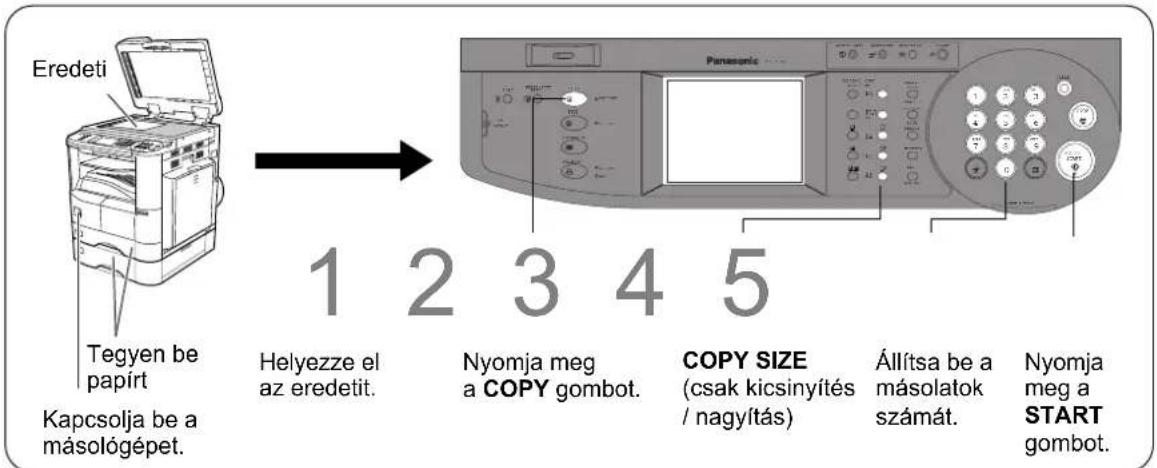
■ Az eredeti elhelyezése

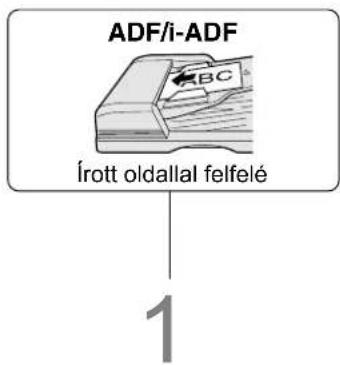
- Helyezze az eredetit írott oldalával (képpel) lefelé a tárgyüvegre, vagy írott oldalával felfelé a lapadagolóba.
- Ha az eredeti nincs pontosan a helyén, a másolatról hiányozhat a kép egy része.
- A5-nél kisebb méretű eredetit helyezze a bal oldali eredetiskála A5 méretén belülre, és válassza ki az A5-öt.
- Általánosan használt funkciók és működési eljárások
Teljes méretű másolás
Az eredetivel megegyező méretű másolatot készít.
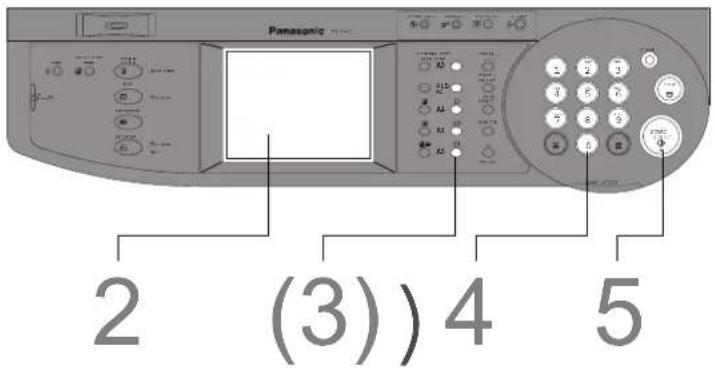
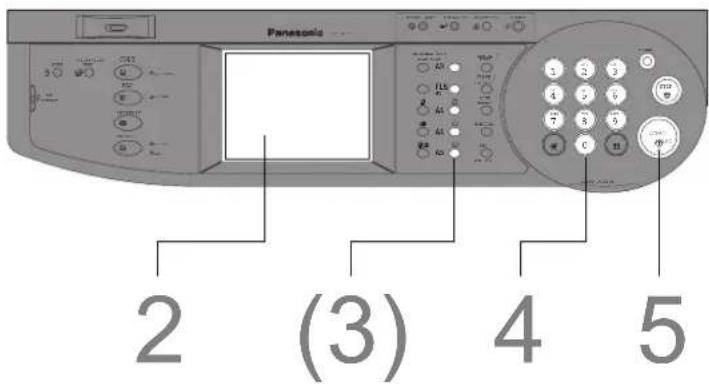
$$ 1 \rightarrow 2 \rightarrow 4 \rightarrow 5 \quad (\text { Lásd 13. old. }) $$
Kicsinyítés vagy nagyítás
Az eredetit fix kicsinyítési illetve nagyítási aránnyal másolja.
$$ 1 \rightarrow 2 \rightarrow 3 \rightarrow 4 \rightarrow 5 (\text { Lásd 14. old. }) $$
■ Memóriakapacitás
Ha a memória megtelik az eredeti beolvasása közben, az LCD-n megjelenik a „MEMORIA MEGTELT” üzenet. Ebben az esetben kövesse az LCD-n megjelenő utasításokat. Ha memóriabővítésre van szüksége, forduljon a forgalmazóhoz.
MEGJEGYZÉS
- Másolás közben, és másolatkészítés után a ventilátor motorja esetleg forgásba kezd. Ez normál működés, amely a másológép hűtését szolgálja.
Érintőképernyős kezelőpult
■ Funkciócsoportok

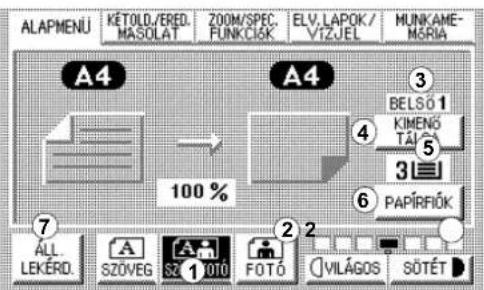
Alapmenü (lásd 13. old.)
① Szöveg, szöveg/fotó, fotó üzemmód gomb
② Megvilágítás szabályzás gombok
③ Kiadótálca kijelző
④ Kiadótálca kiválasztó gomb
⑤ Papírfiók kijelző
⑥ Papírfiók kiválasztó gomb
⑦ ÁLL. LEKÉRD. gomb


Kétoldalas/eredeti ▶ Másolás
(lásd 16. old.)
① 1 ➔ 2 másolat
(egyoldalasról kétoldalasra másolás) gomb
② 2 ➔ 1 másolat
(kétoldalasról egyoldalasra másolás) gomb
③ 2 → 2 másolat
(kétoldalasról kétoldalasra másolás) gomb
④ Könyv ➔ 2 másolat
(könyvröl kétoldalasra másolás) gomb
⑤ Kétlapos másolat gomb (nem kétoldalas!)
⑥ N-1-re (N db eredetit 1-re) másol gomb
⑦ Brosúra másolás gomb
⑧ SADF gomb


Zoom/speciális funkciók (lásd 23. old.)
① Zoom gomb
② Oldalszámozás mód gomb
③ Margó mód gomb
④ Könyvmásolás mód gomb
⑤ Keretezés mód gomb


Elválasztólapok / Vízjel (lásd 27. old.)
① Fólia mód gomb
② Vízjel mód gomb


Munkamemória (lásd 31. old.)
① M 1, M2, M3, M4, M5 gomb
② Bevitel gomb

Az FP-2500/3000 típusú másológépek megfelelnek az Environmental Protection Agency Energy Star programjának 2. fejezete szerinti követelményeknek. Az önkéntesen vállalt kötelezettségek a másológépekre vonatkozó, meghatározott energiafogyasztási/takarékossági és használati feltételeket jelentenek. Ezek a másológépek automatikusan kikapcsolódnak egy előre beállított időtartam után, ha a gépeket nem használták. Az Energy Star jelet viselő másológépek csökkentett energiafogyasztása hasznos a környezetvédelem szempontjából.
A fenti funkció a Panasonic szakserviz segítségével az Ön irodájának igényeihez igazítható. Kérjük vegye fel a kapcsolatot a szervizzel.
Tartalomjegyzék
Ismerkedés a másológéppel
Kezelési ábrák....2
- Általános jellemzők és használat....2
■ Érintőképernyős kezelőpult....3
Bekapcsolás előtt
Biztonsági rendszabályok 7
Kezelöpult ....10
■ Érintőképernyős kezelőpult....11
Másolatok készítése
Alapmenü ....13
■ Teljes méretű másolás....13
■ Kicsinyítés és nagyítás ....14
■ A kézitálca használata....15
Kétoldalas/eredeti ▶ másolás ....16
■ Kétoldalas/eredeti ▶ másolás gomb....16
■ 1 → 2 / 2 → 1 / 2 → 2 másolás....17
■ Könyvröl → kétoldalas másolás....18
■ 2 lapra másolás ....19
■ N 1-re másolás .....20
■ Brosúra másolás....21
■ SADF mód ....22
Zoom / speciális funkciók....23
■ A ZOOM/SPEC.FUNKCIÓK gomb megérintésekor .....23
■ Másolás zoom használatával....24
■ Oldalszámozás ....25
■ Margó / könyvmásolás / keretezés üzemmód .....26
Elválasztólapok / Vízjel üzemmód ......27
■ Elv.lapok/ vízjel gomb .....27
■ Fólia elválasztólap beillesztése ....28
■ Vízjel (átfedéses másolás)....29
Munkamemória ....31
Egyéb szolgáltatások....32
■ Energiatakarékos / munkamegszakítás üzemmódok......32
■ Manuális Skyshot üzemmód/Digitális Skyshot üzemmód ...31
Funkciók lehetséges kombinációi....35
Funkciók....36
■ Általános funkciók....37
■ Másológép beállítások 38
- Általános funkciók az adminisztrátor számára ......39
■ Másológép beállítások az adminisztrátor számára .....41
■ Funkciók beállítása....43
■ Funkciók beállítása az adminisztrátor számára......44
Tartalomjegyzék
Opciók
Opciók....48
■ Kiegészítők 48
■ Automatikus eredeti lapbehúzó (ADF).... 49
■ Finisher/Papírkimenet választó egység.... 51
A nyomtatómű nem üzemel
A nyomtatómű nem üzemel....55
■ Papír feltöltés (≡) 55
■ A festékkazetta és a használt festék tartályának cseréje (↓↓).... 56
■ Elakadt papír eltávolítása 58
Hibakeresés 66
■ Mielött a szervizhez fordulna 66
■ Az elem cseréje 68
Egyebek
Müszaki adatok 69
Rendszer információk....71
Az ön biztonsága érdekében
■ A lézerrel kapcsolatos biztonsági szabályok
A LÉZERREL KAPCSOLATOS BIZTONSÁGI SZABÁLYOK
A készülék lézert alkalmaz. Az esetleges szemsérülések elkerülése érdekében a berendezés szervizelését csak szakember végezheti.
Figyelmeztetés:
A készülék működése közben lézersugarat használ. A szabályos használattól eltérő körülmények között nemkívánatos lézersugárzás léphet ki a gépböl, ezért mindig tartsa be az ebben a használati útmutatóban leírt alapszabályokat.

MEGJEGYZÉS
A készüléken látható LASER CLASS 1 címke a lézersugárzókra vonatkozó szabványok szerinti (IEC 825) 1-es kategóriába sorolt teljesítményű lézert jelöl, és nem minőségi jellemző!
Az 1-es kategória a közforgalomba hozható, zárt burkolaton belül, meghatározott teljesítményszint alatti sugárzást kibocsátó lézerre vonatkozik. (Ez néhány mW, és kb. azonos a házi CD-lejátszók lézeres olvasófeje által keltett sugárzás-erősséggel.) A lézeres egység megbontása nélkül ez a sugárzás nem lép ki a készülékből, ezért normális működési körülmények között veszélytelen. A lézeregység megbontása csakis kiképzett szakember számára engedhető meg, azt szakértelem hiányában végezni határozottan TILOS!
■ Figyelmeztető címkék
A készülék egyes részeire ragasztott sárga-fekete címkék több nyelven az alábbi figyelmezetést tartalmazzák:
Figyelem! Veszély! Nyitott állapotban láthatatlan lézersugárzás léphet fel. Ne nézzen a sugárzó részekbe!

■ Másolás közben ne nézzen közvetlenül a megvilágító lámpába!

■ Másolás közben ne áramtalanítson a hálózati kapcsolóval, és ne nyissa le a gép előlapját!
- Ne ejtsen iratkapcsot vagy egyéb fémtárgyat a másológépbe!
Festék és papír

A festéket, developert és a papírt tárolja száraz, hűvös helyen!
- Használjon jó minőségű 60–90 g/m² –es papírt! (kézitálcából 55–130 g/m²)
- Optimális minőségű másolatok érdekében mindig eredeti Panasonic márkájú festéket és egyéb kelléket használjon.
Szellőzés

A másológépet jól szellőztetett helyiségben használja, a levegő ózonsűrűségének csökkentése érdekében!
Üzembe helyezés

■ A másológép nem használható az alábbi körülmények között:
- különösen magas vagy egészen alacsony hőmérséklet és páratartalom mellett, a környezeti hőmérséklet: 10–30 °C között, a relatív páratartalom 45–80% között legyen,
- gyorsan változó hőmérsékletű és páratartalmú helyen, amely páralecsapódást okoz,
- közvetlen napsugárzásnak kitett helyen,
- légkondicionáló közvetlen légáramában,
- nagyon poros légtérben,
• rosszul szellőző helyiségben,
- vegyi gözökkel szennyezett légtérben,
• erős rezgésnek kitett helyen,
- nem stabil vagy egyenetlen padlózatú helyiségben.
AZ ÖN BIZTONSÁGA ÉRDEKÉBEN:
Ha esetleg a készülékkel szállított csatlakozó dugasz nem illeszthető az Ön irodájában lévő csatlakozóaljzatba, a dugaszt le kell vágni, és biztonságosan el kell távolítani.
Komoly elektromos áramütés veszélye áll fenn, ha a levágott dugaszt nem szakszerűen pótolják a megfelelő típusúval.
Ha új dugaszt szerelnek a fel, kérjük ellenőrizze, hogy a vezetékek színkódja megegyezik-e az alábbiakkal.
Bármilyen bizonytalanság esetén, kérjük konzultáljon villanyszerelő szakemberrel.
FIGYELEM: A készüléket mindenképpen földelni kell!
FONTOS: A hálózati csatlakozókábel ereit az alábbi színkódolással jelölik:
Zöld és sárga: föld;
Kék: nulla;
Barna: fázis.
Abban az esetben, ha a berendezés hálózatikábel-ereinek színei nem egyeznek az Ön által használt dugasz érintkezőit azonosító színekkel, az alábbiak szerint járjon el:
A zöld-sárga színezésű vezetéket a csatlakozó dugasz E betűvel, a biztonsági föld „ 12 ” jelzéssel ellátott, vagy a zöld ill. zöld-sárga színezésű érintkezőjére kell kötni.
A kék színű vezetéket a csatlakozó N (Neutral) betűvel jelzett vagy fekete színű érintkezőjére kell kötni.
A barna színű vezetéket a csatlakozó L (load) betűvel jelzett vagy piros színű érintkezőjére kell kötni.
A berendezés hálózati csatlakozó dugaszát a hálózati feszültség teljes leválasztására kell használni. Gondoskodjon arról, hogy a csatlakozóaljzat a berendezés közelében, könnyen hozzáférhető helyen legyen.
Kezelőpult
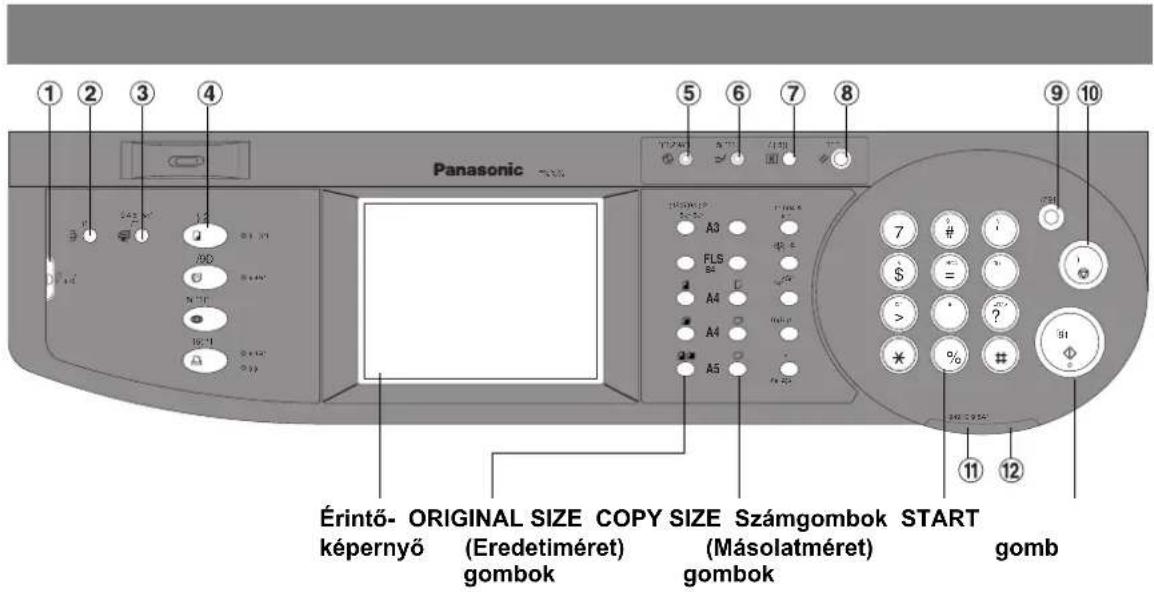
| Szám | Tartalom | Hol találja meg |
| 1 | LCD CONTRAST (Folyadékkristályos kijelző kontraszt) gombAz érintőképernyő kontrasztját állítja be. | — |
| 2 | SORT/FINISH (Rendező/Finisher) gombHa rendezni vagy tűzve rendezni kíván a finisherrel (opció). | 51. old. |
| 3 | MULTI-SIZE FEED (Többféle méretű adagolás) gombHa az i-ADF/ADF segítségével többféle méretű eredetit másol (opció). | 50. old. |
| 4 | COPY (Másolás) gombNyomja meg, ha a készüléket fénymásolóként kívánja használni. | — |
| 5 | ENERGY SAVER (Energiatakarékos üzemmód) gombEnergiát takaríthat meg, ha a másológép nincs használatban. | 32. old. |
| 6 | INTERRUPT (Munkamegszakítás) gombMásolás közben megszakítja az egyéb másolási illetve nyomtatási feladatokat. | 32. old. |
| 7 | FUNCTION (Funkció) gombHasználja ezt a gombot, ha módosítja a papírméretet, a funkciók kiindulási értékeit (alapértelmezéseket) és az adminisztrátor beállításait. | 36-47. old. |
| 8 | RESET (Visszaállít) gombAz összes jellemzőt visszaállítja a kezdeti, bekapcsolási állapotára. | — |
| 9 | CLEAR (Törlő) gombTörli a másolatszámot a kijelzön. | — |
| 10 | STOP (Leállító) gombLeállítja a másolást. | — |
| 11 | ALARM (Riasztás) LED (fénydióda)Hiba esetén világít. | — |
| 12 | ACTIVE (Aktív) LED (fénydióda)Világít, ha a másológép aktív. | — |
MEGJEGYZÉS
- A fentiekben látható vezérlőpanel csak a másoló funkciókat mutatja. A fax / internetfax / nyomtató vezérlőpanel funkciókat kérjük, olvassa el a megfelelő kezelési útmutatóban. (A részleteket lásd a 14. oldalon, az Original Size / Copy Size (Eredetiméret/Másolatméret) gomboknál.)
Érintőképernyő


FIGYELEM!
- Ujjának enyhe nyomásával működtesse az érintőképernyőt. NE HASZNÁLJON HEGYES ESZKÖZÖKET, tollat, körmeit stb., mert ezek megrongálhatják a panelt.
■ Az érintőképernyő jelzései
| Szám Tartalom Hol találja meg | ||
| 1 | Figyelmeztető jelzések: Töltsön be festéket. ≡: Töltsön be papírt. ♦: Hívja a szervizt. ♦: Cserélje ki a dobot. | 55–67. old. |
| 2 | Eredeti méretének jelzése 13. old. | |
| 3 | Eredeti kép jelzése — | |
| 4 | Forgatás üzemmód jelzése — | |
| 5 | SADF/ Többféle méretű adagolás jelzése | 22–49. old. |
| 6 | Másolópapír jelzése — | |
| 7 | Másolópapír méretének jelzése 14. old. | |
| 8 | Finisher funkciók kijelzése | 51. old. |
| 9 | Másolatok száma — | |
| 10 | Géphiba kódjának / egyéni belépőkód jelzése (E1–01, U13 stb.) | 66. old. |
| 11 | Funkciócsoportok | 16–31. old. |
| 12 | Kiadótálca jelzése — | |
| 13 | Kiadótálca választó gomb | — |
| 14 | Fiók jelzése | — |
| 15 | Fiókválasztó gomb | 14. old. |
| 16 | Kézi megvilágítás szabályozó gombok (VILÁGOS és DARKER/sötét) (7 lépésben) | 13. old. |
| 17 | Eredeti üzemmód választó gomb (SZÖVEG, SZÖVEG/FOTÓ, FOTÓ) | 13. old. |
| 18 | ÁLL.LEKÉRD. gomb | 13. old. |
| 19 | Másolási arány jelzése 14. és 24. old. | |
Alapmenü
Teljes méretű másolás
■ Amikor az eredetivel megegyező méretben másol (1:1)
A másolat mérete és a képminőség automatikusan választódik ki.
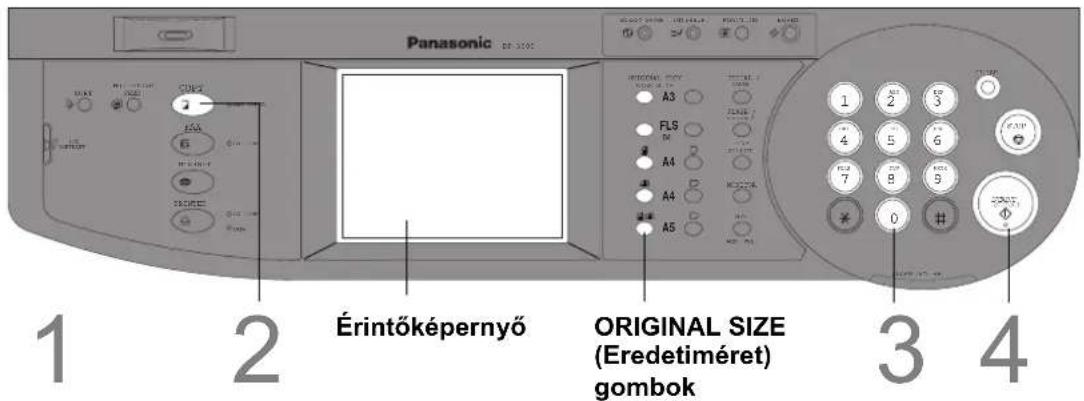
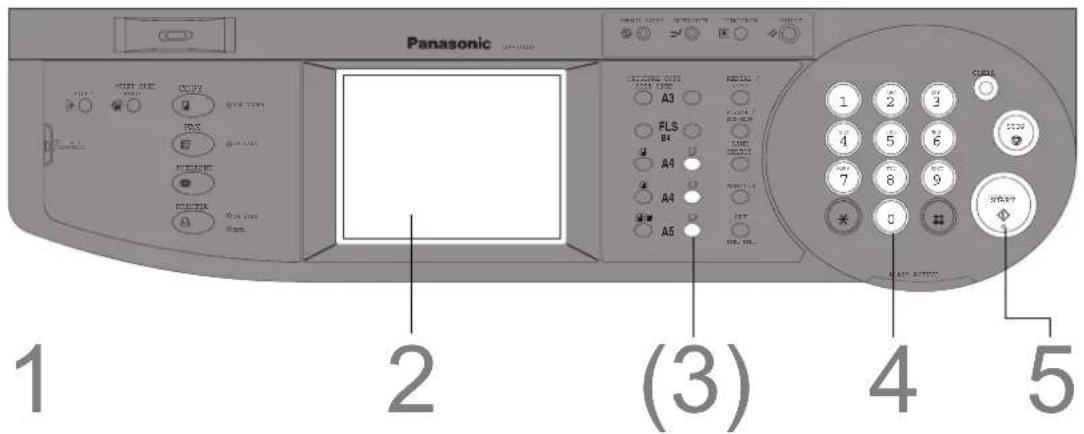
Helyezze el Nyomja meg a Állítsa be a másolatok Nyomja meg a az eredetit. COPY gombot. számát. Max. 999.
START gombot.
■ Kezdő képernyő
(A4 méretű eredeti behelyezése esetén.)

Eredeti üzemmód választó gomb (SZÖVEG, SZÖVEG/FOTÓ, FOTÓ)
Kézi megvilágítás szabályozó gombok (VILÁGOS és SÖTÉT)
ÁLL.LEKÉRD. gomb
- Az egyes munkabeállítások megjelennek a kijelzön.
■ Amikor manuálisan választja ki a megvilágítás vezérlését vagy az eredeti méretet:
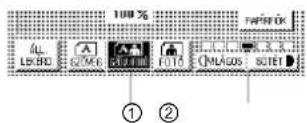
① Válassza ki az eredeti(ke)t
SZÖVEG :Az eredetik föként szöveget tartalmaznak.
SZÖVEG /FOTÓ :Az eredetik szövegböl és fotókból állnak.
FOTÓ : Az eredetik föként fotókat tartalmaznak.
② Válassza ki a megvilágítás vezérlést
Érintse meg a VILÁGOS vagy SÖTÉT gombot.

Válassza ki az ORIGINAL SIZE-t (Eredetiméretet)
Az A5 méret átkapcsolható az álló és a fekvő üzemmód között.
Alapmenü
Kicsinyítés és nagyítás
■ Amikor szabványos, előre beállított aránnyal másol

Helyezze el Nyomja meg a COPY gombot. Válassza ki a Állítsa be a Nyomja meg az eredetit. másolat méretét másolatok a
START
(COPY SIZE).
számát.
gombot.


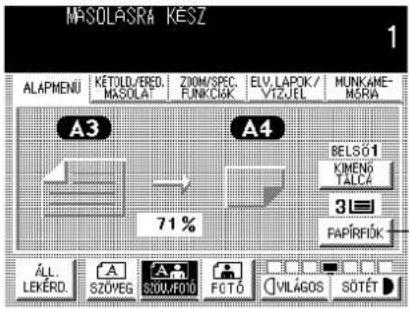
Példa: kicsinyítés
ORIGINAL SIZE
(Eredetiméret)
COPY SIZE
(Másolatméret)
A3
A4
| ORIGINAL SIZE(Eredetiméret) | COPY SIZE (Másolatméret) | |||
| A3 | B4 | A4 | A5 | |
| A3 | 100 | 87 | 71 | 50 |
| B4 | 115 | 100 | 82 | 58 |
| A4 | 141 | 122 | 100 | 71 |
| A5 | 200 | 173 | 141 | 100 |
- A papírméret megváltoztatásához érintse meg a PAPÍRFIÓK gombot.
MEGJEGYZÉS
- Ha a másolat és a papír mérete eltérő, használhatja a kézitálcát is. Ez megkíméli Önt a papírfiókok beállításától (lásd 15. old.).
- A kicsinyítési illetve nagyítási mód törléséhez nyomja le a RESET gombot.
A kézitálca használata
■ Amikor speciális papírra vagy egyébre másol
1

Helyezze el az eredetit.
Nyissa le a kézitálcát.
2

Húzza ki a kézitálcát ütközésig. (Csak A3 méretnél)
3
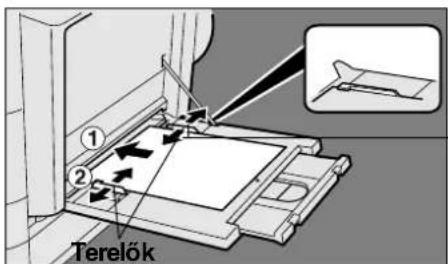
① Helyezzen el benne kb. 50 db papírlapot.

Ütközésig tolja be a papírt.
② Állítsa be a terelőket.
A pontatlan behelyezés meggyürheti, elakaszthatja vagy elferdítheti a papírt.
Nyomja meg a START gombot.
FIGYELEM!
MEGJEGYZÉS
- A papírelakadás elkerülése érdekében, ne töltsön be gyűrött papírt a kézitálcából.
- A terelőket pontosan állítsa be, hogy elkerülje a papír elferdülését, meggyűrését illetve elakadását.
Kétoldalas/eredeti ▶ másolás
Kétoldalas/eredeti ▶ másolás gomb
■ Kezdő képernyő

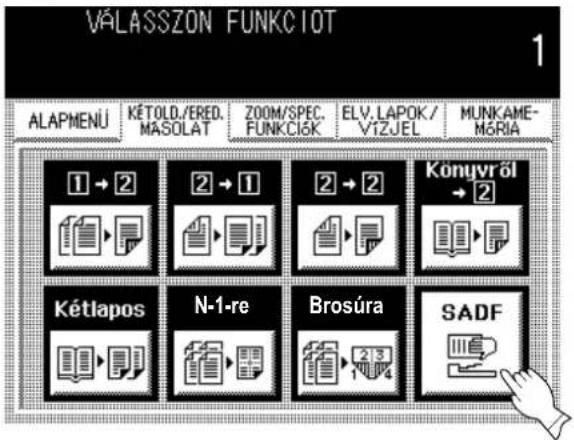
- A funkció kiválasztásához érintse meg a kívánt gombot.
| 1 → 2 | Egyoldalas eredetiről kétoldalas másolatot készít. | (Lásd: 17. old.) |
| 2 → 1 | Kétoldalas eredetiről egyoldalas másolatokat készít. | (Lásd: 17. old.) |
| 2 → 2 | Kétoldalas eredetiről kétoldalas másolatot készít. | (Lásd: 17. old.) |
| Könyv → 2 | Könyv eredetiről kétoldalas másolatot készít. | (Lásd: 18. old.) |
| 2 lapos | Két szomszédos lapról vagy egy A3-as méretű eredeti képről két különálló A4-es lapra másol. | (Lásd: 19. old.) |
| N-1-re | Két (vagy négy) különálló egyoldalas eredetiről szomszédos képként egyoldalas másolatot készít. | (Lásd: 20. old.) |
| Brosúra | Négy vagy több egyoldalas lapról egyetlen kétoldalas másolatot készít. | (Lásd: 21. old.) |
| SADF | Speciális eredeti (pl. átütőpapír stb.) adagolható az ADF/i-ADF –en keresztül. | (Lásd: 22. old.) |
MEGJEGYZÉS
- Kétoldalas eredeti másolásához használhatja az i-ADF (DA-AR250)-et, vagy helyezze a kétoldalas eredetiket közvetlenül a tárgyüvegre.
- Kétoldalas másolatok készítésénél szükség van az ADU-ra (automatikus duplex egységre).
1 → 2 / 2 → 1 / 2 → 2 másolás
■ 1 → 2 másolás
Egyoldalas eredetiröl kétoldalas másolatok.
(A másoló üveglapjáról és az i-ADF/ADF/ADU-ról)
■ 2 → 1 másolás
Kétoldalas eredetiről egyoldalas másolatok.
(Az i-ADF használatával)
■ 2 → 2 másolás
Kétoldalas eredetiröl kétoldalas másolat készíthető.
(Az i-ADF/ADU használatával)

■ Az eljárás

Helyezze el az eredetit. Érintse meg
az1 → 2,
2 → 1 vagy
2→2
gombot.
COPY SIZE Állítsa be a Nyomja meg (csak másolato START a kicsinyítés/ számát. gombot. nagyítás)

2 → 2 VÁLASSZON KÖTÉST
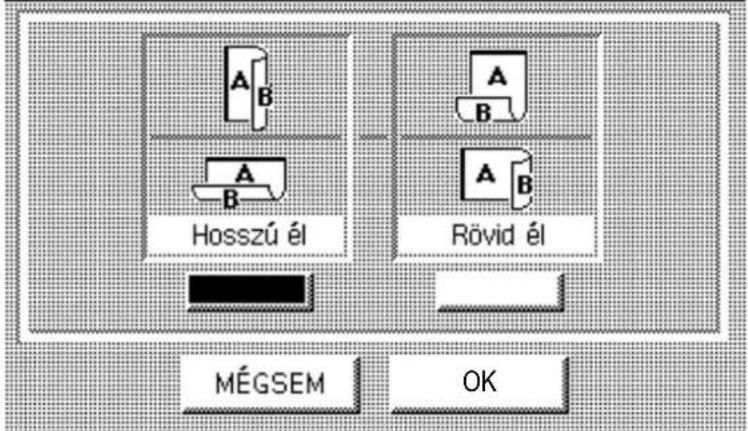
(Példa: 2 ➔ 2 másolás)
MEGJEGYZÉS
- Az egyes üzemmód menük törléséhez érintse meg a képernyőn a MÉGSEM gombot.
Könyv → 2 másolás
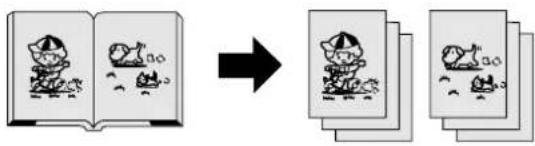
■ Könyv → 2 másolás
Könyv eredetiröl kétoldalas másolatok készíthetők.
Csak A3 méretű eredetik esetén. (Az ADU használatával)

Helyezze el az eredetit Válassza ki a a tárgyüvegre. Könyv
COPY SIZE
Állítsa be a Nyomja meg másolatok a START
Könyv → 2 üzem- (módot és a másolás formátumát. (csak kicsinyítés/ nagyítás*) (másolatol számát. gombot.

Üveglap
A3 méretű eredeti

VÁLASSZON FUNKCIOT
NYOMJA LE: OK

- Az egyes üzemmód menük törléséhez érintse meg a képernyőn a MÉGSEM gombot.
* A3 és B4 másolási méret nem választható ki.
2 lapra másolás
■ 2 lapra másolás
Két szomszédos oldalról vagy A3-as méretű eredetiről két különálló A4 méretű lap készíthető.
Helyezze el az eredetit. Érintse meg a
COPY SIZE
Állítsa be a Nyomja meg
2 lapos másolás
(csak kicsinyítés/ másolatok
a START
üzemmód gombot. nagyítás*) számát. gombot.

Üveglap
A3 méretű eredeti

VALASSZON FUNKCIOT
NYOMJA LE: OK

MÉGSEM
OK
MEGJEGYZÉS
- Az egyes üzemmód menük törléséhez érintse meg a képernyőn a MÉGSEM gombot.
* A3 és B4 másolási méret nem választható ki.
N-1-re másolás
■ 2-röl 1-re másolás
Két egyoldalas eredetiről, szomszédos elhelyezésben, egyoldalas másolat készíthető.

■ 4-röl 1-re másolás
Négy egyoldalas eredetiről, szomszédos elhelyezésben egyoldalas másolat készíthető.

■ Az eljárás
Helyezze el az eredetit. Érintse meg az
COPY SIZE
Állítsa be a Nyomja meg
N-1-re gombot, (csak kicsinyítés/ és válasszon. nagyítás*) számát.
ásolatok a START gombot.

A másolat automatikusan kicsinyítődik.
• 2-röl 1-re: 65%, 4-röl 1-re: 50%
(pl. A4 méretröl A4-re)
MEGJEGYZÉS
- Az N-1-re másolásnál szükség van az ADF/i-ADF-re.
- Az egyes üzemmód menük törléséhez érintse meg a képernyőn a MÉGSEM gombot.
Brosúra másolás
■ Brosúra másolás
Négy egyoldalas eredetiről, szomszédos elhelyezésben, kétoldalas másolatot készít.

Helyezze el az eredetit. Érintse meg a
COPY SIZE
Állítsa be a Nyomja meg
Brosúra üzem- (csak
másolatok a START
mód gombot. kicsinyítés/ számát. gombot.
nagyítás*)

VÁLASSZON FUNKCIOT NYOMJA LE: OK
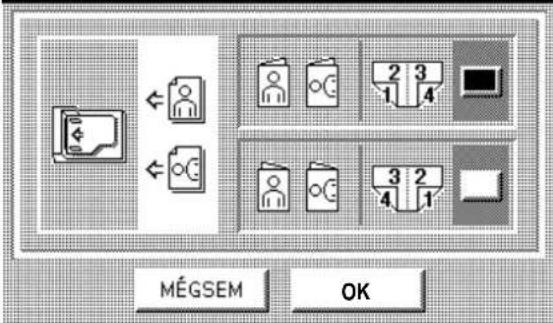
- Válassza ki a bal oldali vagy a felső keret kötést.
- Válassza ki a jobb oldali vagy az alsó keret kötést.
MEGJEGYZÉS
- A brosúra másolásnál szükség van az ADF/i-ADF-re.
- A brosúra másoláshoz csak A4 „☐” és A5 „☐” méretű eredetit használhat.
- Az egyes üzemmód menük törléséhez érintse meg a képernyőn a MÉGSEM gombot.
SADF mód
■ SADF (egyedi automatikus dokumentumadagoló) funkció
Speciális eredetik (pl. átütőpapír stb.) adagolhatók az ADF/i-ADF eredetit behúzó tálcájáról, és másolhatók kézi úton, folyamatosan.
Mielőtt ezt a szolgáltatást használná, a másoló funkciók beállításánál engedélyeznie kell az SADF üzemmódot (lásd 41. old.).
■ Az eljárás

Helyezze el az eredetit, Válassza ki az egyszerre csak egyet. SADF funkciót.
COPY SIZE Állítsa be Nyomja Másolás ak a máso- meg a
kicsinyítés/ latok START nagyítás) számát. gombot.

Időzítés a következő eredetihez.
- 5 másodperccel az előző másolat kiadása után.

MEGJEGYZÉS
- Az SADF funkció nem kombinálható a 2 1 és 2 2 másolással.
Zoom / speciális funkciók
A ZOOM/SPEC. FUNKCIÓK gomb megérintésekor
■ Kezdő képernyő

A funkció kiválasztásához érintse meg a kívánt gombot.
| Zoom | Változó zoom aránnyal másol 25–400% között,1%-os lépésekben. | (Lásd: 24. old.) |
| Oldalszámozás | A másolatokra oldalszámozást nyomtat. (Lásd: 25. old.) | |
| Margó | A képet/szöveget jobbra tolja. (Lásd: 26. old.) | |
| Könyvmásolás | Kitörli a kötés belső sötét árnyékát. (Lásd: 26. old.) | |
| Keretezés | Üres keretet hoz létre. (Lásd: 26. old.) | |
MEGJEGYZÉS
- A Zoom/speciális funkciók más funkciókkal való kombinálását lásd a 35. oldalon.
- A Zoom/speciális funkciók mód törléséhez nyomja le a RESET gombot.
Zoom / speciális funkciók
Másolás zoom optikával
Zoom
Különböző zoom arányokkal másol 25%-tól 400%-ig, 1%-os lépésekben.

Helyezze el Válassza ki a Válassza ki a
az eredetit.
ZOOM/SPEC. FUNKCIÓK
üzemmódot.
ZOOM
ARÁNY
számát.
Állítsa be a Nyomja meg
másolatok a START
gombot.

Állítsa be a zoom arányt a ▼▲ gombbal, vagy a számgombokkal, majd érintse meg az OK gombot.
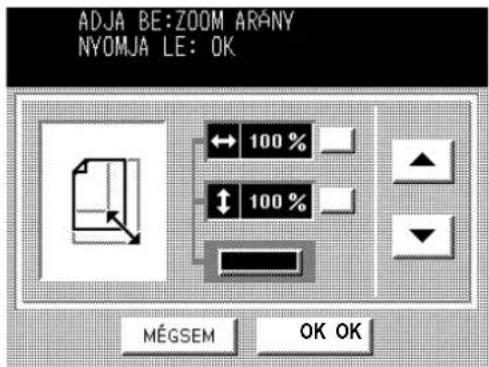
Érintse meg a ■ gombot, állítsa be a zoom arányt a ▼ ▲ gombbal, vagy a számgombokkal, majd érintse meg az OK gombot.

FIGYELEM!
MEGJEGYZÉS
- Ha a zoom arány beállítása után megváltoztatja a papírméretet, kérjük használja a papírfiók gombot. Ha a COPY SIZE (Másolatméret) gombot használja, a zoom arány megváltozik.
- Az egyes üzemmód menük törléséhez érintse meg a képernyőn a MÉGSEM gombot.
- Ha a zoom arány beállításához a számgombokat használja, a zoom arány alaphelyzetbe állításához először nyomja meg a CLEAR (Törlő) gombot.
Oldalszámozás
■ Szolgáltatás
Az oldalszámokat a készülék automatikusan nyomtatja az egyes oldalakra.

Helyezze el Válassza ki a Válassza ki az
az eredetit (ADF/i-ADF).
ZOOM/SPEC. FUNKCIÓK
üzemmódot.
Oldalszámozást.
számát.
Állítsa be a Nyomja meg
másolatok
a START


① Válassza ki az oldalszámozás helyét az oldalon belül.
② A kezelőpult számbillentyűzetén állítsa be a kezdő sorszámot. Választható értékek: 1, 2 vagy 3.
③ Válassza ki a tájolást.
④ Érintse meg az OK gombot.
- Az oldalszámozás formátuma* –n– vagy n/m lehet.
(Példa)

MEGJEGYZÉS
* Az oldalszámozás formátuma funkció üzemmódban nem változtatható meg (lásd 37. old.). A készülék az „n/m” számformátumot nyomtatja, ha a szortírozási üzemmód kiválasztásához előzőleg a SORT/FINISH (Szortíroz/rendez) gombot használta.
- Az oldalszámozáshoz szükség van az ADF/i-ADF-re.
- Az egyes üzemmód menük törléséhez érintse meg a képernyőn a MÉGSEM gombot.
Zoom / speciális funkciók
Margó / könyvmásolás / keretezés üzemmód
■ Az eljárás

Helyezze el az eredetit.
Válassza ki a
SPEC.FUNKCIÓK üzemmódot.
Válassza ki a
Keretezés,
Állítsa be a
Nyomja meg
a Margó vagy a Könyv-
másolatok
a START
másolás üzemmódot. számát. gombot.

Margó

① Válassza ki a margó területet.
② Állítsa be az egyes üres területek szélességét a ▲ és ▼ gombbal.
A kép csak a beállított üres terület szélességével tolódik el.**
③ Érintse meg azOK gombot.
* Az alapbeállítás (gyári beállítás): 10 mm
① Állítsa be az egyes üres területek szélességét a ▲ és ▼ gombbal.
② Érintse meg azOK gombot.
* Az alapbeállítás (gyári beállítás): 20 mm
① Ha a függőleges és vízszintes üres terület egy-forma, állítsa be az üres terület szélességét a ▲ és ▼ gombbal, majd érintse meg az OK gombot.
② Ha a függőleges és vízszintes üres terület eltérő, válassza ki a függőleges vagy a vízszintes keretet.
③ Állítsa be az egyes üres területek szélességét a ▲ és ▼ gombbal.
④ Érintse meg azOK gombot.
* Az alapbeállítás (gyári beállítás): 5 mm
MEGJEGYZÉS
* Az alapbeállítás (gyári beállítás) a felhasználói üzemmód funkcióval módosítható (lásd 38. old. 00, 01, 02)
** Ha a margó üzemmód használatakor hiányzik a másolt kép egy része, kapcsolja be (ON) a Margó csökkentést.
- Az egyes üzemmód menük törléséhez érintse meg a képernyőn a MÉGSEM gombot.
Elválasztólapok beillesztése / Vízjel (átfedés) üzemmód
Elv.lapok/ vízjel gomb
■ Kezdő képernyő

- A funkció kiválasztásához érintse meg a kívánt gombot.
| Fólia betétlap | Üres papírt illeszt az OHP fóliák közé. (Lásd: 28. old.) | |
| Vízjel (átfedés) üzemmód | Egy második képet másol az elsőre, egy második eredeti vagy egy memóriában tárolt fájl segítségével. | (Lásd: 29. old.) |
MEGJEGYZÉS
- Az elválasztólap beillesztés funkcióhoz szükség van az ADF/i-ADF-re.
- Az ELV.LAPOK/VÍZJEL mód törléséhez nyomja le a RESET (Visszaállít) gombot.
Elválasztólapok beillesztése / Vízjel üzemmód
Fólia elválasztólap beillesztése
■ Fólia elválasztólap beillesztése
Papírt helyez be az OHP fóliák közé.
Üres papír Másolt papír
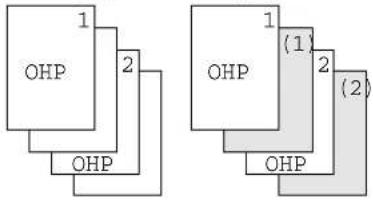
flowchart
graph TD
    A["1 OHP"] --> B["2"]
    B --> C["OHP"]
    D["1 OHP"] --> E["2"]
    E --> F["OHP"]
    G["(1)"] --> H["2"]
    H --> I["(2)"]
■ Az eljárás

Helyezze el Helyezze el az Válassza ki az Válassza Állítsa be a Nyomja
a fóliát eredetit.
(kézitálca).
Írásvetítő fólia
üzemmódot.
ki a papír-
fiókot.
másolatok
számát.
meg a
START
gombot.
Válassza ki a ÜRES/MÁSOLT-at, és érintse meg az OK gombot.

Válassza ki a Papírfiókot, és érintse meg az OK gombot.

- Az egyes üzemmód menük törléséhez érintse meg a képernyőn a MÉGSEM gombot.
Vízjel (átfedéses másolás)
■ Vízjel (átfedéses másolás)
Két képet másol ugyanarra az oldalra.
- lap Fájl

flowchart
graph LR
    A["File"] --> B["Document"]
    B --> C["Output"]
■ Az eljárás
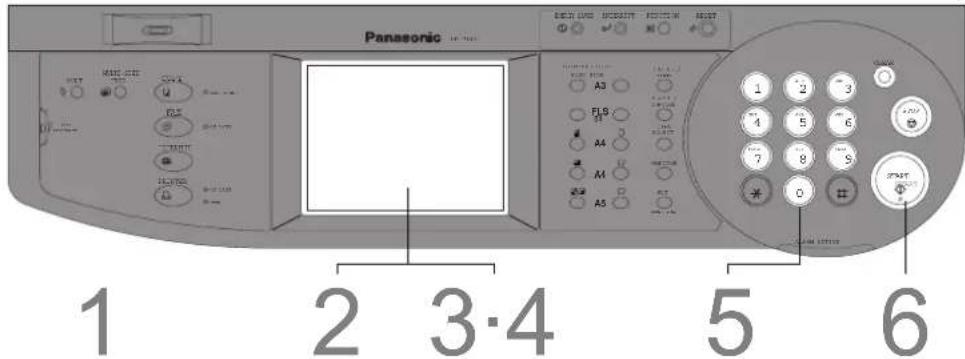
Helyezze el az Válassza ki az Válassza ki a Állítsa be a Nyomja meg a
eredetit.
ELV.LAPOK/
VÍZJEL
üzemmódot.
Vízjel
üzemmódot.
másolatok
számát.
START gombot.
(folytatás a
következő oldalon).
3

① Válassza ki, ha szóló lapot használ.
② Válassza ki, ha a memóriában lévő fájlt használja.
③ Érintse meg az OK gombot.
* Ha a memóriában tárolt fájlt törölni kívánja, érintse meg a FÁJL TÖRLÉS gombot.
4

④ Állítsa be a készítendő oldal denzitását (átlátszóságát) a VILÁGOS és a SÖTÉT gombbal.
⑤ Érintse meg az OK gombot.
Elválasztólapok beillesztése/Vízjel üzemmód
Vízjel (átfedéses másolás)
7

① Érintse meg a NEM gombot, ha az átfedési kép NINCS a memóriában tárolva.
② Érintse meg a IGEN gombot, ha az átfedési kép a memóriában van tárolva.
FIGYELEM!
- Ha eltárolta a fájlt, ne kapcsolja ki a másolót, mert a fájl törlödik.
MEGJEGYZÉS
- Csak A4 „” méretű eredetik tárolhatók fájl ként.
Munkamemória
- Öt másolási munka programozható és tárolható a memóriában (M1-től M5-ig), és egy későbbi időpontban előhívható.
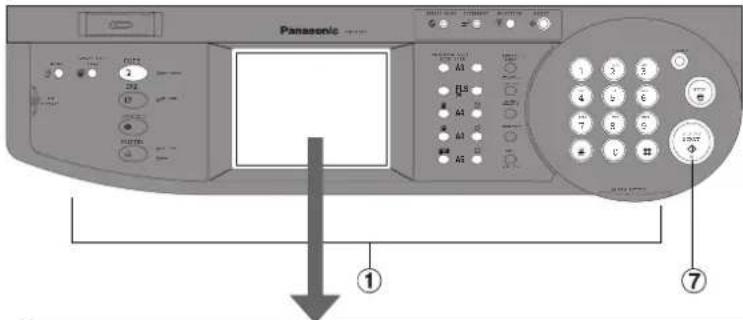

Munka tárolása a memóriában
① Állítsa be a memóriában tárolni kívánt másolási munkát.
② Nyomja meg a MUNKAMEMÓRIA gombot.
③ Érintse meg a BEVITEL gombot (BEVITEL).
④ Érintse meg az M1, M2, M3, M4 vagy M5 gombot.

Munka előhívása memória üzemmódból
⑤ Nyomja meg a MUNKAMEMÓRIA gombot.
⑥ Érintse meg az M1, M2, M3, M4 vagy M5 gombot.
⑦ Nyomja meg a START gombot.
Érintse meg a tárolt tartalom részleteinek megjelenítéséhez.
MEGJEGYZÉS
- A MUNKAMEMÓRIA tartalom nem törlődik még akkor sem, ha a hálózati kapcsolót kikapcsolja vagy áramszünet lép fel.
- Új munka tárolása esetén az előzőleg tárolt munka törlődik, és az aktuális lép a helyére.
Egyéb szolgáltatások
Energiatakarékos / munkamegszakítás üzemmódok
ENERGY
(Energiatakarékos) gomb (Megszakítás) gomb
SAVER
INTERRUPT

ENERGY SAVER
(Energiatakarékos)

Ez az üzemmód energiát takarít meg, amikor a másológép nincs használatban.
Energiatakarékos üzemmód
① Az üzemmód bekapcsolásához nyomja meg az ENERGY SAVER (Energiatakarékos) gombot, ekkor a kijelző villogni kezd.
② Az üzemmód kikapcsolásához és a másoláshoz nyomja meg ismét az ENERGY SAVER (energiatakarékos) gombot.
Automatikus kikapcsolás üzemmód\*
① Az utolsó másolat elkészítése után 60 perccel automatikusan működésbe lép. A teljesítményfelvétel lecsökken, és kigyullad az Energiatakarékos kijelző.
② Ha másolatokat kíván készíteni, nyomja meg az ENERGY SAVER (Energiatakarékos) gombot.
INTERRUPT
(Megszakítás)

Munkamegszakítás üzemmód
- Ez az üzemmód sürgős másolatok készítéséhez megszakítja az éppen folyó másolást.
① Érintse meg az INTERRUPT (Megszakítás) gombot, ekkor a kijelző villogni kezd, az éppen folyó munka leáll, ott, ahol az lehetséges.
② Végezze el az új másolást (bármilyen mennyiség és beállítás lehetséges).
③ Érintse meg újra azINTERRUPT (Megszakítás) gombot az eredeti munka folytatásához.
Megjegyzés: Megszakításnál az ADF/i-ADF nem használható (Csak a tárgyüveget használhatja).
MEGJEGYZÉS
- A adminisztrátor megváltoztathatja az energiatakarékos üzemmódra kapcsolás idejét (15 perc) és az automatikus kikapcsolás idejét (60 perc) (lásd 39. old.).
| Üzemmód | Energiafogyasztás | Felfütési idő |
| Normál üzemmód | kb. 150 Wh | Nincs |
| Energiatakarékos üzemmód | kb. 45 Wh | 30 sec feléledés |
| Automatikus kikapcsolás üzemmód | kb. 2,9 Wh | 35 sec feléledés (DP-2500)45 sec feléledés (DP-3000) |
* Az alvó üzemmód nem aktiválódik, ha a Vízjel üzemmódhoz a fájlt már eltárolta a memóriában (lásd 30. old.).
Manuális Skyshot üzemmód/Digitális Skyshot üzemmód
■ Másolás a tárgyüvegről, nyitott tárgyüveg fedél illetve ADF mellett. Kétféle Skyshot üzemmódból választhat.
Manuális skyshot üzemmód: A kis eredetikról úgy készít másolatot, hogy a hasznos kép körül nem keletkezik sötét keret.
DIGITÁLIS SKYSHOT: A másolatokat a skyshot terület érzékelésével készíti.
■ A skyshot üzemmód beállítása

Állítsa be a Skyshot üzemmódot. Nyomja meg a
FUNCTION gombot.
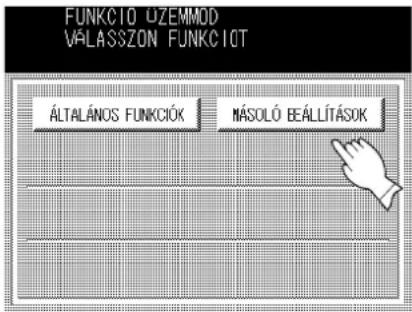

① Érintse meg a MÁSOLÓ BEÁLLÍTÁSOK gombot.
② A másoló beállítások menü 02/02 képernyőjére való továbblépéshez érintse meg a ▶ gombot.
③ Érintse meg a 06 DIGITÁLIS SKYSHOT gombot.
④ Válassza ki a kívánt funkciót, és érintse meg az OK gombot.
06 DIGITÁLIS SKYSHOT
KI : Nincs
NORMÁL : A másolás a skyshot terület érzékelése közben folyik.
MINŐSÉG: Ha a másológépet fénycső világítja meg, akkor a készülék esetleg nem érzékeli megfelelően a skyshot területet, és ez a fény esetleg a másolási minőséget is befolyásolja. Ilyen esetben a digitális skyshot üzemmódhoz válassza a „MINŐSÉG” beállítást.
MEGJEGYZÉS
- Pontatlan törlés léphet fel, ha az eredeti szélén fekete csík található, vagy a másológép a skyshot üzemmódban a képet feketének érzékeli.
- Pontatlan eredeti helyzet érzékelés léphet fel, ha a skyshot üzemmódban a tárgyüveget bármilyen erős fény éri.
Manuális Skyshot üzemmód / Digitális Skyshot üzemmód
■ A manuális Skyshot üzemmód beállítása
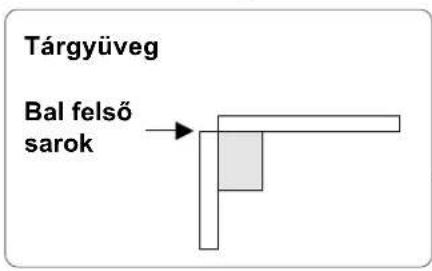
- Először állítsa be a manuális skyshot üzemmódot. (Lásd 38. old. 07)

Helyezze el Nyomja Válassza Állítsa Nyomja
az eredetit. meg a ki az M1-et be a meg a Munka- memória vagy az másolatok START gombot. M2-t. számát. gombot.
2·3

Az alapértelmezésű M1/M2 méret megváltoztatása (lásd 42. old.)
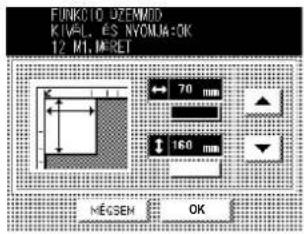
Ezt a beállítást az adminisztrátornak kell végrehajtania.
① A funkció beállítások
üzemmódban válassza ki a
MÁSOLÓ BEÁLLÍTÁSOK-at.
(Lásd 36. old.)
② A másoló beállítások menü 02/02 képernyőjére való továbblépéshez érintse meg a ▶ gombot.
③ Érintse meg a 09 FELÜGYELETI MÓD gombot.
④ Adja be az adminisztrátor azonosító kódját, majd nyomja meg az OK gombot.
⑤ A 03/04 képernyőre való tovább-
lépéshez érintse meg a ▶
gombot.
⑥ Válassza ki a 12 M1 MÉRET és 13 M2 MÉRET beállítást, majd adja be az eredeti méretét.
⑦ Erintse meg az OK gombot.
MEGJEGYZÉS
- Amikor megváltoztatja az M1 vagy M2 méretet, kérjük forduljon az adminisztrátorhoz.
- Amikor kézi skyshot üzemmódot használ (M1 és M2 működik), a többi munkamemória nem használható.
- A skyshot üzemmód törléséhez nyomja meg a RESET (Visszaállít) gombot.
Funkciók lehetséges kombinációi
O: Lehetséges funkció kombinációk.
X: A funkció kombináció nem áll rendelkezésre.
A: A másológép a következő választást hajtja végre.
-: Azt jelzi, hogy a szortírozás üzemmód nem használható. A másológép nem szortíroz.
■ A kiindulási másolási módok megváltoztatása a funkció üzemmódok segítségével

flowchart
graph TD
    A["ÁLTALÁNOS FUNKCIÓK"] --> D["Adja be az azonosító kódot."]
    B["MÁSOLÓGÉP BEÁLLÍ-TÁSOK"] --> D
    C["FAX BEÁLLÍ-TÁSOK"] --> D
    E["INTERNET FAX BE-ÁLLÍTÁSOK"] --> D
    F["NYOMTATÓ BEÁLLÍ-TÁSOK"] --> D
    D --> G["Általános funkciók az adminisztrátor számára"]
    D --> H["Másológép beállítások az adminisztrátor számára"]
    D --> I["Fax beállítások az adminisztrátor számára"]
    D --> J["Internet Fax beállítások az adminisztrátor számára"]
    D --> K["Nyomtató beállítások az adminisztrátor számára"]
    style A fill:#f9f,stroke:#333
    style B fill:#f9f,stroke:#333
    style C fill:#f9f,stroke:#333
    style E fill:#f9f,stroke:#333
    style F fill:#f9f,stroke:#333
    style D fill:#ccf,stroke:#333
    style G fill:#cfc,stroke:#333
    style H fill:#cfc,stroke:#333
    style I fill:#cfc,stroke:#333
    style J fill:#cfc,stroke:#333
    style K fill:#cfc,stroke:#333
■ Az eljárás


① Nyomja meg a FUNCTION (Funkció) gombot.
② A funkció beállítások üzemmódban válassza ki a MÁSOLÓ BEÁLLÍTÁSOK-at. (Lásd 36. old.)
③ A másoló beállítások menü 02/02 képernyőjére való továbblépéshez érintse meg a ▶ gombot.
④ Érintse meg a 09 FELÜGYELETI MÓD gombot.
⑤ Adja be az adminisztrátor azonosító kódját, majd nyomja meg az OK gombot.
⑥ Kövesse a képernyön megjelenő utasításokat.
⑦ A beállítás után érintse meg a képernyőn az OK gombot.
⑧ Nyomja meg a RESET (Visszaállít) gombot, majd lépjen ki a Funkció üzemmódból.
MEGJEGYZÉS
- A funkciók beállítási lehetőségeit kérjük, olvassa el a megfelelő kezelési utasításokban.
Általános funkciók
■ A kiindulási másolási módok megváltoztatása a funkció üzemmódok segítségével
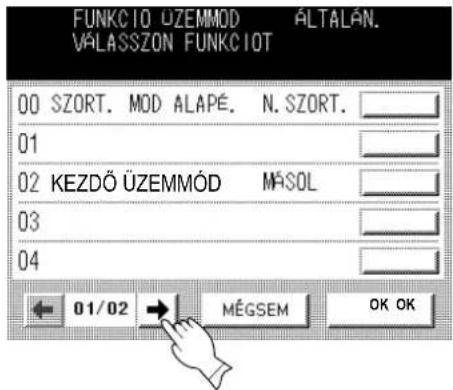
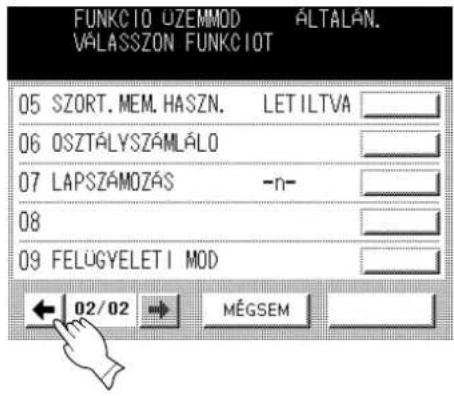
| Képernyő sorszám | Üzemmódok | Funkció | Bekapcsolás utáni helyzet |
| 01/02 | 00 SZORT. MÓD ALAPÉ. Kiválasztja a finisher módot.Nem szortíroz, szortíroz, tűz, el-tolással csoportosít, eltolással szortíroz | N.SZORT | |
| 02 POWER ON DEFAULT (02 KEZDŐ ÜZEMMÓD BE ALAPÉRT.) | * Kiválasztja a módot.Másológép, telefax készülék | MÁSOL | |
| 02/02 | 05 SZORT.MEM.HASZN. Kijelzi a panelen a használt szorter memória nagyságát.Bekapcsolva, kikapcsolva | LETILTVA | |
| 06 OSZTÁLYSZÁMLÁLÓ | A képernyőn megjelenik a kiválasztott osztály másológép használata és a megszabott másolási határ, és a teljes másológép használat. | Hívja a forgalmazót. | |
| 07 LAPSZÁMOZÁS Kiválasztja a számozási formát.-n- vagy n/m (pl.: -1- vagy 1/10) | -n- | ||
| 09 FELÜGYELETI MÓD Adja be az adminisztrátor azonosító kódját. | |||
MEGJEGYZÉS
* Másoló üzemmódban nem szükséges, de a bonyolultabb funkciók üzembe helyezésénél szükség van rá (lásd 71. old.).
Másológép beállítások
■ A kiindulási másolási módok megváltoztatása a funkció üzemmódok segítségével


| Képernyő sorszám | Üzemmódok | Funkció | Bekapcsolás utáni helyzet |
| 01/02 | 00 MARGÓ ÉRTÉK ALAP. Kiválasztja a margóeltolás értékét.5 mm, 10 mm, 15 mm vagy 20 mm | 10 mm | |
| 01 KERET MARGÓ ALAP. Kiválasztja a keretszélességet.5 mm, 10 mm, 15 mm vagy 20 mm | 5 mm | ||
| 02 KÖNYV MARGÓ ALAP. Kiválasztja az üres területek szélességét.15 mm, 20 mm, 25 mm vagy 30 mm | 20 mm | ||
| 03 KÉP MARGÓ Margó üzemmódban kiválasztja a margó csökkentési arányát.Kikapcsolva, bekapcsolva | LETILTVA | ||
| 04 2OLDAL.MOD ALAP. Ez a funkció beállítja a kétoldalas elsőbbségi módot.Nincs, 1–2, 2–2 vagy könyv–2 | NEM | ||
| 02/02 | 05 N-1-RE KICSINYIT Kiválasztja, hogy a keretérzékelést letiltsa-e.Kikapcsolva, bekapcsolva | KI | |
| 06 DIGITÁLIS SKYSHOT | Engedélyezi vagy letiltja a skyshot üzemmódot.Nincs, szabadforma, párhuzamos | NORMÁL | |
| 07 MANUÁLIS SKYSHOT | Engedélyezi vagy letiltja a manuális skyshot alkalmazását.Kikapcsolva, M1 bekapcsolva, M2 bekapcsolva, M1 és M2 bekapcs. | KI | |
| 08 AUTO MEGVIL.SZAB. Automatikusan szabályozza a másolás denzitását szöveget és fotókat tartalmazó eredetikre.Kikapcsolva, bekapcsolva | BE | ||
| 09 FELÜGYELETI MÓD Adja be az adminisztrátor azonosító kódját. | |||
Általános funkciók az adminisztrátor számára
■ A beállítások megváltoztatásához adja be az adminisztrátor azonosító kódját.


| Képernyő sorszám | Üzemmódok | Funkció | Bekapcsolás utáni helyzet |
| 01/05 | 00 PAPÍRMÉRET Beállítja az egyes papírfiókokpapírméretét.*A3, B4, A4, A4-R, B5, B5-R, A5,FLS1, FLS2, Ledger (kartotékpapír),Legal, Letter (levél), Letter-R,Invoice (számla) | Hívja a forgalmazót | |
| 01 AUTO RESET MÓD | Kiválasztja az alapba állítási időt.Nincs, 30 másodperc, 1 perc, 2 perc, 3 perc, 4 perc | 1 perc | |
| 02 ENERGIATAKAR. MÓD | Beállítja az energiatakarékos módot és időt.Nincs, energiatakarékos mód, alvó módEnergiatakarékos mód időzítő: 1–120 percAlvó üzemmód időzítő: 1–120 perc | ALVÓ | |
| 03 ENERGIATAKAR. IDŐ | Beállítja az energiatakarékos üzemmódbekapcsolási és kikapcsolási idejét.Kezdési idő – befejezési idő | ||
| 04 NYELV ALAPÉRT. | Kiválasztja a kijelző üzeneteinek nyelvét.Angol, francia, spanyolLengyel, magyar, cseh | MAGYAR | |
| 02/05 | 05 1.SPECIÁLIS TÁLCA | Beállítja a papírfiókot a speciálispapírhoz (pl.: színes)Nincs, 1. papírfiók, 2. papírfiók, 3. papírfiók, 4. papírfiók, kézitálca | LETILTVA |
| 06 2.SPECIÁLIS TÁLCA | Beállítja a papírfiókot a speciálispapírhoz (pl.: színes)Nincs, 1. papírfiók, 2. papírfiók, 3. papírfiók, 4. Papírfiók, kézitálca | LETILTVA | |
| 09 GOMB/ÉRINT. HANG | Beállítja az érintőpanel megérintését nyugtázó hangot.Kikapcsolva, halk, hangos | HALK | |
MEGJEGYZÉS
- Be kell adnia az adminisztrátor azonosító kódját, mielőtt az ezen az oldalon található elemeket megváltoztatná.
- Az 1. és 2. speciális tálca nem választható ki automatikusan az átkapcsolási módban.
Funkciók
Általános funkciók az adminisztrátor számára
■ A beállítások megváltoztatásához adja be az adminisztrátor azonosító kódját.
| Képernyő sorszám | Üzemmódok | Funkció | Bekapcsolás utáni helyzet |
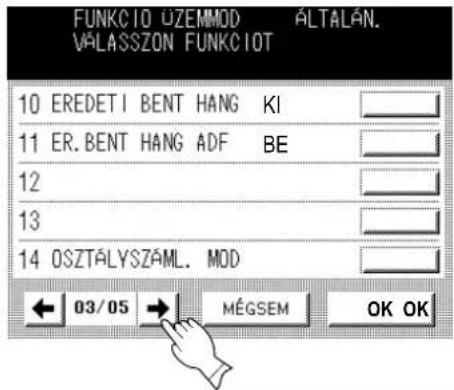
| 03/05 | 10 EREDETI BENT HANG Hangjelzést ad, ha az eredetit a tárgyüvegre helyezte.Kikapcsolva, bekapcsolva | KI | |
| 11 ER.BENT HANG ADF Hangjelzést ad, ha az eredetit az ADF-be helyezte.Kikapcsolva, bekapcsolva | BE | ||
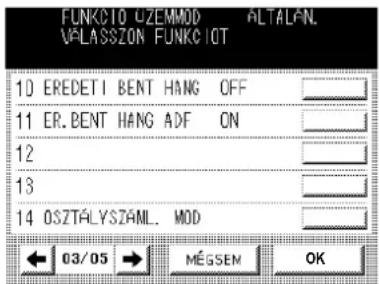
| 14 OSZTÁLYSZÁML. MÓD Figyeli az egyes osztályok másológép használatát(1) Az egyes osztályok másológép használata(2) Az egyes osztályok másolási korlátja(3) Az egyes osztályok által készített másolatok száma | Hívja a forgalmazót | ||
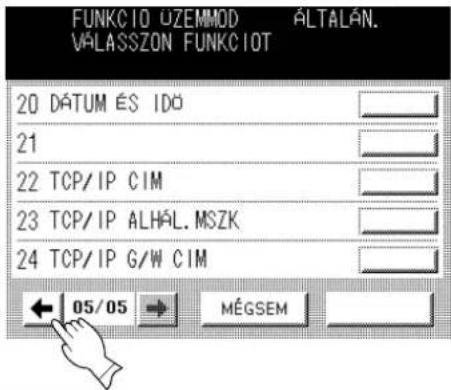
| 05/05 | 20 DÁTUM ÉS IDŐ | Beállítja a tárolt dátumot és időpontot. | |
| 22 TCP/IP CÍM | * Beállítja a felhasználó IP címét.4 × 3 számjegy | ||
| 23 TCP/IP ALHÁL.MSZK | * Beállítja az alhálózat maszkot.4 × 3 számjegy | ||
| 24 TCP/IP G/W CIM | * Beállítja az átjáró (gateway) címét.4 × 3 számjegy | ||
MEGJEGYZÉS
* Másoló üzemmódban nem szükséges, de a bonyolultabb funkciók üzembe helyezésénél szükség van rá (lásd 71. old.).
- Be kell adnia az adminisztrátor azonosító kódját, mielőtt az ezen az oldalon található elemeket megváltoztatná.
Másológép beállítások az adminisztrátor számára
■ A beállítások megváltoztatásához adja be az adminisztrátor azonosító kódját.


| Képernyő sorszám | Üzemmódok | Funkció | Bekapcsolás utáni helyzet |
| 01/04 | 00 PAPÍRMÉR.ELSŐBBS. | Megadja a papírméretet a manuális papírméret beállítás üzemmódban. | A4 |
| 01 EREDETI (KEZDŐ) | Kiválasztja az eredeti beállítását.• Szöveg, Sz/F (szöveg/fotó), fotó | SZ/F | |
| 02 SZÖVEG KONTRASZT | Kiválasztja a kontrasztot a szöveg módhoz.• 1–7 | 4 | |
| 03 SZ/F KONTRASZT | Kiválasztja a kontrasztot a szöveg/fotó módhoz.• 1–7 | 4 | |
| 04 FOTÓ KONTRASZT | Kiválasztja a kontrasztot a fotó módhoz.• 1–7 | 4 | |
| 02/04 | 06 ELVÁLASZ.LAP ALAP | Kiválasztja az OHP fóliák elválasztó papírját.• Üres, másolat | ÜRES |
| 09 SADF MÓD | Engedélyezi vagy letiltja az SADF funkciót.• Kikapcsolva, bekapcsolva | KI |
MEGJEGYZÉS
- Be kell adnia az adminisztrátor azonosító kódját, mielőtt az ezen az oldalon található elemeket megváltoztatná.
Másológép beállítások az adminisztrátor számára
■ A beállítások megváltoztatásához adja be az adminisztrátor azonosító kódját.


| Képernyő sorszám | Üzemmódok | Funkció | Bekapcsolás utáni helyzet |
| 03/04 | 10 MAX.MÁSOLAT BEÁLL | Meghatározza, hogy korlátozva legyen-e a másolatok száma (1–999). | LETI(Letiltva) |
| 11 TÖBBMÉRET ELFORG. | Amikor a többféle méretű adagolás üzemmódban ugyanazt a papírméretet használja, kiválasztja, hogy a papír-irány forgatva legyen-e.Kikapcsolva, bekapcsolva | KI | |
| 12 M1, MÉRET Adjon be egy gyakran használt méretet az 1. memóriába.X: 5~432 / Y: 5~297 mm(Lásd 34. old.) | 070/160[70 × 160 mm(X) (Y)] | ||
| 13 M2, MÉRET Adjon be egy gyakran használt méretet a 2. memóriába.X: 5~432 / Y: 5~297 mm(Lásd 34. old.) | 095/220[95 × 220 mm(X) (Y)] | ||
| 04/04 | 16 MEMÓRIA MEGTELT Kiválasztja a memóriatúlcordulás figyelmeztetést.Nyomtatás, törlés | NYOMTAT | |
| 18 KIADÓTÁLCA MÁSOL. | * Beállítja a másolt papír lerakási helyét.Külső, 1. belső, 2. belső | 1. BELSŐ | |
| 19 ÁTFEDÉS KONTRASZT | Kiválasztja az átlátszóság mértékét az átfedés üzemmódban.1–7 | 4 | |
MEGJEGYZÉS
* Másoló üzemmódban nem szükséges, de a bonyolultabb funkciók üzembe helyezésénél szükség van rá (lásd 71. old.).
- Be kell adnia az adminisztrátor azonosító kódját, mielőtt az ezen az oldalon található elemeket megváltoztatná.
Funkciók beállítása
■ Az automatikus megvilágítás beállításának megváltoztatása
Ön kiválaszthatja, hogy a másolás denzitása a szöveget illetve fotókat tartalmazó eredetiknél automatikusan álljon-e be.
1
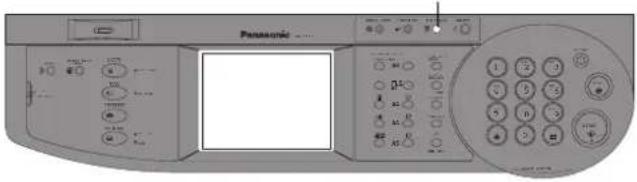
Nyomja meg a FUNCTION (Funkció) gombot.
2
Kövesse a képernyő szerinti sorrendet.
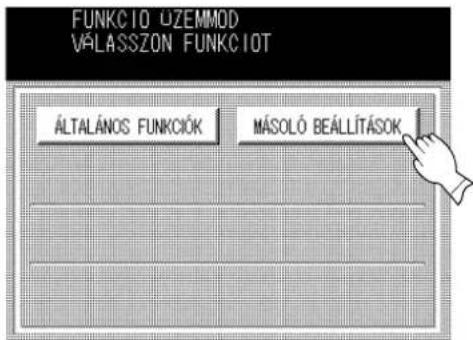

① Érintse meg a MÁSOLÓ BEÁLLÍTÁ-SOK gombot.
② Lépjen a következő oldalra.

③ Válassza ki a 08 AUTO MEGVIL. SZAB. üzemmódot.
④ Válassza ki, hogy az automatikus megvilágítást a másológép végrehajtsa-e, majd nyomja meg az OK gombot.
⑤ Nyomja meg a RESET (Visszaállít) gombot, majd lépjen ki a Funkció üzemmódból.
Funkciók
Funkciók beállítása az adminisztrátor számára
■ Ellenőrizze a papírméretet
A papírfiókokat A5, A4, A4R, B4·FLS és A3 méretű papír befogadására készítettük. A papírméret megváltoztatásához kövesse az alábbiakban látható lépéseket.
1
Nyomja meg a FUNCTION (Funkció) gombot.

2
Kövesse a képernyő szerinti sorrendet.
① Érintse meg a ÁLTALÁNOS FUNKCIÓK gombot.

② Lépjen a következő oldalra.

③ Válassza ki a 09 FELÜGYELETI MÓD gombot.
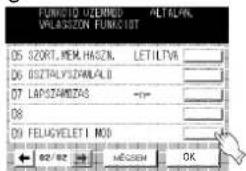
④ Adja be az adminisztrátor azonosító kódját (3 számjegy), majd érintse meg az OK gombot.

⑤ Válassza ki a 00 PAPÍRMÉRET üzemmódot.

⑥ Érintse meg a képernyőn a kívánt papírfiókot, és válassza ki a papírméretet.
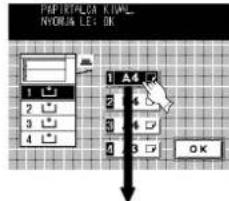
A papírméret az alábbiak szerint változik.
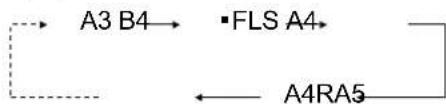
flowchart
graph TD
    A3_B4 --> FLS_A4
    FLS_A4 --> A4RA5
    A4RA5 --> A3_B4
⑦ Érintse meg az OK gombot.
⑧ Nyomja meg a RESET (Visszaállít) gombot, majd lépjen ki a Funkció üzemmódból.
3
Állítsa át a papírterelőt a papírfiókban és váltsa át a papírméret kijelzőt.

① Húzza ki a papírfiókot és vegye ki a papírt.

② Állítsa be az ④ papírvezetőt a kívánt papír hosszúságának megfelelően.
③ Állítsa be a ⑥ papírvezetőt a kívánt papír szélességének megfelelően. A ⑦ papírvezető mozgatásánál fogja meg az ütközőt.
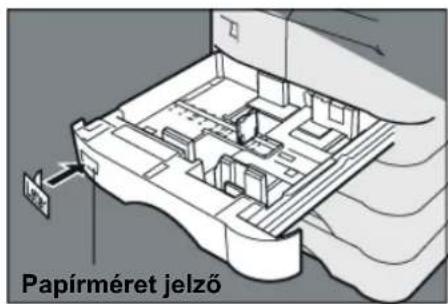
④ Cserélje ki a papírméret jelzöt.
⑤ Csukja be a papírfiókot.
MEGJEGYZÉS
- Ajánlatos a ⑥ papírvezetőt csavarokkal a helyére rögzíteni. A csavarozással történő rögzítés részleteit tudakolja meg a forgalmazótól.
Funkciók
Funkciók beállítása az adminisztrátor számára
■ Osztály számláló
Az adminisztrátor korlátozhatja az egyes osztályok által készített másolatok számát, átállíthatja számlálóikat és kódszámaikat. (Az osztályok maximális száma: 50)
1
Nyomja meg a FUNCTION (Funkció) gombot.
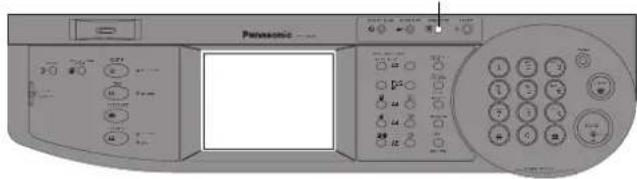
Kövesse a képernyő szerinti sorrendet.
① Érintse meg a ÁLTALÁNOS FUNKCIÓK gombot.

② Lépjen a következő oldalra, és válassza ki a 09 FELÜGYELETI MÓD gombot.

③ Adja be az adminisztrátor azonosító kódját (3 számjegy), majd érintse meg az OK gombot.

④ Folytassa a 03/05 képernyővel, és válassza ki a 14 OSZTÁLYSZÁML. MÓD üzemmódot.

⑤ Az összes, aktív osztályszámláló összegének megjelenítéséhez érintse meg a képernyőn az ÖSSZES SZÁMLÁLÓ gombot.

- A teljes számláló törléséhez érintse meg az BEVITEL gombot, adjon be 0-t, majd érintse meg az OK gombot.
- Az egyes osztályok számláló listáinak kinyomtatásához érintse meg a LISTA NYOMT. gombot.
MEGJEGYZÉS
- A Funkció üzemmód visszaállításához nyomja meg a RESET (Visszaállít) gombot.
- Az osztályszámláló szolgáltatás engedélyezésével kapcsolatosan forduljon a forgalmazóhoz.
3
Változtassa meg az osztályszámláló számát, a másolatszám korlátot és a kódszámot.

Az osztályszámláló száma
① Érintse meg az OSZTÁLYSZÁMLÁLÓ gombot.
② A görgető gombbal válassza ki a kívánt osztályt.
③ A „0” beadása a teljes számlálás törlését jelenti.
④ Érintse meg az OK gombot.
01 123456
Osztály száma Számlált érték
Az egyes osztályok által készíthető másolatszám korlát
① Érintse meg a MAXIMÁLIS MÁSOLATSZÁM gombot.
② A görgető gombbal válassza ki a kívánt osztályt.
③ Adja be a másolatszám korlátot (legfeljebb 6 számjegy).
④ Érintse meg az OK gombot.
01 123456
Osztály száma Másolatszám korlát (2 számjegy) (6 számjegy)
Az egyes osztályok kódszáma
① Érintse meg az ID KÓD gombot.
② A görgető gombbal válassza ki a kívánt osztályt.
③ Adja be a kódszámot (4 számjegy)
④ Érintse meg az OK gombot.
01 1234
Osztály száma Kódszám (2 számjegy) (4 számjegy)
4
Lépjen ki a funkció üzemmódból.
① Érintse meg az OK gombot.
② A kezelőpulton nyomja meg a RESET (Visszaállít) gombot.
MEGJEGYZÉS
- A Funkció üzemmód visszaállításához nyomja meg a RESET (Visszaállít) gombot.
Kiegészítők
Egyrekeszes finisher (vagy) Kiadótálca (Külső) (DA-FS200) (DA-XT200)
• Nagy kapacitású (Max. 1000 másolat)

Kiadótálca (Belső) (DA-XN200)
3./4. Papírfiók
(DA-DS210/215/200/205)
- A papíradagolási lehetőségek és kapacitás növelésére.
Tárolófiók × 2 (550 lap)
ADF, automatikus eredeti lapbehúzó (DA-AS200)
- Az eredetik automatikus behúzásához
- Az N-1-re másoláshoz
• A többféle méretű adagoláshoz
i-ADF, fordítós, automatikus eredeti lapbehúzó
(DA-AR250)
- Az eredetik automatikus behúzásához
• Az N-1-re másoláshoz
• A többféle méretű adagoláshoz
• Kétoldalas másoláshoz
Lapmemória
(DA-SM08B/16B/28B
• 8/16/128 MB
- Az elektronikus szortírozás memóriakapacitásának növeléséhez
ADU, automatikus duplex egység (DA-MD200)
- A kétoldalas másoláshoz Kétirányú papírkimenet választó / papírtovábbító egység (DA-FK200/FK210
- Akkor szükséges, ha az egyrekeszes finisher/ADU-t telepítették.
MEGJEGYZÉS
- Az alábbi táblázatban a különböző funkciókhoz szükséges opciók láthatók.
- Az opciók kombinálásával kapcsolatos részleteket tudakolja meg a forgalmazótól.
| FunkcióOpciók | KÉTOLDALAS EREDETI MÁSOLÁS | ZOOM/SPEC. FUNKCIÓK | SZORTÍROZÁS | Kiadó- tálca | Egyéb funkciók | ||||||||||||||||||||
| 1 ↑ 2 | 2 ↑ 1 | 2 ↑ 2 | Könyv ↑ 2 | 2 lapra | N - 1-re | Brosúra | Zoom | Oldalszámazás | Keretezés | Margó | Könyvmásolás | Nem szortíroz | Szortíroz | Szortíroz-forgat | Csoportosít-forgat | Eltolásos szortírozás | Eltolásos csoportosítás | Tüzve szortíroz | Belső kiadótálca | Átfedéses másolás | Felia elválasztólap belllesztése | SADF | Többmérétű adagolás | ||
| i-ADF | ○ | ○ | ● | ● | ● | ● | ● | ● | ● | ||||||||||||||||
| ADF | |||||||||||||||||||||||||
| ADU | ○ | ○ | ○ | ○ | |||||||||||||||||||||
| Egyrekeszes finisher | ○ | ○ | ○ | ● | |||||||||||||||||||||
| Külső kiadótálca | |||||||||||||||||||||||||
| Belső kiadótálca | ○ | ||||||||||||||||||||||||
| Papírtovábbító egység | ○ | ○ | ○ | ○ | ○ | ○ | ○ | ○ | |||||||||||||||||
| Kéthrányú papírkámenet választó | ○ | ○ | ○ | ○ | ○ | ○ | ○ | ○ | ○ | ||||||||||||||||
O: Szükséges ●: Valamelyik szükséges
Automatikus eredeti lapbehúzó (ADF)
■ ADF (DA-AS200)/i-ADF (DA-AR250)
1. Szolgáltatások
① Eredetik automatikus behúzása
- Az ADF/i-ADF tálca maximálisan 50 db 80 g/m ^2 papírminőségű eredetit képes tárolni. (30 db eredeti / B4·FLS, A3) A3–A5 méretű (50–110 g/m ^2 minőségű) eredetiket is elhelyezhet benne.
- Automatikusan érzékeli az eredeti méretét.
② Kétoldalas (duplex) másolás (DA-AR250)
- Az i-ADF két, különböző típusú kétoldalas másolás automatikus elvégzésére nyújt lehetőséget.
③ A többféle méretű adagolás
- Különböző méretű eredetik másolhatók teljes méretben (1:1) vagy ugyanabban a méretben.
④ N-1-re másolás
- Egyoldalas (teljes méretű vagy kicsinyített) másolat készítése két (vagy négy) egyoldalas eredetiről szomszédos képként.
⑤ SADF egyedi automatikus dokumentumadagoló) funkció
- Speciális eredetik (pl. átütőpapír stb.) adagolhatók az ADF/i-ADF eredetit behúzó tálcájáról, és másolhatók kézi úton, folyamatosan.
2. Kiegészítők

Eredeti terelők
Állítsa az eredeti szélességéhez.
- A behelyezett eredetik ne lépjék túl a felső korlátot jelző nyílat.
Automatikus eredeti lapbehúzó (ADF)
3. Használat
■ Az eljárás

Helyezze el Válassza ki a KLF. A kétoldalas Állítsa be Nyomja az eredetit. MÉRETÚ EREDETI másoláshoz beállítást. (Ha szükséges.) (Ha szükséges.)
a másolatok meg a számát. START gombot

Nem megfelelő eredetik
- Sima felületű eredetik, fényes és bevonatos papírok
- Vetítőfóliák
- Vezető szélükön gyűrött, hajtogatott, lyukasztott vagy ragasztott eredetik
• Montázsolt eredetik
- Nyomásra érzékeny és indigós papírok
• Túlzottan összecsavarodott papírok
- Tüzött eredetik
- Lézernyomtatóból kivett, frissen nyomtatott papír

A többféle méretű adagolás kombinációi
| Eredetik | Másolatok | |
| Teljes méret | Kicsinyítés | |
| A3 | A3 | A4R |
| A4 | A4 | A4 |
| A4R | A4R | A5 |
| A5 | A5 | A5 |
Finisher/Kimeneti terelő egység
1. Szolgáltatások
DA-FS200 (Finisher)

- Eltolja az elektronikusan szortírozott másolatot.
- Összetüzi az elektronikusan szortírozott másolatot.
DA-FK200/FK210 (Kétirányú papírkimenet választó /papírtovábbító egység)
- Betölti a papírt a finisherbe.
- Használat

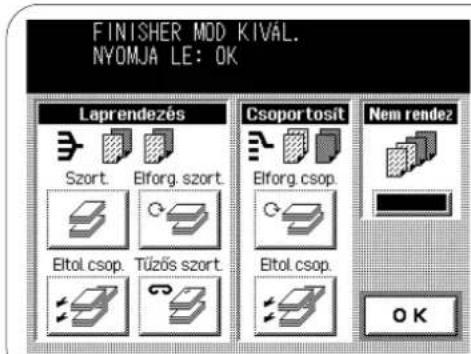
Válassza ki a rendezési módot.
① Nem szortíroz
A másolatot a tálcán tárolja.
② Eltolással szortíroz
A többpéldányos másolatot automatikusan szortírozza, és eltolással rakja le.
③ Tüzve szortíroz*
A többpéldányos másolatot automatikusan szortírozza, és a bel felső sarkában összetűzi (1 pozíció).
④ Eltolással csoportosít
A többpéldányos másolatot eltolással tárolja.
Opciók
Finisher/Kimeneti terelő egység
3. Tüzókapocs feltöltése

Ha a tűzőkapocs kifogyott, megjelenik a bal oldalon látható üzenet.
1

Fogja meg a reteszt, és húzza ki a finishert.
2
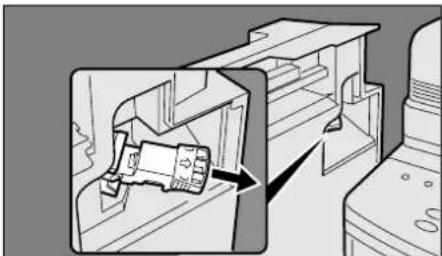
Vegye ki a tüzökapocs tárat.
3

① Vegye ki az üres tüzökapocs tartót.
② Tegye be az új töltetet.
4

Húzza ki a szalagot.
5

Tegye vissza a tűzőkapocs tárat.
6
Tolja a vissza a finishert az eredeti pozíciójába.
(Ellenőrizze, hogy a retesz biztonságosan zár-e.)
Opciók
Finisher/Kimeneti terelő egység
- Ha a másológép a tűzőkapocs tár cseréje után sem tudja összetűzni a másolatokat, kövesse az alábbi eljárást.
1

Vegye ki a tűzőkapocs tárat.
2
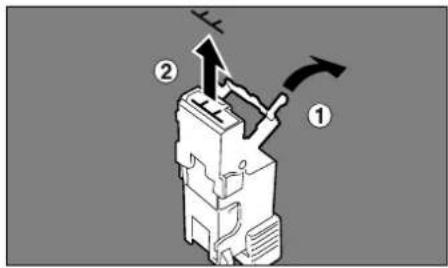
① Nyissa fel a tűző egység fedelét.
② Vegye ki a maradék tűzőkapcsokat.
③ Csukja le a tűző egység fedelét.
3

Tegye vissza a tűzőkapocs tárat.
A nyomtatómű nem üzemel
Papír feltöltés (☐)
■ 550 lapos papírfiók
1

Húzza ki a papírfiókot a másológépből.
2

Helyezze be a papírt a másolandó felületével felfelé.
Speciális papírok, pl. fényes felületű papír, postai címkék és írásvetítő fóliák nem használhatók a papírfiókból. A speciális papírokhoz használja a kézitálcát.
3

Győződjön meg arról, hogy nem töltött papírt a papírfiókban lévő túltöltésjelző fölé.
4

Óvatosan tolja vissza a papírfiókot a másológépbe.
MEGJEGYZÉS
- Ne használjon hajtogatott vagy gyűrött papírt.
A papírtálca papírméret megváltoztatásának részleteit lásd a 44. oldalon. - A nem használt papírt mindig légmentesen zárt tasakban kell tárolni.
Ha a papírt szabad levegőn tárolja, olyan problémák merülhetnek fel, mint a papír összecsavarodása, elakadása, felkunkorodása vagy a másolási minőség romlása.
A nyomtatómű nem üzemel
A festékkazetta és a használt festék tartályának cseréje (↓)
1

Nyissa ki az elülső fedelet.
2

Lassan és egyenesen húzza ki a használt festék tartályt.
3

Csukja be a tartályt a mellékelt kupakkal.
4
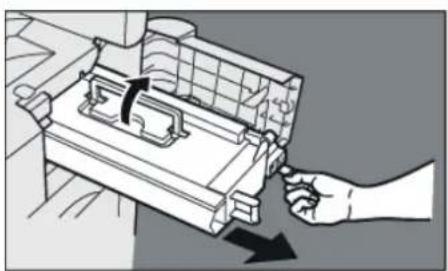
A festékkazettának a másológépből való eltávolításához húzza meg a zöld, kioldó reteszt, miközben tartja a zöld karral.
FIGYELEM!
- Optimális minőségű másolatok eléréséhez használjon eredeti Panasonic festéket. Tárolja a festéket hűvös, száraz helyen. Használat előtt ne távolítsa el a zárókupakot. Ha eltávolította, használja fel mielőbb a festéket.
5

Jól rázza fel az új festékkazettát.
6
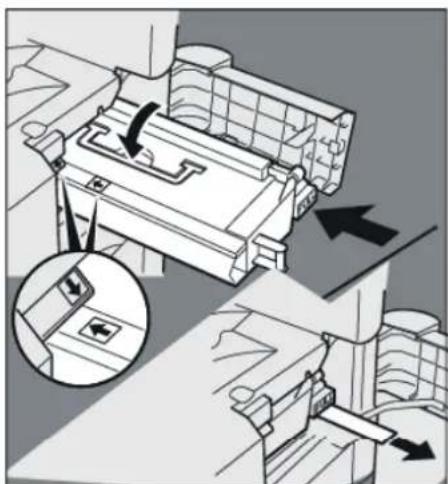
Tegye be az új festékkazettát a másológépbe, és húzza ki a védőszalagot.
Megjegyzés: A védőszalagot lassan és egyenesen húzza kifelé.
7
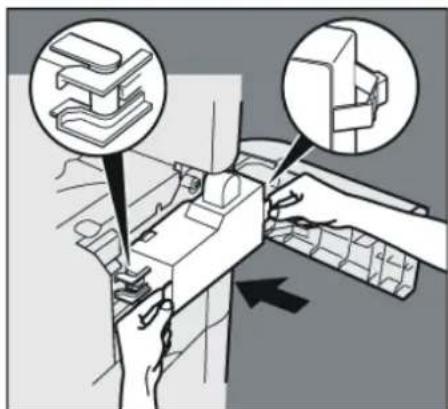
Tegyen be egy új, használtfesték tartályt.
8
Csukja be az elülső fedelet.
A nyomtatómű nem üzemel
Elakadt papír eltávolítása
■ Papírelakadás esetén az elakadás jelzés és az elakadás helye megjelenik az érintőképernyőn.

Papírelakadás helye
 | Finisher | A: Finisher (lásd: 59. old.) |
 | Másológépvagypapíradagoló egység | B: Papírtovábbítás területe (lásd: 60. old.)C: Papírbemenet területe (lásd: 61. old.)D: Papíradagoló egység (lásd 63. old.) |
 | ADF/i-ADF | E: ADF/i-ADF (lásd: 64. old.) |
MEGJEGYZÉS
- Győződjön meg róla, hogy a papírelakadás jelző az elakadt papír eltávolítása után kialszik-e. A Papírelakadás kijelző nem alszik ki, ha a másológépben még mindig van elakadt papír. Ellenőrizze újra, és vegye ki az összes elakadt papírt.

- Győződjön meg róla, hogy a papír-elakadás kijelző az összes elakadt papír eltávolítása után kialszik-e.
1

Emelje fel a kart, és távolítsa el az elakadt papírt.
3
Tolja a vissza a finishert az eredeti pozíciójába.
FIGYELEM!
- Győződjön meg róla, hogy a papírelakadás kijelző az összes, elakadt papír eltávolítása után kialszik-e.
A nyomtatómű nem üzemel
Elakadt papír eltávolítása

■ Papírtovábbítás területe
- Győződjön meg róla, hogy a papírelakadás kijelző az összes elakadt papír eltávolítása után kialszik-e.
1

A fedél kinyitásához nyomja befelé a reteszt.
2
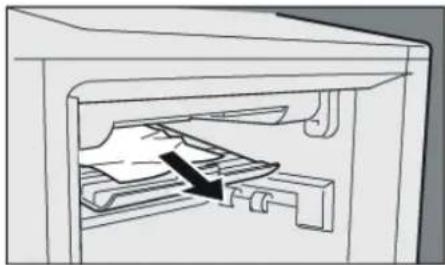
Távolítsa el az elakadt papírt.
3
A retesz benyomásával csukja be a fedelet.
(Ellenőrizze, hogy a retesz biztonságosan zár-e.)
FIGYELEM!
- Győződjön meg róla, hogy a papírelakadás kijelző az összes, elakadt papír eltávolítása után kialszik-e.
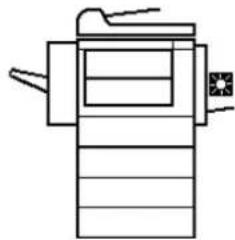
■ Papírbemeneti terület
- Győződjön meg róla, hogy a papír-elakadás kijelző az összes elakadt papír eltávolítása után kialszik-e.

Nyissa ki a jobb oldali fedelet.
2

Távolítsa el az elakadt papírt.

A címkén olvasható szöveg: VIGYÁZAT! FORRÓ FELÜLET. NE ÉRJEN HOZZÁ!
3

(Folytatás a következő oldalon)
① Nyissa ki a beégető görgő fedelét.
② Ha a másológép már mélyen behúzta a másolópapírt, forgassa el a jobb oldali papíreltávolító forgatógombot.
③ Távolítsa el az elakadt papírt.
A nyomtatómű nem üzemel
4
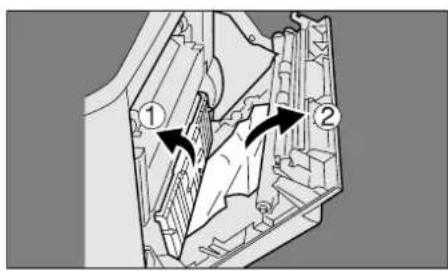
Automatikus duplex egység (ADU)
① Nyissa ki a papírterelőt.
② Távolítsa el az elakadt papírt.
5
Csukja be a jobb oldali fedelet.
FIGYELEM!
- Győződjön meg róla, hogy a papírelakadás kijelző az összes, elakadt papír eltávolítása után kialszik-e.

- Győződjön meg róla, hogy a papír-elakadás kijelző az összes elakadt papír eltávolítása után kialszik-e.
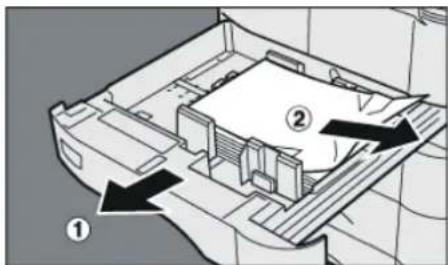
① Húzza ki a papírfiókot.
② Távolítsa el az elakadt papírt.
③ Tolja vissza a papírfiókot az eredeti pozíciójába.

① Nyissa ki a lapbehúzó fedelét.
② Távolítsa el az elakadt papírt.
③ Csukja le a lapbehúzó fedelét.
A nyomtatómű nem üzemel

- Győződjön meg róla, hogy a papírelakadás kijelző az összes elakadt papír eltávolítása után kialszik-e.
1

① Nyissa ki az ADF fedelét.
② Távolítsa el az elakadt papírt.
③ Csukja le az ADF fedelét.
2
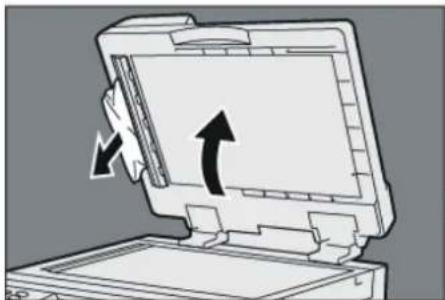
① Nyissa ki az ADF-et.
② Távolítsa el az elakadt papírt.
③ Csukja le az ADF-et.
④ A hiba törléséhez nyissa ki, és csukja le az ADF fedelét.
FIGYELEM!
- Az ADF fedelének lecsukásához nyomja le a közepén lévő „” kiálló részt.
- Győződjön meg róla, hogy a papírelakadás kijelző az összes, elakadt papír eltávolítása után kialszik-e.
3
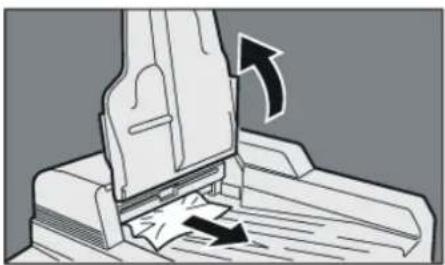
① Emelje fel az ADF bemeneti tálcát.
② Távolítsa el az elakadt papírt.
③ Csukja le az ADF bemeneti tálcát.
④ A hiba törléséhez nyissa ki, és csukja le az ADF fedelét.
4
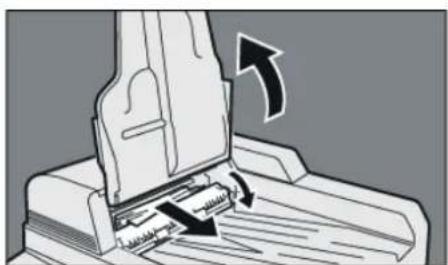
① Emelje fel az ADF bemeneti tálcát.
② Nyissa ki a kimeneti fedelet.
③ Távolítsa el az elakadt papírt.
④ Csukja le a kimeneti fedelet.
⑤ Csukja le az ADF bemeneti tálcát.
Mielőtt a szervizhez fordulna
Ellenőrizze
Teendő
A berendezés nem működik
Világít a kijelző?
Villog (vagy világít) az Energy saver (Energiatakarékos) gomb és a kijelzések eltünnek? (lásd 32. old.)
Megjelenik valamelyik U## kód vagy üzenet a kijelzön? (U0, U4, U10, U12, U13 stb.)
Megjelenik a TÜZÖKAPOCS BEHELY. jelzés és üzenet a kijelzőn?
Megjelenik a TEGYEN BE PAPÍRT jelzés és üzenet a kijelzőn? (≡)
Megjelenik a PAPÍRELEKADÁS jelzés és üzenet a kijelzőn (≡V 8V ≡)?
Megjelenik valamelyik E#-## jelzés és hibaüzenet a kijelzőn?

Ellenőrizze, hogy a hálózati kapcsoló be van-e kapcsolva, és a hálózati dugasz az aljzatban van-e.

Nyomja meg a kezelőpulton az Energy saver (Energiatakarékos) gombot.

Hajtsa végre az üzenetnek megfelelő műveletet.

Töltse fel a tűzőkapcsot (lásd 52. old.). Vegye ki az elakadt kapcsokat (lásd 54. old.).

Tegyen be papírt (lásd 55. old.).

Távolítsa el az elakadt papírt (lásd 58. old.).

Kapcsolja ki, majd be a másológépet. Ha a kód újra megjelenik, hívja a szervizt.
Ellenőrizze
Teendő
A másolatok halványak
A megvilágítás kijelző „VILÁGOS”-t jelez?

Érintse meg a „SÖTÉT” vagy az „AUTO“ gombot az automatikus üzemmód kiválasztásához (lásd 11. old.)
Megjelenik az festékfeltöltés jelző és üzenet a kijelzön? (♣)

Cserélje ki a festékkazettát (lásd 56. old.)
A másolatok nem tiszták
Piszkos a másológép üveglapja vagy fedele?

Tisztítsa meg az üveget vagy a fedelet (lásd az alábbiakban).
Az eredeti irat OHP fólia vagy sötét eredeti?

Másolás előtt takarja le az eredetit egy fehér lappal, vagy a vegye világosabbra a megvilágítás beállítást.
■ Ha a fenti műveletek nem oldották meg a problémát, hívja a szervizt.
Tisztítás
■ Hetente egyszer, rendszeresen tisztítsa meg.

Üveglap / üveglap fedele
① Semleges tisztítószerrel és törlőruhával finoman törölje át.
② Száraz ruhával finoman törölje át újra.
Hibakeresés
Az elem cseréje
A másológépben egy elem (termékszám: CR2032) található, amely megőrzi a beállított dátumot a hálózat esetleges kimaradásakor illetve kikapcsolásakor.
■ Az elemcsere szükséges üzenet

■ Az elem cseréje
1

Kapcsolja ki a hálózati kapcsolót. Húzza ki az elemtartót.
2

Cserélje ki az elemet.
3

Tegye vissza az elemtartót.
4
Kapcsolja be a hálózati kapcsolót. Állítsa be a dátumot és a pontos időt. (Lásd 40. old.)
FIGYELEM!
CAUTION
- Az elem üzemi élettartama megközelítőleg 1 év, ha a készülék kikapcsolt állapotban van.
A CAUTION veszélyt jelez, amely kisebb sérülést vagy a készülék károsodását okozhatja.
- A BERENDEZÉS LÍTIUM ELEMET TARTALMAZ. FENNÁLL A ROBBANÁSVESZÉLY, HA AZ ELEMCSERÉT HELYTELENÜL VÉGZI. CSAK AZONOS ILLETVE CSERESZABATOS TÍPUSÚ ELEMET HASZNÁLJON. A HASZNÁLT ELEMTÓL A HELYI HATÓSÁGOK ELŐÍRÁSAI SZERINT KELL MEGSZABADULNIA.
Műszaki adatok
■ DP-2500/3000 (Másológép)
| Típus: Asztali | |
| Tárgyüveg típus: Rögzített | |
| Alkalmazható eredetik: Egyedi lapok, könyvek (max. A3) | |
| Másolási módszer: Lézer elektrofotográfiai módszer | |
| Rögzítési módszer: | Högörgős fixálás |
| Képalkotási módszer: Száraz, egykomponenses festékporral | |
| Felbontás: Max. 600 dpi | |
| Kezelőpanel: | Érintőképernyős kezelőpult |
| Maximális másolat mérete: A3–A5 a papírfiókból/tálcáról | |
| Üres terület: Max. 5 mm | |
| Felfűtési idő: | Kb. 35 másodperc (20 °C): DP-2500Kb. 45 másodperc (20 °C): DP-3000 |
| Első másolat ideje: | 4,5 másodperc (A4 „☐”, az 1. tálcáról) |
| Folyamatos másolási sebesség: 25 db A4 formátumú lap/perc: DP-250030 db A4 formátumú lap/perc: DP-3000 | |
| Nagyítási arányok: | Előre programozva: 115%, 122%, 141%, 173%, 200%Változtatható: 101% és 400% között, 1%-os lépésekben |
| Kicsinyítési arányok: | Előre programozva: 87%, 82%, 71%, 58%, 50%Változtatható: 99% és 25% között, 1%-os lépésekben |
| Papíradagolás: | Papírtálca (550 lap × 2) + Kézitálca (50 lap)Lapbehúzó egység (opcionális) |
| Papír súly: | 60–90 g/m2(a kézitálcáról: 55–130 g/m2) |
| Példányszám beállítás: | Max. 999 lap (a kiadótálca kapacitása 250 lap) |
| Energiaigény: | AC 180-264 V, 47–63 Hz, 6 A |
| Fogyasztás: | Max. 1,4 kW, 2,9 Wh alvó üzemmódban |
| Méretek: | 597 mm (széles) × 600 mm (mély) × 701 mm (magas) |
| Tömeg (súly): | 55 kg: DP-250061 kg: DP-3000 |
| Üzemi környezet: | Hőmérséklet: 10–35 °C, Relatív légnedvesség: 45–85%(A páratartalomnak azonban 70%-nak vagy annálkevesebbnek kell lennie 35 °C-os hőmérsékleten, illetve ahőmérsékletnek alacsonyabbnak kell lennie 85%-oslégnedvesség mellett.) |
- A müszaki adatok minden előzetes figyelmeztetés nélkül is változhatnak.
■ ADF (DA-AS200), i-ADF (DA-AR250)
| DA-AS200 | DA-AR250 | |
| Tálca kapacitás: A4, A5: 50 lap (64 g/m ^2 )A3, B4.FLS: 30 lap (64 g/m ^2 ) | ||
| Papírméret: A5, A4, B4.FLS, A3 | ||
| Papír súly: 50–110 g/m ^2 | ||
| Energiaigény: A másológép biztosítja | ||
| Méretek: | 552 mm (széles) × 520 mm (mély) × 135 mm (magas) | |
| Tömeg (súly): 8,3 kg 9,3 kg | ||
■ Egyrekeszes finisher (DA-FS200)
| Papírméret: | A5, A4, B4·FLS, A3 |
| Papír súly: 60-90 g/m | ^2 |
| Lerakási kapacitás: | A4: 1000 lap, B4·FLS: 700 lap, A3: 500 lap |
| Tüzve szortírozásos éseltolásos szortírozásoslerakás: | A4: 30 lap × 30, B4: 20 lap × 30, A3: 15 lap × 30(Kivéve az A5R-t) |
| Energiaigény: A másológép biztosítja | |
| Méretek: 442 mm (széles) × 575 mm (mély) × 408 mm (magas) | |
| Tömeg (súly): 12 kg | |
■ 3./4. papírfiók (DA-DS200/205/210/215)
| DA-DS200/205 | DA-210/215 | |
| Papírméret: | A5, A4, B4·FLS, A3 | |
| Papír súly: 60–90 g/m | ^2 | |
| Energiaigény: A másológép biztosítja | ||
| Méretek: | 550 mm (széles) × 174 mm (mély) × 585 mm (magas) | 550 mm (széles) × 155 mm (mély) × 585 mm (magas) |
| Tömeg (súly): 8,5 kg 9,5 kg | ||
- A müszaki adatok minden előzetes figyelmeztetés nélkül is változhatnak.
Rendszerinformációk
A DP2500/3000 digitális fénymásológép igen nagy tisztaságú képeket készít. Másolási képességei jelentősen megnövelhetők az alábbi opciók és kiegészítők használatával. Reméljük, hogy a választékok széles köre segítséget nyújt irodája termelékenységének és hatékonyságának növelésében.
| Részegységek neve Típusszám Megjegyzések | ||
| Fordítós, automatikus eredeti lapbehúzó | DA-AR250 i-ADF-ként is hivatkozunk rá. | |
| Automatikus eredeti lapbehúzó | DA-AS200 | ADF-ként is hivatkozunk rá. |
| Állvány az 1 papírfiókos konfigurációhoz | DA-DA200 Csak adott országokban kapható. | |
| Állvány a 2 papírfiókos konfigurációhoz | DA-DA210 | Csak adott országokban kapható. |
| Állvány a 3 papírfiókos konfigurációhoz | DA-DA220 Csak adott országokban kapható. | |
| Állvány a 4 papírfiókos konfigurációhoz | DA-DA230 Csak adott országokban kapható. | |
| 2./4. papírfiók DA-DS200/205 DA-DS200: csak a DP-2500-hoz | ||
| DA-DS205: a DP-2500-hoz és a DP-3000-hez | ||
| 3. papírfiók | DA-DS210/215 | DA-DS210: csak a DP-2500-hozDA-DS215: a DP-2500-hoz és a DP-3000-hez |
| Kétirányú papírkimenet választó | DA-FK200 | (A DP-3000 alaptartozéka) |
| Papírtovábbító egység | DA-FK210 | (A DP-3000 alaptartozéka) |
| Egyrekeszes finisher DA-FS200/205 | ||
| Egyrekeszes finisher telepítő készlet | DA-FS200S | Telepítő készlet a DA-FS200-hoz |
| Alapszámláló kábelkészlet | DA-KH200 | |
| Automatikus duplex egység (ADU) | DA-MD200 | (Az ADU a DP-3000 alaptartozéka)Az ADU-t 16 MB-os lapmemóriával szállítjuk, nem bővíthető. |
| Lapmemória (8 MB) | DA-SM08B | Az elektronikus szortírozáshoz. |
| Lapmemória (16 MB) | DA-SM16B | Az elektronikus szortírozáshoz. |
| Lapmemória (128 MB) | DA-SM28B | Az elektronikus szortírozáshoz. |
| Tárgyüveg fedél | DA-UC200 | |
| Kiadótálca (Belső) | DA-XN200 | |
| Kiadótálca (Külső) | DA-XT200 | |
| Festékkazetta | DQ-TU18B | |
| Tűzőkapocs tár | DQ-SS200 | A tűzőkapocs tár a DA-FS200utántöltésére szolgál (3). |
A telefaxhoz
| Részegységek neve Típusszám Megjegyzések | ||
| Fax kommunikációs készlet DA-FG230 G3 fax/tel kommunikáció | ||
| 2. G3 fax kommunikációs port készlet | DA-FG231 | Kiegészítő, G3 fax/tel kommunikáció |
| 10/100 Ethernet interfész/Internet fax készlet | DA-NE200 Internet fax kommunikáció(Szükséges hozzá a Fax kommunikációs készlet) | |
| Kézibeszélő készlet | UE-403172 | Telefon kézibeszélő készlet(Csak adott országokban kapható.) |
| Kézibeszélő szerelési készlet | UE-408004 | Akkor szükséges, ha az egyrekeszes finishert (DA-FS200)telepítették. |
| Flash memória bővítő kártya | UE-410047UE-410048 | 4 MB-os Flash memória kártya8 MB-os Flash memória kártya |
| Adás azonosító bélyegző | DZHT00004 | X-pecsét |
■ A nyomtatóhoz
| Részegységek neve Típusszám Megjegyzések | ||
| Párhuzamos port interfész készlet | DA-PC200 | TWAIN szkenner/GDI nyomtató egység (A DP-3000 alaptartozéka) |
| PCL6 emuláció készlet | DA-PC210 | Nyomtató vezérlő a PCL6-hoz* |
| 10/100 Ethernet interfész/Internet fax készlet | DA-NE200 Hálózati interfész kártya | |
Az Ön Panasonic szervize:
Nyomtatva Magyarországon
Magyar

- Kezelési útmutató (a másológéphez)
- DP-2500/3000
- Külön kapható kiegészítők
- Kezelési ábrák
- Általános jellemzők és használat
- - Általánosan használt funkciók és működési eljárások
- Teljes méretű másolás
- Kicsinyítés vagy nagyítás
- ■ Memóriakapacitás
- Érintőképernyős kezelőpult
- ■ Funkciócsoportok
- Alapmenü (lásd 13. old.)
- Kétoldalas/eredeti ▶ Másolás
- (lásd 16. old.)
- Zoom/speciális funkciók (lásd 23. old.)
- Elválasztólapok / Vízjel (lásd 27. old.)
- Munkamemória (lásd 31. old.)
- Tartalomjegyzék
- Ismerkedés a másológéppel
- Kezelési ábrák....2
- Bekapcsolás előtt
- Biztonsági rendszabályok 7
- Kezelöpult ....10
- Másolatok készítése
- Alapmenü ....13
- Kétoldalas/eredeti ▶ másolás ....16
- Zoom / speciális funkciók....23
- Elválasztólapok / Vízjel üzemmód ......27
- Munkamemória ....31
- Egyéb szolgáltatások....32
- Funkciók lehetséges kombinációi....35
- Funkciók....36
- Opciók
- Opciók....48
- A nyomtatómű nem üzemel
- A nyomtatómű nem üzemel....55
- Hibakeresés 66
- Egyebek
- Müszaki adatok 69
- Rendszer információk....71
- Az ön biztonsága érdekében
- ■ A lézerrel kapcsolatos biztonsági szabályok
- A LÉZERREL KAPCSOLATOS BIZTONSÁGI SZABÁLYOK
- Figyelmeztetés:
- MEGJEGYZÉS
- ■ Figyelmeztető címkék
- Festék és papír
- Szellőzés
- Üzembe helyezés
- AZ ÖN BIZTONSÁGA ÉRDEKÉBEN:
- Kezelőpult
- Érintőképernyő
- FIGYELEM!
- Alapmenü
- ■ Amikor az eredetivel megegyező méretben másol (1:1)
- ■ Kezdő képernyő
- ■ Amikor manuálisan választja ki a megvilágítás vezérlését vagy az eredeti méretet:
- Kicsinyítés és nagyítás
- START
- A kézitálca használata
- ■ Amikor speciális papírra vagy egyébre másol
- Kétoldalas/eredeti ▶ másolás gomb
- → 2 / 2 → 1 / 2 → 2 másolás
- ■ 1 → 2 másolás
- ■ 2 → 1 másolás
- ■ 2 → 2 másolás
- ■ Az eljárás
- → 2 VÁLASSZON KÖTÉST
- Könyv → 2 másolás
- ■ Könyv → 2 másolás
- lapra másolás
- ■ 2 lapra másolás
- N-1-re másolás
- ■ 2-röl 1-re másolás
- ■ 4-röl 1-re másolás
- Brosúra másolás
- ■ Brosúra másolás
- SADF mód
- ■ SADF (egyedi automatikus dokumentumadagoló) funkció
- Zoom / speciális funkciók
- A ZOOM/SPEC. FUNKCIÓK gomb megérintésekor
- Másolás zoom optikával
- Zoom
- Oldalszámozás
- ■ Szolgáltatás
- Margó / könyvmásolás / keretezés üzemmód
- Margó
- Elválasztólapok beillesztése / Vízjel (átfedés) üzemmód
- Elv.lapok/ vízjel gomb
- Elválasztólapok beillesztése / Vízjel üzemmód
- Fólia elválasztólap beillesztése
- ■ Fólia elválasztólap beillesztése
- Vízjel (átfedéses másolás)
- ■ Vízjel (átfedéses másolás)
- Elválasztólapok beillesztése/Vízjel üzemmód
- Munkamemória
- Munka tárolása a memóriában
- Munka előhívása memória üzemmódból
- Egyéb szolgáltatások
- Energiatakarékos / munkamegszakítás üzemmódok
- Energiatakarékos üzemmód
- Automatikus kikapcsolás üzemmód\*
- Munkamegszakítás üzemmód
- Manuális Skyshot üzemmód/Digitális Skyshot üzemmód
- DIGITÁLIS SKYSHOT
- Manuális Skyshot üzemmód / Digitális Skyshot üzemmód
- ■ A manuális Skyshot üzemmód beállítása
- Az alapértelmezésű M1/M2 méret megváltoztatása (lásd 42. old.)
- Funkciók lehetséges kombinációi
- Általános funkciók
- Másológép beállítások
- ■ A kiindulási másolási módok megváltoztatása a funkció üzemmódok segítségével
- Általános funkciók az adminisztrátor számára
- ■ A beállítások megváltoztatásához adja be az adminisztrátor azonosító kódját.
- Funkciók
- Másológép beállítások az adminisztrátor számára
- Funkciók beállítása
- ■ Az automatikus megvilágítás beállításának megváltoztatása
- Funkciók beállítása az adminisztrátor számára
- ■ Ellenőrizze a papírméretet
- Kövesse a képernyő szerinti sorrendet.
- 3
- Állítsa át a papírterelőt a papírfiókban és váltsa át a papírméret kijelzőt.
- ■ Osztály számláló
- Az osztályszámláló száma
- 123456
- Az egyes osztályok által készíthető másolatszám korlát
- Az egyes osztályok kódszáma
- 1234
- 4
- Kiegészítők
- 3./4. Papírfiók
- ADF, automatikus eredeti lapbehúzó (DA-AS200)
- i-ADF, fordítós, automatikus eredeti lapbehúzó
- (DA-AR250)
- Lapmemória
- ADU, automatikus duplex egység (DA-MD200)
- Automatikus eredeti lapbehúzó (ADF)
- ■ ADF (DA-AS200)/i-ADF (DA-AR250)
- Szolgáltatások
- ① Eredetik automatikus behúzása
- ② Kétoldalas (duplex) másolás (DA-AR250)
- ③ A többféle méretű adagolás
- ④ N-1-re másolás
- ⑤ SADF egyedi automatikus dokumentumadagoló) funkció
- Kiegészítők
- Használat
- Nem megfelelő eredetik
- Finisher/Kimeneti terelő egység
- Tüzókapocs feltöltése
- 5
- 6
- Papír feltöltés (☐)
- ■ 550 lapos papírfiók
- A festékkazetta és a használt festék tartályának cseréje (↓)
- 1
- 2
- 7
- 8
- Elakadt papír eltávolítása
- ■ Papírtovábbítás területe
- ■ Papírbemeneti terület
- Mielőtt a szervizhez fordulna
- Ellenőrizze
- Teendő
- A másolatok halványak
- A másolatok nem tiszták
- Tisztítás
- Hibakeresés
- Az elem cseréje
- CAUTION
- Műszaki adatok
- Rendszerinformációk
Márka : PANASONIC
Modell : DP-2500
Kategória : Fénymásoló