
Lumix DMW-SDP1 - Fényképezőgép PANASONIC - Ingyenes használati útmutató
Találja meg az eszköz kézikönyvét ingyenesen Lumix DMW-SDP1 PANASONIC PDF formátumban.


Felhasználói kérdések a következőről Lumix DMW-SDP1 PANASONIC
0 kérdés erről a készülékről. Válaszolj azokra, amiket ismersz, vagy tedd fel a sajátod.
Tegyél fel egy új kérdést erről a készülékről
Töltse le az útmutatót a következőhöz Fényképezőgép PDF formátumban ingyenesen! Találja meg kézikönyvét Lumix DMW-SDP1 - PANASONIC és vegye vissza elektronikus eszközét a kezébe. Ezen az oldalon közzé van téve az eszköze használatához szükséges összes dokumentum. Lumix DMW-SDP1 márka PANASONIC.
HASZNÁLATI ÚTMUTATÓ Lumix DMW-SDP1 PANASONIC
Ez a készülék digitális fényképezógéppel készített DCF szabványnak megfelelő állókép fájlok (JPEG) megjelenítésére szolgál. Lehetséges, hogy a számítógépen feldolgozott szerkesztett állományok nem jeleníthetők meg vele.
Weboldal: http://www.panasonic.europe.com
CE
A készülék használatbavétele előtt figyelmesen olvassa végig a kezelési útmutatót!
Tisztelt Ügyfelünk!
Köszönjük, hogy a Panasonic HDTV fotólejátszó megvásárlása mellett döntött.
Kérjük, figyelmesen olvassa végig a kezelési útmutatót és tegye el, hogy később is megnézhesse.
Tartalomjegyzék
A használat előtt
Tartozékok 3
Információk az Ön biztonsága érdekében . 4
A kezelési útmutató ábráiról/illusztrációiról . 5
Előkészületek
Kezelőszervek 6
A távirányító 8
HDTV csatlakoztatás 9
A kártya behelyezése/kivétele (a kártya megvásárolható tartozék) ..... 10
Memóriakártya 11
Lejátszás/Menü
Képek lejátszása 12
Mozaiklejátszás (multilejátszás) ..... 13
Képek dátum szerinti megtekintése (naptárnézet) 14
A lejátszási zoom használata ..... 15
Hangfelvétellel készített képek/ mozgóképek lejátszása 16
Képek törlése 17
A LEJÁTSZÁS menü használata ..... 19
DIABEMUTATÓ
Felvételsorozat bemutatása ..... 20
KEDVENC
Kedvenc képek 21
KIJELZ.FORG./FORGATÁS
A képek elforgatása 22
DPOF NYOMT.
A nyomtatandó képek és a nyomatok számának beállítása 24
VÉDELEM
A kép véletlen törlésének megakadályozása 26
FORMÁZÁS
Tároló formázása 27
BEÁLLÍTÁS menü 28
Egyéb készülékek csatlakoztatása
A készülék összekapcsolása PC-vel .... 30
Csatlakoztatás 30
Mappaszerkezet 31
Képek kinyomtatása 32
Csatlakoztatás 32
Egyedi kép kijelölése és kinyomtatása 33
Több kép kijelölése és kinyomtatása . 33
Dátumnyomtatás, nyomatszám, papírméret és oldalnyomtatás
beállítások 34
Layout-nyomtatás 35
Egyéb adatok
Képernyőn megjelenő üzenetek ..... 36
Hibaelhárítás 37
Biztonsági óvintézkedések 39
Minőségtanúsítás, műszaki adatok ..... 40
Tartozékok
Kérjük, hogy a készülék használata előtt ellenőrizze a tartozékokat.
■ Hálózati tápegység
VSK0669-1

■ Hálózati csatlakozókábel
K2CQ2CA00006
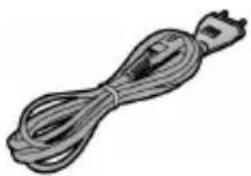
- A memóriakártya megvásárolható tartozék.
- Keressen fel szakboltot vagy szakszervizt, ha szüksége van tartozékokra. (A tartozékok külön-külön megvásárolhatók.)
Információk az Ön biztonsága érdekében
FIGYELEM
A TÜZ ÉS ÁRAMÜTÉS, VALAMINT A ZAVARÓ INTERFERENCIÁK KOCKÁZATÁNAK CSÖKKENTÉSÉRE KÉRJÜK, HOGY CSAK AZ AJÁNLOTT TARTOZÉKOKAT HASZNÁLJA ÉS A KÉSZÜLÉKET, VALAMINT TARTOZÉKAIT NE TEGYE KI ESŐ VAGY PÁRA HATÁSÁNAK. NE VEGYE LE SEM ELÖL, SEM HÁTUL A BURKOLATOT. A KÉSZÜLÉK BELSEJÉBEN NINCSENEK A FELHASZNÁLÓ ÁLTAL JAVÍTHATÓ RÉSZEGYSÉGEK. A KÉSZÜLÉK JAVÍTÁSÁT VAGY KARBANTARTÁSÁT SZAKSZERVIZBEN VÉGEZTESSE.
- Ha a készülékhez tápegységet csatlakoztat, a berendezés készenléti állapotba kerül. A tápegységen ekkor is folyik áram, amíg a hálózati dugóját ki nem húzza a konnektor-ból.
- Vegye figyelembe, hogy a készülék kezelő-szervei és elemei, valamint a menüpontok stb. eltérhetnek az itt látható ábráktól.
- Az SDHC szimbólum védjegy.
- Az ebben az útmutatóban megadott nevek (gyártó- és terméknevek) az egyes gyártók áruvédjegyei, illetve bejegyzett áruvédjegyei.
A FALI ALJZAT (KONNEKTOR) A KÉSZÜLÉK KÖZELÉBEN, KÖNNYEN HOZZÁFÉRHETŐ HELYEN LEGYEN.
Csak Panasonic gyártmányú CR2025 típusú elemet használjon.
FIGYELEM!
Hibásan végrehajtott elemcsere robbanásveszélyt okozhat.
Az elemet csak vele azonos típusúra, vagy a gyártó által ajánlott típusra cserélje.
Az elhasználódott elem kezelésénél tartsa be a gyártó előírását.
A készülék adattáblája a berendezés alján található.
Elhasználódott elektromos és elektronikus eszközök hulladékkezelése (háztartások esetén)

A Panasonic csoport alapelveinek megfelelően az ön készüléke kiváló minőségű alkatrészeket és anyagokat tartalmaz, melyek újrahasznosíthatók.
A termékeken és/vagy a mellékelt dokumentumokban szereplő szim-
bólum azt jelenti, hogy az elhasználódott elektromos vagy elektronikus berendezést a házi hulladéktól elkülönítve kell kezelni. Kérjük juttassa el kidobásra szánt készülékét a hulladékkezeléssel, megsemmisítéssel foglalkozó gyűjtőhelyre (például hulladékudvar), ahol ezt a hulladékot díjmentesen átveszik.
A hulladékkezelési előírások a környezetünk védelmét szolgálják és az emberekre valamint a természetre gyakorolt negatív hatások elkerülését célozzák.
Az Önhöz legközelebb lévő gyűjtőhelyról, hulladékudvarról települése polgármesteri hivatalában tájékozódhat.
Az EU-tagországok vevői számára
Kérjük, keresse fel a kereskedőt, szaküzletet, ahol a készüléket vásárolta, ha elhasználódott elektromos vagy elektronikus berendezésétől kíván megszabadulni. További információkat ott kaphat.
Az EU-n kívüli európai országok számára
Ez a szimbólum csak az EU-ban érvényes.
A kezelési útmutató ábráiról/ illusztrációiról
Kérjük, vegye figyelembe, hogy a termék megjelenése, az ábra vagy a menü-képernyő kissé eltérhet az itt látottól.

A készülék használatát elősegítő, magyarázó információk.
■ A kurzor gomb ábrázolásáról
Ebben a kezelési útmutatóban a gomb működtetését az alábbi módon jelöljük.

Példa: Ha a gombot lefelé (▼ irányba) kell megnyomni
A távirányító kurzorgombja a fenti ábrán lát-szik. A kurzor gomb használata megegyezik a készüléken lévőével.
Kezelőszervek

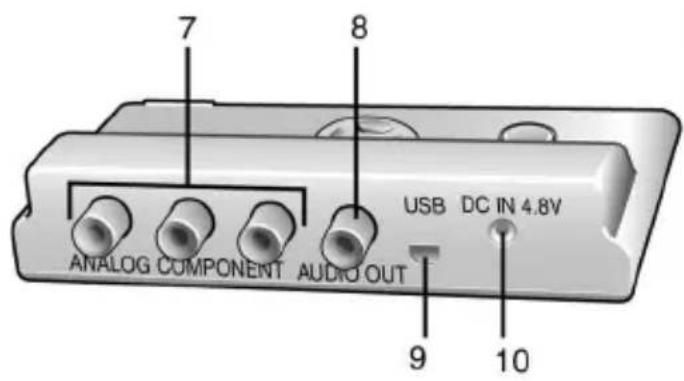
1 Készenlét / bekapcsoló gomb (12. o.)
2 Bekapcsolást jelző fény (zöld; bekapcsolt állapotban folyamatosan világít, ha a készülék számítógéppel kommunikál, villog) (30. o.)
3 Kurzor gomb (12., 19. o.)
4 [MENU/SET] (menü/beállítás) gomb (19., 28. o.)
5 Távvezérlőjel-érzékelő
6 Kártyanyílás (10. o.)
7 [ANALOG COMPONENT] (RGB) kimeneti aljzat (9. o.)
8 [AUDIO OUT] (hang kimenet) aljzat (9. o.)
9 [USB] aljzat (30., 32. o.)
10 [DC IN 4.8 V] tápfeszültség bemeneti aljzat (9. o.)
Kizárólag eredeti Panasonic tápegységet használjon.
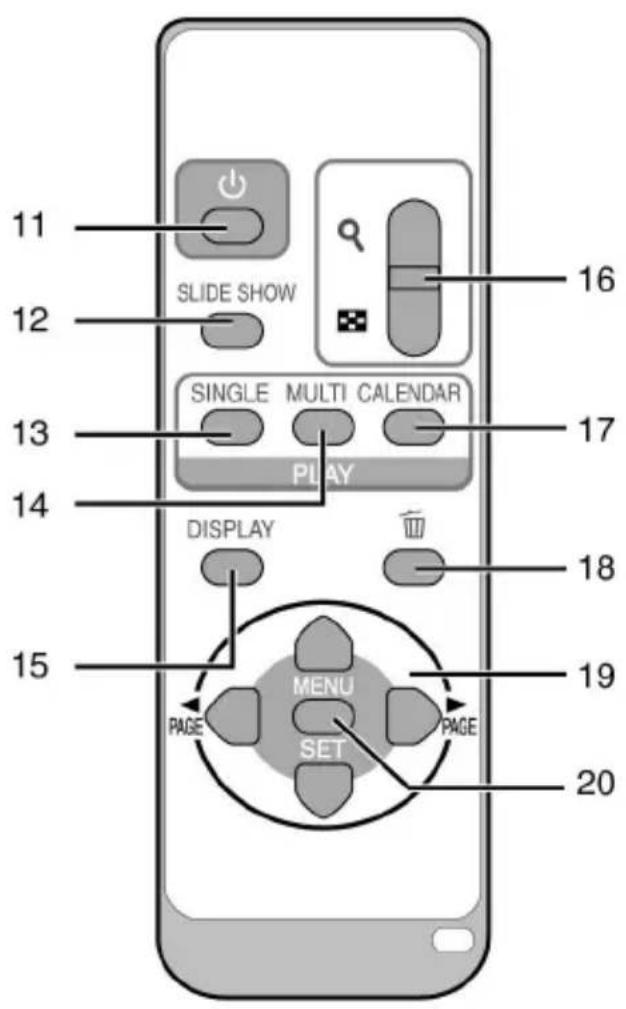
11 Készenlét / bekapcsoló gomb (12. o.)
12 [SLIDE SHOW] (diabemutató) gomb (20. o.)
13 [SINGLE] (egyszeres) gomb (13. o.)
14 [MULTI] (többszörös) gomb (13. o.)
15 [DISPLAY] (megjelenítés) gomb (12. o.)
16 Zoom gomb (13., 14., 15. o.)
17 [CALENDAR] (naptár) gomb (14. o.)
18 Törlés gomb (13., 17. o.)
19 Kurzor gomb (12., 19. o.)
20 [MENU/SET] (menü/beállítás) gomb (19., 28. o.)
A távirányító
1 Miközben nyomja a rögzítót (①), húzza ki az elemtartót.
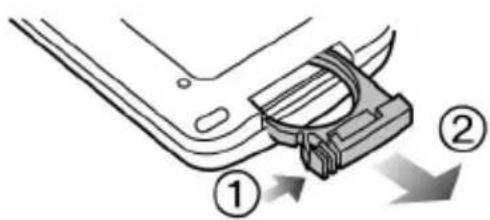
2 Helyezze be a gombelemet pozitív (+) oldalával felfelé.

3 Ezután tolja vissza az elemtartót a helyére.

- Amikor a gombelem kimerült, helyezzen be egy új elemet (CR2025 típusú). Az elem élettartama átlagosan 1 év, az aktuális élettartam rövidebb lehet gyakori használat esetében. Ha a távirányító akkor sem működik, ha a készülék infraérzékelőjének a közelében van, az elem kimerült.
- Csak Panasonic gyártmányú CR2025 típusú gombelemet használjon.
- Ne használjon akkumulátort.
Veszély
Tüz-, robbanás- és égésveszély.
Ne töltse, ne szerelje szét, ne tegye ki 100 °C-nál nagyobb hőmérsékletnek vagy ne égesse el a gombelemet.
Veszély
Tartsa távol a gombelemet gyermekektől.
Ne vegye szájába az elemet. Ha lenyelte, forduljon orvoshoz.
HDTV csatlakoztatás
- Kapcsolja be a készüléket és a tévét.
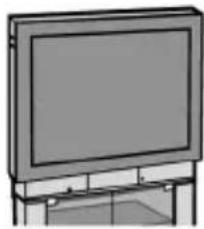
AUDIO IN (hang bemenet) csatlakozó aljzat
COMPONENT IN (komponens bemenet) csatlakozó aljzat
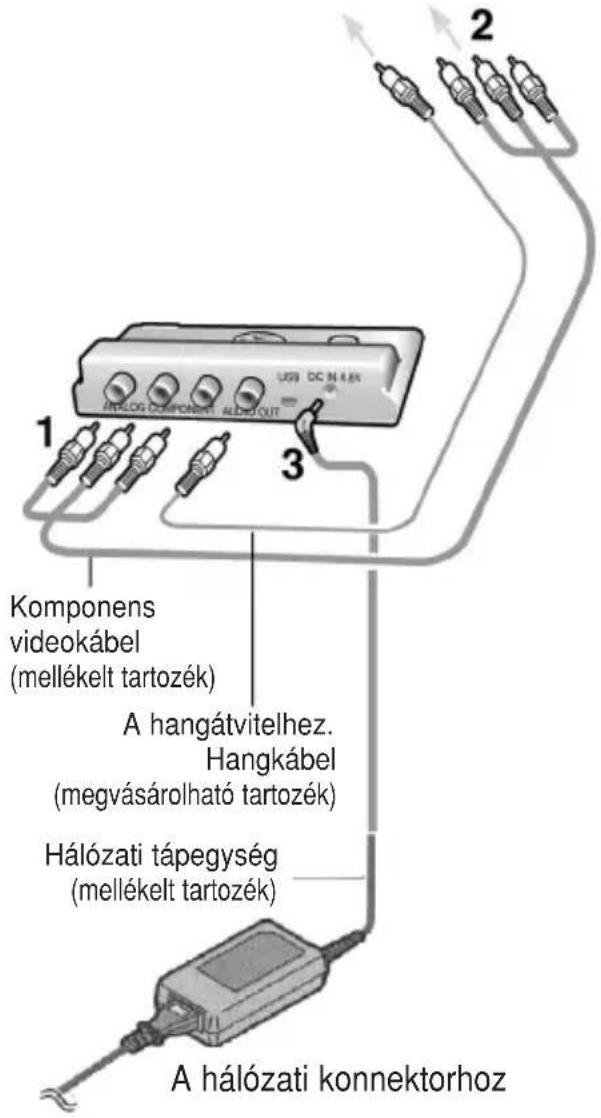
1 Csatlakoztassa a komponens video-kábelt (mellékelt tartozék) a készülék [ANALOG COMPONENT] (RGB) kimeneti aljzatához.
- Ügyeljen, hogy a csatlakozódugók színei megfeleljenek az aljzatok színeinek.
2 Csatlakoztassa a komponens video-kábelt a tévé COMPONENT IN (komponens bemenet) csatlakozó aljzatához.
- Csatlakoztassa a (mono) hangátvitelre szolgáló kábelt (megvásárolható tartozék), a fenti ábra szerint.
3 Csatlakoztassa a hálózati tápegységet a készülék [DC IN 4.8 V] tápfeszültség bemeneti aljzatához, valamint a hálózati konnektorhoz.
4 Kapcsolja be a tévét és válasza azt a komponens bemenetet, amelyre a fotó-lejátszót kötötte.

- Kizárólag a készülékhez mellékelt komponens videokábelt használja.
- Olvassa el a tévé használati útmutatóját.
- A képszélek, a tévé fajtájától függően, levágásra kerülhetnek.
- A tévé beállításainak függvényében előfordulhat, hogy a kép remeg, a képszélek nem látszanak. Ebben az esetben változtassa meg a tévé beállításait.
- A készülék hangrendszere mono.
- A képek nagy felbontásban történő megjelenítésekor kis fokú életlenség jelentkezhet.
■ A tévéképernyő beállításai
A csatlakoztatott tévé fajtájától függően a képernyő formátumának beállítása szükséges lehet. (29. o.)
Kártya behelyezése/kivétele
(a kártya megvásárolható tartozék)
- Győződjön meg róla, hogy a készülék kikapcsolt állapotban van.
- Készítsen elő felvételeket tartalmazó SD-kártyát, SDHC-kártyát vagy MMC-kártyát (mindhárom fajta kártya, megvásárolható tartozék).
1 Nyissa ki a kártyanyílás fedelét.

2 Behelyezés: Nyomja be a kártyát kattanásig.
Kivétel:
Nyomja befelé a kártyát kattanásig, majd vízszintesen húzza ki.
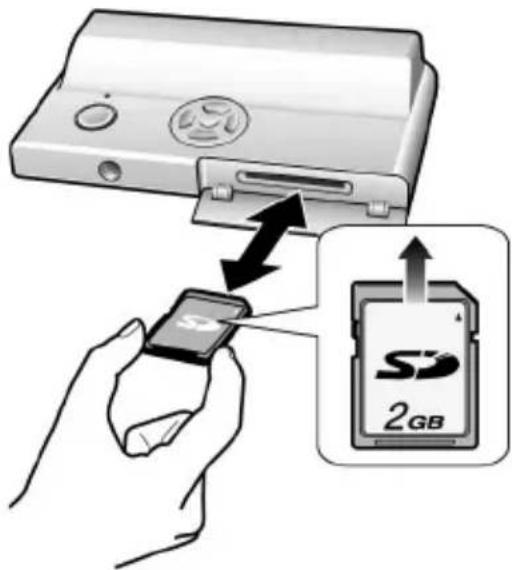
- Ellenőrizze a kártya behelyezési irányát.
- Ügyeljen rá, hogy ne érintse meg a kártya hátoldalán lévő érintkezőket.
- A kártya megsérülhet, ha nem tolja be teljesen.
3 Hajtsa vissza a kártyanyílás fedelét.

- Ha a kártyanyílás fedele nem zárható vissza teljes mértékben, akkor vegye ki a kártyát, ellenőrizze a behelyezési irányt, majd helyezze ismét a készülékbe.

- Megsérülhet az adathordozó vagy a rajta lévô állományok, ha bekapcsolt állapotban húzza ki vagy dugja be a kártyát.
- Javasoljuk, Panasonic gyártmányú SD-vagy SDHC-kártya használatát.
■ Kártyamûvelet során
- Kerülje az alábbi tevékenységeket, ha kártyaművelet (olvasás, törlés, formázás) folyik:
- A készülék kikapcsolása.
– A kártya kihúzása.
– A készülék megrázása.
– A tápfeszültség megszüntetése.
A fenti tevékenységek a kártya vagy a kártya-tartalom megsérülését, valamint a készülék hibáját okozhatják.
Memóriakártya
■ SD-kártya (megvásárolható tartozék), SDHC-kártya (megvásárolható tartozék), MultiMediaCard (MMC-kártya) (megvásárolható tartozék)
- Az SD-kártya, az SDHC-kártya és az MMC-kártya kicsi, könnyű, egyszerűen cserélhető, külső memóriakártyák.
- Az SDHC-kártya megfelel a 2006-os SD Szövetség által rögzített 2 GB-nál nagyobb kapacitású memóriakártyákra vonatkozó szabványnak.
- Az SD- és az SDHC-memóriakártya olvasási/írási sebessége nagy. Az SD- és az SDHC-memóriakártya irásvédelemmel van ellátva az írás és formázás megakadályozására. (Ha az írásvédelem a [LOCK]-ra van állítva, a kártyára sem írni, sem az azon tárolt adatokat törölni nem lehet. Ilyenkor a kártya nem is formázható. A kapcsoló visszaállítása után ezek a funkciók újra használhatóvá válnak.)
■ A készülékben használható memóriakártyák
SD, SDHC és MMC kártyákra készíthet felvételeket.
- A leírásban használt „kártya” szó alatt az alábbi típusokat értjük:
- SD-memóriakártya (8 MB - 2 GB)
- SDHC-memóriakártya (4 GB)
- MultiMediaCard memóriakártya (MMC)
A fotólejátszóban használható kártyákra vonatkozó információk
- Legalább 4 MB kapacitású SDHC-kártyát használjon.
- Ha egy 4 MB kapacitású memóriakártyán nincs SDHC szimbólum, akkor a kártya nem felel meg az SD szabványnak és nem működik szabályszerűen a készülékben.
SD-memóriakártya
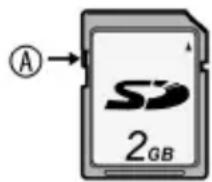
Az ide vonatkozó legfrissebb információkat az alábbi honlapon találja:
http://panasonic.co.jp/pavc/global/cs
(angol nyelvú)
- A készülék felismeri a FAT12-es és FAT16-os címzési rendszerrel formázott SD-kártyát, valamint a FAT32-es címzésű SDHC-kártyát.
- A készülék mind SD-, mind SDHC-kártyával működik. Az SDHC-kártyák csak az arra alkalmas készülékben használhatók, de a kizárólag SD-kártyát kezelni képes berendezésekben nem (Olvassa el a készülék használati útmutatóját, mielőtt SDHC-kártyát használna.)
■ A kártya kezelése
Javasoljuk, hogy felvételeit másolja át további adathordozókra (például PC, CD stb) (30. o.). A kártyán lévő adatok, állományok megsérülhetnek vagy elveszhetnek, ha elektromágneses sugárzásnak, sztatikus töltésnek vannak kitéve, valamint készülék- és kártyahiba miatt.

- A multimédia-kártya olvasási/írási sebessége kisebb, mint az SD- és az SDHC-kártyáé. A multimédia-kártya használatakor egyes funkciók teljesítménye kisebb lehet a megadottaknál.
- A memóriakártyát tartsa távol gyermekektől, nehogy lenyeljék azt.
Képek lejátszása
Helyezzen kártyát a készülékbe (11. o.) és nyomja meg a készenlét/bekapcsoló gombot.
A kártyára felvett képek megjelennek a tévéképernyőn.
1 Válassza ki a megtekintendő képet a ◀/► gomb segítségével.
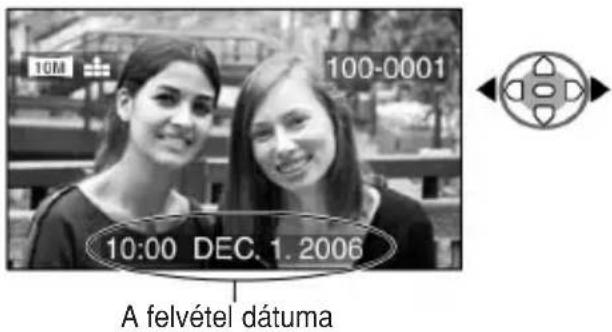
◀: Nyomja meg az előző kép lejátszásához.
▶: Nyomja meg a következő kép lejátszásához.
- Az utoljára felvett kép után az elsőként felvett kép kerül lejátszásra.
- Ha a ◀/▶ gombot nyomva tartja, a képek folyamatosan változnak.
- A kijelzett felvételi dátum, a kép felvételi időpontjának felel meg, de eltérhet a tényleges rögzítési időponttól.
- Ha a [LEJÁTSZÁS] menü [KIJELZ. FORG.] paraméterét (22. o.) [ON]-ra állítja, az álló helyzetű képek megtekintéséhez nem kell elfordítani a kamerát (a képen látható formában jelenik meg).

- Ez a fényképezőgép teljesíti a Japan Electronics and Information Technology Industries Association (JEITA) által kiadott DCF-szabványokat (Design rule for Camera File system).
- Ezzel a készülékkel JPEG formátumú képek játszhatók le (a maximális képméret: 4224·3168 képpont, a maximális fájlméret: 9 MB, a minimális képméret: 160·120 képpont). (Bizonyos esetekben a JPEG formátumú állományok sem jeleníthetőek meg.)
-
A képfelvételi körülményektől függően, a lejátszás minősége romolhat. A képeket [BÉLYEGKÉP KI-JELZÉS] üzenet jelzi.
-
Ha a PC-n módosítja a mappa vagy a fájl nevét, akkor a kép adott esetben nem játszható le.
- Ha nem szabványos fájlt próbál lejátszani, a mappa/fájl szám kijelzés helyén [–] jelenik meg és a képernyő fekete marad.
- A tárgytól függően interferencia-csíkok jelenhetnek meg a képernyőn. Ennek neve moaré, és nem jelent működési zavart.
■ Átváltás az egyes információs képernyók között
Nyomja meg a [DISPLAY] gombot.
A gomb minden egyes megnyomására a képernyő tartalma megváltozik. Az alábbi ábrákon lévő szimbólyumkombinációk illusztrációk, a ténylegesen megjelenő kijelzések attól függnek, hogy a kép milyen felvételi szituációban készült.
![graph TD A["Információs képernyő"] --> B["100-0001 1/2"] B --> C["1ST DAY 1 month 10:00, 10:00 DEC 1 2006"] C --> D["Információs képernyő hisztogrammal"] D --> E["100-0001 1/3"] E --> F["IP FILLI 10:00 DEC 1 3:00"] F --> G["Információ nélküli képernyő"] G --> H["End"]](/content/2026/06/1150247/images/839abe58ab228d5127b8fac3050e762cf984051e802db08aff07fef98c55e341.jpg)
*1 Bekapcsolt [UTAZÁSI IDÓP.] funkcióval készült felvétel esetén, a megjelenő szám az utazási nap sorszámát mutatja.
*2 Csak [BABA1]/[BABA2] jelenetmódban jelenik meg, ha a [SZÜLETÉSNAP BEÁLL.] paraméterben a születésnapi adatokat beállította és az [ÉLETKORRAL] menüpontot kiválasztotta.
*3 A hisztogram, előfordulási gyakoriságot bemutató görbe, ahol a vízszintes tengelyen a szürke átmenet (a feketétől, a fehérig) változik, a függőleges tengelyen a képpontok száma szerepel. A hisztogramról leolvasható értékek tájékoztató jellegűek.
Mozaiklejátszás (multilejátszás)
1 Nyomja a zoom gombot [ványba, hogy a mozaiklejátszás funkció aktiválódjon.

• ■: 1 kép → 25 kép → naptárnézet (14. o.)
- A 25 képes megjelenítéshez a távirányító [MULTI] gombját is használhatja.
- Nyomja tovább a zoom gombot [ ] irányba, a kívánt képszámú megjelenítés kiválasztásához.
- A mozaikos lejátszások mindegyikénél tájékoztató skála jelenik meg a képernyő jobb oldalán, amely megmutatja a látott képek helyét az összes felvétel között.
2 Válassza ki a képeket, a ▲/▼/◄/► gombbal.

⑧: a kijelölt kép sorszáma és az összes képszám
- A képernyőn megjelenik a kiválasztott felvétel készítésének dátuma és sorszáma, az összes felvétel száma.
- A felvételtől vagy a beállítástól függően megjelenik néhány tájékoztató szimbó- lum:
- [ ] te venc,
- [ ] mozgókép,
– [ ] gyermek felvétel ([BABA1], [BABA2]) jelenetmódban, életkor hónapokban, életkor években stb. - [ ] úfazási dátum
- [ ] rozgás szerkesztő
■ A mozaiklejátszás befejezése
Nyomja a zoom gombot [Rirányba, vagy nyomja meg a [MENU/SET] vagy a [SINGLE] gombot.
- A kiválasztott képet sárga színű keret jelzi.
■ Kép törlése mozaiklejátszás közben
1 Válassza ki a törlendő képeket, a ▲/▼/◄/► gombbal és nyomja meg a [t]gombot.
2 Válassza ki a [IGEN] lehetőséget a ▲ gombbal.
3 Nyomja meg a [MENU/SET] gombot.

- Ha teljes képes (nem multi) lejátszáskor ki- kapcsolta a felvételi információk (12. o.) megjelenítését, ezek az információk megje- lennek mozaiklejátszáskor. Teljes képes le- játszáskor, a [DISPLAY] (képernyő) gomb megnyomásával tudja az információk meg- jelenítését be- és kikapcsolni. Ha mozaikle- játszásból visszavált teljes képes lejátszás- ra, akkor az ott (korábban) megadott megje- lenítési forma érvényes.
- Az álló helyzetű képek a felvételüknek megfelelő helyzetben jelennek meg (akkor is, ha a lejátszás menü [KIJELZ.FORG.] paraméterét [ON]-ra állítja. (22. o.)
Képek dátum szerinti megtekintése (naptárnézet)
A naptárnézet funkció lehetővé teszi, hogy dátum szerint csoportosítva nézze meg felvételeit.
1 Nyomja meg a [CALENDAR] (naptár) gombot a távirányítón, a naptárnézet megjelenéséhez.
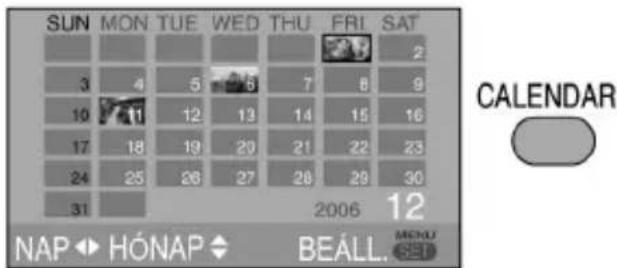
A távirányító zoom gombjának [irányba történő megnyomása, szintén a naptárnézet megjelenítést eredményezi.
• 1 kép → 25 kép → naptárnézet
- A képernyőn kiválasztott kép felvételi dátuma kiinduló adatként szerepel, ha első alkalommal használja a naptárnézetet.
- Ha egy napon több kép készült, közülük az elsőként rögzített felvétel látszik.
• A naptár havi bontásban látható.
2 Válassza ki a dátumot, a ▲/▼/◄/► gombbal.
▲/▼: a hónap kiválasztásához
◀/▶: a dátum kiválasztásához
- Ha egy hónapban nem készült kép, a hónap nem látszik (nem választható).
3 Válassza ki a dátumot, a [MENU/SET] (menü/ beállítás) gombbal, hogy a kiválasztott napon készült képek megjelenjenek a képernyőn.

- A kiválasztott napon készült felvételek 9 képes mozaiklejátszási formában lát-szanak.
- Nyomja a zoom gombot ismételten [ranyba, hogy a naptárnézethez visszatérhessen.
4 Válasszon ki egy képet, a ▲/▼/◄/► gombbal és nyomja meg a [MENU/ SET] (menü/beállítás) gombot.
- A kiválasztott kép teljes képernyős formában jelenik meg.
■ Visszatérés a teljes képernyós (1 képes) megjelenítéshez
- Naptárnézetben nyomja meg a zoom gombot [Qrányba, hogy a 25 képes,1 képes megjelenítési forma látsszon. (13. o.)
- A távirányító [SINGLE] gombjának megnyomása, szintén az 1 képes megjelenítést eredményezi.

- Az álló helyzetű képek a felvételüknek megfelelő helyzetben jelennek meg akkor is, ha a lejátszás menü [KIJELZ. FORG.] paraméterét [ON]-ra állítja (22. o.).
- A naptár 2000. január és 2099. december közötti időpontot tartalmaz.
- Ha 2000. január előtt készült képeket néz meg (25-képes mozaiklejátszás), a képek nem a tényleges felvételi dátum alatt jelennek meg, hanem a legkorábbi ismert naptári dátum alatt.
- PC-n szerkesztett képek más dátummal jelennek meg, mint a tényleges felvételi dátumuk.
A lejátszási zoom használata
1 Nyomja a zoom gombot [Qrányba, a kép nagyításához.
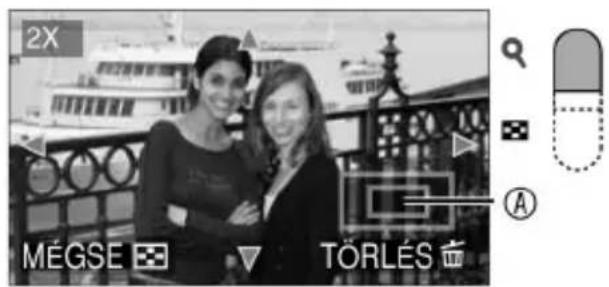
Q: 1x→2x→4x→8x→16x
- Ha a zoom gombot [ ]ányba nyomja, a nagyítás mértéke csökken, ellenkező irányban [ ]növekszik.
- A nagyítás megváltoztatásakor megjelenik a képkivágás szimbólum (kb. egy másodpercre), amely tájékoztatást nyújt arról, hogy a kép melyik részlete látható a képernyőn.
2 Tolja el a képkivágást a ▲/▼/◄/► gombbal.

- A képkivágás eltolását követően kb. egy másodpercig látszik a képkivágás szimbólum.
■ A lejátszási zoom kikapcsolása
- Nyomja a zoom gombot [ ]anyba vagy nyomja meg a [MENU/SET] (menü/beállítás) gombot.
■ Kép törlése lejátszás-nagyítás közben
① Nyomja meg a [ ] wombot.
② A megjelenő képernyőn a ▲ gombbal válassza ki a [IGEN]-t.
③ Nyomja meg a [MENU/SET] (menü/beállítás) gombot.

- Ha normális (nem nagyított) lejátszáskor ki- kapcsolta a felvételi információk (12. o.) megjelenítését, lejátszási zoom használata- kor megjelenik a nagyítási érték és a folyta- tási lehetőségek. A [DISPLAY] (képernyő) gomb megnyomásával tudja ezen informá- ciók megjelenítését be- és kikapcsolni. Ha a nagyítási értéket 1.-re állítja, az a kijelzési forma lép érvénybe, amelyik a normális le- játszáskor volt érvényes.
- Mind jobban növekvő nagyítással egyre csökken a kép minősége.
- A lejátszás-nagyítás esetleg nem működik, ha a képet nem Panasonic márkájú készülékkel vették fel.
Hangfelvétellel készített képek/mozgóképek lejátszása
A felvételekhez rögzített hangállományok lejátszásához, audiokábelt kell csatlakoztatni.
■ Mozgóképek
Válasszon ki mozgókép-szimbólummal

[30fps 16:9L]/[10fps 16:9L]rendelkező állományt a
◀/▶ gomb segítségével és indítsa el a le-játszást a ▼ gombbal.

- A felvétel időtartama a képernyőn lát-szik. A lejátszás indítása után a felvétel időtartamán kívül a felvételből eltelt idő is a képernyő jobb alsó sarkába kerül. Például az 1 óra, 20 perc, 30 másodperc [1h20m30s] formában jelenik meg.
- A kurzor-gomb ▲/▼/◄/► lejátszás közbeni funkcióit az ábra mutatja.

- A ▼ gomb megnyomásakor a mozgókép-lejátszás megáll és visszakapcsol a normál lejátszásra.
Gyors keresés előre/hátra
A mozgókép-lejátszás közben tartsa megnyomva ◀/► gombot.
◀: gyors keresés hátra
▶: gyors keresés előre
- Amikor elengedi a gombot, ismét normál lejátszás következik.
Megállítás
Nyomja meg a ▲ gombot a mozgókép-lejátszás közben.
- A lejátszás folytatásához nyomja meg a ▲ gombot újra.
■ Hangfelvétellel készített képek
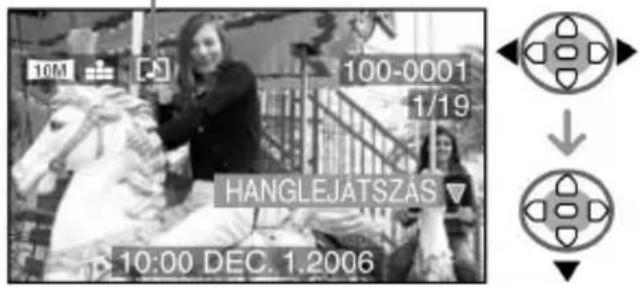
Válasszon ki hangszimbólummal [rendelkező képet a ◀/► gomb segítségével és indítsa el a lejátszást a ▼ gombbal.
Hangszimbólum

- Ezen a készüléken az alább felsorolt QuickTime Motion JPEG formátumú, Panasonic gyártmányú LUMIX digitális fényképezőgépen rögzített állományok játszhatók le.
4:3 oldalarányú videoállományok
30fps VGA : VGA (640·480)/30 fps
10fps VGA : VGA (640·480)/10 fps
30fps QVGA : QVGA (320·240)/30 fps
10fps QVGA : QVGA (320·240)/10 fps
16:9 oldalarányú videoállományok
15fps 16:9H: 16:9H (1280·720)/15 fps
30fps 16:9L : 16:9L (848·480)/30 fps
10fps 16:9L : 16:9L (848·480)/10 fps
- Előfordulhat, hogy PC-ről származó vagy más géppel felvett QuickTime Motion JPEG-fájl ezzel a kamerával nem játszható le.
- Más géppel felvett képek lejátszása során a kép minősége gyengébb lehet, és előfordulhat, hogy a képek egyáltalán nem játszhatók le.
- Nagy kapacitású memóriakártya használata esetén lehetséges, hogy a gyors keresés hátra funkció lassúbbá válik.
- Az alábbi funkciók nem használhatók hangos képek és mozgóképek esetén:
– Lejátszási zoom [hang lejátszásakor vagy pillanat állj funkcióval megállított mozgóképek esetén vagy mozgóképek lejátszásakor].
- Elforgatott megjelenítés [KIJELZ.FORG.]/ kép-forgatás [FORGATÁS].
Képek törlése
■ Egyenkénti képtörlés
1 Válassza ki a törölni kívánt képet a ◀/▶ gomb segítségével.

◀: Nyomja meg az előző kép megjelenítéséhez.
▶: Nyomja meg a következő kép megjelenítéséhez.
2 Nyomja meg a [Tgombot a távirányítón.
3 Nyomja meg a ▲ gombot, az [IGEN] ki- választásához, majd nyomja meg a [MENU/SET] (menü/beállítás) gombot.
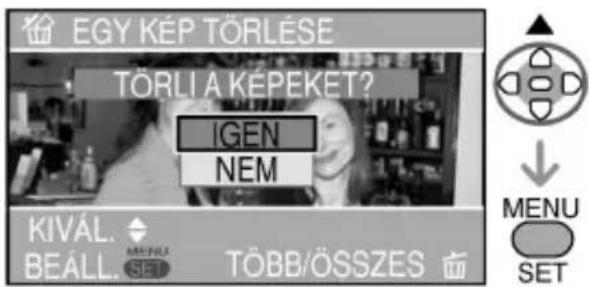
• A kép törlésekor [ ] jelenik meg a képernyőn.
■ Több kép törlése / az összes kép törlése
1 Nyomja meg a [gombot kétszer a távirányítón.
2 Válassza ki a [TÖBB KÉP TÖRLÉSE] vagy a [ÖSSZES KÉP TÖRLÉSE] pontot a ▲/▼ gomb segítségével, ezt követően a [MENU/ SET] (menü/beállítás) gombot.
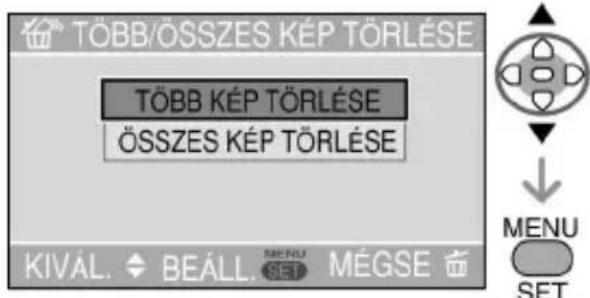
- Folytassa a 3. pontnál, ha a [TÖBB KÉP TÖRLÉSE] lehetőséget választotta.
- Folytassa a 5. pontnál, ha az [ÖSSZES KÉP TÖRLÉSE] lehetőséget választotta.
- Ha a [KEDVENC] paramétert (21. o.) [ON]-ra állította, megjelenik az [ÖSSZ. TÖRL. KIV.★] (töröl mindent, kivéve a kedvenceket) választási lehetőség. Ebben az esetben hajtsa végre mind az öt lépést.
(Ha nem jelölt meg kedvencként [★] egyetlen képet sem, az [ÖSSZ. TÖRL. KIV.★] lehetőség nem választható akkor sem, ha a [KEDVENC] paraméter értéke [ON].)
Képek törlése (folytatás)
3 Válassza ki a törölni kívánt képeket a ◀/► gomb segítségével és jelölje ki törlésre a ▼ gombbal.
(Csak [TÖBB KÉP TÖRLÉSE] esetén)

- Ismételje meg a fenti folyamatot.
- A kiválasztott képek mellett [ ]tátható. A kiválasztás visszavonásához nyomja meg újra a ▼ gombot.
- A [ ]osan villog, ha a kiválasztott kép védett. Előbb törölje a védelmet (26. o.).
4 Nyomja meg a [gombot a távirányítón.
5 Nyomja meg a ▲ gombot, az [IGEN] ki- választásához, majd nyomja meg a [MENU/SET] (menü/beállítás) gombot.
(Az ábra [TÖBB KÉP TÖRLÉSE] esetén megjelenő képernyőt mutatja.)

- Ha az [ÖSSZES KÉP TÖRLÉSE] lehetőséget választja, megjelenik a [MEMÓRIAKÁRTYÁN LÉVŐ ÖSSZES KÉP TÖRLÉSE?] kérdés, ha az [ÖSSZ. TÖRL. KIV.★] lehetőséget választja, akkor a [ÖSSZES TÖRLÉSE A ★ KIVÉTELÉVEL?] kérdés.
- Az ([ÖSSZES KÉP TÖRLÉSE] vagy [ÖSSZ. TÖRL. KIV.★]) folyamat megszakítható, ha megnyomja a [MENU/SET] (menü/beállítás) gombot.
[NO TEXT]
- A képek a törlés után nem nyerhetők vissza. Kérjük, ellenőrizze többször, hogy a képek valóban törlendők-e.
- A törlési folyamat közben ne kapcsolja ki a készüléket.
• [TÖBB KÉP TÖRLÉSE] esetén legfeljebb 50 kép törölhető egyszerre. - Minél több képet töröl, annál több időre van szükség a végrehajtáshoz.
-
Csoportos törlési folyamattal ([ÖSSZES KÉP TÖRLÉSE] vagy [ÖSSZ. TÖRL. KIV.★]) sem törölhetők
-
az írás elleni védelemmel ellátott SD-vagy SDHC-kártyán található képek (11. o.),
- a DCF-szabványnak nem megfelelő képek (12. o.),
- a törlés ellen védett [ ] ☐pek (26. o.).
A LEJÁTSZÁS menü használata
A rendelkezésre álló különböző funkciók, mint a forgatás, a törlésvédelem stb. beállítása széles választási lehetőséget kínálnak a lejátszás során.
- Az összes paraméter beállítási lehetőségeit a 20. és a 27. oldal között találja.
1 Nyomja meg a [MENU/SET] (menü/beál-lítás) gombot.
2 Válassza ki a kívánt menüsort a ▲/▼ gombbal.

- Képernyőváltáshoz nyomja meg a ▼ gombot, ha a menü alsó során áll.
3 Nyomja meg a ▶ gombot.

- Olvassa el figyelmesen a 3. lépés elvégzése után, a megfelelő paraméternél leírtakat és ezek alapján állítsa be a paraméter értékét.
■ Menüoldalak
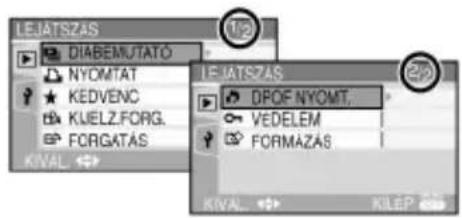
- A menühöz két képernyő tartozik (1/2, 2/2).
- Az egyes képernyők között a zoom gomb megnyomásával is válthat.
A LEJÁTSZÁS menü használata (folytatás)

[DIABEMUTATÓ] Felvételsorozat bemutatása
Nyomja meg a [menü/beállítás) gombot, hogy a [LEJÁTSZÁS] menübe jusson és onnan a megfelelő menüpontot választhassa. (19. o.)
A bemutatni nem kívánt képek átugorhatók, ha a [KEDVENC] paramétert (21. o.) [ON]-ra állítja.
1 Válassza ki az [ÖSSZES] vagy a [★] értéket a ▲/▼ gombbal és hagyja jóvá a [MENU/SET] (menü/beállítás) gomb megnyomásával.

| [ÖSSZES] | A bemutató során az összes kép megjelenik. |
| [★] Csak a | kedvencként megjelölt ké-pek kerülnek bemutatásra. (21. o.) |
- A fenti ábrán szereplő képernyő csak abban az esetben jelenik meg, ha a [KEDVENC] paramétert korábban [ON]-ra állította. Ha a [KEDVENC] paramétert [OFF]-ra állítja, a folyamat közvetlenül a 2. lépéssel kezdődik.
- A képernyőn úgy is megjeleníthető a [LEJÁTSZÁS] menü, hogy megnyomja a [SLIDE SHOW] gombot a távirányítón. Ha a [KED-VENC] paramétert [ON]-ra állítja, válassza az [ÖSSZES] vagy a [★] értéket és folytassa a második ponttal.
- Ha egy kép sincs ★-gal megjelölve (nincs kedvencnek minősített kép), akkor a [★] érték nem választható, hiába állítja a [KED-VENC] paramétert [ON] (be) értékre.
2 Nyomja meg a ▲ gombot a [KEZDÉS] paraméter kiválasztásához és a [MENU/SET] (menü/beállítás) gombot.
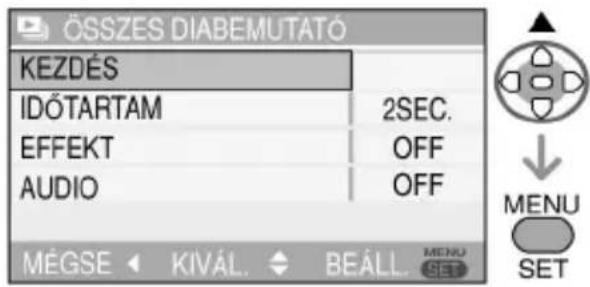
(Az ábrán az az eset látható, amikor az előző pontban az [ÖSSZES]-t választotta.)
![PANASONIC Lumix DMW-SDP1 - [DIABEMUTATÓ] Felvételsorozat bemutatása - 3](/content/2026/06/1150247/images/6f03b0ef54c6e38e0c4377abcb5f897984c0d8615b1d8bcbc8456b30e7f39085.jpg)
![PANASONIC Lumix DMW-SDP1 - [DIABEMUTATÓ] Felvételsorozat bemutatása - 4](/content/2026/06/1150247/images/d2b565ddeef93e20aa638ab7b08ac277a9d06950616c420ddfb7e727e8ec5d51.jpg)
![PANASONIC Lumix DMW-SDP1 - [DIABEMUTATÓ] Felvételsorozat bemutatása - 5](/content/2026/06/1150247/images/101211ef23c92111e970ae23c6ad3b09d6fef5b220eed72511b3689dad77c557.jpg)
- A ▲/▼/◄/► gomb jelentését a bemutató során az részlet mutatja, ha bemutatót megszakítja, akkor a gomb jelentése megváltozik a részlet szerint. Kézi vezérlésű [MANUAL] diabemutató esetén a részleten látható a gombok pillanatnyi jelentése.
- Nyomja meg a ▲ gombot a bemutató megszakításához. A bemutató a gomb ismételt megnyomásával folytatható.
- A ◀/▶ gombok megnyomásával váltogathatja a képeket.
3 Nyomja meg a ▼ gombot a bemutató befejezéséhez.
■ A hang, az időtartam és a hatás beállítása
Válassza ki az előző képernyőn az [IDŐTARTAM], az [EFFEKT] vagy az [AUDIO] paramétereket és állítsa be a megfelelő értékeket.
| [IDŐTARTAM] | A lehetséges értékek:[1SEC.], [2SEC.], [3SEC.], [5SEC.] és [MANUAL] (kézi vezérlés). |
| [EFFEKT] | A bemutató során történő képváltás-kor az alábbi hatások közül választhat.[OFF] (ki): nincs effektus: Az új kép a képernyő széléről „beúszik”.: Az új kép áttűnik a régi ké-pen.: Az új kép a képernyő köze-péről „kinyílik”.MIX: A fenti effektusok véletlen-szerűen váltakoznak.· Ha az [IDŐTARTAM] paraméter értékét [MANUAL]-ra állítja, az [EFFEKT] paraméterben meg-adott effektus kikapcsolásra kerül. |
| [AUDIO] | [ON] választásakor a képekhez fel-vett hang is lejátszásra kerül. |
- A lejátszás időtartama becsült érték. A tényleges időtartam a lejátszott képtől függ.
- Az [IDŐTARTAM] paraméter [MANUAL] értéke akkor választható, ha az első lépésben vagy a távirányító [SLIDE SHOW] gombjának megnyomása után, a [★]-ot választotta.
- A ◀/▶ gombbal lapozhat a képek között [MANUAL] választása esetén.
[NO TEXT]
- Ha az [AUDIO] paramétert [ON]-ra állítja, és a képet hang nélkül játssza le, akkor a következő kép az éppen látott képhez tartozó hangfelvétel idejének letelte után jelenik meg.
- Diavetítés során mozgóképek nem játszhatók le.
![PANASONIC Lumix DMW-SDP1 - [NO TEXT] - 1](/content/2026/06/1150247/images/593c922ed0d1a07d49c2961fb1e671ced5065fc16c4e95f79f365ad080cffdf1.jpg)
[KEDVENC] Kedvenc képek
Nyomja meg a [ ] (menü/beállítás) gombot, hogy a [LEJÁTSZÁS] menübe jusson és onnan a megfelelő menüpontot választhassa. (19. o.)
Ha bizonyos képeket kedvencként jelöl meg, akkor az alábbi előnyöket élvezheti.
- Egyszerre tudja az összes, nem kedvenc-ként nyilvántartott képet törölni ([ÖSSZ. TÖRL.KIV.★]). (17. o.)
- Felvételsorozat bemutatásakor lehetősége van csak a kedvencek megjelenítésére. (20. o.)
- Lehetőség van arra, hogy csak a kedvenc- ként megjelölt képek kerüljenek kinyomta- tásra. (33. o.)
1 Válassza ki a [BE] lehetőséget a ▼ gombbal és hagyja jóvá a [MENU/SET] (menü/beállítás) gomb megnyomásával.

- Nem jelölhető ki kép kedvencnek, ha a [KEDVENC] paraméter értéke [OFF]. Ha a [KEDVENC] paraméter értéke [OFF], a kedvenc képeket jelző szimbó-lum [★] nem jelenik meg hiába jelölte ki korábban a képet kedvencnek.
- Ha nincs megjelölve kedvencként [★] kép, a [MÉGSE] lehetőség nem választható.
2 Nyomja meg a [MENU/SET] (menü/beál-lítás) gombot a menü bezárásához.
3 Válassza ki a képet a ◀/▶ gombbal és nyomja meg a ▲ gombot.
A LEJÁTSZÁS menü használata (folytatás)

- Ismételje meg a fenti folyamatot.
- Kedvencnek minősített kép [★] kijelölése megszüntethető, ha megnyomja a ▲ gombot.
- Kedvencként legfeljebb 999 kép jelölhető ki.
■ Az összes kedvenc kijelölés törlése
1 Válassza a [MÉGSE] lehetőséget az 1. lépésben és hagyja jóvá a [MENU/SET] (menü/ beállítás) gomb megnyomásával.
② Nyomja meg a ▲ gombot az [IGEN] kiválasztásához, majd a [MENU/SET] (menü/beállítás) gombot.
③ Nyomja meg a [MENU/SET] (menü/beállítás) gombot a menü bezárásához.

- Igen hasznos lehet az [ÖSSZ.TÖRL.KIV.★] (17. o.) funkció, ha a memóriakártyán csak a kedvenc képeit kívánja meghagyni (például fotólaborban történő papírkép készítésekor).
- Más márkájú gépen felvett képek kedvenccé nyilvánítása bizonyos esetekben sikertelen lehet.
[KIJELZ.FORG.] / [FORGATÁS] A képek elforgatása
Nyomja meg a [ menü/beállítás) gombot, hogy a [LEJÁTSZÁS] menübe jusson és onnan a megfelelő menüpontot választhassa. (19. o.)
Ez az üzemmód lehetővé teszi, hogy a képek automatikusan függőleges helyzetben látszódjanak, ha a képet függőlegesen tartott kamerával vette fel vagy 90°-onként forgathatja felvételeit.
■ Képernyőforgatás
(A kép automatikusan elfordított állapotban látszik.)
1 Válassza ki a [KIJELZ.FORG.] paramétert a ▼ gombbal (állítsa a paramétert [ON]-ra) és nyomja meg a [MENU/SET] (menü/ beállítás) gombot.

- Ha paramétert [OFF]-ra állítja, az elforgatás megszűnik.
• A lejátszásról a 12. oldalon olvashat.
2 Nyomja meg a [MENU/SET] (menü/beál-lítás) gombot a menü bezárásához.
■ Forgatás
(A képforgatás kézzel vezérelhető.)
1 Válassza ki a képet a ◀/▶ gombbal és nyomja meg a ▼ gombot.

- Ha a [KIJELZ.FORG.] paramétert [KI]-re állítja, a forgatás funkció kikapcsolódik.
- Mozgókép üzemmódban felvett és vé-dett képek nem forgathatók.
2 Válasszon a megjelenő lehetőségekből a ▲/▼ gombbal és nyomja meg a [MENU/SET] (menü/beállítás) gombot.

| A kép az óramutató járása szerint 90°-os lépésekben elfordul. | |
| A kép az óramutató járásával ellen-tétesen 90°-os lépésekben elfordul. |
3 Nyomja meg kétszer a [MENU/SET] (menü/beállítás) gombot a menü bezárásához.
■ Példa
Forgatás az óramutató járása szerint [ ]
eredeti kép


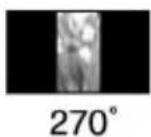

- A képek PC-n való lejátszásakor az elforgatott képek csak Exif-kompatibilis operációs rendszerrel vagy szoftverrel jeleníthetők meg. Az Exif az olyan állóképek fájl-formátuma, amelyekhez információk és más adatok adhatók hozzá, és amelyet a JEITA (Japan Electronics and Information Technology Industries Association) rögzített.
- Ha elforgatott képet mozaiklejátszásban akar megjeleníteni, a kép az eredeti (készítéskori) helyzetben látható.
- Előfordul, hogy más gépen készített felvételek nem forgathatók el.
A LEJÁTSZÁS menü használata (folytatás)

[DPOF NYOMT.] A nyomtatandó képek és a nyomatok számának beállítása
Nyomja meg a [menü/beállítás) gombot, hogy a [LEJÁTSZÁS] menübe jusson és onnan a megfelelő menüpontot választhassa. (19. o.)
A DPOF (Digital Print Order Format) rendszer lehetővé teszi, hogy a felhasználó kiválaszt-hassa a kinyomtatásra szánt képeket. A DPOF-fel az is megadható, hány példányt kér az egyes képekből. Beállítható, hogy a felvétel időpontja megjelenjen-e a papírképen, ha fotónyomtatóval vagy fotólaborban készül a kép. A beépített memóriába rögzített felvételeit másolja át memóriakártyára (ezt követően adja meg a DPOF-adatokat), ha fotólaborban papírmásolatokat készítet a képekről.
Válasszon az [EGYET], [TÖBBET] vagy [MÉGSE] értékek közül a ▲/▼ gomb segít-ségével, majd nyomja meg a [MENU/SET] (menü/beállítás) gombot.

- Nem lehet a [MÉGSE] lehetőséget választani, ha egyetlen kép sem rendelkezik DPOF-adattal.
■ Egyképes nyomtatás
1 Válassza ki a képet a ◀/▶ gombbal és állítsa be a nyomatok számát a ▲/▼ gomb segítségével.
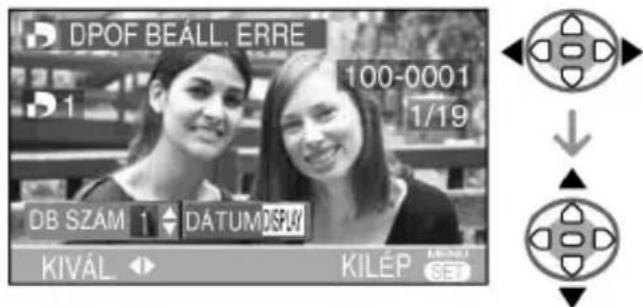
- Megjelenik a nyomatszám-szimbólum [D].
- A nyomatok száma 0-tól 999-ig állítható be. A nyomatok számának „0”-ra állításakor a DPOF-adat törlödik.
2 Nyomja meg kétszer a [MENU/SET] (menü/ beállítás) gombot a menü bezárásához.
■ Többképes nyomtatás
1 Válassza ki a képet a ◀/▶ gombbal és állítsa be a nyomatok számát a ▲/▼ gomb segítségével.

- Ismételje meg a fenti folyamatot (nem lehet az összes kép adatait egy menetben megadni).
- Megjelenik a nyomatszám-szimbólum [☐].
- A nyomatok száma 0-tól 999-ig állítható be. A nyomatok számának „0”-ra állításakor a DPOF-adat törlödik.
2 Nyomja meg kétszer a [MENU/SET] (menü/ beállítás) gombot a menü bezárásához.
■ Az összes beállítás törlése
1 Válassza az [IGEN]-t az összes kép DPOF-adatainak törléséhez, majd nyomja meg a [MENU/SET] (menü/beállítás) gombot.

2 Nyomja meg a [MENU/SET] (menü/beál-lítás) gombot a menü bezárásához.
■ A dátum kinyomtatása
A felvétel dátumának kinyomtatását a [DISPLAY] (megjelenítés) gomb megnyomásával, a nyomatok számának beállításakor kérheti/törölheti.

- Megjelenik a dátumnyomtatás szimbóluma [DATE].
- A fotólabor megbízásakor ügyeljen arra, hogy adott esetben kérnie kell a dátum járulékos nyomtatását.
- Adott esetben a fotólabortól vagy a nyomtató- tól függően a dátum nem jelenik meg a nyo-
maton (a papírképen), bár a DPOF-adatok között szerepel. Forduljon a fotólaborhoz, illetve olvassa el a nyomtató kezelési útmutatóját.

- A DPOF a Digital Print Order Format rövidítése. Ez a funkció lehetővé teszi a kártyán tárolt képekhez, nyomtatási információk csatolását és azok DPOF-kompatibilis rendszerben való felhasználását.
- A DPOF-adatok beállítása hasznos funkció, ha a képeket PictBridge kompatibilis nyomtatóval nyomtatja ki. (32. o.)
- A nyomtatón beállított dátumnyomtatási adatok felülbírálják a készülék adatait. Ellenőrizze a nyomtató beállításait. (32. o.)
- A DPOF-funkciók használata előtt a más készülékekkel korábban beállított DPOF-ada-tokat törölni kell.
- Ha a fájl nem felel meg a DCF szabványnak, a DPOF-beállítás nem végezhető el. A DCF a Design rule for Camera File system rövidítése, amelyeket a Japan Electronics and Information Technology Industries Association (JEITA) adott ki.
- Ha a készüléken DPOF-beállítást végez, a MISC mappába kerülő DPOF-állomány automatikusan 2006/1/1 dátummal kerül bejegyzésre.
A LEJÁTSZÁS menü használata (folytatás)

[VÉDELEM]
A kép véletlen törlésének
megakadályozása
Nyomja meg a [menü/beállítás) gombot, hogy a [LEJÁTSZÁS] menübe jusson és onnan a megfelelő menüpontot választhassa. (19. o.) Azon képekhez, amelyeket nem szeretne tö- rölni, törlésvédelmet állíthat be.
Válasszon az [EGYET], [TÖBBET] vagy [MÉGSE] értékek közül a ▲/▼ gomb segítségével, majd nyomja meg a [MENU/SET] (menü/beállítás) gombot.
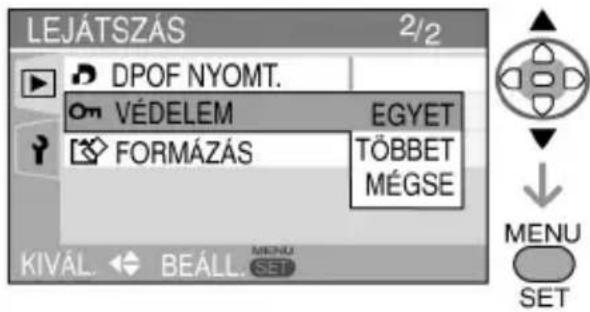
■ Egyképes beállítás
1 Válassza ki a képet a ◀/▶ gombbal és a törlésvédelmet kapcsolja be/ki a ▼ gomb segítségével.

| BEÁLLÍT | A törlésvédelem szimbóluma[ ]egjelenik. |
| MÉGSE | A törlésvédelem szimbóluma[ ]tűnik. |
2 Nyomja meg kétszer a [MENU/SET] (menü/beállítás) gombot a menü bezárásához.
■ Többképes beállítás / Az összes beállítás törlése
Végezze el ugyanazon lépéseket, amelyek a [DPOF NYOMT.] fejezetben (24–25. o.) van- nak leírva.

- A törlésvédelem beállítása adott esetben, másik készülékben hatástalan lehet.
- Ha törlés ellen védett képeket akar törölni, először a védelmi beállításokat kell megszüntetni.
- Hiába van beállítva törlés elleni védelem, a kártya formázásakor az összes adat törlödik (27. o.).
- Az SD- vagy az SDHC-kártya irásvédelmének bekapcsolása (a 📋val jelzett kapcsoló eltolása [LOCK] helyzetbe), megakadályozza a kártyára felvett valamennyi kép törlését, akkor is, ha az egyes képekre törlés elleni védelem nem lett beállítva.

- Törlésvédett képeknél az alábbi funkció nem működik: - [FORGATÁS]

[FORMÁZÁS] Tároló formázása
Nyomja meg a [menü/beállítás) gombot, hogy a [LEJÁTSZÁS] menübe jusson és onnan a megfelelő menüpontot választhassa. (19. o.)
Szokásos esetben nem szükséges a beépített tároló vagy a kártya formázása. Akkor szükséges a formázás, ha memóriahibára utaló üzenet jelenik meg [KÁRTYAHIBA]).
Nyomja meg a ▲ gombot, a [IGEN] kiválasztásához, majd a [MENU/SET] (menü/beállítás) gombot a jóváhagyáshoz.

[NO TEXT]
- Kártya formázásakor az összes adat (beleértve a törlés ellen védett állományokat is), visszavonhatatlanul törlődik. Ellenőrizze a formázás megkezdése előtt, hogy minden megtartásra szánt állomány átmásolásra került-e.
- Ne kapcsolja ki a készüléket formázás közben.
- A beépített tároló formázása hosszabb időt vesz igénybe, mint a kártyáé (max. 15 mp).
- Olyan SD-kártyát vagy SDHC-kártyát, amelyen be van kapcsolva az írás elleni védelem ([LOCK] állás), nem lehet formázni.
- Ha nem lehet a kártyát formázni, keressen fel szakszervizt.
BEÁLLÍTÁS menü
- Állítsa be szükség szerint az alábbi paramétereket.
1 Nyomja meg a [MENU/SET] (menü/beál-lítás), majd a ◀ gombot.
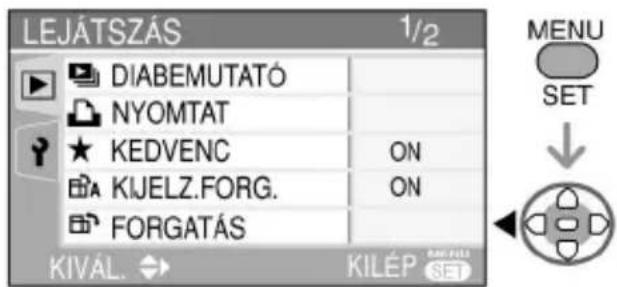
2 Nyomja meg a ▼ gombot, hogy a [BEÁLLÍTÁS] menü [▶] szimbólumát kiválaszthassa, majd nyomja meg a ▶ gombot.
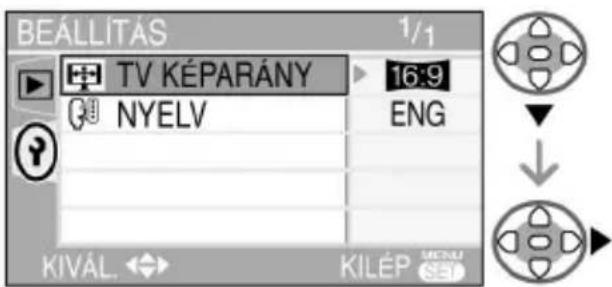
3 A ▲/▼ gomb segítségével válassza ki a kívánt menüpontot (paramétert).

4 Nyomja meg a ▶, majd a ▲/▼ gombot, hogy kiválassza a megfelelő értéket, végül nyomja meg a [MENU/SET] (menü/beállítás) gombot.
(a [TV KÉPARÁNY] paraméter választása esetén)
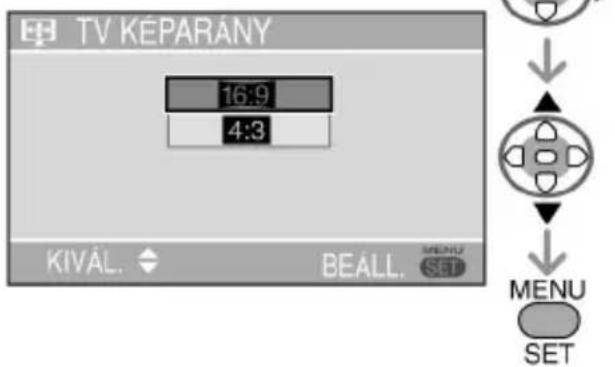
- Részletes leírása a következő oldalon található.
5 Nyomja meg a [MENU/SET] (menü/beál-lítás) gombot a folyamat befejezéséhez.
| Menü | Funkció |
 [TV [TV | [16:9]kor válassza, ha a tévéje széles képernyős.Ez a beállítás a legjobb a 16:9 oldalarányú képek széles képernyőstévén történő megjelenítésére.A [16:9] oldalarányú felvételek a széles képernyős tévé teljes ké-pernyőjét kitöltik. Ebben az esetben válassza a [16:9]hetőséget.Ha [4:3]agy [ ] olarányú képeket jelenít meg ezen a tévén,a képernyő szélein fekete csík látható.[4:3]kor válassza, ha a tévé képernyője hagyományos oldalarányú.Ha [ ] éket választott és [ ] vagy [ ] oldalarýú képe-ket jelenít meg ezen a tévén, a képernyő alsó és felső széleinfekete csík látható. |
 [NYELV] [NYELV] | Válassza ki a menü-képernyőn megjelenő nyelvekből azt, amelyiken az üze-neteket szeretné kapni.A kért nyelvet a ▲/▼ gombbal válassza ki, majd a [MENU/SET] (menü/beállí-tás) gombbal hagyja jóvá.[ENGLISH]: angol [DEUTSCH]: német [FRANCAIS]: francia[ESPANOL]: spanyol [ITALIANO]: olasz [POLSKI]: lengyel[CESTINA]: cseh [MAGYAR]: magyar [NEDERLAND]: holland[日本語]• Ha tévedésből más nyelvet állított be, akkor ismételje meg elölről az eljárást. |
A készülék összekapcsolása PC-vel
- A kamerával rögzített képeket PC-re másolhatja, ha a fényképezőgépet PC-hez csatlakoztatja.

■ Csatlakoztatás
Ⓐ: Ellenőrizze a csatlakoztatási irányokat, majd nyomja be szemből az aljzatba.
B: USB-kábel (megvásárolható tartozék)
1 Kapcsolja be a készüléket és a számítógépet.
2 Csatlakoztassa a készüléket USB-kábellel Ⓑ (megvásárolható tartozék), a számítógéphez.
- Csatlakoztassa az USB-kábel csatlakozóalj-zatnak megfelelő végét, a készülékbe.
- Az USB-kábel bedugása és kihúzása, min- dig egyenes vonalban, szemből történjen. (A csatlakozó dugót soha ne eröltesse a csatlakoztatás, illetve a bontás során. Ez az aljzat deformálódásához, az egyéb gyártók tartozékainak meghibásodásához vezethet.)
- A tévéképernyőn megjelenik az alábbi üzenet: „KÉREM, KAPCSOLJA KI A PC-T VAGY A NYOMTATÓT, HOGY A KÉPEK MEGJELENHESSENEK A TV-N”.
- A bekapcsolást jelző fény villog, amíg az adatátvitel tart. Ne bontsa meg az USB csatlakoztatást ez idő alatt.
[Windows]
A [Cserélhető lemez] a [Sajátgép] mappába kerül.
- Bizonyos gyártmányú kártyák nem „Cserélhető lemez”-ként jelennek meg.
- Ha a készüléket első alkalommal köti össze számítógéppel, a szükséges meghajtó-program automatikusan telepítésre kerül, hogy a készülék „plug and play” módon működhessen. Ezért kerül [Cserélhető lemez]-ként a [Sajátgép] mappába.
- A berendezés képes együttműködni a Windows ME/2000/XP verziókkal.
A képek feltöltése (a számítógépre)
1 Kattintson kétszer a [Sajátgép] mappa „Cserélhető lemez” ikonjára.
② Kattintson kétszer a „DCIM” mappára.
3 Válassza ki az átmásolandó képeket és helyezze őket a számítógép megfelelő mappájába.
Az USB-kábel biztonságos bontása
1 Kattintson kétszer a képernyő alsó részén, a tálca jobb oldalán található ikonra.
- Válaszként a „Meghajtó biztonságos eltávolítása” üzenet jelenik meg.
② Válassza ki az „USB Mass Storage Device"-t kattintson a „stop"-ra.
3 Győződjön meg róla, hogy az „USB Mass Storage Device” kiválasztásra került, majd kattintson az „OK"-ra.
④ Kattintson a „Close“-ra.
- Most már kockázat nélkül bonthatja az USB-csatlakozást.
⑤ Húzza ki az USB-kábelt a csatlakozó alj-zatból.
[Macintosh]
A meghajtó a képernyőn (desktop) látszik.
- Ha a készülékben nincs kártya, a meghajtó sem látszik.
- Ha a készülékbe kártyát helyez, a meghajtó [NO NAME]-ként vagy [Untitled]-ként jelenik meg.
- A készülék a Mac OS 9 operációs rendszerrel képes együttműködni. Ha SDHC-kártyáról tölt át képeket vagy Mac OS X 10.2 vagy ennél magasabb verziójú operációs rendszert használ, kapcsolja a kártya írásvédelmi kapcsolóját [LOCK] állásba (11. o.).
A képek feltöltése (a számítógépre)
① Kattintson kétszer a „NO NAME" ikonra.
② Kattintson kétszer a „DCIM" mappára.
3 Válassza ki az átmásolandó képeket és helyezze őket a számítógép megfelelő mappájába.
Az USB-kábel biztonságos bontása
① Dobja a [NO NAME] ikont a lomtárba.
② Húzza ki az USB-kábelt a csatlakozó aljzatból.
■ Ha a „Cserélhető lemez” vagy a „NO NAME” ikon nem látszik
- Kapcsolja ki a készüléket és a számítógépet, húzza ki az USB-kábelt, majd csatlakoztassa ismét a gépeket és kapcsolja be mindkettőt.
- Ha a számítógépen több USB aljzat van, használjon másikat.
- USB hosszabbító kábel és USB elosztó használata esetén nehézségek léphetnek fel.
■ Mappaszerkezet
A kártya mappaszerkezetét az alábbi ábra szemlélteti. (A tényleges mappanevek a kamera fajtájától függnek. Az alábbi példában egy Panasonic LUMIX gép fájlstuktúrája látható.)
![graph TD A["Kártya"] --> B["DCIM"] B --> C["100_PANA"] C --> D["P1000001.JPG"] C --> E["P1000002.JPG"] C --> F["P1000999.JPG"] C --> G["101_PANA"] G --> H["999_PANA"] G --> I["MISC"] G --> J["PRIVATE1"] C --> K["100_PANA"] K --> L["①"] C --> M["②"] C --> N["③"]](/content/2026/06/1150247/images/ee97b96e9ac5099e52e3082aae430a94209dfe42ed665ce108a14aa7f6978aee.jpg)
① Mappaszám
② Fájlszám (állományszám)
③ JPG: állókép
MOV: mozgókép
RAW: RAW formátumú állomány
A mappák felépítése a következő.
| DCIM mappák | (100_PANA – 999_PANA) |
| 100_PANA – 999_PANA | állókép-/mozgókép állományok |
| MISC DPOF-adatokat tartalmazó állományok | |
| PRIVATE 1 Flip-animációs állományok | |

- Ha a csatlakoztatott PC-n Windows 2000 operációs rendszer fut és a kamerával USB-kábellel van összekötve, nem szabad a csatlakoztatás ideje alatt a kártyát a kamerában kicserélni. Ellenkező esetben a kártyán lévő állományok sérülhetnek. Előbb húzza ki az USB-kábelt, majd ezután cserélje ki a kártyát.
- PC-n manipulált (módosított vagy elforgatott képeket nem lehet megjeleníteni teljes képes lejátszás (12. o.), mozaik lejátszás (15. o.), naptárnézet (16. o.).
• Lásd a PC kezelési útmutatóját is.
Képek kinyomtatása
Ha a fényképezőgépet közvetlenül csatlakoztatja USB-kábelen keresztül (megvásárolható tartozék) a PictBridge-et támogató nyomtatóra, akkor kiválaszthatja a kinyomtatandó képeket vagy elindíthatja a nyomtatási folyamatot.
1 A nyomtató bekapcsolása előtt, válassza a [NYOMTAT] menüpontot és nyomja meg a ▶ gombot.
- Megjelenik a „Csatlakoztassa és kapcsolja be a nyomtatót”.
• A [] apmb megnyomása, a művelet megszakítását eredményezi.
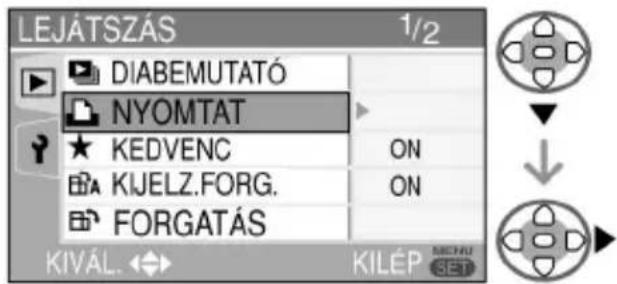
2 Csatlakoztassa a készüléket USB-kábel (megvásárolható tartozék) segítségével a nyomtatóhoz.
- Csatlakoztatásnál ügyeljen arra, hogy az USB-kábelt a megfelelő csatlakozó aljzatba dugja.
- Az USB-kábel bedugása és kihúzása, mindig egyenes vonalban, szemből történjen. (A csatlakozó dugót soha ne eröltesse a csatlakoztatás, illetve a bontás során. Ez az aljzat deformálódásához, az egyéb gyártók tartozékainak meghibásodásához vezethet.)
3 Kapcsolja be a nyomtatót.
■ Csatlakoztatás

Ⓐ: Ellenőrizze a csatlakoztatási irányokat, majd nyomja be szemből az aljzatba.
B: USB-kábel (megvásárolható tartozék)

- Végezze el a szükséges beállításokat a nyomtatón. (Olvassa el a nyomtató kezelési útmutatóját.)
- A nyomtató csatlakoztatását követően, a tévéképernyőn megjelenik az alábbi üzenet: „KÉREM, KAPCSOLJA KI A PC-T VAGY A NYOMTATÓT, HOGY A KÉPEK MEGJELENHESSENEK A TV-N”. Ez esetben kapcsolja ki a nyomtatót, válassza ismét a [LEJÁTSZÁS] menü [NYOMTAT] pontját, majd kapcsolja be a nyomtatót.
■ Egyedi kép kijelölése és kinyomtatása
1 Keresse ki a nyomtatandó képet a ◀/▶ gombbal, majd nyomja meg a [MENU/SET] (menü/beállítás) gombot.

- Az üzenet kb. két másodpercre jelenik meg.
• A folyamat megszakításához nyomja meg a [gombot.
2 Válassza ki a [NYOMT. KEZD.] menü- pontot a ▲ gombbal és nyomja meg a [MENU/SET] (menü/beállítás) gombot.
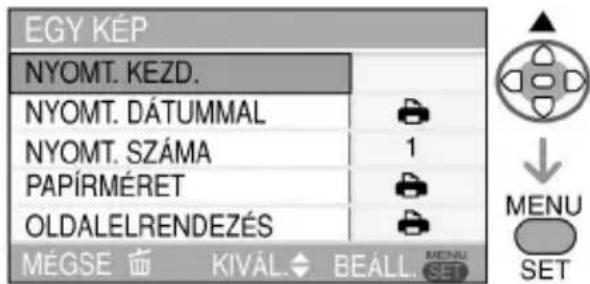
- A nyomtatás befejezéséhez nyomja meg a [MENU/SET] (menü/beállítás) gombot.
3 A nyomtatás befejeztével nyomja meg a [ngombot és kapcsolja ki a nyom- tatót.
■ Több kép kijelölése és kinyomtatása
1 Nyomja meg a ▲ gombot.
Nyomja meg a [gombot, ha vissza kíván térni az eredeti képernyőre.
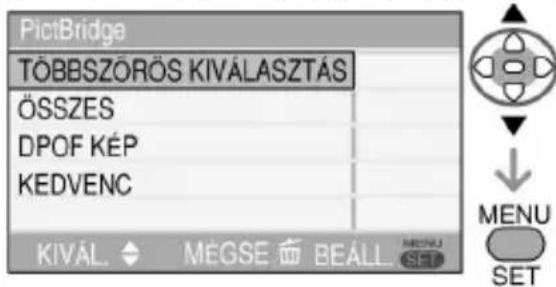
2 Használja a ▲/▼ gombot a kívánt menü- pont kiválasztásához és nyomja meg a [MENU/SET] (menü/beállítás) gombot.
| Választás A beállítás tartalma | |
| TÖBBSZÖRÖSKIVÁLASZTÁS | Több kép kinyomtatása történik egyidejűleg. A menüpont kiválasztását követően, válassza ki a nyomtatásra szánt képeket a ◀/▶, majd a ▼ gombokkal. A [ ] szimbólum jelzi a kép kijelölését. (A kijelölés a ▼ gomb ismételt használatával megszüntethető.) A kiválasztás befejeztével nyomja meg a [MENU/SET] (menü/beállítás) gombot. |
| ÖSSZES | A kártyára vagy beépített memóriába felvett valamennyi kép kinyomtatásra kerül. |
| DPOF KÉP | Csak a DPOF információval ellátott képek lesznek kinyomtatva. (24. o.) |
| KEDVENC | Csak a kedvencként megjelölt képek kinyomtatása történik. (21. o.)• Ez a paraméter csak abban az esetben választható, ha a [LEJÁTSZÁS] menü [KEDVENC] paraméterének értéke [ON]. (21. o.)• Ha egyetlen kép sincs kedvencként megjelölve ([★] szimbólum), akkor ez a paraméter nem választható akkor sem, ha a [KED-VENC] paraméterének értéke [ON]. |
Képek kinyomtatása (folytatás)
3 Válassza ki a [NYOMT. KEZD.] menü- pontot a ▲ gombbal és nyomja meg a [MENU/SET] (menü/beállítás) gombot.
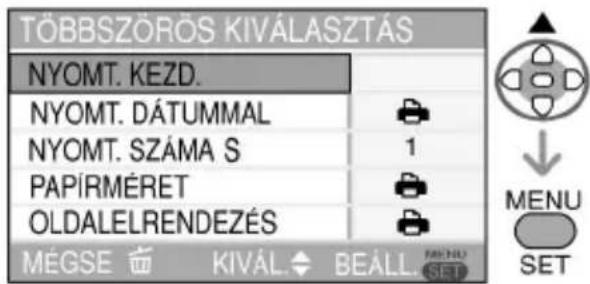
- A [NYOMT. DÁTUMMAL] és a [NYOMT. SZÁMA] paramétert nem lehet kiválasztani, ha a [DPOF KÉP] lehetőséget választotta.
- Ha a [DPOF KÉP] lehetőséget választotta, a [DPOF BEÁLLÍTÁS] almenüben az egyes értékek beállíthatók. A beállítható DPOF-adatokról a 24. oldalon olvashat.
- A nyomtatás a [MENU/SET] (menü/beállítás) gomb megnyomásával szakítható meg.
- Ha a [TÖBBSZÖRÖS KIVÁLASZTÁS], az [ÖSSZES] vagy a [KEDVENC] lehetőséget választja, jóváhagyó képernyő jelenik meg a nyomtatásra vonatkozólag. Válassza az [IGEN] értéket a nyomtatás megkezdéséhez.
- Ha a nyomatok száma meghaladja az 1000-t, a jóváhagyó képernyőn a [A NYOM-TATÁST --- PÉLDÁNYBAN KÉRTE, MEGERŐSÍTI?].
4 A nyomtatás befejeztével nyomja meg a [ngombot és kapcsolja ki a nyom- tatót.
■ Dátumnyomtatás, nyomatszám, papírméret és oldalnyomtatás beállítások
Válassza ki a kívánt paramétert az „Egyedi kép kijelölése és kinyomtatása” című fejezet 2. lépésében (33. o.) vagy a „Több kép kijelölése és kinyomtatása” című fejezet 3. lépésében. (33. o.)
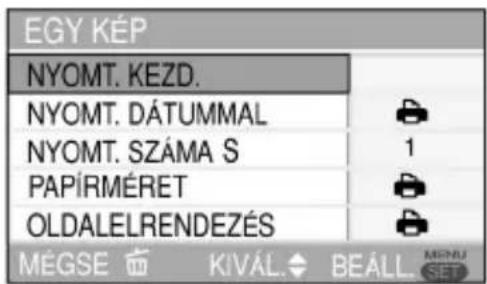
- A nyomtató által nem támogatott opciók szürke színnel jelennek meg és nem választhatók.
- Ha a képeket olyan papírformátumban vagy oldalkép (kinézet) szerint akarja nyomtatni, amit a fényképezőgép nem támogat, akkor a [PAPÍRMÉRET] vagy a [OLDAL ELRENDEZÉS] paramétert állítsa [ha és a papírformátumot vagy az oldalképet a nyomtatón állítsa be. (Olvassa át a nyomtató kezelési útmutatóját.)
• [NYOMT. DÁTUMMAL]
| A nyomtató saját beállításai érvényesülnek. | |
| OFF | A dátumot nem nyomtatja. |
| ON A | dátumot nyomtatja. |
- Ha a nyomtató nem támogatja a dátum nyomtatását, akkor a dátum nem nyomtat-ható rá a képre.
• [NYOMT. SZÁMA]
Állítsa be a nyomatok számát.
- A nyomatszám legfeljebb 999-re állítható be.
• [PAPÍRMÉRET] (a fényképezőgép által választható papírméretek)
A választható papírméretek két részletben jelennek meg (1/2 és 2/2). Nyomja meg a ▼ gombot a kívánt menüpont kiválasztásához.
| 1/2 | |
| A nyomtató saját beállításai érvényesek. | |
| L/3,5"×5" | 89 mm×127 mm |
| 2L/5"×7" | 127 mm×178 mm |
| POSTCARD (levelezőlap) | 100 mm×148 mm |
| A4 | 210 mm×297 mm |
| 2/2* | |
| CARD SIZE (kártyaméret) | 54 mm×85,6 mm |
| 10×15cm | 100 mm×150 mm |
| 4"×6" | 101,6 mm×152,4 mm |
| 8"×10" | 203,2 mm×254 mm |
| LETTER (levélpapír) | 216 mm×279,4 mm |
* Ezek az opciók nem jelennek meg, ha a nyomtató ezeket a papírméreteket nem támogatja.
• [OLDAL ELRENDEZÉS]
(a készülék által választható oldal elrendezések)
| A nyomtató saját beállításai érvényesülnek. | |
| egy keret nélküli kép, egy oldalra | |
| egy keretes kép, egy oldalra | |
| két kép, egy oldalra | |
| négy kép, egy oldalra |
- A nyomtató által nem támogatott oldal elrendezések nem választhatók.
■ Layout-nyomtatás
- Egy kép többszörös nyomtatása 1 oldalra Amennyiben egy oldalra ugyanazt a képet négyszer szeretné nyomtatni, állítsa be az [OLDAL ELRENDEZÉS] paramétert [朋 ra, majd állítsa be a [NYOMT. SZÁMA] paramétert négyre.
- Különböző képek nyomtatása 1 oldalra (csak DPOF-nyomtatással)
Amennyiben például négy különböző képet szeretne egy oldalra nyomtatni, állítsa be az [OLDAL ELRENDEZÉS] paramétert [ Ra, majd állítsa be a nyomatok számát a [DPOF NYOMT.] funkcióban a négy kép mindegyikénél 1-re.

- Ne húzza ki az USB-csatlakozókábelt, ha világít a kábelmegszakítás figyelmeztető szimbóluma [✗ (Nyomtatótól függően előfordul, hogy a figyelmeztető szimbólum nem gyullad fel.)
- Ha a [●] kijelzés nyomtatás közben narancs színben világít, a kamera nyomtatóhibát érzékel. Ellenőrizze a nyomatot, hogy nem történt-e működési hiba.
- A DPOF-nyomtatásnál a képek nyomtatása időben eltolódva történik, ha nagy sorozatot nyomtat vagy sok képet nyomtat. A nyomtatásból hátralévő nyomatok száma eltérhet a beállítottól. Ez azonban nem jelent működési zavart.
- A nyomtató beállításai adott esetben elsőbbséget élveznek a fényképezőgép beállításai-val szemben a dátum kinyomtatása során. Ellenőrizze a nyomtatón is a dátum nyomtatására vonatkozó beállításokat.
- Ha a nyomtatás nehézségekbe ütközne, kapcsolja ki (majd be) a kamerát és a nyomtatót. (32. o.)
Képernyőn megjelenő üzenetek
Bizonyos esetekben a képernyőn állapot- és hibaüzenetek jelennek meg. A legfontosabb üzeneteket az alábbiakban olvashatja.
[EZ A MEMÓRIAKÁRTYA VÉDETT]
Törölje a memóriakártya írásvédelmét (kapcsolja el [LOCK] helyzetből). (11. o.)
[NINCS LEJÁTSZHATÓ KÉP]
A lejátszást, a felvétel elkészítése, vagy a képeket tartalmazó memóriakártya behelyezése után indítsa el.
[EZ A KÉP VÉDETT]
A védelem kikapcsolása után a kép törölhető. (26. o.)
[EZ A KÉP NEM TÖRÖLHETŐ] /
[EGYES KÉPEK NEM TÖRÖLHETÖK]
A DCF-szabványnak nem megfelelő képek nem törölhetők.
[NEM LEHET TÖBB TÖRLÉSI KIVÁLASZTÁST VÉGEZNI]
Túllépte a [TÖBB KÉP TÖRLÉSE] paraméterben beállítható, egyidejűleg kijelölhető képszámot.
Több mint 999 kedvenc képet jelölt ki.
[ERRE A KÉPRE NEM ÁLLÍTHATÓ BE] / [EGYES KÉPEKRE NEM ÁLLÍTHATÓ BE]
Ha a kép (képek) nem felel meg a DCF-szabványnak, akkor a DPOF-beállítás nem végezhető el.
[MEMÓRIAKÁRTYA HIBA, ELLENŐRIZZE A KÁRTYÁT]
Sikertelen kártyaművelet történt.
Helyezze be újra a kártyát.
[OLVASÁSI HIBA, ELLENÓRIZZE A KÁRTYÁT]
Az adatok olvasása során hiba lépett fel. Helyezze be ismét a kártyát. Ügyeljen a kártya korrekt helyzetére és próbálja meg ismét olvasni a kártyát.
[KÉREM, KAPCSOLJA KI A NYOMTATÓT.]
A nyomtatási folyamat befejeződött vagy megszakadt. Kapcsolja ki a nyomtatót. (33., 34. o.)
[KÉREM, CSATLAKOZTASSA A NYOMTATÓT ÉS KAPCSOLJA BE.]
A készülék, nyomtatási üzemmódban van. Csatlakoztassa a nyomtatót és kapcsolja be. (32. o.)
[KÉREM, KAPCSOLJA KI A PC-T VAGY A NYOMTATÓT, HOGY A KÉPEK MEGJELEN-HESSENEK A TÉVÉN.]
- Ha nyomtatni kíván, kapcsolja ki először a nyomtatót, majd ismételje meg a teljes folyamatot az elejétől. (32. o.)
• A készülék PC-re kapcsolódik. (30. o.) - Ha tévén kíván képeket megjeleníteni, kapcsolja ki a nyomtatót vagy a PC-t, hogy az USB kapcsolatot deaktiválja.
Hibaelhárítás
Ha a gép működési paramétereit visszaállítja a gyári alapértékekre, lehetséges, hogy javulás érhető el.
■ Lejátszás
1: A megjelenő kép elfordított (nem várt) helyzetben jelenik meg.
A készülék alkalmas arra, hogy lejátszáskor az álló helyzetű képeket automatikusan elforgassa (nem kell a nézőnek a fejét megdönteni, ha ilyen képet tekint meg).
- A [KIJELZ.FORG.] paraméter (22. o.) [OFF]-ra állítása kikapcsolja az elforgatást.
• A [FORGATÁS] funkcióval a képek elforgathatóak. (22. o.)
2: A kép nem játszható le.
- Van kép a kártyán vagy a beépített tárolóban?
3: A mappa/fájl szám kijelzés helyén [–] jelenik meg és a képernyő fekete marad.
- PC-n manipulált vagy más gyártmányú digitális kamerán felvett állományról van szó?
– Az ilyen fajta kép, formázással tüntethető el (27. o.). (Formázás után az eredeti kártya tartalma elvész, ezért rendkívüli figyelemmel végezze a formázást.)
– PC-n manipulált (szerkesztett vagy elforgatott) képek, normál-, mozaik- vagy naptár- nézetben nem látszanak.
4: Naptárnézetben a képhez más dátum tartozik, mint a saját felvételi időpontja.
- PC-n manipulált vagy más gyártmányú digitális kamerán felvett állományról van szó?
Ebben az esetben előfordul, hogy naptárnézetben a képhez a saját felvételi dátumától eltérő időpont tartozik. (14. o.)
• Jól állította be a kamerát?
Ha a kamera és a PC órája eltérő (más dátum van beállítva bennük) előfordulhat, hogy a PC-re átmásolt, majd a kártyára visszaírt állományok nem a saját felvételi időpontjukat mutatják naptárnézetben.
5: A képek minősége romlik mozaiklejátszáskor.
- Mozaiklejátszáskor a képek mérete sokkal kisebb, mint eredetileg. Ez a csökkentett képméret eredményezi a gyengébb minőséget. Ezek a bélyegképek a kép készítésekor automatikusan keletkeznek és a JPEG állományhoz csatolódnak, hogy többképes (multi) megjelenítéskor ezek látszanak.
Hibaelhárítás (folytatás)
■ Tévé, PC és nyomtató
1: A kép nem jelenik meg a televízió képernyőjén.
- A fényképezőgép helyesen van összekötve a televízióval? Ellenőrizze.
- Állítsa a televíziót videobemenet üzemmódba.
2: A képeket nem lehet a PC-re átküldeni.
- Ellenőrizze a csatlakozást.
- Ellenőrizze, hogy a számítógép helyesen ismerte-e fel a készüléket. (30. o.)
3: A képek nem nyomtathatók ki a nyomtatón.
- PictBridge kompatibilis a nyomtató?
– Ha a nyomtató nem PictBridge kompatibilis, nem lehet vele kinyomtatni a képeket. (32. o.)
• Válassza ki a [LEJÁTSZÁS] menü [NYOMTAT] pontját. (32. o.)
4: Nyomtatáskor a képszélek eltünnek.
- Törölje a korábban beállított képkivágás vagy szegély nélküli nyomtatás funkciót, amely befolyásolhatja a kép széleinek megjelenítését. Az egyes nyomtatók viselkedése eltérhet. (A részletekről nézze meg az adott nyomtató kezelési útmutatóját.)
- Ha fotólabor nyomtatja ki a képeket, érdeklődjön a laborban, hogy ki tudják-e nyomtatni a képet 16:9s szélességben.
5: A teljes kép nem jelenik meg a televízió képernyőjén.
- Állítsa be a [TV KÉPARÁNY] paramétert a valóságnak megfelelően. (29. o.)
■ Egyebek
1: Tévedésből rossz nyelvet állítottam be.
- A [MENU/SET] (menü/beállítás) gomb megnyomását követően, válassza a [✗]-t a megjelenő képernyőn, hogy a [BEÁLLÍTÁS] menübe jusson, ott válassza a [NYELV] [Oparamétert és állítsa be a megfelelő nyelvet. (29. o.)
2: A távirányító nem működik.
- Ha a távirányító a készülékhez nagyon közeli helyzetben sem működik, akkor kimerült az elem. Cserélje ki megfelelő típusú új elemre. (8. o.)
Biztonsági óvintézkedések
Feltétlenül csak a mellékelt vezetékeket és kábeleket használja. A tartozékok használatánál csak a hozzá való vezetékeket és kábeleket alkalmazza.
Ne hosszabbítsa meg a vezetékeket és kábeleket.
Ne szórjon rovarirtó sprayt vagy folyékony vegyszert a fényképezőgépre.
- Az ilyen vegyi anyagoktól deformálódhat a fényképezőgép burkolata és a felületi rétege leválhat.
- A digitális fényképezőgépnek nem szabad hosszabb ideig gumiból vagy műanyagból készült tárgyakkal érintkezni.
A készülék tisztítására se benzintartalmú hígítót, se alkoholt ne használjon.
- A készülék tisztítása előtt húzza ki a hálózati tápegység csatlakozókábelét.
- A fenti anyagok deformálhatják a készülék házát, vagy a felületi rétege leválhat róla.
- A készüléket puha, száraz kendővel törölje át.
- Vegyi anyaggal átitatott kendő használatánál vegye figyelembe a kendőre vonatkozó előírásokat.
- Ha esővíz vagy más egyéb nedvesség éri a készüléket, nedvesítsen meg egy rongyot csapvízzel, jól csavarja ki, és gondosan tisz-títsa meg vele a gép burkolatát. Ezután törölje át ismét egy száraz kendővel.
■ Memóriakártya
A kártyát ne tárolja magas hömérsékletű, vagy közvetlen napsugárzásnak kitett helyen, vagy ahol elektromágneses hullámok, illetve sztatikus töltés kárt tehet benne. Ne hajlítgassa, ne ejtse le a kártyát.
- A kártya, vagy a rajta tárolt adatok ekkor megsérülhetnek, törlődhetnek.
- A kártyát használat után, tároláshoz vagy szállításhoz tegye bele a tokjába.
Ügyeljen arra, nehogy szennyeződés, por vagy víz érje a kártya hátlapján lévő érintkezőket, és ujjával se érintse meg őket.
Minőségtanúsítás, műszaki adatok
A 2/1984. (III. 10.) BkM-IpM sz. együttes rendelet alapján – mint forgalmazó – tanúsítjuk, hogy a Panasonic DMW-SDP1 típusú HDTV fotólejátszó megfelel az alábbi műszaki jellemzőknek.
HDTV fotólejátszót Biztonsági információk
Tápfeszültség: DC 4,8 V
Teljesítményfelvétel: 2,0 W
Adathordozó: SD-memóriakártya/SDHC-memóriakártya/MultiMediaCard (kizárólag állóképek rögzítésére)
Lejátszási fájlformátum
Állókép: JPEG (Design rule for Camera File system, Exif 2.2), DPOF-nek megfelelő
Kép hanggal: JPEG (Design rule for Camera File system, Exif 2.2) + 640·480 képpontos QuickTime (kép hanggal)
Mozgókép: QuickTime Motion JPEG (mozgókép hanggal)
Képkimenet HD kimenet (1080i)
Csatlakozó felületek
Digitális: USB 2.0 (teljes sebesség)
Analog video: komponens kimenet Y, Cb, Cr
Audio: audio vonali kimenet (mono)
Csatlakozók
USB: speciális aljzat (8-pólusú)
VIDEO OUT: RCA aljzat
DC IN: speciális jack aljzat (2-pólusú)
Méret (szélesség · magasság · mélység): 113 mm · 27 mm · 60,5 mm (kiálló rész nélkül)
Tömeg: kb. 80 g
Működési hőmérséklet-tartomány: 0 °C – 40 °C
Működési páratartalom-tartomány: 10% – 80%
Hálózati tápegység Információk az ön biztonsága érdekében
Hálózati tápfeszültség: 110 V – 240 V \~ 50/60 Hz, 0,13 A
Egyenfeszültségű kimenet: 4,8 V --- 1,0 A
Távirányító Információk az Ön biztonsága érdekében:
Tápfeszültség: 3,0 V \~ (gombelem)
Jelátvitel: Infravörös tartományú sugárzással
FELJEGYZÉSEK

A QuickTime és a QuickTime logó az Apple Computer, Inc. cég védjegyei, illetve bejegyzett védjegyei.
Weboldal: http://panasonic.net
Felelós kiadó: PANASONIC SOUTH-EAST EUROPE KFT. • Minden jog fenntartva.
Szedés, tördelés: SZIGNET KFT.


- TISZTELT ÜGYFELÜNK
- TARTALOMJEGYZÉK
- A HASZNÁLAT ELŐTT
- ELŐKÉSZÜLETEK
- LEJÁTSZÁS/MENÜ
- EGYÉB KÉSZÜLÉKEK CSATLAKOZTATÁSA
- EGYÉB ADATOK
- TARTOZÉKOK
- INFORMÁCIÓK AZ ÖN BIZTONSÁGA ÉRDEKÉBEN
- FIGYELEM
- ELHASZNÁLÓDOTT ELEKTROMOS ÉS ELEKTRONIKUS ESZKÖZÖK HULLADÉKKEZELÉSE (HÁZTARTÁSOK ESETÉN)
- AZ EU-TAGORSZÁGOK VEVŐI SZÁMÁRA
- AZ EU-N KÍVÜLI EURÓPAI ORSZÁGOK SZÁMÁRA
- A KEZELÉSI ÚTMUTATÓ ÁBRÁIRÓL/ ILLUSZTRÁCIÓIRÓL
- A KURZOR GOMB ÁBRÁZOLÁSÁRÓL
- KEZELŐSZERVEK
- A TÁVIRÁNYÍTÓ
- VESZÉLY
- HDTV CSATLAKOZTATÁS
- KÁRTYA BEHELYEZÉSE/KIVÉTELE
- (A KÁRTYA MEGVÁSÁROLHATÓ TARTOZÉK)
- 1 NYISSA KI A KÁRTYANYÍLÁS FEDELÉT
- 2 BEHELYEZÉS: NYOMJA BE A KÁRTYÁT KATTANÁSIG
- 3 HAJTSA VISSZA A KÁRTYANYÍLÁS FEDELÉT
- KÁRTYAMÛVELET SORÁN
- MEMÓRIAKÁRTYA
- A KÉSZÜLÉKBEN HASZNÁLHATÓ MEMÓRIAKÁRTYÁK
- SD-MEMÓRIAKÁRTYA
- A KÁRTYA KEZELÉSE
- KÉPEK LEJÁTSZÁSA
- MOZAIKLEJÁTSZÁS (MULTILEJÁTSZÁS)
- 1 NYOMJA A ZOOM GOMBOT [VÁNYBA, HOGY A MOZAIKLEJÁTSZÁS FUNKCIÓ AKTIVÁLÓDJON
- 2 VÁLASSZA KI A KÉPEKET, A ▲/▼/◄/► GOMBBAL
- A MOZAIKLEJÁTSZÁS BEFEJEZÉSE
- KÉP TÖRLÉSE MOZAIKLEJÁTSZÁS KÖZBEN
- KÉPEK DÁTUM SZERINTI MEGTEKINTÉSE (NAPTÁRNÉZET)
- A LEJÁTSZÁSI ZOOM HASZNÁLATA
- 1 NYOMJA A ZOOM GOMBOT [QRÁNYBA, A KÉP NAGYÍTÁSÁHOZ
- 2 TOLJA EL A KÉPKIVÁGÁST A ▲/▼/◄/► GOMBBAL
- A LEJÁTSZÁSI ZOOM KIKAPCSOLÁSA
- KÉP TÖRLÉSE LEJÁTSZÁS-NAGYÍTÁS KÖZBEN
- HANGFELVÉTELLEL KÉSZÍTETT KÉPEK/MOZGÓKÉPEK LEJÁTSZÁSA
- MOZGÓKÉPEK
- GYORS KERESÉS ELŐRE/HÁTRA
- MEGÁLLÍTÁS
- HANGFELVÉTELLEL KÉSZÍTETT KÉPEK
- 4:3 OLDALARÁNYÚ VIDEOÁLLOMÁNYOK
- 16:9 OLDALARÁNYÚ VIDEOÁLLOMÁNYOK
- KÉPEK TÖRLÉSE
- EGYENKÉNTI KÉPTÖRLÉS
- KÉPEK TÖRLÉSE (FOLYTATÁS)
- 3 VÁLASSZA KI A TÖRÖLNI KÍVÁNT KÉPEKET A ◀/► GOMB SEGÍTSÉGÉVEL ÉS JELÖLJE KI TÖRLÉSRE A ▼ GOMBBAL
- 4 NYOMJA MEG A [GOMBOT A TÁVIRÁNYÍTÓN
- 5 NYOMJA MEG A ▲ GOMBOT, AZ [IGEN] KI- VÁLASZTÁSÁHOZ, MAJD NYOMJA MEG A [MENU/SET] (MENÜ/BEÁLLÍTÁS) GOMBOT
- [NO TEXT]
- A LEJÁTSZÁS MENÜ HASZNÁLATA
- MENÜOLDALAK
- A LEJÁTSZÁS MENÜ HASZNÁLATA (FOLYTATÁS)
- [DIABEMUTATÓ] FELVÉTELSOROZAT BEMUTATÁSA
- [KEDVENC] KEDVENC KÉPEK
- AZ ÖSSZES KEDVENC KIJELÖLÉS TÖRLÉSE
- [KIJELZ.FORG.] / [FORGATÁS] A KÉPEK ELFORGATÁSA
- KÉPERNYŐFORGATÁS
- FORGATÁS
- PÉLDA
- EGYKÉPES NYOMTATÁS
- TÖBBKÉPES NYOMTATÁS
- 2 NYOMJA MEG KÉTSZER A [MENU/SET] (MENÜ/ BEÁLLÍTÁS) GOMBOT A MENÜ BEZÁRÁSÁHOZ
- AZ ÖSSZES BEÁLLÍTÁS TÖRLÉSE
- 1 VÁLASSZA AZ [IGEN]-T AZ ÖSSZES KÉP DPOF-ADATAINAK TÖRLÉSÉHEZ, MAJD NYOMJA MEG A [MENU/SET] (MENÜ/BEÁLLÍTÁS) GOMBOT
- 2 NYOMJA MEG A [MENU/SET] (MENÜ/BEÁL-LÍTÁS) GOMBOT A MENÜ BEZÁRÁSÁHOZ
- A DÁTUM KINYOMTATÁSA
- [VÉDELEM]
- A KÉP VÉLETLEN TÖRLÉSÉNEK
- MEGAKADÁLYOZÁSA
- EGYKÉPES BEÁLLÍTÁS
- TÖBBKÉPES BEÁLLÍTÁS / AZ ÖSSZES BEÁLLÍTÁS TÖRLÉSE
- [FORMÁZÁS] TÁROLÓ FORMÁZÁSA
- BEÁLLÍTÁS MENÜ
- A KÉSZÜLÉK ÖSSZEKAPCSOLÁSA PC-VEL
- CSATLAKOZTATÁS
- [WINDOWS]
- A KÉPEK FELTÖLTÉSE (A SZÁMÍTÓGÉPRE)
- AZ USB-KÁBEL BIZTONSÁGOS BONTÁSA
- [MACINTOSH]
- HA A „CSERÉLHETŐ LEMEZ” VAGY A „NO NAME” IKON NEM LÁTSZIK
- MAPPASZERKEZET
- KÉPEK KINYOMTATÁSA
- 1 A NYOMTATÓ BEKAPCSOLÁSA ELŐTT, VÁLASSZA A [NYOMTAT] MENÜPONTOT ÉS NYOMJA MEG A ▶ GOMBOT
- 2 CSATLAKOZTASSA A KÉSZÜLÉKET USB-KÁBEL (MEGVÁSÁROLHATÓ TARTOZÉK) SEGÍTSÉGÉVEL A NYOMTATÓHOZ
- 3 KAPCSOLJA BE A NYOMTATÓT
- EGYEDI KÉP KIJELÖLÉSE ÉS KINYOMTATÁSA
- 1 KERESSE KI A NYOMTATANDÓ KÉPET A ◀/▶ GOMBBAL, MAJD NYOMJA MEG A [MENU/SET] (MENÜ/BEÁLLÍTÁS) GOMBOT
- 2 VÁLASSZA KI A [NYOMT. KEZD.] MENÜ- PONTOT A ▲ GOMBBAL ÉS NYOMJA MEG A [MENU/SET] (MENÜ/BEÁLLÍTÁS) GOMBOT
- 3 A NYOMTATÁS BEFEJEZTÉVEL NYOMJA MEG A [NGOMBOT ÉS KAPCSOLJA KI A NYOM- TATÓT
- TÖBB KÉP KIJELÖLÉSE ÉS KINYOMTATÁSA
- 1 NYOMJA MEG A ▲ GOMBOT
- 2 HASZNÁLJA A ▲/▼ GOMBOT A KÍVÁNT MENÜ- PONT KIVÁLASZTÁSÁHOZ ÉS NYOMJA MEG A [MENU/SET] (MENÜ/BEÁLLÍTÁS) GOMBOT
- KÉPEK KINYOMTATÁSA (FOLYTATÁS)
- 3 VÁLASSZA KI A [NYOMT. KEZD.] MENÜ- PONTOT A ▲ GOMBBAL ÉS NYOMJA MEG A [MENU/SET] (MENÜ/BEÁLLÍTÁS) GOMBOT
- 4 A NYOMTATÁS BEFEJEZTÉVEL NYOMJA MEG A [NGOMBOT ÉS KAPCSOLJA KI A NYOM- TATÓT
- DÁTUMNYOMTATÁS, NYOMATSZÁM, PAPÍRMÉRET ÉS OLDALNYOMTATÁS BEÁLLÍTÁSOK
- [NYOMT. DÁTUMMAL]
- [NYOMT. SZÁMA]
- [OLDAL ELRENDEZÉS]
- LAYOUT-NYOMTATÁS
- KÜLÖNBÖZŐ KÉPEK NYOMTATÁSA 1 OLDALRA (CSAK DPOF-NYOMTATÁSSAL)
- KÉPERNYŐN MEGJELENŐ ÜZENETEK
- [EZ A MEMÓRIAKÁRTYA VÉDETT]
- [NINCS LEJÁTSZHATÓ KÉP]
- [EZ A KÉP VÉDETT]
- [EZ A KÉP NEM TÖRÖLHETŐ]
- [EGYES KÉPEK NEM TÖRÖLHETÖK]
- [NEM LEHET TÖBB TÖRLÉSI KIVÁLASZTÁST VÉGEZNI]
- [ERRE A KÉPRE NEM ÁLLÍTHATÓ BE] / [EGYES KÉPEKRE NEM ÁLLÍTHATÓ BE]
- [MEMÓRIAKÁRTYA HIBA, ELLENŐRIZZE A KÁRTYÁT]
- [OLVASÁSI HIBA, ELLENÓRIZZE A KÁRTYÁT]
- [KÉREM, KAPCSOLJA KI A NYOMTATÓT.]
- [KÉREM, CSATLAKOZTASSA A NYOMTATÓT ÉS KAPCSOLJA BE.]
- [KÉREM, KAPCSOLJA KI A PC-T VAGY A NYOMTATÓT, HOGY A KÉPEK MEGJELEN-HESSENEK A TÉVÉN.]
- HIBAELHÁRÍTÁS
- LEJÁTSZÁS
- HIBAELHÁRÍTÁS (FOLYTATÁS)
- TÉVÉ, PC ÉS NYOMTATÓ
- 1: A KÉP NEM JELENIK MEG A TELEVÍZIÓ KÉPERNYŐJÉN
- 2: A KÉPEKET NEM LEHET A PC-RE ÁTKÜLDENI
- 3: A KÉPEK NEM NYOMTATHATÓK KI A NYOMTATÓN
- 4: NYOMTATÁSKOR A KÉPSZÉLEK ELTÜNNEK
- 5: A TELJES KÉP NEM JELENIK MEG A TELEVÍZIÓ KÉPERNYŐJÉN
- EGYEBEK
- 1: TÉVEDÉSBŐL ROSSZ NYELVET ÁLLÍTOTTAM BE
- 2: A TÁVIRÁNYÍTÓ NEM MŰKÖDIK
- BIZTONSÁGI ÓVINTÉZKEDÉSEK
- MINŐSÉGTANÚSÍTÁS, MŰSZAKI ADATOK
- LEJÁTSZÁSI FÁJLFORMÁTUM
- CSATLAKOZÓ FELÜLETEK
- CSATLAKOZÓK
- FELJEGYZÉSEK
Márka : PANASONIC
Modell : Lumix DMW-SDP1
Kategória : Fényképezőgép