
Lumix DMC-LC50 - Fényképezőgép PANASONIC - Ingyenes használati útmutató
Találja meg az eszköz kézikönyvét ingyenesen Lumix DMC-LC50 PANASONIC PDF formátumban.


Felhasználói kérdések a következőről Lumix DMC-LC50 PANASONIC
0 kérdés erről a készülékről. Válaszolj azokra, amiket ismersz, vagy tedd fel a sajátod.
Tegyél fel egy új kérdést erről a készülékről
Töltse le az útmutatót a következőhöz Fényképezőgép PDF formátumban ingyenesen! Találja meg kézikönyvét Lumix DMC-LC50 - PANASONIC és vegye vissza elektronikus eszközét a kezébe. Ezen az oldalon közzé van téve az eszköze használatához szükséges összes dokumentum. Lumix DMC-LC50 márka PANASONIC.
HASZNÁLATI ÚTMUTATÓ Lumix DMC-LC50 PANASONIC
A készülék használatbavétele előtt figyelmesen olvassa végig a kezelési útmutatót!
- A Microsoft ^ Windows ^ a Microsoft Corporation, USA bejegyzett áruvédjegye az Amerikai Egyesült Államokban és más országokban.
- Az Apple és az Apple-logó és Macintosh, MacOS az Apple Computer, Inc. USA bejegyzett áruvédjegye.
- Adobe, az Adobe logó és az Acrobat az Adobe Systems Inc. védjegye.
- A Pentium ^ az Intel Corporation bejegyzett védjegye különböző országokban.
- A különféle nevek, cégnevek, termékek stb. a megfelelő vállalatok kereskedelmi védjegyei vagy bejegyzett védjegyei.
- Kérjük, vegye figyelembe, hogy az ebben a kezelési útmutatóban leírt tartalmak és ábrák eltérhetnek egymástól. Ez az operációs rendszer és az alkalmazott PC függvénye.
- A PC alapfunkcióival kapcsolatban nem teszünk megállapítást. Ehhez kérjük, olvassa el a PC kéziköny-vét.
- Ezen kézikönyv tartalma előzetes bejelentés nélkül módosítható.
- A kézikönyv teljes vagy kivonatos sokszorosítása előzetes engedély nélkül tilos.
Ellenőrizze az USB összekötőkészlet tartalmát
• CD-ROM
Windows operációs rendszerhez
USB-driver a digitális fényképezőgéphez
Kezelési útmutató [PDF-fájl]
Adobe® Acrobat® Reader™ 5.0
Macintosh operációs rendszerhez
ArcSoft PhotoImpression
ArcSoft Panorama Maker
ArcSoft Photobase
QuickTime 5.0
- USB-kábel
Ezzel a kábellel kell a Panasonic digitális fényképezőgépet a PC A típusú USB-csatlakozójával összekötni.
- Kezelési útmutató

A kezelési útmutatóban előforduló (→) jelzés az adott témával bővebben foglalkozó oldal számára utal.
Elővigyázatossági intézkedések ..... 100
Szolgáltatások 101
Tájékoztató az operációs rendszerekről .. 102
Rendszerfeltételek 103
Telepítési útmutató 104
Az USB-driver telepítése ..... 105
A driver vagy a szoftver eltávolítása ..... 106
A készlettel szállított szoftver telepítése (Macintosh) 106
A PC és a digitális fényképezőgép
összekötése 107
A digitális fényképezőgép helyes felismerésének ellenőrzése ..... 108 Az USB-kábel biztonságos eltávolítása .. 109
Az SD Viewer for DSC indítása ..... 110
Az SD Viewer for DSC indítása ..... 110 Az SD Viewer for DSC bezárása ..... 110 Az SD Viewer for DSC kijelzései ..... 111
A képkijelzés módosítása ..... 112
Kijelzési formátum módosítása a képkijelzés területén ..... 112 A miniatűr kép méretének módosítása .. 113 A képek elrendezése ..... 113 Csak a kiválasztott képek kijelzése ..... 114 A DPOLF-információk kijelzése ..... 114
A képekkel végzett munka ..... 115
Kép kiválasztása ..... 115 Állóképek nagyítása ..... 116 Mozgóképek lejátszása ..... 116 Az előnézet felhasználása ..... 117 Az előnézetben módosított képek mentése 118 Kép másolása másik mappába ..... 119 Kép másolása a memóriakártyáról a PC-re 119 Kép másolása memóriakártyára ..... 120 Kép áthelyezése másik mappába ..... 120 Kép törlése ..... 120 Kép átnevezése ..... 121 Kép forgatása ..... 121 Kép méretének módosítása ..... 122 Kép háttérképpé alakítása ..... 122
A mappasáv vagy a kijelzőterület
tartalmának aktualizálása 123
A memóriakártya kijelzőtartalmának aktualizálása (összeköttetés) ..... 123 Képformátum módosítása ..... 123
Album készítése 124
DPOF-beállítás 125
Nyomtatási információ hozzáfűzése a memóriakártyához ..... 125
Képek keresése 126
Fájlnév szerinti keresés .....126
Dátumkeresés 127
Diavetítés (SlideShow) 128
SildeShow lejátszása ..... 128 SD SlideShow ..... 130 A SlideShow elmentése ..... 130
Képek nyomtatása 133
A kép nyomtatása ..... 133 A kijelzett képlista nyomtatása (Indexnyomtatás) ..... 135 Képek egyszerű nyomtatása (Egyszerű nyomtatás) ..... 137
Kép csatolása e-mail-hez 138
Kijelzósor 139
Eszköztár 139 Nézésmód-tár 140 Lancher-tár 140 Státuszsor 140
Legördülő menü 141
Menü 142
Hibaelhárítás 145
Elővigyázatossági intézkedések
- Kérjük, az SD Viewer for DSC használata közben ne távolítsa el az USB-kábelt, mert szoftverhiba léphet fel és a továbbított adatok megsérülhetnek.
- Ha a digitális fényképezőgép státuszkijelzője világít vagy villog, akkor ne távolítsa el az USB-kábelt, mert az a szoftver hibás működését okozhatja, és az adatátvitel hibás lehet. Kérjük, vegye figyelembe a digitális fényképezőgép kezelési útmutatóját.
- Az USB összekötőkészlet használatánál alkalmazzon hálózati adaptert a digitális fényképezőgép áramellátására. Ha az elemes ellátás az adatátvitel közben megszakad, az az adatok sérüléséhez vezethet.
- Ha olyan memóriakártyát helyez be a készülékbe, ami nem az azzal való használatra készült, akkor lehetséges, hogy azt az SD Viewer for DSC nem ismeri fel. Ebben az esetben a memóriakártyát a felismerés érdekében formattálni lehet, de akkor a tárolt adatok elvesznek.
- Amennyiben sok fájl van egy mappában, akkor sokáig tarthat a miniatűr képek megjelenítése.
- Ha több száz képfájlt tartalmazó mappát vagy slideshow-t készít, akkor a felhasznált rendszertől függően lehetetlenné válhat a miniatűr kép megjelenítése.
- A kijelzett képméret függvényében a lejátszási idő hosszabb lehet a megadottnál.
- Amennyiben nem lehetséges a [Slide Umschaltungsmethode] (Slide átkapcsolási eljárás), a [Wiederholen] (Ismétlés), a [Größe des Slide-Bildes] (Slide-kép mérete) és a [Hintergrundfarbe einstellen] (Háttérszín beállítása) a [SlideShow einstellen] (SlideShow beállítása) ablakkal, akkor a tárolt DPOF (SlideShow beállítása) olvasása előtt állítsa be az alábbiakat:
[Slide átkapcsolási eljárás]: automatikus átkapcsolás időzítővel [ismétlés]: OFF
[Slide-kép mérete]: eredeti képméret
[Audio-fájl]: zeneszám nélkül - A SlideShow beállítási fájl, amellyel az SD Viewer for DSC működik: [AUTPLAY1.MRK].
A digitális fényképezőgépet és a PC-t a csomag részét képező USB-kábel segítségével összekötve az SD memóriakártyáról vagy a multimédia kártyáról képek továbbíthatók a PC-be. A memóriakártya képei a mellékelt szoftverrel szerkeszthetők és feldolgozhatók is.
SD Viewer Version 2.0 for DSC (csak Windows)
Megjeleníthető a memóriakártya képének miniatűr méretű változata.
Nagyon egyszerűn elkészíthető a fényképezőgépén lejátszható diavetítés (SlideShow) is.
ArcSoft Software Suite (szerkesztő és feldolgozó szoftver)
ArcSoft PhotolImpression
Állóképek szerkesztése és nyomtatása lehetséges. A képek albumokba menthetők el.
ArcSoft Panorama Maker
Több kép kombinálható panoráma képpé.
ArcSoft PhotoBase
A szoftver lehetővé teszi katalógus készítését: összerendeli a fájlokat és az állóképeket.
QuickTime (képmegjelenítő szoftver)
A digitális fényképezőgéppel felvett mozgóképek lejátszására (motion jpeg-formátum, .mov kiterjesztéssel).
- Az átadott szoftverrel és a felhasználói támogatással kapcsolatos részletekért kérjük, tekintse át a megfelelő súgó-állományokat.
Tájékoztató az operációs rendszerekről
USB driver Windows ^ 98, Windows ^ 98SE, Windows ^ Me ^1 , Windows ^ 2000 Professional ^1 , Windows ^ XP Home Edition / XP Professional ^1 , Mac OS 9.X ^1 és Mac OS X ^*1
SD Viewer for DSC Windows ^® 98SE, Windows ^® Me, Windows ^® 2000 Professional, Windows ^® XP Home Edition / XP Professional
ArcSoft Windows ^ 98, Windows ^ 98SE, Windows ^ Me, Windows ^ 2000 Professional, Windows ^ XP Home Edition / XP Professional, Mac OS 9.X és Mac OS X
QuickTime Windows ^ 98, Windows ^ 98SE, Windows ^ Me, Windows ^ 2000 Professional, Windows ^ XP Home Edition / XP Professional *2 és Mac OS 9.X
Acrobat Reader Windows ^® 98, Windows ^® 98SE, Windows ^® ME, Windows ^® 2000, Windows ^® XP Home Edition / XP Professional ^*2
*1 Használja az operációs rendszer standard driverét.
*2 Lásd a QuickTime és az Acrobat Reader honlapját (QuickTime: http://www.apple.com, Acrobat Reader: http://www.adobe.com)
[Az ArcSoft Software Suite (Photolmpression, Panorama Maker és PhotoBase) számára]
PC és operációs rendszer [Windows]
| DOS/V PC Pentium/Pentium II vagy CeleronTM CPU-val, legalább 300 MHz (kompatibilis CPU-t beleértve) és betöltött Microsoft® Windows® XP Home Edition / XP Professional, Windows® 2000 Professional, Windows® Me, Windows® 98 SE vagy Windows® 98 [Macintosh]iMac, iBook, Power Mac G3/G4, Powerbook G3/G4, operációs rendszer: Mac OS 9.0 vagy nagyobb verziószám | |
| Grafika High Color (16 bit) vagy több képernyőméret: 800 · 600 vagy több | |
| RAM [Windows] | 64 MB vagy több (128 MB vagy több ajánlott)[Macintosh]64 MB vagy több |
| Merevlemez [Windows] | 275 MB vagy több szabad tárhely[Macintosh]275 MB vagy több szabad tárhely |
| Meghajtó CD-ROM meghajtó | |
| Port USB (A típus) | |
| Egyéb Egér vagy hasonló beviteli eszköz | |
[Az SD Viewer for DSC számára]
| PC és operációs rendszer DOS/V PC Pentium II vagy CeleronTM CPU-val, legalább 300 MHz (kompatibilis CPU-t beleértve) és betöltött Microsoft® Windows® XP Home Edition / XP Professional, Windows® 2000 Professional, Windows® Me vagy Windows® 98 SE |
| Grafika High Color (16 bit) vagy több |
| képernyőméret: 800 · 600 vagy több |
| RAM 32 MB vagy több (64 MB vagy több ajánlott) |
| Merevlemez 30 MB vagy több szabad tárhely |
| Meghajtó CD-ROM meghajtó |
| Port USB (A típus) |
| Egyéb Egér vagy hasonló beviteli eszköz |
- Ha két vagy több USB-eszköz csatlakozik egy PC-re, vagy ezek a készülékek USB hubbal vagy USB bővítőkábellel vannak bekötve, akkor a működés nem garantálható.
- A billentyűzet USB-csatlakozója nem használható fel.
Az USB-driver telepítése
Elöbb telepítse a drivert, majd utána csatlakoztassa a digitális fényképezőgépet.
(Csak Windows 98 és Windows 98SE esetében) Zárja be az összes Windows alatt futó programot (memóriarezidens szoftvert).

USB-Treiber

1 Tegye be a CD-ROM-ot.
A telepítő menü automatikusan elindul.
- Ha a setup-menü nem indul automatikusan, kattintson duplán a CD-ROM [instmenu.exe] programjára.
2 Kattintson az [USB Treiber] (USB driver) ikonra.
3 Kattintson a [Weiter] (Folytatás) gombra.
4 Amikor megjelenik a [Windows wird neu gestartet] (Windows újraindítása) párbeszédablak, kattintson az [OK] gombra.
- Ha másik ikonra kattint, mint az USB-driver, akkor megkezdődik a megfelelő szoftver telepítése.
- Az átadott szoftverrel és a felhasználói támogatással kapcsolatos részletekért kérjük, tekintse át a megfelelő súgó-állományokat.
- Ha az [SD Viewer for DSC] indítása után üzenet jelenik meg arról, hogy nincs megfelelő memóriakártya, akkor ellenőrizze, hogy az USB-driver telepítése befejeződött-e.
Windows
1 Kattintson a [Start] >>> [Einstellungen] (Beállítások) >>> [Systemsteuerung] (Vezérlópult) gombra, majd válassza a [Software] (Programok hozzáadása) ikont.
2 Válassza ki azt a szoftvert vagy programot, amelyet el kíván távolítani:
Program Kiválasztás
[ArcSoft Software Suite] [PhotoImpression], [Panorama Maker] vagy [PhotoBase]
3 Kattintson a [Hinzufügen/Entfernen] (Hozzáad/eltávolít) gombra.
- Ismételje meg két-háromszor, ha további szoftvert vagy driver-t kíván eltávolítani.
SD Viewer for DSC, USB-driver eltávolítása
Kattintson az [SD-Viewer] [USB-driver] (SD-néző) (USB-driver) pontra a Setup menüben, ekkor az eltávolítás automatikusan megkezdődik.
- Az operációs rendszer függvényében változhat az eltávolítási eljárás. A részletek ügyében nézze át a felhasznált operációs rendszer használati útmutatóját.
- Macintosh-PC használatakor a driver eltávolítása nem szükséges.
A driver vagy a szoftver eltávolítása (folytatás)
A készlettel szállított szoftver telepítése (Macintosh)
2

1 Tegye be a CD-ROM-ot.
A mappa automatikusan megjelenik.
2 Kattintson duplán arra a mappára, amelyik a telepítendő szoftvert tartalmazza.
[ArcSoft]/[German]
Válasszon ki egyet a három programból, majd kattintson rá duplán a telepítés megkezdéséhez [QuickTime Installer]/[German].
A QuickTime tepelítése elindul.
- A kijelzett üzenetek gondos elolvasása után hajtsa végre a telepítést az utasítások szerint.
- Az átadott szoftverrel és a felhasználói támogatással kapcsolatos részletekért kérjük, tekintse át a megfelelő súgó-állományokat.
- Windows PC használata esetén kattintson a telepítendő szoftverre a Setup menüben (→ 104. o.).
A PC és a digitális fényképezőgép összekötése
Az összekötést csak a driver telepítése után végezze el. (→ 104. o.)
A DMC-FZ1 gépet alkalmazzuk a digitális fényképezőgép szemléltetésére.

Ⓐ az USB-porthoz
B az USB csatlakozó aljzathoz
1 Telepítse a PC driverjét. (→ 104. o.)
2 Tegye bele a memóriakártyát a digitális fényképezőgépbe, és állítsa azt lejátszás üzemmódba.
3 Kösse össze öket a kapott USB-kábellel.
- A fényképezőgép automatikusan a PC összekötő üzemmódba vált.
-
Az összekötésnél használjon hálózati adaptert a digitális fényképezőgép áramellátására. (Ha element használ, a továbbított adatok megsérülhetnek, amennyiben az elem lemerül.)
-
Ha a digitális fényképezőgép státuszkijelzője világít vagy villog, akkor ne távolítsa el az USB-kábelt, mert az a szoftver hibás működését okozhatja, és az adatátvitel hibás lehet. Kérjük, vegye figyelembe a digitális fényképezőgép kezelési útmutatóját.
- Amennyiben kezelés közben az az üzenet jelenik meg, hogy a fájl nem található, akkor tekintse meg a 127. oldalon lévő ismertetést.
A PC és a digitális fényképezőgép összekötése (folytatás)
A digitális fényképezőgép helyes felismerésének ellenőrzése
Windows

1 Győződjön meg arról, hogy a [Wechsel-datenträger] (Cserélhető adathordozó) rajta van-e az [Arbeitsplatz] (Saját gép)-en.
A meghajtó neve (H: stb.) a felhasznált PC szerint különböző lehet.
- Ha a fényképezőgép nem működik helyesen, akkor ellenőrizze újra az összeköttetést.
Macintosh

1 Győződjön meg arról, hogy a [Ohne Titel] (Cím nélkül) ikon rajta van-e az asztalon.
- Ha a fényképezőgép nem működik helyesen, akkor ellenőrizze újra az összeköttetést.
Mappák a memóriakártyán
A digitális fényképezőgéppel felvett álló- vagy mozgóképeket a memóriakártya az alábbi könyvtárakban menti el.

flowchart
graph TD
    A["SD Memory Card"] --> B["DCIM"]
    A --> C["100_PANA"]
    A --> D["MISC"]
A nevek automatikusan [100_PANA]
([101_PANA], [102_PANA]...) nevekké változhatnak.
Elmenthetők a digitális fényképezőgéppel felvett állóképek (.jpg adatformátumban) és mozgóképek [.mov adatformátumban).
MISC
DPOF set up fájlok mentése (AUTPLAY1.MRK).
Az USB-kábel biztonságos eltávolítása
Windows
Ha az USB-kábelt vagy az áramellátást a PC működése közben távolítja el, párbeszédablak jelenhet meg. Ebben az esetben kattintson az [OK] gombra a párbeszédablak bezárásához. Az USB-kábel eltávolításához az alábbiak szerint járjon el.

1 Kattintson duplán az ikonra a tálcán.
A hardver eltávolítására vonatkozó párbeszéd-ablak megjelenik.
2 Kattintson az [USB-Datenträger] (USB-adathordozó) ikonra, majd a [Beenden] (Kilép) gombra.
3 Nyugtázza, hogy az [USB-Datenträger] (USB-adathordozó) van kiválasztva, és kattintson az [OK]-ra.
4 Kattintson az [OK]-ra.
Az összekötőkábel most biztonságosan eltá-
volítható.
- A Windows 98, 98 SE stb. operációs rendszertől függően előfordulhat, hogy a biztonságos eltávolításra vonatkozó ikon nem látszik a tálcán. Az operációs rendszer beállításaitól függően lehetséges, hogy nincs kijelzés. Győződjön meg arról, hogy a memóriakártya hozzáférés kijelzője nem világít, és azután távolítsa el a kábelt. Ez ügyben tanulmányozza a digitális fényképezőgép kezelési útmutatóját.
1 Dobja a [Ohne Titel] (Cím nélkül) ikont, amelyik a digitális fényképezőgép és az USB-kábel összekötésekor megjelenik, a papírkosárba, majd távolítsa el utána az USB-kábelt.
Az indítás előtt telepítse az SD Viewer for DSC programot a Set Up menüből (→ 104. o.).
Az SD Viewer for DSC indítása

Ha a cserélhető médium jelzése megjelenik, kattintson a [Bilde zusammenstellen] (Képek öszeállítása) >>> [OK]-ra.
Amennyiben a memóriakártyát helyesen tette be, megjelenik a memóriakártya képe.
- Ha a memóriakártya nincs behelyezve, üzenet jelenik meg. Kattintson az [OK]-ra, az SD Viewer for DSC elindul.
- A program az asztalon látható hozzárendelt ikonra duplán kattintva is indítható.
- Kérjük, ne távolítsa el az USB-kábelt az SD Viewer for DSC használata közben, mert hibás működés lehet a következménye, és az átvitt adatok megsérülhetnek.
- A telepített kezelési útmutató olvasásához az Adobe Acrobat Reader 4.0 vagy magasabb verziója szükséges. Kérjük, telepítse az Adobe Acrobat Reader 5.0 programot a csomagban kapott CD-ROM-ról.
Az SD Viewer for DSC bezárása
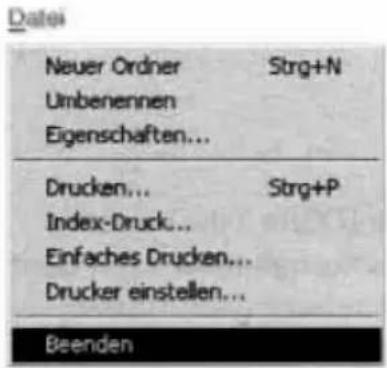
1 Kattintson a [Datei] (Fájl) >>> [Beenden] (Kilépés) gombra.
- A kilépés az SD Viewer for DSC jobb felső sarkában látható [x]-re kattintva is elvégezhető.
Az SD Viewer for DSC kijelzései

① Mappa-sáv
Megjelenik a memóriakártya vagy a merevlemez fájlstruktúrája.
- Megjelenik a fájl-intéző és az album.
② Indítósáv (→ 140. o.)
Ha regisztrál egy alkalmazást, akkor azt egy kattintással indíthatja. Az előnézet a standard beállításoknál regisztrálható.
③ Nézésmód-sáv (→ 140. o.)
Kiválasztható a képkijelzés szakaszban jelzett képjelleg. Csak a kiválasztott jellegű képek jelennek meg.
④ Eszköztár (→ 139. o.)
A gombra kattintva különféle műveletek hajthatók végre.
⑤ A képkijelzés területe
A mappa, JPEG, MOV, TIFF, BMP stb. formátumú fájljai miniatűr nézetben jelennek meg. A többi fájl szimbólumként látható. Adatállományok megjelenítése is lehetséges.
- Ha sok fájl van egy mappában, eltarthat egy ideig, amíg a miniatúr képek megjelennek.
- Egyes TIFF- vagy MOV-formátumú, nem Panasonic digitális fényképezőgéppel készült fájlok nem jelennek meg miniatúr képként.
⑥ Státuszsor (→ 140. o.)
A kiválasztott mappa státuszát mutatja.
[Dateien] (Fájlok): a kiválasztott mappa fájljainak száma
[Angezeigt] (Kijelezve): a képkijelzés területén megjelenített fájlok száma
[Auswahl] (Kiválasztás): megmutatja a kiválasztott fájlok számát
- A képkijelzés területén kívül minden más megmutatásához válassza az Anzeigen/Verstecken (Megmutat/Elrejt) pontot az [Ansicht] (Nézet) menüben.
- A felhasznált PC függvényében előfordulhat, hogy az egér kerekével való gördítés a képkijelzés területén nem lehetséges.
Kijelzési formátum módosítása a képkijelzés területén

1 Válassza ki a kijelzés formátumát az [Ansicht] (Nézet) >>> [Bildschautyp] (Nézésmód) pontban.
Miniatür kép
Megjelennek a fájlnevek és a vázlatképek.
- Ugyanez az eszköztár [ ] ikonjára kattintva is elérhető.
Fájladatok
Vázlatkép és fájlnév, típus, fájlméret, készítés (felvétel) dátuma, utolsó módosítás, képméret, felhasznált színek száma jelenik meg.
- Ugyanez az eszköztár [ ] ikonjára kattintva is elérhető.
Fényképezőgép-fájl
Fájlnév, modellnév, felvétel dátuma/ideje, zársebesség, rekesz, ISO érzékenység, exponálás +/-, fehéregyensúly, vaku és egyszerűsített üzemmód jelennek meg.
- Ugyanez az eszköztár [j]ikonjára kattintva is elérhető.
Részletek
Fájlnév, méret, utolsó módosítás időpontja, képadatok (képméret, színek stb.) jelennek meg egy listában.
- A megfelelő címkére kattintva a képek sorrendje módosítható.
- A megfelelő címkére jobb gombbal kattintva a kiválasztott elem részletei módosíthatók.
- Ugyanez az eszköztár [ikonjára kattintva is elérhető.
A miniatür kép méretének módosítása

1 Válassza a kijelzés méretét az [Ansicht] (Nézet) >>> [Bildgröße] (Képméret) pontban.
- Öt méretből választhat.
- Ugyanez az eszköztár [ ▼] ikonjára kattintva is elérhető.
A képek elrendezése
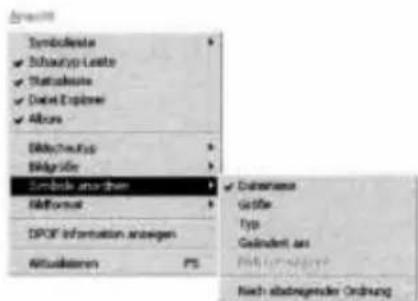
1 Válassza a sorrendet az [Ansicht] (Nézet) >>> [Symbole anordnen] (Szimbólumok elrendezése) pontban.
A kijelzés elrendezése változik.
- Az elrendezés [Dateiname] (Fájlnév), [Größe] (Méret), [Typ] (Típus), [Geändert am] (Módosítás dátuma).
- A kiválasztásnál a kép dátuma nem vehető figyelembe.
- Ha a [Nach absteigender Ordnung] (Csökkenő sorrendben) van kiválasztva, a képek csökkenő sorban láthatók.
Csak a kiválasztott képek kijelzése
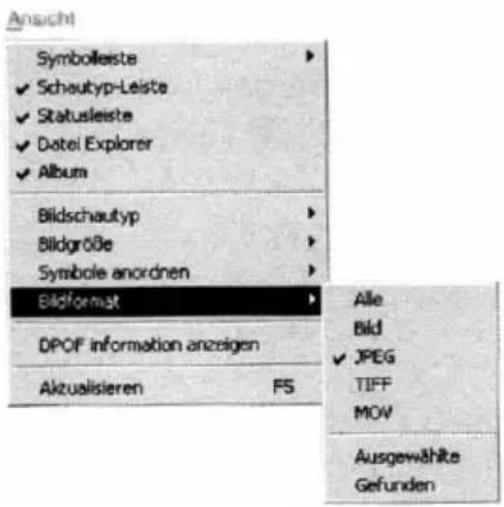
1 Válassza ki a kijelzendő fájltípust az [Ansicht] (Nézet) >>> [Bildformat] (Képformátum) menüpontban.
Csak a kiválasztott formátum szerinti fájlok jelennek meg.
[Alle] (Mind) minden fájl
[Bild] (Kép) minden képformátum, ami vázlatképként megjeleníthető az SD Viewer for DSC-ben
[JPEG] JPEG-fájl (.jpg kiterjesztés)
[TIFF] TIFF-fájl (.tif kiterjesztés)
[MOV] MOVF-fájl (.mov kiterjesztés)
[Ausgewählte] (Kiválasztott) kiválasztott képek (→ 115. o.)
[Megtalált] (Megtalált)
a keresés funkcióval meg- talált képek
- A kijelzett formátum úgy is választható, ha a [Schautyp-Leiste] (Nézésmód sáv)-ra (→ 140. oldal) kattint az ablak alsó szélén.
A DPOF-információk kijelzése
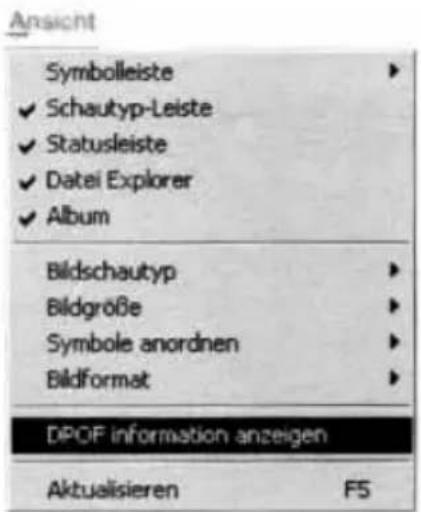
1 Válassza ki az [Ansicht] (Nézet) >>> [DPOF Informationen anzeigen] (DPOF-információk kijelzések) menüpontot.
A miniatür képek megjelenítésekor láthatók a DPOF-információk.
- A DPOF-ben beállított lapok száma megjelenik. Kattintson a számra és használja a ▲/▼ gombokat a szám beállításához.
- A DPOF-információk csak akkor jelennek meg, ha a JPEG-fájlokat digitális fényképezőgéppel vették fel a memóriakártyára.
- A [DPOF Informationen anzeigen] (DPOF-információk kijelzése) menüpont csak akkor választható, ha a miniatűr képek láthatók.
Kép kiválasztása

1 Kattintson az [Album] [Dateiexplorer] (Fájl-intéző)-ban arra a mappára, amelyik a képet tartalmazza. Megjelennek a mappa képei.
2 A kép kiválasztásához kattintson rá. A kiválasztott kép kék keretet kap.
Több kép kiválasztása
Válasszon a [Ctrl] gombot lenyomva tartva: kattintson minden egyes kívánt képre.
Képek folyamatos sorozatának kiválasztása
Az első kép kiválasztása után tartsa lenyomva a [Shift] gombot, és kattintson az első és utolsó képre.
Az összes megjelenített kép kiválasztása
Kattintson a [Bearbeiten] (Szerkesztés) >>> [Alles markieren] (Mindent kijelöl) gombra.
Kiválasztás törlése
Kattintson a [Bearbeiten] (Szerkesztés) >>> [Alle Wahlen zurücknehmen] (Minden kiválasztást visszavon) gombra.
Kiválasztott és ki nem választott képek megcserélése
Kattintson a [Bearbeiten] (Szerkesztés) >>> [Auswahl erneuern] (Kiválasztás megújítása) gombra.
- A kívánt fájlok az egérrel is kiválaszthatók. Fehér keret jelenik meg akkor, ha a fájlt az egérrel választotta ki.
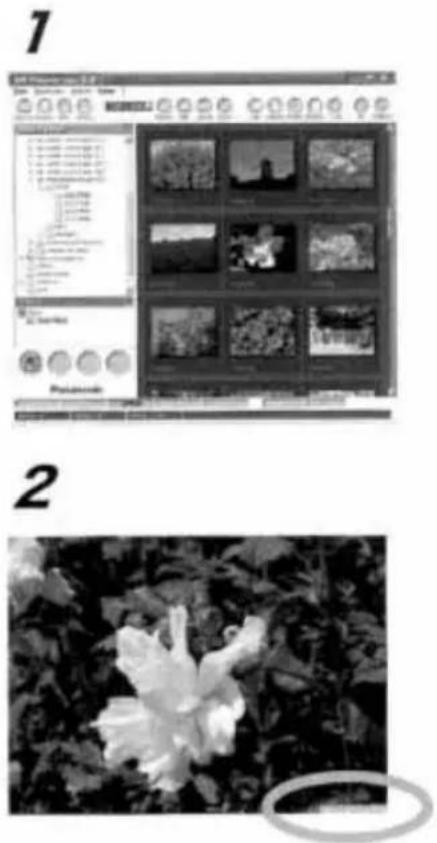
1 Válassza ki a képet, majd kattintson rá két-szer.
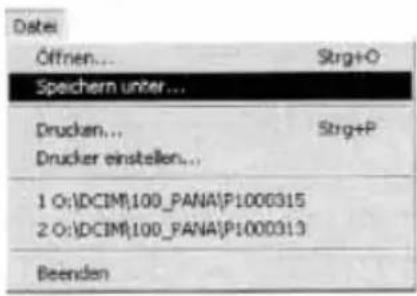
- A kép a monitor méretére növekszik, és a kezelősáv a jobb alsó sarokban jelenik meg.
- Ha a képarány nem felel meg a monitorénak, a képernyő szélén fekete csík látható.
2 A kezelősávon kattintson a [ ()]ra az előre (hátra) lépéshez.
• A [ ( )]-ra kattintva a mappa első (utolsó) képe jelenik meg.
3 A kezelősávon kattintson a [1]-ra, hogy visszatérjen az előző kijelzéshez.
Mozgóképek lejátszása
Ellenőrizze, hogy a QuickTime telepítve van-e már.
1 Válassza ki a [MOV]-ot vagy [Alle] (Mind) az [Ansicht] (Nézet) >>> [Bildformat] (Képformátum) menüpontban.
2 Kattintson duplán a MOV-fájlra (.mov kiterjesztés) a QuickTime indításához.
3 Kattintson a [ ]-ra a mozgóképek lejátszásához.
- A miniatür képre kattintva a mozgóképek lejátszása miniatür formában történik.
Az előnézet felhasználása
7


2

1 Válasszon ki állóképet, majd kattintson rá az előnézet ikonjára a [Lancher Leiste]-ban (Indítósáv).
- Megjelenik az előnézet-ablak.
2 Válasszon ki egy fájlt a [ ]- ra kattintással.
• A [▶(◀)]-ra kattintva a mappa következő (előző) képe jelenik meg.
• A [ ] ( )]-ra kattintva a mappa első (utolsó) képe jelenik meg.
■ A képméret módosítása
Kattintson az [Extras] (Eszközök) >>> [Größe ändern] (Méret módosítása) pontra.
• 10%-tól 150%-ig választhat.
■ A kép elforgatása
Kattintson az [Extras] (Eszközök) >>> [Rotieren] (Forgatás) pontra.
- Választási lehetőség: 90° / 180° jobbra, vagy 90° balra.
■ Karakterek hozzáfűzése a képhez
1 Kattintson az [Extras] (Eszközök) >>> [Zeicheneingabe] (Karakterbevitel) pontra.
2 Válassza ki az egérrel azt a területet, ahová karaktert kíván bevinni.
3 Illessze be a karaktert.
- A [Fonts einstellen] (Betütípus beállítása) kiválasztásával beállíthatja a betütípust, jelleget, méretet vagy színt.
- A betütípus beállítása az összes karakterre vonatkozik.
- A karakter nem illeszthető be, ha a terület túl kicsi. Javasoljuk kellően nagy méretű terület kiválasztását.
4 Kattintson olyan területre, ahova nem illeszt be karaktert, erre a bevitt karaktereket rögzíti a rendszer.
- A karakterek a rögzítés után már nem módosíthatók.
- Ha a képeket előnézetben módosítja, majd közvetlenül memóriakártyára menti, akkor azokat a fényképezőgéppel nem lehet többé lejátszani. A képeket a fényképezőgépen való lejátszáshoz előbb mentse a PC merevlemezére, majd onnan az SD Viewer for DSC-vel másolja át a memóriakártyára (→ 119. o.).
Az elönézetben módosított képek mentése
7
2
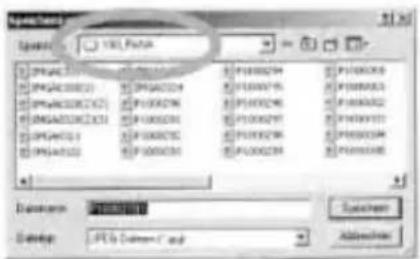
1 Kattintson rá az előnézet ikonjára a [Datei] (fájl) >>> [Speichern unter] (Mentés más-ként)-re.
- Megjelenik a mentés-ablak.
2 Válasszon tárhelyet a fájlok számára.
3 Adja meg a fájlneveket, majd válassza ki a fájl jellegét.
4 Kattintson a [Speichern] (Mentés) pontra.
- Ha JPEG-formátumban ment, megjelennek a képminőségi opciók. Válassza ki a képminőséget, majd kattintson az [OK]-ra.
- Amennyiben az előnézetben elmentett fájl az SD Viewer for DSC-ben nem jelenik meg, kattintson az [Anzeige] (Kijelzés) >>> [Aktualisieren] (Frissítés) pontra.
- Ha a [Spechern unter] (Mentés másként) funkcióval menti a digitális fényképezőgéppel felvett képeket, akkor a felvételi információk stb. törlődnek.
- Ha a mentés előtt a beillesztett karaktereket nem rögzíti, a rendszer ezeket a karaktereket nem is menti el. Ezért kérjük, a mentés előtt rögzítse a karaktereket.
- Ha a képeket előnézetben módosítja, majd közvetlenül memóriakártyára menti, akkor azokat a fényképezőgéppel nem lehet többé lejátszani. A képeket a fényképezőgépen való lejátszáshoz előbb mentse a PC merevlemezére, majd onnan az SD Viewer for DSC-vel másolja át a memóriakártyára. (→ 119. o.)
7
Kursarbeilien
Kép másolása másik mappába
1 Válassza ki a másolandó képet, majd kattintson a [Bearbeiten] (Szerkesztés) >>> [Kopieren] (Másolás) pontra.
2 Válassza ki a célmappát az [Ordnerleiste] (Mappasáv)-on, kattintson a képkijelzés területére és kattintson a [Bearbeiten] (Szerkesztés) >>> [Einfügen] (Beillesztés) pontra.
- A kép másolata lenyomott [Ctrl]-gomb mellett is áthúzható és beilleszthető a célmappába.
Kép másolása a memóriakártyáról a PC-re
1 Kattintson rá az [Extras] (Eszközök) >>> [Speicherkarte kopieren] (Memóriakártya másolása) pontra.
- A memóriakártya adatait az eszköztár ikonjára kattintva is másolhatja.
2 Válassza ki a célhelyet.
- A [Nach dem Monat von Aufnahmedaten automatisch sortieren] (A felvétel adatainak hónapja szerinti automatikus rendezés) vagy a [Nach dem Datum von Aufnahme-daten automatisch sortieren] (A felvétel adatainak dátuma szerinti automatikus rendezés) négyzet bejelölésével a fájlok a hónap/dátum szerint rendezett mappák szerint lesznek felosztva.
- A fájlok automatikusan dátum vagy óra/perc/másodperc szerinti nevet kapnak, ha a [Nach dem Monat von Aufnahmedaten automatisch sortieren] (A felvétel adatainak hónapja szerinti automatikus rendezés) vagy a [Nach dem Datum von Aufnahmedaten automatisch sortieren] (A felvétel adatainak dátuma szerinti automatikus rendezés) választja.
3 Kattintson az [OK]-ra.
- A mappák/fájlok automatikusan az alábbi nevet kapják: egy felvételi hónap mappái: 6 figura (például [102002]) egy felvételi hónap fájljai: 8 figura (például [30123456]) egy felvételi dátum mappái: 8 figura (például [10302002]) egy felvételi dátum fájljai: 6 figura (például [123456]).
- Az időpont beállítása nélkül felvett fájlok másolása olyan mappákba történik, mint például [000000] vagy [00000000].
- Lehetséges, hogy a nem Panasonic digitális fényképezőgéppel felvett képek nem oszthatók szét mappákba.
7

Kép másolása memóriakártyára
1 Válassza ki a másolandó képet, és helyezze át a memóriakártya DCIM mappájának [xxx_PANA] mappájába.
A képet a rendszer JPEG-fájlba konvertálja, amely a digitális fényképezőgépen lejátszható és másolható.
- A fájlnevet a rendszer automatikusan illeszti be.
1
Bearbeiten

Kép áthelyezése másik mappába
1 Válassza ki az áthelyezendő képet, majd kattintson a [Bearbeiten] (Szerkesztés) >>> [Ausschneiden] (Kivágás) pontra.
2 Válassza ki a célmappát az [Ordnerleiste] (Mappasáv)-on, kattintson a képkijelzés területére és kattintson a [Bearbeiten] (Szerkesztés) >>> [Einfügen] (Beillesztés) pontra.
Az áthelyezett kép a [Bearbeiten] (Szerkesztés) >>> [Rückgängig] (Visszavon) paranccsal nem helyezhető vissza eredeti helyére.
- A képet úgy is áthelyezheti, ha lenyomva tartja a [Shift] gombot, majd elhúzza és beilleszti azt. (Másik meghajtóra húzásnál és beillesztésnél a kép lemásolása történik.)
7
Bearbeiten
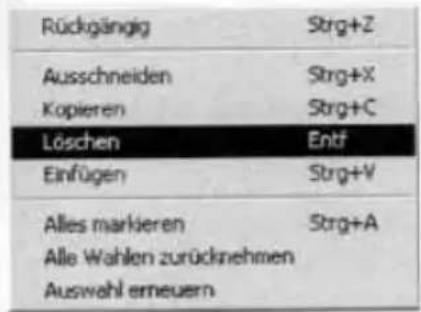
1 Válassza ki a törlendő képet, majd kattintson a [Bearbeiten] (Szerkesztés) >>> [Löschen] (Törlés) pontra.
A törlés nyugtázására üzenet jelenik meg.
2 Kattintson a [Ja] (Igen) gombra.
A törölt kép a [Bearbeiten] (Szerkesztés) >>> [Rückgängig] (Visszavon) paranccsal nem állítható vissza.
- A törlés a [Löschen] (Törlés) gombbal is lehetséges.
Kép átnevezése
1 Válassza ki a képet, amelynek nevét módosítani kívánja, és kattintson a [Datei] (Fájl) >>> [Umbenennen] (Átnevezés) pontra.
2 Adja meg a fájlnevet és kattintson az [OK] gombra.
- A jobb gombbal is lehet a képre kattintani, majd a legördülő menüben az [Umbenennen] (Átnevezés)-re kattintani (→ 141. o.).
- A fájlnevet módosíthatja, ha a képkijelzés területén a fájlnévre kattint.
Kép forgatása
1 Válassza ki a forgatandó képet kattintással, majd válassza ki az irányt vagy a szöget az [Extras] (Eszközök) >>> [Rotieren] (Forgatás) pontban.
- A jobb gombbal is lehet a képre kattintani, majd a legördülő menüben a [Rotieren] (Forgatás)-ra kattintani. (→ 141. o.)
- Az eredeti képet az elforgatott kép felülírja.
- Ha az elforgatott képet más alkalmazásban jelzi ki, elképzelhető, hogy az nem forgatva jelenik meg.
- Lehetséges, hogy a nem Panasonic digitális fényképezőgéppel felvett képeket nem lehet elforgatni.
Extras

Kép méretének módosítása
1 Válassza ki a képet, és kattintson az [Extras] (Eszközök) >>> [Größe ändern] (Méret módosítása) pontra.
■ Ha a [Mit Priorität der Bildgröße die Größe ändern] (Méretmódosítás a képméret prioritásával) pontot választja:
- Tetszőlegesen megválaszthatja a képméretet vagy a nagyítás/kicsinyítés mértékét.
- A fájlméret a képméret változása szerint módosul.
- A képméretváltozás tartománya 1 – 4000.
• A nagyítás/kicsinyítés tartománya 10 – 200.
- A képre kattintva is elvégezhető a méretmódosítás [Größe ändern] a legördülő menüben.
■ Ha a [Mit Priorität der Dateigröße die Größe ändern] (Méretmódosítás a fájlméret prioritásával) pontot választja:
- A fájlméretet [ungefähr 50 KB] (kb. 50 KB), [ungefähr 100 KB] (kb. 100 KB) vagy [ungefähr 300 KB] (kb. 300 KB) értékre választhatja meg.
- A képméret a fájlméret változása szerint módosul.
- Ha az [Auf alle Dateien anwenden] (Összes fájlra alkalmazni) négyzet be van jelölve, akkor a fájlméret módosítása az összes képet érinti.
Kép háttérképpé alakítása
1 Kattintson a jobb egérgombbal arra a képre, amelyet háttérként szeretne látni, és kattintson az [Als Tapetenpapier anordnen] (Tapétaként beállít) menüpontra.
A kép megjelenik az asztalon.
- Ha a háttérkép nem jelenik meg az asztalon, kattintson az asztalra és nyomja meg az [F5] gombot.
A mappasáv vagy a kijelzőterület tartalmának aktualizálása
Ansalicht
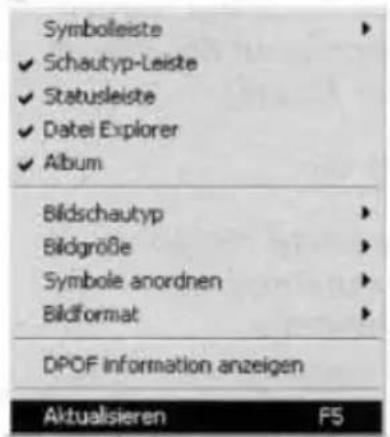
1 Kattintson az [Ansicht] (Nézet) >>> [Aktualisieren] (Aktualizálás) pontra.
- A tálca [ ] ikonjára kattintva is elvégezhető az aktualizálás.
Kérjük, hogy végezze el az aktualizálást a kép áthelyezése vagy másolása után.
A memóriakártya kijelzőtartalmának aktualizálása (Összeköttetés)
1 Győződjön meg arról, hogy a memóriakártya helyesen van betéve és kattintson az [Extras] (Eszközök) >>> [Speicherkarten-Prüfung] (Memóriakártya-ellenőrzés) pontra.
A memóriakártya kijelzőtartalmát a rendszer aktualizálja. (Két vagy több memóriakártya olvasása esetén a következő kártya tartalma jelenik meg.)
- Ha nincs behelyezve memóriakártya, akkor tegyen bele egyet.
- A memóriakártya behelyezésének részletei-ről tekintse meg a digitális fényképezőgép kezelési útmutatóját.
- A tálca [ ] ikonjára kattintva is elvégezhető az aktualizálás.
A kártya cseréje után kérjük, hajtsa végre a fenti műveleteket.
Képformátum módosítása
1 Válassza ki a képet, amelynek formátumát módosítani kívánja, és kattintson az [Extras] (Eszközök) >>> [Bildformat umwandeln] (Képformátum átalakítása) pontra.
A képformátum módosul.
• Több kép is kiválasztható és módosítható.
BMP-formátum
A Windows-ban használt képek kedvelt formátuma.
JPEG-formátum
A digitális fényképezőgépeknél gyakran használt tömörítési eljárás.
7
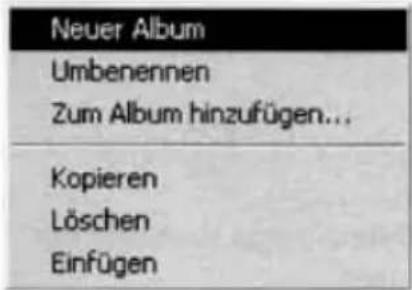
A hardverben vagy a PC-n tárolt képekből albumot állíthat össze.
1 Csak ha albumot kíván hozzáadni, akkor kattintson a jobb gombbal az albumra és válassza [Neues Album] (Új album).
2 Adja meg a nevet.
3 Válassza ki az regisztrálandó képet, majd kattintson a [Bearbeiten] (Szerkesztés) >>> [Kopieren] (Másolás)-ra.
• Egy vagy több kép is kiválasztható
4 Válassza ki a kívánt albumot az [Ordnerleiste] (Mappasáv)-ban, majd kattintson a képkijelzés területére, hogy a [Bearbeiten] (Szerkesztés) >>> [Einfügen] (Beilleszt)-pontot válassza.
- A képet úgy is regisztrálhatja, hogy elhúzza azt az egérrel az albumba.
- A képet az albumban is regisztrálhatja, ha a jobb gombbal kattint a képre, és a [Zum Album hinzufügen] (Albumhoz hozzáad) pontot választja.
- Ha a regisztrált kép a fényképezőgépben, a kártyán található, akkor a kép törlődik az albumból, ha a fényképezőgép nincs csatlakoztatva.
- Amennyiben az eredeti képet törli vagy áthelyezi, a kép nem jeleníthető meg az albumban.
- Az albumot törölheti, amennyiben a jobb gombbal kattint és a [Löschen] (Törlés) pontot választja. Az eredeti kép nem törlődik.
Nyomtatási információ hozzáfűzése a memóriakártyához

1 Válassza ki a DPOF-beállításhoz a képet, majd kattintson az [Extras] (Eszközök) >>> [DPOF-Einstellung] (DPOF-beállítás) pontra.
- A DPOF csak olyan JPEG/TIFF formátumú képekhez állítható be, amelyek a digitális fényképezőgéppel lettek felvéve a memória-kártyára.
- Több kép is kiválasztható a DPOF-formátumra.
2 A DPOF-ablakban elvégzett beállítások után kattintson az [OK]-ra.
A beállítás részletei rákerülnek a memória-kártyára.
Dateiname (Fájlnév)
Válassza ki a képet a DPOF-beállításra.
- Használja a [▼] vagy [◀], [▶] gombokat a képbeállítások kiválasztásához (csak ha több kép van kiválasztva a kijelzőterületen).
Diese Datei drucken? (Ezt a fájlt nyomtassam?)
A kiválasztásnál a [Drucken] (Nyomtat)-ra kattintással megadható a kinyomtatandó oldalak száma.
- Ha nem kíván nyomtatni, kattintson a [Nicht drucken] (Nem nyomtat) gombra.
A nyomtatandó lapok számának megadása
Használja a [▲], [▼] gombokat a nyomatok számának kiválasztásához (1 ... 999 lapot adhat meg).
- Ha a [Nicht drucken] (Nem nyomtat) van kiválasztva, akkor nem adhat meg számot.
- Nem kompatibilis memóriakártyákon lévő képekhez DPOF beállítás nem lehetséges.
- A DPOF setup részleteit a rendszer a memóriakártya [MISC] mappájába menti [AUTPRINT.MRK] néven.
- A beállítások után a memóriakártyán tárolt DPOF-adatok DPOF-kompatibilis nyomtatókon használhatók.
- Ha az [Alle anwenden] (Mindre alkalmaz)-ra kattint, ugyanazon beállítások minden kiválasztott képre felhasználhatók.
A DPOF a „Digital Print Order Format” rövidítése, amellyel a DPOF kompatibilis rendszerekben való alkalmazásra a memóriakártyán lévő képekhez nyomtatási információk fűzhetők hozzá. Nem DPOF-kompatibilis fájlok kiválasztásakor a DPOF-párbeszédablak nem jelenik meg.
Fájlnév szerinti keresés

1 Válassza ki azt a mappát, amelyik a keresett fájlt tartalmazza, és kattintson az [Extras] (Eszközök) >>> [Suchen] (Keresés) >>> [Durch Name suchen] (Név szerinti keresés) pontra.
2 Adja meg a különböző keresési feltételeket és kattintson a [Jetzt suchen] (Most keres) gombra.
- Suchdaten (Keresési adatok): adja meg a keresett fájl nevét.
- Suchgegenstand (Keresés tárgya): a keresés tárgyát jelentő fájl kiválasztása.
Dargestellte Dateien suchen (Megjelenített fájlok keresése)
Keresés az aktuálisan kijelzett képekben.
- [Zur jetzt gefundenen Dateiliste addieren]: ha be van jelölve, akkor a kép hozzáadódik a keresési eredmény listához.
Gefundene Dateiliste suchen (Talált fájllista keresése)
Továbbkeresés a keresési eredmény listában.
- Suchmethode (Keresési eljárás): a keresési eljárás beállítása Inklusive (Beleértve)
Bevonja a keresésbe azokat a fájlokat, amelyek a [Suchdaten] (Keresési adatok)-nál megadott kulcsot tartalmazzák.
Nicht inklusive (Nem beleértve)
Azokat a fájlokat keresi, amelyek a [Suchdaten] (Keresési adatok)-nál megadott kulcsot nem tartalmazzák. Vollkommen übereinstimmen (Tökéletes egyezés)
Azokat a fájlokat keresi, amelyek pontosan a [Suchdaten] (Keresési adatok)-nál megadott kulcsot tartalmazzák.
- Ha az [Extras] (Eszközök) >>> [Gefundenes löschen] (Találtak törlése) pontot választja, akkor eltűnik a keresőablak. Ahhoz, hogy a miniatürkép-lista normál kijelzéséhez visszatérjen, válassza a kijelzés módját a [Schautyp-Leiste] (Nézésmód-sáv)-ban (→ 140. o.), az ablak alsó szélén.
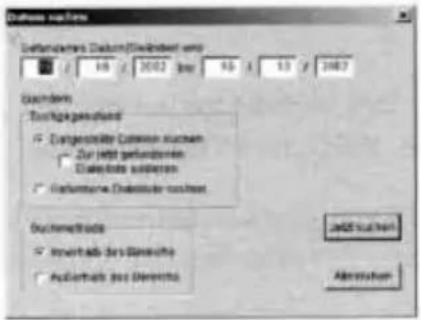
1 Válassza ki azt a mappát, amelyik a keresett fájlt tartalmazza, és kattintson az [Extras] (Eszközök) >>> [Suchen] (Keresés) >>> [Durch Datum suchen] (Dátum szerinti keresés) pontra.
Megjelenik a keresőfunkció ablaka.
2 Adja meg a különböző keresési feltételeket és kattintson a [Jetzt suchen] (Most keres) gombra.
- Gefundenes Datum (Keresett dátum): adja meg a keresett fájl dátumát.
- Suchgegenstand (Keresés tárgya): a keresés tárgyát jelentő fájl kiválasztása.
Dargestellte Daten (Megjelenített adatok)
Keresés az aktuálisan kijelzett fájlokban.
Dargestellte Dateien suchen (Megjelenített fájlok keresése)
Keresés az aktuálisan kijelzett képekben.
- Zur jetzt gefundenen Dateiliste addieren: ha be van jelölve, akkor a kép hozzáadódik a keresési eredmény listához.
Gefundene Dateiliste suchen (Talált fájllista keresése)
Továbbkeresés a keresési eredmény listában.
- Suchmethode (Keresési eljárás): a keresési eljárás beállítása Innerhalb des Bereichs (Tartományon belül)
Megkeresi azokat a fájlokat, amelyek a megadott tartományban [Gefundenes Datum] (Talált dátum) vannak.
Megkeresi azokat a fájlokat, amelyek a megadott tartományon [Gefundenes Datum] (Talált dátum) kívül vannak.
- Ha az [Extras] (Eszközök) >>> [Gefundenes löschen] (Találtak törlése) pontot választja, akkor eltűnik a keresőablak. Ahhoz, hogy a miniatürkép-lista normál kijelzéséhez visszatérjen, válassza a kijelzés módját a [Schautyp-Leiste] (Nézésmód-sáv)-ban (→ 140. o.), az ablak alsó szélén.
SlideShow lejátszása
7
Extras
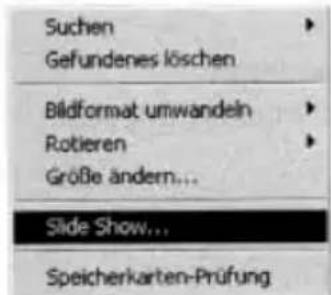
A diavetítés során BMP, JPEG és TIFF-formátumok használhatók.
1 Kattintson az [Extras] (Eszközök) >>> [SlideShow] pontra.
Megjelenik az [Gelesenes Bild einstellen] (Olvasott kép beállítása) ablak.
- A SlideShow a tálca [] ikonjára kattintva is elindítható.
2 Válassza ki a vetítésbe felveendő képeket, majd kattintson az [OK] gombra.
Megjelenik a [SlideShow] ablak.
- Ha a kiválasztott képeket fel kell venni a diavetítésbe, kérjük, a képek kiválasztását előre végezze el.
3 Adja meg az ablakban a lejátszási időt [Wiedergabezeit einstellen] (Lejátszási idő beállítása) úgy, hogy jobbra fenn minden kép lejátszási másodperc adatára, majd az [OK] gombra kattint.
- A lejátszási idő 0 és 99 másodperc közötti értékre választható.
- A kijelzett képmérettől függően a lejátszási idő hosszabb lehet a megadottnál.
- A lejátszási idő részleteiről [Lejátszási idő beállítása] kérjük, olvassa el → 129. oldal leírását.
4 Kattintson a [SlideShow] ablakban az [Einstellungen] (Beállítások) pontra, hogy megjelenjen a [SlideShow einstellen] (SlideShow beállítása), és a szükséges beállítások elvégzése után kattintson az [OK] gombra.
Ekkor visszatér a [Slideshow] ablakba.
- A [SlideShow einstellen] (SlideShow beállítása) részleteiről → a 129. oldalt.
5 Kattintson a [SlideShow] ablakban a [Starten] (Inditás) gombra.
A slideshow megkezdódik.
Különösen a BMP vagy bizonyos JPEG/TIFF-fájlok, amelyeket nem Panasonic digitális fény-képezőgéppel vettek fel, nem játszhatók le.
- A SlideShow bezárásához kattintson az Esc gombra.
- A kijelzőterületről is lehet képet hozzáadni úgy, hogy azt áthúzza a [SlideShow] ablakba.
- A [SlideShow] ablakban a képek sorrendje áthelyezéssel módosítható.
A SlideShow kezelése egérrel
A [SlideShow] ablakban az [Umschaltung durch Maus-Klicken] (Átkapcsolás egérkattintással) pont kijelölése után a képkijelzés az egérrel váltható. Nyomja meg a bal egérgombot, hogy a következő képhez jusson, vagy a jobb gombot, hogy visszatérjen az előzőhöz. (A billentyűzet Esc gombjának megnyomásakor befejeződik a SlideShow.)

Wiedergabezeit einstellen (Lejátszási idő beállítása) ablak
[Wiedergabezeit] (Lejátszási idő)
A lejátszási idő a [▲], [▼] gombokkal állítható be.
[Alle anwenden] (Mindre alkalmaz)
A lejátszási idő minden képre érvényes.
[Abbrechen] (Mégsem)
Törli a beállításokat.
SlideShow einstellen (SlideShow beállítása) ablak
[Slide Umschaltungsmethode] (Slide átkapcsolási eljárás)
A képek kijelzési intervallumának beállítása.
[Automatische Umschaltung mit Zeitzeichengeber] (Automatikus átkapcsolás időzítővel): a lejátszás időtartamának beállítása: [▲], [▼].
[Alle anwenden] (Mindre alkalmaz): A lejátszási időtartam minden képre érvényes.
[Wiederholen] (Ismétlés): Ezt kijelölve megismétlődik a SlideShow.
[Umschaltung durch Maus-Klicken] (Átkapcsolás egérkattintással): Minden kép vált egérkattintásra.
[Größe des Slide-Bildes] (A slide-kép mérete)
A diaként mutatott kép mérete beállítható.
[Originale Bildgröße] (Eredeti képméret): A SlideShow a képeket eredeti méretben mutatja.
[SD SlideShow Größe] (SD slideshow méret): A SlideShow 640. 480 felbontásban látható.
[Desktop-Größe] (Desktop-méret): A SlideShow egész képernyős lejátszása.
[Hintergrundfarbe einstellen] (Háttérszín beállítása)
Kattintson a [▼] gombra a SlideShow háttérszínének kiválasztásához.
[Musikdatei] (Zenei fájl)
Válassza ki a wave-fájlt (.wav-kiterjesztés), és adja meg a diavetítés háttérzenéjét.
A wave-fájl csak PCM-formátumban játszható le.
SD SlideShow
Az SD SlideShow funkcióval a PC-n tárolt JPEG formátumú képek, vagy a digitális fényképezőgéppel készített képek a tv-készüléken diavetítésként lejátszhatók (csak kompatibilis típusok).
- Részleteket az SD SlideShow lejátszási folyamatokról a digitális fényképezőgép leírásában talál.
A SlideShow elmentése
Csak JPEG formátumú képek menthetők el.
Kérjük, konvertálja más képeit JPEG formátumba (→ 123. o.)

1 A SlideShow beállítása után kattintson a [SlideShow] ablakban a [Speichern] (Mentés) gombra. Megjelenik a [SlideShow-Daten speichern] (Slideshow-adatok mentése) ablak.
2 Válassza ki a mentés formátumát, majd kattintson az [OK]-ra.
- Csak egy SlideShow-beállítás mentése lehet-séges.
Ha az [In SD Slideshow speichern] (SD Slideshow-ban mentés) van kiválasztva
- Az SD SlideShow-val kompatibilis digitális fényképezőgép felhasználásakor a SlideShow egyszerű műveletekkel lejátszható.
- A memóriakártyán automatikusan létrejön a [SLIDE1] mappa, és a 640·480 pixelre módosított képet, ami alkalmas a tv-n való lejátszásra, a rendszer elmenti a mappába.
- Ha a PC olyan státuszban van, hogy két vagy több memóriakártyához fér hozzá (card slot és digitális fényképezőgép stb.), akkor válassza ki azt a kártyát, ahová menteni kíván.
- A [Hintergrundfarbe einstellen] (Háttérszín beál-lítása) és [Musikdatei] (Zenei fájl) nem kerülnek tárolásra.
- Ha az SD SlideShow-t az SD SlideShow für DSC-vel állítja be és menti el, akkor az előző SD SlideShow/normál SlideShow felülíródik. A digitális fényképezőgéppel beállított SlideShow felülírására nem kerül sor.
Ha az [Als normale SlideShow Daten auf Karte speichern] (Normál SlideShow fájlként mentés kártyára) lett kiválasztva
- Csak a lejátszás idejét és a lejátszás sorrendjét tárolja a rendszer, a kép másolatát nem.
- Csak a képbeállítások tárolhatók a memóriakártyán.
- Ha az SD SlideShow-t az SD SlideShow für DSC-vel állítja be és menti el, akkor az előző SD SlideShow/normál SlideShow felülíródik. A digitális fényképezőgéppel beállított SlideShow felülírására nem kerül sor.
Ha a [SlideShow in ein ausführbares Format speichern] (Normál SlideShow futtatható formátumban mentése) lett kiválasztva
- A SlideShow adatait a PC-n futtatható formában tárolhatja.
- Akkor is, ha a digitális fényképezőgép nincs csatlakoztatva, a SlideShow a futtatható fájlra való kettős kattintással indítható.
Ha a [Der SlideShow wird für Bildschirmschoner eingerichtet] (A SlideShow beállítása képernyőkímélőként) lett kiválasztva
- A várakozási idő 1 és 99 perc között állítható be.
- Az [Sdv-scr] a képernyőkímélő beállítások ablakában jelenik meg.
![PANASONIC Lumix DMC-LC50 - Ha a [Der SlideShow wird für Bildschirmschoner eingerichtet] (A SlideShow beállítása képernyőkímélőként) lett kiválasztva - 1](/content/2026/05/1105419/images/35dbe2b842104cccb98ec4e7284872298d6ce3dce71b79ef6725b2bc61371faf.jpg)
SlideShow képernyőmenü
■ Datei (Fájl) menü
Addieren (Hozzáad)
Képeket ad hozzá a [SlideShow] ablakhoz.
SlideShow-Daten lesen (SlideShow-adatok olvasása)
A memóriakártyán tárolt SlideShow-beállítás olvasása.
SlideShow-Daten speichern (SlideShow-adatok mentése)
Menti a SlideShow-beállításokat a memóriakártyán.
- Mentés a [SlideShow] ablakban a fentiek szerint, ugyanazon funkcióval.
Beenden (Kilépés)
A [SlideShow] ablak bezárása.
■ Bearbeiten (Szerkesztés) menü
Rückgängig (Mégse)
Megszakítja az előző műveletet.
Ausschneiden (Kivágás)
Kivágja a kiválasztott képet.
Löschen (Törlés)
Törli a kiválasztott képet.
Einfügen (Beilleszt)
Beilleszti a másolt vagy kivágott képet.
■ Einstellungen (Beállítások) menü
Megmutatja a [SideShow einstellen] (SideShow beállítása) ablakot.
■ Hilfe (Súgó) menü
Megmutatja az [Info zu SlideShow] (Info a SlideShow-hoz) ablakot.
1
Datei

1 Válassza ki a nyomtatandó képet, majd kattintson a [Datei] (Fájl) >>> [Drucken] (Nyomtatás) gombra.
- Az eszköztár [ ] ikonjával nyomtathat.
2 Kattintson az [ ] a nyomtató kiválasztásához.
- A nyomtatóbeállítást a [Datei] (Fájl) >>> [Drucker einstellen] (Nyomtató beállítása) úton is elvégezheti a fájl-menüben.
3 A kép helyzetének módosításához kattintson a [] ikonra.
- Minden kattintásra a kép 90°-ot elfordul az óramutató járása szerint.
- A fekete-piros keret a nyomtatandó területet mutatja.
4 Ha a képet pontosan a papír nagysága szerint kívánja nyomtatni, jelölje ki a [Trimmen] (Igazítás) pontot.
- Ha nem végez igazítást, a teljes kép nyomtatásra kerül. (Ha a papírméret nem felel meg a képnek, a szélén üres felület marad.)
5 A kép igazításához húzza a képet az egérrel, hogy hozzáillessze a nyomtatási területhez.
- A finomításhoz kattintson a [ ], [ ], [ ], [ ]-ra, hogy a kép nyomtatási pozícióját meghatározza.
- Kattintson a [Mitte] (Középre), hogy a kép és a papír közepe egybeessen.
6 Kattintson a [Drucken] (Nyomtatás) gombra.
7 Kattintson az [OK]-ra.
- A kép eredeti méretben készül el.
- A lapok számát nem a DPOF-beállítások, hanem a nyomtatóbeállítások ablakban megadott szám határozza meg.
■ A felvételi dátum hozzáadása
Kinyomtathatja a képet és hozzáadhatja a felvétel dátumát.
① Kattintson a [▼] gombra a nyomtatási előkép dátumpozícióján, hogy a beillesztendő dátum helyét meghatározza.
Kattintson a [Keine] (Nincs), ha nem kíván dátumot beilleszteni.
② Húzza a dátumkivágást abba a pozícióba, ahová be akarja illeszteni.
- Kattintson a jobb gombbal a dátumrészre, és válassza a [Ändern der Farbe] (Színmódosítás), ha módosítani akarja a dátumkivágás színét. (Kattintson a beállító ablak tetszőleges színére, majd az [OK]-ra.)
- A dátum a [Systemsteuerung] (Vezérlópult) [Regions- und Sprachoptionen] (Régió- és nyelvopciók) beállításának felel meg.
- A rendszer nem a digitális fényképezőgép dátumát illeszti be, hanem a fájl adatát. A nyomtatott dátum tehát eltérhet a fényképezőgép dátumától.
- Ha a dátum pozícióját a nyomtatandó terület szélére választja, egyes nyomtatóknál a dátum lemaradhat.
- A dátum nem nyomtatható ki helyesen, ha a digitális fényképezőgépnek nincs dátumbeállítása, vagy a képet nem Panasonic digitális fényképezőgéppel vették fel.
A kijelzett képlista nyomtatása (Indexnyomtatás)
1
Datei

1 Jelenítse meg azon képeket, amelyek listáját ki szeretné nyomtatni, és kattintson a [Datei] (Fájl) >>> [Index-Druck] (Index-nyomtatás) gombra.
Megjelenik a nyomtatási előkép ablak.
- Amikor a [Schautyp-Leiste] (Nézésmód-tár) gombot megnyomja az ablak alsó részén, megjelennek a nyomtatandó képek.
- A miniatür képként ki nem jelezhető fájlokat a rendszer ikonként nyomtatja ki.
2 Nyugtázza az előkép-ablakot és kattintson a [Drucken] (Nyomtatás) gombra.
Megjelenik a [Drucken] (Nyomtatás) ablak.
- A nyomtatás az eszköztár [ ] ikonjára kattintva is elindítható.
Megjelenik az indexnyomtatás-előkép ablaka.
Drucken (Nyomtatás):
Az indexet nyomtatja.
Nächste (Következő):
A következő oldalt mutatja.
Vorherige (Előző):
Az előző oldalt mutatja.
Einseitig/Zweiseitig (Egy oldal/Két oldal):
1 vagy 2 oldal egységben mutatja a képeket.
Vergrößern (Nagyítás):
Nagyítja a megjelenített képet.
Verkleinern (Kicsinyít):
Kicsinyíti a megjelenített képet.
Einstellungen: Beállítja a nyomtatónevet, papírméretet, papíradagolási formát és papírjelleget. A indexnyomtatás opciói az alábbiak szerint állíthatók be.
■ Indexfájl
- Összes fájl: a képkijelző terület összes fájlját nyomtatja.
- Kiválasztott fájlok: a kiválasztott fájlokat nyomtatja.
■ Nyomtatási eljárás
- Miniatür kép nyomtatás: a miniatür képet és a fájlnevet nyomtatja.
- Informaciónyomtatás: a miniatür képet, a fájlnevet, fájljelleget, képméretet és a felvétel dátumát/időpontját nyomtatja.
- Fényképezőgép-információ nyomtatása: a miniatűr képet, a fájlnevet, képméretet, gyártó nevét, modell nevét, a felvétel dátumát/időpontját, záridőt, rekeszt, exponálást (+/−), fehéregyensúlyt, vakut és ISO-érzékenységet nyomtatja.
■ Miniatür kép méret (csak miniatür kép nyomtatásnál)
- Nagy formátum: a miniatúr képet nagyban nyomtatja.
- Középső formátum: a miniatűr képet középméretben nyomtatja.
- Kis formátum: a miniatúr képet kis méretben nyomtatja.
- Méret egy oldalra helyezése: a miniatür kép méretét automatikusan úgy állítja be, hogy az összes kép ráfér a papírra.
Schließen (Bezár): Befejezi az indexnyomtatás-előképet.
A beállítások az alkalmazott nyomtató függvényében változnak. Kérjük, nézze meg a nyomtató kezelési útmutatóját.
Képek egyszerű nyomtatása (Egyszerű nyomtatás)
7
Datei

A digitális fényképezőgép egyszerű üzemmódjában felvett képeket így nyomtathatja ki. A nyomtatási méret automatikusan megfelel a felvételnél választott méretnek.
1 Válassza ki a nyomtatandó képet és kattintson a [Datei] (Fájl) >>> [Einfaches Drucken] (Egyszerű nyomtatás) gombra.
Annyi képet nyomtathat a papírra, amennyi ráfér.
- A nyomtatás az eszköztár [ ] ikonjára kattintva is elindítható.
2 Kattintson a [ ] ikohra a nyomtató kiválasztásához.
- A nyomtató a [Datei] (Fájl) >>> [Drucker einstellen] (Nyomtató beállítása) módszerrel is beállíthatja.
3 Csak ha a kiválasztott képek nem férnek rá a papírra, akkor kattintson a [Nächste] (Következő) vagy [Vorherige] (Előző) gombra a nyomtatandó kép kiválasztásához.
- Ha [Alle Seiten drucken] (Minden oldal) van kijelölve, az összes kiválasztott képet nyomtatja a nyomtató.
4 Kattintson a [Drucken] (Nyomtatás) gombra.
5 Kattintson az [OK]-ra.
- A lapok számát nem a DPOF beállítások, hanem a nyomtatóbeállítások ablakban megadott szám határozza meg.
- Ha [Mit Datum drucken] (Dátummal nyomtatás) van kiválasztva, a képre rákerül a felvétel dátuma. (Egyszerű nyomtatásnál a dátum színe és pozíciója nem módosítható.)
- Amennyiben nem egyszerű üzemmódban felvett képeket egyszerű üzemmódban nyomtat, a képméret kiigazítása nem történik meg automatikusan
Extras
![PANASONIC Lumix DMC-LC50 - Kattintson az [OK]-ra. - 1](/content/2026/05/1105419/images/634214f66ca45dd80b1ee971b9e657cc676e05fa4160f88c9a94ec4a28b84155.jpg)
Kép automatikus csatolása e-mail-hez
1 Válassza ki a csatolandó képet és kattintson az [Extras] (Eszközök) >>> [Zu E-Mail beifügen] (E-mail-hez csatolás) gombra.
- Elindul a levelezőprogram, és megnyílik egy párbeszédablak a csatolandó képpel.
- A képet az eszköztár [ ] ikonjával is csa- tolhatja e-mailhez.
- Ha a kiválasztott kép JPEG-formátumú vagy a kép nagyobb mint 1024. 768 képpont, akkor az a csatolásnál 1024. 768-ra változik. A 300 KB-nál nagyobb fájl a csatolásnál 300 KB-ra csökken.
■ Ha a csatolás az e-mail-hez sikertelen, változtassa meg a levelezőprogram beállításait.
Az SD Viewer for DSC bezárása után az alábbiakat hajtsa végre:
1 Indítsa el a beállítandó alkalmazást.
- Ha az alkalmazást először indítja, adja meg a címet stb.
2 Ha megjelenik a kérdés: [Als Standardapplikation einstellen?] (Beállítja alapértelmezettnek?), akkor válaszoljon igennel.
- Az üzenet az alkalmazástól vagy a beállításoktól függően esetleg nem jelenik meg, vagy más szövegű lehet. Ha az üzenet nem jelenik meg, válassza az alkalmazás beállításainál az alapértelmezést.
- A képek csatolása egyes alkalmazásoknál nem lehetséges.
- Kérjük, tanulmányozza át a levelezőprogram kezelési útmutatóját.
Eszköztár
Az eszköztár az [Ansicht] (Nézet) >>> [Symbolleiste] (Eszköztár) gombbal jeleníthető meg. A kijelzéshez adja meg, az eltüntetéshez távolítsa el a megjelölést.

Standard sor
1 A kiválasztott kép fájlnevét és képadatait mutatja.
2 Kinyomtatja a kiválasztott képet. (→ 133. o.)
3 Kinyomtatja a kijelzett vázlatképeket, indexformátumban. (→ 135. o.)
4 Kinyomtatja az egyszerű üzemmódban felvett képet. (→ 137. o.)
Nézetformátum-sor
5 A [ ▼] gombra kattintva beállítható a miniatűr kép kijelzésének mérete. (→ 113. o.)
6 A kép miniatür képként jelenik meg. (→ 112. o.)
7 A kép miniatür képpel és fájladatokkal jelenik meg. (→ 112. o.)
8 A kép miniatür képpel és a digitális fényképezőgép adataival jelenik meg. (→ 112. o.)
9 Részletes információk megjelenítése. Ebben a formátumban a kép nem látható. (→ 112. o.)
Eszköztár
10 A SlideShow beállítása után a SlideShow-t lefuttatja a rendszer. (→ 128. o.)
11 Adatmentés a memóriakártyáról a PC-be. (→ 119. o.) A kattintás után meg kell adni a mentés helyét.
12 Aktualizálja a mappamegjelenítést vagy a képek kijelzőterületét. (→ 123. o.)
13 Aktualizálja a memóriakártya-tartalom (kapcsolat) kijelzését, vagy másik memóriakártyát ismer fel. (→ 123. o.)
14 A képet automatikusan e-mail-hez csatolja.
Segédsor
15 Az SD Viewer for DSC verzió-információját mutatja.
16 Megnyitja az SD Viewer for DSC PDF-kézikönyvét.
Nézésmód-tár
Kiválasztható a képkijelzés területén kijelzendő képjelleg.

Kattintáskor a kép a kiválasztott alkalmazással jelenik meg.

Itt jelennek meg az olyan információk, mint a regisztrált képfájl-szám, kijelzőszám, aktuálisan kiválasztott fájlok száma stb.

Képkijelzés területe
Ha az egérmutató a képkijelzésben mutatott képen van, akkor a jobb egérgombbal legördülő menü indítható.

Megnyitja a képet az [Öffnen] (Megnyitás)-ban megadott alkalmazással.
Ausschneiden (Kivágás)
Eltávolítja a képet. (→ 120. o.)
Kopieren (Másolás)
Lemásolja a képet. (→ 119. o.)
Einfügen (Beillesztés)
A kivágott vagy másolt képet a kívánt helyre illesztí be. (→ 119. o.)
Löschen (Törlés)
Törli a képet. (→ 121. o.)
(Képformátum átalakítása)
Módosítja a képformátumot. (→ 123. o.)
Rotieren (Forgatás)
Elforgatja a képet. (→ 121. o.)
Größe ändern (Méretmódosítás)
Módosítja a képméretet. (→ 122. o.)
DPOF-Einstellung (DPOF-beállítás)
A DPOF beállítása a memóriakártya képei számára. (→ 125. o.)
Zu E-Mail beifügen (E-mail-hez csatolás)
A képet e-mail-hez csatolja. (→ 138. o.)
(Beállítás tapétaként)
A képet tapétává konvertálja. (→ 122. o.)
Umbenennen (Átnevezés)
Módosítja a kép fájlnevét. (→ 121. o.)
Eigenschaften (Tulajdonságok)
Megmutatja a képinformációt. (→ 142. o.)
Ha az egérmutató a mappasávban a mappa nevén van, akkor a jobb egérgombbal legördülő menü indítható.

Új mappát/albumot hoz létre.
Umbenennen (Átnevezés)
Módosítja a mappa/album nevét.
Kopieren (Másolás)
Lemásolja a mappát/albumot.
Löschen (Törlés)
Törli a mappát/albumot.
Einfügen (Beillesztés)
A kivágott vagy másolt mappát a kívánt pozícióba illeszti be.
(Beillesztés az albumba)
Az albumhoz új képet fűz hozzá.
Datei (Fájl) menü Bearbeiten (Szerkesztés) menü
Új mappát/albumot hoz létre.
Umbenennen (Átnevezés)
Módosítja a mappa/album vagy a fájl nevét. Ha a kép fájlnevét a memóriakártyán módosították, akkor lehetséges, hogy a digitális fényképezőgép nem ismeri azt fel.
Eigenschaften (Tulajdonságok)
Megmutatja a kiválasztott kép fájladatait és képadatait.
Drucken (Nyomtatás)
Kinyomtatja a kiválasztott képet. (→ 133. o.)
Index-Druck (Indexnyomtatás)
A felvett, aktuálisan kijelzett képeket lista formájában nyomtatja. (→ 135. o.)
Einfaches Drucken (Egyszerű nyomtatás)
Az egyszer üzemmódban felvett képet nyomtatja. (→ 137. o.)
Drucker einstellen (Nyomtató beállítás)
A nyomtató beállításai. (→ 133., 135., 137. o.)
Beenden (Kilépés)
Bezárja a SD Viewer for DSC-t. (→ 110. o.).
Megszakítja az előző műveletet.
Ausschneiden (Kivágás)
Eltávolítja a képet a mappából. (→ 120. o.)
Kopieren (Másolás)
Lemásolja a képet vagy a kiválasztott mappát/albumot. (→ 119. o.)
Löschen (Törlés)
Törli a képet vagy a kiválasztott mappát/albumot (→ 121. o.)
Einfügen (Beillesztés)
A kivágott vagy másolt képet/mappát/albumot a kívánt helyre illeszti be. (→ 119., 120. o.)
Az összes kijelzett képet kiválasztja. (→ 115. oldal)
(Minden kiválasztást visszavon)
Az elvégzett kiválasztás megszakítása. (→ 115. oldal)
Auswahl erneuern (Kiválasztás megismétlése)
A kiválasztott és nem kiválasztott képek megcse-rélése. (→ 115. oldal)
Ansicht (Nézet) menü

Symbolleiste (Eszköztár)
Kiválasztja a megjelenítendő eszköztárat. Kijelzés meglévő kijelölésnél. (→ 139. o.)
Schautyp-Leiste (Nézetmód-tár)
Ha van kijelölés, a Nézetmód-tár jelenik meg. (→ 140. o.)
Statusleiste (Státuszsor)
Ha van kijelölés, a Státuszor jelenik meg. (→ 140. o.)
Datei Explorer (Fájl Intéző)
Ha van kijelölés, a Fájl Intéző jelenik meg. (→ 101. o.)
Album
Ha van kijelölés, az Album jelenik meg. (→ 111. o.)
Bildschautyp (Képnézet-típus)
A képkijelzés kiválasztására. (→ 112. o.)
Bildgröße (Képméret)
A miniatür kép kijelzési méretének kiválasztására. (→ 113. o.)
Symbole anordnen (Szimbólumok elrendezése)
A képeket a kiválasztott szempontok szerint helyezi el. (→ 113. o.)
Bildformat (Képformátum)
A kijelzett képjelleg kiválasztására. Csak a kiválasztott típusú képek jelennek meg. (→ 114. o.)
DPOF information anzeigen (DPOF-információk kijelzése)
A DPOF információk kijelzésénél a kijelölt miniatúr képek fognak megjelenni.
A mappasor mappakijelzése és a képkijelző terület tartalma a legújabb információk szerint aktualizálódik. (→ 117. o.)
Extras (Eszközök) menü
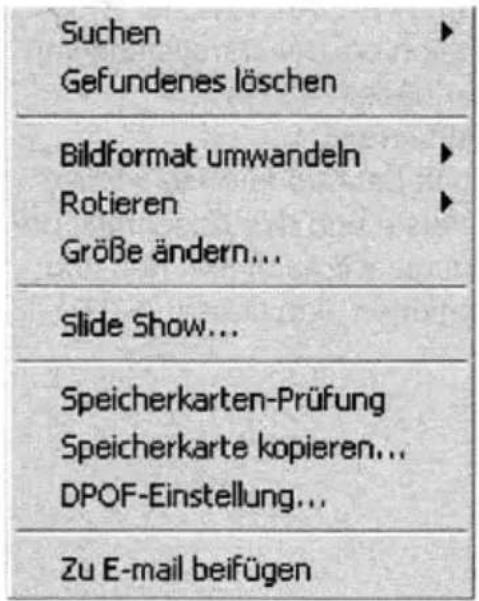
Megkeresi a képet. (→ 126., 127. o.)
Gefundenes löschen (Megtalált törlése)
Törli a keresés eredményét. (→ 126., 127. o.)
Bildformat umwandeln (Képformátum átalakítása)
Módosítja a képformátumot. (→ 123. o.)
Rotieren (Forgatás)
A képet 90 vagy 180 fokban balra vagy jobbra forgatja. (→ 121. o.)
Größe ändern (Méretmódosítás)
Módosítja a képméretet. (→ 122. o.)
SlideShow
A SlideShow beállítása után a diavetítés megkezdődik. A kijelzett képek váltása a beállításokkal változik. (→ 128. o.)
(Memóriakártya-ellenőrzés)
Ellenőrzi, hogy van-e behelyezve memóriakártya, és ha van, annak tartalmát. Megjelenik a memóriakártya képe. (→ 128. o.)
Kopieren der Speicherkarte (Memóriakártya back-up)
A memóriakártya adatainak másolása a PC-re. (→ 119. o.)
DPOF-Einstellung (DPOF-beállítás)
A DPOF beállítása a memóriakártyához.
(→ 99. 0.)
Zu E-Mail beifügen (E-mail-hez csatolás)
A képet e-mail-hez csatolja. (→ 92. o.)
Súgó menü

Bedienungsanleitung (Kezelési útmutató)
A PDF-formátumú kezelési útmutatót megnyitja.
Adobe Acrobat Reader 4.0 vagy magasabb verzió szükséges (→ 110. o.)
Info zu SD Viewer (Info az SD Viewer-hez)
A verzióval kapcsolatos információk kijelzése.
| Nincs hozzáférés a memóriakártyá-hoz. | Formattálja a memóriakártyát a digitális fényképezőgép formatáló funkciójával. A részletekről nézze meg a digitális fényképezőgép kézikönyvét. |
| A kapcsolat közben nem talált fájlra vonatkozó hibaüzenet jelenik meg. | Tegye be az operációs rendszer CD-ROM-ját a meghajtó-ba. Ha nincs CD-ROM-ja az operációs rendszerhez, mert például azt a PC-n előre telepítették, adja meg a [cabs]-mappát, és használja a párbeszédablakot a driver megke-resésére (C:\Windows\options\cabs stb.). A [cabs] helye az alkalmazott PC-től függhet. |
| Akkor sem ismeri fel a PC a digitális fényképezőgépet, amikor az USB-kábel csatlakoztatva van. | Tegye be a memóriakártyát a digitális fényképezőgépbe, és tegye azt visszajátszás üzemmódba. |
| Kattintson a [Start] >>> [Systemsteuerung] (Vezérlópult) gombra és kattintson duplán a [System] (Rendszer) ikon-ra. Ha az [Geräte-Manager] (Új hardver hozzáadása) pont-ban [Unbekanntes Gerät] (Ismeretlen eszköz) jelenik meg, akkor távolítsa el a digitális fényképezőgép USB-kábelét, dugja be újra, és telepítse ismét a driver-t. (→ 104. o.). | |
| Ha a digitális fényképezőgépet az előtt kötötte össze a PC-vel, hogy a drivert telepítette volna, a rendszer a Windows drivert telepíti, és lehetséges, hogy a PC nem helye-sen ismeri fel a digitális fényképezőgépet. | |
| Az ablak akkor sem látható, ha rákattintok az eszköztárra. | Csak a Winwows 98SE esetében nem tér vissza az ablak a kis méretre kapcsolás után normal méretre. A normal méretre való visszatéréshez válassza a jobb gombbal való kattintás után a helyreállítást. |


- Ellenőrizze az USB összekötőkészlet tartalmát
- • CD-ROM
- - USB-kábel
- - Kezelési útmutató
- Elővigyázatossági intézkedések
- SD Viewer Version 2.0 for DSC (csak Windows)
- ArcSoft Software Suite (szerkesztő és feldolgozó szoftver)
- ArcSoft PhotolImpression
- ArcSoft Panorama Maker
- ArcSoft PhotoBase
- QuickTime (képmegjelenítő szoftver)
- Tájékoztató az operációs rendszerekről
- [Az ArcSoft Software Suite (Photolmpression, Panorama Maker és PhotoBase) számára]
- Az USB-driver telepítése
- Tegye be a CD-ROM-ot.
- Kattintson az [USB Treiber] (USB driver) ikonra.
- Kattintson a [Weiter] (Folytatás) gombra.
- Amikor megjelenik a [Windows wird neu gestartet] (Windows újraindítása) párbeszédablak, kattintson az [OK] gombra.
- Windows
- SD Viewer for DSC, USB-driver eltávolítása
- A driver vagy a szoftver eltávolítása (folytatás)
- A készlettel szállított szoftver telepítése (Macintosh)
- Kattintson duplán arra a mappára, amelyik a telepítendő szoftvert tartalmazza.
- A PC és a digitális fényképezőgép összekötése
- A PC és a digitális fényképezőgép összekötése (folytatás)
- Macintosh
- Mappák a memóriakártyán
- MISC
- Az USB-kábel biztonságos eltávolítása
- Az SD Viewer for DSC indítása
- Az SD Viewer for DSC bezárása
- Az SD Viewer for DSC kijelzései
- ① Mappa-sáv
- ② Indítósáv (→ 140. o.)
- ③ Nézésmód-sáv (→ 140. o.)
- ④ Eszköztár (→ 139. o.)
- ⑤ A képkijelzés területe
- ⑥ Státuszsor (→ 140. o.)
- Kijelzési formátum módosítása a képkijelzés területén
- Miniatür kép
- Fájladatok
- Fényképezőgép-fájl
- Részletek
- A miniatür kép méretének módosítása
- A képek elrendezése
- Csak a kiválasztott képek kijelzése
- A DPOF-információk kijelzése
- Kép kiválasztása
- Több kép kiválasztása
- Képek folyamatos sorozatának kiválasztása
- Az összes megjelenített kép kiválasztása
- Kiválasztás törlése
- Kiválasztott és ki nem választott képek megcserélése
- Válassza ki a képet, majd kattintson rá két-szer.
- A kezelősávon kattintson a [ ()]ra az előre (hátra) lépéshez.
- A kezelősávon kattintson a [1]-ra, hogy visszatérjen az előző kijelzéshez.
- Mozgóképek lejátszása
- Az előnézet felhasználása
- Válasszon ki állóképet, majd kattintson rá az előnézet ikonjára a [Lancher Leiste]-ban (Indítósáv).
- Válasszon ki egy fájlt a [ ]- ra kattintással.
- ■ A képméret módosítása
- ■ A kép elforgatása
- ■ Karakterek hozzáfűzése a képhez
- Illessze be a karaktert.
- Kattintson olyan területre, ahova nem illeszt be karaktert, erre a bevitt karaktereket rögzíti a rendszer.
- Az elönézetben módosított képek mentése
- 7
- Kép másolása másik mappába
- Kép másolása a memóriakártyáról a PC-re
- Kép másolása memóriakártyára
- Kép áthelyezése másik mappába
- Kép átnevezése
- Kép forgatása
- Extras
- Kép méretének módosítása
- Válassza ki a képet, és kattintson az [Extras] (Eszközök) >>> [Größe ändern] (Méret módosítása) pontra.
- Kép háttérképpé alakítása
- Kattintson a jobb egérgombbal arra a képre, amelyet háttérként szeretne látni, és kattintson az [Als Tapetenpapier anordnen] (Tapétaként beállít) menüpontra.
- A mappasáv vagy a kijelzőterület tartalmának aktualizálása
- Ansalicht
- Kattintson az [Ansicht] (Nézet) >>> [Aktualisieren] (Aktualizálás) pontra.
- A memóriakártya kijelzőtartalmának aktualizálása (Összeköttetés)
- Győződjön meg arról, hogy a memóriakártya helyesen van betéve és kattintson az [Extras] (Eszközök) >>> [Speicherkarten-Prüfung] (Memóriakártya-ellenőrzés) pontra.
- Képformátum módosítása
- Válassza ki a képet, amelynek formátumát módosítani kívánja, és kattintson az [Extras] (Eszközök) >>> [Bildformat umwandeln] (Képformátum átalakítása) pontra.
- BMP-formátum
- JPEG-formátum
- Nyomtatási információ hozzáfűzése a memóriakártyához
- Dateiname (Fájlnév)
- Diese Datei drucken? (Ezt a fájlt nyomtassam?)
- A nyomtatandó lapok számának megadása
- Fájlnév szerinti keresés
- Dargestellte Dateien suchen (Megjelenített fájlok keresése)
- Gefundene Dateiliste suchen (Talált fájllista keresése)
- - Suchmethode (Keresési eljárás): a keresési eljárás beállítása Inklusive (Beleértve)
- Nicht inklusive (Nem beleértve)
- Dargestellte Daten (Megjelenített adatok)
- SlideShow lejátszása
- Kattintson az [Extras] (Eszközök) >>> [SlideShow] pontra.
- Válassza ki a vetítésbe felveendő képeket, majd kattintson az [OK] gombra.
- Adja meg az ablakban a lejátszási időt [Wiedergabezeit einstellen] (Lejátszási idő beállítása) úgy, hogy jobbra fenn minden kép lejátszási másodperc adatára, majd az [OK] gombra kattint.
- Kattintson a [SlideShow] ablakban az [Einstellungen] (Beállítások) pontra, hogy megjelenjen a [SlideShow einstellen] (SlideShow beállítása), és a szükséges beállítások elvégzése után kattintson az [OK] gombra.
- Kattintson a [SlideShow] ablakban a [Starten] (Inditás) gombra.
- A SlideShow kezelése egérrel
- Wiedergabezeit einstellen (Lejátszási idő beállítása) ablak
- SlideShow einstellen (SlideShow beállítása) ablak
- SD SlideShow
- A SlideShow elmentése
- Ha az [In SD Slideshow speichern] (SD Slideshow-ban mentés) van kiválasztva
- Ha az [Als normale SlideShow Daten auf Karte speichern] (Normál SlideShow fájlként mentés kártyára) lett kiválasztva
- Ha a [SlideShow in ein ausführbares Format speichern] (Normál SlideShow futtatható formátumban mentése) lett kiválasztva
- Ha a [Der SlideShow wird für Bildschirmschoner eingerichtet] (A SlideShow beállítása képernyőkímélőként) lett kiválasztva
- SlideShow képernyőmenü
- ■ Datei (Fájl) menü
- Addieren (Hozzáad)
- SlideShow-Daten lesen (SlideShow-adatok olvasása)
- SlideShow-Daten speichern (SlideShow-adatok mentése)
- Beenden (Kilépés)
- ■ Bearbeiten (Szerkesztés) menü
- Rückgängig (Mégse)
- Ausschneiden (Kivágás)
- Löschen (Törlés)
- Einfügen (Beilleszt)
- ■ Einstellungen (Beállítások) menü
- ■ Hilfe (Súgó) menü
- 1
- A kijelzett képlista nyomtatása (Indexnyomtatás)
- Megjelenik az indexnyomtatás-előkép ablaka.
- ■ Indexfájl
- ■ Nyomtatási eljárás
- ■ Miniatür kép méret (csak miniatür kép nyomtatásnál)
- Képek egyszerű nyomtatása (Egyszerű nyomtatás)
- Válassza ki a nyomtatandó képet és kattintson a [Datei] (Fájl) >>> [Einfaches Drucken] (Egyszerű nyomtatás) gombra.
- Kattintson a [ ] ikohra a nyomtató kiválasztásához.
- Csak ha a kiválasztott képek nem férnek rá a papírra, akkor kattintson a [Nächste] (Következő) vagy [Vorherige] (Előző) gombra a nyomtatandó kép kiválasztásához.
- Kattintson a [Drucken] (Nyomtatás) gombra.
- Kattintson az [OK]-ra.
- Kép automatikus csatolása e-mail-hez
- Válassza ki a csatolandó képet és kattintson az [Extras] (Eszközök) >>> [Zu E-Mail beifügen] (E-mail-hez csatolás) gombra.
- Eszköztár
- Standard sor
- Nézetformátum-sor
- Segédsor
- Nézésmód-tár
- Képkijelzés területe
- Kopieren (Másolás)
- Einfügen (Beillesztés)
- (Képformátum átalakítása)
- Rotieren (Forgatás)
- Größe ändern (Méretmódosítás)
- DPOF-Einstellung (DPOF-beállítás)
- Zu E-Mail beifügen (E-mail-hez csatolás)
- (Beállítás tapétaként)
- Umbenennen (Átnevezés)
- Eigenschaften (Tulajdonságok)
- (Beillesztés az albumba)
- Datei (Fájl) menü Bearbeiten (Szerkesztés) menü
- Drucken (Nyomtatás)
- Index-Druck (Indexnyomtatás)
- Einfaches Drucken (Egyszerű nyomtatás)
- Drucker einstellen (Nyomtató beállítás)
- (Minden kiválasztást visszavon)
- Auswahl erneuern (Kiválasztás megismétlése)
- Ansicht (Nézet) menü
- Symbolleiste (Eszköztár)
- Schautyp-Leiste (Nézetmód-tár)
- Statusleiste (Státuszsor)
- Datei Explorer (Fájl Intéző)
- Album
- Bildschautyp (Képnézet-típus)
- Bildgröße (Képméret)
- Symbole anordnen (Szimbólumok elrendezése)
- Bildformat (Képformátum)
- DPOF information anzeigen (DPOF-információk kijelzése)
- Extras (Eszközök) menü
- Súgó menü
Márka : PANASONIC
Modell : Lumix DMC-LC50
Kategória : Fényképezőgép