
DP-1810P - Fénymásoló PANASONIC - Ingyenes használati útmutató
Találja meg az eszköz kézikönyvét ingyenesen DP-1810P PANASONIC PDF formátumban.


Felhasználói kérdések a következőről DP-1810P PANASONIC
0 kérdés erről a készülékről. Válaszolj azokra, amiket ismersz, vagy tedd fel a sajátod.
Tegyél fel egy új kérdést erről a készülékről
Töltse le az útmutatót a következőhöz Fénymásoló PDF formátumban ingyenesen! Találja meg kézikönyvét DP-1810P - PANASONIC és vegye vissza elektronikus eszközét a kezébe. Ezen az oldalon közzé van téve az eszköze használatához szükséges összes dokumentum. DP-1810P márka PANASONIC.
HASZNÁLATI ÚTMUTATÓ DP-1810P PANASONIC
Digitális képkezelő rendszerek
Kezelési útmutató
(a másológéphez)
Típusszám: DP-1510P/1810P

Mielött használatba venné a készüléket, kérjük olvassa el ezt a kezelési utasítást és őrizze meg, mert a későbbiekben is hasznára lehet, ha valaminek utána kíván nézni.
Magyar
FONTOS INFORMÁCIÓK
Amikor információt kér, fogyóanyagot vagy javítást rendel, hivatkozzon mindig készüléke típus- számára és a gyári számára. A készüléke típusszámát és gyári számát feltüntető tábla az ábrán látható helyen található.
Az Ön kényelme érdekében az alábbiakban helyet biztosítottunk azon információk számára, amelyekre a jövőben szüksége lehet.
Típusszám:
Gyári szám:
A vásárlás időpontja:
Forgalmazó cég:
Cím:
Telefonszám: ( )
Fogyóeszközöket biztosító cég telefonszáma:
( )
Szerviz telefonszám: ( )
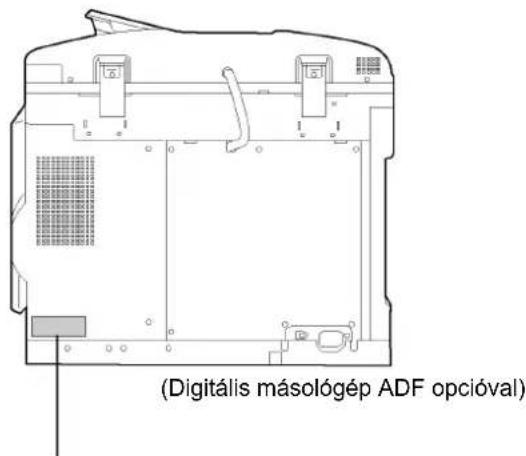
Típusszám és gyári szám
Copyright © 2002 by Matsushita Graphic Communication Systems, Inc. Minden jog fenntartva. A jogosulatlan másolást és forgalmazást a törvény bünteti. Magyarországon nyomtatva. A Kezelési útmutatóban foglaltak minden külön értesítés nélkül változhatnak.
Általános jellemzők és használat
■ Alapműveletek
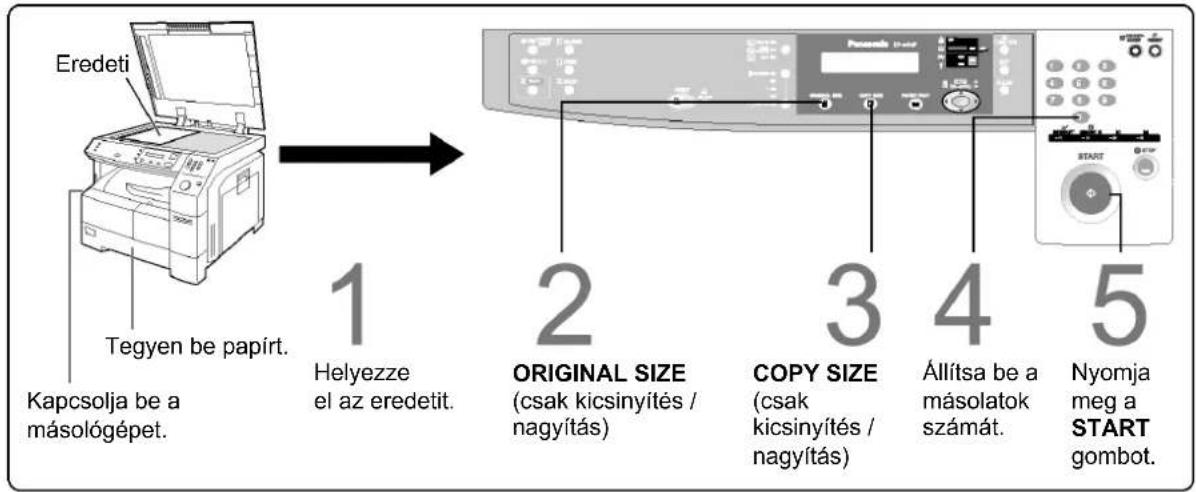
■ Az eredeti elhelyezése
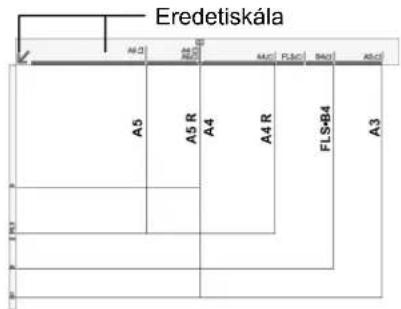
- Helyezze az eredetit írott oldalával (képpel) lefelé a tárgyüvegre, vagy írott oldalával felfelé a lapadagolóba.
- Ha az eredeti nincs pontosan a helyén, a másolatról hiányozhat a kép egy része.
- A számlánál kisebb méretű eredetiket helyezze az eredetiskála A5 méretén belülre, és válassza ki az A5-öt.
- Általánosan használt funkciók és működési eljárások
Teljes méretű másolás
Az eredetivel megegyező méretű másolatot készít.
1 → 4 → 5 ( Lásd 12. old. )
Kicsinyítés vagy nagyítás
Az eredetit fix kicsinyítési illetve nagyítási aránnyal másolja.
1 → 2 → 3 → 4 → 5 ( Lásd 13. old. )
■ Memóriakapacitás
Ha a memória az eredeti beolvasása közben megtelik, az üzenet kijelzön megjelenik a „Function not available for lack of memory” üzenet. Ebben az esetben kövesse az üzenet kijelzön megjelenő utasításokat.
Ha memóriabővítésre van szüksége, forduljon a forgalmazóhoz.

A Panasonic az ENERGY STAR® partnereként kijelenti, hogy ez a termék megfelel az energiatakarékosságra vonatkozó ENERGY STAR® irányelveknek.
Ez az önkéntesen vállalt program bizonyos energiafogyasztási és használati szabványokat határoz meg. Ez a készülék automatikusan „kikapcsolódik” egy előre beállított időtartam után, ha a berendezést nem használták. Az ENERGY STAR® jelet viselő készülék csökkentett energiafogyasztása hasznos a környezetvédelem szempontjából.
Az alapfunkciók a Panasonic szakszerviz segítségével az Ön irodájának igényeihez igazíthatók. A részletekkel kapcsolatosan kérjük, vegye fel a kapcsolatot a Panasonic forgalmazóval.
Tartalomjegyzék
Ismerkedés a másológéppel
Kezelési ábrák 3
- Általános jellemzők és használat....3
Az Energy Star....4
Bekapcsolás előtt
Óvintézkedések....7
Az Ön biztonsága érdekében....7
■ Kezelés ....8
■ Festék és papír ....8
■ Szellőzés....8
- Üzembe helyezés ....9
Kezelőpult....10
Másolatok készítése
Alapvető másolási műveletek....12
Teljes méretű másolás 12
■ Kicsinyítés és nagyítás ...... 13
■ Másolás zoom használatával....14
A kézitálca használata 15
Kreatív szolgáltatások 16
■ 2-ről 1-re másolás .... 16
■ 2 lapra másolás....17
Könyv / keret / margó üzemmód....18
■ Munkamemória .... 19
■ Másolás szortírozással ....20
Egyéb szolgáltatások....21
■ Energiatakarékos / munkamegszakítás üzemmódok 21
■ Skyshot üzemmód....22
Funkciók lehetséges kombinációi....24
Funkciók 25
A másológép „TOTAL COUNTER“-jának ellenőrzése ...... 25
- Általános funkciók 26
■ Másológép beállítások 27
- Általános funkciók az adminisztrátor számára....28
■ Másológép beállítások az adminisztrátor számára.... 29
■ Funkciók beállítása ....30
Funkciók beállítása az adminisztrátor számára....31
Tartalomjegyzék
Opciók
Tartozékok 35
Kiegészítők 35
■ Automatikus eredeti lapbehúzó (ADF)...... 36
Problémamegoldás
Problémamegoldás....38
Papír feltöltés (≡).... 38
A festékpalack és a használt festék tartályának cseréje (L).... 39
Elakadt papír eltávolítása 41
Hibaelhárítás 46
Mielött a szervizhez fordulna 46
Felhasználói hibakódok (U kódok) 48
Egyebek
Müszaki adatok 49
Opciók és fogyóanyagok 51
Az Ön biztonsága érdekében
■ A lézerrel kapcsolatos biztonsági szabályok
A LÉZERREL KAPCSOLATOS BIZTONSÁGI SZABÁLYOK
A készülék lézert alkalmaz. Az esetleges szemsérülések elkerülése érdekében a berendezés szervizelését csak szakember végezheti.
VIGYÁZAT!
AZ EBBEN A KEZELÉSI ÚTMUTATÓBAN LEÍRTAKTÓL ELTÉRŐ KEZELŐ-SZERV HASZNÁLAT, BEÁLLÍTÁS VAGY MŰVELET-VÉGREHAJTÁS KÖ-VETKEZTÉBEN VESZÉLYES LÉZERSUGÁRZÁS LÉPHET KI A KÉSZÜLÉKBÖL.
■ Figyelmeztető címkék

(Digitális másológép ADF opcióval)
A készüléken lévő címke több nyelven az alábbi figyelmezetést tartalmazza:
VIGYÁZAT! VESZÉLY! Nyitott
állapotban láthatatlan lézersugárzás léphet fel. NE NÉZZEN A SUGÁRZÓ RÉSZEKBE!
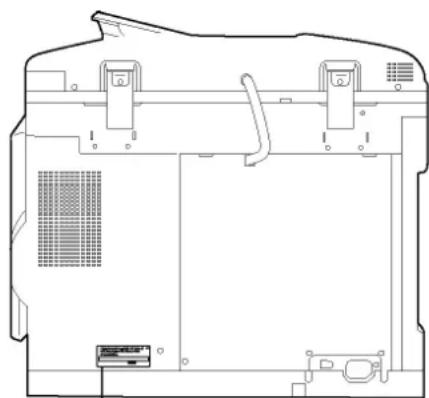
(Digitális másológép ADF opcióval)
(A címke szövege: A termék a gyártás időpontjában teljesíti a DHHS 21 CFR előírás J alfejezetében foglaltakat.)
- DANCER: Invisible laser radiation when open and interlock defeated. AVOID DIRECT EXPOSURE TO BEAM
- CAUTION : Invisible and hazardous laser radiation when interlocks defeated, AVOID EXPOSURE TO BEAM.
- ATTENTION : Ravonnement laser Invisible dangerous lorsque is siccurité est neutralisé. EXPOSITION DANGEREUSE ALLEAISCEAU
• VORSICHT : Unsichtbare Laserstrahlung, wenn Sicherheitsverriegstellung überbrückt. NICHT DEM STRAHLAUSSETZEN. - PELIGRO : Cuando se invalida el bloqueo, se producen radiaciones invisibles de láser. EVITÉSE LA EXPOSICIÓN DIRECTA A TALES RAYOS.
- VARO: Nakymatoma je vafranba isorsaborytis aksyalukius ornicobessa. Vanaacuora atkumista atibolo
- ADVARSE: UBNLIJG LAGERSTRA: INO NAR SUKKERHEDSAE-BRYDERE ER UDE AF EFUNCTION UN
• ADVARSEL : USYNLIG LÄSERSTRALING NÅR SIKKERHEDS- LÄS BRYTES. LINNGÅ EKSPONFERING FOR STRÅLEN.
• WARNING: OSYNLIC LASERSTRALNING NÄR SPÄRRAR ÄR URKÖPPLADE. STRÅLEN ÄR FARLIG
· 注章:为防止激光照射,当连接本机时,请勿暴露在光柱下。 - 주의 : 면결장치가 고장 낮을 때에는 눈에 보이지않고 위험한 레이제 밝사선이 빌에 직접 달지말도록 해 주십시오.
FB38902
A gyártó neve és címe Gyári szám
Óvintézkedések
Kezelés

■ Másolás közben ne nézzen közvetlenül a megvilágító lámpába!
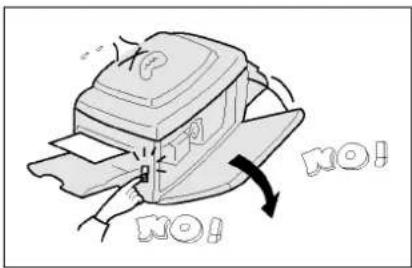
■ Másolás közben ne áramtalanítson a hálózati kapcsolóval, és ne nyissa le a gép előlapját!
- Ne ejtsen iratkapcsot vagy egyéb fémtárgyat a másológépbe!
Festék és papír
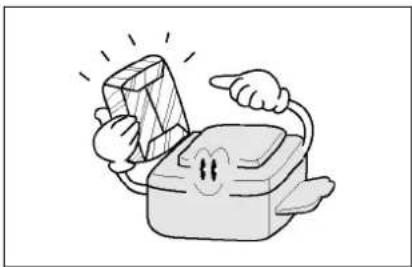
■ A festéket, a dobot és a papírt tárolja száraz, hűvös helyen!
- Használjon jó minőségű 60–90 g/m² —es papírt! (kézitálcából 56–128 g/m²)
- Optimális minőségű másolatok érdekében a készülékben mindig eredeti Panasonic márkájú fogyóeszközt használjon.
Szellőzés

A másológépet jól szellőztetett helyiségben használja, a levegő ózonsűrűségének csökkentése érdekében!
Üzembe helyezés
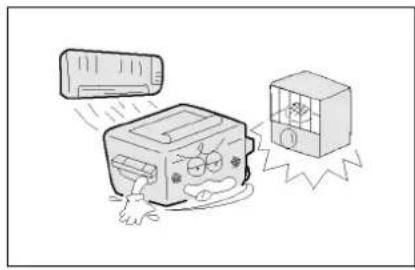
■ A másológép nem használható az alábbi körülmények között:
- Különösen magas vagy egészen alacsony hőmérséklet és páratartalom mellett,
A környezeti hőmérséklet: 10–30 °C között,
a relativ páratartalom 45–85% között legyen.
- Gyorsan változó hőmérsékletű és páratartalmú helyen, amely páralecsapódást okoz.
- Közvetlen napsugárzásnak kitett helyen.
- Légkondicionáló közvetlen légáramában.
- Nagyon poros légtérben.
- Rosszul szellőző helyiségben.
• Vegyi gözökkel szennyezett légtérben.
• Erős rezgésnek kitett helyen.
- Nem stabil vagy egyenetlen padlózatú helyiségben.

■ A maximális teljesítményfelvétel 1,5 kW.
A másológép üzemeltetéséhez megfelelően földelt, 6,5 A terhelhetőségű, 220 V – 240 V hálózati feszültséget biztosító, fali csatlakozó szükséges. Ne használjon hosszabbítót.
A hálózati feszültség teljes leválasztására a berendezés hálózati csatlakozó dugaszát kell használni. Gondoskodjon arról, hogy a csatlakozóaljzat a berendezés közelében, könnyen hozzáférhető helyen legyen.
Kezelőpult

| Szám | Tartalom Hol találja meg | |
| 1 | 2 in 1 (2-ről 1-re másolás) gombKét egyoldalas eredetiről, szomszédos elhelyezésben, egyoldalas másolatot készít. | 16. old. |
| 2 | 2 PAGE COPY (Kétlapos másolat) gombEgy ledger (kartotékpapír) méretű eredetin lévő, két szomszédos lapról, két különálló letter (levél) méretű lapra másol. | 17. old. |
| 3 | SORT (Rendezés) gombHa az elektronikus szortírozás üzemmódot használni kívánja, opcionális memóriára van szükség. (Csak a DP-1810P típusnál.) | 20. old. |
| 4 | MARGIN (Margó) gombA képet/szöveget jobbra vagy balra tolja. | 18. old. |
| 5 | EDGE (Keret) gombÜres keretet hoz létre. | 18. old. |
| 6 | BOOK (Könyvmásolás) gombKitörli a kötés belső sötét árnyékát. | 18. old. |
| 7 | Eredeti üzemmód választó gomb (PHOTO – Fotó, TEXT – Szöveg, TEXT/PHOTO – Szöveg/Fotó) | 12. old. |
| 8 | Megvilágítás gomb (DARKER – Sötét, LIGHTER – Világos) | 12. old. |
| 9 | SET (Beállító) gombBeállítja az aktuális választást. | --- |
| 10 | FUNCTION (Funkció) gombHasználja ezt a gombot, ha módosítja a papírméretet, a funkciók kiindulási értékeit (alapértelmezéseket) és az adminisztrátor beállításait. | 25–34. old. |
| 11 | CLEAR (Törlő) gombTörli a másolatszámot a kijelzőn. | --- |
| 12 | ENERGY SAVER (Energiatakarékos üzemmód) gombEnergiát takaríthat meg, ha a másológép nincs használatban. | 21. old. |
| 13 | RESET (Visszaállít) gombAz összes jellemzöt visszaállítja a kezdeti, bekapcsolási állapotára. | --- |
MEGJEGYZÉSEK
- A fenti kezelőpult csak a másoló funkciókat mutatja. A nyomtató kezelőpult funkciókat kérjük, olvassa el a Panasonic Document Management System (Panasonic iratkezelő rendszer) CD-ROM-on található kezelési útmutatóban.
- A fenti ábrán a DP-1810P típus kezelöpultja látható.

| Szám | Tartalom Hol találja meg | |
| 14 | STOP (Leállító) gomb• Leállítja a másolást. | --- |
| 15 | START (Indító) gomb• Egy művelet indítására szolgál. | --- |
| 16 | INTERRUPT (Munkamegszakítás) gomb, MEMORY IN (Bevitel) gomb, M1/M2 gomb | 19, 21. old. |
| 17 | Kurzor gombok• Válassza ki a másolási arányt és a funkció üzemmódokat (a ▼v vagy ▲ gomb segítségével). | --- |
| 18 | PAPER TRAY (Papírkazetta) gomb• A papírkazetta manuális kiválasztására szolgál. | --- |
| 19 | COPY SIZE (Másolási méret) gomb• Csak a nagyítás/kicsinyítés kiválasztására szolgál. A további részleteket lásd a 13. oldalon. | --- |
| 20 | ORIGINAL SIZE (Eredetiméret) gomb• Az eredeti méretének manuális kiválasztására használatos. A további részleteket lásd a 13. oldalon. | --- |
| 21 | PRINT (Nyomtató) gomb• A nyomtató ON/OFF line üzemmódjának kiválasztása. | --- |
MEGJEGYZÉS
- A fenti kezelőpult csak a másoló funkciókat mutatja. A nyomtató kezelőpult funkciókat kérjük, olvassa el a Panasonic Document Management System (Panasonic iratkezelő rendszer) CD-ROM-on található kezelési útmutatóban.
Alapvető másolási műveletek
Teljes méretű másolás
■ Másolás az eredetivel megegyező méretben (1:1)
A készülék a másolat méretét és a képminőséget automatikusan választja ki.

Válassza ki az eredeti méretet az egységeken, ADF opció használata nélkül.
■ A megvilágítás vezérlés illetve az eredeti típus manuális kiválasztása:

① Válassza ki az eredeti típusát.
PHOTO (Fotó) : Az eredetik főként fotókat tartalmaznak. TEXT/PHOTO (Szöveg/Fotó) : Az eredetik szövegből és fotókból állnak. TEXT (Szöveg) : Az eredetik főként szöveget tartalmaznak.
② Válassza ki a megvilágítás vezérlést.
Nyomja meg a DARKER (Sötét) / LIGHTER (Világos) gombot.
MEGJEGYZÉSEK
* Ha a másolatszámlálót törölni kívánja, használja a CLEAR (Törlő) gombot.
** A másológép felfűtése alatt behelyezheti a gépbe az eredetit, válassza ki a másolási munkákat, és nyomja meg a START (Indító) gombot. A felfűtési ciklus befejezéséig a kijelzőn a COPY JOB RESERVED szöveg látható, majd a másolás automatikusan elindul.
Kicsinyítés és nagyítás
■ Másolás szabványos, előre beállított aránnyal

![Példa: kicsinyítés Eredetiméret Másolat A3 → A4 A3 ->A4 C[A4] ZOOM: 71% COPIES:001 A pontos arány automatikusan kiválasztódik. Kicsinyítési és nagyítási arányok (%) Eredeti- méret Másolatméret A3 B4 A4 A5 A3 100 87 71 50 B4 115 100 82 58 A4 141 122 100 71 A5 200 173 141 100 • A papírméret megváltoztatásához nyomja meg a PAPER TRAY (Papírkazetta) gombot](/content/2026/05/1105094/images/4e51c434c70fb342e7bacfe2308f4f96e0fd71fe1e1152bfb697e3b927761c4d.jpg)
MEGJEGYZÉSEK
- Ha a kívánt másolatméret és a papír mérete eltérő, használhatja a kézitálcát is. Ez megkíméli Önt a papírkazetták beállításától (lásd 15. old.).
- A kicsinyítési illetve nagyítási mód törléséhez nyomja meg a RESET (Visszaállít) gombot.
Alapvető másolási műveletek
Másolás zoom használatával
■ Zoom
Különböző zoom arányokkal másol 50%-tól 200%-ig, 1%-os lépésekben.
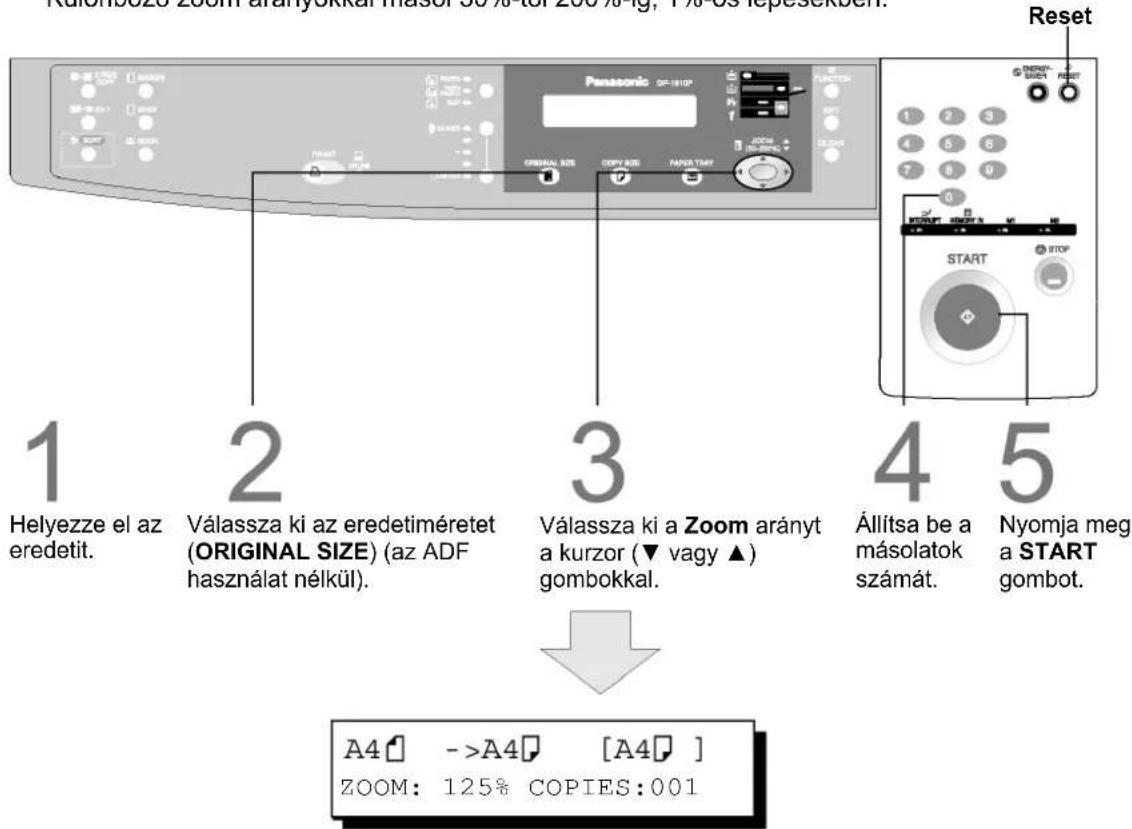
(Példa: 150%-os zoom)
FIGYELEM!
MEGJEGYZÉS
- Ha a zoom arány beállítása után megváltoztatja a papírméretet, kérjük használja a PAPER TRAY (Papírkazetta) gombot.
- Az összes munkabeállítás törléséhez nyomja meg a RESET (Visszaállít) gombot.
A kézitálca használata
■ Amikor speciális papírra vagy egyébre másol
1

Helyezze el az eredetit.
Nyissa le a kézitálcát.
2
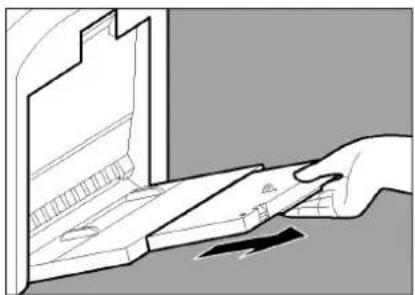
Húzza ki a kézitálcát ütközésig. (Csak A3 méretnél)
3

① Tegye be a kézitálcába a papíradagot. (max. kb. 50 db A4 méretű papírlap / 80 g/m²).

Ütközésig tolja be a papírt.
② Állítsa be a terelőket.
A pontatlan behelyezés meggyürheti, elferdítheti a papírt, vagy papírelakadást okozhat.
Nyomja meg a START gombot.
FIGYELEM!
MEGJEGYZÉS
- A papírelakadás elkerülése érdekében, ne töltsön be gyűrött papírt a kézitálcából.
- A terelőket pontosan állítsa be, hogy elkerülje a papír elferdülését, meggyűrését illetve elakadását.
Kreatív szolgáltatások
2-ről 1-re másolás
■ 2-ről 1-re másolás
Két egyoldalas eredetiröl, szomszédos elhelyezésben, egyoldalas másolat készíthető.

flowchart
graph LR
    A["Fekvő (Tájolás)*"] --> B["1 → 2 (Elhelyezés)*"]
    A --> C["2 → 1 (Elhelyezés)*"]
    B --> D["1 → 2 (Elhelyezés)*"]
    C --> E["2 → 1 (Elhelyezés)*"]
Álló (Tájolás)*
■ Az eljárás
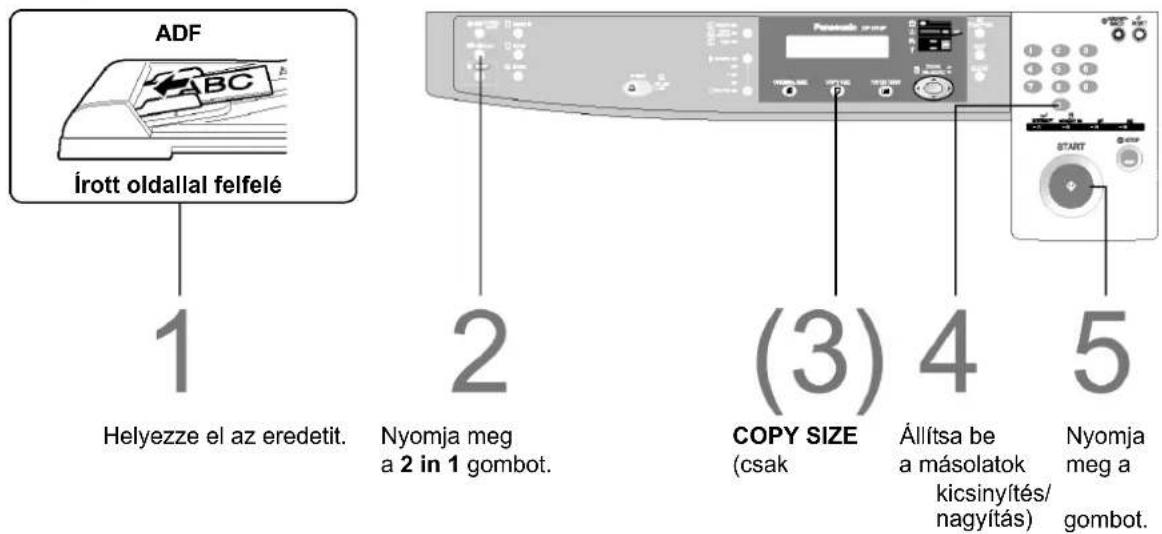
MEGJEGYZÉSEK
• A 2-röl 1-re másolásnál szükség van az ADF-re.
- Az összes munkabeállítás törléséhez nyomja meg a RESET (Visszaállít) gombot.
* A „Tájolás” és az „Elhelyezés” a funkció üzemmódban állítható be (lásd 27. old.).
2 lapra másolás
■ 2 lapra másolás
Két szomszédos oldalról vagy egy A3-as méretű eredetiről a két különálló, A4 méretű lap készíthető.


MEGJEGYZÉS
- Az összes munkabeállítás törléséhez nyomja meg a RESET (Visszaállít) gombot.
Könyv / margó / keret üzemmód
■ BOOK (Könyvmásolás) gomb
Kitörli a kötés belső, sötét árnyékát, amikor egy könyvből másol.
■ EDGE (Keret) gomb
Üres keretet hoz létre.
■ MARGIN (Margó) gomb
A képet/szöveget jobbra tolja.
■ Az eljárás

Könyv
B00 Azalapbeállítás (gyárí beállítás): 20 mm
CENTER VOID = 20mm vA
Keret
EQU Az alapbeállítás (gyáríbeállítás): 5 mm és Equal Rate
VOID MARGIN = 5mm ∧
Margó\*\*
LET Azalapbeállítás (gyán beállítás): 10 mm és Left Margin
10mm vA
MEGJEGYZÉSEK
* Az alapbeállítás (gyári beállítás) a felhasználói üzemmód funkcióval módosítható (lásd 27. old.)
* Ha a margó üzemmód használatakor hiányzik a másolt kép egy része, kapcsolja be (ON) a Keret csökkentést.
- Az összes munkabeállítás törléséhez nyomja meg a RESET (Visszaállít) gombot.
Munkamemória
■ A memóriába (M1, M2) két másolási munka programozható (tárolható), és egy későbbi időpontban előhívható.

JOB MEMORY PRESS M1,M2 TO STORE.
RECALL JOB MEMORY LOADING...
Munka tárolása a memóriába
① Állítsa be a memóriában tárolni kívánt másolási munkát oly módon, hogy először kiválasztja a másológép által végrehajtandó, egyes funkciókat.
② Nyomja meg a MEMORY IN (Bevitel) (F2) gombot.
③ Nyomja meg az M1 (F3) vagy az M2 (F4) gombot.
Munka előhívása a memóriából
④ Helyezze el az eredetit.
⑤ Nyomja meg az M1 (F3) vagy az M2 (F4) gombot. Megjelenik a tárolt tartalom.
⑥ Nyomja meg a START gombot.
MEGJEGYZÉSEK
- A Munkamemória tartalom nem törlödik még akkor sem, ha a hálózati kapcsolót ki-kapcsolja vagy áramszünet lép fel.
- Amikor egy előzőleg már beprogramozott memóriába új munkát tárol, a tárolt munkát az új felülirja.
Másolás szortírozással
■ Másolás szortírozással
A rendezéses másolásnál a következő két elektronikus szortírozási funkció áll rendelkezésre: Megjegyzés: Mielőtt használná a Másolás szortírozással szolgáltatást, a funkciójának beállításával először válassza ki a kívánt szortírozási üzemmódot (lásd 26. old.)

A többpéldányos másolatokat a készülék automatikusan szortírozza.
A többpéldányos másolatokat a készülék automatikusan szortírozza, és váltakozó irányban lerakja.
(Max. A4 méretig)
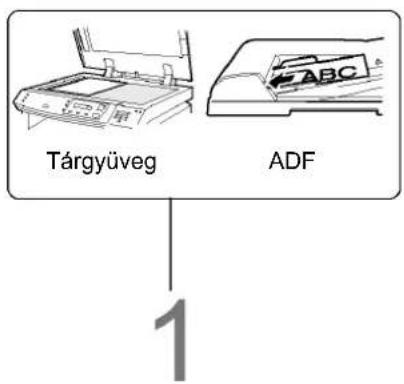
ADF: Helyezze el az eredetit. Tárgyüveg: Helyezze el az első eredetit.

Nyomja meg a SORT gombot.
COPY SIZE
(csak
kicsinyítés/
nagyítás)
Állítsa be a kívánt másolat-számot.
Nyomja meg
a START gombot.

Csak a tárgyüvegröl:
6
Another ORIGINAL? 1: YES 2: NO
7
Helyezze be a következő eredetit.
8
Nyomja meg a START gombot.
Nyomja meg az „1“ gombot.
9
Ismételje meg a 6–7. lépést, amíg az utolsó eredeti beolvasása és memóriába tárolása is be nem fejeződik.
10
Another ORIGINAL? 1: YES 2: NO
Nyomja meg a „2“ gombot.
MEGJEGYZÉSEK
- Ha az eredeti beolvasása közben megtelik a memória, az üzenet kijelzőn megjelenik az „OUT OF MEMORY....” üzenet. Ebben az esetben kövesse az üzenet kijelzőn látható utasításokat. Ha memóriabővítésre van szüksége, forduljon a forgalmazóhoz.
- Az összes munkabeállítás törléséhez nyomja meg a RESET (Visszaállít) gombot.
Egyéb szolgáltatások
Energiatakarékos / munkamegszakítás üzemmódok
INTERRUPT
(F1)
(Munkamegszakítás) gomb (Energiatakarékos) gomb

ENERGY SAVER
(Energiatakarékos)

ENERGY-SAVER

Ezek az üzemmódok energiát takarítanak meg, amikor a másológép nincs használatban.
Energiatakarékos üzemmód
① Az üzemmód bekapcsolásához:
Nyomja meg az ENERGY SAVER (Energiatakarékos) gombot, vagy pedig a másológép az utolsó másolat elkészítése után 15 perccel*, automatikusan Energiatakarékos üzemmódba áll. Ekkor a jelzés villogni kezd.
② Az üzemmód kikapcsolásához és a másoláshoz:
Nyomja meg ismét az ENERGY SAVER (Energiatakarékos)
gombot.
Alvó üzemmód
① Az utolsó másolat elkészítése után 30 perccel automatikusan működésbe lép. A teljesítményfelvétel lecsökken, és kigyullad az Energiatakarékos jelzés.
② Ha másolatokat kíván készíteni, nyomja meg az ENERGY SAVER (Energiatakarékos) gombot.
INTERRUPT
(Munkamegszakítás)
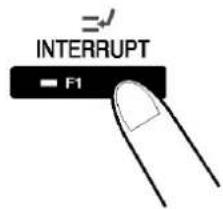
Munkamegszakítás üzemmód
- Ez az üzemmód sürgős másolatok készítéséhez megszakítja az éppen folyó másolást.
① Nyomja meg az INTERRUPT (F1) (Munkamegszakítás) gombot, kigyullad a Munkamegszakítás jelzés.
② Végezze el az újabb másolást a tárgyüveg segítségével.
③ Az eredeti munka folytatásához nyomja meg újra az INTERRUPT (F1) (Munkamegszakítás) gombot.
Megjegyzés: Megszakításnál az ADF nem használható (Csak a tárgyüveget használhatja).
MEGJEGYZÉS
- Az adminisztrátor megváltoztathatja az energiatakarékos üzemmódra kapcsolás idejét (15 perc) és az alvó üzemmódba kapcsolás idejét (30 perc) is (lásd 28. o.).
| Üzemmód | Energiafogyasztás | Felfütési idő |
| Normál üzemmód kb. 90 | Wh Nincs | |
| Energiatakarékos üzemmód | kb. 38 Wh | 17 sec feléledés |
| Alvó üzemmód | kb. 2,2 Wh | 30 sec feléledés |
Skyshot üzemmód
■ A Skyshot lehetővé teszi egy kézirat másolását, még nyitott tárgyüveg fedél illetve ADF mellett is anélkül, hogy sötét keretet hozna létre.
A Skyshot üzemmód kiküszöböli az eredetik körül képződő sötét keret létrejöttét, ami különösen a szokásostól eltérő méretű (általában kisebb) eredetik, pl. csekkek, vagy a szokatlan formájú (kerek, ovális) iratok másolásakor kényelmes. Ezek az iratok egyszerűen, nyitott fedéllel, úgy másolhatók, hogy a hasznos kép körül nem keletkezik felesleges, sötét mező.
Kétféle Skyshot üzemmódból választhat
Digitális skyshot üzemmód: A letapogatási terület (mérete) nincs előre meghatározva.
Manuális skyshot üzemmód: A letapogatási területet (méretét) előre tárolni kell a memóriában (M1 és M2) (lásd 29. old.)
■ Digitális skyshot üzemmód

Megjegyzés: A Digitális Skyshot üzemmód alapbeállítása a „NORMAL”. Ennél a beállításnál a készülék egyszer olvas be. Ha a másolatok körül fekete keret jelenik meg, a sötét keret tompítására állítsa át a Digitális Skyshot üzemmódot „QUALITY”-re. Ennél a beállításnál a készülék kétszer tapogatja le az iratot.
FUNCTION MODE (1-2) ENTER NO. OR ∨ ∧
2: COPIER SETTINGS PRESS SET TO SELECT
COPIER PARAM. (00-14) ENTER NO. OR ∨ ∧
06 DIGITAL SKYSHOT 2: NORMAL
① A COPIER SETTINGS kiválasztásához nyomja meg a 2 gombot.
② Nyomja meg a SET (Beállít) gombot.
③ A DIGITAL SKYSHOT kiválasztásához nyomja meg a 6 és a SET (Beállít) gombot.
④ A Digitális Skyshot üzemmód kiválasztásához nyomja meg az 1–3 gomb valamelyikét.
1: OFF NONE
2: NORMAL Alapbeállítás (általában ezt az üzemmódot kell kiválasztani).
3: QUALITY A képélesség javításához válassza a QUALITY üzemmódot.
⑤ Nyomja meg a SET (Beállít) gombot.
⑥ Nyomja meg a RESET (Visszaállít) gombot.
MEGJEGYZÉSEK
- Pontatlan megvilágítás léphet fel, ha az eredeti szélén fekete csík található, vagy a másológép a Skyshot üzemmódban a képet feketének érzékeli.
- Pontatlan eredeti helyzet érzékelés léphet fel, ha a Skyshot üzemmódban a tárgyüveget bármilyen erős fény éri.
■ Manuális Skyshot üzemmód
Ha ezt a funkciót használja, az egyéni méretet előre el kell tárolni a memóriában (M1, M2) (lásd 29. old.).

2
FUNCTION MODE (1-2) ENTER NO. OR V A
2: COPIER SETTINGS PRESS SET TO SELECT
COPIER PARAM. (00-14) ENTER NO. OR ∨ ∧
07 MANUAL SKYSHOT 2:M1 ON

① A COPIER SETTINGS kiválasztásához nyomja meg a 2 gombot.
② Nyomja meg a SET (Beállít) gombot.
③ A MANUAL SKYSHOT kiválasztásához nyomja meg a 7 és a SET (Beállít) gombot.
④ Az egyéni méret kiválasztásához nyomja meg a 2 vagy 3 gombot.
1: OFF NONE
2: M1 ON Az M1 méret ON*-ra van állítva.
3: M2 ON Az M2 méret ON*-ra van állítva.
4: M1, M2 ON Mindkét méret ON*-ra van állítva.
⑤ Nyomja meg a SET (Beállít) gombot.
⑥ Nyomja meg a RESET (Visszaállít) gombot.
MEGJEGYZÉSEK
* Az alapméretek a következők: M1: 70(X) × 160(Y) mm, M2: 95(X) × 220(Y) mm
- Amikor megváltoztatja az M1 vagy M2 méretet, kérjük forduljon az adminisztrátorhoz.
- Amikor a manuális Skyshot üzemmódot használja (az M1 és M2 „ON” állásban van), más munkamemória nem használható.
- Az összes munkabeállítás törléséhez nyomja meg a RESET (Visszaállít) gombot.
Funkciók lehetséges kombinációi
| Későbbi kiválasztások | Másolás zoommal | KÉTOLDALAS EREDETI ▶ MÁSOLÁS | Margó | SZORTÍROZ | Egyéb funkciók | Behívás Munkamemóriából | Tárolás Munkamemóriába | Megjegy-zések | ||||||
| 2-ről 1-re másolás | 2 lapra másolás | Könyv | Keret | Margó | Nem szortíroz | Szortíroz | Szortíroz-forgat | Manuális Skyshot | ||||||
| Másolás zoommal | A | I | I | I | I | I | I | I | I | A | A | |||
| Kétoldalas eredeti másolás▲ | 2-ről 1-re másolás | I | A | A | I | I | I | I | I | I | A | A | ||
| 2 lapra másolás | I | A | A | I | I | I | I | I | I | A | A | |||
| Margó | Könyv | I | I | I | A | I | I | I | I | I | A | A | ||
| Keret | I | I | I | I | A | I | I | I | I | A | A | |||
| Margó | I | I | I | I | I | A | I | I | I | A | A | |||
| Szortíroz | Nem szortíroz | I | I | I | I | I | I | A | A | A | A | A | ||
| Szortíroz | I | I | I | I | I | I | A | A | A | A | A | |||
| Szortíroz-forgat | I | I | I | I | I | I | A | A | A | A | A | |||
| Egyéb funkciók | Manuális Skyshot | I | X | X | I | I | I | - | - | - | A | A | X | |
| Megszakítás | I | X | I | I | I | I | - | - | - | X | X | X | ||
O: Lehetséges funkció kombinációk.
X: A funkció kombináció nem áll rendelkezésre.
A: A másológép a következő választást hajtja végre.
-: Azt jelzi, hogy a szortírozás üzemmód nem használható. A másológép nem szortíroz.
■ A kiindulási másolási módok megváltoztatása a funkció üzemmódok segítségével
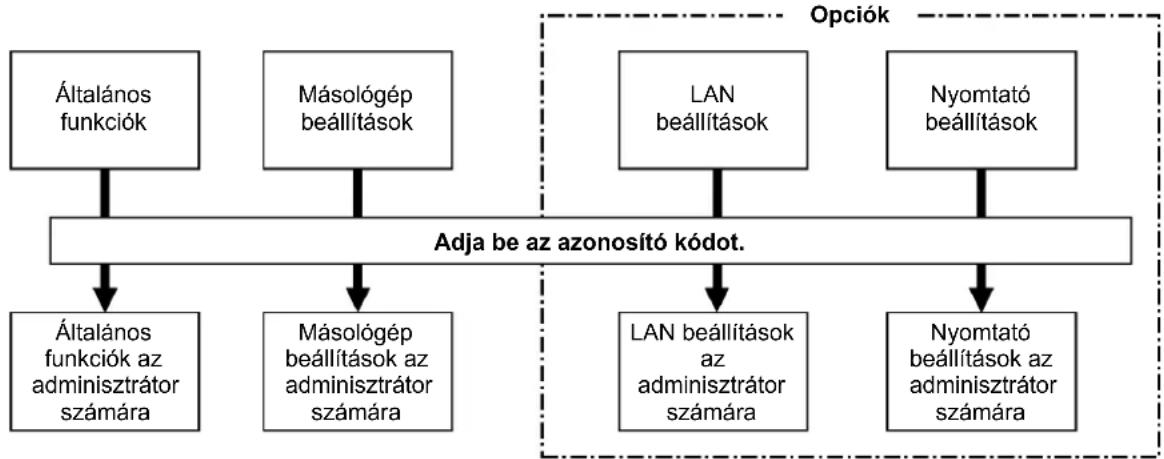
flowchart
graph TD
    A["Általános funkciók"] --> B["Adja be az azonosító kódot."]
    C["Másológép beállítások"] --> B
    D["LAN beállítások"] --> B
    E["Nyomtató beállítások"] --> B
    F["Általános funkciók az adminisztrátor számára"] --> B
    G["Másológép beállítások az adminisztrátor számára"] --> B
    H["LAN beállítások az adminisztrátor számára"] --> B
    I["Nyomtató beállítások az adminisztrátor számára"] --> B
    J["Ópciók"] -.-> B
■ Az eljárás

① Nyomja meg a FUNCTION (Funkció) gombot.
② Nyomja meg az 1 (GENERAL FUNCTIONS) vagy a 2 (COPIER SETTING) gombot. Használhatja a (▼ vagy ▲) gombot is.
③ Nyomja meg a SET (Beállít) gombot.
④ A funkció üzemmódokat válassza ki a hívó-billentyűzetről, vagy használhatja a (▼ vagy ▲) gombot is.
⑤ Kövesse a képernyőn megjelenő utasításokat.
⑥ A beállítás után a funkció elindításához nyomja meg a SET (Beállít) gombot.
■ A másológép „TOTAL COUNTER”-jának ellenőrzése
A másológép „TOTAL COUNTER”-jának megjelenítéséhez nyomja meg a COPY SIZE (Másolási méret) és a PAPER TRAY (Papírkazetta) gombot.
MEGJEGYZÉS
- A funkciók beállítási lehetőségeit kérjük, olvassa el a megfelelő kezelési utasításokban.
Funkciók
Általános funkciók
| Sorszám | Üzemmódok | Funkció | Bekapcsolás utáni helyzet |
| 00 | SORT MODE DEFAULT Kiválasztja a szortírozási módot. •NON-SORT, SORT | NON-SORT | |
| 05 | SORT MEMORY USAGE Kijelzi a panelen a használt szorter memó-ria nagyságát. •INVALID, VALID | INVALID | |
| 06 | DEPT. COUNTER | A képernyőn megjelenik a kiválasztott osztály másológép használata és a megszabott másolási határa, valamint a teljes másológép használat. | Hívja a szervizt. |
| 08 | SORT-ROTATE DEFAULT Válassza ki a szortíroz-elforgat üzemmódot. •OFF, ON | ON | |
| 09 | KEY OPERATOR MODE | Adja be az adminisztrátor azonosító kódját. |
Másológép beállítások
| Sorszám | Üzemmódok | Funkció | Bekapcsolás utáni helyzet |
| 00 | MARGIN DEFAULT Kiválasztja a margó pozícióját és az eltolás értékét. POSITION (Left, Right, Top, Bottom) VALUE (5–99 mm) | LEFT10 mm | |
| 01 | EDGE DEFAULT | Kiválasztja a keret üzemmódot (Equal Rate = ugyan- azt az értéket állítja be az X és Y-hoz vagy INDIVIDUAL = egyénileg állítja be az értéket az X és Y-hoz) és a szélességet. EQUAL RATE (X & Y ), INDIVIDUAL 5–99 mm | EQUAL RATE5 mm |
| 02 | BOOK MARGIN DEF. | Kiválasztja a könyv középvonalánál lévő üres terület szélességét. 5–99 mm | 20 mm |
| 03 | FRAME MARGIN Margó üzemmódban kiválasztja a margó csökkentési arányát. INVALID, VALID | INVALID | |
| 04 | 2-SIDED MODE DEF. | Ez a funkció beállítja a kétoldalas elsőbbségi módot. OFF, 1 → 2, 2 → 2, Book → 2 | OFF |
| 05 | 2 in 1 WITH FRAME Kiválasztja, hogy a kerettörlés le legyen-e tiltva. INVALID, VALID | INVALID | |
| 06 | DIGITAL SKYSHOT Engedélyezi vagy letiltja a Skyshot üzemmódot. OFF, NORMAL, QUALITY | NORMAL | |
| 07 | MANUAL SKYSHOT Engedélyezi vagy letiltja a manuális Skyshot üzemmódot. OFF; M1 ON; M2 ON; M1, M2 ON | OFF | |
| 08 | AUTO EXPOSURE | Automatikusan szabályozza a másolás denzitását a szöveget és fotókat tartalmazó eredetikre. INVALID, VALID | INVALID |
| 09 | 1→2 BINDING DEF. | Kiválasztja a kötés helyét az 1 → 2 másoláshoz. LONG EDGE, SHORT EDGE | LONG EDGE |
| 10 | 2→1 BINDING DEF. | Kiválasztja a kötés helyét a 2 → 1 másoláshoz. LONG EDGE, SHORT EDGE | LONG EDGE |
| 11 | BOOK→2 DEFAULT | Kiválasztja a lapsorrendet és a könyv formátumot a Könyv → 2 másoláshoz. BOOK FORMAT (1: FACING, 2: FLIPPING) 2. PAGE ORDER (1: L → R, 2: R → L) | FACINGL → R |
| 12 | 2 in 1 DEFAULT | Kiválasztja a tájolást és elhelyezést a 2-ről 1-re másoláshoz. ORIENTATION (Portrait, L-Scape) LAYOUT (L → R, R → L) | PORTRAITL → R |
| 13 | 2 PAGE MODE DEF. Kiválasztja a két lapra másolás üzemmódot L → R, R → L | L → R | |
| 14 | KEY OPERATOR MODE Adja be az adminisztrátor azonosító kódját. | ||
MEGJEGYZÉS
- Bizonyos funkciók és paraméterek csak akkor állnak rendelkezésre, ha a hozzájuk tartozó opcionális egységet telepitették.
Általános funkciók az adminisztrátor számára
| Sorszám | Üzemmódok | Funkció | Bekapcsolás utáni helyzet |
| 01 | AUTO RESET TIME | Kiválasztja a kezelőpult alapba állítási idejét.OFF, 30 sec, 1 min., 2 min., 3 min.,4 min. | 1 min. |
| 02 | ENERGY SAVER MODE | Beállítja az energiatakarékos módot és időt.INVALID, ENERGY-SAVER, SLEEPEnergiatakarékos üzemmód időzítő: 1–120 percAlvó üzemmód időzítő: 1–120 perc | SLEEP |
| 04 | LANGUAGE DEFAULT | Kiválasztja a kijelző üzeneteinek nyelvét.A-ENGLISH, C-FRENCH, SPANISH | A-ENGLISH |
| 05 | SPECIAL TRAY 1 Beállítja a papírkazettát a speciális papírhoz (pl.: színes).NONE, TRAY 1, TRAY 2, BYPASS | NONE | NONE |
| 06 | SPECIAL TRAY 2 Beállítja a papírkazettát a speciális papírhoz.NONE, TRAY 1, TRAY 2, BYPASS | NONE | NONE |
| 09 | KEY/TOUCH BEEP Beállítja a gombnyomást nyugtázó hangot.OFF, SOFT, LOUD | SOFT | SOFT |
| 10 | BYPASS SET BEEP Beállítja a hangjelzés kiadását, amikor a papír(oka)t akézitálcába helyezte.1: INVALID 2: VALID | INVALID | INVALID |
| 11 | ORIG.SET BEEP ADF Beállítja a hangjelzés kiadását, amikor a papír(oka)taz ADF-be helyezte.1: INVALID 2: VALID | VALID | VALID |
| 14 | DEPT. COUNTER MODE | Figyeli az egyes osztályok másológép használatát.(1) TOTAL COUNTER(2) DEPT. COUNTER(3) DEPT. COUNTER LIST | Forduljon a szervizhez. |
| 22 | TCP/IP ADDRESS * Beállítja a készülékéhez rendelt IP címet.4 × 3 számjegy (Az egyes 3 számjegyű tagok közétegyen „.” (pontot) a MEMORY IN gombsegítségével.) | Forduljon ahálózatiügyintézőhöz. | |
| 23 | TCP/IP SUBNET MSK * Beállítja az alhálózat maszkot.4×3 számjegy (Az egyes 3 számjegyű tagok közétegyen „.” (pontot) a MEMORY IN gombsegítségével.) | Forduljon ahálózatiügyintézőhöz. | |
| 24 | TCP/IP G/W ADDR. * Beállítja az átjáró (gateway) címét.4×3 számjegy (Az egyes 3 számjegyű tagok közétegyen „.” (pontot) a MEMORY IN gombsegítségével.) | Forduljon ahálózatiügyintézőhöz. | |
| 25 | COPY SETTING LIST Kinyomtatja az aktuális beállítás és a standardbeállítás listáját. |
MEGJEGYZÉSEK
- Be kell adnia az adminisztrátor azonosító kódját, mielőtt az ezen az oldalon található adatokat megváltoztatná.
- Az 1. és 2. speciális kazetta nem választható ki automatikusan az átkapcsolási módban.
* Az alapkiépítésű nyomtatónál nem áll rendelkezésre, de a bonyolultabb funkciókhoz szükséges opciók telepítése után már igénybe vehető (lásd 51. old.).
Másológép beállítások az adminisztrátor számára
| Sorszám | Üzemmódok | Funkció | Bekapcsolás utáni helyzet |
| 00 | PAPER SIZEPRIOR. | Megadja a papírméretet a manuális papírméret beállítás üzemmódban. | A4 |
| 01 | ORIGINAL (HOME) | Kiválasztja az eredeti beállítását.TEXT, T/P (Szöveg/Fotó), PHOTO | T/P(Szöveg=Fotó) |
| 02 | TEXT CONTRAST | Kiválasztja a kontrasztot a szöveg módhoz.1~5 | 3 |
| 03 | T/P CONTRAST | Kiválasztja a kontrasztot a szöveg/fotó módhoz.1~5 | 3 |
| 04 | PHOTO CONTRAST | Kiválasztja a kontrasztot a fotó módhoz.1~5 | 3 |
| 10 | MAX. COPYSETTING | Meghatározza, hogy korlátozva legyen-e a másolatok száma.1~999 | 999 |
| 12 | M1, SIZE | Írjon be egy gyakran használt méretet az 1.Memóriába.X: 5~432 / Y: 5~297 mm(Lásd 22. old.) | 70 × 160 mm(X)(Y) |
| 13 | M2, SIZE | Írjon be egy gyakran használt méretet a 2.Memóriába.X: 5~432 / Y: 5~297 mm(Lásd 22. old.) | 95 × 220 mm(X)(Y) |
| 16 | MEM. FULL ACTION | Kiválasztja a memóriatúlcordulási intézkedést.PRINT, CANCEL |
MEGJEGYZÉS
- Be kell adnia az adminisztrátor azonosító kódját, mielőtt az ezen az oldalon található adatokat megváltoztatná.
Funkciók beállítása
■ Az automatikus megvilágítás beállításának megváltoztatása
Ön kiválaszthatja, hogy a másolás denzitása a szöveget illetve fotókat tartalmazó eredetiknél automatikusan álljon-e be.
1
Nyomja meg a FUNCTION (Funkció) gombot.

2
Kövesse az alábbi eljárást:
FUNCTION MODE (1-2) ENTER NO. OR ∨ ∧
2: COPIER SETTINGS PRESS SET TO SELECT
COPIER PARAM. (00-14) ENTER NO. OR ∨ ∧
08 AUTO EXPOSURE 2:VALID
① A COPIER SETTINGS kiválasztásához nyomja meg a 2 gombot.
② Nyomja meg a SET (Beállít) gombot.
③ Az AUTO EXPOSURE MODE kiválasztásához nyomja meg a 8 és a SET (Beállít) gombot.
④ Az 1 illetve 2 gomb megnyomásával válassza ki, hogy a másológép végrehajtsa-e az automatikus megvilágítást.
⑤ Az AUTO EXPOSURE MODE beállításához nyomja meg a SET (Beállít) gombot.
⑥ A funkció üzemmódból való kilépéshez nyomja meg a RESET (Visszaállít) gombot.
Funkciók beállítása az adminisztrátor számára
■ A papírméret megváltoztatása
A papírkazettákat A5, A4, A4R, B4/FLS és A3 méretű papír befogadására készítettük. A papírméret megváltoztatásához kövesse az alábbiakban látható lépéseket.
1

2
Kövesse az alábbi eljárást:
FUNCTION MODE (1-2) ENTER NO. OR ∨ ∧
① A GENERAL FUNCTIONS kiválasztásához nyomja meg az 1 gombot.
② Nyomja meg a SET (Beállít) gombot.
GENERAL PARAM. (0-9) ENTER NO. OR ∨ ∧
③ Nyomja meg a 9 gombot.
09 KEY OPERATOR MODE ENTER PASSWORD=-
④ Adja be az adminisztrátor azonosító kódját (3 számjegy), és nyomja meg a SET (Beállít) gombot.
KEY OPR. MODE (00-25) ENTER NO. OR ∨ ∧
⑤ A PAPER SIZE kiválasztásához nyomja meg a 00 és az 1 vagy 2 gombot.
⑥ A papírkazetta beállításához nyomja meg a SET (Beállít) gombot, és a papírméret beállításához nyomja meg a (▼ vagy ▲) gombot.
A papírméret az alábbiak szerint változik.

flowchart
graph TD
    A3 --> B4
    B4 --> A4
    A4 --> A4R
    FLS2 --> FLS1
    FLS1 --> A5
    A5 --> B5R
    B5R --> B5
    B5 --> A4R
⑦ A PAPER SIZE beállításához nyomja meg a SET (Beállít) gombot.
⑧ A funkció üzemmódból való kilépéshez nyomja meg a RESET (Visszaállít) gombot.
Funkciók beállítása az adminisztrátor számára
3 A papírterelő és a papírméret jelző átállítása a papírkazettában.

① Húzza ki a papírkazettát és vegye ki a papírt.
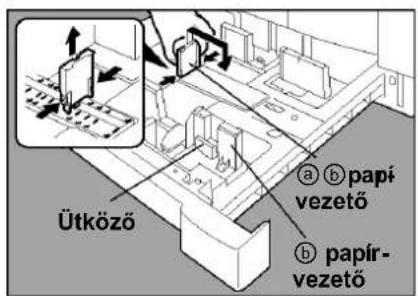
② Állítsa be az ⓐ papírvezetőt a kívánt papír hosszúságának megfelelően.
③ Állítsa be a ⑥ papírvezetőt a kívánt papír szélességének megfelelően. A ⑥ papírvezető mozgatásához fogja meg az ütközót.

④ Cserélje ki a papírméret jelzöt.
⑤ Csukja be a papírkazettát.
MEGJEGYZÉS
- Ajánlatos a ⑥ papírvezetőt csavarokkal a helyére rögzíteni. A csavarozással történő rögzítés részleteit tudakolja meg a forgalmazótól.
■ Osztály számláló
Az adminisztrátor korlátozhatja az egyes osztályok által készített másolatok számát, átállíthatja számlálóikat és kódszámaikat. (Az osztályok maximális száma: 50)
1
Nyomja meg a FUNCTION (Funkció) gombot.

Kövesse az alábbi eljárást:
FUNCTION MODE (1-2) ENTER NO. OR ∨ ∧
kiválasztásához nyomja meg az 1 gombot.
② Nyomja meg a SET (Beállít) gombot.
GENERAL PARAM. (0-9) ENTER NO. OR ∨ ∧
③ Nyomja meg a 9 gombot.
09 KEY OPERATOR MODE ENTER PASSWORD=-
④ Adja be az adminisztrátor azonosító kódját (3 számjegy), és nyomja meg a SET (Beállít) gombot.
KEY OPR. MODE (00-25) ENTER NO. OR ∨ ∧
⑤ A DEPT.COUNTER MODE kiválasztásához nyomja meg a 14 és a SET (Beállít) gombot.
MEGJEGYZÉSEK
- A Funkció üzemmód visszaállításához nyomja meg a RESET (Visszaállít) gombot.
- Az osztályszámláló szolgáltatás engedélyezésével kapcsolatosan forduljon a forgalmazóhoz.
Funkciók beállítása az adminisztrátor számára
3
Válassza ki az osztályszámláló üzemmódot.
Nyomja meg a 2 és a SET (Beállít) gombot.
4
Változtassa meg az osztály kódszámot, korlátozza a másolatszámot és az osztályzámláló számát.
I.D CODE 01:1234
① Az osztály kódszámát adja be a hívóbillentyűzetről, és nyomja meg a SET (Beállít) gombot.

MAX COPIES 01:123456
② A maximális másolatszámot adja be a hívóbillentyűzetről, és nyomja meg a SET (Beállít) gombot.
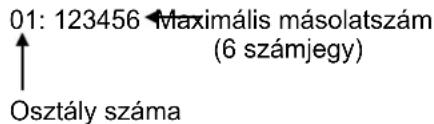
③ Az osztály számát adja be a hívóbillentyűzetről, és nyomja meg a SET (Beállít) gombot (vagy válassza ki a ▼ illetve ▲ gombbal).

④ A számláló törléséhez nyomja meg a 0 és a SET (Beállít) gombot (adjon be „0”-t).
MEGJEGYZÉS
- A Funkció üzemmód visszaállításához nyomja meg a RESET (Visszaállít) gombot.
Kiegészítők

PCL6 emulációs készlet (DA-PC210)
- Nyomtató vezérlő a PCL6-hoz*
• Hálózati interfész kártya
- A papíradagolási lehetőségek és kapacitás növelésére. Papírbehúzó modul × 1 (550 lap)
10/100 Ethernet interfész/ Internet fax készlet (DA-NE200)
- Papírbehúzó modul (DA-DS182)
MEGJEGYZÉSEK
- Az alábbi táblázatban a különböző funkciókhoz szükséges opciók láthatók.
- Az opciók kombinálásával kapcsolatos részleteket tudakolja meg a forgalmazótól.
| Funkció | KÉTOLDALAS EREDETI ▶ MÁSOLÁS | Margó | SZORTÍROZÁS | Egyéb funkciók | ||||||
| Másolás zoommal | 2-ről 1-re másolás | 2 lapra másolás | Könyv | Keret | Margó | Nem szortíroz | Szortíroz | Szortíroz-forgat | Manuális Skyshot | |
| ADF | O | |||||||||
| 2. | Papírkazetta | O | ||||||||
0:
Szükséges
Automatikus eredeti lapbehúzó (ADF)
■ ADF (DA-AS180)
1. Szolgáltatások
① Eredetik automatikus behúzása
- Az ADF tálca maximálisan 50 db, 80 g/m 2 papírminőségű, A4 méretű eredetit képes tárolni (maximálisan 30 db FLS/B4, A3 méretű eredeti). A5–A3 méretű eredetiket helyezhet el benne.
- Automatikusan érzékeli az eredeti méretét.
② 2-röl 1-re másolás
- Egyoldalas (teljes méretű vagy kicsinyített) másolat készítése két egyoldalas eredetiről, szomszédos képként.
2. Kiegészítők

Eredeti terelők
Állítsa az eredeti szélességéhez.
- A behelyezett eredetik ne lépjék túl a felső korlátot jelző nyílat.
3. Használat
■ Az eljárás

Nem megfelelő eredetik
- Sima felületű eredetik, fényes és bevonatos papírok
- Vetítőfóliák
- Vezető szélükön gyűrött, hajtogatott, lyukasztott vagy ragasztott eredetik
• Montázzsal készült eredetik
- Nyomásra érzékeny és indigós papírok
• Túlzottan összecsavarodott papírok
- Tüzött eredetik
- Lézernyomtatóból kivett, frissen nyomtatott papír
Problémamegoldás
Papír feltöltés (↓)
■ 550 lapos papírkazetta
1

Húzza ki a papírkazettát.
2

Helyezze be a papírt a másolandó felületével felfelé.
Speciális papírok, pl. fényes felületű papír, postai címkék és írásvetítő fóliák nem használhatók a papírfiókból. A speciális papírokhoz használja a kézitálcát.
3

Győződjön meg arról, hogy nem töltött papírt a papírkazettában lévő túltöltésjelző fölé.
4

Óvatosan tolja vissza a papírkazettát a másológépbe.
FIGYELEM!
- Ne használjon hajtogatott vagy gyűrött papírt. A papírkazetta papírméret megváltoztatásának részleteit lásd a 32. oldalon.
- A nem használt papírt mindig légmentesen zárt tasakban kell tárolni. Ha a papírt szabad levegőn tárolja, olyan problémák merülhetnek fel, mint a papír összecsavarodása, elakadása, felkunkorodása vagy a másolási minőség romlása.
A festékpalack és a használt festék tartályának cseréje (↓)
1
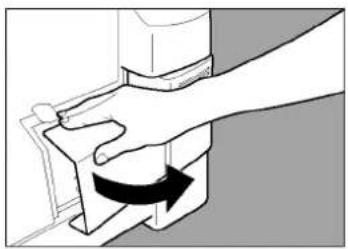
Nyissa ki az elülső fedelet.
2

A használt festék tartályt húzza ki óvatosan balra, az ábra szerint.
3

Zárja le a tartályt a mellékelt kupakkal, és szabaduljon meg töle a helyi előírásoknak megfelelően.
4

① Forgassa el az üres festékpalackot az óramutató járásával ellentétes irányban, amíg meg nem akad. A festékpalack végén látható nyíl jelzés (Nyitva szimbólum) egy vonalba kerül a másológépen lévő nyíl jelzéssel.
Megjegyzés: A festék kiömlésének megakadályozására, mindig úgy vegye ki a festékpalackot, hogy a rögzítőpecek felfelé nézzen.
② Húzza ki az üres festékpalackot.
Megjegyzés: Ha a palack nem jön ki a másológépből, forgassa el kissé a palackot valamelyik irányban, hogy a rögzítőpecek kiszabaduljon, és próbálja meg újra.
FIGYELEM!
- Optimális minőségű másolatok eléréséhez használjon eredeti Panasonic festéket. Tárolja a festéket hűvös, száraz helyen. Használat előtt ne távolítsa el a zárókupakot. Ha eltávolította, használja fel mielőbb a festéket.
- Ha a kijelzön az U13 kód jelenik meg, a „Töltsön be festéket” figyelmeztető jelzés villogni kezd. Ez az üzenet azt közli Önnel, hogy a festékpalack már csaknem kiürült (még kb. 300 oldal nyomtatható ki). Ez az üzenet folyamatosan látható, amíg a palackot ki nem cseréli. Amikor a visszaszámláló eléri a 0-t, a másológép működése leáll. Az üzenet törléséhez, és a másológép működőképessé tételéhez cserélje ki az üres festékpalackot egy újra.
Problémamegoldás
A festékpalack és a használt festék tartályának cseréje (↓)
5

① Rázza fel az új festékpalackot négyszer-ötször, hogy a tartalma fellazuljon.
② Vegye le a festékpalack kupakját.
6

① Igazítsa a festékpalack rögzítőpeckét – amit a végén látható nyíl jelzés (Nyitva szimbólum) is mutat – egy vonalba a másológépen lévő nyíl jelzéssel.
Megjegyzés: A festék kiömlésének megakadályozására, mindig úgy tegye be a festékpalackot, hogy a rögzítőpecek felfelé nézzen.
② Tolja be ütközésig a festékpalackot, majd forgassa el az óramutató járásával megegyező irányban (160°-ot, kb. fél fordulatot), hogy a helyére záródjon (Zárva szimbólum ⬆).
Megjegyzés: Ha a palackot nem tudja teljesen betolni a másológépbe, forgassa el kissé a palackot valamelyik irányban, hogy a rögzítőpecek beakadjon, és próbálja meg újra.
7
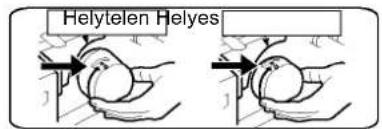
Tegyen be egy új, használt festék tartályt.
8

Csukja be az elülső fedelet.
FIGYELEM!
- Ne használja fel újra a tartályban lévő festéket a másológépben.
Elakadt papír eltávolítása
■ Elakadás jelzések és elakadási helyek
Papírelakadás esetén az elakadás jelzés és az elakadás helye(i) megjelenik (megjelennek) a kezelőpult kijelzőn.
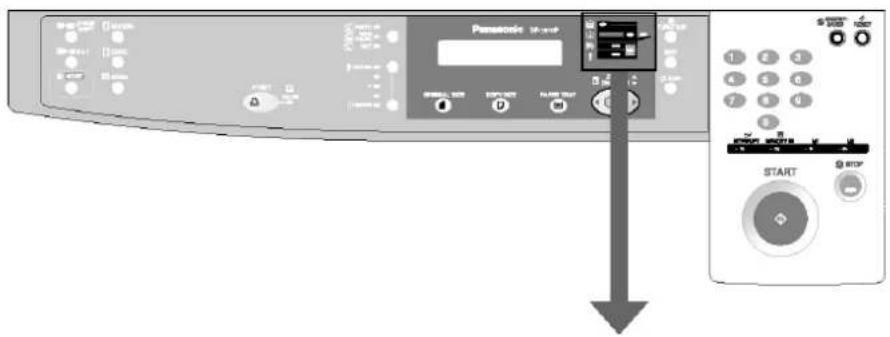

Elakadás jelzés

Papírelakadási helyek
A: ADF (lásd 45. old.)
(J70, J71)
B: Másológép (Papírkimeneti, papírbemeneti/papírtovábbítási terület) (lásd 42–43. old.) (J51 – J59, J80)
C: Papírbehúzó modul (lásd 44. old.) (J00 – J50)
MEGJEGYZÉS
- Győződjön meg róla, hogy a papírelakadás jelzés az elakadt papír eltávolítása után kialszik-e.
A Papírelakadás kijelzés nem alszik ki, ha a másológépben még mindig van elakadt papír. Ellenőrizze újra, és vegye ki az összes elakadt papírt.
Problémamegoldás
Elakadt papír eltávolítása

■ Papírkimeneti terület
- Győződjön meg róla, hogy a papírelakadás jelzés az összes elakadt papír eltávolítása után kialszik-e.
1
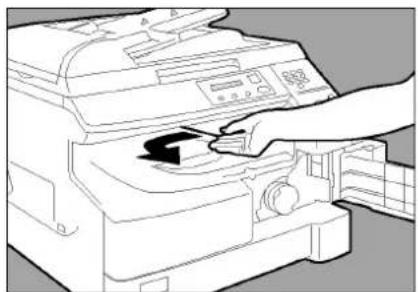
Távolítsa el az elakadt papírt.
FIGYELEM!
- Győződjön meg róla, hogy a papírelakadás jelzés az összes elakadt papír eltávolítása után kialszik-e.
Elakadt papír eltávolítása

■ Papírbemeneti / Papírtovábbítási terület
- Győződjön meg róla, hogy a papírelakadás jelzés az összes elakadt papír eltávolítása után kialszik-e.
1
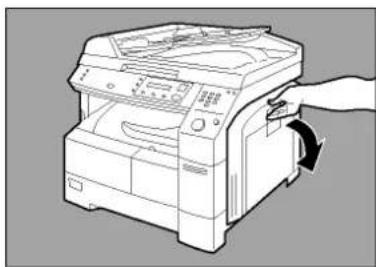
Nyissa le a jobb oldali fedelet.
2

Távolítsa el az elakadt papírt.
3

Ha a másológép már mélyen behúzta a másolópapírt:
① Forgassa el a jobb oldali papíreltávolító forgatógombot.
② Távolítsa el az elakadt papírt.
4

① Nyissa ki a beégető görgő fedelét.
② Távolítsa el az elakadt papírt.
③ Csukja be a jobb oldali fedelet.
Vigyázat: A beégető terület forró lehet.
FIGYELEM!
- Győződjön meg róla, hogy a papírelakadás jelzés az összes elakadt papír eltávolítása után kialszik-e.
Problémamegoldás
Elakadt papír eltávolítása

■ Papírbehúzó modul
- Győződjön meg róla, hogy a papírelakadás jelzés az összes elakadt papír eltávolítása után kialszik-e.
1

① Húzza ki a papírkazettát.
② Távolítsa el az elakadt papírt.
③ Tolja vissza a papírkazettát az eredeti pozíciójába.
2

① Nyissa le a lapbehúzó fedelét.
② Távolítsa el az elakadt papírt.
③ Csukja be a lapbehúzó fedelét.

- Győződjön meg róla, hogy a papírelakadás jelzés az összes elakadt papír eltávolítása után kialszik-e.
Elakadt papír eltávolítása

■ ADF
- Győződjön meg róla, hogy a papírelakadás jelzés az összes elakadt papír eltávolítása után kialszik-e.
1

① Nyissa fel a bemeneti fedelet.
② Távolítsa el az elakadt papírt.
③ Csukja le a bemeneti fedelet.

① Nyissa fel az ADF fedelét.
Megjegyzés: Az eredetik károsodásának elkerülése érdekében nyissa fel az ADF fedelét, mielőtt eltávolítaná az elakadt eredeti(ke)t.
② Távolítsa el az elakadt papírt.
③ Csukja le az ADF fedelét.
④ Csukja le az ADF-et.
FIGYELEM!
- Az ADF fedelének lecsukásához nyomja le a közepén lévő: kiálló részt.
- Győződjön meg róla, hogy a papírelakadás jelzés az összes elakadt papír eltávolítása után kialszik-e.
- Az eredeti(k) károsodásának elkerülése érdekében nyissa fel az ADF fedelét, mielött eltávolítaná az elakadt eredeti(ke)t.
Mielőtt a szervizhez fordulna
Ellenőrizze
Teendő
A berendezés nem működik
Világít a kijelző?

(Nem)
Villog (vagy világít) az ENERGY SAVER (Energiatakarékos) gomb és a kijelzések eltünnek? (lásd 20. old.)

(Nem)
Megjelenik valamelyik U## kód vagy üzenet a kijelzön?
(U01, U07, U13, U14, U16, U20 vagy U21) (lásd 48. old.)

(Nem)
Megjelenik a Töltsön be papírt jelzés vagy üzenet a kijelzőn? (≡)*

(Nem)
Megjelenik az Elakadás jelzés vagy üzenet a kijelzön (8V)?

(Nem)
Megjelenik valamelyik E#-## jelzés vagy hibaüzenet a kijelzön?

(Igen)
Ellenőrizze, hogy a hálózati kapcsoló be van-e kapcsolva, és a hálózati dugasz az aljzatban van-e.

(Igen)
Nyomja meg a kezelópulton az ENERGY SAVER (Energiatakarékos) gombot.

(Igen)
Hajtsa végre az egyes üzeneteknek megfelelő müveleteket.

(lgen)
Tegyen be papírt (lásd 38. old.).

(Igen)
Távolítsa el az elakadt papírt (lásd 41. old.).

(Igen)
Ha a Töltsön be festéket jelzés villogni kezd*, vagy világít, cserélje ki a festékpalackot egy újra. Ennek a figyelmeztetésnek az aktiválása után a másológép mindig a Festékfeltöltés üzemmóddal (elvégzése kb. 3 perc) indul, amikor a hálózati kapcsolót ki- majd bekapcsolja, vagy amikor az elülső/jobb oldali fedelet kinyitja, majd becsukja.
Megjegyzés: *Ha a figyelmeztető jelzés villogni kezd, a 300 oldalas visszaszámláló aktiválódik, és amint eléri a 0-t, a másológép működése leáll. A 300 oldalas visszaszámlálás 6%-os képkitöltésen alapul; a nyomtatási sürűségtől függően néhány oldal üresen nyomtatódhat ki.
A másológép működése és a kijelzések az alábbiak szerint alakulnak:
- Amikor bekapcsolja a hálózati kapcsolót, vagy kinyitja, majd becsukja az elülső/jobb oldali fedelet, a másológép megkezdi a felfűtést, és az LCD kijelzön a következő jelenik meg:
PLEASE WAIT...
- Elindul a Festékfeltöltés üzemmód, és az LCD kijelzőn a következő jelenik meg:

A Töltsön be festéket jelzés:
-
Villog = A festékpalack csaknem üres.
• Világít = A festékpalack üres. -
Ez az üzenet mintegy 200 másodpercig látható:
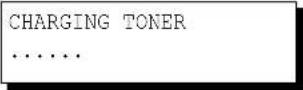
*• Mindegyik „.” kb. 10 másodperc.
- Az üzenet a felfütési ciklus befejezése után is a kijelzőn marad. Ha kicseréli a festékpalackot, a csere befejezése után a Töltsön be festéket jelzés automatikusan eltűnik.

flowchart
graph TD
    A["Ellenőrizze"] --> B["A másolatok halványak"]
    B --> C["A megvilágítás jelző „LIGHTER-t (Világost) mutat? (Nem)"]
    B --> D["Megjelenik a Töltsön be festéket jelzés vagy üzenet a kijelzőn? (Igen)"]
    E["Teendő"] --> F["Nyomia meg a „DARKER” (Sötét) gombot, amíg a kijelző LED a sötétebbre nem áll (lásd 12. old.)"]
    E --> G["Cserélje ki a festékpalackot (lásd 39. old.)"]

flowchart
graph TD
    A["A másolatok nem tiszták"] --> B["Piszkos a másológép üveglapja vagy fedele?"]
    B --> C["Tisztása meg az üveget vagy a fedele (lásd 48. old.)"]
    C --> D["(Igen)"]
Felhasználói hibakódok (U kódok)
Az öndiagnosztika funkciók észlelik a másológép fontos alkotóelemeinek meghibásodását. Ha bármilyen hiba fordul elő, a másológép leáll.
| Kód | Üzenet a kijelzön | Ellenőrizze a következőket |
| U01 | CLOSE FRONT/RT COVER Nyitva van az elülső fedél. | |
| U07 | CLOSE FEED COVER Nyitva van a lapbehúzó fedél. | |
| U13 | ADD TONERNO WASTE TONER BOX | 1. Nincs megfelelően betéve a festékpalack.2. Kevés a festék. |
| U14 | WASTE TONER BOX IS FULL | 1. Nincs megfelelően betéve a használt festék tartály.2. A használt festék tartály megtelt festékkel. |
| U16 | NO WASTE TONER BOX Nincs betéve használt festék tartály. | |
| U20 | CLOSE ADF COVER ADF Nyitva van az ADF fedél. | |
| U21 | CLOSE PLATEN COVER | A másológép inicializálása közben nyitva volt az ADF fedél. (Az opcionális ADF telepítve van.) |
■ Ha a fenti műveletek nem oldották meg a problémát, hívja a szervizt.
A másológép gondozása
■ Hetente egyszer, rendszeresen tisztítsa meg.

Tárgyüveg / Tárgyüveg fedél
① Semleges tisztítószerrel és törlőruhával finoman törölje át.
② Száraz ruhával finoman törölje át újra.
■ DP-1510P/1810P (Másológép)
| Típus: Asztali | |
| Tárgyüveg típus: Rögzített | |
| Alkalmazható eredetik: Egyedi | lapok, könyvek (max. A3) |
| Másolási módszer: Lézer elektrofotográfiai módszer | |
| Rögzítési módszer: | Högörgős fixálás |
| Képalkotási módszer: Száraz, egykomponenses festékporral | |
| Felbontás: Max. 600 dpi | |
| Maximális másolat mérete: A3 | |
| Üres terület: Max. 5 mm | |
| Felfűtési idő: | Kb. 30 másodperc (20 °C) |
| Első másolat ideje: | kb. 6,5 másodperc (A4 ☐az 1. kazettából) |
| Folyamatos másolási sebesség: | 15 db A4 formátumú másolat/perc (DP-1510P)18 db A4 formátumú másolat/perc (DP-1810P) |
| Nagyítási arányok: | Előre programozva: 115%, 122%, 141%, 173%, 200%Változtatható: 101% és 200% között, 1%-os lépésekben |
| Kicsinyítési arányok: | Előre programozva: 87%, 82%, 71%, 58%, 50%Változtatható: 99% és 50% között, 1%-os lépésekben |
| Papíradagolás: Papírkazetta (550 lap × 1) + Kézitálca (50 lap)2. Lapbehúzó egység (550 lap – opcionális) | |
| Papír súly: | 60–90 g/m2(a kézitálcáról: 56–128 g/m2) |
| Példányszám beállítás: | Max. 999 lap (a kiadótálca kapacitása 250 lap) |
| Energiaigény: | AC 220–240 V, 50/60 Hz, 6,0 A |
| Fogyasztás: | Max. 1,2 kW, 2,2 Wh alvó üzemmódban |
| Méretek: | 588 mm (széles) × 605 mm (mély) × 458 mm (magas) |
| Tömeg (súly): | 41 kg |
| Üzemi környezet: | Hömér séklet: 10–35 °C, Relatív légnedvesség: 45–85%(A páratartalomnak azonban 70%-nak, vagy annál kevesebbnek kell lennie 35 °C-os hömér sékleten, illetve a hömér sékletnek30 °C-osnak, vagy alacsonyabbnak kell lennie 85%-oslégnedvesség mellett.) |
- A műszaki adatok minden előzetes figyelmeztetés nélkül változhatnak.
■ ADF (DA-AS180)
| DA-AS180 | |
| Tálca kapacitás: A4, A5: 50 lap (70 g/m 2 )A3, FLS/B4·: 30 lap ( 70\ g/m2 ) | |
| Papírméret: A5/A4/ FLS/B4/A3 | |
| Papír súly: 50–110 g/m | 2 |
| Energiaigény: A másológép biztosítja. | |
| Méretek: 552 mm (széles) × 520 mm (mély) × 135 mm (magas) | |
| Tömeg (súly): 8,3 kg | |
■ 2. Papírbehúzó modul (DA-DS182)
| DA-DS182 | |
| Papírméret: A5/A4/FLS/B4/A3 | |
| Papír súly: 60–90 g/m | 2 |
| Energiaigény: A másológép biztosítja. | |
| Méretek: 550 mm (széles) × 155 mm (mély) × 585 mm (magas) | |
| Tömeg (súly): 9,5 kg | |
- A müszaki adatok minden előzetes figyelmeztetés nélkül változhatnak.
Opciók és fogyóanyagok
A DP-1510P/1810P típusú, digitális fénymásológép igen nagy tisztaságú képeket készít. Másolási képességei jelentősen megnövelhetők az alábbi opciók és kiegészítők használatával. Reméljük, hogy a választékok széles köre segítséget nyújt irodája termelékenységének és hatékonyságának növelésében.
■ Opciók
| Részegységek neve Típusszám Megjegyzések | ||
| Automatikus eredeti lapbehúzó | DA-AS180 | ADF-ként is hivatkozunk rá. |
| 2. Papírbehúzó modul DA-DS182 | ||
| Lapmemória (16 MB) DA-SM16B Az elektronikus szortírozáshoz. | ||
| Lapmemória (128 MB) | DA-SM28B | Az elektronikus szortírozáshoz. |
■ A nyomtatóhoz
| Részegységek neve Típusszám Megjegyzések | ||
| PCL6 emulációs készlet | DA-PC210 | Nyomtató vezérlő a PCL6-hoz* |
| 10/100 Ethernet interfész/Internet fax készlet | DA-NE200 Hálózati | interfész kártya |
■ Fogyóanyagok
| Részegységek neve Típusszám Megjegyzések | |
| Festékpalack DQ-TU10C |
Jegyzetek
Jegyzetek
Az Ön Panasonic szervize:
Nyomtatva Magyarországon
Magyar

- Digitális képkezelő rendszerek
- Kezelési útmutató
- FONTOS INFORMÁCIÓK
- Általános jellemzők és használat
- - Általánosan használt funkciók és működési eljárások
- Teljes méretű másolás
- Kicsinyítés vagy nagyítás
- ■ Memóriakapacitás
- Tartalomjegyzék
- Ismerkedés a másológéppel
- Kezelési ábrák 3
- Az Energy Star....4
- Bekapcsolás előtt
- Óvintézkedések....7
- Kezelőpult....10
- Másolatok készítése
- Alapvető másolási műveletek....12
- Kreatív szolgáltatások 16
- Egyéb szolgáltatások....21
- Funkciók lehetséges kombinációi....24
- Funkciók 25
- Opciók
- Tartozékok 35
- Problémamegoldás
- Problémamegoldás....38
- Hibaelhárítás 46
- Egyebek
- Müszaki adatok 49
- Opciók és fogyóanyagok 51
- Az Ön biztonsága érdekében
- ■ A lézerrel kapcsolatos biztonsági szabályok
- A LÉZERREL KAPCSOLATOS BIZTONSÁGI SZABÁLYOK
- VIGYÁZAT!
- ■ Figyelmeztető címkék
- Óvintézkedések
- Kezelés
- Festék és papír
- Szellőzés
- Üzembe helyezés
- Kezelőpult
- MEGJEGYZÉSEK
- MEGJEGYZÉS
- Alapvető másolási műveletek
- ■ Másolás az eredetivel megegyező méretben (1:1)
- ■ A megvilágítás vezérlés illetve az eredeti típus manuális kiválasztása:
- Kicsinyítés és nagyítás
- Másolás zoom használatával
- ■ Zoom
- FIGYELEM!
- A kézitálca használata
- ■ Amikor speciális papírra vagy egyébre másol
- 1
- 2
- 3
- Kreatív szolgáltatások
- 2-ről 1-re másolás
- ■ 2-ről 1-re másolás
- lapra másolás
- ■ 2 lapra másolás
- Könyv / margó / keret üzemmód
- ■ BOOK (Könyvmásolás) gomb
- ■ EDGE (Keret) gomb
- ■ MARGIN (Margó) gomb
- ■ Az eljárás
- Könyv
- Keret
- Margó\*\*
- Munkamemória
- Munka tárolása a memóriába
- Munka előhívása a memóriából
- Másolás szortírozással
- ■ Másolás szortírozással
- Csak a tárgyüvegröl:
- Egyéb szolgáltatások
- Energiatakarékos / munkamegszakítás üzemmódok
- Energiatakarékos üzemmód
- Alvó üzemmód
- Munkamegszakítás üzemmód
- Skyshot üzemmód
- ■ A Skyshot lehetővé teszi egy kézirat másolását, még nyitott tárgyüveg fedél illetve ADF mellett is anélkül, hogy sötét keretet hozna létre.
- ■ Digitális skyshot üzemmód
- ■ Manuális Skyshot üzemmód
- Funkciók lehetséges kombinációi
- ■ A másológép „TOTAL COUNTER”-jának ellenőrzése
- Funkciók
- Funkciók beállítása
- ■ Az automatikus megvilágítás beállításának megváltoztatása
- Kövesse az alábbi eljárást:
- Funkciók beállítása az adminisztrátor számára
- ■ A papírméret megváltoztatása
- A papírterelő és a papírméret jelző átállítása a papírkazettában.
- ■ Osztály számláló
- 4
- Kiegészítők
- Automatikus eredeti lapbehúzó (ADF)
- ■ ADF (DA-AS180)
- Szolgáltatások
- ① Eredetik automatikus behúzása
- ② 2-röl 1-re másolás
- Kiegészítők
- Használat
- Nem megfelelő eredetik
- Papír feltöltés (↓)
- ■ 550 lapos papírkazetta
- A festékpalack és a használt festék tartályának cseréje (↓)
- 5
- 6
- 7
- 8
- Elakadt papír eltávolítása
- ■ Elakadás jelzések és elakadási helyek
- Papírelakadási helyek
- ■ Papírkimeneti terület
- ■ Papírbemeneti / Papírtovábbítási terület
- ■ Papírbehúzó modul
- ■ ADF
- Mielőtt a szervizhez fordulna
- Ellenőrizze
- Teendő
- A berendezés nem működik
- A Töltsön be festéket jelzés:
- Felhasználói hibakódok (U kódok)
- A másológép gondozása
- Opciók és fogyóanyagok
Márka : PANASONIC
Modell : DP-1810P
Kategória : Fénymásoló