
DP-3510 - Fénymásoló PANASONIC - Ingyenes használati útmutató
Találja meg az eszköz kézikönyvét ingyenesen DP-3510 PANASONIC PDF formátumban.


Felhasználói kérdések a következőről DP-3510 PANASONIC
0 kérdés erről a készülékről. Válaszolj azokra, amiket ismersz, vagy tedd fel a sajátod.
Tegyél fel egy új kérdést erről a készülékről
Töltse le az útmutatót a következőhöz Fénymásoló PDF formátumban ingyenesen! Találja meg kézikönyvét DP-3510 - PANASONIC és vegye vissza elektronikus eszközét a kezébe. Ezen az oldalon közzé van téve az eszköze használatához szükséges összes dokumentum. DP-3510 márka PANASONIC.
HASZNÁLATI ÚTMUTATÓ DP-3510 PANASONIC
Digitális képkezelő rendszerek Kezelési útmutató
(a telefaxhoz és az Internet faxhoz)
Típusszám: DP-3510/4510/6010

Mielőtt használatba venné a készüléket, kérjük olvassa el ezt a kezelési útmutatót és őrizze meg, mert a későbbiekben is hasznára lehet, ha valaminek utána kíván nézni.
Magyar
FONTOS INFORMÁCIÓ
Amikor információt kér, fogyóanyagot vagy javítást rendel, hivatkozzon mindig készüléke típusszámára és gyári számára. A készüléke típusszámát és gyári számát feltüntető tábla az alábbi ábrán látható helyen található. Az Ön kényelme érdekében az alábbiakban helyet biztosítottunk azon információk számára, amelyekre a jövőben szüksége lehet.
Típusszám: Gyári szám:
A vásárlás idöpontja:
Forgalmazó cég:
Cím:
Telefonszám: ( ) -
Fogyóeszközöket biztosító cég telefonszáma: ( ) -
Szerviz telefonszám: ( ) -
A teljes rendszer helyi hálózaton (LAN-on) keresztüli, megfelelő működéséhez bizonyos információt, valamint kiegészítő paramétereket is be kell állítani. A szükséges információval és a LAN-hoz való csatlakozással kapcsolatosan forduljon az Ön hálózatának kezelőjéhez.
(Kérjük ellenőrizze a többi, szükséges Internet paramétert az Általános beállításoknál. Ez a beállítási lista az alábbi lépések végrehajtásával nyomtatható ki: FUNCTION GENERAL SETTINGS 04 Key Operator Mode, adja be az azonosító (ID) kódot), OK 31 General Settings print START OK.)
| Felhasználói információ | ||
| Cég neve: | ||
| Cím: | ||
| Osztály: | ||
| Város: Ország: Irányítószám: | ||
| Telefonszám: Fax telefonszám: | ||
| Internet paraméterek (Lásd 122. old.) | ||
| E-MAIL cím: | ||
| SMTP szerver név: vagy SMTP szerver IP: | ||
| SMTP AUTH név: | SMTP AUTH jelszó: | |
| * TCP/IP alapértelmezésű átjáró (gateway): | ||
| * DNS szerver cím: | ||
| * Másodlagos DNS szerver cím: | ||
| POP szerver név: | vagy POP szerver IP: | |
| POP felhasználói név: | ||
| POP jelszó: (Biztonsági okokból ne írja be – de őrizze meg egy biztonságos helyen) | ||
| LDAP szerver név: | vagy LDAP szerver IP: | |
| LDAP felhasználói név: | ||
| LDAP jelszó: | ||
| LDAP keresési alap: | ||
„*” Ezek a paraméterek másoló üzemmódban kerülnek meghatározásra.
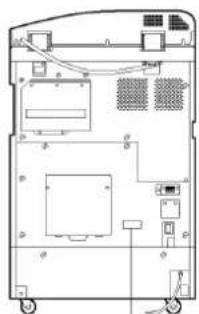
Típusszám és gyári szám
Minden jog fenntartva. A jogosulatlan másolást és forgalmazást a törvény bünteti.
Magyarországon nyomtatva.
A Kezelési útmutatóban foglaltak minden külön értesítés nélkül változhatnak.
Hasznos irodai funkciók
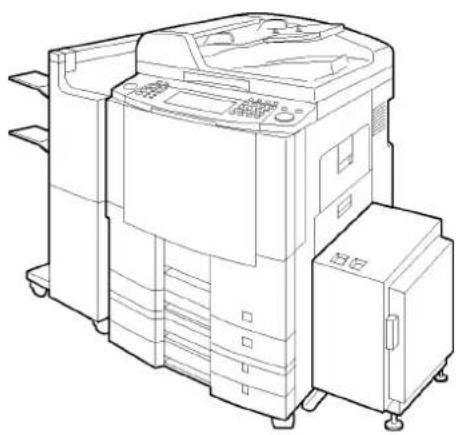
- Normál papírral működő, nagysebességű, szuper G3 kompatibilis telefax JBIG tömörítéssel.
• Gyors letapogatás
• Gyors adás a lapmemóriából
2.

Internet fax
- Az e-mail (Internet fax) funkció akkor használható, ha telepítette az opcionális, (DA-NF 600 típusú) 10/100 Ethernet Interfész/Internet fax készletet.
Jegyzetek
Tartalomjegyzék
Ismerkedés a készülékkel
Életvédelmi és biztonsági tájékoztató....10
A kábelek csatlakoztatása....13
Kezelöpult....14
Bekapcsolás előtt
Iratok betöltése....17
■ Hogyan tegye be az iratokat .... 17
Nem szabványos méretű iratok elküldése....17
Alapbeállítások az adáshoz....18
Általános leírás....18
Kontraszt....18
■ Felbontás .... 19
Eredeti (Szöveg/fotó) 20
Egyebek....20
Iratok küldése....21
Síkágyas letapogatás (szkennelés)....23
Keresés a címjegyzékben és a címlista szerkesztése 23
Telefax szolgáltatások
Iratok küldése 25
Általános leírás....25
Adás lapmemóriából 25
Forgatásos adás 27
Kétoldalas adás (vétel)....27
Adás lefoglalás....28
- Újratárcsázás 31
Iratok vétele 32
Általános leírás....32
■ Automatikus vétel....32
■ Manuális vétel....32
Nyomtatási méret csökkentés 34
■ Nagyméretű iratok vétele 35
Helyettesítéses memória vétel 36
Üzemmód beállítások 37
Az üzemmód beállítás beállítása 37
Kötegelt adás....41
Általános leírás....41
Időzített összeköttetések....42
Általános leírás....42
Időzített adás 42
Idözített lekérdezés....44
Lekérdezés....46
Általános leírás......46
Előkészületek, hogy Önt lekérdezhessék....46
Iratok lekérdezése másik készülékről....48
Tartalomjegyzék
Telefax szolgáltatások
Program gombok 50
Általános leírás 50
A csoportos tárcsázás beállítása 50
A program tárcsázás beállítása.... 52
A csoportos tárcsázás szerkesztése.... 54
A program gomb beállításainak törlése....56
Titkos postaláda....57
Általános leírás 57
Titkos postaláda....57
Titkos irat küldése egy másik készülék postaládájába....58
Titkos irat lekérdezése másik készülék postaládájából 60
Titkos irat vétele saját készüléke postaládájába 61
Titkos irat tárolása készüléke postaládájában....62
Titkos irat kinyomtatása készüléke postaládájából 63
Tárolt, titkos irat törlése készüléke postaládájából....64
Másodlagos címzés 66
Általános leírás 66
Másodlagos cím bevitele egy címjegyzék számba 67
Faxküldés másodlagos címzéssel 69
A manuális tárcsázás használata....70
A másodlagos cím ideiglenes használata 71
Telefax fedőlap (címlap) 73
- Általános leírás .... 73
A telefax fedőlap (címlap) használata 73
Jelszavas összeköttetések 76
- Általános leírás 76
A jelszavas adás beállítása....77
A jelszavas vétel beállítása....79
A jelszavas adás használata....81
Vétel a lapmemóriába 83
A memória vétel jelszavának beállítása 83
A memória vétel beállítása.... 84
Iratok kinyomtatása....85
PIN kódos hozzáférés....87
A hozzáférési mód kiválasztása (Előtét szám vagy toldalék szám) 87
Tárcsázás PIN kóddal....89
Szelektív vétel 91
- Általános leírás 91
A szelektív vétel beállítása....91
Osztály kód....93
- Általános leírás 93
Az osztály kód szolgáltatás aktiválása....93
Iratküldés osztály kóddal....95
Az osztály kód napló kinyomtatása....96
Telefax szolgáltatások
Fájl szerkesztési üzemmód 98
Általános leírás....98
Fájl lista nyomtatása illetve tartalmának megtekintése 98
Fájl indítási időpontjának vagy célállomásának megváltoztatása 100
Fájl törlése 102
Fájl kinyomtatása 103
Irat hozzáfüzése egy fájlhoz.... 104
Sikertelenül elküldött fájl újraküldése 105
Internet fax szolgáltatások
Tudnivalók a telepítés előtt 107
Internet fax szolgáltatások 107
Beállítás SMTP mail szerverként 108
Beállítás POP3 kliensként....109
Internet összeköttetési jellemzők 112
Internet fax adás 112
Közvetlen SMTP (Direkt Ifax adás) 113
Internet levél fogadás.... 114
Bejövő adat átirányítása.... 115
Fax átirányítás 116
Dinamikus állomáskonfiguráló (gép beállító) protokoll (DHCP).... 116
SMTP hitelesítés.... 116
Egyszerű címtár hozzáférési protokoll (LDAP).... 117
- Átjátszásos adás.... 117
Fontos információ....118
Felhasználói paraméterek 120
Az (Internet) felhasználói paraméterek beállítása 120
Az Internet paraméterek beállítása 122
A felhasználói paraméterek beállítása a LAN interfészhez 122
Iratok küldése a helyi hálózaton (LAN) keresztül....124
Manuális e-mail címzés....124
E-mail címzés címjegyzékből....126
Többszörös e-mail állomás címzés (körözvény adás)...... 128
■ Internet fax Ledger (kartotékpapír) méretű iratküldés ...... 129
Visszaküldött e-mail 131
A címlista használata 132
Iratok vétele a helyi hálózaton (LAN) keresztül 133
- Általános leírás....133
E-mail lekérése egy POP szerverröl 135
Program gombok 140
A POP e-mail lekérés gomb beállítása....140
A POP e-mail lekérés gomb használata....142
A feladó kiválasztása 144
- Általános leírás....144
A feladó kiválasztásának beállítása 144
Iratküldés a feladó kiválasztásával....147
A feladó kiválasztás lista kinyomtatása 148
Tartalomjegyzék
Internet fax szolgáltatások
Bejövő adat átirányítása.... 150
Az irányítási paraméterek beállítása.... 150
A címjegyzék hívószámok bevitele a bejövő adat átirányításához.... 151
Fax átirányítás.... 154
A fax átirányítás beállítása.... 154
Ifax vétel nyugta.... 156
Általános leírás 156
Átjátszásos adás....158
Általános leírás 158
Átjátszó (relé) hálózat 159
Készülékének beállítása Internet relé állomásként 161
Készülékének beállítása átjátszásos adáshoz.... 162
Iratküldés Internet átjátszón keresztül.... 165
Irat(ok) küldése egy PC-böl egy G3 fax készülékre 169
Naplók nyomtatása....171
Készülékének beállítása
A tárcsázási mód beállítása (Tone vagy Pulse).... 173
Általános leírás 173
A hangerő beállítása....174
Általános leírás 174
A monitor hangszóró hangerejének beállítása.... 174
Felhasználói paraméterek 175
Általános leírás 175
A felhasználói paraméterek beállítása 175
Címjegyzék 178
Címjegyzék hívószámok beírása 178
A címjegyzék szerkesztése.... 181
A készülék beállítása az Ön igényeinek megfelelően 186
Általános leírás 186
A fax paraméterek beállítása 186
Fax paraméter táblázat.... 188
Naplók, listák kinyomtatása
Naplók és listák....193
- Általános leírás 193
Forgalmi napló 193
Kommunikációs napló (COMM. JOURNAL) 197
Címjegyzék lista.... 199
Csoport és program lista.... 201
Fax paraméter lista 202
Problémakezelés
Hibaelhárítás......203
Információs kódok....205
Adás azonosító bélyegzés 208
A telefonvonal ellenőrzése ....210
Függelék
Müszaki adatok....211
Tájékoztató a rendelkezésekről és előírásokról 213
Szójegyzék....215
ITU-T 1. sz. mérőábra....222
Tárgymutató 223
Életvédelmi és biztonsági tájékoztató
A △ WARNING olyan veszélyes potenciált jelez, ami komoly sérülést vagy halált okozhat.
- TÜZ ILLETVE ÁRAMÜTÉS ELKERÜLÉSE ÉRDEKÉBEN NE TEGYE KI A KÉSZÜLÉKET ESÖNEK, SEM EGYÉB NEDVESSEG HATÁSÁNAK.
- AZ ÁRAMÜTÉS ESÉLYÉNEK ILLETVE A KÉSZÜLÉK KÁROSODÁSÁNAK ELKERÜLÉSE ÉRDEKÉBEN A KÉSZÜLÉKET MEGFELELÖEN FÖLDELNI KELL.
- A KÉSZÜLÉK MÜKÖDÉSE KÖZBEN LÉZERSUGARAT HASZNÁL. A LÉZEREGYSÉG MEGBONTÁSA CSAKIS SZAKEMBER SZÁMÁRA ENGEDHETŐ MEG, AZT SZAKÉRTELEM HIÁNYÁBAN VÉGEZNI HATÁROZOTTAN TILOS, MERT SZEMSÉRÜLÉST OKOZHAT!
VIGYÁZAT – AZ EBBEN A KEZELÉSI ÚTMUTATÓBAN LEÍRTAKTÓL ELTÉRŐ KEZELÖSZERV HASZNÁLAT, BEÁLLÍTÁS VAGY MÜVELET VÉGREHAJTÁS KÖVETKEZTÉBEN VESZÉLYES LÉZERSUGÁRZÁS LÉPHET KI A KÉSZÜLÉKBÖL.
- A KÉSZÜLÉK TELJES FESZÜLTSÉGMENTESÍTÉSE CSAK A HÁLÓZATI ZSINÓRNAK A FALI CSATLAKOZÓBÓL TÖRTÉNŐ KIHÚZÁSÁVAL VALÓSUL MEG.
- A KÉSZÜLÉK TÁPLÁLÁSÁNAK MEGSZAKÍTÁSÁRA A HÁLÓZATI ZSINÓRJÁT KELL HASZNÁLNI, EZÉRT ÜZEMELTETÉSEKOR A FALI CSATLAKOZÓ ALJZATNAK A KÉSZÜLÉK KÖZELÉBEN, ÉS KÖNNYEN ELÉRHETŐNEK KELL LENNIE.
- BIZTOSÍTSA, HOGY A KÉSZÜLÉK SZABAD, VAGY JÓL SZELLŐZŐ HELYEN LEGYEN ÜZEMBE HELYEZVE, HOGY AZ ÓZONTARTALOM A LEVEGŐBEN NE NÖVEKEDJEN MEG. MIVEL AZ ÓZON A LEVEGŐNÉL NEHEZEBB, AJÁNLATOS, HOGY A SZELLŐZTETÉST A PADLÓ SZINTJÉNÉL VÉGEZZE.

A készülékre ragasztott címke több nyelven az alábbi figyelmezetést tartalmazza:
VESZÉLY! Nyitott állapotban, amikor a reteszelést hatálytalanítják, láthatatlan lézersugárzás léphet fel. NE NÉZZEN A SUGÁRZÓ RÉSZEKBEI
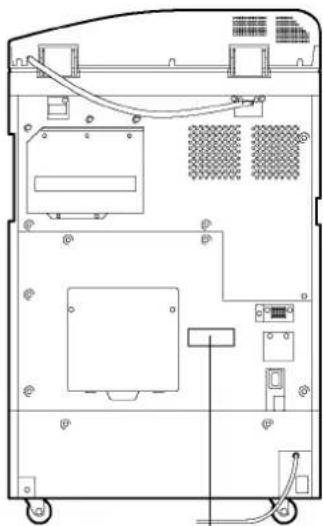
A gyártó neve és címe Gyári azonosító
A CAUTION veszélyt jelez, amely kisebb sérülést vagy a készülék károsodását okozhatja.
- TÜZ, ILLETVE ÁRAMÜTÉS VESZÉLYÉNEK ELKERÜLÉSE ÉRDEKÉBEN CSAK 26 AWG VAGY NAGYOBB TELEFONVEZETÉKET HASZNÁLJON.
- MINDIG HÚZZA KI A HÁLÓZATI ZSINÓRT, MIELŐTT ELTÁVOLÍTANÁ A KÉSZÜLÉK FEDELÉT (FEDELEIT). A FESZÜLTSÉG RÁKAPCSOLÁSA ELÖTT MINDIG TEGYE VISSZA A FEDELE(KE)T.
⚠️ FONTOS BIZTONSÁGI ÉS ÉLETVÉDELMI TÁJÉKOZTATÓ
Amikor ezt a készüléket használja, egy esetleges tűz keletkezése illetve egy áramütés vagy személyi sérülés kockázatának elkerülése érdekében az alábbiakban felsorolt, alapvető biztonsági intézkedéseket mindig be kell tartania:
- NE HASZNÁLJA EZT A KÉSZÜLÉKET VÍZ MELLETT, PÉLDÁUL FÜRDŐKÁD, MOSDÓKAGYLÓ, KONYHAI MOSOGATÓ, MOSÓTEKNŐ VAGY ÚSZÓMEDENCE MELLETT, SEM NEDVES ALAGSORBAN.
- VIHAROS IDÖBEN LEHETÖLEG NE HASZNÁLJAA TELEFONT (KIVÉVE A ZSINÓRNÉLKÜLI TÍPUST). EGY VILLÁMLÁS ÁRAMÜTÉST OKOZHAT, MÉG HA TÁVOLABB CSAP IS BE.
- NE HASZNÁLJA A KÉSZÜLÉKET GÁZSZIVÁRGÁS BEJELENTÉSÉRE A SZIVÁRGÁS KÖZVETLEN KÖZELÉBEN.
• CSAK AZ EBBEN AZ ÚTMUTATÓBAN MEGADOTT HÁLÓZATI ZSINÓRT HASZNÁLJA.
Életvédelmi és biztonsági tájékoztató
A CAUTION
veszélyt jelez, amely kisebb sérülést vagy a készülék károsodását okozhatja.
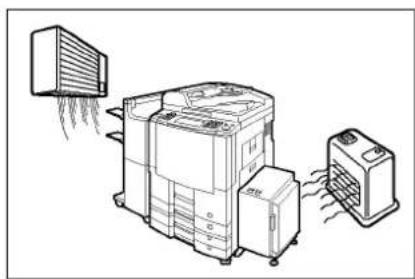
Ne telepítse a készüléket fűtő- vagy légkondicionáló berendezés mellé.

Ne tegye ki a készüléket közvetlen napsütésnek.

Helyezze a készüléket sík felületre úgy, hogy minimálisan 10 cm távolság legyen a készülék és környezete között.

A szellőzönyílásokat ne fedje el.

Ne helyezzen súlyos tárgyakat, és ne öntsön folyadékot a készülékre.
A kábelek csatlakoztatása

flowchart
graph TD
    A["Telefonvonal csatlakozó"] --> B["CSatlakoztassa a telefonsinór egyik végét a telefontársaság által biztosított, „RJ-11C” típusú, fali telefoncsatlakozóba, a másik végét pedig a készülék hátulján lévő „LINE” (Vonal) feliratú csatlakozóba."]
    C["Külső telefonkészülék csatlakozó"] --> D["Ön a készülékhez egy további, hagyományos, kéthuzalos telefonkészüléket csatlakoztathat. A telefonkészülék csatlakoztatásához távolítsa el a TEL csatlakozó védőfülét."]
    E["LINK (Kapcsolat) kijelző Világít, ha a LAN-hoz csatlakozik. A kijelző nem világít, ha a LAN kábel meghibásodott (pl. eltört)."]
    F["LAN csatlakozó (10Base-T/100Base-TX)"] --> G["10/100BASE-TX LINK"]
    H["LAN kábel (10Base-T/100Base-TX Cable)"] --> I["CSatlakoztassa a dugaszt, amíg a helyére nem paltan. (A LAN kábel nem tartozéka a készüléknek.) Vásároljon Category 5 kábelt, amely megfelel az EIA/TIA 568-A-5 szabványnak."]
    J["Ethernet-Token-Ring Bridge (Opcionális. Rendelési szám: UE-204006)"] --> K["10Base-T/100Base-TX Ethernet Hub"]
    L["ACTIVITY (Aktivitás) kijelző Villog, ha a LAN-on adatforgalom folyik."] --> M["Ethernet LAN (10Base-T/100Base-TX) kábel (Nem tartozék)"]
    N["Hálózati kapcsoló"] --> O["Miután az összes kábelt és a hálózati zsinórt csatlakoztatta, kapcsolja be a készülék hátulján lévő hálózati kapcsolót, és kapcsolja be (ON állás) a bal oldalán lévő tápkapcsolót."]
Kezelőpult

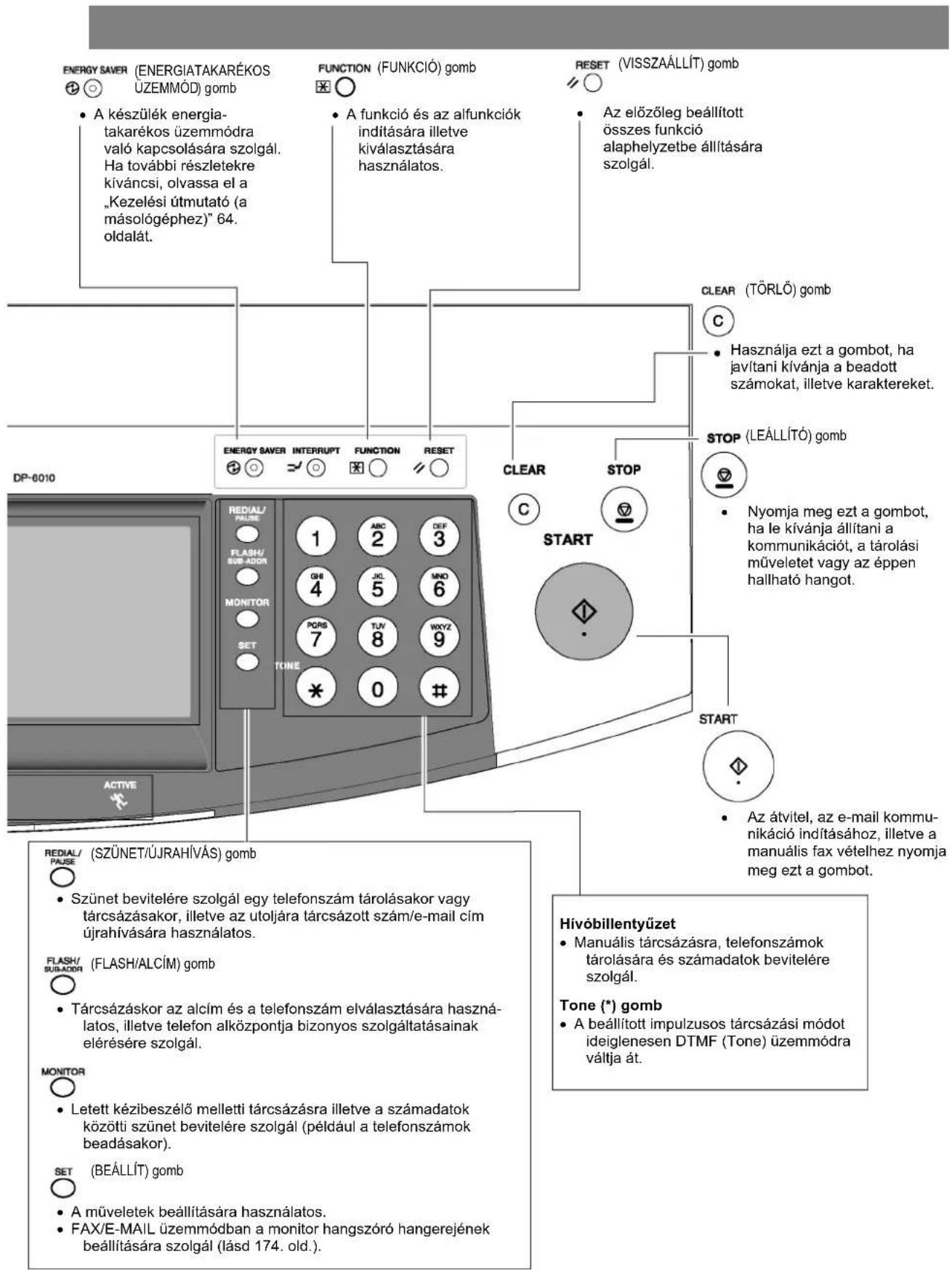
Jegyzetek
Iratok betöltése
Hogyan tegye be az iratokat
- Az automatikus eredeti lapbehúzóba (ADF) / A fordítós, automatikus eredeti lapbehúzóba (i-ADF)

- Helyezze az eredeti(ke)t írott oldalával (képpel) felfelé a lapadagolóba, amíg a készülékbe helyezett elülső éle meg nem akad.
- A tárgyüvegre
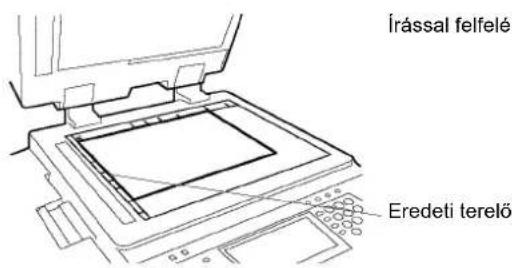
- Helyezze a könyvet illetve az eredeti(ke)t irott oldalával (képpel) lefelé a tárgyüvegre, és illessze hozzá az eredetiskálán látható nyílhoz.
Nem szabványos méretű iratok elküldése
Amikor nem szabványos méretű irato(ka)t küld, a készülék esetleg automatikusan forgatásos adást hajt végre, és nem küldi el az irat szabványos méretet meghaladó részét („P” rész). (Lásd az 1. megjegyzést.)

MEGJEGYZÉS
- Ha a másik készüléknek egy extra méretű iratot küld, akkor az néha a másik készülékbe helyezett vételi papír méretének megfelelően, kicsinyítésre kerül. PI.:

A3 méret Letter (levél) méret
Alapbeállítások az adáshoz
Általános leírás

Az adási beállításokat az irat lapadagolóba helyezése előtt és után is megváltoztathatja, ideiglenesen. Ezek a beállítások az alábbiak:
- Kontraszt
- Felbontás
• Eredeti (Szöveg/fotó) - Adás igazoló bélyegzés
- Duplex szkennelés
Miután elküldte az irato(ka)t, a készülék automatikusan visszaáll az alapbeállításokra.
Kontraszt
Készüléke Normal (Normál) kontrasztra van beállítva. Ha gyenge kontrasztú iratot kell elküldenie, változtassa a beállítást Lighter (VILÁGOSABB) értékre. Ha sötét kontrasztú eredetit kell elküldenie, a beállítást változtassa Darker (SÖTÉTEBB) értékre.

Felbontás
A készülék alapbeállítása a Standard (Normál) felbontás, amely megfelel a legtöbb eredeti elküldéséhez. A finomabb részletezettségű iratokhoz, használja a Fine (FINOM) vagy a Super Fine (SZUPERFINOM) felbontást.

Normál eredeteikhez
STD (NORMÁL)

Finom részletezettségű eredetikhez
FINE (FINOM)

Finomabb részletezettségű eredetikhez
S-FINE (SZUPERFINOM)
600 dpi felbontású eredetekhez
600 dpi
MEGJEGYZÉSEK
- A kontraszt eredetileg beállított értékének módosításához változtassa meg a 01 számú fax paramétert (lásd 188. old.).
- A felbontás eredetileg beállított értékének a módosításához változtassa meg a 02 számú fax paramétert (lásd 188. old.).
- Ha szürkeárnyalatos fényképeket tartalmazó eredetit küld, akkor állítsa a „Resolution (FELBONTÁS)”-t „Fine (FINOM)”-ra vagy „S-Fine (SZUPERFINOM)”-ra (406 x 391 dpi), az Original (EREDET) beállítását pedig „Text/Photo (SZÖVEG/FOTÓ)”-ra vagy „Photo (FOTÓ)”-ra. A vett irat minőségét a partner állomás lehetőségei szabják meg.
Alapbeállítások az adáshoz
Eredeti (Szöveg/fotó)
Az Original (EREDET!) beállítás fényképek vagy szürkeárnyalatos rajzok elküldésekor hasznos. A készülék alapbeállítása a „Text” (SZÖVEG). Ön választhatja a „Text/Photo” (SZÖVEG/FOTÓ) vagy a „Photo” (FOTÓ) beállítást is.

Csak szöveget tartalmazó eredetikhez

Szöveget és fényképeket tartalmazó eredetikhez

Fényképeket, illetve rajzokat tartalmazó eredetikhez
Egyebek

(KÉTOLDALAS EREDETI)
Kétoldalas eredeti(k) küldése
A kétoldalas letapogatás kiválasztásának vezérlése a felhasználó számára az eredeti elrendezésétől függően áll rendelkezésre. A kétoldalas letapogatási opciónál az alábbi választási lehetőségek állnak rendelkezésre:
- Long Edge (Hosszú él): A kétoldalas szkennelés az eredeti hosszú oldalához beállítva.
- Short Edge (Rövid) él: A kétoldalas szkennelés az eredeti rövid oldalához beállítva.

(X-PECSÉT)
Adás azonosító bélyegzés
- Az adás azonosító bélyegzés segít Önnek ellenőrizni a sikeres adás megtörténtét oly módon, hogy készüléke minden sikeresen leadott oldal aljára ✉ jelet pecsétel.
(VÉGREHAJTÁSI ÉRTESÍTÉS)
Ön vagy egy kiválasztott fél értesítést kaphat a Job Completion Notice (Feladat végrehajtás figyelmez-tetés) beállításával az Ön/az adott fél számítógépén előugró képernyő segítségével, amikor a másolási feladat illetve a nyomtatási munka elkészült. Önnek a Job Completion Notice (Feladat végrehajtás figyelmez-tetés) szolgáltatást még a nyomtatási feladat megkezdése előtt be kell állítania, és megfelelően telepítenie kell az Állapotfigyelőt („Status Monitor”-t).
Ellenőrzi a kommunikáció állapotát.

(LEVELE ÉRKEZETT)
Ideiglenesen lekéri az e-mailt.
MEGJEGYZÉSEK
- Ha a „Text/Photo“ (SZÖVEG/FOTÓ) vagy a „Photo“ (FOTÓ) beállítást választja ki, készüléke automatikusan a „Fine“ (FINOM) felbontásra áll.
- Ha a memóriába tárol dokumentumot, az adás azonosító a sikeres tárolás után lepecsételi az iratot. Ebben az esetben az azonosító belyegzés nem annak a nyugtázása, hogy az iratot készüléke sikeresen elküldte. Ha le kívánja tiltani az adás azonosító pecsét működését az irat memóriába tárolásakor, változtassa meg a 28 számú fax paramétert (lásd 189. old.).
- Az előre beállított azonosító bélyegzés funkció módosításához változtassa meg a 04 számú fax paramétert (lásd 188. old.).

Helyezze el az eredeti(ke)t.
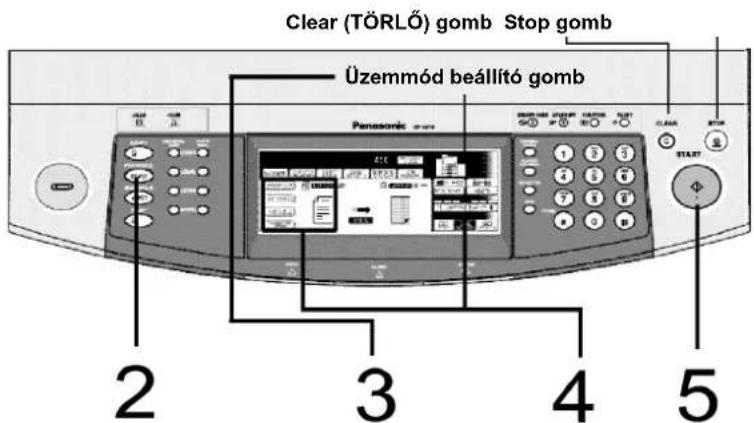
Nyomja meg a FAX/E-MAIL gombot.
Nyomja meg a MODE
SETTING (ÜZEMMÓD
BEÁLLÍTÁS) gombot.
Válassza ki a "SEND MODE (ADÁSI MÓD)"-ot, vagy állítsa be a kívánt paraméter(eke)t.
Nyomja meg a START gombot.
1a

Helyezze be az eredeti(ke)t irással felfelé a lapadagolóba (ADF).
vagy
1b

① Helyezze rá a könyvet vagy az eredetit írással lefelé a tárgyüvegre.
② Az eredeti méretének kiválasztásához nyomja meg az ORIGINAL SIZE (EREDETI MÉRET) gombot
2
Nyomja meg a FAX/E-MAIL gombot.
3

(ÜZEMMÓD BEÁLLÍTÁS)
Válassza ki az üzemmód(oka)t.
Állítsa be a „SEND MODE (ADÁSI MÓD)“-ot illetve szükség esetén a kívánt paraméter(eke)t.
(Lásd 18. old.)
• Resolution (FELBONTÁS)
- Send Mode (ADÁSI MÓD)
• 2-SIDED ORIGINAL (KÉTOLDALAS EREDETI)
• X-STAMP (X-PECSÉT)

4
Válasszon a következő tárcsázási módok közül: ADDRESS BOOK DIALING (TÁRCSÁZÁS TELEFONKÖNYVBÖL) vagy a MANUAL NUMBER DIALING (MANUÁLIS TÁRCSÁZÁS).
-
ADDRESS BOOK DIALING (TÁRCSÁZÁS TELEFONKÖNYVBÖL) A telefonszámokat illetve az e-mail címeket előre tárolnia kell (lásd 178. old.).
-
MANUAL NUMBER DIALING (MANUÁLIS TÁRCSÁZÁS) Telefax: Adja be a telefonszámot.
PI.: ⑤⑤⑤①②③④
E-mail: Adja be az e-mail címet az egyszerűsített (QWERTY KEYBOARD) billentyüzetröl.
PI.: abc@panasonic.com
5

Készüléke az irato(ka)t a memóriába tárolja.


MEGJEGYZÉSEK
- A fenti funkciók használatához a készülékét a hálózatán megfelelően kell telepíteni. A tényleges hálózati telepítéshez kérjük vegye fel a kapcsolatot a hálózat kezelőjével.
- A beadott hívószámot a 4. lépésben az ADD TO LOCAL DIR (HOZZÁADÁS A HELYI TELEFONKÖNYVHÖZ) EDIT (SZERKESZT) gomb lenyomásával eltárolhatja a címjegyzékben.
Síkágyas letapogatás (szkennelés)
Amikor egy könyvet vagy egy eredetit helyezett el a tárgyüvegre, akkor a START gomb lenyomása után a folyadékkristályos kijelzőn az ANOTHER ORIGINAL? (ÚJABB EREDETI?) üzenet látható, és befejeződik a letapogatás.
- Ha újabb oldalt kíván tárolní, nyomja meg a YES (IGEN) gombot, helyezze el az újabb eredetit, és nyomja meg a START gombot.
- Ha a NO (NEM) gombot nyomja meg, a készülék megkezdi a telefonszám tárcsázását.
Keresés a címjegyzékben és a címlista szerkesztése
Ön egy címlista adatot megkereshet és szerkeszthet az alábbiak szerint:

① A helyi címjegyzék vagy a globális telefonkönyv szolgáltatások LDAP (Lightweight Directory Access Protocol – Egyszerű címtár hozzáférési protokoll) segítségével keressen a telefonkönyvben.
② Adja be az e-mail címet, a „CC (MÁSOLAT)”-ot, a „BCC (TITKOS MÁSOLAT)”-ot, a „FROM („KITŐL”)”-t és „SUBJECT (TÁRGY)”-at.
③ Ellenörizze a célállomásokat.

① Keressen a Helyi címjegyzékben.
② Keressen a globális telefonkönyv szolgáltatások (LDAP) között.
Keresés a címjegyzékben és a címlista szerkesztése
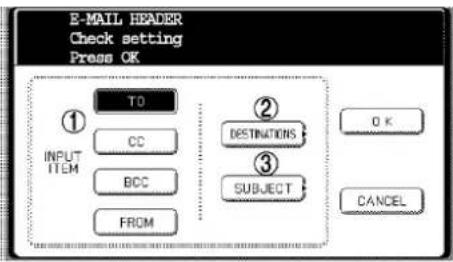
PI.: Az e-mail cím bevitele a CC... mezőbe:
-
Nyomja le CC (MÁSOLAT) és az OK gombot, majd adja be az e-mail címet.
-
Ellenőrizze a célállomásokat.
① Válassza ki a bemenő adatot, és nyomja le az OK gombot.
② Ellenőrizze a célállomásokat.
③ Adja be a tárgyat.
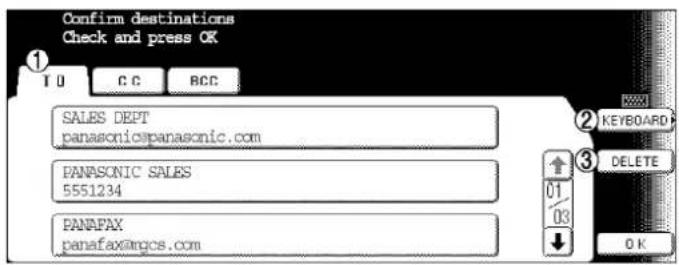
① Válassza ki a cím fület.
② Szerkessze az e-mail címet, amikor a manuális tárcsázást használja.
③ Törölje a kiválasztott címet.
Iratok küldése
Általános leírás
Ön választhat a memória, a direkt és a beszéd üzemmódú adás között.
Használja a memória adást, amikor:
- Ugyanaz(oka)t a dokumentumo(ka)t több állomásnak is el akarja küldeni.
- Az elküldendő iratot azonnal ki kell vennie, mert szüksége van rá.
- Ki akarja használni a „Több funkció egyidejű végrehajtása” üzemmód előnyeit.
- Ki akarja használni a „Kötegelt adás” előnyeit.
Használja a direkt adást, amikor:
- A memória megtelt.
- Azonnal el kívánja küldeni az irato(ka)t.
Használja a beszéd üzemmódú adást, amikor:
- Irato(ka)t akar küldeni, ha már beszélt a partnerével.
- Irato(ka)t akar küldeni, ha már meghallgatta a hangbemondást (bejelentkező szöveget).
Adás lapmemóriából
Készüléke az irato(ka)t gyorsan eltárolja a memóriájában.
Ezután megkezdi a telefonszám tárcsázását.
Ha az adás során hiba lép fel, a készülék automatikusan újra adja az el nem küldött oldal(aka)t.

flowchart
graph TD
    A["Irat tárolása a memóriába"] --> B["Amplifier"]
    B --> C["Operating Circuit"]
    C --> D["Adás Vétel "A" célálomás"]
    C --> E["Adás Vétel "B" célálomás"]
    D --> F["Output Circuit"]
    E --> G["Output Circuit"]
MEGJEGYZÉSEK
- Az éppen tárolás alatt álló irat(ok) fájl száma tárolás közben a kijelző jobb felső sarkában látható. Ez a kommunikációs naplóban (COMM. JOURNAL), a forgalmi naplóban és a fájl listában is kinyomtatódik. A memória felhasznált hányada minden egyes lap eltárolása után a kijelző jobb alsó sarkában jelenik meg
| MEMORY XMT | NO.026 |
| PAGE 01 | 00% |
| 5551234 |
Adás lapmemóriából
- Ha az irat(ok)nak a memóriába történő tárolása közben memória túlcsordulás következik be (megtelik a memória) a készülék a lapot kiadja. Készüléke kijelzőjén megjelenik a „MEMORY FULL (MEGTELT A MEMÓRIA)” üzenet. Önnek újra be kell helyeznie a lapadagolóba a kiadott, utolsó lapot, és amikor már felszabadull a memória, ismét el kell küldenie a megmaradt irato(ka)t.
MEMORY XMT
* MEMORY FULL *
Ha a 082 számú fax paramétert [a Quick Memory XMT-t (GYORS MEMÓRAI ADÁS)]-t
„Invalid (LETILTVA)”-ra állította, a készülék először az összes iratot a memóriába tárolja, csak azután kezdi meg az adást.
A készülék az egyes iratok tárolása után, a memória túlcsordulás elkerülése érdekében mindig ellenőrzi a még rendelkezésre álló memóriát, és leállítja az iratok tárolását, ha a tárolt adatok elérik a memória egy adott százalékát* (kb. 80%).
Ezután a készülék tárcsáz, és először elküldi a memóriában tárolt iratokat, majd ugyanabban a telefonhívásban folytatja az adást a lapadagolóban maradt irattal (iratokkal).
Ha több állomásra küld iratot vagy egy irat tárolása közben memória túlcsordulás lép fel, akkor a készülék a kijelzőjén megkérdezi, hogy leadja-e a sikeresen tárolt iratokat, vagy törölje az adást. Nyomja meg a NO (NEM) gombot, ha törölni kíván, vagy nyomja meg a YES (IGEN) gombot, ha az iratot el akarja küldeni.
A lapmemória kapacitást lásd a „Müszaki adatok”-nál (a 212. oldalon).
Ha 10 másodpercen belül egyik gombot sem nyomja meg, készüléke megkezdi a tárolt oldalak adását.
* A százalék változó, és a tárolt iratok típusától, a készülék beállításaitól és attól függ, hogy telepített-e opcionális memóriakártyát.
- Ha az adás meghiúsult, vagy a hívott fél nem fogadta a hívást az utolsó automatikus újrahívást követően, egy információs kód jelenik meg a kijelzőn.
Az ezen adáshoz tárolt dokumentum a memóriából automatikusan törlődik, és az adás egy információs kóddal nyomtatódik ki a kommunikációs naplóban (COMM. JOURNAL).
Ha szüksége van az el nem küldött irat(ok)ra az utolsó újratárcsázást követően is, előzőleg változtassa meg a 031 számú fax paramétert [INC. FILE SAVE (HIBÁS FÁJL MENTÉS)] „Valid (ENGEDÉLYEZVE)”-re (lásd 189. old.). A sikertelenül továbbított iratok újraküldéséhez lásd a 105. oldalt.
- Az adás leállításához nyomja meg a STOP gombot.
A kijelzön megjelenik az alábbi üzenet:
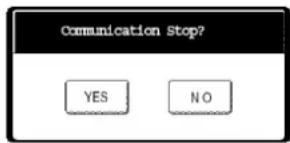
Az adás leállításához nyomja meg a YES (IGEN) gombot. Az Ön által tárolt irat(ok) automatikusan törlődik (törlődnek).
Ha Ön nem kívánja törölni az irato(ka)t, előzőleg változtassa meg „Valid
(ENGEDÉLYEZVE)"-re a 031 számú fax paramétert [INC. FILE SAVE (HIBÁS FÁJL MENTÉS)] (lásd 189. old.).
Ezután megjelenik az alábbi kijelzés, és Ön választhat, hogy befejezetlen fájlként elmenti a fájlt további szerkesztéshez és újraküldéshez, vagy pedig manuálisan törli.

- Ha Ön egy adás leállítása után kommunikációs naplót (COMM. JOURNAL) szeretne nyomtatni, nyomja meg a YES (IGEN) gombot, amikor a kijelzőn megjelenik az alábbi üzenet:

Forgatásos adás
A Letter (levél) vagy A4 méretű, álló (← □) tájolású eredeti(ke)t a készülék 90°-kal elforgatja, majd fekvő tájolással (← □) elküldi. Az irato(ka)t a vevő állomás az elküldött eredetivel megegyező mértben nyomtatja ki.
A 078 számú, forgatásos adás fax paraméter [ROTATION XMT (Forgatásos adás)] beállítása:
- Invalid (LETILTVA)
![PANASONIC DP-3510 - A 078 számú, forgatásos adás fax paraméter [ROTATION XMT (Forgatásos adás)] beállítása: - 1](/content/2026/05/1105092/images/868084d55987be6942678c39387537a3a9d8cc8a729209450ef9d4ba688d7675.jpg)
flowchart
graph LR
    A["Letter (levél) vagy A4 méretű eredeti"] --> B["A"]
    B --> C["70% méret-csökkentéssel küldi"]
    C --> D["A"]
    D --> E["Vevő állomás: Letter (levél) vagy A4 méretű papír"]
    F["Letter (levél) vagy A4 méretű eredeti"] --> G["A"]
    G --> H["Forgatásos adással küldi"]
    H --> I["Vevő állomás: Letter (levél) vagy A4 méretű papír"]
Kétoldalas adás (vétel)
A készülék rendelkezik a kétoldalas szkennelés (letapogatás) és nyomtatás lehetőségével.
Kétoldalas eredeti duplex letapogatása az alapmenüben:
A duplex nyomtatás 095 számú fax paraméter [DUPLEX PRINT (DUPLEX NYOMTATÁS)] beállítása:
- Duplex Print (DUPLEX NYOMTATÁS) = Valid (ENGEDÉLYEZVE) (Alapértelmezés: Letiltva)
![PANASONIC DP-3510 - A duplex nyomtatás 095 számú fax paraméter [DUPLEX PRINT (DUPLEX NYOMTATÁS)] beállítása: - 1](/content/2026/05/1105092/images/a134d0b052bdaa76439b00432ce25d2e73b1e59f4e9e7f1e86c2abd2cfb3b5df.jpg)
flowchart
graph LR
    A["Adó állomás Duplex nyomtatás"] --> B["DP-2000"]
MEGJEGYZÉSEK
- A forgatásos adáshoz szükség van a „Memory Transmission (ADÁS A LAPMEMÓRIÁBÓL)” használatára.
- Az adás azonosító bélyegzés a duplex szkennelésnél le van tiltva.
Adás lefoglalás
Tárcsázás a kézibeszélő felvétele nélkül
A kézibeszélő felvétele nélküli tárcsázáshoz hajtsa végre az alábbi lépéseket:
1a

Helyezze be az eredeti(ke)t irással felfelé a lapadagolóba (ADF).
vagy
1b

Helyezze rá a könyvet vagy az eredetit írással lefelé a tárgyüvegre.
2

A monitor hangszóróból tárcsázási hangot hall.
Ha szükséges, nyomja le a SET (BEÁLLÍT) gombot, és állítsa be a monitor hangszóró hangerőt.
3
Tárcsázza a számbillentyűzetről a számot.
PI.: ⑤⑤⑤①②③④
4
Ha meghallja a fax hangot:
START

MEGJEGYZÉSEK
- Ha a fővonal eléréséhez előválasztó számot kell tárcsáznia, tárcsázza először azt a számot, majd egy szünet beiktatásához nyomja meg a PAUSE (SZÜNET) gombot (ezt „-” jelzi) és ezután tárcsázza a többi számjegyet: PI.:9 PAUSE (Szünet) 5551234
- Ha impulzusos tárcsázást használ, és a szám hívása közben át akar témi DTMF tárcsázásra, nyomja meg a TONE gombot ("/" jelzi). A „/” jeltöl kezdve a tárcsázási mód impulzusosról Tone-ra vált. PI.:9 PAUSE (Szünet) * 5551234
Adás lefoglalás
Direkt adás lefoglalás (Elsőbbségi adás lefoglalás)
Ha Ön nagyon elfoglalt, és sürgősen el kell küldenie egy iratot, miközben a memóriában már sok fájl található, az iratok gyors elküldéséhez használja a direkt adás lefoglalást. Az éppen folyó kommunikációt követően a fontos iratot készüléke azonnal elküldi.
Ne feledkezzen meg róla, hogy ily módon nem tud körözvényt küldeni.
Lefoglalás sürgös iratok küldéséhez
1
Készüléke on-line üzemmódban van, az ON LINE (VONALBAN) kijelző villog, vagy a vett iratot nyomtatja.
2a

Helyezze be az eredeti(ke)t írással felfelé a lapadagolóba (ADF). vagy
2b

Helyezze rá a könyvet vagy az eredetit írással lefelé a tárgyüvegre.
3

Ellenőrizze, hogy a „DIRECT (DIREKT ADÁS)“ látható-e a kijelzön, ha a „MEMORY (ADÁS A LAPMEMÓRIÁBÓL)” megjelenik, a direkt adáshoz nyomja meg a DIRECT (DIREKT ADÁS) gombot.

4
Tárcsázzon az alábbi eljárások bármelyikével:
- Manuális tárcsázás, majd nyomja meg az OK gombot.
- Tárcsázás címjegyzékböl. (A részleteket lásd a 22. oldalon)
PI.: PANASONIC
Sürgős irat adás lefoglalás csak egyetlen állomásra lehetséges. A kijelzön a „Direct XMT Reserved (DIREKT ADÁS LEFOGLALÁS)” kijelzés látható.
Iratok küldése
Adás lefoglalás
A közvetlen adás lefoglalás törlése
1
Ellenőrizze, hogy az irat a lapadagolóban van.
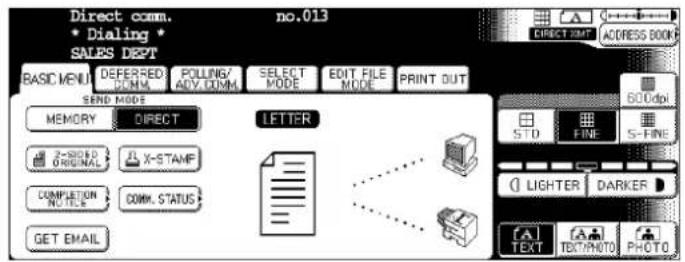
2


és ezután vegye ki az iratot a lapadagolóból.
Újratárcsázás
Automatikus újratárcsázás
Ha a vonal foglalt, készüléke három percen belül, legfeljebb ötször újrahívja a számot. Ha nem foglalt vonalat észlel, akkor csak egyszer hívja újra. Ez alatt az idő alatt a jobb oldalon látható üzenet jelenik meg. A kijelző jobb felső sarkában megjelenik a fájl sorszáma, amennyiben az egy memóriából adandó fájl.

Manuális újratárcsázás
Az utoljára tárcsázott számot a REDIAL (ÚJRAHÍVÁS) gomb megnyomásával újrahívhatja.
1a

Helyezze be az eredeti(ke)t irással felfelé a lapadagolóba (ADF).
vagy
1b

Helyezze rá a könyvet vagy az eredetit írással lefelé a tárgyüvegre.
2

(SZÜNET/ÚJRAHÍVÁS)
A megjelent telefonszám nyugtázásához nyomja le az OK gombot.

3

A készülék az irato(ka)t a memóriában tárolja egy fájl sorszám alatt. Ezután újrahívja az utoljára tárcsázott számot.
MEGJEGYZÉS
- Amikor készüléke kijelzőjén a „WAITING TO DIAL (VÁRAKOZÁS TÁRCSÁZÁSRA)” üzenet látható, Ön az azonnali újratárcsázáshoz bármikor megnyomhatja a REDIAL (ÚJRAHÍVÁS) gombot.
Iratok vétele
Általános leírás
Készülékét automatikus és manuális vételi móddal is elláttuk. A vételi mód egyikét a 017 számú fax paraméterrel [RECEIVE MODE (VÉTELI MÓD)] kell beállítani.
Automatikus vétel
Készüléke az iratokat automatikusan veszi, ha a 017 számú fax paraméter [RECEIVE MODE (VÉTELI MÓD)] „Auto (AUTO)“-ra van beállítva (lásd 188. old.).
Manuális vétel
Ön esetleg manuálisan kívánja venni az iratokat, ha irodájában a telefonvonalat főként telefonhívások lebonyolítására használja, és csak néha kell faxot vennie. Ha az iratok manuális vételéhez a 017 számú fax paramétert [RECEIVE MODE (VÉTELI MÓD)] „Manual (MANUÁLIS)“-ra állítja át (Iásd 188. old.), a kijelzőn az alábbi üzenet jelenik meg:

Manuális vétel
Az iratok manuális vételéhez:
1 Ha a telefon csenget, emelje fel a kézibeszélőt. (Lásd az 1. megjegyzést.) Ha a hallgatóból sípolást hall, az azt jelenti, hogy valaki faxot akar küldeni.

2 Távolítsa el az iratot a lapadagolóból, ha van benne.
3 START

Készüléke megkezdi az irat vételét.

4 Tegye a helyére a kézibeszélőt.
MEGJEGYZÉSEK
- Berendezéséhez a bal oldalán lévő „TEL” jelű csatlakozóhoz egy másodkészüléket (párhuzamos telefonkészüléket) kell csatlakoztatnia.
- Ha az iratot szuperfinom felbontással (406 képpont/hüvelyk x 391 sor/hüvelyk) veszi, akkor azt esetleg több oldalra kell bontani, méretcsökkentés nélkül.
Nyomtatási méret csökkentés
Ez a készülék a vételhez a Letter, Legal illetve A4 méretű, normál papírt használni tudja. Néha olyan túlméretezett iratokat küldenek Önnek, amelyek nem férnek ki egyetlen oldalon. Amikor ez történik, az iratot készüléke lapokra bontja szét.
E probléma kiküszöbölésére a készülék rendelkezik a kicsinyített nyomtatás szolgáltatással. Ön a legmegfelelőbb beállítást választhatja ki az alábbi leírásnak megfelelően:
1. Automatikus csökkentés
A készülék a vett irat minden oldalát először a memóriába veszi. Az irat hossza alapján automatikusan kiválasztja a megfelelő csökkentési arányt (70% és 100% között), hogy a teljes iratot egy oldalra nyomtassa ki. Ha a vett irat nagyon hosszú (a vételi papír hosszánál 39%-kal hosszabb), akkor az irat két külön oldalra kerül, méretcsökkentés nélkül.
2. Meghatározott méretcsökkentés
Ön előre meghatározhatja a méretcsökkentés arányát 70% és 100% között, 1%-os lépésekben. A vett irato(ka)t készüléke a méretétől függetlenül, a megadott arányban kicsinyíti.
A nyomtatási méret csökkentés üzemmód kiválasztása
Állítsa be a fax paramétereket az alábbiaknak megfelelően (lásd 189. old.).
- Az automatikus kicsinyítés beállításához.
a) Állítsa a 24 számú (Print Reduction [NYOMTATÁSI MÉRETCSÖKKENTÉS]) paramétert „Auto (AUTO)”-ra.
- A rögzített csökkentési arány beállításához:
a) Állítsa a 24 számú [PRINT REDUCTION (NYOMTATÁSI MÉRETCSÖKKENTÉS)] paramétert „Fixed (RÖGZÍTETT)"-re.
b) Állítsa a 25 számú [Reduction Ratio (CSÖKKENTÉS ARÁNYA)] paramétert 70% és 100% közötti, tetszőleges értékre (lásd az 1. megjegyzést).
PI.: A4-röl A4-re 96%
A4-röl Letter-re 90%
Letter-röl Letter-re 96%
Legal-ról Letter-re 75%
MEGJEGYZÉS
- Ha a küldő fél a fejléc kinyomtatását a másolási területen kívülre állítja be, még nagyobb kicsinyítési arány válik szükségessé.
Nagyméretű iratok vétele
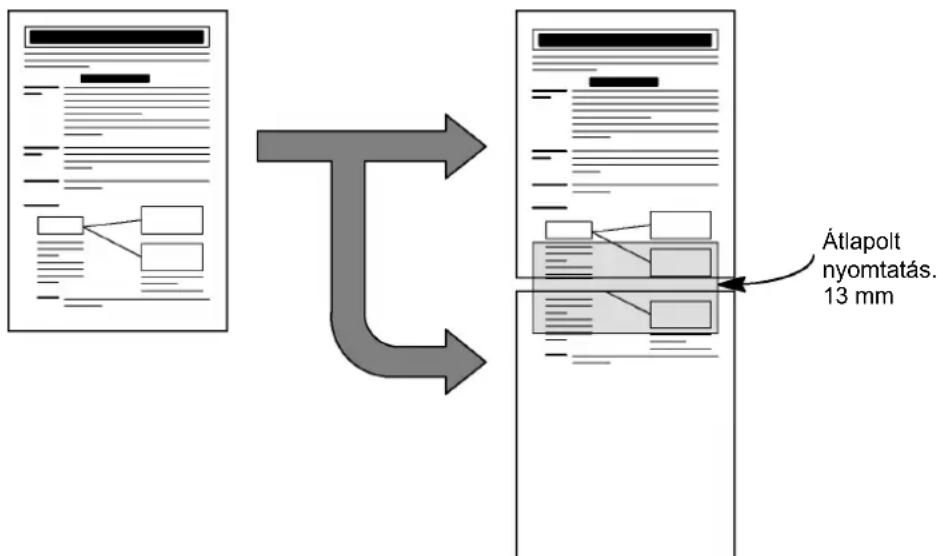
Ha a vett irat túlságosan hosszú (a vételi papír méreténél 39%-kal hosszabb), készüléke az iratot két különálló oldalra bontja. A különálló oldalak nyomtatása során az első oldal alsó 13 mm-e a következő oldal tetejére is áttolódik.
Küldött irat Vett irat
flowchart
graph TD
    A["Document with text blocks"] --> B["Transformation arrow"]
    B --> C["Diagram with grid layout and annotations"]
    C --> D["Átlapolt nyomtatás. 13 mm"]
A vett irat két oldalra kerül átlapolásos nyomtatással.
MEGJEGYZÉS
- Ha a nyomtatási méret csökkentést automatikusra állította, az irat méretcsökkentés nélkül nyomtatódik ki két különálló oldalra. Ha a méretcsökkentést rögzítettre állította, az irat a 25 számú fax paraméter beállításának megfelelő csökkentéssel kerül kinyomtatásra.
Iratok vétele
Helyettesítéses memória vétel
Ha a vétel során a vételi papír kifogyott, elakadt vagy a festék kifogyott, a készülék az érkező iratot automatikusan a lapmemóriába kezdi el venni. A tárolt iratok automatikusan kinyomtatódnak a vételi papír behelyezése vagy a festékkazetta cseréje után. (Lásd az 1. és 2. megjegyzést.)
1 Amikor a készülék befejezte a memóriába történő vételt, és nincs vételi papír vagy festék, a kijelzön egy információs kód jelenik meg.

2 Tegyen be vételi papírt, vagy cserélje ki a festékkazettát. A készülék automatikusan megkezdi a memóriában tárolt irat(ok) kinyomtatását.

MEGJEGYZÉSEK
- Ha a memória megtelt, a készülék megszakítja a vételt és lekapcsolódik a vonalról. Az eddig a pillanatig memóriába vett irat(ok) automatikusan kinyomtatódik (kinyomtatódnak).
- Ha ki akarja kapcsolni a helyettesítéses memória vétel szolgáltatást, módosítsa a 22 számú fax paramétert „Invalid (LETILTVA)” állásra (lásd 188. old.).
Üzemmód beállítások
Az üzemmód beállítás beállítása
Ön ideiglenesen megváltoztathatja Basic Menu (ALAP MENÜ), Polling/Advanced Communication (LEKÉRDEZÉS/BONYOLULTABB KOMMUNIKÁCIÓ) Select Mode (ÜZEMMÓD KIVÁLASZTÁS), Edit File Mode (FÁJL SZERKESZTÉSI ÜZEMMÓD) és Print Out (NYOMTATÁS) beállításokat.
■ A MODE SETTING (ÜZEMMÓD BEÁLLÍTÁS) megváltoztatása


Nyomja le a megfelelő Index gombot, és válassza ki a kívánt beállítást.
• Basic Menu (ALAP MENÜ)
• Deferred Communication (IDÖZÍTETT KOMMUNIKÁCIÓ)
- Polling/Advanced Communication (LEKÉRDEZÉS/BONYOLULTABB KOMMUNIKÁCIÓ)
- Select Mode (ÜZEMMÓD KIVÁLASZTÁS)
- Edit File Mode (FÁJL SZERKESZTÉSI ÜZEMMÓD)
• Print Out (NYOMTATÁS)
(CÍMJEGYZÉK) megváltoztatja az Address Book (CÍMJEGYZÉK) oldalt.
Az üzemmód beállítás beállítása

BASIC MENU (ALAP MENÜ)
① Kiválasztja a SEND MODE (ADÁS ÜZEMMÓD) [MEMORY, DIRECT (ADÁS A LAPMEMÓRIÁBÓL, DIREKT ADÁS)] (Lásd 29. old.)
② 2-SIDED ORIGINAL (KÉTOLDALAS EREDETI) (Lásd 20. old.)
③ X-STAMP (X-PECSÉT)
(Lásd 20. old.)
④ COMPLETION NOTICE (VÉGREHAJTÁSI ÉRTESÍTÉS) (Lásd 20. old.)
⑤ COMM. STATUS (KOMMUNIKÁCIÓ ÁLLAPOTA) (Lásd 20. old.)
⑥ GET E-MAIL (LEVELE ÉRKEZETT)
(Lásd 20. old.)

DEFERRED COMM. (IDŐZÍTETT KOMMUNIKÁCIÓ)
① Az időzített kommunikáció beállítása (Lásd 42. old.)
② Az időzített lekérdezés beállítása (Lásd 44. old.)
Az üzemmód beállítás beállítása

POLLING/ADV. COMM. (LEKÉRDEZÉS/BONYOLULTABB KOMMUNIKÁCIÓ)
① A lekérdezés beállítása (Lásd 48. old.)
② Beállítás lekérdezettként (Lásd 46. old.)
③ A postaláda beállítása (Lásd 57. old.)
④ A másodlagos címzéses adás beállítása (Lásd 66. old.)
⑤ LAN relé adás (Lásd 158. old.)

SELECT MODE (ÜZEMMÓD KIVÁLASZTÁS)
① A jelszavas adás beállítása (Lásd 76. old.)
② A Kommunikációs napló (COMM. JOURNAL) beállítása (Lásd 197. old.)
③ A telefax fedőlap (címlap) beállítása (Lásd 73. old.)
④ A memória vétel beállítása (Lásd 83. old.)
⑤ Ledger (kartotékpapír) méretű e-mail adás (Lásd 129. old.)
⑥ Kézbesítési értesítés (Lásd 112. old.)
Az üzemmód beállítás beállítása
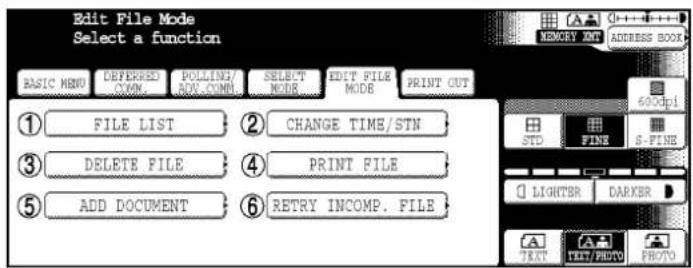
EDIT FILE MODE (FÁJL SZERKESZTÉSI ÜZEMMÓD)
① A Fájl lista beállítása (Lásd 98. old.)
② Az indítási idő/célallomás megváltoztatása (Lásd 100. old.)
③ Fájl törlése (Lásd 102. old.)
④ Fájl kinyomtatása (Lásd 103. old.)
⑤ Irat hozzáfűzése (Lásd 104. old.)
⑥ Sikertelenül elküldött fájl újraküldése (Lásd 105. old.)

PRINT OUT (NYOMTATÁS)
① Napló
② Címjegyzék lista
③ Program lista
④ Fax paraméter lista
⑤ Egyedi adási napló
Kötegelt adás
Általános leírás
Ez a szolgáltatás az átviteli idő és költség csökkentésére lehetővé teszi, hogy az ugyanarra (ugyanazokra) a célállomás(ok)ra elküldendő, különböző iratokat készüléke összegyűjtse, és egyetlen telefonhívással továbbítsa.
Valósidejű kötegelt adás
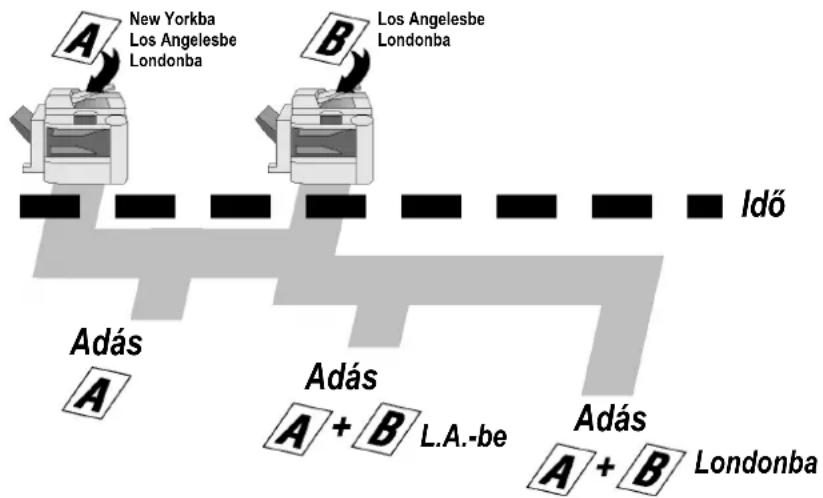
A lapmemóriából való adás során készüléke megkeresi a memóriában tárolt, és ugyanarra a célállomásra elküldendő fájlokat (max. 5 fájl), automatikusan kötegeli, majd egyetlen telefonhívással elküldi azokat.
Az alábbi példában egy valósidejű kötegelt adás látható (lásd az 1. megjegyzést).
flowchart
graph LR
    A["Adás"] --> B["New Yorkba Los Angelesbe Londonba"]
    B --> C["Adás"]
    C --> D["Adás"]
    D --> E["Adás"]
    E --> F["Adás"]
    style A fill:#f9f,stroke:#333
    style B fill:#f9f,stroke:#333
    style C fill:#ccf,stroke:#333
    style D fill:#ccf,stroke:#333
    style E fill:#ccf,stroke:#333
    style F fill:#ccf,stroke:#333
Időzített kötegelt adás
Jelölje ki előre egy program gombon a kötegelt adás időpontját. Készüléke az adott program gomb segítségével végzett összes adást kötegeli, és a lefoglalt időpontban elküldi.
Az alábbi példában egy időzített kötegelt adás látható.
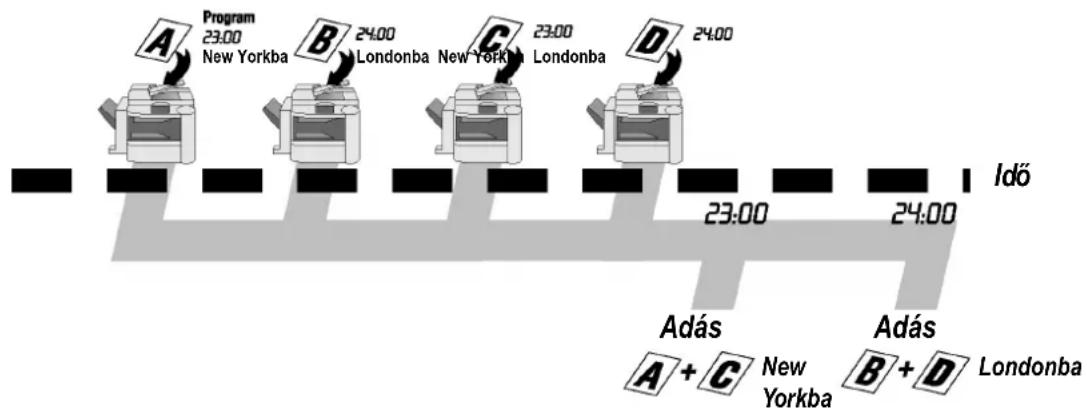
flowchart
graph LR
    A["Program 23:00 New Yorkba"] --> B["24:00 Londonba"]
    B --> C["23:00 New Yorkba"]
    C --> D["24:00 Londonba"]
    D --> E["23:00 Adás"]
    E --> F["Adás + C New Yorkba"]
    F --> G["Adás + D Londonba"]
MEGJEGYZÉS
- A készülék nem tudja kötegelni azt (azokat) a fájl(ok)at, amely(ek) újrahívásra vár(nak) vagy adása (adásuk) folyík, de a felfüggesztett tárcsázású fájlokat igen.
Időzített összeköttetések
Általános leírás
Ön iratot küldhet egy vagy több állomásra a következő 24 óra bármely időpontjában. Legfeljebb 50 időpont állítható be időzített összeköttetés lebonyolításához.
Időzített adás
Ellenőrizze, hogy a FAX/E-MAIL kijelző világít-e. Ha nem világít, akkor a „FAX/E-MAIL” üzemmód FAX/EMAIL
kiválasztásához nyomja meg a FAX/E-MAIL gombot.
1a

Helyezze be az eredeti(ke)t irással felfelé a lapadagolóba (ADF).
vagy
1b

Helyezze rá a könyvet vagy az eredetit írással lefelé a tárgyüvegre.
2

(ÜZEMMÓD BEÁLLÍTÁS) (IDŐZÍTETT KOMMUNIKÁCIÓ)

3
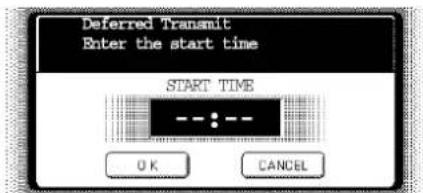
Időzített adás
4 A számbillentyüzetről adja meg a kezdési időpontot, és nyomja meg az OK gombot. (Használjon 4 számjegyet, 24 órás időformát.)
PI.: ②③③⑩ (este 11 ó 30 p), és nyomja meg az OK gombot.

5 Tárcsázza a telefonszámot az alábbi módszerek bármely kombinációjával:
- Manuális tárcsázás, majd nyomja meg az OK gombot minden egyes állomás tárcsázása után (legfeljebb 70 állomás).
- Tárcsázás címjegyzékből (legfeljebb 200 állomás, plusz további 800 állomás, ha telepítette az opcionális (DA-HD60 típusú) merevlemez meghajtót.).
PI.: PANASONIC


az irat(ok) lapmemóriába tárolásához.
MEGJEGYZÉSEK
- Ha a 4. lépés során hibát vét, nyomja meg a CLEAR (TÖRLŐ) gombot, és írja be újra a számot.
- Az időzített adás beállításainak megváltoztatása vagy törlése a 100. oldalon található.
Időzített lekérdezés
Ellenőrizze, hogy a FAX/E-MAIL kijelző világít-e. Ha nem világít, akkor a „FAX/E-MAIL” üzemmód FAX/EMAIL
kiválasztásához nyomja meg a 📋 gombot.

1

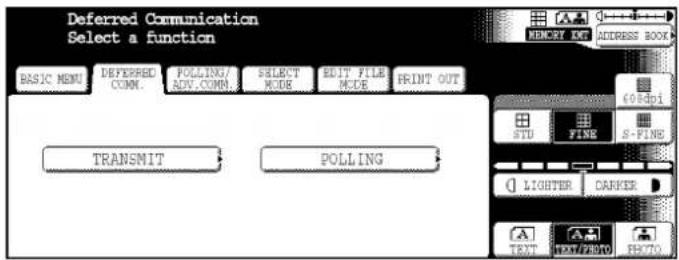
2

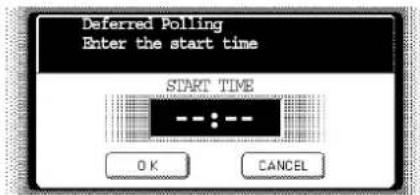
A számbillentyüzetről adja meg a kezdési időpontot, és nyomja meg az OK gombot. (Használjon 4 számjegyet, 24 órás időformát.)
PI.: ①③③① (éjjel 3 ó 30 p), és nyomja meg az OK gombot.
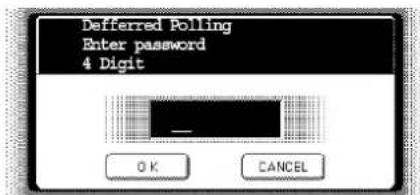
Adja be a 4 számjegyű lekérdező jelszót, és nyomja meg az OK gombot.
PI.: ⑨⑧⑦⑥ és nyomja meg az OK gombot.

Időzített lekérdezés
5
Tárcsázza a telefonszámot az alábbi módszerek bármely kombinációjával:
- Manuális tárcsázás, majd nyomja meg az OK gombot minden egyes állomás tárcsázása után (legfeljebb 70 állomás).
- Tárcsázás címjegyzékből (legfeljebb 200 állomás, plusz további 800 állomás, ha telepítette az opcionális (DA-HD60 típusú) merevlemez meghajtót.).
PI.: PANASONIC

6

MEGJEGYZÉSEK
- Ha a 4. lépés során hibát vét, nyomja meg a CLEAR (TÖRLŐ) gombot, és írja be újra a számot.
- Az időzített adás beállításainak megváltoztatása vagy törlése a 100. oldalon található.
Lekérdezés
Általános leírás
A lekérdezés annyit jelent, hogy felhív egy másik készüléket (készülékeket) és az Önnek szükséges irato(ka)t lehívja. A másik készüléknek előre tudnia kell, hogy Ön fel fogja hívni, és az iratnak az automatikus lapadagolóban vagy a lapmemóriába beolvasva kell lennie. Lehetséges, hogy az adatvédelem érdekében szükség van a partner állomáséval megegyező lekérdezési jelszó beállítására.
Előkészületek, hogy Önt lekérdezhessék
Annak érdekében, hogy más készülékek lekérdezhessék az Ön készülékét, az irat(ok) memóriába tárolásával fel kell készülnie. Az irat(ok)nak a memóriába tárolása előtt ellenőrizze a lekérdezési jelszót. A lekérdezési folyamatot követően a készülékének memóriájában tárolt irat(ok) automatikusan törlődik (törlődnek). Ha az iratot meg kívánja tartani a memóriában, hogy ismételten lekérdezhető legyen, akkor a 27 számú fax paramétert [POLLED FILE SAVE (LEKÉRT FÁJL MENTÉS)] állítsa „Valid (ENGEDÉLYEZVE)”-re.
Ellenőrizze, hogy a FAX/E-MAIL kijelző világít-e. Ha nem világít, akkor a „FAX/E-MAIL” üzemmód kiválasztásához nyomja meg a gombot.
1a

Helyezze be az eredeti(ke)t irással felfelé a lapadagolóba (ADF).
vagy
1b

Helyezze rá a könyvet vagy az eredetit írással lefelé a tárgyüvegre.
2


(ÜZEMMÓD BEÁLLÍTÁS) (LEKÉRDEZÉS/BONYOLULTABB KOMMUNIKÁCIÓ)
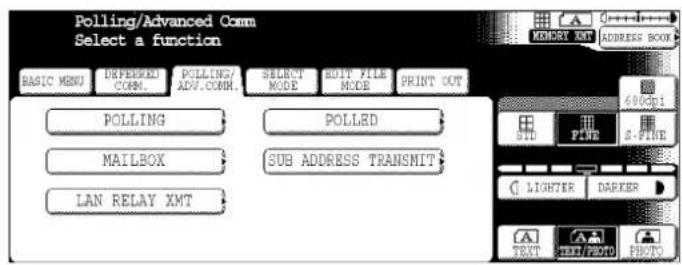
3

Előkészületek, hogy Önt lekérdezhessék
4
Adja be a 4 számjegyű jelszót, és nyomja meg az OK gombot (lásd a 3. megjegyzést).
PI.: ④③②① és nyomja meg az OK gombot.
A készülék eltárolja az irato(ka)t a memóriában.

MEGJEGYZÉSEK
- Ön küldhet és vehet iratokat akkor is, ha készülékét beállította a lekérdezésre.
- Csak 1 lekérdezhető fájl tárolható a memóriába. Ha ugyanahhoz a lekérdezendő fájlhoz további irato(ka)t kíván hozzáadni, olvassa el a 104. oldalt.
- Ha a 26 számú fax paraméternél beállította a lekérdezési jelszót, a jelszó megjelenik a kijelzőn.
A jelszót ideiglenesen még megváltoztathatja, ha felülírja egy újjal.
Lekérdezés
Iratok lekérdezése másik készülékről
A következő eljárás lehetővé teszi az irat(ok) lekérdezését egy vagy több állomásról. Lekérdezés előtt ellenőrizze, hogy a lekérdezési jelszó be legyen állítva (lásd 46. old.).
Ellenőrizze, hogy a FAX/E-MAIL kijelző világít-e. Ha nem világít, akkor a „FAX/E-MAIL” üzemmód FAX/EMAIL
kiválasztásához nyomja meg a gombot.
1 MODE SETTING (ÜZEMMÓD BEÁLLÍTÁS) (LEKÉRDEZÉS/BONYOLULTABB KOMMUNIKÁCIÓ)

2 POLLING (LEKÉRDEZÉS)

3 Adja be a 4 számjegyü lekérdező jelszót, és nyomja meg az OK gombot (lásd az 1. megjegyzést). PI.: ①①①① és nyomja meg az OK gombot.

Iratok lekérdezése másik készülékről
4
Tárcsázza a telefonszámot az alábbi módszerek bármely kombinációjával:
- Manuális tárcsázás, majd nyomja meg az OK gombot minden egyes állomás tárcsázása után (legfeljebb 70 állomás).
- Tárcsázás címjegyzékből (legfeljebb 200 állomás, plusz további 800 állomás, ha telepítette az opcionális (DA-HD60 típusú) merevlemez meghajtót.). (A részleteket olvassa el a 22. oldalon.)
PI.: PANASONIC
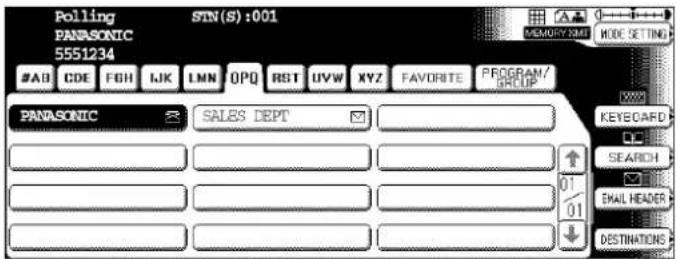
5

MEGJEGYZÉS
- Ha a lekérdezett készüléken nem állítottak be jelszót, akkor Ön lekérdezheti a másik állomást, még akkor is, ha az Ön készüléke rendelkezik jelszóval.
Program gombok
Általános leírás
Fax készüléke speciális program gombokkal rendelkezik. Ezek akkor hasznosak, ha gyakran kell iratokat küldenie ugyanazon állomáscsoportoknak, illetve azokról sűrűn kell iratokat lekérdeznie. Ezeket a gombokat egy csoportgomb tárolására, a lekérdezendő állomások sorrendjének eltárolásához, az időzített adás sorrendjéhez, vagy további címjegyzék tárcsázó gombként használhatja.
A csoportos tárcsázás beállítása
Program gomb beállítása csoportos tárcsáshoz
1

(FUNKCIÓ)

2
(FAX/E-MAIL BEÁLLÍTÁSOK) (01 PROGRAM GOMBOK)

A csoportos tárcsázás beállítása
4 Adja be a csoport nevet (legfeljebb 15 karakter), majd nyomja meg az OK gombot. PI.: PROG.A és nyomja meg az OK gombot.

5 Adja meg a gomb nevét (legfeljebb 15 karakter), majd nyomja meg az OK gombot.

6 Lépjen be a címjegyzék tárcsázásba. Ha hibát talál, a kijelzett állomás törléséhez nyomja meg a CLEAR (TÖRLÖ) gombot.

7 START
Az eljárást a 3. lépéstől megismételve, további program gombokat állíthat be, vagy a STOP gomb megnyomásával visszatérhet készenléti üzemmódba.

A program tárcsázás beállítása
Ellenőrizze, hogy a FAX/E-MAIL kijelző világít-e. Ha nem világít, akkor a „FAX/E-MAIL” üzemmód FAX/EMAIL kiválasztásához nyomja meg a 📋 gombot.

1


2


Adja be a program nevet (legfeljebb 15 karakter), és nyomja meg az OK gombot. PI.: PRO.POLL (LEKÉRDEZÉS PROGRAMOZÁS) és nyomja meg az OK gombot.

A program tárcsázás beállítása
5
Adja meg a program gomb nevét (legfeljebb 15 karakter), majd nyomja meg az OK gombot.

6
Programozza az egyes funkciókat:
- Időzített kommunikáció (Lásd 42. old.)
• Bonyolultabb kommunikáció (Lásd 46. old.) - Lekérdezéses kommunikáció (Lásd 48. old.)
7
Az eljárást a 3. lépéstől megismételve, további program gombokat állíthat be, vagy a STOP gomb megnyomásával visszatérhet készenléti üzemmódba.
Program gombok
A csoportos tárcsázás szerkesztése
Ha a csoportos tárcsázást módosítania vagy törölnie kell, kövesse az alábbi lépéseket.
A csoportos tárcsázás beállításainak módosítása
Ellenőrizze, hogy a FAX/E-MAIL kijelző világít-e. Ha nem világít, akkor a „FAX/E-MAIL” üzemmód kiválasztásához nyomja meg a Gombot.
1


2


Adja be a módosítandó csoportos tárcsázást, és nyomja meg az OK gombot.
PI.: GROUP.A (A. CSOPORT) és nyomja meg az OK gombot.
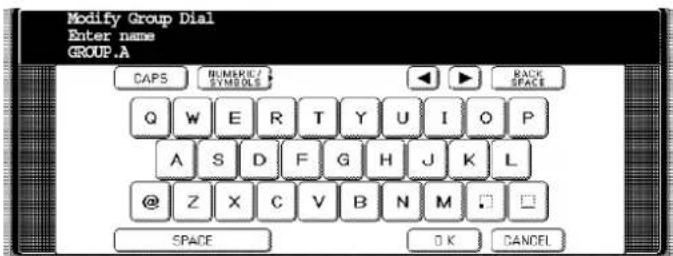
A csoportos tárcsázás szerkesztése
5
Adja be az új csoport nevet (legfeljebb 15 karakter), és nyomja meg az OK gombot (lásd az 1. megjegyzést).
PI.: NEW GROUPUP (ÚJ CSOPORT) és nyomja meg az OK gombot.

6
Adja meg az új gomb nevet (legfeljebb 15 karakter), és nyomja meg az OK gombot (lásd az 1. megjegyzést).
PI.: NEW GROUPUP (ÚJ CSOPORT) és nyomja meg az OK gombot.
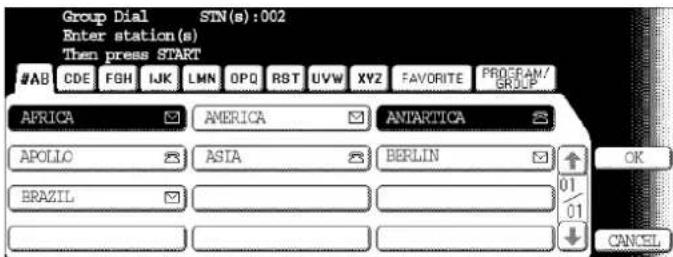
7
Szerkessze a tárcsázás telefonkönyvböl adatokat.
Nyomja meg a bevinni kívánt címjegyzék tárcsázás gombot, vagy törölje a kijelzett állomást.
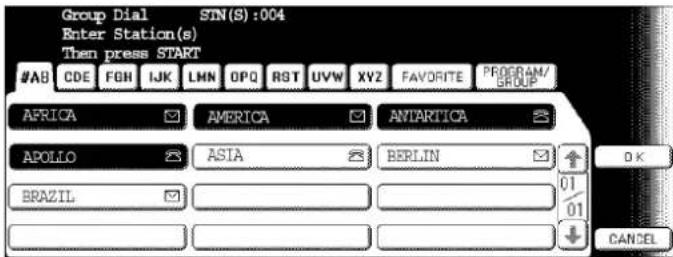
8
Az eljárást a 3. lépéstől megismételve, további program gombokat állíthat be, vagy a STOP gomb megnyomásával visszatérhet készenléti üzemmódba.
MEGJEGYZÉSEK
- Ha hibázik, a kurzornak a hibás adatra mozgatásához használja a illetve a gombot, nyomja meg a CLEAR (TÖRLŐ) gombot, és adja be a helyes karaktert.
- A csoportos tárcsázás mindaddig nem változtatható meg, illetve nem törölhető, amíg a kommunikáció be nem fejeződött. Ha a beállításokon változtatni kíván, vagy törölni akarja azokat, akkor először a fájl szerkesztés üzemmóddal törölnie kell a kommunikációt (lásd 102. old.).
Program gombok
A program gomb beállításainak törlése
Egy program gomb beállításainak törlése
1


2

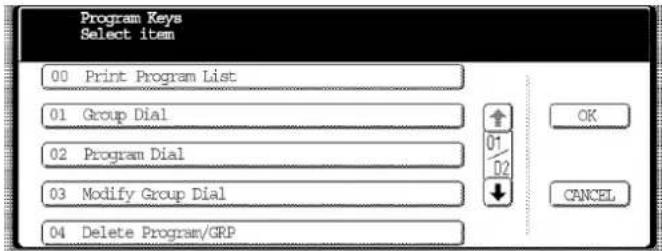
Nyomja meg a törlendő program gombot.
PI.: PRO. POLL (LEKÉRDEZÉS PROGRAMOZÁS)

5

6
Az eljárást az 5. lépéstől megismételve, további program gombokat törölhet, vagy a STOP gomb megnyomásával visszatérhet készenléti üzemmódba.
MEGJEGYZÉS
- A csoportos tárcsázás mindaddig nem változtatható meg, illetve nem törölhető, amíg a kommunikáció be nem fejeződött. Ha a beállitásokon változtatni kíván, vagy törölni akarja azokat, akkor először a fájl szerkesztés üzemmóddal törölnie kell a kommunikációt (lásd 102. old.).
Titkos postaláda
Általános leírás
Készüléke két szolgáltatással is rendelkezik, hogy biztosítsa a titkos kommunikációt, lehetővé téve, hogy bizonyos titkos, elküldött információkat csak a helyes titkossági kód ismeretével rendelkező személy vehesse.
Titkos postaláda
A titkos postaláda szolgáltatás mintegy postaládaként használható egy négyszámjegyű titkos kód felhasználásával, kompatibilis (együttműködő) típusok között. A titkos postaláda szolgáltatás titkos kóddal rendelkező irato(ka)t vesz a memóriába. Ezek a dokumentumok azután csak a titkossági kódot ismerő személy által nyomtathatók ki.

flowchart
graph TD
    A["Panasonic kompatibilis típus"] -->|Elküldve az 1000 titkos kóddal| B["Panasonic kompatibilis típus (Lásd az 5. megjegyzést.)"]
    C["Panasonic kompatibilis típus"] -->|Elküldve a 2000 titkos kóddal| B
    B --> D["POSTALÁDA<br>Az „A“ és „B“ irat a memóriában van eltárolva."]
    D --> E["Panasonic kompatibilis típus"]
    E --> F["Lekérdezés az 1000 titkos kóddal"]
    E --> G["Nyomtatás a 2000 titkos kóddal"]
Együttműködés más készülékekkel
Az 1. táblázat mutatja, mely típusok képesek a titkos postaláda szolgáltatást igénybe venni. Az is látható, hogy szükség van-e különleges beállításra vagy sem.
- táblázat: Titkos postaláda követelmények
| Kompatibilis típus | Speciális beállítás | ||||||||
| DF-1100 | DP1810F | DP-2000 | DP-2500 | DP-3000 | DP-3510 | DP-4510 | DP-6010 | Nem szükséges. | |
| DX-600 | DX-800 | UF-280M | UF-312 | UF-322 | UF-332 | UF-333 | UF342 | ||
| UF-344 | UF-550 | UF-560 | UF-585 | UF-590 | UF-595 | UF733 | UF-744 | ||
| UF-745 | UF-755 | UF-755e | UF-766 | UF-770 | UF-788 | UF-790 | UF-880 | ||
| UF-885 | UF-890 | UF-895 | UF-990 | ||||||
MEGJEGYZÉSEK
- Ha készüléke két titkos iratot vesz ugyanazzal a köddal, mindkét irat ugyanabba a titkos postaládába tárolódik el.
- Legfeljebb 20 postaláda fájl tárolható a memóriában. Ez azt jelenti, hogy 20 különböző titkos kódot használhat a titkos faxok vételéhez.
- Ha a memória túlcsordul (megtelik), a készülék leáll a vétellel és lekapcsolódik a vonalról.
- Javasoljuk, hogy ennek a szolgáltatásnak a használatához helyezzen üzembe opcionális flash memóriakártyát. A lapmemória kapacitást lásd a 212. oldalon.
- Ha titkos faxot vett egy UF-733 típusú készülék postaládájába, az iratot nem tudja belőle lekérdezni. Az UF-733 úgy lett tervezve, hogy a titkos iratokat csak helyben tudja kinyomtatni.
Titkos postaláda
Titkos irat küldése egy másik készülék postaládájába
Ellenörizze, hogy a FAX/E-MAIL kijelző világít-e. Ha nem világít, akkor a „FAX/E-MAIL” üzemmód FAX/EMAIL
kiválasztásához nyomja meg a 📋 gombot.

1a

Helyezze be az eredeti(ke)t írással felfelé a lapadagolóba (ADF).
vagy
1b

Helyezze rá a könyvet vagy az eredetit írással lefelé a tárgyüvegre.
2
MODE SETTING
POLLING/ADV.COMM.
(ÜZEMMÓD BEÁLLÍTÁS) (LEKÉRDEZÉS/BONYOLULTABB KOMMUNIKÁCIÓ)

flowchart
graph TD
    A["BASIC MENU"] --> B["POLLING"]
    C["UNREFERRED COMM."] --> B
    D["POLLING/ADV.COMM."] --> E["MAILBOX"]
    F["SELECT MODE"] --> G["SUB ADDRESS TRANSMIT"]
    H["SOFT FILE MODE"] --> G
    I["PRINT OUT"] --> G
    J["680dpi"] --> K["SID"]
    J --> L["PIME"]
    J --> M["S-PINE"]
    N["LIGHTER"] --> O["DARKER"]
    P["TEXT"] --> Q["FHOTO"]
    R["PHONE"] --> S["DATA"]
3
MAILBOX (POSTALÁDA) (ADÁS) TRANSMIT
4
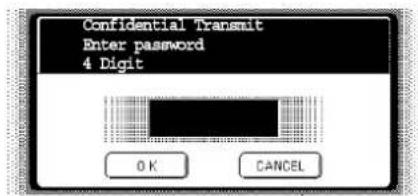
Adja be a négyszámjegyű titkos kódot, és nyomja meg az OK gombot.
PI.: ②②③③ és nyomja meg az OK gombot.
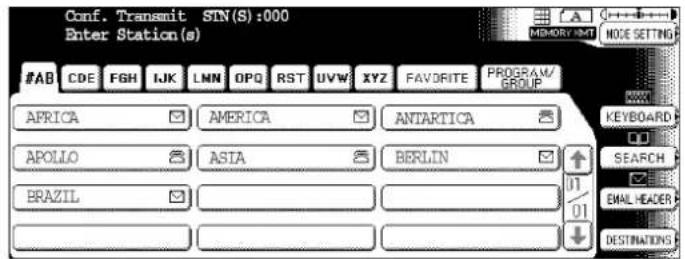
Titkos irat küldése egy másik készülék postaládájába
5
Tárcsázzon az alábbi eljárások bármely kombinációjával:
- Manuális tárcsázás, majd nyomja meg az OK gombot minden egyes állomás tárcsázása után (legfeljebb 70 állomás).
- Tárcsázás címjegyzékből (legfeljebb 200 állomás, plusz további 800 állomás, ha telepítette az opcionális (DA-HD60 típusú) merevlemez meghajtót.).
PI.: PANASONIC
6
7
Ha szükséges, tájékoztassa a partner állomás kezelőjét, és közölje vele a titkos kódot.
Titkos postaláda
Titkos irat lekérdezése másik készülék postaládájából
Miután Önt tájékoztatták arról, hogy valaki titkos irato(ka)t küldött Önnek egy másik készülék postaládájába, az alábbi eljárással lehívhatja az(oka)t onnan:
Ellenörizze, hogy a FAX/E-MAIL kijelző világít-e. Ha nem világít, akkor a „FAX/E-MAIL” üzemmód FAX/EMAIL
kiválasztásához nyomja meg a 📋 gombot.
1 MODE SETTING (ÜZEMMÓD BEÁLLÍTÁS) (LEKÉRDEZÉS/BONYOLULTABB KOMMUNIKÁCIÓ)

flowchart
graph TD
    A["POLLING"] --> B["MAILBOX"]
    B --> C["LAN RELAY XMT"]
    D["POLLED"] --> E["SUB ADDRESS TRANSMIT"]
    F["SELECT MODE"] --> G["2017 FILE MODE"]
    G --> H["PRINT OUT"]
2 MAILBOX (POSTALÁDA) (LEKÉRDEZÉS) POLLING

3 Adja be a négyszámjegyű titkos kódot, és nyomja meg az OK gombot. PI.: ②②③③ és nyomja meg az OK gombot.

4 Tárcsázzon az alábbi eljárások bármely kombinációjával: - Manuális tárcsázás, majd nyomja meg az OK gombot minden egyes állomás tárcsázása után (legfeljebb 70 állomás). - Tárcsázás címjegyzékből (legfeljebb 200 állomás, plusz további 800 állomás, ha telepítette az opcionális (DA-HD60 típusú) merevlemez meghajtót.).
PI.: PANASONIC
5 START
MEGJEGYZÉS
- A lekérdezés után a központi készülékben tárolt titkos irat automatikusan törlödik.
Titkos irat vétele saját készüléke postaládájába
Nincs szükség különleges beállításokra, erre a szolgáltatásra a készüléke máris készen áll. Készüléke a titkos faxokat ugyanúgy veszi, mint a normal fax adásokat. Titkos irat vétele esetén a kijelzőn megjelenik az alábbi üzenet [CONF. RCV REPORT (TITKOS VÉTELI NAPLÓ)], és kinyomtatódik a Titkos vételi napló.
CONF. RCV Report (Titkos vételi napló) minta

(CONF. RCV REPORT - TITKOS VÉTELI NAPLÓ, DATE - DÁTUM, TIME - IDÓPONT, NOTICE OF CONFIDENTIAL DOCUMENT HELD - ÉRTESÍTÉS TITKOS IRAT TÁROLÁSÁRÓL, FILE NO. - FÁJL SORSZÁM, RECEIVED FROM - FELADÓ, PAGES - OLDAL, TIME RECEIVED - VÉTEL IDEJE, HEAD OFFICE - KÖZPONTI IRODA)
Magyarázatok:
(1) Fájl sorszám : 001-999
(2) A partner állomás (iratküldő) azonosítója : Karakter vagy számjegyes azonosító
(3) A vett oldalak száma
(4) A vétel idöpontja
MEGJEGYZÉSEK
- Ha készüléke két titkos iratot vesz ugyanazzal a titkossági kóddal, akkor mindkét iratot ugyanabba a titkos postaláda rekeszben fogja tárolni.
- A memóriában legfeljebb 20 postaláda fájl tárolható. Ezért 20 különböző titkossági kódú titkos faxot képes venni.
- Ha a memória túlcsordul, a készülék leállítja a vételt és lekapcsolódik a vonalról.
- A fájl lista kinyomtatásával ellenőrizheti, hogy a készülék vett-e titkos faxot (lásd 63. old.).
Titkos postaláda
Titkos irat tárolása készüléke postaládájában
Ha készüléke titkos postaládajába iratot kíván tárolni, kövesse az alábbi eljárást. Miután a titkos irato(ka)t eltárolta a titkos postaládában, az egy másik készülékkel lekérdezhető.
Ellenörizze, hogy a FAX/E-MAIL kijelző világít-e. Ha nem világít, akkor a „FAX/E-MAIL” üzemmód FAX/EMAIL
kiválasztásához nyomja meg a 📋 gombot.
1a

Helyezze be az eredeti(ke)t írással felfelé a lapadagolóba (ADF).
vagy
1b

Helyezze rá a könyvet vagy az eredetit írással lefelé a tárgyüvegre.
2

(ÜZEMMÓD BEÁLLÍTÁS) (LEKÉRDEZÉS/BONYOLULTABB KOMMUNIKÁCIÓ)

3


Adja be a négyszámjegyű titkos kódot, és nyomja meg az OK gombot.
PI.: ②②③③ és nyomja meg az OK gombot.
5
Az irat(ok) a memóriában tárolódik (tárolódnak).
Adott esetben tájékoztassa a titkos irat címzettjét, és közölje vele a lekérdezéshez szükséges titkos kódot.
MEGJEGYZÉS
- A titkos fájl a lekérdezés után automatikusan törlödik.
Ha meg akarja tartani a titkos fájlt lekérdezés után is, a 42 számú fax paramétert [CONF. POLLED FILE SAVE (TITKOS FÁJL MENTÉS)] állítsa „Valid (ENGEDÉLYEZVE)"-re.
Titkos irat kinyomtatása készüléke postaládájából
Ha Ön értesült róla, hogy valaki titkos iratot küldött készüléke postaládájába, azt az alábbi lépések végrehajtásával kinyomtathatja.
Ellenőrizze, hogy a FAX/E-MAIL kijelző világít-e. Ha nem világít, akkor a „FAX/E-MAIL” üzemmód FAX/EMAIL
kiválasztásához nyomja meg a 📋 gombot.
1

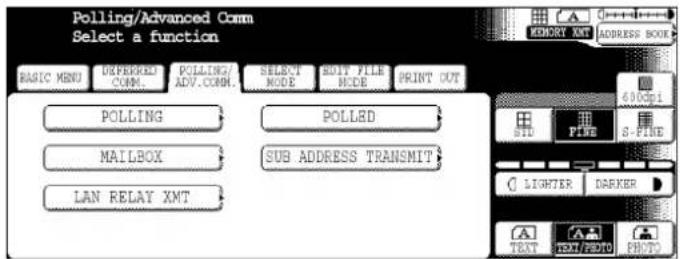
flowchart
graph TD
    A["BASIC MENU"] --> B["POLLING"]
    C["UNREFERRED COMM."] --> B
    D["POLLING/ADV.COMB."] --> E["MAILBOX"]
    F["SELECT MODE"] --> G["SUB ADDRESS TRANSMIT"]
    H["EDIT FILE MODE"] --> G
    I["PRINT OUT"] --> G
    J["600dpi"] --> K["PID"]
    J --> L["PIME"]
    J --> M["S-PINE"]
    N["LIGHTER"] --> O["DARKER"]
    P["TEXT"] --> Q["DATA"] --> R["PHOTO"]
2
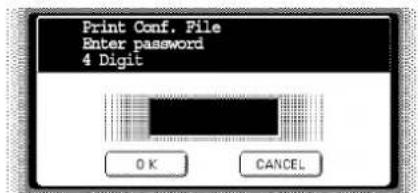
Adja be a kinyomtatandó irat titkos kódját, és nyomja meg az OK gombot. PI.: ②②③③ és nyomja meg az OK gombot.
4
A készülék elkezdi a titkos irat nyomtatását.
MEGJEGYZÉS
- A titkos irat a kinyomtatás után még akkor is automatikusan törlödik, ha a 42 számú fax paraméter [CONF POLLED FILE SAVE (TITKOS FÁJL MENTÉS)] „Valid (ENGEDÉLYEZVE)"-re van állítva.
Titkos postaláda
Tárolt, titkos irat törlése készüléke postaládájából
Ha a memória megtelt, vagy csak ki akarja törölni a titkos iratokat, akkor az alábbi eljárással egy vagy több, a készülékében tárolt, titkos telefaxot is kitörölhet. A titkos fájl(ok) törlésének két fajtája van, az egyik a titkossági kódonkénti, egyedi törlés, a másik az összes titkos fájl törlése.
Fájl törlés titkossági kóddal
Ellenőrizze, hogy a FAX/E-MAIL kijelző világít-e. Ha nem világít, akkor a „FAX/E-MAIL” üzemmód FAX/EMAIL kiválasztásához nyomja meg a gombot.
1


(ÜZEMMÓD BEÁLLÍTÁS) (LEKÉRDEZÉS/BONYOLULTABB KOMMUNIKÁCIÓ)

2


Adja be a 4 számjegyű, titkos kódot, és nyomja meg az OK gombot. PI.: ②②③③ és nyomja meg az OK gombot.
Tárolt, titkos irat törlése készüléke postaládájából
Az összes titkos fájl törlése a memóriából
Ellenőrizze, hogy a FAX/E-MAIL kijelző világít-e. Ha nem világít, akkor a „FAX/E-MAIL” üzemmód kiválasztásához nyomja meg a gombot.
1

(ÜZEMMÓD BEÁLLÍTÁS) (LEKÉRDEZÉS/BONYOLULTABB KOMMUNIKÁCIÓ)

2


A másodlagos címzés funkció az Ön számára az irat(ok) további irányítását, átirányítását illetve átjátszását teszi lehetővé a kívánt fogadó(k)hoz, ha azt a LaserFAX szoftver Networking (Hálózatos) verziójával kombinálva használja. Ez a funkció kielégíti az alcímet alkalmazó T.Routing-Facsimile Routing-ra (T.irányítás-Fax irányítás-ra) vonatkozó ITU-T ajánlást.
Hálózati példa
Alcimes irat
Tárcsázza a 2013331234 Alcím = 004

flowchart
graph TD
    A["aaa"] --> B["RJ11C"]
    B --> C["Nyilvános telefon-hálózat"]
    C --> D["Alközpont"]
    D --> E["Telefonszám Mellekáll. hívószám"]
    D --> F["- 1000"]
    D --> G["- 1001"]
    D --> H["201-333-1234 1002"]
    E --> I["LaserFax G3 fax G3 fax"]
    F --> I
    G --> I
    H --> I
    I --> J["A LaserFAX automatikus irányítási táblázata"]
    J --> K["Alcím Céléllomás"]
    J --> L["Bob"]
    J --> M["Dave"]
    J --> N["John"]
    K --> O["bbb"]
    L --> P["bbb"]
    M --> Q["bbb"]
    N --> R["bbb"]
    S["Alcím irat pl. Tárcsázza a 2013331234 Alcím = 003"] --> C
    T["Mellékállomási hálózat"] --> D
    U["aaa"] --> V["LaserFax G3 fax G3 fax"]
    V --> I
Együttműködés más készülékekkel
- Alcímes adás: D350F/DF-1100/DP-135FP/150FP/150FX/1810F/2000/2500/3000/3510/4510/6010/DX-600/800/1000/2000/FP-D250F/UF-332/333/342/344/490/550/590/560/585/595/770/788/790/880/885/890/895/990 (lásd a 2. megjegyzést)
- Alcímes vétel: DX-1000/2000/600/800 és DF-1100/UF-342/344/550/560/585/595/770/788/880 a HydraFax/LaserFAX szoftver Networking (Hálózatképzés) verzióját alkalmazó PC interfésszel.
Másodlagos címzéses adási módszerek
Ön egy iratot az alcímre vonatkozó információval együtt az alábbi módszerekkel küldhet el a kívánt vételi helyre.
- Az alcím információt eltárolja a címjegyzék állmásokba.
- Az alcím információt a manuális tárcsázás során adja meg.
Irányítás, átirányítás illetve átjátszás beállítása
Ön a HydraFax/LaserFAX irányítási táblázata segítségével saját felhasználásra a LAN (Local Area Network – Helyi hálózat), a PSTN (nyilvános hálózat) illetve az alközponti mellékállomások bármilyen kombinációjára kialakíthatja az automatikus irányítást (kérjük olvassa el a HydraFax/LaserFAX kezelési utasítását).
MEGJEGYZÉSEK
- A HydraFax és a LaserFAX a Wordcraft International Ltd. védjegye.
- UF-788 PC interfész opcióval vagy opcionális, telepített ROM-mal.
Másodlagos cím bevitele egy címjegyzék számba
1

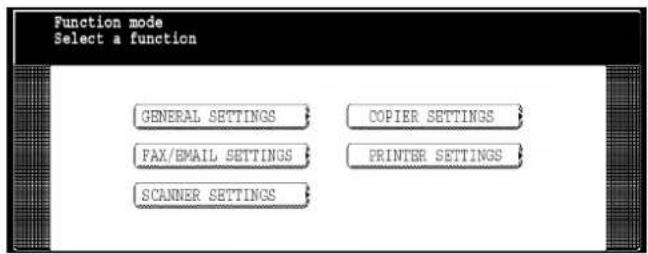
2

flowchart
graph TD
    A["FAX/EMAIL SETTINGS"] --> B["(FAX/E-MAIL BEÁLLÍTÁSOK)"]
    C["01 Add Telephone Number"] --> D["(01 TELEFONSZÁM BEÍRÁS)"]
    E["00 Address Book"] --> F["(00 CÍMJEGYZÉK)"]
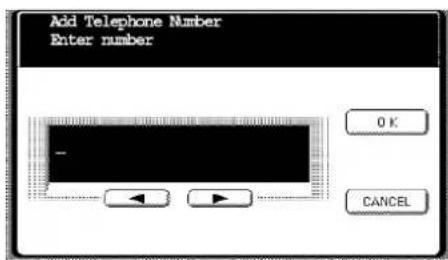
3
Adja be a telefonszámot, nyomja meg a SUB-ADDR (Alcím) gombot, majd adja be az alcímet (legfeljebb 20 számjegy).
(A telefonszám számjegyeinek, a szüneteknek, a betűközöknek, a FLASH-nek és az alcímnek az együttes száma nem lehet több 36-nál.)
Ezt a következöképpen kell beadnia: ⑤⑤⑤①②③④ SUB-ADDR ②⑦⑥②

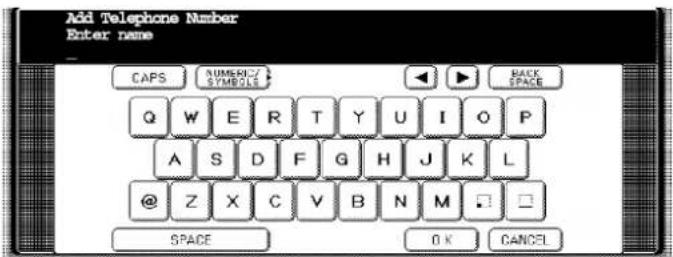
4

és ezután folytassa az állomásnév a gomb név és a kedvenc gomb beállítás beadásával.
Másodlagos cím bevitele egy címjegyzék számba
5

MEGJEGYZÉS
- A másodlagos címet a telefonszámtól a SUB-ADDR (Alcím) gomb választja el, amely a kijelzőn „s”-ként jelenik meg.
Faxküldés másodlagos címzéssel
A címjegyzék hívószámok használata
A működés megegyezik a normal tárcsázással.
Ellenőrizze, hogy a FAX/E-MAIL kijelző világít-e. Ha nem világít, akkor a „FAX/E-MAIL” üzemmód
kiválasztásához nyomja meg a FAX/EMAIL gombot.

1a

Helyezze be az eredeti(ke)t írással felfelé a lapadagolóba (ADF).
vagy
1b

Helyezze rá a könyvet vagy az eredetit írással lefelé a tárgyüvegre.
2
PI.: (KER.OSZPT.)

3

Készüléke az iratot a memóriába tárolja, és megkezdi az állomás tárcsázását, majd elküldi az irato(ka)t a másodlagos címzési információval együtt.
A manuális tárcsázás használata
A telefonszám és a másodlagos cím elválasztására használja a SUB-ADDR (Alcím) gombot.
Ellenőrizze, hogy a FAX/E-MAIL kijelző világít-e. Ha nem világít, akkor a „FAX/E-MAIL” üzemmód FAX/EMAIL kiválasztásához nyomja meg a 📋 gombot.

1a

Helyezze be az eredeti(ke)t írással felfelé a lapadagolóba (ADF).
vagy
1b

Helyezze rá a könyvet vagy az eredetit írással lefelé a tárgyüvegre.
2
Adja be a telefonszámot, nyomja meg a SUB-ADDR (Alcím) gombot, majd adja be az alcímet (legfeljebb 20 számjegy).
(A telefonszám számjegyeinek, a szüneteknek, a betűközöknek, a FLASH-nek és az alcímnek az együttes száma nem lehet több 36-nál.)
Ezt a következőképpen kell beadnia:
⑤⑤⑤①②③④ SUB-ADDR ②⑦⑥②

3

Készüléke az iratot a memóriába tárolja, és megkezdi az állomás tárcsázását, majd elküldi az irato(ka)t a másodlagos címzési információval együtt.
MEGJEGYZÉSEK
- A másodlagos címet a telefonszámtól a FLASH választja el, amely a kijelzön „s”-ként jelenik meg.
- A manuális tárcsázás letett illetve felvett kézibeszélő mellett nem használható a másodlagos címes iratküldésnél.
- Manuális újratárcsázáskor készüléke az alcímet nem küldi el.
A másodlagos cím ideiglenes használata
Ellenőrizze, hogy a FAX/E-MAIL kijelző világít-e. Ha nem világít, akkor a „FAX/E-MAIL” üzemmód FAX/EMAIL
kiválasztásához nyomja meg a 📋 gombot.
1a

Helyezze be az eredeti(ke)t írással felfelé a lapadagolóba (ADF).
vagy
1b

Helyezze rá a könyvet vagy az eredetit írással lefelé a tárgyüvegre.
2
MODE SETTING POLLING/ADV.COMM.
(ÜZEMMÓD BEÁLLÍTÁS) (LEKÉRDEZÉS/BONYOLULTABB KOMMUNIKÁCIÓ)

3
SUB ADDRESS TRANSMIT (ALCÍMES ADÁS)

Adja be az alcímet (legfeljebb 20 számjegy), és nyomja meg az OK gombot.
PI.: ②⑦⑥② és nyomja meg az OK gombot.

A másodlagos cím ideiglenes használata
5 Adja be a jelszót (legfeljebb 20 számjegy), és nyomja meg az OK gombot. PI.: ①②③④⑤ és nyomja meg az OK gombot.

6 Tárcsázzon az alábbi eljárások bármely kombinációjával:
- Manuális tárcsázás, majd nyomja meg az OK gombot minden egyes állomás tárcsázása után (legfeljebb 70 állomás).
- Tárcsázás címjegyzékből (legfeljebb 200 állomás, plusz további 800 állomás, ha telepítette az opcionális (DA-HD60 típusú) merevlemez meghajtót.).
7 START
Telefax fedőlap (címlap)
Általános leírás
Az Ön elküldött iratához (irataihoz) automatikusan csatolni lehet egy telefax fedőlapot, amelyen látható a címzett neve, a feladó neve és az utána következő lapok száma.
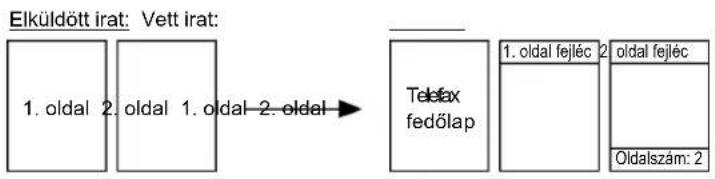
flowchart
graph LR
    A["1. oldal"] --> B["2. oldal"]
    B --> C["1. oldal 2. oldal"]
    C --> D["Telefax fedőlap"]
    D --> E["1. oldal fejléc"]
    E --> F["2. oldal fejléc"]
    F --> G["Oldalszám: 2"]
A telefax fedőlap (címlap) használata
Ha egy irat adásakor telefax fedőlapot is kíván küldeni, kövesse az alábbi lépéseket:
Ellenőrizze, hogy a FAX/E-MAIL kijelző világít-e. Ha nem világít, akkor a „FAX/E-MAIL” üzemmód
kiválasztásához nyomja meg a 📋 gombot.

1a

Helyezze be az eredeti(ke)t irással felfelé a lapadagolóba (ADF).
vagy
1b

Helyezze rá a könyvet vagy az eredetit írással lefelé a tárgyüvegre.
2

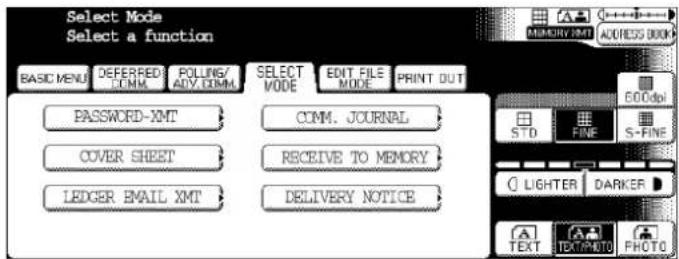
3


Telefax fedőlap (címlap)
A telefax fedőlap (címlap) használata
4

(KI) (Nem csatol fedölapot.)

(BE) (Fedölappal együtt küldi az iratot.)
5

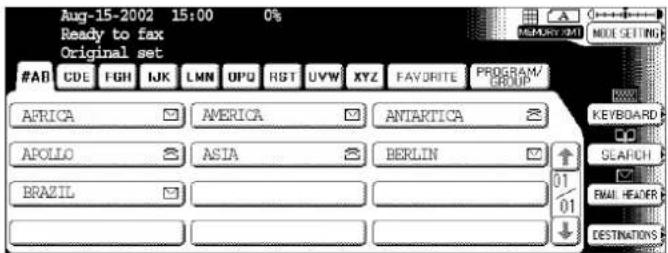
6
Tárcsázza annak (azoknak) az állomás(ok)nak a számát, ahová az irato(ka)t küldeni kívánja.
PI.: PANASONIC START
MEGJEGYZÉSEK
- Az előre beállított Telefax fedőlap beállítás megváltoztatásához állítsa át az 56 számú fax paramétert (lásd 190. old.)
- Ez a funkció memóriából történő adásnál illetve direkt adásnál is igénybe vehető.
- A telefax fedőlap a naplókban nem számítódik bele az oldalszámba.
- Ha bekapcsolta a Telefax fedőlap csatolást, a Quick Memory XMT (GYORS MEMÓRIA ADÁS) szolgáltatás letiltódik.
A telefax fedőlap (címlap) használata
Telefax fedölap minta
***** FACSIMILE COVER SHEET *****
(1)
AUG-15-2002 15:00
(2)
Message To:
SALES DEPT.
(3)
Message From:
PANASONIC
201 555 1212
(4)
02
Page (s)
(FACSIMILE COVER SHEET - FAX FEDÓLAP, Message To: - Címzett:, SALES DEPT. - KERESKEDEIMI OSZTÁLY, Message From: - Feladó:, Page(s) Following This Cover Page - Oldal következik ezután a fedőlap után)
Magyarázatok
(1) A kommunikáció kezdési időpontja.
(2) A címjegyzék állomásnál tárolt név.
(3) Az Ön LOGO-ja (legfeljebb 25 karakter) és azonosító száma (legfeljebb 20 számjegy).
(4) A fedőlapot követő oldalak száma. Ez az információ közvetlen adásnál nem jelenik meg.
Jelszavas összeköttetések
Általános leírás
A jelszavas összeköttetések, amelyek közé a jelszavas adás és a jelszavas vétel tartozik, megakadályozza a készüléket abban, hogy téves állomásra adjon, vagy arra nem feljogosított készüléktől adást vegyen. Az adási és a vételi jelszót egymástól függetlenül is és megegyezően is megadhatja.
A jelszavas adáshoz előre meg kell adnia egy négyszámjegyű jelszót. A jelszónak más kompatíbilis Panafax készülékek jelszavával egyeznie kell. Ha a készüléke adási jelszava nem egyezik a többi Panafax készülék adási jelszavával, nem valósul meg az adás. A jelszavas adást a MODE SETTING (ÜZEMMÓD BEÁLLÍTÁS) – SELECT MODE (ÜZEMMÓD VÁLASZTÁS) – PASSWORD-XMT (JELSZAVAS ADÁS) „ON (BE)” beállítással választhatja ki, amikor egy iratot küld.
A jelszavas vétel használatához előre be kell állítani egy négyszámjegyű vételi jelszót. A jelszót a másik (többi) kompatíbilis Panafax készüléknek is ismernie kell. Ha az Ön készülékének a jelszava nem egyezik meg az együttműködő Panafax készülékek vételi jelszavával, a vétel nem jön létre. Ha a jelszót beállította és a paramétert bekapcsoltra állította [„ON (BE)“], akkor amíg ki nem kapcsolja [„OFF (KI)“], az ugyanaz marad.
Együttműködés más készülékekkel
A jelszavas adást és vételt az alábbiakban felsorolt Panafax készülékek között valósíthatja meg.
| DF-1100 | UF-280M | UF-788 |
| DF-1810F | UF-300 | UF-790 |
| DP-2000 | UF-312 | UF-880 |
| DP-2500 | UF-322 | UF-885 |
| DP-3000 | UF-550 | UF-890 |
| DP-3510 | UF-560 | UF-895 |
| DP-4510 | UF-585 | UF-990 |
| DP-6010 | UF-590 | UF-M500 |
| DX-600 | UF-595 | |
| DX-800 | UF-650 | |
| FP-D250F | UF-733 | |
| FP-D350F | UF-745 | |
| UF-160 | UF-750 | |
| UF-160M | UF-750D | |
| UF-170 | UF-755 | |
| UF-260 | UF-755e | |
| UF-270 | UF-766 | |
| UF-270M | UF-770 |
MEGJEGYZÉS
- Speciális beállítás szükséges. Kérjük, tekintse át az egyes készüléktípusok saját kezelési utasítását.
A jelszavas adás beállítása
Az adási jelszó és paraméter beállítása
1


2


3
Adja be az azonosító kódot, és nyomja meg az OK gombot.

4
Nyomja meg a 01 Fax Parameters (01 FAX PARAMÉTEREK) gombot, és a kijelzőnek a kívánt fax paraméterre való görgetéséhez nyomja meg a agy gombot.
(Lásd 188. old.)
PI.: 043 Password-transmit (043 JELSZAVAS ADÁS)
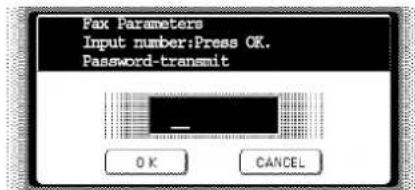
vagy
Nyomja meg a 01 Fax Parameters (01 FAX PARAMÉTEREK) gombot, és adja be a fax paraméter számát közvetlenül a billentyűzetről, majd nyomja meg a SET (BEÁLLÍT) vagy START gombot.
A jelszavas adás beállítása
5 Adja be a négyszámjegyű adási jelszót, és nyomja meg az OK gombot. PI.: ①②③④ és nyomja meg az OK gombot.

6 OFF (KI) (Nem ellenőrzi a jelszót.)
ON (BE) (Ellenőrzi a jelszót.)
7
OK
STOP
MEGJEGYZÉSEK
- A beállítást ideiglenesen megváltoztathatja a MODE SETTING (ÜZEMMÓD BEÁLLÍTÁS) SELECT MODE (ÜZEMMÓD VÁLASZTÁS) PASSWORD-XMT (JELSZAVAS ADÁS) segítségével, minden egyes adáskor. A részleteket lásd a 81. oldalon.
- A jelszó megváltoztatásához a 4. lépésben nyomja meg a CLEAR (TÖRLÖ) gombot. Ezután adja be az új jelszót.
A jelszavas vétel beállítása
A vételi jelszó és paraméter beállítása:
1


2


3
Adja be az azonosító kódot, és nyomja meg az OK gombot.
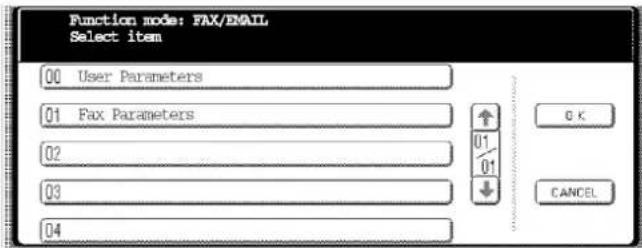
4
Nyomja meg a 01 Fax Parameters (01 FAX PARAMÉTEREK) gombot, és a kijelzőnek a kívánt fax paraméterre való görgetéséhez nyomja meg a agy gombot.
(Lásd 188. old.)
PI.: 044 Password-receive (044 JELSZAVAS VÉTEL)

Nyomja meg a 01 Fax Parameters (01 FAX PARAMÉTEREK) gombot, és adja be a fax paraméter számát közvetlenül a billentyűzetről, majd nyomja meg a SET (BEÁLLÍT) vagy START gombot.
A jelszavas vétel beállítása
5 Adja be a négyszámjegyű vételi jelszót, és nyomja meg az OK gombot. PI.: ①②③④ és nyomja meg az OK gombot.
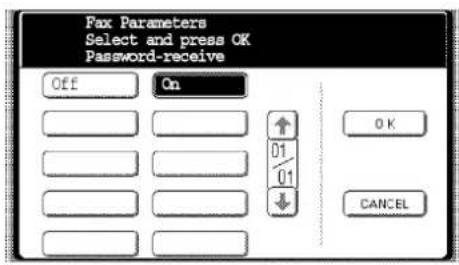
6 OFF (KI) (Nem ellenőrzi a jelszót.) vagy ON (BE) (Ellenőrzi a jelszót.)
7 OK STOP
MEGJEGYZÉSEK
- Ha a paramétert beállította, akkor az egyes vételeknél már nem választhatja ki a be- vagy kikapcsolt paramétert [„ON (BE)” vagy „OFF (KI)“]. Mindig ki vagy be van kapcsolva, amíg a beállítást meg nem változtatja.
- A jelszó megváltoztatásához a 4. lépésben nyomja meg a CLEAR (TÖRLÖ) gombot. Ezután adja be az új jelszót.
A jelszavas adás használata
A jelszavas adás használatához minden egyes adásnál választhat, hogy a jelszót bekapcsolja vagy kikapcsolja [PASSWORD-XMT (JELSZAVAS ADÁS)] „OFF (KI)” vagy „ON (BE)” az alábbi eljárásnak megfelelően:
Ellenőrizze, hogy a FAX/E-MAIL kijelző világít-e. Ha nem világít, akkor a „FAX/E-MAIL” üzemmód FAX/EMAIL
kiválasztásához nyomja meg a 📋 gombot.
1a

Helyezze be az eredeti(ke)t írással felfelé a lapadagolóba (ADF).
vagy
1b

Helyezze rá a könyvet vagy az eredetit írással lefelé a tárgyüvegre.
2


3

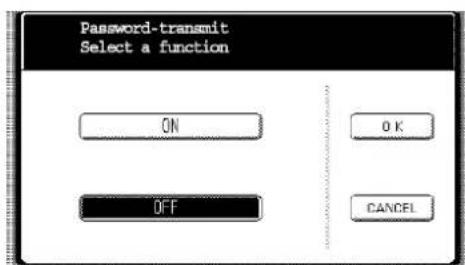
4
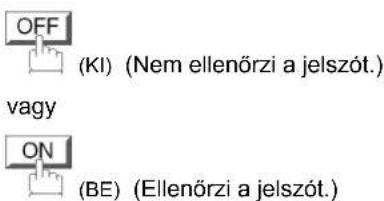
A jelszavas adás használata
5


6
Tárcsázzon az alábbi eljárások bármely kombinációjával:
- Manuális tárcsázás, majd nyomja meg az OK gombot minden egyes állomás tárcsázása után (legfeljebb 70 állomás).
- Tárcsázás címjegyzékből (legfeljebb 200 állomás, plusz további 800 állomás, ha telepítette az opcionális (DA-HD60 típusú) merevlemez meghajtót.). (A részleteket lásd a 22. oldalon.)
PI.: PANASONIC
7

Ha készülékének adási jelszava megegyezik a partner állomás adási jelszavával, készüléke elkezdi küldeni az iratokat. Ha az adás befejeződött, a PASSWORD-XMT (JELSZAVAS ADÁS) visszatér az eredeti beállításhoz [„OFF (KI)” vagy „ON (BE)” – ki- vagy bekapcsolva].
A jelszavas vétel használata
Nem kell semmilyen újabb műveletet elvégeznie, ha a paramétert már beállította a 79. oldalon leírt eljárás szerint. Az egyes vételeknél már nem választhatja ki a be- vagy kikapcsolt paramétert [„OFF (KI)” vagy „ON (BE)“]. Mindig „OFF (KI)” vagy „ON (BE)” van kapcsolva, amíg a beállítást meg nem változtatja.
Vétel a lapmemóriába
A memória vétel jelszavának beállítása
Ez a szolgáltatás a vett iratok biztonságát szolgálja a memóriába tárolással. A memóriából történő kinyomtatást csak az arra feljogosított és a helyes jelszót ismerő személy tudja elvégezni.
1


2


3
Adja be az azonosító kódot, és nyomja meg az OK gombot.

4
Nyomja meg a 01 Fax Parameters (01 FAX PARAMÉTEREK) gombot, és a kijelzőnek a kívánt fax paraméterre való görgetéséhez nyomja meg a ↑agy gombot.


Nyomja meg a 01 Fax Parameters (01 FAX PARAMÉTEREK) gombot, és adja be a fax paraméter számát közvetlenül a billentyűzetről, majd nyomja meg a SET (BEÁLLÍT) vagy START gombot.
5
Adja be a 4 számjegyű vétel a memóriába jelszót, majd nyomja meg az OK gombot.
PI.: ①②③④ és nyomja meg az OK gombot.
6
Vétel a lapmemóriába
A memória vétel beállítása
Ellenörizze, hogy a FAX/E-MAIL kijelző világít-e. Ha nem világít, akkor a „FAX/E-MAIL” üzemmód FAX/EMAIL
kiválasztásához nyomja meg a 📋 gombot.


- Ha a memória túlcsordul (megtelik), a készülék leáll a vétellel és elbontja a vonalat. A készülék a következő hívást nem fogadja, amíg nem szabadul fel hely a memóriában.
- Javasoljuk, hogy ha erre a szolgáltatásra szüksége van, telepítsen opcionális flash memóriát. A lapmemória kapacitásra vonatkozóan lásd a 212. oldalt.
Iratok kinyomtatása
A jelszavas memória vétel szolgáltatás használata esetén, az irat vételét követően az alábbi üzenet jelenik meg a kijelzőn.

Az irat(ok) kinyomtatásához hajtsa végre az alábbi lépéseket.
Ellenőrizze, hogy a FAX/E-MAIL kijelző világít-e. Ha nem világít, akkor a „FAX/E-MAIL” üzemmód kiválasztásához nyomja meg a 📋 gombot.
1

2

flowchart
graph TD
    A["SELECT MODE"] --> B["(ÜZEMMÓD VÁLASZTÁS)"]
    C["RECEIVE TO MEMORY"] --> D["(VÉTEL A LAPMEMÓRIÁBA)"]
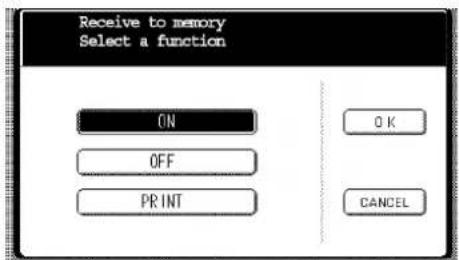
Az irat(ok) kinyomtatásához adja be a jelszót, és nyomja meg az OK gombot (lásd az 1. megjegyzést).
PI.: ①②③④ és nyomja meg az OK gombot.
6
A készülék megkezdi az irat(ok) nyomtatását.
MEGJEGYZÉSEK
- Ha nincs beállitva jelszó, a készülék nem kinálja fel a jelszó beadását. Az irat(ok) kinyomtatása a 4. lépésben az OK gomb megnyomása után azonnal megkezdődik.
- Ha egyszer a jelszavas vétel a memóriába [RCV TO MEMORY (VÉTEL A LAPMEMÓRIÁBA)] szolgáltatást bekapcsolta, a jelszót nem lehet megváltoztatni (a 037 számú fax paraméter a kijelzőn nem látható). Ha meg akarja változtatni a jelszót, először kapcsolja ki [OFF (KI)] a vétel a lapmemóriába szolgáltatást. Ezután változtassa meg a jelszót (lásd 84. old.).
PIN kódos hozzáférés
A hozzáférési mód kiválasztása (Előtét szám vagy toldalék szám)
Ha alközpontjánál egy külső vonal eléréséhez szükség van a PIN (Personal Identification Number – személyi azonosító szám) kódra, akkor készüléke beállítható oly módon, hogy minden tárcsázás előtt kérje a PIN kód beadását.
1


2


3
Adja be az azonosító kódot, és nyomja meg az OK gombot.

4
Nyomja meg a 01 Fax Parameters (01 FAX PARAMÉTEREK) gombot, és a kijelzőnek a kivánt fax paraméterre való görgetéséhez nyomja meg a vagy gombot.

vagy

Nyomja meg a 01 Fax Parameters (01 FAX PARAMÉTEREK) gombot, és adja be a fax paraméter számát közvetlenül a billentyűzetről, majd nyomja meg a SET (BEÁLLÍT) vagy START gombot.
A hozzáférési mód kiválasztása (Előtét szám vagy toldalék szám)
5

(TOLDALÉK) a toldalék kódhoz
vagy

(ELÖTÉT)
az elötét kódhoz
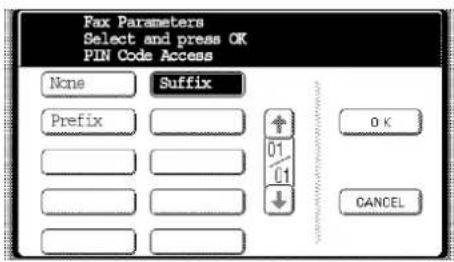
6

Tárcsázás PIN kóddal
Ellenőrizze, hogy a FAX/E-MAIL kijelző világít-e. Ha nem világít, akkor a „FAX/E-MAIL” üzemmód FAX/EMAIL
kiválasztásához nyomja meg a 📋 gombot.
1a

Helyezze be az eredeti(ke)t írással felfelé a lapadagolóba (ADF).
vagy
1b

Helyezze rá a könyvet vagy az eredetit irással lefelé a tárgyüvegre.
2
Tárcsázzon az alábbi eljárások bármely kombinációjával:
- Manuális tárcsázás, majd nyomja meg az OK gombot minden egyes állomás tárcsázása után (legfeljebb 70 állomás).
- Tárcsázás címjegyzékből (legfeljebb 200 állomás, plusz további 800 állomás, ha telepítette az opcionális (DA-HD60 típusú) merevlemez meghajtót.).
PI.: PANASONIC

3

4
PI.: ⑨⑧⑦⑥ (max. 36 számjegy)
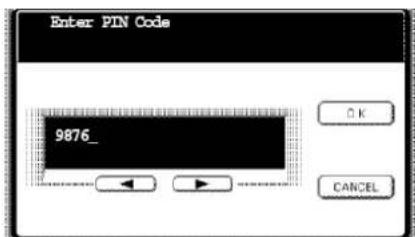
Tárcsázás PIN kóddal
5
Készüléke az iratot a memóriába tárolja, majd tárcsázni kezdi megadott PIN kódot és a telefonszámot.

MEGJEGYZÉSEK
- A szám tárcsázásakor a PIN kód „■”-ként jelenik meg a kijelzőn.
- Ez a szolgáltatás nem áll rendelkezésre, ha a letett vagy felemelt kézibeszélő melletti, közvetlen tárcsázást használja.
Szelektív vétel
Általános leírás
Készüléke rendelkezik egy speciális szolgáltatással, a szelektív vétellel, amely megakadályozza a nem kívánt iratok vételét (pl. eltévedt vagy reklámozó faxok, e-mailek stb.).
Irat vétele előtt az adó készüléktől vett azonosító (ID) szám utolsó 4 számjegyét a készülék összehasonlítja az egyes címjegyzék állomásokba beprogramozott telefonszámok utolsó 4 számjegyével. Ha egyezés áll fenn, a készülék elkezdi venni az irato(ka)t. Ha nincs egyezés, a készülék törli a vételt, és a naplóba a 406 információs kód kerül.
A szelektív vétel beállítása
1


2


3
Adja be az azonosító kódot, és nyomja meg az OK gombot.
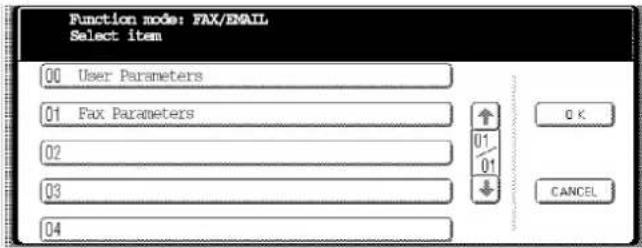
A szelektív vétel beállítása
4
Nyomja meg a 01 Fax Parameters (01 FAX PARAMÉTEREK) gombot, és a kijelzőnek a kívánt fax paraméterre való görgetéséhez nyomja meg a vagy gombot.

vagy
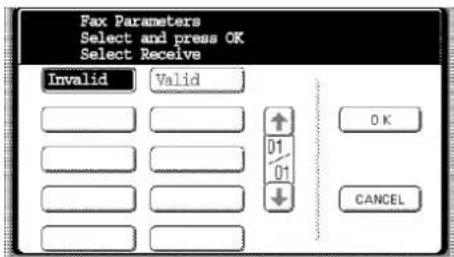
Nyomja meg a 01 Fax Parameters (01 FAX PARAMÉTEREK) gombot, és adja be a fax paraméter számát közvetlenül a billentyűzetről, majd nyomja meg a SET (BEÁLLÍT) vagy START gombot.
5
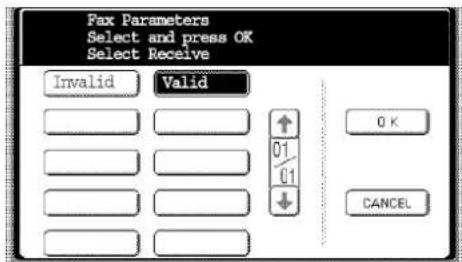
6
MEGJEGYZÉSEK
- Ha a szelektív vétel be van állítva, készüléke csak a beépített, automatikus hívómüben tárolt telefonszámokról tud iratot venni.
- Ha nincs beállítva az Ön azonosító száma (ID), akkor készüléke lehet, hogy nem tud venni néhány készülék típusról. Az azonosító szám beállítását lásd a 177. oldalon.
Osztály kód
Általános leírás
Ebben az üzemmódban a felhasználónak az adás előtt be kell adnia egy előre beállított, (legfeljebb 8 számjegyű) osztály kódot. A kiválasztott osztály kódhoz tartozó név kinyomtatódik minden egyes elküldött oldal fejlécében, a fax fedőlapon, a kommunikációs naplóban és az egyedi adási naplóban is.
Ha beállította az osztály kódot, a nyomtatáskor készüléke a forgalmi naplót az osztály kód számok (001 – 300) szerint csoportosítja. Az osztály kód beállítására vonatkozó részleteket olvassa el a „Kezelési útmutató (a másológéphez)” című kézikönyvben.
Ha használni kívánja az osztály kód funkciót, kérje fel a Panasonic forgalmazót, hogy aktiválja ezt a szolgáltatást.
Az osztály kód szolgáltatás aktiválása
1

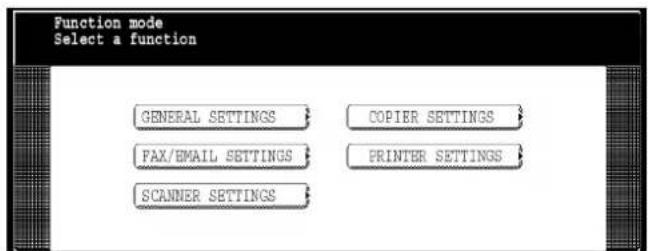
2


3
Adja be az azonosító kódot, és nyomja meg az OK gombot.

Az osztály kód szolgáltatás aktiválása
4
Nyomja meg a 01 Fax Parameters (01 FAX PARAMÉTEREK) gombot, és a kijelzőnek a kívánt fax paraméterre való görgetéséhez nyomja meg a vagy gombot.

vagy

Nyomja meg a 01 Fax Parameters (01 FAX PARAMÉTEREK) gombot, és adja be a fax paraméter számát közvetlenül a billentyűzetről, majd nyomja meg a SET (BEÁLLÍT) vagy START gombot.
5

6

Iratküldés osztály kóddal
Ellenőrizze, hogy a FAX/E-MAIL kijelző világít-e. Ha nem világít, akkor a „FAX/E-MAIL” üzemmód FAX/EMAIL
kiválasztásához nyomja meg a 📋 gombot.
1a

Helyezze be az eredeti(ke)t írással felfelé a lapadagolóba (ADF).
vagy
1b

Helyezze rá a könyvet vagy az eredetit irással lefelé a tárgyüvegre.
2
Adja be az azonosító kódot (Osztály kódot), és nyomja meg az OK gombot.
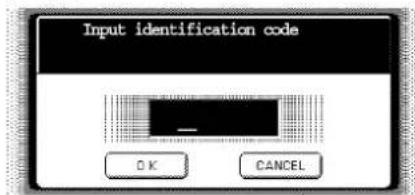
3
Tárcsázzon az alábbi eljárások bármely kombinációjával:
- Manuális tárcsázás, majd nyomja meg az OK gombot minden egyes állomás tárcsázása után (legfeljebb 70 állomás).
- Tárcsázás címjegyzékből (legfeljebb 200 állomás, plusz további 800 állomás, ha telepítette az opcionális (DA-HD60 típusú) merevlemez meghajtót.).
PI.: PANASONIC

4
5
Az elküldött irat fejlécében szerepel a kiválasztott osztály neve. A kiválasztott osztály neve kinyomtatódik a kommunikációs naplóban, az egyedi adási naplóban és a fedőlapon is.
Osztály kód
Az osztály kód napló kinyomtatása
Ha beállította az osztály kódot, a forgalmi napló az osztály kód számok szerint nyomtatódik ki. A nyomtatás után a napló egész tartalma automatikusan törlődik.
Ellenörizze, hogy a FAX/E-MAIL kijelző világít-e. Ha nem világít, akkor a „FAX/E-MAIL” üzemmód FAX/EMAIL
kiválasztásához nyomja meg a 📋 gombot.
1


2

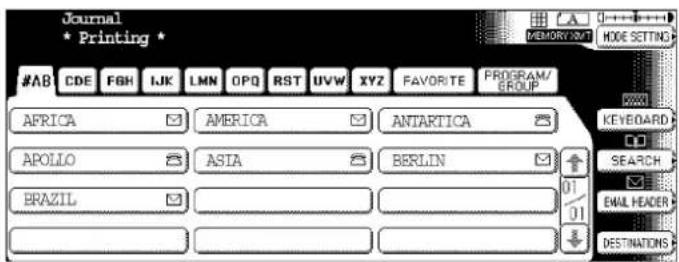
Az osztály kód napló kinyomtatása
Osztály kód napló minta / Kezdeményezett hívások
| ********** -JOURNAL- ******* DATE AUG-15-2002 ******* TIME 15:00 *** P.01 | ||||||||
| ORIGINATED CALLS AUG-15 TO AUG-15 (1) (2) (3) TOTAL PAGES = 000038 TOTAL TIME = 00:23:56 | ||||||||
| (4) (5) 01: Panafax Sales | ||||||||
| NO. COMM. PAGES FILE DURATION X/R IDENTIFICATION DATE TIME DIAGNOSTIC | ||||||||
| 01 OK 005 00:05:13 XMT 5551234 AUG-15 15:10 C0044903C0000 21 OK 021/021 019 00:10:15 FWD FAX FORWARD AUG-15 18:10 C0044903C0000 (6) (7) TOTAL PAGES = 000026 TOTAL TIME = 00:15:28 | ||||||||
| 02: Panafax Service | ||||||||
| NO. COMM. PAGES FILE DURATION X/R IDENTIFICATION DATE TIME DIAGNOSTIC | ||||||||
| 19 OK 001/001 017 00:00:13 XMT 5551234 AUG-15 10:10 C0044903C0000 30 OK 011/011 045 00:08:15 XMT SERVICE DEPT. AUG-15 13:10 C0044903C0000 TOTAL PAGES = 000012 TOTAL TIME = 00:08:28 -PANASONIC ********** -HEAD OFFICE - ******* - 201 555 1212 - ******* | ||||||||
(JOURNAL - NAPLÓ, DATE - DÁTUM, TIME - IDÓPONT, ORIGINATED CALLS - KEZDEMÉNYEZETT HÍVÁSOK, TOTAL PAGES - ÖSSZ. OLDALSZÁM, TOTAL TIME - TELJES IDÓ, NO. - SORSZÁM, COMM. - KOMMUNIKÁCIÓ, PAGES - OLDALSZÁM, FILE - PÁJL, DURATION - IDŐTARTAM, X/R - ADÁS/VÉTEL, IDENTIFICATION - AZONOSÍTÁS, DIAGNOSTIC - DIAGNOSZTIKA, XMT - ADÁS, FWD - TOVÁBBÍTÁS, FAX FORWARD - FAX ÁTIRÁNYÍTÁS, HEAD OFFICE - KÖZPONTI IRODA, JOURNAL-NAFLÓ)
Osztály kód napló minta / Vett hívások
| ********** -JOURNAL- ******* DATE AUG-15-2002 ******* TIME 15:00 *** P.02 | |||||||||
| RECEIVED CALLS | |||||||||
| AUG-15 TO AUG-15 (1) | |||||||||
| (2) | (3) | ||||||||
| TOTAL PAGES = 000011 TOTAL TIME = 00:13:41 | |||||||||
| NO. | COMM. | PAGES | FILE | DURATION | X/R | IDENTIFICATION | DATE | TIME | DIAGNOSTIC |
| 55 | OK | 005 | 00:05:13 | RCV | 4445678 | AUG-15 | 12:10 | C0044903C0000 | |
| 56 | OK | 005/005 | 020 | 00:08:15 | PLD | 111 222 333 | AUG-15 | 19:15 | C0044903C0000 |
| 70 | OK | 001 | 017 | 00:00:13 | RCV | 44567345 | AUG-15 | 10:10 | C0044903C0000 |
| -PANASONIC | - | ||||||||
| ********** -HEAD OFFICE - ******* - 201 555 1212 - ******* | |||||||||
(RECEIVED CALLS - VETT HÍVÁSOK, TOTAL PAGES - ÖSSZ. OLDALSZÁM, TOTAL TIME - TELJES IDŐ, NO. - SORSZÁM, COMM. - KOMMUNIKÁCIÓ, PAGES - OLDALSZÁM, FILE - FÁJL, DURATION - IDŐTARTAM, X/R - ADÁS/VÉTEL, IDENTIFICATION - AZONOSÍTÁS, DIAGNOSTIC - DIAGNOSZTIKA, RCV - VÉTEL, HEAD OFFICE - KÖZPONTI IRODA)
Magyarázat
(1) A napló naptári időszaka
(2) A készülék által elküldött/vett összes oldal száma
(3) A készülék által az összes adásra/vételre felhasznált idő
(4) Osztály kód sorszám : 01-300
(5) Osztály név
(6) Az adott osztály által elküldött/vett összes oldal száma
(7) Az adott osztály által az összes adásra/vételre felhasznált idő
Fájl szerkesztési üzemmód
Általános leírás
Készüléke az iratokhoz lapmemóriával rendelkezik, amely lehetővé teszi az adás lefoglalását a memóriában, az időzített memória adást, a memória lekérdezést, és további hasznos szolgáltatások igénybevételét. Az összeköttetések memóriában történt lefoglalása után szükség lehet a kommunikáció(k) beállításainak módosítására, miközben a dokumentum még a memóriában van. Ez a fejezet leírja, hogyan használhatja a fájl szerkesztési szolgáltatást.
Fájl lista nyomtatása illetve tartalmának megtekintése
Az összeköttetés beállításainak módosítására vagy törlésére is szükség lehet. A tartalom ellenőrzéséhez hajtsa végre az alábbi lépéseket, hogy kinyomtathassa a fájl listát.
Ellenőrizze, hogy a FAX/E-MAIL kijelző világít-e. Ha nem világít, akkor a „FAX/E-MAIL” üzemmód kiválasztásához nyomja meg a 📋 gombot.
1


2

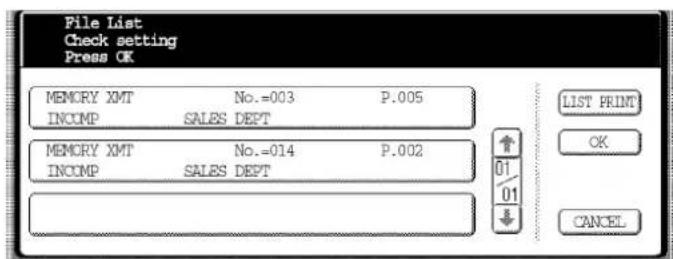
3a


3b
Nyomja meg ismételten a ↑ vagy ↓ gombot, amíg a kijelzön meg nem jelenik a megtekintendő fájl.
4

Fájl lista nyomtatása illetve tartalmának megtekintése
Minta fájl lista
| ********** -FILE LIST-********** DATE AUG-15-2002 ***** TIME 15:00 ********** | ||||||
| (1) | (2) | (3) | (4) | (5) | (6) | |
| FILE No. | COMM. TYPE | CREATED TIME | START TIME | PAGES | DESTINATION(S) | |
| 001 | DEFERRED XMT | AUG-15 13:20 | 20:30 | [PANAFAX] | ||
| 002 | MEM. DEF. XMT | AUG-15 13:20 | 22:30 | 003 | [SALES DEPT] [TOKYO] | |
| -PANASONIC | - | |||||
| ********** -HEAD OFFICE | - ***** - | 201 555 1212- ********** | ||||
(FILE LIST - FÁJL LISTA, DATE - DÁTUM, TIME - IDŐPONT, FILE - FÁJL, COMM. TYPE - KOMM.TÍPUS, CREATED TIME - LÉTREHOZÁSI IDŐ, START TIME - KEZDÉSI IDŐ, PAGES - OLDAL, DESTINATION(S) - CÍMZETT(EK), NO. - SORSZÁM., DEFERRED XMT - IDŐZÍTETT ADÁS, MEM. DEF. XMT - IDŐZ. MEM. ADÁS., HEAD OFFICE - KÖZFONTI IRODA)
Magyarázatok
(1) Fájl szám : Ha a fájl éppen végrehajtás alatt áll, a fájl szám bal oldalán ezt egy „*” jelzi.
(2) Az összeköttetés típusa
(3) Tárolás dátuma/idöpontja : Ezen fájlok tárolásának dátuma/idöpontja.
(4) Végrehajtás időpontja : Ha a fájl egy időzített összeköttetéshez tartozik, ebbe az oszlopba az adás kezdési időpontja kerül.
Ha a fájl befejezetlen, akkor ebbe az oszlopba az „INCOMP (HIBÁS)” kerül.
(5) A tárolt oldal(ak) száma
(6) Címzett : Gomb név (nevek)/manuálisan tárcsázott hely(ek)
Fájl szerkesztési üzemmód
Fájl indítási időpontjának vagy célállomásának megváltoztatása
Hajtsa végre az alábbi lépéseket az összeköttetés fájl kezdési időpontjának és/vagy címzettjének megváltoztatásához.
Ellenőrizze, hogy a FAX/E-MAIL kijelző világít-e. Ha nem világít, akkor a „FAX/E-MAIL” üzemmód FAX/EMAIL
kiválasztásához nyomja meg a gombot.
1


2

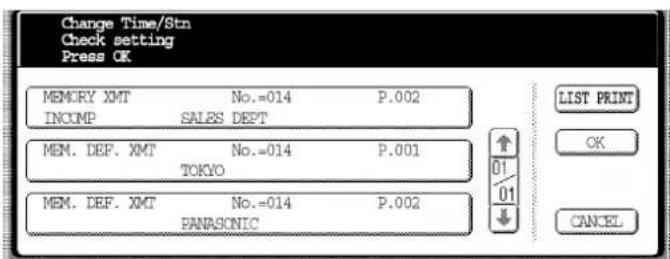
3
Válassza ki az átállítandó fájlt, és nyomja meg az OK gombot.
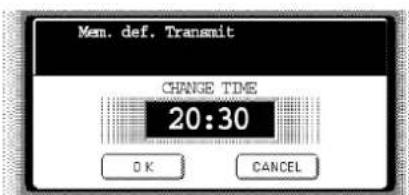
Adja meg az új kezdési időpontot, és nyomja meg az OK gombot.

Fájl indítási időpontjának vagy célállomásának megváltoztatása
5
Az állomás(ok) törléséhez először nyomja meg annyiszor a LETVE gombot, amíg meg nem jelenik a törlendő állomás. Ezután nyomja meg a DELETE (TÖRLÉS) gombot.
vagy
Újabb állomás(ok) címjegyzékből történő hozzáadásához nyomja meg az ADD (FELVESZ) gombot.
6
Ha befejezte, nyomja meg:

Fájl szerkesztési üzemmód
Fájl törlése
A fájl memóriából való törléséhez kövesse az alábbi lépéseket:
Ellenőrizze, hogy a FAX/E-MAIL kijelző világít-e. Ha nem világít, akkor a „FAX/E-MAIL” üzemmód FAX/EMAIL kiválasztásához nyomja meg a 📋 gombot.
1

(ÜZEMMÓD BEÁLLÍTÁS) (FÁJL SZERK. ÜZEMMÓD)

2
(FÁJL TÖRLÉS)
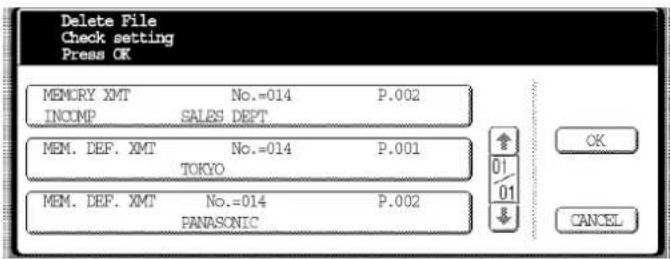
3
Válassza ki a törlendő fájlt, és nyomja meg az OK gombot.

- Készülékén nem lehet olyan fájlt törölni, amelyet éppen elküld.
- Az összes fájl törléséhez (kivéve azt, amelyik éppen adásban van) a 3. lépésben nyomja meg az ALL FILES (ÖSSZES FÁJL) gombot.
A kijelzön megjelenik az alábbi üzenet:

Az összes fájl törléséhez nyomja meg a YES (IGEN) gombot.
Fájl kinyomtatása
A kommunikációs fájl tartalmának kinyomtatáshoz kövesse az alábbi lépéseket:
Ellenőrizze, hogy a FAX/E-MAIL kijelző világít-e. Ha nem világít, akkor a „FAX/E-MAIL” üzemmód kiválasztásához nyomja meg a 📋 gombot.
1

2

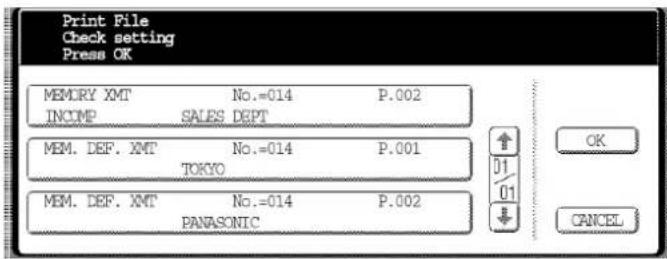
3
Válassza ki a nyomtatandó fájlt, és nyomja meg az OK gombot.
4
Készüléke kinyomtatja a fájlt. Az irat(ok) a memóriában maradnak még a fájl kinyomtatása után is.
Fájl szerkesztési üzemmód
Irat hozzáfűzése egy fájlhoz
Kövesse az alábbi lépéseket, ha irato(ka)t akar a fájlhoz hozzáadni.
Ellenőrizze, hogy a FAX/E-MAIL kijelző világít-e. Ha nem világít, akkor a „FAX/E-MAIL” üzemmód
kiválasztásához nyomja meg a 📋 gombot.

1a

Helyezze be az eredeti(ke)t irással felfelé a lapadagolóba (ADF).
vagy
1b

Helyezze rá a könyvet vagy az eredetit írással lefelé a tárgyüvegre.
2

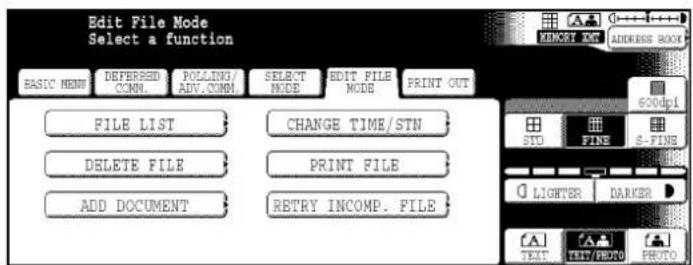
3

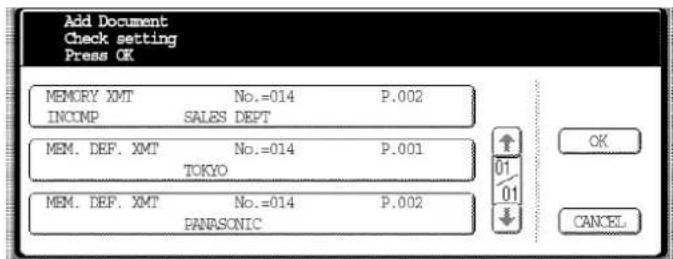
4
Válassza ki a fájlt, amelyhez irato(ka)t kíván hozzáfűzni, és nyomja meg az OK gombot.
5
Készüléke elkezdi tárolni az irato(ka)t egy fájlban.
MEGJEGYZÉS
- Készülékén nem lehet iratot hozzáadni egy olyan fájlhoz, amelyet éppen elküld, vagy újrahívásra várakozik.
Sikertelenül elküldött fájl újraküldése
Ha a memóriát használó kommunikáció vonal-foglaltság miatt meghiúsult, vagy a partner állomás nem jelentkezett a hívásra, az utolsó újrahívás után a memóriában tárolt irat automatikusan törlődik.
Ha az irat megőrzésére a sikertelen kommunikáció után is szüksége van, előzetesen állítsa be a 031 számú fax paramétert [INC. FILE SAVE (HIBÁS FÁJL MENTÉS)] „Valid [ENGEDÉLYEZVE)”-re [Iásd 189. old.).
A sikertelenül elküldött fájl újraküldéséhez nyomtassa ki a fájl listát, hogy a fájl sorszámot ellenőrizze [lásd 103. old.). Ezután hajtsa végre az alábbi lépéseket.
Ellenőrizze, hogy a FAX/E-MAIL kijelző világít-e. Ha nem világít, akkor a „FAX/E-MAIL” üzemmód FAX/EMAIL
kiválasztásához nyomja meg a 📋 gombot.
1

(ÜZEMMÓD BEÁLLÍTÁS) (FÁJL SZÉRK. ÜZEMMÓD)

2
(HIBÁS FÁJL ÚJRA)

3
Válassza ki az újraküldendő fájlt.

4

Készüléke újra megkísérli a fájl elküldését, és azonnal tárcsázni kezd.
MEGJEGYZÉSEK
- A fájlhoz beadott telefonszám nyugtázását vagy megváltoztatását lásd a 98. és 100. oldalon.
- Ha a 031 számú fax paramétert „Valid (ENGEDÉLYEZVE)”-re állította, az összes befejezetlen fájl a memóriában marad. A memória túlcsordulásának elkerülése érdekében kérjük, ellenőrizze gyakran a memória tartalmát. Ha használni kivánja ezt a funkciót, azt javasoljuk, hogy telepítsen egy opcionális flash memóriakártyát. (Lásd 212 old.).
Jegyzetek
Tudnivalók a telepítés előtt
Internet fax szolgáltatások
Mielőtt Panasonic készülékét a hálózatára telepítené, kérjük olvassa végig ezt a fejezetet, hogy megismerkedjen a készülék funkcióival.
Ha készüléke egy 10Base-T/100Base-TX Ethernet helyi hálózathoz [LAN] csatlakozik, akkor az alábbiakat képes végrehajtani:
- Papíron lévő információt küld Internet e-mailként.
- Internet fax üzenetet küld [Direkt Ifax adás).
- Internet e-mailt fogad és nyomtat automatikusan.
- A vett G3 fax üzenetet vagy e-mailt automatikusan átirányítja az előre beprogramozott e-mail címre vagy hagyományos G3 fax készülékre (lásd a „Fax átirányítás” fejezetet a 154. oldalon).
- A vett G3 fax üzenetet az ITU-T alcím segítségével automatikusan a feladó által megadott e-mail címre vagy G3 fax készülékre irányítja (lásd a „Bejövő adat átirányítása” fejezetet a 150. oldalon).
- A vett G3 fax üzenetet a feladó fax azonosító kódja segítségével automatikusan az előre beprogramozott e-mail címre vagy G3 fax készülékre irányítja (lásd a „Bejövő adat átirányítása” fejezetet a 150. oldalon).
- Hagyományos fax átvitellel egy Internet e-mailt átjátszik egy G3 fax készülékre (lásd az „Átjátszásos adás” fejezetet a 158. oldalon).
- Szkennelés e-mailhez.
A fenti funkciók használatához készülékét a hálózatán megfelelően kell telepíteni. A tényleges hálózati telepítéshez kérjük vegye fel a kapcsolatot a hálózat kezelőjével.
Másolja le a fejezet végén, a 110. oldalon található „Tudnivalók a telepítés előtt” úrlapot, írja be a MAC címet, és kérje meg a hálózat kezelőt, hogy adja meg az úrlap további adatait. Készülékének MAC címe a kinyomtatott Általános beállítások lista második oldalán található.
Ez a beállítási lista az alábbi lépések végrehajtásával nyomtatható ki:
Nyomja meg a FUNCTION GENERAL SETTINGS 04 Key Operator Mode gombot, adja be az azonosító (ID) kódot, nyomja meg az OK 31 Print General Settings START OK gombot.
Készüléke SMTP mail szerverként illetve POP3 kliensként is beállítható. A beállítás típusától függően a különböző funkciók az alábbiak szerint állnak rendelkezésre:
| Funkció SMTP szerver beállítás | POP3 kliens beállítás | |
| Papíron lévő információ küldése Internet e-mailként Igen Igen | ||
| Internet fax üzenet küldése és fogadása közvetlen SMTP protokoll segítségével | Igen Nem | |
| Internet e-mail automatikus fogadása és nyomtatása Igen Igen | ||
| Internet e-mail manuális fogadása és nyomtatása Nem Igen | ||
| Vett G3 fax üzenetet vagy e-mail automatikus átirányítása | Igen | Igen |
| Vett G3 fax üzenetet automatikus irányítása Igen Igen | ||
| Internet e-mail átjátszása egy G3 fax készülékre Igen Nem | ||
MEGJEGYZÉSEK
- Az SMTP (SMTP – Simple Mail Transfer Protocol) szerverként való működéshez készüléke e-mail címének az Ön cég domainjén belül tartalmaznia kell a saját, egyedi Host nevét. Ezt az egyedi Host nevet el kell tárolni az Ön hálózatának DNS (Domain Name System) szerverében. Példa: Internet_Fax@fax01.panasonic.com
- Automatikusan az azonnali SMTP átvitelhez vagy az azonnali POP3 (Post Office Protocol) lekéréshez folyamodik. Manuálisan folyamodik a manuális levél lekéréshez, amikor POP3 kliensként konfigurálták.
- Ha a DHCP-t (Dynamic Host Configuration Protocol) használja hálózati paraméterek megszerzéséhez, vegye fel a kapcsolatot a hálózat kezelőjével, hogy foglalja le a kinyomtatott Fax paraméter listából megkapott IP címet.
- Készüléke csak szöveges üzenet formátumú, TIFF-F képfájl csatolással rendelkező e-mailt vesz, nyomtat, továbbít illetve játszik át.
Tudnivalók a telepítés előtt
Beállítás SMTP mail szerverként
Készüléke SMTP (Egyszerű levéltovábbítási protokoll) szerverként való telepítéséhez hálózatán és készülékén az alábbi, hálózati paramétereket kell programozni:
• Készüléke TCP/IP címe
- Készüléke TCP/IP alhálózat maszkja
- Az alapértelmezésű átjáró (gateway) TCP/IP címe
- Host név
- A DNS szerver TCP/IP címe (ha nem áll rendelkezésre, lásd a 2. megjegyzést)
- Készüléke e-mail címe (lásd az 1. megjegyzést)
- Az alapértelmezésű SMTP mail szerver neve vagy IP címe
- SMTP hitelesítési név (ha szükséges a hitelesítés az SMTP szerverrel)
- SMTP hitelesítési jelszó (ha szükséges a hitelesítés az SMTP szerverrel)
E-mail küldés (készülékéről egy PC-re) és direkt Ifax adás

flowchart
graph TD
    A["ifaxuser@fax01.panasonic.com"] --> B["Direct. Ifax adás Irányitó [Gateway"]]
    B --> C["SMTP01.panasonic.com (SMTP Mail Szerver)"]
    B --> D["POP02.panasonic.com (POP Szerver)"]
    E["popuser001@panasonic.com"] --> F["Computer"]
    G["ifaxuser@fax02.panasonic.com"] --> H["Computer"]
    I["SMTP"] --> J["Gateway"]
    K["POP3"] --> L["Gateway"]
    style A fill:#f9f,stroke:#333
    style B fill:#ccf,stroke:#333
    style C fill:#cfc,stroke:#333
    style D fill:#fcc,stroke:#333
    style E fill:#cff,stroke:#333
    style F fill:#ffc,stroke:#333
    style G fill:#ffc,stroke:#333
    style H fill:#ffc,stroke:#333
    style I fill:#ffc,stroke:#333
    style J fill:#ffc,stroke:#333
    style K fill:#ffc,stroke:#333
    style L fill:#ffc,stroke:#333
E-mail vétel (egy PC-röl készülékére) és direkt IFAX vétel
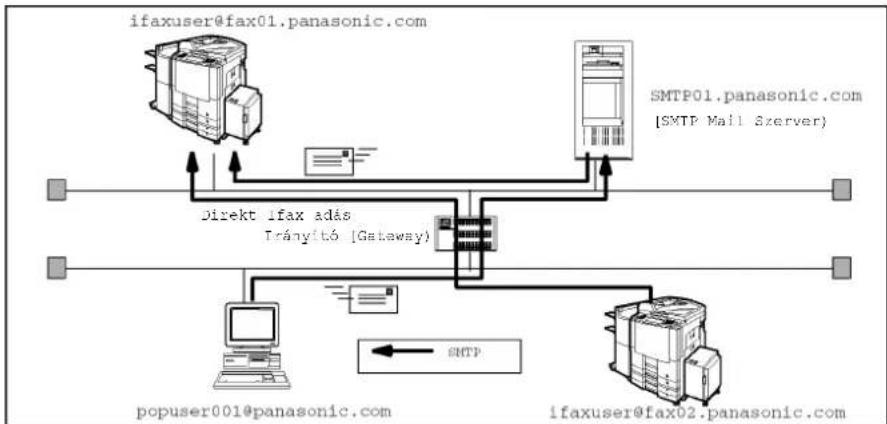
- Az SMTP (SMTP – Simple Mail Transfer Protocol) szerverként való működéshez készüléke e-mail címének az Ön cég domainjén belül tartalmaznia kell a saját, egyedi Host nevét. Ezt az egyedi Host nevet el kell tárolni az Ön hálózatának DNS (Domain Name System) szerverében. Példa: Internet_Fax@fax01.panasonic.com
2 A készüléknek alapértelmezésként szüksége van a DNS szerver IP címére, és felkéri Önt az SMTP szerver címének bevitelére.
a a DNS szerver nem érhető el, változtassa meg az Általános beállítások 26 számú [DNS server address (DNS SZERVER CÍM)] paraméterét „No (NEM)”-re [FUNCTION GENERAL SETTINGS 04 Key Operator Mode] adja be az azonosító (ID) kódot, OK 26 DNS server address). Ezután a készülék felkéri Önt az SMTP szerver IP címének beadására.
Beállítás POP3 kliensként
Készüléke POP3 kliensként való telepítéséhez hálózatán az alábbi, hálózati paramétereket kell programozni:
• Készüléke TCP/IP címe
• Készüléke TCP/IP alhálózat maszkja
- Az alapértelmezésű átjáró (gateway) TCP/IP címe
- A DNS szerver TCP/IP címe (ha nem áll rendelkezésre, lásd a 2. megjegyzést)
- Készüléke e-mail címe (lásd az 1. megjegyzést)
- Az alapértelmezésű SMTP mail szerver neve vagy IP címe
• A POP szerver neve vagy IP címe
• A POP felhasználói név
• A POP jelszó
E-mail küldés (készülékéről egy PC-re)
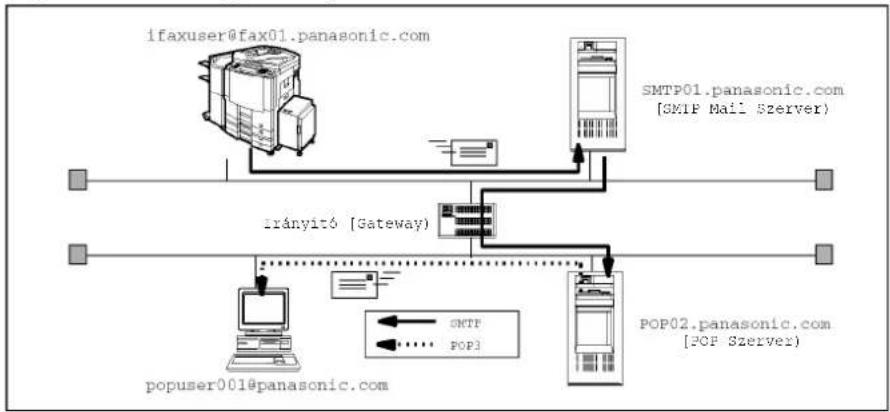
flowchart
graph TD
    A["ifaxuser@fax01.panasonic.com"] --> B["SMTP01.panasonic.com (SMTP Mail Sserver)"]
    B --> C["irányitó (Gateway)"]
    C --> D["POP02.panasonic.com (POP Sserver)"]
    D --> E["popuser001@panasonic.com"]
    C --> F["SNTP"]
    C --> G["POP1"]
    style A fill:#f9f,stroke:#333
    style B fill:#ccf,stroke:#333
    style C fill:#cfc,stroke:#333
    style D fill:#fcc,stroke:#333
    style E fill:#cff,stroke:#333
    style F fill:#ffc,stroke:#333
    style G fill:#ffc,stroke:#333
E-mail vétel (egy PC-röl a készülékére)

flowchart
graph TD
    A["ifaxuser@panasonic.com"] --> B["IRányito (Gateway)"]
    B --> C["SMTP01.panasonic.com [SMTP Mail Szerver"]]
    B --> D["POP02.panasonic.com [POP Szerver"]]
    B --> E["popuser001@panasonic.com"]
    B --> F["SMTP"]
    B --> G["POP3"]
    style A fill:#f9f,stroke:#333
    style B fill:#ccf,stroke:#333
    style C fill:#cfc,stroke:#333
    style D fill:#fcc,stroke:#333
    style E fill:#cff,stroke:#333
    style F fill:#ffc,stroke:#333
    style G fill:#fcc,stroke:#333
MEGJEGYZÉSEK
- Az e-mail cím formátuma megegyezhet az Ön normál e-mail címének formátumával. Ha az Ön e-mail címe popuser001@panasonic.com, akkor a készüléke e-mail címe lehet az Internet_Fax@panasonic.com.
2 A készüléknek alapértelmezésként szüksége van a DNS szerver IP cimére, és felkéri Önt az SMTP és a POP szerver cimének bevitelére.
Ha a DNS szerver nem érhető el, változtassa meg az Általános beállítások 26 számú [DNS server address (DNS SZERVER CÍM)] paraméterét „No (NEM)”-re [FUNCTION]
GENERAL SETTINGS 04 Key Operator Mode, adja be az azonosító (ID) kódot, OK 26 DNS server address). Ezután a készülék felkéri Önt az SMTP és POP szerver IP címének beadására.
A teljes rendszer helyi hálózaton (LAN-on) át történő, megfelelő működéséhez bizonyos információt valamint kiegészítő paramétereket is be kell állítani. A szükséges információval és a LAN-hoz való csatlakozással kapcsolatosan forduljon az Ön hálózatának kezelőjéhez.
Fontos: Másolja le ezt az oldalt, és kérje meg a hálózat kezelőt, hogy töltse ki a szükséges információt. Miután visszakapta, tegye be a borító alá, hogy a későbbiekben a rendelkezésére álljon a hibakeresésnél, vagy ha csak valamelyik adatnak utána kíván nézni.
| Felhasználói információ | ||
| Cég neve: | ||
| Clím: | ||
| Osztály: | ||
| Város: Ország: Irányítószám: | ||
| Telefonszám: Fax telefonszám: | ||
| Internet paraméterek (Lásd 122. old.) | ||
| (1) IP cím: | ||
| (2) Alhálózat maszk: | ||
| (3) Alapértelmezésű átjáró (gateway) IP cím: | ||
| (4) Elsődleges DNS IP cím: | ||
| (5) Másodlagos DNS IP cím: | ||
| (6) E-mail cím: | ||
| (7) SMTP szerver IP név: | vagy | *SMTP szerver IP cím: |
| (8) SMTP szerver hitelesítési név: | ||
| (9) SMTP szerver hitelesítési jelszó: | ||
| (10) POP szerver név: | vagy | *POP szerver IP cím: |
| (11) POP felhasználói név: | ||
| (12) POP jelszó: | ||
| (13) LDAP szerver név: | vagy | LDAP szerver IP cím: |
| (14) LDAP bejelentkezési (login) név: | ||
| (15) LDAP jelszó: | ||
| (16) LDAP keresési alap: | ||
| (17) Host név: | ||
| (18) Alapértelmezésű tárgy: | ||
| (19) Alapértelmezésű domain: | ||
| (20) Választható domainek: | ||
| 1. | 6. | |
| 2. | 7. | |
| 3. | 8. | |
| 4. | 9. | |
| 5. | 10. | |
| (21) Távvezérő jelszó: | ||
| (22) Relé adás jelszó: | ||
| (23) Menedzser e-mail címe: | ||
| (24) E-mail szöveg beillesztése: | ||
| (25) Relé domainek (Az átjátszásos adásra jogos domainek): | ||
| 1. | 6. | |
| 2. | 7. | |
| 3. | 8. | |
| 4. | 9. | |
| 5. | 10. | |
| (26) Logikai csoport név (1): | ||
| (27) Logikai csoport név (2): | ||
| (28) Eszköz név: | ||
| (29) Eszköz hely: | ||
MEGJEGYZÉSEK
- A félkövér betüs adatokat a hálózat kezelőtöl kapja.
2 A készüléknek alapértelmezésként szüksége van a DNS szerver IP címére, és felkéri Önt az SMTP és a POP szerver címének bevitelére (a fenti 3-as és 7-es tétel). Ha a DNS szerver nem érhető el, változtassa meg az Általános beállítások 26 számú [DNS server address (DNS SZERVER CÍM)] paraméterét „No (NEM)”-re [FUNCTION GENERAL SETTINGS 04 Key Operator Mode] adja be az azonosító (ID) kódot, OK 26 DNS server address). Ezután a készülék felkéri Önt az SMTP és POP szerver IP címének beadására. - Ha szükséges, készülékének MAC címe a kinyomtatott Általános beállítások lista második oldalán található, amely az alábbi lépések végrehajtásával nyomtatható ki: Nyomja meg a FUNCTION GENERAL SETTINGS 04 Key Operator Mode gombot, adja be az azonosító (ID) kódot, nyomja meg az OK 31 Print General Settings START OK gombot.
Magyarázatok
MAC cím : Készülékének MAC címe a kinyomtatott Általános beállítások lista
második oldalán található.
(Nyomja meg a FUNCTION GENERAL SETTINGS
04 Key Operator Mode adja be az azonosító (ID) kódot, nyomja meg az OK 26 DNS server address gombot.)
(1) IP cím : A készülékéhez kiosztott Internet Protokoll (IP) cím.
(2) Alhálózat maszk : Az alhálózat maszk szám.
(3) Alapértelmezésű átjáró (gateway) IP cím : Az alapértelmezésű átjáró (gateway) IP címe.
(4) Elsödleges DNS IP cím : Az elsödleges DNS szerver IP címe.
(5) Másodlagos DNS IP cím : Az elsődleges DNS szerver második IP címe.
(6) E-mail cím : A készülékéhez kijelölt e-mail cím (legfeljebb 60 karakter).
(7) SMTP szerver név vagy SMTP szerver IP cím: Az SMTP szerver neve (legfeljebb 60 karakter). Az SMTP szerver IP címe.
(8) SMTP szerver hitelesítési név : Az SMTP szerver hitelesítési neve.
(9) SMTP szerver hitelesítési jelszó : Az SMTP szerver hitelesítési jelszava.
(10) POP szerver név vagy POP szerver IP cím : A POP szerver neve (legfeljebb 60 karakter). A POP szerver IP címe.
(11) POP felhasználói név : A POP felhasználói név (legfeljebb 40 karakter).
(12) POP jelszó : A POP jelszó (legfeljebb 10 karakter).
(13) LDAP szerver név : Az LDAP szerver név vagy IP cím (legfeljebb 60 karakter).
(14) LDAP bejelentkezési (login) név : Az LDAP bejelentkezési (login) név (legfeljebb 40 karakter).
(15) LDAP jelszó : Az LDAP jelszó (legfeljebb 10 karakter).
(16) LDAP keresési alap : Az LDAP keresési alap (legfeljebb 60 karakter).
(17) Host név : A készülékéhez kijelölt név (legfeljebb 60 karakter).
(18) Alapértelmezésű tárgy : Az összes, kimenő e-mail tárgysorához hozzáadandó információ (legfeljebb 40 karakter).
(19) Alapértelmezésű domain : A gyakran használt vagy befejezetlen, kimenő e-mail címekhez hozzáadandó (legfeljebb 50 karakteres) domain nevet adja meg (pl.: @yourcompany.com).
(20) Választható domainek : Adjon be maximálisan 10 db (legfeljebb 30 karakteres) domain nevet, amelyeket a manuális e-mail címzésnél lehet kiválasztani.
(21) Távvezérlő jelszó : Adjon meg egy (legfeljebb 10 karakteres) biztonsági jelszót, hogy lehetővé tegye az Internet paraméterek és az automatikus tárcsázó távprogramozását, illetve a napló e-mailes lekérését.
(22) Relé adás jelszó : Relé állomása hálózati biztonságának érdekében adjon meg egy (legfeljebb 10 karakteres) jelszót (G3 átjátszási céllal).
(23) Menedzser e-mail címe : Adja be az Ön osztály menedzserének (legfeljebb 60 karakteres) e-mail címét az összes Internet átjátszásos adás jelentéséhez, felügyeleti és költségellenőrzési céllal.
(24) E-mail szöveg beillesztése : Az e-mail szöveg módosítható. Ezt szolgáltatást csak a jogosult szolgáltató aktiválhatja. (Legfeljebb 40 karakteres.)
(25) Relé domainek (01-10) : Adjon be maximálisan 10 db (legfeljebb 30 karakteres) domain nevet, amelyek az átjátszásos adás igényhez jogosságot kaphatnak az Ön Internet fax készülékének elérésére.
(26) Logikai csoport név (1) : A hálózati eszköz lokátorhoz használt logikai csoport név (legfeljebb 32 karakteres).
(27) Logikai csoport név (2) : A hálózati eszköz lokátorhoz használt logikai csoport név (legfeljebb 32 karakteres).
(28) Eszköz név : A hálózati eszköz lokátorhoz használt eszköz név (legfeljebb 32 karakteres).
(29) Eszköz hely : A hálózati eszköz lokátorhoz használt eszköz hely (legfeljebb 32 karakteres).
Internet összeköttetési jellemzők
Internet fax adás
Készüléke lehetővé teszi, hogy Ön az Interneten át iratokat küldjön egy másik Internet fax készülékhez vagy egy PC-hez. A készülék először beolvassa az iratot, és TIFF-F (Tag Image File Format) formátumú fájllá konvertálja, majd azután MIME (Multipurpose Internet Mail Extension) kódolást használva, e-mail csatolt fájl ként elküldi a távoli helyre.
A vevőoldalon az e-mail rendszernek támogatnia kell a MIME kódolást, mert különben a csatolt fájl leválasztódik, és elveszik.
Amikor Ön valakinek üzenetet küld, készüléke az SMTP-t (Simple Mail Transfer Protocol) használja, hogy kimenő levelét az Ön SMTP mail szerveréhez továbbítsa, amely szintén az SMTP-t használja az Ön levelének az Internethez való elküldéséhez.
Internet fax kézbesítési értesítés (MDN)
Ha az (Internet fax) feladó nyugtázást kér a feldolgozásról, akkor magának az üzenetnek egy, ezt az értesítési funkciót támogató eszközhöz történő elküldésekor kérnie kell az Üzenet diszponálási értesítést (Message Disposition Notification).
Számos e-mail alkalmazói program, pl. az Eudora és az Outlook Express támogatja az Internet faxból küldött kézbesítés megerősítés értesítést, sőt válaszolni is képes rá. Továbbá az MDN (Üzenet diszponálási értesítés) funkciót támogató e-mail alkalmazások segítségével megerősítési kérést küld az Internet faxhoz.
Az MDN-re vonatkozó további részleteket olvassa el a megfelelő referencia anyagokban, pl. az adott e-mail alkalmazás Súgó fájljában és Felhasználói kézikönyvében.
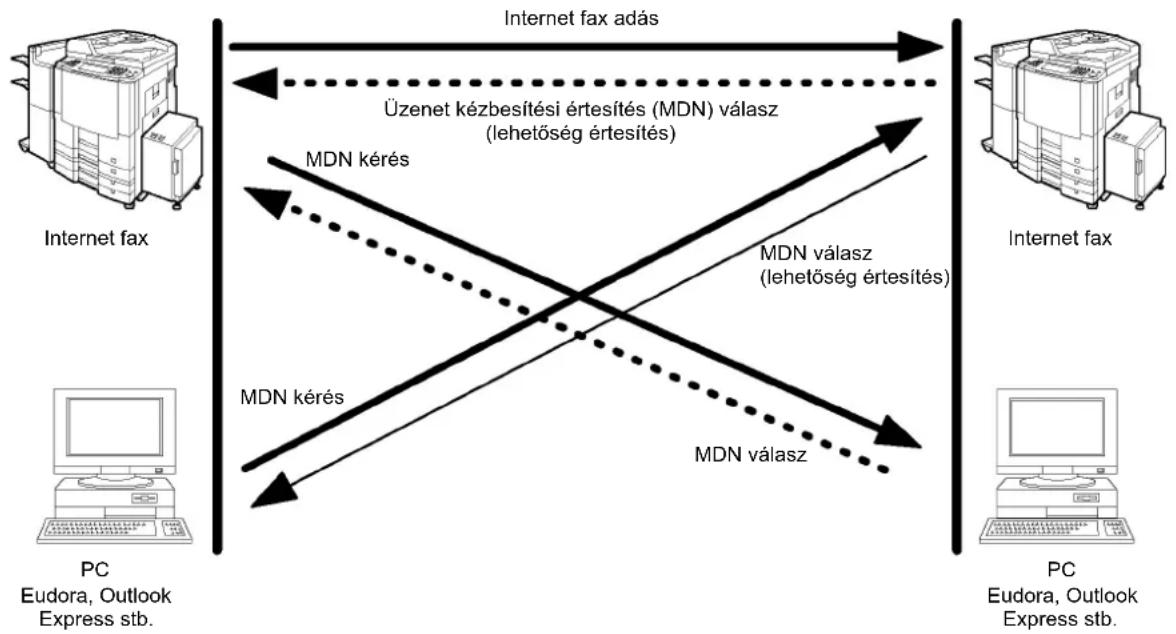
flowchart
graph LR
    A["Internet fax"] -->|Üzenet kézbesítési értesítés (MDN) válasz (lehetőség értesítés)| B["Internet fax"]
    B -->|MDN válasz (lehetőség értesítés)| A
    A -->|MDN kérés| C["PC Eudora, Outlook Express stb."]
    B -->|MDN válasz| D["PC Eudora, Outlook Express stb."]
    C -->|MDN kérés| A
    D -->|MDN válasz| B
Jelmagyarázat:

Közvetlen SMTP (Direkt Ifax adás)
Az Egyszerű levéltovábbítási protokoll (Simple Mail Transfer Protocol – SMTP) a levelek megbízható és hatékony továbbítására szolgál. Az SMTP képességének fontos jellemzője, hogy a leveleket hálózatokon keresztül tudja továbbítani, amelyet általában SMTP szervert alkalmazó SMTP levél átjátszásnak neveznek.
A közvetlen SMTP lehetővé teszi, hogy Ön az iratokat SMTP szerver használata nélkül továbbítsa egy másik Internet faxhoz. A szolgáltatás megbízható működéséhez arra van szükség, hogy az IP cím ne változzék (az IP cím lefoglalásával kapcsolatosan forduljon a hálózat kezelőjéhez). A készülékek domain nevét és a többi rekord információt pontosan tárolni kell a DNS szerverben.
Ráadásul az általános esetekben a vállalati intranetbe csak az e-mail és web szolgáltatásokat engedik meg az Internetből, a vállalati hálózat kezelők pedig módfelett vonakodnak megnyitni a tűzfalat más, bejövő szolgáltatások számára, mivel minden egyes megnyitott út újabb, potenciális veszélyforrást jelent a biztonság szempontjából.
Ez vonzóvá teszi a közvetlen SMTP-t, mivel ez a szervezeten belüli Intraneten keresztül üzemel.

flowchart
graph TD
    A["Internet"] -->|Internet| B["Intranet"]
    B -->|Közvetlen SMTP| C["LAN"]
    C -->|SMTP irányítás| D["Internet fax"]
    D -->|Tipikus SMTP irányítás| C
    C -.-> B
    style A fill:#f9f,stroke:#333
    style B fill:#bbf,stroke:#333
    style C fill:#dfd,stroke:#333
Internet összeköttetési jellemzők
Internet levél fogadás
Készüléke lehetővé teszi, hogy a beállításától függően, Ön egy PC által továbbított e-mailt automatikusan vagy manuálisan fogadjon. Ha azonban a vett e-mail nem TIFF-F formátumú csatolt fájlt tartalmaz, pl. Word, Excel vagy Power Point, akkor a készüléke hibaüzenetet nyomtat helyette.

flowchart
graph LR
    A["Internet fax"] -->|Internet fax adás| B["LAN"]
    B --> C["Internet"]
    C --> D["LAN"]
    D --> E["Internet fax"]
    E --> F["PC"]
    G["PC"] --> H["Internet fax vétel"]
    H --> I["Internet"]
    style A fill:#f9f,stroke:#333
    style B fill:#ccf,stroke:#333
    style C fill:#cfc,stroke:#333
    style D fill:#fcc,stroke:#333
    style E fill:#cff,stroke:#333
    style F fill:#ffc,stroke:#333
    style G fill:#f9f,stroke:#333
    style H fill:#ccf,stroke:#333
    style I fill:#f9f,stroke:#333
Bejövő adat átirányítása
Készüléke a Bejövő adat átirányítása szolgáltatás segítségével a G3 fax készülékektől vett iratokat e-mailként e-mail cím(ek)re vagy egy LAN-hoz csatlakozó Internet fax készülék(ek)re, vagy a telefonvonalon más G3 fax készülék(ek)re képes továbbítani.
Amikor készüléke egy bejövő Internet faxot, e-mailt vagy egy hagyományos fax iratot vesz, akkor az alábbiakat ellenőrzi:
- Készüléke először ellenőrzi, hogy tartalmaz-e másodlagos címzést (alcímet). Ha igen, megnézi, hogy az automatikus tárcsázóban található-e az alcímmel megegyező, majd az iratokat a megfelelő állomás e-mail cím(ek)re és/vagy telefonszám(ok)ra irányítja.
- Ha nincs megadva alcím, akkor a készüléke megkeresi a kezdeményező fax készülék számazonosítóját (TSI – Transmitting Subscriber Information) saját tárcsázójában, majd az iratokat a megfelelő állomás e-mail cím(ek)re és/vagy telefonszám(ok)ra irányítja.

flowchart
graph TD
    A["G3 fax"] -->|Fax vétel| B["Internet fax"]
    B -->|LAN| C["Internet fax"]
    B -->|Adás egy G3 fax felé| D["PC"]
    B -->|LAN| E["G3 fax"]
MEGJEGYZÉSEK
- Ha a kezdeményező fax készülék nem támogatja a fenti, másodlagos címzés funkciót, akkor az alcímes célállomás(ok) nem választható(k) ki.
- Készüléke lehetővé teszi, hogy Ön ugyanazt az alcímet tárolja el e-mail címként és telefonszámként is.
Fax átirányítás
Készüléke képes az összes vett Internet e-mailt illetve hagyományos G3 fax iratot egy előre beprogramozott G3 faxra vagy PC célállomásra elküldeni.
Internet fax

flowchart
graph TD
    A["LAN"] --> B["G3 fax"]
    A --> C["E-mail"]
    B --> D["Továbbítás egy PC-re"]
    D --> E["G3 fax"]
    D --> F["PC"]
    B --> G["Továbbítás G3 faxra"]
    G --> H["G3 fax"]
    style A fill:#f9f,stroke:#333
    style B fill:#ccf,stroke:#333
    style C fill:#cfc,stroke:#333
    style D fill:#fcc,stroke:#333
    style E fill:#cff,stroke:#333
    style F fill:#ffc,stroke:#333
Dinamikus állomáskonfiguráló (gép beállító) protokoll (DHCP)
A DHCP az Internet fax és kliens PC-k IP címeinek dinamikus kijelölésére szolgál. A DHCP segítségével egy Internet fax automatikusan szerezhet egyedi IP címet minden egyes alkalommal, amikor egy hálózathoz csatlakozik, amivel a rendszergazdák (hálózatkezelők) számára megkönnyíti az IP cím kezelést. Amikor egy Internet fax bejelentkezik a hálózatba, a DHCP szerver a mester listáról kiválaszt egy IP címet, és kijelöli a rendszerhez.
Ha Ön Internet fax készülékén engedélyezni kívánja az alábbi opciókat, akkor a DHCP müvelet helyett egy statikus (a rendszergazda/hálózat kezelő számára fenntartott) IP címet és konfigurációt kell használnia.
SMTP vétel
G3 átjáró (gateway)
Közvetlen SMTP (Direkt Ifax adás)
SMTP hitelesítés
Az Internet világméretű, digitális infrastruktúraként való megjelenése drámai módon serkentette a kommunkáció-orientált eszközök piacát. Mindazonáltal az Interneten számos ok következtében elterjedt, és meghatározóvá vált a „No object security” biztonságtechnika.
- Az Internet mail multihop (többszörös ugrású) tároló és továbbító szerkezetű, ezért a csatorna-alapú biztonság általában nehéz.
- Az Internet fax szabvány nem ajánl egyetlen technikát.
A rendszer tökéletesítésének és megszilárdításának tipikus megoldásaként a titkosítási technikákon alapuló hitelesítést alkalmazzák. Ezek a technikák összekapcsolhatók az átviteli csatornával, például egy Egyszerű hitelesítési és biztonsági réteggel (SASL – Simple Authentication and Security Layer).
Néhány Internet szolgáltató (ISP – Internet Service Provider) a hitelesítési sajátság biztosításával kihasználja az Internet mail szolgáltatást.
Az Ön Internet fax készüléke az alábbi három hitelesítési opciót biztosítja.
- SMTP szolgáltatás kiterjesztés a hitelesítéshez [SMTP AUTH (SMTP HITELESÍTÉS)] – az adás során
- Egyszerű kihívás-válasz mechanizmusú POP (APOP) – a vétel során
- POP az SMTP előtt – minden egyes SMTP tranzakció előtt POP műveletet hajt végre
Egyszerű címtár hozzáférési protokoll (LDAP)
Az Ön kényelme érdekében Internet fax készüléke rendelkezik az LDAP kliens szolgáltatással, hogy lehetővé tegye a keresést az LDAP szerveren a fogadók e-mail címei között, ami segít a hosszú e-mail címek beadásában. Az Egyszerű címtár hozzáférési protokoll (LDAP) a cím szolgáltatások online elérését biztosítja. Az LDAP kliens felkapcsolódik az LDAP szerverre, és feltesz egy kérdést. A szerver válaszol rá.
Az Ön Internet fax készüléke az LCD kijelzőn megjeleníti az LDAP szerverből érkezett keresési eredményt. Ez lehetővé teszi, hogy Ön egyszerű módon kiválaszthassa azokat a címzetteket, akiknek iratot kíván küldeni, és időt takarít meg Önnek, mert nem kell beadnia a hosszú és bonyolult e-mail címeket.
Átjátszásos adás
Készüléke lehetővé teszi, hogy Ön egy, a LAN hálózathoz csatlakozó Internet faxtól vagy PC-től vett e-mailt több fax készülékhez is elküldjön egy telefonvonalon keresztül. Ehhez az e-mailhez Ön TIFF-F formátumú fájlokat csatolhat.
Készüléke ezután a kezdeményező fax készülék által megadott alcím használatával a vett iratokat egy e-mail segítségével a távoli készülékhez irányítja, amely ezután ezeket az iratokat átjátssza a célállomásokhoz, ahol a vevő állomások hagyományos G3 fax készülékek.
Készüléke azt is lehetővé teszi, hogy Ön egy különböző alkalmazói programokból létrehozott adatfájlt, pl. egy szórólapot, TIFF-F formátumú fájllá konvertáljon, majd ezt a fájlt egy e-mailhez csatolva elküldje.
Az alkalmazások TIFF-F formátumúvá való alakításához azonban Önnek először a szoftvert (nyomtató illesztőprogramot) le kell töltenie az alábbiakban felsorolt weboldalakról. A második részben Önnek telepítenie kell a szoftvert PC-jén.
(A nyomtató illesztőprogram telepítésére és működésére vonatkozó részleteket lásd a weboldalon.)
Ön az alábbi URL címek bármelyikéről letöltheti a Panasonic nyomtató illesztőprogramot:
http://www.panasonic.co.jp/mgcs/internetfax/
http://www.panasonic.com/internetfax
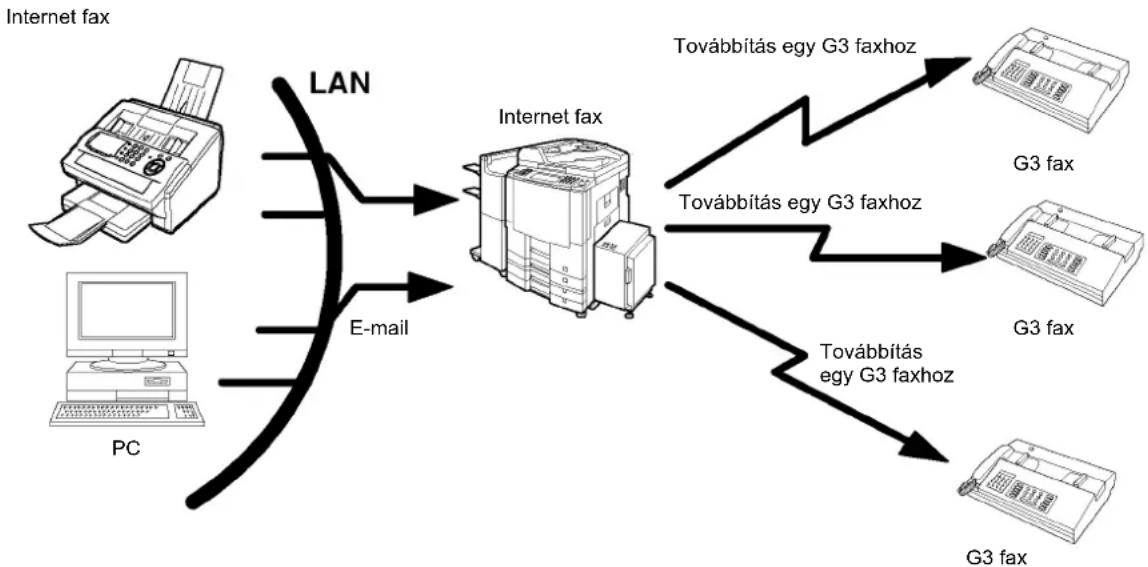
flowchart
graph LR
    A["PC"] -->|LAN| B["Internet fax"]
    B -->|E-mail| A
    B -->|Továbbítás egy G3 faxhoz| C["G3 fax"]
    B -->|Továbbítás egy G3 faxhoz| D["G3 fax"]
    B -->|Továbbítás egy G3 faxhoz| E["G3 fax"]
Készüléke ugyanazt a kommunikációs protokollt használja, mint az e-mailek: az SMTP-t (Simple Mail Transfer Protocol – Egyszerű levéltovábbítási protokoll). A PSTN-t (Public Switched Telephone Network – Nyilvános kapcsolt távbeszélőhálózat) használó, szabványos G3 fax kommunikációtól való eltérések a következők:
Az Internet fax és a hagyományos fax közötti különbségek
A hagyományos fax készülék lefoglalja a vonalat (zárja a hurkot), tárcsáz, a telefonhálózat pedig a telefonvonalakon keresztül létrehozza a kapcsolatot a vevő fax készülékkel. A kapcsolatért Ön fizet. A két fax felépíti a kapcsolatot, szinkronizál és kicseréli a kép adatokat.
Az Internet fax e-mailként működik: a kép adatok csomagokra bomlanak, és a telefontársaság hálózatának használata helyett az Ön helyi hálózatán (LAN) keresztül jut el az Internetre vagy Intranetre, így megtakarítja Önnek a távolsági hívás költségeit.
Az elküldött iratok nyugtázása
- Készüléke nem közvetlenül a célállomáshoz (lásd az alábbi megjegyzéseket), hanem a LAN-on keresztül a Mail szerverhez csatlakozik. Ezért, ha egy iratot valamilyen hiba folytán nem lehet megfelelően továbbítani, akkor a hibás levelet a Mail szerver esetleg visszaküldi a készülékének.
- A hibás levél visszaküldése a célállomás helyétől, a hálózat forgalmától illetve a LAN rendszer felépítésétől függően, esetleg hosszú időt vesz igénybe (20-30 percet).
- A Mail szervertöl függően, esetleg az is előfordulhat, hogy a hibás levél egyáltalán nem kerül vissza. Ezért, ha fontos, vagy időérzékeny iratot küld, ajánlatos, hogy a vételt egy telefonhívás segítségével nyugtázzák.
- Az iratok nem küldhetők el megfelelően, ha a cél Mail szerver nincs összhangban a MIME protokollal. A Mail szervertől függően, a hibás levél esetleg nem kerül vissza.
1) Ha a 172 számú [DIRECT IFAX XMT (DIREKT IFAX ADÁS)] fax paramétert „Valid (ENGEDÉLYEZVE)”-re állította, akkor a címjegyzéket úgy alakíthatja ki, hogy az SMTP eszköz nélkül, közvetlenül adhat a célállomásra.
2) Készüléke lehetővé teszi a kézbesítési értesítés szolgáltatást (lásd 192. old.).
Megjegyzések:
Készüléke nem tud telefonhívást kezdeményezni a helyi hálózaton (LAN) keresztül
Készüléke csak hagyományos telefonvonalon (PSTN) tud telefonhívást kezdeményezni.
Kommunikáció kettős csatornán
Készüléke kettős port képessége egyidejű G3 fax kommunikációt – a hagyományos telefonvonalon (PSTN) – és LAN kommunikációt tesz lehetővé.
Adási felbontás
A PC átvitel miatt a gyárilag beállított alapértelmezés a FINE (FINOM) üzemmód. Szükség esetén ez a beállítás Normálra változtatható.
Internet levél fogadás
- Készüléke szöveges levelet tud venni egy PC-től, és ANSI karaktereket tud nyomtatni. Ha nem ismer fel egy karaktert, helyette „■” szimbólumot nyomtat.
- A vett e-mail fontja és karaktermérete fix, nem változtatható meg.
- A szöveges e-mailt oldalanként kb. 72 sorban nyomtatja ki. Az A4/Letter (levél) méretű, vételi papírt javasoljuk.
- Ha a vett e-mail nem TIFF-F formátumú, csatolt fájlt tartalmaz, pl. Word, Excel vagy Power Point, akkor készüléke hibaüzenetet nyomtat helyette.
- Ha a vett e-mail TIFF-F formátumú csatolt képfájlokat tartalmaz, a szöveget és a TIFF-F formátumú képfájlt a készülék külön oldalakra nyomtatja.
Iratküldés egy PC-hez a helyi hálózaton (LAN) keresztül
Ha egy iratot egy e-mail címre küld, akkor a készülék a TIFF-F formátumú képfájlon kívül az alábbi utasításokat küldi el szöveges üzenetként:
An Image data in TIFF-F format has been attached to this e-mail. (Ehhez az e-mailhez TIFF-F formátumú képadatokat csatoltak.) Ön az alábbi URL címekről töltheti le a TIFF-F képnézőt:
http://www.panasonic.co.jp/mgcs/internetfax/
http://www.panasonic.com/internetfax
Internet átjátszásos adás
Ahhoz, hogy jogosulatlan állomások ne érjék el Internet átjátszásos adásra az Ön relé állomását, Önnek be kell állítania a hálózat-védelmet. Az összes Internet átjátszásos adás bejelentésére adja be a célállomások számára titkos átjátszó állomás nevet, és a menedzser e-mail címét.
Felhasználói paraméterek
Az (Internet) felhasználói paraméterek beállítása
Ha az alapbeállításokat (felhasználói paramétereket) kívánja beállítani, olvassa el a „Kezelési útmutató (a telefaxhoz)” utasítást.
Mielött megkezdi a beállítást, Önnek szüksége van a 107. oldal kitöltött másolatára (Tudnivalók a telepítés előtt).
Ahhoz, hogy készüléke megfelelően működjön a hálózaton, az alábbi öt (5) alapparamétert előre be kell programoznia a készülékbe:
• Készülékének TCP/IP címe
- Készülékének TCP/IP alhálózat maszkja
- Az alapértelmezésű átjáró (router) TCP/IP címe
• Készülékének E-mail címe
- Az alapértelmezésű SMTP szerver neve vagy IP címe
1

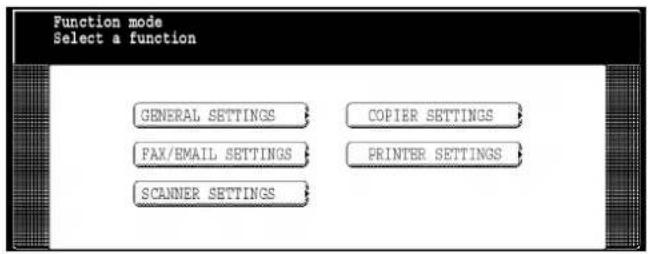
2


3
Adja be az azonosító kódot, és nyomja meg az OK gombot.
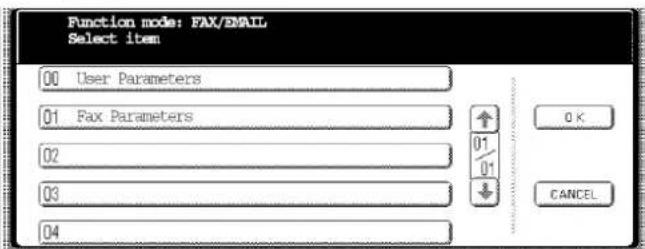
4

Az (Internet) felhasználói paraméterek beállítása
5
A kijelzőnek a kívánt fax paraméterre való görgetéséhez nyomja meg a ↑ illetve ↓ gombot. (Lásd 188. old.)
PI.: 06 SMTP Server Name (06 SMTP SZERVER NÉV)

6
Adja be az SMTP szerver nevet, és nyomja meg az OK gombot.
A következő paraméterre álláshoz nyomja meg a CANCEL (MÉGSEM) gombot, hogy visszatérjen az 5. lépéshez, vagy a készenléti üzemmódba állításhoz nyomja meg a STOP gombot.
MEGJEGYZÉSEK
- Az 5. lépésben a kijelzőnek a kivánt fax paraméterekre való görgetéséhez nyomja meg a vagy gombot.
- Mindegyik IP címmezőt ki kell tölteni. Ha egy IP címet üresen kíván hagyni, vagy törölni kívánja, akkor nyomja meg a CANCEL (MÉGSEM) gombot, majd nyomja meg az OK gombot.
- Ha a DNS szerver nem érhető el, akkor az általános beállításoknál változtassa meg a 26 számú [DNS server address (DNS SZERVER CÍM)] fax paramétert „NO (NEM)”-re (FUNCTION) GENERAL SETTINGS 04 Key Operator Mode, adja be az azonosító (ID) kódot, OK 26 DNS server address.), majd adja meg helyette az IP címet.
Az Internet paraméterek beállítása
A felhasználói paraméterek beállítása a LAN interfészhez
Először el kell tárolni az alábbiakban felsorolt, megfelelő paramétereket attól függően, hogy készüléke milyen módon kerül kialakításra a LAN-on történő kommunikációhoz (lásd 107 – 111. old.).
| Paraméter Megjegyzések | ||
| 01 Logo Legfeljebb 25 karakter és számjegy. | ||
| 02 | Character ID (KARAKTER AZONOSÍTÓ) | Legfeljebb 16 karakter és számjegy. |
| 03 | ID No. (AZONOSÍTÓ SZÁM) | Az Ön fax telefonszáma (legfeljebb 20 számjegy) |
| 04 | Time Zone (IDŐZÓNA) | Az időzónára az e-mail fejléc információjaként van szükség, amikor Internet faxot küld. |
| 05 | E-mail Address (E-MAIL CÍM) | Az Ön készülékéhez kijelölt e-mail cím, adáshoz és vételhez. (Legfeljebb 60 karakter.) |
| 06 | SMTP Server Name (SMTP SZERVER NÉV) | Az SMTP mail szerver neve. (Legfeljebb 60 karakter.) |
| 07 | SMTP Server IP (SMTP SZERVER IP CÍM) | Az SMTP mail szerver IP címe. |
| 08 | SMTP Auth Name (SMTP HITELESÍTÉSI NÉV) | Az SMTP szerverbe való belépéshez szükséges hitelesítési név. |
| 09 SMTP Auth Password (SMTP HITELESÍTÉSI JELSZÓ) | Az SMTP hitelesítési jelszó. | |
| 10 | POP Server Name (POP SZERVER NÉV) | A POP mail szerver neve. (Legfeljebb 60 karakter.) |
| 11 | POP Server IP (POP SZERVER IP CÍM) | A POP mail szerver IP címe. |
| 12 | POP User Name (POP FELHASZNÁLÓI NÉV) | Az Ön készülékéhez kijelölt felhasználói név. (Legfeljebb 40 karakter.) |
| 13 | POP Password (POP JELSZÓ) | Az Ön készülékéhez kijelölt jelszó. (Legfeljebb 10 karakter.) |
| 15 | LDAP Server Name (LDAP SZERVER NÉV) | Az LDAP szerver neve. (Legfeljebb 60 karakter.) |
| 16 | LDAP Server IP (LDAP SZERVER IP CÍM) | Az LDAP szerver IP címe. |
| 17 LDAP User Name (LDAP FELHASZNÁLÓI NÉV) | Az Ön készülékéhez kijelölt bejelentkezési név. (Legfeljebb 40 karakter.) | |
| 18 | LDAP Password (LDAP JELSZÓ) | Az Ön készülékéhez kijelölt jelszó. (Legfeljebb 10 karakter.) |
| 19 | LDAP Search Base (LDAP KERESÉSI ALAP) | Az LDAP szerver címtárában (telefonkönyvében) való keresés indításához szükséges azonosító. |
| 21 Default Subject (ALAPÉRTELMEZÉSÜ TÁRGY) | Az összes kimenő e-mail tárgy sorához hozzáadandó alapinformáció (legfeljebb 40 karakter). Ha ezt az információt manuálisan kívánja beadni, még az adás előtt, akkor változtassa meg a 159 számú (SUBJECT LINE ENTRY - TÁRGYSOR BEVITEL) fax paramétert „2:Valid (ENGEDÉLYEZVE)"-re. | |
| 22 Default Domain (ALAPÉRTELMEZÉSÜ DOMAIN) | Ha a kimenő e-mail cím nincs befejezve az SMTP szabvány szerint, akkor a készülék automatikusan az itt megadott, gyakran küldött domaint adja hozzá a címhez. Ez a szolgáltatás billentyúparancsként is hasznos, amikor az e-mail címeket egy gyakran használt domainhez adja be. (Legfeljebb 50 karakter.) | |
| 25-34 | Selectable Domains (VÁLASZTHATÓ DOMAINEK) (01) ~ (10) | Adjon be maximálisan 10 domain nevet, amelyeket a manuális e-mail címzésnél, a „@” Domain gomb megnyomása után a „v vagy ^” gomb használatával lehet kiválasztani. (Legfeljebb 30 karakter). |
| 35 | Remote Password (TÁVVEZÉRLŐ JELSZÓ) | |
| 36 | Relay XMT Password (RELÉ ADÁS JELSZÓ) | |
| 37 Manager’s E-mail Addr (MENEDZSER E-MAIL CÍIME) | Az osztály menedzser e-mail címe az összes Internet átjátszásos adás jelentéséhez, felügyeleti és költségellenőrzési céllal. (Legfeljebb 60 karakter) | |
| 38 Insert E-mail Text (E-MAIL SZÖVEG BEILLESZTÉSE) | Az e-mail szöveg megváltoztatható. A szolgáltatást csak az arra jogosult szolgáltató aktiválhatja. (Legfeljebb 40 karakter) | |
A felhasználói paraméterek beállítása a LAN interfészhez
| Paraméter Megjegyzések | ||
| 40-49 | Relay Domain (RELÉ DOMAINOK) (01) – (10) | Adjon be maximálisan 10 domain nevet, amelyek az átjátszásos adás igényhez jogosságot kaphatnak az Ön Internet fax készülékének elérésére. (Legfeljebb 30 karakter)Relé domain, a.k.a. domain név az Ön készülékében. |
* Az információért forduljon a hálózat kezelőjéhez.
Iratok küldése a helyi hálózaton (LAN) keresztül
Manuális e-mail címzés
Ellenörizze, hogy a FAX/E-MAIL kijelző világít-e. Ha nem világít, akkor a „FAX/E-MAIL” üzemmód FAX/EMAIL
kiválasztásához nyomja meg a gombot.
1a

Helyezze be az eredeti(ke)t írással felfelé a lapadagolóba (ADF).
vagy
1b

Helyezze rá a könyvet vagy az eredetit írással lefelé a tárgyüvegre.
2
(BILLENTYÜZET)
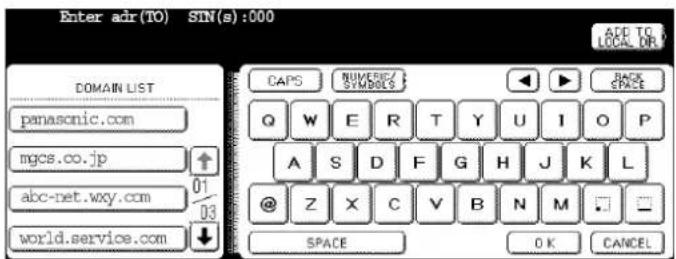
3a
Adja be a teljes e-mail címet az egyszerűsített (QWERTY) billentyűzetről (legfeljebb 60 karaktert és számjegyet).
Ha hibázik, a hibás karakter törléséhez nyomja meg a BACK SPACE (TÖRLÉS VISSZA) gombot, majd adja be, most már a helyes karaktert.
PI.: abc@panasonic.com
vagy
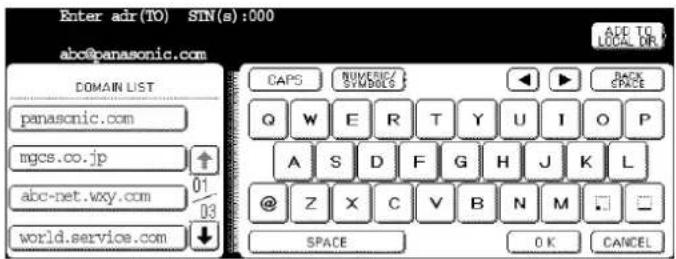
3b
Adja be az e-mail cím felhasználói részét, és nyomja meg az OK gombot. A készülék az e-mail címet kiegészíti a felhasználói (Internet) paramétereknél előre beprogramozott, alapértelmezésű domainnel (pl. az e-mail címhez hozzáadja a „panasonic.com”-ot).
(Lásd a 4. megjegyzést.)
PI.: abc
vagy

Manuális e-mail címzés
3c
Ha más domainhez kívánja küldeni az iratot, akkor a domain listából válassza ki a kívánt domaint. (Lásd a 4. megjegyzést.)
PI.: abc panasonic.com

4

Legfeljebb 70 db, további, teljes e-mail címet adhat még be.
5

A készülék megkezdi az irat(ok) tárolását egy fájl szám alatt.
A készülék az első oldal tárolása után azonnal megkezdi a csatlakozást a LAN-hoz.
(Lásd az 5. megjegyzést.)
Miközben az irato(ka)t a LAN-on keresztül küldi, folytatja a fennmaradó oldal(ak) tárolását a memóriába.
MEGJEGYZÉSEK
- Ha készüléke egy KEYBOARD (BILLENTYÜZET) gomb lenyomásakor, vagy bármelyik e-mail címet tartalmazó telefonkönyv bevitelnél riasztó hangjelzést ad (ti-ti-ti), akkor a felhasználói (Internet) paramétereknél esetleg egyet vagy többet is kihagyott a szükséges alap Internet paraméterek közül (lásd 122. old.).
- Ha két vagy több célállomást kíván megadni, a teljes e-mail cím befejezése után nyomja meg az OK gombot, hogy egy újabb célállomást választhasson ki.
- Ha az adást valamilyen oknál fogva nem lehet befejezni, az e-mail továbbítás nélkül visszatér, egyébként a készülék semmilyen választ nem nyomtat.
- Ahhoz, hogy a készülék végrehajtsa az e-mail cím kiegészítést, a 160 számú [DEFAULT DOMAIN (ALAPÉRTELMEZÉSÜ DOMAIN)] fax paramétert „Valid (ENGEDÉLYEZVE)”-re kell állítani, és az Internet paraméterek beállításánál a „DEFAULT DOMAIN (ALAPÉRTELMEZÉSÜ DOMAIN)”-t előre be kell programozni (lásd 191. old.).
- Ha több állomást állított be a „QUICK MEMORY TRANSMISSION (GYORS MEMÓRIA ADÁS)” szolgáltatás nincs engedélyezve.
Iratok küldése a helyi hálózaton (LAN) keresztül
E-mail címzés címjegyzékből
A címzés címjegyzékből lehetővé teszi, hogy Ön e-mail(eke)t küldjön oly módon, hogy a teljes e-mail címet egyetlen gomb lenyomásával adja be. A módszer használatához előre be kell programoznia az e-mail címeket a címjegyzékbe.
Ellenőrizze, hogy a FAX/E-MAIL kijelző világít-e. Ha nem világít, akkor a „FAX/E-MAIL” üzemmód FAX/EMAIL
kiválasztásához nyomja meg a 📋 gombot.
1a

Helyezze be az eredeti(ke)t irással felfelé a lapadagolóba (ADF).
vagy
1b

Helyezze rá a könyvet vagy az eredetit írással lefelé a tárgyüvegre.
2
Nyomja meg a megfelelő index (névmutató) fület.
PI.: OPQ

3
Nyomja meg a kívánt állomásnév gombot.
PI.: PANASONIC
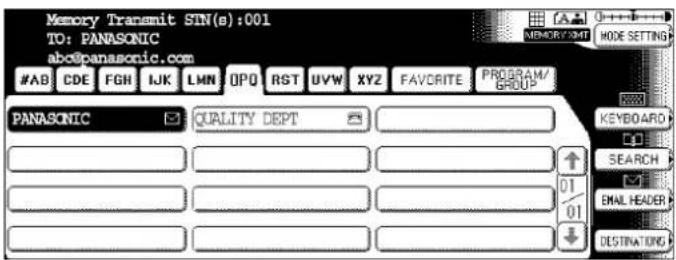
4
Ha a kijelzön nem jelenik meg annak az állomásnak a gomb neve, ahová Ön el kívánja küldeni az iratot, akkor a kívánt oldal megjelenítéséhez nyomja meg a vagy görgető gombot.
Ön több (legfeljebb 270) célállomást is kiválaszthat.
(Manuális e-mail címzés: 70 állomás, tárcsázás címjegyzékből: 200 állomás, plusz további 800 állomás ha telepítette az opcionális (DA-HD60 típusú) merevlemez meghajtót.)
E-mail címzés címjegyzékből
5

A készülék megkezdi az irat(ok) tárolását egy fájl szám alatt.
A készülék az első oldal tárolása után azonnal megkezdi a csatlakozást a LAN-hoz.
(Lásd az 1. megjegyzést.)
Miközben az irato(ka)t a LAN-on keresztül küldi, folytatja a fennmaradó oldal(ak) tárolását a memóriába.
MEGJEGYZÉSEK
- Ha több állomást állított be a „QUICK MEMORY TRANSMISSION (GYORS MEMÓRIA ADÁS)” szolgáltatás nincs engedélyezve.
- Ha az adást valamilyen oknál fogva nem lehet befejezni, az e-mail továbbítás nélkül visszatér, egyébként a készülék semmilyen választ nem nyomtat.
- A készülék elfogadja az e-mail cím és a PSTN (Nyilvános kapcsolt távbeszélő hálózat) hívószámok kombinációját.
Iratok küldése a helyi hálózaton (LAN) keresztül
Többszörös e-mail állomás címzés (körözvény adás)
Ön az irato(ka)t a memóriába tárolhatja, és azután a LAN-on keresztül több (legfeljebb 270) célállomásra is elküldheti.
Ellenörizze, hogy a FAX/E-MAIL kijelző világít-e. Ha nem világít, akkor a „FAX/E-MAIL” üzemmód FAX/EMAIL
kiválasztásához nyomja meg a 📋 gombot.
1
Helyezze be az irato(ka)t.
Ideiglenesen megváltoztathatja az adási beállításokat.
2
Adja be az e-mail címeket az alábbi módszerek bármely kombinációjával:
- Manuális e-mail címzés; minden egyes beadott állomás után nyomja meg az OK gombot. (Legfeljebb 70 állomás)
- E-mail címzés címjegyzékből. (Legfeljebb 200 állomás, plusz további 800 állomás, ha telepítette az opcionális (DA-HD60 típusú) merevlemez meghajtót.)

3
START

A készülék megkezdi az irat(ok) tárolását egy fájl szám alatt.
A készülék az első oldal tárolása után azonnal megkezdi a csatlakozást a LAN-hoz. (Lásd a 4. megjegyzést.)
Miközben az irato(ka)t a LAN-on keresztül küldi, folytatja a fennmaradó oldal(ak) tárolását a memóriába.
MEGJEGYZÉSEK
- Ha készüléke a fenti, 2. lépésben riasztó hangjelzést ad (ti-ti-ti), az azt jelzi, hogy a tárcsázó megtelt (már több, mint 70 adás lefoglalást, beleértve a G3 összeköttetéseket is, rezerváltak).
- Ha az adást valamilyen oknál fogva nem lehet befejezni, az e-mail továbbítás nélkül visszatér, egyébként a készülék semmilyen választ nem nyomtat.
- A készülék elfogadja az e-mail cím és a PSTN (Nyilvános kapcsolt távbeszélő hálózat) hívószámok kombinációját.
- Ha több állomást állított be a „QUICK MEMORY TRANSMISSION (GYORS MEMÓRIA ADÁS)” szolgáltatás nincs engedélyezve.
Internet fax Ledger (kartotékpapír) méretű iratküldés
Amikor a helyi hálózaton (LAN) keresztül ad, az adó nem képes azonosítani a vevő papírméret lehetőségeit, és ennélfogva az adásnál nem csökkenti az irat méretét. Ezért azt javasoljuk, hogy LAN-on keresztül csak A4/Letter (levél) méretű iratokat küldjön. Ha Ledger (kartotékpapír) méretű iratot küld, és a vevő csak A4/Letter (levél) méretű iratokat tud venni, akkor a kommunikáció meghiúsul, amennyiben a választás mód „LEDGER E-MAIL XMT (LEDGER E-MAIL ADÁS)” ideiglenes beállítása alapértékére [„ON (BE)”-re] van állítva.
Méretcsökkentés nélküli küldéshez kövesse az alábbi lépéseket.
Ellenőrizze, hogy a FAX/E-MAIL kijelző világít-e. Ha nem világít, akkor a „FAX/E-MAIL” üzemmód kiválasztásához nyomja meg a 📊 gombot.
1a

Helyezze be az eredeti(ke)t írással felfelé a lapadagolóba (ADF). vagy
1b

Helyezze rá a könyvet vagy az eredetit írással lefelé a tárgyüvegre.
2


3


Internet fax Ledger (kartotékpapír) méretű iratküldés
4 Ellenőrizze, hogy a beállítás ON (BE), és nyomja meg az OK gombot. Tárcsázzon az alábbi módszerek bármely kombinációjával:
- Manuális e-mail címzés; minden egyes beadott állomás után nyomja meg az OK gombot. (Legfeljebb 70 állomás)
- E-mail címzés címjegyzékből. (Legfeljebb 200 állomás, plusz további 800 állomás ha telepítette az opcionális (DA-HD60 típusú) merevlemez meghajtót.)
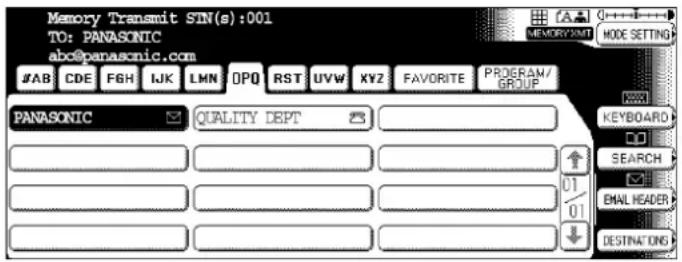
A készülék megkezdi az irat(ok) tárolását egy fájl szám alatt.
A készülék ezután csatlakozik a LAN-hoz, és elküldi a Ledger (kartotékpapír) méretű irato(ka)t. (Miután elküldte az irato(ka)t, a választás mód „Ledger E-mail Transmit (LEDGER E-MAIL ADÁS)” automatikusan visszaáll az előre beállított értékére [„ON (BE)“].)
Méretcsökkentéses küldéshez kövesse az alábbi lépéseket.
Ismételje meg az 1 – 5. lépést, de a 4. lépésben a „Ledger E-mail Transmit (LEDGER E-MAIL ADÁS)” paramétert állítsa „OFF (KI)” értékre.
Amikor a választás mód „Ledger E-mail Transmit (LEDGER E-MAIL ADÁS)” „OFF (KI)” értékre van beállítva, az adás méretcsökkentés a 141 számú [LAN XMT Reduction (LAN ADÁS MÉRETCSÖKKENTÉS)] fax paraméter beállítása szerint történik (lásd az alábbi táblázatot).
Ledger E-mail Transmit = ON : Az iratot az aktuális méretében küldi el (méretcsökkentés nélkül). Ledger E-mail Transmit = OFF : A LEDGER méretű iratot az adás előtt B4 vagy A4/Letter méretűre csökkenti. [A 141 számú (LAN XMT Reduction (LAN ADÁS MÉRETCSÖKKENTÉS)] fax paraméter beállításának megfelelően, lásd az alábbi táblázatot.)
| Iratméret | Iratméret adásnál | ||
| Ledger E-mail Transmit (LEDGER E-MAIL ADÁS) = ON (BE) | Ledger E-mail Transmit (LEDGER E-MAIL ADÁS) = OFF (KI) | ||
| A 141 számú (LAN XMT Reduction [LAN ADÁS MÉRETCSÖKKENTÉS)] fax paraméter „Invalid (LETILTVA)”-ra van állítva. | A 141 számú [LAN XMT Reduction (LAN ADÁS MÉRETCSÖKKENTÉS)] fax paraméter „Valid (ENGEDÉLYEZVE)”-re van állítva. | ||
| LEDGER LEDGER | B4 A4/Letter | ||
| B4 B4 B4 A4/Letter | |||
| A4/Letter A4/Letter | A4/Letter A4/Letter | ||
MEGJEGYZÉS
- A 141 számú [LAN XMT Reduction (LAN ADÁS MÉRETCSÖKKENTÉS)] fax paraméter gyári alapbeállítása: „Invalid (LETILTVA)”.
Visszaküldött e-mail
Amikor az Internet kommunikációs módot használja, a készülék minden egyes átvitelnél egy hibajelentést nyomtat, ha a szerver az e-mailt továbbítás nélkül küldi vissza. A nyomtatás tartalmazza a mail szerver által biztosított, továbbítatlan üzenet tartalmát, és az adott átvitel első oldalának képét.
Hibajelentés minta (Ismeretlen felhasználó)
Iratok küldése a helyi hálózaton (LAN) keresztül
A címlista használata
A mail szerverben tárolt címlista használata leegyszerűsíti a több helyszín bevitelét, és lehetővé teszi, hogy egyetlen, egyszerű művelettel korlátlan számú e-mail címre küldjön iratot.
A címlista használatával kapcsolatosan forduljon az Ön hálózatának rendszer kezelőjéhez.
Iratok vétele a helyi hálózaton (LAN) keresztül
Általános leírás
Készüléke a fax iratok vételének következő választékát kínálja: felügyelet nélküli (alapértelmezés) illetve hagyományos telefonvonalon történő, manuális vétel.
Készüléke ugyanezt a választékot kínálja az Internet e-mail üzenetek vételénél és nyomtatásánál a helyi hálózaton (LAN) keresztül: felügyelet nélkül, illetve manuálisan, amikor előfizet egy POP mail szervernél. Amikor azonban készülékét úgy konfigurálták, hogy az e-mailt az SMTP protokoll segítségével vegye, akkor az e-mail csak felügyelet nélkül vehető illetve nyomtatható.
PC-n vett Internet fax
- ábra: Outlook Express Inbox (Beérkezett üzenetek) minta
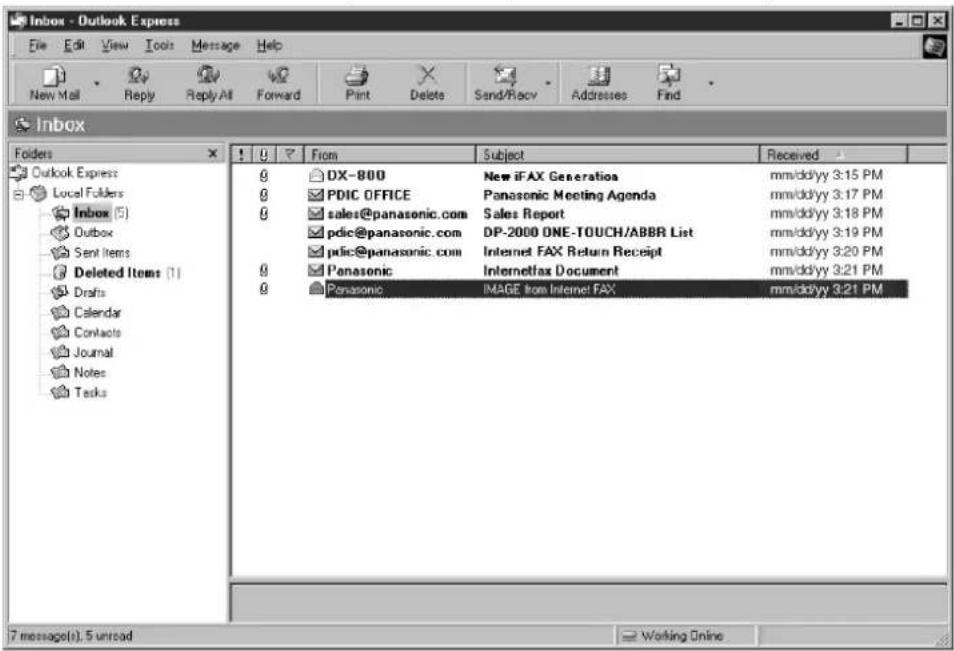
- A fenti példa „Subject (Tárgy)” oszlopában egy PC-n a készülékétől, illetve az Internet faxtól vett e-mail üzenetek láthatók.
- Az Ön tájékoztatására közöljük, hogy a fenti példa egy Microsoft® Windows alatt futó „Outlook Express Inbox (Beérkezett üzenetek)”-ből származik. Ha Ön más e-mail alkalmazói szoftvert használ, kérjük olvassa el a kérdéses alkalmazás felhasználói kézikönyvét.
Általános leírás
- ábra: Egy PC-n vett Internet fax

(An image data in TIFF-F format has been attached to this email. - Ehhez az e-mailhez TIFF-F formátumú képadatokat csatoltak.
You can download the TIFF-F Image Viewer from the following URL addresses. - A TIFF-F Image Viewer (Képréző) programot az alábbi URL címekről töltheti le.)
- Az Ön tájékoztatására közöljük, hogy a fenti példa egy Microsoft® Windows alatt futó „Windows Messaging”-ből származik.
- A Képnéző (Viewer) futtatásához, kérjük olvassa el az Ön alkalmazásának felhasználói kézikönyvét. A csatolt fájl TIFF-F (Tagged Image File Format – jelzős képállomány formátuma módosított Hoffmann (MH) kódolású képpel) formátumú. Számos, különleges tulajdonságú TIFF képnéző kapható, amelyek többsége képes megnyitni és megjeleníteni ezt a fájlt, néhány képnéző azonban esetleg nem támogatja ezt a formátumot.
- A „TIFF-F Image Viewer“-t (Képnézöt) PC-jére az alábbi URL címekről töltheti le:
http://www.panasonic.co.jp/mgcs/internetfax/
http://www.panasonic.com/internetfax
- A Panasonic TIFF-F Image Viewer alkalmazás licencszerződése
Mielőtt PC-jére telepítené a „TIFF-F Image Viewer”-t, Önnek figyelmesen el kell olvasnia a licencszerződést. Ha nem ért egyet az egyezmény valamennyi kitételével, ne használja a szoftvert, és semmisítse meg a program összes másolatát.
A teljes felelősséget Önnek kell vállalnia a szoftver kiválasztásáért és annak működéséért / nem-működéséért illetve az abból származó következményekért.
E-mail lekérése egy POP szerverröl
Készüléke az Internet e-mail üzenetek lekérésének és kinyomtatásának következő választékát kínálja: a helyi hálózaton (LAN) keresztül történő, felügyelet nélküli, illetve manuális lekérést, amikor előfizet egy POP mail szervernél.
A POP paraméterek beállítása
Állítsa be a POP szerverre vonatkozó paramétereket (a 146 – 149 számú fax paramétereket).
146 számú [POP TIMER (POP IDŐZÍTŐ)]: Adja be a POP szerverről történő e-mail ellenőrzési és lekérési időtartamot (0 – 60 perc). Ha „0 minutes (0 perc)”-et ad be, akkor a készülék nem ellenőrzi a POP szerveren a leveleket.
147 számú [AUTO POP Receive (AUTO POP VÉTEL)]: Amikor a POP szerveren van lekérendő levél, készüléke felügyelet nélkül lekéri és kinyomtatja az e-mailt. Ha ezt a paramétert „1:Invalid (LETILTVA)”-ra állítja, a készülék nem kéri le a leveleket, de kijelzi a POP szerveren lévő levelek számát.
148 számú [DEL POP Receive MAIL (POP VETT LEVÉL TÖRLÉS)]: Kiválasztja, hogy a levél a POP szerverről törlödjön-e, miután azt a készüléke lekérte.
149 számú [DEL POP ERR MAIL (POP HIBÁS LEVÉL TÖRLÉS)]: Kiválasztja, hogy a levél a POP szerverről törlödjön-e, ha a csatolt fájl formátumát a készülék nem támogatja.
A fenti POP paraméterek beállításához kövesse az alábbi lépéseket.
1


2


3
Adja be az azonosító kódot, és nyomja meg az OK gombot.
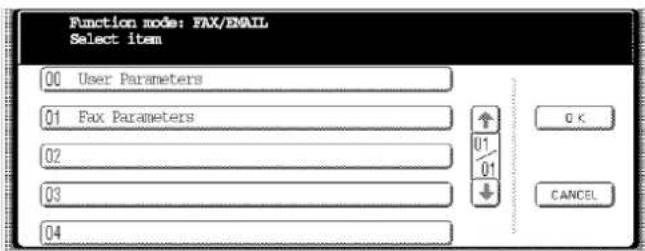
E-mail lekérése egy POP szerverről
4 Nyomja meg a 01 Fax Parameters (01 FAX PARAMÉTEREK) gombot, és a kijelzőnek a kívánt fax paraméterre való görgetéséhez nyomja meg a ↑agy gombot. (Lásd 188. old.)
PI.: 146 POP TIMER (146 POP IDÓZÍTŐ)
vagy

Nyomja meg a 01 Fax Parameters (01 FAX PARAMÉTEREK) gombot, és adja be a fax paraméter számát közvetlenül a billentyűzetről, majd nyomja meg a SET (BEÁLLÍT) vagy START gombot.
5 Adja be a hívóbillentyűzetről a kívánt lekérési időtartam idejét (0–60 perc), és nyomja meg az OK gombot.
Ha hibázik, az időtartam törléséhez nyomja meg a CLEAR (TÖRLÖ) gombot, majd adja be, most már a helyes értéket.
7 Válassza ki a kívánt beállítást, és nyomja meg az OK gombot. Nyomja meg a 148 Del POP Receive Mail (148 POP VETT LEVÉL TÖRLÉS) gombot.

8 Válassza ki a kívánt beállítást, és nyomja meg az OK gombot. Nyomja meg a 148 Del POP Err Mail (148 POP HIBÁS LEVÉL TÖRLÉS) gombot.

E-mail lekérése egy POP szerverről
9
Válassza ki a kívánt beállítást, és nyomja meg az OK gombot.

10

A készenléti állapotba való visszatéréshez.
MEGJEGYZÉSEK
- Ha a készülék nem támogatott formátumú, csatolt fájlt vesz, akkor hibaüzenetet nyomtat, hogy tudassa Önnel: a csatolt fájl nem nyomtatható ki.
- Ha a148 számú [DEL POP Receive MAIL (POP VETT LEVÉL TÖRLÉS)] és a 149 számú [DEL POP ERR MAIL (POP HIBÁS LEVÉL TÖRLÉS)] fax paraméter „1:Invalid (LETILTVA)“-ra van állítva, akkor a hibás e-mailek nem törlődnek. Ez lehetővé teszi, hogy Ön PC-jéről később kérje le ezt a levelet.
Továbbá, ha ezek a fax paraméterek „1:Invalid (LETILTVA)”-ra vannak állítva, akkor Önnek adott időközönként törölnie kell a leveleket a POP szerverről. A POP szerverek minden előfizetőnek egy adott nagyságú helyet biztositanak, ha a leveleket nem törli ki rendszeresen, akkor az Ön postaládája megtelik, és az új bejövő leveleket a szerver elutasítja.
Vagy kérje le ezeket a leveleket a PC-jéről, vagy állítsa a fax paramétereket „2:Valid (ENGEDÉLYEZVE)“-re, hogy készülékét vételre és nyomtatásra váltsa át, és az összes levelet törölje a POP szerverről. Ez az eljárás azonban a korábban már kinyomtatott levelek újra nyomtatását is eredményezheti.
E-mail lekérése egy POP szerverről
Felügyelet nélküli e-mail lekérés a POP szerverröl
Ha a 146 számú [POP TIMER (POP IDŐZÍTŐ)] fax paramétert 1 és 60 perc közötti értékre, és a 147 számú [AUTO POP Receive (AUTO POP VÉTEL)] fax paramétert „2:Valid (ENGEDÉLYEZVE)”-re állította, akkor a készülék a megadott időpontban megkérdezi a POP szervert, hogy van-e új levél. A POP szerveren lévő leveleket automatikusan lekéri és kinyomtatja.
Ha a 146 számú [POP TIMER (POP IDŐZÍTŐ)] fax paramétert „0"-ra állította, a készülék nem kérdezi meg a POP szervert, és a levelet nem nyomtatja ki automatikusan. Ennél a beállításnál a levelet manuálisan kell lekérni a POP szerverről.
Ha a 147 számú [AUTO POP Receive (AUTO POP VÉTEL)] fax paramétert „1:Invalid (LETILTVA)”-ra állította, akkor a készülék a 146 számú fax paraméternél megadott időpontban megkérdezi a POP szervert, hogy van-e új levél. Ha a POP szerverre új levél érkezett, a készülék nem kéri le, de kijelzi a POP szerveren lévő levelek számát.
Manuális e-mail lekérés a POP szerverről
Kövesse az alábbi lépéseket, ha az e-mailt manuálisan kívánja lekérni a POP szerverről:
1


(ÜZEMMÓD BEÁLLÍTÁS) (LEVELE ÉRKEZETT)
2
Ha a POP szerver nem vett új e-mailt, a következő üzenet jelenik meg.

E-mail lekérése egy POP szerverről
3
Ha a POP szerver új levelet vett, a készülék kijelzi a szerveren lévő levelek számát, majd lekéri és kinyomtatja az e-mailt.

MEGJEGYZÉSEK
- Ha Ön a program hívógombba egy felhasználó nevet és egy jelszót programoz, akkor az e-mailt a POP szerverről a felhasználói paramétereknél beállítottól eltérő felhasználói névvel kérheti le.
- Az egyetlen művelettel lekérhető e-mailek száma: 20. Ha a POP szerveren több mint 20 e-mail található, készüléke akkor is csak 20-at jelez ki. Miután lekérte az első 20 e-mail, ismételje meg elölről az eljárást, hogy biztosan lekérje az összes e-mail a POP szerverről.
Program gombok
A POP e-mail lekérés gomb beállítása
Ez a funkció készülékének osztott használatát teszi lehetővé mások számára, hogy POP felhasználói nevüknek és POP jelszavuknak a program hívógombokba történő, előre beprogramozásával lekérjék e-mailjeiket a POP szerverről. Saját e-mailjeiket egyszerűen a hozzájuk tartozó program hívógomb lenyomásával kérhetik le (lásd az 1. megjegyzést).
1 FUNCTION (FUNKCIÓ)

2 FAX/EMAIL SETTINGS 01 Program Keys (FAX/E-MAIL BEÁLLÍTÁSOK) (01 PROGRAM GOMBOK)

4 Adja be a (legfeljebb 40 karakteres) POP felhasználói nevet, és nyomja meg az OK gombot. PI.: POP1 OK Manual POP RCV Enter key name

A POP e-mail lekérés gomb beállítása
5
Adja be a (legfeljebb 15 karakteres) POP gomb nevet, és nyomja meg az OK gombot. (Alapértelmezésként a POP gomb név a POP felhasználói név első 15 karaktere. Ha ezt nem akarja megváltoztatni, nyomja meg az OK gombot.)

6
Adja be a (legfeljebb 40 karakteres) POP jelszót, és nyomja meg az OK gombot.
PI.: 1111 OK
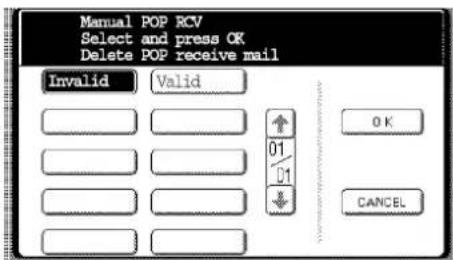
Válassza ki, hogy a lekért POP e-mail törlödjön-e a POP szerverröl, és nyomja meg az OK gombot. [Valid (ENGEDÉLYEZVE) = törli a levelet a lekérés után; Invalid (LETILTVA) = nem törli az e-mailt a lekérés után]
8

MEGJEGYZÉS
- Ha fontos a biztonság, és meg kell akadályozni, hogy jogosulatlan személyek lekérhessék a z Ön e-mailjét a POP szerverről, akkor a program gomb programozásánál hagyja „üresen” a POP jelszó mezőt. Ha üresen hagyja, akkor a készülék felkéri Önt a jelszó beadására, amikor a levelek lekéréséhez megnyomja a program gombot.
Program gombok
A POP e-mail lekérés gomb használata
Ha az e-maileket a POP szerverről a program gomb segítségével kívánja lekérni, kövesse az alábbi eljárást.
Ellenőrizze, hogy a FAX/E-MAIL kijelző világít-e. Ha nem világít, akkor a „FAX/E-MAIL” üzemmód
kiválasztásához nyomja meg a 📋 gombot.

1 Nyomja meg a POP e-mail lekérés gombként beprogramozott program gombot.
PI.: POP1
Ha a POP felhasználói nevet nem programozta be előre a program gombba, akkor adja be a (legfeljebb 40 karakteres) POP felhasználói nevet.
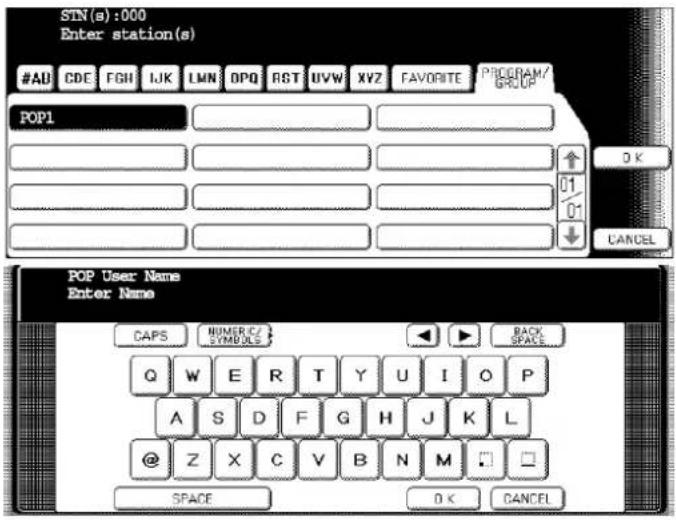

Ha a POP jelszót nem programozta be előre a program gombba, akkor adja be a (legfeljebb 10 karakteres) POP jelszót, és nyomja meg a START gombot.

A POP e-mail lekérés gomb használata
3
Ha a POP szerver nem vett új e-mailt, akkor a következő üzenet jelenik meg.

4
Ha a POP szerver új e-mailt vett, a készülék kijelzi a szerveren lévő üzenetek számát, majd lekéri és kinyomtatja az e-mailt.


MEGJEGYZÉS
- Az egyetlen müvelettel lekérhető e-mailek száma: 20. Ha a POP szerveren több mint 20 e-mail található, készüléke akkor is csak 20-at jelez ki. Miután lekérte az első 20 e-mail, ismételje meg előlről az eljárást, hogy biztosan lekérje az összes e-mail a POP szerverről.
A feladó kiválasztása
Általános leírás
Ez a müvelet lehetővé teszi, hogy a felhasználó az átvitel előtt kiválasszon egyet a 25 db, előre beállított felhasználói név és e-mail cím közül. A kiválasztott felhasználói név nyomtatásra kerül minden egyes elküldött oldal fejlécében és a kommunikációs naplóban is. Amikor e-mailt küld, a kiválasztott felhasználói név és/vagy e-mail cím megjelenik az e-mail üzenet „From (Feladó)” mezőjében.
A feladó kiválasztásának beállítása
1


2


3
Adja be az azonosító kódot, és nyomja meg az OK gombot.

A feladó kiválasztásának beállítása
4 Nyomja meg a 01 Fax Parameters (01 FAX PARAMÉTEREK) gombot, és a kijelzőnek a kívánt fax paraméterre való görgetéséhez nyomja meg a ↑agy gombot. (Lásd 188. old.)


Nyomja meg a 01 Fax Parameters (01 FAX PARAMÉTEREK) gombot, és adja be a fax paraméter számát közvetlenül a billentyűzetről, majd nyomja meg a SET (BEÁLLÍT) vagy START gombot.


6 Válassza ki a feladó kiválasztása gombot (01 – 24). PI.: 01

7 A karaktergombok segítségével adja be a (legfeljebb 25 karakteres) felhasználói nevet, és nyomja meg az OK gombot. PI.: P A N A S O N I C SPACE (szóköz) SA L E S OK
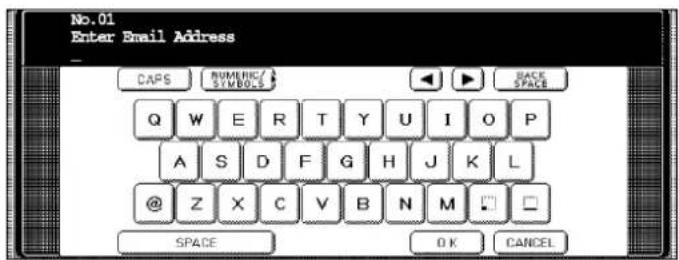
A feladó kiválasztása
A feladó kiválasztásának beállítása
8
Adja be az e-mail üzenet „From (Feladó)” mezőjében kinyomtatandó, (legfeljebb 60 karakteres) e-mail címet, és nyomja meg az OK gombot.
PI.: abc@panasonic.com OK
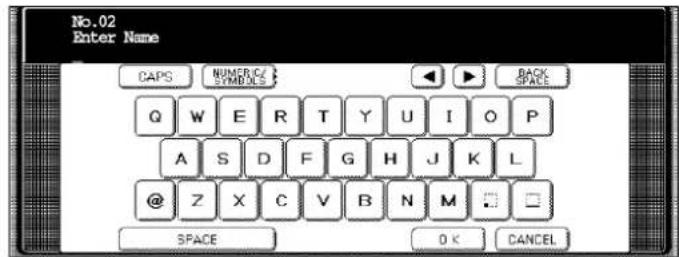
Újabb felhasználói név tárolásához ismételje meg a 6–8. lépést.
A készenléti üzemmódba a STOP gomb lenyomásával térhet vissza.
Iratküldés a feladó kiválasztásával
Ellenörizze, hogy a FAX/E-MAIL kijelző világít-e. Ha nem világít, akkor a „FAX/E-MAIL” üzemmód FAX/EMAIL
kiválasztásához nyomja meg a 📋 gombot.

1a

Helyezze be az eredeti(ke)t írással felfelé a lapadagolóba (ADF).
vagy
1b

Helyezze rá a könyvet vagy az eredetit irással lefelé a tárgyüvegre.
2
Adja be az e-mail címet vagy a telefonszámot. (Lásd az 1. megjegyzést.)
3
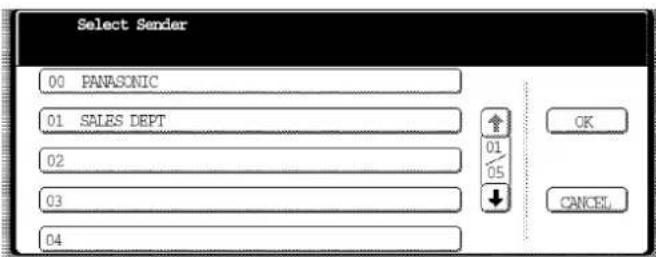
4
A kijelzőnek a használni kívánt felhasználói névre való görgetéséhez nyomja meg a ↑ vagy ↓ gombot. (Lásd a 2. megjegyzést.)
PI.: 01 SALES DEPT (01 KER. OSZTÁLY)

5

A készülék az iratot e-mail üzenetként küldi el, az e-mail üzenet „From (Feladó)” mezőjében megjelenő, kiválasztott felhasználói névvel és/vagy e-mail címmel.
MEGJEGYZÉSEK
- A feladó kiválasztása funkció nem használható normál átvitelhez a beszédhangos tárcsázás üzemmódban.
- Ha a 4. lépésben nem választ ki felhasználói nevet, akkor a készülék a felhasználói paramétereknél, a normál átvitelhez programozott, alapértelmezésű (00) felhasználói nevet választja ki.
A feladó kiválasztása
A feladó kiválasztás lista kinyomtatása
A készülék a feladó kiválasztása listát a fax paraméter listát követően nyomtatja ki.
A feladó kiválasztása lista kinyomtatásának engedélyezéséhez váltsa át a 145 számú [SENDER SELECTION (FELADÓ KIVÁLASZTÁS)] fax paramétert „Valid (ENGEDÉLYEZVE)”-re (lásd 190. old.).
Ellenőrizze, hogy a FAX/E-MAIL kijelző világít-e. Ha nem világít, akkor a „FAX/E-MAIL” üzemmód FAX/EMAIL
kiválasztásához nyomja meg a 📋 gombot.

1

(ÜZEMMÓD BEÁLLÍTÁS) (NYOMTATÁS)

2

(FAX PARAMÉTER LISTA)
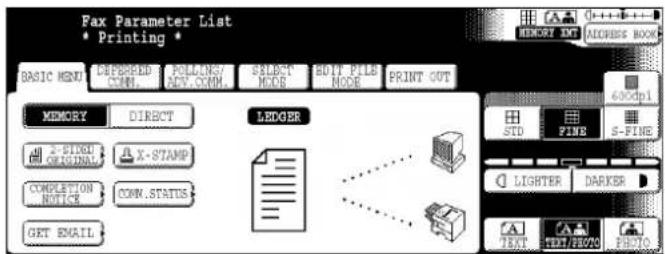
A feladó kiválasztás lista kinyomtatása
Feladó kiválasztás lista minta (A készülék a fax paraméter listát követően nyomtatja ki)
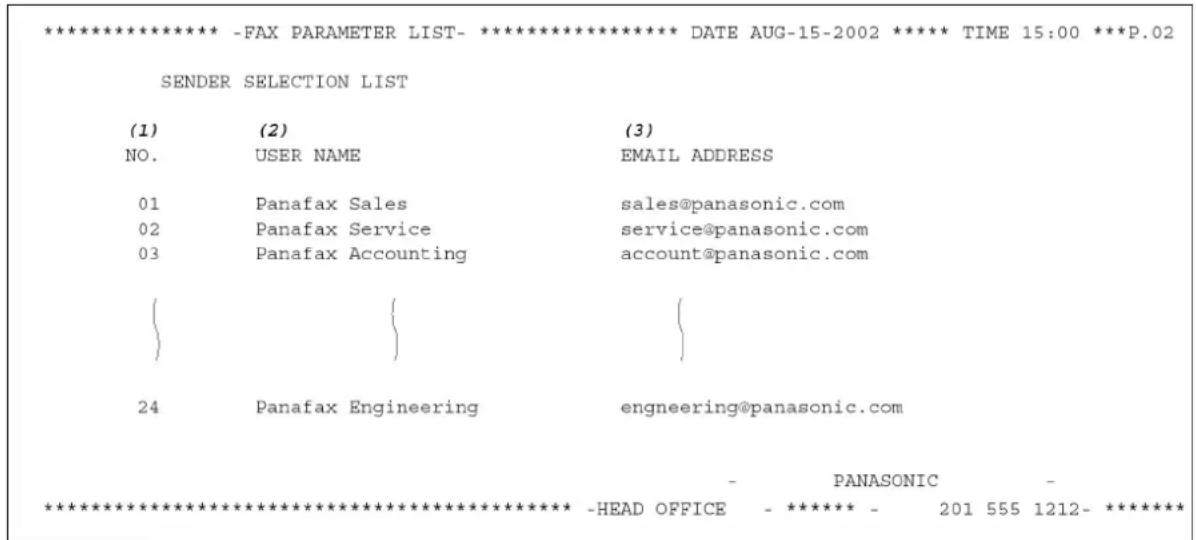
(FAX PARAMETER LIST - FAX PARAMETER LISTA, DATE - DÁTUM, TIME - IDŐ, SENDER SELECTION LIST - FEALDÓ KIVÁLASZTÁS LISTA, NO. - SZÁM, USER NAME - FELHASZNÁLÓI NÉV, E-MAIL ADDRESS - E-MAIL CÍM, HEAD OFFICE - KÖZPONTI IRODA)
Magyarázatok
(1) Feladó kiválasztási száma : 01-24
(2) Felhasználói név : Legfeljebb 25 karakter.
(3) E-mail cím : Legfeljebb 60 karakter.
Bejövő adat átirányítása
Az irányítási paraméterek beállítása
Készüléke egy G3 fax készüléktől vett iratokat e-mailként, e-mail cím(ek)re vagy a helyi hálózatra csatlakoztatott Internet fax készülék(ek)re valamint telefonvonalon más G3 fax készülék(ek)re tudja irányítani.
A szolgáltatás használatához a 152 számú [Sub-addr Routing (ALCÍMES IRÁNYÍTÁS)] és/vagy a 153 számú [TSI Routing (TSI IRÁNYITÁS)] fax paramétert „2:Valid (ENGEDÉLYEZVE)”-re kell állítani.
152 számú paraméter [Sub-addr Routing (ALCÍMES IRÁNYÍTÁS)]: Állítsa be ezt a paramétert úgy, hogy az automatikus hívóművében egy ITU-T alcímes lekérdezést hajtson végre, és a vett irato(ka)t a megfelelő állomások e-mail címére (címeire), illetve telefonszámára (telefonszámaira) irányítsa.
153 számú paraméter [TSI Routing (TSI IRÁNYÍTÁS)]: Állítsa be ezt a paramétert úgy, hogy az automatikus hívóművében egy azonosító szám (TDI keret információ) lekérdezést hajtson végre, és a vett irato(ka)t a megfelelő állomások e-mail címére (címeire), illetve telefonszámára (telefonszámaira) irányítsa.
154 számú paraméter [Routing Header Format (IRÁNYÍTÁSI FEJLÉC FORMÁTUM)]: Használja ezt a paramétert az egyes irányított faxok „From (Feladó)” mezőjében szereplő e-mail fejléc típusának kiválasztására (Alapbeállítás: „1:Originator (Kezdeményező)”
Kezdeményező: A kezdeményező fax készülék TSI-je az irányított e-mail „From (Feladó)” mezőjében jelenik meg. Átjátszó (relé) állomás: Az irányító állomás e-mail címe az irányított e-mail „From (Feladó)” mezőjében jelenik meg.
155 számú paraméter [Print Routed Document (IRÁNYÍTOTT DOKUMENTUM NYOMTATÁS)]: Állítsa be ezt a paramétert annak kiválasztására, hogy a vett, irányítandó fax mindig nyomtatásra kerüljön-e a készülékén, vagy csak akkor, ha az irányítás meghiúsult.
A fenti irányítási paraméterek beállításához kövesse a következő lépéseket.
A címjegyzék hívószámok bevitele a bejövő adat átirányításához
Ha a sávon belüli irányítási paramétereket beállították, akkor a telefonkönyv számoknál minden egyes e-mail címhez egy ITU-T alcím és/vagy kezdeményező azonosító szám (TSI keret információ) programozható be.
1


Bejövő adat átirányítása
A címjegyzék hívószámok bevitele a bejövő adat átirányításához
3 Adjon be egy (legfeljebb 36 számjegyű) telefonszámot, vagy egy (legfeljebb 60 karakteres) e-mail címet, és nyomja meg az OK gombot.


4 OK
Majd írja be az állomásnevet az egyszerűsített (QWERTY) billentyűzetről. (Legfeljebb 15 karaktert.)
Majd adja be a (legfeljebb 15 karakteres) gomb nevet. (Alapértelmezésként a gomb név az állomásnév első 15 karaktere. Ha ezt nem akarja megváltoztatni, nyomja meg az OK gombot.)

A címjegyzék hívószámok bevitele a bejövő adat átirányításához
6

Annak kiválasztása, hogy a kedvencet irja-e be.

Majd adja be a (legfeljebb 20 karakteres) alcímet.
PI.: ①②③④⑤⑥⑦

Majd adja be a (legfeljebb 20 karakteres) azonosító számot (TSI).
PI.: ⑤⑤⑤⑥⑦⑧⑨

9

A készenléti üzemmódba a STOP gomb lenyomásával térhet vissza.
MEGJEGYZÉS
- A vevő készülék a „ROUTING: TSI (IRÁNYÍTÁS: TSI)” mezőben a „+” és a „SPACE (SZÓKÖZ)” bevitelt figyelmen kívül hagyja.
Fax átirányítás
A fax átirányítás beállítása
Ez a szolgáltatás lehetővé teszi, hogy az összes bejövő faxot illetve e-mailt a címjegyzékben tárolt célállomásra lehessen irányítani. Miután a készülék a faxokat illetve e-maileket a lapmemóriába vette, a vett irato(ka)t a címjegyzékben előre eltárolt telefonszámra illetve e-mail címre irányítja át.
Ez a funkció akkor kényelmes, amikor Ön a faxokat illetve az e-maileket este vagy egy munkaszüneti napon egy másik helyen (pl. otthon) kívánja venni.
1
Először tárolja el a címjegyzékben az átirányítási célállomást illetve e-mail címet. (Lásd 178. old.)
2
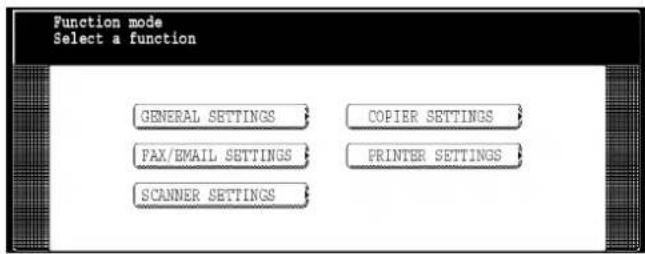
3


4
Adja be az azonosító kódot, és nyomja meg az OK gombot.
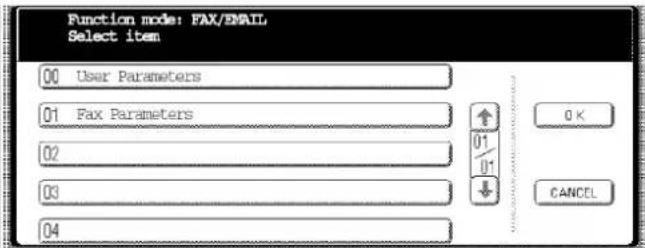
5
Nyomja meg a 01 Fax Parameters (01 FAX PARAMÉTEREK) gombot, és a kijelzőnek a kívánt fax paraméterre való görgetéséhez nyomja meg a ↑agy gombot. (Lásd 188. old.)


vagy
Nyomja meg a 01 Fax Parameters (01 FAX PARAMÉTEREK) gombot, és adja be a fax paraméter számát közvetlenül a billentyűzetről, majd nyomja meg a SET (BEÁLLÍT) vagy START gombot.
A fax átirányítás beállítása
6

(ENGEDÉLYEZVE)

7

Majd a címjegyzékben lévő célállomás kijelölésével adja be azt az állomást, ahová a faxokat illetve e-mailéket át kell irányítani.
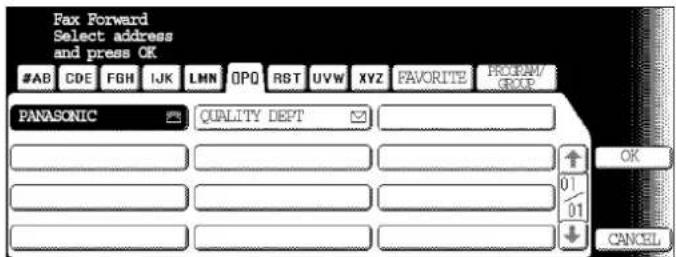
8
MEGJEGYZÉSEK
- Ha beállította a fax átirányítás szolgáltatást, a kijelölt, cimlistában lévő, átirányítási célállomás szerkesztése nem lehetséges. Ha a telefonszámot illetve az e-mail címet szerkeszteni kívánja, kérjük állítsa át ezt a funkciót „Invalid (LETILTVA)”-ra.
- Ha a vett fax illetve e-mail átadási kommunikációja sikertelen, akkor a készülék kinyomtatja a vett faxot illetve e-mailt, majd törli a memóriából. Ha a 156 számú [PRT FORWARD DOC (ÁTIRÁNYÍTOTT DOCUMENTUM NYOMTATÁS)] fax paraméter „Always (MINDIG)“-re van állítva, akkor a készülék a vett faxot illetve e-mailt akkor is kinyomtatja, ha az átvitel sikeres.
- Készüléke nem képes iratot venni, ha a memóriája túlcsordult, vagy annak mintegy 95%-a már foglalt.
Ifax vétel nyugta
Általános leírás
Készüléke a másik Panasonic Internet faxtól történő e-mail vétel igazolásaként automatikusan elküldi az Ifax vétel nyugtát a feladónak.
A szolgáltatás letiltásához kövesse az alábbi lépéseket.
1


2


3
Adja be az azonosító kódot, és nyomja meg az OK gombot.
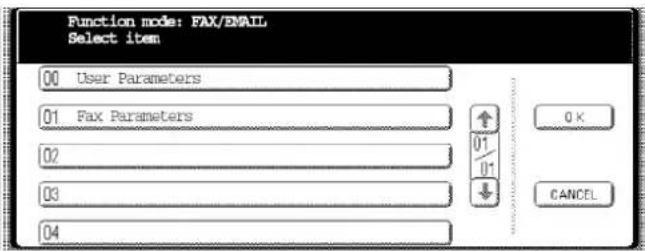
4
Nyomja meg a 01 Fax Parameters (01 FAX PARAMÉTEREK) gombot, és a kijelzőnek a kívánt fax paraméterre való görgetéséhez nyomja meg a agy gombot. (Lásd 188. old.)

Nyomja meg a 01 Fax Parameters (01 FAX PARAMÉTEREK) gombot, és adja be a fax paraméter számát közvetlenül a billentyűzetről, majd nyomja meg a SET (BEÁLLÍT) vagy START gombot.
5
Válassza ki a kívánt beállítást, és nyomja meg az OK gombot.
Általános leírás
6

A készenléti üzemmódba való visszatéréshez.
MEGJEGYZÉS
- Készüléke csak akkor küldi vissza az Ifax vétel nyugtát, ha egy másik Panasonic típusú Internet faxtól vesz. Nem nyugtázza a PC-től küldött e-mailt. [A paraméter alapbeállítása: „2:Valid (ENGEDÉLYEZVE)”.]
Átjátszásos adás
Általános leírás
Az Internet átjátszásos (relézett) adás olyan szolgáltatás, amely időt és adási költséget takaríthat meg Önnek, amikor ugyanazt az iratot kell több G3 készülékre elküldenie.
Ez különösen igaz a távolsági adásokra.
Ön a készülékéről iratokat küldhet bármely G3 fax berendezésre az Internet segítségével egy helyi hálózaton keresztül, egy másik átjátszó állomáson át.
Ön PC-jéről az éppen használt e-mail alkalmazás segítségével, egy relé állomáson keresztül, csatolt TIFF-F fájlos e-mailt is küldhet bármely G3 fax berendezésre.
Az Internetes átjátszásos adás használatához a relé állomást megfelelően be kell állítani.
1. példa: Internetes relé adás

flowchart
graph TD
    A["Adást kezdeményező állomás"] --> B["Internet fax vagy PC"]
    B --> C["New York"]
    D["Komm. napló"] --> E["E-mail"]
    E --> F["Relé állomás"]
    F --> G["Célálomás"]
    F --> H["G3 fax"]
    F --> I["Stockholm"]
    F --> J["G3 fax"]
    F --> K["Berlin"]
    F --> L["G3 fax"]
    F --> M["Róma"]
    N["Helyi telefonhívás"] --> F
PC-jéről vagy készülékéről Ön a célállomás(ok) telefonszámával is küldhet iratot a relé állomáshoz.
Miután a relé állomás befejezte adását a célállomás felé, az Ön PC-je vagy a készüléke egy kommunikációs naplót (COMM. Journal) vesz a relé állomástól. Ez a kommunikációs napló nyugtázza, hogy az Internetes relézett adás sikeres volt-e.
2. példa: Fax szerver (Intranetes relé adás)

flowchart
graph TD
    A["PC"] --> B["PC"]
    C["PC"] --> D["PC"]
    E["PC"] --> F["PC"]
    G["Mail szerver"] --> H["DP-6010"]
    I["G3"] --> J["PSTN"]
    K["G3"] --> J
    L["G3"] --> J
    M["G3"] --> J
    N["1"] --> O["(2)"]
    P["(3)"] --> Q["(3)"]
(1) Kezdeményezzen átjátszásos adást e-mail segítségével a mail szerver felé.
(2) A mail szerver az e-mailt a készülékéhez azokkal az átjátszási utasításokkal küldi, hogy továbbítsa azt egy G3 készülékhez.
(3) Készüléke telefonhívást kezdeményez egy G3 készülék felé, és átküldi az iratot.
Átjátszó (relé) hálózat
Ez a szolgáltatás időt és a távolsági hívások költségét takarítja meg Önnek, amikor az Internet faxot közvetlenül a készülékéről küldi el a célállomás(ok)ra.
Egy relé hálózat alapvetően egy kezdeményező állomásból, amely lehet egy Internet fax készülék (az Ön készüléke) vagy egy PC, egy átjátszó Internet fax készülékból (egy másik készülék) és egy célállomásból (célállomásokból) áll, amely(ek) hagyományos G3 fax készülék(ek) lehet(nek).
Amikor egy iratot (iratokat) illetve egy e-mail üzenet elküld az Ön készülékéről, illetve egy PC-ről a relé készülékhez, akkor az azt (azokat) azután hagyományos telefonvonalakon, normál G3 fax üzenetként továbbítja a célállomás(ok)hoz.
A célállomás(ok) általában a relé állomással azonos településen található(k), ezért a fax átvitelnél csak a helyi telefonköltségek merülnek fel.
Miután a relé állomás befejezte adását a célállomás(ok) felé, a reléző Internet fax egy kommunikációs naplót (Communication Journal) küld vissza a kezdeményezőhöz annak nyugtázására, hogy az Internetes relézett adás sikeres volt-e. A reléző Internet fax minden átjátszásos tevékenységre vonatkozó információt e-mailben küldi el a reléző Internet fax felhasználói paramétereinél beprogramozott „Manager's E-mail Address (MENEDZSER E-MAIL CÍMÉ)”-re (lásd 122. old.).
Az Internetes átjátszásos adás használatánál egyszerűen kövesse a 161 – 172. oldalon leírt eljárást, és a reléző készülék kezelőjétől kapott utasításokat. Az 1. ábrán egy minta hálózat látható.
Az 1. ábra egy New Yorkból (kezdeményező állomás) kiinduló minta hálózatot mutat. London és Szingapúr a New Yorkhoz kapcsolódó relé állomás. New Yorkból nézve Stockholm, Berlin, Róma, Tokió, Hong Kong és Sydney célállomások.
Ezzel az egyszerű, két relé állomást tartalmazó hálózattal, egyetlen művelettel küldhet iratot a hálózat bármelyik célállomására a londoni és/vagy szingapúri relé állomáson keresztül.

- ábra: Minta hálózat
Átjátszó (relé) hálózat
A 2., 3. és 4. táblázat minta beállítások az 1. ábrán látható minta hálózatban
2. táblázat: Paraméter és telefonkönyv hívószám minta táblázat New Yorkhoz (kezdeményező állomás)
Telefonszám: 212 111 1234
E-mail cím (SMTP): ifax@newyork.panasonic.com
Host név: newyork
Relé adás jelszó: usa-rly
| Állomás név E-mai | cím / Telefonszám Relé állomás cím | |
| London ifax@london.panasonic.co.uk --- | ||
| Stockholm 46 8 111 1234 [London relé] | ||
| Szingapúr ifax@singapore.panasonic.co.sg --- | ||
| Tokió 81 33 111 1234 | [Szingapúr relé] | |
| London relé | uk-ry@london.panasonic.co.uk | --- |
| Szingapúr relé | sg-ry@singapore.panasonic.co.sg | --- |
| Róma | 39 6 111 1234 [London relé] | |
| Hong Kong | 852 231123456 | [Szingapúr relé] |
| Sydney 61 2 111 1234 | [Szingapúr relé] | |
3. táblázat: Paraméter és telefonkönyv hívószám minta táblázat Londonhoz (relé állomás)
Telefonszám: 71 111 1234
E-mail cím (SMTP): ifax@london.panasonic.co.uk
Host név: London
Relé adás jelszó: uk-rly
| Állomás név E-mail | cím / Telefonszám Relé állomás cím | |
| New York ifax@newyork.panasonic.com | --- | |
| Stockholm 46 8 111 1234 [London relé] | ||
| Szingapúr ifax@singapore.panasonic.co.sg --- | ||
| Tokió 81 33 111 1234 | [Szingapúr relé] | |
| Szingapúr relé | sg-rly@singapore.panasonic.co.sg | --- |
| Róma | 39 6 111 1234 [London relé] | |
| Hong Kong | 852 231123456 | [Szingapúr relé] |
| Sydney 61 2 111 1234 | [Szingapúr relé] | |
| London relé | uk-rly@london.panasonic.co.uk | --- |
4. táblázat: Paraméter és telefonkönyv hívószám minta táblázat Szingapúrhoz (relé állomás)
Telefonszám: 65 111 1234
E-mail cím (SMTP): ifax@singapore.panasonic.co.sg
Host név: singapore
Relé adás jelszó: sg-rly
| Állomás név E-mai | cím / Telefonszám Relé állomás cím | |
| London ifax@london.panasonic.co.uk --- | ||
| Stockholm 46 8 111 1234 [London relé] | ||
| New York ifax@newyork.panasonic.com | --- | |
| Tokió 81 33 111 1234 | [Szingapúr relé] | |
| London relé | uk-rly@london.panasonic.co.uk | --- |
| Róma | 39 6 111 1234 [London relé] | |
| Hong Kong | 852 231123456 | [Szingapúr relé] |
| Sydney 61 2 111 1234 | [Szingapúr relé] | |
| Szingapúr relé | sg-rly@singapore.panasonic.co.sg | --- |
MEGJEGYZÉSEK
- A relé adási jelszót el kell tárolni a készülékében, ha relé állomásként kívánják működtetni (lásd 161. old.).
- Ha el akarja kerülni, hogy jogosulatlan állomások Internetes átjátszásos átvitelre elérjék az Ön relé állomását, akkor Önnek titkosan kell beállítania hálózatát. Az összes Internetes átjátszásos adás értesítésnél adja be az elfogadható domain nevet (neveket) és a menedzser e-mail címét (lásd 161. old.).
Készülékének beállítása Internet relé állomásként
Annak érdekében, hogy készülékét relé állomásként készítse fel, az alábbi paramétereket pontosan be kell állítania.
1. Relay XMT (RELÉ ADÁS) (142 számú fax paraméter)
Annak kiválasztása, hogy a készülék elfogadja-e és végrehajtsa-e a G3 relézett adást (lásd 190. old.).
1: Invalid (LETILTVA) – A készülék nem fogadja el a relé adás kérest.
2: Valid (ENGEDÉLYEZVE) – A készülék elfogadja a relé adás kérést.
2. Relay XMT Report (RELÉ ADÁS NAPLÓ) (143 számú fax paraméter)
Annak kiválasztása, hogy az átjátszásos adás kommunikációs naplója hogyan legyen elküldve a kezdeményezőnek.
1) Off (KI) – Nem küld
2) Always (MINDIG) – A kommunikációs naplót mindig elküldi, legyen az átjátszásos adás sikeres vagy hibás.
3) Inc Only (CSAK HIBA) – A kommunikációs naplót a csak a hibás átjátszásos adás után küldi el.
3. Relay XMT Password (RELÉ ADÁS JELSZÓ) (Felhasználói paraméter) (Lásd az 1. megjegyzést)
Adja be a (legfeljebb 10 karakteres) relé adás jelszót, amelyet a jogosulatlan (külső) állomások elleni védelemre használhat, hogy azok ne érjék el készülékét, és ne legyenek képesek a nyilvános kapcsolt távbeszélő hálózaton (PSTN) át relézett üzeneteket küldeni egy G3 fax készüléknek. Ezt a jelszót csak az arra jogos személyeknek szabad megadni.
4. Relay Address (RELÉ CÍM) (Automatikus hívómű)
Adja be a készüléke által használandó relé állomás relé e-mail címét kijelölő, címjegyzék állomást.
5. Manager's E-mail Address (MENEDZSER E-MAIL CÍME) (Felhasználói paraméter)
Tárolja el a felügyeleti és költségellenőrzési célokat szolgáló osztály menedzser e-mail címét. Miután eltárolta, a készülék minden egyes, távoli állomástól vett, átjátszásos adás kérésről e-mail értesítést küld erre az e-mail címre. Az alábbi információt küldi el:
(From: A kezdeményező állomás e-mail címe.)
(To: A címzett G3 fax készülék telefonszáma.)
6. Domain Names (DOMAIN NEVEK) (Felhasználói paraméter) (Lásd a 2. megjegyzést)
Tároljon el maximálisan 10 db (legfeljebb 30 karakteres) domain nevet, amelyektől készüléke elfogadja majd a nyilvános kapcsolt távbeszélő hálózaton (PSTN) át történő átjátszásos adás igényt egy másik G3 fax készülékre.
PI.: Tárolt domain nevek
(01): rdnn.mgcs.co.jp
(02): rdmg.mgcs.co.jp
(03): panasonic.com
A fenti példában a készülék a relézett adás kérést csak azokról a domain címekről fogadja el, amelyek tartalmazzák a rdnn.mgcs.co.jp, rdmg.mgcs.co.jp vagy panasonic.com domain nevet.
MEGJEGYZÉSEK
- Ennek különböznie kell a készüléke hagyományos e-mail Internet faxok vételére használt e-mail címétől, mert a készüléke e-mail címét mindig tartalmazza az összes elküldött e-mail üzenet fejléce. Így bárki, aki a készüléktől egy Internet faxot vesz, könnyen megtudhatná a relé adás jelszót, ha az ugyanaz lenne, mint az e-mail cím.
- Ha az összes domain nevet üresen hagyja, akkor az Internet fax minden domainról elfogadja a relézett adás kérést.
Átjátszásos adás
Készülékének beállítása átjátszásos adáshoz
A célállomás beprogramozása a készülék automatikus hívóművébe
Ha a 140 számú [LAN RELAY XMT REQUEST (LAN RELÉ ADÁSKÉRÉS)] fax paramétert „Valid (ENGEDÉLYEZVE)”-re állítja, akkor Ön a relé címet a következő eljárással adhatja be a címjegyzékbe:
A címjegyzék beállítása a relé adáskérésre
1


2

(FAX/E-MAIL BEÁLLÍTÁSOK) (00 CÍMJEGYZÉK)
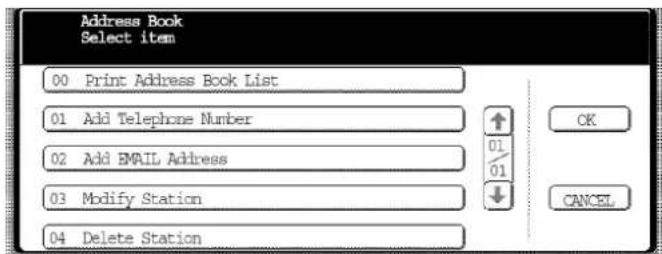
Adja be a telefonszámot (legfeljebb 36 számjegy, beleértve a szüneteket és a szóközöket is).
PI.: ③⑨⑥①①①①②③④

Készülékének beállítása átjátszásos adáshoz
5

majd adja be az állomásnevet az egyszerűsített (QWERTY) billentyűzetről. (Legfeljebb 15 karaktert.)
PI.: R O M A

majd adja be a (legfeljebb 15 karakteres) gomb nevet.
(Alapértelmezésként a gomb név az állomásnév első 15 karaktere. Ha ezt nem akarja megváltoztatni, nyomja meg az OK gombot.)
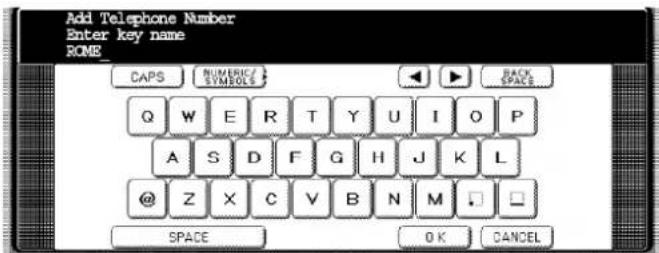
7


Válassza ki a kedvenc beállítást.
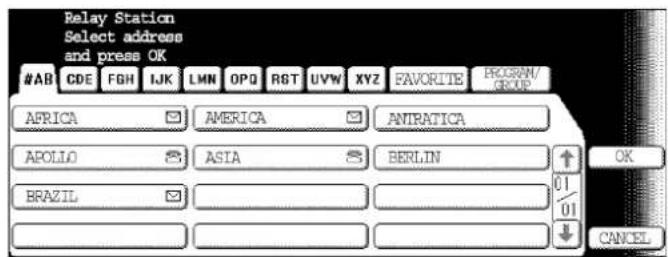
Átjátszásos adás
Készülékének beállítása átjátszásos adáshoz
9
Adja be annak a relé állomásnak a címjegyzék állomását, amelyet célállomásként kíván kijelölni.
PI.: LONDON RLY

10
Újabb szám tárolásához ismételje meg az 5 – 9. lépést.
A készenléti üzemmódba a STOP gomb lenyomásával térhet vissza.
Iratküldés Internet átjátszón keresztül
Miután az alábbiakban leírt eljárás segítségével készülékében az összes, szükséges paramétert eltárolta, automatikusan küldhet iratot az Internet relé állomáson keresztül egy vagy több G3 fax berendezésre. Az Internet relé állomáson is előre be kell állítani az összes, szükséges paramétert.
Egy előre beprogramozott átjátszó állomással rendelkező helyre
1a

Helyezze be az eredeti(ke)t irással felfelé a lapadagolóba (ADF).
vagy
1b

Helyezze rá a könyvet vagy az eredetit írással lefelé a tárgyüvegre.
2
Adja be csak a célállomás(ok) telefonszámát, az alábbi módszerek bármely kombinációjával:
- Manuális e-mail címzés, majd nyomja meg az OK gombot minden egyes beadott állomás után (legfeljebb 70 állomás). (Lásd az 1. megjegyzést.)
- Tárcsázás címjegyzékből (legfeljebb 200 állomás, plusz további 800 állomás, ha telepítette az opcionális (DA-HD60 típusú) merevlemez meghajtót.). (A részleteket lásd a 22. oldalon)
PI.: STOCKHOLM
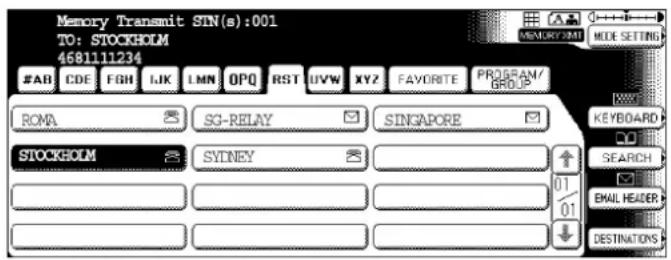
Iratküldés Internet átjátszón keresztül
3

A készülék eltárolja az irato(ka)t a memóriába, és megkezdi az irat(ok) elküldését – a célállomás telefonszámával együtt – a relé állomás relé e-mail címére.
PI.: Célállomás: 4681111234
(Telefonszám)
(lásd az 1. megjegyzést)
Relé állomás:
uk-rly@london.panasonic.co.uk
Miután a relé állomás befejezte adását a célállomás(ok) felé, egy kommunikációs naplót (COMM Journal) küld az Ön készülékére.
Ez a napló nyugtázza, hogy az Internetes átjátszásos adás sikeres volt-e.
MEGJEGYZÉS
- Ha a relé állomásnak a külső vonal eléréséhez speciális hozzáférési (előválasztó) számra van szüksége, akkor a teljes szám beírása előtt, először adja be ezt a számot, majd egy szünet beviteléhez nyomja meg a PAUSE (SZÜNET) gombot (amelyet a kijelzőn egy „-” mutat).
Iratküldés Internet átjátszón keresztül
Olyan helyre, amely nem rendelkezik előre beprogramozott átjátszó állomással
Ellenőrizze, hogy a FAX/E-MAIL kijelző világít-e. Ha nem világít, akkor a „FAX/E-MAIL” üzemmód FAX/EMAIL
kiválasztásához nyomja meg a 📋 gombot.
1a

Helyezze be az eredeti(ke)t írással felfelé a lapadagolóba (ADF).
vagy
1b

Helyezze rá a könyvet vagy az eredetit írással lefelé a tárgyüvegre.
2


3
Jelölje ki a relé állomást az alábbi módszerek egyikével:
• Manuális e-mail címzés
• E-mail címzés címjegyzékböl
PI.: LONDON RLY

Iratküldés Internet átjátszón keresztül
4

Adja be csak a célállomás(ok) telefonszámát, az alábbi módszerek bármely kombinációjával:
- Manuális tárcsázás, majd nyomja meg az OK gombot minden egyes beadott állomás után (legfeljebb 70 állomás).
(Lásd az 1. megjegyzést.) - Tárcsázás címjegyzékből (legfeljebb 200 állomás, plusz további 800 állomás, ha telepítette az opcionális (DA-HD60 típusú) merevlemez meghajtót.).
PI.: STOCKHOLM

5

A készülék eltárolja az irato(ka)t a memóriába, és megkezdi az irat(ok) elküldését – a célállomás telefonszámával együtt – a relé állomás relé e-mail címére.
PI.: Célállomás: 4681111234
(Telefonszám)
(lásd az 1. megjegyzést)
Relé állomás:
uk-rly@london.panasonic.co.uk
Miután a relé állomás befejezte adását a célállomás(ok) felé, egy kommunikációs naplót (COMM Journal) küld az Ön készülékére.
Ez a napló nyugtázza, hogy az Internetes átjátszásos adás sikeres volt-e.
MEGJEGYZÉSEK
- Ha a relé állomásnak a külső vonal eléréséhez speciális hozzáférési (előválasztó) számra van szüksége, akkor a teljes szám beírása előtt, először adja be ezt a számot, majd egy szünet beviteléhez nyomja meg a PAUSE (SZÜNET) gombot (amelyet a kijelzőn egy „-” mutat).
- A relé állomás e-mail címénél a „#” karakter nem áll rendelkezésre.
Irat(ok) küldése egy PC-ből egy G3 fax készülékre
Ön PC-jéről az e-mail alkalmazása segítségével, automatikusan küldhet bármilyen iratot TIFF-F fájlmellékletként az Internet relé állomáson keresztül egy vagy több G3 fax berendezésre.
Az Internet relé állomáson (az Ön készülékén) az összes, szükséges paramétert megfelelően be kell programozni.
Ha a saját e-mail alkalmazását használó PC-jéről átjátszásos adással kíván iratot küldeni, járjon el az alábbi példa szerint.
PI.: E-mail alkalmazása „To (Címzett)” szövegdobozába írja be a következőket:
sg-rly#81331111234@singapore.panasonic.co.sg
vagy
sg-rly#*001@singapore.panasonic.co.sg
- Relé adás jelszó:
• # + Célállomás (telefonszámmal) -
*+ Célállomás (telefonkönyv számmal)
-
*+ Célállomás (csoport gombként kijelölt program gombbal)
- @ + Relé állomás domain neve
sg-rly
81331111234 (lásd az 1. megjegyzést)
*000-#*199 (lásd az 1. megjegyzést)
*2001 – #*2012 (lásd az 1. megjegyzést)
@singapore.panasonic.co.sg
PC-je a szöveges irat(oka)t a célállomás telefonszámával együtt elküldi a relé állomás relé e-mail címére.
Miután a relé állomás befejezte adását a célállomás(ok) felé, egy kommunikációs naplót (COMM. Journal) küld az Ön készülékére. Ez a napló nyugtázza, hogy az Internetes átjátszásos adás sikeres volt-e.
MEGJEGYZÉSEK
- A relé adás jelszó után be kell adni a „#” és a „*” szimbólumot, mivel ez jelzi a készüléke számára, hogy utána célálomás telefonszám következik.
- Ha a relé állomásnak a külső vonal eléréséhez speciális hozzáférési (előválasztó) számra van szüksége, akkor a teljes szám beírása előtt, először adja be ezt a számot, majd egy szünet beviteléhez nyomja meg a PAUSE (SZÜNET) gombot (amelyet a kijelzőn egy „-” mutat).
Átjátszásos adás
Irat(ok) küldése egy PC-ből egy G3 fax készülékre
A TIFF Converter (TIFF átalakító) szoftver az Ön PC-jén az irat(ok) „TIFF” fájl formátumúvá konvertálására szolgál, amely lehetővé teszi, hogy az Internet fax az iratot egy e-mail fájl mellékleteként vegye. Amikor Ön finoman részletezett, grafikus irato(ka)t küld egy Panasonic Internet fax készülékhez, akkor a tisztább kép elérésére 600 dpi felbontást állíthat be.
Az Ifax Mailer (Ifax levelező) szoftver a TIFF Converter kiegészítő programja, amely a MAPI e-mail klientst hozzákapcsolja az Internet fax TIFF konverteréhez.
Ha az alkalmazásból egy nyomtatási képet kíván elküldeni az Internet faxhoz, akkor Önnek a fájlt előbb olyan formátumúvá kell konvertálnia, amelyet az Internet fax a TIFF fájl létrehozó funkciójának segítségével vehet és kinyomtathat. Önnek az adott fájlt irat mellékletként is el kell küldenie az Internet faxhoz.
Az Ifax Mailer lehetővé teszi, hogy Ön egyetlen, az Internet faxon TIFF átalakítóként kialakított gomb lenyomásával, automatikusan hozza létre a TIFF fájlokat.
Ön az alábbi URL címek bármelyikéről letöltheti a Panasonic TIFF Converter és Ifax Mailer programot, valamint felhasználói útmutatójukat:
http://www.panasonic.co.jp/mgcs/internetfax/ http://www.panasonic.com/internetfax
A Panasonic az átjátszásos adás működésének egyszerűsítéséhez kifejlesztette az „Optional Panafax Gateway” (opcionális Panafax átjáró) szoftvert. Ha további részletekre kíváncsi, kérjük, keresse fel az alábbi URL címet:
http://www.panasonic.com/office
Naplók nyomtatása
Amikor Ön átjátszásos adást alkalmaz, a relé állomás az alábbi két jelentést küldi el Önnek, hogy ellenőrizhesse és nyomon követhesse faxait.
Amikor az átjátszó állomás befejezi az adást a célállomás felé, elküldi Önnek a kommunikációs naplót, amennyiben Ön a 143 számú [Relay XMT Report (RELÉ ADÁS NAPLÓ)] fax paramétert „Always (MINDIG)"-re vagy „Inc. only (CSAK HIBÁ)”-ra állította. Ez jelzi Önnek, hogy az átvitel sikeres volt-e vagy sem.
2. Transmission Journal (FORGALMI NAPLÓ)
Amikor a relé állomás átjátszásos adás parancsot vesz, akkor az eltárolt menedzser címére egy e-mail figyelmeztetést küld (lásd „Készülékének beállítása Internet relé állomásként” fejezetet a 161. oldalon).
Relay XMT Report (RELÉ ADÁS NAPLÓ) minta (COMM. JOURNAL)
| ********** -COMM. JOURNAL -********** DATE AUG-15-2002 **** TIME 15:00 ********** | |||||
| (1) | (2) | (3) | |||
| MODE = RELAYED TRANSMISSION START=AUG-15 15:00 END=AUG-15 15:00 | |||||
| FILE NO.= 050 (4) | |||||
| (5) | (6) | (7) | (8) | (9) | (10) |
| STNNO. | COMM. | ADDRESSBOOK | STATION NAME/EMAIL ADDRESS/TELEPHONE NO. | PAGES | DURATION |
| 001 | R-OK | STOCKHOLM | 001/001 | 00:00:15 | |
| 002 | R-OK | ROME | 001/001 | 00:00:15 | |
| - PANASONIC - | |||||
| ********** - HEAD OFFICE - ***** - 201 555 1212 - ********** | |||||
(COMM. JOURNAL - KOMMUNIKÁCÓS NAPLÓ, DATE - DÁTUM, TIME - IDŐ, MODE - MÓD, RELAYED TRANSMISSION - ÁTUÁTSZÁSOS ADÁS, START - KEZDÉS, END - VÉGE, FILE NO. - FÁJL SORSZÁM, STN COMM. - ÁLL. SZÁM, ADDRESS BOOK - CÍMJEGYZÉK, STATION NAME/E-MAIL ADDRESS/TELEPHONE NO. - ÁLLOMÁSNÉV/E-MAIL CÍM/TELEFONSZÁM, PAGES - OLDAL, DURATION - IDŐTARTAM, HEAD OFFICE - KÖZPONTI IRODA)
Magyarázat
(1) Az összeköttetési mód kijelzése
(2) Az összeköttetés kezdetének időpontja
(3) Az összeköttetés befejezésének időpontja
(4) Fájl sorszám : 001-999
(5) Az állomások sorszáma
(6) Az összeköttetés eredménye
: az „R-OK” jelzi, hogy az átjátszásos adás kérés sikeres volt. Háromjegyű információs kód jelzi (lásd 205. old.), ha az összeköttetés során probléma merült fel.
(7) Gomb név
(8) A célállomás telefonszáma, e-mail címe vagy állomás neve
(9) A küldött vagy vett oldalak száma
(10) A kommunikáció időtartama
: A háromjegyű szám a sikeresen leadott vagy vett oldalak száma.
MEGJEGYZÉS
- Ha több mint egy átjátszó állomáson át küldi az iratot, akkor külön eredmény jelentést kap.
Naplók nyomtatása
Átjátszásos adás figyelmeztető e-mail a menedzsernek – minta

(Sender - Feladó, Receiver - Címzett)
Magyarázatok:
(1) A feladó Internet fax (az Ön készüléke) vagy PC e-mail címe
(2) A célállomás G3 fax telefonszáma(i)
A tárcsázási mód beállítása (Tone vagy Pulse)
Általános leírás
Készüléke mindkét tárcsázási módon működik [Tone (DTMF) vagy Pulse (impulzusos)], attól függően, hogy milyen a telefonvonal, amelyre csatlakozik. Ha a tárcsázási mód megváltoztatására van szüksége, kövesse az alábbi eljárást:
1

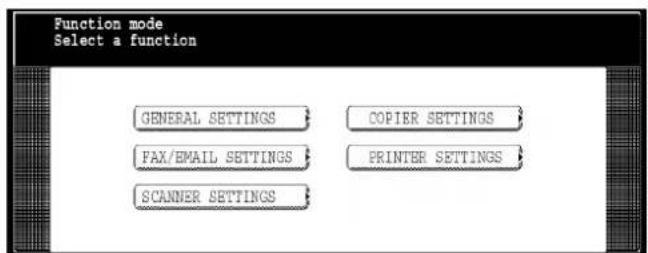
2

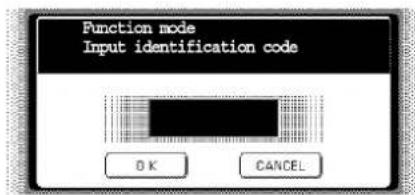
3
Adja be az azonosító kódot, és nyomja meg az OK gombot.

4

5

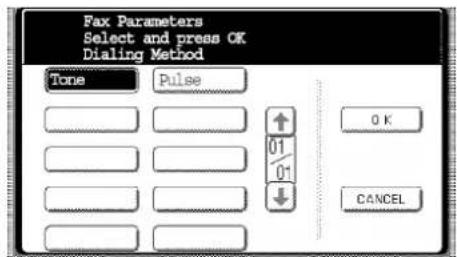
6
A hangerő beállítása
Általános leírás
Ön beállíthatja készüléke monitor hangszórójának hangerejét. A beépített hangszóró lehetővé teszi, hogy hallja a tárcsázási hangot, a választási jeleket és a foglaltsági hangot.
A monitor hangszóró hangerejének beállítása
Ellenőrizze, hogy a FAX/E-MAIL kijelző világít-e. Ha nem világít, akkor a „FAX/E-MAIL” üzemmód kiválasztásához nyomja meg a gombot.
1

A hangszórón keresztül hallani fogja a tárcsázási hangot.
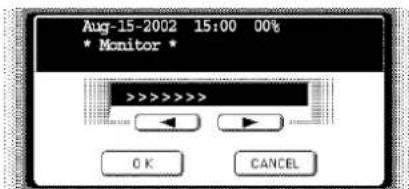
2
A hangerő növeléséhez illetve csökkentéséhez nyomja le ismételten a ▶ vagy ▶ gombot.
3
Felhasználói paraméterek
Általános leírás
Készülékének számos alapbeállítása van (ezeket hívjuk felhasználói paramétereknek), hogy segítsen megőrizni a küldött vagy vett iratok adatait. Például a beépített óra megőrzi az aktuális dátumot és időt, az Ön LOGO-ja és ID száma segít azonosítani Önt, amikor iratokat vesz vagy küld.
A felhasználói paraméterek beállítása
Készenléti üzemmódban a kijelző a dátumot és a pontos időt mutatja. Miután a kijelzőt beállította, az idő múlásával a kijelzés automatikusan változik.
1


2


3
Adja be az azonosító kódot, és nyomja meg az OK gombot.

4

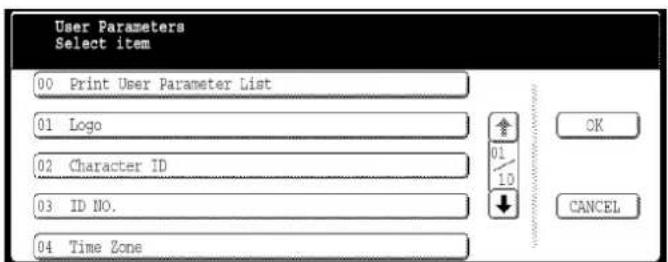
Felhasználói paraméterek
A felhasználói paraméterek beállítása
5


Adja be saját LOGO-ját az egyszerűsített (QWERTY) billentyűzetről. (Legfeljebb 25 karaktert és számjegyet.)
Ha hibázik, a kurzornak a hibás karakterre viteléhez használja a illetve a gombot, nyomja meg a CLEAR (TÖRLŐ) gombot, és adja be az új karaktert.
7


Adja be saját karakter azonosítóját az egyszerűsített (QWERTY) billentyűzetről. (Legfeljebb 16 karaktert és számjegyet.)
PI.: H E A D SPACE (szóköz) O F F I C E

Ha hibázik, a kurzornak a hibás karakterre viteléhez használja a illetve a gombot, nyomja meg a CLEAR (TÖRLÖ) gombot, és adja be az új karaktert.
A felhasználói paraméterek beállítása
9

10 Adja be saját azonosító számát a billentyüzetről és a MONITOR gomb segítségével. (Legfeljebb 20 számjegyet.)
PI.: ②⑩① MONITOR ⑤⑤⑤ MONITOR ①②①②
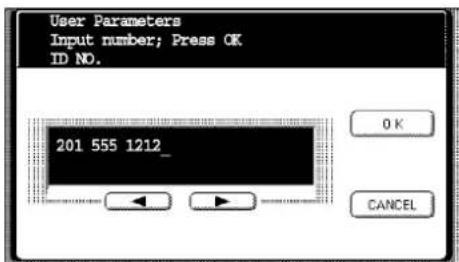
Ha hibázik, a kurzornak a hibás karakterre viteléhez használja a illetve a gombot, nyomja meg a CLEAR (TÖRLÖ) gombot, és adja be az új karaktert.
11

MEGJEGYZÉS
- Az azonosító szám (fax telefonszám) elején lévő ország-kijelölő kód jelzésére szolgáló „+” karaktert a gombbal adhatja be.
PI.: +1 201 555 1212, ahol a +1 az USA ország-kijelölő száma, +81 3 111 2345, ahol a +81 Japánt jelöli ki.
Címjegyzék
A címjegyzékben megtalálhatók a gyorstárcsázási számok. Ha használni kívánja ezt a tárcsázási módot, akkor először tárolnia kell a telefonszámokat, illetve az e-mail címeket az alábbi eljárásnak megfelelően.
Egy telefonszám illetve e-mail cím beírásához kövesse az alábbi lépéseket:
1
(FUNKCIÓ)
2
(FAX/E-MAIL BEÁLLÍTÁSOK) (00 CÍMJEGYZÉK)
3
(01 TELEFONSZÁM BEÍRÁS)
vagy
(02 E-MAIL CÍM BEÍRÁS)
Címjegyzék hívószámok beírása
4
Adja be a telefonszámot (legfeljebb 36 számjegy) vagy az e-mail címet (legfeljebb 60 karakter).
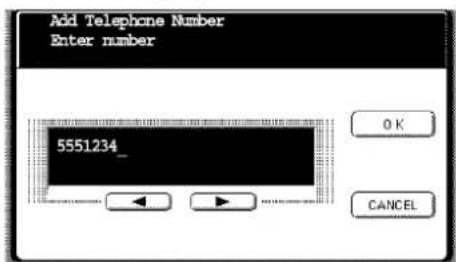

5

Majd írja be az állomásnevet az egyszerűsített (QWERTY) billentyűzetről.
(Legfeljebb 15 karakter.)
PI.: S A L E S SPACE (szóköz) D E P T
(A továbbiakban ugyanaz az eljárás az e-mail címeknél és a telefonszámoknál is.)

6

Majd adja be a (legfeljebb 15 karakteres) gomb nevet.
(Alapértelmezésként a gomb név az állomásnév első 15 karaktere. Ha ezt nem akarja megváltoztatni, nyomja meg az OK gombot.)

Címjegyzék
Címjegyzék hívószámok beírása
7


További számok beírásához ismételje meg a 3–8. lépést.
A készenléti üzemmódba a STOP gomb lenyomásával térhet vissza.
A címjegyzék szerkesztése
Ha meg kell változtatnia, vagy törölnie kell bármelyik gyorstárcsázási számot, hajtsa végre az alábbi lépéseket.
Egy gyorstárcsázási szám beállításainak megváltoztatása
1


2

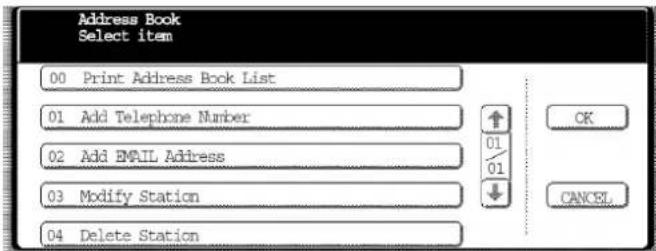
Válassza ki a módosítandó állomást.
PI.: PANASONIC

A címjegyzék szerkesztése
5

Majd adja be az új telefonszámot (lásd az 1. megjegyzést).
(Legfeljebb 36 számjegyet, beleértve a szüneteket és szóközöket is.)
PI.: ⑨ PAUSE (SZÜNET) ⑤⑤⑤ MONITOR ③④⑤⑥

Majd írja be az új állomásnevet (lásd az 1. megjegyzést).
PI.: P A N A F A X
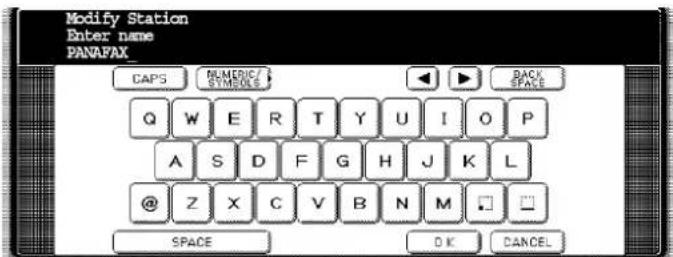
7
Majd adja be az új gombnevet (lásd az 1. megjegyzést).
PI.: P A N A F A X

8

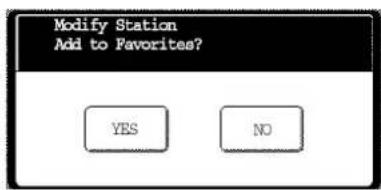
A címjegyzék szerkesztése
9

A készenléti üzemmódba a STOP gomb lenyomásával térhet vissza.
MEGJEGYZÉSEK
- Ha hibázik, a kurzornak a hibás karakterre viteléhez használja a ◀ illetve a ▶ gombot, nyomja meg a CLEAR (TÖRLÖ) gombot, és adja be az új karaktert.
- A címjegyzék mindaddig nem változtatható meg, amíg a kommunikáció meg nem történt. A módosításhoz vagy törléshez először törölje a kommunikációt az „Edit File Mode (FÁJL SZERKESZTÉS ÜZEMMÓD)“-ban (lásd 102. old.).
A címjegyzék szerkesztése
A címjegyzék egy elemének törlése
1


2

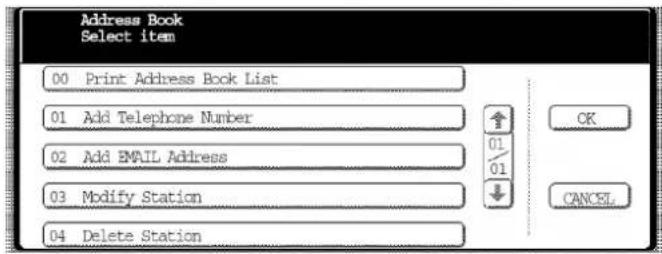
A címjegyzék szerkesztése
5


A készenléti üzemmódba a STOP gomb lenyomásával térhet vissza.
MEGJEGYZÉS
- Ha a címjegyzékben tárolt állomást már használják egy lefoglalt összeköttetésben, a beállítások mindaddig nem változtathatók meg, amig a kijelölt kommunikáció meg nem történt. A módosításhoz vagy törléshez először törölje a kommunikációt az „Edit File Mode (FÁJL SZERKESZTÉS ÜZEMMÓD)“-ban (lásd 102. old.).
A készülék beállítása az Ön igényeinek megfelelően
Általános leírás
Készüléke számos, változtatható fax paraméterrel rendelkezik. Ezeket a paraméter táblázatban megtalálható paramétereket Ön helyett előre beállítottuk, és azokat nem kell megváltoztatnia. Ha mégis módosításokat akar, olvassa el a figyelmesen táblázatot. Néhány paraméter, mint pl. a felbontás, a kontraszt és az adás igazoló bélyegző, ideiglenesen megváltoztatható az adás előtt, egyszerűen a billentyűzetről. Amikor az adás véget ér, ezek a paraméterek visszaállnak az előre beállított értékükre (alapértékükre). Más paraméterek csak az alábbi eljárással változtathatók meg.
A fax paraméterek beállítása
1
FUNCTION

(FUNKCIÓ)

2
FAX/EMAIL SETTINGS
04 Key Operator Mode
(FAX/E-MAIL BEÁLLÍTÁSOK)
(04 FELÜGYELETI MÓD)

3
Adja be az azonosító kódot, és nyomja meg az OK gombot.

A fax paraméterek beállítása
4
Nyomja meg a 01 Fax Parameters (01 FAX PARAMÉTEREK) gombot, és a kijelzőnek a kívánt fax paraméterre való görgetéséhez nyomja meg a ↑agy gombot. (Lásd 188–192. old.)
PI.: 004 Stamp (004 PECSÉT)
vagy
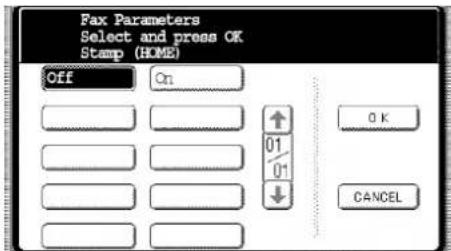
Nyomja meg a 01 Fax Parameters (01 FAX PARAMÉTEREK) gombot, és adja be a fax paraméter számát közvetlenül a billentyűzetről, majd nyomja meg a SET (BEÁLLÍT) vagy START gombot.
5
Adja be a kívánt beállítási értéket.
PI.: (BE)
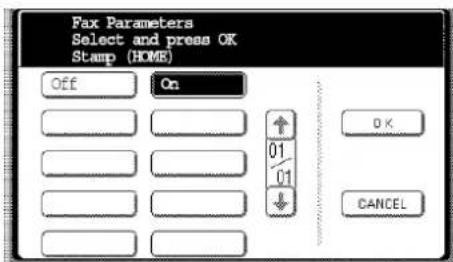
6

Ha egy újabb paramétert kíván beállítani, nyomja meg a CANCEL. (MÉGSEM) gombot, hogy visszatérjen a 3. lépéshez, vagy a készenléti üzemmódba állításhoz nyomja meg a STOP gombot.
MEGJEGYZÉSEK
- A 4. lépésben a kijelzőnek a kívánt fax paraméterekre való görgetéséhez nyomja meg a vagy ↓ gombot.
- A fax paraméter lista kinyomtatásához lásd a 202. oldalt.
Fax paraméter táblázat
* = Gyári alapbeállítás
| Sorsz. | Paraméter Beállítás Megjegyzés | ||
| 001 | Contrast (KONTRASZT) | 1 (Legvilágosabb) | A CONTRAST (KONTRASZT) alaphelyzetének beállításához. |
| -- | |||
| *4 (Normál) | |||
| -- | |||
| 7 (Legsötétebb) | |||
| 002 | Resolution (FELBONTÁS) | Standard (NORMÁL) | A Resolution (FELBONTÁS) alaphelyzetének beállításához. |
| *Fine (FINOM) | |||
| S- Fine (SZ.FINOM) | |||
| 003 | Original (EREDETI) | *Text (SZÖVEG) | Az Original (EREDETI) alaphelyzetének beállításához. |
| Text/Photo (SZÖVEG/FOTÓ) | |||
| Photo (FOTÓ) | |||
| 004 | Stamp (PECSÉT) | * Off (KI) | A Stamp (adás igazoló bélyegző) alaphelyzetének beállításához.Az adás igazoló bélyegző funkciójának beállítása, amikor irat van a memóriában (lásd a 28 számú fax paramétert). |
| On (BE) | |||
| 005 | Memory (MEMÓRIA) | Off (KI) | A Memory (MEMÓRIA) alaphelyzetének beállításához. |
| *On (BE) | |||
| 006 | Dialing Method (TÁRCSAZÁSIMÓD) | Pulse (IMPULZUS) | A tárcsázási mód kiválasztásához. |
| *Tone (DTMF) | |||
| 007 | Header Print (FEJLÉC NYOMTATÁS) | *Inside (BELSŐ) | A fejléc nyomtatási helyzetének kiválasztásához.Inside (BELSŐ): Az adási felületen belül.Outside (KÜLSŐ): Az adási felületen kívül.No Print (NEM NYOMTAT): A fejléc nincs kinyomtatva. |
| Outside (KÜLSŐ) | |||
| No Print (NEM NYOMTAT) | |||
| 008 | Header Format (FEJLÉC FORMÁTUM) | *Logo, ID No. (LOGO, ID SZÁM) | A fejléc formátumának kiválasztása. |
| From To(-TÓL -NAK) | |||
| 009 | RCV'D Time Print (VÉTELI IDŐ NYOMTATÁS) | *Invalid (LETILTVA) | Annak kiválasztására, hogy a készülék kinyomtassa-e minden vett lap aljára a vételi dátumot és időpontot, a partner állomás azonosítóját, a kicsinyítés mértékét, és az oldalszámot. |
| Valid (ENGEDÉLYEZVE) | |||
| 012 | Comm. Journal (KOMM. NAPLÓ) | Off (KI) | A kommunikációs napló kinyomtatás módjának kiválasztásáhozOff (KI): Nincs nyomtatásAlways (MINDIG): Mindig van nyomtatásInc. only (CSAK HIBA): Csak hiba esetén van nyomtatás. |
| Always (MINDIG) | |||
| *Inc. only (CSAK HIBA) | |||
| 013 | Auto Journal Print (AUTO NAPLÓ NYOMTATÁS) | Invalid (LETILTVA) | Annak kiválasztására, hogy a készülék minden 200 esemény után nyomtasson-e naplót automatikusan. |
| *Valid (ENGEDÉLYEZVE) | |||
| 014 | File Acceptance Report (FÁJL ELFOGADÁS JELENTÉS) | *Invalid (LETILTVA) | Annak kiválasztására, hogy a készülék kinyomtassa-e a fájl elfogadás jelentést.Ha ezt a paramétert engedélyezi, a készülék az irat tárolása után kinyomtatja a jelentést. |
| Valid (ENGEDÉLYEZVE) | |||
| 017 | Receive Mode (VÉTELI MÓD) | Manual (MANUÁLIS) | Annak kiválasztására, hogy a vételi mód automatikus vagy manuális legyen. |
| *Auto | |||
| 022 | Substitute Receive (HELYETTESÍTÉSES VÉTEL) | Invalid (LETILTVA) | Annak kiválasztására, hogy a készülék vegyen-e a lapmemóriába, ha kifogy a papír, a festék, vagy elakad a vételi papír. |
| *Valid (ENGEDÉLYEZVE) | |||
Fax paraméter táblázat
* = Gyári alapbeállítás
| Sorsz. | Paraméter Beállítás Megjegyzés | ||
| 024 | Print Reduction (NYOMTATÁSI MÉRET-CSÖKKENTÉS) | Fixed (FIX) | A nyomtatási méretcsökkentés kiválasztására.Fixed (FIX): A 25 számú fax paraméter beállításának megfelelő méretcsökkentésAuto: Lecsökkenti az irat méretét a vett irat hosszának megfelelően. |
| *Auto | |||
| 025 | Reduction Ratio (CSÖKKENTÉSI ARÁNY) | 70% | Meghatározott méretcsökkentés kiválasztása 70% és 100% között. Ezt a paramétert készüléke csak akkor használja, ha a 24 számú fax paraméternél rögzített méretcsökkentést állított be. |
| - | |||
| 100% | |||
| 026 | Polling Password (LEKÉRDEZÉSI JELSZÓ) | (----) | A titkos lekérdezés négyjegyű jelszavának beállítására (lásd 46. old.). |
| 027 | Polled File Save (LEKÉRDEZETT FÁJL MENTÉSE) | *Invalid (LETILTVA) | Annak kiválasztására, hogy a készülék megőrizze-e a memóriájából lekérdezett irato(ka)t a lekérdezés után vagy sem. |
| Valid (ENGEDÉLYEZVE) | |||
| 028 | Stamp at MEM. XMT (MEMÓRIA ADÁS BÉLYEGZÉS) | Invalid (LETILTVA) | Annak beállítására, hogy a lapmemóriába tároláskor a készülék lepecsételje-e a beolvasott iratot vagy sem (a kezelőpult Stamp (PECSÉT) beállításától függően). |
| *Valid (ENGEDÉLYEZVE) | |||
| 031 | Incomplete File Save (HIBÁS FÁJL MENTÉS) | *Invalid (LETILTVA) | Annak kiválasztására, hogy a készülék megőrizze-e a memó- riájában az iratot, ha az adás vagy a lekérdezés sikertelen volt. |
| Valid (ENGEDÉLYEZVE) | |||
| 033 | XMT Reduction (ADÁS MÉRET-CSÖKKENTÉS) | Invalid (LETILTVA) | Annak kiválasztására, hogy a készülék végrehajtson-e méretcsökkentést, amikor az elküldendő eredeti szélesebb, mint a vevő készülékben használt vételi papír. |
| *Valid (ENGEDÉLYEZVE) | |||
| 037 | Receive to Memory (VÉTEL A MEMÓRIÁBA) | (----) | Adjon be egy négyjegyű jelszót a memóriába vett iratnak aMODE SETTING SELECT MODE RECEIVE TO MEMORY gombok segítségével történő kinyomtatásához. Ha aRECEIVE TO MEMORY be van kapcsolva (ON), ez a para-méter nem látszik a folyadékkristályos kijelzőn (lásd 83. old.). |
| 039 | PIN Code Access (PIN KÓD ELÉRÉS) | *None (NINCS) | Egy szám PIN kódos tárcsázásának hozzáférési módját választja ki (Előtét szám vagy toldalék szám) (lásd 87. old.). |
| Suffix (TOLDALÉK) | |||
| Prefix (ELŐTÉT) | |||
| 042 | Conf. File Save (TITKOSAN LEKÉRDEZETT FÁJL MENTÉSE) | *Invalid (LETILTVA) | Annak kiválasztására, hogy a készülék a lekérdezés után a titkosan lekérdezett iratot a memóriában megőrizze vagy sem. |
| Valid (ENGEDÉLYEZVE) | |||
| 043 | Password- transmit (JELSZAVAS ADÁS) | *Off (Ki) | A négyjegyű adási jelszó beállítása, és annak kiválasztása, hogy a készülék adáskor az adási jelszó ellenőrzést a vevőkészüléken végrehajtsa-e vagy sem (lásd 77. old.). |
| On (BE) | |||
| 044 | Password-receive (JELSZAVAS VÉTEL) | *Off (Ki) | A négyjegyű vételi jelszó beállítása és annak kiválasztása, hogy a készülék adáskor a vételi jelszó ellenőrzést a vevőkészüléken végrehajtsa-e vagy sem (lásd 79. old.). |
| On (BE) | |||
| 046 | Select Receive (SZELEKTÍV VÉTEL) | *Invalid (LETILTVA) | Annak kiválasztása, hogy a készülék végrehajtson-e szelektív vételt vagy sem (lásd 91. old.). |
| Valid (ENGEDÉLYEZVE) | |||
| 052 | Diagnostic Password (DIAGNOSZTIKAI JELSZÓ) | (---) | A távdiagnosztikai jelszó beállítása. Érdeklődjön a Panasonic szakservizben. |
| 053 | Sub Address Password (ALCIM JELSZÓ) | (--) | A biztonságos, alácímzéses kommunikáció 20-jegyű jelszavának beállítása. |
| 054 | Fax Forward (FAX TOVÁBBÍTÁS) | *Invalid (LETILTVA) | Annak kiválasztása, hogy a készülék végrehajtsa-e a fax átirányítást a megadott célallomásra. |
| Valid (ENGEDÉLYEZVE) | |||
Fax paraméter táblázat
* = Gyári alapbeállítás
| Sorsz. | Paraméter Beállítás Megjegyzés | ||
| 056 | Cover Sheet (FEDŐLAP) | *Off (Ki) | A kiválasztás üzemmódban beállítja a fedőlap paraméter alaphelyzetét (lásd 73. old.). |
| On (BE) | |||
| 077 | Department Code (OSZTÁLYKÓD) | *Invalid (LETILTVA) | Kiválasztja, hogy a készülék végrehajtsa-e az osztálykód müveletet (lásd 93. old.). |
| Valid(ENGEDÉLYEZVE) | |||
| 078 | Rotation XMT (FORGATÁSOS ADÁS) | Invalid (LETILTVA) | Kiválasztja, hogy a készülék végrehajtsa-e a forgatásos adást. |
| *Valid(ENGEDÉLYEZVE) | |||
| 082 | Quick Memory XMT (GYORS MEMÓRIA ADÁS) | Invalid (LETILTVA) | Kiválasztja, hogy a készülék végrehajtsa-e a gyors memória adást. |
| *Valid(ENGEDÉLYEZVE) | Invalid (LETILTVA): A készülék a telefonszám tárcsázása előtt a memóriába tárolja az iratokat. Valid (ENGEDÉLYEZVE): Az első oldal tárolása után azonnal megkezdi a telefonszám tárcsázását. | ||
| 089 | List Output Tray (LISTA KIADÓTÁLCA) | *Upper (FELSŐ) | A listanyomtatáshoz kiválasztja a kiadótálca alaphelyzetét. Upper (FELSŐ): A kinyomtatott lista a felső kiadótálcára kerül. Bottom (ALSŐ): A kinyomtatott lista az alsó kiadótálcára kerül. |
| Bottom (ALSŐ) | |||
| 095 | Duplex Print (DUPLEX NYOMTATÁS) | *Invalid (LETILTVA) | Kiválasztja, hogy a készülék végrehajtsa-e a kétoldalas nyomtatást. |
| Valid(ENGEDÉLYEZVE) | |||
| 097 | Special Tray No.1–4 (1–4. SPECIÁLIS TÁLCA) | None (NINCS) | A vett faxok nyomtatásához maximálisan 4 speciális tálcát választ ki (4-tálcás kialakítás plusz az LCT). Egy tálcának mindig rendelkezésre kell állni a fax vételhez.[Ön mindegyik választáshoz, azaz az 1., 2., 3. és/vagy 4.-hez megadhat egy tálcát (1-4. LCT)]. |
| Tray 1 (1.TÁLCA) | |||
| Tray 2 (2.TÁLCA) | |||
| Tray 3 (3.TÁLCA) | |||
| Tray 4 (4.TÁLCA) | |||
| LCT | |||
| 099 | Memory Size (MEMÓRIA MÉRET) (Flash memória) | - | A telepített alap- és bővítő memória méretét jelzi ki. (Alapmemória + opcionális memória). |
| 140 | LAN Relay XMT Request (LAN RELÉ ADÁS KÉRÉS) | *Invalid (LETILTVA) | Kiválasztja, hogy a készülék végrehajtsa-e a LAN relé adáskérést. |
| Valid(ENGEDÉLYEZVE) | |||
| 141 | LAN XMT Reduce (LAN ADÁS CSÖKKENTÉS) | *Invalid (LETILTVA) | Kiválasztja, hogy a készülék automatikusan csökkentse-e a méretet Ledger/B4-ről A4-re, amikor a LAN-on keresztül Ledger/B4 méretű iratot küld. Invalid (LETILTVA): Nincs csökkentés. Valid (ENGEDÉLYEZVE): Automatikus csökkentés Ledger/B4-ről A4-re. |
| Valid(ENGEDÉLYEZVE) | |||
| 142 | Relay XMT (RELÉ ADÁS) (a.k.a. LAN RELÉ ÁLLOMÁS az UF-770-en) | Invalid (LETILTVA) | Kiválasztja, hogy a készülék elfogadja-e és végrehajtsa-e a G3 átjátszásos adást. (Relé állomás funkciók) |
| *Valid(ENGEDÉLYEZVE) | |||
| 143 | Relay XMT Report (RELÉ ADÁS NAPLÓ) | Off (Ki) | Beállítja, hogy a kommunikációs naplót hogyan küldje el a feladónak. Off (Ki): Nem küld. Always (MINDIG): Mindig küld. Inc. only (CSAK HIBA): Csak hibás kommunikáció esetén küld. |
| *Always (MINDIG) | |||
| Inc. only (CSAK HIBA) | |||
| 144 | E-mail Character Set (E-MAIL KARAKTERKÉSZLET) | Japanese (JAPÁN) | Kiválasztja a karakterkészletet az e-mail szöveg vételekor, illetve küldésekor. |
| *English (ANGOL) | |||
| 145 | Sender Selection (FELADÓ KIVÁLASZTÁS LISTA) | *Invalid (LETILTVA) | Minden egyes adás előtt kiválasztja az előre beprogramozott feladó nevet és e-mail címet. |
| Valid(ENGEDÉLYEZVE) | |||
Fax paraméter táblázat
* = Gyári alapbeállítás
| Sorsz. | Paraméter Beállítás Megjegyzés | ||
| 146 | POP Timer (POP IDŐZÍTŐ) | 0 to 60 min.(0–60 PERC) | Beállítja a készülék számára a POP szerveren történő, e-mail ellenőrzési időt.(0 = Nem ellenőrzi az e-maileket a POP szerveren.) |
| 147 | Auto POPReceive (AUTO POP VÉTEL) | Invalid (LETILTVA) | Kiválasztja, hogy a készülék automatikusan letöltse-e az e-maileket a POP szerverről. |
| *Valid(ENGEDÉLYEZVE) | |||
| 148 | Delete POPReceive Mail (POP VETT LEVÉL TÖRLÉS) | Invalid (LETILTVA) | Kiválasztja, hogy az e-mail automatikusan törlődjön-e a POP szerverről a lekérés után. |
| *Valid(ENGEDÉLYEZVE) | |||
| 149 | Delete POP ErrMail (POP HIBÁS LEVÉL TÖRLÉS) | *Invalid (LETILTVA) | Kiválasztja, hogy az inkompatibilis csatolt fájlt tartalmazó e-mail automatikusan törlődjön-e a POP szerverről. |
| Valid(ENGEDÉLYEZVE) | |||
| 150 | IFax ReturnReceipt (IFAX VÉTEL NYUGTA) | Invalid (LETILTVA) | Kiválasztja, hogy a készülék küldjön-e vétel visszajelzést, amikor egy másik Panasonic Internet faxtól vesz. |
| *Valid(ENGEDÉLYEZVE) | |||
| 151 | E-mail HeaderFormat (E-MAIL FEJLÉC FORMÁTUM) | All (ÖSSZES) | Kiválasztja a nyomtatandó fejléc információt, amikor a készülék e-mail vesz. (Általában hibakeresésre használatos. Megmutatja az e-mail útját az Ön készülékéhez történő átvitelkor.) |
| *Subject/From/To(TÁRGY/KITÓL/KINEK) | |||
| Off (KI) | |||
| 152 | Sub-addressRouting (ALCÍMES IRÁNYÍTÁS) | *Invalid (LETILTVA) | Kiválasztja, hogy a készülék a vett faxot vagy e-mailt az ITU-T alcím segítségével automatikusan irányítsa-e. |
| Valid(ENGEDÉLYEZVE) | |||
| 153 | TSI Routing (TSI IRÁNYÍTÁS) | *Invalid (LETILTVA) | Kiválasztja, hogy a készülék a vett faxot a címjegyzékben a feladó fax számazonosítójának segítségével előre beprogramozott telefonszámra vagy e-mail címre irányítsa-e (TSI keret információ). |
| Valid(ENGEDÉLYEZVE) | |||
| 154 | Routing HeaderFormat(IRÁNYÍTÁSI FEJLÉC FORMÁTUM) | Originator(KEZDEMÉNYEZŐ) | Kiválasztja az egyes irányított faxok „From (Feladó)” mezőjébe írandó fejléc típusát.Originator (KEZDEMÉNYEZŐ): A kezdeményező fax készülék TSI-je megjelenik irányított e-mail „From (Feladó)” mezőjében.Relay Station (ÁTJÁTSZÓ ÁLLOMÁS): Az irányító állomás e-mail címe megjelenik irányított e-mail „From (Feladó)” mezőjében. |
| *Relay Station(RELÉ ÁLLOMÁS) | |||
| 155 | Print RoutedDocument(IRÁNYÍTOTT DOKUMENTUM NYOMTATÁS) | *Inc only (CSAK HIBA) | Kiválasztja, hogy a készülék az irányítandó, vett faxot mindig kinyomtassa-e, vagy csak akkor, ha az irányítási művelet sikertelen. |
| Always (MINDIG) | |||
| 156 | Print ForwardDocument(ÁTIRÁNYÍTANDÓ DOKUMENTUM NYOMTATÁS) | *Inc only(CSAK HIBA) | Kiválasztja, hogy a készülék az átirányítandó, memóriába vett faxot vagy e-mailt mindig kinyomtassa-e, vagy csak akkor, ha az átirányítás hibás. |
| Always (MINDIG) | |||
| 157 | TransactionJournal (FORGALMI NAPLÓ) | *Invalid (LETILTVA) | Kiválasztja, hogy a készülék küldjön-e forgalmi naplót az előre beprogramozott e-mail címre. |
| Valid(ENGEDÉLYEZVE) | |||
| 158 | PC RemoteUpdate (PC TÁVVEZÉRELT FRISSÍTÉSE) | *Invalid (LETILTVA) | Kiválasztja, hogy a készülék elfogadja-e a parancsokat egy e-mail alkalmazástól a következőkre:(a) Internet paraméterek programozása(b) A címjegyzék programozása(c) A napló lekérésének engedélyezése |
| Valid(ENGEDÉLYEZVE) | |||
| 160 | Default Domain(ALAPÉRTELMEZÉSŰ DOMAIN) | Invalid (LETILTVA) | Kiválasztja, hogy a készülék a manuális tárcsázásnál elfogadja-e az alapértelmezésű domain beszúrását. |
| *Valid(ENGEDÉLYEZVE) | |||
A készülék beállítása az Ön igényeinek megfelelően
Fax paraméter táblázat
* = Gyári alapbeállítás
| Sorsz. | Paraméter Beállítás Megjegyzés | ||
| 162 | TIFF Viewer Url (TIFF NÉZÖ URL) | None (NINCS) | Kiválasztja, hogy az e-mail üzenettörzs tartalmazza-e az URL címet. |
| *English (ANGOL) | |||
| English+Japanese (ANGOL+JAPÁN) | |||
| 163 | Routing Header (IRÁNYITOTT FEJLÉC) | *Off (KI) | Kiválasztja, hogy az irányító állomás fejléc nyomtatási információja rákerüljön-e minden egyes irányított oldalra. |
| On (BE) | |||
| 164 | IFax XMT Header (IFAX ADÁS FEJLÉC) (Csak e-mail) | *Included (BELEVÉVE) | Kiválasztja, hogy a készülék belevegye-e a fejlécet, amikor egy iratot az ugyanabban a domainben lévő címzettnek küldi el, mint amit az alapértelmezésű domain paraméternél definiáltak. (Ez akkor hasznos, amikor a készüléket a PC-jébe történő irat-visszaolvasásra használja.)Megjegyzés: Amikor nem az alapértelmezésű domain paraméternél definiált domainhez küld iratot, a fejléc bekerül, függetlenül a beállítástól. |
| Not included (NINCS BELEVÉVE) | |||
| 170 | SMTP Authentication (SMTP HITELESÍTÉS) | *Invalid (LETILTVA) | Ha az SMTP felé küld iratot, az a felhasználói nevet és jelszót használja a hitelesítéshez. A „Valid (ENGEDÉLYEZVE)” kiválasztása lehetővé teszi, hogy Ön beállítsa a felhasználói nevet és a jelszót. |
| Valid (ENGEDÉLYEZVE) | |||
| 171 | POP Before SMTP (POP AZ SMTP ELÖTT) | *Invalid (LETILTVA) | Ha az SMTP felé küld iratot, az a POP felhasználói nevet és POP jelszót használja a hitelesítéshez. |
| Valid (ENGEDÉLYEZVE) | |||
| 172 | Direct IFax XMT (DIREKT IFAX ADÁS) | *Invalid (LETILTVA) | Annak kiválasztása, hogy az éppen programozott állomás címjegyzékbe tárolásakor a rendszer megkérdezze-e, hogy az az Internet faxot a Mail szerveren való áthaladás nélkül, közvetlenül fogadja-e. |
| Valid (ENGEDÉLYEZVE) | |||
| 173 | Delivery Notice (KÉZBESÍTÉSI ÉRTESÍTÉS) | Off (KI) | Egy e-mail/Internet fax küldésekor annak az alapállapotnak a beállítása, hogy kérjen-e Üzenet diszponálási értesítést (MDN) az üzenet (e-mail) elolvasását jelző, kézbesítés feldolgozási nyugtázásról.Ez a beállítás a következő esetben lesz alaphelyzetű:MODE SETTING SELECT MODE |
| *On (BE) | |||
| 174 | APOP Authentication (APOP HITELESÍTÉS) | *Invalid (LETILTVA) | Ez a paraméter lehetővé teszi, hogy Ön a POP jelszó biztonsága érdekében titkosítsa a protokollt, amikor a POP szerverhez csatlakozik. |
| Valid (ENGEDÉLYEZVE) | |||
MEGJEGYZÉS
- A gyári, alapbeállítások és az aktuális beállítások a kinyomtatott fax paraméter listában láthatók. A fax paraméter lista kinyomtatásához lásd a 202. oldalt.
Naplók és listák
Általános leírás
Annak érdekében, hogy áttekintése legyen az elküldött és vett iratokról, továbbá legyen egy listája a tárolt számokról, az Ön fax készüléke képes kinyomtatni a következő naplókat és listákat: forgalmi napló, egyedi adási napló, kommunikációs napló, címjegyzék lista, program lista, fax paraméter lista és fájl lista.
Forgalmi napló
A „Napló” az utolsó 200 átvitel jegyzőkönyve (az átvitel feljegyzésre kerül minden irat adásánál illetve vételénél), amely minden 200 átvitel után, automatikusan kinyomtatódik (lásd az 1. megjegyzést), de manuálisan is kinyomtathatja illetve megtekintheti az alábbiak szerint.
Ellenőrizze, hogy a FAX/E-MAIL kijelző világít-e. Ha nem világít, akkor a „FAX/E-MAIL” üzemmód kiválasztásához nyomja meg a 📋 gombot.
1

2

3a

(LISTA NYOMTATÁS) a napló kinyomtatásához
3b
[CSAK ADÁS (MEGTEKINTÉS)] ha csak az adásokat kívánja megnézni.
3c
[ÖSSZES (MEGTEKINTÉS)] ha az összes átvitelt meg akarja nézni.
Ön a ▶ vagy a ▶ gomb megnyomásával átnézheti a naplóban az átviteleket. Készenléti állapotba a STOP gomb lenyomásával térhet vissza.
Forgalmi napló

MEGJEGYZÉS
- Ha le akarja tiltani a forgalmi napló automatikus nyomtatását, változtassa meg a 13 számú fax paramétert „Invalid (LETILTVA)” beállításra (lásd 188. old.)
Forgalmi napló
Forgalmi napló minta
| ********** -JOURNAL- | (1) DATE AUG-15-2002 **** TIME 15:00 **** p.01 | ||||||||
| (3) | (4) | (5) | (6) | (7) | (8) | (9) | (10) | (11) | (12) |
| NO. | COMM. | PAGES | FILE | DURATION | X/R | IDENTIFICATION | DATE | TIME | DIAGNOSTIC |
| 01 | OK | 001/001 | 149 | 00:00:52 | XMT | T 215 | AUG-15 | 20:04 | C8444B0577000 |
| 02 | -- | 001/001 | 151 | 00:00:02 | XMT | TEST | AUG-15 | 20:07 | 01 STN(S) LAN |
| 03 | -- | 003/003 | 153 | 00:00:20 | XMT | fax@nwfax1 | AUG-15 | 20:09 | 01 STN(S) LAN |
| 04 | OK | 003 | 154 | 00:00:21 | RCV | fax@nwfax1.rdmg.mgcs | AUG-15 | 20:10 | LAN |
| 05 | OK | 001 | 155 | 00:00:19 | XMT | 215 | AUG-15 | 20:11 | C0542B0577000 |
| 06 | 634 | 000/003 | 156 | 00:00:00 | XMT | T 216 | AUG-15 | 20:14 | 0800420000000 |
| 07 | 408 | *003 | 00:02:14 | XMT | T 217 | AUG-15 | 21:17 | 0040440A30080 | |
| 49 | OK | 000/001 | 159 | 00:00:07 | XMT | TEL XMT | AUG-15 | 20:18 | CA40462000000 |
| 50 | OK | 001/001 | 160 | 00:00:16 | XMT | TEL XMT | AUG-15 | 20:19 | C8444B0577000 |
| << CONTINUE >> | |||||||||
| (13) -PANASONIC | - | ||||||||
| ********** -HEAD OFFICE - ***** - | 201 555 1212- | ||||||||
(JOURNAL- NAPLÓ, DATE - DÁTUM, TIME IDŐ, NO. - SZÁM, COMM. - KOMMUNIKÁCIÓ, PAGES - OLDAL, FILE - FÁJL, DURATION - IDŐTARTAM, X/R - ADÁS/VÉTEL, IDENTIFICATION - AZONOSÍTÁS, DIAGNOSTIC - DIAGNOSZTIKA, XMT - ADÁS, RCV - VÉTEL, CONTINUE - FOLYTATÁS, HEAD OFFICE - KÖZPONTI IRODA)
| ********** -JOURNAL- | (1) DATE AUG-15-2002 **** TIME 15:00 **** p.04 | ||||||||
| (3) | (4) | (5) | (6) | (7) | (8) | (9) | (10) | (11) | (12) |
| NO. | COMM. | PAGES | FILE | DURATION | X/R | IDENTIFICATION | DATE | TIME | DIAGNOSTIC |
| 151 | OK | 001/001 | 229 | 00:00:48 | XMT | PANAFAX | AUG-15 | 22:04 | C8444B0577000 |
| 152 | -- | 001/001 | 230 | 00:00:01 | XMT | PANASONIC | AUG-15 | 23:07 | 01 STN(S) LAN |
| 153 | -- | 003/003 | 231 | 00:00:12 | XMT | fax@nwfax1 | AUG-15 | 23:09 | 01 STN(S) LAN |
| 154 | OK | 003 | 231 | 00:00:14 | RCV | fax@nwfax1.rdmg.mgcs | AUG-15 | 24:10 | LAN |
| 200 | OK | 000/001 | 332 | 00:01:10 | XMT | AAAAAA | AUG-15 | 23:19 | C8444B0577000 |
| (13) -PANASONIC | - | ||||||||
| ********** -HEAD OFFICE | - ***** - | 201 555 1212- *** | |||||||
| (14) | |||||||||
(JOURNAL- NAPLÓ, DATE - DÁTUM, TIME IDŐ, NO. - SZÁM, COMM. - KOMMUNIKÁCIÓ, PAGES - OLDAL, FILE - FÁJL, DURATION - IDŐTARTAM, X/R - ADÁS/VÉTEL, IDENTIFICATION - AZONOSÍTÁS, DIAGNOSTIC - DIAGNOSZTIKA, XMT - ADÁS, RCV - VÉTEL, HEAD OFFICE - KÖZPONTI IRODA)
Forgalmi napló
Magyarázatok
(1) A nyomtatás dátuma
(2) A nyomtatás idópontja
(3) A napló sorszáma
(4) Az összeköttetés eredménye : az „OK” jelzi, hogy az összeköttetés sikeres volt.
a „BUSY” jelzi, hogy az átvitel a vonal foglaltsága miatt meghiúsult.
a „STOP” jelzi, hogy az összeköttetés alatt megnyomták a STOP gombot.
a „P-OK” jelzi, hogy memória túlcsordulás vagy helytelen irat behelyezés történt a memóriába tárolás során, de a sikeresen eltárolt irat(ok) el lett(ek) küldve.
az „R-OK” jelzi, hogy az átjátszásos adás sikeres volt.
a „--” LAN átvitelt jelez.
A „háromjegyű információs kód” (lásd 205. old.) jelzi, ha az összeköttetés során probléma merült fel.
(5) Az adott vagy vett oldalak száma: A háromjegyű szám a sikeresen leadott vagy vett oldalak száma.
Amikor iratokat tárolt a memóriában, két háromjegyű szám jelenik meg.
Az első háromjegyű szám a sikeresen leadott oldalak számát jelenti. A második háromjegyű szám a leadni kívánt oldalak számát jelenti.
A csillag „*” azt jelenti, hogy a vett oldalak között gyenge minőségű is van.
(6) Fájl sorszám : 001–999 (Ha az összeköttetést a memóriában tárolta, minden egyes átvitelhez egy fájl sorszám rendelődik hozzá.)
(7) Az összeköttetés időtartama
(8) Az összeköttetés típusa : „XMT” – adás
„RCV“ – vétel
„POL“ – lekérdező
„PLD“ – lekérdezett
„FWD.” – fax átirányítás
(9) A partner állomás azonosítója : Név: A telefonkönyvbe felvett név vagy a partner állomás karakter azonosítója.
szám: A tárcsázott telefonszám (A PIN kód nem látható).
Szám: A partner állomás ID (azonosító) száma.
E-mail cím.
(10) Az összeköttetés dátuma
(11) Az összeköttetés kezdetének időpontja
(12) Diagnosztika : Csak szerviz szakember részére
(13) Saját LOGO : Legfeljebb 25 karakter
(14) Saját ID szám : Legfeljebb 20 számjegy
(15) Saját karakter azonosító : Legfeljebb 16 karakter
Kommunikációs napló (COMM. JOURNAL)
A kommunikációs napló lehetővé teszi Önnek annak ellenőrzését, hogy az adás vagy lekérdezés sikeres volt-e. A nyomtatás feltételeit (Off/Always/Inc. only – KI/MINDIG/CSAK HIBA) a 12 számú fax paraméter beállításával határozhatja meg.
Kommunikációs napló minta
| ********** - COMM. JOURNAL - ********** DATE AUG-15-2002 **** TIME 15:00 **** p.01 | |||||
| (1) MODE = MEMORY TRANSMISSION | (2) START=AUG-15 14:50 | (3) END=AUG-15 15:00 | |||
| FILE NO.= 050 (4) | |||||
| (5) | (6) | (7) | (8) | (9) | (10) |
| STN NO. | COMM. | KEY NAME | STATION NAME/EMAIL ADDRESS/TELEPHONE NO. | PAGES | DURATION |
| 001 | OK | [SERVICE ] | SERVICE DEPT. | 001/001 | 00:01:30 |
| 002 | OK | [SALES DEPT] | SALES DEPT. | 001/001 | 00:01:25 |
| 003 | 407 | [ACCOUNTING] | ACCOUNTING DEPT. | 000/001 | 00:01:45 |
| 004 | BUSY | 021 111 1234 | 000/001 | 00:00:00 | |
| - PANASONIC -********** - HEAD OFFICE | - ***** - 201 555 1212 -********** | ||||
THE SLEREXE COMPANY LIMITED
SAPORS LANE - BOOLE - DORSET - BH 25 8 ER
TELEPHONE BOOLE (945 13) 51617 - TELEX 123456
Kommunikációs napló (COMM. JOURNAL)
Magyarázatok
(1) Az összeköttetési mód kijelzése
(2) Az összeköttetés kezdetének időpontja
(3) Az összeköttetés befejezésének időpontja
(4) Fájl sorszám : 001–999 (Ha az összeköttetést a memóriában tárolta, minden egyes összeköttetéshez egy fájl sorszám rendelődik hozzá.)
(5) Állomás sorszám : Az állomások sorszáma:
(6) Az összeköttetés eredménye : az „OK” jelzi, hogy az összeköttetés sikeres volt.
a „BUSY” jelzi, hogy az átvitel a vonal foglaltsága miatt meghiúsult. a „STOP” jelzi, hogy az összeköttetés alatt megnyomták a STOP gombot. a „P-OK” jelzi, hogy memória túlcsordulás vagy helytelen irat behelyezés történt a memóriába tárolás során, de a sikeresen eltárolt irat(ok) el lett(ek) küldve.
az „R-OK” jelzi, hogy az átjátszásos adás sikeres volt. a „--” LAN átvitelt jelez.
Háromjegyű információs (lásd 205. old.) kód jelzi, ha az összeköttetés során probléma merült fel. Ebben az esetben a készülék kinyomtatja a naplót, amely az iratának első oldalával együtt nyomtatódik ki, amint az az előző oldalon látható.
(7) Gomb név vagy 📞 jel
: A 📞 jel mutatja a számbillentyűzetről tárcsázott telefonszámot.
(8) A címlistában tárolt név, a közvetlen hívószám vagy e-mail cím
: A háromjegyű szám a sikeresen leadott vagy vett oldalak száma. Amikor iratokat tárolt a memóriában, két háromjegyű szám jelenik meg. Az első háromjegyű szám jelenti a sikeresen leadott oldalak számát. A második háromjegyű szám az összes elküldeni kívánt oldal számát mutatja.
(9) A küldött vagy vett oldalak száma
(10) A kommunikáció időtartama
Címjegyzék lista
Az Ön által tárolt telefonszámok és e-mail címek címjegyzék listájának kinyomtatása:
Ellenőrizze, hogy a FAX/E-MAIL kijelző világít-e. Ha nem világít, akkor a „FAX/E-MAIL” üzemmód kiválasztásához nyomja meg a FAX/EMAIL gombot.
1


2

Címjegyzék lista
Címjegyzék lista minta
| ********** -ADRESS BOOK LIST- ******* DATE AUG-15-2002 ***** TIME 11:11 ******* | ||||
| (1) (2) | (3) | (4) | ||
| KEY NAME | STATION NAME | EMAIL ADDRESS / TELEPHONE NO. ROUTING SUB-ADDR (6) ROUTING TSI (7) (8) RELAY ADDR | ||
| [B] [Bob Jones ] | Bob Jones | Jonesb@abcdefg.com 123456 | 201 555 1212 | |
| [J] [John Smith] | John Smith | 201 555 3456 4452 | +1 201 123 4567 | [RELAY1] |
| [Jane Smith] | Jane Smith | 201 555 1212 1212 | 212 555 1234 | [RELAY2] |
| [P] [Panafax1 ] | Panafax1 | panafax1@rdmg.mgcs.mei co.jp 4827 | +81 03 5251 1234 | |
| [Panafax2 ] | Panafax2 | panafax2@rdnn.mgcs.mei co.jp 1773 | +81 0467 5251 1234 | |
| NO. OF STATIONS = 05 (5) | ||||
| -PANASONIC | - | |||
| ********** -HEAD OFFICE -***** - 201 555 1212- ******* | ||||
(ADRESS BOOK LIST - CÍMJECYZÉK LISTA, DATE - DÁTUM, TIME - IDÓ, KEY NAME - COMB NÉV, STATION NAME - ÁLLOMÁSNÉV, E-MAIL ADDRESS / TELEPHONE NO. - E-MAIL CÍM / TELEFONSZÁM, ROUTING SUB-ADDR - IRÁNYÍTÁSI ALCÍM, ROUTING TSI - IRÁNYÍTÁSI TSI, RELAY ADDR - RELÉ CÍM, RELAY1 - RELÉ1, RELAY2 - RELÉ2, NO. OF STATIONS - ÁLLOMÁS SZÁM, HEAD OFFICE - KÖZPONTI IRODA)
Magyarázatok
(1) A készülékébe felvett állomásnév kezdőbetűje
(2) A készülékbe felvett gomb név : Legfeljebb 15 karakter
(3) Az állomás készülékben tárolt neve : Legfeljebb 15 karakter
(4) A készülékben tárolt telefonszám : Legfeljebb 36 számjegy (Telefonszám)
A készülékben tárolt e-mail cím : Legfeljebb 60 karakter (E-mail cím)
(5) A címjegyzék állomások száma : A címjegyzékbe programozott telefonszám/e-mail cím
(6) Irányítási alcím : Legfeljebb 20 számjegy
(7) Irányítási TSI : Legfeljebb 20 számjegy
(8) Relé cím
Csoport és program lista
A program gombokban előzőleg eltárolt tárcsázási adatok csoport és program listájának kinyomtatásához:
Ellenőrizze, hogy a FAX/E-MAIL kijelző világít-e. Ha nem világít, akkor a „FAX/E-MAIL” üzemmód kiválasztásához nyomja meg a FAX/EMAIL gombot.
1

2
Program lista minta
![**************** -PROGRAM LIST-**************** DATE AUG-15-2002 ***** TIME 15:00 ***************** (1) (2) (3) (4) KEY NAME PROGRAM NAME TYPE TIMER DESTINATION(S) [TEST ] TEST GROUP ---- [PANAFAX] [SALS DEPT] [ACCOUNT ] ACCOUNT POP ---- DELETE E-MAIL : Invalid (5) [ACC ] ACC POP ---- DELETE E-MAIL : Valid [PROG.B ] PROG.B GROUP ---- [PANAFAX] [PANASONIC] -------- -PANASONIC - ****************---- HEAD OFFICE - ***** - 201 555 1212- *****************](/content/2026/05/1105092/images/f3023fbcf6a9f5b80e25674854132f485daa8ad4c08cb6b99cd261707a50c70a.jpg)
(PROGRAM LIST- PROGRAM LISTA, DATE - DÁTUM, TIME - IDŐ, KEY NAME - GOMB NÉV, PROGRAM NAME - PROGRAM NÉV, TYPE - TÍPUS, TIMER - IDŐZÍTŐ, DESTINATION(S) - CÍMZETT(EK), TEST - TESZT, GROUP - CSOPORT, DELETE E-MAIL - E-MAIL TÓRLÉS, INVALID - LETILTVA, VALID - ENGEDÉLYEZVE, HEAD OFFICE - KÖZPONTI IRODA)
Magyarázatok
(1) Gomb név
(2) A program neve : max. 15 karakter
(3) Az összeköttetés típusa
: a „GROUP” jelzi, hogy a program gombot csoport gombnak programozták be. a „POP” jelzi, hogy a program gombot POP elérési gombnak programozták be.
(4) A program gombban tárolt számok : CÍMJEGYZÉK számok vagy jelszó.
A program gombban tárolt e-mail cím.
(5) A vett e-mail törlése
: A „Valid (ENGEDÉLYEZVE)" azt jelenti, hogy a vett e-mailt törlik. Az „Invalid (LETILTVA)" azt jelenti, hogy a vett e-mailt megőrzik.
Fax paraméter lista
A fax paraméter lista kinyomtatásához:
Ellenőrizze, hogy a FAX/E-MAIL kijelző világít-e. Ha nem világít, akkor a „FAX/E-MAIL” üzemmód FAX/EMAIL kiválasztásához nyomja meg a gombot.

1


2

Fax paraméter lista minta

(FAX PARAMETER LIST - FAX PARAMETER LISTA, DATE - DÁTUM, TIME - IDŐ, NO. - SORSZÁM, DESCRIPTION - LEÍRÁS, SELECTION - KIVÁLASZTÁS, CURRENT SETTING - AKTUÁLIS BEÁLLÍTÁS, STANDARD SETTING - NORMÁL BEÁLLÍTÁS, PRINT FAX PARAMETER LIST - FAX PARAMETER LISTA NYOMTATÁS, CONTRAST (HOME) - KONTRASZT (KEZDŐ), RESOLUTION (HOME) - FELBONTÁS (KEZDŐ), (STD FINE S-FINE) - (NORMÁL FINOM SZ.FINOM, APOP AUTHENTICATION - APOP HITELESÍTÉS, VALID - ENGEDÉLYEZVE, INVALID - LETILTVA, HEAD OFFICE - KÖZPONTI IRODA)
Magyarázatok
(1) Paraméter sorszám
(4) Jelenlegi beállítás : „----” jelzi, hogy a kód vagy a jelszó nincs beállítva. Ha a kódot vagy a jelszót beállították, akkor az jelenik meg a zárójelben.
(2) Leírás : "(HOME)" az alap-beállítást jelenti.
(5) Standard beállítás : Gyárilag beállított értékek.
(3) Kiválasztás
(6) Megváltoztatott beállítás : A „*” azt jelenti, hogy a gyári alapbeállítást megváltoztatták.
Ha az alábbiak közül bármelyik probléma felmerülne
| Működés Jelenség Teendő Oldal | |||
| Probléma adás közben | Az irat nem töltődik be/több lap egyszerre történő behúzása. | 1. Ellenőrizze, hogy az iratán nincs-e iratfűző kapocs vagy gemkapocs, nem zsíros vagy gyűrött.2. Ellenőrizze, hogy az irat alkalmas a lapadagolón át történő küldésre. Ehhez tanulmányozza a „Nem elküldhető eredetik” listáját. Ha az irata szerepel a listán, akkor használja a tárgyüveget helyette.3. Ellenőrizze, hogy az irat megfelelően lett-e behelyezve. | 17 |
| Nincs adás igazoló pecsét. | Ellenőrizze a 04 és 28 számú fax paraméter beállítását. 188, | 189 | |
| Az adás igazoló pecsét túl halvány. | Cserélje ki a bélyegzőt vagy töltse fel a tintát. 208 | ||
| Adási másolási minőségi problémák | Függőleges vonalak láthatók az elküldött iraton. | Ellenőrizze a készüléken a másolás minőségét. Ha a másolat rendben van, a készüléke nem hibás, jelezze a partner állomásnak, hogy nála van a probléma. Ha a másolat nem jó, tisztítsa meg az iratletapogatási felületet. | -- |
| Az elküldött irat üres. | |||
| Probléma vétel közben | Tegyen be papírt. | Töltse utána a vételi papírt. -- | |
| Vételi papír elakadás. | Távolítsa el az elakadt papírt.[Lásd: „Kezelési útmutató (a másológéphez)” 108. old.] | -- | |
| A vételi papírt nem húzza be a készülék. | Ellenőrizze, hogy van papír a papírkazettában. Kövesse az irat betöltés utasításait. | -- | |
| A vételi papírt nyomtatás után nem adja ki a készülék. | Ellenőrizze szemrevételezéssel, hogy a papír elakadás a készülék belsejében történt-e. | -- | |
| Az automatikus méretcsökkentés nem működik. | Ellenőrizze a méretcsökkentés beállítását. 34 | ||
| Kifogyott a festék. | Cserélje ki a festékkazettát. -- | ||
| Hiányzik a festékdoboz. | Tegye be a használt festék tartályt. -- | ||
| Összeköttetési problémák | Nincs tárcsázási hang. | 1. Ellenőrizze, hogy a készülék csatlakoztatva van-e a telefon fali csatlakozóhoz.2. Ellenőrizze a telefonvonalat. | 210 |
| Nincs automatikus hívásfogadás. | 1. Ellenőrizze, hogy a készülék csatlakoztatva van-e a telefon fali csatlakozóhoz.2. Ellenőrizze a vételi mód beállítását.3. Ha a 013 számú fax paraméter [AUTO JOURNAL PRINT (AUTO NAPLÓ NYOMTATÁS)] „Valid (ENGEDÉLYEZVE)“-re van állítva (alapértelmezés), és a készülék éppen a vett irato(ka)t nyomtatja a memóriából, ami történetesen lehet a 200. átvitel is, akkor a készülék mindaddig nem fogadja automatikusan a hívásokat, amíg a forgalmi napló nyomtatását be nem fejezi. | 21032 | |
| Nem lehet adni, és nem lehet venni. | Információs kód jelenik meg a kijelzőn. Ellenőrizze az információs kód táblázatban leírtakat. | 205 | |
| A készülék nem működik | A készülék nem működik. | A készülék alapba állításához kapcsolja ki a hálózati kapcsolót néhány másodpercre, majd kapcsolja be újra. | 13 |
Információs kódok
Amikor valami szokatlan történik, a készülék az alábbi információs kódtáblázat szerint adhat felvilágosítást. Ez segítségére lesz a hiba azonosításában és elhárításában.
| Információs kód | Jelentés Teendő Oldal | ||
| 030 Rossz iratbetöltés. 1. Helyezze be újra az iratot. | 2. Vegye ki az elakadt iratot.3. Állítsa be az automatikus lapadagolót. | 17 | |
| 031 Az irat túl hosszú vagy elakadt.Az irat hossza meghaladja a 2 métert. | 1. Helyezze be újra az iratot.2. Vegye ki az elakadt iratot. | 17 | |
| 061 A lapadagoló (ADF) fedél nyitva van. Csukja le a lapadagoló fedelet. -- | |||
| 400 A kezdeti kapcsolatfelvétel során a vevőállomás nem válaszolt, vagy összeköttetési hiba lépett fel. | 1. Ellenőrizze a partner állomással közösen.2. Tegye be újra az iratot és küldje újra. | -- | |
| 401 A partner állomás vételi jelszót kért az irat vételéhez.A partner állomásnak nincs titkos postaládája. | Ellenőrizze a partner állomást. -- | ||
| 402 A kezdeti kapcsolatfelvétel során összeköttetési hiba lépett fel. | Tegye be újra az iratot és küldje el újra. -- | ||
| 403 | A partner állomáson nincs lekérdezési lehetőség. | Kérje meg a partner állomást, hogy álljon „POLLED=ON (LEKÉRDEZETT BEKAPCSOLVA)” üzemmódba. | -- |
| 404/405 A kezdeti kapcsolatfelvétel során összeköttetési hiba lépett fel. | Tegye be újra az iratot és küldje el újra. -- | ||
| 406 Nem egyezik az adási jelszó.Nem egyezik a vételi jelszó.Szelektív vételi módban illetéktelen állomástól vétel történt. | Ellenőrizze a jelszót vagy a telefonszámot a címjegyzékben. | 7791 | |
| 407 Nincs visszaigazolás a partner állomástól az előző oldal vételéről. | Várjon néhány percet és küldje el újra. -- | ||
| 408/409 Szabálytalan visszaigazolás a partner állomástól az előző oldal vételéről. | Várjon néhány percet és küldje újra. | -- | |
| 410 | Az adó oldal bontotta a kommunikációt. | Ellenőrizze a partner állomással közösen. | -- |
| 411 | A lekérdezési jelszó nem egyezik. | Ellenőrizze a lekérdezési jelszót. | 46 |
| 412 | Az adó oldalról nem érkezik adat. | Ellenőrizze a partner állomással közösen. | -- |
| 414 | A lekérdezési jelszó nem egyezik. | Ellenőrizze a lekérdezési jelszót. | 46 |
| 415 | Lekérdezési adási hiba. | Ellenőrizze a lekérdezési jelszót. | 46 |
| 416/417/418/419 | A vett adatokban túl sok a hiba. | Ellenőrizze a partner állomással közösen. | -- |
| 420/421 A készülék vételi üzemmódra kapcsol, de nem kap utasítást az adó oldalról. | 1. A partner állomás mellétárcsázott.2. Ellenőrizze a partner állomással közösen. | -- | |
| 422/427 | Az interfész nem kompatíbilis. | Ellenőrizze a partner állomással közösen. | -- |
| 430/434 | Összeköttetési hiba lépett fel vétel közben. | Ellenőrizze a partner állomással közösen. | -- |
| 436/490 | A vett adatokban túl sok a hiba. | Ellenőrizze a partner állomással közösen. | -- |
Információs kódok
| Információs kód | Jelentés Teendő Oldal | ||
| 456 • A készülék titkos iratot vett vagy titkos iratot kédeztek le tőle az alábbi feltételek mellett:1. A memóriában nincs elég hely a titkos irat vételéhez.2. A titkos postaláda megtelt.3. A vett iratot éppen nyomtatja.• A készüléktől relézett adást kértek. | 1. Nyomtassa ki a fájl listát és ellenőrizze a tartalmát.2. Várjon egy kicsit a nyomtatás befejeződéséig. | 98 | |
| 492/493/494 | Összeköttetési hiba lépett fel vétel közben. | Ellenőrizze a partner állomással közösen. | -- |
| 495 | A telefonvonal elbomlott. | Ellenőrizze a partner állomással közösen. | -- |
| 501/502 A belső V.34 modem használatakor összeköttetési hiba lépett fel. | Ellenőrizze a partner állomással közösen. -- | ||
| 540/541/542/543/544 | Összeköttetési hiba lépett fel adás közben. 1. Tegye be az iratot és küldje el újra.2. Ellenőrizze a partner állomással közösen. | -- | |
| 550 | A telefonvonal elbomlott. | Ellenőrizze a partner állomással közösen. | -- |
| 552/553/554/555 | Összeköttetési hiba lépett fel vétel közben. Ellenőrizze a partner állomással közösen. -- | ||
| 580 Másodlagos címzéses adás olyan készülék felé, amely nem rendelkezik másodlagos címzési funkcióval. | Ellenőrizze a partner állomást. 66 | ||
| 581 Másodlagos címzéses, jelszavas adás olyan készülék felé, amely nem rendelkezik másodlagos címzéses, jelszavas funkcióval. | Ellenőrizze a partner állomást. 66 | ||
| 630 | Az újrahívás foglaltság miatt sikertelen volt. | Tegye be ez iratot és küldje újra. | -- |
| 631 Tárcsázás közben megnyomták a STOP gombot. | Tegye be ez iratot és küldje újra. | -- | |
| 634 Az újrahívás sikertelen volt rossz szám tárcsázása miatt, vagy a hívott állomás nem jelentkezett.Megjegyzés: Ha a készülék nem észlel foglaltsági hangot, akkor csak egyszer tárcsáz újra. | Ellenőrizze a telefonszámot, és küldje újra az iratot. | -- | |
| 638 Az összeköttetés során hálózatkimaradás történt. | Ellenőrizze a hálózati zsinórt és a csatlakozót. -- | ||
| 711 | Helytelen LDAP beállítások. | Ellenőrizze az LDAP szerver nevét, az LDAP bejelentkezési (login) nevet és az LDAP jelszót, az LDAP keresési alapot. | 122 |
| 712 | Hibás e-mail cím. | Ellenőrizze a tárolt e-mail címet. Ellenőrizze az SMTP szerver IP címét a hálózat kezelővel közösen. | -- |
| 714 | Nem lehet bejelentkezni a LAN-nál. | Ellenőrizze a 10/Base-T/100Base-TX kábel csatlakozást. Váratlan LAN probléma lépett fel. Vegye fel a kapcsolatot a hálózat kezelővel. | -- |
| 715 | A TCP/IP kapcsolat leidőzített. | Ellenőrizze az Internet fax paraméterek beállítását. Ellenőrizze az IP címet, az alapértelmezésű irányító IP címét és az SMTP szerver IP címét. | -- |
| 716 Nem lehet bejelentkezni a megadott SMTP szervernél. | Ellenőrizze az SMTP szerver IP cím beállítását. Vegye fel a kapcsolatot a hálózat kezelővel. | -- | |
| 717 Hibás SMTP protokoll átvitel. Esetleg megtelt az SMTP szerver merevlemeze. | Az SMTP szerver meghibásodott. Vegye fel a kapcsolatot a hálózat kezelővel. | -- |
Információs kódok
| Információs kód | Jelentés Teendő Oldal | ||
| 718 Lapm | memória túlcsordulás történt a nyomtatási adatok vételekor. Az Ön által, az alkalmazásában, a nyomtatáshoz kiválasztott papírméret nagyobb, mint a kazettá(k)ban lévő. | Ellenőrizze az iratméretet és a felbontást. Kérje meg a feladót, hogy küldje újra az iratot a készülék által támogatott méretben és felbontással. | -- |
| 719 A LAN | N-on vett adat formátumát a készülék nem támogatja. | Kérje meg a feladót, hogy küldje újra az iratot a készülék által támogatott fájl formátumban:* TIFF-F formátumban.* A képadatok alkalmazkodnak a vételi papír méretéhez. | -- |
| 720 Nem | lehet csatlakozni a POP szerverhez. (Téves POP szerver IP cím.) A POP szerver nem működik. | Ellenőrizze a POP szerver IP címét.Vegye fel a kapcsolatot a hálózat kezelővel. | -- |
| 721 Nem | lehet csatlakozni a POP szerverhez. (Felhasználó név vagy jelszó hiba.) | Ellenőrizze a POP felhasználó nevet és jelszót illetve az APOP beállításokat.Vegye fel a kapcsolatot a hálózat kezelővel. | -- |
| 722 Nem | sikerült megszerezni az IP címet a DHCP szervertől. | Ellenőrizze a 10/Base-T/100Base-TX kábel csatlakozást.Ellenőrizze, hogy az Internet paraméter és a DHCP szerver megfelelően lett-e konfigurálva a táplálás be illetve kikapcsolása előtt.Vegye fel a kapcsolatot a hálózat kezelővel. | 13 |
| 725 A DN | S szerver kapcsolat leidőzített. A DNS szerver nem működik. | Ellenőrizze a DNS szerver IP címét.Vegye fel a kapcsolatot a hálózat kezelővel. | -- |
| 726 Hibaj | elzés vétele a DNS szervertől. Ellenőrizze a POP szerver nevét. | Ellenőrizze az SMTP szerver nevét. | -- |
| 729 Nem | sikerült a hitelesítés (SMTP AUTHENTICATION – SMTP HITELESÍTÉS) amikor az SMTP szerverhez kapcsolódott. | Ellenőrizze az „SMTP HITELESÍTÉS”-t, a felhasználó nevet és a jelszót.Vegye fel a kapcsolatot a hálózat kezelővel. | 192 |
| 730 Nem | lehet egy PC-ről távvezérléssel, e-mailben lekérni a naplót, az Internet paramétereket, sem az automatikus tárcsázó adatokat. | Ellenőrizze a 158 számú (PC REMOTE UPDATE – PC TÁVVEZÉRELT FRISSÍTÉS) fax paramétert, hogy az „2:Valid (ENGEDÉLYEZVE)”-re van-e állítva. | 191 |
| 731 A ma | nuális tárcsázás puffertárolója megtelt (70 állomás), amikor a készülék relé adás kérést vett. | Kérje meg a feladót, hogy küldje újra a relé adás kérést, miután a lefoglalt kommunikáció befejeződött. | -- |
| 800/816/825 | A készüléktől relézett adást vagy a titkos kommunikációt kértek, de az nem képes rá. | Ellenőrizze a partner állomással közösen. -- | |
| 815 | Megtelt a postaláda. | Telepítsen opcionális flash memóriakártyát. | -- |
| 870 Memória | túlcordulás következett be az iratok memória adáshoz tároláskor. | 1. Küldje el az iratot memóriába tárolás nélkül.2. Telepítsen optionális flash memóriakártyát. | 29 |
MEGJEGYZÉS
- Ha a probléma azonosítása, és a javasolt teendők végrehajtása után az információs kód még mindig látható, vagy pedig olyan információs kód jelenik meg segítségként, amelyik a fentiekben nincs felsorolva, akkor kérjük vegye fel a kapcsolatot a helyi Panasonic forgalmazóval. (Ha mechanikai hibák lépnek fel, olvassa el a „Kezelési útmutató (a másológéphez)” 113. oldalát.)
Hibaelhárítás
Adás azonosító bélyegzés
Az adás azonosító pecsét tintát tartalmaz. Amikor a bélyegzés kezd halványodni vagy nehezen látható, ki kell cserélni, vagy meg kell újra tölteni tintával.
A bélyegző eltávolítása
1
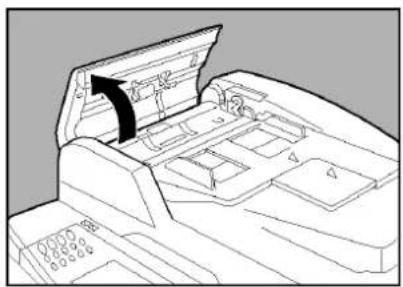
Nyissa fel az automatikus lapadagoló (ADF) bemeneti tálcát.
2

A zöldcímkés fülnél fogva nyissa fel a belső fedelet.
3

Emelje fel az ADF tálcát.
4
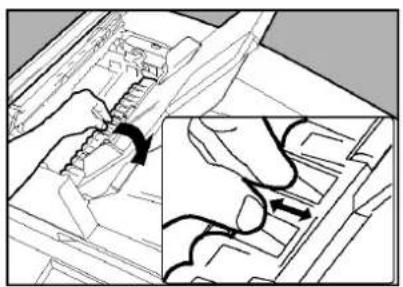
Miközben a zöldcímkés fülnél fogja, nyissa ki a kimeneti papírterelőt.
Adás azonosító bélyegzés
5
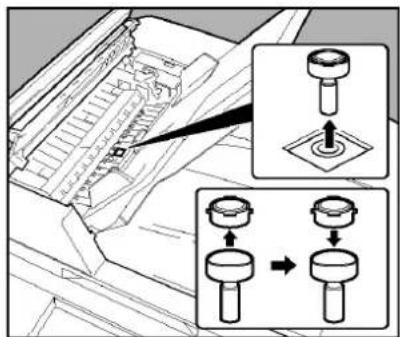
-
Távolítsa el a bélyegző szerelvényt oly módon, hogy felfelé húzza.
-
Vegye ki a pecsétet. Cserélje ki egy újra, vagy töltse fel a bélyegzőt oly módon, hogy néhány csepp speciális tintát a pecsét hátoldalára cseppent. Adás azonosító bélyegző rendelési szám: DZHT00004
6
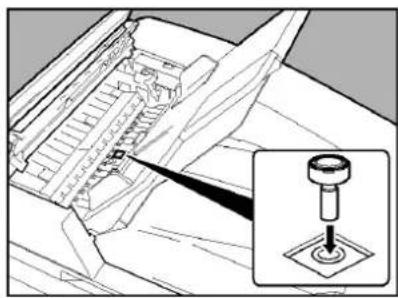
Helyezze vissza a pecsét szerelvényt.
MEGJEGYZÉSEK
- Ha új pecsétet kíván venni, vegye fel a kapcsolatot a legközelebbi Panasonic szakkereskedővel.
- A pecséthez való tinta írószerboltokban kapható. Használjon kék, Shachihata „X” (No. 22113) vagy azzal megegyező tulajdonságú bélyegző tintát.
Hibaelhárítás
A telefonvonal ellenőrzése
Ha nem hallja a tárcsázási hangot, amikor megnyomja a MONITOR gombot, vagy ha a telefonkészülék nem csenget, amikor bejövő hívás érkezik (nincs automatikus vétel):
1
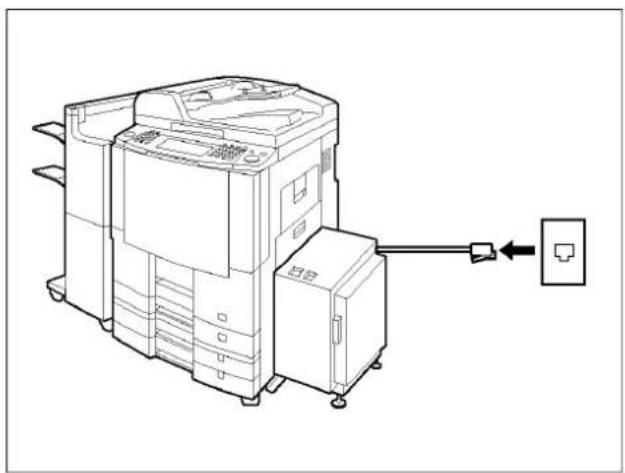
Húzza ki a telefonzsinórt a fali csatlakozóból.
2

Csatlakoztasson a helyére egy másik, normál telefonkészüléket.
3

Ellenőrizze a tárcsázási hangot a kézibeszélön. Ha még mindig nincs tárcsázási hang, jelezze a helyi telefontársaságnak.
vagy
Hívja fel egy másik telefonról ezt a számot. Ha a telefonkészülék nem csenget, jelezze a helyi telefontársaságnak.
Műszaki adatok
| Kompatibilitás | ITU-T Group 3 |
| Kódolás | JBIG, MH, MR, MMR (megfelel az ITU-T ajánlásoknak) |
| Modem típus | ITU-T V.34, V.17, V.33, V.29, V.27 ter és V.21 |
| Modem sebesség | 33600 – 2400 bps |
| Iratméret | Ledger (Kartoték)/Legal/Letter (Levél)/Letter-R/Invoice (Számla)/Invoice-RMax: Tárgyüveg: 11" × 17" (Ledger)ADF: 11,7" (Eredeti szélessége)Min: Tárgyüveg: Nincs minimális méretADF: 5,5" × 8,5" (Számla) |
| Eredeti vastagság | 0,07 mm (50 g/m2) – 0,15 mm (110 g/m2) |
| ADF (Automatikus lapadagoló) kapacitás | Max. 70 lap |
| Letapogatási mód | Lapbehúzó rendszer, CCD típusú képérzékelővel |
| Effektív letapogatási szélesség | 292 mm |
| Szkenner felbontás | Vízszintes 8 pel/mm : Normál és finom felbontás16 pel/mm : Szuperfinom felbontásFüggöleges 3,85 sor/mm : Normál felbontás7,7 sor/mm : Finom felbontás15,4 sor/mm : Szuperfinom felbontás |
| Nyomtatási margók | 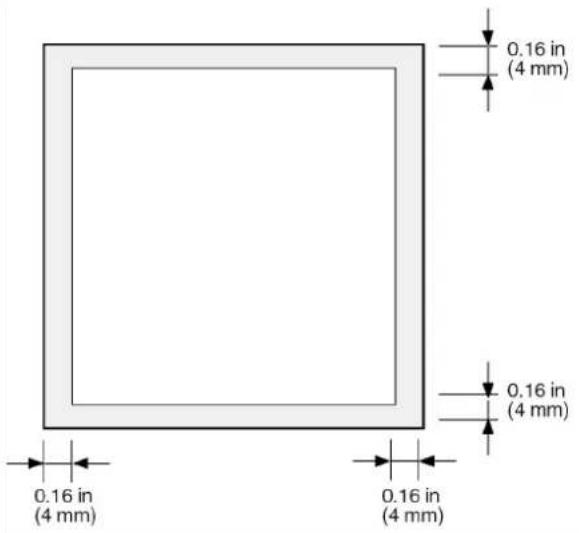 |
Müszaki adatok
| A címjegyzék memóriakapacitása | 200 állomás (plusz további 800 állomás, ha telepítette az opcionális (DA-HD60 típusú) merevlemez meghajtót.).Az egyes állomásoknál legfeljebb 36 számjegyű telefonszámok (beleértve a szüneteket és a szóközöket) és legfeljebb 15 karakteres állomásnevek tárolhatók. |
| Kép memória kapacitás Alapmemória | : 120 oldal4 MB-os Flash memória kártyával : 440 oldal8 MB-os Flash memória kártyával : 760 oldal(Az ITU-T 1. sz. mérőábra felhasználásával, normál felbontásnál.) |
| Teljesítményfelvétel | Normál üzemmód : kb. 268 WhEnergiatakarékos : kb. 223 WhAlvó üzemmód : kb. 20 WhMaximális : kb. 1,45 kW |
| FCC regisztrációs szám | BTLFA15BMGCS02-01 |
| Csengetési egyenérték | 1,5 B |
| Szabvány teljesítés | 10Base-T Ethernet (IEEE 802.3), 100Base-TX Fast Ethernet (IEEE802.3u) |
| Csatlakozó interfészek | 10/100 Base-TX port: RJ-45 |
| Kompatibilitás | IETF RFC 2305, ITU-T T.37 |
| Kommunikációs protokoll | TCP/IP, SMTP, POP3. MIME |
| Fájl formátum | TIFF MH [IETF RFC 2301 Profile S], MMR (csak 400 dpi) |
| E-mail vételi szélesség | Legfeljebb Ledger méret |
Tájékoztató a rendelkezésekről és előírásokról
Ez a készülék a magyar, nyilvános, közcélú analóg telefonhálózathoz csatlakoztatható.

A Panasonic az ENERGY STAR ^® partnereként kijelenti, hogy ez a termék megfelel az energiatakarékosságra vonatkozó ENERGY STAR ^® irányelveknek.
Ez az önkéntesen vállalt program bizonyos energiafogyasztási és használati szabványokat határoz meg. Ez a készülék automatikusan kikapcsolódik egy előre beállított időtartam után, ha a berendezést nem használták. Az ENERGY STAR® jelet viselő készülék csökkentett energiafogyasztása hasznos a környezetvédelem szempontjából.
A fenti funkció a Panasonic szakszerviz segítségével az Ön irodájának igényeihez igazítható. A részletekkel kapcsolatosan kérjük, vegye fel a kapcsolatot a Panasonic forgalmazóval.
| 10Base-T/100Base-TX | Ethernet kábel szabvány. A 10/100 a 10/100 Mbps sávszélességét jelenti, a base az egycsatornás sávszélességet, a T pedig a sodrott érpárt. A kábel két árnyékolatlan, sodrott vezetékpárt alkalmaz. |
| A feladó kiválasztása | A felhasználó minden egyes átvitel előtt választhat a 24, előre beprogramozott feladó név és e-mail cím/telefonszám közül. |
| Adás azonosító bélyegzés | A sikeresen elküldött vagy beolvasott oldalakra nyomtatott, a felhasználó által beállítható adás azonosító bélyegzés. |
| Adás lefoglalás | Az a képesség, hogy miközben a készülék más funkciót hajt végre, beállíthatja a telefonszámot, ahová az iratot majd el akarja küldeni, azaz lefoglalja az adást. |
| Adási jelszó | Négyszámjegyű jelszó, amely egy irat elküldésekor ellenőrzésre kerül. |
| Adást kezdeményező állomás | Relé hálózatokban az iratküldést kezdeményező állomás. |
| Alapértelmezésű irányító IP cím | Ez az Ön irányítójának (gateway) címe. Ezt más hálózatok annak a meghatározására használják, hogy az Ön Internet fax készülékével történő kommunikációhoz melyik irányt foglalják le. |
| Alhálózat maszk | A hálózati azonosítókkal meghatározott hálózat rész-szegmenseinek kezelésére használt maszk bit. |
| Állomásnév | Alfanumerikus (betű) azonosító, amelyet a címlista minden egyes telefonszámához vagy e-mail címéhez be lehet programozni. |
| Alvó üzemmód | Az a legkisebb energiaigényű állapot, amelybe készüléke egy megadott időtartam után belép anélkül, hogy ténylegesen kikapcsolna. |
| Átlapolt nyomtatás | Ha a vett irat túlságosan hosszú, készüléke az iratot két különálló oldalra nyomtatja, kb. 13 mm-es átlapolással. |
| Automatikus lapadagoló (ADF) | A készüléknek az a mechanizmusa, amely az eredeti lapkötegeből a letapogató részbe egyesével beveszi a lapokat. |
| Automatikus nyomtatási méret csökkentés | A vett iratok méretének automatikus csökkentése annak érdekében, hogy a vett irat a használt, szabványos méretű, normál papír egy oldalára kiférjen. Például készüléke a beérkező legal méretű lapot eredeti méretének 75%-ára kicsinyíti annak érdekében, hogy az elférjen egy letter (levél) méretű papíron. |
| Automatikus távhívás (DDD – Direct Distance Dialling) | Az a telefonszolgáltatás, amely a tárcsázást kezelő közreműködése nélkül teszi lehetővé. |
| Automatikus vétel | Az az üzemmód, amely az Ön közreműködése nélkül is lehetővé teszi az iratok vételét. |
| BPS (Bit Per Second) | A telefonvonalon továbbított adat mennyisége. Készüléke a maximális modemsebességről indít, és automatikusan visszalép a megfelelő sebességre, a telefonvonal zajosságától és a vevőkészülék adottságaitól függően.(Max. modem sebesség: 33600 BPS) |
| C.C.I.T.T. | (Consultative Committee on International Telegraph and Telephone – Nemzetközi Táviró és Távbeszélő Tanácsadó Bizottság) Ez a szervezet a telefax berendezések együttműködésének biztosítására az ipari szabványok négy csoportját dolgozta ki mostanáig. |
| Célallomás | Relé hálózatban az irat(ok) vételére kijelölt utolsó állomás. |
| Címjegyzék | Az a képesség, hogy a hívómübe teljes telefonszámokat illetve e-mail címeket lehet eltárolni és a tárcsázásukat a későbbiekben mindössze egyetlen billentyű megnyomásával, a gyorstárcsázással végezheti. |
| Címlista | Egy rendszer, amely lehetővé teszi az emberek számára, hogy egy e-mailt egyetlen címre küldjenek el, ami után üzenetük a címlistán szereplő több előfizetőre is továbbítódik. |
| Csoportos tárcsázás | Annak a lehetősége, hogy egy gombra több telefonszámot is programozzon, miáltal egyetlen gombnyomással egymás után több állomás is tárcsázható. |
| Direkt tárcsázás | Az a tárcsázási mód, amikor a teljes telefonszámot a számbillentyűzetről adja be. |
| DNS (Domain Name Server – Domain név szerver) | A DNS célja az olyan domain információt tartalmazó rekordok, pl. az FQDN (Fully Qualified Domain Names – Teljes mértékben minősített domain nevek) tárolása és TCP/IP címekké való lefordítása. |
| Domain név | Egy egyedi név, amely egy Internet helyet határoz meg.A domain nevek mindig pontokkal elválasztott, két vagy több részből állnak.A bal oldalon lévő rész a legjellemzőbb, a jobb oldalon álló rész pedig a legáltalánosabb. |
| DTMF (Dual Tone Multi Frequency – hangfrekvenciás kódok) | Tárcsázási mód, amely különböző frekvenciákat használ egy számbillentyű megnyomásakor. Általában a nyomógombos telefonok képesek így tárcsázni „Tone” üzemmódban. |
| Duplex letapogatás (szkennelés) | Az a képesség, hogy a készülék a kétoldalas eredeti(k) mindkét oldalát képes letapogatni az adáshoz. |
| ECM (Error Correction Mode – hibajavító üzemmód) | Az a képesség, hogy a készülék az adás közbeni hibákat érzékeli és kijavítja. |
| Egyedi adási napló | Naplójelentés, amelyet a küldő állomás nyomtat ki az utolsó átvitelre vonatkozó adatokról. |
| E-mail cím | Az e-maillel küldött és vett adatok címe. A felhasználói névből, az al-domain névből és a domain névből áll. |
| Energiatakarékos üzemmód | Energiát takarít meg azáltal, hogy a készülék készenléti üzemmódban a fixáló egységet egy előre megadott időtartam után kikapcsolja, és ezáltal kevesebb energiát fogyaszt. |
| Ethernet | Egy LAN-ban lévő számítógépekből és berendezésekből létrehozott hálózat kialakítás általános módszere. Az Ethernet maximálisan 100 Mbps-t képes kezelni, és a legtöbb számítógéptípussal használható. |
| F.C.C. | (Federal Communications Commission. – Szövetségi Hírközlési Bizottság) Az Amerikai Egyesült Államok kormány szervezete, amely az Egyesült Államokban kezdeményezett és az ott végződő kommunikációkat szabályozza. |
| Fájl (File) | Az a feladat, amit Ön készüléke memóriájába tárolt. Például az időzített adások. |
| FAX átirányítás | Az a képesség, hogy a készülék az összes bejövő faxot a megadott, rövidített hívószámon tárolt állomásra irányítsa át. |
| Fax paraméter lista | A lista tartalmazza a fax paraméterek azon alapbeállításait, amelyeket készülékébe Ön programozott be. |
| FAX/TEL (telefax/telefon) automatikus átkapcsolás | Az a képesség, hogy készüléke egyetlen telefonvonalat használ a fax és a beszédhívásokhoz. |
| Fedőlap (Címlap) | Az Ön elküldött iratához (irataihoz) csatolni lehet egy telefax címlapot, amelyen látható a címzett neve, a feladó neve és az utána következő lapok száma. |
| Fejléc | Információs sor, amelyet az adó készülék küld, és minden oldal tetejére kinyomtatódik a vételi oldalon. Ez azonosítja az adó készüléket és tájékoztat az adásról, pl. az idejéről és dátumáról. |
| Felbontás | A letapogatott és kinyomtatott képpontok felületegységre eső számára vonatkozik. A felületegységre eső képpontok számának a növelésével a kép minősége javul. |
| Felhasználói paraméter | Beprogramozott paraméterek, amelyek információval látják el a partner állomást. Például logo, karakter azonosító, dátum és időpont. |
| Forgatásos adás | Az iratot így helyezi be: ☐, a képet a készülék 90°-kal elforgatja, és így továbbítja: ☐. |
| Fotó | A letapogatási eljárás különbséget tesz a fekete és a fehér árnyalatai között. A készüléke 256 szürkeárnyalatot különböztet meg fotó üzemmódban. |
| Funkció (FUNCTION) gomb | A kezelő lap gombja, amelyet egy művelet vagy szolgáltatás beállításának megkezdésekor használ. |
| G3 üzemmód (Group 3) | A jelenlegi fax generáció szabványaira és adási képességeire vonatkozó norma. |
| Gomb név | Az állomásnév alternatívája, amelyet az egyes címjegyzék hívógombokba lehet programozni. (Alapértelmezésként az állomásnév első 15 karakterét jelzi ki.) |
| Hálózat | Ha Ön bármikor két vagy több számítógépet összekapcsol oly módon, hogy azok megoszthassák az erőforrásokat, akkor Önnek már van egy számítógép hálózata. Kapcsoljon össze két vagy több hálózatot, és máris van egy internete. |
| Hálózati cím | Egy egyéni, négyjegyű, címző szám, egy közvetlen állomásválasztó gombhoz / rövidített hívószámhoz rendelve, a relé hálózat egy adott állomásának azonosítására. |
| Hálózati jelszó | Négyszámjegyű jelszó annak megakadályozására, hogy a relé állomáshoz illetéktelen készülékek kapcsolódhassanak. |
| Helyettesítéses memória vétel | Készülékének az a szolgáltatása, hogy az érkező iratot a memóriában tárolja, ha a vételi papír vagy a festék kifogyott. |
| Honlap | Az az oldal, amelyet böngészője az indításkor megjelenít, vagy egy cég, szervezet stb. weboldala. |
| Host | A hálózat bármely számítógépe, amelyen elérhető a hálózat többi számítógépe számára a szolgáltatások tárháza.A hostnak saját, egyedi host névvel kell rendelkeznie egy domainen belül.A host az FQDN (Fully Qualified Domain Name – Teljes mértékben minősített domain név) első (bal szélső) része.Az FQDN további része a domain, amely gyakran arról nyújt információt, hogy a készülékét hol helyezték el (pl. a Panasonic-nál).Példa:Az Ön készülékének e-mail címe: Fax@fax01.panasonic.comA fenti példában a „Fax01” a host és a „panasonic.com” a domain. |
| Hozzáférési kód | Egy négyjegyű, programozható kódszám, amely megakadályozza az Ön fax készülékének illetéktelen használatát. |
| ID | Legfeljebb 20 számjegyből álló, programozható cím, a készülék azonosítására. |
| Időzített adás | Az a képesség, hogy a készülék iratot tud adni egy másik készüléknek egy későbbi, megadott időpontban. |
| Időzített lekérdezés | Az a képesség, hogy a készülék iratot tud lehívni egy másik készülékből egy későbbi, megadott időpontban. |
| Index (névmutató) gombok | Egy sor ábécé sorrendbe rendezett gomb a telefonkönyvbe programozott állomások elérésének megkönnyítésére. |
| Industry Canada (D.O.C) | (Department of Communication – távközlési osztály) Kanadabeli hivatal, lényegében főfelügyelet, amely szabályozza a Kanadából induló, illetve az ott végződő összeköttetéseket. |
| Információs kód | Egy, az Ön fax készüléke által generált kód, kezelői vagy gépi hiba jelzésére. |
| Internet | Az összekapcsolt hálózatok óriási nagy kollekciója, amelyek mindegyike a TCP/IP protokollokat használja. Az Internet a független hálózatokat egyetlen hatalmas, világméretű hálózattá kapcsolja össze. |
| Intranet | Egy cégen vagy szervezeten belüli privát hálózat, amely a közcelú Interneten is megtalálható szoftvertípust alkalmazza, de csak belső használatra. |
| IP cím | Az Interneten lévő berendezések vagy host számítógépek azonosítására szolgáló, egyedi szám. |
| Irányító (Átjáró) | Speciális célú számítógép (vagy szoftver csomag), amely a két vagy több számítógép közötti kapcsolatot kezeli. Az irányítók (gateway) ugyanúgy tevékenykednek, mint a közlekedési rendörök, idejüket a rajtuk átjutó csomagok cél címeinek figyelésével, és annak meghatározásával töltik, hogy azokat melyik irányba küldjék. |
| ISP (Internet Service Provider – Internet szolgáltató) | Egy intézmény, amely valamilyen formában hozzáférést biztosít az Internethez, általában pénzért. |
| ITU-T 1. sz. mérőábra | Egy ipari standard irat, amely lehetővé teszi a fax készülékek átviteli sebességének és képességeinek összehasonlítását. |
| ITU-T | (International Telecommunication Union – Telecommunication/Nemzetközi Távközlési Egyesület – Távközlés)) korábban C.C.I.T.T.-ként volt ismert. |
| Karakter azonosító (ID) | Beprogramozott saját kódnév, amely az Ön fax készülékének azonosítására szolgál és legfeljebb 16 alfanumerikus karakterből állhat. |
| Karakter gombok | Azok a gombok, amelyek betük és szimbólumok beadására használatosak a különböző programozási funkciók során. |
| Kényszerkapcsolat (Handshaking) | A vezérlőjelek egy csoportja, amely az összeköttetés során az adó és a vevő készülék között, kölcsönösen továbbításra kerül. Ezek a jelek határozzák meg, hogy az összeköttetés milyen feltételekkel jöhet létre. |
| Kézbesítés értesítés | A kézbesítés értesítés a küldő Ifax által kezdeményezett Üzenet diszponálási értesítés (MDN) kérés a cél Ifax felé. A vevő fax kézbesítés feldolgozás nyugtázással válaszol az üzenet (e-mail) elolvasása után. |
| Kliens | A kliensek olyan számítógépek, amelyek azokat a szoftver programokat futtatják, amelyeket a más számítógépeken lévő szerver szoftver programokkal való kapcsolatfelvételre és adatlehívásra használnak, gyakran nagy távolságról. |
| Kódolási séma | A fax készülék által alkalmazott adattömörítő eljárás. Készüléke ismeri a módosított Huffman (MH), a módosított Read (MR) és a módosított, módosított Read (MMR) és a Kétszintű (bináris) megjelenítő csoport (JBIG) kódolást. |
| Kommunikációs napló (COMM. JOURNAL) | Lehet kommunikációs napló, relé adási napló vagy titkos adási napló is. |
| Kontraszt | Az elküldeni kivánt eredeti világosságára vagy sötétségére vonatkozó letapogatási érzékenység jelzése. |
| Körözvény adás (Körfax) | Az az adási képesség, amellyel ugyanazon irathalmaz több beprogramozott címzetthez is elküldhető. |
| Kötegelt adás | A készülék azon képessége, hogy az ugyanarra (ugyanazokra) a célállomás(ok)ra küldendő, különböző iratfájlokat összegyűjti, és egyetlen telefonhívással továbbítja. |
| Közvetlen SMTP | Lehetővé teszi, hogy az Ifax készülékek a tűzfalon belül (Intranet) közvetlenül kommunikáljanak egymással, anélkül, hogy át kellene menniük a mail szerveren, ami csökkenti a mail szerver terhelését. |
| LAN (Local Area Network – Helyi hálózat) | Egy közvetlen területre, pl. egy irodára, gyárra vagy egyetemre korlátozott számítógépes hálózati rendszer és nyomtató, amelyet az adatok integrálására és cseréjére használnak. |
| Lapmemória kapacitás | Mutatja a rendelkezésre álló memória kapacitást az iratok lapjainak memóriába olvasásához. A lapok számának mértékegysége az ITU-T 1. sz. mérőábráján alapul. |
| LCD (Liquid Crystal Display – folyadékkristályos kijelző) | A készüléken található kijelző felület. |
| LDAP | Az Egyszerű címtár hozzáférési protokoll (LDAP – Lightweight Directory Access Protocol) egy telefonkönyv szolgáltatási protokoll, amely a TCP/IP-n fut. |
| Lekérdezés (Polling) | Az a képesség, hogy készüléke egy másik készülékről iratot tud átvenni. |
| Lekérdezési jelszó | Négyszámjegyű programozott kód, amely biztosítja a lekérdezendő dokumentum titkosságát. |
| LOGO | Az Ön, legfeljebb 25 alfanumerikus karaktert tartalmazó, programozott cégneve illetve azonosítója. |
| MAC cím | Erre a készülékéhez kijelölt, hardver címre gyakran hivatkoznak MAC-ként (Media Access Control – közeghozzáférés vezérlése). A MAC cím gyári kódolású, és nem konfigurálható. A MAC cím 6 hexadecimális, kettőspontokkal elválasztott számból áll.Példa: 00:00:c0:34:f1:50 |
| Mail gateway (átjáró) IP cím | A mail szerver címe.Az Internet fax minden összeköttetésnél az Ön meglévő mail szerverével kommunikál. |
| Manuális vétel | Az az üzemmód, amikor a bejövő irat vételéhez kezelői közreműködésre van szükség. |
| MAPI | A Message Application Programming Interface (üzenet alkalmazás programozási interfész) betűszava.Szabványos Windows interfész az üzenetváltáshoz, amely különböző levelező programok és más levél-felismerő alkalmazások, mint pl. a szövegszerkesztők és szórólapok, számára lehetővé teszi az üzenetek és a mellékletek egymás közötti cseréjét. |
| Másodlagos cím (alcím) jelszó | ITU-T ajánlás az alcímhez tartozó, további biztonság érdekében. |
| Másodlagos cím (alcím) | ITU-T ajánlás a bejövő faxok további irányításához, átirányításához illetve átjátszásához. |
| MDN | Ezt az Üzenet diszponálási értesítést (MDN) a feladó kéri a fax kézbesítés feldolgozás nyugtázására, ami jelezi, hogy az üzenetet (e-mailt) elolvasták. |
| Meghatározott nyomtatási méret csökkentés | Az a módszer, amellyel Ön meghatározza a vett iratok kicsinyítésének mértékét, például 75% az összes bejövő iratra. |
| Megtekintés üzemmód – fájl lista | Lehetővé teszi, hogy a folyadékkristályos kijelzőn áttekintse a memóriában lévő fájlokat anélkül, hogy ki kellene nyomtatnia a memóriában lévő fájlok listáját. |
| Megtekintés üzemmód – napló | Lehetővé teszi, hogy a folyadékkristályos kijelzőn áttekintse a napló tartalmát anélkül, hogy azt ki kellene nyomtatnia. |
| Memória adás | Az irat beolvasásra kerül a memóriába, mielőtt még készüléke az adáshoz felkapcsolódna a telefonvonalra. |
| MIME | (Multipurpose Internet Mail Extension – Többcélú Internet levél kiterjesztés)Szabvány, amely az Internet e-mail üzenetekhez a nem szöveg (kép) fájlok csatolására szolgál. |
| Modem | Egy eszköz, amely a fax készülék jeleit átalakítja a telefonvonalon való továbbításra alkalmas formába. |
| Napló | Jelentés, amit a készüléke nyomtat ki az utolsó 200 átvitelről. |
| Nyomtatási méret csökkentési mód | Azok a módszerek, amelyek meghatározzák a beérkező iratok kicsinyítési mértékét, hogy azok kinyomtathatók legyenek a betöltött vételi papírra. |
| Nyomtatott irat rendezése (leválogatás) | Készülékének az a képessége, hogy a vett iratokat a megfelelő sorrendben rakja le. |
| Osztály kód | Ennél az üzemmódnál a felhasználónak az adás előtt be kell adnia az előre beállított, négyjegyű osztály kódot. A kiválasztott osztály kódhoz tartozó osztály név minden egyes elküldött oldal fejlécében, a címlapon, a kommunikációs naplóban és az egyedi adás naplóban is kinyomtatódik. |
| Panasonic szuper simítás (Panasonic Super Smoothing) | Elektronikus képjavítás, amely különösen a másolás minőségét javítja. |
| POP | (Post Office Protocol – postai protokoll)A POP arra a módra vonatkozik, ahogyan a levelezőprogram, pl. az Eudora vagy az Ön készüléke, megkapja a levelet a szervertől. Önnek mindig rendelkeznie kell egy POP jelentéssel, hogy a használandó levélkezelő programját levelének lekérésére utasítsa. |
| Program gombok | Gombok, amelyek arra szolgálnak, hogy tárcsázandó vagy lekérdezendő állomások sorozatát tárolják. |
| Protokoll | A protokoll a kommunikáció azon speciális szabályhalmaza, amelyet egy távközlési összeköttetés végpontjai használnak, amikor előre és hátra irányú jeleket küldenek. A protokollt mindkét végpontnak fel kell ismernie, és be kell tartania. |
| PSTN | (Public Switched Telephone Network – Nyilvános kapcsolt távbeszélőhálózat) Az összekapcsolt kapcsoló berendezések (telefonközpontok) és átviteli eszközök hálózata. |
| Querty (egyszerűsített) billentyűzet | Billentyűzet az érintőképernyőn, amely betűk és szimbólumok bevitelére használható a különböző programozási funkcióknál. |
| Relé adás | Irat küldése egy relé állomáshoz, amely azután az iratot a célállomáshoz küldi el. |
| Relé állomás | Egy bizonyos telefax típus, amely tárolni és továbbítani tud iratokat egy célállomásra és/vagy egy relé állomásra egy másik relé hálózatban. Az Ön készüléke nem használható relé állomásként. |
| Relé cím | Az Ön készülékét azonosító, háromszámjegyű kód, amelyet átjátszó hálózatban programoztak be. |
| Relé hálózat | Telefax berendezések egy csoportja, amelyek egy relé állomáson keresztül kommunikálnak. |
| Relézett adás napló | Jelentés, amely az utolsó, relé állomásra küldött iratra vonatkozó információt tartalmazza. |
| SMTP | (Simple Mail Transfer Protocol – Egyszerű postai átviteli protokoll) Ez az e-mailek Interneten való küldéséhez és fogadásához használt fö kommunikációs protokoll. |
| Számbillentyűzet | A számjegy gombok csoportja a készülék kezelőpultján. |
| Szelektív vétel | Egy olyan szolgáltatás, amellyel biztosítható, hogy a készüléke csak olyan készülékektől vesz iratot, amelyek száma az automatikus hívómüben megtalálható. |
| Szerver | Egy számítógép vagy egy szoftvercsomag, amely a más számítógépeken futó kliens program számára speciális szolgáltatásokat biztosít.Egyetlen szerver gépen több, különböző szerver szoftvercsomag is futhat, miáltal a hálózat kliensei számára számos, különböző szerverként szolgálhat. |
| Tárcsázás címjegyzékből | Az a lehetőség, hogy egy teljes telefonszámot/e-mail címet egyetlen gomb lenyomásával tárcsázhat. |
| Tárcsázás felvett kézibeszélőnél | A telefonszámok direkt tárcsázása, felvett kézibeszélő mellett. |
| Tárcsázás letett kézibeszélőnél | A telefonszám közvetlen tárcsázása, miközben a kézibeszélő nincs felvéve. |
| Tárcsázás telefonkönyvből | Lehetővé teszi, hogy Ön egy teljes telefonszámot vagy e-mail címet a címlistába bevitt állomásnév keresésével tárcsázzon. |
| Tárolt iratok | Azok az iratok, amelyeket készüléke beolvasott és a lapmemóriába tárolt. |
| TCP/IP | (Transmission Control Protocol/Internet Protocol – Átviteli vezérlő protokoll/Internet protokoll)A TCP/IP egy protokoll készlet, amelyet az Internethez és a nagy kiterjedésű hálózatokhoz (WAN) való csatlakozásra használnak. |
| Telefonkönyv lap (telefonszám kártya) | Az a lista, amely a készülékbe programozott telefonszámokhoz tartozó állomásneveket tartalmazza. |
| Teljesítményfelvétel csökkentő üzemmód | A készülék készenléti üzemmódban történő energiafogyasztásának csökkentésére válassza ki azt az időtartamot, ami után a magas hőmérsékletű fixáló kikapcsolódik, miközben a nyomtató nyugalmi helyzetű. |
| TIFF képnéző | A TIFF-F fájlok tartalmának megtekintésére szolgáló, felhasználói szoftver. Bizonyos TIFF képnézők esetleg nem pontosan jelenítik meg az adatokat. |
| TIFF-F | (Tagged Image File Format – jelzős képállomány formátuma)A grafikus adatokból létrehozott, csatolt képfájl formátuma, a különböző egységek közötti, zökkenőmentes átvitelhez.A formátum kódolási módja ugyanazt a kódolást támogatja, mint a módosított Huffmann (MH) és a többoldalas képadatok. |
| Titkos vételi napló | Olyan jelentés, amely informálja arról, hogy készülékének memóriájában titkos irat(ok) található(k). |
| Többszörös Logo | A felhasználó az adás előtt kiválaszthat egyet a 25 db, előre beállított LOGO közül. |
| Vételi jelszó | Négyszámjegyű jelszó, amit irat vételekor ellenőriznek. |
Az összes specifikáció az ITU-T 1. sz. mérőábráján alapszik. (Az alábbiakban látható példa nem mérethű.)

THE SLEREXE COMPANY LIMITED
SAPORS LANE - BOOLE - DORSET - BH 25 & ER
TELEPHONE BOOLE (945 13) 51617 - TELEX 123456
A címjegyzék szerkesztése 181
A feladó kiválasztása.... 144
A memória vétel beállítása 84
A memória vétel jelszavának beállítása 83
A telefonszámok beírása.... 178
Adás azonosító bélyegzés 20, 208
Adás lapmemóriából 25
Adási jelszó 77
APOP 192
Átjátszásos adás jelentés (COMM. JOURNAL) ..... 171
Átjátszásos adás 158
Átjátszó (relé) hálózat.... 159
Átlapolt nyomtatás.... 35
Automatikus lapadagoló kapacitás....211
Automatikus lapadagoló.... 17
Automatikus méretcsökkentés 34
Automatikus vétel.... 32
Az osztály kód szolgáltatás aktiválása 93
B
Bejövő adat átirányítása....115, 150
C
Címjegyzék lista.... 200
Címjegyzék 178
Címlista 132
Csoport és program lista 201
Csoportos tárcsázás 50
Csökkentési arány....189
D
Diagnosztikai jelszó.... 189
Direkt adás lefoglalás 29
Direkt Ifax adás 192
Duplex nyomtatás 190
E
E-mail címzés címjegyzékböl 128
E-mail fejléc formátum 191
E-mail karakterkészlet....190
Eredeti (Szöveg/fotó) 20
F
Fájl szerkesztési üzemmód.... 98
Fax átirányítás.... 154
Fax paraméter lista.... 202
Fax paraméter táblázat 188
Fejléc formátum 188
Fejléc nyomtatás 188
Feladó kiválasztás lista.... 148
Felbontás.... 19, 188
Felhasználói paraméterek 120, 175
Forgalmi napló....191
Forgatásos adás.... 27, 190
G
Gyors memória adás 190
H
Helyettesítéses memória vétel 36
Hibás (befejezetlen) fájl mentése 189
|
Időzített adás 42
Időzített lekérdezés 44
Ifax vétel nyugta 156
Internet összeköttetés 112
Internet paraméterek....2, 122
Iratbetöltés....17
Iratméret.... 211
Iratok kinyomtatása 85
Iratok küldése a helyi hálózaton (LAN) keresztül..... 124
Iratok vétele a helyi hálózaton (LAN) keresztül ..... 133
Iratvastagság 211
ITU-T 1. sz. mérőábra ..... 224
J
Jelszavas összeköttetések 129
Jelszavas vétel.... 129, 132
K
Készülékének beállítása Internet relé állomásként.. 161
Kétoldalas adás (vétel)....27
Kézbesítési értesítés 192
Kezelöpult.... 14
Kommunikációs napló (COMM. JOURNAL)...... 197
Kontraszt 18
Kötegelt adás 41
L
LAN interfész....122
Lapmemória kapacitás 212
LDAP....111, 117
Ledger (kartotékpapír) méretű iratküldés.... 129
Lekérdezés 46
Lista kiadótálca.... 190
Tárgymutató
M
Manuális e-mail címzés 124
Manuális vétel....32
Másodlagos cím (alcím) jelszó....189
Másodlagos címzés 66
Memória vétel 83
Monitor hangszóró hangerő 174
N
Napló 193
Nem szabványos méretű iratok elküldése .....17
Nyomtatási margó....211
Nyomtatási méret csökkentési arány ....34
0
Osztály kód 93, 190
P
PIN kódos hozzáférés....87
POP e-mail lekérés gomb 140, 142
POP paraméterek ....135
POP szerver....135
POP3 kliens 109
Program gombok ....50, 140
R
Rögzített méretcsökkentés ....34
s
Síkágyas letapogatás (szkennelés) ......23
Sikertelenül elküldött fájl újraküldése 105
SMTP hitelesítés....192
SMTP mail szerver....108
Speciális tálca....190
Szelektív vétel....91
Szkenner (letapogatási) felbontás....211
Szünet beiktatás 15
T
Tárcsázás a kézibeszélő felvétele nélkül....28
Tárcsázási mód....173, 188
Telefax fedőlap (címlap)....73
Telefax szolgáltatások....25
Telefax 25
Titkos postaláda....57
Többszörös e-mail állomás címzés (körözvény adás) 128
Tudnivalók a telepítés előtt 107
U
Újratárcsázás....31
V
Vételi idő nyomtatás.... 188
Vételi jelszó 79
Visszaküldött e-mail 131
Jegyzetek
Az Ön Panasonic szervize:
Magyarországon nyomtatva

- Digitális képkezelő rendszerek Kezelési útmutató
- FONTOS INFORMÁCIÓ
- Hasznos irodai funkciók
- Internet fax
- Tartalomjegyzék
- Ismerkedés a készülékkel
- Életvédelmi és biztonsági tájékoztató....10
- Kezelöpult....14
- Bekapcsolás előtt
- Iratok betöltése....17
- Alapbeállítások az adáshoz....18
- Iratok küldése....21
- Telefax szolgáltatások
- Iratok küldése 25
- Iratok vétele 32
- Üzemmód beállítások 37
- Kötegelt adás....41
- Időzített összeköttetések....42
- Lekérdezés....46
- Program gombok 50
- Titkos postaláda....57
- Másodlagos címzés 66
- Telefax fedőlap (címlap) 73
- Jelszavas összeköttetések 76
- Vétel a lapmemóriába 83
- PIN kódos hozzáférés....87
- Szelektív vétel 91
- Osztály kód....93
- Fájl szerkesztési üzemmód 98
- Internet fax szolgáltatások
- Tudnivalók a telepítés előtt 107
- Internet összeköttetési jellemzők 112
- Fontos információ....118
- Felhasználói paraméterek 120
- Az Internet paraméterek beállítása 122
- Iratok küldése a helyi hálózaton (LAN) keresztül....124
- Iratok vétele a helyi hálózaton (LAN) keresztül 133
- Program gombok 140
- A feladó kiválasztása 144
- Bejövő adat átirányítása.... 150
- Fax átirányítás.... 154
- Ifax vétel nyugta.... 156
- Átjátszásos adás....158
- Készülékének beállítása
- A tárcsázási mód beállítása (Tone vagy Pulse).... 173
- A hangerő beállítása....174
- Felhasználói paraméterek 175
- Címjegyzék 178
- A készülék beállítása az Ön igényeinek megfelelően 186
- Naplók, listák kinyomtatása
- Naplók és listák....193
- Problémakezelés
- Függelék
- Életvédelmi és biztonsági tájékoztató
- ⚠️ FONTOS BIZTONSÁGI ÉS ÉLETVÉDELMI TÁJÉKOZTATÓ
- A CAUTION
- A kábelek csatlakoztatása
- Kezelőpult
- Jegyzetek
- Iratok betöltése
- Hogyan tegye be az iratokat
- Nem szabványos méretű iratok elküldése
- MEGJEGYZÉS
- Alapbeállítások az adáshoz
- Általános leírás
- Kontraszt
- Felbontás
- MEGJEGYZÉSEK
- Eredeti (Szöveg/fotó)
- Egyebek
- Kétoldalas eredeti(k) küldése
- Adás azonosító bélyegzés
- 1a
- 1b
- 2
- 3
- 4
- 5
- Síkágyas letapogatás (szkennelés)
- Keresés a címjegyzékben és a címlista szerkesztése
- Iratok küldése
- Adás lapmemóriából
- Forgatásos adás
- A 078 számú, forgatásos adás fax paraméter [ROTATION XMT (Forgatásos adás)] beállítása:
- Kétoldalas adás (vétel)
- Kétoldalas eredeti duplex letapogatása az alapmenüben:
- A duplex nyomtatás 095 számú fax paraméter [DUPLEX PRINT (DUPLEX NYOMTATÁS)] beállítása:
- Adás lefoglalás
- Tárcsázás a kézibeszélő felvétele nélkül
- Direkt adás lefoglalás (Elsőbbségi adás lefoglalás)
- Lefoglalás sürgös iratok küldéséhez
- 1
- 2a
- 2b
- Újratárcsázás
- Automatikus újratárcsázás
- Manuális újratárcsázás
- Iratok vétele
- Automatikus vétel
- Manuális vétel
- Az iratok manuális vételéhez:
- Nyomtatási méret csökkentés
- Automatikus csökkentés
- Meghatározott méretcsökkentés
- A nyomtatási méret csökkentés üzemmód kiválasztása
- Nagyméretű iratok vétele
- Helyettesítéses memória vétel
- Üzemmód beállítások
- Az üzemmód beállítás beállítása
- BASIC MENU (ALAP MENÜ)
- DEFERRED COMM. (IDŐZÍTETT KOMMUNIKÁCIÓ)
- POLLING/ADV. COMM. (LEKÉRDEZÉS/BONYOLULTABB KOMMUNIKÁCIÓ)
- SELECT MODE (ÜZEMMÓD KIVÁLASZTÁS)
- EDIT FILE MODE (FÁJL SZERKESZTÉSI ÜZEMMÓD)
- PRINT OUT (NYOMTATÁS)
- Kötegelt adás
- Valósidejű kötegelt adás
- Időzített kötegelt adás
- Időzített összeköttetések
- Időzített adás
- Időzített lekérdezés
- 6
- Lekérdezés
- Előkészületek, hogy Önt lekérdezhessék
- Iratok lekérdezése másik készülékről
- Program gombok
- A csoportos tárcsázás beállítása
- Program gomb beállítása csoportos tárcsáshoz
- A program tárcsázás beállítása
- 7
- A csoportos tárcsázás szerkesztése
- A csoportos tárcsázás beállításainak módosítása
- 8
- A program gomb beállításainak törlése
- Egy program gomb beállításainak törlése
- Titkos postaláda
- Együttműködés más készülékekkel
- Titkos irat küldése egy másik készülék postaládájába
- Titkos irat lekérdezése másik készülék postaládájából
- Titkos irat vétele saját készüléke postaládájába
- CONF. RCV Report (Titkos vételi napló) minta
- Magyarázatok:
- Titkos irat tárolása készüléke postaládájában
- Titkos irat kinyomtatása készüléke postaládájából
- Tárolt, titkos irat törlése készüléke postaládájából
- Másodlagos címzéses adási módszerek
- Irányítás, átirányítás illetve átjátszás beállítása
- Másodlagos cím bevitele egy címjegyzék számba
- Faxküldés másodlagos címzéssel
- A címjegyzék hívószámok használata
- A manuális tárcsázás használata
- A másodlagos cím ideiglenes használata
- Telefax fedőlap (címlap)
- A telefax fedőlap (címlap) használata
- Telefax fedölap minta
- Magyarázatok
- Jelszavas összeköttetések
- A jelszavas adás beállítása
- Az adási jelszó és paraméter beállítása
- A jelszavas vétel beállítása
- A vételi jelszó és paraméter beállítása:
- A jelszavas adás használata
- A jelszavas vétel használata
- Vétel a lapmemóriába
- A memória vétel jelszavának beállítása
- A memória vétel beállítása
- Iratok kinyomtatása
- PIN kódos hozzáférés
- A hozzáférési mód kiválasztása (Előtét szám vagy toldalék szám)
- Tárcsázás PIN kóddal
- Szelektív vétel
- A szelektív vétel beállítása
- Osztály kód
- Az osztály kód szolgáltatás aktiválása
- Iratküldés osztály kóddal
- Az osztály kód napló kinyomtatása
- Osztály kód napló minta / Kezdeményezett hívások
- Osztály kód napló minta / Vett hívások
- Magyarázat
- Fájl szerkesztési üzemmód
- Fájl lista nyomtatása illetve tartalmának megtekintése
- 3a
- 3b
- Fájl indítási időpontjának vagy célállomásának megváltoztatása
- Fájl törlése
- Fájl kinyomtatása
- Irat hozzáfűzése egy fájlhoz
- Sikertelenül elküldött fájl újraküldése
- Tudnivalók a telepítés előtt
- Beállítás SMTP mail szerverként
- E-mail küldés (készülékéről egy PC-re) és direkt Ifax adás
- E-mail vétel (egy PC-röl készülékére) és direkt IFAX vétel
- Beállítás POP3 kliensként
- E-mail küldés (készülékéről egy PC-re)
- E-mail vétel (egy PC-röl a készülékére)
- Internet összeköttetési jellemzők
- Internet fax adás
- Internet fax kézbesítési értesítés (MDN)
- Jelmagyarázat:
- Közvetlen SMTP (Direkt Ifax adás)
- Internet levél fogadás
- Bejövő adat átirányítása
- Fax átirányítás
- Dinamikus állomáskonfiguráló (gép beállító) protokoll (DHCP)
- SMTP hitelesítés
- Egyszerű címtár hozzáférési protokoll (LDAP)
- Átjátszásos adás
- Az Internet fax és a hagyományos fax közötti különbségek
- Az elküldött iratok nyugtázása
- Megjegyzések:
- Készüléke nem tud telefonhívást kezdeményezni a helyi hálózaton (LAN) keresztül
- Kommunikáció kettős csatornán
- Adási felbontás
- Iratküldés egy PC-hez a helyi hálózaton (LAN) keresztül
- Internet átjátszásos adás
- Felhasználói paraméterek
- Az (Internet) felhasználói paraméterek beállítása
- Az Internet paraméterek beállítása
- A felhasználói paraméterek beállítása a LAN interfészhez
- Iratok küldése a helyi hálózaton (LAN) keresztül
- Manuális e-mail címzés
- 3c
- E-mail címzés címjegyzékből
- Többszörös e-mail állomás címzés (körözvény adás)
- Internet fax Ledger (kartotékpapír) méretű iratküldés
- Ellenőrizze, hogy a beállítás ON (BE), és nyomja meg az OK gombot. Tárcsázzon az alábbi módszerek bármely kombinációjával:
- Méretcsökkentéses küldéshez kövesse az alábbi lépéseket.
- Visszaküldött e-mail
- Hibajelentés minta (Ismeretlen felhasználó)
- A címlista használata
- Iratok vétele a helyi hálózaton (LAN) keresztül
- PC-n vett Internet fax
- E-mail lekérése egy POP szerverröl
- A POP paraméterek beállítása
- A fenti POP paraméterek beállításához kövesse az alábbi lépéseket.
- E-mail lekérése egy POP szerverről
- Felügyelet nélküli e-mail lekérés a POP szerverröl
- Manuális e-mail lekérés a POP szerverről
- A POP e-mail lekérés gomb beállítása
- A POP e-mail lekérés gomb használata
- A feladó kiválasztása
- A feladó kiválasztásának beállítása
- Iratküldés a feladó kiválasztásával
- A feladó kiválasztás lista kinyomtatása
- Az irányítási paraméterek beállítása
- A címjegyzék hívószámok bevitele a bejövő adat átirányításához
- 9
- A fax átirányítás beállítása
- Ifax vétel nyugta
- A szolgáltatás letiltásához kövesse az alábbi lépéseket.
- példa: Internetes relé adás
- példa: Fax szerver (Intranetes relé adás)
- Átjátszó (relé) hálózat
- táblázat: Paraméter és telefonkönyv hívószám minta táblázat New Yorkhoz (kezdeményező állomás)
- táblázat: Paraméter és telefonkönyv hívószám minta táblázat Londonhoz (relé állomás)
- táblázat: Paraméter és telefonkönyv hívószám minta táblázat Szingapúrhoz (relé állomás)
- Készülékének beállítása Internet relé állomásként
- Relay XMT (RELÉ ADÁS) (142 számú fax paraméter)
- Relay XMT Report (RELÉ ADÁS NAPLÓ) (143 számú fax paraméter)
- Relay XMT Password (RELÉ ADÁS JELSZÓ) (Felhasználói paraméter) (Lásd az 1. megjegyzést)
- Relay Address (RELÉ CÍM) (Automatikus hívómű)
- Manager's E-mail Address (MENEDZSER E-MAIL CÍME) (Felhasználói paraméter)
- Domain Names (DOMAIN NEVEK) (Felhasználói paraméter) (Lásd a 2. megjegyzést)
- Készülékének beállítása átjátszásos adáshoz
- A célállomás beprogramozása a készülék automatikus hívóművébe
- A címjegyzék beállítása a relé adáskérésre
- 10
- Iratküldés Internet átjátszón keresztül
- Egy előre beprogramozott átjátszó állomással rendelkező helyre
- Irat(ok) küldése egy PC-ből egy G3 fax készülékre
- *+ Célállomás (telefonkönyv számmal)
- *+ Célállomás (csoport gombként kijelölt program gombbal)
- (lásd az 1. megjegyzést)
- *000-#*199 (lásd az 1. megjegyzést)
- *2001 – #*2012 (lásd az 1. megjegyzést)
- Naplók nyomtatása
- Transmission Journal (FORGALMI NAPLÓ)
- A tárcsázási mód beállítása (Tone vagy Pulse)
- A hangerő beállítása
- A monitor hangszóró hangerejének beállítása
- A felhasználói paraméterek beállítása
- 11
- Címjegyzék
- Címjegyzék hívószámok beírása
- A címjegyzék szerkesztése
- Egy gyorstárcsázási szám beállításainak megváltoztatása
- A címjegyzék egy elemének törlése
- A készülék beállítása az Ön igényeinek megfelelően
- A fax paraméterek beállítása
- Fax paraméter táblázat
- Naplók és listák
- Forgalmi napló
- Kommunikációs napló (COMM. JOURNAL)
- THE SLEREXE COMPANY LIMITED
- Címjegyzék lista
- Csoport és program lista
- Program lista minta
- Fax paraméter lista
- Fax paraméter lista minta
- Információs kódok
- Hibaelhárítás
- A bélyegző eltávolítása
- A telefonvonal ellenőrzése
- Műszaki adatok
- Müszaki adatok
- Tájékoztató a rendelkezésekről és előírásokról
- B
- C
- D
- E
- F
- G
- H
- |
- J
- K
- L
- Tárgymutató
- M
- N
- 0
- P
- R
- s
- T
- U
- V
Márka : PANASONIC
Modell : DP-3510
Kategória : Fénymásoló