
RBM3 - Okostelefon HUAWEI - Ingyenes használati útmutató
Találja meg az eszköz kézikönyvét ingyenesen RBM3 HUAWEI PDF formátumban.


Felhasználói kérdések a következőről RBM3 HUAWEI
0 kérdés erről a készülékről. Válaszolj azokra, amiket ismersz, vagy tedd fel a sajátod.
Tegyél fel egy új kérdést erről a készülékről
Töltse le az útmutatót a következőhöz Okostelefon PDF formátumban ingyenesen! Találja meg kézikönyvét RBM3 - HUAWEI és vegye vissza elektronikus eszközét a kezébe. Ezen az oldalon közzé van téve az eszköze használatához szükséges összes dokumentum. RBM3 márka HUAWEI.
HASZNÁLATI ÚTMUTATÓ RBM3 HUAWEI
HUAWEI RBM3
Android™ mobiltelefon
Felhasználói útmutató

Nagyszerű kommunikáció – mobil életforma
HUAWEI RBM3 mobiltelefon
Felhasználói útmutató
Olvassa el, mielőtt továbblépne ..... 1
Biztonsági óvintézkedések 1
Tájékoztatás és szerzői jogok 4
Ismerkedés a mobiltelefonnal....8
A doboz tartalma 8
Mobiltelefon nézet 9
A mobiltelefon használatának megkezdése 12
A mobiltelefon be- és kikapcsolása. 15
Az érintőképernyő használata 17
A képernyő zárolása és kioldása. 18
Kezdő képernyő 20
Vászon 28
A microSD-kártya használata 35
A mobiltelefon beállításainak testreszabása 37
Hívás 41
Híváskezdeményezés 41
Hívás fogadása és elutasítása 45
Hívás alatti egyéb műveletek 47
A Hívásnapló használata. 49
A Repülő mód használata 50
Névjegyek 51
A Névjegyek alkalmazás megnyitása 51
Tartalom
Névjegyek importálása SIM kártyáról 52
Névjegy létrehozása 53
Névjegy keresése 54
Névjegy szerkesztése 54
Névjegy adatainak megtekintése 57
Kommunikáció a névjegyek tulajdonosaival 59
Névjegy törlése 63
A kijelzón megjelenő billentyűzet használata ..... 64
A billentyüzet panel megjelenítése 64
Billentyűzetbeállítások testreszabása 71
Üzenetkezelés....76
SMS és MMS 76
E-mail 81
Kapcsolat létrehozása 88
GPRS/3G 88
Wi-Fi 89
Böngésző 91
Bluetooth 95
Kapcsolódás számítógéphez USB-n keresztül 99
Modem használata 100
Szórakozás 102
Fényképek és videók készítése 102
Tartalom
A Galéria használata 107
Zenehallgatás 111
Az FM rádió hallgatása 115
Google-szolgáltatások. 119
Google-fiók létrehozása 119
A Gmail használata 121
A Talk használata 125
A Maps használata 128
A YouTube használata 131
A Piac használata 132
Adatok szinkronizálása 136
Fiókok kezelése.... 136
Fiókjai szinkronizálásának testreszabása 139
Szinkronizálás a PC Suite használatával 141
Egyéb alkalmazások használata.... 143
A Naptár használata 143
Az Ébresztés használata.... 148
A Hangrögzítő használata.... 152
A Fájlkezelő használata 154
A Számológép használata. 159
A jegyzettömb használata 159
A mobiltelefon kezelése....161
Tartalom
A dátum és a pontos idő beállítása 161
A kijelző beállítása. 162
Csengetés beállítása. 163
Telefonszolgáltatások beállítása 166
Szöveg-beszéd átalakítás beállítása. 168
A mobiltelefon védelme.... 169
Alkalmazások kezelése.... 171
A mobiltelefon törlése 172
A szoftver verziójának frissítése 174
Függelék 177
Figyelmeztetések és óvintézkedések 177
Tartalom
Olvassa el, mielőtt továbblépne
Biztonsági óvintézkedések
Olvassa el figyelmesen a biztonsági óvintézkedéseket a mobiltelefon helyes használatához. További információkért lásd: “Figyelmeztetések és óvintézkedések” oldalszám 177.

Ne törje el, dobja el vagy szúrja át a mobiltelefont. Ügyeljen, hogy a mobiltelefon ne essen le, ne préselődjön össze, ne hajoljon el.
Ne használja a mobiltelefont nedves környezetben, például fürdőszobában. Ügyeljen, hogy a mobiltelefon ne legyen vizes, és tisztítás céljára se kerüljön folyadékba.

Ne kapcsolja be a mobiltelefont olyankor, amikor a használata tilos, vagy amikor a telefon interferenciát vagy veszélyhelyzetet idézhet elő.

Ne használja a mobiltelefont vezetés közben.

Tartsa be a kórházakban és egészségügyi intézményekben érvényes utasításokat és rendelkezéseket. Orvosi berendezések környezetében kapcsolja ki a mobiltelefont.

Kapcsolja ki a mobiltelefont repülőgépen. A telefon ugyanis a repülőgép irányítóberendezésében interferenciát okozhat.

Nagy pontosságú elektronikus készülékek környezetében kapcsolja ki a mobiltelefont. A telefon ugyanis befolyásolhatja ezen készülékek működését.

Ne próbálja meg szétszerelni a mobiltelefont, illetve annak tartozékait. A telefon javítását csak képzett szakemberek végezhetik.

Ne helyezze a mobiltelefont, illetve annak tartozékait erős elektromágneses mezőbe.
Olvassa el, mielőtt továbblépne

Ne helyezzen mágneses adathordozót a mobiltelefon közelébe. A mobiltelefon által kibocsátott sugárzás törölheti az ilyen adathordozókon tárolt adatokat.

Ne helyezze a mobiltelefont magas hömérsékletű helyre, és ne használja azt lobbanékony gázok jelenlétében, például üzemanyagtöltő állomáson.

Tartsa a mobiltelefont és tartozékait gyermekektől távol. Ne engedje meg gyermekeknek, hogy felügyelet nélkül használják a mobiltelefont.
A robbanásveszély elkerülése végett csak jóváhagyott akkumulátorokat és töltőket használjon.

Tartsa be a vezeték nélküli eszközökre vonatkozó jogszabályokat. A vezeték nélküli eszköz használata közben tartsa tiszteletben mások magánéletét és törvényes jogait.

Az USB-kábel használata közben szigorúan kövesse az útmutató vonatkozó utasításait.
Ellenkező esetben károsodhat a telefon vagy a számítógép.
Tájékoztatás és szerzői jogok
Copyright © Huawei Technologies Co., Ltd. 2010. Minden jog fenntartva.
A Huawei Technologies Co., Ltd előzetes írásbeli engedélye nélkül tilos a dokumentum bármelyik részének bármilyen formában történő reprodukálása vagy továbbítása.
A jelen útmutatóban leírt termék a Huawei Technologies Co., Ltd. és esetleges licencadók szerzői joggal védett szoftvereit tartalmazhatja. Az ügyfelek semmilyen módon nem reprodukálhatják, terjeszthetik, módosíthatják, fejthetik vissza, bonthatják elemeire, törhetik fel a titkosítását, lízingelhetik, engedményezhetik, illetve licencelhetik a nevezett szoftvert, leszámítva azt az esetet, amikor ezen korlátozásokat jogszabály tiltja, vagy ha a fentiek valamelyikét a szerzői jogok tulajdonosai licencek keretében engedélyezik.
Olvassa el, mielőtt továbblépne
Védjegyek és engedélyek
A és a Huawei Technologies Co., Ltd védjegyei vagy bejegyzett védjegyei.
Az összes egyéb említett védjegy, termék, szolgáltatás és vállalatnév birtokosai a tulajdonosaik.
Figyelmeztetés
A jelen dokumentumban leírt terméknek és kellékeinek egyes funkciói a telepített szoftvertől és a helyi hálózat kapacitásától és beállításaitól függnek, s így aktiválásuk meghiúsulhat, illetve a helyi hálózat működtetője vagy a hálózati kiszolgáló korlátozhatják azokat. A jelen dokumentumban található leírások ezért nem feltétlenül felelnek meg pontosan az ön által megvásárolt terméknek, illetve kellékeknek.
A Huawei Technologies Co., Ltd. előzetes értesítés vagy más kötelezettségek nélkül fenntartja a jelen útmutatóban található információk, illetve műszaki adatok módosításának és változtatásának jogát.
A Huawei Technologies Co., Ltd. nem felelös azon termékek jogszerű voltáért, illetve minőségéért, amelyeket ön ezen a
Olvassa el, mielőtt továbblépne
mobiltelefonon keresztül letölt, beleértve ebbe többek között, de nem kizárólag a szövegeket, képeket, zenéket, filmeket és a szerzői jog által védett, nem beépített szoftvereket. A fent megjelölt termékek a mobiltelefonra történő telepítéséből vagy ott történő használatából eredő minden következmény önt terheli.
GARANCIA HIÁNYA
A JELEN ÚTMUTATÓ TARTALMÁT ÖN ÚGY KAPJA KÉZHEZ, „AHOGY VAN”. A VONATKOZÓ JOGSZABÁLYOK ÁLTAL TÁMASZTOTT KÖVETELMÉNYEKET LESZÁMÍTVA A JELEN ÚTMUTATÓ PONTOSSÁGÁRA, MEGBÍZHATÓSÁGÁRA, ILLETVE TARTALMÁRA SEMMILYEN KIFEJEZETT VAGY VÉLELMEZETT GARANCIA NEM VONATKOZIK, BELEÉRTVE EBBE TÖBBEK KÖZÖTT, DE NEM KIZÁRÓLAG A PIACKÉPESSÉGRE ÉS AZ ADOTT CÉLRA VALÓ ALKALMASSÁGRA VONATKOZÓ VÉLELMEZETT GARANCIÁKAT.
A HUAWEI TECHNOLOGIES CO., LTD FELELŐSSÉGE A VONATKOZÓ JOGSZABÁLYOK ÁLTAL MEGENGEDETT LEHETŐ LEGNAGYOBB MÉRTÉKBEN KIZÁRÁSRA KERÜL A KONKRÉT, ESETLEGES KÖZVETETT VAGY
Olvassa el, mielőtt továbblépne
KÖVETKEZMÉNYES KÁROK, ELMARADT HASZON, ÜZLETKÖTÉS VAGY BEVÉTEL, ELVESZETT ADATOK, ELMARADT VÁSÁRLÓK, ILLETVE VÁRT MEGTAKARÍTÁSOK TEKINTETÉBEN.
Behozatali és kiviteli szabályok
Az ügyfelek kötelesek minden vonatkozó import- és exportjogszabály betartására, és kötelesek a jelen útmutatóban említett termék (beleértve a benne található szoftvert és műszaki adatokat) exportálásához, újraexportálásához, illetve importálásához szükséges összes engedélyt beszerezni az államtól.
Olvassa el, mielőtt továbblépne
Ismerkedés a mobiltelefonnal
A doboz tartalma
Nézzen bele a mobiltelefon dobozába, és meglátja, sokkal több minden van benne, nemcsak az új mobiltelefon – mindezeket a hasznos tárgyakat ott találja:
- Mobiltelefon
- Akkumulátor
• Töltő - USB-kábel
• Headset (3,5 mm-es csatlakozóval) - Beüzemelési útmutató
- Biztonsági tudnivalók
Mobiltelefon nézet
A legfontosabb funkciók dióhéjban

| 1 Fülhallgató 2 Hangerőállító gombok | ||
| 3 Felvétel gomb 4 Befejezés gomb | ||
| 5 Navigációs gomb 6 OK gomb | ||
| 7 Küldés gomb 8 Mikrofon | ||
| 9 | Kezdő képernyő gomb | 10 MENÜ gomb |
Ismerkedés a mobiltelefonnal
| 11 Vissza gomb 12 Bekapcsológomb | ||
| 13 Töltő/adatcsatlakozó 14 Kamera vakuja | ||
| 15 Kamera 16 Hangszóró | ||
| 17 | Nyílás a karkötő számára | 18 Headset csatlakozója |
A legfontosabb funkciók a keze ügyében
| Bekapcsológomb | Megnyomásával bekapcsolhatja a telefont.Ha a telefon zárolva van, hosszan megnyomva előhívhatja a Telefonbeállítások menüt.A telefon bekapcsolt állapotában megnyomva zárolhatja a kijelzőt. |
| Küldés gomb | Ezt megnyomva a Hívásnapló képernyőre léphet. |
| MENÜ gomb | • Ha megnyomja, megnyílik az aktív képernyő menüje. • Ha hosszan nyomja meg, megnyílik a billentyűzet, amellyel gyorskeresést végezhet. |
| Navigáció s gomb | Ezt megnyomva a kijelzőn választható elemek között navigálhat. |
| OK gomb | Megnyomva kiválaszthatja a kiemelt lehetőséget vagy műveletet. |
| Kezdő képernyő gomb | Ha megnyomja, visszakerül a kezdő képernyőre. |
| Vissza gomb | • Ha megnyomja, visszakerül az előző képernyőre, illetve kilép az éppen futtatott alkalmazásból. • A képernyőn látható billentyűzet elrejtéséhez is ezt a gombot nyomja meg. |
| Befejezés gomb | • Ezt megnyomva fejezheti be a hívásokat.• Ha megnyomja, visszakerül a kezdő képernyőre. |
Megjegyzés:
A Befejezés gomb testreszabásához érintse meg a Beállítások > Általános infók és opciók > Befejezés gomb viselkedése elemet.
A mobiltelefon használatának megkezdése
A SIM kártya behelyezése
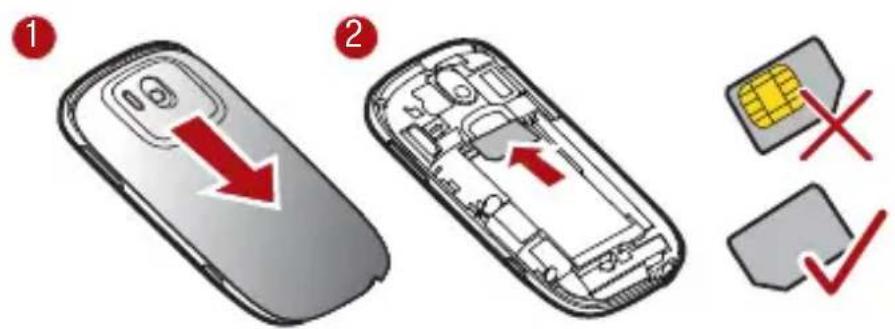
A SIM kártya behelyezése két egyszerű lépésből áll:
-
Távolítsa el az akkumulátor fedelét.
-
Az ábrának megfelelően helyezze be a SIM kártyát. Ismerkedés a mobiltelefonnal
Az akkumulátor behelyezése

Ügyeljen, hogy az akkumulátornak a nyomtatott oldala nézzen fölfelé.
- Távolítsa el az akkumulátor fedelét.
- Az a jelü véget (ahol az érintkezők vannak) igazítsa az akkumulátortartó alsó végéhez.
- Nyomja le ütközésig és rögzülésig az akkumulátor b jelű végét.
- Helyezze vissza az akkumulátor fedelét.
A mobiltelefon feltöltése
Az akkumulátor töltése előtt győződjön meg róla, hogy az akkumulátor rendesen be van-e helyezve a telefonkészülékbe.
Ismerkedés a mobiltelefonnal

- Az USB-kábelt az a ábrának megfelelően csatlakoztassa a mobiltelefonhoz.
- A kábel másik végét a b ábrának megfelelően csatlakoztassa a töltőhöz.
- Dugja be a töltöt egy konnektorba.
A telefon töltődni kezd, a töltődést jelző animáció ikonja pedig megjelenik a kijelzön.
A mobiltelefon be- és kikapcsolása
A mobiltelefon bekapcsolása
A telefont a Bekapcsológomb megnyomásával kapcsolhatja be.
Amikor ezt az első alkalommal teszi meg, a rendszer felkéri, hogy jelentkezzen be a fiókjára, és adja meg a mobiltelefon alapbeállításait.
Megjegyzés:
Ha a mobiltelefonon aktív a PIN kódos védelem, akkor a telefon használata előtt meg kell adnia a PIN kódot.
A mobiltelefon alapbeállításai
Amikor először bekapcsolja a mobiltelefont, a telefon egy varázslót jelenít meg, amely segít önnek a készülék alapbeállításainak megadásában.
A telepítő varázsló a következő részekből áll:
- A kijelzón megjelenő billentyűzet használata
• A fiókok beállítása - Fontos beállítások
Ismerkedés a mobiltelefonnal
- Érintse meg az Android-logót, és megtudhatja, hogy hozhatja ki a legtöbbet a telefonjából.
- Kezdje azzal, hogy megismerkedik a képernyőn megjelenő billentyűzet használatával. Ehhez érintse meg a Kezdés elemet.
- A Google fiók, Email fiók vagy Exchange-fiók ikon megérintésével elérheti az adott beállításokat.
- Az e-mail fiók beállítása után a megfelelő e-mail ikon mellett egy pipa jelenik meg. Megérintheti a(z) Ugrás gombot is, ekkor a következő lépésre ugrik, és a fiókot később állíthatja be.
- Ha szeretné engedélyezni az adatszolgáltatást, jelölje be az Adatszolgáltatás engedélyezése jelölönégyzetet, majd érintse meg a Következő elemet.
-
A készülék megkérdezi, engedélyezi-e a Google helymeghatározási szolgáltatását. Ezzel a szolgáltatással GPS használata nélkül kaphat alapadatokat a tartózkodási helyére vonatkozóan. Ezután lépjen tovább a Következő elem megérintésével.
-
Állítsa be a dátumot és a pontos időt. Ha az időt a rendszeridő használata helyett manuálisan szeretné megadni, törölje az Automatikus jelölönégyzetet. Érintse meg a Beállítás befejezödött elemet a befejezéshez; ekkor megnyílik a kezdő képernyő.
A mobiltelefon kikapcsolása
- Nyomja meg hosszan a Bekapcsológombot - ekkor megjelenik a Telefonbeállítások menü.
- Érintse meg a Kikapcsolás elemet.
- A kérdésre érintse meg az OK elemet - ezzel kikapcsolja a mobiltelefont.
Az érintőképernyő használata
Műveletek az érintőképernyőn
- Érintse meg: Ha ezt az utasítást látja, az azt jelenti, hogy az ujja hegyével vagy a ceruzával nyomást gyakorolva választhatja ki a kijelzőn megjelenő elemeket, megerősítheti a választásait, illetve programokat indíthat el.
Ismerkedés a mobiltelefonnal
- Érintse meg hosszan: Ha ezt az utasítást látja, akkor az ujja hegyével vagy a ceruzával nyomást gyakorolva válasszon ki egy elemet, és tartsa fenn a nyomást addig, amíg a mobiltelefon nem reagál. Például a kijelzőt hosszan megérintve lehet megnyitni az aktív képernyő opciók menüjét.
- Lökje: Ha ezt az utasítást kapja, akkor az ujját vagy a ceruzát függőlegesen vagy vízszintesen rántsa végig a kijelzőn. Például jobbra vagy balra lökve váltogathat képek között.
- Húzza: Ha ezt az utasítást kapja, akkor érintse meg hosszan az ujjával vagy a ceruzával a kívánt elemet. Az elem elmozdításához húzza el a képernyő bármely részére. Így mozgathat vagy törölhet például ikonokat a kijelzőn.
A mobiltelefon kijelzőjének elforgatása
Ha a telefont fentröl oldalra vagy vissza forgatja, a legtöbb képernyön a képernyő tájolása követi a telefon forgását.
A képernyő zárolása és kioldása
A képernyő zárolása
- A telefon bekapcsolt állapotában a képernyőt a Bekapcsológomb megnyomásával zárolhatja. Üzenetet
Ismerkedés a mobiltelefonnal
kapni és hívásokat fogadni akkor is tud, ha a képernyő zárolva van.
- Ha egy ideig (ez a megadott beállításoktól függ) nem nyúl a telefonhoz, akkor a rendszer automatikusan zárolja a képernyőt.
A képernyő kioldása

flowchart
graph LR
    A["Green Circle"] --> B["Gray Earth"]
- A képernyő felébresztéséhez nyomja meg a Bekapcsológombot, a Küldés gombot, a Befejezés gombot vagy az OK gombot.
Ismerkedés a mobiltelefonnal
- Húzza jobbra a lakat ikont. Ekkor megnyílik az utoljára használt képernyő.
Megjegyzés:
Ha állított be képernyőkioldási mintázatot, akkor a zárolás feloldásához a mintázatot meg kell adnia a kijelzón.
Kezdő képernyő
A kezdő képernyő segítségével minden elemet, amelyre szüksége van, egy helyen gyűjthet össze.
Ismerkedés a Kezdő képernyővel
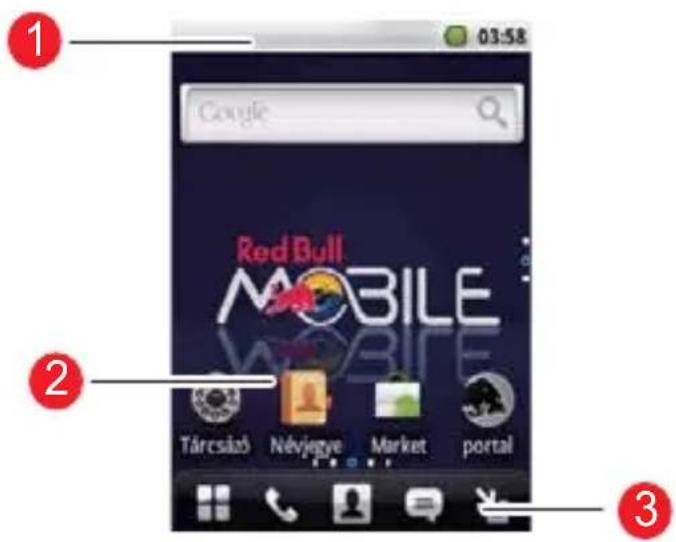
Ismerkedés a mobiltelefonnal
| 1 | Értesítési sáv: emlékeztetőket és a telefon állapotát mutató ikonokat jelenít meg. A sávot lehúzva megnyithatja az értesítések panelt. |
| 2 | Kijelző terület: a telefon működésével kapcsolatos képernyők és különböző tartalmak megjelenítésére szolgál. |
| 3 | Interfészkapcsoló gombok: balról jobbra a Főmenü, Tárcsázó, Névjegyek, Üzenetkezelés és Nagyítás gombokat jelentik. |
Értesítési és állapotikonok
A kijelző tetején látható értesítések panelen lévő ikonok az üzenetekről és a telefon állapotáról tájékoztatják. Az értesítések megtekintéséhez érintse meg az értesítések panelt, és húzza le.
| Hívás folyamatban | Hívás bluetooth-eszközön keresztül |
| Hívásátirányítás aktív Hívas tartásban | |
Ismerkedés a mobiltelefonnal
 | Nem fogadott hívás |  | Számítógéphezcsatlakoztatva |
 | Rendszerhiba |  | *A memória megtelt |
 | Hibás bejelentkezés/szinkronizáció |  | A microSDTM-kártya előkészítése |
 | Adatok letöltésefolyamatban |  | Adatok feltöltésefolyamatban |
 | Barangolás Térerő |  | |
 | Nincs térerő Repülő mó |  | |
 | Adatokszinkronizálásafolyamatban |  | A szinkronizálás nem sikerült |
 | Bluetooth aktív |  | Másik Bluetooth-eszközhözkapcsolódva |
 | Wi-Fi bekapcsolva |  | Wi-Fi hálózathozkapcsolódva |
Ismerkedés a mobiltelefonnal

GPS bekapcsolva GPS kapcsolódva
További, meg nem

jelenített értesítések vannak

Nincs SIM kártya

Hang ki

Hangszóró bekapcsolva

Rezgés mód Mobiltelefonenémítva

enémítva

GPRS kapcsolódva GPRS használatban

használatban

EDGE kapcsolódva EDGE használatban

használatban

3G kapcsolódva 3G haszgálatban

alatban

Akkumulátor feltöltve

Akkumulátor szintje nagyon alacsony

Akkumulátor töltés alatt

Ébresztés beállítva

Zene szól Új naptáremlékeztető

Új e-mail Új üzenet létrehozása

Új hangposta Új azonnaliüzenet
\*A memória megtelt
Ha kifogyóban van a tárolóhely, akkor megjelenik egy ikon az értesítési sávon. Az elérhető tárolóhely növeléséhez töröljön néhány, már nem használt fájlt vagy alkalmazást.
- Érintse meg hosszan az értesítési sávot, majd az értesítések panel megnyitásához lökje lefelé az ujjával.
- A(z) Kevés a hely elemet megérintve eljuthat a mobiltelefon fájlkezelő képernyőjére.
- Érintse meg a(z) Alkalmazások kezelése elemet, majd távolítsa el a már nem használt alkalmazásokat.
- Érintse meg a(z) ☐ > Fájlkezelő elemet, majd törölje a már szükségtelen fájlokat.
Értesítések panel
A mobiltelefon jelzi, amikor új üzenetet kap, vagy amikor esedékes lesz egy a naptárba felvett esemény; például ha a
Ismerkedés a mobiltelefonnal
Hívásátirányítás aktiválásra kerül. Az értesítések panelt megnyitva megnézheti, ki a vezeték nélküli hálózati szolgáltatója, illetve megnézhet üzeneteket, emlékeztetőket, eseményértesítőket.
Az értesítések panel megnyitása
- Amikor az értesítési sávon új értesítési ikon jelenik meg, érintse meg hosszan az értesítési sávot, majd lökje lefelé az értesítési panel megnyitásához.
-
Az értesítési panelen a következőket teheti:
-
Az értesítések megérintésével megnyithatja a kapcsolódó alkalmazást.
- A Törlés megérintésével törölheti az összes értesítést.
Az értesítések panel bezárása
Érintse meg hosszan a panel alját. A bezáráshoz ezután lökje fölfelé.
A kezdő képernyő testreszabása
Új elem felvétele a képernyőre
-
Érintse meg hosszan a Kezdő képernyő üres részét, amíg meg nem jelenik a(z) Hozzáadás a kezdőoldalhoz menü.
-
Jelölje ki a kezdőoldalhoz hozzáadni kívánt elemet.
Elem mozgatása a képernyőn
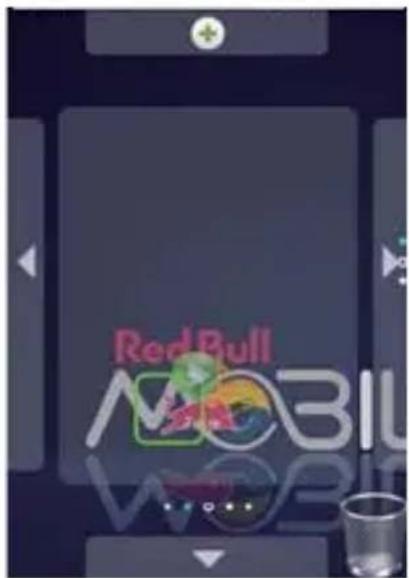
- Érintse meg hosszan a kezdő képernyőn található valamelyik ikont, amíg az ikon nagyobb nem lesz, és a telefon nem rezeg.
Ismerkedés a mobiltelefonnal
- Az ujjának vagy a ceruzának a felemelése nélkül húzza az ikont a képernyőn a kívánt helyre, majd engedje el.

Elem eltávolítása a képernyőröl
-
Érintse meg hosszan a kezdő képernyőn található valamelyik ikont, amíg az ikon nagyobb nem lesz, és a telefon nem rezeg.
-
Az ujját, illetve a ceruzát fel nem emelve húzza az elemet a lomtárra. Az elem és a lomtár egyaránt vörös színüre vált, ami azt jelzi, hogy az elem eltávolítható.
Ismerkedés a mobiltelefonnal

- A kezdő képernyőröl való eltávolításhoz engedje fel az elemet.
Vászon
Ismerkedés a Vászonnal
A Vászon olyan, mint egy asztal. Megnövelheti és saját szája íze szerint átszabhatja. A következőket teheti vele:
- Bármely irányban bővítheti a képernyőt.
- Testreszabhatja a kezdő képernyőt
- Parancsikonokat hozhat létre és rendezhet el.
Ismerkedés a mobiltelefonnal
- Widgeteket hozhat létre és rendezhet el.
- Mappákat hozhat létre és rendezhet el.
- Háttérképeket adhat meg, és válthat köztük.
A Vászon bővítése
A Vászon bővítéséhez érintse meg hosszan az egyik ikont, majd húzza a Vászon széléhez.
Amikor bővítés céljából ikont húz a képernyő széléhez, akkor a következő ikonok jelennek meg a Vászon szélein.

Ismerkedés a mobiltelefonnal
 | Az elem balra mozgatása. |
 | Az asztal bővítése. |
 | Az asztal jelenleg nem bővíthető. |
- A képernyőn látható elemek sokaságát úgy böngészheti, ha megnyomja az OK gombot vagy megérinti a Vásznon látható Nagyítás gombot.
- A nagyított képernyőn úgy böngészhet, ha függőlegesen vagy vízszintesen arrébb löki, vagy ha megnyomja a Navigációs gombot.
- A kijelölt terület kinagyításához érintse meg, vagy nyomja meg az OK gombot.
- Más képernyőkre úgy válthat, ha megérinti a képernyőt, és az ujjával függőlegesen vagy vízszintesen lökö mozdulatot végez.
- Amikor a Vásznon böngész, a Vissza gomb megnyomásával azonnal visszaléphet arra a képernyőre, amelyen előzőleg volt.
A widgetek parancsikonként működnek: segítségükkel alkalmazások tekinthetők meg előnézetként, illetve használhatók. A widgeteket ikonként vagy előnézeti ablakként rögzítheti az asztalon. A telefonra gyárilag telepített widgeteken kívül további widgeteket is letölthet az Android Marketröl.
Widget hozzáadása a Vászonhoz:
- Érintse meg hosszan a Vászon üres területét.
Ismerkedés a mobiltelefonnal
- A megjelenő menüben válassza ki az Android widgeteket vagy Emóciós widgeteket - amelyik az ön által használni kívánt widgetet tartalmazza.
- Érintse meg a kívánt widgetet.
Egyéb widgetek
A korábban említett widgeteken kívül más widgetek is a rendelkezésére állnak - ezekkel igényeitől, személyiségétől és érdeklődésétől függően testreszabható a kezdő képernyő.
Mappák
Mappa létrehozása
- A(z) Hozzáadás a kezdőoldalhoz menü megnyitásához érintse meg hosszan a kijelzőt, majd válassza a(z) Mappák lehetőséget.
- Mappa létrehozásához válasszon az elérhető mappatípusok közül.
- Ha parancsikont akar létrehozni a mappához, az áthelyezés üzemmód aktiválásához érintsen meg hosszan egy
Ismerkedés a mobiltelefonnal
alkalmazást vagy parancsikont. Ezután húzza a mappa tetejére.
- Érintéssel nyissa ki a mappát. Amikor a mappa megnyílt, a mappa címsorát megérintve zárja be.
Megjegyzés:
Amikor az áthelyezés üzemmód aktív, az elem nagyobb lesz, és a telefon rezeg.
Mappa átnevezése
-
Érintéssel nyissa ki a mappát. Ezután a mappa címsorát hosszan megérintve nyissa meg a Mappa átnevezése párbeszédablakot.
-
Adja meg az új mappanevet, majd érintse meg az OK gombot.
A háttérkép módosítása
-
A Kezdő képernyőn nyomja meg a gombot, majd érintse meg a Háttérkép elemet.
-
A következőket teheti:
Ismerkedés a mobiltelefonnal
- A Képek megérintésével kiválaszthat egy fényképet, és beállíthatja háttérképként.
- A Háttérkép-galéria megérintésével kiválaszthat egy fényképet, és beállíthatja háttérképként.
- A Live háttérképek megérintésével kiválaszthat egy fényképet, és beállíthatja háttérképként.
Téma cseréje
A telefonján négy előre beállított téma található. Amikor már unja az aktuális témát, váltson másikra.
- A Kezdő képernyőn nyomja meg a 📂gombot, majd érintse meg a Témák elemet.
- Érintse meg a használni kívánt témát. A téma cseréje automatikusan végbemegy.
Az utolsó hat alkalmazás elérése az alkalmazások listája segítségével
- Bármely képernyőn megnyithatja az Alkalmazások listája
menüt; ehhez nyomja meg hosszan a gombot. Megjelenik a hat utoljára használt alkalmazás listája.
Ismerkedés a mobiltelefonnal
- A kívánt alkalmazás használatához érintse meg a megfelelő ikont.
A microSD-kártya használata
A microSD-kártya behelyezése

-
Távolítsa el az akkumulátor fedelét.
-
Az ábrának megfelelően helyezze be a microSD-kártyát.
Megjegyzés:
A microSD-kártya behelyezésekor ügyeljen, hogy az aranyszínű érzékelők lefelé nézzenek.
Ismerkedés a mobiltelefonnal
A microSD-kártya használata USB háttértárolóként
Ha az összes kedvenc zenéjét és képét át akarja menteni a számítógépéről a telefon microSD-kártyájára, akkor állítsa be a kártyát USB-háttértárolóként való használatra.
- Nyissa meg a Beállítások elemet.
- Görgesse le a képernyőt, majd érintse meg a(z) Általános infók és opciók elemet, és jelölje be az USB háttértároló jelölönégyzetet.
- Nyomja meg háromszor a gombot; ezzel visszakerül a kezdő képernyőre.
- Az USB-kábellel csatlakoztassa a mobiltelefont a számítógéphez. A számítógép eltávolítható lemezként érzékeli a microSD-kártyát. Most már átviheti a fájljait a számítógépről a telefon microSD-kártyájára.
Megjegyzés:
Amikor a microSD-kártya USB-háttértárolóként működik, akkor a telefon nem használja azt memóriahely céljára. A fájlok átvitelének befejezése után a számítógép tájékoztatja arról, hogyan választhatja le biztonságosan az USB-háttértárolót (azaz a mobiltelefont).
A microSD-kártya eltávolítása a bekapcsolt mobiltelefonból
- Érintse meg a Beállítások elemet.
- Görgesse le a képernyőt, majd érintse meg az SD kártya és telefon tárolás > SD kártya logikai leválasztása elemet.
- Óvatosan távolítsa el a microSD-kártyát a telefonból.
A mobiltelefon beállításainak testreszabása
A mobiltelefon testreszabásához bizonyos beállításokat kell módosítania. Nyissa meg a Beállítások képernyőt; ehhez:
- Érintse meg a Beállítások elemet.
- A Kezdő képernyőn nyomja meg a 📂gombot, majd érintse meg a Beállítások elemet.
| Vezeték nélküli és hálózatok | Itt módosíthatja a telefon vezeték nélküli kapcsolatait, például a Wi-Fit és a Bluetooth, engedélyezheti a Repülő módot, beállíthatja a barangolást, a hálózatokat stb. |
| Hívásbeállítá sok | Itt ha hívásokkal kapcsolatos beállításokat adhatja meg - pl. hangposta, hívás-átirányítás, hívás-várakoztatás, hívóazonosító. |
| Hang és kijelző | Csengőhangokat adhat meg a hívásokhoz és az értesítésekhez, beállíthatja a kijelző fényerejét és a képernyővédő időzítését. |
| Hely és biztonság | Megadhatja a használni kívánt GPS-forrást, a képernyőkioldási mintázatot, illetve engedélyezheti a SIM kártya zárolását. |
| Alkalmazások | Itt alkalmazásokat kezelhet és új programokat telepíthet. |
| Fiókok ésszinkronizálás | Beállíthatja a fő szinkronizációs kiszolgálót. Beállítható a Gmail, aNaptár és aNévjegyek automatikus szinkronizációja, valamint a fiókok cseréje. |
| Titoktartás | Itt a mobiltelefon visszaállítható a gyári beállításokra, a rajta lévő adatok pedig törölhetők. |
| SD Kártya éstelefontárolás | Ellenőrizhető, mennyi hely van még a tárolókártyán és a telefon memóriájában, formázhatja a microSD-kártyát, és frissítheti a telefont. |
| Keresés | Beállítható a Google keresés, beleértve a keresés típusát és tartalmát. |
| Nyelv és billentyűzet | Megadhatja a nyelvet, és hogy hol kívánja használni a telefont. Itt adhatók meg a képernyőn megjelenő billentyűzet beállításai is. |
| Elérhetőség | Itt engedélyezhetők, illetve tilthatók a kisegítő lehetőségek beépülő moduljai. |
| Szőveg-beszéd átalakítás | Beállíthatja a felolvasó paramétereit, beleértve a nyelvet és a felolvasás sebességét. |
| Dátum és idő | Beállíthatja a dátumot, időt, időzónát, valamint a dátum és idő formátumát. |
| Telefon névjegye | Itt a térerő, az akkumulátor töltöttségi szintje, a hálózat neve, és a telefonra vonatkozó jogi és szoftverinformációk jeleníthetők meg. |
Hívás
Hívás kezdeményezéséhez hívjon egy számot, vagy érintsen meg egy számot a kapcsolatok listáján vagy egy weboldalon vagy egy telefonszámot tartalmazó dokumentumban. Hívás közben fogadhatja is a bejövő hívásokat, de a hangpostafiókjába is irányíthatja őket. Emellett konferenciahívást is létrehozhat, több résztvevővel.
Híváskezdeményezés
Hívás kezdeményezéséhez a Tárcsázó alkalmazást használhatja, illetve választhat egy számot a Névjegyek közül vagy a Hívásnapló alkalmazásból.
Ha hívás van folyamatban, akkor a megnyomásával visszatérhet a Kezdő képernyőre, ahonnan elérheti a többi funkciót. Ha vissza akar térni a hívás képernyőjére, lökje lefelé az értesítési sávot, és érintse meg a Jelenlegi hívás elemet.
Megjegyzés:
A telefon alján található mikrofont ne fogja be, mert úgy a hangját nem lehet hallani.
Hívás
híváskezdeményezés a Tárcsázóval
- A tárcsázó megjelenítéséhez érintse meg a 📄 > Tárcsázó elemet.
Ha már a Névjegyek között vagy a Hívásnapló alkalmazásban van, érintse meg aTárcsázó fület.
- A szám beírásához érintse meg a megfelelő számgombokat.
Tipp: A mobiltelefon támogatja a SmartDial funkciót, ami azt jelenti, hogy miközben ön megérinti a számokat a tárcsázóban, a telefon automatikusan keres a kapcsolatai között, és felsorolja a már bevitt számsornak megfelelő találatokat. Ha egy kapcsolat sem felel meg a bevitt adatoknak, akkor a telefon nem jelenít meg találatot.
- A hívás megindításához nyomja meg a gombot, vagy érintse meg a(z) elemet.
Hívás közben a Tárcsázó fület felfelé húzva más számokat is megadhat a tárcsázóban.
Hívás
Tárcsázópanel

| 1 | Ezt megérintve válthat a Tárcsázó, Hívásnapló, a Névjegyek és a Kedvencek között. |
| 2 | Itt jelenik meg az ön által beírt szám. |
| 3 | Ezen a területen viheti be érintéssel a számot. |
Hívás
| 4 Ezt megérintve használhatja a hangpostát. | |
| 5 Ezt megérintve tárcsázhat. | |
| 6 | Ezt megérintve egymást követően törölheti a szám számjegyeit. Ha hosszan megérinti, az az egész számot törli. |
| 7 Érintse meg hosszan a + beviteléhez. | |
| 8 | Ezt megérintve megjelenítheti a keresésnek megfelelő kapcsolatokat. |
Híváskezdeményezés a Névjegyek közül
- A kapcsolatok listájának megjelenítéséhez érintse meg a(z)

Névjegyek elemet.
Ha már a Tárcsázó között vagy aHívásnapló alkalmazásban van, érintse meg aNévjegyek fület.
- A listán érintse meg a hívni kívánt kapcsolatot.
- A szám tárcsázásához érintse meg a(z) element.
Hívás
Híváskezdeményezés a Hívásnaplóból
- A hívásnapló megjelenítéséhez érintse meg a

Hívásnapló elemet.
Ha már a Névjegyek között vagy aTárcsázó alkalmazásban van, érintse meg aHívásnapló fület.
- A híváshoz érintse meg a hívásnapló-tételtöl jobbra található

elemet.
Tipp: Ha hosszan érinti meg a hívásnapló-elemet, akkor megnyílik az adott kapcsolattal való egyéb kommunikációs módokat felkínáló opciók menü.
Hívás fogadása és elutasítása
Bejövő hívás fogadása
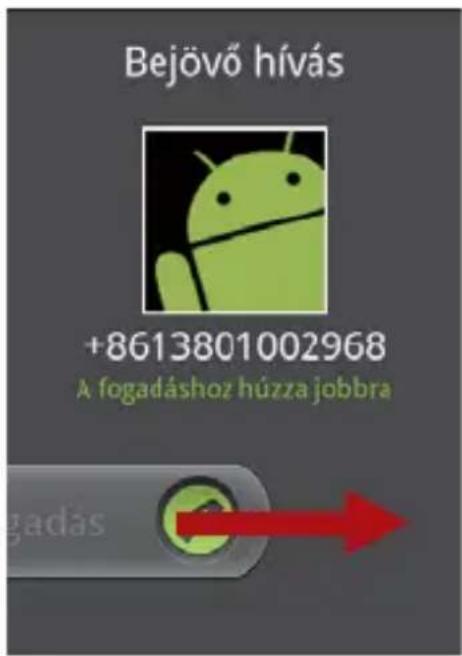
Ha telefonhívást kap, megjelenik a bejövő hívás képernyő, amelyen látható a hívó azonosítója, és a hívóval kapcsolatos összes további adat, ami föl van véve a Névjegyek közé.
- A hívás fogadásához nyomja meg a gombot.
- Húzza jobbra a(z) élemet.
Hívás

Hívás befejezése
A kagyló letételéhez hívás közben nyomja meg a gombot.
Bejövő hívás visszautasítása
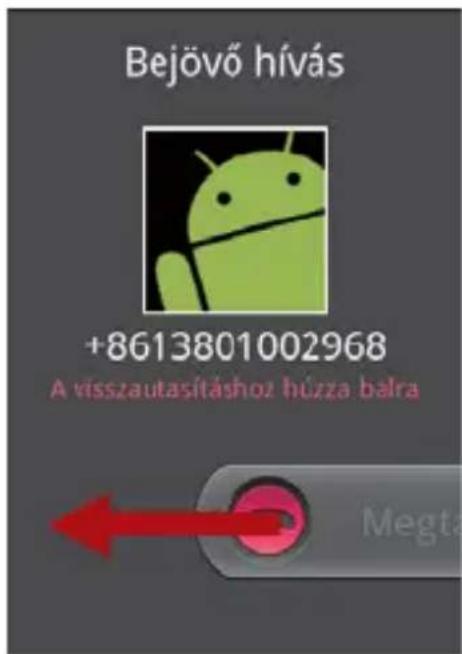
- Hívás elutasításához nyomja meg a gombot.
- Húzza balra a(z) elemet.
Hívás
Hívás alatti egyéb müveletek
Konferenciahívás kezdeményezése
Ha új bejövő hívása van, miközben már beszél valakivel, akkor a második hívást becsatlakoztathatja a már folyamatban lévő hívásba. Ez a funkció a konferenciahívás. Konferenciahívás több hívóval is létrehozható.
Hívás
Megjegyzés:
Érdeklődjön a szolgáltatójánál azt illetően, hogy támogatja-e a konferenciahívásokat, és hogy hány résztvevője lehet egy-egy ilyen hívásnak.
- Konferenciahívás kezdeményezéséhez hívja a hívás első résztvevőjét. A hívás közben nyomja meg a gombot, majd érintse meg az Új hívás lehetőséget.
- Adja meg annak a telefonszámát, akit szeretne bevonni a beszélgetésbe, majd nyomja meg a gombot, vagy válasszon valakit a Hívásnapló vagy Névjegyek alkalmazásból. Az első hívást a telefon automatikusan tartja.
- Miután sikeresen csatlakozott a felvett emberhez, nyomja meg a MENU gombot, majd a Hívások összevonása elem megérintésével kezdje meg a konferenciahívást.
- Több ember hozzáadásához érintse meg az Új hívás elemet, és ismételje meg a 2. és 3. lépést.
Hívás
- Ha valakit ki akar zárni a hívásból, vagy kettesben akar beszélni valakivel, nyomja meg a gombot, majd érintse meg a Konferenciahívás kezelése menüpontot.
- A konferenciahívás befejezéséhez és az összes kapcsolat zárásához nyomja meg a gombot.
Váltás hívások között
Ha új bejövő hívása van, miközben már beszél valakivel, akkor váltogathat a két hívás között.
- Miközben két hívást folytat, nyomja meg a gombot, majd érintse meg az Átkapcsolás hívások között elemet.
- Az aktív hívás tartásra kerül, és a másik hívás lesz aktív.
A Hívásnapló használata
A Hívásnapló a legutóbb hívott, fogadott és nem fogadott hívások listáját tartalmazza. A hívásnapló segítségével gyorsan előkeresheti a nemrégiben hívott számokat, illetve felveheti a bejövő számokat a kapcsolatai listájára.
Hívás
Névjegyek - új tétel hozzáadása
- A hívásnapló megjelenítéséhez érintse meg a Hívásnapló elemet.
- Érintse meg hosszan a hozzáadni kívánt elemet.
- Érintse meg a Felvétel a névjegyzékbe pontot az opciók menüben.
- Érintse meg az Új névjegy létrehozása elemet, vagy lapozza végig a kapcsolatok listáját, és érintsen meg egy létező kapcsolatot.

A Repülő mód használata
Egyes helyeken szükségessé válhat a telefon vezeték nélküli kapcsolatainak lezárása. Ekkor a kikapcsolás helyett kapcsolja a telefont Repülőgép-módba.
- Nyomja le hosszan a gombot.
- Érintse meg a Repülőgép-mód pontot az opciók menüben.
Hívás
Névjegyek
A Névjegyek alkalmazás segítségével kapcsolatainak adatait, például telefonszámait és címét mentheti el és kezelheti. A névjegy adatainak mobiltelefonra mentése után már könnyen elérheti azokat az embereket, akikkel kommunikálni kíván.
A Névjegyek alkalmazás megnyitása
Ha a mobiltelefonja új, és még nem vett fel névjegyeket, akkor a Névjegyek alkalmazás megjelenít egy üzenetet, amelyből megtudhatja, hogyan vehet fel névjegyeket a mobiltelefonjára.
- Érintse meg a ➞ Névjegyek gombot.
- Nyomja meg a gombot, majd érintse meg a Névjegyek fület.
Megjelenik az összes névjegy/kapcsolat ábécésorrendben, gördíthető listába rendezve. Minden névjegy után egy telefonszám látható, az, amelyet az adott ember alapértelmezett telefonszámaként jelölt meg.
Névjegyek
Névjegyek importálása SIM kártyáról
Amikor először nyitja meg a Névjegyek alkalmazást, a rendszer megkérdezi, kívánja-e a SIM kártyáról a telefonra importálni a névjegyeket. Az OK kiválasztásával importálhatja a névjegyeket; ha a Mégse elemet választja, akkor később hajthatja végre az importálást.
- A névjegyek listájában nyomja meg a gombot, majd érintse meg a Névjegyek kezelése lehetőséget.
- Érintse meg a Másolás a SIM kártyáról gombot. Várjon, amíg a SIM kártya tartalma betöltődik.
- Jelölje be az importálni kívánt névjegyhez tartozó jelölönégyzetet.
Ha mindet ki akarja jelölni, vagy visszavonni a bejelölést, nyomja meg a gombot. Ezután érintse meg az Összes kijelölés megszüntetése vagy Összes kijelölése elemet. - Érintse meg a Másolás gombot.
- Ha egynél több fiókja van névjegyekkel, érintéssel válassza ki a fiókot, amelybe importálni kívánja a névjegyeket.
Névjegyek
Névjegy létrehozása
- A névjegyek listájában nyomja meg a gombot, majd érintse meg a Névjegy létrehozása lehetőséget.
Tipp: A névjegyek listájában a(z) onegérintésével is létrehozhat új névjegyet.
- Ha egynél több fiókja van névjegyekkel, érintéssel válassza ki a fiókot, amelyhez hozzá kívánja adni a névjegyet.
- Adja meg a névjegy nevét, majd adja meg a részletes adatokat (telefonszám, cím stb.).
- Amikor végzett, a névjegy adatainak mentéséhez érintse meg a(z) Kész elemet.
Névjegy hozzáadása a kedvencekhez
Ha egy névjegyet hozzá akad adni a kedvenceihez, ezt a névjegyek listájából kiindulva a következőképpen teheti meg:
- Érintse meg hosszan a Kedvencek közé hozzáadni kívánt névjegyet. Ezután érintse meg a Hozzáadás a kedvencekhez elemet.
Névjegyek
- Nyissa meg a kedvencek listáját - ehhez nyomja meg a gombot, majd érintse meg a Kedvencek hozzáadása elemet, és válassza ki a Kedvencek közé felvenni kívánt névjegyeket.
- Érintsen meg egy névjegyet, majd érintse meg a névjegy neve mellett jobbra található csillagot. Ekkor a csillag aranyszínüre változik.
Névjegy keresése
- A névjegyek listájában nyomja meg a gombot, majd érintse meg a Keresés lehetőséget.
Tipp: A névjegyek listájában a(z) megérintésével is kereshet névjegyre.
- Adja meg a megkeresni kívánt névjegy nevét. Gépelés közben a keresési doboz alatt megjelennek azok a névjegyek, amelyeknek a neve megfelel a megadottaknak.
Névjegy szerkesztése
A névjegyen eltárolt adatokat bármikor módosíthatja.
Névjegyek
- A névjegyek listájában érintse meg hosszan azt a névjegyet, amelynek az adatait módosítani kívánja, majd az opciók menüben érintse meg a Névjegy szerkesztése pontot.
Ehhez megnyomhatja a gombot is, majd a névjegy részleteinek megtekintése közben megérintheti a Névjegy szerkesztése elemet.
-
Ha egynél több fiókja van névjegyekkel, érintéssel válassza ki a fiókot, amelynek az adatait szerkeszteni kívánja.
-
Adott típusú információ felvételéhez érintse meg a névjegyadatok egy kategóriáját (például a névjegy neve, telefonszám vagy e-mail cím).
-
Végezze el a kívánt módosításokat az adatokon, majd érintse meg a Kész elemet. A névjegy adatain végzett összes módosítást visszavonhatja, ha megérinti a Mégse elemet.
Névjegyszerkesztési képernyő

1
A Képkeret ikont megérintve kiválaszthat egy képet, amely majd megjelenik az adott név mellett a névjegyek listájában és más alkalmazásokban.
Névjegyek
| 2 | Ezt megérintve megnyílik egy menü a telefonszámokhoz használható előre beállított címkékkel, mint például aMobil és aMunkahely - de az Egyéni elem megérintésével saját címkét is létrehozhat. |
| 3 | Ezt megérintve eltávolíthatja a tételt a kategóriából. |
| 4 | Ezt megérintve egy tételnél többet vehet fel a kategóriába. |
| 5 | Ezt megérintve több szövegdobozt jeleníthet meg; ezekbe beírhatja a név részleteit, például középső nevet vagy családnevet. |
Névjegy adatainak megtekintése
Névjegy adatainak megtekintéséhez érintse meg azt a névjegyet, amelynek az adatait meg kívánja tekinteni. Ekkor megjelennek a névjegy részletes adatai - telefonszám, e-mail cím és postai cím stb.
Névjegyek
Névjegy adatai

| 1 | Egy ikon megérintésével gyorsnévjegyet nyithat meg. Lásd: “Android gyorsnévjegy” oldalszám 60. |
| 2 | Cím megérintésével megtekintheti azt a térképen. |
Névjegyek
| 3 | Ikon megérintésével hívást indíthat, üzenetet küldhet, cseveghet stb. |
| 4 | A(z) Előzmények fül megérintésével megtekintheti az adott névjegy tulajdonosával eddig folytatott kommunikáció lépéseit. |
| 5 | Ezt megérintve felveheti a névjegyet a kedvencei közé. |
Kommunikáció a névjegyek tulajdonosaival
A Névjegyek vagy aKedvencek fülröl gyorsan indíthat hívást, illetve küldhet szöveges (SMS) vagy multimédiás (MMS) üzenetet az adott névjegy alapértelmezett telefonszámára. Részletes adatokat is megnyithat - a megjelenő listán az adott névjegyen elérhető összes kommunikációs mód közül választhat. Ebben a fejezetben megismerheti, hogyan kezdeményezhet kapcsolatfelvételt a névjegyek listájáról.
Kapcsolat létrehozása az Android gyorsnévjegy révén
- Az Android gyorsnévjegy megnyitásához érintse meg a névjegy képét vagy képkeretét (ha nem rendelt hozzá képet a névjegyhez).
- Érintse meg a kívánt ikont, attól függően, hogyan kíván kommunikálni a névjegy tulajdonosával.
Megjegyzés: Itt különböző ikonok érhetők el, attól függően, hogy milyen adatokat adott meg a névjegyen, illetve hogy milyen alkalmazások és fiókok érhetők el a mobiltelefonon.
Android gyorsnévjegy
Ahogyan a telefonján egyre bővül a névjegyek jegyzéke, sok alkalmazásban az Android gyorsnévjegyet is használhatja csevegés, e-mail vagy szöveges üzenet gyors létrehozására, hívás indítására vagy névjegyek keresésére. Az Android gyorsnévjegy egy speciális ikon, ezt megérintve egy buborék nyílik ki, az adott névjegy alapján gyors kapcsolatfelvételt lehetővé tévő opciókkal.
Névjegyek
A gyorsnévjegy révén elért névjegyek különböző alkalmazásokban máshogy és máshogy néznek ki, de rendszerint képkeret veszi körül őket.

Névjegyek
| 1 | Gyorsnévjegy ikon képkerettel.Megérintve buborék bukkan fel; a bennük található ikonok az adott névjegy tulajdonosával való kommunikáció legkülönbözőbb formáit kínálják. |
| 2 | Buborék ikonokkal, amelyek az adott névjegy tulajdonosával való kommunikációlegkülönbözőbb formáit kínálják.Ha több ikon van, mint amennyi a buborékba fér, akkor az ikonokat balra vagy jobbra húzva tekintheti meg az összeset. |
| 3 | Egy ikont megérintve megnyílik a hozzá tartozó alkalmazás, és ön rögtön el is kezdheti a kommunikációt az adott névjegy tulajdonosával. |
Kommunikáció egy kapcsolattal
- A névjegyek listáján érintse meg azt a névjegyet, amelynek irányában kommunikációt kíván kezdeményezni.
Névjegyek
- A névjegy részletei képernyőn érintse meg a zöld ikont attól a számtól jobbra, amelyet hívni kíván, vagy amelyre üzenetet kíván küldeni.
Névjegy törlése
-
A névjegyek listájában érintse meg hosszan a törölni kívánt névjegyet, majd az opciók menüben érintse meg a Névjegy törlése pontot.
-
Az OK megérintésével erősítse meg, hogy törölni kívánja a névjegyet.
A kijelzón megjelenő billentyűzet használata
A billentyűzet panel megjelenítése
Szöveg beviteléhez használja a kijelzőn megjelenő billentyűzetet. Egyes alkalmazások automatikusan megnyitják a billentyűzetet. Más alkalmazásokban a billentyűzet szövegmező megérintésekor nyílik meg. A billentyűzet megnyitásának módszerei:
- A billentyűzet megjelenítéséhez nyomja meg hosszan a gombot.
- A billentyűzet megjelenítéséhez érintse meg azt a helyet, ahova szöveget akar beírni.
- A beállítások menü megjelenítéséhez érintse meg hosszan azt a helyet, ahova amúgy a szöveget írja be.
A billentyűzet elrejtéséhez nyomja meg a gombot.
Bevitel módszerének megválasztása
- A szövegbeviteli képernyőn érintse meg hosszan azt a helyet, ahova amúgy a szöveget írja be; ekkor megjelenik a Szöveg szerkesztése menü.
- Érintse meg a Beviteli módszer elemet.
- Válassza ki a bevitel módszerét.
Automatikusan megjelenik a billentyüzet panel.
A TouchPal billentyűzet panel használata
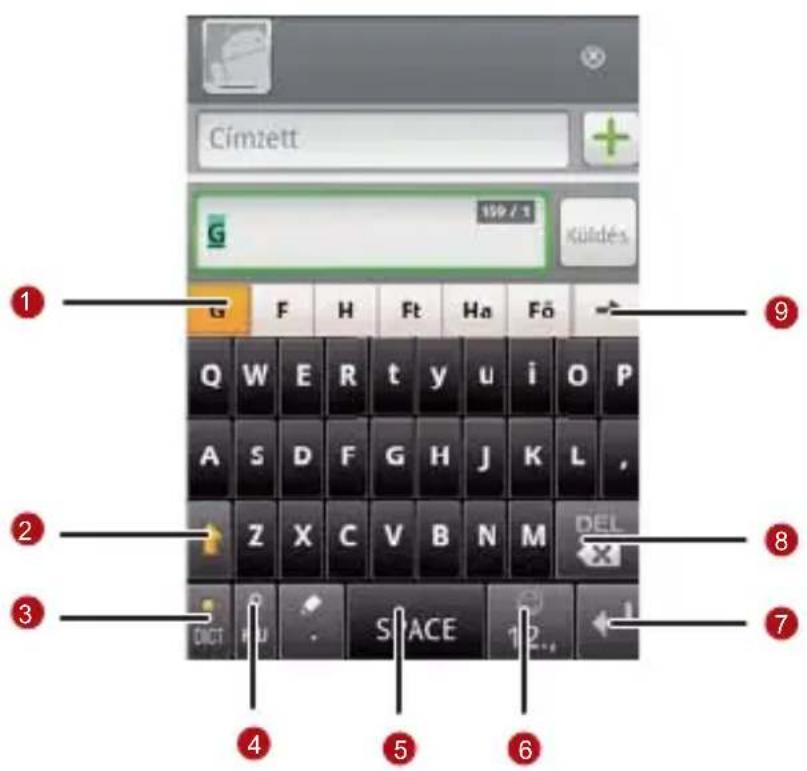
A kijelzön megjelenő billentyüzet használata
| 1 | A javasolt szavak listáját jeleníti meg. Ha egy szót megérint, az bekerül a szövegbe. Ha a szavak felkínálása aktív, akkor a felkínált szó kiemelve jelenik meg. A funkció engedélyezéséhez lásd: “Billentyűzetbeállítások testreszabása” oldalszám 71. |
| 2 | Váltás a nagy- és kisbetűk között. |
| 3 | Szóelőrejelzés engedélyezése. |
| 4 | A mobiltelefon nyelvének beállítása. A mobiltelefon által támogatott nyelv kiválasztása: [IMAGE] > Beállítások > Nyelv és billentyűzet > TouchPal > Nyelvek választása. |
| 5 | Ezt megérintve szóközt szúr be. |
| 6 | Váltás a számok és szimbólumok billentyűzetpanelre. |
| 7 | Ezt megérintve sor vissza karaktert illeszt be. |
| 8 | Ezt megérintve törli a kurzor bal oldalán lévő karaktert. Hosszan megérintve a kurzor bal oldalán lévő összes karaktert törli. |
| 9 | További javasolt szavakat jelenít meg. |
A billentyűzet elrendezésének váltása
A billentyűzet elrendezését csak akkor válthatja át, ha a TouchPal ki van jelölve.
Háromféle billentyűzet-kiosztás közül választhat: Teljes QWERTY, 12-gombos telefonbillentyűzet és CooTek T+.
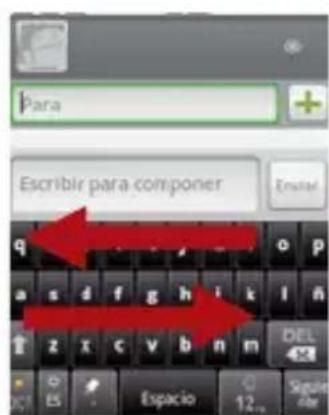
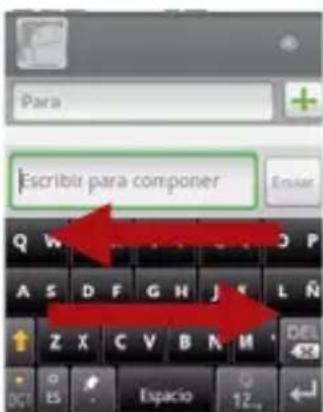
A billentyűzet-kiosztások közti váltáshoz érintse meg hosszan a billentyűzet panel egyik oldalát, majd a panelt lökje a képernyő szélére.
1

2
3
1 Teljes QWERTY.
2 12-gombos telefonbillentyüzet.
3 CooTek T+.
Megjegyzés:
A billentyűzet-kiosztások közti váltáshoz hosszan érintse meg akárhol a billentyűzet panelt, majd a panelt lökje a képernyő szélére.
Az Android billentyűzet használata
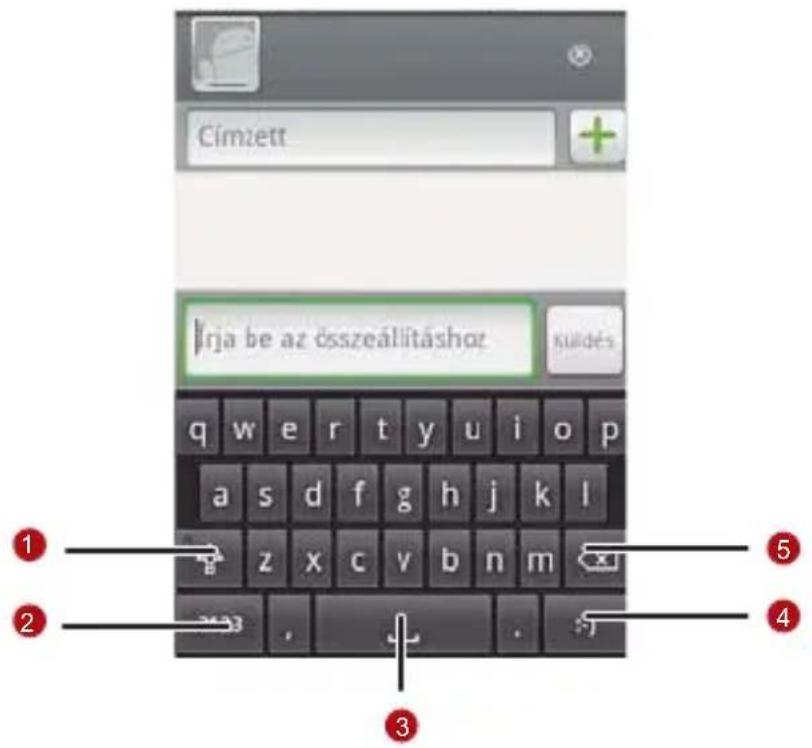
| 1 Váltás a kis- és nagybetűk között. | |
| 2 | Váltás a szöveges és szimbólum/szám mód között. Ismét megérintve visszaválthat. |
| 3 Ezt megérintve szóközt szúr be. | |
A kijelzön megjelenő billentyűzet használata
| 4 Ezt megérintve smiley-t illeszt be a szövegbe. | |
| 5 | Ezt megérintve törli a kurzortól balra lévő karaktert. Hosszan megérintve a kurzortól balra lévő összes karaktert törli. |
A fekvő billentyűzet használata
Ha a billentyűzet használatát kissé kényelmetlennek vagy nehéznek találja, fordítsa oldalra a telefont, így szélesebb billentyűzetkiosztás áll a rendelkezésére. A képernyőn ekkor fekvő (tájkép) helyzetben jelenik meg a billentyűzet.
Billentyűzetbeállítások testreszabása
A Touchpal beállításainak testreszabásához érintse meg a Beállítások > Nyelv és billentyűzet > TouchPal elemet.

| Szavak felkínálása | Ezt kijelölve gépelés közben aktív lesz a szavak felkínálása funkció. |
A kijelzön megjelenő billentyűzet használata
| Billentyűhang | Ezt kijelölve a telefon minden alkalommal rövid hangot hallat, amikor megérint egy gombot a képernyőn látható billentyűzeten. |
| Rezgés gombnyomás kor | Ezt kijelölve a telefon minden alkalommal röviden vibrál, amikor megérint egy gombot a képernyőn látható billentyűzeten. |
| Elrendezés fekvő kijelzéssel | A portré (álló) módban megjelenítendő elrendezés kiválasztása. |
| Elrendezés fekvő helyzetben | A tájkép (fekvő) módban megjelenítendő elrendezés kiválasztása. |
| Húzza az ujját az elrendezés váltásához | Ezt a jelölönégyzetet bejelölve a billentyűzet fölött az ujját vízszintesen áthúzva válthat elrendezést. |
| Többnyelvű beirás | Ezt bejelölve a mobiltelefon automatikusan fogje érzékelni a nyelvet, ha legfeljebb 3 nyelv került kiválasztásra. |
| Nyelvek választása | Válassza ki a használni kívánt nyelveket. |
| Következő szó megjósolása | Ezt bejelölve engedélyezi a következő szó felkínálását gépelés közben. |
| Elírás javítása | Ezt bejelölve egyes gyakori elírásokat a rendszer automatikusan javít gépelés közben. |
| Lecsúsztatás-szimbólumok | Ezt bejelölve engedélyezi, hogy az ujját lecsúsztatva tudjon bevinni szimbólumokat. |
| Vonatkozó szavak | Ezt bejelölve engedélyezi, hogy az ujját a felkínált szavakra csúsztatva szinonimákat és más vonatkozó szavakat kínáljon fel a rendszer. |
| Súgó | Ezzel érheti el a TouchPal online felhasználói útmutatóját. |
| TouchPal | A TouchPal verziószámát jeleníti meg. |
Az Android billentyűzet beállításainak testreszabásához érintse
meg a 📄 > Beállítások > Nyelv és billentyűzet > Android billentyűzet elemeket.
| Rezgés gombnyomá sra | Ezt kijelölve a telefon minden alkalommal röviden vibrál, amikor megérint egy gombot a képernyőn látható billentyűzeten. |
| Hang gombnyomá sra | Ezt kijelölve a telefon minden alkalommal rövid hangot hallat, amikor megérint egy gombot a képernyőn látható billentyűzeten. |
| Automatikus nagybetű | Ezt kijelölve a képernyőn látható billentyűzet pont után, szövegmezőbe írt első szó esetén és a név mezőkbe írt minden szó esetén automatikusan nagybetűvel kezdi a szót. |
| Javaslatok megjelenítés e | Ezt bejelölve gépelés közben a javasolt szavak a képernyő-billentyűzet fölött jelennek meg egy sávban. |
| Automatikus kiegészítés | Ezt bejelölve a javasolt szó, amely a billentyűzet fölött narancssárgán kijelölve látható, automatikusan bekerül a szövegbe, ha szóközt vagy írásjelet ír be. |
Üzenetkezelés
Az Üzenetkezelő alkalmazás segítségével szöveges (SMS) és multimédia (MMS) üzeneteket válthat mobiltelefont használó barátaival. Az Email alkalmazás segítségével e-mailt is olvashat, illetve küldhet.
SMS és MMS
Szöveges üzenetek: Egy szöveges üzenet legfeljebb 160 karaktert tartalmazhat. Bármilyen hosszúságú szöveges üzenetet küldhet, de 160 karakterenként ki kell fizetnie egy SMS árát. A címzettek számára az ilyenek is csak egy szöveges üzenetnek számítanak.
Multimédiás üzenetek: A multimédiás üzenetek segítségével különlegessé teheti hétköznapi üzeneteit. Felvehet egy üzenetet, és elküldheti hangfájl ként, de akár diabemutatóba rendezett fényképeket is küldhet. Például elénekelheti a „Happy birthday”-t valakinek, és elküldheti neki videóüzenetként, vagy különleges alkalmak fényképeit is átküldheti másoknak.
Az Üzenetkezelés megnyitása
- Érintse meg a(z) – element a kezdő képernyőn.
- Érintse meg a Üzenetkezelés elemet.
Szöveges üzenet létrehozása és küldése
- Érintse meg a 📄 > Üzenetkezelés > Új üzenet elemet.
- Adjon meg egy telefonszámot a Címzett mezőben, vagy a + megérintésével válasszon egy számot a Névjegyek közül.
A telefonszám beírása közben megjelennek a beírtaknak megfelelő kapcsolatok. Ekkor megérintheti a telefon által javasolt valamelyik címzettet, vagy folytathatja a telefonszám beírását.
- Az üzenet bevitelének megkezdéséhez érintse meg az üzenetírás szövegdobozt.
Ha üzenet írása közben megnyomja a gombot, akkor az üzenet piszkozatként kerül az üzenetei listájába. Az írás folytatásához érintse meg az üzenetet.
- Amint kész van, érintse meg a Küldés gombot.
Megnyílik az üzenetek listája, az ön nevével a listán, a neve mellett az épp elküldött üzenettel. Az ablakban a válaszok is
Üzenetkezelés
megjelennek. További üzenetek megtekintésével és elküldésével üzenetszálak jönnek létre.
Multimédiás üzenet létrehozása és küldése
- Érintse meg a 📊 > Üzenetkezelés > Új üzenet elemet.
- Adjon meg egy telefonszámot a Címzett mezőben, vagy a + megérintésével válasszon egy számot a Névjegyek közül.
Ehhez megnyomhatja a MENU gombot is, majd a Címzett hozzáadása megérintésével felveheti a többi címzettet.
- Az üzenet bevitelének megkezdéséhez érintse meg az üzenetírás szövegdobozt.
Tipp: Ha smiley-t (szmájlit, mosolygó arcot, emotikont) kíván bevinni, MENU, majd érintse meg aSmiley beillesztése gombot.
- Az opciók panel megjelenítéséhez nyomja meg a gombot.
-
A Tárgy hozzáadása megérintésével adja meg az üzenet tárgyát. A mobiltelefon ekkor multimédiás üzenet (MMS)-üzemmódba lép.
-
A Melléklet gomb megnyomásával képet, zenét vagy videófájlt csatolhat az üzenethez.
-
Amikor az üzenet küldésre kész, érintse meg a Küldés gombot.
Diabemutató hozzáadása
Ha egynél több fájlt kíván csatolni az üzenetéhez, akkor a Diabemutató opciót kell használnia.
-
Az opciók panel megjelenítéséhez az üzenetszerkesztési képernyőn nyomja meg a MENU gombot.
-
Érintse meg a Melléklet > Diabemutató elemet, majd a szerkesztés megkezdéséhez válasszon ki egy diát.
-
Ha további diákat is csatolni kíván, nyomja meg a gombot, érintse meg a Dia hozzáadása elemet.
A diák közti váltáshoz érintse meg a zöld nyíl ikont.
-
A Kész gomb megérintésével befejezheti az üzenet szerkesztését, és visszatérhet a multimédiás üzenet képernyőre.
-
A multimédiás üzenet módosításához érintse meg a multimédiás üzenet képernyőn található Szerkesztés gombot. Amikor az üzenet küldésre kész, érintse meg a Küldés gombot.
Multimédiás üzenet megnyitása és megtekintése
- Az üzenetek listáján érintse meg a megnyitni kívánt üzenetszálat.
- Az üzenet megtekintéséhez érintse meg az adott multimédiás üzenetet.
- Az előző, illetve következő dia megtekintéséhez lökje balra, illetve jobbra.
Válasz küldése üzenetre
- Az üzenetek listáján érintse meg a megnyitni kívánt szöveges vagy multimédiás üzenetszálat.
- Az üzenet írásához érintse meg a szövegdobozt, majd a Küldés elemet.
Az üzenetbeállítások testreszabása
Az üzenetbeállítások testreszabásához az üzenetek listájában nyomja meg a gombot, majd érintse meg a Beállítások elemet.
A mobiltelefonja segítségével az e-mailjeit is könnyedén elérheti. A telefon E-mail programja képes a Yahoo!, az AOL és más hasonló e-mail szolgáltatók kezelésére. Ezek a fajta e-mail fiókok POP3 vagy IMAP néven ismertek.
Új e-mail fiók hozzáadása
Amikor először használja az Email alkalmazást, be kell állítania az e-mail fiókját. Az E-mail beállítása varázsló számos e-mail szolgáltatóhoz képes beállítania a fiókját, így ugyanazzal az e-mail fiókkal dolgozhat a telefonon is, mint a számítógépén a böngészőben vagy a levelezőprogramban.
- Érintse meg a 📋 Email elemet.
- Az e-mail beállítások testreszabásához válaszolja meg a képernyőn megjelenő kérdéseket, majd érintse meg a
Üzenetkezelés
Következő gombot. Ha az e-mail kiszolgálót saját maga szeretné beállítani, érintse meg a Kézi beállítás gombot.
Megjegyzés: Ha a Kézi beállítás lehetőséget választja, és még nem tudja őket, úgy az e-mail szolgáltatójától szerezze be a fiók beállításához szükséges adatokat.
- Adja meg a fiók nevét és a nevet, amelyet e-mailjeinek címzettjei feladóként fognak látni.
- Érintse meg a Kész elemet.
A mobiltelefon elkezdi az e-mail üzenetek letöltését, ön pedig mostantól a telefont üzenetek küldésére és fogadására is használhatja.
Az alapbeállítások elvégzése után megnyílik a levelezőprogram, ott, ahol utoljára bezárta. Ha mostanában nem használta az Email programot, akkor a Bejövő üzenetek mappa, illetve a fiókok képernyő jelenik meg (ez utóbbi akkor, ha egynél több fiókja van).
További e-mail fiókok hozzáadása
Ha újabb e-mail fiókot kíván létrehozni, akkor kezdeti e-mail fiókjának létrehozása után nyomja meg a glombot a fiókok képernyőn, majd érintse meg az Új fiók elemet.
Tipp:
Amikor további e-mail fiókot hoz létre, a készülék felkínálja azt a lehetőséget, hogy az összes kimenő üzenetet az új fiókról küldhesse el.
E-mail üzenet megjelenítése
- A Fiókok képernyőn érintse meg a használni kívánt e-mail fiókot.
- Menjen bele az egyik mappába, majd érintse meg a megtekinteni kívánt üzenetet.
E-mail üzenet képernyő

| 1 | Ezt megérintve a mappában található előző vagy következő üzenetre léphet. |
| 2 | Ezt megérintve megnyithatja a mellékletet. |
3
Ezt megérintve a könnyű megtalálhatóság
érdekében a fontos üzeneteket csillaggal jelölheti meg.
E-mail üzenet létrehozása és küldése
- A(z) Fiókjai képernyőn érintse meg a használni kívánt e-mail fiókot.
- A Bejövő üzenetek képernyőn nyomja meg a gombot, majd érintse meg az Összeállítás elemet az opciók panelen.
- A Címzett mezőben adjon meg egy nevet vagy e-mail címet.
- Írja be a tárgyat és magát az e-mailt.
Ha az üzenethez mellékletet is kíván csatolni, nyomja meg a gombot, majd érintse meg a Melléklet csatolása elemet.
- Amikor kész van, érintse meg a Küldés gombot.
Ha még nincsen készen teljesen, akkor az üzenet piszkozatként való elmentéséhez érintse meg a Mentés piszkozatként elemet vagy
nyomja meg a gombot.
Válasz küldése e-mail üzenetre
- Fiókjai képernyőn érintse meg a használni kívánt e-mail fiókot.
- Érintse meg azt az üzenetet, amelyet látni kíván, és amelyre választ kíván küldeni.
- Az e-mail üzenet megválaszolásához érintse meg a Válasz vagy a Válasz minden feladónak elemet.
E-mail fiók törlése
- A fiókok képernyőn érintse meg hosszan a törölni kívánt e-mail fiókot.
- Érintse meg a Fiók eltávolítása elemet.
- A megerősítéshez érintse meg az OK gombot.
E-mail fiók beállításainak módosítása
A fiókok számos beállítását módosítani lehet, például hogy milyen gyakran ellenőrizze az új e-maileket, hogyan kapjon értesítést róluk, illetve be lehet állítani a fiók által az e-mailek küldésére és fogadására használt kiszolgálók részleteit.
Üzenetkezelés
Megjegyzés:
A fiók bejövő és kimenő beállításai attól függnek, milyen típusú e-mailt használ az adott fiók, IMAP-ot vagy POP3-at. A szükséges részleteket kézzel adhatja meg, bár ehhez általában fel kell vennie a kapcsolatot az e-mail szolgáltatóval, hogy megtudja tölük a fiók beállításához szükséges pontos beállításokat.
-
Érintse meg a Email elemet.
-
Fiókjai képernyőn érintse meg a módosítani kívánt e-mail fiókot.
-
Érintse meg a Fiók beálltásai elemet.
-
Módosítsa az Általános beállítások, Értesítési beállítások vagy Kiszolgálóbeállítások értékét.
Kapcsolat létrehozása
GPRS/3G
Ha a szolgáltató nyújt ilyet, akkor a mobiltelefon automatikusan beállítja a vezeték nélküli szolgáltatója által biztosított GPRS/3G/EDGE szolgáltatást. Ez akkor történik meg, amikor behelyezett SIM kártyával először kapcsolja be a mobiltelefont.
A hálózati kapcsolat ellenőrzése
- Érintse meg a Beállítások elemet.
- Érintse meg a Vezeték nélküli és hálózatok > Mobilhálózatok elemet.
- A hálózati kapcsolat ellenőrzéséhez érintse meg a Hálózati szolgáltatók vagy az Access point neve elemet.
Megjegyzés:
Általában a mobiltelefon a hozzáférési pont adatait automatikusan olvassa le a SIM kártyáról. Ezért a hozzáférési pont adatait ne módosítja, mert különben lehet, hogy nem fog tudni hozzáférni a hálózati erőforrásokhoz.
Kapcsolat létrehozása
Adatszolgáltatás bekapcsolása
- Érintse meg a Beállítások elemet.
- Érintse meg a Vezeték nélküli és hálózatok > Mobilhálózatok elemet.
- Az adatkapcsolat bekapcsolásához jelölje be az Adatszolgáltatás jelölönégyzetet.
Wi-Fi
A Wi-Fi segítségével vezeték nélkül férhet hozzá szélessávú internethez. A Wi-Fi-t akkor használhatja a mobiltelefonját, ha hozzáférése van egy vezeték nélküli hozzáférési ponthoz, úgynevezett „hotspot”-hoz. A Wi-Fi jel hatótávolságát az útjába kerülő akadályok befolyásolhatják.
A Wi-Fi bekapcsolása
- Érintse meg a Beállítások elemet.
- Érintse meg a Vezeték nélküli és hálózatok elemet, majd a Wi-Fi bekapcsolásához jelölje be a Wi-Fi jelölönégyzetet.
Kapcsolat létrehozása
Kapcsolódás vezeték nélküli hálózathoz
- A Wi-Fi bekapcsolása után érintse meg a 📋 > Beállítások elemet.
- Érintse meg a Wi-Fi beállítások elemet. Ekkor a Wi-Fi hálózatok részben megjelennek az érzékelt Wi-Fi hálózatok.
- Érintse meg a Wi-Fi hálózatot, amelyhez kapcsolódni kíván.
- Ha nyitott hálózatot választ, akkor a kapcsolódás automatikusan létrejön.
- Ha WEP (Wired Equivalent Privacy - Vezetékessel Egyenértékű Biztonság) titkosítással védett hálózatot választ, akkor adja meg a jelszót, majd érintse meg a Kapcsolódás elemet. Ha olyan védett vezeték nélküli hálózathoz csatlakozik, amelyet már használt korábban, akkor nem kell újra megadnia a WEP/WPA kulcsot - hacsak időközben nem állította vissza a telefont az alapértelmezett értékekre.
Tipp:
Új Wi-Fi hálózat hozzáadásához a Wi-Fi beállítások képernyőn érintse meg a Wi-Fi hálózat hozzáadása lehetőséget.
Böngésző
A mobiltelefonhoz böngésző is tartozik. A Böngésző segítségével elérheti az internetet, és böngészhet rajta.
A böngésző megnyitása
Érintse meg a 📊 > Böngésző elemet, megnyílik a böngésző.
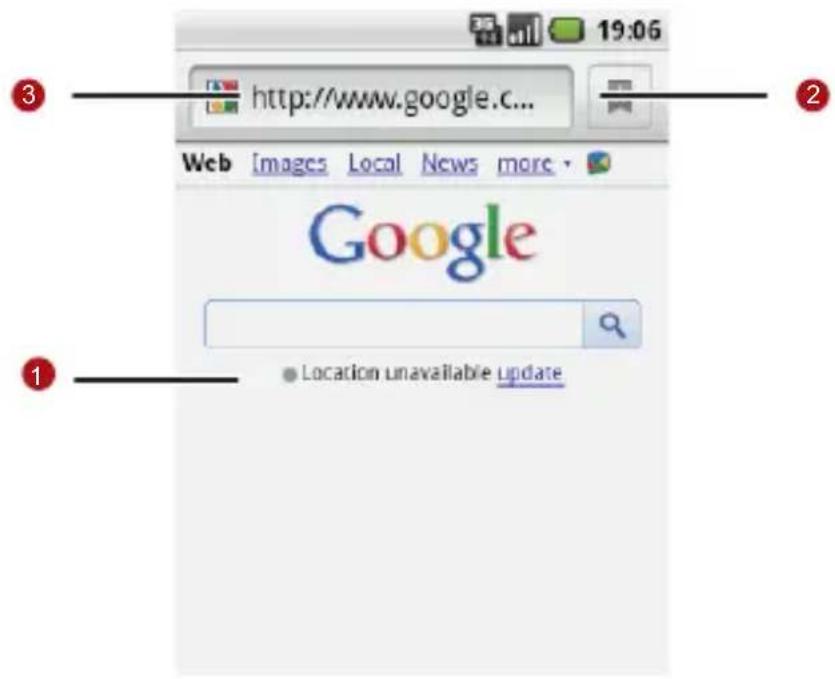
Kapcsolat létrehozása
1 Weboldalt megjelenítő terület.
2 Ezt megnyitva nyithatók meg a Kedvencek.
3 Itt viheti be a kívánt webhely címét.
Nyissa meg a böngésző opciók menüjét, és végezze el a
következő műveletek valamelyikét, nyomja meg a megombot:
- Új ablak: Új ablak megnyitása.
- Kedvencek: Kedvenc mappa megnyitása.
- Ablakok: Web-előnézeti képernyőre lépés. Itt más weboldalra válthat, illetve új oldalt nyithat meg a képernyőn.
- Frissítés: Az aktuális oldal frissítése.
- Előre: A következő weboldalra lépés.
- Tovább: Ezt megérintve más menüket nyithat meg, elérhető műveletek például keresés, szöveg kijelölése, letöltés és beállítások végzése.
Weboldal megnyitása
- Nyisson meg egy böngészőablakot, és érintse meg az URL mezőt a képernyő tetején.
Kapcsolat létrehozása
- A billentyűzet használatával adja meg egy weboldal címét.
- A cím beírása közben a beírtaknak megfelelő címek megjelennek a képernyön. Ekkor a weboldal közvetlen megnyitásához megérintheti a telefon által javasolt valamelyik címet, vagy folytathatja a weboldal címének beírását.
- Érintse meg az Ugrás elemet.
Kezdőlap beállítása
- A böngészőablakban nyomja meg a gombot.
- Érintse meg a(z) Tovább > Beállítások > Kezdőlap beállítása elemet.
- Adja meg a kezdőlap címét, majd érintse meg az OK gombot.
Könyvjelzők kezelése
A mobiltelefonon annyi könyvjelzőt, illetve kedvencet tárolhat, amennyit csak szeretne.
Könyvjelző hozzáadása
- A böngészővel menjen arra a weboldalra, amelyet fel szeretne venni könyvjelzőként.
- Nyomja meg a MENU gombot, majd érintse meg a Kedvencek > Hozzáadás elemet. Megjelenik a könyvjelző hozzáadása képernyő.
- Szükség esetén adja meg a könyvjelző nevét, majd érintse meg az OK gombot.
Könyvjelző megnyitása
- A böngészőablakban nyomja meg a gombot, majd érintse meg a Kedvencek elemet.
A meglátogatott oldalak megtekintéséhez a Kedvencek képernyőn érintse meg az Előzmények fület. A Legtöbbször nézett fül megérintésével azokat az oldalakat tekintheti meg, amelyeket a leggyakrabban látogat.
- Érintse meg a megnyitni kívánt könyvjelzőt.
Kapcsolat létrehozása
Az böngészőbeállítások testreszabása
A böngészőt böngészési szokásaihoz szabhatja. A Böngésző használatához beállíthatja a megjelést, az adatai védelmét, megadhatja a biztonsági beállításokat. A böngészőablakban
nyomja meg a gombot, majd érintse meg a Tovább > Beállítások elemet.
Bluetooth
A mobiltelefonján működik a Bluetooth. Ennek segítségével vezeték nélküli kapcsolatot hozhat létre más Bluetooth-eszközökkel, és így fájlokat oszthat meg barátaival, kezét szabadoh hagyva beszélhet Bluetooth-headseten keresztül, de például fényképeit is átmásolhatja egy számítógépre.
A Bluetooth használata közben ügyeljen, hogy ne távolodjon el 10 méternél jobban a többi Bluetooth-eszköztől. Ne feledje, hogy az akadályok, például falak vagy elektromos berendezések zavarhatják a kapcsolatot.
A Bluetooth bekapcsolása
- Érintse meg a Beállítások elemet.
Kapcsolat létrehozása
-
A Bluetooth bekapcsolásához érintse meg a Vezeték nélküli és hálózatok elemet, majd jelölje be a Bluetooth jelölönégyzetet. Onnan tudhatja, hogy a Bluetooth be van kapcsolva, hogy az ikonja megjelenik az értesítési sávon.
-
Ha azt szeretné, hogy a mobiltelefon látható legyen a többi Bluetooth-eszköz számára, érintse meg a Bluetooth beállítások elemet, majd jelölje be a Felfedhető jelölönégyzetet.
Bluetooth-eszközök párosítása és csatlakoztatása
A mobiltelefonban található Bluetooth a következőket teszi lehetővé:
- Kezet szabadon hagyó profil (HFP): segítségével a kezet szabadon hagyó Bluetooth-eszközök használhatók.
- Headset profil (HSP): segítségével monó Bluetooth-headset használható.
- Objektumküldő és -fogadó profil (OPP): segítségével fájlok vihetők át a Bluetoothon keresztül.
- Speciális audiotovábbítási profil (A2DP): segítségével sztereó Bluetooth-headset használható.
- A/V távoli vezérlés profil (AVRCP): segítségével távolról vezérelhető, hogy mit játszik le a rendszer a sztereó Bluetooth-headseten keresztül.
A Bluetooth használata előtt a mobiltelefont párosítania kell a másik Bluetooth-eszközzel, így:
- Győződjön meg róla, hogy a telefonon be van kapcsolva a Bluetooth.
- Érintse meg a 📁 > Beállítások > Vezeték nélküli és hálózatok > Bluetooth beállítások elemet. A mobiltelefon ekkor elkezdi keresni a hatótávon belül lévő Bluetooth-eszközöket (vagy a Bluetooth-eszközök kereséséhez érintse meg az Eszközök keresése elemet).
- Érintse meg a mobiltelefonnal párosítani kívánt eszközt.
- A kapcsolódás befejezéséhez adja meg a párosítás jelszavát.
Fájlok küldése Bluetooth kapcsolaton keresztül
A Bluetoothszal megoszthatja képeit, videoóit, zenefájljait a családjával és barátaival. Ha fájlokat kíván küldeni Bluetoothszal:
Kapcsolat létrehozása
- A fájlkezelő megnyitásához érintse meg a 📋 > Fájlkezelő elemet.
- Érintse meg hosszan az elküldeni kívánt fájlt. Megjelenik az aktív opciók menü.
- Párosított eszköz kiválasztásához érintse meg a Megosztás, majd a Bluetooth elemet.
Bluetooth-eszköz leválasztása és párosítás bontása
- Érintse meg a 📄 > Beállítások > Vezeték nélküli és hálózatok > Bluetooth beállítások elemet.
- Menjen a Bluetooth eszközök részhez, majd érintse meg hosszan a kapcsolódott eszközt.
A kapcsolat bontásához elég, ha csak megérinti a kapcsolódott eszközt.
- Az eszköz leválasztásához érintse meg a Kapcsolat bontása vagy a Párosítás bontása lehetőséget.
Kapcsolódás számítógéphez USB-n keresztül
A microSD-kártya használata USB háttértárolóként
Ha az összes kedvenc zenéjét és képét át akarja menteni a számítógépéről a telefon microSD-kártyájára, akkor állítsa be a kártyát a számítógép USB-háttértárolójaként való használatra.
- Az USB-kábellel csatlakoztassa a mobiltelefont a számítógéphez.
- Nyissa meg az értesítések panelt, majd érintse meg az USB csatlakoztatva elemet.
- A fájlok átvitelét megerősítő párbeszédablakban érintse meg a Csatolás gombot. A számítógép eltávolítható lemezként érzékeli a microSD-kártyát. Most már átmásolhatja fájljait a számítógépről a telefon microSD-kártyájára.
Vagy a microSD-kártya USB-háttértárolóként való
használatához érintse meg a 📄 > Beállítások > Általános infók és opciók elemet, majd jelölje be az USB háttértároló jelölönégyzetet.
Kapcsolat létrehozása
Megjegyzés:
Amikor a microSD-kártya USB-háttértárolóként működik, akkor a telefon nem használja azt memóriahely céljára. A fájlok átvitelének befejezése után a számítógép tájékoztatja arról, hogyan választhatja le biztonságosan az USB-háttértárolót (azaz a mobiltelefont).
A microSD-kártya eltávolítása a bekapcsolt mobiltelefonból
- Érintse meg a Beállítások elemet.
- Görgesse le a képernyőt, majd érintse meg az SD kártya és telefon tárolás > SD kártya logikai leválasztása elemet.
- Óvatosan távolítsa el a microSD-kártyát a mobiltelefonból.
Modem használata
A mobiltelefonban található tárcsázó szoftver segítségével a telefont modemként is használhatja.
- USB-kábel segítségével csatlakoztassa a mobiltelefont egy számítógéphez.
- A számítógépen válassza a Start > Sajátgép lehetőséget.
Kapcsolat létrehozása
- Kattintson duplán a megjelenő logóra; ekkor megjelenik egy kérdés. További információkért lásd a PC Suite súgóját.
Szórakozás
A mobiltelefonja nemcsak kommunikációs eszköz és segítő a munkában, hanem számtalan szórakozási lehetőséget is kínál önnek. Fényképeket készíthet vele, videókat és hangot vehet fel, valamint zenét tölthet le és hallgathat vele.
Fényképek és videók készítése
A kamera egy fényképezőgép és egy videofelvevő kombinációja, segítségével fényképeket és videókat is készíthet és megoszthat.
A kamera megnyitása
• A kamera megnyitásához érintse meg a(z)
Kamera
lehetőséget. A kamera tájép módban indul, és azonnal készen áll képek, illetve videók készítésére.
- A kamera bezárásához nyomja meg a gombot a felvétel képernyőn.

Szórakozás
Felvétel képernyő

A felvétel képernyön a képernyő megérintésével megjelenítheti a nagyítási és kicsinyítési vezérlőket.
| 1 | Ezt megérintve nyithatja meg a beállítások panelt. |
| 2 | Ezt megérintve nagyíthat, illetve kicsinyíthet. |
| 3 | Az utolsó fénykép miniatűrje. Ezt megérintve megtekintheti a fényképek és videók előnézetét. |
Szórakozás
| 4 | Ezt felfelé húzva videót vehet fel (videofelvevő mód), lefelé húzva fényképeket készíthet (kamera mód). |
| 5 | Ezt megérintve fényképet, illetve videót készíthet. |
A felvétel panel megjelenítéséhez nyomja meg a gombot a felvétel képernyön.
Fénykép készítése
- Nyissa meg a kamerát, majd váltson kamera módra.
- Szükség esetén a beállítások panel megnyitásával módosítsa a kamera beállításait. Az előnézeti kép a beállítások módosításával együtt változik.
- A fényképfelvételi képernyön igazítsa középre a kívánt képet.
- Érintse meg hosszan a gombot. A keret zöldre válása azt jelzi, hogy a keret tartalma fókuszban van.
- A fénykép elkészítéséhez engedje el a gombot.
Az elkészült kép megjelenik egy pillanatra. Ezután készíthet új fényképet, de megtekintheti a fényképei előnézetét is.
Fényképek megtekintése
- Fénykép készítése után az elkészült kép miniatürje megjelenik a felvétel képernyő jobb felső sarkában. A megtekintéséhez érintse meg a miniatürt.
-
A képernyön látható gomb megérintésével a következőket végezheti el:
-
A TÖRLÉS megérintésével törölheti a fényképet.
- A MEGOSZTÁS megérintésével a fényképet üzenetben elküldheti vagy online is közzéteheti.
- A BEÁLLÍTÁS MINT megérintésével a fényképet beállíthatja háttérképként vagy felveheti egy névjegy ikonjaként.
A gomb megnyomásával szerkesztheti a fényképet, megtekintheti a fénykép részleteit, illetve megjelenítheti a fényképet a térképen.
- Ha több fényképet is meg kíván tekinteni, érintse meg a képernyőt, majd a(z) ◀, illetve a(z) gombot.
Videofelvétel készítése
- Nyissa meg a kamerát, majd váltson videofelvevő módra.
- Szükség esetén a beállítások panel megnyitásával módosítsa a videofelvevő beállításait.
- Irányítsa a kamerát arra, ahol el kívánja kezdeni a felvételt.
- A(z) elem megérintésével elkezdheti a videofelvételt. A videofelvevő elkezdi a videó rögzítését.
- A felvételt a(z) telem megérintésével állíthatja le. Ezután rögzíthet új videót, de megtekintheti az elkészült videók előnézetét is.
Videó megtekintése
- Videó készítése után a felvett videó miniatűrje megjelenik a felvétel képernyő jobb felső sarkában. A megtekintéséhez érintse meg a miniatűrt.
- A képernyön látható gomb megérintésével a következőket végezheti el:
- A TÖRLÉS megérintésével törölheti a videót.
Szórakozás
- A MEGOSZTÁS megérintésével a videót üzenetben elküldheti vagy online is közzéteheti.
- A videoó lejátszásához érintse meg a LEJÁTSZÁS elemet.
A videolejátszási képernyőn látható vezérlő elemeket megérintve előre és hátra ugorhat a videóban, illetve szüneteltetheti, elindíthatja a lejátszást.
A videó részleteinek megtekintéséhez nyomja meg a gombot.
- Ha több videót is meg kíván nézni, érintse meg a képernyőt, majd a(z) ◀, illetve a(z) gombot.
A Galéria használata
A Galéria alkalmazás automatikusan megkeresi a mobiltelefonon és a microSD-kártyán tárolt képeket és videókat. Az alkalmazás ezeket mappákba is rendezheti, ön pedig megtekintheti és szerkesztheti a képeket, megnézheti, a képeket pedig beállíthatja háttérképként vagy névjegyekhez csatolhatja őket.
A Galéria megnyitása
A megjelenítő megnyitásához érintse meg a Galéria lehetőséget.
A Galéria alkalmazás tárolóhely szerint rendszerezi az ön képeit és videóit, és mappákban tárolja ezeket a fájlokat. A képek és videók megtekintéséhez érintse meg a mappák egyikét.
A Galléria panelt a gomb megnyomásával érheti el. A panelen a következőket teheti:
- A Kép készítése elem megérintésével megnyithatja a kamerát, és átállhat fényképezési módba.
- A Video készítése elem megérintésével megnyithatja a kamerát, és átállhat videofelvételi módba.
- A Beállítások megérintésével a Gallériabeállítások képernyőre léphet. Itt beállíthatja a képek méretét, elrendezheti a képeket, és megadhatja, hogy törlésnél, illetve diabemutató lejátszásánál a rendszer megjelenítsen-e megerősítő üzenetet.
Kép megjelenítése
A Galéria alkalmazásban érintse meg azt az albumot, amely az ön által megtekinteni kívánt képet tartalmazza.
- Érintse meg azt a mappát, amely az ön által megtekinteni kívánt képet tartalmazza.
- A képet megérintve teljes képernyős módban tekintheti meg. Amikor teljes képernyős módban látja a képet, a képet jobbra, illetve balra lökve jelenítheti meg az előző, illetve a következő képet.
- Érintse meg a képernyőt.
Ekkor megjelenik a nagyítás panel. A képet kinagyíthatja és kicsinyítheti.
Tipp: A képmegjelenítő támogatja az automatikus elforgatás funkciót is. Ha elforgatja a mobiltelefont, a kép is automatikusan elfordul az új iránynak megfelelően.
Kép elforgatása
- Kép megjelenítése közben a további műveleteket tartalmazó panel megjelenítéséhez nyomja meg a MENU gombot.
Szórakozás
- Érintse meg a Forgatás elemet.
- Válassza vagy a Forgatás balra vagy a Forgatás jobbra elemet. A képet a rendszer elmenti az új tájolással.
Kép levágása
- Kép megjelenítése közben a további műveleteket tartalmazó panel megjelenítéséhez nyomja meg a MENU gombot, majd érintse meg a Levág lehetőséget.
-
A levágás eszköz segítségével jelölje ki a képből levágni kívánt részt.
-
A mozgatásához belülről indulva húzza a levágás eszközt.
- A levágás eszköz szélét húzva a kívánt arányra méretezheti át az eszközt.
-
A levágás eszköz sarkát húzva fix arányra végezheti az átméretezést.
-
A levágott kép mentéséhez érintse meg a Mentés lehetőséget. Vagy: a képernyőn látható kép elforgatásához érintse meg a Forgatás elemet. Az Elvet megérintésével visszaállíthatja a változások előtti állapotot.
Szórakozás
Zenehallgatás
A mobiltelefonján zenét is hallgathat - ehhez zenefájlokat tölthet le a számítógépére, de a számítógépbe helyezett CD-ről is felmásolhatja a fájlokat a microSD-kártyára.
Zene másolása a microSD-kártyára
- USB-kábel segítségével csatlakoztassa a telefont egy számítógéphez, és helyezze be a microSD-kártyát.
- A számítógépen menjen az USB-meghajtóhoz, és nyissa meg.
- Hozzon létre egy mappát a microSD-kártya gyökérkönyvtárában (például Zene).
- A számítógépről másolja a zenét a létrehozott könyvtárba.
- A zene bemásolása után a mobiltelefon biztonságos eltávolítása érdekében a számítógép operációs rendszerének követelményei szerint válassza le vagy adja ki a meghajtót.
- Húzza ki a mobiltelefont a számítógépből.
A médiatár megnyitása
A médiatár (könyvtár) megnyitásához érintse meg a > Zene lehetőséget.
A Zene alkalmazás tárolási hely szerint rendezi az ön zenefájljait. Négy fület tartalmaz: Előadók, Albumok, Dalok és Lejátszási listák.
Zene lejátszása
- Érintsen meg egy kategóriát a zenekönyvtár képernyőn.
- Érintse meg a lejátszani kívánt dalt.
Tipp:
Zenehallgatás közben más alkalmazás használatához érintse meg a(z)

elemet. A zene közben tovább szól. A zene vezérléséhez úgy térhet vissza, ha megnyitja az értesítések panelt, és megérinti a dalt (zeneszámot).
Zenelejátszási képernyő
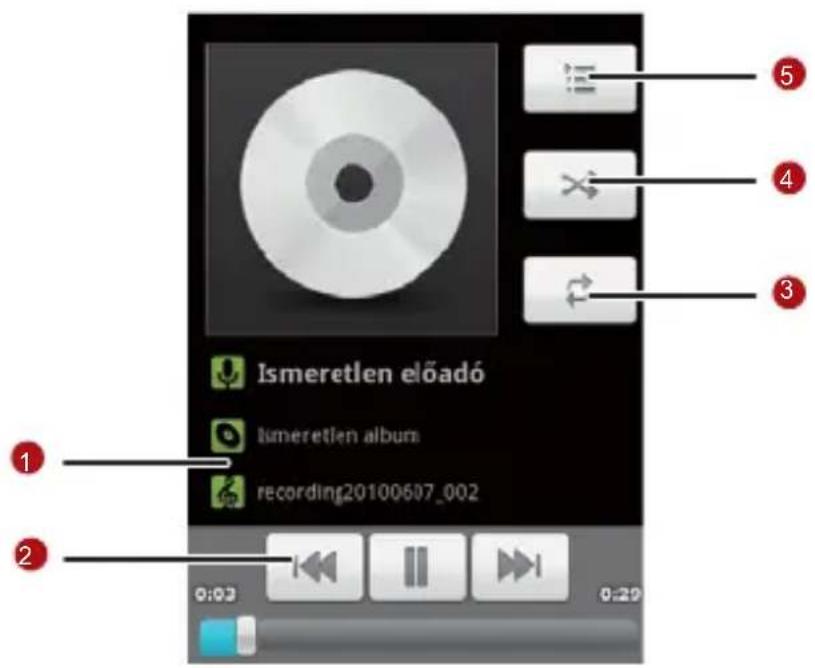
1 Hosszan megérintve adatokra kereshet.
2 Ezt megérintve vezérelheti a lejátszást.
3 Ezt megérintve beállíthatja az ismétlést.
Szórakozás
| 4 | Ezt megérintve ki- és bekapcsolhatja a véletlenszerű sorrendet. |
| 5 | Ezt megérintve megnyithatja a jelenlegi lejátszási listát. |
Zene hozzáadása lejátszási listához
- Érintsen meg egy kategóriát a zenekönyvtár képernyőn.
- A megjelenő listában a Navigátor gombbal menjen a dalra (zeneszámra), amit hozzá szeretne adni a lejátszási listához.
- Érintse meg hosszan a dalt, majd az opciók menüben érintse meg a Hozzáadás a lejátszási listához lehetőséget.
• A Jelenlegi lejátszási lista elemet megérintve a dalt hozzáadhatja egy meglévő lejátszási listához.
- Az Új elemet megérintve új lejátszási listát hozhat létre, és hozzáadhatja a dalt.
Lejátszási lista lejátszása
- Érintse meg a Lejátszási listák fület a zenekönyvtár képernyőn.
Szórakozás
- Érintse meg hosszan a lejátszani kívánt lejátszási listát.
- A lista lejátszásához érintse meg a Lejátszás elemet.
Az FM rádió hallgatása
Az FM rádió segítségével a mobiltelefonján hallgathat FM rádióállomásokat. Az FM rádió a sztereó headset vezetékeit használja antennaként. Ezért az alkalmazás megnyitása előtt csatlakoztassa a headsetet a telefon audiocsatlakozójához.
Az FM rádió megnyitása
- Érintse meg a FM rádió elemet az alkalmazás megnyitásához.
- Amikor először nyitja meg az FM rádiót, érintse meg az Automatikus hangolás elemet; ekkor a rendszer automatikusan megkeresi az elérhető FM csatornákat, előre beállított állomásokként elmenti őket, majd megnyitja az első megtalált csatornát.
FM rádió képernyő

| 1 Ez az állomás (csatorna) nevét mutatja. | |
| 2 | Ezt megérintve a frekvenciák között lefelé haladva kereshet a következő rádiócsatorna sávjára. |
| 3 Ez az FM rádió frekvenciáját mutatja. | |
Szórakozás
| 4 | Ezt megérintve válthat a fejhallgató és a hangszóró között. |
| 5 | Ezt megérintve megjelenítheti az előre beállított állomások listáját. |
| 6 | Ezt megérintve kikapcsolhatja az FM rádiót. |
| 7 | Ezt balra vagy jobbra húzva a frekvenciák között lefelé, illetve fölfelé keresheti a következő FM csatornát. |
| 8 | Ezt megérintve a frekvenciák között felfelé haladva kereshet a következő rádiócsatorna sávjára. |
További FM rádió beállításokat végezhet el az opciók panelen; ehhez nyomja meg a gombot.
Az FM rádió hangolása
Nyissa meg az FM rádió alkalmazást, majd nyomja meg a gombot, és tegye a következőket:
Szórakozás
- Érintse meg a Kézi hangolás elemet, majd a hangolás gomb megérintésével -0,05 MHz, illetve +0,05 MHz lépésekben végezze el a hangolást, majd érintse meg az OK gombot. A hangolás elvégzése után nyomja meg a gombot, majd a mentéshez érintse meg a Csatorna mentése elemet.
- Az Automatikus hangolás megérintésével a rendszer automatikusan megkeresi az elérhető FM csatornákat.
Google-szolgáltatások
Amikor először kapcsolja be a mobiltelefonját, érintse meg a Google-szolgáltatások, például a Talk, a Gmail vagy a Market vezérlő elemét. Ekkor a készülék arra kéri, hogy jelentkezzen be Google-fiókjába.
Megjegyzés:
A Google-fiókba való bejelentkezés előtt győződjön meg róla, hogy a mobiltelefonon működik az adatkapcsolat (3G/GPRS).
Ha már van Google-fiókja, érintse meg a(z)Sign in elemet, és adja meg felhasználónevét és jelszavát.
Google-fiók létrehozása
Ha még nincsen Google-fiókja, létrehozhat egyet:
- Olvassa el a létrehozási információkat, majd érintse meg a Next gombot.
- Érintse meg a Create elemet.
- Adjon meg a Google-fiókhoz egy keresztnevet, családnevet, felhasználónevet és jelszót, majd érintse meg a Next elemet.
Google-szolgáltatások
A mobiltelefon csatlakozik a Google szerverére, és ellenőrzi, szabad-e még a felhasználónév. Ha az ön által megadott felhasználónév már használatban van, akkor ki kell találnia egy másikat, illetve választhat listáról is.
- Adja meg és erősítse meg Google-fiókjának jelszavát.
- A legördülő menüböl válasszon biztonsági kérdést, majd adja meg a választ.
- Érintse meg a Create elemet.
- Amikor megjelenik a Google Terms of Service képernyő, érintse meg az I agree, Next elemet.
- Írja be a képernyőn megjelenő karaktereket, majd érintse meg a Next gombot.
Tipp:
Ha másik Google-fiókot kíván használni, menjen a Fiók és szinkronizálás beállításai képernyöre, érintse meg az Új fiók gombot, és válassza ki, milyen típusú fiókot kíván felvenni.
A Gmail használata
A Gmail a Google webalapú e-mail szolgáltatása. Amikor először megadta a telefon beállításait, lehet, hogy létező Gmail-fiók használatára állította be, de az is lehet, hogy új fiókot hozott létre. Amikor először megnyitja telefonján a Gmail alkalmazást, akkor a Bejövő üzenetekben a webes Gmail-fiókjában tárolt üzeneteket fogja látni.
A Gmail megnyitása
Érintse meg a 📁 > Gmail elemet. Megjelenik a Inbox listája. Minden e-mail, amelyet meg kíván tartani a mobiltelefonján, a Inbox mappába érkezik.
Váltás fiókok között
- Az e-mailek listájában nyomja meg a gombot, majd érintse meg a Accounts elemet.
- Érintse meg azt a fiókot, amely az ön által elolvasni kívánt üzenetet tartalmazza.
E-mail létrehozása és küldése
- Az e-mailek listájában nyomja meg a gombot, majd érintse meg az Compose elemet.
- A To mezőbe írja be a címzett e-mail címét. Ha több címzettnek küld e-mailt, akkor az e-mail címeket vesszővel válassza el egymástól. Annyi címzettet vehet fel, amennyit csak kíván.
Ha az e-mailböl másolatot (Cc) vagy titkos másolatot (Bcc) kíván küldeni más címzetteknek, akkor nyomja meg a gombot, majd érintse meg a Add Cc/Bcc elemet.
- Adja meg az e-mail tárgyát, és írja meg az üzenetet.
Ha képet is csatolni kíván, nyomja meg a gombot, majd a csatolni kívánt kép kiválasztásához érintse meg a Attach elemet.
- Az e-mail megírása után érintse meg a Send gombot.
E-mail megválaszolása vagy továbbítása
- Az e-mailek listájában érintse meg az e-mailt, amelyre válaszolni vagy amelyet továbbítani szeretne, majd gördítsen az e-mail aljára.
Google-szolgáltatások
- Érintse meg a Reply, Reply to all vagy a Forward elemet.
- A következőket teheti:
- Ha a Reply vagy a Reply to all lehetőséget választotta, írja be a válaszüzenetet.
- Ha a Forward lehetőséget választotta, adja meg az üzenet címzettjeit, és ha írni is akar az üzenetbe, akkor írja be a szöveget.
- Érintse meg a Send gombot.
E-mail keresése
- Az e-mailek listájában nyomja meg a megombot, majd érintse meg a Search elemet.
- A dobozba írja be a keresési kulcsszót, majd érintse meg a elemet.
Gmail-beállítások testreszabása
- Az e-mailek listájában nyomja meg a gombot, majd érintse meg az Settings elemet.
Google-szolgáltatások
-
Adja meg a következő beállításokat:
-
Signature: Ezt megérintve aláírást adhat meg, ami meg fog jelenni az e-mailjeinek a végén.
- Confirm delete: Ha bejelöli ezt a jelölönégyzetet, akkor az e-mailek törlésénél megerősítő üzenet jelenik meg.
- Batch operations: A jelölönégyzet bejelölésével megjelenik a csoportos müveletek funkció. A csoportos müveletek segítségével több e-mail archiválását, törlését vagy felcímkézését végezheti el egyszerre.
- Clear search history: Ezt megérintve törölhetők az üzenetek keresésekor kapott találatok előzményei.
- Labels: Ezt megérintve megadhatja, mely Gmail címkékkel kíván szinkronizálni.
- Email notifications: Ha bejelöli ezt a jelölönégyzetet, akkor az értesítési sávon új e-mail érkezésénél értesítő ikon jelenik meg.
- Select rintone: Ennek megérintésével kijelölheti az új e-mail üzenetekhez használni kívánt csengőhangot. Kijelöléskor megszólal a csengőhang egy rövid részlete. Ha nem akar csengőhangot lejátszani, amikor új e-mail
Google-szolgáltatások
üzenetet kap, akkor érintse meg a Néma lehetőséget.
Ezután a csengőhang megerősítéséhez érintse meg az OK gombot.
- Vibrate: Ha azt szeretné, hogy a mobiltelefon rezgéssel jelezze, amikor új e-mail érkezik, akkor jelölje be ezt a jelölönégyzetet.
A Talk használata
A Talk a Google webalapú azonnali üzenetküldő szolgáltatása. Segítségével telefonon vagy a weben keresztül valós időben kommunikálhat más olyan emberekkel, akik szintén a Talkot használják.
A Google Talk megnyitása
A > Talk megérintésével nyissa meg az alkalmazást.
Megjegyzés:
Talk-fiókja a mobiltelefonnal létrehozott Google-fiókján alapul.
Barát hozzáadása
- A barátok listájában nyomja meg a gombot, majd érintse meg a Add friend lehetőséget.
- Adja meg a felvenni kívánt barátja Talk azonnali üzenetküldési azonosítóját vagy Google e-mail címét.
- Érintse meg a Send invitation lehetőséget.
Meghívás elfogadása
-
A barátok listájában nyomja meg a gombot, majd érintse meg a Invites lehetőséget. Ha meghívott valakit csevegni, vagy ha valaki más hívta meg önt csevegni, akkor ez az információ meg fog jelenni a függőben lévő meghívások képernyőn.
-
Érintsen meg egy függőben lévő meghívást, majd az Accept vagy Cancel lehetőséget.
Csevegés indítása
- A barátok listájában tegye a következők valamelyikét:
- Érintse meg egy barátja nevét a barátok listáján.
Google-szolgáltatások
- A navigációs gomb segítségével válassza ki a barátja nevét, majd nyomja meg az gombot.
- A kijelzön megjelenő billentyűzet segítségével írja be a kívánt szöveget, és csevegjen, chateljen a barátjával.
- Az üzenet megírása után érintse meg a Send gombot.
Értesítés beállítása azonnali üzenetek érkezéséhez
Valahányszor azonnali üzenetet kap, a mobiltelefonja lejátszhat egy hangot, rezeghet, illetve megjeleníthet egy ikont. Ezeknek a hasznos értesítéseknek a beállítását a barátok listájában
kezdje, majd nyomja meg a gombot. Ezután érintse meg az Tovább > Settings elemet. Ekkor a következők közül választhat:
| IM notifications | Ha bejelöli ezt a jelölönégyzetet, akkor az értesítési sávon új azonnali üzenet érkezésénél értesítés jelenik meg. |
| Select ringtone | Ennek megérintésével csengőhangot jelölhet ki az új azonnali üzenetekhez. Kijelöléskor meghallgathatja a csengőhang egy rövid részletét. A csengőhang kikapcsolásához válassza a Silent lehetőséget. |
| Vibrate | Ha azt szeretné, hogy a mobiltelefon rezgéssel jelezze, amikor új azonnali üzenet érkezik, akkor jelölje be ezt a jelölönégyzetet. |
Kijelentkezés a Talkból
A barátok listája képernyőn nyomja meg a 📂gombot, majd a Talk ból való kijelentkezés érdekében érintse meg az Tovább > Sign out lehetőséget.
A Maps használata
A Maps segítségével megtalálhatja aktuális tartózkodási helyét, valós időben tekintheti meg a közlekedési helyzetet (ha a szolgáltatás elérhető), részletes útvonalat tervezhet különböző
Google-szolgáltatások
célállomásokhoz (különböző típusú térképeken, például műhold-, forgalmi vagy egyéb térképen).
Helymeghatározás engedélyezése
Mielött megnyitná a Maps alkalmazást, és megkeresné pontos helyét vagy az önt érdeklő helyszíneket, először engedélyeznie kell a „helymeghatározást”.
- Érintse meg a(z) Beállítások elemet.
- Érintse meg a Hely és biztonság elemet.
- A Saját helyszín részben jelölje be a Vezeték nélküli hálózatok használata vagy a GPS műholdak használata jelölönégyzetet, vagy mindkettőt.
A Maps megnyitása
A > Maps megérintésével nyissa meg az alkalmazást.
Érdekes helyek keresése
- A térképen nyomja meg a gombot, majd érintse meg a Search elemet.
Google-szolgáltatások
- A keresődobozba írja be a helyet, amelyet szeretne megkeresni, majd érintse meg a Keresés ikont.
- Megjelenik a keresési találatok listája. Érintse meg azt a helyet, amely érdekli önt, hogy az alkalmazás meg tudja mutatni önnek a helyét a térképen.
Útvonaltervezés
- Térkép megtekintése közben nyomja meg a gombot, majd érintse meg az Directions elemet.
- Az első szövegdobozba írja be a kiinduló helyet, a másodokba pedig a célpontot.
- Az ikonokkal válasszon az autó, a tömegközlekedés vagy a séta között.
- Érintse meg az Go elemet. Az útvonal lista formájában megjelenik.
-
Az útvonalutasítások element a listán megérintve megjelenik a térkép.
-
Amikor már nem kívánja az útvonalat tanulmányozni vagy követni, nyomja meg a(z) gombot, majd a térkép visszaállításához érintse meg az Tovább > Clear Map lehetőséget.
A YouTube használata
A YouTube a Google ingyenes online videotár szolgáltatása, amelyben videókat tekinthet meg, kereshet, illetve tölthet fel.
A YouTube megnyitása
Érintse meg a 📄 YouTube elemet. Ekkor megjelenik a YouTube képernyő. A videók kategóriákba vannak rendezve, például Most viewed, Most discussed, Top rated stb.
Videó keresése
-
A YouTube képernyón nyomja meg a gombot, majd érintse meg a Search elemet.
-
Adjon meg keresési kulcsszót, majd érintse meg a Keresés ikont.
-
Az értesítési sáv alatt megjelennek a keresési találatok. Böngésszen a találatok között; a videókat érintéssel tekintheti meg.
Videó megosztása
- A YouTube képernyön tegye a következők valamelyikét:
- Videólista megjelenítése közben érintse meg hosszan az egyik videót, majd érintse meg az opciók menü Share pontját.
- Videó megtekintése közben nyomja meg a gombot, majd érintse meg a Share elemet.
-
Ekkor új e-mail üzenet jelenik meg; a videó linkje automatikusan bekerül az e-mailbe.
-
Írja meg az e-mailt, címezze meg, majd küldje el.
A Piac használata
Az Android Market révén közvetlenül hozzáférhet a telefonjára letölthető és telepíthető alkalmazásokhoz és játékokhoz.
A Piac megnyitása
- Érintse meg a Market elemet.
- Amikor először nyitja meg a Market alkalmazást, megjelenik az Android Market Terms of Service ablak. A folytatáshoz érintse meg az Accept elemet.
Alkalmazások keresése
A Market kezdőlapján többféle módon is lehetséges alkalmazásokra keresni, például:
- Kiemelt alkalmazások: Függőlegesen görgetve még többet láthat belölük.
- Alkalmazások listája kategóriánként: Itt alkategóriákat talál, és ezeken belül népszerűség (legnépszerűbbtől a legkevésbé népszerűig) vagy dátum (legújabbtól a legrégibbig) szerint rendezhet.
- Játékok listája.
- Keresés funkció.
- Az ön letöltései.
Alkalmazás telepítése
Megjegyzés:
Ha nem az Android Marketröl származó alkalmazást kíván telepíteni, érintse meg a(z) > Beállítások > Alkalmazások elemet, majd a nem az Android Marketröl származó alkalmazás telepítésének engedélyezéséhez jelölje be az Ismeretlen forrás jelölönégyzetet.
- A Market részben érintse meg az Apps elemet.
- Érintsen meg egy kategóriát, majd a letölteni kívánt elemet.
- Az elem részletei képernyön tájékozódjon az alkalmazásról, beleértve az árát, a minősítését és a felhasználók megjegyzéseit. Ha legörget az About the developer részig, ott megtekintheti a fejlesztő többi alkalmazását is, meglátogathatja a fejlesztő weboldalát, illetve e-mailt küldhet neki.
- Az elem telepítéséhez érintse meg a Install (ha az elem ingyenes) vagy a Buy lehetőséget - attól függően, melyik jelenik meg.
- A letöltés folyamatának megtekintéséhez nyissa meg az értesítések panelt. A legtöbb alkalmazás telepítése
Google-szolgáltatások
másodpercek alatt megtörténik. Ha egy elem letöltését meg akarja szakítani, érintse meg a Cancel download elemet.
- Az alkalmazás letöltése és mobiltelefonra történt telepítése után a tartalom letöltésének ikonja megjelenik az értesítési sávban.
Alkalmazás eltávolítása
- A Market képernyön érintse meg a Downloads elemet.
- Érintse meg az eltávolítani kívánt alkalmazást, majd érintse meg az Uninstall elemet.
- A kérdésre érintse meg az OK gombot - ezzel eltávolítja az alkalmazást a mobiltelefonról.
- Választással indokolja meg, miért távolítja el az alkalmazást, majd érintse meg az OK gombot.
Adatok szinkronizálása
A mobiltelefonon lévő egyes alkalmazások segítségével ugyanazon személyes adatokhoz férhet hozzá, mint amelyet a számítógépe segítségével vehet fel, tekinthet meg és szerkeszthet. Amikor ezen alkalmazások adatai közé újat vesz fel, illetve módosítja vagy törli őket a weben, akkor a frissített adatok a mobiltelefonon is megjelennek.
Ezt a vezeték nélküli adatszinkronizálás teszi lehetővé. A folyamat a háttérben zajlik, és nem zavarja a mobiltelefon használatát. Amikor a telefon szinkronizálást végez, az értesítési sávon megjelenik egy adatszinkronizációs ikon.
Fiókok kezelése
A mobiltelefonra telepített alkalmazásoktól függően névjegyeit, e-mailjeit és a telefonon tárolt többi adatot több Google-fiókkal vagy más típusú fiókkal is szinkorinizálhatja.
Kezdheti például azzal, hogy hozzáadja személyes Googlefiókját, és így az e-mailjei, névjegyei és naptára mindig elérhetőek lesznek. Ezután felvehet egy másik fiókot a
Adatok szinkronizálása
munkahelyéről, és így már a munkahelyi e-mailjeit is olvashatja, illetve az ottani névjegyei is kéznél lesznek. A rendszerbe több Google-fiókot és egyéb fiókot is fölvehet.
Új fiók hozzáadása
Amikor új fiókot ad hozzá, a Névjegyek alkalmazás a mobiltelefonnal újonnan szinkronizált névjegyeket egybeveti a létező névjegyekkel, és a duplán meglévő elemeket a
Névjegyek között megpróbálja egy tételben egyesíteni. Ez nem azt jelenti, hogy a fiókok adatait egyesíti a rendszer; mindössze egységes névjegyként jeleníti meg őket.
- Érintse meg a 📁 > Beállítások > Fiókok és szinkronizálás elemet. A képernyőn megjelennek jelenlegi szinkronizációs beállításai és jelenlegi fiókjainak listája.
Megjegyzés: Új fiókok felvételéhez lehetséges, hogy a fiók által használt szolgáltató informatikusaitól kell majd megkérdeznie néhány adatot. Például szüksége lehet a fiók által használt domain vagy kiszolgáló címére.
- Érintse meg az Új fiók elemet.
- Érintéssel válassza ki a hozzáadni kívánt fiók típusát.
Adatok szinkronizálása
- Kövesse a képernyőn jelzett lépéseket, és adja meg a fiók szükséges és opcionális adatait. A legtöbb fiókhoz szüksége lesz egy felhasználónévre és jelszóra, de a részletek a fiók típusától és annak a szolgáltatásnak a konfigurációjától függnek, amelyhez csatlakozni szeretne.
- Konfigurálja a fiókot. A fiók típusától függően lehet, hogy be kell állítania, milyen típusú adatot kíván szinkronizálni a mobiltelefonnal, lehet, hogy meg kell adnia a fiók nevét és egyéb részleteket. Amikor végzett, a fiók felkerül a Fiók és szinkronizálás beállításai képernyőn látható listára.
Attól függően, hogy a fiókot hogyan konfigurálta, az e-mail, a névjegyek és más információk szinkronizálása megkezdődik a telefonra.
Fiók törlése
Ha egy fiókot eltávolít, akkor a mobiltelefonról törlésre kerül a fiók és az összes hozzá tartozó adat, beleértve az e-maileket, névjegyeket, beállításokat stb. Egyes fiókok nem törölhetők, ilyen például az a fiók, amellyel először jelentkezett be a mobiltelefonra. Egyes fiókok törlése a hozzájuk tartozó összes személyes adat törlését jelenti.
Adatok szinkronizálása
- A Fiók és szinkronizálás beállításai képernyőn érintse meg a törölni kívánt fiókot.
- Érintse meg a Fiók eltávolítása elemet.
- Erősítse meg, hogy el kívánja távolítani a fiókot.
Fiókjai szinkronizálásának testreszabása
Beállíthatja, hogy történjen-e szinkronizálás a háttérben, és a telefon minden alkalmazása számára meghatározhatja a szinkronizálás beállításait. Minden egyes fióknál megadhatja azt is, milyen típusú adatokat kíván szinkronizálni.
Egyes alkalmazások, például a Névjegyek és a Gmail több alkalmazásból is képesek az adatok szinkronizálására. Mások, mint például a Naptár csak a telefonhoz hozzárendelt első Google-fiók vagy a kifejezetten az adott alkalmazáshoz rendelt fiók adatait szinkronizálják.
Egyes fiókok esetén a szinkronizálás kétirányú: a mobiltelefonon végzett adatmódosítások átkerülnek a weben tárolt adatok közé. Egyes fiókok csak egyirányú szinkronizálást
tesznek lehetővé: ekkor a mobiltelefonon tárolt adatok csak olvashatóak.
Általános szinkronizálási beállítások megadása
A Fiók és szinkronizálás beállításai képernyőn a következőket teheti:
- A Háttéradatok jelölönégyzetet jelölje be vagy törölje, attól függően, hogy az adott alkalmazásnak vagy szolgáltatásnak engedélyezni kívánja-e az adatátvitelt akkor is, amikor nem használja őket közvetlenül (azaz amikor a háttérben futnak). Ha törli ezt az opciót, akkor a Gmail egészen addig nem fogad új e-mailt, a Naptár pedig nem szinkronizálja az eseményeket stb., amíg ön meg nem érinti a Frissítés menüpontot, vagy amíg új e-mailt nem küld valakinek.
- Az Auto szinkr. jelölönégyzet bejelölésével, illetve törlésével megadhatja, hogy a telefonon, illetve a weben végzett adatmódosításokat a rendszer automatikusan szinkronizálja-e egymással.
Ha ezt az opciót bejelöli, akkor például a telefon Névjegyek alkalmazásában végzett módosítások automatikusan bekerülnek a weben tárolt Google Kapcsolatok közé.
Fiók szinkronizációs beállításainak módosítása
- A Fiók és szinkronizálás beállításai képernyőn érintse meg a fiókot, amelynek a szinkronizációs beállításait módosítani kívánja. Megnyílik az adat- és szinkronizációs képernyő, és megjelenik rajta azon adattípusoknak a listája, amelyet ez a fiók szinkronizálni tud.
- A bejelölt elemek szinkronizálásra kerülnek a mobiltelefonnal.
- Attól függően, hogy az adott adatot szinkronizálni kívánja-e a mobiltelefonnal, jelölje be vagy törölje a hozzá tartozó jelölönégyzetet.
Szinkronizálás a PC Suite használatával
Telepítse a mobiltelefonján tárolt PC Suite alkalmazást. A telepítéshez kövesse a számítógép által megjelenített utasításokat. Most már szinkronizálhatja a névjegyeit és a naptárba felvett találkozókat a számítógépe és a mobiltelefon között. További információkért lásd a PC Suite súgóját.
Adatok szinkronizálása
Megjegyzés:
A PC Suite programot a Windows 2000 SP4, Windows XP SP2, Windows Vista és Windows 7 rendszerekhez tervezték. Javasoljuk, hogy ezek egyikét használja.
Egyéb alkalmazások használata
A Naptár használata
A Naptár segítségével eseményeket, értekezleteket és találkozókat hozhat létre, illetve kezelhet. Az érvényben lévő szinkronizációs beállításoktól függően a telefonon tárolt naptára szinkronizálható a weben tárolt naptárával.
A Naptár megnyitása
A(z) > Naptár megérintésével nyissa meg az alkalmazást.
Tipp:
A Google naptár megnyitásához érintse meg a MENU, majd a Tovább > Google naptár indítása elemet. A Google naptár szolgáltatása szinkronizálható a Google szerverével, a mobiltelefon naptára viszont nem.
Naptár panel

| 1 | Ezt megérintve a mai napra vagy a pontos időre válthat. |
| 2 | Váltás Nap nézetre. |
| 3 | Váltás Hét nézetre. |
Egyéb alkalmazások használata
4 Váltás Hónap nézetre.
5 Váltás Ütemterv nézetre.
6 Ezt megérintve eseményt hozhat létre.
Esemény létrehozása
- Bármely naptárnézetben érintse meg a element. Ezután az Új esemény menüpont megérintésével nyissa meg az Esemény részletei képernyőt.
-
Adja meg az esemény nevét a billentyűzeten.
-
Ha az eseményhez időtartam tartozik, a(z) Feladó és a(z) Címzett megérintésével beállíthatja az esemény időtartamát.
-
Ha különleges alkalomról, például születésnapról vagy egész napos eseményről van szó, akkor állítsa be a(z)Feladó és Címzett dátumokat, majd jelölje be az Egész nap jelölönégyzetet.
-
Adja meg az esemény helyszínét és leírását.
-
Ha egynél több naptára van, válassza ki, melyik naptárba kívánja elmenteni az eseményt.
- Ha vendégeket kíván meghívni az eseményre, adjon meg e-mail címeket.
- Állítsa be az esemény emlékeztetőjét a(z) Emlékeztetők lehetőség segítségével, majd a(z) Ismétlődés elemnél adja meg, hogy az esemény ismétlődik-e, és állítsa be az ismétlődés gyakoriságát.
- Érintse meg a(z) Kész lehetőséget.
Tipp:
Ha gyorsan kíván eseményt létrehozni az Nap, Hét vagyHónap nézetben, akkor érintsen meg hosszan egy üres sort, majd érintse meg az Új esemény menüpontot. Ekkor megjelenik az új esemény részletei képernyő, a kijelölt idő és dátum pedig látható a(z) Feladó és Címzett mezőkben.
Eseményemlékeztető beállítása
- Bármely naptár nézetben egy eseményt megérintve megjelenítheti a részleteit, illetve összefoglalóját.
Egyéb alkalmazások használata
- Az Emlékeztető hozzáadása gombot megérintve új emlékeztetőt vehet fel. Az emlékeztető „-” gombját megérintve pedig törölheti azt.
- Érintse meg az emlékeztető idejét, majd érintse meg az idő hosszát, amennyivel az esemény előtt meg kívánja kapni az emlékeztetőt. Ebben az időpontban értesítést fog kapni az eseményről.
A Naptár beállításainak testreszabása
Bármely naptárnézetben érintse meg a element. Ezután érintse meg a Tovább > Beállítások element.
- Lejárt események elrejtése: Ezt választva elrejtheti azokat az eseményeket, amelyeknél visszautasította a meghívást.
- Riasztások és értesítések beállítása: Ezt megérintve emlékeztető riasztásokat állíthat be az eseményekhez, értesítéseket kaphat, de le is kapcsolhatja a telefonon az eseményértesítőket.
- Csengőhang kiválasztása: Ezt megérintve beállíthatja, milyen csengőhang kísérje az emlékeztetőket.
Egyéb alkalmazások használata
- Vibrálás: Ezt megérintve beállíthatja, rezegjen-e a telefon, amikor értesítőt kap egy eseményről.
- Alapértelmezett emlékeztetési idő: Ezt megérintve beállíthatja, alapértelmezés szerint mennyivel az esemény előtt érkezzen az emlékeztető.
Az Ébresztés használata
Itt új ébresztést vehet fel, vagy meglévő ébresztést módosíthat.
Az Ébresztés megnyitása
Érintse meg a(z) Ébresztés elemet a mobiltelefon ébresztőjének használatához.
Ébresztés Lista képernyő

| 1 | A pontos időt mutatja. Érintéssel kiválaszthatja a megjelenítendő órát. |
| 2 | Ezt megérintve léphet az ébresztés beállítása képernyőre. Itt beállíthatja az ébresztés idejét, a csengőhangot, a rezgést és az ismétlés módját. |
Egyéb alkalmazások használata
3
Ezt megérintve aktiválhatja vagy inaktiválhatja az ébresztéseket.
Ébresztés hozzáadása
- Az ébresztések listája képernyőn érintse meg a, majd az Új ébresztés lehetőséget.
- Állítsa be az ébresztést, majd érintse meg a Kész gombot.
Ébresztés beállítása
- Az ébresztések listáján érintsen meg egy ébresztést.
- Az Idő megérintésével beállíthatja az ébresztés idejét.
- A Csengőhang megérintésével beállíthatja az ébresztéshez használt csengőhangot.
- Ha azt szeretné, hogy a csengőhang lejátszása mellett a telefon vibráljon (rezegjen) is, akkor jelölje be a Rezgés jelölönégyzetet.
- Az Ismétlés megérintésével beállíthatja, mely napokon szólaljon meg az ébresztés.
Egyéb alkalmazások használata
- A Címke megérintésével nevet adhat az ébresztésnek.
- Érintse meg a Kész gombot.
Ébresztési beállítások testreszabása
Az ébresztések listája képernyőn érintse meg a Menny, maje a Beállítások lehetőséget.
- Az ébresztés elnémítva: Ezt bejelölve az ébresztés akkor is megszólal, ha a telefon le van némítva.
- Ébresztés hangereje: Ezt megérintve megjelenik egy párbeszédablak, amelyen megadhatja az ébresztések hangerejét.
- Szundi időtartama: Ezt megérintve megjelenik egy párbeszédablak, amelyen megadhatja, mennyi idő múlva szólaljon meg újra az ébresztés.
- Oldalsó gombok viselkedése: Ezt megérintve megnyílik egy párbeszédablak, ahol beállíthatja, mi történik, ha az ébresztés közben megnyomja valamelyik oldalsó gombot.
A Hangrögzítő használata
A Hangrögzítő hasznos eszköz, segítségével gyorsan feljegyezheti gondolatait. Saját felvett hangját akár csengőhangként is használhatja.
Hangrögzítő képernyő
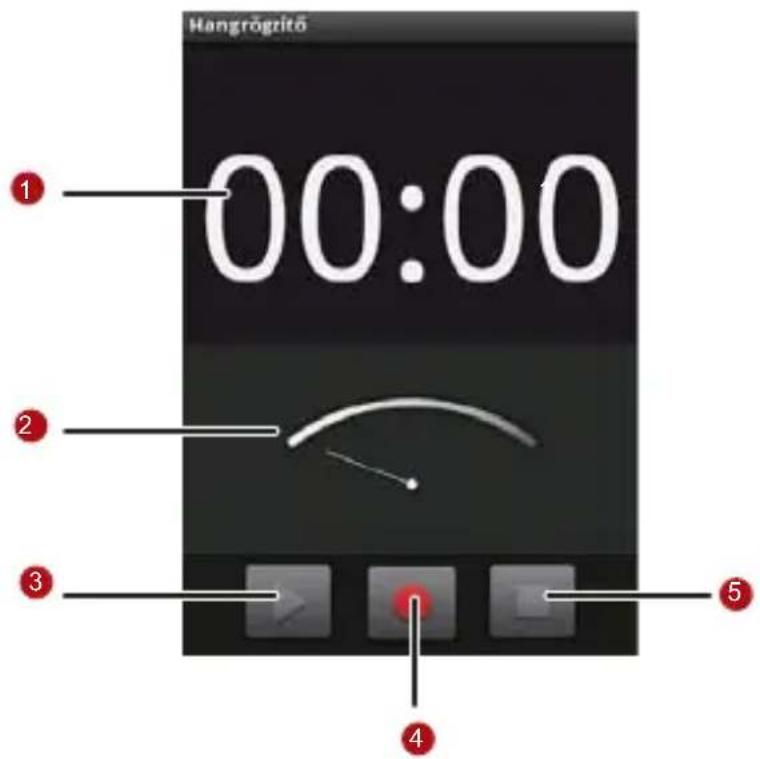
Egyéb alkalmazások használata
| 1 A rögzítés időtartamát mutatja. | |
| 2 A hangfájlok hangerejét mutatja. | |
| 3 | Ezt megérintve szüneteltetheti, illetve visszajátszhatja a felvételt. |
| 4 | Ezt megérintve indíthatja el a felvételt. |
| 5 | Ezt megérintve állíthatja le a felvételt. |
Felvétel indítása
- A(z) Hangrögzítő megérintésével nyissa meg az alkalmazást.
- Az indítás gomb megérintésével indítsa el a felvételt.
- Vegye fel a kívánt üzenetet.
- A felvételt a leállítás gomb megérintésével állíthatja le.
- A hangfelvétel meghallgatásához érintse meg a(z), Majd a Felvételek lehetőséget.
Egyéb alkalmazások használata
Hangfelvétel beállítása csengőhangként
- A hangrögzítő képernyőjén érintse meg a, majd a Felvételek lehetőséget.
- Válassza ki, hova kívánja elmenteni a felvételeket.
- Válasszon ki egy hangfelvételt, majd érintse meg a lehetőséget.
- Érintse meg a Beállítás csengőhangként elemet.
A Fájlkezelő használata
A Fájlkezelő olyan, minha egy zsebméretű segítőt vihetne magával mindenhova, aki segít elrendezni, szerkeszteni vagy törölni a fájljait és mappáit.
A Fájlkezelő megnyitása
A(z) > Fájlkezelő megérintésével nyissa meg az alkalmazást.
Egyéb alkalmazások használata
![Pictures [0 fãjl, 1 mappa ] Recordings [2 fãjl, 0 mappa ] Videos [0 fãjl, 1 mappa ] ContactIcons [0 fãjl, 0 mappa ] lost+found [0 fãjl, 0 mappa ]](/content/2026/05/1104061/images/a139b7556d34151ad3f242ccd1c86ba0cc8b329f2d1994e3be3e850c7ae794c9.jpg)
| 1 | Ezt megérintve megjeleníthetők a mobiltelefon memóriájában tárolt fájlok és mappák. |
| 2 | Ezt megérintve megjeleníthetők az ön fájljainak és mappáinak a listája. |
Egyéb alkalmazások használata
3
Ezt megérintve megjeleníthetők a microSD-kártyán található fájlok és mappák.
A fájlkezelő opciók menüje nem jeleníthető meg teljes egészében egy oldalon. Az összes opció eléréséhez lehet, hogy a menüt lefelé vagy felfelé kell húznia, illetve a navigációs gombot is használhatja.
Mappa létrehozása
- A Fájlkezelő képernyön menjen abba a könyvtárba, amelyben létre kívánja hozni a mappát.
- Érintse meg a élemet az opciók panel megjelenítéséhez, majd érintse meg az Új mappa elemet.
- A szövegdobozban adja meg az új mappa nevét.
- Érintse meg a Mentés gombot.
Fájl áthelyezése és másolása
- Az Fájlkezelő képernyőn érintse meg a MENU lehetőséget az opciók panel megjelenítéséhez, majd érintse meg a(z) Kivágás vagy Másolás lehetőséget.
Egyéb alkalmazások használata
- Érintse meg a másolni vagy áthelyezni kívánt fájlt. A kijelölés után pipa jelenik meg.
Az összes fájl kijelöléséhez érintse meg a fehetőséget - ekkor megjelenik az opciók panel. Ezután a mappában található összes fájl kijelöléséhez érintse meg az Összes kijelölése lehetőséget (az Összes kijelölés visszavonása elem megérintésével törölheti a kijelölést).
-
Az opciók panel megnyitásához érintse meg a(z) elemet, majd a fájl kivágásához vagy másolásához érintse meg a Kész elemet.
-
Ezután adja meg az elérési utat, ahova a fájlt másolni vagy áthelyezni kívánja. Az opciók panel megnyitásához érintse meg a melemet, majd a fájl áthelyezéséhez, illetve másolásához érintse meg a(z) Beillesztés lehetőséget.
Fájl gyors keresése
-
A Fájlkezelő képernyőn érintéssel menjen abba a könyvtárba, amelyben az ön által keresett fájl található.
-
Érintse meg a lehetőséget az opciók panel megjelenítéséhez, majd érintse meg a Keresés elemet. Egyéb alkalmazások használata
-
A keresési dobozba írja le a fájl vagy mappa nevének egy kulcsszavát.
- Érintse meg a Keresés elemet. A mobiltelefon megkezdi a keresést.
- Megjelenik a keresés eredményeinek listája. Ha meg kíván nyitni egy fájlt, érintse meg a listában.
- Az Új keresés megérintésével új keresést végezhet; a Vissza gomb segítségével visszatérhet a fájlkezelőhöz.
Memória állapotának megtekintése
A Fájlkezelő képernyőn érintse meg a element az opciók panel megjelenítéséhez, majd érintse meg a Memória állapota element. Ekkor megjelenik a memóriakezelés képernyő. Ezen a képernyőn megtekintheti a memória állapotát, és hogy mennyi memória áll rendelkezésre a mobiltelefonon, illetve a microSD-kártyán.
A Számológép használata
A számológép segítségével egyszerű matematikai műveleteket végezhet; speciális operátorok segítségével pedig összetettebb egyenleteket is megoldhat.
A Számológép megnyitása
A(z) > Számológép megérintésével nyissa meg az alkalmazást.
Váltás: Speciális panel
A Számológép képernyőn lökje jobbra vagy balra a képernyőt; így válthat a Speciális panel és az Egyszerű panel között.
A jegyzettömb használata
A Notepad egyszerű szövegszerkesztő program, amely az összes jegyzetet egy sorozatban jeleníti meg. Segítségével jegyzeteket vehet fel, szerkeszthet és törölhet.
- Érintse meg a(z) > Notepad elemet az alkalmazás megnyitásához.
Egyéb alkalmazások használata
-
Nyomja meg a gombot, majd a(z) Megjegyzés hozzáadása elemet megérintve hozzon létre egy jegyzetet.
-
A szerkesztés befejezése után nyomja meg a gombot, majd érintse meg a Mentés lehetőséget.
A mobiltelefon kezelése
A mobiltelefon konfigurálásához érintse meg a Beállítások elemet.

A dátum és a pontos idő beállítása
Alapértelmezés szerint a mobiltelefon automatikusan a hálózaton alapértelmezett dátumot, időzónát és pontos időt használja.
Megjegyzés:
Ha a hálózaton alapértelmezett dátum, időzóna és pontos idő automatikusan használatba van véve, akkor ön nem állíthatja be a dátumot, az időt, illetve az időzónát.
- A Beállítások képernyőn érintse meg a Dátum és idő elemet.
- Törölje az Automatikus jelölönégyzetet.
- Érintse meg a Dátum beállítása elemet. A dátum beállítása képernyőn a föl, illetve le gomb megérintésével állítsa be a
A mobiltelefon kezelése
napot, a hónapot és az évet, majd amikor végzett a beállítással, érintse meg a Beállítás gombot.
- Érintse meg az Időzóna kiválasztása elemet, majd válassza ki a listáról a kívánt időzónát. A listát lefelé görgetve még több időzónát érhet el.
- Érintse meg az Idő beállítása elemet. Az idő beállítása képernyön a fel és a le gomb segítségével állítsa be az órát és a percet. Amikor végzett a beállítással, érintse meg a Beállítás gombot.
- A 24 órás formátum használata jelölönégyzet bejelölésével, illetve törlésével válthat a 24 és 12 órás formátum között.
- A Dátumformátum kiválasztása elem megérintésével megadhatja, milyen formában jelenjenek meg a dátumok a telefonon.
A kijelző beállítása
A kijelző fényerősségének beállítása
- A Beállítások képernyőn érintse meg a Hang és kijelző > Fényerősség elemet.
A mobiltelefon kezelése
- A csúszkát balra húzva sötétebbre, jobbra húzva világosabbra állíthatja a kijelzőt.
- A beállítás mentéséhez érintse meg az OK elemet.
A kijelző kikapcsolása előtti idő beállítása
Ha a mobiltelefonja már több perce tétlen, akkor a kijelző az akkumulátor kímélése végett kikapcsol. Ha ezt az időt hosszabbra vagy rövidebbre kívánja állítani:
- A Beállítások képernyőn érintse meg a Hang és kijelző > Képernyő kikapcsolása elemet.
- Adja meg az időt, ameddig a kijelző megvilágítása tartani fog.
Csengetés beállítása
A néma mód bekapcsolása
- A Beállítások képernyőn érintse meg a Hang és kijelző elemet.
- Jelölje be a Néma mód jelölönégyzetet. Ez minden hangot némít, a médialejátszás és az ébresztés kivételével
A mobiltelefon kezelése
A csengés hangerejének beállítása
A csengés hangerejét a kezdő képernyőn és bármely alkalmazás képernyőjén beállíthatja (kivéve hívás közben, illetve amikor zenét vagy videót játszik le). A csengés hangerejének a kívánt szintre való beállításához nyomja meg a Hangerő gombokat.
A csengés hangerejének beállítását a beállítások képernyőn is elvégezheti.
- A Beállítások képernyőn érintse meg a Hang és kijelző > Csengés hangereje elemet.
- A csúszkát balra húzva halkabbra, jobbra húzva hangosabbra állíthatja a hangerőt.
- A beállítás mentéséhez érintse meg az OK elemet.
Ha a Csengés hangereje képernyőn törli a Beérkező hívás hangerejének használata az értesítésekhez bejelölését, akkor a Beérkező hívás hangereje és az Értesítés hangereje értékeket külön is megadhatja.
Média hangerejének beállítása
Zene lejátszása, illetve videók megnézése közben a hangot a Hangerő gombokkal állíthatja be.
A hang beállítását a beállítások képernyőn is elvégezheti.
- A Beállítások képernyőn érintse meg a Hang és kijelző > Média hangerő elemet.
- A csúszkát balra húzva halkabbra, jobbra húzva hangosabbra állíthatja a hangerőt.
- A beállítás mentéséhez érintse meg az OK elemet.
A telefon csengőhangjának módosítása
- A Beállítások képernyőn érintse meg a Hang és kijelző > Telefon csengőhang elemet.
- Válassza ki a kívánt csengőhangot, majd érintse meg az OK elemet. Kijelöléskor a telefon lejátssza a csengőhangot.
Tipp:
Egy dalt (zeneszámot) is beállíthat csengőhangként. Nyissa meg a Zene alkalmazást, érintse meg hosszan a dal nevét, majd válassza a Használat csengőhangként elemet.
A mobiltelefon kezelése
A telefon vibrálásának beállítása bejövő hívásoknál
- A Beállítások képernyőn érintse meg a Hang és kijelző elemet.
- Jelölje be a Telefon vibrálása jelölönégyzetet. Ezzel a telefon minden bejövő hívást vibrálással (rezgéssel) jelez.
Telefonszolgáltatások beállítása
Hívásbeállítások testreszabása
A mobiltelefon-szolgáltató különböző szolgáltatásokat kínál önnek (hívásátirányítás, -várakoztatás, rögzített hívószámok és hangposta). Ha részei az ön tarifacsomagjának, akkor ezen szolgáltatások közül sok testre is szabható.
A hívásbeállítások testreszabásához a Beállítások képernyőn érintse meg a Hívásbeállítások elemet.
Adatroaming bekapcsolása
-
A Beállítások képernyőn érintse meg a Vezeték nélküli és hálózatok > Mobilhálózatok elemet.
-
Jelölje be a Adatroaming jelölónégyzetet.
A mobiltelefon kezelése
Megjegyzés:
A barangolás, illetve roaming közben használt adatszolgáltatások extra díjjal járhatnak. Az adatroamingdíjakról érdeklődjön a szolgáltatójánál.
Adatszolgáltatás kikapcsolása
A frissítések szinkronizálása vagy a multimédiás üzenetek fogadása adatátvitelt jelent - ezt biztosítja az adatszolgáltatás.
- A Beállítások képernyőn érintse meg a Vezeték nélküli és hálózatok > Mobilhálózatok elemet.
- Törölje az Adatszolgáltatás jelölönégyzetet.
Mobil adat állandó bekapcsolásának engedélyezése
Ha nem jelölte be a Mobil adat állandó bekapcsolásának engedélyezése lehetőséget, akkor 30 perccel a kijelző zárolását követően a mobiltelefon automatikusan leállít minden adatszolgáltatást (kivéve az MMS-t). Ekkor például a mobiltelefon nem ellenőrzi az új e-maileket, illetve nem végez a háttérben adatszinkronizálást. Miután ön feloldotta a kijelző zárolását, a mobiltelefon automatikusan újra engedélyezi az adatszolgáltatásokat.
A mobiltelefon kezelése
A Beállítások képernyőn érintse meg a Vezeték nélküli és hálózatok > Mobilhálózatok elemet. A funkció engedélyezéséhez jelölje be a Mobil adat állandó bekapcsolásának engedélyezése lehetőséget. Alapértelmezés szerint ez a funkció tiltva van.
Szöveg-beszéd átalakítás beállítása
A szöveg-beszéd átalakítás beállítások segítségével az Android szöveg-beszéd szintetizátorát konfigurálhatja az azt használó alkalmazások számára.
Hangadatok telepítése
- A Beállítások képernyőn érintse meg a Szöveg-beszéd átalakítás > Hangadatok telepítése elemet.
- Ha a mobiltelefonon nincsenek telepített beszédszintetizátoradatok, akkor csatlakozzon az Android Marketre, és kövesse az adatok letöltésére és telepítésére vonatkozó utasításokat.
- A hangadatok telepítéséhez kövesse az utasításokat.
Beszéd sebességének beállítása
- A Beállítások képernyőn érintse meg a Szöveg-beszéd átalakítás > Beszéd sebessége elemet.
- Adja meg, milyen legyen a kimondott szöveg sebessége.
A mobiltelefon védelme
A SIM kártya PIN kódjának bekapcsolása
- A Beállítások képernyőn érintse meg a Hely és biztonság > SIM kártya zárolás beállítása elemet.
- Jelölje be a SIM kártya zárolása jelölönégyzetet.
- A billentyűzet használatával adja meg a SIM kártya PIN kódját, majd érintse meg az OK elemet.
- A SIM kártya PIN kódját bármikor módosíthatja, ehhez érintse meg a SIM PIN módosítása elemet.
Megjegyzés:
A mobiltelefonról vészhívószámokat bármikor hívhat.
A mobiltelefon védelme a kijelző lezárásával
Megvédheti az adatait, ha a képernyőt lezárja, illetve ha minden bekapcsoláskor vagy energiatakarékos módból való kilépéskor a képernyő zárolásának feloldását (képernyő kioldás mintázat használatát) kéri.
- A Beállítások képernyőn érintse meg a Hely és biztonság > Kioldás mintázat beállítása elemet.
- Kössön össze legalább négy pontot függőleges, vízszintes és/vagy átlós irányban, és amikor végzett, emelje fel az ujját a képernyőröl.
A mintázat létrehozásához húznia kell az ujját a kijelzőn, nem pedig külön-külön megérinteni a pontokat.
- A mobiltelefon rögzíti a mintázatot. Érintse meg a Folytatás elemet.
- A kérdésre ismét vigye be a képernyő kioldás mintázatot, érintse meg a Megerősítés gombot.
Ha azt szeretné, hogy kioldáskor ne jelenjen meg a kijelzőn a kioldási mintázat, akkor törölje a Használja a látható mintát jelölönégyzetet.
Ha elfelejti a kioldási mintázatot, akkor kövesse a képernyőn megjelenő utasításokat - a Google-fiók felhasználónevét és jelszavát megadva megkaphatja a kioldási jelszót.
A képernyő kioldási mintázat módosításához érintse meg a Hely és biztonság > Kioldás mintázat módosítása elemet.
Alkalmazások kezelése
Telepített alkalmazás megtekintése
- A Beállítások képernyőn érintse meg az Alkalmazások > Alkalmazások kezelése elemet.
-
Az alkalmazások listájában tegye a következők valamelyikét:
-
Érintse meg a MENO majd a Méret szerint rendez elemet. Ezután érintsen meg egy alkalmazást, és megjelennek a részletei.
- Érintse meg a MENU, majd a Szűrő elemet. Az opciók menüből válassza az Összes, Fut vagy Le van töltve elemet. Ezután érintsen meg egy alkalmazást, és megjelennek a részletei.
- A részletek közvetlen megtekintéséhez érintsen meg egy alkalmazást.
A mobiltelefon kezelése
Telepített alkalmazás eltávolítása
- A Beállítások képernyőn érintse meg az Alkalmazások > Alkalmazások kezelése elemet.
- Érintsen meg egy alkalmazást, majd a mobiltelefonról való eltávolításához érintse meg az Eltávolítás elemet.
Így szabadíthat fel memóriahelyet a mobiltelefonon
- Helyezzen át fájlokat és e-mail mellékleteket a microSD-kártyára.
- A Böngésző alkalmazásban törölje az összes ideiglenes internetfájlt és a böngésző előzményadatait.
- A letöltött programok közül távolítsa el azokat, amelyeket már nem nem használja.
- Törölje a mobiltelefon tartalmát (reset).
A mobiltelefon törlése
Saját beállítások mentése
Google-fiókjával a mobiltelefon beállításairól biztonsági másolatot készíthet a Google szervereire. Ha újra cserélni a
A mobiltelefon kezelése
mobilját, akkor a mentett beállítások letöltésre kerülnek az új mobiltelefonra, amikor először bejelentkezik Google-fiókjába.
- A Beállítások képernyőn érintse meg a Titoktartás elemet.
- Jelölje be a Biztonsági mentés beállításaimról jelölönégyzetet.
Gyári adatok visszaállítása
Ha a telefonját visszaállítja a gyári beállításokra, akkor a telefon belső tárolójában tárolt összes személyes adata, beleértve Google-fiókjára vagy más fiókokra vonatkozó adatokat, a rendszer és az alkalmazások beállításait, valamint az összes letöltött programot, törlődni fog. A telefon törlése, resetelése nem törli az esetlegesen letöltött rendszerszoftver-frissítéseket, és a microSD-kártyán tárolt fájlok, például zene vagy fényképek is megmaradnak.
- A Beállítások képernyőn érintse meg a Titoktartás > Gyári adatok visszaállítása elemet.
- A kérdésnél érintse meg a Telefon törlése gombot, majd a Minden törlése gombot. A mobiltelefon visszaállítja a
beállításokat a gyári alapértelmezett beállításokra, majd újraindul.
A szoftver verziójának frissítése
A mobiltelefon szoftverének frissítése előtt ellenőrizze, hogy teljesen fel van-e töltve az akkumulátor, és hogy a frissítéshez használt verzió megfelelő-e. A fontos adatokról (névjegyek, e-mail üzenetek, fájlok és a mobiltelefonra mentett egyéb üzenetek) készítsen másolatot.
Frissítési csomag letöltése
A frissítési csomag fájljai a következő webhelyekről tölthetők le:
- http://www.huaweidevice.com/worldwide/technicalIndex.do
Frissítés előkészítése
- Töltse le a frissítési fájlt a megfelelő weboldalról.
- A fájl tömörített formában töltődik le. Használja a számítógépén található ZIP-programot a frissítési csomag kicsomagolásához. A frissítési csomagban több mappa is található — ne módosítsa őket. Ennek a mappának a neve dload — ezt se nevezze át.
A mobiltelefon kezelése
- Az USB-kábel segítségével csatlakoztassa a mobiltelefont egy számítógéphez.
- A mappastruktúrát másolja a microSD-kártya főkönyvtárába (gyökérkönyvtárába).
- Miután a fájlokat átmásolta a microSD-kártyára, tiltsa le az USB háttértároló szolgáltatást.
A szoftver frissítése a microSD-kártya segítségével
Miután a frissítési fájlokat rámásolta a microSD-kártyára, tegye a következőket:
- A Beállítások képernyőn érintse meg az SD kártya és telefon tárolás > Szoftver frissítés > SD kártya frissítés elemet.
- A frissítés előtt a mobiltelefon rendszere automatikusan ellenőrzi az akkumulátor töltöttségi szintjét és a frissítés verzióját. Ha a letöltött verzió nem felel meg a frissítési követelményeknek, akkor a frissítés nem fog működni.
- Amikor megjelenik a következő üzenet, érintse meg a Megerősítés gombot.
A mobiltelefon kezelése
- Érintse meg a Frissítés elemet.
- A mobiltelefon újraindul, és megjelenik a frissítés képernyő.
- A frissítés befejezése után a mobiltelefon automatikusan újraindul, és újra bekapcsol.
- A verzióadatok megtekintéséhez érintse meg a Telefon névjegye > Build azonosító lehetőséget.
Függelék
Figyelmeztetések és óvintézkedések
Ebben a fejezetben a készülék működtetési utasításaira vonatkozó fontos információkat talál. Arról is tájékozódhat innen, hogy hogyan használhatja biztonságosan a készüléket. Figyelmesen olvassa végig ezeket az információkat a készülék használatának megkezdése előtt.
Elektronikus eszközök
Ha a készülék használata tilos, kapcsolja ki. Ne használja a készüléket olyankor, amikor a használata interferenciát vagy veszélyhelyzetet idézhet elő.
Orvosi eszközök
- Tartsa be a kórházakban és egészségügyi intézményekben érvényes utasításokat és rendelkezéseket. Ha a készülék használata tilos, ne használja.
- A szívritmusszabályzó készülékek gyártói azt javasolják, hogy a készülék és a szívritmusszabályzó készülék között legalább 15 cm távolság legyen az esetleges interferencia elkerülése
Függelék
érdekében. Ha ön pacemakert használ, akkor a készüléket a pacemakerrel ellentétes oldalon használja, és ne tartsa a mellényzsebében.
Robbanásveszélyes levegő
Robbanásveszélyes levegőt tartalmazó területen kapcsolja ki a készüléket, és kövesse a talált jelzéseket és utasításokat. Potenciálisan robbanásveszélyes levegőt például olyan helyeket talál, ahol általában az autó motorjának leállítása is szükséges. Az ilyen területeken a szikrák keletkezése robbanást vagy tüzet okozhat, ami testi sérüléshez, akár halálesethez is vezethet. Üzemanyagtöltő helyeken, például benzinkutaknál ne kapcsolja be a készüléket. Üzemanyag-tárolókban, -lerakatokban és rakodási területeken, valamint vegyi üzemekben mindig tartsa be a rádiókészülékekre vonatkozó korlátozásokat. Az olyan területeken is, ahol robbantásokat folytatnak, mindig tartsa be a korlátozásokat. Mielőtt használni kezdené a készüléket, ügyeljen az olyan helyekre, ahol a levegő potenciálisan robbanásveszélyes lehet - ezt gyakran, de nem mindig, egyértelmű jelzések mutatják. Ilyen hely például a hajók belseje, a vegyi anyagok átrakását vagy tárolását végző létesítmények, illetve az olyan helyek, ahol
Függelék
a levegő vegyi anyagokat vagy részecskéket, például puskaport, port vagy fémport tartalmaz. Kérdezzen rá a cseppfolyósított földgázt (például propánt vagy butánt) használó járművek sofőrjeinél, hogy a készülék biztonságosan használható-e a jármű közelében.
Közlekedésbiztonság
A készüléket a helyi jogszabályokkal és előírásokkal összhangban használja. Emellett, ha a készüléket vezetés közben használja, tartsa be a következőket:
- A vezetésre koncentráljon. A legfontosabb az, hogy biztonságosan vezessen.
- Ne beszéljen a készülékkel vezetés közben. Használjon a kezet szabadon hagyó kiegészítőket.
- Ha hívást akar kezdeményezni vagy fogadni, a készülék használata előtt álljon le az autójával az út mellett.
- A rádiófrekvenciás jelek befolyásolhatják a gépjárművek elektronikus rendszereit. További információkat a jármű gyártójától szerezhet.
- Gépjárműben ne helyezze a készüléket a légzsák fölé vagy a légzsák működési területére. Ha erre nem ügyel, akkor a
Függelék
készülék a légzsák felfúvódásának nagy ereje miatt sérülést okozhat önnek.
- Ne használja az a készüléket, miközben repülön utazik. Kapcsolja ki a készüléket, mielött felszállna a repülőgépre. Ha repülőgépen vezeték nélküli berendezést használ, az veszélyt jelent a repülő működésére nézve, és megszakításokat idézhet elő a vezeték nélküli telefonhálózatban. Az ilyen használat jogellenes is lehet.
Működtetési körülmények
- Ne használja a készüléket poros, nedves és koszos helyeken, illetve olyan helyeken, ahol mágneses mező van jelen. Ha erre nem ügyel, az az áramkörök meghibásodásához vezethet.
- A készülék fülhöz tartás vagy a testtöl 1,5 cm-es távolság esetén megfelel a rádiófrekvenciás berendezésekkel szembeni előírásoknak. Ügyeljen, hogy a készülékhez ne használjon fémböl készült kiegészítőket, például tokot vagy tartót. A fenti megfelelőség biztosítása érdekében a készüléket tartsa 1,5 cm-re a testétöl.
- Viharos időben, mennydörgés esetén ne használja a készüléket töltés közben, hogy elkerülje a villámlás okozta veszélyeket.
Függelék
- Hívás közben ne érintse az antennát. Az antenna megérintése hatással van a hívás minőségére, és növeli a készülék energiafogyasztását. Ez tehát a beszélgetési és készenléti idő csökkenéséhez vezet.
- A készülék használata közben tartsa be a helyi jogszabályokat és előírásokat, és tartsa tiszteletben mások magánéletét és törvényes jogait.
- A készülék töltése közben 0°C és 40°C közötti környezeti hömérsékletet kell biztosítani. A készülék akkumulátorról történő használata közben 0°C és 40°C közti környezeti hömérsékletet kell biztosítani.
Halláskárosodás megelőzése
Ha a headsetet magas hangerőn használja, az kárt tehet a hallásában. A halláskárosodás kockázatának csökkentése érdekében a headset hangerejét csökkentse biztonságos és kényelmes szintre.
Gyermekek biztonsága
Tartsa be a gyermekek biztonságára vonatkozó összes óvintézkedést. Ha a gyereknek megengedi, hogy a készülékkel vagy tartozékaival játsszon, az veszélyes lehet, ugyanis a készülékről lecsatolható részek miatt fennáll a fulladás
Függelék
kockázata. Ügyeljen, hogy kisgyerekek ne férjenek hozzá a készülékhez és tartozékaihoz.
Tartozékok
Kizárólag a gyártótól származó tartozékokat használja. Ha ezzel a készülékkel más gyártók vagy eladók tartozékait használja, az érvénytelenné teheti a készülékre vonatkozó engedélyeket és garanciákat, a készülék működésképtelenségéhez vezethet, illetve veszélyhelyzetet idézhet elő.
Akkumulátor és töltő
- Ha nem használja, húzza ki a töltőt a konnektorból és a készülékből.
- Az akkumulátort több százszor lehet lemeríteni és újratölteni, mielőtt elhasználódna. Ha a rendelkezésre állási és beszélgetési idő már rövidebb, mint normál esetben, akkor cserélje le az akkumulátort.
- A töltő műszaki leírásában megadott hálózati AC áramforrást használja. A nem megfelelő feszültségű áramforrás tüzet vagy a töltő meghibásodását okozhatja.
- Ne kösse össze az akkumulátor két pólusát vezető anyaggal, például fémekkel, kulcsokkal, ékszerekkel. Ha mégis így tesz,
Függelék
akkor az az akkumulátor rövidzárlatát idézheti elő, ami sérüléshez és égési sérülésekhez vezethet.
- Ha az akkumulátorból kiszivárog az elektrolit, ügyeljen, hogy az elektrolit ne érintkezzen a börével és a szemével. Ha az elektrolit a börére kerül vagy a szemébe fröccsen, akkor azonnal mossa ki a szemét tiszta vízzel, és forduljon orvoshoz.
- Ha az akkumulátor deformálódik, színe megváltozik, töltés vagy tárolás közben abnormálisan melegszik, akkor azonnal távolítsa el az akkumulátort, és ne használja többé. Ha mégis így tesz, az az akkumulátor szivárgásához, túlmelegedéséhez, robbanáshoz, illetve tűzveszélyhez vezethet.
- Ne használja a tápkábelt, ha az sérült (például látszik a drót vagy megtört a kábel), vagy ha csatlakozódugó lötyög. Ha mégis így tesz, az elektromos áramütést, a töltő rövidzárlatát vagy tüzet okozhat.
- Az akkumulátort ne dobja tűzbe, mert felrobbanhat. A sérült akkumulátorok is felrobbanhatnak.
- Ne módosítsa és dolgozza fel újra az akkumulátort, ne kíséreljen meg külső tárgyakat helyezni belé, ne merítse víz alá és ne tegye ki víznek vagy más folyadékoknak, illetve tűznek, robbanás hatásának vagy más veszélyhelyzetnek.
Függelék
- A készüléket és az akkumulátort lehetőleg ne ejtse le. Ha a készülék vagy az akkumulátor leesik, különösen ha kemény felületre esik, és a felhasználó azt gyanítja, hogy kár esett bennük, akkor vigye el egy szakszervizbe bevizsgálásra.
- Az akkumulátor nem megfelelő használata tüzet, robbanást és más veszélyhelyzetet okozhat.
- A használt akkumulátorokat selejtezze le, a helyi előírásoknak megfelelően.
- A készüléket csak olyan termékekhez szabad csatlakoztatni, amelyeken megtalálható az USB-IF logó, illetve amelyek megfeleltek az USB-IF megfelelőségi programban.
Tisztítás és karbantartás
- A készülék, az akkumulátor és a töltő nem vízállóak. Tartsa őket szárazon. Védje a készüléket, az akkumulátort és a töltőt a víztől és a vízpárától. Nedves kézzel ne nyúljon a készülékhez, illetve a töltőhöz. Ha mégis így tesz, az a készülék rövidzárlatához vagy meghibásodásához vezethet, illetve a felhasználót áramütés érheti.
- A készüléket, az akkumulátort, illetve a töltőt ne helyezze olyan helyekre, ahol ütődés miatt megkárosodhatnak. Ha mégis így tesz, az az akkumulátor szivárgásához, a készülék
Függelék
meghibásodásához, túlmelegedéséhez, robbanáshoz, illetve tűzveszélyhez vezethet.
- Ne helyezzen mágneses tárolóeszközt, például mágneses kártyákat vagy floppylemezeket a készülék közelébe. Az eszköz által kibocsátott sugárzás törölheti az ilyen adathordozókon tárolt adatokat.
- A készüléket, az akkumulátort és a töltőt ne hagyja rendkívül magas vagy alacsony hőmérsékletű helyen. Ha mégis így tesz, az meghibásodáshoz, tüzveszélyhez, illetve robbanáshoz vezethet. 0°C alatti hőmérséklet esetén az akkumulátor teljesítménye romolhat.
- Ne helyezzen éles fémtárgyakat, például gombostüt a fülhallgató közelébe. A fülhallgató ugyanis magához vonzhatja ezeket a tárgyakat, amelyek megsérthetik önt a készülék használata közben.
- A készülék eszköz tisztítása vagy karbantartása előtt kapcsolja ki azt, és válassza le a töltőről.
- A készülék és a töltő tisztítására ne használjon semmilyen mosószert, mosóport vagy más vegyi anyagot (például alkoholt vagy benzolt). Ha mégis így tesz, az a készülék alkatrészeinek sérüléséhez vezethet, vagy tüzet okozhat. A készüléket és a töltőt nedves ronggyal és puha, antisztatikus kendővel tisztíthatja meg.
Függelék
- Ne szedje szét a készüléket és annak tartozékait. Ez a készülék és a tartozékok garanciájának megszűnését vonja maga után, és a gyártó nem köteles megtéríteni az így keletkező kárt.
- Ha a készülék képernyője kemény tárggyal való ütközés következtében betörik, ne érjen hozzá, és ne kísérelje meg eltávolítani a törött részeket. Ha ez történik, azonnal fejezze be a készülék használatát, és időben vegye fel a kapcsolatot egy szakszervizzel.
Vészhívás
Ahol van térerő, ott használhatja a készüléket vészhívás céljára. A kapcsolat létrejöttét viszont nem lehet minden körülmények között garantálni. Létfontosságú kommunikáció esetén ne hagyatkozzon kizárólagosan a készülékre.
Tanúsítványadatok (SAR)
Ez az eszköz megfelel a rádióhullámoknak való kitettségre vonatkozó irányelveknek.
Ez az eszköz egy kis teljesítményű rádió adó-vevő. A készüléket a nemzetközi irányelvekkel összhangban úgy tervezték és kivitelezték, hogy rádiófrekvenciás energiakibocsátása ne haladja meg a megfelelő határértékeket.
Függelék
Ezeket az irányelveket a független, nemzetközi tudományos szervezet, a Nemzetközi Nem-ionizáló Sugárvédelemi Bizottság (ICNIRP) dolgozta ki, biztonsági előírásaik minden felhasználó biztonságát szavatolják életkortól és egészségi állapottól függetlenül.
Az SAR (fajlagos abszorpciós ráta) a test által a készülék használata közben felfogott rádiófrekvenciás energia mértékegysége. Az SAR-értéket a laboratóriumi körülmények között mért legmagasabb energiaszint alapján határozzák meg, de a készülék tényleges SAR-szintje normál használat közben ennél jóval alacsonyabb. Ennek az az oka, hogy a készülék csak a hálózat eléréséhez szükséges minimális energiát használja a kommunikációhoz.
A SAR-korlátot Európában is alkalmazzák, itt a határérték 2,0 W/kg 10 gramm testszövetre vonatkozóan átlagolva. Az ezen eszköztípusra vonatkozóan jelentett legmagasabb SAR-érték a fül közelében történő használat tesztelésekor 1,21 W/kg.
Hulladékkezelési és újrahasznosítási információk

Ez a készüléken (és a hozzá tartozó akkumulátorokon) található szimbólum azt mutatja, hogy szemétbe dobásuk nem történhet a normál háztartási hulladék részeként. A készüléket, illetve az akkumulátorokat ne dobja a nem szelektíven gyűjtött háztartási hulladék közé. Az újrahasznosítás, illetve a megfelelő hulladékfeldolgozás érdekében a készüléket (és az akkumulátorokat) élettartamuk végén hivatalos gyűjtőpontokra kell vinni. A készülék, illetve az akkumulátorok újrahasznosításáról részletes információkat a helyi önkormányzattól, a hulladékszállítóktól, illetve a készülék beszerzési helyén kaphat.
A készülék, illetve az akkumulátorok újrahasznosításáról részletes információkat a helyi önkormányzattól, a hulladékszállítóktól, illetve a készülék beszerzési helyén kaphat.
Ezen készülék hulladékkezelésére az Európai Unió elektromos és elektronikus berendezések hulladékairól szóló (WEEE)
Függelék
irányelve vonatkozik. Az elektromos és elektronikus berendezéseket, valamint akkumulátorokat azért fontos elkülöníteni a többi hulladéktól, hogy ezáltal a minimálisra csökkentsük a bennük esetleg megtalálható veszélyes anyagok a környezetre vagy az emberi egészségre gyakorolt hatását.
Veszélyes anyagok elleni védelem
Ez a készülék megfelel az Európai Parlament és a Tanács 1907/2006/EC számú, a vegyi anyagok regisztrálásáról, értékeléséről, engedélyezéséről és korlátozásáról szóló (REACH) rendelete, valamint az Európai Parlament és a Tanács az egyes veszélyes anyagok korlátozásáról szóló (RoHS), 2002/95/EC irányelve rendelkezéseinek. A készülék a REACH rendelkezéseinek való megfeleléséről részletesebben a www.huaweidevice.com/certification weboldalon tájékozódhat. Azt javasoljuk, hogy a legfrissebb információk érdekében ezt a weboldalat rendszeresen látogassa.
EU jogszabályi megfelelőség
A Huawei Technologies Co., Ltd. ezennel kijelenti, hogy ez az eszköz az 1999/5/EC irányelv alapvető követelményeinek és egyéb vonatkozó rendelkezéseinek megfelel.
Függelék
A megfelelőségi nyilatkozat eléréséhez látogassa meg a www.huaweidevice.com/certification weboldalt.
CE0682!
Megjegyzés:
Tartsa be a helyi jogszabályokat ott, ahol a készüléket használni kívánja. A készülék használatára az Európai Unió (EU) egyes vagy valamennyi tagállamában korlátozások vonatkozhatnak.
Megjegyzés:
A készülék az EU minden tagállamában használható.
Franciaország: Kültéri használat korlátja: 10 mW EIRP a 2454-2483,5 MHz-es sávban.
Olaszország: Magánhasználat esetén általános felhatalmazásra van szükség, ha a WAS/RLAN funkciókat saját lakhelyen kívül is használni kívánják. Nyilvános használatra általános felhatalmazásra van szükség.
Luxemburg: A hálózat és a szolgáltatás tekintetében általános felhatalmazás szükséges.
Norvégia: Ez a fejezet nem vonatkozik a Ny-Alesund középpontjától 20 kilométeres sugarú körben található területre.
Numerics
12 gombos telefonbillentyüzet. 69
A
a befejezés gomb funkciói....12
a bekapcsológomb funkciói. 10
a billentyüzet elrendezésének váltása. 68
a billentyüzet panel megjelenítése 64
a böngésző megnyitása 91
a dátum és a pontos idő beállítása 161
a fájlkezelő megnyitása. 154
a galléria megnyitása 108
a hálózati kapcsolat ellenőrzése .... 88
a kamera megnyitása 102
a kezdő képernyő gomb funkciói. 11
a kijelző kikapcsolása előtti idő beállítása. 163
a képernyő fényerösségének beállítása 162
a képernyő kioldása 19
a képernyő zárolása 18
a küldés gomb funkciói 10
a memória megtelt. 24
a menü gomb funkciói 11
a microSD-kártya behelyezése 35
a microSD-kártya eltávolítása 37, 100
a mobiltelefon alapbeállításai 15
Tárgymutató
a mobiltelefon bekapcsolása. 15
a mobiltelefon beállításainak testreszabása 37
a mobiltelefon kijelzőjének elforgatása 18
a mobiltelefon kikapcsolása 17
a mobiltelefon töltése 13
a mobiltelefon védelme a kijelző lezárásával 170
a médiatár megnyitása 112
a naptár beállításainak testreszabása.... 147
a naptár megnyitása 143
a néma mód bekapcsolása 163
a SIM kártya behelyezése....12
a SIM kártya PIN kódjának bekapcsolása. 169
a szoftver frissítése a microSD-kártya segítségével ..... 175
a számológép megnyitása. 159
a telefon csengőhangjának módosítása 165
a telefon vibrálásának beállítása bejövő hívásoknál ..... 166
a vissza gomb funkciói 11
a vászon bővítése 29
a Wi-Fi bekapcsolása 89
adatcsatlakozó 10
adatok szinkronizálása 136
adatroaming bekapcsolása 166
adatszolgáltatás bekapcsolása 89
adatszolgáltatás kikapcsolása.... 167
alkalmazás eltávolítása 135
Tárgymutató
alkalmazás telepítése 134
alkalmazások keresése....133
alkalmazások listája 34
Android billentyüzet. 70
Android gyorsnévjegy 61
az akkumulátor behelyezése. 13
az ok gomb funkciói....11
az értesítések panel bezárása 25
az értesítések panel megnyitása. 25
az üzenetkezelő alkalmazás megnyitása 77
B
barát hozzáadása 126
befejezés gomb....9
behozatali szabályok. 7
bekapcsológomb 10
beszéd sebességének beállítása 169
bevitel módszerének megválasztása 65
billentyüzetbeállítások 71
biztonsági mentés beállításaimról 173
biztonsági óvintézkedések 1
Bluetooth 95
Bluetooth bekapcsolása 95
Bluetooth-eszköz csatlakoztatása. 97
bluetooth-eszköz leválasztása 98
Tárgymutató
Bluetooth-eszköz párosítása. 97
Bluetooth-eszköz párosításásának bontása 98
böngészőbeállítások 95
C
ceruza 10
CooTek T+ 69
copyright 4
csengés hangerejének beállítása 164
csevegés indítása 126
D
diabemutató hozzáadása 79
E
Egyéb widgetek....32
elem eltávolítása a képernyőról. 27
elem mozgatása a képernyőn 26
e-mail fiók beállításainak módosítása 86
e-mail fiók törlése 86
e-mail keresése....123
e-mail küldése 122
e-mail létrehozása....122
e-mail továbbítása....122
e-mail üzenet képernyő....84
e-mail üzenet küldése 85
Tárgymutató
e-mail üzenet létrehozása 85
e-mail üzenet megjelenítése 83
engedélyek 5
esemény létrehozása 145
eseményemlékeztető beállítása 146
F
fekvő billentyűzet. 71
felvétel gomb....9
felvétel indítása 153
felvétel képernyő 103
figyelmeztetés 5
fiók eltávolítása 139
fiók szinkronizációs beállításainak módosítása. 141
fiókjai szinkronizálásának testreszabása 139
fiókok kezelése 136
FM rádió képernyő 116
frissítés előkészítése. 174
frissítési csomag letöltése 174
fájl gyors keresése 157
fájl másolása 156
fájl áthelyezése 156
fájlkezelő 154
fájlok küldése Bluetooth kapcsolaton keresztül. 97
fénykép készítése 104
Tárgymutató
fényképek megtekintése 105
fülhallgató 9
G
garancia hiánya....6
Google fiók létrehozása.... 119
gyári adatok visszaállítása 173
H
hangadatok telepítése....168
hangerőállító gombok 9
hangfelvétel beállítása csengőhangként ..... 154
Hangrögzítő képernyő....153
hangszóró 10
helymeghatározás engedélyezése ..... 129
háttérkép cseréje. 33
hívás befejezése 46
hívás fogadása 45
hívás visszautasítása 46
hívásbeállítások....166
híváskezdeményezés a hívásnaplóból 45
híváskezdeményezés a kapcsolatok közül 44
híváskezdeményezés a tárcsázóval 42
hívásnapló. 49
Tárgymutató
|
ismerkedés a kezdő képernyővel 21
ismerkedés a vászonnal 28
J
jegyzettömb. 159
K
kamera 10
kapcsolódás vezeték nélküli hálózathoz 90
kedvenc névjegy hozzáadása 53
kezdő képernyő gomb....9
kezdőlap beállítása 93
kiviteli szabályok 7
kommunikáció egy kapcsolattal. 62
konferenciahívás 48
kép elforgatása 109
kép levágása 110
kép megjelenítése 109
könyvjelző hozzáadása 94
könyvjelző megnyitása 94
könyvtár képernyő....112
küldés gomb 9
L
lejátszási lista lejátszása 114
lyuk a karkötő számára 10
M
mappa létrehozása 32, 156
mappa átnevezése 33
meghívás elfogadása 126
memória állapotának megtekintése....158
menü gomb 9
mikrofon....9
MMS 76
modem használata 100
multimédiás üzenet küldése 78
multimédiás üzenet létrehozása 78
multimédiás üzenet megnyitása 80
multimédiás üzenet megtekintése....80
média hangerejének beállítása 165
műveletek az érintőképernyőn 17
N
naptár 143
naptár panel 144
Navigációs funkciók....11
navigációs gomb 9
Tárgymutató
névjegy adatai 58
névjegy adatainak megtekintése....57
névjegy keresése 54
névjegy létrehozása 53
névjegy szerkesztése 54
névjegy törlése 63
névjegyek alkalmazás megnyitása 51
névjegyek importálása SIM kártyáról 52
0
ok gomb....9
P
PC suite szinkronizálás 141
R
repülő mód 50
riasztási lista képernyő 149
S
SMS....76
speciális panel....159
számológép. 159
szórakozás 102
szöveges üzenet küldése 77
szöveges üzenet létrehozása 77
Tárgymutató
T
tartozéklista 8
telefon memóriájának felszabadítása 172
telepített alkalmazás eltávolítása 172
telepített alkalmazás megtekintése 171
Teljes QWERTY 69
TouchPal billentyüzet panel 67
további e-mail fiókok hozzáadása 83
tárcsázó. 42, 43
téma cseréje 34
töltő csatlakozója. 10
U
USB háttértároló 36,99
V
vaku....10
videofelvétel készítése 106
videó keresése 131
videó megosztása 132
videó megtekintése 106
vissza gomb 10
válasz küldése e-mail üzenetre. 86
válasz küldése e-mailre. 122
válasz küldése üzenetre 80
Tárgymutató
váltás fiókok között 121
váltás hívások között. 49
védjegyek 5
W
weboldal megnyitása....92
Z
zene hozzáadása lejátszási listához 114
zene lejátszása 112
zene másolása a microSD-kártyára 111
zenelejátszási képernyő 113
állapotikonok 21
általános szinkronizálási beállítások megadása 140
ébresztés beállítása 150
ébresztés hozzáadása 150
ébresztési beállítások testreszabása 151
érdekes helyek keresése....129
értesítés beállítása azonnali üzenetek érkezéséhez. 127
értesítési ikonok 21
értesítési és állapotikonok. 21
új elem felvétele a képernyőre 26
új e-mail fiók hozzáadása 81
új fiók hozzáadása....137
új tétel hozzáadása a kapcsolatokhoz. 50
Tárgymutató
útvonaltervezés 130
üzenetbeállítások 81
V100R001_01
Tárgymutató


a Google tulajdonát képezik, használatukra a Kreatív termékek általános 2.5-ös Attribútum licenc előírásai és feltételei vonatkoznak.

Az Android a Google Inc. védjegye. Ezen védjegy a Google Engedélyekkel összhangban használható.


- HUAWEI RBM3
- Nagyszerű kommunikáció – mobil életforma
- Olvassa el, mielőtt továbblépne ..... 1
- Ismerkedés a mobiltelefonnal....8
- Hívás 41
- Névjegyek 51
- A kijelzón megjelenő billentyűzet használata ..... 64
- Üzenetkezelés....76
- Kapcsolat létrehozása 88
- Szórakozás 102
- Google-szolgáltatások. 119
- Adatok szinkronizálása 136
- Egyéb alkalmazások használata.... 143
- A mobiltelefon kezelése....161
- Olvassa el, mielőtt továbblépne
- Biztonsági óvintézkedések
- Tájékoztatás és szerzői jogok
- Védjegyek és engedélyek
- Figyelmeztetés
- GARANCIA HIÁNYA
- Behozatali és kiviteli szabályok
- Ismerkedés a mobiltelefonnal
- A doboz tartalma
- Mobiltelefon nézet
- Megjegyzés:
- A mobiltelefon használatának megkezdése
- A mobiltelefon feltöltése
- A mobiltelefon be- és kikapcsolása
- A mobiltelefon kikapcsolása
- Az érintőképernyő használata
- A képernyő zárolása és kioldása
- A képernyő kioldása
- Kezdő képernyő
- Értesítési és állapotikonok
- \*A memória megtelt
- Értesítések panel
- Az értesítések panel megnyitása
- Az értesítések panel bezárása
- Új elem felvétele a képernyőre
- Elem mozgatása a képernyőn
- Elem eltávolítása a képernyőröl
- Vászon
- A Vászon bővítése
- Egyéb widgetek
- Mappák
- Mappa létrehozása
- Mappa átnevezése
- A háttérkép módosítása
- Téma cseréje
- A microSD-kártya használata
- A microSD-kártya használata USB háttértárolóként
- A mobiltelefon beállításainak testreszabása
- Hívás
- Híváskezdeményezés
- híváskezdeményezés a Tárcsázóval
- Tárcsázópanel
- Híváskezdeményezés a Névjegyek közül
- Híváskezdeményezés a Hívásnaplóból
- Hívás fogadása és elutasítása
- Bejövő hívás fogadása
- Hívás befejezése
- Bejövő hívás visszautasítása
- Hívás alatti egyéb müveletek
- Váltás hívások között
- A Hívásnapló használata
- Névjegyek - új tétel hozzáadása
- A Repülő mód használata
- Névjegyek
- A Névjegyek alkalmazás megnyitása
- Névjegyek importálása SIM kártyáról
- Névjegy létrehozása
- Névjegy hozzáadása a kedvencekhez
- Névjegy keresése
- Névjegy szerkesztése
- Névjegyszerkesztési képernyő
- Névjegy adatainak megtekintése
- Névjegy adatai
- Kommunikáció a névjegyek tulajdonosaival
- Kapcsolat létrehozása az Android gyorsnévjegy révén
- Android gyorsnévjegy
- Kommunikáció egy kapcsolattal
- Névjegy törlése
- A kijelzón megjelenő billentyűzet használata
- A billentyűzet panel megjelenítése
- Bevitel módszerének megválasztása
- A billentyűzet elrendezésének váltása
- Az Android billentyűzet használata
- A fekvő billentyűzet használata
- Billentyűzetbeállítások testreszabása
- Üzenetkezelés
- SMS és MMS
- Az Üzenetkezelés megnyitása
- Szöveges üzenet létrehozása és küldése
- Multimédiás üzenet létrehozása és küldése
- Diabemutató hozzáadása
- Multimédiás üzenet megnyitása és megtekintése
- Válasz küldése üzenetre
- Az üzenetbeállítások testreszabása
- Új e-mail fiók hozzáadása
- További e-mail fiókok hozzáadása
- Tipp:
- E-mail üzenet megjelenítése
- E-mail üzenet képernyő
- E-mail üzenet létrehozása és küldése
- Válasz küldése e-mail üzenetre
- E-mail fiók törlése
- E-mail fiók beállításainak módosítása
- Kapcsolat létrehozása
- GPRS/3G
- A hálózati kapcsolat ellenőrzése
- Adatszolgáltatás bekapcsolása
- Wi-Fi
- A Wi-Fi bekapcsolása
- Kapcsolódás vezeték nélküli hálózathoz
- Böngésző
- Weboldal megnyitása
- Kezdőlap beállítása
- Könyvjelzők kezelése
- Könyvjelző hozzáadása
- Könyvjelző megnyitása
- Az böngészőbeállítások testreszabása
- Bluetooth
- A Bluetooth bekapcsolása
- Bluetooth-eszközök párosítása és csatlakoztatása
- Bluetooth-eszköz leválasztása és párosítás bontása
- Kapcsolódás számítógéphez USB-n keresztül
- Modem használata
- Szórakozás
- Fényképek és videók készítése
- A kamera megnyitása
- Felvétel képernyő
- Fénykép készítése
- Fényképek megtekintése
- Videofelvétel készítése
- Videó megtekintése
- A Galéria használata
- A Galéria megnyitása
- Kép megjelenítése
- Kép elforgatása
- Kép levágása
- Zenehallgatás
- Zene másolása a microSD-kártyára
- A médiatár megnyitása
- Zene lejátszása
- Zenelejátszási képernyő
- Zene hozzáadása lejátszási listához
- Lejátszási lista lejátszása
- Az FM rádió hallgatása
- Az FM rádió megnyitása
- Az FM rádió hangolása
- Google-szolgáltatások
- Google-fiók létrehozása
- A Gmail használata
- A Gmail megnyitása
- Váltás fiókok között
- E-mail létrehozása és küldése
- E-mail megválaszolása vagy továbbítása
- E-mail keresése
- Gmail-beállítások testreszabása
- A Talk használata
- A Google Talk megnyitása
- Barát hozzáadása
- Meghívás elfogadása
- Csevegés indítása
- Értesítés beállítása azonnali üzenetek érkezéséhez
- A Maps használata
- Helymeghatározás engedélyezése
- A Maps megnyitása
- Érdekes helyek keresése
- Útvonaltervezés
- A YouTube használata
- A YouTube megnyitása
- Videó keresése
- Videó megosztása
- A Piac használata
- A Piac megnyitása
- Alkalmazások keresése
- Alkalmazás telepítése
- Alkalmazás eltávolítása
- Adatok szinkronizálása
- Fiókok kezelése
- Új fiók hozzáadása
- Fiók törlése
- Fiókjai szinkronizálásának testreszabása
- Általános szinkronizálási beállítások megadása
- Fiók szinkronizációs beállításainak módosítása
- Szinkronizálás a PC Suite használatával
- Egyéb alkalmazások használata
- A Naptár használata
- A Naptár megnyitása
- Naptár panel
- 2 3 4 5 6
- Esemény létrehozása
- Eseményemlékeztető beállítása
- A Naptár beállításainak testreszabása
- Az Ébresztés használata
- Ébresztés Lista képernyő
- Ébresztés hozzáadása
- Ébresztés beállítása
- Ébresztési beállítások testreszabása
- A Hangrögzítő használata
- Felvétel indítása
- Hangfelvétel beállítása csengőhangként
- A Fájlkezelő használata
- A Fájlkezelő megnyitása
- Fájl áthelyezése és másolása
- Fájl gyors keresése
- Memória állapotának megtekintése
- A Számológép használata
- A Számológép megnyitása
- Váltás: Speciális panel
- A jegyzettömb használata
- A mobiltelefon kezelése
- A dátum és a pontos idő beállítása
- A kijelző beállítása
- Csengetés beállítása
- A csengés hangerejének beállítása
- Média hangerejének beállítása
- A telefon csengőhangjának módosítása
- Telefonszolgáltatások beállítása
- Adatszolgáltatás kikapcsolása
- Mobil adat állandó bekapcsolásának engedélyezése
- Szöveg-beszéd átalakítás beállítása
- Hangadatok telepítése
- Beszéd sebességének beállítása
- A mobiltelefon védelme
- A SIM kártya PIN kódjának bekapcsolása
- A mobiltelefon védelme a kijelző lezárásával
- Alkalmazások kezelése
- Telepített alkalmazás megtekintése
- Telepített alkalmazás eltávolítása
- Így szabadíthat fel memóriahelyet a mobiltelefonon
- A mobiltelefon törlése
- Saját beállítások mentése
- Gyári adatok visszaállítása
- A szoftver verziójának frissítése
- Frissítési csomag letöltése
- Frissítés előkészítése
- Függelék
- Figyelmeztetések és óvintézkedések
- Elektronikus eszközök
- Orvosi eszközök
- Robbanásveszélyes levegő
- Közlekedésbiztonság
- Működtetési körülmények
- Halláskárosodás megelőzése
- Gyermekek biztonsága
- Tartozékok
- Akkumulátor és töltő
- Tisztítás és karbantartás
- Vészhívás
- Tanúsítványadatok (SAR)
- Hulladékkezelési és újrahasznosítási információk
- Veszélyes anyagok elleni védelem
- EU jogszabályi megfelelőség
- CE0682!
- Numerics
- A
- B
- C
- D
- E
- F
- G
- H
- |
- J
- K
- L
- M
- N
- 0
- P
- R
- S
- T
- U
- V
- W
- Z
Márka : HUAWEI
Modell : RBM3
Kategória : Okostelefon