
DF9900E2H - Dvd lejátszó LG - Ingyenes használati útmutató
Találja meg az eszköz kézikönyvét ingyenesen DF9900E2H LG PDF formátumban.


| Termék típusa | DVD lejátszó |
| Márka | LG |
| Modell | DF9900E2H |
| Méretek (Sz x M x Mé) | 430 x 38 x 260 mm (körülbelül) |
| Súly | 2,0 kg (körülbelül) |
| Tápellátás | AC 100-240V, 50/60Hz |
| Teljesítményfelvétel | 10 W |
| Lejátszási formátumok | DVD, DVD±R/RW, CD, CD-R/RW, MP3, JPEG |
| Video kimenetek | HDMI, Kompozit |
| Audio kimenetek | Analóg sztereó, Digitális koaxiális |
| USB lejátszás | Igen (MP3, JPEG, DivX) |
| Lemezbetöltés típusa | Tálca |
| Távirányító | Tartozék |
| Szülői felügyelet | Igen |
| Nyelvek | Többnyelvű OSD |
| Tisztítás | Használjon puha, száraz ruhát; kerülje a folyadékokat |
| Biztonság | Ne nyissa fel a házat; tartsa távol a nedvességtől |
| Pótalkatrészek | Vegye fel a kapcsolatot az LG által hitelesített szervizközpontokkal |
Gyakran ismételt kérdések - DF9900E2H LG
Felhasználói kérdések a következőről DF9900E2H LG
0 kérdés erről a készülékről. Válaszolj azokra, amiket ismersz, vagy tedd fel a sajátod.
Tegyél fel egy új kérdést erről a készülékről
Töltse le az útmutatót a következőhöz Dvd lejátszó PDF formátumban ingyenesen! Találja meg kézikönyvét DF9900E2H - LG és vegye vissza elektronikus eszközét a kezébe. Ezen az oldalon közzé van téve az eszköze használatához szükséges összes dokumentum. DF9900E2H márka LG.
HASZNÁLATI ÚTMUTATÓ DF9900E2H LG
Mielőtt csatlakoztatná, bekapcsolná és beállítaná a készüléket, kérjük, olvassa el gondosan és alaposan ezt a könyvecskét.

VIGYÁZAT
ÁRAMÜTÉSVESZÉLY, NE NYISSA FEL


VIGYÁZAT! A SZERELÉSI UTASÍTÁSOK KIZÁRÓLAG HOZZÁÉRTŐ SZERVIZSZAKEMBEREK SZÁMÁRA KÉSZÜLTEK. HA ÖN NEM ILYEN SZAKEMBER, AZ ÁRAMÜTÉS VESZÉLYE MIATT CSAK OLYAN SZERELÉSI MUNKÁKAT VÉGEZZEN, AMILYENEKRŐL A HASZNÁLATI UTASÍTÁS ÍR.

Vigyázat! A készüléket nem érheti csepegő vagy freccsenő víz. Ne tegyen a tetejére vízzel teli tárgyat, például vázát.
VIGYÁZAT! A készülék lézerrel működik. A rendeltetésszerű használathoz olvassa át ezt a használati útmutatót alaposan, majd őrizze meg: később is szüksége lehet rá. Ha a berendezést karban kell tartani, forduljon valamelyik márkaszervizhez. A kezelőfelületek, beállítások és egyéb eljárások előírttól eltérő használatával veszélyes sugárzásnak teheti ki magát. A lézersugárnak való közvetlen kitettség megelőzése érdekében ne próbálja felnyitni a készülékházat. Nyitott állapotban a lézersugár látható. SOHA NE NÉZZEN A LÉZERSUGÁRBA!

FIGYELMEZTETÉS: Ne helyezze a berendezést zárt helyre, például könyvszekrénybe vagy hasonló bútorba.

E készülék megfelel a következő EEC direktívák rádióinterferenciával kapcsolatos követelményeinek: 89/336/EEC, 93/68/EEC és 73/23/EEC.
ÓVINTÉZKEDÉS a tápvezetékkel kapcsolatban
A legtöbb készülék esetében ajánlatos, hogy olyan áramkörre legyen rákapcsolva, amely az adott berendezés számára van fenntartva.
Másszóval egy olyan aljzatba kell csatlakoztatni, amelynek áramkörén nincsenek további csatlakozási pontok, illetve mellékáramkörök. A biztonság kedvéért nézze meg használati útmutatónk műszaki adatokat tartalmazó lapját.
A fali dugaszolóaljzatokat ne terhelje túl. A fali aljzat túlterhelése, a meglazult, sérült aljzat vagy hosszabbító zsinór, a sérült vagy törött szigetelés veszélyt jelent. Az ilyen állapot áramütéshez vezethet, tüzet okozhat. Rendszeresen vizsgálja meg készüléke vezetékét, és ha sérülést vagy elhasználódást tapasztal, húzza ki a vezetéket az aljzatból, a készüléket ne használja tovább, és hozzáértő szervizszakemberrel végeztesse el a megfelelő cserealkatrész beépítését.
A tápvezetéket védeni kell a fizikai és mechanikai sérülésektől: nem szabad megcsavarni, megcsomózni, összecsípni, ajtórésbe csukni, járni rajta. Különösen figyelni kell a dugaszra, a fali aljzatra és arra a pontra, ahol a vezeték kilép a készülékből.

Régi eszközök ártalmatlanítása
- A termékhez csatolt áthúzott, kerekes szeméttároló jel jelöli, hogy a termék a 2002/96/EC EU-direktíva hatálya alá esik.
- Minden elektromos és elektronikai terméket a lakossági hulladéktól elkülönítve kell begyűjteni, a kormány vagy az önkormányzatok által kijelölt begyűjtő eszközök használatával.
- Régi eszközeinek megfelelő ártalmatlanítása segíthet megelőzni az esetleges egészségre vagy környezetre ártalmas hatásokat.
- Ha több információra van szüksége régi eszközeinek ártalmatlanításával kapcsolatban, tanulmányozza a vonatkozó környezetvédelmi szabályokat, vagy lépjen kapcsolatba az üzlettel, ahol a terméket vásárolta.
SOROZATSZÁM:
A sorozatszám a készülék hátoldalán található. Ez a szám egyedileg ehhez a készülékhez tartozik, másokhoz nem. Jegyezze fel az alábbi adatokat ide és tartsa meg ezt az útmutatót, így vásárlásáról állandó feljegyzése marad.
Modell száma
Sorozatszám
Vásárlás dátuma
Tartalomjegyzék
Bevezetés ....4
A kézikönyvben használt szimbólumok .....4
A ⊗ szimbólum megjelenítése .....4
Megjegyzések a lemezekkel kapcsolatban ...4
A lemezek kezelése 4
A lemezek tárolása 4
A lemezek tisztítása 4
A lejátszható lemezek típusai .....5
Régiókód ....5
A lemezekkel kapcsolatos kifejezések .....6
Az előlap .....7
Hátlap 8
A távkapcsoló .....9
A távkapcsoló használata .....9
A távkapcsoló elemeinek cseréje .....9
Beszerelés és beállítás .....10
A lejátszó beállítása .....10
A DVD lejátszó csatlakoztatása .....10
A kép és a hang csatlakoztatása a TV-hez . . .10
Hang csatlakoztatása a TV-hez .....10
Hang csatlakoztatása opcionális berendezéshez .11
A képernyőkijelzés .....12
Ideiglenes visszacsatolási mezőikonok ....12
Kezdeti beállítások 13
Általános működtetés .....13
Nyelv 13
• Nyelvi Menü 13
• Audio CD, Disc Alcím, Menü .....13
Kirakat 13
• TV Megjelenés .....13
• Bemutatás Mód .....13
• Dinamikus tartományvezérlés (DRC) ....15
• Hanggal Bíró .....15
Egyéb 15
• PBC 15
• Autó Játék 15
• B.L.E.(Black Level Expansion =fekete szín szintjének kiterjesztése) .....15
• DivX(R) VOD .....15
Lezár (szülői ellenőrzés) .....16
- Korlátozási Szintek 16
• Kulcsszó (biztonsági kód) .....16
• Területi Kód 16
Működtetés .....17
DVD vagy videó CD lejátszása .....17
Lejátszási beállítások .....17
Általános jellemzök .....17
Átlépés másik címre/csoport .....17
Átlépés másik fejezetre/sávra .....17
Keresés 17
A hangcsatorna megváltoztatása .....17
Állókép és lejátszás kockáról kockára .....18
Lassított lejátszás .....18
Véletlenszerű lejátszás .....18
Ismétlés A-B 18
Ismétlés 18
3D térhatás 18
Időkereséss 18
Nagyítás 19
Jelölő keresése .....19
Pillanat állj 19
Különleges DVD szolgáltatások .....19
DVD lemezek tartalmának ellenőrzése:Menük . .19
Cím menü 19
Lemez menüje 19
Kameraszög 19
A hang nyelvének cseréje .....19
Feliratok 19
DVD hanglemezek 20
Másik csoportra lépés .....20
Másik lap megjelenítése .....20
Lejátszás memóriakártyáról .....21
Audió CD és MP3/WMA lemez lejátszása .. .22
Az audió CD-k és az MP3 /WMA lemezek
szolgáltatásai 23
Pillanat állj 23
Á tlépés másik zeneszámra .....23
Ismétlés zeneszám/összes/kikapcsolás .. .23
Keresés 23
Véletlenszerű lejátszás .....23
Ismétlés A-B 23
3D térhatás .....23
Programozott lejátszás .....24
Programozott sávok ismétlése .....24
Sáv törlése a programlistáról .....24
A teljes programlista törlése .....24
JPEG lemez megtekintése .....25
Bemutató (Diavetítés) .....25
Állókép 25
Továbbhaladás másik fájlra .....25
Nagyítás 25
Kép elforgatása .....25
Zenehallgatás MP3/WMA képnézegetés
közben 25
Karbantartás és javítás .....26
DivX Movie-lemez lejátszása .....26
Megjegyzés a DivX-felirat megjelenítésével
kapcsolatban 27
További szolgáltatások 28
Utolsó jelenet memória .....28
Képernyőkímélő .....28
A videómód beállítása .....28
Más TV-k vezérlése a távkapcsolóval .....28
A képátviteli rendszer kiválasztása .....28
Referencia .....29
Nyelvkódok 29
Területi Kód 29
Hibaelhárítás 30
Müszaki adatok 30
Bevezetés
A készülék rendeltetésszerű használata érdekében kérjük, olvassa el és őrizze meg ezt a kézikönyvet.
Ez a kézikönyv a DVD lejátszó használatával és karbantartásával kapcsolatos információkat tartalmaz. Amennyiben a készülék javításra szorulna, keressen fel meghatalmazott szervizt.
A kézikönyvben használt szimbólumok

A villám szimbólum arra figyelmeztet, hogy a készülék burkolatán belül veszélyes feszültség van jelen, ami áramütést is okozhat.

A felkiáltójel fontos kezelési és karbantartás/szervizelési utasításokat jelez.

Olyan veszélyeket jelöl, amelyek kárt okozhatnak a készülékben vagy más tárgyakban.
Megjegyzés:
Különleges megjegyzéseket és működési jellemzőket jelöl.
Tipp:
A feladatokat megkönnyítő tippeket és tanácsokat jelöl.
Az olyan részek, amelyeknek címe mellett az alábbi szimbólumok egyike látható, csak a szimbólum által jelölt lemezre vonatkoznak.
DVD-V
DVD és lezárt DVD±R/RW
DVD-A
DVD hanglemez
VCD
VCD Video CD-k
CD
CD Audió CD-k
MP3
MP3 lemezek
WMA
WMA lemezek
JPEG
JPEG lemezek
DivX
DivX lemezek
MVC
Memóriakártya
A ⊙ szimbólum megjelenítése
A " ∅ " szimbólum működés közben megjelenhet a TV képernyőn és azt jelzi, hogy a kézikönyvben leírt funkció az adott DVD videolemeznél nem áll rendelkezésre.
Megjegyzések a lemezekkel kapcsolatban
A lemezek kezelése
Ne érintse meg a lemezek lejátszási oldalát. A lemezeket a széleiknél fogja meg, hogy ne kerüljenek ujjlenyomatok a felületre. Soha ne ragasszon papírt vagy ragasztószalagot a lemezekre.


A lemezek tárolása
Lejátszás után tegye vissza a lemezeket tokjukba. Ne tegye ki a lemezeket közvetlen napsütésnek és hőforrásnak, továbbá soha ne hagyja azokat közvetlen napfénynek kitett parkoló autóban.
A lemezek tisztítása
A lemezen található ujjnyomok és por rossz képminőséget és torz hangot okozhat. Lejátszás előtt tisztítsa meg a lemezeket tiszta ronggyal. A lemezeket középről kifelé haladva törölje le.

Ne használjon erős oldószereket, például alkoholt, benzint, higítót, a kereskedelemben kapható tisztítószert, illetve régi bakelitlemezekhez készített antisztatikus spray-t.
A lejátszható lemezek típusai
 | DVD(8 cm / 12 cm lemez) | |
 | DVD hanglemez(8 cm / 12 cm lemez) | |
 | Videó CD (VCD)(8 cm / 12 cm lemez) | |
 | Audio CD(8 cm / 12 cm lemez) |
Ezeken kívül a készülék lejátsza a következő lemezeket Memóriakártya, DivX fájlok, DVD -R, DVD +R, DVD -RW, DVD +RW, SVCD, valamint CD-R / CD-RW, melyen zeneszámok, MP3, WMA, és/vagy JPEG fájlok találhatóak.
Megjegyzések
- A felvevő berendezés, illetve a CD-R/RW (vagy DVD -R, DVD +R, DVD -RW, DVD +RW) lemez tulajdonságaitól függően egyes CD-R/RW (vagy DVD -R, DVD +R, DVD -RW, DVD +RW) lemezek nem játszhatóak le a készüléken.
- Ne tegyen semmilyen pecsétet vagy címkét a lemezek egyik oldalára sem (sem a címkézett, sem a rögzített oldalra).
- Ne használjon szabálytalan alakú CD-ket (például szív alakút vagy nyolcszögletűt), mivel ezek meghibásodást okozhatnak.
Megjegyzések a DVD-kkel és videoó CD-kkel kapcsolatban
A DVD-k és videoó CK-k egyes lejátszási műveleteit a szoftvergyártók szándékosan programozták be. A készülék a DVD-ket és a videoó CD-ket a szoftvergyártó által tervezett lemeztartalomnak megfelelően játsza le, így előfordulhat, hogy egyes lejátszási funkciók nem érhetőek el, illetve más funkciók elérhetőek.
Készült a Dolby Laboratories liszensze alapján. A "Dolby", "Pro Logic", és a dupla D szimbólum a Dolby Laboratories védjegyei.
A DTS és a DTS Digital Out a Digital Theater Systems, Inc védjegyei.
Régiókód
Ez a DVD lejátszó "2" régiókódú DVD szoftver lejátszására készült. A készülék csak "2" vagy "ALL" jelzésű DVD lemezeket játszik le.

Megjegyzések a régiókódokkal kapcsolatban
- A legtöbb DVD lemez borítóján jól látható helyen egy földgömb található, benne egy vagy több számmal. Ennek a számnak meg kell egyeznie a DVD lejátszó régikódjával, különben a lemezt nem lehet lejátszani.
- Ha más régiókódú lemezt próbál lejátszani a készüléken, a TV képernyőn az "Ellenörizze a helyi kódot" felirat jelenik meg.
Megjegyzések a szerzói jogokkal kapcsolatban:
A törvény tiltja a szerzői joggal védett anyagok engedély nélküli másolását, sugárzását, bemutatását, kábelen keresztüli sugárzását, nyilvános vetítését, valamint kölcsönzését. A készülékben megtalálható a Macrovision által kifejlesztett másolásvédelmi funkció. Egyes lemezeken másolásvédelmi jelek vannak rögzítve. Az ilyen lemezek képeinek rögzítése és visszajátszása során a kép zavarosan jelenik meg. A készülékben olyan szerzői jogvédő technológia található, amelyet egyes Egyesült Államok-beli szabadalmak és egyéb, a Macrovision Corporation és egyéb jogtulajdonosok szellemi tulajdonát képező jogok védenek. E szerzői jogvédő technológia használatához a Macrovision Corporation engedélye szükséges, és ez csak házi, illetve korlátozott számú nézőt kiszolgáló használatra alkalmas, kivéve, ha a Macrovision Corporation más tartalmú engedélyt ad. Tilos a visszafejtés és visszafordítás.
TÁJÉKOZTATJUK KEDVES VÁSÁRLÓINKAT, HOGY A KÉSZÜLÉKKEL NEM MINDEN HIGH DEFINITION TELEVÍZIÓ KOMPATÍBILIS, ÉS ELÓFORDULHAT, HOGY A MEGJELENŐ KÉPEN HIBÁK LÁTHATÓAK. HA 525 VAGY 625 PROGRESSIVE SCAN KÉPPEL ADÓDNAK PROBLÉMÁI, AJÁNLATOS VISSZAKAPCSOLNI SZOKÁSOS DEFINITION KIMENETRE. HA KÉRDÉSEI VANNAK A KÉSZÜLÉK 525p ÉS 625p TV-KOMPATIBILITÁSÁVAL KAPCSOLTBAN, FORDULJON VEVŐSZOLGÁLATI KÖZPONTUNKHOZ.
A lemezekkel kapcsolatos kifejezések
DVD ±R / DVD ±RW
A DVD -R és DVD +R két különböző szabvány írható DVD lejátszókhoz és lemezekhez. Ebben a formátumban a DVD lemezre egyszer lehet adatokat rögzíteni. A DVD +RW és a DVD -RW két szabvány újraírható adathordozókhoz, ami azt jelenti, hogy a DVD tartalom törölhető és újraírható.
VCD (videó CD)
A VCD 74 percnyi (650 MB lemez), illetve 80 percnyi (700 MB lemez) MPEG-1 mozgó videót és jó minőségű sztereó hangot tárol.
MPEG
Az MPEG egy video- és hangtömörítési nemzetközi szabvány. Az MPEG-1 a video CD-khez szánt video kódolására szolgál, és többsatornás, térhatású hangkódolást, például PCM-et, Dolby Digitalt, DTS-t és MPEG audiót biztosít.
MP3
Az MP3 népszerű tömörítési formátum, mely digitális, CD minőséghez közeli hangfájloknál használatos.
WMA
Windows média hangfájl. A Microsoft Corp. által kifejlesztett kódolási és dekódolási típus.
JPEG
A Joint Pictures Expert Group kifejezés rövidítése. A JPEG tömörített fájlformátum, melyben a képek korlátlan számú színben tárolhatóak.
DivX
DivX a neve annak a forradalmian új video-codecnek (kódoló-dekódolónak), amely az új MPEG-4 képtömörítési szabványon alapul. Ezzel a DVD-lejátszóval DivX-Movie fájlokat is le lehet játszani.
PBC: Playback Control (csak videó CD-nél)
A lejátszásvezérlés a 2.0 verziójú videoó CD lemezformátumoknál áll rendelkezésre. A PBC segítségével a rendszer menükön, keresési funkciókon és egyéb, általában számítógépes műveleten keresztül használható. Továbbá, nagy felbontású állóképeket is le lehet játszani, ha ilyenek vannak a lemezen. A PBC-vel nem rendelkező videoó CD-k (1.1 verzió) ugyanúgy működnek, mint az audió CD-k.
Cím (csak DVD videolemezek)
A cím általában a DVD lemez egy különálló része. A főműsor például lehet az 1. cím, a film készítését bemutató dokumentumfilm a 2. cím, a szereplőkkel készített interjük pedig a 3. cím. Minden címnek száma van, így könnyű megtalálni.
Fejezet (csak DVD videolemezek)
A fejezet egy cím része, például egy film jelenete vagy egy sorozat egyik interjúja. Minden fejezetnek száma van, így könnyű megtalálni. Vannak olyan lemezek, amelyeken nincsenek fejezetek.
Csoport (csak DVD hanglemezeken)
A lemezen található hanganyag – fő, kísérő vagy kiegészítő jellegű audiotartalom –, ill. zenei album. Az egyes csoportokhoz hivatkozási szám tartozik, így könnyen megtalálhatóak.
Jelenet (VCD)
PBC (playback control) fukciókkal rendelkező videó CD-nél a mozgó- és állóképek jelent nevű részekre vannak osztva. A menüképernyőn minden jelenet látható és meg van számozva, így könnyű megtalálni a kívánt jelenetet. A jelenet egy vagy több sávból áll.
Sáv
Különálló audiovizuális információelem, amely lehet kép vagy egy adott nyelvű szinkronhang (DVD), illetve zeneszám videó vagy audió CD-n. Minden sávnak száma van, így a kívánt sáv könnyen kikereshető. A DVD lemezeken egy cideósáv (több szöggel) és több hangsáv lehet.
Az előlap

Hátlap


A távkapcsoló használata
Mutasson a távkapcsolóval a távkapcsoló érzékelő irányába és nyomja meg a gombokat.

Ne használjon vegyesen régi és új elemeket és soha ne használjon vegyesen különböző típusú, például szokásos és tartós elemeket.
A távkapcsoló elemeinek cseréje

Vegye le a távkapcsoló hátoldalán az elemek fedőjét és tegyen be két AAA elemet (AAA méret) a pozitív + és negatív pólusokat helyesen fordítva.
Beszerelés és beállítás
A lejátszó beállítása
A lejátszás következtében torzulhat a közelben lévő TV-k, videomagnetofonok és rádiók képe és hangja. Ilyen esetben helyezze távolabb a lejátszót a készülékektől, vagy kapcsolja ki azt a lemez kivétele után.
A DVD lejátszó csatlakoztatása
A TV-töl és egyéb berendezésektől függően a lejátszót számos módon lehet csatlakoztatni. A csatlakoztatással kapcsolatos további információt a TV, sztereó rendszer és egyéb készülékek kézikönyvében találhat.
A TV hátoldala

A DVD lejátszó hátoldala
Figyelem:
A TV Output Select opcióját be kell állítani ahhoz, hogy tudja használni a COMPONENT VIDEO OUT/PROGRESSIVE SCAN és a SCART dugókat. (Lásd "TV Output Select" rovatot a 14.)
A kép és a hang csatlakoztatása a TV-hez
Gondoskodjon arról, hogy a DVD lejátszó közvetlenül csatlakozzék a TV-hez, nem pedig videomagnetofonon keresztül, mert különben a DVD kép a másolásvédelmi rendszer miatt torzulhat.
Video: Csatlakoztassa a DVD lejátszó VIDEO OUT csatlakozóját a TV videobemenetéhez videokábellel (V).
S-Video: A DVD lejátszó S-VIDEO OUT kimenetét kapcsolja össze a televízió S-videoó bemenetével a S-videoó kábelt (S) felhasználva.
SCART: Csatlakoztassa a DVD lejátszó SCART csatlakozóját a TV SCART csatlakozójához SCART kábellel (T).
Component Video:
Csatlakoztassa a DVD készülék COMPONENT VIDEO OUT/PROGRESSIVE SCAN csatlakozóit a TV megfelelő csatlakozóihoz Y Pb Pr kábellel (C).
Progressive Scan:
- High definition, illetve "digital ready" televízió esetén használhatja a DVD készülék progressive scan kimenetét, így a lehető legjobb képfelbontást érheti el.
- Ha a TV nem kezeli a Progressive Scan formátumot, akkor a kép összeesik, ha a DVD készüléken Progressive Scant próbál beállítani.
Megjegyzések:
- Progresszív jelkimenethez állítsa a beállítási menü Progressive elemét "Bekapc" állásba, ennek módját lásd a 14. oldalon.
- A progresszív képfelbontás kikapcsolásához távolítsa el a készülékből a benne lévő lemezt. A kijelzőablakban ekkor a „no disc” (a készülékben nincs lemez) felirat jelenik meg. Ekkor nyomja meg a STOP gombot, és tartsa lenyomva öt másodpercig, mielőtt felengedné.
- A Progressive scan analóg videokimeneteknél nem működik (sárga VIDEO OUT csatlakozó).
Hang csatlakoztatása a TV-hez:
Csatlakoztassa a DVD lejátszó bal és jobb AUDIO OUT csatlakozóját a TV bal és jobb hangbemenetéhez (A) audiokábellel. Ne csatlakoztassa a DVD lejátszó AUDIO OUT csatlakozóját a hangberendezés lemezjátszó bemenetére.
Hang csatlakoztatása opcionális berendezéshez
A DVD lejátszó hangkimenetének csatlakoztatása opcionális berendezéshez.
A DVD lejátszó hátoldala
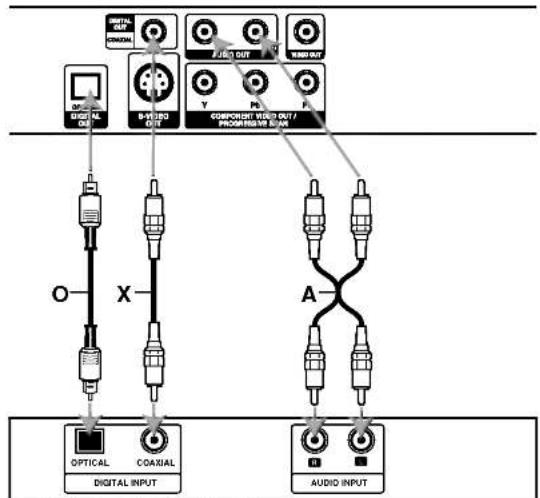
Erósítő (Rádióerősítő)
Kétcsatornás analóg sztereó, illetve Dolby Pro Logic II / Pro Logic erősítő: Csatlakoztassa a DVD lejátszó bal és jobb AUDIO OUT csatlakozóját az erősítő, rádióerősítő, illetve sztereó rendszer bal és jobb hangbemenetéhez (A) audiokábellel.
Kétcsatornás digitális sztereó (PCM) erősítő, illetve többcsatornás dekóderrel (Dolby DigitalTM, MPEG 2, vagy DTS) rendelkező auidó-
/videóerősítő: Csatlakoztassa a DVD lejátszó egyik DIGITAL AUDIO OUT csatlakozóját (OPTICAL O vagy COAXIAL X) az erősítő megfelelő bemenetéhez. Használjon opcionális digitális (optikai O vagy coaxial X) audiókábelt.
Többcsatornás digitális hang
A többsatornás digitális csatlakozás biztosítja a legjobb minőséget. Ehhez olyan, többsatornás audio-/videoerősítő szükséges, amely támogatja a DVD lejátszó egy vagy több hangformátumát, például az MPEG 2-t, a Dolby Digitalt vagy a DTS-t. Ellenőrizze az erősítő kézikönyvét és az előlapon látható logókat.
Megjegyzések
- Ha a digitális kimenet hangformátuma nem felel meg az erősítő képességeinek, az erősítőből erős, torz hang hallható vagy néma marad.
- Hatcsatornás digitális térhatású hang digitális csatlakozáson keresztül csak úgy érhető el, ha az erősítön van digitális többcsatornás dekóder.
- A jelenleg lejátszott DVD hangformátumát megnézheti, ha megnyomja az AUDIO gombot.
A képernyőkijelzés
A lejátszás általános állapota megjeleníthető a TV képernyőn. E menüben egyes elemeket meg is lehet változtatni. A képernyőkijelzés használata:
- Nyomja meg lejátszás közben a DISPLAY gombot.
- Válasszon elemet a ▲ / ▼ gombokkal. A kiválasztott elem kiemelten jelenik meg.
- A beállítás a ◀ / ▶ gombokkal változtatható meg. Adott esetben a számjegygombok is használhatóak (pl. cím számának bevitelénél) Egyes funkcióknál a beállítás elvégzéséhez meg kell nyomni a ENTER gombot.
Megjegyzések
- Egyes lemezeken nincs meg valamennyi lenti jellemző.
- Ha tíz másodpercig nem nyom meg egy gombot sem, eltűnik a képernyőkijelzés.
Ideiglenes visszacsatolási mezőikonok

Cím ismétlése

Sorozat ismétlése
Jelölő megadása

Jelölőkeresés menü

Lejátszás folytatása innen

Művelet tilos vagy nem érhető el
Példa: Képernyőkijelzé DivX Movie-lemez
| Elemek | Választás módja | |
| Sávszám |  | ◀ / ▶, Számok ENTER |
| Időkeresés |  | Számok , ENTER |
| Nyelv és digitális kimenet módja |  | ◀ / ▶ vagy AUDIO |
| Felirat nyelve |  | ◀ / ▶ vagy SUBTITLE |
| Hang |  | ◀ / ▶ |
Példa: Képernyőkijelzés DVD lejátszása közben
| Elemek | Választás módja | ||
| Cím száma |  | 1 / 3▶ | ◀ / ▶, számok ENTER |
| Fejezet száma |  | 1 / 12▶ | ◀ / ▶, számok ENTER |
| Időkeresés |  | 0:20:09 | Számok ENTER |
| Nyelv és digitális kimenet módja |  | 1 ENG DOD ▶ 3/2.1CH | ◀ / ▶ vagy AUDIO |
| Felirat nyelve |  | 1 ENG▶ | ◀ / ▶ vagy SUBTITLE |
| Szög |  | 1 / 3▶ | ◀ / ▶ vagy ANGLE |
| Hang |  | 3D SUR ▶ | ◀ / ▶ |
Példa: Képernyőkijelzés VCD lejátszásakor
| Elemek | Választás módja | ||
| Sávszám(vagy PBC mód) |  | 1 / 3▶ | ◀ / ▶, számok ENTER |
| Időkeresés |  | 0:20:09 | Számok ENTER |
| Hangcsatorna |  | Sztereó ▶ | ◀ / ▶ vagyAUDIO |
| Hang |  | 3D SUR ▶ | ◀ / ▶ |
Példa: TV-képernyős kijelzés Audio DVD-lemez lejátszása közben
| Elemek | Választás módja | ||
| Csoport száma |  | 1/2▶ | ◀ / ▶, számok ENTER |
| Sávszám |  | 1/6▶ | ◀ / ▶, számok ENTER |
| Időkeresés |  | 0:20:09 | Csak kijelző |
| Nyelv és digitális kimenet módja |   | 1 ENG PPCM ▶ 3/2.1CH | ◀ / ▶ vagy AUDIO |
| Felirat nyelve |  | OFF▶ | Csak kijelző |
| Lap (vagy szög) |  | 1/21▶ | ◀ / ▶ vagy ANGLE |
[vagy] | 1/3▶ | ||
Kezdeti beállítások
A beállítási menüvel számos elemet, például a képet és a hangot ki lehet igazítani. Egyebek mellett a feliratok nyelve is itt állítható be. A beállítási menü egyes elemeinek részletes leírása a 13-16. oldalon található.
A menü megjelenítése, illetve eltüntetése:
A menü megjelenítéséhez nyomja meg a SETUP gombot. Ha még egyszer megnyomja a SETUP gombot, visszajut az eredeti képernyőre.
Tovább a következő szintre:
Nyomja meg a távkapcsoló ▶ gombját.
Vissza az előző szintre:
Nyomja meg a távkapcsoló ◀ gombját.
Általános működtetés
-
Nyomja meg a SETUP gombot. Ekkor megjelenik a beállítás menü.
-
Válassza ki a ▲ / ▼ gombokkal a kívánt beállítást, majd nyomja meg a ▶ gombot a következő szinthez. Ekkor megjelenik a képernyőn a kiválasztott elem jelenlegi beállítása, illetve az többi lehetséges beállítás.
-
Válassza ki a ▲ / ▼ gombokkal a második kívánt beállítást, majd menjen tovább a harmadik szintre a ▶ gombbal.
-
Válassza ki a ▲ / ▼ gombokkal a kívánt beállítást, majd nyomja meg a ENTER gombot a választás megreősítéséhez. Egyes elemeknél további lépések szükségesek.
-
A beállítás menüből a SETUP vagy PLAY gombok egyikével léphet ki.
Nyelv

Nyelvi Menü
Itt lehet a beállítási menü és a képernyőkijelzés nyelvét kiválasztani.
Audio CD, Disc Alcím, Menü DVD-V DVD-A
Itt lehet a hang (lemez hangsáv), felirat és lemezmenü kívánt nyelvét beállítani.
Default: Azt a nyelvet jelöli, amelyen a lemezt rögzítették.
Egyéb: Más nyelv kiválasztásához nyomja meg a számgombokat, majd a ENTER gombot a referencia fejezetben megadott nyelvkódlistában szereplő négyjegyű szám megadásához. Ha rossz nyelvkódot ír be, nyomja meg a CLEAR gombot.
Kirakat

TV Megjelenés DVD-V DVD-A
4:3: Válassza ezt szokásos 4:3 TV esetén.
16:9: Válassza ezt 16:9 szélesvásznú TV esetén.
Bemutatás Mód DVD-V DVD-A
A képernyömód beállítás csak akkor hatásos, ha a TV képarány 4:3-ra van állítva.
Levélszekrény: Széles képet jelenít meg, a képernyő alsó és felső részén csíkokkal.
Panscan: Automatikusan széles képet jelenít meg a teljes képernyőn és levágja azokat a részket, amelyek nem férnek el.
Progressive Scan
A Progressive Scan formátumú kép biztosítja a legjobb képminőséget és a legkevesebb villódzást. Ha progressive scan jelekkel kompatibilis TV-t vagy monitort használ a Component Video csatlakozókkal, állítsa a Progressive Scan értékét Bekapc állásba.
A Progressive Scan bekapcsolása:
Csatlakoztassa a DVD készülék component kimenetét a monitor/televízió megfelelő bemenetére és állítsa a televíziót, illetve monitort Component bemenetre.
- Válassza ki a kirakat menü "Progressive Scan" elemét, majd nyomja meg a ▶ gombot.

-
Válassza ki a ▲ / ▼ gombokkal az "Bekapc" állást.buttons.
-
Erősítse meg az ENTER gombbal. Ekkor megjelenik a megerősítés menü.
Megjegyzés:
Ha a TV nem kezeli a Progressive Scan formátumot, akkor a kép összeesik, ha a DVD készüléken Progressive Scant próbál beállítani.
-
A megerősítés menü megjelenésekor alapértelmezésben a Cancel menüpont van kijelölve. Jelölje ki a ◀ / ▶ gombokkal az Enter menüelemet.
-
Az ENTER megnyomásával a készülék Progressive scan módba vált.
Figyelem:
Ha beállítja a progressive scan kimenetet, akkor csak ezzel kompatibilis TV-n, illetve monitoron látható kép. Ha véletlenül állítja be a Progressive Scan módot On állásba, akkor alaphelyzetbe kell állítani a készüléket. Vegye ki először a DVD készülékben lévő lemezt. Ezután nyomja meg ismét a STOP ( ■ ) gombot és tartsa nyomva öt másodpercig. Ekkor a képkimenet visszaáll a szokásos értékre és a kép ismét láthatóvá válik hagyományos, analóg TV-n és monitoron.
TV Output Select
Állítsa be a lejátszó TV Output Select opcióit a TV-hez való cstlakoztatás típusától függően.
YPbPr: Amikor az Ön TV készüléke a COMPONENT VIDEO OUT/PROGRESSIVE SCAN dugók segítségével csatlakozik a DVD lejátszóhoz.
RGB: RGB: Amikor az Ön TV készüléke a SCART (RGB jel) dugók segítségével csatlakozik a DVD lejátszóhoz.
Audió
Minden DVD lemez több hangkimeneti lehetőséget nyújt. A lejátszó hangbeállításait a felhasznált hangrendszernek megfelelően állítsa be.

Dolby Digital / DTS / MPEG DVD-V DVD-A DivX
Bít folyam: Akkor válassza ezt, ha a DVD lejátszó digitális kimenete Dolby Digital, DTS vagy MPEG dekóderrel rendelkező erősítőre vagy egyéb berendezésre van kapcsolva.
PCM: Válassza ezt, ha a készülék kétcssatornás digitális erősítőre van kapcsolva. A Dolby Digital, illetve MPEG rendszerű DVD-k automatikusan downsamplingra kerülnek kétcssatornás PCM hangra.
Kikapc (DTS): Ha ezt választja, a digitális kimenetre nem kerül DTS jel.
Ha a rádióerősítő vagy erősítő NEM képes 96 kHz-es jeleket kezelni, válasszon 48 kHz-et. Ha így tesz, a készülék automatikusan 48 kHz-re alakítja a 96 kHz-es jeleket, így a rendszer képes azokat dekódolni.
Ha a rádióerősítő vagy erősítő kezeli a 96 kHz-es jeleket, válassza ezt. Ilyenkor a készülék minden fajtájú jelet további feldolgozás nélkül ereszt át.
Az erősítő képességeit annak kézikönnyvében ellenőrizheti.
Dinamikus tartományvezérlés (DRC)


DVD formátumban a műsorok hangja a lehető legpontosabban és legélethűbben hallható a digitális hangtechnológia jóvoltából. Előfordulhat azonban, hogy a hangkimenet dinamikatartományát szűkíteni kell (a leghangosabb és leghalkabb hangok közti különbséget). Ezáltal alacsonyabb hangerőn is lehet hallani a filmet anélkül, hogy csökkenne a hang tisztasága. Ehhez kapcsolja be a DRC-t.
Hanggal Bíró DVD-V
Csak akkor kapcsolja be, amikor többcsatornás karaoke DVD-t játszik le. A lemez karaoke csatornái a szokásos sztereó hanghoz keverednek.
Egyéb
Itt lehet a PBC, Autó játék, B.L.E. és DivX(R) VOD Beállításokat megváltoztatni.

A lejátszásvzeérlés (PBC) ki- és bekapcsolható.
Bekapc: A PBC-vel rendelkező videó CD-k lejátszása a PBC-nek megfelelően történik.
Kikapc: A PBC-vel rendelkező videó CD-k lejátszása az audió CD-khez hasonlóan történik.
Autó Játék DVD-V
A készülék beállítható úgy, hogy DVD lemez behelyezésekor automatikusan lejátsza azt. Ha az automatikus lejátszás be van kapcsolva, a készülék megkeresi a leghosszabb játékidejű címet, majd lejátsza azt.
Bekapc : A funkció be van kapcsolva.
Kikapc : A funkció nincs bekapcsolva.
Megjegyzés:
Egyes DVD-knél előfordulhat, hogy nem működik az automatikus lejátszás funkció.
B.L.E. (Black Level Expansion = fekete szín szintjének kiterjesztése)
A lejátszott képek fekete szintjének kiválasztása. Állítsa be ízlésének és a monitor képességeinek megfelelően.
Bekapc : Kiterjesztett szürkeskála. (0 IRE levágás)
Kikapc : Szokásos szürkeskála. (7.5 IRE levágás)
Megjegyzés:
A B.L.E. funkció csak NTSC rendszerrel működik.
DivX(R) VOD DivX
Ki lehet mutatni a DivX DRM (Digitalális jogszabályozás) csak a készülékre vonatkozó Regisztrációs kódját.

A Regisztrációs kódot a VOD (Video-On-Demand – video igénybevételét) engedélyező ügynök esetén. Csak ezzel lehet vásárolni, vagy bérelni encrypt (kódolt, vagy rejtjelezett) film-fájlt.
Megjegyzések:
Ha a DivX VOD fájlt bérelte, bizonyos korlátozások állnak fenn a film áttekintésére az alábbiak szerint.
- A fájl megtekintése engedélyezett számának a kimutatása.

- A bérleti jog lejártának a kimutatása.
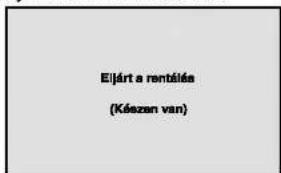
- Az engedélyezési hiba kimutatása.

Lezár (szülői ellenőrzés)

Korlátozási Szintek DVD-V
Egyes filmek olyan jeleneteket tartalmaznak, amelyek gyermekek számára nem valóak. Sok ilyen lemezen van szülői ellenőrzési információ, amely vagy az egész lemezre, vagy pedig annak jeleneteire vonatkozik. A filmek és jelenetek besorolása országonként változóan 1-től 8-ig terjed. Egyes lemezek alternatívaként megfelelőbb jeleneteket kínálnak.
A szülői ellenőrzés segítségével letiltható a hozzáférés a megadott besorolásnál alacsonyabb anyagokhoz, így a gyermekek nem tudják megnézni a számukra nem valónak ítélt anyagokat.
- Válassza ki a LEZÁR menü Korlátozási Szintek elemét, majd nyomja meg a ▶ gombot.
- A Korlátozási Szintek, Kulcsszó és az Területi Kód eléréséhez meg kell adni a létrehozott négyjegyű biztonsági kódot. Ha még nem adott meg ilyet, a rendszer felkéri rá.
Írjon be egy négyjegyű kódot, majd nyomja meg a ENTER gombot. Az ellenőrzéshez írja be még egyszer, amjd ismét nyomja meg a ENTER gombot. Ha a ENTER megnyomása előtt hibát vét, nyomja meg a CLEAR gombot.
- Válasszon a ▲ / ▼ gombokkal besorolást 1 és 8 között.
Korlátozási Szintek 1-8: Az 1. (egy) besorolás a legszigorúbb, a 8. (nyolc) besorolás pedig a legengedékenyebb.
Kinyit
Ha ezt választja, a szülői ellenőrzés kikapcsolódik és minden lemez teljesen lejátszható.
Megjegyzés:
Ha be van állítva besorolás a lemezhez, minden olyan jelenet lejátszásra kerül, amelynek besorolása ugyanaz vagy alacsonyabb. A magasabb besorolású jelenetek lejátszására nem kerül sor, hacsak nincs a lemezen alternatív jelent. Ennek ugyanolyan vagy alacsonyabb besorolásúnak kell lennie. Ha nem található megfelelő alternatíva, a lejátszás leáll. Ekkor a lemez lejátszásához meg kell adni a négyjegyű jelszót vagy meg kell változtatni a besorolást.
- A besorolás megreősítéséhez nyomja meg a ENTER gombot, majd lépjen ki a menüből a SETUP gombbal.
Kulcsszó (biztonsági kód)
Itt lehet megadni és megváltoztatni a jelszót.
- Válassza ki a LEZÁR menü Jelszó elemét, majd nyomja meg a ▶ gombot.
- Végezze el a bal oldalon látható 2. lépést (Korlátozási Szintek). Ekkor kiemelésre kerül a "Csere" vagy "Új" elem.
- Adjon meg új négyjegyű kódot, majd nyomja meg a ENTER gombot. Az ellenőrzéshez írja be még egyszer.
- Lépjen ki a menüböl a SETUP gombbal.
Ha elfelejtené a biztonsági kódot
Ha elfelejti a biztonsági kódot, az alábbi lépésekkel törölheti:
- Hívja elő a beállítási menüt a SETUP gombbal.
- Írja be a következő hatjegyű számot: "210499". Ekkor törlődik a biztonsági kód.
- Új kódot a fentiek alapján adhat meg.
Területi Kód DVD-V
Üsse be azt a területkódot, amelynek szabványai szerint a DVD-videolemezt besorolták, a referenciafejezetben felsoroltak alapján.
- Válassza a LEZÁR menü Területi Kód elemét, majd nyomja meg a ▶ gombot.
- Végezze el a bal oldali 2. lépést (Korlátozási Szintek).
- Válassza ki az első karaktert a ▲ / ▼ gombokkal.
- A ENTER gombbal, majd válassza ki a második karaktert a ▲ / ▼ gombokkal.
- A kód kiválasztását erősítse meg az ENTER megnyomásával.
Működtetés
DVD vagy videó CD lejátszása
Lejátszási beállítások
- Kapcsolja be a televíziót, és válassza ki a képbemeneti forrást a csatlakoztatott berendezésnek megfelelően.
- Kapcsolja be az audioberendezést (ha van ilyen), és válassza ki a bemeneti forrást a csatlakoztatott berendezésnek megfelelően.
- Helyezze a kiválasztott lemezt a lemeznyílásba a lejátszandó felülettel lefelé. A lejátszás automatikusan megkezdődik. Ha a lejátszás nem kezdősik meg, nyomja meg a PLAY gombot.
Egyes esetekben ilyenkor a lemez menüje jelenik meg:
DVD-V
Válassza ki a ◀▶ ▲▼ gombokkal a megtekinteni kívánt címet/fejezetet, majd indítsa el a ENTER gombbal. A menüképernyő ismételt előhívásához nyomja meg a TITLE vagy DVD MENU gombot.
DVD-A
A ◀ ▶ ▲ ▼ gombok segítségével válassza ki a kívánt opciót, majd az opció megjelenítéséhez nyomja meg az ENTER-t.
VCD
Válassza ki a számjegygombokkal a megtekinteni kívánt sávot, a menüképernyő ismételt előhívásához pedig nyomja meg a RETURN gombot. A menübeállítások és kezelési eljárások eltérhetnek. Kövesse a menüképernyőkön megjelenő utasításokat. Ki is kapcsolhatja a PBC-t (Lásd "PBC", 15. oldal).
Megjegyzések
- Ha be van állítva a szülői ellenőrzés és a lemez kívül esik a megengedett besoroláson, meg kell adni a jelszót. (Lásd "Lezár", 16. oldal)
- A DVD lemezek rendelkezhetnek régiókóddal. A készülék nem játszik le más régiókódú lemezeket. A készülék régiókódja 2 (kettő).
Általános jellemzők
Megjegyzés:
Ha másként nincs írva, minden itt leírt művelethez a távkapcsolót használjuk. Egyes jellemzőket a beállítás menüből is el lehet érni.
Átlépés másik címre/csoport DVD-V DVD-A
Ha egy lemezen több cím van, ezek között lépegetni lehet. A lejátszás leállítása után nyomja meg a DISPLAY gombot, majd a megfelelő számgombot, illetve lépjen a ◀ / ► to gombokkal. Bármelyik cím lejátszható számának megadásával a lejátszás leállítása után.
Átlépés másik fejezetre/sávra
DVD-V DVD-A VCD DivX
Ha egy lemezen egy címen beül több fejezet van, illetve egy lemezen több sáv van, az alábbiak szerint lehet köztük lépegetni:
- Nyomja meg a SKIP I◀◀ vagy ▶▶1 gombot lejátszás közben a következő fejezet/sáv kiválasztásához, illetve a jelenlegi fejezet/sáv elejére történő ugráshoz.
- Nyomja meg a SKIP ◀◀◀ gombot kétszer röviden, ha az előző fejezethez/sávhoz akar visszamenni.
- Ha DVD lejátszása közben közvetlenül egy adott fejezetre szeretne ugrani, nyomja meg a DISPLAY gombot, majd válassza ki a fejezet/sáv ikont a ▲ / ▼ gombokkal. Ezután írja be a fejezet/sáv számát vagy válassza ki a ◀ / ▶ gombokkal.
Keresés DVD-V DVD-A VCD DivX
- Nyomja meg lejátszás közben a SCAN (◀◀ vagy ▶▶) gombot.
- A SCAN (◀◀ vagy ▶▶) gomb ismételt nyomogatásával válassza ki a kívánt sebességet. DVD, DivX-lemez; X2, X4, X16 vagy X100 Videó CD; X2, X4 vagy X8
- A keresés módból a PLAY gombbal léphet ki.
Megjegyzések
Ha olyan DVD hanglemezt használ, amelyen képek is vannak, a művelet esetleg végrehajtható a képeket tartalmazó szegmenseken belül.
A hangcsatorna megváltoztatása VCD
Lejátszás közben nyomja meg többször az AUDIO gombot, így más-más hangcsatornákat hallhat (Sztereó, Bal vagy Jobb).
Állókép és lejátszás kockáról kockára
DVD-V DVD-A VCD DivX
- Nyomja meg lejátszás közben a távkapcsoló PAUSE/STEP gombját. A képet a PAUSE/STEP gomb ismételt megnyomásával léptetheti kockáról kockára.
- Az állókép módból a PLAY gombbal léphet ki.
Megjegyzés:
Ha olyan DVD hanglemezt használ, amelyen képek is vannak, a művelet esetleg végrehajtható a képeket tartalmazó szegmenseken belül.
Lassított lejátszás DVD-V DVD-A VCD DivX
- Nyomja meg lejátszás közben a PAUSE/STEP (Ⅲ) gombot. Ekkor a DVD készülék PAUSE módba kerül.
- Válassza ki a kívánt sebességet a SCAN (◀◀ vagy ▶▶) gombbal: ◀ 1/16, ◀ 1/8, ◀ 1/4, vagy ◀ 1/2 (visszafelé), illetve ▶ 1/16, ▶ 1/8, ▶ 1/4 vagy ▶ 1/2 (előre). DivX-lemezzel és video-CD-vel a lassítás a következők szerint változik: ▶ 1/16, ▶ 1/8, ▶ 1/4 vagy ▶ 1/2 (előre).
- A lassított lejátszást a PLAY (▶) gombbal fejezheti be.
Megjegyzések:
- Visszafelé történő lassítás DivX-lemezek és video-CD-k esetében nem lehetséges.
- Ha olyan DVD hanglemezt használ, amelyen képek is vannak, a művelet esetleg végrehajtható a képeket tartalmazó szegmenseken belül.
Véletlenszerű lejátszás VCD Karaoke DVD
- Nyomja meg lejátszás közben a RANDOM gombot. Ekkor a készülék automatikusan véletlenszerű lejátszásba kezd és a TV képernyő megjelenik a Véletlen felirat.
- A szokásos lejátszáshoz nyomja meg ismét a RANDOM gombot.
Tipp:
Ha véletlenszerű lejátszás közben megnyomja a SKIP ▶▶I gombot, a készülék új címet (sávot) választ és ott folytatja a véletlenszerű lejátszást.
Megjegyzés:
PBC-s videó CD-nél ki kell kapcsolni a PBC-t az Véletlenszerű lejátszás használatához (Lásd "PBC", 15. oldal).
Ismétlés A-B DVD-V DVD-A VCD DivX
Sorozat ismétlése.
- Nyomja meg a kezdópontnál az A-B gombot. Ekkor röviden megjelenik a TV képernyőn az "A * " felirat.
- Nyomja meg ismét az A-B gombot a befejező pontnál. Ekkor röviden megjelenik a TV képernyőn az "A B" felirat és elkédődik a sorozat ismétlése.
- A törléshez nyomja meg ismét az A-B gombot.
Ismétlés DVD-V DVD-A VCD DivX
Itt lehet egy lemez egy címét/fejezetét/az egészet/sávot/csoport ismételni.
A kívánt ismétlési mód kiválasztásához nyomja meg lejátszás közben a REPEAT gombot.
DVD videolemezek - Ismétlés fejezet/cím/kikapcsolás
- Fejezet: az aktuális fejezet ismétlése.
- Cím: az aktuális cím ismétlése.
- Kikapcsolás: nincs ismételt lejátszás.
Videó CD-k, DivX-lemezek - Ismétlés sáv/minden/kikapcsolás
- Sáv: az aktuális sáv ismétlése
- Egész: a lemez összes sávjának ismétlése.
- Kikapcsolás: nincs ismételt lejátszás.
Audio DVD-lemezek – Egyetlen szám / Számok csoportjának ismétlése / az ismétlés kikapcsolása
- Sáv: az aktuális sáv ismétlése.
- Számok csoportja: ismétli a jelenlegi számcsoportot.
- Kikapcsolás: nincs ismételt lejátszás.
Megjegyzések:
- PBC-s videó CD-nél ki kell kapcsolni a PBC-t az ismétlés használatához (Lásd "PBC", 15. oldal).
- Ha fejezet (sáv) ismétlése közben megnyomja a SKIP (▶▶▶) gombot egyszer, abbamarad az ismétlés.
3D térhatás DVD-V VCD DivX
Háromdimenziós térhatás előállítására szolgál, amely két hangszóróval szimulálja a többcsatornás hangot (a házimozi-rendszereknél általában szükséges öt vagy több hangszóró helyett).
- Nyomja meg lejátszás közben a DISPLAY gombot.
- Válassza ki a hang elemet a ▲ vagy ▼ gombbal. Ekkor kiemelésre kerül a Sound elem.
- Válassza ki a ◀ vagy ▶ gombbal a "3D SUR" elemet. A háromdimenziós hanghatás kikapcsolásához válassza a "Normál" elemet.
Időkereséss DVD-V VCD DivX
Lejátszás megkezdése a lemez bármelyik kiválasztott időpontjánál:
- Nyomja meg lejátszás közben a DISPLAY gombot. Ekkor az időkeresés dobozban megjelenik az eltelt lejátszási idő.
- Válassza ki a ▲ / ▼ gombokkal az óra ikont, ekkor megjelenik a -:-:- jelzés.
- Adja meg a kívánt időt órában, percben és másodpercben, balról jobbra haladva. Ha rossz számot ad meg, azt a CLEAR gombbal törölheti ki. Ezután írja be helyesen a számokat.
- A megerősítéshez nyomja meg az ENTER gombot. Ekkor megkezdódik a lejátszás a kiválasztott időpontnál.
Nagyítás DVD-V DVD-A VCD DivX
E funkcióval a képet nagyíthatja fel.
-
Nyomja meg lejátszás vagy állókép közben a ZOOM gombot a funkció indításához. Ekkor a kép jobb alsó sarkában röviden egy négyzet alakú keret jelenik meg.
-
A ZOOM gomb minden egyes megnyomásával a televízió képernyője a következő sorrendben változik: 100%-os méret → 400%-os méret → 1600%-os méret → képernyő kitöltése → 100%-os méret.
Képernyő kitöltése:
DVD-Movie lejátszása közben megváltoztathatja a képernyőn történő megjelenítést. A ▲▼ gombokkal választhat a Normal, Enhanced és Maximum opciók között.
-
A kinagyított képen a ◀▶ ▲▼ gombokkal mozoghat.
-
A szokásos lejátszás visszaállításához nyomja meg ismételten a CLEAR gombot.
Megjegyzések:
- A nagyítás egyes DVD-kkel nem működik.
- A képernyő kitöltése opció DVD-lemez és Movie-fájl lejátszásakor áll rendelkezésre.
Jelölő keresése DVD-V VCD DivX
Jelölő megadása
A lejátszás legfeljebb kilenc beprogramozott helyről indulhat. Jelölő megadásához nyomja meg a lemez kívánt pontjára érve a MARKER gombot. Ekkor a TV képernyőn röviden megjelenik a jelölő ikon. Ugyanilyen módon legfeljebb kilenc jelölőt adhat meg.
Megjelölt jelenet visszajátszása és törlése
- Nyomja meg lejátszás közben a SEARCH gombot. Ekkor megjelenik aképernyőn a jelölő keresése menü.
- Válassza ki a ◀ / ▶ gombokkal tíz másodpercen belül a lejátszani, illetve törölni kívánt jelölő számát.
- A ENTER gomb megnyomására a lejátszás a megjelölt jelenetnél indul el. A CLEAR gomb megnyomására pedig az adott jelölő száma törlódik a listáról.
- Bármelyik jelölöt lejátszhatja, ha számát megadja a jelölő keresése menüben.
Pillanat állj DVD-V DVD-A VCD DivX
- Nyomja meg lejátszás közben a PAUSE/STEP gombot.
- A lejátszás folytatásához nyomja meg a PLAY.
Különleges DVD szolgáltatások
DVD lemezek tartalmának ellenőrzése: Menük
A DVD-ken szerepelhetnek olyan menük, amelyek segítségével a különleges szolgáltatások könnyen elérhetőek. A lemez menüjének előhívásához nyomja meg a DVD MENU gombot. Írja be a megfelelő számot vagy emelje ki a kívánt elemet a ◀▶▲▼ gombokkal. Ezután nyomja meg a ENTER gombot.
- Nyomja meg a TITLE gombot. Ha a jelenlegi címnek van menüje, akkor az megjelenik a képernyőn. Ha nincs, akkor a lemez menüje jelenhet meg.
- A menüben olyan szolgáltatások találhatóak, mint például a kameraszögek, a szinkronhang és a felirat beállításai, illetve a cím fejezetei.
- A TITLE gombbal léphet ki.
Lemez menüje DVD-V DVD-A
A lemez menüje a DVD MENU gombbal hívható elő, újbóli megnyomására pedig eltüntethető.
Kameraszög DVD-V DVD-A
ha a lemezen vannak olyan jelenetek, amelyeket különböző kameraszögekből vettek fel, lejátszás közben ezek is cserélgethetőek. Lejátszás közben az ANGLE gomb nyomogatásával választható ki a a kívánt szög. Megjegyzés: a jelenlegi szög száma megjelenik a képernyőn.
Tipp:
A szögjelző a TV képernyőjén villog, ha a lejátszás különböző szögekben felvett jelenetekhez ér, így jelzi, hogy szöget lehet váltani.
A hang nyelvének cseréje DVD-V DVD-A DivX
Lejátszás közben nyomogassa az AUDIO gombot, így más-más nyelvű hangot vagy hangsávot hallhat.
Feliratok DVD-V DivX
Lejátszás közben a felirat nyelvének megváltoztatásához nyomogassa a SUBTITLE gombot.
Megjegyzés:
Ha nincs adat, vagy olvashatatlan kód van a DivX-fájlban, "1" stb. jelenik meg.
DVD hanglemezek
A DVD audio a DVD sikerére építő új lemezformátum, amely kiváló, tömörítés nélküli, többsatornás hangminőségével nyit új távlatokat. A DVD hanglemezt a borítón vagy magán a lemezen elhelyezett DVD audio logóról lehet felismerni.
A DVD audio az audio-CD-nél jobb minőségű sztereóhangzást nyújt, hiszen mintavételi frekvenciája a CD-k 44,1 kHz-ével szemben 192 kHz. A DVD audio a digitális hang 24 bites adatkódolásával dolgozhat (szemben a szabványos 16 bites CD-kkel).
gy átlagos DVD hanglemez a CD adatkapacitásának hétszeresével rendelkezik. Ez a pluszterület további zenére használható fel: vagy "fejlett felbontású" többcsatornás hangminőségre, amely közelebb áll a művész mesterfelvételéhez, vagy hosszabb felvételekre. Számos DVD hanglemez tartalmaz képernyőszövegeket, például a művészek életrajzát, a műsorszámok felsorolását vagy a dalszövegeket. Egyes DVD hanglemezeken fotógaléria vagy videoklipek találhatók.
Másik csoportra lépés

Egyes DVD hanglemezeken a tartalom több csoportra van osztva. A lejátszó lehetővé teszi, hogy a képernyőkijelzőn keresztül könnyen hozzáférjünk a különböző csoportokhoz.
- Nyomja meg a DISPLAY (megjelenítés) gombot lejátszás közben vagy megállításkor.
- A ▲▼ gombokkal válassza ki a Group (csoport) ikont.
- A csoport számát a ◀/▶ gombbal vagy a számozott gombokkal tudja kiválasztani.
Megjegyzés:
A készítő néha rejtett tartalmat helyez el a lemezen, ami csak jelszóval férhető hozzá. Ha a "lezárva" ikon jelenik meg a televízió képernyőjén, billentyűzze be a jelszót (ez néha a lemez borításán található meg, máskor egy website-on). A jelszót tehát nem a DVD-lejátszó adja – a lemez tulajdonságáról van szó.
Mivel a DVD hanglemezek különbözőképpen készülnek, a képernyőkijelzőn megjelenő választási lehetőségek egy része esetleg nem él a lejátszot t CD-re vonatkozóan.
Másik lap megjelenítése

Mivel a DVD hanglemezek nagy mennyiségű anyagot tartalmazhatnak, a lemez tartalmának megjelenítése többféleképpen is lehetséges.
- Nyomja meg a DISPLAY gombot lejátszás közben.
- A ▲▼ gombokkal válassza ki a Page (lap) ikont.
- A lap számát a ◀▶ gombbal tudja kiválasztani.
A képernyőn megjelenő információk a lemez készítése függvényében lemezról lemezre változnak
Megjegyzés:
Mivel a DVD hanglemezek különbözőképpen készülnek, a képernyőkijelzőn megjelenő választási lehetőségek egy része esetleg nem él a lejátszott CD-re vonatkozóan.
Lejátszás memóriakártyáról
MVC
A DVD-lejátszóval lejátszhatja memóriakártyára írt fényképeit, zenéit, filmjeit.
-
Csúsztassa a készülékbe a memóriakártyát ütközésig.
-
Nyomja meg a MEMÓRIAKÁRTYA gombot az előlapon. A memóriakártya fogadónyílásának menüje megjelenik a televízió képernyőjén.
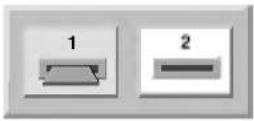
Megjegyzés:
Ha mindkét fogadónyílásba memóriakártya csatlakozik, a ◀/▶ gombokkal válassza ki a kívánt kártyafogadó helyet.
- Nyomja meg az ENTER-t. Megjelenik a menü.

- A menüböl történő kilépéshez nyomja meg a MEMORY CARD vagy a RETURN gombot.
Az egyes üzemmódok használatát lásd a vonatkozó lapokon.
Megjelenítésre alkalmas memóriakártyák
Olvasható kártyák
- Compact Flash Card (CFC)
- Micro Drive (MD)
- Csak a fent ajánlott memóriakártyákat használja.
Írásvédelem
Írásvédelmi kapcsolóval ellátott kártyák esetében, ha az írásvédelem be van kapcsolva, a kártyán nem lehetséges az írás, a törlés, a formattálás.
Megjegyzések:
- A memóriakártyát tartsa gyermekektől távol. Lenyeléskor haladéktalanul forduljon orvoshoz.
- Ezzel a lejátszóval memóriakártyát formattálni nem lehet.
- Hogyha az MS, MMC, SD, MS-Pro és xD memóriakártyákkal kompatíbilis fogadónyilásba egyszerre két kártyát helyez be, a memóriakártyákon lévő fájlokat nem lehet lejátszani.
- A beolvasási idő a fájl méretén és a felbontáson múlik.
- Ha a memóriakártyán található valamelyik könyvtárban a fájlok száma meghaladja a 645-öt, nem lesz az összes fájl olvasható.
Figyelem
Mielőtt kivenné a memóriakártyákat, a DVD menüképernyőjének megjelenítéséhez nyomja meg a MEMORY CARD gombot. Máskülönben a memóriakártyán adatvesztés következik be, illetve a kártya károsodhat.
Audió CD és MP3/WMA lemez lejátszása
A készülék képes lejátszani az MP3/WMA formátumú felvételeket is CD-ROM, CD-R és CD-RW lemezekről.
Audió CD
Audió CD behelyezésekor a TV képernyőn megjelenik egy menü. Zeneszámot a ▲ / ▼ gombokkal választhat, majd a PLAY vagy ENTER gomb megnyomására indul a lejátszás.

MP3 / WMA
- Válasszon könyvtárat a ▲ / ▼ gombokkal, majd a könyvtár tartalmának megjelenítéséhez nyomja meg a ENTER gombot.
- Válasszon zeneszámot a ▲ / ▼ gombokkal, majd nyomja meg a PLAY vagy ENTER gombot. Ekkor elindul a lejátszás.

- Ha olyan fájlt játszik le, amelyhez tájékoztató adatok tartoznak, pl. a sávok címei, az információkat a DISPLAY gomb lenyomásával nézheti meg (cím, előadó, album, megjelenés éve, megjegyzések). [Title, Artist, Album, Year, Comment]
- Ha nincsenek tájékoztató adatok, a kijelzón a "No ID3 TAG" felirat jelenik meg.
Tippek:
- Az MUSIC menü fájllistájából a könyvtárlistához a ▲ / ▼ gombokkal, 📄_ majd a ENTER gomb megnyomásával juthat vissza.
- A következő lapra a DVD MENU gomb megnyomásával léphet.
- Vegyes, mind MP3/WMA fájlokat, mind pedig JPEG fájlokat tartalmazó CD-knél váltani lehet az MP3/WMA és a JPEG menü között. Nyomja meg a TITLE gombot, ekkor a menü tetején megjelenik kiemelve az MUSIC vagy a PHOTO felirat.
Az MP3 / WMA lemezekkel a készülék az alábbi korlátokon belül kompatibilis:
- Mintavételi frekvencia: között 8 -48 kHz (MP3), 32 és 48 kHz között (WMA)
- Bitráta: 8 és 320 kbps között (MP3), 32 és 192 kbps között (WMA)
- A lejátszó csak az olyan fájlokat játsza le, melyek kiterjesztése ".mp3" vagy ".wma".
- A CD-R fizikai formátuma csak ISO 9660 lehet.
- Ha olyan szoftverrel rögzíti az MP3 / WMA fájlokat, amelyek nem hoznak létre fájlrendszert (pl. DirectCD), akkor a készülék nem tudja ezeket lejátszani. Célszerű az Easy-CD Creatort használni, amely ISO 9660 fájlrendszert hoz létre.
- A fájlnevek legfeljebb 8 karakterből állhatnak és kiterjesztésüknek .mp3-nak vagy .wma-nak kell lenniük.
- Nem tartalmazhatnak különleges karaktereket, például a következőket: / ? * : " < > stb.
- A fájlok száma lemezenként legfeljebb 650 lehet.
A készülék megkövetel a lemezektől és a felvételektől egy bizonyos műszaki színvonalat, hogy optimális lejátszási minőséget tudjon nyújtani. A gyári DVD-k e színvonalnak megfelelően készülnek. Nagyon sok különböző írható lemezformátum létezik (ideértve az MP3 és WMA fájlokat tartalmazó CD-R lemezeket is), és ezeknek meg kell felelniük bizonyos feltételeknek (lásd fent) a kompatibilis lejátszás érdekében.
Felhívjuk vásárlóink figyelmét, hogy MP3 / WMA fájlok internetről történő letöltéséhez engedély szükséges. Cégünknek nem áll módjában ilyen engedélyt adnia. Az engedélyt mindig az adott szerzői jogtulajdonostól kell beszerezni.
Az audió CD-k és az MP3 / WMA lemezek szolgáltatásai
Pillanat állj
CD
MP3
WMA
M/C
- Nyomja meg lejátszás közben a PAUSE/STEP gombot.
- A lejátszás folytatásához nyomja meg a PLAY, ENTER illetve ismét a PAUSE/STEP gombot.
Átlépés másik zeneszámra
CD
MP3
WMA
M/C
- Lejátszás közben nyomja meg röviden a SKIP (I◀◀ vagy ▶▶▶) gombot a következő zeneszámhoz, illetve a jelenlegi zeneszám elejéhez.
- Nyomja meg kétszer röviden a SKIP ◀◀◀ gombot az előző zeneszámhoz.
- Bármely zeneszámot lejátszhat úgy, ha annak számát beírja. (Csak audio-CD-vel.)
Ismétlés zeneszám/összes/kikapcsolás
CD
MP3
WMA
M/C
Ily módon ismételhető egy lemez valamelyik egésze/zeneszáma.
- Nyomja meg lejátszás közben a REPEAT gombot. Ekkor megjelenik az ismétlés ikon.
- Válassza ki a kívánt ismétlési módot a REPEAT gombbal.
- Zeneszám: a jelenlegi zeneszám ismétlése
- Összes: a lemez összes zeneszámának ismétlése.
- Kikapcsolás: nincs ismétlés.
Megjegyzés:
Ha zeneszám ismétlése közben megnyomja a SKIP (▶▶▶) gombot, törlödik az ismétlés mód.
Keresés
CD
MP3
WMA
M/C
- Nyomja meg lejátszás közben a SCAN (◀◀ vagy ▶▶) gombot.
- A SCAN (◀◀ vagy ▶▶) gomb ismételt nyomogatásával válassza ki a kívánt sebességet: X2, X4, X8 hátra vagy előre.
- A keresés módból való kilépéshez nyomja meg a PLAY gombot.
Véletlenszerű lejátszás
CD
MP3
W
M/C
1 Nyomja meg lejátszás közben a RANDOM gombot. Ekkor a készülék automatikusan véletlenszerű lejátszásba kezd és a menüképernyőn megjelenik a Véletlen felirat.
2 A szokásos lejátszáshoz nyomja meg ismét a RANDOM gombot, amíg a menüképernyőről eltűnik a Véletlen felirat.
Tipp:
Ha véletlenszerű lejátszás közben megnyomja a SKIP ▶▶I gombot, a készülék egy másik zeneszámmal folytatja a véletlenszerű lejátszást.
Ismétlés A-B
CD
- Lejátszás közben sorozat ismétléséhez nyomja meg az A-B gombot a kívánt kezdőpont elérésekor. Ekkor megjelenik a menü képernyőn az ismétlés ikon és az "A" felirat.
2 Nyomja meg ismét az A-B gombot a kívánt záróponthoz érve. Ekkor megjelenik a menü képernyőn az ismétlés ikon és az "A-B" felirat és megkezdődik a sorozat ismételt lejátszása.
3 A műsorrészből történő kilépés céljából nyomja meg az A-B gombot. A menü képernyőn megjelenik az ismétlés ikon.
3D térhatás
CD
A készülék képes a 3D térhatás előállítására, amely többsatornás hangvisszajátszást szimulál két hagyományos sztereó hangszórón keresztül, a házimozi rendszerekben általában szükséges öt vagy több hangszóró helyett.
- Nyomja meg lejátszás közben az AUDIO gombot. Ekkor a menüképernyőn megjelenik a "3D SUR." felirat.
- A szokásos lejátszáshoz nyomja meg ismét az AUDIO gombot, amíg a menüképernyőről eltűnik a "3D SUR." felirat.
Programozott lejátszás
A Program funkció segítségével kiválaszthatja kedvenc sávjait a lemezről, és eltárolhatja a lejátszó memóriájában. Egy program 30 sávot képes tárolni.
- Helyezzen lemezt a készülékbe.
Audio-CD és MP3/WMA-lemez esetében:
Megjelenik az AUDIO CD, ill. az MUSIC menü.
- A PROGRAM gombot.
Megjelenik az 📄 jelzés a menüképernyő jobb oldalán, a “Program” szótól jobbra.
Megjegyzés:
Nyomja meg a PROGRAM gombot ismét. Ekkor kilép a programszerkesztés üzemmódból és az 📄 jelzés eltűnik.
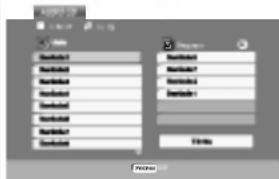
Video-CD esetében: A PROGRAM gombot, miközben a lejátszás áll. Megjelenik a Program menü. A menüből történő kilépéshez ismét nyomja meg, és tartsa lenyomva néhány másodpercig a PROGRAM gombot.
Megjegyzés
PBC-vel, vagyis lejátszás közbeni vezérléssel ellátott video-CD esetében a PBC funkciót a beállításokban ki kell kapcsolni a programozott lejátszás használatához. Lásd a "PBC" címszó alatt a 15. oldalon.

- Válasszon sávot a listáról, majd nyomja meg a ENTER-t. A kiválasztott sáv a Programlistára kerül. Ha további sávokat kíván felvenni, ismételje meg a műveletet.
-
Nyomja meg a ▶ gombot. Válassza ki az elindítani kívánt sávot a programlistáról.
-
A lejátszás megkezdéséhez nyomja meg a PLAY vagy az ENTER gombot. A lejátszás abban a sorrendben kezdődik el, ahogy a sávok programozása történt. A programlistán lévő összes szám egyszeri lejátszása után a lejátszás befejeződik.
- Ha a programozott lejátszásból vissza kíván térni a rendes lejátszáshoz, válasszon ki a AUDIO CD-ről (vagy az MUSIC-listáról) egy sávot, és nyomja meg a PLAY gombot.
Programozott sávok ismétlése
- A lemez lejátszása közben nyomja meg az REPEAT gombot. Megjelenik az „ismétlés” ikon.
-
A REPEAT gombbal válassza ki a kívánt ismétlési módot.
-
Barázda: az aktuális sáv ismétlése
- Egész: a Programlistán található összes sáv ismétlése
- Kikapcsolás (nincs kijelzés): az ismételt lejátszás kikapcsolása
Megjegyzés:
Visszavonhatja az ismétlést, ha a Sáv ismétlése (Repeat Track) ismételt lejátszás alatt egyszer megnyomja a ▶▶▶ gombot.
Sáv törlése a programlistáról
- A ▲▼▶ gombokkal válassza ki a Programlistáról törölni kívánt sávot.
- Nyomja meg a CLEAR gombot. Ha további sávokat kíván törölni, ismételje meg a műveletet.
A teljes Programlista törlése
- A ▶ gombbal lépjen be a Programlistába.
- A ▲ / ▼ gombokkal válassza ki a "Törlés" (Clear All) opciót, és nyomja meg az ENTER-t.
Megjegyzés:
A programok akkor is törlödnek, ha a lemezt eltávolítja a készülékből.
JPEG lemez megtekintése
A DVD-lejátszón JPEG-fájlokat tartalmazó lemezeket is meg lehet tekinteni.
- Helyezzen be egy lemezt. A televízió képernyőjén megjelenik a PHOTO menü.

-
Válasszon könyvtárat a ▲ / ▼ gombokkal, majd nyomja meg a ENTER gombot. Ekkor megjelenik a könyvtárban található fájlok listája. Fájllistából könyvtárlistába a távkapcsoló ▲ / ▼ gombjaival, majd a 📁 kiemelésével és a ENTER gomb megnyomásával lehet visszajutni.
-
Ha egy adott fájlt szeretne megnézni, jelölje azt ki a ▲ / ▼ gombokkal, majd nyomja meg a ENTER vagy PLAY gombot. A megjelenítés megkezdödik. Fájlok megtekintése közben a RETURN gomb megnyomásával mehet vissza az előző menüre (PHOTO menü).
Tippek:
- A következő lapra a DVD MENU gomb megnyomásával léphet.
- A diavetítés sebessége háromféle lehet ☐ : >>> (gyors), >> (normál) és > (lassú). A sebességet a ▲ ▼ ◀▶ gombokkal lehet kijelölni. Ezután a ◀ / ▶ gombbal lehet a kívánt beállítást kiválasztani, amit a ENTER gombbal kell megerősíteni.
- Az olyan lemezeknél, amelyeken mind MP3/WMA, mind pedig JPEG fájlok találhatóak, át lehet váltani az MP3/WMA és a JPEG mód között. Ehhez nyomja meg a TITLE gombot, ekkor a menü tetején kiemelten megjelenik az MUSIC, illetve PHOTO felirat.
- Nyomja meg a RETURN gombot, ekkor eltünnek a fájl adatai.
Bemutató (Diavetítés)
JPEG M/C
Jelölje ki a diavetítést a ▲▼◀▶ gombokkal ■, majd nyomja meg a ENTER gombot.
Állókép
JPEG M/C
- Nyomja meg diavetítés közben a PAUSE/STEP gombot. Ekkor a lejátszó pillanat állj módba kerül.
- A diavetítés folytatásához nyomja meg a PLAY, illetve ismét a PAUSE/STEP gombot.
Továbbhaladás másik fájlra
JPEG M/C
Az előző vagy következő fájlhoz nyomja meg kép megtekintése közben egyszer a SKIP (I◀◀ vagy ▶▶), illetve a kurzormozgató (◀ vagy ▶) gombokat.
Nagyítás
JPEG M/C
E funkció segítségével nagyíthat ki képeket. (lásd 19. oldal)
Kép elforgatása
Ha egy képet el szeretne forgatni az óramutató járásával megegyező, illetve azzal ellentétes irányba, akkor nyomja meg annak megtekintése közben a ▲/▼ gombot.
Zenehallgatás MP3/WMA képnézegetés közben JPEG
A képeket meg lehet jeleníteni, miközben az ugyanazon a lemezen rögzített MP3/WMA zenefájlok szólnak.
- Tegye be a készülékbe a kétféle típusú fájlokat tartalmazó lemezt.
- Hívja elő a PHOTO menüt a TITLE gombbal.
- Válasszon képfájlt a ▲ / ▼ gombokkal.
- Válassza ki a ► ikont a ☐ gombbal, majd nyomja meg az ENTER gombot. Ekkor elindul a lejátszás és addig folytatódik, amíg meg nem nyomja a STOP gombot.
Tipp:
Ha filmnézés közben csak a bizonyos zeneszámokat kíván hallgatni, programozza be a kívánt sávokat a MUSIC menüböl, majd a fentiek szerint haladjon tovább.
Megjegyzés:
Memóriakártyán lévő fájlok ebben az üzemmódban nem érhetők el.
A készülék az alábbi korlátozásokkal kompatibilis a JPEG lemezekkel:
- A JPEG fájlok méretétől és számától függően sokáig is eltarthat, amíg a DVD készülék beolvassa egy-egy lemez tartalmát. Ha néhány perc elteltével sem jelenik meg a lemez tartalma, akkor lehet,
hogy egyes fájlok túl nagyok – ekkor csökkentse a JPEG fájlok felbontását 2 megapixelnél kisebbre, például 2760 x 2048 pixelre, és írjon új CD-t. - A fájlok és könyvtárak száma összesen legfeljebb 650 lehet lemezenként.
- Egyes lemezek eltérő formátumuk, illetve állapotuk miatt inkompatibilisek.
- A CD készítése során gondoskodjon arról, hogy a kijelölt fájlok kiterjesztése ".jpg".
- Ha a fájlok kiterjesztése ".jpe" vagy ".jpeg", akkor nevezze át ezeket ".jpg"-re.
- A készülék nem képes a ".jpg" kiterjesztés nélküli fájlokat, még akkor sem, ha azok a Windows Explorerben JPEG képként jelennek meg.
Karbantartás és javítás
A szervizszakember felkeresése előtt olvassa el ezt a fejezetet.
A készülék kezelése
A készülék szállítása
Kérjük, örizze meg az eredeti kartondobozt és csomagolóanyagokat. Ha szállítania kell akészüléket, a legnagyobb védelem érdekében csomagolja vissza úgy, ahogy az a gyárból érkezett.
A külső felületek tisztántartása
- Ne használjon illékony folyadékokat, például fertőtlenítő spray-t a készülék közelében.
- Ne hagyjon gumi vagy műanyag tárgyakat hosszú ideig érintkezni a készülékkel, mivel azok nyomot hagyhatnak a felületen.
A készülék tisztítása
A készülék tisztítására használjon ouha, száraz rongyot. Ha a felület különösen szennyezett, nedvesítse be a puha rongyot enyhe tisztítószeroldattal.
Ne használjon erős oldószereket, például alkoholt, benzint és higítót, mivel ezek kárt tehetnek a készülék felületében.
A készülék karbantartása
A DVD lejátszó fejlett technológiájú, érzékeny eszköz. Ha az optikai olvasófej és a lemezmechanika alkatrészei bepiszkolódnak vagy elkopnak, romolhat a képminőség.
A működési könyvezettől függően rendszeres viszgálat és karbantartás elvégzése ajánlatos minde ezer órányi üzemelés után.
Részleteket a legközelebbi kereskedőtől tudhat meg.
DivX Movie-lemez lejátszása
A DVD-lejátszó alkalmas DivX-lemez lejátszására.
- Helyezzen be egy lemezt. A televízió képernyőjén megjelenik a MOVIE menü.
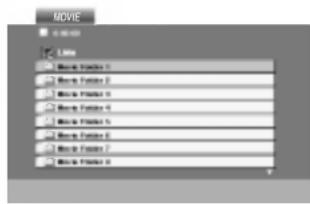
- A ▲ / ▼ gombokkal válasszon mappát, majd nyomja meg az ENTER-t. Megjelenik a mappában található fájlok listája. Ha a fájllistából vissza akar térni a mappák felsorolásához, a távirányító ▲ / ▼ gombjaival jelölje ki a 📄_ ikont, majd nyomja meg az ENTER-t.
- Ha egy bizonyos sávot akar megtekinteni, a ▲ / ▼ gombokkal jelölje ki a fájlt, majd nyomja meg az ENTER vagy a PLAY gombot.
- A kilépéshez használja a STOP gombot.
Tanács:
- A következő lapra a DVD MENU gomb megnyomásával léphet.
- Az olyan CD-n, amelyen MP3/WMA-, JPEG- és MOVIE-fálj is van, át tud kapcsolni a MUSIC, a PHOTO és a MOVIE menü között. Nyomja meg a TITLE gombot, és a menü tetején a MUSIC, PHOTO és MOVIE szó kiemelve jelenik meg.
- A lemezen a feliratok esetleg nem jelennek meg megfelelően, ha a DivX-címet az internetról töltötte le.
- Ha a lemezen a felirat nyelvének beállító menüje nem tartalmazza azt a DivX feliratnyelvet, amelyet le kíván játszani, előfordulhat, hogy az illető feliratnyelv nem játszható le megfelelően.
Megjegyzés:
Ha a memóriakártyán tárolt DivX-fájl videojelének bitrátája 2Mbps fölött van, állóképként jeleníthető meg.
A DivX-lemezek kompatibilitására ezen a lejátszón a következő korlátozások érvényesek:
- A DivX-fájl elérhető legnagyobb felbontása 720x576 (szélesség x magasság) pixel.
- A DivX feliratának fájlneve csak korlátozott számú karakterből állhat.
- Ha a DivX-fájlban megjelenítésre alkalmatlan kód szerepel, a kijelzön a “_” jel látható.
- Ha a képernyő kockaszáma meghaladja a másodpercenkénti 30-at, a készülék rendellenesen működhet.
- Ha a rögzített fájl kép- és hangstruktúrája nem időosztásos, vagy csak a kép látható, vagy csak a hang hallható.
- Ha a fájlt GMC-vel rögzítették, a készülék csak az egypontos rögzítési szintet támogatja. * GMC?
A GMC a Global Motion Compensation rövidítése. Ez egy MPEG4 szabvány szerint meghatározott kódolási eszköz. Egyes MPEG4 kódolók – ilyen a DivX és az Xvid – rendelkeznek ezzel a lehetőséggel. A GMC-kódolásnak különböző szintjei vannak, amelyeket általában egypontos, kétpontos és hárompontos GMCnek neveznek.
Lejátszható DivX-fájlok
● ".avi ", ".mpg ", ".mpeg "
Lejátszható feliratformátumok
SubRip(*.srt/*.txt)
SAMI(*.smi)
SubStation Alpha(*.ssa/*.txt)
MicroDVD(*.sub/*.txt)
SubViewer 2.0(*.sub/*.txt)
TMPlayer(*.txt)
Dvd Subtitle System(*.txt)
VobSub (*.sub) ➔ Sub/idx, stream-alapú formátum.
Lejátszható codecek
● "DIVX3.xx", "DIVX4.xx", "DIVX5.xx", "XVID", "MP43", "3IVX".
Lejátszható hangformátumok
● "Dolby Digital", "DTS", "PCM", "MP3", "WMA".
- Mintavételi frekvencia: 8 - 48 kHz (MP3), 32 - 48kHz (WMA)
- Bitráta: 8 - 320kbps (MP3), 32 - 192kbps (WMA)
Megjegyzés a DivX-felirat megjelenítésével kapcsolatban
Az alábbiak szerint járjon el, ha a DivX-felirat nem jelenik meg megfelelően.
- Keressen megfelelő nyelvet a Lemezfelirat (Disc Subtitle) nyelvei között a lenti táblázatban.
- Nyomja meg a SETUP gombot. Megjelenik a Beállítások menü.
Beállítások menü (Kezdeti beállítások) ➔ Nyelv ➔ Disc Alcím, majd válassza a kikeresett nyelvet.
Pl.) A magyar nyelv kiválasztásához válassza a "Magyar" menüpontot a Disc Subtitle almenüben.
Tanács:
Ha a felirat az 1-2. pont végrehajtását követően sem jelenik meg megfelelően, nyomja meg és tartsa lenyomva kb. 3 másodpercen át a SUBTITLE gombot lejátszás közben.
A kiválasztott új nyelvkód sorszáma megjelenik a televízió képernyőjének jobb felső részén.
A nyelvkód váltásának sorrendje magyar, cseh és lengyel nyelv esetében:
Nyelv 1 → Nyelv 2
A nyelvkód váltásának sorrendje orosz nyelv esetében:
Nyelv 1 → Nyelv 2 → Nyelv 3
| Lemezfelirat (Disc Subtitle) | Nyelvkód | Rendelkezésre álló DivX-felirat |
| orosz | Nyelv 1 / Nyelv 2 / Nyelv 3 | bolgár, belorusz, macedón, orosz, szerb (cirill betűs), ukrán |
| magyar | Nyelv 1 / Nyelv 2 | cseh, magyar, lengyel, román, horvát, szlovák, szlovén, szerb (latin betűs) |
| cseh | ||
| lengyel | ||
| angol | francia, spanyol, katalán, gallego, baszk, portugál, olasz, albán, afrikansz, holland, német, dán, svéd, norvég, finn, Feröer-szigeteki, izlandi, ír, skót, angol | |
| német | ||
| svéd | ||
| francia | ||
| más nyelv |
További szolgáltatások
Utolsó jelenet memória
DVD-V DVD-A CD VCD1.1
A lejátszó megjegyzi az utolsó megtekintett lemez utolsó jelentét. Ez a jelenet még akkor is megmarad a memóriában, ha kiveszi a lemezt és kikapcsolja a készüléket. Ha ezután olyan lemezt tesz be, amelynek a jelenete a memóriában van, automatikusan előjön az a jelenet.
Megjegyzés:
A készülék nem jegyzi meg a lemez jelenetét, ha azelőtt kapcsolja ki, hogy a lemezt lejátszaná.
Képernyőkímélő
A képernyőkímélő akkor jelenik meg, ha a készülék kb. öt percig leállított módban marad. Miután öt percig megy a képernyőkímélő. a készülék kikapcsol.
A videómód beállítása
- Egyes lemezeknél a lejátszott kép reszket, vagy fekete-fehér pöttyök szaladnak rajta egyenes vonalakban. Ez azt jelenti, hogy a vertikális interpoláció, vagy a TV-készülék váltott soros letapogatása (sorváltása) nincsen kellően összehangolva a lemezzel. Ebben az esetben a kép minőségét a videómód változtatásával lehet kijavítani.
- A videómód megváltoztatására nyomjuk meg és tartsuk nyomva kb. 3 másodpercig a DISPLAY gombot lejátszás közben. Az új videómód száma megjelenik a TV-képernyőn. Ellenőrizzük meg, hogy a kép minősége megjavult-e. Ha nem, akkor ismételjük a fenti eljárást, amíg a kép minősége megjavul.
- A videómód megváltoztatásának sorrendje: MODE1 → MODE2 → MODE3 → MODE1
- Ha kikapcsoljuk a készüléket újra beállítódik az egyes (MODE1) videómódba.
A videómódok részletes leírása
MODE1: A DVD videó lemezének forrásanyagát (film-, vagy videó anyag) a lemezen levő információ szabályozza
MODE2: Alkalmas a Progressive Scan módszerrel felvett film-, vagy videó anyag lejátszására.
MODE3: Alkalmas viszonylag kis mozgást ábrázoló videó anyag lejátszására.
Megjegyzés:
A videómódok beállítása csak akkor működik, amikor a Progressive Scan módja be van kapcsolva "Bekapc" pozícióba a beállítási menün.
Más TV-k vezérlése a távkapcsolóval
A készülékhez tartozó távkapcsolóval vezérelhető az LG TV-k hangereje, bemeneti jelforrása, valamint ki- és bekapcsolása.
Nem LG gyártmányú TV-knél szintén vezérelhető a hangerő, bemeneti jelforrás, valamint ki- és bekapcsolás. Ha az adott TV szerepel a lenti listán, állítsa be a megfelelő gyártókódot.
- A TV POWER gomb nyomva tartása közben írja be a számgombokkal a TV gyártókódját (lásd a lenti táblázatot).
- Engedje el a TV POWER gombot.
A vezérelhető TV-k kódjai
Ahol több kód szerepel, próbálja ki ezeket egymás után addig, amíg olyat nem talál, amely működik a TV-vel.
| Gyártó | Kód |
| LG / GoldStar | 1 (alapértelmezett), 2 |
| Zenith | 1, 3, 4 |
| Samsung | 6, 7 |
| Sony | 8, 9 |
| Hitachi | 4 |
Megjegyzések:
- A TV függvényében előfordulhat, hogy egyes gombok nem működnek, illetve egyik sem működik, még akkor sem, ha megfelelő gyártókódot adott meg.
- Ha új kódot ad meg, az előzőleg tárolt kód törlésre kerül.
- Amikor elemet cserél a távkapcsolóban, előfordulhat, hogy a kód alaphelyzetbe kerül. Ilyenkor állítsa be újra.
A képátviteli rendszer kiválasztása
Lényeges, hogy beállítsa a tévéadásnak megfelelő képátviteli rendszert. Ha a kijelzőablakban megjelenik a „no disc” felirat, nyomja le és tartsa lenyomva a PAUSE/STEP gombot több mint 5 másodpercig a képátviteli rendszer kiválasztásához (PAL, NTSC vagy Auto).
Referencia
Nyelvkódok
E lista segítségével megadhatja a kívánt nyelvet a következő kezdeti beállításoknál: Audio CD, Disc Alcím, Menü.
| Nyelv | Kód | Nyelv | Kód | Nyelv | Kód | Nyelv | Kód |
| abház | 6566 | fiji | 7074 | lingala | 7678 | szingaléz | 8373 |
| afar | 6565 | finn | 7073 | litván | 7684 | szlovák | 8375 |
| afrikaans | 6570 | francia | 7082 | macedón | 7775 | szlovén | 8376 |
| albán | 8381 | fríz | 7089 | malagaszi | 7771 | szomáli | 8379 |
| amhara | 6577 | gallego | 7176 | maláj | 7783 | spanyol | 6983 |
| arab | 6582 | grúz | 7565 | malajalam | 7776 | szudáni | 8385 |
| örmény | 7289 | német | 6869 | máltai | 7784 | szuahéli | 8387 |
| asszámi | 6583 | görög | 6976 | maori | 7773 | svéd | 8386 |
| aymara | 6588 | grönlandi | 7576 | maráthi | 7782 | tagalog | 8476 |
| azeri | 6590 | guarani | 7178 | moldáviai | 7779 | tádzsik | 8471 |
| baskír | 6665 | gudzsaráti | 7185 | mongol | 7778 | tamír | 8465 |
| baszk | 6985 | hausza | 7265 | nauru | 7865 | tatár | 8484 |
| bengáli; bangla | 6678 | héber | 7387 | nepáli | 7869 | telugu | 8469 |
| bhutáni | 6890 | hindu | 7273 | norvég | 7879 | thai | 8472 |
| bihari | 6672 | magyar | 7285 | orija | 7982 | tibeti | 6679 |
| breton | 6682 | izlandi | 7383 | pandzsábi | 8065 | tigrinya | 8473 |
| bolgár | 6671 | indonéz | 7378 | pastu, pusto | 8083 | tonga | 8479 |
| burmai | 7789 | interlingua | 7365 | perzsa | 7065 | török | 8482 |
| bjelorusz | 6669 | ír | 7165 | lengyel | 8076 | türkmén | 8475 |
| kambodzsai | 7577 | olasz | 7384 | portugál | 8084 | tui | 8487 |
| katalán | 6765 | japán | 7465 | kecsua | 8185 | ukrán | 8575 |
| kínai | 9072 | jávai | 7487 | rétoromán | 8277 | urdu | 8582 |
| korzikai | 6779 | kannada | 7578 | román | 8279 | üzbég | 8590 |
| horvát | 7282 | kasmíri | 7583 | orosz | 8285 | vietnami | 8673 |
| cseh | 6783 | kazah | 7575 | szamoai | 8377 | volapük | 8679 |
| dán | 6865 | kirgiz | 7589 | szanszkrit | 8365 | wales-i | 6789 |
| holland | 7876 | koreai | 7579 | skót | 7168 | wolof | 8779 |
| angol | 6978 | kurd | 7585 | szerb | 8382 | xhosa | 8872 |
| eszperantó | 6979 | laoszi | 7679 | szerb-horvát | 8372 | jiddis | 7473 |
| észt | 6984 | latin | 7665 | sona | 8378 | joruba | 8979 |
| feröeri | 7079 | lett, litván | 7686 | szindhi | 8368 | zulu | 9085 |
Területi Kód
Válassza ki valamelyik területkódot a listáról.
| Területi | Kód | Területi | Kód | Területi | Kód | Területi | Kód |
| Afghanisztán | AF | Etiópia | ET | Malajzia | MY | Szaúd-Arábia | SA |
| Argentína | AR | Fiji-szigetek | FJ | Maldív-szigetek | MV | Szenegál | SN |
| Ausztrália | AU | Finnország | FI | Mexikó | MX | Szingapúr | SG |
| Ausztria | AT | Franciaország | FR | Monaco | MC | Szlovákia | SK |
| Belgium | BE | Németország | DE | Mongólia | MN | Szlovénia | SI |
| Bhután | BT | Nagy-Britannia | GB | Marokkó | MA | Dél-Afrika | ZA |
| Bolivia | BO | Görögország | GR | Nepál | NP | Dél-Korea | KR |
| Brazilia | BR | Grönland | GL | Hollandia | NL | Spanyolország | ES |
| Kambodzsa | KH | Heard és McDonald-szigetek | HM | Holland Antillák | AN | Sri Lanka | LK |
| Kanada | CA | Hong Kong | HK | Új-Zéland | NZ | Svédország | SE |
| Chile | CL | Magyarország | HU | Nigéria | NG | Svájc | CH |
| Kína | CN | India | IN | Norvégia | NO | Tajvan | TW |
| Kolumbia | CO | Indonézia | ID | Oman | OM | Thaiföld | TH |
| Kongó | CG | Izrael | IL | Pakisztán | PK | Törökország | TR |
| Costa Rica | CR | Olaszország | IT | Panama | PA | Uganda | UG |
| Horvátország | HR | Jamaika | JM | Paraguay | PY | Ukrajna | UA |
| Csehország | CZ | Japán | JP | Fülöp-szigetek | PH | Egyesült Allamok | US |
| Dánia | DK | Kenya | KE | Lengyelország | PL | Uruguay | UY |
| Ecuador | EC | Kuvait | KW | Portugália | PT | Üzbegisztán | UZ |
| Egyiptom | EG | Líbia | LY | Románia | RO | Vietnam | VN |
| Salvador | SV | Luxemburg | LU | Orosz Föderáció | RU | Zimbabwe | ZW |
Hibaelhárítás
| Tünet | Lehetséges ok | Kijavítás |
| Nincs áram. | A tápkábel nincs csatlakoztatva. | Tegye be szilárdan a tápkábelt a fali aljzatba. |
| Van áram, de a DVD lejátszó nem működik. | Nincs bent lemez. | Tegyen be lemezt. (Ellenőrizze, hogy vilgít-e a kijelzőablakon a DVD vagy audió CD jelzője). |
| Nincs kép. | A TV nincs beállítva a DVD jelkimenetére. | Válassza ki a TV-n a megfelelő videóbementi módot. |
| A videókábel nincs megfelelően rögzítve. | Csatlakoztassa szilárdan a videókábelt. | |
| Nincs hang. | A hangkábellel csatlakoztatott berendezés nincs beállítva a DVD jelkimenetére. | Válassza ki az erősítőn a megfelelő bemeneti módot, hogy hallja a DVD lejátszó hangját. |
| A hangkábellel csatlakoztatott berendezés ki van kapcsolva. | Kapcsolja be az audiókábelekkel csatlakoztatott berendezést. | |
| Az AUDIO beállítások rosszak. | Állítsa be megfelelően a digitális hangkimenetet, majd kapcsolja be ismét a DVD lejátszót a POWER gombbal. | |
| A DVD lejátszó nem kezdi el a lejátszást. | Lejátszhatatlan lemez van bent. | Tegyen be lejátszható lemezt. (Ellenőrizze a lemez típusát, színrendszerét és régiókódját.) |
| Besorolási szint van beállítva. | Törölje a nesorolás funkciót vagy változtassa meg a besorolási szintet. | |
| A távkapcsoló nem működik megfelelően | A távkapcsoló nem a DVD lejátszó távkapcsoló érzékelője felé irányul. | Mutasson a távkapcsolóval a DVD lejátszó távkapcsoló érzékelője felé. |
| A távkapcsoló túl messze van a DVD lejátszótól. | Használja a távkapcsolót a DVD lejátszó közelében. |
Műszaki adatok
Általános
Tápfeszültség: AC 110-240 V, 50/60 Hz
Teljesítményfelvétel: 10 W
Méretek (körülbelül):
430 x 35 x 242 mm (Szél x Mag x Mély) láb nélkülr
Tömeg (Körülbelül): 2.2 kg
Működési hőmérséklet:
5-35°C (41-95°F)
Működési páratartalom: 5-90%
Kimenetek
VIDEO OUT:
1.0 V (p-p), 75 ohm, negativ szikr, RCA csatl. x 1 /
SCART (TV-hez)
S-VIDEO OUT:
(Y) 1.0 V (p-p), 75 ohm, negativ szikr, Mini DIN 4-pin x 1
(C) 0.3 V (p-p) 75 ohm
COMPONENT VIDEO OUT:
(Y) 1.0 V (p-p), ohm, negativ szikr, RCA csatl. x 1
(Pb)/(Pr) 0.7 V (p-p), 75 ohm, RCA csatl. x 2
AUDIO OUT:
2.0 Vrms (1 kHz, 0 dB), 600 ohm, RCA csatl. (bal, jobb) x 1 /
SCART (TV-hez)
DIGITAL OUT (koaxiális):
0.5 V (p-p), 75 ohm, RCA csatl. x 1
DIGITAL OUT (optikai):
3 V (p-p), 75 ohm, Optikai csatlakozó x 1
Rendszer
Lézer:
Semiconductor laser, hullámhossz 650nm
Jelrendszer: PAL / NTSC
Frekvenciaátvitel:
DVD (PCM 96 kHz): 8 Hz - 44 kHz
100 dB (csak analóg kimeneti csatlakozók)
Harmonikus torzítás: < 0.008%
Dinamikatartomány:
95 dB (DVD/CD)
Tartozékok
Videokábel (1), Audiokábel (1), Távkapcsoló (1), Elem (2)
Megjegyzés: A tervezés és a műszaki adatok előzetes értesítés nélkül változhatnak

LG
PŘEHRÁVAČ DVD
PŘÍRUČKA UŽVATELE
MODEL : DF9900M





PROGRESSIVE SCAN




- VIGYÁZAT
- ÓVINTÉZKEDÉS a tápvezetékkel kapcsolatban
- Régi eszközök ártalmatlanítása
- SOROZATSZÁM:
- Tartalomjegyzék
- Bevezetés ....4
- Beszerelés és beállítás .....10
- Működtetés .....17
- Referencia .....29
- Bevezetés
- A kézikönyvben használt szimbólumok
- Megjegyzés:
- Tipp:
- A ⊙ szimbólum megjelenítése
- Megjegyzések a lemezekkel kapcsolatban
- A lemezek kezelése
- A lemezek tárolása
- A lemezek tisztítása
- Megjegyzések
- Megjegyzések a DVD-kkel és videoó CD-kkel kapcsolatban
- Régiókód
- Megjegyzések a régiókódokkal kapcsolatban
- Megjegyzések a szerzói jogokkal kapcsolatban:
- A lemezekkel kapcsolatos kifejezések
- DVD ±R / DVD ±RW
- VCD (videó CD)
- MPEG
- MP3
- WMA
- JPEG
- DivX
- PBC: Playback Control (csak videó CD-nél)
- Cím (csak DVD videolemezek)
- Fejezet (csak DVD videolemezek)
- Csoport (csak DVD hanglemezeken)
- Jelenet (VCD)
- Sáv
- Az előlap
- Hátlap
- A távkapcsoló használata
- A távkapcsoló elemeinek cseréje
- Beszerelés és beállítás
- A lejátszó beállítása
- A DVD lejátszó csatlakoztatása
- Figyelem:
- A kép és a hang csatlakoztatása a TV-hez
- Component Video:
- Progressive Scan:
- Megjegyzések:
- Hang csatlakoztatása a TV-hez:
- Hang csatlakoztatása opcionális berendezéshez
- Többcsatornás digitális hang
- A képernyőkijelzés
- Ideiglenes visszacsatolási mezőikonok
- Példa: Képernyőkijelzé DivX Movie-lemez
- Kezdeti beállítások
- A menü megjelenítése, illetve eltüntetése:
- Tovább a következő szintre:
- Vissza az előző szintre:
- Általános működtetés
- Nyelv
- Nyelvi Menü
- Audio CD, Disc Alcím, Menü DVD-V DVD-A
- Kirakat
- TV Megjelenés DVD-V DVD-A
- Bemutatás Mód DVD-V DVD-A
- Progressive Scan
- A Progressive Scan bekapcsolása:
- TV Output Select
- Audió
- Dolby Digital / DTS / MPEG DVD-V DVD-A DivX
- Dinamikus tartományvezérlés (DRC)
- Hanggal Bíró DVD-V
- Egyéb
- Autó Játék DVD-V
- B.L.E. (Black Level Expansion = fekete szín szintjének kiterjesztése)
- DivX(R) VOD DivX
- Korlátozási Szintek DVD-V
- Kinyit
- Kulcsszó (biztonsági kód)
- Területi Kód DVD-V
- Működtetés
- DVD vagy videó CD lejátszása
- Lejátszási beállítások
- DVD-V
- DVD-A
- VCD
- Általános jellemzők
- Átlépés másik címre/csoport DVD-V DVD-A
- Átlépés másik fejezetre/sávra
- DVD-V DVD-A VCD DivX
- Keresés DVD-V DVD-A VCD DivX
- A hangcsatorna megváltoztatása VCD
- Állókép és lejátszás kockáról kockára
- Lassított lejátszás DVD-V DVD-A VCD DivX
- Véletlenszerű lejátszás VCD Karaoke DVD
- Ismétlés A-B DVD-V DVD-A VCD DivX
- Ismétlés DVD-V DVD-A VCD DivX
- DVD videolemezek - Ismétlés fejezet/cím/kikapcsolás
- Videó CD-k, DivX-lemezek - Ismétlés sáv/minden/kikapcsolás
- Audio DVD-lemezek – Egyetlen szám / Számok csoportjának ismétlése / az ismétlés kikapcsolása
- 3D térhatás DVD-V VCD DivX
- Időkereséss DVD-V VCD DivX
- Nagyítás DVD-V DVD-A VCD DivX
- Jelölő keresése DVD-V VCD DivX
- Jelölő megadása
- Megjelölt jelenet visszajátszása és törlése
- Pillanat állj DVD-V DVD-A VCD DivX
- Különleges DVD szolgáltatások
- DVD lemezek tartalmának ellenőrzése: Menük
- Lemez menüje DVD-V DVD-A
- Kameraszög DVD-V DVD-A
- A hang nyelvének cseréje DVD-V DVD-A DivX
- Feliratok DVD-V DivX
- DVD hanglemezek
- Másik csoportra lépés
- Másik lap megjelenítése
- Lejátszás memóriakártyáról
- Megjelenítésre alkalmas memóriakártyák
- Olvasható kártyák
- Írásvédelem
- Figyelem
- Audió CD és MP3/WMA lemez lejátszása
- Audió CD
- MP3 / WMA
- Tippek:
- Az MP3 / WMA lemezekkel a készülék az alábbi korlátokon belül kompatibilis:
- Az audió CD-k és az MP3 / WMA lemezek szolgáltatásai
- Pillanat állj
- Átlépés másik zeneszámra
- Ismétlés zeneszám/összes/kikapcsolás
- Keresés
- Véletlenszerű lejátszás
- Ismétlés A-B
- 3D térhatás
- Programozott lejátszás
- Megjegyzés
- Programozott sávok ismétlése
- Sáv törlése a programlistáról
- A teljes Programlista törlése
- JPEG lemez megtekintése
- Bemutató (Diavetítés)
- Állókép
- Továbbhaladás másik fájlra
- Nagyítás
- Kép elforgatása
- Zenehallgatás MP3/WMA képnézegetés közben JPEG
- A készülék az alábbi korlátozásokkal kompatibilis a JPEG lemezekkel:
- Karbantartás és javítás
- A készülék kezelése
- A készülék szállítása
- A külső felületek tisztántartása
- A készülék tisztítása
- A készülék karbantartása
- DivX Movie-lemez lejátszása
- Tanács:
- Lejátszható DivX-fájlok
- Lejátszható feliratformátumok
- Lejátszható codecek
- Lejátszható hangformátumok
- Megjegyzés a DivX-felirat megjelenítésével kapcsolatban
- A nyelvkód váltásának sorrendje magyar, cseh és lengyel nyelv esetében:
- A nyelvkód váltásának sorrendje orosz nyelv esetében:
- További szolgáltatások
- Képernyőkímélő
- A videómód beállítása
- A videómódok részletes leírása
- Más TV-k vezérlése a távkapcsolóval
- A vezérelhető TV-k kódjai
- A képátviteli rendszer kiválasztása
- Referencia
- Nyelvkódok
- Területi Kód
- Műszaki adatok
- Általános
- Kimenetek
- Rendszer
- PŘEHRÁVAČ DVD
- PŘÍRUČKA UŽVATELE
Márka : LG
Modell : DF9900E2H
Kategória : Dvd lejátszó