TVF43R384STWEB - Televízió GoGen - Ingyenes használati útmutató
Találja meg az eszköz kézikönyvét ingyenesen TVF43R384STWEB GoGen PDF formátumban.


| Terméktípus | LED televízió |
| Márka | GoGen |
| Modell | TVF43R384STWEB |
| Képernyőméret | 43 hüvelyk (109 cm) |
| Kijelző felbontás | Full HD (1920 x 1080 pixel) |
| Kijelző technológia | LED |
| Okos TV | Igen (webalapú felület) |
| Méretek (állvány nélkül) | Kb. 968 x 567 x 81 mm (Sz x Ma x Mé) |
| Méretek (állvánnyal) | Kb. 968 x 618 x 201 mm (Sz x Ma x Mé) |
| Tömeg (állvány nélkül) | Kb. 7,0 kg |
| Tömeg (állvánnyal) | Kb. 7,5 kg |
| Tápellátás | AC 100-240V, 50/60Hz |
| Tipikus fogyasztás | 70 W |
| Készenléti fogyasztás | < 0,5 W |
| Csatlakoztathatóság | 3 x HDMI, 2 x USB, 1 x LAN, Wi-Fi, Bluetooth |
| Hang kimenet | 2 x 8W hangszóró |
| Támogatott videó formátumok | MPEG-2, MPEG-4, H.264, H.265, VP9 |
| Támogatott audio formátumok | MP3, AAC, WMA |
| VESA rögzítés | 200 x 200 mm |
| Energiaosztály | A+ |
| Ajánlott tisztítás | Puha száraz kendő; ne használjon oldószereket |
| Biztonsági tanúsítványok | CE, RoHS |
Gyakran ismételt kérdések - TVF43R384STWEB GoGen
Felhasználói kérdések a következőről TVF43R384STWEB GoGen
0 kérdés erről a készülékről. Válaszolj azokra, amiket ismersz, vagy tedd fel a sajátod.
Tegyél fel egy új kérdést erről a készülékről
Töltse le az útmutatót a következőhöz Televízió PDF formátumban ingyenesen! Találja meg kézikönyvét TVF43R384STWEB - GoGen és vegye vissza elektronikus eszközét a kezébe. Ezen az oldalon közzé van téve az eszköze használatához szükséges összes dokumentum. TVF43R384STWEB márka GoGen.
HASZNÁLATI ÚTMUTATÓ TVF43R384STWEB GoGen
Pripojit' Napájanie 30
Pripojenie antény....30
Biztonsági információ 106
Jelzések a Terméken....106
Környezetvédelemmel kapcsolatos információk.. 107
Jellemzók.... 108
Mellékelt Tartozékok....108
Készenléti Jelzések....108
TV Vezérlögombok és Működtetés....108
Helyezze az elemeket a távirányítóba....109
Dugja be a Tápvezetéket ....109
Az antenna csatlakoztatása.... 109
Szerzói jogi adatok 109
Müszaki jellemzök 110
Távirányító....111
Csatlakozások 112
Be-ki kapcsolás 113
Első Telepítés.... 113
Média lejátszás az USB bemeneten keresztül .... 114
Médiaböngésző Menü 114
CEC és CEC RC Passthrough 115
E-kézikönyv (ha van)....115
TV-menü tartalom....116
A TV általános működtetése....120
A csatornalista használata....120
Szülői felügyelet beállítása....120
Elektronikus Programfüzet (EPG) 120
Teletext Szolgáltatások....121
Szoftverfrissítés....121
Hibaelhárítás és Tippek....121
PC Bemenet Tipikus Képernyőmódjai ...... 123
AV és HDMI jel Kompatibilitás.... 123
Támogatott videó fájl formátumok az USB módhoz....124
Támogatott képfájl formátumok az USB módhoz 124
Támogatott audio fájl formátumok az USB módhoz....124
Támogatott felirat fájl formátumok az USB módhoz....125
Támogatott DVI felbontások....125
Csatlakozási lehetőségek....126
Vezetékes kapcsolat....126
Vezeték nélküli kapcsolat 126
Wake ON 127
Vezeték nélküli képernyő....127
Csatlakozási hibaelhárítás.... 128
Az Audio és Video megosztás hálózat szolgáltatás használata 128
Audio és Video Megosztás....129
Internet portál 129
Internet böngésző....130
HBBTV rendszer.... 131
Biztonsági információ

FIGYELMEZTETÉS
ÁRAMÜTÉS VESZÉLYE NE NYISSA KI

VIGYÁZAT: AZ ÁRAMÜTÉS VESZÉLYÉNEK ELKERÜLÉSE ÉRDEKÉBEN NE TÁVOLÍTSA EL A FEDELET (VAGY HÁTLAPOT).
A KÉSZÜLÉK BELSEJÉBEN NEM TALÁLHATÓK A FELHASZNÁLÓ ÁLTAL JAVÍTHATÓ ALKATRÉSZEK. A JAVÍTÁST VÉGEZTESSE SZAKEMBERREL.
Szélsőséges időjarási viszonyok esetén (vihar, villámlás) vagy ha hosszú ideig nem használja (nyaralás alatt), húzza ki a TV-készüléket a hálózatból.
A hálózati kábel arra szolgál, hogy lekösse a TV-készüléket a hálózatról, ezért mindig tökéletesen kell működnie. Ha a TV-készülék nincs lecsatlakoztatva az elektromos hálózatról, akkor a berendezés készenléti vagy kikapcsolt állapotban is feszültség alatt van.
Megjegyzés: A kapcsolódó funkciók működtetéséhez kövesse a képernyőn megjelenő utasításokat.
FONTOS – Kérjük olvassa el figyelmesen ezeket az utasításokat a telepítés és a üzemeltetés megkezdése előtt
FIGYELEM: Soha ne hagyjon felügyelet nélkül gyermekeket vagy olyan személyeket az eszköz közelében, akik fizikális, érzékelési vagy szellemi képességeikben korlátozottak vagy hiányosak ismereteik, tapasztalataik az eszköz működtetésével kapcsolatban!
- A TV-készüléket csak 2000 méternél alacsonyabb területeken, száraz helységekben és mérsékelt vagy trópusi éghajlatú helyen használja.
- A TV-készüléket háztartási és hasonló általános használatra tervezték, de használható nyilvános helyeken is.
- A szellőzés érdekében a TV-készülék körül hagyjon legalább 5 cm szabad helyet.
- Ne akadályozza a készülék szellőzését, a szellőzőnyílást ne takarja le vagy ne zárja el semmilyen tárggyal, pl. újságpapírral, asztalterítővel, függönnyel, stb.
- Az elektromos vezeték dugaszának könnyen megközelíthetőnek kell lenni. Ne helyezze a TVkészüléket, bútort stb. a hálózati kábelre (a csatlakozó kábelre), és ne szorítsa be a kábelt. A sérült hálózati kábel tüzet vagy áramütést okozhat. Mindig a dugasznál fogva használja a vezetéket, ne húzza ki a TV-t a konnektorból a vezetéknél fogva. Soha ne nyúljon a tápvezetékhez nedves kézzel, mert rövidzárlatot és áramütést okozhat. Soha ne csomózza össze a kábelt, és ne fűzze össze más kábelekkel. A meghibásodás esetén ki kell cserélni, amit csak a megfelelő szakember végezhet el.
- Ne tegye ki a TV-készüléket csöpögő és fröccsenő folyadékoknak és ne helyezzen folyadékkal
töltött tárgyat, például vázát, csészéket stb. a TV-készülékre vagy a TV-készülék fölé (pl. a készülék felett lévő polcokra).
- Ne tegye ki a készüléket közvetlen napsugárzásnak, és ne helyezze nyílt lángot, pl. gyertyákat a TV-készülék tetejére vagy közelébe.
- Ne tegyen semmilyen hőforrást, pl. elektromos fűtőtesteket, radiátorokat stb. a TV-készülék közelébe.
- Ne helyezze a TV-készüléket a padlóra vagy lejtős felületre.
- A fulladásveszély elkerülése érdekében tartsa a műanyag zacskókat csecsemőktől, gyermekektől és háziállatoktól elzárva.
- Az állványt gondosan rögzítse a TV-készülékhez. Ha az állvány csavarokkal rendelkezik, húzza meg alaposan a csavarokat, hogy elkerülje a TV-készülék eldölését. Ne húzza túl a csavarokat és az állvány gumijait megfelelően helyezze fel.
- Ne dobja az akkumulátorokat tüzbe és ne dobja ki ezeket veszélyes vagy gyúlékony anyagokkal együtt.
Figyelem: Az elemeket nem szabad kitenni túlzott hőhatásnak, pl. napfény, tűz vagy hasonló hőforrás hatásának!
| Vigyázat | Olyan veszély, mely halált, vagy súlyos sérülést okozhat |
| Áramütés veszélye | Veszélyes feszültségből eredő kockázat |
| Karbantartás | Fontos karbantartási alkatrész |
Jelzések a Terméken
A következő korlátozásokra, óvintézkedésekre és biztonsági utasításokra vonatkozó szimbólumok láthatók a terméken. A magyarázatokat csak akkor kell figyelembe venni, ha a terméken látható az annak megfelelő jelzés. Figyeljen ezekre az információkra biztonsági okokból.

Il osztályú berendezés: Ez a készülék úgy lett tervezve, hogy ne legyen szükség elektromos földeléshez való biztonsági csatlakozásra.

II osztályú termék funkcionális földelés- sel: Ez a készülék úgy lett tervezve, hogy ne legyen szükség elektromos földeléshez való biztonsági csatlakozásra. A földelési csatla-
kozás célja csak funkcionális.

Védő földelés: A jelzett terminál a tápkábelhez tartozó védő földelő vezeték csatlakoztatására szolgál.

Veszélyes aktív terminál: A jelzett terminál(ok) normál működési feltételek mellett veszélyesen aktív(ak).

osztályú lézertermék
Ez a termék tartalmaz 1. osztályú lézerforrást, mely az ésszerűen előrelátható működési feltételek mellett biztonságos.
FIGYELMEZTETÉS
Ne nyelje le az elemet, vegyi égési sérülés veszélye áll fenn.
Ez a termékhez mellékelt termék vagy kiegészítő tartalmazhat egy gombelemet. A gombelem lenyelése súlyos belső égési sérüléseket okozhat mindössze 2 óra alatt, és akár halálhoz is vezethet.
Tartsa távol az új és használt elemeket a gyermekektől.
Ha az elemtartó rekesz nem záródik biztonságo-san, ne használja a terméket, és tartsa távol a gyerekektől.
Ha úgy gondolja, hogy lenyelt egy elemet vagy bármely testrészébe elem került, azonnal forduljon orvoshoz.
FIGYELMEZTETÉS
Soha ne helyezze a TV-készüléket instabil vagy lejtős helyre. A TV-készülék leeshet és súlyos személyi sérülést vagy halált okozhat. Sok sérülést, különösen gyermekek esetében, meg lehetne előzni olyan óvintézkedésekkel mint:
- Olyan állványok vagy talpak használata, amelyet a TV-készülék gyártója javasol.
- Csak olyan bútor alkalmazása, amelyen a tv biztonságosan elhelyezhető.
- Meg kell bizonyosodni arról, hogy a TV-készülék nem nyúlik túl a felállításra szolgáló bútoron.
- A TV-készüléket nem szabad magas bútorra helyezni (például szekrényre vagy könyvespolcra), anélkül hogy mindkettőt, a bútort és a TV-készüléket is megfelelően rögzítették volna.
- A TV-készülék és az felállításra szolgáló bútor között nem lehet semmilyen textília, vagy más anyag.
- A gyermekek felvilágosítása arról, hogy milyen veszélyekkel jár, ha felmásznak a bútorra, hogy elérjék a TV-készüléket vagy annak vezérléseit. Ha a létező TV-készüléket át kell helyezni, ugy -anezek az utasítások vonatkoznak rá.
A FALI RÖGZÍTÉSRE VONATKOZÓ UTASÍTÁSOK
- A TV-készülék falra szerelése előtt olvassa el az utasításokat.
- A fali szerelőkészlet opcionális. Ha nincs mellékelve a TV-készülékhez, akkor forduljon a helyi forgalmazóhoz.
- Ne szerelje a TV-készüléket mennyezetre vagy dölt falra.
- Használja a megfelelő fali csavarokat és egyéb kiegészítőket.
- Húzza meg alaposan a fali csavarokat, hogy el - kerülje a TV-készülék leesését a falról. Ne húzza túl a csavarokat.
FIGYELMEZTETÉS
A készülék az épület védőföldeléséhez csatlakozik a KONNEKTORON vagy más készüléken keresztül a védőföldeléssel ellátott csatlakozóval – a műsorszóró rendszer koaxiális kábelt használ, amely néhány esetben tüzet okozhat. Ezért a kTV elosztó rendszer csatakozásának rendelkeznie kell egy bizonyos frekvencia alatti elektromos szigeteléssel (galvanikus leválasztás lásd EN 60728-11).
Környezetvédelemmel kapcsolatos információk
Ez a TV-készülék környezetbarát. Az energiafelhasználás csökkentéséhez kövesse a következő lépéseket:
Ha az Energiamegtakarítást Minimumra, Közepesre, Maximumra vagy Automatikusra állítja, akkor a TV-készülék megfelelően csökkenteni fogja az energi-afogyasztást. Ha a Háttérvilágítást egy Egyéniként beállított fix értékre kívánja állítani, és manuálisan be szeretné állítani a Háttérvilágítást (az Energiamegtakarítás beállítások alatt), használja a távirányító Bal vagy a Jobb gombját. Állítsa be Off-ra e beállítás kikapcsolásához.
Megjegyzés: A rendelkezésre álló Energiamegtakarító opciók a Rendszer>Kép menüben kiválasztott Módtól függően eltérhetnek.
Az Energiamegtakarítás beállítások a Rendszer>Kép menüben találhatók. Vegye figyelembe, hogy egyes képbeállítások így nem elérhetők.
Ha lenyomja a Jobb gombot, míg az Auto opció ki van Választva vagy a Bal gombot, amíg az Egyéni opció ki van választva, a képernyőn megjelenik az “A képernyő 15 másodpercen belül kikapcsol.” üzenet.
Válassza ki a Folytatás opciót és nyomja meg az OK gombot a képernyő azonnali kikapcsolásához.
Ha nem nyom le egy gombot sem, a képernyő 15 másodpercen belül kikapcsol. A képernyő ismételt be-
kapcsolásához nyomjon le egy gombot a távirányítón vagy a TV-készüléken.
Megjegyzés: A Képernyő ki opció nem áll rendelkezésre, ha a Mód Játékra van állítva.
Ha a TV-készülék használaton kívül van, kérjük, kapcsolja ki vagy húzza ki a hálózati csatlakozót. Ez csökkenti az energiafelhasználást.
Jellemzők
- Távirányítóval vezérelt színes televízió
- Teljesen kompakt digitális földi/kábel/műhold TV (DVB-T2/C/S2)
- HDMI bemenetek egyéb HDMI kimenettel rendelkező készülékek csatlakoztatásához
- USB bemenet
- OSD menürendszer
- Sztereó hangrendszer
- Teletext
- Fejhallgató csatlakozás
• Automatikus programozó rendszer - Kézi hangolás
- Automatikus kikapcsolás nyolc üzemóra után.
- Kikapcsolási időzítő
- Gyerekzár
- Automatikus hangnémítás, ha nincs adás.
• NTSC megjelenítés
• AVL (Automatikus hangerőkorlátozás) - PLL (Frequency Search/Frekvencia keresés)
- PC bemenet
• Játék üzemmód (opcionális) - Kép kikapcsolás funkció
- Műsor rögzítése
- Időzített műsor
- Ethernet (LAN) az internet kapcsolathoz és a szolgáltatáshoz
• 802.11 a/b/g/n beépített WIFI
• Audio és Video Megosztás
• HbbTV
Mellékelt Tartozékok
- Távirányító
- Elemek: 2 db AAA
- Használati Utasítás
Készenléti Jelzések
Ha a TV-készülék 3 percig nem fogad semmilyen bemenő jelet (pl. egy antenna vagy HDMI forrástól), a TV-készülék készenléti üzemmódba vált. Amikor ismét bekapcsolja, az alábbi üzenet jelenik meg: „A TV-készülék automatikusan készenléti módba váltott, mert sokáig nem volt jel.” Nyomja meg az OK gombot a folytatáshoz.
Ha a TV-készülék be van kapcsolva és sokáig nem kerül használatra, akkor készenléti állapotba vált. Amikor ismét bekapcsolja, az alábbi üzenet jelenik meg: „A TV-készülék automatikusan készenléti módba váltott, mert sokáig semmilyen műveletet sem végzett.” Nyomja meg az OK gombot a folytatáshoz.
TV Vezérlőgombok és Működtetés

- Felfelé
- Lefelé
- Hangerő / Info / Forráslista kiválasztás és Készenlét-Be választókapcsoló
A Control gomb lehetővé teszi a TV Hangerő/Program/Forrás és a Készenlét-Be funkcióinak beállítását.
A hangerő megváltoztatása: Növelje a hangerőt a gomb felfelé nyomásával. Csökkentse a hangerőt a gomb lefelé nyomásával.
Csatornák váltása: Nyomja le a gomb közepét és a képernyőn megjelenik az információs sáv. Görgessen a tárolt csatornák között a gomb felfelé vagy lefelé nyomásával.
A forrás váltása: Nyomja le (másodszor is) kétszer a gomb közepét és a képernyőn megjelenik a forráslista. Görgessen az elérhető források között a gomb felfelé vagy lefelé nyomásával.
A TV kikapcsolása: Nyomja le a gomb közepét és tartsa lenyomva néhány másodpercig, a TV készenléti módra vált.
Megjegyzések:
- Ha kikapcsolja a TV-készüléket, ez a ciklus ismét elkezdődik a hangerő beállításával.
- A főmenü OSD nem jeleníthető meg az ellenőrző gombokkal.
Vezérlés a Távirányítóval
Nyomja meg a Menu gombot a távirányítón a főmenü megjelenéséhez. A nyilakkal lehet egy menü fület kiválasztani, a belépéshez nyomja le az OK gombot. A nyilak használatával állítható be egy elem. A menü képernyőből való kilépéshez nyomja le a Return/Back vagy a Menu gombot.
Bemenet Kiválasztása
Ha csatlakoztatta a külső rendszereket a TV-készülékhez, akkor átválthat a különböző bemeneti forrásokra. A különböző források kiválasztásához nyomja le a Source gombot a távirányítón.
Csatorna- és Hangerő Váltás
A csatornaváltáshoz és a hangerőbeállításához használja a Hangerő +/- és a Program +/- gombokat a távirányítón.
Helyezze az elemeket a távirányítóba
Óvatosan emelje fel a távirányító hátulján lévő fedelet. Helyezze be a két AAA elemet. Győződjön meg róla, hogy az elemeket a megfelelő polaritással helyezte be. Helyezze vissza a fedelet.

Dugja be a Tápvezetéket
FONTOS: A TV-készüléket 220-240 V AC, 50 Hz-es működésre tervezték. A kicsomagolás után hagyja, hogy a TV-készülék a szoba hömérsékletét elérje, mielőtt csatlakoztatná az elektromos hálózathoz. Csatlakoztassa a hálózati kábelt a konnektorhoz.
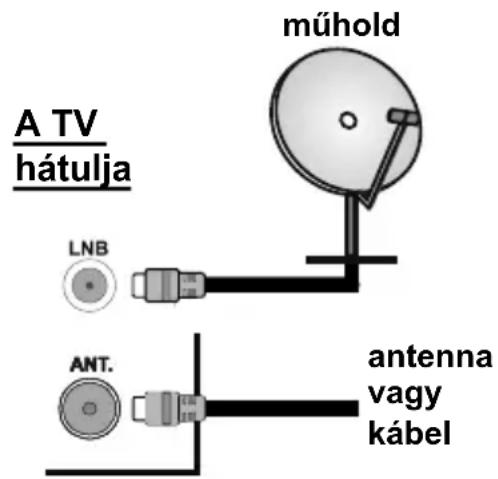
Az antenna csatlakoztatása
Csatlakoztassa az antenna vagy a kábeltévé csatlakozóját a TV hátsó részén található ANTENNA (ANT) BEMENETHEZ vagy a műholdat a MÜHOLD (LNB) BEMENETHEZ.
Szerzői jogi adatok
A HDMI és a High Definiton Multi Media Interface, valamint a HDMI logoa HDMI LicensingLLC védjegye ill.regisztrált védjegyei az Egyesült Államokban és más országokban.

A Dolby Laboratories licence alapján készült. A Dolby, Dolby Audio és a kettős D jel a Dolby Laboratories védjegye.
A YouTube és a YouTube logó a Google Inc. bejegyzett védjegyei.
Ez a termék a Microsoft társaság szellemi termékjogai alá tartozó technológiákat tartalmaz. Ennek a technológiának a használata vagy terjesztése ezen terméken kívül a Microsoft társaságtól származó megfelelő licenc nélkül tilos.
A tartalomtulajdonosok szellemi termékeik védelmére a Microsoft PlayReady™ tartalomhozzáférési technológiát alkalmazzák, beleértve a szerzői joggal védett tartalmat. Ez az eszköz PlayReady technológiát alkalmaz a PlayReady védett tartalom vagy a WMDRM védett-tartalom eléréséhez. Ha az eszköz nem képes megfelelően korlátozni a tartalomfelhasználást, akkor a tulajdonosok arra kötelezhetik a Microsoft társaságot, hogy szüntesse meg az eszköz képességét a PlayReady védett tartalom használatára. Ez a megszüntetés nem érinti a nem védett tartalmakat, illetve a másféle tartalomhozzáférési technológiával védett tartalmakat. A tartalomtulajdonosok kérhetik öntöl a PlayReady frissítését a tartalmuk eléréséhez. Ha elmulasztja a frissítést, nem tud majd hozzáférni a frissítést igénylő tartalmakhoz.
Tájékoztató s Felhasználók Számára a Hulladék Gépek és Elemek Elhelyezéséről
[csak az Európai Unió számára]
Az e szimbólumokkal jelölt készülékek nem kezelhetők háztartási hulladékként.
E termékek ártalmatlanítása érdekében forduljon megfelelő újrahasznosító üzemhez vagy központhoz.
Értesítés: Az alábbi Pb jel azt jelöli, hogy az elem ólmot tartalmaz.

Műszaki jellemzők
| TV sugárzás | PAL BG/I/DKSECAM BG/DK |
| Vett csatornák | VHF (I/III SÁV) - UHF (U SÁV) - SZÉLESSÁV |
| Digitális vétel | Teljesen integrált digitális földi-kábel-műhold TV (DVB-T-C-S)(DVB-T2, DVB-S2 kompatibilis) |
| Az előre beállított csatornák száma | 10 000 |
| Csatorna kijelző Képernyőn lévő kijelző | |
| RF Antenna bemenet 75 Ohm (kiegyensúlyozatlan) | |
| Üzemi feszültség 220-240 V AC, 50Hz. | |
| Audió German+Nicam Stereo | |
| Audio kimeneti feszültség (WRMS.) (10% THD) | 2 x 8 |
| Áramfogyasztás (W) 75 | |
| Hálózati készenlét (W) < 3 | |
| Tömeg (kg) 8,40 | |
| TV méretei MxHxM (lábbal együtt) (mm) | 257 x 974 x 635 |
| TV méretei MxHxM (láb nélkül) (mm) | 65/94 x 974 x 572 |
| Kijelző 43” | |
| Működtetési hőmérséklet és páratartalom | 0°C-tól 40°C-ig, legfeljebb 85% páratartalom |
Vezeték nélküli LAN továbbító műszaki adatok
| Frekvenciatartomány | Maximális kimeneti teljesítmény |
| 2400 - 2483,5 MHz (CH1-CH13) 100 mW | |
| 5150 - 5250 MHz (CH36 - CH48) 200 mW | |
| 5250 - 5350 MHz (CH52 - CH64) 200 mW | |
| 5470 - 5725 MHz (CH100 - CH140) | 200 mW |
Országok szerinti korlátozás
Ezt a készüléket otthoni és irodai használatra szánták az összes EU tagállamban (és más, EU-s szabványokat követő országokban), korlátozás nélkül, kivéve a lejjebb felsorolt országokat.
| Ország Korlátozás | |
| Bulgária | Általános engedély szükséges kültéri és nyilvános használat esetében |
| Franciaország | Beltéri használat csak 2454-2483.5 MHz esetén |
| Olaszország | Kültéri saját használat esetén általános engedély szükséges |
| Görögország | Beltéri használat csak 5470 MHz-től 5725 MHz-ig sávban |
| Luxembourg | Általános engedély szükséges hálózati és nyilvános szolgáltatás esetén (nem spektrum számára) |
| Norvégia | Tilos a rádió sugárzás a Ny-Ålesund központtól 20 kilométeres körzetű füldrajzi övezetben |
| Orosz Föderáció | Csak beltéri használatra |
Bármely országra vonatkozó követelmények idővel bármikor megváltozhatnak. Azt ajánljuk, hogy a felhasználó ellenőrizze a helyi hatóságoknál a nemzeti szabályok aktuális állapotát a2,4 GHz és 5 GHz vezeték nélküli LAN esetében.
Távirányító
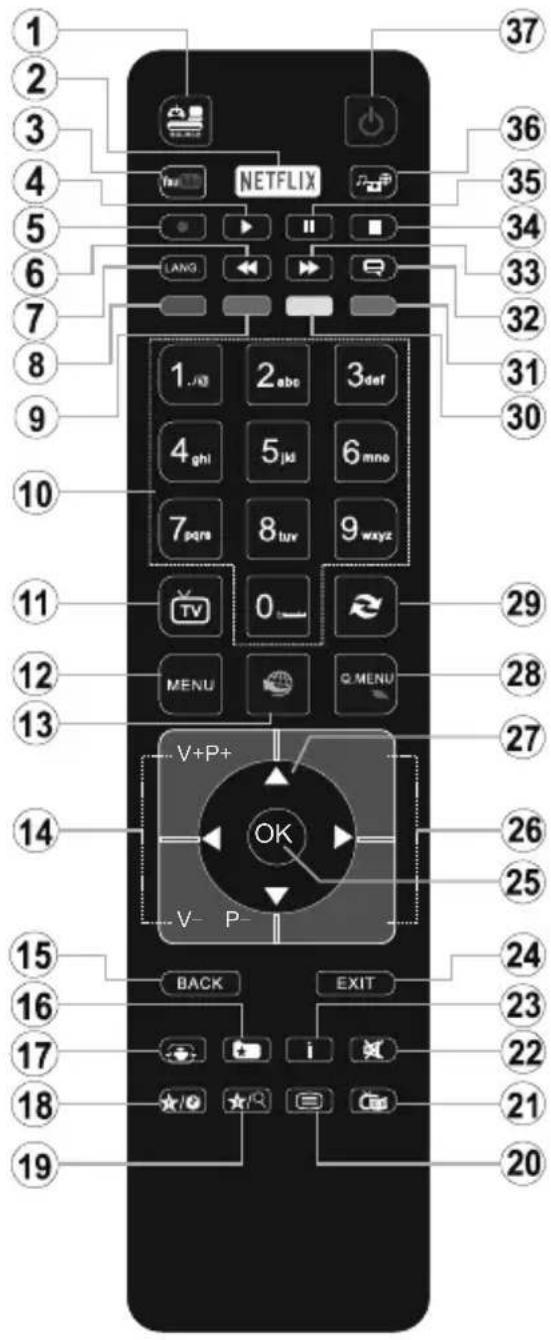
(\*) SAJÁT GOMB 1 & SAJÁT GOMB 2:
E gombok alapértelmezett funkciói a modelltől függnek. Ugyanakkor, a kívánt forráson vagy csatornán öt másodpercig lenyomva ezeket a gombokat, beállíthat speciális funkciókat. Egy jóváhagyó üzenet fog megjelenni a képernyőn. Most a kiválasztott SAJÁT GOMB a kiválasztott funkcióhoz kerül hozzárendelésre.
Ügyeljen arra, hogy amennyiben ezt az Első Telepítés alkalmával végzi el, a SAJÁT GOMB 1&2 visszatér az alapértelmezett funkciójához.
- Forrás: Megjeleníti az összes rendelkezésre álló műsort és forrást
- Netflix: Elindítja a Netflix alkalmazást.
- Youtube: Elindítja a YouTube alkalmazást.
- Lejátszás: Elkezdi a kiválasztott média lejátszását
- Nincs funkció
- Gyors visszajátszás: A médiában, pl. filmek esetén visszajátssza a filmkockákat
- Nyelv: A hangmódok között vált (analóg TV), megjeleníti és módosítja a hang/felirat nyelvét (digitális TV, ha van)
- Piros gomb
- Zöld gomb
- Számgombok: Csatornát vált, szám vagy betű írható be a képernyőn levő szövegmezőbe.
- TV: Megjeleníti a Csatornalistát / Átvált a TV forrásra
- Menü: Megjeleníti a TV menüt
- Internet: Nyissa meg a portál oldalát, amelyen számos web alapú alkalmazáshoz férhet hozzá
- Hangerő +/-
- Vissza/Visszatérés: Visszatér az előző oldalra, megnyitja a tartalomjegyzék oldalt (a Teletext módban)
- Kedvencek: Megjeleníti a felhasználó által megadott kedvenc csatornákat
- Képernyő: Megváltoztatja a kijelző képméret-arányát
- Saját gomb 1 (*)
- Saját gomb 2 (*)
- Szöveg: Megjeleníti a teletext opciót (ha van), nyomja meg ismét, ha a képernyön egyszerre kívánja látni a tévémiűsor képét és a teletext szövegoldalt (mix)
- EPG (Elektronikus műsorújság): Megjeleníti az elektromos műsorújságot
- Némítás: Teljesen kikapcsolja a TV hangerejét
- Infó: Megjeleníti a képernyőn levő tartalmakra vonatkozó információkat
- Kilépés: Bezárja és kilép a megjelenített menükből vagy visszatér az előző oldalra
- OK: Megerősíti a felhasználó kiválasztásait, megtartja az oldalt (a Teletext módban), megjeleníti a csatornalistát (DTV módban)
- Program +/-
- Iránygombok: A menükben, tartalmakban stb. való navigációt segíti, és Teletext üzemmódban a Jobbvagy Bal gomb megnyomásakor megjeleníti az aloldalakat
- Gyors Menü: A gyors hozzáférés érdekében megjeleníti a menük listáját
- Csere: Gyorsan vált az előző és az aktuális csatorna vagy forrás között
- Sárga gomb
- Kék gomb
- Feliratok: Be-/kikapcsolja a feliratokat (ha van)
- Gyors lejátszás: A médiában, pl. filmek esetén előre tekeri a filmkockákat
- Leállítás: Leállítja a lejátszott médiát
- Szünet: Szünetelteti a lejátszott médiát
- Médiaböngésző: Megnyitja a médiaböngésző ablakot
- Készenlét: A TVbe-/kikapcsolása
Csatlakozások
| Csatlakozó Típus Kábelek Eszközök | |||
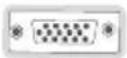 | VGA csatlakoztatása (hátul) |  | 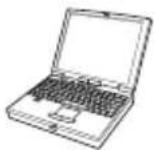 |
AUDIO BE  | PC/YPbPr Audio csatlakoztatása (hátul) |  YPbPr/PC hang kábel YPbPr/PC hang kábel |  |
 | HDMI csatlakoztatása (oldalt&hátul) |  |  |
SPDIF  | SPDIF (Optikai kimenet) csatlakoztatása (hátul) |  |  |
HÁTSÓ AV  | Hátsó AV (Audió/Videó) csatlakoztatása (hátul) | 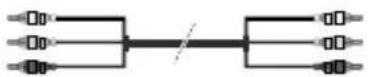 AV kábel AV kábel |  |
FEJHALLGATÓ  | Fejhallgató csatlakoztatása (oldalról) |  —— ——  | |
YPBPR  | YPbPr Videó csatlakoztatása (hátul) | 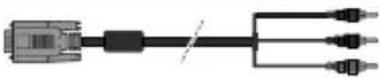 PC és YPbPr összekőtő kábel PC és YPbPr összekőtő kábel |  |
 | USB csatlakoztatása (oldalról) |  | 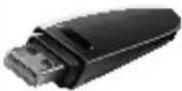 |
 | CI csatlakoztatása (oldalról) |  |  |
LAN  | Ethernet csatlakoztatása (hátul) |  LAN / Ethernet kábel LAN / Ethernet kábel |  |

Ha a TV-készülékhez eszközt kíván csatlakoztatni, akkor előbb bizonyosodjon meg arról, hogy a TV és az eszköz is ki van kapcsolva. A kapcsolat létrehozása után be lehet kapcsolni és használatba lehet venni a készülékeket.
Be-ki kapcsolás
A TV-készülék bekapcsolása
Csatlakoztassa a tápkábelt egy áramforráshoz, pl. egy fali konnektorhoz (220-240V AC, 50 Hz).
A TV bekapcsolása a készenléti üzemmódból is:
- Nyomja meg a Standby gombot, a Program +/- vagy egy számgombot a távirányítón.
- Nyomja meg a TV-készülék oldalfunkció-kapcsolójának közepét.
A TV-készülék kikapcsolása
Nyomja le a Standby gombot a távirányítón, vagy nyomja le és néhány másodpercig tartsa lenyomva a TV-készüléken lévő oldalsó funkciókapcsoló közepét, hogy a TV-készülék készenléti módra váltson.
A TV-készülék teljes kikapcsolásához húzza ki a hálózati kábelt a konnektorból.
Megjegyzés: A TV készenléti üzemmódjában a készenléti LED villoghat, jelezve, hogy bizonyos funkciók, például a Készenléti keresés, a Letöltés vagy az Időzítő, aktívak. A LED villoghat, amikor Ön a TV-t a készenléti módból bekapcsolja.
Első Telepítés
Az első bekapcsoláskor a nyelv kiválasztása ablak jelenik meg. Válassza ki a kívánt nyelvet és nyomja le az OK gombot.
A következő ablakban állítsa be a kedvenceit a navigációs gombok segítségével.
Megjegyzések: A kiválasztott Országtól függően ekkor a rendszer kérheti a PIN-kód beállítását és megerősítését. A kiválasztott PIN kód nem lehet 0000. Amennyiben a rendszer keri a PIN kódot a menük későbbi használatához, akkor meg kell adnia ezt.
Az M7(*) szolgáltató az Első üzembe helyezés alkalmával beállított Nyelv és Ország opcióktól függ.
(*) Az M7 egy digitális műholdas szolgáltató.
A müsortípusok kiválasztásáról
Digitális Antenna: Ha az Digitális Antenna műsorkeresés opció be van kapcsolva, akkor a TV-készülék digitális földi műsorokat fog keresni, a többi kezdeti beállítás befejezése után.
Digitális kábel: Ha a Digitális kábeles műsorkeresés opció be van kapcsolva, akkor a TV-készülék digitális földi műsorokat fog keresni, a többi kezdeti beállítás befejezése után. Igényeinek megfelelően megjelenhet egy jóváhagyó üzenet a keresés megkezdése előtt.
Válassza ki az IGEN opciót, és nyomja meg az OK gombot a folytatáshoz. A művelet törléséhez válassza a NEM opciót és nyomja le az OK gombot. Kiválaszthatja a Hálózatot vagy beállíthat olyan értékeket, mint Frekvencia, Hálózati ID és Keresési léptetés. Ha befejezte, nyomja meg az OK gombot.
Megjegyzés: A keresés ideje kiválasztott Keresési Léptetéstől függ.
Műhold: Ha a műholdas műsorkeresés opció be van kapcsolva, akkor a TV-készülék digitális földi műsorokat fog keresni, a többi kezdeti beállítás befejezése után. A műholdas keresés elvégzése előtt el kell végezni néhány beállítást. A műholdas keresés elvégzése előtt egy menü ablak jelenik meg, ahol kiválaszthatja az M7 telepítés indítását. Az M7 telepítés indításához állítsa a Telepítés típusát Szolgáltatóra és a Műholdas szolgáltatást a megfelelő M7 szolgáltatóra. Majd jelölje ki a Preferált keresés opciót és állítsa be Automatikus csatornakeresésre, majd az automatikus keresés elindításához nyomja meg az OK gombot. Ezeket az opciókat előre ki lehet választani az első telepítés korábbi lépései során kiválasztott Nyelv és Ország függvényében. Az M7 szolgáltatótól függően a rendszer kérheti a HD/SD csatornalista kiválasztását. Válasszon ki egyet és a folytatáshoz nyomja meg az OK gombot.
Várja meg a keresés végét. Ezután a lista már telepítve van.
Ha az M7 szolgáltató telepítése során használni kívánja a műholdas telepítés paramétereit, melyek eltérnek az alapértelmezett beállításoktól, akkor állítsa be a Preferált keresés opciót Kézi csatornakeresésre, majd a folytatáshoz nyomja meg az OK gombot. Először megjelenik az Antennatípus menü.
Az M7 csatornáktól eltérő műholdas csatornák kereséséhez indítsa el a hagyományos telepítést. A Telepítés típust állítsa Standard-ra és a folytatáshoz nyomja meg az OK gombot. Először megjelenik az Antennatípus menü.
Az antenna kiválasztásának három módja van. Az Antenna típusát direktként, Egykábeles terjesztés vagy DiSEqC kapcsoló adhatja meg a “◀” vagy a “▶” gombok segítségével.
- Direkt: Ha Ön egyetlen beltéri egységgel és egy közvetlen műholdantennával rendelkezik, válassza ezt az antenna típust. Nyomja meg az OK gombot a folytatáshoz. Válasszon ki egy elérhető műholdat a következő ablakban és nyomja le az OK gombot a szolgáltatások kereséséhez.
- Egykábeles terjesztés: Ha több vevőegységgel és Egykábeles terjesztésű műholdas rendszerrel rendelkezik, válassza ezt antenna típust. Nyomja meg az OK gombot a folytatáshoz. Konfigurálja a beállításokat a következő, a következő képernyőn látható utasítások szerint. Az OK lenyomásával kereshet szolgáltatásokat.
- DiSEqC kapcsoló: Ha Ön több műholdantennával és egy DiSEqC kapcsolóval rendelkezik, válassza ezt az antenna típust. Ezután állítsa be a DiSEqC verziót, és nyomja meg az OK gombot a folytatáshoz. Legfeljebb négy műholdat (ha rendelkezésre áll) állíthat be a v1.0 verzióhoz és tizenhat műholdat a v1.1 verzióhoz a következő képernyőn. Nyomja
meg az OK gombot a listán lévő első műhold kereséséhez.
Analóg: Ha az Analóg műsorkeresés opció be van kapcsolva, akkor a TV-készülék digitális földi műsorokat fog keresni, a többi kezdeti beállítás befejezése után.
Ezenkívül, beállíthatja a kedvenc műsortípusát is. A keresési folyamat során a kiválasztott közvetítési mód előnyt élvez, és a csatornái a Csatornalista tetején jelennek meg. Ha befejezte, nyomja meg az OK gombot a folytatáshoz.
Ekkor aktiválhatja a Bolti módot. Ez az opció beállítja a TV-készüléket bolti környezetnek és a használt TV-típusnak megfelelően és a TV-készülék támogatott funkció megjelennek a képernyő felső sarkában információs sávként. Ez az opció csak a bolti használathoz tartozik. Az otthoni használathoz válassza ki az Otthoni módot. Ez az opció a Rendszer>Beállítás>Több menü alatt érhető el és később be/ki lehet kapcsolni.
Ettöl a ponttól kezdve a TV-készülék típusától és az ország kiválasztástól függően megjelenik az Adatvédelmi beállítások menü. Ennek a menünek a beállításával beállíthatja az adatvédelmi jogosultságokat. Jelöljön ki egy funkciót, és a bal és a jobb iránygombokkal engedélyezze vagy tiltsa le. A módosítások elvégzése előtt olvassa el a képernyőn megjelenő magyarázatokat minden kiemelt funkció esetében. A Program +/- gombokkal felfelé és lefelé görgetheti és elolvashatja a teljes szöveget. A Beállítások> Adatvédelmi beállítások menüben bármikor módosíthatja beállításait. Ha az Internetkapcsolat lehetőség le van tiltva, a Hálózat / Internet beállítások képernyő kihagyásra kerül, és nem jelenik meg.
A folytatáshoz a távirányítón nyomja meg az OK gombot és megjelenik a Hálózati / Internetes beállítások menü, ha megerősíti a korábban megjelent üzenetet, mely azt kérdezi, szeretné-e beállítani a hálózatot. A vezetékes vagy vezeték nélküli csatlakozás konfigurálásához lásd a Csatlakozási lehetőségek részt. A beállítások befejezése után a folytatáshoz nyomja meg az OK gombot. Ha szeretne a következő lépésre ugrani bármilyen tevékenységvégzése nélkül, válassza a Nem gombot és nyomja le az OK gombot arra a megjelenő kérdésre, szeretné-e beállítani a hálózatot.
A kezdeti beállítások befejezését követően a TV elkezdi keresni az elérhető műsorokat a kiválasztott műsortípusokban.
Miután minden elérhető állomást eltárolt, a keresési eredmények megjeleníthetők a képernyőn. Nyomja meg az OK gombot a folytatáshoz. Ezután megjelenik a Csatornalista Szerkesztése menü. Igényeinek megfelelően szerkesztheti a csatornalistát vagy
nyomja meg a Menu gombot a kilépéshez és a TV-készülék nézéséhez.
Amíg a keresés folyamatban van, megjelenik egy üzenet. A rendszer megkérdezi, hogy meg akarja-e jeleníteni a csatornákat az LCN(*)-nek megfelelően. Válassza ki az Igen opciót és a jóváhagyáshoz nyomja meg az OK gombot.
(*) Az LCN a logikai csatornaszám rendszer, amely az elérhető adásokat a felismert csatorna sorszám szerint rendszerezi (ha jelen van).
Megjegyzések:
Az Első üzembe helyezés után M7 csatornák kereséséhez ismét el kell végezni az első üzembe helyezés. Vagy nyomja meg a Menu gombot és lépjen be a Telepítés>Automatikus csatornakeresés>Mühold menübe. Majd kövesse a fenti müholdas keresésben megadott lépéseket.
Az első üzembe helyezés közben ne kapcsolja ki a TVkészüléket. Előfordulhat, hogy a kiválasztott országban bizonyos opciók nem állnak rendelkezésre.
Média lejátszás az USB bemeneten keresztül
A TV-hez 2.5" és 3.5" (külső tápfeszültséggel rendelkező merevlemez) külső merevlemezeket vagy USB háttértárakat is lehet csatlakoztatni a TV USB bemeneteinek segítségével.
FONTOS! Mentse el a memória eszközökön lévő fájlokat, mielőtt ezeket a TV-készülékhez csatlakoztatná. Megjegyzés: A gyártó nem vállal felelősséget a fájlok bárminemű károsodásáért vagy az adatvesztésért. Bizonyos típusú USB-eszközök (MP3-lejátszók) vagy USB merevlemezek/háttértárak nem kompatibilisek ezzel a TV-vel. A TV-készülék a FAT32 és NTFS meghajtó formázását támogatja.
Várjon egy kicsit, mielőtt csatlakoztatná és eltávolítani, mivel a lejátszó még olvashatja a fájlokat. Ez fizikai sérülést okozhat az USB-lejátszóban, és különösen magában az USB-eszközben. Fájl lejátszása közben ne húzza ki az eszközt.
A TV-készülékhez egy USB eszköz csatlakoztatható az USB bemenethez. Ebben az esetben egy külső tápellátású USB hub használata javasolt.
Ha egy USB merevlemezt csatlakoztat, javasoljuk a TV-készülék USB bemenet(ek) közvetlen használatát.
Megjegyzés: Kép fájlok megtekintése során a Médiaböngésző menü csak 1000 tárolt kép fájlt tud tárolni a csatlakoztatott USB eszközön.
Médiaböngésző Menü
A Médiaböngésző segítségével a TV-hez csatlakoztatott USB háttértáron tárolt fényképek, zene és filmfájlok jeleníthetők meg. Csatlakoztassa az USB háttértárat az egyik USB bemenetre a TV hátoldalán. A Menu gomb Médiaböngésző mód közbeni lenyomásával megnyílnak a Kép, Hang és a Beállítások menü opciók. A képernyőből való kilépéshez nyomja meg újra a Menu gombot. A Médiaböngészőt beállíthatja a Beállítás menü használatával.
| Ismétlés/Keverés Mód működtetése | |
| A lejátszás a Lejátszás gombbal és aztán az aktiválással lehetséges. | A listán lévő összes fájl az eredeti sorrendben kerül folyamatos lejátszásra. |
| A lejátszás az OK gombbal és aztán az aktiválással lehetséges. | Ugyanaz a fájl kerül folyamatos lejátszásra (ismétlés) |
| A lejátszás a Lejátszás gombbal és aztán az aktiválással lehetséges. | A listán lévő fájlokat egyszer, véletlenszerű sorrendben játssza le a készülék. |
| A lejátszás a Lejátszás gombbal és aztán az aktiválással lehetséges. | A listán lévő összes fájl az eredeti sorrendben kerül véletlenszerű lejátszásra. |
CEC és CEC RC Passthrough
Ez a funkció lehetővé teszi az HDMI bemeneteken keresztül csatlakoztatott CEC kompatibilis eszközök vezérlését a TV-készülék távirányítójával.
Először állítsa a CEC opciót a Rendszer>Beállítások>Több menü alatt Engedélyezve-re. Nyomja le a Forrás gombot és válassza ki a csatlakoztatott CEC eszköz HDMI bemenetét a Forráslista menüböl. Amikor egy új CEC forráseszköz kerül csatlakoztatásra, akkor ez a forrás menüben kerül megjelenítésre a saját nevével a csatlakoztatott HDMI bemenetek neve helyett (DVD lejátszó, Felvevő 1 stb.).
A TV-készülék távirányítója automatikusan el tudja végezni a főbb funkciókat, miután a csatlakoztatott HDMI forrás ki lett választva.
A művelet befejezéséhez és a TV-készülék távirányítóval való vezérléséhez nyomja meg a távirányítón lévő Gyors menü gombot, jelölje ki a CEC RC Passthrough opciót és a Bal vagy a Jobb gombbal állítsa Off-ra. Ezt az opciót engedélezheti vagy letilthatja a Rendszer>Beállítások>Több menü alatt is.
A TV-készülék támogatja az ARC (Audio Return Channel) funkciót is. Ez a funkció egy audio kapcsolat, mely a TV-készülék és az audiorendszer (A/V vevő vagy hangszóró-rendszer) közötti többi kábelt helyettesíti.
Amikor az ARC aktív, a TV-készülék nem némulja el automatikusan a többi audio kimeneteket. Ezért a TV-készülék hangerejét manuálisan kell lenulláznia, ha csak a csatlakoztatott audio eszközből érkező audiot szeretné hallani (ugyanez vonatkozik a többi optikai vagy koaxiális digitális audio kimenetekre). Ha módosítani kívánja a csatlakoztatott eszköz hangerő-szintjét, akkor ki kell választania ezt az eszközt a forráslistából. Ebben az esetben a hangerőt szabályozó gombok a csatlakoztatott audio eszközt vezérlik.
Megjegyzés: Az ARC csak a HDMI2 bemenet által támogatott.
Összehangolt hangbeállítás
Lehetővé teszi, hogy egy erősítőt/vevő egységet használhasson a TV-készülékkel. A hangerőt a TV-készülék távirányítójával lehet beállítani. A funkció aktiválásához állítsa be a Hangfalak opciót a Rendszer>Beállítások>Több menü alatt mint Erősítő. A TV-készülék hangszórói elnémulnak és a nézett forrás hangját a csatlakoztatott hangrendszer fogja biztosítani.
Megjegyzés: Az audio eszköznek támogatnia kell a System Audio Control funkciót és a CEC opciót Engedélyezett-re kell állítani.
E-kézikönyv (ha van)
A TV-készülék funkcióira vonatkozó használati utasításokat az E-kézikönyv tartalmazza.
Az E-kézikönyv használatához nyomja meg az Info gombot, amikor a főmenü meg van jelenítve a képernyőn vagy nyomja meg a Gyors menü gombot, válassza ki az Tájékoztató Füzet opciót és nyomja meg az OK gombot.
Az iránygombokkal válassza ki a kívánt kategóriát. Minden kategória különböző témákat tartalmaz. Válasszon ki egy témát, és az utasítások elolvasásához nyomja le az OK gombot.
Az E-kézikönyv ablak bezárásához nyomja meg az Exit vagy a Menu gombot.
Megjegyzés: Az E-kézikönyv tartalma a készülék modelljétől függően változhat.
TV-menü tartalom
| Rendszer- Képmenü tartalom | |
| Mód | |
| Kontraszt | |
| Fényerő | |
| Élesség | |
| Szín | |
| Energiamegtakarítás | |
| Háttérvilágítás | |
| Haladó beállítások | |
| Dinamikus kontraszt | |
| Zajcsökkentés | |
| Színhőmérséklet | |
| Fehér pont | |
| Kép zoom | |
| Film üzemmód | |
| Börtónus | |
| Színeltolás | |
| HDMI Full Range | |
| PC pozíciója | |
| Automatikus pozíció | |
| H pozíció | |
| V pozíció | |
| Képpont óra | |
| Fázis | |
| Gyári beállítások visszaállítása | |
| A VGA (PC) módban a Kép menü egyes elemei nem elérhetők. Ehelyett a VGA mód beállításai hozzáadódnak a Képbeállításhoz a PC üzemmódban. | |
| Rendszer- Hang menü tartalom | |
| Hangerő | Beállítja a hangszintet. |
| Ekvalizátor | Kiválasztja a hangkeverő módot. A saját beállítások csak a Felhasználói módban alkalmazhatók. |
| Balansz | Beállítja, hogy a hang a bal vagy a jobb oldali hangszóróból jön-e. |
| Fejhallgató | Beállítja a fejhallgató hangerejét.A fejhallgató használata előtt győződjön meg arról, hogy a fejhallgató hangereje egy alacsony szintre legyen állítva, hogy elkerülje a hallás károsodását. |
| Hangmód | A hangmód kiválasztható (ha a kiválasztott csatorna támogatja). |
| AVL (Automatikus Hangerőkorlátozás) | Beállítja a műsorok közötti rögzített hang kimeneti szintjét. |
| Fejhallgató/Line Kimenet | Ha a TV-hez egy külső hangkeverő csatlakozik a fejhallgató-csatlakozón keresztül, akkor ez a kimenet Line Kimenet ként választható. Ha a TV-hez fejhallgató csatlakozik, a kimenet opciót Fejhallgató-ra kell állítani.A fejhallgató használata előtt győződjön meg róla, hogy ez a menüopció Fejhallgató-ra legyen állítva. Amennyiben Line van állítva, a fejhallgató aljzat kimenete maximumra lesz állítva, mely károsíthatja a hallását. |
| Dinamikus Mélyhang | Bekapcsolja vagy kikapcsolja a Dinamikus mélyhangot. |
| Térhatású Hang | A térhatású hangot Ki vagy Be lehet kapcsolni. |
| Digitális Kimenet | Beállítja a digitális kimenet hangtípusát. |
| Rendszer- Beállítások menü tartalom | |
| Feltételes Hozzáférés Szabályozza a feltételes hozzáférési modulokat, ha elérhetők. | |
| Nyelv A műsorszórástól és | az országtól függően beállíthat egy eltérő nyelvet. |
| Adatvédelmi beállítások (*) | Az intelligens televízióval kapcsolatos alkalmazások adatvédelmi jogosultságainak kezelése.Nyomja meg az OK gombot a menübe való belépéshez és állítsa be a kívánt igényeinek megfelelően. |
| Felnőtt | A szülői beállítások megváltoztatásához meg kell adni a jelszót. Könnyen beállíthatja a Menú zár, Korhatár-zár, Gyerekzár vagy az Útmutató opciót ebben a menüben. Akapcsolódó opciók használatával beállíthat új PINkódot vagy módosíthatja az Alapértelmezett CICAM PIN kódot.Megjegyzés: Előfordulhathogy a kiválasztott országban az Első Telepítésben bizonyos opciók nem állnak rendelkezésre. A PIN alapértelmezett beállítása 0000 vagy 1234 lehet. Ha beállította a Pin kódot (a rendszer a kiválasztott országtól függően kérheti) az Első telepítés alkalmával, akkor az Ön által beállított PIN kódot használja. |
| Időzítők | Kikapcsolja a TV elalvásidőzítőjét egy bizonyos idő elteltével. Beállítja az időzítőt a kívánt műsorokhoz. |
| Dátum/Idő Dátum és idő beállítása. | |
| Források Engedélyezheti vagy letilthatja a kiválasztott forrásopciókat. | |
| Hálózat/internet beállítás | Megjeleníti a hálózat/internet beállításokat. |
| Hozzáférhetőség A TV-készülék hozzáférési opcióit jeleníti meg. | |
| Nagyothalló Engedélyezi a műsorszolgáltató által nyújtott funkciókat. | |
| Audio Leírás Az elbeszélés megjelenik a vak vagy gyengénlátó közönség számára. Nyomja meg az OK gombot az összes rendelkezésre álló Audio leírás megtekintéséhez. Ez funkció csak akkor áll rendelkezésre, ha a műsorszolgáltató támogatja. | |
| Netflix | Megtekintheti az ESN(*) számot és kikapcsolhatja a Netflix alkalmazást.(*) Az ESN szám a Netflix egyetlen azonosítószáma, melyet kimondottan a TV-készülék beazonosítására szolgál. |
| Több A TV készülék egyéb | beállítási opcióit jeleníti meg. |
| Kijelzési Időhatár Meg változtatja a menüképernyő kijelzési időhatárát. | |
| Készenléti LED Ha ki van kapcsolva (Off), ha a TV készenléti állapotban van, a készenléti LED nem világít. | |
| HBBTV (*) Ki vagy Be beállításával be-/kikapcsolhatja ezt a funkciót. | |
| Szoftverfrissítés Győződjön meg róla, hogy a TV-készülék a legújabb firmware-rel rendelkezik-e. A menü opciók megjelenítéséhez nyomja meg az OK gombot. | |
| Alkalmazás Verzió Megjeleníti az aktuális szoftver verziót. | |
| Felirat Mód Ezzel az opcióval kiválaszthatja a képernyőn megjelenő felirat módját (DVB felirat / Teletext felirat), ha mind a kettő rendelkezésre áll. Az alapértelmezett beállítás a DVB felirat. Ez a funkció csak Norvégiában érhető el. | |
| Auto TV Ki Beállítja azt a kívánt időpontot, amikor a TV-készülék automatikusan készenléti állapotba vált, ha nincs használva. | |
| Biss Jelszó A Biss egy műholdjel kódoló rendszer, amelyet egyes adások esetén alkalmaznak. Ha egy adás megtekintéséhez a Biss jelszó megadása szükséges, használja ezt a beállítást. Jelölje ki a Biss kulcsot, és nyomja le az OK gombot a kívánt adásokhoz tartozó kulcsok megadásához. | |
| Bolti Mód Válassza ezt a módot bolti célokra. Amikor a Bolti mód engedélyezve van, a képernyőmenü egyes elemei nem elérhetők. | |
| Audio és Video Megosztás Az Audio és Video Megosztás funkció lehetővé tesz, hogy az okostelefonján vagy táblagépén tárolt fájlokat megossza. Amennyiben kompatibilis okostelefonnal vagy táblagéppel rendelkezik, és telepítette a megfelelő szoftvert, megoszthat/lejátszhat fényképeket a TV-jén. A további információkért tanulmányozza a megosztásai szoftver használati utasítását. Az Audio és Video Megosztás mód az internet portál módban nem elérhető. | |
| Indítás Mód | Ez a beállítás konfigurálja az indítás módjának beállításait. Utolsó állapot és Készenléti üzemmód opciók rendelkezésre állnak. |
| Virtuális Távirányító Be-/kikapcsolja a virtuális távirányító funkciót. | |
| CEC | Ezzel a beállítással engedélyezheti vagy letilthatja teljesen a CEC funkciót. A funkció engedélyezéséhez vagy letiltásához nyomja meg a Bal vagy a Jobb gombot. |
| CEC Automatikus Bekapcsolás | Ez a funkció lehetővé teszi a csatlakoztatott HDMI-CEC kompatibilis eszközök bekapcsolását a TV-készüléken és a bemeneti forrásának az automatikus bekapcsolását. A funkció engedélyezéséhez vagy letiltásához nyomja meg a Bal vagy a Jobb gombot. |
| Hangszórók | Ahhoz, hogy a TV-készülék hangját a csatlakoztatott kompatibilis audió eszközről hallhassa, válassza ki az Erősítő opciót. Az audio eszköz hangerejét a TV-készülék távirányítójával állíthatja be. |
| Az összes cookie megjelenítése (*) | Megjeleníti az összes mentett cookie-t. |
| Az összes cookie törlése (*) | Törli az összes mentett cookie-t. |
| OSS Megjeleníti az Open Source Software licenc információkat. | |
(*) Ezek a funkciók nem feltétlenül állnak rendelkezésre a TV és a kiválasztott ország típusától függően az első telepítés során.
| Telepítés menü tartalom | |
| Automatikus csatornakeresés (Újrahangolás) | Az automatikus hangolás opciók megjelenítése. Digitális Antenna: Keresi és tárolja az antennán fogható DVB csatornákat. Digitális kábel: Keresi és tárolja a kábelen fogható DVB csatornákat. Analóg: Analóg állomásokat keres és tárol el. Műhold: Műhold állomásokat keres és tárol el. |
| Kézi csatornakeresés | Ez a funkció közvetlen műsor beírásához használható. |
| Hálózati csatornakeresés | A linkelt csatornák keresi a távközlési rendszerben. Digitális Antenna: Hálózati csatornakeresés. Digitális kábel: Kábelhálózati csatornakeresés. |
| Analóg finomhangolás | Ez a beállítás lehetővé teszi az analóg csatornák hangolását. Ez funkció nem választható, ha nincs analóg csatorna tárolva. |
| Műholdbeállítások | Kijelző beállítások. Műhold lista: Megjeleníti a rendelkezésre álló műholdakat. Hozzáadhat vagy Törölhet műholdakat vagy Szerkesztheti a műholdas beállításokat a listán. Antenna telepítése: Módosíthatja a műholdas antenna beállításokat és/vagy egy új műhold keresést kezdeményezhet. |
| Telepítési beállítások (választható) | Megjeleníti a telepítési beállítások menüt. Készenléti keresés(*): Készenléti állapotban a TV-készülék új vagy hiányzó csatornákat fog keresni. Az összes új műsorszórás megjelenítésre kerül. Dynamic Channel Update(*): Ha az opció beállítása Engedélyezett, az adás változásai, mint. pl. a frekvencia, csatorna neve, felirat nyelve, stb., a nézés alatt automatikusan beállításra kerülnek. Rendelkezésre állás modelltől függően. |
| Setup Home Transponder | E menü segítségévek be lehet állítani a fő és a backup home transponder paramétereket, beleértve a megfelelő M7 szolgáltató Pid-jét, melyek a csatornalista letöltésére használatosak. Állítsa be a kedvenceit és nyomja meg a Zöld gombot a beállítások elmentéséhez. Majd indítson el egy M7 szolgáltató telepítést az Automatikus csatornakeresés>Műhold menü segítségével. |
| Szolgáltatáslista törlése | Használja ezt a beállítást a tárolandó csatornák törléséhez. Ez a beállítás csak akkor látható, ha az Ország beállítás Dánia, Svédország, Norvégia vagy Finnország. |
| Az aktiv hálózat kiválasztása | Ez a beállítás lehetővé teszi csak azoknak az adásoknak a kiválasztását a kiválasztott hálózaton belül, melyek megjelenjenek a csatornalistában. Ez a funkció csak Norvégiában érhető el. |
| Első Telepítés | Törli az összes tárolt csatornát és beállítást, visszaállítja a TV-t a gyári beállításokra. |
A TV általános működtetése
A csatornalista használata
A TV kiválogatja az eltárolt állomásokat a Csatornalistába. A Csatornalista opciók használatával szerkesztheti a csatornalistákat, beállíthatja a kedvenceket vagy a kilistázandó aktív állomásokat. Nyomja le az OK/TV gombot a Csatornalista megnyitásához. A megjelenített csatornák a Kék gombbal szürhetők vagy nyissa meg a Csatornalista szerkesztése menüt a Zöld gomb lenyomásával, hogy haladó módosításokat hajtson végre az aktuális listában.
Megjegyzés: Az Áthelyez, Töröl és Név szerkesztése parancsok a Csatornalista szerkesztése menüben nem áll rendelkezésre az M7 szolgáltatók által közvetített csatornák esetében.
A Kedvencek listák kezelése
A kedvenc csatornák négy különböző listáját hozhatja létre. Adja meg a Csatornalistát a főmenüben vagy nyomja meg a Zöld gombot, amíg a Csatornalista meg nem jelenik a kijelzőn hogy megnyissa a Csatornalista szerkesztése menüt. Válassza ki a kívánt csatornát a listáról. A Sárga gomb megnyomásával egyszerre több opciót is kiválaszthat. Majd nyomja meg az OK gombot a Csatornaszerkesztés opciók menü megnyitásához és válassza ki a Kedvencek hozzáadása/eltávolítása opciót. Nyomja meg ismét az OK gombot. Állítsa On-ra a kívánt listaopciót. A kiválasztott csatorna/csatornák a listához adódik/adódnak. Ha a kedvencek listáról törölni kíván egy vagy több csatornát, akkor kövesse ugyanezeket a lépéseket és állítsa Off-ra a kívánt listaopciót.
Használhatja a Szűrő funkciót a Csatornalista szerkesztése menüben a csatornák igényeinek megfelelő végleges szűréséhez a Csatornalistában. E Szűrő opció használatával beállíthatja a négy kedvencek listájának az egyikét, hogy az mindig megjelenjen, valahányszor a Csatornalista megnyitásra kerül. A szűrőfunkció a Csatornalista menüben csak szűrni fogja az aktuálisan megjelenített Csatornalistát, hogy megtaláljon egy csatornát vagy ráhangoljon. Ha nem menti el, akkor ezek a módosítások a következő Csatornalista megnyitásakor nem jelennek meg. A lista módosításainak elmentéséhez nyomja meg a Piros gombot a szűrés után, amíg a Csatornalista meg van jelenítve a képernyőn.
Szülői felügyelet beállítása
A Szülői felügyelet beállítása menüopció segítségével megtilthatja a felhasználóknak bizonyos programok, csatornák nézését és a menük használatát. Ezek a beállítások a Rendszer>Beállítások>Szülői felügyelet menüben találhatók.
A szülői felügyelet menüopcióinak megjelenítéséhez egy PIN kódot kell beírni. A megfelelő PIN szám megadása után a Szülői beállítások menü jelenik meg.
Menüzár: Ez a beállítás engedélyezi vagy megtiltja a hozzáférést az összes menühöz vagy a TV-készülék telepítési menüihez.
Korhatár-zár: Ha ez az opció be van állítva, akkor a műsorból lekérdezi a korhatár-információt, és ha az nem engedélyezett, akkor nem engedélyezi a műsorhoz való hozzáférést.
Megjegyzés: Ha az ország opció az Első üzembe helyezés Franciaországra, Olaszországra vagy Ausztriára van állítva, akkor a Korhatár-zár értéke alapértelmezetten 18-ra lesz állítva.
Gyerekzár: Ha ez az opció be van állítva, a TV-készülék kizárólag a távirányítón keresztül irányítható. Ebben az esetben a TV-készüléken található vezérlógombok nem működnek.
Internet zár: Ha ez az opció BE-ra van állítva, akkor a megnyitott böngésző alkalmazás a portálon kikapcsolásra kerül. Állítsa KI-re, ha el szeretné indítani ismét az alkalmazást.
PIN kód beállítása: Új PIN kód határozható meg.
Alapértelmezett CICAM PIN-kód: Ez az opció szürkén jelenik meg, ha nincs behelyezve CI-modul a TV-készülék CI bemenetébe. Ezen opció segítségével módosíthatja a CI CAM alapértelmezett PIN-kódját.
TV PIN(*): Ezen opció ki- és bekapcsolása lehetővé teszi vagy korlátozza néhány M7 szolgáltató számára a PIN kérését. Ezek a PIN kérések egy hozzáférést szabályozó mechanizmust biztosítanak a megfelelő csatornákhoz. Ha ez az opció ON-ra van állítva, akkor a PIN kérést küldő csatornákhoz a megfelelő PIN megadása nélkül nem lehet hozzáférni.
(*) Ez a menü opció csak akkor áll rendelkezésre, ha el van végezve egy M7 szolgáltató telepítése.
Megjegyzés: A PIN alapértelmezett beállítása 0000 vagy 1234 lehet. Ha beállította a PIN kódot (a rendszer a kiválasztott országtól függően kérheti) az Első Telepítés alkalmával, akkor az Ön által beállított PIN kódot használja.
Előfordulhat, hogy a kiválasztott modell és/vagy országban az Első üzembe helyezés bizonyos opciók nem állnak rendelkezésre.
Elektronikus Programfüzet (EPG)
Néhány csatorna információkat küld a műsorszórásról. Nyomja meg az Epg gombot a Műsorfüzet megtekintéséhez.
3 különböző típusú megjelenítés áll rendelkezésre: Időzítő Utmezés, Lista Ütemezés és Most/Következő Utemezés. Az ezek közötti váltáshoz kövesse a képernyő alján lévő utasításokat.
Időzítő Utmezés
Zoom (Sárga gomb): Nyomja le a Sárga gombot az események szélesebb időtartományban való megjelenítéséhez.
Szürő (Kék gomb): A szűrőbeállítások megtekintése.
Műfaj Kiválasztása (Felirat gomb): Megjeleníti a Műfaj Kiválasztása menüt. Ennek a funkcionak a segítségével a műsorújság adatbázisában kereshet a műfajnak megfelelően. A készülék a műsorfüzet adataiban keres, majd a keresési feltételnek megfelelő műsorokat kijelöli.
Opciók (OK gomb): Megjeleníti az esemény opciókat. Esemény Részletei (Info gomb): Megjeleníti a kiválasztott eseményekre vonatkozó információkat.
Következő/Előző nap (Program +/- gombok): Az előző vagy következő naphoz tartozó eseményeket jeleníti meg.
Keresés (Text gomb): Megjeleníti a Músorújság kereső menüt.
Most (Swap gomb): Megjeleníti a kijelölt csatorna aktuális eseményét.
Lista Utemezés(\*)
(*) Ebben a megjelenítési opcióban csak a kiválasztott csatorna eseményei jelennek meg.
Előző Előző időzítés (Piros gomb): Az előző időzítéshez tartozó eseményeket jeleníti meg.
Következő/Előző nap (Program +/- gombok): Az előző vagy következő naphoz tartozó eseményeket jeleníti meg.
Esemény Részletei (Info gomb): Megjeleníti a kiválasztott eseményekre vonatkozó információkat.
Szürő (Text gomb): A szűrőbeállítások megtekintése.
Következő időzítés (Zöld gomb): A következő időzítéshez tartozó eseményeket jeleníti meg.
Opciók (OK gomb): Megjeleníti az esemény opciókat.
Most/következő Utemezés
Navigálás (Navigációs gombok): Nyomja meg a Navigációs gombokat a csatornákon és az eseményeken belüli navigáláshoz.
Opciók (OK gomb): Megjeleníti az esemény opciókat.
Esemény Részletei (Info gomb): Megjeleníti a kiválasztott eseményekre vonatkozó információkat.
Szürő (Kék gomb): A szűrőbeállítások megtekintése.
Esemény Beállítások
Használja a navigációs gombokat egy műsor kijelöléséhez, és nyomja le az OK gombot az Esemény
Opciók menü megjelenítéséhez. A következő opciók állnak rendelkezésre.
A Csatorna Kiválasztása: Az opció használatával a kiválasztott csatornára válthat.
Időzítő egy Eseményen/Időzítő Törlése egy Eseményről: Miután egy esemény az EPG menüben kiválasztásra került, nyomja le az OK gombot. Válassza ki a "Set Timer on Event" opciót és nyomja le az OK gombot. Beállíthatja az időzítőt a későbbi eseményekre. Egy már beállított emlékeztető törléséhez jelölje ki az eseményt és nyomja le az OK gombot. Aztán Válassza ki az Időzítő törlése egy eseményről opciót. A időzítő törlésre kerül.
Megjegyzések: Nem válthat át más csatornára vagy forrásra amíg egy aktív időzítő az aktuális csatornán folyamatban van. Az időzítő beállítása nem lehetséges kettő vagy több különálló eseményhez egyazon időszakon belül.
Teletext Szolgáltatások
A belépéshez nyomja le a Text gombot. A vegyes mód aktiválásához nyomja meg ismét, így egyszerre láthatja a teletext oldalt és a műsort. A kilépéshez nyomja le újra a gombot. Ha elérhető, akkor a teletext oldalak szekciói színkódolást kapnak, és az egyik színes gombbal kiválaszthatók. Kövesse a képernyőn megjelenő utasításokat.
Szoftverfrissítés
A TV alkalmas arra, hogy automatikusan megkeresse és frissítse a firmware-t a műsorszóró jelen vagy az interneten keresztül.
Szoftverfrissítés Keresése Felhasználói Profilon Keresztül
A fömenüben válassza ki a Rendszer>Beállítások menüt majd a Több menüt. Navigáljon a Szoftverfrissítés opcióhoz, majd nyomja meg az OK gombot. A Frissítési Opciók menüben válassza a Frissítések Keresés Opciót és az OK gomb megnyomásával keresheti az új szoftverfrissítéseket.
Ha egy új frissítés jelenik meg, a készülék megkezdi a letöltést. A letöltés befejezése után hagyja jóvá a TV-készülék újraindítására vonatkozó kérdést az OK gomb megnyomásával, hogy folytassa az újraindítási műveletet.
3 AM keresés és Frissítés Üzemmód
A TV-készülék 3:00 órakor új frissítéseket fog keresni, ha a Frissítési Opciók menüben az Automatikus Letapogatás Engedélyezve van, és a TV-készülék egy antennajelhez vagy Internethez csatlakozik. Ha egy új szoftver kerül találásra és sikeres letöltésre, akkor ez a következő bekapcsolásnál telepítésre kerül.
Megjegyzés: Ne húzza ki a tápcsatlakozót, amíg az újraindítást jelző led villog. Ha a TV-készülék a frissítés után nem indul újra, húzza ki a TV-t 2 percre és ezután dugja be újra.
Hibaelhárítás és Tippek
A TV nem kapcsol be
Bizonyosdjon meg arról, hogy a vezeték szorosan be van dugva a fali aljzatba. Ellenőrizze, hogy az elemek lemerültek-e. Nyomja meg a Bekapcsolás gombot a TV-készüléken.
Gyenge képminőség
- Ellenőrizze, hogy a helyes TV-rendszert választotta-e?
- Az alacsony jelszint zavaros képet okozhat. Kérjük ellenőrizze az antennacsatlakozást.
- Ellenőrizze, hogy a megfelelő csatorna frekvenciát adta meg a kézi hangolás során.
- A képminőség leromolhat, ha egyszerre két készüléket csatlakoztat a TV-készülékhez. Ebben az esetben az egyik készüléket távolítsa el.
Nincs kép
- Ez azt jelenti, hogy a TV-készülék egyáltalán nem tud adást fogni. Ellenőrizze azt is, hogy a megfelelő bemeneti forrást választotta-e ki.
- Helyesen van-e az antenna csatlakoztatva?
- Nincs-e megsérülve az antenna kábel?
- Megfelelő csatlakozót használt az antenna csatlakoztatására?
- Ha nem biztos ebben, kérdezze meg a készülék eladóját.
Nincs hang
- Ellenőrizze, hogy a TV-készülék nincs-e elnémítva? Az ellenőrzéshez nyomja meg a Némítás gombot vagy növelje a hangerőt.
- A hang csak az egyik hangszóróból jön. A Hang menüben ellenőrizze a balansz beállításokat.
Távirányító - nem működik
- Az elemek lemerültek. Cserélje ki az elemeket.
Bemeneti források – nem választható
- Ha nem tud kiválasztani egy bemeneti forrást, akkor lehetséges, hogy nincs készülék csatlakoztatva. Ha nem,
- Ellenőrizze az AV kábeleket és csatlakozásokat, ha át szeretne váltani a csatlakoztatott eszköz input forrására.
PC Bemenet Tipikus Képernyőmódjai
A következő táblázat néhány tipikus videokijelző adatait tartalmazza. Lehet, hogy a TV nem támogatja az eltérő felbontást.
| Tartalomjegyzék | Felbontás Frekvencia | |
| 1 | 60Hz | |
| 2 | 75Hz | |
| 3 | 56Hz | |
| 4 | 60Hz | |
| 5 | 72Hz | |
| 6 | 75Hz | |
| 7 | 8 60Hz | |
| 8 | 8 70Hz | |
| 9 | 8 75Hz | |
| 10 | 64 75Hz | |
| 11 | 8 60Hz | |
| 12 | 68 60Hz | |
| 13 | 60 60Hz | |
| 14 | 024 60Hz | |
| 15 | 024 75Hz | |
| 16 | 050 60Hz | |
| 17 | 00 60Hz | |
| 18 | 00 75Hz | |
| 19 | 080 60Hz |
AV és HDMI jel kompatibilitás
| Forrás Támogatott jelek Elérhető | |||
| Hátsó AV | PAL | O | |
| SECAM | O | ||
| NTSC4.43 | O | ||
| NTSC3.58 | O | ||
| YPbPr | 480i, 480p | 60Hz | O |
| 576i, 576p | 50Hz | O | |
| 720p | 50Hz,60Hz | O | |
| 1080i | 50Hz,60Hz | O | |
| HDMI | 480i, 480p | 60Hz | O |
| 576i, 576p | 50Hz | O | |
| 720p | 50Hz,60Hz | O | |
| 1080i | 50Hz,60Hz | O | |
| 1080p | 24Hz, 25Hz, 30Hz, 50Hz, 60Hz | O | |
(X: Nem elérhető, O: Elérhető)
Néhány esetben a TV-készüléken a jel nem jelenik meg megfelelően. A hibát az okozhatja, hogy a szabványok eltérnek a forrás berendezéstől (DVD, Set-top box, stb.). Ha ilyen hibát észlel, lépjen kapcsolatba a viszonteladóval és a forrás berendezés gyártójával is.
Támogatott videó fájl formátumok az USB módhoz
| Fájlkiterjesztés Videó kodek Max. Felbontás és képsebesség és bitráta | ||
| .mpg, .mpeg, .dat, .vob | MPEG1/2, H.264, VC1 | H.264: 1080Px2@30fps - 50Mbps, 1080P@60fps - 50Mbps Más: 1080P@60fps - 50Mbps |
| .ts, .trp, .m2ts | ||
| .avi MPEG1/2, MPEG4, H.264, MJPEG | ||
| .mp4, .m4a, .m4v, .mov, .qt, .3gp, .3g2, .3gpp | MPEG1/2, H.263, MPEG4, H.264 | |
| .mkv MPEG 1/2, MPEG4, H.264 | ||
| .flv Sorenson Sp, MPEG4, H.264 | ||
| .ogm, .ogg MPEG1/2, MPEG4 | ||
| .asf, .wmv MPEG4, WMV3, VC1 | ||
| .rm, rmvb RV30, RV40 | ||
| .webm VP9, VP8 | ||
| .mp4, .mov, .3gpp, .3gp, MPEG átviteli folyam, .ts, .trp, .tp, .mkv | HEVC/H.265 | |
Támogatott képfájl formátumok az USB módhoz
| Fájlkiterjesztés Műszaki jellemzők Felbontás (szélesség x magasság) | ||
| .jpg, .jpeg | Alapszint 8192 x 8192 | |
| Progresszív 3000 x 3000 | ||
| .bmp | RGB 1/4/8/16/24/32 bit | 8192 x 8192 |
| RLE 4/8 bit | ||
| .gif | 87a | |
| 89A (Csak 1 kép animációs formátumban) | ||
| .png | Szürkeárnyalatos, 24/32 bit / pixel | |
| Interlace formátum | ||
| Progresszív | ||
| .tiff, .tif Címkézett képfájlformátum | ||
| .webp | Hibás tömörítés VP8 kulcskeret verziószáma 0~3 | |
| Veszteségmentes tömörítés | ||
Támogatott audio fájl formátumok az USB módhoz
| Fájlkiterjesztés | Formátum |
| .mp3 .mp3 | |
| .ac3 .ac3 | |
| .aac .AAC | |
| .wma | .WMA |
| .amr | .AMR-NB, .AMR-WB |
| .wav | . MPEG La, .AAC, .PCM |
| .flac . FLAC |
Támogatott felirat fájl formátumok az USB módhoz
| Külső feliratok | |
| Fájlkiterjesztés Műszaki jellemzők | |
| .ssa SubStation Alpha | |
| .ass Advanced SubStation Alpha | |
| .srt Subripper | |
| .sub Micro DVD / SubViewer | |
| .sub + .idx VOBSub | |
| .txt Micro DVD / TMPlayer / MPL2 | |
| .mpl MPL2 | |
| .smi Sami | |
| .jss JACOSUB | |
| .ttml TTML | |
| .txt / .sub DVDSUBTITLE | |
| .lrc - | |
| Belső feliratok | |
| Fájlkiterjesztés | Műszaki jellemzők |
| .mkv VOBSub | |
| .mkv ASS / SSA / TEXT | |
| .dat, .mpg, .mpeg, .vob DVD felirat | |
| .mp4 DVD Filmfelirat, TEXT | |
Támogatott DVI felbontások
Ha a TV-készülék csatlakozójához DVI átalakítók (DVI-HDMI kábel - nincs benne a készletben) használatával eszközöket csatlakoztat, tanulmányozza az alábbi, felbontásról szóló információkat.
| 56Hz 60Hz | 66Hz 70Hz | 72Hz 75Hz | ||||
| 640x400 | ☑ | |||||
| 640x480 | ☑ ☑ ☑ | ☑ | ||||
| 800x600 | ☑ ☑ ☑ | ☑ ☑ | ||||
| 832x624 | ☑ | |||||
| 1024x768 | ☑ ☑ ☑ | ☑ ☑ | ||||
| 1152x864 | ☑ ☑ ☑ | |||||
| 1152x870 | ☑ | |||||
| 1280x768 | ☑ | ☑ | ||||
| 1360x768 | ☑ | |||||
| 1280x960 | ☑ | ☑ | ||||
| 1280x1024 | ☑ | ☑ | ||||
| 1400x1050 | ☑ | ☑ | ||||
| 1440x900 | ☑ | ☑ | ||||
| 1600x1200 | ☑ | |||||
| 1680x1050 | ☑ | |||||
| 1920x1080 | ☑ |
Csatlakozási lehetőségek
Vezetékes kapcsolat
Csatlakoztatás a vezetékes hálózathoz
- Az aktív szélessávú kapcsolathoz egy csatlakoztatott modemre/routerre van szüksége.
- A modemet/routert egy ethernet kábel segítségével csatlakoztassa a TV-készülékhez. A TV-készülék hátulján () egy LAN port található.

A vezetékes beállítások konfigurálásához, kérjük olvassa el a Hálózati / Internetes beállítások részt Rendszer>Beállítások menüben.
- A TV-készülék csatlakoztatása a LAN hálózathoz a hálózat konfigurációjától függően lehetséges. Ebben az esetben, a TV közvetlen csatlakoztatáshoz a fali aljzatba használjon ethernet kábelt.

Hálózati eszköz beállításainak konfigurálása
Hálózattípus
A Hálózat típusa Vezetékes eszköz, Vezeték nélküli eszköz vagy Inaktívmódon állítható be, a TV készülékhez való aktív kapcsolatnak megfelelően. Válassza a Vezetékes eszköz opciót, ha ethernet kábelen keresztül csatlakozik.
Internet sebesség teszt
Jelölje ki az Internet sebesség tesztet, majd nyomja meg az OK gombot. A TV ellenőrizni fogja az internetcsatlakozás sávszélességét, majd megjeleníti az eredményt.
Haladó beállítások
Jelölje ki a Haladó beállítások opciót, majd nyomja meg az OK gombot. A következő képernyőn módosíthatja a TV IP és DNS beállításait. Jelölje ki a kívánt opciót, majd nyomja meg a Bal vagy Jobb gombot az Automatikusról Manuálisra váltáshoz. Most megadhatja a Manuális IP és / vagy Manuális DNS értékeket. Válassza ki a vonatkozó elemet a legördülő menüből, majd adja meg az új értékeket a távirányító numerikus gombjaival. Befejezéskor nyomja meg az OK gombot a beállítások elmentéséhez.
Vezeték nélküli kapcsolat
Csatlakoztatás a vezeték nélküli hálózathoz
A TV nem csatlakozhat a hálózatra, ha az SSID nem látható. Ahhoz, hogy a modem SSID-ja látható legyen, meg kell változtatni az SSID beállításokat a modem szoftverén keresztül.
A vezeték nélküli LAN hálózatra történő csatlakoztatáshoz kövesse a követező lépéseket:
- Avezeték nélküli beállítások konfigurálásához, kérjük olvassa el a Hálózati / Internetes beállítások részt Rendszer>Beállítások menüben.

A vezeték nélküli-N router (IEEE 802.11a/b/g/n) szimultán 2.4 és 5 GHz sávval a sávszélesség növelését célozza meg. A gyorsabb és zökkenőmentesebb HD videó lejátszásra, fájlátvitelre és vezeték nélküli játékra optimalizálták.
- A frekvencia és a csatorna területenként változhat.
-
Az átviteli sebesség függ az eszközök távolságától és közben lévő akadályoktól, az eszközök konfigurációjától, a rádió sugárzási feltételektől, a vonalon zajló forgalomtól és a használt eszközök tulajdonságaitól. Az átvitel megszakadhat, vagy a szétkapcsolhat a rádió sugárzási feltételektől függően, DECT telefon vagy bármilyen más WiFi 11b alkalmazás hatókörében. Az átviteli sebesség általános értékei elméletileg megfelelnek a legmagasabb vezeték nélküli standardnak. Ez azonos az aktuális adatátviteli sebességgel.
-
Az a hely, ahol az átvitel a leghatékonyabb függ a használat helyétől és környezetétől.
- A TV-készülék vezeték nélküli funkciója a 802.11 a,b,g & n típusú modemeket támogatja. Erősen ajánlott az IEEE 802.11n kommunikációs protokoll alkalmazása, hogy elkerülje a problémákat a videók lejátszása során.
- Ha a közelben bármilyen más modem ugyanazzal a SSID-val rendelkezik, akkor meg kell változtatni a modem SSID-ját. Különben csatlakoztatási problémákkal kell számolni. Ha a vezeték nélküli csatlakozásban hiba lép fel, használjon vezetékes csatlakozást.
A vezeték nélküli eszköz beállításainak konfigurálása
Nyissa meg a Hálózati/Internetes beállítások menüt, és válassza ki a Hálózat típus opciót Vezeték nélküli eszközként a csatlakoztatási művelet elindításához.
A TV automatikusan pásztázza a vezeték nélküli hálózatokat. A képernyőn megjelenik az elérhető hálózatok listája. Kérjük válassza ki a kívánt hálózatot a listáról.
Megjegyzés: Ha a modem támogatja az N módot, a beállításokban válassza az N módot.
Ha a hálózatot jelszó védi, kérjük adja meg a megfelelő jelszót a virtuális billentyűzet segítségével. Ez a billentyűzet a távirányító navigációs gombjainak segítségével és az OK gombbal használható.
Várjon amíg az IP cím megjelenik a képernyőn.
Ez azt jelenti, hogy létrejött a kapcsolat. A vezeték nélküli hálózatról való lecsatlakozáshoz jelölje ki a Hálózat típusa opciót, majd nyomja meg a Bal vagy Jobb gombot, hogy Kikapcsolt állapotra állítsa.
Jelölje ki az Internet sebesség teszt opciót, majd nyomja meg az OK gombot az internet csatlakozási sebességének ellenőrzéséhez. Jelölje ki a Haladó beállításokat, majd nyomja meg az OK gombot a haladó beállítások menü megnyitásához. Használja az irány és a numerikus gombokat a beállításhoz. Befejezéskor nyomja meg az OK gombot a beállítások elmentéséhez.
Egyéb információk
Ha a kapcsolat létrejött, a kapcsolat típusának megjelenítési módja Csatlakozva vagy Nem csatlakoztatva és az aktuális IP cím.
Csatlakozás a mobil eszközhöz WiFi-n keresztül
- Ha az Ön mobil eszköze rendelkezik WiFi funkcióval, akkor ez csatlakoztatható a TV-készülékhez a router segítségével, és így az eszköz tartalma is megjeleníthetővé válik. Ehhez a mobil eszköznek rendelkeznie kell a megfelelő megosztási szoftverrel.
- Csatlakoztassa a telefont a routerhez a fent, Vezeték nélküli kapcsolat fejezetben leírt lépések szerint.
- Ezután egyesítse a mobil eszközt a routerrel és aktiválja a megosztási szoftvert a mobil eszközön. Ezután válassza ki azokat a fájlokat, amelyeket meg kíván osztani a TV-készülékkel.
- Ha a csatlakozás megfelelő, akkor most a mobil eszközön a megosztott fájlok megtekinthetők a TV-készüléken a Médiaböngésző segítségével.
- Lépjen be Médiaböngésző menübe és a lejátszási eszköz kezelő OSD jelenik meg. Válassza ki a mobil eszközt, és a folytatáshoz nyomja le az OK gombot.
- Ha rendelkezésre áll, akkor letölthet egy virtuális távirányító alkalmazást a mobil eszköz alkalmazás szolgáltatójának a szerveréről.

Megjegyzés: Ezt a funkciót néhány mobil eszköz nem ogatja.
Wake ON
A Wake-on-LAN (WoL) és a Wake-on-Wireless LAN (WoWLAN) olyan szabványok, amelyek lehetővé teszik, hogy egy eszköz hálózati üzenettel bekapcsolódjon vagy feléledjen. Az üzenetet egy ugyanazon helyi hálózathoz, például egy okostelefonhoz csatlakoztatott távoli eszközön végrehajtott program küldi az eszközre.
Az ön TV-je WoL és WoWLAN kompatibilis. E funkció engedélyezéséhez a Hálózat/Internet beállítások menüben a Wake On opciót állítsa On-ra. Szükséges, hogy mind a készülék, ahonnan a hálózati üzenet a tv-készülékre kerül, és a TV is ugyanazon a hálózaton csatlakozzanak. A Wake On szolgáltatást csak az Android OS eszközök támogatják és csak a YouTube és a Netflix alkalmazásokon keresztül használható.
A funkció használatához a TV-t és a távoli eszközt legalább egyszer csatlakoztatni kell a TV bekapcsolt állapotában. Ha a TV-készülék ki van kapcsolva, akkor a csatlakozást a legközelebbi bekapcsolt állapotban újra létre kell hozni. Ellenkező esetben ez a funkció nem lesz elérhető. Ez nem érvényes, amikor a tv-készülék készenléti üzemmódba kapcsol
A piacon található néhány eszköz teljesítménye a szoftver szerkezete miatt változhat. Annak érdekében, hogy a Wake On szolgáltatás jobb teljesítményt nyújtson, győződjön meg róla, hogy a készülék a legújabb firmware verzióval rendelkezik.
Vezeték nélküli képernyő
A vezeték nélküli kijelző a Wi-Fi Alliance szabványa a videó- és hangtartalom lejátszásához. Ez a funkció lehetővé teszi, hogy a TV-készüléket vezeték nélküli kijelző eszközként használja.
Használat mobil eszközökkel
Különböző szabványok léteznek, melyek lehetővé teszik képernyők megosztását, beleértve a grafikus,
videó és hangtartalmat a mobil eszköz és a TV-készülék között.
Először csatlakoztassa a vezeték nélküli USB hardverkulcsot a TV-készülékhez, ha a TV-készülék nem rendelkezik belső WiFi funkcióval.
Majd nyomja meg a távirányítón lévő Source gombot és váltson át a Vezeték nélküli kijelző forrásra.
A kijelzőn megjelenik egy üzenet, hogy a TV-készülék készen áll a csatlakozásra.
Nyissa meg a megosztó alkalmazást a mobil eszközön. Ezen alkalmazások elnevezései márkánként eltérőek. Részletes információkért, kérjük, olvassa el a mobil eszköz használati utasítását.
Keresse meg az eszközöket. A TV-készülék kiválasztása és csatlakoztatása után az eszköz kijelzője megjelenik a TV-készüléken.
Megjegyzés: Ez a funkció csak akkor használható, ha a mobil eszköz támogatja ezt a funkciót. A keresési és csatlakozási folyamatok az alkalmazott program függvényében változhatnak. Az Android alapú mobil eszközöknek V4.2.2 vagy ennél későbbi szoftververzióval kell rendelkezniük.
Csatlakozási hibaelhárítás
A vezeték nélküli hálózat nem elérhető
- Bizonyosodjon meg arról, hogy a hálózat tűzfal beállításai lehetővé teszik, hogy a TV vezeték nélküli csatlakozatatását.
- Próbálja meg még egyszer a vezeték nélküli hálózatokat keresését a Hálózati/Internetes Beállítások menü segítségével.
Ha vezeték nélküli hálózat nem működik megfelelően, akkor kísérelje meg a vezetékes hálózat használatát. Az eljárással kapcsolatos további információkért olvassa el a Vezetékes csatlakoztatás fejezetet.
Ha a TV-készülék nem működik a vezetékes csatlakozással, ellenőrizze a modemet (router). Ha router nem mutat meghibásodást, ellenőrizze a modem internet csatlakozását.
A kapcsolat lassú
Olvassa el a vezeték nélküli modem kézikönyvében a további információkért a szolgáltatási terület, csatlakozási sebesség, jelerősség és további beállítások fejezeteket. Önnek gyorsabb kapcsolatra van szüksége a modemen keresztül.
Megszakítások a lejátszás során, vagy lassú reakciók
Ebben az esetben megkísérelheti következőket:
Tartson legalább három méter távolságot a mikrohullámú sütőktől, mobiltelefonoktól, bluetooth eszközöktől vagy bármilyen más Wi-Fi kompatibilis eszköztől. Kísérelje meg WLAN router aktív csatornájának a megváltoztatását.
Internet csatlakozás nem elérhető / Audio és Video megosztás Nem működik
Amennyiben a számítógépének vagy a modemének a MAC címe (egyedi azonosító szám) maradandóan regisztrálva van, előfordulhat, hogy a TV készüléke nem csatlakozik az internethez. Ebben az esetben a MAC cím azonosításra kerül valahányszor csatlakozik az Internethez. Ez egy óvintézkedés a jogosulatlan hozzáférések megakadályozása ellen. Mivel a TV-készüléke saját MAC címmel rendelkezik, az Internetes szolgáltatója nem tudja érvényesíteni a TV-készüléke MAC címét. Ezért a TV-készüléke nem csatlakozik az Internethez. Lépjen kapcsolatba az Internet szolgáltatójával és kérjen információt a különböző készülékek, mint a TV készüléke, Internetes csatlakoztatásáról.
Az is előfordulhat, hogy a csatlakozás nem érhető el a tűzfallal kapcsolatos problémák miatt. Ha azt gondolja, hogy ez okozza a problémát, lépjen kapcsolatba az Internet szolgáltatójával. A tűzfal okozhat csatlakoztatási és felfedezési problémákat, amikor a TV készülék Audio és Video megosztás módban van, vagy amikor a funkcion keresztül böngészik.
Érvénytelen tartomány
Győződjön meg róla, hogy már bejelentkezett a számítógépén keresztül egy érvényes felhasználói névvel/jelszóval, és mielőtt bármilyen fájlt megosztana a számítógépre telepített szerver programon keresztül, győződjön meg arról is, hogy a tartománya aktív. Amennyiben a tartomány érvénytelen, ez problémákat okozhat az Audio és Video megosztás módban történő fájl böngészés során.
Az Audio és Video megosztás hálózat szolgáltatás használata
Az Audio Video Sharing funkció egy olyan szabványt használ, melynek célja a megtekintési folyamatok megkönnyítése a digitális elektronikában, valamint az eszközök otthoni hálózatban történő alkalmazásának kényelmesebbé tétele.
A szabvány lehetővé teszi az otthoni hálózathoz csatlakozó média szerveren tárolt fényképek, zene és videók megtekintését és lejátszását.
1. Szerver szoftver telepítése
Az Audio és Video megosztás funkció nem használható, ha a szerver program nincs telepítve a számítógépen vagy ha a szükséges média szerver szoftver nincs telepítve a kiegészítő eszközre. Kérjük, készítse elő a számítógépet a megfelelő szerverprogrammal.
2. Csatlakoztatás a vezetékes vagy vezeték nélküli hálózathoz
Részletes konfigurálási információkért olvassa el a Vezetékes / vezeték nélküli kapcsolat fejezeteket.
3. Megosztott média fájlok lejátszása Média böngészővel
Válassza ki a Médiaböngészőtlejátszót az iránygombokkal a főmenüből, majd nyomja meg az OKgombot. A Médiaböngésző megjelenik a képernyőn.
Audio és Video Megosztás
Válassza ki a kívánt média típust a fő médiaböngésző menüben és nyomja le az OK gombot. Ha a megosztási konfigurációk megfelelően lettek beállítva, a következő Eszköz kiválasztó képernyő jelenik meg a kívánt médiatípus kiválasztása után. Ha a közelben vezeték nélkül hálózatok vannak, akkor azok ezen a képernyőn láthatók. A Fel vagy Le gombokkal válassza ki a média szervert vagy hálózatot, amellyel csatlakozni kíván, majd nyomja meg az OK gombot. Ha frissíteni kívánja az eszközlistát, nyomja meg a Zöld gombot. A kilépéshez nyomja le a Menu gombot.
Amennyiben Videó típusú médiatípust választ, és választ egy eszközt a menüből. Ezt követően válassza ki a mappát a video fájlokkal a következő ablakban, és az összes elérhető video fájl megjelenik.
Más média fájl típusok lejátszásához ebből az ablakból, lépjen vissza a Médiaböngésző főablakba, válassza ki a kívánt média típust és utána válassza ki újra a hálózatot. Vagy nyomja meg a Kék gombot a következő médiatípusra való gyors áttéréshez a hálózat módosítása nélkül. A fájlok lejátszásával kapcsolatos további információért olvassa el a Médiaböngésző menü fejezetet.
Ha a hálózattal probléma lépne fel, kérjük húzza ki a TV-készüléket a konnektorból, majd csatlakoztassa ismét. A Trükk és az ugrás módokat az Audio és Video megosztás funkcionem támogatja.
PC/HDD/Media Player vagy bámely más olyan eszközhöz, amely kompatibilis, a vezetékes csatlakozás használata ajánlott a lejátszás jobb minőségének biztosítása érdekében.
A LAN csatlakozással meggyorsítható a fájlok megosztása más eszközök, mint pl. a számítógép között.
Megjegyzés: Egyes számítógépeken az Audio és Video megosztás funkció esetleg nem működik, az adminisztrátor általi vagy a biztonsági beállítások miatt (mint pl. munkahelyi számítógépek).
Internet portál
TIPP: A megfelelő minőségű megtekintéshez szélessávú internet kapcsolat szükséges. Az első telepítés során az Ország beállításokat helyesen kell megadni az internet portál megfelelő működtetéséhez.
A portál opció egy olyan opcióval egészíti ki a TV készüléket, mely lehetővé teszi egy szerverhez való csatlakoztatást az Interneten és megjeleníti a szerver által az internetes csatlakozáson keresztül nyújtott tartalmat. A Portál opció lehetővé teszi a zenék, videók, videóklippek és webtartalmak megtekintését beállított gyorsgombokkal. Hogy meg tudja-e tekinteni ezt a tartalmat megszakítás nélkül, az internetes szolgáltató által biztosított csatlakozási sebességtől függ.
Nyomja meg az Internet gombot a távirányítón az internet portál oldal megnyitásához. Látni fogja a rendelkezésre álló alkalmazások és szolgáltatások ikonjait a portál képernyőjén. Használja az iránygombokat a távirányítón a kívánt szolgáltatás kiválasztásához. A kívánt tartalmat megtekintheti a kiválasztás után az OK gomb lenyomásával. Nyomja meg a Back/Return gombot az előző képernyőhöz való visszatéréshez.
Ezenkívül, néhány funkcióhoz a távirányító színes vagy számgombjaihoz rendelt gyors funkciókkal férhet hozzá.
Nyomja meg az Exit gombot az Internet portál módból való kilépéshez.
PIP ablak (a portál szolgáltatástól függ)
Az aktuális forrás tartalma a PIP ablakban fog megjelenni, ha a forrás nézése közben portál módra vált.
Amennyiben a TV csatornák nézése közben portál módra vált, az aktuális program a PIP ablakban jelenik meg.
Megjegyzések:
Egyes, alkalmazás függő hibákért a tartalom szolgáltató a felelős.
A szolgáltatás tartalma és az interfész bármikor módosulhat előzetes értesítés nélkül.
A harmadik felek internet szolgáltatásai bármikor megváltozhatnak, félbeszakadhatnak vagy korlátozódhatnak.
Internet böngésző
Az Internetböngésző használatához először lépjen be a portálra. A portálon indítsa el az Internetes alkalmazást.
(*) Az internetböngésző logó megjelenése változhat
A böngésző kezdő ablaka és az elérhető weboldalak előre meghatározott linkjeinek (ha vannak ilyenek) miniatűrjei Gyorshívó opciókként jelennek meg a Gyorshívó szerkesztésével és a Hozzáadás a gyorshívóhoz opciókkal.
A webböngészőben való navigációhoz használja a távirányítón lévő iránygombokat vagy a csatlakoztatott egeret. A böngésző opciók sáv megtekintéséhez húzza a kurzort az oldal tetejére, vagy nyomja meg a Vissza gombot. A Kronológia, Fülek és Könyvjelzők opciók állnak rendelkezésre és azok a böngésző sávok, melyek tartalmazzák az előző/következő gombokat, a frissítés gombot, a címsort/keresősávot, a Gyorstárcsázót és az Opera gombot.
Egy kívánt weboldal SGyorshavó listához való hozzáadásához húzza a kurzort az oldal tetejére, vagy nyomja meg a Vissza gombot. A böngészősáv megjelenik. Jelölje ki a Gyorshívó - gombot, majd nyomja meg az OK gombot. Ezt követően jelölje ki a Hozzásadás a gyorshívóhoz opciót, majd nyomja meg az OK gombot. Töltse ki a Név és Cím mezőket, jelölje ki az OK opciót és nyomja meg az OK gombot a hozzáadáshoz. Amíg a weboldalon navigál, előfordulhat, hogy hozzá szeretne adni valamit a Gyorshívó listához. Jelölje ki az Opera-0 gombot majd nyomja meg az OK gombot. Ezt követően jelölje ki a Hozzáadás a gyorshívóhoz opciót az almenüben, majd nyomja meg újra az OK gombot. ANév és Cím mező automatikusan kitöltésre kerül, a látogatott oldal szerint. Jelölje ki az OK-t és nyomja meg az OK gombot a hozzáadáshoz.
A böngésző kezeléséhez használhatja az Opera menü opcióit is. Jelölje ki az Opera- 0 gombot, majd nyomja meg az OK gombot, a rendelkezésre álló oldal-specifikus és általános opciók megtekintéséhez.
A böngésző használatával többféle módon kereshet és látogathat weboldalakat.
Adja meg a weboldal (URL) címét a keresés/cím sávban, majd jelölje ki az Elküld gombot a virtuális billentyűzeten, és nyomja meg az OK gombot az oldalra lépéshez.
Adja meg a kulcsszavakat a keresés/cím sávban, majd jelölje ki az Elküld gombot a virtuális billentyűzeten, és nyomja meg az OK gombot a kapcsolódó weboldalak kereséséhez.
Emelje ki a Gyorshívó gyorsnézeti képet, majd nyomja meg az OK gombot a kapcsolódó weboldalra lépéshez.
A TV-készülék USB-s egerekkel kompatibilis. Dugja be az egeret vagy a vezeték nélküli egér adaptert a TV-készülék USB bemenetébe az egyszerűbb és gyorsabb navigációhoz.
Néhány internetes oldal flash tartalmat tartalmaz. Ezeket a böngésző nem támogatja.
A TV-készülék nem támogat semmilyen letöltési folyamatot az internetröl a webböngészön keresztül.
Előfordulhat, hogy az Interneten lévő oldalak közül nem mindegyik támogatott. A weboldaltól függően előfordulhatnak tartalommal kapcsolatos problémák. Bizonyos körülmények között előfordulhat, hogy a videó tartalmakat nem lehet lejátszani.
HBBTV rendszer
HbbTV (Hybrid Broadcast Broadband – Kevert szélessávú sugárzású TV) egy olyan új ipari szabvány, amely egyesíti a sugárzott TV szolgáltatásokat a széles sávon továbbított szolgáltatásokkal és lehetővé teszi a felhasználó számára a kizárólagosan internetes szolgáltatások igénybe vételét, a csatlakoztatott TV-n és beltéri egységen keresztül. A HbbTV-keresztül sugárzott szolgáltatások tartalmazzák a hagyományosan sugárzott TV csatornákat, catch-up szolgáltatásokat, video-on-demand, EPG, interaktív hirdetés szolgáltatásokat, személyi profil, szavazás, játékok, közösségi hálózatok és más multimédiás alkalmazásokat.
A Hbb TV alkalmazások olyan csatornákon érhetők el, amelyeken a szolgáltató ezt a jelet továbbítja (jelenleg az Astra számos csatornája sugároz Hbb TV alkalmazásokat). A szolgáltató ezeket az alkalmazásokat „autostart”-ként jeleníti meg, mivel ezek a platformról automatikusan elindulnak. Az autostart alkalmazások általában egy kis piros gombbal jelennek meg, amely jelzi a felhasználó számára, hogy ezén a csatornán egy HbbTV alkalmazás található. Az alkalmazás oldala a piros gomb lenyomásával nyitható meg. Miután az oldal megnyílott, a felhasználó a piros gomb újból lenyomásával térhet vissza. A felhasználó válthat a piros gomb ikon mód és az alkalmazás teljes UI módja között, a piros gomb lenyomásával. Megjegyzendő, hogy a piros gomb kapcsolási módjait az alkalmazás biztosítja, és néhány alkalmazás eltérő lehet.
Ha a felhasználó egy másik csatornára kapcsol, miközben egy HbbTV alkalmazás aktív (vagy a piros gomb mód vagy a teljes UI mód), a következőesemény következhet be.
- Az alkalmazás folyamatosan fut tovább.
- Az alkalmazás leállítható.
- Az alkalmazás leállhat, és más piros gombos autostart alkalmazás indulhat el.
A HbbTV alkalmazás egyaránt vehető a széles sávról és a földi sugárzásból. A szolgáltató lehetővé teheti mindkettőt vagy egyet a közülük. Ha a platform nem rendelkezik működő szélessávú kapcsolattal, a platform ezen felül az alkalmazásokat a földi sugárzáson keresztül is terjesztheti.
A piros gombos autostart alkalmazások általában más alkalmazásokra vannak belinkelve. Egy lenti példa mutatja. A felhasználó válthat más alkalmazásokra a csatolt linkek segítségével. Az alkalmazásoknak biztosítaniuk kell, hogy le lehessen őket állítani. Erre általában az Exit gomb használható.
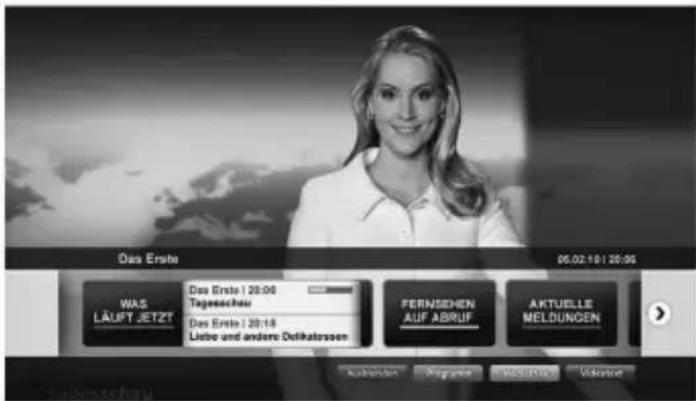
A ábra: Alkalmazás menüsáv

B ábra: EPG alkalmazás, sugárzott videó amely a bal alsó sarokban látható, a 0-val állítható le.
A HbbTV alkalmazásokat a távkapcsoló gombjaival lehet vezérelni. Ha a HbbTV alkalmazás fut, a távkapcsoló gombjai az alkalmazásokhoz vannak rendelve. Például a számozott csatornaválasztás nem működik az olyan teletext alkalmazáson, amelyen számok jelzik a teletext oldalakat.
HbbTV a platformról AV átviteli képességet igényel. Számos alkalmazás nyújt VOD (video on demand) és catch-up TV szolgáltatásokat. A felhasználó a lejátszás, szünet, állj, előre- és visszacsévélés gombokkal vezérelheti az AV tartalmakat.
Megjegyzés: A Rendszer>Beállítások menü alatt a Több menüben bekapcsolhatja vagy kikapcsolhatja ezt a funkciót.
- Biztonsági információ
- FIGYELMEZTETÉS
- ÁRAMÜTÉS VESZÉLYE NE NYISSA KI
- FONTOS – Kérjük olvassa el figyelmesen ezeket az utasításokat a telepítés és a üzemeltetés megkezdése előtt
- Jelzések a Terméken
- osztályú lézertermék
- A FALI RÖGZÍTÉSRE VONATKOZÓ UTASÍTÁSOK
- Környezetvédelemmel kapcsolatos információk
- Jellemzők
- Mellékelt Tartozékok
- Készenléti Jelzések
- Megjegyzések:
- Vezérlés a Távirányítóval
- Bemenet Kiválasztása
- Csatorna- és Hangerő Váltás
- Helyezze az elemeket a távirányítóba
- Dugja be a Tápvezetéket
- Az antenna csatlakoztatása
- Szerzői jogi adatok
- Tájékoztató s Felhasználók Számára a Hulladék Gépek és Elemek Elhelyezéséről
- [csak az Európai Unió számára]
- Országok szerinti korlátozás
- Távirányító
- (\*) SAJÁT GOMB 1 & SAJÁT GOMB 2:
- Be-ki kapcsolás
- A TV-készülék bekapcsolása
- A TV-készülék kikapcsolása
- A TV-készülék teljes kikapcsolásához húzza ki a hálózati kábelt a konnektorból.
- Első Telepítés
- A müsortípusok kiválasztásáról
- Média lejátszás az USB bemeneten keresztül
- Médiaböngésző Menü
- CEC és CEC RC Passthrough
- Összehangolt hangbeállítás
- E-kézikönyv (ha van)
- A TV általános működtetése
- A csatornalista használata
- A Kedvencek listák kezelése
- Szülői felügyelet beállítása
- Elektronikus Programfüzet (EPG)
- Időzítő Utmezés
- Lista Utemezés(\*)
- Most/következő Utemezés
- Esemény Beállítások
- Teletext Szolgáltatások
- Szoftverfrissítés
- Szoftverfrissítés Keresése Felhasználói Profilon Keresztül
- AM keresés és Frissítés Üzemmód
- Hibaelhárítás és Tippek
- A TV nem kapcsol be
- Gyenge képminőség
- Nincs kép
- Nincs hang
- Távirányító - nem működik
- Bemeneti források – nem választható
- PC Bemenet Tipikus Képernyőmódjai
- Támogatott DVI felbontások
- Csatlakozási lehetőségek
- Vezetékes kapcsolat
- Csatlakoztatás a vezetékes hálózathoz
- A vezetékes beállítások konfigurálásához, kérjük olvassa el a Hálózati / Internetes beállítások részt Rendszer>Beállítások menüben.
- Hálózati eszköz beállításainak konfigurálása
- Hálózattípus
- Internet sebesség teszt
- Haladó beállítások
- Vezeték nélküli kapcsolat
- Csatlakoztatás a vezeték nélküli hálózathoz
- A vezeték nélküli LAN hálózatra történő csatlakoztatáshoz kövesse a követező lépéseket:
- A vezeték nélküli eszköz beállításainak konfigurálása
- Egyéb információk
- Csatlakozás a mobil eszközhöz WiFi-n keresztül
- Wake ON
- Vezeték nélküli képernyő
- Használat mobil eszközökkel
- Csatlakozási hibaelhárítás
- A vezeték nélküli hálózat nem elérhető
- A kapcsolat lassú
- Megszakítások a lejátszás során, vagy lassú reakciók
- Internet csatlakozás nem elérhető / Audio és Video megosztás Nem működik
- Érvénytelen tartomány
- Az Audio és Video megosztás hálózat szolgáltatás használata
- Szerver szoftver telepítése
- Csatlakoztatás a vezetékes vagy vezeték nélküli hálózathoz
- Megosztott média fájlok lejátszása Média böngészővel
- Audio és Video Megosztás
- Internet portál
- PIP ablak (a portál szolgáltatástól függ)
- Internet böngésző
- HBBTV rendszer
Márka : GoGen
Modell : TVF43R384STWEB
Kategória : Televízió