27M2N5510P - Monitor PHILIPS - Besplatni korisnički priručnik
Pronađite besplatno priručnik za uređaj 27M2N5510P PHILIPS u PDF formatu.


Pitanja korisnika o 27M2N5510P PHILIPS
0 pitanje o ovom uređaju. Odgovorite na one koje znate ili postavite svoje.
Postavi novo pitanje o ovom uređaju
Preuzmite upute za vaš Monitor u PDF formatu besplatno! Pronađite svoj priručnik 27M2N5510P - PHILIPS i uzmite svoju elektroničku napravu natrag u ruke. Na ovoj stranici objavljeni su svi dokumenti potrebni za korištenje vaše naprave. 27M2N5510P marke PHILIPS.
KORISNIČKI PRIRUČNIK 27M2N5510P PHILIPS
EVNJA
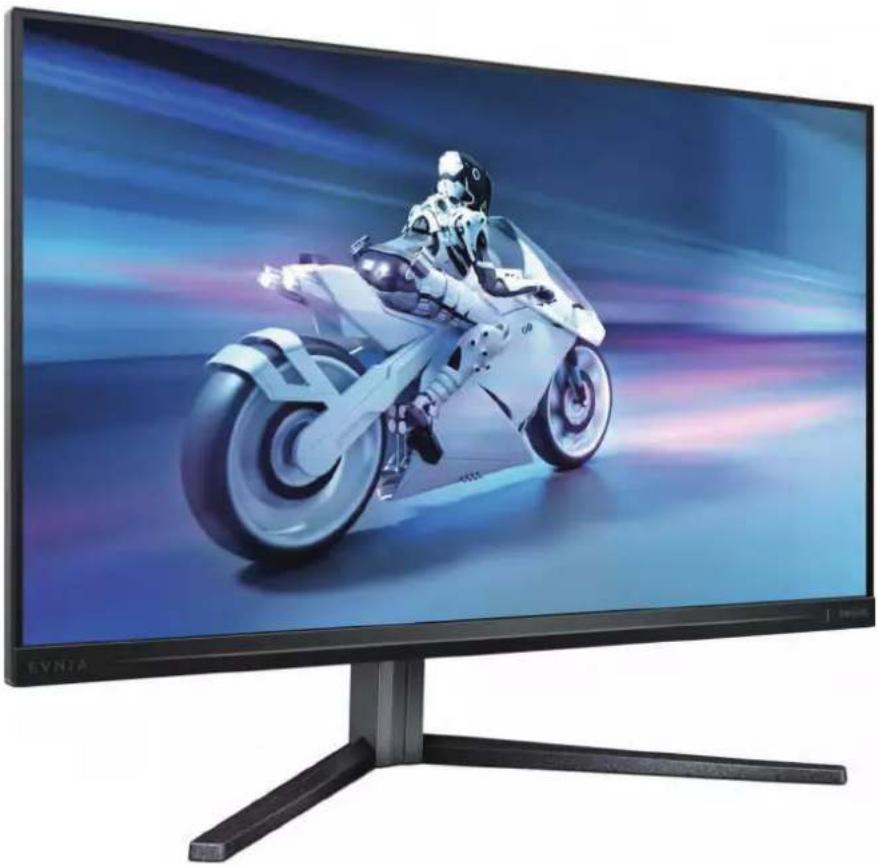
natural_image
Modern black-and-white monitor displaying a white motorcycle with a robotic figure on its side (no text or symbols visible)27M2N5510P
ZH
用户手册 1
客户服务与保修 19
故障排除和常见问题解答 23
Register your product and get support at www.philips.com/welcome
目录
1. 重要 ..... 1
1.1 安全措施与维修 ..... 1
1.2 标志说明 ..... 2
1.3 产品和包装材料的废弃 ..... 3
2. 设置显示器 4
2.1 安装 4
2.2 操作显示器 ..... 5
2.3 卸下底座装置 ..... 9
3. 图像优化 ..... 10
3.1 SmartImage 10
3.2 SmartContrast ...... 11
4. Adaptive Sync ......12
5. 防止电脑视觉综合症(CVS)设计 13
6. 技术规格 ..... 14
6.1 分辨率和预设模式 ..... 17
7. 电源管理 ..... 18
8. 客户服务与保修 ..... 19
8.1 Philips平板显示器像素缺陷规定 19
8.2 客户服务与保修 22
9. 故障排除和常见问题解答 .....23
9.1 故障检修 23
9.2 一般常见问题解答 ..... 24
1. 重要
此电子版用户指南适合使用Philips显示器的所有用户。请在使用您的显示器之前花点时间阅读本用户手册。它包含与使用显示器相关的重要信息和注意事项。
产品享受Philips保修须符合下列条件:产品适当用于其设计目的、符合操作说明、返修时提供原始帐单或付款收据,帐单或收据应载明购货日期、销售商名称、产品型号及生产号。
1.1 安全措施与维修
警告
使用本文档中未介绍的控制、调整或过程可能导致碰撞、电气危险和/或机械危险。
连接和使用电脑显示器时,请阅读并遵循以下说明。
操作
请使显示器远离阳光直接照射、明亮强光线、以及任何其他热源。长期暴露于此类环境可能导致显示器褪色和损坏。
- 使显示器远离油类物质。油类物质可能会损坏显示器的塑料外壳,并导致保修失效。
- 移开任何可能掉入通风孔的物品或者会妨碍显示器电子器件正常冷却的物品。
请勿堵塞机壳上的通风孔。
- 放置显示器时,确保电源插头和插座便于插拔。
如果通过拔掉电源线或直流电源线关闭显示器电源,则在重新连接电源线或直流电源线以进行正常操作之前,必须等待6秒钟。
请务必使用由Philips提供的过认可的电源线。如果电源线缺失,请与您当地的服务中心联系。(请参阅重要信息手册中所列的服务联系人信息。)
- 使用指定电源操作。确保仅使用指定的电源操作显示器。使用不正确的电压将导致故障,并可能导致火灾或电击。
不要拆开交流适配器。拆开交流适配器会使您暴露在火灾或电击危险中。
- 保护电缆。不要拉拽或弯曲电源线和信号线。不要将显示器或任何其他重物放在电缆上,如果电缆损坏,可能导致火灾或电击。
- 在使用过程中,请勿让显示器受到剧烈震动或碰撞。
为避免可能的损坏(例如面板从挡板上脱落),请确保显示器向下倾斜不超过-5度。如果超过最大向下倾斜度-5度,显示器损坏将不在保修范围内。
- 在使用或运输期间,不要敲打显示器或使显示器掉落。
- 长时间观看显示器屏幕会造成眼睛疲劳,在使用工作站时较短时间内短暂休息一下比较长时间工作后较长时间休息更好,例如,每50-60分钟连续使用屏幕后休息5-10分钟比每两小时休息15分钟更好。在固定时范间围内使用屏幕时通过以下法止眼睛疲劳:
- 长时间看屏幕后眺望一下远处。
· 工作时经常眨下眼。
- 轻轻闭上眼睛,转动一下眼球进行放松。
根据您的身高,将屏幕调整到合适的度和度。
- 将亮度和对比度调整为合适的水平。
- 将环境灯光调整为与屏幕亮度接,避免使用荧光灯照明,并且表面不反会射太多。
· 如有不适,光请看医生。
维护
为保护显示器以避免可能的损坏,请勿过分施力于LCD面板。移动显示器时,抓住边框将其抬起;抬起时,不要将手或手指放在LCD面板上。部
- 油类清洁溶液可能会损坏塑料件,并导致保修失效。
- 长时间不使用显示器时,应拔掉显示器电源插头。
- 使用略微蘸湿的布清洁显示器时,应拔掉显示器电源线插头。电源关闭时,可
以使用干布擦拭屏幕。但是,切勿使用有机溶剂(如精酒)或含氨水的液体清洁显示器。
为避免电击或本机永久性损坏,不要在多尘、下雨、水附或过分潮湿的环境中使用显示器。
- 如果显示器被弄湿了,应尽快用软布擦拭干。
如果异物或水进入显示器,请立即关闭电源,并拔掉电源线。然后,取出异物或擦干水,并送到维修中心进行检修。
请勿在炎热、阳光直接照射或严寒的地方存放或使用显示器。
为了保持显示器的最佳性能并延长使用寿命,请在符合下列温度和湿度条件的地方使用显示器。
温度:0-40°C 32-104°F
- 湿度:20-80% RH
关于图像烙印/重影的重要信息
- 显示器无人看管时务必启动移动的屏幕保护程序。如果显示器将显示静止不变的内容,请务必启用屏幕定期刷新应用程序。长时间不间断显示静止或静态图像可能会在屏幕上造成“烙印”,也称“残像”或“重影”。
“烙印”、“残像”或“重影”是液晶面板技术的一种常见现象。多数情况下,关掉电源一定时间后,“烙印”、“残像”或“重影”会逐渐消失。
告警
若不活屏幕保护程序或者屏幕定期刷新应用程序,可能导致严重的“烙印”、“残像”或“重影”现象,这些现象可能不会消失,也无法修复。上面提到的损坏不在保修范围内。
维修
只有专业的维修人士可以打开机壳盖。
如果在维修或成时需要任何文档,请与您当的地服务中心联系。(请参阅重要信息手册中所列的服务联系人信息。)
关于运输信息,请参见“技术规格”。
- 不要将显示器放在阳光直接照射的车内。
注
如果显示器工作不正常,或者当您参照本手册中的操作说明而不知道应执行哪个步骤时,请与服务技术人员联系。
1.2 标志说明
以下分节描述使用于此文件的标志惯例。
注、注意、告警
在此指南中,文字段落配有图标并以黑体或斜体书写。这些段落含有注、注意或警告字句。其使用如下:
注
此图标显示重要信息和提示,以助你更好地使用你的电脑系统。
注意
此图标显示的信息提醒你如何避免硬体的潜在损害或数据丢失。
警告
此图标显示对身体伤害的可能性,并告警你如何避免此问题。
某些小心告警可能以不同格式出现,也可能不带任何图标。在此类情况下,小心警告的具体显示由管理机规关定。
1.3 产品和包装材料的废弃
旧
废电气和电子设备 - WEEE
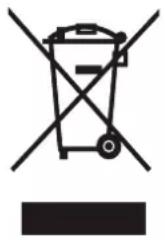
natural_image
Symbol of a trash bin with crossed lines indicating no waste or restriction, accompanied by a solid black rectangle below (no text or labels)This marking on the product or on its packaging illustrates that, under European Directive 2012/19/EU governing used electrical and electronic appliances, this product may not be disposed of with normal household waste. You are responsible for disposal of this equipment through a designated waste electrical and electronic equipment collection. To determine the locations for dropping off such waste electrical and electronic, contact your local government office, the waste disposal organization that serves your household or the store at which you purchased the product.
Your new monitor contains materials that can be recycled and reused. Specialized companies can recycle your product to increase the amount of reusable materials and to minimize the amount to be disposed of.
All redundant packing material has been omitted. We have done our utmost to make the packaging easily separable into mono materials.
Please find out about the local regulations on how to dispose of your old monitor and packing from your sales representative.
Taking back/Recycling Information for Customers
Philips establishes technically and economically viable objectives
to optimize the environmental performance of the organization's product, service and activities.
From the planning, design and production stages, Philips emphasizes the important of making products that can easily be recycled. At Philips, end-of-life management primarily entails participation in national take-back initiatives and recycling programs whenever possible, preferably in cooperation with competitors, which recycle all materials (products and related packaging material) in accordance with all Environmental Laws and taking back program with the contractor company.
Your display is manufactured with high quality materials and components which can be recycled and reused.
To learn more about our recycling program please visit
http://www.philips.com/a-w/about/sustainability.html
2. 设置显示器
2.1 安装
1 包装内产品及配件
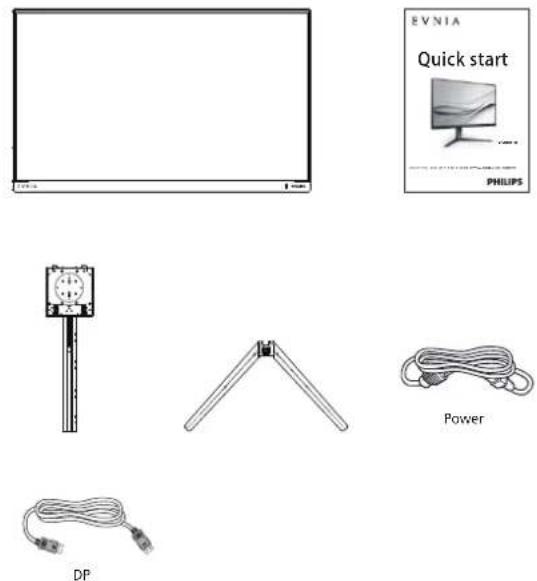
text_image
EVNIA Quick start PHILIPS Power DP* 因地区而异
2 安装底座
- 。上面表的滑平在放下朝面正器示显将注意,切勿刮擦或损坏屏幕。
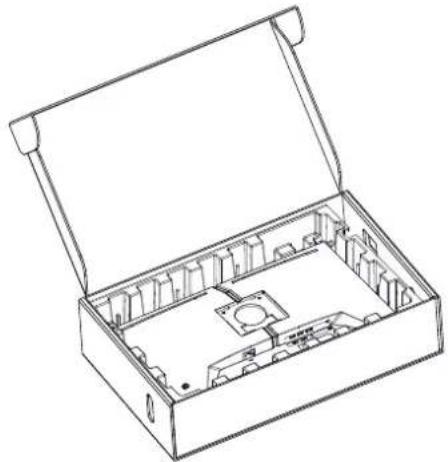
natural_image
Line drawing of an open mechanical device casing with internal compartments and mounting holes (no text or symbols)- 用双手拿住支撑臂。
(1) 轻轻地将底座装到支撑臂上。
(2) 用手指拧紧底座部的底螺丝。
(3) 轻轻地将支撑臂装到VESA装配区域,使插销锁定支撑臂。
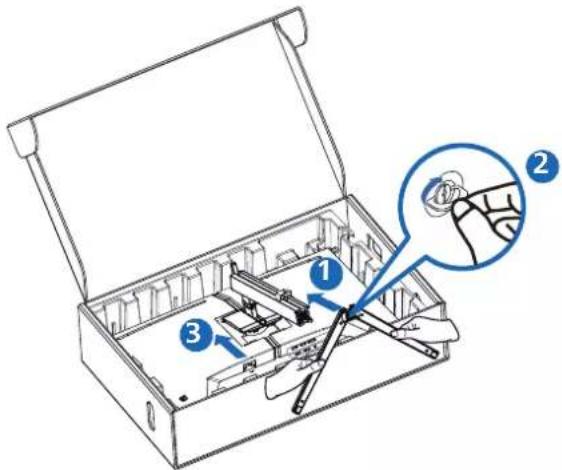
text_image
Technical diagram of a mechanical device with numbered components and a magnified inset showing hand positioning.告警
将显示器正面朝下放在平滑的表面上。注意,切勿刮擦或损坏屏幕。
3 连接到计算机
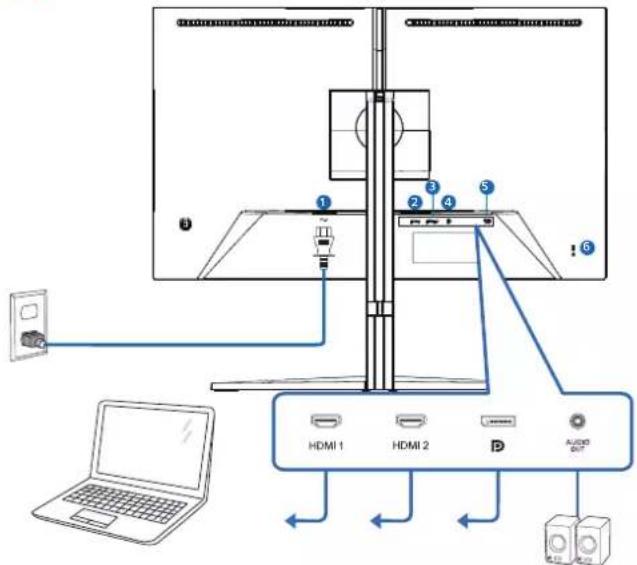
text_image
Diagram showing a computer setup with labeled components including HDMI, audio, and connected devices.① 交流电源输入
② HDMI 1 输入
③ HDMI 2 输入
4 Displayport 输入
5 音频输出
⑥ Kensington防盗锁
连接到PC
- 将电源线牢固连接到显示器背面插口。
- 先关闭电脑,再拉出电源线。
- 将显示器信号线连接到电脑背面的视频接口。 近
- 将电脑及显示器的电源线插入附的插座。
- 打开电脑和显示器的电源。如果显示器显示图像,则安装完毕。
2.2 操作显示器
1 控制按钮描述
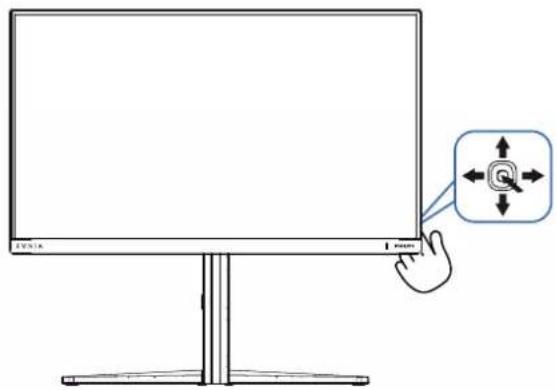
text_image
Diagram showing a hand interacting with a computer monitor displaying a button labeled 'OK' and directional arrows, likely illustrating a UI or navigation interface.| 1 | 按此按钮可打开显示器电源。按此按钮3秒以上可关闭显示器电源。 | |
| 2 | 访问OSD菜单。 | |
| 确认OSD调整。 | ||
| 3 | 调整游戏设置。 | |
| 调整OSD菜单。 | ||
| 4 | 切换信号输入源。 | |
| 调整OSD菜单。 | ||
| 5 | SmartImage游戏菜单。有多个选项:标准、FPS、赛车、RTS、电影、LowBlue模式、EasyRead(文本)、节能、玩家1、玩家2。 | |
| 返回上一级OSD。 |
2 屏幕显示(OSD)说明
什么是屏幕显示(OSD)?
屏幕显示(On-Screen Display,OSD)是所有Philips LCD显示器都具有的特性。它使得最终用户可以通过屏幕说明窗口直接调整屏幕性能或选择显示器功能。用户友好的屏幕显示界面如下所示:
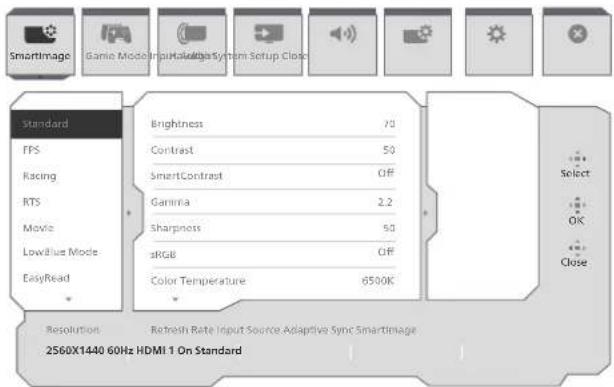
text_image
SmartImage Gamma Mode Input/Adaptive System Setup Close Standard FPS Racing RTS Movie Lowellus Mode EasyRead Brightness 70 Contrast 50 SmartContrast Off Gamma 2.2 Sharpness 50 sRGB Off Color Temperature 6500K Select OK Close Resolution Retrench Rate Input Source Adaptive Sync SmartImage 2560X1440 60Hz HDMI 1 On Standard控制键简介
要访问Philips显示器上的OSD菜单,只需使用显示器背面的单个切换按钮。单触按钮的操作类似于操纵杆。向四个方向按下按钮可以移动光标。向里按下按钮可以选择所需的选项。
OSD 菜单
下面是屏幕显示结构的整体视图。当您以后希望根据自身需要执行不同的调整操作时,您可将此视图作为参考。
Main menu Sub menu
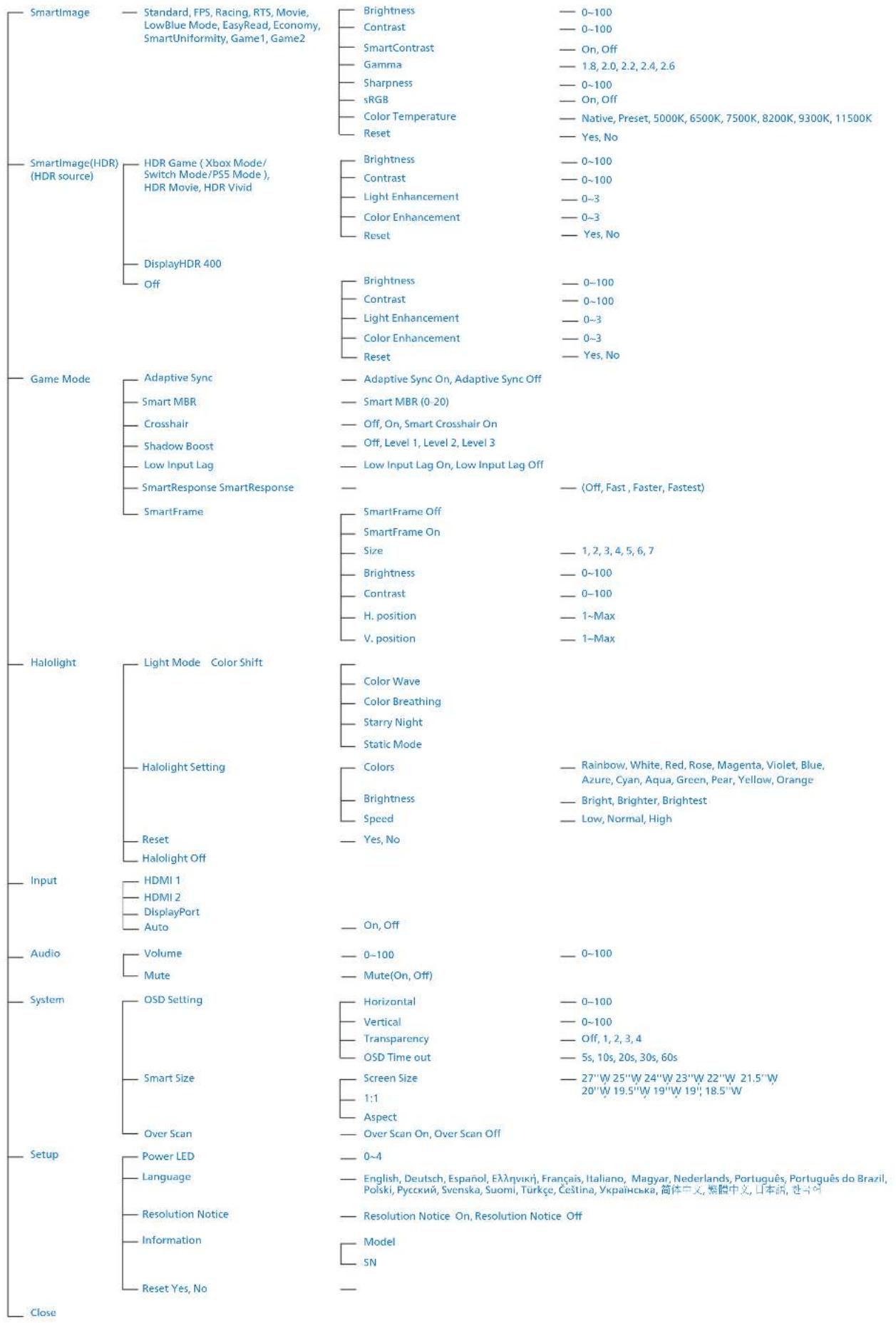
text_image
SmartImage Standard, FPS, Racing, RTS, Movie, LowBlue Mode, EasyRead, Economy, SmartUniformity, Game1, Game2 Brightness Contrast SmartContrast On, Off Gamma Sharpness sRGB On, Off Color Temperature Reset Native, Preset, 5000K, 6500K, 7500K, 8200K, 9300K, 11500K Yes, No SmartImage(HDR) (HDR source) HDR Game (Xbox Mode/ Switch Mode/PSS Mode), HDR Movie, HDR Vivid Brightness Contrast Light Enhancement Color Enhancement Reset Yes, No DisplayHDR 400 Off Brightness Contrast Light Enhancement Color Enhancement Reset Yes, No Game Mode Adaptive Sync Smart MBR Crosshair Shadow Boost Low Input Lag SmartResponse SmartResponse SmartFrame Adaptive Sync On, Adaptive Sync Off Smart MBR (0-20) Off, On, Smart Crosshair On Off, Level 1, Level 2, Level 3 Low Input Lag On, Low Input Lag Off SmartFrame Off SmartFrame On Size Brightness Contrast H. position V. position (Off, Fast , Faster, Fastest) Halolight Light Mode Color Shift Color Wave Color Breathing Starry Night Static Mode Halolight Setting Colors Brightness Speed Rainbow, White, Red, Rose, Magenta, Violet, Blue, Azure, Cyan, Aqua, Green, Pear, Yellow, Orange Bright, Brighter, Brightest Low, Normal, High Reset Yes, No Input HDMI 1 HDMI 2 DisplayPort Auto On, Off Audio Volume Mute 0-100 Mute(On, Off) System OSD Setting Horizontal Vertical Transparency OSD Time out Screen Size 1:1 Aspect Over Scan On, Over Scan Off Setup Power LED Language Resolution Notice Information Model 5N Close3 分辨率通知
根据设计,此显示器在其固有分辨率 2560 x 1440 时性能最佳。当显示器以不同的分辨率开机时,屏幕上会显示提醒:为达到最佳效果,请使用 2560 x 440。
固有分辨率提醒显示功能可从 OSD(屏幕显示)菜单的“Setup(设置)”中关闭。
4 固件
空中(OTA)固件更新通过SmartControl软件实现,更新文件可通过Philips网站轻松下载。SmartControl是什么?它是一种用于辅助控制显示器中照片、音频以及其他屏幕图形设置的附带软件。
在“Setup (设置)”区域内,您可以检查当前固件版本,确认是否需要升级。需要注意的是,您必须通过SmartControl软件完成固件升级。通过SmartControl空中下载技术(OTA)更新固件时,需要连接网络。
5 物理功能
倾斜
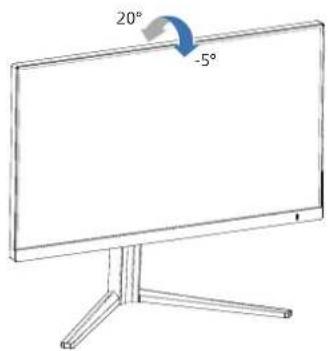
text_image
20° -5°旋转
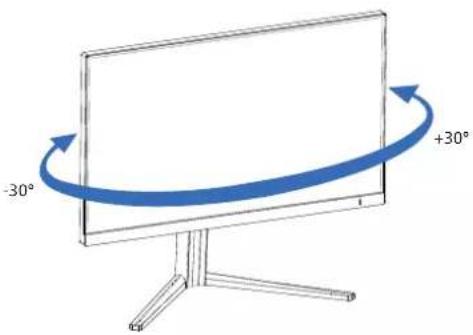
text_image
-30° +30°高
度调整
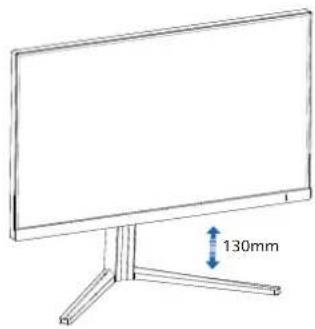
natural_image
Line drawing of a flat-screen monitor with a 130mm height indicator (no text or symbols on the device itself)转动
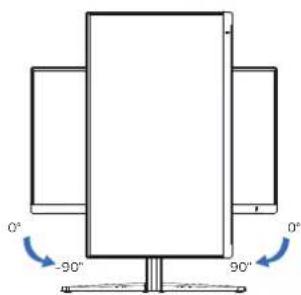
text_image
0° -90° 90° 0°告警
为避免可能的屏幕损坏(如面板脱落),请确保显示器向下倾斜不超过-5度。
- 调整显示器度时不要按压屏幕。只抓住挡板。
2.3 卸下底座装置
在开始拆卸显示器底座前,请遵循下面的说明以避免可能的损坏或伤害。
- 将显示器正面朝下放在平滑的表面上。
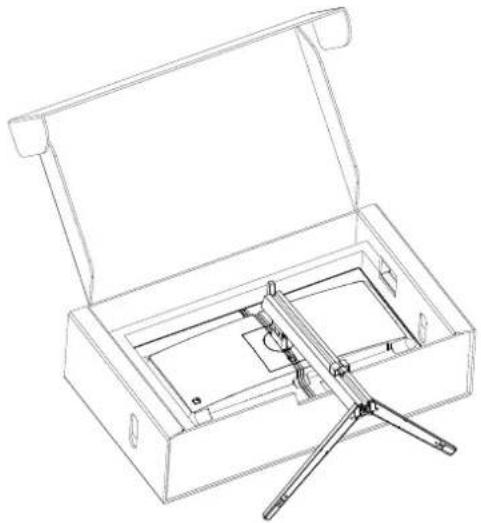
natural_image
Technical line drawing of a mechanical device with open lid and internal components (no text or symbols)- 在按住释放按钮的同时,倾斜底座并将其滑出。
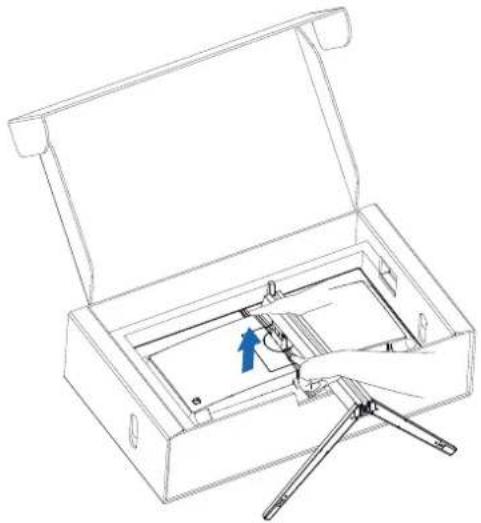
natural_image
Line drawing of a mechanical device with a blue arrow indicating direction, no text or symbols present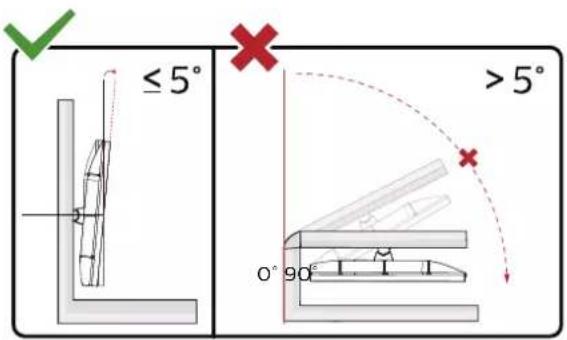
text_image
≤ 5° 0° 90° > 5°* 显示器设计可能与图示不同。
告警
为避免可能的屏幕损坏(如面板脱落),请确保显示器向下倾斜不超过-5度。
- 调整显示器度时不要按压屏幕。只抓住挡板。
3. 图像优化
3.1 SmartImage
1 这是什么?
SmartImage提供一些针对不同内容类型进行优化的预设值,可以动态地时实调整亮度、对比度、颜色和清晰度。无论您是使用文字应用程序、显示图像还是观看视频,Philips SmartImage都能提供非常出色的显示效果。
2 为什么需要它?
您希望显示器在显示您喜欢的各种类型的内容时都能提供出色的显示效果,SmartImage软件能够动态地时实调整亮度、对比度、颜色和清晰度,从而改善您的显示器观看体验。
3 它如何工作?
SmartImage是Philips独有的一项先进技术,可以分析屏幕上显示的内容。根据您选择的方案,SmartImage动态增强图像的对比度、颜色饱和度和清晰度以增强显示内容的效果 - 所有这一切只需按一下按钮,全部时实进行。
4 如何启用 SmartImage?
text_image
Diagram showing a computer monitor with a button labeled 'O' pointing to its left side, indicating navigation or action.-
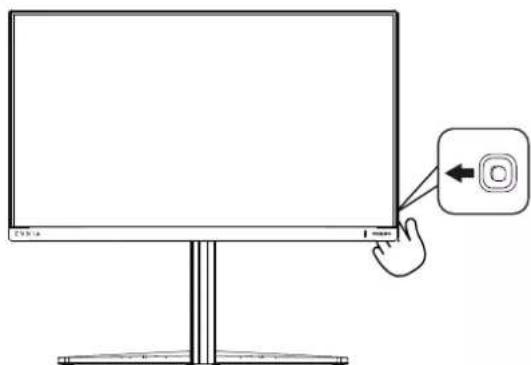
切换到向左键可启动 SmartImage 屏幕显示。
-
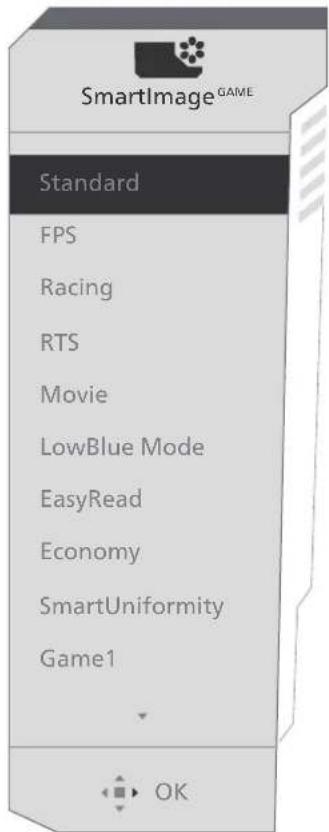
向上或向下按下按钮可在smartImage模式之间进行切换选择。
-
SmartImage 屏幕显示将在屏幕上停留 8 秒钟,或者,您也可以切换到向右键进行确认。
有多种模式供选择:标准、FPS、赛车、RTS、电影、LowBlue模式、EasyRead(文本)、节能、智能、玩家1、玩家2。
text_image
SmartImage GAMES Standard FPS Racing RTS Movie LowBlue Mode EasyRead Economy SmartUniformity Game1 OK- Standard (标准): 增强文字并降低亮度, 从而提高可读性, 减轻眼睛疲劳。当使用电子表格、PDF文件、扫描文档或其他常用办公应用程序时, 此模式可以显著提高可读性和效率。
- FPS: 适合玩FPS(第一人称射击)游戏。改善黑暗场景的黑色细节。
- Racing (竞赛): 适合玩竞赛游戏。提供最快的响应时间和高色彩饱和度。
- RTS: 适合玩RTS(即时战略)游戏,可高亮显示RTS游戏中用户选择的区域(通过SmartFrame)。高亮显示区域的画面质量可进行调整。
- Movie(电影):渐变亮度、深颜色饱和度、动态对比度和锐利的清晰度,可以显示视频暗色区域的所有细节和亮色区域的所有色彩,保持动态自然值,达到完美的视频显示效果。
- LowBlue Mode(低蓝光模式):悦目的“低蓝光模式”效率研究表明,就像紫外线会造成眼睛损害一样,来自LED显示器的长时间短波蓝光射线也会损害
眼睛,影响视力。Philips 低蓝光模式设置专为健康开发,使用智能软件技术降低有害的短波蓝光。
- EasyRead(文本):根据应用程序(如PDF电子书),提高文本的可读性。使用特殊算法提高文本内容的对比度和边缘清晰度,调整显示器的亮度、对比度和色温,使显示内容更便于阅读。
- Economy(节能):使用此配置文件时,调整亮度和对比度并微调背光,以正确显示各种办公应用程序;同时,降低功耗。
- Game1 (玩家1): 用户首选设置保存为玩家1。
- Game2 (玩家2): 用户首选设置保存为玩家2。
3.2 SmartContrast
1 这是什么?
一项独特的技术,可以动态分析所显示的内容并自动优化显示器的对比度以达到最佳清晰度和观看舒适度,对于清晰、锐利和明亮的图像提高背光亮度,对于深色背景的图像降低背光亮度。
2 为什么需要它?
您希望在显示各种内容时都能达到最佳的清晰度和观看舒适度。SmartContrast动态控制对比度并调整背光,以提供清晰、锐利、明亮的游戏和视频图像或者清晰可读的办公文字。通过降低显示器的功耗,可以节省能耗成本,延长显示器的使用寿命。
3 它如何工作?
启用SmartContrast时,它将时实分析显示的内容以调整颜色和控制背光亮度。当观看视频或玩游戏时,此功能可动态增强对比度,以达到美好的娱乐体验。
4. Adaptive Sync

Adaptive Sync
电脑游戏体验一直以来都不尽如人意,原因在于 GPU 和显示器更新不同步。有时,显示器更新一次,GPU 便可以提供大量新图片,而显示器却将每个图片部的分显示为一个图像。这种情况叫做“撕裂”。游戏玩家可以使用一种名为“v-sync”的功能修复撕裂问题,但图像可能会变得不平稳,因为 GPU 在提供新图片之前要等待显示器要求更新。
此外,使用 v-sync 还会使鼠标输入的响应速度和每秒总帧数降低。AMD Adaptive Sync™ 技术消除了所有上述问题,此技术让 GPU 在新图片就绪后立即更新显示器,从而让游戏玩家获得难以置信的顺畅、极快和无撕裂的游戏体验。
以下为兼容的显卡。
操作系统
• Windows 11/10/8.1/8
■ 图形卡:R9 290/300 系列 & R7 260 系列
• AMD Radeon R9 300 系列
• AMD Radeon R9 Fury X
• AMD Radeon R9 360
• AMD Radeon R7 360
• AMD Radeon R9 295X2
• AMD Radeon R9 290X
• AMD Radeon R9 290
• AMD Radeon R9 285
• AMD Radeon R7 260X
• AMD Radeon R7 260
■ 处理器 A 系列桌面型和移动型 APU
- AMD A10-7890K
- AMD A10-7870K
- AMD A10-7850K
- AMD A10-7800
- AMD A10-7700K
- AMD A8-7670K
- AMD A8-7650K
- AMD A8-7600
- AMD A6-7400K
- AMD RX 6500 XT
- AMD RX 6600 XT
- AMD RX 6700 XT
- AMD RX 6750 XT
- AMD RX 6800
- AMD RX 6800 XT
- AMD RX 6900 XT
5. 防止电脑视觉综合症 (CVS)设计
Philips显示器在设计可防止长期使用电脑造成的眼睛疲劳。
按照以下说明使用Philips显示器可有效减少疲劳和最大化工作效率。
-
适当的环境照明:
-
调整环境照明使其与屏幕亮度相似,避免荧光灯,以及不会反射太多光线的表面。
-
将亮度和对比度调整到适当的水平。
-
良好的工作习惯:
- 过度使用显示器会导致眼睛不适,工作时长时间休息,不如经常短暂休息一下;例如,连续使用50-60分钟屏幕后休息5-10分钟,可能比每两小时休息15分钟要好。
- 长时间盯着屏幕后,看一下远处的景物。
- 轻轻闭上眼睛,转动眼球放松一下。
- 工作时经常有意识地眨下眼。
- 轻轻伸展一下脖子,慢慢前后左右转动一下头以减轻疼痛。
- 理想的工作姿势
- 根据您的高度将屏幕调节到适当的高度和角度。
- 选择Philips显示器,让眼睛更轻松。
- 防眩光屏幕:防眩光屏幕可有效减少会造成眼睛疲劳的烦人和分散注意力的射。 反
- 无闪烁技术设计可调节亮度,减少闪烁,使观看更舒适。
- 低蓝光模式:蓝光会引起眼睛疲劳。Philips低蓝光模式允许您设置不同的蓝光过滤器级别,以适应不同的工作情况。
- EasyRead模式提供类似纸张的阅读体验,在屏幕上处理长文档时提供更舒适的观看体验。
6. 技术规格
| 图片/显示 | |
| 显示器面板类型 | IPS |
| 背光 | W-LED |
| 面板尺寸 | 27" 8/56 cm) |
| 宽高比 | 16:9 |
| 像素点距 | 0.2331 (H)3hm x 0.2 (V) mm |
| 对比度(典型) | 1000:1 |
| 最佳分辨率 | 2560 X44 Hz@ 60 |
| 最大分辨率 | 2560 x 1440 @ 144 Hz (HDMI)2560 x 1440 @ 240 Hz (DP) |
| 视角(典型) | 178° (H) / 178° (V) @ C/R >10 (典型) |
| 图片增强 | SmartImage Game |
| 垂直刷新率 | 48 Hz - 144 Hz (HDMI)48 Hz - 240 Hz (DP) |
| 水平频率 | 30 KHz - 230 KHz (HDMI)30 KHz - 360 KHz (DP) |
| sRGB | 是 |
| 无闪烁 | 是 |
| 低蓝光模式 | 是 |
| 显示颜色数 | 1.07B (8bit+FRC) |
| Adaptive Sync | 是 |
| 文本 | 是 |
| 空中固件更新 | 是 |
| 连接性 | |
| 信号输入源 | HDMI、DisplayPort(Alt模式) |
| 接口 | 2 x HDMI (HDCP 1.4, HDCP 2.2)1 x DisplayPort (HDCP 1.4, HDCP 2.2)1 x 音频输出 |
| 同步输入 | 分离同步 |
| 方便性 | |
| OSD语言 | 英语、德语、西班牙语、希腊语、法语、意大利语、匈牙利语、荷兰语、葡萄牙语、葡萄牙语(巴西)、俄语、波兰语、瑞典语、芬兰语、土耳其语、捷克语、乌克兰语、简体中文、繁体中文、日语、韩语 |
| 其他便利性 | Kensington锁 |
| 即插即用兼容性 | DDC/CI、sRGB、Windows 11/10/8.1/8、Mac OSX |
| 底座 | |
| 倾斜 | -5 / +20 度 |
| 旋转 | -30 / +30度 |
| 升降 | 130mm |
| 转动 | -90 / +90 度 |
| 电源 | |||
| 能耗 | 交流输入电压100VAC、60Hz | 交流输入电压115VAC、60Hz | 交流输入电压230VAC、50Hz |
| 正常运行 | 23.5 W23(典型)3.5 | W(典型) | W(典型) |
| 睡眠(待机模式) | 0.5 W0.5典型5 | W(典型) | W(典型) |
| 关机模式 | 0.3 W0.3典型3 | W(典型) | W(典型) |
| 散热* | 交流输入电压100VAC、60Hz | 交流输入电压115VAC、60Hz | 交流输入电压230VAC、50Hz |
| 正常运行 | 80.18 BTU/hr(典型) | 80.18 B80.118r(典型) | BTU/hr(典型) |
| 睡眠(待机模式) | 1.71 BTU/hr 1.71(典型) | BTU/hr(典型) | BTU/hr(典型) |
| 关机模式 | 1.02 BTU/hr 1.02(典型) | BTU/hr(典型) | BTU/hr(典型) |
| 电源LED指示灯 | 工作模式:白色,待机/睡眠模式:白色(闪烁) | ||
| 电源 | 内置,100-240VAC,50/60Hz | ||
| 外形尺寸 | |||
| 产品(含底座)(宽x高x深) | 613 x 518 x 247 mm | ||
| 产品(不含底座)(宽x高x深) | 613 x 367 x 52 mm | ||
| 产品(含包装)(宽x高x深) | 731 x 467 x 191mm | ||
| 重量 | |||
| 产品(含底座) | 5.63 kg | ||
| 产品(不含底座) | 4.22 kg | ||
| 产品(含包装) | 8.75 kg | ||
| 运行条件 | |||
| 温度范围(工作) | 0°C到40°C | ||
| 相对湿度(工作) | 20%至80% | ||
| 大气压力(工作) | 700至1060hPa | ||
| 温度范围(非工作) | -20°C到60°C | ||
| 相对湿度(非工作) | 10%到90% | ||
| 大气压力(非工作) | 500至1060hPa | ||
| 环保和节能 | |||
| RoHS | 是 | ||
| 包装 | 100%可回收 | ||
| 特定物质 | 100% PVC无BFR机壳 | ||
| 机壳 | |
| 颜色 | 深灰色 |
| 表面处理 | 纹理 |
注
- 此数据如有更改,恕不另行通知。请前往 www.philips.com/support 下载最新版说明书。
- SmartUniformity 和 Delta E 信息页包括在箱内。
- 若要将显示器的固件更新至最新版,请登录Philips网站下载SmartControl软件。通过SmartControl空中下载技术(OTA)更新固件时,需要连接网络。
显示输入格式
| 422/420 444/RGB 422/420 444/RGB | |||
| (HDMI2.1) (HDMI2.1) (DP1.4) (DP1.4) | |||
| 2560 x 1440 240Hz 10bits | NG NG | OK NG | |
| 2560 x 1440 180Hz 10bits | NG NG | OK OK | |
| 2560 x 1440 144Hz 10bits | NG NG | OK OK | |
| 2560 x 1440 120Hz 10bits | OK | NG OK | OK |
| 2560 x 1440 240Hz 8bits | NG NG | OK OK | |
| 2560 x 1440 144Hz 8bits | OK OK | OK OK | |
| 2560 x 1440 120Hz 8bits | OK OK | OK OK | |
| low resolutions 8bit/10 bit | OK OK | OK OK | |
注
为使显示器正常工作,您的PC显卡必须支持以下功能: 带宽高达48 Gbps(固定速率链接)的HDMI 2.1 FRL、支持显示流压缩(DSC)的DisplayPort 1.4。
6.1 分辨率和预设模式
| 水平频率 (kHz) | 分辨率 | 垂直频率 (Hz) |
| 31.469 | 640x480 | 59.94 |
| 35 | 640x480 | 66.667 |
| 37.861 | 640x480 | 72.809 |
| 37.5 | 640x480 | 75 |
| 51.08 | 640x480 | 99.769 |
| 61.91 | 640x480 | 119.518 |
| 31.469 | 720x400 | 70.087 |
| 29.855 | 720x480 | 59.710 |
| 31.25 | 720x576 | 50 |
| 35.156 | 800x600 | 56.25 |
| 37.879 | 800x600 | 60.317 |
| 48.077 | 800x600 | 72.188 |
| 46.875 | 800x600 | 75 |
| 63.684 | 800x600 | 99.662 |
| 76.302 | 800x600 | 119.97 |
| 49.725 | 832x624 | 74.551 |
| 48.363 | 1024x768 | 60.004 |
| 56.476 | 1024x768 | 70.069 |
| 60.023 | 1024x768 | 75.029 |
| 81.577 | 1024x768 | 99.972 |
| 97.551 | 1024x768 | 119.989 |
| 63.981 | 1280x1024 | 60.02 |
| 79.975 | 1280x1024 | 75.025 |
| 67.5 | 1920x1080 | 60 |
| 88.787 | 2560x1440 | 59.951 |
| 182.817 | 2560x1440 | 119.880 |
| 222.056 | 2560x1440 | 143.912 |
| 241.995 | 2560x1440 | 164.623 (DP) |
| 294.000 | 2560x1440 | 200.000 (DP) |
| 352.803 | 2560x1440 | 240.002 (DP) |

注
请注意,此显示器在其固有分辨率 2560 × 1440 时工作效果最佳。为达到最佳显示效果,请遵循此项关于分辨率的建议。
为获得最佳输出性能,请始终确保您的图形卡能够达到飞利浦显示器的最高分辨率和刷新率。
根据VESA标准,不同的操作系统和显卡在计算刷新率(场频)时可能会存在一定的误差(+/-1Hz),具体刷新率(场频)请以实物为准。
7. 电源管理
如果PC中安装了 DPM兼容显示卡或者软件,显示器可以在不使用时自动降低功耗。如果检测到来自键盘、鼠标或其它输入设备的输入,显示器将自动“唤醒”。下表介绍此自动省电功能的功耗和信号时序:
| 电源管理定义 | |||||
| 模式 | 视频 | 水平同步 | 垂直同步 | 使用的功率 | LED颜色 |
| 工作 | 开启 | 是 | 是 | 23.5 W(典型),31.8 W(最大) | 白色 |
| 睡眠(待机模式) | 关闭 | 否 | 否 | 0.5 W(典型) | 白色(闪烁) |
| 关机模式 | 关闭 | - | - | 0.3 W(典型) | 关闭 |
下面的设置用于测量此显示器的功耗。
. 固有分辨率: 2560 44 0
对比度: 50%
亮度: 40%
色温:6500k全白图案
注
此数据如有变更,恕不另行通知。
8. 客户服务与保修
8.1 Philips平板显示器像素缺陷规定
Philips致力于提供最优质的产品。本公司运用同行业最先进的制造程序,实行严格的质量管理。不过,平板显示器使用的TFT显示器面板若有像素或子像素残缺,有时也是事所难免。没有任何厂家能够担保所有的屏幕皆无像素残缺,Philips却保证任何显示器,如果超过不可接受的残缺量,必将到得担保条件下的维修或替换。此处须知描述不同种类的像素残缺,规定每一种类可以接受的残缺水准。为了符合所担保的维修或替换,TFT显示器面板上的像素残缺量必须超过这些可接受的水准。例如,显示器上不足0.0004%的子像素可能存在缺陷。此外,鉴于有些像素残缺种类或组合比其它更引人注意,Philips对此种类确定更的质量标准。本规定全球范围有效。
flowchart
graph TD
    A["Sub pixels"] --> B["R"]
    A --> C["G"]
    A --> D["B"]
    E["Pixels"] --> F["R"]
    E --> G["G"]
    E --> H["B"]
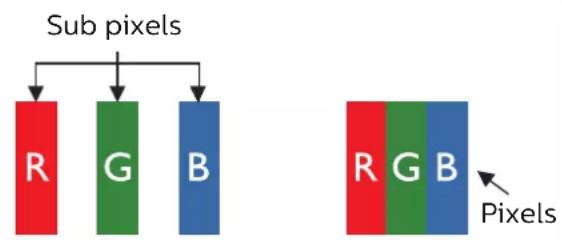
像素和子像素
一个像素,或称图像元素,由三个属于红绿蓝主颜色的子像素组成。许多像素在一起形成一个图像。像素里的所有子像素全被照亮时,三个带颜色的子像素一起以一个白色像素出现。当他们全部变暗时,三个带颜色的子像素一起以一个黑色像素出现。其它类的明暗子像素组合则以其它颜色的单个像素出现。
像素残缺种类
像素和子像素残缺以不同形式出现在屏幕上。有两类像素残缺,每一类内有多种子像素残缺。
亮点缺陷
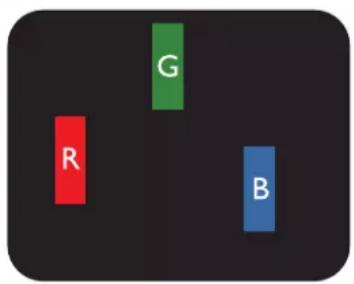
亮点缺陷是一直点亮的像素或子像素。也就是说,亮点是当显示器屏幕上显示暗图案时一直发亮的子像素。亮点缺陷有如下类型。
text_image
G R B一个发亮的红绿蓝子像素。
text_image
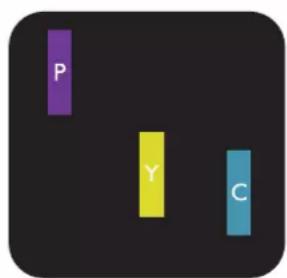
P Y C二个相邻发亮的子像素:
- 红+蓝=紫
- 红+绿=黄
- 绿+蓝=氰(浅蓝)
text_image
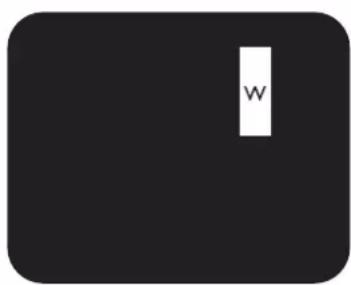
W三个相邻发亮子像素(一个白色像素)。
注
红色或蓝色亮点的亮度超过周围点 50% 以上;绿色亮点的亮度超过周围点 30%。
暗点缺陷
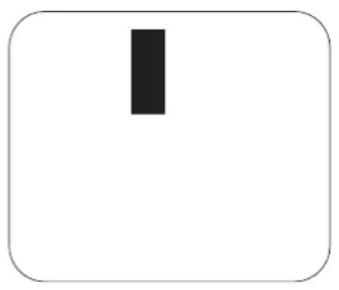
暗点缺陷是一直不亮的像素或子像素。也就是说,黑点是当显示器屏幕上显示亮图案时一直发暗的子像素。黑点缺陷有如下类型。
natural_image
Simple black vertical rectangle on white background, no text or symbols present紧凑像素残缺
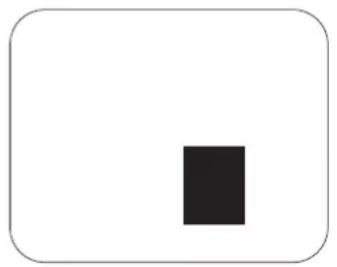
鉴于靠在一起的同类像素和子像素残缺更引人注意,Philips同样制定紧凑像素残缺的容许规格。
natural_image
Simple black square centered within a rounded rectangular border (no text or symbols)像素残缺容许规格
为了符合保修期内由于像素残缺而需要的维修或替换,Philips平板显示器的TFT显示器面板必须有超过下表所列容许规格的像素和子像素缺陷。
| 亮点缺陷 可接受的程度 | |
| 1个亮的子像素 | 2 |
| 2个相邻的亮的子像素 | 1 |
| 3个相邻的亮的子像素(1个白色像素) | 0 |
| 两个缺陷亮点之间的距离* >15mm | |
| 所有类型的缺陷亮点总数 | 2 |
| 黑点缺陷 可接受的程度 | |
| 1个黑的子像素 3或以下 | |
| 2个相邻的黑的子像素 2或以下 | |
| 3个相邻的黑的子像素 0 | |
| 两个缺陷黑点之间的距离* >15mm | |
| 所有类型的缺陷黑点总数 3或以下 | |
| 缺陷点总数 可接受的程度 | |
| 所有类型的缺陷亮点或黑点的总数 5或以下 |

注
1或2个相邻缺陷子像素 = 1个缺陷点
8.2 客户服务与保修
有关您所在地区的保修范围信息和更多支持要求,请访问 www.philips.com/support 网站了解详细信息,或者联系您地的当Philips客户服务中心。
有关保修期,请参阅重要信息手册中的“保修声明”。
关于延长保修,如果您希望延长您的一般保修期,可通过我们的认证服务中心购买保修期外服务包。
如果您希望使用此服务,请务必在原始购买日期的30个日历天内购买服务。在延长保修期内,服务包括取件、修理和回服务,但由此产生的所有费用由用户承担。
如果认证的服务合作伙伴不能履行您购买的延长保修包所包含的修理,我们会在您购买的延长保修期内,在可能的情况下,为您提供备选解决方案。
有关详情,请联系我们的Philips客户服务代表或当地联系中心(客户服务电话号码)。
下面列出了Philips客户服务中心号码。
| ·当地标准保修期 · | 延长保修期 · 总计保修期 | |
| ·视地区而定 · +1 | 年 · 当地标准保修期 +1 | |
| · +2年 · 当地标准保修期 | +2 | |
| · +3年 · 当地标准保修期 | +3 |
**需提供原始购买凭证和延长保修购买凭证。
注
请参考重要信息手册了解地区服务热线,在 Philips 网站支持页面上可以找到它。
9. 故障排除和常见问题解答
9.1 故障检修
本页介绍用户可以解决的问题。如果在尝试这些解决办法后问题仍然存在,请与Philips客户服务代表联系。
1 常见问题
无画面(电源LED不亮)
- 确保电源线两端分别插入电源插座和显示器背面的插口。
- 首先,确保显示器背面的电源按钮处于关闭位置,然后将其按到打开位置。
无图片(电源LED显示白色)
- 确保计算机处于开机状态。
- 确保信号线正确连接到计算机。
- 确保显示器线缆接头没有弯曲的插针。若有,请修理或更换线缆。
- 可能活了节能功能。
屏幕上显示
Check cable connection
- 确保显示器线缆正确连接到计算机。(另请参见快速入门指南)。
- 检查显示器线缆是否有弯曲的插针。
- 确保计算机处于开机状态。
冒烟或出现火星
步
· 切勿执行任何故障排除骤
为安全起见,立即从主电源上拔掉显示器电源线
· 立即与Philips客户服务代表联系。
2 图像问题
屏幕上的图像震动
- 检查信号线是否正确牢固地连接到图形板或PC。
图像模糊不清或太暗
- 使用OSD调整对比度和亮度。
关闭电源后仍有“残像”、“烙印”或“重影”现象。
- 长时间不间断显示静止或静态图像可能会在屏幕上造成“烙印”,也称“残像”或“重影”。“烙印”、“残像”或“重影”是LCD面板技术的一种常见现象。大多数情况下,在关闭电源后,“烙印”、“残像”或“重影”会随着时间的推移而逐渐消失。
- 显示器无人看管时务必启动移动的屏幕保护程序。
如果LCD显示器将显示静止不变的内容,请务必启用屏幕定期刷新应用程序。激 - 若不活屏幕保护程序或者屏幕定期刷新应用程序,可能导致严重的“烙印”、“残像”或“重影”现象,这些现象可能不会消失,也无法修复。上面提到的损坏不在保修范围内。
图像变形。文字模糊。
- 将PC的显示分辨率设成显示器屏幕的固有分辨率。
屏幕上出现绿色点、红色点、蓝色点、黑点或白点
坏点是当今使用的液晶技术的正常特性,请参见像素策略以了解详情。
* “电源开启”指示灯太亮,会干扰我
- 您可以使用OSD主控制中 Power LED Setup(电源LED设置)来调整“电源开启”指示灯。
如需获得进一步协助,请参阅重要信息手册中所列的服务联系人信息并联系Philips客服代表。
* 根据显示器功能有所不同。
9.2 一般常见问题解答
问题1: 安装显示器时, 如果屏幕上显示 “Cannot display this video mode (无法显示此视频模式)”, 应怎么办?
回答:建议此显示器使用的分辨率:2560 x 1440。
· 拔掉所有线缆,然后将PC连接到您原来使用的显示器。
- 在Windows Start(开始)菜单中,选择Settings/Control Panel(设置/控制面板)。在Control Panel(控制面板)窗口中,选择Display(显示)图标。在Display(显示)控制面板中,选择“Settings(设置)”选项卡。在Setting(设置)选项卡下的“Desktop Area(桌面区域)”框中,将滑块移到2560 x 1440像素。
- 打开“Advanced Properties(高级属性)”,将刷新率设为60Hz,然后单击OK(确定)。
重新启动计算机,然后重新执行步骤2和3以确认PC设置在 2560 × 1440 。
- 关闭计算机,断开原来的显示器,重新连接Philips LCD显示器。
打开显示器电源,然后打开PC电源。问题2:建议LCD显示器使用的刷新率是多少?
回答: 建议的LCD显示器刷新率是 60 ~Hz 。若屏幕上出现任何干扰, 最高可将其设成 240 ~Hz 以检查能否消除干扰。
问题 3:.inf 和 .icm 文件是什么?如何安装驱动程序 (.inf 和 .icm)?
回答:这些是显示器的驱动程序文件。初次安装此显示器时,电脑可能会提示您安装显示器驱动程序(.inf和.icm文件)。按照用户手册中的说明进行操作,显示器驱动程序(.inf 和 .icm 文件)将自动安装。
问题4: 如何调整分辨率?
回答:您的视频卡/图形驱动程序和显示器共同决定了可用的分辨率。您可以
在Windows®控制面板的“Display properties(显示属性)”中选择所需的分辨率。
问题5: 调整显示器时不知道如何操作怎么办?
回答:按→按钮,然后选择“Reset(恢复)”即可全部恢复至原始出厂设置。
问题6: LCD屏幕是否抗刮擦?
回答:一般而言,建议您不要用力撞击面板表面,并且应防止锐利或坚硬物品接触面板表面。操作显示器时,请勿施力于面板表面。这可能会影响保修。
问题7: 如何清洁LCD表面?
回答:使用干净的软布进行正常清洁。细致清洁时,请使用异丙醇。请勿使用普通酒精、乙醇、丙酮、己烷等其他溶剂。
问题8: 我可以更改显示器的颜色设置吗?
回答:可以,您可以通过OSD控制来更改颜色设置。具体步骤如下:
- 按 → 以显示 OSD(屏幕显示)菜单 - 按 ↓ 选择“Color(颜色)”选项,然后按“→ 进入颜色设置,有如下三个设置。
-
Color Temperature(色温):包括7个设置,分别是Native、5000K、6500K、7500K、8200K和9300K和11500K。设置在5000K围内时,面板上显示“暖色,呈现红白色调”;色温为11500K时显示“冷色,呈现蓝白色调”。
-
sRGB: 这是确保在不同设备(如数码相机、显示器、打印机、扫描仪等)之间正确交换颜色的一种标准。
-
User Define (用户定义): 用户可以调整红色、绿色和蓝色, 从而选择自己喜欢的颜色设置。
注
当物体被加热时所放射的光的色彩测量值。该测量值以绝对温标来表述(开尔文度数)。
高低的开氏温度(如2004K)是红色;较的温度(如9300K)是蓝色。中性温度是白色,6504K。
问题9:我可以将我的液晶显示器连接到PC、工作站或Mac吗?
回答:是。Philips的所有液晶显示器都与标准的PC、Mac和工作站完全兼容。将此显示器连接Mac系统时,您需要使用一个线缆适配器。有关的详细信息,请与您的Philips销售代表联系。
问题10:Philips液晶显示器可以即插即用吗?
回答:可以,这些显示器在Windows 8/Windows 8.1/Windows 10/Windows 11/Mac OSX下支持即插即用功能。
问题11:液晶面板上的图像残留或烙印、残像或重影是指什么?
回答:长时间不间断显示静止或静态图像可能会在屏幕上造成“烙印”,也称“残像”或“重影”。“烙印”、“残像”或“重影”是LCD面板技术的一种常见现象。大多数情况下,在关闭电源后,“烙印”、“残像”或“重影”会随着时间的推移而逐渐消失。 显示器无人看管时务必启动移动的屏幕保护程序。 如果LCD显示器将显示静止不变的内容,请务必启用屏幕定期刷新应用程序。
告警
若不活屏幕保护程序或者屏幕定期刷新应用程序,可能导致严重的“烙印”、“残像”或“重影”现象,这些现象可能不会消失,也无法修复。上面提到的损坏不在保修范围内。
问题12:为什么显示器显示的文字不够清晰,显示的字符有锯齿现象?
回答:此液晶显示器在其原生分辨率 2560 x 1440 时工作效果最佳。为达到最佳显示效果,请使用此分辨率。
问题13:如何解锁/锁定我的热键?
回答:请按下10秒解锁/锁定热键,显示器上会弹出“Attention(注意)”,以提示解锁/锁定状态,如下图所示。
Monitor control unlocked
Monitor controls locked
问题 14:在哪里我可以找到EDFU中提到的重要信息手册?
回答:可以在Philips网站支持页下载重要信息手册。

2023©Top Victory Investments Ltd.保留所有权利。
本产品由Top Victory Investments Ltd. 制造并由其负责销售,Top Victory Investments Ltd. 是本产品的担保人。飞利浦和飞利浦盾徽是Koninklijke Philips N.V. 的注册商标,并根据许可使用。
规格如有变更,恕不另行通知。
版本:27M2N5510PE1T