Race Max Q - Mobilni telefon Infinix - Besplatni korisnički priručnik
Pronađite besplatno priručnik za uređaj Race Max Q Infinix u PDF formatu.


Pitanja korisnika o Race Max Q Infinix
0 pitanje o ovom uređaju. Odgovorite na one koje znate ili postavite svoje.
Postavi novo pitanje o ovom uređaju
Preuzmite upute za vaš Mobilni telefon u PDF formatu besplatno! Pronađite svoj priručnik Race Max Q - Infinix i uzmite svoju elektroničku napravu natrag u ruke. Na ovoj stranici objavljeni su svi dokumenti potrebni za korištenje vaše naprave. Race Max Q marke Infinix.
KORISNIČKI PRIRUČNIK Race Max Q Infinix
Beaucoup des fonctions d'ordinateur peuvent être réalise également par le Phone Android.
Mais vous pouvez aussi le régler selon votre besoin. Vous pouvez ajouter et supprimer les applications, ou améliorer la fonction comme vous voulez. Sur le marché d'Android, vous pouvez télécharger une série d'application et les jeux. Vous pouvez aussi combiner les applications avec vos préférences. Par exemple, vous pouvez sauvegarder votre trace de
Applications
L'application est un programme de phone qui vous aide d'effectuer votre tâche. Par exemple, il y a des applications pour téléphoner, prendre la photo, et les autres.
Remarque: Les coloris et les specifications affiche sur la manuel d'utilisation pourrait se différer avec les produits reels. C'est parceque l'image est pour référence seulement. Le contenu du manuel d'utilisation est bien juste lorsque il est lancé, mais nous réservons aussi le droit de la modification sans la notification.
Quelques contenu du manuel seraient différent avec le portable. Comme l'accessoire logiciel, SIM carte ou les services des fournisseur.
Demarrez l'appareil
Assembler& recharger
Fichez SSMcarte
Veuillez l'utiliser d'après le label sur le portable.
Veuillez assurer que coin coupé du SIM carte soit face a la direction correcte et la surface de contact métallique soit face a la direction correcte. Glissez le SIM carte dans la carte slot jusqu'à au bout.
Fichez lecariste SSD
Fichez le carte SD dans le SD carte slot dont la face métallique est vers le bas. Poussez la carte jusqu'à ce qu'il s'enclenche.
Installez labbatteeiée
Avec le contact metallique de la batterie vers l'interface métallique de la carte slot. Appuyez la batterie jusqu'à ce qu'il s'enclenche.
Charger labattbeie
Veuillez assurer que la pile est bien fiche dans l'appareil, pour charger le batterie, branchez le chargeur en votre phone (USB interface) et puis branchez l'autre bout en l'alimenteur.
Le symbole de la pile indique le niveau de charge. Pendant le chargement, l'indicateur de charge défile. Lorsque toutes les barres de défilement sont stables, la pile est complètement chargée. Enfin, Débranchez le chargeur du téléphone et le chargeur de la prise secteur.
Remarque: Si la pile est vide, l'icône de la pile réapparaîtra après
quelques minutes de charge.
L'écran tâtilièetetdestaubbes
Note de touche
Voici quelques conseils pour l'opération de naviguer sur votre téléphone
Touche
Choisissez un icône ou une option, et le touchez.
L'appui ppobdogé
Permet d'ouvrir des fonctions spéciales ou des options supplémentaires en maintenant l'appui sur un item ou élément désiré. Exemple pratique: Dans le menu Application, toucher l'icône de la musique tactile pour accéder à la bibliothèque musicale, puis effectuer un appui ppo blogé sur un artiste, un titre ou un album, certaines options seront alors disponibles. Par exemple: jouer, ajouter à la sélection des titres, suppression, etc.
Faire ggibsser
Pour faire défiler une liste ou la déplacer lentement, maintenir le doigt sur l'écran tactile et le déplacer à la vitesse voulue. Exemple pratique: sur l'écran d'accueil, toucher l'icône Contacts pour accéder à la liste de contacts, vous pouvez faire défiler la liste de contacts vers le haut ou vers le bas en faisant
glisser le doigt sur l'écran.
Effleurement
Permet de faire défiler l'écran en effleurant l'écran du doigt vers la gauche ou vers la droite. Pour faire défiler rapidement une liste ou se déplacer rapidement, effleurer l'écran (effleurer l'écran en glissant rapidement le doigt).
Double-toucher
Toucher rapidement deux fois pour zoomer d'avant en arrière. Par exemple, double-toucher une image dans la galerie de zoom avant / arrière.
Conseils ppo#rizoomaer
Pour zoomer sur des cartes, des pages Web ou des photos, placez deux doigts (index et pouce) sur l'écran tactile en même temps et rapprochez-les pour effectuer un zoom arrière ou écartez-les pour agrandir.
Remarque: Utilisez la fonction de zoom lorsque vous affichez des photos, des cartes ou lorsque vous naviguez sur le Web.
Rotation d'élécran
l'orientation de certains écrans suit l'orientation du téléphone, L'écran est droit si le téléphone est droit et il se met en lecture panoramique si l'écran est tourné. Cette fonctionnalité est programmable, elle peut être activée ou non.
Conseils essentités Touche Maachbe/ANât
- Lorsque vous le téléphone est éteint, touchez et maintenir la touche Marche / Arrêt pour allumer le téléphone;
- Lorsque le téléphone est en marche, touchez et maintenir la touche Marche / Arrêt enfoncé pour accéder aux options de téléphonie (Power Off, Reboot, mode d'avion, et ainsi les autres );
- Pour économiser la pile, évitez des touchers accidentels ou si vous souhaitez effacer les taches sur votre écran tactile, mettez l'écran tactile en veille en appuyant la touche Marche / Arrêt;
- Pour réactiver l'écran tactile, toucher simplement sur la touche Marche / Arrêt de nouveau, puis faites glisser l'icône d'arrêt vers la droite de l'écran pour déverrouiller selon l'indication à l'écran.
Touche Méanu
- Permet d'accéder à l'écran du menu des applications courantes.
Touche Aàcaéil
- Touchez sur la touche Accueil pour fermer tout menu ou toute application et revenir à l'écran d'accueil. Si l'écran d'accueil étendu à gauche ou à droite apparait, ouvrir l'écran d'accueil central.
- Touchez et maintenir la touche d'accueil pour afficher les applications que vous avez utilisées récemment.
Touche rebour
- Touchez sur la touche Retour pour revenir à l'écran précédemment utilisé.
Touches volume
Touchez sur les touches de volume pour modifier le volume. Lors de la lecture de musique ou de fichiers vidéo, toucher sur les touches de volume pour régler le volume média.
Écran d'Veceil
Un accès rapide aux fonctions les plus utilisées
Démarrer rapidement écran d'occetil
L'écran d'accueil vous présente les toutes dernières informations d'un seul coup. C'est ce qui s'affiche après l'allumage du téléphone. C'est comme le bureau d'un ordinateur. C'est la porte d'entrée vers les principales fonctions du téléphone. Il est possible de personnaliser l'écran d'accueil avec des raccourcis, des gadgets, des dossiers et des papiers peints.
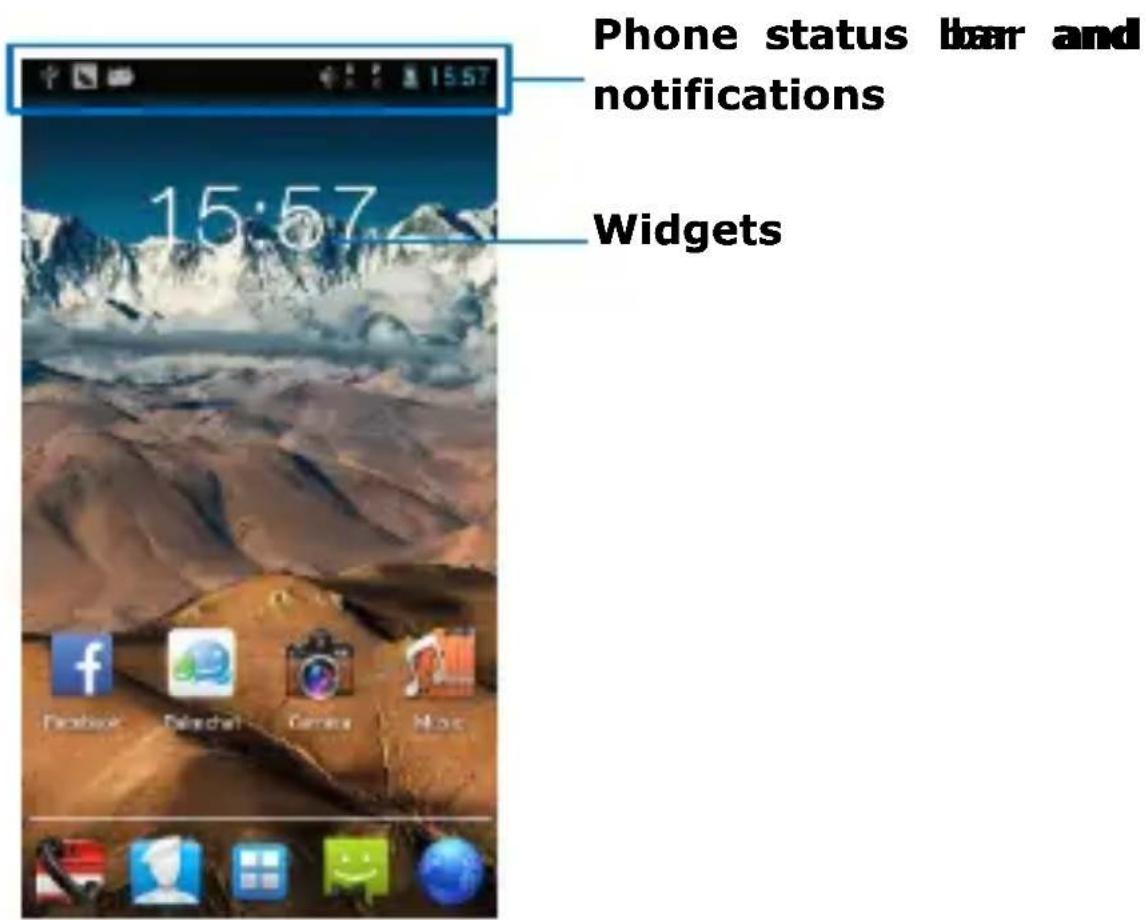
Remarque: Votre écran d'accueil peut sembler un peu différent Pour voir plus de contenu sur d'autres panneaux sur l'écran d'accueil il faut faire glisser l'écran d'accueil vers la gauche ou vers la droite. Vous pouvez ajouter des raccourcis, gadgets, dossiers, etc. à l'écran d'accueil.
Menu d'application
Le Menu d'application, lequel vous ouvrez de l'ecran d'accueil, contient les applications ce que vous avez installé.
Une page d'écran ne peut que vous afficher une partie des application, donc vous devez faire glisser l'écran a droit ou a gauche pour voir les autres applications cachés
D'ouvrir le l'ennaud application.
- Sur l'écran d'accueil, touchez le icône mise en maarche
- Touchez le tab APPS.
Pour voirdemeenuudapplication.
Ouvrez le menu d'application, et faire glisser l'écran.
Barre d'état et notifiations
La barre d'état en haut de l'écran contient des icônes de renseignement sur les messages et l'état du téléphone et informent sur les évènements du téléphone. En haut, les notifications d'activités nouvelles ou en cours sont indiquées. Par exemple, un nouveau message, un appel manqué, la force
du signal, l'état de charge de la pile et d'autres informations apparaissent ici.
vérifiez les notifications et let états mis en jour.
C'est possible de faire glisser vers le bas pour voir les infos completes, Par exemple, vérifier vos appels omis, vous pouvez aussi effectuer l'application en cour d'ouverte, comme le lecteur de musique.
D'ouvrir la Barre de notification.
Faites glisser le barre vers le bas.
Fermez la barre de notification
Faites glisser la barre vers le haut.
D'ouvrir l'application.
Touchez l'icône d'application dans la barre, et l'ouvrir.
Combiné téléphonique
Lancer unappel
Touchez l'icône du téléphone sur l'écran d'accueil.
Utilisez le combiné téléphonique tactile, pour saisir le numéro demandé puis toucher l'icône appel pour passer l'appel téléphonique.
Option disponible lors d' effectuer l'appel.
Pendant un appel, certaines options sont possibles. Ces options peuvent être vues seulement pendant un appel. Quand un appel est en cours, il est possible de le mettre en attente, d'initier une conférence téléphonique, de désactiver votre microphone etc.
Entrez le texte.
Clavier à l'écran
Appuyez sur les touches du clavier QWERTY à l'écran pour saisir du texte commodément. Vous pouvez ouvrir ce clavier en touchant un champ de texte.
Méthode de saisie du clavier Androïde.
Communication
Messages
Chercher d'ass de Meand d'Application> Mesages
Il est possible de composer, d'envoyer et de recevoir des messages texte à partir du téléphone, et aussi de composer, d'envoyer et de recevoir des messages multimédia : photos, vidéos et audio.
Lorsque vous visualisez vos messages, ils apparaissent comme des conversations, ce qui signifie que tous les messages reçus d'une personne et adressés à cette même personne sont regroupés.
-
Sur l'écran d'accueil, touchez l'icône Messages ou le chercher dans le: Menu Application> Messages.
-
Touchez
-
Pour ajouter bénéficiaire (s), le toucher 📁, puis rechercher et indiquer le nom du contact. Pour ajouter plus d'un contact, indiquer les noms des destinataires souhaités. Il est possible aussi de saisir manuellement le numéro de téléphone du destinataire.
-
Après avoir terminé la saisie du ou des contact (s), appuyer sur L.
-
Touchez message et saisir le texte du message.
- Pour insérer un fichier multimédia, le toucher et sélectionner une pièce jointe.
- Envoyez le message, puis sélectionner SIM.
Pour modifier un message, appuyer sur la touche Menu, quelques options supplémentaires seront alors disponibles.
Par exemple, ajouter une référence, ou insérer un émoticône. Il suffit de toucher les options pour accéder aux actions correspondantes.
- Säppirinaezdesifildemessages
- Sur l'écran d'accueil, touchez sur l'icône Messages ou le chercher dans le: Menu Application> Messages
- Appuyez et maintenir la file des messages.
- Sélectionnez les conversations à supprimer.
- Touchez Supprimer, puis dans le menu qui apparaît sur Supprimer contact.
Il est également possible d'appuyer sur la touche Menu et de toucher Supprimer toutes les discussions pour supprimer tous les files de messages de la fenêtre.
• Transérez unmessage
- Sur l'écran d'accueil, toucher l'icône Messages ou le chercher dans le: Menu Application> Messages
- Touchez la conversation contenant le message à transmettre.
- Appuyez et maintenir le message que vous voulez transmettre.
- Dans le menu qui s'ouvre Toucher Transférer.
- Ajoutez le (s) destinataire (s), toucher 📁, puis rechercher et
indiquer le nom du contact. Pour ajouter plus d'un contact, indiquer le nom des destinataires souhaités. Vous pouvez aussi saisir manuellement le numéro de téléphone du destinataire.
- Sélectionnez SIM, pour envoyer le message.
• Veroaillbezummessage
Pour verrouiller un message.
- Sur l'écran d'accueil, toucher l'icône Messages ou le chercher dans le: Menu Application> Messages
- Touchez la conversation contenant que le message à verrouiller.
- Appuyez et maintenir le message à souhaitez verrouiller.
- Dans le menu qui s'ouvre Toucher Verrouiller. Une icône de verrouillage apparaît. Pour déverrouiller un message il suffit d'appuyer en maintenant le message puis appuyer sur Déverrouiller.
- Paramètres de Mesasges
- Sur l'écran d'accueil, toucher l'icône Messages ou le chercher dans le: Menu Application> Messages
- Appuyez sur la touche Menu, dans le menu qui s'ouvre sélectionner Paramètres.
- Il est possible de modifier les paramètres des messages, comme paramétrer la date de péremption pour supprimer des messages anciens, ou encore demander un accusé de réception pour chaque message envoyé.
Contacts
Chercher dans le Mmm Application > 60 contacts
L'application de Contacts vous permet de stocker et de gérer
tous vos contacts.
• Agabéteuncohabatt
- Sur l'écran d'accueil, toucher l'icône Messages ou le chercher dans le: Menu Application> Contacts
- Touchez
- Sélectionnez la cible choisie pour ajouter ce nouveau contact, ou un nouveau compte.
- Entrez les informations du contact.
- Après que vous avez terminé, appuyez sur Terminé.
• Rebleebleruncoabdatt
- Sur l'écran d'accueil, touchez l'icône Messages ou le chercher dans le: Menu Application> Contacts
- Touchez
- Entrez le premier caractère du nom ce que vous recherchez dans le curseur, ainsi tous les dossiers répondant aux conditions seront affichés. Les résultats de la recherche seront différents en fonction de la précision des données saisies.
• Options supplémentaires
En appuyant sur la touche Menu de l'écran de la liste des contacts, quelques options supplémentaires seront disponibles. Par exemple, import / export de contact avec une autre source, ou le partage de contacts visibles et ainsi les autres.
Groupes décontérant
Permet d' affecter des contacts à des groupes définis afin
d'obtenir un accès plus rapide avec eux à partir de l'application Contacts. Permet de créer un nouveau groupe comme VIP, camarade de classe, des amis, de la famille ou des collègues.
Pour créer un nouveau groupe
- Sur l'écran d'acqueil, touchez l'icône de contact ou retrouver : Menu d'application >contacts.
- Touchez Group Tab
- Touchez-le
- Saisissez les informations du groupe, et puis touchez Terminé
Pour assigueur un contrat à un groupe
- Sur l'écran d'accueil, touchez l'icône Messages ou le chercher dans le: Menu Application> Contacts
- Appuyez sur l'onglet Groupes.
- Touchez le groupe auquel le contact doit être affecté.
- Appuyez sur la touche Menu, dans le menu qui s'ouvre appuyer sur Modifier.
- Touchez Taiparenoond du contact, saisissez ce nom, le profil correspondant s'affiche, choisir le groupe d'affectation souhaité pour ce contact.
- Après d'avoir terminé la modification, appuyez sur Terminé.
Pour sélectionner un contact comme votre favorite
- Sur l'écran d'accueil, toucher l'icône Messages ou le chercher dans le: Menu Application> Contacts.
-
Dans la liste des contacts, touchez un contact à définir comme favori.
-
Touchez. Pour annuler un contact favori, appuyer sur
Call log
Find it: Applicatiorneru>>C&H10gg
Chercher dans l'enneaud d'Application> Téléphone
Pour voir différents journaux d'appels, appuyez sur les différents onglets, comme : tous, reçus, appelés manqués en haut de l'écran de l'interface du journal des appels.
Voir tous les documents
- Sur l'écran d'accueil, touchez l'icône mise eammaable et retrouver : Le Menu d'Application>Email
- Touchez en haut de l'écran, et sélectionner "afficher tous les dossiers. Vous pouvez aussi toucher en bas du Boite d'email.
Chercher dans d'ennoult Application> Email
L'application Email de votre téléphone permet de composer, envoyer et recevoir des e-mails via votre compte de messagerie régulier.
Il faut d'abord créer un compte, puis créer un e-mail à envoyer. Vous pouvez configurer l'application Email avec la plupart des fournisseurs en quelques étapes seulement.
- Installé une\_imagegeriès su robotetéléphone
- Sur l'écran d'accueil, appuyez sur l'icône du démarreur, chercher: menu Application> Email.
- Saisissez votre adresse email et mot de passe, puis appuyez sur Suivant.
- Si les paramètres du compte email ne peuvent pas être téléchargés automatiquement, terminez la configuration manuellement. Contacter votre fournisseur de service de messagerie pour obtenir les paramètres détaillés si ce nécessite
- Lorsque vous êtes invité, entrez un nom pour votre compte de messagerie, de sorte qu'elle soit facilement identifiable. Ce nom sera le même que celui apparaissant sur les e-mails envoyés par ce compte.
- Lorsque l'opération est finie, appuyez sur Suivant.
• Céér eetteauoyeuinemail
- Sur votre écran d'accueil, appuyer sur l'icône du démarreur, chercher: menu Application> Email.
- Toucher
- Saisissez l'adresse du destinataire et le sujet.
- Ecrivez l'e-mail. Appuyez la Touche Méanu il est possible de joindre un fichier, choisir le fichier à joindre à partir de liste
qui apparait.
-
Il est possible de Cc/Bcc, en appuyant la Touche Méanu et toucher AAddCC/βBcc
-
Une fois terminé, touchez > pour envoyer l'e-mail.
• Regeezdeseenmälis
-
Sur votre écran d'accueil, appuyer sur l'icône du démarreur, chercher: menu Application> Email.
-
Touchez pour la mise à jour, et recevez les nouveaux e-mails.
• Llsiezdeseemalds
-
Sur votre écran d'accueil, appuyez sur l'icône du démarreur, chercher: menu Application> Email.
-
Dans la boite e-mail, faites défiler les e-mails vers le haut ou vers le bas et touchez l'e-mail ce que vous souhaitez lire.
- Répondez àùmre-mail
-
Sur votre écran d'accueil, appuyez sur l'icône du démarreur, chercher: menu Application> Email.
-
Dans la boite e-mail, faites défiler les e-mails vers le haut ou vers le bas et touchez l'e-mail ce que vous voulez répondre.
-
Touchez ←, ou touchez pour choisir Réponse à d'osis
-
Saisissez la réponse, touchez → pour envoyer l'e-mail.
• Flätesivikereun e-mail
-
Sur votre écran d'accueil, appuyez sur l'icône du démarreur, chercher: menu Application> Email.
-
Dans la boite e-mail, faites défiler les e-mails vers le haut ou vers le bas et toucher l'e-mail que vous voulez faire suivre
-
Touchez pour choisir Faire suivirée
-
Saisissez l'adresse des destinataires.
-
Touchez > pour envoyer l'e-mail.
Multimédia
Caméra
Chercher daiss :MenuApplication>6améra
Prennez une photo ou enregistrez une vidéo avec la camera intégrée du téléphone. La camera peut être tenue à l'horizontal ou à la verticale. Partagez une photo ou une vidéo avec des amis, ou téléchargez vos photos et vidéos sur un service web.
• Gameacontubbreeview
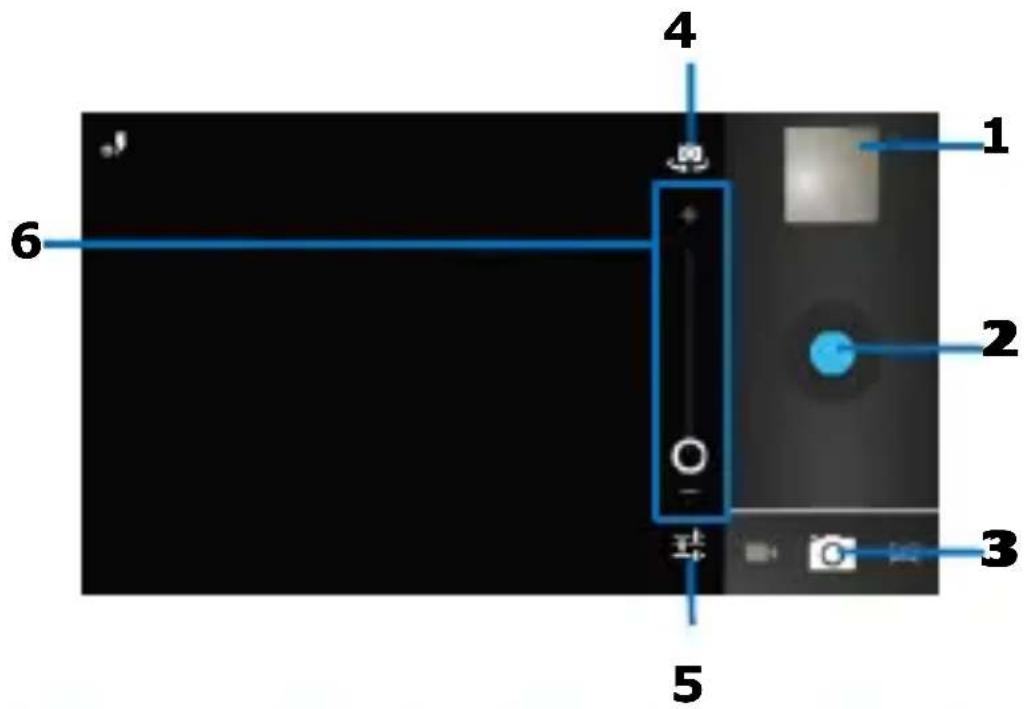
1 Parcourez des photos ou des vidéos prises
2. Prendre la photo ou enregistrer un video
3 Changer la mode de caméra
Enregistrement vidéo, ou panorama mode
4
Changez entre la caméra frontale et de l'arrière
5
Réglages
6
Zoom avant et arrière
• Preadde un e photo
Ajustez le format de l'image, la netteté, l'effet couleur et autres réglages si nécessaire.
■Encadrez le sujet sur l'écran. Possibilité de zoomer avant et arrière en touchant le Zoom.
■Touchez l'icône de fermeture sur l'écran
La photo qui vient d'être prise apparait un court moment puis apparait sous forme de diapositive
- Faireunevidéo
■Positionnez la caméra en mode enregistrement vidéo
Ajustez la qualité vidéo, netteté et autres réglages si nécessaire
-Pointez l'objectif vers la scène objet du film
■Touchez l'icône marche
■Pour arrêter de filmer toucher l'icône arrêt
Musique
Chercher | Manual Application >>Music
Le téléphone est équipé d'un lecteur de musique qui permet d'écouter des titres, de la musique, des livres audio et des enregistrements qui sont été stockés. Une foule d'options de réglages sont disponibles pour faire de votre écoute une expérience intéressante.
Il est facile de transférer vos musiques préférées sur votre PC à la carte SD du téléphone et apprécier tout un monde de musique intéressante et mélodieuse.
Lorsque la musique est copiée sur votre carte SD, le lecteur de musique recherche la carte des fichiers musicaux et génère un catalogue de votre musique en fonction des informations présentes sur le fichier stocké lui-même.
• Leetteurdemasique
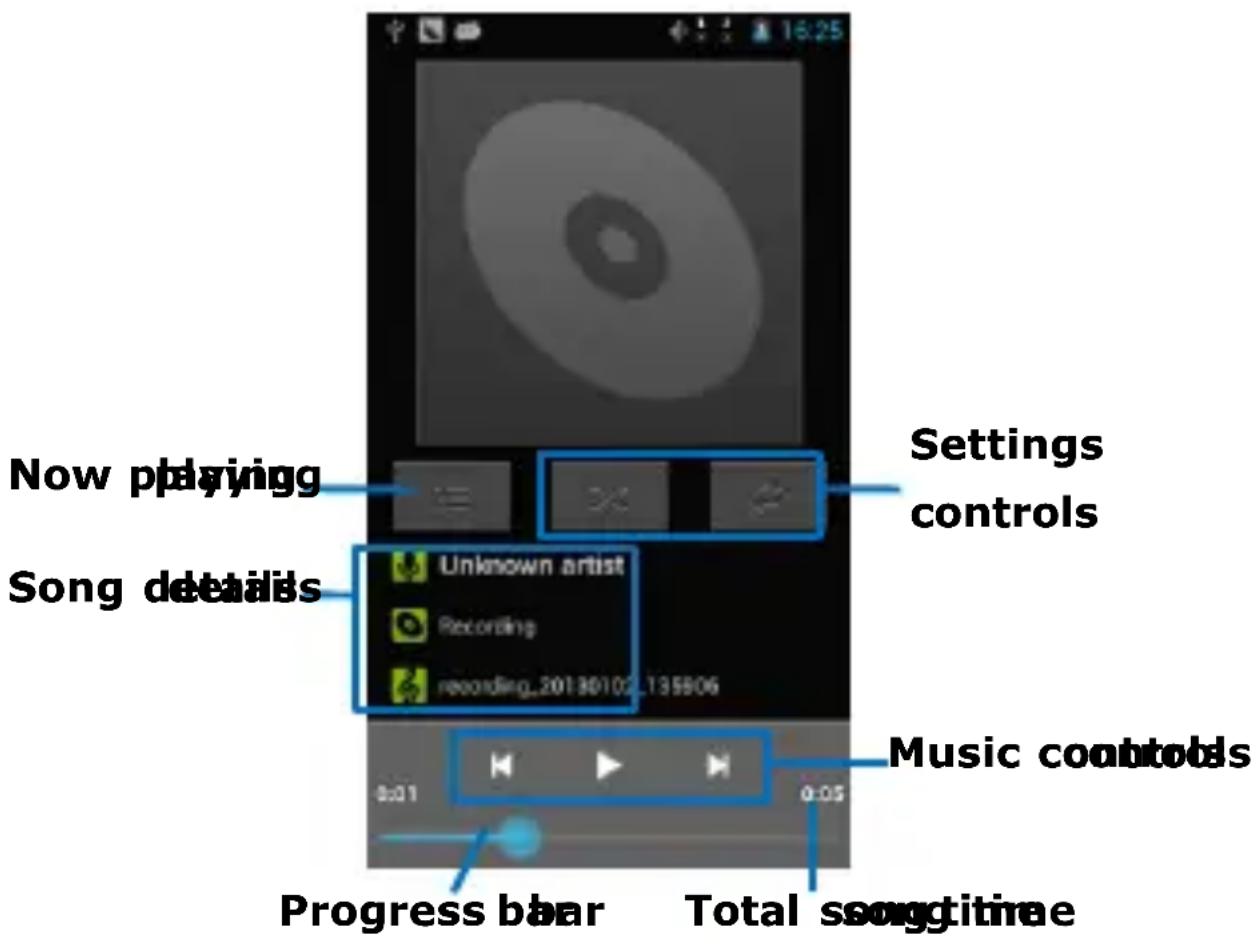
Song details : Détails de chanson
Progress Bar : Barre de progression
Total song time : Durée de la chanson Music controls : Control de Musique Settings controls : Réglage et Contrôle
Radio FFM
Chercher: MéoudéApplication> RédicFMM
Le téléphone est équipé par une radio FM intégrée qui peut capter des stations de radio FM, sur laquelle vous pouvez ajouté à la liste des chaînes. Il faut brancher un écouteur, ainsi que l'antenne radio FM. La radio s'écoute, soit par écouteur, ou par le haut-parleur du téléphone.
Galerie
Chercher: Méand/Application> Gâdeie
La galerie vous permet de visionner les photos et les vidéos qui ont été téléchargées ou été prises par la caméra du téléphone.
Sur la galerie, il est possible de partager des photos et des vidéos avec des amis via les messages, Bluetooth, l'e-mail etc.
- Touchez un album pour l'ouvrir et voir les contenus.
- Touchez une photo ou un vidéo dans un album pour le voir.
Lors de parcourir une photo, appuyez Touche Menu, certains options supplémentaires seront disponibles, telles que diaporama, modifier, imprimer, rotation gauche, rotation droite, recadrer, utiliser l'image pour, et détails.
Navigateur
Le navigateur Web permet de visualiser et naviguer sur des pages Web, Il est possible d'ajouter des pages dans l'onglet favori et d'enregistrer des pages pour une lecture hors ligne. Il est aussi possible d'ouvrir plusieurs fenêtres en même temps et de transférer facilement de l'une à l'autre.
Ouvrez le navigateur
Sur l'écran d'accueil, touchez l'icône du Navigateur ou le retouver sur : Menu d'application>Navigateur
• Gérez lesafavonisisdelawbappage
Les favoris vous permettent un accès rapide aux pages préférées ou fréquemment visitées. Il est possible d'ajouter directement des favoris sur votre navigateur téléphonique.
Marquez una paggeweb comme affavori
- Lors de la visite d'une page web appuyez sur touche Méau
- Touchez Sauwegdleraa Favonis Touchez sur Ajouter aux fávoisis
- Il est possible d'en modifier le titre
- L'opération terminée, touchez OK.
Connexion aux Networksetdippsitifs.
Le téléphone peut se connecter à une variété de réseaux et de dispositifs, y compris WLAN, Bluetooth et autres périphériques, tels que les casques d'écoute. Vous pouvez également transférer des fichiers vers / sur votre PC via le câble de données.
Détermination duréeau à utiliser
- Touchez l'icône du démarreur sur menu Application, touchez Réglages.
- Touchez Plus... >> Réseau Mobile >> Nomss class point d'accès. Le nom du fournisseur de service utilisé est sélectionne dans la liste ;
Modifier oucréer dénonouvaamppriittsdàlacès
Si vous ou votre fournisseur de service déterminiez la nécessité de changer les réglages du nom de point d'accès (APN) ou en créer un nouveau, vous devez obtenir d'accès l'APN et le réglage détaillé à votre fournisseur.
- Touchez l'icône du démarreur à partir du menu Application toucherRéglages.
- Touchez Fluss... >> Réseau Mobilee >> Nomss class pointt d'accès.
- Touchez un APN existant pour le modifier ou appuyer sur la touche Menu et touch Nou Neu APPN Saisir le réglage APN que vous a transmis votre fournisseur de service sans fil.
- Une fois de terminé, appuyez la touché Menu et Sauvegarder.
- Si un nouvel APN a été créé, touchez-le sur l'écran APN pour commencer à l'utiliser.
Réseaux WILAN
WLAN est une technologie de réseau sans fil qui peut fournir un accès Internet à distance jusqu'à 20 mètres. Pour utiliser
WLAN sur le téléphone, il faut obtenir un point d'accès sans fil ou «hotspot». Certains points d'accès sont ouverts et il est facile de se connecter à eux. D'autres sont cachés ou sont protégés par une fonction de sécurité, de sorte que le téléphone doit être configuré afin que ils pouvent se connecter.
ASTUCE: Eteindre le WLAN s'il est hors d'utilisation, c'est pour protéger la durée d'usage de la pile.
- Se connectéterauréseau WLAAN
- Toucher l'icône du démarreur sur le menu Application, touchez Réglages.
- Touchez WWANN
- Assurez que le WLAN est allumé. Le téléphone recherche les réseaux WLAN disponibles et affiche les noms de ceux qu'il a trouve. Les réseaux sécurisés sont indiqués par une icône de verrouillage.
- Touchez le réseau à connecter
Si le réseau est sécurisé, il faut saisir un mot de passe ou d'autres informations d'identification (demander à votre administrateur réseau pour plus de détails)
• Recevoir idesnobificiaisons
Par défaut, lorsque WLAN est activé, vous recevriez des notifications dans la barre d'état lorsque votre téléphone détecte un réseau WiFi ouvert.
- Allumez le WLAN, si ce n'est pas déjà fait..
- Sur l'écran de la liste des WLAN, appuyez sur la touche
Menu pour ouvrir les options avancées, et être en mesure de consulter la notification de réseau. Vous pouvez désactiver
cette option pour arrêter de recevoir des notifications.
Bluetooth
Bluetooth est une technologie de communication sans fil à courte portée qui fonctionne entre les dispositifs pour échanger des informations sur une distance d'environ 10 mètres.
- Fbantionaez/AAnêtez IéeBlettoth
- Touchez l'icône du démarreur sur le MenuApplication, touchez Réglages.
- Touchez BBletdotth
- Activez ou désactivez Bluetooth avec la touché Marche / Arrêt.
Important: Dans Bluetooth, activer l'option de sorte que votre téléphone peut être détecté par d'autres appareils.
- CopplerBlueboobhaacedAutres appaeidis
Il faut coupler le téléphone avec un autre appareil avoir de pouvoir les connecter. Une fois qu'il se connecte, ils resteront connectif sauf que vous les découpler
- Touchez l'icône du démarreur sur le menu d'Application, touchez Réglages.
- Touchez BBletdotth
- Si Bluetooth n'est pas activité, mettez Bluetooth en marche. Le téléphone va rechercher et indiquer l'identification de tous les appareils Bluetooth du périmètre.
- Si un appareil à coupler n'est pas dans la liste, toucher Recherche.
- Touchez l'identification de l'appareil désiré sur la liste pour le coupler
Connector Idéléphone à àin PRCviaUSBB
Il est possible de connecter le téléphone à un PC par câble USB pour transférer la musique, des images, et les autres fichiers entre la carte SD du téléphone et un ordinateur
Il n'est pas possible de partager la connexion de données de votre téléphone et la carte SD via un câble USB en même temps. Si vous utilisez une connexion USB, il faut l'éteindre en premier.
La connexion aux interfaces USB doit être limitée à la version USB 2.0 ou supérieur. La connexion au prétendu pouvoir USB est interdite.
Utilisation de descertificatssécurisés
Si l'organisation de VPN ou des réseaux locaux sans fil s'appuient sur des certificats sécurisés, il faut obtenir les certificats et les stocker dans le fichier des identifiants sécurisés de votre téléphone avant de configurer l'accès de ces VPN ou réseaux WLAN sur votre téléphone.
Si l'administrateur de réseau vous demande de télécharger les certificats sur un site Web, Il faut définir un mot de passe pour le stockage d'informations d'identification quand les certificats sont téléchargés.
Installer le certificat sécurisé de carte SSD
- Copiez le certificat de votre ordinateur à la racine de la carte
SD.
- Touchez l'icône du démarreur à partir du menu Application toucherRéglages.
- Touchez Sécurité.
- Appuyez s u InstalterldeppisisdacoateSDD
- Touchez le nom de fichier du certificat pour installer. Uniquement les noms de certificats ce qui ne sont pas installé encore sur votre téléphone seront affichés.
- Si demandé, saisissez le mot de passé du certificat
- Sur la liste des WLAN, retrouvez et sélectionner le certificat.
Réglages
Réglages pour diverses fonctions du téléphone
Apprennez-le pour connaître les paramètres de votre téléphone à faire enfin que vous puissiez les personnaliser d'après vos besoins propres. Allez au Paramètres pour savoir comment configurer les sons, la communication, la confidentialité et l'utilisation de façons adaptées et variées :
| WLAN | marche / arrêt WLAN numériser les réseaux WLAN disponibles, ou ajouter un réseau WLAN. |
| Bluetooth | Activer ou désactiver Bluetooth, rechercher les périphériques Bluetooth disponibles, et rendre votretéléphone visible ou invisible à d'autres périphériques Bluetooth. |
| Utilisation des données | Activer ou désactiver le trafic de données mobile, et garder trace des détails d'utilisation de données sur une période de temps déterminée. |
| Plus.... | Activez ou désactiver le mode Avion configurer les paramètres VPN et des réseaux mobiles, et permettre au téléphone de partager les données mobiles par Wifi portable, ou par connexion USB ou Bluetooth. |
| Gestion de la cardite SIM | Définir les préférences de l'utilisation de la carte SIM insérée dans votre téléphone |
| Call setting | Gérer et configurer les paramètres de la messagerie vocale, les numéros composées fixe, et ainsi les autres. |
| Profile Audio | Configurez la sonnerie du téléphone, la vibration ou les autres moyens d'alertes en cas de réception de communications, etc. |
| Affichage | Permet de régler la luminosité de l'écran, sélectionner le changement d'orientation lorsque vous faites pivoter votre téléphone et configurer les autres paramètres de l'écran. |
| Stockage | Permet de vérifier l'espace disponible du stockage du téléphone : sa mémoire interne et celle de la carte SD. |
| Pile | Permet de vérifier l'état de la pile et le niveau de charge de la pile. |
| Apps Application | Gestion des applications télé déchargées et en cours d'utilisation |
| Comptes eet synchronisation | Permet d'ajouter et de gérer les comptes compatibles. Et d'activer le téléphone pour que les données des comptes ajoutés soient synchronisées. |
| Services de location | Activer ou désactiver le service de localisation de Google, et ainsi de suite. |
| Sécurité | Protéger votre téléphone en programmant différents verrous et mots de passe. |
| Langage eet saisie | Permet de sélectionner la langue du texte du téléphone et pour configurer le clavier à l'écran. |
| Remettre les dates d'usine | Gerer les dates du téléphone ou Réinitialisation du téléphone |
| Date et et Heure | Permet de choisir les préférences telles que le format et la zone horaire. |
| Marche // arrêt programmables | Permet de programmer les heures de Marche / arrêt du téléphone |
| Accessibilité | Permet d'activer les services d'accessibilité installés et d'en régler les paramètres connexes. |
| Options de développement | Définir les options pour le développement d'applications. Par exemple pour afficher l'utilisation du processeur sur l'écran du téléphone. Il est possible également de configurer le téléphone pour entrer en mode de résolution de problème lorsque les connexions USB sont actifs. |
| Informations téléphone | Afficher des informations relatives au téléphone, tels que le statut, et l'information juridique. |