Surf Smart 2 - Mobilni telefon Infinix - Besplatni korisnički priručnik
Pronađite besplatno priručnik za uređaj Surf Smart 2 Infinix u PDF formatu.


Pitanja korisnika o Surf Smart 2 Infinix
0 pitanje o ovom uređaju. Odgovorite na one koje znate ili postavite svoje.
Postavi novo pitanje o ovom uređaju
Preuzmite upute za vaš Mobilni telefon u PDF formatu besplatno! Pronađite svoj priručnik Surf Smart 2 - Infinix i uzmite svoju elektroničku napravu natrag u ruke. Na ovoj stranici objavljeni su svi dokumenti potrebni za korištenje vaše naprave. Surf Smart 2 marke Infinix.
KORISNIČKI PRIRUČNIK Surf Smart 2 Infinix
Enlever le couvercle arrière
Enlevez le couvercle de la batterie ainsi que la batterie et vous pourrez voir trois emplacements pour cartes (voir la figure ci-dessous).
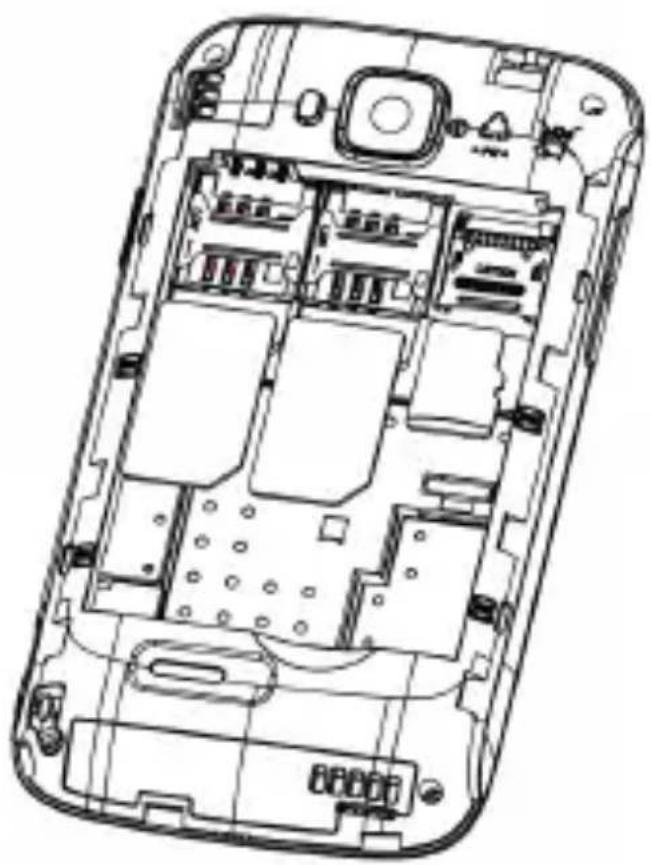
Cet appareil est un téléphone mobile doté de deux cartes SIM, qui vous permet de vous connecter à deux réseaux distincts en même temps.
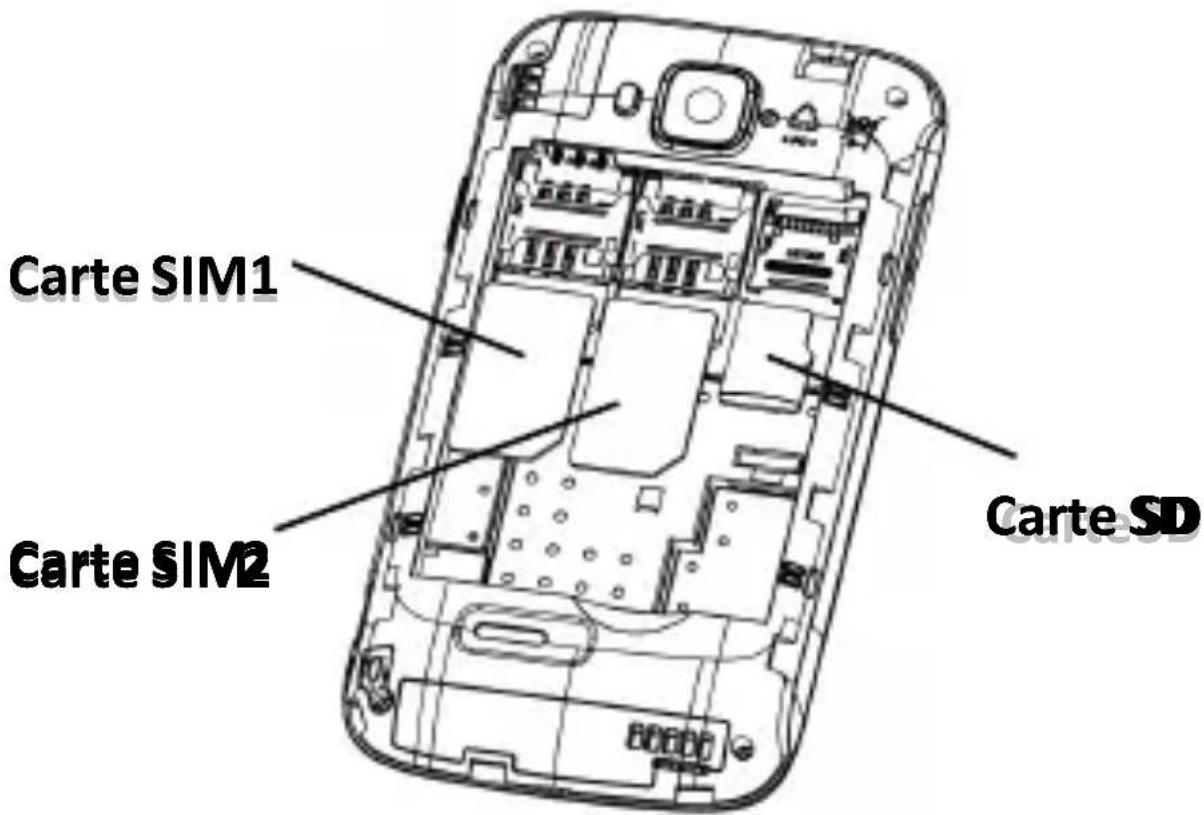
Pour insérer la (les) carte(s)SIM:
- Insérezcorrectement la carte SIM dans l'emplacement.
- Insérez correctement la carte SD (voir la figure ci-dessous).
Charger le téléphone
Vous pouvez charger votre batterie en utilisant le chargeur ou en connectant le téléphone à un ordinateur via un câble USB (fourni avec ce téléphone).
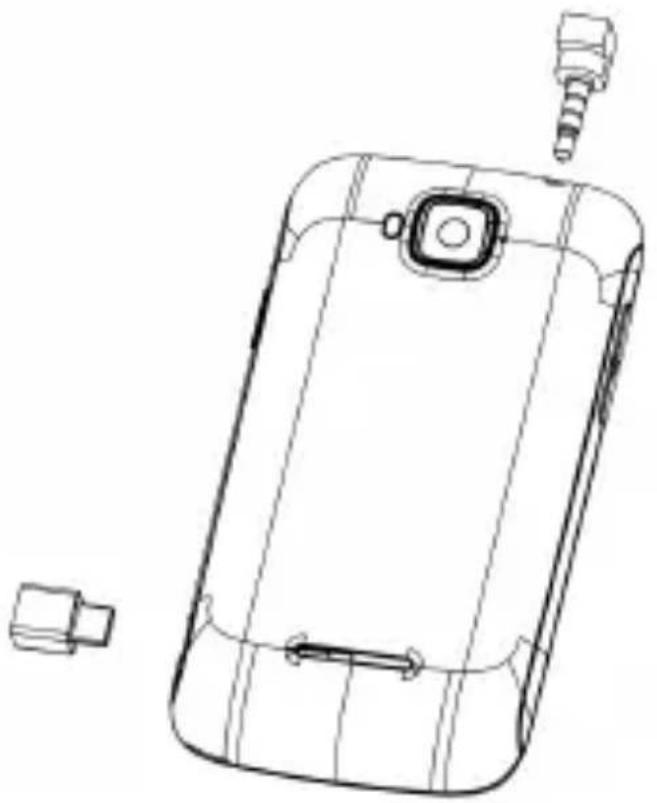
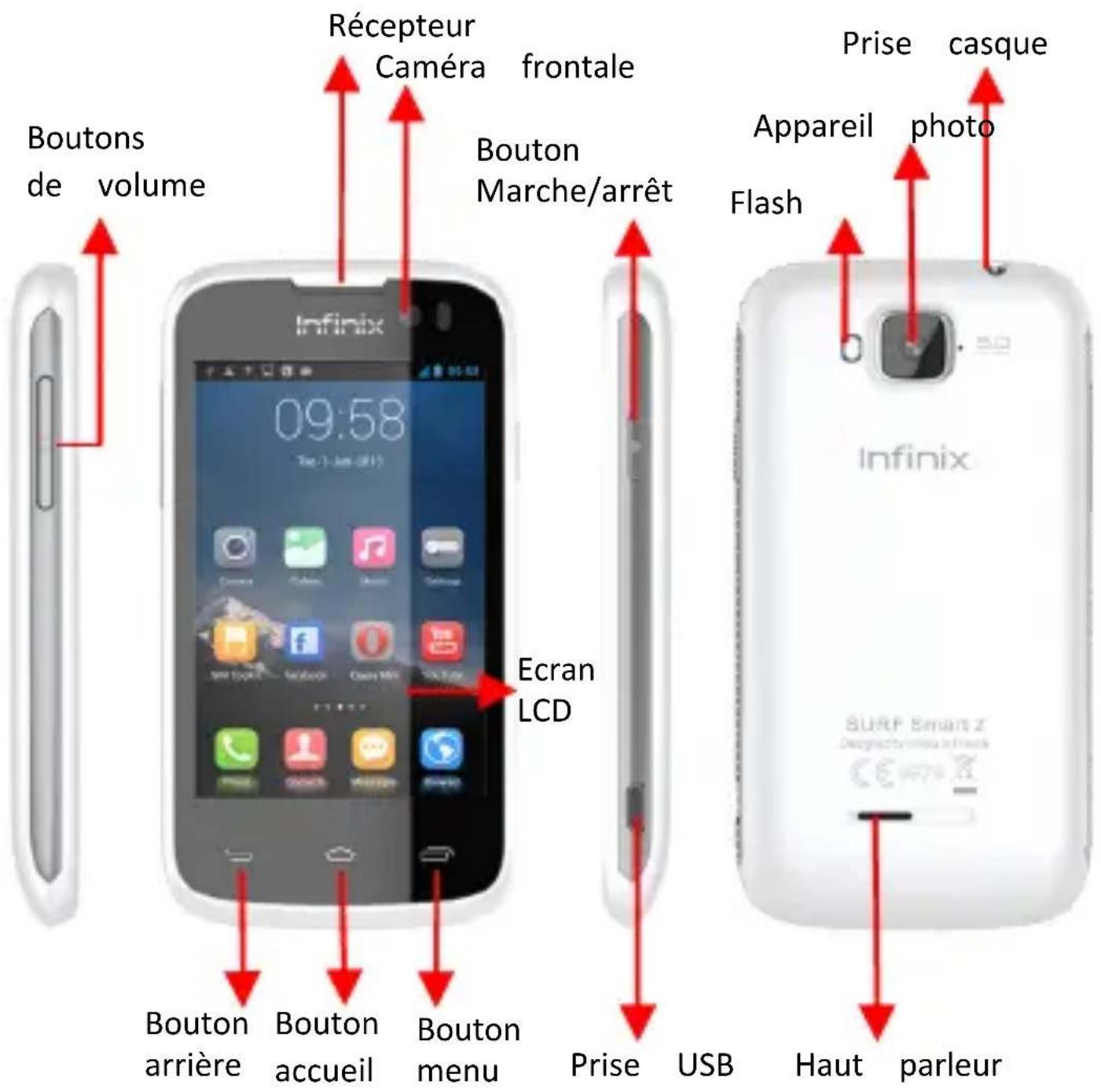
Pièces etet composées
Ce téléphone accepte les cartes SIM 3G et permet de vivre des expériences époustouflantes grâce à son appareil photo, son enregistreur vidéo, sa radio FM, et son enregistreur de musique et de sons. Vous pouvez installer diverses applications, jeux et vous pouvez en télécharger beaucoup d'autres (format APK) sur Google Play.
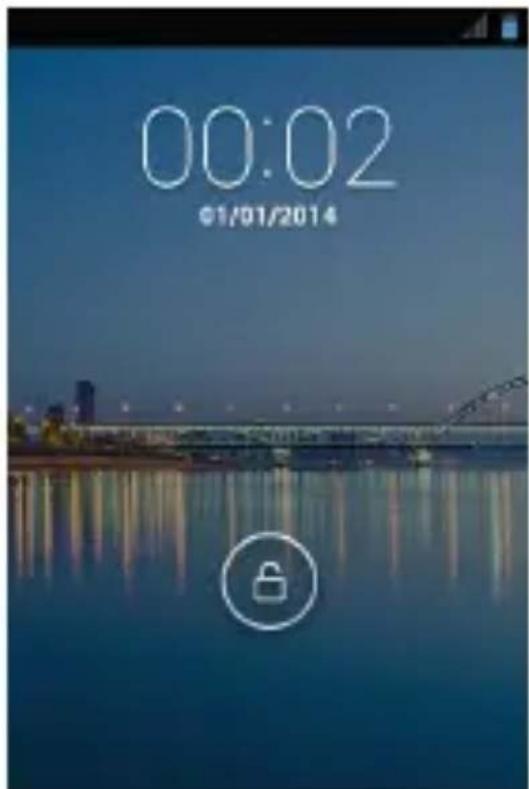
Verrouillage et déverrouillage de l'écran
Appuyez sur le bouton marche/arrêt pour mettre l'appareil en mode veille et pour verrouiller l'écran. Appuyez à nouveau sur le bouton marche/arrêt et faites glisser votre doigt sur l'icône de verrouillage vers la droite pour déverrouiller 'âcran.
Personnalisation del'appareil
1) Ecran d'accueil: C'est l'écran qui s'affiche au démarrage et qui propose l'accès aux différentes fonctions du téléphone. Il indique les applications, les widgets, les raccourcis et autres fonctions du téléphone.
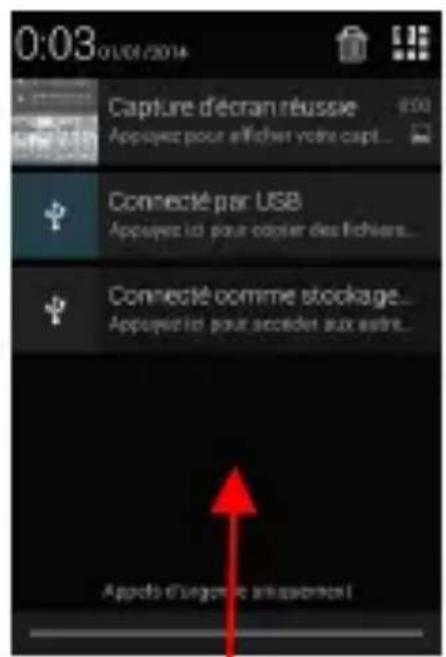
2) Zone de notifications: Dans cette zone sont affichés l'heure, le statut et les notifications en haut de l'écran. Vous pouvez balayer la zone vers le bas pour ouvrir le panneau de notifications où vous pouvez accéder aux nouveaux messages, aux appels manqués ou aux autres notifications. Une fois que vous avez terminé, vous pouvez fermer ce panneau en balayant l'écran vers le haut ou en appuyant sur le bouton retour.
3) Lancement: Touchez l'icône de lancement en bas de l'écran pour visionner toutes les applications install ées.
3) Zone de raccourcis: Touchez les iônes d'applications qui se trouvent dans la zone de raccourcis pour accéder aux fonctions debase.
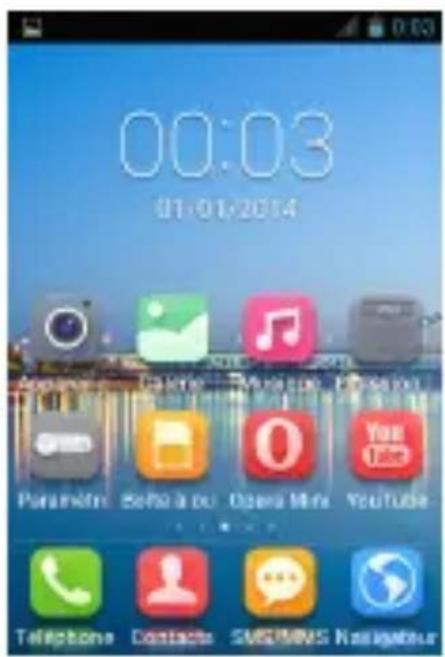
Ecran 'accueil
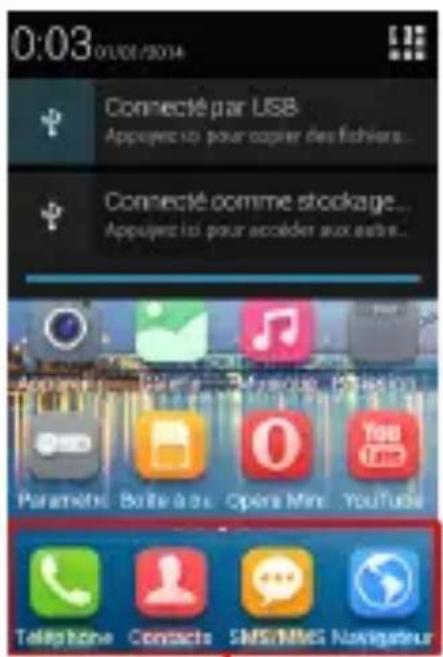
Zone de raccourcisZone de notifications
Ajouter des widgets et des icônes à l'écran d'accueil
Ouvrir la zone de lancement et appuyez sur une application en maintenant votre appui jusqu'à ce que 'application s'ouvre su récran 'accueil puis relâchez votre doigt.
Réorganiser ou enlever des widgets et des icônes sur l'écran d'accueil
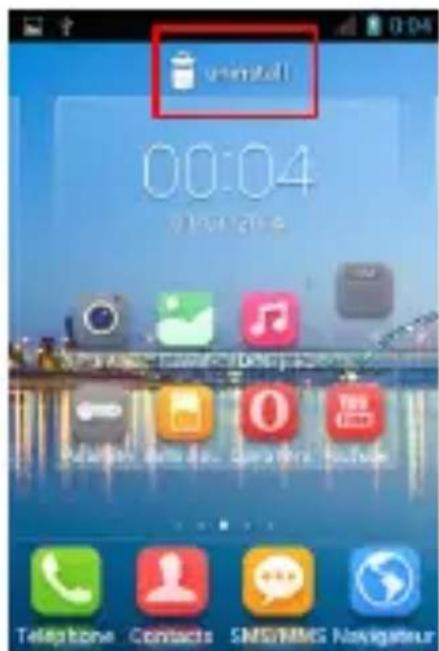
a) Appuyez et maintenez enfoncé votre doigt sur le widget ou l'icône que vous souhaitez déplacer. Lorsque l'option de suppression apparait, faites glisser le widget ou l'icône vers un autre endroit'écden. I
b) Appuyez et maintenez enfoncé votre doigt sur le widget ou l'icône que vous souhaitez supprimer. Lorsque l'option de suppression apparait, faites glisser le widget ou l'icône vers le haut pour le supprimer !
Ouvrir et basculer entre les applications
Toutes les applications de l'appareil, y compris celles que vous avez téléchargées sur Google Play et à partir d'autres sources sont affichées sur l'écran. Dans le menu d'accueil, tapez sur l'icône de lancement pour ouvrir le menu principal.
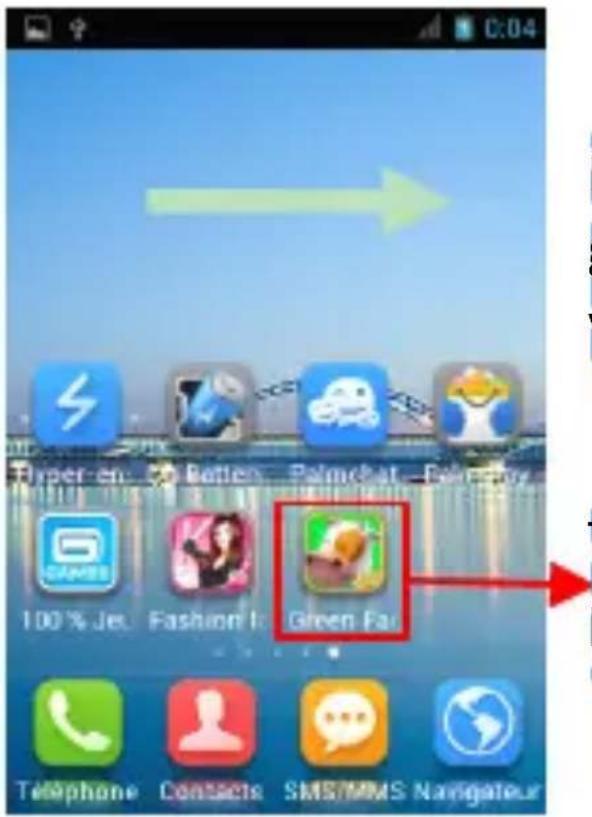
Balayez l'écran vers la gauche ou la droite pou voir plus'applications
Tapez sur une application pour 'duvrir
Appuyez sur le bouton d'accueil ou de retour arrière pour fermer le lancement.
Basculer vers une application utilisée récemment
Appuyez et maintenez enfoncée pendant quelques secondes l’icône.
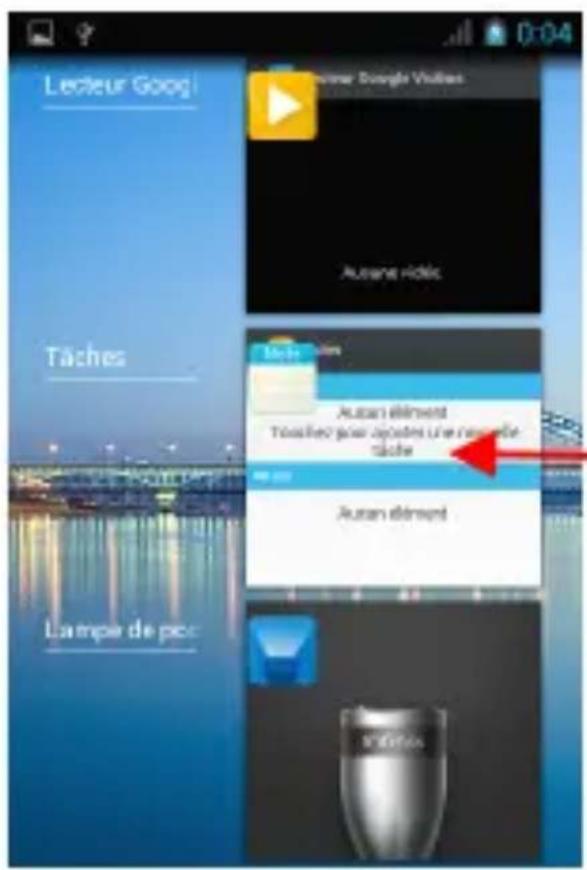
Tapez pour ouvrir l'application
Effectuer unappel
Sur l'écran d'accueil, tapez sur 📞 et entrez un numéro de téléphone complet pour effectuer un appel.
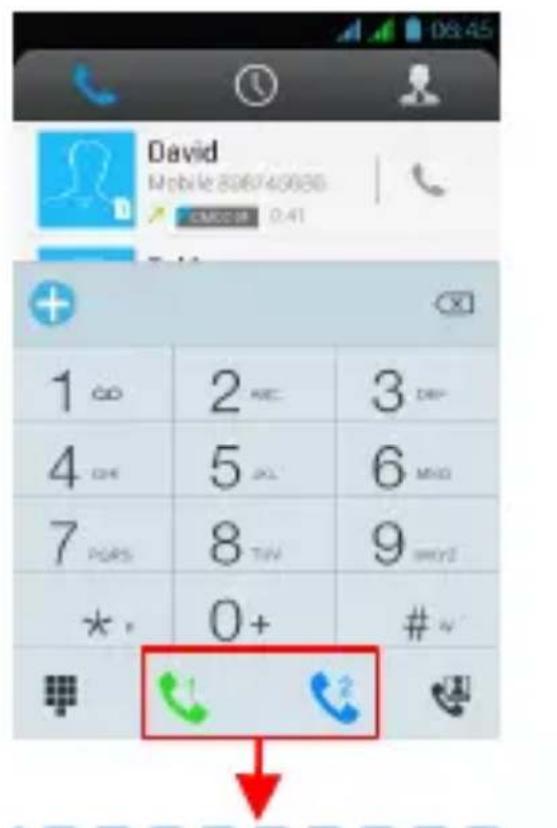
Effectuer un appel
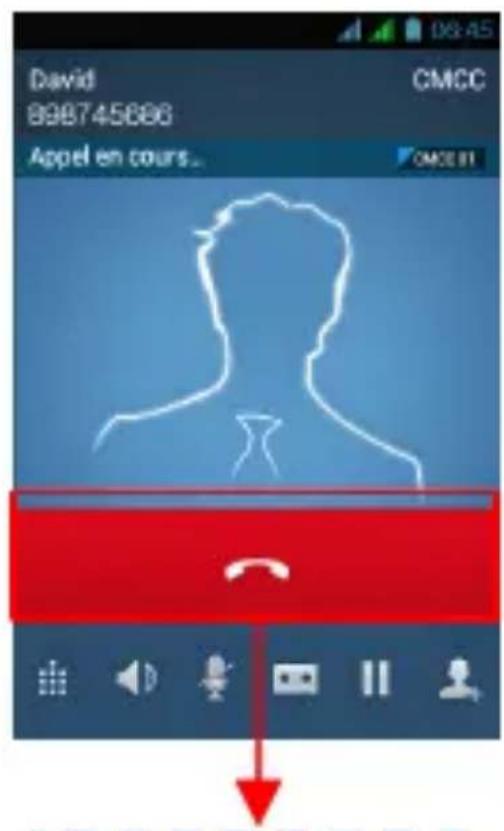
Terminer 1appel
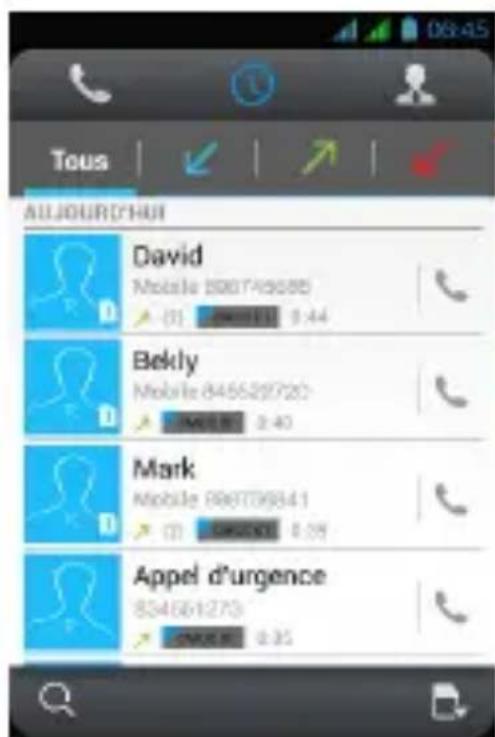
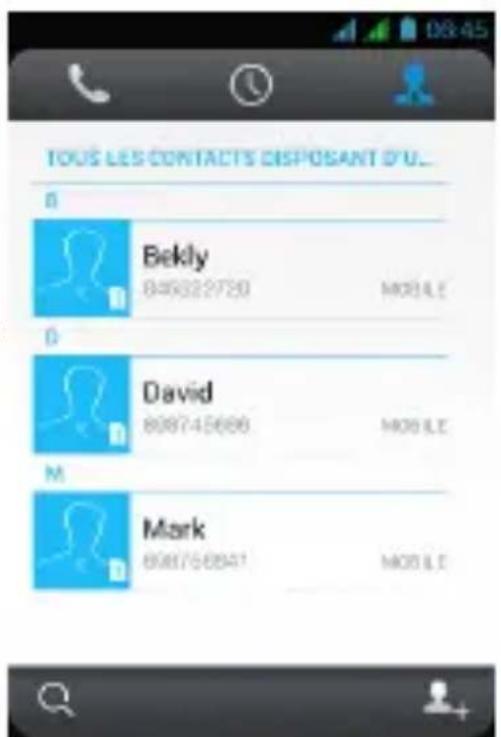
Journal d'appels
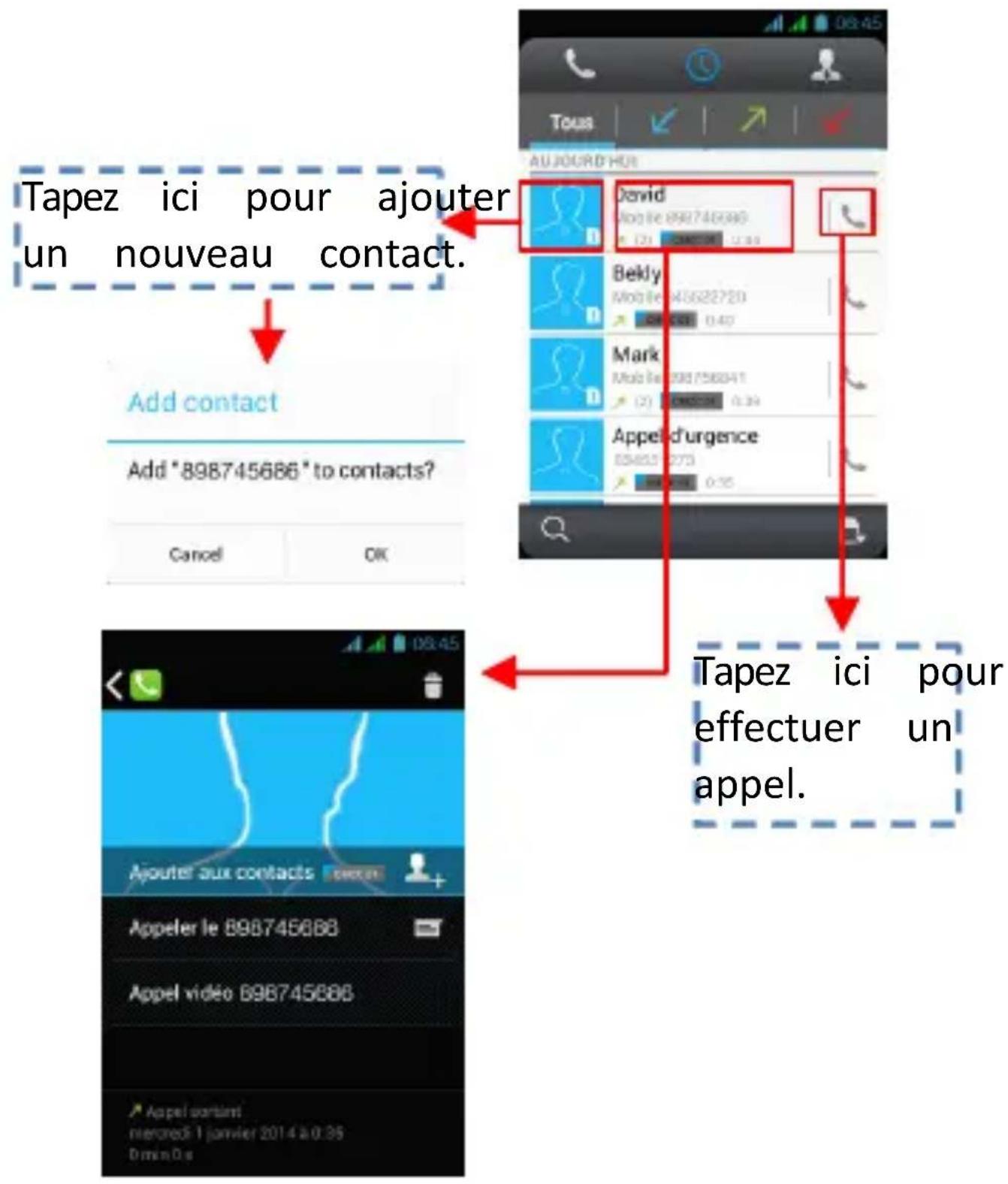
Vous pouvez effectuer un appel, ajouter un nouveau contact et envoyer des messages depuis le journal d'appels.
Rejeter unappelleerenoxyarntion message "occupé"
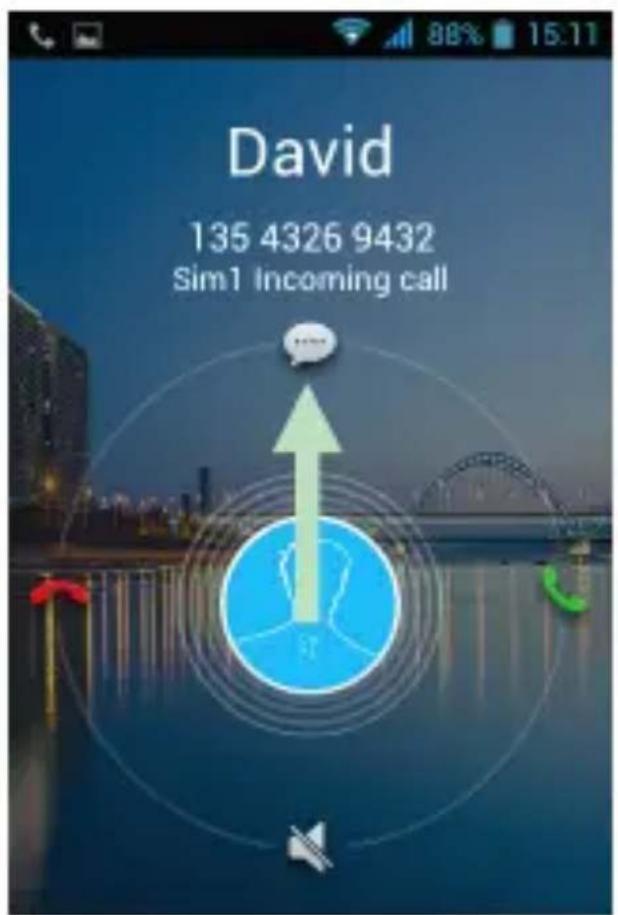
Vous pouvez envoyer un message indiquant que vous êtes occupé pour rejeter un appel auquel vous ne pouvez pas répondre.
Faites glisser le cercle vers 📞 et plusieurs messages indiquant que vous êtes occupé s'afficheront sur'édran. Tapez sur l'ueuxd pourenvoyer.
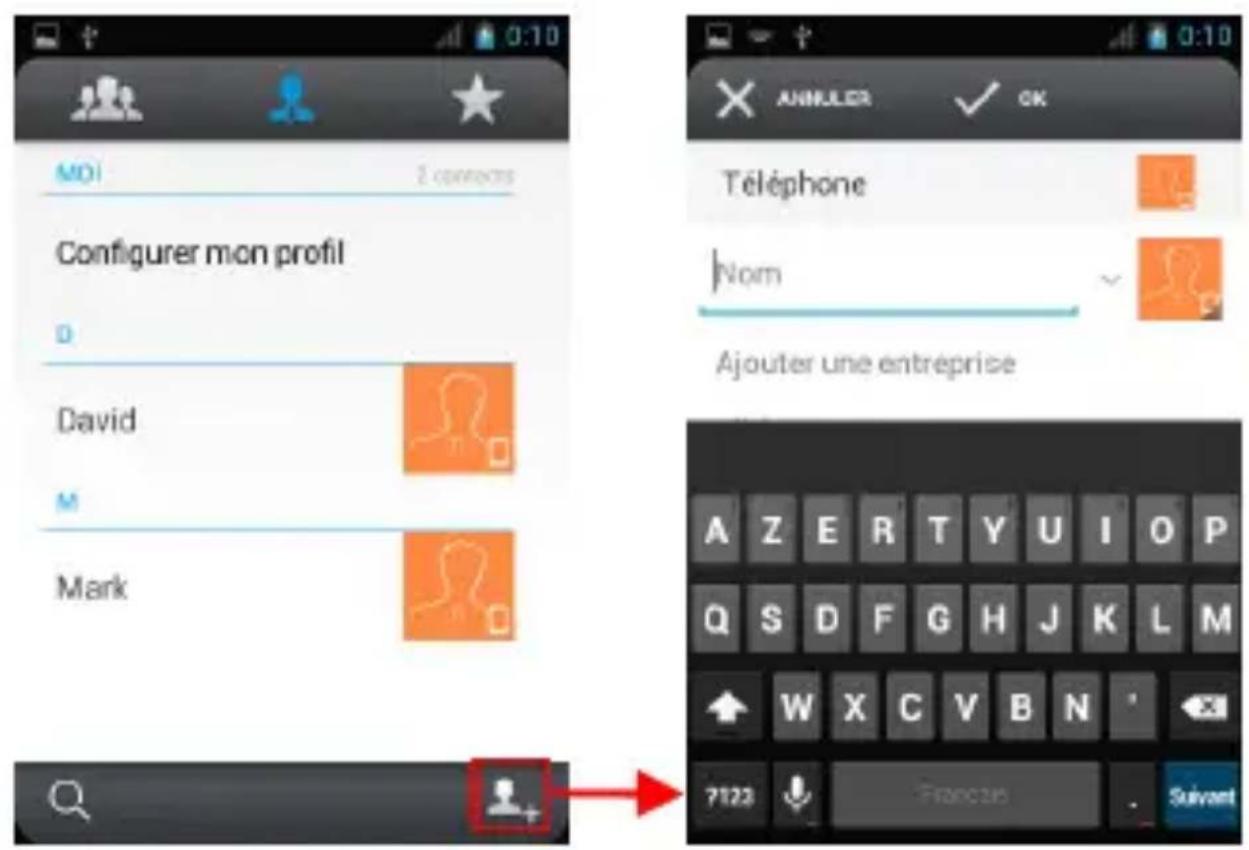
Ajouter uncontact
Tapez sur pour entrer dans les contacts pour ajouter un nouveau contact.
Tapez sur pour ajouter un nouveau contact à l'appareil ou à la carte SIM(voir la figure ci-dessous).
Envoi est réception des messages
Ouvrir la Messagerie pour créer un nouveau message. Tapez dans la zone de saisie de texte pour faire apparaître le clavier sur l'écran.
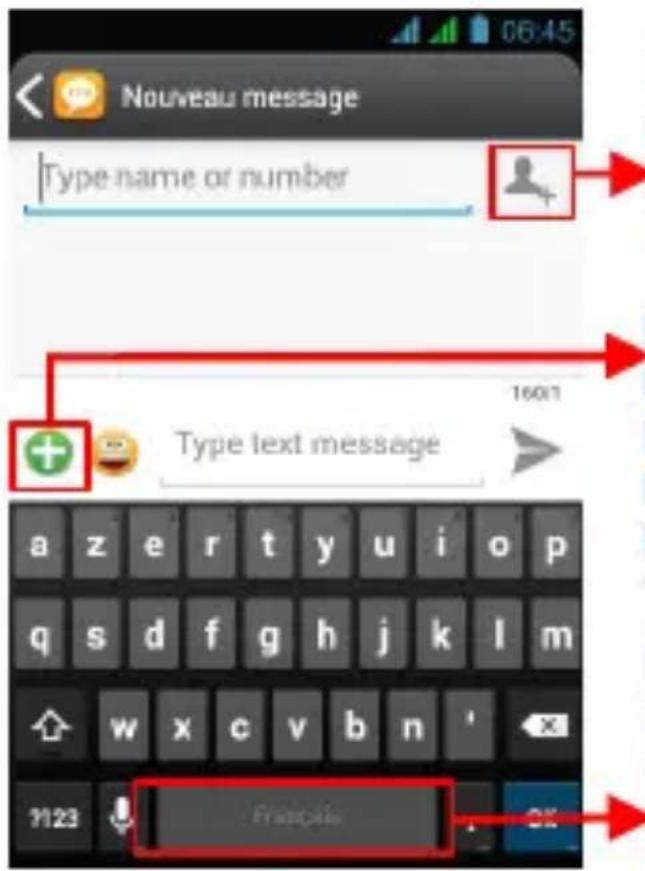
Tapez ici pour sélectionner le contact choisi dans le répertoire.
Appuyez ici pour ajouter (pièces jointes comme des photos, des vidéos et des fichiers audio.
Appuyez sur la barre d'espace pour sur un signe de ponctuation pour entrer la suggestion surlignée.
Lorsque vous créez un nouveau message texte, vous pouvez sélectionner du texte pour le couper ou le copier. Le texte sélectionn é est surligné en bleu.
Touchez la zone ou la portion de texte que vous souhaitez couper ou copier (voir la figure ci-dessous). Vous pouvez sélectionner tout le texte, le copier, le couperet le couper et le coller.
Lorsque vous recevez un nouveau message, vous pouvez le lire en le déplaçant vers le panneau de notification et en cliquant sur le message, ou vous pouvez entrer dans le message pour le lire directement.
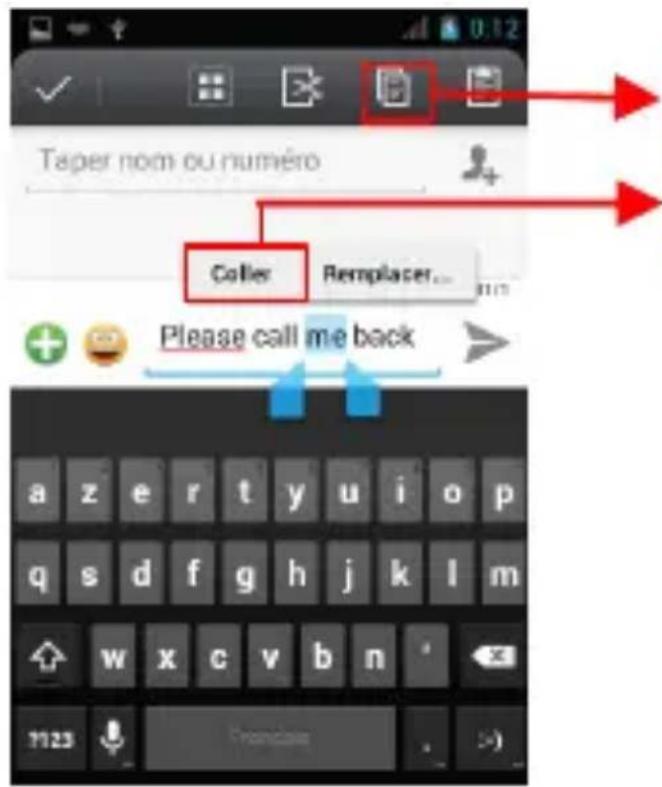

Tap this to copy.
- Appuyez et maintenez votreappui sur un des ensembles de messages pour le supprimer.
- Appuyez et maintenez votreappui sur un message dans la fenêtre de conversations
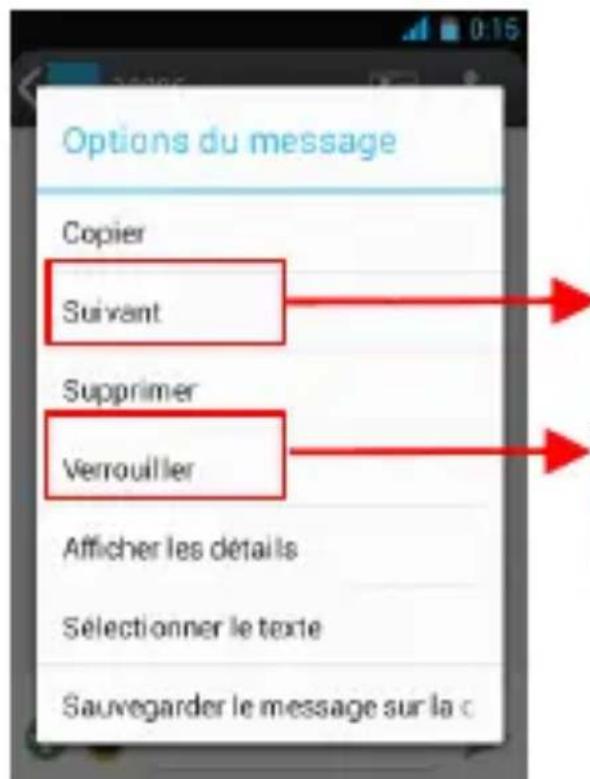
Tapez pour verrouiller le message.
Tapez pour transférer le message .
- Tapez Transfer dans le menu options.
- Ajoutezum contact.
- Tapez «envoyer » pour envoyer le message.
Naviguer sstrlntronetet
Activer la connexion de données ou WiFi.
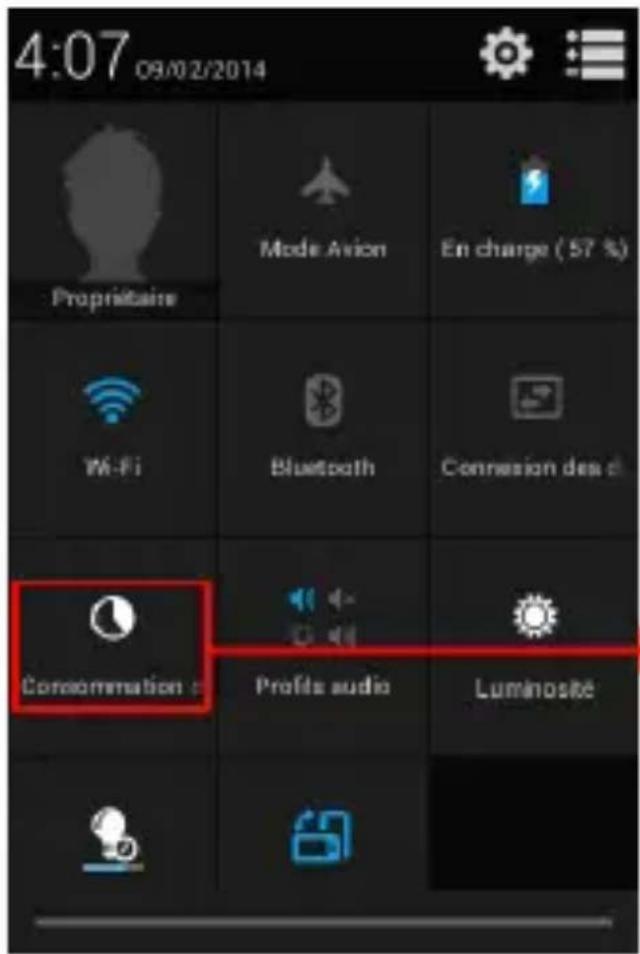
Tapez pour activer et désactiver la connexion de données.
Astuces: Il est nécessaire d'avoir accès à une connexion de données pour naviguer sur Internet.
Vous pouvez vous connecter à une connexion WiFi le cas échéant. Certains réseaux WiFi nécessitent un mot de passe.
Le lecteur demusique recherche les fichiers de musique dans le stockage internet de l'appareil et construit automatiquement une bibliothèque en utilisant les informations fournies par chaque fichier.
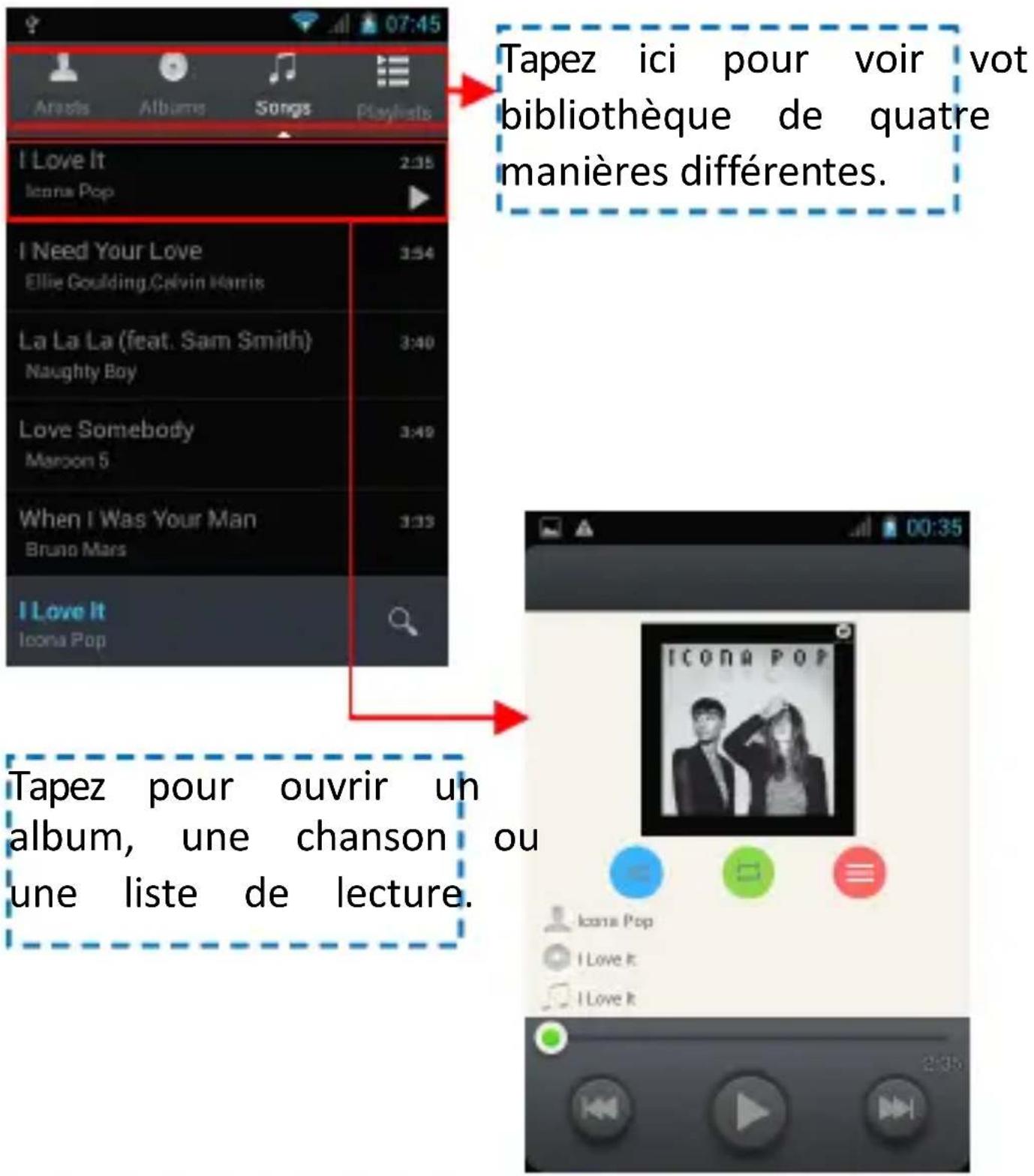
Télécharger des Applications depuis GooglePlay
1、Ajouter un compte Google.
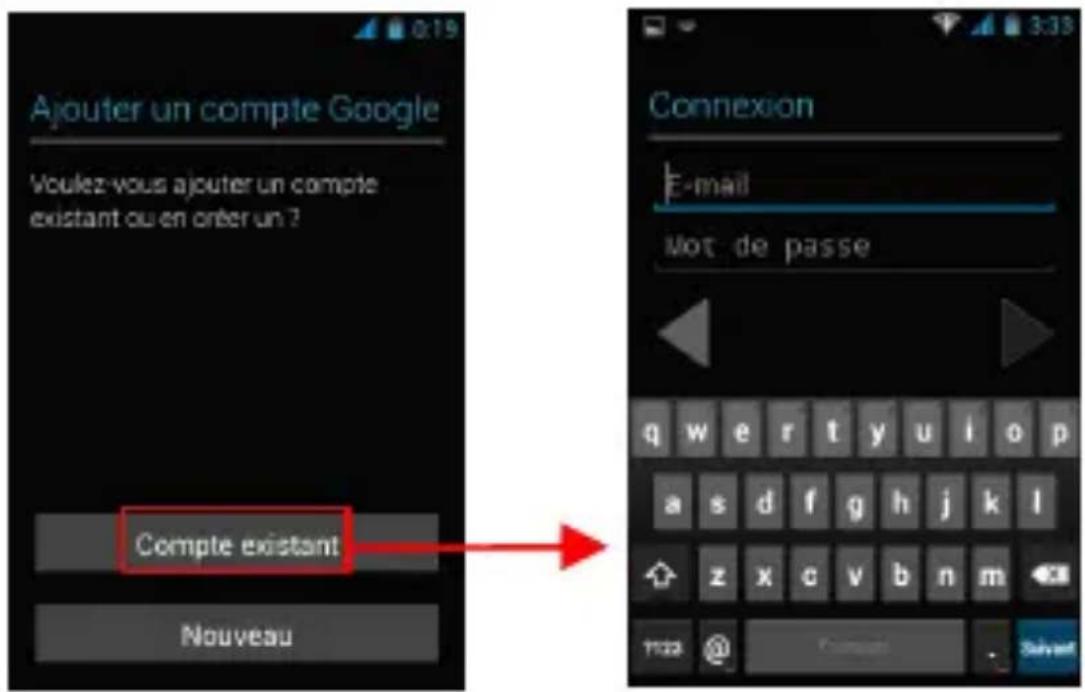
2、Entrez dans Google Play ettéléchargez des applications..
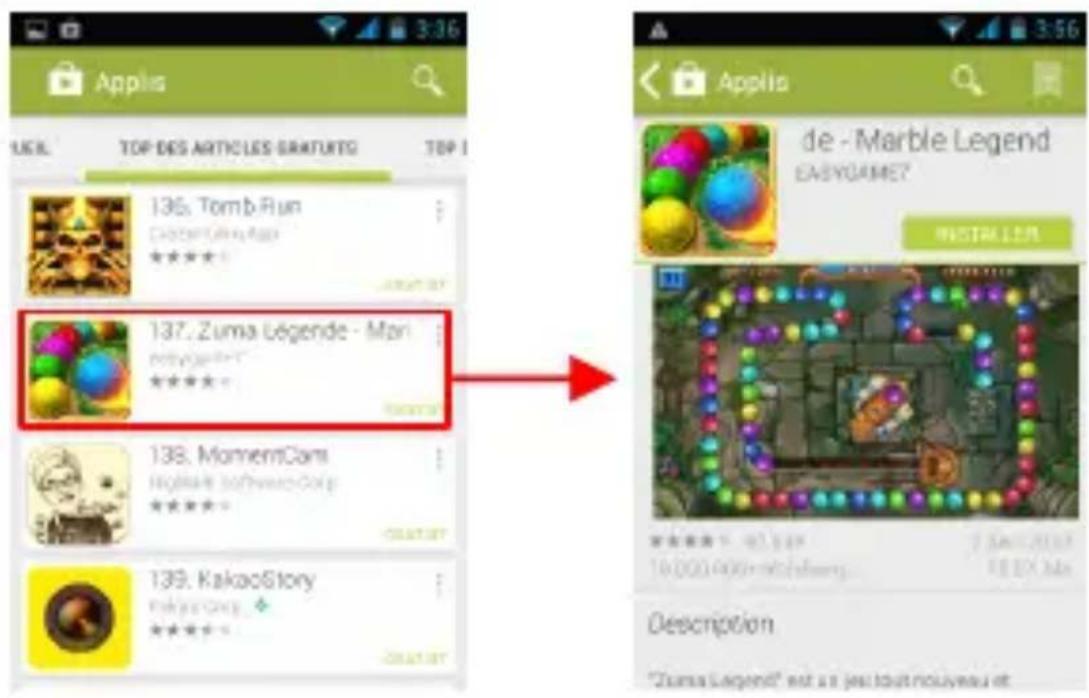
Gérer les applications
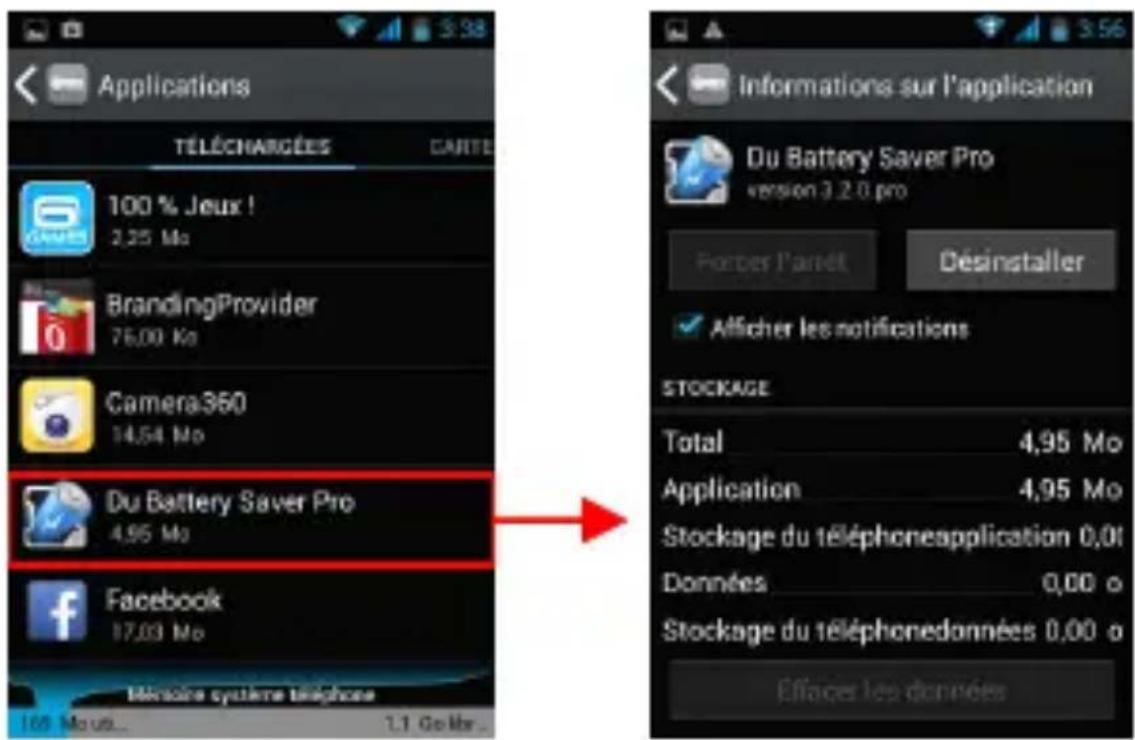
Entrez dans les réglages >Apps, gérez ensuite les applications.
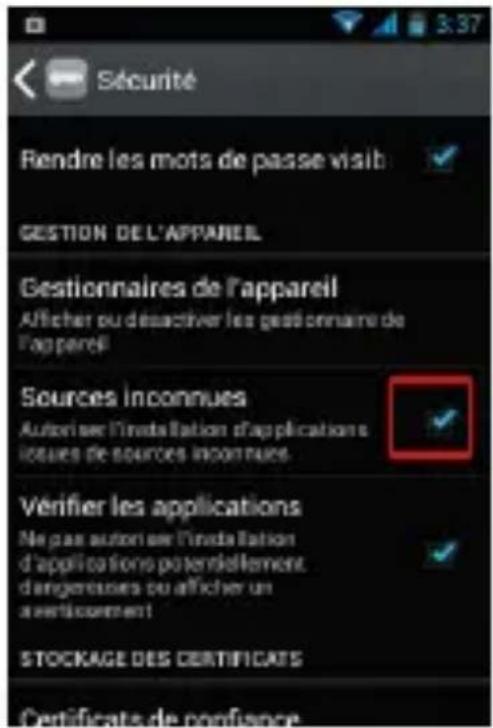
Pour installer des applications que vous avez téléchargées depuis d'autres sources, vous devez cocher l'option "sources inconnues" dans les réglages de sécurité