MIM2040 - Prijenosno računalo MEDION - Besplatni korisnički priručnik
Pronađite besplatno priručnik za uređaj MIM2040 MEDION u PDF formatu.


Pitanja korisnika o MIM2040 MEDION
0 pitanje o ovom uređaju. Odgovorite na one koje znate ili postavite svoje.
Postavi novo pitanje o ovom uređaju
Preuzmite upute za vaš Prijenosno računalo u PDF formatu besplatno! Pronađite svoj priručnik MIM2040 - MEDION i uzmite svoju elektroničku napravu natrag u ruke. Na ovoj stranici objavljeni su svi dokumenti potrebni za korištenje vaše naprave. MIM2040 marke MEDION.
KORISNIČKI PRIRUČNIK MIM2040 MEDION
INFORMATION TILL BRUKSANVISNINGEN
Ha alltid den här bruksanvisningen till hands i närheten av din bärbara dator.
Ta väl vara på förpackning och bruksanvisning så att du vid en eventuell försäljning kan ge dem vidare till den nye ägaren.
Vi har strukturerat det här dokumentet så att du alltid kan slå upp den information du behöver genom innehållsförteckningen.
Om du genast vill börja använda din notebook, läs då kapitlet "Driftssäkerhet" (⇒ sida 1) och "Handhavande" (⇒ sida 17).
Vi rekommenderar att du även läser de andra kapitlen för att du skall få detaljerade förklaringar och användarinformation om din bärbara dator.
Vårt mål är att på ett lättförståeligt sätt beskriva hur du använder din bärbara dator.
- Viktigt: Upplysningar som hjälper dig vidare och information om din PC får du genom onlinehjälpen i datorns Startmeny. Där klickar du på:

Information om din PC
För att använda programmen och operativsystemet, kan du utnyttja de omfattande hjälpfunktionerna i programmen genom knapptryckning (oftast F1) resp. musklickning. Denna hjälp finns när operativsystemet Microsoft Windows används® eller ges av respektive program.
Windows ^xp erbjuder en rundtur (hänvisning i aktivitetsfältet) för att lära känna operativsystemet. Andra användbara informationskällor har vi listat från och med sida 59.
VÅRA MÅLGRUPPER
Denna bruksanvisning riktar sig både till nybörjare och vana användare. Även om den bärbara datorn kan användas professionellt är den ursprungligen utformad för privat bruk. De många användningsområdena kommer hela familjen till godo.
PERSONLIGT
Fyll i följande i ditt ägarbevis:
Serienummer
Inköpsdatum
Inköpsort
Datorns serienummer finns på baksidan av din dator. Notera även numret i dina garantihandlingar.
KVALITET
Vi har varit måna om att välja säkra, funktionsdugliga och tillförlitliga komponenter som är enkla att använda. Genom ett välbalanserat hård- och mjukvarukoncept kan vi presentera framtidens bärbara dator som kommer att ge dig mycket nöje både i arbetet och på fritiden. Tack för att du visar förtroende för våra produkter. Vi gläder oss över att kunna hälsa dig välkommen som ny kund.
Upphovsrätt © 2004
Alla rättigheter förbehållna.
Denna handbok är urkundsskyddad.
All mekanisk, elektronisk eller annan form av kopiering utan tillverkarens skriftliga tillåtelse är förbjuden.
Varumärken:
MS-DOS ^® och Windows ^® är registrerade varumärken tillhörande Microsoft ^® .
Pentium® är ett inregistrerat varumärke tillhörande Intel®.
Andra varumärken tillhör respektive leverantör.
Med reservationer för tekniska och utseendemässiga ändringar samt tryck fel.
INNEHÅLL:
Information till bruksanvisningen .... i
Våra målgrupper ......ii
Personligt....ii
Kvalitet....ii
DRIFTSÄKERHET 1
Säkerhetsinformation.... 3
Datasäkring.... 4
Uppställningsplats 5
Omgivningstemperatur 5
Ansluta 6
Strömförsörjning 6
Bekabling 6
Information om modemdrift 7
Information om konformitetsförklaring för Wireless Lan . 7
Information om pekplattan 7
Batteridrift 8
BILDER 9
Bilder.... 11
Leveransomfång 11
Öppen dator ....12
Bild framifrån ....13
Vänster sida 13
Höger sida 14
Baksida....14
Statusindikator ....15
HANDHAVANDE 17
Driftstart 19
Så här startar du: 19
Kort beskrivning av Windows®-bildskärm ......21
Arbetsplats vid bildskärmen....23
Arbeta bekvämt.... 24
Strömförsörjning 25
På- och Avknapp....25
Nätdrift....26
Batteridrift 27
Sätta i batteri.... 27
Ta ut batteri.... 27
Ladda upp batteri 27
Batterieffekt.... 28
Energiförvaltning (Power Management)......29
Power Management och ACPI 29
Stand-by Modus 30
Violäge (Hibernate).... 30
Bildskärm 31
Öppna och stänga bildskärmen 31
Bildskärmsupplösning 32
Ansluta en extern monitor....33
Ansluta en TV-apparat 34
Inmatning av data.... 35
Tangentbordet 35
Tangentkombinationer som är specifika för den bärbara datorn 35
Musefaltet (Touchpad)....36
HUVUDKOMPONENTER 37
Hårddisken 39
Viktiga mappar.... 40
Den optiska enheten.... 41
Sätta i en CD/DVD-skiva 42
Nödutmatning av CD-skivor som fastnat 43
Spela upp resp. läsa skivans innehåll.... 44
DVD-Teknik....44
Olika DVD-format....44
DVD-Video 45
Regional information om reproduktion av DVD ... 46
Information gällande brännare....47
Brännbara cd-skivor.... 47
Ljudsystemet.... 48
Externa audioförbindeler 48
Modem 49
Vad är ett modem? 49
Modemanslutning....50
Nätverksdrift 51
Vad är ett nätverk? 51
Fast-Ethernet-anslutning 52
Trådlöst LAN (radionätverk) 55
PC-kortsanslutning.... 56
32-bitars CardBus ....56
Användning av PC-kort 56
Installering av PC-kort.... 57
Avlägsna PC-kortet 57
Ytterligare anslutningsmöjligheter.... 58
Universal Serial Bus-anslutning....58
Mjukvara 59
Lär känna Windows ^xp 59
Windows ^XP Home Edition – De första stegen ..... 59
Windows ^XP Hjälp och support .... 59
Microsoft Interaktiv Träning 60
Installation av mjukvara 61
Så installerar du mjukvaran: 62
Avinstallera mjukvaran 63
Windowsaktivering 63
SJÄLVHJÄLP 65
FAQ - Vanliga frågor 67
Data- och systemsäkerhet 69
Säkerhetskopiering 69
Underhållsprogram....69
Disketter för återställning av lösenord....69
Windows ^® Update 69
Systemåterställning 70
Felavhjälpning 70
Återställning av Ursprungsläge....71
Begränsning av återställning 72
Genomföra Återställningssäkring 72
Första hjälpen vid fel.... 73
Lokalisera orsaken 73
Kontrollera anslutningar och kablar. 73
Självtest vid start av datorn (POST) 73
Fel och orsaker.... 74
Behöver du mera stöd?......75
Drivrutinsstöd....75
Underhåll.... 76
Underhåll av bildskärm 76
Transport....77
Skydda datorn mot obehörigt intrång 78
Sätt upp lösenord 78
Använda säkerhetslås 78
Uppgradering/Ombyggnad och reparation ....79
BILAGA.... 81
Använda normer.... 83
Elektromagnetisk tolerans 83
ISO 13406-2 Klass II....83
Garantivillkor 85
Ansvarsbegränsning 86
Index.... 87
Kapitel 1
Driftsäkerhet
Tema Sida
Datasäkring 4
Uppställningsplats ____ 5
Omgivningstemperatur ____ 5
Ansluta 6
Information om modemdrift 7
Information om pekplattan 7
Batteridrift 8
Läs igenom detta kapitel noga och följ sedan alla anvisningar. Därigenom säkerställer du att din bärbara dator fungerar utan problem och håller så länge som möjligt. Ha alltid den här bruksanvisningen till hands i närheten av din bärbara dator.
Låt aldrig barn leka utan uppsikt med elektriska apparater. Barn förstår inte alltid vad som kan vara farligt.
Öppna aldrig datorns hölje! Det kan leda till elektrisk kortslutning och i värsta fall brand och påföljande skador på din dator.
CD-/CDRW-/DVD-läsare klassas som laseranordningar av klass 1, så länge de används under stängt datorhölje. Ta inte bort skyddet, då kommer osynlig laserstrålning ut.
För inte in några föremål genom springan eller öppningarna i datorns inre. Det kan leda till elektrisk kortslutning och i värsta fall brand med följd att din dator skadas.
Springan och öppningarna är till för ventilation. Täck aldrig över dessa öppningar; det kan orsaka överhettning.
Den bärbara datorn är inte avsedd att användas på företag inom tung industri.
Använd inte datorn när det åskar. Den kan skadas vid blixtnedslag.
Lägg aldrig föremål ovanpå datorn och utsätt inte bildskärmen för tryck. Annars finns en risk att den kan spricka.
Det föreligger skaderisk om TFT-bildskärmen spricker. Skulle det hända, ska du skyddshandskar när du packar in de trasiga delarna för att lämna dem till rätt sopsorteringsfack på din miljöstation. Därefter måste du tvätta händerna med tvål och vatten, eftersom det finns risk att kemikalier läckt ut.
Datorn bör inte fällas upp mer än 180°. Försök inte att öppna den med våld.
Berör inte vid bildskärmen med fingrarna eller med vassa föremål. Det kan förorsaka skador.
Lyft aldrig datorn i bildskärmen, då kan gångjärnen brytas.
Stäng genast av bärbara dator resp. sätt inte ens på den och vänd dig till kundtjänst...
- ... när nätkabeln eller dess kontakter är brända eller skadade. Låt byta ut den defekta nätkabeln mot en originalkabel. Reparera under inga omständigheter den defekta kabeln.
- ... om bärbara datorns hölje är skadat, eller om vätska kommit in. Låt först kundtjänsten kontrollera bärbara dator. I annat fall kan det hända att det inte går att använda bärbara dator säkert och att det finns livsfara genom elektrisk stöt!
DATASÄKRING

Gör säkerhetskopior på externa lagringsmedier varje gång du aktualiserat dina data (disketter, CD-R: se sidan 69). Skadeståndsanspråk för dataförlust och följdskador som uppstått därigenom är uteslutet.
Uppställningsplats
Skydda din dator och alla apparater som är anslutna till den från fukt och akta den för damm, hetta och direkt solljus. Följer du inte dessa anvisningar kan det leda till störningar eller skador på datorn.
Använd inte din bärbara dator utomhus.
Placera och använd alla delar på ett stabilt, horisontellt och vibrationsfritt underlag så att du förhindrar att datorn faller av.
Använd inte datorn i knäet eller på någon annan kroppsdel under längre tid; värmeavledning från datorns undersida kan förorsaka en obehaglig temperaturstegring.
OMGIVNINGSTEMPERATUR
Datorn kan användas vid en temperatur på mellan 5°C och 35°C och vid en relativ luftfuktighet på 20% - 80% (icke-kondenserande).
Avstängd kan den bärbara datorn förvaras mellan 0°C och 60°C.
ANSLUTA
Iaktta följande anvisningar för korrekt anslutning av din bärbara dator:
STRÖMFÖRSÖRJNING
*Öppna inte nätdelens hölje. Ett öppet hölje medför elektrisk livsfara. Nätdelen innehåller inga delar som ska underhållas.
*□ Vägguttaget måste sitta nära datorn och vara lättillgängligt.
* Förr att bryta strömmen till datorn drar du ut kontakten ur vägguttaget.
* Använd datorns nätdel enbart i jordade vägguttag AC 100-240V\~, 50/60 Hz. Fråga din energileverantör om du är osäker på strömförsörjningen på din uppställningsplats.
*□ Använd endast medlevererad nätdel och nätkabel.
* Om du använder en förlängningskabel måste du försäkra dig om att den motsvarar SEMKO:s krav. Fråga din elinstallatör om du är osäker.
*☐ För extra säkerhet rekommenderar vi användning av ett överspänningskydd för att skydda datorn från att skadas av spänningstoppar eller blixtnedslag från elnätet.
* Om du vill koppla bort nätadaptern från elnätet ska du först dra ur kontakten ur vägguttaget och därefter datorns kontakt. En omvänd ordningsföljd skulle kunna skada nätadaptern eller datorn. Håll alltid i kontakten när du drar ut den. Dra aldrig i ledningen.
BEKABLING
* Lägg kabeln så att ingen kan trampa eller snubbla på den.
* Ställ inga föremål på kabeln; det kan skada den.
INFORMATION OM MODEMDRIFT
Är ditt system utrustat med ett modem bör du vara medveten om att det bara får anslutas till en analog telefonledning. Det är inte tillåtet att ansluta till digital anknytning, samfälld ledning eller telefonautomatledning. Det kan i vissa fall leda till att modem eller ansluten utrustning skadas.
Denna utrustning är provad för användning i Sverige och uppfyller kraven enligt det EU-direktivet för radio- och telekommunikationsutrustningar (R&TTE 1999/5/EG).
INFORMATION OM KONFORMITETSFÖRKLARING FÖR WIRELESS LAN
Tillsammans med den bärbara datorn bifogas följande radiosändare med låg effekt som testats och godkänts separat enligt R&TTE-direktivet (1999/5/EC):
- Wireless Lan
Radiosändaren är försedd med separat CE-märkning. Konformitetsförklaringar till den här sändaren finns på: www.medion.com/conformity.
INFORMATION OM PEKPLATTAN
Pekplattan använder du med hjälp av tummen eller ett annat finger. Den reagerar på den energi som avges av din hud. Använd inte kulspetspenna eller andra föremål; det kan leda till att din pekplatta inte fungerar som den ska.
BATTERIDRIFT
För att förlänga dina batteriers livslängd och funktionskapacitet och för att försäkra dig om en säker drift bör följande iakttas:
Utsätt aldrig batteriet för direkt solljus eller hetta under en längre tid.
Kasta aldrig in batteriet i eld.
Att inte följa dessa anvisningar leder till skador och i vissa fall till att batterierna exploderar.
Öppna aldrig batteriet, det innehåller inga delar som ska underhållas.
Undvik nedsmutsning, kontakt med elektriskt ledande material, kemiska ämnen och rengöringsmedel.
Använd endast medföljande originalnätdel för att ladda batterierna.
Försäkra dig om (genom meddelande eller signal från datorn), att batteriet är fullständigt urladdat innan det laddas upp på nytt.
Ersätt endast batteriet med samma typ av batteri eller med en typ som bedöms som likvärdig av tillverkaren.
Ladda alltid batteriet tills batteriladdningsindikatorn slocknar. Observera även information under „Ladda upp batteri“ på sidan 27 för att bedöma dina batteriers laddningstillstånd.
Byt bara batteri när datorn är avstängd.
Batterier sorterar under miljöfarligt avfall. I fortsättningen ska du inte lämna batterierna till sophantering – vi tar hand om dem på kundtjänst.
Kapitel 2
Bilder
Tema Sida
Leveransomfång 11
Öppen dator 12
Bild framifrån 13
Vänster sida 13
Höger sida 14
Baksida 14
Statusindikator 15
LEVERANSOMFÅNG
Kontrollera att du fått en komplett leverans och meddela oss senast fjorton dagar efter köpet om så inte är fallet. Med den produkt du har köpt har du fått:
| Bärbar dator |
| Lithium-jon-batteri |
| Nätadapter med anslutningskabel(FSP120-AAC / FSP090-1ADC21) |
| Modemkabel |
| Bruksanvisning |
| Microsoft Windows® XP Recovery CD |
| Support-CD |
| Garantikort |
ÖPPEN DATOR

text_image
Labeled diagram of a laptop with numbered parts for identification1 Bildskärm (⇒ S. 31)
② Indikator trådlöst LAN
3 Driftlägesindikator
4 Batteriladdningsindikator
5 Högtalare
⑥ Pekplatta (⇒ S. 36)
7 Statusindikator (⇒ S. 15)
8 Mikrofon
⑨ Tangentbord (⇒ S. 35)
10 På- och avknapp (⇒ S. 25)
BILD FRAMIFRÅN

text_image
①② ③1 Mikrofonanslutning ( S. 48)
② Line out/Utgång (⇒ S. 48)
3 Bildskärmslås (⇒ S. 31)
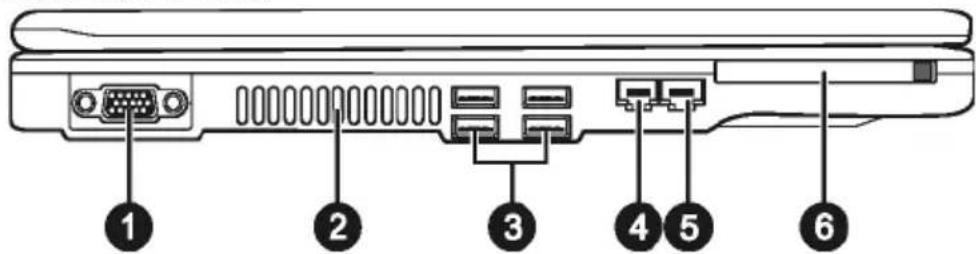
VÄNSTER SIDA
text_image
Diagram of a computer rear panel with labeled ports and connectors, showing numbered labels 1 through 6.① Anslutning för extern monitor (VGA) (⇒ S. 33)
② Fläkt*
3 USB-anslutning ( S. 58)
4 Modem-Port (RJ-11) ( S. 49)
5 LAN-anslutning (RJ-45) ( S. 51)
6 PC-kortanslutning (PCMCIA) ( S. 56)
* Varning! Får ej täckas över under drift!
HÖGER SIDA

natural_image
Line drawing of a device rear panel with labeled component (1), no text or symbols present1 Optiske enheten (⇒ S. 41)
BAKSIDA

text_image
Technical diagram of a device rear panel with labeled components 1, 2, and 3① Anslutning för Kensingtonlås (⇒ S. 78)
② Nätanslutning (⇒ S. 26)
3 S-Video TV/Video-utgång (⇒ S. 34)
STATUSINDIKATOR

1

2

3

4

5
Systemets Ijusdiodindikatorer (LED) visar strömförsörjnings- och drifttillstånd (⇒ sidan 12). Driftindikatorer lyser alltid när datorn utför motsvarande aktivitet:
| 1 | ÅTKOMSTLAMPA FÖR DEN OPTISKA ENHETENNär den här LED-dioden lyser använder datorn den optiska enheten. |
| 2 | ÅTKOMSTLAMPANär denna LED lyser resp. blinkar, hämtar/lagrar din notebook data på hårddisken. |
| 3 | Num LOCK - SIFFERBLOCKDen numeriska beläggningen av tangentbordet [Num Lock] aktiveras så att vissa bokstäver ersätts av siffror, vilket underlättar inmatning av data med mycket siffror. |
| 4 | SKIFTLÅS – VERSALERVersalskrift [Caps Lock] är aktiverad när motsvarande LED lyser. Då kommer alla bokstäver på tangentbordet automatiskt att skrivas med stora bokstäver. |
| 5 | RULLNINGSINDIKATORRullningsfunktionen sätts igång med rullningstangenten. Du stänger av den genom att trycka på tangenten en gång till. |
Kapitel 3
Handhavande
Tema Sida
Så här startar du ____ 19
Kort beskrivning av Windows®-bildskärm _ 21
Arbetsplats vid bildskärmen 23
På- och Avknapp 25
Nätdrift 26
Batteridrift 27
Energiförvaltning 29
Öppna och stänga bildskärmen ____ 31
Bildskärmsupplösning 32
Ansluta en extern monitor 33
Ansluta TV 34
Tangentbordet 35
Musefaltet (Touchpad) 36
För att du ska kunna använda din dator på ett säkert sätt och för att den ska få så lång livstid som möjligt ska du läsa kapitlel „Driftsäkerhet“ i början av boken. Datorn är redan helt förinstallerad och klar och du behöver inte spela in några drivrutiner utan kan starta direkt.
SÅ HÄR STARTAR DU:
Steg 1
- Sätt i batteriet innan du tar datorn i bruk. Läs om det på sidan 27.
- Om batteriet inte är tillräckligt uppladdat med så ska du ansluta nätadaptern.
- Öppna bildskärmen genom att skjuta låsmekanismen åt höger med tummarna och sedan fälla upp skärmen till önskat läge med hjälp av tummar och pekfingrar. (⇒ sida 31)
- Sätt på den bärbara datorn med av/på-knappen. (⇒ sida 25). Datorn sätter igång och går nu igenom olika faser.
Det får inte ligga någon diskett i diskettenheten eller någon startskiva (t.ex. Recovery-CD) i DVD-enheten, för då laddas operativsystemet inte från hårddisken.
Operativsystemet laddas från hårddisken. Laddningsproceduren tar lite längre tid första gången. Först när alla nödvändiga data har matats in är det installerat. Operativsystemet är färdigladdat när en välkomsthälsning visas på skärmen.
Steg 2
Följ anvisningarna på bildskärmen. De moment som ska genomgås förklaras i dialogform.
Hälsningsproceduren leder dig bland annat genom följande skärmbilder och dialog.
Om du har några frågor klickar du på
Licensavtal
Förklaring:
Läs noga igenom Licensavtalet.
Du får viktig juridisk information om användningsrättigheterna för dina mjukvaror.
För att kunna läsa hela texten måste du gå med musen till rullningslisten och skjuta den nedåt tills du kommit till slutet av dokumentet. Du accepterar avtalet genom att klicka på "Jag godkänner avtalet" i fältet med valmöjligheter.
Endast detta ger dig rätt att använda produkten enligt villkoren och att öppna det förseglade Windows®-paketet "De första stegen".
Steg 3
Efter registreringsprocessen kommer Windows-fönstret® upp på bildskärmen. Den kan ibland se lite olika ut, så att du ibland har en ny bildskärm på din dator. Basanvändningen är dock alltid densamma.
KORT BESKRIVNING AV WINDOWS®- BILDSKÄRM
(På nästa sida hittar du motsvarande bild.)
① Startknappen
Vänsterklicka en gång med musen på den här knappen för att få fram startmenyn
② Programlista
De program som används oftast listas här. Operativsystemet känner automatiskt av vilka det är. Om du högerklickar på en post kan du självbestämma om den ska vara med eller inte. Det program som hör till posten raderas inte.
③ Alla Program
Här hittar du poster till alla program som installerats på din PC. Även här kan du själv bestämma genom att högerklicka på posten.
4 Information om din PC
Vänsterklicka en gång på knappen så får du viktig information om din PC samt värdefulla tips och extra hjälp.
⑤ Koppla ifrån
Vänsterklicka en gång på den här knappen för att koppla ifrån.
⑥ Aktivitetsfält
Här får du information och statusmeddelanden från operativsystem och program som körs.
⑦ Ikoner på skrivbordet
Ikoner är genvägar för att starta aktuella program. Med ett dubbelklick (två snabba klick med vänster musknapp) på symbol startar programmet.
Skrivbordet tar upp nästan hela bildskärmens yta och är en plats för sådant som du vill kunna komma åt snabbt.
⑧ Inloggade användare
Här syns vilken användare som är inloggad. För att ändra klickar du på bilden
⑨ Kontrollpanelen
Det här är kontrollenheten för din PC. Här kan du konfigurera den som du vill. Du bör förstås läsa i "Hjälp och Support" om vilka följder ev. ändringar får.

text_image
ser har dstorn 7 8 Internet Internet Explorer E-post Outlook Express Ange programdromet och standardprogram MSN Explorer Windows Media Player Upptack Windows XP Windows Movie Maker Guiden Overfär Bier och Inståninger Alla program Hina dokument Mina båder Min musik Den här datorn Kontrolpanelen Hjäb och support Sok Kar... Information om din PC Logat 1.0 Stang av Start 1 2 3 4 5 6ARBETSPLATS VID BILDSKÄRMEN
En viktig aspekt är din dators uppställningsplats.
Tänk på att: Bildskärmen ska ställas så att man undviker speglingar, bländningseffekter och starka kontraster mellan mörkt och ljust (även om utsikten från fönstret är aldrig så vacker!). Bildskärmen bör aldrig stå alltför nära ett fönster, eftersom dagsljuset gör det till den ljusaste platsen i hela rummet. Detta ljus gör det svårt för ögonen att anpassa sig till den mörkare monitorn. Bildskärmen bör alltid placeras så att blicken riktas parallellt med fönstret när man sitter vid datorn.

text_image
sunDet är fel att ställa datorn så ryggen vänds mot fönstret, eftersom det då blir speglingar på bildskärmen. Lika fel är det att sitta med blicken riktad mot fönstret, eftersom kontrasten mellan den mörka bildskärmen och dagsljuset gör det svårt för ögonen att anpassa sig, vilket kan leda till problem.
Att sitta med blicken riktad parallellt med ljuskällan är också bäst vid konstgjord belysning.
Det betyder att i grund och botten samma regler gäller för konstgjord belysning av arbetsrum. Om rummet inte tillåter att bildskärmen placeras som beskrivet finns det en rad andra möjligheter att förhindra speglingar, bländningseffekter, starka kontraster mellan ljust och mörkt osv.; t.ex. genom att vrida, sänka eller luta bildskärmen. Med hjälp av persienner eller draperier för fönstren, med hjälp av skärmar eller genom att ändra riktning på belysningen kan man också i många fall uppnå en förbättring.
ARBETA BEKVÄMT
Att sitta länge i samma ställning kan bli obekvämt. För att minimera risken för fysiska besvär eller skador är det viktigt att sitta rätt.
- Ryggen – När du sitter och arbetar ska arbetsstolens rygg vara rak eller lätt bakåtlutad och ge stöd åt ryggen.
- Armarna – Armar och armbågar ska vara avslappade. Armbågarna ska hållas nära kroppen. Underarmar och händer ska hållas mer eller mindre parallellt med golvet.
- Handlederna – När man arbetar med tangentbord, mus eller trackball ska handlederna vara så sträckta som möjligt och inte vinklade mer än 10°.
- Benen – Låren ska vara horisontella eller lätt neråtlutande. Underbenen ska vinklas ungefär 90° mot låren. Fötterna ska vila plant mot golvet. Använd fotstöd om det behövs, men förvissa dig först om att sitthöjden är rätt inställd.
- Huvudet – Huvudet ska hållas rakt uppåt eller endast lätt framåtböjt. Sitt inte med vridet huvud eller vriden överkropp när du arbetar.
- Allmänt – Ändra sittställning ofta (med ungefär 20-30 minuters mellanrum) och lägg in många pauser för att undvika uttröttning.
PÅ - OCH AVKNAPP
Tryck in på- och avknappen (⇒ sida 12) en helt kort för att sätta på resp. stänga av datorn.

natural_image
Line drawing of a laptop keyboard with an open lid and a circular button on the screen (no text or symbols)Driftindikatorerna ger dig information om drifttillståndet. Datorn stängs av oberoende av operativsystemet om knappen hålls nedtryckt längre än 4 sekunder.
- WARNING! Stäng aldrig av datorn när hårddisken eller diskettenheten används och motsvarande åtkomstindikator lyser, då kan du förlora data. För att skydda hårddisken bör du alltid vänta minst 5 sekunder innan du sätter på datorn igen när du har stängt av den.
NÄTDRIFT
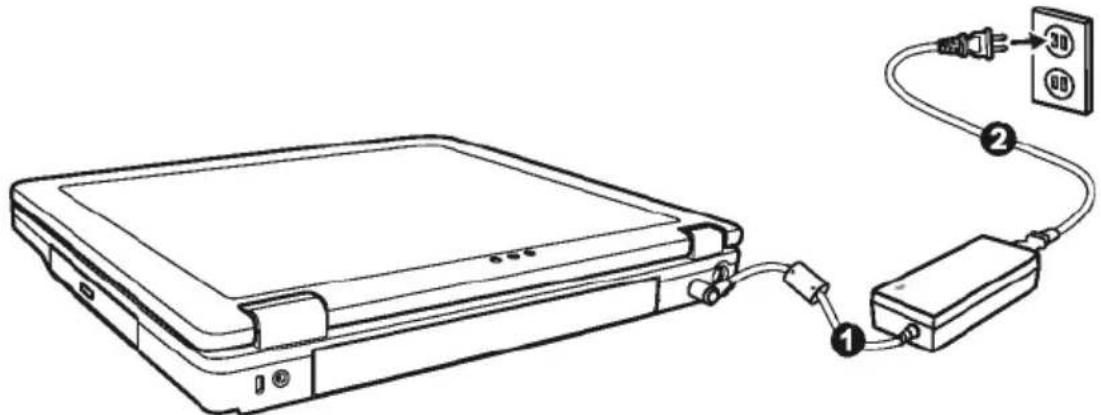
Din dator levereras tillsammans med en universalnätadapter för växelström som automatiskt ställs in efter tillgänglig strömkälla. Följande värden stöds: AC 100-240V\~/50-60 Hz. Observera säkerhetsanvisningar för strömförsörjning på sidorna 6.
natural_image
Line drawing of a laptop connected to a power outlet via cable (no text or symbols)Adaptern ansluts med nätkabel till en växelströmskontakt. Nätadapterns likströmskabel ansluts på datorns baksida (⇒ sida 14). Adaptern ger ström till datorn och laddar dessutom upp batteriet. Strömförsörjningsindikatorerna på datorn ger upplysningar om drifttillståndet. Batteriet laddas även när du arbetar med datorn med nätadaptern ansluten. Nätadaptern förbrukar ström även när den inte är ansluten till datorn. Dra därför ut nätadapterns stickkontakt från vägguttaget när nätadaptern inte är kopplad till datorn.
- OBSERVERA! Använd endast medföljande nätdel- och nätanslutningskabel.
BATTERIDRIFT
Batterier lagrar elektrisk energi i sina celler och avger den sedan vid behov.
För att förlänga batteriets livslängd och höja dess effektivitet och för att skapa en god driftssäkerhet är det absolut nödvändigt att iaktta säkerhetsanvisningarna på sidorna 7.
SÄTTA I BATTERI
Stick in batteriet i facet med utbuktningen framåt.
TA UT BATTERI

text_image
Diagram of a laptop front panel with labeled parts and directional arrows indicating movement or navigation.- OBSERVERA! Ta aldrig ut batteriet medan datorn är påslagen, då kan data förloras.
LADDA UPP BATTERI
Batteriet laddas upp genom nätdelen. När den är ansluten laddas batteriet automatiskt antingen datorn är påslagen eller inte. Det tar några timmar att ladda batteriet fullt om datorn är avstängd. Är datorn på under laddningen tar det betydligt längre tid.
- INFO: Laddningen avbryts om batteriets temperatur eller spänning blir för höga.
BATTERIEFFEKT
Ett fullständigt uppladdat Litium-jon-batteri ger energi för cirka två timmars drift. Den tiden kan variera beroende på hur energisparfunktionerna är inställda, ditt arbetssätt, din processor, arbetsminnets storlek och bildskärmstyp.
När du arbetar i Windows ljuder varningssignaler såsnart batteriet laddats ur under inställd miniminivå. Då minskas processorns kapacitet för att spara energi.
- INFO: Batterivarningssignalen och "Low-Battery"-status upphör så snart nätadaptern ansluts.
KONTROLL AV BATTERILADDNING
För att kontrollera batteriets aktuella laddningstillständ ska du föra markören över energisymbolen på
kommandoraden.

14:18
Vid batteridrift visas en batterisymbol och vid nätdrift en el- kontakt. Om batteriet står på laddning överkorsas kontakten av en blixt.
Ytterligare information om inställningar får du om du dubbelklickar på symbolen.
- INFO: Om du ignorerar varningssignalen för låg laddningsstatus går datorn över till Suspendläge.
- OBSERVERA! Om batteriet är tomt stannar data som inte sparats från arbetsminnet inte kvar någon längre stund i vänteläget.
- OBSERVERA! Ta aldrig ut batteriet när datorn är påslagen eller innan den hunnit gå över till viloläge, det kan leda till att data förloras.
ENERGIFÖRVALTNING (POWER MANAGEMENT)
Din dator har automatiska och inställbara
energisparfunktioner som du kan använda för att batteriet ska räcka så länge som möjligt och för att minska de totala driftskostnaderna. Man skiljer mellan vänteläge (standby) och viloläge (dvala).
POWER MANAGEMENT OCH ACPI
Power Management har utvecklats av Intel och Microsoft och kontrollerar endast systemets huvudströmfunktioner.
Advanced Configuration and Power Management Interface (ACPI) har utvecklats av Intel, Microsoft och Toshiba för att kontrollera energispar- och Plug&Play-funktioner i systemen. Den nya Standard ACPI är överlägsen Power Management.
Genom energiförvaltning kan olika funktioner läggas in för öppnande och stängande av bildskärmen. Datorn kan t.ex. programmeras så att den stängs av när bildskärmen fälls ihop.
Likaså kan på- och avknappen ställas in så att minnesväxlingsläget aktiveras.
ACPI ger dig ett stort antal inställningsmöjligheter (se: Systemstyrning, "Egenskaper för energival")
STAND-BY MODUS
Med inställningen "Stand-by" behålls innehållet i datorns arbetsminne medan praktiskt taget alla andra komponenter i datorn stängs av eller minskar sin energiförbrukning till ett minimum. Driftindikatorerna fortsätter lysa och ett kort tryck på på- och avknappen sätter igång datorn igen.
VIOLÄGE (HIBERNATE)
Viloläget är ett smart alternativ till att stänga av datorn helt. Sätter du datorn på viloläge,
$$ \begin{array}{l} (\text { Start } \Rightarrow \text { Stäng av } \Rightarrow \text { Shift - tangent } \Rightarrow \text { Viloläge }, \ \text { eller } \ F n \Rightarrow F 1 - v i l o l ä g e) \ \end{array} $$
kommer alla data ur arbetsminnet från det aktuella tillfället att sparas som en fil på hårddisken. Så snart alla data har sparats stängs datorn av. Nästa gång den sätts på skrivs dessa data in i arbetsminnet igen genom BIOS.
Efter en kort tid befinner sig datorn i exakt samma läge som du lämnade den.
Om du fäller ihop datorn när du arbetar på ett dokument (och har rätt energisparfunktion inställd i systemstyrningen) så gör alltså datorn resten automatiskt för dig.
När du sedan fäller upp datorn igen kommer du till exakt den rad där du slutade arbeta.
Till skillnad från en vanlig monitor framkallar LCD-skärmen inget flimmer.
ÖPPNA OCH STÄNGA BILDSKÄRMEN
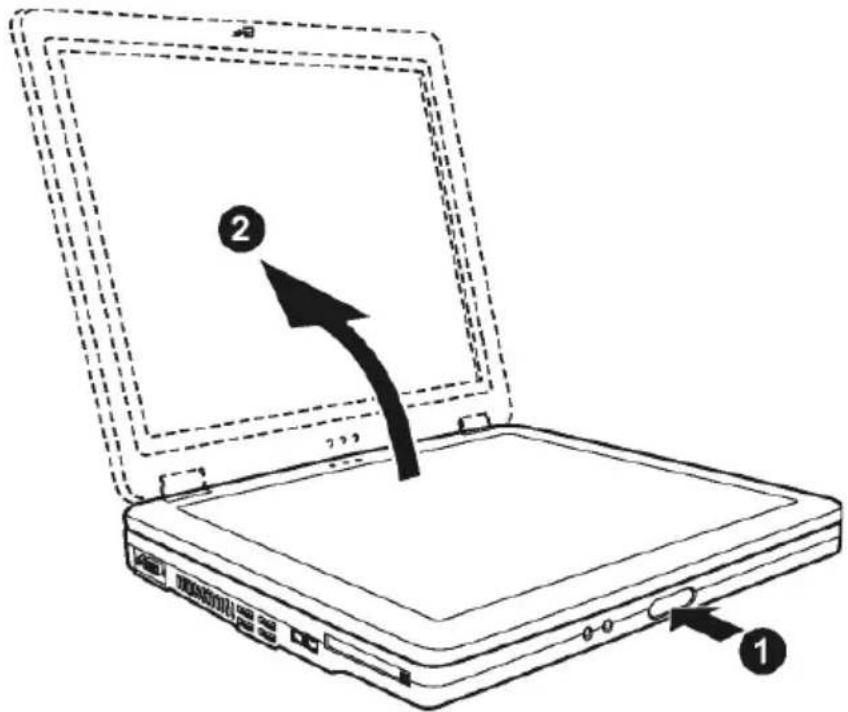
Ett bildskärmslås håller bildskärmen stängd när den inte används.
text_image
Diagram of a laptop with labeled parts showing open and closed states, highlighting part 2 as an arrow pointing to the screen.För att öppna skjuter du regeln åt höger med tummen och sedan lyfter du upp bildskärmen med tumme och pekfinger och ställer den i önskad position.

Bildskärmen bör inte fällas upp fullständigt i 180°. Försök aldrig öppna den med våld.
Genom energiförvaltningen kan olika funktioner läggas in för öppnande och stängande av bildskärmen.
BILDSKÄRMSUPPLÖSNING
Den inbyggda bildskärmen visar 1024 x 768 bildpunkter.
Om du går över till andra inställningar i Windows
hjälpprogram "Egenskaper för visning" kommer bilden i vissa fall inte att visas på skärmens hela ytan. Förstoringar kan framkalla distorsion, särskilt i skrift. Du kan emellertid arbeta med en högre upplösning om du ansluter en extern bildskärm med högre upplösning.
Du minska färgdjupet när du använder dig av en högre upplösning, eftersom videominnets storlek sätter gränser.
Med Windows hjälpprogram "Egenskaper för visning" anpassar du återgivningen till de lägen som stöds.
ANSLUTA EN EXTERN MONITOR
Din notebook har en anslutning för en extern bildskärm.
-
Stäng av din notebook.
-
Anslut kabeln från bildskärmen till VGA-kontakten (⇒ S. 14).
-
Anslut bildskärmen till väggurtag och slå på den.

natural_image
Line drawing of a computer monitor with an attached cable (no text or symbols)- Slå på din notebook.
Vid anslutning av extern bildskärm kan du välja mellan två inställningar:
-
Klonläge (samma visning på båda bildskärmarna)
-
Utökat skrivbord
(I det här läget visas en tom skärmbild på skärm nummer två (den externa). Fönster från bildskärm nummer ett kan flyttas över till den tomma skärmen.
För att välja någon av dessa två inställningar vänsterklickar du på ikonen till höger nere i aktivitetslisten:

Här kan bildskärmsupplösning och färgkvalitet för de enskilda bildskärmarna ställas in.
ANSLUTA EN TV-APPARAT
Den bärbara datorn har en anslutning för TV. Så här gör du för att ansluta en TV-apparat till datorn:
- Fäll ihop datorn helt och hållet.
- Koppla TV-apparatens signalkabel till datorns S-video-outgång (⇒ S. 14).
- Koppla TV-apparaten till ett eluttag och sätt på den.

natural_image
Line drawing of a laptop computer with a cable inserted, showing the internal components and cable extension (no text or symbols)Sätt på datorn och fäll upp den helt.
- Om alternativet Utöka Windows-skrivbordet till denna bildskärm i programmet Egenskaper för bildskärm är aktiverat måste det först deaktiveras för att bilden ska kunna föras över till TV-apparaten.
Din bärbara dator har en 4-stifts port för TV-OUT, som gör att du kan överföra utdata för skärmen till en lång rad olika typer av TV-och videoutrustning.
Bästa resultat uppnår du genom att ansluta en 4-stifts S-Video-kabel från TV-OUT utgången på datorn till lämlig S-Video- eller SCART-ingång på TV eller annan AV-enhet.
Du kan också använda en 4-stifts kabel för S-Video till kompositvideo för att ansluta datorn till en TV. Observa att bildkvaliteten kanske blir sämre med en 4-stiftskabel.
Kabeln och kontakterna kan köpas i en fackhandel.
TANGENTBORDET
Genom att vissa tangenter har två funktioner får du lika många som med ett vanligt Windows-tangentbord. Vissa matas in med den för bärbara datorer typiska Fn-tangenten.
TANGENTKOMBINATIONER SOM ÄR SPECIFIKA FÖR DEN BÄRBARA DATORN
 | Denna tangent aktiverar resp. deaktiverar funktionen Trådlöst LAN. |
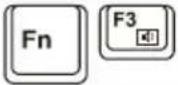 | Sänker volymen. |
 | Höjer volymen. |
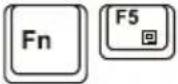 | Kopplar om mellan visning på notebook eller den externa bildskärmen. |
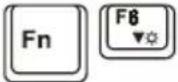 | Minskar bildskärmens ljusstyrka. |
 | Ökar bildskärmens ljusstyrka. |
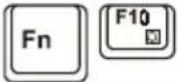 | Slår TILL och FRÅN högtalaren. |
 | Stänger av bakgrundsbelysningen för att spara energi. Belysningen sätts på igen om du trycker på valfri tangent. |
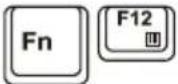 | Energihanteringsfunktion. Den här tangentkombinationen är standardinställd på Minska energiförbrukning. För att anpassa den efter dina egna behov går du till Egenskaper för bildskärm i Energihantering. |
MUSFÄLTET (TOUCHPAD)
Pekplattan sitter framför tangentbordet (⇒ sida 12).
Muspekaren rör sig åt det håll du rör ditt finger eller tumme på den.
Använd inte kulspetspenna eller andra föremål, det kan skada din pekplatta. Under den finns höger och vänster musknapp som kan användas precis som på en vanlig mus.
Men du kan också klicka eller dubbelklicka direkt med pekplattan genom att knacka lätt en eller två gånger på ytan.
I Windows ^® systemstyrning hittar du under "Mus" ett stort antal användbara inställningar som förenklar ditt dagliga arbete.
Även om det tar lite tid att vänja sig kommer du snart att märka att pekplattan är lika enkel att använda som en vanlig mus.
Huvudkomponenter
Tema Sida
Hårddisken 39
Den optiska enheten 41
Information gällande brännare 47
Ljudsystemet 48
Modem 49
Nätverksdrift 51
Ytterligare anslutningsmöjligheter ____ 58
Mjukvara 59
Hårddisken förenar stor minneskapacitet med snabb åtkomst och är ditt huvudsakliga media för att spara data.
Tillsammans med datorn har du fått en OEM-version av Microsoft Windows® operativsystem som fullt ut stöder alla datorns funktioner. Vi har redan konfigurerat hårddisken så att du i regel kan arbeta optimalt med din dator utan att behöva installera något själv.
Windows® operativsystem behöver en liten del av hård- diskens kapacitet för att kunna hantera den, därför står hela hårddiskutrymmet inte fritt till förfogande. Detta förklarar eventuella skillnader mellan visningar i BIOS och i operativsystem. På hårddisken ligger datorns operativsystem, ytterligare programvaror och säkerhetsfiler, vilket minskar hårddiskens fria kapacitet.
Hårddisken benämns diskenhet C, D eller E. När din PC använder hårddisken lyser alltid motsvarande LED "Driftslampa" (⇒ sida 15).
- Försök aldrig stänga av datorn när åtkomstindikatorn lyser, då kan data förloras.
Hårddisken är vanligtvis uppdelad i flera partitioner. (Du kan ha en annan konfigurering. Sök i Windows hjälp under "Databärarförvaltning")
I den första delen (Start) finns operativsystemet, programvaror och användarens dokument och inställningar.
Den andra delen (Säkerhetskopiering) används för säkerhetskopiering av data och innehåller dessutom drivrutiner (D:\Drivrutiner) och hjälpprogram (D:\Verktyg) för din bärbara dator.
Den tredje delen (Återställning) används för att återställa ursprungsläget på din dator.
VIKTIGA MAPPAR
I följande avsnitt har vi sammanställt de viktigaste mapparna och beskrivit deras innehåll.
- OBSERVERA! Om du förändrar eller raderar dessa mappar eller deras innehåll så kan data förloras och systemets funktion hotas.
- Beakta dessutom: Om du omvandlar en backup-partition till ett NTFS-filsystem, kan du inte med supportskivan återskapa den vid leveransen existerande konfigurationen.
C:\ I systemmapparna på enhet C: finns viktiga filer som behövs för att starta Windows. I leveranstillständ är dessa filer av säkerhetsskäl gömda.
C:\Program Som namnet redan låter antyda installerar program i denna mapp de filer som hör till själva användningen.
C:\Windows Windows huvudmapp. Här sparar operativsystemet sina filer.
C:\Documents and Settings I den här mappen finns inställningar och dokument för alla som arbetar med datorn.
D:\Driver I den här mappen hittar du de drivrutiner din dator behöver (förinstallerad).
D:\Tools Här hittar du tilläggsprogram och ytterligare dokumentation till din PC.
E:\Recover Här finns säkerhetsfiler som används för att återställa urprungsläget.
Din dator är utrustad med en DVD-enhet där du kan spela DVD-video, läsa data eller spela audio-CD. DVD-skivor kan lagra stora mängder data och ger relativt snabb åtkomst. Beroende på modell kan din dator utrustas med en DVD-/CD-RW-enhet. Denna kombinerade enhet ger dig möjlighet att bränna dina data på en CD-RW.
Följande tabell visar vilka medier som kan läsas med vilken enhet:
| Medium | CD-ReWriter | DVD | DVD-ReWriter |
| CD | √ | √ | √ |
| DVD | × | √ | √ |
| CD-R/-RW | √ | √ | √ |
| DVD R/RW | × | √* | √* |
Om du kan läsa en disk eller inte beror på om dess format stöds av enheten och av operativsystemet. En CD-skiva som framställts i ett annat format kanske inte går att läsa.
* Inspelningsbara media för DVD (DVD R/RW) måste vara anpassade till din enhet. Det finns olika format (DVD-R, DVD+R, etc.), som inte är kompatibla med varandra. Även här måste angiven inspelningshastigheten stödjas av din enhet.
Eftersom den här tekniken fortfarande är ganska ny kan det hända att enheterna inte är kompatibla trots att man använder rätt medium. Därför rekommenderar vi att man bara använder skivor som finns på marknaden och kontrollerar deras kompatibilitet med egna enheter. Vad gäller tomma CD-skivor så är de däremot snarare oproblematiska och kan för det mesta brännas utan problem med din CD- eller DVD-brännare (om sådan finnes). Vi rekommenderar att du provar vilka media som harmonierar bäst med dina enheter.
SÄTTA I EN CD/DVD-SKIVA
- ANMÄRKNING: Klistra inte skyddsplast eller andra etiketter på dina CD-skivor. Använd inte deformerade eller skadade skivor, så att din CD-drive inte skadas. OBS: Använd inte repade, sönderbrutna, smutsiga eller dåliga skivor. Genom den höga rotationshastigheten kan en sådan skiva gå sönder, förstöra dina data resp. förstöra själva driven. Besiktiga därför varje skiva innan du lägger in den så att skador inte uppstår. Skador som uppstår genom användande av skadade skivor gör garantin ogiltig och måste repareras enligt prislista.
Till skillnad från skivenheter i en PC har den bärbara datorn ett fäste för att skivan ska stanna i rätt läge.
När man sätter i en CD/DVD-skiva måste man därför vara noga med att lägga den exakt på fästet och kontrollera att den låser sig där.
- OBSERVERA! Om CD/DVD-skivan inte placeras riktigt på hållaren kan den skadas när man stänger enhetens skjutlåda.
- Tryck, vid påkopplad dator, på DVD-enhetens utmatningsknapp för att öppna facket.
- Dra försiktigt ut facket helt och hållet.
- Ta ut skivan ur fodralet utan att röra vid den blanka sidan.

natural_image
Line drawing of a hand inserting a CD into a laptop keyboard and disc (no text or symbols)- Lägg skivan med den beskrivna sidan som uppåt i facet och tryck lätt nedåt. Skivan ligger nu plant i facet och låses hörbart i fästanordningen.
- Kontrollera att skivan kan snurra fritt och skjut sedan försiktigt in facket i DVD-enheten tills det låses.
I leveranstillstånd har din DVD-enhet betecknats med bokstaven "F". Du kommer lätt åt dina CD/DVD-data med Windows Explorer. Starta Explorer genom att högerklicka på → Start → Explorer eller genom att samtidigt trycka på Windowstangenten 📄 och "E",
Den förinstallerade mediaåtergivningen används automatiskt när du öppnar DVD-video (resp. ljud- och videofiler på vanliga CD-skivor för data).
När du vill ta ut en skiva trycker du på utmatningsknappen.
- Observera! När datorn använder DVD-läsaren lyser dess åtkomstindikator. Så länge den gör det ska du aldrig försöka ta ut skivan.
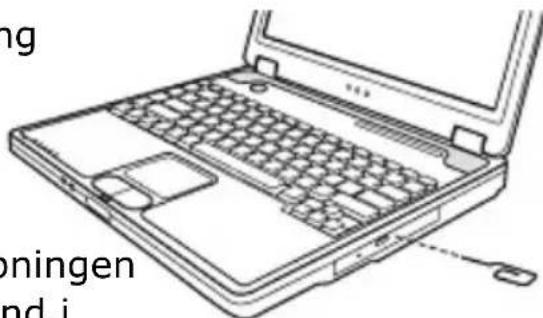
NÖDUTMATNING AV CD-SKIVOR SOM FASTNAT
Om luckan inte längre öppnas automatiskt kan det göras manuellt om datorn har en nödutmatningsfunktion.
Starta först om datorn och om luckan fortfarande inte går att öppna gör du så här:
-
Avsluta Windows och stäng av datorn.
-
För in ett långt, spetsigt föremål (böj t ex ut ett vanligt gem) i nödutmatningsöppningen tills du känner ett motstånd.i
-
Med ett lätt tryck kan luckan nu öppnas.
-
Ta ut skivan och sätt på datorn igen.
text_image
ng onningen nd.i.SPELA UPP RESP. LÄSA SKIVANS INNEHÅLL
För att läsa från skivan, välj den drive, som innehåller skivan. Audio- och videoskivor (resp. audio- och videofiler på vanliga data-CD-skivor) läses av de mediaprogram som finns installerade på din notebook.
CD- och DVD-enheter kan spela upp audio-CD-skivor medan DVD-audio-skivor endast kan spelas upp med en DVD-enhet. Beroende på typ av DVD-audioskiva måste du ev. öppna ett DVD-uppsplningsprogram. Ytterligare information när det gäller DVD finner du på Sid. 44.
DVD-TEKNIK
Compact Disc (CD) kom ut på marknaden 1982.
Numera kan man knappt tänka sig att vara utan CD:n som lagringsmedium för data, multimedia, datorspel och även i viss mån för video. En CD kan lagra upp till 700 MB data, vilket är för litet för att lagra en långfilm av god kvalitet.
DVD:n (Digital Versatile Disc) har samma mått som CD:n, men kan lagra betydligt mer data eftersom datan är tätare packad och i vissa fall kan lagras på båda sidor (Double Sided).
Dessutom kan varje sida innehålla två informationsskikt (Dual Layer). Genom hög packningstäthet är överföringshastigheten betydligt högre än för CD:n, så att en DVD-enhet med t.ex. 6-faldig hastighet överför betydligt mer data än en 6-faldig CD-enhet.
OLIKA DVD-FORMAT
| Format | Sida A | Sida B | Max. kapacitet |
| DVD-5 =SL =- =4,7 GB | |||
| DVD-9 =DL =- =8,5 GB | |||
| DVD-10 =SL =SL =9,4 GB | |||
| DVD-14 =DL =SL =13,2 GB | |||
| DVD-18 =DL =DL =17,0 GB | |||
SL=Single Layer, DL=Dual Layer
DVD-VIDEO
Särskilda egenskaper för DVD-Video:
- upp till 8 timmars spelfilm på DVD
- upp till 8 audiospår och 32 undertitlar
• bättre bildkvalitet än med VHS eller SVHS - sekundsnabb navigation, stillbild etc.
• urval av olika kameraperspektiv
• Ungdomsskyddskontroll -
Valmöjligheten "Föräldrakontroll" gör att du kan spärra vissa scener eller hela filmer för vissa åldersgrupper. DVD-enheter kan t.ex. ställas in så att de scener som har en åldersgräns på 18 år inte visas.
Trots att en DVD-skiva har hög lagringskapacitet måste alla data vara extremt komprimerade för att rymma en hel spelfilm.
Denna extrema komprimering i kombination med utmärkt bildkvalitet behärskar MPEG2, DVD-skivans bildkodnings- teknik.
Processorn belastas så mycket att man inte bör använda den bärbara datorn till något annat under den tid man spelar en DVD-video.
REGIONAL INFORMATION OM REPRODUKTION AV DVD
Reproduktion av DVD-filmer innefattar avkodning av MPEG2-video, digitala AC3 audiodata och dechiffrering av CSS-skyddat innehåll. CSS (ibland även kallat Copy Guard) är beteckningen på ett dataskyddsprogram som filmindustrin använder för att skydda sig mot illegal kopiering.
Bland de många reglerna i CSS-licensen är den viktigaste delen inskränkning av reproduktion för innehåll som är specifikt för olika länder.
För att underlätta geografiskt begränsad filmutgivning släpps DVD-titlar i bestämda områden. Lagar om upphovsrätt kräver att varje DVD-film begränsas till en viss region (oftast den region i vilken den säljs).
Visserligen kan DVD-versioner släppas i flera regioner men CSS-reglerna kräver att varje system som kan dechiffrera CSS bara får anpassas för en region.
- Regionsinställningen kan ändras högst fem gånger genom visningsmjukvaran, därefter blir den sista inställningen permanent. Om du vill ändra inställningen en gång till måste det göras av tillverkaren. Kostnader för frakt och inställning betalas av användaren.
INFORMATION GÄLLANDE BRÄNNARE
Det här avsnittet behandlar endast apparater som är utrustade med en cd-brännare (cd-rw) eller en kombinerad enhet vid leveransen.
Först och främst får du information om de så kallade brännbara cd-skivorna. Dessa media, som behöver en cd-rewriter (brännare) för att man ska kunna föra över data till dem, kallas cd-recordable (cd-r, skrivbar) eller cd-rewritable (cd-rw, återskrivbar).
BRÄNNBARA CD-SKIVOR
Vanliga cd-skivor pressas av en Glas Master och förseglas sedan. På brännbara skivor bränns "nollorna" och "ettorna" in med cd-brännarens laserstråle. Därför är de känsligare än vanliga cd-skivor. Undvik därför i alla händelser, särskilt när det gäller brännbara skivor som är oskrivna:
Direkt strålning av solljus (UVA/UVB)
Repor och andra skador
Extrema temperaturer
Den optiska enheten kan skriva på följande typer av skivor:
• DVD+R / -R (upp till 4,7 GB)
• DVD+RW / -RW (upp till 4,7 GB)
• CD-R 700 MB (80 minuter)
• CD-R 650 MB (75 minuter)
- CD-RW
Din bärbara dator har ett integrerat stereoljudkort med 16 bit och god akustik (3D). Ljudkortet är kompatibelt med industristandarderna Sound Blaster och Microsoft Sound System Version 2.0. Det garanterar optimalt stöd för alla program och spel som finns på marknaden. Du ställer in ljudstyrkan med volymreglaget (⇒ sidan 14). Vill du ändra grundvolymen klickar du bara på högtalarsymbolen i kommandoraden. Med ett dubbelklick öppnar du Soundmixer.

text_image
DE 13:44 DonnerstagMed tangentkombinationer ( S. 35) kan du även ställa in volymen.
Om du trycker på Fn+F4 ökas ljudstyrkan, med kombinationen Fn+F3 minskas den.
EXTERNA AUDIOFÖRBINDELER
| Mikrofon/Line In(⇒ side 13) | ▸ För upptagning med extern mikrofon. |
| Line out/Utgång(⇒ side 13) | ▸ För överföring av ljud över externa stereoutrustningar som högtalare (aktiva) eller hörlurar.Notebooken känner automatiskt av, om en analog (3,5 mm stereo-kontakt) eller en digital (optisk) förbindelse upprättats. |
Din bärbara dator har högtalare så att du alltid kan spela in och återge ljud utan några extra apparater. Om du ansluter till en Hifi-anläggning förbättras ljudkvaliteten betydligt.
Det här avsnittet är för system som är utrustade med ett modem.
Info: Modem och nätverk kan inte användas samtidigt.
VAD ÄR ETT MODEM?
Begreppet "Modem" är en förkortning för MOdulator/DE-Modulator. Ett modem omvandlar datorns bitström till analoga signaler som då också kan transporteras över telefonnätet (modulering). Det mottagande modemet omvandlar sedan signalerna igen (demodulering). Förenklat kan man säga att ett modem förvandlar utgående data till toner och toner som kommer in genom telefonledningen till data igen. Enligt Svenska Akademiens ordbok har ordet modem genus neutrum, det heter alltså "ett modem" och ingenting annat. Det inbyggda modemet kan ta emot data motsvarande ITU-normen för V.90-överföringar med upp till 56 kbit/s. Eftersom modemets effekt är begränsad enligt bestämmelserna hos vissa telekommunikationsleverantörer kan den maximala nerladdningshastigheten vara begränsad. Den egentliga hastigheten är beroende av förutsättningar online och av andra faktorer. Data som skickas från användare till server överförs med 31,2 kbit/s. En förutsättning för denna snabba mottagning är en analog telefonledning som är kompatibel till V.90-normen och en likaså kompatibel Internetleverantör eller egen företagsägd värddator. Modemet är utrustat med ett RJ-11-gränssnitt för anslutning av standardmässig telefonkabel.
- OBSERVERA! Använd endast analoga telefonjack. Det integrerade modemet stöder inte spänningsvärdena i digitala telefonsystem.
MODEMANSLUTNING

natural_image
Line drawing of a laptop computer with cable and port labels (no text or symbols)Anslut ena änden med RJ11-anslutning (Western plug) till modem/nätverksgränssnittet och den andra till ett lättillgängligt analogt telefonjack.
- INFO: Försätt inte datorn i viloläge (resp. sovläge) när du är uppkopplad på Internet, då kan modemförbindelsen brytas.
VAD ÄR ETT NÄTVERK?
Man talar om nätverk när flera Notebooks är förenade med varandra. Med nätverket kan användarna skicka information och data från notebook till notebook och dela resurser med varandra (skrivare, modem och hårddiskar).
Här några exempel från det praktiska livet:
- På ett kontor utväxlas eMail och tider avtalas centralt.
- Användare delar på en skrivare via nätverket och backar upp sina data på en centralt placerad dator (server).
- I det privata hushållet delar alla på en ISDN- eller modemförbindelse för att gå ut på nätet.
- Två eller flera Notebooks knyts ihop för att spela nätverksspel eller för att utbyta data.
FAST-ETHERNET-ANSLUTNING
Är din notebook utrustad med en Fast Ethernet-anslutning, kan du ansluta den till ett nätverk.
Följande kommentarer rör Notebooks, som har en sådan anslutning. Anslut Western-kontakten (RJ45-kontakt) till nätverksinterfacet (⇒ sid. 13) och kabelns andra ände till ett telefonjacket (analogt).
Ytterligare kommentarer om nätverket finner du i Windows®-hjälpen i Startmenyn.

natural_image
Line drawing of a computer monitor with cable and port connections (no text or symbols)VAD BEHÖVS FÖR ETT NÄTVERK?
För att åstadkomma en kommunikation mellan Notebooks, måste vissa förutsättningar föreligga:
-
Datorerna måste vara försedda med nätverkskort och de måsta arbeta enligt samma, nätverksteknik. Har din notebook en nätverksanslutning, stöder denna den vanliga standarden Fast Ethernet (10/100 Mbit), såvida inte annat anges.
-
Nätverkskorten måste vara sammankopplade. Till detta behövs en s.k. skärmad twisted-pair-kabel (CAT5) med Western-kontakt (RJ45-kontakt).
- Om två Notebooks ska förbindas, behövs cross-link- varianten av denna kabel.
- Om flera Notebooks skall knytas samman, behövs därtill en fördelare (hubb eller switch) och patch-varianten av kabeln.
- De sammanknutna datorerna måste köras med ett nätverksdugligt operativssystem. Med Windows® är detta fallet.
-
Deltagande datorer måst tala "samma språk" för att förstå varandra. Nätverkets språk kallas protokoll:
-
Nätverksprotokollet definieras genom integrering av klienttjänsten. Om alla datorerna har samma klient laddad, exempelvis Client för Microsoft®-nätverk", har en första förutsättning uppfylld. Din Notebook, såvida den är försedd med en nätverksanslutning, har denna tjänst installerad från fabrik.
-
För att data ska kunna transporterade, behövs ett transportprotokoll. På din nätverks-notebook är TCP/IP installerat. Detta är det vanligaste protokollet och behövs för att kunna gå ut på Internet. IPX/SPX behövs normalt endast när man behöver kunna utnyttja ett Novell ^ -nätverk. NETBEUI är lämpligast för små nätverk utan Internet.
-
Konfigurationen av protokollen måste vara korrekt. Din nätverks-notebook är konfigurerad med TCP/IP på så sätt att nödvändiga inställningar hämtas automatisk från en s.k. DHCP-Server.
Då en sådan i regel endast förekommer i stora nätverk, har Windows ^® ME och Windows ^® XP en funktion som automatiserar detta och gör inställningen åt dig.
Du ta reda på kan dessa inställningar med hjälp av kommandot "ipconfig /all".
- För att tillåta åtkomst för alla av gemensamma resurser, måste de delas ut.
Därtill måste tjänsten "Fil- och skrivarutdelning för Microsoft®-nätverk" vara installerad. Även den är redan installerad från fabrik.
Utdelningen sker på den dator som är ansluten till gemensamma resurser (mappar eller skrivare).
Här kan åtkomstnamn och ev. lösenord bestämmas.
Om utdelningen godkänns markeras detta med en utsträckt hand under resursens iko

HP CLJ 8500 - PS
- Utdelade resurser kan visas och anknytas inom nätverket.
FELSÖKNING I NÄTVERK

Varför visas inte utdelade resurser inom nätverket?

Nätverket har tidsfördröjning. Kontrollera utdelning genom att söka efter resp. datornamn.

Varför kommer ett felmeddelande när jag klickar på nätverket?

Datornamnet måste vara unikt och får ej vara detsamma som arbetsgruppens.

Det ser ut som att nätverkskorten inte kan kommunicera. Vad kan det bero på?

Ett av de använda nätverkskorten kan arbeta med en annan hastighet (t.ex. 10 istf. 100 Mbit) och din nätverks-notebook är inte i stånd att registrera detta. Ställ in nätverksdrivrutin så att den är kompatibel med alla datorerna.
Om två datorer skall knytas samman, behövs cross-link-kabel eller en patch-kabel.
Kontrollera också protokoll och konfigurationer.

Dataöverföringen är felaktig eller mycket långsam. Vad kan det bero på?

Du har ev. fel kabel (UTP / CAT3 eller lägre) eller den ligger för när en strömkabel eller annan störkälla.
TRÅDLÖST LAN (RADIONÄTVERK)
Trådlöst LAN är extrautrustning. Funktionen gör det möjligt för dig att bygga ett nätverk via radio.
- OBS: Använd ej radionätverk i lokaler eller inom områden (t.ex. sjukhus, flygplan etc.) där radiokänslig utrustning används. Slå endast på nätverket, när du är säker på att skadlig inverkan inte föreligger.
FÖRUTSÄTTNINGAR
Som utgångspunkt kan man använda en s.k. LAN-access. En accesspunkt är en radiokommunikationsutrustning, som står i förbindelse med din notebook och som handhar förbindelsen med nätverket. LAN-accesspunkter återfinns vanligen i kontorslandskap, flygplatser, järnvägs- och busstationer, universitet eller Internet-caféer. De erbjuder kontakt med interna tjänster eller nätverk eller med Internet. Oftast krävs behörighet, vilket i regel med att avgift tas ut. Oftast är accesspunkterna utrustade med DSL-modem. Dessa s.k. routers sköter kommunikationen mellan DSL-internetanslutningen och trådlöst LAN. Även utan accesspunkter kan en förbindelse till en annan dator skapas med samma funktionalitet som ett trådlöst LAN. I detta fall begränsas det routerlösa nätverket till de datorer som är direkt förbundna med varandra.
Den trådlösa nätverksförbindelsen arbetar med IEEE 802.11g-standard (kompatibel med 802.11b standard). Standard 802.11a stöds inte.
Om kryptering används mellan datorerna används, måste den använda samma typ av kryptering i samtliga datorer. Kryptering används för att skydda nätverket mot obehörigt intrång.
Överföringshastigheten på max. 54 Mbps kan variera beroende på avständ till och belastningen hos resp. dator. Det är fallet t ex när den motsatta delen arbetar enligt 802.11b-standard. Den maximala överföringshastigheten uppgår då till 11 Mbps.
Beroende på utförande kan din notebook vara försedd med en PC-kortanslutning.
I PC-kort-facket (⇒ Sidan 13) kan PC-kort i kreditkortsstorlek användas. De flesta PC-kort är kommunikations- eller interfaceenheter som t.ex. ISDN-, faxmodem-, nätverks- eller SCSI-adaptrar.
Vissa PC-kort innehåller minneschips eller hårddiskar för datalagring.
Om du använder sådana kort i din notebook, tilldelar systemet kortet en enhetsbokstav så att du kan utnyttja kortets funktioner.
PC-kort-enheten i din notebook stöder PCMCIA 2.1 - (Typ II) och CardBus-kort.
32-BITARS CARDBUS
CardBus-kort har 32-bitarkitektur som kan klara höga överföringshastigheter upp till 132 MB/s, i klass med PCI. Din notebook stöder därmed även dataintensiva utrustningar som snabba SCSI-periferi- och videokonferensutrustningar.
CardBus-anslutningen är bakåtkompatibel med 16-bitars PC-kort med 5V driftsspänning, även om CardBus endast behöver energisnåla 3.3V.
ANVÄNDNING AV PC-KORT
För användning av PC-kort krävs speciell programvara (drivrutiner etc.). Sådan programvara levereras i regel av korttillverkaren. Stödet för kortanslutningen är normalt en del av Windows® och utgör f.n. ett optimum av användarvänlighet. Betänk detta om du funderar på att använda ett annat operativsystem.
INSTALLERING AV PC-KORT
Följ PC-kortets installationsanvisning, som beskriver användning under Windows® och håll nödvändig drivrutinprogramvara i beredskap.
Efter att ha startat Windows ^® , skjuter du försiktigt in kortet i det därför avsedda kortfacket.

text_image
UtkastartangentenNär kortet är helt inskjutet och kvitterat som korrekt och framgångsrikt konfigurerat, hörs två korta signaler.
Hörs endast en signal, har ett problem uppstått vid kortavkänningen.
Följ under alla förhållanden bruksanvisningen som åtföljer ditt nya PC-kort.
AVLÄGSNA PC-KORTET
Så här tar du bort PC-kortet:
-
Tryck på utkastartangenten bredvid kortfacket.
-
Ta ut PC-kortet.
- OBS! Under förflyttning bör utkastartangenten vara intryckt, då annars risk finns att den skadas eller bryts av.
YTTERLIGARE ANSLUTNINGSMÖJLIGHETER
Datorn har ett stort antal in- och utgångsgränssnitt för kringutrustning som skrivare, skanner, tangentbord, osv. I det här avsnittet beskrivs de enskilda anslutningarna. För att du ska kunna hitta bättre hänvisas till sidan 14 där position för varje anslutning anges.
UNIVERSAL SERIAL BUS-ANSLUTNING

natural_image
Line drawing of a laptop computer rear panel with USB cable inserted (no text or symbols)Universal Serial Bus (USB 1.1 och USB 2.0) är standard för anslutning av inmatningsapparater, scanner och ytterligare extrautrustning. Upp till 127 apparater kan anslutas till USB genom en enda kabel. I framtiden kommer det därför att bli betydligt lättare att ansluta en mängd kringutrustning till den bärbara datorn. Din dator är försedd med 4 USB 2.0-anslutning. Apparater som anslutits direkt till USB-BUS får inte kräva mer än max. 500 mA strömstyrka. Skulle apparaterna behöva högre effekt måste man skaffa en hub (fördelare / förstärkare). Dataöverföringshastigheten ligger vid USB 1.1 på 1,5 Mbit eller 12 Mbit, beroende på vilken apparat som anslutits. USB 2.0 kan komma ända upp till 480 Mbit.
Detta avsnitt behandlar temat mjukvara. Vi skiljer mellan BIOS, programvara och operativsystem, som vi tar upp först.
LÄR KÄNNA WINDOWS ^XP
Windows ^xp operativsystem ger dig flera möjligheter att förstå hur det används och hur du utnyttjar alla dess möjligheter:
WINDOWS ^XP HOME EDITION – DE FÖRSTA STEGEN
Den här handboken ger en kort översikt över hur du hanterar ditt operativsystem.
Vi rekommenderar nybörjare och personer som bytt från en annan Windows-versionen att läsa den.

text_image
Gezeichnet für den Vertrieb mit einem neuen PC Erste Schritte Microsoft Microsoft® Windows® Home Edition Productivity: e-mail: https://www.p5.103.com (12-DCB) www.p5.103.com (www.p5.103.com) Version 2006WINDOWS ^XP HJÄLP OCH SUPPORT
Här hittar du en omfattande uppställning av anvisningar, hjälpmedel och förslag till problemlösning. Den här hjälpen behandlar hela spektrumet av Windows operativsystem.
Den passar både nybörjare och proffs. Informationen som är uppdelad i teman kan skrivas ut eller förses med bokmärken. Så här startar du:
- Klicka på
- Välj sedan


Hjälp och support
MICROSOFT INTERAKTIV TRÄNING
Vi rekommenderar programmet "Windows ^XP Steg för steg Interaktivt" för att du ska få en överblick över funktionerna i Windows ^XP och hur du använder det. I vissa länder finns det här programmet bara på engelska. Programmet har som mål att interaktivt göra steget till resp. omställningen till den nya Windows ^XP -världen lättare för såväl nybörjare som för erfarna användare. Programmet är uppdelat i flera mindre teman så att användaren har möjlighet att på bästa sätt anpassa innehållet till sin kunskapsnivå. Multimediala effekter med videosekvenser och tal förmedlar de olika delarnas innehåll på ett åskådligt och effektivt sätt. Interaktiva uppgifter låter dig prova dina lärdomar praktiskt i programmets simulerade miljö för att stödja inlärningsprocessen.
Windows XP steg för steg interaktivt förmedlar...
• Hur man använder Windows XP
• Nya funktioner i Windows XP
- In- och utloggningsprocedur och användarförvaltning för att bygga upp en säkerhetsstruktur
• Konfigurering av Internetåtkomst
- användning av e-postprogram
• ... och mycket mer!
Använd det här programmet för att bättre förstå hur din PC fungerar och hur du använder den på bästa sätt. Det är en extra informationskälla för att du ska kunna känna igen och avhjälpa eventuella problem. Så här startar du:
- Klicka på
- Välj sedan
Alle Programme


- Programmet ligger i mappen "Tillbehör" i undermappen "Microsoft Interaktiv Träning".
INSTALLATION AV MJUKVARA
Info: Skulle ditt operativsystem vara inställt så att installation av mjukvara och drivrutiner bara accepteras om de är signerade (godkända av Microsoft) kommer följande dialogruta att visas:
Guiden Uppdatera maskinvara
Välj den drivrutin som du vill installera för den här maskinvaran.


Markera maskinvarans tillverkare och modell och klicka sedan på Nästa. Om du har en installationsdiskett, klickar du på Diskett finns.
√ Visa kompatibel maskinvara
Modell
S3 Graphics Twister + S3Hotkey

Den här drivrutinen har signerats digitalt. Berätta varför det är viktigt att drivrutiner är signerade
Diskett finns...

Nāsta >
Avbryt
Klicka på "Nästa" för att installera drivrutinen.
Den medföljande mjukvaran är redan färdiginstallerad.

text_image
Yellow triangular warning sign with black exclamation mark symbolNär du installerar program eller drivrutiner kan viktiga filer skrivas över eller förändras. För att kunna komma åt originalfiler om du får problem efter en installation bör du före installationen göra en säkerhetskopia av hårdiskens innehåll. Mera om säkerhetskopiering av data hittar du på 67.
SÅ INSTALLERAR DU MJUKVARAN:
Följ anvisningarna som leverantören bifogat med mjukvaran. I följande avsnitt beskriver vi en "typisk" installation. När du lägger i CD-skivan startas installationsmenyn automatiskt.
Är du inte säker på om programmet du ska installera är kompatibelt kör du Programkompatibilitets-Assistenten genom Program, Tillbehör.
Info: Skulle automatstarten inte fungera är förmodligen den så kallade "Autorun"-funktionen avaktiverad. Titta i Windows ^xp Hjälp för att ändra.
Exempel på manuell installation utan Autorun:
- Klicka på

och välj sedan

inskrivning
- Ange CD-ROM-enhetens bokstav i fältet "Öppna" följt av ett dubbelklick och programnamnet setup

text_image
Kör Skriv in namnet på ett program, en mapp eller ett dokument som du vill öppna. Öppna: f:setup OK Avbryt Bläddra...- Bekräfta din inskrivning genom att klicka på "OK".
- Följ anvisningarna i programmet.
AVINSTALLERA MJUKVARAN
För att ta bort den installerade mjukvaran från din PC ska du göra så här:
- Klicka på

- Klicka sedan på

Kontrollpanelen
- Välj i samband med detta följande program:
text_image
Lägg till eller ta bort programVälj program, starta avinstallationen och följ anvisningarna på bildskärmen. Om en bestämd mjukvara eller drivrutin genom installation gjort systemet instabilt finns det flera sätt att återställa stabiliteten (se från sidan 70).
Då behöver du inte avinstallera drivrutinen.
WINDOWSAKTIVERING
Som skydd mot piratkopior har Microsoft infört produktaktivering.
Du behöver inte aktivera Windows ^xp -versionen som du fick installerad tillsammans med datorn, den är godkänd av oss för din PC.
Du behöver bara aktivera om du byter ut flera viktiga komponenter eller använder dig av icke-auktoriserad BIOS.
Du kan aktivera Windows ^xp så många gånger du vill, om det behövs.
Detaljerad information hittar du i hjälpsystemet och på:
http://www.microsoft.com/germany/themen/piraterie/produktaktivierung/
Tema Sida
FAQ – Vanliga frågor ____ 67
Data- och systemsäkerhet 67
Systemåterställning 70
Första hjälpen vid fel ____ 71
Underhåll 76

När måste jag aktivera Windows?

Programvaran är redan aktiverad av tillverkaren. En ny aktivering behövs bara när ...
... flera komponenter ersatts av andra.
... du har byggt in ett nytt moderkort.
... en främmande BIOS-version installerats.
... du installerar programvaran på en annan PC.

Vad innebär en Windows-aktivering?

I bruksanvisningen hittar du ett kapitel på detta tema.

Hur gör jag en säkerhetskopia?

Du kan använda dig av programmet Säkerhetskopiering (se sidan 69).
Det är viktigt att följa anvisningarna i programmet.
Gör en säkerhetskopia och en återställningskopia av utvalda data på externa media (CD-R) för att bekanta dig med tekniken.
En säkerhetskopia är oanvändbar om du inte kan återställa dina data och om mediet (CD-R, CD-RW) är defekt eller inte längre står till förfogande.

Måste jag också installera de medföljande CD/DVD-skivorna?

Nej. Alla program är i princip redan installerade. Skivorna är bara tänkta som säkerhetskopior.

När rekommenderas det att återställa leveranstillståndet?

Den metoden bör bara användas som en sista utväg. Läs i kapitel "Återställa systemet" på sidan 70, om vilka alternativ som finns till detta.

Varför fattas boot-partionen när man startar från Support-/Applikations-CD?

Den första partitionen är formaterad med NTFS. I jämförelse med FAT32 ger detta system större säkerhet och effektivare åtkomst. Men NTFS-partitioner kan bara läsas av operativsystem som stöder detta, vilket inte är fallet för ovan nämnda CD.

Varför måste jag installera om min USB-apparat fast jag redan gjort det?

Om apparaten inte drivs från samma USB-uttag som den installerats till får den automatiskt en ny identitet. Operativsystemet behandlar den då som en ny apparat och vill installera den igen.
Använd den installerade drivrutinen eller koppla apparaten till den USB-port som den installerats till.
De program som beskrivs är integrerade i Windows. Detaljerad information hittar du om du anger de stödord som är skrivna med fet stil i Windows-hjälpens startmeny. Läs också hänvisningarna på sidan 4.
SÄKERHETSKOPIERING
Gör säkerhetskopior på externa medier som CD-ROM eller CD-RW. Windows erbjuder dessutom programmen "Säkerhetskopiering" och "Överföring av filer och inställningar".
Båda programmen finns under Tillbehör, Systemprogram. Gör säkerhetskopior på disketter av dina lösenord och din systemkonfigurering.
UNDERHÅLLSPROGRAM
Att regelbundet köra programmen Defragmentering och Databärarrensning kan avhjälpa fel och höja systemets kapacitet.
Hjälpprogrammet "Systeminformation" som visar detaljerad information om din systemkonfigurering är mycket bra. Även detta program hittar du Tillbehör, Systemprogram.
DISKETTER FÖR ÅTERSTÄLLNING AV LÖSENORD
För att skydda användarkonton om en användare glömmer sitt lösenord ska varje enskild användare göra en återställningsdiskett för ditt lösenord och förvara den på ett säkert ställe. Skulle någon glömma sitt lösenord kan det återfås med hjälp av disketten och användaren kan komma åt sitt konto igen. Information om hur du gör en återställningsdiskett för lösenord hittar du i Windows-hjälpen.
WINDOWS® UPDATE

Windows Update
Vi rekommenderar att du håller din notebook uppdaterad genom att regelbundet ladda ner Windows Update via Internet (gå till Start ⇒ Program ⇒ Windows Update.
Uppdatering kan bara ske via Internet. Säkerställ att din notebook under uppdateringen är ansluten till nätet.
Windows ^xp har användbara funktioner som gör det möjligt att spara så kallade Återställningspunkter.
Systemet lägger den aktuella konfigureringen på minnet som en ögonblicksbild och går tillbaka dit vid behov. Fördelen med det är att en misslyckad installation kan göras ogjord.
Återställningspunkter skapas automatiskt av systemet men kan också göras manuellt.
Du kan själv bestämma och konfigurera hur mycket av minnet du vill använda till det. Det här programmet finns i programmappen under Tillbehör, Systemprogram.
Vi rekommenderar dig att sätta en Återställningspunkt innan du installerar en ny mjukvara eller drivrutin. Skulle systemet bli instabilt efteråt har du då möjlighet att återgå till en fungerande konfigurering utan att förstöra dokument som nyss blivit framställda. I nästa avsnitt kan du läsa om vilka möjligheter du har att reparera en felaktig installation.
FELAVHJÄLPNING
Windows ^xp har olika funktioner som ska garantera att dator, programvaror och apparater är funktionsdugliga.
Dessa funktioner hjälper dig att lösa problem som kan uppstå när man lägger till, raderar eller ersätter datafiler som är nödvändiga för att operativsystem, programvaror och apparater ska fungera.
Vilken eller vilka återställningsfunktioner du använder beror på vilken typ av problem eller fel det handlar om. I Windows-hjälpen hittar du detaljerad information.
Under "Översikt över reparation" finns information som hjälper dig att avgöra vilken funktion som kan lösa problemet:
• Säkerhetskopiering
- Återställande av drivrutin för apparater
• Inaktivera apparat
• Systemåterställning
• Sist kända fungerande konfigurering
- Säkrade lägen och systemåterställning
- Återställningskonsol, Windows installations-CD
ÅTERSTÄLLNING AV URSPRUNGSLÄGE

text_image
POWER QUEST™PROVEN SOLUTIONS FOR STORAGE MANAGEMENT
Skulle ditt system trots tidigare beskriven felavhjälpning ändå inte fungera kan du återställa ursprungsläget.
Använd medföljande applikations/support-cd för detta ändamål. Den här återställningsmetoden ger ett antal möjligheter att återställa systemet:
Systemåterställning från hårddisken
- Återställning av startfiler
- Återställning av system- och drivrutinfiler
- Återställning av leveranstillständ
BEGRÄNSNING AV ÅTERSTÄLLNING
- I efterhand gjorda ändringar i konfigurering (Datakommunikations-/Skrivbords-/Internet-inställning) och mjukvaruinstallationer återställs inte
- I efterhand gjorda uppgraderingar av drivrutiner eller kompletteringar av hårdvaran återställs inte
- Observera! Alla data från enhet C, även den mapp som är avsedd för användarens filer, "Dokument och inställningar", kommer att raderas. Gör vid behov en säkerhetskopia på enhet D och på externa media (Följ absolut hänvisningarna på sidan 3 och på sidan 69).
Ursprungsläget återställs alltid. Installationer och konfigureringar måste göras om på nytt, om så krävs.
GENOMFÖRA ÅTERSTÄLLNINGSSÄKRING
- Läs först hela avsnittet "Systemåterställning" och de där angivna hänvisningarna.
- Lägg i Support-/Applikations-CD-skivan och starta datorn.
- Välj "Boot from CD-ROM"
- Följ anvisningarna på bildskärmen.
Datorn startar om och är tillbaka i ursprungsläget
LOKALISERA ORSAKEN
Fel uppstår ibland av ibland av banala orsaker men de kan också bero på felaktiga komponenter. Vi vill ge dig ledtrådar så att du kan få en icke-fungerande dator att fungera igen. Om våra förslag inte gör saken bättre fortsätter vi gärna att hjälpa dig. Ring oss!
KONTROLLERA ANSLUTNINGAR OCH KABLAR.
Börja med en noggrann inspektion av alla kopplingar. Om indikatorerna inte lyser ska du förvissa dig om att strömmen går fram till dator och all kringutrustning.
Vid batteridrift ska du ansluta datorn till nätadaptern och försäkra dig om att batteriet är laddat.
Om datorn ska drivas genom elnätet drar du först ut kontakten ur vägguttaget och kopplar i t.ex. en lampa där för att testa att det fungerar. Om lampan inte heller lyser bör du kontakta en elektriker.
Stäng av datorn och kontrollera alla kabelförbindningar. Är datorn ansluten till kringutrustning kollar du också där alla kablar och kopplingar. Byt inte ut kablar till olika apparater mot varandra hur som, även om de ser exakt likadana ut. Trådarna inuti kablarna kan vara olika. När du är helt övertygad om att strömmen går fram till apparaten och att alla kopplingar är intakta sätter du på datorn igen.
SJÄLVTEST VID START AV DATORN (POST)
POST (Power On SelfTest) är en självtesten som när datorn slås på genomförs vid varje systemstart för att kontrollera minne, moderkort, bildskärm, tangentbord och andra komponenter. Om din notebook inte framgångsrikt genomför denna självtest och bildskärmen är tom eller om ett antal pip ljuder eller ett felmeddelande visas, vänder du dig till vår kundtjänst.
FEL OCH ORSAKER
Bildskärmen är svart:
- Se till att din notebook inte är utloggad eller att tangentkombinationen Fn+F12 inte aktiverats.
Din notebook slår ifrån under drift.
- Batteriet kan vara tomt. Anslut din notebook via nätadaptern och ladda därmed upp batteriet.
Din notebook går ej att starta.
- Driv din notebook med batteriet. Kontrollera att det är riktigt inlagt och laddat.
Felaktig tids- eller datumangivelse
- Dubbelklicka på tidsinställningen på kommandoraden och ställ in rätt tid.
DVD-enheten kan inte längre läsa data.
- Kontrollera att CD-skivan ligger rätt.
- Visas läsaren i Explorer? Om svaret är ja, prova med en annan CD.
Mus eller pekplatta fungerar inte.
- Kontrollera kabelförbindningen.
Tangentkombinationen Fn+F5 reagerar inte.
- Unter Egenskaper, signallampa är den externa bildskärmen inte aktiverad. Välj denna genom att haka ur alternativet utvidga Windows Desktop till denna bildskärm under punkten Inställningar.
WLAN-förbindelsen fungerar ej
- För att aktivera WLAN-förbindelsen, måste tangentenkombinationen Fn+F1 intryckas och motsvarande lampa (⇒ Sidan 12) måste tändas.
BEHÖVER DU MERA STÖD?
Om du trots föregående avsnitt fortfarande har problem ska du ta du kontakt med oss genom din hotline så fortsätter vi hjälpa dig per telefon.
Innan du vänder dig till ditt Teknologiska Center ska du förbereda följande uppgifter:
- Har du uppgraderat eller ändrat i den ursprungliga konfigureringen?
- Vilken kringutrustning använder du?
- Vilka meddelanden, om några, kommer upp?
- Vilken mjukvara användes när felet uppstod?
- Vilka åtgärder har du redan vidtagit för att lösa problemet?
DRIVRUTINSSTÖD
Systemet är testat med installerad drivrutin i vårt testlaboratorium. Men i databranschen brukar man ändå då och då uppgradera drivrutinerna. Det beror t.ex. på att datorn inte är kompatibel till andra, ännu inte testade, komponenter (program, apparater).
- Observera! Det finns inga delar som ska underhållas eller rengöras innanför datorns hölje.
Du kan förlänga livslängden på din bärbara dator genom följande åtgärder:
Dra alltid ut nätanslutningskontakten och alla kopp-lingssladdar samt ta ut batteriet innan rengöringen.
Rengör bara datorn med fuktig, luddfri duk.
Använd inte lösningsmedel, frätande rengöringsmedel eller rengöringsmedel i gasform.
Använd inte CD-ROM rengöringsskivor eller liknande produkter för rengöring av laserns lins eller den optiska läsaren.
Damm och fett på pekplattan försämrar dess känslighet. Ta bort damm eller fett med en bit tejp.
UNDERHÅLL AV BILDSKÄRM
Fäll ihop den bärbara datorn när du inte använder den. Undvik att repa bildskärmens yta; den är mycket känslig.
Se till att inga vattendroppar finns kvar på bildskärmen. Vatten kan förorsaka varaktig missfärgning.
Rengör bildskärmen med mjuk, luddfri trasa.
Utsätt inte bildskärmen för starkt solljus eller ultra-violett strålning.
Den bärbara datorn och förpackningen är återvinningsbar.
TRANSPORT
Iaktta följande när du vill transportera din bärbara dator:
Stäng av datorn. Då går hårddiskens läshuvud automatiskt till säkerhetsläge för att undvika skador. Ta ut DVD/CD och disketter.
Vänta tills datorn har uppnått omgivningstemperatur innan du tar den i bruk efter en transport.
Stora skillnader i temperatur och fuktighet kan genom kondensering leda till att fukt bildas inuti datorn, vilket i sin tur kan leda till kortslutning.
Fäll ihop datorn och försäkra dig om att locket sluter stadigt.
Använd alltid en särskild datorväska för att skydda datorn mot smuts, fukt, stötar och repning.
Använd alltid originalförpackningen när du ska skicka din dator och fråga transportföretaget till råds.
Ladda upp batterier och ev. reservbatterier före en längre resa och glöm inte att ta med nätadaptern.
Informera dig i förväg om strömförsörjning och kommunikationsmöjligheter på den ort du ska resa till.
Skaffa vid behov den adapter som krävs för ström resp. kommunikation (Modem, LAN etc.) innan du reser.
När du skickar datorn ska batteriet läggas separat i kartongen.
När du passerar handbagagekontrollen på flygplatsen är det rekommenderas det att datorn och alla magnetiska lagringsenheter (disketter, externa hårddiskar) går genom röntgenapparaten (den anordning som du ställer dina väskor på). Undvik magnetdetektorn (den anordning som du går igenom) och magnetstaven (säkerhetspersonalens handverktyg), då de under vissa omständigheter skulle kunna förstöra dina data.
SKYDDA DATORN MOT OBEHÖRIGT INTRÅNG
SÄTT UPP LÖSENORD
Du kan skydda din dator mot intrång av obehöriga genom ett lösenord för inloggning. När du sätter på datorn kommer en ruta där du ska ange ditt lösenord upp på skärmen. Lösenordet inrättas i BIOS.
- Observera: Förvara lösenordet på ett säkert ställe. Om du glömmer lösenordet finns ingen möjlighet att radera det. Vänd dig i sådana fall till kundtjänst.
Du kan också utnyttja säkerhetsfunktionerna i Windows ^xp för att skydda dig mot obehörig användning. Se ytterligare information under „Data- och systemsäkerhet“ på sidan 67.
ANVÄNDA SÄKERHETSLÅS
Med ett så kallat Kensington-säkerhetslås kan du skydda din bärbara dator mot stöld. Du hittar detta lås med tillhörande kabel i fackhandeln.
För att sätta på säkerhetslåset lindar du kabeln runt ett fast föremål, t.ex. ett stolsben, sticker in låset i Kensington-anordningen och vrider om nyckeln för att låsa. Förvara nyckeln på ett säkert ställe.

natural_image
Line drawing of a flat-screen electronic device with a circular component and cable (no text or symbols)UPPGRADERING/OMBYGGNAD OCH REPARATION
- Överlåt all uppgradering och ombyggnad av din dator till kvalificerad fackpersonal.
- Om du inte själv ät kvalificerad så måste du anlita en kvalificerad servicetekniker. Vänd dig till vårt Service Center om du har tekniska problem med din dator.
- Vid nödvändiga reparationer ska du enbart vända dig till våra auktoriserade Servicepartner.
INFORMATION FÖR SERVICETEKNIKER
- Endast serviceteknikern får öppna datorns hölje och utföra uppgraderingar och ombyggnader.
- Använd endast originalreservdelar.
- Dra ur alla ström- och anslutningskablar och ta ut batteriet innan du öppnar kåpan. Annars finns en risk att komponenter kan skadas.
- Datorns interna komponenter kan skadas av elektrostatisk urladdning. Utför uppgraderingar, förändringar och reparationer av systemet på en arbetsplats som är speciellt anpassad för detta slags arbete. Finns ingen sådan att tillgå ska du ta på dig en antistatmanschett eller hålla i något föremål av metall med god ledningsförmåga. Vi debiterar reparationer av skador som förorsakats av felaktig hantering.
WARNING! Litiumbatteriet på moderkortet får inte laddas upp. Det får inte heller utsättas för höga temperaturer eller eld. Förvara batter ier oåtkomligt för barn. Om batteriet byts ut på ett ofackmässigt sätt uppstår explosionsrisk. Byt endast till samma typ av batteri (CR 2032).
Batterier är miljöfarligt avfall och måste sorteras och hanteras som sådant.
Information om laserstrålning:
- Laseranordningar från laserklass 1 till laserklass 3b kan användas i den bärbara datorn. När höljet är stängt uppfyller de kraven för laserklass 1.
- När höljet är öppet kommer du i kontakt med laseranordningar upp till klass 3b.
När dessa laseranordningar tas bort och/eller öppnas skall följande iakttagas:
- Det inbyggda optiska enheten innehåller inga delar som ska underhållas eller repareras.
- Reparationsarbeten på den optiska enheten är helt förbehållna tillverkaren.
- Titta inte in i laserstrålen, vare sig direkt eller genom optiska instrument.
- Utsätt dig inte för laserstrålen; undvik direkt och indirekt bestrålning av ögon och hud.
Kapitel 6
Bilaga
Tema Sida
Använda normer 83
Garantivillkor 85
Index 87
ELEKTROMAGNETISK TOLERANS
- När man ansluter tillsats- eller andra komponenter måste "Riktlinjer för elektromagnetisk tolerans" (EMT) följas. Observera dessutom att endast avskärmad kabel får kopplas till datorns externa gränssnitt.
- Håll minst en meters avständ från högfrekventa och magnetiska störningskällor (TV-apparater, högtalare, mobiltelefoner osv.) för att undvika funktionsstörningar och förlust av data.
ISO 13406-2 KLASS II
Vid aktiva matris LCD-skärmar (TFT) med en upplösning på 1024 x 768 pixlar (XGA) sammansatta av tre subpixlar vardera (röd, grön, blå), används sammanlagt c:a 2,4milj. Transistorer. På grund av det mycket stora antalet transistorer och den ytterst komplicerade framställningsprocess som är förbunden med detta kan det hända att enstaka pixlar eller subpixlar faller bort eller hamnar fel.
Tidigare gjordes många olika försök att fastställa antalet tillåtna pixelfel. Dessa metoder var för det mesta mycket komplicerade och skilde sig fullkomligt från tillverkare till tillverkare. Därför rättar sig Advent vid alla garantifall som gäller TFT-displayprodukter efter de stränga och lättolkade kraven i ISO 13406-2, Klass II, vilka sammanfattas kort enligt följande:
I ISO-standard 13406-2 definieras bland annat allmängiltiga riktlinjer angående pixelfel. Pixelfelen delas in i fyra olika felklasser och tre olika typer av fel. Varje enskild pixel består som tidigare nämnts av tre subpixlar med en grundfärg vardera (röd, grön, blå).
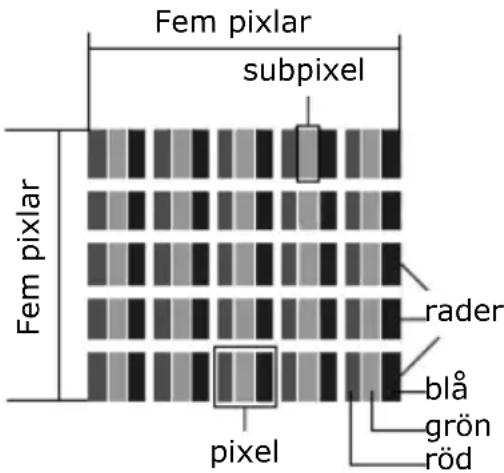
text_image
Fem pixlar subpixel Fem pixlar rader blå grön röd pixelTyper av pixelfel:
Typ 1: En pixel lyser hela tiden (ljus, vit punkt), fastän den inte styrts.
=En vit pixel uppstår genom att tre subpixlar lyser.
Typ 2: =En pixel lyser inte (mörk, svart punkt), fastän den styrts
Typ 3: =Onormal eller defekt subpixel i färgerna röd, grön eller blå (t ex konstant lysande med halverad ljusstyrka, ej lysande i en färg, blinkande eller fladdrande, men inte som vid Typ 1 eller 2)
Tillägg: Kluster av Typ3 (= bortfall av två eller flera subpixlar inom ett block av 5 x 5 pixlar). Ett kluster är ett fält med 5 x 5 pixlar (15 x 5 subpixlar).
ISO 13406-2, Felklass II
| Upplösning | Typ 1 | Typ 2 | Typ 3 | Kluster Typ1, Typ2 | Kluster Typ 3 |
| 1024 x 768 =2 | =2 =4 =0 | =2 | |||
| 1280 x 854 =3 | =3 =6 =0 | =3 | |||
| 1280 x 1024 =3 | =3 =7 =0 | =3 | |||
| 1400 x 1050 =3 | =3 =8 =0 | =3 |
Exempel:
En 17" - SXGA-display består av 1280 bildpunkter (pixlar) horisontalt och 1024 vertikalt, sammanlagt 1,31 milj. pixlar.
Beräknat på en miljon pixlar ger det en faktor på runt 1,31.
Ur detta framgår att felklass II tillåter tre fel vardera av Typ 1 och Typ 2 och sju fel av Typ 3 samt tre kluster av Typ 3.
Därmed handlar det för det mesta inte om ett garantifall.
Ett garantifall föreligger under vissa omständigheter när det antal fel som angivits ovan överskrids inom en kategori.
Inköpskvittot gäller som inköpsbevis och bör förvaras på ett säkert ställe. Det skall uppvisas vid nyttjande av garantin. Om produkten överlåts till en annan användare så får denne rätt att utnyttja resterande garantitid.
Inköpsbeviset och denna förklaring skall övergå till den nye ägaren vid överlåtelse. Vi garanterar att denna dator fungerar och att den i tekniskt hänseende överensstämmer med de beskrivningar som ges i medföljande dokument.
Vid förevisande av kvitto ersätts under resterande garantitid originaldelar med motsvarande reservdelar. När du lämnar in denna dator för att utnyttja garantin måste du först ta bort alla program, data och uttagbara lagringsenheter.
Inlämnade produkter återlämnas utan tillbehör om de lämnats in utan sådana. Garantin gäller inte om problem förorsakats av olycka, katastrof, vandalism, missbruk, felaktig användning, underlåtenhet att beakta säkerhets- och underhållsföreskrifter, förändringar som orsakas av mjukvara, virus, annan dator eller tillbehör, eller genom andra modifikationer som inte beviljats av oss. Denna förklaring om begränsad garanti ersätter alla andra uttryckliga och implicita garantier. Detta inkluderar garantin på försäljningsvärde och garantin på lämplighet för ett visst ändamål, men inskränker sig inte till dessa. I vissa länder är det inte tillåtet enligt lag att utesluta implicita garantier.
Alla uttryckliga och implicita garantier gäller endast under garantitiden. När den perioden är slut förlorar samtliga garantier sin giltighet. I vissa länder är det inte tillåtet att begränsa giltighetstiden för implicita garantier och ovanstående begränsning träder då inte i kraft.
Vänd dig till oss om du har frågor angående dessa garanti-villkor.
ANSVARSBEGRÄNSNING
Innehållet i denna handbok kan komma att ändras utan förvarning på grund av den tekniska utvecklingen. Tillverkare och försäljare kan inte ta något ansvar för skador som förorsakats av felaktig eller felande information i denna handbok. Vi ansvarar under inga omständigheter för:
- Krav ställda på dig av en tredje person på grund av förlust eller skada.
- Förlust eller skada av inskrivningar eller data.
- Ekonomiska konsekvensskador (inklusive förlorade vinster och besparingar) eller följdskador, även om vi varit medvetna om att sådana skulle kunna uppstå.
I vissa länder är det olagligt att utesluta eller begränsa ansvar för konsekvensskador eller följskador, vilket innebär att ovanstående begränsningar inte träder i kraft.
INDEX
A
ACPI 29
Ansluta.... 6
Anslutning
TV-apparat ....34
Anslutningsmöjligheter .....58
Ansvarsbegränsning .....86
Använda normer .....83
Användning av PC-kort .....56
APM 29
Arbetsplats vid bildskärmen23
Autorun....62
Autostart 62
B
Baksida 14
Batteridrift 8,27
Batterieffekt......28
Batteriladdning....28
Bekabling 6
Bilaga 81
Bilder 9,11
Bildskärm 31
Bildskärmsupplösning......32
Brännbara cd-skivor .....47
C
CardBus ....56
D
Data- och systemsäkerhet..69
Datasäkring 4
Defragmentering .....69
Den optiska enheten .....41
Driftsäkerhet...... 1
Driftstart ....19
Drivrutinsstöd 75
DVD-Formate ....44
DVD-Video......45
E
EMV....83
Energiförvaltning ......29
Extern Monitor ....33
F
FAQ 67
Felavhjälpning....70
Första hjälpen 73
G
Garantivillkor 85
H
Handhavande ....17
Harddisken 39
Höger sida 14
Huvudkomponenter......37
I
Innehåll...... iii
K
Klonläge 33
Kvalitet ......ii
L
Ladda upp batteri .....27
Leveransomfång ......11
Licensavtal 20
Ljudsystemet ....48
M
Målgrupper ......ii
Mappar....40
Mikrofonindgang ....48
Mjukvara 59
Modem....49
Modemdrift 7
MPEG2 45
Multimedia......44
Musfältet 36
N
Nätdrift 26
Nätverk
Felsökning ....54
Trådlöst LAN ....55
Vad är ett nätverk? ......51
Vad behövs för ett nätverk?......52
Nätverksdrift...... 51, 52
Nödutmatning av
CD-skivor 43
0
Ombyggnad 79
Omgivningstemperatur ..... 5
Öppen dator....12
P
På- och Avknapp....25
PC-kortsanslutning......56
PCMCIA 56
Pekplattan 7
POST 73
R
Rengöringsmedel ......76
s
Säkerhetsinformation ......3
Säkerhetskopering......69
Serienummer .....ii
Självhjälp ......65
Självtest vid start av datorn....73
Strömförsörjning ...... 6, 25
Systemåterställning .....70
Systemets kapacitet......69
T
Tangentbordet ....35
Touchpad 36
Trådlöst LAN 55
Transport 77
U
Underhåll av bildskärm .....76
Underhållsprogram ......69
Universal Serial Bus .....58
Uppgradering 79
Upphovsrätt......ii
Uppställningsplats......5
USB 58
Utökat skrivbord......33
V
Vad är DVD? ......44
Vanliga frågor ......67
Vänster sida....13
Varumärken...... ii
W
Windows®-Bildskärm......21