LámhleabharÉasca
40PFL3208K - Teilifís PHILIPS - Lámhleabhar úsáideora saor in aisce
Aimsigh lámhleabhar an ghléis saor in aisce 40PFL3208K PHILIPS i bhformáid PDF.


Ceisteanna úsáideoirí faoi 40PFL3208K PHILIPS
0 ceist faoin ngléas seo. Freagair iad sin atá ar eolas agat nó cuir do cheist féin.
Ceist nua a chur faoin ngléas seo
Íosluchtaigh na treoracha do do Teilifís i bhformáid PDF saor in aisce! Aimsigh do lámhleabhar 40PFL3208K - PHILIPS agus glac do ghléas leictreonach ar ais i do lámha. Ar an leathanach seo foilsítear na doiciméid go léir atá riachtanach chun do ghléas a úsáid. 40PFL3208K den bhranda PHILIPS.
LÁMHLEABHAR ÚSÁIDEORA 40PFL3208K PHILIPS
Claraigh do thairge agus faigh tacaiocht ag
www.philips.com/welcome
PFL42x8
PFL32×8
GA Lámhleabhar an Úsaideora
Clár Ábhar
1 Tábhachtach 3
Sábháilteacht 3
Cúram 4
Dlithiuil 5
Inbhuanaitheacht 7
Cabhair agus tacaiocht 8
2 Usaid do theilifisean 10
Rialuithe teilifiseain 10
Feach arteilifis 12
Féach eolaire na gclar 16
Seinn comhaid ilmheain 17
Smart TV 20
Teilifs idirghnifomhach 22
3 Do theilifisean: gneithe eile a d'headfa a u Said 24
Pause TV 24
Seónna teilifise a thaifeadadh 25
Socraigh glais agus amadóir 33
4 Athraith do shocruithe teilifise 35
Pictiur agus fuaim 35
Cainéil 37
Socruithe satailite 39
Socruithe teanga 41
Socruithe rochtana uilioch 41
Socruithe eile 42
Nuashonraigh na bogearraí 43
Athshocraigh gach socru 44
5 Ceangail do theilifisean 45
Mar gheall ar chablaí 45
Ceangail an aerog 46
Nasc gléasanna 46
Ceangail gléasanna eile 52
Féach ar ghleasanna ceangailte 54
Cumraigh gleasanna EasyLink 54
Ceangail de Iionra agus den ldirlfon 57
Ceangal CAM (Modúl Rochtana)
Teagmhasaigh) 60
6 Fabhtcheartu 62
Fadhbanna ginearalta 62
Fadhbanna cainéil 63
Fadhbanna pictiir 63
Fadhbanna fuaime 64
Fadhbanna ceangail 64
Fadhbanna lionra 65
Dean teagmhail le Philips 65
7 Sonraiochtaí 66
Cumhacht agus glacadh 66
Taispeint agus fuaim 66
Taispeain taifigh 66
Ilmheain 67
Nascacht 69
Leagan cabhrach 69
8 Inneacs 70
1 Tábhachtach
Sábháilteacht
Réamhchúraimí
Leigh agus bi cinnte go dtuigeann tu gach treoir sula n-uaideann tu do theilifsean. Ma dheantar damaiste toisc nach leantar na treoracha, ni bheidh feidhm leis an mbaranta.
Riosca turrainge leictr n o doiteain!
- Na:noct an teilifisean riamh do bhaisteach na d'uisce. Na:curgabhdán ina bhfuil leacht, vasa mar shampla, in aice an teilifiseain riamh. Ma dhoirtear leacht ar an teilifisean no isteach ann, direcheangal an teilifisean laithreach den asraon cumhachta. Iarr ar Philips Consumer Care an teilifsean a sheiceail sula n-usuideann tu aris é.
- Na cur an telilisean, an cianraltan na na cadhnraí gar do lasair nocha na d'ain fhoinse eile teochta niamh. Airtear air sin solas direach on ngrian. Chun nach leathfar doiteaín, coimeád coinnle agus gach lasair eile amach i gconai on telilisean, on gciannraltan agus o chadhnraí.

- Na saigh rud ar bith riamh isteach sa slota aeraithe na in aon oscait eile sa teilifisean.
- Na:nocht an cianrialtan na na cadhnraí riamh do bhaisteach, d'uisce na do theas iomarcach.
-
Seachain brú ag teacht ar phlocóidí cumhachta. Bí cinnte go mbiónn an phlocóid chumhachta ionsáite go hiomlán sa soiéad cumhachta. Is féidir le plugai scaoilte cumhachta bheith ina gcúis le stuāil no le doiteán.
-
Agus an teilifisean a scloineadh, bi cinnte nach gcuirtear straidhn ar an gcorda cumhachta. D'fheadfadh straidhn ar an gcorda bheith ina chuis le ceangal scaoilte as a leanfadh stuail.
- Ni'mor plocoid chumhachta an teilifiseain a dhicheangal chun an teilifisean a dhicheangal den phriomhline chumhachta. Agus an chumhacht a dhicheangal, bi cinne gurb i an phlocoid chumhachta sechas an corda a tharraingionn tu amach. Bi cinne i gconai go bhfuil teacht iomlan agat ar an bpluga cumhachta, ar an gcorda cumhachta agus ar an soieead asraoin.
Riosca damáiste don teliliseán!
- Teastaionn beirt chun teilifisean ina bhfuil breis is 25kg nao 55pt meachain, a iompar.
- Agus teilifisean a fheistiud sheastán, ná húsaid aon seastán ach an ceann a chuirtear ar fail. Daingnigh an seastán go docht den teilifisean. Cuir an teilifisean ar dhromchla réidh cothrom ar féidir leis meachan an teilifiseain agus an seastain in éineacht a thógáil.
- Agus an teilifisean á dhaingniú den bhalla, tí cinnte gur féidir leis an bhfeiste balla meachan teilifiseain a iompar. Daingnigh an feiste ball de bhalla ar féidir leis meachan an teilifiseain agus an fheiste bhalla araon a thacu. Níghlacann TP Vision Netherlands B.V. aon fhreagacht as feistiú mícheart de bhalla as a leanann timpiste, gortú no Damage.
- Más gá duit an teilifisean a stóráil, bain an seastán den teilifisean. Na luigh an teilifisean ar a chúr riamh agus an seastán feistithe de.
- Sula gceanglaionn tu an teilifsean den asraon cumhachta, bicinnte go bhfuil an voltas cumhachta ar aon dul leis an voltas ata prontailte ar chul an teilifseain. Na ceangail an teilifsean den asraon cumhachta riamh murab ionann an voltas.
D'headhadh codanna den tairge seo bheith deanta as gloine. Laimhsigh go curamach chun gortu agus damaiste a sheachaint.
Riosca gortaithe do leanai!
Dean na réamhchúrimí seo ionas nach dtitfidh an teilifseán, rud a d'headfadh gortu a dhéanamh do leanbh:
- Na cuir an teilifisean riamh ar dhromchla ar a bhfuil eadach no abhar eile a d'fheadfai a tharraingt.
- Bí cinnte nach mbiónn aon chuid denteilifiseán ag gobadh amach on dromchla.
- Na cur teilifsean riamb ar mhir ard troscain, ar nos leabhragain, gan an mhir troscain agus an teilifis araon a dhaingniu den bhall nó de thaca oiriúnach.
- Cuir leanaí ar an eolas mar gheall ar a dhainsearaí ata sé dreapadh suas arthroscán chun an teiliffeşan a shroichint.
Riosca cadhnraí a shlogadh siar!
D'fheadfadh cadhnra ata cosuil le bonn airgid a bheith sa tairge/sa chianrialtan, rud a d'headfa'a shlogadh siar. Na lig do leanai lamh a chur ar an gcadhnra riamh!
Riosca rotheimh!
- Na suiteéil an telifisean i spás cung riamh. Bí cinnte i gconá go mbionn 4 orlach no 10 cm timpeall ar an telifisean le haghaidh aerú. Bí cinnte nach mbionn slotái aeraithe an telifiseain clúaithe riamh ag cuirtiná na ag aon rud eile.
Riosca gortaithe, doiteain no Damage den chorda cumhachta!
- Na cur an teilifisean na aon rud eile anuas ar an gcorda cumhachta.
Dicheangal an teilifsean den asraon cumhachta agus den aerog roimh stoirm thintr. Na cur lamh ar aon chuid den teilifsean, den chorda cumhachta na den chabla aerige riamh le linn stoimte tintri.
Riosca de dhamáiste don éisteacht!
- Cluasain as a bhfuil fuaim ard ag teacht, na caith iad ar feadh trémhsi fada ama.
Teochta isle
- Ma iompraítear an teilifíseán i dteochtaí is isle ná 5°C or 41°F, diphacáil an teilifíseán agus fan go mbionn teocht an teilifíseain ar theocht an tseomra sula gceanglaítear an teilifíseán den asraon cumhachta.
Cúram
Scáileán
Riosca damáiste do scaileán an teilifisein! Na buail, bruigh na cuimil an scailean le rud ar bith.
Dipflugail an teilifisean sula nglann tu e.
- Glan an teilifisean agus an frama le headachebog tais agus cuimil go seimh é. Na húsaid alcól, ceimiceán na glantóir teaghlaigh riambh ar an teilifisean.
- Cuimil braonta uisce de a luaithe is feidir, chun difhoirmiu agus trigean datha a sheachaint.
- Seachain iomhanna seasmhacha a mhead is féidir. Iomhanna is ea iomhanna seasmhacha a fhanann ar an scailean ar feadh tamaill fhada. Airtear orthu roghchlair scaileain, barraí dubha, taispeainti ama, srl. Más gá iomhá seasmhach a usaid, laghdaign codarsnacht agus gile an scaileain chun damáiste don scailean a sheachaint.
Leideanna suimh
Suigh an teilifisean in ait nach lonraionn an ghrian direach ar an scailean.
- Is fad amhairc a mholtar i gcás an tellifseáin seo tri oiread thrasnán an scaileáin. Mar shampla, mas é 81cm/32" trasnán an scaileáin, ba cheart don amharcoir bheith ~2.5m / ~92" amach on scaileán.
Ba cheart do shuile a bheith leibheal le lar an scaileain, agus tu i do shui.
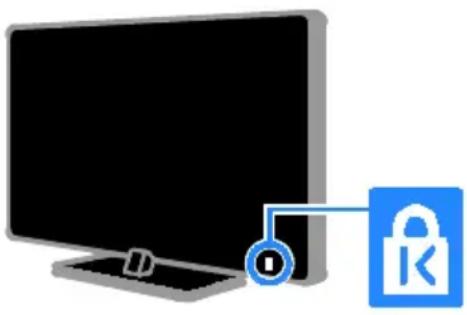
Tá slota slándála Kensington suite i mbun an teilifiseain. Chun an teilifisean a dhaingniú, ceannaigh glas frithghadaíocha Tensington (a dhíoltar mar mhir ar leith).
Dlithiúil
Fogra
2013 © TP Vision Netherlands B.V. Gach ceart ar cosaint. D'headfadh sonraiochtai athru gan fogra a bheith tugtha. Maoin de chuid Koninklijke Philips Electronics N.V. no a n-uneir faoi seach is ea trdmharcanna. Coimeabdann TP Vision Netherlands B.V. aige fein an ceart taigia athru uair ar bith gan bheith faoi oibleagaid solathairntios laaithe a choigeartu da reir.
Creidtear gur leor an t-ábhar sa lámhleabhar seo chun an coras a usa'id mar ata ceaptha. Ma bhaintear usa'id as an tairge, no as a mhoduil no a ghnásanna aonair, chun criocha seachas na gcrioch ata sonraithe anseo, nmor deimhniu a fhail go bhuil na husaidi sin bailí agus oiriúnach. Barantaionn Netherlands B.V. nach saraionn an t-ábhar fein aon phaitinn de chuid na Stát Aontaithe. Ni thugtar aon bharanta eile le tuiscint na ni chuirtear aon cheann in iul.
Ní féidir le TP Vision Netherlands B.V. bheith freagrach as aon earráid sa doiciméad seo na as aon fhadhb de thoradh a bhfuil sa doiciméad seo. Deanfar earráidí a thuairiscitear do Philips a oiriúnú agus a fhoilsiu ar shuicomh Greasain tacaiochta Philips a luaithe is féidir.
Tearmai an bharanta
- Riosca gortaithe, damáiste don teilifiseán no cealu baranta! Na déan iarracht riamh an teilifisean a dheisiú tú féin.
- Bain uśáid as an teilifseán agus as na hoiniuinti ar an tslí a cheap an deantóir agus ar an tslí sin amháin.
- Cuireann an rabhadh ata priontailte ar chul an teilifiseain iul go bhuil riosca turraine leictr'ann. Na bain an cludach den teilifisean riamh. larr ar Philips Customer Care gach seirbhisiu agus deisiu a dheanamh.
- Cuirfear an baranta ar neamhní má dheantar rud ar bith ata coische go sainraite sa lamhleabhar seo, não má déantar athru no coimeail ar bith nach bhfuil molta no udaraithe sa lamhleabhar seo.
Saintréithe picteilin
Tá lion ard picteilín datha sa tairge LCD/LED seo. Cé go bhfuil picteilíne éifeachtacha de 99.999% aige, d'fhéadfadh spotaí dubha no pointí geala solais (dearg, glas no gorm) bheith le feiceail i gconai ar an scaileán. Saintréith struchtúrach den taispeaint is ea é sin (laistigh de chomhchaighdeain an tionscail) agus ni mifheidhm é.
Comhlionadh AE
Comhlionann an tairge seo riachtanais agus foralacha abhartha eile na dTreoracha 2006/95/EC (Voltas Iseal), 2004/108/EC (EMC) agus 2011/65/EU (ROHS).

Comhlionadh EMF
Deanann TP Vision Netherlands B.V.
mórchuid taírgí dírithe ar thomhaltóirá
mhonarú agus a dhíol, agus dála aon
trealaimh leictreonaigh eile, féadfaidh siad, i
gcoitinne, comharthai leictreamaighnéadacha
a chur amach agus a ghlacadh.
Tá sé i measc phriomh-Phrionsabail Ghnó Philips gach beart riachtanach slainte agus sabháilteachta a dheanamh maidir lenár dtáirgí, chun géilleadh do gach riachtanas dlithiuil is infheidhme agus chan bheith go maith laistigh de chaighdeáin na Réimse Leictreamaighnéadaí is infheidhme an trath a tháirtear na taírgí.
Geallann Philips tairg'nach mbeidh aon drochthoradh acu ar an tlalnte a fhorbairt, a thairgeadh agus a chur ar an margadh. Deimhnionn TP Vision go bhfuil a thairg sabhailte d'usaid an duine de reir na fianaise eolaiche ata ar fail inniu, ach iad a laimhsiu i gceart chun na criche dar ceapadh iad.
Tá Philips gniomhach áthaobh caighdeáin idirnáisiunta EMF agus sabháilteachta a fhorbairt, rud a chumasáfonn do bheith ag coinne le forbairti eile i gcaighdeánú agus slánchezuid a dhéanamh doibh ag céml luath dá tháirgi.
Foinse oscailte
Gheofar sa tairge seo bogearraia
cheadunaiear faoi cheadunas foinse oscailte.
Chun aitheantais agus teacsanna ceadúnais afhail, feach, le do thoiil, i lamhleabhar
usaideora an intairge leictreonaigh. Leis seotairgeann TP Vision Netherlands B.V. coipden chod foinse comhfhreagrach iomlan
maidir leis na pacaistibogearraí foinse oscailtefaoi choipcheart a usaideadh sa tairge seoa sheachadadh, ar iarratas, igcas go n-iarrtar a leitheid faoi na ceadúnais faoi seach.
Mairfidh an tairiscint seo tri bliana tar eis dhata ceannaigh an tairge d' aon duine a fhaigheann an t-eolas seo. Chun an cod foinse a fhail, seol diarratas i mBearla in eineeacht leis an uimhir tairge chuig:
Trádmharcanna agus cóipchearta
Trádmharc claraithe no trádmharc de chuid Microsoft Corporation sna Stait Aontaithe agus/no i dtiortha eile is ea Windows Media.

Deantar faoi cheadunas o Dolby Laboratories. Tradmharcanna de chuid Dolby Laboratories is ea Dolby agus an tsiombail D-dubailte.

Trádmharcanna no tradmharcanna claraithe de chuid HDMI Licensing LLC sna Stait Aontaithe no i dtiortha eile is ea na tearmai HDMI agus HDMI High-Definition Multimedia Interface, agus logo HDMI.

Trádmharcanna cláraithe sna Stáit Aontaithe de chuid ACCO World Corporation is ea Kensington agus Micro Saver a bhfuil cláruithe eisithe agus iarratais ar feitheamh acu i dtíortha eile ar fud an domhain.

Trádmharcanna, marcanna seirbhíse nó
marcanna deimhniúchán de chuid Digital
Living Network Alliance is ea DLNA®, lógo DLNA agus DLNA CERTIFIED®.

Ama gcludach ag ceann amhain no nios mo de na paitinni S.A.seo a leanas:7,295,673; 7,460,668;7,515,710;7,519,274.
Táirgí Deiridh PlayReady
Baineann uineirinneachair usaid as teicneolaiocht rochtana innearchair Microsoft PlayReadyTM chun a gcuid maoine intleachtula, lena n-aintear innearchar faoi choipcheart, a chosaint. Baineann an gleas seo usaid as teicneolaiocht PlayReady chun teacht a fhail ar innearchar faoi chosaint PlayReady agus/no innearchar faoi chosaint WMDRM. Ma theipeann ar an ngles sriantai ar usaid innearchair a fhorfheidhmiu i gceart, d'fheadfadh se go mbeadh ar uineiri innearchair iaraidh ar Microsoft chun aisghaim a dheanamh ar chumas an ghleis chun innearchar faoi chosaint PlayReady a usaid. Nior cheart go mbeadh aon tionchar ar an aisghaim ar innearchar nach bhfuil faoi chosaint no ar innearchar ata faoi chosaint ag teicneolaiochtaie eile rochtana innearchair. D'fheadfadh uineirinneachair iarraidh ort PlayReady a uasgradu chun teacht a fhail ar a n-inneachar. M dihltaionn tu uasgradu, ni bheidh tu in ann teacht a fhail ar innearchar a dteastaionn uasgradu chuige.
Maoin de chuid a n-uneir faoi seach is eagach tradmharc eile claraithe agus neamhchlaraithe.
Inbhuanaitheacht
Tíosacht ar fhuinneamh
Dearadh an teilifiseanseo le gneithe tiosacha ar fhuinneamh. Bruigh an Cnaipe glas ar an gciannialtán, chun teacht ar na gneithe sin.
- Socruithe pictiir tiosacha ar fhuinneamh: Is feidir meascan de shocruithe pictiir tiosach ar fhuinneamh a usaid. Agus tu ag feachaint ar teilifis, bruigh an Cnaipe glas agus roghnaigh [Tiosach ar fhuinneamh]. Ansin roghnaigh an socru pictiir [Tiosach ar fhuinneamh].
- Scailean as: Mura dteastaionn uait ach éisteacht le fuaim on teilifis, is féidir an taispeaint teilifise a athru. Oibreoidh na feidhmeanna eile mar is gnath. Agus tu ag féachaint ar teilifis, bruigh an Cnaipe glas agus roghnaigh [Scailean as].
- Cumhacht ileal fuireachais: Laghdaionn an ardchiorcadra cumhachtata idiu cumhachtana teilifiseain go leibheal fior-iseal, gan an fheidhmiulacht leanunach fuireachais a chailuiint.
Uathmhuch: Chun fuinneamh a chaomhnu, socraigh an teilifisean chun muchadh sa ghnathchursa ag deireadh treimhse diomhaointis. Agus tu ag feachaint ar teilifis, bruigh an Cnaipe glas agus roghnaigh [Uathmhuch]. Ansin roghnaigh an treimhse a muchfaidh an teilifisean ina diaidh. -
Much gléasanna diomhaoine: Much gléasanna geillúla EasyLink HDMI-CEC (Rialu Leictreonach Tomhaltóir) atá diomhaoin. Agus tu ag feachaint ar teilifis, brüigh an Cnaipe glas agus roghnaigh [Much gléasanna diomhaoine].
-
Bainistiocht cumhachta: Cabhraionn ardbhainistiocht cumhachta chun an fuinneamh a idionn an teilifisean seo a laghdú. Chun féachaint ar an tionchar ata ag do shocruithe pearsantaithe teilifise ar idiu cumhachta coibhneasta an teilifiseain, bruigh , ansin roghnaigh [Cumraiocht] > [Féach ar fhiseain taispeana] > [Fisean taispeana Active Control].
Athchursail
Rinneadh do thairge a dhearadh agus a
mhonaru le habhair agus comhphairteanna ar
ardchaighdean, ar feidir iad a athchursail agus
a athusaid.

Nuair a bhionn an tsiombail seo de araid ar rothai agus line trid le feiceail ar thairge, ciallaionn se go bhfuil an tairge sin cludaithe ag an Treoir Eorpach 2002/96/CE. larrtar ort fail amach faoin gcoras bailiuchain leithscartha aitiuil le haghaidh tairg' leictreacha agus leictreonacha.

Gniomhaigh de réir na rialacha áitiúla agus ná caith amach do sheantáirgí le do ghnathdramhail teaghlaigh. Ach do sheantáirge a dhiúscair ar an tsí mholta cabhraónn sé chun iarmhairí diúltacha féideartha ar an timpeallacht agus ar shláinte an duine a sheachaint.
Tá cadhnraí atá clúdaithe ag Treoir Eorpach 2006/66/CE i do tháirge, agus ní féidir iad a dhiúscairt le do ghnathdramhail teaghlaigh. Iarrtar ort fáil amach faoi na rialacha áitiúla i dtaobh bailiu leithscartha cadhnraí toisc go gcabhraionn sé le hiarmhairti diultacha féideartha ar an timpeallacht agus ar shláinte an duine a sheachaint ach iad a dhiúscairt ar an tslí cheart.

Lipéad fuinnimh
Insionn an Lipéad Eorpach Fuinnimh duit cad é aicme tíosacha ar fhuinneamh an táirge. Dághlaise an aicme tíosacha ar fhuinneamh, is lu an méid fuinnimh a idionn sé.
Ar an lipéad feicfidh tu an aicme tíosach ar fhuinneamh, meanidiu cumhacht an tairge in usaïd agus an meanidiu fuinnimh i gcaitheamh bliana. Gheobhaidh tu luachanna idithe cumhachta an tairge ar shuicomh Greasain Philips do thre ag www.philips.com/TV.
Cabhair agus tacaíocht
Cabhair don Usaideoir
2 Usáid do theilifíseán
Rialuithe teilifiseain
Rialuithe cui
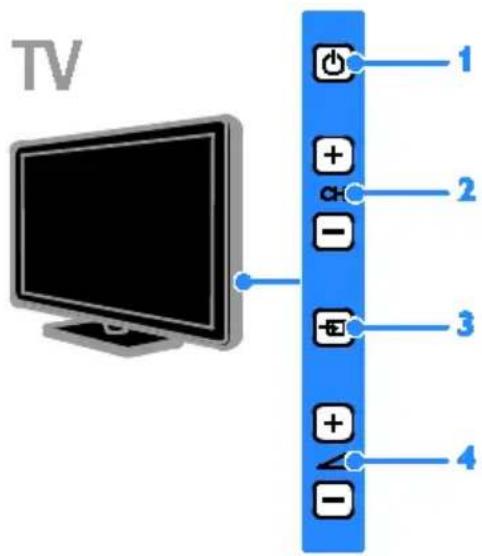
- (Fuirearas): Cuir an teilifisean ann no as.
- CH + / - : Athraigh go dt' an chead chainéal eile no an cainéal roimhe.
- (SOURCE): Feach ar ghleas ceangailte.
- +/-(Airde): Méadaigh no lagdaigh an airde.
Braiteoiri agus tascairi
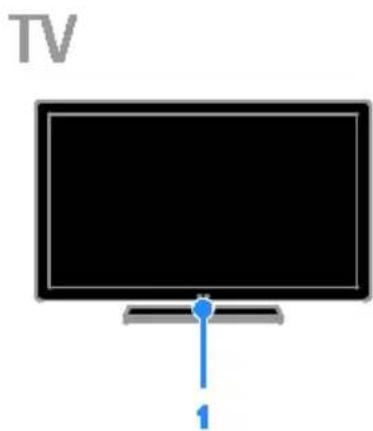
Le haghaidh PFL4xx8
1. Braiteoir cianrialaithe
Dirigh an cianrialtan ar an mbraiteoir.
Bicinnte nach bhfuil aon rud sa bhealach ar an line amhairc idir an cianrialtan agus an teillifisean.
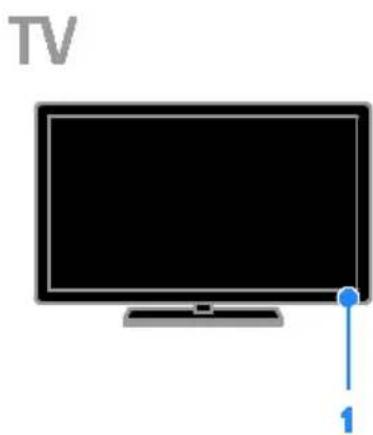
Le haghaidh PFL3xx8
1. Braiteoir cianrialaithe
Dirigh an cianrialtan ar an mbraiteoir.
Bicinnte nach bhfuil aon rud sa bhealach ar an line amhairc idir an cianrialtan agus an teillifsean.
Cianrialu
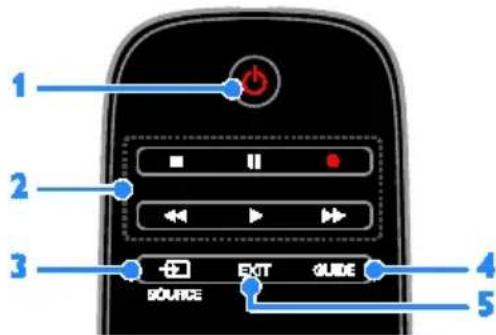
- (Fuierechas): Cuir an teilifisean ann no ar fuireachas.
- Cnaipi seanma: Rialaigh athsheinna gcomhad ilmheain.
- SOURCE: Feach ar ghleas ceangailte.
- TREOIR: Feach eolaire na gclar.
- EXIT: Imigh as roghchlair nó as feidhmeanna tellifse.
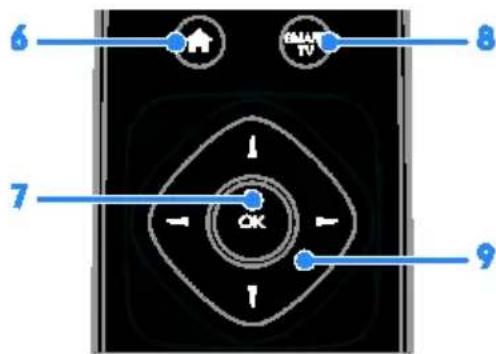
- (Baile): Tar ar an roghchlár Baile.
- OK: Deimhnigh iontrail no rogha.
- SMART TV: Tarar Smart TV.
- ▲▼▲ (Cnaipí nascleanúna): Dean nascleanúint tri roghchlair agus roghnaigh mireanna.
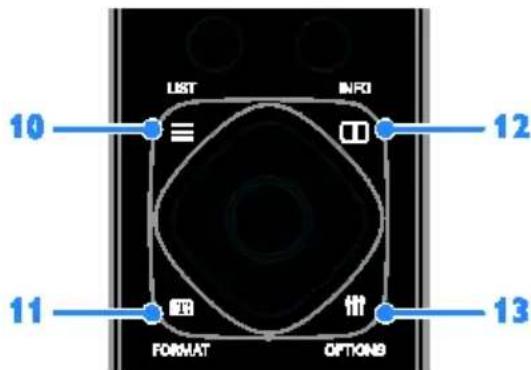
- LIST: Tar ar an liosta cainéal teilifise.
- FORMAT: Athraith formáid ar phictúir ar mhaithe leis an bhfoinse fise
- i INFO: Taispeain eolas mar gheall ar ghniomhaiocht reatha.
- OPTIONS: Tar ar na roghanna atá ar fáil, agus ar na roghchlair pictiúir agus fuaime.
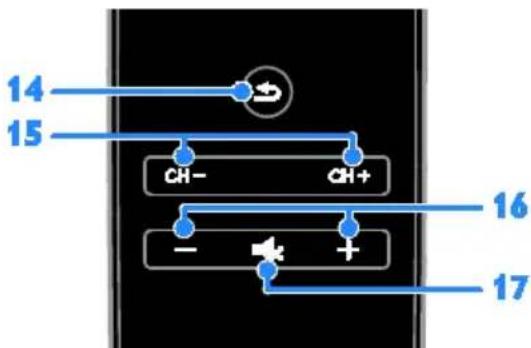
- (Siar): Chun filleadh ar an leathanach roghchlair roimhe no éalu as feidhm theilifise.
- CH +/-: Athraith cainéal
- + / - (Airde): Ceartaigh an airde.
- (Gan fuaim): Cealaigh an fhuaim
no cuir ann i.
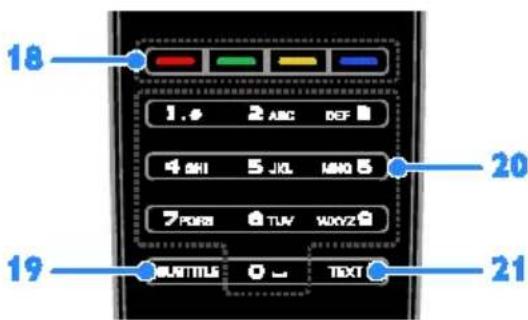
- Cnaipi datha: Roghnaigh tascanna nó roghanna.
Feidhmionn na cnaipi de reir na seirbhisi a thairgeann an solathrai seirbhise. - SUBTITLE: Cuir fotheidil ann nao as.
- 0-9 (Cnaipi uimhriúla): Roghmaigh cainéil theilifise no cur isteach teacs.
- TEXT: Cumasaign no dichumasaign teilithéacs.
Rialuithe EasyLink
Ma cheanglaionn tu do theilifisean de ghleasanna cumasaithe HDMI-CEC, ar nosseinnteoir Blu-ray no amharclann bhaile, beidh tu abalta iad a rialu ag an am ceanna lecianrialt an amhain. Ng ga ach EasyLink a churann tar eis ceangal.
Leigh tuilleadh mar gheall ar Easylink i Ceangail do theilifis > Cumraigh glaesanna Easylink > Rialaigh glaesanna (Lch 55).
Cianrialu scaileain
Sli eile le gléasanna cumasaithe ceangailte
HDMI-CEC a rialu ná tri chnaipi eile a
gheofar ar an gciannrialu scaileain. Bi cinnte go
gcuirtear EasyLink ann tar éis ceangal. Leigh
tuilleadh mar gheall ar Easylink i Ceangail do
theilifis > Cumraigh gléasanna Easylink >
Rialaigh gléasanna (Lch 55).
Chun teacht ar an gcionrialu scaileain
- Agus tu ag féachaint ar ghléas ceangailte, brüigh m OPTIONS.
- Roghnaigh [Taispeain cianrialu], ansin bruigh OK.
- Roghnaigh cnaipe ar an scailean, ansin bruigh OK.
Rialu le fon cliste
Leis an bhfeidhmchlar fon cliste Philips MyRemote', is feidir an fon cliste a usaid mar an dara cianraltan, agus fu mar mhearchlar. Is feidir feachaint ar sheo scandnan d'omhanna i d'fhon cliste ar an teilifis.
Nota: Bicinnte go mbionn an teilifis agus an fon cliste ceangailte den lionra aitiul ceanna. Gheofar tuilleadh eolais ar Ceangail do theilifis > Ceangail de lionra agus den Idirlion (Lch 57).
Lean na treoracha chun an feidhmchlarPhilips MyRemote'a ioslodail:
- Teigh chuig Siopa Apple App no Google Play chun an feidhmchlar 'Philips MyRemote' a ioslódal ar d'fhón cliste.
- Lean na treoracha a gheofar sa siopa feidhmchlar.
Féach ar teilifís
Cuir an teilifis ann no as
Athraigh idir cainéil aeróige agus cainéil chábla
Agus tu ag feachaint ar teilifis, is feidir athruidir caineil aerige agus caineil chabla.
- Agus tu ag féachaint ar teilifis, bruigh
- Roghnaigh [Cumraiocht] > [Socruithe cainéil] > [Suiteail cainéil] > [Ceangal aeröige].
- Roghnaigh [Aeróga (DVB-T)] chun féachaint ar chainéil aeroige no [Cábla (DVB-C)] chun féachaint ar chainéil chábla, ansin brüigh OK.
Caineil a athainmniu
Nuair a roghnaionn tu caineal, tagann ainm an chaineil sin anios. Is feidir an t-ainm sin a athru.
- Agus tu ag feachaint ar teilifis, bruigh LIST.
Taispeantar an liosta cainéal.
2. Roghnaigh caineal le hathainmniu, ansin roghnaigh OPTIONS.
3. Roghnaigh [Athainmnigh], ansin bruigh OK.
Taispeantar an mearchlar scaileain.
4. Brúigh na Cnaipi treoleanuna chun gach carachtar a roghnu, ansin brúigh OK.
5. A laaithe a bhionn sé déanta, roghnaigh [Déanta], ansin bruigh OK mar dheimhniú.
Cainéil a chur in ord nua
Tar éis na gcaineal a shuiteail, is féidir ord nua a chur ar an liosta cainéal.
- Agus tu ag féachaint ar teilifis, bruigh
LIST.
Taispeantar an liosta caineal. - Bruigh OPTIONS.
- Roghnaigh [Cuir in ord nua], ansin bruigh OK.
- Roghnaigh na cainéil le cur in ord nua, ansin bruigh OK.
- Brüigh na Cnaipi nascleanúna chun an cainéal aibhsithe a bhogadh go háit eile, ansin brüigh OK.
- Nuair a bhionn sé déanta, bruigh OPTIONS.
- Roghnaigh [Fág athordaigh], ansin brúigh OK.
Glasail caineal
Is féidir teacht neamhúdaraîthe ar chainéil a chosc tri hiad a ghasáil.
- Agus tu ag féachaint ar teilifis, bruigh LIST.
Tá an liosta cainéal artaispeaint. - Roghnaigh an cainéal ata le glasail, ansin bruigh OPTIONS.
- Roghnaigh [Glasail caineal], ansin bruigh OK.
- Ma iarraré, cuir isteach d'umhir
aitheantais pearsanta.
Beidh an cainéal marçaille le hiocón glais sa
liosta cainéal.
Leid: Chun féachaint ar chaineal glasaille, cuir isteach an cod aitheantais nuair a jarrar é.
Éist le raidić digiteach
Is féidir éisteacht le cainéil dhigiteacha raidio,
ach iad a bheith ar fail. Suiteaïltear iad sa
ghnathchürsa nuair a shuiteálann tu na cainéil
teilîse.
- Agus tu ag féachaint ar teilifis, brúgh
LIST.
Taispeántar an liosta cainéal.
- Bruigh HOPTIONS
- Roghnaigh [Scagaire] > [Raidio], ansin brüigh OK.
- Roghnaigh cainéal raidio, ansin bruigh OK.
Féach ar ghléasanna ceangailte
Nímor an gléas a cheangal den teilifís sular féidir féachaint air. Feach Ceangail do theilifiseán > Ceangail gléasanna (Lch 46).
Athraigh formáid pictiúir
Athraigh formáid an phictiúr ar mhaithe leis an bhfoinse fiseain.
- Bruigh FORMAT.
- Roghnaigh formáid phictiúr, ansin brúigh OK.
Braithann na formaidi pictuir ata ar faiar hoinse an fhiseain:
[Uathlion]: Ceartaigh an pictiur chun an scailean a lionadh (bionn na fotheidil le feiceail i gconai). Moltar e chun saobhadh scaileain a sheachaint a mheid is feidir ach ni haghaidh HD n PC.
[Uathzúmáil]: Méadaigh an pictiúr chun an scaileán a lionadh. Moltar é chun saobhadh scaileain a sheachaint a mhéid is féidir ach ní haghaidh HD na PC.
[Forzúmáil]: Bain na barraí dubha ar thaobhanna craoltaí 4:3. Ní mholtar é le haghaidh HD ná PC.
[Leathnaigh scannán 16:9]: Scálaigh formáid 4:3 go 16:9. Ní mholtár é le haghaidh HD ná PC.
[Scáileán leathan]: Taispeanann sé inneachar scaileán leathan gan é a bheith sinte. Ní mholtar é le haghaidh HD ná PC.
[Discalaithe]: Solathair a mheid sonraí is feidir le haghaidh PC. Ní bhionn sé ar fāil ach amháin nuair a roghnaïtear mod PC sa roghchlar Pictiúr.
[4:3]: Taispeain an formáid chlasaiceach 4:3.
Féach eolaire na gclar
An meid is féidir leat a dheanamh
ls féidir féachaint ar sceidil clár agus ar
achoimrí clár le haghaidh cainéil digiteacha
teiliffe in eolairí clár a sholáthraíonn na
craoltóir. Braitheann infhighteacht na
n-eolairí clár ar do chraoltóir.
Tá dhá shí le féachaint ar theoracha clair:
- On gcaoltóir
- On ldirlion
Ní féidir féachaint ar eolas i dtreoir clár cainéil mas amhlaidh:
go bhfuil ratail aoise an chaineil cothrom leis an ratail aoise ata socraithe ar do theilifisean, no nios airde.
- ma tá an cainéal glasäilte.
On gcranloir
Roghnaigh treoir clar an chraoltóra
Sula n-úsáideann tu an treoir clar, seiceail na socruitheseo:
- Bruigh
- Roghnaigh [Cumraiocht] > [Socruithe teilifise] > [Socruithe ginearalta] > [Treoir theilifise].
- Roghnaigh [On gcaoltóir], ansin brúigh OK.
Tar ar treoir clar an chraoltóra
- Bruigh
- Roghnaigh [Treoir theilifise], ansin bruigh OK.
- Ma tú ag féachaint ar theoir clár den chéad uair, lean na treoracha ar an scailean chun an treoir a thabhairt cothrom le data.
Saincheap treoir clar an chraoltora
Is féidir an t-eolas ar taispeaint a shaincheapadh chun:
- Meabhrúchán a thabhair duit go bhfuil clár ar tí tosu.
Cainéil roghnaithe amhain a thaispeaint.
An la taispeana a athru. - Taifeadtaí clár a sceidealadh. Feach Bain nios mo usaide as do theilifisean > Taifead seónna teilifise > Sceideal taifeadtaí (Lch 26).
Nota: Braithfidh na roghanna ar an eolas clar ata ar fail on gcaoltóir.
- Sa treoir clár, bruigh HOPTIONS.
- Roghnaigh rogha, ansin bruigh OK:
[Nuashonraigh an Treoir theilifise]: Tabhair eolas treorach chun data.
[Athraigh an la]: Roghmaigh an la ar a dtaispeanfar an treoir clar.
[Cuardaigh de réir se'nra]: Cuardaigh clair de réir se'nra.
[Gach meabhruchán]: Taispeain liosta de na meabhruchain clar ar fad.
On ldirlion
Bí cinnte go bhfuil do theilifiseán ceangailte den ldirlion tri cheangal ardluais leathanbhanda. Feach Ceangail do theilifiseán > Ceangail de lionra agus den ldirlion (Lch 57).
Roghnaigh treoir clar on ldirlion
Seiceail na socruithe seo a leanas, sula n-usaideann tu an treoir clar:
- Bruigh
- Roghnaigh [Cumraiocht] > [Socruitthe teilifise] > [Socruithe ginearalta] > [Treoir theilifise].
- Roghnaigh [On Idirlion], ansin bruigh OK.
Tar ar treoir clar on Idirlion
- Bruigh
- Roghnaigh [Treoir theilifise], ansin bruigh OK.
Nota: Ma tú ag féachaint ar threoir clardenchéad uair, lean na treoracha ar an scailean chun an treoir a thabhaircothrom ledata.
Saincheap an treoir clar on ldirlion
Leis an treoir clar is féidir:
- Taifeadtaí clár a sceidealadh. Feach Bain nios mo usaide as do theilifisean > Taifead seónna teilifise > Sceideal taifeadtaí (Lch 26).
Cainéil aithint.
An la taispeana a roghnú. - Athlódáil agus zúmail isteach sa treoir clár.
- Feachaint ar eolas slándála.
Nota: Braithfiddh na roghanna ar an eolas clar ata ar fail on gpraoltóir.
- Sa treoir clar, bruigh OPTIONS.
- Roghnaigh rogha, ansin bruigh OK:
[Taifead]: Socraigh taifeadadh sceidealta.
[Aithin caineal]: Tabhair eolas caineil chun data de laimh.
[ Roghnaigh Ia]: Roghnaigh an la taispeana.
[Taifeadadh laimhe]: Socraigh taifeadadh laimhe.
[Athlódail leathanach]: Athnuaigh an leathanach taispeana.
[Zúmáil]: Athraigh leibheal zúmála an leathanaigh taispeña.
[Eolas slandala]: Taispeain eolas slandala clair.
Seinn comhaid ilmheain
An meid is féidir leat a dheanamh
Is féidir leat fiseain, grianghraif, agus ceol a sheinm ar do theilifsean o:
- Do riomhaire ach é bheith ceangaite den lionra baile.
Gleas USB ata ceangailte den teilifisean.
Seinn comhaid on ríomhaire
- Ceangail do theilifisean agus an riomhaire den lionra baile ceanna. Feach Ceangail do theilifisean > Ceangail de lionra agus den ldirlion (Lch 57).
- Cas do ríomhaire agus an ródaire air.
Nota:
Mura bhfillean an gleas ar mhod DLNA toisc cur isteach leictreach o lasmuigh (m.sh. dluchtu leictreatatach), beidh ga le hidirghabhail on usaideoir.
Cumraigh comhroinnt mean
- Suiteaill freastalai mean ar do riomhaire chun comhaid mean a chomhroinnt. Seo a leanas roinnt freastalaithe mean:
Le haghaidh PC: Windows Media Player 11 (nó níos aire) no TVersity
Le haghaidh Mac: Twonky
- Cuir comhroinnt mean air ar do rionhaire leis an bhfreatalai mean. Gheobhaidh tu tuilleadh eolais ar conas freatalai mean a chumru ach dul chuig suiomh Greasain an fhtreatalai mhean.
Seinn comhaid
- Brüigh SOURCE.
- Roghnaigh [Brabhsail lionra], ansin bruigh OK.
- Roghnaigh comhad on mbrabhsalai
inneachair, ansin bruigh OK chun an tseinm a
thosú. - Brúigh na Cnaipí seanma chun an tseinm a rialú.
- Roghnach: Chun freastalai mean eile a roghnú, roghnaigh [Freastalai mean]
Leideanna:
Roghnaigh an barra uachtarach chun do chomhaid a scagadh de réir cineail.
Roghnaigh [Sortail] chun na comhaid a shocru de reir ainm an albaim, de reir ealaontora nó de reir reimsé eile.
- Chun liosta na bhfreatalaithe mean as line a ghlanadh, bruigh OPTIONS, ansin roghnaigh [Glan freastalaithe as line] agus bruigh OK.
Seinn comhaid ághlées USB
Ma tá grianghraif, fiseain no comhaid cheoil agat ar ghléas stórala USB, is féidir na comhaid a sheinm ar teilifis.
Rabhadh:
- Ní bheidh TP Vision freagrach mura dtacaítear leis an ngléas stórála USB, bó ma chailltear sonraí sa ghléas, bó má dheantar damáiste bó.
- Na déan an port USB a ro-ualú. Ma cheanglaionn tú gléas stórala USB a idionn breis is 500mA cumhachta, bǐ cinnte go mbiónn sé ceangailte dá sholáthar cumhachta seachtrach féin.
Brabhsail gleas USB
- Ceangail an gléas USB den nascóir USB ar an teilíseán.
- Brüigh SOURCE, roghnaigh [USB], agus ansin brüigh OK.
- Roghnaigh comhad on mbrabhsalai
inneachair, ansin bruigh OK chun an tseinm a
thosú. - Bruigh na Cnaipi seanma chun an tseinm a rialu.
- Roghnach: Chun gleas USB eile a roghnú, roghnaithe [gleas USB] ag bun scailean na teilifise.
Leideanna:
Roghnaigh an barra uachtarach chun do chomhaid a scagadh de réir cineail.
Roghnaigh [Sortail] chun na comhaid a shocru de reir ainm, de reir data, no de reir reimse eile.
Roghanna seanma
Feach ar fhisean
- Roghmaigh sa bharra uachtarach.
- Roghnaigh fisean, ansin bruigh OK.
-
Roghnach: Chun gach fisean i bhfilltean a sheinm, roghnaigh fisean, ansin roghnaigh [Seinn gach ceann].
-
Chun dul go dtí an chéad fhiseán eile no an fiseán deireanach, brüigh CH+ no CH-.
Bruigh OK chun an fisean a chur ar sos. Bruigh OK aris chun an tseinm a atosu. - Chun dul ar aghaidh não siar 10 soicind, brúigh ▷no.
- Chun guardach ar aghaidh no siar, bruigh nó . Brugh an cnaipe aris agus aris eile chun scoranú idir luasanna difriúla.
Chun fisean a stopadh, bruigh
Roghanna fiseain
Agus fisean a sheinm agat, bruigh III OPTIONS, ansin bruigh OK chun rogha a roghnu:
[Fotheidil]: Roghmaigh na socruithe fotheidil ata ar fai.
- [Teanga fotheideal]: Roghmaigh teangana bhfotheideal ma tá sin ar fāil.
[Sraith carachtar]: Roghnaigh an tsraith carachtar a oireann do na fotheidil.
- [Teanga fuaime]: Roghmaigh teanga fuaime.
[Athsheinn]: Roghmaigh [Athsheinn] chun comhad fiseain a sheinm aris agus aris eile no [Seinn uair amhain] chun an comhad fiseain a sheinm uair amhain.
- [Freastalá'meán]: Agus inneacharó fheastalá'meán á sheinm agat, is féidir freastalá'me'an eile a roghnú.
[Suaitheadh ann] / [Suaitheadh as]: Cumasaigno dichumasaign comhaid fiseain sheinm go randamach.
- [DivX(R) VOD]: Taispeain cod claruchain agus an cod dichlaruchain DivX an teiliseainseo.
Nota:
Chun féachaint ar eolas mar gheall ar fhisean (mar shampla, suíomh seinnte, fad, teideal, nó data), roghnaigh an fisean, ansin bruigh i INFO.
Chun an t-eolas a cheilt, bruigh INFO aris.
Eist le ceol
- Roghnaigh sa bharra uachtarach.
- Roghmaigh rian, ansin bruigh OK.
-
Roghnach: Chun gach rian i bhfilltean a sheinm, roghnaigh rian, ansin roghnaigh [Seinn gach ceann].
-
Chun dul go dti an chead rian eile no an rian deireanach, bruigh CH+ no CH-.
Bruigh OK chun an rian a chur ar sos. Bruigh OK aris chun an tseinm a atosu. - Chun dul ar aghaidh não siar 10 soicind, brúigh ≠.
- Chun guardach ar aghaidh no siar, bruigh . Brugh anis agus aniseile chun scoranú idir luasanna difriúla.
Chun an ceol a stopadh, Bruigh
Roghanna ceoil
Agus ceol á sheinm agat, brúigh III OPTIONS, ansin brúigh OK chun rogha a roghnú:
[Athsheinn]: Roghmaigh [Athsheinn]
chun rian no albam a sheinm aris agus
aris eile, no roghnaigh [Seinn uair
amhain] chun rian a sheinm uair amhain.
- [Freastalá'meán]: Agus inneacharó fheastalá'meán á sheinm agat, is féidir freastalá'me'an eile a roghnú.
[Suaitheadh ann] / [Suaitheadh as]: Cumasaign h nó díchumasaign rianta a sheinm go randamach.
Nota:
Chun féachaint ar eolas mar gheall ar amhrán (mar shampla, teideal, amhránaí no fad), roghnaigh an t-amhrán, ansin bruigh i INFO.
Chun an t-eolas a cheilt, bruigh INFO aris.
Féach ar ghrianghraif
- Roghmaigh a bharra uachtarach.
- Roghnaigh mion-ghrianghraif, ansin bruigh OK.
Tosaigh taispeantas sleamhnan
Ma tá lionmor grianghraif bhlfltean, roghnaigh grianghraf, ansin roghnaigh [Taispeantas sleamhnan].
- Chun dul go dt'anchéad ghrianghraf eile nO an ghrianghraf deireanach,bruigh CH+ no CH-.
- Chun an taispeantas sleamhnan a stopadh no an grianghraf a dhunadh, bruigh IST no.
Roghanna taispeantas sleamhnan
Agus seó sleamhnán á sheinm agat, brüigh III OPTIONS, ansin brüigh OK chun rogha a roghnú:
[Suaitheadh as] / [Suaitheadh ann]: Cumasaign ho dichumasaign pictuiir i dtaispeantas sleamhnan a thaispeaint go randamach.
[Athsheinn]: Roghnaigh [Athsheinn] chun feachaint ar sheo sleamhnan aris agus aris eile no [Seinn uair amhain] chun feachaint air uair amhain.
[Trath an taispeantais sleamhnan]: Roghnaigh am taispeana le haghaidh gach grianghraif sa taispeantas sleamhnan.
[Athruithe sa taispeantas sleamhnan]: Roghmaigh an t-athru'o ghrianghraf amhain go dt'an chead cheann eile.
- [Freastaláí meán]: Agus inneachar á threastaláí meán á sheinm agat, is féidir freastaláí meán eile a roghnú.
Seinn DivX® VOD (Video On Demand)
Teilifisean DivX Certified(R) is ea éseo agus
seinntear fiseain ardchaighdean DivX
Video-On-Demand air.
Chun fiseain DivX VOD a sheinm o stóf fisean no o do riomhaire, n'mor, ar an gcead dul sios, DivX VOD a ghniomhachtu ar an teilifsean. N' ghearrtar taille as DivX VOD a ghniomhachtu ar do theilifsean.
Claraigh an teilifisean
Mura bhfuil an teilifisean gniomhachtaithe nuair a thosaionn tu ag athsheinm fisean DivX ar cios, taispeanfaidh an teilifis an cod claruchain DivX a theastaionn chun an teilifisean seo a ghniomhachtu.
Lean na céimeanna seo a leanas chun clárú.
- Nuair a thaispeanann an teilifis an cod claruchain 8 ndigit no 10 ndigit, scriobh sios an cod agus teigh chuig http://vod.divx.com.
- Ioslódáil bogearraí an tseinnteora DivX and do ríomhaire agus déan na bogearraí a shuiteáil.
- Tosaigh bogearra' an tseinnteora DivX agus cruthaigh Cuntas DivX: Ciceail VOD > Cruthaigh Cuntas DivX.
- Ar an tseinnteoir DivX claraigh an teilifisean le cod claruchain an teilifiseain.
Cliceail VOD > Claraigh Glaes Deimhnithe DivX.
- Nuair a fhaigheann tu an nod, ioslódáil agus sabhail an fisean cláruchain ar mhearóg USB no ar do fhrestalám mean ceangailte.
- Teigh chuig an teilifse'an agus seinn an fisean claruchain air. Sin deireadh leis an gclaru agus ta DivX gniomhachtaithe ar do theilifsean.
Gheofar tacaiocht mhionsonraithe ar shuiomh Greasain DivX.
Chun an teilifiseanseoadhichlaru:
- Bruigh SOURCE
- Roghnaigh [Brabhsail USB], ansin bruigh OK.
- Brúigh III OPTIONS, roghnaigh [DivX(R)
VOD], agus ansin bruigh OK.
4. Lean na treoracha ar an scailean.
Smart TV
An meid is féidir leat a dheanamh
Le Feidhmchlair Idirlin, ar suiomhanna
Greasain iad ata curtha in oiriuint do do theilifsean, beidh na gneithe seo a leanas agat agus tuilleadh nach iad le sult a bhaint astu:
- Ceannlnte nuachtain a leamh
-
Feachaint ar fhiseain agus iad a fhail ar cios
-
Réamhaisnéis na haimsire a sheiceail
Clair theiliffe a chail tu a fheiceail
Faigh amach tuilleadh mar gheall ar sheirbhisi Smart TV o shuiomh Greasain fhoram Smart TV, www.supportforum.philips.com.
Nota:
- Ní hionann seirbhísi agus feidhmchlair Smart TV i ngach aon tí.
- Braitheann feidhmchlair maidir le clair theilifise chaille agus na clair féin ar shocru tire do theilifiseain. Le fail amach cad iad na clair theilifise ata ar fail, teigh chuig an treoir clar laistigh den theidhmchlár.
Taispeanann Smart TV leathanach amhain ag an am, in amharc scailean iomlan.
D'headh se nach mbeadh suiomhanna airthe Greasain le feiceail ina n-iomlaine. D'headh nach mbeadh feidhmeanna a dteastaionn breisean uathu ar faiI. - Nil aon fhreagracht ar TP Vision Netherlands B.V. maidir le hinnechar na cailiocht an innearchair a sholathraionn solathraithe seirbhise innearchair.
Tar ar fheidhmchláir Smart TV
Is féidir teacht ar fheidhmchlair tri leathanach baile Smart TV. Taispeanann na hiocoin ar an leathanach seo na féidhmchlair ata suiteaîlle ar do theilifseán.
Chun teacht ar fheidhmchlar, roghnaigh an feidhmchlar, ansin bruigh OK mar dheimhniu.
Nota: Is féidir gléas aonair stórála a úsáid, leis, chun fiseáin a thaifeadadh, a chur ar sos agus a fháil ar cíos. Ceangail tiomántán diasca cruca comhoiriúnach USB 2.0 (HDD), 250 GB ar a laghad, a bhfuil 30 meigighiotán ar a laghad de luas aistrithe sa soicind aige. Formáidigh an HDD sula n-úsáideann tu é (feach Bain úsáid níos mo as do theilifseán > Cuir an teilifseán ar sos > Suiteáil tiomántán cruca USB (Lch 24)).
Formáidigh an mhearóg USB
Sula n-ioslódaileann tu fiseain ar cios, ní mór do USB a fhormáidiú. Glantar gach innechar ar an tiomántan USB.
- Cuir an teilifis air.
- Ceangail an mhearóg USB den slota USB ar an teilifseán.
- Brüigh I chun formáidiú an tiomántain a thosú.
- Tar éis an thomáidithe, fag an tiomántan USB ceangailte den teilifiseán.
Tarar shiopa fisean
- Bruigh SMART TV.
- Tar ar [Gailearai Feidhmchlár] chun feidhmchlair siopa fisean ata ar fail i do thir a chuardach.
- Roghnaigh siopa, ansin bruigh OK mar dheimhniú.
Cuirtear iocón an tsiopa fhisean leis an leathanach baie.
4. Chun teacht ar shiopa, roghnaigh iocón an tsiopa agus bruigh OK.
Faigh fisean ar cios
Lean na treoracha ar an scailean, ioslódail, agus féach ar an bhfisean.
- Oscail feidhmchlar siopa fisean.
D'headfadh sé go gcaithfeá clúrú nó do sonraí logála isteach a chur isteach. - Roghmaigh fisean.
- Dean an ifocaiocht ar line.
- Ioslódáil an fisean.
- Tosaigh ag féachaint ar an bhfisean.
Teilifís idirghniomhach
An meid is féidir leat a dheanamh
Le teilifis idirghniomhach, is féidir leat
féachaint ar eolas breise agus ar leathanaigh
shiamsaiochta a sholathraionn craoltóir
teilifise digití. Bain taitneamh as
idirghniomhaiocht i bhfirinne tri fhreagairg
direach don innechar digiteach.
Nota: Ni feidir an ghné seo a usaid chun comhaid a ioslodal ar do theilifis.
Baineann craoltóirú sáid as corais éagsúlateilifise idirghniomhai, ar nós:
HbbTV (Hybrid Broadcast Broadband TV/Teilifis Hibrideach Leathanbhanda Craolta)
iTV (Teilifis Idirghnifomhach - MHEG)
MHP (Multimedia Home Platform/Ardán Ilmheán Baile)
- DTVi (Digital TV interactive/Teilifis Dhigiteach Idirghniomhach)
Teigh chuig suiomh Greasain an chraoltora
chun fai amach cén coras idirghniomhach ata
ar fai i do thir fein.
Seo cuid de na gníomhaíochtáí idirghniómhacha a bheidh ar fāil duit le sult abhaint astu:
- Feachaint ar eolas mar gheall ar chlair theilifise
- Dulisteach i quiz noi gcomórtas
- Cluichá imirt
- Siopadóireacht a dheanamh ar liné
- loc as clár VOD (fisean ar éileamh)
Votail
Comhra dheanamh
Is féidir cainéil a thairgeann seirbhési idirghniomhacha a aithint ó theahtaireacht a thugann cuireadh duit an Cnaipe dearg no OK a bhrú chun clár idirghniomhach a fhail.
- Athraigh go cainéal digiteach a bhfuil seirbhísi idirghniomhacha aige.
Bionn siombail caochte le feiceail fad a bhionn an feidhmchlar á lódáil. Bionn iocón le feiceail nuair a bhionn an feidhmchlar lódalte. - Brúigh an Cnaipe dearg no OK chun an feidhmchlár idirghniomhach a lainseíl.
- Lean na treoracha ar an scailean agus usaid do chianrialtán chun treoleanuint a dheanamh idir na leathanaigh idirghniomhacha.
3 Do theilifíseán: gnéithe eile a d'fhéadfa a úsáid
Pause TV
An meid is féidir leat a dhéanamh
Agus tu ag féachaint ar chaineal digiteach, is féidir clar a chur ar sos chun glao guthain a fhreagaitn no sos a thogail. Deantar an craoladh a storail ar thiomantan USB ata ceangaille den teilifsean. Is féidir an clar a atosu on ait sin uair ar bith.
Nota:
Is féidir clár a chur ar sos go ceann 90
nóiméad ar a mhéad.
- Chun féachaint ar an gcraaladh stóráilte, brúigh chn cuardach ar aghaidh no siar
- Chun luas an athsheanma a athru, bruigh 16 ais agus aris eile.
- Chun féachaint ar chraoladh beo teilifise, bruigh
Nota: Ma tataifaeadadh ar siul, n bheifear in ann an craoladh teilifise a chur ar sos.
Scriostar an craoladh ata stóráilte ar an tiomántan cruα USB ma dheantar aon cheann diobh seo a leanas:
- An tiomántán cruα USB a dhícheangal den teilifisean.
Clár teiliffe a chur á thaifeadadh.
Dul chuig Smart TV.
An teilifisean a chur ar fuireachas.
- Athrú go cainéal eile.
- Athraith an fhoinse chun féachaint ar inneachar ághlées ceangailte, ar nósseinnteoir dioscaí Blu-ray no glacáóir digiteach.
Seónna teilifíse a thaifeadadh
An meid is féidir leat a dheanamh
Más féidir le do theilifiseán treoracha clár a fhail, beidh tú ábalta clair theilifse a thaifeadadh ar thiomántán cruα USB. Is féidir idir chlair theilifse chraolta agus chlair nár craoladh fós a thaifeadadh.
Nota:
- Ni thacaítear le taifeadadh ach amháin sna tíortha sin ina gcuirtear treoir clar ar fáil.
- Sna tiortha Nordacha, solathraionn an teilifise tacaiocht theoranta d'fotheidil fad a bhionn clair theilifise á dtaifeadadh.
Tosaigh ag taifeadadh
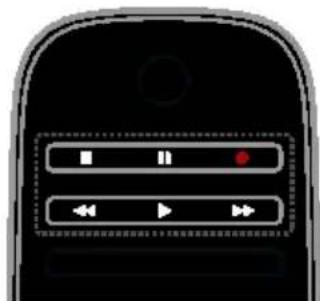
Taifeadadh aon iarracha
Is féidir leat an clar a bhfuil tu ag féachaint air faoi lathair a thaifeadadh le cnaipe amhain.
- Agus tu ag féachaint ar teilifis, bruigh Tosaionn an taifeadadh laithreach. Taispeantar fuinneog anios ina dtugtar crioch-am an chlair.
- Roghnach: Bain uáid as na Cnaipí nascleanúna chun cróch-am an taifeadta a mharcáil.
- Roghnaigh [Deimhnigh], ansin bruigh OK.
- Chun an taifeadadh a stopadh, bruigh
Nota:
- Agus tu ag taifeadadh, nior cheart clair caineil teilifse a athru na craoladh telilise a chur ar sos.
- Mura bhfuil eolas treorach teilifise ar fail, réamhshocraítear 30 noimead don taifeadadh. Is féidir é sin a athru mas ga.
Sceidealaigh taifeadtaí
Féach eolas faoi chlair
Ag brath ar stadas an chlair, is féidir tosú ag feachaint air no taifeadadh an chlair a sceidealadh.
- Bruigh
- Roghnaigh [Treoir theilifise].
- Roghnaigh cainéal agus clár, ansin brúigh OK.
Taispeántar sonra' an chlair.
Nota: Ma sceidealann tu taifeadtaia dhéanamh fad a bheidh tu as baile, bi cinne an teilifisean a fhagail ar fuireachas agus an tiomantán cru a USB a bheith air.
Dean taifeadadh clair theilifise a sceidealadh Is feidir taifeadadh de chlar nar craoladh fos a sceidealadh ach an clar a bheith le craoladh laistigh d'ocht l'o inniu. Is feidir taifeadadh amaithe a sceidealadh leis, gan an taifeadadh a bheith nasctha le clar ar bith, mura bhfuil na sonra' clair ar fal.
- Brúigh, ïnsin roghnaigh [Treoir theilifise].
- Roghnaigh an cainéal agus an clár ata le taifeadadh.
- Roghnach: Chun clá a chraolfar lá eile a thaifeadadh: Brúigh HOPTIONS, roghnaigh [Athraigh an lá], ansin roghnaigh lá eile.
- Roghnaigh [Taifead].
Taispeántar fuinneog anios. - Roghnaigh na sonrai' taifeadta agus athraigh iad leis na Cnaipi uimhriúla agus na Cnaipi nascleanúna.
- Roghnaigh [Deimhnigh], ansin bruigh OK.
Athraigh taifeadadh sceidealta
1.Bruiigh
2. Roghnaigh [Taifeadtai], ansin bruigh OK.
Taispeantar liosta de thaifeadtai sceidealta.
3. Roghnaigh an taifeadadh, ansin roghnaigh [Ceartaigh an t-am].
4. Athraigh am an taifeadta mas gá, ansin roghnaigh [Deimhnigh].
Cealaigh taifeadadh sceidealta
- Bruigh
- Roghnaigh [Taifeadtai], ansin bruigh OK.
Taispeantar liosta taifeadtai. - Roghnaigh an taifeadadh, ansin roghnaigh [Bain].
Cealaftear an taifeadadh sceidealta.
Féach ar thaifeadtau
- Bruigh
- Roghnaigh [Taifeadtai], ansin bruigh OK.
Taispeantar liosta taifeadtai. - Roghnaigh taifeadadh on liosta, ansin bruigh OK
Tosaioann an taifeadadh ag seinm.
Sórtáil taifeadtauí
- Bruigh
- Roghnaigh [Taifeadtai], ansin bruigh OK.
Taispeantar liosta taifeadtai. - Bruigh OPTIONS.
- Roghnaigh rogha chun sortail de reir ainm, data, data eaga no cineail, ansin bruigh OK.
Nota:
- Ma chuireann craoltóir teoränn le lion na laethanta ar féidir taifeadadh a fheiceáil tar éis chraoladh an chláir, taispeánann an liosta taifeadtaí lón na laethanta sula n-eagann an taifeadadh.
- Ma ta tafeadadh éagtha, no má chuireann craoltóir srian le hathsheinm, ní féidir an tafeadadh a sheinm.
- Ma-choiceann craoltóir taifeadadh sceidealta a sheinm, no mura dtarlaionn an taifeadadh de réir an sceidil, marcaïltear é [Teipthe] sa liosta taifeadtau.
Scrios taifeadtaí
Taispeanann an leathanach [Taifeadtai] liosta de na taifeadtaí ar fad agus an meid spáis atá fágtha ar an tiomántán cruα USB. Is féidir taifeadtaí a scrios chun spás a sholáthar ar an diosca.
- Bruigh
- Roghnaigh [Treoir theilifise] >
[Taifeadtai], ansin bruigh OK.
Taispeantar liosta taifeadtai. - Roghnaigh an taifeadadh, ansin roghnaigh [Bain].
- Ni féidir glao éigeandála a dheanamh le Skype. Ni féidir le Skype ait do theileafoin a ghabhail agus ni féidir glaonna éigeandála a dheanamh leis.
- Tá Skype suiteáilte roimh ré ar an teilifiseán seo agus tí sé réidh le húsaid. Ní gá aon chomhad a ásloédáil na a shuiteáil chun Skype a úsáid. Ní gá ach físcheamara teilifse Philips a cheangal chun Skype a úsáid.
ls féidir teagmhálacha a fheiceáil ar liné não as liné agus teagmhálacha a chur leo. Is féidir teagmháil roghnaigh a bhlocáil no a dhíbhlocáil.
Cuir teagmhail leis
- I roghchlár Skype, roghnaigh
[Teagmhálaithe], ansin brúigh OK.
- Roghmaigh teagmháil, ansin brúigh OK.
Cuirtear iarratas cuiridh chuig an teagmháil.
Feictear ainm na teagmhála as liné go dtí go nglacann an teagmháil leis an iarratas.
Glac le hiarratas teagmhála
Is féidir le húsáideoír éile Skype cuireadh a
thabhaird uitt bheith ar a liosta
dteagmhálaithe siúd. Gheobhaidh tú
teachtaireacht ina thaobh, agus beidh tú in
ann glacadh leis né a dhiúltú.
Athainmnigh teagmháil
- I roghchlár Skype, roghnaigh
[Teagmhálacha], ansin brúigh OK. - Roghnaigh teagmhail, ansin bruigh OPTIONS.
- Roghnaigh [Athainmnigh], ansin bruigh OK.
- Lean na treoracha ar an scailean chuneagarthoireacht a dheanamh ar na sonrai.
Teagmháil a bhlocáil
- I roghchlár Skype, roghnaigh
[Teagmhálá], ansin brúigh OK. - Roghnaigh an teagmháil, ansin brúigh OPTIONS.
- Roghnaigh [Blocail], ansin bruigh OK. Nuair a iarraré, roghnaigh [Isea] ansin bruigh OK.
Teagmhálá dhibhlocáil
- I roghchlár Skype, roghnaigh [Socruithe] >
[Teagmhálaithe blocaîte] - Roghnaigh an teagmhail bhlocaille, ansin bruigh OK.
- Lean na treoracha ar an scailean chun anteagmhail a dhibhlocail.
Sonrai teagmhála
Chun sonrai teagmhála a fheiceail, roghnaigh teagmháil. Taispeántar sonrai teagmhálaithe ar dheis an scaileain teilifise.
Stair teagmhála
Chun féachaint ar na glaonna a bhí agat le teagmháláí, roghnaigh [Stair].
Chun comhraite roimhe seo a oscait, roghnaigh comhra agus bruigh OK.
Nota: Nuair a shiniónn tú isteach ar anteilifiseanseo le cuntas Skype eile, glantar stair do chuntais roimhe sin.
Stadas ar line
Chun féachaint an bhfuil teagmháil ar lin, seiceail an t-focon stádais ar lin le hais anteaghála. Taispeántar do stádas ar lin, leis, ar leathanach do teagmhálaithe.
Chun do stádas ar ligne a athráu:
- I roghchlar Skype, roghnaigh d'Aim Skype, ansin bruigh OK.
- Roghnaigh [Stadas ar Line], ansin bruigh OK.
- Roghnaigh stadas, ansin bruigh OK.
Dean glaonna gloir agus fise
Dean glorghlao
Is féidir glao Skype a dheanamh gan fisean.
Nota: Bí cinnte go bhfuil an fischeamara
ceangailte le haghaidh glórhghlaonna freisin.
- I roghchlár Skype, roghnaigh
[Teagmhálaithe], ansin brúigh OK. - Roghnaigh an teagmháil, ansin brúigh OK.
- Roghmaigh [Glao], ansin bruigh OK.
Roghanna glórghlao
Le linn glao, bruigh OPTIONS chun dul chuig na roghanna seo a leanas:
[ Gan fuaim]: Ná biodh fuaim on mhicreafón.
[Ar feitheamh]: Cuir an glao ar feitheamh.
[Criochnaigh an glao]: Criochnaigh an glao.
[Ceap diailithe]: Teigh chuig an gceap diailithe.
- [Tosaigh M'Fhisean]: Tosaigh an fischeamara.
Dean fisghlao
Le fisghlaonna, is féidir labhair os comhair a chéile amach le fís bheo saor in aisce á do theilifseán.
- I roghchlár Skype, roghnaigh
[Teagmhálaithe], ansin brúigh OK. - Roghnaigh an teagmhail, ansin bruigh OK.
- Roghnaigh [Fisghlao], ansin bruigh OK.
Amharc scailean jomlan
Ma tá ceamara ceangailte ag do theagmhail agus ma ghlacann sé/sí leis an nglao, feicfidh tu an duine ar an teilifis, i scailean iomlan. Chun an meid is féidir le do theagmhail a fheiceail a sheiceail, féach an taispeantas sa scailean beag ar do theilifsean.
- Le linn an ghlao, bruigh OPTIONS.
- Roghnaigh [Amharciomlan], ansin bruigh OK.
Dean dhisean a zumail agus a pheanail
- In [Amharc iomlan], roghnaigh [Zumail]
+/- chun zúmail isteach bó amach.
Feicfidh tu iocn zumala agus peanala os cionn an taispeana fiseain.
2. Usaid na Cnaipi nascleanuna ar an gicianialtán chun an ceamara a pheanail no a chlaonadh.
Roghanna fisghlao
Le linn fisghlao, bruigh OPTIONS chundul chuig na roghanna seo a leanas:
[Amharc iomlan]: Feach do theagmhalai in amharc scailean iomlan.
[Ceap diailithe]: Teigh chuig an gceap diailithe.
[Ar feitheamh]: Cuir an glao ar feitheamh. Scoirfear den amharc iomlán.
[ Gan fuaim]: Ná biodh fuaim on mhicreafón.
- [Stop M'Fhisean]: Cuir stop leis an bhfotha fise go dti scailean do theagmhála.
Glao ar fon
Le Skype, is féidir glaoch ar linte talún agus ar fhoin phóca.
Nota:
Ní féidir glao éigeandála a dheanamh le Skype. Ní féidir le Skype ait do theileafóin a ghabhail agus ní féidir glaonna éigeandála a dheanamh leis.

Sular féidir leat glao a dhéanamh, nímor Creidmheas Skype a cheannach no sintiús Skype a cheannach ar do riomhaire. Gheofar tuilleadh eolais ar Do theilifiseán: gneithe eile a d'fhéadfa a usaid > Usaid Skype > Socruithe Skype. (Lch 31)
- I roghchlár Skype, roghnaigh [Lnte talun], ansin bruigh OK.
- Roghnaigh [Pillin diailithe] chun an pillin diailithe scaileain a fhail no cuir isteach an uimhir theileafoin leis na Cnaipi uimhriula.
- Ina dhiaidh sin, roghnaigh [Glaoigh], ansin bruigh OK chun an glao a thosú.
- Roghnach: Chun nach mbeidh fuaim on micreafon le linn an ghlao, bruigh OPTIONS, ansin bruigh [Gan fuaim].
- Chun deireadh a chur leis an nglao, roghnaigh [Cricchnaigh an glao], ansin bruigh OK.
Glao a fhreagairt
Ma tú sinithe isteach i Skype, feicfidh tu teachtaireacht ar an scailean ma thagann glao isteach agus tu ag feachaint ar teilifis.
- Feiceann tu ainm an ghlaoiteora sa teachtaireacht. Roghnaigh [Freagair], ansin bruigh OK.
Chun an fisean a chumasu, roghnaigh [Freagair le fisean], ansin bruigh OK. - Chun diultu do, roghnaigh [Diultaigh], ansin bruigh OK.
Nota:
Ma ghlacann tu glao fad a bhionn an teilifisean ar sos no clar teilifise a thaifeadadh, no fad a bhionn tu ag feachaint ar scannan ar cios, brisfidh Skype isteach sa ghniomhaiocht leanunach.
- Scoirtear de chlar teilifse ata ar sos agus cailltear an meid ata storailte.
- Scoirtear de chlár teilifise a thaifeadadh. Beidh ort an taifeadadh a atosú ag deireadh an ghlao.
- Scoirtear de scannán ar cíos a sheinm. Chun an scannán ar cíos a atosú, beidh ort dul ar ais go dtí an siopa fiseán no chuig an tseirbhís chraolacháin. Tá siopá agus seirbhísi fiseáin ann nach ligeann duit scannán a atosú.
Bainistigh glórphoist
Ma ghlaonn duine ort ar Skype agus tu as line, is feidir leo glorstheachtaireacht a fhagail i do ghlorphost Skype.
Nímor duit glórphost a ghniónmhachtú i do chuntas Skype sular féidir glórphost a fhail — ar do riomhaire amhain a dheantar sin.
Seinn glórphost
- I roghchlár Skype, roghnaigh [Stair] agus brüigh OK.
- Roghnaigh [Glorphoist], ansin bruigh OK.
- Roghnaigh an glórphost, ansin brúigh OK
chun é a sheinm.
Glan glorphoist
- Roghnaigh an glórphost on liosta agus brüigh HOPTIONS.
- Roghnaigh [Scrios glorphost], ansin bruigh OK.
Socruithe Skype
Creidmheas Skype
Le Creidmheas Skype, is féidir glaoch ar linte talún no ar fhoin phóca o do theilifisean. Chun Creidmheas Skype a cheannach, ní morduit logáil isteach i do chuntas Skype ar doríomhaire. Feicfidh tú an méid Creidmheasa Skype a cheannaigh tú nuair a logálann tu isteach i do chuntas Skype o do theilifisean.
Sinigh isteach sa ghnathchursa
- I roghchlár Skype, roghnaigh [Socruithe], ansin bruigh OK.
- Roghnaigh [Socruithe ginearalta] > [Sinigh isteach me nuair a thosaionn Skype], ansin bruigh OK.
Athraigh do phictiur profille
- I roghchlár Skype, roghnaigh do Ainm Skype, ansin bruigh OK.
- Roghnaigh [Pictiuir proifile], ansin bruigh
- Roghmaigh pictiur, roghnaigh [Cuir i bhfeidhm e], agus ansin bruigh OK.
Do phasfhocal Skype a athru
- I roghchlár Skype, roghnaigh [Socruithe], ansin bruigh OK.
- Roghnaigh [Athraigh Pasfhocal], ansin bruigh
- Lean na treoracha ar an scailean chun do phasfhocal reatha agus do phasfhocal nua a chur isteach.
- Ina dhiaidh sin, roghnaigh [Cuir i bhfeidhm é] agus bruigh OK.
Cluichi a imirt
An méid is féidir leat a dhéanamh
Ar an teilifsean seo, is feidir leat cluichi rialta.
no cluichi dhá imreora* a imirt, i scailean
iomlán le socruithe barrfheabhsaithe do chluichi.
Ar mhunlai airithe amhain
- Ceangail do chonsól cluichi dé telilifíseán seo. Féach Ceangail do theilifíseán > Ceangail gléasanna > Consól cluichi (Lch 49). Ma chuireann an telilifíseán an consól cluichi leis an roghchlár Foinse sa ghnáthchúrsa, Usáidfidh sé an fhuaim chluiche réamhshocraithe nuair a thosaïonn tú ag imirt cluichi (i munlá áirithe).
Tosaigh ag cluichiocht
- Bruigh SOURCE
- Roghnaigh an consol cluichi, ansin bruigh OK.
- Más gá, lódal diosca cluiche ar an gconsól cluichi, ansin roghnaigh cluiche le himirt.
- Lean na treoracha ar an scailean chun tosú ag cluichócht.
Socruithe cluiche
Socru pictiur le haghaidh cluichi
Is féidir an taispeaint teilifise a bhamfheabhsu le haghaidh cluichiochta gan moill ar an bpictiur.
1.Brüigh
2. Roghnaigh [Cumraiocht] > [Socruithe teilifise] > [Pictiur], ansin bruigh OK.
3. Roghnaigh [Cluiche no riomhaire] > [Cluiche].
Fuaim réamhshocraithe do chluichi
Is féidir éifeachtaí fuaime a bharrfheabhsu le haghaidh cluichócha.
- Bruigh OPTIONS.
- Roghnaigh [Pictiur agus fuaim] > [Stil fuaime] > [Cluiche], ansin bruigh OK.
Tá an teilíseán réidh faoi choinne cluichócha.
Nota: Ag deireadh do sheisiiún chluichócha, teigh ar ais go dtí an gnathshocnfuaime.
Féach ar Teilithéacs
Roghnaigh leathanach
Agus tu ag féachaint ar chaineil a chraolann teilithéacs, is féidir leat féachaint ar theilithéacs.
- Roghnaigh cainéal a chraolann teilithéacs, ansin bruigh TEXT.
- Roghnaigh leathanach ar cheann de na sliteseo:
Cuir isteach uimhir leathanaigh leis na Cnaipi uimhriúla.
Brúigh CH + / CH - chun dul go dtí an chéad an leathanach eile no siar go dtí an leathanach roimhe.
Brúigh na Cnaipi datha chun mír a bhfuil cód datha air a roghnu.
Roghanna teilithéacs
- Fad ata tu ag féachaint ar theiltheacs, bruigh HOPTIONS.
- Roghmaigh rogha:
[Reoigh leathanach] / [Direoigh leathanach]: Dean an leathanach reatha a reo no a dhireo.
[Scáileán déach] / [Scáileán iomlán]: Dean teilithéacs scaileán déach a chumasú no a dhichumasú. Taispeanann scaileán déach an cainéal reatha agus an craoladh teilithéacs ar dha leath den scaileán teilifise.
- [Foramharc ar T.O.P.]: Le craoltai teilithéacs Chlár na Leathanach (T.O.P.) is féidir léim o ábhar amhain go hábhareile gan uimhreacha leathanaigh a churisteach.
[Meadaigh] / [Gnathamharc]: Zumail steach ar an leathanach. Bruigh na Cnaipi nascleanuna chun bogadh timpeall an amhairc mheadaithe.
- [Nocht]: Dean eolas ar leathanach a cheilt no a thaispeaint, eolas ar nós réitigh ar chleasanna no ar phuzail.
- [Déan foleathanaigh a chiogal]: Ma tí foleathanaigh ar fáil, taispeántar gach ceann sa ghnathchúrsa.
- [Teanga]: Athraigh go Grupo difriúil teangacha chun sraitheanna difriúla carachtar a thaispeáint i gceart.
[Téacs 2.5]: Feach ar theilithéacs le breis dathanna agus grafaic nios fearr na gnath-theilithéacs. Ma chraolann cainéal Teilithéacs 2.5, curtear air é de réir réamhshocru.
Teanga teilithéacs
I gcás cainéal teilifise digiti mar a soláthraionn craoltóir teangacha difriúla teilitheacs, is féidir leat do roghachéad teanga agus dara teanga a roghnú.
- Bruigh
- Roghnaigh [Cumraiocht] > [Socruithe cainéil] or [Socruithe satailite].
- Roghnaigh [Teangacha] > [Téacs Priomhuil] or [Téacs Tánaisteach].
- Roghnaigh teanga, ansin brüigh OK.
Foleathanaigh
Ma ta roinnt foleathanach sa leathanach
teilitheacs, is féidir féachaint ar gach
foleathanach ceann i ndiaidh a chéile.
Taispeántar na foleathanaigh sin ar bharra le
hais uimhir an phriomhleathanaigh.
Bruigh no chun iad a roghnú.
Cualaigh
Is féidir focal né uimhir ata ar an leathanach reatha teilithéacs a chuardach.
- Agus tu ag féachaint ar theilithéacs, bruigh OK chun anchéad fhocal no an chead uimhir a aibhsiu.
- Brúigh na Cnaipí nascleanúna chun dul go dtí an focal no an uimhir ata á chuardach.
- Brúigh OK chun an cuardach a thosú.
- Chun an guardach a chrochnu, bruigh go dtí nach mbionn aon fhocal na aon uimhir aibhsithe.
Teilitheacs digiteach
Ma thairgeann cainéal teilifise digiti t'éacs digiteach tiomnaithe né seirbhísi idirghniomhacha, is féidir féachaint ar theilithéacs digiteach. D'fheadfadh teilithéacs digiteach agus breis gneithe idirghniomhacha a bheith ag cainéil ar nós BBC1.
Nota: Deantar seirbhisi tecs digitigh a bhlocail nuair a bhionn fotheidil agcraoladh agus nuair a bhionn siad curtha ann. Feach Athraith do shocruithe teilifise > Socruithe teanga > Fotheidil ar chaineil dhigiteacha (Lch 41).
Agus tu i dteiltheacs digiteach:
Brúigh na Cnaipi nascleanúa chun mireanna a roghnú no a iabhsiu.
Bruigh na Cnaipí datha chun rogha a roghnú, ansin bruigh OK chun é a dheimhniú no a ghniomhachtú.
Socraigh glais agus amadoirí
Clog
Is féidir clog a thaispeánt ar an teilifiseán. Taispeánnann an clog an t-am a chraolann d'oibreoir seirbhíse teilifise.
Taispeainanclogteilifise
- Ag tu ag féachaint ar theilifse, bruigh
- Roghnaigh [Clog], ansin bruigh OK.
Taispeantar an clog sa chuinne ar bharr an scaileain, ar thaobh na laimhe deise.
Athraigh mod an chloig
Is feidir mod an chloig a athru go mod
uathoibrioch no go mod laimhe. Is é mod
uathoibrioch an réamhshocru, agus
sioncronaïtear é sa ghnathchúrsa go hAm
Uilioch Comhordaithe (UTC). Murar feidir le
do theilifsean craoltai UTC a ghlacadh,
athraigh mod an chloig go [Mod Laimhe].
- Agus tu ag feachaint ar teilifs, bruigh
- Roghnaigh [Cumraiocht] > [Socruitheteilifise] > [Socruithe ginearalta].
- Roghnaigh [Clog] > [Uathmhód cloig].
- Roghnaigh [Uathoibrioch], [Laimhe] on [Ag brath ar an tir], ansin bruigh OK.
Athraigh an crios ama
I dtórtha ina bhfuil sonraí craolta cloig ann maidirleo,is feidir an crios ama a athru ach [Uathmód cloig] > [Uathoibrioch] no [Ag brath ar an tir] a roghnu.
- Sa roghchlar [Clog], roghnaigh [Crios ama].
- Roghmaigh do chrios ama, ansin bruigh OK.
Socraigh am sparála sholas an lae
I dtiortha ina bhfuil sonraí craolta cloig ann maidir leo, is féidir am sparála sholas an lae a chumasú no a dhichumasú ach [Uathmhód cloig] > [Uathoibrióch] no [Ag brath ar an tír] a roghnú.
- Sa roghchlar [Clog], roghnaigh [Am sparála sholas an lae].
- Roghnaigh [Am caighdeanach] no [Am sparala sholas an lae], ansin bruigh OK.
Socraigh an clog de laimh
Is féidir an data agus an t-am a shocru de laimh. Sula dtosaionn tu, socraigh mod an chloig go [Laimhe].
- Sa roghchlar [Clog], roghnaigh [Dáta] não [Am], ansin brúigh OK.
- Socraigh an t-am no an data leis na Cnaipi nascleanuna.
- Roghnaigh [Déanta], ansin bruigh OK.
Amadoir codlata
Is féidir an teilifisean a chur ar fuireachas tar éis tréimhse ama ar leith. Le linn an tréimhse sin, is féidir an teilifisean a mhuchadh nios luaithe no an t-amadoir codlata a athshocru.
- Bruigh
- Roghnaigh [Cumraiocht] > [Socruithe teilifise] > [Socruithe ginearalta] > [Amadoir codlata].
- Roghnaigh tréimhse an amadora codlata. Is féidir an t-amadori codlata a shocru ar feadh tréimhse 180 noimead ar a mhéad. Chun an t-amadori codlata a mhuchadh, socraigh é ag nialas noimead.
- Brúigh OK chun an t-amadóir codlata a ghniomhachtú. Teann an telifíseán ar fuireachas ag deireadh na tréimhse sonraithe.
Glas linbh
Chun leanaí a chosaint ar chlair neamhoirúnacha theiliffe, is feidir an teilifis a ghalasail no clair aoisratáilte a bhlocáil.
Socraigh no athraigh an cod glais linbh
- Bruigh
- Roghnaigh [Cumraiocht] > [Socruithe cainéil] or [Socruithe satalite] > [Glas linbh].
- Roghnaigh [Socraigh cód] or [Athraigh cód].
- Cuir isteach an cod leis na Cnaipuimhriula.
Leid: Ma theann tu chuig na caineil on liosta caineal, iarrar ort do chod glais a chur isteach. Ma ligeann tu do chod i ndearmad, cur isteach '8888' chun aon chod ata ann a sharu.
Glasail nó diglasail cineal
- I roghchlár na nglas linbh, roghnaigh [Glasail cainéil].
- Cuir isteach cod an ghlais linbh leis na Cnaipi uimhriula.
- Roghnaigh na cainéil ata le glasail né le dighlasail. Atosaigh an teilifisean chun an glas a ghniomhachtú.
Nota:
Ma theann tu chuig na caineil on liosta caineal, iarrtar ort do chod glais a chur isteach.
Ratail tuismitheora
ls féidir do theilifisean a shocru ionas nach dtaispeánfaidh sé ach na clair a bhfuil aoisrátail acu ata faoi bhun aois do linbh. Ní bhaineann an srian seo ach le cainéil dhigiteacha o chraoltóirá ratalann a gcuid clár de réir aoise.
- Bruigh
- Roghnaigh [Cumraiocht] > [Socruithe cainéil] or [Socruithe satailite].
- Roghnaigh [Glas linbh] > [Ratail tuismitheora].
larrtar ort cod an ghlais linbh a chur isteach. - Cuir isteach cód an ghlais linbh leis na Cnaipi uimhriúla.
- Roghnaigh aoisrátāl, ansin bruigh OK.
Déanfar gach clár do leanaí os cionn an aoisrátāl roghnaithe a bhocāil.
Chun eolas a fhail ar ghlais linbh, feach Do theilifisean: gneithe eile a d'headfa a usaid > Socraigh glais agus amadoiri > Glas linbh (Lch 34).
4 Athraigh do shocruithe teilifise
Pictiur agus fuaim
Cuntóir socruithe
Is féidir socruithe pictiér agus fuaime a roghnú le cabhair an chuntóra socruithe, a léirionn laithreach éifeacht an tsocraithe atá roghnaithe agat.
- Agus tú ag féachaint ar teilifís, brúigh
- Roghmaigh [Cumraiocht] >
[Mearshocruithe pictiuir agus fuaime], ansin bruigh OK.
- Roghnaigh [Lean ar aghaidh], ansin bruigh OK.
- Lean na treoracha ar an scailean chun do shocruithe a roghnú.
Socruithe pictiir eile
Is féidir na socruithe sa roghchlár Pictiúr a athrá.
- Bruigh
- Roghnaigh [Cumraiocht] > [Socruithe teilifise] > [Pictiur], ansin bruigh OKv.
- Roghnaigh socr le hathru, ansin bruigh OK.
[Stil pictiir]: Roghmaigh socru réamhshainithe pictiir.
[Athchuir stil]: Athchuireann sé na socruithe pictuir a roghnaiodh roimhe sin.
[Codarsnacht culsolais]: Ceartaigh gile an chulsolais taispeana.
[Dath]: Ceartaigh saithiu datha an phictiir.
- [Géire]: Ceartaigh géire an phictiúr.
[LAGHDU torainn]: Roghmaigh meid an lagdaithe torainn don phictiur.
- [laghdú déantain MPEG]: Deán na hathruithe agus na smuiteain sa phictiurdigiteach nios réidhe.
- [Digital Crystal Clear]:
Barrfheabhsaigh gach picteilin chun go mbeidh sé ar aon dul leis na picteilini morthimpeall air chun iomha ghleigeal ardghlne a sholathar.
-
[Ardgheire]: Cumasaign geire ardchaighdeain, go hairithe ar linte agus ar imlnte sa phictur
-
[Codarsnacht dhinimiciuil]:
Feabhsaigh go dinimiciuil sonrai na n-ateanna dorcha, meanach agus geala sa phictiur. - [Cúlsolas dinimiciúil]: Roghmaigh leibheal cúlsolais chun idiu cumhachta dinimiciúil agus codarsnacht pictiir a bharrfheabhsu.
- [Feabhsuchan datha]: Dean beogacht agus sonra na ndathanna a fheabhsu go dinimiciuil.
[Ardfhorbartha]: Teigh chuig
ardsocruithe ar nos socruithe gama,
imire agus codarsnacht fiseain.
- [Gama]: Ceartaigh an socruneamhlineach le haghaidh lonras agus codarsnacht pictiur.
-
[lmir]: Athraith cothromaiocht na ndathanna.
-
[Saincheap imir]: Dean socru na cothromaiochta datha a shaincheapadh. Nl sé ar fai ach amhain ma roghnaitear [lmir] > [Saincheap].
-
[Codarsnacht fiseain]:
Ceartaigh codarsnacht an fhiseain.
[Gile]: Ceartaigh gile an scaileain.
- [Li]: Cuitigh éagsulachtaí datha idir tharchuir NTSC.
- [Cluiche no riomhaire]: Agus tu ag féachaint ar inneachar o chonsól cluichi ceangailte, roghnaigh [Cluiche] chun socruithe cluiche a fheidhmiú. Nuair a bhiónn riomhaire ceangailte tri HDMI, roghnaigh [Riomhaire]. Bí cinnte go roghnaïtear [Formáid agus ciumhaiseanna] > Formáid phictiúr > [Neamhscalaithe] chun an méid sonraí is féidir a fheiceál.
- [Formáid agus ciumhaiseanna]: Teigh chuig ardsocruithe chun formáid taispeña an phictiir arialú.
- formáid pictiúr.
- [Ciumhaiseanna an scaileain]:
Athraigh méid an phictiuir. - [Athru pictiir]: Ma tá sé ar fāil, athraigh suíomh an phictiir.
Tuilleadh socruithe fuaime
Is féidir na socruithe sa roghchlár Fuaim a athrá.
1.Brüigh
2. Roghnaigh [Cumraiocht] > [Socruithe teilifise] > [Fuaim], ansin bruigh OKv.
3. Roghmaigh socr le hathru, ansin bruigh OK.
[Stil fuaime]: Teigh chuig socruithe fuaime reamhshainithe.
[Athchuir stil]: Athchuir an socru fuaime reamhshainithe is deireanaia roghnaiodh.
[Dord]: Ceartaigh dordleibheal an challaire agus na gclusan.
[Tribil]: Ceartaigh leibheal tribile an challaire agus na gclusan.
[Mod imfuaime]: Roghnaigh mod imfuaime chun d'eispéireas fuaima a fheabhsu.
- [Imfhuaim uathoibrioch dhochreidte 3D]: Roghmaigh mod imfhuaime chun d'eispéireas fuaime i mod 3D a fheabhsu. Ar mhúnlai áirithe amháin.
[Airde cluasán]: Ceartaigh airende na gclusan.
[Ardfhorbartha]: Téigh chuig
ardsocruithe chun cur le d'eispéireas cluae.
Cumasaigh laghdú a dheanamh ar athruithe tobanna ar fhuaim, mar shampla, agus cainéil á n-athru.
- [Na callairí teilifise]: Roghnaigh na callairí is fearr chun fuaim a shruthú on teilifis. Féach Ceangail do theilifisean > Cumraigh gleasanna EasyLink > Roghnaigh aschur callaire (Lch 56).
[Fuaim shoileir]: Cur le caighdean na fuaime.
[Formáid Fuaim Amach]:
Roghnaigh cineál an aschuir fuaime tri nascóir an aschuir fuaime digití. Roghnaigh idir [llchainéal] agus [steireó].
Ma dheanann craoltóir teilifise digití fuaim a shruthú i bhformáidí iolracha, is féidir formáid chluaise a roghnú.
- Bruigh
- Roghnaigh [Cumraiocht] > [Socruithe cainéil] or [Socruithe satalite] > [Teangacha] > [Formáid chluaise roghnaithe].
-
Roghmaigh rogha, ansin bruigh OK.
-
[Caighde'anach]: Glac formáid chaighde'anach fuaime (MPEG).
[Ardfhorbartha]: Glac ardfhormáidíclosáin, má tí siad ar fáil (AAC, Dolby Digital, no Dolby Digital Plus).
Cainéil analógacha
Ma dheanann craoltóir teilifise analóige fuaim steireó a shruthú i bhformáidí olracha, is féidir formáid fuaime a roghnú.
1.Bruiigh
2. Roghnaigh [Cumraiocht] > [Socruithe cainéil] or [Socruithe satalite] > [Mono/steireó].
3. Roghmaigh socru, ansin bruigh OK.
Athshocraigh pictiur agus fuaim
Is féidir leat réamhshocruithe pictiér agus
fuaime a athchuir, agus socruithe suiteála an
chaineil a choimeád mar a bhi siad.
- Agus tu ag féachaint ar teilifs, bruigh
- Roghnaigh [Cumraiocht] > [Socruitheteilifise] > [Socruithe ginearalta] >
[Socruithe monarchan], ansin bruigh OK.
3. Roghnaigh [Athshocraigh], ansin bruigh OK.
Déantar gach socrú teilifse (ach amhain na socruithe cainéil) a athshocrú de réir na socruithe monarchan réamhshocraithe.
Cainéil
Suiteail uathoibricoch
Nuair a cuireadh an teilifisean ann den chead uair, suitealadh na caineil ar fad.
Chun do theanga nó do thir a athru, agus gach cainéal teilifise da bhfuil ar fail a athshuiteáil, is feidir an tsuiteáil iomlán seo a rith aris.
Tosaigh an tsuiteail
Nota: Ma iarrtar ort cod a chur isteach, cuir isteach '8888'.
- Bruigh
- Roghnaigh [Cumraiocht] > [Cuardaigh cainéal] > [Athshuiteail cainéal], ansin brüigh OK.
- Roghmaigh do thir, ansin bruigh OK.
- Roghnaigh do lionra, ansin bruigh OK:
[Aerog (DVB-T)]: Faigh craoltaí aeróige saor go haer.
[Cábla (DVB-C)]: Faigh craoltaí cábla.
- Lean na treoracha ar an scailean chun roghanna eile a roghnú, mas ann.
Taispeántar an roghchlár tosaigh le haghaidh.
cuardach caineil.
- Roghnaigh [Tosaigh], ansin bruigh OK.
- Ag deireadh an chuardaigh chainéil, roghnaigh [Crioch], ansin bruigh OK.
Leid: Bruigh LIST chun an liosta cainéal a fheiceáil.
Nota: Nuair a thagtar ar chainéil teilifise digiti, d'fhéadfadh an liosta cainéal suiteälte uimhreacha folhma cainéil a thaispeaint. Is féidir na cainéil sin a athainmniú no a athordu.
Suiteail cainéil anomalogacha
ls féidir cainéil analgacha teilifise a chuardach agus a storail ina gceann agus ina gceann.
Céim 1: Roghnaigh do chóras
Nota: Gabh thar an meid seo ma ta do shocruithe corais ceart.
- Agus tu ag feachaint ar teilifs, bruigh
- Roghnaigh [Cumraiocht] > [Socruithe caineil] > [Suiteail caineil].
- Roghnaigh [Analogach: Suiteaill laimhe] > [Coras], ansin bruigh OK.
- Roghnaigh an coras a oireann do do thir nó do réigiún, ansin brúigh OK.
Céim 2: Guardaigh agus stóráil cainéil nuatailelise
- Agus tu ag feachaint ar teilifs, bruigh
- Roghnaigh [Cumraiocht] > [Socruithe cainéil] > [Suiteail cainéil].
- Roghnaigh [Analogach: Suiteaill laimhe] > [Cuardaigh cainéal], ansin bruigh OK.
-
Aimsigh an cainéal:
-
Más eol duit miniciócht an chainéil, cuir isteach é leis na Cnaipi nascleanúna no Cnaipi uimhriúla.
-
Murar eol duit é, curdaigh anchéad mhiniciocht eile a bhfuil comhartha léidir aici. Roghmaigh [Cuairdaigh], ansin bruigh OK.
-
Tar éis an cainéal ceart a aimsiu, roghnaigh [Déanta], ansin bruigh OK.
- Roghnaigh [Storail mar chaineal nua], ansin bruigh OK chun an caineal nua teiliffe a storail.
Nota: Mura bhfuil glacadh maith agat, athshuigh d' aerogagus bain triail as aris.
Suiteail cainéil dhigiteacha
Más eol duit miniciócht na gcaíneal is mian leat a shuiteáil, is féidir cainéil dhigiteacha a chuardach agus a storáil ina gceann agus ina gceann. Is fearr, de ghnath, glao a chur ar an soláthraí seirbhise.
1.Bruiigh
2. Roghnaigh [Cumraiocht] > [Socruithe cainéil] > [Suiteail cainéil].
3. Roghnaigh [Digiteach: Triail ghlacacha] > [Cuardaigh cainéal], ansin brúigh OK.
4. Bruigh na Cnaipuimhriula chun miniciocht an chaineil a chur isteach.
5. Roghnaigh [Cuardaigh], ansin bruigh OK.
6. Nuair a aimsitear an cainéal, roghnaigh [Stóráil], ansin brúigh OK.
Mioncheartaigh cainéil analgacha
Mura bhfuil glacadh an chainéil teilifse
analogáí go maith, is féidir an cainéil teilifse a
mhioncheartú.
1.Bruiigh
2. Roghnaigh [Cumraiocht] > [Socruithe caineil] > [Suiteail caineil].
3. Roghnaigh [Analogach: Suiteaill laimhe] > [Mioncheartaigh], ansin bruigh OK.
4. Bruigh nó chun an cainéal amhioncheartú.
5. Tar éis an mhiniciócht cheart a roghnú, roghnaigh [Déanta], ansin bruigh OK.
6. Roghnaigh rogha, ansin bruigh OK.
- [Storail an caineal seo]: Storail an caineal faoin uimhir reatha caineil.
[Storail mar chainéal nua]: Storail an cainéal faoi uimhir nua cainéil.
Tabhair an liosta cainéal chun data
Nuair a cuireadh an teilifisean ann den chead uair, suitealadh na cainéil ar fad. Tá sé réamshocraithe go ndeanfadh an teilifisean athruithe ar an liosta cainéal seo a thabhair chun data sa ghnathchúrsa. Is féidir an nuashonrú uathoibríoch a chur as, no na cainéil a thabhair chun data de laimh.
Nota: Ma iarrar ort cod a chur isteach, cuir isteach '8888'.
Nuashonrú uathoibrioch
Chun cainéil dhigiteacha a chur leis no abhaint go huathoibrióch, fag an teilifisean ar fuireachas. Deannn an teilifisean cainéil an nuashonrú agus cainéil nua a storail gach la. Baintear cainéil fholmha den liosta cainéal.
Much an teachtaireacht faoi nuashonrucaineil
Ma thugtar cainéal chun data, taispeántar
teachtaireacht ag an tosú. Is féidir an
teachtaireacht seo a mhuchadh.
- Bruigh
- Roghnaigh [Cumraiocht] > [Socruithe caineil] or [Socruithe satailite].
- Roghnaigh [Suiteail cainéal] > [Teachtaireacht faoi nuashonrú cainéil].
- Roghnaigh [As], ansin bruigh OK.
Much nuashonruithe uathoibriocha Sa roghchlár [Suiteail cainéal], roghnaigh [Uath-nuashonraigh cainéal] > [As].
Tabhair cainéil chun data de laimh
- Bruigh
- Roghnaigh [Cumrafocht] > [Cuardaigh cainéal] > [Nuashonraigh cainéal], ansin bruigh OK.
- Lean na treoracha ar an scailean chun na cainéil a thabhair chun data.
Cóipeail cainéil
AIRD: Gnéíseoataceaptha do dheilealaithe agusdo phearsanra seirbhise.
Is féidir liostá cainéal a choipeail o theilifisean Philips amhain go ceann eile tri ghléas stórála USB. Ní gá cainéil a chuardach no iad a athshuiteáil ar an dara teilifiseán. Tá comhad an liosta cainéal beag a dhóthain le cur ar ghléas stórála USB ar bith.
Taispeántar roghchlár na dtíortha.
- Deannota den socru reatha.
- Brüigh
- Bruigh [Cealaigh] chun é a fhágail.
Céim 2: Coipeail an liosta cainéal go USB
- Ceangail gleas stórála USB leis an gcéad teilifisean (agus na cainéil suiteáilte air).
2.Bruiigh - Roghnaigh [Cumraiocht] > [Socruithe cainéil] or [Socruithe satailite].
- Roghnaigh [Suiteail cainéil] > [Cóipeail an liosta cainéal] > [Cóipeail go dtí USB], ansin bruigh OK.
Deantar an liosta cainéal a choipeail ar an ngleas stórála USB.
5. Dicheangail an gleas stórála USB.
Céim 3: Coipeail cainéil go dtí teilifís gan cainéil ar bith suiteáilte air
- Cuir an dara teilifisean ann, an teilifisean ar mian leat an liosta caineal a choipeail air. Tosaionn an tsuiteail thosaigh.
- Lean na treoracha ar an scailean agus roghnaigh an tir cheanna le tir an teilifiseain ar mian leat a liosta caineal a choipeail.
- Gabh thar an cuardach cainéal.
- Ceangail an gléas stórála USB.
5.Bruiigh
6. Roghnaigh [Cumraiocht] > [Socruithe cainéil] or [Socruithe satailite].
7. Roghnaigh [Suiteail cainéal] > [Coipeçail an liosta cainéal] > [Coipeçail go dtí an teilifisean], ansin brüigh OK.
Deantar an liosta cainéal a choipeail go dtí an teilifiseán.
8. Dicheangail an gleas stórála USB.
Céim 3: Coipeail cainéil go dtí teilifis a bhfuil cainéil réamhshuiteáilte air
- Cuir an dara teilifisean ann, an teilifisean ar mian leat an liosta cainéal a choipeail air.
- Bruigh
- Roghnaigh [Cumraiocht] > [Cuardaigh cainéal] > [Athshuiteáil cainéal], ansin brüigh OK.
Taispeántar roghchlár na dtiortha.
- Bicinnte gurb ionann socru tire an da theilifisean.
5.Bruiigh. -
Bruigh [Cealaigh] chun é a fhágail.
-
Murab ionann na socruithe tire, athshuiteail an dara teilifisean le go mbeidh an socru tire ceanna aige agus ata ag an gcead teilifisean. Feach Athraigh do shocruithe teilifise > Athshocraigh gach rud (Lch 44).
- Ceangail an gléas stórála USB den dara teilifíseán.
- Bruigh
- Roghnaigh [Cumraiocht] > [Socruithe cainéil] or [Socruithe satailite].
- Roghnaigh [Suiteail cainéil] > [Cóipeail an liosta cainéal] > [Cóipeail go dti teilifisean], ansin bruigh OK.
Déantar an liosta cainéal a choipeail go dtí an dara teilifisean. - Dícheangail an gléas stórála USB.
Socruithe satalite
An meid is féidir leat a dheanamh
ls féidir leis an teilifiseán seo comharthaí a fhail o ceithre cinn de thiontainí seal-torainn blocail sios (LNBanna). Suitear LNB ar cheann一则le aeróg na meise, agus gabhann sé comharthaió shatailit.
Nota:
- Ní fhaigheann ach munlai airithe glacadh satailite. [Cuardaigh satailit] seirbhis iSEO do theilifiseain a thacaionn le DVB-S.
- Chun cainéil sataílité a ghlacadh, ceangail glacáóir sataílité den nascoir SAT ar do theillifiseán.
Is féidir satailí t a chur leis uair ar bith bóiad a bhaint, agus cainéil o shatailí t a shuiteáil.
Nota: Sula gcuireann tu satailite leis, bi cinnte go bhfuil an cineal naisc ceart agat. Feach Athraigh do shocruithe teilifise > Socruithe Satailite > Suiteail caineil satailite (Lch 40).
- Bruigh
- Roghnaigh [Cumraiocht] > [Cuardach satailite], ansin bruigh OK.
- Roghnaigh [Cuir satailit leis], ansin bruigh OK
Guardaionn an teilifisean le haghaidh satailte ar an gcead LNB saor. D'heafadh se cupla noimead a thogail.
- Mura n-aimsitear satailit ar bith, seiceail ceangal na n-aerog agus suiomh aerog na meise, ansin roghnaigh [Cuardaigh aris].
- Ma tú sasta leis an satailit a chai tu leis, roghnaigh [Ar aghaidh] chun gach cainéal a shuiteail on satailit.
D'headhah an tsuiteail cuple noimead a thogail.
Bain satailit
- Bruigh
- Roghnaigh [Cumraiocht] > [Cuardaigh satailit] > [Bain satailit], ansin bruigh OK.
- Roghnaigh na satailíti is mian leat a bhaint, ansin roghnaigh [Bain] agus brúigh OK.
Socruithe teanga
Teanga roghchlair
- Agus tu ag féachaint arteilifs, bruigh
- Roghnaigh [Cumraiocht] > [Socruithe teilifise] > [Socruithe ginearalta] > [Teanga roghchlair].
- Roghnaigh teanga roghchlair on liosta, ansin bruigh OK.
Teanga fuaime
Ma chraolann an teilifis teangacha iolracha nó teangacha suaime déacha, is féidir do theanga suaime a roghnú.
- Agus tu ag féachaint ar teilifis, bruigh OPTIONS.
- I gcás cainéal digiteach, roghnaigh [Teanga fuaime]. I gcás cainéal analogach, roghnaigh
[Dual I-II]. Brúigh OK chun do rogha a dheimhniú.
3. Roghnaigh as na teangacha ata ar fail, ansin bruigh OK.
ls féidir do rogha teangacha fuaime priomhúla agus tánaisteacha a shocru le cloisteail nuair a bhionn siad ar fai.
- Agus tu ag féachaint ar teilifis, bruigh
- Roghnaigh [Cumraiocht] > [Socruithe cainéil] or [Socruithe satailite] > [Teangacha].
- Roghnaigh [Teanga fuaimepriomhuil] no [Teanga fuaimetanaisteach] agus roghnaigh as na teangacha ata ar fail.
- Brúigh ŘK mar dheimhniú.
Fotheidil ar chainéil anomalogacha
- Agus tú ag féachaint ar chainéal anomalçh teilifise, bruigh TEXT.
- Cuir isteach an uimhir tri dhigit leathanaigh o leathanach na bhfotheideal, '888' de ghnath. Ma ta siad ar falir curtear na fotheidil ann.
Fotheidil ar chainéil dhigiteacha
- Agus tu ag féachaint ar chaineal digiteach teilifise, bruigh hOPTIONS.
- Roghnaigh [Fotheidil], ansin bruigh OK.
- Roghnaigh [Fotheidil as], [Fotheidil ann] or [Uathoibrfoch], ansin bruigh OK.
Teanga fotheidil
Nuair a bhiónn sé ar fāil, is féidir teanga na bhfotheideal a athrú le haghaidh cainéal digiteach.
- Agus tu ag féachaint ar teilifis, bruigh OPTIONS.
- Roghnaigh [Teanga na bhfotheideal], ansin roghnaigh as na teangacha ata ar fai agus bruigh OK.
Athraïtear teanga na bhfotheideal ar chainéal ar leith.
ls féidir do rogha teangacha fotheideal
priomhúla agus tánaisteacha a shocru le
taispeaint nuair a bhiónn siad ar fai.
- Agus tu ag féachaint ar teilifs, bruigh
- Roghnaigh [Cumraiocht] > [Socruithe cainéil] or [Socruithe satailite] > [Teangacha].
- Roghnaigh [Teanga fotheideal phriomhuil]
no [Teanga fotheideal thanaisteach] agus
roghnaigh as na teangacha ata ar faiI. - Brúigh OK mar dheimhniú.
Socruithe rochtana uilioch
Cuir air
Solathraionn craoltóir teilifise áirithe gneithespeisialta fuaime agus fotheidil do dhaoine atáar lagéisteacht no ar lagradhair. Is féidir na gneithesin a chur ann no as.
- Bruigh
- Roghnaigh [Cumraiocht] > [Socruitheteilifise] > [Socruithe ginearälta].
- Roghnaigh [Rochtain uilioch] > [Ann] no [As], ansin bruigh OK.
Socraigh aiseolas cluaise
Is féidir an teilifisean a shocru chun bip a sheinm, ach cnaipe ar an gcinrialtán no ar an teilifisean a bhrú.
- Agus tu ag féachaint ar teilifs, bruigh OPTIONS.
- Roghnaigh [Rochtain uilioch] > [Bib eochrach] > [Ann], ansin bruigh OK.
Rochtain don lucht lagéisteachta
Chun bheith cinnte go bhfuil teanga fuaime an fail don lucht lagéisteachta, bruigh hI OPTIONS, ansin roghnaigh [Teanga fuaime]. Taispeantar iocón i bhfoirm chluaise le hais teangacha a thacaionn le fuaim don lucht lagéisteachta.
Cuir an fhuaim don lucht lageisteachta ann
- Agus tu ag féachaint ar teilifis, bruigh OPTIONS.
- Roghnaigh [Rochtain uilioch] > [Lucht lageisteachta].
- Roghmaigh socru, ansin bruigh OK.
[As]: Much gneithe don lucht lagéisteachta.
[Ann]: Cuir fuaim agus fotheidil don lucht lageisteachta ann.
Ioslódal na bogearraí is déanaí
- Ceangal an mhearóg USB de do ríomhaire.
- Ar do riomhaire, lainseail brabhsalai ar nos Internet Explorer® no Safari®, agus feach www.philips.com/support.
- Aimsigh do theilifse agus na bogearraí agus na tiomáaithe atá ar fáil do do theilifseán. Gheofar an nuashonrú bogearraí i bhfoirm chomhad comhbhruite (*.zip).
- Ma aire de an leagan bogearra'n an leagan ar do theilifse, ciceail an nasc chuig an nuashonru bogearra'.
- Glac leis an gcomhaontu ceadunais agus ioslódal an comhad ZIP chuig an mhearóg USB.
Nota: D'headfadh brabhsalaithe ldirlin airithe, ar nos Mozilla® Firefox® or Google® Chrome®, an comhad ZIP a ioslódáil direach o do ríomhaire. Ma tharlaionn sin, coipeál an comhad chuig do mhearóg USB.
- Igcás Internet Explorer: Le cartlanná comhaid, asbhain autorun.upg fon gcomhad ZIP ioslódalte. Na cur an comhad asbhainte isteach i bfhillteán, agus na cóipeál isteach i gcomhad é.
- Igcás Safari: Nuair a bheidh an ioslódal criochnaithe, asbhaintear autorun.upg on gcomhad ZIP go dtí do riomhaire sa ghnathchúrsa. Coipeail an comhad chuig an mhearóg USB. Na cur an comhad asbhainte isteach i bhfillteán, agus na coipeail isteach i gcomhad é.
- Tóg amach agus dicheangal an mhearóg
USB den ríomhaire.
Nuashonraigh na bogearrai teilifise
Rabhadh:
- Na cur an teilifis as agus na bain an mhearóg USB le linn nuashonrú na mbogearraí.
-
Ma tharlaionn cliseadh cumhachta le linn an uasgradaithe, na bain an mhearog USB den teilifis. Leanfaidh an teilifis den uasgradu a laaithe a thiocfaidh an chumhacht ar ais.
Ma tharlaionn earraid le linn an uasghradaithe, dean iarnacht an t-uasghradya thosu ans. Ma tharlaionn earraid, cui glao ar Philips Consumer Care. -
Bain gach gléas USB ar nós cuibheoir Wi-Fi den teilifis, ansin cur an teilifis ann.
- Ceangail an mhearóg USB den teilifiseán. Tosóidh an uasghrádu bogearraí as a stuaim féin. Beidh deireadh leis an uasghrádu nuair a fheicfidh tú teachtaireacht ar scaileán.
- Sula n-atosaíonn tu an teilifís, dicheangal an mhearóg USB den teilifiseán.
- Bruigh ar an gianrialtán — ná bruigh ach uair amhain.
Cuirtear an teilifis as agus ann arís. Tá deireadh leis an uasgrádu.
5. Chun nuashonruithe tionoisceacha ar bhogearra'na teiliffe a sheachaint, athcheangail an mhearog USB den riomhaire agus scrios autorun.upg.
Nuashonrú o chraoladh digiteach
Is féidir leis an teilifís nuashonruithe ar bhogearraí a ghlacadh tri chraoltáí digiteacha, nuair a bhionn siad ar fāil. Nuair a fhaightear nuashonrú ar bhogearraí, iarrtar ort na bogearraí a nuashonrú. Moltar go lāidir duit na bogearraí a nuashonrú nuair a iarrtar ort sin a dhéanamh.
Lean na treoracha ar an scailean.
Mura dtugann tu na bogearra' teilifise chun data nuair a fhaightear an nuashonru, iarrar ort an comhad nuashonraithe a shabhail.
Chun na bogearra' a nuashonr uios deana:
- Bruigh
- Roghnaigh [Cumraiocht] > [Socruithe bogearrai] > [Nuashonruithe aitiúla].
- Roghnaigh an comhad a d'ioslódail tu agus lean na treoracha ar an scailean chun an nuashonrú a chrochnu.
Nuashonraigh on Idirlion
ls féidir bogearraí na teilifise a nuashonrú direach on Idirlion, leis, trid an teilifis a cheangal den Idirlion. Feach Ceangail do theilifiseán > Ceangail de lionra agus den Idirlion (Lch 57).
- Bruigh
- Roghnaigh [Cumraiocht] > [Nuashonraigh bogearrai] > [Teilifis leis an Idirlion], ansin bruigh OK.
- Lean na treoracha ar an scailean chun an nuashonrú a thosú.
Nuair a bheidh an nuashonrú criochnaithe,
teann an teilifis ar fuireachas agus tagann sé
ann arís as a stuaim féin. Fan ar an teilifis
teacht ann arís. Na cur an teilifis ann tu féin.
Nota:
- Ma ta an teilifis ceangailte den ldirlion, taispeanann an teilifis ag an tos u na bogearra'nua ata ar faiI.
- O am gochéile, d'headfadh Philips uasghradrú ar bhogearraí a bhrú ort ar an ldirión. Lean na treoracha ar an scaileán chun na bogearraí teilifse a thabhair chun data.
Athshocraigh gach socrú
Is féidir gach socrú pictiúr agus fuaime a athshocrú agus gach cainéal a athshuiteáil ar do theilifís.
- Bruigh
- Roghnaigh [Cumraiocht] > [Socruithe teilifise] > [Socruithe ginearalta] > [Athshuiteail an teilifis], ansin bruigh OK.
- Lean na treoracha ar an scailean.
5 Ceangail do theilifíseán
Ní chraolann fiseán comhpháirte (Y Pb Pr)
ach fiseanna amhain. Nímor ceangal de Fuaim Clé/Deas chun fuaim a fhail.
Is féidir leis an nascoir Y Pb Pr comharthai teilifise ardghléine a laimhsiu.
- Meaitséil dathanna an nascóra Y Pb Pr le plocóid na gcáblaí.
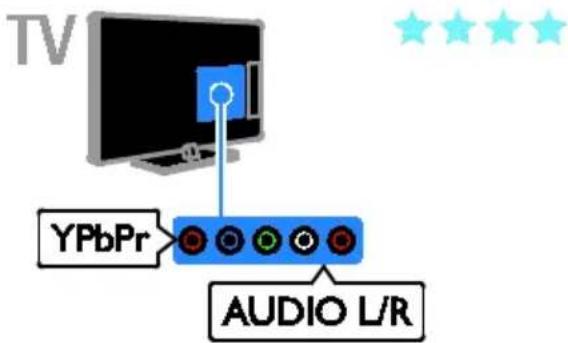
SCART
lompraionn nascoir SCART comharthai fise agus fuaime in einacht.
ls féidir le nascoi SCART comhartha fise RGB a laimhsiu ach nil comhartha teilifse ardghleine (HD) ar a gcumas.
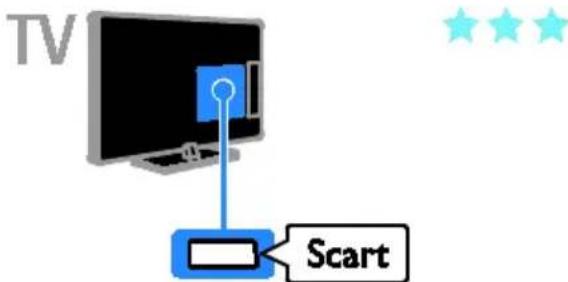
Ceangail an aerog
Ceangail an aeróg den teilifís.
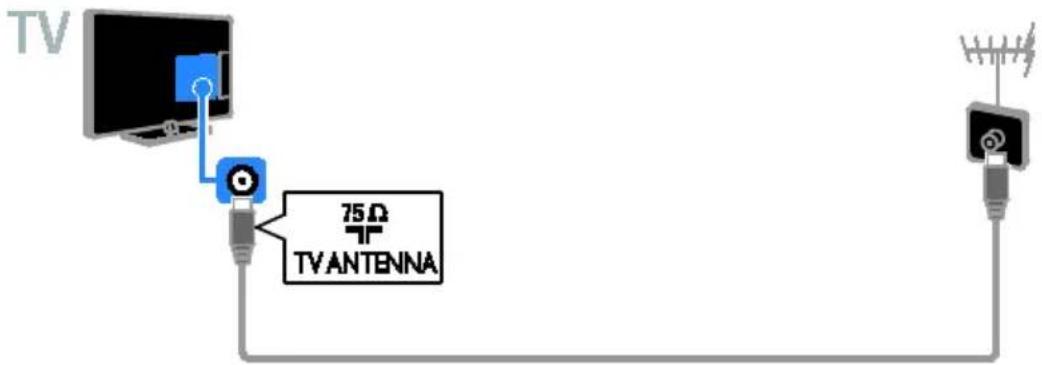
Nasc gléasanna
Seinnteoir diasca Blu-ray no DVD
Is féidir gléas a athainmniú tar éis é a cheangal den teilifiseán.
- Bruigh SOURCE.
- Roghnaigh an nascóir, ansin brúigh [Athainmnigh].
- Usaid an mearchlar scaileain chun ain nua a chur isteach.
- Ina dhiaidh sin, roghnaigh [Deanta], ansin bruigh OK.
Athshocraigh socruithe an ghleis
Is féidir cineál agus ainm an ghléis a athshocrú de réir an réamhshocraithe.
- Sa roghchlar [Foinse], roghnaigh an gleas agus bruigh OPTIONS.
- Roghnaigh [Ainm agus deilbhín bunaidh], ansin brúigh OK.
Cumraigh gléasanna EasyLink
An méid is féidir leat a dhéanamh
Le gneithe rialaithe feabhsaithe EasyLink o Philips bainfidh tu gach buntaiste as do ghleasanna HDMI-CEC-chomhlontacha.
Ceangail do ghléasanna
HDMI-CEC-chomhlíontacha tr'HDMI de do
theilifisean agus rialaigh iad ag an am ceanna
le do chianrialtán teilifise.
Nota: Deanann brandai eile cur sios difriuil ar fheidhmiulacht HDMI-CEC. Samplaí is ea Anynet (Samsung), Aquos Link (Sharp) agus BRAVIA Sync (Sony). Nil gach branda comhoirúnach go hiomlán le EasyLink Philips.
Tar éis athrá go EasyLink Philips, beidh na gnéithe seo a leanas ar fāil:
Seinm aon iarrachta
Nuair a sheinneann tu gleas
HDMI-CEC-chomhlontach, tagann an teilifis air o bheith ar fuireachas agus athrafonn se go dti an fhoinse chest.
Ma bhí gléas HDMI-CEC-chomhliontach diomhaoin ar feadh pósa fada, athraionn sé go mód fuireachais.
Cianrialu EasyLink
Is féidir gléasanna iolracha.
HDMI-CEC-chomhlíontacha a rialú le do chianrialtán teilîse.
Rialu fuaimecorais
Má cheanglaíonn tú gléas
HDMI-CEC-chomhlontach ar a n-aintear callain tri nascoir HDMI ARC, is feidir rogha adheanamh fuaim na teilifise a chloisteail tri na callain sin, in ionad thr challair an teilifiseain.
Coimeád caighdeán an phictiür
Ma tá tionchar ag gneithe proiseála pictiúr ar
ghléasanna eile ar chaighdeán do phictiúr
theilifse, is féidir Pixel Plus Link a chur air
chun caighdeán an phictiúr a choimeád.
Uasmhéadaigh an taispeaint le haghaidh fisean le fotheidil
Is féidir le fotheidil fiseain a bheith le feiceail ar bharra fotheidil ar leith faoin bhfisean, a laghdaionn réimse taispeana an fhiseain. Chun an réimse taispeana fiseain a uasmhéadú, is féidir athru go dtí an iomlaoid uath-fhotheidil agus na fotheidil a thaispeaint ar iomha an fhiseain.
Is féidir an fhuaim a athru uair ar bith idir callair' teilifise agus amplitheoir ceangailte.
- Bruigh OPTIONS.
-
Roghnaigh [Pictiur agus fuaim] > [Callairi].
-
Roghnaigh ceann amhain diobh seo a leanas, ansin bruigh OK.
TV: Curtha air de reir reamhshocru. Sruthaigh faaim na teilifise trid an teilifis agus trid an ngleas faime ceangailte HDMI-CEC go dtig go n-athraionn angles ceangailte go dtirialu faime corais. Deantar faim na teilifise a shruthu ansin trid an ngleas ceangailte.
[Aimplitheoir]: Sruthaigh fuaim trid an ngleas ceangailte HDMI-CEC. Mura bhfuil mod fuaim corais cumasaithe ar an ngleas, leanann an fhuaim de bheith ag sruthu tri challair na teilifise. Ma roghnaitear [Uath-thosu EasyLink], iarrann an telifis an glaes ceangailte a athru go dti mod fuaim corais.
Coimead caighdean an phictiur
Ma tá tionchar ag gneithe proiseála pictiir ar
ghlésanna eile ar chaighdeán do phictiuir
theilifse, is féidir Pixel Plus Link a chur air.
CuiR Pixel Plus Link air
- Bruigh
- Roghnaigh [Cumraiocht] > [Socruithe teiliffe] > [Socruithe ginearälta] > [EasyLink].
- Roghnaigh [nasc Pixel Plus] > [On], ansin brüigh OK.
Uasmhéadaigh taispeaint an fhiseain
Cruthaionn fotheidil airithe barra fotheideal ar leith faoin bhfisean a theorannaionn an réimse taispeana fiseain. Chun an réimsetaispeana fiseain a uasmhéadú, is féidir an uath-iomlaoid fotheidil a chur ann. Taispeantar na fotheidil ansin anuas ar iomhá an fhiseain.
Cuir an uath-iomlaoid fotheidil air
- Bruigh
- Roghnaigh [Cumraiocht] > [Socruithe teilifise] > [Socruithe ginearalta] > [EasyLink].
- Roghnaigh [Uath-iomlaoid fotheidil] > [Ann], ansin bruigh OK.
Ceangail de lionra agus den Idirlion
An meid is féidir leat a dheanamh
Feach ar Mheain
Ma cheanglaionn tu an telilisean de lionra baile, is feidir grianghraif, ceol agus fiseain o do riomhaire a sheinm air. Feach Usaid do theilifisean > Seinn comhaid ilmheain (Lch 17).
Smart TV
Ma cheanglaionn tu an teilifisean de lionra baile a bhfuil ceangal ldirlin aige, is feidir Smart TV a bhrabhsail. Tairgeann Smart TV seirbhisi ldirlin agus suiomhanna Greasain a bheidh saincheaptha do do theilifisean. Seinn ceol agus fiseain, leigh eolas mar gheall ar shiamsaiocht, faigh scannain ar cios agus i bhfad eile. Feach Usaid do theilifis > Smart TV (Lch 20).
Tá coras WPS ar thormhór na ródair nua agus lógó WPS le feiceail orthu. Baineann coras WPS uásid as criptiu slándála WPS agus ni féidir é a uásid in eineacht le gléasanna ar do lionra a uásädeann criptiu slándála WEP. Ma tí gléasanna WEP (Priobháid Chomhionann Sreangtha) ag teastáil fós i do lionra, suiteáil é le [Scan] > [Saincheap].
Is iad nachéad ródairí a thaispeántar ar an liosta ar an scaileán na ródairí a bhfuil WPS acu agus an comhartha is laidre.
-
Roghnaigh an ródaire ata uait, ansin brúigh OK.
-
Ma tú ag ceangal de ródaire WPS, roghnaigh [WPS] ar an teilifís.
- Más mian leat an cod UAP i mbogearrai do ródaire a shocru chun ceangal adheanamh, roghnaigh [UAP WPS] agus breac sios an cod.
- Chun an eochair criptithe a chur isteach de laimh, roghnaigh [Caighdeanach], ansin cuir isteach an eochair nuair a iarrtar é.
Socraigh ceangal daingnithe le UAP WPS
- Chun ceangal daingnithe a shocru, roghnaigh an [UAP WPS] agus bruigh OK.
- Breac sios an cod UAP 8 ndigit a thaispeantar ar an teilifis, ansin cuir isteach e i mbogearra' an ródaire ar do PC.
Le fai amach ca hait leis an gcd UAP a chur, leiigh lamhleabhar an ródaire.
Socraigh ceangal daingnithe le criptiu WPS
Ma tá slándail WPA agat ar do ródaire, cur isteach an frasa pas leis an gcianrialtán.
- Chun an eochair criptithe (an eochair slandala) a chur isteach, roghnaigh
[Caighde'anach], ansin bruigh OK. - Chun an méarchlár scaileáin a fhail, roghnaigh an réimse iontrála teacs, ansin bruigh OK.
Socraigh ceangal daingnithe le criptiu WEP
Ma tá criptiu slándála WEP agat, iarrfaidh an teilifís ort an eochair criptithe WEP a chur isteach in uimhreacha heicsidheachúla.
- Aimsigh an eochair heicsidheachúil i mbogearraí an ródaire ar do PC agus dennota den chéad eochair i liosta echracha WEPS.
- Cuir isteach é ar an telifís leis an gicianrialtán.
Ma ghlactar an eochair slandala, ceanglofar an teilifisean den rodaire gan sreang.
3. Ma iarrtar é, aontaigh le Comhaontú
Ceadúnais an Úsáideora Deiridh.
Wi-Fi comtháite
Baineann an chuid seo le teilifiseain
PFL42x8 amhain.
ls féidir do theilifisean a cheangal gan sreang de do lionra baile.
Nota:
Oibrónn an lionra gan sreang sa speictream minicóchta 2.4 GHz céanna le
gnathghleasanna teaghlaigh, ar nós foin Dect, oigheanna micreathonnacha agus gleasanna Bluetooth, ar féidir leo cur isteach ar Wi-Fi. Bog na gleasanna sin amach on telifisean.
- Don fheidhmíocht Wi-Fi is fearr, cuir an teilifiseán fad 10 m ar a laghad on ródaire gan sreang. Ná biodh bac ar nós balla coincreite idir an ródaire agus an teilifiseán.
- Braithfidh caighdeain an ghlactha ar shuiomh an ródaire gan sreang, agus an an soláthraí seirbhise ldirln aitiúil.
-
Chun tracht a laghdu ar an lionra, much aon trealamh lionra nach bhfuil in usaid sa lionra baile.
-
Chun fisean a sheinm ar do lionra baie gan sreang, moltar duit ródaire IEEE 802.11 N a uásaid. D'fheadfadh luas an cheangail a bheith difniúil ag brath ar thimpeallacht oibriúchain do lionra baie gan sreang.
Tosaigh an chumraiocht gan sreang
- Cuir do ródaire lónra gan sreang air.
- Bruighar an gcnrianlantan teilifise.
- Roghnaigh [Cumraiocht] > [Ceangail de lionra], ansin bruigh OK.
- Lean na treoracha ar an scailean.
Cumraiocht Chosanta WPS - Wi-Fi
- Ma thacaioni do ródaire le Cumraiocht Wi-Fi faoi Chosaint (WPS), bruigh an cnaipe WPS ar an ródaire.
- Tar éis dhá noímead, roghnaigh [WPS] an an teilifisean, ansin bruigh OK.
Ceanglaionn an teilifisean de do lionra.
Tógann sin timpeall dhá noímead.
Tá coras WPS ar fhormhór na ródairí nou agus lógo WPS le feiceáil orthu. Baineann coras WPS uáid as criptiu slándála WPS agus ni féidir é a uáid in eineacht le gléasanna ar do lionra a uáideann criptiu slándála WEP (Priobháid Chomhionann Shreangtha).
Ma tá gléasanna WEP (Priobháid Chomhionann Sreangtha) ag teastáil fós i do líonra, suiteáil é le [Scan] > [Saincheap].
Is iad na chead ródairí a thaispeántar ar an liosta ar an scaileán na ródairí a bhfuil WPS acu agus an comhartha is laidre.
-
Roghnaigh an ródaire ata uait, ansin brúigh OK.
-
Ma tú ag ceangal de ródaire WPS, roghnaigh [WPS] ar an teilifis.
- Más mian leat an cod UAP i mbogearrai do rodaire a shocru chun ceangal a dhéanamh, roghnaigh [UAP WPS] agus breac sios an cod.
- Chun an eochair criptithe a chur isteach de laimh, roghnaigh [Caighde'anach] ansin cuir isteach an eochair nuair a iarrtar é.
Socraigh ceangal daingnithe le criptiu WPS
- Chun an ceangal daingnithe a shcrú le cód UAP, roghnaigh an [UAP WPS] agus brüigh OK.
- Breac sios an cod UAP 8 ndigit a thaispeantar ar an teilifis agus cuir isteach e ar bhogearra'an ródaire ar an PC. Feach lamhleabhar an ródaire le fail amach ca haït a gcurtear isteach an cod UAP.
Socraigh ceangal daingnithe le criptiu WPA
Ma tá slándail WPA (Rochtain Chosanta Wi-Fi) ag do ródaire, cuir isteach an frasa pas leis an gcinrialtán.
- Chun an eochair criptithe a chur isteach de laimhe, roghnaigh [Caighde'anach] agus bruigh OK.
- Chun an méarchlár scaileáin a fhail, roghnaigh an réimse iontrála teacs, ansin bruigh OK.
Socraigh ceangal daingnithe le criptiu WEP
Ma tá criptiu slándála WEP agat, iarrfaidh an teilifís ort an eochair criptithe WEP a churisteach in uimhraacha heicsidheachúla.
- Aimsigh an eochair heicsidheachuil i mbogearra'an ródaire ar do PC agus dennota den chead eochair i liosta echracha WEPS.
- Cuir isteach an eochair slándála ar an teilifís leis an gcientnrialtán chun é a cheangal den ródaire.
- Ma iarrar e, aontaigh le Comhaontu Ceadunais an Usaideora Deiridh.
Socruithe lionra
Ainm an lionra teilifise
Má pá breis is teilifís amháin i do lionra baile, is féidir an teilifíseán seo a athainmniú ionas go mbeidh ainm ar leith aige.
1.Brúigh
2. Roghnaigh [Cumraiocht] > [Socruithe lionra] > [Ainm an lionra theilifise], ansin bruigh OKv.
3. Cuir isteach an t-aimm leis an méarchlár scaileain no leis an gcianrialtán.
Cuir Miracast air
Teilifis ata deimhnithe ag Miracast is ea an teilifisseo.Chun inneachar o ghleas Wi-Fi a thaispeain gan uaim ar do theilifis,cur Miracast air.
- Bruigh

- Roghnaigh [Cumraiocht] > [Socruithe lionra] > [Wi-Fi Miracast].
- Roghnaigh [Ann], ansin bruigh OK chun Miracast a chumasu.
Leid: Chun stair gach glaes Wi-Fi Miracast a ghlanadh, roghnaigh [Cumraiocht] > [Socruithe lionra] > [Glan gleasanna Wi-Fi Miracast].
Cuir taifeadadh cianda air
Tacaiónn an teilifis seo le taifeadadh cianda a sceidealtar o ghleas Wi-Fi.
Nota: Ma chuireann tu taifeadadh cianda ann, idionn an teilifis breis cumhachta ar fuireachas.
- Brüigh
- Roghnaigh [Cumraiocht] > [Socruithe lionra] > [Taifeadadh MyRemote].
- Roghnaigh [Ann], ansin bruigh OK.
Ceangal CAM (Modúl Rochtana Teagmhasaigh)
An meid is féidir leat a dheanamh
ls féidir féachaint ar chaineil scrofa teilifise digití le Modúl Rochtana Teagmhasaigh (CAM). ls féidir féachaint ar na clair tar éis an CAM a chur isteach agus na tailli sintiús a loc. Tacaiónn an teillís seo le Cl (Comhéadan Coitianta) agus le Cl+. Tacaiónn Cl+ le clair próhmúda digiteacha HD a bhfuil ardleibheal cosanta coipeála acu.
Nota: Braitheann na feidhmchlair, na feidhmeanna, an t-inneachar agus na teachtaireachtai scaileain ar sholathraiseirbhise an CAM.
Ní gá rud ar bith a dheanamh. Toradh is ea an torann dioscach ar ghnáthleathnú agus gnáthchrapadh an teilifiseain de réir mar a éirionn sé te agus fuar. Ní bhionn tionchar aige ar fheidhmiú.
Ni fhreaagraionn an teilifisean don chianrialtán ná do rialuithe teilifise nuair a bhionn sé air:
Teastaionn beagán ama on telifisean sula mbionn se tosaithe. I gcaitheamh an ama sin, nfhreagraionn an telifisean don chianrialtan na do rialuithe telifise. N' aon rud neamhghnach esin.
Mura bhfregaionn an telifisean an cianrialtan tar éis tamaill, feach ar bhraiteoir an chianrialtain tri cheamara digiteach - ma bhrunn tu cnaipe ar bith ar an gcinrialtan agus ma thugann tu caochail dhearg faoi deara ag an mbraiteoir, ciallaionn sé go bhfuil an cianrialtan ag obair ach go mb'fhéidir gur gá iarraidh ar Philips Consumer Care an telifisean a sheiceail. Ní bhaineann an nos imeachta fabhtrétigh le cianrialtain ata péirealte gan sreang leis an telifisean.
Agus an teilifis ar fuireachas, taispeantar SPLANCSCAILEAN tosaign, ansin filleann an teilifis ar mhod fuireachais:
Ní aon rud neamhghnach é sin. Nuair a
dheantar an teilifis a dhicheangal agus a
athcheangal den soláthar cumhachta,
taispeantar an scaileán tosaigh ag an gcéad
tosu eile.
Chun teilifis ata ar fuireachas a chur ann, bruigh 品 an gcianrialtán no bruigh eochair ar bith ar an teilifisean.
Tá caochail dheargá dhéanamh ag an solas fuireachais:
Dicheangal an cála cumhachta den asraon cumhachta. Fan go bhfuaraionn an teilifisean sula n-athcheanglaionn tu an cála cumhachta. Ma tharlaionn an chaochail aris, cur glao ar Philips Consumer Care.
Tá fuaim na teilifise sa teanga mhícheart:
Ma roghnaíonn tú teanga OPTIONS, athshocraíonn an teilifseán an teanga réamhshocraïthe nuair a athraíonn tú cainéil agus nuair a mhúchann tú an teilifiseán. Chun an teanga roghnaïthe a choimeád, athraigh do theanga fuaime tri bhrú ar nsin [Cumraíocht] > [Socruithe cainéil] or [Socruithe sataíite] > [Teangacha] > [Priomhheanga fuaime] or [Teanga thánaisteach fuaime].
Tá an roghchlar teilifise não Smart TV sa teanga mhícheart:
Athraigh an roghchlár go dtí do rogha teanga.
Gheofar eolas breise ar Athraigh do
shocruithe teilifise > Socruithe teanga >
Teanga roghchlair (Lch 41).
Rinne tu dearmad ar an gcd 4 dhigit a bhaineann an glas den ghne blocala cainéal (glas linbh):
- Bí cínnte go bhfuil an aeróg ceangaite den telifíseán i gceart.
Bí cinnte gur roghnaíodh an gléas ceart mar fhoinse taispeña.
- Bí cinnte go bhfuil an gléas bó an fhoinse sheachtrach ceangailte i gceart.
Tá fuaim agam ach nil aon phictiúr: Bí cinnte go bhfuil na socruithe pictiúir i gceart.
Nil glacadh maith teilifise on gceangal aeróige:
- Bí cinnte go bhfuil an aeróg ceangaitede den telifiseán i gceart.
- Is féidir le callairí, glésanna fuaimeneamhthalmhaithe, soilse neon,foirgnimh ard, agus rudai móra eile difear a dheanamh do chaighdeán anghlacachta. Más féidir, dean iarrachtcaighdeán an ghlacachta a fheabhsú tri threo na haeroige a athru no glésanna a bhogadh amach on teilifisean.
- Ma tá an glacadh go maith ach amhain ar chainéal amhain, mioncheartaigh an cainéal sin.
Nil caighdean an pictiur go maith oghleasanna ceangailte:
Bicinnte go bhfuil na gleasanna ceangailte i gceart.
- Bí cinnte go bhfuil na socruithe pictiúir i gceart.
Nior shabhail an teilifis na socruithe pictiir: Bicinnte go bhfuil suomh an teilifisean socraithe ag Baile. Is feidir socruithe a athru agus a shabhail sa mhod sin.
Ni oireann an pictiur don scailean; ta se rómhór no robheag:
Athraigh go dtí formáid pictiúir eile.
Athraionn formaid an phictiir nuair a athraitear an cainéal:
In ionad an thormaïd pictiér [Uathzúmáil], roghnaigh formaïd pictiér eile.
Tá suiomh an phictiir micheart:
D'fheadfadh sé nach n-oirfeadh comhartha pictiir o ghéasanna airithe don scailean. Seiceail aschur comhartha an ghlés.
Pictiur scrofa is ea an pictiur o chraoltai: Teastiaconn Modul Rochtana Teagmhasaigh chun feachaint ar an innearchar. Seiceail le d'obreoir seirbhise.
Taispeantar meirg "e-ghreaman" ar a bhfuil eolas ar thaispeaint an teilifiseain:
Tá an teilifíseán i mod [Siopa]. Chun an greamán a bhaint, socraigh an teilifís i mod [Baile], ansin atosaigh an teilifís. Feach
Athaigh do shocruithe teilifise > Socruithe eile > Mod Baile (Lch 43).
Nil an taispeaint riomhaire ar an teilifis cobhsai:
- Bí cinnte go n-úsáideann an PC an rata tacaithe taifeach agus athnuachana. Feach Sonraiochtei > Taispeain taifigh (Lch 66).
- Athraith formáid an phictiúr teilifise go [Neamhscalaithe].
Fadhbanna fuaime
Tá pictiúr ann ach nil aon fhuaim ag teacht on teilifisean:
Mura mbraitear comhartha fuaime, muchann an teilifisean an t-aschur fuaime as a stuaim fein — ni chiallaionn sin go bhfuil mifheidhm ann.
- Bí cinnte go bhfuil gach cábla ceangailte i gceart.
Bi cinnte nach bhfuil an fhuaim balbhaithe no socraithe ag nialas. - Bicinnte gur roghnaiodh socru na gcallairi teilifise. Bruigh OPTIONS, roghnaigh [Pictiur agus fuaim] > [Callairi], agus ansin roghnaigh [Teilifis].
- Bí cinnte go bhfuil an t-aschur fuaimeteilifise ceangailte den ionchur fuaim arghlées amharclinne baile ataHDMI-CEC-cumasaithe nóEasyLink-chomhlíontach. Ba cheartfuaim a bheith le cloisteáil o challair'nahamharclinne baile.
D'heafadh glaesanna airithe iarraidh ort aschur faime HDMI a chumasu de laimh. Ma ta faim HDMI cumasaithe cheana fein, ach nach bhfuil faim le cloisteail uaidh, moltar formaid na faime digiti ar an ngleas a athru go PCM (Modhnu Biogchoid). Feach an doicimead a ghabhann le do ghlesas chun treoracha a fhail.
Tá pictiúr agam ach nil caighdeán na fuaime go maith:
Bi cinnte go bhfuil na socruithe fuaime i gceart.
Fadhbanna ceangail
Tá fadhbanna leis na gléasanna HDMI:
- Meabhraïtear duit gur féidir le HDCP (Cosaint d'Inneachar Digiteach ar Bhanda Leathan) cur leis an am a thogann sé ar theilifis inneachar ághlées HDMI a thaispeaint.
Mura n-aithnionn an teilifis an gleas HDMI agus mura dtaispeantar pictiur, athraith an hoinse o ghleas amhain go dtigleas eile agus ar ais aris. - Ma bhionn cur isteach ar an bhfuaim o am go chéile, bi cinnte go bhfuil na socruithe aschuir on ngléesa HDMI ceart.
- Maúsáideann tu cuibheoir HDMI-go-DVI no cábla HDMI go DVI, bi cinnte go bhfuil cála fuaime breise ceangailte de FUAIM C/D não FUAIM ISTEACH (mionseac amhain).
Ní thaispeántar inneachar an ghléis USB:
- Bí cinnte go bhfuil an gléas stórála USB socraithe ag Aicme Ollstórála comhlíontach, faoi mar a thuairiscitear i ndoicimeadú an ghléis stórála.
- Bicinnte go bhfuil an gleas stórála USB comhoiriuñach leis an telifisean.
- Bí cinnte go dtacáionn an teilifís leis na formáidí comhaid fuaime agus pictiúr.
Nil comhaid fuaime agus pictiir ar do ghléas stórála USB ag seinm no ag taispeaint go réidh:
D'headfadh feidhmiocht aistrithe an ghlés
stórala USB teorann a chur leis an rata
aistrithe sonraí chuig an teilifís, rud is cús le
seinm neamhshásúil.
Fadhbanna lionra
Teastaionn uait ceangal gan sreang a dhéanamh idir do theilifisean agus do lionra baile:
Igcas PFL42x8,feach Ceangail do theilifisean > Ceangail de lionra agus den ldirlion > Wi-Fi comhthaite (Lch 59 chun treoracha a fhail ar an tslie do theilifisean a cheangal gan sreang de do lionra baile. Igcas PFL32x8,feach Ceangail do theilifisean > Ceangal de lionra agus den ldirlion > Wi-Fi Ullamh (Lch 58) chun treoracha a fhail ar conas do theilifisean a cheangal gan sreang de do lionra baile.
Nil Smart TV ag obair:
Seiceail go bhfuil an ródaire ceangaille i
gceart den teilifisean, agus to bhfuil teacht
oscalte ag an ródaire ar an Idirlion. Ma ta
balla tine no socruithe slándála ag do ródaire,
bí cinne go ligeann sé do sonraí Smart TV
dul trid - seiceail doicimeadú do ródaire chun
na sonraí a fhail.
Tá teacht an-mhall ar an Idirlión tri Smart TV:
- Deán iarracht caillocht an chomhartha idir an ródaire agus an teilifisean a fheabhsú ma tú ag teacht ar an ldirlion gan sreang. Feach doicimeadú an ródaire chun sonraí a fhail.
- Bain uśáid as an leathanbhanda is tapúla áit is féidir.
Tabhair do theilifsean chun data leis na bogearra is deanaie bheith cinnte go bhfuil an luas brabhsala chomh hard agus is feidir.
Tá do líonra mall:
Ma tú ag teacht ar do PC gan sreang, féach doiciméadú an ródaire chun feabhas a chur ar chailócht an chomhartha idir an ródaire agus an teilifseán.
Rabhadh: Na déan iarracht an teilifisean a dheisiú tú féin. D'fhéadfa tú féin a ghortú go dona agus damáiste nach féidir a dheisiú adhéanamh don teilifisean no do bharánta a chur ar neamhní.
Murar féidir leat an fhadhb a réiteach, féach na ceisteanna coitianta (CC) don teilifseán seo ag www.philips.com/support. Is féidir pobal teilifse Philips a heedú chomh maith agus rannchuidiú leis ag www.supportforum.philips.com.
Más mian leat labhairt le hionadaí de chuid Philips nó r-phost a chur chuige, déan teagmháil le Philips Consumer Care i do thir féin. Gheobhaidh tu na sonrai teagmhála sa bhileog bharánta a ghabhann leis an telifiseánseo no ag www.philips.com/support.
Breac sios munla agus sraithuimhir do theilifisean sula ndeanann tu teagmhail le Philips. Feic fear na huimhreacha sin prontailte ar chul an teilifiseain agus ar an bpacaistiu.
7 Sonraíochtáí
Cumhacht agus glacadh
D'headfadh sonraiochtai tairge athru gan fógra a bheith tugtha.
Cumhacht
- Priomhchumhacht: AC 220-240V (50-60Hz)
- Idiú cumhachta fuireachais: < 0.3 W
- Teocht timpeallach: 5 go 40 cém
Celsius
Gheofar an t-idiu cumhachta ar na sonraiochtaf tairge ag www.philips.com/support.
Taispeanann an ratail cumhachta ata tugtha ar chinealphlata an tairge an meid cumhachta a idionn an tairge seo le linn ghnathusaid teaghlaigh (IEC 62087 Ed.2). Baintear usaid as an uasratail cumhachta, a thugtar idir lubini, ar mhaithe le sabhalteacht leictreach (IEC 60065 Ed.) 7.2).
Glacadh
- lonchur aeróige: 75 ohm comhaiseach (IEC75)
Córas teilifise: DVB COFDM 2K/8 K - Athsheinm fiseain: NTSC, PAL, SECAM*
- Teilifis Dhigiteach: MPEG-4, DVB-T (Domhanda), DVB-T2, DVB-C (Cable), DVB-S/S2 (Satailit)
- Bandai tiúnóra: VHF, UHF, S-Channel, Hyperband
- Ar fāil ar mhúnlaí áirithe amháin.
Taispeaint agus fuaim
Pictiur / Taispeaint
Cineal an taispeana: Cúlsolas LED HD/ HD iomlán
-
Méid trasnanach:
-
81 cm / 32 orlach
- 99 cm / 39 orlach
- 102 cm / 40 orlach
- 107 cm / 42 orlach
- 117 cm / 46 orlach
- 127 cm / 50 orlach
- 140 cm / 55 orlach
Cóimheas treoiochta: 16:9 (scaillean leathan)
-
Taifeach paineil:
-
HD iomlan: 1920 × 1080p
-
HD: 1366 × 768
-
Feabhsú pictiúir: Digital Crystal Clear
Rata Fairfe Gluaisne (PMR):
- PFL42x8: 200 Hz
- PFL32×8:100 Hz
Fuaim
- Cumhacht aschuir (RMS): 20 W @ 10% THD
- Fuaim Shoileir
- Monofónach / Steiréó / Clárú tánaisteach fuaime
Taispeain taifigh
Formáidii riomhaire - HDMI (Taifeach - rata athnuachana)
640 × 480 - 60 Hz
800× 600 - 60Hz
1024×768-60Hz
1280×720-60Hz
1280×768-60Hz
1280 × 1024 - 60 Hz
1360 × 768 - 60 Hz
Nota: Ní mhór do chomhaid ilmheáin bheith faoi bhun 128 carachtar.
Ceangaililmheain dtaicaitearleo
-
USB: Na ceangail ach na gleasanna USB sin a idionn 500mA cumhachta no nios lu. - NTFS, FAT 16 (Inleite amhain) - FAT 32
-
Ethernet LAN RJ-45
Formádi fuaime / fise a dtacaïtear leo
Comhaid iomha a dtacaitear leo
- JPEG: .jpg, .jpeg, *.mpo
- GIF (87a, 89a): *.gif
- PNG: .png
BMP: .bmp, .dib
JPS: jps - PNS: .pns
BMS: .bms
| File Extensions | Conservative | Video codec | Heteroamnestic | Max. Frame Rate (fps) | Max. Bit Rate (Mbit/s) | Audio codec | USB | Hideserver | CIHTHL | HTHL5 | VOTTitle |
| .mpg.mpg.mpg.mpg.mpg.mpg.mpg.mpg.mpg.mpg.mpg.mpg.mpg.mpg.mpg.mpg.mpg.mpg.mpg.mpg.mpg.mpg.mpg.mpg.mpg.mpg.mpg.mpg.mpg.mpg.mpg.mpg.mpg.mpg.mpg.mpg.mpg.mpg.mpg.mpg.mpg.mpg.mpg.mpg.mpg.mpg.mpg.mpg.mpg.mpg.mpq.mpg.mpg.mpg.mpg.mpg.mpg.mpg.mpg.mpg.mpg.mpg.mpg.mpg.mpg.mpg.mpg.mpg.mpg.mpg.mpg.mpg.mpg.mpg.mpg.mpg.mpg.mpg.mpg.mpg.mpg.mpg.mpg.mpg.mpg.mpg.mpg.mpg.mpg.mpg.mpg.mpg.mpg.mpg.mpg.mpg.mpg.mpg.mpg.mpg.mqq.mpg.mpg.mpg.mpg.mpg.mpg.mpg.mpg.mpg.mpg.mpg.mpg.mpg.mpg.mpg.mpg.mpg.mpg.mpg.mpg.mpg.mpg.mpg.mpg.mpg.mpg.mpg.mpg.mpg.mpg.mpg.mpg.mpg.mpg.mpg.mpg.mpg.mpg.mpg.mpg.mpg.mpg.mpg.mpg.mpg.mpg.mpg.mpg.mpg.mq.mpg.mpg.mpg.mpg.mpg.mpg.mpg.mpg.mpg.mpg.mpg.mpg.mpg.mpg.mpg.mpg.mpg.mpg.mpg.mpg.mpg.mpg.mpg.mpg.mpg.mpg.mpg.mpg.mpg.mpg.mpg.mpg.mpg.mpg.mpg.mpg.mpg.mpg.mpg.mpg.mpg.mpg.mpg.mpg.mpg.mpg.mpg.mpg.mpg.mg.mpg.mpg.mpg.mpg.mpg.mpg.mpg.mpg.mpg.mpg.mpg.mpg.mpg.mpg.mpg.mpg.mpg.mpg.mpg.mpg.mpg.mpg.mpg.mpg.mpg.mpg.mpg.mpg.mpg.mpg.mpg.mpg.mpg.mpg.mpg.mpg.mpg.mpg.mpg.mpg.mpg.mpg.mpg.mpg.mpg.mpg.mpg.mpg.mpg.mrg.mpg.mpg.mpg.mpg.mpg.mpg.mpg.mpg.mpg.mpg.mpg.mpg.mpg.mpg.mpg.mpg.mpg.mpg.mpg.mpg.mpg.mpg.mpg.mpg.mpg.mpg.mpg.mpg.mpg.mpg.mpg.mpg.mpg.mpg.mpg.mpg.mpg.mpg.mpg.mpg.mpg.mpg.mpg.mpg.mpg.mpg.mpg.mpg.mpg.mage.mpg.mpg.mpg.mpg.mpg.mpg.mpg.mpg.mpg.mpg.mpg.mpg.mpg.mpg.mpg.mpg.mpg.mpg.mpg.mpg.mpg.mpg.mpg.mpg.mpg.mpg.mpg.mpg.mpg.mpg.mpg.mpg.mpg.mpg.mpg.mpg.mpg.mpg.mpg.mpg.mpg.mpg.mpg.mpg.mpg.mpg.mpg.mpg.mpg.meg.mpg.mpg.mpg.mpg.mpg.mpg.mpg.mpg.mpg.mpg.mpg.mpg.mpg.mpg.mpg.mpg.mpg.mpg.mpg.mpg.mpg.mpg.mpg.mpg.mpg.mpg.mpg.mpg.mpg.mpg.mpg.mpg.mpg.mpg.mpg.mpg.mpg.mpg.mpg.mpg.mpg.mpg.mpg.mpg.mpg.mpg.mpg.mpg.mpg.may.mpg.mpg.mpg.mpg.mpg.mpg.mpg.mpg.mpg.mpg.mpg.mpg.mpg.mpg.mpg.mpg.mpg.mpg.mpg.mpg.mpg.mpg.mpg.mpg.mpg.mpg.mpg.mpg.mpg.mpg.mpg.mpg.mpg.mpg.mpg.mpg.mpg.mpg.mpg.mpg.mpg.mpg.mpg.mpg.mpg.mpg.mpg.mpg.mpg.mkg.mpg.mpg.mpg.mpg.mpg.mpg.mpg.mpg.mpg.mpg.mpg.mpg.mpg.mpg.mpg.mpg.mpg.mpg.mpg.mpg.mpg.mpg.mpg.mpg.mpg.mpg.mpg.mpg.mpg.mpg.mpg.mpg.mpg.mpg.mpg.mpg.mpg.mpg.mpg.mpg.mpg.mpg.mpg.mpg.mpg.mpg.mpg.mpg.mpg.mgy.mpg.mpg.mpg.mpg.mpg.mpg.mpg.mpg.mpg.mpg.mpg.mpg.mpg.mpg.mpg.mpg.mpg.mpg.mpg.mpg.mpg.mpg.mpg.mpg.mpg.mpg.mpg.mpg.mpg.mpg.mpg.mpg.mpg.mpg.mpg.mpg.mpg.mpg.mpg.mpg.mpg.mpg.mpg.mpg.mpg.mpg.mpg.mpg.mpg.mga.mpg.mpg.mpg.mpg.mpg.mpg.mpg.mpg.mpg.mpg.mpg.mpg.mpg.mpg.mpg.mpg.mpg.mpg.mpg.mpg.mpg.mpg.mpg.mpg.mpg.mpg.mpg.mpg.mpg.mpg.mpg.mpg.mpg.mpg.mpg.mpg.mpg.mpg.mpg.mpg.mpg.mpg.mpg.mpg.mpg.mpg.mpg.mpg.mpg.mtagm.g.10000000000000000000000000000000000000000000000000000000000000000000000000000000000000000000000000000 | Yes | Yes | Yes | Yes | No | ||||||
Formáidí fuaime / fise a dtacaïtear leo
| File Extensions | Container | Video codec | Maximum resolution | Mhz. Name Race (bps) | Mhz. Bit Rate (Mbps) | Audio color | USB | Media server | CE-HTHL | HTHLS | YouTube |
| .malma.malma | NCTT T78 | MPG-2 | 192x1088 | 25p, 30p, 50p, 60p | 30 | MPG-1 (AUS1), MPG-1225 UAAOHEAAC (4800), Dolly Digital, Dolly Digital Plus, Dolly Pals | Yes | Yes | No | No | No |
| MPG-1 ADF | 192x1088 | 25p, 30p, 50p, 60p | 30 | Yes | Yes | No | No | No | |||
| H244 | 192x1088 | 25p, 30p, 50p, 60p | 30 | Yes | Yes | No | No | No | |||
| MVC | 192x1088 @ 8bit nata = 32, 8kHz | - | 30 | Yes | Yes | No | No | No | |||
| 192x1088 @ 8bit nata = 32, 12, 8kHz | |||||||||||
| 192x1088 @ 8bit nata = 32, 12, 8kHz | |||||||||||
| .malma.malma | AVCHD | MPG-3 | 192x1088 | 25p, 30p, 50p | 30 | MPG-1 (AUS3), MPG-1225 UAAOHEAAC (4800), Dolly Digital, Dolly Digital Plus, Dolly Pals | Yes | Yes | No | No | No |
| MPG-1 ADF | 192x1088 | 25p, 30p, 50p | 30 | Yes | Yes | No | No | No | |||
| H244 | 192x1088 | 25p, 30p, 50p, 60p | 30 | Yes | Yes | No | No | No |
Formádi fuaime / fise a dtacaïtear leo
| File Extensions | Command | Video color | Hetero-band marleation | Max. frame Rate (fps) | Max. Bit Rate (1024) | Audio color | U33 | Hole server | CI-HTHL | HTHL5 | Yes/No |
| .malx.mq | ACHD | HVC | 1920r1680 (6) field rate = 20, 60-bit 1920r1680 (6) frame rate = 32, 12, 18-bit 1280r720 (6) frame rate = 30, 60-bit | - | 30 | MPEG-1 (1480), MPEG-1228 (1480), ACHBAAC (1480), Digital Audio, Delay Digital Plus, Delay Plus | Yes | Yes | No | No | No |
| .mv | HIV | H24 | 1920c008 | 25p, 30p, 30p, 40p, 50p, 60p, 80p | 30 | AAC | Yes | Yes | Yes | Yes | No |
| Jamminglmpd | Img HN | H24 | 1920c008 | 25p, 30p, 30p, 40p, 50p, 60p, 80p | 30 | AAC&AAAC (1680), Delay Digital Delay Digital Plus, WNA, WHA, PRO | No | No | Yes | Yes | Yes |
| HVC | 1920r1680 (6) field rate = 20, 60-bit 1920r1680 (6) frame rate = 32, 12, 18-bit 1280r720 (6) frame rate = 30, 60-bit | - | 30 | No | No | Yes | Yes | Yes |
Formádi fuaime / fise a dtacaítear leo
bogearraí, seiceáil an leagan 43
braiteoir 10
C
cabhair, ar scailean 8
Cabhair,leagan 69
cablei 45
cainéil 13
cainéil analógacha, fotheidil 41
cainéil analógacha, mioncheartaigh 38
cainéil analogacha, suiteail 37
cainéil dhigiteacha, fotheidil 41
cainéil dhigiteacha, suiteail 38
cainéil roghnaithe, liosta 13
caineil,athainmnigh 14
cainéil, athraigh 13
cainéil, athshuiteáil 44
caineil, ceanain 13
cainéil, folaigh nó dfholaigh 14
caineil, lógo 14
cainéil, mioncheartaigh (analogg) 38
cainéil,sortail 14
cainéil, suiteéil (analógach) 37
cainéil, suiteáil (digiteach) 38
comhbhrúnna, faoi thacaiocht 67
Comhéadan Coitianta 60
consol cluichi, ceangail 49
cuntóir socruithe 35
cúram scaileáin 4
D
dean teagmhail le Philips 9
diosca crua seachtrach 52
DivX VOD 19
DLNA 17
DTVi 22
E
EasyLink 54
| Idirlón, ceangail | 57 |
| Idirlón, Smart TV | 20 |
| ilmheáin, formáidí a dtacaítearleo | 67 |
| ilmheáin, roghanna seanma | 18 |
| ilmheáin, seinn comhaid | 17 |
| inbhuanaitheacht | 7 |
L
LED fuireachais 10
l'onra baile 57
Ifonra, ainm teliliffe 60
Ifonra, ceangail 57
Lipéad fuinnimh 8
M
modbaile 43
módsiopa 43
Skype, déan teagmháil a bhlocáil 28
Skype, fisghlao 29
Skype, freagair glao 29
Skype, glórghlao 29
Skype, glorphoist 31
Skype, sinigh isteach 28
Skype, socruithe 31
Skype, teagmhálaithe 28
Smart TV 20
taifeadtaí, féach ar 27
taifeadtaí, sceideal 26
taifeadtaí, scrios 27
taispeainsonraiochtai 66
taispeain taifigh 66
teanga fuaime 41
teanga, fotheidil 41
teanga, roghchlár 41
teiletheacs 2.5 32
Teilif's idirghniformhach 22
teilithéacs, Clár na Leathanach 32
teilithéacs, cuardach 33
teilithéacs, foleathanaigh 33
teilithéacs, méadaigh 32
teilithéacs, scaileán déach 32
teilithéacs, t'éacs digiteach 33
teilithéacs, teanga 32
trádmharcanna agus cóipchearta 6
treoir clár, craoltóir 16
treoir clár, Idirlion 16
treoir nascachta 9
Treoir theiliffe, craoltóir 16
Treoir theiliffe, Idirlion 16
U
UBS,seinn comhaid 18
W
Wi-Fi comtháite, cumraiocht 59
Wi-Fi ullamh, cumraiocht 58
Y
YouTube 20
YPbPr, fisean comphairteach 45