
ZU506 - Projektori OPTOMA - Ilmainen käyttöohje ja opas
Löydä laitteen käyttöohje ilmaiseksi ZU506 OPTOMA PDF-muodossa.


| Tuotetyyppi | Projektori |
| Merkki | OPTOMA |
| Malli | ZU506 |
| Näyttötekniikka | DLP |
| Luonnollinen tarkkuus | WUXGA (1920 x 1200) |
| Kirkkaus | 5 500 lumenia |
| Kontrasti | 300 000:1 |
| Valonlähde | Laserfosfori |
| Valonlähteen käyttöikä | Jopa 20 000 tuntia |
| Mitat (L x S x K) | 424 x 332 x 140 mm |
| Paino | 5,6 kg |
| Virtalähde | 100-240 V AC, 50/60 Hz |
| Virrankulutus | 350 W (lepotila < 0,5 W) |
| Päätoiminnot | Heijastus tietokoneelta, HDMI, langaton näyttö, keystone-korjaus, 1,6x zoom |
| Huolto ja puhdistus | Puhdista ilmansuodatin 1 000 tunnin välein, pyyhi linssit pehmeällä liinalla |
| Turvallisuus | Kensington-lukko, automaattinen sammutus käyttämättömänä |
| Varaosat ja korjattavuus | Lamput ja suodattimet saatavana pyynnöstä, korjaus valtuutetussa huoltoliikkeessä |
| Yleiset tiedot | 2 vuoden takuu, 3D-yhteensopiva, sisäänrakennettu 10 W kaiutin |
Usein kysytyt kysymykset - ZU506 OPTOMA
Käyttäjien kysymyksiä aiheesta ZU506 OPTOMA
0 kysymys tästä laitteesta. Vastaa tuntemiisi tai esitä omasi.
Esitä uusi kysymys tästä laitteesta
Lataa ohjeet laitteellesi Projektori PDF-muodossa ilmaiseksi! Löydä käyttöohjeesi ZU506 - OPTOMA ja ota elektroninen laitteesi takaisin hallintaan. Tällä sivulla julkaistaan kaikki laitteidesi käyttöön tarvittavat asiakirjat. ZU506 merkiltä OPTOMA.
KÄYTTÖOHJE ZU506 OPTOMA
DLP®-projektori

SISÄLTÖ
TURVALLISUUS 4
Tärkeä turvaohje....4
Lasersäteilyn turvallisuustiedot.... 5
Laser-ilmoitus 5
Tekijänoikeudet....6
Vastuuvapauslauseke 6
Tavaramerkkien tunnustaminen 6
FCC 6
Vaatimustenmukaisuusvakuutus EU-maissa 7
WEEE 7
JOHDANTO 8
Pakkaus....8
Vakiolisävarusteet 8
Valinnaiset lisävarusteet 8
Tuotekuvaus 9
Liitännät 10
Näppäimistö 12
Kaukosäädin 13
ASETUKSET JA ASENNUS 14
Projektorin asennus 14
Lähteiden yhdistäminen projektoriin 17
Heijastetun kuvan säätäminen 20
Etäasetus 21
PROJEKTORIN KÄYTTÖ 23
Projektorin virran kytkeminen päälle/pois päältä 23
Tulolähteen valitseminen 24
Valikossa navigointi ja ominaisuudet 25
Kuvaruutuvalikkopuu 26
Näytön kuva-asetukset -valikko 35
Näytä 3D-valikko 38
Näyttö kuvasuhdevalikko 39
Näyttö reunamaskivalikko 44
Näyttö zoomivalikko 44
Näyttö kuvansiirtovalikko 44
Näytä geometrinen korjaus -valikko 44
Audion mykistys -valikko 45
Audion äänenvoimakkuus -valikko 45
Audio audiotulovalikko 45
Audio audio/mic -tulotoimintovalikko 45
Asetukset projisointi -valikko 46
Asetukset näyttötyyppi -valikko 46
Aseta virta-asetukset -valikko 46
Asetukset suojaus -valikko 47
Aseta HDMI-linkkiasetukset -valikko 47
Asetukset testikuvio -valikko 48
Aseta kaukosäädinasetukset -valikko 48
Asetukset projektorin tunnus -valikko 48
Aseta 12 V:n liipaisinvalikko 48
Asetukset valinnat-valikko 48
Asetuksen nollaus -OSD-valikko 49
Verkko-LAN-valikko 50
Verkon ohjausvalikko 51
Aseta verkon ohjausasetukset -valikko 52
Info-valikko 57
KUNNOSSAPITO....58
Pölysuodattimen asennus ja puhdistus 58
LISÄTIETOJA 59
Yhteensopivat kuvatarkkuudet 59
Kuvakoko ja projisointietäisyys....62
Projektorin mitat ja kattokiinnitysasennus.... 65
IR-kaukosäädinkoodit 66
Vianmääritys....68
Varoitusvalot 70
Tekniset tiedot 71
Optoman maailmanlaajuiset toimistot....72
 | Tasasivuisessa kolmiossa olevan vilkkuvan, nuolipäisen salaman tarkoitus on varoittaa käyttäjää tuotteen kotelon sisässä olevasta eristämättömästä "vaarallisesta jännitteestä", joka on riittävän suuri muodostamaan sähköiskun vaaran. |
 | Tasasivuisen kolmion sisällä olevan huutomerkin tarkoitus on ilmoittaa käyttäjälle sovelluksen mukana tulevassa kirjallisessa materiaalissa olevista tärkeistä käyttö- ja ylläpito (huolto) -ohjeista. |
Noudata kaikkia tässä käyttöoppaassa suositeltuja varoituksia, varotoimia ja huoltotoimenpiteitä.
Tärkeä turvaohje

- Älä katso suoraan säteeseen, RG2. Kuten minkä tahansa kirkkaan valonlähteen kanssa, älä katso suoraan säteeseen, RG2 IEC 62471-5:2015.
- Älä tuki tuuletusaukkoja. Jotta voisit varmistaa projektorin luotettavan käytön ja suojata sitä ylikuumenemiselta, on suositeltavaa sijoittaa se niin, että sen tuuletus ei esty. Älä esimerkiksi aseta projektoria täydelle kahvipöydälle, sohvalle, sänkyyn jne. Älä aseta projektoria syvennykseen, kuten kirjahyllyyn tai hyllyyn, joka rajoittaa ilman virtausta.
- Tulipalon tai sähköiskun vaaran vähentämiseksi älä altista projektoria sateelle tai kosteudelle. Älä asenna laitetta lähelle lämmönlähteitä (esim. lämpöpattereita, lämmittimiä ja liesiä) tai muita lämpöä tuottavia laitteita (esim. vahvistimia).
- Älä anna esineiden tai nesteiden joutua projektorin sisään. Ne saattavat koskettaa vaarallisia jännitepisteitä tai oikosulkea osia, mistä saattaa seurata tulipalo tai sähköisku.
- Älä käytä seuraavanlaisissa olosuhteissa:
- Äärimmäisen kuumassa, viileä tai kosteassa ympäristössä.
(i) Varmista, että ympäristön lämpötila on 5°C-40°C (ii) Suhteellinen kosteus on 10%-85 %
– Pölyisessä tai likaisessa ympäristössä. - Älä käytä laitetta voimakkaita magneettikenttiä muodostavien laitteiden läheisyydessä. – Suorassa auringonvalossa.
- Älä käytä laitetta, jos se on fyysisesti vahingoittunut tai vaurioitunut. Fyysisiin vahinkoihin tai vaurioihin kuuluu (rajoittamatta):
– Laite on pudotettu. — Virtajohto tai -pistoke on vahingoittunut. – Nestettä on läikkynyt projektoriin. – Projektori on ollut alttiina sateelle tai kosteudelle. - Jotain on pudonnut projektorin sisään tai sen sisällä on jotain irtonaista.
- Älä sijoita projektoria epävakaalle alustalle. Projektori voi kaatua ja aiheuttaa vamman tai projektori voi vahingoittua.
- Älä estä valoa tulemasta läpi projektorin linssistä käytön aikana. Valo kuumentaa kohteen ja se voi sulaa, aiheuttaa palovammoja tai tulipalon.
- Älä avaa tai pura tuotetta, sillä se voi aiheuttaa sähköiskun.
- Älä yritä huoltaa laitetta itse. Kansien avaaminen saattaa altistaa sinut vaarallisille jännitteille tai muille vaaroille. Soita Optomalle ennen kuin lähetät laitteen korjattavaksi.
- Katso projektorin kotelosta turvallisuuteen liittyvät merkinnät. • Vain valtuutettu huoltohenkilöstö saa korjata laitteen.
- Käytä vain valmistajan määrittämiä liitäntöjä/lisälaitteita.
- Älä katso suoraan projektorin linssiin käytön aikana. Kirkas valo saattaa vahingoittaa silmiäsi. • Tämä projektori tunnistaa valolähteen käyttöiän itse.
- Laittaessasi projektorin pois päältä, varmista että sen jäähdytyskierto on suoritettu ennen virran katkaisemista. Anna projektorin jäähtyä 90 sekuntia. • Sammuta laite ja irrota virtapistoke pistorasiasta, ennen kuin puhdistat tuotteen.
- Käytä kotelon puhdistamiseen pehmeää, kuivaa liinaa, joka on kostutettu miedolla pesuaineella. Älä käytä laitteen puhdistamiseen hankaavia puhdistusaineita, vahoja tai liuottimia.
- Irrota virtajohto virtalähteestä, jos laitetta ei käytetä pitkään aikaan.
- Älä aseta projektoria paikkoihin, joissa se voi altistua tärinälle tai iskuille.
- Älä koske linssiin paljain käsin.
- Poista paristo(t) kaukosäätimestä ennen varastointia. Jos paristo(t) jäävät kaukosäätimeen pitkiksi ajoiksi, ne voivat vuotaa.
- Älä käytä tai varastoi projektoria paikoissa, joissa voi olla öljyn tai tupakan savua, se voi heikentää projektorin suorituskyvyn laatua.
- Noudata oikeaa projektorin suuntausasennusta. Muu kuin vakioasennus voi heikentää projektorin suorituskykyä.
- Käytä jatkojohtoa ja/tai ylijännitesuojaa. Virtakatkokset ja jännitteen laskut voivat RIKKOA laitteita.
Lasersäteilyn turvallisuustiedot
- Tämä tuote on luokiteltu LUOKKA 1:n LASERTUOTTEEKSI - IEC60825-1:2014-normin RISKIRYHMÄSSÄ 2 ja se on myös 21 CFR 1040.10:n ja 1040.11:sta mukainen Riskiryhmä 2:een kuuluvana, LIP (Laser Illuminated Projector), kuten määritetty IEC 62471:2006 -normissa lukuun ottamatta poikkeuksia Laser Notice No. 50, 24. kesäkuuta 2007 mukaisesti.
IEC 60825-1:2014, EN 60825-1:2014+A11:2021, EN 50689:2021 LUOKAN 1 KULUTTAJALASERTUOTE RISKIRYHMÄ 2, täyttää 21 CFR 1040.10 ja 1040.11 vaatimukset lukuun ottamatta Riskiryhmä 2 LIP:n vaatimustenmukaisuutta, kuten määritelty IEC 62471-5:Ed.1.0:ssa. Lisätietoja: Laser Notice No. 57, päivätty 8. toukokuuta 2019. IEC 60825-1:2014 等級1雷射產品RG2危險等級 IEC 60825-1:2014 1类激光产品RG2危险等级

Seuraavien seikkojen noudattamatta jättäminen voi johtaa kuolemaan tai vakavaan vammaan.
- Tässä projektorissa on sisäinen Luokan 4 lasermoduuli. Purkaminen tai mukauttaminen on hyvin vaarallista, eikä sitä pidä koskaan yrittää.
- Kaikki käyttö tai säätäminen, jota ei ole erityisesti opastettu käyttöoppaassa, muodostaa vaarallisen lasersäteilylle altistumisen riskin.
- Älä avaa tai pura projektoria. Tämä voi aiheuttaa vahinkoa lasersäteilylle altistumisen johdosta.
- Älä katso säteeseen, kun projektori on päällä. Kirkas valo voi johtaa pysyvään silmävahinkoon.
- Kun kytket projektorin päälle, varmista, ettei kukaan projisointialueella oleva katso linssiin.
- Jolle seuraavia ohjaus-, säätö- tai käyttötoimenpiteitä suoriteta, seurauksena voi olla lasersäteilylle altistumisesta aiheutunut vahinko.
- Riittävät ohjeet kokoamiseen, käyttöön ja ylläpitoon, mukaan lukien selkeät varoitukset varotoimista mahdolliselle lasersäteilylle altistumisen välttämiseksi.
Laser-ilmoitus
IEC 60825-1:2014: LUOKAN 1 LASER-TUOTE - RISKIRYHMÄ 2.
Tuotteen käyttötarkoitus kuluttajalaser- ja EN 50689:2021-normin mukaisena tuotteena.
LUOKAN 1 KULUTTJALASERTUOTE
EN 50689:2021
Tekijänoikeudet
Tämä julkaisu, mukaan lukien kaikki valokuvat, kuvitus ja ohjelmisto, on suojattu kansainvälisillä tekijänoikeuslaeilla. Kaikki oikeudet pidätetään. Tätä käyttöopasta tai mitään sen sisältämää materiaalia ei saa monistaa ilman tekijän kirjallista lupaa.
© Tekijänoikeudet 2018
Vastuuvapauslauseke
Tämän asiakirjan tiedot voivat muuttua ilman ilmoitusta. Valmistaja ei anna mitään esityksiä tai takuita tämän asiakirjan sisällölle ja erityisesti sanoutuu irti kaikista epäsuorista takuista myytävyydestä tai soveltuvuudesta johonkin tiettyyn tarkoitukseen. Valmistaja pidättää oikeudet tarkistaa tätä julkaisua ja tehdä aika-ajoin muutoksia sen sisältöön ilman velvoitetta ilmoittaa tällaisista tarkistuksista tai muutoksista kenellekään.
Tavaramerkkien tunnustaminen
Kensington on ACCO Brand Corporationin Yhdysvalloissa rekisteröity tavaramerkki, jolle on myönnetty rekisteröinti, ja jolle on vireillä hakemuksia muissa maissa eri puolilla maailmaa.
HDMI, HDMI-logo ja High-Definition Multimedia Interface ovat HDMI Licensing LLC:n tavaramerkkejä tai rekisteröityjä tavaramerkkejä Yhdysvalloissa ja muissa maissa.
DLP®, DLP Link ja DLP-logo ovat Texas Instrumentsin rekisteröityjä tavaramerkkejä, ja BrilliantColor™ on Texas Instrumentsin tavaramerkki.
MHL, Mobile High-Definition Link ja MHL-logo ovat MHL Licensing, LLC:n tavaramerkkejä tai rekisteröityjä tavaramerkkejä.
Kaikki muut tässä käyttöoppaassa käytetyt tuotenimet ovat niiden vastaavien omistajien omaisuutta, mikä täten tunnustetaan.
FCC
Tämä laite on testattu, ja se on todettu luokan B digitaalisia laitteita koskevien rajoitusten FCC:n sääntökohdan 15 mukaiseksi. Nämä raja-arvot on tarkoitettu turvaamaan riittävä häiriösujoaus asutussa ympäristössä. Tämä laite tuottaa ja käyttää radioaaltoja ja saattaa säteillä niitä ympäristöönsä. Jos laitetta ei asenneta tai käytetä ohjeiden mukaan, se voi aiheuttaa häiriöitä radioliikenteelle.
Kuitenkaan mitään takuita ei ole sille, ettei laite aiheuttaisi häiriöitä radion tai television vastaanottamiseen. Jos tämä laite häiritsee radio- tai televisiovastaanottoa, minkä voi todeta sulkemalla laitteen ja käynnistämällä sen uudelleen, tilannetta voi yrittää korjata seuraavilla toimenpiteillä:
• Suuntaa vastaanottoantenni uudelleen. • Siirrä laite kauemmas radio- tai televisiovastaanottimesta. • Kytke laite pistorasiaan, joka kuuluu eri jakopiiriin kuin pistorasia, johon radio tai televisio on kytketty. • Kysy neuvoa laitteen myyjältä tai kokeneelta radio- tai tv-asentajalta.
Huomautus: Suojatut kaapelit
Kaikki liitännät muihin tietokonelaitteisiin on tehtävä suojatuilla kaapeleilla, jotta säilytetään FCC-säädöstenmukaisuus.
Huomio
Sellaisten muutosten tai mukautusten tekeminen, joita valmistaja ei ole nimenomaisesti hyväksynyt, voi mitätöidä FCC:n myöntämän käyttäjän valtuutuksen käyttää tätä laitetta.
Käyttöehdot
Tämä laite noudattaa FCC-säännösten osaa 15. Käytölle on kaksi seuraavaa ehtoa:
- Tämä laite ei saa aiheuttaa haitallista häiriötä, ja
- Tämän laitteen on hyväksyttävä kaikki vastaanotettu häiriö, mukaan luettuna häiriö, joka saattaa aiheuttaa epätoivottavaa toimintaa.
Huomautus: Käyttö Kanadassa
Tämä luokan B digitaalinen laite on Kanadan ICES-003-säädöksen mukainen.
Remarque à l'intention des utilisateurs canadiens
Cet appareil numérique de la classe B est conforme a la norme NMB-003 du Canada.
Vaatimustenmukaisuusvakuutus EU-maissa
• EMC-direktiivi 2014/30/EU (lisäyksineen) • Matalajännitedirektiivi 2014/35/EU • RED 2014/53/EU (jos tuotteessa on radiotaajuustoiminto)
WEEE

Hävitysohjeet
Älä heitä tätä elektronista laitetta roskiin hävittäessäsi sen. Minimoidaksesi saastumisen ja varmistaaksesi parhaan mahdollisen ympäristön suojelun, kierrätä laite.
JOHDANTO
Pakkaus
Pura pakkaus varovasti ja tarkista, että kaikki alla listatut vakiolisävarusteet ovat mukana. Joitakin vaihtoehtoisten lisävarusteiden kohteita ei ehkä ole käytettävissä mallin, teknisten tietojen ja ostoalueen mukaan. Tarkista sisältö ostopaikkasi mukaisesti. Jotkut lisävarusteet voivat vaihdella alueittain.
Takuukortti kuuluu toimitukseen vai määrätyillä alueilla. Kysy lisätietoja jälleenmyyjältä.
Vakiolisävarusteet


Huomautus:
• Paristot kuuluvat kaukosäätimen toimitukseen. • *(1) Katso Euroopassa voimassa olevat takuutiedot osoitteesta www.optoma.com. • *(2) Käytettävissä vain Aasian alueella.
Valinnaiset lisävarusteet


Huomautus:
- Valinnaiset lisävarusteet vaihtelevat mallin, teknisten tietojen ja alueen mukaan. • *(3) Käytettävissä vain Yhdysvaltain ja Aasian alueella.
Tuotekuvaus


Huomautus:
- Älä tuki projektorin ilmanotto- ja poistoaukkoja.
- Kun käytät projektoria suljetussa tilassa, jätä vähintään 30 cm:n väli ilmaotto- ja poistoaukkojen ympärille.
| Nro | Kohde |
| 1. | Infrapunavastaanottimet |
| 2. | Näppäimistö |
| 3. | Linssinsiirtovalitsin |
| 4. | Tuuletus (tuloilma) |
| 5. | Zoomin vipu |
| 6. | Tarkennusrengas |
| Nro | Kohde |
| 7. | Tuuletus (poistoilma) |
| 8. | Kallistuksen säätöjalka |
| 9. | KensingtonTM-lukkoportti |
| 10. | Tulo-/lähtö |
| 11. | Virtapistoke |
| 12. | Linssi |
JOHDANTO
Liitännät
Tyyppi 1 (12 IO)
Tyyppi 2 (15 IO)
| Nro | Kohde | Tyyppi 1 (12 IO) | Tyyppi 2 (15 IO) |
| 1. | HDMI 2 -liitäntä | √ | √ |
| 2. | HDMI 1 / MHL -liitäntä | √ | √ |
| 3. | USB-virtalähtö (5V---1,5A) -liitäntä | √ | √ |
| 4. | VGA-tulo - / VGA-tulo 1 -liitäntä | √ | √ |
| 5. | Videoliitäntä | √ | √ |
| 6. | Äänitulo 1 / MIC In -liitäntä | √ | √ |
| 7. | 12 V -lähtöliitäntä | √ | √ |
| 8. | KensingtonTM-lukkoportti | √ | √ |
| 9. | Audio-lähtöliitäntä | √ | √ |
| 10. | Äänitulo 2 -liitäntä | √ | √ |
| 11. | VGA-lähtöliitäntä | √ | √ |
| 12. | RS-232-liitäntä | √ | √ |
| 13. | RJ-45-liitäntä | √ | √ |
| 14. | Virtapistoke | √ | √ |
| 15. | VGA-tulo 2 -liitäntä | Ei sovellettavissa | √ |
| 16. | S-videoliitäntä | Ei sovellettavissa | √ |
| 17. | HDBaseT -liitäntä | Ei sovellettavissa | √ |
Huomautus: "√" tarkoittaa, että kohde on tuettu, "Ei sovellettavissa" tarkoittaa, että kohde ei ole käytettävissä.
Huomautus:
• USB-tyyppi A tukee hiirtä / huolto-ominaisuutta. • Etähiiiri vaatii erikoiskaukosäätimen.
JOHDANTO
Näppäimistö

| Nro | Kohde |
| 1. | Lampun merkkivalo |
| 2. | Virtapainike ja Virran LED-merkkivalo |
| 3. | Valikko |
| 4. | Trapetsikorjaus |
| 5. | Enter |
| Nro | Kohde |
| 6. | Lämpötilan merkkivalo |
| 7. | Synkronointi |
| 8. | Nelisuuntaiset valintanäppäimet |
| 9. | Source |
| 10. | Tiedot |
Kaukosäädin

| Nro | Kohde |
| 1. | Virta päälle |
| 2. | Kuvamuodon korjaus |
| 3. | Toimintopainike (F1) (määritettävä) |
| 4. | Tila |
| 5. | Nelisuuntaiset valintanäppäimet |
| 6. | Tiedot |
| 7. | Toimintopainike (F3) (määritettävä) |
| 8. | Source |
| 9. | Valikko |
| 10. | Äänenvoimakkuus -/+ |
| 11. | Pysäytä |
| 12. | Muoto (Kuvasuhde) |
| 13. | VGA |
| 14. | S-video |
| 15. | HDBase-T |
| 16. | Video |
| 17. | BNC (ei tuettu) |
| Nro | Kohde |
| 18. | YPbPr (ei tuettu) |
| 19. | Numeronäppäimistö (0-9) |
| 20. | Display port (ei tuettu) |
| 21. | 3D |
| 22. | DVI (ei tuettu) |
| 23. | HDMI3 (ei tuettu) |
| 24. | HDMI1 |
| 25. | HDMI2 |
| 26. | Kaukosäädintunnus / Kaukosäädin kaikki |
| 27. | Digital Zoom -/+ |
| 28. | Synkronointi |
| 29. | Laser (ei tuettu) |
| 30. | Enter |
| 31. | AV-mykistys |
| 32. | Toimintopainike (F2) (määritettävä) |
| 33. | PIP/PBP (ei tuettu) |
| 34. | Virta pois |
Huomautus: Joillakin näppäimillä ei ehkä ole toimintoa malleissa, jotka eivät tue näitä toimintoja.
ASETUKSET JA ASENNUS
Projektorin asennus
Tämä projektori on suunniteltu asennettavaksi neljään mahdolliseen asentoon.
Huonetila ja henkilökohtainen mieltymys ratkaisee, minkä asennussijainnin valitset. Ota huomioon valkokankaan koko ja sijainti, sopivan pistorasian sijainti sekä projektorin ja muiden laitteiden välinen etäisyys ja sijainti.
Pöytäkiinnitys, etu
Kattokiinnitys, etu
Pöytäkiinnitys, taka
Kattokiinnitys, taka
Projektori tulee asettaa tasaiselle pinnalle ja 90 astetta / kohtisuorassa heijastusnäyttöön nähden.
- Katso projektorin sijainnin määrittäminen tietylle heijastusnäyttökoolle etäisyystaulukosta sivulla 62-64.
- Katso näytön koon määrittäminen annetulle etäisyydelle etäisyystaulukosta sivuilla 62-64.
Huomautus: Mitä etäämmälle projektori sijoitetaan näytöstä, sitä suuremmaksi kuvan koko kasvaa ja myös pystysuuntainen siirtymä lisääntyy suhteessa.
TÄRKEÄÄ!
Älä käytä projektoria mistään muusta suunnasta kuin pöytä- tai kattokiinnityksestä. Projektorin tulee olla vaakasuunnassa, ei kallistettuna eteen/taakse tai vasemmalle/oikealle. Kaikki muut suuntaukset mitätöivät takuun ja voivat lyhentää projektorin valolähteen tai itse projektorin käyttöikää. Ota yhteys Optomaan saadaksesi ohjeet vakioasennuksesta poikkeavaan asennukseen.
ASETUKSET JA ASENNUS
Projektorin asennusilmoitus
• Sijoita projektori vaaka-asentoon.
Projektorin kallistuskulma ei saa olla yli 15 astetta eikä projektoria saa asentaa millään muulla tavalla kuin työpöytä- ja kattokiinnityksellä, muuten lampun käyttöikä voi vähentyä dramaattisesti ja seurauksena voi olla muita ennakoimattomia vahinkoja.


- Jätä vähintään 30 cm tyhjää tilaa poistoilma-aukon ympärille.

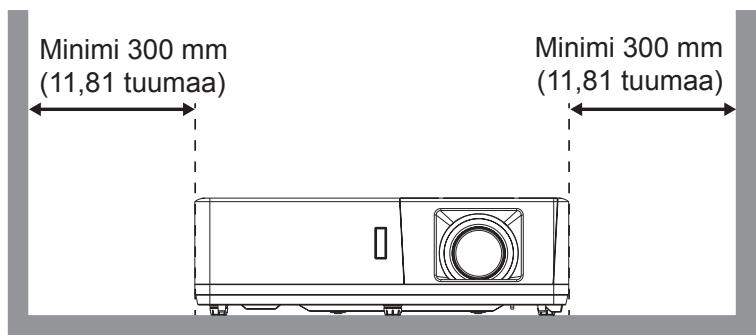


• Varmista, että tuloilma-aukot eivät kierrätä kuumaa ilmaa poistoilma-aukosta. - Käytettäessä projektoria suljetussa tilassa, varmista, ettei ympäröivän ilman lämpötila ylitä käyttölämpötilaa projektorin ollessa käynnissä, ja että ilmanotto- ja poistoaukot ovat esteettömiä. - Kaikkien suljettujen tilojen tulee läpäistä sertifioitu lämpöarviointi, jotta varmistetaan, ettei projektori kierrätä poistoilmaa, sillä tämä voi aiheuttaa projektorin sammumisen, vaikka suljetun tilan lämpötila olisi hyväksyttävällä käyttölämpötila-alueella.
ASETUKSET JA ASENNUS

Huomautus: Projektorin kirkkaus vähennetään 70 % lumeniin ja tuuletin toimii täydellä kuormalla
ASETUKSET JA ASENNUS
Lähteiden yhdistäminen projektoriin
Tyyppi 1 (12 IO)

ASETUKSET JA ASENNUS
Tyyppi 2 (15 IO)
ASETUKSET JA ASENNUS
| Nro | Kohde | Tyyppi 1 (12 IO) | Tyyppi 2 (15 IO) |
| 1. | HDMI-kaapeli | √ | √ |
| 2. | MHL-kaapeli | √ | √ |
| 3. | HDMI-käyttöavain | √ | √ |
| 4. | USB-virtakaapeli | √ | √ |
| 5. | VGA-tulo-kaapeli | √ | √ |
| 6. | RCA-komponenttikaapeli | √ | √ |
| 7. | Videokaapeli | √ | √ |
| 8. | Äänitulo-kaapeli | √ | √ |
| 9. | Äänitulo-kaapeli | √ | √ |
| 10. | 12 V DC -pistoke | √ | √ |
| 11. | Mikrofonikaapeli | √ | √ |
| 12. | Audiolähtökaapeli | √ | √ |
| 13. | VGA-lähtökaapeli | √ | √ |
| 14. | RS232-kaapeli | √ | √ |
| 15. | RJ-45-kaapeli | √ | √ |
| 16. | Virtajohto | √ | √ |
| 17. | S-videokaapeli | Ei sovellettavissa | √ |
| 18. | RJ-45-kaapeli (Cat5-kaapeli) | Ei sovellettavissa | √ |
Huomautus: "√" tarkoittaa, että kohde on tuettu, "Ei sovellettavissa" tarkoittaa, että kohde ei ole käytettävissä.
ASETUKSET JA ASENNUS
Heijastetun kuvan säätäminen
Kuvan korkeus
Tämä projektori on varustettu kuvan korkeuden säädön mahdollistavalla nostojalalla.
- Paikanna projektorin alta säädettävä jalka, jota haluat säätää.
- Nosta tai laske projektoria kiertämällä säädettävää jalkaa myötä- tai vastapäivään.

Zoomaus, linssinsiirto ja tarkennus
- Säätääksesi kuvan kokoa, kierrä zoomausvipua myötäpäivään tai vastapäivään lisätäksesi tai vähentääksesi projisoidun kuvan kokoa.
- Säätääksesi kuvan sijaintia, kierrä linssinsiirtovalitsinta myötäpäivään tai vastapäivään säätääksesi projisoidun kuvan sijaintia pystysuunnassa.
- Säätääksesi tarkennusta, kierrä tarkennusrengasta myötäpäivään tai vastapäivään, kunnes kuva on tarkka ja selvä.

Huomautus: Projektori tarkentaa välillä 1,3–9,4 m.
ASETUKSET JA ASENNUS
Etäasetus
Paristojen asennus/vaihto
Toimitukseen kuuluvat kaksi AAA-paristoa ovat kaukosäädintä varten.
- Irrota paristokansi kaukosäätimen takaa.
- Liitä AAA-paristot paristolokeroon kuten kuvassa.
- Aseta kansi takaisin kaukosäätimeen.

Huomautus: Vaihda vain samaan tai vastaavaan paristotyyppiin.
HUOMIO
Paristojen virheellinen käyttö voi johtaa kemikaalivuotoon tai räjähdykseen. Varmista, että toimit seuraavien ohjeiden mukaisesti.
- Älä sekoita eri tyyppisiä paristoja. Eri tyyppisillä paristoilla on erilaiset ominaisuudet.
- Älä sekoita vanhoja ja uusia paristoja. Vanhojen ja uusien paristojen sekoittaminen voi lyhentää uusien paristojen käyttöikää tai aiheuttaa kemikaalivuotoja vanhoissa paristoissa. • Vaihda paristot heti, kun ne ovat lopussa. Paristosta vuotaneet silmien kanssa kosketuksiin joutuneet kemikaalit voivat aiheuttaa ihottumaa. Jos havaitset kemikaalivuodon, pyyhi se huolellisesti liinalla.
- Tämän tuotteen toimitukseen kuuluvilla paristoilla on varastointiolosuhteiden vuoksi lyhyt odotettavissa oleva käyttöikä.
- Jos kaukosäädintä ei käytetä pitkään aikaan, poista paristot.
- Kun hävität pariston, tee se maasi tai alueesi lakien mukaisesti.
ASETUKSET JA ASENNUS
Toimivuusalue
Infrapuna (IR) -kaukosäädinanturi sijaitsee projektorin ylä- ja etupuolella. Varmista, että pidät kaukosäädintä enintään 60 asteen kulmassa kohti projektorin infrapuna-kaukosäädinanturia, jotta se toimii oikein. Kaukosäätimen ja anturin etäisyys ei saa olla yli 12 metriä.
- Varmista, ettei kaukosäätimen ja projektorin infrapuna-anturin välissä ole mitään esteitä, jotka voivat estää infrapunasädettä. • Varmista, ettei kaukosäätimen infrapunalähetimeen osu suoraan auringon tai loistelampun valoa.
- Pidä kaukosäädin yli 2 metrin etäisyydellä loistelampuista, muuten kaukosäätimeen voi tulla toimintahäiriö.
- Jos kaukosäädin on lähellä invertterityyppisiä loistelamppuja, siitä voi tulla ajoittain toimimaton.
- Jos kaukosäädin ja projektori ovat hyvin lähekkäin, kaukosäädin ei ehkä toimi.
- Kun osoitat näyttöä, toimintaetäisyys on alle 5 metriä kaukosäätimestä näyttöön ja infrapunasäteiden heijastamiseksi takaisin projektoriin. Toimintaetäisyys voi kuitenkin vaihdella heijastusnäyttötyypin mukaan.

Projektorin virran kytkeminen päälle/pois päältä

Virta päälle
- Poista linssinsuojus.
- Kiinnitä virtajohto ja signaali/lähdekaapeli tiukasti. Kytkemisen jälkeen virran LED-merkkivalo loistaa punaisena.
- Käynnistä projektori painamalla projektorin näppäimistön tai kaukosäätimen ⏻-painiketta.
- Käynnistysnäyttö tulee näkyviin noin 10 sekunniksi ja virran LED-merkkivalo vilkkuu sinisenä.
Huomautus: Kun projektori kytketään päälle ensimmäistä kertaa, sinua kehotetaan valitsemaan haluamasi kieli, projisoinnin suunta ja muita asetuksia.
Virta pois
- Sammuta projektori painamalla joko projektorin näppäimistön ⏻-painiketta tai kaukosäätimen | -painiketta.
- Seuraava viesti tulee näkyviin näyttöön:

- Vahvista painamalla ⏻- tai | -painiketta uudelleen, muuten viesti poistuu 15 sekunnin kuluessa. Kun painat ⏻- tai | -painiketta toistamiseen, projektori sammuu.
- Jäähdytystuulettimien toiminta jatkuu noin 10 sekunnin ajan ja virran LED-merkkivalo vilkkuu sinisenä. Kun virran LED -merkkivalo palaa tasaisesti punaisena, projektori on siirtynyt valmiustilaan. Jos haluat kytkeä projektorin takaisin päälle, sinun on odotettava, kunnes jäähdytyskierto on suoritettu ja projektori siirtynyt valmiustilaan. Kun projektori on valmiustilassa, paina vain ⏻-painiketta uudelleen kytkeäksesi projektorin päälle.
- Irrota virtajohto pistorasiasta ja projektorista.
Huomautus: Ei ole suositeltavaa kytkeä projektoria heti takaisin päälle virransammutuksen jälkeen.
PROJEKTORIN KÄYTTÖ
Tulolähteen valitseminen
Kytke päälle liitetty lähde, jonka haluat näyttää heijastusnäytöllä, kuten tietokone, kannettava, videosoitin jne. Projektori tunnistaa lähteen automaattisesti. Jos useita lähteitä on liitetty, paina projektorin näppäimistön -painiketta tai kaukosäätimen Lähde-painiketta valitaksesi halutun tulon.

PROJEKTORIN KÄYTTÖ
Valikossa navigointi ja ominaisuudet
Projektorissa on monikielisiä näyttövalikkoja, joiden avulla voit säätää kuvia ja muuttaa useita asetuksia. Projektori löytää lähteen automaattisesti.
- Avaa kuvaruutuvalikko painamalla projektorin näppäimistön Ⓖ-näppäintä tai kaukosäätimen Valikko-näppäintä.
- Kun kuvaruutuvalikko tulee näkyviin, valitse ▲▼-näppäimillä jokin päävalikon kohdista. Tehdessäsi valinnan jollakin sivulla, paina projektorin ←-näppäintä tai kaukosäätimen Enter -näppäintä siirtyäksesi alavalikkoon.
- Valitse haluttu kohde alavalikosta painamalla ◀▶-näppäimiä ja paina sitten ←↓ tai Enter-näppäintä näyttääksesi lisää asetuksia. Säädä asetuksia ◀▶-näppäimillä.
- Valitse seuraava säädettävä kohta alivalikosta ja säädä sitä edellä kuvatulla tavalla.
- Paina ← tai Enter-näppäintä vahvistaaksesi valinnan, jolloin päävalikko palautuu näytölle.
- Voit poistua painamalla - tai Valikko -painiketta uudelleen. Näyttövalikko sulkeutuu ja projektori tallentaa uudet asetukset automaattisesti.

PROJEKTORIN KÄYTTÖ
Kuvaruutuvalikkopuu
| Päävalikko | Alivalikko | Alavalikko 2 | Alavalikko 3 | Alavalikko 4 | Arvot |
| Näyttö | Image Settings | Näyttötila | Esitys | ||
| Kirkas | |||||
| HDR | |||||
| Elokuvateatteri | |||||
| Riistan | |||||
| sRGB | |||||
| DICOM SIM. | |||||
| Käyttäjä | |||||
| 3D | |||||
| Seinän väri | Pois[Oletus] | ||||
| Liitutaulu | |||||
| Vaaleankeltainen | |||||
| Vaaleanvihreä | |||||
| Vaaleansininen | |||||
| Vaaleanpunainen | |||||
| Harmaa | |||||
| Dynamic Range | HDR | Pois | |||
| Auto [Oletus] | |||||
| HDR Picture mode | Kirkas | ||||
| Tavallinen [Oletus] | |||||
| Elokuva | |||||
| Detail | |||||
| Kirkkaus | -50 ~ 50 | ||||
| Kontrasti | -50 ~ 50 | ||||
| Terävöitys | 1 ~ 15 | ||||
| Väri | -50 ~ 50 | ||||
| Sävy | -50 ~ 50 | ||||
| Gamma | Elokuva | ||||
| Video | |||||
| Grafiikka | |||||
| Tavallinen(2.2) | |||||
| 1.8 | |||||
| 2.0 | |||||
| 2.4 | |||||
| 2.6 | |||||
| HDR | |||||
| 3D | |||||
| Liitutaulu | |||||
| DICOM SIM. | |||||
| Väriasetukset | BrilliantColorTM | 1 ~ 10 |
PROJEKTORIN KÄYTTÖ
| Päävalikko | Alivalikko | Alavalikko 2 | Alavalikko 3 | Alavalikko 4 | Arvot |
| Näyttö | Image Settings | Väriasetukset | Värilämpötila | Lämmin | |
| Tavallinen | |||||
| Kylmä | |||||
| Viileä | |||||
| Color Matching | Väri | Punainen [Oletus] | |||
| Virheä | |||||
| Sininen | |||||
| Syaani | |||||
| Keltainen | |||||
| Magenta | |||||
| Valkoinen(*) | |||||
| Sävy/R(*) | -50 ~ 50 [Oletus: 0] | ||||
| Värikylläisyys/G(*) | -50 ~ 50 [Oletus: 0] | ||||
| Vahvistus/B(*) | -50 ~ 50 [Oletus: 0] | ||||
| Alkuasetukset | Peruuta [Oletus] | ||||
| Kyllä | |||||
| Lopeta | |||||
| RGB Vahv/Sääät | Punainen vahvistus | -50 ~ 50 | |||
| Vihreä vahvistus | -50 ~ 50 | ||||
| Sininen vahvistus | -50 ~ 50 | ||||
| Punainen säätö | -50 ~ 50 | ||||
| Vihreä säätö | -50 ~ 50 | ||||
| Sininen säätö | -50 ~ 50 | ||||
| Alkuasetukset | Peruuta [Oletus] | ||||
| Kyllä | |||||
| Lopeta | |||||
| Väriavaruus [Ei HDMI-tulo] | Auto [Oletus] | ||||
| RGB | |||||
| YUV | |||||
| Väriavaruus [HDMI-tulo] | Auto [Oletus] | ||||
| RGB(0~255) | |||||
| RGB(16~235) | |||||
| YUV | |||||
| Valkoisen taso | 0 ~ 31 | ||||
| Mustan taso | -5 ~ 5 | ||||
| Värikylläisyys | -50 ~ 50 | ||||
| Sävy | -50 ~ 50 | ||||
| IRE | 0 | ||||
| 7.5 | |||||
| Signaali | Automatic | Pois | |||
| Päälle [Oletus] | |||||
| Taajuus | -50 ~ 50 (signaalin mukainen) [Oletus: 0] | ||||
| Vaihe | 0 ~ 31 (signaalin mukaan) [Oletus: 0] |
PROJEKTORIN KÄYTTÖ
| Päävalikko | Alivalikko | Alavalikko 2 | Alavalikko 3 | Alavalikko 4 | Arvot |
| Näyttö | Image Settings | Signaali | Vaakasijainti | -50–50 (signaalin mukainen) [Oletus: 0] | |
| Pystysijainti | -50–50 (signaalin mukainen) [Oletus: 0] | ||||
| Kirkkaustaso | DynamicBlack | ||||
| Power (Teho = 100%/ 95%/ 90%/ 85%/ 80%/ 75%/ 70%/ 65%/ 60%/ 55%/ 50%) | |||||
| Alkuasetukset | |||||
| 3D | 3D-tila | Pois [Oletus] | |||
| DLP-linkki | |||||
| Infrapuna (IR) | |||||
| 3D->2D | 3D [Oletus] | ||||
| L | |||||
| R | |||||
| 3D-Muoto | Auto [Oletus] | ||||
| SBS Mode | |||||
| Top and Bottom | |||||
| Frame Sequential | |||||
| 3D-synk. kääntö | Pälle | ||||
| Pois [Oletus] | |||||
| Aspect Ratio | 4:3 | ||||
| 16:9 | |||||
| 16:10 | |||||
| LBX | |||||
| Alkuperäinen | |||||
| Auto | |||||
| Reunan maski | 0 ~ 10 [Oletus: 0] | ||||
| Zoomi | -5 ~ 25 [Oletus: 0] | ||||
| Image Shift | H | -100 ~ 100 [Oletus: 0] | |||
| V | -100 ~ 100 [Oletus: 0] | ||||
| Kuvamuodon korjaus | Neljä kulmaa | ||||
| H Keystone | -30 ~ 30 [Oletus: 0] | ||||
| Pysty kuvankorjaus | -30 ~ 30 [Oletus: 0] | ||||
| Automaattinen trapetsikorjaus | Pois | ||||
| Pälle [Oletus] | |||||
| Alkuasetukset | |||||
| Audio | Mykistys | Pois [Oletus] | |||
| Pälle | |||||
| Äänenvoimakkuus | 0 ~ 10 [Oletus: 5] | ||||
| Audiotulo | HDMI1 / MHL | Audio 1 | |||
| Audio 2 | |||||
| Oletus [Oletus] |
PROJEKTORIN KÄYTTÖ
| Päävalikko | Alivalikko | Alavalikko 2 | Alavalikko 3 | Alavalikko 4 | Arvot |
| Audio | Audiotulo | HDMI2 | Audio 1 | ||
| Audio 2 | |||||
| Oletus [Oletus] | |||||
| HDBaseT[Vain HDBaseT-malli] | Audio 1 | ||||
| Audio 2 | |||||
| Oletus [Oletus] | |||||
| VGA[Vain ei-HDBaseT-malli] | Audio 1 | ||||
| Audio 2 | |||||
| VGA 1[Vain HDBaseT-malli] | Audio 1 | ||||
| Audio 2 | |||||
| VGA 2[Vain HDBaseT-malli] | Audio 1 | ||||
| Audio 2 | |||||
| S-video[Vain HDBaseT-malli] | Audio 1 | ||||
| Audio 2 | |||||
| Video | Audio 1 | ||||
| Audio 2 | |||||
| Audio-/Mic-tulotoiminto | Audiotulo [Oletus] | ||||
| Mic | |||||
| Asetukset | Projisointi | Etu [Oletus] | |||
| Taka | |||||
| Katto-ylä | |||||
| Taka-ylä | |||||
| Näyttötyppi[Vain WXGA/WUXGA-malli] | 16:9 | ||||
| 16:10 [Oletus] | |||||
| Power Settings | Suorakäynnistys | Pois [Oletus] | |||
| Päälle | |||||
| Signaali Virtapäälle | Pois [Oletus] | ||||
| Päälle | |||||
| Autom. sammutus | 0–180 (5 min lisäyksin) [Oletus: 20] | ||||
| Uniajastin (min) | 0–990 (30 min lisäyksin) [Oletus: 0] | ||||
| Aina päällä | Ei [Oletus] | ||||
| Kyllä | |||||
| Virtatila(Valmiustila) | Aktiivinen | ||||
| Säästö [Oletus] | |||||
| USB-virta(Valmiustila) | Pois [Oletus] | ||||
| Päälle |
PROJEKTORIN KÄYTTÖ
| Päävalikko | Alivalikko | Alavalikko 2 | Alavalikko 3 | Alavalikko 4 | Arvot |
| Asetukset | Turvallisuus | Turvallisuus | Pois | ||
| Päälle | |||||
| Turva-ajastin | Kuukausi | ||||
| Päivä | |||||
| Tunti | |||||
| Vaihda salasana | [Oletus: 1234] | ||||
| HDMI Link Settings | HDMI Link | Pois [Oletus] | |||
| Päälle | |||||
| Inklusive TV | Ei [Oletus] | ||||
| Kyllä | |||||
| Power On Link | Mutual [Oletus] | ||||
| PJ → Device | |||||
| Device → PJ | |||||
| Power Off Link | Pois [Oletus] | ||||
| Päälle | |||||
| Testikuvio | Vihreä ruudukko | ||||
| Magenta ruudukko | |||||
| Valkoinen ruudukko | |||||
| Valkoinen | |||||
| Pois | |||||
| Remote Settings [kaukosäädin-kohtainen] | IR-toiminto | Päälle [Oletus] | |||
| Pois | |||||
| Remote Code | 00~99 | ||||
| F1 | Testikuvio | ||||
| Kirkkaus | |||||
| Kontrasti | |||||
| Uniajastin [Oletus] | |||||
| Color Matching | |||||
| Värilämpötila | |||||
| Gamma | |||||
| Projisointi | |||||
| MHL | |||||
| F2 | Testikuvio | ||||
| Kirkkaus | |||||
| Kontrasti | |||||
| Uniajastin | |||||
| Color Matching [Oletus] | |||||
| Värilämpötila | |||||
| Gamma | |||||
| Projisointi | |||||
| MHL |
PROJEKTORIN KÄYTTÖ
| Päävalikko | Alivalikko | Alavalikko 2 | Alavalikko 3 | Alavalikko 4 | Arvot |
| Asetukset | Remote Settings [kaukosäädin- kohtainen] | F3 | Testikuvio [Oletus] | ||
| Kirkkaus | |||||
| Kontrasti | |||||
| Uniajastin | |||||
| Color Matching | |||||
| Värilämpötila | |||||
| Gamma | |||||
| Projisointi | |||||
| MHL | |||||
| Projektorin tunnus | 00 ~ 99 | ||||
| 12V Trigger | Päälle | ||||
| Pois | |||||
| Options | Kieli | English [Oletus] | |||
| Deutsch | |||||
| Français | |||||
| Italiano | |||||
| Español | |||||
| Português | |||||
| Polski | |||||
| Nederlands | |||||
| Svenska | |||||
| Norsk/Dansk | |||||
| Suomi | |||||
| ελληνικά | |||||
| 繁體中文 | |||||
| 简体中文 | |||||
| 日本語 | |||||
| 한국어 | |||||
| Русский | |||||
| Magyar | |||||
| Čeština | |||||
| عربي | |||||
| ไทย | |||||
| Türkçe | |||||
| فارسی | |||||
| Tiếng Việt | |||||
| Bahasa Indonesia | |||||
| Română | |||||
| Slovenčina | |||||
| Tekstitys | CC1 | ||||
| CC2 | |||||
| Pois [Oletus] |
PROJEKTORIN KÄYTTÖ
| Päävalikko | Alivalikko | Alavalikko 2 | Alavalikko 3 | Alavalikko 4 | Arvot |
| Asetukset | Options | Menu Settings | Valikon sijainti | Ylä-vasen [IMAGE] | |
| Ylä-oikea [IMAGE] | |||||
| Keski [Oletus] | |||||
| Ala-vasen [IMAGE] | |||||
| Ala-oikea [IMAGE] | |||||
| Menu Timer | Pois | ||||
| 5 s | |||||
| 10 s [Oletus] | |||||
| Automaattinen lähde | Pois [Oletus] | ||||
| Päälle | |||||
| Tulolähde | HDMI1 / MHL | ||||
| HDMI2 | |||||
| VGA | |||||
| Video | |||||
| Input Name | HDMI1 / MHL | Oletus [Oletus] | |||
| Custom | |||||
| HDMI2 | Oletus [Oletus] | ||||
| Custom | |||||
| HDBaseT [Vain HDBaseT-malli] | Oletus [Oletus] | ||||
| Custom | |||||
| VGA [Vain ei-HDBaseT-malli] | Oletus [Oletus] | ||||
| Custom | |||||
| VGA 1 [Vain HDBaseT-malli] | Oletus [Oletus] | ||||
| Custom | |||||
| VGA 2 [Vain HDBaseT-malli] | Oletus [Oletus] | ||||
| Custom | |||||
| S-video [Vain HDBaseT-malli] | Oletus [Oletus] | ||||
| Custom | |||||
| Video | Oletus [Oletus] | ||||
| Custom | |||||
| Korkea paikka | Pois [Oletus] | ||||
| Päälle | |||||
| Display Mode Lock | Pois [Oletus] | ||||
| Päälle | |||||
| Näppäimistölukko | Pois [Oletus] | ||||
| Päälle | |||||
| Tiedon piilotus | Pois [Oletus] | ||||
| Päälle | |||||
| Logo | Oletus [Oletus] | ||||
| Neutraali | |||||
| Käyttäjä |
PROJEKTORIN KÄYTTÖ
| Päävalikko | Alivalikko | Alavalikko 2 | Alavalikko 3 | Alavalikko 4 | Arvot |
| Asetukset | Options | Taustaväri | Ei mitään | ||
| Sininen [Oletus] | |||||
| Punainen | |||||
| Virheä | |||||
| Harmaa | |||||
| Logo | |||||
| Alkuasetukset | Reset OSD | Peruuta [Oletus] | |||
| Kyllä | |||||
| Reset to Default | Peruuta [Oletus] | ||||
| Kyllä | |||||
| Verkko | LAN | Verkon tila | (vain luku) | ||
| MAC-osoite | (vain luku) | ||||
| DHCP | Pois [Oletus] | ||||
| Päälle | |||||
| IP-osoite | 192.168.0.100 [Oletus] | ||||
| Aliverkon peite | 255.255.255.0 [Oletus] | ||||
| Yhdyskäytävä | 192.168.0.254 [Oletus] | ||||
| DNS | 192.168.0.51 [Oletus] | ||||
| Alkuasetukset | |||||
| Control | Crestron | Pois | |||
| Päälle [Oletus]Huomautus: Portti 41794 | |||||
| Extron | Pois | ||||
| Päälle [Oletus]Huomautus: Portti 2023 | |||||
| PJ Link | Pois | ||||
| Päälle [Oletus]Huomautus: Portti 4352 | |||||
| AMX Device Discovery | Pois | ||||
| Päälle [Oletus]Huomautus: Portti 9131 | |||||
| Telnet | Pois | ||||
| Päälle [Oletus]Huomautus: Portti 23 | |||||
| HTTP | Pois | ||||
| Päälle [Oletus]Huomautus: Portti 80 |
PROJEKTORIN KÄYTTÖ
| Päävalikko | Alivalikko | Alavalikko 2 | Alavalikko 3 | Alavalikko 4 | Arvot |
| Info. | Regulatory | ||||
| Serial Number | |||||
| Source | |||||
| Resolution | 00x00 | ||||
| Refresh Rate | 0,00Hz | ||||
| Näyttötila | |||||
| Virtatila (Valmiustila) | |||||
| Light Source Hours | 0 hr | ||||
| Remote Code | 00 ~ 99 | ||||
| Remote Code (Active) | 00 ~ 99 | ||||
| Verkon tila | |||||
| IP-osoite | |||||
| Projektorin tunnus | 00 ~ 99 | ||||
| Kirkkaustaso | |||||
| FW Version | JÄRJESTELMÄ | ||||
| LAN | |||||
| MCU |
PROJEKTORIN KÄYTTÖ
Näyttövalikko
Näytön kuva-asetukset -valikko
Näyttötila
Erilaisille kuvatyypeille on valmiiksi asetettuja optimoituja asetuksia.
- Esitys: Tämä tila on sopiva näyttämiseen yleisön edessä tietokoneeseen yhdistettynä PC. • Kirkas: Maksimikirkkaus PC-tulosta.
- HDR: Dekoodaa ja näyttää High Dynamic Range (HDR) -sisällön syvimmistä mustista, kirkkaimmista valkoisista ja eloisimmista elokuvallisista väreistä käyttämällä REC.2020-väriasteikkoa. Tämä tila on automaattisesti käytössä, jos HDR on asetettu PÄÄLLE (ja HDR-sisältöä lähetetään projektoriin – 4K UHD Blu-ray, 1080p/4K UHD HDR -pelit, 4K UHD -suoratoistovideo). Kun HDR-tila on aktiivinen, muita näyttötiloja (Elokuva, Viite jne.) ei voi valita, koska HDR tuottaa värejä, jotka ovat erittäin tarkkoja, ja jotka ylittävät muiden näyttötilojen suorituskyvyn.
- Elokuvateatteri: Tarjoaa parhaat värit elokuvien katseluun.
- Riistan: Valitse tämä tila lisätäksesi kirkkaus ja vasteaikatasoa pelatessasi videopelejä. • sRGB: Standardisoitu, tarkka väri. • DICOM SIM.: Tässä tilassa voi projisoida yksiväristä lääketieteellistä kuvaa, kuten röntgenradiografiaa, MRI-kuvia jne. • Käyttäjä: Muista käyttäjän asetukset. • 3D: Voidaksesi kokea 3D-tehosteen, sinulla on oltava 3D-lasit. Varmista, että PC-tietokoneessa / kannettavassa laitteessa on asennettuna 120 Hz:in signaalilähtö, quad-puskuroitu näytönohjain ja 3D-soitin.
Seinän väri
Käytä tätä toimintoa saadaksesi seinän värin mukaan optimoidun näyttökuvan. Valitse vaihtoehdoista Pois, Liitutaulu, Vaaleankeltainen, Vaaleanvihreä, Vaaleansininen, Vaaleanpunainen ja Harmaa.
Dynamic Range
Määritä High Dynamic Range (HDR) -asetus ja sen vaikutus näytettäessä videota 4K Blu-ray -soittimista ja suoratoistolaitteista.
Huomautus: HDMI1 ja VGA eivät tue Dynaamista aluetta.
▶ HDR
- Pois: Kytke HDR-käsittely pois päältä. Asetettuna Pois-tilaan, projektori EI dekoodaa HDR-sisältöä. • Auto: Tunnista HDR-signaali automaattisesti.
▶ HDR-kuvatila
- Kirkas: Valitse tämä tila kirkkaampia, värikylläisempiä värejä varten.
- Tavallinen: Valitse tämä tila sellaisia luonnollisen näköisiä värejä varten, joissa lämpimät ja viileät sävyt ovat tasapainossa.
- Elokuva: Valitse tämä tila yksityiskohtien parantamiseksi ja kuvan terävöittämiseksi. • Yksityiskohta: Signaali käsitellään OETF-muunnoksella parhaan värivastaavuuden saavuttamiseksi.
Kirkkaus
Säädä kuvan kirkkaus.
Kontrasti
Kontrasti säätelee kuvien tummimpien ja vaaleimpien kohtien välistä suhdetta.
Terävöitys
Säädä kuvan terävyyttä.
PROJEKTORIN KÄYTTÖ
Väri
Säädä videokuvaa mustavalkoisesta täysvärikuvaan.
Sävy
Säädä punaisen ja vihreän väritasapainoa.
Gamma
Aseta gammakäyrätyyppi. Kun aloitusasennus ja hienosäätö ovat valmiit, käytä hyväksesi gammasäätövaiheita optimoidaksesi kuvaulostulon.
• Elokuva: Kotiteatterille. • Video: Video- tai TV-lähteelle. • Grafiikka: PC-/valokuvalähteelle. • Tavallinen (2.2): Vakioasetukselle. • 1.8 / 2.0 / 2.4 / 2.6: Määrätylle PC-/valokuvalähteelle.
Huomautus:
- Nämä valinnat ovat käytettävissä vain, jos 3D-tilatoiminto on pois käytöstä, Seinän väri -asetusta ei ole asetettu Liitutaulu-tilaan, ja Näyttötila-asetusta ei ole asetettu DICOM SIM- tai HDR-tilaan.
- Jos Näyttötila-asetukseksi on asetettu HDR, käyttäjä voi valita Gamma-asetukseksi vain HDR:n. • 3D-tilassa käyttäjä voi valita 3D:n Gamma-asetukseksi.
- Jos Seinän väri -asetus on asetettu Liitutaulu-tilaan, käyttäjä voi valita vain Liitutaulun Gamma-asetukseksi.
- Jos Näyttötila-asetus on asetettu DICOM SIM -tilaan, käyttäjä voi valita vain DICOM SIM:n Gamma-asetukseksi.
Väriasetukset
Määritä väriasetukset.
- BrilliantColor™: Tämä säädettävä kohta käyttää uutta väriprosessointialgoritmia ja parannuksia, jotka mahdollistavat korkeamman kirkkauden ja antavat samalla kuvalle luonnollisemmat, sävykkäämmät värit. • Värilämpötila: Valitse värilämpötila vaihtoehdoista Lämmin, Tavallinen, Kylmä tai Viileä. • Color Matching: Valitse seuraavat valinnat:
- Väri: Säädä kuvan punaisen, vihreän, mustan, syaanin, keltaisen, magentan ja valkoisen tasoa.
– Sävy/R (punainen)*: Säädä punaisen ja vihreän väritasapainoa.
Huomautus: *Jos Väri-asetukseksi on asetettu Valkoinen, voit säätää punaisen värin asetusta.
- Värikylläisyys/G (vihreä)*: Säädä videokuvaa mustavalkoisesta täysvärikuvaan.
Huomautus: *Jos Väri-asetukseksi on asetettu Valkoinen, voit säätää vihreän värin asetusta.
– Vahvistus/B (sininen)*: Säädä kuvan kirkkaus.
Huomautus: *Jos Väri-asetukseksi on asetettu Valkoinen, voit säätää sinisen värin asetusta.
– Alkuasetukset: Palauta värivastaavuuden tehtaan oletusasetukset.
- Lopeta: Lopeta "Color Matching"-valikko.
• RGB Vahv/Säät: Näiden asetusten avulla voit määrittää kuvan kirkkauden (lisäys) ja kontrastin (poikkeama).
– Alkuasetukset: Palauta RGB-vahvistuksen/poikkeaman tehtaan oletusasetukset.
– Lopeta: Lopeta "RGB Vahv/Säät"-valikko.
- Väriavaruus (vain ei-HDMI-tulo): Valitse seuraavista asianmukainen värimatriisityyppi: Auto, RGB tai YUV.
PROJEKTORIN KÄYTTÖ
- Väriavaruus (vain HDMI-tulo): Valitse seuraavista asianmukainen värimatriisityyppi: Auto, RGB(0\~255), RGB(16\~235) ja YUV.
- Valkoisen taso: Antaa käyttäjän säätää valkoisen tasoa videosignaalia syötettäessä.
Huomautus: Valkoisen tasoa voi säätää vain Video/S-Video-tulolähteillä.
- Mustan taso: Antaa käyttäjän säätää mustan tasoa videosignaalia syötettäessä.
Huomautus: Mustan tasoa voi säätää vain Video/S-Video-tulolähteillä.
• Värikylläisyys: Säädä videokuvaa mustavalkoisesta täysvärikuvaan.
Huomautus: Värikylläisyys on tuettu vain VGA-lähteellä (480i/480p, 576i/576p, 720p, 1080i/1080p).
• Sävy: Säädä punaisen ja vihreän väritasapainoa.
Huomautus: Sävy on tuettu vain VGA-lähteellä (480i/480p, 576i/576p, 720p, 1080i/1080p).
- IRE: Antaa käyttäjän säätää IRE-arvoa videosignaalia syötettäessä.
Huomautus:
- IRE on käytettävissä vain NTSC-videomuodossa.
- IRE-tasoa voi säätää vain Video/S-Video-tulolähteillä.
Signaali
Säädä signaalivalintoja.
• Automatic: Määritä signaali automaattisesti (Taajuus- ja Vaihe-kohdat ovat himmennettyjä). Jos Automaattinen on otettu pois käytöstä, Taajuus- ja Vaihe-kohdat näkyvät virittämistä ja asetusten tallentamista varten. • Taajuus: Muuttaa näytön taajuutta niin, että se vastaa tietokoneen grafiikkakortin taajuutta. Käytä tätä toimintoa vain silloin, kun kuva välkkyy vaakasuunnassa. • Vaihe: Synkronoi näytön signaaliajastuksen näytönohjaimen kanssa. Jos kuva on epävakaa tai vilkkuu, korjaa se tällä asetuksella. • Vaakasijainti: Säädä kuvan vaakasijaintia. • Pystysijainti: Säädä kuvan pystysijaintia.
Huomautus: Tämä valikko on käytettävissä vain, jos tulolähde on RGB/Komponentti.
Kirkkaustaso
Säädä kirkkaustila-asetukset.
• DynamicBlack: Käytä säätääksesi automaattisesti kuvan kirkkauden optimaalisen kontrastin saavuttamiseksi. • Power: Valitse kirkkaustilan tehoprosentti.
Alkuasetukset
Palauta väriasetusten tehtaan oletusasetukset.
PROJEKTORIN KÄYTTÖ
Näytä 3D-valikko
Huomautus:
• Tämä projektori on 3D ready -projektori, jossa on DLP-Link 3D -ratkaisu. • Varmista, että 3D-laseissasi on käytössä DLP-Link 3D ennen kuin alat katsoa videota. - Tämä projektori tukee frame sequential (sivun kääntö) 3D -ominaisuutta HDMI1/HDMI2/VGA-porttien kautta. • 3D-tilan ottamiseksi käyttöön, tulokuvanopeuden tulee olla asetettuna vain 60 Hz:iin, matalammat tai korkeammat kuvanopeudet eivät ole tuettuja. • Parhaan suorituskyvyn saavuttamiseksi kuvatarkkuus 1 920 x 1 080 on suositeltava, huomaa, että kuvatarkkuus 4K (3 840 x 2 160) ei ole tuettu 3D-tilassa.
3D-tila
Käytä tätä valintaa ottaaksesi pois käytöstä 3D-toiminnon tai valitaksesi asianmukaisen 3D-toiminnon.
- Pois: Valitse "Pois" kytkeäksesi 3D-tilan pois päältä. • DLP-linkki: Valitse käyttääksesi DLP 3D -laseille optimoituja asetuksia. • Infrapuna (IR): Valitse "Infrapuna (IR)" käyttääksesi IR 3D -laseille optimoituja asetuksia.
Huomautus: Jos 2D- ja 3D-lähteet siirtyvät PJ-tilaan samanaikaisesti, jos haamukuva näkyy 2D-lähteellä, varmista, että sammutat 3D-toiminnon manuaalisesti.
3D->2D
Käytä tätä valintaa määrittääksesi, kuinka 3D-sisällön tulee näkyä näytöllä.
• 3D: Näytä 3D-signaalia. • L (Vasen): Näytä 3D-sisällön vasen kuva. • R (Oikea): Näyttö 3D-sisällön oikean kuvan.
3D-Muoto
Käytä tätä valintaa valitaksesi asianmukaisen 3D-muotosisällön.
• Auto: Kun 3D-yksilöintisignaali on tunnistettu, 3D-muoto valitaan automaattisesti. • SBS Mode: Näyttää 3D-signaalin "Vierekkäin"-muodossa. • Top and Bottom: Näyttää 3D-signaalin "Top and Bottom"-muodossa. • Frame Sequential: Näyttää 3D-signaalin "Frame Sequential"-muodossa.
3D-synk. kääntö
Käytä tätä valintaa ottaaksesi käyttöön tai pois käytöstä 3D-synk. kääntö -toiminnon.
PROJEKTORIN KÄYTTÖ
Näyttö kuvasuhdevalikko
Kuvasuhde
Valitse näytetyn kuvan kuvasuhde seuraavista vaihtoehdoista:
• 4:3: Tämä muoto on 4:3-tulolähteille. • 16:9: Tämä muoto on 16:9-tulolähteille, kuten HDTV ja DVD, joita on parannettu laajakuvatelevisiota varten. • 16:10 (vain WXGA-malli): Tämä muoto on 16:10-tulolähteille, kuten laajakuvakannettaville. • LBX: Tämä muoto on muu kuin 16x9, letterbox-lähde ja se on tarkoitettu käyttäjille, jotka käyttävät ulkoista 16x9-linssiä 2,35:1-kuvasuhteen näyttämiseksi täydellä resoluutiolla. • Alkuperäinen: Tämä muoto näyttää alkuperäisen kuvan ilman skaalausta. • Auto: Valitsee sopivan näyttömuodon automaattisesti.
Huomautus:
• Yksityiskohtaisia tietoja LBX-tilasta:
- Jotkin Letterbox-DVD-levyt eivät ole parannettuja 16x9-televisioille. Tässä tilanteessa kuva ei näytä oikealta 16:9-tilassa näytettäessä. Kokeile silloin 4:3-tilan käyttämistä DVD-levyn katsomiseen. Jos sisältö ei ole muodossa 4:3, kuvan reunoilla esitetään mustat palkit 16:9-näytössä. Tämän tyyppistä sisältöä varten voit käyttää LBX-tilaa 16:9-näytön täyttämiseen kuvalla.
- Jos käytät ulkoista anamorfista linssiä, LBX-tila antaa mahdollisuuden katsoa 2,35:1-sisältöä (mukaan luettuna anamorfinen DVD- ja HDTV-filmilähde), joka tukee anamorfisuutta, leveys parannettuna 16x9-näytön 2,35:1-kuvaa varten. Tällöin mustia palkkeja ei näytetä. Valolähteen teho ja pystyresoluutio hyödynnetään täysin.
• Tee näin käyttääksesi superlaajaa muotoa:
a) Aseta näytön kuvasuhteeksi 2,0:1.
b) Valitse "Superwide"-muoto.
c) Kohdista projisoitu kuva ruudulle oikein.
1080p-skaalaustaulukko:
| 16:9-ruutu | 480i/p | 576i/p | 1080i/p | 720p | PC |
| 4x3 | Skaalaa kokoon 1440 x 1080. | ||||
| 16x9 | Skaalaa kokoon 1920 x 1080. | ||||
| LBX | Skaalaa kokoon 1920 x 1440 ja nouda sitten näytettävä keski- 1920 x 1080 -kuva. | ||||
| Alkuperäinen | - Keskitetty 1:1-määritys.- Skaalausta ei tehdä; kuvat näytetään tulolähteeseen perustuvalla resoluutiolla. | ||||
| Auto | - Jos automaattinen muoto on valittu, ruututyypiksi tulee automaattisesti 16:9 (1920 x 1080).- Jos lähde on 4:3, näyttötyyppi skaalataan kokoon 1440 x 1080.- Jos lähde on 16:9, näyttötyyppi skaalataan kokoon 1920 x 1080.- Jos lähde on 16:10, ruututyyppi muuttuu kokoon 1920 x 1200, josta leikataan näytettäväksi 1920 x 1080 -alue. | ||||
PROJEKTORIN KÄYTTÖ
1080p-automaattinen määrityssääntö:
| Auto | Tuloresoluutio | Auto/Skaalaa | ||
| V-resoluutio | P-resoluutio | 1920 | 1080 | |
| 4:3 | 640 | 480 | 1440 | 1080 |
| 800 | 600 | 1440 | 1080 | |
| 1024 | 768 | 1440 | 1080 | |
| 1280 | 1024 | 1440 | 1080 | |
| 1400 | 1050 | 1440 | 1080 | |
| 1600 | 1200 | 1440 | 1080 | |
| Laaja Kannettava | 1280 | 720 | 1920 | 1080 |
| 1280 | 768 | 1800 | 1080 | |
| 1280 | 800 | 1728 | 1080 | |
| SDTV | 720 | 576 | 1350 | 1080 |
| 720 | 480 | 1620 | 1080 | |
| HDTV | 1280 | 720 | 1920 | 1080 |
| 1920 | 1080 | 1920 | 1080 | |
WXGA-skaalaustaulukko (näyttötyyppi 16x10):
Huomautus:
• Tuettu näyttötyyppi 16:9 (1280 x 720), 16:10 (1280 x 800). - Kun näyttötyyppi on 16:9, 16x10-muoto ei ole käytettävissä. - Kun näyttötyyppi on 16:10, 16x9-muoto ei ole käytettävissä. - Jos valitset automaattinen-valinnan, myös näyttötila muuttuu automaattisesti.
| 16:10-ruutu | 480i/p | 576i/p | 1080i/p | 720p | PC |
| 4x3 | Skaalaa kokoon 1066 x 800. | ||||
| 16x10 | Skaalaa kokoon 1280 x 800. | ||||
| LBX | Skaalaa kokoon 1280 x 960 ja nouda sitten näytettävä keski- 1280x 800 -kuva. | ||||
| Natiivitila | Keskitetty 1:1-määritys. | 1:1 määritysnäyttö 1280 x 800. | keskitetty 1280 x 720. | Keskitetty 1:1-määritys. | |
| Auto | - Tulolähde sovitetaan 1280 x 800 -näyttöalueelle sen alkuperäinen kuvasuhde säilyy.- Jos lähde on 4:3, näyttötyyppi skaalataan kokoon 1066 x 800.- Jos lähde on 16:9, näyttötyyppi skaalataan kokoon 1280 x 720.- Jos lähde on 15:9, näyttötyyppi skaalataan kokoon 1280 x 768.- Jos lähde on 16:10, näyttötyyppi skaalataan kokoon 1280 x 800. | ||||
PROJEKTORIN KÄYTTÖ
Automaattinen WXGA-määrityssääntö (näyttötyyppi 16x10):
| Auto | Tuloresoluutio | Auto/Skaalaa | ||
| V-resoluutio | P-resoluutio | 1280 | 800 | |
| 4:3 | 640 | 480 | 1066 | 800 |
| 800 | 600 | 1066 | 800 | |
| 1024 | 768 | 1066 | 800 | |
| 1280 | 1024 | 1066 | 800 | |
| 1400 | 1050 | 1066 | 800 | |
| 1600 | 1200 | 1066 | 800 | |
| Laaja Kannettava | 1280 | 720 | 1280 | 720 |
| 1280 | 768 | 1280 | 768 | |
| 1280 | 800 | 1280 | 800 | |
| SDTV | 720 | 576 | 1280 | 720 |
| 720 | 480 | 1280 | 720 | |
| HDTV | 1280 | 720 | 1280 | 720 |
| 1920 | 1080 | 1280 | 720 | |
WXGA-skaalaustaulukko (näyttötyyppi 16x9):
| 16:9-ruutu | 480i/p | 576i/p | 1080i/p | 720p | PC |
| 4x3 | Skaalaa kokoon 960 x 720. | ||||
| 16x9 | Skaalaa kokoon 1280 x 720. | ||||
| LBX | Skaalaa kokoon 1280 x 960 ja nouda sitten näytettävä keski- 1280 x 720 -kuva. | ||||
| Natiivitila | Keskitetty 1:1-määritys. | 1:1 määritysnäyttö 1280 x 720. | keskitetty 1280 x 720. | Keskitetty 1:1-määritys. | |
| Auto | - Jos tämä muoto on valittu, näyttötyyppi tulee automaattisesti 16:9 (1280 x 720).- Jos lähde on 4:3, näyttötyyppi skaalataan kokoon 960 x 720.- Jos lähde on 16:9, näyttötyyppi skaalataan kokoon 1280 x 720.- Jos lähde on 15:9, näyttötyyppi skaalataan kokoon 1200 x 720.- Jos lähde on 16:10, näyttötyyppi skaalataan kokoon 1152 x 720. | ||||
PROJEKTORIN KÄYTTÖ
Automaattinen WXGA-määrityssääntö (näyttötyyppi 16x9):
| Auto | Tuloresoluutio | Auto/Skaalaa | ||
| V-resoluutio | P-resoluutio | 1280 | 720 | |
| 4:3 | 640 | 480 | 960 | 720 |
| 800 | 600 | 960 | 720 | |
| 1024 | 768 | 960 | 720 | |
| 1280 | 1024 | 960 | 720 | |
| 1400 | 1050 | 960 | 720 | |
| 1600 | 1200 | 960 | 720 | |
| Laaja Kannettava | 1280 | 720 | 1280 | 720 |
| 1280 | 768 | 1200 | 720 | |
| 1280 | 800 | 1152 | 720 | |
| SDTV | 720 | 576 | 1280 | 720 |
| 720 | 480 | 1280 | 720 | |
| HDTV | 1280 | 720 | 1280 | 720 |
| 1920 | 1080 | 1280 | 720 | |
WUXGA-skaalaustaulukko 1920 x 1200 DMD:Ile (näyttötyyppi 16:9):
Huomautus:
• Tuettu näyttötyyppi 16:10 (1920 x 1200), 16:9 (1920 x 1080). - Kun näyttötyyppi on 16:9, 16x10-muoto ei ole käytettävissä. - Kun näyttötyyppi on 16:10, 16x9-muoto ei ole käytettävissä. - Jos valitset automaattinen-valinnan, myös näyttötila muuttuu automaattisesti.
| 16:10-ruutu | 480i/p | 576i/p | 1080i/p | 720p | PC |
| 4x3 | Skaalaa kokoon 1600 x 1200. | ||||
| 16x9 | Skaalaa kokoon 1920 x 1080. | ||||
| 16x10 | Skaalaa kokoon 1920 x 1200. | ||||
| LBX | Skaalaa kokoon 1920 x 1440 ja nouda sitten näytettävä keski- 1920 x 1200 -kuva. | ||||
| Alkuperäinen | - Keskitetty 1:1-määritys.- Skaalausta ei tehdä; kuvat näytetään tulolähteeseen perustuvalla resoluutiolla. | ||||
| Auto | - Jos tämä muoto on valittu, näyttötyypiksi tulee automaattisesti 16:10 (1920 x 1200).- Jos lähde on 4:3, näyttötyyppi skaalataan kokoon 1600 x 1200.- Jos lähde on 16:9, näyttötyyppi skaalataan kokoon 1920 x 1080.- Jos lähde on 16:10, näyttötyyppi skaalataan kokoon 1920 x 1200. | ||||
PROJEKTORIN KÄYTTÖ
Automaattinen WUXGA-määrityssääntö (näyttötyyppi 16:10):
| Auto | Tuloresoluutio | Auto/Skaalaa | ||
| V-resoluutio | P-resoluutio | 1920 | 1200 | |
| 4:3 | 640 | 480 | 1600 | 1200 |
| 800 | 600 | 1600 | 1200 | |
| 1024 | 768 | 1600 | 1200 | |
| 1280 | 1024 | 1600 | 1200 | |
| 1400 | 1050 | 1600 | 1200 | |
| 1600 | 1200 | 1600 | 1200 | |
| Laaja Kannettava | 1280 | 720 | 1920 | 1080 |
| 1280 | 768 | 1920 | 1152 | |
| 1280 | 800 | 1920 | 1200 | |
| SDTV | 720 | 576 | 1350 | 1080 |
| 720 | 480 | 1620 | 1080 | |
| HDTV | 1280 | 720 | 1920 | 1080 |
| 1920 | 1080 | 1920 | 1080 | |
WUXGA-skaalaustaulukko (näyttötyyppi 16:9):
| 16:9-ruutu | 480i/p | 576i/p | 1080i/p | 720p | PC |
| 4x3 | Skaalaa kokoon 1440 x 1080. | ||||
| 16x9 | Skaalaa kokoon 1920 x 1080. | ||||
| LBX | Skaalaa kokoon 1920 x 1440 ja nouda sitten näytettävä keski- 1920 x 1080 -kuva. | ||||
| Alkuperäinen | - Keskitetty 1:1-määritys.- Skaalausta ei tehdä; kuvat näytetään tulolähteeseen perustuvalla resoluutiolla. | ||||
| Auto | - Jos tämä muoto on valittu, ruututyypiksi tulee automaattisesti 16:9 (1920 x 1080).- Jos lähde on 4:3, näyttötyyppi skaalataan kokoon 1440 x 1080.- Jos lähde on 16:9, näyttötyyppi skaalataan kokoon 1920 x 1080.- Jos lähde on 16:10, ruututyypi muuttuu kokoon 1920 x 1200, josta leikataan näytettäväksi 1920 x 1080 -alue. | ||||
PROJEKTORIN KÄYTTÖ
Automaattinen WUXGA-määrityssääntö (näyttötyyppi 16:9):
| Auto | Tuloresoluutio | Auto/Skaalaa | ||
| V-resoluutio | P-resoluutio | 1920 | 1080 | |
| 4:3 | 640 | 480 | 1440 | 1080 |
| 800 | 600 | 1440 | 1080 | |
| 1024 | 768 | 1440 | 1080 | |
| 1280 | 1024 | 1440 | 1080 | |
| 1400 | 1050 | 1440 | 1080 | |
| 1600 | 1200 | 1440 | 1080 | |
| Laaja Kannettava | 1280 | 720 | 1920 | 1080 |
| 1280 | 768 | 1800 | 1080 | |
| 1280 | 800 | 1728 | 1080 | |
| SDTV | 720 | 576 | 1350 | 1080 |
| 720 | 480 | 1620 | 1080 | |
| HDTV | 1280 | 720 | 1920 | 1080 |
| 1920 | 1080 | 1920 | 1080 | |
Näyttö reunamaskivalikko
Reunan maski
Käytä tätä toimintoa poistaaksesi videokoodauksen aiheuttamaa kohinaa videolähteen reunoilta.
Näyttö zoomivalikko
Zoomi
Käytä kuvan pienentämiseen tai suurentamiseen projektiopinnalla.
Näyttö kuvansiirtovalikko
Kuvansiirto
Säädä projisoidun kuvan sijaintia vaaka- (H) tai pystysuunnassa (V).
Näytä geometrinen korjaus -valikko
Neljä kulmaa
Salli kuvan puristua sopimaan määritetylle alueelle siirtämällä neljän kulman x- ja y-sijaintia.
H Keystone
Säädä kuvan vääristymää vaakasuunnassa ja tee kuvasta suorakaiteen muotoisempi. Vaakasuuntaista trapetsikorjausta käytetään trapetsivääristyneen kuvan muodon, jossa kuvan vasen ja oikea reuna ovat eri pituiset, korjaamiseen. Tämä on tarkoitettu käytettäväksi akseliltaan vaakasuorissa kohteissa.
Pysty kuvankorjaus
Säädä kuvan vääristymää pystysuunnassa ja tee kuvasta suorakaiteen muotoisempi. Pystysuuntaista trapetsikorjausta käytetään trapetsivääristyneen kuvan muodon, jossa kuvan ylä- ja alaosa ovat kallellaan toiselle puolelle. Tämä on tarkoitettu käytettäväksi akseliltaan pystysuorissa kohteissa.
PROJEKTORIN KÄYTTÖ
Automaattinen trapetsikorjaus
Korjaa trapetsivääristymä digitaalisesti projisoidun kuvan sovittamiseksi alueelle, jolle projisoit.
Huomautus:
• Kuvakoko pienenee hieman säädettäessä vaaka- ja pystysuuntaista trapetsikorjausta. • Automaattista trapetsikorjausta käytettäessä neljän kulman säätötoiminto on pois käytöstä.
Alkuasetukset
Palauta geometrisen korjauksen asetukset tehtaan oletusasetuksiksi.
Audiovalikko
Audion mykistys -valikko
Mykistys
Käytä tätä toimintoa kytkeäksesi äänen tilapäisesti pois päältä.
- Päälle: Valitse "Päälle" kytkeäksesi mykistyksen päälle.
- Pois: Valitse "Pois" kytkeäksesi mykistyksen pois päältä.
Huomautus: "Mykistys"-toiminto vaikuttaa sekä sisäisten että ulkoisten kaiuttimien äänenvoimakkuuteen.
Audion äänenvoimakkuus -valikko
Äänenvoimakkuus
Säädä äänenvoimakkuuden taso.
Audio audiotulovalikko
Audiotulo
Valitse videolähteille audiotuloportti seuraavasti:
• HDMI1 / MHL: Audio 1, Audio 2 tai Oletus. • HDMI2: Audio 1, Audio 2 tai Oletus. • HDBaseT: Audio 1, Audio 2 tai Oletus. • VGA: Audio 1 ja Audio 2. • VGA 1: Audio 1 ja Audio 2. • VGA 2: Audio 1 ja Audio 2. • S-video: Audio 1 ja Audio 2. • Video: Audio 1 ja Audio 2.
Huomautus:
- HDBaseT-, VGA 1 -, VGA 2 - ja S-Video-valinnat ovat käytettävissä vain HDBaseT-mallissa. • VGA-valinta on käytettävissä vain ei-HDBaseT-mallissa.
Audio audio/mic -tulotoimintovalikko
Audio-/Mic-tulotoiminto
Määritä audiotulolähteen asetus.
PROJEKTORIN KÄYTTÖ
Asetusvalikko
Asetukset projisointi -valikko
Projisointi
Valitse ensisijainen projisointi vaihtoehdoista etu, taka, katto-ylä ja taka-ylä.
Asetukset näyttötyyppi -valikko
Näyttötyyppi (vain WXGA- tai WUXGA-malli)
Valitse näyttötyyppi 16:9 tai 16:10.
Aseta virta-asetukset -valikko
Suorakäynnistys
Valitse "Päälle" aktivoidaksesi Suorakäynnistystilan. Projektori kytkeytyy automaattisesti päälle, kun se yhdistetään verkkovirtaan, painamatta projektorin näppäimistön tai kaukosäätimen "Virta"-näppäintä.
Signaali Virta päälle
Valitse "Päälle" aktivoidaksesi Signaalikäynnistystilan. Projektori kytkeytyy automaattisesti päälle, kun signaali tunnistetaan, painamatta projektorin näppäimistön tai kaukosäätimen "Virta"-näppäintä.
Huomautus: Jos "Signaali Virta päälle"-valinta on kytketty tilaan "Päälle", projektorin virrankulutus valmiustilassa on yli 3 W.
Autom. sammutus
Asettaa laskettavan ajanjakson. Ajastin alkaa laskea aikaa, kun projektori ei enää vastaanota signaaleja. Laskennan loputtua (minuuteissa) projektori sammuu automaattisesti.
Uniajastin (min)
Määritä uniajastin.
- Uniajastin (min): Asettaa laskettavan ajanjakson. Ajastin alkaa laskea aikaa, vastaanotti projektori signaaleja tai ei. Laskennan loputtua (minuuteissa) projektori sammuu automaattisesti.
Huomautus: Uniajastin nollataan joka kerta, kun projektorin virta kytketään pois päältä.
- Aina päällä: Valitse asettaaksesi uniajastimen olemaan aina päällä.
Virtatila (Valmiustila)
Aseta virtatila-asetus.
- Aktiivinen: Valitse "Aktiivinen" palataksesi normaaliin valmiustilaan. • Säästö: Valitse "Säästö" vähentääksesi virtahäviötä edelleen < 0,5 W.
USB-virta (Valmiustila)
Ota USB-virtatoiminto käyttöön tai pois käytöstä, kun projektori on valmiustilassa.
Huomautus: USB ei voi syöttää virtaa S-Video- tai MHL-lähteillä.
PROJEKTORIN KÄYTTÖ
Asetukset suojaus -valikko
Turvallisuus
Ota tämä toiminto käyttöön ottaaksesi salasanakehotuksen käyttöön ennen projektorin käyttöä.
- Päälle: Valitse "Päälle" käyttääksesi suojausvarmennusta, kun projektori käynnistetään.
- Pois: Valitse "Pois" voidaksesi käynnistää projektorin ilman salasanavarmennusta.
Turva-ajastin
Ajastimen avulla voidaan valita tunti, jona projektoria voidaan käyttää (Kuukausi/Päivä/Tunti). Kun aika on kulunut, salasanaa kysytään uudelleen.
Vaihda salasana
Käytä asettaaksesi tai muokataksesi salasanaa, jonka kehote tulee näkyviin projektorin käynnistyksen yhteydessä.
Aseta HDMI-linkkiasetukset -valikko
Huomautus:
- Kun liität HDMI CEC -yhteensopivia laitteita projektoriin HDMI-kaapeleilla, voit ohjata niitä samassa Virta päällä - tai Virta pois -tilassa käyttämällä projektoriin OSD-valikon HDMI Link -ohjausominaisuutta. Tämä mahdollistaa yhden tai ryhmässä usean laitteen käynnistämisen tai sammuttamisen HDMI Link -ominaisuutta käyttämällä. Tyypillisessä määrityksessä DVD-soittimen voi liittää projektoriin vahvistimella tai kotiteatterijärjestelmällä.

HDMI Link
Ota HDMI Link -toiminto käyttöön tai pois käytöstä. Inklusive TV, Power on link - ja Power off link -valinnat ovat käytettävissä vain, kun asetus on "Päälle"-tilassa.
Inklusive TV
Jos asetus on "Kyllä"-tilassa, TV ja projektori sammuvat automaattisesti samaan aikaan. Jos haluat estää molempien laitteiden samanaikaisen sammumisen, aseta asetukseksi "Ei".
Power On Link
CEC-virta päälle -komento.
- Mutual: Projektori ja CEC-laite kytkeytyvät päälle samanaikaisesti.
- PJ → Device: CEC-laite käynnistyy vasta, kun projektori on kytketty päälle. • Device → PJ: Projektori käynnistyy vasta, kun CEC-laite on kytketty päälle.
Power Off Link
Ota tämä toiminto käyttöön salliaksesi sekä HDMI Link -toiminnon ja projektorin kytkeytyä pois päältä automaattisesti yhtä aikaa.
PROJEKTORIN KÄYTTÖ
Asetukset testikuvio -valikko
Testikuvio
Valitse testikuvioksi Vihreä ruudukko, Magenta ruudukko, Valkoinen ruudukko, Valkoinen tai ota tämä toiminto pois käytöstä (Pois).
Aseta kaukosäädinasetukset -valikko
IR-toiminto
Aseta Infrapunatoiminto-asetus.
- Päälle: Valitse "Päälle", projektoria voi käyttää kaukosäätimellä ylä- ja etu-infrapunavastaanottimesta.
- Pois: Valitse "Pois", projektoria ei voi käyttää kaukosäätimellä. Kun valitset "Pois", voit taas käyttää näppäimistön näppäimiä.
Kaukosäätimen koodi
Aseta kaukosäätimen mukautettu koodi painamalla kaukosäätimen ID-painiketta 3 sekuntia, jonka jälkeen kaukosäätimen merkkivalo (Pois-painikkeen yläpuolella) alkaa vilkkua. Syötä sitten näppäimistön numeronäppäimillä numero välillä 00-99. Syötettyäsi numeron, kaukosäätimen verkkosäädin vilkkuu nopeasti kahdesti ilmaisten, että kaukosäätimen koodi on muutettu.
F1/F2/F3
Määritä oletustoiminto F1:lle, F2:lle tai F3:lle vaihtoehdoista Testikuvio, Kirkkaus, Kontrasti, Uniajastin, Color Matching, Värilämpötila, Gamma, Projisointi tai MHL.
Asetukset projektorin tunnus -valikko
Projektorin tunnus
Tunnuksen määritys voidaan asettaa valikosta (0–99) ja käyttäjille voidaan määrittää yksittäisen projektorin hallinta RS232-komennolla.
Aseta 12 V:n liipaisinvalikko
12V Trigger
Käytä tätä toimintoa ottaaksesi liipaisimen käyttöön tai pois käytöstä.

- Pois: Valitse "Pois" ottaaksesi liipaisimen pois käytöstä.
- Päällä: Valitse "Päällä" ottaaksesi liipaisimen käyttöön.
Asetukset valinnat-valikko
Kieli
Valitse monikielinen OSD-valikko vaihtoehdoista Englanti, Saksa, Ranska, Italia, Espanja, Portugali, Puola, Hollanti, Ruotsi, Norja/Tanska, Suomi, Kreikka, Perinteinen kiina, Yksinkertaistettu kiina, Japani, Korea, Venäjä, Unkari, Tšekki, Arabia, Thai, Turkki, Farsi, Vietnam, Indonesia, Romania ja Slovakia.
Tekstitys
Ääniteksti on tekstiversio ohjelman äänestä ja muista näytöllä näytetyistä tiedoista. Jos tulosignaali sisältää äänitekstejä, voit kytkeä tämän ominaisuuden päälle ja katsoa kanavia. Käytettävissä oleviin valintoihin sisältyvät "Pois", "CC1" ja "CC2".
PROJEKTORIN KÄYTTÖ
Aseta valikon sijainti näytöllä ja määritä valikkoajastinasetukset.
- Valikon sijainti: Valitse valikon sijainti näytöllä.
- Valikkoajastin: Aseta, kuinka kauan OSD-valikko pysyy näkyvissä näytöllä.
Automaattinen lähde
Valitse tämä valinta antaaksesi projektorin löytää automaattisesti käytettävissä olevan tulolähteen.
Tulolähde
Valitse tulolähde vaihtoehdoista HDMI1/MHL, HDMI2, VGA ja Video.
Tulon nimi
Käytä tulotoiminnon uudelleennimeämiseen yksilöinnin helpottamiseksi. Käytettävissä oleviin vaihtoehtoihin sisältyvät HDMI1/MHL, HDMI2, HDBaseT, VGA, VGA 1, VGA 2, S-Video ja Video.
Huomautus:
- HDBaseT-, VGA 1 -, VGA 2 - ja S-Video-valinnat ovat käytettävissä vain HDBaseT-mallissa. • VGA-valinta on käytettävissä vain ei-HDBaseT-mallissa.
Korkea paikka
Kun "Päälle" on valittuna, tuulettimet pyörivät nopeammin. Tämä toiminto on hyödyllinen suurissa korkeuksissa, joissa ilma on ohutta.
Display Mode Lock
Valitse "Päälle" tai "Pois" lukitaksesi tai avataksesi näyttötila-asetusten säädön.
Näppäimistölukko
Kun näppäimistölukkotoiminto on "Päälle", näppäimistö on lukittu. Projektoria voi kuitenkin käyttää kaukosäätimellä. Kun valitset "Pois", voit taas käyttää näppäimistöä.
Tiedon piilotus
Ota tämä toiminto käyttöön piilottaaksesi tietoviestin.
- Pois: Valitse "Pois", jos haluat näyttää "Etsii"-viestin. • Päälle: Valitse "Päälle", jos haluat piilottaa tietoviestin.
Logo
Aseta haluamasi aloitusnäyttö tällä toiminnolla. Jos muutoksia tehdään, ne tulevat voimaan seuraavan kerran kun projektori käynnistetään.
• Oletus: Oletuskäynnistysruutu. - Neutraali: Logoa ei näytetä aloitusnäytöllä. - Käyttäjä: Käytä tallennettua kuvaa aloitusnäyttönä.
Taustaväri
Käytä tätä toimintoa näyttääksesi sinisen, punaisen, vihreän, harmaan värin, ei mitään tai logonäytön, kun signaalia ei ole käytettävissä.
Huomautus: Jos taustaväriksi on asetettu "Ei mitään", taustaväri on musta.
Asetuksen nollaus -OSD-valikko
Reset OSD
Palauta kuvaruutuvalikon asetukset tehtaan oletusasetuksiin.
Reset to Default
Palauta kaikki asetukset tehtaan oletusasetuksiin.
PROJEKTORIN KÄYTTÖ
Verkkovalikko
Verkko-LAN-valikko
Verkon tila
Näytä verkkoyhteyden tila (vain luku).
MAC-osoite
Näytä MAC-osoite (vain luku).
DHCP
Käytä tätä toimintoa ottaaksesi DHCP-toiminnon käyttöön tai pois käytöstä.
- Pois: IP-osoitteen, aliverkon peitteen, yhdyskäytävän ja DNS:n määrittämiseen manuaalisesti.
- Päälle: Projektori hakee IP-osoitteen automaattisesti verkostasi.
Huomautus: Kuvaruutuvalikon sulkeminen ottaa syötetyt arvot automaattisesti käyttöön.
IP-osoite
Näytä IP-osoite.
Aliverkon peite
Näytä aliverkon peitteen numero.
Yhdyskäytävä
Näytä projektoriin yhdistetyn verkon oletus-yhdyskäytävä.
DNS
Näytä DNS-numero.
Verkkoselaimen käyttö projektorin hallinnassa
- Kytke "Päälle" DHCP-valinta päälle projektorissa salliaksesi DHCP-palvelimen määrittää IP-osoitteen automaattisesti.
- Avaa web-selain PC-tietokoneessa ja näppäile projektorin IP-osoite ("Verkko > LAN > IP-osoite").
- Syötä käyttäjätunnus ja salasana ja napsauta "Kirjaudu sisään". Projektorin määritys-web-liittymä avautuu.
Huomautus:
- Oletuskäyttäjänimi ja -salasana on "admin". • Tämän osan vaiheet perustuvat Windows 7 -käyttöjärjestelmään.
PROJEKTORIN KÄYTTÖ
Luotaessa suora yhteys tietokoneesta projektoriin*
- Kytke "Pois" DHCP-valinta päälle projektorissa.
- Määritä projektorin IP-osoite, aliverkon peite, yhdyskäytävä ja DNS ("Verkko > LAN").
- Avaa PC-tietokoneessa Verkko- ja jakamiskeskus -sivu ja määritä PC-tietokoneeseen samat verkkoparametrit kuin projektoriin asetetut. Napsauta "OK" tallentaaksesi parametrit.

- Avaa web-selain PC-tietokoneessa ja näppäile URL-kenttään vaiheessa 3 määritetty IP-osoite. Paina sitten "Enter"-näppäintä.
Alkuasetukset
Nollaa kaikki LAN-parametrien arvot.
Verkon ohjausvalikko
Crestron
Valitse tällä toiminnolla verkkotoiminto (portti: 41794).
Katso lisätietoja osoitteesta http://www.crestron.com ja www.crestron.com/getroomview.
Extron
Valitse tällä toiminnolla verkkotoiminto (portti: 2023).
PJ Link
Valitse tällä toiminnolla verkkotoiminto (portti: 4352).
AMX Device Discovery
Valitse tällä toiminnolla verkkotoiminto (portti: 9131).
Telnet
Valitse tällä toiminnolla verkkotoiminto (portti: 23).
HTTP
Valitse tällä toiminnolla verkkotoiminto (portti: 80).
PROJEKTORIN KÄYTTÖ
Aseta verkon ohjausasetukset -valikko
LAN RJ45 -toiminto
Käytön yksinkertaistamiseksi ja helpottamiseksi projektorissa on erilaisia verkko- ja etähallintaominaisuuksia. Projektorin LAN/RJ-45-toiminnolla verkon kautta voi esimerkiksi hallita seuraavia: Virta päälle/pois, kirkkaus- ja kontrastiasetukset. Myös projektorin tilatiedot voidaan näyttää, kuten: Videolähde, Äänen mykistys jne.

Langallisen LAN-päätteen toiminnot
Tätä projektoria voi ohjata PC-tietokoneella (kannettavalla) tai muulla ulkoisella laitteella LAN/RJ45-portin kautta, ja se on yhteensopiva Crestron / Extron / AMX (Device Discovery) / PJLink -sovellusten kanssa.
- Crestron on Crestron Electronics, Inc:n rekisteröity tavaramerkki Yhdysvalloissa. • Extron on Extron Electronics, Inc:n rekisteröity tavaramerkki Yhdysvalloissa. • AMX on AMX LLC:n rekisteröity tavaramerkki Yhdysvalloissa.
- JBMIA on hakenut PJLink-tavaramerkin ja -logon rekisteröintiä Japanissa, Yhdysvalloissa ja muissa maissa.
Tämä projektori tukee tiettyjä Crestron Electronics -ohjaimen ja asiaan kuuluvan ohjelmiston komentoja (esim. RoomView®).
http://www.crestron.com/
Tässä projektorissa on yhteensopivuustuki Extron-viitelaitteille.
http://www.extron.com/
Tämä projektori tukee AMX (Device Discovery) -sovellusta.
http://www.amx.com/
Tämä projektori tukee kaikkia PJLink Class1 (Version 1.00) -komentoja.
http://pjlink.jbmia.or.jp/english/
Saadaksesi lisätietoja eri tyyppisistä ulkoisista laitteista, jotka voi liittää LAN/RJ45-porttiin ja etäohjata projektoria, sekä ulkoisten laitteiden tuetuista ohjauskomennoista, ota yhteys suoraan Tukikeskukseen.
PROJEKTORIN KÄYTTÖ
LAN RJ45
- Liitä RJ45-kaapeli projektorin ja PC-tietokoneen (kannettavan) RJ45-portteihin.

- Valitse tietokoneelta (kannettava) Käynnistä > Ohjauspaneeli > Verkkoyhteydet.

- Napsauta hiiren oikealla painikkeella Lähiverkkoyhteys ja valitse Ominaisuudet.

- Valitse Ominaisuudet-ikkunassa Yleiset-välilehti ja valitse Internet-protokolla (TCP/IP).

PROJEKTORIN KÄYTTÖ
5. Napsauta "Ominaisuudet".

6. Kirjoita IP-osoite ja aliverkon peite ja paina sitten "OK".

- Paina projektorin "Valikko"-painiketta.
- Avaa projektorissa Verkko > LAN.
- Syötä seuraavat yhteysparametrit:
- DHCP: Pois
- IP-osoite: 192.168.0.100 – Aliverkon peite: 255.255.255.0 – Yhdyskäytävä: 192.168.0.254
- DNS: 192.168.0.51
- Vahvista asetukset painamalla "Enter".
- Avaa verkkoselain, esim. Microsoft Internet Explorer ja asennettu Adobe Flash Player 9.0 tai uudempi.
- Kirjoita osoiteriville projektorin IP-osoite: 192.168.0.100.

- Paina "Enter".
Projektori on asetettu etähallittavaksi. LAN/RJ-45-toiminto näkyy seuraavasti:
PROJEKTORIN KÄYTTÖ
Tiedot-sivu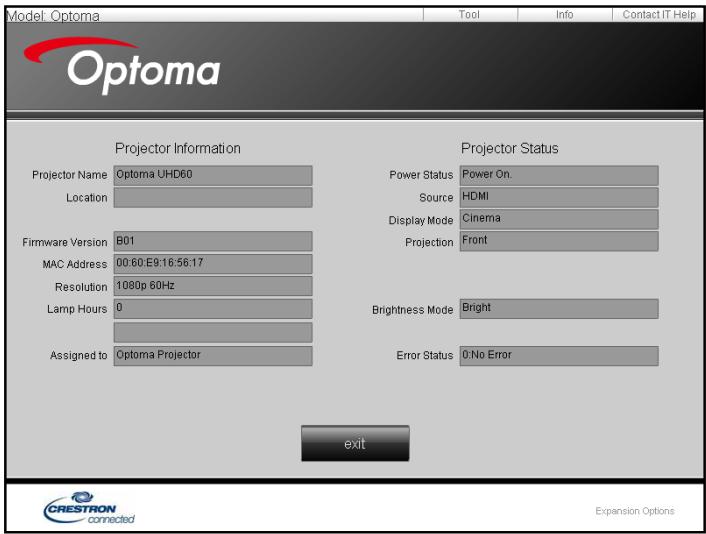
Pääsivu
Työkalusivu
Ota yhteys IT-asiakastukeen
PROJEKTORIN KÄYTTÖ
RS232 by Telnet -toiminto
Käytettävissä on vaihtoehtoinen RS232-komento-ohjaustapa, projektorin ns. "RS232 by TELNET", joka on tarkoitettu LAN/RJ45-liittymälle.
Pikaopas "RS232 by Telnet"-toiminnolle
• Tarkista ja hae IP-osoite projektorin OSD-valikolla. • Varmista, että PC-tietokone/kannettava voivat käyttää projektorin web-sivua. - Varmista, että "Windows-palomuuri"-asetus otetaan pois päältä, jos PC-tietokone/kannettava suodattaa "TELNET"-toiminnon pois.

- Valitse Käynnistä > Kaikki ohjelmat > Lisävarusteet > Komentokehote.

- Syötä komentomuoto seuraavasti:
– telnet ttt.xxx.yyy.zzz 23 ("Enter"-näppäin painettuna) - (ttt.xxx.yyy.zzz: Projektorin IP-osoite)
- Jos Telnet-yhteys on valmis ja käyttäjä voi käyttää RS232-komentosyötettä, RS232-komento toimii "Enter"-näppäin painettuna.
"RS232 by TELNET"-ominaisuuden tekniset tiedot:
- Telnet: TCP.
- Telnet-portti: 23 (saat lisätietoja ottamalla yhteyttä huoltoedustajaan tai -tiimiin).
- Telnet-apuohjelma: Windows "TELNET.exe" (konsolitila).
- RS232-by-Telnet"-ohjauksen yhteyden katkaisu normaalisti: Sulje
- Windows Telnet -apuohjelma heti, kun TELNET-yhteys on valmis.
– Telnet-ohjauksen rajoitus 1: Telnet-ohjaussovelluksessa on alle 50 tavua peräkkäistä verkkohyötykuormaa. – Telnet-ohjauksen rajoitus 2: Telnet-ohjauksen yhdessä täydellisessä RS232-komennossa on alle 26 tavua. – Telnet-ohjauksen rajoitus 3: Minimiviive seuraavaan RS232-komentoon on oltava yli 200 (ms).
PROJEKTORIN KÄYTTÖ
Info-valikko
Info-valikko
Näytä alla luetellut projektorin tiedot:
• Säädökset - Sarjanumero - Lähde - Resoluutio - Virkistystaajuus - Näyttötila • Virran tila (Valmiustila) • Valonlähteen käyttötunnit - Kaukosäätimen koodi - Kaukosäätimen koodi (aktiivinen) - Verkon tila IP-osoite • Projektorin tunnus - Kirkkaustaso - Laiteohjelmiston versio
Pölysuodattimen asennus ja puhdistus
Pölysuodattimen asennus
Huomautus: Pölysuodattimet vaaditaan/toimitetaan vain määrätyillä alueilla, joilla esiintyy liikaa pölyä.
Pölysuodattimen puhdistus
On suositeltavaa puhdistaa pölysuodatin kolmen kuukauden välein. Puhdista se useammin, jos projektoria käytetään pölyisessä ympäristössä.
Toimenpide:
- Kytke projektorin virta pois päältä painamalla projektorin näppäimistön "∅" -painiketta tai kaukosäätimen "①"-painiketta.
- Irrota virtajohto.
- Vedä pölysuodatinlokeroa alaspäin irrottaaksesi sen projektorin pohjasta. 1
- Irrota ilmansuodatin varovasti, Puhdista tai vaihda sitten pölysuodatin. 2
- Tee tämä käänteisessä järjestyksessä, kun kiinnität pölysuodattimen.

Yhteensopivat kuvatarkkuudet
Digitaalinen (HDMI 1.4) Natiiviresoluutio: 1920 x 1080 @ 60Hz (ZH506); 1920 x 1200 @ 60Hz (WU506)
| Määritetty ajoitus | Vakioajoitus | Määrittelijäajoitus -B0 (Yksityiskohtainen ajoitus) | Tuettu videotila | Määrittelijäajoitus -B1 (Yksityiskohtainen ajoitus) |
| 720 x 400 @ 70Hz | 1280 x 720 @ 60Hz | 1920 x 1080 @ 60Hz (ZH506) | 720 x 480i @ 60Hz 16:9 | 1920 x 1080p @ 60Hz |
| 640 x 480 @ 60Hz | 1280 x 800 @ 60Hz | 1920 x 1200 @ 600Hz-RB (ZU506) | 720 x 480p @ 60Hz 4:3 | 1366 x 768 @ 60Hz |
| 640 x 480 @ 67Hz | 1280 x 1024 @ 60Hz | 720 x 480p @ 60Hz 16:9 | 1920 x 1080 @ 120Hz | |
| 640 x 480 @ 72Hz | 1920 x 1200 @ 60Hz (pienennetty) | 720 x 576i @ 50Hz 16:9 | ||
| 640 x 480 @ 75Hz | 640 x 480 @ 120Hz | 720 x 576p @ 50Hz 4:3 | ||
| 800 x 600 @ 56Hz | 800 x 600 @ 120Hz | 720 x 576p @ 50Hz 16:9 | ||
| 800 x 600 @ 60Hz | 1024 x 768 @ 120Hz | 1280 x 720p @ 60Hz 16:9 | ||
| 800 x 600 @ 72Hz | 1280 x 800 @ 120Hz | 1280 x 720p @ 50Hz 16:9 | ||
| 800 x 600 @ 75Hz | 1920 x 1080i @ 60Hz 16:9 | |||
| 832 x 624 @ 75Hz | 1920 x 1080i @ 50Hz 16:9 | |||
| 1024 x 768 @ 60Hz | 1920 x 1080p @ 60Hz 16:9 | |||
| 1024 x 768 @ 70Hz | 1920 x 1080p @ 50Hz 16:9 | |||
| 1024 x 768 @ 75Hz | 1920 x 1080p @ 24Hz 16:9 | |||
| 1280 x 1024 @ 75Hz | 3840 x 2160 @ 24Hz | |||
| 3840 x 2160 @ 25Hz | ||||
| Valmistajan ajoitukset: | 3840 x 2160 @ 30Hz | |||
| 1152 x 870 @ 75Hz | 4096 x 2160 @ 24Hz | |||
Digitaalinen (HDMI 2.0) Natiiviresoluutio: 1920 x 1080 @ 60Hz (ZH506); 1920 x1200 @ 60Hz (WU506)
| Määritetty ajoitus | Vakioajoitus | Määrittelijäajoitus -B0 (Yksityiskohtainen ajoitus) | Tuettu videotila | Määrittelijäajoitus -B1 (Yksityiskohtainen ajoitus) |
| 720 x 400 @ 70Hz | 1280 x 720 @ 60Hz | 1920 x 1080 @ 60Hz (ZH506) | 720 x 480i @ 60Hz 16:9 | 1920 x 1080p @ 120Hz |
| 640 x 480 @ 60Hz | 1280 x 800 @ 60Hz | 1920 x 1200 @ 600Hz-RB (ZU506) | 720 x 480p @ 60Hz 4:3 | 1366 x 768 @ 60Hz |
| 640 x 480 @ 67Hz | 1280 x 1024 @ 60Hz | 720 x 480p @ 60Hz 16:9 | ||
| 640 x 480 @ 72Hz | 1920 x 1200 @ 60Hz (pienennetty) | 720 x 576i @ 50Hz 16:9 | ||
| 640 x 480 @ 75Hz | 640 x 480 @ 120Hz | 720 x 576p @ 50Hz 4:3 | ||
| 800 x 600 @ 56Hz | 800 x 600 @ 120Hz | 720 x 576p @ 50Hz 16:9 | ||
| 800 x 600 @ 60Hz | 1024 x 768 @ 120Hz | 1280 x 720p @ 60Hz 16:9 | ||
| 800 x 600 @ 72Hz | 1280 x 800 @ 120Hz | 1280 x 720p @ 50Hz 16:9 | ||
| 800 x 600 @ 75Hz | 1920 x 1080i @ 60Hz 16:9 | |||
| 832 x 624 @ 75Hz | 1920 x 1080i @ 50Hz 16:9 | |||
| 1024 x 768 @ 60Hz | 1920 x 1080p @ 60Hz 16:9 | |||
| 1024 x 768 @ 70Hz | 1920 x 1080p @ 50Hz 16:9 | |||
| 1024 x 768 @ 75Hz | 1920 x 1080p @ 24Hz 16:9 |
LISÄTIETOJA
| Määritetty ajoitus | Vakioajoitus | Määrittelijäajoitus -B0 (Yksityiskohtainen ajoitus) | Tuettu videotila | Määrittelijäajoitus -B1 (Yksityiskohtainen ajoitus) |
| 1280 x 1024 @ 75Hz | 3840 x 2160 @ 24Hz | |||
| 3840 x 2160 @ 25Hz | ||||
| Valmistajan ajoitukset: | 3840 x 2160 @ 30Hz | |||
| 1152 x 870 @ 75Hz | 4096 x 2160 @ 24Hz | |||
| 3840 x 2160 @ 50Hz | ||||
| 3840 x 2160 @ 60Hz | ||||
| 4096 x 2160 @ 50Hz | ||||
| 4096 x 2160 @ 60Hz |
Analoginen
Natiiviresoluutio: 1920 x 1080 @ 60Hz (ZH506); 1920 x 1200 @ 60Hz (WU506)
| B0/Määritetty ajastus | B0/Standardiajoitus | B0/Yksityiskohtainen ajastus | B1/Yksityiskohtainen ajastus |
| 720 x 400 @ 70Hz | 1280 x 720 @ 60Hz | 1920 x 1080 @ 60Hz (oletus) | 1366 x 768 @ 60Hz |
| 640 x 480 @ 60Hz | 1280 x 800 @ 60Hz | 1280 x 800 @ 120Hz (RB) | |
| 640 x 480 @ 67Hz | 1280 x 1024 @ 60Hz | 1900 x 1200 @ 60Hz (RB) | |
| 640 x 480 @ 72Hz | 1400 x 1050 @ 60Hz | ||
| 640 x 480 @ 75Hz | 640 x 480 @ 120Hz | ||
| 800 x 600 @ 56Hz | 800 x 600 @ 120Hz | ||
| 800 x 600 @ 60Hz | 1024 x 768 @ 120Hz | ||
| 800 x 600 @ 72Hz | |||
| 800 x 600 @ 75Hz | |||
| 832 x 624 @ 75Hz | |||
| 1024 x 768 @ 60Hz | |||
| 1024 x 768 @ 70Hz | |||
| 1024 x 768 @ 75Hz | |||
| 1280 x 1024 @ 75Hz | |||
| Valmistajan ajoitukset: | |||
| 1152 x 870 @ 75Hz |
True 3D video -yhteensopivuus
| Tuloresoluutiot | HDMI 1.4a3D-tulo | Tuloajoitus | ||
| 1280 x 720P @ 50Hz | Top-and-Bottom | |||
| 1280 x 720P @ 60Hz | Top-and-Bottom | |||
| 1280 x 720P @ 50Hz | Kuvapakkaus | |||
| 1280 x 720P @ 60Hz | Kuvapakkaus | |||
| 1920 x 1080i @ 50Hz | Side-by-Side (Puoli) | |||
| 1920 x 1080i @ 60Hz | Side-by-Side (Puoli) | |||
| 1920 x 1080P @ 24Hz | Top-and-Bottom | |||
| 1920 x 1080P @ 24Hz | Kuvapakkaus | |||
| HDMI 1.3 | 1920 x 1080i @ 50Hz | Side-by-Side (Puoli) | SBS-tila on päällä | |
| 1920 x 1080i @ 60Hz | ||||
| 1280 x 720P @ 50Hz | ||||
| 1280 x 720P @ 60Hz | ||||
| 800 x 600 @ 60Hz | ||||
| 1024 x 768 @ 60Hz | ||||
| 1280 x 800 @ 60Hz | ||||
| 1920 x 1080i @ 50Hz | Top-and-Bottom | TAB-tila on päällä | ||
| 1920 x 1080i @ 60Hz | ||||
| 1280 x 720P @ 50Hz | ||||
| 1280 x 720P @ 60Hz | ||||
| 800 x 600 @ 60Hz | ||||
| 1024 x 768 @ 60Hz | ||||
| 1280 x 800 @ 60Hz | ||||
| 480i | HQFS | 3D-muoto on Frame sequential | ||
Huomautus:
• Jos 3D-tulo on 1080p @ 24Hz, DMD:n tulisi toistua kokonaisena monikertana 3D-tilalla. • Tuki NVIDIA 3DTV -toistolle, jos Optomalla ei ole patenttimaksua. • 1080i @ 25Hz ja 720p @ 50Hz toimivat 100Hz:llä; 1080p @ 24Hz toimii 144Hz:illä; muut 3D-ajoitukset toimivat 120Hz:llä.
Kuvakoko ja projisointietäisyys
1080p
| Haluttu kuvakoko | Heijastusetäisyys (C) | ||||||||
| Halkaisija | Leveys | Korkeus | Laaja | Tele | |||||
| m | tuumaa | m | tuumaa | m | tuumaa | m | jalkaa | m | jalkaa |
| 0,91 | 36 | 0,80 | 31,38 | 0,45 | 17,65 | 1,1 | 3,66 | 1,8 | 5,86 |
| 1,02 | 40 | 0,89 | 34,86 | 0,50 | 19,61 | 1,2 | 4,07 | 2,0 | 6,51 |
| 1,27 | 50 | 1,11 | 43,58 | 0,62 | 24,51 | 1,5 | 5,08 | 2,5 | 8,13 |
| 1,52 | 60 | 1,33 | 52,29 | 0,75 | 29,42 | 1,9 | 6,10 | 3,0 | 9,76 |
| 1,78 | 70 | 1,55 | 61,01 | 0,87 | 34,32 | 2,2 | 7,12 | 3,5 | 11,39 |
| 2,03 | 80 | 1,77 | 69,73 | 1,00 | 39,22 | 2,5 | 8,13 | 4,0 | 13,02 |
| 2,29 | 90 | 1,99 | 78,44 | 1,12 | 44,12 | 2,8 | 9,15 | 4,5 | 14,64 |
| 2,54 | 100 | 2,21 | 87,16 | 1,25 | 49,03 | 3,1 | 10,17 | 5,0 | 16,27 |
| 3,05 | 120 | 2,66 | 104,59 | 1,49 | 58,83 | 3,7 | 12,20 | 6,0 | 19,52 |
| 3,81 | 150 | 3,32 | 130,74 | 1,87 | 73,54 | 4,6 | 15,25 | 7,4 | 24,40 |
| 4,57 | 180 | 3,98 | 156,88 | 2,24 | 88,25 | 5,6 | 18,30 | 8,9 | 29,28 |
| 5,08 | 200 | 4,43 | 174,32 | 2,49 | 98,05 | 6,2 | 20,34 | 9,9 | 32,54 |
| 6,35 | 250 | 5,53 | 217,89 | 3,11 | 122,57 | 7,7 | 25,42 | / | / |
| 7,62 | 300 | 6,64 | 261,47 | 3,74 | 147,08 | 9,3 | 30,51 | / | / |
| Linssinsiirtoalue | |||||
| PJ-linssin keskikohta kuvan yläosaan | Kuvansiirtoalue | ||||
| Pysty + | Pysty - | Pystysiirron alue | Pystysuuntainen alue missä tahansa vaakasuuntaisessa sijainnissa | Vaaka + | Vaaka - |
| (Maks.) (A) | (Min.) (B) | (Oikea) | (Vasen) | ||
| cm | cm | cm | cm | cm | cm |
| 53,2 | 46,4 | 6,7 | Ei sovellettavissa | 0 | 0 |
| 59,1 | 51,6 | 7,5 | Ei sovellettavissa | 0 | 0 |
| 73,8 | 64,5 | 9,3 | Ei sovellettavissa | 0 | 0 |
| 88,6 | 77,4 | 11,2 | Ei sovellettavissa | 0 | 0 |
| 103,4 | 90,3 | 13,1 | Ei sovellettavissa | 0 | 0 |
| 118,2 | 103,2 | 14,9 | Ei sovellettavissa | 0 | 0 |
| 132,9 | 116,1 | 16,8 | Ei sovellettavissa | 0 | 0 |
| 147,7 | 129,0 | 18,7 | Ei sovellettavissa | 0 | 0 |
| 177,2 | 154,8 | 22,4 | Ei sovellettavissa | 0 | 0 |
| 221,5 | 193,5 | 28,0 | Ei sovellettavissa | 0 | 0 |
| 265,8 | 232,2 | 33,6 | Ei sovellettavissa | 0 | 0 |
| 295,4 | 258,0 | 37,4 | Ei sovellettavissa | 0 | 0 |
| 369,2 | 322,5 | 46,7 | Ei sovellettavissa | 0 | 0 |
| 443,1 | 387,0 | 56,0 | Ei sovellettavissa | 0 | 0 |
WXGA
| Haluttu kuvakoko | Heijastusetäisyys (C) | ||||||||
| Halkaisija | Leveys | Korkeus | Laaja | Tele | |||||
| m | tuumaa | m | tuumaa | m | tuumaa | m | jalkaa | m | jalkaa |
| 1,02 | 40 | 0,86 | 33,92 | 0,54 | 21,20 | 1,3 | 4,16 | 2,0 | 6,64 |
| 1,27 | 50 | 1,08 | 42,40 | 0,67 | 26,50 | 1,6 | 5,19 | 2,5 | 8,30 |
| 1,52 | 60 | 1,29 | 50,88 | 0,81 | 31,80 | 1,9 | 6,23 | 3,0 | 9,96 |
| 1,78 | 70 | 1,51 | 59,36 | 0,94 | 37,10 | 2,2 | 7,27 | 3,5 | 11,62 |
| 2,03 | 80 | 1,72 | 67,84 | 1,08 | 42,40 | 2,5 | 8,31 | 4,0 | 13,29 |
| 2,29 | 90 | 1,94 | 76,32 | 1,21 | 47,70 | 2,8 | 9,35 | 4,6 | 14,95 |
| 2,54 | 100 | 2,15 | 84,80 | 1,35 | 53,00 | 3,2 | 10,39 | 5,1 | 16,61 |
| 3,05 | 120 | 2,58 | 101,76 | 1,62 | 63,60 | 3,8 | 12,47 | 6,1 | 19,93 |
| 3,81 | 150 | 3,23 | 127,20 | 2,02 | 79,50 | 4,7 | 15,58 | 7,6 | 24,91 |
| 4,57 | 180 | 3,88 | 152,64 | 2,42 | 95,40 | 5,7 | 18,70 | 9,1 | 29,89 |
| 5,08 | 200 | 4,31 | 169,60 | 2,69 | 106,00 | 6,3 | 20,78 | / | / |
| 6,35 | 250 | 5,38 | 212,00 | 3,37 | 132,50 | 7,9 | 25,97 | / | / |
| 7,62 | 300 | 6,46 | 254,40 | 4,04 | 159,00 | 9,5 | 31,16 | / | / |
Linssinsiirtoalue
| PJ-linssin keskikohta kuvan yläosaan | Kuvansiirtoalue | ||||
| Pysty + | Pysty - | Pystysiirron alue | Pystysuuntainen alue missä tahansa vaakasuuntaisessa sijainnissa | Vaaka + | Vaaka - |
| (Maks.) (A) | (Min.) (B) | (Oikea) | (Vasen) | ||
| cm | cm | cm | cm | cm | cm |
| 61,9 | 53,8 | 8,1 | Ei sovellettavissa | 0 | 0 |
| 77,4 | 67,3 | 10,1 | Ei sovellettavissa | 0 | 0 |
| 92,9 | 80,8 | 12,1 | Ei sovellettavissa | 0 | 0 |
| 108,4 | 94,2 | 14,1 | Ei sovellettavissa | 0 | 0 |
| 123,9 | 107,7 | 16,2 | Ei sovellettavissa | 0 | 0 |
| 139,3 | 121,2 | 18,2 | Ei sovellettavissa | 0 | 0 |
| 154,8 | 134,6 | 20,2 | Ei sovellettavissa | 0 | 0 |
| 185,8 | 161,5 | 24,2 | Ei sovellettavissa | 0 | 0 |
| 232,2 | 201,9 | 30,3 | Ei sovellettavissa | 0 | 0 |
| 278,7 | 242,3 | 36,3 | Ei sovellettavissa | 0 | 0 |
| 309,6 | 269,2 | 40,4 | Ei sovellettavissa | 0 | 0 |
| 387,0 | / | / | Ei sovellettavissa | 0 | 0 |
| 464,4 | / | / | Ei sovellettavissa | 0 | 0 |
WUXGA
| Haluttu kuvakoko | Heijastusetäisyys (C) | ||||||||
| Halkaisija | Leveys | Korkeus | Laaja | Tele | |||||
| m | tuumaa | m | tuumaa | m | tuumaa | m | jalkaa | m | jalkaa |
| 0,91 | 36 | 0,78 | 30,53 | 0,48 | 19,08 | 1,1 | 3,56 | 1,7 | 5,70 |
| 1,02 | 40 | 0,86 | 33,92 | 0,54 | 21,20 | 1,2 | 3,96 | 1,9 | 6,33 |
| 1,27 | 50 | 1,08 | 42,40 | 0,67 | 26,50 | 1,5 | 4,95 | 2,4 | 7,91 |
| 1,52 | 60 | 1,29 | 50,88 | 0,81 | 31,80 | 1,8 | 5,94 | 2,9 | 9,50 |
| 1,78 | 70 | 1,51 | 59,36 | 0,94 | 37,10 | 2,1 | 6,93 | 3,4 | 11,08 |
| 2,03 | 80 | 1,72 | 67,84 | 1,08 | 42,40 | 2,4 | 7,91 | 3,9 | 12,66 |
| 2,29 | 90 | 1,94 | 76,32 | 1,21 | 47,70 | 2,7 | 8,90 | 4,3 | 14,25 |
| 2,54 | 100 | 2,15 | 84,80 | 1,35 | 53,00 | 3,0 | 9,89 | 4,8 | 15,83 |
| 3,05 | 120 | 2,58 | 101,76 | 1,62 | 63,60 | 3,6 | 11,87 | 5,8 | 19,00 |
| 3,81 | 150 | 3,23 | 127,20 | 2,02 | 79,50 | 4,5 | 14,84 | 7,2 | 23,74 |
| 4,57 | 180 | 3,88 | 152,64 | 2,42 | 95,40 | 5,4 | 17,81 | 8,7 | 28,49 |
| 5,08 | 200 | 4,31 | 169,60 | 2,69 | 106,00 | 6,0 | 19,79 | 9,6 | 31,66 |
| 6,35 | 250 | 5,38 | 212,00 | 3,37 | 132,50 | 7,5 | 24,73 | / | / |
| 7,62 | 300 | 6,46 | 254,40 | 4,04 | 159,00 | 9,0 | 29,68 | / | / |
Linssinsiirtoalue
| PJ-linssin keskikohta kuvan yläosaan | Kuvansiirtoalue | ||||
| Pysty + (Maks.) (A) | Pysty - (Min.) (B) | Pystysiirron alue | Pystysuuntainen alue missä tahansa vaakasuuntaisessa sijainnissa | Vaaka + (Oikea) | Vaaka - (Vasen) |
| cm | cm | cm | cm | cm | cm |
| 51,9 | 47,5 | 4,4 | Ei sovellettavissa | 0 | 0 |
| 57,6 | 52,8 | 4,8 | Ei sovellettavissa | 0 | 0 |
| 72,0 | 66,0 | 6,1 | Ei sovellettavissa | 0 | 0 |
| 86,4 | 79,2 | 7,3 | Ei sovellettavissa | 0 | 0 |
| 100,8 | 92,3 | 8,5 | Ei sovellettavissa | 0 | 0 |
| 115,2 | 105,5 | 9,7 | Ei sovellettavissa | 0 | 0 |
| 129,6 | 118,7 | 10,9 | Ei sovellettavissa | 0 | 0 |
| 144,0 | 131,9 | 12,1 | Ei sovellettavissa | 0 | 0 |
| 172,9 | 158,3 | 14,5 | Ei sovellettavissa | 0 | 0 |
| 216,1 | 197,9 | 18,2 | Ei sovellettavissa | 0 | 0 |
| 259,3 | 237,5 | 21,8 | Ei sovellettavissa | 0 | 0 |
| 288,1 | 263,9 | 24,2 | Ei sovellettavissa | 0 | 0 |
| 360,1 | 329,8 | 30,3 | Ei sovellettavissa | 0 | 0 |
| 432,1 | 395,8 | 36,3 | Ei sovellettavissa | 0 | 0 |

Projektorin mitat ja kattokiinnitysasennus
- Käytä Optoma-kattopidikettä projektorin vahingoittumisen välttämiseksi.
- Jos haluat käyttää kolmannen osapuolen valmistamaa kattoasennussarjaa, varmista että se täyttää seuraavat projektorin vaatimukset:
• Ruuvityyppi: M6*10
• Ruuvin vähimmäispituus: 10 mm

Huomautus: Vääränlaisesta asennuksesta aiheutuneet vahingot eivät kuulu takuun piiriin.

Varoitus:
- Jos ostat kattoasennussarjan muulta yhtiöltä, varmista että se käyttää oikeankokoisia ruuveja. Ruuvikokoon vaikuttaa kiinnityslevyn paksuus. • Varmista, että katon ja projektorin pohjan välillä on vähintään 10 cm. • Vältä asentamasta projektoria lämmönlähteen lähelle.
LISÄTIETOJA
IR-kaukosäädinkoodit

| Näppäin | Tulostaminen-näppäinmääritys | Näppäinkoodi | Toista | |||
| TAVU1 | TAVU2 | TAVU3 | TAVU4 | |||
| asiakas 0 | asiakas 1 | data 0 | data 1 | |||
| Virta päälle ⏻ | Päälle | 32 | CD | 02 | #TAVU3 | F2 |
| Virta pois | | Pois | 32 | CD | 2E | #TAVU3 | F2 |
| Kuvamuodon korjaus | Kuvamuodon korjaus | 32 | CD | 96 | #TAVU3 | F2 |
| PIP/PBP | PIP/PBP | 32 | CD | 78 | #TAVU3 | F2 |
| F1 | F1 | 32 | CD | 26 | #TAVU3 | F2 |
| F2 | F2 | 32 | CD | 27 | #TAVU3 | F2 |
| Tila | Tila | 32 | CD | 95 | #TAVU3 | F2 |
| Neljä Suunnanvalitsin-näppäimet (↔) | Ylös-nuoli | 32 | CD | C6 | #TAVU3 | F2 |
| Alas-nuoli | 32 | CD | C7 | #TAVU3 | F2 | |
| Vasen-nuoli | 32 | CD | C8 | #TAVU3 | F2 | |
| Oikea-nuoli | 32 | CD | C9 | #TAVU3 | F2 | |
| Enter | Enter | 32 | CD | C5 | #TAVU3 | F2 |
| AV-mykistys | AV-mykistys | 32 | CD | 03 | #TAVU3 | F2 |
| Tiedot | Info. | 32 | CD | 25 | #TAVU3 | F2 |
LISÄTIETOJA
| Näppäin | Tulostaminen-näppäinmääritys | Näppäinkoodi | Toista | |||
| TAVU1 | TAVU2 | TAVU3 | TAVU4 | |||
| asiakas 0 | asiakas 1 | data 0 | data 1 | |||
| Laser ✱ | Laser | Ei sovellettavissa | Ei sovellettavissa | Ei sovellettavissa | Ei sovellettavissa | Ei sovellettavissa |
| Source | Source | 32 | CD | 18 | #TAVU3 | F2 |
| F3 | F3 | 32 | CD | 66 | #TAVU3 | F2 |
| Synkronointi | Synkronointi | 32 | CD | 04 | #TAVU3 | F2 |
| Äänenvoimakkuus | Äänenvoimakkuus + | 32 | CD | 09 | #TAVU3 | F2 |
| Äänenvoimakkuus - | 32 | CD | 0C | #TAVU3 | F2 | |
| D Zoom | D Zoom + | 32 | CD | 08 | #TAVU3 | F2 |
| D Zoom - | 32 | CD | 0B | #TAVU3 | F2 | |
| Valikko | Valikko | 32 | CD | 88 | #TAVU3 | F2 |
| Muoto | Muoto | 32 | CD | 15 | #TAVU3 | F2 |
| Pysäytä | Pysäytä | 32 | CD | 06 | #TAVU3 | F2 |
| ETÄ | Kaukosäädin-tunnus | 3201~3299 | Ei sovellettavissa | |||
| Kaukosäädin KAIKKI | 32CD | Ei sovellettavissa | ||||
| VGA/1 | 1/VGA | 32 | CD | 8E | #TAVU3 | F2 |
| S-Video/2 | 2/S-Video | 32 | CD | 1D | #TAVU3 | F2 |
| HDMI1/3 | 3/HDMI1 | 32 | CD | 16 | #TAVU3 | F2 |
| HDMI2 | HDMI2 | 32 | CD | 9B | #TAVU3 | F2 |
| HDBaseT/4 | 4/HDBaseT | 32 | CD | 70 | #TAVU3 | F2 |
| Video/5 | 5/Video | 32 | CD | 1C | #TAVU3 | F2 |
| DVI/6 | 6/DVI | 32 | CD | 19 | #TAVU3 | F2 |
| HDMI3 | HDMI3 | 32 | CD | 98 | #TAVU3 | F2 |
| BNC/7 | 7/BNC | 32 | CD | 1A | #TAVU3 | F2 |
| YPbPr/8 | 8/YPbPr | 32 | CD | 17 | #TAVU3 | F2 |
| Display Port/9 | 9/DisplayPort | 32 | CD | 9F | #TAVU3 | F2 |
| 3D/0 | 0/3D | 32 | CD | 89 | #TAVU3 | F2 |
LISÄTIETOJA
Vianmääritys
Jos projektoria käyttäessäsi esiintyy ongelmia, katso seuraavia ohjeita. Jos ongelma ei poistu, ota yhteyttä paikalliseen jälleenmyyjään tai huoltokeskukseen.
Kuvaongelmat
Ruudulle ei ilmesty kuvaa
• Varmista, että kaikki kaapelit ja virtaliitännät on liitetty kunnolla "Asennus"-osiossa kuvatulla tavalla. • Tarkista, että liittimet ovat ehjiä. • Varmista, että "Mykistys"-ominaisuutta ei ole kytketty päälle.
Kuva ei ole tarkka
- Kierrä tarkennusrengasta myötä- tai vastapäivään, kunnes kuva on terävä ja selkeä. (Katso sivu 20). • Varmista, että heijastusnäyttö on vaaditun etäisyyden päässä projektorista. (Katso sivut 62-64.)
Kuva on venynyt näytettäessä 16:9-muotoista DVD-levyä
- Kun toistat anamorfista DVD:tä tai 16:9 DVD:tä, projektori näyttää parhaan kuvan 16:9-muodossa projektoripuolella.
- Jos toistat LBX-muotoista DVD:tä, vaihda muoto LBX:ksi projektorin näyttövalikossa.
- Jos toistat 4:3-muotoista DVD:tä, vaihda muoto 4:3:ksi projektorin näyttövalikossa. • Aseta näyttömuodoksi 16:9-laajakuvasuhde DVD-soittimesta.
Kuva on liian pieni tai iso
- Kierrä zoomausvipua myötä- tai vastapäivään kasvattaaksesi tai pienentääksesi projisoidun kuvan kokoa. (Katso sivu 20). • Siirrä projektoria lähemmäs tai kauemmas valkokankaasta.
- Paina "Valikko" projektorin paneelista ja siirry kohtaan "Näyttö → Aspect Ratio". Kokeile eri asetuksia.
Kuva on kallistunut sivuilta:
- Jos mahdollista, sijoita projektori uudelleen niin, että se on keskitetty valkokankaaseen ja sijaitsee sen alareunan alapuolella.
Kuva on käänteinen
- Valitse kuvaruutuvalikon kohta "Asetukset → Projisointi" ja säädä heijastuksen suunta.
LISÄTIETOJA
Muita ongelmia
Projektori lakkaa vastaamasta hallintalaitteisiin
- Jos mahdollista, sulje monitori ja irrota virtajohto. Odota vähintään 20 sekuntia ennen kuin yhdistät virtajohdon uudelleen.
Kaukosäädinongelmat
Jos kaukosäädin ei toimi
• Tarkista, että osoitat kaukosäätimellä projektorin infrapunavastaanottimia enintään ±30° kulmassa. • Tarkista, ettei kaukosäätimen ja projektorin välillä ole esteitä. Siirry 12 metrin säteelle projektorista. • Varmista, että paristot on asetettu oikein. • Vaihda paristot, jos ne ovat vanhentuneet.
LISÄTIETOJA
Varoitusvalot
Kun varoitusosoittimet (katso seuraavasta) syttyvät tai vilkkuvat, projektori sammuu automaattisesti:
• "Lamppu"-LED-merkkivalo palaa punaisena ja "Virta"-merkkivalo vilkkuu punaisena. Tämä osoittaa, että projektori on ylikuumentunut. Tavallisissa oloissa projektori voidaan kytkeä takaisin päälle. • "Lämpötila"-LED-merkkivalo vilkkuu punaisena ja "Virta"-merkkivalo vilkkuu punaisena.
Irrota virtajohto projektorista, odota 30 sekuntia ja yritä uudelleen. Jos varoitusvalo syttyy uudelleen tai vilkkuu, ota yhteyttä lähimpään huoltokeskukseen saadaksesi tukea.
LED-merkkivalojen selitys
| Viesti | Virran merkkivalo | Lämpötilan merkkivalo | Lampun merkkivalo | |
| (Punainen) | (Sininen) | (Punainen) | (Punainen) | |
| Valmiustila (Virtajohto) | Tasainen valo | |||
| Virta päällä (lämmitys) | Vilkkuu(0,5 s pois /0,5 s päälle) | |||
| Virta päällä ja lamppu palaa | Tasainen valo | |||
| Virta pois (jäähdytys) | Vilkkuu(0,5 s pois /0,5 s päällä). Palaa takaisin tasaiseen punaiseen valoon,kun jäähdytintuuletinkytkeytyy pois päältä. | |||
| Quick Resume (100 s) | Vilkkuu(0,25 s pois /0,25 s päälle) | |||
| Virhe (lamppuvika) | Vilkkuu | Tasainen valo | ||
| Virhe (tuuletinvika) | Vilkkuu | Vilkkuu | ||
| Virhe (ylikuumentunut) | Vilkkuu | Tasainen valo | ||
- Virta pois:

• Lämpötilavaroitus:
| Warning |
| TEMPERATURE TOO HIGH |
| Tee seuraavaa: 1. Varmista, että ilmaotto ja -lähtö eivät ole tukittu. 2. Varmista, että lämpötila on alle 45 C astetta. |
| Jos ongelma jatkuu: Ota yhteys huoltoon. |
Tekniset tiedot
| Optinen | Kuvaus |
| Maksimikuvatarkkuus | 1920x1200@60Hz(RB) |
| Natiiviresoluutio | 1080pWXGAWUXGA |
| Linssi | Manuaalinen zoomaus ja tarkennus |
| Kuvakoko (halkaisija) | 1080p: 26,2”~301,1”WXGA: 25,66”~301,15”WUXGA: 21”~300” |
| Heijastusetäisyys | 1080p: 1,3–9,4 m (tarkennusalue optimoitu @1,873 m)WXGA: 1,3–9,6 m (tarkennusalue optimoitu @1,913 m)WUXGA: 1,0–9,05 m |
| Sähköinen | Kuvaus |
| Tulot | HDMI 1.4aHDMI 2.0b/MHL 2.2VGA In (VGA In 2 -liitäntä, vain 15 IO -tyypillä)Video (RCA-liitäntä (Y))Audio In 3,5 mmAudio In 3,5 mm ja mikrofoniUSB Type-A virtaa varten USB 5 V / 1,5 AS-Video (vain 15 IO -tyypillä) |
| Lähdöt | VGA-lähtöAudio Out 3,5 mm12 V:n laukaisu |
| Control | USB tyyppi A hiirelleRS232RJ-45 (tuki web-ohjaukselle)RJ-45 HDBaseT:lle (vain 15 IO -tyypille) |
| Värintoisto | 1073,4 miljoonaa väriä |
| Skannausnopeus | Vaakasuora skannausnopeus: 15,375~91,146 KHzPystysuora skannausnopeus: 24–85 Hz (120 Hz projektorilla, jossa 3D-ominaisuus) |
| Sisäinen kaiutin | Kyllä, 10 W |
| Tehovaatimus | 100 - 240 V ±10 %, AC 50/60 Hz |
| Tuleva virta | 3,8A |
| Mekaaninen | Kuvaus |
| Asennussuuntaus | Etu, Taka, Katto - etu, Taka - ylä |
| Mitat | 374,0 (L) x 302 (S) x 107 mm (K) (ilman jalkoja)374,0 (L) x 302 (S) x 117 mm (K) (jalkojen kanssa) |
| Paino | 5,5±0,5 kg |
| Ympäristöolosuhteet | Käyttö 5–40 °C, 10–85 % kosteus (ei-kondensoituva) |
Huomautus: Kaikki tekniset tiedot voivat muuttua ilman ilmoitusta.
Optoman maailmanlaajuiset toimistot
Jos laite tarvitsee huoltoa, ota yhteys paikalliseen myyntipisteeseen.
USA
47697 Westinghouse Drive,
Fremont, CA 94539, USA
www.optomausa.com
888-289-6786
510-897-8601
services@optoma.com
Kanada
47697 Westinghouse Drive,
Fremont, CA 94539, USA
www.optomausa.com
888-289-6786
510-897-8601
services@optoma.com
Latinalainen Amerikka
47697 Westinghouse Drive,
Fremont, CA 94539, USA
www.optomausa.com
888-289-6786
510-897-8601
services@optoma.com
Eurooppa
Unit 1, Network 41, Bourne End Mills
Hemel Hempstead, Herts
HP1 2UJ, United Kingdom
www.optoma.eu
Huoltopuh.: +44 (0)1923 691865
+44 (0) 1923 691 800
+44 (0) 1923 691 888
service@tsc-europe.com
Benelux BV
Randstad 22-123
1316 BW Almere
Alankomaat
www.optoma.nl
+31 (0) 36 820 0252
+31 (0) 36 548 9052
Ranska
Rakennus E
81-83 avenue Edouard Vaillant
92100 Boulogne Billancourt, Ranska
+33 1 41 46 12 20
+33 1 41 46 94 35
savoptoma@optoma.fr
Espanja
C/ José Hierro, 36 Of. 1C
28522 Rivas VaciaMadrid,
Spain
+34 91 499 06 06
+34 91 670 08 32
Saksa
Wiesenstrasse 21 W
D40549 Düsseldorf,
Germany
+49 (0) 211 506 6670
+49 (0) 211 506 66799
info@optoma.de
Skandinavia
Lerpeveien 25
3040 Drammen
Norja
+47 32 98 89 90
+47 32 98 89 99
info@optoma.no
PL 9515
3038 Drammen
Norja
Korea
WOOMI TECH.CO.,LTD.
4F, Minu Bldg.33-14, Kangnam-Ku,
Soul, 135-815, KOREA
korea.optoma.com
+82+2+34430004
+82+2+34430005
Japani
3-25-18 Ayase, Adachi-ku, Tokio
OS Corporation
Asiakaspalvelu: 0120-380-495
info@os-worldwide.com
www.os-worldwide.com
Taiwan
12F., No.213, Sec. 3, Beixin Rd.,
Xindian Dist., New Taipei City 231,
Taiwan, R.O.C.
www.optoma.com.tw
+886-2-8911-8600
+886-2-8911-6550
services@optoma.com.tw
asia.optoma.com
Hongkong
Unit A, 27/F Dragon Centre,
79 Wing Hong Street,
Cheung Sha Wan,
Kowloon, Hong Kong
+852-2396-8968
+852-2370-1222
www.optoma.com.hk
Kiina
5F, No. 1205, Kaixuan Rd.,
Changning District
Shanghai, 200052, China
+86-21-62947376
+86-21-62947375
www.optoma.com.cn

- DLP®-PROJEKTORI
- SISÄLTÖ
- TURVALLISUUS
- JOHDANTO
- ASETUKSET JA ASENNUS
- PROJEKTORIN KÄYTTÖ
- KUNNOSSAPITO
- LISÄTIETOJA
- TÄRKEÄ TURVAOHJE
- LASERSÄTEILYN TURVALLISUUSTIEDOT
- SEURAAVIEN SEIKKOJEN NOUDATTAMATTA JÄTTÄMINEN VOI JOHTAA KUOLEMAAN TAI VAKAVAAN VAMMAAN
- LASER-ILMOITUS
- TEKIJÄNOIKEUDET
- VASTUUVAPAUSLAUSEKE
- TAVARAMERKKIEN TUNNUSTAMINEN
- FCC
- HUOMAUTUS: SUOJATUT KAAPELIT
- HUOMIO
- KÄYTTÖEHDOT
- HUOMAUTUS: KÄYTTÖ KANADASSA
- VAATIMUSTENMUKAISUUSVAKUUTUS EU-MAISSA
- WEEE
- HÄVITYSOHJEET
- PAKKAUS
- VAKIOLISÄVARUSTEET
- HUOMAUTUS
- VALINNAISET LISÄVARUSTEET
- TUOTEKUVAUS
- LIITÄNNÄT
- NÄPPÄIMISTÖ
- KAUKOSÄÄDIN
- PROJEKTORIN ASENNUS
- TÄRKEÄÄ
- PROJEKTORIN ASENNUSILMOITUS
- LÄHTEIDEN YHDISTÄMINEN PROJEKTORIIN
- HEIJASTETUN KUVAN SÄÄTÄMINEN
- KUVAN KORKEUS
- ZOOMAUS, LINSSINSIIRTO JA TARKENNUS
- ETÄASETUS
- PARISTOJEN ASENNUS/VAIHTO
- TOIMIVUUSALUE
- PROJEKTORIN VIRRAN KYTKEMINEN PÄÄLLE/POIS PÄÄLTÄ
- VIRTA PÄÄLLE
- VIRTA POIS
- TULOLÄHTEEN VALITSEMINEN
- VALIKOSSA NAVIGOINTI JA OMINAISUUDET
- NÄYTTÖVALIKKO
- NÄYTÖN KUVA-ASETUKSET -VALIKKO
- NÄYTTÖTILA
- SEINÄN VÄRI
- DYNAMIC RANGE
- HDR
- HDR-KUVATILA
- KIRKKAUS
- KONTRASTI
- TERÄVÖITYS
- VÄRI
- SÄVY
- GAMMA
- VÄRIASETUKSET
- SIGNAALI
- KIRKKAUSTASO
- ALKUASETUKSET
- NÄYTÄ 3D-VALIKKO
- D-TILA
- D->2D
- D-MUOTO
- D-SYNK. KÄÄNTÖ
- NÄYTTÖ KUVASUHDEVALIKKO
- KUVASUHDE
- WXGA-SKAALAUSTAULUKKO (NÄYTTÖTYYPPI 16X10)
- NÄYTTÖ REUNAMASKIVALIKKO
- REUNAN MASKI
- NÄYTTÖ ZOOMIVALIKKO
- ZOOMI
- NÄYTTÖ KUVANSIIRTOVALIKKO
- KUVANSIIRTO
- NÄYTÄ GEOMETRINEN KORJAUS -VALIKKO
- NELJÄ KULMAA
- H KEYSTONE
- PYSTY KUVANKORJAUS
- AUTOMAATTINEN TRAPETSIKORJAUS
- AUDIOVALIKKO
- AUDION MYKISTYS -VALIKKO
- MYKISTYS
- AUDION ÄÄNENVOIMAKKUUS -VALIKKO
- ÄÄNENVOIMAKKUUS
- AUDIO AUDIOTULOVALIKKO
- AUDIOTULO
- AUDIO AUDIO/MIC -TULOTOIMINTOVALIKKO
- AUDIO-/MIC-TULOTOIMINTO
- ASETUSVALIKKO
- ASETUKSET PROJISOINTI -VALIKKO
- PROJISOINTI
- ASETUKSET NÄYTTÖTYYPPI -VALIKKO
- ASETA VIRTA-ASETUKSET -VALIKKO
- SUORAKÄYNNISTYS
- SIGNAALI VIRTA PÄÄLLE
- AUTOM. SAMMUTUS
- UNIAJASTIN (MIN)
- VIRTATILA (VALMIUSTILA)
- USB-VIRTA (VALMIUSTILA)
- ASETUKSET SUOJAUS -VALIKKO
- TURVA-AJASTIN
- VAIHDA SALASANA
- ASETA HDMI-LINKKIASETUKSET -VALIKKO
- HDMI LINK
- INKLUSIVE TV
- POWER ON LINK
- POWER OFF LINK
- ASETUKSET TESTIKUVIO -VALIKKO
- TESTIKUVIO
- ASETA KAUKOSÄÄDINASETUKSET -VALIKKO
- IR-TOIMINTO
- KAUKOSÄÄTIMEN KOODI
- F1/F2/F
- ASETUKSET PROJEKTORIN TUNNUS -VALIKKO
- PROJEKTORIN TUNNUS
- ASETA 12 V:N LIIPAISINVALIKKO
- V TRIGGER
- ASETUKSET VALINNAT-VALIKKO
- KIELI
- TEKSTITYS
- AUTOMAATTINEN LÄHDE
- TULOLÄHDE
- TULON NIMI
- KORKEA PAIKKA
- DISPLAY MODE LOCK
- NÄPPÄIMISTÖLUKKO
- TIEDON PIILOTUS
- LOGO
- TAUSTAVÄRI
- ASETUKSEN NOLLAUS -OSD-VALIKKO
- RESET OSD
- RESET TO DEFAULT
- VERKKOVALIKKO
- VERKKO-LAN-VALIKKO
- VERKON TILA
- MAC-OSOITE
- DHCP
- IP-OSOITE
- ALIVERKON PEITE
- YHDYSKÄYTÄVÄ
- DNS
- VERKKOSELAIMEN KÄYTTÖ PROJEKTORIN HALLINNASSA
- LUOTAESSA SUORA YHTEYS TIETOKONEESTA PROJEKTORIIN
- VERKON OHJAUSVALIKKO
- CRESTRON
- EXTRON
- PJ LINK
- AMX DEVICE DISCOVERY
- TELNET
- HTTP
- ASETA VERKON OHJAUSASETUKSET -VALIKKO
- LAN RJ45 -TOIMINTO
- LANGALLISEN LAN-PÄÄTTEEN TOIMINNOT
- LAN RJ
- NAPSAUTA "OMINAISUUDET
- KIRJOITA IP-OSOITE JA ALIVERKON PEITE JA PAINA SITTEN "OK
- RS232 BY TELNET -TOIMINTO
- PIKAOPAS "RS232 BY TELNET"-TOIMINNOLLE
- RS232 BY TELNET"-OMINAISUUDEN TEKNISET TIEDOT
- INFO-VALIKKO
- PÖLYSUODATTIMEN ASENNUS JA PUHDISTUS
- PÖLYSUODATTIMEN PUHDISTUS
- TOIMENPIDE
- YHTEENSOPIVAT KUVATARKKUUDET
- ANALOGINEN
- KUVAKOKO JA PROJISOINTIETÄISYYS
- PROJEKTORIN MITAT JA KATTOKIINNITYSASENNUS
- VAROITUS
- IR-KAUKOSÄÄDINKOODIT
- VIANMÄÄRITYS
- KUVAONGELMAT
- RUUDULLE EI ILMESTY KUVAA
- KUVA EI OLE TARKKA
- KUVA ON VENYNYT NÄYTETTÄESSÄ 16:9-MUOTOISTA DVD-LEVYÄ
- KUVA ON LIIAN PIENI TAI ISO
- KUVA ON KALLISTUNUT SIVUILTA
- KUVA ON KÄÄNTEINEN
- MUITA ONGELMIA
- PROJEKTORI LAKKAA VASTAAMASTA HALLINTALAITTEISIIN
- KAUKOSÄÄDINONGELMAT
- JOS KAUKOSÄÄDIN EI TOIMI
- VAROITUSVALOT
- OPTOMAN MAAILMANLAAJUISET TOIMISTOT
- USA
- KANADA
- LATINALAINEN AMERIKKA
- EUROOPPA
- BENELUX BV
- RANSKA
- ESPANJA
- SAKSA
- SKANDINAVIA
- KOREA
- JAPANI
- TAIWAN
- HONGKONG
- KIINA
Merkki : OPTOMA
Malli : ZU506
Kategoria : Projektori