
HXR-NX80 - Videokamera SONY - Ilmainen käyttöohje ja opas
Löydä laitteen käyttöohje ilmaiseksi HXR-NX80 SONY PDF-muodossa.


Käyttäjien kysymyksiä aiheesta HXR-NX80 SONY
0 kysymys tästä laitteesta. Vastaa tuntemiisi tai esitä omasi.
Esitä uusi kysymys tästä laitteesta
Lataa ohjeet laitteellesi Videokamera PDF-muodossa ilmaiseksi! Löydä käyttöohjeesi HXR-NX80 - SONY ja ota elektroninen laitteesi takaisin hallintaan. Tällä sivulla julkaistaan kaikki laitteidesi käyttöön tarvittavat asiakirjat. HXR-NX80 merkiltä SONY.
KÄYTTÖOHJE HXR-NX80 SONY
Videokamera med Solid-State-hukommelse Puolijohdemuistia käyttävä videokamera Videokamera med SSD-minne
| Brugervejledning | DA |
| Käyttöopas | FI |
| Användarhandbok | SV |
NXCAM
XAVC S
AVCHD
Progressive

InfoLITHIUM


MEMORY STICK TM



NFC
Læs dette først
Download software (s. 19).
13 AUDIO LEVEL (CH2)-drejeknap (s. 51)
14 LOW CUT (INPUT2)-kontakt (s. 51)
15 Intern mikrofon
16 ZOOM/FOCUS-kontakt (s. 35)
17 AF/MF-knap (s. 35)
18 Knappen MENU (s. 95)
19 MANUAL-drejeknap (s. 43)
① Dioptrijusteringshjul (s. 26)
2 START/STOP-knap (s. 30)
3 HDMI OUT-stik (s. 68)
4 DC IN-stik (s. 21)
5 ▲/▼/◄/►/SET-knapper (s. 95)
6Zoomhändtagsarm (s. 33)
7 Optageknap på håndtag (s. 30)
8 INPUT2-stik (s. 50)
9 INPUT1-stik (s. 50)
10 ASSIGN6-knap
11 REMOTE-stik
12 POWER/CHG-lampe
13 Bæltekrog
14Gevind til fastgørelse af kamerastativ (1/4")
Understøtter 1/4-20UNC-skruer.
1 SLOT SELECT-knap (s. 29)
② THUMBNAIL/ -knap (s. 64)
3 LCD-skærm/berøringspanel (s. 26)
4 Hukommelseskortport A/ hukommelseskort-adgangslampe (s. 29)
5 Hukommelseskortport B/ hukommelseskort-adgangslampe (s. 29)
6DISPLAY-knap (s. 66)
7ASSIGN3/BILLEDPROFIL-knap (s. 54)
8 ASSIGN2/STATUS CHECK-knap (s. 67)
9 ASSIGN1/S&Q-knap (s. 59)
10WHITE BALANCE-knap (s. 46)
11 (On/Standby)-knap (s. 24)
① DATA CODE-knap (s. 66)
2 TC RESET-knap (s. 59)
3 SCAN/SLOW-knapper (s. 64)
4|◀◀ ▶▶▶ (PREV/NEXT)-knapper
(s. 64)
5PLAY-knap (s. 64)
6 STOP-knap (s. 64)
7DISPLAY-knap (s. 66)
8Transmitter
9 START/STOP-knap (s. 30)
10 Power zoom-knap
11 PAUSE-knap (s. 64)
12MODE-knap
13 ◀/▶/▲/▼/ENTER-knapper
Bemærkninger
| Indikator Betydning | |
| [●]ON | Ansigtsregistrering [ON](s. 39) |
| PEAKING | Peaking (s. 113) |
| Zebra (s. 113) | |
| NFC aktiv (s. 74) | |
| + | Flytilstand ON (s. 119) |
| 27)STD | Billedstabilisering (STEADYSHOT)(s. 99) |
| F-▲ | Manuel fokus (s. 35) |
| PP1 | til [F]edprofil (s. 54) |
| F5.6 | Iris (s. 43) |
| ISO800 ISO-følsomhed (s. 44) | |
Skærmindikatorer (fortsat)
| Indikator Betydning | |
| 9 dB Gain (s. 44) | |
| 100 180° Lukkerhastighed (s. 44) | |
| JDolbyD | AVCHD-lydformat(s. 111) |
| -2,0 EV AE shift (s. 99) | |
| A / E | Automatisk indstilling/manuel indstilling (s. 43) |
| B 6500K | Hvidbalance (s. 46) |
| Histogram (s. 113) | |
| LOW LUX (s. 54) | |
| GH1 HH2 | Visning af lydniveau(s. 115) |
| DIG.EXT | Digital forlænger (s. 99) |
| QHI Q+ | REC LEVEL MODE(s. 111) |
| NIGHTSHOT (s. 54) | |
| QNT QM QO | SELECTED MIC(s. 112) |
| NDOFF ND1 ND2ND3 | ND-filter (s. 45) |
| ASIST2 ASIST3 ASIST4 ASIST5 ASIST6 ASIST7 ASIST8 ASIST9 ASIST10 ASIST11 ASIST12 ASIST13 ASIST14 ASIST15 ASIST16 ASIST17 ASIST18 ASIST19 ASIST20 ASIST21 ASIST22 ASIST23 ASIST24 ASIST25 ASIST26 ASIST27 ASIST28 ASIST29 ASIST30 ASIST31 ASIST32 ASIST33 ASIST34 ASIST35 ASIST36 ASIST37 ASIST38 ASIST39 ASIST40 ASIST41 ASIST42 ASIST43 ASIST44 ASIST45 ASIST46 ASIST47 ASIST48 ASIST49 ASIST50 ASIST51 ASIST52 ASIST53 ASIST54 ASIST55 ASIST56 ASIST57 ASIST58 ASIST59 ASIST60 ASIST61 ASIST62 ASIST63 ASIST64 ASIST65 ASIST66 ASIST67 ASIST68 ASIST69 ASIST70 ASIST71 ASIST72 ASIST73 ASIST74 ASIST75 ASIST76 ASIST77 ASIST78 ASIST79 ASIST80 ASIST81 ASIST82 ASIST83 ASIST84 ASIST85 ASIST86 ASIST87 ASIST88 ASIST89 ASIST90 ASIST91 ASIST92 ASIST93 ASIST94 ASIST95 ASIST96 ASIST97 ASIST98 ASIST99 ASIST100 ASIST101 ASIST102 ASIST103 ASIST104 ASIST105 ASIST106 ASIST107 ASIST108 ASIST109 ASIST110 ASIST111 ASIST112 ASIST113 ASIST114 ASIST115 ASIST116 ASIST117 ASIST118 ASIST119 ASIST120 ASIST121 ASIST122 ASIST123 ASIST124 ASIST125 ASIST126 ASIST127 ASIST128 ASIST129 ASIST130 ASIST131 ASIST132 ASIST133 ASIST134 ASIST135 ASIST136 ASIST137 ASIST138 ASIST139 ASIST140 ASIST141 ASIST142 ASIST143 ASIST144 ASIST145 ASIST146 ASIST147 ASIST148 ASIST149 ASIST150 ASIST151 ASIST152 ASIST153 ASIST154 ASIST155 ASIST156 ASIST157 ASIST158 ASIST159 ASIST160 ASIST161 ASIST162 ASIST163 ASIST164 ASIST165 ASIST166 ASIST167 ASIST168 ASIST169 ASIST170 ASIST171 ASIST172 ASIST173 ASIST174 ASIST175 ASIST176 ASIST177 ASIST178 ASIST179 ASIST180 ASIST181 ASIST182 ASIST183 ASIST184 ASIST185 ASIST186 ASIST187 ASIST188 ASIST189 ASIST190 ASIST191 ASIST192 ASIST193 ASIST194 ASIST195 ASIST196 ASIST197 ASIST198 ASIST199 ASIST200 ASIST201 ASIST202 ASIST203 ASIST204 ASIST205 ASIST206 ASIST207 ASIST208 ASIST209 ASIST210 ASIST211 ASIST212 ASIST213 ASIST214 ASIST215 ASIST216 ASIST217 ASIST218 ASIST219 ASIST220 ASIST221 ASIST222 ASIST223 ASIST224 ASIST225 ASIST226 ASIST227 ASIST228 ASIST229 ASIST230 ASIST231 ASIST232 ASIST233 ASIST234 ASIST235 ASIST236 ASIST237 ASIST238 ASIST239 ASIST240 ASIST241 ASIST242 ASIST243 ASIST244 ASIST245 ASIST246 ASIST247 ASIST248 ASIST249 ASIST250 ASIST251 ASIST252 ASIST253 ASIST254 ASIST255 ASIST256 ASIST257 ASIST258 ASIST259 ASIST260 ASIST261 ASIST262 ASIST263 ASIST264 ASIST265 ASIST266 ASIST267 ASIST268 ASIST269 ASIST270 ASIST271 ASIST272 ASIST273 ASIST274 ASIST275 ASIST276 ASIST277 ASIST278 ASIST279 ASIST280 ASIST281 ASIST282 ASIST283 ASIST284 ASIST285 ASIST286 ASIST287 ASIST288 ASIST289 ASIST290 ASIST291 ASIST292 ASIST293 ASIST294 ASIST295 ASIST296 ASIST297 ASIST298 ASIST299 ASIST300 ASIST301 ASIST302 ASIST303 ASIST304 ASIST305 ASIST306 ASIST307 ASIST308 ASIST309 ASIST310 ASIST311 ASIST312 ASIST313 ASIST314 ASIST315 ASIST316 ASIST317 ASIST318 ASIST319 ASIST320 ASIST321 ASIST322 ASIST323 ASIST324 ASIST325 ASIST326 ASIST327 ASIST328 ASIST329 ASIST330 ASIST331 ASIST332 ASIST333 ASIST334 ASIST335 ASIST336 ASIST337 ASIST338 ASIST339 ASIST340 ASIST341 ASIST342 ASIST343 ASIST344 ASIST345 ASIST346 ASIST347 ASIST348 ASIST349 ASIST350 ASIST351 ASIST352 ASIST353 ASIST354 ASIST355 ASIST356 ASIST357 ASIST358 ASIST359 ASIST360 ASIST361 ASIST362 ASIST363 ASIST364 ASIST365 ASIST366 ASIST367 ASIST368 ASIST369 ASIST370 ASIST371 ASIST372 ASIST373 ASIST374 ASIST375 ASIST376 ASIST377 ASIST378 ASIST379 ASIST380 ASIST381 ASIST382 ASIST383 ASIST384 ASIST385 ASIST386 ASIST387 ASIST388 ASIST389 ASIST390 ASIST391 ASIST392 ASIST393 ASIST394 ASIST395 ASIST396 ASIST397 ASIST398 ASIST399 ASIST400 ASIST401 ASIST402 ASIST403 ASIST404 ASIST405 ASIST406 ASIST407 ASIST408 ASIST409 ASIST410 ASIST411 ASIST412 ASIST413 ASIST414 ASIST415 ASIST416 ASIST417 ASIST418 ASIST419 ASIST420 ASIST421 ASIST422 ASIST423 ASIST424 ASIST425 ASIST426 ASIST427 ASIST428 ASIST429 ASIST430 ASIST431 ASIST432 ASIST433 ASIST434 ASIST435 ASIST436 ASIST437 ASIST438 ASIST439 ASIST440 ASIST441 ASIST442 ASIST443 ASIST444 ASIST445 ASIST446 ASIST447 ASIST448 ASIST449 ASIST450 ASIST451 ASIST452 ASIST453 ASIST454 ASIST455 ASIST456 ASIST457 ASIST458 ASIST459 ASIST460 ASIST461 ASIST462 ASIST463 ASIST464 ASIST465 ASIST466 ASIST467 ASIST468 ASIST469 ASIST470 ASIST471 ASIST472 ASIST473 ASIST474 ASIST475 ASIST476 ASIST477 ASIST478 ASIST479 ASIST480 ASIST481 ASIST482 ASIST483 ASIST484 ASIST485 ASIST486 ASIST487 ASIST488 ASIST489 ASIST490 ASIST491 ASIST492 ASIST493 ASIST494 ASIST495 ASIST496 ASIST497 ASIST498 ASIST499 ASIST500 ASIST501 ASIST502 ASIST503 ASIST504 ASIST505 ASIST506 ASIST507 ASIST508 ASIST509 ASIST510 ASIST511 ASIST512 ASIST513 ASIST514 ASIST515 ASIST516 ASIST517 ASIST518 ASIST519 ASIST520 ASIST521 ASIST522 ASIST523 ASIST524 ASIST525 ASIST526 ASIST527 ASIST528 ASIST529 ASIST530 ASIST531 ASIST532 ASIST533 ASIST534 ASIST535 ASIST536 ASIST537 ASIST538 ASIST539 ASIST540 ASIST541 ASIST542 ASIST543 ASIST544 ASIST545 ASIST546 ASIST547 ASIST548 ASIST549 ASIST550 ASIST551 ASIST552 ASIST553 ASIST554 ASIST555 ASIST556 ASIST557 ASIST558 ASIST559 ASIST560 ASIST561 ASIST562 ASIST563 ASIST564 ASIST565 ASIST566 ASIST567 ASIST568 ASIST569 ASIST570 ASIST571 ASIST572 ASIST573 ASIST574 ASIST575 ASIST576 ASIST577 ASIST578 ASIST579 ASIST580 ASIST581 ASIST582 ASIST583 ASIST584 ASIST585 ASIST586 ASIST587 ASIST588 ASIST589 ASIST590 ASIST591 ASIST592 ASIST593 ASIST594 ASIST595 ASIST596 ASIST597 ASIST598 ASIST599 ASIST600 ASIST601 ASIST602 ASIST603 ASIST604 ASIST605 ASIST606 ASIST607 ASIST608 ASIST609 ASIST610 ASIST611 ASIST612 ASIST613 ASIST614 ASIST615 ASIST616 ASIST617 ASIST618 ASIST619 ASIST620 ASIST621 ASIST622 ASIST623 ASIST624 ASIST625 ASIST626 ASIST627 ASIST628 ASIST629 ASIST630 ASIST631 ASIST632 ASIST633 ASIST634 ASIST635 ASIST636 ASIST637 ASIST638 ASIST639 ASIST640 ASIST641 ASIST642 ASIST643 ASIST644 ASIST645 ASIST646 ASIST647 ASIST648 ASIST649 ASIST650 ASIST651 ASIST652 ASIST653 ASIST654 ASIST655 ASIST656 ASIST657 ASIST658 ASIST659 ASIST660 ASIST661 ASIST662 ASIST663 ASIST664 ASIST665 ASIST666 ASIST667 ASIST668 ASIST669 ASIST670 ASIST671 ASIST672 ASIST673 ASIST674 ASIST675 ASIST676 ASIST677 ASIST678 ASIST679 ASIST680 ASIST681 ASIST682 ASIST683 ASIST684 ASIST685 ASIST686 ASIST687 ASIST688 ASIST689 ASIST690 ASIST691 ASIST692 ASIST693 ASIST694 ASIST695 ASIST696 ASIST697 ASIST698 ASIST699 ASIST700 ASIST701 ASIST702 ASIST703 ASIST704 ASIST705 ASIST706 ASIST707 ASIST708 ASIST709 ASIST710 ASIST711 ASIST712 ASIST713 ASIST714 ASIST715 ASIST716 ASIST717 ASIST718 ASIST719 ASIST720 ASIST721 ASIST722 ASIST723 ASIST724 ASIST725 ASIST726 ASIST727 ASIST728 ASIST729 ASIST730 ASIST731 ASIST732 ASIST733 ASIST734 ASIST735 ASIST736 ASIST737 ASIST738 ASIST739 ASIST740 ASIST741 ASIST742 ASIST743 ASIST744 ASIST745 ASIST746 ASIST747 ASIST748 ASIST749 ASIST750 ASIST751 ASIST752 ASIST753 ASIST754 ASIST755 ASIST756 ASIST757 ASIST758 ASIST759 ASIST760 ASIST761 ASIST762 ASIST763 ASIST764 ASIST765 ASIST766 ASIST767 ASIST768 ASIST769 ASIST770 ASIST771 ASIST772 ASIST773 ASIST774 ASIST775 ASIST776 ASIST777 ASIST778 ASIST779 ASIST780 ASIST781 ASIST782 ASIST783 ASIST784 ASIST785 ASIST786 ASIST787 ASIST788 ASIST789 ASIST790 ASIST791 ASIST792 ASIST793 ASIST794 ASIST795 ASIST796 ASIST797 ASIST798 ASIST799 ASIST800 ASIST801 ASIST802 ASIST803 ASIST804 ASIST805 ASIST806 ASIST807 ASIST808 ASIST809 ASIST810 ASIST811 ASIST812 ASIST813 ASIST814 ASIST815 ASIST816 ASIST817 ASIST818 ASIST819 ASIST820 ASIST821 ASIST822 ASIST823 ASIST824 ASIST825 ASIST826 ASIST827 ASIST828 ASIST829 ASIST830 ASIST831 ASIST832 ASIST833 ASIST834 ASIST835 ASIST836 ASIST837 ASIST838 ASIST839 ASIST840 ASIST841 ASIST842 ASIST843 ASIST844 ASIST845 ASIST846 ASIST847 ASIST848 ASIST849 ASIST850 ASIST851 ASIST852 ASIST853 ASIST854 ASIST855 ASIST856 ASIST857 ASIST858 ASIST859 ASIST860 ASIST861 ASIST862 ASIST863 ASIST864 ASIST865 ASIST866 ASIST867 ASIST868 ASIST869 ASIST870 ASIST871 ASIST872 ASIST873 ASIST874 ASIST875 ASIST876 ASIST877 ASIST878 ASIST879 ASIST880 ASIST881 ASIST882 ASIST883 ASIST884 ASIST885 ASIST886 ASIST887 ASIST888 ASIST889 ASIST890 ASIST891 ASIST892 ASIST893 ASIST894 ASIST895 ASIST896 ASIST897 ASIST898 ASIST899 ASIST900 ASIST901 ASIST902 ASIST903 ASIST904 ASIST905 ASIST906 ASIST907 ASIST908 ASIST909 ASIST910 ASIST911 ASIST912 ASIST913 ASIST914 ASIST915 ASIST916 ASIST917 ASIST918 ASIST919 ASIST920 ASIST921 ASIST922 ASIST923 ASIST924 ASIST925 ASIST926 ASIST927 ASIST928 ASIST929 ASIST930 ASIST931 ASIST932 ASIST933 ASIST934 ASIST935 ASIST936 ASIST937 ASIST938 ASIST939 ASIST940 ASIST941 ASIST942 ASIST943 ASIST944 ASIST945 ASIST946 ASIST947 ASIST948 ASIST949 ASIST950 ASIST951 ASIST952 ASIST953 ASIST954 ASIST955 ASIST956 ASIST957 ASIST958 ASIST959 ASIST960 ASIST961 ASIST962 ASIST963 ASIST964 ASIST965 ASIST966 ASIST967 ASIST968 ASIST969 ASIST970 ASIST971 ASIST972 ASIST973 ASIST974 ASIST975 ASIST976 ASIST977 ASIST978 ASIST979 ASIST980 ASIST981 ASIST982 ASIST983 ASIST984 ASIST985 ASIST986 ASIST987 ASIST988 ASIST989 ASIST990 ASIST991 ASIST992 ASIST993 ASIST994 ASIST995 ASIST996 ASIST997 ASIST998 ASIST999 ASIST1000 | |
Tip
- Indikatorer kan se anderledes ud eller vises i forskellige positioner.
Data under optagelse
- (ingen funktion)
- LOW LUX (s. 54)
• FOCUS MAGNIFIER (s. 38)
• LAST SCENE REVIEW (s. 62)
• WHITE BALANCE (s. 46)
• WB PRESET (s.47) - WB SET (s. 47)
- AE SHIFT (s. 99)
• D. EXTENDER (s. 99)
• STEADYSHOT (s. 99)
• FOCUS AREA (s. 100)
• FOCUS POSITION (s. 36)
• AF DRIVE SPEED (s. 36)
• AF TRACKING DEPTH (s. 37)
• AF SUBJ. SWITCH. SENS. (s. 37)
• FACE DETECTION (s. 39)
• S&Q MOTION (s. 59)
• AUTO MODE SET (s. 53)
• SCENE SELECTION SET (s. 53)
• NIGHTSHOT (s. 54)
• IRIS PUSH AUTO (s. 43) - SPOT METER/FOCUS (s. 104)
- SPOT METER (s. 104)
- SPOT FOCUS (s. 104)
• COLOR BAR (s. 105)
- DIRECT (s. 48)
- MENU (s. 95)
• PICTURE PROFILE (s. 54)
• VOLUME (s. 111)
• HISTOGRAM (s. 113)
• ZEBRA (s. 113)
- PEAKING (s. 113)
• PHASE AF FRAMES (s. 113)
• MARKER (s. 114)
• CAMERA DATA DISPLAY (s. 115)
• AUDIO LEVEL DISPLAY (s. 115)
• DATA CODE (s. 66)
• GAMMA DISP ASSIST (s. 57)
• TC/UB DISPLAY (s. 117)
• SMARTPHONE CONNECT (s. 73)
• STREAMING (s. 82)
• USTREAM (s.84)
• STREAM OPERATION (s. 82)
• WIRELESS TC LINK (s. 87)
• STATUS CHECK (s. 67)
- REC LAMP (s. 121)
• THUMBNAIL (s. 64)
Afspilning
Aktuelle filmdata (s. 64)
Proxy-optagelsesikon (s. 42)
REC/OUT SET (s. 106)

AUDIO SET (s. 111)

DISPLAY SET (s. 113)

TC/UB SET (s. 117)

NETWORK SET (s. 118)

OTHERS (s. 119)

EDIT (s. 122)
• Annuller NIGHTSHOT (s. 54).
• Annuller NIGHTSHOT (s. 54).
Lue tämä opas huolellisesti ennen laitteen käyttöä ja säilytä se tulevaa käyttöä varten.
Varotoimet käytettäessä videokameraa
- Älä pitele videokameraa seuraavista osista, äläkä myöskään pitele videokameraa liitäntäkansista.
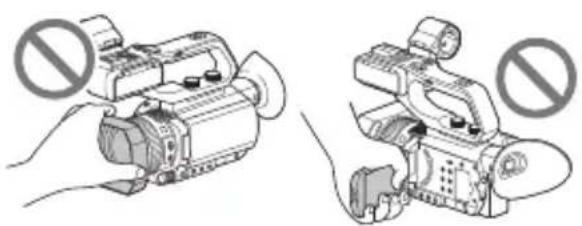
Vastavalosuoja LCD-näyttö
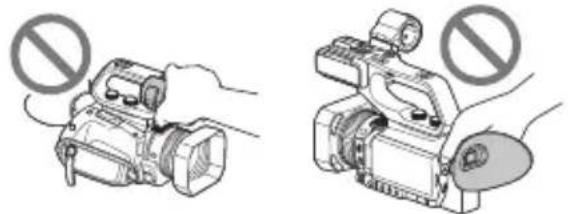
(myydään erikseen) tai mikrofonin pidike
Huomautuksia
- Videokamera ei ole pöly-, roiske- eikä vesitiivis. Lisätietoja on kohdassa "Tietoja videokameran käsittelemisestä" (s. 153).
- Kun kytket videokameran toiseen laitteeseen yhteyskaapeleilla, aseta liittimet oikein. Liittimen työntäminen liitäntään väkisin vaurioittaa liitäntää ja voi aiheuttaa videokameran toimintahäiriön.
- Käytä videokameraa käyttöpaikan säädösten mukaisesti.
Tietoja LCD-näytöstä ja objektiivista
- Harmaa valikkokohde ei ole saatavilla nykyisessä tallennus- tai toistotilanteessa.
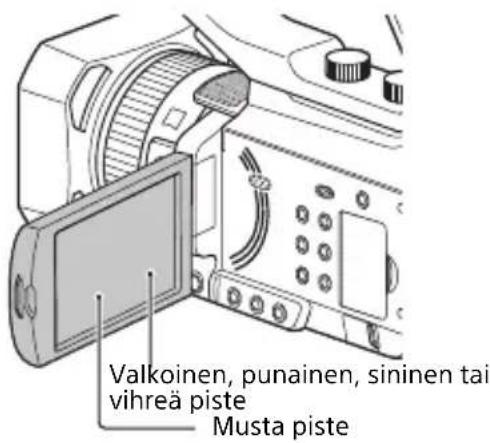
- LCD-näytön valmistuksessa on käytetty huipputarkkuustekniikkaa, ja yli 99,99 % kuvapisteistä on toimintavalmiita tehokkaaseen käyttöön. LCD-näytössä voi olla kuitenkin hyvin pieniä mustia ja/tai kirkkaita (valkoisia, punaisia, sinisiä tai vihreitä) pisteitä, jotka näkyvät siinä jatkuvasti. Tämä ei ole
toimintahäiriö. Nämä pisteet ovat näytön valmistusprosessista normaalisti aiheutuvia pisteitä, jotka civät vaikuta mitenkään kuvaamiseen.
Auringonvalo
- Älä kuvaa aurinkoa tai jätä videokameraa auringonvaloon pitkäksi aikaa. Videokameran sisäiset osat saattavat vaurioitua. Jos auringonvalo kohdistuu lähellä olevaan kohteeseen, se saattaa aiheuttaa tulipalon.
- Älä altista videokameran etsintä, objektiivia tai LCD-näyttöä auringolle tai kirkkaalle valonlähteelle pitkiksi ajoiksi. Tämä voi aiheuttaa videokamerassa toimintahäiriön.
- Älä yritä kuvata aurinkoa suoraan. Tämä voi aiheuttaa videokamerassa toimintahäiriön.
- Älä altista objektiivia lasersäteille tai muille vastaaville säteille. Se voi vahingoittaa kuvakennoa ja aiheuttaa kameran toimintahäiriön.
Tietoja videokameran ja akun lämpötilasta
Videokamerassa on suojaustoiminto, joka estää tallentamisen tai toiston, jos videokameran tai akun lämpötila ei ole turvallisen käytön rajoissa. Tällöin LCD-näyttöön tai etsimeen tulee näkyviin viesti (s. 139).
Tallentaminen
- Kun muistikorttia käytetään ensimmäistä kertaa, se on suositeltavaa alustaa, jotta sen toiminta on vakaata. Alustaminen poistaa kaikki muistikortilla olevat tiedot, eikä niitä voi palauttaa. Tallenna ennen muistikortin
alustamista siinä olevat tärkeät tiedot muuhun tietovälineeseen, kuten tietokoneelle.
- Testaa tallennustoiminto ennen tallennuksen aloittamista ja varmista, että kuvan ja äänen tallentaminen onnistuu ilman ongelmia.
- Sisällön tai tallennustilaisuuksien menettäminen ei oikeuta korvaukseen, vaikka tallentaminen tai toisto ei ole mahdollista esimerkiksi videokameran tai tallennusvälineen toimintahäiriön vuoksi tai vaikka kuvat ja äänet vääristyvät videokameran toimintarajoitusten vuoksi.
- Television värijärjestelmät vaihtelevat eri maiden/alueiden välillä. Jotta voit katsoa tallenteita televisiosta, tarvitset television, jossa on maahan/alueelle sopiva värijärjestelmä.
- Televisio-ohjelmat, elokuvat, videot ja muut materiaalit voivat olla tekijänoikeuksien alaisia. Tällaisten materiaalien luvaton tallentaminen voi olla tekijänoikeuslakien vastaista.
- Kuvalaitteen (CMOS-kenno) toiminnan vuoksi voi ilmetä seuraavaa.
- Kuvan läpi nopeasti kulkevat kohteet saattavat vääristyä tallennusolosuhteista riippuen. (Tämä ilmiö saattaa olla huomattava näytöissä, joissa on korkea resoluutio.)
– LCD-näytössä näkyy vaakaviivoja, kun tallennetaan loisteputkilamppujen, natriumlamppujen tai elohopealamppujen valossa. Ilmiötä voi vähentää säätämällä valotusaikaa (s. 44).
Tallenna kaikki tallennetut kuvatiedot
- Voit välttää kuvatietojen menettämisen tallentamalla tallennetut kuvat säännöllisin väliajoin.
Tallennettujen kuvien käsittely tietokoneessa
Lataa ohjelmisto (s. 19).
Alusta muistikortti [MEDIA FORMAT] -toiminnolla, jos kuvien tallentamisessa tai toistamisessa on ongelmia
Jos muistikorttia käytetään pitkään kuvien tallentamiseen ja poistamiseen, muistikortilla olevat tiedostot saattavat pirstoutua. Tämän jälkeen kuvaaminen tai tallentaminen ei ehkä onnistu. Tallenna kuvat tietokoneeseen ja alusta muistikortti (s. 93).
Tietoja videokameran toiminnasta
Voit käyttää videokameraa ▲/▼/◄/►/SET-painikkeilla (s. 95) ja kosketuspaneelilla.* Kosketuspaneelia ei voi käyttää joihinkin asetuksiin, kuten MENU-kohtcisiin.
* Jotkut toiminnot ovat mahdollisia vain kosketuspaneelilla.
Tietoja tästä käyttöoppaasta
- Käyttöohjeiden kuvissa näyttö on englanniksi. Vaihda tarvittaessa näytön kieli ennen videokameran käyttöä.
- Esimerkiksi [REC FORMAT] kohtaan asetettava arvo riippuu [60i/50i SEL] -asetuksesta. Tässä käyttöoppaassa selitetään [60i]- ja [50i]-mallien asetukset.
- Tallennusvälineen ja lisävarusteiden muotoilu ja tekniset tiedot voivat muuttua ilman erillistä ilmoitusta.
Sisällysluettelo
Lue tämä ensin ....2
Osien ja painikkeiden tunnistaminen
Osien ja painikkeiden tunnistaminen 8
Runko 8
Langaton kauko-ohjain 16
Näytön ilmaisimet 17
Alkutoimet
Vaihe 1: Vakiovarusteiden tarkastaminen .... 19
Vaihe 2: Akun lataaminen 21
Vaihe 3: Lisävarustesovittimen kiinnittäminen ......23
Vaihe 4: Virran kytkeminen videokameraan sekä päivämäärän ja kellonajan asettaminen 24
Virran kytkeminen videokameraan 24
Päivämäärän ja kellonajan asettaminen 24
Vaihe 5: LCD-näytön ja etsimen säätäminen ......26
LCD-näytön käyttäminen 26
Etsimen diopterin säätäminen 26
Vaihe 6: Tallennusvälineen valmisteleminen ......27
Tuetut muistikortit 27
Muistikortin asettaminen paikalleen 29
Tallentaminen
Tallentaminen 30
Tallentaminen 30
Jatkuva tallentaminen muistikorteille (Relay Rec) 31
Videoiden tallentaminen muistikorteille A ja B (Simul Rec) ......32
START/STOP-painikkeen / kahvan tallennuspainikkeen
asetuksen muuttaminen 32
Zoomin säätäminen 33
Tarkennuksen säätäminen 35
Tarkennuksen manuaalinen säätäminen 35
Tarkennuksen automaattinen säätäminen 35
Tarkennuksen säätäminen seurattaessa valittua kohdetta
(Lock-on AF) 38
Tarkennus käyttämällä suurennustoimintoa 38
Tarkennus koskettamalla LCD-näyttöä (Spot Focus) 39
Tunnistettujen kasvojen tarkennus (kasvontunnistus) 39
Tiedostomuodon ja tallennusmuodon valitseminen 41
Tiedostomuodon ja tallennusmuodon asettaminen 41
Lähtökohteen määrittäminen, kun tallennetaan 4K-tilassa .... 41
Matalan tarkkuuden tallennus 42
Matalan tarkkuuden tallennukseen liittyviä huomautuksia ....42
Matalan tarkkuuden tallennus 42
Kirkkauden säätäminen 43
Aukon säätäminen 43
ISO-herkkyyden/vahvistuksen säätäminen 44
Valotusajan säätäminen 44
Valotuksen säätäminen 45
Valotustason säätäminen (ND Filter) 45
Värisävyn säätäminen 46
Valkotasapainon säätäminen 46
Suoran valikon käyttäminen 48
Äänimääritykset 50
Äänen tallentaminen sisäisellä mikrofonilla 50
Äänen tallentaminen ulkoisesta äänilaitteesta 50
Äänen tallentaminen monikäyttöisen lisävarustesovittimen kanssa yhteensopivasta mikrofonista (myydään erikseen) 51
Äänen tallentaminen ulkoisesta mikrofonista (myydään erikseen) ...52
INPUT1- ja INPUT2-liitäntöjen äänitason säätäminen 52
Sisäisen mikrofonin tai ulkoisen mikrofonin (myydään erikseen) äänitason säätäminen 52
Hyödyllisiä toimintoja 53
Sopivien asetusten automaattinen valinta (automaattitila) ....53
Kuvaaminen hämärässä (LOW LUX) 54
Kuvaaminen pimeässä (NIGHTSHOT) 54
Kuvanlaadun muokkaaminen (Picture Profile) 54
Kuvaaminen High Dynamic Range -tilassa (HDR) 56
Aikatietojen määrittäminen 58
Tallentaminen hidastus- ja nopeutustoiminnolla 59
Hidastettu tallennus suurella kuvataajuudella (HFR) 60
Super Slow Motion -toiminnolla tallentaminen 60
Viimeksi tallennetun kohtauksen kertaaminen (Last Scene Review) 62
Toimintojen määrittäminen ASSIGN-painikkeisiin 63
Toistaminen
Toistaminen 64
Toistaminen 64
Videokameran asetusten muuttaminen/tarkistaminen 66
Näyttöruudun vaihtaminen 66
Tallennustietojen näyttäminen (Data Code) 66
Videokameran asetusten tarkistaminen (Status Check) ......67
Näyttöön tai televisioon yhdistäminen 68
Lähtösignaalin muodot 69
Verkkotoimintojen käyttäminen
Älypuhelimella käyttäminen 73
Content Browser Mobile -sovelluksen lataaminen ....73
Älypuhelimen käyttäminen kauko-ohjaimena 73
Videokameran yhdistäminen One touch -toiminnolla Android-älypuhelimeen, jossa on NFC-toiminto 74
Yhdistäminen ilman NFC-toiminnon käyttämistä (Android) ......75
Yhdistäminen ilman NFC-toiminnon käyttämistä (iPhone/iPad) 75
Langattoman lähiverkon määrittäminen 76
Tukiaseman valitseminen ja rekisteröinti 76
Tukiaseman rekisteröiminen WPS-toiminnolla 77
Tukiaseman rekisteröiminen WPS PIN-toiminnolla 78
Tukiaseman rekisteröiminen manuaalisesti 79
Laitteen nimen vaihtaminen 80
Kiinteän lähiverkon määrittäminen 81
Suoratoistotoiminnon käyttäminen (STREAMING) 82
Suoratoiston tiedostomuoto 82
Suoratoiston määrittäminen (esiasetusten rekisteröinti) 82
Suoratoisto 82
Videoiden suoratoisto USTREAMilla 84
USTREAM-todentamisen määritys 84
Määritys valikolla 85
USTREAMin käynnistäminen 85
USTREAM-toiminnon pysäyttäminen 86
Usean kameran aikakoodin synkronointi älypuhelimella ....87
Wireless TC LINK -toiminnon käyttö 87
Älypuhelimen valmisteleminen 87
Aikakoodin synkronointi toiseen laitteeseen älypuhelimella ......87
Päävarmenteen tuonti 89
Verkkoasetusten palauttaminen 90
Muokkaaminen
Videoiden suojaaminen (Protect) 91
Videon jakaminen 91
Videoiden poistaminen 92
Muistikortin alustus 93
Kaikkien tietojen poistaminen muistikortilta kokonaan ....93
Kuvatietokantatiedoston korjaaminen 94
Valikon käyttäminen
Valikon käyttäminen 95
Valikkokohteet 96
CAMERA SET-valikko 98
Varoitusilmaisimet ja -viestit ....139
Lisätietoja
Tallennusaika 143
Toimintorajoitukset tallennuksen aikana ....145
Kunkin tiedostomuodon rajoitukset 145
Hidastuksen ja nopeutuksen sekä Super Slow Motion -tilan tallennusrajoitukset ....146
Suoratoisto/USTREAM – tuetut muodot .....147
Matalan tarkkuuden tallennuksen tuetut muodot .....148
Videokameran käyttäminen ulkomailla 149
Tallennusvälineen tiedosto-/kansiorakenne ....150
Ylläpito ja varotoimet 151
Tietoja XAVC S -muodosta 151
Tietoja AVCHD-muodosta 151
Tietoja muistikorteista 151
Tietoja InfoLITHIUM-akusta 152
Tietoja videokameran käsittelemisestä 153
Tekniset tiedot ....157
Hakemisto 160
Osien ja painikkeiden tunnistaminen
Runko
Suluissa olevat luvut ovat viitesivuja.
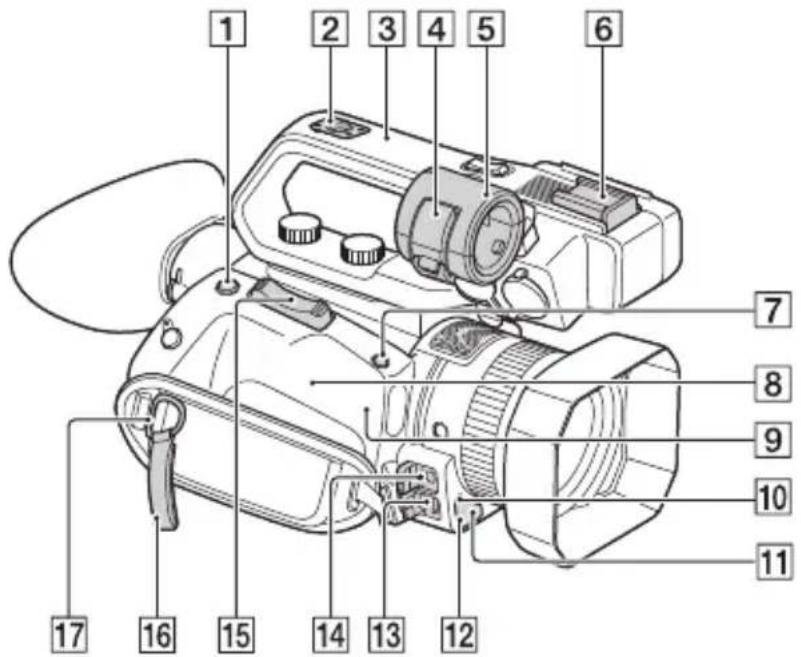
1 ASSIGN4/FOCUS MAGNIFIER -painike (s. 38)
2 Lisävarustesovitin (s. 23)
3 XLR-kahvayksikkö
4 Mikrofonin kiinnityspidike
5 Mikrofonin pidike
6 Varustekenkä
7 ASSIGN5/IRIS PUSH AUTO -painike (s. 43)
8 (N-merkki)
- Pidä NFC-yhteensopivaa älypuhelinta merkin kohdalla, jotta se luo yhteyden videokameraan.
- NFC (Near Field Communication) on lyhyen kantaman langattoman tiedonsiirtotekniikan kansainvälinen standardi.
⑨WLAN-antenni (sisäänrakennettu) Tämän osan peittäminen kädellä tai muulla saattaa estää Wi-Fin toiminnan.
10 Kauko-ohjaimen tunnistin (s. 121)
11 Tallennuksen merkkivalo (s. 121) Vilkkuu, kun muistikortin tai akun jäljellä oleva kapasiteetti on alhainen.
12NightShot-valo (s. 54)
13 Multi/Micro USB -liitäntä (s. 68) VIDEO OUT -liitäntä (s. 68, 108)
14 Mikrofonilitäntä (PLUG IN POWER)
15Zoomausvipu
16 Kaapelipidike
17 Olkahihnan kiinnityspiste
18 Monikäyttöinen lisävarustesovitin (s. 51)
XLR-kahvayksikön kiinnittäminen
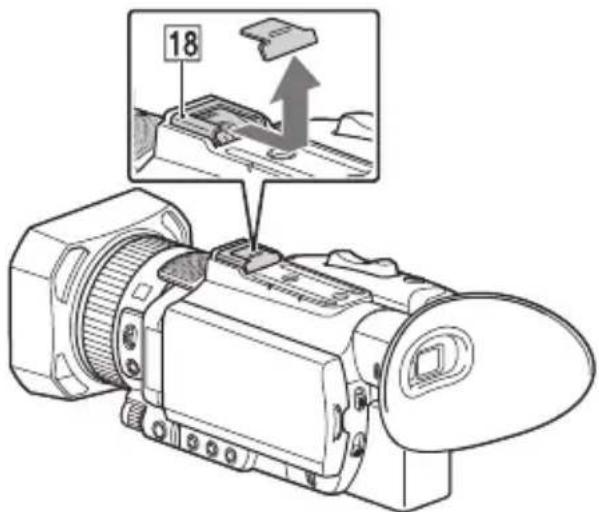
①Irrota monikäyttöisen lisävarustesovittimen suojus
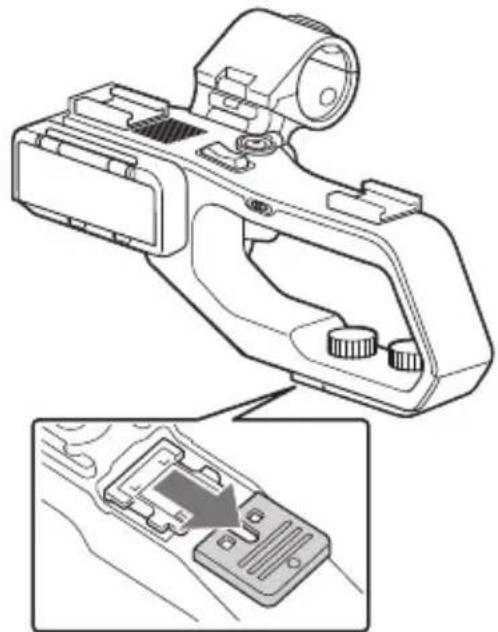
②Irrota kahvan kiinnikkeen suojus
③Kohdista XLR-kahvassa oleva merkki videokameran merkkiin ja työnnä XLR-kahvayksikköä nuolen osoittamaan suuntaan.
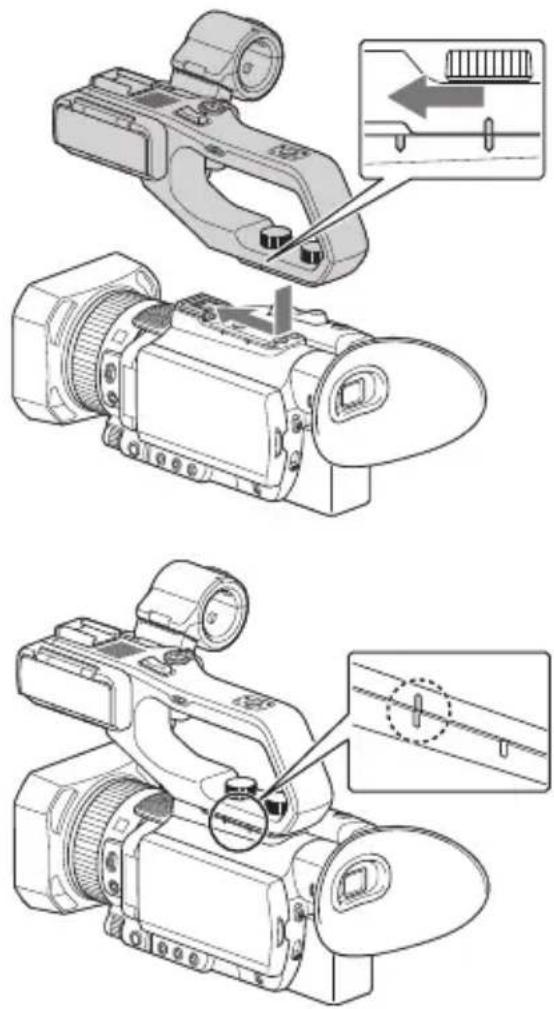
④Kiristä kahvan kiinnitysruuvit painamalla ja kääntämällä niitä.
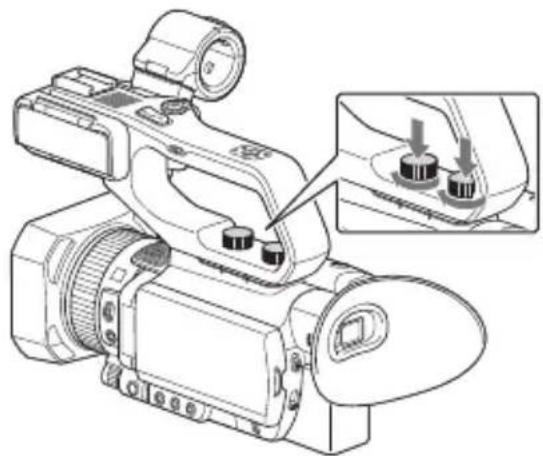
- Varmista XLR-kahvayksikköä kiinnitettäessä, että molemmat kahvan kiinnitysruuvit ovat tiukasti kiinni.
- Jos käytät XLR-kahvayksikköä ilman, että kiinnitysruuvit ovat tiukasti kiinni, monikäyttöinen lisävarustesovitin saattaa vaurioitua tai videokamera saattaa irrota ja pudota.
Osien ja painikkeiden tunnistaminen (jatkuu)
XLR-kahvayksikön irrottaminen
Irrota XLR-kahvayksikkö noudattamalla kiinnitysohjeita päinvastaisessa järjestyksessä.
Mikrofonin (myydään erikseen) kiinnittäminen
Kiinnitä äänen tallentamiseen tarkoitettu ulkoinen mikrofoni (myydään erikseen) noudattamalla seuraavia ohjeita.
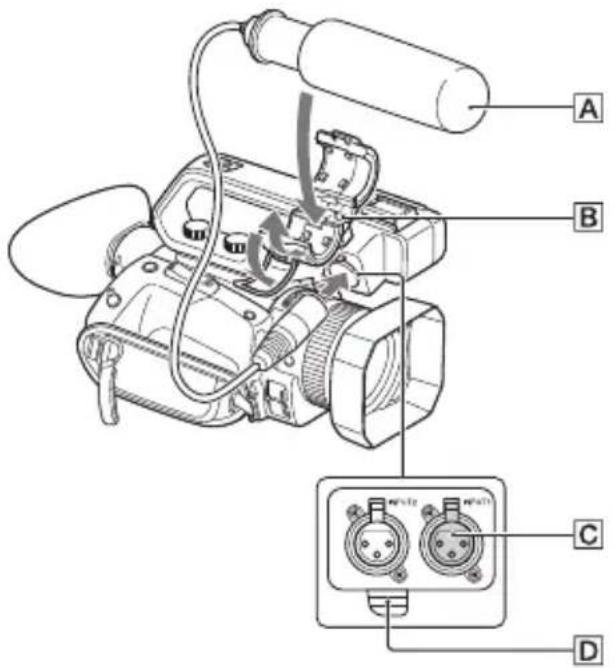
① Aseta mikrofoni A mikrofonin pidikkeeseen B.
②Kytke mikrofonin liitin INPUT1-liitäntään C.
③Aseta mikrofonin kaapeli kaapelipidikkeeseen D.
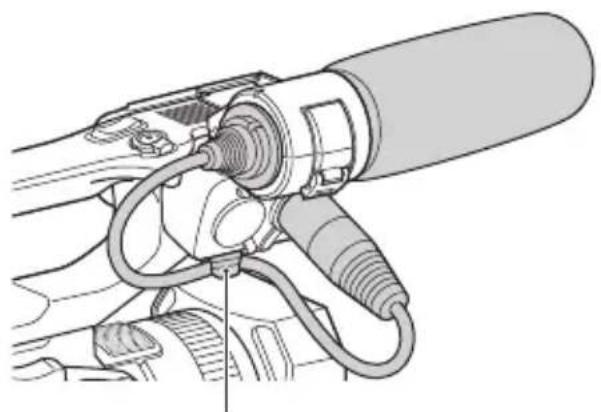
Aseta kaapeli ulompaan kaapelipidikkeeseen.
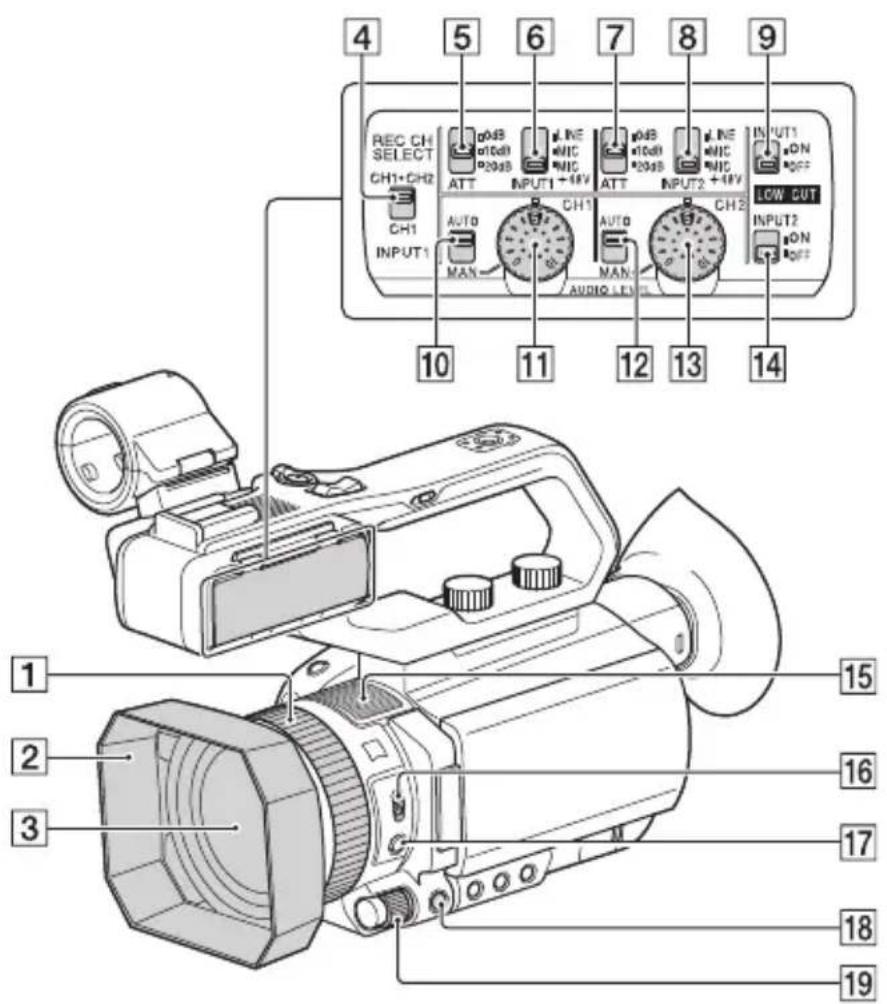
1 Manuaalinen objektiivin rengas (s. 34)
2 Vastavalosuoja
3 Objektiivi (ZEISS-objektiivi)
4 REC CH SELECT (INPUT1) -kytkin (s. 50)
5ATT (INPUT1) -kytkin (s. 50)
6 INPUT1 (LINE/MIC/MIC+48V) -kytkin (s. 50)
7ATT (INPUT2) -kytkin (s. 50)
⑧ INPUT2 (LINE/MIC/MIC+48V) -kytkin (s. 50)
9 LOW CUT (INPUT1) -kytkin (s. 51)
10 AUTO/MAN (CH1) -kytkin (s. 50)
11 AUDIO LEVEL (CH1) -säädin (s. 50)
12 AUTO/MAN (CH2) -kytkin (s. 50)
13 AUDIO LEVEL (CH2) -säätökiekko (s. 51)
14 LOW CUT (INPUT2) -kytkin (s. 51)
15Sisäinen mikrofoni
16 ZOOM/FOCUS-kytkin (s. 35)
17 AF/MF-painike (s. 35)
18 MENU-painike (s. 95)
19 Manuaalinen säätökiekko (s. 43)
Osien ja painikkeiden tunnistaminen (jatkuu)
Vastavalosuojan kiinnittäminen
Kohdista vastavalosuojassa oleva merkki videokameran merkkiin ja käännä vastavalosuojaa nuolen osoittamaan suuntaan ②, kunnes se lukittuu.
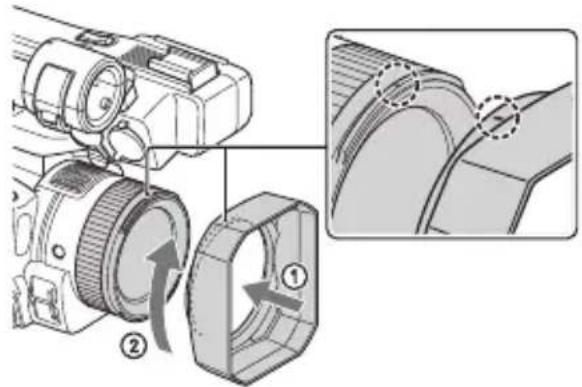
- Jos liität tai irrotat 62 mm:n pyöröpolarisaatiosuotimen tai monikalvopinnoitetun suojuksen, irrota vastavalosuoja.
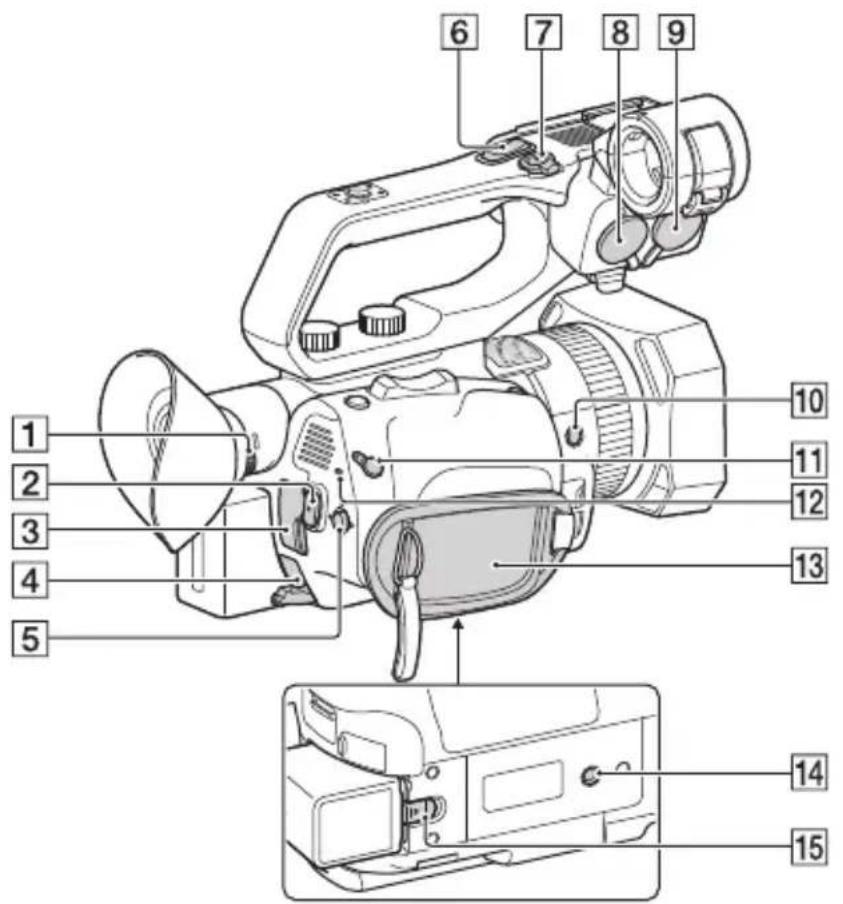
1 Diopterisäätökiekko (s. 26)
2 START/STOP-painike (s. 30)
3 HDMI OUT -liitäntä (s. 68)
4DC IN -liitäntä (s. 21)
5 ▲/▼/◄/►/SET-painikkeet (s. 95)
6 Kahvan zoomausvipu (s. 33)
7 Kahvan tallennuspainike (s. 30)
8 INPUT2-liitäntä (s. 50)
9 INPUT1-liitäntä (s. 50)
10 ASSIGN6-painike
11 REMOTE-liitäntä
12 POWER/CHG-merkkivalo
13 Käsihihna
14 Kolmijalan kiinnitys (1/4 tuumaa)
Tukee 1/4-20UNC ruuvia.
Kolmijalkaan kiinnittämistä varten (myydään erikseen, ruuvin pituus enintään 5,5 mm)
Videokameraa ei ehkä voi kiinnittää tiettyihin suuntiin kolmijalan ominaisuuksien mukaan.
15BATT-vapautusvipu (s. 21)
Osien ja painikkeiden tunnistaminen (jatkuu)
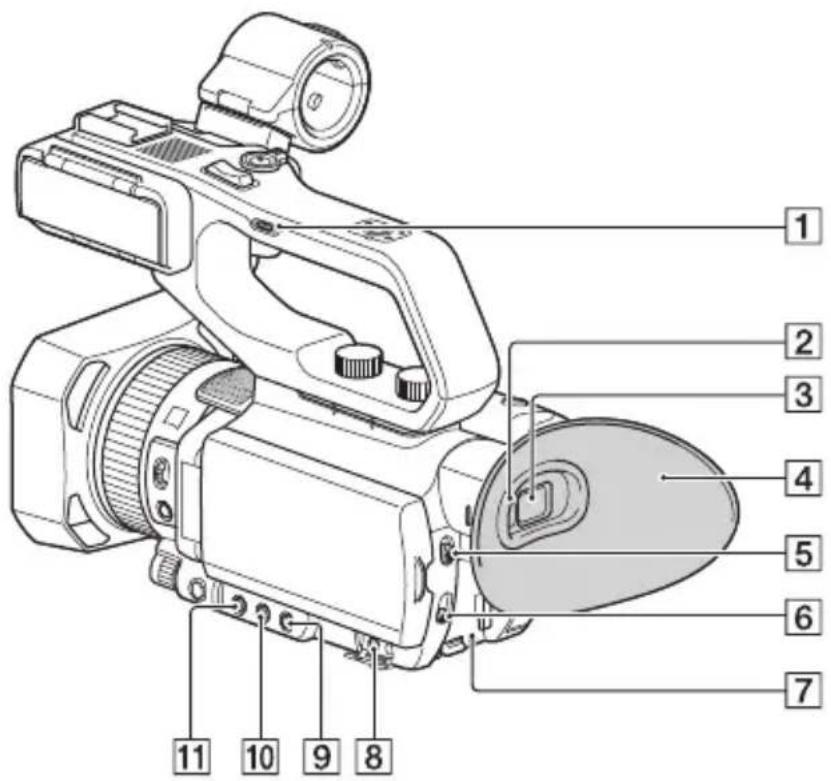
1 Kahvan zoomausnopeuden kytkin (s. 33)
2Silmäanturi
3 Etsin (s. 26)
4Suuri silmäsuojus (s. 26)
5 AUTO/MANUAL-kytkin (s. 43)
6 ND FILTER -kytkin (s. 45)
7 Akkulokero (s. 21)
8 (kuulokkeet) -liitäntä
9SHUTTER SPEED -painike (s. 44)
10 ISO/GAIN (ISO-herkkyys/vahvistus) -painike (s. 44)
11 IRIS-painike (s. 43)
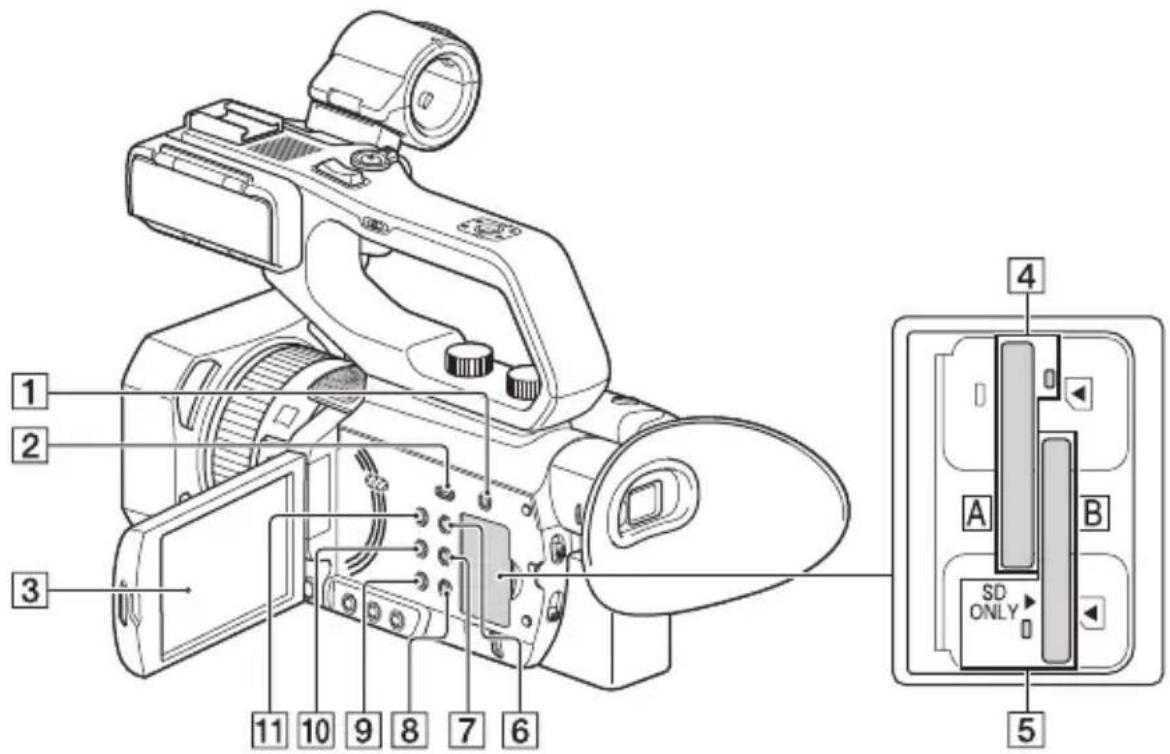
1 SLOT SELECT -painike (s. 29)
② THUMBNAIL/ painike (s. 64)
3LCD-näyttö/kosketuspaneeli (s. 26)
4 Muistikorttipaikka A / Muistikortin käytön merkkivalo (s. 29)
5 Muistikorttipaikka B / Muistikortin käytön merkkivalo (s. 29)
6DISPLAY-painike (s. 66)
7 ASSIGN3/PICTURE PROFILE -painike (s. 54)
8 ASSIGN2/STATUS CHECK -painike (s. 67)
9 ASSIGN1/S&Q -painike (s. 59)
10 WHITE BALANCE -painike (s. 46)
11 ⏻ (virta/valmiustila) -painike (s. 24)
Langaton kauko-ohjain
Poista suojakalvo ennen kauko-ohjaimen käyttämistä.
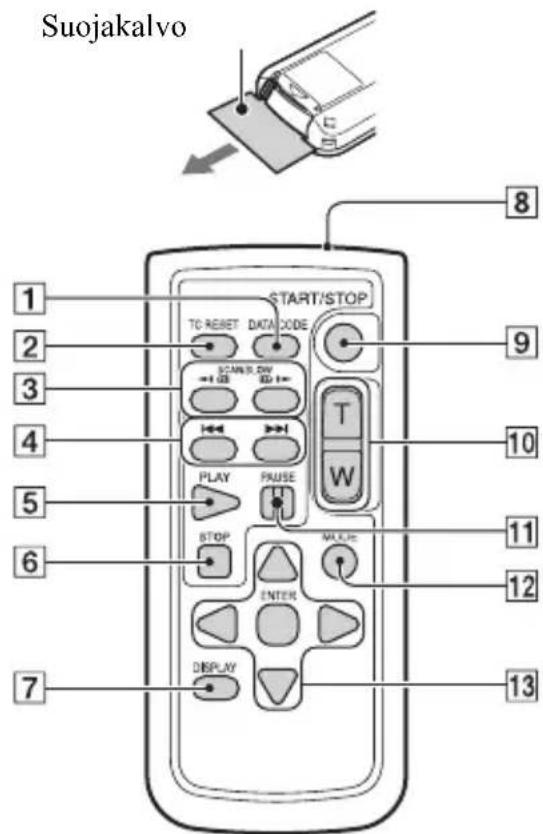
① DATA CODE -painike (s. 66)
2 TC RESET -painike (s. 59)
3 SCAN/SLOW-painikkeet (s. 64)
4 ◀◀◀ ▶▶▶ (PREV/NEXT) -painikkeet
(s. 64)
5PLAY-painike (s. 64)
6 STOP-painike (s. 64)
7DISPLAY-painike (s. 66)
8Lähetin
9 START/STOP-painike (s. 30)
10Zoomausvipu
11 PAUSE-painike (s. 64)
12MODE-painike
13 ◀/▶/▲/▼/ENTER-painikkeet
Huomautuksia
- Käytä videokameraa kohdistamalla langaton kauko-ohjain kaukosäätimen tunnistinta kohti.
- Älä kohdista kaukosäätimen tunnistinta voimakkaaseen valonlähteeseen, kuten suoraan auringonvaloon tai kattolamppuun. Muutoin langaton kauko-ohjain ei ehkä toimi oikein.
- Kun käytät videokameran mukana toimitettua langatonta kauko-ohjainta, myös videolaitteesi saattaa reagoida siihen. Valitse videolaitteelle jokin muu kauko-ohjaustila kuin DVD2 tai peitä videolaitteen tunnistin mustalla paperilla.
Kauko-ohjaimen pariston vaihtaminen
①Avaa paristolokero painamalla kielekettä ja työntämällä kynsi aukkoon.
②Aseta uusi paristo + -puoli ylöspäin.
③Aseta paristolokero paikalleen niin, että se napsahtaa.
Kieleke
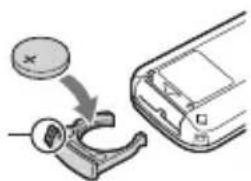
Paristo voi räjähtää, jos sitä käsitellään väärin. Älä lataa tai pura paristoa tai hävitä sitä polttamalla.
- Kun litiumpariston varaus heikkenee, langattoman kauko-ohjaimen käyttöalue voi lyhentyä tai langaton kauko-ohjain ei ehkä toimi oikein. Vaihda tällöin paristo uuteen Sony CR2025 -litiumparistoon. Muun pariston käyttö voi aiheuttaa palo- tai räjähdysvaaran.
Näytön ilmaisimet
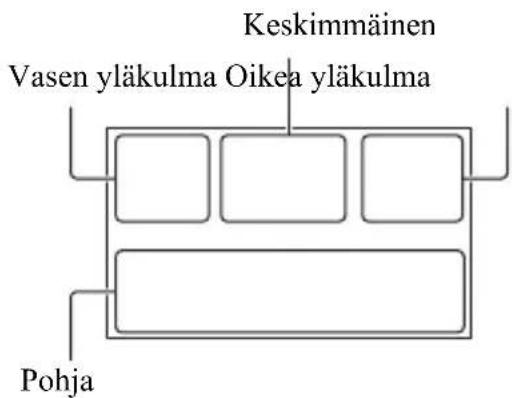
Vasen yläkulma
| Ilmaisin Merkitys | |
| 100 % | Jäljellä oleva akun varaus |
| INTELLIGENT AUTO (kasvojen tai kohtauksen tunnistus / kameran tärinän tunnistus) (s. 53) | |
| SCENE SELECTION (s. 53) | |
| XAVCS 2160/30p 60XAVCS 1080/60p 50AVCHD 1080/60i FX | Tallennusmuoto (s. 41) |
| Optinen zoom (s. 99) | |
| Z99 cQ Z99 dQ | ×1,2 Clear image zoom (s. 99) ×2,3 Digitaalinen zoom (s. 99) |
| Samanaikainen tallennus (s. 32) Tallennusvälineen vaihto (s. 31) | |
| Matalan tarkkuuden tallentaminen [ON] (s. 42) | |
Keskimmäinen
| Ilmaisin Merkitys | ||
| Tallennusväline | ||
| REC STBY | Kuvauksen valmiustila(s. 30) | |
| Varoitus (s. 139) | ||
| Toiston | ilmaisin | |
| Käsittely | ||
| Ilmaisin Merkitys | |
| Tallennusvälineen vaihto (s. 31) | |
| STBY REC | HDMI REC CONTROL (s. 110) |
| STRM STRM | Suoratoisto (s. 82, 85) |
Oikea yläkulma
| Ilmaisin Merkitys | |
| 0min | Arvioitu jäljellä oleva tallennusaika |
| Tallennus-/toistoväline | |
| 00:00:00:00 | Aikakoodi(tunti:minuutti:sekunti:kuva) (s. 58) |
| Lähiverkkoyhteys (s. 83, 85, 88) | |
| USTREAM-katsojat(s. 85) | |
| Wi-Fi-yhteyden tilan ilmaisin (s. 87) | |
Pohja
| Ilmaisin Merkitys | |
| Kasvontunnistus [ON](s. 39) | |
| PEAKING | Tarkennuksen tarkistus(s. 113) |
| Varjostuskuvio (s. 113) | |
| NFC aktiivinen (s. 74) | |
| Lentokonetila [ON](s. 119) | |
| Kuvanvakautus (STEADYSHOT)(s. 100) | |
| Manuaalinen tarkennus(s. 35) | |
| PP1 – Kuvaprofiili (s. 54) 64) | |
Näytön ilmaisimet (jatkuu)
| Ilmaisin Merkitys | |
| F5.6 Aukko (s. 43) | |
| ISO800 ISO-herkkyys (s. 44) | |
| 9dB Vahvistus (s. 44) | |
| 100 180° Valotusaika (s. 44) | |
| JDolbyD | AVCHD-äänimuoto(s. 111) |
| -2.0EV AE-vaihto (s. 99) | |
| A / E | Automaattinen asetus /manuaalinen asetus(s. 43) |
| B 6500K | Valkotasapaino (s. 46) |
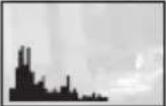 | Histogrammi (s. 113) |
| LOW LUX (s. 54) | |
| CH1 CH2 | Äänitasonäyttö (s. 115) |
| DIG.EXT | Digitaalinen polttovälinmuuttaja (s. 99) |
| REC LEVEL MODE(s. 111) | |
| NIGHTSHOT (s. 54) | |
| SELECTED MIC(s. 112) | |
| NDOFF ND1 ND2ND3 | Harmaasuodin (s. 45) |
| Gammanäyttötoiminto(s. 57) | |
Vihje
- Ilmaisimet voivat näyttää erilaisilta tai olla eri kohdassa.
Tiedot tallennuksen aikana
Päivämäärä, aika ja kuvausolosuhteet tallennetaan automaattisesti. Niitä ei näytetä tallennuksen aikana. Voit kuitenkin tarkistaa ne valitsemalla (DISPLAY SET) → [DATA CODE] ja valitsemalla toiston aikana tiedot, jotka haluat näkyviin, tai painamalla ASSIGN-
painiketta, johon DATA CODE-toiminto on yhdistetty.
Alkutoimet
Vaihe 1: Vakiovarusteiden tarkastaminen
Varmista, että videokameran mukana on toimitettu seuraavat varusteet. Jos jotain jostain syystä puuttuu, ota yhteyttä Sonyjälleenmyyjään.
Suluissa oleva luku ilmaisee kyseisen varusteen kappalemäärän.
Verkkolaite (s. 21)
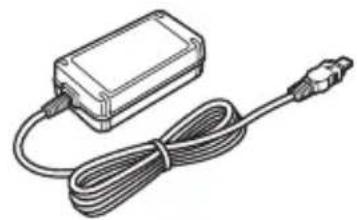
Langaton kauko-ohjain RMT-845 (s. 16)

Litiumnappiparisto on jo asennettuna.
Suuri silmäsuojus (s. 26)

Vastavalosuoja (s. 12)

Objektiivin suojus (kiinnitetään objektiiviin)
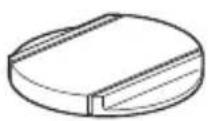
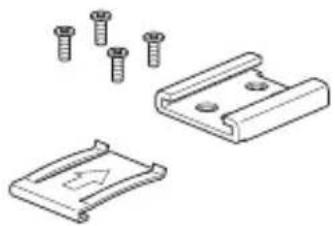
Varustekenkäpakkaus (Varustekenkä (1), Varustekenkälevy (1), ruuvit (4)) (s. 23)
CD-ROM "Puolijohdemuistia käyttävän videokameran käyttöohjeet"
Käyttöopas (2)
Ohjelmistolataukset
Kun yksikköä käytetään tietokoneyhteydellä, lataa seuraavilta verkkosivustoilta tarvitsemasi laiteohjaimet, lisäosat ja sovellusohjelmistot.
Voit työstää tallennettuja videoita tietokoneella; voit esimerkiksi yhdistää Catalyst Browse -sovellusohjelmistolla videoita, joiden tallennuksessa on suoritettu tallennusvälineen vaihto. Lisätietoja on mukana toimitetussa esitteessä.
Lisätietoja NLE:n (Non-Linear Editing) käytöstä saat ohjelmiston tekijältä.
Vaihe 1: Vakiovarusteiden tarkastaminen (jatkuu)
Sonyn ammattituotteiden verkkosivusto:
Yhdysvallat
http://pro.sony.com
Kanada http://www.sonybiz.ca
Latinalainen Amerikka
http://sonypro-latin.com
Eurooppa, Lähi-itä ja Afrikka
http://www.pro.sony.eu/
Japani http://www.sonybsc.com
Aasian ja Tyynenmeren alue
http://pro.sony-asia.com
Korea http://bp.sony.co.kr
Kiina http://pro.sony.com.cn
Vaikka tallennetun materiaalin tietoja säilytetään useassa tiedostossa ja kansiossa, leikkeitä on helppo käsitellä välittämättä niiden tieto- ja kansiorakenteesta, kun käytät siihen tarkoitettua sovellusohjelmistoa.
Tietoja maksullisesta päivityslisenssistä
- Wireless TC LINK -toiminnon käyttämiseen tarvitaan CBKZ-WTCL (myydään erikseen).
- Kun olet ostanut lisävarusteen, liitä videokamera tietokoneeseen USB-kaapelilla, jotta voit käyttää automaattista tunnistustoimintoa, ja tee asennus noudattamalla tietokoneen näyttöön tulevia ohjeita.
Vaihe 2: Akun lataaminen
Voit ladata InfoLITHIUM-akun (V-sarja) mukana toimitetulla verkkolaitteella.
Huomautus
- Videokameran kanssa voi käyttää suuren kapasiteetin NP-FV100A-akkua (myydään erikseen). NP-FV50A-akkua ei voi käyttää.
1 Sulje LCD-näyttö ja laita etsin pois ennen akun asettamista paikalleen.
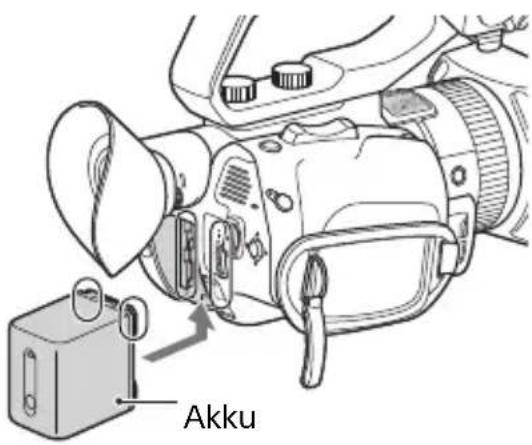
2 Yhdistä verkkolaite ja virtajohto videokamerasta pistorasiaan.
CHG-merkkivalo syttyy ja lataus alkaa.
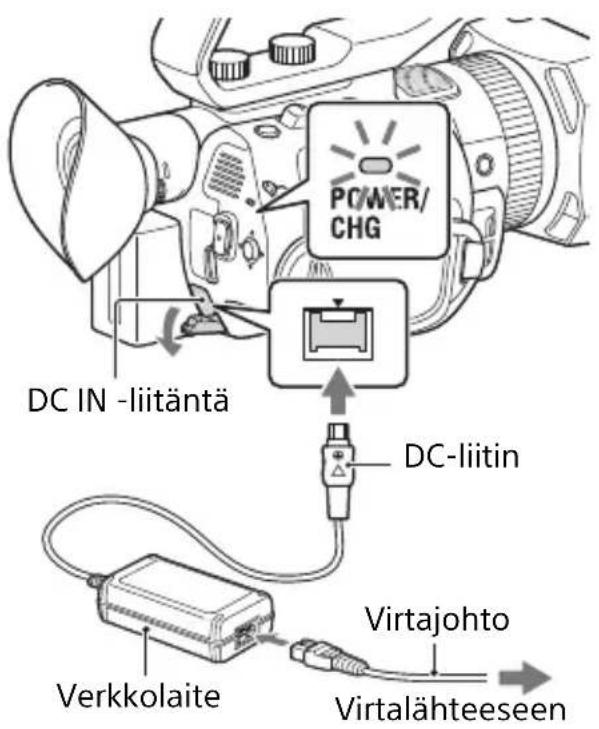
Kun lataus loppuu
CHG-merkkivalo sammuu, kun akku on ladattu täyteen.
Irrota verkkolaite DC IN -liitännästä.
Vihje
- Voit tarkistaa akun jäljellä olevan varaustason tilan tarkistustoiminnolla (s. 67).
Akun irrottaminen
Katkaise virta ja vapauta akku liikuttamalla BATT-vapautusvipua.
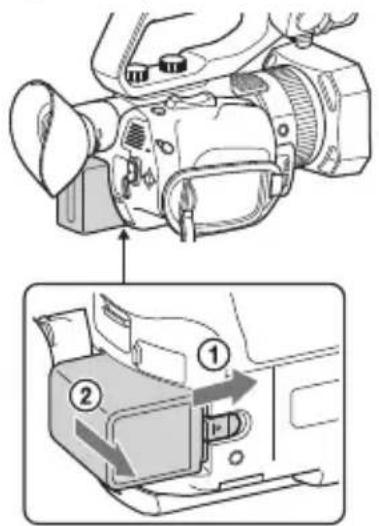
Jos akkua ei käytetä hetkeen, tyhjennä akku ja varastoi se (s. 153).
Latausaika
Arvioitu tarvittava aika (minuuteissa) täysin tyhjän akun lataamiseen.
Akku Koko latausaika
NP-FV70A 170
Tietoja akusta
- Katkaise virta ennen akun vaihtamista.
- CHG-merkkivalo vilkkuu latauksen aikana tai akkutietoja ei näytetä oikein seuraavissa tapauksissa.
– Akkua ei ole asetettu paikalleen oikein. - Akku on vioittunut.
- Akku on kulunut.
Virtalähteen käyttäminen
Voit käyttää verkkolaitetta verkkovirran saamiseen. Kun videokamera on liitetty verkkolaitteeseen, akku ei menetä varausta.
Noudata ohjeita vaiheeseen 2 saakka kohdassa "Vaihe 2: Akun lataaminen" (s. 21).
Tietoja verkkolaitteesta
- Älä aiheuta verkkolaitteen tai akkupäätteen DC-liittimen oikosulkua metalliesineillä. Seurauksena voi olla toimintahäiriö.
Vaihe 3: Lisävarustesovittimen kiinnittäminen
Lisävarustesovittimen kiinnittäminen
Kiinnitä lisävarustesovitin varustesovittimen kiinnikkeeseen kuvan osoittamalla tavalla.
Lisävarustesovittimen levy
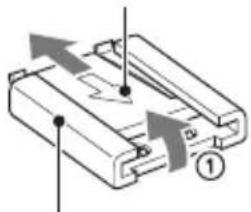
①Nosta lisävarustesovittimen levyn reunaa ja vedä sitä poispäin levyn nuolen osoittamasta suunnasta ja irrota se lisävarustesovittimesta.
②Aseta lisävarustesovitin niin, että sen ulkonemat kohtaavat lisävarustesovittimen kiinnikkeen syvennykset, ja kiinnitä se kiinnikkeeseen 4 ruuvilla.
③Aseta lisävarustesovittimen levy levypinnan nuolen osoittamaan suuntaan, kunnes levyn pääty kytkeytyy sovittimeen.
Lisävarustesovittimen irrottaminen
Irrota lisävarustesovittimen levy samalla tavalla kuin kohdan Lisävarustesovittimen kiinnittäminen vaiheessa ①. Irrota 4 ruuvia ja irrota lisävarustesovitin kiinnikkeestä.
Vaihe 4: Virran kytkeminen videokameraan sekä päivämäärän ja kellonajan asettaminen
Virran kytkeminen videokameraan
Avaa LCD-näyttö ja kytke virta päälle.
Voit myös kytkeä virran päälle avaamalla etsimen tai painamalla ⏻ (virta/ valmiustila) -painiketta.
Kun käytät videokameraa ensimmäisen kerran, [CLOCK SET] näyttö avautuu.
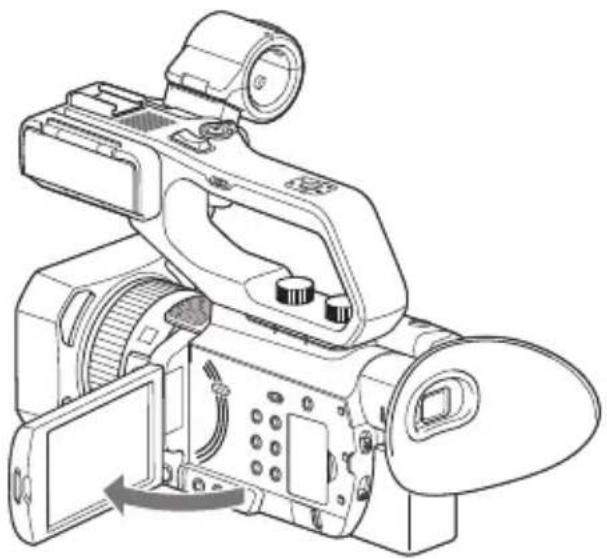
Jos etsin on auki, palauta se alkuperäiseen asentoon.
Voit myös katkaista virran painamalla ⏻ (virta/valmiustila) -painiketta.
Huomautuksia
- Jos näytöllä on varoitusviesti, noudata ohjeita.
- Kun videoita tallennetaan tai kun laite on yhdistetty toiseen laitteeseen USB:llä, videokamera ei sammu, vaikka LCD-näyttö suljetaan ja etsin palautetaan alkuperäiseen ascentoon.
Päivämäärän ja kellonajan asettaminen
Aseta päivämäärä ja aika, kun käytät videokameraa ensimmäisen kerran.
Vihje
- Jos et käytä videokameraa noin kolmeen kuukauteen, sisäänrakennetun akun varaus purkautuu sekä päivämäärä- ja aika-asetukset saattavat pyyhkiytyä muistista. Lataa tällöin ladattava akku ja aseta sitten päivämäärä ja aika uudelleen (s. 155).
LCD-näyttö
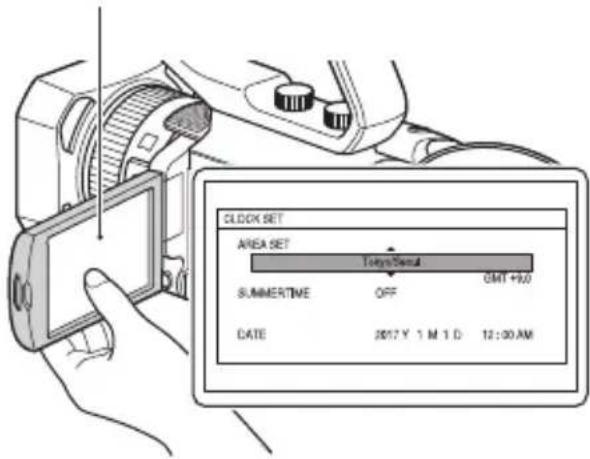
Aseta päivämäärä ja aika uudelleen painamalla MENU-painiketta ja
valitsemalla ☐ (OTHERS) → [CLOCK SET].
1 Määritä alue.
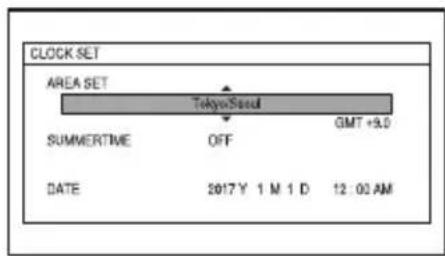
2 Määritä [SUMMERTIME], [Y], [M], [D], tunti ja minuutti.
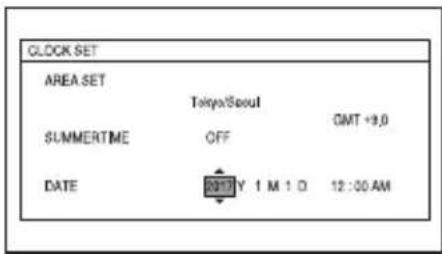
Kello aloittaa toiminnan.
- Määritä [SUMMERTIME]-asetus [ON]-tilaan, niin aikaa siirretään eteenpäin yhdellä tunnilla.
- Voit valita minkä tahansa vuoden vuoteen 2037 asti.
- Keskiyö on 12.00 AM ja keskipäivä on 12.00 PM.

Vihje
- Päivämäärä ja aika tallennetaan automaattisesti valitulle muistikortille, ja se voidaan näyttää toiston aikana (s. 66).
Vaihe 5: LCD-näytön ja etsimen säätäminen
LCD-näytön käyttäminen
LCD-näyttöä voi kiertää alla olevan kuvan mukaisesti. Näin myös muu kuin kameran käyttäjä voi nähdä kuvan.
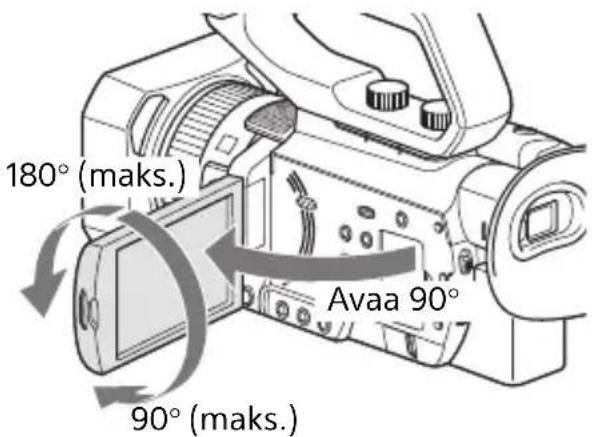
Etsimen diopterin säätäminen
Kun etsin on käytössä, avaa se ja aseta silmä sen lähelle.
Jos avaat etsimen LCD-näytön ollessa auki, näyttö vaihtuu LCD-näytöstä etsimeen, kun asetat silmän lähelle etsintä.
Jos etsimen kuva näyttää sumealta, käännä etsimen vieressä olevaa diopterisäätökiekkoa, kunnes kuva on terävä.
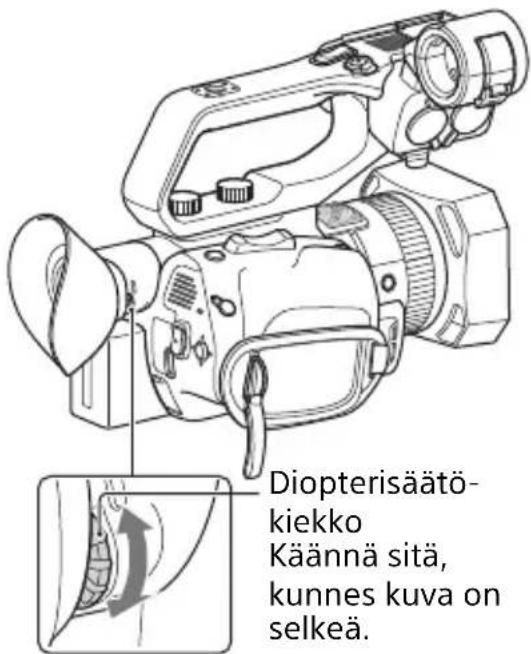
Huomautus
LCD-näyttö ja etsin eivät toimi samaan aikaan.
Kun etsimen kuvaa on vaikea nähdä
Jos et näe etsimessä kuvaa selkeänä kirkkaissa olosuhteissa, käytä mukana tulevaa suurta silmäsuojusta. Kiinnitä suuri silmäsuojus venyttämällä sitä vähän ja asettamalla se videokamerassa olevaan silmäsuojuksen uraan. Voit kiinnittää suuren silmäsuojuksen suuntaamaan joko oikealle tai vasemmalle puolelle.
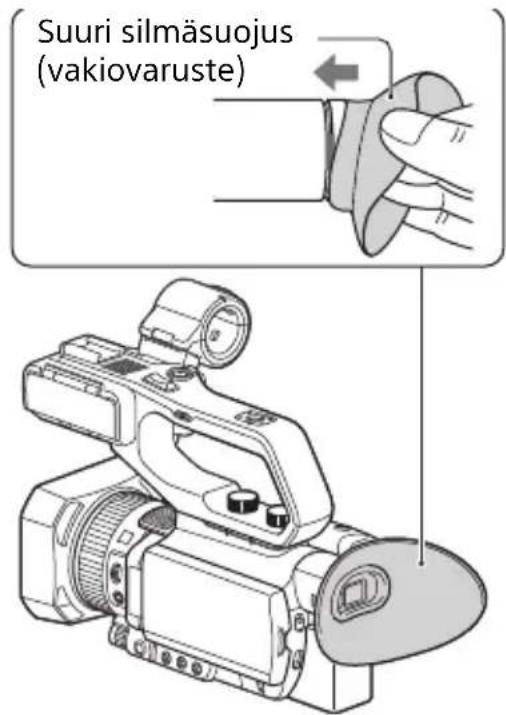
Huomautus
- Jos etsin avataan, kun NP-FV100A-akku (myydään erikseen) on kiinnitetty, suuri silmäsuojus ja akku saattavat häiritä toistensa toimintaa hieman. Tämä ei kuitenkaan vaikuta videokameran toimintaan.
Vaihe 6: Tallennusvälineen valmisteleminen
Tuetut muistikortit
Tutustu seuraaviin luetteloihin, kun valitset käytettäviä muistikortteja.
Tässä asiakirjassa SD-kortteja tai Memory Stick -tietovälineitä kutsutaan tuetuiksi muistikorteiksi.
SD-kortti
| Tiedostomuoto Tuetut muistikortit | ||
| AVCHD | SD/SDHC/SDXC-muistikortit (Luokka 4 tai U1 tai nopeampi) | |
| S&Q MOTION | SDHC/SDXC-muistikortit | |
| SUPER SLOW MOTION | (Luokka 10 tai U1 tai nopeampi) | |
| XAVC S HD | 60 Mbps tai hitaampi SDHC/SDXC-muistikortit (Luokka 10 tai U1 tai nopeampi) | |
| 100 Mbps | SDHC/SDXC-muistikortit (U3) | |
| S&Q MOTION | ||
| SUPER SLOW MOTION | SDHC/SDXC-muistikortit (Luokka 10 tai U1 tai nopeampi) | |
| XAVC S 4K | 60 Mbps tai hitaampi | SDHC/SDXC-muistikortit (Luokka 10 tai U1 tai nopeampi) |
| 100 Mbps | SDHC/SDXC-muistikortit (U3) | |
| S&Q MOTION | ||
| SUPER SLOW MOTION - | ||
Memory Stick -media
| Tiedostomuoto Tuetut muistikortit | ||
| AVCHD | Memory Stick PRO Duo (Mark2), Memory Stick PRO-HG Duo | |
| S&Q MOTIONSUPER SLOW MOTION | ||
| XAVC S HD,XAVC S 4K | - | |
| S&Q MOTIONSUPER SLOW MOTION | ||
Huomautuksia
- Toimintaa kaikkien muistikorttien kanssa ei taata. Lisätietoja muista kuin Sonyn muistikorteista saat kyseisen tuotteen valmistajalta.
- Lisätietoja muistikorttien tallennuskapasiteetista on kohdassa sivu 143.
- Tämän videokameran kanssa voi käyttää vain Memory Stick PRO Duo -tietovälinettä, joka on puolet Memory Stick -tietovälineen koosta, Memory Stick XC-HG Duo -tietovälinettä tai vakiokokoista SD-korttia.
- Memory Stick XC-HG Duo -tietovälineeseen tai SDXC-muistikortille tallennetut videot voi tuoda tai toistaa muilla laitteella, kuten tietokoneella tai A/V-laitteella, kun videokamera yhdistetään laitteeseen
Vaihe 6: Tallennusvälineen valmisteleminen (jatkuu)
USB-kaapelilla. Laitteen täytyy kuitenkin tukea Memory Stick XC-HG Duo -tietovälineissä ja SDXC-muistikorteissa käytettyä exFAT-tiedostojärjestelmää. Varmista etukäteen, että yhdistettävä laite tukee exFAT-tiedostojärjestelmää. Jos yhdistät laitteen, joka ei tue exFAT-tiedostojärjestelmää, ja alustusnäyttö avautuu, älä suorita alustusta. Kaikki tallennetut tiedot menetetään.
Muistikortin asettaminen paikalleen
Avaa kansi ja aseta muistikortti paikalleen kuvan osoittamalla tavalla niin, että lovitettu kulma on edellä, kunnes kortti napsahtaa paikalleen.
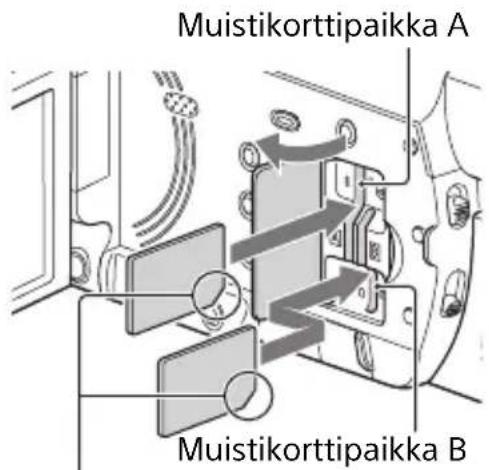
Huomaathan, millä puolella lovitettu kulma on.
- Jos asetat muistikortin paikalleen väärin päin, muistikortti, muistikorttipaikka tai kuvatiedot voivat vahingoittua.
- Muistikorttipaikkaan A sopii sekä Memory Stick PRO Duo- että SD-kortit. Muistikorttipaikkaan B sopii vain SD-kortit.
Muistikortin poistaminen
Työnnä muistikorttia kerran kevyesti.
Huomautuksia
- Jos viesti The image database file is corrupted. The media must be restored to use again. ilmestyy, alusta muistikortti (s. 93).
- Kun asetat muistikorttia paikalleen tai poistat sen, varo, ettei kortti pannahda ulos ja putoa.
Tallentamiseen käytettävän muistikorttipaikan valitseminen
Vaihda tallentamiseen käytettävä muistikorttipaikka painamalla SLOT SELECT -painiketta. Voit vahvistaa valitun paikan näytöllä.
SLOT SELECT -painike
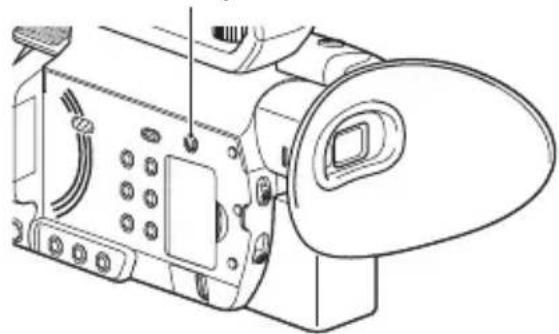
- Voit valita vain paikan, johon on jo asetettu muistikortti.
- Muistikorttipaikkaa ei voi vaihtaa muistikortille tallennuksen aikana edes painamalla SLOT SELECT -painiketta.
Vihjeitä
- Kun vain yhdessä muistikorttipaikassa on kortti, se valitaan automaattisesti.
- Kun muistikortti tulee täyteen tallennuksen aikana, videokamera vaihtaa automaattisesti toiseen paikkaan, jos muistikortti on paikallaan (tallennusvälineen vaihto, s. 31).
Jos muistikortin korjauskehote tulee näkyviin
Viimeisimmän tallennuksen aikana muistikortille tallentamisessa saattoi olla ongelma. Yritä korjata kortti valitsemalla [OK]. Jatka ilman korjaamista valitsemalla [CANCEL].
Huomautuksia
- Oikea korjaus ei välttämättä ole mahdollista, vaikka korjaus suoritetaankin.
- Korjausta ei tueta, jos virhe ilmenee XAVC S -muotoisen tallennuksen aikana.
Tallentaminen
Videokamera tallentaa videot muistikorteille. Tallennuksen tehdasasetus on XAVC S 4K. Tarkista, että muistikortit on asetettu oikein, ja käynnistä tallentaminen painamalla START/STOP-painiketta (kahvan tallennuspainiketta).
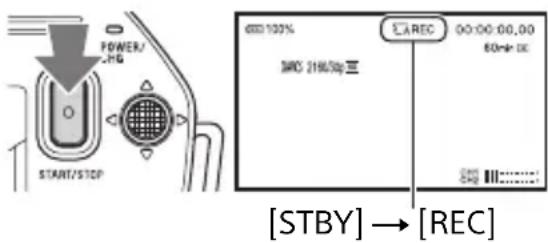
Tallennuksen merkkivalot syttyvät tallennuksen aikana.
Voit lopettaa tallennuksen painamalla START/STOP-painiketta (kahvan tallennuspainike) uudelleen.
Huomautuksia
- Kun [AUTO] on valittu [MIC SELECT] valikosta ja XLR-kahvayksikkö on liitetty videokameraan ilman, että mikrofonia on yhdistetty INPUT1- ja INPUT2-liitäntään, sisäistä mikrofonia ei valita eikä ääntä tallenneta. Valitse siinä tapauksessa [INT MIC] (s. 50).
- Jos tiedostomuoto on XAVC S 4K ja [4K REC OUTPUT] vaihdetaan [EXTERNAL OUTPUT] tilaan, [NIGHTSHOT LIGHT] asetetaan [OFF]-tilaan.
- Jos tallentaminen XAVC S 4K -tilassa aloitetaan niin, että [4K REC OUTPUT] asetuksena on [EXTERNAL OUTPUT], [LCD BRIGHT] asetetaan [NORMAL]-tilaan.
- Jos tiedostomuoto on AVCHD tai XAVC S HD ja [SIMUL/RELAY REC] vaihdetaan [SIMULTANEOUS REC] tilaan, [NIGHTSHOT LIGHT] asetetaan [OFF]-tilaan.
- Jos tiedostomuoto on XAVC S 4K ja suoratoisto aloitetaan, [4K REC OUTPUT] asetetaan [VF/LCD PANEL] tilaan, [NIGHTSHOT LIGHT] asetetaan [OFF]-tilaan ja [LCD BRIGHT] asetetaan [NORMAL]-tilaan suoratoiston ajaksi.
- Jos tiedostomuoto on AVCHD tai XAVC S HD ja suoratoisto aloitetaan, [NIGHTSHOT LIGHT] asetetaan [OFF]-tilaan ja [LCD BRIGHT] asetetaan [NORMAL]-tilaan suoratoiston ajaksi.
- Kun käytön merkkivalo palaa tai vilkkuu punaisena, videokamera lukee tai kirjoittaa tietoja. Älä ravista tai käytä voimaa videokameran kanssa, älä sammuta sitä äläkä irrota muistikorttia, akkua tai virtalaitetta. Kuvatiedot voivat tuhoutua.
- Jos AVCHD-muodossa tallennettava videotiedosto on kooltaan yli 2 Gt, videokamera jakaa tiedoston automaattisesti ja luo uuden.
- Valikkoasetukset, kuvaprofiiliasetukset ja AUTO/MANUAL-kytkimellä tehdyt asetukset tallennetaan, kun suljet LCD-näytön ja katkaiset videokamerasta virran. POWER/CHG-merkkivalo vilkkuu, kun asetuksia tallennetaan. Jos poistat akun tai irrotat verkkolaitteen virran ollessa kytkettynä sulkematta LCD-näyttöä, virta katkeaa eikä asetuksia tallenneta.
Vihjeitä
- Kuvan kuvasuhde on kiinteä 16:9.
- Jos haluat lisätietoja näyttöruudun vaihtamisesta tallennuksen aikana, katso sivu 66.
- Jos haluat lisätietoja näyttöruudusta tallennuksen aikana, katso sivu 17.
- Tallennuksen merkkivalot voi kytkeä pysymään sammuksissa ([REC LAMP], s. 121).
- Katso sivu 143, niin saat tietoa videoiden tallennusajoista.
Jatkuva tallentaminen muistikorteille (Relay Rec)
Aseta muistikortit muistikorttipaikkoihin A ja B, jotta videokamera vaihtaa muistikortin A (tai B) juuri ennen kuin kortin jäljellä oleva tila loppuu ja jatkaa tallennusta toiselle muistikortille automaattisesti.
Määritä seuraava asetus ennen tallentamista.
Aseta (REC/OUT SET) [REC SET] [SIMUL/RELAY REC] [RELAY REC].
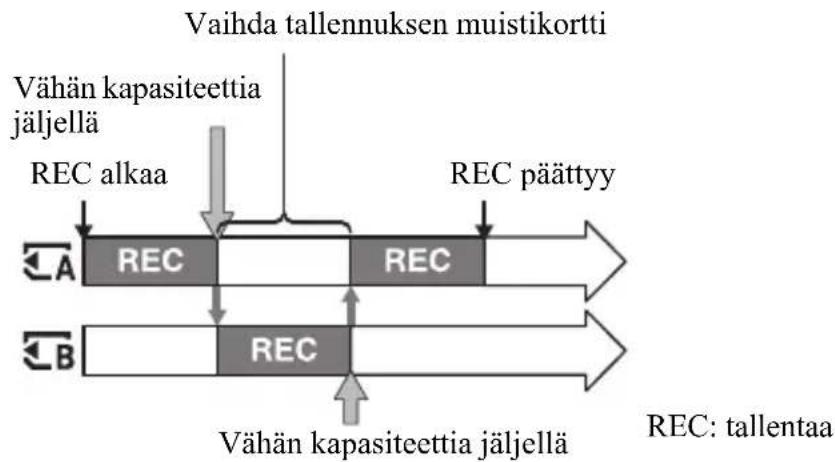
flowchart
graph TD
    A["REC: tallentaa"] --> B["Vähän kapasiteettia jäljellä"]
    B --> C["REC alkaa"]
    C --> D["Vähän kapasiteettia jäljellä"]
    D --> E["REC päättyy"]
    E --> F["Vaihda tallennuksen muistikortti"]
REC: tallentaa
Huomautuksia
- Älä poista muistikorttia, jota käytetään parhaillaan tallentamiseen. Kun vaihdat muistikorttia tallentamisen aikana, vaihda vain siinä korttipaikassa oleva muistikortti, jonka käytön merkkivalo ei pala.
- Vaikka painaisit SLOT SELECT -painiketta videoiden tallentamisen aikana, et voi vaihtaa käytössä olevaa korttipaikkaa.
- Kun käytössä olevan muistikortin tallennusaikaa on jäljellä alle 1 minuutti ja toiseen korttipaikkaan on asetettu tallennukseen käytettävä muistikortti, [ tai →] näkyy videokameran näytössä. Merkkivalo sammuu, kun muistikortti vaihdetaan.
- Jos alat tallentaa muistikortille, jonka tallennusaikaa on jäljellä alle 1 minuutti, videokamera ei voi välttämättä vaihtaa tallennusvälinettä. Jotta tallennusvälineen vaihto onnistuu, varmista, että muistikortilla on enemmän kuin 1 minuutti aikaa jäljellä, kun aloitat tallentamisen.
- Tällä videokameralla ei voi saumattomasti toistaa videoita, joiden tallennuksen aikana on suoritettu tallennusvälineen vaihto.
- Voit yhdistää videot, joiden tallennuksessa on suoritettu tallennusvälineen vaihto, käyttämällä sovellusohjelmistoa (s. 19).
- Jatkuvan tallennuksen enimmäisaika XAVC S (HD/4K)- ja AVCHD-tilassa on 13 tuntia. Tallentaminen pysähtyy automaattisesti, kun enimmäistallennusaika kuluu loppuun.
Videoiden tallentaminen muistikorteille A ja B (Simul Rec)
Voit tallentaa videoita samanaikaisesti sekä muistikortille A että muistikortille B.
Aseta (REC/OUT SET) [REC SET] [SIMUL/RELAY REC] [SIMULTANEOUS REC].
Huomautuksia
- Kun tallennuksen tiedostomuoto on XAVC S (HD/4K) ja muistikorttipaikkaan A/B asetetaan SDHC-muistikortti ja toiseen muistikorttipaikkaan asetetaan samanaikaisesti SDXC-muistikortti, tiedot tallentuvat vain SDXC-muistikortille, vaikka [SIMULTANEOUS REC] -asetus on käytössä.
- Jos tiedostomuoto on AVCHD tai XAVC S HD ja [SIMUL/RELAY REC] vaihdetaan [SIMULTANEOUS REC] tilaan, [NIGHTSHOT LIGHT] asetetaan [OFF]-tilaan.
START/STOP-painikkeen / kahvan tallennuspainikkeen asetuksen muuttaminen
Voit aloittaa ja lopettaa tallentamisen eri muistikorteille käyttämällä START/STOP-painiketta ja kahvan tallennuspainiketta.
Oletusasetus on, että videot tallennetaan samanaikaisesti sekä muistikortille A että muistikortille B, kun jompaakumpaa tallennuspainiketta painetaan.
Asetuksen muuttaminen
Valitse (REC/OUT SET) [REC SET] [REC BUTTON SETTING].
| REC BUTTON SETTING -asetus Painike ja muistikortti | |
| REC BUTTON: [IMAGE]HANDLE REC BUTTON: [IMAGE] | Sekä muistikortille A että muistikortille B tallentaminen alkaa ja loppuu samaan aikaan, kun jompaakumpaa tallennuspainiketta painetaan. |
| REC BUTTON: [IMAGE]HANDLE REC BUTTON: [IMAGE] | Muistikortille A tallentaminen alkaa ja loppuu, kun START/STOP-painiketta painetaan; muistikortille B tallentaminen alkaa ja loppuu, kun kahvan tallennuspainiketta painetaan. |
| REC BUTTON: [IMAGE]HANDLE REC BUTTON: [IMAGE] | Muistikortille B tallentaminen alkaa ja loppuu, kun START/STOP-painiketta painetaan; muistikortille A tallentaminen alkaa ja loppuu, kun kahvan tallennuspainiketta painetaan. |
Huomautus
- Kun tallennuksen tiedostomuoto on XAVC S (HD/4K) ja muistikorttipaikkaan A/B asetetaan SDHC-muistikortti ja toiseen muistikorttipaikkaan asetetaan samanaikaisesti SDXC-muistikortti, vain SDXC-muistikorttipaikkaan määritetyt painikkeet ovat käytössä.
Zoomin säätäminen
Zoomin säätäminen tehozoomausvivulla
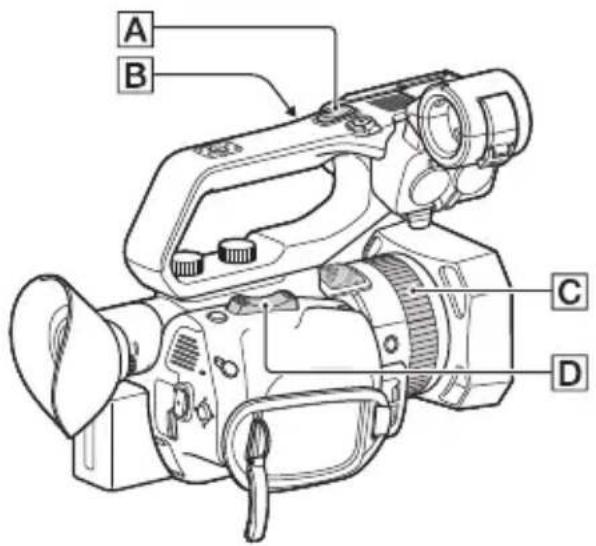
Voit zoomata hitaasti painamalla zoomausvipua D kevyesti ja zoomata nopeasti painamalla sitä lisää.
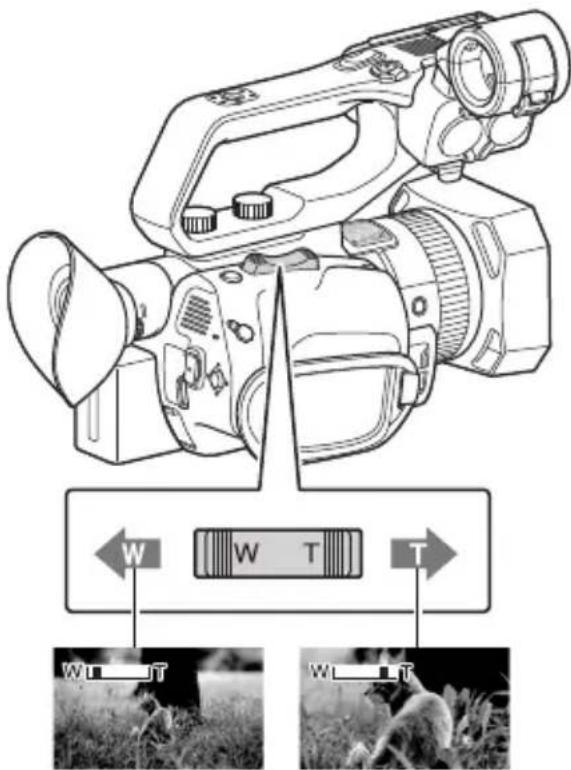
Laajakulma: Wide
Lähikuva: Telephoto
Vihjeitä
- Tarkennuksen aikana videokameran ja kohteen välillä täytyy olla laajakulmassa vähintään noin 1 cm:n etäisyys ja teleobjektiivilla noin 1 m:n etäisyys.
- Tietyissä zoomin asennoissa tarkennusta ei voi säätää, jos kohde on enintään 1 metrin etäisyydellä videokamerasta.
- Varmista, että pidät sormen tehozoomausvivulla D. Jos siirrät sormen pois, myös tehozoomausvivun D käytön ääni saattaa tallentua.
- Voit valita zoomauksen tyypin zoomausvivulle
D ([ZOOM TYPE], s. 99).
• Voit nopeuttaa tehozoomausvivun D zoomausta ([SPEED ZOOM], s. 99).
Zoomin säätäminen kahvazoomilla
①Aseta kahvazoomin nopeuskytkin B asentoon VAR tai FIX.
Vihjeitä
- Kun asetuksena on VAR, voit lähentää tai loitontaa muuttuvalla nopeudella.
- Kun asetuksena on FIX, voit lähentää tai loitontaa kiinteällä nopecudella (asetus kohdassa [HANDLE ZOOM], s. 99).
②Lähennä tai loitonna painamalla kahvan zoomausvipua A.
Huomautuksia
- Kahvazoomia ei voi käyttää, kun kahvazoomin nopeuskytkimen B asetuksena on OFF.
- Tehozoomausvivun D nopeutta ei voi muuttaa kahvazoomin nopeuskytkimellä B.
Vihjeitä
- Voit valita zoomauksen tyypin kahvan zoomausvivulle [A] ([ZOOM TYPE], s. 99).
• Voit nopeuttaa kahvan zoomausvivun ☐ zoomausta ([SPEED ZOOM], s. 99).
Tallentaminen (jatkuu)
Zoomin säätäminen manuaalisella objektiivin renkaalla
Jos vaihdat ZOOM/FOCUS-kytkimen asetukseksi ZOOM, voit zoomata halutulla nopeudella kääntämällä manuaalista objektiivin rengasta C. Myös hienosäätö on mahdollista.
Huomautus
- Käännä manuaalista objektiivin rengasta C kohtuullisella nopeudella. Jos sitä käännctään liian nopeasti, zoomin nopeus ei ehkä pysy manuaalisen objektiivin renkaan nopeuden perässä tai zoomin käytön ääni saattaa tallentua.
Tarkennuksen säätäminen
Tarkennusta voi säätää manuaalisesti tai automaattisesti eri tallennustilanteisiin sopivaksi.
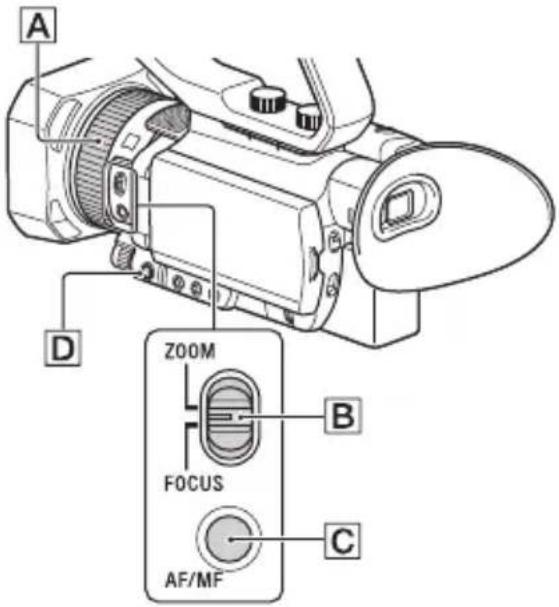
Tarkennuksen manuaalinen säätäminen
1 Ota käyttöön manuaalinen tarkennus painamalla AF/MF-painiketta Ⓖ tallennuksen aikana tai valmiustilassa.
F tulee näkyviin.
2 Siirrä ZOOM/FOCUS-asetuksen kytkintä B ja käännä manuaalista objektiivin rengasta A.
- FOCUS: Voit säätää tarkennusta manuaalisesti kääntämällä manuaalista objektiivin rengasta.
- ZOOM: Voit säätää zoomausta manuaalisesti kääntämällä manuaalista objektiivin rengasta.
F vaihtuu tilaan ♣kun tarkennusta ei voi säätää kauemmas, ja tilaan ♣kun tarkennusta ei voi säätää lähemmäs.
Tarkennuksen automaattinen säätäminen
Ota käyttöön automaattinen tarkennus painamalla AF/MF-painiketta C. poistuu näkyvistä ja automaattinen tarkennuksen säätö palautetaan.
Videokamera käyttää vaiheentunnistukseen perustuvaa automaattitarkennusta nopeaan tarkennukseen ja kontrastiin perustuvaa automaattitarkennusta tarkkaan tarkennukseen.
Näiden kahden automaattitarkennustavan yhdistelmän ansiosta automaattitarkennus on sekä nopea että tarkka.
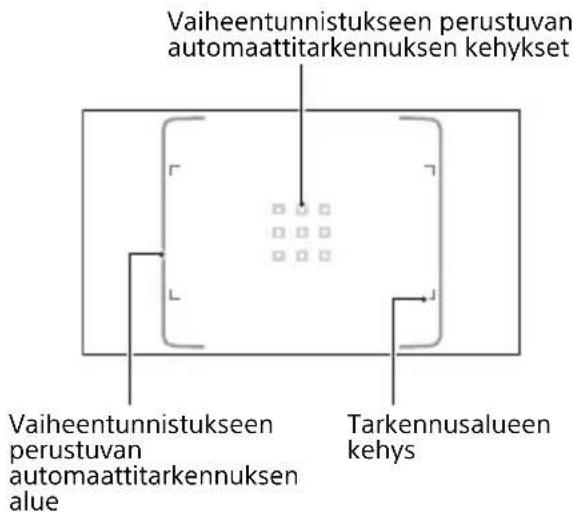
Kun vaiheentunnistukseen perustuva automaattitarkennus on käytössä, sen kehykset näytetään näytössä, kun [PHASE AF FRAMES] asetuksena on [ON].
Vaiheentunnistukseen perustuvan automaattitarkennuksen alue näytetään näytössä, kun [PHASE DETECT. AF AREA] asetuksena on [ON].
Tarkennuskohta ilmaistaan valkoisilla vaiheentunnistukseen perustuvan automaattitarkennuksen kehyksillä, ja kehykset muuttuvat vihreiksi, kun kuva on tarkennettu.
Huomautuksia
- Vaiheentunnistukseen perustuvan automaattitarkennuksen kehykset näkyvät vain, kun [FOCUS AREA] -asetuksena on [WIDE] tai [ZONE]. Jos asetuksena on [CENTER] tai [FLEXIBLE SPOT] ja vaiheentunnistukseen
perustuva automaattitarkennus on käytössä, tarkennusalueen kehys näkyy vihreänä, kun kuva on tarkennettu.
- Automaattitarkennusta ei voi käyttää, kun kuvataan Super Slow Motion -tilassa.

Vihjeitä
- Polttovälin tiedot (etäisyys, jonka päässä kohde on tarkennettu; käytetään pimeässä, kun tarkennusta on vaikea säätää) näkyvät noin kolmen sekunnin ajan seuraavissa tilanteissa.
– Kun painat AF/MF-painiketta C
manuaalisen tarkennuksen käyttöönottoa varten ja F näkyy LCD-näytössä.
– Kun kierrät manuaalista objektiivin rengasta
A samalla, kun F näkyy LCD-näytössä.
- Voit valita, näytetäänkö polttovälin tiedot metreissä vai jaloissa ([FOCUS DISPLAY], s. 115).
Tarkennusalueen valitseminen
Voit muuttaa automaattitarkennuksen käyttämää tarkennuskohtaa.
Tästä on hyötyä, kun kohteen asettelu ja liikealue määritetään etukäteen, tai kun aiottuun kohteeseen tarkentaminen on vaikeaa.
①Paina MENU-painiketta 📁 ja valitse 🏻 (CAMERA SET) → [FOCUS AREA].
②Valitse [WIDE], [ZONE], [CENTER] tai [FLEXIBLE SPOT]. Kun [ZONE] tai [FLEXIBLE SPOT] on valittu, kosketa tarkennuskohtaa seuraavassa näkyviin tulevassa näytössä.
Huomautuksia
- [FOCUS AREA] asetuksena on aina [WIDE] seuraavissa tapauksissa.
– Kun käytössä on Clear Image Zoom
– Kun käytössä on Digital Zoom
– Kun kuvataan automaattisessa tilassa [SCENE SELECTION] -asetuksella
– Kun kuvataan automaattisessa tilassa [INTELLIGENT AUTO] asetuksella
– Kun käytetään automaattitarkennuksen lukitusta
– Kun ensisijaiset kasvot on valittu kasvontunnistuksessa (FACE DETECTION)
- Tarkennusalueen asetus poistetaan käytöstä, kun kuvataan Super Slow Motion -tilassa.
- Kun käytetään muuta kuin optista zoomia, tarkennusalueen asetus poistuu käytöstä ja tarkennusalueen kehys näkyy pisteviivoina.
Tarkentaminen kohtaan, kun [WIDE] on valittu
Kun [FOCUS AREA] asetuksena on [WIDE] ja tarkennettuna on väärä kohta, tarkenna haluamaasi kohtaan automaattisesti koskettamalla kohtaa LCD-näytössä.
Kosketettavan alueen on oltava vaiheentunnistukseen perustuvan automaattitarkennuksen alueella.
Tietoja vaiheentunnistukseen perustuvasta automaattitarkennuksesta
Kun tarkennusalueella on vaiheentunnistukseen perustuvan automaattitarkennuksen etäisyyden mittauspisteitä, automaattitarkennus käyttää vaiheentunnistukseen perustuvan automaattitarkennuksen ja kontrastiin perustuvan automaattitarkennuksen yhdistelmää.
Huomautus
- Vaiheentunnistukseen perustuvaa automaattitarkennusta ei voi käyttää seuraavissa tapauksissa. Vain kontrastiin perustuvaa automaattitarkennusta käytetään.
– Kun tiedostomuoto on XAVC S HD ja tallennusmuoto on 120p/100p - Kun [HIGH FRAME RATE] on käytössä [S&Q MOTION] -asetuksissa
– Kun [NIGHTSHOT] on käytössä
– Kun aukko on F8.0 tai suurempi
Automaattitarkennusmoottorin nopeuden valitseminen
Voit valita automaattitarkennuksen käyttämän tarkennusnopeuden.
① Paina MENU-painiketta 📁 ja valitse 🚪 (CAMERA SET) → [AF DRIVE SPEED].
②Valitse moottorin nopeus väliltä [1[SLOW]]–[7[FAST]].
1–4: Tarkennus liikkuu hitaasti, kun tarkennettava kohde vaihtuu, jotta voidaan kuvata näyttäviä kuvia.
5–7: Mitä suurempi nopeus, sitä nopeammin tarkennus seuraa kohdetta. Tämä mahdollistaa jatkuvan tarkennuksen nopeasti liikkuviiin kohteisiin, jotta voidaan kuvata aktiivisia kohteita, kuten urheilua.
Huomautuksia
- Automaattitarkennusmoottorin nopeuden asetus poistetaan käytöstä seuraavissa tapauksissa.
– Kun tiedostomuoto on XAVC S HD ja tallennusmuoto on 120p/100p
– Kun [HIGH FRAME RATE] on käytössä [S&Q MOTION] asetuksissa
– Kun [NIGHTSHOT] on käytössä
– Kun [INTELLIGENT AUTO] on käytössä - Kun kohteissa on pieni kontrasti tai kohteet ovat pimeässä paikassa, automaattitarkennus voi toimia optimaalisella nopeudella nopeusasetuksesta riippumatta.
Automaattitarkennuksen kohteen seurannan määrittäminen
Voit valita automaattitarkennuksen käyttämän tarkennusherkkyyden.
①Paina MENU-painiketta ☐ ja valitse (CAMERA SET) → [AF SUBJ. TRACK SET].
②Aseta AF TRACKING DEPTH ja AF SUBJ. SWITCH. SENS..
AF TRACKING DEPTH:
Tällä asetetaan alue kohteiden seuraamiseen syvyyssuunnassa välillä [1[NARROW]]–[5[WIDE]]. Mitä laajempi alue on, sitä nopeammin reagoidaan laajasti liikkuviin kohteisiin, jotta voidaan tarkentaa peräkkäin eri etäisyyksillä oleviin kohteisiin.
Kun alue on suppeampi, tarkennus voidaan pitää kohteissa, jotka liikkuvat vähemmän. Tästä on hyötyä tilanteissa, joissa halutaan pitää tarkennus kohteessa, kun muita kohteita saattaa kulkea halutun kohteen editse.
AF SUBJ. SWITCH. SENS.:
Tällä asetetaan uuteen kohteeseen tarkentamiseen kuluva aika, kun kohteita vaihdetaan välillä [1[LOCKED ON]]–[5[RESPONSIVE]].
Mitä lyhyempi aika on, sitä nopeammin reagoidaan kohteiden vaihtumiseen, jotta voidaan tarkentaa eri kohteisiin peräkkäin. Mitä pidempi aika on, sitä pidempään tarkennus jatkuu. Tarkennuksen reagoinnin viiveen ansiosta voit pitää tarkennuksen kohteessa, jos kohde joutuu tilapäisesti tarkennusalueen ulkopuolelle ja palaa sitten välittömästi tarkennusalueelle.
Esimerkkejä [AF TRACKING DEPTH] / [AF SUBJ. SWITCH. SENS.] -asetuksista
Junat/moottoriurheilu
Kun etualalla ei ole mitään ja haluat seurata kohteita, joiden liike ja nopeus ovat säännöllisiä.
Urheilu/luonto
Kun haluat seurata tiettyä kohdetta, joka liikkuu nopeasti ja epäsäännöllisesti.
Maisema-/makrokuvaus
Kun kohteen liike on pientä, mutta kohtausten vaihdoksia on paljon ja haluat kuvata niiden tahdin.
Juhlat/festivaalit
Kun haluat seurata hitaasti liikkuvaa kohdetta, mutta etualalle tulee muita kohteita tai ihmisiä.
Huomautus
- Automaattitarkennuksen kohteen seurannan asetukset poistetaan käytöstä seuraavissa tapauksissa.
– Kun tiedostomuoto on XAVC S HD ja tallennusmuoto on 120p/100p
– Kun [HIGH FRAME RATE] on käytössä [S&Q MOTION] -asetuksissa
– Kun [NIGHTSHOT] on käytössä
– Kun [INTELLIGENT AUTO] on käytössä
Tarkennuksen säätäminen seurattaessa valittua kohdetta (Lock-on AF)
Koskettamalla näyttöä voit valita seurattavan kohteen tarkennusta varten (oletusasetus on [OFF]).
1 Paina MENU-painiketta D.
2 Valitse (CAMERA SET) → [LOCK-ON AF] → [ON].
3 Kosketa LCD-näytössä kohdetta, jota haluat seurata.
Automaattitarkennuksen lukituksen peruuttaminen
Valitse 👍 ✗.
Huomautuksia
- Automaattitarkennuksen lukitus ei välttämättä tuota parhaita mahdollisia tuloksia, kun
kuvataan seuraavia kohteita ja seuraavissa kuvausolosuhteissa.
– Kohde liikkuu liian nopeasti
– Kohde on liian pieni tai liian suuri
- Kohteen ja taustan väri on samankaltainen
– Tummat kohtaukset
– Kohtaukset, joiden kirkkaus vaihtelee
- Automaattitarkennuksen lukitusta ei voi käyttää seuraavissa tapauksissa.
– Kun tiedostomuoto on XAVC S HD ja tallennusmuoto on 120p/100p
– Kun käytössä on Digital Zoom
– Kun käytössä on tarkennuksen suurennus (FOCUS MAGNIFIER)
– Kun kuvataan suurella kuvataajuudella (HFR, High Frame Rate)
– Kun kuvataan Super Slow Motion -tilassa
– Kun tiedostomuoto on XAVC S 4K ja [PROXY REC MODE] asetuksena on [ON]
– Käytettäessä HDMI-lähtöä, kun tiedostomuoto on XAVC S 4K
– Suoratoiston aikana (STREAMING)
– Suoratoiston aikana (USTREAM)
– Kun käytössä on Wireless TC LINK (WIRELESS TC LINK)
– Kun käytössä on digitaalinen polttovälin muuttaja (D. EXTENDER)
– Kun väripalkit näytetään
- Jos on kulunut määritetty aika siitä, kun seurattava kohde on poistunut näkyvistä, ei välttämättä ole mahdollista jatkaa kohteen seuraamista.
- [FOCUS AREA] asetuksena on [WIDE], kun käytetään automaattitarkennuksen lukitusta.
Tarkennus käyttämällä suurennustoimintoa
LCD-näytössä valittu alue suurennetaan ja näytetään. Tästä on hyötyä säädettäessä tarkennusta.
[FOCUS MAGNIFIER] on määritetty ASSIGN4/FOCUS MAGNIFIER -painikkeeseen (s. 63).
Paina ASSIGN4/FOCUS MAGNIFIER -painiketta.
Näytön keskikohta on suurennettu. Asetus muuttuu aina, kun painiketta painetaan.
![60% 100% FOCUS MAGNIFIER [MENU] END C:\STBY 00:00:08.15 x4.0 Suurennettu näytön sijainti](/content/2026/05/882158/images/e4237200d905ed9d43b75db04e64bee25ed0cf80e854b4bf5bb02f6cc344ea42.jpg)
Voit säätää suurennetun näytön sijaintia videokameran ▲/▼/◄/►-painikkeilla. Aseta suurennettu näyttö takaisin keskelle painamalla SET-painiketta.
Huomautus
- Vaikka kuva näyttää LCD-näytössä suurennetulta, tallennettua kuvaa ei ole suurennettu.

Vihje
- Suurennussuhteen voi muuttaa [FOCUS MAG RATIO] toiminnolla (s. 114).
Tarkennus koskettamalla LCD-näyttöä (Spot Focus)
Voit tarkentaa kohtaan, jota kosketat LCDnäytössä.
1 Paina MENU-painiketta D.
2 Valitse [SPOT FOCUS].
(CAMERA SET)
3 Kosketa LCD-näytössä kohtaa, johon haluat tarkentaa.
Huomautus
- [SPOT FOCUS] on saatavilla vain, kun käytössä on manuaalinen tarkennus.
Kohdan tarkennuksen peruuttaminen
Paina MENU-painiketta D.
Tunnistettujen kasvojen tarkennus (kasvontunnistus)
Videokamera tunnistaa kasvot ja tarkentaa joihinkin niistä (oletusasetus on [ON]). [FACE DETECTION] on saatavilla vain, kun käytössä on automaattitarkennus.
1 Paina MENU-painiketta D.
2 Valitse (CAMERA SET) → [FACE DETECTION] → [ON].
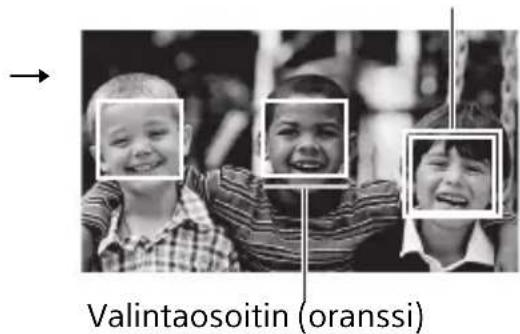
Kun kasvot tunnistetaan, näkyviin tulee harmaa kasvontunnistuksen kehys. Kun automaattitarkennusta voi käyttää, näkyviin tulee valkoinen kehys. Jos vaiheentunnistukseen perustuva automaattitarkennus on käytössä, näkyviin tulee vihreä kehys, kun kohde on tarkennettu.
Kasvontunnistuksen asettaminen
Valitse ensisijaiset kasvot siirtämällä valintaosoitinta (oranssi alleviivaus) ja paina sitten ▲/▼/◄/►/SET-painiketta.
Ensisijaisten kasvojer kehys (tuplakehys)
Tarkennuksen säätäminen (jatkuu)
Ensisijaisten kasvojen kehyksestä tulee tuplakehys.
Ensisijaisten kasvojen peruuttaminen
Siirrä valintaosoitin ensisijaisten kasvojen kehykseen ja peruuta ensisijaiset kasvot painamalla ▲/▼/◄/►/SET-painiketta.
Huomautuksia
- Kasvoja ei ehkä tunnisteta tallennusympäristöstä, kohteen tilasta tai asetuksista riippuen.
- Joissakin tallennusympäristöissä ei ehkä saada luotua oikeaa tehostetta. Määritä tällöin [FACE DETECTION] asetus [OFF]-tilaan.
- Kasvontunnistus poistetaan käytöstä seuraavissa tapauksissa.
– Kun käytössä on Clear Image Zoom
– Kun käytössä on Digital Zoom
– Kun käytössä on NightShot - Lisätietoja kasvontunnistuksen rajoituksista on kohdissa "Toimintorajoitukset tallennuksen aikana" (s. 145) ja "Hidastuksen ja nopeutuksen sekä Super Slow Motion -tilan tallennusrajoitukset" (s. 146).
- Kun [LOCK-ON AF] -asetuksena on [ON], valintaosoitinta ei näytetä eikä ensisijaisia kasvoja voi valita.
Vihjeitä
- Vain määritetyllä tarkennusalueella oleviin kasvoihin voi tarkentaa.
- Jos [FOCUS AREA] -asetuksena on [WIDE], tarkennusalueen kehystä ei näytetä, kun [FACE DETECTION] asetuksena on [ON].
- Kasvojentunnistus on helpompaa, kun tallennus tapahtuu seuraavanlaisissa olosuhteissa:
– Tallenna kohtuullisen kirkkaassa paikassa. - Älä peitä kasvoja esimerkiksi hatulla, naamarilla tai aurinkolaseilla.
– Katso kameran etuosaan.
Tiedostomuodon ja tallennusmuodon valitseminen
Tiedostomuodon ja tallennusmuodon asettaminen
Aseta tiedostomuoto valitsemalla ⇌ (REC/OUT SET) → [REC SET] → [FILE FORMAT] ja tallennusmuoto (bittinopeus, kuvan koko, kuvataajuus, skannaustapa) valitsemalla ⇌ (REC/OUT SET) [REC SET] → [REC FORMAT] (s. 106).
Lähtökohteen määrittäminen, kun tallennetaan 4K-tilassa
Voit valita videosignaalin lähdön, kun tallennat XAVC S 4K -tilassa.
1 Paina MENU-painiketta.
2 Valitse (REC/OUT SET) → [VIDEO OUT] → [OUTPUT SELECT] → [4K REC OUTPUT].
3 Valitse lähtökohde.
VF/LCD PANEL
Lähetys etsimeen/LCD-näyttöön.
EXTERNAL OUTPUT
Lähetys ulkoiseen laitteeseen.
Huomautuksia
- [4K REC OUTPUT] asetukset ovat käytössä vain, kun tiedostomuoto on XAVC S 4K.
-
Tallennettavaa kuvaa ei näytetä etsimessä/LCDnäytössä, kun [4K REC OUTPUT] asetuksena on [EXTERNAL OUTPUT]. Lisäksi [NIGHTSHOT LIGHT] asetuksena on [OFF].
-
Kuva näytetään etsimessä/LCD-näytössä tallennuksen ja suoratoiston aikana., vaikka asetuksena olisi [EXTERNAL OUTPUT].
- Jos tallentaminen XAVC S 4K -tilassa aloitetaan niin, että [4K REC OUTPUT] asetuksena on [EXTERNAL OUTPUT], [LCD BRIGHT] asetetaan [NORMAL]-tilaan.
- Mitä tahansa seuraavista toiminnoista voi käyttää, kun tallennetaan XAVC S 4K -tilassa.
- 4K REC OUTPUT
- FACE DETECTION
– Matalan tarkkuuden tallennus
Matalan tarkkuuden tallennus
Tällä toiminnolla voit tallentaa pienen bittinopeuden matalan tarkkuuden tiedoston samanaikaisesti suuren bittinopeuden alkuperäisen videotiedoston kanssa.
Matalan tarkkuuden tallennukseen liittyviä huomautuksia
Toimintorajoitukset matalan tarkkuuden tallennuksen aikana
Jotkin videokameran toiminnot eivät välttämättä toimi matalan tarkkuuden tallennuksen aikana. Lisätietoja on kohdassa "Toimintorajoitukset tallennuksen aikana" (s. 145).
Matalan tarkkuuden tallennuksen tuetut muodot
Matalan tarkkuuden tallennusta tuetaan, kun tiedostomuodoksi on asetettu muu kuin AVCHD.
Myös alkuperäisen videotiedoston ja matalan tarkkuuden videotiedoston koossa on rajoituksia. Lisätietoja on kohdassa "Matalan tarkkuuden tallennuksen tuetut muodot" (s. 148).
Matalan tarkkuuden tallennuksen tuetut mediamuodot
Lisätietoja on kohdassa "Tuetut muistikortit" (s. 27).
Matalan tarkkuuden tallennus
1 Paina MENU-painiketta.
2 Valitse ⇌ (REC/OUT SET) [REC SET] → [PROXY REC MODE] → [ON/OFF] → [ON]. Px tulee näyttöön.
3 Valitse ⇌ (REC/OUT SET) → [REC SET] → [PROXY REC MODE] → [SIZE] → haluttu kuvan koko.
4 Aloita tallennus painamalla START/STOP-painiketta (kahvan tallennuspainiketta).
Huomautuksia
- Videokamera ei voi enää tallentaa, kun XAVC S -videotiedostojen enimmäismäärä (600) on saavutettu.
- Seuraavat toiminnot eivät ole saatavilla, kun matalan tarkkuuden tallennus on käytössä.
- COLOR BAR
- DATE REC
- S & Q MOTION
- SUPER SLOW MOTION
Tietoja matalan tarkkuuden tallennuksen tiedostoista
- Lisätietoja matalan tarkkuuden tallennuksen tiedostojen tallennussijainnista on kohdassa "Tallennusvälineen tiedosto-/kansiorakenne" (s. 150).
- Matalan tarkkuuden tiedostoja ei voi toistaa videokamerassa. Päkyy alkuperäisen tiedoston pikkukuvassa.
- Matalan tarkkuuden tiedosto myös poistetaan/suojataan, kun vastaava alkuperäinen tiedosto poistetaan/suojataan.
Kirkkauden säätäminen
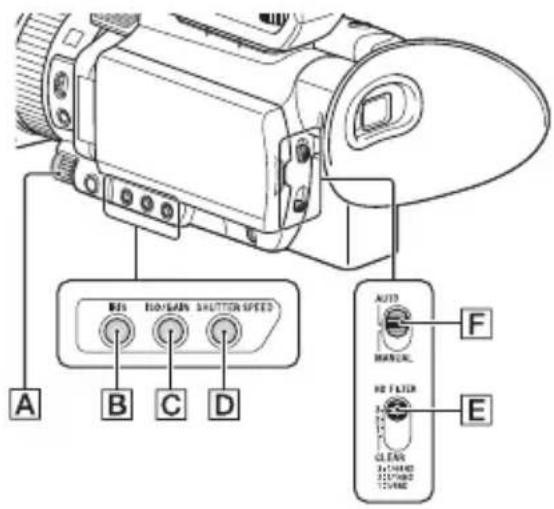
Voit säätää kuvan kirkkautta säätämällä aukkoa, ISO-herkkyyttä/vahvistusta tai valotusaikaa tai säätämällä valotustasoa harmaasuotimella E.
Huomautus
- Kun asetat AUTO/MANUAL-kytkimen F AUTO-asentoon, aukkoa, ISO-herkkyyttä/ vahvistusta, valotusaikaa ja valkotasapainoa säädetään automaattisesti. Niitä ei voi säätää manuaalisesti.
Aukon säätäminen
1 Aseta AUTO/MANUAL-kytkin F MANUAL-asentoon.
2 Paina IRIS-painiketta B.
Aukon arvon vieressä oleva Aai poistuu näkyvistä ja aukon arvo korostetaan.

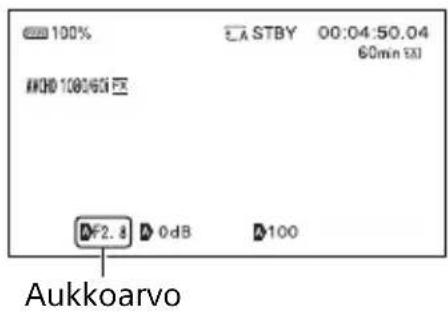
3 Säädä arvoa kääntämällä MANUAL-valitsinta A.
Valotustaso kasvaa, kun aukkoa avataan (F-arvo pienenee). Valotustaso pienenee, kun aukkoa suljetaan (F-arvo kasvaa).
Tilapäinen säätäminen automaattisesti
Pidä ASSIGN5/IRIS PUSH AUTO - painiketta painettuna.
Aukkoa säädetään automaattisesti niin kauan kuin pidät painiketta painettuna.
Automaattinen säätäminen
Paina IRIS-painiketta B, kun aukon arvo näkyy korostettuna.
Aukon arvo poistuu näkyvistä tai Aulee näkyviin aukon arvon viereen. Kun AE on kiinteä, E tulee näkyviin.
ISO-herkkyyden/vahvistuksen säätäminen
Määritä ISO-herkkyyden tai vahvistuksen säätäminen [ISO/GAIN SEL] -asetuksella (s. 98).
1 Aseta AUTO/MANUAL-kytkin F MANUAL-asentoon.
2 Paina ISO/GAIN-painiketta C.
ISO-arvon tai vahvistuksen arvon vieressä oleva tai poistuu näkyvistä ja arvo korostetaan.
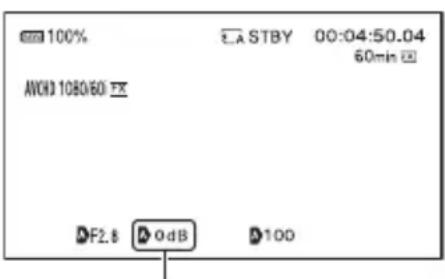
ISO-arvo tai vahvistuksen
3 Säädä arvoa kääntämällä MANUAL-valitsinta A.
Automaattinen säätäminen
Paina ISO/GAIN-painiketta C, kun ISO-arvo tai vahvistuksen arvo näkyy korostettuna. ISO-arvo tai vahvistuksen arvo poistuu näkyvistä tai Aulee näkyviin ISO-arvon tai vahvistuksen arvon viereen. Kun AE on kiinteä, E tulee näkyviin.
Valotusajan säätäminen
1 Aseta AUTO/MANUAL-kytkin F MANUAL-asentoon.
2 Paina SHUTTER SPEED -painiketta D.
Valotusajan arvon vieressä oleva Aai E poistuu näkyvistä ja valotusajan arvo korostetaan.
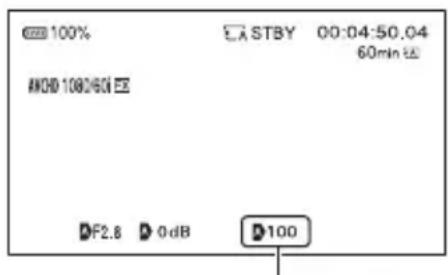
3 Säädä valotusaikaa kääntämällä MANUAL-valitsinta A.
Kun valittuna on [60i]:
Voit valita väliltä 1/8–1/10000 (1/6–1/10000, kun kuvaat 24p-tilassa).
Kun valittuna on [50i]:
Voit valita väliltä 1/6–1/10000.
Asetetun valotusajan nimittäjä näkyy LCD-näytössä. Esimerkiksi LCD-näytössä näkyy [100], kun valotusajaksi on asetettu 1/100 sekuntia. Mitä suurempi LCD-näytössä oleva arvo on, sitä lyhyempi valotusaika on.
Vihjeitä
- Pienellä valotusajalla on vaikea tarkentaa automaattisesti. Suosittelemme manuaalista tarkennusta niin, että kamera on kiinnitetty kolmijalkaan.
- Kun kuvataan loisteputkilamppujen, natriumlamppujen tai elohopealamppujen valossa, kuva saattaa välkkyä tai vaihtaa värejä tai siinä saattaa näkyä vaakasuoria kohinaraitoja.
Voit ehkä korjata tilannetta säätämällä valotusajan nopeudeksi 1/100, jos alueesi verkkotaajuus on 50 Hz, tai 1/60, jos se on 60 Hz.
- Voit vaihtaa valotusajan näyttöön sekunnit tai asteet ([SHUTTER DISPLAY], s. 115).
Automaattinen säätäminen
Paina SHUTTER SPEED -painiketta D, kun valotusajan arvo näkyy korostettuna. Valotusajan arvo poistuu näkyvistä tai A tulee näkyviin valotusajan arvon viereen. Kun AE on kiinteä, E tulee näkyviin.
Asetus, kun [60i/50i SEL] vaihdetaan
Valotusaika voi muuttua vaihtamisen jälkeen nykyisestä tasosta riippuen. Katso valotusajan tasot seuraavasta taulukosta.
| Taso 60i/60p/30p 24p 50i/50p/25p | |||
| 0 | - | 6 | |
| 1 | 8 | 1 | 2 |
| 2 | 1 | 5 | 2 |
| 3 | 3 | 0 | 2 |
| 4 | 5 | 0 | 4 |
| 5 | 6 | 0 | 4 |
| 6 | 9 | 0 | 5 |
| 7 100 60 | 100 | ||
| 8 125 96 | 120 | ||
| 9 180 100 | 150 | ||
| 10 | 250 | 120 | 215 |
| 11 | 350 | 144 | 300 |
| 12 | 500 | 192 | 425 |
| 13 | 725 | 200 | 600 |
| 14 | 1000 | 288 | 1000 |
| 15 | 1500 | 400 | 1250 |
| 16 | 2000 | 576 | 1750 |
| 17 | 3000 | 1200 | 2500 |
| 18 | 4000 | 2400 | 3500 |
| Taso 60i/60p/30p 24p 50i/50p/25p | |||
| 19 | 6000 | 4800 | 6000 |
| 20 | 10000 | 10000 | 10000 |
Valotuksen säätäminen
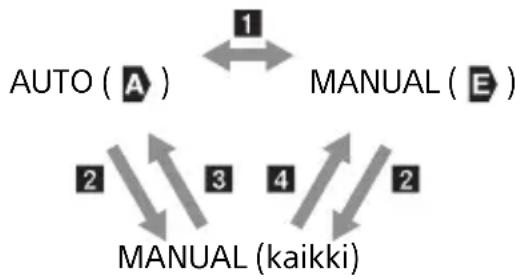
flowchart
graph TD
    A["AUTO (A)"] <--> B["MANUAL (E)"]
    C["MANUAL (kaikki)"] --> D["2"]
    C --> E["3"]
    C --> F["4"]
    C --> G["2"]
1 Kun vaihdat AUTO/MANUAL-asentoon [SPOT METER]- tai [SPOT METER/FOCUS] -asetuksessa.
2 Kun sekä aukon, ISO-herkkyyden/ vahvistuksen että valotusajan asetus on MANUAL.
3 Kun valotuksen viimeksi käytetty asetus on AUTO, ja aukon, ISO-herkkyyden/ vahvistuksen tai valotusajan asetus on AUTO.
4 Kun valotuksen viimeksi käytetty asetus on MANUAL, ja aukon, ISO-herkkyyden/ vahvistuksen tai valotusajan asetus on AÜTO. 2 5
0 3 0 ② Huomautus 5 0
- Kun asetat AUTO/MANUAL-kytkimen [F] AUTO-asentoon tai palmat [EXEC] [SPOT METER]- tai [SPOT METER/FOCUS] -näytössä, valotuksen arvoksi palautetaan AUTO.
Valotustason säätäminen (ND Filter)
Voit asettaa sopivan kirkkaustason käyttämällä harmaasuotimen kytkintä E, kun kuvausolosuhteet ovat liian kirkkaat. Harmaasuotimet 1, 2 ja 3 vähentävät valotustasoa noin 1/4:aan, 1/16:aan ja 1/64:aan.
Kirkkauden säätäminen (jatkuu)
Jos ND1 vilkkuu aukon automaattisen säädön aikana, aseta harmaasuotimen arvoksi 1. Jos ND2kkuu aukon automaattisen säädön aikana, aseta harmaasuotimen arvoksi 2. Jos ND3 vilkkuu aukon automaattisen säädön aikana, aseta harmaasuotimen arvoksi 3. Harmaasuotimen merkkivalo lakkaa vilkkumasta ja jää näyttöön. Jos ND4kkuu, aseta harmaasuotimen E arvoksi OFF. Harmaasuotimen kuvake poistuu näytöstä.
Huomautuksia
- Jos muutat harmaasuodinta E tallennuksen aikana, video ja ääni voivat vääristyä.
- Kun säädät aukkoa manuaalisesti, harmaasuotimen kuvake ei vilku, vaikka valotustasoa pitäisi säätää harmaasuotimella.
- Jos videokamera ei tunnista harmaasuotimen asentoa (OFF/1/2/3), Nökkuu näytössä. Varmista, että harmaasuodin on määritetty oikein.
Vihje
- Kun kuvaat kirkasta kohdetta ja pienennät aukkoa liikaa, tarkennus voi sumentua (tämä on tavallinen ilmiö videokameroissa). Harmaasuodin [E] ehkäisee tätä ilmiötä ja takaa paremmat tulokset.
Värisävyn säätäminen
Valkotasapainon säätäminen
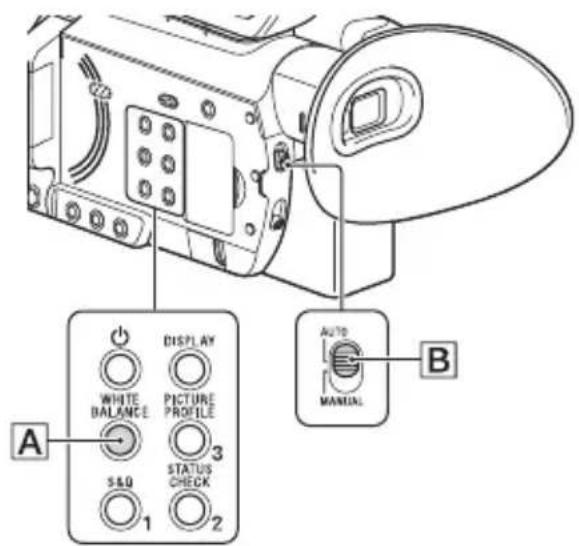
Voit säätää ja korjata valkotasapainoa kuvausolosuhteiden valaistuksen mukaan. Voit tallentaa valkotasapainon arvoja muistiin A ( ) ja muistiin B ( B ).los valkotasapainoa ei säädetä uudelleen, arvot säilyvät myös virrankatkaisun jälkeen. Kun valitset PRESET, [OUTDOOR], [INDOOR] tai [MANU WB TEMP] valitaan sen mukaan, minkä valitsit [WB PRESET] -asetuksella CAMERA SET) -valikossa.
1 Aseta AUTO/MANUAL-kytkin B MANUAL-asentoon.
2 Paina WHITE BALANCE -painiketta A.
Valkotasapainon arvo näkyy korostettuna.
3 Käännä MANUAL-valitsinta ja valitse PRESET, A tai B.
■A/B-arvon määrittäminen
Valitse A tai B, kun tallennat valkotasapainon arvolla, joka on tallennettu muistiin A tai B.
■Valkotasapainon PRESET-arvon käyttäminen
| Asetusarvot | Esimerkkejä kuvausolosuhteista |
| Ulkona ([OUTDOOR]) | Kun tallennus tapahtuu yöllä, neonvaloissa, ilotulitusten valossa jne.Kun tallennus tapahtuu auringonnousun tai -laskun aikana jne.Päivänvalon sävyinen loisteputkilamppu |
| Sisällä ([INDOOR]) | Paikassa, jossa valaistusolosuhteet muuttuvat, kuten juhlapaikalla jne.Videovalossa, kuten studiossa jne.Natrium- tai elohopealampun valossa |
| Värilämpötilan asetus ([MANU WB TEMP]) | Voit määrittää värilämpötilan välillä 2300K–15000K toiminnolla (CAMERA SET) → [WB TEMP SET] (oletusarvo on 6500K). |
Säädetyn valkotasapainon arvon tallentaminen muistiin A tai B
①Aseta AUTO/MANUAL-kytkin B MANUAL-asentoon.
②Korosta valkotasapainon arvo painamalla WHITE BALANCE -painiketta A.
③Käännä MANUAL-valitsinta ja valitse A (A) tai B (B)
④Paina MENU-painiketta.
⑤ Valitse ▶ (CAMERA SET) → [WB SET].
⑥Kuvaa näytön täyttävää valkoista kohdetta, kuten paperia, samoissa valaistusolosuhteissa kuin aiot kuvata varsinaista kuvauskohdetta.
⑦ Paina ▲/▼/◄/►/SET-painiketta. Säädetty arvo tallennetaan kohtaan A tai Tallennettu värilämpötila näkyy näytössä noin 3 sekunnin ajan.
Vihje
- Jos [WB SET] on määritetty ASSIGN-painikkeeseen, säädetty arvo tallennetaan painamalla ASSIGN-painiketta, kun kuvausnäyttö tulee näkyviin, eikä vaiheella ④.
Huomautus
- Kun valkotasapainon arvoa ei ole säädetty oikein, as tai B alkaa vilkkua hitaasti. Säädä kohdetta ja määritä valotusaika automaattiseksi tai suurin piirtein arvoon 1/60 (kun [60i] on valittu) / 1/50 (kun [50i] on valittu). Yritä sen jälkeen säätää valkotasapainoa uudelleen.
Automaattisen säädön palautus
Paina WHITE BALANCE -painiketta A.
Huomautus
- Kun asetat AUTO/MANUAL-kytkimen B AUTO-asentoon, aukkoa, ISO-herkkyyttä/ vahvistusta, valotusaikaa ja valkotasapainoa säädetään automaattisesti. Niitä ei voi säätää manuaalisesti.
Suoran valikon käyttäminen
Suoran valikon avulla voit muuttaa asetuksia suoraan tallennuksen aikana käyttämällä ▲/▼/◄/►/SET-painikkeita. Seuraavat kohteet voi määrittää.
• Tarkennuksen arvo (s. 35)
• AE-vaihdon tason arvo (s. 99)
• Aukon arvo (s. 43)
• ISO-herkkyyden/vahvistuksen arvo (s. 44)
- Valotusajan arvo (s. 44)
• Valkotasapainon arvo (s. 46)
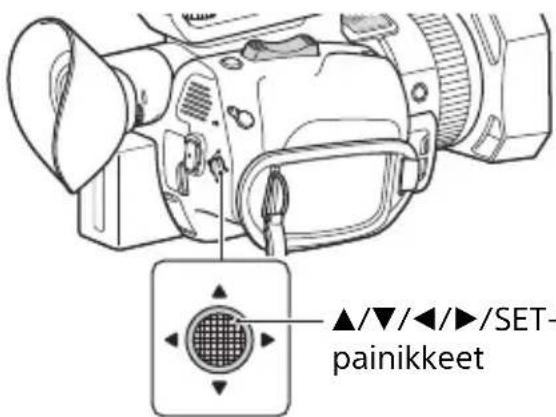
Voit määrittää tämän toiminnon ASSIGNpainikkeeseen.
Lisätietoja toiminnon määrittämisestä ASSIGN-painikkeeseen on kohdassa "Toimintojen määrittäminen ASSIGN-painikkeisiin" (s. 63).
1 Paina ASSIGN-painiketta, johon suora valikko on määritetty.
Kun olet siirtynyt suoran valikon tilaan, LCD-näytön alareunassa oleville kohteille näytetään osoitin (alleviivaus).
- Oranssi osoitin ilmaisee valitun kohteen.
- Valkoinen osoitin ilmaisee valittavissa olevat kohteet.
Esimerkiksi aukon arvo 3 on valittu seuraavassa kaaviossa.
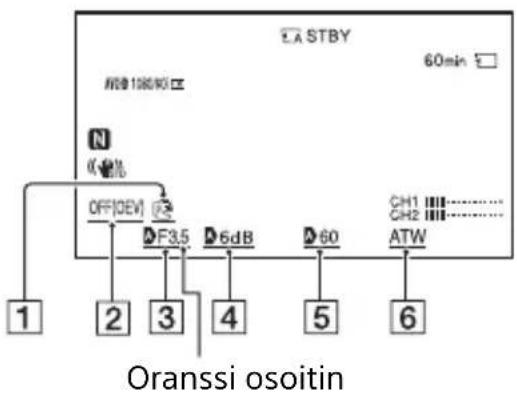
flowchart
graph TD
    A["STBY"] --> B["OFF/DEV"]
    B --> C["F3.5"]
    C --> D["6dB"]
    D --> E["60"]
    E --> F["ATW"]
    G["Oranssi osoitin"] --> H["1"]
    G --> I["2"]
    G --> J["3"]
    G --> K["4"]
    G --> L["5"]
    G --> M["6"]
    N["60min"] --> O["CH1 CH2"]
1 Tarkennuksen arvo
2 AE-vaihdon tason arvo
3 Aukkoarvo
4 ISO-herkkyyden/vahvistuksen arvo
5 Valotusajan arvo
6 Valkotasapainon arvo
2 Liikuta ▲/▼/◄/►/SET-painiketta vasemmalle/oikealle, jotta oranssi osoitin liikkuu ja voit valita asetettavan kohteen.
3 Kun (auto) tulee näkyviin asetettavalle kohteelle, ▲/▼/◄/►/SET-painikkeen liikuttaminen ylös/alas poistaa Amerkin.
4 Ota asetus käyttöön painamalla ▲/▼/◄/►/SET-painiketta.
Asetettu arvo korostetaan mustavalkoisena päinvastaisilla väreillä, jotta voit muuttaa arvoa.
Seuraavassa kaaviossa on esimerkki valotusajan arvon muuttamisesta.
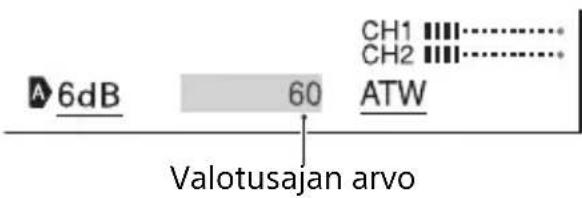
5 Liikuta ▲/▼/◄/►/SET-painiketta ylös/alas, jotta saat näkyviin halutun arvon.
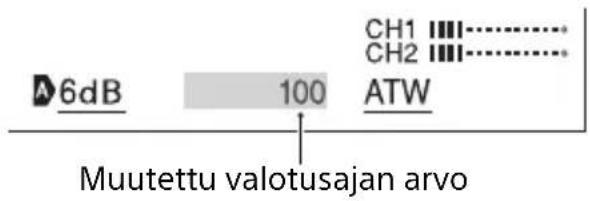
6 Voit asettaa toisen kohteen toistamalla vaiheet 3–5 ja siirtämällä oranssia osoitinta ▲/▼/◄/►/SET-painikkeella.
7 Kun kaikki halutut arvot ovat näkyvissä, paina ▲/▼/◄/►/SET-painiketta.
Asetus otetaan käyttöön ja suoran valikon tila sulkeutuu.
- Jos kohdetta (kuten aukon arvoa tai tarkennuksen arvoa) muutetaan painikkeilla tai kytkimillä, kun suora valikko on näkyvissä, suora valikko saatetaan sulkea.
Huomautuksia
- Suora valikko ei ole käytettävissä, kun käytetään seuraavia toimintoja (sisältää toimet, joissa käytetään toimintopainikkeita ja ASSIGN-painikkeita).
- Valikon näyttämisen aikana
- Toistotilan aikana
-S & Q MOTION - SUPER SLOW MOTION
- FOCUS MAGNIFIER
- SPOT METER/FOCUS
- SPOT METER
- SPOT FOCUS
– Tarkennusalueen asetus - VOLUME
- Älypuhelimen käyttö (CTRL W/ SMARTPHONE)
- LAST SCENE REVIEW
-STREAMING - USTREAM
- WIRELESS TC LINK
Äänimääritykset
Äänen tallentaminen sisäisellä mikrofonilla
Voit tallentaa stereoääntä käyttämällä kameran sisäistä mikrofonia.
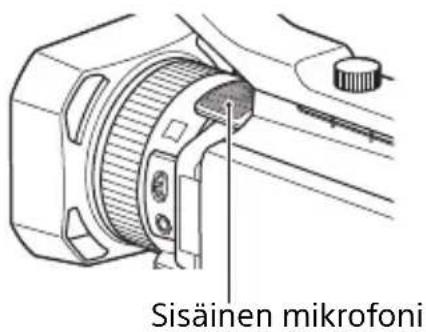
Valitse [MIC SELECT] -valikosta [INT MIC].
Vihje
- Vähennä tuulen ääntä määrittämällä [INT MIC WIND]-asetukseksi [ON].
Äänen tallentaminen ulkoisesta äänilaitteesta
Voit määrittää tallennettavan äänen alla näkyvillä liittimillä, kytkimillä ja säätökiekoilla.
Lisätietoja mikrofonin kytkemisestä on kohdassa sivu 10.
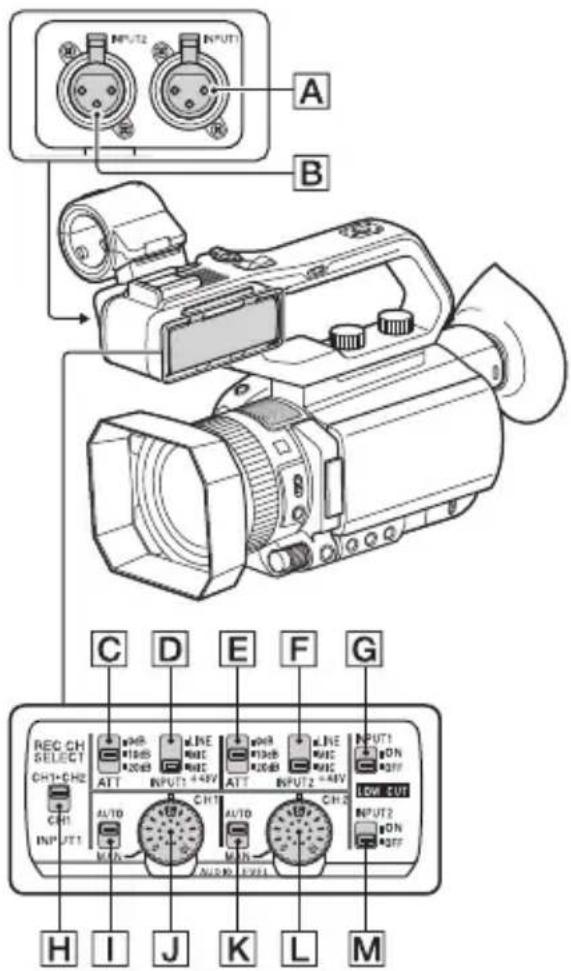
Ulkoiset äänituloliitännät
A: INPUT1-liitäntä
B: INPUT2-liitäntä
Äänilähteen kytkimet
D: INPUT1 (LINE/MIC/MIC+48V)
-kytkin
F: INPUT2 (LINE/MIC/MIC+48V)
-kytkin
Äänilähteen tason ohjaimet
C: ATT (INPUT1) -kytkin
E: ATT (INPUT2) -kytkin
Tallennuskanavan kytkin
H: REC CH SELECT (INPUT1) -kytkin
Äänitason ohjaimet
I: AUTO/MAN (CH1) -kytkin
J: AUDIO LEVEL (CH1) -säätökiekko
K: AUTO/MAN (CH2) -kytkin
L: AUDIO LEVEL (CH2) -säätökiekko
Tuulen äänen vaimennuksen kytkimet
G: LOW CUT (INPUT1) -kytkin M: LOW CUT (INPUT2) -kytkin
Kun käytetään mikrofonia, jossa on XLR-tyyppinen liitin (myydään erikseen), tai ulkoinen äänilaite (kuten mikseri), määritä asetukset alla kuvatulla tavalla.
1 Valitse äänitulon lähde.
- Aseta INPUT1/INPUT2 (LINE/MIC/MIC+48V) -kytkin (D tai F) sen mukaan, mikä laite on liitetty INPUT1-liitäntään A/INPUT2-liitäntään B.
| Liitetty laite | Kytkimen asento |
| Ulkoinen äänilaite (kuten mikseri). | LINE |
| Dynaaminen mikrofoni tai mikrofoni, jossa on sisäinen paristo | MIC |
| +48V:n jännitteen mikrofoni (phantom-jännite) | MIC+48V |
Huomautuksia
- Jos kytkimen asento on MIC+48V ja kytket laitteen, joka ei tue +48 V:n jännitettä, kytketty laite voi vaurioitua. Tarkista kytkin ennen laitteen kytkemistä.
- Estä kohina, kun mitään äänilaitetta ei ole kytketty INPUT1- tai INPUT2-liitäntään, asettamalla INPUT1/INPUT2 (LINE/MIC/MIC+48V) -kytkin (D tai F) asentoon LINE.
2 Aseta mikrofonin tulotaso.
Kun INPUT1/INPUT2 (LINE/MIC/MIC+48V) -kytkin (D tai F) on asetettu asentoon MIC tai MIC+48V, tulotason voi asettaa käyttämällä ATT (INPUT1/INPUT2) -kytkintä (C tai E). Säädä asetus mikrofonin herkkyyden mukaan.
ATT 0 dB: -60 dBu
ATT 10 dB: -50 dBu
ATT 20 dB: -40 dBu
Huomautus
- Tulotaso on aina +4 dBu, kun INPUT1/INPUT2 (LINE/MIC/MIC+48V) -kytkin (D tai F) on asennossa LINE. Tulotaso ei muutu, vaikka muuttaisit ATT-kytkimen asetusta.
3 Valitse tallennettava kanava.
Valitse tallennettava kanava REC CH SELECT (INPUT1) -kytkimellä H.
| REC CH SELECT(INPUT1)-kytkimen asetus | Ääni tallennetaan kanaville CH1 ja CH2 | |
| CH1•CH2 | INPUT1 CH1 | CH2 |
| CH1 | INPUT1 | CH1 |
| INPUT2 | CH2 | |
Vihje
- Kun käytetään stereomikrofonia, jossa on kaksi XLR-tyypin (3-nastaista) liitintä, kytke INPUT1-liitäntä A vasempaan kanavaan ja INPUT2-liitäntä B oikeaan kanavaan ja aseta REC CH SELECT (INPUT1) -kytkin H asentoon CH1.
Äänen tallentaminen monikäyttöisen lisävarustesovittimen kanssa yhteensopivasta mikrofonista (myydään erikseen)
Voit tallentaa ääntä monikäyttöisen lisävarustesovittimen kanssa yhteensopivalla mikrofonilla.
1 Kytke monikäyttöisen lisävarustesovittimen kanssa yhteensopiva mikrofoni
Äänimääritykset (jatkuu)
(myydään erikseen) monikäyttöiseen lisävarustesovittimeen
2 Valitse [MIC SELECT] -valikosta [MI SHOE MIC].
Äänen tallentaminen ulkoisesta mikrofonista (myydään erikseen)
Voit tallentaa stereoääntä käyttämällä ulkoista mikrofonia (myydään erikseen).
1 Kytke ulkoinen mikrofoni (myydään erikseen) MIC- liitäntään (PLUG IN POWER).
2 Valitse [MIC SELECT] -valikosta [STEREO MINI MIC].
INPUT1- ja INPUT2-liitäntöjen äänitason säätäminen
Voit säätää INPUT1- ja INPUT2-liitännöistä tulevan äänen äänitasoa.
1 Aseta säädettävän kanavan (CH1 tai CH2) AUTO/MAN-kytkin MAN-asentoon.
2 Säädä äänitasoa AUDIO LEVEL -säätökiekolla.
Tarkista äänitaso kuulokkeilla tai äänitason ilmaisimella.
Automaattisen säädön palautus
- Palauta INPUT1- ja INPUT2-liitännöistä tulevan äänen automaattinen säätö asettamalla AUTO/MAN-kytkin AUTO-asentoon.
Sisäisen mikrofonin tai ulkoisen mikrofonin (myydään erikseen) äänitason säätäminen
Voit säätää sisäisestä mikrofonista tai ulkoisesta mikrofonista (myydään erikseen) tulevan äänen äänitasoa.
1 Valitse [AUDIO REC LEVEL] -kohdan [REC LEVEL MODE] -valikosta [MANUAL].
2 Säädä mikrofonin äänenvoimakkuutta [AUDIO REC LEVEL] -kohdan [MANUAL REC LEVEL] -valikosta tallennuksen aikana tai valmiustilassa.
Automaattisen säädön palautus
- Valitse [AUDIO REC LEVEL] -kohdan [REC LEVEL MODE] -valikosta [NORMAL] tai [HIGH].
Hyödyllisiä toimintoja
Sopivien asetusten automaattinen valinta (automaattitila)
Voit tallentaa optimaalisesti eri tilanteissa.
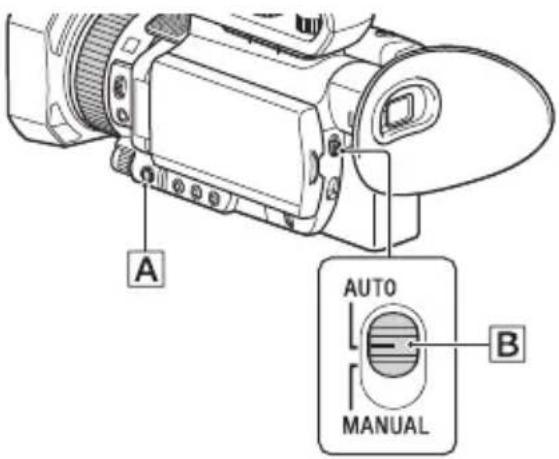
1 Aseta AUTO/MANUAL-kytkin B AUTO-asentoon.
2 Paina MENU-painiketta A.
3 Valitse (CAMERA SET) [AUTO MODE SET].
4 Valitse [AUTO], [INTELLIGENT AUTO] tai [SCENE SELECTION] ja paina sitten kiekkoa.
Huomautus
- Kiinteä arvo on [AUTO], jos tiedostomuoto on XAVC S 4K.
- Jos [INTELLIGENT AUTO] on valittuna, [STEADYSHOT] on [ACTIVE] ja kuvakulma siirtyy 1,08-kertaisesti teleobjektiivin suuntaan.
INTELLIGENT AUTO -toiminnon tunnistamat kohtaukset
Kasvontunnistus: (Portrait), (Baby)
Kohtauksen tunnistus: 📋 (Backlight [Taustavalo]), 🖱 (Landscape [Maisema]), 🌒 (Night Scene [Yövalotus]), 🚫 (Spotlight [Kohdevalo]), (Low Light [Hämärä]), 🕒 (Macro [Makro]) Kameran tärinän tunnistus: 🍼 (Walk), 🐵 (Tripod)
[SCENE SELECTION] -toiminnon käyttäminen
①Valitse (CAMERA SET) → [SCENE SELECTION SET].
②Valitse haluttu asetus.
| Asetusarvot | Kuvausolosuhteet |
| Night Scene ([NIGHT SCENE]) | Kuvaa yönäkymän oikealla valotuksella, kun käytetään kolmijalkaa (myydään erikseen). |
| Sunrise & Sunset ([SUNRISE & SUNSET]) | Kuvaa auringonnousun ja -laskun valaisemat kohtaukset eloisina. |
| Fireworks ([FIREWORKS]) | Kuvaa ilotulitukset optimaalisella valotuksella. |
| →Landscape ([LANDSCAPE]) | Kuvaa etäiset kohteet selkeästi. Tämä asetus estää myös videokameraa tarkentamasta kameran ja kohteen välissä olevien ikkunoiden lasiin tai säleikköön. |
| Portrait ([PORTRAIT]) | Tuo esiin kohteen, kuten ihmiset tai kukat, ja luo pehmeän taustan. |
| Spotlight ([SPOTLIGHT]) | Estää ihmisten kasvoja näyttämästä liian vaaleilta, kun kohteet on valaistu voimakkaasti. |
| Beach ([BEACH]) | Tallentaa meren tai järven eloisan sinisen. |
Huomautuksia
- Kun [SCENE SELECTION SET] on asetettu, seuraavat asetukset peruutetaan.
– Valkotasapaino - Aukko
- Valotusaika
- ISO-herkkyys/vahvistus
- Kun [SCENE SELECTION SET] on asetettu, tarkennusalueen kiinteä arvo on [WIDE].
Kuvaaminen hämärässä (LOW LUX)
Voit kuvata kirkkaita videoita myös hämärässä, kuten ulkona hämärässä katuvalaistuksessa tai sisällä heikossa valaistuksessa, valitsemalla vahvistuksen ja valotusajan automaattisesti.
Huomautus
Tämä toiminto on käytettävissä vain, kun AUTO/MANUAL-kytkin on AUTO-asennossa ja [AUTO MODE SET] asetuksena on [AUTO].
1 Aseta AUTO/MANUAL-kytkin AUTO-asentoon.
2 Paina MENU-painiketta.
3 Valitse (CAMERA SET) → [LOW LUX] → [ON].
- näkyy näytössä.
- Voit peruuttaa tämän asettamalla [LOW LUX] asetukseksi [OFF].
Kuvaaminen pimeässä (NIGHTSHOT)
Voit kuvata kohtauksia erittäin pimeissä oloissa sytyttämällä infrapunavalon.
Infrapunavalo ei syty, jos [NIGHTSHOT LIGHT] asetuksena on [OFF].
1 Paina MENU-painiketta.
2 Valitse (CAMERA SET) → [NIGHTSHOT] → [ON].
- näkyy näytössä.
- Voit peruuttaa tämän asettamalla [NIGHTSHOT] -asetukseksi [OFF].
Huomautuksia
- NIGHTSHOT voidaan käyttää vain, kun AUTO/MANUAL-kytkin on asennossa AUTO.
- NIGHTSHOT käyttää infrapunavaloa. Varo, että et peitä NightShot-valoa sormella kuvatessasi.
- Irrota vastavalosuoja.
- Älä käytä NIGHTSHOT-toimintoa kirkkaassa valossa. Se voi vahingoittaa videokameraa.
Kuvanlaadun muokkaaminen (Picture Profile)
Voit muokata kuvanlaatua säätämällä kuvaprofiilin asetuksia, kuten [GAMMA] ja [DETAIL]. Voit säätää vuorokauden aikaa, sääolosuhteita tai omia asetuksiasi. Saat kuvaprofiilin valintanäytön näkyviin painamalla ASSIGN3/PICTURE PROFILE -painiketta.
Valitse kuvaprofiilin numero, jotta voit kuvata valitun kuvaprofiilin asetuksilla (s. 122).
Voit muuttaa kuvaprofiilin asetuksia. Eri kuvausolosuhteiden kuvanlaatuasetukset on tallennettu kohtiin [PP1]–[PP10] oletusasetuksina.
[PP4] on määritetty kuvaprofiilille oletuksena.
| Kuvaprofiilin numero | Esimerkkiasetus |
| PP1 | Värisävynesimerkkiasetuksia, kun käytössä on[STANDARD]-gamma |
| PP2 | Värisävynesimerkkiasetuksia, kun käytössä on [STILL]-gamma |
| PP3 | Luonnollisen värisävynesimerkkiasetuksia, kun käytössä on [ITU709]-gamma |
| PP4 | Esimerkkiasetuksiavärisävystä, joka noudattaa [ITU709]-määritystä |
| PP5 | Esimerkkiasetuksia kuvista, jotka on tallennettu cinema color -filminegatiiville. |
| PP6 | Esimerkkiasetuksia kuvista, jotka on heijastettu cinema color -filmitulosteelle. |
| PP7 | Esimerkkiasetuksia, kun kuvataan [S-LOG2]-gamma-asetuksella [S-GAMUT]-väritilassa. |
| PP8 | Esimerkkiasetuksia, kun kuvataan [S-LOG3]-gamma-asetuksella [S-GAMUT3.CINE]-väritilassa. |
| PP9 | Esimerkkiasetuksia, kun kuvataan [S-LOG3]-gamma-asetuksella [S-GAMUT3]-väritilassa. |
| PP10 | Esimerkkiasetuksia, kun kuvataan [HLG2]-gamma-asetuksella [BT.2020]-väritilassa. |
Kuvaprofiilin muuttaminen
Voit muuttaa asetuksia, jotka on tallennettu kohtiin [PP1]–[PP10].
①Paina ASSIGN3/PICTURE PROFILE - painiketta.
②Valitse sen kuvaprofiilin numero, jonka asetuksia haluat muuttaa.
③Valitse [SETTING].
④Valitse säädettävä asetus.
⑤Säädä kuvanlaatua.
⑥Säädä muita asetuksia toistamalla vaiheet ④ ja ⑤.
⑦Valitse [RETURN] → [OK].
Kuvaprofiilin ilmaisin tulee näkyviin.
Kuvaprofiilin asetusten kopointi toiseen kuvaprofiilin numeroon
Voit muuttaa asetuksia kopioimalla kuvaprofiilin. Tästä on hyötyä, kun haluat tallentaa samankaltaisia asetuksia.
①Paina ASSIGN3/PICTURE PROFILE - painiketta.
②Valitse kopioitavan lähdekuvaprofiilin numero.
③ Valitse [SETTING] → [COPY].
④Valitse kohdekuvaprofiilin numero.
⑤ Valitse [YES] → [← RETURN] → [OK].
Kuvaprofiilin nollaaminen
Voit nollata kuvaprofiilin numeron muutetut kuvaprofiilin asetukset. Et voi nollata kaikkia kuvaprofiilin asetuksia kerralla.
①Paina ASSIGN3/PICTURE PROFILE - painiketta.
②Valitse sen kuvaprofiilin numero, jonka oletusasetukset haluat palauttaa.
③ Valitse [SETTING] → [RESET] → [YES] → [← RETURN] → [OK].
Vihje
Kytke videokamera televisioon tai näyttöön ja säädä kuvanlaatua samalla, kun katsot kuvaa televisiosta tai näytössä.
Kuvaaminen High Dynamic Range -tilassa (HDR)
Entistä laajemman kirkkaustasoalueen näyttämiselle on saatavilla tuki HDR-yhteensopivien kuvaprofiilien avulla. Videokamerassa on Hybrid Log-Gamma (HLG) -tuki ja neljä valittavissa olevaa gamma-asetusta. [HLG]-asetus vastaa ITU-R BT.2100 -suositusta. [HLG1]-, [HLG2]- ja [HLG3]-asetusten avulla kuvat voidaan toistaa laajemmalla dynamiikka-alueella ilman, että kuvat näyttävät luonnottomilta, kuten voi käydä kameran nykyisellä kuvantoistolla.
Kuvaaminen HDR-yhteensopivalla kuvaprofiililla
HDR-asetus on tallennettu oletusarvoisesti kohtaan [PP10] HDR-kuvausta varten. [HLG]-, [HLG1]-, [HLG2]- ja [HLG3]-asetuksia voi käyttää myös kuvaprofiileissa [PP1]-[PP9].
①Paina MENU-painiketta ja valitse (CAMERA SET) → [PICTURE PROFILE] → [PP10].

Kuvaprofiilin numero Esimerkkiasetus
PP10 Asetus HDR-kuvausta varten
②Säädä kuvaprofiilin asetuksia tarvittaessa.
③Paina START/STOP-painiketta (tai kahvan tallennuspainiketta).
HDR-tilassa kuvatut videot tallennetaan muistikortille.
Huomautuksia
- Tallennus XAVC S -muodossa Kun videokameralla tallennetaan HDR-videota XAVC S -muodossa, HDR-toistoon ja -näyttämiseen tarvittavat väritila-, gamma- ja muut metatiedot tallennetaan videotiedostoon. Toistoon ja näyttämiseen käytettävissä laitteissa, jotka tukevat metatietoja, video näytetään automaattisesti oikeilla asetuksilla.
Laitteissa, jotka eivät tue metatietoja, määritys on tehtävä manuaalisesti.
- Tallennus AVCHD-muodossa AVCHD-muotoinen tallennus ei tue HDR-metatietoja. HDR-vidcoiden asianmukainen toisto ja näyttäminen on määritettävä manuaalisesti.
Kuvaprofiilin HDR-asetukset
[GAMMA]-asetukset
(Oletusasetus on lihavoitu)
Toiminto Kuvaus
[HLG] Tämä asetus vastaa suositusta ITU-R BT.2100.
[HLG1] Käytettäessä tätä asetusta kohinanpoisto on parempi kuin [HLG2]-tilassa. Dynamikka- alue on kuitenkin kapeampi.
[HLG2] Asetus, jolla dynamiikka-alue ja kohinanpoisto ovat tasapainossa.
[HLG3] Käytettäessä tätä asetusta dynamiikka-alue on laajempi kuin [HLG2]-tilassa. Kohinataso on kuitenkin korkeampi.
Sekä [HLG1]-, [HLG2]- että [HLG3]-tilassa käytetään samaa gammakäyrän ominaisuutta. Vain dynamiikka-alueen ja kohinanpoiston ominaisuuksissa on eroja.
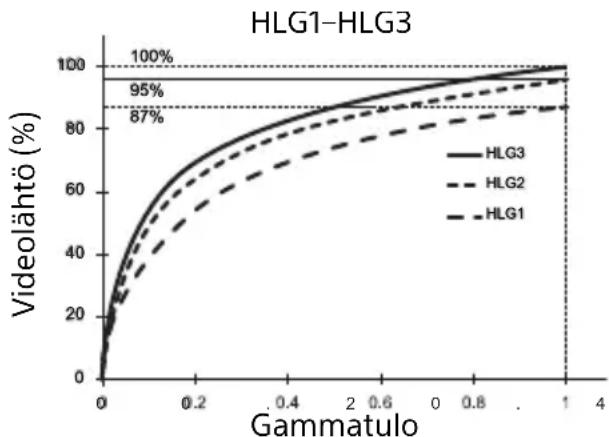
line
| Gammatulo | HLG3 | HLG2 | HLG1 | | --------- | ---- | ---- | ---- | | 0 | 0 | 0 | 0 | | 0.2 | ~60 | ~50 | ~40 | | 0.4 | ~80 | ~70 | ~60 | | 0.6 | ~90 | ~80 | ~70 | | 0.8 | ~95 | ~85 | ~75 | | 1 | 100 | 95 | 87 |Huomautuksia
- Videolähdön enimmäisarvo vaihtelee sen mukaan, valitaanko [HLG1], [HLG2] vai [HLG3] ([HLG1]: 87 %, [HLG2]: 95 %, [HLG3]: 100 %). Kuvaamista kannattaa
kokeilla etukäteen, jotta vältät väärän asetuksen käyttämisen kuvaamisen aikana.
- Kun [HLG], [HLG1], [HLG2] tai [HLG3] valittu, käytölle on seuraavat rajoitukset.
– Jos [MODE] on AUTO [KNEE]-asetukselle, [KNEE]-asetus poistuu käytöstä.
– [COLOR MODE] asetuksena voi olla vain [BT.2020] tai [709].
– [BLACK GAMMA] asetus on poissa käytöstä.
– [AUTO BACK LIGHT] asetusta ei voi käyttää.
[COLOR MODE]-asetukset
(Oletusasetus on lihavoitu)
Toiminto Kuvaus
[BT.2020] Vakiovärisävyt, kun [GAMMA]-asetukseksi on valittu [HLG], [HLG1], [HLG2] tai [HLG3].
[709] Värisävyt, joita käytetään tallennettaessa HDTV-muotoon (BT.709), kun [GAMMA]-asetus on [HLG], [HLG1], [HLG2] tai [HLG3].
Huomautus
Väripalkkeja ei näytetä oikein, kun [BT.2020] on valittu.
Gammanäyttötoiminnon käyttäminen
Videokameran etsin ja LCD-näyttö eivät tue HDR-sisältöä eivätkä sovellu HDR-sisällön näyttämiseen. Ne voivat kuitenkin näyttää kuvan, joka auttaa kuvaamaan gammanäyttötoiminnon avulla. Gammanäyttötoiminto vaikuttaa vain tarkkailukuvaan ja etsimessä tai LCD-näytössä näkyvään videotoistokuvaan. Se ei vaikuta tallennettavaan tai laitteesta lähetettävään videokuvaan.
①Paina MENU-painiketta ja valitse
②Valitse [GAMMA DISP ASSIST] → [TYPE].
③Valitse jokin seuraavista.
(Oletusasetus on lihavoitu)
Toiminto Kuvaus
[AUTO] Kuvausnäyttö: Korjaa kuvan automaattisesti kuvaprofiiliasetuksen mukaisesti. Toistonäyttö: Korjaa muiden kuin HLG-muotoisten AVCHD- ja XAVC S -tiedostojen kuvan automaattisesti valitun kuvaprofiiliasetuksen mukaisesti. Korjaa HLG-muotoisten XAVC S -tiedostojen kuvan automaattisesti toistettavan kuvan gamma-asetuksen ja väritilan mukaisesti. Pikkukuvanäyttö: Säilyttää edellisen asetuksen (kuvaus/toisto).
S-LOG2→ Muuntaa S-LOG2-asetuksen 709(800%) ITU-709(800%)-asetukseksi näyttöä varten.
S-LOG3→ Muuntaa S-LOG3-asetuksen 709(800%) ITU-709(800%)-asetukseksi näyttöä varten.
[HLG Tekee sopivan korjauksen, (BT.2020)] kun [GAMMA] on HLG ja [COLOR MODE] - asetuksena on [BT.2020].
[HLG(709)] Tekee sopivan korjauksen, kun [GAMMA] on HLG ja [COLOR MODE] - asetuksena on [709].
Vihjeitä
- Kun videokamera käyttää virtalähteenä akkua, LCD-näytön kirkkauden muuttaminen helpottaa HDR-kuvan tarkkailemista. Valitse DISPLAY SET -valikosta [LCD BRIGHT] → [BRIGHT].
Hyödyllisiä toimintoja (jatkuu)
Kuvakenäyttö
Kun gammanäyttötoiminnon asetus on ON, seuraavat kuvakkeet näytetään kuvausnäytössä ja toistonäytössä.
| Kuvake Merkitys | |
| ASSIST S-LOG2 | Käytössä [S-LOG2→709(800%)] |
| ASSIST S-LOG3 | Käytössä [S-LOG3→709(800%)] |
| ASSIST HLG 2020 | [HLG(BT.2020)] käytössä |
| ASSIST HLG 709 | [HLG(709)] käytössä |
HDR-muodossa tallennetun videon toistaminen videokameralla
Voit toistaa videokameralla HDR-muodossa tallennettuja videoita.
XAVC S 4K- tai XAVC S HD -muodossa tallennettujen tiedostojen toiston aikana pikkukuvanäytössä ja toistonäytössä näkyy HLG-kuvake (katso seuraavat kaaviot).
Huomautuksia
- HLG-kuvake ei näy, kun toistetaan AVCHD-muotoisia tiedostoja, jotka on tallennettu HDR-tilassa.
- Voit katsella HDR-videota televisiosta yhdistämällä videokameran Sony HDR (HLG) -yhteensopivaan televisioon USB-liitännällä. Kun televisio (tai HDR (HLG) -yhteensopiva näyttö) kytketään HDMI- tai SDI-liitännällä, television kuvanlaadun asetuksia on säädettävä manuaalisesti, jotta kuva näkyy oikein. Määritä television kuvanlaadun asetuksiin gamma-asetus, joka tukee HLG-videota, ja väritila-asetus, joka tukee BT.2020- tai 709-väritilaa.
Pikkukuvanäyttö
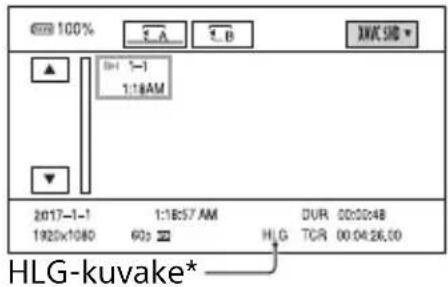
* Vain XAVC S -muodossa tallennetut tiedostot.
Toistonäyttö
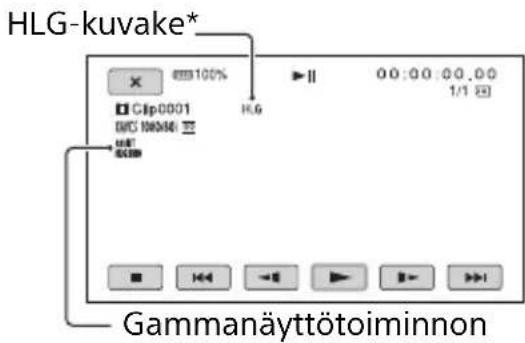
* Vain XAVC S -muodossa tallennetut tiedostot.
Muissa kuin XAVC S -muodossa tallennettujen HDR-tiedostojen rajoitukset
Seuraavat rajoitukset koskevat tiedostoja, jotka on tallennettu muussa kuin XAVC S 4K- tai XAVC S HD -muodossa.
- Se, että tallennuksessa käytettiin HLGasetusta, ei tallennu metatietoihin.
- HLG-kuvake ei näy pikkukuvanäytössä eikä toistonäytössä.
Aikatietojen määrittäminen
Videokamera tallentaa videoihin aikatiedot, kuten aikakoodin ja käyttäjän bitit.
Aikakoodin asettaminen
①Paina MENU-painiketta ja valitse (TC/UB SET) → [TC PRESET].

②Valitse [PRESET].
③Valitse kaksi ensimmäistä numeroa. Voit määrittää aikakoodin seuraavalle alueelle.
- Kun asetuksena on 24p, voit määrittää kuvien kaksi viimeistä aikakoodinumeroa neljän kerrannaisina väliltä 0–23.
④Määritä muut numerot toistamalla vaihe ③.
⑤Valitse [OK].
Aikakoodin nollaaminen
Voit nollata aikakoodin (00:00:00:00) valitsemalla [RESET] kohdan "Aikakoodin asettaminen" vaiheessa ②.
Aikakoodin nollaaminen käyttämällä langatonta kauko-ohjainta
Voit nollata aikakoodin (00:00:00:00) painamalla langattoman kauko-ohjaimen TC RESET -painiketta.
Käyttäjän bittien määrittäminen
①Paina MENU-painiketta ja valitse (TC/UB SET) → [UB PRESET]

②Valitse [PRESET].
③Valitse kaksi ensimmäistä numeroa.
④Määritä muut numerot toistamalla vaihe ③.
⑤Valitse [OK].
Käyttäjän bittien nollaaminen
Voit nollata käyttäjän bitit (00 00 00 00) valitsemalla [RESET] kohdan "Käyttäjän bittien määrittäminen" vaiheessa ②.
Tallentaminen hidastus- ja nopeutustoiminnolla
Jos tallennat kuvataajuudella, joka poikkeaa toiston kuvataajuudesta, voit tallentaa kuvia, joita voi toistaa hidastettuna tai nopeutettuna. Kuvat, jotka tallennetaan hidastus- ja nopeutustoiminnolla, näkyvät tasaisempina kuin jos normaalilla nopeudella tallennettuja kuvia toistetaan hidastettuna tai nopeutettuna.
Valmisteleminen
Sinun täytyy määrittää tallennusmuoto ja kuvataajuus. Toistonopeus määräytyy niiden yhdistelmän mukaan.
①Paina MENU-painiketta ja valitse (CAMERA SET) → [SLOW & QUICK] → [S&Q MOTION] → [REC FORMAT].
②Aseta tallennusmuoto.
③Valitse [FRAME RATE].
④Aseta kuvataajuus.
Tallentaminen hidastus- ja nopeutustoiminnolla
①Paina toistuvasti ASSIGN1/S&Q-painiketta, kunnes näyttöön tulee [S&Q MOTION].
②Paina START/STOP-painiketta.
Hidastettu ja nopeutettu kuvaus alkaa.
③Voit pysäyttää sen painamalla START/STOP-painiketta uudelleen.
Vihje
- Voit siirtyä hidastus- ja nopeutustilaan myös painamalla MENU-painiketta ja valitsemalla (CAMERA SET) → [SLOW & QUICK] → [S&Q MOTION] → [EXECUTE].
Kuvataajuusasetuksen muuttaminen
Paina ASSIGN1/S&Q-painiketta noin 1 sekunnin ajan ja muuta sitten arvoa.
Voit palauttaa edellisen asetuksen painamalla ▲/▼/◄/►/SET-painiketta tai painamalla ASSIGN1/S&Q-painiketta uudelleen noin 1 sekunnin ajan.
Hidastetun ja nopeutetun kuvauksen peruuttaminen
Paina ASSIGN1/S&Q-painiketta tai MENU-painiketta valmiustilassa.
Huomautuksia
- Tuetut muistikortit vaihtelevat tiedostomuodon mukaan (s. 27).
- Kuvattaessa nopeutustoiminnolla videokamera saattaa jatkaa kuvaamista muutaman sekunnin ajan (enintään 30 sekuntia) sen jälkeen, kun lopetat kuvaamisen painamalla START/STOP-painiketta. Älä käytä videokameraa, kun [REC] -merkkivalo vilkkuu näytössä. Odota, kunnes se on [STBY]-tilassa.
- Kun lopetat kuvaamisen, videokamera jatkaa tallentamista, kunnes se on tallentanut 0,5 sekunnin tietoyksikön.
- Kun kuvaat hitaalla kuvataajuudella, videokamera saattaa jatkaa tallentamista muutaman sekunnin ajan sen jälkeen, kun lopetat kuvaamisen painamalla START/STOP-painiketta.
- Et voi muuttaa kuvataajuutta hidastetun ja nopeutetun kuvauksen aikana. Jos haluat muuttaa kuvataajuutta, lopeta ensin hidastettu ja nopeutettu tallennus.
- Aikakoodi tallennetaan [REC RUN] -tilassa (s. 118).
- Hidastus- ja nopeutustila peruutetaan automaattisesti, kun videokameran virta katkaistaan, mutta kuvataajuusasetus säilyy.
- Et voi tallentaa ääntä hidastetun ja nopeutetun kuvauksen aikana.
- Et voi käyttää hidastettua ja nopeutettua kuvausta samanaikaisen tallennuksen aikana.
- Hidastus- ja nopeutustilan jatkuvalla enimmäistallennusajalla on samat rajoitukset kuin tavallisessa tallennuksessa. Jatkuva enimmäistallennusaika vaihtelee kuvataajuusasetuksen mukaan.
- Lisätietoja hidastuksen ja nopeutuksen rajoituksista on kohdassa "Hidastuksen ja nopeutuksen sekä Super Slow Motion -tilan tallennusrajoitukset" (s. 146).
Hidastettu tallennus suurella kuvataajuudella (HFR)
Voit tallentaa suurella kuvataajuudella, kun tiedostomuoto on XAVC S HD.
Valmisteleminen
Toistonopeus määräytyy tallennusmuodon mukaan.
①Paina MENU-painiketta ja valitse
(CAMERA SET) [SLOW & QUICK] [S&Q MOTION] [HIGH FRAME RATE] [ON].

②Valitse [REC FORMAT].
③Valitse tallennusmuoto. Tässä tilassa aloitettu hidastus- ja nopeutustoiminnolla kuvaaminen tallentaa suurella kuvataajuudella.
Kuvataajuudella on seuraava kiinteä arvo. Kun valittuna on [60i]: 120
Kun valittuna on [50i]: 100
Lisätietoja kuvaamisesta on kohdassa "Tallentaminen hidastus- ja nopeutustoiminnolla" (s. 59).
Huomautuksia
- Videokamera saattaa jatkaa kuvaamista muutaman sekunnin ajan sen jälkeen, kun lopetat kuvaamisen painamalla START/STOP-painiketta.
- Aikakoodi tallennetaan [REC RUN] -tilassa.
Vihje
- [HIGH FRAME RATE] -asetuksen ON/OFF-valintaa ei voi vaihtaa käyttämällä ASSIGN1/S&Q-painiketta.
Super Slow Motion -toiminnolla tallentaminen
Jos tallennat kuvataajuudella, joka on suurempi kuin toiston kuvataajuus, voit tallentaa kuvia, joita voi toistaa
hidastettuna. Kuvat, jotka tallennetaan Super Slow Motion -toiminnolla, näkyvät tasaisempina kuin jos normaalilla nopeudella tallennettuja kuvia toistetaan hidastettuna.
Valmisteleminen
Sinun täytyy määrittää tallennusmuoto ja kuvataajuus. Toistonopeus määräytyy niiden yhdistelmän mukaan. Myös tallennuksen ajoitus on asetettava.
①Paina MENU-painiketta ja valitse (CAMERA SET) → [SLOW & QUICK] → [SUPER SLOW MOTION].

②Valitse [REC FORMAT] ja valitse tallennusmuoto.
③Valitse [FRAME RATE] ja valitse kuvataajuus.
④Valitse [REC TIMING] ja valitse tallennuksen ajoitus.
Tallennuspainike
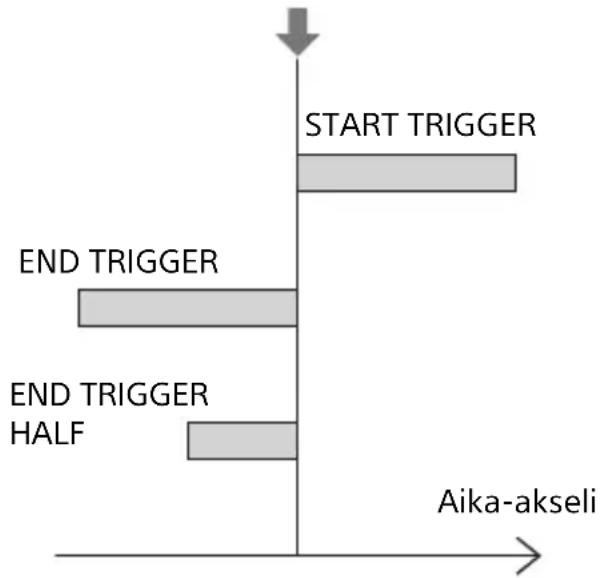
flowchart
graph TD
    A["START TRIGGER"] --> B["END TRIGGER"]
    B --> C["END TRIGGER HALF"]
    C --> D["Aika-akseli"]
Tallentaminen Super Slow Motion -toiminnolla
①Paina toistuvasti ASSIGN1/S&Q-painiketta, kunnes näyttöön tulee [SUPER SLOW MOTION].
②Paina START/STOP-painiketta. Super Slow Motion -tallennus alkaa.
Vihje
- Voit siirtyä Super Slow Motion -tilaan myös painamalla MENU-painiketta ja valitsemalla (CAMERA SET) → [SLOW & QUICK] → [SUPER SLOW MOTION] → [EXECUTE].
Tallennusajan määrittäminen manuaalisesti
Kun [REC TIMING] asetuksena on [START TRIGGER], lopeta tallennus painamalla START/STOP-painiketta uudelleen tallennuksen aikana.
Kuvataajuusasetuksen muuttaminen
Paina ASSIGN1/S&Q-painiketta noin 1 sekunnin ajan, muuta asetusta käyttämällä ▲/▼/◄/►/SET-painiketta ja ota asetus käyttöön painamalla ▲/▼/◄/►/SET-painiketta.
Kun haluat keskeyttää tallennuksen
Voit keskeyttää tallennuksen valitsemalla tallennuksen aikana näytössä [Cancel]. Tallennus pysähtyy eikä kuvattua sisältöä tallenneta. Tästä on hyötyä, kun haluat kuvata välittömästi uudelleen.
Super Slow Motion -tallennuksen peruuttaminen
Paina ASSIGN1/S&Q-painiketta tai MENU-painiketta valmiustilassa.
Huomautuksia
- Tuetut muistikortit vaihtelevat tiedostomuodon mukaan (s. 27).
- Kuvattaessa Super Slow Motion -toiminnolla videokamera saattaa jatkaa kuvaamista (enintään 3 minuuttia) sen jälkeen, kun lopetat kuvaamisen painamalla START/STOP-painiketta. Älä käytä videokameraa, kun [REC] -merkkivalo vilkkuu näytössä. Odota, kunnes se on [STBY]-tilassa.
-
Kun lopetat kuvaamisen, videokamera jatkaa tallentamista, kunnes se on tallentanut 0,5 sekunnin tietoyksikön.
-
Valotusajan arvo ei välttämättä näy oikein kuvattaessa Super Slow Motion -tilassa, jos [SHUTTER DISPLAY] asetuksena on [DEGREE] (s. 115).
- Käytettävissä vain, kun AUTO/MANUAL-kytkin on MANUAL-asennossa. Huomaa, että aukon, ISO-herkkyyden/vahvistuksen ja valotusajan asetukset on säädettävä manuaalisesti.
- Kun [FRAME RATE] asetuksena on [960] ([1000]), näytettävä ja tallennettava kuva siirtyy noin 1,35-kertaisesti teleobjektiivin suuntaan.
- Kun [FRAME RATE] asetuksena on [480] tai [960] ([500] tai [1000]), kuva on laadultaan hiukan heikompi verrattuna normaaliin kuvaamiseen.
- ISO-herkkyyden/vahvistuksen, valotusajan tai valkotasapainon muuttaminen voi heikentää kuvan laatua LCD-näytössä, mutta tallennettuun kuvaan käytetään kuvaamisen loppuessa käytössä olevia kameran asetuksia. Jos haluat lisätietoja kameran tietojen näyttämisestä, katso sivu 66.
- Jos haluat muuttaa kuvataajuusasetusta, lopeta ensin kuvaaminen.
- Aikakoodi tallennetaan [REC RUN] tilassa (s. 118).
- Super Slow Motion -tila peruutetaan automaattisesti, kun videokamerasta katkaistaan virta, mutta [FRAME RATE] asetus säilyy.
- Vilkkumisen korjauksella ei ole vaikutusta.
- Ääntä ei voi tallentaa.
• Automaattitarkennusta ei tueta. - Kuvataajuutta hitaampia valotusaikoja ei voi valita.
- Super Slow Motion -tallennusta ei tueta, kun tiedostomuoto on XAVC S 4K.
- Lisätietoja Super Slow Motion -tilan rajoituksista on kohdassa "Hidastuksen ja nopeutuksen sekä Super Slow Motion -tilan tallennusrajoitukset" (s. 146).
Viimeksi tallennetun kohtauksen kertaaminen (Last Scene Review)
Voit kerrata viimeksi tallennetun kohtauksen LCD-näytössä.
Voit määrittää tämän toiminnon ASSIGNpainikkeeseen.
Lisätietoja toiminnon määrittämisestä ASSIGN-painikkeeseen on kohdassa
"Toimintojen määrittäminen ASSIGNpainikkeisiin" (s. 63).
Kun olet lopettanut tallennuksen, paina ASSIGN-painiketta, johon [LAST SCENE REVIEW] on määritetty.
Videokamera toistaa viimeksi tallennetun kohtauksen alusta loppuun ja palaa sitten valmiustilaan.
Viimeisen kohtauksen kertaamisen lopettaminen
Paina toiston aikana ASSIGN-painiketta, johon [LAST SCENE REVIEW] on määritetty. Videokamera pala valmiustilaan.
Huomautus
- Jos muokkaat videota tai poistat tallennusvälineen lopetettuasi kuvaamisen, viimeisen kohtauksen kertaamistoiminto ei ehkä toimi oikein.
Toimintojen määrittäminen ASSIGN- painikkeisiin
Joitakin toimintoja voi määrittää ASSIGNpainikkeisiin.
Voit määrittää yhden toiminnon kuhunkin ASSIGN1–6-painikkeista.
Toiminnot määritetään valitsemalla (OTHERS) → [ASSIGN BUTTON].
Lisätietoja kustakin toiminnosta on kohdassa "Valikkokohteet" (s. 96).
Oletusarvoisesti määritetyt toiminnot
• ASSIGN1: S&Q MOTION (s. 59)
- ASSIGN2: STATUS CHECK (s. 67)
• ASSIGN3: PICTURE PROFILE (s. 54)
• ASSIGN4: FOCUS MAGNIFIER (s. 38)
• ASSIGN5: IRIS PUSH AUTO (s. 43)
- ASSIGN6: – (ei toimintoa)
Toiminnot, jotka voi määrittää ASSIGN-painikkeisiin
- (ei toimintoa)
- LOW LUX (s. 54)
• FOCUS MAGNIFIER (s. 38)
• LAST SCENE REVIEW (s. 62)
• WHITE BALANCE (s. 46)
• WB PRESET (s.47) - WB SET (s. 47)
• AE SHIFT (s. 99)
• D. EXTENDER (s. 99)
• STEADYSHOT (s. 100)
• FOCUS AREA (s. 100)
• FOCUS POSITION (s. 36)
• AF DRIVE SPEED (s. 36)
• AF TRACKING DEPTH (s. 37)
• AF SUBJ. SWITCH. SENS. (s. 37)
• FACE DETECTION (s. 39)
• S&Q MOTION (s. 59)
• AUTO MODE SET (s. 53)
• SCENE SELECTION SET (s. 53)
• NIGHTSHOT (s. 54)
• IRIS PUSH AUTO (s. 43) -
SPOT METER/FOCUS (s. 104)
-
SPOT METER (s. 104)
- SPOT FOCUS (s. 104)
• COLOR BAR (s. 105) - DIRECT (s. 48)
- MENU (s. 95)
• PICTURE PROFILE (s. 54)
• VOLUME (s. 111)
• HISTOGRAM (s. 113)
• ZEBRA (s. 113) - PEAKING (s. 113)
• PHASE AF FRAMES (s. 114)
• MARKER (s. 114)
• CAMERA DATA DISPLAY (s. 115)
• AUDIO LEVEL DISPLAY (s. 115)
• DATA CODE (s. 66)
• GAMMA DISP ASSIST (s. 57)
• TC/UB DISPLAY (s. 117)
• SMARTPHONE CONNECT (s. 73)
• STREAMING (s. 82)
• USTREAM (s.84)
• STREAM OPERATION (s. 82)
• WIRELESS TC LINK (s. 87)
• STATUS CHECK (s. 67) - REC LAMP (s. 121)
• THUMBNAIL (s. 64)
Toistaminen
1 Aseta muisti, jolle video on tallennettu, ja paina THUMBNAIL-painiketta (s. 15).
THUMBNAIL-näyttö tulee näkyviin muutaman sekunnin kuluttua.
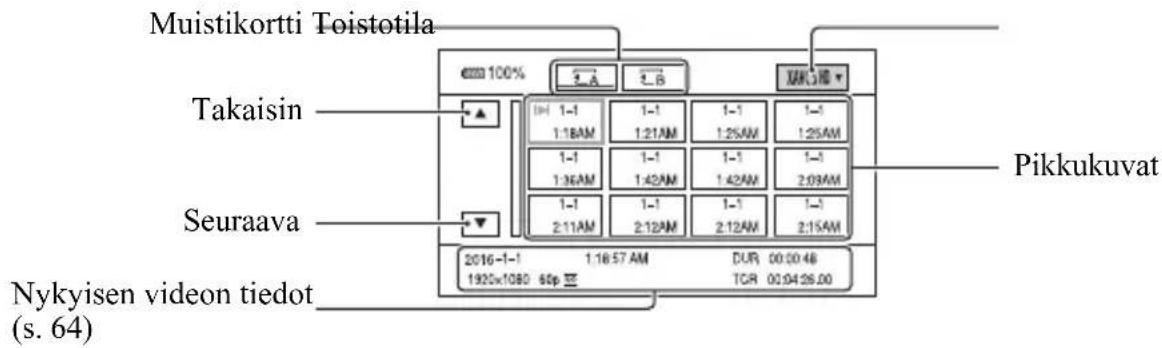
- Voit ottaa päivämäärä- ja aikanäytön käyttöön pikkukuvissa tai poistaa sen käytöstä painamalla DISPLAY-painiketta.
- Kuvakkeita saattaa näkyä myös pikkukuvissa.
Matalan tarkkuuden tallennus (s. 42) -kuvake
Suojattu (s. 91) -kuvake
2 Valitse kohdemuistikortti ja toistotila ja toista sitten video koskettamalla sen pikkukuvaa kahdesti.
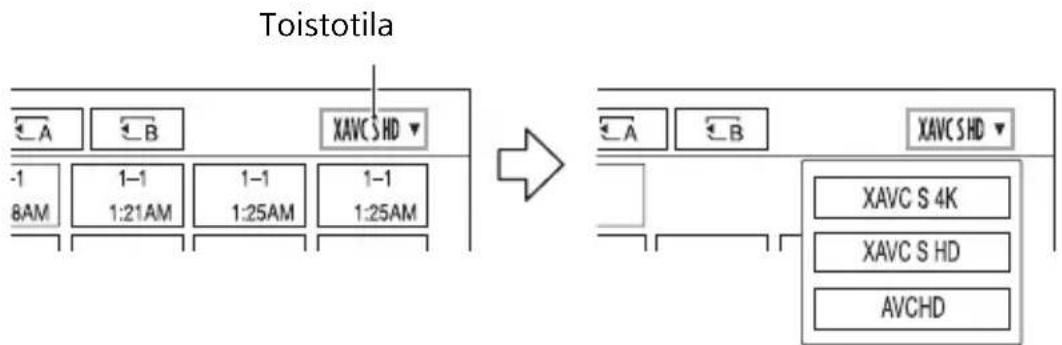
flowchart
graph TD
    A["Toistotila"] --> B["XAVCSHD"]
    B --> C["1-1 8AM"]
    B --> D["1:21AM"]
    B --> E["1:25AM"]
    B --> F["1:25AM"]
    C --> G["XAVCSHD"]
    D --> G
    E --> G
    F --> G
    G --> H["XAVCS4K"]
    G --> I["XAVCS HD"]
    G --> J["AVCHD"]
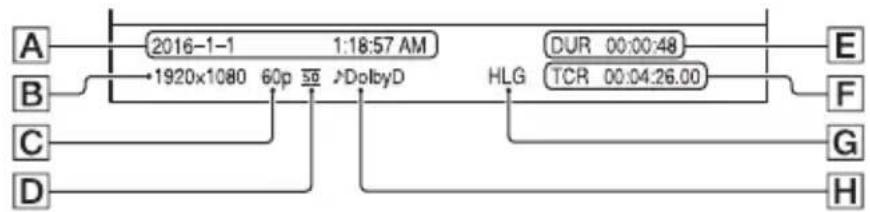
flowchart
graph TD
    A["A"] -->|2016-1-1 1:18:57 AM| B["B"]
    B -->|1920x1080 60p 50 ADolbyD| C["C"]
    C --> D["D"]
    D --> E["H"]
    E --> F["F"]
    F --> G["G"]
    G --> H["H"]
    H --> I["DUR 00:00:48 TCR 00:04:26.00"]
    I --> J["E"]
    style A fill:#f9f,stroke:#333
    style B fill:#f9f,stroke:#333
    style C fill:#f9f,stroke:#333
    style D fill:#f9f,stroke:#333
    style E fill:#f9f,stroke:#333
    style F fill:#f9f,stroke:#333
    style G fill:#f9f,stroke:#333
    style H fill:#f9f,stroke:#333
A Tallennuksen aloittamisen päiväys ja aika
B Tarkkuus
C Kuvataajuus
D Tallennustila
E Tallennusaika
F Tallennuksen aloittamisen aikakoodi
Aikakoodi ei näy oikein, kun toistat aikakooditonta muistikorttia tai muistikorttia, jonka aikakoodia videokamera ei tue.
GHLG-tallennus
Näkyvissä, kun videoita tallennetaan HLG-gammalla.
H DOLBY DIGITAL -tallentaminen
Näkyvissä, kun ääni tallennetaan Dolby Digital -muodossa.
- ▶tulee näkyviin videossa, joka toistettiin tai tallennettiin viimeksi. Sen valitseminen jatkaa toistoa siitä, mihin edellisellä kerralla jäätiin.
Toisto käynnistyy.
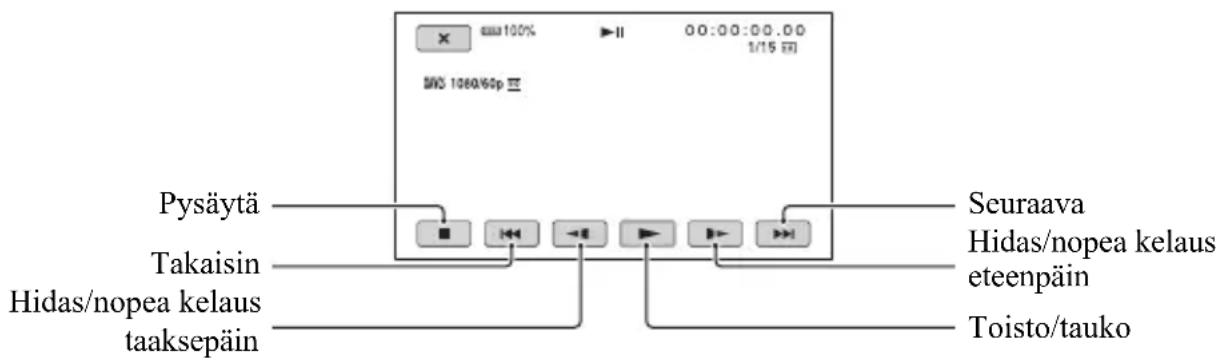
Vihjeitä
- Viimeisen videon jälkeen näyttö palaa THUMBNAIL-näyttöön.
- Valitse / tauon aikana, niin videoita toistetaan hitaasti.
- Toiston nopeus kasvaa sen mukaan, miten monta kertaa valitset 🏠
Äänenvoimakkuuden säätäminen
Säädä äänenvoimakkuutta painamalla MENU-painiketta ja valitsemalla ♪ (AUDIO SET) → [VOLUME].
Tallennustilaan palaaminen
Paina THUMBNAIL-painiketta.
Tietoja videoiden toistamisesta
- Tällä videokameralla tallennettujen videoiden toistaminen ei ehkä toimi oikein muilla laitteilla kuin tällä videokameralla. Myöskään muilla laitteilla tallennettujen videoiden toistaminen ei ehkä onnistu oikein tällä videokameralla.
Videokameran asetusten muuttaminen/tarkistaminen
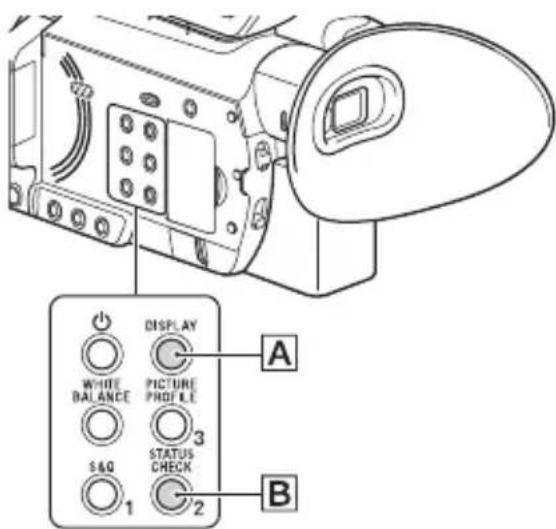
Näyttöruudun vaihtaminen
Voit näyttää kuvassa tietoja, kuten esimerkiksi aikakoodin.
Paina DISPLAY-painiketta (A).
Näytön ilmaisimet kytketään päälle (näytetään) kytketään pois päältä (ei näytetä) aina, kun painat painiketta. Tallennustilassa näyttö muuttuu jokaisella painikkeen painalluksella seuraavassa järjestyksessä: yksityiskohtainen näyttö yksinkertainen näyttö ei näyttöä.
Vihje
- Voit näyttää näytön ilmaisimet televisiossa toiston aikana, kun määrität [DISPLAY OUTPUT]-asetukseksi [ALL OUTPUT] (s. 117).
Tallennustietojen näyttäminen (Data Code)
Voit näyttää toiston aikana näytössä tietoja, kuten päivämäärän, ajan ja tallennuksen aikana automaattisesti tallennetut kameratiedot.
1 Paina MENU-painiketta toiston aikana.
2 Valitse (DISPLAY SET) → [DATA CODE].
3 Valitse näytettävät tiedot.
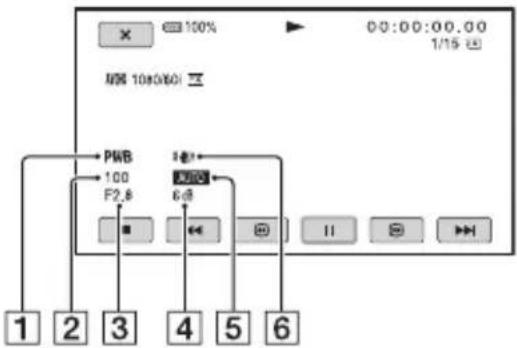
flowchart
graph TD
    A["1"] --> B["2"]
    B --> C["3"]
    C --> D["4"]
    D --> E["5"]
    E --> F["6"]
    G["PWB"] --> H["F2.8"]
    I["100"] --> J["6dB"]
    K["1/15"] --> L["100%"]
    M["00:00:00,00"] --> N["1/15"]
    O["1"] --> P["II"]
    Q["2"] --> R["III"]
    S["3"] --> T["IV"]
    U["4"] --> V["V"]
    W["5"] --> X["VI"]
1 Valkotasapaino
PWB tulee näkyviin, kun toistetaan [MANU WB TEMP] -asetuksella tallennettuja videoita.
2 Valotusaika
3 Aukko
4 ISO-herkkyys/vahvistus
5 Valotus
AUTO tulee näkyviin, kun toistetaan videota, jonka tallennuksen aikana aukkoa, ISO-herkkyyttä/vahvistusta ja valotusaikaa on säädetty automaattisesti. MANUAL tulee kun toistetaan videota, jonka tallennuksen aikana aukkoa, ISO-herkkyyttä/vahvistusta ja valotusaikaa on säädetty manuaalisesti.
6 Kameran tärinän korjaus (STEADYSHOT)
Huomautus
- Kun toistat muistikorttia muilla laitteilla, kameratiedot saattavat näkyä väärin. Varmista oikeat kameratiedot videokameralla.
Videokameran asetusten tarkistaminen (Status Check)
Tarkista seuraavien kohteiden asetukset painamalla ASSIGN2/STATUS CHECK -painiketta B.
- Wireless TC LINK -tiedot (s. 87)
- Ääniasetukset (s. 111)
– Lähtösignaalin asetukset (s. 108) - ASSIGN-painikkeisiin määritetyt toiminnot (s. 63)
- Kameran asetukset (s. 98)
– Tallennuspainikkeen asetukset (s. 32) - Muistikortin tiedot
- Akun tiedot
- Wireless TC LINK Voit tarkistaa viimeisimmän synkronointiajan.
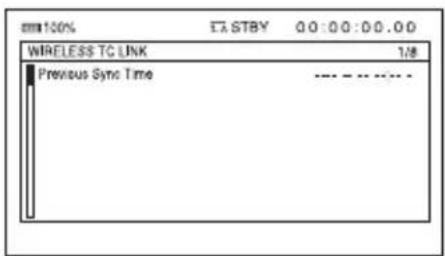
• Tallennuspainikkeen asetukset Voit tarkistaa tallennuspainikkeen asetukset.
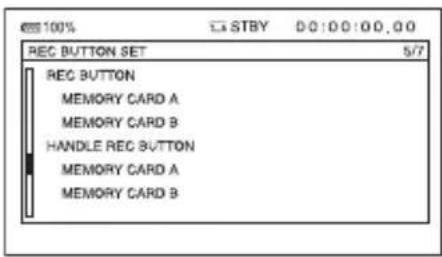
- Muistikortin tiedot Voit tarkistaa arvioidun käytetyn ja vapaan tilan.
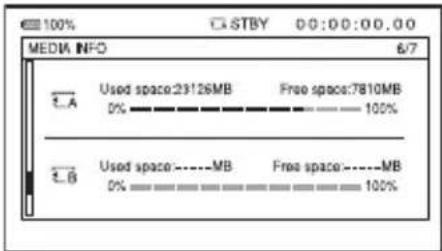
- Akkutiedot Voit tarkistaa liitetyn akun jäljellä olevan kapasiteetin.
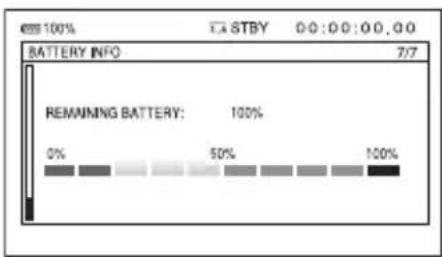
Näyttöön tai televisioon yhdistäminen
Toiston kuvanlaatu riippuu näytön tai television tyypistä sekä liitännässä käytetyistä liittimistä.
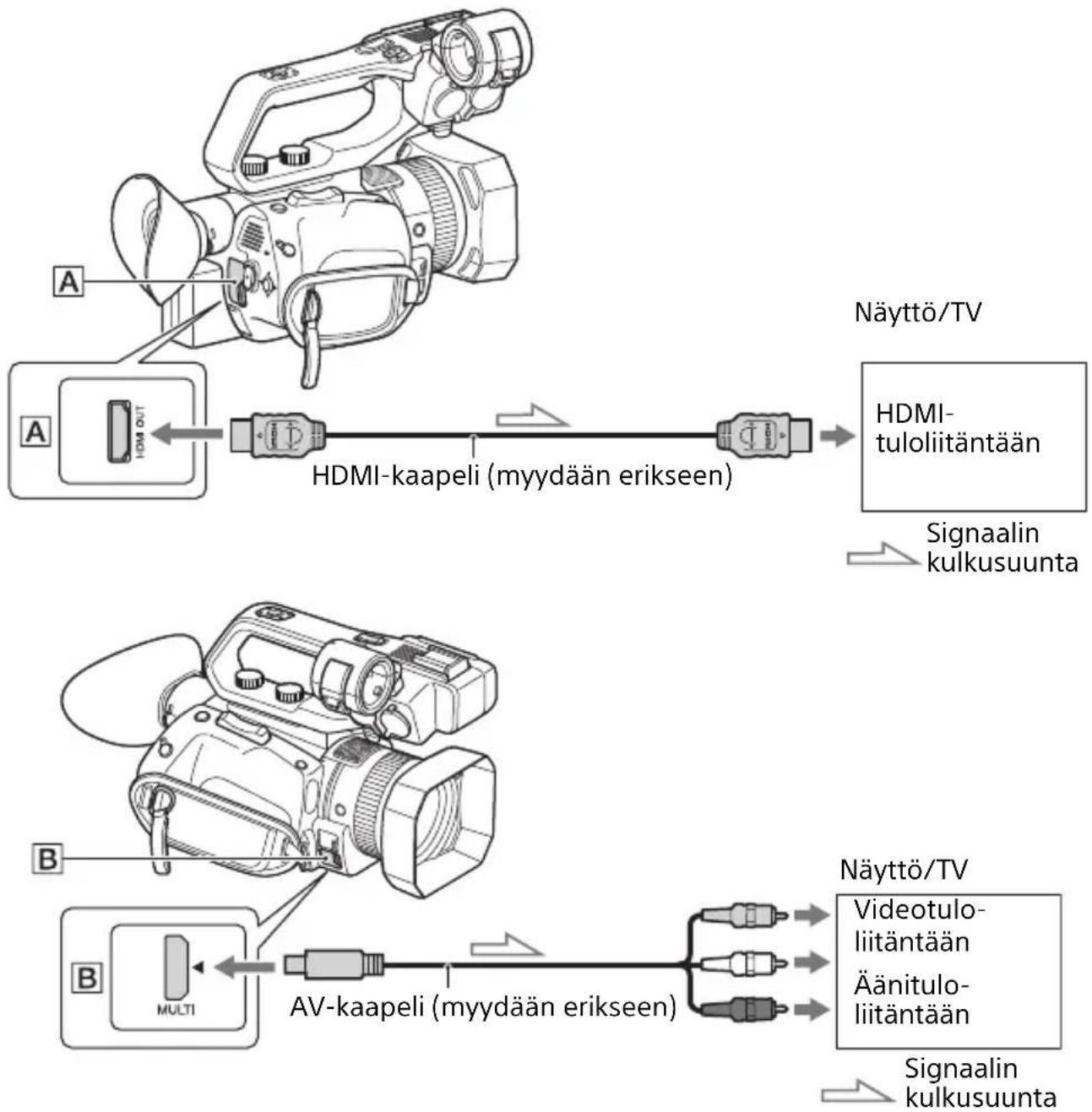
flowchart
graph TD
    A["Camera"] -->|HDMI OUT| B["HDMI-kaapeli (myydään erikseen)"]
    B --> C["HDMI-tuloliitäntään"]
    C --> D["Signaalinkulkusuunta"]
    E["AV-kaapeli (myydään erikseen)"] --> F["Multi"]
    G["Näyttö/TV"] --> H["Videotulo-liitäntään"]
    G --> I["Äänitulo-liitäntään"]
    G --> J["Signaalinkulkusuunta"]
Huomautuksia
- Videosignaaleja ei voi lähettää yllä mainituista lähtöliitännöistä samanaikaisesti.
• VIDEO OUT -liitännän lähtötarkkuus on 480i, kun valittuna on [60i], ja 576i, kun valittuna on [50i]. - On suositeltavaa käyttää valtuutettua HDMI-logolla varustettua kaapelia tai Sonyn HDMI-kaapelia.
- Kuvia ei lähetetä videokameran HDMI OUT -liitännästä, jos niihin on tallennettu kopiosuojaussignaalit.
- Kuvia ja ääntä ei ehkä toisteta oikein joissain näytöissä tai televisioissa.
- Kun [REC FORMAT] asetuksen kuvataajuudeksi on asetettu 24p tai 30p (kun valittuna on [60i]) tai 25p (kun valittuna on [50i]), lähtösignaali muunnetaan alasvetomuunnoksella lomitetuksi tai progressiiviseksi.
-
Älä liitä kameran lähtöliitäntöjä näytön tai television lähtöliitäntöihin. Tämä saattaa johtaa toimintahäiriöön.
-
Jos muokkausnäyttö on auki samalla, kun signaaleja lähetetään näyttöön tai televisioon, valikko ei ehkä näy oikein.
- Tämä videokamera ei ole yhteensopiva BRAVIA Sync -toiminnon kanssa.
Lähtösignaalin muodot
HDMI OUT- ja multi-/mikro-USB-liitännän lähtösignaalien muodot ovat seuraavat.
HDMI OUT -lähtösignaalin muoto (kun [60i] on valittuna)
XAVC S 4K
-: Asetusarvosta riippumatta
| Valikkokohde | |||
| Tallennusmuoto HDMI 24p | HDMI OUT -lähtösignaalin muoto | ||
| REC/OUT SET> | REC/OUT SET> | REC/OUT SET> | |
| REC SET> | VIDEO OUT>HDMI | VIDEO OUT>24p | |
| REC FORMAT | |||
| 2160/24p AUTO – 2160/24p | *2>1080/60p>1080/60i>720/60p>480/60p*1 | ||
| *2 | |||
XAVC S HD / AVCHD
-: Asetusarvosta riippumatta
| Valikkokohde | |||
| Tallennusmuoto HDMI 24p | HDMI OUT -lähtösignaalin muoto | ||
| REC/OUT SET> | REC/OUT SET> | REC/OUT SET> | |
| REC SET> | VIDEO OUT>HDMI | VIDEO OUT>24p | |
| REC FORMAT | |||
| 1080/24p AUTO – 1080/60p > 1080/60i > | 720/60p > 480/60p*1 | ||
| 2160p/1080p/480i 24p Tallennuksen aikana: | 1080/24p *3Toiston aikana:1080/60p | ||
| 60p 1080/60p | |||
| 2160p/720p/480i – 720/60p | |||
| 2160p/1080i/480i 1080/60i | |||
| 1080p/480i 24p Tallennuksen aikana: | 1080/24p *3Toiston aikana:1080/60p | ||
| 60p 1080/60p | |||
| 720p/480i – 720/60p | |||
| 1080i/480i 1080/60i | |||
| 480p 480/60p | |||
| 480i 480/60i | |||
| 1080/30p | AUTO – 1080/60p > 1080/60i > | ||
| 1080/60p | 720/60p > 480/60p*1 | ||
| 720/60p | 2160p/1080p/480i | 1080/60p | |
| 1080/60i | 2160p/720p/480i | 720/60p | |
| 1080/60i (1440) | 2160p/1080i/480i 1080/60i | ||
| 1080/120p | 1080p/480i | 1080/60p | |
| 720p/480i | 720/60p | ||
| 1080i/480i 1080/60i | |||
| 480p 480/60p | |||
| 480i 480/60i | |||
*1 Näytön tai television tukema lähtömuoto tärkeysjärjestyksessä.
*2 Lähtö on 2160/30p hidastus- ja nopeutustilassa.
*3 Lähtö on 1080/60p hidastus- ja nopeutustilassa.
Multi/micro USB -liitännän lähtömuoto (kun valittuna on [60i])
Lähtö on aina 480/60i.
HDMI OUT -lähtösignaalin muoto (kun [50i] on valittuna)
XAVC S 4K
-: Asetusarvosta riippumatta
| Valikkokohde | HDMI OUT -lähtösignaalin muoto | |
| Tallennusmuoto HDMI | ||
| REC/OUT SET> | REC/OUT SET> | |
| REC SET> | VIDEO OUT>HDMI | |
| REC FORMAT | ||
| 2160/25p AUTO 2160/25p > 1080/50p > 1080/50i | >720/50p > 576/50p* | |
| 2160p/1080p/576i 2160/25p | ||
| 2160p/720p/576i | ||
| 2160p/1080i/576i | ||
| 1080p/576i 1080/50p | ||
| 720p/576i 720/50p | ||
| 1080i/576i 1080/50i | ||
| 576p 576/50p | ||
| 576i 576/50i | ||
* Näytön tai television tukema lähtömuoto tärkeysjärjestyksessä.
XAVC S HD / AVCHD
-: Asetusarvosta riippumatta
| Valikkokohde | HDMI OUT -lähtösignaalin muoto | |
| Tallennusmuoto HDMI | ||
| REC/OUT SET> | REC/OUT SET> | |
| REC SET> | VIDEO OUT>HDMI | |
| REC FORMAT | ||
| Kaikki tallennusmuodot AUTO 1080/50p > 1080/50i > 720/50p > | ||
| 576/50p* | ||
| 2160p/1080p/576i 1080/50p | ||
| 2160p/720p/576i 720/50p | ||
| 2160p/1080i/576i 1080/50i | ||
| 1080p/576i 1080/50p | ||
| 720p/576i 720/50p | ||
| 1080i/576i 1080/50i | ||
| 576p 576/50p | ||
| 576i 576/50i | ||
* Näytön tai television tukema lähtömuoto tärkeysjärjestyksessä.
Multi/micro USB -liitännän lähtömuoto (kun valittuna on [50i])
Lähtö on aina 576/50i.
Lähtö hidastus- ja nopeutustilassa
Kun valittuna on [60i], lähtömuoto on sivuilla 69 ja 70 esitetty.
Kun valittuna on [50i], lähtömuoto on sivuilla 71 ja 72 esitetty.
Lähtö Super Slow Motion -tilassa
Lähtömuoto on sama kuin XAVC S HD / AVCHD -tilassa (sivuilla 70 ja 72). Super Slow Motion -tilaa ei tueta XAVC S 4K -tilassa.
Verkkotoimintojen käyttäminen
Älypuhelimella käyttäminen
Videokameran Wi-Fi-toiminnon ansiosta voit kauko-ohjata videokameraa älypuhelimella.
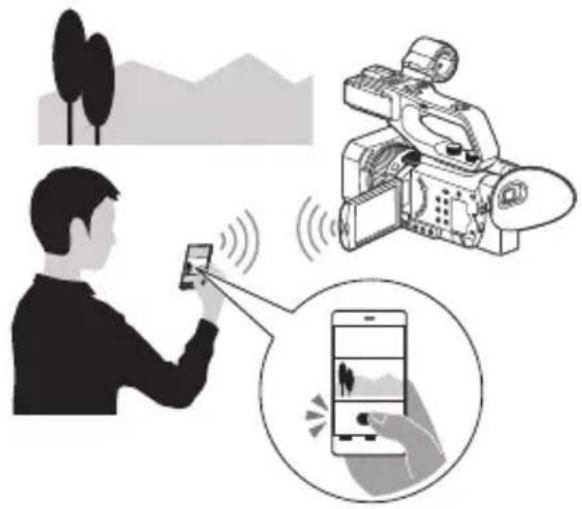
Langattoman lähiverkkomoduulin käyttämä taajuuskaista on osa monen eri laitteen jakamaa taajuusspektriä. Tiedonsiirtonopeus ja -etäisyys saattavat pienentyä tai tiedonsiirto voi jopa keskeytyä käyttöympäristön ja muiden laitteiden aiheuttamien häiriöiden vuoksi.
Content Browser Mobile -sovelluksen lataaminen
Jotta voit käyttää älypuhelinta videokameran kauko-ohjaimena, sinun täytyy asentaa älypuhelimeen Content Browser Mobile -sovellus. Jos sovellus on jo asennettu älypuhelimeen, päivitä se uusimpaan versioon.
Android OS
Hae Content Browser Mobile -sovellus Google Play -palvelusta ja asenna se.
- Tarvitset Android 4.4:n tai uudemman version NFC One touchin käyttämiseen.
- Google Play -palvelua ei ehkä tueta kaikissa maissa tai kaikilla alueilla. Hae tällöin Content Browser Mobile -sovellus Internetistä ja asenna se.
iOS
Hae Content Browser Mobile -sovellus App Store -palvelusta ja asenna se.
Tarvitset iOS 10:n tai uudemman version.
- NFC One touchia ei voi käyttää iOSin kanssa.
Huomautuksia
- Videokameran NFC One touch -toiminnon käyttämiseen tarvitaan NFC-yhteensopiva älypuhelin tai tablet-laite.
- Tässä oppaassa kuvailtua Wi-Fi-toiminnon asianmukaista toimintaa ei taata kaikilla älypuhelimilla tai tablet-laitteilla.
- Sovelluksen toiminta ja näyttöruudut saattavat muuttua tulevissa päivityksissä ilman erillistä ilmoitusta.
Älypuhelimen käyttäminen kauko-ohjaimena
Voit kauko-ohjata joitakin videokameran kuvaustoiminnoista älypuhelimella.
1 Paina MENU-painiketta.
2 Valitse (NETWORK SET) → [CTRL W/SMARTPHONE].
3 Yhdistä älypuhelin videokameraan käyttämällä näyttöön ilmestyviä tietoja, kun videokamera on valmis yhteyden muodostamiseen.
Älypuhelimella käyttäminen (jatkuu)
Yhteystapa riippuu älypuhelimen tyypistä.
Android-laite, jossa on NFC-toiminto: sivu 74
Android: sivu 75
iPhone/iPad: sivu 75
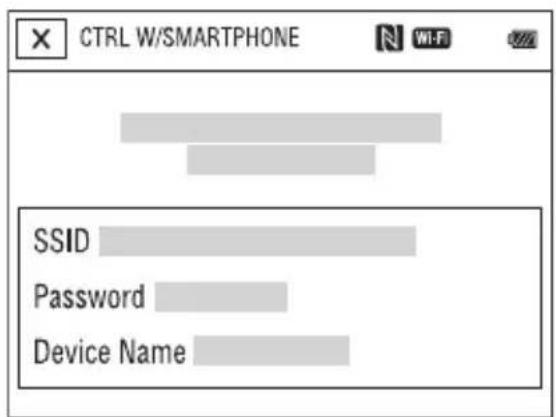
4 Käytä videokameraa älypuhelimelle asennetun Content Browser Mobile - sovelluksen avulla.
Saat lisätietoja Content Browser Mobile -sovelluksen käytöstä, kun menet sen käynnistytyä sovelluksen tukiosioon.
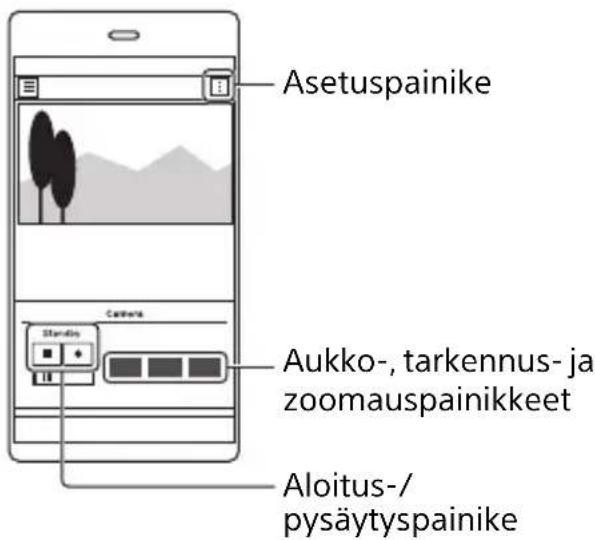
Huomautuksia
- Reaaliaikaisia kuvia ei ehkä näytetä oikein. Tämä määräytyy älypuhelimen suorituskyvyn ja/tai lähetysolosuhteiden mukaan.
- Älypuhelimeen ei voi tallentaa videoita.
- Lisätietoja käyttörajoituksista löytyy osiosta "Toimintorajoitukset tallennuksen aikana" (s. 145).
Toiminnot, joita voi ohjata [CTRL W/ SMARTPHONE] toiminnon avulla
• Tallennuksen aloittaminen/pysäyttäminen
- Kosketustarkennus
- Saatavilla, kun käytetään manuaalista tarkennusta.
- Zoomaus
- Aukon säätäminen
Huomautus
- Et voi suorittaa muita toimintoja kosketustarkennuksen aikana.
Videokameran yhdistäminen One touch -toiminnolla Android- älypuhelimeen, jossa on NFC- toiminto
1 Valitse älypuhelimessa [Settings], valitse sitten [More...] ja aseta valintamerkki kohtaan [NFC].
![SONY HXR-NX80 - Valitse älypuhelimessa [Settings], valitse sitten [More...] ja aseta valintamerkki kohtaan [NFC]. - 1](/content/2026/05/882158/images/e839132d45cbdfe62d2b35a1c5120f7f4af8e1b7ddf7692e98b7cc07cd615a22.jpg)
flowchart
graph LR
    A["File Bags"] --> B["APIs & Ecosystems"]
    B --> C["NFC"]
2 Aseta videokamera kuvaustilaan.
NFC-toimintoa voi käyttää vain, kun näytössä on (N-merkki).
3 Kosketa videokameraa älypuhelimella.
Älypuhelin muodostaa yhteyden videokameraan ja Content Browser Mobile -sovellus aktivoituu.
Videokameran [CTRL W/ SMARTPHONE] -toiminto käynnistyy.
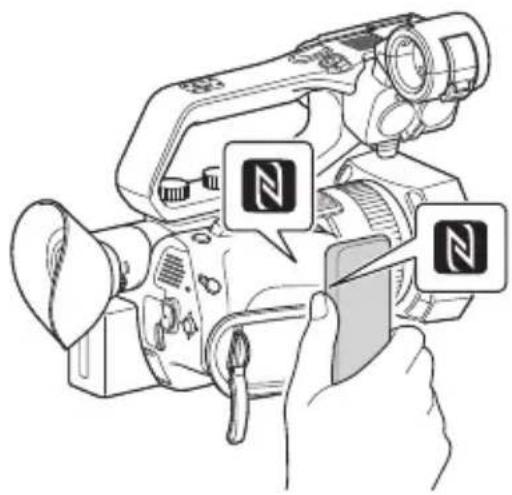
- Peruuta älypuhelimen lepotila ja näytön lukitus etukäteen.
- Pidä (1–2 sekunnin ajan) älypuhelinta kosketuksessa videokameran kanssa, kunnes Content Browser Mobile -sovellus käynnistyy.
- Kun [CTRL W/SMARTPHONE] on aktivoitu, videokamerassa on käytettävissä vain START/STOP-painike ja kahvan tallennuspainike.
- Älypuhclinta ei voi yhdistää videokameraan, kun [AIRPLANE MODE] on asetettu [ON]-tilaan. Määritä [AIRPLANE MODE] -asetukseksi [OFF] (s. 118).
Yhdistäminen ilman NFC-toiminnon käyttämistä (Android)
1 Valitse [Settings] älypuhelimessa, valitse sitten [Wi-Fi] ja SSID (näkyy videokameran näytössä).
2 Syötä videokameran näytössä näkyvä salasana (vain ensimmäisellä kerralla).
3 Vahvista yhteys videokamerassa näkyvään SSID-tunnukseen.
Vihje
- Seuraavan kerran, kun haluat yhdistää videokameraan, valitse videokamera Connect-valikon laiteluettelosta ja valitse [Connect].
4 Palaa aloitusnäyttöön ja käynnistä Content Browser Mobile.
Yhdistäminen ilman NFC-toiminnon käyttämistä (iPhone/iPad)
1 Valitse [Settings] iPhonessa tai iPadissa, valitse sitten [Wi-Fi] ja SSID (näkyy videokameran näytössä).
Älypuhelimella käyttäminen (jatkuu)
2 Syötä videokameran näytössä näkyvä salasana (vain ensimmäisellä kerralla).
3 Vahvista yhteys videokamerassa näkyvään SSID-tunnukseen.
4 Palaa aloitusnäyttöön ja käynnistä Content Browser Mobile.
Langattoman lähiverkon määrittäminen
Voit yhdistää videokameran verkkoon käyttämällä langatonta lähiverkkoa.
Huomautus
- Langattoman lähiverkkomoduulin käyttämä taajuuskaista on osa monen eri laitteen jakamaa taajuusspektriä.
Tiedonsiirtonopeus ja -etäisyys saattavat pienentyä tai tiedonsiirto voi jopa keskeytyä käyttöympäristön ja muiden laitteiden aiheuttamien häiriöiden vuoksi. Jos näin käy, kokeile muuttaa tukiaseman kanavaa.
Tukiaseman valitseminen ja rekisteröinti
Voit yhdistää videokameran tukiasemaan käyttämällä langatonta lähiverkkoa.
1 Paina MENU-painiketta.
2 Valitse (NETWORK SET) → [Wi-Fi SET] → [ACCESS POINT SET].
Hetken viiveen kuluttua näytölle avautuu luettelo yhdistettävissä olevista tukiasemista.
3 Valitse rekisteröitävä tukiasema.
Jos tukiasema, jonka haluat rekisteröidä, ei näy, valitse [Manual setting] ja määritä asetukset manuaalisesti (s. 79).
4 Kirjoita salasana ja valitse [Next].
Salasanaa ei tarvita tukiasemiin, joissa ei ole merkintää
5 Määritä tukiaseman asetukset. IP address
Valitse IP-osoitteen määritystapa.
Kun [Manual]-tila on valittu, syötä näytössä näkyvät IP-osoitteen määrityskohteet ja valitse [OK].
Priority Connection
Valitse, haluatko määrittää tukiasemille ensisijaisen yhteyden.
WIRELESS TC LINK
Valitse, käyttääkö tukiasema Wireless TC LINK -toimintoa (s. 87).

Vihje
- [DNS server setting] -asetuksen valitseminen IP ADDRESS SET -näkymässä avaa DNS-palvelimen asetusnäytön.
6 Valitse [Register].
- Yhteys tukiasemaan muodostetaan.
- [Registered.] ilmestyy, kun tukiasema on rekisteröity onnistuneesti. Myös rekisteröidyn tukiaseman SSID ja taajuuskaista näkyvät.
7 Valitse OK.
Hetken viiveen kuluttua näytölle avautuu luettelo yhdistettävissä olevista tukiasemista.
Seuraavat rekisteröidyt kuvakkeet ilmestyvät rekisteröityjen tukiasemien oikealle puolelle. Kuvake vaihtelee vaiheessa 5 valitun asetuksen mukaan.
| Priority Connection | WIRELESS TC LINK | Rekisteröity kuvake |
| On | On | |
| Off | ||
| Off | On | |
| Off |
Vihje
• [Priority Connection] tai [WIRELESS TC LINK] voidaan rekisteröidä vain yhteen tukiasemaan. Jos esimerkiksi tukiasema rekisteröidään niin, että [WIRELESS TC LINK] on asetettu [On]-tilaan, ja uusi tukiasema rekisteröidään niin, että [WIRELESS TC LINK] on asetettu [On]-tilaan, ensimmäisen tukiaseman [WIRELESS TC LINK] vaihtuu [Off]-tilaan.
8 Sulje valikko valitsemalla ja painamalla MENU-painiketta.
Tukiaseman rekisteröiminen WPS-toiminnolla
Voit rekisteröidä tukiaseman nopeasti, jos se tukee WPS-toimintoa.
1 Kytke tukiasemaan virta.
2 Kytke videokameraan virta.
3 Paina MENU-painiketta.
4 Valitse (NETWORK SET) → [Wi-Fi SET] → [WPS].
Seuraava näyttö tulee näkyviin hetken viiveen kuluttua.
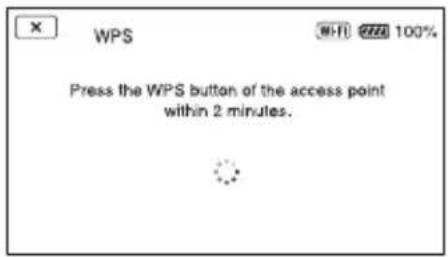
5 Paina tukiaseman WPS-painiketta seuraavien kahden minuutin aikana.
- Saat lisätietoja WPS-painikkeen toiminnasta tukiaseman käyttöoppaasta.
• Yhteys tukiasemaan muodostetaan. - [Registered.] ilmestyy, kun tukiasema on rekisteröity onnistuneesti. Myös rekisteröidyn tukiaseman SSID ja taajuuskaista näkyvät.
- Näytössä näkyy viesti, jos tukiasemaa ei voitu yhdistää. Valitse [OK] ja toista sitten [WPS]:n valintaa seuraavat toimet vaiheessa 4.
6 Sulje valikko valitsemalla ja painamalla MENU-painiketta.
Huomautuksia
- Saat lisätietoja tukiaseman tukemista toiminnoista ja asetuksista tukiaseman käyttöohjeista tai ottamalla yhteyttä tukiaseman järjestelmänvalvojaan.
- Videokamera ja tukiasema civät ehkä yhdisty tai niiden välinen etäisyys ei ehkä ole riittävä onnistuneeseen tiedonsiirtoon ympäristön olosuhteiden, kuten esteiden/seinien ja radioaalto-olosuhteiden vuoksi. Siirrä videokameraa tai vähennä videokameran ja tukiaseman välistä etäisyyttä muilla tavoin.
Tukiaseman rekisteröiminen WPS PIN-toiminnolla
Voit rekisteröidä tukiaseman kirjoittamalla tukiaseman PIN-koodin.
1 Paina MENU-painiketta.
2 Valitse (NETWORK SET) → [Wi-Fi SET] → [ACCESS POINT SET].
Hetken viiveen kuluttua näytölle avautuu luettelo yhdistettävissä olevista tukiasemista.
3 Valitse [Manual setting] → [WPS PIN].
Vihje
- Jos videokameraan on rekisteröity kymmenen tukiasemaa, tukiasemia ei voi rekisteröidä enempää ja näyttöön ilmestyy viesti. Valitse [Delete] ja poista tarpeettomat tukiasemat.
4 Kirjoita kahden minuutin kuluessa videokameran näyttöön sen tukiaseman PIN-koodi, jonka haluat yhdistää.
• Yhteys tukiasemaan muodostetaan.
- [Registered.] ilmestyy, kun tukiasema on rekisteröity onnistuneesti. Myös rekisteröidyn tukiaseman SSID ja taajuuskaista näkyvät.
5 Sulje valikkonäyttö valitsemalla OK → ja painamalla MENU-painiketta.
Huomautuksia
- Saat lisätietoja tukiaseman tukemista toiminnoista ja asetuksista tukiaseman käyttöohjeista tai ottamalla yhteyttä tukiaseman järjestelmänvalvojaan.
- Videokamera ja tukiasema civät ehkä yhdisty tai niiden välinen etäisyys ei ehkä ole riittävä onnistuneeseen tiedonsiirtoon ympäristön olosuhteiden, kuten esteiden/seinien ja radioaalto-olosuhteiden vuoksi. Siirrä videokameraa tai vähennä videokameran ja tukiaseman välistä etäisyyttä muilla tavoin.
Tukiaseman rekisteröiminen manuaalisesti
1 Paina MENU-painiketta.
2 Valitse 📋 (NETWORK SET) [Wi-Fi SET] → [ACCESS POINT SET].
Hetken viiveen kuluttua näytölle avautuu luettelo yhdistettävissä olevista tukiasemista.
3 Valitse [Manual setting] → [Manual regist.].
Huomautus
- Jos videokameraan on rekisteröity kymmenen tukiasemaa, tukiasemia ei voi rekisteröidä enempää ja näyttöön ilmestyy viesti. Valitse [Delete] ja poista tarpeettomat tukiasemat.
4 Kirjoita näyttöruutuun SSID ja valitse [Next].
5 Valitse suojausprotokolla.
Jos näytössä on [WEP] tai [WPS], syötä näyttöruutuun salasana ja valitse [Next].
6 Määritä tukiaseman asetukset. IP address
Valitse IP-osoitteen määritystapa. Kun [Manual]-tila on valittu, syötä näytössä näkyvät IP-osoitteen määrityskohteet ja valitse [OK].
Priority Connection
Valitse, haluatko määrittää tukiasemille ensisijaisen yhteyden.
WIRELESS TC LINK
Valitse, käyttääkö tukiasema Wireless TC LINK -toimintoa (s. 87).
Vihje
- [DNS server setting] -asetuksen valitseminen IP ADDRESS SET -näkymässä avaa DNS-palvelimen asetusnäytön.
7 Valitse [Register].
- Yhteys tukiasemaan muodostetaan.
- [Registered.] ilmestyy, kun tukiasema on rekisteröity onnistuneesti. Myös rekisteröidyn tukiaseman SSID ja taajuuskaista näkyvät.
8 Valitse OK.
Hetken viiveen kuluttua näytölle avautuu luettelo yhdistettävissä olevista tukiasemista.
Seuraavat rekisteröidyt kuvakkeet ilmestyvät rekisteröityjen tukiasemien oikealle puolelle. Kuvake vaihtelee vaiheessa 6 valitun asetuksen mukaan.
| Priority Connection | WIRELESS TC LINK | Rekisteröity kuvake |
| On | On | |
| Off | ||
| Off | On | |
| Off |
Vihje
• [Priority Connection] tai [WIRELESS TC LINK] voidaan rekisteröidä vain yhteen tukiasemaan. Jos esimerkiksi tukiasema rekisteröidään niin, että [WIRELESS TC LINK] on asetettu [On]-tilaan, ja uusi tukiasema rekisteröidään niin, että [WIRELESS TC LINK] on asetettu [On]-tilaan, ensimmäisen tukiaseman [WIRELESS TC LINK] vaihtuu [Off]-tilaan.
9 Sulje valikko valitsemalla ja painamalla MENU-painiketta.
Laitteen nimen vaihtaminen
1 Paina MENU-painiketta.
2 Valitse (NETWORK SET) → [Wi-Fi SET] → [EDIT DEVICE NAME].
Wi-Fi Direct ja muut laitteet ilmestyvät.
Nimeä laite uudelleen noudattamalla seuraavia ohjeita nimen kirjoittamiseen näppäimistöllä.
Näppäimistön käyttäminen
![SONY HXR-NX80 - Valitse (NETWORK SET) → [Wi-Fi SET] → [EDIT DEVICE NAME]. - 1](/content/2026/05/882158/images/7ae01867f01274da880735383ca9b64c36838e429d3f33618d572d0ae4be1752.jpg)
flowchart
graph TD
    A["1"] --> B["adgjmptw"]
    B --> C["aA 12 %&"]
    C --> D["←"]
    D --> E["→"]
    F["2"] --> G["r_@ abc def"]
    G --> H["ghi jkl mno"]
    H --> I["pqrs tuv wxyz"]
    I --> J["OK"]
    K["3"] --> L["Space"]
    L --> M["OK"]
    N["4"] --> O["OK"]
    P["5"] --> Q["OK"]
    R["6"] --> S["OK"]
    T["7"] --> U["OK"]
    V["8"] --> W["OK"]
Näyttökohteet Toiminnot
1 Merkkityypin Merkit vaihtuvat vaihto aakkosten, numeroiden ja symbolien välillä.
2 Näppäimistö Merkit näytetään siinä järjestyksessä, jossa ne valitaan.
3 Space Kirjoittaa välilyönnin.
4 Tekstiruutu Kirjoitetut merkit näytetään.
5 Kohdistimen Siirtää kohdistinta siirto tekstiruudussa oikealle tai vasemmalle
6 Poisto Poistaa kohdistinta edeltävän merkin.
7 Vaihtaa isojen ja pienten
kirjainten välillä
⑧ OK Vahvistaa
kirjoitustoiminnon
Peruuta merkin syöttö kesken kaiken painamalla ✗ -painiketta.
Kiinteän lähiverkon määrittäminen
Voit yhdistää videokameran verkkoon käyttämällä kiinteää lähiverkkoa.
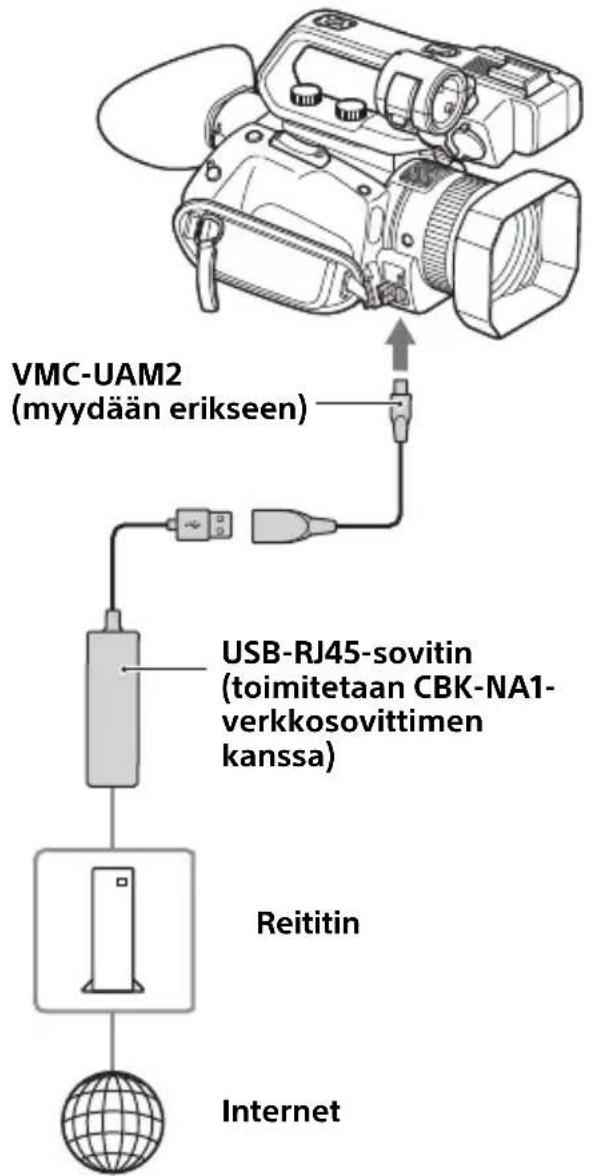
flowchart
graph TD
    A["VMC-UAM2 (myydään erikseen)"] --> B["USB-RJ45-sovitin (toimitetaan CBK-NA1-verkkosovittimen kanssa)"]
    B --> C["Retitin"]
    C --> D["Internet"]
Huomautus
- Katkaise virta ennen VMC-UAM2- ja USB-RJ45-sovittimen liittämistä tai poistamista.
1 Liitä VMC-UAM2 (myydään erikseen) videokameran multi/mikro-USB-liitäntään.
2 Liitä USB-RJ45-sovitin (myydään erikseen) VMC-UAM2-liitäntään ja yhdistä reitittimeen lähiverkkokaapelilla.
3 Paina MENU-painiketta.
4 Valitse (NETWORK SET) → [WIRED LAN SET] → [IP ADDRESS SET].
5 Määritä tukiaseman asetukset. IP address
Valitse IP-osoitteen määritystapa. Kun [Manual]-tila on valittu, syötä näytössä näkyvät IP-osoitteen määrityskohteet ja valitse [OK].
Vihje
- [DNS server setting] -asetuksen valitseminen IP ADDRESS SET -näkymässä avaa DNS-palvelimen asetusnäytön.
Suoratoistotoiminnon käyttäminen (STREAMING)
Voit yhdistää videokameran verkkoon ja suoratoistaa videon reaaliaikaisesti ilman ulkoisia laitteita.
Huomautus
- Videokameran suoratoisto käyttää MPEG2-TS/UDP-siirtovirtaa. Katso suoratoistovideota ja -ääntä laitteella, joka tukee tätä siirtovirtamuotoa. Lisätietoja on kunkin laitteen käyttöohjeissa.
Suoratoiston tiedostomuoto
Alkuperäisen videotiedoston ja suoratoistovideon koossa on rajoituksia. Lisätietoja on kohdassa "Suoratoisto/USTREAM – tuetut muodot" (s. 147).
Suoratoiston määrittäminen (esiasetusten rekisteröinti)
Suoratoistoasetukset määritetään ja rekisteröidään etukäteen PRESET-toiminnolla, jotta asetuksia voidaan käyttää suoratoiston jakamisessa. Seuraavat kohteet voi määrittää.
SIZE
Valitse suoratoiston kuvakoko.
$$ - 1 2 8 0 \times 7 2 0 $$
$$ - 6 4 0 \times 3 6 0 $$
Vihje
- Valitse koko 640×360, niin suoratoisto on vakaampaa.
DESTINATION SET
Määritä suoratoiston kohde.
- Host Name: Vastaanottajan IP-osoite tai isäntänimi
- Port: Porttinumero, jota käytetään suoratoistoon vastaanottimella
1 Määritä perusverkkoasetukset (s. 76, 81).
2 Paina MENU-painiketta.
3 Valitse (NETWORK SET) → [STREAMING] → haluamasi PRESET-numero → määrityskohde.
4 Valitse/aseta asetusarvo.
5 Palaa kuvausnäyttöön painamalla MENU-painiketta.
Suoratoisto
Voit jakaa videon suoratoiston kuvauksen aikana yhdistetyn verkon kautta.
1 Tarkista, että verkkoyhteysasetukset ovat onnistuneet (s. 76, 81).
2 Paina MENU-painiketta.
3 Valitse (NETWORK SET) → [STREAMING] → [EXECUTE] → verkkoyhteystapa.
- Verkkoyhteys muodostetaan.
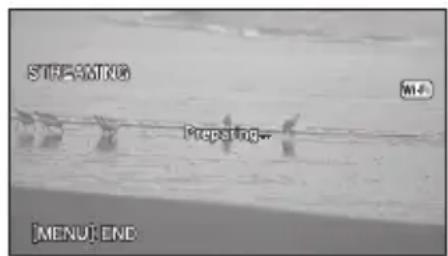
- Verkkoyhteyden tila osoitetaan alla olevilla kuvakkeilla.
Kuvake Merkitys

Ennen langatonta
lähiverkkoyhteyttä ja yhteyden katkaisemisen jälkeen

Langaton lähiverkko yhdistetty

Kiinteä lähiverkkoyhteys
- Peruuta suoratoisto painamalla MENU-painiketta tai painamalla ASSIGN-painiketta, johon on määritetty [STREAMING]-toiminto, tai valitse .X
- Kun yhteys on muodostettu onnistuneesti, näyttöön ilmestyy ja videokamera on valmis aloittamaan suoratoiston.
4 Aloita suoratoisto painamalla THUMBNAIL-painiketta.
• Ruutukuvakkeeksi vaihtuu

5 Pysäytä suoratoisto painamalla THUMBNAIL-painiketta uudelleen.
Huomautuksia
- Suoratoistotoiminto ei ole saatavilla, kun käytetään seuraavia toimintoja.
– Seuraavissa muodoissa, kun tiedostomuoto on XAVC S 4K: 2160/30p 100 Mbps, 2160/24p 100 Mbps, 2160/25p 100 Mbps
– Seuraavissa muodoissa, kun tiedostomuoto on XAVC S HD: 1080/120p 100 Mbps, 1080/100p 100 Mbps
– Seuraavissa muodoissa, kun tiedostomuoto on AVCHD: 1080/60p, 1080/50p, 720/60p, 720/50p
– Videon tallennuksen/toiston aikana
– Pikkukuvanäytön aikana
- SLOW & QUICK (S&Q MOTION, SUPER SLOW MOTION)
– Kun suoritetaan muita verkkotoimintoja
- Seuraavat toiminnot eivät ole saatavilla, kun suoratoistotoiminto on käytössä.
- Valikkotoiminnot
– LCD-näytön kosketuskäyttö - SIMUL/RELAY REC
- PROXY REC MODE
- DATE REC
- ZEBRA
- PEAKING
- MARKER
- HISTOGRAM
- LOCK-ON AF
- FACE DETECTION
- COLOR BAR
- D. EXTENDER
- SLOW & QUICK (S&Q MOTION, SUPER SLOW MOTION)
- NIGHTSHOT
- FOCUS MAGNIFIER
- AUTO MODE SET
– WB SET (suoratoiston aikana)
- Muut verkkotoiminnot
- STATUS CHECK
- Vain kiinteää lähiverkkoyhteyttä tuetaan, kun [AIRPLANE MODE] -toiminto on [ON]-tilassa.
- Videokamera ei sammu suoratoiston aikana, vaikka LCD-näyttö suljetaan ja etsin palautetaan alkuperäiseen asentoon.
- Jos tiedostomuoto on XAVC S 4K ja suoratoisto aloitetaan, [4K REC OUTPUT] asetetaan [VF/LCD PANEL] tilaan, [NIGHTSHOT LIGHT] asetetaan [OFF]-tilaan ja [LCD BRIGHT] asetetaan [NORMAL]-tilaan suoratoiston ajaksi.
- Jos tiedostomuoto on AVCHD tai XAVC S HD ja suoratoisto aloitetaan, [NIGHTSHOT LIGHT] asetetaan [OFF]-tilaan ja [LCD BRIGHT] asetetaan [NORMAL]-tilaan suoratoiston ajaksi.
- Suoratoisto välittää videota ja ääntä sisältäviä raakatietoja internetin kautta. Tiedot saattavat siis päätyä muille osapuolille.
- Tarkista, että vastaanottava laite vastaanottaa suoratoistotiedot.
- Tietoja saatetaan välittää kolmannelle osapuolelle, jos osoite tai muut asetukset on määritetty virheellisesti.
- Joitakin kuvia ei ehkä toisteta verkon tilasta riippuen.
- Nopeasti vaihtuvien kohtausten kuvanlaatu saattaa olla heikompi.
Suoratoistotoiminnon käyttäminen (STREAMING) (jatkuu)

Vihje
- Jos suoratoiston valmiustilan tai suoratoiston aikana tapahtuu virhe, näyttöön ilmestyy viesti. Jos [RECONNECT] tulee näkyviin, videokameran yhteyttä yritetään muodostaa uudelleen. Vaihtoehdon [END] valitseminen katkaisee yhteyden videokameraan. Muodosta yhteys uudelleen toistamalla vaiheessa 1 annetut ohjeet.
Kameralla tallentaminen suoratoiston aikana
Suoratoiston aikana videoita voi tallentaa muistikortille XAVC S- tai AVCHD-muodossa.
Aloita tallennus painamalla START/STOP-painiketta (kahvan tallennuspainike), kun videokamera siirtyy suoratoiston valmiustilaan.
Voit lopettaa tallennuksen painamalla START/STOP-painiketta (kahvan tallennuspainike) uudelleen.
Videokameran tallennustila näytetään seuraavilla ilmaisimilla.
STBY: valmiustila
REC: tallentaa
Huomautus
- Suoratoiston aikana ei ole mahdollista vaihtaa nykyistä paikkaa SLOT SELECT -painikkeella tai irrottaa/asettaa tallennusvälinettä.
Videokameran käyttö suoratoiston aikana
Seuraavat toiminnot ovat käytettävissä suoratoiston aikana. Hallitse videokameraa laitteiston kytkimillä ja painikkeilla. Valikon toimintoja ei tueta.
- Zoomaus
- Tarkennus
- Säädä lähtöäänitasoa säätämällä tulotasoa XLR-kahvayksikön AUDIO LEVEL -säätökiekolla.
- Valotuksen säätäminen (aukko, ISOherkkyys/vahvistus ja valotusaika)
• Valkotasapaino
Videoiden suoratoisto USTREAMilla
Voit jakaa videoita käyttämällä
USTREAM-videonjakosivua.
USTREAM-käyttäjä täytyy rekisteröidä etukäteen.
USTREAM on määrännyt rajoituksia videoiden jakamiselle USTREAMilla.
Lisätietoja on USTREAM-sivustossa.
USTREAM-todentamisen määritys
1 Määritä perusverkkoasetukset (s. 76, 81).
2 Valitse (NETWORK SET) → [USTREAM] → [USER INFO SET].
3 Valitse yhteystapa (kiinteä/langaton)
4 Kirjoita seuraavat tiedot ja valitse OK.
- User: Käyttäjänimi
- Password: Salasana
Näytössä lukee Completed., jos todennus onnistui.
Vihje
- Vahvistusviesti tulee näkyviin, jos olet jo määrittänyt todennuksen. Voit tarvittaessa vaihtaa suoratoistoon käytettävän tilin.
Määritys valikolla
Määritä seuraavat kohteet kohdassa (NETWORK SET) → [USTREAM].
SIZE
Valitse kuvakoko USTREAM-jakamiselle.
- 640×360 (oletusasetus)
-1280×720

Vihje
- Suoratoistotietojen kuvataajuus vaihtelee alkuperäisen tiedoston tallennusasetusten mukaan (s. 147).
SERVER REC SET
Määrittää, tallennetaanko jaettava video USTREAM-palvelimeen.
- ON: Tallenna (oletusasetus)
– OFF: Älä tallenna
USTREAMin käynnistäminen
1
Valitse 📋 (NETWORK SET) [USTREAM] → [EXECUTE].
Määritä todentaminen kohdassa [USER INFO SET], jos et ole vielä tehnyt sitä.
2
Valitse yhteystapa (kiinteä/ langaton)
Verkkoyhteys muodostetaan.
Yhteyden tila näytetään seuraavilla kuvakkeilla.
| Kuvake Merkitys | |
| Ennen langatonta lähiverkkoyhteyttä ja yhteyden katkaisemisen jälkeen | |
| 2.4GHz | Langaton lähiverkko yhdistetty |
| LAN | Kiinteä lähiverkkoyhteys |
3 Valitse kanava.
USTREAM-jakaminen on otettu käyttöön.
Näyttöön ilmestyy 🟢 videookamera on valmis aloittamaan suoratoiston.
4 Aloita suoratoisto painamalla THUMBNAIL-painiketta.
- Ruutukuvakkeeksi vaihtuu

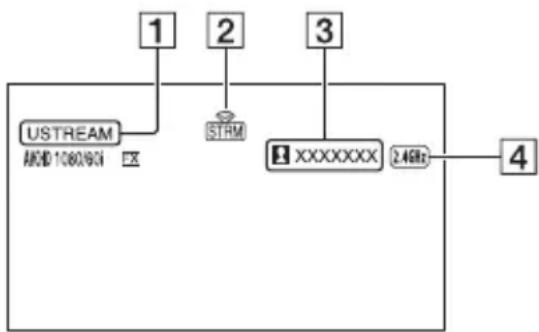
flowchart
graph TD
    A["USTREAM<br>AMD 1080/9CI"] --> B["STRM"]
    B --> C["XXXXXXX"]
    C --> D["2.4GHz"]
    D --> E["4"]
    F["1"] --> B
    G["2"] --> B
    H["3"] --> C
1 USTREAM
2Suoratoiston tilan ilmaisin
Kuvake Merkitys

Suoratoiston valmiustila

Suoratoisto
③ Katsojien määrä Näytössä näkyy ">1000000", jos katsojien määrä on yli 1 000 000.
4 Wi-Fi tai lähiverkko
5 Voit pysäyttää suoratoiston painamalla THUMBNAIL-painiketta uudelleen.
Huomautuksia
- Tarkista ennen suoratoiston aloittamista, että päivämäärä ja aika on asetettu oikein videokameraan.
- Kun kanava on valittu, merkit, joita videokamera ei tue, eivät chkä näy oikein.
- USTREAM-toiminto ei ole saatavilla, kun videokameraa käytetään seuraavissa tiloissa:
– Kun tiedostomuoto on XAVC S 4K.
– Seuraavissa muodoissa, kun tiedostomuoto on XAVC S HD: 1080/120p 100 Mbps, 1080/100p 100 Mbps
– Seuraavissa muodoissa, kun tiedostomuoto on AVCHD: 1080/60p, 1080/50p, 720/60p, 720/50p
– Kun suoritetaan kohdan "Suoratoistotoiminnon käyttäminen (STREAMING)" Huomautus-kohdassa mainittuja toimintoja (s. 83). - Seuraavat toiminnot eivät ole saatavilla, kun USTREAM-toiminto on käytössä.
- Kohdan "Suoratoistotoiminnon käyttäminen (STREAMING)" Huomautus-kohdassa mainitut toiminnot (s. 83).
- Vain kiinteää lähiverkkoyhteyttä tuetaan, kun [AIRPLANE MODE] -toiminto on [ON]-tilassa.
• [4K REC OUTPUT] on aina [VF/LCD PANEL].
Vihje
- Jos kanavan nimi ei näy oikein, valitse oikea kieli kohdassa (OTHERS) → [LANGUAGE].
Kameralla tallentaminen USTREAM-suoratoiston aikana
Aloita tallennus painamalla START/STOP-painiketta (kahvan tallennuspainiketta). Voit lopettaa tallennuksen painamalla START/STOP-painiketta (kahvan tallennuspainike) uudelleen.
Videokameran tallennustila näytetään seuraavilla ilmaisimilla.
STBY: Valmiustila
REC: tallentaa
Huomautus
- Suoratoiston aikana ei ole mahdollista vaihtaa nykyistä paikkaa SLOT SELECT -painikkeella tai irrottaa/asettaa tallennusvälinettä.
Videokameran käyttö, kun USTREAM on käytössä
Seuraavat toiminnot ovat käytettävissä, kun USTREAM on käytössä. Hallitse videokameraa laitteiston kytkimillä ja painikkeilla. Valikon toimintoja ei tueta.
- Zoomaus
- Tarkennus
- Suoratoiston äänenvoimakkuuden säätö (vain XLR-kahvayksikön AUDIO LEVEL -valitsin on käytössä)
- Valotuksen säätäminen (aukko, ISO- herkkyys/vahvistus ja valotusaika)
- Valkotasapaino
USTREAM-toiminnon pysäyttäminen
1 Pysäytä suoratoisto.
2 Paina jotakin seuraavista.
- MENU-painike
- ASSIGN-painike, johon on määritetty USTREAMin aloitus-/ pysäytystoiminto USTREAM pysähtyy.
Usean kameran aikakoodin synkronointi älypuhelimella
Kun kuvataan usealla kameralla, voit synkronoida jokaisen kameran aikakoodin älypuhelimella ja Wireless TC LINK -toiminnolla.
Wireless TC LINK -toiminnon käyttö
Wireless TC LINK -toiminnon käyttöön tarvitaan CBKZ-WTCL-lisävaruste (myydään erikseen). Kun olet ostanut lisävarusteen, liitä videokamera tietokoneeseen USB-kaapelilla, jotta voit käyttää automaattista tunnistustoimintoa, ja tee asennus noudattamalla tietokoneen näyttöön tulevia ohjeita.
Huomautus
- Wireless TC LINK -toiminnon käyttämiseen tarvitaan älypuhelin, joka tukee Internet-yhteyden jakamistoimintoa. Tarkista, onko älypuhelimessa käytössä Internet-yhteyden jakaminen ottamalla yhteyttä sopimuskumppaniisi.
Älypuhelimen valmisteleminen
Aikakoodin synkronointiin käytettävä älypuhelin täytyy valmistella seuraavasti.
1 Asenna älypuhelimeen Content Browser Mobile -sovellus.
Ohjeita asennukseen löytyy täältä: sivu 73.
2 Aseta älypuhelin jaettuun yhteystilaan.
Lisätietoja Internet-yhteyden jakamisen määrittämisestä on älypuhelimen käyttöoppaassa.
3 Käynnistä älypuhelimessa Content Browser Mobile -sovellus.
Saat lisätietoja Content Browser Mobile -sovelluksen käytöstä, kun menet sen käynnistytyä sovelluksen tukiosioon.
Aikakoodin synkronointi toiseen laitteeseen älypuhelimella
Noudata seuraavia ohjeita jokaisessa kamerassa, jonka aikakoodin haluat synkronoida.
1 Paina MENU-painiketta.
2 Synkronoi aikakoodi asettamalla kameroihin seuraavat asetukset.
• (OTHERS)-valikko
SEL] (sivu 121)
• (REC/OUT SET) -valikko → [REC SET] → [REC FORMAT] (s. 106)
• (C/C/UB SET) -valikko → [TC FORMAT] (s. 117)
3 Määritä langattoman lähiverkon asetukset.
Lisätietoja langattoman lähiverkon määrittämisestä on täällä: sivu 76.
4 Valitse (NETWORK SET) → [Wi-Fi SET] → [ACCESS POINT SET].
Hetken viiveen kuluttua näytölle avautuu luettelo yhdistettävissä olevista tukiasemista.
5 Valitse sen älypuhelimen SSIDtunnus, jonka jaettu yhteystila on käytössä.
Jos älypuhelimen SSID ei näy, valitse [Manual setting] ja määritä asetukset manuaalisesti (s. 79).
6 Valitse [WIRELESS TC LINK] → [ON] → [OK].
7 Valitse [Register].
- Älypuhelimen yhteys muodostetaan.
- Kun yhteyden muodostaminen on onnistunut, voit etsiä kameroita älypuhelimen Content Browser Mobile -sovelluksella.
8 Valitse (NETWORK SET) → [WIRELESS TC LINK].
Verkkoyhteys muodostetaan. Verkkoyhteyden tila osoitetaan seuraavilla kuvakkeilla.
Kuvake Merkitys

Ennen langatonta
lähiverkkoyhteyttä ja yhteyden katkaisemisen jälkeen

Langaton lähiverkko yhdistetty
9 Aloita aikakoodin synkronointi älypuhelimella.
Näyttöön ilmestyy TC has been synced., kun synkronointi on onnistunut.
Huomautuksia
- Aikakoodin synkronoinnin jälkeen videossa saattaa olla usean kuvan siirtymä.
-
Aikakoodin edistys ei ehkä enää ole jatkuva aikakoodin synkronoinnin jälkeen. Tällöin myöskään HDMI OUT -lähdön aikakoodi ei ole jatkuva.
-
Aikakoodia ei synkronoida kameran tallentaessa, jotta aikakoodi pysyy jatkuvana.
- Pitkässä jatkuvassa tallennuksessa ei voi suorittaa jaksottaista aikakoodin synkronointia, mikä voi johtaa usean kuvan siirtymään tunnissa.
- Kun kamera on kytketty pois päältä, myös Wireless TC LINK pysähtyy. Kun kamera on taas kytketty päälle, Wireless TC LINK suoritetaan automaattisesti.
10Poistu Wireless TC LINK - toiminnosta painamalla MENU-painiketta.
Huomautuksia
- Aikakoodi jatkaa edistämistä jatkuvasti, kun Wireless TC LINK on pysäytetty.
Synkronoi aikakoodi vain kerran alussa pysäyttämällä Wireless TC LINK ennen käyttöä aikakoodin synkronoinnin jälkeen. - Kun Wireless TC LINK on pysäytetty, voit suorittaa Wireless TC LINK -toiminnon uudelleen toimimalla uudelleen pelkästään yllä olevien ohjeiden vaiheen 9 mukaisesti.
Huomautuksia
- Wireless TC LINK-toiminto ei ole saatavilla, kun videokameraa käytetään seuraavissa tapauksissa.
– Videon tallennuksen/toiston aikana
– Pikkukuvanäytön aikana - SLOW & QUICK (S&Q MOTION, SUPER SLOW MOTION)
– Kun suoritetaan muita verkkotoimintoja - AIRPLANE MODE
- Seuraavat toiminnot eivät ole käytettävissä, kun Wireless TC LINK on käytössä.
- Valikkotoiminnot
– LCD-näytön kosketuskäyttö - DATE REC
- LOCK-ON AF
- FACE DETECTION
- COLOR BAR
-
D. EXTENDER
-S & Q MOTION -
SLOW & QUICK (S&Q MOTION, SUPER SLOW MOTION
- NIGHTSHOT
- FOCUS MAGNIFIER
- AUTO MODE SET
-
Muut verkkotoiminnot
-
Wireless TC LINK -toiminnon aikana [TC RUN] asetetaan [FREE RUN] tilaan. Kun toiminto pysähtyy, asetus jää [FREE RUN] -tilaan.
- Wireless TC LINK -toiminnon aikana [TC MAKE] asetetaan [PRESET] -tilaan. Kun toiminto pysähtyy, asetus jää [PRESET] -tilaan.

Vihjeitä
- Voit tarkistaa viimeisimmän synkronointiajan tilan tarkistustoiminnolla (s. 67).
- Jos älypuhelimen aikakoodia muutetaan Wireless TC LINK -toiminnon aikana, näytössä lukee TC has been synced..
- Kun näyttöön tulee viesti TC has been synced., aikakoodi on säädetty jokaisessa kamerassa.
Päävarmenteen tuonti
USTREAM-suoratoisto edellyttää päävarmennetta. Videokamerassa on sisäänrakennettu päävarmenne, jonka voi myös päivittää. Päivitä päävarmenne tallentamalla varmenne muistikortille ja tuomalla varmenne sitten muistikortilta.
1 Kirjoita päävarmenne muistikortille.
Kirjoita varmenne PEM-muodossa tiedostonimellä certification.pem muistikortin päähakemistoon.
2 Aseta muistikortti, johon päävarmenne on tallennettu, videokameran muistikorttipaikkaan A.
3 Paina MENU-painiketta.
4 Valitse (NETWORK SET) → [ROOT CERTIFICATE] → [OK].
- Päävarmenteen tuominen alkaa.
- Varmenteen tuonti on onnistunut, kun näytössä lukee Completed.. Ohita tämä näyttö valitsemalla OK
Huomautuksia
- Älä irrota muistikorttia, kun varmennetta tuodaan.
- Verkkoasetusten palauttaminen (s. 90) poistaa muistikortilta tuodun päävarmenteen ja alustaa videokameran päävarmenteen.
Langattoman verkon toimintaa koskevia huomautuksia
Emme vastaa vahingoista, jotka johtuvat kameran varastamisesta tai kadottamisesta seuranneesta videokameraan ladattujen kohteiden luvattomasta tarkastelusta tai käytöstä.
Päävarmenteen tuonti (jatkuu)
Langattomien lähiverkkolaitteiden käytön suojaus
- Varmista tietomurtojen, pahantahtoisten kolmansien osapuolten luvattoman käytön ja muiden haavoittuvuuksien estämiseksi, että langaton lähiverkko on aina suojattu.
- On erittäin tärkeää huolehtia langattoman lähiverkon suojauksesta.
- Sony Corporation ei vastaa puutteellisesta tietoturvasta tai ennakoitavista olosuhteista johtuvista vahingoista.
Verkkoasetusten palauttaminen
Seuraavat asetukset palautetaan, kun verkkoasetukset palautetaan.
- Älypuhelimen käytön SSID/salasana (s. 73)
- Suoratoistoasetukset (s. 82)
• USTREAM asetukset (s. 84) - Kiinteän lähiverkon asetukset (s. 81)
• Tukiaseman asetukset (s. 76–79)
• Laitteen nimi (s. 80)
• Päävarmenne (s. 89)
1 Paina MENU-painiketta.
2 Valitse (NETWORK SET) → [NETWORK RESET] → [OK].
Videokamera käynnistyy uudelleen.
Muokkaaminen
Videoiden suojaaminen (Protect)
Suojaa videot, jotta niitä ei voi poistaa vahingossa.
1 Paina MENU-painiketta, kun THUMBNAIL-näyttö on näkyvissä.
2 Valitse (EDIT) → [PROTECT].
3 Valitse koskettamalla videot, jotka haluat suojata.
Valituissa kuvissa näkyy √
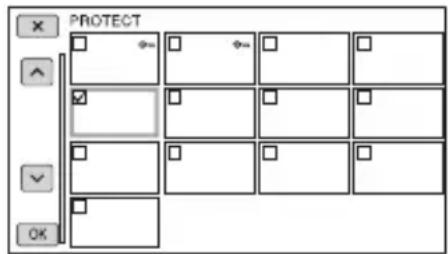
- Esikatsele kuvaa painamalla jonkin aikaa pikkukuvaa. Palaa edelliseen näyttöön painamalla ✗ -painiketta.
- Voit valita enintään 100 kuvaa kerrallaan.
4 Paina sitten epainiketta avatun näytön mukaan.
Suojauksen kumoaminen
Valitse video, jossa on merkki waiheessa 3.
√ poistuu näkyvistä.
Videon jakaminen
Voit jakaa videon määrätystä kohdasta.
1 Paina MENU-painiketta videon toiston aikana.
2 Valitse (EDIT) → [DIVIDE].
3 Valitse II kohdassa, josta haluat jakaa videon.
Kun olet valinnut kohdan merkillä Ⅲ, voit hienosäätää valintaa näillä painikkeilla.
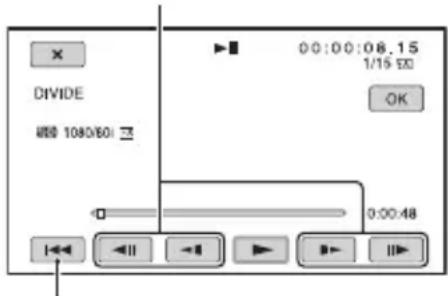
Palaa valitun videon alkuun.
4 Paina sitten epainiketta avatun näytön mukaan.
Huomautuksia
- Videoiden jakamista tuetaan vain AVCHD:ssä.
• Jaettuja videoita ei voi palauttaa. - Älä irrota videokamerasta toiminnan aikana akkua, verkkolaitetta tai muistikorttia, joka sisältää videot. Se saattaa vahingoittaa muistikorttia.
- Merkillä || valitun kohdan ja todellisen jakokohdan välillä voi olla vähäinen aikaero, koska videokamera valitsee jakokohdan puolen sekunnin tarkkuudella.
Videoiden poistaminen
Voit vapauttaa tallennustilaa poistamalla videoita muistikortilta.
Huomautuksia
- Poistettuja kuvia ei voi palauttaa.
- Älä irrota videokamerasta toiminnan aikana akkua, verkkolaitetta tai muistikorttia. Se saattaa vahingoittaa muistikorttia.
- Suojattuja videoita ei voi poistaa. Peruuta videoiden suojaus ennen kuin yrität poistaa ne (s. 91).
• Tallenna tärkeät videot etukäteen.
Vihje
- Poista kaikki muistikortille tallennetut tiedot ja vapauta kaikki tallennustila alustamalla tallennusväline (s. 93).
1 Paina MENU-painiketta, kun THUMBNAIL-näyttö on näkyvissä.
2 Valitse (EDIT) → [DELETE].
3 Valitse koskettamalla videot, jotka haluat poistaa.
Valituissa kuvissa näkyy √
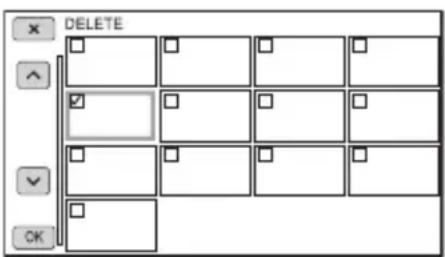
- Esikatsele kuvaa painamalla jonkin aikaa pikkukuvaa. Palaa edelliseen näyttöön painamalla -painiketta.
- Voit valita enintään 100 kuvaa kerrallaan.
- Suojattujen kuvien pikkukuvien oikeassa yläkulmassa näkyy 📄.
- Suojattujen kuvien pikkukuvissa ei näy valintaruutua.
4 Paina sitten -painiketta avatun näytön mukaan.
Muistikortin alustus
Alustus vapauttaa tallennustilaa poistamalla muistikortin tiedot.
Huomautuksia
- Liitä videokamera seinäpistorasiaan mukana toimitetulla verkkolaitteella, jotta videokamerasta ei lopu virta toiminnon aikana.
- Tallenna tärkeät kuvat muualle ennen muistikortin alustusta, jotta et menetä niitä.
- Myös suojatut videot poistetaan.
1 Paina MENU-painiketta.
2 Valitse ☐ (OTHERS) → [MEDIA FORMAT].
3 Valitse alustettava muistikortti.
4 Paina sitten -painiketta avatun näytön mukaan.
Huomautus
- Kun näytössä lukee [Executing...], älä katkaise videokameran virtaa, käytä videokameran painikkeita, irrota verkkolaitetta tai irrota muistikorttia videokamerasta. (Käytön merkkivalo palaa tai vilkkuu alustuksen aikana.)
Kaikkien tietojen poistaminen muistikortilta kokonaan
Jos muistikorttia käytetään toistuvasti, siihen kertyy roskatietoja, jotka voivat heikentää kuvatietojen tallennusnopeutta. Tallennus saattaa myös keskeytyä yhtäkkiä. Tyhjennä tällöin muistikortti tallennusvirheiden välttämiseksi. Muistikortin tyhjennys voi poistaa enemmän tietoja kuin tavallinen alustus.
Huomautuksia
- Tämä toiminto poistaa kaikki tallennetut tiedot. Tallenna tärkeät kuvat muualle ennen muistikortin alustusta, jotta et menetä niitä.
- Et voi suorittaa toimintoa, jos verkkolaitetta ei ole liitetty seinäpistorasiaan.
- Irrota kaikki johdot lukuun ottamatta verkkolaitetta. Älä irrota verkkolaitetta toiminnon aikana.
- Älä altista videokameraa tärinälle tai iskuille toiminnon aikana.
1 Liitä videokamera seinäpistorasiaan verkkolaitteella (mukana) (s. 22).
2 Paina MENU-painiketta.
3 Valitse ☐ (OTHERS) → [MEDIA FORMAT].
4 Valitse poistettava muistikortti. Poistonäyttö tulee näkyviin.
5 Valitse [Empty] → OK.
Kaikkien tietojen poistaminen muistikortilta kokonaan (jatkuu)
Huomautuksia
- Muistikortin tyhjennys voi kestää muutamasta minuutista muutamaan tuntiin kapasiteetin mukaan. Todellinen aika näkyy LCD-näytössä.
- Jos keskeytät toiminnon, kun näytössä lukee [Executing...], suorita toiminto loppuun valitsemalla [MEDIA FORMAT] tai tyhjentämällä muistikortti ennen seuraavaa käyttökertaa.
Vihje
- Tyhjennä tallennusvälineen tiedot videokamerasta ennen tallennuksen aloittamista, jotta tallennusvälineessä ei tapahdu tallennusvirhettä. Voit minimoida tallennusvirheiden syntymisen poistamalla kaikki tiedot [Empty]-toiminnolla tavallisen [MEDIA FORMAT] toiminnon sijaan.
Kuvatietokantatiedost on korjaaminen
Tämä toiminto tarkistaa tietokantatietojen ja muistikortin videoiden yhdenmukaisuuden ja korjaa mahdolliset virheet.
Huomautuksia
- Liitä videokamera seinäpistorasiaan mukana toimitetulla verkkolaitteella, jotta videokamerasta ei lopu virta toiminnon aikana.
- Oikea korjaus ei välttämättä ole mahdollista, vaikka korjaus suoritetaankin.
1 Paina MENU-painiketta.
2 Valitse 📋 (OTHERS) → [REPAIR IMAGE DB FILE].
3 Valitse muistikortti, jonka tietokantatiedostoa haluat tarkastella.
4 Valitse koskettamalla OK
Tietokantatiedoston tarkistus alkaa. Valitse ga sulje tietokantatiedosto, jos virheitä ei löytynyt.
5 Paina sitten -painiketta avatun näytön mukaan.
Huomautus
- Jos lopetat toiminnon, kun näytössä lukee [Repairing the image database file.], varmista toiminnon päättyminen yllä kuvatulla tavalla ennen muistikortin seuraavaa käyttökertaa.
Valikon käyttäminen
Valikon käyttäminen
Voit muuttaa asetuksia tai tehdä tarkkoja säätöjä LCD-näytössä näkyvillä valikkokohteilla.
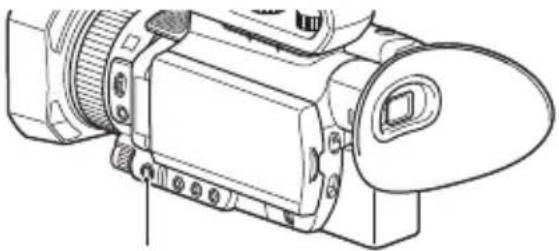
Valikkonäyttö avautuu.
2 Valitse haluamasi valikko käyttämällä ▲/▼/◄/►/SET-painikkeita ja paina sitten painiketta.

CAMERA SET (s. 98)

REC/OUT SET (s. 106)

AUDIO SET (s. 111)

DISPLAY SET (s. 113)

TC/UB SET (s. 117)

NETWORK SET (s. 118)

OTHERS (s. 119)

EDIT (s. 122)
Palaa edelliseen näyttöön valitsemalla [RETURN].
Huomautuksia
- Saatavilla olevat valikkokohteet vaihtelevat videokameran tallennuksen tai toiston kontekstin mukaan.
- Kohteet ja asetusarvot, jotka eivät ole saatavilla muiden asetusten vuoksi, näkyvät harmaana.
Valikkokohteet
CAMERA SET
ISO/GAIN SEL
AUTO ISO LIMIT
AGC LIMIT
WB PRESET
WB OUTDOOR LEVEL
WB TEMP SET
WB SET
AE SHIFT
D. EXTENDER
ZOOM SET
STEADYSHOT
FOCUS AREA
AF DRIVE SPEED
AF SUBJ. TRACK SET
LOCK-ON AF
FACE DETECTION
SLOW & QUICK
AUTO MODE SET
SCENE SELECTION SET
SPOT METER/FOCUS
SPOT METER
SPOT FOCUS
LOW LUX
AUTO BACK LIGHT
NIGHTSHOT
NIGHTSHOT LIGHT
COLOR BAR
PICTURE PROFILE
→ REC/OUT SET
REC SET VIDEO OUT
AUDIO SET
Valikkokohteiden toiminnot ja asetusarvot ovat seuraavat.
Oletusasetukset on merkitty lihavoidulla tekstillä.
Valikkokohteiden näyttöjärjestys voi vaihdella eri laitteiden välillä.
CAMERA SET-valikko
CAMERA SET
Valikkokohde Alakohteet/asetukset Kuvaus
| ISO/GAIN SEL | ISO, GAIN Vaihtaa ISO-herkkyyden/vahvistuksen näyttötapaa.ISO-herkkyyden ja vahvistuksen arvot tallennetaan erikseen.[ISO/GAIN SEL] voidaan asettaa vain, kun AUTO/MANUAL-kytkin on asennossa MANUAL. | |
| AUTO ISO LIMIT | OFF, ISO200–ISO4000 Valitsee automaattisen ISO-säädön ylärajan.Määritettävissä oleva arvoalue riippuu kuvaprofiilin [GAMMA]-asetuksesta.Toiminto ei ole aktiivinen, kun ISO-herkkyyttä säädetään manuaalisesti.Asetus on käytössä, kun [ISO/GAIN SEL]-asetuksen arvoksi on valittu [ISO].Arvo voidaan asettaa [AGC LIMIT]-toiminnon asettamasta arvosta riippumatta. | |
| AGC LIMIT | OFF, 24–0dB Valitsee automaattisen vahvistuksen (AGC, Auto Gain Control) ylärajan.Toiminto ei ole aktiivinen, kun vahvistusta säädetään manuaalisesti.Asetus on käytössä, kun [ISO/GAIN SEL]-asetuksen arvoksi on valittu [GAIN]. | |
| WB PRESET | OUTDOOR, INDOOR, MANU WB TEMP | Valitsee valkotasapainon esiasetusarvon (s. 46). |
| WB OUTDOOR LEVEL | -7–+7 (0) Määrittää siirtymäarvon, kun valkotasapainon esiasetusseksi on valittu [OUTDOOR].Negatiivinen arvo siirtää valkotasapainoa kohti sinistä, kun taas positiivinen arvo siirtää valkotasapainoa kohti punaista. | |
| WB TEMP SET | 2300K–15000K (6500K) | Määrittää värilämpötilan, kun valkotasapainon esiasetusseksi on valittu [MANU WB TEMP]. |
| WB SET | – Määrittää kuvausympäristöön sopivanvalkotasapainon käytettäessä yhden painalluksen painiketta (s. 47). | |
CAMERA SET
Valikkokohde Alakohteet/asetukset Kuvaus
| AE SHIFT | ON/OFFOFF, ON | Ottaa käyttöön / poistaa käytöstä AE-vaihtotoiminnon. |
| LEVEL-2.0EV-+2.0EV (OEV) | Säätää kirkkautta.Tämä toiminto ei ole aktiivinen, jos aukkoa, valotusaikaa ja ISO-herkkyyttä/vahvistusta säädetään täysin manuaalisesti. | |
| D. EXTENDER | OFF, ON Voit käyttää 2×-suurennusta kuvatessasi.Tämä toiminto ei ole käytettävissä, kun tiedostomuoto on XAVC S 4K. | |
| ZOOM SET | ZOOM TYPEOPTICAL ZOOMONLY, ON[CLEAR IMAGE ZOOM],ON[DIGITAL ZOOM] | Valitsee zoomausvivulla käytettävän zoomaustavan.OPTICAL ZOOM ONLY: Vain optinen zoomaus.ON[CLEAR IMAGE ZOOM]: Clear Image Zoom -toiminto ja optinen zoomaus.Clear Image Zoom -toiminto säilyttää kuvanlaadun lähellä alkuperäistä.ON[DIGITAL ZOOM]: Digitaalinen zoomaus, optinen zoomaus ja Clear Image Zoom -toiminto. Kuvanlaatu heikkenee arvoalueella, jossa -merkki on näkyvissä.Kasvojen tunnistus, tarkennusalue ja automaattisen tarkennuksen lukitus ovat poissa käytöstä käytettäessä Clear Image Zoom -toimintoa ja digitaalista zoomausta. |
| HANDLE ZOOM1 – 8 (3) | Valitsee zoomausnopeuden, jota käytetään, kun kahvan zoomausnopeuskytkin on FIX-asennossa. | |
| SPEED ZOOMOFF, ON | Voit lisätä tehozoomausvivun ja zoomauskahvan zoomausnopeutta.Jos asetuksen arvoksi valitaan [ON], zoomaustoiminnon ääni voi tallentua myös videolle. | |
CAMERA SET
Valikkokohde Alakohteet/asetukset Kuvaus
| STEADYSHOT | STANDARD, ACTIVE, OFF | Ottaa käyttöön kuvanvakautuksen, joka vähentää kuvan tärinää.STANDARD ( ) Kuvanvakautustoiminto on käytössä.ACTIVE ( ) Voimakas kuvanvakautustehoste on käytössä.Jos [ACTIVE] on valittuna, näkymän kulma siirtyy 1,08-kertaisesti teleobjektiivin suuntaan.OFF ( ) Kuvanvakautustoiminto ei ole käytössä.Tämän asetuksen käyttöä suositellaan kuvattaessa kolmijalalta. |
FOCUS AREA
WIDE Säätää tarkennuksen automaattisesti koko näytölle.
- Kun vaiheentunnistukseen perustuvan automaattitarkennuksen kehykset näkyvät, voit valita tarkennuskohteen koskettamalla.
ZONE Automaattinen tarkennus määritetyllä tarkennusalueella.
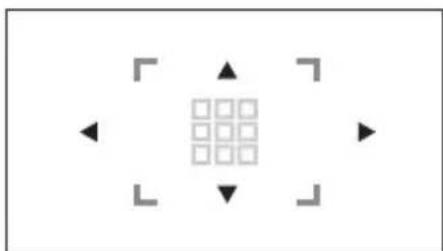
- Alue jaetaan edelleen yhdeksään ruutuum (3 vaakasuoraan × 3 pystysuoraan).
CAMERA SET
Valikkokohde Alakohteet/asetukset Kuvaus
FOCUS AREA
CENTER Säätää tarkennuksen automaattisesti näkymän keskiosan lähellä olevan kohteen mukaan.
- Tarkennusalueen kehys näyttää automaattisen tarkennuksen toiminta-alueen.
FLEXIBLE SPOT Automaattinen tarkennus näyttöä koskettamalla valittuun kohtaan.
- Tällä toiminnolla voit tarkentaa pieniin kohteisiin tai kapeisiin alueisiin. - Tarkennusalueen kehys näyttää automaattisen tarkennuksen toiminta-alueen.
| AF DRIVE SPEED | 7[FAST]-1[SLOW](5[NORMAL]) | Valitsee automaattitarkennuksen tarkennusnopeuden. |
| AF SUBJ. TRACK SET | AF TRACKING DEPTH5[WIDE]-1[NARROW](3[NORMAL]) | Valitsee kohteiden syvyyssuuntaisen seuranta-alueen. |
| AF SUBJ. SWITCH.SENS.5[RESPONSIVE]-1[LOCKED ON](3[NORMAL]) | Valitsee ajan, joka käytetään tarkennettaessa uuteen kohteeseen, kun kohdetta vaihdetaan. | |
| LOCK-ON AF | OFF, ON Ottaa käyttöön / poistaa käytöstä näyttöäkoskettamalla valitun kohteen tarkennusseurannan (s. 38). | |
| FACE DETECTION | OFF, ON Ottaa käyttöön / poistaa käytöstäkasvojentunnistuksen ja tarkennuksen kasvoihin (s. 39). | |
CAMERA SET
Valikkokohde Alakohteet/asetukset Kuvaus
| SLOW & QUICK | S&Q MOTION Määrittää hidastetun ja nopeutetun liiketallennuksen (Slow & Quick Motion). | |
| HIGH FRAME RATE OFF, ON | Määrittää hidastetun liiketallennuksen suurella kuvataajuudella (HFR) (s. 60). | |
| REC FORMAT Määrittää hidastetun ja nopeutetun liiketallennuksen tallennusmuodon. | ||
XAVCS4K
| Kun valittuna on [60i] Kun valittuna on [50i] |
| 2160/30p 100 Mbps 2160/25p 100 Mbps |
| 2160/30p 60 Mbps 2160/25p 60 Mbps |
| 2160/24p 100 Mbps – |
| 2160/24p 60 Mbps – |
XAVC S HD ([HIGH FRAME RATE]: [OFF])
Valikkokohde Alakohteet/asetukset Kuvaus
SLOW & QUICK
FRAME RATE Määrittää hidastetun ja nopeutetun liiketallennuksen kuvataajuuden.
XAVCS 4K
| Kun valittuna on [60i] Kun valittuna on [50i] |
| 30 kuvaa sekunnissa 25 kuvaa sekunnissa |
| 15 kuvaa sekunnissa 12 kuvaa sekunnissa |
| 8 kuvaa sekunnissa 6 kuvaa sekunnissa |
| 4 kuvaa sekunnissa 3 kuvaa sekunnissa |
| 2 kuvaa sekunnissa 2 kuvaa sekunnissa |
| 1fps 1fps |
XAVC S HD ([HIGH FRAME RATE]: [OFF]) / AVCHD
| Kun valittuna on [60i] Kun valittuna on [50i] |
| 60fps 50fps |
| 30 kuvaa sekunnissa 25 kuvaa sekunnissa |
| 15 kuvaa sekunnissa 12 kuvaa sekunnissa |
| 8 kuvaa sekunnissa 6 kuvaa sekunnissa |
| 4 kuvaa sekunnissa 3 kuvaa sekunnissa |
| 2 kuvaa sekunnissa 2 kuvaa sekunnissa |
| 1fps 1fps |
XAVC S HD ([HIGH FRAME RATE]: [ON])
| Kun valittuna on [60i] Kun valittuna on [50i] | |
| 120 kuvaa | 100 kuvaa |
| sekunnissa | sekunnissa |
SUPER SLOW MOTION Määrittää Super Slow Motion -tallennuksen (erittäin hidas liiketallennus).
CAMERA SET
Valikkokohde Alakohteet/asetukset Kuvaus
| SLOW & QUICK | REC FORMAT Määrittää Super Slow Motion -liiketallennuksen tallennusmuodon. | |
| XAVC S HD | ||
| Kun valittuna on [60i] Kun valittuna on [50i] | ||
| 1080/60p 50Mbps 1080/50p 50Mbps | ||
| 1080/30p 50Mbps 1080/25p 50Mbps | ||
| 1080/24p 50Mbps – | ||
| AVCHD | ||
| Kun valittuna on [60i] Kun valittuna on [50i] | ||
| 1080/60p PS 1080/50p PS | ||
| 1080/30p FX 1080/25p FX | ||
| 1080/24p FX – | ||
| FRAME RATE Määrittää Super Slow Motion -toiminnon (erittäin hidas liiketallennus) kuvataajuuden. | ||
| Kun valittuna on [60i] Kun valittuna on [50i] | ||
| 960 kuvaa sekunnissa 1000 kuvaa sekunnissa | ||
| 480 kuvaa sekunnissa 500 kuvaa sekunnissa | ||
| 240 kuvaa sekunnissa 250 kuvaa sekunnissa | ||
| REC TIMING START TRIGGER, END TRIGGER, END TRIGGER HALF | Määrittää tallennuksen ajoituksen painettaessa tallennuspainiketta. | |
| AUTO MODE SET | AUTO, INTELLIGENT AUTO, SCENE SELECTION | Määrittää asetusten automaattisen optimoinnin kuvauskohteen mukaan (s. 53). |
| SCENE SELECTION SET | NIGHT SCENE, SUNRISE&SUNSET, FIREWORKS, LANDSCAPE, PORTRAIT, SPOTLIGHT, BEACH | Määrittää käytettävän kuvauskohdeasetuksen, kun [AUTO MODE SET]-asetukseksi on valittu [SCENE SELECTION] (s. 53). |
| SPOT METER/FOCUS | Kirkkauden ja tarkennuksen automaattinen säätö näyttöä koskettamalla valitun kohteen mukaan. | |
| SPOT METER | Kirkkauden automaattinen säätö näyttöä koskettamalla valitun kohteen mukaan. | |
| SPOT FOCUS | Tarkennuksen automaattinen säätö näyttöä koskettamalla valitun kohteen mukaan. | |
CAMERA SET
Valikkokohde Alakohteet/asetukset Kuvaus
| LOW LUX | OFF, ON Ottaa käyttöön / poistaa käytöstä tummien alueiden värien tehostuksen. Tämä toiminto säätää vahvistusta ja valotusaikaa automaattisesti.Tämä toiminto on käytettävissä vain, jos [AUTO MODE SET]-asetukseksi on valittu [AUTO]. | |
| AUTO BACK LIGHT | OFF, ON Ottaa käyttöön / poistaa käytöstä taustavalon automaattisen kompensoinnin. | |
| NIGHTSHOT | ON, OFF Ottaa käyttöön / poistaa käytöstäNIGHTSHOT-toiminnon. | |
| NIGHTSHOT LIGHT | ON, OFF Ottaa käyttöön / poistaa käytöstäinfrapunavalonlähteen kuvattaessaNIGHTSHOT-tilassa (s. 54).Infrapunavalo selkiyttää hämärässä kuvattuja kuvia.Varo, että et peitä kuvatessasi NightShotvaloa (s. 8) sormella.Irrota myös laitteen mukana toimitettu vastavalosuoja, jotta se ei peitä infrapunavaloa.Infrapunavalo näkyy noin 3 metrin päähän. | |
| COLOR BAR | ON/OFFOFF, ON | Näyttää ja tallentaa väripalkit ja tuottaa äänitestisignaalin.Asetuksen arvoksi muutetaan automaattisesti [OFF] vaihdettaessa tallennusmuotoa ja käytettäessä MENU-painikkeen toimintoja sekä silloin, kun kamera sammutetaan.[COLOR BAR]-asetusta ei voi muuttaa kuvauksen aikana tai kun tarkennuksen suurennustoiminto on käytössä. |
| TONEOFF, ON | Määrittää, tallennetaanko väripalkkikuvan yhteydessä äänitestisignaali (1 kHz: täydet bitit, -20 dB).Jos toiminto ei ole käytössä, väripalkkien aikana tallennetaan mikrofonista tuleva ääni. | |
| PICTURE PROFILE | Avaa PICTURE PROFILE-valikon (s. 54). | |
REC/OUT SET
Valikkokohde Alakohteet/asetukset Kuvaus
| REC SET | FILE FORMATXAVC S 4K, XAVC SHD, AVCHD | Valitsee tiedostomuodon. |
| REC FORMAT Määrittää tallennusmuodon.Asetukset vaihtelevat FILE FORMAT -asetuksen mukaan.Kun [60i] on valittuna, näytössä näkyvä kuvataajuus poikkeaa todellisesta kuvataajuudesta. | ||
| Kuvataajuusnäyttö Todellinen kuvataajuus | ||
| 24 23,98 | ||
| 30 29,97 | ||
| 60 59,94 | ||
| 120 119,88 | ||
| Kun FILE FORMAT on XAVC S 4K | Kun valittuna on [60i] Kun valittuna on [50i] | |
| 2160/30p 100 Mbps 2160/25p 100 Mbps | ||
| 2160/30p 60 Mbps 2160/25p 60 Mbps | ||
| 2160/24p 100 Mbps – | ||
| 2160/24p 60 Mbps – | ||
| • Kuvakoko: 2160 (3840×2160) | ||
| Kun FILE FORMAT on XAVC S HD | Kun valittuna on [60i] Kun valittuna on [50i] | |
| 1080/120p 100 Mbps 1080/100p 100 Mbps | ||
| 1080/120p 60 Mbps 1080/100p 60 Mbps | ||
| 1080/60p 50Mbps 1080/50p 50Mbps | ||
| 1080/60p 25 Mbps 1080/50p 25 Mbps | ||
| 1080/30p 50Mbps 1080/25p 50Mbps | ||
| 1080/30p 16 Mbps 1080/25p 16 Mbps | ||
| 1080/24p 50Mbps – | ||
| • Kuvakoko: 1080 (1920×1080) | ||
REC/OUT SET
Valikkokohde Alakohteet/asetukset Kuvaus
| REC SET | Kun FILE FORMAT on AVCHD | Kun valittuna on [60i] Kun valittuna on [50i] |
| 1080/60p PS 1080/50p PS | ||
| 1080/60i FX 1080/50i FX | ||
| 1080/60i FH 1080/50i FH | ||
| 1080/60i LP 1080/50i LP | ||
| 1080/30p FX 1080/25p FX | ||
| 1080/24p FX - | ||
| 720/60p HQ 720/50p HQ | ||
| • Kuvakoko:1080: 1920×1080 (PS, FX, FH),1440×1080 (LP)720: 1280×720 (HQ)• BittinopeusPS: enintään 28 MbpsFX: enintään 24 MbpsFH: noin 17 Mbps (keskimäärin)HQ: noin 9 Mbps (keskimäärin)LP: noin 5 Mbps (keskimäärin) | ||
| SIMUL/RELAY RECOFF, SIMULTANEOUSREC, RELAY REC | Määrittää tallennusvälineen vaihdon (s. 31) tai samanaikaisen tallennuksen (s. 32) käytettäessä useita muistikortteja. | |
| REC BUTTON SETTING | Määrittää START/STOP-painikkeen ja kahvan tallennuspainikkeen toiminnan, kun [SIMULTANEOUS REC] on valittuna (s. 32). | |
| PROXY REC MODEON/OFFSIZE1280×720, 640×360 | Määrittää matalan tarkkuuden tallennuksen (s. 42). |
REC/OUT SET
Valikkokohde Alakohteet/asetukset Kuvaus
| VIDEO OUT | OUTPUT SELECT4K REC OUTPUTVF/LCD PANEL,EXTERNAL OUTPUT | Määrittää videolähdön kohteen.4K REC OUTPUT: Valitsee, lähetetäänkö videosignaali etsimeen/LCD-näyttöön vai ulkoiseen lähtöliitäntään kuvattaessa 4K-tarkkuudella. |
| HDMIKun valittuna on [60i]:AUTO,2160p/1080p/480i,2160p/720p/480i,2160p/1080i/480i,1080p/480i,720p/480i,1080i/480i, 480p, 480iKun valittuna on [50i]:AUTO,2160p/1080p/576i,2160p/720p/576i,2160p/1080i/576i,1080p/576i, 720p/576i,1080i/576i, 576p, 576i | Valitsee HDMI OUT -liitännän lähtösignaalin tarkkuuden.Lisätietoja erilaisten liitäntäkaapelien lähtösignaalimuodoista on sivulla sivu 69. | |
| 24p OUTPUT24p/60p | Määrittää lähtömuodon, kun kuvataajuudeksi on valittu 24 ja progressiivinen skannaustapa on käytössä.Käytettävissä vain, kun [60i] on valittuna.Käytössä vain, kun [HDMI]-asetukseksi on valittu [1080p/480i]. |
REC/OUT SET
Valikkokohde Alakohteet/asetukset Kuvaus
VIDEO OUT
DOWN CONVERT TYPE
SQUEEZE, LETTER
BOX(16:9), EDGE
CROP
Määrittää videolähdön signaalin muodon.
Tällä toiminnolla voit toistaa 16:9-
kuvasuhteessa tallennettuja videoita, kun
seuraavat ehdot täyttyvät.
• Lähtöliitäntä: VIDEO OUT
• 480p/480i-signaali HDMI OUT -liitännästä
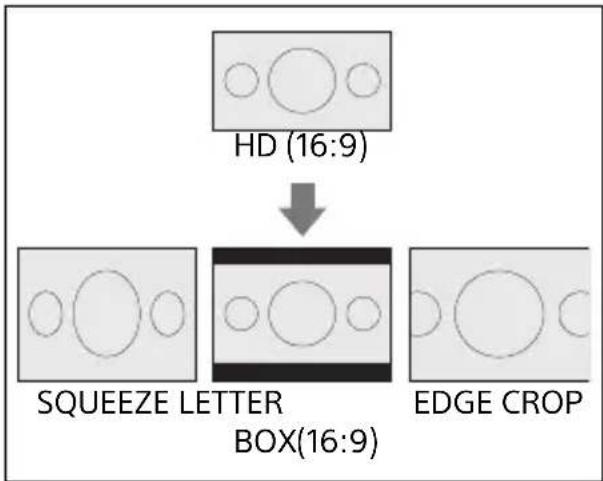
flowchart
graph TD
    A["HD (16:9)"] --> B["SQUEEZE LETTER BOX(16:9)"]
    B --> C["EDGE CROP"]
HDMI TC OUTPUT
OFF, ON
Määrittää, lisätäänkö lähtösignaaliin HDMI-aikakoodi, jota voidaan käyttää muissa ammattilaislaitteissa.
REC/OUT SET
Valikkokohde Alakohteet/asetukset Kuvaus
VIDEO OUT
HDMI REC CONTROL OFF, ON
Kun videokamera on liitetty ulkoiseen tallentimeen, tällä asetuksella määritetään, toimiiko ulkoisen tallentimen tallennus videokameran toimintojen mukaan.
ON: Tallennus videokameran toimintojen mukaan.
OFF: Tallennus ei noudata videokameran toimintoja.
- Kuvakkeet, jotka ovat on näkyvissä, kun [ON] on valittuna.
Kuvake Merkitys


Ei kuvaketta Tallennuksen käynnistyssignaalin lähetys ulkoiseen tallentimeen ei onnistu.
- VITC-aikakoodia ei lisätä, jos [HDMI REC CONTROL]-asetukseksi on valittu [ON].
- HDMI REC CONTROL pakotetaan pois käytöstä, jos [HDMI TC OUTPUT] on [OFF].
- Vaikka tai näkyisi näytössä, tallennus ulkoiseen tallentimeen ei välttämättä toimi oikein ulkoisen tallentimen tilasta riippuen (liian vähän tallennustilaa, vähäinen akun varaus, virheellinen kytkentä videokameraan). Tarkista aina tallentaessasi ulkoiseen tallentimeen, että tallennus toimii oikein.
AUDIO SET -valikko
AUDIO SET
Valikkokohde Alakohteet/asetukset Kuvaus
| VOLUME | Säätää äänenvoimakkuutta. | |
| AVCHD AUDIO FORMAT | LINEAR PCM, DOLBY DIGITAL | Vaihtaa tallennuksessa käytettävää äänimuotoa.LINEAR PCM ( ).PALentaa äänen linearisessa PCM-muodossa.DOLBY DIGITAL ( ).PALentaa äänen Dolby Digital -muodossa. |
| AUDIO REC LEVEL | REC LEVEL MODE NORMAL, HIGH, MANUALMANUAL REC LEVEL 1 – 31 (21) | Määrittää sisäisen ja ulkoisen mikrofonin (myydään erikseen) äänitulon tallennustason.REC LEVEL MODE: Valitsee äänen tallennustasotilan.MANUAL REC LEVEL: Määrittää äänen tallennuksen herkkyyden, kun tallennustasotilaksi on valittu [MANUAL].• Suosittelemme kuulokkeiden käyttöä äänen tason tarkkailuun asetusta muutettaessa.• Jos tallennat toistuvasti pitkäkestoisia voimakkaita ääniä, ääni tallentuu todenmukaisempana, jos tallennustaso on matala.• Rajoitin on aina käytössä tallennustasovalinnasta riippumatta.• Tallennustasoa ei voi säätää, jos käytössä on lisävarustesovittimeen liitetty erillinen mikrofoni. |
| INT MIC WIND | OFF, ON Ottaa käyttöön / poistaa käytöstä tuulimelun vaimennuksen. Asetus vaimentaa sisäisen mikrofonin matalia ääniä tuulen aiheuttaman kohinan vähentämiseksi. | |
AUDIO SET
Valikkokohde Alakohteet/asetukset Kuvaus
| MIC SELECT | AUTO, INT MIC, MI SHOE MIC, STEREO MINI MIC | Valitsee äänilähteenä käytettävän mikrofonin. AUTO: Äänilähteenä käytettävä mikrofoni valitaan automaattisesti sen mukaan, mikä mikrofoni laitteeseen on liitetty.Mikrofoni valitaan seuraavan prioriteettijärjestyksen mukaisesti: MIC-liitäntään liitetty ulkoinen mikrofoni (PLUG IN POWER) > XML-kahvayksikköön liitetty mikrofoni tai lisävarustesovittimen kanssa yhteensopiva mikrofoni > sisäinen mikrofoniINT MIC: Ääni tallennetaan videokameran sisäisestä mikrofonista.MI SHOE MIC: Ääni tallennetaan XML-kahvayksikköön liitetystä mikrofonista tai lisävarustesovittimen kanssa yhteensopivasta mikrofonista.STEREO MINI MIC: Ääni tallennetaan stereominilitäntään liitetystä mikrofonista.Jos [AUTO] on valittuna ja videokameraan on liitetty XLR-kahvayksikkö, jonka INPUT1- tai INPUT2-liitäntään ei ole liitetty mikrofonia, laite ei valitse sisäistä mikrofonia eikä tallenna ääntä. Valitse siinä tapauksessa [INT MIC]. |
| AUDIO OUTPUT TIMING | LIVE, LIP SYNC Valitsee äänilähdön kuvauksenaikaisen ajoituksen.LIVE: Äänilähdössä ei käytetä kuvauksenaikaista viivettä.LIP SYNC: Tallennettava ääni synkronoidaan videoon ennen lähtösignaalin tuottamista.Valitse [LIP SYNC], jos tallennat videota HDMI-liitännästä ulkoiseen laitteeseen. | |
DISPLAY SET
Valikkokohde Alakohteet/asetukset Kuvaus
| HISTOGRAM | OFF, ON, ON[ZEBRA POINT] | Määrittää histogramminäytön.OFF: Histogrammia ei näytetä.ON: Histogrammi näytetään.100 prosentin tasolla näkyy viiva, ja viivan yläpuolisen alueen väri muuttuu.ON[ZEBRA POINT]: Histogrammi näyttää, mihin kohtaan varjostuskuvio tulee. Viiva näkyy [ZEBRA]-asetuksella määritetyn kirkkaustason kohdalla. |
| ZEBRA | ZEBRA SELECT OFF, ZEBRA1, ZEBRA2 | Valitsee varjostuskuvion näyttötyypin (ZEBRA1 tai ZEBRA2).OFF: Varjostuskuviota ei näytetä.ZEBRA1: Varjostuskuvio näytetään alueilla, joissa kuvataso on [ZEBRA1 APERTURE LEVEL]-asetuksella määritetyllä arvoalueella ja keskitetty [ZEBRA1 LEVEL]-asetuksella määritettyyn kuvatasoon.ZEBRA2: Näyttää varjostuskuvion alueilla, joilla kuvataso ylittää [ZEBRA2 LEVEL]-asetuksella valitun tason. |
| ZEBRA1 LEVEL 0–109 % (1) (70%) | Määrittää tason, jolla ZEBRA1 näytetään. | |
| ZEBRA1 APERTURE LEVEL 2–20 % (2) (10%) | Määrittää arvoalueen, jossa [ZEBRA1 LEVEL]-asetuksella määritettyyn tason keskitetty varjostuskuvio näytetään. | |
| ZEBRA2 LEVEL 0–109 % (1) (100%) | Määrittää tason, jolla ZEBRA2 näytetään. | |
| PEAKING | ON/OFF OFF, ON | Määrittää manuaalisen tarkennuksen korostustoiminnon.Voit helpottaa tarkennusta käyttämällä tätä toimintoa yhdessä tarkennuksen suurennustoiminnon kanssa (s. 38).Manuaalisen tarkennuksen korostusmerkit eivät tallennu kuvaan. |
| COLOR WHITE, RED, YELLOW | Valitsee tarkennuksen korostusvärin. | |
| LEVEL HIGH, MIDDLE, LOW | Valitsee tarkennuksen korostuksen herkkyyden. |
DISPLAY SET
Valikkokohde Alakohteet/asetukset Kuvaus
| PHASE AF FRAMES | OFF, ON Määrittää, näytetäänkö vaiheen tunnistukseen perustuvan automaattitarkennuksen kehykset kuvattaessa automaattisella tarkennuksella, kun [FOCUS AREA]-asetukseksi on valittu [WIDE] tai [ZONE]. | ||
| PHASE DETECT. AF AREA | OFF, ON Määrittää, näytetäänkö vaiheen tunnistukseen perustuvan automaattitarkennuksen kehykset kuvattaessa automaattisella tarkennuksella. | ||
| MARKER | ON/OFF OFF, ON | Määrittää merkkinäytöt.Näyttöön voidaan määrittää useita samanaikaisia merkkejä.Merkit eivät tallennu kuvaan.Käytettäessä näyttömerkkejä vain aikakoodi, varjostuskuvio, tarkennuksen korostus ja kasvojentunnistusmerkit näkyvät, vaikka [DISPLAY OUTPUT]-asetukseksi olisi valittu [ALL OUTPUT].Näyttömerkkejä ei voi käyttää, kun [FOCUS MAGNIFIER] on käytössä. | |
| CENTER ON, OFF |  | (Keskipistemerkki) | |
| ASPECT OFF, 4:3, 13:9, 14:9, 15:9, 1.66:1, 1.85:1, 2.35:1 |  | (Kuvasuhdemerkit) | |
| SAFETY ZONE OFF, 80%, 90% |  | (Turvallinen kuvarajaus) | |
| GUIDEFRAME OFF, ON |  | (Apukehys) | |
| FOCUS MAG RATIO | ×4.0, ×8.0, ×4.0/×8.0 | Määrittää tarkennuksen suurennussuhteen.Jos ”×4.0/×8.0” on valittuna, asetus muuttuu järjestyksessä [×4.0] → [×8.0] → [OFF] aina, kun ASSIGN4/FOCUS MAGNIFIER-painiketta painetaan. | |
DISPLAY SET
Valikkokohde Alakohteet/asetukset Kuvaus
CAMERA DATA DISPLAY
OFF, ON Määrittää, näytetäänkö aukkoarvo, ISO- herkkyys/vahvistus ja valotusaika.
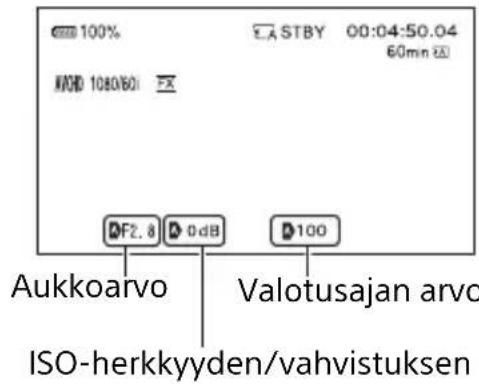
- Jos asetuksia säädetään manuaalisesti, niiden arvot näkyvät tästä asetuksesta riippumatta.
- Dsoittaa, että asetusarvot on säädetty automaattisesti. Näytössä näkyy Ejos valotus on säädetty [SPOT METER]- tai [SPOT METER/FOCUS]-toiminnolla (s. 45).
- Näkyvissä olevat asetukset eivät ole samat kuin [DATA CODE]-kohdassa näkyvät asetukset (s. 66).
| AUDIO LEVEL DISPLAY | ON, OFF Määrittää, näytetäänkö äänentasomittarit. |
| ZOOM DISPLAY | BAR, NUMBER Määrittää, näytetäänkö zoomausasetus palkkina vai numerona. |
| FOCUS DISPLAY | METER, FEET Määrittää, näytetäänkö tarkennusetäisyys metreinä vai jalkoina. |
| SHUTTER DISPLAY | SECOND, DEGREE Määrittää, näytetäänkö valotusaika sekunteina vai asteina. Valotusaika, joka vastaa aikaa, jonka kuluessa kamera lukee kuvan kuvakennolta, on 360 astetta. Näytettävä astearvo lasketaan tämän määritelmän perusteella. • Kun painat ASSIGN-painiketta, johon [DATA CODE] on määritetty, valotusaika näytetään sekunteina tämän asetuksen arvosta riippumatta. • Jos valotusaika on yli 360 astetta, valotusaika näytetään 360 asteen kokonaislukuisina monikertoina (esimerkiksi 360 × 2 ). |
DISPLAY SET
Valikkokohde Alakohteet/asetukset Kuvaus
| DATA CODE | OFF, DATE/TIME,CAMERA DATA | Valitsee videooiston aikana näytettävät tiedot.OFF: Mitään tietoja ei näytetä.DATE/TIME: Päivämäärä ja kellonaikanäytetään.CAMERA DATA: Kameran tiedot näytetään. |
| GAMMA DISP ASSIST | ON/OFFON, OFFTYPEAUTO,S-LOG2→709(800%),S-LOG3→709(800%),HLG(BT.2020), HLG(709) | Määrittää, muunnetaanko etsimessä tai LCD-näytössä näkyvä kuva normaalia videokuvaa muistuttavaksi kuvattaessa kuvaprofiililla, jossa on käytössä S-Log- tai HLG-asetus (s. 57).ON/OFF: Ottaa käyttöön tai poistaa käytöstä gammanäyttötoiminnon.TYPE: Näyttää muunnostyypin.Jos videota kuvataan jälkikäsittelyä edellyttävällä S-Log2- tai S-Log3-asetuksella, kuvien kontrasti on niin pieni, että kuvan seuraaminen kuvaamisen aikana on vaikeaa. Myös HLG/HLG1/HLG2/HLG3-asetuksilla kuvatuissa videoissa on heikko kontrasti etsimissä ja LCD-näytöissä, jotka eivät tue HDR-toimintoa. Lisäksi BT.2020-väritilassa kuvattujen videoiden värit näkyvät haalistuneina.Voit helpottaa kuvatarkkailua muuttamalla etsimen tai LCD-näytön kontrastin ja väritoiston normaalin videokuvan kaltaisiksi [GAMMA DISP ASSIST]-toiminnolla.Tämä toiminto vaikuttaa vain monitorikuvaan ja etsimessä tai LCD-näytössä näkyvään videooistokuvaan. Se ei vaikuta tallennettavaan tai laitteesta lähetettävään videokuvaan. |
| LCD BRIGHT | NORMAL, BRIGHT Säätää | LCD-näytön kirkkautta.LCD-näytön kirkkauden muuttaminen ei vaikuta tallennettavaan kuvaan. |
| VF COLOR TEMP. | -2/-1/0/+1/+2 (0) | Määrittää etsimen kuvan värilämpötilan.Jos värilämpötila on matala, etsimessä näkyvä kuva on punertava, kun taas korkea värilämpötila saa kuvan näyttämään sinertävältä. |
DISPLAY SET
Valikkokohde Alakohteet/asetukset Kuvaus
| DISPLAY OUTPUT | LCD PANEL, ALL OUTPUT | Määrittää lähtösignaalin tiedot, kuten aikakoodin. Voit määrittää tiedot näkymään vain LCD- näytössä tai voit määrittää ne näkymään LCD- näytön lisäksi VIDEO OUT- tai HDMI OUT -liitännöissä. Myös varjostusalue, manuaalisen tarkennuksen korostus ja kasvokeykset näkyvät.Käytettäessä näyttömerkkejä vain aikakoodi, varjostuskuvio, tarkennuksen korostus ja kasvojentunnistusmerkit näkyvät, vaikka [DISPLAY OUTPUT]-asetukseksi olisi valittu [ALL OUTPUT]. |
TC/UB SET-valikko
TC/UB SET
Valikkokohde Alakohteet/asetukset Kuvaus
| TC/UB DISPLAY | TC, U-BIT Valitsee aikakoodin tai käyttäjän bittien näytön. |
| TC PRESET | PRESET, RESET Asettaa aikakoodin (s. 58). |
| UB PRESET | PRESET, RESET Määrittää käyttäjän bitit (s. 59). |
| TC FORMAT | DF, NDF Valitsee aikakoodin tallennusmenetelmän, kun [60i] on valittuna. Jos [50i] on valittuna, aikakoodiasetus on kiinteästi [NDF].DF: Tallentaa aikakoodin drop frame -menetelmällä.NDF: Tallentaa aikakoodin non-drop frame -menetelmällä.Aikakoodiasetus on kiinteästi [NDF] myös silloin, kun [60i] on valittuna, jos kuvataajuudeksi on [REC FORMAT]-kohdassa asetettu 24.Drop-frameAikakoodi perustuu 30 kuvaan sekunnissa, mutta pitkissä otoksissa aikakoodissa voi olla poikkeamaa, koska NTSC-signaalintodellinen kuvataajuus on 29,97 kuvaa sekunnissa. Drop frame -menetelmä korjaa tämän poikkeaman siten, että aikakoodi ja todellinen aika vastaavat toisiaan. Drop frame -tilassa kaksi ensimmäistä kuvanumeroa poistetaan minuutin välein paitsi joka kymmenennen minuutin kohdalla.Aikakoodia, jossa tätä korjausta ei käytetä, kutsutaan non-drop frame -aikakoodiksi. |
TC/UB SET
Valikkokohde Alakohteet/asetukset Kuvaus
| TC RUN | REC RUN, FREE RUN Määrittää, miten aikakoodi etenee.REC RUN: Aikakoodi etenee vain kuvattaessa. Valitse tämä asetus, jos haluat, että aikakoodi jatkuu edellisen otoksen viimeisestä aikakoodista.Vaikka aikakoodin etenemistilaksi olisi valittu [REC RUN], aikakoodi ei välttämättä etene järjestyksessä seuraavissa tapauksissa:- Tallennusmuotoa vaihdetaan.- Muistikortti poistetaan laitteesta.FREE RUN: Aikakoodi etenee videokameran toiminnasta riippumatta. |
| TC MAKE | PRESET, REGENERATE Määrittää, miten aikakoodi jatkuu.PRESET: Muistikortille tallennetaan esimääritetty aikakoodi.REGENERATE: Viimeisin tallennettu aikakoodi luetaan muistikortilta ja tallennus aloitetaan seuraavasta aikakoodista.Aikakoodi etenee [REC RUN]-tilassa [TC RUN]-asetuksesta riippumatta. |
| UB TIME REC | OFF, ON Määrittää, tallennetaanko todellinen kellonaika käyttäjäbitin koodiin.Jos asetuksen arvoksi on valittu [ON], kahden viimeisen numeron arvo on "00". |
| Valikkokohde Alakohteet/asetukset Kuvaus | ||
| CTRL W/SMARTPHONE | Mahdollistaa videokameran käytönälypuhelimella (s. 73). | |
| STREAMING | PRESET SELECTPRESET1, PRESET2, PRESET3 | Määrittää suoratoiston (s. 82). |
| PRESET1/PRESET2/PRESET3SIZE640×360, 1280×720DESTINATION SET | ||
NETWORK SET
Valikkokohde Alakohteet/asetukset Kuvaus
| USTREAM | USER INFO SET Määrittää USTREAM-asetukset (s. 84). | |
| SIZE640×360, 1280×720 | ||
| SERVER REC SETON, OFF | Määrittää, tallennetaanko jaettava video USTREAM-palvelimeen. | |
| WIRELESS TC LINK | Aikakoodien synkronointi älypuhelimella, jos kameroihin on asennettu CBKZ-WTCL-lisäohjelmisto (s. 87). | |
| WIRED LAN SET | IP ADDRESS SET Määrittää kiinteän lähiverkon asetukset (s. 81). | |
| Wi-Fi SET | ACCESS POINT SET • Valitsee tukiaseman ja määrittää käytettävät asetukset (s. 76).• Rekisteröi tukiaseman WPS PIN -menetelmällä (s. 78).• Tallentaa tukiaseman manuaalisesti (s. 79). | |
| WPS Tallentaa tukiaseman WPS-toiminnolla (s. 77). | ||
| EDIT DEVICE NAME Muokkaa laitteen nimeä (s. 80). | ||
| SSID/PW RESET Tyhjentää verkkoyhteystiedot.Jos [OK] on valittuna, [CTRL W/ SMARTPHONE]-toiminnon yhteystiedot nollataan.• Jos verkkoyhteystiedot on tyhjennetty, älypuhelimen ja videokameran väliset yhteysasetukset on määritettävä uudelleen älypuhelimessa. | ||
| DISP MAC ADDRESS Näyttää videokameran MAC-osoitteen. | ||
| AIRPLANE MODE | OFF, ON Ottaa käyttöön / poistaa käytöstä lentokonetilan.Kun lentokonetila on käytössä, kaikki langattomat verkkoyhteydet poistetaan tilapäisesti käytöstä. | |
| ROOT CERTIFICATE | Tuo päävarmenteen (s. 89). | |
| NETWORK RESET | Tyhjentää verkkosetukset (s. 90). | |
OTHERS -valikko
OTHERS
Valikkokohde Alakohteet/asetukset Kuvaus
| STATUS CHECK | Tarkistaa videokameran asetukset (s. 67). |
OTHERS
Valikkokohde Alakohteet/asetukset Kuvaus
| CAMERA PROFILE | MEMORY CARD A, MEMORY CARD B | Kameraprofiilien lataaminen, tallentaminen ja poistaminen.Kameraprofiili tarkoittaa kaikkia kameraan määritettyjä asetuksia, kuten valikkojen, kuvaprofiilin ja painikkeiden asetuksia. Muistikortille voidaan tallentaa enintään 99 profiilia.50i- ja 60i-mallien kameraprofiilit eivät ole yhteensopivia.Tallennettuja asetuksia ei voi muokata tietokoneella.Tiedosto ei chkä näy oikein, jos sen nimeä muutetaan tietokoneella tai jos laitteesta katkaistaan virta tiedoston luonnin aikana.Eri mallinimellä toimivalla videokameralla tallennettua kameraprofiilia tai tietokoneella muokattua kameraprofiilia ei voi ladata. Muistikortin alustaminen poistaa myös kortille tallennetut kameraprofiilit. |
| S&Q BUTTON SETTING | S&Q/SUPER SLOW,S&Q MOTION,SUPER SLOW MOTION | Määrittää sen painikkeen toiminnot, johonS&Q MOTION on määritetty.S&Q/SUPER SLOW: Toimintatila vaihtuu seuraavan järjestyksen mukaisesti aina, kun painiketta painetaan; Slow & Quick Motion -liiketalennus → Super Slow Motion -tila → ei käytössä.S&Q MOTION: Määrittää hidastetun ja nopeutetun liiketalennustilan (Slow & Quick Motion).SUPER SLOW MOTION: Määrittää erittäin hitaan liiketalennuksen (Super Slow Motion). |
| ASSIGN BUTTON | ASSIGN1,ASSIGN2,ASSIGN3,ASSIGN4,ASSIGN5,ASSIGN6 | ASSIGN-painikkeiden toimintojen määritys (s. 63). |
| CLOCK SET | Päivämäärän ja kellonajan asetus (s. 24). | |
| AREA SET | Määrittää aikaeron muilla aikavyöhykkeillä tapahtuvaa käyttöä varten.Toiminnon avulla voit asettaa aikaeron pysäyttämättä laitteen kelloa. |
OTHERS
Valikkokohde Alakohteet/asetukset Kuvaus
| SUMMERTIME | OFF, ON Määrittää, käyttääkö laite kesäaikaa. Josasetuksen arvo on [ON], kello siirtyy eteenpäin1 tunnin. | |
| LANGUAGE | Määrittää laitteen näyttökielen. | |
| DATE REC | OFF, ON Määrittää, näytetäänkö päivämäärä ja kellonaika tallennetussa kuvassa.Tämä asetus voidaan valita vain, jos valittuna on lomitettu skannausjärjestelmä.Jos varjostuskuvio tai manuaalisen tarkennuksen korostus on käytössä, päivämäärän ja kellonajan merkit eivät ehkä näy oikein näytössä, mutta näkyvät oikein tallentuvassa kuvassa. | |
| BEEP | OFF, ON Määrittää, kuuluuko kamerasta äänimerkki esimerkiksi, kun tallennus aloitetaan tai lopetetaan tai näytössä näkyy varoitus. | |
| REC LAMP | ON, OFF Määrittää, palaako videokamerassa merkkivalo, kun kamera tallentaa kuvaa. | |
| REMOTE CONTROL | ON, OFF Määrittää, onko langaton infrapunakauko-ohjain käytössä (s. 16). | |
| 60i/50i SEL | Määrittää kuvataajuuden vastaamaan videokameran käyttöalueen televisiosignaalia.60i: NTSC50i: PALOletusasetus on NTSC-alueilla 60i ja PAL-alueilla 50i.Lisätietoja on videokameran pohjassa olevassa merkinnässä.Videokamera käynnistyy automaattisesti uudelleen, kun asetusta muutetaan. | |
| MEDIA FORMAT | MEMORY CARD A, MEMORY CARD B | Alustaa muistikortin (s. 93). |
| REPAIR IMAGE DB FILE | MEMORY CARD A, MEMORY CARD B | Korjaa muistikortin kuvatietokannan (s. 94). |
| USB CONNECT | Käytä tätä toimintoa, jos [USB CONNECT] ei tule näkyviin, kun videokamera liitetään toiseen laitteeseen USB-kaapelilla. | |
| USB LUN SET | MULTI, SINGLE Parantaa yhteensopivuutta rajoittamalla USB-yhteyden toimintoja.Valitse normaaleissa käyttöolosuhteissa [MULTI]. Valitse [SINGLE], jos laiteyhteyden muodostaminen ei onnistu [MULTI]-asetuksella. | |
OTHERS
Valikkokohde Alakohteet/asetukset Kuvaus
| OPERATION TIME | Näyttää kokonaiskäyttöajan (yksikkö: 10 tuntia). | |
| OPTION | WIRELESS TC LINK Tarkistaa erikseen myytävien lisäohjelmistojen asennustilan. Erikseen ostettavien lisäohjelmistojen asennus myös aloitetaan tällä valinnalla.Lisätietoja asennuksesta on lisäohjelmiston asennusoppaassa. | |
| VERSION DISPLAY | Näyttää videokameran versiotiedot.Muista tarkistaa laiteohjelmistopäivitykset.Jos haluat päivittää laiteohjelmiston, liitä verkkolaite. | |
| CALIBRATION | Kalibroi kosketusnäytön (s. 155). | |
| INITIALIZE | Palauttaa kaikki asetukset, mukaan lukien järjestelmän kellon asetukset, oletusarvoihin.Kuvaprofiiliin tallennetut asetukset eivät nollaudu. | |
EDIT -valikko
Voit avata [EDIT]-valikon painamalla MENU-painiketta pikkukuvanäkymässä tai toistonäytössä.
EDIT
| Valikkokohde Alakohteet/asetukset Kuvaus |
| PROTECT – Suojaa (lukitsee) tiedostot (s. 91). |
| DIVIDE – Jakaa videon osiin (s. 91). |
| DELETE – Poistaa videon (s. 92). |
Toiminto Alakohteet Asetukset Kuvaus
| BLACK | -15 - +15 Määrittää mustan tason. |
| LEVEL |
Toiminto Alakohteet Asetukset Kuvaus
GAMMA STANDARD,
STILL,
CINE1,
CINE2,
CINE3,
CINE4,
ITU709,
ITU709(800%),
S-LOG2,
S-LOG3,
HLG,
HLG1,
HLG2,
HLG3
Valitsee gammakäyrän.
STANDARD: Videokuvaukseen sopiva vakiomuotoinen gammakäyrä.
STILL: Still-kuviin sopiva gammakäyrä.
CINE1: Tuottaa hillityn väritoiston pehmentämällä kontrastia kuvan tummissa kohdissa ja korostamalla sävymuutoksia kirkkaissa kohdissa (vastaava kuin HG4609G33).
CINE2: Tuottaa samanlaisen vaikutelman kuin [CINE1]. Valitse tämä, jos haluat kuvaan 100% videosignaalin editointia tai muita tarkoituksia varten (vastaava kuin HG4600G30).
CINE3: Lisää kirkkaiden ja tummien alueiden välistä kontrastia enemmän kuin [CINE1] sekä korostaa sävymuutoksia mustissa kohdissa.
CINE4: Lisää tummien alueiden kontrastia enemmän kuin [CINE3]. Tummien alueiden kontrasti on heikompi ja kirkkaiden alueiden kontrasti vahvempi kuin [STANDARD]-asetuksella.
ITU709: Suosituksen ITU-709 mukainen gammakäyrä. Vahvistus pienen intensiteetin alucilla: 4.5.
ITU709(800%): Gammakäyrä, jota käytetään kohtausten tarkistamiseen käytcttäcssä [S-LOG2]- tai [S-LOG3]-asetusta.
S-LOG2: [S-LOG2]-gammakäyrä. Tätä asetusta käytettäessä oletetaan, että materiaali jälkikäsitellään kuvauksen jälkeen.
S-LOG3: [S-LOG3]-gammakäyrä. Filmikuvaa muistuttavan kuvan tuottava gammakäyrä, jota käytettäessä oletetaan, että materiaali jälkikäsitellään kuvauksen jälkeen.
HLG: HDR-kuvauksessa käytettävä gammakäyrä. Tämä asetus vastaa suositusta ITU-R BT.2100.
HLG1: Gammakäyrä, jota käytetään HDR- kuvauksessa käytettäcssä [HLG1]-tilaa. Tässä tilassa kohinanpoisto priorisoidaan. Dynamikka-alue on kuitenkin kapeampi kuin [HLG2]- tai [HLG3]-tilassa.
HLG2: Gammakäyrä, jota käytetään HDR- kuvauksessa käytettäessä [HLG2]-tilaa. Asetus, jolla dynamiikka-alue ja kohinanpoisto ovat tasapainossa.
HLG3: Gammakäyrä, jota käytetään HDR- kuvauksessa käytettäessä [HLG3]-tilaa. Käytettäessä tätä asetusta dynamiikka- aluc on laajempi kuin [HLG2]-tilassa. Kohinataso on kuitenkin korkeampi.
| Toiminto | Alakohteet | Asetukset | Kuvaus |
| BLACK GAMMA | Gamman korjaus matalan intensiteetin alueilla. | ||
| • [BLACK GAMMA] ei ole käytössä, jos [GAMMA]-asetukseksi on valittu [HLG], [HLG1], [HLG2] tai [HLG3]. | |||
| RANGE HIGH, | MIDDLE, LOW | Valitsee korjausalueen. | |
| LEVEL -7 (suurin | mustan pakkaus) - +7 (suurin mustan venytys) | Määrittää korjauksen tason. | |
| KNEE MODE AUTO, | MANUAL | Valitsee toimintatilan.AUTO: Käännöspiste ja jyrkkyys määritetään automaattisesti.MANUAL: Käännöspiste ja jyrkkyys määritetään manuaalisesti. | |
| AUTO SET Asetukset, kun [AUTO] on valittuna. | |||
| MAX POINT 90%-100% MAX POINT: Määrittää käännöspisteen suurimman arvon. | |||
| SENSITIVITY HIGH, MIDDLE, LOW | SENSITIVITY: Määrittää herkkyyden. | ||
| MANUAL SET | Asetukset, kun [MANUAL] on valittuna. | ||
| POINT 75-105 % POINT: Määrittää käännöspisteen. | |||
| SLOPE -5 (loiva) - +5 (jyrkkä) | SLOPE: Määrittää käännöksen jyrkkyyden.• [KNEE] ei ole käytössä, jos arvoksi valitaan +5. | ||
Toiminto Alakohteet Asetukset Kuvaus
| COLORMODE | STANDARD, STILL,CINEMA,PRO,ITU709MATRIX,B/W,S-GAMUT/3200K,S-GAMUT/4300K,S-GAMUT/5500K,S-GAMUT3.CINE/3200K,S-GAMUT3.CINE/4300K,S-GAMUT3.CINE/5500K,S-GAMUT3/3200K,S-GAMUT3/4300K,S-GAMUT3/5500K,BT.2020,709 | Määrittää värin tyypin ja tason.STANDARD: Sopivat värit [GAMMA]-asetukselle [STANDARD].STILL: Sopivat värit [GAMMA]-asetukselle [STILL].CINEMA: Sopivat värit [GAMMA]-asetukselle [CINE1].PRO: Luonnolliset värisävyt, kun [GAMMA]-asetukseksi on valittu [ITU709].ITU709 MATRIX: Värit vastaavat suositusta ITU-709.B/W: Musta ja valkoinenS-GAMUT (/3200K/4300K/5500K):Käytetään, kun [GAMMA]-asetus on [S-LOG2]. Käytettäessä tätä asetusta oletetaan, että kuvamateriaali jälikäsitellään. Voidaan valita kolmella eri värilämpötilalla.S-GAMUT3.CINE (/3200K/4300K/5500K): Käytetään, kun [GAMMA]-asetus on [S-LOG3]. Käytettäessä tätä asetusta oletetaan, että kuvamateriaali jälikäsitellään. Mahdollistaa kuvaamisen käyttäen väriavaruutta, joka on helposti muunnettavissa digitaalisen elokuvan väriavaruuteen. Voidaan valita kolmella eri värilämpötilalla.S-GAMUT3 (/3200K/4300K/5500K):Käytetään, kun [GAMMA]-asetus on [S-LOG3]. Käytettäessä tätä asetusta oletetaan, että kuvamateriaali jälikäsitellään. Mahdollistaa kuvaamisen laajalla väriavaruudella. Voidaan valita kolmella eri värilämpötilalla.BT.2020: Vakiovärisävyt, kun [GAMMA]-asetukseksi on valittu [HLG], [HLG1], [HLG2] tai [HLG3].709: Värisävyt, joita käytetään tallennettaessa HDTV-muotoon (BT.709), kun [GAMMA]-asetus on [HLG], [HLG1], [HLG2] tai [HLG3].• Tämä asetus on eri kuin [ITU709] edellä.• Jos [GAMMA]-asetukseksi on valittu [HLG], [HLG1], [HLG2] tai [HLG3], [COLOR MODE]-asetukseksi voidaan valita vain [BT.2020] tai [709]. |
| SATURATION | -32 (vaalea) - +32 (tumma) | Määrittää värikylläisyyden. |
| Toiminto Alakohteet Asetukset Kuvaus | |||
| COLOR PHASE | -7 (vihertävä) - +7 (puncertava) | Määrittää värivaiheen. | |
| COLOR DEPTH | R -7 (vaalea | punainen) - +7 (tumma punainen) | Määrittää kunkin värivaiheen värisyvyyden.Vaikutelma on sitä vahvempi mitä tummempi väri on. |
| G -7 (vaalea | vihreä) - +7 (tumma vihreä) | Toiminto ei vaikuta kohteisiin, joissa ei ole väriä. Kohteet näyttävät tummemmilta ja värit syvemmiltä, kun asetuksen positiivista arvoa lisätään, ja kirkkaammilta ja vaaleammilta, jos arvoa vähennetään negatiiviselle puolelle. | |
| B -7 (vaalea | sininen) - +7 (tumma sininen) | ||
| C -7 (vaalea | syaani) - +7 (tumma syaani) | ||
| M -7 (vaalea | magenta) - +7 (tumma magenta) | ||
| Y -7 (vaalea | keltainen) - +7 (tumma keltainen) | ||
Toiminto Alakohteet Asetukset Kuvaus
| COLORCORRECTION | Määrittää värikorjauksen.Saman asetuksen määrittäminen molempiin muisteihin kaksinkertaistaa värikorjauksen vaikutuksen.[COLOR CORRECTION]-asetukset säilyvät, vaikka laitteesta katkaistaan virta.Jos haluat korjata värejä, jotka voivat muuttua esimerkiksi kellonajan, sään tai paikan mukaan, [COLOR CORRECTION]-asetukset kannattaa kuitenkin määrittää uudelleen ennen kuvaamista.Valkotasapainoarvon tai kuvaprofiilin [WB SHIFT]-, [SATURATION]- tai [COLOR PHASE]-asetusten muuttaminen muuttaa myös väriasetuksia ja korjattavia värejä.Jos asetuksia on muutettu [COLOR CORRECTION]-asetusten määrittämisen jälkeen, tarkista [COLOR CORRECTION]-asetukset ennen tallentamista.Jos automaattinen valkotasapainon säätö on käytössä, valkotasapaino muuttuu automaattisesti kohteen valoisuuden mukaan. Käytettäessä [COLOR CORRECTION]-asetuksia suositellaan manuaalista valkotasapainon määrittämistä. | |
| TYPE OFF, COLOR | REVISION,COLOREXTRACTValitsee värikorjauksen tyypin.OFF: Ei värikorjausta.COLOR REVISION: Korjaa muistiin määritetyt värit.Värejä, joita ei ole määritetty muistiin (näkyvät mustavalkoisina, jos [COLOR EXTRACT] on valittuna), ei korjata.COLOR EXTRACT: Näyttää vain muistiin määritetyt värit värillisinä.Muut alueet näkyvät mustavalkoisina. Voit käyttää toimintoa tehosteena omissa videoissasi tai tarkistaa sen avulla, mitä värejä muistiin on tallennettu. | |
| MEMORY SELECTION | 1, 2, 1&2 Valitsee käytettävän muistin.1: Valitsee vain muistin 1 asetukset käyttöön.2: Valitsee vain muistin 2 asetukset käyttöön.1&2: Valitsee muistien 1 ja 2 asetukset käyttöön. | |
| Toiminto Alakohteet Asetukset Kuvaus | |||
| COLOR | MEMORY1 | PHASE 0 (purppura) –8 (punainen) –16 (keltainen)– 24 (vihreä) –31 (sininen) | Määrittää muistin 1 värivaiheen. |
| CORRECTION | COLOR | ||
| PHASERANGE0 (eivärivalintaa), 1(kapea:yksittäisenvärin valinta) –31 (leveä:useiden samanvärivaiheenvärien valinta) | Määrittää muistin 1 vaihealueen. | ||
| SATURATION0 (valitsee väritvaaleistatummiin) – 31(valitsee vaintummat värit) | Määrittää muistin 1värikylläisyyden. | ||
| ONE PUSHSET– Asettaa [PHASE]-arvonautomaattisesti keskipistemerkinkeskellä olevalle kohteelle.[SATURATION] palautuuarvoon 0. | |||
| MEMORY1 | PHASE –15 – +15 Korjaa muistissa 1 valittunaolevan värin vaiheen. | ||
| Revision | SATURATION –15 – +15 Korjaa muistissa 1 valittunaolevan värin värikylläisyyden. | ||
| • Jos arvo on 0, väriä ei korjata. | |||
| MEMORY2 | – Määrittää muistissa 2 olevanvärin.Katso kuvaus ja asetuksetkohdasta [MEMORY1COLOR]. | ||
| COLOR | |||
| MEMORY2 | – Korjaa muistissa 2 olevan värin.Katso kuvaus ja asetuksetkohdasta [MEMORY1REVISION]. | ||
| Revision | |||
Toiminto Alakohteet Asetukset Kuvaus
WB SHIFT Määrittää valkotasapainon siirtymän.
- Muokattavissa olevat asetukset riippuvat suodattimen tyypistä.
| FILTER TYPE LB-CC, R-B Valitsee värisuodattimen tyypin valkotasapainon siirtymää varten. LB-CC: Filmityyppinen (värilämpötilan muunnos ja värikorjaus) R-B: Videotyyppinen (R- ja B-tasojen korjaus) | ||
| LB[COLOR TEMP] | -9 (sinertävä) - +9 (punertava) | Määrittää värilämpötilan siirtymäarvon. |
| CC[MG/GR] -9 (vihertävä) | - +9 (magenta-mainen) | Määrittää värikorjauksen siirtymäarvon. |
| R GAIN -9 (matala R) - | +9 (korkea R) | Määrittää R-tason. |
| B GAIN -9 (matala B) - | +9 (korkea B) | Määrittää B-tason. |
DETAIL Määrittää yksityiskohtien tason.
LEVEL -7-+7 Määrittää DETAIL-tason.
| MANUAL SET | ON/OFF ON, OFF Ottaa käyttöön / poistaa käytöstä | ||
| manuaalisen DETAIL-säädön. Valitse [ON], jos haluat käyttää manuaalista DETAIL-säätöä (ei automaattista optimointia). | |||
| V/H BALANCE | -2 (DETAIL-taso vahvempi pystysuuntaan (V)) - +2 (DETAIL-taso vahvempi vaakasuuntaan (H)) | Määrittää pystysuuntaisen DETAIL-tason (V) ja vaakasuuntaisen DETAIL-tason (H) välisen tasapainon. | |
| B/W BALANCE | TYPE1 (vahvempi mustan DETAIL-taso (B)) - TYPE5 (vahvempi valkoisen DETAIL-taso (W)) | Valitsee pienen luminanssin alueiden mustan DETAIL-tason (B) ja suuren luminanssin alueiden DETAIL-tason (W) välisen tasapainon. | |
| Toiminto Alakohteet Asetukset Kuvaus | ||
| DETAIL LIMIT 0 (pieni | rajoitustaso,todennäköisesti rajoitetaan)–7 (korkearajoitustaso, eitodennäköisesti rajoiteta) | Määrittää DETAIL-asetuksenrajoitustason. |
| CRISPENING | 0 (matalaterävöintitaso)–7 (syväterävöintitaso) | Määrittää terävöintitason. |
| HI-LIGHTDETAIL | 0 – 4 Määrittääsuuren intensiteetinalueiden DETAIL-tason. | |
| COPY – Kopioi kuvaprofiilin asetukset | toiseen kuvaprofiiliin(määritetään numerolla). | |
| RESET – Palauttaa kuvaprofiilin | oletusasetukset. | |
Jos videokameran käytössä ilmenee ongelmia, toimi seuraavan vuokaavion mukaisesti.
① Tarkista videokamera sivuilla 131–138 kuvailtujen vaiheiden mukaisesti.
② Irrota virtalähde, liitä se takaisin noin minuutin kuluttua ja käynnistä videokamera.
③ Valitse ☐ (OTHERS) → INITIALIZE. Tämä toiminto nollaa päivämäärän, ajan ja alueasetukset.
④ Ota yhteyttä Sony-jälleenmyyjään tai paikalliseen valtuutettuun Sony-huoltoon.
- Virtalähteet / LCD-näyttö / Langaton kauko-ohjain (s. 131)
• Muistikortit (s. 133)
• Tallentaminen (s. 133)
• Toistaminen (s. 136)
• Kytkeminen televisioon (s. 137) - Kopointi / muokkaus / kytkeminen muihin laitteisiin (s. 138)
• Yhdistäminen tietokoneeseen (s. 138)
Virtalähteet / LCD-näyttö / Langaton kauko-ohjain
Laite ei käynnisty tai sammuu äkillisesti.
- Aseta ladattu akku videokameraan (s. 21).
- Kytke videokamera seinäpistorasiaan verkkolaitteella (s. 21).
Videokamera ei toimi, vaikka siihen on kytketty virta.
- Irrota virtalähde (akku tai verkkolaite) ja liitä se takaisin noin minuutin kuluttua.
- Kameran runko voi lämmetä käytössä – tämä on normaalia.
POWER/CHG-merkkivalo ei pala, kun akkua ladataan.
- Sammuta projektori.
- Liitä akku uudelleen oikein.
- Aseta pistoke virtalähteeseen uudelleen oikein.
- Akku on jo ladattu täyteen.
POWER/CHG-merkkivalo vilkkuu, kun akkua ladataan.
- Akkua ei ehkä voi ladata, jos akun lämpötila on liian matala tai liian korkea.
• Liitä akku uudelleen oikein. - Jos merkkivalo vilkkuu yhä, videokamera saattaa olla vioittunut. Irrota pistoke virtalähteestä ja ota yhteyttä palveluedustajaan.
Jäljellä olevan akun varaustason ilmaisin ei näytä oikeaa lukua.
- Ympäristön lämpötila on liian korkea tai liian matala, tai akkua ei ole ladattu tarpeeksi. Tämä ei ole toimintahäiriö.
- Lataa akku kokonaan uudelleen. Jos ongelma jatkuu, akku saattaa olla kulunut. Vaihda se uuteen akkuun (s. 21, 152).
- Ilmaistu luku ei välttämättä ole oikein tietyissä olosuhteissa. Jos esimerkiksi avaat tai suljet LCD-näytön, jäljellä oleva akun varaus näkyy oikein vasta noin minuutin kuluttua.
Akun varaus purkautuu liian nopeasti.
- Ympäristön lämpötila on liian korkea tai liian matala, tai akkua ei ole ladattu tarpeeksi. Tämä ei ole toimintahäiriö.
- Lataa akku kokonaan uudelleen. Jos ongelma jatkuu, akku saattaa olla kulunut. Vaihda se uuteen akkuun (s. 21, 152).
Paneelissa näkyy ristikkomaisia kohtia.
- Tämä ei ole toimintahäiriö. Nämä pisteet ovat näytön valmistusprosessista normaalisti aiheutuvia pisteitä, jotka eivät vaikuta mitenkään kuvaamiseen.
Etsimen kuva ei ole kirkas.
- Liikuta diopterisäätökiekkoa, kunnes kuva on selkeä (s. 26).
Kosketuspaneeli on auki, mutta LCD-näyttö ei näy.
- LCD-näyttö ei näy, jos silmäanturi tunnistaa jotain lähellä ja videokamera vaihtaa etsinnäkymään.
Mukana toimitettu langaton kaukosäädin ei toimi.
- Määritä [REMOTE CONTROL] asetukseksi [ON] (s. 121).
- Siirrä pois kaikki esteet langattoman kaukosäätimen ja videokameran kaukosäätimen anturin väliltä.
- Irrota vastavalosuoja (vakiovaruste).
- Älä altista kaukosäätimen anturia voimakkaalle valolle, kuten auringolle tai kattovalaistukselle, sillä se voi häiritä langattoman kaukosäätimen toimintaa.
- Vaihda akku. Aseta uusi akku siten, että +/-liitännät ovat kohdakkain (s. 16).
Toinen videolaite toimii väärin, kun käytetään vakiovarusteena tulevaa langatonta kaukosäädintä.
- Valitse videolaitteelle jokin muu kauko-ohjaustila kuin DVD2.
- Peitä videolaitteen anturi mustalla paperilla.
Muistikortit
Videokamera ei käytä siihen asetettua muistikorttia.
- Muistikortti on alustettu tietokoneessa. Alusta se tässä videokamerassa (s. 93).
- Tuetut muistikortit vaihtelevat tiedostomuotoasetuksen mukaan (s. 27).
Tiedoston nimi on virheellinen, tai se vilkkuu.
• Tiedosto on vioittunut.
- Videokamera ei tue tiedostomuotoa (s. 151).
Muistikortin ilmaisin vilkkuu.
- Tässä muistikortissa tapahtui virhe tallennuksen aikana. Lopeta tallennus kaikilla muistikorteilla ja korjaa tietokantatiedosto.
Muistikortin kuvia ei voi poistaa.
- Voit valita muokkausnäytöltä enintään 100 kuvaa poistettaviksi.
- Kuvat on suojattu. Poista kuvien suojaus (s. 91).
Ei voida toistaa tai muistikorttia ei tunnisteta toisella laitteella.
- Toistolaite ei tue muistikortin toistamista.
Tallentaminen
Tallennus ei käynnisty, kun START/STOP-painiketta painetaan.
- Toistonäyttö avautuu. Suorita loppuun toistotoiminto (s. 65).
- Aiemmin kuvattua kohtausta kirjoitetaan vielä muistikortille. Uuden kohtauksen kuvaamista ei voi aloittaa, kun tietoja kirjoitetaan.
- Muistikortilla ei ole vapaata tilaa. Vaihda muistikortti uuteen tai alusta muistikortti (s. 93). Poista tarpeettomat kuvat (s. 92).
- Videokohtausten kokonaismäärä ylittää videokameran tallennuskapasiteetin (s. 144). Poista tarpeettomat kuvat (s. 92).
- Videokameran lämpötila on erittäin korkea. Katkaise videokameran virta ja anna sen olla jonkin aikaa viileässä paikassa.
- Videokameran lämpötila on erittäin matala. Katkaise videokameran virta ja anna sen olla jonkin aikaa lämpimässä paikassa.
- Tässä muistikortissa tapahtui virhe tallennuksen aikana. Lopeta tallennus kaikilla muistikorteilla ja korjaa tietokantatiedosto.
Kahvazoomaus ei toimi.
- Aseta kahvan zoomin nopeuskytkin asentoon FIX tai VAR (s. 33).
Käytön merkkivalo palaa, vaikka tallennus on pysäytetty.
- Videokamera tallentaa kuvaamaasi kohtausta muistikortille.
Kuvantamiskenttä näyttää erilaiselta.
- Kuvantamiskenttä voi näyttää erilaiselta videokameran tilan mukaan. Tämä ei ole toimintahäiriö.
Videoiden todellinen kuvausaika on lyhyempi kuin odotettavissa oleva kuvausaika.
- Tallennukseen käytettävissä oleva aika voi lyhentyä tallennusolosuhteiden vuoksi, esimerkiksi kun tallennetaan nopeasti liikkuvaa kohdetta (s. 143).
Tallennus pysähtyy.
- Tallennus saattaa pysähtyä, jos videokameraan kohdistuu toistuvasti tärinää.
Muutetut asetukset eivät tallennu videokameraan.
- Jotkut valikkokohteet palautuvat oletusasetuksiin, kun laite sammutetaan.
- [FOCUS MAGNIFIER] asetusta ei tallenneta.
- Akku tai verkkolaite irrotettiin, kun laite oli päällä. Katkaise virta ja varmista, että käytön merkkivalo ei pala ennen kuin irrotat akun tai verkkolaitteen.
START/STOP-painikkeen painamisen ja videon kuvaamisen todellisen alkamis- tai päätymishetken välillä on viive.
- Videokameran START/STOP-painikkeen painamisen ja videon kuvaamisen todellisen alkamis- tai päätymishetken välillä saattaa olla pieni viive. Tämä ei ole toimintahäiriö.
Automaattinen tarkennus ei toimi.
- Ota käyttöön automaattinen tarkennus painamalla AF/MF-painiketta (s. 35).
- Säädä tarkennusta manuaalisesti, jos automaattinen tarkennus ei toimi kunnolla (s. 35).
Vaiheentunnistukseen perustuvan automaattitarkennuksen kehysten näyttö ei näy.
- Videokamera on saattanut vaihtaa kontrastiin perustuvaan automaattitarkennustilaan kohteen tai käyttöasetusten takia. Tämä ei ole toimintahäiriö.
Kuvanvakautus ei toimi.
- Määritä [STEADYSHOT] asetukseksi [ACTIVE] tai [STANDARD].
- SteadyShot-kuvanvakautus ei ehkä pysty korjaamaan kuvaa, jos tärinä on liian suurta, vaikka [STEADYSHOT] on asetettu [ACTIVE]- tai [STANDARD]-tilaan.
Kuvaa ei voi tallentaa tai toistaa kunnolla.
- Jos käytät tallennusvälinettä kuvien tallentamiseen ja poistamiseen pitkään, tallennusvälineellä olevat tiedostot saattavat pirstoutua. Tämän jälkeen kuvaaminen tai tallentaminen ei ehkä onnistu. Varmuuskopioi kuvatiedot ja alusta tallennusväline [MEDIA FORMAT]-toiminnolla.
Valikkokohteet näkyvät harmaina tai eivät toimi.
- Harmaina näkyviä kohteita ei voi valita nykyisessä tallennus-/toistotilanteessa.
- Joitakin toimintoja ei voi aktivoida samaan aikaan. Seuraavassa luettelossa on esimerkkejä toimintojen ja valikkokohteiden yhdistelmistä, jotka eivät toimi.
| Ei voi käyttää(valikko poistettu käytöstä) | Tilanne |
| [ON/OFF] kohdassa [AE SHIFT] | Kaikki aukon, ISO-herkkyyden/vahvistuksen ja valotusajan asetukset säädetään manuaalisesti. |
| [ZEBRA], [PEAKING] [COLOR BAR] asetuksena on [ON]. | |
| [ON/OFF] kohdassa [MARKER] | [FOCUS MAGNIFIER] asetuksena on [ON]. |
| [TC PRESET] [TC MAKE] asetuksena on [REGENERATE]. | |
| [COLOR BAR] | Videoita tallennetaan.[FOCUS MAGNIFIER] asetuksena on [ON]. |
Valikkokohteiden asetukset muuttuvat.
- Kun AUTO/MANUAL-kytkin on asetettu asentoon AUTO, kuvanlaatuun liittyvät asetukset muuttuvat automaattisesti.
Aukkoa, ISO-herkkyyttä/vahvistusta, valotusaikaa tai valkotasapainoa ei voi säätää manuaalisesti.
- Aseta AUTO/MANUAL-kytkin MANUAL-asentoon.
LCD-näytössä näkyy pieniä valkoisia, punaisia, sinisiä tai vihreitä pisteitä.
- Tämä voi tapahtua, kun käytössä on pitkä valotusaika (s. 44). Tämä ei ole toimintahäiriö.
Kuvan editse hyvin nopeasti liikkuvat kohteet näyttävät vääristyneiltä.
- Tätä kutsutaan polttotasoilmiöksi. Tämä ei ole toimintahäiriö. Kuvalaitteen (CMOS-kenno) kuvasignaalien lukutavan vuoksi nopeasti kuvan editse kulkevat kohteet voivat joissakin kuvausolosuhteissa näyttää vääristyneiltä.
Kuvassa näkyy vaakasuuntaisia viivoja.
- Näin voi käydä, kun kuvia tallennetaan loisteputki-, natrium- tai elohopealampun valossa. Tämä ei ole toimintahäiriö. Tätä voi korjata muuttamalla valotusaikaa (s. 44).
Mustia kaistaleita tulee näkyviin, kun tallennetaan TV-näyttöä tai tietokoneen näyttöä.
- Säädä valotusaikaa (s. 44).
Tarkat kuviot vilkkuvat, viistoviivat näyttävät rosoisilta.
- Säädä [DETAIL]-asetusta negatiiviseen suuntaan (s. 129).
Aikakoodia ei tallenneta järjestyksessä.
- Aikakoodia ei ehkä tallenneta järjestyksessä, jos muutat [REC FORMAT] asetusta.
Kuvan väri on väärä.
- Peruuta NIGHTSHOT (s. 54).
Kuva ei näy, koska näyttö on liian kirkas.
- Peruuta NIGHTSHOT (s. 54).
[LCD BRIGHT] asetusta ei voi säätää.
• [LCD BRIGHT] asetusta ei voi säätää seuraavissa tilanteissa:
– LCD-näyttö on asetettu paikalleen niin, että näyttö on ulospäin.
– Kun käytetään verkkolaitetta.
Toistaminen
Lisätietoja on kohdassa "Muistikortit" (s. 133).
Kuvia ei löydy.
Kuvia ei voi toistaa.
- Valitse THUMBNAIL-näytössä muistikortti ja toistettavan kuvan kuvanlaatu (s. 64).
- Kuvatietoja ei voi toistaa, jos olet muokannut tiedostonimiä tai kansioita tai jos olet muokannut tietoja tietokoneella. Tämä ei ole toimintahäiriö.
- Muilla laitteilla tallennettuja tiedostoja ei voida chkä toistaa tai niitä ei voida toistaa oikean kokoisina. Tämä ei ole toimintahäiriö.
- Näytä THUMBNAIL-näyttö, kosketa toistettavaa pikkukuvaa kahdesti tai valitse pikkukuva ja paina ▲/▼/◄/►/SET-painiketta (s. 64).
Tiedoston nimi on virheellinen, tai se vilkkuu.
• Tiedosto on vioittunut.
- Videokamera ei tue tiedostomuotoa (s. 151).
- Pelkkä tiedostonimi näkyy, jos kansiorakenne ei noudata yleistä standardia.
Ääntä ei tallenneta kunnolla.
- Jos ulkoinen mikrofoni tai muu laite liitetään tai irrotetaan videon tallennuksen aikana, ääni ei ehkä tallennu oikein. Ääni tallennetaan kunnolla, kun tallennuksen alussa käytössä olleen mikrofonin yhteystila palautetaan.
- Ääntä ei tallenneta, jos [AUDIO REC LEVEL] säädetään niin, että äänenvoimakkuus on asetettu minimiin.
Ääntä ei kuulu tai se kuuluu hiljaisena.
- Lisää toiston äänenvoimakkuutta (s. 65).
"---" näkyy LCD-näytössä.
- Palkit edustavat kameran tietoja, jos videot kuvataan niin, että [COLOR BAR] asetuksena on [ON].
Multi ch näkyy LCD-näytössä.
- Mulechäkyviin, kun toistat videoita, jotka tallennettiin 5.1-kanavaisella tilaäänellä 5.1-kanavainen tilaääni miksataan 2-kanavaiseksi stereoääneksi ja toistetaan videokameralla.
Kytkeminen televisioon
Ääntä ja kuvaa ei toisteta HDMI-kaapelilla kytketyssä televisiossa.
- Kuvia ei lähetetä HDMI OUT -liitännästä, jos niihin on tallennettu kopiosuojaussignaalit.
- Signaaleja ei lähetetä HDMI OUT -liitännästä, kun USB-liitäntä on yhdistetty.
Ääntä ja kuvaa ei toisteta HDMI-kaapelilla kytketyssä televisiossa, projektorissa tai AV-vahvistimessa.
- Jos et voi katsoa kuvia tai kuunnella ääntä HDMI-kaapelilla kytketystä televisiosta, projektorista tai AV-vahvistimesta, irrota HDMI-kaapeli ja kytke se uudelleen tai käynnistä videokamera uudelleen.
Kuva näyttää vääristyneeltä 4:3-televisiossa.
- Tämä tapahtuu, kun 16:9 (laaja) -tilassa kuvattua videota katsotaan 4:3-televisiossa. Valitse (REC/OUT SET) [VIDEO OUT] [DOWN CONVERT TYPE] ja valitse sopiva alasvetomuunnoksen tyyppi (s. 109).
4:3-televisionuudun ylä- ja alaosassa näkyy musta palkki.
- Tämä tapahtuu, kun 16:9 (laaja) -tilassa kuvattua videota katsotaan 4:3-televisiossa. Tämä ei ole toimintahäiriö.
Kopointi / muokkaus / kytkeminen muihin laitteisiin
Liitetyn laitteen näytössä näkyy aikakoodi ja muita tietoja.
- Määritä [DISPLAY OUTPUT] asetukseksi [LCD PANEL] (s. 117).
Kopointi ei onnistu kunnolla A/V-liitäntäkaapelilla (myydään erikseen).
- A/V-liitäntäkaapelia (myydään erikseen) ei ole liitetty oikein. Varmista, että A/V-liitäntäkaapeli (myydään erikseen) on liitetty laitteen tuloliitäntään.
Ääntä ei voi lisätä tallennuksen jälkeen.
- Ääntä ei voi lisätä videokameralla tallentamisen jälkeen.
Kopointi ei onnistu kunnolla HDMI-kaapelilla.
- Et voi kopioida videoita HDMI-kaapelilla.
Videoita ei voi jakaa.
- Seuraavanlaisia videoita ei voi jakaa.
– Videot, joiden tallennusaika on erittäin lyhyt. - XAVC S 4K- ja XAVC S HD -videot
- Peruuta tiedoston suojaus ja yritä sitten jakaa video.
Yhdistäminen tietokoneeseen
Tietokone ei tunnista videokameraa.
- Irrota kaapeli tietokoneesta ja kytke se uudelleen kunnolla.
- Irrota kaapeli tietokoneesta ja videokamerasta. Käynnistä tietokone uudelleen ja kytke sitten tietokone ja videokamera noudattamalla ohjeita oikeassa järjestyksessä.
Videoita ei voi katsoa tietokoneella tai kopioida tietokoneeseen.
- Irrota kaapeli tietokoneesta ja kytke se uudelleen.
- Ohjelmiston täytyy olla asennettu, jotta videoita voi kopioida tietokoneeseen (s. 19).
Varoitusilmaisimet ja -viestit
Automaattisen vianmääritystoiminnon näyttö / varoitusilmaisimet
Virhetilanteessa LCD-näyttöön tai etsimeen tulee näkyviin varoitusilmaisin.
Osan ongelmista voi korjata itse. Jos ongelma jatkuu yritettyäsi korjata sitä toistuvasti, ota yhteyttä Sony-jälleenmyyjään tai paikalliseen valtuutettuun Sony-huoltoon.
C:04:□□
- Akku ei ole InfoLITHIUM-akku. Käytä InfoLITHIUM-akkua (s. 152).
- Liitä verkkolaitteen DC-liitin tukevasti videokameran DC IN -liitäntään.
C:06:□□
- Akku on liian kuuma. Vaihda akku tai irrota akku ja laita se viileään paikkaan.
C:13:□□
- Irrota muistikortit. Käytä videokameraa, kun ne on asennettu uudelleen.
C:32:□□
- Irrota virtalähde. Kytke se takaisin ja jatka videokameran käyttämistä.
E:□□:□□
- Kokeile vaiheita ②–④ (sivu 131).

(Akun latauksen varoitus)
- Akun lataus on käytetty lähes kokonaan.
- Ilmaisin saattaa vilkkua käyttöympäristöstä ja akun kunnosta riippuen, vaikka akkua näyttäisi olevan vielä noin 10 % jäljellä.
(Akun lämpötilaan liittyvät varoitusilmaisimet)
- Akku on liian kuuma. Vaihda akku tai irrota akku ja laita se viileään paikkaan.
(A) (Muistikortteihin liittyvät varoitusilmaisimet)
Vilkkuu hitaasti
- Vapaa tila kuvien tallentamiseen on vähissä. Katso sivu 27, niin saat tietoa tämän videokameran kanssa käytettävistä muistikorttityypeistä
- Muistikorttia ei ole asetettu paikalleen (s. 27).
Vilkkuu nopeasti
- Kuvien tallentamiseen ei ole vapaata tilaa. Poista tarpeettomat kuvat (s. 92) tai alusta muistikortti (s. 93), kun olet tallentanut kuvat tietokoneeseen tai muuhun laitteeseen.
- Kuvatietokantatiedosto on voinut vioittua (s. 94).
A B (Muistikortin alustukseen liittyvät varoitusilmaisimet)\*
- Muistikortti on vioittunut.
- Muistikorttia ei ole alustettu oikein (s. 93).
^2 A ^3 B (Yhteensopimattomiin muistikortteihin liittyvät varoitusilmaisimet)\*
- Laitteeseen on asetettu yhteensopimaton muistikortti (s. 27).
(A) ○—(B) ○— (Muistikortin kirjoitussuojaukseen liittyvät varoitusilmaisimet)\*
- Muistikortin kirjoitussuojauskytkin on asetettu lukitusasentoon.
- Muistikortin käyttöä rajoitettiin toisella laitteella.
* [BEEP]-asetuksen ollessa [ON]-tilassa (s. 121) kuulet melodian, kun LCD-näyttöön tulee varoitusilmaisimia.
Varoitusviestien kuvaus
Jos näytöllä on varoitusviesti, noudata ohjeita.
Muistikortit:
- Videoita ei voi tallentaa eikä toistaa, koska videoiden hallintatietoja ei ole. Jos valitset [OK], uudet hallintatiedot luodaan ja voit tallentaa tai toistaa videoita.
- Kuvatietokantatiedostossa on epäjohdonmukaisuuksia, koska videon hallintatiedot ovat vioittuneet. Jos valitset [OK], uudet hallintatiedot luodaan varmuuskopioimalla video. Varmuuskopioituja videoita ei voi tunnistaa. Jos muodostat yhteyden tietokoneeseen, jolla sovellusohjelmisto asennettiin videokameraan, voit kopioida varmuuskopioidut videot tietokoneelle. Kaikkien videoiden lataamista ei kuitenkaan taata.
- Olet suorittanut tallennus- ja poistotoimintoja toistuvasti tai käyttänyt toisella laitteella alustettua muistikorttia. Varmuuskopioi tiedot toiseen laitteeseen (kuten tietokoneen kiintolevy) ja suorita sitten Empty-toiminto videokameran muistikortilla (s. 93).
- Asennetun muistikortin koko ei riitä videoiden kopointiin. Käytä suositeltua muistikorttia (s. 27).
Recovering data.
- Videokamera yrittää palauttaa tietoja automaattisesti, jos tietojen kirjoittaminen ei onnistunut kunnolla.
Cannot recover data.
- Tietojen kirjoittaminen videokameran tallennusvälineeseen epäonnistui. Tietoja yritettiin palauttaa, mutta yritykset epäonnistuivat.


- Aseta muistikortti uudelleen paikalleen muutaman kerran. Jos ilmaisin vilkkuu, muistikortti saattaa olla vioittunut. Kokeile toista muistikorttia.


- Alusta muistikortti videokamerassa (s. 93). Huomaa, että muistikortin alustaminen poistaa kaikki tallennetut videot ja kuvat.
- Käytä videokameralle suositeltua muistikorttia (s. 27).
- Käytä videokameralle suositeltua muistikorttia (s. 27).
- Ota yhteyttä Sony-jälleenmyyjään.
- Aseta muistikortti uudelleen paikalleen ja noudata LCD-näytön ohjeita.
Muut
- Voit valita enintään 100 kuvaa kerrallaan seuraavia toimintoja varten:
– Videoiden/kuvien poistaminen
– Videoiden/kuvien suojaaminen tai suojauksen poistaminen
- Suojattuja tietoja yritettiin poistaa. Vapauta tietojen suojaus.
Virheviestit
Näyttöön saattaa tulla seuraavia virheilmoituksia, jos suoratoistoyhteyden tai Wireless TC LINK -yhteyden aikana ilmenee ongelmia. Kokeile näytöllä ehdotettua ratkaisua.
Tukiasemia ei ole rekisteröity. Valitse (NETWORK SET) → [Wi-Fi SET] → [ACCESS POINT SET] ja rekisteröi tukiasema.
[ACCESS POINT SET] ja tarkista tukiaseman asetukset.
Ei voitu yhdistää tukiasemaan. Yritä syöttää tukiaseman salasana uudelleen.
Yhteys tukiasemaan on katkaistu. Tarkista tukiaseman yhteysolosuhteet.
Tukiasema ei vastaa. Tarkista yhteys tukiasemaan.
IP-osoitetta ei voitu hankkia. Jos verkkoyhteys muodostetaan langattoman lähiverkon kautta, valitse (NETWORK SET) → [Wi-Fi SET] → [ACCESS POINT SET] ja määritä IP-osoite manuaalisesti. Jos verkkoyhteys muodostetaan kiinteän lähiverkon kautta, valitse (NETWORK SET) → [WIRED LAN SET] ja määritä IP-osoite manuaalisesti.
IP-osoitetta ei voitu hankkia. Tarkista DNS-palvelimen asetukset.
Wi-Fi-yhteydessä tapahtui virhe.
Tarkista USB-laitteen yhteys.
Liitä oikea USB-laite.
Ei voitu yhdistää verkkoon. Tarkista LAN-kaapelin yhteys.
Tarkista salasana (WEP-näppäin). Tarkista tukiaseman DHCP-asetukset.
Tarkista salasana (WEP-näppäin). Tarkista videokameran IP-osoitteen asetukset.
Käynnistä videokamera uudelleen. Jos ongelma jatkuu, ota yhteyttä palveluedustajaan.
Tarkista, että videokameran kello on asetettu oikeaan aikaan.
Yritä käynnistää suoratoisto uudelleen. Tarkista USTREAM-palvelun tila. http://www.ustream.tv/
Käyttäjänimi tai salasana on ehkä kirjoitettu väärin. Tarkista, että käyttäjänimi ja salasana on kirjoitettu oikein.
Yritä käynnistää suoratoisto uudelleen. Tarkista USTREAM-palvelun tila. http://www.ustream.tv/
Valitse kelvollinen kanava ja yritä käynnistää suoratoisto uudelleen.
Yhdistä uudelleen vakaassa yhteysympäristössä.
Tarkista, onko video tallennettu palvelimelle.
Kasvata suoratoiston aikaväliä.
Hanki ja tuo päävarmenne. Lisätietoja päävarmenteen tuonnista on täällä: sivu 89. Tarkista myös, että videokameran kello on asetettu oikeaan päivämäärään ja aikaan.
Muistikortin lataus ei onnistunut. Muistikortti saattaa olla vioittunut.
Tallennusaika
Kunkin akun arvioitu tallennus- ja toistoaika
Arvioitu käyttöaika täydellä akulla.
Tallennusaika
(Yksikkö: minuutti)
| Akku | Jatkuva tallennusaika | Tyypillinen tallennusaika |
| NP-FV70A 155 75 | ||
Huomautuksia
• Tallennusmuoto
XAVC S 4K 2160/30p 60 Mbps
- INPUT1-liitäntään kytketyn ECM-XM1-mikrofonin käyttäminen
- XLR-mikrofonin käyttäminen, kun [LCD BRIGHT] on asetettu [NORMAL]-tilaan
- Muistikortin käyttäminen
• LCD-näytön käyttäminen
- Tyypillinen tallennusaika näyttää ajan, joka saadaan, kun tallennus aloitetaan/pysäytetään, käynnistetään/sammutetaan, jne. toistuvasti.
- Ajat on mitattu käyttäen videokameraa 25 °C:n lämpötilassa (77 °F).
- Sekä tallennus- että toistoaika lyhenevät, kun videokameraa käytetään alhaisissa lämpötiloissa. On suositeltavaa käyttää videokameraa 10–30 °C:ssa (50–86 °F).
- Tallennus- ja toistoaika lyhenee videokameran käyttöolosuhteiden mukaan.
Toistoaika
(Yksikkö: minuutti)
| Akku |
| NP-FV70A 265 |
Arvioitu tallennusaika
(Yksikkö: minuutti)
XAVCS 4K
| 4K (QFHD) | 2160 | |
| 60 Mbps 100 Mbps | ||
| 64 Gt | 125(125) | 75(75) |
| 4K (QFHD)+ PROXY (9M) | 2160 | |
| 60 Mbps 100 Mbps | ||
| 64 Gt | 110(110) | 70(70) |
| 4K (QFHD)+ PROXY (3M) | 2160 | |
| 60 Mbps | 100 Mbps | |
| 64 Gt | 120 | 75 |
| (120) | (75) | |
XAVC S HD
| XAVCS | 1080 | ||||
| 100 Mbps | 60 Mbps | 50 Mbps | 25 Mbps | 16 Mbps | |
| 64 Gt | 75(75) | 125(125) | 150(150) | 300(300) | 465(465) |
| XAVC S+ PROXY (9M) | 1080 | ||||
| 100 Mbps | 60 Mbps | 50 Mbps | 25 Mbps | 16 Mbps | |
| 64 Gt | 70(70) | 110(110) | 130(130) | 220(220) | 300(300) |
| XAVC S+ PROXY (3M) | 1080 | ||||
| 100 Mbps | 60 Mbps | 50 Mbps | 25 Mbps | 16 Mbps | |
| 64 Gt | 75(75) | 120(120) | 145(145) | 265(265) | 390(390) |
AVCHD
■Kun [AVCHD AUDIO FORMAT] - asetuksena on [LINEAR PCM].
(Yksikkö: minuutti)
| 16 Gt 70(70) | 80(80) | 110(110) | 180(140) | 285(250) | |
| 32 Gt 140(140) | 165(165) | 220(220) | 370(290) | 585(505) | |
| 64 Gt 290(290) | 335(335) | 450(450) | 750(585) | 1185(1020) | |
■Kun [AVCHD AUDIO FORMAT] - asetuksena on [DOLBY DIGITAL].
(Yksikkö: minuutti)
| 16 Gt 75(75) | 85(85) | 120(120) | 215(160) | 375(305) | |
| 32 Gt 150(150) | 175(175) | 245(245) | 435(330) | 765(620) | |
| 64 Gt 305(305) | 360(360) | 495(495) | 880(665) | 1540(1255) | |
- Käytettäessä Sonyn muistikorttia.
- Sulkeissa oleva aika on vähimmäistallennusaika.
Huomautus
- Tallennusaika voi vaihdella tallennusolosuhteiden, kohteiden ja [REC SET] -asetuksen mukaan (s. 106).
Vihjeitä
- Tallennettavien kohtausten enimmäismäärä XAVC S HD/4K -tilassa on 600 ja AVCHD-tilassa 3 999.
- Jatkuvan tallennuksen enimmäisaika XAVC S HD/4K -tilassa on 6 tuntia ja AVCHD-tilassa 13 tuntia.
- Videokamera säätää kuvanlaadun VBR (Variable Bit Rate) -muodon avulla automaattisesti tallennuskohtaukseen sopivaksi. Tämä tekniikka aiheuttaa vaihtelua tallennusvälineen käytettävissä olevassa tallennusajassa. Nopeasti liikkuvat ja monimutkaiset kuvat tallennetaan suuremmalla
bittinopeudella, mikä vähentää kokonaistallennusaikaa.
- Eri videoiden tallennustilojen (video + ääni jne.) bittinopeus, kuvapisteet ja kuvasuhde ovat seuraavat.
- XAVC S 4K 100 Mbps 3840×2160/16:9 60 Mbps 3840×2160/16:9
- XAVC S HD 100 Mbps 1920×1080/16:9 60 Mbps 1920×1080/16:9 50 Mbps 1920×1080/16:9 25 Mbps 1920×1080/16:9 16 Mbps 1920×1080/16:9
- AVCHD PS: maks. 28 Mbps 1920×1080/16:9 FX: maks. 24 Mbps 1920×1080/16:9 FH: noin 17 Mbps (keskimäärin) 1920×1080/16:9 HQ: noin 9 Mbps (keskimäärin) 1280×720/16:9 LP: noin 5 Mbps (keskimäärin) 1440×1080/16:9
Toimintorajoitukset tallennuksen aikana
Lisätietoja rajoituksista suoratoiston ollessa ON-tilassa on täällä: sivu 83.
Kunkin tiedostomuodon rajoitukset
| Toiminnot XAVC S 4K XAVC S HD AVCHD | |||
| RELAY REC (s. 31) Kyllä Kyllä Kyllä | |||
| SIMULTANEOUS REC (s. 32) Kyllä Kyllä Kyllä | |||
| FACE DETECTION (s. 39) Kyllä Kyllä Kyllä | |||
| PROXY REC MODE (s. 42) Kyllä Kyllä | (enintään60 kuvaa/s) | Ei | |
| RELAY REC + PROXY REC MODE | Kyllä | Kyllä(enintään60 kuvaa/s) | Ei |
| SIMULTANEOUS REC + PROXY REC MODE | Kyllä | Kyllä(enintään60 kuvaa/s) | Ei |
| HIGH FRAME RATE (s. 60) Ei Kyllä Ei | |||
| S&Q MOTION (s. 59) Kyllä Kyllä Kyllä | |||
| SUPER SLOW MOTION (s. 60) Ei Kyllä Kyllä | |||
| STREAMING (s. 82) | Kyllä(Vain 60 Mbps) | Kyllä Kyllä | |
| USTREAM (s. 84) Ei Kyllä | Kyllä | ||
| COLOR BAR (s. 105) | Ei | Kyllä(kun matalan tarkkuuden tallennus on OFF-tilassa) | Kyllä |
| DATE REC (s. 121) | Ei | Kyllä(Lomitettu tallennus) | Kyllä(Lomitettu tallennus) |
Hidastuksen ja nopeutuksen sekä Super Slow Motion -tilan tallennusrajoitukset
Kyllä: Tuettu, Ei: Ei tuettu
| Toiminnot Hidastus ja nopeutus | Hidastus korkealla kuvataajuudella | Super Slow Motion | ||
| F | A | C | E | D |
| LOCK-ON AF Kyllä Ei Ei | ||||
| COLOR BAR Ei Ei Ei | ||||
| S | T | R | E | A |
| U | S | T | R | E |
| D | A | T | E | R |
| SIMULTANEOUS REC/RELAY REC | Ei Ei Ei | |||
| PROXY REC MODE Ei Ei Ei | ||||
| Wi-Fi-kauko-ohjaus Ei Ei Ei | ||||
| Kuvaus automaattisessa tilassa Ei Ei Ei | ||||
| HISTOGRAM | Kyllä | Kyllä Ei | ||
| PEAKING | Kyllä | Kyllä | Kyllä | |
| ZEBRA | Kyllä | Kyllä | Kyllä | |
| WB SET | Kyllä | Kyllä Ei | ||
| CLEAR IMAGE ZOOM | Kyllä Ei Ei | |||
| AUTO BACK LIGHT | Kyllä Ei Ei | |||
| Äänen tallennus | Ei Ei Ei | |||
| Valotusajan automaattinen sätäminen | Ei Ei Ei | |||
| Kameran tärinän korjaus (STEADYSHOT) | Kyllä | Kyllä | Kyllä | |
| D. EXTENDER | Kyllä Ei Ei | |||
Suoratoisto/USTREAM – tuetut muodot
Huomautuksia
- Vain suoratoistoa tuetaan, jos alkuperäinen tiedosto on 4K-muodossa ja sen bittinopeus on 60 Mbps.
- Matalan tarkkuuden tallennusta ei tueta seuraavissa tapauksissa:
- jos alkuperäinen tiedosto on 4K-muodossa ja sen bittinopeus on 100
- jos alkuperäisen tiedoston kuvataajuus on 120/100p
- AVCHD-muodossa ja alkuperäisen tiedoston kuvataajuus on 60/50p
| Alkuperäinen tiedosto (XAVC S) Suoratoistotiedot | |||||
| Kuvakoko 1 280×720 640×360 | |||||
| – Kuvataajuus (fps) 30(25)p 24p 30(25)p 24p | |||||
| Bittinopeus(Mbps) | 3 | 3 | 1 | 1 | |
| 24p – Kyllä Kyllä | |||||
| Muu kuin 24p Kyllä Kyllä | |||||
Matalan tarkkuuden tallennuksen tuetut muodot
Huomautus
- Matalan tarkkuuden tallennusta ei tueta seuraavissa tapauksissa:
-kun [QFHD REC OUTPUT] -asetuksena on [EXTERNAL OUTPUT]
- AVCHD-muodossa
- jos alkuperäisen tiedoston kuvataajuus on 120/100p.
| Alkuperäinen tiedosto Matalan tarkkuuden tiedosto | ||
| Kuvakoko 1 280×720 640×360 | ||
| – Kuvataajuus (fps) Sama kuvataajuus kuin alkuperäisessä tiedostossa | ||
| – Bittinopeus(Mbps) | 9 | 3 |
| – Kyllä Kyllä | ||
Videokameran käyttäminen ulkomailla
Virtalähde
Voit käyttää videokameraa mukana tulevalla verkkolaitteella missä tahansa maassa tai alueella, jossa käytetään verkkovirtaa AC 100–240 V, 50/60 Hz.
Katselu televisiosta
Ennen kuin tallennat videokameralla videoon televisiossa katsottavaksi, aseta [60i/50i SEL] sopivaksi sen maan/alueen TV-järjestelmään, jossa video aiotaan katsoa. Seuraavissa maissa ja alueilla tarvitaan 60i- tai 50i-asetus.
Maat/alueet, joissa [60i/50i SEL] asetuksena pitää olla [60i] Bahamasaaaret, Barbados, Bermuda, Bolivia, Kanada, Keski-Amerikka, Chile, Kolumbia, Costa Rica, Kuuba, Dominikaaninen tasavalta, Ecuador, El Salvador, Guam, Guatemala, Guyana, Haiti, Honduras, Jamaica, Japani, Korea, Meksiko, Mikronesia, Myanmar, Nicaragua, Panama, Peru, Filippiinit, Puerto Rico, Saint Lucia, Samoa, Suriname, Taiwan, Trinidad ja Tobago, Yhdysvallat, Venezuela jne.
Maat/alueet, joissa [60i/50i SEL] - asetuksena pitää olla [50i] Argentiina, Australia, Itävalta, Belgia, Brasilia, Bulgaria, Kiina, Kroatia, Tšekki, Tanska, Suomi, Ranska, Ranskan Guayana, Saksa, Kreikka, Hongkong, Unkari, Indonesia, Iran, Irak, Italia, Kuwait, Malesia, Monaco, Alankomaat, Uusi-Seelanti, Norja, Paraguay, Puola, Portugali, Romania, Venäjä, Singapore, Slovakia, Espanja, Ruotsi, Sveitsi, Thaimaa, Turkki, Ukraina, Yhdistynyt kuningaskunta, Uruguay, Vietnam jne.
Yksinkertainen kellon säätäminen aikavyöhykkeen mukaan
Kun olet ulkomailla, kellon voi säätää helposti paikalliseen aikaan asettamalla aikaeron. Valitse [AREA SET] ja aseta aikaero (s. 120).
Tallennusvälineen tiedosto-/kansiorakenne
Tiedosto-/kansiorakenne on näytetty alla. Sinun ei yleensä tarvitse tiedostaa tiedosto-/kansiorakennetta kun tallennat/toistat videoita videokameralla.
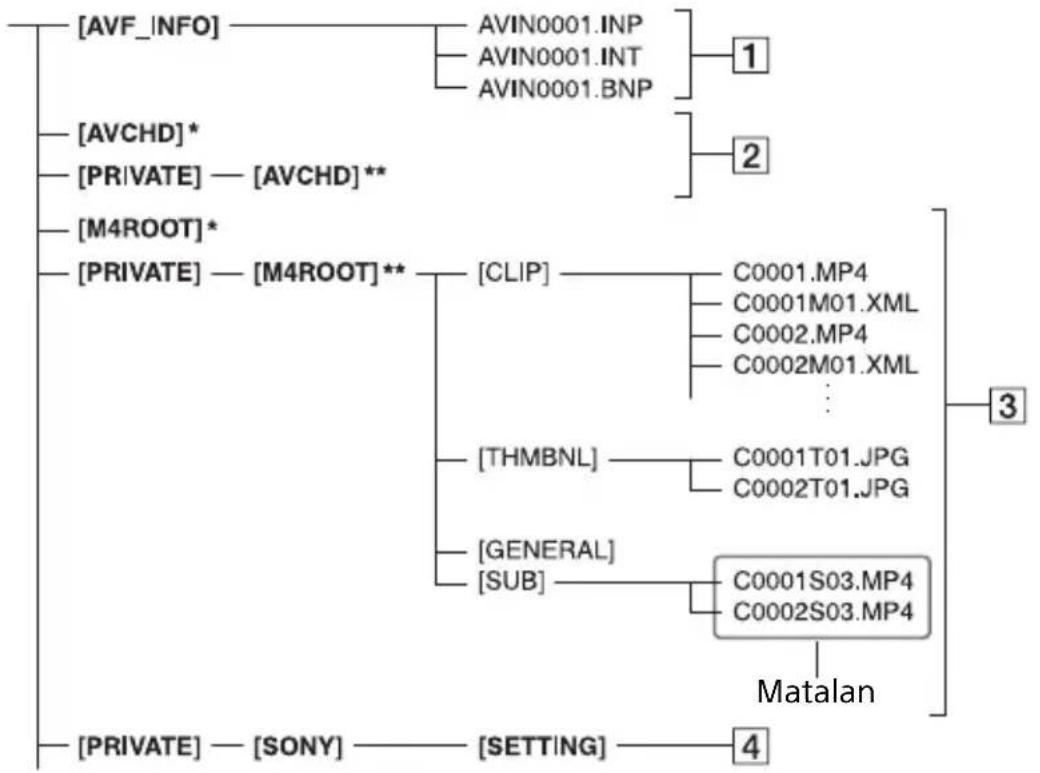
flowchart
graph TD
    A["[AVF_INFO"]] --> B["AVIN0001.INP"]
    A --> C["AVIN0001.INT"]
    A --> D["AVIN0001.BNP"]
    E["[AVCHD"]*] --> F["[PRIVATE"] -["AVCHD"]**]
    G["[M4ROOT"]*] --> H["[PRIVATE"] -["M4ROOT"]**]
    I["[PRIVATE"] -["M4ROOT"]**] --> J["[CLIP"]]
    K["[THMBNL"]] --> L["[GENERAL"]]
    M["[SUB"]] --> N["[GENERAL"]]
    O["[C0001.MP4"] --> P["C0001M01.XML"]
    O --> Q["C0002.MP4"]
    O --> R["C0002M01.XML"]
    S["[C0001T01.JPG"] --> T["C0002T01.JPG"]
    U["[C0001S03.MP4"] --> V["C0002S03.MP4"]
    W["Matalan"] --> X["3"]
    Y["[PRIVATE"] -["SONY"]] --> Z["[SETTING"]]
    AA["1"] --> AB["2"]
    AB --> AC["4"]
** SD-muistikortti, SDHC-muistikortti, SDXC-muistikortti
1 Kuvien hallintatiedostot
Kun poistat tiedostot, et voi tallentaa/toistaa kuvia oikein.
Tiedostot on oletuksena piilotettu, eikä niitä yleensä näytetä.
2AVCHD-videoiden hallintatietokansio
Tässä kansiossa on AVCHD-videotiedostojen tallennustietoja.
3XAVC S -videoiden hallintatietokansio
Tässä kansiossa on XAVC S -videotiedostojen tallennustietoja.
Tiedostonumerot nousevat automaattisesti.
4 Kameraprofiilit
Tallentaa kameraprofiilitietoja.
- Älä muokkaa videokameran tiedostoja tai kansioita tietokoncella. Se voi vahingoittaa kuvatiedostoja tai estää kuvatiedostojen toiston.
- Sony ei ota mitään vastuuta tietokoneelta muistikortille kopioitujen tietojen käyttämisen tuloksista.
- Kun poistat kuvatiedostoja, noudata täältä löytyviä ohjeita: sivu 92. Älä poista videokameran kuvatiedostoja suoraan tietokoneelta.
- Älä alusta videokameran tallennusvälinettä tietokoneella. Videokamera ei ehkä toimi oikein.
- Älä kopioi tallennusvälineen tiedostoja tietokoneella. Toimintoa ei ole taattu.
- Tuo tiedot tallennusvälineestä tietokoneelle käyttämällä Catalyst Browse -sovellusohjelmistoa.
- Tiedostot eivät ehkä lataudu oikein muulla ohjelmistolla kuin Catalyst Browsella.
- Lisätietoja NLE:n (Non-Linear Editing) käytöstä saat ohjelmiston tekijältä.
Ylläpito ja varotoimet
Tietoja XAVC S -muodosta
Tallentaminen ja toistaminen videokameralla
Videokameralla voi tallentaa XAVC S -muotoon perustuvaa 4K (QFHD)- ja HD (teräväpiirto) -kuvaa.
Tämä käyttää tallentamiseen Long-GOP-videonpakkausmuotoa.
Video*: MPEG-4AVC/H.264
Kun valittuna on [60i]:
Tallennusväline: Muistikortti
* Videokamera ei voi toistaa tietoja, jotka on tallennettu XAVC S -muodossa käyttämällä muita kuin yllä mainittuja asetuksia.
Tietoja AVCHD-muodosta
Tallentaminen ja toistaminen videokameralla
AVCHD-muotoon perustuen videokamera tallentaa HD (teräväpiirto) -kuvanlaadulla.
Video*: MPEG-4AVC/H.264
Kun valittuna on [60i]:
1920×1080/60p, 1920×1080/60i,
1920×1080/30p, 1920×1080/24p,
1440×1080/60i, 1280×720/60p
Kun valittuna on [50i]:
1920×1080/50p, 1920×1080/50i,
1920×1080/25p, 1440×1080/50i,
1280×720/50p
Ääni: Dolby Digital 2-ch, LPCM 2-ch
Tallennusväline: muistikortti (myydään erikseen)
* Videokameralla ei voi toistaa muita kuin yllä mainittuja AVCHD-muodossa tallennettuja tietoja.
- AVCHD-muoto käyttää datan pakkaamisjärjestelmää, joten kuvat saattavat vääristyä tilanteissa, joissa kuva, kulma tai kirkkaus muuttuu merkittävästi. Tämä ei ole toimintahäiriö.
Tietoja muistikorteista
- Tietokoneella alustetun muistikortin yhteensopivuutta videokameran kanssa ei taata.
- Tietojen luku- ja kirjoitusnopeus voi vaihdella muistikortin ja sen kanssa käytetyn yhteensopivan laitteen yhdistelmästä riippuen.
- Vahingoittuneita tai kadonneita kuvatietoja ei korvata, ja näin voi tapahtua seuraavissa tapauksissa:
– Jos poistat muistikortin, katkaiset videokamerasta virran tai vaihdat akun, kun videokamera lukee tai kirjoittaa muistikortin kuvatiedostoja (käytön merkkivalo palaa tai vilkkuu).
– Jos käytät muistikorttia lähellä sähköisiä tai magneettisia kenttiä tai muiden sähkömagneettisen kohinan lähteitä.
- On suositeltavaa varmuuskopioida tärkeät tiedot tietokoneen kiintolevylle.
- Älä kiinnitä muistikorttiin etikettiä tai muuta vastaavaa.
- Älä kosketa päätteitä äläkä päästä metalliesineitä kosketuksiin niiden kanssa.
- Älä taivuta tai pudota muistikorttia äläkä altista sitä iskuille.
- Älä pura tai muokkaa muistikorttia.
- Älä päästä muistikorttia kastumaan.
- Pidä muistikortti pikkulasten ulottumattomissa. Lapsi voi epähuomiossa niellä sen.
- Älä aseta muistikorttipaikkaan mitään muuta kuin oikean kokoinen muistikortti. Seurauksena voi olla toimintahäiriö.
- Älä käytä tai säilytä muistikorttia seuraavanlaisissa paikoissa:
– Kuumissa paikoissa, kuten kesällä ulos pysäköidyssä autossa
– Suorassa auringonvalossa
– Kosteissa paikoissa tai paikoissa, joissa on syövyttäviä kaasuja
Tietoja tuetuista muistikorteista
Tämän videokameran kanssa voi käyttää Memory Stick PRO Duo -tallennusvälinettä ja standardikokoisia SD-kortteja.
- Uusimmat tiedot yhteensopivista muistikorteista löytyvät kotisivulta (http://www.sony.jp/support/r/handycam/connect/).
Kuvatietojen yhteensopivuus
- Kuvatietokantatiedostot, jotka videokamera on tallentanut muistikortille, noudattavat "Design rule for Camera File system" -yleisstandardia: JEITA (Japan Electronics and Information Technology Industries Association).
- Jos et voi käyttää toisessa laitteessa käytettyä muistikorttia, alusta se videokamerassa noudattamalla ohjeita, jotka löytyvät täältä: sivu 93. Huomaa, että alustus pyyhkii pois kaikki muistikortilla olevat tiedot.
- Et voi ehkä toistaa kuvia videokameralla:
- Kun toistat kuvatietoja, joita on muokattu tietokoneessa.
- Kun toistat kuvatietoja, jotka on tallennettu muilla laitteilla.
Tietoja Memory Stick -tietovälineestä
| Memory Stick -tietovälinetyypit | Tallentaminen/toisto |
| Memory Stick Duo(MagicGaten kanssa) | - |
| Memory Stick PRO Duo(Mark2) | Kyllä |
| Memory Stick PRO-HG Duo Kyllä | |
- Yksikkö ei tue 8-bittistä rinnakkaistiedonsiirtoa, mutta se tukee Memory Stick PRO Duo -tietovälinettä vastaavaa 4-bittistä rinnakkaistiedonsiirtoa.
- Tämä tuote ei voi tallentaa tai toistaa tietoja, joissa on käytetty MagicGate-tekniikkaa. MagicGate on tekijänoikeuksien suojaustekniikka, joka tallentaa ja siirtää sisällön salatussa muodossa.
Tietoja InfoLITHIUM-akusta
Videokamera toimii vain suuren kapasiteetin V-sarjan InfoLITHIUM-akulla, esimerkiksi NP-FV70A. V-sarjan InfoLITHIUM-akuissa on InfoLITHIUM merkki.
Mikä on InfoLITHIUM-akku?
InfoLITHIUM-akku on litiumioniakku, jossa on toimintoja videokameran ja mukana toimitettavan verkkolaitteen välisiin käyttöolosuhteisiin liittyvän tiedon välittämiseen.
InfoLITHIUM-akku näyttää jäljellä olevan akun varauksen prosenteissa videokameran käyttöolosuhteiden mukaisesti.
Akun tehokas käyttö
- Alle 10 °C:n (50 °F) lämpötilassa akun suorituskyky laskee ja käyttöaika lyhenee. Tee tällöin jokin seuraavista, jotta akkua voi käyttää pidempään.
– Pidä akkua taskussa lähellä ihoa, jotta se pysyy lämpimänä, ja aseta se videokameraan vasta juuri ennen kuvaamisen aloittamista. - Sammuta videokamera, kun sitä ei käytetä tallentamiseen tai toistamiseen. Akun varaus kuluu myös silloin, kun videokamera on tallentamisen valmiustilassa tai toiston keskeytystilassa.
- Pidä saatavilla vara-akkuja 2–3 kertaa odotettua kuvausaikaa pidemmäksi ajaksi ja tee koetallennuksia ennen varsinaisten tallennusten tekemistä.
- Älä altista akkua vedelle. Akku ei ole vedenkestävä.
Tietoja jäljellä olevan akun varaustason ilmaisimesta
- Tarkista LCD-näytöstä seuraavien ilmaisimien taso ja prosenttiluku.
| Jäljellä olevan akun varaustason ilmaisin | % |
| 81–100 % | |
| 51–80 % | |
| 21–50 % | |
| 1–20 % | |
| - |
- Ilmaisin saattaa tietyissä tilanteissa näyttää virheellisen arvon.
- Jos virta katkeaa, vaikka jäljellä olevan akun varauksen ilmaisimen mukaan varausta pitäisi olla riittävästi, lataa akku kokonaan uudelleen. Jäljellä oleva akun varaus näkyy tämän jälkeen oikein. Huomaa kuitenkin, että akun ilmaisin ei palaudu, jos sitä käytetään pitkään korkeissa lämpötiloissa, jos se jätetään täyteen ladatuksi tai jos akkua käytetään usein. Jäljellä olevan akun varauksen ilmaisin näyttää vain viitteellistä tietoa.
Tietoja akun varastoinnista
- Jos et käytä akkua pitkään aikaan, lataa akku kokonaan täyteen ja käytä akun varaus loppuun videokamerassa kerran vuodessa, jotta sen toimintakyky säilyy. Irrota akku videokamerasta säilytystä varten ja laita se kuivaan, viileään paikkaan.
- Videokameran akun varaus purkautuu kokonaan, jos jätät videokameran tallennuksen valmiustilaan, kunnes virta katkeaa.
Tietoja akunkestosta
- Akun käyttöikä on rajallinen. Akun kapasitectti pienenee ajan ja toistuvan käytön myötä. Jos latausten välinen käyttöaika lyhenee merkittäväsi, akku kannattaa vaihtaa uuteen.
- Akun käyttöikään vaikuttavat varastointi-, käyttö- ja ympäristöolosuhteet.
Tietoja akun lataamisesta
- Käytä verkkolaitetta (mukana toimitettava) vain oikeanlaisten akkujen lataamiseen. Jos lataat sillä muita akkuja, ne saattavat vuotaa, kuumentua, räjähtää tai antaa sähköiskun ja aiheuttaa palovammoja tai muita vammoja.
- Irrota ladattu akku verkkolaitteesta.
-
Mukana toimitettavan verkkolaitteen CHG-merkkivalo vilkkuu kahdella eri tavalla: Vilkkuu nopeasti: Syttyy ja sammuu nopeasti noin 0,15 sekunnin välein. Vilkkuu hitaasti: Syttyy ja sammuu vuorotellen noin 1,5 sekunnin ajan ja sammuu kokonaan noin 1,5 sekunniksi. Merkkivalo toistaa tätä sarjaa.
-
Jos CHG-merkkivalo vilkkuu nopeasti, irrota ladattava akku ja liitä se uudelleen. Jos CHG-merkkivalo vilkkuu yhä nopeasti, akku saattaa olla vioittunut tai se ei välttämättä ole oikeanlainen. Tarkista, että akku on oikeanlainen. Jos se on oikeanlainen, vaihda se upouuteen akkuun tai toiseen varmasti toimivaan akkuun. Näin voit tarkistaa, toimiiko verkkolaite oikein. Jos verkkolaite toimii oikein, akku saattaa olla vioittunut.
- Jos CHG-merkkivalo vilkkuu hitaasti, verkkolaite on valmiustilassa ja lataus on keskeytetty. Jos lämpötila on liian matala tai korkea lataamiscen, verkkolaite pysäyttää lataamisen automaattisesti ja siirtyy valmiustilaan. Kun ympäristön lämpötila on taas sopiva, verkkolaite käynnistää lataamisen uudelleen ja CHG-merkkivalo syttyy. Suosittelemme akun lataamista ympäristössä, jonka lämpötila on 10–30 °C.
Tietoja videokameran käsittelemisestä
Käyttö ja huoltaminen
- Älä säilytä videokameraa ja lisävarusteita seuraavanlaisissa paikoissa.
– Erittäin kuumassa tai kylmässä paikassa. Älä koskaan jätä niitä alttiiksi yli 60 °C:n (140 °F) lämpötiloille, kuten suoraan auringonvaloon, lähelle lämpöpatteria tai auringonpaisteseen pysäköityyn autoon. Niihin voi tulla toimintahäiriöitä, tai ne voivat epämuodostua.
– Lähellä vahvoja magneettikenttiä tai alttiina mekaaniselle tärinälle.
Videokameraan voi tulla toimintahäiriö.
– Lähellä voimakkaita radioaaltoja tai voimakasta säteilyä.
Videokameralla tallentaminen ei ehkä onnistu kunnolla.
- AM-vastaanottimien tai videolaitteiden
lähellä.
Tästä voi aiheutua kohinaa.
– Hiekkarannalla tai pölyisessä paikassa. Hiekan tai pölyn joutuminen videokameraan voi aiheuttaa toimintahäiriön. Joissakin tapauksissa häiriötä ei voi enää korjata.
Ylläpito ja varotoimet (jatkuu)
– Lähellä ikkunoita tai ulkotiloissa, jossa LCDnäyttö, etsin tai objektiivi voi joutua alttiiksi suoralle auringonvalolle.
Tämä vaurioittaa etsintä tai LCD-näyttöä sisältä.
– Erittäin kosteassa paikassa.
- Käytä videokameraa 7,3 V:n (akku) tai 8,4 V:n (verkkolaite) tasavirralla.
- Käytä verkkovirtakäytössä (tasavirta tai vaihtovirta) näissä käyttöohjeissa suositeltuja lisävarusteita.
- Älä päästä videokameraa kastumaan esimerkiksi sateesta tai merivedestä. Videokameran kastuminen voi aiheuttaa toimintahäiriön. Joissakin tapauksissa häiriötä ei voi enää korjata.
- Jos kotelon sisään pääsee kiinteitä esineitä tai nesteitä, irrota videokameran virtajohto pistorasiasta vie se Sonyn jälleenmyyjälle tarkistettavaksi ennen kuin käytät sitä uudelleen.
- Vältä tuotteen kovakouraista käsittelyä, purkamista ja muuntelua. Vältä sen altistamasta fyysisille iskuille (esimerkiksi putoaminen tai sen päälle astuminen). Käsittele objektiivia erityisen varovaisesti.
- Älä käytä epämuodostunutta tai vioittunutta akkua.
- P i d ä ⏻ (virta/valmiustila) -painike valmiustila-asennossa, kun et käytä videokameraa.
- Älä kääri videokameraa esimerkiksi pyyhkeeseen, kun käytät sitä. Tämä saattaa johtaa sisäosien kuumenemiscen.
- Kun irrotat virtajohdon, vedä pistokkeesta äläkä johdosta.
- Varo, ettet vaurioita virtajohtoa esimerkiksi laittamalla sen päälle jotain painavaa.
- Pidä metalliliittimet puhtaina.
- Pidä langaton kauko-ohjain ja nappiparisto poissa lasten ulottuvilta. Jos paristo nielaistaan vahingossa, ota välittömästi yhteyttä lääkäriin.
- Jos akun elektrolyyttineste on vuotanut, – ota yhteyttä paikalliseen valtuutettuun Sonyhuoltoon.
– pese pois mahdollisesti iholle joutunut neste.
- jos nestettä on joutunut silmiin, huuhtele ne runsaalla vedellä ja ota yhteyttä lääkäriin.
■ Kun et käytä videokameraa pitkään aikaan
- Kytke videokameraan virta ja tallenna sekä toista kuvia noin kerran kuukaudessa, niin laite pysyy optimaalisessa tilassa pitkään.
- Käytä akun koko varaus loppuun ennen kuin varastoit sen.
Kosteuden tiivistyminen
Jos videokamera tuodaan kylmästä suoraan lämpimään paikkaan, sen sisä- tai ulkopuolelle voi tiivistyä kosteutta, mikä saattaa aiheuttaa toimintahäiriöitä.
■Jos videokameraan tiivistyy kosteutta
Anna sen olla noin tunti kytkemättä siihen virtaa.
■ Huomautus kosteuden tiivistymisestä
Kosteutta voi tiivistyä, kun videokamera tuodaan kylmästä lämpimään paikkaan (tai päinvastoin) tai kun videokameraa käytetään kosteassa paikassa. Tällaisia tilanteita voivat olla esimerkiksi seuraavat:
- Videokamera tuodaan laskettelurinteestä lämpimään paikkaan.
- Videokamera tuodaan ilmastoidusta autosta tai huoneesta kuumaan ulkoilmaan.
- Videokameraa käytetään sadekuuron tai suihkun jälkeen.
- Videokameraa käytetään kuumassa ja kosteassa paikassa.
Kosteuden tiivistymisen ehkäiseminen
Kun tuot videokameran kylmästä paikasta lämpimään, laita se muovipussiin ja sulje pussi tiiviisti. Ota laite pussista, kun ilman lämpötila pussin sisällä on sama kuin ympäristön lämpötila (noin tunnin kuluttua).
LCD-näyttö
- Älä kohdista LCD-näyttöön suurta painetta, koska tämä voi aiheuttaa vaurioita.
- Jos videokameraa käytetään kylmässä, LCDnäyttöön voi jäädä jäännöskuva. Tämä ei ole toimintahäiriö.
- Kun käytät videokameraa, LCD-näytön takaosa voi lämmetä. Tämä ei ole toimintahäiriö.
■LCD-näytön puhdistaminen
LCD-näytössä on pinnoite. Pinnoite voi lähteä pois, jos sitä raavitaan tai hangataan. Huolehdi LCD-näytöstä seuraavasti.
- Pyyhi sormenjäljet ja käsirasva LCD-näytöstä mahdollisimman pian, sillä ne saattavat irrottaa pinnoitteen.
- Jos LCD-näyttöä hangataan liian kovaa, edes nenäliinalla, pinnoite saattaa vahingoittua.
- Ennen kuin pyyhit LCD-näytön, puhalla pöly ja hiekka pois.
- Pyyhi lika pois LCD-näytöstä puhtaalla ja pehmeällä liinalla, esimerkiksi silmälasien puhdistukseen tarkoitetulla liinalla.
■ Kosketuspaneelin säätäminen (CALIBRATION)
Kosketuspaneelin painikkeet eivät ehkä toimi oikein.
Jos näin käy, noudata seuraavia ohjeita. On suositeltavaa liittää videokamera käytön aikana pistorasiaan mukana toimitettavalla verkkolaitteella.
① Paina MENU-painiketta. → valitse (OTHERS) → [CALIBRATION] käyttämällä ▲/▼/◄/►/SET-painiketta.
②Kosketa LCD-näytössä olevaa ×-merkkiä muistikortin kulmalla tai vastaavalla kolme kertaa.
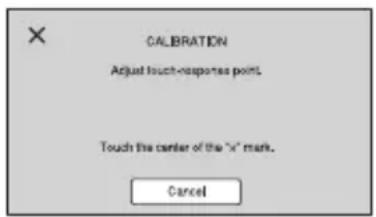
- Jos et painanut oikeaa kohtaa, yritä kalibroida uudelleen.
- Älä käytä kalibrointiin terävää esinettä. Tämä saattaa vahingoittaa LCD-näyttöä.
- Et voi tehdä kalibrointia, kun LCD-näyttö on käännetty tai ylöspäin ja suljettu videokameraan
OLED-näyttö
Ajan myötä OLED-paneclissa voi normaalissa käytössä ilmaantua ongelmia: esimerkiksi kuva voi palaa kiinni ruutuun tai kirkkaus saattaa heiketä.
Tämä ei ole toimintahäiriö.
Kotelo
- Jos kotelo on likainen, puhdista videokameran runko pehmeällä liinalla, jota on hieman kostutettu vedellä, ja pyyhi sitten kotelo kuivalla liinalla.
• Vältä seuraavia, jotta pinta ei vaurioidu.
– Kemikaalien, kuten tinnerin, bensiinin, alkoholin, kemikaalisten liinojen, hyönteiskarkotteiden, hyönteismyrkkyjen ja aurinkorasvan käyttöä.
– Käsittelyä, kun käsissäsi on mainittuja aineita.
– Kotelon jättäminen kosketuksiin kumin tai vinyylin kanssa pitkäksi aikaa.
Objektiivin huoltaminen ja varastointi
- Pyyhi objektiivin pinta puhtaaksi pehmeällä liinalla seuraavissa tilanteissa: kun objektiivin pinnalla on sormenjälkiä, kuumissa tai kosteissa paikoissa ja kun objektiivi on altistunut suolaiselle ilmalle esimerkiksi merenrannalla.
- Varastoi videokamera hyvin ilmastoituun paikkaan, jossa ei ole paljon pölyä cikä likaa.
- Puhdista objektiivi homeen estämiseksi säännöllisesti edellä kuvatulla tavalla.
Esiasennetun ladattavan akun lataaminen
Videokamerassa on esiasennettu ladattava akku, jonka avulla päivämäärä, kellonaika ja muut asetukset säilytetään silloinkin, kun ⏻ (virta/valmiustila) -painike on asetettu valmiustilaan. Esiasennettua ladattavaa akkua ladataan aina, kun videokamera on kytketty verkkolaitteella pistorasiaan tai kun siihen on liitetty akku. Ladattavan akun varaus purkautuu kokonaan noin kolmessa kuukaudessa, jos videokameraa ei käytetä ollenkaan, eikä sitä ei ole kytketty verkkolaitteeseen tai akkua ei ole liitetty. Käytä videokameraa, kun olet ladannut esiasennetun ladattavan akun. Vaikka esiasennettua ladattavaa akkua ei olisikaan ladattu, se ei vaikuta videokameran toimintaan, jos et tallenna päivämäärää.
Lataaminen
Kytke videokamera pistorasiaan mukana toimitettavalla verkkolaitteella ja jätä se yli vuorokaudeksi niin, että virta on kytketty pois päältä.
Ylläpito ja varotoimet (jatkuu)
Huomautus muistikorttien hävittämisestä/siirtämisestä
Vaikka poistat kaikki muistikortin tiedot tai alustat muistikortin videokamerassa tai tietokoneessa, siihen voi silti jäädä jotain tietoja. Ennen kuin annat muistikortin pois, on suositeltavaa poistaa siitä tiedot tietokoneen tietojenpoisto-ohjelmistolla. Jos olet heittämässä muistikorttia pois, muistikortti kannattaa rikkoa fyysisesti. Toimintaa ei taata, kun käytössä on korttisovitin.
Tekniset tiedot
Yleistä
Tehontarve
8,4 V DC (kun käytetään verkkolaitetta) 7,4 V DC (kun käytetään akkua)
Virrankulutus
Tallennuksen aikana, kun käytetään etsintä: noin 5,7 W Tallennuksen aikana, kun käytetään LCD-näyttöä normaalilla kirkkaudella: noin 6,1 W
Käyttölämpötila
0–40 °C (32–104 °F)
Säilytyslämpötila
-20-+60^(-4-+140^)
Mitat
Noin 121,0 × 104,0 × 274,5 mm (4 ^7/8 × 4 ^1/8 × 10 ^7/8 tuumaa) (mukaan lukien projektio-osat, objektiivin suojus, suuri silmäsuojus, akku (NP-FV70A). Ilman käsihihnaa.) (leveys/korkeus/syvyys) Noin 130,0 × 181,5 × 287,0 mm (5 ^1/8 × 7 ^1/4 × 11 ^3/8 tuumaa) (mukaan lukien projektio-osat, objektiivin suojus, suuri silmäsuojus, akku (NP-FV70A), XLR- kahvayksikkö. Ilman käsihihnaa.) (leveys/korkeus/syvyys)
Mitat kuvauksen aikana
Noin 130,0 × 181,5 × 287,0 mm (5 ^1/8 × 7 ^1/4 × 11 ^3/_8 tuumaa) (mukaan lukien projektio-osat)
Paino
Noin 955 g (mukaan lukien objektiivin suojus, suuri silmäsuojus)
Kokonaismassa kuvauksen aikana
Noin 1 320 g (mukaan lukien objektiivin suojus, suuri silmäsuojus, NP-FV70A-akku, XLR-kahvayksikkö)
Järjestelmä
Signaalimuoto
Kun valittuna on [60i]: NTSC-väri, EIA-standardit HDTV 1080/60i, 1080/60p, 720/60p Kun valittuna on [50i] PAL-väri, CCIR-standardit HDTV 1080/50i, 1080/50p, 720/50p
Videon tallennusjärjestelmä
XAVC S: MPEG-4 AVC/H.264 4:2:0 Long profile Matalan tarkkuuden XAVC S: MPEG-4 AVC/H.264 4:2:0 Long profile AVCHD: Yhteensopiva MPEG-4 AVC-/H.264 AVCHD 2.0 -muodon kanssa
Äänen tallennusmuoto
XAVC S: Linear PCM 2ch, 16-bittinen, 48 kHz Matalan tarkkuuden XAVC S: AAC-LC 2-ch, 16-bittinen, 48 kHz AVCHD: Linear PCM 2-ch, 16-bit, 48 kHz/Dolby Digital 2-ch, 16-bit, 48 kHz
Tallennusvälineet (videot)
Memory Stick PRO Duo™ ja SD-kortit
Kamera
Kuvanmuodostuslaite
1,0 tuuman tyypin Exmor RS™ CMOS -kenno Kuvaelementit yhteensä: Noin 21 000 000 kuvapistettä Tehokkaat kuvaelementit (16:9-tila): Noin 14 200 000 kuvapistettä
Värilämpötila
Esiasetus (Sisällä: 3 200 K, Ulkona: 5 600 K ± 7 vaihetta, Värilämpötilan asetusväli: 2 300–15 000 K), yhden painalluksen A, B, automaattisesti valittavissa
Tekniset tiedot (jatkuu)
Vähimmäisvalaistus
Kun valittuna on [60i]: 1,7 luksia (LOW LUX -tila on käytössä, 1/30 sekunnin valotusaika, 33 dB:n vahvistus) Kun valittuna on [50i]: 1,7 luksia (LOW LUX -tila on käytössä, 1/25 sekunnin valotusaika, 33 dB:n vahvistus)
Objektiivi
Objektiivin kiinnitys Kiinteä
Zoomaussuhde 12× (optinen), servo
Polttoväli 9,3–111,6 mm (35 mm:ä vastaava (16:9) 29,0–348,0 mm) (35 mm:ä vastaava (3:2) 32,8–393,6 mm)
Aukko F2.8–F4.5 (valittavissa automaattisesti/ manuaalisesti)
Tarkennus AF/MF valittavissa, 10 mm – ∞ (Laaja), 1000 mm – ∞ (Tele)
Kuvanvakain Päällä / pois päältä valittavissa, objektiivin vaihdon tyyppi
Suotimen halkaisija M62 mm
Langaton lähiverkko
Tuettu standardi IEEE 802.11 b/g/n
Taajuusalue 2,4 GHz
Tuetut suojausprotokollat
WEP/WPA-PSK/ WPA2-PSK NFC Forum Type 3 Tag -yhteensopiva
Tulo- ja lähtöliitännät
VIDEO OUT -liitäntä Multi/Micro USB -liitäntä (1) Komposiitti 1.0 Vp-p, 75 Ω
AUDIO OUT -liitäntä Multi/Micro USB -liitäntä (1)
HDMI OUT -liitäntä Tyyppi A (1)
USB-liitäntä Multi/Micro USB -liitäntä (1)
(kuulokkeet) -liitäntä Stereominiliitäntä ( 3,5 mm) (1)
INPUT1/INPUT2-liitännät XLR-tyypin 3-nastaliitin (naaras) (2) line/mic/mic+48V valittavissa
Mikrofonilitäntä (PLUG IN POWER) Stereominilitäntä (∅3,5 mm) (1)
Monikäyttöinen lisävarustesovitin (1) REMOTE-liitäntä Stereominilitäntä (∅2,5 mm) (1)
Näyttö
LCD-näyttö 8,8 cm (3,5 tuuman tyyppi) Noin 1 560 000 pistettä
Etsin 1,0 cm (0,39 tuuman tyyppi) OLED Noin 2 360 000 pistettä
Massa (pelkkä runko)
$$ \mathrm{Noin} 1 7 0 \mathrm{g} $$
*1 Katso muita teknisiä tietoja verkkolaitteesta/laturista.
Hakemisto
A
AE SHIFT....135
AGC LIMIT 98
AIRPLANE MODE .....119
Akku 21
Alkutoimet....19
Alusta tallennusväline .....93
AREA SET 120
ASPECT 114
ASSIGN BUTTON ......120
(Ääniasetukset) -valikko.....111
Aukko 43
Aukon rengas....43
AUTO BACK LIGHT......105
AUTO/MANUAL (Autom./manuaalinen) -kytkin......53
Auto mode ....53
vianmääritystoiminnon
näyttö ....139
AVCHD....151
AVCHD AUDIO
FORMAT ....111
B
BEEP 121
C
CAMERA DATA
DISPLAY 115
CAMERA PROFILE......120
CAMERA SET (Kamera- asetukset) -valikko......98
CENTER 114
CHG-merkkivalo .....21
CLOCK SET 24
COLOR BAR 135
Content Browser Mobile - sovellus 73
CTRL W/SMARTPHONE 118
D
DATA CODE 66
DATE REC 121
DELETE 92
DISPLAY OUTPUT...... 117
DISPLAY SET
(Näyttöasetukset)
-valikko 113
DISPLAY-painike 66
DIVIDE....91
DOWN CONVERT
TYPE 109
Drop frame.... 117
E
EDIT (Muokkaa)
-valikko 122
Enimmäistallennusaika ..... 143
Esiasennettu ladattava
akku.... 155
Etsin 26
diopterisäätökiekko..... 26
F
FACE DETECTION...... 39
FOCUS DISPLAY...... 115
FOCUS MAG RATIO ..... 114
FOCUS
MAGNIFIER -painike ...... 38
G
GUIDEFRAME 114
H
Kiinteä lähiverkko ....81
Kosteuden tiivistyminen.....154
Kuvaaminen ....30
Kuvatietokantatiedosto......94
L
Laajakulma ....33
Ladattava akku, katso kohta Akku
Langaton lähiverkko......76
LANGUAGE......121
televisio tai näyttö ......68
Lisävarustesovitin......23
Litiumnappiparisto .....16
LOW LUX....54
Lähtösignaalin muodot ......69
M
Matalan tarkkuuden tallennus
tuetut muodot .....148
Memory Stick PRO Duo - tietoväline .....152
Memory Stick -tietoväline .....27, 152
MENU-painike 95
MIC+48V....50
Mikrofoni Multi Interface Shoe.....51 sisäinen .....50
Monikäyttöinen lisävarustesovitin ....8
Muistikortti alustus....93 asettaminen/ poistaminen....29 huomautukset....151 tiedosto-/kansiorakenne....150 tuetut muistikortit....27
Multi/Micro USB -liitäntä .....8
N
NETWORK SET (Verkkoasetukset) -valikko....118
NFC 74
Näytön ilmaisimet......17, 66
0
Objektiivi ......12, 155
OTHERS (Muut) -valikko....119
OUTDOOR......46
P
PEAKING....135
PICTURE PROFILE .....54
PROTECT 91
Päivämäärä ja aika ....18, 24, 25
Päävarmenne 89
R
REC BUTTON SET...... 32
REC LAMP.... 121
REC/OUT SET (REC/OUT-asetukset) -valikko 106
REC SET.... 106
REMOTE CONTROL ..... 121
REPAIR IMAGE DB FILE 94
ROOT CERTIFICATE ..... 119
S
S&Q MOTION 59
SAFETY ZONE...... 114
Samanaikainen tallennus..... 32
SCENE SELECTION SET......53
SHUTTER DISPLAY......115
SHUTTER-painike.... 44
SIMUL/RELAY REC ...... 32
SPOT FOCUS 39
START/STOP-painike ..... 30
STATUS button 67
Status check.... 67
STEADYSHOT 100
STREAMING 82,118
SUMMERTIME.... 121
Suora valikko 48
Suoratoisto .... 82 tuetut muodot .... 147
Suurennustoiminto ....38
Suuri silmäsuojus 26
T
Tallennuksen merkkivalo... 121
Tallennusaika ....143
Tallennusmuoto.... 41
Tallennusvälineen vaihto ..... 31
Tallentaminen.... 30
Tarkennus ....35
Tarkennusrengas....35
Tavaramerkit....163
TC FORMAT ....117
TC MAKE ....118
TC PRESET.....58, 135
TC RUN....118
Teleobjektiivi....33
Tiedostomuoto rajoitukset....145
Toimintorajoitukset ......145
Toistaminen 64
Tukiasema....76
TV....68
U
UB PRESET ....59
UB TIME REC ......118
USB CONNECT .....121
AUDIO SET (Ääniasetukset)......111
CAMERA SET (Kamera-asetukset)......98
DISPLAY SET (Näyttöasetukset)......113
EDIT (Muokkaa)....122 kohtect ....96
NETWORK SET (Verkkoasetukset)......118
OTHERS (Muut) ......119
REC/OUT SET (REC/ OUT-asetukset) ......106
Hakemisto (jatkuu)
TC/UB SET (TC/UB- asetukset)......117
Valkotasapaino ....46
Valotusaika....44
Varoitusilmaisimet .....139
Varoitusviestit ....140
Verkkolaite ....19
Verkkotoiminnot ....73
VERSION DISPLAY......122
VF COLOR TEMP......116
Vianmääritys ......131
VIDEO OUT 108
Videokameran käyttäminen ulkomailla .....149
Viimeksi 62
Virheviestit ....141
Virtajohto....21
Virtalähde 22
W
WB OUTDOOR LEVEL .....98
WB PRESET 98
WB TEMP SET......98
WHITE BALANCE -painike....46
Wi-Fi SET 119
- NXCAM-logo on Sony Corporationin tavaramerkki.
- XAVCS ja ova Sony Corporationin rekisteröityjä tavaramerkkejä.
- AVCHD- ja AVCHD-logot ovat Panasonic Corporationin ja Sony Corporationin tavaramerkkejä.
- Memory Stick-, - Memory Stick Duo-, Memory Stick PRO Duo-, Memory Stick PRO-HG Duo-, MagicGate-, MagicGate Memory Stick-, MagicGate Memory Stick Duo-, Content Browser Mobile- ja Content Browser Mobile - logot ovat Sony Corporationin tavaramerkkejä tai rekisteröityjä tavaramerkkejä.
- InfoLITHIUM on Sony Corporation in tavaramerkki.
• BRAVIA on Sony Corporationin tavaramerkki. - Dolby ja kaksois-D-symboli ovat Dolby Laboratoriesin tavaramerkkejä.
- HDMI, High-Definition Multimedia Interface ja HDMI-logo ovat HDMI Licensing LLC:n tavaramerkkejä tai rekisteröityjä tavaramerkkejä Yhdysvalloissa ja muissa maissa.
- SDXC-logo on SD-3C, LLC:n tavaramerkki.
- iPad on Apple Inc:n tavaramerkki, joka on rekisteröity Yhdysvalloissa ja muissa maissa.
- iOS on Cisco Systems, Inc:n ja/tai sen tytäryhtiöiden tavaramerkki tai rekisteröity tavaramerkki Yhdysvalloissa ja tietyissä muissa maissa.
- iPhone on Apple Inc:n tavaramerkki, joka on rekisteröity Yhdysvalloissa ja muissa maissa. iPhone-tuotemerkkiä käytetään AiPhone Co., Ltd:n lisenssin alaisena.
- Android ja Google Play ovat Google Inc:n tavaramerkkejä.
- Wi-Fi, Wi-Fi-logo ja Wi-Fi PROTECTED SETUP ovat Wi-Fi Alliancen rekisteröityjä tavaramerkkejä.
- N Mark on NFC Forum, Inc:n tavaramerkki tai rekisteröity tavaramerkki Yhdysvalloissa ja muissa maissa.
Kaikki muut tuotenimet ovat omistajiensa tavaramerkkejä tai rekisteröityjä tavaramerkkejä. Tavaramerkkiä ilmaisevia symboleja ® tai ™ ei käytetä tässä käyttöoppaassa.
Käyttöoikeuteen liittyviä huomautuksia
TÄMÄ TUOTE ON LISENSOITU AVC PATENT PORTFOLIO -LISENSSIN MUKAISESTI KULUTTAJAN HENKILÖKOHTAISEEN KÄYTTÖÖN TAI MUUHUN KÄYTTÖÖN, JOSTA EI MAKSETA KORVAUKSIA,
(i) VIDEON AVC-STANDARDIN MUKAISEEN KOODAAMISEEN ("AVC-VIDEO") JA/TAI
(ii) KULUTTAJAN HENKILÖKOHTAISESSA TOIMINNASSAAN KOODAAMAN JA/TAI AVC-VIDEOITA TARJOAMAAN LISENSOIDULTA VIDEO TARJOAJALTA SAADUN AVC-VIDEO DEKOODAAMISEEN. LISENSSIÄ EI MYÖNNETÄ MIHINKÄÄN MUUHUN KÄYTTÖÖN SUORAAN TAI EPÄSUORASTI. LISÄTIETOJA: MPEG LA, L.L.C. KATSO HTTP://WWW.MPEGLA.COM
Ohjelmisto on asennettu videokameraan. Tarjoamme ohjelmiston tekijänoikeuksien omistajien kanssa tehtyihin käyttöoikeussopimuksiin perustuen. Näiden ohjelmistosovellusten tekijänoikeuksien haltijoiden pyynnöstä meidän on julkistettava muutamia ilmoituksia.
Lisenssit (englanninkieliset) on tallennettu kameran sisäiseen muistiin. Muodosta massamuistiyhteys kameran ja tietokoneen välille ja lue kansiossa PMHOME → LICENSE olevat tiedostot.
Tietoja GNU GPL/LGPL -sovellusohjelmistoista
Videokamerassa on ohjelmistoja, jotka ovat käytettävissä seuraavan GNU General Public License -lisenssin (jäljempänä "GPL") tai GNU Lesser General Public License -lisenssin (jäljempänä "LGPL") perusteella.
Lisenssissä mainitaan, että sinulla on oikeus käyttää, muunnella ja jakaa edelleen näiden ohjelmien lähdekoodia GPL- tai LGPL-lisenssin ehtojen mukaisesti.
Lähdekoodi on saatavilla verkosta.
Voit ladata sen seuraavasta URL-osoitteesta. http://oss.sony.net/Products/Linux/
Pyydämme, että et ota meihin yhteyttä koskien lähdekoodin sisältöä.
Lisenssit (englanninkieliset) on tallennettu kameran sisäiseen muistiin.
Muodosta massamuistiyhteys kameran ja tietokoneen välille ja lue kansiossa PMHOME - LICENSE olevat tiedostot.
Läs detta först
10 Fjärrkontrollsensor (s. 121)
14 Reglaget LOW CUT (INPUT2) (s. 51)
15 Inbyggd mikrofon
16 Reglaget ZOOM/FOCUS (s. 35)
17 Knappen AF/MF (s. 35)
18 Knappen MENU (s. 95)
19 Ratten MANUAL (s. 43)
① Dioptrijusteringsratt (s. 26)
②Knappen START/STOP (s. 30)
3 HDMI OUT-uttag (s. 68)
4 DC IN-uttag (s. 21)
5 Knapparna ▲/▼/◄/►/SET (s. 95)
6 Handtagets zoomreglage (s. 33)
7Handtagets inspelningsknapp (s. 30)
8 INPUT2-uttag (s. 50)
9INPUT1-uttag (s. 50)
10 Knappen ASSIGN6
11 REMOTE-uttag
12 POWER/CHG-lampa
13 Grepprem
| Indikator Innebörd | |
| Reläinspelning (s. 31) | |
| HDMI REC CONTROL (s. 110) | |
| Streaming (s. 82, 85) | |
Överst till höger
| Indikator Innebörd | |
| [●]ON | Ansiktsavkänning [ON](s. 39) |
| PEAKING | Peaking (s. 113) |
| Zebra (s. 113) | |
| NFC aktivt (s. 74) | |
| (+)(s. 27) | Flygplansläge [ON](s. 119) |
| Bildstabilisering (STEADYSHOT)(s. 99) | |
| F=Manuell skärpa (s. 35) | |
| PP1 till BFIQ profil (s. 54) | |
| f5,6 | Bländare (s. 43) |
- (ingen funktion)
- LOW LUX (s. 54)
• FOCUS MAGNIFIER (s. 38)
• LAST SCENE REVIEW (s. 62)
• WHITE BALANCE (s. 46)
• WB PRESET (s.47)
- WB SET (s. 47)
- AE SHIFT (s. 99)
• D. EXTENDER (s. 99)
• STEADYSHOT (s. 99)
• FOCUS AREA (s. 100)
• FOCUS POSITION (s. 36)
• AF DRIVE SPEED (s. 36)
• AF TRACKING DEPTH (s. 37)
• AF SUBJ. SWITCH. SENS. (s. 37)
• FACE DETECTION (s. 39)
• S&Q MOTION (s. 59)
• AUTO MODE SET (s. 53)
• SCENE SELECTION SET (s. 53)
• NIGHTSHOT (s. 54)
• IRIS PUSH AUTO (s. 43)
- SPOT METER/FOCUS (s. 104)
- SPOT METER (s. 104)
- SPOT FOCUS (s. 104)
• COLOR BAR (s. 105) - DIRECT (s. 48)
- MENU (s. 95)
• PICTURE PROFILE (s. 54)
• VOLUME (s. 111)
• HISTOGRAM (s. 113)
• ZEBRA (s. 113) - PEAKING (s. 113)
• PHASE AF FRAMES (s. 114)
• MARKER (s. 114)
• CAMERA DATA DISPLAY (s. 115)
• AUDIO LEVEL DISPLAY (s. 115)
• DATA CODE (s. 66)
• GAMMA DISP ASSIST (s. 57)
• TC/UB DISPLAY (s. 117)
• SMARTPHONE CONNECT (s. 73)
• STREAMING (s. 82)
• USTREAM (s.84)
• STREAM OPERATION (s. 82)
• WIRELESS TC LINK (s. 87)
• STATUS CHECK (s. 67)
• REC LAMP (s. 121)
• THUMBNAIL (s. 64)
Uppspelning
REC/OUT SET (s. 106)

AUDIO SET (s. 111)

DISPLAY SET (s. 113)

TC/UB SET (s. 117)

NETWORK SET (s. 118)

OTHERS (s. 119)

EDIT (s. 122)
Se "Minneskort" (s. 133).
- Videokamera med Solid-State-hukommelse Puolijohdemuistia käyttävä videokamera Videokamera med SSD-minne
- Læs dette først
- Bemærkninger
- Skærmindikatorer (fortsat)
- Tip
- Data under optagelse
- Afspilning
- Varotoimet käytettäessä videokameraa
- Huomautuksia
- Tietoja LCD-näytöstä ja objektiivista
- Auringonvalo
- Tietoja videokameran ja akun lämpötilasta
- Tallentaminen
- Tallenna kaikki tallennetut kuvatiedot
- Tallennettujen kuvien käsittely tietokoneessa
- Alusta muistikortti [MEDIA FORMAT] -toiminnolla, jos kuvien tallentamisessa tai toistamisessa on ongelmia
- Tietoja videokameran toiminnasta
- Tietoja tästä käyttöoppaasta
- Sisällysluettelo
- Osien ja painikkeiden tunnistaminen
- Alkutoimet
- Matalan tarkkuuden tallennus 42
- Kirkkauden säätäminen 43
- Värisävyn säätäminen 46
- Suoran valikon käyttäminen 48
- Äänimääritykset 50
- Hyödyllisiä toimintoja 53
- Toimintojen määrittäminen ASSIGN-painikkeisiin 63
- Toistaminen
- Toistaminen 64
- Videokameran asetusten muuttaminen/tarkistaminen 66
- Näyttöön tai televisioon yhdistäminen 68
- Verkkotoimintojen käyttäminen
- Älypuhelimella käyttäminen 73
- Langattoman lähiverkon määrittäminen 76
- Kiinteän lähiverkon määrittäminen 81
- Suoratoistotoiminnon käyttäminen (STREAMING) 82
- Videoiden suoratoisto USTREAMilla 84
- Usean kameran aikakoodin synkronointi älypuhelimella ....87
- Päävarmenteen tuonti 89
- Verkkoasetusten palauttaminen 90
- Muokkaaminen
- Videoiden suojaaminen (Protect) 91
- Videon jakaminen 91
- Videoiden poistaminen 92
- Muistikortin alustus 93
- Kaikkien tietojen poistaminen muistikortilta kokonaan ....93
- Kuvatietokantatiedoston korjaaminen 94
- Valikon käyttäminen
- Lisätietoja
- Runko
- XLR-kahvayksikön kiinnittäminen
- Osien ja painikkeiden tunnistaminen (jatkuu)
- XLR-kahvayksikön irrottaminen
- Mikrofonin (myydään erikseen) kiinnittäminen
- Vastavalosuojan kiinnittäminen
- Langaton kauko-ohjain
- Kauko-ohjaimen pariston vaihtaminen
- Näytön ilmaisimet
- Näytön ilmaisimet (jatkuu)
- Vihje
- Tiedot tallennuksen aikana
- Vaihe 1: Vakiovarusteiden tarkastaminen
- Ohjelmistolataukset
- Vaihe 1: Vakiovarusteiden tarkastaminen (jatkuu)
- Tietoja maksullisesta päivityslisenssistä
- Vaihe 2: Akun lataaminen
- Huomautus
- Sulje LCD-näyttö ja laita etsin pois ennen akun asettamista paikalleen.
- Yhdistä verkkolaite ja virtajohto videokamerasta pistorasiaan.
- Kun lataus loppuu
- Akun irrottaminen
- Latausaika
- Tietoja akusta
- Virtalähteen käyttäminen
- Tietoja verkkolaitteesta
- Vaihe 3: Lisävarustesovittimen kiinnittäminen
- Lisävarustesovittimen kiinnittäminen
- Lisävarustesovittimen irrottaminen
- Vaihe 4: Virran kytkeminen videokameraan sekä päivämäärän ja kellonajan asettaminen
- Virran kytkeminen videokameraan
- Avaa LCD-näyttö ja kytke virta päälle.
- Päivämäärän ja kellonajan asettaminen
- Määritä alue.
- Vaihe 5: LCD-näytön ja etsimen säätäminen
- LCD-näytön käyttäminen
- Etsimen diopterin säätäminen
- Kun etsimen kuvaa on vaikea nähdä
- Vaihe 6: Tallennusvälineen valmisteleminen
- Tuetut muistikortit
- Vaihe 6: Tallennusvälineen valmisteleminen (jatkuu)
- Muistikortin asettaminen paikalleen
- Muistikortin poistaminen
- Tallentamiseen käytettävän muistikorttipaikan valitseminen
- Vihjeitä
- Jos muistikortin korjauskehote tulee näkyviin
- Jatkuva tallentaminen muistikorteille (Relay Rec)
- Videoiden tallentaminen muistikorteille A ja B (Simul Rec)
- START/STOP-painikkeen / kahvan tallennuspainikkeen asetuksen muuttaminen
- Asetuksen muuttaminen
- Zoomin säätäminen
- Zoomin säätäminen tehozoomausvivulla
- Zoomin säätäminen kahvazoomilla
- Tallentaminen (jatkuu)
- Zoomin säätäminen manuaalisella objektiivin renkaalla
- Tarkennuksen säätäminen
- Tarkennuksen manuaalinen säätäminen
- Tarkennuksen automaattinen säätäminen
- Tarkennusalueen valitseminen
- Tarkentaminen kohtaan, kun [WIDE] on valittu
- Tietoja vaiheentunnistukseen perustuvasta automaattitarkennuksesta
- Automaattitarkennusmoottorin nopeuden valitseminen
- Automaattitarkennuksen kohteen seurannan määrittäminen
- Esimerkkejä [AF TRACKING DEPTH] / [AF SUBJ. SWITCH. SENS.] -asetuksista
- Junat/moottoriurheilu
- Urheilu/luonto
- Maisema-/makrokuvaus
- Juhlat/festivaalit
- Tarkennuksen säätäminen seurattaessa valittua kohdetta (Lock-on AF)
- Automaattitarkennuksen lukituksen peruuttaminen
- Tarkennus käyttämällä suurennustoimintoa
- Paina ASSIGN4/FOCUS MAGNIFIER -painiketta.
- Tarkennus koskettamalla LCD-näyttöä (Spot Focus)
- Paina MENU-painiketta D.
- Valitse [SPOT FOCUS].
- Kosketa LCD-näytössä kohtaa, johon haluat tarkentaa.
- Kohdan tarkennuksen peruuttaminen
- Tunnistettujen kasvojen tarkennus (kasvontunnistus)
- Valitse (CAMERA SET) → [FACE DETECTION] → [ON].
- Kasvontunnistuksen asettaminen
- Tarkennuksen säätäminen (jatkuu)
- Ensisijaisten kasvojen peruuttaminen
- Tiedostomuodon ja tallennusmuodon valitseminen
- Tiedostomuodon ja tallennusmuodon asettaminen
- Lähtökohteen määrittäminen, kun tallennetaan 4K-tilassa
- Paina MENU-painiketta.
- Valitse lähtökohde.
- VF/LCD PANEL
- EXTERNAL OUTPUT
- Matalan tarkkuuden tallennus
- Matalan tarkkuuden tallennukseen liittyviä huomautuksia
- Toimintorajoitukset matalan tarkkuuden tallennuksen aikana
- Matalan tarkkuuden tallennuksen tuetut muodot
- Matalan tarkkuuden tallennuksen tuetut mediamuodot
- Tietoja matalan tarkkuuden tallennuksen tiedostoista
- Kirkkauden säätäminen
- Aukon säätäminen
- Aseta AUTO/MANUAL-kytkin F MANUAL-asentoon.
- Paina IRIS-painiketta B.
- Säädä arvoa kääntämällä MANUAL-valitsinta A.
- Tilapäinen säätäminen automaattisesti
- Automaattinen säätäminen
- ISO-herkkyyden/vahvistuksen säätäminen
- Paina ISO/GAIN-painiketta C.
- Valotusajan säätäminen
- Paina SHUTTER SPEED -painiketta D.
- Säädä valotusaikaa kääntämällä MANUAL-valitsinta A.
- Asetus, kun [60i/50i SEL] vaihdetaan
- Valotuksen säätäminen
- Valotustason säätäminen (ND Filter)
- Kirkkauden säätäminen (jatkuu)
- Värisävyn säätäminen
- Valkotasapainon säätäminen
- ■Valkotasapainon PRESET-arvon käyttäminen
- Säädetyn valkotasapainon arvon tallentaminen muistiin A tai B
- Automaattisen säädön palautus
- Suoran valikon käyttäminen
- Paina ASSIGN-painiketta, johon suora valikko on määritetty.
- Liikuta ▲/▼/◄/►/SET-painiketta vasemmalle/oikealle, jotta oranssi osoitin liikkuu ja voit valita asetettavan kohteen.
- Kun (auto) tulee näkyviin asetettavalle kohteelle, ▲/▼/◄/►/SET-painikkeen liikuttaminen ylös/alas poistaa Amerkin.
- Ota asetus käyttöön painamalla ▲/▼/◄/►/SET-painiketta.
- Liikuta ▲/▼/◄/►/SET-painiketta ylös/alas, jotta saat näkyviin halutun arvon.
- Voit asettaa toisen kohteen toistamalla vaiheet 3–5 ja siirtämällä oranssia osoitinta ▲/▼/◄/►/SET-painikkeella.
- Kun kaikki halutut arvot ovat näkyvissä, paina ▲/▼/◄/►/SET-painiketta.
- Äänimääritykset
- Äänen tallentaminen sisäisellä mikrofonilla
- Äänen tallentaminen ulkoisesta äänilaitteesta
- Ulkoiset äänituloliitännät
- Äänilähteen kytkimet
- Äänilähteen tason ohjaimet
- Tallennuskanavan kytkin
- Äänitason ohjaimet
- Tuulen äänen vaimennuksen kytkimet
- Valitse äänitulon lähde.
- Aseta mikrofonin tulotaso.
- Valitse tallennettava kanava.
- Kytke monikäyttöisen lisävarustesovittimen kanssa yhteensopiva mikrofoni
- Äänimääritykset (jatkuu)
- Hyödyllisiä toimintoja
- Sopivien asetusten automaattinen valinta (automaattitila)
- INTELLIGENT AUTO -toiminnon tunnistamat kohtaukset
- [SCENE SELECTION] -toiminnon käyttäminen
- Kuvaaminen hämärässä (LOW LUX)
- Aseta AUTO/MANUAL-kytkin AUTO-asentoon.
- Paina MENU-painiketta.
- Valitse (CAMERA SET) → [LOW LUX] → [ON].
- Kuvaaminen pimeässä (NIGHTSHOT)
- Valitse (CAMERA SET) → [NIGHTSHOT] → [ON].
- Kuvanlaadun muokkaaminen (Picture Profile)
- Kuvaprofiilin muuttaminen
- Kuvaprofiilin asetusten kopointi toiseen kuvaprofiilin numeroon
- Kuvaprofiilin nollaaminen
- Kuvaaminen High Dynamic Range -tilassa (HDR)
- Kuvaaminen HDR-yhteensopivalla kuvaprofiililla
- Kuvaprofiilin HDR-asetukset
- [GAMMA]-asetukset
- Toiminto Kuvaus
- [COLOR MODE]-asetukset
- Gammanäyttötoiminnon käyttäminen
- Hyödyllisiä toimintoja (jatkuu)
- Kuvakenäyttö
- HDR-muodossa tallennetun videon toistaminen videokameralla
- Pikkukuvanäyttö
- Toistonäyttö
- Muissa kuin XAVC S -muodossa tallennettujen HDR-tiedostojen rajoitukset
- Aikatietojen määrittäminen
- Aikakoodin asettaminen
- Aikakoodin nollaaminen
- Aikakoodin nollaaminen käyttämällä langatonta kauko-ohjainta
- Käyttäjän bittien määrittäminen
- Käyttäjän bittien nollaaminen
- Tallentaminen hidastus- ja nopeutustoiminnolla
- Valmisteleminen
- Kuvataajuusasetuksen muuttaminen
- Hidastetun ja nopeutetun kuvauksen peruuttaminen
- Hidastettu tallennus suurella kuvataajuudella (HFR)
- Super Slow Motion -toiminnolla tallentaminen
- Tallentaminen Super Slow Motion -toiminnolla
- Tallennusajan määrittäminen manuaalisesti
- Kun haluat keskeyttää tallennuksen
- Super Slow Motion -tallennuksen peruuttaminen
- Viimeksi tallennetun kohtauksen kertaaminen (Last Scene Review)
- Kun olet lopettanut tallennuksen, paina ASSIGN-painiketta, johon [LAST SCENE REVIEW] on määritetty.
- Viimeisen kohtauksen kertaamisen lopettaminen
- Toimintojen määrittäminen ASSIGN- painikkeisiin
- Oletusarvoisesti määritetyt toiminnot
- Toiminnot, jotka voi määrittää ASSIGN-painikkeisiin
- Aseta muisti, jolle video on tallennettu, ja paina THUMBNAIL-painiketta (s. 15).
- Valitse kohdemuistikortti ja toistotila ja toista sitten video koskettamalla sen pikkukuvaa kahdesti.
- Äänenvoimakkuuden säätäminen
- Tallennustilaan palaaminen
- Tietoja videoiden toistamisesta
- Videokameran asetusten muuttaminen/tarkistaminen
- Näyttöruudun vaihtaminen
- Paina DISPLAY-painiketta (A).
- Tallennustietojen näyttäminen (Data Code)
- Kameran tärinän korjaus (STEADYSHOT)
- Videokameran asetusten tarkistaminen (Status Check)
- Näyttöön tai televisioon yhdistäminen
- Lähtösignaalin muodot
- HDMI OUT -lähtösignaalin muoto (kun [60i] on valittuna)
- HDMI OUT -lähtösignaalin muoto (kun [50i] on valittuna)
- Multi/micro USB -liitännän lähtömuoto (kun valittuna on [50i])
- Lähtö hidastus- ja nopeutustilassa
- Lähtö Super Slow Motion -tilassa
- Älypuhelimella käyttäminen
- Content Browser Mobile -sovelluksen lataaminen
- Android OS
- iOS
- Älypuhelimen käyttäminen kauko-ohjaimena
- Valitse (NETWORK SET) → [CTRL W/SMARTPHONE].
- Yhdistä älypuhelin videokameraan käyttämällä näyttöön ilmestyviä tietoja, kun videokamera on valmis yhteyden muodostamiseen.
- Älypuhelimella käyttäminen (jatkuu)
- Käytä videokameraa älypuhelimelle asennetun Content Browser Mobile - sovelluksen avulla.
- Toiminnot, joita voi ohjata [CTRL W/ SMARTPHONE] toiminnon avulla
- Videokameran yhdistäminen One touch -toiminnolla Android- älypuhelimeen, jossa on NFC- toiminto
- Valitse älypuhelimessa [Settings], valitse sitten [More...] ja aseta valintamerkki kohtaan [NFC].
- Aseta videokamera kuvaustilaan.
- Kosketa videokameraa älypuhelimella.
- Yhdistäminen ilman NFC-toiminnon käyttämistä (Android)
- Yhdistäminen ilman NFC-toiminnon käyttämistä (iPhone/iPad)
- Langattoman lähiverkon määrittäminen
- Tukiaseman valitseminen ja rekisteröinti
- Määritä tukiaseman asetukset. IP address
- Priority Connection
- WIRELESS TC LINK
- Valitse [Register].
- Valitse OK.
- Sulje valikko valitsemalla ja painamalla MENU-painiketta.
- Tukiaseman rekisteröiminen WPS-toiminnolla
- Paina tukiaseman WPS-painiketta seuraavien kahden minuutin aikana.
- Sulje valikko valitsemalla ja painamalla MENU-painiketta.
- Tukiaseman rekisteröiminen WPS PIN-toiminnolla
- Valitse (NETWORK SET) → [Wi-Fi SET] → [ACCESS POINT SET].
- Valitse [Manual setting] → [WPS PIN].
- Kirjoita kahden minuutin kuluessa videokameran näyttöön sen tukiaseman PIN-koodi, jonka haluat yhdistää.
- Tukiaseman rekisteröiminen manuaalisesti
- Valitse [Register].
- Valitse OK.
- Sulje valikko valitsemalla ja painamalla MENU-painiketta.
- Laitteen nimen vaihtaminen
- Valitse (NETWORK SET) → [Wi-Fi SET] → [EDIT DEVICE NAME].
- Näyttökohteet Toiminnot
- Kiinteän lähiverkon määrittäminen
- Suoratoistotoiminnon käyttäminen (STREAMING)
- Suoratoiston tiedostomuoto
- Suoratoiston määrittäminen (esiasetusten rekisteröinti)
- SIZE
- DESTINATION SET
- Suoratoisto
- Kuvake Merkitys
- Aloita suoratoisto painamalla THUMBNAIL-painiketta.
- Pysäytä suoratoisto painamalla THUMBNAIL-painiketta uudelleen.
- Suoratoistotoiminnon käyttäminen (STREAMING) (jatkuu)
- Kameralla tallentaminen suoratoiston aikana
- Videokameran käyttö suoratoiston aikana
- Videoiden suoratoisto USTREAMilla
- USTREAM-todentamisen määritys
- Määritys valikolla
- SERVER REC SET
- USTREAMin käynnistäminen
- 1
- 2
- Valitse yhteystapa (kiinteä/ langaton)
- Valitse kanava.
- Voit pysäyttää suoratoiston painamalla THUMBNAIL-painiketta uudelleen.
- Kameralla tallentaminen USTREAM-suoratoiston aikana
- Videokameran käyttö, kun USTREAM on käytössä
- USTREAM-toiminnon pysäyttäminen
- Pysäytä suoratoisto.
- Paina jotakin seuraavista.
- Usean kameran aikakoodin synkronointi älypuhelimella
- Wireless TC LINK -toiminnon käyttö
- Älypuhelimen valmisteleminen
- Asenna älypuhelimeen Content Browser Mobile -sovellus.
- Aseta älypuhelin jaettuun yhteystilaan.
- Käynnistä älypuhelimessa Content Browser Mobile -sovellus.
- Aikakoodin synkronointi toiseen laitteeseen älypuhelimella
- Synkronoi aikakoodi asettamalla kameroihin seuraavat asetukset.
- Määritä langattoman lähiverkon asetukset.
- Valitse (NETWORK SET) → [Wi-Fi SET] → [ACCESS POINT SET].
- Valitse sen älypuhelimen SSIDtunnus, jonka jaettu yhteystila on käytössä.
- Valitse [WIRELESS TC LINK] → [ON] → [OK].
- Valitse (NETWORK SET) → [WIRELESS TC LINK].
- Aloita aikakoodin synkronointi älypuhelimella.
- 10Poistu Wireless TC LINK - toiminnosta painamalla MENU-painiketta.
- Päävarmenteen tuonti
- Kirjoita päävarmenne muistikortille.
- Aseta muistikortti, johon päävarmenne on tallennettu, videokameran muistikorttipaikkaan A.
- Paina MENU-painiketta.
- Valitse (NETWORK SET) → [ROOT CERTIFICATE] → [OK].
- Langattoman verkon toimintaa koskevia huomautuksia
- Päävarmenteen tuonti (jatkuu)
- Langattomien lähiverkkolaitteiden käytön suojaus
- Verkkoasetusten palauttaminen
- Valitse (NETWORK SET) → [NETWORK RESET] → [OK].
- Videoiden suojaaminen (Protect)
- Suojauksen kumoaminen
- Videon jakaminen
- Videoiden poistaminen
- Muistikortin alustus
- Valitse ☐ (OTHERS) → [MEDIA FORMAT].
- Valitse alustettava muistikortti.
- Paina sitten -painiketta avatun näytön mukaan.
- Kaikkien tietojen poistaminen muistikortilta kokonaan
- Liitä videokamera seinäpistorasiaan verkkolaitteella (mukana) (s. 22).
- Valitse ☐ (OTHERS) → [MEDIA FORMAT].
- Valitse poistettava muistikortti. Poistonäyttö tulee näkyviin.
- Valitse [Empty] → OK.
- Kaikkien tietojen poistaminen muistikortilta kokonaan (jatkuu)
- Kuvatietokantatiedost on korjaaminen
- Valitse 📋 (OTHERS) → [REPAIR IMAGE DB FILE].
- Valitse muistikortti, jonka tietokantatiedostoa haluat tarkastella.
- Valitse koskettamalla OK
- Paina sitten -painiketta avatun näytön mukaan.
- Valitse haluamasi valikko käyttämällä ▲/▼/◄/►/SET-painikkeita ja paina sitten painiketta.
- Valikkokohteet
- CAMERA SET
- → REC/OUT SET
- AUDIO SET
- CAMERA SET-valikko
- FOCUS AREA
- REC/OUT SET
- VIDEO OUT
- AUDIO SET -valikko
- DISPLAY SET
- TC/UB SET-valikko
- TC/UB SET
- EDIT -valikko
- Toiminto Alakohteet Asetukset Kuvaus
- Virtalähteet / LCD-näyttö / Langaton kauko-ohjain
- Laite ei käynnisty tai sammuu äkillisesti.
- Videokamera ei toimi, vaikka siihen on kytketty virta.
- POWER/CHG-merkkivalo ei pala, kun akkua ladataan.
- POWER/CHG-merkkivalo vilkkuu, kun akkua ladataan.
- Jäljellä olevan akun varaustason ilmaisin ei näytä oikeaa lukua.
- Akun varaus purkautuu liian nopeasti.
- Paneelissa näkyy ristikkomaisia kohtia.
- Etsimen kuva ei ole kirkas.
- Kosketuspaneeli on auki, mutta LCD-näyttö ei näy.
- Mukana toimitettu langaton kaukosäädin ei toimi.
- Toinen videolaite toimii väärin, kun käytetään vakiovarusteena tulevaa langatonta kaukosäädintä.
- Muistikortit
- Videokamera ei käytä siihen asetettua muistikorttia.
- Tiedoston nimi on virheellinen, tai se vilkkuu.
- Muistikortin ilmaisin vilkkuu.
- Muistikortin kuvia ei voi poistaa.
- Ei voida toistaa tai muistikorttia ei tunnisteta toisella laitteella.
- Tallennus ei käynnisty, kun START/STOP-painiketta painetaan.
- Kahvazoomaus ei toimi.
- Käytön merkkivalo palaa, vaikka tallennus on pysäytetty.
- Kuvantamiskenttä näyttää erilaiselta.
- Videoiden todellinen kuvausaika on lyhyempi kuin odotettavissa oleva kuvausaika.
- Tallennus pysähtyy.
- Muutetut asetukset eivät tallennu videokameraan.
- START/STOP-painikkeen painamisen ja videon kuvaamisen todellisen alkamis- tai päätymishetken välillä on viive.
- Automaattinen tarkennus ei toimi.
- Vaiheentunnistukseen perustuvan automaattitarkennuksen kehysten näyttö ei näy.
- Kuvanvakautus ei toimi.
- Kuvaa ei voi tallentaa tai toistaa kunnolla.
- Valikkokohteet näkyvät harmaina tai eivät toimi.
- Valikkokohteiden asetukset muuttuvat.
- Aukkoa, ISO-herkkyyttä/vahvistusta, valotusaikaa tai valkotasapainoa ei voi säätää manuaalisesti.
- LCD-näytössä näkyy pieniä valkoisia, punaisia, sinisiä tai vihreitä pisteitä.
- Kuvan editse hyvin nopeasti liikkuvat kohteet näyttävät vääristyneiltä.
- Kuvassa näkyy vaakasuuntaisia viivoja.
- Mustia kaistaleita tulee näkyviin, kun tallennetaan TV-näyttöä tai tietokoneen näyttöä.
- Tarkat kuviot vilkkuvat, viistoviivat näyttävät rosoisilta.
- Aikakoodia ei tallenneta järjestyksessä.
- Kuvan väri on väärä.
- Kuva ei näy, koska näyttö on liian kirkas.
- [LCD BRIGHT] asetusta ei voi säätää.
- Kuvia ei löydy.
- Kuvia ei voi toistaa.
- Ääntä ei tallenneta kunnolla.
- Ääntä ei kuulu tai se kuuluu hiljaisena.
- "---" näkyy LCD-näytössä.
- Multi ch näkyy LCD-näytössä.
- Kytkeminen televisioon
- Ääntä ja kuvaa ei toisteta HDMI-kaapelilla kytketyssä televisiossa.
- Ääntä ja kuvaa ei toisteta HDMI-kaapelilla kytketyssä televisiossa, projektorissa tai AV-vahvistimessa.
- Kuva näyttää vääristyneeltä 4:3-televisiossa.
- 4:3-televisionuudun ylä- ja alaosassa näkyy musta palkki.
- Kopointi / muokkaus / kytkeminen muihin laitteisiin
- Liitetyn laitteen näytössä näkyy aikakoodi ja muita tietoja.
- Kopointi ei onnistu kunnolla A/V-liitäntäkaapelilla (myydään erikseen).
- Ääntä ei voi lisätä tallennuksen jälkeen.
- Kopointi ei onnistu kunnolla HDMI-kaapelilla.
- Videoita ei voi jakaa.
- Yhdistäminen tietokoneeseen
- Tietokone ei tunnista videokameraa.
- Videoita ei voi katsoa tietokoneella tai kopioida tietokoneeseen.
- Varoitusilmaisimet ja -viestit
- Automaattisen vianmääritystoiminnon näyttö / varoitusilmaisimet
- C:04:□□
- C:06:□□
- C:13:□□
- C:32:□□
- E:□□:□□
- (Akun latauksen varoitus)
- (Akun lämpötilaan liittyvät varoitusilmaisimet)
- (Muistikortteihin liittyvät varoitusilmaisimet)
- Vilkkuu hitaasti
- Vilkkuu nopeasti
- A B (Muistikortin alustukseen liittyvät varoitusilmaisimet)\*
- A 3 B (Yhteensopimattomiin muistikortteihin liittyvät varoitusilmaisimet)\*
- ○—(B) ○— (Muistikortin kirjoitussuojaukseen liittyvät varoitusilmaisimet)\*
- Varoitusviestien kuvaus
- Muistikortit:
- Recovering data.
- Cannot recover data.
- Muut
- Virheviestit
- Tallennusaika
- Kunkin akun arvioitu tallennus- ja toistoaika
- Arvioitu tallennusaika
- AVCHD
- ■Kun [AVCHD AUDIO FORMAT] - asetuksena on [LINEAR PCM].
- ■Kun [AVCHD AUDIO FORMAT] - asetuksena on [DOLBY DIGITAL].
- Toimintorajoitukset tallennuksen aikana
- Suoratoisto/USTREAM – tuetut muodot
- Videokameran käyttäminen ulkomailla
- Virtalähde
- Katselu televisiosta
- Yksinkertainen kellon säätäminen aikavyöhykkeen mukaan
- Tallennusvälineen tiedosto-/kansiorakenne
- Ylläpito ja varotoimet
- Tietoja XAVC S -muodosta
- Tallentaminen ja toistaminen videokameralla
- Tietoja AVCHD-muodosta
- Tietoja muistikorteista
- Tietoja tuetuista muistikorteista
- Kuvatietojen yhteensopivuus
- Tietoja InfoLITHIUM-akusta
- Mikä on InfoLITHIUM-akku?
- Akun tehokas käyttö
- Tietoja jäljellä olevan akun varaustason ilmaisimesta
- Tietoja akun varastoinnista
- Tietoja akunkestosta
- Tietoja akun lataamisesta
- Tietoja videokameran käsittelemisestä
- Käyttö ja huoltaminen
- Ylläpito ja varotoimet (jatkuu)
- ■ Kun et käytä videokameraa pitkään aikaan
- Kosteuden tiivistyminen
- ■Jos videokameraan tiivistyy kosteutta
- ■ Huomautus kosteuden tiivistymisestä
- Kosteuden tiivistymisen ehkäiseminen
- LCD-näyttö
- ■LCD-näytön puhdistaminen
- ■ Kosketuspaneelin säätäminen (CALIBRATION)
- OLED-näyttö
- Kotelo
- Objektiivin huoltaminen ja varastointi
- Esiasennetun ladattavan akun lataaminen
- Lataaminen
- Huomautus muistikorttien hävittämisestä/siirtämisestä
- Tekniset tiedot
- Yleistä
- Tehontarve
- Virrankulutus
- Käyttölämpötila
- Säilytyslämpötila
- Mitat
- Mitat kuvauksen aikana
- Paino
- Kokonaismassa kuvauksen aikana
- Järjestelmä
- Signaalimuoto
- Videon tallennusjärjestelmä
- Äänen tallennusmuoto
- Tallennusvälineet (videot)
- Kamera
- Kuvanmuodostuslaite
- Värilämpötila
- Tekniset tiedot (jatkuu)
- Vähimmäisvalaistus
- Objektiivi
- Langaton lähiverkko
- Tuetut suojausprotokollat
- Tulo- ja lähtöliitännät
- Näyttö
- Massa (pelkkä runko)
- Hakemisto
- A
- B
- C
- D
- E
- F
- G
- H
- L
- M
- N
- 0
- P
- R
- S
- T
- U
- Hakemisto (jatkuu)
- W
- Käyttöoikeuteen liittyviä huomautuksia
- Tietoja GNU GPL/LGPL -sovellusohjelmistoista
- Läs detta först
- Uppspelning
Merkki : SONY
Malli : HXR-NX80
Kategoria : Videokamera