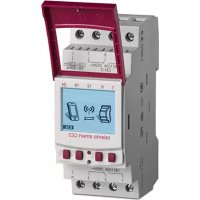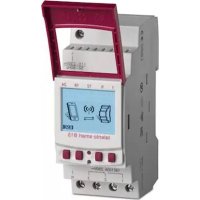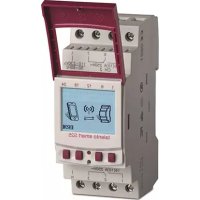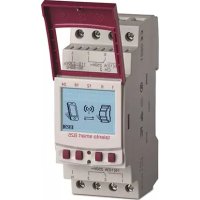
talento smart C25 - Kytkin Grässlin - Ilmainen käyttöohje ja opas
Löydä laitteen käyttöohje ilmaiseksi talento smart C25 Grässlin PDF-muodossa.


Käyttäjien kysymyksiä aiheesta talento smart C25 Grässlin
0 kysymys tästä laitteesta. Vastaa tuntemiisi tai esitä omasi.
Esitä uusi kysymys tästä laitteesta
Lataa ohjeet laitteellesi Kytkin PDF-muodossa ilmaiseksi! Löydä käyttöohjeesi talento smart C25 - Grässlin ja ota elektroninen laitteesi takaisin hallintaan. Tällä sivulla julkaistaan kaikki laitteidesi käyttöön tarvittavat asiakirjat. talento smart C25 merkiltä Grässlin.
KÄYTTÖOHJE talento smart C25 Grässlin
Tämä käyttöohje mahdollistaa kiskokiinnitteisen kellokytkimen turvallisen ja tehokkaan käytön (jäljempänä laite). Tämä käyttöohje on laitteen osa, ja se on säilytettävä aina kaikkien laitetta käyttävien saatavilla.
Kaikkien laitetta käyttävien on luettava ja ymmärrettävä tämä käyttöohje aina ennen töiden aloittamista. Turvallisen työskentelyn perusedellytys on kaikkien tässä käyttöohjeessa annettujen turvallisuusohjeiden ja toimintaohjeiden noudattaminen. Lisäksi voimassa ovat paikalliset työsuojelumääräykset sekä yleiset laitteen käyttöaluetta koskevat turvallisuusmääräykset.
Tekijänoikeudet
Tätä käyttöohjetta suojaa tekijänoikeus.
Käyttöohjeen luovuttaminen kolmannelle osapuolelle, kaikenlainen jäljentäminen – myös osittainen – sekä sisällön käyttö ja/tai tiedoksi antaminen edellyttävät valmistajan kirjallista lupaa sisäistä käyttöä lukuun ottamatta. Tekijänoikeuksien rikkominen velvoittaa vahingonkorvaukseen.Valmistaja pidättää itsellään oikeuden puolustaa myös muita oikeuksiaan.
Tekijänoikeus on valmistajalla.
Lataaminen
Seuraavat tiedot löydät osoitteesta www.graesslin.de:
- Latausohje
- Tekniset tiedot
Vaatimustenmukaisuusvakuutus
Grässlin GmbH vakuuttaa täten, että kauko-ohjattava laite talento smart on direktiivin 2014/53/EU mukainen. Koko EU-vaatimustenmukaisuusvakuutuksen teksti on ladattavissa seuraavasta internetosoitteesta: http://g.graekslire.de/talento-smade-ofority

Yleistä....610
Rakenne ja toiminta....610

Turvallisuus....615

Asennus 618

Konfiguraatio 620
Ensikäyttöönotto 620
Kielen asettaminen....621
Päivämäärän ja kellonajan asettaminen 622
Kesä-/talviajan valitseminen 624
Sijaintipaikkatietojen asettaminen....625
Astrokorjauksen asettaminen 626
Taustavalaistuksen asettaminen 627
Tuntilaskurin lukeminen 628
Tuntilaskurin nollaaminen 629
Huoltolaskurin asettaminen 630
PIN-luvun asettaminen 631
Tilan valitseminen....632
Käyttötilan valitseminen....633
Bluetooth-asetusten lukeminen....635
Kiskokiinnitteisen kellokytkimen yhdistäminen kanavalaajennukseen 636
Kanavalaajennusten erottaminen kiskokiinnitteisestä kellokytkimestä 639
Kiskokiinnitteisen kellokytkimen käyttö ja ohjelmointi mobiililaitteilla....640

Ohjelmointi....642
Ohjelmointia koskevia tietoja....642
Päivämäärästä riippuva/riippumaton ohjelmointi....643
Jokerien käyttäminen 644
Ohjelmien prioriteetin asettaminen....645
Uuden kytkentäohjelman luominen 646
Komennon PÄÄLLE ohjelmointi 646
Komennon POIS ohjelmointi 648
Pulssikytkennän ohjelmointi....650
Jaksokytkennän ohjelmointi....652
Satunnaiskytkennän ohjelmointi....655
Elementtien katsominen, muokkaus ja poisto....657
Ohjelman katsominen, muokkaus ja poisto 657
Kytkentäaikojen katsominen, muokkaus ja poisto....658
Päivämääräluettelon katsominen, muokkaus ja poisto....659
Kaikkien ohjelmien poisto 660

Hävittäminen 661
Yleistä
Rakenne ja toiminta
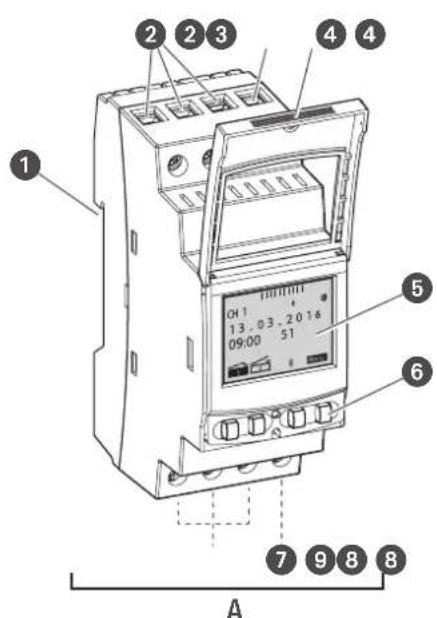
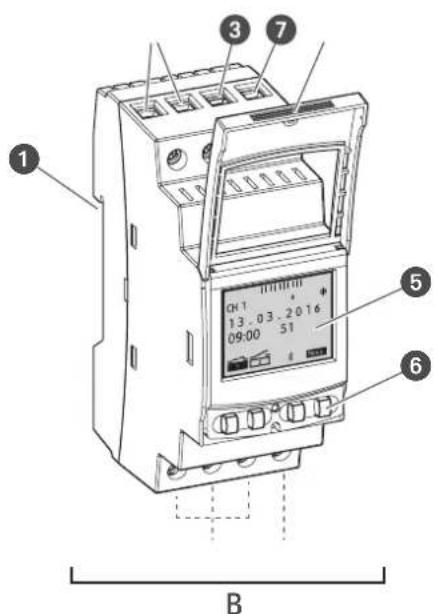
Kuva 1: Kiskokiinnitteinen kellokytkin
A 110–230 voltin 1- tai 2-kanavainen kellokytkin
B 12/24 V -kellokytkin
① Kiinnitysjärjestelmä DIN-kiskoon asentamista varten
2 Kanavan 2 liittimet (vain 2-kanava-mallissa)
③ Vaiheen liitin
4 Sinetöitävä kotelo
5 Näyttö
6 Käyttöpainikkeet
7 Nollajohtimen liitin
8 Kanavan 1 liittimet
9 Potentiaaliton tyhjä liitin
Toiminnan Kuvaus
Kiskokiinnitteinen kellokytkin on aikakytkin, joka asennetaan DIN-kiskoon (Kuva 1 ^1 ) napsauttamalla ja ohjaa siihen kulloinkin kytkettyä laitetta. Kiskokiinnitteisessä kellokytkimessä on 1 tai 2 kanavaa ja sitä voidaan ohjata näytön (Kuva 1 ^5 ) ja 4 käyttöpainikkeiden (Kuva 1 ^6 ) avulla. Kiskokiinnitteinen kellokytkin voidaan ohjelmoida käsin tai langattomalla laitteella. Sen radiosignaalin taajuus on 2,4 Ghz ja maksimilähetysteho 1,8 mW.
Tekniset tiedot (DIN EN 60730-1)
Toimintatapa 1.B
Likaisuusaste 2
Mitoitettu sykäysjännite 4000 V
Tässä käyttöoppaassa kuvattujen laitteiden tekniset tiedot löydät osoitteesta:
https://qrc.graenslin.de/talpnte-smart-specs.
Käyttömahdollisuudet
Kiskokiinnitteiseen kellokytkimeen voidaan ohjelmoida nämä toiminnot:
- Päivämäärästä riippumaton ohjelmointi
- Päivämäärästä riippuva ohjelmointi
- Päälle-, pois-ohjelmointi
• * Pulssi-, jakso- ja satunnaisohjelmointi
• * Auringon noususta ja laskusta riippuva ohjelmointi - Ohjelmaohjaus mobiililaitteilla
* Nämä toiminnot ovat mallikohtaisia.
Näyttö- ja hallintalaitteet
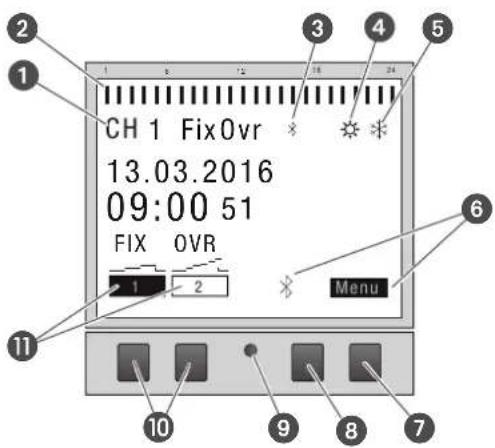
Kuva 2: Näytön osat
1 Kanava
2 Ohjelmoidut kytkentäajat
3 Bluetooth
4 Kesäaika
5 Talviaika
6 Oikeanpuoleisten painikkeiden toimintonäytöt
7 Valikkopainike
8 Bluetooth-painike
9 Reset-painike
10 Vasemmanpuoleiset painikkeet
10 Vasemmanpuoleisten painikkeiden toimintonäytöt
Oikeanpuoleisten painikkeiden toimintonäytöt (Kuva 2/7 + 8)
Näyttö Toiminto
Valikko Ohjelmointitilaan siirtyminen.
Bluetooth Painikkeen painaminen kytkee Bluetooth-toiminnon päälle ja mahdollistaa yhteyden muodostamisen.
ESC Lyhyt painallus = siirtyy yhden askelen takaisinpäin.
Pitkä painallus (2 sekuntia) = paluu automaattikäytölle.
OK Valinta ja vahvistus.
< Viimeisen syötetyn tiedon poisto, esim. kellonaikaa syötettäessä.
Vasemmanpuoleisten painikkeiden toimintonäytöt (Kuva 2/10)
Näyttö Toiminto
FIX
Käyttötila PÄÄLLÄ (FIX) - Kanava on pysyvästi päällä.

FIX

Käyttötila POIS (FIX) - Kanava on pysyvästi pois päältä.
OVR
Override-tila - Käynnissä oleva ohjelma korvataan seuraavaan automaattiseen käskyyn asti.


Automaattikäyttö PÄÄLLÄ - Kanava kytketään päälle ohjelmoidun kytkentäajan perusteella.

Automaattikäyttö POIS - Kanava kytketään pois päältä ohjelmoidun kytkentäajan perusteella.
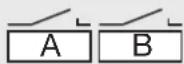
Yhdistämättömän kanavalaajennuksen näyttö.
^
Selaa valikossa ylöspäin.
V
Selaa valikossa alaspäin.
- Lyhyt painallus = Näytetyn arvon (tunti, minuutti, sekunti) pienennys 1:Ilä.
Pitkä painallus (2 sekuntia) = pikaselaus.
Kanavan tai päivän pienennys tai valinnan poistaminen.
+ Lyhyt painallus = Näytetyn arvon (tunti, minuutti, sekunti) suurennus 1:llä.
Pitkä painallus (2 sekuntia) = pikaselaus.
Kanavan tai päivän suurennus tai valinta.
Valikkorakenne
flowchart
graph LR
    A["Valikko"] --> B["KonfigOhjelma"]
    B --> C["Päivämäärä/aika"]
    C --> D["Kesä/talviaika"]
    D --> E["Kieli"]
    B --> F["Uusi"]
    B --> G["Lue/muuta"]
    B --> H["Poista kaikki"]
    C --> I["Valo"]
    C --> J["Astro*"]
    C --> K["Tuntilaskuri"]
    C --> L["PIN"]
    C --> M["Tila*"]
    C --> N["Bluetooth"]
    D --> O["24 tuntia"]
    D --> P["AM/PM"]
    D --> Q["Auto"]
    D --> R["Sovitus 1"]
    D --> S["Sovitus 2"]
    D --> T["Ei"]
    E --> U["English"]
    E --> V["Deutsch"]
    E --> W["Français"]
    E --> X["Espanõl"]
    E --> Y["Português"]
    E --> Z["Italiano"]
    E --> AA["..."]
Kuva 3: Valikkorakenne
* Nämä toiminnot ovat mallikohtaisia.
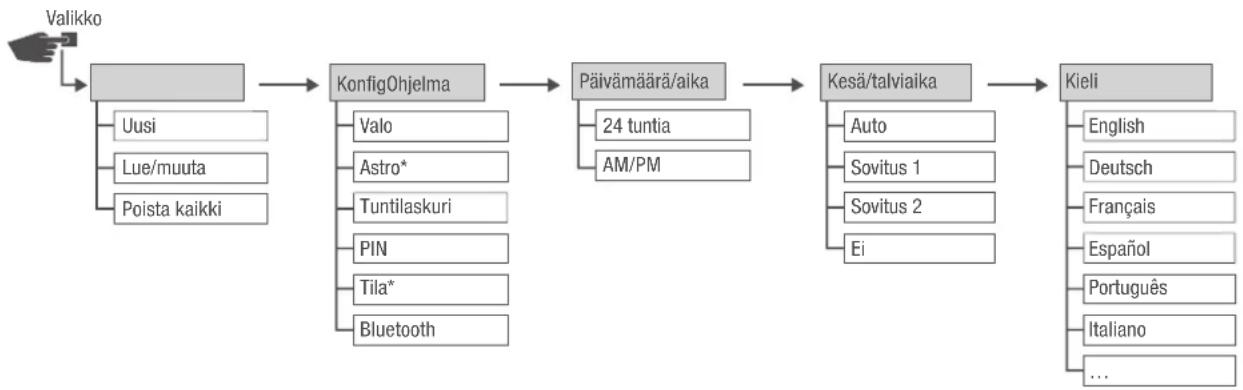
Valikkorakenne ilmestyy näytölle, kun valikkopainiketta (Kuva 2 ^7 ) painetaan.
App-sovelluksen lataaminen

Kiskokiinnitteinen kellokytkin voidaan ohjelmoida mobiililaitteella,
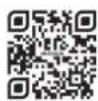
Mobiilisovellus (App) on saatavissa sekä Android- että iOS-laitteisiin; vaihtoehtoisesti skannaa kuvassa oleva QR-koodi ja asenna App-sovelluksen.
Turvallisuus
Turvallisuusohjeet
Turvallisuusohjeet on merkitty tässä ohjeessa symboleilla. Turvallisuusohjeet alkavat merkkisanoilla, jotka ilmaisevat vaaran laajuuden.

VAROITUS!
Tämä symbolin ja merkkisanan yhdistelmä viittaa mahdollisesti vaaralliseen tilanteeseen, joka voi johtaa kuolemaan tai vakaviin vammoihin, jos sitä ei vältetä.

VARO!
Tämä symbolin ja merkkisanan yhdistelmä viittaa mahdollisesti vaaralliseen tilanteeseen, joka voi johtaa vähäisiin tai lieviin vammoihin, jos sitä ei vältetä.

OHJE!
Tämä symbolin ja merkkisanan yhdistelmä viittaa mahdollisesti vaaralliseen tilanteeseen, joka voi johtaa aineellisiin vahinkoihin, jos sitä ei vältetä.

SUOJELE YMPÄRISTÖÄ!
Tämä symbolin ja merkkisanan yhdistelmä viittaa mahdollisiin ympäristöhaittoihin.
Vinkkejä ja suosituksia

Tämä symboli korostaa hyödyllisiä vinkkejä ja suosituksia sekä tietoja, jotka koskevat tehokasta ja häiriötöntä käyttöä.
Normaali käyttö
- Kiskokiinnitteinen kellokytkin on tarkoitettu vain sellaisten sähkölaitteiden kytkemiseen kotitalous- ja kaupallisessa käytössä, joiden normaali käyttö ei kiellä tätä.
- Kiskokiinnitteisen kellokytkimen saa asentaa vain DIN-kiskoihin.
Normaaliin käyttöön kuuluu myös tässä ohjeessa annettujen kaikkien tietojen noudattaminen.
Kaikki normaalin käytön ylittävä tai muunlainen käyttö on virheellistä käyttöä. Takuu raukeaa, jos laite avataan tai siihen tehdään muutoksia.

VAROITUS!
Liian pienestä johtohalkaisijasta aiheutuu vaara!
Käytettäessä johtoja, joiden halkaisija on liian pieni, voi syntyä oikosulku tai tulipalo.
– Käytä johtojen kanssa vain liittimiä, joiden poikkipinta-ala on 1–2,5 mm ^2 .

OHJE!
Väärään paikkaan kiinnittäminen vaurioittaa kiskokiinnitteistä kellokytkintä!
Asentaminen väärään kiinnityspaikkaan voi aiheuttaa kellokytkimeen aineellisia vahinkoja.
- Kiskokiinnitteistä kellokytkintä saa käyttää vain kuivissa tiloissa eikä sitä saa asentaa induktiivisten häiriölähteiden läheisyyteen (moottorit, muuntajat jne.)
- Asenna kiskokiinnitteinen kellokytkin vain DIN-kiskoihin.
Jäännösriskit
Laite on suunniteltu tekniikan nykytason sekä nykyisten turvallisuusvaatimusten mukaisesti.
Silti jäljelle jää jäännösvaaroja, jotka edellyttävät varovaista toimintaa. Seuraavassa luetellaan jäännösvaarat sekä niistä johtuvat toimintatavat ja toimenpiteet.
FCC-sertifiointi
FCC ID: 2AHH/-DG
Tämä laite on FCC-määräysten kappaleen 15 mukainen. Käyttö on sallittu, kun seuraavat edellytykset täyt-tyvät: (1) Tämä laite ei saa aiheuttaa häiriöitä ja (2) laitteen on pystyttävä kestämään vastaanotetut häiriöt, myös sellaiset, jotka saattavat johtaa ei-toivottuun toimintaan.
Sähkövirta

VAROITUS!
Sähköiskun aiheuttama hengenvaara!
Laitteen virheellinen asennus tai kytkentä voi aiheuttaa hengenvaarallisia jännitteitä.
- Asennuksen ja kytkennän saa suorittaa ainoastaan ammattisähköasentaja.
Henkilöstövaatimukset
Ammattisähköasentaja
Ammattisähköasentaja kykenee ammattikoulutuksensa, tietojensa ja kokemuksensa sekä vastaavia standardeja ja määräyksiä koskevan tietämyksensä ansiosta suorittamaan sähkölaitteistoihin liittyviä töitä sekä tunnistamaan itsenäisesti mahdolliset vaarat ja välttämään ne.
Ammattisähköasentaja on saanut oman alansa erikoiskoulutuksen ja tuntee asiaan kuuluvat standardit ja määräykset.
Asennus
Sähköinen liittäminen

VAROITUS!
Sähköiskun aiheuttama hengenvaara!
Laitteen virheellinen asennus tai kytkentä voi aiheuttaa hengenvaarallisia jännitteitä.
- Asennuksen ja kytkennän saa suorittaa ainoastaan ammattisähköasentaja.
Henkilöstö:
• sähköasentajat
Materiaalit:
• DIN-kisko (15 mm x 7,5 mm)
• DIN-kisko (15 mm x 12,5 mm)
Edellytys:
- Johtojen liittimien poikkipinta-alan on oltava 1–2,5 mm ^2 .
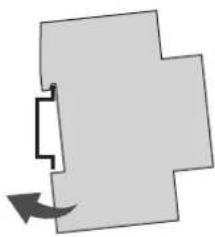
Kuva 4: Asennus DIN-kiskoon
- Aseta kiskokiinnitteinen kellokytkin yläkautta DIN-kiskoon (Kuva 4) ja paina taaksepäin, kunnes se lukittuu paikalleen.
Sähköinen liittäminen
2. Kuori liitäntäjohdot.
- Kuorimispituus: 8 mm

OHJE!
Kiristysmomentit
Ruuvaa liittimet vaurioiden ja kontaktivikojen välttämiseksi kiinni 1,2 – 1,4 Nm -vääntömomentilla.
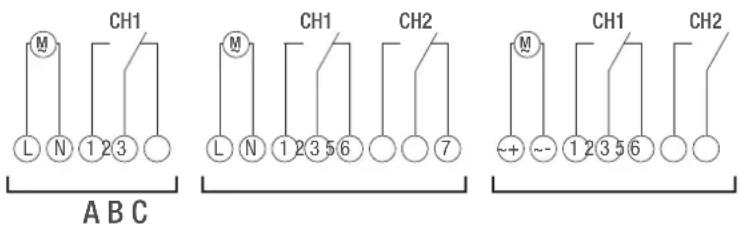
Kuva 5: Kytkentäkaavio
A 110–230 voltin 1-kanavainen kellokytkin
B 110–230 voltin 2-kanavainen kellokytkin
C 12/24 V -kellokytkin
- Liitä kiskokiinnitteinen kellokytkin kytkentäkaavion mukaisesti (Kuva 5/A), (Kuva 5/B) tai (Kuva 5/C).
Konfiguraatio
Backup-paristo

OHJE!
Backup-pariston käyntivara pienentyy!
Käyttö ilman verkkoliitäntää pienentää Backup-pariston käyntivaraa.
8 vuoden varastointi ilman verkkokäyttöä johtaa backup-pariston tyhjentymiseen kokonaan.
Yhteys mobiililaitteisiin

Manuaalinen käyttö ja ohjelmointi on mahdollista vain, kun aktiivista yhteyttä mobiililaitteisiin ei ole luotuna.
Ensikäyttöönotto
Toimituskunto
Toimituskunnossa laite on automaattikäytöllä ja sen esiasetukset kellonaika, päivämäärä ja valikkokieli (englanti) on tehty.
Käyttöönottoassistentti
Kun valikkopainiketta painetaan ensimmäisen kerran, assistentti johtaa käyttäjän perusasetusten läpi. Ne voidaan tarkastaa ja niitä voidaan tarvittaessa muuttaa ensikäyttöönoton yhteydessä.
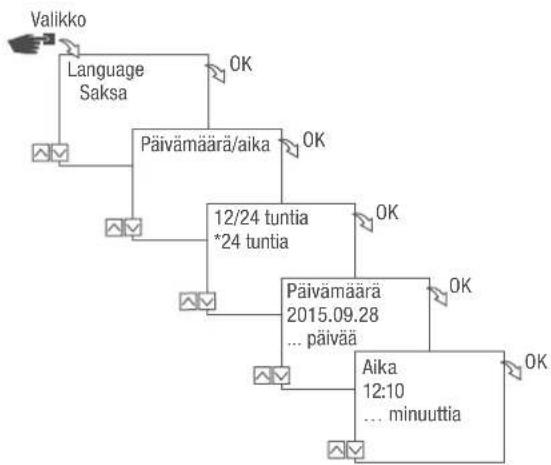
flowchart
graph TD
    A["Valikko"] --> B["Language Saksa"]
    B --> C["Päivämäärä/aika"]
    C --> D["12/24 tuntia *24 tuntia"]
    D --> E["Päivämäärä 2015.09.28 ... päivää"]
    E --> F["Aika 12:10 ... minuuttia"]
    F --> G["OK"]
    C --> H["OK"]
    D --> I["OK"]
    E --> J["OK"]
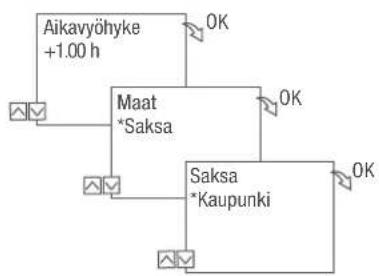
flowchart
graph TD
    A["Aikavyöhyke +1.00 h"] --> B["Maat *Saksa"]
    B --> C["Saksa *Kaupunki"]
    C --> D["OK"]
    B --> E["OK"]
Kuva 6: Ensikäyttöönotto
Kielen asettaminen
flowchart
graph TD
    Valikko --> Kieli
    Kieli --> Saksa
    Saksa --> OK
    Saksa --> VND
    VND --> Kieli
    style Valikko fill:#f9f,stroke:#333
    style Kieli fill:#ccf,stroke:#333
    style Saksa fill:#cfc,stroke:#333
    style OK fill:#fcc,stroke:#333
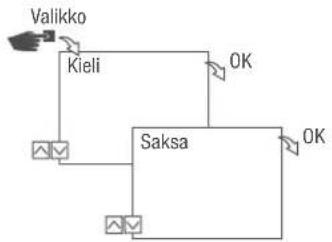
Kuva 7: Kielen asettaminen
- Paina painiketta Valikko.
- Valitse Kieli ja vahvista painikkeella OK.

Ensikäyttöönotossa tässä lukee aina Language.
- Valitse kieli ja vahvista painikkeella OK.
Päivämäärän ja kellonajan asettaminen
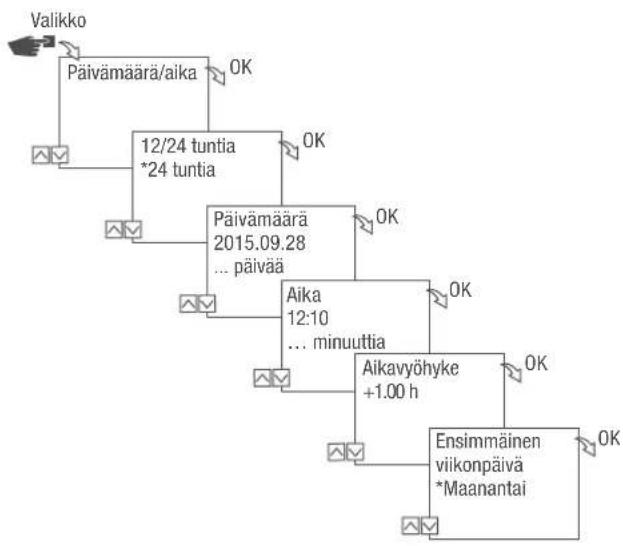
flowchart
graph TD
    A["Valikko"] --> B["Päivämäärä/aika"]
    B --> C["12/24 tuntia *24 tuntia"]
    C --> D["Päivämäärä 2015.09.28 ... päivää"]
    D --> E["Aika 12:10 ... minuuttia"]
    E --> F["Aikavyöhyke +1.00 h"]
    F --> G["Ensimmäinen viikonpäivä *Maanantai"]
    G --> H["OK"]
    C --> I["OK"]
    D --> J["OK"]
    E --> K["OK"]
    F --> L["OK"]
    G --> M["OK"]
Kuva 8: Päivämäärän ja kellonajan asettaminen
- Paina painiketta Valikko.
- Valitse Päivämäärä/aika ja vahvista painikkeella OK.
- Valitse ajan haluttu esitysmuoto (Ajan mahdolliset esitysmuodot sivulla 623) ja vahvista painikkeella OK.
- Syötä päivämäärä ja vahvista painikkeella OK.
- Syötä aika ja vahvista painikkeella OK.
- Syötä aikavyöhyke ja vahvista painikkeella OK.
- Syötä viikon ensimmäinen päivä ja vahvista painikkeella OK.

Viikonpäivän valitseminen
Esimerkki:
-
- päivä = sunnuntai... 1 - 5 = su - to
-
- päivä = maanantai... 1 - 5 = ma - pe
Ajan mahdolliset esitysmuodot
Asetus Vaikutus
24 tuntia Kellonaika näytetään 24-tuntisessa muodossa.
AM/PM Kellonaika näytetään 12-tuntisessa muodossa.
• AM = Aamupäivä
- PM = Iltapäivä
Kesä-/talviajan automaattinen laskenta voidaan suorittaa mahdollisten asetusten (→ Mahdolliset asetukset sivulla 624) mukaan tai se voidaan kytkeä pois käytöstä.
Mahdolliset asetukset
| Asetus Vaikutus | |
| EU (tehdasasetus) | Kelloa siirretään aina maaliskuun ja lokakuun ensimmäisenä sunnuntaina. Se lasketaan joka vuosi uudelleen. |
| USA | Kelloa siirretään aina maaliskuun toisena sunnuntaina marraskuun ensimmäisenä sunnuntaina.Se lasketaan joka vuosi uudelleen. |
| Sovitus 1 Kesä-/talviaika | lasketaan joka vuosi automaattisesti uudelleen.Kelloa siirretään kyseisenä sunnuntaina kello 2:sta 3:een (kesäaika) ja kello 3:sta 2:een(talviaika).Jos syötetty päivämäärä on valitun kuukauden 1. ja 15. päivän välissä, kelloa siirretään ainasen ensimmäisenä sunnuntaina.Jos syötetty päivämäärä on valitun kuukauden 16. ja 31. päivän välissä, kelloa siirretään ainasen viimeisenä sunnuntaina. |
Sovitus 2 Kellon siirto tapahtuu joka vuosi samana syötettynä päivänä.
Ei Ei siirtoa.
flowchart
graph TD
    A["Valikko"] --> B["Kesä/talviaika"]
    B --> C["OK"]
    D["Auto"] --> E["EU"]
    E --> F["OK"]
    G["Kesä/talviaika *Auto"] --> H["OK"]
    I["Auto"] --> J["EU"]
    J --> K["OK"]
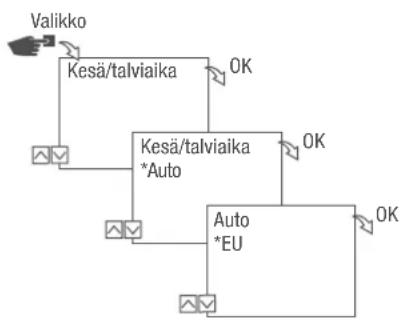
Kuva 9: Kesä- ja talviajan valinta
- Paina painiketta Valikko.
- Valitse Kesä/talviaika.
- Valitse haluttu asetus ( Mahdolliset asetukset sivulla 624) ja vahvista painikkeella OK.
- Syötä asetuksen Sovitus 1 tai Sovitus 2 tekemisen jälkeen kuukausi ja päivä ja vahvista painikkeella OK.
Sijaintipaikkatietojen asettaminen
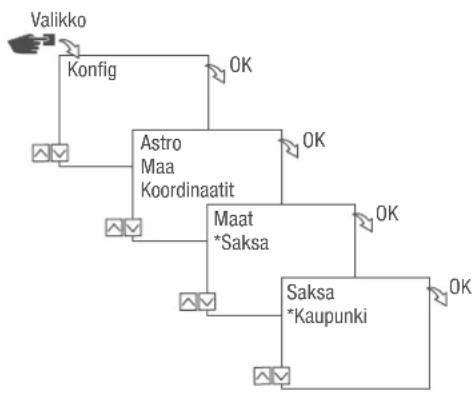
Sijaintipaikkatiedot asetetaan valikossa Astro.
Kun sijaintipaikka määritellään, ohjelmat voivat sovittua kyseisen sijaintipaikan kulloisiinkin auringonnousuja laskuaikoihin.
flowchart
graph TD
    A["Valikko"] --> B["Konfig"]
    B --> C["Astro Maa Koordinaatit"]
    C --> D["Maat *Saksa"]
    D --> E["Saksa *Kaupunki"]
    E --> F["OK"]
    C --> G["OK"]
    D --> H["OK"]
Kuva 10: Sijaintipaikkatietojen asettaminen

Astro-toiminto riippuu mallista.
- Paina painiketta Valikko.
- Valitse Konfig ja vahvista painikkeella OK.
- Valitse haluttu asetus (Mahdolliset asetukset sivulla 625) ja vahvista painikkeella OK.
- Valitse halutun asetuksen spesifikaatio ja vahvista painikkeella OK.
⇒ Ohjelmat sovitetaan valitun kaupungin auringonnousu- ja laskuaikoihin.
Mahdolliset asetukset
Asetus Valinta Spesifikaatio
| Maa | Sijaintipaikan maanimitys. | Näytössä näkyy kaupunkivalikko. |
| Koordinaatit Sijaintipaikan leveys- ja pituuspiiri. – | ||
Astrokorjauksen asettaminen
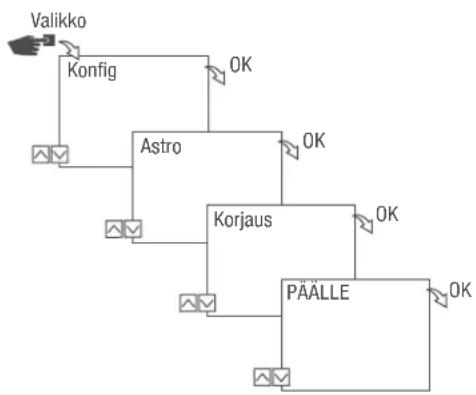
Valikossa Korjaus auringon noususta ja laskusta riippuva ohjelmointi voidaan korjata suhteessa varsinai-seen ohjelmointiin.
flowchart
graph TD
    A["Valikko"] --> B["Konfig"]
    B --> C["Astro"]
    C --> D["Korjaus"]
    D --> E["PÄÄLLE"]
    E --> F["OK"]
    C --> G["OK"]
    D --> H["OK"]
    E --> I["OK"]
Kuva 11: Astrokorjauksen asettaminen

Korjaustoiminto riippuu mallista.
Kun asetettuna on useita auringon nousuun ja laskuun kytkettyjä ohjelmointeja, huomioon otetaan aina auringon ensimmäinen nousu ja viimeinen lasku.
Pulssi-, jakso - ja satunnaiskytkentöjä ei ole mahdollista korjata.
- Paina painiketta Valikko.
- Valitse Konfig ja vahvista painikkeella OK.
- Valitse Astro ja vahvista painikkeella OK.
- Valitse Korjaus ja vahvista painikkeella OK.
- Valitse PÄÄLLE ja vahvista painikkeella OK.
→ Astrokorjaus on käytössä ja se säädetään yksittäin jokaiselle ohjelmoinnille.
Taustavalaistuksen asettaminen
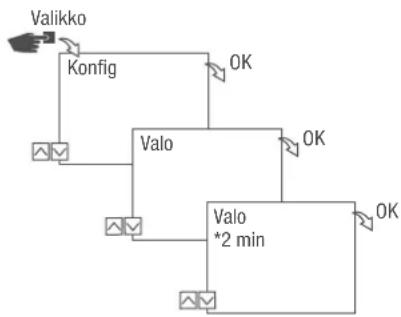
Valikossa Valo asetetaan, miten kauan taustavalaistus palaa viimeisen painikepainalluksen jälkeen.
flowchart
graph TD
    A["Valikko"] --> B["Konfig"]
    B --> C["Valo"]
    C --> D["Valo *2 min"]
    D --> E["OK"]
    C --> F["OK"]
    style A fill:#f9f,stroke:#333
    style B fill:#ccf,stroke:#333
    style C fill:#cfc,stroke:#333
    style D fill:#fcc,stroke:#333
    style E fill:#cff,stroke:#333
Kuva 12: Taustavalaistuksen asettaminen
- Paina painiketta Valikko.
- Valitse Konfig ja vahvista painikkeella OK.
- Valitse Valo ja vahvista painikkeella OK.
- Valitse haluttu asetus (Mahdolliset asetukset sivulla 627) ja vahvista painikkeella OK.
Mahdolliset asetukset
Asetus Vaikutus
Fix PÄÄLLE Näytön taustavalaistus palaa jatKuvasti.
2 min Näytön taustavalaistus on päällä vielä kaksi minuuttia viimeisen painikepainalluksen jälkeen.
Tuntilaskurin lukeminen
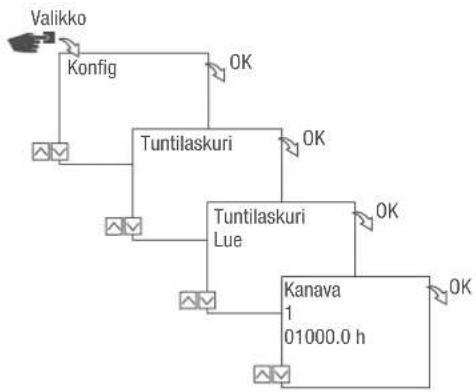
Valikossa Tuntilaskurin lukeminen näytetään laitteen käyttötuntien määrä.
flowchart
graph TD
    A["Valikko"] --> B["Konfig"]
    B --> C["Tuntilaskuri"]
    C --> D["Tuntilaskuri Lue"]
    D --> E["Kanava 1 01000.0 h"]
    C --> F["OK"]
    D --> G["OK"]
    E --> H["OK"]
Kuva 13: Tuntilaskurin lukeminen
- Paina painiketta Valikko.
- Valitse Konfig ja vahvista painikkeella OK.
- Valitse Tuntilaskuri ja vahvista painikkeella OK.
- Valitse Lue ja vahvista painikkeella OK.
- Valitse haluttu kanava ja vahvista painikkeella OK.
- Palaa painikkeella ESC takaisin kanavavalintaan lukeaksesi jonkin toisen kanavan tuntilaskurin.
Tuntilaskurin nollaaminen
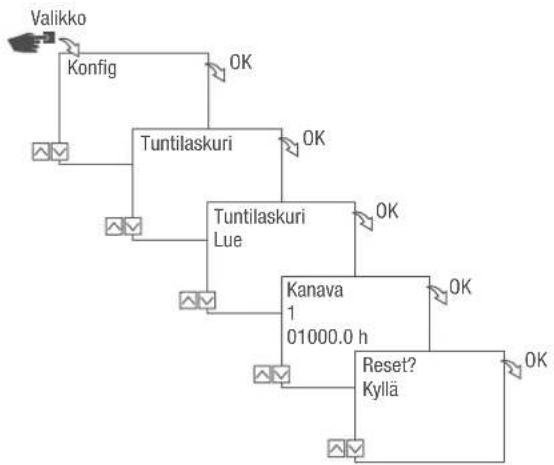
Tuntilaskuri voidaan palauttaa arvoon 0 valikossa Reset.
flowchart
graph TD
    A["Valikko"] --> B["Konfig"]
    B --> C["Tuntilaskuri"]
    C --> D["Tuntilaskuri Lue"]
    D --> E["Kanava 1 01000.0 h"]
    E --> F["Reset? Kyllä"]
    F --> G["OK"]
    C --> H["OK"]
    D --> I["OK"]
    E --> J["OK"]
Kuva 14: Tuntilaskurin nollaaminen
- Paina painiketta Valikko.
- Valitse Konfig ja vahvista painikkeella OK.
- Valitse Tuntilaskuri ja vahvista painikkeella OK.
- Valitse Lue ja vahvista painikkeella OK.
- Valitse kanava ja vahvista painikkeella OK.
- Valitse haluttu asetus (Mahdolliset asetukset sivulla 629) ja vahvista painikkeella OK.
Mahdolliset asetukset
Asetus Vaikutus
Kyllä Tuntilaskuri nollataan.
Ei Tuntilaskuri jatkaa laskemista.
Huoltolaskurin asettaminen
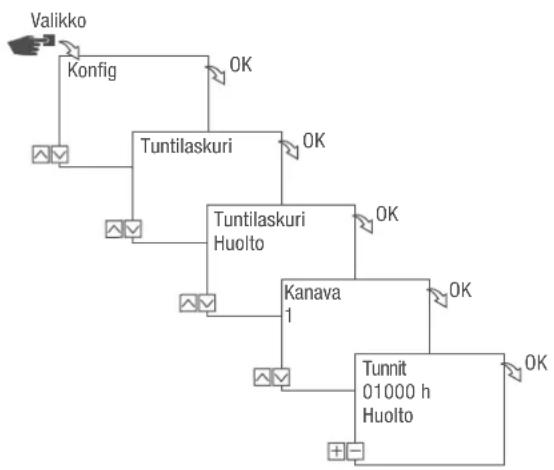
Valikossa Tuntilaskuri huolto voidaan asettaa, kuinka monen käyttötunnin jälkeen kanavan huoltoilmoitus näytetään näytöllä. Näyttö Huolto CHX näkyy automaattikäytössä vuorotellen kellonajan kanssa.
flowchart
graph TD
    A["Valikko"] --> B["Konfig"]
    B --> C["Tuntilaskuri"]
    C --> D["Tuntilaskuri Huolto"]
    D --> E["Kanava 1"]
    E --> F["Tunnit 01000 h Huolto"]
    F --> G["OK"]
    C --> H["OK"]
    D --> I["OK"]
    F --> J["OK"]
Kuva 15: Huoltolaskurin asettaminen
- Paina painiketta Valikko.
- Valitse Konfig ja vahvista painikkeella OK.
- Valitse Tuntilaskuri ja vahvista painikkeella OK.
- Valitse Huolto ja vahvista painikkeella OK.
- Valitse haluttu kanava ja vahvista painikkeella OK.
- Valitse väli (+/-) ja vahvista painikkeella OK.
- Palaa painikkeella ESC takaisin kanavavalintaan asettaaksesi jonkin toisen kanavan huoltolaskurin.
PIN-luvun asettaminen
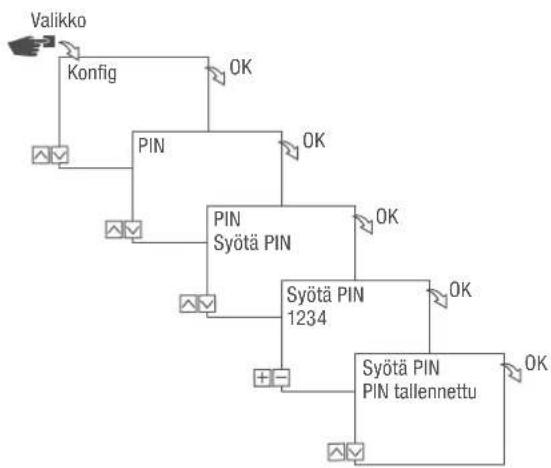
flowchart
graph TD
    A["Valikko"] --> B["Konfig"]
    B --> C["PIN"]
    C --> D["OK"]
    C --> E["PIN Syötä PIN"]
    E --> F["OK"]
    E --> G["Syötä PIN 1234"]
    G --> H["OK"]
    G --> I["Syötä PIN PIN tallennettu"]
    I --> J["OK"]
Kuva 16: PIN-luvun asettaminen
- Paina painiketta Valikko.
- Valitse Konfig ja vahvista painikkeella OK.
- Valitse PIN ja vahvista painikkeella OK.
- Valitse Syötä PIN ja vahvista painikkeella OK.
- Syötä PIN ja vahvista painikkeella OK.
→ Kaikki konfiguraatiot, manuaalikäyttö ja ohjelmoinnit on suojattu PIN-luvulla eikä niitä voi muuttaa ilman, että PIN syötetään.
Tilan valitseminen
Valikossa Tila määritetään, ovatko käytössä vakiotoiminnot vai laajennetut toiminnot.
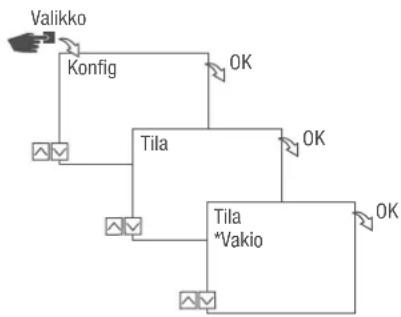
flowchart
graph TD
    A["Valikko"] --> B["Konfig"]
    B --> C["Tila"]
    C --> D["Tila *Vakio"]
    D --> E["OK"]
    C --> F["OK"]
    D --> G["OK"]
Kuva 17: Tilan valitseminen
- Paina painiketta Valikko.
- Valitse Konfig ja vahvista painikkeella OK.
-
Valitse tila ja vahvista painikkeella OK.
-
Valitse haluttu asetus (Mahdolliset asetukset sivulla 632) ja vahvista painikkeella OK.
Mahdolliset asetukset
Vakio Laajennettu
- PÄÄLLE-/POIS-komento - PÄÄLLE-/POIS-komento
- Ohjelmaprioriteetti ( luku Ohjelmien prioriteetin asettaminen sivulla 645)
- Auringon noususta ja laskusta riippuva ohjelmointi
- Pulssiohjelmointi (→ luku Pulssikytkennän ohjelmointi sivulla 650)
- Jakso-ohjelmointi (↳ luku Jaksokytkennän ohjelmointi sivulla 652)
- Saturnaisohjelmointi (↳ luku Satunnaiskytkennän ohjelmointi sivulla 655)
Käyttötilan valitseminen
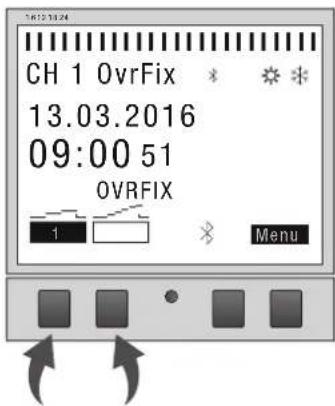
Kuva 18: Käyttötila
Laitteen käyttötila valitaan vasemmanpuoleisilla toimintopainikkeilla.
| Mahdolliset asetukset | |
| FIX | Jatkuvasti PÄÄLLÄ (FIX) Kanava on jatkuvasti päällä. |
| 1 | |
| FIX | Jatkuvasti POIS (FIX) Kanava on jatkuvasti pois päältä. |
| 1 | |
| OVR | Override-tila PÄÄLLÄ (OVR) Override-tilassa käynnissä oleva ohjelma korvataan väliaikaisesti. |
 | Käynnistä mvõhemmin käynnishvä ohjelma etuajassa |
- Käynnistä myöhemmin käynnistyvä ohjelma etuajassa komennolla Override-tila PÄÄLLE. Override-toiminto koskee vain nykyistä ohjelmaa ja se pysyy päällä seuraavaan automaattikomentoon asti. Sen jälkeen laite palaa automaattikäyttöön.
Esimerkki:
Päiväohjelma kytkee laitteen päivittäin päälle aamusta iltapäivään kello 08.00–17.00. Jos laitteen halutaan kuitenkin poikkeuksellisesti kytkeytyvän päälle jo kello 06.00, siihen käytetään Override-tilaa.
Mahdolliset asetukset
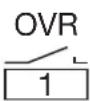
Override-tila POIS (OVR) Override-tilassa käynnissä oleva ohjelma korvataan väliaikaisesti.
- Lopeta käynnissä oleva ohjelma aikaisemmin komennolla "Override-tila POIS".
Override-toiminto koskee vain nykyistä ohjelmaa ja se pysyy päällä seuraavaan automaattikomentoon asti. Sen jälkeen laite palaa automaattikäyttöön.
Esimerkki:
Päiväohjelma kytkee laitteen päivittäin päälle aamusta iltapäivään kello 08.00–17.00. Jos laitteen halutaan kuitenkin poikkeuksellisesti kytkeytyvän pois jo kello 16.00, siihen käytetään Override-tilaa.

Automaattikäyttö PÄÄLLE Kanava kytketään päälle ohjelmoidun kytkentäajan perusteella.

Automaattikäyttö POIS Kanava kytketään pois päältä ohjelmoidun kytkentäajan perusteella.
Bluetooth-asetusten lukeminen
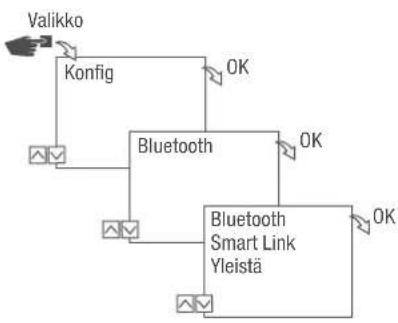
flowchart
graph TD
    A["Valikko"] --> B["Konfig"]
    B --> C["Bluetooth"]
    C --> D["Bluetooth Smart Link Yleistä"]
    D --> E["OK"]
    C --> F["OK"]
Kuva 19: Bluetooth-asetukset
- Paina painiketta Valikko.
- Valitse Konfig ja vahvista painikkeella OK.
- Valitse Bluetooth ja vahvista painikkeella OK.
- Valitse Smart Link tai Yleinen ja vahvista painikkeella OK.
Asetukset (Bluetooth-asetukset sivulla 635) voidaan lukea.

Laitenimeä voidaan muuttaa mobiililaitteilla.
Bluetooth-asetukset
Valikko Asetukset
Smart Link MAC-osoite
Laitenimi
Yleistä Ohjelmiston versionumero
Laitteen sarjanumero
Kiskokiinnitteisen kellokytkimen yhdistäminen kanavalaajennukseen
Luetellut käyttömahdollisuudet voidaan ohjelmoida kiskokiinnitteiseen kellokytkimeen ja suorittaa halutun kanavan kanavalaajennuksella. Tätä varten kiskokiinnitteisen kellokytkimen täytyy olla yhdistetty kanavalaajennukseen.
Käyttömahdollisuudet
- Päivämäärästä riippumaton ohjelmointi
- Päivämäärästä riippuva ohjelmointi
- Pulssi-, jakso- ja satunnaisohjelmointi
- Auringon noususta ja laskusta riippuva ohjelmointi
• Ohjelmaohjaus mobiililaitteilla - Bluetooth-Low-Energy-liitäntä lisävarusteille ja mobiililaitteilla tapahtuvaan ohjelmointiin

Laajennus on mahdollinen yksinomaan tietyissä malleissa.
Yhteyden luomisen valmistelu
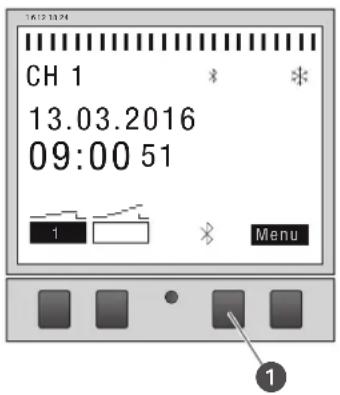
Kuva 20: Luo Bluetooth-yhteys kiskokiinnitteiseen kellokytkimeen
- Paina kiskokiinnitteisen kellokytkimen Bluetooth-painiketta (Kuva 20/①).
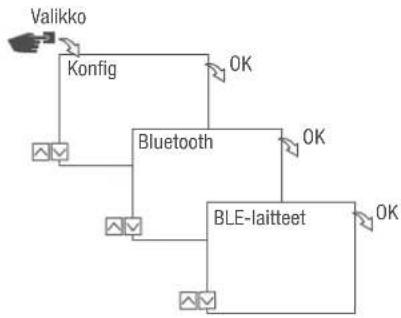
flowchart
graph TD
    A["Valikko"] --> B["Konfig"]
    B --> C["Bluetooth"]
    C --> D["BLE-laitteet"]
    D --> E["OK"]
    C --> F["OK"]
    C --> G["OK"]
Kuva 21: Bluetooth-asetukset
- Paina painiketta Valikko.
- Valitse Konfig ja vahvista painikkeella OK.
- Valitse Bluetooth ja vahvista painikkeella OK.
- Valitse BLU-laitteet ja vahvista painikkeella OK.
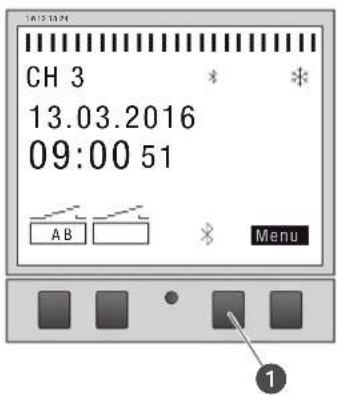
Kuva 22: Luo Bluetooth-yhteys kanavalaajennukseen
- Paina laajennetun kanavan Bluetooth-painiketta (Kuva 22/1).
Bluetooth-Kuvake vilkkuu 2 minuuttia. Kiskokiinnitteisen kellokytkimen näytöllä näkyy luettelo kaikista lähellä käytettävissä olevista laitteista.

Menettely täytyy saada valmiiksi 2 minuutissa tai muuten se täytyy aloittaa uudelleen alusta.
Ensimmäisen yhdistämisen jälkeen kiskokiinnitteinen kellokytkin yhdistyy automaattisesti lähellä olevaan mobiililaitteeseen.
Bluetooth-yhteys säilyy sähkökatkotapauksessa 2 minuuttia.
Yhteyden luominen
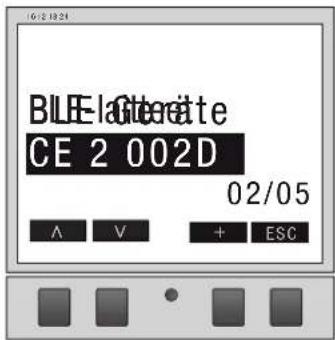
Kuva 23: Valitse kanavalaajennus
- Valitse yhdistettävä laajennettu kanava vasemmanpuoleisilla painikkeilla (Λ/ν) luettelosta ja vahvista painikkeella +.

Yhdistetty kanavalaajennus merkitään merkillä #.
- Vahvista uuden laajennetun kanavan valinta vasemmanpuoleisilla painikkeilla (Λ/∨) ja vahvista painikkeella +.
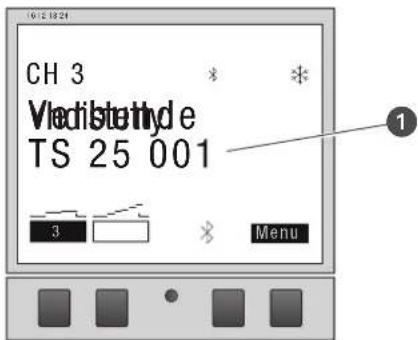
Kuva 24: Kanavalaajennus on yhdistetty kiskokiinnitteiseen kellokytkimeen
- Laajennettu kanava näyttää aktiivisen yhteyden aikana yhdistetyn laitteen nimen (Kuva 24/1). ⇒ Näyttö vaihtelee yhdistetyn laitteen nimen sekä nykyisen päivämäärän ja kellonajan välillä.

Kanavanimitykseksi vaihtuu yhteyden onnistuessa nimien "A" ja "B" sijaan "3" ja "4", "5" ja "6" tai "7" ja "8".
- Jos kiskokiinnitteinen kellokytkin tai kanavalaajennus on suojattu PIN-luvulla, syötä PIN kiskokiinnitteiseen kellokytkimeen.
Kanavalaajennusten erottaminen kiskokiinnitteisestä kellokytkimestä
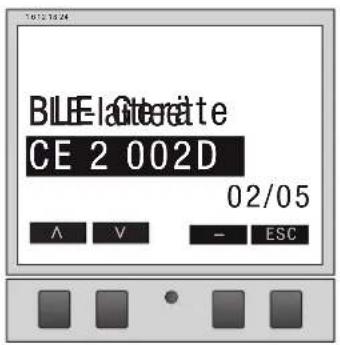
Kuva 25: Valitse kanavalaajennus
- Valitse erotettava kanavalaajennus vasemmanpuoleisilla painikkeilla (Λ/ν) luettelosta ja vahvista painikkeella –.

Yhdistetyt kanavalaajennukset merkitään merkillä #.
- Vahvista erottavan laajennetun kanavan valinta vasemmanpuoleisilla painikkeilla (Λ/∨) ja vahvista painikkeella –.

Kanavanimitykseksi vaihtuu erottamisen onnistuessa nimien "3" ja "4", "5" ja "6" tai "7" ja "8" nimi "A" ja "B".
Kiskokiinnitteisen kellokytkimen käyttö ja ohjelmointi mobiililaitteilla
Yhteys mobiililaitteisiin
Kiskokiinnitteisen kellokytkimen toimintoja "FIX PÄÄLLE/POIS" ja "Override-tila (OVR)" voidaan ohjata suoraan Bluetooth-yhteyden kautta.
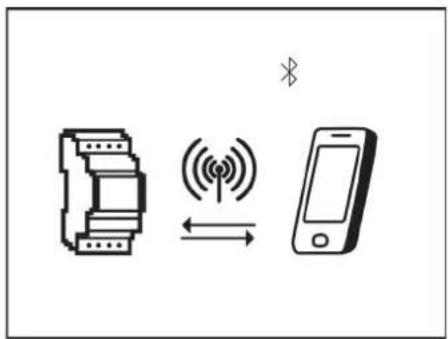
Kuva 26: Näyttö tiedonsiirron aikana
Mobiililaitteella voidaan tehdä asetuksia ja ohjelmointeja ja ne voidaan ajaa kiskokiinnitteisen kellokytkimen tietyllä kanavalla. Mobiilisovelluksella tehdyt asetukset ja ohjelmat täytyy siirtää kiskokiinnitteiseen kellokytkimeen (Kuva 26).

Kiskokiinnitteisen kellokytkimen ohjelmointiin mobiililaitteella tarvitaan tähän tarkoitettu mobiilisovellus. Mobiilisovellus (App) on saatavissa sekä Android- että iOS-laitteisiin; vaihtoehtoisesti skannaa Kuvassa oleva QR-koodi ja asenna App-sovelluksen.
Yhteyden luomisen valmistelu
- Kytke Bluetooth päälle mobiililaitteesta.
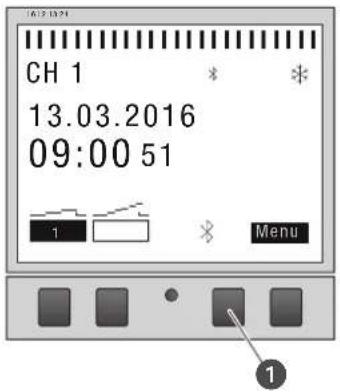
Kuva 27: Luo Bluetooth-yhteys kiskokiinnitteiseen kellokytkimeen
- Paina kiskokiinnitteisen kellokytkimen Bluetooth-painiketta (Kuva 27/①).
Bluetooth-kuvake vilkkuu 2 minuuttia. Mobiililaitteessa näkyy luettelo kaikista lähellä käytettä-vissä olevista kiskokiinnitteisistä kellokytkimistä.

Menettely täytyy saada valmiiksi 2 minuutissa tai muuten se täytyy aloittaa uudelleen alusta.
Ensimmäisen yhdistämisen jälkeen kiskokiinnitteinen kellokytkin yhdistyy automaattisesti lähellä olevaan mobiililaitteeseen.
Bluetooth-yhteys säilyy sähkökatkotapauksessa 2 minuuttia.
Yhteyden luominen
- Kiskokiinnitteinen kellokytkin täytyy valita mobiililaitteella.
→ Kiskokiinnitteinen kellokytkin näyttää aktiivisen yhteyden aikana Bluetooth-kuvaketta (FIX).
Ohjelmointi
Ohjelmointia koskevia tietoja

OHJE!
Backup-pariston käyntivara pienentyy!
Käyttö ilman verkkoliitäntää pienentää Backup-pariston käyntivaraa.

Prioriteetti
Polskytkentäkomennot ovat päällekytkentäkomentoihin nähden etusijalla.
Ohjelmointivaiheet:
Edellytys:
- Aktiivista yhteyttä mobiililaitteisiin ei ole.
- Määritä päivämäärä tai päivämääräalue.
Tässä valikossa voit määrittää, minä päivänä tai minä ajanjaksona (päivämäärä ... ) laite kytketään päälle tai pois päältä.
- Määritä toiminto ja kytkentäaika.
Tässä valikossa voidaan määrittää, mikä kytkentäkomento suoritetaan mihinkin aikaan. Eri malleissa on käytettävissä nämä versiot:
- PÄÄLLE/POIS-toiminto on käytettävissä kaikissa malleissa.
- Pulssi-, jakso- ja satunnaisohjelmointi on mallikohtainen.
Toiminnot ja kytkentäajat per kanava voidaan määrittää päivämäärästä riippumatta tai eri päivämääräalueille (↳ luku Päivämäärästä riippuva/riippumaton ohjelmointi sivulla 643).
PÄIVÄMÄÄRÄSTÄ RIIPPUVA/RIIPPUMATON OHJELMOINTI
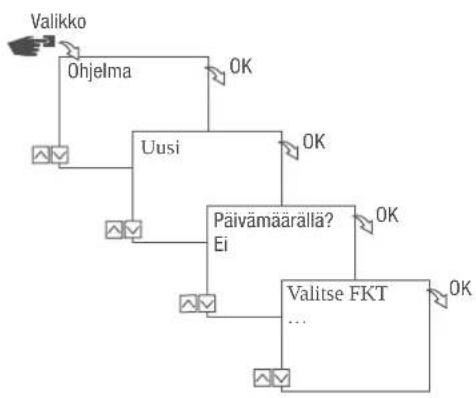
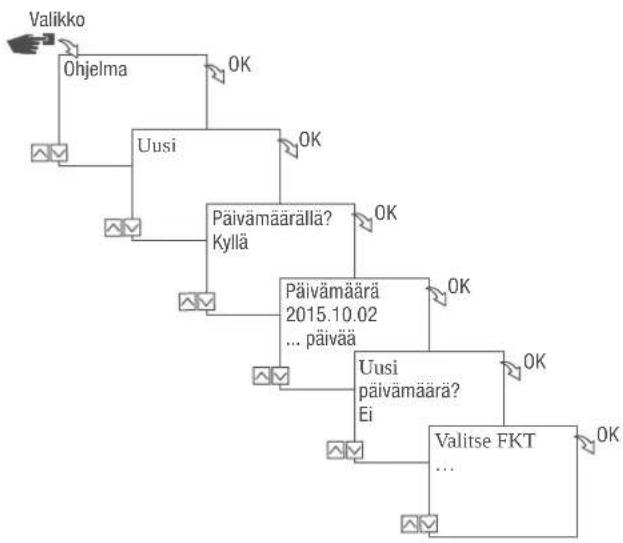
Kiskokiinnitteinen kellokytkin voidaan ohjelmoida päivämääräalueelle tai ilman sitä.
flowchart
graph TD
    A["Valikko"] --> B["Ohjelma"]
    B --> C["Uusi"]
    C --> D["Päivämäärällä? Ei"]
    D --> E["Valitse FKT ..."]
    E --> F["..."]
    F --> G["OK"]
    G --> H["OK"]
    H --> I["OK"]
    I --> J["OK"]
    J --> K["OK"]
    K --> L["OK"]
    L --> M["OK"]
    M --> N["OK"]
    N --> O["OK"]
    O --> P["OK"]
    P --> Q["OK"]
    Q --> R["OK"]
    R --> S["OK"]
    S --> T["OK"]
    T --> U["OK"]
    U --> V["OK"]
    V --> W["OK"]
    W --> X["OK"]
    X --> Y["OK"]
    Y --> Z["OK"]
flowchart
graph TD
    A["Valikko"] --> B["Ohjelma"]
    B --> C["Uusi"]
    C --> D["Päivämäärällä? Kyllä"]
    D --> E["Päivämäärä 2015.10.02 ... päivää"]
    E --> F["Uusi päivämäärä? Ei"]
    F --> G["Valitse FKT ..."]
    C --> H["OK"]
    D --> I["OK"]
    E --> J["OK"]
    F --> K["OK"]
    G --> L["OK"]
Kuva 28: Ohjelmointi ilman päivämäärää tai päivämäärällä
| Vaihtoehto Syöttö Seuraus | ||
| Ohjelmoi kiskokiinnitteinen kellokytkin ilman päivämääräaluetta. | Päivämäärällä?Valitse Ei ja vahvista painikkeella OK. | Kytkentäkomennot ovat voimassa päivämäärästä riippumatta. |
| Ohjelmoi kiskokiinnitteinen kellokytkin päivämääräalueelle. | Päivämäärällä?Valitse Kyllä ja vahvista painikkeella OK.On mahdollista määritellä useita päivämääräalueita. Valitse viimeisen päivämääräalueen määrittämisen jälkeen Ei ja vahvista painikkeella OK. | Kytkentäkomennot koskevat niitä päiviä tai ajanjaksoja, jotka määriteltiin ohjelmoinnin yhteydessä. |
JOKERIEN KÄYTTÄMINEN
Päivämääräsyötössä voidaan käyttää jokerimerkkejä (Wildcards). Tämä mahdollistaa uudelleen toistuvien kytkentäaikojen ohjelmoimisen, esimerkiksi sellaisten, jotka ajetaan aina kuukauden ensimmäisenä päivänä. Vuosi- tai kuukausilukujen sijaan voidaan valita jokerimerkit **** vuotta ja ** kuukautta varten.
Jokerimerkin valitsemiseksi syötetään ensin vuosi; lisämahdollisuuksia ehdotetaan sitten. Vilkkuvat painikkeet osoittavat, missä kohdassa kulloinkin ollaan; vuosi tai kuukausi voidaan syöttää painikkeilla (+/-).
Esimerkkejä jokerimerkeillä toteutetuista päivämäärämerkinnöistä
Päivämäärämerkintä Suoritus
2016.**.13 – 2016.**.13 Kytkentäkomento ajetaan aina kuukauden 13. päivä.
***.*.01 - ***.*.01
Kytkentäkomento ajetaan vuosittain aina kuukauden ensimmäinen päivä.
OHJELMIEN PRIORITEETIN ASETTAMINEN
Prioriteetin avulla määritetään, missä järjestyksessä laitteen ohjelmat ajetaan. Näin voidaan ajaa päivittäinen kytkentäkomento, mutta samalla korkeamman prioriteetin avulla määrittää, että määrättyinä päivinä tai ajanjaksoina voimassa ovat toiset kytkentäajat.
Esimerkki
Päiväohjelma kytkee laitteen päivittäin päälle aamusta iltapäivään kello 08.00–17.00. Jos laitteen ei haluta kytkeytyvän päälle viikonloppuna tai vapaapäivänä, näitä päiviä varten täytyy luoda ohjelma, jonka prioriteetti on korkeampi. Tämä ohjelma on sitten ensisijainen muihin asetukseen nähden.
Vakiona prioriteetit ovat seuraavat:
- Ilman päivämäärää
- Hyvin matala
- Jokin aikaväli
- Keskikorkea
- Määritettynä päivänä (esim. 01.01.2016)
- Korkea
Säädettävissä on seuraavat prioriteetit:
- Hyvin matala
- Matala
- Keskikorkea
- Korkea
• Hyvin korkea
Uuden kytkentäohjelman luominen
KOMENNON PÄÄLLE OHJELMOINTI
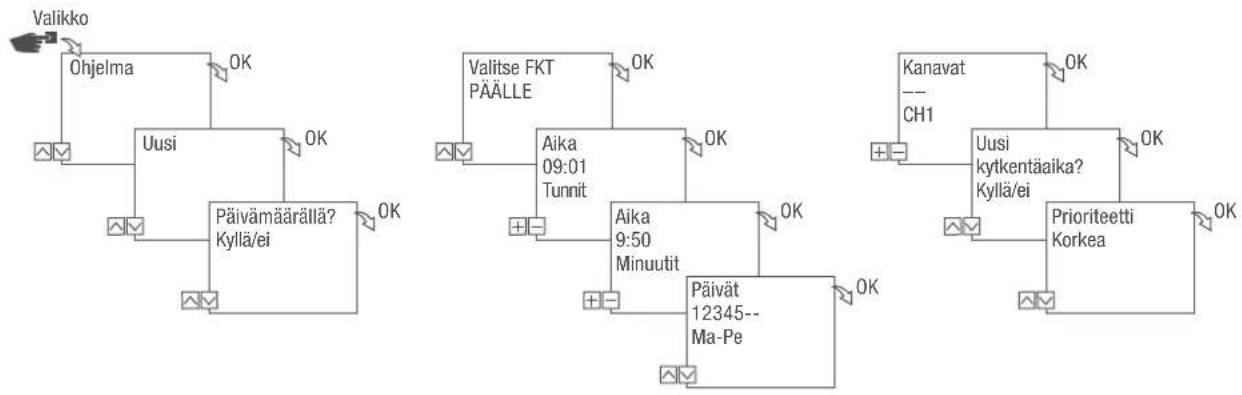
flowchart
graph TD
    A["Valikko"] --> B["Ohjelma"]
    B --> C["Uusi"]
    C --> D["Päivämäärällä? Kyllä/ei"]
    D --> E["OK"]
    F["Valitse FKT PÄÄLLE"] --> G["Aika 09:01 Tunnit"]
    G --> H["Aika 9:50 Minuutit"]
    H --> I["Päivät 12345-- Ma-Pe"]
    J["Kanavat CH1"] --> K["Uusi kytkentäaika? Kyllä/ei"]
    K --> L["Prioriteetti Korkea"]
    L --> M["OK"]
    N["OK"] --> O["OK"]
    P["OK"] --> Q["OK"]
Kuva 29: Komennon PÄÄLLE ohjelmointi
- Paina painiketta Valikko.
- Valitse Ohjelma ja vahvista painikkeella OK.
- Valitse Uusi ja vahvista painikkeella OK.
Vielä käytettävissä olevien ohjelmamuistipaikkojen määrä näytetään lyhyesti (PXXX). Vielä käytettävissä olevien kytkentäohjelmamuistipaikkojen määrä näytetään lyhyesti (dXXX).
- Määritä valikkokohdassa Päivämäärällä?, haluatko ohjelmoida kytkentäohjelmalle päivämäärän (luku Päivämäärästä riippuva/riippumaton ohjelmointi sivulla 643).
- Valitse toiminto PÄÄLLE ja vahvista painikkeella OK.
- Syötä päällekytkentäajan tunti ja minuutti (+/-) ja vahvista painikkeella OK.

Mallista riippuvainen: Tunnin ja minuutin sijaan voidaan valita myös auringonnousu-(A-nousu) tai auringonlasku (A-lasku). Auringonnousu ja auringonlasku näytetään lisäksi vaihtoehtoina tunnille ja minuutille.
- Kun Astro-korjaus on aktivoitu, valitse haluttu asetus ja vahvista painikkeella OK.
Astro-korjauksen mahdolliset asetukset
| Asetus Vaikutus | |
| hh:mm | -- Korjaus on pois käytöstä. |
| hh:mm | |
| hh:mm | |
| hh:mm | |
| hh:mm | |
| hh:mm | |
-
Valitse halutun Astro-korjaus asetuksen spesifikaatio ja vahvista painikkeella OK.
-
Valitse viikonpäivä/t (Λ/ν), jolloin kytkentäajan halutaan olevan voimassa, ja vahvista painikkeella OK.

Viikonpäivät 1 – 5, 6 – 7 ja 1 – 7 on esiasetettu. Yksittäisiä viikonpäiviä voidaan asettaa valikkokohdassa "Päivien valinta" (+/-).
- Valitse kanava (+/-), jolle haluat asettaa kytkentäajan, ja vahvista painikkeella OK.

Kanavavalinta näytetään vain, kun kanavia on 2 tai enemmän.
+ Aktiivinen kanava
– Ei-aktiivinen kanava
-
Luodaksesi uuden kytkentäajan valitse KYLLÄ ja vahvista painikkeella OK.
-
Hyväksy automaattisesti ehdotettu prioriteetti ja vahvista painikkeella OK tai sovita prioriteetti.

Prioriteetin valinta on mahdollista vain laajennetussa tilassa ( luku Ohjelmien prioriteetin asettaminen sivulla 645).
KOMENNON POIS OHJELMOINTI
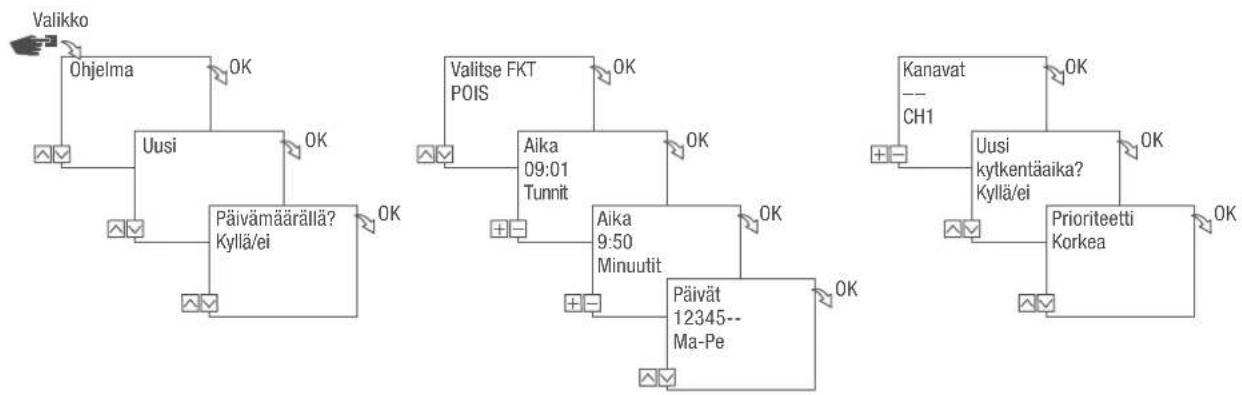
Kuva 30: Komennon POIS ohjelmointi
- Paina painiketta Valikko.
- Valitse Ohjelma ja vahvista painikkeella OK.
- Valitse Uusi ja vahvista painikkeella OK.
→ Vielä käytettävissä olevien ohjelmamuistipaikkojen määrä näytetään lyhyesti (PXXX). Vielä käytettävissä olevien kytkentäohjelmamuistipaikkojen määrä näytetään lyhyesti (dXXX).
- Määritä valikkokohdassa Päivämäärällä?, haluatko ohjelmoida kytkentäohjelmalle päivämäärän (↳ luku Päivämäärästä riippuva/riippumaton ohjelmointi sivulla 643).
- Valitse toiminto POIS ja vahvista painikkeella OK.
- Syötä päällekytkentäajan tunti ja minuutti (+/-) ja vahvista painikkeella OK.

Mallista riippuvainen: Tunnin ja minuutin sijaan voidaan valita myös auringonnousu-(A-nousu) tai auringonlasku (A-lasku). Auringonnousu ja auringonlasku näytetään lisäksi vaihtoehtoina tunnille ja minuutille.
- Kun Astro-korjaus on aktivoitu, valitse haluttu asetus ja vahvista painikkeella OK.
- Valitse halutun Astro-korjaus asetuksen spesifikaatio (↳ luku Komennon PÄÄLLE ohjelmointi sivulla 646) ja vahvista painikkeellaOK.
- Valitse viikonpäivä/t (Λ/ν), jolloin kytkentäajan halutaan olevan voimassa, ja vahvista painikkeella OK.

Viikonpäivät 1 – 5, 6 – 7 ja 1 – 7 on esiasetettu. Yksittäisiä viikonpäiviä voidaan asettaa valikkokohdassa "Päivien valinta" (+/-).
- Valitse kanava (+/-), jolle haluat asettaa kytkentäajan, ja vahvista painikkeella OK.

Kanavavalinta näytetään vain, kun kanavia on 2 tai enemmän.
+ Aktiivinen kanava
– Ei-aktiivinen kanava
- Luodaksesi uuden kytkentäajan valitse KYLLÄ ja vahvista painikkeella OK.
- Hyväksy automaattisesti ehdotettu prioriteetti ja vahvista painikkeella OK tai sovita prioriteetti.

Prioriteetin valinta on mahdollista vain laajennetussa tilassa ( luku Ohjelmien prioriteetin asettaminen sivulla 645).
PULSSIKYTKENNÄN OHJELMOINTI

Pulssikytkentä on mahdollinen yksinomaan tietyissä malleissa.
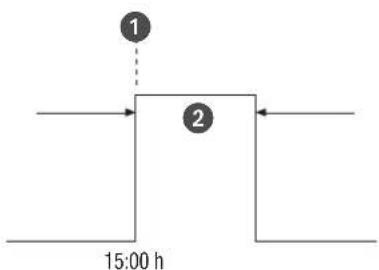
Kuva 31: Pulssikytkentä
Impulssikytkentäkomennon osat:
• (Kuva 31/ ①) Alkamisaika
• (Kuva 31/ ②) Kesto = kytkentä PÄÄLLE
- lyhin kytkentäaika PÄÄLLE: 1 sekunti
– pisin kytkentäaika PÄÄLLE: 2 tuntia
Esimerkki
Kanava 1 halutaan kytkeä päivittäin maanantaista perjantaihin kello 15.00 päälle 30 sekunnin ajaksi.
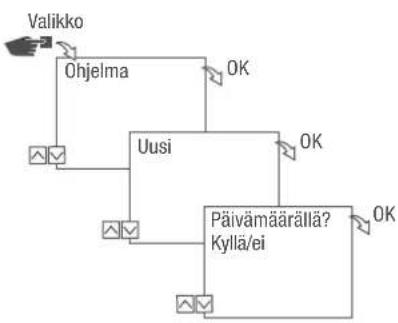
flowchart
graph TD
    A["Valikko"] --> B["Ohjelma"]
    B --> C["Uusi"]
    C --> D["Päivämäärällä? Kyllä/ei"]
    D --> E["OK"]
    C --> F["OK"]
    C --> G["OK"]
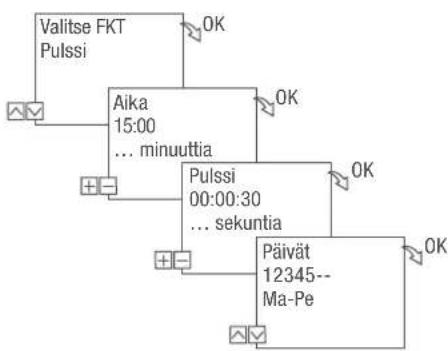
flowchart
graph TD
    A["Valitse FKT Pulssi"] --> B["Aika 15:00 ... minuuttia"]
    B --> C["Pulssi 00:00:30 ... sekuntia"]
    C --> D["Päivät 12345-- Ma-Pe"]
    D --> E["OK"]
    B --> F["OK"]
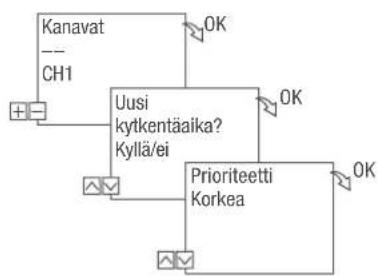
flowchart
graph TD
    A["Kanavat --- CH1"] --> B["+"]
    B --> C["Uusi kytkentäika? Kyllä/ei"]
    C --> D["OK"]
    C --> E["OK"]
    C --> F["Prioriteetti Korkea"]
    F --> G["OK"]
Kuva 32: Pulssikytkennän ohjelmointi
- Paina painiketta Valikko.
- Valitse Ohjelma ja vahvista painikkeella OK.
- Valitse Uusi ja vahvista painikkeella OK.
Vielä käytettävissä olevien ohjelmamuistipaikkojen määrä näytetään lyhyesti (PXXX). Vielä käytettävissä olevien kytkentäohjelmamuistipaikkojen määrä näytetään lyhyesti (dXXX).
- Määritä valikkokohdassa Päivämäärällä?, haluatko ohjelmoida kytkentäohjelmalle päivämäärän (luku Päivämäärästä riippuva/riippumaton ohjelmointi sivulla 643).
- Valitse toiminto Pulssi ja vahvista painikkeella OK.
- Syötä kytkentäajan tunti ja minuutti (+/-) ja vahvista painikkeella OK.
- Syötä pulssin keston tunti(t), minuutti(t) ja sekunti(t) (+/-) ja vahvista painikkeella OK.
- Valitse viikonpäivä/t (Λ/ν), jolloin kytkentääjan halutaan olevan voimassa, ja vahvista painikkeella OK.

Viikonpäivät 1 – 5, 6 – 7 ja 1 – 7 on esiasetettu. Yksittäisiä viikonpäiviä voidaan asettaa valikkokohdassa "Päivien valinta" (+/-).
- Valitse kanava (+/-), jolle haluat asettaa pulssin, ja vahvista painikkeella OK.

Kanavavalinta näytetään vain, kun kanavia on 2 tai enemmän.
+ Aktiivinen kanava
– Ei-aktiivinen kanava
- Luodaksesi uuden kytkentäajan valitse KYLLÄ ja vahvista painikkeella OK.
- Hyväksy automaattisesti ehdotettu prioriteetti ja vahvista painikkeella OK tai sovita prioriteetti.

Prioriteetin valinta on mahdollista vain laajennetussa tilassa ( luku Ohjelmien prioriteetin asettaminen sivulla 645).
JAKSOKYTKENNÄN OHJELMOINTI

Jaksokytkentä on mahdollinen yksinomaan tietyissä malleissa.
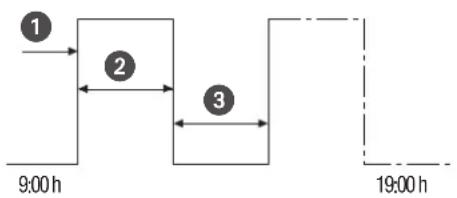
flowchart
graph TD
    A["1"] --> B["2"]
    B --> C["3"]
    C --> D["19:00 h"]
    style A fill:#fff,stroke:#000
    style B fill:#fff,stroke:#000
    style C fill:#fff,stroke:#000
    style D fill:#fff,stroke:#000
Kuva 33: Jaksokytkentä
Jaksokytkentäkomennon osat:
• (Kuva 33/ ①) Alkamisaika
• (Kuva 33/ 2) Kesto PÄÄLLE = kytkentä PÄÄLLE
• (Kuva 33/ ③) Kesto POIS = kytkentä POIS

Jakson päättämiseksi täytyy asettaa itsenäinen komento "POIS". Sisäkkäisten jakso-ohjelmien luominen ei ole sallittua.
Esimerkki
Kanava 1 kytketään maanantaista perjantaihin kello 9.00–19.00 välisenä aikana 30 minuutin välein päälle 10 minuutin ajaksi.
Kytkentä Jakso
Alkamisaika Kello 9.00
Kesto PÄÄLLE 10 minuuttia
Kesto POIS 20 minuuttia
Erillinen POIS-komento Kello 19.00
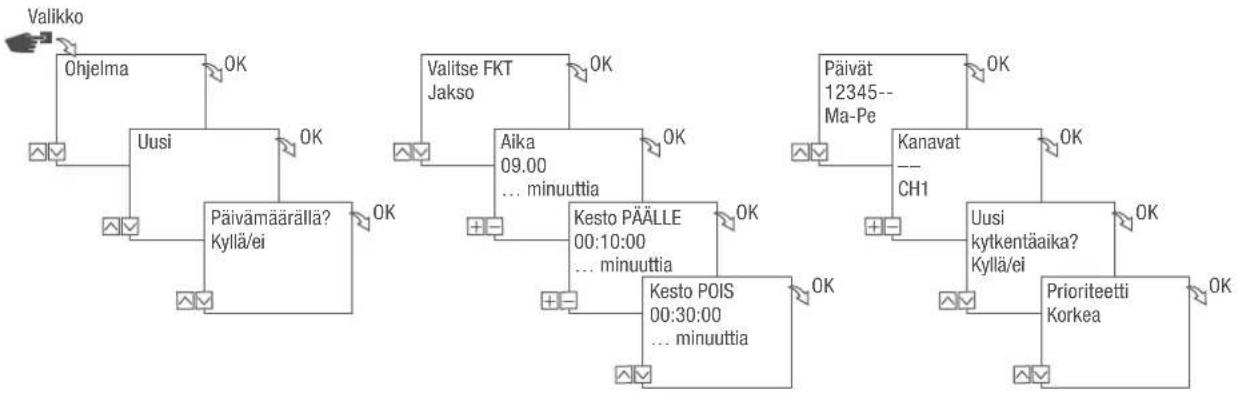
flowchart
graph TD
    A["Valikko"] --> B["Ohjelma"]
    B --> C["Uusi"]
    C --> D["Päivämäärällä? Kyllä/ei"]
    D --> E["Valitse FKT Jakso"]
    E --> F["Aika 09.00 ... minuuttia"]
    F --> G["Kesto PÄÄLLE 00:10:00 ... minuuttia"]
    G --> H["Kesto POIS 00:30:00 ... minuuttia"]
    H --> I["Päivät 12345-- Ma-Pe"]
    I --> J["Kanavat CH1"]
    J --> K["Uusi kytkentäaika? Kyllä/ei"]
    K --> L["Prioriteetti Korkea"]
    style A fill:#f9f,stroke:#333
    style B fill:#ccf,stroke:#333
    style C fill:#cfc,stroke:#333
    style D fill:#fcc,stroke:#333
    style E fill:#cff,stroke:#333
    style F fill:#ffc,stroke:#333
    style G fill:#cfc,stroke:#333
    style H fill:#fcc,stroke:#333
    style I fill:#cfc,stroke:#333
    style J fill:#cfc,stroke:#333
    style K fill:#cfc,stroke:#333
    style L fill:#cfc,stroke:#333
Kuva 34: Jaksokytkennän ohjelmointi
- Paina painiketta Valikko.
- Valitse Ohjelma ja vahvista painikkeella OK.
- Valitse Uusi ja vahvista painikkeella OK.
Vielä käytettävissä olevien ohjelmamuistipaikkojen määrä näytetään lyhyesti (PXXX). Vielä käytettävissä olevien kytkentäohjelmamuistipaikkojen määrä näytetään lyhyesti (dXXX).
- Määritä valikkokohdassa Päivämäärällä?, haluatko ohjelmoida kytkentäohjelmalle päivämäärän (✉ luku Päivämäärästä riippuva/riippumaton ohjelmointi sivulla 643).
- Valitse toiminto Jakso ja vahvista painikkeella OK.
- Syötä kytkentääjan tunti ja minuutti (+/-) ja vahvista painikkeella OK.
- Syötä Kesto PÄÄLLE (+/-) ja vahvista painikkeella OK.
- Syötä Kesto POIS (+/-) ja vahvista painikkeella OK.
- Valitse viikonpäivä (Λ/ν), jona haluat käynnistää jakson, ja vahvista painikkeella OK.

Viikonpäivät 1 – 5, 6 – 7 ja 1 – 7 on esiasetettu. Yksittäisiä viikonpäiviä voidaan asettaa valikkokohdassa "Päivien valinta" (+/-).
- Valitse kanava (+/-), jolle haluat asettaa jakson, ja vahvista painikkeella OK.

Kanavavalinta näytetään vain, kun kanavia on 2 tai enemmän.
+ Aktiivinen kanava
– Ei-aktiivinen kanava
- Luodaksesi uuden kytkentäajan valitse KYLLÄ ja vahvista painikkeella OK.

Jakson päättämiseksi täytyy asettaa POIS-komento.
- Jaksokytkennän poiskytkentäkomentojen suorittaminen ⇌ luku Komennon POIS ohjelmointi sivulla 648.
- Luodaksesi uuden kytkentäajan valitse El.
- Hyväksy automaattisesti ehdotettu prioriteetti ja vahvista painikkeella OK tai sovita prioriteetti.

Prioriteetin valinta on mahdollista vain laajennetussa tilassa ( luku Ohjelmien prioriteetin asettaminen sivulla 645).
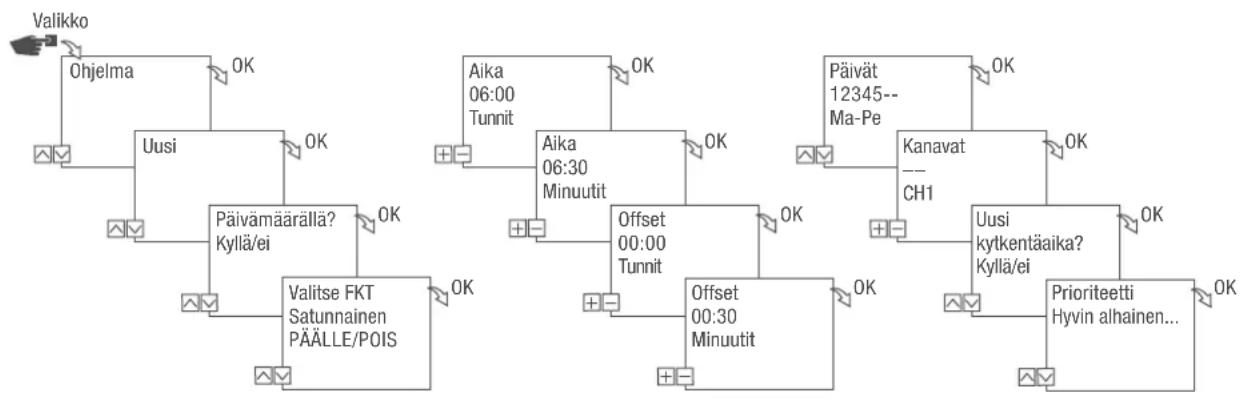
SATUNNAISKYTKENNÄN OHJELMOINTI

Satunnaiskytkentä on mahdollinen yksinomaan tietyissä malleissa.
flowchart
graph TD
    A["Valikko"] --> B["Ohjelma"]
    B --> C["Uusi"]
    C --> D["Päivämärällä? Kyllä/ei"]
    D --> E["Valitse FKT Satunnainen PÄÄLLE/POIS"]
    E --> F["Aika 06:00 Tunnit"]
    F --> G["Aika 06:30 Minuutit"]
    G --> H["Offset 00:00 Tunnit"]
    H --> I["Offset 00:30 Minuutit"]
    I --> J["Päivät 12345-- Ma-Pe"]
    J --> K["Kanavat CH1"]
    K --> L["Uusi kytkentäaika? Kyllä/ei"]
    L --> M["Prioriteetti Hyvin alhainen..."]
    style A fill:#f9f,stroke:#333
    style M fill:#f9f,stroke:#333
Kuva 35: Saturnaiskytkennän ohjelmointi
Satunnaisohjelmointi on mahdollista vain laajennetussa tilassa (↳ luku Tilan valitseminen sivulla 632).
Esimerkki
Kanava 1 kytketään maanantaista perjantaihin kello 06.30 ±30 minuutin offset-arvolla satunnaisesti päälle.
- Paina painiketta Valikko.
- Valitse Ohjelma ja vahvista painikkeella OK.
- Valitse Uusi ja vahvista painikkeella OK.
Vielä käytettävissä olevien ohjelmamuistipaikkojen määrä näytetään lyhyesti (PXXX). Vielä käytettävissä olevien kytkentäohjelmamuistipaikkojen määrä näytetään lyhyesti (dXXX).
-
Määritä valikkokohdassa Päivämäärällä?, haluatko ohjelmoida kytkentäohjelmalle päivämäärän (luku Päivämäärästä riippuva/riippumaton ohjelmointi sivulla 643).
-
Valitse toiminto Satunnainen PÄÄLLE tai Satunnainen POIS ja vahvista painikkeella OK.

Offset-arvoksi voidaan määritellä ±2 tuntia.
- Syötä kytkentäajan tunti ja minuutti (+/-) ja vahvista painikkeella OK.
- Syötä satunnaisohjelmoinnin aikavälin tunti ja minuutti (+/-) ja vahvista ne painikkeella OK.
- Valitse viikonpäivä (Λ/ν), jolloin laitteen tulee kytkeä saturnaisperiaatteella, ja vahvista painikkeella OK.

Viikonpäivät 1 – 5, 6 – 7 ja 1 – 7 on esiasetettu. Yksittäisiä viikonpäiviä voidaan asettaa valikkokohdassa "Päivien valinta" (+/-).
- Valitse kanava (+/-), jolle haluat asettaa jakson, ja vahvista painikkeella OK.

Kanavavalinta näytetään vain, kun kanavia on 2 tai enemmän.
+ Aktiivinen kanava
– Ei-aktiivinen kanava
- Luodaksesi uuden kytkentäajan valitse KYLLÄ ja vahvista painikkeella OK.
- Hyväksy automaattisesti ehdotettu prioriteetti ja vahvista painikkeella OK tai sovita prioriteetti.

Prioriteetin valinta on mahdollista vain laajennetussa tilassa ( luku Ohjelmien prioriteetin asettaminen sivulla 645).
Elementtien katsominen, muokkaus ja poisto
OHJELMAN KATSOMINEN, MUOKKAUS JA POISTO
flowchart
graph TD
    A["Valikko"] --> B["Ohjelma"]
    B --> C["Lue/muuta"]
    C --> D["PRG-luettelo\nPrg X (111)"]
    D --> E["PRG 1\nKytkentäajat\n1/4"]
    E --> F["OK"]
    D --> G["OK"]
    C --> H["OK"]
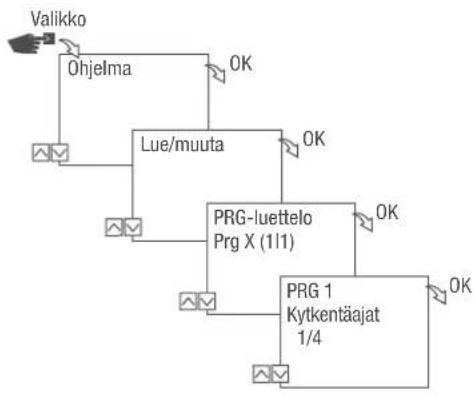
Kuva 36: Ohjelman katsominen, muokkaus ja poisto
- Paina painiketta Valikko.
- Valitse Ohjelma ja vahvista painikkeella OK.
- Valitse Lue/muuta ja vahvista painikkeella OK.
- Valitse ohjelma ja vahvista painikkeella OK.
- Tarkastele tai muokkaa luetteloa (päivämääräluettelo, kytkentäajat, prioriteetti) valitsemalla haluttu luettelo.
Poista valittu ohjelma valitsemalla Poisto.
KYTKENTÄAIKOJEN KATSOMINEN, MUOKKAUS JA POISTO

flowchart
graph TD
    Valikko --> Ohjelma
    Ohjelma --> Lue/muuta
    Lue/muuta --> PRG-luettelo
    PRG-luettelo --> PRG_1
    PRG_luettelo --> PRG_1
    PRG_1 --> Aika_1/1
    Aika_1/1 --> Aika_1/1
    PRG_1 --> Aika_1/1
    PRG_1 --> Aika_1/1
    PRG_1 --> Aika_1/1
    PRG_1 --> Aika_1/1
    PRG_1 --> Aika_1/1
    PRG_1 --> Aika_1/1
    PRG_1 --> Aika_1/1
    PRG_1 --> Aika_1/1
flowchart
graph TD
    A["Aika 1 Muuta"] --> B["Valitse FKT PÄÄLLE"]
    B --> C["Aika 11:30 ... tuntia"]
    C --> D["Päivät 12345-- Ma-Pe"]
    D --> E["Kanavat 1 - CH1"]
    E --> F["Aika 1/2 PÄÄLLE 12:30"]
    style A fill:#f9f,stroke:#333
    style B fill:#ccf,stroke:#333
    style C fill:#cfc,stroke:#333
    style D fill:#fcc,stroke:#333
    style E fill:#cff,stroke:#333
    style F fill:#ffc,stroke:#333
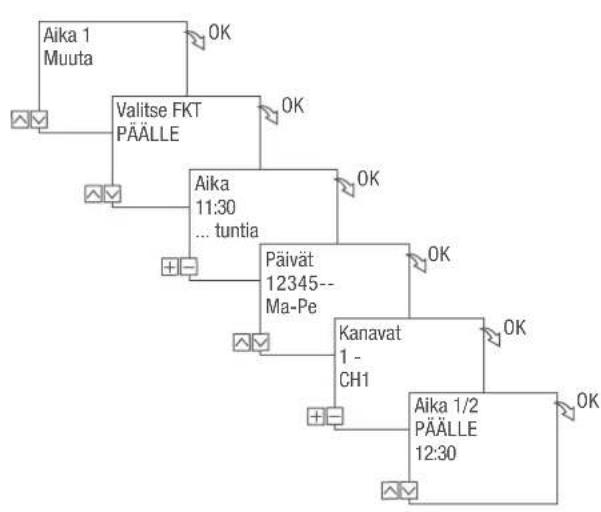
Kuva 37: Kytkentäaikojen katsominen, muokkaus ja poisto
- Paina painiketta Valikko.
- Valitse Ohjelma ja vahvista painikkeella OK.
- Valitse Lue/muuta ja vahvista painikkeella OK.
- Valitse ohjelma ja vahvista painikkeella OK.
- Valitse Kytkentäajat ja vahvista painikkeella OK.

Poisto: Valittu kytkentäaika (esim. PÄÄLLE/POIS, aika, päivät, kanavat, pulssi tai jakso) poistetaan.
Poista kaikki: Kaikki kytkentäajat poistetaan.
- Valitse Muuta, Täydennä, Poisto tai Poista kaikki ja vahvista painikkeella OK.
PÄIVÄMÄÄRÄLUETTELON KATSOMINEN, MUOKKAUS JA POISTO
flowchart
graph TD
    A["Valikko"] --> B["Ohjelma"]
    B --> C["Lue/muuta"]
    C --> D["PRG-luettelo Prg X (111)"]
    D --> E["PRG 1 Päivämääräluettelo"]
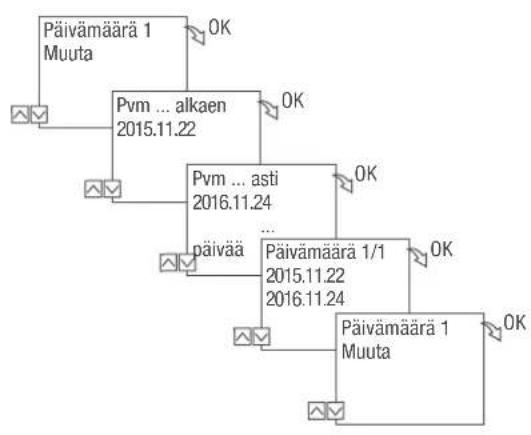
    E --> F["Päivämäärä 1/1 2015.11.22 2016.11.23"]
    F --> G["OK"]
    D --> H["OK"]
    style A fill:#f9f,stroke:#333
    style B fill:#ccf,stroke:#333
    style C fill:#cfc,stroke:#333
    style D fill:#fcc,stroke:#333
    style E fill:#cff,stroke:#333
    style F fill:#ffc,stroke:#333
flowchart
graph TD
    A["Päivämäärä 1 Muuta"] --> B["Pvm ... alkaen 2015.11.22"]
    B --> C["Pvm ... asti 2016.11.24"]
    C --> D["Päivää"]
    D --> E["Päivämäärä 1/1 2015.11.22 2016.11.24"]
    E --> F["Päivämäärä 1 Muuta"]
    style A fill:#f9f,stroke:#333
    style B fill:#ccf,stroke:#333
    style C fill:#cfc,stroke:#333
    style D fill:#fcc,stroke:#333
    style E fill:#cff,stroke:#333
    style F fill:#ffc,stroke:#333
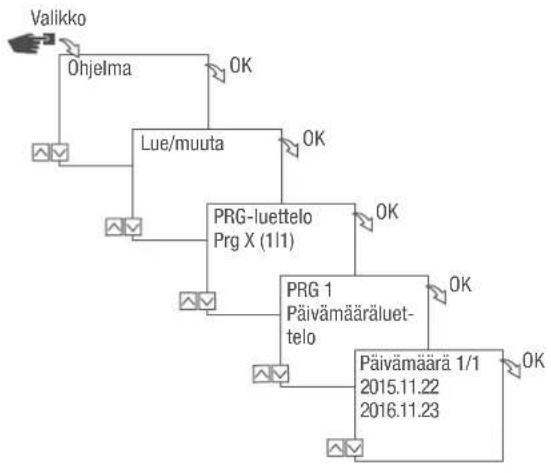
Kuva 38: Päivämääräluettelon muokkaus
- Paina painiketta Valikko.
- Valitse Ohjelma ja vahvista painikkeella OK.
- Valitse Lue/muuta ja vahvista painikkeella OK.
- Valitse Päivämääräluettelo ja vahvista painikkeella OK.
- Valitse Päivämäärä ja vahvista painikkeella OK.

Poisto: Valittu päivämäärä ( ... ) poistetaan.
Poista kaikki: Kaikki päivämääräluettelon tiedot poistetaan.
- Valitse Täydennä, Poisto tai Poista kaikki ja vahvista painikkeella OK.
KAIKKIEN OHJELMIEN POISTO
flowchart
graph TD
    A["Valikko"] --> B["Ohjelma"]
    B --> C["Poista kaikki"]
    C --> D["Poista kaikki? Kyllä/ei"]
    D --> E["OK"]
    C --> F["OK"]
    C --> G["OK"]
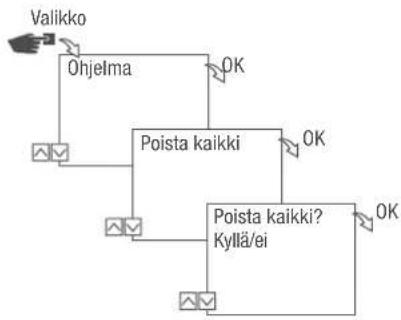
Kuva 39: Kaikkien ohjelmien poisto
- Paina painiketta Valikko.
- Valitse Ohjelma ja vahvista painikkeella OK.
- Valitse Poista kaikki ja vahvista painikkeella OK.
- Valitse Kyllä ja vahvista painikkeella OK.
Hävittäminen
Epäasianmukainen hävittäminen
| SUOJELEYMPÄRISTÖÄ! | Vääränlainen hävittäminen vaarantaa ympäristön!Vääränlainen hävittäminen voi vaarantaa ympäristön.- Hävitä sähköromu ja elektroniikkakomponentit asianmukaisesti, ts. lajittele hävitettävät osat materiaaleittain kierrätettäviksi.- Hävitä laitteet ympäristöystävällisesti ympäristönsuojelu-, kierrätys- ja hävittämistä koskevien ohjeiden mukaisesti. |
Kierrätys
Jos takaisinotto- tai hävityssopimusta ei ole tehty, toimita puretut osat kierrätykseen.
- Metallit romuksi.
- Toimita muoviosat kierrätykseen.
- Hävitä muut komponentit niiden materiaalia vastaavalla tavalla.