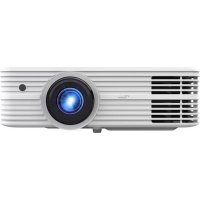
KÄYTTÖOHJE 4K550 OPTOMA
DLP®-projektori

SISÄLLYSLUETTELO
TURVALLISUUS .... 4
Tärkeitä turvallisuusohjeita .... 4
Turvallisuusohjeet 3D:lle .... 5
Tekijänoikeusilmoitus 6
Vastuunrajoitus....6
Tavaramerkkitunnustus....6
FCC 7
Vaatimustenmukaisuusvakuutus EU-maissa....7
WEEE....7
JOHDANTO 8
Pakkauksen sisältö....8
Vakiovarusteet 8
Lisävarusteet 8
Tuotteen kuvaus....9
Liitännät....10
Ohjauspaneeli 11
Kaukosäädin.... 12
ASENNUS JA KÄYTTÖÖNOTTO....13
Projektorin asennus 13
Lähteiden liittäminen projektoriin.... 16
Projisoidun kuvan säätäminen.... 17
Kaukosäätimen asetukset.... 18
PROJEKTORIN KÄYTTÖ....20
Projektorin virran kytkeminen päälle/pois.... 20
Syöttölähteen valitseminen.... 22
Valikon navigointi ja toiminnot.... 23
OSD-valikon rakenne.... 24
Kuvan asetusvalikon näyttäminen 32
3D-näyttövalikko 35
Näytä suhdevalikko.... 35
Näytä digitaalinen zoom-valikko.... 37
Näytä kuvan siirto -valikko 37
Sisäisen kaiuttimen valikko 37
Äänilähdön valikko.... 37
Äänen mykistysvalikko.... 37
Äänenvoimakkuuden valikko 37
Äänitulon valikko.... 37
Projektion asetusvalikko.... 38
Lampun asetusten valikko 38
Suodattimen asetusten valikko.... 38
Tehoasetusten valikko 38
Turvallisuusasetusten valikko 39
Testikuvion asetusvalikko 39
Kaukosäätimen asetusten valikko 40
Projektorin tunnuksen valikko 40
12 V releen asetusvalikko....40
HDBaseT-ohjauksen asetusvalikko 40
Asetusvalikon asetukset.... 41
OSD-nollauksen asetusvalikko.... 42
LAN-verkkovalikko 42
Verkkovalikko: Ohjaus.... 43
Verkkoasetusvalikko: ohjausasetukset.... 44
Tietovalikko....49
HUOLTO 50
Lampun vaihto.... 50
Pölysuodattimen asennus ja puhdistus.... 52
Yhteensopivat tarkkuudet.... 53
Kuvan koko ja heijastusetäisyys.... 55
Projektorin mitat ja asennus kattoon 58
Kaukosäätimen koodit.... 60
Vianmääritys 62
Varoitusvalo 64
Tekniset tiedot 66
Optoman toimistot maailmalla.... 67
TURVALLISUUS
 | Le symbole éclair avec une tête en forme de fl èche à l'intérieur d'un triangle équilatéral, est destiné à alerter l'utilisateur de la présence de tensions dangereuses non isolées à l'intérieur du produit. Ces tensions peuvent être d'une puissance suffi sante pour constituer un risque d'électrocution pour les individus. |
 | Le point d'exclamation à l'intérieur d'un triangle équilatéral sert à avertir l'utilisateur des points importants concernant l'utilisation et la maintenance (entretien) dans le document qui accompagne l'appareil. |
Noudata kaikkia tässä käyttöoppaassa suositeltuja varoituksia, huomautuksia ja ohjeita.
Tärkeitä turvallisuusohjeita
• Pidentääksesi lampun tehokasta käyttöikää, varmista, että lamppu on päällä vähintään 60 sekuntia ja vältä pakkosammutusta.
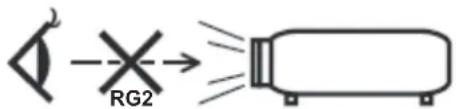
Älä katso suoraan valonsäteeseen, RG2.
Kuten kaikki valonlähteet, älä katso suoraan valonsäteeseen, RG2 IEC 62471-5:2015.
- Älä peitä tuuletusaukkoja. Varmistaaksesi projektorin luotettavan toiminnan ja suojataksesi sen ylikuumenemiselta, on suositeltavaa asentaa se paikkaan, joka ei estä ilmanvaihtoa. Esimerkiksi älä aseta projektoria täyteen ahdetulle sohvapöydälle, sohvalle, sängylle tai vastaavalle. Älä asenna sitä suljettuun tilaan, kuten kirjahyllyyn tai kaappiin, joka voi estää ilman kierron.
- Tulipalon ja/tai sähköiskun riskin vähentämiseksi älä altista tätä laitetta sateelle tai kosteudelle. Älä asenna lähelle lämmönlähteitä, kuten pattereita, lämpöaukkoja, liesiä tai muita laitteita (mukaan lukien vahvistimet), jotka tuottavat lämpöä.
- Älä päästä esineitä tai nesteitä projektorin sisään. Ne voivat koskettaa vaarallisia jännitteitä ja oikosulkuiset osat voivat aiheuttaa tulipalon tai sähköiskun.
- Älä käytä seuraavissa olosuhteissa:
- Erittäin kuumissa, kylmissä tai kosteissa ympäristöissä.
(i) Varmista, että huoneen lämpötila on 5 - 40 °C (ii) Suhteellinen kosteus on 10 - 85 %.
- Alueilla, joilla voi olla runsaasti pölyä ja likaa.
- Lähellä laitteita, jotka tuottavat voimakkaan magneettikentän. – Suorassa auringonvalossa.
- Älä käytä projektoria paikoissa, joissa ilmassa voi olla syttyviä tai räjähtäviä kaasuja. Projektorin sisällä oleva lamppu voi kuumentua käytön aikana, ja kaasut voivat syttyä ja aiheuttaa tulipalon.
- Älä käytä laitetta, jos se on fyysisesti vaurioitunut tai vioittunut. Fyysinen vaurio tai väärinkäyttö voi olla (mutta ei rajoitu):
– Kun laite on pudonnut. – Kun virtajohto tai pistoke on vaurioitunut. – Kun nestettä on päässyt projektorin sisään. – Kun projektori on altistunut sateelle tai kosteudelle. – Kun jotain on pudonnut projektoriin tai se on löysällä sisällä.
- Älä aseta projektoria epävakaalle alustalle. Projektori voi pudota ja aiheuttaa vammoja tai vaurioitua.
- Älä estä projektorin linssistä tulevaa valoa, kun projektori on käynnissä. Valo kuumentaa esinettä, joka voi sulaa, aiheuttaa palovammoja tai sytyttää tulipalon.
- Älä avaa tai pura projektoria, koska saatat saada sähköiskun.
- Älä yritä korjata projektoria itse. Kansien avaaminen tai irrottaminen voi altistaa sinut vaarallisille jännitteille tai muille vaaroille. Ota yhteyttä Optomaan ennen laitteen korjausta.
- Katso projektorin kotelosta turvallisuusmerkinnät.
- Laitteen saa korjata vain pätevä huoltohenkilöstö.
- Käytä vain valmistajan määrittämiä osia/lisävarusteita.
- Älä katso suoraan projektorin linssiin käytön aikana. Valon voimakkuus voi vahingoittaa silmiäsi.
- Kun vaihdat lamppua, anna laitteen jäähtyä. Noudata lampun vaihto-ohjeita sivuilla 50-51.
- Tämä projektori havaitsee automaattisesti lampun käyttöiän. Varmista, että vaihdat lampun, kun se näyttää varoitusviestejä.
- Nollaa "Lampun nollaus" -toiminto OSD-valikon "Lampun asetukset" -kohdasta lampun moduulin vaihtamisen jälkeen.
- Kun sammutat projektorin, varmista, että jäähdytysjakso on päättynyt ennen virran katkaisemista. Anna projektorin jäähtyä 90 sekuntia.
- Kun lamppu on lähellä käyttöikänsä loppua, näytölle tulee viesti "Lampun käyttöikä on päättynyt." Ota yhteyttä alueelliseen jälleenmyyjään tai huoltokeskukseen lampun vaihtamiseksi mahdollisimman pian.
- Katkaise virta ja irrota virtajohto pistorasiasta ennen tuotteen puhdistamista.
- Käytä pehmeää, kuivaa liinaa ja mietoa pesuainetta laitteen kotelon puhdistamiseen. Älä käytä hankaavia puhdistusaineita, vahoja tai liuottimia laitteen puhdistamiseen.
- Irrota virtajohto pistorasiasta, jos tuotetta ei käytetä pitkään aikaan.
Huomautus: Noudata kaikkia tässä käyttöoppaassa suositeltuja varoituksia, huomautuksia ja ohjeita. Lampun vaihtamiseksi noudata "Lampun vaihto" -osion menettelyjä sivuilla 50-51.
• Älä asenna projektoria paikkaan, jossa se voi altistua tärinälle tai iskuille.
- Älä kosketa linssiin paljain käsin.
• Poista paristot kaukosäätimestä ennen varastointia. Jos paristot jäävät kaukosäätimeen pitkäksi aikaa, ne voivat vuotaa.
- Älä käytä tai säilytä projektoria paikoissa, joissa voi olla öljyn tai savukkeiden savua, koska se voi heikentää projektorin suorituskykyä.
- Noudata projektorin ilmoitettua asennussuuntaa, koska epätavanomaiset asennukset voivat heikentää projektorin suorituskykyä.
• Käytä jatkojohtoa tai ylijännitesuojaa. Sähkökatkokset ja jännitteen laskut voivat TUHOTA laitteita.
Turvallisuusohjeet 3D:lle
Noudata varoituksia ja varotoimia, jotka on annettu ennen kuin sinä tai lapsesi käytätte 3D-toimintoa.
Varoitus
Lapset ja nuoret voivat olla herkempiä 3D-sisältöön liittyville terveysongelmille, ja heitä on tarkkailtava tarkasti katseltaessa näitä kuvia.
Huomio valoherkkään epilepsiaan ja muihin terveysriskeihin
- Jotkut katsojat voivat saada epilepsiakohtauksen tai aivohalvauksen altistuessaan tietyille kuville tai vilkkuville valoille joidenkin projektorien tai videopelien kuvissa. Jos sinulla on epilepsia tai aivohalvaus tai suvussasi on näitä, ota yhteys lääkäriin ennen 3D-toiminnon käyttöä.
- Jopa ne, joilla ei ole henkilökohtaista tai suvussa esiintyvää epilepsiaa tai aivohalvausta, voivat olla diagnosoimattomassa tilassa, joka voi aiheuttaa valoherkkiä epilepsiakohtauksia.
- Raskaana olevien, iäkkäiden, vakavista sairauksista kärsivien, unenpuutteesta kärsivien tai alkoholin vaikutuksen alaisten tulisi välttää laitteen 3D-toimintojen käyttöä.
- Jos sinulla ilmenee jokin seuraavista oireista, lopeta 3D-kuvien katselu välittömästi ja ota yhteys lääkäriin: (1) näköhäiriöt; (2) huimaus; (3) pyörrytys; (4) tahattomat liikkeet, kuten kouristukset, silmän tai lihasten nykiminen; (5) sekavuus; (6) pahoinvointi; (7) tajunnan menetys; (8) kouristukset; (9) krampit ja/tai (10) desorientaatio. Lapset ja nuoret ovat alttiimpia näille oireille kuin aikuiset. Vanhempien tulee tarkkailla lapsiaan ja kysyä, tuntevatko he näitä oireita.
- 3D-projektio voi myös aiheuttaa matkapahoinvointia, jälkivaikutuksia, desorientaatiota, silmien väsymistä ja heikentynyttä tasapainoa. Käyttäjiä suositellaan pitämään usein taukoja vähentääkseen näiden vaikutusten riskiä. Jos silmäsi osoittavat väsymyksen tai kuivuuden merkkejä tai sinulla on jokin yllä olevista oireista, lopeta laitteen käyttö välittömästi ja älä jatka ennen kuin oireet ovat hävinneet vähintään 30 minuutin kuluttua.
- 3D-projektion katsominen liian läheltä näyttöä pitkään voi vahingoittaa näköäsi. Ihanteellinen katseluetäisyys on vähintään kolme kertaa näytön korkeus. On suositeltavaa, että katsojan silmät ovat näytön tasolla.
• 3D-projektionin katsominen 3D-laseilla pitkän aikaa voi aiheuttaa päänsärkyä tai väsymystä. Jos tunnet päänsärkyä, väsymystä tai huimausta, lopeta 3D-projektion katsominen ja lepää.
- Älä käytä 3D-laseja muuhun tarkoitukseen kuin 3D-projektion katsomiseen.
• 3D-lasien käyttäminen muihin tarkoituksiin (kuten silmälaseina, aurinkolaseina, suojalaseina jne.) voi olla fyysisesti vaarallista ja voi heikentää näköäsi.
- Jotkut katsojat voivat tuntea olonsa hämmentyneeksi katsoessaan 3D-projektiota. Älä siksi sijoita 3D-projektoriasi avoimien portaiden, kaapeleiden, parvekkeiden tai muiden esineiden lähelle, jotka voivat aiheuttaa kompastumisen tai putoamisen, tai joihin voi törmätä, jotka voivat kaatua tai rikkoutua.
Tekijänoikeusilmoitus
Tämä dokumentaatio, mukaan lukien kaikki valokuvat, kuvitukset ja ohjelmisto, on suojattu kansainvälisillä tekijänoikeuslaeilla, ja kaikki oikeudet pidätetään. Tätä käyttöopasta tai sen sisältämiä osia ei saa kopioida ilman tekijän kirjallista suostumusta.
© Tekijänoikeusilmoitus 2018
Vastuunrajoitus
Tämän asiakirjan tiedot voivat muuttua ilman erillistä ilmoitusta. Valmistaja ei anna mitään lausuntoja tai takuita tämän sisällön suhteen ja kiistää erityisesti kaikki hiljaiset takuut, jotka koskevat tuotteiden myyntikelpoisuutta tai soveltuvuutta tiettyyn tarkoitukseen. Valmistaja pidättää oikeuden tarkistaa tätä dokumentaatiota ja tehdä muutoksia sen sisältöön ajoittain ilman velvollisuutta ilmoittaa henkilöille tehdyistä tarkistuksista tai muutoksista.
Tavaramerkkitunnustus
Kensington on ACCO Brand Corporationin rekisteröity tavaramerkki Yhdysvalloissa, ja sillä on rekisteröintejä ja vireillä olevia hakemuksia muissa maissa ympäri maailmaa.
HDMI, HDMI-logo ja High-Definition Multimedia Interface ovat HDMI Licensing LLC:n tavaramerkkejä tai rekisteröityjä tavaramerkkejä Yhdysvalloissa ja muissa maissa.
DLP®, DLP Link ja DLP-logo ovat Texas Instrumentsin rekisteröityjä tavaramerkkejä, ja BrilliantColor™ on Texas Instrumentsin tavaramerkki.
MHL, Mobile High-Definition Link ja MHL-logo ovat MHL Licensing, LLC:n tavaramerkkejä tai rekisteröityjä tavaramerkkejä.
Kaikki muut tässä käyttöoppaassa mainitut tuotenimet ovat omistajiensa omaisuutta, ja ne tunnustetaan sellaisiksi.
FCC
Tämä laite on testattu ja sen on todettu noudattavan B-luokan digitaalilaitteiden rajoja FCC:n sääntöjen 15 artiklan mukaisesti. Nämä rajat takaavat riittävän suojan haitallisia häiriöitä vastaan, kun laitetta käytetään asuinympäristössä. Tämä laite tuottaa, käyttää ja voi säteillä radiotaajuista energiaa, ja jos sitä ei asenneta ja käytetä ohjeiden mukaisesti, se voi aiheuttaa häiriöitä radioviestinnässä.
Ei kuitenkaan voida taata, ettei häiriöitä esiinny tietyssä asennuksessa. Jos tämä laite aiheuttaa haitallisia häiriöitä radio- tai televisiovastaanottoon, mikä voidaan todeta sammuttamalla ja käynnistämällä laite uudelleen, käyttäjää kehotetaan yrittämään korjata häiriöt yhdellä tai useammalla seuraavista toimenpiteistä:
- Suuntaa vastaanottoantenni uudelleen tai siirrä sitä.
- Lisää laitteen ja vastaanottimen välistä etäisyyttä.
- Kytke laite eri virtapiiriin kuin vastaanotin.
- Pyydä apua jälleenmyyjältä tai kokeneelta radio-/TV-teknikolta.
Huomautus: Suojatut kaapelit
Kaikki liitännät muihin tietokonelaitteisiin on tehtävä suojatuilla kaapeleilla, jotta FCC:n sääntöjä noudatetaan.
Varoitus
Muutokset ja muokkaukset, joita valmistaja ei ole nimenomaisesti hyväksynyt, voivat mitätöidä käyttäjän oikeuden käyttää tätä projektoria, jonka FCC on myöntänyt.
Käyttöolosuhteet
Tämä laite on FCC:n sääntöjen 15 artiklan mukainen. Sen toiminta on seuraavien kahden ehdon alaista:
- Tämä laite ei saa aiheuttaa haitallisia häiriöitä, ja
- Tämän laitteen on hyväksyttävä kaikki vastaanotetut häiriöt, mukaan lukien häiriöt, jotka voivat aiheuttaa ei-toivottua toimintaa.
Huomautus kanadalaisille käyttäjille
Tämä B-luokan digitaalinen laite täyttää Kanadan ICES-003-vaatimukset.
Huomautus kanadalaisille käyttäjille
Tämä B-luokan digitaalinen laite on Kanadan NMB-003-standardin mukainen.
• EMC-direktiivi 2014/30/EU (muutoksineen) • Pienjännitedirektiivi 2014/35/EU - R&TTE-direktiivi 1999/5/EY (jos tuotteessa on radiotaajuustoiminto)
WEEE

Hävittämisohjeet
Älä hävitä tätä elektronista laitetta sekajätteen mukana. Vähentääksesi saastumista ja varmistaaksesi paremman ympäristönsuojelun, kierrätä se.
JOHDANTO
Pakkauksen sisältö
Pura pakkaus varovasti ja tarkista, että sinulla on seuraavat osat vakiolisävarusteiden lisäksi. Jotkin valinnaiset lisävarusteet eivät välttämättä ole saatavilla mallista, teknisistä tiedoista ja ostopaikasta riippuen. Kysy asiasta myyntipisteestä. Jotkin lisävarusteet voivat vaihdella alueittain.
Takuukortti toimitetaan vain tietyillä alueilla. Kysy lisätietoja jälleenmyyjältä.
Vakiolisävarusteet
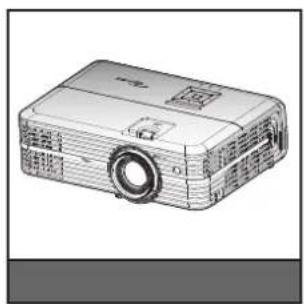
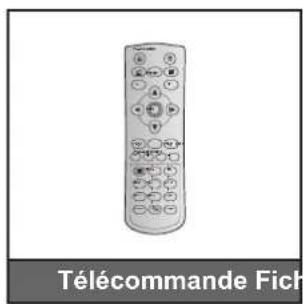
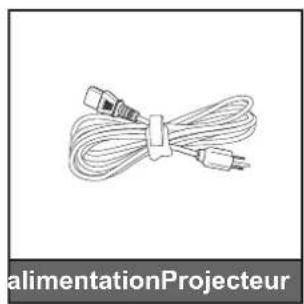
Huomautus:
- Kaukosäädin toimitetaan pariston kanssa. • * Lisätietoja Euroopan takuusta on osoitteessa www.optoma.com.
Valinnaiset lisävarusteet
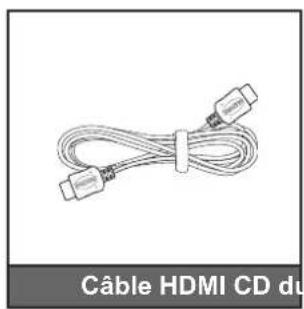
Huomautus:
• Valinnaiset lisävarusteet riippuvat mallista, teknisistä tiedoista ja alueesta. • Optoma suosittelee sertifioitujen Premium HDMI -kaapeleiden käyttöä. - Optoma takaa toimintavarmuuden vain sertifioiduille Premium HDMI -kaapeleille, joiden pituus on enintään 5 metriä.
JOHDANTO
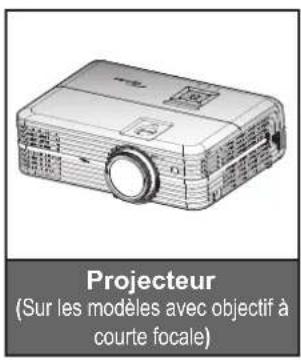
Tuotekuvaus Malleissa, joissa on lyhyen heittomatkan objektiivi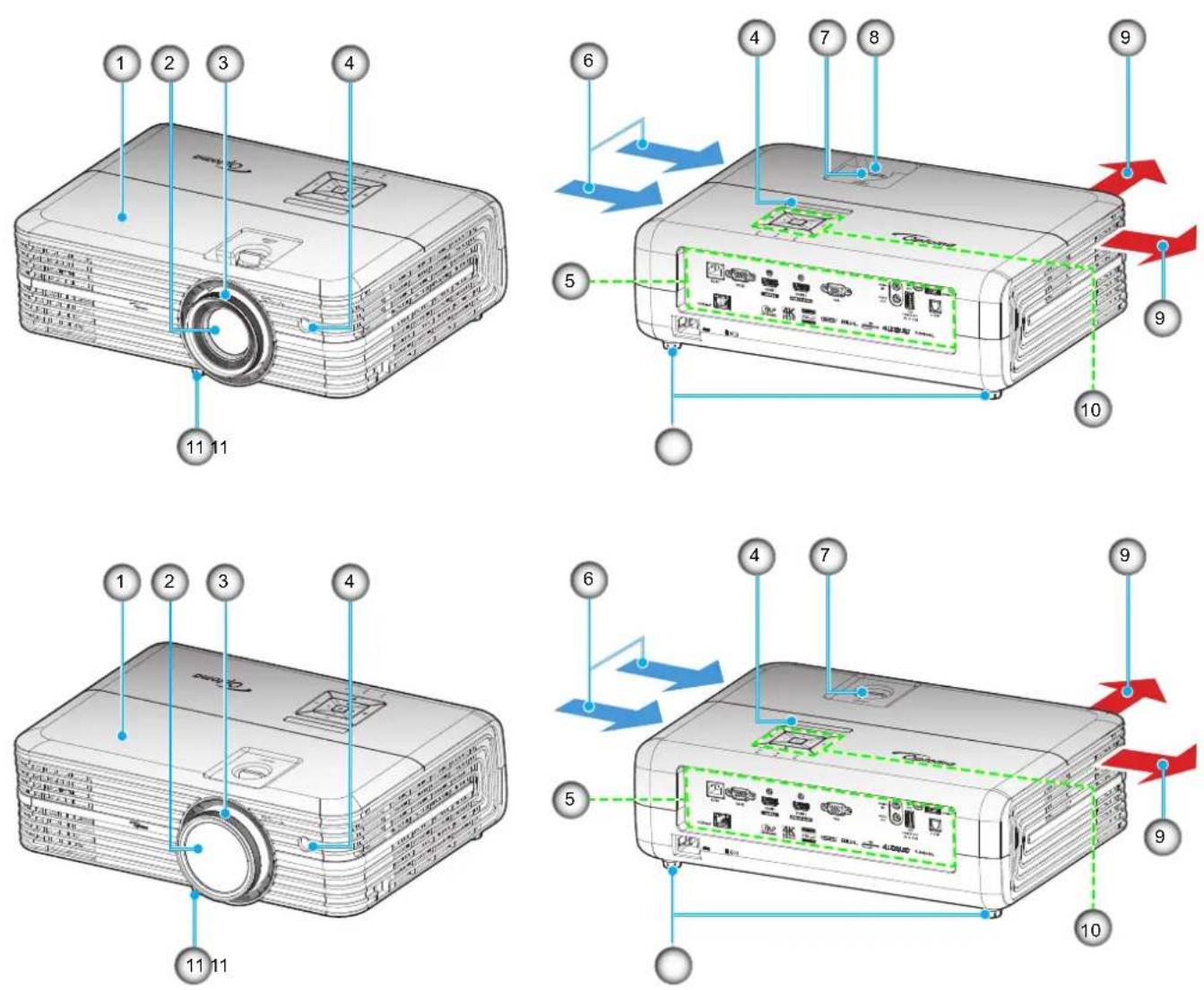
Huomautus:
• Älä tuki projektorin tulo-/poistoaukkoja. - Kun käytät projektoria suljetussa tilassa, jätä vähintään 30 cm tilaa tulo-/poistoaukkojen ympärille.
| No. Élément No. Élément |
| 1. Capot supérieur 7. Bouton de décalage de l'objectif |
| 2. Objectif 8. Bascule du zoom |
| 3. Bague de focus | 9. Ventilation (sortie) |
| 4. Capteur IR | 10. Pavé |
| 5. Connexions d'entrée/sortie | 11. Pied de réglage inclinable |
| 6. Ventilation (entrée) | |
JOHDANTO
Liitännät
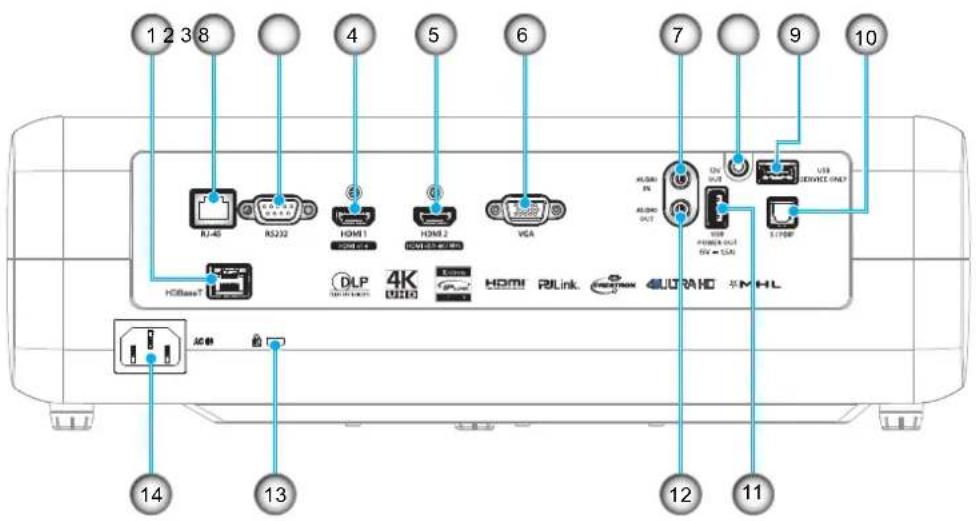
Nro. Kohde Nro. Kohde
| 1. Connecteur HDBaseT* 8. Connecteur de SORTIE 12V |
| 2. Connecteur RJ-45 9. Connecteur de service |
| 3. Connecteur RS232 10. Connecteur S/PDIF |
| 4. Connecteur HDMI 1 | 11. Sortie alimentation USB (5 V=1,5 A) |
| 5. Connecteur HDMI 2/ MHL | 12. Connecteur de SORTIE AUDIO OUT |
| 6. Connecteur VGA 13. Port de verrouillage Kensington | TM |
| 7. Connecteur AUDIO IN | 14. Prise d'alimentation |
Huomautus: (*) Vain malleissa, joissa on HDBaseT.
JOHDANTO
Näppäimistö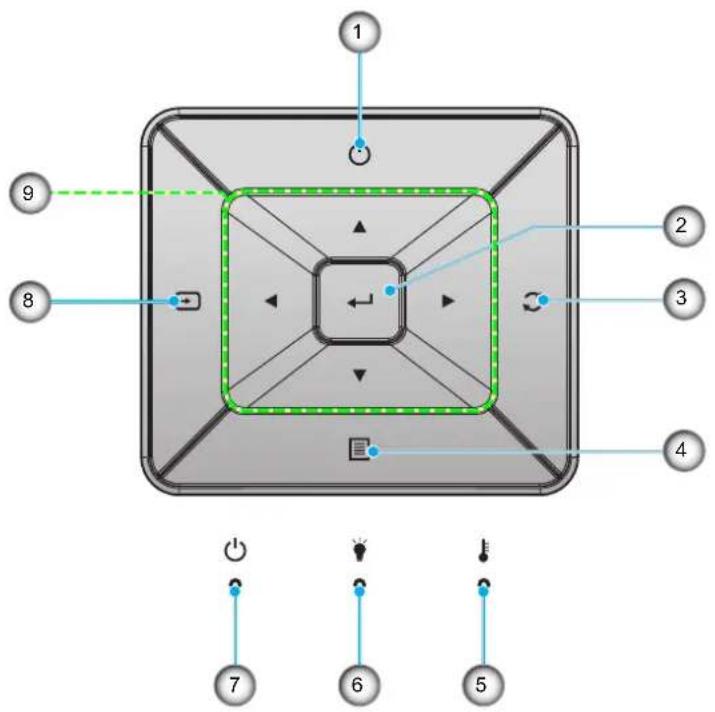
Nro. Kohde Nro. Kohde
- Virta 6. Lampun merkkivalo
- Vahvista 7. Käyttö/valmiustilan merkkivalo
- Synkronoi uudelleen 8. Lähde
- Valikko 9.
- Lämpötilan merkkivalo
Neljä suuntavalintanäppäintä
JOHDANTO
Kaukosäädin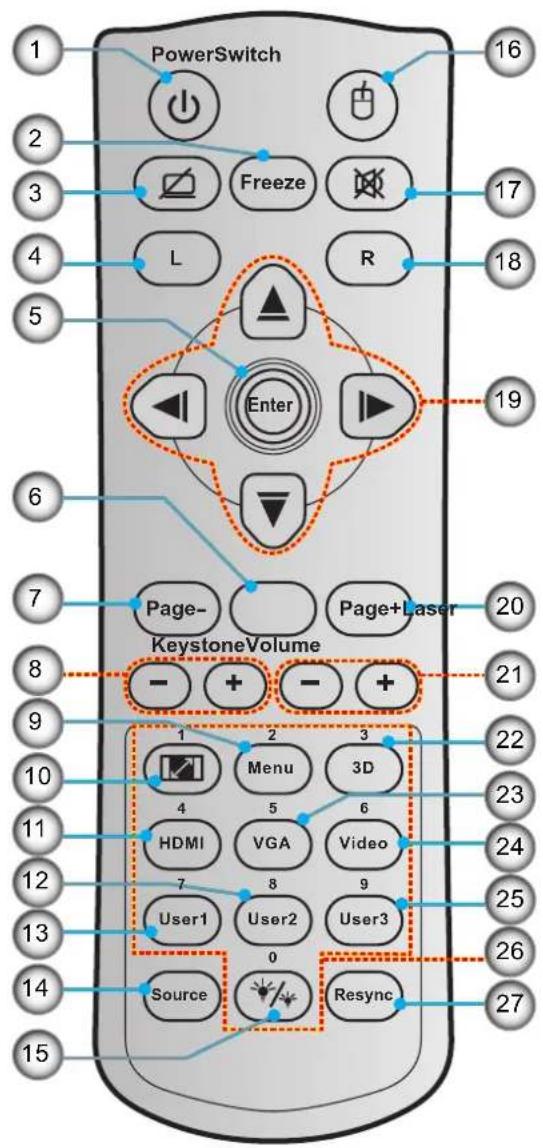
| No. Élément No. Élément No. Élément | | | |
| 1. Marche/Arrêt 11. HDMI 21. Volume - / + | | | |
| 2. Figer | 12. Utilisateur2 | 22. Activer/désactiver Menu 3D |
| 3. | Affichage blanc/mode muet | 13. Utilisateur1 | 23. VGA |
| 4. | Clic gauche de souris | 14. Source | 24. Vidéo |
| 5. | Valider | 15. Mode Lumineux | 25. Utilisateur3 |
| 6. | Laser | 16. Activer/désactiver souris | 26. Pavé numérique (0-9) |
| 7. Page - | 17. Muet | 27. Resync |
| 8. Trapèze - / + | 18. Clic droit souris | | |
| 9. Menu | 19. Quatre touches de sélection directionnelles | | |
| 10. Ratio | 20. Page + | | |
Huomautus: Jotkin näppäimet eivät välttämättä toimi malleissa, jotka eivät tue näitä toimintoja.
ASENNUS JA KÄYTTÖÖNOTTO
Projektorin asentaminen
Projektori on suunniteltu asennettavaksi johonkin neljästä mahdollisesta paikasta.
Huoneen järjestely ja henkilökohtaiset mieltymykset määräävät, minkä asennuspaikan valitset. Ota huomioon kankaan koko ja sijainti, sopivan pistorasian sijainti sekä projektorin ja muiden laitteiden välinen sijainti ja etäisyys.
Pöytätelineen etuosa Katto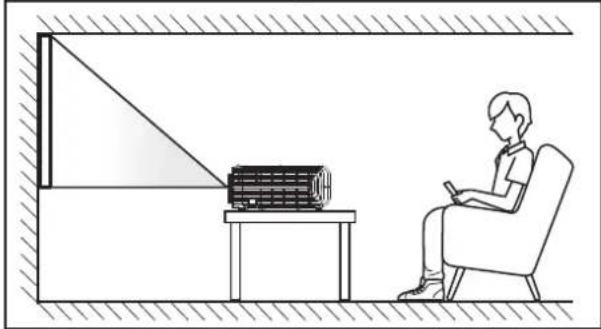
kiinnikkeen etuosa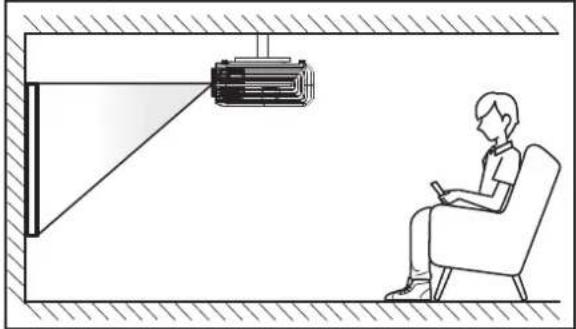
Pöydän kiinnikkeen takaosa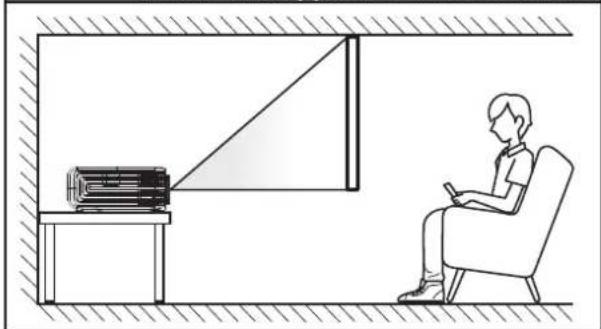
Kattokiinnikkeen takaosa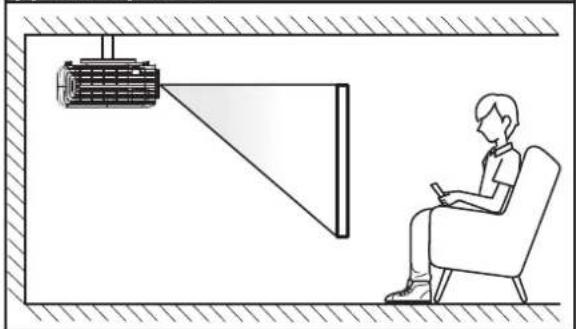
Asennus pöydälle edestä (malleissa, joissa on lyhyen heiton objektiivi)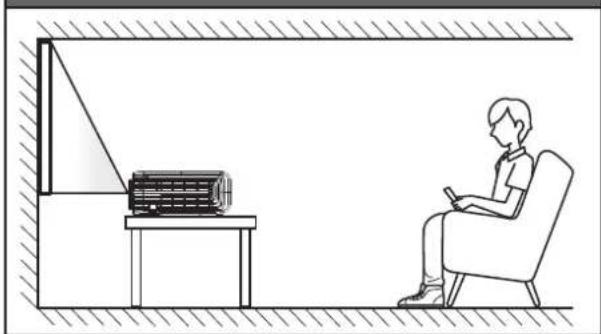
Kattokiinnikkeen etuosa (malleissa, joissa on lyhyen heiton objektiivi)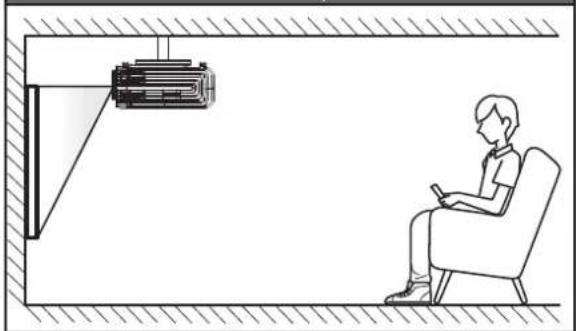
Pöydän kiinnikkeen takaosa (malleissa, joissa on lyhyen heiton objektiivi)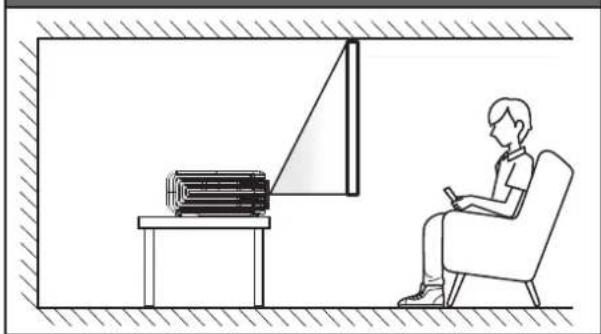
Kattokiinnikkeen takaosa (malleissa, joissa on lyhyen heiton objektiivi)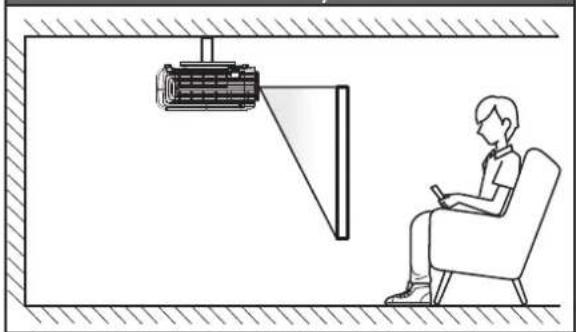
ASENNUS JA KÄYTTÖÖNOTTO
Projektori on asetettava tasaiselle alustalle ja 90 asteen kulmaan / kohtisuoraan valkokankaaseen nähden.
• Katso etäisyystaulukot sivuilta 55-57 määrittääksesi projektorin sijainnin tietylle kuvakoolle. • Katso etäisyystaulukot sivuilta 55-57 määrittääksesi kuvakoon tietylle etäisyydelle.
Huomautus: Mitä kauempana projektori on valkokankaasta, sitä suurempi projisoitu kuva on ja pystysuuntainen siirtymä kasvaa suhteessa.
TÄRKEÄÄ!
Älä käytä projektoria muussa asennossa kuin pöydällä tai katossa asennettuna. Projektorin on oltava vaakasuorassa, eikä sitä saa kallistaa eteen-/taaksepäin tai vasemmalle/oikealle. Muut asennot mitätöivät takuun ja voivat lyhentää projektorin lampun tai itse projektorin käyttöikää. Jos tarvitset neuvoja epätyypilliseen asennukseen, ota yhteyttä Optomaan.
ASENNUS JA KÄYTTÖÖNOTTO
Huomautus projektorin asennuksesta
- Aseta projektori vaakasuoraan asentoon.
Projektorin kallistuskulma ei saa ylittää 15 astetta, eikä projektoria saa asentaa muulla tavalla kuin pöytä- ja kattokiinnityksenä. Muuten lampun käyttöikä voi lyhentyä merkittävästi ja voi aiheutua muita odottamattomia vaurioita.
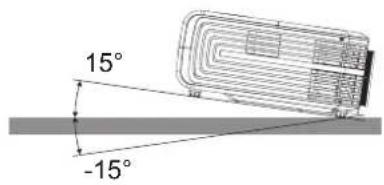
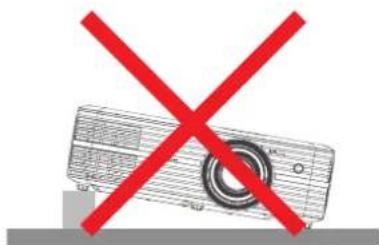
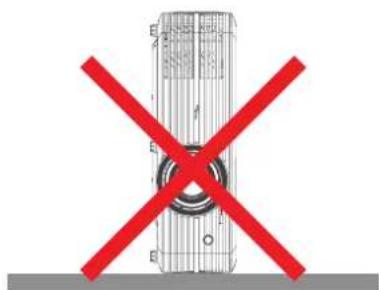
- Jätä vähintään 30 cm tilaa ilmanpoistoaukon ympärille.
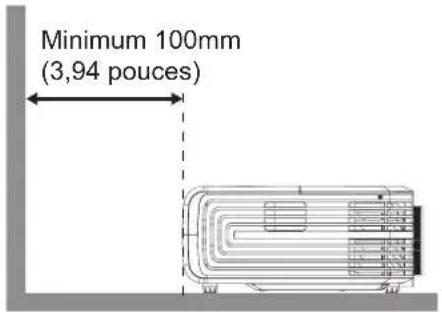
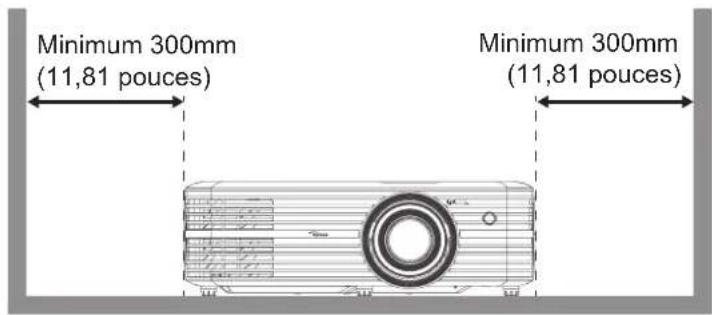
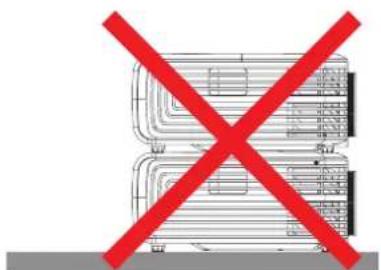
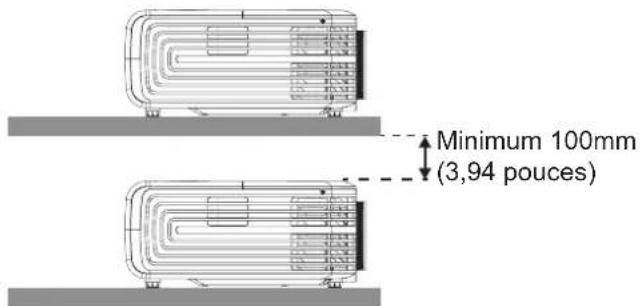
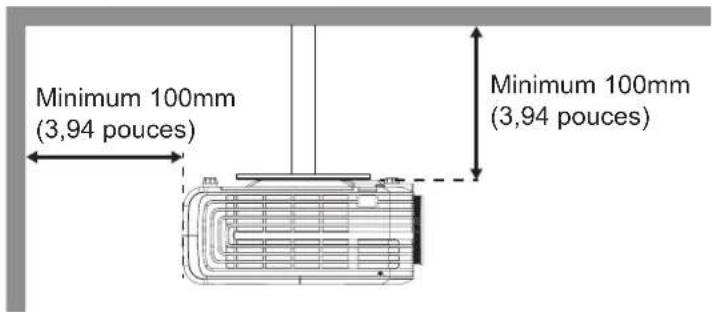
• Varmista, että ilmanottoaukot eivät kierrätä ilmanpoistoaukosta tulevaa kuumaa ilmaa. Jos projektoria käytetään suljetussa tilassa, varmista, että ympäröivän ilman lämpötila kotelossa ei ylitä käyttölämpötilaa projektorin toimiessa ja että ilmanotto- ja poistoaukot eivät ole tukossa. - Kaikkien koteloiden on läpäistävä sertifioitu lämpöarviointi sen varmistamiseksi, että projektori ei kierrätä poistoilmaa; muuten laite voi sammua, vaikka kotelon lämpötila olisi hyväksyttävällä käyttölämpötila-alueella.
ASENNUS JA KÄYTTÖÖNOTTO
Liitä signaalilähteet projektoriin![graph TD A["1"] --> B["2"] B --> C["3"] C --> D["4"] D --> E["5"] E --> F["6"] F --> G["7"] G --> H["8"] H --> I["9"] I --> J["10"] J --> K["11"] K --> L["12"] L --> M["13"] M --> N["14"] N --> O["15"] O --> P["16"] P --> Q["17"] Q --> R["18"] R --> S["19"] S --> T["20"] T --> U["21"] U --> V["22"]…](/content/2026/03/495639/images/467c5792ea178c8c00df3aeb5bc910d3bc62a5cffdea8b31c51157fcd6d84135.jpg)
| No. | Élément | No. | Élément | No. | Élément | No. | Élément |
| 1. | Câble RJ-45 (câble Cat5) 5. | Câble composant RCA 9. Câble | USB | 13. Clé HDMI | | | |
| 2. | Câble RJ-45 6. | Câble VGA In 10. | Câble de sortie S/PDIF 14. | Câble RS232 | | | |
| 3. | Câble HDMI 7. | Câble d'entrée audio 11. | | Câble Alimentation USB | | 15. | Cordon d'alimentation |
| 4. | Câble MHL 8. | Prise 12 V CC 12. | Câble de sortie audio | | | | |
ASENNUS JA KÄYTTÖÖNOTTO
Projisoidun kuvan säätäminen
Kuvan korkeus
Projektorissa on säätöjalka kuvan korkeuden säätämistä varten.
- Etsi säädettävä jalka, jota haluat säätää, projektorin alta.
- Kierrä säätöjalkaa myötäpäivään laskeaksesi projektoria tai vastapäivään nostaaksesi sitä.
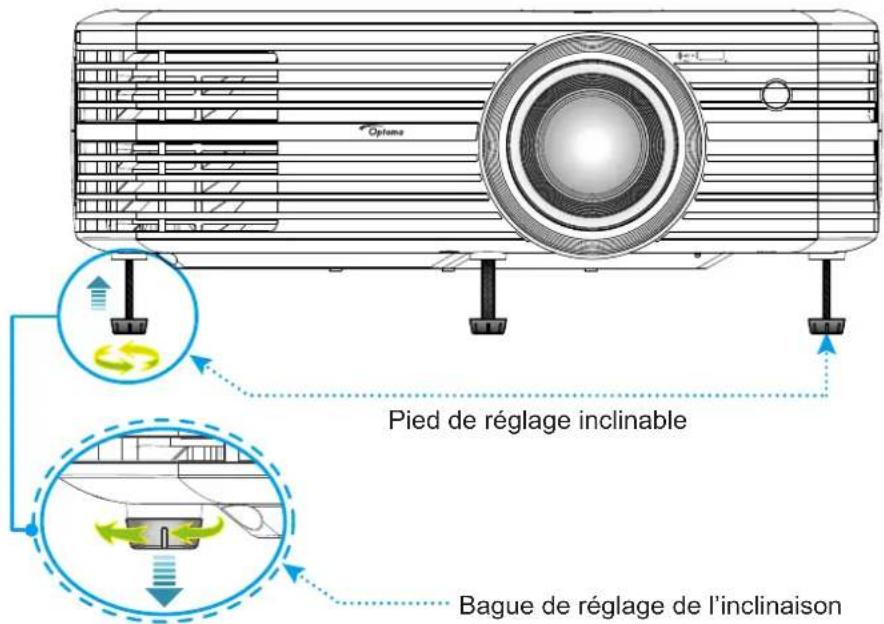
Zoom, objektiivin siirto ja tarkennus
- Säädä kuvan kokoa ja sijaintia seuraavasti:
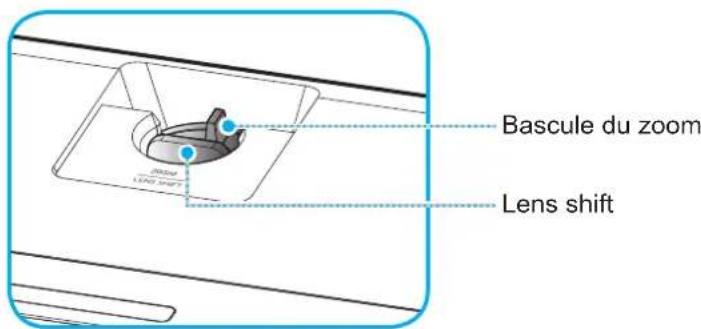
a. Säädä kuvan kokoa kiertämällä zoom-vipua myötä- tai vastapäivään suurentaaksesi tai pienentääksesi projisoidun kuvan kokoa. b. Säädä kuvan sijaintia kiertämällä objektiivin siirtopainiketta myötä- tai vastapäivään säätääksesi projisoidun kuvan sijaintia pystysuunnassa.
ASENNUS JA KÄYTTÖÖNOTTO
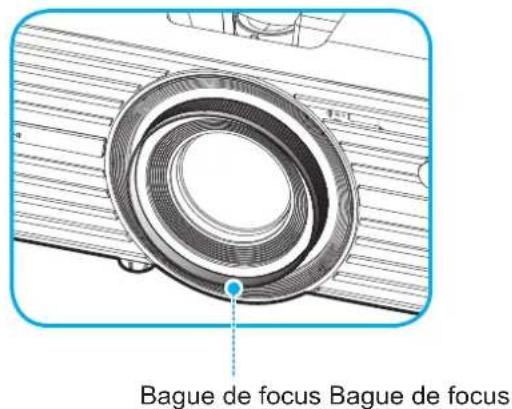
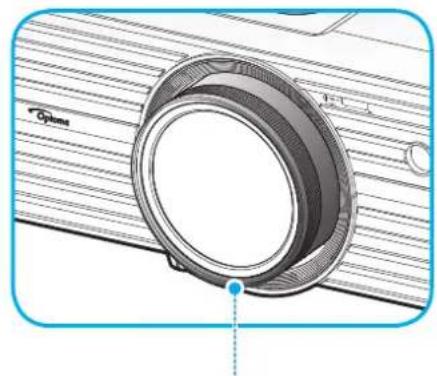
• Tarkenna kiertämällä tarkennusrengasta myötä- tai vastapäivään, kunnes kuva on terävä ja selkeä.
Malleissa, joissa on lyhyen heijastusetäisyyden objektiivi
Huomautus: Projektori tarkentaa 1,3–9,3 metrin etäisyydellä tai 0,5–5,2 metrin etäisyydellä (malleissa, joissa on lyhyen heijastusetäisyyden objektiivi).
Kaukosäätimen asetukset
Paristojen asentaminen ja vaihtaminen
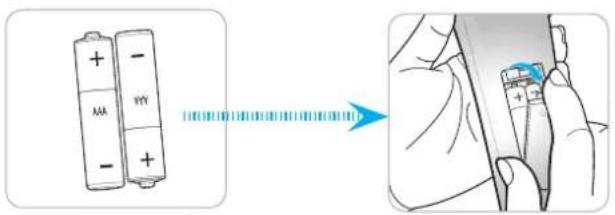
Kaukosäätimeen toimitetaan kaksi AAA-paristoa.
- Poista paristokotelon kansi kaukosäätimen takaa.
- Aseta AAA-paristot paristokoteloon kuvan osoittamalla tavalla.
- Aseta takakansi takaisin kaukosäätimeen.
Huomautus: Vaihda paristot ainoastaan samanlaisiin tai vastaaviin paristoihin.
VAROITUS
Paristojen virheellinen käyttö voi aiheuttaa kemikaalivuotoja tai räjähdyksen. Noudata seuraavia ohjeita.
- Älä sekoita erityyppisiä paristoja keskenään. Eri tyyppisillä paristoilla voi olla erilaisia ominaisuuksia.
- Älä sekoita uusia ja käytettyjä paristoja keskenään. Uusien ja käytettyjen paristojen sekoittaminen voi lyhentää uusien paristojen käyttöikää tai aiheuttaa kemikaalivuotoja vanhoista paristoista.
- Poista paristot heti, kun ne ovat tyhjentyneet. Paristojen kemikaalit voivat joutua iholle ja aiheuttaa punoitusta. Jos huomaat kemikaalivuodon, pyyhi se huolellisesti liinalla.
- Tämän tuotteen mukana toimitetuilla paristoilla voi olla lyhyempi käyttöikä säilytysolosuhteista riippuen. • Jos et aio käyttää kaukosäädintä pitkään aikaan, poista paristot.
- Kun hävität pariston, noudata paikallisia tai kansallisia määräyksiä.
ASENNUS JA KÄYTTÖÖNOTTO
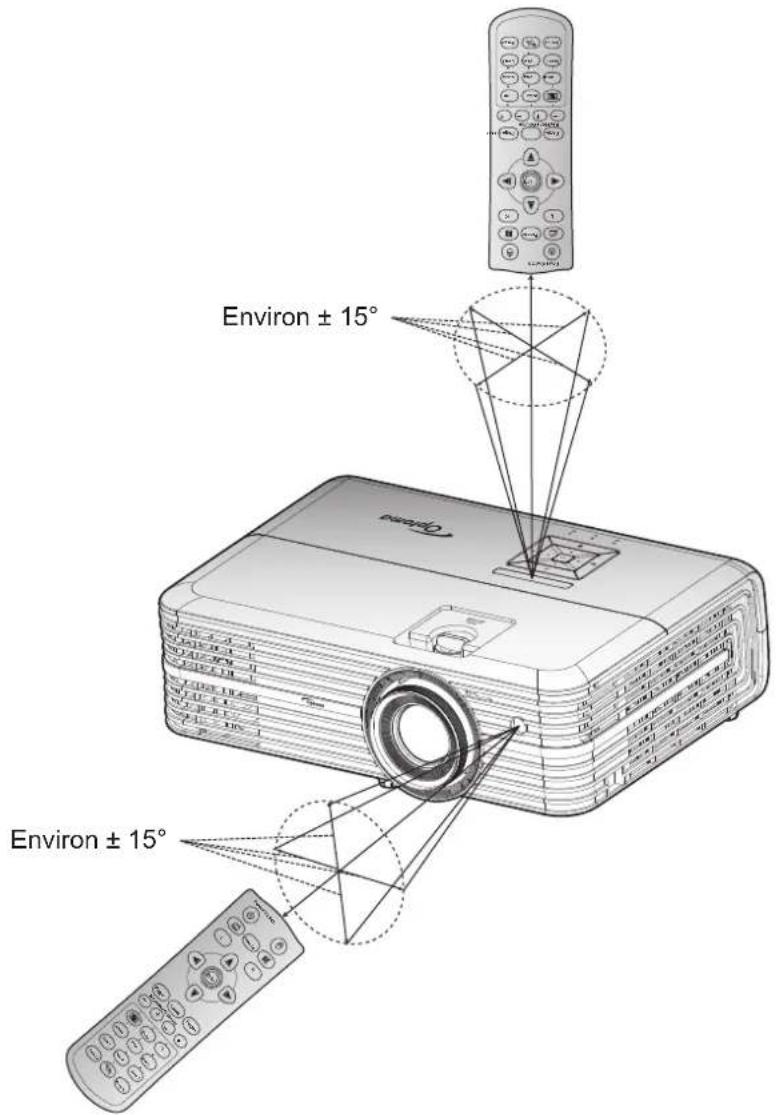
Tehokas kantama
Kaukosäätimen infrapuna-anturi (IR) sijaitsee projektorin etuosassa ja yläosassa. Pidä kaukosäädin 30 asteen kulmassa kohtisuoraan projektorin kaukosäädinanturiin nähden oikean toiminnan varmistamiseksi. Kaukosäätimen ja anturin välinen etäisyys ei saa ylittää 7 metriä (noin 23 jalkaa).
• Varmista, että kaukosäätimen ja projektorin IR-anturin välillä ei ole esteitä, jotka voisivat häiritä infrapunasädettä. • Varmista, että kaukosäätimen IR-lähetin ei ole suorassa auringonvalossa tai loisteputkivalaistuksessa. - Pidä kaukosäädin vähintään 2 metrin päässä loisteputkivalaisimista, muuten kaukosäädin voi toimia väärin. • Jos kaukosäädin on lähellä loisteputkivalaisimia, se voi satunnaisesti lakata toimimasta. • Jos kaukosäädin ja projektori ovat hyvin lähellä toisiaan, kaukosäädin voi lakata toimimasta. - Kun osoitat valkokankaalle, tehokas kantama on alle 5 metriä kaukosäätimestä valkokankaalle, ja IR-säteet heijastuvat projektoriin. Tehokas kantama voi kuitenkin vaihdella valkokankaan mukaan.
PROJEKTORIN KÄYTTÖ
Projektorin virran kytkeminen päälle ja pois
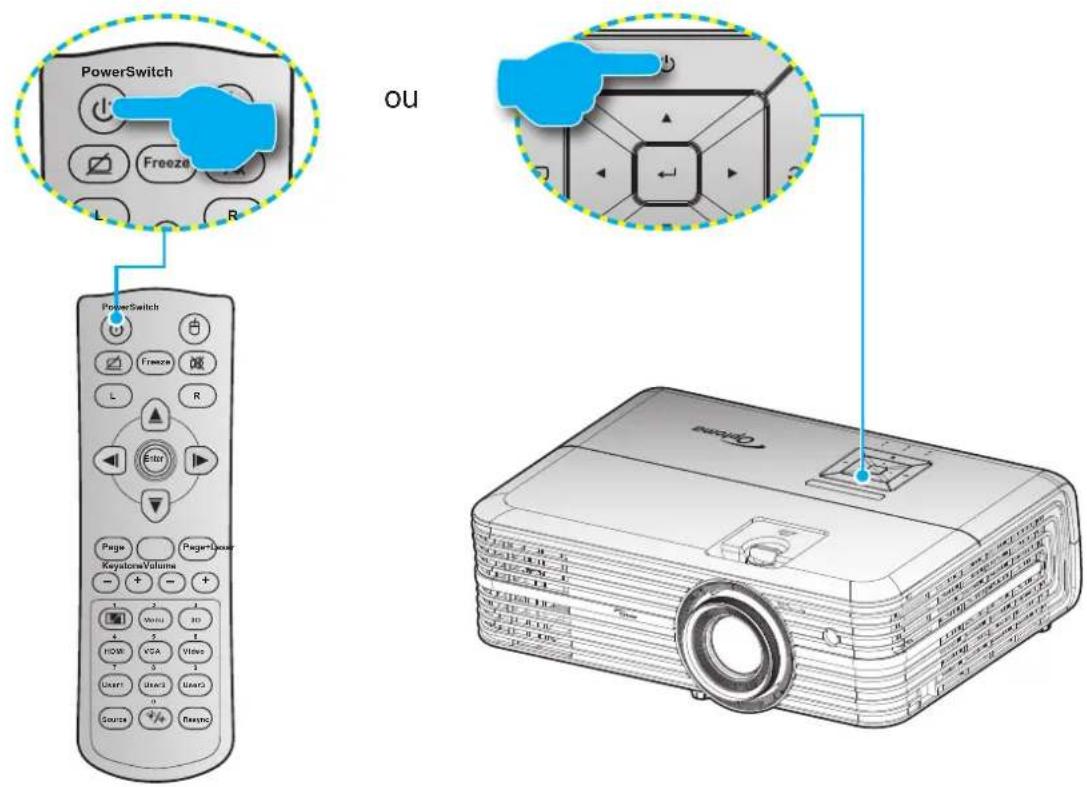
Päälle kytkeminen
- Kytke virtajohto ja signaali-/lähdekaapeli tiukasti. Kun se on kytketty, virtavalaisin (päällä/valmiustila) syttyy punaisena.
- Kytke projektori päälle painamalla "⏻"-painiketta projektorin näppäimistössä tai kaukosäätimessä.
- Käynnistysnäyttö tulee näkyviin noin 10 sekunniksi ja virtavalaisin (päällä/valmiustila) vilkkuu sinisenä.
Huomautus: Kun kytket projektorin päälle ensimmäistä kertaa, sinua pyydetään valitsemaan haluamasi kieli, projisointisuunta ja muut asetukset.
PROJEKTORIN KÄYTTÖ
Virran katkaiseminen
- Sammuta projektori painamalla projektorin näppäimistön tai kaukosäätimen " " -painiketta.
- Alla olevan kuvan mukainen viesti tulee näkyviin:
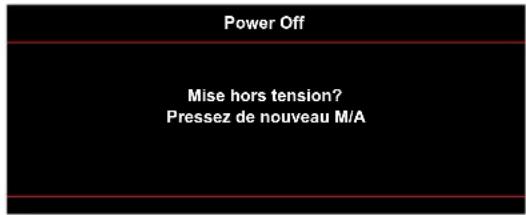
- Paina " " -painiketta uudelleen vahvistaaksesi, muuten viesti katoaa 15 sekunnin kuluttua. Kun painat " " -painiketta uudelleen, järjestelmä sammuu.
- Jäähdytyspuhaltimet jatkavat toimintaa noin 10 sekunnin ajan jäähdytysjakson aikana, ja virran merkkivalo vilkkuu sinisenä. Kun virran merkkivalo syttyy punaisena, se tarkoittaa, että projektori on siirtynyt valmiustilaan. Jos haluat käynnistää projektorin uudelleen, sinun on odotettava, kunnes projektori on suorittanut jäähdytysjakson loppuun ja siirtynyt valmiustilaan. Kun projektori on valmiustilassa, paina vain " " -painiketta käynnistääksesi projektorin.
- Irrota virtajohto pistorasiasta ja projektorista.
Huomautus: Projektoria ei suositella käynnistettäväksi heti sammutuksen jälkeen.
PROJEKTORIN KÄYTTÖ
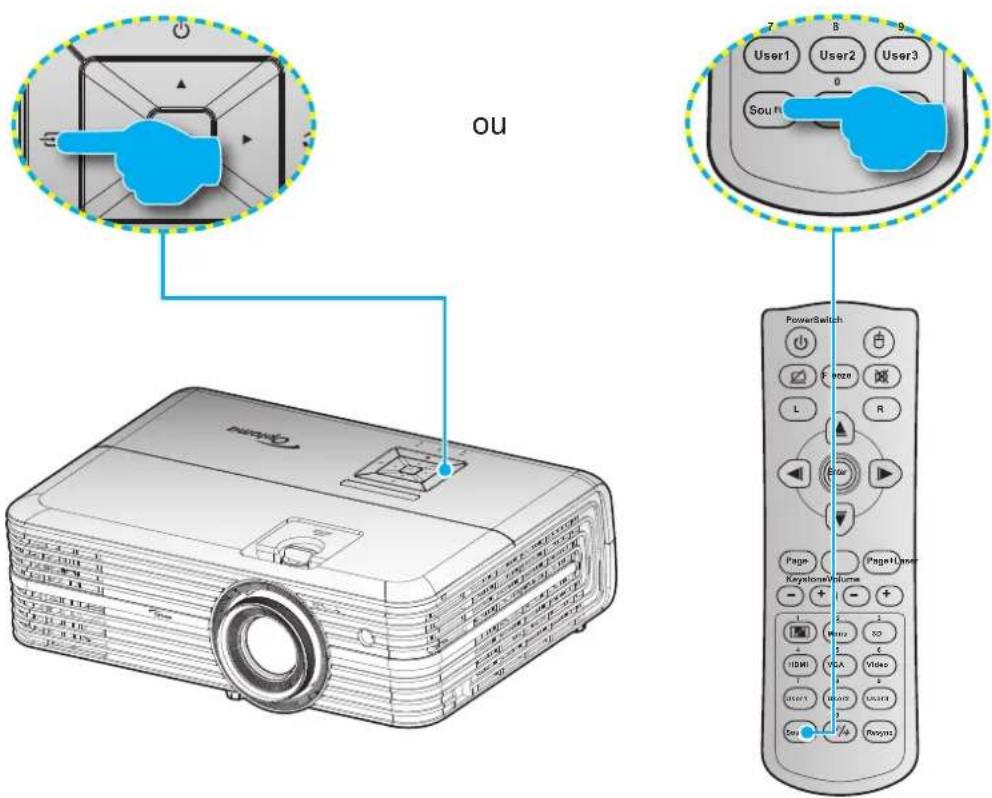
Valitse tulolähde
Käynnistä kytketty lähde, jonka haluat näyttää, kuten tietokone, kannettava tietokone, videosoitin jne. Projektori tunnistaa lähteen automaattisesti. Jos useita lähteitä on kytketty, paina projektorin näppäimistön "☐" -painiketta tai kaukosäätimen Source-painiketta valitaksesi haluamasi tulon.
PROJEKTORIN KÄYTTÖ
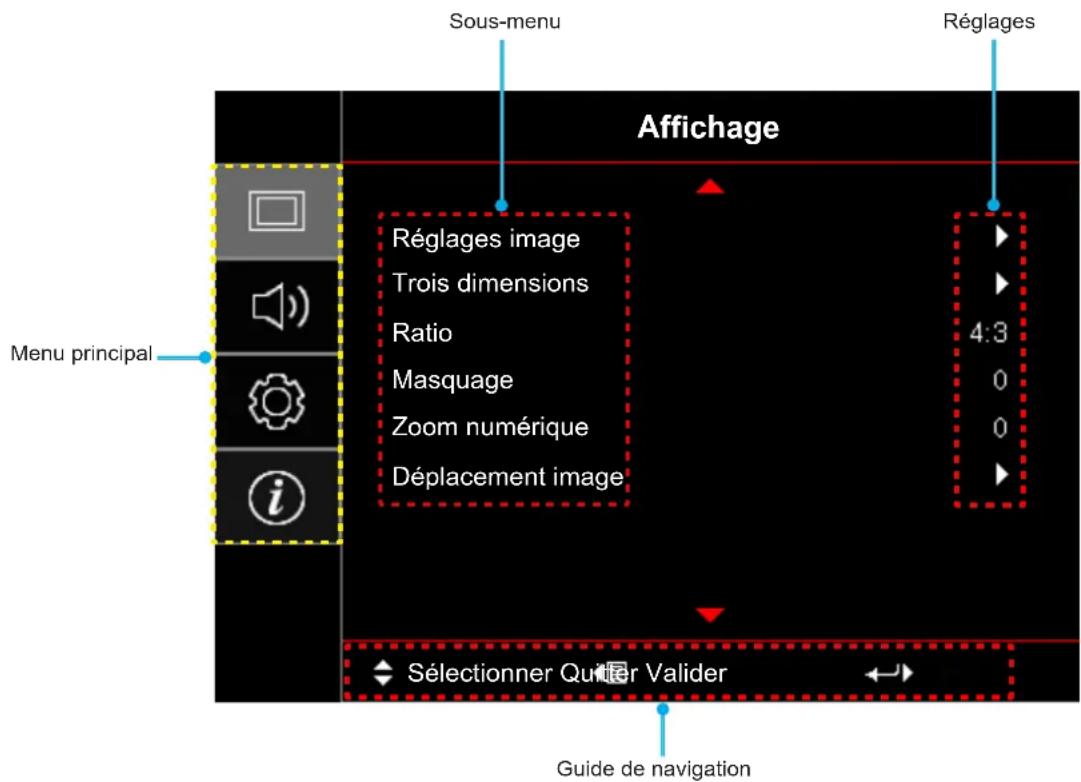
Projektorissa on näyttövalikot, joiden avulla voit säätää kuvan asetuksia ja muuttaa monia parametreja. Projektori tunnistaa lähteen automaattisesti.
- Avaa OSD-valikko painamalla projektorin näppäimistön "☐" -painiketta tai kaukosäätimen Menu-painiketta.
- Kun OSD on näkyvissä, käytä ▲▼ -näppäimiä valitaksesi kohdan päävalikosta. Kun teet valinnan tietyllä sivulla, paina projektorin näppäimistön "◀" -painiketta tai kaukosäätimen Enter-painiketta siirtyäksesi alivalikkoon.
- Käytä ▲▼ -näppäimiä valitaksesi kohdan alivalikosta ja paina sitten ←/Enter nähdäksesi lisää asetuksia. Säädä asetuksia ◀► -näppäimillä.
- Valitse seuraava säädettävä kohde alivalikosta ja säädä kuten edellä on kuvattu.
- Vahvista painamalla ja näyttö palaa päävalikkoon.
- Poistuaksesi paina uudelleen ☐Valikko. OSD-valikko katoaa ja projektori tallentaa automaattisesti uudet asetukset.
PROJEKTORIN KÄYTTÖ
OSD-valikon rakenne
| Menu principal | Sous-menu Sous-menu 2 Sous-menu 3 Sous-menu 4 Valeurs |
| Affichage Régages image | Mode Affichage | | | Présentation |
| | Lumineux |
| | HDR |
| | Cinéma |
| | Jeu |
| | sRVB |
| | DICOM SIM. |
| | Blending |
| | Utilisateur |
| | Trois dimensions |
| Couleur du Mur | | | Arrêt [Val. par défaut] |
| | Tableau noir |
| | Jaune léger |
| | Vert léger |
| | Bleu léger |
| | Rose |
| | Gris |
| Plage dynamique | HDR | | Arrêt |
| Automatique |
| Mode Image HDR | | Lumineux |
| Standard [Val. par défaut] |
| Film |
| Détails |
| SMPTE 2084 |
| Mode Démonstration HDR | | Arrêt |
| Marche |
| Luminosité -50 ~ 50 | | |
| Contraste -50 ~ 50 | | | |
| Netteté 1 ~ 15 | | | |
| Couleur -50 ~ 50 | | | |
| Teinte -50 ~ 50 | | | |
| Gamma | | | Film |
| | Vidéo |
| | Graphique |
| | Standard(2.2) |
| | 1.8 |
| | 2.0 |
| | 2.4 |
PROJEKTORIN KÄYTTÖ
| Menu principal | Sous-menu Sous-menu 2 Sous-menu 3 Sous-menu 4 Valeurs | |
| Affichage Réglages image | Param. coul | BrilliantColorTM 1 ~ | 10 | | |
| Temp. Couleur | | Chaud | |
| Standard | |
| Cool | |
| Froid | |
| CMS | Couleur | R [Val. par défaut] | |
| G | |
| B | |
| C | |
| Y | |
| M | |
| W | |
| Offset x -50~50 [Val. par défaut : 0] | |
| Offset y -50~50 [Val. par défaut : 0] | |
| Luminosité -50~50 [Val. par défaut : 0] | |
| Remise à zéro | Annuler [Val. par défaut] | |
| Oui | |
| Quitter | | |
| Gain/Tendance RVB | Gain Rouge -50 ~ 50 | | |
| Gain Vert -50 ~ 50 | | |
| Gain Bleue -50 ~ 50 | | |
| Tendance Rouge -50 ~ 50 | | |
| Tendance Verte -50 ~ 50 | | |
| Tendance Bleue -50 ~ 50 | | |
| Remise à zéro | Annuler [Val. par défaut] | |
| Oui | |
| Quitter | | |
| Echelle Chroma. [Entrée non HDMI] | | Automatique [Val. par défaut] | |
| RVB | |
| YUV | |
| Echelle Chroma. [Entrée HDMI] | | Automatique [Val. par défaut] | |
| RVB (0~255) | |
| RVB (16~235) | |
| YUV | |
| Signal | Automatique | | Arrêt | |
| Marche [Val. par défaut] | |
| Fréquence | | -50~50 (dépend du signal) [Val. par défaut : 0] | |
| Suivi | | 0~31 (dépend du signal) [Val. par défaut : 0] | |
| Position Horiz. | | -50~50 (dépend du signal) [Val. par défaut : 0] | |
| Position Vert. | | -50~50 (dépend du signal) [Val. par défaut : 0] | |
| Quitter | | | |
PROJEKTORIN KÄYTTÖ
| Menu principal | Sous-menu Sous-menu 2 Sous-menu 3 Sous-menu 4 Valeurs | |
| Affichage | Réglages image | UltraDetail | | | Arrêt |
| | 1 |
| | 2 |
| | 3 |
| Mode Lumineux | | | Lumineux |
| | Eco. |
| | Dynamic |
| | Eco+ |
| Trois dimensions | Mode 3D | | | Arrêt |
| | Lien DLP [Val. par défaut] |
| | IR |
| 3D → 2D | | | Trois dimensions [Val. par défaut] |
| | L |
| | R |
| Invers. Sync 3D | | | Arrêt[Val. par défaut] |
| | Marche |
| Ratio | | | | 4:3 |
| | | 16:9 |
| | | 16:10 |
| | | LBX |
| | | Étendu |
| | | Natif |
| | | Automatique |
| Masquage 0~10 [Val. par défaut : 0] | | | |
| Zoom numérique | -5~25 [Val. par défaut : 0] | | |
| Déplacement image | H | | | -100~100 [Val. par défaut : 0] |
| V | | | -100~100 [Val. par défaut : 0] |
| Audio | Haut parleur interne | | | | Arrêt |
| | | Marche [Val. par défaut] |
| Sortie Audio | | | | Arrêt |
| | | Marche [Val. par défaut] |
| Muet | | | | Arrêt [Val. par défaut] |
| | | Marche |
| Volume 0~10 [Val. par défaut : 5] | | | |
| Entrée audio | HDMI1 | | | Entrée audio |
| | Val. par défaut [Val. par défaut] |
| HDMI2 | | | Entrée audio |
| | Val. par défaut [Val. par défaut] |
| HDBaseT(uniquement applicable sur les modèles avec HDBaseT) | | | Entrée audio |
| | Val. par défaut [Val. par défaut] |
PROJEKTORIN KÄYTTÖ
| Menu principal | Sous-menu Sous-menu 2 Sous-menu 3 Sous-menu 4 Valeurs | |
| Réglages | Projection | | | | Devant par défaut] |
| | | Arrière |
| | | Plafond haut |
| | | Arrière haut |
| Paramètres Lampe | Rappel de Lampe | | | Arrêt |
| | Marche [Val. par défaut] |
| Mise à zéro lampe | | | Annuler [Val. par défaut] |
| | Oui |
| Réglages filtre | Heures d'utilisation filtre | | | (lecture seule) |
| Filtre optionnel installé | | | Oui |
| | Non |
| Rappel filtre | | | Arrêt |
| | 300hr |
| | 500hr [Val. par défaut] |
| | 800hr |
| | 1000hr |
| Remise à zéro filtre | | | Annuler [Val. par défaut] |
| | Oui |
| Réglages puissance | Allumage direct | | | Arrêt [Val. par défaut] |
| | Marche |
| Signal marche | | | Arrêt [Val. par défaut] |
| | Marche |
| Arrêt Auto (min) | | | 0~180 (incréments de 5 min) [Val. par défaut : 20] |
| Décompte avant mise en veille (min) | | | 0~990 (incréments de 30 min) [Val. par défaut : 0] |
| Toujours en marche | | Non [Val. par défaut] |
| Oui |
| Résumé rapide | | | Arrêt [Val. par défaut] |
| | Marche |
| Mode puissance (Veille) | | | Actif |
| | Eco. [Val. par défaut] |
| Sécurité | Sécurité | | | Arrêt |
| | Marche |
| Sécurité Horloge | Mois | | |
| Jour | | |
| Heure | | |
| Changer mot passe | | | |
| Mire | | | | Green Grid |
| | | Magenta Grid |
| | | White Grid |
| | | Blanc |
| | | Arrêt |
PROJEKTORIN KÄYTTÖ
| Menu principal | Sous-menu Sous-menu 2 Sous-menu 3 Sous-menu 4 Valeurs | |
| Réglages | Reglages télécommande [dépend de la télécommande] | Fonction IR | | | Marche [Val. par défaut] |
| | Devant |
| | Haut |
| | Arrêt |
| Télécommande 00~99 | | |
| Utilisateur1 | | | Mire |
| | LAN |
| | CMS |
| | Temp. Couleur |
| | Gamma |
| | Source auto |
| | Projection |
| | Paramètres Lampe |
| | Zoom |
| | MHL |
| | Plage dynamique [Val. par défaut] |
| Utilisateur2 | | | Mire |
| | LAN |
| | CMS |
| | Temp. Couleur |
| | Gamma |
| | Source auto |
| | Projection |
| | Paramètres Lampe |
| | Zoom |
| | MHL [Val. par défaut] |
| | Plage dynamique |
| Utilisateur3 | | | Mire |
| | LAN |
| | CMS |
| | Temp. Couleur |
| | Gamma |
| | Source auto |
| | Projection |
| | Paramètres Lampe |
| | Zoom [Val. par défaut] |
| | MHL |
| | Plage dynamique |
| ID Projecteur 00 ~ | 99 | | | |
| Relais 12V | | | | Marche |
| | | Arrêt |
| Contrôle Communications HDBaseT (uniquement applicable sur les modèles avec HDBaseT) | Ethernet | | | Marche |
| | Arrêt |
| RS232 | | | Marche |
| | Arrêt |
PROJEKTORIN KÄYTTÖ
| Menu principal | Sous-menu Sous-menu 2 Sous-menu 3 Sous-menu 4 Valeurs | |
| Réglages Options | | Langue | | English [Val. par défaut] |
| Deutsch |
| Français |
| Italiano |
| Español |
| Português |
| 简体中文 |
| 日本語 |
| |
| Русский |
| Réglage Menu | Pos. Menu | |
| Haut gauche ■ |
| Haut droite ■ |
| Centre [Val. par défaut] |
| Bas gauche ■ |
| Bas droite ■ |
| Menu Timer | |
| Arrêt |
| 5sec |
| 10sec [Val. par défaut] |
| Source auto | | |
| Arrêt [Val. par défaut] |
| Marche |
| Source d'Entrée | | |
| HDMI1 |
| HDMI2 |
| VGA |
| HDBaseT (uniquement applicable sur les modèles avec HDBaseT) |
| Haute Altitude | | |
| Arrêt [Val. par défaut] |
| Marche |
| Arrêt sur image | | |
| Arrêt [Val. par défaut] |
| Marche |
| Clavier Verrouillé | | |
| Arrêt [Val. par défaut] |
| Marche |
| Info Cachées | | |
| Arrêt [Val. par défaut] |
| Marche |
| Logo | | |
| Val. par défaut [Val. par défaut] |
| Neutre |
| Couleur Arr Plan | | |
| Aucun [Val. par défaut] |
| Bleu |
| Rouge |
| Vert |
| Gris |
| HDMI 1 EQ 1~7 [Val. par défaut : 4] | | |
| HDMI 2 EQ 1~7 [Val. par défaut : 4] | | |
PROJEKTORIN KÄYTTÖ
| Menu principal | Sous-menu Sous-menu 2 Sous-menu 3 Sous-menu 4 Valeurs |
| Réglages Remise à zéro | Réinitialiser Menu | | | Annuler [Val. par défaut] |
| | Oui |
| Réinitialiser aux valeurs par défaut | | | Annuler [Val. par défaut] |
| | Oui |
| Réseau | LAN | Etat Réseau (lecture seule) | | |
| Adresse MAC (lecture seule) | | |
| DHCP | | Arrêt [Val. par défaut] |
| Marche |
| Adresse IP 192.168.0.100 [Val. par défaut] | |
| Masque s.-réseau 255.255.255.0 [Val. par défaut] | |
| Passerelle 192.168.0.254 [Val. par défaut] | |
| DNS 192.168.0.51 [Val. par défaut] | |
| Remise à zéro | | |
| Contrôle | Crestron | | Arrêt |
| Marche [Val. par défaut]Remarque : Port 41794. |
| Extron | | Arrêt |
| Marche [Val. par défaut]Remarque : Port 2023. |
| PJ Link | | Arrêt |
| Marche [Val. par défaut]Remarque : Port 4352. |
| AMX Device Discovery | | Arrêt |
| Marche [Val. par défaut]Remarque : Port 9131. |
| Telnet | | Arrêt |
| Marche [Val. par défaut]Remarque : Port 23. |
| HTTP | | Arrêt |
| Marche [Val. par défaut]Remarque : Port 80. |
| Contrôle4 | | Arrêt |
| MarcheRemarque : Port 4774. |
PROJEKTORIN KÄYTTÖ
| Menu principal | Sous-menu Sous-menu 2 Sous-menu 3 Sous-menu 4 Valeurs |
| Info. | Norme | | | |
| Numéro de série | | | |
| Source | | | |
| Résolution 00x00 | | | |
| Taux de rafraichissement | | | 0,00Hz |
| Mode Affichage | | | |
| Mode puissance (Veille) | | | |
| Heures lampe | Lumineux 0 hr | | |
| Eco. 0 hr | | |
| Dynamic 0 hr | | |
| Total | | |
| Etat Réseau | | | |
| Adresse IP | | | |
| ID Projecteur 00~99 | | | |
| Profondeur des Couleurs | | | |
| Format de Couleur | | | |
| Heures d'utilisation filtre | | | |
| Mode Lumineux | | | |
| Version FW | Système | | |
| LAN | | |
| MCU | | |
PROJEKTORIN KÄYTTÖ
Näyttötila
Käytettävissä on monia tehdasasetuksia, jotka on optimoitu erilaisille kuvatyypeille.
- Esittely: Tämä tila sopii yleisön edessä tapahtuvaan esittämiseen PC-liitännällä. • Kirkas: Maksimaalinen kirkkaus PC-tulosta.
- HDR: Dekoodaa ja näyttää HDR-sisällön (High Dynamic Range) syvimpiä mustia, kirkkaimpia valkoisia ja elokuvallisia värejä varten REC.2020-väriavaruudella. Tämä tila aktivoituu automaattisesti, jos HDR on asetettu päälle (ja HDR-sisältöä lähetetään projektoriin; 4K UHD Blu-ray, HDR-pelit 1080p/4K, 4K UHD-videoiden suoratoisto). Kun HDR-tila on käytössä, muita näyttötiloja (Kino, Viite jne.) ei voi valita, koska HDR tuottaa erittäin tarkat värit, jotka ylittävät muiden näyttötilojen värisuorituskyvyn. • Kino: Parhaat värit elokuvien katseluun.
- Peli: Valitse tämä tila lisätäksesi kirkkautta ja vasteaikaa nauttiaksesi videopeleistä.
- sRGB: Tarkka standardoitu väri.
• DICOM SIM.: Tämä tila voi projisoida yksivärisen lääketieteellisen kuvan, kuten röntgenkuvan, magneettikuvan jne.
- Yhdistäminen: Valitse tämä tila, kun projisoit kuvaa useista projektoreista.
• Käyttäjä: Tallentaa käyttäjän asetukset.
- Kolmiulotteinen: Saadaksesi 3D-efektin, tarvitset 3D-lasit. Varmista, että kannettavassa tietokoneessa/PC:ssä on näytönohjain, jossa on nelinkertainen puskuri 120 Hz:n ulostulolla ja 3D-soitin asennettuna.
Seinän väri
Käytä tätä toimintoa optimoidun näyttökuvan saamiseksi seinän värin mukaan. Valitse Ei käytössä, Liitutaulu, Vaaleankeltainen, Vaaleanvihreä, Vaaleansininen, Vaaleanpunainen tai Harmaa.
Dynaaminen alue
Määritä HDR-asetus (korkea dynaaminen alue) ja sen vaikutus näytettäessä videota 4K Blu-ray-soittimista ja suoratoistolaitteista.
Huomautus: HDMI1 ja VGA eivät tue dynaamista aluetta.
▶ HDR
- Arrêt: Pysäytä HDR-käsittely. Kun asetus on Off, projektori EI dekoodaa HDR-sisältöä. • Automaattinen: Tunnista HDR-signaali automaattisesti.
▶ HDR-kuvatila
• Kirkas: Valitse tämä tila saadaksesi kylläisemmät ja kirkkaammat värit. - Vakio: Valitse tämä tila saadaksesi luonnollisen näköiset värit, joissa on lämpimien ja kylmien sävyjen tasapaino. • Elokuva: Valitse tämä tila parantaaksesi kuvan yksityiskohtia ja terävyyttä. - Yksityiskohdat: Signaali tulee OETF-muunnoksesta parhaan värien vastaavuuden saavuttamiseksi. - SMPTE 2084: HDR ETOF noudattaa SMPTE 2084 -spesifikaatiota.
▶ HDR-esittelytila
- Tämän toiminnon avulla voit nähdä kuvanlaadun eron käsittelemättömän raakakuvan ja HDR-käsitellyn kuvan välillä.
PROJEKTORIN KÄYTTÖ
Kirkkaus
Säätää kuvan kirkkautta.
Kontrasti
Kontrasti säätelee eroa kuvan vaaleimpien ja tummimpien alueiden välillä.
Terävyys
Säätää kuvan terävyyttä.
Väri
Säätää videokuvaa mustavalkoisesta täysin kylläisiin väreihin.
Sävy
Säädä punaisen ja vihreän värin tasapainoa.
Gamma
Aseta gammakäyrän tyyppi. Alkuperäisen käynnistyksen ja tarkan säädön jälkeen noudata Gammasäädön vaiheita optimoidaksesi kuvan lähdön.
• Elokuva: Kotiteatterikäyttöön. • Video: Videolähteelle tai TV:lle. • Grafiikka: PC/valokuvalähteelle. - Standardi (2.2): Vakiosäädöille.
• 1,8 / 2,0 / 2,4: Tietylle PC/valokuvalähteelle.
Väriasetukset
Määritä väriasetukset.
- BrilliantColor™: Tämä säädettävä parametri käyttää uutta värikäsittely- ja parannusalgoritmia mahdollistaen suuremman kirkkauden tarjoamalla todellisia ja dynaamisia värejä kuvassa. • Värilämpötila: Valitse värilämpötila: Lämmin, Standardi, Viileä tai Kylmä. CMS (Color Management System): Valitse yksi väreistä (R/G/B/C/M/Y) säätääksesi sen x/y-siirtymää ja kirkkautta.
– Väri: Valitse väri: punainen (R), vihreä (G), sininen (B), syaani (C), keltainen (Y), magenta (M) tai valkoinen (W).
- Offset x: Säädä valitun värin Offset x -arvoa.
- Offset y: Säädä valitun värin Offset y -arvoa. – Kirkkaus: Säädä valitun värin kirkkausarvoa.
- Nollaus: Palauta väriasetusten oletusarvot. – Poistu: Poistu "CMS"-valikosta.
• RGB-vahvistus/sävy: Näiden asetusten avulla voit määrittää kuvan kirkkauden (vahvistus) ja kontrastin (sävy).
- Nollaus: Palauta RGB-vahvistuksen/sävyn oletusarvot.
– Poistu: Poistu "Vahvistus/RGB-trendi" -valikosta.
- Väriasteikko. (Vain ei-HDMI-tulo): Valitse sopiva värimatriisityyppi seuraavista: Automaattinen, RGB tai YUV.
- Väriasteikko. (Vain HDMI-tulo): Valitse sopiva värimatriisityyppi seuraavista: Automaattinen, RGB (0\~255), RGB (16\~235) ja YUV.
PROJEKTORIN KÄYTTÖ
Signaali
Säädä signaalin asetuksia.
- Automaattinen: Määrittää signaalin automaattisesti (taajuus ja seuranta ovat harmaana). Jos Automaattinen-asetus on pois päältä, taajuus ja seuranta tulevat näkyviin, jotta voit säätää ja tallentaa asetukset.
- Taajuus: Muuta näytön datan taajuutta vastaamaan tietokoneesi näytönohjaimen taajuutta. Käytä tätä toimintoa vain, jos kuva näyttää välkkyvän pystysuunnassa.
- Seuranta: Synkronoi näytön signaalin taajuuden näytönohjaimeen. Jos kuva ei näytä olevan vakaa tai välkkyy, käytä tätä toimintoa korjataksesi sen.
- Vaakasijainti: Säätää kuvan vaakasuuntaista sijaintia.
- Pystysijainti: Säätää kuvan pystysuuntaista sijaintia. • Poistu: Poistu "Signaali"-valikosta.
Huomautus: Tämä valikko on käytettävissä vain, jos tulosignaali on RGB/komponentti.
UltraDetail
Vähennä projisoidun kuvan reunoja tuottaaksesi selkeän ja erittäin yksityiskohtaisen kuvan.
Kirkas tila
Säädä valotilan asetukset lamppupohjaisille projektoreille.
• Lumineux: Valitse "Lumineux" lisätäksesi kirkkautta. - Eco.: Valitse "Eco." himmentääksesi projektorin lamppua, mikä vähentää virrankulutusta ja pidentää lampun käyttöikää. • Dynamic: Valitse "Dynamic" himmentääksesi lampun virtaa sisällön kirkkaustason mukaan ja säätääksesi lampun virrankulutusta dynaamisesti 100–30 %:n välillä. Lampun käyttöikä pitenee. - Eco+: Kun Eco+-tila on käytössä, sisällön kirkkaustaso havaitaan automaattisesti, mikä vähentää lampun virrankulutusta merkittävästi (jopa 70 %) käyttämättöminä aikoina.
Nollaus
Palauta väriasetukset oletusarvoihin.
PROJEKTORIN KÄYTTÖ
Huomautus:
- Tämä 3D Ready -projektori käyttää DLP-Link 3D -ratkaisua.
- Varmista, että 3D-lasit ovat yhteensopivia DLP-Link 3D:n kanssa ennen videon katselua.
- Tämä projektori tukee 3D:tä kehysperäisessä (frame sequential) muodossa HDMI1/HDMI2/VGA-porttien kautta. • 3D-tilan aktivoimiseksi tulosignaalien kehystaajuuden on oltava 120 Hz; tätä pienempi tai suurempi kehystaajuus ei ole tuettu. • Parhaan suorituskyvyn saavuttamiseksi suositellaan 1920x1080-resoluutiota; huomaa, että 4K-resoluutio (3840x2160) ei ole tuettu 3D-tilassa.
3D-tila
Käytä tätä asetusta poistaaksesi 3D-toiminnon käytöstä tai valitaksesi sopivan 3D-toiminnon.
• Pois: Valitse "Pois" poistaaksesi 3D-tilan käytöstä. - DLP-Link: Valitse käyttääksesi DLP 3D -laseille optimoituja asetuksia. - IR: Valitse "IR" käyttääksesi IR 3D -laseille optimoituja asetuksia.
3D → 2D
Käytä tätä asetusta määrittääksesi, miten 3D-sisältö näytetään näytöllä.
- Kolme ulottuvuutta: Näyttää 3D-signaalin.
• L (Vasen): Näyttää 3D-sisällön vasemman kehyksen. • R (Oikea): Näyttää 3D-sisällön oikean kehyksen.
Käänteinen 3D-synkronointi
Käytä tätä vaihtoehtoa ottaaksesi käyttöön tai poistaaksesi käytöstä käänteisen 3D-synkronoinnin toiminnon.
Kuvasuhde
Valitse näytettävän kuvan kuvasuhde seuraavista vaihtoehdoista:
• 4:3: Tämä formaatti on tarkoitettu 4:3-tulosignaaleille. • 16:9: Tämä formaatti on tarkoitettu 16:9-tulosignaaleille, kuten HDTV:lle ja laajakuvatelevisioon parannetuille DVD:ille. • 16:10: Tämä formaatti on tarkoitettu 16:10-tulosignaaleille, kuten laajakuvanäytöllisille kannettaville tietokoneille. • LBX: Tämä formaatti on tarkoitettu ei-16:9-letterbox-lähteille ja jos käytät 16:9-objektiiveja näyttääksesi 2,35:1-kuvasuhteen täydellä tarkkuudella.
- Laajennettu: Käytä tätä erityistä 2.0:1-kuvasuhdetta näyttääksesi 16:9- ja 2.35:1-formaatin elokuvat ilman mustia palkkeja näytön ylä- ja alareunassa.
- Alkuperäinen: Tämä formaatti näyttää kuvan alkuperäisessä koossa ilman skaalausta.
• Automaattinen: Valitsee automaattisesti sopivan näyttöformaatin.
Huomautus:
- Yksityiskohtaiset tiedot LBX-tilasta:
- Jotkut letterbox-muotoiset DVD-levyt eivät ole yhteensopivia 16x9-televisioiden kanssa. Tällöin kuva näyttää virheelliseltä, jos se näytetään 16:9-tilassa. Ratkaise ongelma kokeilemalla 4:3-tilaa tällaisten DVD-levyjen katseluun. Jos sisältö ei ole 4:3-muotoista, kuvan ympärille tulee mustat palkit 16:9-näytössä. Tällaiselle sisällölle voit käyttää LBX-tilaa täyttääksesi kuvan 16:9-näytöllä.
PROJEKTORIN KÄYTTÖ
Jos käytät ulkoista anamorfista linssiä, tämä LBX-tila antaa sinun myös katsoa 2,35:1-sisältöä (mukaan lukien anamorfiset DVD-levyt ja HDTV-elokuvat), jonka anamorfinen leveys on parannettu 16x9-näyttöä varten leveässä 2,35:1-kuvassa. Tässä tapauksessa mustia palkkeja ei ole. Lampun teho ja pystytarkkuus ovat täysin käytössä.
- Laajennetun muodon käyttäminen:
a) Aseta kuvasuhde arvoon 2,0:1.
b) Valitse "Laajennettu"-muoto.
c) Kohdista projektorin kuva oikein valkokankaalle.
UHD 4K -venytystaulukko:
| 16 : 9 pour l'écran | 480i/p 576i/p | 720p 1080i/p 2160p | | |
| 4x3 Redimensionner en 2880 x 2160. |
| 16x9 Redimensionner en 3840 x 2160. |
| LBX Obtenez l'image 3840 x 1620 centrale, puis étirez-la en 3840 x 2160 pour l'affichage. |
| Natif Mappage au centre 1:1.Aucune mise à l'échelle ne sera effectuée ; la résolution affichée dépend de la source d'entrée. |
| Automatique -Si la source est en 4:3, le type d'écran est mis à l'échelle en 2880 x 2160.-Si la source est en 16:9, le type d'écran est mis à l'échelle en 3840 x 2160.-Si la source est en 15:9, le type d'écran est mis à l'échelle en 3600 x 2160.-Si la source est en 16:10, le type d'écran est mis à l'échelle en 3456 x 2160. |
Automaattinen kartoitus -sääntö:
| Résolution d'entrée Automatique/Mise à l'échelle |
| Résolution-H Résolution-V | 3840 | 2160 |
| 4:3 | 640 | 480 | 2880 | 2160 |
| 800 | 600 | 2880 | 2160 |
| 1024 | 768 | 2880 | 2160 |
| 1280 | 1024 | 2880 | 2160 |
| 1400 | 1050 | 2880 | 2160 |
| 1600 | 1200 | 2880 | 2160 |
| Portable large | 1280 | 720 | 3840 | 2160 |
| 1280 | 768 | 3600 | 2160 |
| 1280 | 800 | 3456 | 2160 |
| SDTV | 720 | 576 | 2700 | 2160 |
| 720 | 480 | 3240 | 2160 |
| HDTV | 1280 | 720 | 3840 | 2160 |
| 1920 | 1080 | 3840 | 2160 |
Maskaus
Käytä tätä toimintoa poistaaksesi videokoodauksen kohinan videolähteen reunasta.
PROJEKTORIN KÄYTTÖ
Digitaalinen zoom
Käytä pienentääksesi tai suurentaaksesi kuvaa projektiokankaalla.
Kuvan siirto
Säädä projisoidun kuvan sijaintia vaakasuunnassa (H) tai pystysuunnassa (V).
Sisäinen kaiutin
Käytä tätä asetusta ottaaksesi sisäisen kaiuttimen käyttöön tai poistaaksesi sen käytöstä.
• Pois: Valitse "Pois" poistaaksesi sisäisen kaiuttimen käytöstä. - Päälle: Valitse "Päälle" ottaaksesi sisäisen kaiuttimen käyttöön.
Äänilähtö
Valitse "Päälle" tai "Pois" ottaaksesi äänilähdön käyttöön tai poistaaksesi sen käytöstä.
Mykistys
Käytä tätä asetusta mykistääksesi äänen väliaikaisesti.
- Päälle: Valitse "Päälle" ottaaksesi mykistyksen käyttöön. • Pois: Valitse "Pois" poistaaksesi mykistyksen käytöstä.
Huomautus: "Mykistys-toiminto" vaikuttaa sisäisen kaiuttimen ja ulkoisen kaiuttimen äänenvoimakkuuteen.
Äänenvoimakkuus
Säädä äänenvoimakkuuden tasoa.
Äänitulo
Valitse äänituloportti videolähteille seuraavasti:
- Oletusarvo: Äänituloportti valitaan automaattisesti.
- Äänitulo: AUDIO IN -liitin (RCA), jos videolähde on komposiitti.
PROJEKTORIN KÄYTTÖ
Projisointi
Valitse haluamasi projisointi: edestä, takaa, katosta edestä tai katosta takaa.
Lampun muistutus
Valitse tämä toiminto, jos haluat näyttää tai piilottaa varoitusviestin, kun lampun vaihtoviesti tulee näkyviin. Viesti tulee näkyviin 30 tuntia ennen lampun käyttöiän loppua.
Lampun nollaus
Nollaa lampun käyttötuntien laskurin vaihdettuasi lampun.
Suodattimen käyttötunnit
Näyttää suodattimen käyttöajan.
Valinnainen suodatin asennettu
Määritä varoitusviestin asetukset.
• Kyllä: Näyttää varoitusviestin 500 käyttötunnin jälkeen.
Huomautus: "Suodattimen käyttötunnit / Suodattimen muistutus / Suodattimen nollaus" näytetään vain, jos "Valinnainen suodatin asennettu" on asetettu arvoon "Kyllä".
• Ei: Poistaa varoitusviestin käytöstä.
Suodattimen muistutus
Valitse tämä toiminto, jos haluat näyttää tai piilottaa varoitusviestin, kun suodattimen vaihtoviesti tulee näkyviin. Käytettävissä olevat vaihtoehdot ovat 300h, 500h, 800h ja 1000h.
Suodattimen nollaus
Nollaa pölysuodattimen laskurin vaihdettuasi tai puhdistettuasi suodattimen.
Suora käynnistys
Valitse "Päälle" ottaaksesi Suora käynnistys -tilan käyttöön. Projektori käynnistyy automaattisesti, kun se saa virran verkkovirrasta, ilman että sinun tarvitsee painaa projektorin tai kaukosäätimen "Virta"-painiketta.
Signaalin käynnistys
Valitse "Päälle" ottaaksesi Signaalin käynnistys -tilan käyttöön. Projektori käynnistyy automaattisesti, kun signaali havaitaan, ilman että sinun tarvitsee painaa projektorin tai kaukosäätimen "Virta"-painiketta.
Huomautus:
- Jos "Signaalin käynnistys" on asetettu "Päälle", projektorin virrankulutus valmiustilassa on yli 3 W.
• "Signaalin käynnistys" tukee VGA (RGB-signaali) ja HDMI -liitäntöjä.
PROJEKTORIN KÄYTTÖ
Automaattinen sammutus (min)
Asettaa laskurin aikavälin. Laskenta alkaa, kun projektoriin ei lähetetä signaalia. Projektori sammuu automaattisesti, kun laskenta on päättynyt (minuuteissa).
Valmiustilan ajastin (min)
Valmiustilan ajastimen asetus.
- Valmiustilan ajastin (min): Asettaa laskurin aikavälin. Laskenta alkaa riippumatta siitä, lähetetäänkö projektoriin signaalia vai ei. Projektori sammuu automaattisesti, kun laskenta on päättynyt (minuuteissa).
Huomautus: Valmiustilan ajastin nollataan aina, kun projektori sammutetaan.
- Aina käynnissä: Valitse tämä, jos haluat, että virransäästöajastin on aina käytössä.
Pikatiivistelmä
Määritä pikatiivistelmän asetukset.
- Käytössä: Jos projektori sammuu vahingossa, tämä toiminto mahdollistaa sen käynnistämisen uudelleen välittömästi, jos se tehdään 100 sekunnin kuluessa. • Pois käytöstä: Tuuletin alkaa jäähdyttää järjestelmää 10 sekuntia projektorin sammuttamisen jälkeen.
Virransäästötila (Valmiustila)
Määritä virransyötön tilan asetukset.
• Aktiivinen: Valitse "Aktiivinen" palataksesi normaaliin valmiustilaan. • Eco.: Valitse "Eco." välttääksesi virran tuhlausta < 0,5 W.
Turvallisuus
Ota tämä toiminto käyttöön, jos haluat, että projektoria käytettäessä kysytään salasanaa.
- Käytössä: Valitse "Käytössä" käyttääksesi turvatarkistusta projektorin käynnistyksen yhteydessä. • Pois käytöstä: Valitse "Pois käytöstä" voidaksesi käynnistää projektorin ilman salasanan tarkistusta.
Turva-kello
Mahdollistaa päivämäärätoiminnon (Kuukausi/Päivä/Tunti) valitsemisen, jolla määritetään, kuinka monta tuntia projektoria voidaan käyttää. Kun aika on kulunut umpeen, sinun on annettava salasana uudelleen.
Vaihda salasana
Käytä tätä määrittääksesi tai muuttaaksesi salasanan, jota kysytään, kun käynnistät projektorin.
Testikuvio
Valitse testikuvio: Green Grid, Magenta Grid, White Grid, valkoinen tai poista toiminto käytöstä (Off).
PROJEKTORIN KÄYTTÖ
Kaukosäätimen asetusten valikko
IR-toiminto
Määritä IR-toiminnon asetukset.
- On: Valitse "On", projektori toimii kaukosäätimellä ylemmän ja etummaisen IR-vastaanottimen kautta.
- Front: Valitse "Front", projektori toimii kaukosäätimellä etummaisen IR-vastaanottimen kautta.
- Top: Valitse "Top", projektori toimii kaukosäätimellä ylemmän IR-vastaanottimen kautta.
- Off: Valitse "Off", projektori ei toimi kaukosäätimellä. Kun valitset "Off", voit käyttää näppäimistön näppäimiä.
Kaukosäädin
Määritä kaukosäätimen mukautettu koodi painamalla kaukosäätimen ID-painiketta 3 sekunnin ajan. Kaukosäätimen merkkivalo (Stop-painikkeen yläpuolella) alkaa vilkkua. Syötä sitten numero väliltä 00-99 käyttämällä näppäimistön numeronäppäimiä. Numeron syöttämisen jälkeen kaukosäätimen merkkivalo vilkkuu nopeasti kaksi kertaa, mikä osoittaa, että kaukosäätimen koodi on vaihtunut.
User1/User2/User3
Määritä oletustoiminto User1, User2 tai User3 -painikkeelle: Testikuvio, LAN, CMS, Värilämpötila, Gamma, Automaattinen lähde, Projektio, Lampun asetukset, Zoom, MHL ja Dynaaminen alue.
Projektorin ID
ID-määritys voidaan asettaa valikosta (alue 0\~99), ja sen avulla käyttäjä voi ohjata yksittäistä projektoria RS232-komennolla.
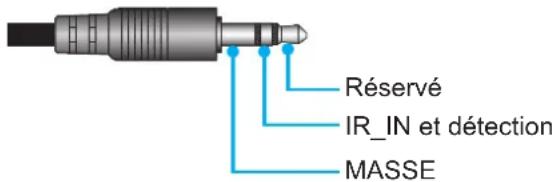
12V rele
Käytä tätä toimintoa laukaisimen aktivoimiseen tai deaktivoimiseen.
- Pois: Valitse "Pois" poistaaksesi releen käytöstä.
- Päälle: Valitse "Päälle" aktivoidaksesi laukaisimen.
Ethernet
Valitse "Päälle" asettaaksesi sarjaportin sijainniksi HDBaseT.
RS232
Valitse "Päälle" asettaaksesi sarjaportin sijainniksi RS232.
PROJEKTORIN KÄYTTÖ
Kieli
Valitse monikielinen OSD-valikko englannin, saksan, ranskan, italian, espanjan, portugalin, yksinkertaistetun kiinan, japanin, korean ja venäjän välillä.
Säädä valikon sijainti näytöllä ja määritä valikon aikakatkaisuasetukset.
- Valikon sijainti: Valitse valikon sijainti näytöllä.
- Valikon ajastin: Aseta aika, jonka OSD-valikko pysyy näkyvissä näytöllä.
Automaattinen lähde
Valitse tämä vaihtoehto, jotta projektori löytää automaattisesti käytettävissä olevan tulolähteen.
Tulolähde
Valitse tulolähde HDMI1, HDMI2, VGA ja HDBaseT -vaihtoehdoista.
Huomautus: HDBaseT-vaihtoehto on käytettävissä vain malleissa, joissa on HDBaseT.
Korkea korkeus
Kun "Päällä" on valittuna, tuulettimet pyörivät nopeammin. Tämä toiminto on hyödyllinen korkeilla alueilla, joilla ilma on harvaa.
Kuvan pysäytys
Valitse "Päällä" tai "Pois" lukitaksesi tai avataksesi näyttötilan asetusten säädön.
Näppäimistö lukittu
Jos "Näppäimistö lukittu" -toiminto on "Käytössä", näppäimistö on lukittu. Projektoria voidaan kuitenkin käyttää kaukosäätimellä. Valitsemalla "Ei käytössä" voit käyttää näppäimistöä uudelleen.
Piilotetut tiedot
Ota tämä toiminto käyttöön piilottaaksesi tietosanoman.
• Ei käytössä: Valitse "Ei käytössä" näyttääksesi "Haku" -viestin. - Käytössä: Valitse "Käytössä" piilottaaksesi tietosanoman.
Logo
Käytä tätä toimintoa käynnistysnäytön säätämiseen. Jos muutoksia tehdään, uusi asetus tulee voimaan vasta seuraavan kerran, kun projektori käynnistetään.
• Oletus: Oletuskäynnistysnäyttö. - Neutraali: Logoa ei näytetä käynnistysnäytössä.
Taustaväri
Käytä tätä toimintoa näyttääksesi sininen, punainen, vihreä tai ei väriä, kun signaalia ei ole saatavilla.
HDMI 1 EQ
Säädä HDMI1-portin EQ-arvoa.
HDMI 2 EQ
Säädä HDMI2/MHL-portin EQ-arvoa.
Huomautus:
- HDMI EQ analysoi signaalin dataa ja poistaa vääristymän, joka johtuu signaalihäviöstä pitkiä HDMI-kaapeleita käytettäessä. HDMI-vastaanotin sisältää myös synkronointisäädön, joka poistaa synkronointihäiriöt ja palauttaa HDMI-signaalin optimaaliselle siirtotasolle.
- Käytettäessä 3840x2160 60 Hz:n tarkkuutta, on suositeltavaa käyttää 4K HDMI -kaapelia alle 5 metrin etäisyydellä.
- Käytettäessä 3840x2160 30 Hz/25 Hz/24 Hz:n tarkkuutta, on suositeltavaa käyttää 4K HDMI -kaapelia alle 15 metrin etäisyydellä.
PROJEKTORIN KÄYTTÖ
Palauta OSD-valikon asetusten oletusarvot.
Palauta oletusarvot
Asetusvalikko Palauta oletusarvot.
Verkon tila
Näyttää verkkoyhteyden tilan (vain luku).
MAC-osoite
Näyttää MAC-osoitteen (vain luku).
DHCP
Käytä tätä vaihtoehtoa ottaaksesi DHCP-toiminnon käyttöön tai poistaaksesi sen käytöstä.
- Päällä: Projektori saa IP-osoitteen automaattisesti verkostasi.
- Pois: IP-osoitteen, aliverkon peitteen, yhdyskäytävän ja DNS-asetusten määrittäminen manuaalisesti.
Huomautus: OSD-valikosta poistuminen tallentaa syötetyt arvot automaattisesti.
IP-osoite
Näyttää IP-osoitteen.
Aliverkon peite
Näyttää aliverkon peitteen numeron.
Yhdyskäytävä
Näyttää projektoriin yhdistetyn verkon oletusyhdyskäytävän.
DNS
Näyttää DNS-numeron.
- Ota "Päällä" käyttöön DHCP-asetuksessa projektorissa, jotta DHCP-palvelin voi määrittää IP-osoitteen automaattisesti.
- Avaa tietokoneen selain ja kirjoita projektorin IP-osoite ("Verkko > LAN > IP-osoite").
- Anna käyttäjänimi ja salasana ja napsauta "Kirjaudu".
Projektorin verkkoasetussivu avautuu.
Huomautus:
• Oletuskäyttäjänimi ja -salasana ovat "admin". • Tämän osan vaiheet perustuvat Windows 7 -käyttöjärjestelmään.
PROJEKTORIN KÄYTTÖ
Tietokoneen suora yhdistäminen projektoriin*
- Ota projektorissa käyttöön DHCP "Pois".
- Määritä projektoriin IP-osoite, aliverkon peite, yhdyskäytävä ja DNS ("Verkko > LAN").
- Avaa tietokoneen Verkko- ja jakamiskeskus ja määritä tietokoneelle samat verkkoasetukset kuin projektorille. Napsauta "OK" tallentaaksesi asetukset.
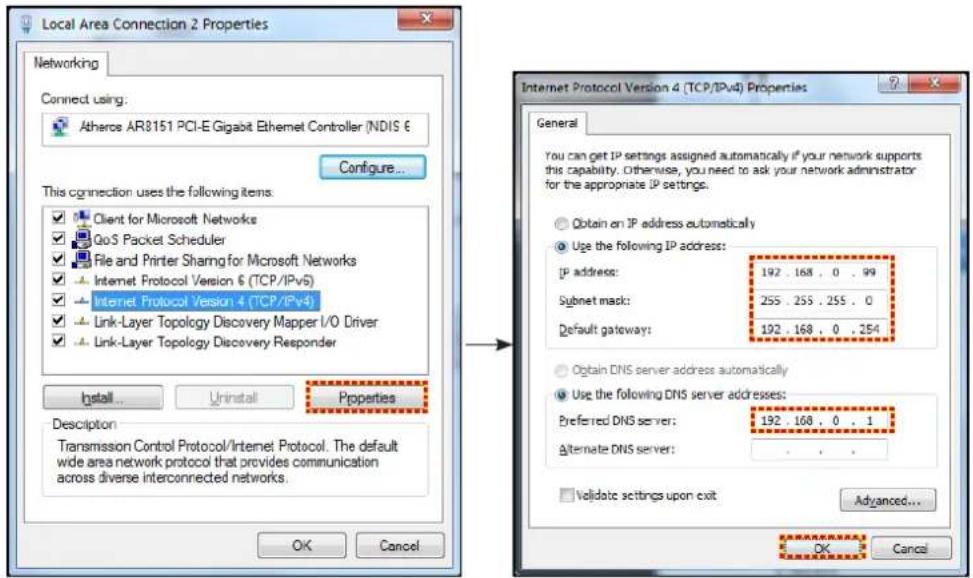
- Avaa tietokoneen selain ja kirjoita vaiheessa 3 määritetty IP-osoite URL-kenttään. Paina sitten "Enter"-näppäintä.
Nollaus
Palauta kaikki LAN-asetusten arvot.
Crestron
Käytä tätä toimintoa valitaksesi verkkotoiminnon (portti: 41794).
Lisätietoja on osoitteessa http://www.crestron.com ja www.crestron.com/getroomview.
Extron
Käytä tätä toimintoa verkkotoiminnon valitsemiseen (portti: 2023).
PJ Link
Käytä tätä toimintoa verkkotoiminnon valitsemiseen (portti: 4352).
AMX Device Discovery
Käytä tätä toimintoa verkkotoiminnon valitsemiseen (portti: 9131).
Telnet
Käytä tätä toimintoa verkkotoiminnon valitsemiseen (portti: 23).
HTTP
Käytä tätä toimintoa verkkotoiminnon valitsemiseen (portti: 80).
Control4
Käytä tätä toimintoa verkkotoiminnon valitsemiseen (portti: 4774).
PROJEKTORIN KÄYTTÖ
LAN_RJ45-toiminto
Yksinkertaisuuden ja käyttäjäystävällisyyden vuoksi projektori tarjoaa useita verkko- ja etähallintatoimintoja. Projektorin LAN/RJ45-toiminto verkon kautta, kuten etähallinta: Virran kytkentä päälle/pois, kirkkaus ja kontrasti. Voit myös tarkastella projektorin tilatietoja, kuten: Videon lähde, Ääni mykistetty jne.
![graph TD A["Projecteur"] --> B["Ethernet"] B --> C["Printer"] C --> D["Computer"] D --> E["Signal"] style A fill:#f9f,stroke:#333 style B fill:#ccf,stroke:#333 style C fill:#cfc,stroke:#333 style D fill:#fcc,stroke:#333 style E fill:#ffc,stroke:#333](/content/2026/03/495639/images/db76393fa7b1593635eb107275bafa592af2cb4338d3b42323a67ac4b7c86bd8.jpg)
Langallisen LAN-liitännän ominaisuudet.
Tätä projektoria voidaan ohjata tietokoneella (kannettavalla) tai muulla ulkoisella laitteella LAN/RJ45-portin kautta, ja se on yhteensopiva Crestron / Extron / AMX (Device Discovery) / PJLink kanssa.
- Crestron on Crestron Electronics, Inc:n rekisteröity tavaramerkki Yhdysvalloissa.
- Extron on Extron Electronics, Inc:n rekisteröity tavaramerkki Yhdysvalloissa.
- AMX on AMX LLC, Inc:n rekisteröity tavaramerkki Yhdysvalloissa.
- PJLink on jättänyt tavaramerkki- ja logorekisteröintihakemuksen Japanissa, Yhdysvalloissa ja muissa maissa JMBIA:n päivämäärän mukaan.
Tätä projektoria tuetaan Crestron Electronics -ohjaimen erityiskomennoilla ja vastaavalla ohjelmistolla, kuten RoomView®.
http://www.crestron.com/
Tämä projektori on yhteensopiva tukemaan Extron-laitteita viitteeksi.
http://www.extron.com/
Projektoria tuetaan AMX (Device Discovery) -toiminnolla.
http://www.amx.com/
Tämä projektori tukee kaikkia PJLink Class1 (versio 1.00) -komentoja.
http://pjlink.jbmia.or.jp/english/
Lisätietoja erityyppisistä ulkoisista laitteista, jotka voidaan liittää LAN/RJ45-porttiin, sekä projektorin etäohjauksesta ja kunkin ulkoisen laitetyypin kanssa yhteensopivista komennoista saat ottamalla yhteyttä suoraan tukipalveluun.
PROJEKTORIN KÄYTTÖ
LAN RJ45
- Liitä RJ45-kaapeli projektorin ja tietokoneen (kannettavan) RJ45-portteihin.
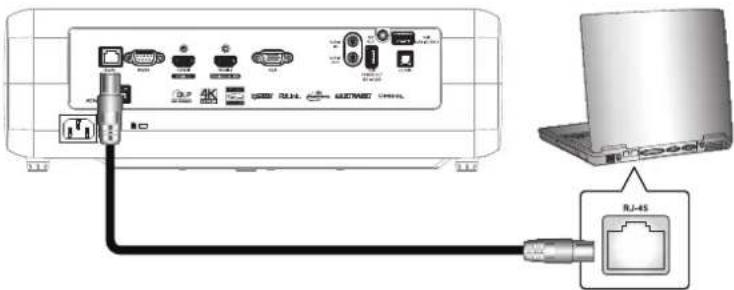
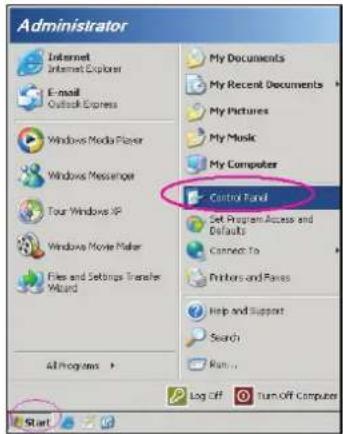
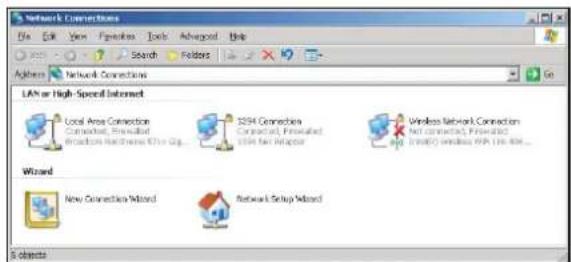
- Valitse tietokoneessa (kannettavassa) Käynnistä > Ohjauspaneeli > Verkkoyhteydet.
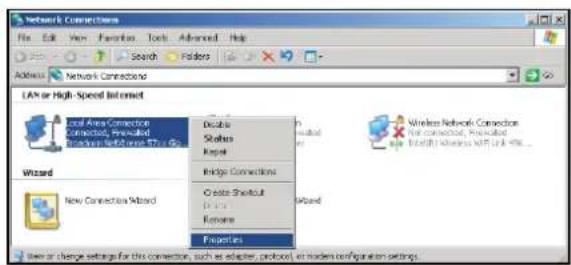
- Napsauta paikallista verkkoyhteyttä hiiren kakkospainikkeella ja valitse Ominaisuudet.
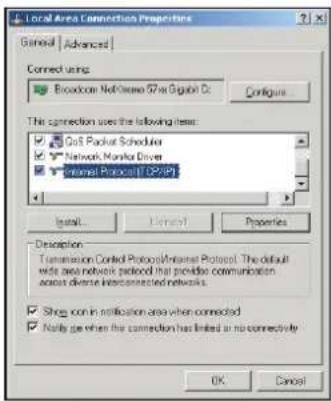
- Valitse Ominaisuudet-ikkunassa Yleiset-välilehti ja valitse Internet-protokolla (TCP/IP).
PROJEKTORIN KÄYTTÖ
- Napsauta "Ominaisuudet".
- Anna IP-osoite ja aliverkon peite ja paina "OK".
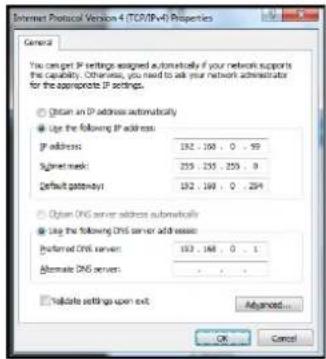
- Paina projektorin "Menu"-painiketta.
- Avaa projektorissa Verkko > LAN.
- Anna seuraavat yhteysasetukset:
- DHCP: Pois päällä
- IP-osoite: 192.168.0.100 – Aliverkon peite: 255.255.255.0
- Yhdyskäytävä: 192.168.0.254
- DNS: 192.168.0.51
- Paina "Enter" vahvistaaksesi asetukset.
- Avaa Internet-selain, esimerkiksi Microsoft Internet Explorer, johon on asennettu Adobe Flash Player 9.0 tai uudempi versio.
- Syötä projektorin osoitepalkkiin IP-osoite: 192.168.0.100.

PROJEKTORIN KÄYTTÖ
13. Paina "Enter".
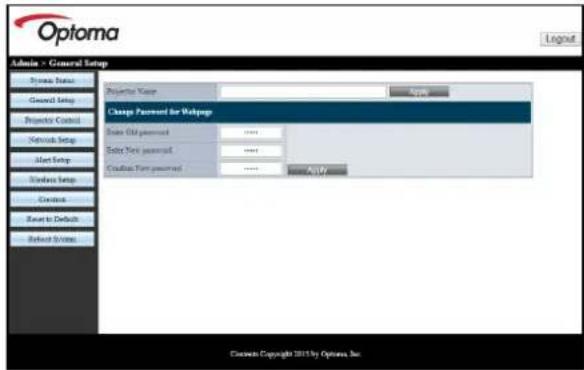
Projektori on määritetty etähallintaa varten. LAN/RJ45-toiminto näkyy seuraavasti:
Järjestelmän tilan sivu Yleiset asetukset -sivu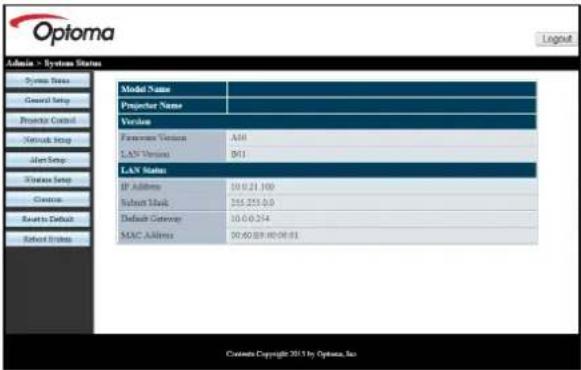
Projektorin asetukset -sivu Verkkoasetukset -sivu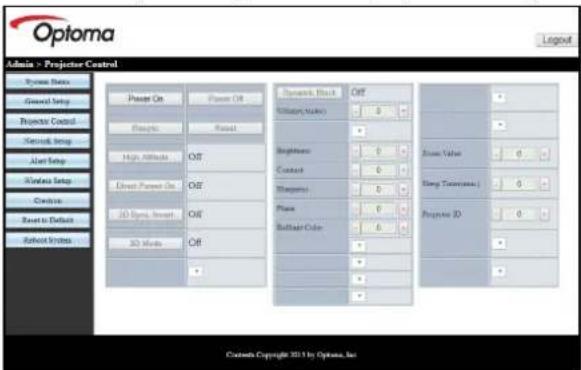
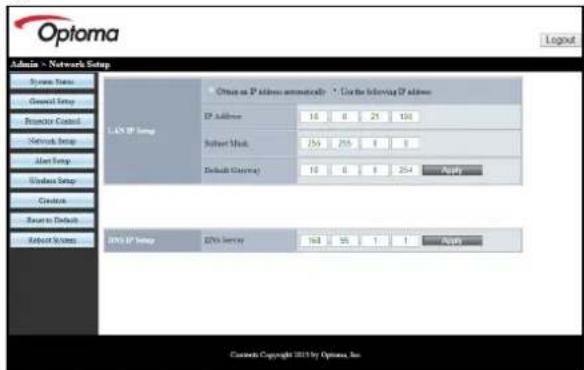
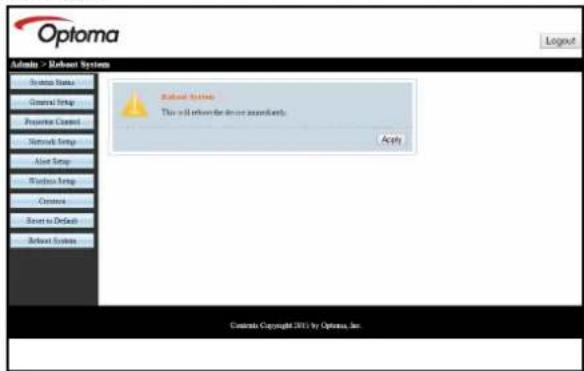
Sivu Palauta oletusarvot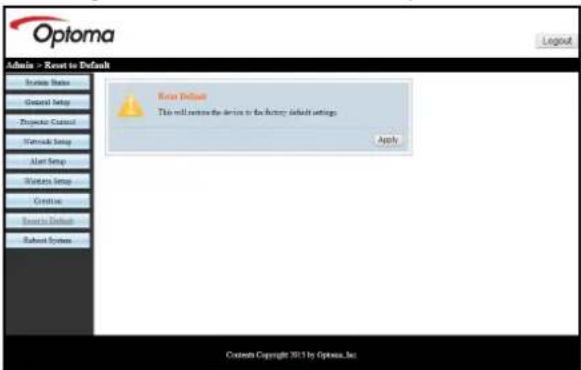
PROJEKTORIN KÄYTTÖ
RS232 Telnet-toiminnolla
Projektorissa on toinen RS232-ohjaustapa, nimeltään "RS232 TELNETin kautta" LAN/RJ45-liitäntää varten.
Pikaopas "RS232 Telnetin kautta" -toimintoon.
- Tarkista ja hanki projektorin IP-osoite OSD:stä.
- Varmista, että kannettava tietokone/PC voi käyttää projektorin verkkosivua.
• Varmista, että "Windowsin palomuuri" on poistettu käytöstä, jos "TELNET"-toiminto suodattaa kannettavan tietokoneen/PC:n.
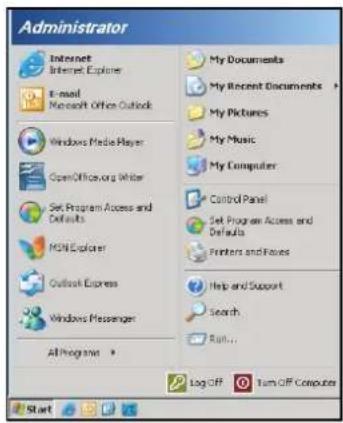
- Valitse Käynnistä > Kaikki ohjelmat > Apuohjelmat > Komentokehote.
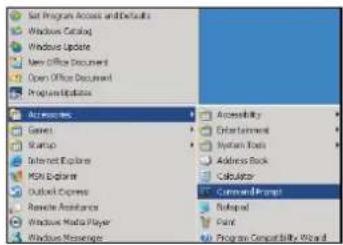
- Syötä komentomuoto seuraavasti:
- telnet ttt.xxx.yyy.zzz 23 (paina "Enter"-näppäintä)
- (ttt.xxx.yyy.zzz: projektorin IP-osoite)
- Jos Telnet-yhteys on valmis ja käyttäjä on syöttänyt RS232-komennon ja painanut "Enter"-painiketta, RS232-komento toimii.
Spesifikaatiot "RS232 TELNETin kautta":
- Telnet: TCP.
- Telnet-portti: 23 (lisätietoja saat ottamalla yhteyttä agenttiin tai huoltoon).
- Telnet-apuohjelma: Windows "TELNET.exe" (konsolitila).
- RS232-ohjauksen katkaisu Telnetin kautta normaalisti: Sulje
- Windows Telnet -apuohjelma suoraan, kun TELNET-yhteys on valmis.
- Rajoitus 1 Telnet-ohjaukselle: peräkkäisissä verkkokuormissa on alle 50 tavua Telnet-ohjaussovellukselle.
- Rajoitus 2 Telnet-ohjaukselle: täydellisessä RS232-komennossa on alle 26 tavua Telnet-ohjaussovellukselle.
- Rajoitus 3 Telnet-ohjaukselle: seuraavan RS232-komennon vähimmäisviiveen on oltava yli 200 (ms).
KÄYTÄ PROJEKTORIA
Näytä projektorin tiedot alla olevan kuvan mukaisesti:
- Standardi
- Sarjanumero
- Lähde
- Tarkkuus • Virkistystaajuus
- Näyttötila • Virransäästötila (valmiustila)
- Lampun tunnit
- Verkon tila
- IP-osoite • Projektorin tunnus • Värisyvyys
- Värimuoto • Suodattimen käyttötunnit
- Valotila
- Laiteohjelmiston versio
HUOLTO
Valon vaihto
Projektori tunnistaa automaattisesti lampun käyttöiän. Kun lamppu on lähellä käyttöikänsä loppua, näyttöön tulee varoitusviesti.
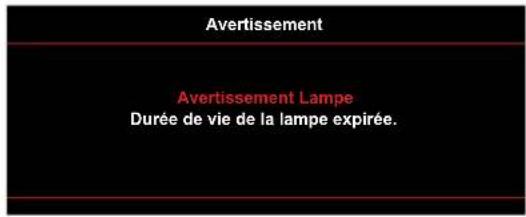
Kun näet tämän viestin, ota yhteyttä alueelliseen jälleenmyyjään tai huoltokeskukseen vaihtaaksesi lampun mahdollisimman pian. Varmista, että projektori on jäähtynyt vähintään 30 minuuttia ennen lampun vaihtamista.
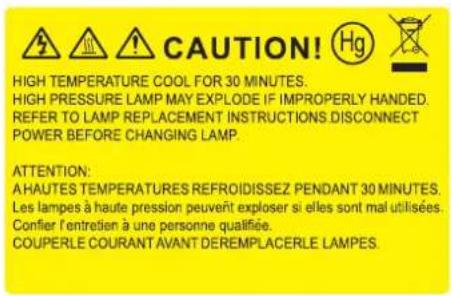

Varoitus: Kattoasennuksessa ole varovainen avatessasi lampun huoltoluukkua. On suositeltavaa käyttää suojalaseja vaihdettaessa lamppua kattoasennuksessa. On ehdottomasti ryhdyttävä varotoimiin, jotta irronneet osat eivät putoa projektorista.

Varoitus: Lampun kotelo on kuuma! Anna sen jäähtyä ennen lampun vaihtamista!

Varoitus: Vähentääksesi loukkaantumisriskiä, älä pudota lampun moduulia äläkä kosketa lampun polttimoa. Polttimo voi särkyä ja aiheuttaa vammoja, jos se putoaa.
HUOLTO
Lampun vaihto (jatkoa)
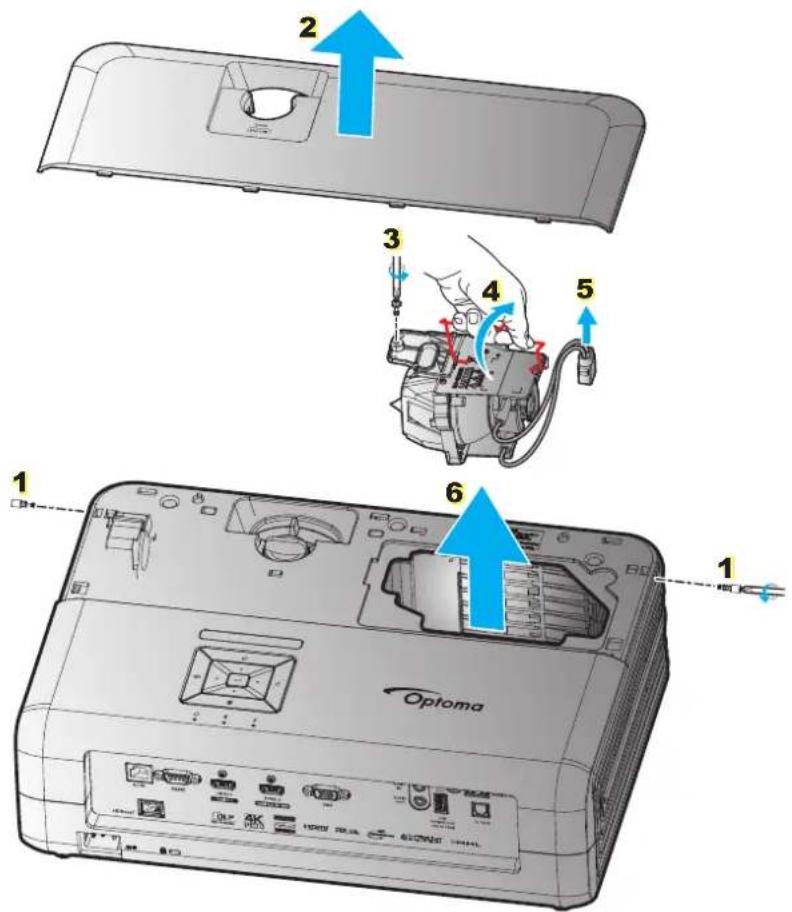
Menettely:
- Kytke projektori pois päältä painamalla projektorin tai kaukosäätimen " " -painiketta.
- Anna projektorin jäähtyä vähintään 30 minuuttia.
- Irrota virtajohto.
- Irrota yläkannen 2 kiinnitysruuvia. 1
- Irrota yläkansi. 2
- Irrota lampun moduulin ruuvi. 3
- Nosta lampun kahvasta. 4
- Irrota lampun johto. 5
- Irrota lampun moduuli varovasti. 6
- Aseta lampun moduuli takaisin noudattamalla edellisiä vaiheita käänteisessä järjestyksessä.
- Kytke projektori päälle ja nollaa lampun ajastin.
- Lampun nollaus: (i) Paina "Valikko" → (ii) Valitse "Asetukset" → (iii) Valitse "Lampun asetukset" → (iv) Valitse "Lampun nollaus" → (v) Valitse "Kyllä".
Huomautus:
• Projektoria ei voi kääntää, jos lampun kantta ei ole asetettu takaisin projektoriin. - Älä kosketa lampun lasiosia. Ihon öljyt voivat vahingoittaa lamppua. Jos lampun moduulia on koskettu vahingossa, puhdista se kuivalla liinalla.
HUOLTO
Pölysuodattimen asentaminen ja puhdistaminen
Pölysuodattimen asentaminen
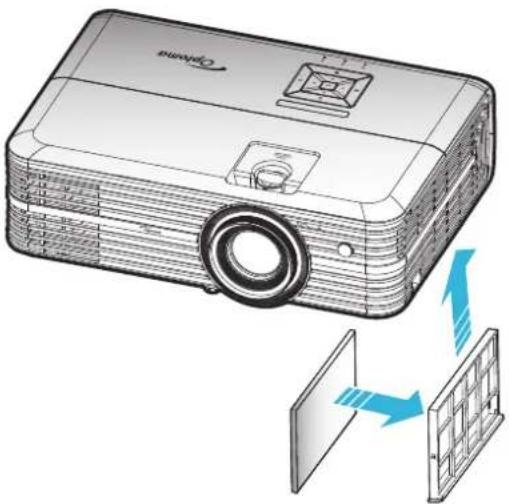
Huomautus: Pölysuodattimet ovat tarpeen/vain pölyisillä alueilla.
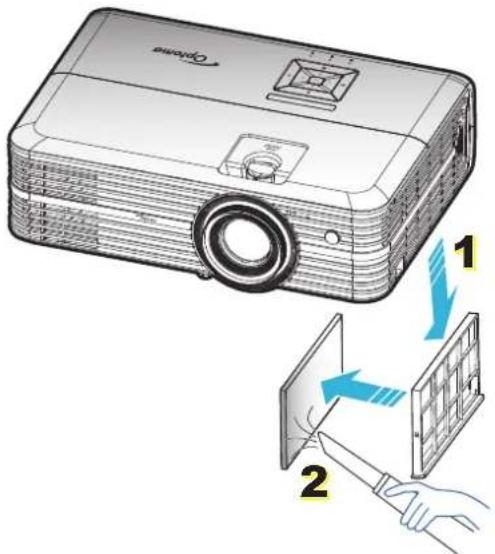
Pölysuodattimen puhdistaminen
Suosittelemme pölysuodattimen puhdistamista kolmen kuukauden välein. Puhdista se useammin, jos projektoria käytetään pölyisessä ympäristössä.
Menettely:
- Sammuta projektori painamalla projektorin tai kaukosäätimen näppäimistön " " -painiketta.
- Irrota virtajohto.
- Vedä pölysuodattimen lokero alaspäin ja irrota se projektorin alaosasta. 1
- Poista ilmansuodatin varovasti. Puhdista tai vaihda pölysuodatin. 2
- Asenna pölysuodatin noudattamalla edellisiä vaiheita käänteisessä järjestyksessä.
Yhteensopivat tarkkuudet
Digitaalinen (HDMI 1,4)
Natiivi tarkkuus: 3840 x 2160 @ 30 Hz
| Timing établi Timing standard | Synchronisation du descripteur - B0 (Synchronisation des détails) | Modes vidéo pris en charge | Synchronisation du descripteur - B1 (Synchronisation des détails) |
| 720 x 400 à 70Hz 1280 x 720 à 60Hz 3840 x 2160 @ 30Hz (par défaut) | 720 x 480i à 60Hz 16:9 1920 x 1080p @ 60Hz | | |
| 640 x 480 à 60Hz 1280 x 800 à 60Hz | 720 x 480p à 60Hz 4:3 1366 x 768 à 60Hz | | |
| 640 x 480 à 67Hz 1280 x 1024 à 60Hz 720 x 480p à 60Hz 16:9 1920 x 1080 à 120Hz | | | |
| 640 x 480 à 72Hz 1920 x 1200 @ 60Hz (réduit) | 720 x 576i à 50Hz 16:9 | | |
| 640 x 480 à 75Hz 640 x 480 à 120Hz | 720 x 576p à 50Hz 4:3 | | |
| 800 x 600 à 56Hz 800 x 600 à 120Hz 720 x 576p à 50Hz 16:9 | | | |
| 800 x 600 à 60Hz 1024 x 768 à 120Hz 1280 x 720p à 60Hz 16:9 | | | |
| 800 x 600 à 72Hz 1280 x 800 à 120Hz | 1280 x 720p à 50Hz 16:9 | | |
| 800 x 600 à 75Hz 1920 x 1080i à 60Hz 16:9 | | | |
| 832 x 624 à 75Hz 1920 x 1080i à 50Hz 16:9 | | | |
| 1024 x 768 à 60Hz 1920 x 1080p à 60Hz 16:9 | | | |
| 1024 x 768 à 70Hz 1920 x 1080p à 50Hz 16:9 | | | |
| 1024 x 768 à 75Hz 1920 x 1080p à 24Hz 16:9 | | | |
| 1280 x 1024 à 75Hz 3840 x 2160 à 24Hz | | | |
| 3840 x 2160 à 25Hz | | |
| Synchronisations du fabricant : | | 3840 x 2160 à 30Hz | |
| 1152 x 870 à 75Hz 4096 x 2160 à 24Hz | | | |
Digitaalinen (HDMI 2.0)
Natiivi tarkkuus: 3840 x 2160 @ 60 Hz
| B0/Timing établi | B0/Timing standard | B1/Mode vidéo | B1/Timing détaillé |
| 720 x 400 à 70Hz | 1280 x 720 à 60Hz | 720 x 480i à 60Hz 16:9 | 1920 x 1080p @ 120Hz |
| 640 x 480 à 60Hz | 1280 x 800 à 60Hz | 720 x 480p à 60Hz 4:3 | 1366 x 768 à 60Hz |
| 640 x 480 à 67Hz | 1280 x 1024 à 60Hz | 720 x 480p à 60Hz 16:9 | |
| 640 x 480 à 72Hz | 1920 x 1200 @ 60Hz (réduit) | 720 x 576i à 50Hz 16:9 | |
| 640 x 480 à 75Hz | 640 x 480 à 120Hz | 720 x 576p à 50Hz 4:3 | |
| 800 x 600 à 56Hz | 800 x 600 à 120Hz | 720 x 576p à 50Hz 16:9 | |
| 800 x 600 à 60Hz | 1024 x 768 à 120Hz | 1280 x 720p à 60Hz 16:9 | |
| 800 x 600 à 72Hz | 1280 x 800 à 120Hz | 1280 x 720p à 50Hz 16:9 | |
| 800 x 600 à 75Hz | | 1920 x 1080i à 60Hz 16:9 | |
| 832 x 624 à 75Hz | | 1920 x 1080i à 50Hz 16:9 | |
| 1024 x 768 à 60Hz | | 1920 x 1080p à 60Hz 16:9 | |
| 1024 x 768 à 70Hz | | 1920 x 1080p à 50Hz 16:9 | |
| 1024 x 768 à 75Hz | | 1920 x 1080p à 24Hz 16:9 | |
| 1280 x 1024 à 75Hz | | 3840 x 2160 à 24Hz | |
| | 3840 x 2160 à 25Hz | |
| Synchronisations du fabricant : | | 3840 x 2160 à 30Hz | |
| 1152 x 870 à 75Hz | | 3840 x 2160 à 50Hz | |
| | 3840 x 2160 à 60Hz | |
| | 4096 x 2160 à 24Hz | |
| | 4096 x 2160 à 25Hz | |
| | 4096 x 2160 à 30Hz | |
B0/Vakiintunut ajoitus B0/Vakioajoitus B1/Videotila B1/Yksityiskohtainen ajoitus
| 4096 x 2160 à 50Hz |
| 4096 x 2160 à 60Hz |
Huomautus: 1920 x 1080 @ 50 Hz
Analoginen
Natiivi resoluutio: 1920 x 1080 @ 60 Hz
| B0/Timing établi B0/Timing standard B0/Timing détaillé B1/Timing détaillé |
| 720 x 400 à 70Hz 1280 x 720 à 60Hz | 1920 x 1080 @ 60 Hz (par défaut) | 1366x768 à 60 Hz |
| 640 x 480 à 60Hz 1280 x 800 à 60Hz | | 1280x800 @ 120 Hz (RB) |
| 640 x 480 à 67Hz 1280 x 1024 à 60Hz | | |
| 640 x 480 à 72Hz 1900 x 1200 @ 60Hz (RB) | | |
| 640 x 480 à 75Hz 640 x 480 à 120Hz | | |
| 800 x 600 à 56Hz 800 x 600 à 120Hz | | |
| 800 x 600 à 60Hz 1024 x 768 à 120Hz | | |
| 800 x 600 à 72Hz | | |
| 800 x 600 à 75Hz | | |
| 832 x 624 à 75Hz | | |
| 1024 x 768 à 60Hz | | |
| 1024 x 768 à 70Hz | | |
| 1024 x 768 à 75Hz | | |
| 1280 x 1024 à 75Hz | | |
| | |
| Synchronisations du fabricant : | | |
| 1152 x 870 à 75Hz | | |
Huomautus: 1920 x 1080 @ 50 Hz
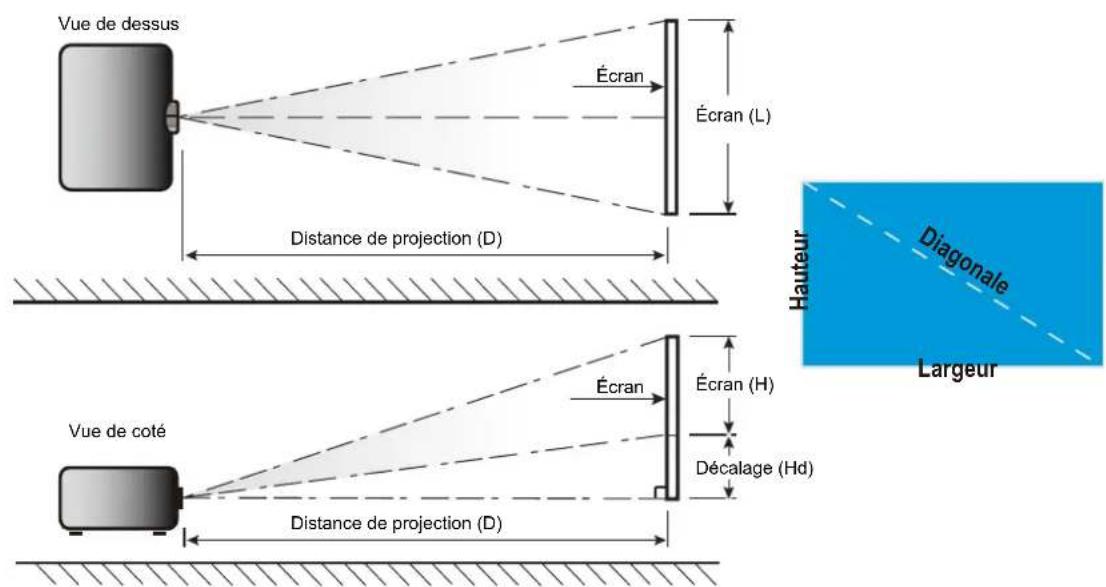
Kuvan koko ja projisointietäisyys
| Longueur diagonale(en pouce)de l'écran16:9 | Taille de l'écran L x H Distance de projection (D) | Décalage minimum (HD) | Décalage maximum (HD) |
| (m) (pied) | (m) (pied) | | |
| Largeur | Hauteur | Largeur | Hauteur | Large Tele | Large Tele | (m) (pied) | (m) (pied) | | | | |
| 26,45 | 0,59 | 0,33 | 1,92 | 1,08 | 0,81 | 1,30 | 2,66 | 4,27 | 0,00 | 0,00 | 0,05 | 0,16 |
| 40,00 | 0,89 | 0,50 | 2,91 | 1,63 | 1,23 | 1,97 | 4,04 | 6,46 | 0,00 | 0,00 | 0,07 | 0,25 |
| 60,00 | 1,33 | 0,75 | 4,36 | 2,45 | 1,85 | 2,95 | 6,07 | 9,68 | 0,00 | 0,00 | 0,11 | 0,37 |
| 70,00 | 1,55 | 0,87 | 5,08 | 2,86 | 2,15 | 3,44 | 7,05 | 11,29 | 0,00 | 0,00 | 0,13 | 0,43 |
| 80,00 | 1,77 | 1,00 | 5,81 | 3,27 | 2,46 | 3,93 | 8,07 | 12,89 |
| 90,00 | 1,99 | 1,12 | 6,54 | 3,68 | 2,77 | 4,42 | 9,09 | 14,50 |
| 100,00 | 2,21 | 1,25 | 7,26 | 4,09 | 3,08 | 4,91 | 10,10 | 16,11 | 0,00 | 0,00 | 0,19 0,61 |
| 120,00 | 2,66 | 1,49 | 8,72 | 4,90 | 3,69 | 5,90 | 12,11 | 19,36 |
| 150,00 | 3,32 | 1,87 | 10,89 | 6,13 | 4,62 | 7,37 | 15,16 | 24,18 |
| 180,00 | 3,98 | 2,24 | 13,07 | 7,35 | 5,54 | 8,85 | 18,18 | 29,04 |
| 250,00 | 5,53 | 3,11 | 18,16 | 10,21 | 7,69 | 12,29 | 25,23 | 40,32 |
| 302,20 | 6,69 | 3,76 | 21,95 | 12,35 | 9,30 | 14,85 | 30,51 | 48,72 |
Huomautus: Kuvan koko ja etäisyys metreinä ja jalkoina.
| Longueur diagonale (en pouce) de l'écran 16:9 | Taille de l'écran L x H Distance de projection (D) | Décalage minimum (HD) | Décalage maximum (HD) |
| (m) | (po) | (m) | (po) |
| Largeur | Hauteur | Largeur | Hauteur Large Tele | Large Tele | (m) (po) | (m) (po) | | | | | |
| 26,45 | 0,59 | 0,33 | 23,05 | 12,97 | 0,81 | 1,30 | 31,89 | 51,18 | 0,00 | 0,00 | 0,05 | 1,95 |
| 40,00 | 0,89 | 0,50 | 34,86 | 19,61 | 1,23 | 1,97 | 48,43 | 77,56 | 0,00 | 0,00 | 0,07 | 2,94 |
| 60,00 | 1,33 | 0,75 | 52,29 | 29,42 | 1,85 | 2,95 | 72,83 | 116,14 | 0,00 | 0,00 | 0,11 | 4,41 |
| 70,00 | 1,55 | 0,87 | 61,01 | 34,32 | 2,15 | 3,44 | 84,65 | 135,43 | 0,00 | 0,00 | 0,13 | 5,15 |
| 80,00 | 1,77 | 1,00 | 69,73 | 39,22 | 2,46 | 3,93 | 96,85 | 154,72 | 0,00 | 0,00 | 0,15 | 5,88 |
| 90,00 | 1,99 | 1,12 | 78,44 | 44,12 | 2,77 | 4,42 | 109,06 | 174,02 | 0,00 | 0,00 | 0,17 | 6,62 |
| 100,00 | 2,21 | 1,25 | 87,16 | 49,03 | 3,08 | 4,91 | 121,26 | 193,31 | 0,00 | 0,00 | 0,19 | 7,35 |
| 120,00 | 2,66 | 1,49 | 104,59 | 58,83 | 3,69 | 5,90 | 145,28 | 232,28 | 0,00 | 0,00 | 0,22 | 8,82 |
| 150,00 | 3,32 | 1,87 | 130,74 | 73,54 | 4,62 | 7,37 | 181,89 | 290,16 | 0,00 | 0,00 | 0,28 | 11,03 |
| 180,00 | 3,98 | 2,24 | 156,88 | 88,25 | 5,54 | 8,85 | 218,11 | 348,43 | 0,00 | 0,00 | 0,34 | 13,24 |
| 250,00 | 5,53 | 3,11 | 217,89 | 122,57 | 7,69 | 12,29 | 302,76 | 483,86 | 0,00 | 0,00 | 0,47 | 18,38 |
| 302,20 | 6,69 | 3,76 | 263,39 | 148,16 | 9,30 | 14,85 | 366,14 | 584,65 | 0,00 | 0,00 | 0,56 | 22,22 |
Huomautus: Kuvan koko ja etäisyys metreinä ja tuumina.
Malleissa, joissa on lyhyen heittomatkan objektiivi
| Longueur diagonale (en pouce) de l'écran 16:9 | Taille de l'écran L x H Distance de projection (D) | Décalage minimum (HD) | Décalage maximum (HD) |
| (m) (pied) (m) (pied) | | | |
| Largeur | Hauteur | Largeur | Hauteur | Large Tele | Large Tele | (m) (pied) (m) (pied) | | | | |
| 28,89 | 0,64 | 0,36 | 2,10 | 1,18 | 0,50 | 0,50 | 1,64 | 1,64 | 0,00 | 0,00 | 0,04 | 0,12 | | |
| 40,00 | 0,89 | 0,50 | 2,91 | 1,63 | 0,69 | 0,69 | 2,26 | 2,26 | 0,00 | 0,00 | 0,05 | 0,16 | | |
| 60,00 | 1,33 | 0,75 | 4,36 | 2,45 | 1,04 | 1,04 | 3,41 | 3,41 | 0,00 | 0,00 | 0,07 | 0,25 | | |
| 70,00 | 1,55 | 0,87 | 5,08 | 2,86 | 1,21 | 1,21 | 3,97 | 3,97 | 0,00 | 0,00 | 0,09 | 0,29 | | |
| 80,00 | 1,77 | 1,00 | 5,81 | 3,27 | 1,38 | 1,38 | 4,53 | 4,53 | 0,00 | 0,00 | 0,10 | 0,33 | | |
| 90,00 | 1,99 | 1,12 | 6,54 | 3,68 | 1,56 | 1,56 | 5,12 | 5,12 | 0,00 | 0,00 | 0,11 | 0,37 | | |
| 100,00 | 2,21 | 1,25 | 7,26 | 4,09 | 1,73 | 1,73 | 5,68 | 5,68 | 0,00 | 0,00 | 0,12 | 0,41 | | |
| 120,00 | 2,66 | 1,49 | 8,72 | 4,90 | 2,08 | 2,08 | 6,82 | 6,82 | 0,00 | 0,00 | 0,15 | 0,49 | | |
| 150,00 | 3,32 | 1,87 | 10,89 | 6,13 | 2,60 | 2,60 | 8,53 | 8,53 | 0,00 | 0,00 | 0,19 | 0,61 | | |
| 180,00 | 3,98 | 2,24 | 13,07 | 7,35 | 3,12 | 3,12 | 10,24 | 10,24 | 0,00 | 0,00 | 0,22 | 0,74 | | |
| 250,00 | 5,53 | 3,11 | 18,16 | 10,21 | 4,33 | 4,33 | 14,21 | 14,21 | 0,00 | 0,00 | 0,31 | 1,02 | | |
| 300,46 | 6,65 | 3,74 | 21,82 | 12,28 | 5,20 | 5,20 | 17,06 | 17,06 | 0,00 | 0,00 | 0,37 | 1,23 | | |
Huomautus: Kuvan koko ja etäisyys metreinä ja jalkoina.
| Longueur diagonale (en pouce) de l'écran 16:9 | Taille de l'écran L x H Distance de projection (D) | Décalage minimum (HD) | Décalage maximum (HD) |
| (m) | (po) | (m) | (po) |
| Largeur | Hauteur | Largeur | Hauteur Large Tele | Large Tele | (m) (po) | (m) (po) | | | | | | |
| 28,89 | 0,64 | 0,36 | 25,18 | 14,16 | 0,50 | 0,50 | 19,69 | 19,69 | 0,00 | 0,00 | 0,04 | 1,42 | |
| 40,00 | 0,89 | 0,50 | 34,86 | 19,61 | 0,69 | 0,69 | 27,17 | 27,17 | 0,00 | 0,00 | 0,05 | 1,96 | |
| 60,00 | 1,33 | 0,75 | 52,29 | 29,42 | 1,04 | 1,04 | 40,94 | 40,94 | 0,00 | 0,00 | 0,07 | 2,94 | |
| 70,00 | 1,55 | 0,87 | 61,01 | 34,32 | 1,21 | 1,21 | 47,64 | 47,64 | 0,00 | 0,00 | 0,09 | 3,43 | |
| 80,00 | 1,77 | 1,00 | 69,73 | 39,22 | 1,38 | 1,38 | 54,33 | 54,33 | 0,00 | 0,00 | 0,10 | 3,92 | |
| 90,00 | 1,99 | 1,12 | 78,44 | 44,12 | 1,56 | 1,56 | 61,42 | 61,42 | 0,00 | 0,00 | 0,11 | 4,41 | |
| 100,00 | 2,21 | 1,25 | 87,16 | 49,03 | 1,73 | 1,73 | 68,11 | 68,11 | 0,00 | 0,00 | 0,12 | 4,90 | |
| 120,00 | 2,66 | | 1,49 | | 104,59 | 58,83 | 2,08 | | 2,08 | 81,89 | 81,89 | 0,00 | 0,00 |
| 150,00 | 3,32 | | 1,87 | | 130,74 | 73,54 | 2,60 | | 2,60 | 102,36 | 102,36 | 0,00 | 0,00 |
| 180,00 | 3,98 | | 2,24 | | 156,88 | 88,25 | 3,12 | | 3,12 | 122,83 | 122,83 | 0,00 | 0,00 |
| 250,00 | 5,53 | | 3,11 | | 217,89 | 122,57 | 4,33 | | 4,33 | 170,47 | 170,47 | 0,00 | 0,00 |
| 300,46 | 6,65 | | 3,74 | | 261,87 | 147,30 | 5,20 | | 5,20 | 204,72 | 204,72 | 0,00 | 0,00 |
Huomautus: Kuvan koko ja etäisyys metreinä ja tuumina.
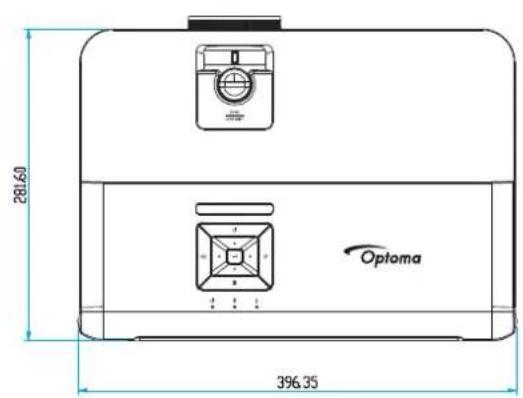
Projektorin mitat ja kattoasennus
- Välttääksesi projektorin vahingoittumisen, käytä Optoman kattoasennussarjaa.
- Jos haluat käyttää muuta kattoasennuslaitetta, varmista, että projektoriin kiinnitettävät ruuvit ovat seuraavien määritysten mukaisia:
- Ruuvityyppi: M4*3
- Ruuvin vähimmäispituus: 10 mm
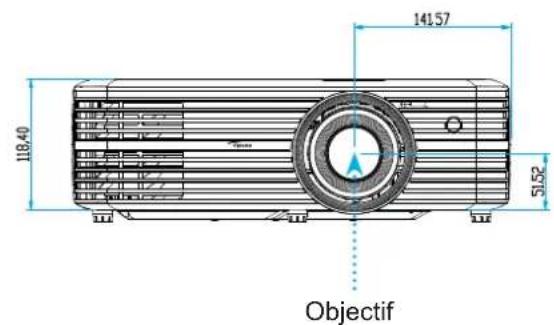
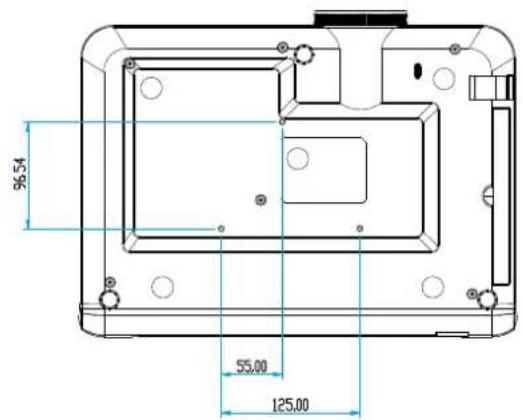
Malleissa, joissa on lyhyen heittomatkan objektiivi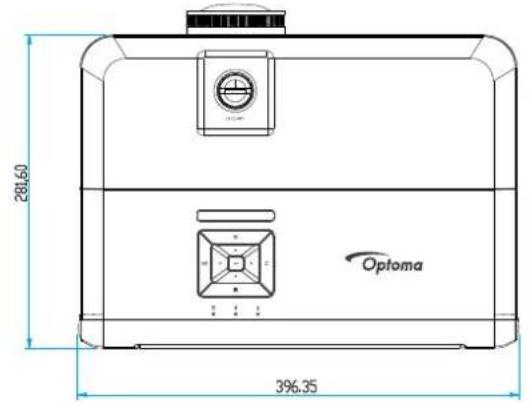
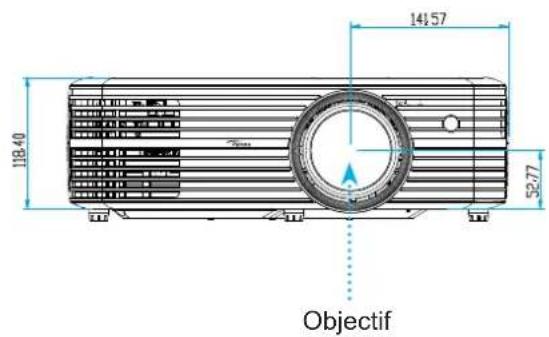
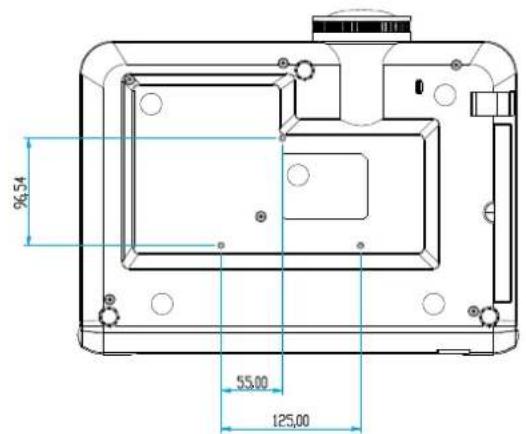
Huomautus: Huomaa, että virheellisestä asennuksesta aiheutuvat vauriot mitätöivät takuun.

Varoitus:
• Jos ostat kattokiinnikkeen toiselta yritykseltä, varmista, että käytät oikean kokoista ruuvia. Ruuvin koko riippuu kiinnityslevyn paksuudesta. - Varmista, että katon ja projektorin alaosan väliin jää vähintään 10 cm rako. - Vältä projektorin asentamista lähelle lämmönlähdettä.
Kaukosäätimen koodit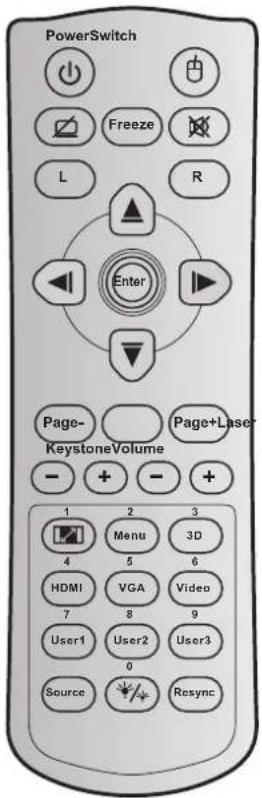
| Touche | Code touche | Définition touche impression | Description |
| Puissance | [TH54] | 81 | Marche/Arrêt | Appuyez pour allumer/éteindre le projecteur. |
| Commutateur 3E Commutateur Aucune fonction. | |
| Affichage blanc/ mode muet | [SZ67] | 8A | | Appuyez pour masquer/afficher l'image à l'écran et désac- tiver/activer l'audio. |
| Figer 8B Figer Appuyez pour figer l'image du projecteur. |
| Muet | | 92 | | Appuyez pour couper/activer momentanément l'audio. |
| Clic gauche de souris | L | CB | L | Aucune fonction. |
| Clic droit souris | R | CC | R | Aucune fonction. |
| Quatre touch- es de sélection directionnelles | | C6 | Flèche haut | Utilisez ▲ ▼ ◀ ▶ pour choisir des éléments ou effectuer les réglages pour votre sélection. |
| C8 | Flèche gauche |
| C9 | Flèche droite |
| C7 | Flèche bas |
| Valider | C5 | Valider | Confirme votre sélection d'un élément. |
| CA | Valider |
| Page - | C2 | Page - | Aucune fonction. |
| Laser | Sans objet | Laser | Utilisez comme pointeur laser. |
| Page + | C1 | Page + Aucune fonction. |
| Trapèze | | 85 | Trapèze+ | Aucune fonction. |
| 84 | Trapèze - |
| Touche | Code touche | Définition touche impression | Description |
| Volume |  | 8C Volume +8F Volume - | Appuyez pour augmenter/diminuer le volume. |
| Proportions / 1 98 | | |  | • Appuyez pour modifier le format d'une image affichée.• Utilisez comme le chiffre "1" du pavé numérique. |
| Menu / 2 88 Menu / 2 | | | • Appuyez pour quitter ou afficher les menus d'affichage à l'écran pour le projecteur.• Utilisez comme le chiffre "2" du pavé numérique. |
| 3D / 3 93 3D / 3 | | | • Appuyez pour sélectionner manuellement un mode 3D qui correspond à votre contenu 3D.• Utilisez comme le chiffre "3" du pavé numérique. |
| HDMI / 4 86 HDMI / 4 | | | • Appuyez pour choisir la source HDMI.• Utilisez comme le chiffre "4" du pavé numérique. |
| VGA / 5 D0 VGA / 5 | | | • Appuyez pour choisir la source VGA.• Utilisez comme le chiffre "5" du pavé numérique. |
| Vidéo / 6 | D1 | Vidéo / 6 | • Appuyez pour choisir la source vidéo composite.• Utilisez comme le chiffre "6" du pavé numérique. |
| Utilisateur1 / 7 ; Utilisateur 2 / 8 ; Utilisateur3 / 9 | D2 | Utilisateur 1/7 | • Touches définies par l'utilisateur. Veuillez consulter la page 40 pour la configuration.• Utilisez en tant que chiffres "7", "8" et "9" du pavé numérique en conséquence. |
| D3 | Utilisateur 2/8 |
| D4 | Utilisateur 3/9 |
| Source | C3 | Source | Appuyez pour sélectionner un signal d'entrée. |
| Mode Lumineux / 0 | [OCCD] | 96 |  | • Appuyez pour ajuster automatiquement la luminosité de l'image pour une performance optimale des contrastes.• Utilisez comme le chiffre "0" du pavé numérique. |
| Resynchroniser | | C4 | Resynchroniser | Appuyez pour synchroniser automatiquement le projecteur sur la source d'entrée. |
Huomautus:
• Jos projektori tukee Eco Dynamic/Image Enhancement -toimintoja ja painat AV Mykistys, lampun virrankulutus laskee 30 prosenttiin.
Etähiiren toiminnon simulointispesifikaatio
- Etähiiri-toiminto on tuettu vain, kun tietokonelähde on havaittu, esimerkiksi VGA tai HDMI. • Jos painat kaukosäätimen "Switch"-näppäintä, näet kursorin näytön oikeassa yläkulmassa 15 sekunnin ajan. • Etähiiritilassa kursorin tulisi liikkua sujuvasti ja jatkuvasti näytöllä.
Vianmääritys
Jos sinulla on ongelmia projektorin kanssa, katso seuraavia tietoja. Jos ongelmat jatkuvat, ota yhteyttä alueelliseen jälleenmyyjään tai huoltokeskukseen.
Kuvan ongelmat
Näytöllä ei näy kuvaa.
• Varmista, että kaikki kaapelit ja sähköliitännät on kytketty oikein ja tiukasti "Asennus"-osion kuvausten mukaisesti. - Varmista, että liittimien nastat eivät ole taipuneet tai rikki. - Tarkista, että projektorin lamppu on asennettu oikein. Katso "Lampun vaihto" -osio sivuilta 50-51. - Varmista, että "Mykistys"-toiminto on pois päältä.
Kuva on epätarkka
• Säädä tarkennusrengasta projektorin objektiivissa. Katso sivu 18. • Varmista, että projektorikangas on oikealla etäisyydellä projektorista. (Katso sivut 55-57).
Kuva on venynyt 16:9 DVD:tä katsottaessa
- Kun katsot anamorfista DVD:tä tai 16:9 DVD:tä, projektori näyttää parhaan kuvan 16:9-muodossa projektorin puolelta.
- Jos katsot LBX-muotoista DVD:tä, vaihda muoto LBX:ksi projektorin OSD-valikossa.
• Jos katsot 4:3-muotoista DVD:tä, vaihda muoto 4:3:ksi projektorin OSD-valikossa.
• Aseta näyttömuoto 16:9 (leveä) -kuvasuhteelle DVD-soittimessasi.
Kuva on liian pieni tai liian suuri
- Säädä zoom-vipu projektorin päällä.
- Siirrä projektoria lähemmäs tai kauemmas kankaasta.
- Paina projektorin paneelin "Menu"-painiketta, siirry kohtaan "Näyttö → Kuvasuhde". Kokeile eri asetuksia.
Kuvan reunat ovat vinossa:
- Jos mahdollista, aseta projektori uudelleen niin, että se on keskitetty kankaaseen nähden ja sen alapuolella.
Kuva on ylösalaisin
- Valitse OSD-valikosta "Asetukset → Projektio" ja säädä projektiosuunta.
Muita ongelmia
?
Projektori lakkaa vastaamasta komentoihin.
• Jos mahdollista, sammuta projektori ja irrota virtajohto. Odota vähintään 20 sekuntia ennen kuin kytket virran takaisin.
?
Lamppu palaa loppuun tai räsähtää
- Kun lamppu saavuttaa käyttöikänsä lopun, se palaa loppuun, mahdollisesti kovalla räsähdyksellä. Jos näin käy, projektori ei käynnisty uudelleen ennen kuin lamppumoduuli on vaihdettu. Lampun vaihtamista varten noudata "Lampun vaihto" -osion ohjeita sivuilla 50-51.
Kaukosäätimen ongelmat
?
Jos kaukosäädin ei toimi
- Varmista, että kaukosäätimen toimintakulma on suunnattu ±15°:n sisällä projektorin IR-vastaanottimesta. • Varmista, että kaukosäätimen ja projektorin välillä ei ole esteitä. Pysy alle 7 metrin (23 jalan) etäisyydellä projektorista.
- Varmista, että paristot on asetettu oikein.
- Vaihda paristot, kun ne ovat tyhjät.
Varoitusvalo
Kun varoitusvalot (katso alla) syttyvät tai vilkkuvat, projektori sammuu automaattisesti:
• "LAMPPU"-valo palaa punaisena ja "Virta/Valmius"-valo vilkkuu punaisena. - "LÄMPÖTILA"-valo palaa punaisena ja "Virta/Valmius"-valo vilkkuu punaisena. Tämä tarkoittaa, että projektori on ylikuumentunut. Normaaliolosuhteissa projektori käynnistyy uudelleen, kun se on jäähtynyt. • "LÄMPÖTILA"-valo vilkkuu punaisena ja "Virta/Valmius"-valo vilkkuu punaisena.
Irrota virtajohto projektorista, odota 30 sekuntia ja yritä uudelleen. Jos varoitusvalo syttyy tai vilkkuu, ota yhteyttä lähimpään huoltokeskukseen.
LED-valojen viestit
| Message | DEL témoin Marche/Veille DEL de la température DEL de la ampe |
| (Rouge) (Bleue) | (Rouge) (Rouge) | | |
| État de veille(cordon d'alimentationd'entrée) | Lumière fixe | | | |
| Mise sous tension(préchauffage) | | Clignotante(arrêt 0,5 sec /marche 0,5 sec) | | |
| Mise sous tension et allumagede la lampe | | Lumière fixe | | |
| Mise hors tension (Refroidissement) | | Clignotante(0,5 sec éteint /0,5 sec éclairé).Retour à une lumièrerouge fixe lorsque lesventilateurs s'arrêtent. | | |
| Erreur (panne de lampe) Clignotante Lumière fixe | | | | |
| Erreur (Défaut ventilateur) Clignotante Clignotante | | | | |
| Erreur (surchauffe) Clignotante Lumière fixe | | | | |
| État de veille(Mode Graver) | | Clignotante | | |
| Graver (Préchauffage) Clignotante | | | | |
| Graver (Refroidissement) | | Clignotante | | |
| Persistence (éclairage lampe) | | Clignotante(marche 3 sec/arrêt 1 sec) | | |
| Persistence (lampe éteinte) | | Clignotante(marche 1 sec/arrêt 3 sec) | | |
- Virran katkaisu:
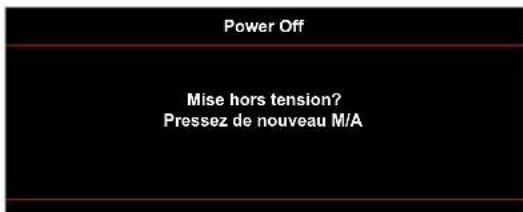
- Lampun varoitus:
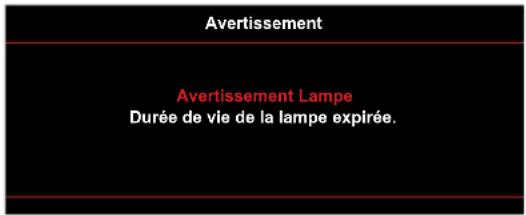
- Lämpötilavaroitus:
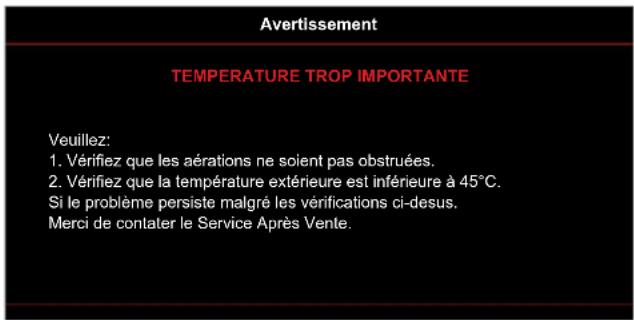
- Tuulettimen vika:
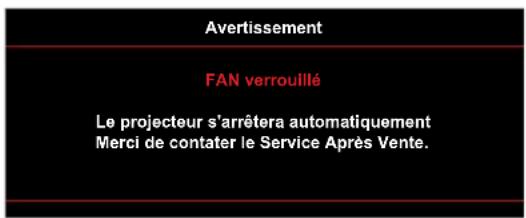
• Näytön alueen ulkopuolella:
- Virrankatkaisuvaroitus:
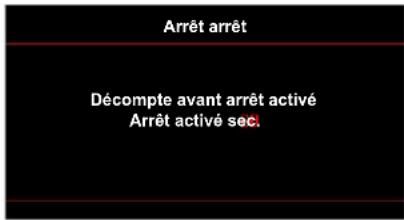
- Turva-ajastinhälytys:
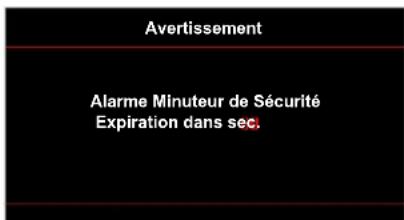
Tekniset tiedot
| Optique Description |
| Résolution maximale | • Graphique jusqu'à 2160p à 60 Hz• Résolution maximale : HDMI1 : 1920 x 1200 @ 60 Hz (RB)HDMI2 : 2160p@60 Hz |
| Résolution native (sans actionneur) | 2716 x 1528 |
| Objectif Zoom manuel et mise au point manuelle |
| Taille de l'image (diagonale) | • 26,45" ~ 302,2" (Plage de mise au point, optimisée à taille d'image 60" large)• 28,89" ~ 300,46" (Plage de mise au point, optimisée à taille d'image 60" large) (sur les modèles avec objectif à courte focale) |
| Distance de projection | • 1,3 m ~ 9,3 m (Plage de mise au point, optimisée à 1,846 m large)• 0,5 m ~ 5,2 m (Plage de mise au point, optimisée à 1,846 m large) (sur les modèles avec objectif à courte focale) |
| Électrique Description |
| Entrées | HDMI 1.4aHDMI V2.0 HDCP2.2 / MHL 2.1ENTRÉE VGAEntrée audio 3,5 mmUSB2.0 (5 V ALIM 1,5 A) |
| Sorties | Sortie audio 3,5 mmSortie SPDIFDéclencheur 12 V (prise 3,5 mm) |
| Contrôle | USB Type A (service)RJ-45 (prise en charge du contrôle Web)RS232C mâle (D-sub 9 broches)HDBaseT (uniquement sur les modèles avec BaseT) |
| Reproduction des couleurs 1073,4 millions de couleurs |
| Taux de balayage | Taux de balayage horizontal : 31 KHz ~ 135 KHzTaux de balayage vertical : 24 Hz ~ 120 Hz |
| Haut-parleur intégré Oui, 5W | |
| Alimentation requise 100 - 240 V ±10 %, CA 50/60 Hz |
| Courant d'entrée 3,8A ~ 1,0A | |
| Caractéristiques mécaniques | Description |
| Orientation d'installation Devant, Arrière, Plafond - avant, Arrière - haut |
| Dimensions (l x P x H) | • 392 x 281,6 x 118,4 mm (sans pieds)• 392 x 281,6 x 129,0 mm (avec pieds) |
| Poids 5,3 ± 0,5 kg | |
| Conditions environnementales | Fonctionnement dans la plage 5 ~ 40°C, 10% à 85% d'humidité (sans condensation) |
Huomautus: Kaikki tekniset tiedot voivat muuttua ilman erillistä ilmoitusta.
Optoman toimistot maailmanlaajuisesti
Korjausta tai tukea varten ota yhteyttä alueelliseen toimistoosi.
YHDYSVALLAT
47697 Westinghouse Drive,
Fremont, CA 94539, USA
www.optomausa.com

888-289-6786

510-897-8601

services@optoma.com
Japani
3-25-18 Ayase, Adachi-ku, Tokio
OS Corporation
Asiakaspalvelu: 0120-380-495

info@os-worldwide.com
www.os-worldwide.com
Kanada
47697 Westinghouse Drive,
Fremont, CA 94539, USA
www.optomausa.com

888-289-6786

510-897-8601

services@optoma.com
Taiwan
12F., No.213, Sec. 3, Beixin Rd.,
Xindian Dist., New Taipei City 231,
Taiwan, R.O.C.

6-2-8911-8600

886-2-8911-6550

services@optoma.com.tw
www.optoma.com.tw asia.optoma.com
Latinalainen Amerikka
47697 Westinghouse Drive,
Fremont, CA 94539, USA
www.optomausa.com

888-289-6786

510-897-8601

services@optoma.com
Hongkong
Unit A, 27/F Dragon Centre,
79 Wing Hong Street, +852-2396-8968
Cheung Sha Wan, +852-2370-1222
Kowloon, Hongkong www.optoma.com.hk
Eurooppa
Unit 1, Network 41, Bourne End Mills,
Hemel Hempstead, Herts,
HP1 2UJ, Yhdistynyt kuningaskunta
www.optoma.eu
Korjausten puhelinnumero:
+44 (0)1923 691865

+44 (0) 1923 691 800

+44 (0) 1923 691 888

service@tsc-europe.com
Kiina
5F, No. 1205, Kaixuan Rd., +86-21-62947376
Changningin piiri +86-21-62947375
Shanghai, 200052, Kiina
www.optoma.com.cn
Benelux BV
Randstad 22-123
1316 BW Almere
Alankomaat
www.optoma.nl

+31 (0) 36 820 0252

+31 (0) 36 548 9052
Ranska
Rakennus E
81-83 avenue Edouard Vaillant
92100 Boulogne Billancourt, Ranska

+33 1 41 46 12 20

+33 1 41 46 94 35

savoptoma@optoma.fr
Espanja
C/ José Hierro,36 Of. 1C
28522 Rivas VaciaMadrid,
Espanja

+34 91 499 06 06

+34 91 670 08 32
Saksa
Wiesenstrasse 21 W
D40549 Düsseldorf,
Saksa

6670

+49 (0) 211 506 66799

info@optoma.de
Skandinavia
Lerpeveien 25
3040 Drammen
Norja

+47 32 98 89 90

+47 32 98 89 99

info@optoma.no
PL 9515
3038 Drammen
Norja
Korea
WOOMI TECH.CO.,LTD.
4F, Minu Bldg. 33-14, Kangnam-Ku,
Soul, 135-815, KOREA
korea.optoma.com

+82+2+34430004

+82+2+34430005