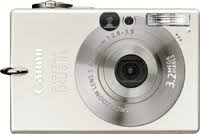
DIGITAL IXUS IIS - Kamera CANON - Ilmainen käyttöohje ja opas
Löydä laitteen käyttöohje ilmaiseksi DIGITAL IXUS IIS CANON PDF-muodossa.


| Merkki | CANON |
| Malli | DIGITAL IXUS IIS |
| Tuotetyyppi | Digitaalinen kompaktikamera |
| Kennon resoluutio | 3,2 megapikseliä |
| Optinen zoom | 3x |
| Digitaalinen zoom | 3,2x |
| LCD-näyttö | 1,5 tuumaa, 118 000 pikseliä |
| Mitat (L x K x S) | 85 x 56 x 22 mm |
| Paino (ilman akkua) | 130 g |
| Virtalähde | Litiumioniakku NB-4L |
| Tallennus | SD / MMC -kortti |
| Kuvamuodot | JPEG |
| Kuvaresoluutiot | 2048 x 1536, 1600 x 1200, 1024 x 768, 640 x 480 |
| Video | 640 x 480, 10 fps, mono |
| Suljinaika | 15 s – 1/1500 s |
| ISO-herkkyys | Automaatti, 50, 100, 200, 400 |
| Sisäänrakennettu salama | Kyllä, tilat: automaatti, punasilmäisyyden vähennys, hidas synkronointi, pois päältä |
| Liitäntä | USB 1.1, videolähtö (NTSC/PAL) |
| Huolto ja puhdistus | Puhdista objektiivi pehmeällä, kuivalla liinalla. Älä käytä liuottimia. |
| Turvallisuus | Käytä vain Canonin hyväksymiä akkuja ja latureita. Pidä poissa lasten ulottuvilta. |
| Varaosat ja korjattavuus | Akku NB-4L, laturi CB-2LV, USB-kaapeli IFC-400PCU. Canonin huoltopalvelu. |
Usein kysytyt kysymykset - DIGITAL IXUS IIS CANON
Käyttäjien kysymyksiä aiheesta DIGITAL IXUS IIS CANON
0 kysymys tästä laitteesta. Vastaa tuntemiisi tai esitä omasi.
Esitä uusi kysymys tästä laitteesta
Lataa ohjeet laitteellesi Kamera PDF-muodossa ilmaiseksi! Löydä käyttöohjeesi DIGITAL IXUS IIS - CANON ja ota elektroninen laitteesi takaisin hallintaan. Tällä sivulla julkaistaan kaikki laitteidesi käyttöön tarvittavat asiakirjat. DIGITAL IXUS IIS merkiltä CANON.
KÄYTTÖOHJE DIGITAL IXUS IIS CANON
Eurooppa, Afrikka ja Lähi-itä
CANON EUROPA N.V.
PO Box 2262, 1180 EG Amstelveen, The Netherlands
CANON (UK) LTD
Lue kohta Lue tämä ensin (s. 7).
Lue myös Canon Digital Camera Software Starter Guide Disk
[Canon-digitalikameran ohjelmiston aloitusopas -levy] ja Suora tulostus -käyttöopas.
Vuokaavio ja oppaat

Tämä opas
Kameran käyttäminen

Canon Digital Camera Software Starter Guide Disk [Canon-digitalikameran ohjelmiston aloitusopas -levy]
Ohjelmiston asentaminen

Tämä opas
Kameran liittäminen tietokoneeseen

Tämä opas
Canon Digital Camera Software Starter Guide Disk [Canon-digitalikameran ohjelmiston aloitusopas -levy]
Kuvien lataaminen tietokoneeseen

Suora tulostus -käyttöopas Tulostimen käyttöopas

Tulostimen käyttäminen ja tulostaminen
Canonin alkuperäisiä lisävarusteita suositellaan käytettäväksi.
Tämä tuote on suunniteltu toimimaan parhaalla mahdollisella tavalla, kun sitä käytetään yhdessä Canonin lisävarusteiden kanssa. Canon ei ole vastuussa tuotteelle tapahtuneista vahingoista ja/tai onnettomuuksista (esimerkiksi tulipalo), jotka aiheutuvat muiden kuin Canonin alkuperäisten lisävarusteiden käytöstä (kuten akkuyksikön vuoto ja/tai räjähdys). Huomaa, että takuu ei koske muiden kuin Canonin alkuperäisten lisävarusteiden käytöstä aiheutuneita vahinkoja, vaikka sellaisia vaadittaisiinkin korvattavaksi.
Kameran rungon lämpötila
Jos käytät kameraa pitkään yhtäjaksoisesti, sen runko voi lämmetä. Ota lämpeneminen huomioon ja ole varovainen käyttäessäsi kameraa pitkään yhtäjaksoisesti.
Nestekidenäyttö
Nestekidenäyttö on valmistettu äärimmäisen tarkalla tekniikalla. Yli 99,99 prosenttia näytön pikseleistä toimii ilmoitetulla tavalla. Alle 0,01 prosenttia pikseleistä saattaa joskus välähtää väärin tai näkyä mustina tai punaisina pisteinä. Tämä ei vaikuta tallennettavaan kuvaan, eikä kyse ole toimintahäiriöstä.
Videomuoto
Valitse kameran videosignaalimuodoksi television käyttämä muoto, ennen kuin käytät kameraa TV-vastaanottimen kanssa (s. 128).
Päiväys- ja kellonaikapariston lataaminen
- Kamerassa on sisäinen, ladattava litiumparisto, joka säilyttää päiväys- ja kellonaika-asetukset sekä muut asetukset. Paristo latautuu, kun akkuyksikkö asetetaan kameraan. Kun käytät kameraa ensimmäisen kerran, lataa päiväys- ja kellonaikaparisto asettamalla kameraan ladattu akkuyksikkö vähintään neljän tunnin ajaksi tai käyttämällä verkkolaitetta (ei sisälly toimitukseen) vähintään neljän tunnin ajan. Paristo latautuu, vaikka kameran virta on katkaistu.
- Jos näyttöön tulee Päiväys/Aika-valikko, kun kameraan kytketään virta, päiväys- ja kellonaikapariston lataus on loppunut. Lataa paristo uudelleen edellä kuvatulla tavalla.
Tekstissä käytetyt merkintätavat
Otsikkorivien oikeassa reunassa olevat kuvakkeet ilmaisevat käytettävissä olevat toimintatilat. Voit toimia seuraavan esimerkin mukaan 📄 (automaatti)-, 📄M (käsisäätö)-, 📄M 📄 (käsisäätö/liitä)- tai 🌐 (elokuva) -tilassa.

Itselaukaisimen käyttäminen


: Tämä merkki tarkoittaa asiaa, joka saattaa vaikuttaa kameran toimintaan.

: Tämä merkki tarkoittaa lisätietoja, jotka täydentävät perustoimintaohjeita.
Onko sinulla kysymyksiä? Lue ensin tämä kohta.
Mitä asetuksia kuhunkin toimintoon liittyy?
Jäävätkö asetukset voimaan, kun kamerasta katkaistaan virta?

- Katso Eri kuvaustilojen toiminnot (s. 160).
Mitä kullakin toiminnolla tehdään?

• Katso FUNC.-valikko (s. 42).
• Katso Kuvausvalikko (s. 46).
- Katso Käyttövalikko (s. 47).
• Katso Asetukset-valikko (s. 47).
- Katso Minun kamerani -valikko (s. 50).
Mitä Kameran käyttöoppaassa esitetyt kuvakkeet tarkoittavat?

- Katso Nestekidenäytön tiedot (s. 34).
- Katso Valikkoasetukset ja niiden oletusarvot (s. 46).
Perustietohakemisto
Kameran ottaminen käyttöön 18
Perustoiminnot 30
Kuvaaminen 53
Toistaminen 89
Poistaminen 105
Tulostusasetukset/siirtäminen 108
Kameran liittäminen tietokoneeseen tai televisioon 118
Minun kamerani -asetukset 129
Sanomaluettelo 134
Vianmääritys 136
Liite 140
Valokuvaukseen liittyviä vihjeitä ja tietoja 149
Merkillä ☆ merkityt kohdat ovat luetteloita tai kaavioita, joissa on yhteenveto kameran toiminnoista.
Lue tämä ensin
Lue tämä....7
Turvaohjeita....8
Toimintahäiriöiden estäminen....13
Kameran osat ....14
Kameran ottaminen käyttöön
Akkuyksikön lataaminen 18
Akkuyksikön asentaminen 21
SD-kortin asentaminen 23
Päivämäärän ja kellonajan asettaminen 26
Kielen asettaminen 28
Perustoiminnot
Virran kytkeminen....30
Nestekidenäytön käyttäminen 32
Nestekidenäytön tiedot 34
Etsimen käyttäminen 38
Zoomaaminen....39
Laukaisimen painaminen 40
☆ Valikkojen ja asetusten valitseminen....42
☆ Valikkoasetukset ja niiden oletusarvot 46
Oletusasetusten palauttaminen....51
Kuvaaminen
Kuvaaminen automaattiasetuksilla 53
Kuvan katsominen heti kuvaamisen jälkeen....54
Resoluutio- ja pakkausasetusten muuttaminen 55
Nopea laukaisu 57
Salaman käyttäminen....58
Lähikuvien ottaminen ja ▲ maisemakuvaus....60
Digitaalisen zoomauksen käyttäminen 62
Jatkuva kuvaaminen 63
Itselaukaisun käyttäminen....64
M Kuvaaminen käyttäen käsinsäätöjä....66
Elokuvien kuvaaminen....67
Panoraamakuvien kuvaaminen (liitä toiminto)....69
Kuvaaminen, kun kohteeseen on vaikea tarkentaa (tarkennuksen ja automaattitarkennuksen lukitus)....72
Valotuksen lukitseminen (AE-lukitus)....74
Salamavalotusasetuksen lukitseminen (FE-lukitus)....75
Siirtyminen tarkennustavasta toiseen....76
Valonmittausmenetelmien vaihtaminen 77
Valotuksen korjauksen säätäminen 78
Kuvaaminen pitkällä valotusajalla....79
Sävyn (valkotasapainon) säätäminen 81
Kuvatehosteiden muuttaminen....84
ISO-herkkyyden säätäminen 85
Automaattisen kääntötoiminnon asettaminen 86
Kuvanumeroinnin muuttaminen....87
Toistaminen
Kuvien katseleminen yksitellen....89
Q Kuvien suurentaminen....90
Kuvien katseleminen yhdeksän kuvan ryhminä (luettelokuvan toistotila)....91
Elokuvien katseleminen....93
Elokuvien muokkaaminen 95
Kuvien kääntäminen näytössä....97
Äänikommenttien liittäminen kuviiin 98
Automaattinen katselu (kuvaesitykset)....100
Kuvien suojaaminen....104
Poistaminen
Yksittäisen kuvan poistaminen 105
Kaikkien kuvien poistaminen....106
SD-kortin alustaminen 107
Tulostaminen
Tietoja tulostamisesta 108
DPOF-tulostusasetusten valitseminen....110
Kuvan siirtoasetukset (DPOF-siirtojärjestys)
Kuvien valitseminen siirtämistä varten....116
Kameran liittäminen tietokoneeseen
Kameran liittäminen tietokoneeseen....119
Tietokoneen järjestelmävaatimukset 119
Kuvien lataaminen Suora siirto -toiminnolla....123
Kameran liittäminen tietokoneeseen kuvien lataamista varten ohjelmistoa asentamatta 125
Kuvien lataaminen suoraan SD-kortilta....126
Kuvien katseleminen televisiosta 127
Kuvien katseleminen televisiosta 127
Kameran mukauttaminen (Minun kamerani -asetukset)
Minun kamerani -asetusten muuttaminen 129
Minun kamerani -asetusten rekisteröiminen.... 131
Sanomaluettelo....134
Vianmääritys 136
Liite
Verkkolaitteen (myydään erikseen) käyttäminen....140
Kameran kunnossapito ja huolto 141
Tekniset tiedot 142
Valokuvaukseen liittyviä vihjeitä ja tietoja
Itselaukaisimen käyttövihje....149
Valotuksen korjaus 149
ISO-herkkyys 150
Makrokuvauksen tekniikka....150
Hakemisto 151

Eri kuvaustilojen toiminnot 160
Lue tämä
Testiotokset
Ennen kuin alat kuvata tärkeitä kohteita, sinun kannattaa ottaa useita testikuvia, jotta voit totutella kameran käyttöön ja varmistaa, että se toimii asianmukaisesti.
Huomaa, että Canon ja sen tytäryhtiöt sekä jälleenmyyjät eivät ole vastuussa mistään vahingoista, jotka aiheutuvat siitä, että kameran tai lisälaitteen, esimerkiksi SD-muistikortin, toimintahäiriö on estänyt kuvan tallentamisen kokonaan tai koneelle sopivassa muodossa.
Varoitus tekijänoikeuksien rikkomisesta
Canon-digitalikamerat on tarkoitettu vain henkilökohtaiseen käyttöön, eikä niitä saa käyttää tavalla, joka rikkoo kansainvälisiä tai kansallisia tekijänoikeussäännöksiä tai on ristiriidassa niiden kanssa. Muista, että esitysten, näyttelyiden tai kaupallisten kohteiden kuvaaminen kameralla tai muulla laitteella saattaa loukata tekijänoikeuslakia tai muita säännöksiä, vaikka kuvat otettaisiinkin yksityiskäyttöön.
Takuurajoitukset
Tietoja kameran takuuehdoista on kameran mukana toimitetussa Canon European Warranty System -kirjasessa.
Tietoja Canonin asiakastuesta on tämän kirjasen takaosassa ja Canon European Warranty System -kirjasessa.
Turvaohjeita
- Lue seuraavat turvaohjeet huolellisesti ennen kameran käyttämistä. Varmista aina, että kameraa käytetään oikein.
- Seuraavilla sivuilla olevien turvaohjeiden tarkoitus on neuvoa sinua kameran ja sen lisälaitteiden turvallisessa ja oikeassa käytössä, jotta vältyttäisiin henkilö- ja laitevahingoilta.
- Seuraavilla sivuilla termi "laite" tarkoittaa ensisijaisesti kameraa ja virransyöttölaitteita, kuten laturia ja lisävarusteena toimitettavaa virtalaitetta tai autolaturia.

SD-korttien säilyttäminen
Älä jätä SD-muistikorttia lasten ulottuville. Lapsi voi nielaista sen vahingossa. Jos näin tapahtuu, ota heti yhteys lääkäriin.

Varoituksia
- Älä suuntaa kameraa suoraan aurinkoa tai muuta kirkasta valonlähdettä kohti, koska silmäsi voivat vahingoittua.
- Älä laukaise salamalaitetta lähietäisyydeltä ihmisen tai eläimen silmiin. Salamalaitteen tuottama kirkas valo saattaa vahingoittaa näköä. Varo erityisesti laukaisemasta salamalaitetta alle metrin etäisyydellä pienistä lapsista.
- Älä jätä laitetta lasten ulottuville. Jos lapsi vaurioittaa kameraa tai akkuja vahingossa, hän voi loukkaantua vakavasti. Älä aseta kameran hihnaa lapsen kaulaan, sillä se saattaa aiheuttaa tukehtumisvaaran.
- Älä yritä purkaa tai muuttaa mitään laitteen osaa, ellei toimenpidettä ole erikseen kuvattu tässä oppaassa. Osien purkaminen tai muuttaminen saattaa aiheuttaa voimakkaan sähköiskun. Laitteen sisäosien tutkiminen sekä korjaus- ja muutostyöt on teetettävä kameran jälleenmyyjän tai Canonin asiakastukipalvelun valtuuttamalla huoltohenkilöllä.
-
Älä koske kameran salamaosaan, jos se on vahingoittunut, sillä voit saada sähköiskun. Älä koske myöskään mihinkään laitteen sisäosaan, joka on tullut näkyviin vaurion takia. Tällöin syntyy sähköiskun vaara. Ota mahdollisimman pian yhteys kameran jälleenmyyjään tai lähimpään Canonin asiakastukipalveluun.
-
Jos laitteesta tulee savua tai myrkyllisiä höyryjä, Iopeta laitteen käyttäminen heti. Muuten voit aiheuttaa tulipalon tai sähköiskun vaaran. Katkaise kameran virta heti ja poista akku tai irrota virtajohto pistorasiasta. Varmista, että savun tai höyryjen tulo on lakannut. Ota yhteys kameran jälleenmyyyjään tai lähimpään Canonin asiakastukipalveluun.
- Älä käytä laitetta, jos se on pudonnut tai jos kotelo on vahingoittunut. Muuten voit aiheuttaa tulipalon tai sähköiskun vaaran. Katkaise kameran virta heti ja poista akku tai irrota virtajohto pistorasiasta. Ota yhteys kameran jälleenmyyjään tai lähimpään Canonin asiakastukipalveluun.
- Älä altista laitetta vedelle tai muille nesteille äläkä upota sitä nesteeseen. Nesteitä ei saa päästä laitteen sisään. Kamera ei ole vedenpitävä. Jos kameran pinnalle pääsee nestettä tai suolaroiskeita, pyyhi kamera pehmeällä, imukykyisellä liinalla. Jos kameran sisään pääsee vettä tai muuta ainetta, katkaise kamerasta virta ja poista akku tai irrota virtajohto pistorasiasta. Laitteen käytön jatkaminen saattaa aiheuttaa tulipalon tai sähköiskun. Ota yhteys kameran jälleenmyyyjään tai lähimpään Canonin asiakastukipalveluun.
- Älä puhdista tai huolla laitetta aineilla, jotka sisältävät alkoholia, bentseeniä, maalinohennetta tai muita tulenarkoja nesteitä. Tällaisten aineiden käyttäminen voi aiheuttaa tulipalon.
- Irrota virtajohto säännöllisin väliajoin ja puhdista pistoke sekä pistorasian ulkopuoli ja ympäristö pölystä ja liasta. Pölyisessä, kosteassa tai likaisessa ympäristössä pistokkeeseen ajan myötä kerääntyvä pöly saattaa kerätä kosteutta ja aiheuttaa oikosulun, jolloin syntyy tulipalon vaara.
- Älä katkaise tai vahingoita verkkolaitteen virtajohtoa, muuta sen rakennetta tai aseta sen päälle raskaita esineitä. Nämä toimenpiteet voivat aiheuttaa oikosulun ja siten tulipalon tai sähköiskun vaaran.
-
Älä käsittele latauslaitteen virtajohtoa märin käsin. Tämä voi aiheuttaa sähköiskun vaaran. Kun irrotat johtoa pistorasiasta, tartu johdon pistokeosaan. Jos vedät johdosta, johtimet ja eristeet voivat vahingoittua tai tulla esiin, mistä seuraa tulipalon tai sähköiskun vaara.
-
Käytä vain suositeltuja virransyöttölaitteita. Jos laitteessa käytetään muuta kuin siihen erityisesti suositeltua virtalähdettä, seurauksena saattaa olla ylikuumeneminen, laitteen vioittuminen, tulipalo, sähköisku tai muu vaara.
- Älä sijoita akkuyksikköä lämmönlähteiden läheisyyteen, ja pidä se kaukana liekeistä ja kuumuudesta. Älä myöskään upota sitä veteen. Muussa tapauksessa seurauksena saattaa olla syövyttävän nesteen vuotaminen akkuyksiköstä, tulipalo, sähköisku tai muu vakava vaurio.
- Älä yritä purkaa tai kuumentaa akkuja tai muuttaa niiden rakennetta. Seurauksena saattaa olla räjähdysvaara. Jos akusta vuotanut sisältö pääsee iholle, silmiin, suuhun tai vaatteille, huuhtele heti juoksevalla vedellä. Jos akkuyksikön sisältöä joutuu silmiin tai suuhun, huuhtele heti vedellä ja hakeudu lääkärin hoitoon.
- Vältä pudottamasta ja kolhimasta akkuja, sillä akkukotelo voi vaurioitua. Seurauksena saattaa olla sisällön vuotaminen ja henkilövahinkoja.
- Älä oikosulje akun liitäntäpintoja metalliesineellä, kuten avainrenkaalla. Oikosulku saattaa aiheuttaa ylikuumenemisen, palovammoja ja muita vammoja. Käytä vakiovarusteena toimitettua liitäntäpintojen suojusta, kun säilytät tai kuljetat akkuyksikköä.
- Ennen kuin hävität akun, peitä sen liitäntäpinnat teipillä tai muulla eristeellä niin, etteivät ne pääse kosketuksiin muiden esineiden kanssa. Jos ne joutuvat kosketuksiin muiden esineiden metalliosien kanssa esimerkiksi jäteastiassa, seurauksena saattaa olla tulipalo tai räjähdys. Käytetyt akut ja paristot on toimitettava erityisesti niitä varten tarkoitettuun jätteenkeräyspisteeseen.
- Käytä vain tähän laitteeseen suositeltuja akkuja ja lisävarusteita. Muiden kuin tähän laitteeseen suositeltujen akkujen käyttö saattaa aiheuttaa räjähdyksen, vuotoja, tulipalon, loukkaantumisen tai aineellisia vaurioita.
- Käytä NB-3L-akkuyksikön lataamiseen sille tarkoitettua latauslaitetta. Muiden latauslaitteiden käyttö saattaa aiheuttaa ylikuumenemista, sulamista, tulipalon tai sähköiskun.
- Irrota latauslaite tai virtalaite sekä kamerasta että pistorasiasta, kun akut on ladattu ja kun kamera ei ole käytössä. Muuten seurauksena saattaa olla tulipalo tai muu vaara. Jos laitetta käytetään pitkään yhtäjaksoisesti, se voi ylikuumentua tai vioittua ja aiheuttaa tulipalon.
- Latauslaitteen ja virtalaitteen kameraliitännät on tarkoitettu ainoastaan tälle kameralle. Älä käytä latauslaitetta tai virtalaitetta muiden tuotteiden tai akkujen ohessa. Seurauksena saattaa olla tulipalo tai muu vaara.
Magneettikenttiä koskeva varoitus
Älä tuo magneettikentille herkkä esineitä (kuten luottokortteja) kameran kaiuttimen lähelle (s. 15). Tämä saattaa vioittaa niitä tai aiheuttaa niiden tietojen menettämisen.

Varoitus
- Laitetta ei saa käyttää eikä säilyttää paikassa, jossa se joutuu alttiiksi voimakkaalle auringonvalolle tai korkeille lämpötiloille. Tällaisia paikkoja ovat esimerkiksi auton tai veneen kojelauta tai tavaratila. Voimakas auringonvalo ja korkea lämpötila saattavat aiheuttaa akkujen vuotamisen, ylikuumenemisen tai räjähdyksen, josta voi seurata tulipalo, palovammoja tai muita vammoja. Korkea lämpötila saattaa aiheuttaa myös kotelon vääntymisen. Kun käytät latauslaitetta tai akkuyksikköä, varmista, että kameran ympäristön ilmanvaihto on kunnollinen.
- Älä säilytä laitetta kosteissa tai pölyisissä tiloissa. Seurauksena saattaa olla tulipalo, sähköisku tai muu vaurio.
- Kun kuljetat kameraa hihnassa, varo kolhimasta sitä, sillä seurauksena voi olla loukkaantuminen tai laitevaurio.
- Kun kuvaat salamalla, varo peittämästä salamalaitetta sormellasi tai vaatteillasi. Salamalaite saattaa vioittua ja siitä saattaa tulla savua tai kuulua ääntä. Älä myöskään kosketa salamalaitteen pintaa otettuasi useita kuvia nopeasti peräkkäin. Molemmissa tapauksissa voit saada palovamman.
- Älä käytä salamaa, jos sen pintaan on tarttunut likaa tai pölyä. Muuten salama kuumenee liikaa ja saattaa vahingoittua.
- Varmista, että latauslaite on kytkettynä sille soveltuvaan pistorasiaan, jonka jännite- ja virta-arvot eivät ylitä nimellisarvoja. Latauslaitteen pistokeosa vaihtelee maan mukaan.
- Älä käytä latauslaitetta tai virtalaitetta, jos sen johto tai pistokeosa on vahingoittunut tai jos pistoke ei ole kokonaan pistorasiassa.
- Pidä latauslaitteen koskettimet ja pistoke puhtaana. Varo koskettamasta niitä metalliesineellä (kuten avaimella tai neulalla).
- Jos käytät kameraa pitkään yhtäjaksoisesti, sen runko voi lämmetä. Ole varovainen käyttäessäsi kameraa pitkään tauotta, koska kuumentunut kamera voi aiheuttaa käsissä polttavan tunteen.
Toimintahäiriöiden estäminen
Vältä voimakkaita magneettikenttiä
Älä jätä kameraa sähkömoottorien tai muiden voimakkaan magneettikentän tuottavien laitteiden lähelle. Tämä saattaa aiheuttaa toimintahäiriöitä ja pilata kuvatiedot.
Estä kosteuden tiivistyminen kameraan
Laitteen siirtäminen nopeasti kuumasta tilasta kylmään tai päinvastoin saattaa aiheuttaa kosteuden tiivistymistä laitteen ulko- ja sisäpinnoille. Voit välttää ongelman pitämällä kameraa ilmatiiviissä muovipussissa ja antamalla sen mukautua uuteen lämpötilaan hitaasti ennen pussista ottamista.
Jos kosteutta tiivistyy kameran sisään
Lopeta kameran käyttö heti, jos havaitset tiivistymistä. Käytön jatkaminen saattaa vaurioittaa laitetta. Poista SD-kortti, akku tai virtalaite kamerasta. Älä käytä laitetta, ennen kuin kaikki kosteus on haihtunut.
Pitkäaikainen säilytys
Jos et aio käyttää kameraa pitkään aikaan, poista akku sen sisältä ja säilytä laite turvallisessa paikassa. Jos akkuyksikkö jätetään kameran sisään pitkäksi aikaa, akkuyksikkö tyhjenee ja voi vaurioittaa kameraa. Päivämäärä, kellonaika ja kameran muut asetukset voivat palata oletusasetuksiin, jos akkuyksikkö on poissa kamerasta yli kolmen viikon ajan. Määritä asetukset uudelleen tämän oppaan ohjeiden mukaisesti.
Edestä katsoen
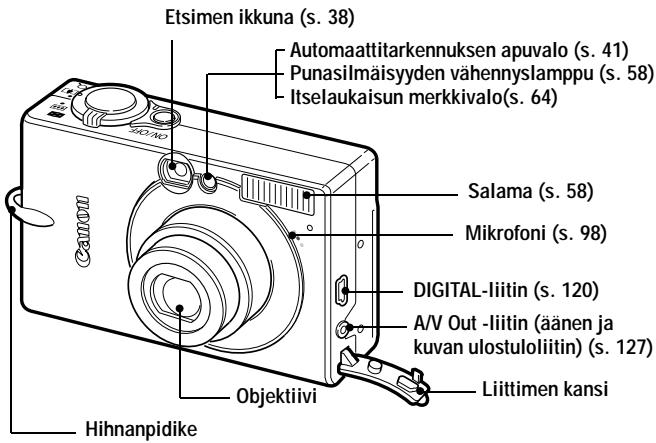
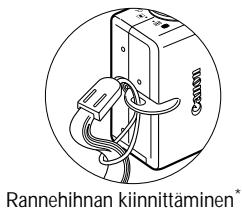
* Älä heilauttele kameraa, kun kannat sitä rannehihnasta. Varo kolauttamasta kameraa mihinkään esineeseen.
Takaa katsoen
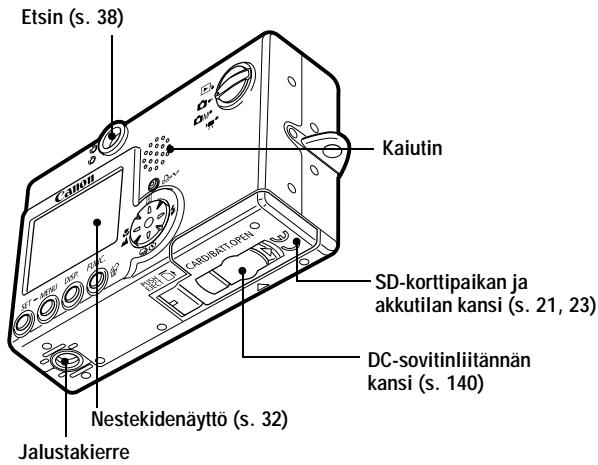
Kamera kytketään tietokoneeseen tai tulostimeen seuraavien kaapelien avulla.
Tietokone (s. 120)
Liitäntäkaapeli IFC-400PCU (toimitetaan kameran mukana)
Suora tulostus -toimintoa tukevat tulostimet (saatavana lisävarusteena).
• CP-sarjan tulostimet
Liitäntäkaapeli IFC-400PCU (toimitetaan kameran mukana) tai suoraliitäntäkaapeli DIF-100 (toimitetaan CP-100- ja CP-10-tulostimen mukana).
- Kuplamustetulostimet
- Bubble Jet Direct -yhteensopivat tulostimet:
Katso kuplamustetulostimen käyttöopas. - PictBridge-toimintoa tukevat tulostimet: Liitäntäkaapeli IFC-400PCU (toimitetaan kameran mukana)
- PictBridge-toimintoa tukevat muut kuin Canonin tulostimet: Liitäntäkaapeli IFC-400PCU (toimitetaan kameran mukana)
Suoratulostustoimintoa tukevista tulostimista on tietoja kameran mukana toimitetussa Järjestelmäkartassa ja Suora tulostus -käyttöoppaassa.
Käyttöpaneeli
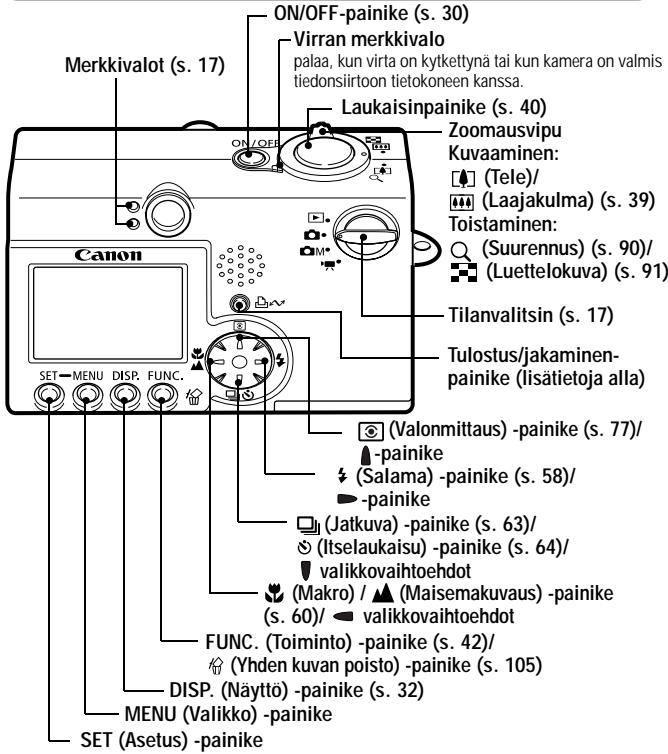
Seuraavat toiminnot ovat käytettävissä Ⓞ (Tulostus/jakaminen) -painikkeen painalluksella.
- Tulostaminen: Katso Suora tulostus -käyttöopas (erillinen käyttöopas).
- Kuvien lataaminen (vain Windows): Lisätietoja on tässä käyttöoppaassa, s. 118, ja Canon Digital Camera Software Starter Guide Disk [Canon-digitalikameran ohjelmiston aloitusopas] -levyllä (erillinen käyttöopas).
Ilmaisin vilkkuu tai palaa tulostin- tai tietokoneyhteyden aikana.
Sininen: valmis tulostamaan tai siirtämään kuvia
Vilkkuva sininen: tulostus tai siirto meneillään
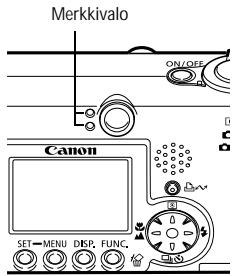
Merkkivalo
Merkkivalo syttyy tai vilkkuu, kun ON/OFF-painiketta (virtapainiketta) tai laukaisinta painetaan.
Ylämerkkivalo
Vihreä: Kamera on valmis kuvaamaan.
Vilkkuva vihreä Kamera tallentaa tietoja CF-kortille / lukee CF-kortilta / poistaa kuvaa CF-kortilta / siirtää tietoja (kun kamera on liitetty tietokoneeseen).
Oranssi: Kuvaus voi alkaa (salama käytössä)
Vilkkuva oranssi: Kamera on valmis kuvaamaan (kameran tärähdysvaroitus).
Alamerkkivalo
Keltainen: Makrokuvaus / maisemakuvaus / tarkennuksen lukitus
Vilkkuva keltainen: Tarkennusvaikeuksia (yksi merkkiääni)
Vaikka voit painaa laukaisinta keltaisen merkkivalon vilkkuessa, kuvaa otettaessa kannattaa käyttää tarkennuksen lukitusta (s. 72).
Tilanvalitsin
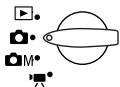
Tilanvalitsimella voit valita kameran toimintatilan.
Kuvaustila
| Auto-maatti | Kamera valitsee useimmat asetukset automaattisesti (s. 53). | |
| Käsi-säätö | Valotuksen korjaus, valkotasapaino, kuvatehoste ja muut asetukset voidaan määrittää manuaalisesti (s. 66). | |
| Elokuva | Liikkuvan kuvan kuvaaminen (s. 67) |
Toistotila
| Toista-minen | Kuvien toistaminen tai poistaminen SD-kortilta (s. 89, 105)Kuvien lataaminen kameraan liitettyyn tietokoneeseen ja kuvien katseleminen tietokoneen näytössä (s. 118)Kuvien tulostaminen liitettyyn tulostimeen suoraan (s. 108) |

Akkuyksikön lataaminen
Kun käytät kameraa ensimmäisen kerran tai kun kameran näyttöön tulee "Lataa/vaihda akku" -sanoma, lataa akkuyksikkö seuraavien ohjeiden mukaan.
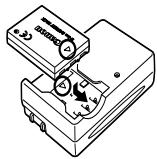
1 Aseta akku latauslaitteeseen.
Aseta akkuyksikkö akussa ja latauslaitteessa olevien nuolten suuntaisesti. Kiinnitä akku tukevasti paikalleen.
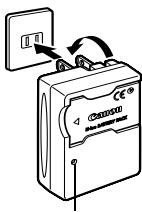
Latauksen merkkivalo
2 Akkuyksikön latauslaitteen mallien nimet ja tyypit vaihtelevat maan mukaan.
(CB-2LU)
Kytke latauslaite pistorasiaan.
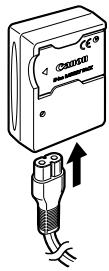
(CB-2LUE)
Kiinnitä virtajohto latauslaitteeseen ja kytke pistoke pistorasiaan.
- Latauksen merkkivalo palaa punaisena, kun akkuyksikkö latautuu. Merkkivalo muuttuu vihreäksi, kun akku on latautunut täyteen.
- Kun akku on latautunut, irrota latauslaite virtualähteestä ja poista akkuyksikkö latauslaitteesta.

Akkuyksikön suojaamiseksi ja käyttöiän pidentämiseksi kannattaa välttää yli 24 tunnin yhtäjaksoista lataamista.

- Akku on litiumioniakku, joten varausta ei tarvitse käyttää loppuun asti ennen latausta. Tällaisen akun voi ladata milloin tahansa. Koska latauskertoja on yhteensä noin 300 (akun käyttöikä), voit pidentää akkuyksikön käyttöikää antamalla sen latauksen kulua ensin loppuun ja lataamalla sen vasta tämän jälkeen.
- Tyhjän akkuyksikön lataaminen täyteen kestää noin 95 minuuttia (mitattuna Canonin vakiotestausolosuhteissa). On suositeltavaa ladata akku 5 - 40 asteen lämpötilassa.
- Latausaika vaihtelee ympäröivän lämpötilan ja akkuyksikön varaustilan mukaan.
- Katso Akun kapasiteetti (s. 145).
- Latauksen aikana saattaa kuulua ääntä. Tämä ei johdu toimintahäiriöstä.
Käsittelyohjeita
- Pidä akkuyksikön liittimet (⊕(⊤⊖)) aina puhtaina. Jos liittimet ovat likaiset, akkuyksikön ja kameran välinen liitäntä voi olla huono. Puhdista liittimet paperipyyhkeellä tai kuivalla liinalla, ennen kuin lataat akkuyksikön tai käytät sitä.
- Älä käännä tai heilauta akkujen latauslaitetta äkillisesti, kun akkuyksikkö on latauslaitteessa. Akkuyksikkö voi pudota laitteesta.
- Akkuyksikön suorituskyky voi heikentyä matalassa lämpötilassa, ja akun latauksen vähenemisestä varoittava kuvake tulee näyttöön tavallista nopeammin. Jos näin käy, voit elvyttää akkuyksikön lämmittämällä sitä taskussa juuri ennen käyttöä. Varmista kuitenkin, ettei taskussa ole metalliesineitä (esimerkiksi avaimenperiä), jotka voivat aiheuttaa akkuyksikköön oikosulun.
-Älä peitä akun latauslaitetta latauksen aikana esimerkiksi pöytäliinalla, matolla, peitolla tai tyynyllä. Peitetty latauslaite kuumenee ja voi aiheuttaa tulipalon. - Käytä tätä latauslaitetta vain NB-3L-akkuyksikön lataamiseen.
●Kun akkuyksikkö on asennettu kameraan, sen varaus pienenee vähitellen, vaikka kameraan ei olisi kytketty virtaa. Samoin tapahtuu akkuyksikön ollessa laturissa. Tämä lyhentää akun käyttöikää.
-Älä anna metallisesineiden, kuten avaimenperien, koskettaa ⊕ - ja ⊖ -liittimiä (kuva A), sillä täma saattaa vahingoittaa akkuyksikköä. Jos kuljetat akkuyksikköä tai haluat säilyttää sitä poissa kamerasta kameran ollessa käyttämättömänä, aseta aina liittimen kansi (kuva B) paikalleen.
- Myös täyteen ladatun akkuyksikön varaus pienenee itsestään. Akku
kannattaa ladata täyteen samana päivänä tai päivää aikaisemmin, kun tarvitset sitä.
- Koska täyteen ladatun akkuyksikön säilyttäminen pitkään (noin vuoden ajan) voi lyhentää sen käyttöikää tai vaikuttaa sen suorituskykyyn, on suositeltavaa käyttää akkuyksikköä kamerassa, kunnes se on täysin tyhjä. Akkuyksikköä kannattaa myös säilyttää huoneenlämmössä (enintään 23 °C). Jos akkuyksikkö on käyttämättömänä pitkiä aikoja, lataa se täyteen ja pura sen lataus kamerassa kokonaan vähintään kerran vuodessa, ennen kuin palautat sen takaisin säilytyspaikkaansa.
- Jos täyteen ladatun akkuyksikön käyttöaika muuttuu merkittävästi aiempaa lyhyemmäksi, akkuyksikkö tulisi vaihtaa uuteen.
Kuva A

Akkuyksikön asentaminen
Asenna NB-3L-akkuyksikkö (sisältyy toimitukseen).

Lataa akkuyksikkö (s. 18) ennen ensimmäistä käyttökertaa.
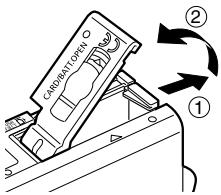 | 1 Työnnä SD-korttipaikan ja akkutilan kantta nuolten suuntaan. |
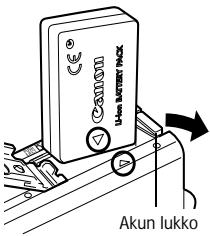 | 2 Paina akun lukkoa ja työnnä akkuyksikköä sisään, kunnes lukko napsahtaa.• Aseta akkuyksikkö oikeansuuntaisesti kamerassa ja latauslaitteessa olevien nuolien avulla.• Voit irrottaa akkuyksikön painamalla akun lukkoa ja vetämällä akkuyksikön ulos. |
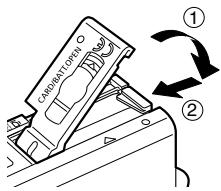 | 3 Työnnä SD-korttipaikan ja akkutilan kansi kiinni. |

- Älä katkaise virtaa tai avaa SD-korttipaikan ja akkutilan kantta, kun etsimen vieressä oleva ylämerkkivalo vilkkuu vihreänä. Kamera kirjoittaa kuvaa SD-korttiin tai lukee, poistaa tai siirtää kuvaa SD-kortilta.
- Irrota akkuyksikkö, kun kameraa ei käytetä. Huomaa kuitenkin, että päivämäärä, kellonaika ja kameran muut asetukset voivat palata oletusasetuksiin, jos akkuyksikkö on poissa kamerasta yli kolmen viikon ajan.

Käytä ACK900-verkkolaitetta (saatavana erikseen) käyttäessäsi kameraa pitkään yhtäjaksoisesti (s. 140).
Akkuyksikön lataaminen
Seuraavat kuvakkeet ja sanomat tulevat näyttöön, kun akkuyksikön varaus on alhainen.
| Akkuyksikön varaus on alhainen. Lataa akkuyksikkö mahdollisimman pian, ennen kuin kameraa tarvitaan pitkäaikaiseen käyttöön.Jos nestekidenäyttö ei ole käytössä, tämä kuvake tulee näyttöön, kun painat mitä tahansa muuta painiketta kuin ON/OFF-, SET- tai MENU-painiketta. | |
| Vaihda akku | Akun varaus ei riitä kameran toimintaan. Vaihda akkuyksikkö välittömästi. |

Katso Akun kapasiteetti (s. 145).
SD-kortin asentaminen
Kirjoitussuojaliuska
SD-kortissa on kirjoitussuojaliuska. Kun liuska on vedetty ala-asentoon, korttiin ei voi tallentaa tietoja ja jo tallennetut tiedot (esimerkiksi kuvat) on suojattu. Kun tallennat tietoja SD-korttiin, poistat siitä tietoja tai alustat sen, työnnä liuska yläasentoon.
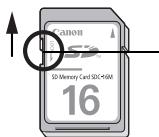
Tietoja voi kirjoittaa ja poistaa
Kirjoitussuojaliuska
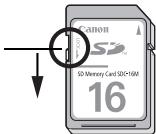
Tietoja ei voi kirjoittaa eikä poistaa
Katkaise kamerasta virta ja asenna SD-kortti seuraavasti.
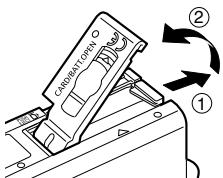
1 Työnnä SD-korttipaikan ja akkutilan kantta nuolten suuntaan.
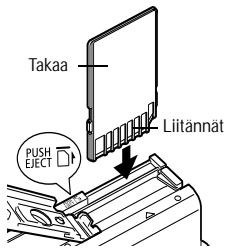
2 Aseta SD-kortti paikalleen.
- Aseta SD-kortti kuvassa esitetyllä tavalla kameran pohjaan, kunnes kuulet kortin napsahtavan paikalleen.
- Älä koske liittimiä sormin tai metalliesineellä.
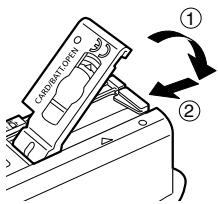
3 Työnnä SD-korttipaikan ja akkutilan kansi kiinni.
SD-kortin poistaminen
Työnnä SD-korttia sisään, kunnes kuulet sen napsahtavan. Vapauta sitten kortti.
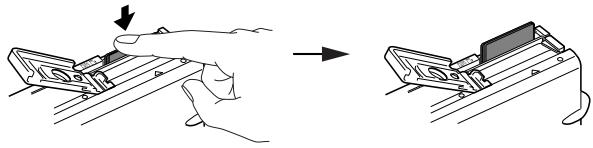
- Kun etsimen vieressä oleva ylämerkkivalo vilkkuu vihreänä, kamera tallentaa, lukee, poistaa tai siirtää tietoja SD-kortille tai SD-kortilta. Älä tee tällöin seuraavia asioita. Muuten kuvatiedot voivat tuhoutua.
- altistaa kameraa tärähdyksille tai tärinälle
- katkaista virta kamerasta tai avata SD-korttipaikka ja akkutilan kansi.
- Huomaa, että toisen valmistajan kameralla tai sovellusohjelmalla alustetut tai muokatut SD-kortit eivät ehkä toimi oikein tässä kamerassa tai kirjoittaminen niihin saattaa olla hidasta.
- Suosittelemme, että käytät vain sellaisia SD-kortteja, jotka on alustettu tässä kamerassa (s. 107). Kameran mukana toimitettavaa korttia voidaan käyttää suoraan alustamatta.

Katso SD-kortit ja niiden arvioidut tallennustilat (s. 146).
SD-korttien käsittelyohjeita
- SD-kortit ovat elektronisia tarkkuuslaitteita. Älä taita tai purista niitä äläkä altista niitä kolhuille tai tärinälle.
- Älä yritä purkaa SD-korttia tai muuttaa sen rakennetta.
- Pidä huoli siitä, ettei kortin takaosan liittimiin pääse likaa, vettä tai vieraita esineitä. Älä koske liittimiin käsin tai metalliesineillä.
- Älä irrota SD-kortin alkuperäistä etikettiä äläkä peitä sitä toisella etiketillä tai tarralla.
- Kun kirjoitat SD-korttiin, käytä pehmeäkärkistä kynää (esimerkiksi huopakynää). Teräväkärkinen kynä (kuten kuulakärkikynä tai lyijykynä) saattaa vahingoittaa SD-korttia tai sille tallennettuja tietoja.
- Koska sähköiset häiriöt, staattinen sähkö tai kortin toimintahäiriö saattavat vioittaa tai hävittää SD-kortille tallennettuja tietoja, tärkeistä tiedoista kannattaa tehdä varmuuskopio.
- SD-kortin siirtäminen kylmästä tilasta kuumaan tai päinvastoin saattaa aiheuttaa kosteuden tiivistymisen korttiin ja johtaa toimintahäiriöön. Voit välttää kosteuden tiivistymisen pitämälla SD-korttia tiiviissä muovipussissa siirtäessäsi sen eri lämpötilaan ja antamalla sen sopeutua uuteen lämpötilaan vähitellen.
- Jos SD-kortin pintaan on tiivistynyt kosteutta, säilytä korttia huoneenlämmössä, kunnes vesipisarat ovat haihtuneet itsestään.
- Älä käytä tai säilytä SD-kortteja paikassa, joka on alttiina
- pölylle tai hiekalle
- suurelle määrälle kosteutta tai korkeille lämpötiloille
Multimediakortteja koskeva varoitus
Tämä kamera on suunniteltu toimimaan parhaalla mahdollisella tavalla, kun sitä käytetään yhdessä Canonin SD-korttien kanssa. Kamerassa voidaan käyttää myös multmediakortteja (MMC). Canon ei kuitenkaan anna mitään multmediakortteihin liittyviä takuita.
Päivämäärän ja kellonajan asettaminen
Päiväys/Aika-valikko tulee näyttöön, kun kameraan kytketään virta ensimmäisen kerran tai silloin, kun sisäisen, ladattavan päivämäärää ja kellonaikaa ylläpitävän litiumpariston varaus on alhainen. Aloita päivämäärän ja kellonajan asettaminen vaiheesta 5.
 Virran merkkivalo Virran merkkivalo | 1 | Paina ON/OFF-painiketta(virtapainiketta), kunnes virranmerkkivalo syttyy. |
| [AWSZ] | 2 | Paina MENU (Valikko) -painiketta.Näyttöön tulee 📄 (Kuvaus)- tai 📋(Kayttö) -valikko. |
 | 3 | Valitse 📌 (Asetukset) -valikko ◀ -tai ▶-painikkeella. |
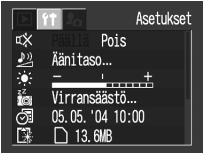 | ||
 | 4 | Valitse ⚠- tai 🚡-painikkeella 📍 ja paina sitten SET (Asetus)-painiketta. |
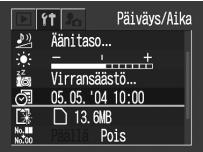 | ||
 | ||
| 5 | Aseta päivämäärä ja kellonaika. Valitse kenttä (vuosi, kuukausi, päivä, tunnit, minuutit ja päiväysmuoto) - tai ▶-painikkeella. Voit muuttaa kentän arvoa ▶- tai ▶- painikkeella. | |
| 6 | Paina SET (Asetus) -painiketta. Päivämäärä ja kellonaika on nyt asetettu. | |
| 7 | Paina MENU (Valikko) -painiketta. Kuvaus- tai käyttövalikko palaa näyttöön. |

- Huomaa, että päivämäärä, kellonaika ja kameran muut asetukset voivat palata oletusasetuksiksi, jos akku on poissa kamerasta yli kolmen viikon ajan. Palauta asetukset oikeiksi.
- Päivämäärän ja kellonajan asettaminen ei näytä päivämäärä- ja aikaleimaa kuvissa. Jos haluat tulostaa kuviin päivämäärän ja kellonajan, katso ohjeet Suora tulostus -käyttöoppaasta tai Canon Digital Camera Software Starter Guide Disk [Canon-digitaalikameran ohjelmiston aloitusopas] -levyllä.

Päiväys- ja kellonaikapariston lataaminen
- Kamerassa on sisäinen, ladattava litiumparisto, joka säilyttää päiväyksen, kellonajan ja muut asetukset. Akkuyksikkö lataa tämän pariston kameran sisällä. Aseta uuteen kameraan ladattu akkuyksikkö tai käytä ACK900-verkkolaitetta (saatavana erikseen) vähintään neljän tunnin ajan päiväys- ja kellonaikapariston lataamiseksi. Paristo latautuu, vaikka kameran virta olisi katkaistu.
- Jos näyttöön tulee Päiväys/Aika-valikko, kun kameraan kytketään virta, päiväys- ja kellonaikapariston varaus on alhainen. Lataa paristo edellä kuvatulla tavalla.
Kielen asettaminen
Tämän toiminnon avulla voit valita nestekidenäytön valikkojen kielen.
 Virran merkkivalo Virran merkkivalo | 1 | Paina ON/OFF-painiketta(virtapainiketta), kunnes virranmerkkivalo syttyy. |
 | 2 | Paina MENU (Valikko) -painiketta.Näyttöön tulee [IMAGE] (Kuvaus)- tai [IMAGE](Käyttö) -valikko. |
 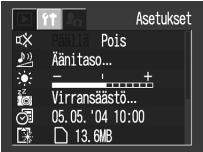 | 3 | Valitse [IMAGE] (Asetukset) -valikko [IMAGE]- tai ▶-painikkeella. |
 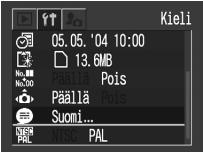  | 4 | Valitse [IMAGE] - tai [IMAGE] -painikkeella [IMAGE] ja paina sitten SET (Asetus) -painiketta. |
| 5 | Valitse kieli ▲-, ▼-, ▶- tai ▶- painikkeella ja paina sitten SET (Asetus) -painiketta. | |
| SET | ||
| MENU | 6 | Paina MENU (Valikko) -painiketta.Kuvaus- tai käyttövalikko palaa näyttöön. |

Saat Kieli-valikon näyttöön myös toistotilassa pitämällä SET (Asetus) -painiketta alhaalla ja painamalla MENU (Valikko) -painiketta. Tätä toimintoa ei voi käyttää toistettaessa elokuvaa tai silloin, kun kameraan on liitetty lisävarusteena saatava tulostin.
Virran kytkeminen
Paina ON/OFF-painiketta, kunnes virran merkkivalo syttyy.
- Objektiivi pitenee, kun tilanvalitsin käännetään 📷-, 📞M-tai 🌐-asentoon.
- Objektiivi vetäytyy takaisin sisään noin minuutin sen jälkeen, kun tilanvalitsin on käännetty 📋-, 📋M-tai 🌐-asennosta ▶-asentoon.
- Kun tilanvalitsin on ▶ - tai ▶ - asennossa, nestekidenäyttöön kytkeytyy virta. (Kun tilanvalitsin on ▶ - asennossa, etsimen vieressä oleva ylämerkkivalo vilkkuu vihreänä.)
Virran katkaisminen
Paina ON/OFF-painiketta uudelleen.

- Jos sanoma "Kortti lukittu" tulee näyttöön heti virran kytkemisen jälkeen, SD-kortille ei voi tallentaa (s. 23).
- Päiväys/Aika-valikko tulee näyttöön, kun kameraan kytketään virta ensimmäisen kerran tai silloin, kun sisäisen, ladattavan litiumpariston varaus on alhainen. Aseta tällöin päivämäärä ja kellonaika uudelleen (s. 26).
- Jos automaattinen virransäästötoiminto käynnistyy, voit palauttaa virran painamalla ON/OFF-painiketta uudelleen. (s. 31)
- Kun kytket virran, kamera antaa käynnistysäänen ja näyttöön tulee käynnistyskuva. (Jos haluat muuttaa käynnistysääntä ja -kuvaa, katso ohjeet sivuilta 48, 50, 129.)
- Käynnistyskuva ei tule näyttöön, kun nestekidenäyttö ei ole käytössä tai kun kamera on kuvaustilassa tai liitettynä televisioon A/V Out -liittimen kautta.
Virran kytkeminen kameraan ilman käynnistysääntä ja -kuvaa
Pidä SET (Asetus) -painiketta alhaalla ja kytke kameraan virta.
Virransäästöominaisuus
Kamerassa on virransäästöominaisuus.
Kun tämä toiminto on käytössä, voit palauttaa virran painamalla ON/OFF-painiketta.
Kuvaustila:
Virta katkeaa noin kolmen minuutin kuluttua siitä, kun kameran toimintoja on viimeksi käytetty. Nestekidenäytön virta katkeaa noin minuutin* kuluttua siitä, kun toimintoja on viimeksi käytetty, vaikka [Autom. katkaisu] -asetukseksi olisi asetettu [Pois]. (Voit käynnistää nestekidenäytön uudelleen painamalla mitä tahansa muuta painiketta kuin ON/OFF-painiketta.)
* Voit halutessasi muuttaa tätä aikaa (s. 48).
Toistotila:
Virta katkeaa noin viiden minuutin kuluttua siitä, kun kameran toimintoja on viimeksi käytetty.
Kamera liitetty tulostimeen (saatavana lisävarusteena):
Virta katkeaa noin viiden minuutin kuluttua siitä, kun kameran toimintoja on viimeksi käytetty tai kun kameraan liitetyllä tulostimella on tulostettu.
- Virransäästöominaisuus ei aktivoidu kuvaesityksen aikana tai kameran ollessa yhteydessä tietokoneeseen.
- Voit halutessasi poistaa virransäästöominaisuuden käytöstä (s. 48).
Nestekidenäytön käyttäminen
Nestekidenäytön avulla voidaan sommitella kuvia kuvauksen aikana, muuttaa valikkojen asetuksia ja katsella tallennettuja kuvia.
Nestekidenäytössä näkyvät kameran tilan ja asetusten kuvakkeet.

Nestekidenäytön kuva muuttuu tummemmaksi voimakkaassa auringonvalossa tai kirkkaassa valossa. Tämä ei ole merkki toimintahäiriöstä.
Kuvaustila (☐, ☐M, ☑)
DISP.

Paina DISP (Näyttö) -painiketta.
Näyttötila vaihtuu joka painalluksella seuraavassa järjestyksessä:
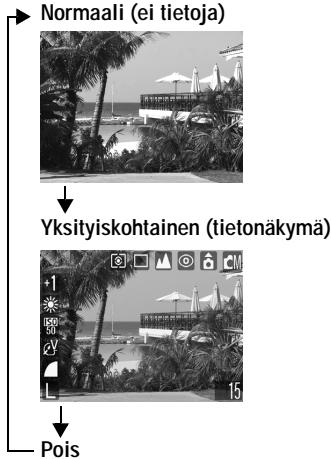

- Kamera säilyttää nestekidenäytön asetuksen (Päällä tai Pois), kun virta katkaistaan, joten sama asetus on käytössä, kun virta kytketään uudelleen. Asetus voi kuitenkin hävitä, jos virta on sammutettu sen jälkeen, kun näyttöön on tullut Lataa/vaihda akku -sanoma nestekidenäytön ollessa käytössä kuvaustilassa.
- -tilassa nestekidenäyttö käynnistyy riippumatta siitä, onko se asetuksissa kytketty käyttöön vai pois käytöstä.
Toistotila (▶)
Kun tilanvalitsin on ▶ -asennossa, nestekidenäyttöön kytkeytyy virta.

Paina DISP (Näyttö) -painiketta.
Näyttötila vaihtuu joka painalluksella seuraavassa järjestyksessä:
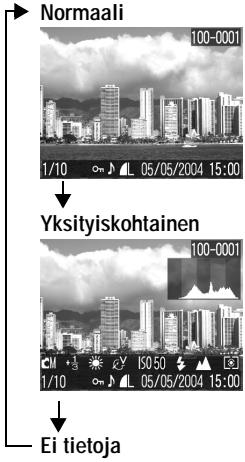

Tarkka näyttö ei ole käytettävissä luettelokatselussa (s. 91).
Nestekidenäytön tiedot
Kun kuvaat tai katselet kuvia, kuvaus- tai toistotiedot näkyvät nestekidenäytössä.
Kuvaustila
Kun määrität salamaa, jatkuvaa kuvausta, itselaukaisinta, maisemakuvausta tai mittausmenetelmää, kuvaustiedot näkyvät nestekidenäytössä noin kuusi sekuntia, vaikka nestekidenäytön asetus olisi [Normaali (Ei tietoja)] tai [Pois]. (Valittujen asetusten mukaan tiedot saattavat myös jäädä näkymättä.)

Jos etsimen vieressä oleva ylämerkkivalo vilkkuu oranssina mittausvalmistelujen jälkeen ja kameran tärähdysvaroituksen kuvake näkyy nestekidenäytössä, valittuna on todennäköisesti pitkä valotus heikon valaistuksen vuoksi. Aseta salama asentoon tai kiinnitä kamera jalustaan kuvaamista varten.

- Heti kun kuva on otettu, sen tiedot näkyvät nestekidenäytössä kahden sekunnin ajan (tai valitsemasi ajan, jos olet muuttanut esikatseluaikaa (2–10 s)), vaikka vapauttaisit laukaisimen. Jos SET (Asetus) -painiketta painetaan kuvan ollessa näytössä, kuva jää näyttöön (s. 54).
- Kun kuva on näkyvissä nestekidenäytössä, voit tarkistaa valotuksen kaaviosta (katso kohta Pylväskaavio s. 37), jossa näkyy kirkkaustietojen jakautimenen. Jos valotusta täytyy säätää, määritä valotuksen korjausasetukset ja ota kuva uudelleen. (Paina DISP. (Näyttö) -painiketta, jos pylväskaaviota tai muita tietoja ei näy.)
![2...+2 Valotuksen korjaus (s. 78) 1...15 Pitkä valotus (s. 79) Valkotasapaino (s. 81) ISO ISO ISO ISO ISO-herkkyyys (s. 85) Kuvatehoste (s. 84) Pakkaus (s. 55) L M1 M2 S 640 320 L160 Resoluutio (s. 55) * Kameran tärähdysvaroitus (s. 34) [ * ] Pistemittausruutu (M-kuvaus) * Automaattitarkennettu kuva (s. 76) Alhainen käyttöjännite (s. 22) Nopea laukaisu (s. 57) Mittausmenetelmä (s. 77) Kuvausmenetelmä (s. 63, 64) Makro- tai maisemakuvaus (s. 60) Salama (s. 58) Automaattinen kääntö (s. 86) Kuvaustila (s. 17, 69) (Punainen)* Elokuvatalllennus (s. 67) Digitaalinen zoomaus (s. 62) 2,6x 3,2x 4,0x 4,9x 6,4x AEL* Valotuksen lukitus (s. 74) FEL* Salamavalotuksen lukitus (s. 75) AFL* Tarkennuksen lukitus (s. 72) Kuvia jäljellä tai jäljellä oleva elokuvan kuvausaika / kulunut aika](/content/2019/10/29601/images/c837d4e49615491cd0fd04aa3bd0d8e5586b171ca65c1fe52e2138422057c157.jpg)
* On näkyvissä, vaikka nestekidenäytön asetus olisi [Normaali (Ei tietoja)]. Zoomauskertoimet ilmaisevat optisen ja digitaalisen zoomauksen yhteenlasketun vaikutuksen. Nämä luvut näkyvät, kun digitaalizoomaus on käytössä.
Toistotila (normaalinäyttö)
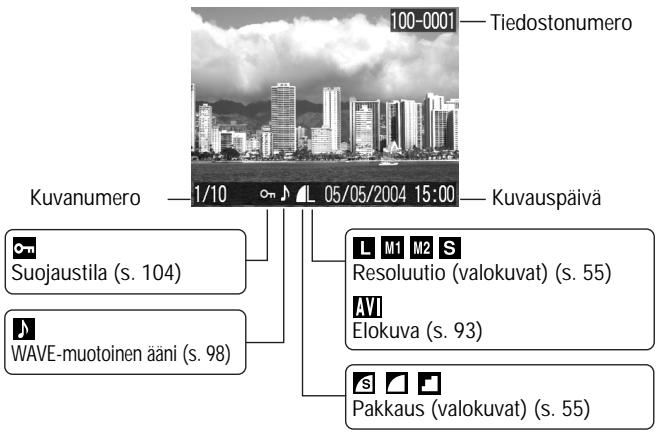
Toistotila (yksityiskohtainen näyttö)
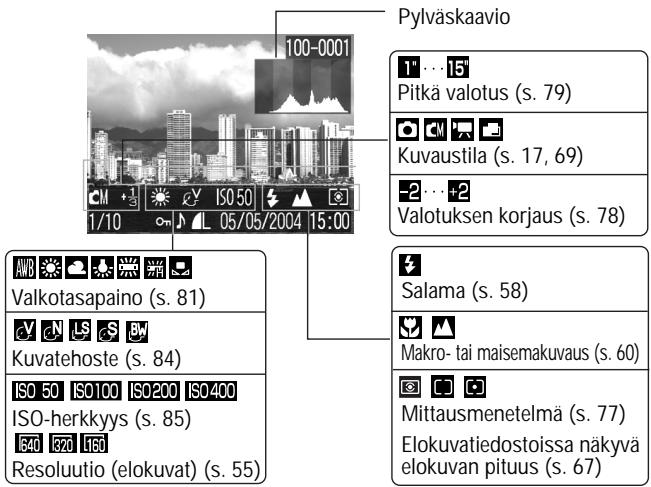
Myös seuraavat tiedot voivat tulla näkyviin joidenkin kuvien kohdalla.
| Muussa kuin WAVE-muodossa oleva kuvaan liitetty äänitiedosto tai tunnistamaton tiedostomuoto | |
| JPEG-tiedostomuoto, joka ei ole Design rule for Camera File system -standardien mukainen | |
| RAW-muotoinen tiedosto | |
| Tuntematon tiedostomuoto |

Huomaa, että kameran tallentamat kuvatiedot eivät ehkä näy oikein muissa kameroissa ja että muilla kameroilla tallennetut kuvatiedot eivät ehkä näy oikein tässä kamerassa.
Pylväskaaviotoiminto
Pylväskaavio on kaavio, jonka avulla voit arvioida kuvan kirkkauden. Mitä lähempänä kaavion vasenta reunaa pylväs on, sitä tummempi kuva on. Mitä enemmän oikealla asteikko on, sitä kirkkaampi on kuva. Jos kuva on liian tumma, määritä valotuksen korjausasetukseksi positiivinen arvo. Jos kuva on liian kirkas, määritä valotuksen korjausasetukseksi negatiivinen arvo (s. 78).
Esimerkkejä pylväskaavioista
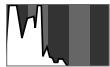
Tumma kuva
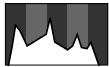
Tasapainoinen kuva
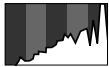
Kirkas kuva
Etsimen käyttäminen
Etsimen avulla voit säästää virtaa (s. 32) sammuttamalla nestekidenäytön kuvauksen ajaksi.
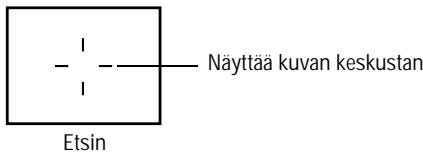

Etsimessä näkyvän kuvan ja tallennetun kuvan erot
Yleensä tallennettu kuva on etsimessä näkyvää kuvaa leveämpi. Tarkista todellinen kuvakoko nestekidenäytön avulla. Etsimen ja objektiivin välisen etäisyyden vuoksi tallennettu kuva saattaa olla erilainen kuin etsimessä näkyvä kuva. Tämä pätee erityisesti lähikuvissa. Jos käytät etsintä lähikuvien ottamiseen, osa lähikuvan kohteesta ei ehkä näy tallennetussa kuvassa. Käytä nestekidenäyttöä, kun otat kuvia lähietäisyydeltä.
Tietoja automaattitarkennustoiminnosta
Kamerassa käytetään AiAF-tekniikkaa (keinoälyn ohjaama automaattitarkennus), jossa etäisyys lasketaan tarkasti laajan mittausalueen avulla. Näin saadaan terävä kuva silloinkin, kun kuvattava kohde ei ole aivan kuvan keskellä. Voit poistaa AiAF-toiminnon käytöstä, jolloin kamera mittaa automaattitarkennuksen kentän keskellä olevan kiinteän tarkennuskuvan perusteella (s. 76).
Zoomaaminen
Zoomin polttoväliä voidaan säätää alueella, joka vastaa 35 mm:n kamerassa aluetta 35–70 mm.
Tele ja laajakulma
flowchart
graph TD
    A["Start"] --> B{Decision}
    B -->|Yes| C["Process Step 1"]
    B -->|No| D["Process Step 2"]
    C --> E["User Icon"]
    D --> F["User Icon"]
1 Siirrä zoomausvipua [+] - tai [+] - merkkiä kohti.
- Suurenna polttoväliä (telekuvaus) painamalla zoomausvipua suuntaan [.]
- Pienennä polttoväliä (laajakulma) painamalla zoomausvipua suuntaan 🐘.
![CANON DIGITAL IXUS IIS - Siirrä zoomausvipua [+] - tai [+] - merkkiä kohti. - 1](/content/2019/10/29601/images/ce32de77fb7bb72e46fc202dca1df93d6c5b5986d33826eaa1b29dc50c9d5b09.jpg)
Kun nestekidenäyttö on käytössä, voit käyttää kuvauksessa sekä optista että digitaalista zoomausta, jolloin zoomauskerroin on noin 6,4 (s. 62)
![CANON DIGITAL IXUS IIS - Siirrä zoomausvipua [+] - tai [+] - merkkiä kohti. - 2](/content/2019/10/29601/images/7c4189d508c243afe72db262d67c363b873d240a094948c62ee2f4eac7e57580.jpg)
Digitaalizoomaus ei ole käytettävissä tietyissä tiloissa (s. 160).
![CANON DIGITAL IXUS IIS - Siirrä zoomausvipua [+] - tai [+] - merkkiä kohti. - 3](/content/2019/10/29601/images/096481cd870fdb76dbade2e74d7a37b83cb64bcc8523b3fb414129ed759f7267.jpg)
Mitä enemmän kuvia zoomataan digitaalisesti, sitä karkeampia niistä tulee.
Laukaisimen painaminen
Laukaisin toimii kahdessa vaiheessa.
Painaminen puoliväliin
Kun laukaisin painetaan puoliväliin, kamera säätää valotuksen ja tarkennuksen.

Paina laukaisin puoliväliin.
- Merkkivalo
Ylämerkkivalo
• Vihreä: Mittaus on valmis (kaksi äänimerkkä)
- Oranssi: Salama välähtää
- Vilkkuva oranssi: Kameran tärähdysvaroitus tai riittämätön valotus.
Alamerkkivalo
- Keltainen: Makrokuvaus / maisemakuvaus / tarkennuksen lukitus (s. 72)
- Vilkkuva keltainen: Tarkennusvaikeuksia* (yksi merkkiääni)
* Käytä tarkennuksen lukitusta, kun merkkivalo vilkkuu keltaisena (s. 72).
- Tarkennusruudun tila (nestekidenäyttö käytössä)
AiAF Päällä (s. 76)
- Vihreä ruutu: Mittaus on valmis (automaattitarkennettu kuva)
- Ei ruutua: Tarkennusvaikeuksia (yksi merkkiääni)
AiAF Pois päältä (s. 76) (automaattitarkennettu kuva keskellä)
• Vihreä ruutu: Mittaus on valmis
- Keltainen ruutu: Tarkennusvaikeuksia (yksi merkkiääni)
Painaminen pohjaan
Kun laukaisin painetaan pohjaan asti, suljin aktivoituu ja kamerasta kuuluu yksi äänimerkki.

Paina laukaisin pohjaan.
Etsimen vieressä oleva ylempi merkkivalo vilkkuu vihreänä, kun kamera tallentaa kuvaa SD-kortille.

Salaman latautumisen aikana ei voi kuvata.
Tarkennuksen apuvalo
- Tarkennuksen apuvalo näkyy joskus, kun laukaisin on painettu puoliväliin. Apuvalo helpottaa tarkennusta joissakin olosuhteissa, esimerkiksi pimeässä.
-
Voit halutessasi poistaa tarkennuksen apuvalon käytöstä (s. 46). Jos kuvaat esimerkiksi eläimiä pimeässä, poista apuvalo käytöstä, jotta et pelästytä niitä.
Muista kuitenkin seuraavat seikat. -
Kun tarkennuksen apuvalo on poistettu käytöstä, kameran tarkentaminen pimeässä saattaa olla vaikeaa.
- Punasilmäisyyden vähennyslamppu saattaa laueta, jos salaman asetus on 📷 tai ⚙️, vaikka tarkennuksen apuvalo ei olisi käytössä.
Valikkojen ja asetusten valitseminen
Valikkojen avulla voit säätää kuvaus- ja toistoasetuksia sekä muita kameran asetuksia, kuten päiväystä ja kellonaikaa tai ääniä. Saat valikot näyttöön painamalla FUNC. (Toiminto)- tai MENU (Valikko) -painiketta. Käytä nestekidenäyttöä, kun teet seuraavat toimet.
Valikkovaihtoehtojen valitseminen FUNC. (Toiminto) -painikkeella (vain kuvaustila)
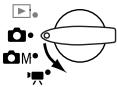 | 1 | Aseta tilanvalitsin (automaatti)-, (käsisäätö)- tai (elokuva)-asentoon. |
 | 2 | Paina FUNC. (Toiminto) -painiketta.Säädettävissä olevien vaihtoehtojen kuvakkeet näkyvät nestekidenäytön vasemmassa reunassa. |
 | 3 | Valitse haluamasi vaihtoehto - tai -painikkeella.Seuraavan sivun kohdassa FUNC.(Toiminto) -valikko on tietoja käytettävissä olevista valikon vaihtoehdoista. |
 | 4 | Valitse haluamasi asetus - tai -painikkeella.Jotkin valikkovaihtoehdot voidaan valita painamalla SET (Asetus) -painiketta, jolloin näkyviin tulee seuraava valikko.Vahvista valinta painamalla SET-painiketta uudelleen.Voit kuvata heti, kun olet suorittanut nämä vaiheet. Valikko tulee uudelleen näyttöön jokalsen kuvan jälkeen, jolloin voit muuttaa asetuksia. |
| FUNC. | 5 | Paina FUNC. (Toiminto) -painiketta.Valikko poistuu näytöstä. |
FUNC.-valikko
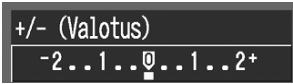
(±0) Valotuksen korjaus (s. 78)
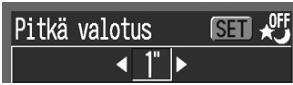
(1) Pitkä valotus (s. 79)
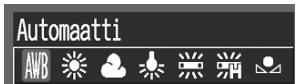
(AWB) Valkotasapaino (s. 81)
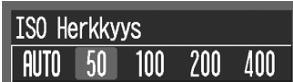
(ISO 50) ISO-herkkyys (s. 85)
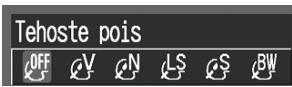
(OFF) Kuvatehoste (s. 84)
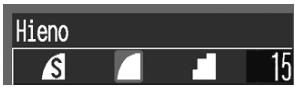
(☐) Pakkaus (s. 55)
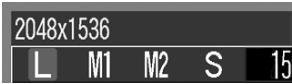
(L) Resoluutio (s. 55)
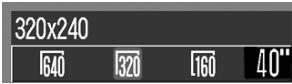
(320) Resoluutio (elokuva) (s. 55)
( ) Sulkeissa olevat tiedot ovat oletusasetuksia.
Valikkovaihtoehtojen valitseminen MENU (Valikko) -painikkeen avulla
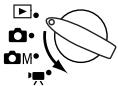 | 1 | Aseta tilanvalitsin ⚙ (automaatti)-, ⚠M (käsisäätö)- tai ⚣ (elokuva)- tai ▶ (toistaminen)-asentoon. |
 | 2 | Paina MENU (Valikko) -painiketta.Kuvaustilassa näyttön tulee ⚙ (Kuvaus)-valikko. Toistotilassa näyttön tulee ▶ (Käyttö)-valikko. |
 | 3 | Valitse valikko käyttämällä ←- tai ►-painiketta.· Valitse valikko nestekidenäytön vasemmassa yläkulmassa olevalla 📋 / ▶ -, 🏻- tai 🏻-kuvakkeella.· Voit valita valikon zoomausvivun avulla, vaikka 📋 / ▶-, 🏻- tai 🏻-kuvake ei olisi valittuna. |
 | 4 | Valitse haluamasi vaihtoehto ↑- tai ↓-painikkeella.Lisätietoja valikkovaihtoehdoista on kohdassa Valikkoasetukset ja niiden oletusarvot (s. 46). |
 | 5 | Valitse haluamasi asetus ←- tai ►- painikkeella.Valikkovaihtoehdot, joiden perässä on kolme pistettä (...), voidaan valita vasta sen jälkeen, kun seuraava valikko on tuotu näyttön painamalla SET (Toiminto)-painiketta. Vahvista valinta painamalla SET-painiketta uudelleen. |
 | 6 | Paina MENU (Valikko) -painiketta.Kuvaustilassa voit sulkea valikon painamalla laukaisimen puoliväliin. |
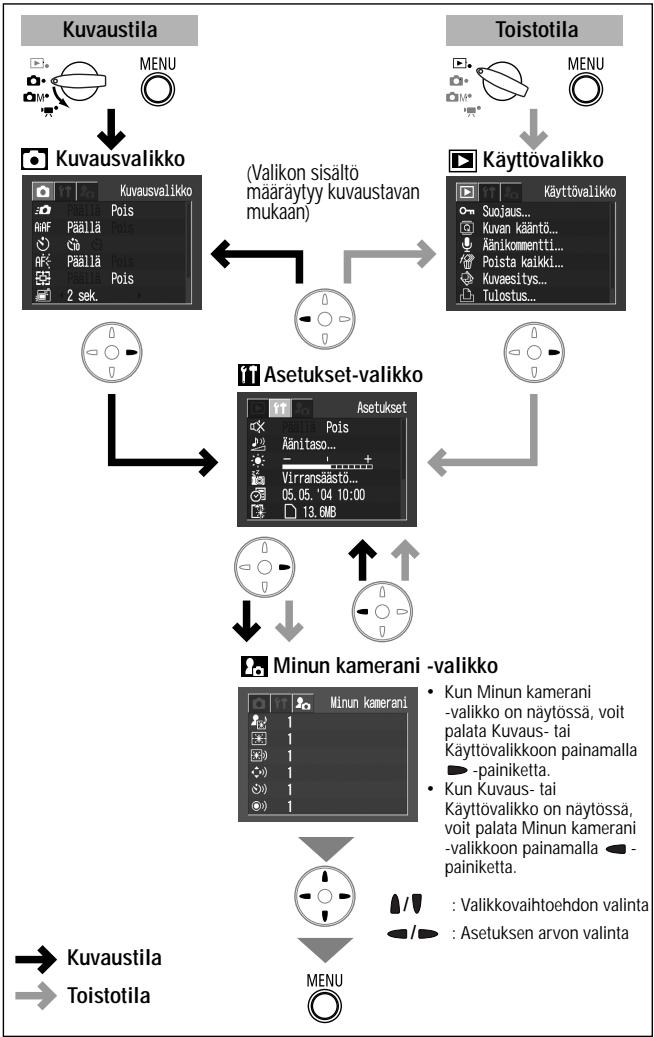
flowchart
graph TD
    A["Kuvaustila"] --> B["Kuvausvalikko"]
    B --> C["Valikon sisältö määräyty kuvaustavan mukaan"]
    D["Toistotila"] --> E["Käyttövalikko"]
    E --> F["Asetukset-valikko"]
    F --> G["Minun kamerani -valikko"]
    G --> H["Valikkovaihtohdon valinta : Valikkovaihtohdon valinta : Asetuksen arvon valinta"]
    I["Kuvaustila"] --> J["Toistotila"]
    J --> K["Menu"]
    style A fill:#f9f,stroke:#333
    style D fill:#f9f,stroke:#333
    style I fill:#f9f,stroke:#333
Valikkoasetukset ja niiden oletusarvot
Tässä taulukossa on lueteltu kaikkien valikkojen asetukset ja niiden oletusarvot.
* Oletusasetus
Kuvausvalikko
| Valikkovaihtoehto | Vaihtoehdot | Katso sivu |
| Nopea laukaisu | Ottaa pikalaukaisun käyttöön tai poistaa sen käytöstä.PäälläPois* | s. 57 |
| AiAF | Määrittää, valitseeko kamera automaattisesti tarkennuskehyksen vai kiinteän keskuskehyksen.Päällä*Pois | s. 76 |
| Itselaukaisin | Määrittää itselaukaisimen viiveen pituuden.10 sekuntia*2 sekuntia | s. 64 |
| Tarkennuksen apuvalo | Ottaa automaattisen tarkennuksen apuvalon käyttöön tai poistaa sen käytöstä.Päällä*Pois | s. 41 |
| Digitaalizoomaus | Ottaa digitaalisen zoomauksen käyttöön tai poistaa sen käytöstä.PäälläPois* | s. 62 |
| Kuvan näyttö | Määrittää ajan, jonka kuvat ovat nestekidenäytössä laukaisimen vapauttamisen jälkeen.Pois2*-10 sekuntia | s. 54 |
| Pitkä valotus | Ottaa käyttöön pitkän valotusajan.PäälläPois* | s. 79 |
| Kuvien liittäminen | Kuvat kuvataan osittain päällekkäin, jolloin saadaan panoramaamakuvia.Vasemmalta oikealle *Oikealta vasemmalle | s. 69 |
Käyttövalikko
| Valikkovaihtoehto | Vaihtoehdot | Katso sivu |
| Sujoaus | Suojaa kuvat tahattomalta poistamiselta. | s. 104 |
| Kuvan kääntö | Kääntää näytössä olevaa kuvaa 90 tai 270 astetta myötäpäivään. | s. 97 |
| Äänikommentti | Lisää äänitiedostoja kuviiin. | s. 98 |
| Poista kaikki | Poistaa kaikki SD-kortilla olevat kuvat (suojattuja kuvia lukuun ottamatta). | s. 106 |
| Kuvaesitys | Näyttää kuvat automaattisesti peräkkäin. | s. 100 |
| Tulostus | Valitsee kuvat ja suora tulostus -yhteensopivalla tulostimella tulostettavien tai kehityspalvelussa kehitettävien kopioiden määrän. | s. 110 |
| Siirrä | Määrittää kuvien asetukset ennen niiden lataamista tietokoneelle. | s. 116 |
Asetukset-valikko
| Valikkovaihtoehto | Vaihtoehdot | Katso sivu |
| Äänetön | Määrittää, antaako kamera äänimerkin, kun laukaisinta painetaan tai kun valikosta valitaan vaihtoehto.Lisätietoja on kohdassa Asetukset-valikon [Äänetön]-vaihtoehdon ja (Minun kamerani) -valikon äänivaihtoehtojen vaikutukset toisiinsa (s. 50).• Päällä• Pois*(kamera varoittaa äänimerkin avulla virheestä, vaikka asetuksena olisi Päällä). | - |
| Valikkovaihtoehto | Vaihtoehdot | Kalso sivu |
| Äänenvoimakkuus | Säätää käynnistys- ja toimintoäänen sekä itselaukaisimen äänen, sulkimen äänen ja toistoäänen. Ääntä ei voi säätää, jos [Äänetön]-asetukseksi on määritetty [Päällä]. Pois  | - |
 | Säätää kameran käynnistyksen yhteydessä kuuluvan äänen voimakkuuden. | s. 30 |
 | Säätää sen äänimerkin äänenvoimakkuuden, joka kuuluu painettaessa kameran painikkeita laukaisinta lukuun ottamatta. | - |
 | Säätää itselaukaisimen äänen, joka kuuluu kaksi sekuntia ennen sulkimen vapauttamista. | s. 64 |
 | Säätää sen äänen voimakkuuden, joka kuuluu suljinta painettaessa. Suljinäantä ei kuulu, kun elokuvaa tallennetaan. | s. 40 |
 | Säätää elokuvan ja äänihuomautusten äänenvoimakkuuden. | s. 93 s. 98 |
 | Määrittää nestekidenäytön kirkkauden.• -7 - ±0* - +7Säädä kirkkautta ← tai ▶-painikkeella. Voit palata asetusvalikkoon ↓- tai ↓-painikkeella. Voit tarkistaa nestekidenäytön kirkkauden asetusta säätäessäsi. | - |
 | Määrittää [Automaattinen virrankatkaisu] ja [Näyttö pois] -vaihtoehdot. | |
 | Määrittää, katkeaako kamerasta virta automaattisesti, kun mitään painiketta ei paineta tietyn ajan kuluessa.• Päällä*• Pois | s. 31 |
 | Määrittää ajan, jonka jälkeen nestekidenäyttö poistuu käytöstä, jos kameraa ei käytetä.• 10 s • 20 s • 30 s• 1 min* • 2 min • 3 min | |
| Valikkovaihtoehto | Vaihtoehdot | Katso sivu |
| Päiväys/Aika | Määrittää päivämäärän, ajan ja päivämäärän muodon. | s. 26 |
| Alustus | Alustaa SD-kortin. | s. 107 |
| Kuva no. nollaus (kuvanumeron nollaus) | Määrittää, miten kuvat numeroidaan SD-korttia vaihdettaessa.PäälläPois* | s. 87 |
| Automaattinen kääntö | Määrittää, käännetäänkö pystysuorassa olevalla kameralla otetut kuvat automaattisesti näytössä.Päällä*Pois | s. 86 |
| Kieli | Määrittää nestekidenäytön valikkojen ja sanomien kielen.English*ItalianoDeutschNorskFrançaisSvenskaNederlandsEspañolDanskChineseSuomiJapaneseVoit vaihtaa kielen myös toistotilassa pitämälläSET (Asetus) -painiketta alhaalla ja painamallaMENU (Valikko) -painiketta. | s. 28 |
| Videojärjest.(videojärjestelmä) | Määrittää videosignaalin muodon.NTSCPAL | s. 127 |
Minun kamerani -valikko
Voit valita kameran teeman, käynnistyskuvan ja -äänen sekä suljin-, painike- ja ajastinäänet.
Näitä asetuksia kutsutaan Minun kamerani -asetuksiksi. Voit myös mukauttaa 📋- ja 📋-asetuksen lisäämällä niihin SD-kortille tallennettuja kuvia ja ääniä tai käyttämällä kameran mukana toimitettavaa ohjelmaa.
Lisätietoja on Canon Digital Camera Software Starter Guide Disk [Canon-digitaalikameran ohjelmiston aloitusopas] -levyllä.
| Valikkovaihtoehto | Käytettävissä olevat asetukset | Kalso sivu |
| Teema | Valitsee Minun kamerani -asetuksille yhteisen teeman. | s. 129 |
| Käynnistyskuva | Määrittää kuvan, joka tulee näkyviin, kun kameraan kytketään virta. | |
| Käynnistysääni | Määrittää äänen, joka kuuluu, kun kameraan kytketään virta. | |
| Painikeääni | Määrittää äänimerkin, joka kuuluu, kun kameran painikkeita (laukaisinta lukuun ottamatta) painetaan. | |
| Itselauk. ääni | Määrittää äänen, joka kuuluu kaksi sekuntia ennen kuin itselaukaisin vapauttaa sulkimen. | |
| Suljinääni | Määrittää äänen, joka kuuluu, kun laukaisinta painetaan. Suljinääni ei kuulu elokuvaa kuvattaessa. | |
| Minun kamerani -valikon sisältö | (Pois) / 1 * / 2 / 3 |
- Asetukset-valikon [Äänetön]-vaihtoehdon ja 📋 (Minun kamerani) -valikon äänivaihtoehtojen vaikutukset toisiinsa
Voit poistaa käytöstä äänet, kuten käynnistysäänen, sulkimen äänen, toimintaäänen ja itselaukaisimen äänen, asettamalla ⏻ (Asetukset) -valikossa [Äänetön]-asetukseksi [Päällä]. Kun [Äänetön]-asetus on [Päällä], ääniä ei soiteta, vaikka niiden arvoksi olisi asetettu yksitellen [Päällä]. Varoitusääni kuuluu, vaikka [Äänetön]-asetuksen arvo olisi [Päällä].
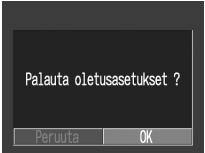
Oletusasetusten palauttaminen
Voit palauttaa valikon ja painikkeiden asetukset oletusasetuksiksi yhden toiminnon avulla.
 Virran merkkivalo Virran merkkivalo | 1 | Paina ON/OFF-painiketta, kunnes vihreä virran merkkivalo syttyy.Käännä tilanvalitsin johonkin asentoon. |
 | 2 | Paina MENU (Valikko) -painiketta yli viiden sekunnin ajan. |
 | 3 | Valitse [OK] ▲- tai ▶-painikkeella ja paina SET (Asetus) -painiketta.Voit poistua oletusasetuksia palauttamatta valitsemalla [Peruuta]. |
 | ||
 |

- Asetuksia ei voi palauttaa kameran ollessa liitettynä tietokoneeseen tai tulostimeen.
- Seuraavia asetuksia ei voi palauttaa:
- [Päiväys/Aika]-, [Kieli]- ja [Videojärjestelmä]-asetukset (Asetukset)-valikossa (s. 49)

- mukautetulla valkotasapainotoiminnolla tallennetut valkotasapainotiedot (s. 82)
- uudet Minun kamerani -asetukset (s. 131).

Kuvaaminen automaattiasetuksilla

Tässä tilassa sinun tarvitsee vain painaa laukaisinta; kamera huolehtii kaikesta muusta.
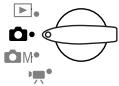 | 1 | Käännä tilanvalitsin (automaatti)-asentoon. |
| 2 | Suuntaa kamera kohteeseen. | |
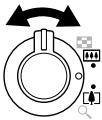 | 3 | Käytä zoomausvipua niin, että saat aikaan haluamasi sommitelman (kohteen suhteellinen koon etsimessä) (s. 39). |
 | 4 | Paina laukaisin puoliväliin (s. 40).Kun kamera on lopettanut mittaamisen, se antaa kaksi äänimerkkiä ja etsimen vieressä oleva ylämerkkivalo palaa vihreänä tai oranssina. Jos nestekidenäyttö on kytketty päälle, tarkennusruutu näkyy vihreänä.Jos kohteeseen on vaikea kohdistaa, etsimen vieressä oleva alamerkkivalo vilkkuu keltaisena ja kamera antaa yhden äänimerkin. |
 | 5 | Paina laukaisin pohjaan (s. 41).Kun suljin aktivoituu, kuulet sen äänen.Kuva näkyy nestekidenäytössä kahden sekunnin ajan. |

- Katso Eri kuvaustilojen toiminnot (s. 160).
- Kuvan näyttö -asetuksella voit muuttaa aikaa, jonka kuva näkyy nestekidenäytössä kuvaamisen jälkeen, tai estää kuvan näyttämisen kokonaan (s. 54).
Kuvan katsominen heti kuvaamisen jälkeen


Kun kuva on otettu, se näkyy nestekidenäytössä kahden sekunnin ajan. Kuvat näkyvät näytössä tätä pidempään esikatselun keston asetuksesta riippumatta, jos teet jommankumman seuraavista toimista:
- pidät laukaisinta painettuna kuvan ottamisen jälkeen
- painat SET (Asetus) -painiketta, kun kuva on nestekidenäytössä.
Paina laukaisin puoliväliin, jolloin kuva ei enää näy näytössä ja voit ottaa seuraavan kuvan.

- Kun kuva on näytössä, voit
- katsella kuvan yksityiskohtaisia tietoja (s. 33).
- poistaa kuvan (s. 105).
- suurentaa kuvaa näytössä (kun painat SET (Asetus) -painiketta kuvan ollessa näytössä) (s. 90).
Kuvan esikatseluajan muuttaminen
Oletuskatseluaika on kaksi sekuntia. Esikatseluaika voidaan poistaa käytöstä tai asettaa 2 - 10 sekunniksi yhden sekunnin askelin.
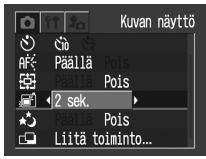
1 Valitse 📄 (Kuvaus) -valikosta 📋.
Katso Valikkojen ja asetusten valitseminen (s. 42).


2 Valitse esikatseluajan asetus ▶ - tai ▶ -painikkeella ja paina sitten MENU (Valikko) -painiketta.
- Jos valitset asetuksen [Pois], kuva ei tule näyttöön automaattisesti.
- Jos valitset ajaksi [2 s] - [10 s], kuva pysyy näkyvissä määritetyn ajan, vaikka laukaisin vapautetaan.
- Jos pidät laukaisimen painettuna kuvan ottamisen jälkeen, kuva pysyy näytössä asetuksesta riippumatta.
Resoluutio- ja pakkausasetusten muuttaminen

Voit muuttaa resoluutiota ja pakkaussuhdetta (paitsi liikkuvassa kuvassa) kunkin valokuvan mukaan.
| Resoluutio | Tarkoitus | ||
| (Suuri) | 2 048 x 1 536 pikseliä | Suuri | Enintään A4-kokoisten* (210 x 297 mm) tulosteiden tulostaminenEnintään Letter-kokoisten* (216 x 279 mm) tulosteiden tulostaminen |
| (Normaali 1) | 1 600 x 1 200 pikseliä | Postikorttikokoisten (100 x 148 mm) tulosteiden tulostaminenL-kokoisten (89 x 119 mm) tulosteiden tulostaminen | |
| (Normaali 2) | 1 024 x 768 pikseliä | Korttikokoisten (54 x 86 mm) tulosteiden tulostaminen | |
| (Pieni) | 640 x 480 pikseliä | Kuvien lähettäminen sähköpostin liitteinäUseiden kuvien kuvaaminen | |
* Paperikoko vaihtelee maan mukaan.
| Pakkaus | Tarkoitus | ||
| (as+1) | Erikoishieno | Laadukas | • Laadukkaiden kuvien kuvaaminen |
| (in+2) | Hieno | Normaali | • Normaalilaatuisten kuvien kuvaaminen |
| (servi) | Normaali | • Useiden kuvien kuvaaminen | |
Elokuvia voi kuvata seuraavalla tarkkuudella.
| Resoluutio | |
| 640 | 640 x 480 pikseliä |
| 320 | 320 x 240 pikseliä |
| 160 | 160 x 120 pikseliä |
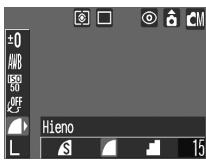
1 Valitse FUNC. (Toiminto) -valikosta □ \* tai □ \*.
Katso Valikkojen ja asetusten valitseminen (s. 42).
* Voimassa oleva asetus näkyy näytössä.
2 Valitse haluamasi asetus ◀ - tai ▶ - painikkeella.
Pakkaus (ei elokuville)
Valitse 📄, 📋 tai 📋.
Resoluutio (valokuvat)
Valitse L, M1, M2 tai S.
Resoluutio (elokuvat)
Valitse 640, 320 tai 160.
Voit kuvata heti, kun vaihtoehto on valittu. Valikko tulee uudelleen näyttöön kuvan ottamisen jälkeen, jolloin voit muuttaa asetusta.
3 Paina FUNC. (Toiminto) -painiketta.
Kuvausnäyttö palaa näyttöön.

- Katso Kuvatiedostojen summittaiset koot (s. 147).
- Katso SD-kortit ja niiden arvioidut tallennustilat (s. 146).
Voit lyhentää sulkimen viivettä, jotta saat kuvattua ohikiitävät tilanteet.

- Nopeaa laukaisua ei voi käyttää etsintä käytettäessä (nestekidenäytön on oltava käytössä).
- Nestekidenäyttö jähmettyy, kun kamera tarkentaa automaattisesti.
DISP.

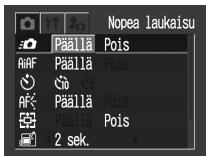
1 Kytke nestekidenäyttöön virta DISP. (Näyttö) -painikkeella.
2 Valitse 📄 (Kuvaus) -valikosta 📋.
Katso Valikkojen ja asetusten valitseminen (s. 42).

MENU

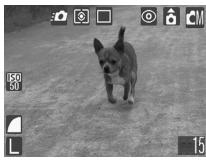
3 Valitse [Päällä] - tai - painikkeella ja paina sitten MENU (Valikko) -painiketta.
- Kuvausnäyttö palaa näyttöön.
- Nestekidenäyttöön tulee -kuvake (yksityiskohtainen näyttötila käytössä), kun nopea laukaisu on käytössä.
Käytä salamaa seuraavien ohjeiden mukaisesti.
| (192028) | Automaatti | Salama välähtää automaattisesti, jos valaistus ei ole riittävä. |
| (20040) | Automaatti ja punasil-mäisyyden vähennys | Salama välähtää valotustason niin edellyttäessä, ja punasilmäisyyden vähennyslamppu välähtää aina salaman välähtäessä. |
| (20041) | Salama käytössä | Salama toimii aina kuvaa otettaessa. |
| (20042) | Salama poissa | Salamavaloa ei käytetä. |
| (20043) | Hidas täsmäys | Salaman ajoitusta muutetaan suurten suljinnopeuksien mukaiseksi. Tämä pienentää sitä mahdollisuutta, että tausta näkyy tummana kuvattaessa yöllä tai tiloissa, joissa on keinovalaistus.Punasilmäisyyden vähennyslamppu laukeaa jokaisen kuvan kohdalla.Jalustan käyttö on suositeltavaa. |
○Valinta on käytettävissä
△ Toiminto voidaan valita käyttöön vain ensimmäistä kuvaa varten
1 Valitse haluamasi salamakuvaustila ↓-painikkeella.
Valitsemasi salamatila näkyy nestekidenäytössä.

- Kun käytät salamaa ja suuria ISO-herkkyyksiä, kuvassa saattaa näkyä valkoisia raitoja, jos olet lähellä kuvauskohdetta.
-
Kamera käyttää suurta suljinnopeutta pimeällä, jos salaman asetukseksi on määritetty Pois tai Hidas täsmäys. Toimi varoen, jotta kuva ei tärähdä.
-
Kuvaaminen 📄 -tilassa
Pidä kamera paikallaan kuvan tärähtämisen välttämiseksi. - 📄M- tai 📄M -kuvaustavan käyttäminen
Kiinnitä kamera jalustaan, jos haluat kuvata näissä tiloissa.
Laukaisimen nopeus on suurempi kuin 📷 -tilassa. Jos kuvasta
tulee tumma 📄 -tilassa, ota uusi kuva 📄M -tilassa, niin kuvasta
tulee kirkkaampi.

- Voit käyttää salamaa, kun etsimen vieressä oleva ylämerkkivalo palaa oranssina painettuasi laukaisimen puoliväliin.
- Salaman latautuminen voi kestää noin kymmenen sekuntia.
Latautumisaika vaihtelee kuvausolosuhteiden ja akun varauksen mukaan. Salaman latautumisen aikana ei voi kuvata. - Salama laukeaa kahdesti. Apusalamaa seuraa varsinainen salama. Apusalamalla kohteesta saatujen valotuslukemien avulla valitaan optimaalinen salamanvoimakkuus pääsalamalle, jota käytetään kuvan ottamiseen.
- Kun käytät salamaa, ota kuva vähintään 47 cm:n etäisyydellä kohteesta normaalissa valokuvauksessa ja makrokuvauksessa vähintään 27 cm:n etäisyydellä.
Punasilmäisyyden vähennys
- Silmistä heijastuva valo voi saada silmät näyttämään punaisilta, kun salamaa käytetään tummissa valotusolosuhteissa. Käytä silloin punasilmäisyyttä vähentävää tilaa. Tätä tilaa käytettäessä kohteen on katsottava suoraan punasilmäisyyden vähennyslamppuun. Pyydä kuvattavia henkilöitä katsomaan suoraan lamppuun. Vielä parempi tulos saavutetaan lisäämällä sisätilojen valaistusta tai siirtymällä lähemmäs kohdetta.
- Jotta teho olisi mahdollisimman hyvä, suljin aktivoituu vasta noin sekunnin kuluttua siitä, kun punasilmäisyyden vähennyslamppu laukeaa (paitsi jos käytössä on nopea laukaisu). Jos haluat, että laukaisin aktivoituu nopeammin, määritä salaman asetukseksi
tai

Lähikuvien ottaminen ja

maisemakuvaus


| (ÄTÄT) | Makro-kuvaus | Makrotilassa voit ottaa kuvia kohteista, jotka ovat 10–47 cm:n etäisyydellä (suurin laajakulma-asetus) tai 23–47 cm:n etäisyydellä (suurin teleobjektiiviasetus). |
| (ÄTÄT) | Maisema-kuvaus | Tässä tilassa voit ottaa kuvia maisemista ja etäällä olevista kohteista.Sen avulla voidaan myös sommitella samaan kuvaan sekä lähellä että kaukana olevia kohteita. |
| 04280 | 07430 |  | 07560 | |
| 07660 | 02490 | 06460 | 06450 | 00280 |
| 07680 | — | 04280 | 06280 | 07660 |
○ Valinta on käytettävissä.
△ Toiminto voidaan valita käyttöön vain ensimmäistä kuvaa varten.

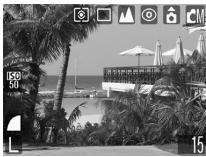
1 Valitse makrokuvaus tai maisemakuvaus painamalla 🚫- tai ▲-painiketta.
Valitsemasi kuvaustila näkyy nestekidenäytössä.
Makro- tai maisemakuvaustilan peruuttaminen
Paina


-painiketta poistaaksesi


näytöstä.

- Käytä makrokuvauksessa otettavien lähikuvien sommittelussa nestekidenäyttöä, sillä etsimen keskipiste ei ehkä ole samassa kohdassa kuin tallentuvan kuvan keskipiste (s. 38).
- Valotus ei ehkä ole optimaalinen käytettäessä salamaa makrokuvauksessa 10–27 cm:n etäisyydellä.
Kuva-alue makrotilassa
Kun zoomausasetus on suurimman tele- ja laajakulma-asetuksen välissä, objektiivin ja kohteen välinen etäisyys on sama kuin silloin, kun zoomauksessa käytetään suurinta teleobjektiiviasetusta.
| Objektiivin ja kohteen välinen etäisyys | Kuva-alue | |
| Suurin teleobjektiiviasetus | 23 cm | 115 x 86 mm |
| Suurin laajakulma-asetus | 10 cm | 100 x 75 mm |
Digitaalisen zoomauksen käyttäminen


Kun nestekidenäyttö on käytössä, kuvia voi zoomata moninkertaisiksi (2,6; 3,2; 4,0; 4,9 tai 6,4), kun digitaalinen zoom yhdistetään optiseen zoomiin.
 | 1 | Kytke nestekidenäyttöön virta DISP. (Näyttö) -painikkeella. |
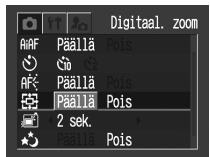 | 2 | Valitse [IMAGE] (Kuvaus) -valikosta [IMAGE].Katso Valikkojen ja asetusten valitseminen (s. 42). |
 | 3 | Valitse [Päällä] ▲- tai ▲- painikkeella ja paina sitten MENU (Valikko) -painiketta.Kuvausnäyttö palaa näyttöön. |
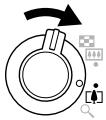 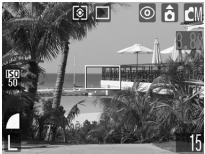 | 4 | Siirrä zoomausvipua kohti [▲]-merkkiä.• Optisen zoomin ja digitaalizoomin yhteisvaikutus näkyy nestekidenäytön oikeassa yläreunassa.• Kun painat zoomausvipua [▲]-merkin suuntaan, zoomaus pysähtyy, kun suurin mahdollinen optinen teleobjektiiviasetus saavutetaan.Voit ottaa digitaalizoomin uudelleen käyttöön ja zoomata kuvaa digitaalisesti painamalla zoomausvipua uudelleen [▲]-merkkiä kohti.• Pienennä kuvaa painamalla vipua [▲]-merkkiä kohti. |

Digitaalizoomausta voidaan käyttää vain, kun nestekidenäyttö on käytössä.

Mitä enemmän kuvia zoomataan digitaalisesti, sitä karkeampia niistä tulee.

Jatkuva kuvaaminen

Tässä kuvaustavassa kamera ottaa kuvia jatkuvasti, kun laukaisin on painettuna. Kuvaaminen pysähtyy, kun vapautat laukaisimen.
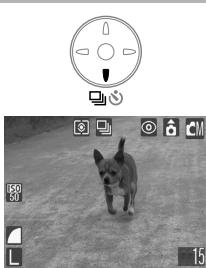
1 Tuo näyttöön painamalla tai painiketta.
Voit peruuttaa jatkuvan kuvauksen seuraavasti
Tuo näyttöön painamalla tai - painiketta kaksi kertaa.

- Kuvien väli voi pidentyä jonkin verran, kun kameran sisäinen muisti tulee täyteen.
- Jos käytät salamaa, kuvien väli pidentyy salaman latauksen mukaan.

Itselaukaisun käyttäminen


Tämän toiminnon avulla kuvia voidaan ottaa 10 tai 2 sekuntia laukaisimen painamisen jälkeen. Tällöin voit myös itse olla mukana ryhmäkuvassa. Itselaukaisinta voidaan käyttää missä tahansa kuvaustavassa.

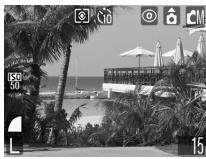
1 Tuo 📞 tai 📞 näyttöön painamalla 📄- tai 🔊-painiketta.
- Kun laukaisinpainike painetaan pohjaan, itselaukaisin aktivoituu ja sen lamppu alkaa vilkkua.
- Kun itselaukaisun asetuksena on 📄10 ( 📋2 ), suljin aukeaa 10 (2) sekunnin kuluttua laukaisimen painamisesta.
Voit peruuttaa itselaukaisun seuraavasti
Tuo □ näyttöön painamalla 📁- tai ⚙-painiketta.
Itselaukaisimen aika-asetuksen muuttaminen
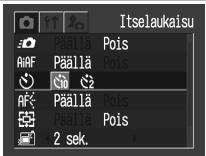
1 Valitse 📄 (Kuvaus) -valikosta 🤡.
Katso Valikkojen ja asetusten valitseminen (s. 42).

MENU
2 Valitse ▶ - tai ▶ - painikkeella tai 🚫 ja paina sitten MENU (Valikko) - painiketta.
- Kuvausnäyttö palaa näyttöön.
- Kun 📄 on valittuna, itselaukaisimen äänet ja valon vilkkuminen nopeutuvat kaksi sekuntia ennen sulkimen aukeamista.
- Kun 📋 on valittuna, itselaukaisimesta kuuluu ääni, kun laukaisin painetaan alas. Suljin aukeaa kahden sekunnin kuluttua.

Voit muuttaa itselaukaisun äänen 📋 (Minun kamerani) -valikon avulla (s. 50).

Kuvaaminen käyttäen käsinsäätöjä

Tässä tilassa voit muuttaa erilaisia asetuksia ja kuvata haluamallasi tavalla.
 | 1 | Käännä tilanvalitsin [IMAGE](käsisäätö)-asentoon. |
| 2 | Muuta asetuksia.KatsoEri kuvaustilojen toiminnot(s. 160). | |
 | 3 | Kuvaa (s. 40).Jos kohteeseen on vaikea kohdistaa,etsimen vieressä oleva alamerkkivalovilkkuu keltaisena ja kamera antaa yhdenäänimerkin, kun painat laukaisimenpuoliväliin.Kun automaattinen tarkennus ei ole valittuna(s. 76), tarkennusruutu näkyy tällöinkeltaisena.) (Kun AiAF-asetukseksi on valittu[Päällä], tarkennusruutu ei tule näkyviin.) |

Elokuvien kuvaaminen

Voit valita FUNC. (Toiminto) -valikossa tarkkuudeksi 640 (640 x 480 pikseliä), 320 (320 x 240 pikseliä, oletusarvo) tai 160 (160 x 120 pikseliä).
1 Aseta tilanvalitsin 🚫 (Elokuva) -asentoon.
Nestekidenäyttö käynnistyy, ja näyttöön tulee nauhoituksen enimmäisaika (sekunteina).

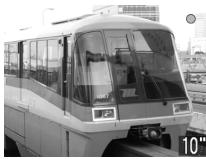
2 Paina laukaisin pohjaan.
- Kuvan ja äänen tallentaminen alkaa samanaikaisesti.
- Kuvaamisen aikana nestekidenäytössä näkyy tallennusaika sekunteina sekä punainen ympyrä.

3 Voit lopettaa kuvaamisen painamalla laukaisimen uudelleen pohjaan.
- Elokuvaleikkeen enimmäispituus (15 kuvaa/ sekunti) on noin 30 sekuntia (640), kolme minuuttia (320) tai kolme minuuttia (160) (Canonin vakiotestien mukaan).
* Tallennusaika määräytyy SD-kortin mukaan. Katso SD-kortit ja niiden arvioidut tallennustilat (s. 146)
- Elokovien enimmäispituudet voivat vaihdella kohteen ja kuvausolosuhteiden mukaan. Kuvaus pysähtyy automaattisesti, kun enimmäiskesto on kulunut tai kun SD-kortin vapaa tila loppuu.

- Kuvauksen kesto ei ehkä näy oikein kuvauksen aikana tai kuvaaminen saattaa päättyä odottamattomasti käytettäessä seuraavia SD-korttimalleja:
- hitaasti tallentavat kortit
- eri kamerassa tai tietokoneessa alustetut kortit
- kortit, joille on tallennettu ja joilta on poistettu kuvia useita kertoja. Vaikka kuvausaika ei ehkä näy oikein kuvaamisen aikana, elokuva tallentuu oikein SD-kortille. Kuvausaika näkyy oikein, jos alustat SD-kortin tässä kamerassa (hitaasti tallentavia SD-kortteja lukuun ottamatta).
- Elokuvan tallennuksessa on suositeltavaa käyttää vain SD-korttia, joka on alustettu tässä kamerassa (s. 107). Kameran mukana toimitettavaa korttia voidaan käyttää suoraan alustamatta. Kuvattaessa elokuvia tarkkuudella [640] (640 x 480) kannattaa käyttää erikseen myytävää SDC-128M-SD-korttia (ei myydä kaikissa maissa).
- Varo koskemasta mikrofoniin kuvaamisen aikana.
- Valotuksen lukitusasetukset sekä tarkennus-, valkotasapaino- ja zoomausasetukset ovat kaikilla kuvilla samat kuin ensimmäisellä.
- Liikkuvan kuvan tallentamisen jälkeen etsimen vieressä oleva ylämerkkivalo vilkkuu vihreänä, kun kamera tallentaa elokuvaa SD-kortille. Et voi kuvata, ennen kuin merkkivalo on lakannut vilkkumasta.

- Katso Eri kuvaustilojen toiminnot (s. 160).
- Ääni tallentuu monofonisena.
- Suljinääni ei toimi liikkuvaa kuvaa kuvattaessa.
- Tietokoneessa on oltava QuickTime 3.0 tai uudempi, jotta sillä voitaisiin katsella elokuvatiedostoja (AVI tai Motion JPEG). QuickTime (for Windows) on Canon Digital Camera Solution Disk -levyllä. Macintosh-tietokoneissa tämän ohjelma toimitetaan tavallisesti Mac OS 8.5:n tai uudemman käyttöärjestelmän mukana.

Panoraamakuvien kuvaaminen
(liitä toiminto)

Liitä toiminto -tavan avulla voidaan ottaa limittäisiä kuvia, jotka yhdistetään myöhemmin panoramaamakuvaksi tietokoneohjelmalla.
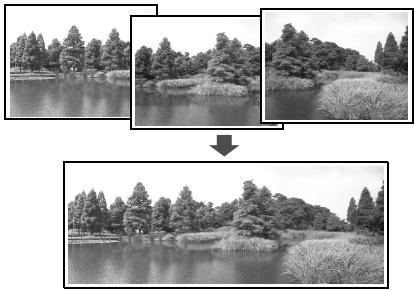
Vierekkäisten kuvien päällekkäiset osat voidaan liittää yhdeksi panoraamakuvaksi.

Voit yhdistää kuvat tietokoneella kameran mukana toimitetun PhotoStitch-ohjelman avulla.
Kohteen rajaaminen
PhotoStitch-ohjelma havaitsee vierekkäisten kuvien päällekkäiset osat ja yhdistää ne. Kun otat kuvia, yritä sijoittaa limittäiseen osaan jokin selvästi erottuva kohde.
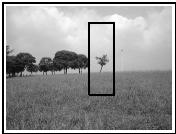
- Sommittele jokainen kuva siten, että 30 - 50 prosenttia sen leveydestä on limittäin viereisen kuvan kanssa. Kuvan pystysuuntaisen siirron pitäisi olla enintään 10 prosenttia kuvan korkeudesta.
- Vältä liikkuvan kohteen osumista limittäiselle alueelle.
- Älä yritä liittää yhteen kuvia, joissa on sekä lähellä olevia että kaukaisia kohteita. Kohteet voivat muuttua vääristyneiksi tai kahdentua yhdistetyssä kuvassa.
- Pyri kuvaamaan jokainen kuva samalla kirkkaudella. Lopullinen kuva näyttää luonnottomalta, jos kirkkausero on liian suuri.
- Voit kuvata maisemakuvia kääntämällä kameraa pystyakselinsa ympäri.
- Kun kuvaat lähikuvia, siirrä kameraa sivusuunnassa kohteeseen nähden.
Kuvaaminen
Voit ottaa kuvasarjan kahdella eri tavalla, kun käytät kuvien liittämistä.
| Vaakasuorassa vasemmalta oikealle | ||
| Vaakasuorassa oikealta vasemmalle | ||
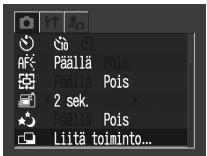 | 1 | Valitse (Kuvaus) -valikosta ja paina SET (Asetus) -painiketta.Katso Valikkojen ja asetusten valitseminen (s. 42). |
 | 2 | Valitse kuvien liittämissuunta ← tai ▶-painikkeella ja paina sitten SET (Asetus) -painiketta. |
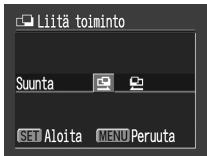 | ||
 | ||
 | 3 | Kuvaa sarjan ensimmäinen kuva.Kamera säätää valotus- ja valkotasapainoasetukset ensimmäistä kuvaa varten ja lukitsee ne. |
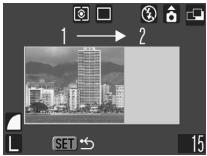 | ||
 | 4 Sommittele ja ota toinen kuva niin, että se on limittäin ensimmäisen kanssa. |
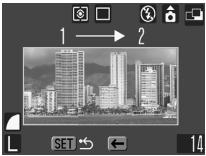 | Tarkista kuvat tai ota ne uudelleen ▶ - tai ▶ -painikkeen avulla.Limittäisten alueiden pienet kohdistusvirheet voidaan korjata, kun kuvat liitetään toisiinsa. |
 | 5 Toista nämä vaiheet seuraavien kuvien kohdalla.Sarjaan voi kuulua enintään 26 kuvaa. |
| [2807] | 6 Paina viimeisen kuvan jälkeen SET-painiketta.Palaa toistonäyttöön painamalla MENU (Valikko) -painiketta uudelleen. |

- Valkotasapainoasetusta ei voi muuttaa kuvien liittämisessä. Jos haluat käyttää mukautettua valkotasapainoasetusta, määritä se, ennen kuin valitset kuvausvalikon -vaihtoehdon (s. 82).
- Ensimmäisen kuvan asetuksia käytetään myös kuvasarjan seuraavissa kuvissa.
- Et voi katsella kuvia televisiossa, kun kuvaat Liitä toiminto -tavan avulla.

Katso Eri kuvaustilojen toiminnot (s. 160).
Kuvaaminen, kun kohteeseen on vaikea tarkentaa (tarkennuksen ja automaattitarkennuksen lukitus)

Tarkennus voi olla vaikeaa seuraavissa kuvaustilanteissa. Käytä tällöin tarkennuksen tai automaattitarkennuksen lukitusta.
- Kohde erottuu erittäin huonosti taustasta.
- Kuvan keskellä on erittäin kirkkaita kohteita.
- Kohde liikkuu nopeasti.
- Kohde kuvataan ikkunan läpi.
Yritä asettaa kamera mahdollisimman lähelle lasia, jotta valo ei heijastu siitä.
- Kohteessa on vaakasuuntaisia raitoja.
Tarkennuksen lukituksen käyttäminen
| 1 | Kohdista kamera pääkohteen kanssa samalla etäisyydellä olevaan muuhun kohteeseen keskittämällä muu kohde etsimeen tai nestekidenäytön tarkennusruutuun. | |
 | 2 | Paina laukaisin puoliväliin (kamera antaa kaksi äänimerkkiä).Tarkennusetäisyys kohteeseen on lukittu. |
 | 3 | Kohdista kamera uudelleen haluttuun kohteeseen ja paina laukaisin pohjaan asti. |
Automaattitarkennuksen lukituksen käyttäminen
| DISP. | 1 | Kytke nestekidenäyttöön virta DISP. (Näyttö) -painikkeella. |
| 2 | Kohdista kamera samalla etäisyydellä olevaan muuhun kohteeseen keskittämällä kohde tarkennusruutuun. |


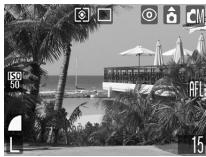
3 Paina laukaisin puoliväliin (kamera antaa kaksi äänimerkkia) ja paina 🚫- tai ▲-painiketta.
- Tarkennusetäisyys kohteeseen on lukittu.
- Näyttöön tulee AFL-kuvake, ja etsimen vieressä oleva alempi merkkivalo palaa keltaisena.
4 Kohdista kamera uudelleen haluttuun kohteeseen ja ota kuva.
Tarkennuksen lukituksen vapauttaminen
Paina 🎥/▲-painiketta.

- Tarkennuksen lukitusta voidaan käyttää missä tahansa kuvaustavassa.
- Kun käytät tarkennuksen lukitusta tai automaattitarkennuksen lukitusta ja nestekidenäyttöä, AlAF-toiminto kannattaa poistaa käytöstä (s. 76), koska kamera tarkentaa käyttäen vain keskimmäistä tarkennusruutua.
- Automaattitarkennuksen lukitus on kätevä, koska laukaisin voidaan vapauttaa kuvan rajaamisen ajaksi. Lisäksi tarkennus pysyy lukittuna kuvan ottamisen jälkeen, joten voit ottaa toisen kuvan samalla tarkennuksella.
- Automaattitarkennuksen lukituksen voi vapauttaa painamalla zoomausvipua tai MENU (Valikko) -painiketta, vaihtamalla kuvaustapaa tai katkaisemalla nestekidenäytöstä virran.
Valotuksen lukitseminen (AE-lukitus)

Valotusta ja tarkennusta voidaan säätää erikseen. Tästä on hyötyä silloin, kun kohteen ja taustan välinen kontrasti on liian suuri, ja silloin, kun kohde on vastavalossa.

Valitse salaman asetukseksi käytetään salamaa.

Valotuksen lukitusta ei voi valita, jos
DISP.

1 Kytke nestekidenäyttöön virta DISP. (Näyttö) -painikkeella.
2 Tarkenna kuva kohteeseen, jonka valotusasetuksen haluat lukita.


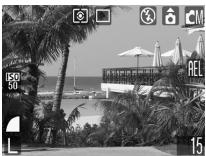
3 Paina laukaisin puoliväliin (kamera antaa kaksi äänimerkkia) ja paina -painiketta.
- Valotusasetus on nyt lukittu.
- Näkyviin tulee AEL-kuvake.

4 Kohdista kamera uudelleen haluttuun kohteeseen ja paina laukaisin pohjaan asti.
Tarkennuksen lukituksen vapauttaminen
Paina 📷 -painiketta.

Valotuksen lukituksen voi vapauttaa painamalla zoomausvipua, MENU (Valikko) -painiketta tai ♣ -painiketta, muuttamalla valkotasapainoa, ISO-herkkyyttä, tehostetta tai kuvaustapaa tai katkaisemalla nestekidenäytöstä virran.
Salamavalotusasetuksen lukitseminen (FE-lukitus)

Salamavalotus voidaan lukita silloin, kun valotus halutaan säätää kohteen tietyn osan mukaan.
 | 1 | Kytke nestekidenäyttöön virta DISP. (Näyttö) -painikkeella. |
 | 2 | Valitse salaman asetukseksi painamalla -painiketta. |
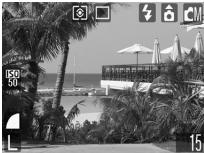 | ||
| 3 | Tarkenna kuva kohteeseen, jonka salamavalotusasetuksen haluat lukita. | |
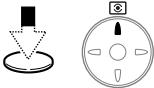 | 4 | Paina laukaisin puoliväliin (kamera antaa kaksi äänimerkkiä) ja paina -painiketta. |
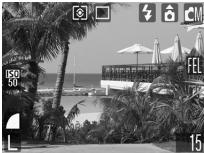 | • Esisalama välahtää ja salamavalotus lukittuu sopivaksi kohteen mukaan.• Näkyviin tulee -kuvake. | |
 | 5 | Kohdista kamera uudelleen haluttuuun kohteeseen ja paina laukaisin pohjaan asti. |

Salamavalotuksen lukituksen voi vapauttaa painamalla zoomausvipua, MENU (Valikko) -painiketta tai ♣ -painiketta, muuttamalla valkotasapainoa, ISO-herkkyyttä, tehostetta tai kuvaustapaa tai katkaisemalla nestekidenäytöstä virran.
Siirtyminen tarkennustavasta toiseen

Vaikka automaattitarkennus on määritetty ennalta käyttämään AiAF-asetusta (yhdeksän tarkennusruutua), voit määrittää käyttöön kuvan keskellä olevan tarkennusruudun.
Kun [AiAF]-asetukseksi on valittu [Päällä], tarkennusruutu ei tule näyttöön. Kun [AiAF]-asetukseksi on valittu [Pois], tarkennusruutu tulee näyttöön.
| Ei ruutua | Päällä | Kamera havaitsee kohteen ja korostaa tarkennusruudut yhdeksästä käytössä olevasta kohdasta, joita se käyttää tarkentamiseen. |
| Pois | Kamera käyttää keskimmäistä tarkennusruutua. Tästä on hyötyä, kun haluat tarkentaa kuvan johonkin tiettyyn kohteen osaan. |
□-merkki tarkoittaa nestekidenäytössä olevia tarkennusruutuja.
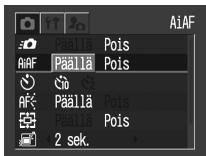
1 Valitse 📄 (Kuvaus) -valikosta AiAF.
Katso Valikkojen ja asetusten valitseminen (s. 42).

2 Valitse ◀ - tai ▶ - painikkeella [Päällä] tai [Pois].
Voit kuvata heti, kun olet valinnut asetuksen.

3 Paina MENU (Valikko) -painiketta. Kuvausnäyttö palaa näyttöön.

Tarkennus lukittuu keskimmäiseen tarkennusruutuun, kun digitaalinen zoomaus on käytössä.

Valonmittausmenetelmien vaihtaminen

Kuvauksen aikana voidaan siirtyä mittausmenetelmästä toiseen.
| (4-5-7) | Arvioiva mittaus | Soveltuu normaaleihin kuvausoloihin taustavalaistut kohteet mukaan lukien. Kamera jakaa kuvat useisiin valonmittausalueisiin. Kamera arvioi monimutkaiset valaistusolosuhteet, kuten kohteen sijainnin, kirkkauden, suoran valon sekä taustavalon, ja säätää valotusasetukset niiden mukaisesti. |
| (6-8-9) | Keskiarvo-mittaus | Laskee keskiarvon koko ruudusta mitatusta valosta mutta painottaa keskiosassa olevaa kohdetta. |
| (7-9-10) | Pistemittaus | Mittaa valotuksen nestekidenäytön keskellä olevan automaattivalotuksen mittauspisteen alueen. Käytä tätä asetusta, kun haluat määrittää valotuksen näytön keskellä olevan kohteen mukaan. |

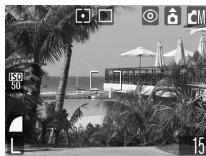
1 Valitse haluamasi mittausmenetelmä - painikkeella.
Valitsemasi mittaustila näkyy nestekidenäytössä.
Valotuksen korjauksen säätäminen

Jos kuvauskohde sijaitsee voimakkaassa vastavalossa, jos sen takana on kirkas tausta tai jos haluat välttää valojen näkymisen liian kirkkaina yöllä kuvatuissa kuvissa, voit säätää kohteen valotusta valotuksen korjausasetuksen avulla.
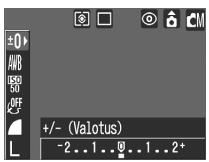


1 Valitse FUNC. (Toiminto) -valikosta ±0 \*.
Katso Valikkojen ja asetusten valitseminen (s. 42).
* Voimassa oleva asetus näkyy näytössä.
2 Valitse valotuksen korjaus ◀ - tai ▶-painikkeella.
- Asetuksia voidaan muuttaa kolmasosayksikön askelina alueella -2 EV - +2 EV.
- Voit tarkistaa asetuksen muutoksen vaikutuksen nestekidenäytön kuvasta, kun nestekidenäyttö on käytössä.
- Voit kuvata heti, kun olet valinnut asetuksen. Valikko tulee uudelleen näyttöön jokaisen kuvan jälkeen, jolloin voit muuttaa asetuksia.
3 Paina FUNC. (Toiminto) -painiketta.
Kuvausnäyttö palaa näyttöön.
Valotuksen korjauksen nollaaminen
Palauta asetukseksi 0.
Kuvaaminen pitkällä valotusajalla

Voit määrittää suljinnopeuden suureksi, jolloin tummat kohteet vaikuttavat kirkkaammilta.
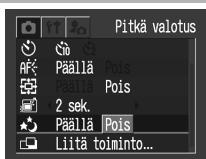
1 Valitse (Kuvaus) -valikosta . Katso Valikkojen ja asetusten valitseminen (s. 42).

MENU
2 Valitse ▶ - tai ▶ - painikkeella [Päällä] ja paina sitten MENU (Valikko) - painiketta.
Kuvausnäyttö palaa näyttöön.
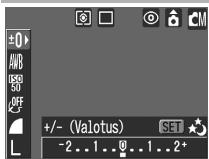

3 Valitse FUNC. (Toiminto) -valikosta ±0 * ja paina SET (Asetus) -painiketta.
Katso Valikkojen ja asetusten valitseminen (s. 42).
* Voimassa oleva asetus näkyy näytössä.

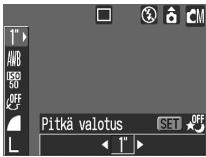
4 Valitse suljinnopeus ◀ - tai ▶ - painikkeella.
- Mitä suurempi arvo, sitä vaaleampi kuva. Mitä pienempi arvo, sitä tummempi kuva.
- Voit kuvata heti, kun arvo on valittu. Valikko tulee uudelleen näyttöön jokaisen kuvan jälkeen, jolloin voit muuttaa asetuksia.
Pitkän valotusajan tilan peruuttaminen
Paina SET (Asetus) -painiketta, kun FUNC. (Toiminto) -valikossa näkyy [Pitkä valotus].

CCD-kuvailmaisimen ominaisuuksien takia tallennetun kuvan häiriöt lisääntyvät käytettäessä pitkiä suljinaikoja. Tässä kamerassa suuremmilla kuin 1,3 sekunnin suljinnopeuksilla otettujen kuvien häiriöt poistetaan erikoiskäsittelyn avulla. Näin saadaan laadukkaita kuvia. Kuvan käsittelemiseen saattaa kulua jonkin verran aikaa, ennen kuin seuraava kuva voidaan ottaa.

- Voit tarkistaa nestekidenäytön avulla, että kuvan kirkkaus on sellainen, kuin haluat.
- Huomaa, että kameran tärinä vaikuttaa lopputulokseen suuria suljinnopeuksia käytettäessä. Jos nestekldenäyttöön tulee kameran tärahtämisestä varoittava kuvake 📄, aseta kamera jalustaan ennen kuvaamista.
- Salaman käyttäminen saattaa aiheuttaa kuvan ylivalottumisen. Jos kuva ylivalottuu, aseta salaman asetukseksi 📋.
- Seuraavat toiminnot eivät ole käytettävissä:
- Valotuksen korjaus
- Valonmittaus
- Valotuksen lukitus
- Salamavalotuksen lukitus
- ISO Herkkyys [Autom.]
- salama [Automaatti][Automaattinen punasilmäisyyden esto].
Käytettävissä olevat suljinnopeudet
Käytettävissä ovat seuraavat suljinnopeudet (sekunteina):
Sävyn (valkotasapainon) säätäminen


Kamera toistaa värit mahdollisimman luonnollisina, kun valkotasapaino on säädetty valonlähteen mukaan.
| AWB | Automaatti | Kamera määrittää valkotasapainon automaattisesti kuvausolosuhteiden mukaan. |
| Päivänvalo | Soveltuu ulkokuvien ottamiseen kirkkaana päivänä. | |
| Pilvinen | Soveltuu ulkokuvien ottamiseen pilvisenä päivänä tai iltahämärässä. | |
| Keinovalo | Soveltuu kuvaamiseen keinovalossa ja hehkulampun tyyppisen, kolmiaallonpituisen loisteputkivalaisimen valaisemassa tilassa. | |
| Loisteputki | Soveltuu kuvaamiseen lämpimän valkoisen ja kylmän tai lämpimän valkoisen (kolmiaallonpituisen) loisteputkivalaisimen valaisemassa tilassa. | |
| Loisteputki H | Soveltuu kuvaamiseen päivänvaloloisteputken tai kolmiaallonpituisen päivänvaloloisteputken valaisemassa tilassa. | |
| Oma asetus | Valkotasapainon säätamiseen käyttämällä valkoista paperiarkkia tai vastaavaa. |
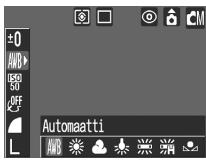
1 Valitse FUNC. (Toiminto) -valikosta AWB \*.
Katso Valikkojen ja asetusten valitseminen (s. 42).
* Voimassa oleva asetus näkyy näytössä.

2 Valitse haluamasi asetus ◀ - tai ▶ - painikkeella.
- Katso Mukautetun valkotasapainon asettaminen (s. 82).
- Voit tarkistaa asetuksen muutoksen vaikutuksen nestekidenäytön kuvasta, kun nestekidenäyttö on käytössä.
- Voit kuvata heti, kun olet valinnut asetuksen. Valikko tulee uudelleen näyttöön jokaisen kuvan jälkeen, jolloin voit muuttaa asetuksia.

Asetusta ei voi muuttaa, kun 📄 (Seepia)- tai Ⓗ (Mustavalko)-tehoste on valittuna.
Mukautetun valkotasapainon asettaminen
Voit mukauttaa valkotasapainoasetuksen kuvaustilanteen erityisvaatimuksiin käyttämällä valkoista paperipalaa, kangasta tai valokuvalaatuista harmaata korttia, jonka haluat määrittää vakiovalkoiseksi.
Koska valkotasapainon asetukseksi ei ehkä voi valita AWB (Automaatti), ota kuva luettuasi asetuksen 🚙 (Oma asetus) valkotasapainotiedot erityisesti seuraavissa tapauksissa:
- kun otat lähikuvia
- kun kuvaat kohteita, joiden väritys on monotoninen (esimerkiksi taivasta, merta tai metsää)
- kun kuvaat erikoisessa valossa (esimerkiksi käyttäessäsi elohopeahöyrylamppua).
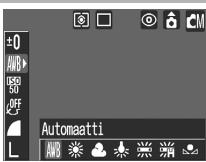
1 Valitse FUNC. (Toiminto) -valikosta AWB \*.
Katso Valikkojen ja asetusten valitseminen (s. 42).
* Voimassa oleva asetus näkyy näytössä.

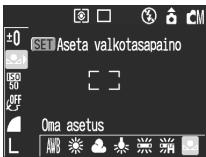
2 Valitse ◀ - tai ▶ - painikkeella 📋.
| [6807] | 3 | Kohdista kamera harmaaseen korttiin tai valkoiseen paperiin tai kankaaseen ja paina SET (Asetus) -painiketta.Ennen kuin painat SET-painiketta, kohdista kamera siten, että valkoinen paperi, kangas tai harmaa kortti täyttää koko nestekidenäytön tai etsimen. Kun painat SET-painiketta, kamera lukee valkotasapainotiedot.Voit kuvata heti, kun olet valinnut asetuksen. Valikko tulee uudelleen näyttöön jokaisen kuvan jälkeen, jolloin voit muuttaa asetuksia. |
| FUNC. | 4 | Paina FUNC. (Toiminto) -painiketta.Kuvausnäyttö palaa näyttöön. |

- Kuvaustavaksi kannattaa valita 📄M ja valotuksen korjausasetukseksi nolla (±0), ennen kuin valkotasapainoasetusta mukautetaan. Oikeaa valkotasapainoa ei ehkä saavuteta, jos valotus on väärä (kuva on kokonaan musta tai valkoinen).
- Käytä kuvauksessa samoja asetuksia kuin valkotasapainotietojen lukemisessa. Jos asetukset ovat erilaiset, kamera ei ehkä löydä parasta mahdollista valkotasapainoa. Varo muuttamasta erityisesti seuraavia asetuksia:
- Salama
Valitse salaman asetukseksi [Päällä] tai [Pois]. Jos 🔒- tai ⚫- tilassa oleva salama välähtää mukautettua valkotasapainoasetusta määritettäessä, salamaa on käytettävä myös kuvattaessa.
- ISO-herkkyys
- On suositeltavaa käyttää nestekidenäyttöä kuvan sommittelemiseen ja telen pienimmän polttovälin käyttämiseen. Lisäksi digitaalizoomin asetuksena tulisi olla [Pois].
- Koska valkotasapainoasetusta ei voida lukea kuvien liittämistilassa, asetus on määritettävä ennen kuvausvalikon -tilan valitsemista.
Muuttamalla kuvatehostetta ennen kuvaamista saat kuviiin erilaisen ilmeen.
| Tehoste pois | Kuvissa ei käytetä kuvatehosteita. | |
| Korostettu | Korostaa kontrastia ja värikylläisyyttä, jotta kuva voidaan tallentaa kirkasvärisenä. | |
| Neutraali | Vähentää kontrastia ja värikylläisyyttä, jotta kuva voidaan tallentaa neutraalin sävyisenä. | |
| Terävöi -lievä | Kuvaa kohteet ääriviivat pehmennettyinä. | |
| Seepia | Tallentaa kuvan seepiansävyisenä. | |
| Mustavalko | Tallentaa kuvan mustavalkoisena. |
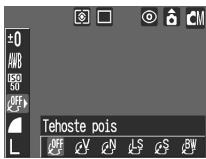


1 Valitse FUNC. (Toiminto) -valikosta OFF *
Katso Valikkojen ja asetusten valitseminen (s. 42).
* Voimassa oleva asetus näkyy näytössä.
2 Valitse haluamasi tehoste ▶- tai ▶-painikkeella.
- Voit tarkistaa kuvatehosteen nestekidenäytöstä.
- Voit kuvata heti, kun olet valinnut asetuksen. Valikko tulee uudelleen näyttöön jokaisen kuvan jälkeen, jolloin voit muuttaa asetuksia.
3 Paina FUNC. (Toiminto) -painiketta.
Kuvausnäyttö palaa näyttöön.
ISO-herkkyyden säätäminen

Suurenna ISO-herkkyyttä, kun haluat vähentää kameran tärinän vaikutusta tai poistaa salaman käytöstä kuvatessasi hämärässä tai kun haluat käyttää pientä suljinnopeutta.
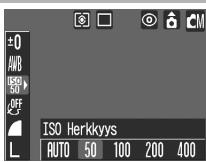
1 Valitse FUNC. (Toiminto) -valikosta ISO * .
Katso Valikkojen ja asetusten valitseminen (s. 42).
* Voimassa oleva asetus näkyy näytössä.

2 Valitse nopeus ◀- tai ▶- painikkeella.
Voit kuvata heti, kun olet valinnut asetuksen. Valikko tulee uudelleen näyttöön jokaisen kuvan jälkeen, jolloin voit muuttaa asetuksia.
FUNC.

3 Paina FUNC. (Toiminto) -painiketta.
Kuvausnäyttö palaa näyttöön.

- Suuria ISO-herkkyyksiä käytettäessä kuvan häiriöt lisääntyvät. Jos haluat ottaa mahdollisimman häiriöttömiä kuvia, käytä mahdollisimman pientä ISO-herkkyyttä.
- Automaatti-asetus valitsee parhaan mahdollisen ISO-herkkyyden. Kamera lisää herkkyyttä automaattisesti, kun salaman valo ei riitä kohteen valaisemiseen.
Automaattisen kääntötoiminnon asettaminen

Kamera on varustettu suunta-anturilla, joka havaitsee pystysuorassa olevalla kameralla kuvatun kuvan suunnan ja kääntää kuvan automaattisesti oikeansuuntaiseksi katselua varten. Voit ottaa tämän toiminnon käyttöön tai poistaa sen käytöstä.
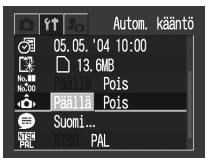
1 Valitse 📁 (Asetukset) -valikossa 📄.
Katso Valikkojen ja asetusten valitseminen (s. 42).


2 Valitse - tai -painikkeella [Päällä] ja paina sitten MENU (Valikko) -painiketta.
- Kuvausnäyttö palaa näyttöön.
- Kun automaattinen kääntötoiminto on käytössä ja nestekidenäyttö on asetettu näyttötilaan, näytön oikeassa yläkulmassa näkyy (normaali)-, (oikea reuna alhaalla)- tai (vasen reuna alhaalla) -kuvake.
![CANON DIGITAL IXUS IIS - Valitse - tai -painikkeella [Päällä] ja paina sitten MENU (Valikko) -painiketta. - 1](/content/2019/10/29601/images/20e41036e84e17c02baf5b26e289f067c102e30159168fd291f2e056e7087b79.jpg)
- Tämä toiminto ei ehkä toimi oikein, kun kameralla osoitetaan suoraan ylös tai alas. Tarkista, että nuoli 📷 osoittaa oikeaan suuntaan. Jos nuoli osoittaa väärään suuntaan, poista automaattinen kääntö käytöstä.
- Vaikka automaattinen kääntötoiminto on käytössä, tietokoneelle ladattujen kuvien suunta määräytyy kuvien lataamisessa käytettävän ohjelmiston mukaan.
![CANON DIGITAL IXUS IIS - Valitse - tai -painikkeella [Päällä] ja paina sitten MENU (Valikko) -painiketta. - 2](/content/2019/10/29601/images/afa702d043ac08cb689a3ec20f991711ef191a7b8a132457af7944e26656aee6.jpg)
- Kun kamera on pystysuorassa, suunta-anturi päättelee ylemmän kyljen puoleisen reunan olevan kuvan yläreuna ja alemman kyljen puoleisen reunan olevan kuvan alareuna. Se valitsee parhaan mahdollisen valkotasapainon, valotuksen ja tarkennuksen pystysuuntaista valokuvausta varten. Tämä toiminto toimil riippumatta siitä, onko automaattikääntötoiminto käytössä vai ei.
- Kun vaihdat kameran asentoa, suunta-anturista saattaa kuulua ääntä. Tämä ei johdu toimintahäiriöstä.
Kuvanumeroinnin muuttaminen


Ottamillesi kuville määritetään automaattisesti tiedostonumero. Voit halutessasi määrittää SD-kortin jatkamaan edellisen SD-kortin tiedostonumeroita.
| Päällä | Kuvien numerointi alkaa alusta (100–0001) aina, kun uusi SD-kortti asennetaan. Jos SD-kortilla on ennestään kuvia, uusi kuva saa seuraavan vapaan numeron. |
| Pois | Viimeksi otetun kuvan numero säilyy muistissa, ja uudelle SD-kortille tallennettavien numerointi jatkuu seuraavasta numerosta. |
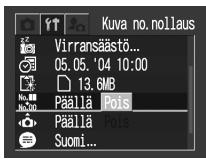
1 Valitse IT (Asetukset) -valikossa No.88 No.00 .
Katso Valikkojen ja asetusten valitseminen (s. 42).


2 Valitse ▶ - tai ▶ - painikkeella [Päällä] tai [Pois] ja paina MENU (Valikko) - painiketta.
Kuvausnäyttö palaa näyttöön.

Valitsemalla [Kuva no.nollaus] -kohdan asetukseksi [Pois] voit välttää samojen tiedostonimien antamisen, kun kuvia ladataan tietokoneeseen.
Tietoja tiedosto- ja kansionumeroista
Jokaiselle otetulle kuvalle annetaan numero väliltä 0001 ja 9900. Kuvat tallennetaan kansioihin, joille annetaan numero väliltä 100 ja 998 (kansion numeron kaksi viimeistä numeroa eivät voi olla 99).
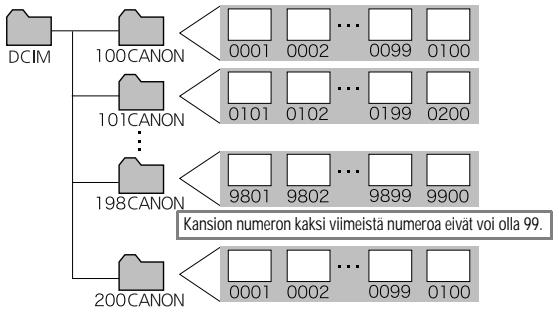
flowchart
graph TD
    A["DCIM"] --> B["100CANON"]
    A --> C["101CANON"]
    A --> D["..."]
    A --> E["198CANON"]
    A --> F["200CANON"]
    B --> G["0001 0002 ... 0099 0100"]
    C --> H["0101 0102 ... 0199 0200"]
    D --> I["9801 9802 ... 9899 9900"]
    E --> J["Kansion numeron kaksi viimeistä numeroa eivät voi olla 99."]
    F --> K["0001 0002 ... 0099 0100"]
Kansion koko
Yhteen kansioon mahtuu yleensä enintään 100 kuvaa.
Koska jatkuva kuvaus -tilassa ja kuvien liittämistilassa otetut kuvat tallennetaan aina samaan kansioon, joissain kansioissa saattaa olla enemmän kuin 100 kuvaa. Kuvia voi olla yli 100 myös silloin, jos kansio sisältää tietokoneesta kopioituja tai muilla kameroilla kuvattuja kuvia. Huomaa kuitenkin, että kameralla ei voi katsella sellaisessa kansiossa olevia kuvia, joka sisältää yli 2 001 kuvaa.
Kuvien katseleminen yksitellen

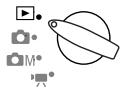
1 Käännä tilanvalitsin ▶ (Toistaminen)-asentoon.
Näyttöön tulee viimeksi tallennettu kuva (yhden kuvan toistaminen).

2 Siirry kuvasta toiseen käyttämällä ◀ - tai ▶ - painiketta.
Siirry edelliseen kuvaan ▶ -painikkeella ja seuraavaan kuvaan ▶ -painikkeella. Voit selata kuvia nopeasti pitämällä painiketta painettuna, mutta tällöin kuvat eivät näy yhtä tarkkoina.

Toisella kameralla kuvattuja tai muilla sovellusohjelmilla muokattuja kuvia ei ehkä voi toistaa.

Kuvien suurentaminen

Suurennusalueen summittainen sijainti
1 Siirrä zoomausvipua kohti Q-merkkiä.
- Voit suurentaa kuvia noin kymmenkertaisiksi yhden kuvan katselussa.
- Voit selata suurennusasetuksia 2,5-kertaisesta 5- ja 10-kertaiseen pitämällä SET (Asetus) -painiketta painettuna ja painamalla zoomausvipua Q -merkkiä kohti.
- Voit selata asetuksia 5-kertaisesta suurennoksesta 2,5-kertaiseen suurennokseen ja normaalinäkymään pitämällä SET-painiketta painettuna ja painamalla zoomausvipua -merkkiä kohti.

2 Voit siirtyä kuvassa ▲-, ▼-, ▶- tai ▶-painikkeella.
Suurennosnäytön peruuttaminen
Siirrä zoomausvipua kohti -merkkiä.

Elokuvaruutuja ja luettelokuvan toistotilassa toistettavia kuvia ei voi suurentaa.
Kuvien katseleminen yhdeksän kuvan ryhminä (luettelokuvan toistotila)

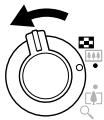
1 Siirrä zoomausvipua kohti -merkkiä.
Luettelokatselussa voit katsella samanaikaisesti enintään yhdeksää kuvaa.

2 Voit vaihtaa valitun kuvan ▲-, ▼-, ▶- tai ▶-painikkeella.
Yhden kuvan toistamiseen palaaminen
Siirrä zoomausvipua kohti Q -merkkiä.
Siirtyminen yhdeksän kuvan ryhmien välillä
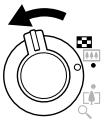 | 1 Suurenna polttoväliä (telekuvaus) painamalla zoomausvipua - merkin suuntaan.Näyttöön tulee selauspalkki. |
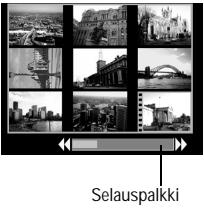 | |
 | 2 Voit tuoda edellisen tai seuraavan kuvajoukon näyttöön - tai - painikkeella.Voit siirtyä suoraan ensimmäiseen tai viimeiseen kuvaryhmään pitämällä SET (Asetus) -painiketta painettuna ja painamalla - tai -painiketta. |
Palaaminen luettelokatseluun
Siirrä zoomausvipua kohti Q -merkkiä.
Voit toistaa elokuvia, jotka on kuvattu 🚫 -tilassa.

Elokuvia ei voi katsella luettelokuvan toistotilassa.
 | 1 | Valitse elokuva käyttämällä ▶- tai ▶-painiketta.Kuvat, joilla on SET ▶-kuvake, ovat elokuvia. |
 | ||
 | 2 | Paina SET (Asetus) -painiketta.Näkyviin tulee elokuvan ohjauspaneeli. Valitse äänenvoimakkuus ▶- tai ▶- painikkeella. |
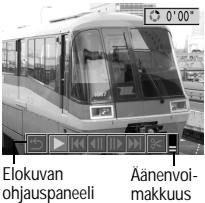 | ||
 | 3 | Valitse ▶- tai ▶-painikkeella ▶(Toisto) ja paina sitten SET (Asetus) -painiketta.Elokuvan ja siihen liittyvien äanten toistaminen alkaa.Kun toisto päätyy, elokuva pysähtyy viimeiseen ruutuun. Voit tuoda elokuvan ohjauspaneelin näyttöön painamalla SET (Asetus) -painiketta. Aloita toisto uudelleen alusta painamalla SET-painiketta uudelleen. |
 | ||
 |
Toiston keskeyttäminen ja jatkaminen

Paina SET (Asetus) -painiketta toiston aikana.
Elokuvan toisto pysähtyy. Voit jatkaa toistoa painamalla painiketta uudelleen.
Elokuvan ohjauspaneelin käyttäminen

1 Valitse elokuva ja paina SET (Asetus) -painiketta (s. 93).
Näkyviin tulee elokuvan ohjauspaneeli.

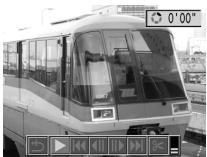
2 Valitse jokin seuraavista toiminnoista ▶- tai▶painikkeella ja paina sitten SET (Asetus) -painiketta.
: Lopeta (Lopettaa toistamisen ja palaa yhden kuvan toistamiseen. Myös MENU (Valikko) -painikkeen painaminen palauttaa yhden kuvan toistamisen.)
▶: Toisto
K: Ensimmäinen kuva
: Edellinen kuva (Selaus taaksepäin, jos pidät SET (Asetus) -painiketta painettuna)
: Seuraava kuva (Selaus eteenpäin, jos pidät SET (Asetus) -painiketta painettuna)
: Viimeinen kuva
: Muokkaa (Siirtyminen elokuvan muokkaustilaan) (s. 95)

- Kuvia saattaa puuttua ja ääni saattaa katkeilla, jos katselet elokuvaa tietokoneella, jonka järjestelmäresurssit eivät riitä elokuvan näyttämiseen.
- Muilla kameroilla kuvattuja elokuvia ei ehkä voi näyttää tällä kameralla. Katso Sanomaluettelo (s. 134).

- Voit säätää elokuvan äänen (Asetukset)-valikon avulla.
- Voit säätää äänenvoimakkuutta television äänenvoimakkuuden säätimillä, jos katselet elokuvaa televisiosta (s. 127).
Elokuvien muokkaaminen

Valitsemalla elokuvan ohjauspaneelista 📋 (Muokkaa) voit poistaa tarpeettomia osia elokuvan alusta tai lopusta.

Suojattuja sekä alle sekunnin mittaisia elokuvia ei voi muokata.


Elokuvan muokkauspaneeli
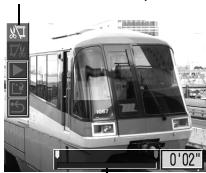
Elokuvan muokkauspalkki

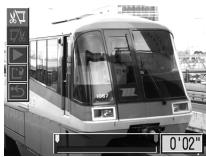
1 Valitse elokuva - tai - painikkeella ja paina SET (Asetus) - painiketta.
2 Aseta kamera elokuvan muokkaustilaan.
- Katso Elokuvan ohjauspaneelin käyttäminen (s. 94).
- Elokuvan muokkauspaneeli ja muokkauspalkki tulevat näkyviin.
3 Valitse - tai -painikkeella tai ja - tai -painikkeella kohta, johon leikkaaminen kohdistuu.
: Leikkaus alusta
: Leikkaus lopusta
: Kohdistin
 | 4 | Valitse ▲- tai ▼-painikkeella ▶(Toisto) ja paina sitten SET (Asetus)-painiketta. |
 | • Näyttöön tulee esikatselutila, jossa voit katsoa muokattua elokuvaa.• Keskeytä toistaminen painamalla SET (Asetus) -painiketta uudelleen. | |
 | 5 | Valitse ▲- tai ▼-painikkeella ▶(Tallenna) ja paina sitten SET (Asetus) -painiketta. |
| [XG80] | ⇨ (Lopeta) -vaihtoehdon valinta peruuttaa muokkauksen ja palauttaa elokuvan ohjauspaneelin näyttöön. | |
 | 6 | Valitse ▲- tai ▶-painikkeella [Uusi tiedosto] tai [Korvaa] ja paina SET (Asetus) -painiketta. |
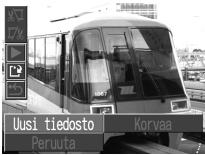 | • [Uusi tiedosto]-valinnalla voit tallentaa elokuvan toisella tiedostonimellä.Muokkausta edeltävä otos säilyy muuttumattomana.• [Korvaa]-valinnalla muokattu elokuva tallentuu sen alkuperäisellä tiedostonimellä. Muokkausta edeltävä otos menetetään.• Jos SD-kortilla ei ole riittävästi tilaa uutta tiedostoa varten, voit valita vain [Korvaa]-vaihtoehdon. | |
| [ACK8] |

- Muokatun elokuvan vähimmäiskesto on 1 sekunti.
- Muokatun elokuvan tallentaminen voi kestää noin kolme minuuttia. Jos akun varaus loppuu kesken tallennuksen, muokattua elokuvaa ei voi tallentaa. Kun muokkaat elokuvia, käytä täyteen ladattua akkua tai lisävarusteenä toimitettavaa ACK900-verkkolaitetta (s. 140).
Kuvien kääntäminen näytössä

Kuvia voi kääntää näytössä myötäpäivään 90° tai 270°.
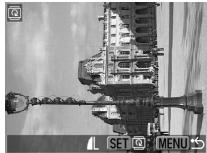

1 Valitse ▶ (Käyttö)-valikosta ja paina SET (Asetus) -painiketta.
Katso Valikkojen ja asetusten valitseminen (s. 42).


2 Valitse käännettävä kuva - tai - painikkeella ja paina sitten SET (Asetus) -painiketta.
Suunta vaihtuu asentojen 90°/270°/0° välillä joka kerta, kun painat SET (Asetus) -painiketta.

3 Paina MENU (Valikko) -painiketta.
Käyttövalikko palaa näyttöön. Palaa toistonäyttöön painamalla MENU (Valikko) -painiketta uudelleen.

- Elokuivakuvia ei voi kääntää.
- Kun kuvat ladataan tietokoneeseen, kuvan asento vaihtelee lataamiseen käytetyn ohjelmiston mukaan.

- Kuvia voidaan suurentaa kääntämisen aikana (s. 90).
- Kuvat, jotka on otettu pystysuoraan automaattikääntöasetuksen (s. 86) ollessa [Päällä], kääntyvät automaattisesti pystysuoraan asentoon, kun niitä tarkastellaan kameran nestekidenäytössä.
Äänikommenttien liittäminen kuviiin

Toistotilassa (yhden kuvan toistossa, luettelokuvan toistotilassa ja suurentavassa toistossa) voit liittää kuvaan enintään 60 sekunnin pituisia äänikommentteja. Äänitiedosto tallentuu WAVE-muodossa.
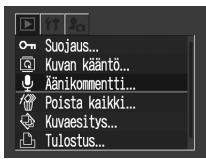

1 Valitse ▶ (Käyttö)-valikosta ja paina SET (Asetus) -painiketta.
Katso Valikkojen ja asetusten valitseminen (s. 42).


2 Valitse kuva ▶- tai ▶-painikkeella ja paina sitten SET (Asetus) -painiketta.
Näkyviin tulee äänikommentin ohjauspaneeli.

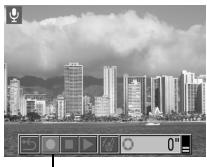
Äänikommenttipaneeli

3 Valitse ▶ - tai ▶ - painikkeella ○ (Tallenna) ja paina sitten SET (Asetus) - painiketta.
- Nauhoitus alkaa ja kulunut aika tulee näyttöön. Puhu kameran mikrofoniin päin.
- Voit lopettaa nauhoittamisen painamalla SET-painiketta uudelleen. Voit jatkaa nauhoittamista painamalla SET-painiketta uudelleen.
- Voit lisätä kuvaan enintään 60 sekunnin pituisen tallenteen.
- Voit palata edelliseen näyttöön valitsemalla 📋 (Lopeta) ja painamalla SET (Asetus) -painiketta.
Äänikommenttien kuunteleminen ja poistaminen
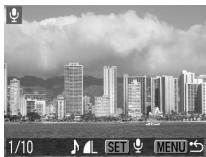
1 Tuo äänikommentilla varustettu kuva näyttöön (s. 98) ja paina SET (Asetus) -painiketta.
- Äänikommentilla varustetut kuvat on nestekidenäytössä merkitty 🎯 - ja 🎯 - kuvakkeella.
- Näkyviin tulee äänikommentin ohjauspaneeli.
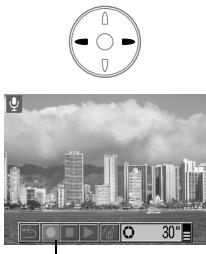
Äänihuomautuspaneeli

2 Valitse ▶ - tai ▶ - painikkeella ▶ (Toisto) tai 🏠 (Poista) ja paina SET (Asetus) - painiketta.
(Toisto)
- Kamera toistaa äänikommentin. Toisto pysähtyy, kun painat SET-painiketta. Voit jatkaa toistoa painamalla SET-painiketta uudelleen.
- Valitse äänenvoimakkuus 🖱 - tai 🍼 - painikkeella.
(Poista)
Näyttöön tulee tulostuksen keskeytyksen vahvistamisilmoitus. Valitse [Poista] - tai -painikkeella ja paina SET (Asetus) -painiketta.
Voit palata alkuun valitsemalla □ (Pysäytä) ja painamalla SET (Asetus) -painiketta.

- Elokuviin ei voi liittää äänikommentteja.
- Näkyviin tulee "Muistikortti täynnä" -sanoma, kun SD-kortti on täynnä eikä siihen voi enää tallentaa uusia äänikommentteja.
- Jos kuvaan on liitetty yhteensopimaton äänikommentti, et voi tallentaa tai toistaa kuvan äänikommentteja ja näkyviin tulee "Sopimaton WAVE-tiedosto" -sanoma. Voit poistaa yhteensopimattomat äänitiedot kameran avulla.
- Suojattujen kuvien äänikommentteja ei voi poistaa.

Ääntä voidaan säätää 📋 (Asetukset)-valikon avulla (s. 47).
Automaattinen katselu (kuvaesitykset)

Kuvaesityksen aloittaminen
Voit katsella haluamiasi SD-kortin kuvia yksi kerrallaan automaattisena kuvaesityksenä.
Kuvaesityksen kuva-asetukset pohjautuvat DPOF-standarddeihin (s. 110).
| Kaikki kuvat | Näyttää kaikki SD-kortille tallennetut kuvat järjestyksessä. |
| Esitys 1-3 | Näyttää kuhunkin esitykseen valitut kuvat järjestyksessä (s. 101). |
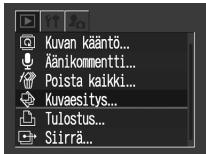

1 Valitse ▶ (Käyttö)-valikosta ja paina SET (Asetus) -painiketta.
- Katso Valikkojen ja asetusten valitseminen (s. 42).
- Kuvaesitys alkaa.

2 Valitse ▲- tai ▼-painikkeella [Ohjelma] ja valitse sitten ◀- tai ▶-painikkeella [Kaikki kuvat], [Esitys 1], [Esitys 2] tai [Esitys 3].
Lisätietoja kuvaesitysten 1–3 toistettavien kuvien valinnasta on seuraavassa kohdassa, vaiheesta 3 alkaen: s. 102.
![CANON DIGITAL IXUS IIS - Valitse ▲- tai ▼-painikkeella [Ohjelma] ja valitse sitten ◀- tai ▶-painikkeella [Kaikki kuvat], [Esitys 1], [Esitys 2] tai [Esitys 3]. - 1](/content/2019/10/29601/images/03faa9ee52854bdf0d9e3d9d76c12b3a21155a5971204928e3ab03ac9da9c3df.jpg)
![CANON DIGITAL IXUS IIS - Valitse ▲- tai ▼-painikkeella [Ohjelma] ja valitse sitten ◀- tai ▶-painikkeella [Kaikki kuvat], [Esitys 1], [Esitys 2] tai [Esitys 3]. - 2](/content/2019/10/29601/images/19803b02183ac1b7d1aa9db92d7ea6137d5c6e1565e428357d36e809dc2d132d.jpg)
3 Valitse ▲- tai ▼-painikkeella [Aloita] ja paina SET (Asetus) -painiketta.
Kuvaesitys alkaa. Esityksen jälkeen näyttöön tulee Kuvaesitys-valikko.
| MENU | 4 | Paina MENU (Valikko) -painiketta.Käyttövalikko palaa näyttöön. Palaa toistonäyttöön painamalla MENU (Valikko) -painiketta uudelleen. |
![CANON DIGITAL IXUS IIS - Valitse ▲- tai ▼-painikkeella [Aloita] ja paina SET (Asetus) -painiketta. - 1](/content/2019/10/29601/images/5b155bdda6ad7fe84efdd427f3edc0c7e3c58635ea0128a62fdf9675695aa18d.jpg)
- Nauhoitettu elokuva näkyy alusta loppuun kuvaesityksen asetuksissa määritetystä ajasta riippumatta.
- Virransäästötoiminto ei ala kuvaesityksen aikana (s. 31).
Kuvaesityksen keskeyttäminen ja jatkaminen
| [40X2] | Paina SET (Asetus) -painiketta.Kuvaesitys pysähtyy. Voit jatkaa esitystä painamalla SET-painiketta uudelleen. |
Kuvaesityksen selaaminen eteen- ja taaksepäin
![CANON DIGITAL IXUS IIS - Valitse ▲- tai ▼-painikkeella [Aloita] ja paina SET (Asetus) -painiketta. - 2](/content/2019/10/29601/images/aa36f81247d6ce2aa5de36efaefc14ac3ab5ede4441c167280886d2c5e93f730.jpg) | Paina ▲- tai ▶-painiketta.Edellinen tai seuraava kuva tulee näyttöön.Voit siirtyä kuvasta toiseen nopeammin pitämällä painiketta alhaalla. |
Kuvaesityksen Iopettaminen
| MENU | Paina MENU (Valikko) -painiketta.Kuvaesitys loppuu ja Kuvaesitys-valikkotulee näyttöön. |
Kuvaesityksen kuvien valitseminen
Voit merkitä kuvia liitettäväksi kuvaesityksiin 1–3. Yhteen esitykseen voi liittää enintään 998 kuvaa. Kuvat näytetään valitsemisjärjestyksessä.


1 Tuo Kuvaesitys-valikko näyttöön.
Katso Kuvaesityksen aloittaminen (s. 100).
Esityksen viereen tulee valkoinen valinta- merkki, jos esitykseen on jo valittu kuvia.
3 Valitse ▲- tai ▼- painikkeella ja ▲- tai ▶- painikkeella [Valitse] ja paina SET (Asetus) -painiketta.
4 Kuvaesityksen kuvien valitseminen
- Selaa kuvia - tai -painikkeella ja merkitse esitykseen lisättävä kuva tai esityksestä poistettava kuva - tai -painikkeella. Valituissa kuvissa näkyy valintajärjestystä vastaava numero sekä valkoinen valintamerkki √.
- Voit siirtyä luettelokatseluun (kolme kuvaa) painamalla zoomausvipua -merkkiä kohti ja valita kuvat samalla tavalla.
- SET (Asetus) -painikkeen painaminen luettelokatselussa tuo näyttöön valikon, jossa voit valita kaikki kuvat tai poistaa niiden valinnan. Valitse 📁 - tai 🥼 -painikkeella [Valitse kaikki] tai [Poista valinnat] ja paina sitten SET (Asetus) -painiketta.
5 Paina MENU (Valikko) -painiketta.
Päätä toiminto painamalla MENU (Valikko) -painiketta toistuvasti, kunnes Käyttövalikko palaa näyttöön.
Kuvan viiveajan ja toistoasetusten säätäminen
Esityksen kaikkien kuvien viiveaikaa voidaan muuttaa. Lisäksi esitys voidaan määrittää alkamaan aina uudelleen alusta.
| Kuvanviiveaika | Määrittää, kuinka kauan kukin kuva näkyy. Vaihtoehdot ovat 3–10 sekuntia, 15 sekuntia, 30 sekuntia ja Käsisäätö. | ||
| Toisto | Määrittää esityksen päättymään viimeiseen kuvaan tai alkamaan uudelleen alusta. | ||
 | 1 | Tuo Kuvaesitys-valikko näyttöön.Katso Kuvaesityksen aloittaminen (s. 100). | |
 | 2 | Valitse [Asetus] ▲- tai ▲- painikkeella ja paina SET (Asetus) -painiketta. | |
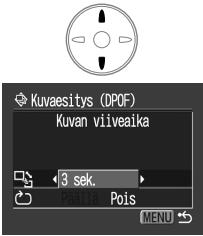 | 3 | Valitse ▲- tai ▲- painikkeella ▲ tai ▲. Valitse sitten haluamasi vaihtoehto ▲- tai ▲- painikkeella. ▲ (Kuvan viiveaika)Valitse viiveaika. ▲ (Toisto)Valitse [Päällä] tai [Pois]. | |
 | 4 | Paina MENU (Valikko) -painiketta.Asetusvalikko poistuu näytöstä. Palaakäyttövalikkoon painamalla MENU-painiketta uudelleen. Palaa toistonäyttöön painamalla MENU (Valikko) -painiketta uudelleen. | |

- Näyttöaika voi hieman poiketa asetetusta arvosta joidenkin kuvien kohdalla.
- Voit muokata kuvaesityksiä tietokoneessa kameran mukana toimitetun ohjelmiston avulla (ZoomBrowser EX tai ImageBrowser). Katso Canon Digital Camera Software Starter Guide Disk [Canon-digitaalikameran ohjelmiston aloitusopas -levy].
Tärkeät kuvat ja elokuvat voidaan suojata tahattomalta poistamiselta.
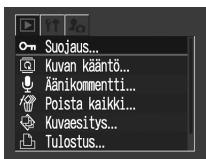

1 Valitse ▶ (Käyttö)-valikosta ja paina SET (Asetus) -painiketta.
Katso Valikkojen ja asetusten valitseminen (s. 42).

2 Valitse suojattava kuva ▶ - tai ▶ - painikkeella ja paina sitten SET (Asetus) -painiketta.
- Suojatuissa kuvissa näkyy -kuvake.
- Voit valita kuvat helposti siirtymällä yhden kuvan katselusta luettelokatseluun ja päinvastoin painamalla zoomausvipua kohti Q - tai -merkkiä.
3 Paina MENU (Valikko) -painiketta.
Käyttövalikko tulee uudelleen näyttöön. Palaa toistonäyttöön painamalla MENU (Valikko) -painiketta uudelleen.

Suojauksen peruuttaminen
Valitse vaiheen 1 jälkeen kuva, jonka suojauksen haluat poistaa, ja paina SET (Asetus) -painiketta.

Huomaa, että SD-kortin alustus pyyhkii kaikki kortin tiedot, myös suojatut kuvat. (s. 107).

Yksittäisen kuvan poistaminen

Voit poistaa yksittäin kuvia, joita et tarvitse tai joihin et ole tyytyväinen.

- Huomaa, että poistettuja kuvia ei voi palauttaa. Toimi harkiten, kun poistat kuvatiedostoja.
- Suojattuja kuvia ei voi poistaa tällä toiminnolla.
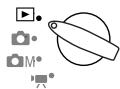
1 Käännä tilanvalitsin ▶ (Toistaminen)-asentoon.


2 Valitse poistettava kuva - tai - painikkeella ja paina sitten - painiketta.

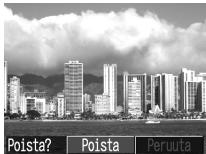

3 Valitse [Poista] ▶- tai ▶- painikkeella ja paina SET (Asetus) -painiketta).
Voit peruuttaa poiston valitsemalla [Peruuta].
Kaikkien kuvien poistaminen

Voit poistaa kaikki SD-kortille tallennetut kuvat.

- Huomaa, että poistettuja kuvia ei voi palauttaa. Toimi harkiten, kun poistat kuvatiedostoja.
- Suojattuja kuvia ei voi poistaa tällä toiminnolla.
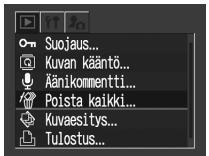

1 Valitse ▶ (Käyttö)-valikosta ja paina SET (Asetus) -painiketta.
Katso Valikkojen ja asetusten valitseminen (s. 42).

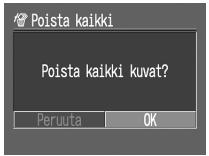

2 Valitse [OK] - tai -painikkeella ja paina SET (Asetus) -painiketta.
Voit peruuttaa poiston valitsemalla [Peruuta].
Uusi SD-kortti tai kortti, jolta haluat poistaa kaikki kuvat ja muut tiedot, on aina alustettava.

Huomaa, että SD-kortin alustus pyyhkii kaikki kortin tiedot, mukaan lukien suojatut kuvat ja muut tiedostot.
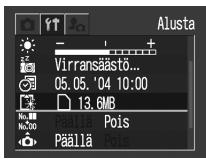

1 Valitse 📁 (Asetus) -valikosta ja paina SET (Asetus) -painiketta.
Katso Valikkojen ja asetusten valitseminen (s. 42).
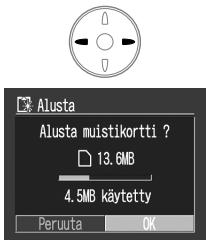

2 Valitse [OK] - tai -painikkeella ja paina SET (Asetus) -painiketta.
- Voit peruuttaa alustuksen valitsemalla [Peruuta].
- Näytössä näkyvä SD-kortin kapasiteetti on alustamisen jälkeen kortin nimelliskapasiteettia pienempi. Tämä on normaalia, eikä syynä ole SD-kortin tai kameran viallisuus.
![CANON DIGITAL IXUS IIS - Valitse [OK] - tai -painikkeella ja paina SET (Asetus) -painiketta. - 1](/content/2019/10/29601/images/08186994e68fb209e9c08b680c03f91bffe8972a3f5e0788ccc0b8b98c92c845.jpg)
- Jos kamera lakkaa toimimasta oikein, syynä voi olla viallinen SD-kortti. SD-kortin alustaminen voi poistaa ongelman.
- Jos muun valmistajan kuin Canonin SD-kortti ei toimi moitteettomasti, alustaminen voi ratkaista ongelman.
- Muissa kameroissa, tietokoneissa tai oheislaitteissa alustetut SD-kortit eivät ehkä toimi kamerassa kunnolla. Alusta tällaisessa tapauksessa SD-kortti uudelleen tässä kamerassa. Jos alustaminen kamerassa ei onnistu, katkaise kamerasta virta ja aseta SD-kortti uudelleen paikalleen. Kytke sitten kameraan virta ja alusta kortti uudelleen.
Tietoja tulostamisesta

Tällä kameralla otettuja kuvia voi tulostaa seuraavilla menetelmillä.
- kameran liittäminen suoratulostustoimintoa tukevaan tulostimeen *1 kaapelilla ja kameran 📄 -painikkeen painaminen
- kuvien valitseminen ja tulostemäärän määrittäminen (DPOF*2-tulostusasetukset) kamerassa ennen kuvien lähettämistä (SD-kortilla) valokuvien kehityspalveluun.
*1 Tämä kamera on PictBridge-standardin mukainen, joten voit tulostaa kuvia myös muiden kuin Canonin valmistamilla PictBridge-yhteensopivilla tulostimilla.
*2 Digital Print Order Format, digitaalinen tulostusmuoto
Tässä ohjekirjassa kuvataan DPOF-tulostusasetukset. Lisätietoja kuvien tulostamisesta on kameran mukana toimitetussa Suora tulostus -käyttöoppaassa. Lue myös tulostimen ohjekirja.
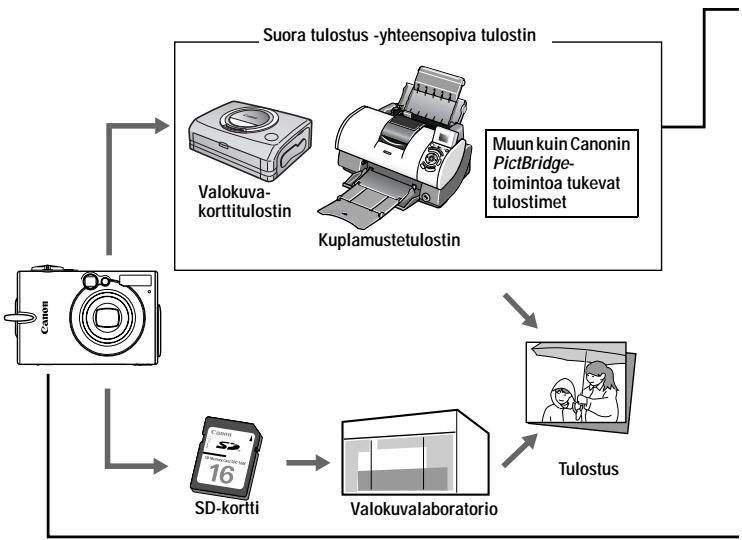
flowchart
graph TD
    A["Canon"] --> B["Valokuva-korttitulostin"]
    B --> C["Kuplamustetulostin"]
    C --> D["Tulostus"]
    D --> E["Valokuvalaboratorio"]
    E --> F["SD-kortti"]
    F --> G["Suora tulostus -yhteensopiva tulostin"]
    C --> H["Muun kuin Canonin PictBridge-toimintoa tukevat tulostimet"]
Tietoja soveltuvista suora tulostus -yhteensopivista tulostimista (CP-sarjat tai kuplamustetulostimet) on kameran mukana toimitetussa Järjestelmäkartassa.
Suora tulostus -yhteensopivan tulostus
- Liitä kamera tulostimeen
- Aseta tulostusasetukset (paitsi DPOF-tulostusasetukset)
- Tulostus
Lisätietoja on Suora tulostus -käyttöoppaassa (erillinen käyttöopas).
DPOF-tulostusasetukset
- Katso Tulostettavien kuvien valitseminen (s. 110).
- Valitse kopioiden määrä (p. 111).
- Katso Tulostustavan valitseminen (s. 113).
• Normaali/Luettelokuva/Molemmat - Päiväys: Päällä/Pois
- Kuvanumerot: Päällä/Pois
Lisätietoja on Suora tulostus -käyttöoppaassa (erillinen käyttöopas).
DPOF-siirto
- Valitse tietokoneeseen ladattavat kuvat (s. 116)
Voit valita SD-kortilta tulostettavat kuvat ja määrittää tulosteiden määrän etukäteen kameran avulla. Tämä on kätevää, jos kuvat on tarkoitus lähettää kehityspalveluun, joka tukee DPOF-kuvia, tai tulostaa suoratulostustoimintoa tukevalla tulostimella.
Lisätietoja tulostamisesta on Suora tulostus -käyttöoppaassa.
Tulostettavien kuvien valitseminen
Kuvia voidaan valita kahdella tavalla:
- Yksitellen
- Kaikki SD-kortin kuvat (jokaisesta kuvasta tulostetaan yksi kopio).
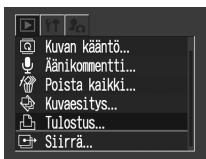

1 Valitse ▶ (Käyttö)-valikosta 📁 ja paina SET (Asetus) -painiketta.
Katso Valikkojen ja asetusten valitseminen (s. 42).

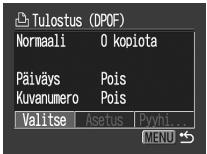

2 Valitse [Valinta] ▶- tai ▶- painikkeella ja paina SET (Asetus) -painiketta.
| Tulostettavien kopioiden määräLuettelokuvien valitseminen | 3Valitse tulostettavat kuvat.Kuten seuraavassa on esitetty,valintamenetelmä vaihtelee valittujen (Tulostustapa) -asetusten mukaan (s. 113). □ (Normaali) / □ □ (Molemmat)Valitse kuva ▲ - tai ▲ -painikkeella ja kopioiden määrä (enintään 99) ▲ - tai ▲ - painikkeella. □ (Luettelokuva)Selaa kuvia ▲ - tai ▲ -painikkeella ja merkitse esitykseen lisättävä kuva tai esityksestä poistettava kuva ▲ - tai ▲ - painikkeella.Valituissa kuvissa näkyy valintamerkki.Voit siirtyä luettelokatseluun (kolme kuvaa) painamalla zoomausvipua ▲ -merkkiä kohti ja valita kuvat samalla tavalla. |
| MENU | 4Paina MENU (Valikko) -painiketta.Tulostusvalikko tulee uudelleen näkyviin. Palaa käyttövalikkoon painamalla MENU- painiketta uudelleen. Palaa toistonäyttöön painamalla MENU (Valikko) -painiketta uudelleen. |
SD-kortin kaikkien kuvien tulostaminen
 | 3 | Siirrä zoomausvipua kohti ✕-merkkiä.Näyttö siirtyy luettelokatseluun (kolme kuvaa). |
 | 4 | Paina SET (Asetus) -painiketta. |
 | 5 | Valitse [Valitse kaikki] ▲- tai ▼- painikkeella ja paina SET (Asetus) -painiketta. |
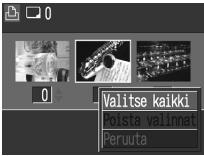 | Kutakin kuvaa tulostetaan yksi kappale.Kun tulostustavaksi on valittu □(Normaali) □ □ (Molemmat), tulostettavien kopioiden määrä voidaan määrittää kuvakohtaisesti.Tulostusasetukset voidaan poistaa, kun tulostustavaksi on valittu □(Luettelokuva).Voit peruuttaa kaikki valinnat valitsemalla [Poista valinnat] -vaihtoehdon. | |
| [20K7] | ||
 | 6 | Paina MENU (Valikko) -painiketta.Tulostusvalikko tulee uudelleen näkyviin.Palaa käyttövalikkoon painamalla MENU-painiketta uudelleen. Palaa toistonäyttöön painamalla MENU (Valikko) -painiketta uudelleen. |


- Näyttöön saattaa tulla ⚠ -kuvake, jos SD-kortin tulostusasetukset on määritetty toisessa DPOF-yhteensopivassa kamerassa. Asetusten muuttaminen kumoaa aikaisemmat asetukset.
- Kaikki erikoisasetukset eivät välttämättä tulostu kaikilla tulostimilla tai kehityspalvelua käytettäessä.
- Elokuville ei voi määrittää tulostusasetuksia.
- Kuvat tulostuvat kuvausjärjestyksessä vanhimmasta uusimpaan.
- SD-kortilla voi olla valittuna samanaikaisesti enintään 998 kuvaa.
- Kun [Tulostustapa]-asetuksen [Molemmat]-vaihtoehto on valittuna, kopioiden määrää voidaan muuttaa. Kun [Tulostustapa]-asetuksen [Luettelokuva]-vaihtoehto on valittuna, kopioiden määrää ei voi muuttaa (vain yksi kopio tulostuu).
- Kuviiin voidaan liittää tulostusasetuksia myös tietokoneella kameran mukana toimitetun ohjelmiston (ZoomBrowser EX tai Image Browser) avulla.
Tulostustavan valitseminen
Valitse tulostettavan kuvan valinnan jälkeen sen tulostustapa. Valittavissa ovat seuraavat tulostusasetukset:
| Tulostustapa | Normaali | Tulostaa yhden kuvan kullekin sivulle. |
| Luettelokuva | Tulostaa valitut kuvat pienennettyinä luetteloarkiksi. | |
| Molemmat | Tulostaa kuvat sekä normaalikokoisina että luettelona. | |
| Päiväys | Lisää tulosteeseen päivämäärän. | |
| Kuvanumero | Lisää tulosteeseen kuvanumeron. | |
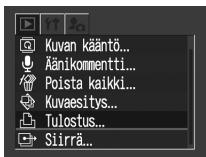

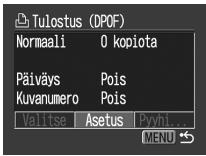

1 Valitse ▶ (Käyttö)-valikosta 📁 ja paina SET (Asetus) -painiketta.
Katso Valikkojen ja asetusten valitseminen (s. 42).
2 Valitse [Asetus] ▶ - tai ▶ - painikkeella ja paina SET (Asetus) - painiketta.

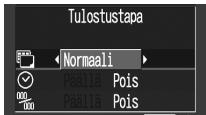
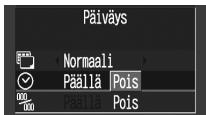
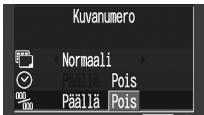

3
Valitse ▲ - tai ▼ - painikkeella □ -, ▼ - tai □□□. Valitse sitten haluamasi vaihtoehto ▶ - tai ▶ - painikkeella.
(Tulostustapa)
Valitse [Normaali], [Luettelokuva] tai [Molemmat].
(Päiväys)
Valitse [Päällä] tai [Pois].
000 (Kuvanumero)
Valitse [Päällä] tai [Pois].
4
Paina MENU (Valikko) -painiketta.
Tulostusvalikko tulee uudelleen näkyviin. Palaa käyttövalikkoon painamalla MENU-painiketta uudelleen. Palaa toistonäyttöön painamalla MENU (Valikko) -painiketta uudelleen.

- Kun tulostustavaksi on valittu [Luettelokuva], [Päiväys]- ja [Kuvanumero]-vaihtoehtojen arvoksi ei voida samanaikaisesti valita [Päällä].
- Kun käytössä on CP-sarjan tulostin ja tulostustavaksi on valittu [Molemmat], sekä [Päiväys]- että [Kuvanumero]-vaihtoehtojen arvoksi voidaan valita [Päällä], mutta luettelotulosteeseen tulostuu vain kuvanumero.

Päivämäärä tulostuu Päiväys/Aika-valikossa määritetyssä muodossa (s. 26).
Tulostusasetusten palauttaminen
Kaikki tulostusasetukset voidaan poistaa yhdellä kertaa. Tulostustavaksi palautuu [Normaali] ja päiväystoiminnon tilaksi tulee [Pois].
| SET | 1 Valitse ▶ (Käyttö)-valikosta ja paina SET (Asetus) -painiketta. Katso Valikkojen ja asetusten valitseminen (s. 42). |
| 2 Valitse [Pyyhi] ◀- tai ▶- painikkeella ja paina SET (Asetus) - painiketta. | |
| 3 Valitse [OK] ◀- tai ▶- painikkeella ja paina SET (Asetus) - painiketta. Voit poistua oletusasetuksia palauttamatta valitsemalla [Peruuta]. |
Kameran avulla voit määrittää kuvien asetukset ennen kuvien lataamista tietokoneeseen. Tietoja kuvien siirtämisestä tietokoneeseen on Canon Digital Camera Software Starter Guide Disk [Canon-digitalikameran ohjelmiston aloitusopas] -levyllä. Tämän toiminnon avulla ei voi siirtää useita kuvia kerralla Mac OS X -tietokoneisiin.
Kameran asetukset ovat DPOF-standardien mukaisia.

Näyttöön saattaa tulla ⚠-kuvake, jos SD-kortin tulostusasetukset on määritetty toisessa DPOF-yhteensopivassa kamerassa. Asetusten muuttaminen kumoaa aikaisemmat asetukset.
Kuvien valitseminen siirtämistä varten
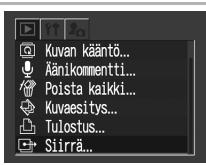

1 Valitse ▶ (Käyttö)-valikosta ja paina SET (Asetus) -painiketta.
Katso Valikkojen ja asetusten valitseminen (s. 42).

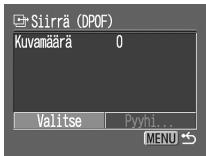

2 Valitse [Valitse] - tai - painikkeella ja paina SET (Asetus) - painiketta.
Voit peruuttaa siirtoasetukset kaikille SD-kortin kuville painamalla [Pyyhi]-painiketta.
| Siirrettävät kuvatMENU | 3 | Selaa kuvia ▲- tai ▲-painikkeella ja merkitse esitykseen lisättävä kuva tai esityksestä poistettava kuva ▲- tai ▲-painikkeella. Valituissa kuvissa näkyy valintamerkki. Voit siirtyä luettelokatseluun (kolme kuvaa) painamalla zoomausvipua ▲-merkkä kohti ja valita kuvat samalla tavalla. SET (Asetus) -painikkeen painaminen luettelokatselussa tuo näyttöön valikon, jossa voit valita kaikki kuvat tai poistaa niiden valinnan. Valitse ▲- tai ▲- painikkeella [Valitse kaikki] tai [Poista valinnat] ja paina sitten SET (Asetus) -painiketta. | |
| MENU | 4 | Paina MENU (Valikko) -painiketta. Siirrä-valikko tulee uudelleen näyttöön. Palaa käyttövalikkoon painamalla MENU-painiketta uudelleen. Palaa toistonäyttöön painamalla MENU (Valikko) -painiketta uudelleen. |
![CANON DIGITAL IXUS IIS - Valitse [Valitse] - tai - painikkeella ja paina SET (Asetus) - painiketta. - 1](/content/2019/10/29601/images/82cf0ebbf18a5117db50f879f21089d4878fe55243bea1d1e18c1300b98db682.jpg)
- Kuvat siirtyvät kuvausjärjestyksessä vanhimmasta uusimpaan.
- SD-kortilla voi olla valittuna samanaikaisesti enintään 998 kuvaa.
Seuraavien menetelmien kameralla otettuja kuvia voidaan ladata tietokoneeseen. Jotkin menetelmät eivät ole käytettävissä kaikissa käyttöjärjestelmissä.
- Kameran ja tietokoneen välisen yhteyden kautta lataaminen
| Windows98 | WindowsMe | Windows2000 | WindowsXP | MacOS 9 | MacOS X |
Tämän menetelmän avulla voit ladata kuvia tietokoneen komentoja käyttämällä, kun tarvittava ohjelmisto on asennettu.
Lisätietoja on kohdassa Kameran liittäminen tietokoneeseen (s. 119) ja erillisellä Canon Digital Camera Software Starter Guide Disk [Canon-digitalikameran ohjelmiston aloitusopas] -levyllä.
| Windows 98 | Windows Me | Windows 2000 | Windows XP |
Tämän menetelmän avulla voit ladata kuvia kameran painiketoimintoja käyttämällä, kun tarvittava ohjelmisto on asennettu (tietokoneen asetuksia tarvitsee säätaa vain ensimmäisellä latauskerralla).
Lisätietoja on kohdissa Kameran liittäminen tietokoneeseen (s. 119) ja Kuvien lataaminen Suora siirto -toiminnolla (s. 123).
| Windows XP | Mac OS X |
Tämän menetelmän avulla voit ohjelmistoa asentamatta ladata kuvia tietokoneen komentoja käyttämällä.
Lisätietoja on kohdissa Kameran liittäminen tietokoneeseen (s. 119) (Ohjelmistoa ei tarvitse asentaa) ja Kameran liittäminen tietokoneeseen kuvien lataamista varten ohjelmistoa asentamatta (s. 125).
- Kuvien lataaminen suoraan SD-kortilta
Katso Kuvien lataaminen suoraan SD-kortilta (s. 126).
Kameran liittäminen tietokoneeseen
Tietokoneen järjestelmävaatimukset
Windows
| Käyttöjär- jestelmä | Windows 98 (First Edition tai Second Edition)Windows Millennium Edition (Windows Me)Windows 2000Windows XP (Home Edition, Professional) |
| Tietokoneen malli | Käyttöjärjestelmän tulee olla valmiiksi asennettuna tietokoneeseen, jossa on sisäänrakennettu USB-portti. |
| Keskusyksikkö | Windows 98 / Windows Me / Windows 2000: Vähintään 150 MHz:n Pentium-suoritinWindows XP: Vähintään 300 MHz:n Pentium-suoritinKaikki edellä mainitut käyttöjärjestelmät: Vähintään 500 MHz:n Pentium-suoritin suositeltu (elokuvien muokkausta varten). |
| RAM-muisti | Windows 98 / Windows Me / Windows 2000: vähintään 64 MtWindows XP: vähintään 128 MtKaikki edellä mainitut käyttöjärjestelmät: vähintään 128 Mt suositeltu (elokuvien muokkausta varten) |
| Liitäntä | USB |
| Vapaata kiintolevytilaa | Canon UtilitiesZoomBrowser EX: vähintään 200 Mt(sisältää PhotoRecord-tulostusohjelman)- PhotoStitch: vähintään 40 MtCanon-kameran TWAIN-ajuri: vähintään 25 MtCanon-kameran WIA-ajuri: vähintään 25 Mt |
| Näyttö | 800 x 600 pikseliä / High Color (16-bittinen) tai parempi on välttämätön 1 024 x 768 pikseliä tai parempi on suositus |
Macintosh
| Käyttöjär- jestelmä | Mac OS 9.0–9.2 ja Mac OS X (v10.1/v10.2) |
| Tietokoneen malli | Käyttöjärjestelmän tulee olla valmiiksi asennettuna tietokoneeseen, jossa on sisäänrakennettu USB-portti. |
| Keskusyksikkö | PowerPC |
| RAM-muisti | Mac OS 9.0-9,2: vähintään 64 Mt sovellusmuistiaMac OS X (v10.1/v10.2): vähintään 128 Mt |
| Liitäntä | USB |
| Vapaata kiintolevytilaa | Canon Utilities- ImageBrowser: vähintään 120 Mt- PhotoStitch: vähintään 30 Mt |
| Näyttö | 800 x 600 pikseliä / 32 000 väriä tai parempi on välttämätön1 024 x 768 pikseliä tai parempi on suositus |
Tärkeää
Ennen kuin liität kameran tietokoneeseen, tietokoneeseen on asennettava kameran mukana toimitetulla Canon Digital Camera Solution Disk -levyllä olevat ohjelmat ja ajuri.

Kamera ei toimi asianmukaisesti, jos liität sen tietokoneeseen ennen ajurin ja ohjelmien asentamista. Lue tällöin Canon Digital Camera Software Starter Guide Disk [Canon-digitalikameran ohjelmiston aloitusopas -levyn] Vianmääritys-osa.

- Kamerasta tai tietokoneesta ei tarvitse katkaista virtaa, kun liität kameran USB-porttiin.
- Lisätietoja USB-porttien sijainnista on tietokoneen käyttöoppaassa.
- On suositeltavaa käyttää kamerassa täyteen ladattua akkua tai ACK900-verkkolaitetta (saatavana erikseen), kun kamera liitetään tietokoneeseen (s. 18, 140).
- Kaikki toiminnot, jotka toteutetaan yhteydellä USB 2.0 - yhteensopivaan levyyn, eivät ehkä onnistu.
1 Asenna Canon Digital Camera Solution Disk -levyllä olevat ajurit ja sovellusohjelmat (vain ensimmäisen käyttökerran yhteydessä).
Lisätietoja asennustoimista on Canon Digital Camera Software Starter Guide Disk [Canon-digitalikameran ohjelmiston aloitusopas] -levyllä.
2 Liitä tietokoneen USB-portti kameran DIGITAL-liittimeen kameran mukana toimitetulla liitäntäkaapelilla.
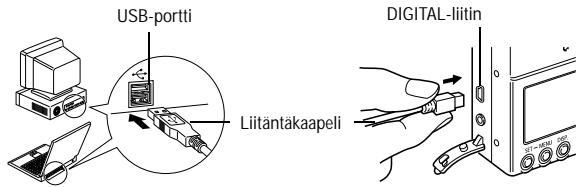
- Liitä liitäntäkaapeli kameran DIGITAL-liittimeen seuraavasti: nosta liittimen kansi työntämällä kynsi sen yläreunan alle ja työnnä kaapelia liittimeen, kunnes kuulet kaapelin pään naksahhtavan paikalleen.
- Pidä aina kiinni liittimen sivuista, kun irrotat liitäntäkaapelin kameran DIGITAL-liitännästä.
3 Käännä tilanvalitsin ▶ (Toistaminen)-asentoon.
4 Paina ON/OFF-painiketta, kunnes vihreä virran merkkivalo syttyy.
- Windows: Siirry eteenpäin vaiheisiin 5 ja 6.
- Macintosh: Lue ohjeet Canon Digital Camera Software Starter Guide Disk [Canon-digitaalikameran ohjelmiston aloitusopas] -levyltä ja lataa kuvat.
5 Valitse tietokoneen näyttöön tulevassa valintaikkunassa [Canon CameraWindow] ja valitse sitten [OK] (vain ensimmäisellä kerralla).
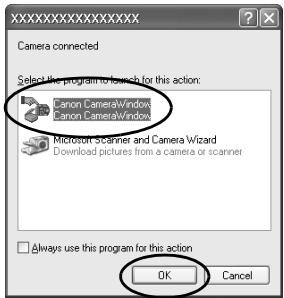
Jos valintaikkuna ei tule näyttöön, napsauta [Start/Käynnistä]-painiketta, valitse [Programs/Ohjelmat] tai [All Programs/Kaikki ohjelmat], [Canon Utilities/Canon-apuohjelmat], [CameraWindow] ja valitse sitten [CameraWindow Set Auto-Launch/Automaattisen käynnistyksen käyttöönotto].
6
Valitse [CameraWindow - Set Auto-Launch/Automaattisen käynnistyksen käyttöönotto] -ikkunassa [Set/Aseta] (vain ensimmäisellä kerralla).
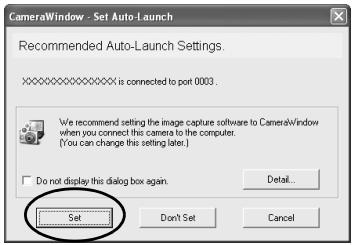
Näyttöön tulee Download Image [Lataa kuva] -ikkuna.
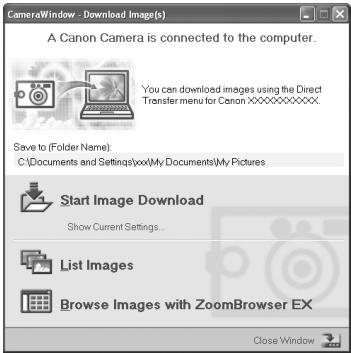
- Kuvien lataaminen ohjelmiston ja tietokoneen avulla:
Katso Canon Digital Camera Software Starter Guide Disk [Canon-digitalikameran ohjelmiston aloitusopas] -levy. - Kuvien lataaminen kameran avulla (Suora siirto -toiminto)
Katso Kuvien lataaminen Suora siirto -toiminnolla (seuraava sivu).
Kuvien lataaminen Suora siirto -toiminnolla
Tällä menetelmällä voidaan ladata kuvia kameran toimintojen avulla.
Asenna mukana toimitetut ohjelmat ja säädä tietokoneen asetuksia, ennen kuin käytät tätä menetelmää ensimmäisen kerran (s. 120).
| [02-03] | Kaikki kuvat | Siirtää ja tallentaa kaikki kuvat tietokoneeseen. |
| [02-04] | Uudet kuvat | Siirtää ja tallentaa tietokoneeseen vain sellaiset kuvat, joita ei ole aiemmin siirretty. |
| [02-05] | DPOF kuvat | Siirtää ja tallentaa tietokoneeseen vain sellaiset kuvat, joissa on DPOF-asetuksia (s. 116). |
| [02-06] | Valitse ja siirrä | Siirtää ja tallentaa tietokoneeseen yksittäisiä kuvia, kun katselet ja valitset kuvia. |
| [06-07] | Taustakuva | Siirtää ja tallentaa tietokoneeseen yksittäisiä kuvia, kun katselet ja valitset kuvia. Siirretyt kuvat tulevat näkyviin tietokoneen työpöydällä. |
Suora siirto

Kaikki kuvat...

Uudet kuvat...

DPOF kuvat...

Valitse ja siirrä...

Taustakuva...
1 Varmista, että kameran nestekidenäytössä on Suora siirto -valikko.
- painike palaa sinisenä.
- Paina MENU (Valikko) -painiketta, jos Suora siirto -valikko ei tule näyttöön.
Kaikki kuvat / Uudet kuvat / DPOF kuvat


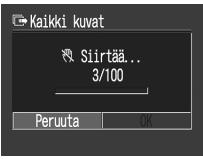
2 Valitse 📁- tai 🌿- painikkeella 📄, 📄 tai 🕒 ja paina sitten ⚙️ (Tulostus/Jakaminen) -painiketta.
- Voit peruuttaa siirron painamalla SET (Asetus) -painiketta.
- Kuvat latautuvat ja Suora siirto -valikko tulee näyttöön.
Valitse ja siirrä / Taustakuva
 | 2 | Valitse ▲- tai ▼-painikkeella 📁 tai 📄 ja paina sitten ⚙️ ≈-painiketta (tai SET (Asetus) -painiketta). |
 | ||
 | 3 | Valitse ladattavat kuvat ▲- tai ▶- painikkeella ja paina sitten ⚙️ ≈- painiketta (tai SET (Asetus) -painiketta). |
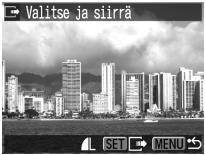 | Kuvat latautuvat tietokoneeseen. ⚙️ ≈- painike vilkkuu sinisenä lataamisen ajan. | |
 | ||
| [SK2Y] | 4 | Paina MENU (Valikko) -painiketta.Suora siirto -valikko tulee näkyviin. |


Vain JPEG-muotoisia kuvia voi ladata tietokoneen taustakuvaksi.
- painikkeella valittu asetus säilyy käytössä, vaikka kameran virta katkaistaisiin. Aiemmin käytetty asetus on voimassa, kun Suora siirto -valikko tulee näyttöön seuraavan kerran. Kuvanvalintanäyttö tulee heti näkyviin, jos viimeksi valittu asetus oli [Valitse ja siirrä] tai [Taustakuva].
Kameran liittäminen tietokoneeseen kuvien lataamista varten ohjelmistoa asentamatta
Jos käytössäsi on Windows XP tai Max OS X 10.1 tai 10.2, voit käyttää käyttöjärjestelmän mukana toimitettavia ohjelmia kuvien lataamiseen (vain JPEG-muodossa) asentamatta Canon Digital Camera Solution Disk -levyllä olevia ohjelmia. Näin voit ladata kuvia myös tietokoneeseen, johon ei ole asennettu näitä ohjelmia.
Huomaa kuitenkin, että tässä latausmenetelmässä on joitakin rajoituksia. Lisätietoja on Windows® XP- ja Mac OS X -käyttäjät -vihkosessa.
1 Liitä tietokoneen USB-portti kameran DIGITAL-liittimeen kameran mukana toimitetulla liitäntäkaapelilla.
Lisätietoja on vaiheissa 2–4 ja siitä eteenpäin, s. 120.
2 Jatka lataamista noudattamalla näytön ohjeita.
Kuvien lataaminen suoraan SD-kortilta
1 Poista SD-kortti kamerasta ja aseta se tietokoneeseen liitettyyn SD-kortin lukijaan.
Tietoja tietokoneen ja korttisovittimen tai kortinlukijan liittämisestä on korttisovittimen tai kortinlukijan käyttöohjeissa.
2 Kaksoisnapsauta sen aseman kuvaketta, jossa SD-kortti on.
Asema, jolla SD-kortti on, voi näkyä näytössä automaattisesti käyttöjärjestelmän mukaan.
3 Kopioi SD-kortin kuvat haluamaasi kansioon tietokoneen kiintolevyllä.
Kuvat ovat SD-kortin [DCIM]-kansiossa olevassa [xxxCANON]-alikansiossa. Kansion nimessä xxx on luku 100–998 (s. 88).
Kuvien katseleminen televisiosta
Voit katsella kuvia television avulla kuvauksen aikana tai myöhemmin liittämällä kameran televisioon kameran mukana toimitettavalla AV-kaapelilla (AVC-DC300).
 | 1 Katkaise kamerasta virta painamalla ON/OFF-painiketta.Katkaise myös television virta. |
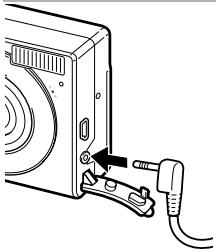 | 2 Liitä AV-kaapeli kameran A/V Out -liittimeen.Avaa liitännän kansi työntämällä kynsi kannen yläreunan alle ja kiinnitä kaapeli liittimeen. |
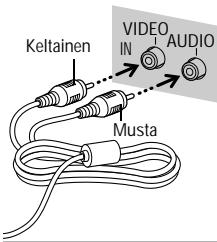 | 3 Kytke AV-kaapelin toinen pää television VIDEO IN- ja AUDIO IN -tuloliitäntöihin. |
| 4 Avaa televisio ja kytke se videotilaan. | |
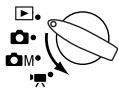 | 5 Käännä tilanvalitsin 📋-, 📋M-, 🌐- tai ▶-asentoon. |

Virran merkkivalo
6 Paina ON/OFF-painiketta.
- Kuva näkyy television kuvaruudussa. Nyt voit kuvata tai katsella kuvia tavalliseen tapaan.
- Jos kuva ei näy televisiossa kuvaamisen aikana, paina DISP. (Näyttö) -painiketta.

- Televisiota ei voida käyttää näyttölaitteena kuvien liittämistilassa.
- Nestekidenäyttöön ei tule kuvaa silloin, kun kamera on kytketty televisioon.
- Jos televisio tukee stereoääntä, voit liittää äänikaapelin television vasemman- tai oikeanpuoleiseen tuloliitäntään. Lisätietoja on television käyttöoppaassa.

Videolähtösignaalin muoto (NTSC tai PAL) voidaan valita television mukaan (s. 49). Käytössä oleva muoto vaihtelee eri maissa.
- NTSC: Muun muassa Japani, Yhdysvallat, Kanada ja Taiwan.
- PAL: Muun muassa Eurooppa, Aasia (ei Taiwan) ja Oseania.
Jos videojärjestelmä on määritetty virheellisesti, kuva ei ehkä näy oikein.
Minun kamerani -asetusten avulla voit mukauttaa käynnistyskuvan ja -äänen sekä suljin-, painike- ja ajastinäänet. Kussakin valikossa on kolme vaihtoehtoa.
Esimerkki: Käynnistyskuva

1
2
- vaihtoehto sisältää tieteisaiheisia kuvia ja ääniä. -vaihtoehto sisältää eläinaiheita.
Minun kamerani -asetusten muuttaminen
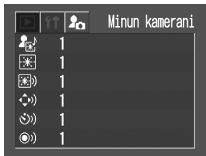

1 Valitse 📁 Minun kamerani -valikko.
Katso Valikkojen ja asetusten valitseminen (s. 42).
2 Valitse haluamasi vaihtoehto ▲- tai ▼-painikkeella.

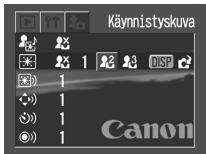
3 Valitse haluamasi asetus ◀ - tai ▶ - painikkeella.
4 Paina MENU (Valikko) -painiketta.
- Valikko poistuu näytöstä.
- Kuvaustilassa voit sulkea valikon painamalla laukaisimen puoliväliin.

- Jos valitset vaiheessa 2 vaihtoehdon 📄 (Teema), voit valita yhdenmukaisen teeman kaikille Minun kamerani -valikon asetuksille.
- Jos (Asetukset)-valikon [Äänetön]-vaihtoehdon asetuksena on [Päälla], merkkiäni ei kuulu, valikka kunkin merkkiänen yksittäisenä asetuksena Minun kamerani -valikossa olisi 1. 2 tai 3 (Päälla) (s. 47).
Minun kamerani -asetusten rekisteröiminen
Voit lisätä SD-kortille tallennettuja kuvia ja ääniä Minun kamerani - asetuksiksi 2- ja 8-valikkovaihtoehtoihin. Voit myös ladata tietokoneen kuvia ja ääniä kameraan kameran mukana toimitetulla ohjelmalla.
SD-kortin kuvien ja äänien rekisteröiminen
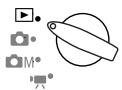 | 1 | Käännä tilanvalitsin ▶(Toistaminen)-asentoon. |
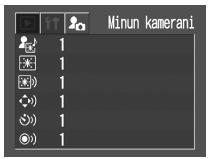 | 2 | Valitse 📋 Minun kamerani-valikko.Katso Valikkojen ja asetusten valitseminen(s. 42). |
 | 3 | Valitse haluamasi vaihtoehto 🔥- tai▼-painikkeella. |
 | 4 | Valitse ←- tai ►-painikkeella 🔒tai 🔒. |
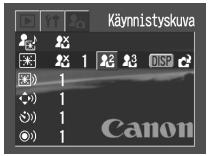 | Näkyviin tulee DISP 🔒-kuvake. | |
 | 5 | Paina DISP (Näyttö) -painiketta. |


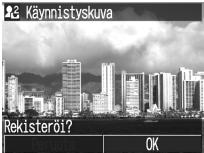

6 Valitse kuva tai tallenna ääni.
Käynnistyskuva
Valitse rekisteröitävä kuva - tai -painikkeella ja paina sitten SET (Asetus) -painiketta.
Käynnistysääni, painikeääni, itselaukaisimen ääni ja suljinääni
- Valitse - tai ▶ -painikkeella (Tallenna) ja paina sitten SET (Asetus) -painiketta. Nauhoitus alkaa ja päätyy automaattisesti, kun määritetty aika on kulunut.
- Valitse tallennuksen jälkeen - tai - painikkeella (Rekisteröi ääni) ja paina sitten SET (Asetus) - painiketta.
- Palaa Minun kamerani -valikkoon rekisteröimättä kuvia valitsemalla (Poistu).
- Toista nauhoitettu ääni valitsemalla ▶ (Toista).
7 Valitse [OK] ◀ - tai ▶ -painikkeella ja paina SET (Asetus) -painiketta.
Voit peruuttaa muutoksen valitsemalla [Peruuta].
![CANON DIGITAL IXUS IIS - Valitse [OK] ◀ - tai ▶ -painikkeella ja paina SET (Asetus) -painiketta. - 1](/content/2019/10/29601/images/5bf68dba310c5024ed025c77daf393af98a13bd1bb0736506c9774ab75fa2d93.jpg)
- Elokuva- ja äänikommenttitoiminnolla tallennettuja ääniä ei voi lisätä Minun kamerani -asetuksiksi.
- Uusi Minun kamerani -asetus korvaa aikaisemmat asetukset.
Minun kamerani -asetusten tiedostomuoto
Minun kamerani -asetusten tulisi olla seuraavien tiedostomuotojen mukaisia. Tällä kameralla kuvatut SD-kortin kuvat voidaan kuitenkin rekisteröidä Minun kamerani -asetuksiksi kuvan muodosta riippumatta.
Käynnistyskuva
• Tallennusmuoto: JPEG (Baseline JPEG)
• Näytteenottotaajuus: 4:2:0 tai 4:2:2
- Mitat: 320 x 240 pikseliä
• Tiedoston koko: enintään 20 kt
Käynnistysääni, painikeääni, itselaukaisimen ääni ja suljinääni
• Tallennusmuoto: WAVE (monofoninen)
• Kvanttibitti: 8-bittinen
- Näytteenottotaajuus: 11,025 kHz tai 8,000 kHz
- Tallennettu pituus
| 11,025 kHz | 8,000 kHz | |
| Käynnistysääni | enintään 1,0 s | enintään 1,3 s |
| Painikeääni | enintään 0,3 s | enintään 0,4 s |
| Itselauk. ääni | enintään 2,0 s | enintään 2,0 s |
| Suljinääni | enintään 0,3 s | enintään 0,4 s |
* Kamerassa voi käyttää vain edellä kuvattuja tiedostomuotoja.
Tällä toiminnolla voit esimerkiksi tallentaa sanat "sano muikku" itselaukaisimen ääneksi niin, että nämä sanat kuuluvat kamerasta kaksi sekuntia ennen kuvan ottamista. Voit myös esimerkiksi tallentaa iloista musiikkia, joka saa kohteesi hymyilemään. Näin voit mukauttaa kamerasi luomalla ja lisäämällä uusia Minun kamerani -asetuksia.

Lisätietoja Minun kamerani -tiedostojen luomisesta ja lisäämisestä kameraan on Canon Digital Camera Software Starter Guide Disk [Canon-digitalikameran ohjelmiston aloitusopas] -levyllä.
Sanomaluettelo
Kuvauksen ja toiston aikana näkyvät sanomat
Nestekidenäyttöön voi kuvauksen tai kuvien katselun aikana tulla seuraavia sanomia: Lisätietoja sanomista, jotka ovat esillä tulostinliitännän aikana, on Suoran tulostuksen käyttöoppaassa.
| Odota... | Kamera tallentaa kuvaa SD-kortille tai lukee SD-kortilta. |
| Ei muistikorttia | Kuvia yritetään ottaa tai katsella, mutta kamerassa ei ole SD-korttia. |
| Kortti lukittu. | SD-kortti on kirjoitussuojattu. |
| Aseta SD-kortti kameraan. | Yritit ottaa kuvan ilman SD-korttia. |
| Häiriö muistikortissa. | SD-kortissa on vika. |
| Muistikortti täynnä | SD-kortille ei mahdu enää uusia kuvia tai tulostusasetuksia. |
| Virheellinen nimi. | Tiedostoa ei voitu luoda, koska tiedostolla on sama nimi kuin olemassa olevalla tiedostolla, tai koska tiedostojen enimmäismäärä on saavutettu. Valitse Kuvaus- valikossa [Kuvan no. nollaus] -valinnan arvoksi [Päällä]. Tallenna kaikki säilytettävät kuvat tietokoneeseen ja alusta SD-kortti. Huomaa, että alustaminen poistaa kaikki nykyiset kuvat ja muut tiedot. |
| Vaihda akku | Akun varaus ei riitä kameran toimintaan. Vaihda akkuyksikkö välittömästi tai lataa se uudelleen. |
| Ei kuvaa | SD-korttiin ei ole tallennettu kuvia. |
| Kuva liian suuri | Yritit toistaa kuvan, jossa on enemmän kuin 4 064 x 3 048 pikseliä, tai toisella kameralla tallennetun elokuvan. |
| Sopimaton JPEG-tiedosto | Yritit toistaa kuvan, joka ei ole JPEG-tiedostomuodon kanssa yhteensopiva. |
| Vioittuneet tiedot | Yritit toistaa kuvan, joka on vioittunut. |
| RAW | Yritit toistaa kuvan, joka on tallennettu RAW-muotoon. |
| Tunnistamaton kuvatiedosto | Yritit toistaa kuvan, joka on tallennettu erikoismuodossa (jota esimerkiksi toisen kameran valmistaja käyttää), tai toisella kameralla tallennetun elokuvan. |
| Ei voi suurentaa. | Yritit suurentaa elokuvaa tai kuvaa, joka on otettu toisella kameralla tai tallennettu eri muodossa tai jota on muokattu tietokoneella. |
| Ei voi kääntää | Yritit kääntää elokuvaa tai kuvaa, joka on otettu toisella kameralla tai tallennettu eri muodossa tai jota on muokattu tietokoneella. |
| Sopimaton WAVE-tiedosto | Kuvaan ei voi liittää äänikommenttia, koska aiemmin luodun äänikommentin muoto ei kelpaa. |
| Kuvaa ei voi rekisteröidä. | Yritit lisätä aloituskuvan, joka on luotu toisella kameralla, tai elokuvan. |
| Suojattu. | Yritit poistaa suojatun kuvan tai suojatun elokuvan. |
| Liian monta kuvaa valittu | Liian monta kuvaa on valittu tulostettavaksi tai siirrettäväksi. Useampia kuvia ei voi käsitellä. |
| Kuvaa ei voi valita | Yritit määrittää tulostusasetuksia muulle kuin JPEG-tiedostolle. |
| Exx | (xx: luku) Kameran toimintahäiriö. Katkaise virta, kytke se uudelleen ja kuvaa tai toista kuvat. Jos virhekoodi ei häviä, laitteessa on vika. Kirjoita numero muistiin ja ota yhteys Canon-asiakastukipalveluun. Jos virhekoodi näkyy heti kuvan ottamisen jälkeen, kuva ei ehkä ole tallentunut. Tarkista kuva toistotilassa. |
| Ongelma | Syy | Ratkaisu |
| Kamera ei toimi. | Virta ei ole kytketty. | • Paina ON/OFF-painiketta jonkin aikaa. |
| SD-korttipaikan tai akkutilan kansi on auki. | • Varmista, että SD-korttipaikan tai akkutilan kansi on kunnolla kiinni. | |
| Akun jännite ei riitä. | • Aseta kameraan täyteen ladattu akkuyksikkö.• Kaytä ACK900-verkkolaitetta (myytävänä erikseen). | |
| Akun ja liittimien välinen yhteys on heikko. | • Pyyhi liitännät puhtaalla, kuivalla liinalla. | |
| Kamera ei tallenna kuvia. | Tilanvalitsin on ▶(Toisto)-asennossa. | • Käännä tilanvalitsin 📄-, 📄M- tai 🌐-asentoon. |
| Salamavalon lataaminen on kesken. | • Odota, kunnes salama on latautunut. Voit painaa laukaisinta, kun etsimen vieressä oleva ylämerkkivalo palaa oranssina. | |
| SD-kortti on täynnä | • Asenna uusi SD-kortti.• Siirrä kuvat tarvittaessa tietokoneeseen ja poista ne SD-kortilta, jotta tilaa vapautuu. | |
| SD-korttia ei ole alustettu oikein. | • Alusta SD-kortti. ➔(Katso SD-kortin alustaminen (s. 107).)• Jos alustaminen ei onnistu, SD-kortin loogiset piirit ovat ehkä vaurioituneet. Ota yhteys lähimpään Canon-asiakastukipalveluun. | |
| SD-kortti on kirjoitussuojattu. | • Työnnä SD-kortin kirjoitussuojaliuskaa ylöspäin (s. 23). | |
| Katseleminen ei onnistu. | Yritit toistaa kuvia, jotka on otettu toisella kameralla tai joita on muokattu tietokoneella. | • Jos tietokonekuvien toistaminen kamerassa ei onnistu, kuvat voi lisätä kameraan käyttämällä kameran mukana toimitettua ZoomBrowser EX- tai ImageBrowser-ohjelmaa. |
| Katseleminen ei onnistu. | Tiedoston nimeä on muutettu tietokoneessa tai tiedoston sijainti on muuttunut. | Määritä tiedoston nimi tai sijainti kameran tiedostomuodon ja sijainnin mukaiseksi.Katso Tietoja tiedosto- ja kansionumeroista (s. 88). |
| Objektiivi ei vetäydy kameran sisään. | SD-korttipaikan ja akkutilan kansi aukesi, kun kamera on käytössä. | Sulje SD-korttipaikan ja akkutilan kansi ja katkaise sitten virta. |
| SD-korttipaikan ja akkutilan kansi aukesi kesken tallentamisen SD-kortille (varoitusäänimerkki) | Sulje SD-korttipaikan ja akkutilan kansi ja katkaise sitten virta. | |
| Akku kuluu nopeasti. | Akun käyttöikä on lopussa, jos akun varaus vähenee nopeasti huoneenlämmössä (23 °C). | Vaihda akku uuteen. |
| Akkuyksikkö ei lataudu. | Akkuyksikön käyttöikä on lopussa. | Vaihda akku uuteen. |
| Akkuyksikön ja latauslaitteenvälinen liitäntä on heikko. | Aseta akkuyksikkö tiukasti laturiin.Varmista, että latauslaite on asianmukaisesti pistorasiassa. | |
| Kuva on epätarkka tai sumea. | Kamera on liikahtanut. | Alä liikauta kameraa painaessasi laukaisinta. |
| Automaattitarkennus ei toiminut, koska sen apuvalon edessä on este. | Alä peitä automaattitarkennuksen apuvaloa sormella tai millään esineellä. | |
| Automaattisen tarkennuksen apuvalo on poissa käytöstä. | Aseta automaattisen tarkennuksen apuvalon asetukseksi [Päällä] (s. 46). | |
| Kuva on epätarkka tai sumea. | Kuvan kohde on tarkennusalueen ulkopuolella. | • Varmista, että kameran objektiivin ja kuvauskohteen välinen etäisyys on vähintään 47 cm.• Makrokuvaustilassa voit ottaa lähikuvia kohteista, jotka ovat 23–47 cm:n etäisyydellä objektiivista (10 cm) laajakulma-asetuksella.• Maisemakuvaustilassa voit kuvata etäällä olevia kohteita. |
| Kohteeseen on vaikea tarkentaa. | • Käytä kuvauksessa tarkennuksen lukitusta. ➔ Katso Kuvaaminen, kun kohteeseen on vaikea tarkentaa (tarkennuksen ja automaattitarkennuksen lukitus) (s. 72). | |
| Kohde on liian tumma. | Valo ei riitä kuvaamiseen. | • Käytä salamaa. |
| Kohde on liian tumma taustaan verrattuna. | • Muuta valotuksen korjaus positiiviseksi (+) tai käytä pistemittaustoimintoa. | |
| Kohde on salaman toiminta-alueen ulkopuolella. | • Kun käytät salamaa, varmista, että kamera on enintään 3 metrin (laajakulma) tai 2 metrin (tele) päässä kohteesta.• Suurenna ISO-herkkyysasetusta ja ota kuva. Katso ISO-herkkyyden säätäminen (s. 85). | |
| Tallennetun kuvan kohde on liian kirkas. | Kohde on liian lähellä, ja salama on liian voimakas. | • Kun käytät salamaa, pysyttele vähintään 47 cm:n etäisyydellä kohteesta. |
| Kohde on liian kirkas taustaan verrattuna. | • Muuta valotuksen korjaus negatiiviseksi (-) tai käytä pistemittaustoimintoa. | |
| Valo suuntautuu suoraan kohteeseen tai heijastuu kohteesta kameraan. | • Muuta kuvauskulmaa. | |
| Salama on käytössä. | • Poista salama käytöstä. | |
| Nestekidenäyttöön tulee punainen tai violetti palkki. | Kohde on liian kirkas. | • Tämä on normaalia CCD-laitteissa eikä ole toimintahäiriö. (Palkki ei tallennu valokuvaa kuvattaessa mutta kylläkin elokuvia kuvattaessa.) |
| Kuvassa on valkoisia pisteitä. | Salaman valo on heijastunut ilmassa olevista pölyhiukkasista tai hyönteisistä.(Tämä on selvästi huomattavissa kuvattaessa laajakulma-asetuksella.) | • Tämä ilmiö on normaali digitaalisen kameran ominaisuus. Se ei aiheudu toimintahäiriöstä. |
| Salama ei toimi. | Salama ei ole käytössä. | • Käytä salamaa. |
| Kuva ei näy televisiossa. | Valittu videojärjestelmä ei ole oikea. | • Valitse TV-vastaanottimellesi sopiva videojärjestelmä: PAL tai NTSC (s. 49). |
| Kuvaaminen kuvien liittämistilassa | • Kuva ei näy televisiossa kuvien liittämistilassa. Peruuta kuvien liittäminen. | |
| Zoomaus ei toimi. | Zoomausvipua on painettu elokuvan kuvaamisen aikana. | • Muuta zoomausta ennen elokuvan kuvaamista. |
| Kuvien lukeminen SD-kortilta on hidasta. | SD-kortti on alustettu toisessa laitteessa. | • Käytä omassa kamerassasi alustettua SD-korttia. ➔Katso SD-kortin alustaminen (s. 107). |
| Kuvien tallentaminen SD-kortille kestää kauan. |
Verkkolaitteen (myydään erikseen) käyttäminen
Kameraa kannattaa käyttää verkkolaitteen ACK900 avulla (saatavana erikseen), jos kameraa halutaan käyttää pitkiä ajanjaksoja tai se halutaan liittää tietokoneeseen.

Katkaise kamerasta virta, ennen kuin liität tai irrotat verkkolaitteen.
| 1 Liitä virtajohto ensinvirtasovittimeen ja liitä sittenjohdon toinen pää pistorasiaan. | |
| 2 Avaa SD-korttipaikan ja akkutilankansi ja työnnä DC-sovitinlokeroon, kunnes se napsahtaapaikalleen.• Paina akun lukkoa nuolen osoittamallatavalla ja aseta DC-sovitin paikalleen.• Työnnä SD-korttipaikan ja akkutilan kansikiinni. | |
| 3 Avaa DC-sovitinliitännän kansi jaliitä johto DC-liitäntään.Irrota verkkolaite pistorasiasta kamerankäytön jälkeen. |

Muun kuin ACK900-verkkolaitteen (lisävaruste) käyttäminen saattaa vahingoittaa kameraa tai verkkolaitetta.
Kameran kunnossapito ja huolto
Puhdista kameran runko, objektiivi, etsin ja nestekidenäyttö seuraavien ohjeiden mukaisesti.

Älä käytä laitteen puhdistukseen liuottimia, bentseeniä, synteettisiä puhdistusaineita tai vettä. Nämä aineet voivat vaurioittaa laitetta.
Kameran runko
Pyyhi lika kameran rungosta pehmeällä kankaalla tai silmälasien puhdistusliinalla.
Objektiivi
Poista ensin pöly ja lika puhallussiveltimellä. Pyyhi sitten objektiivi varovasti pehmeällä liinalla.

Alä käytä kameran rungon tai linssien puhdistukseen synteettisiä puhdistusaineita. Jos lika on pinttynyttä, ota yhteys lähimpään Canon- asiakastukipalveluun (yhteystiedot ovat erillisessä Canonin asiakastuen lehtisessä).
Kohdistin ja nestekidenäyttö
Poista pöly ja lika puhallussiveltimellä. Pyyhi näyttö tarvittaessa pehmeällä kankaalla tai silmälasien puhdistusliinalla pinttyneen lian poistamiseksi.

Älä koskaan hankaa nestekidenäyttöä tai paina sitä voimakkaasti. Tämä voi vahingoittaa sitä tai aiheuttaa muita ongelmia.
Tekniset tiedot
Kaikki tiedot perustuvat Canonin vakiotestausmenetelmiin. Tietoja voidaan muuttaa ilman eri ilmoitusta.
*1 Digitaalikamera tukee Exif 2.2 -järjestelmää (josta käytetään myös nimeä "Exif Print"). Exif Print on digitaalikameroiden ja tulostimien välisen tiedonsirron tehostamista koskeva standardi. Kun kamera liitetään Exif Print -standardia tukevaan tulostimeen, tulostin käyttää kameran kuvaushetkellä voimassa olleita kuvatietoja ja optimoi ne, jolloin saadaan erittäin korkealaatusia tulosteita.
DIGITAL IXUS IIs
(W): laajakulma (T): teleobjektiivi
| Kameran teholliset pikselit | noin 3,2 miljoonaa |
| Valoherkkä kenno | 1/2,7 tuuman CCD (pikselien kokonaismäärä: noin 3,3 miljoonaa) |
| Objektiivi | 5,4 (W)-10,8 (T) mm(vastaava 35 mm:n kamerassa: 35 (W)-70 (T) mm)f/2,8 (W)-f/3,9 (T) |
| Digitaalizoomaus | Noin 3,2-kertainen (enintään 6,4-kertainen yhdessä optisen zoomin kanssa) |
| Optinen etsin | Todellisen kuvan näyttävä zoomausetsin |
| Nestekidenäyttö | Noin 118 000 pikseliä, matalassa lämpötilassa toimiva, monikidesilikonista valmistettu 1,5 tuuman TFT-nestekidenäyttö (kuvan peittävyys 100 %) |
| Automaattitarkennusjärjestelmä | TTL-automaattitarkennusTarkennuksen kehys: 9 pisteen AiAF / yhden pisteen AF (keskella) |
| Kuvausetäisyys (Objektiivin etuosasta laskien) | Normaali automaattitarkennus:47 cm-ääretönMakroautomaattitarkennus:10-47 cm (W) / 23-47 cm (T) |
| Suljin | Mekaaninen ja elektroninen suljin |
| Suljinnopeus | 15-1/1500 s.15-1 sekuntia on mahdollista pitkän valotusajan kuvauksessa Hitaassa suljinnopeudessa (1,3 sekuntia tai pidempi) käytetään häiriönvähennystä. |
| Valonmittausjärjestelmä | Arvioiva mittaus, keskiarvomittaus tai pistemittaus (keskusta) |
| Valotuksen säätöjärjestelmä | Ohjelmoitu automatiikka |
| Valotuksen korjaus | ± 2,0 yksikköä kolmasosayksikön askelin |
| Herkkyys | Autom. / ISO 50 / 100 / 200 / 400 |
| Valkotasapaino | Automaattinen TTL-valkotasapaino, esivalittu valkotasapaino (käytettävissä olevat asetukset: päivänvalo, pilvinen, hehkulamppu, loisteputki tai loisteputki H) tai mukautettu valkotasapaino |
| Sisäänrakennettu salama | Autom. / Punasilmäisyyden vähennys autom. / päällä / pois / hidas täsmäys |
| Salaman käyttöalue | Normaali: 47 cm–3,0 m (W)47 cm–2,0 m (T)Makro: 27 cm–47 cm (W/T)(Herkkyysasetuksen ollessa AUTOMAATTI.) |
| Kuvaustilat | Automaattinen / käsisäätö / kuvien liittäminen* / elokuva (*Valitse Kuvaus-valikosta.) |
| Jatkuva kuvaaminen | Noin 2,2 kuvaa sekunnissa.(Suuri/Tarkka, nestekidenäyttö poissa käytöstä) |
| Itselaukaisin | Aktivoi sulkimen noin 10 sekunnin kuluttua / noin 2 sekunnin viiveellä |
| Tietokoneen ohjaama kuvaus | Käytettävissä (Vain USB-liitäntä. Tarvittava ohjelmisto sisältyy kameran pakkaukseen.) |
| Tallennusväline | SD-muistikortti |
| Tiedostomuoto | Camera File Systemin mukainen ja DPOF-yhteensopiva |
| Kuvien tallennusmuodot | Valokuvat: JPEG (Exif 2.2)* ^1 Elokuvat: AVI (kuvadata: Motion JPEG,Äänidata: WAVE (monofoninen)) |
| Pakkaus | Erikoishieno, hieno, normaali |
| Tallennettavissa olevien pikselien määrä | Valokuvat:(Suuri) 2 048 x 1 536 pikseliäNormaali 1: 1 600 x 1 200 pikseliäNormaali 2: 1 024 x 768 pikseliäPieni: 640 x 480 pikseliäElokuvat:640 x 480 pikseliä (noin 30 sekuntia)320 x 240 pikseliä (noin 3 minuuttia)160 x 120 pikseliä (noin 3 minuuttia)15 kuvaa sekunnissa. Suluissa olevat tiedot tarkoittavatelokuvan enimmäispituutta kuvausta kohti. |
| Toistotavat | Yksi kuva (pylväskaavion voi tuoda näyttöön), luettelokuva (yhdeksän pienoiskuvaa), suurennettu (enintään kymmenkertainen suurennus nestekidenäytössä), äänikommentit (enintään 60 sekuntia) tai kuvaesitys. |
| Suora tulostus | Canonin suora tulostus- ja Bubble Jet Direct -yhteensopiva sekä PictBridge-yhteensopiva |
| Näyttökielet | Valikoissa ja sanomissa on käytettävissä 12 kieltä (englanti, saksä, ranska, hollanti, tanska, suomi, italia, norja, ruotsi, espanja, kiina ja japaní) |
| Minun kamerani -asetukset | Käynnistyskuva, käynnistysääni, suljinääni, toimintaääni ja itselaukaisimen ääniä voi mukauttaa seuraavilla tavoilla:1. käyttämällä kameraan tallennettuja kuvia ja äääniä2. käyttämällä tietokoneesta ladattuja tietoja ja mukana toimitettavaa ohjelmaa. |
| Liitäntä | USB (mini-B, PTP [Picture Transfer Protocol])Audio-/videolähtöliitäntä (NTSC tai PAL valittavissa, monoääni) |
| Virtalähde | Ladattava litiumioniakku (tyyppi: NB-3L)Verkkolaite ACK900 |
| Toimintalämpötila | 0–40 °C |
| Ilmankosteus | 10–90 % |
| Mitat | 85,0 x 56,0 x 23,9 mm(ulokkeita lukuun ottamatta) |
| Paino | Noin 165 g (pelkkä runko) |
Akun kapasiteetti
Akkuyksikkö NB-3L (täysin ladattu)
| Tallennettavien kuvien lukumäärä | Nestekidenäyttö käytössä | noin 210 kuvaa |
| Nestekidenäyttö poissa käytöstä | noin 550 kuvaa | |
| Toistoaika | Noin 180 minuuttia | |
* Tiedot eivät koske elokuvatoiminnon käyttöä.
* Matalassa lämpötilassa akkuyksikön suorituskyky voi heikentyä, ja akun latauksen vähenemisestä varoittava kuvake tulee näyttöön nopeasti. Jos näin käy, voit elvyttää akkuyksikön lämmittämällä sitä taskussa juuri ennen käyttöä.
Testiolosuhteet
Kuvaaminen: Huoneenlämpötila (23 °C). Laajakulma ja teleobjektiivi valitaan vuorotellen 20 sekunnin välein. Joka neljännessä kuvassa käytetään salamaa, kameran virta katkaistaan ja kytketään aina kahdeksan kuvan jälkeen ja nestekidenäytön kirkkaudeksi on asetettu oletuskirkkaus.
Toistaminen: Huoneenlämpötila (23 °C), jatkuva katselu, kolme sekuntia kuvaa kohti, nestekidenäytön kirkkaudeksi on asetettu oletuskirkkaus.
SD-kortit ja niiden arvioidut tallennustilat
☐: Kameran mukana toimitettavan kortin kanssa
| SDC-16M | SDC-128M | ||
| L (2 048 x 1 536 pikseliä) | S | 8 | 76 |
| ☐ | 15 | 136 | |
| ☐ | 30 | 269 | |
| M1 (1 600 x 1 200 pikseliä) | S | 13 | 121 |
| ☐ | 24 | 216 | |
| ☐ | 46 | 411 | |
| M2 (1 024 x 768 pikseliä) | S | 23 | 211 |
| ☐ | 41 | 372 | |
| ☐ | 73 | 651 | |
| S (640 x 480 pikseliä) | S | 51 | 460 |
| ☐ | 80 | 711 | |
| ☐ | 126 | 1 117 | |
| Elokuva | 640 (640 x 480 pikseliä) | 13 sekuntia | 123 sekuntia |
| 320 (320 x 240 pikseliä) | 40 sekuntia | 355 sekuntia | |
| 160 (160 x 120 pikseliä) | 98 sekuntia | 869 sekuntia | |
- Elokuvan enimmäispituus on noin 1340 : 30 sek.* , 1370 : 3 minuuttia* tai 165 : 3 minuuttia. Ilmoitetut ajat ovat jatkuvan kuvauksen enimmäiskestoja.
* Käytettäessä SDC-128M-SD-korttia (ei myydä kaikissa maissa)
• L (Suuri), M1 (Normaali 1), M2 (Normaali 2), S (Pieni), 640, 820 ja 160 tarkoittavat tallennustarkkuutta. - 📄 (Erikoishieno), 📋 (Hieno) ja 📋 (Normaali) tarkoittavat kuvan pakkaussuhdetta.
Kuvatiedostojen summittaiset koot
| Resoluutio | Pakkaus | |||
| S | ☐ | ☐ | ||
| L (2 048 x 1 536 pikseliä) | 1 602 kt | 893 kt | 445 kt | |
| M1 (1 600 x 1 200 pikseliä) | 1 002 kt | 558 kt | 278 kt | |
| M2 (1 024 x 768 pikseliä) | 570 kt | 320 kt | 170 kt | |
| S (640 x 480 pikseliä) | 249 kt | 150 kt | 84 kt | |
| Elokuvat | 340 (640 x 480) | 990 kt/s | ||
| 370 (320 x 240) | 330 kt/s | |||
| 160 (160 x 120) | 120 kt/s | |||
SD-muistikortti
| Liitäntä | : SD-muistikorttistandardin mukainen |
| Mitat | : 32,0 x 24,0 x 2,1 mm |
| Paino | : Noin 2 g |
Akkuyksikkö NB-3L
| Tyyppi | : ladattava litiumioniakku |
| Nimellisjännite | : 3,7 V |
| Tyypillinen kapasiteetti | : 790 mAh |
| Latauskerrat | : noin 300 |
| Käyttölämpötilat | : 0–40 °C |
| Mitat | : 32,0 x 44,8 x 9,0 mm |
| Paino | : Noin 22 g |
Latauslaite CB-2LU/CB-2LUE
| Nimellistuloteho | : 100–240 V:n vaihtovirta (50/60 Hz)0,085 A (100 V)–0,05 A (240 V) |
| Nimellislähtöteho | : 4,2 V:n tasavirta (0,7 A) |
| Latausaika | : Noin 95 minuuttia |
| Käyttölämpötilat | : 0–40 °C |
| Mitat | : 52,0 x 71,0 x 25,8 mm |
| Paino | : Noin 56 g (CB-2LU): Noin 58 g (CB-2LUE) |
Virtasovitin CA-PS500
(toimitetaan lisävarusteena hankittavan ACK900-verkkolaitteen mukana)
| Nimellistuloteho | : 100–240 V:n vaihtovirta (50/60 Hz)0,16 A (100 V)–0,11 A (240 V) |
| Nimellislähtöteho | : 4,3 V:n tasavirta (1,5 A) |
| Käyttölämpötilat | : 0–40 °C |
| Mitat | : 42,6 x 104,4 x 31,4 mm |
| Paino | : noin 180 g |
Itselaukaisimen käyttövihje (s. 64)
Kamera tärisee normaalisti hieman, kun painat laukaisinpainiketta. Kun asetat itselaukaisimen asetukseksi 📋, sulkimen vapautus viivästyy kaksi sekuntia, jolloin kamera ei tärise eikä kuvasta sen takia tule epätarkkaa. Vielä parempi tulos saavutetaan asettamalla kamera kuvauksen ajaksi tasaiselle pinnalle tai käyttämällä jalustaa.
Valotuksen korjaus (s. 78)
Tämä kamera säätää valotuksen automaattisesti, jolloin kirkkaus on paras mahdollinen kuvaamista varten. Kuvausolosuhteet vaikuttavat siten, että tallennetut kuvat voivat joskus olla kirkkaampia tai tummempia kuin todelliset kuvat. Tällöin voit säätää valotuksen korjausta käsin.
Koko tallennettu kuva on tumma ja sen valkoiset osat näkyvät harmaina. Kuva saattaa alivalottua, jos kuvaat kirkkaita kohteita tai vastavalossa. Säädä valotuksen korjausta positiiviseen (+) suuntaan.
Optimaalinen valotus
Koko tallennettu kuva on kirkas ja sen mustat osat näkyvät harmaina. Kuva saattaa ylivalottua, jos kuvaat tummia kohteita tai pimeässä. Säädä valotuksen korjausta negatiiviseen (-) suuntaan.
ISO-herkkyys ilmaisee kameran valonherkkyyden lukuna. Mitä suurempi ISO-herkkyys, sitä suurempi kameran valonherkkyy. Käyttämällä suurta ISO-herkkyyttä voit ottaa sisä- ja ulkokuvia pimeässä ilman salamaa. Suuri ISO-herkkyys vähentää myös kameran tärinästä aiheutuvaa kuvien epätarkkuutta. Tästä on hyötyä erityisesti kuvattaessa paikoissa, joissa salaman käyttö on kielletty. ISO-herkkyys hyödyntää käytettävissä olevaa valoa, jolloin kuvista välittyy kuvauspaikan tunnelma.

Makrokuvauksen tekniikka
(s. 60)
Makrokuvauksessa voi zoomauksen avulla saada aikaan ainutlaatuisia kuvia. Jos esimerkiksi otat kuvan kukasta käyttämällä suurinta laajakulma-asetusta makrokuvauksessa, kamera saa sekä kukan että taustan näkymään terävästi. Voit kuitenkin ottaa kuvan käyttämällä suurinta teleasetusta, jolloin tausta on epätarkka ja kukka erottuu selvästi.
Makrokuvaus ja zoomaus laajakulma-asetuksella
Makrokuvaus ja zoomaus teleasetuksella
A
AiAF 38
Akku
Asentaminen....21
Kapasiteetti 145
Käsittely 19
Lataaminen 18
Asetusvalikko......47
Automaattinen kääntötoiminto...... 86
Automaattinen toisto
(kuvaesitys) 100
Automaattitarkennuksen lukitus ..... 72
Automaattitarkennus 38, 40
Automaattivalotuksen
mittauspiste.... 35, 77
AV-kaapeli AVC-DC300....127
Äänetön kuvaus 47
Äänikommentti 98
D
Digitaalizoomaus 62
DIGITAL-liitin....14, 120
DPOF-siirto 116
DPOF-tulostus 110
Kuvien valitseminen...... 110
Palauttaminen.... 115
Tulostustapa 113
E
Elokuva 67
Kuvaaminen 67
Muokkaaminen 95
Toistaminen 93
Esikatselun kesto 54
F
FUNC.-valikko 43
|
ISO-herkkyys 85
Itselaukaisu 64
J
Jatkuva kuvaaminen 63
K
Kameran liittäminen
tietokoneeseen 118
Kieli 28
Kuvaesitys
Kuvan viiveaika 103
Toistoasetukset 103
Kuvan kääntö....97
Kuvatiedostojen koot 147
Kuvausvalikko...... 46
Kuvaustila.... 17
Automaatti 53
Elokuva 67
Eri kuvaustilojen
toiminnot 160
Käsisäätö 66
Käyttövalikko 47
L
Laajakulma 39
Laukaisin 40
Painaminen pohjaan 41
Puoliväliin painaminen...... 40
Liitä toiminto 69
Liitäntäkaapeli.... 120
Luettelokuvan toistotila 91
M
Maisemakuvaus.... 60
Makro 60
Merkkivalo 17
Minun kamerani -asetukset ...... 129
Tiedostomuoto 133
Minun kamerani -valikko
Muuttaminen 129
Rekisteröiminen.... 131
Mittausmenetelmät 77
Mukautettu valkotasapaino......82
N
Nestekidenäyttö....32
Kuvaustila 32
Nestekidenäytön käyttäminen....32
Näytössä näkyvät tiedot ......34
Toistotila 33
Nopea laukaisu....38
0
ON/OFF-painike 30
P
Pakkaus....55
Poistaminen 105
Kaikki kuvat....106
Yhden kuvan valitseminen....105
Punasilmäisyyden
vähennystoiminto....59
Pylväskaavio....37
Päiväys/Aika 26
R
Rannehihna 14
Resoluutio....55
S
Salama 58
Salamavalotuksen lukitus....75
Sanomat
Kuvauksen ja toiston aikana näkyvät sanomat .....134
SD-kortti....23
Alustaminen 107
Asentaminen 23
Käsittely 25
Suljinnopeus 79
Suojaus 104
Suora siirto 123
Suoraliitäntäkaapeli 15
Suurentaminen....90
T
Tarkennuksen apuvalo 41
Tarkennuksen lukitus 72
Tele 39
Tiedostonumero 87
Tietokoneen
järjestelmävaatimukset....119
Tilanvalitsin....17
Tulostaminen 108
Tulostus/jakaminen-painike 16
U
USB-portti 120
V
Valikko
Asetusvalikko 47
Käyttövalikko....47
Kuvausvalikko 46
Minun kamerani -valikko .....50
Oletusasetusten
palauttaminen 51
Valikkojen ja asetusten
valitseminen 42
Valikkoasetukset ja niiden
oletusarvot 46
Valkotasapaino....81
Valokuvatehoste 84
Valotuksen lukitus....74
Valotus....78
Verkkolaite ACK900....140
Videojärjestelmä....128
Virransäästö....31
Y
Yhden kuvan toistaminen....89
MUISTIINPANOJA
MUISTIINPANOJA
MUISTIINPANOJA
MUISTIINPANOJA
MUISTIINPANOJA
Rajoitukset
- Olemme pyrkineet sisällyttämään tähän oppaaseen mahdollisimman täydelliset tiedot, mutta emme ole vastuussa mahdollisista virheistä tai puutteellisista tiedoista. Canon pidättää oikeuden muuttaa tässä oppaassa kuvatun laitteiston ja ohjelmiston ominaisuuksia ilman ennakkoilmoitusta.
- Canon pidättää oikeuden muuttaa tässä oppaassa kuvatun laitteiston ja ohjelmiston ominaisuuksia ilman ennakkoilmoitusta.
- Tätä opasta tai sen osaa ei saa monistaa, lähettää, muuntaa toiseen muotoon, tallentaa tiedonhakujärjestelmään eikä kääntää muille kielille missään muodossa eikä millään tavalla ilman Canonin kirjallista lupaa.
- Canon ei korvaa virheellisestä toiminnosta, kameran, ohjelmiston, SD-muistikorttien (SD-korttien), tietokoneiden tai oheislaitteiden toimintahäiriöstä tai muiden kuin Canonin SD-korttien käyttämisestä johtuvia tietojen vahingoittumisesta tai katoamisesta mahdollisesti aiheutuvia vahinkoja.
Tavaramerkkitietoja
- Canon ja PowerShot ovat Canon Inc:n tavaramerkkejä.
- iBook ja iMac ovat Apple Computer Inc:n tavaramerkkejä.
- Macintosh, PowerBook, Power Macintosh ja QuickTime ovat Apple Computer Inc:n Yhdysvalloissa ja muissa maissa rekisteröityjä tavaramerkkejä.
- Microsoft, Windows ja Windows NT ovat Microsoft Corporationin Yhdysvalloissa ja/tai muissa maissa rekisteröityjä tavaramerkkejä.
- SD on tavaramerkki.
- Muut nimet ja tuotteet, joita ei ole mainittu edellä, saattavat olla omistajiensa tavaramerkkejä tai rekisteröityjä tavaramerkkejä.
Seuraavassa kaaviossa näkyvät eri kuvaustiloissa käytettävissä olevat asetukset. Kunkin kuvaustilan asetukset tallennetaan siirryttäessä kuvaustilasta toiseen.
* Oletusasetus
| Toiminto | Auto-maatti | Dosis1Kasi-säätö | Liitätoiminto | Eleokuva | Katso sivu | |
| Resoluutio | Suuri L | ○* | ○* | △* | - | s. 55 |
| Normaali 1 M1 | ○ | ○ | △ | - | ||
| Normaali 2 M2 | ○ | ○ | △ | - | ||
| Pieni S | ○ | ○ | △ | - | ||
| Elokuva E40 | - | - | - | ○ | ||
| Elokuva E20 | - | - | - | ○* | ||
| Elokuva E60 | - | - | - | ○ | ||
| Pakkaus | Erikoishieno S | ○ | ○ | △ | - | s. 55 |
| Hieno 📋 | ○* | ○* | △* | - | ||
| Normaali 📋 | ○ | ○ | △ | - | ||
| Salama | Automaattinen 🌐A | ○ | ○ | - | - | s. 58 |
| Automaattinen punasilmäisyyden esto 🕒 | ○* | ○* | - | - | ||
| Paällä 🌐 | - | ○ | △ | - | ||
| Pois 🕒 | ○ | ○ | △* | - | ||
| Hidas täsmäys 🌐 | - | ○ | △ | - | ||
| Nopea laukaisu | ○ | ○ | - | - | s. 57 | |
| Makrokuvaus | ○ | ○ | △ | ○ | s. 60 | |
| Maisemakuvaustila | - | ○ | △ | ○ | ||
| Automaattitarkennuksen lukitus | AFL | - | ○ | - | s. 72 | |
| Valotuksen lukitus | AEL | - | ○ | - | s. 74 | |
| Salamavalotuksen lukitus | FEL | - | ○ | - | s. 75 | |
| Kuvaus-tapa | Yksittäinen 📋 | ○* | ○* | △* | ○* | - |
| Jatkuva kuvaaminen 📋 | - | ○ | - | - | s. 63 | |
| Itselaukaisu 10 sekuntia 📋 | ○ | ○ | △ | ○ | s. 64 | |
| Itselaukaisu 2 sekuntia 📋 | ○ | ○ | △ | ○ | ||
| Automaattitarkennustavat | - | ○ | - | - | s. 76 | |
| Tarkennuksen apuvalo | ○ | ○ | △ | ○ | s. 46 | |
| Digitaalizoomaus | ○ | ○ | - | - | s. 62 | |
| Toiminto | Auto-maatti | Käsi-sääto | Liitä toiminto | Elokuva | Katso sivu | |
| Valotuksen korjaus | - | ○ | △ | ○ | s. 78 | |
| Valon-mittaus-menetelmä | Arvioiva mittaus | - | ○* | - | - | s. 77 |
| Keskialuetta painottava keskiarvo | - | ○ | - | - | ||
| Pistemittaus | - | ○ | - | - | ||
| Pitkä valotus | - | ○ | - | - | s. 79 | |
| Valkotasapaino | - | ○ | △ | ○ | s. 81 | |
| Valokuvatehoste | - | ○ | △ | ○ | s. 84 | |
| ISO-herkkyyss | -(1) | ○ | -(1) | -(1) | s. 85 | |
| Automaattinen kääntö | ○ | ○ | △ | - | s. 86 | |
○ Valinta on käytettävissä.
△ Toiminto voidaan valita käyttöön vain ensimmäistä kuvaa varten.
(Varjostettu alue): Valittu asetus säilyy muistissa, vaikka kameran virta katkaistaan.
(1) ISO-herkkyys määrittyy automaattisesti.
Voit nollata valikkoasetukset ja kameran painikkeilla tehdyt muutokset yhdellä toiminnolla seuraavia asetuksia lukuun ottamatta: [Päiväys/Aika], [Kieli] ja [Videojärjestelmä] (s. 51).

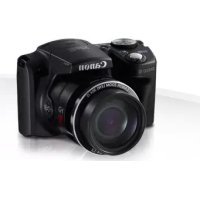
- CANON EUROPA N.V.
- CANON (UK) LTD
- Vuokaavio ja oppaat
- Tämä opas
- Kameran käyttäminen
- Ohjelmiston asentaminen
- Kameran liittäminen tietokoneeseen
- Kuvien lataaminen tietokoneeseen
- Suora tulostus -käyttöopas Tulostimen käyttöopas
- Tulostimen käyttäminen ja tulostaminen
- Canonin alkuperäisiä lisävarusteita suositellaan käytettäväksi.
- Kameran rungon lämpötila
- Nestekidenäyttö
- Videomuoto
- Päiväys- ja kellonaikapariston lataaminen
- Tekstissä käytetyt merkintätavat
- Itselaukaisimen käyttäminen
- Onko sinulla kysymyksiä? Lue ensin tämä kohta.
- Perustietohakemisto
- Lue tämä ensin
- Kameran osat ....14
- Kameran ottaminen käyttöön
- Perustoiminnot
- Kuvaaminen
- Toistaminen
- Poistaminen
- Tulostaminen
- Kuvan siirtoasetukset (DPOF-siirtojärjestys)
- Kuvien katseleminen televisiosta 127
- Kameran mukauttaminen (Minun kamerani -asetukset)
- Sanomaluettelo....134
- Vianmääritys 136
- Liite
- Valokuvaukseen liittyviä vihjeitä ja tietoja
- Hakemisto 151
- Eri kuvaustilojen toiminnot 160
- Lue tämä
- Testiotokset
- Varoitus tekijänoikeuksien rikkomisesta
- Takuurajoitukset
- Turvaohjeita
- SD-korttien säilyttäminen
- Varoituksia
- Magneettikenttiä koskeva varoitus
- Varoitus
- Toimintahäiriöiden estäminen
- Vältä voimakkaita magneettikenttiä
- Estä kosteuden tiivistyminen kameraan
- Jos kosteutta tiivistyy kameran sisään
- Pitkäaikainen säilytys
- Edestä katsoen
- Takaa katsoen
- Käyttöpaneeli
- Merkkivalo
- Ylämerkkivalo
- Alamerkkivalo
- Tilanvalitsin
- Akkuyksikön lataaminen
- Aseta akku latauslaitteeseen.
- Akkuyksikön latauslaitteen mallien nimet ja tyypit vaihtelevat maan mukaan.
- Käsittelyohjeita
- Akkuyksikön asentaminen
- SD-kortin asentaminen
- Kirjoitussuojaliuska
- Työnnä SD-korttipaikan ja akkutilan kansi kiinni.
- SD-kortin poistaminen
- SD-korttien käsittelyohjeita
- Multimediakortteja koskeva varoitus
- Päivämäärän ja kellonajan asettaminen
- Kielen asettaminen
- Virran kytkeminen
- Paina ON/OFF-painiketta, kunnes virran merkkivalo syttyy.
- Virran katkaisminen
- Virran kytkeminen kameraan ilman käynnistysääntä ja -kuvaa
- Virransäästöominaisuus
- Kuvaustila:
- Toistotila:
- Kamera liitetty tulostimeen (saatavana lisävarusteena):
- Nestekidenäytön käyttäminen
- Kuvaustila (☐, ☐M, ☑)
- Paina DISP (Näyttö) -painiketta.
- Toistotila (▶)
- Nestekidenäytön tiedot
- Kuvaustila
- Pylväskaaviotoiminto
- Etsimen käyttäminen
- Etsimessä näkyvän kuvan ja tallennetun kuvan erot
- Tietoja automaattitarkennustoiminnosta
- Zoomaaminen
- Tele ja laajakulma
- Siirrä zoomausvipua [+] - tai [+] - merkkiä kohti.
- Laukaisimen painaminen
- Painaminen puoliväliin
- Paina laukaisin puoliväliin.
- - Merkkivalo
- - Tarkennusruudun tila (nestekidenäyttö käytössä)
- AiAF Päällä (s. 76)
- AiAF Pois päältä (s. 76) (automaattitarkennettu kuva keskellä)
- Painaminen pohjaan
- Paina laukaisin pohjaan.
- Tarkennuksen apuvalo
- Valikkojen ja asetusten valitseminen
- FUNC.-valikko
- Valikkovaihtoehtojen valitseminen MENU (Valikko) -painikkeen avulla
- Valikkoasetukset ja niiden oletusarvot
- Minun kamerani -valikko
- Oletusasetusten palauttaminen
- Kuvaaminen automaattiasetuksilla
- Kuvan katsominen heti kuvaamisen jälkeen
- Kuvan esikatseluajan muuttaminen
- Valitse 📄 (Kuvaus) -valikosta 📋.
- Valitse esikatseluajan asetus ▶ - tai ▶ -painikkeella ja paina sitten MENU (Valikko) -painiketta.
- Resoluutio- ja pakkausasetusten muuttaminen
- Valitse FUNC. (Toiminto) -valikosta □ \* tai □ \*.
- Valitse haluamasi asetus ◀ - tai ▶ - painikkeella.
- Paina FUNC. (Toiminto) -painiketta.
- Valitse haluamasi salamakuvaustila ↓-painikkeella.
- Punasilmäisyyden vähennys
- Lähikuvien ottaminen ja
- maisemakuvaus
- Valitse makrokuvaus tai maisemakuvaus painamalla 🚫- tai ▲-painiketta.
- Makro- tai maisemakuvaustilan peruuttaminen
- Kuva-alue makrotilassa
- Digitaalisen zoomauksen käyttäminen
- Jatkuva kuvaaminen
- Voit peruuttaa jatkuvan kuvauksen seuraavasti
- Itselaukaisun käyttäminen
- Tuo 📞 tai 📞 näyttöön painamalla 📄- tai 🔊-painiketta.
- Voit peruuttaa itselaukaisun seuraavasti
- Itselaukaisimen aika-asetuksen muuttaminen
- Valitse 📄 (Kuvaus) -valikosta 🤡.
- Valitse ▶ - tai ▶ - painikkeella tai 🚫 ja paina sitten MENU (Valikko) - painiketta.
- Kuvaaminen käyttäen käsinsäätöjä
- Elokuvien kuvaaminen
- Aseta tilanvalitsin 🚫 (Elokuva) -asentoon.
- Paina laukaisin pohjaan.
- Voit lopettaa kuvaamisen painamalla laukaisimen uudelleen pohjaan.
- Panoraamakuvien kuvaaminen
- (liitä toiminto)
- Kohteen rajaaminen
- Kuvaaminen, kun kohteeseen on vaikea tarkentaa (tarkennuksen ja automaattitarkennuksen lukitus)
- Paina laukaisin puoliväliin (kamera antaa kaksi äänimerkkia) ja paina 🚫- tai ▲-painiketta.
- Kohdista kamera uudelleen haluttuun kohteeseen ja ota kuva.
- Tarkennuksen lukituksen vapauttaminen
- Valotuksen lukitseminen (AE-lukitus)
- Salamavalotusasetuksen lukitseminen (FE-lukitus)
- Siirtyminen tarkennustavasta toiseen
- Valonmittausmenetelmien vaihtaminen
- Valitse haluamasi mittausmenetelmä - painikkeella.
- Valotuksen korjauksen säätäminen
- Valitse FUNC. (Toiminto) -valikosta ±0 \*.
- Valitse valotuksen korjaus ◀ - tai ▶-painikkeella.
- Kuvaaminen pitkällä valotusajalla
- Pitkän valotusajan tilan peruuttaminen
- Käytettävissä olevat suljinnopeudet
- Sävyn (valkotasapainon) säätäminen
- Valitse FUNC. (Toiminto) -valikosta AWB \*.
- Mukautetun valkotasapainon asettaminen
- Valitse ◀ - tai ▶ - painikkeella 📋.
- ISO-herkkyyden säätäminen
- Automaattisen kääntötoiminnon asettaminen
- Valitse 📁 (Asetukset) -valikossa 📄.
- Valitse - tai -painikkeella [Päällä] ja paina sitten MENU (Valikko) -painiketta.
- Kuvanumeroinnin muuttaminen
- Tietoja tiedosto- ja kansionumeroista
- Kansion koko
- Kuvien katseleminen yksitellen
- Käännä tilanvalitsin ▶ (Toistaminen)-asentoon.
- Siirry kuvasta toiseen käyttämällä ◀ - tai ▶ - painiketta.
- Kuvien suurentaminen
- Siirrä zoomausvipua kohti Q-merkkiä.
- Voit siirtyä kuvassa ▲-, ▼-, ▶- tai ▶-painikkeella.
- Suurennosnäytön peruuttaminen
- Kuvien katseleminen yhdeksän kuvan ryhminä (luettelokuvan toistotila)
- Siirrä zoomausvipua kohti -merkkiä.
- Voit vaihtaa valitun kuvan ▲-, ▼-, ▶- tai ▶-painikkeella.
- Siirtyminen yhdeksän kuvan ryhmien välillä
- Palaaminen luettelokatseluun
- Toiston keskeyttäminen ja jatkaminen
- Elokuvan ohjauspaneelin käyttäminen
- Elokuvien muokkaaminen
- Kuvien kääntäminen näytössä
- Äänikommenttien liittäminen kuviiin
- Äänikommenttien kuunteleminen ja poistaminen
- Tuo äänikommentilla varustettu kuva näyttöön (s. 98) ja paina SET (Asetus) -painiketta.
- Valitse ▶ - tai ▶ - painikkeella ▶ (Toisto) tai 🏠 (Poista) ja paina SET (Asetus) - painiketta.
- (Toisto)
- (Poista)
- Automaattinen katselu (kuvaesitykset)
- Kuvaesityksen aloittaminen
- Valitse ▶ (Käyttö)-valikosta ja paina SET (Asetus) -painiketta.
- Valitse ▲- tai ▼-painikkeella [Ohjelma] ja valitse sitten ◀- tai ▶-painikkeella [Kaikki kuvat], [Esitys 1], [Esitys 2] tai [Esitys 3].
- Valitse ▲- tai ▼-painikkeella [Aloita] ja paina SET (Asetus) -painiketta.
- Kuvaesityksen kuvien valitseminen
- Tuo Kuvaesitys-valikko näyttöön.
- Valitse ▲- tai ▼- painikkeella ja ▲- tai ▶- painikkeella [Valitse] ja paina SET (Asetus) -painiketta.
- Kuvaesityksen kuvien valitseminen
- Paina MENU (Valikko) -painiketta.
- Kuvan viiveajan ja toistoasetusten säätäminen
- Suojauksen peruuttaminen
- Yksittäisen kuvan poistaminen
- Kaikkien kuvien poistaminen
- Valitse 📁 (Asetus) -valikosta ja paina SET (Asetus) -painiketta.
- Valitse [OK] - tai -painikkeella ja paina SET (Asetus) -painiketta.
- Tietoja tulostamisesta
- Suora tulostus -yhteensopivan tulostus
- DPOF-tulostusasetukset
- DPOF-siirto
- Tulostettavien kuvien valitseminen
- Tulostustavan valitseminen
- 3
- (Tulostustapa)
- (Päiväys)
- (Kuvanumero)
- 4
- Paina MENU (Valikko) -painiketta.
- Tulostusasetusten palauttaminen
- Kuvien valitseminen siirtämistä varten
- Valitse [Valitse] - tai - painikkeella ja paina SET (Asetus) - painiketta.
- - Kameran ja tietokoneen välisen yhteyden kautta lataaminen
- - Kuvien lataaminen suoraan SD-kortilta
- Tietokoneen järjestelmävaatimukset
- Tärkeää
- Asenna Canon Digital Camera Solution Disk -levyllä olevat ajurit ja sovellusohjelmat (vain ensimmäisen käyttökerran yhteydessä).
- Liitä tietokoneen USB-portti kameran DIGITAL-liittimeen kameran mukana toimitetulla liitäntäkaapelilla.
- 6
- Kuvien lataaminen Suora siirto -toiminnolla
- Varmista, että kameran nestekidenäytössä on Suora siirto -valikko.
- Kaikki kuvat / Uudet kuvat / DPOF kuvat
- Valitse 📁- tai 🌿- painikkeella 📄, 📄 tai 🕒 ja paina sitten ⚙️ (Tulostus/Jakaminen) -painiketta.
- Valitse ja siirrä / Taustakuva
- Kameran liittäminen tietokoneeseen kuvien lataamista varten ohjelmistoa asentamatta
- Kuvien lataaminen suoraan SD-kortilta
- Kuvien katseleminen televisiosta
- Paina ON/OFF-painiketta.
- Minun kamerani -asetusten muuttaminen
- Paina MENU (Valikko) -painiketta.
- Minun kamerani -asetusten rekisteröiminen
- Valitse kuva tai tallenna ääni.
- Käynnistyskuva
- Käynnistysääni, painikeääni, itselaukaisimen ääni ja suljinääni
- Valitse [OK] ◀ - tai ▶ -painikkeella ja paina SET (Asetus) -painiketta.
- Minun kamerani -asetusten tiedostomuoto
- Sanomaluettelo
- Kuvauksen ja toiston aikana näkyvät sanomat
- Verkkolaitteen (myydään erikseen) käyttäminen
- Kameran kunnossapito ja huolto
- Kameran runko
- Objektiivi
- Kohdistin ja nestekidenäyttö
- Tekniset tiedot
- Akun kapasiteetti
- Testiolosuhteet
- SD-kortit ja niiden arvioidut tallennustilat
- Itselaukaisimen käyttövihje (s. 64)
- Valotuksen korjaus (s. 78)
- Optimaalinen valotus
- Makrokuvauksen tekniikka
- (s. 60)
- A
- D
- E
- F
- |
- J
- K
- L
- M
- N
- 0
- P
- R
- S
- T
- U
- V
- Y
- MUISTIINPANOJA
- Rajoitukset
- Tavaramerkkitietoja
Merkki : CANON
Malli : DIGITAL IXUS IIS
Kategoria : Kamera