
L55S3D13N - Televisio PIONEER - Ilmainen käyttöohje ja opas
Löydä laitteen käyttöohje ilmaiseksi L55S3D13N PIONEER PDF-muodossa.


Käyttäjien kysymyksiä aiheesta L55S3D13N PIONEER
0 kysymys tästä laitteesta. Vastaa tuntemiisi tai esitä omasi.
Esitä uusi kysymys tästä laitteesta
Lataa ohjeet laitteellesi Televisio PDF-muodossa ilmaiseksi! Löydä käyttöohjeesi L55S3D13N - PIONEER ja ota elektroninen laitteesi takaisin hallintaan. Tällä sivulla julkaistaan kaikki laitteidesi käyttöön tarvittavat asiakirjat. L55S3D13N merkiltä PIONEER.
KÄYTTÖOHJE L55S3D13N PIONEER
1 Turvavaroitukset....4
2 Valmistelu....6
Television pakkauksen purkaminen....6
Televisiojalustan asentaminen (L46S3D13N ja L55S3D13N)....7
Televisiojalustan asentaminen (L40S3D13N)....8
Television kiinnittäminen seinään (L40S3D13N)....8
Television kiinnittäminen seinään (L46S3D13N ja L55S3D13N)....9
– Nippusiteen kiinnittäminen ....9
Etu- ja sivunäkymä ja ohjaimet....10
Takanäkymä ja liitännät (L40S3D13N)....11
Paristojen asentaminen kaukosäätimeen 12
Kaukosäätimen käyttöala 12
3D-lasien kokoaminen ja pariston asentaminen 13
Kaukosäädin....14
3 Liitännät....16
Antennin liittäminen 16
Kaapeliboksin liittäminen HDMI-liitännällä....16
Ethernet-johdon liittäminen 17
Virtajohdon liittäminen....17
4 Alkuasetukset 18
Internet-yhteyden muodostaminen ja television virittäminen....18
5 Televisioasetusten mukauttaminen 22
Perustoiminnot 22
- Kanavien vaihtaminen....22
- Kanavatiedot 22
- Äänenvoimakkuuden säätäminen 23
- Kuulokkeiden käyttö 23
- ECO-tila....23
– Lähtötilan vaihtaminen 23
- Asetusvalikko 23
– Valikoiden selaaminen....24
Kanavaluettelot 25
– Suosikkiluettelon luominen 25
– Suosikkiluettelon kanavan näyttäminen.... 25
Kuvavalikon selaaminen....26
— Lisäasetukset - kuvavalikko 28
Äänivalikko 34
Verkkovalikko 36
- DLNA - verkko 39
– Tiedostojen näyttäminen/toistaminen tietokoneella 39
- Netflix-asetukset - verkko 40
– Netflix-sovelluksen poistaminen käytöstä....40
- ESN 40
Asetukset-valikko - kartta....41
Asetukset-valikko....42
- Asetusvalikko - asetukset 42
- Asenna kanava (manuaalinen ja automaattinen viritys)....43
- Järjestäjä (kanavien muokkaus) - asetukset - asetus....44
– Lukkovalikko - asetukset......46
6 Toimintojen käyttäminen 54
Opas 54
– Oppaan näyttäminen....54
– Oppaan käyttäminen....54
– Tallennuksen tai muistutuksen asettaminen oppaasta....55
– Tallennuksen/muistutuksen muokkaaminen aikataululuettelossa 57
– Tallennuksen/muistutuksen poistaminen 57
Digitaalinen tekstitelevisio....58
– Digitaalisten palveluiden tekstitelevisio....58
7 Viihde....59
USB-tallennuslaitteen liittäminen 59
Mediakeskus 59
- Valokuvien näyttäminen....60
– Kuvien kopioiminen toisiin kansioihin/USB-asemiin ....61 - Kuvien poistaminen....61
– Kaikkien tuettujen tiedostojen näyttäminen....61 - Musiikin kuunteleminen 62
- Toisto-ohjaimet (musiikki)....62
– Videoiden katseleminen....64 - Toisto-ohjaimet (video) 64
3D-television 66
- 3D-lasien yhteyden muodostaminen televisioon....66
- 3D-lasien käyttäminen....66
- Katseluetäisyys 3D-kuvaa katsellessa 67
- 3D-elokuvan toistaminen....67
- 2D-televisiokuvan muuttamien 3D-kuvaksi....67
– Pelaaminen jaetun ruudun tilassa....68
8 PVR (Videotallennin) 69
Aikasiirtymätoiminto....69
Televisio-ohjelmien tallentaminen USB-tallennusvälineelle 70
Ajastintallennuksen asettaminen....71
Tallennettujen ohjelmien toistaminen 71
9 Älytelevision käyttö 72
Älytelevision yleiskuvaus....72
– Maan asettaminen 73
– Sovellusten haku....73
– Sovellusten lisääminen suosikkeihin....73
– Suosikkisovellusten järjestyksen vaihtaminen....73
– Sovellusten selaaminen luokittain ....74
- Internetin selaaminen (brows'n) 74
– Sovellusten sisällön haku ....74
Esiasennetut sovellukset....75
- Skype 75
10 Muita tietoja....76
Huolto 76
Vihjeitä ja vinkkejä....77
Apua....79
Tekniset tiedot 80
HUOMIO
- Jotta välttyisit sähköiskun vaaralta, älä poista päällystä (tai takapaneelia). Sisällä ei ole käyttäjän huollettavissa olevia osia. Jätä huoltotyöt valtuutetulle huoltohenkilöstölle.
VAROITUS
- Tämä laitteisto ei ole vedenpitävä. Jotta välttyisit tulipalolta tai sähköiskulta, älä aseta mitään nesteellä täytettyjä säiliöitä (kuten vaaseja ja kukkaruukkuja) laitteen lähelle äläkä altista sitä pisaroille, roiskeille, sateelle tai kosteudelle.
- Lue kaikki ohjeet huolellisesti ennen kuin käytät yksikköä ja säilytä ne tulevaa käyttöä varten.
- Säilytä käyttöohje. Jos annat laitteen kolmannelle osapuolelle, muista antaa tämä käyttöohje samalla.
- Tarkista, että nimikilpeen merkitty jännite vastaa käyttöjännitettä.
Vahingoittuminen
- Tarkista laite vahinkojen varalta paketin avaamisen jälkeen.
- Älä jatka laitteen käyttöä jos epäilet sen oikeaa toimivuutta tai jos se on vahingoittunut millään tavalla. Kytke se pois päältä, irrota verkkovirrasta ja ota yhteyttä jälleenmyyjään.
Laitteen sijainti
- Laite on asetettava tasaiselle, vakaalle pinnalle eikä se saa altistua tärinälle.
- Älä aseta laitetta vinolle tai epävakaalle pinnalle, koska laite voi pudota tai kaatua.
- Pistorasian on oltava lähellä laitetta ja helposti käytettävissä.
- Tämä laite on suunniteltu vain kotitalouksien sisäkäyttöön.
Lämpötila
- Vältä äärimmäisiä lämpötiloja, sekä kuumia että kylmiä. Aseta laite kauas lämmönlähteistä, kuten lämpöpattereista ja kaasu-/sähköliesistä.
- Vältä altistumista suoralle auringonvalolle ja muille lämmönlähteille.
Paljas tuli
- Älä koskaan aseta minkäänlaista kynttilää tai avotulta laitteen päälle tai lähelle.
Kosteus
- Jotta vähentäisit tulipalon, sähköiskun tai tuotevahingon vaaraa, älä altista tätä laitetta sateelle, kosteudelle, pisaroille tai roiskeelle. Laitteen lähelle ei tulisi asettaa nesteellä täytettyjä esineitä, kuten vaaseja.
- Jos läikytät nestettä laitteen sisään, se voi aiheuttaa vakavaa vahinkoa. Kytke virta pois välittömästi. Irrota laite verkkovirrasta ja ota yhteyttä jälleenmyyjään.
Tuuletus
- VAROITUS - Tulipalon välittämiseksi älä aseta mitään paljasta tulta (kuten palavaa kynttilää) laitteen lähelle.
- VAROITUS - Kotelon reiät ja aukot ovat tuuletusta varten, jotta laite ei ylikuumene ja jotta laitteen luotettava toiminta voidaan taata. Jotta välttäisit palovaaran, älä koskaan tuki tai peitä aukkoja esineillä (kuten sanomalehdillä, pöytäliinoilla, verhoilla) tai käytä laitetta paksulla matolla tai sängyssä.
- Älä asenna tai sijoita tätä laitetta kirjahyllyyn, kaappiin tai muuhun suljettuun tilaan. Varmista, että yksikkö on hyvin tuuletettu.
- HUOMIO - Kun asennat laitetta, jätä laitteen ympärille riittävästi tilaa, jotta lämpö haihtuu paremmin (vähintään 20 cm yläpuolelle, 10 cm taakse ja 10 cm kummallekin sivulle).

Turvallisuus
- Irrota laite verkkovirrasta ennen kuin liität tai irrotat muita laitteita tai siirrät laitetta.
- Irrota laite verkkovirrasta ukkosmyrskyn aikana.
Virtajohto
- Varmista, että laite tai laitteen jalusta ei ole virtajohdon päällä, koska laitteen paino voi vahingoittaa virtajohtoa ja aiheuttaa vaaratilanteen.
- Jos virtajohto on vahingoittunut, se on turvallisuussyistä annettava valmistajan, huoltajan tai vastaavasti pätevän henkilön vaihdettavaksi.
Häiriö
- Älä aseta laitetta sellaisten laitteiden päälle tai lähelle, jotka voivat aiheuttaa sähkömagneettista häiriötä. Jos teet niin, se voi haitata laitteen toimintaa ja aiheuttaa vääristyneen kuvan tai äänen.
Ihanteellinen katselu
- Katsele laitetta kohtuullisessa valossa, jotta silmät eivät väsy. On suositeltavaa katsella laitetta 3-7 kertaa näytön korkeuden pituiselta etäisyydeltä.
LCD-näyttö
- LCD-näyttö on valmistettu erittäin tarkalla teknologialla. Siitä huolimatta LCD-näytössä saattaa näkyä koko ajan joitakin pieniä mustia ja/tai kirkkaita pisteitä (punaisia, sinisiä tai vihreitä). Nämä pisteet muodostuvat valmistusprosessin aikana ja ne ovat normaaleja.
Kuvan palaminen
- Plasma- ja televisiopaneelien ominaisuus on, että saman kuvan näyttäminen pitkään voi aiheuttaa pysyvän jälkikuvan näyttöön. Tätä kutsutaan kuvan palamiseksi. Useimmat laitteella näytetyt kuvat liikkuvat jatkuvasti ja täyttävät näytön.
-
Esimerkkejä kuvista, joita kannattaa pitää silmällä (lista ei kata kaikkia mahdollisuuksia):
-
Mustat palkit: Jos näytön vasemmassa/oikeassa laidassa tai ylä-/alalaidassa on mustat palkit, on suositeltavaa muuttaa kuvasuhdetta niin, että kuva täyttää koko näytön.
- Televisiokanavien logot: Esimerkiksi ostoskanavien logot ja hintanäytöt – erityisesti jos ne ovat kirkkaita ja pysyvät paikallaan. Liikkuva tai matalakontrastinen kuva ei aiheuta niin todennäköisesti jälkiä näyttöön.
3. Aikanäytöt
- Tekstitelevisio: Älä näytä paikallaan pysyvää kuvaa pitkiä aikoja.
5. Televisiovalikot
- Taukotila: Älä jätä näyttöä pitkäksi aikaan taukotilaan esimerkiksi videoita katsellessa.
- Kuvan palamisen estämiseksi yllä mainituissa tilanteissa voit vähentää kontrastia ja kirkkautta katsellessasi niitä. Jos kuva palaa, se ei koskaan katoa kokonaan.
Kuulokkeet
- Kovien äänien kuunteleminen pitkiä aikoja voi aiheuttaa pysyvää vahinkoa kuulollesi.
- Ennen kuin laitat kuulokkeet päähäsi, laske äänenvoimakkuus hiljaiseksi ja aseta kuulokkeet päähän. Lisää äänenvoimakkuutta sitten hitaasti mukavalle kuuntelutasolle.
Valmiustila
- Kaukosäätimen -näppäin ei sammuta laitetta kokonaan. Laite käyttää verkkovirtaa valmiustilassa. Turvallisuuden lisäämiseksi ja turhan virrankulutuksen vähentämiseksi älä koskaan jätä laitetta valmiustilaan, kun se on valvomattomana pitkiä aikoja, esimerkiksi yön yli, matkan ajaksi tai talosta poistuessa. Irrota pistoke pistorasiasta.
Paristot
- Pienet lapset saattavat helposti niellä laitteen kaukosäätimessä olevia paristoja. Se on vaarallista.
- Pidä paristot poissa lasten ulottuvilta ja varmista, että paristokotelo on suljettuna. Kysy lääkärin neuvoja, jos uskot, että paristo on nielaistu.
- Hävitä paristot oikein tämän oppaan seuraavien ohjeiden mukaisesti.
- Paristoja ei saa altistaa liialliselle kuumuudelle kuten auringonpaisteelle, tulelle tai vastaavalle.
Valvonta
- Lapsia tulisi valvoa, jotta he eivät leiki laitteella ja kaukosäätimellä.
- Älä koskaan anna kenenkään, kuten lasten, työntää mitään kotelon reikiin, koloihin tai muihin aukkoihin. Seurauksena voi olla hengenvaarallinen sähköisku.
Langattomat verkot
- Laitteen WLAN-laitteisto täyttää eurooppalaisen direktiivin 1999/5/EY (R&TTE) vaatimukset ja säännöt.
- WLAN-laite on radiolaite, joka käyttää 2,4 GHz:n taajuutta (2,4 GHz – 2,4835 GHz). R&TTE-direktiivin 1999/5/EY mukaisesti tämä tuote täyttää EN 55022 -standardin luokan B vaatimukset kotitalouksien, yritysten ja kevyen teollisuuden alueilla.
- Myös kiinteistön omistajat voivat kieltää WLAN-tuotteiden käytön – esimerkiksi sairaaloissa – jos vaarana on laitteen aiheuttama häiriö. Jos et ole varma liittyykö laitteen käyttöön rajoituksia tietyssä paikassa, pyydä lupaa ennen sen kytkemistä päälle.
- Jos käytät lääketieteellisiä laitteita, kuten tahdistinta, kuulokojetta tai vastaavaa, ota yhteyttä valmistajaan ennen WLAN-laitteen käyttöä.
3D-lasit
- Älä käytä 3D-laseja muihin kuin määritettyihin tarkoituksiin, koska esimerkiksi aurinkolaseina käyttäminen voi vahingoittaa näköäsi.
- Älä aseta 3D-laseja sijaintiin, joka on alttiina suoralle auringonvalolle, tulelle, lämmölle tai vedelle. Tämä saattaa aiheuttaa 3D-lasien toimintahäiriön.
- Kun puhdistat 3D-laseja, pyyhi ne kuivalla ja pehmeällä liinalla. Varmista, että poistat liinasta ensin pölyn ja lian. Jos 3D-lasit altistuvat kemikaaleille, niihin saattaa tulla toimintahäiriö tai 3D-lasien pinta voi vahingoittua.
- Älä käytä liikaa voimaa 3D-laseihin äläkä pudota tai taita 3D-laseja, koska seurauksena voi olla toimintahäiriö.
- Varmista, että olet riittävän lähellä televisiota kun käytät 3D-laseja ja poista lähettimen edessä olevat esineet, jotka voivat häiritä signaalia.
- 3D-lasit eivät välttämättä toimi oikein loisteputkivalojen magneettisen häirinnän vuoksi (50 Hz/60 Hz).
- Älä käytä 3D-laseja, jos ne ovat rikkoutuneet tai vahingoittuneet.
-
3D-lasien purkaminen tai muokkaaminen on jätettävä päteville ja valtuutetuille teknikoille.
-
Älä kävele tai liiku ympäriinsä, kun käytät 3D-laseja.
- Älä raavi, iske tai kolauta 3D-laseja äläkä raavi linssejä millään kovilla esineillä.
- On suositeltavaa pitää tauko 2-3 tunnin välein 3D-televisiota katsellessa.
- Television pitkällinen katselu liian läheltä ruutua voi aiheuttaa silmien rasittumista. Jos silmäsi rasittuvat, lopeta katselu ja pidä tauko.
- Raskaana olevien ja sydänvaivoista kärsivien ei tulisi käyttää 3D-laseja 3D-kuvien katsomiseen.
- 3D-kuvien katseleminen pitkiä aikoja voi aiheuttaa päänsärkyä tai silmien rasittumista. Tämän vuoksi aikuisten tulisi vahtia säännöllisesti lapsia, jotka katselevat 3D-ohjelmia. Jos koet olosi epämukavaksi, lopeta 3D-television katselu ja pidä tauko. Ota yhteyttä lääkäriin.
- Ihmisten, joilla on ollut kohtauksia, tajunnanmenetyksiä tai muita oireita, jotka liittyvät epilepsiaan, tai joiden perheessä on ollut epilepsiatapauksia, tulisi ottaa yhteyttä lääkäriin ennen 3D-toiminnon käyttämistä.
- Täten julistamme, että tämä sähkölaite täyttää seuraavien direktiivien oleelliset vaatimukset. Matalajännitedirektiivi: 2006/95/EY, EMC-direktiivi: 2004/108/EY, RoHS-direktiivi: 2011/65/EU, R&TTE-direktiivi: 1995/5/EY.
•


Nuolipäinen salama tasasivuisen kolmion

sisällä on tarkoitettu huomauttamaan käyttäjälle laitteen sisällä olevasta eristämättömästä vaarallisesta jännitteestä, joka voi riittää aiheuttamaan sähköiskun vaaran.

Huutomerkki tasasivuisen kolmion sisällä on tarkoitettu huomauttamaan käyttäjälle käyttöohjeen tärkeistä käyttö- ja kunnossapito-ohjeista (huolto-ohjeista).
Huolto
- Jotta välttäisit sähköiskun vaaran, älä poista ruuveja. Laite ei sisällä käyttäjän huollettavissa olevia osia. Jätä kaikki huoltotyöt valtuutetulle henkilöstölle.
- Älä avaa mitään kiinteitä kuoria, koska se voi altistaa sinut vaarallisille jännitteille.
Huelto
- Muista irrottaa pistoke pistorasiasta ennen puhdistamista.
- Älä koskaan käytä mitään hankaavia puhdistusvälineitä tai hankaavia puhdistusaineita, koska ne saattavat vahingoittaa laitteen pintaa.
- Älä käytä nesteitä laitteen puhdistamiseen.
- Koska verkkovirtapistoketta käytetään laitteen irrottamiseen verkkovirrasta, sen tulee olla helposti käytettävissä.
- Tämä laite on luokan II tai kaksinkertaisesti eristetty sähkölaite. Se on suunniteltu niin, että se ei vaadi turvayhteyttä sähkömaadoitukseen.
Tulipalon välttämiseksi älä koskaan pidä kynttilöitä tai muita avoimia liekkejä tuotteen lähellä.
Kiitos, että ostit uuden Pioneerin 3D-älytelevision.
Uudessa televisiossasi on monia toimintoja ja se sisältää uusimpia tekniikoita katselukokemuksen parantamiseen. Suosittelemme, että käytät jonkin aikaa tämän käyttöoppaan lukemiseen, jotta ymmärtäisit nämä toiminnot kokonaan. Saat myös vihjeitä ja vinkkejä mahdollisten ongelmien ratkaisemiseen.
Lue kaikki turvallisuusohjeet huolellisesti ennen käyttöä ja säilytä tämä käyttöopas tulevaa tarvetta varten.
Television pakkauksen purkaminen
Poista television pakkaus. Säilytä pakkaus. Jos hävität sen, tee se paikallisten säännösten mukaan.
Seuraavat kohteet sisältyvät pakkaukseen:
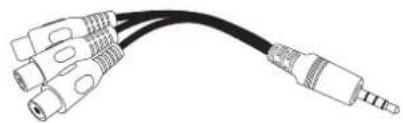
1x Audiotulosovitinkaapeli
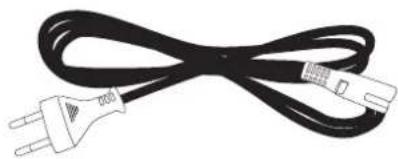
1x Scart-sovitinkaapeli

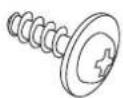
3 x Televisiojalustaruuvi
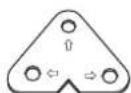
1 x Metallikiinnike (Malli L40S3D13N)
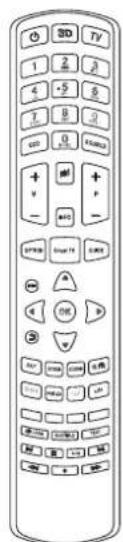
1 x Kaukosäädin
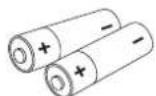
2 x AAA-paristo

LCD-näyttö on helposti särkyvä, joten sitä on suojattava televisiojalustan asentamisen ja irrottamisen aikana. Varmista, että mikään kova tai terävä esine tai muu esine, joka voisi naarmuttaa tai vahingoittaa LCD-näyttöä, ei joudu kosketuksiin sen kanssa. ÄLÄ kohdista painetta television etupaneeliin koskaan, koska näyttö voi haljeta.
- Irrota kaikki televisioon liitetyt johdot.
- Aseta televisio tasaiselle pinnalle, mieluusti pöydälle, takaosa ylöspäin. Varmista, että televisiojalustan kaula on pöydän reunan ulkopuolella. Varmista, että näytön alle asetetaan pehmustetta (kuten tyyny tai paksu vahtomuovin pala).

- Aseta lasijalusta varovasti jalustan kaulaan. Kiinnitä sitten kaikki 3 ruuvia paikalleen kuvan mukaisesti.
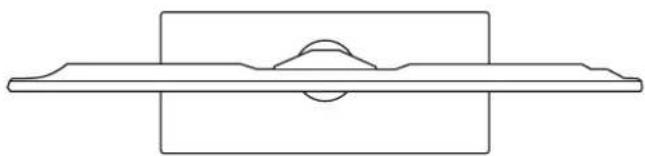
- Mallien L46S3D13 ja L55S3D13 jalustoissa on kääntyvä pohja, joka tekee television kääntämisestä helpompaa.

LCD-näyttö on helposti särkyvä, joten sitä on suojattava televisiojalustan asentamisen ja irrottamisen aikana. Varmista, että mikään kova tai terävä esine tai muu esine, joka voisi naarmuttaa tai vahingoittaa LCD-näyttöä, ei joudu kosketuksiin sen kanssa. ÄLÄ kohdista painetta television etupaneeliin koskaan, koska näyttö voi haljeta.
-
Irrota kaikki televisioon liitetyt johdot.
-
Aseta televisio tasaiselle pinnalle, mieluusti pöydälle, takaosa ylöspäin. Varmista, että televisiojalustan kaula on pöydän reunan ulkopuolella. Varmista, että näytön alle asetetaan pehmustetta (kuten tyyny tai paksu vaahtomuovin pala).

- Aseta lasijalusta varovasti jalustan kaulaan. Pidä metallikiinnikettä pidikkeiden päällä ja kiinnitä se paikalleen 3 mukana toimitetulla ruuvilla kuvan mukaisesti.
Television kiinnittäminen seinään (L40S3D13N)

Poista jalusta ennen kuin kiinnität television seinään.
-
Irrota kaulasuojus löysäämällä ruuvia, joka pitää suojusta kiinni kaulassa.
-
Irrota kaula ja jalusta löysäämällä 4 ruuvia, jotka pitävät kaulaa kiinni televisiossa.
-
Tämä televisio on suunniteltu kiinnitettäväksi seinään standardilla 200 mm x 200 mm -kiinnityssarjalla (myydään erikseen), joka on suunniteltu litteille televisioille. Kiinnitä tämä televisio kiinnityssarjan ohjeiden mukaisesti. Tilarajoitusten takia suosittelemme, että teet liitännät ennen seinään kiinnittämistä.
![graph TD A["Device"] --> B["Signal 1"] A --> C["Signal 2"] A --> D["Signal 3"] A --> E["Output Signal 1"] A --> F["Output Signal 2"] A --> G["Output Signal 3"]](/content/2026/05/1097284/images/bf66e3f5a94301910d50232d1a432abb536d018a6fb755d91d28ff17d0a10c96.jpg)

Television kiinnittäminen seinään (L46S3D13N ja L55S3D13N)

Poista jalusta ennen kuin kiinnität television seinään.
-
Irrota kaulasuojus löysäämällä ruuvia, joka pitää suojusta kiinni kaulassa.
-
Irrota kaula ja jalusta löysäämällä 4 ruuvia, jotka pitävät kaulaa kiinni televisiossa.

Säilytä kaikki ruuvit siltä varalta, että haluat käyttää jalustaa.
- Tämä televisio on suunniteltu kiinnitettäväksi seinään standardilla 400 mm x 400 mm -kiinnityssarjalla (myydään erikseen), joka on suunniteltu litteille televisioille. Kiinnitä tämä televisio kiinnityssarjan ohjeiden mukaisesti. Tilarajoitusten takia suosittelemme, että teet liitännät ennen seinään kiinnittämistä.
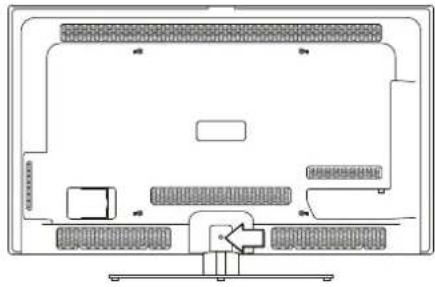
- Nippuside kiinnitetään television taakse liittimien alle.
- Kiinnitä painamalla nippuside pieneen neliöön ja ympyrään kuvan mukaisesti.
- Taita nippuside itseensä, jotta saat pidettyä johdot siististi. Voit helposti säätää sitä sen mukaan, montako johtoa haluat kiinnittää televisioon.

Etu- ja sivunäkymä ja ohjaimet
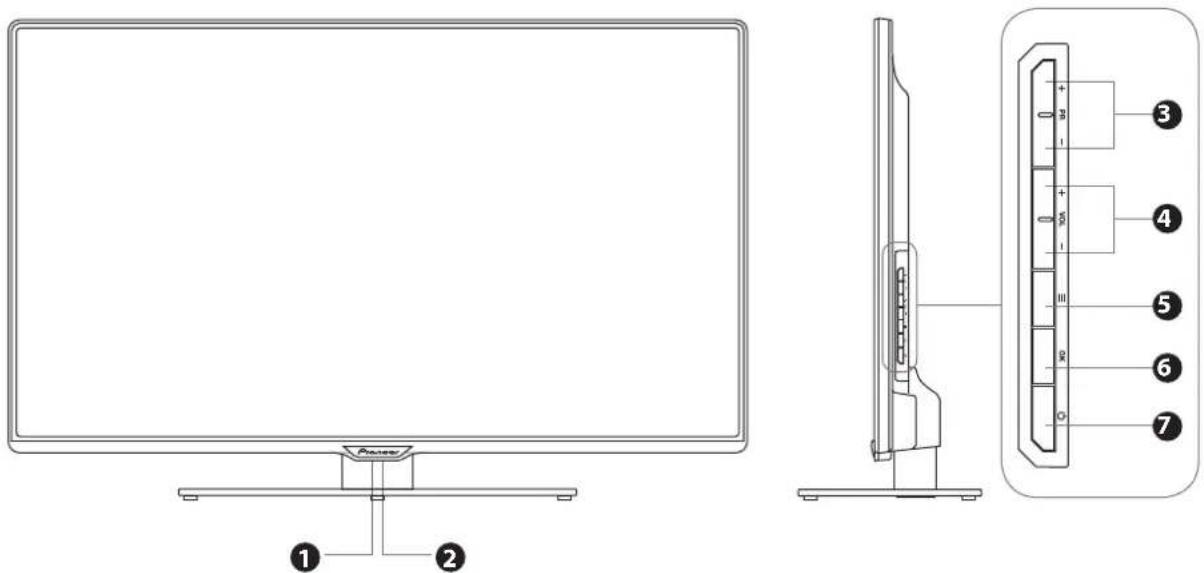
| 1 LED-virtavalo | Palaa sinisenä, kun televisio on kytketty päälle. Palaa punaisena, kun televisio on valmiustilassa. LED-valo vilkkuu, kun ajastettu ohjelma on käynnistynyt valmiustilassa. LED vilkkuu myös kaukosäädintä käytettäessä. |
| 2 Infrapunavastaanotin | Vastaanottaa kaukosäätimen infrapunasignaaleja.Älä aseta mitään anturin lähelle, koska se voi vaikuttaa toimintaan. |
| 3 PR +/- | Vaihda kanavaa ylös tai alaspäin. Valitse ja säädä asetusta ruutuvalikossa. |
| 4 VOL + / - | Säätää äänenvoimakkuutta. Valitse ja säädä asetusta ruutuvalikossa. |
| 5≡/MENU Valitse valikko. | |
| 6 OK Vahvista komento valikossa. | |
| 7 ⏻ | Kytkee television päälle valmiustilasta.Kytkee television takaisin valmiustilaan. |

Irrota televisio aina verkkovirrasta, kun sitä ei käytetä pitkään aikaan. Television oikean paneelin tai kaukosäätimen ⏻-näppäintä käytetään kytkemään televisio valmiustilaan. Se ei irrota televisiota verkkovirrasta. Voit irrottaa television kokonaan verkkovirrasta irrottamalla virtajohdon pistorasiasta.
Takanäkymä ja liitännät (L40S3D13N)
FI
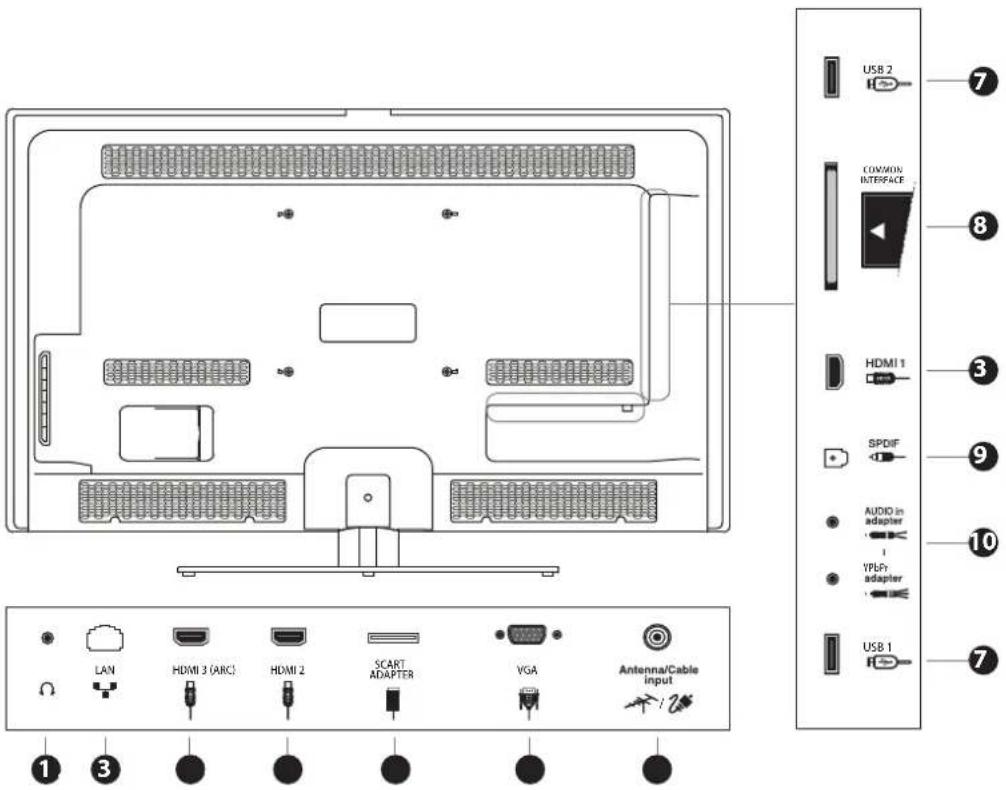

Malleissa L46S3D13N ja L55S3D13N on 3 USB-liitäntää. Kolmas USB-liitäntä on liitännän USB 2 yläpuolella edellä olevassa kaaviossa.
Kohde Kuvaus
| 1 | KUULOKKEET Kytke kuulokkeet. | |
| 2 | LAN | Kytke Ethernet-johto, jolla televisio voidaan liittää Internetiin. Tämä on langallinen vaihtoehto. Televisiossasi on myös langaton yhteys. |
| 3 | HDMI1 / HDMI2 / HDMI3 | Kytke teräväpiirtosignaalin (HD) kykenevä lähtölaite, kuten digiboksi, Blu-ray-soitin tai AV-vastaanotin. |
| 4 | SCART-sovitin | Kytke tavallinen (SD) laite, kuten DVD-soitin, jossa on RGB-, komposiitti- tai S-videooliitäntä. |
| 5 | VGA Kytke tietokone tai muu laite VGA-liitännällä. | |
| 6 | ANTENNI-/KAAPELITULO | Kytke antennin seinäpistokkeeseen RF-koaksiaalijohdolla. |
| 7 | USB 1 / USB 2 | Mahdollistaa USB-laitteen liittämisen video-, audio-, kuva- ja tekstitiedostojen toistamista varten (USB-tila) ja tallenna televisio-ohjelmia USB-tallennusvälineelle. |
| 8 | CI-LIITÄNTÄ Sallii CAM-moduulin liittämisen. | |
| 9 | SPDIF Digitaalinen optinen audiolähtö kotiteatterisarjaa/audiolaitetta varten. | |
| 10 | AUDIOTULO & YPbPr | Kytke DVD-soitin, digiboksi tai muu AV-laite, jossa on komponenttivideo- (YPbPr) ja audiolähtöliitäntä, mukana toimitetulla komponenttisovitinjohdolla. |
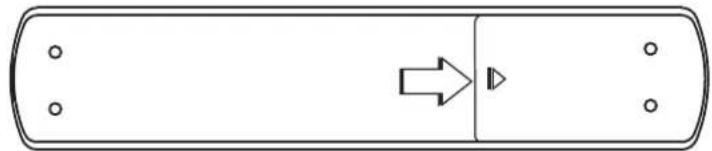
Paristojen asentaminen kaukosäätimeen
- Avaa kaukosäätimen paristokotelo liu'uttamalla paristokantta.
- Aseta sisään kaksi AAA-kokoista paristoa. Varmista, että paristojen positiivinen ja negatiivinen liitin (+ ja -) vastaavat paristokotelon merkintöjä + ja -.
- Sulje paristokotelo liu'uttamalla paristokansi takaisin paikalleen.
Paristojen käsittely
- Paristojen väärä tai virheellinen käyttö voi aiheuttaa korroosiota tai paristojen vuotamista, minkä seurauksena voi olla tulipalo, henkilökohtainen loukkaantuminen tai omaisuusvahinko.
- Käytä vain tässä oppaassa mainittua paristotyyppiä.
- Kun paristojen virta loppuu, kaukosäädin ei toimi. Vaihda molemmat paristot yhtä aikaa uusiin.
- Älä asenna uusia paristoja käytettyjen kanssa äläkä sekoita eri paristotyyppejä.
- Älä hävitä käytettyjä paristoja kotitalousjätteen mukana. Hävitä se paikallisten säädösten mukaisesti.
Kaukosäätimen käsittely
- Varo kynsiäsi, kun painat pariston vapautusliuskaa.
- Älä pudota tai kolauta kaukosäädintä.
- Älä läikytä vettä tai muita nesteitä kaukosäätimen päälle.
- Älä aseta kaukosäädintä märän esineen päälle.
- Älä aseta kaukosäädintä suoraan auringonvaloon tai kuumien lämmönlähteiden lähelle.
- Poista paristo kaukosäätimestä, kun sitä ei käytetä pitkään aikaan. Muuten seurauksena voi olla korroosiota tai pariston vuoto, mikä voi aiheuttaa fyysisen loukkaantumisen tai omaisuusvahinkoja, mukaan lukien tulipalon.
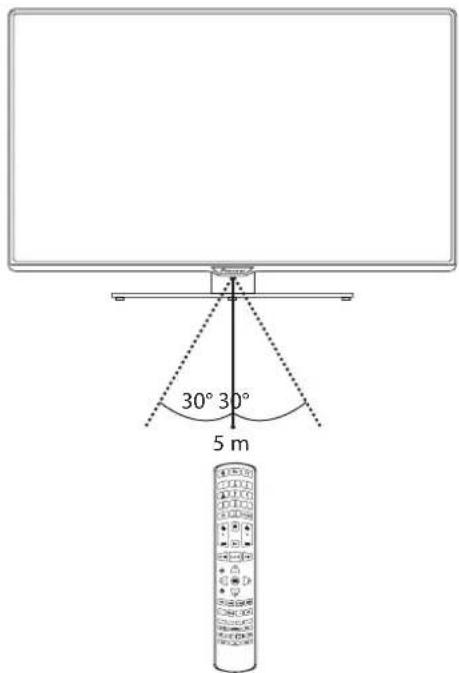
Kaukosäätimen käyttöala
Osoita kaukosäätimellä televisiota korkeintaan 5 metrin etäisyydellä television kaukosäätimen anturista ja 60° sisällä television edessä. Käyttöetäisyys voi vaihdella huoneen kirkkauden mukaan.
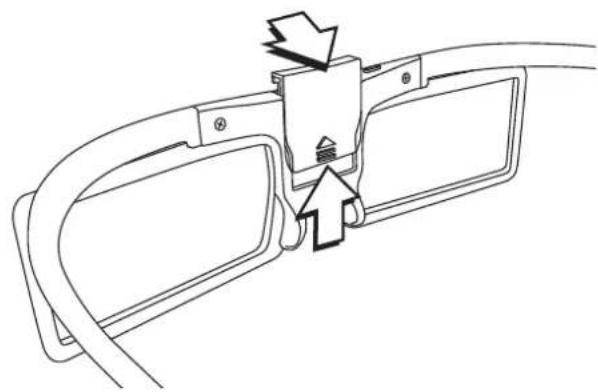
3D-lasien kokoaminen ja pariston asentaminen
- Työnnä sangat lasien runkoon seuraavasti.

- Liu'uta paristokotelo auki.
- Avaa paristokotelo.
- Aseta mukana toimitettu paristo (CR2025) ja varmista, että plusmerkki on alaspäin.
- Sulje paristokotelo.
- Liu'uta paristokotelo kiinni.
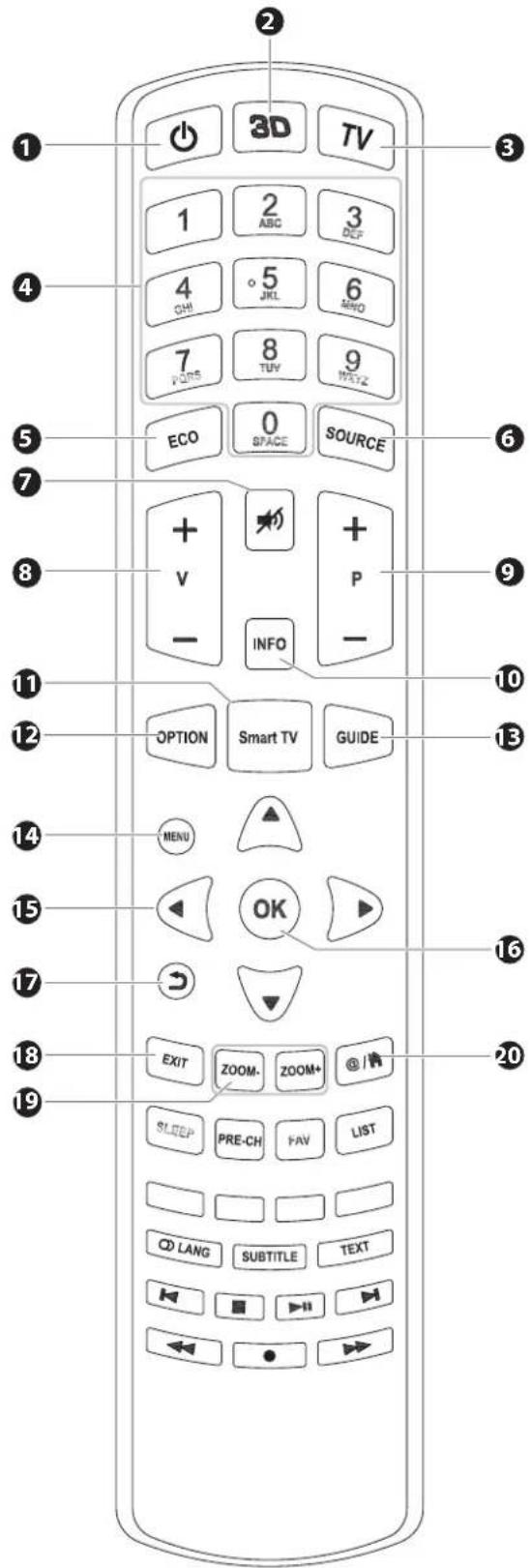
Kytkee television päälle tai valmiustilaan.
2.3D
Kytkee television 3D-tilaan.
3. TV
Kytkee television takaisin televisiotilaan muista katselutiloista.
4. 0–9-numeronäppäimet
- Valitse kanava.
- Kirjaimia voidaan käyttää vain kanavanimien syöttämiseen.
5. ECO
Vaihtaa säästötilaa: POIS - ALHAINEN - KORKEA
6. SOURCE
- Vaihtaa lähdettä: TV - SCART - YPbPr - VGA - HDMI1 - HDMI2 - HDMI3.
7. MYKISTÄ
Kytkee äänen päälle tai pois.
8. V + / -
Säädä äänenvoimakkuutta.
9. P + / -
- Valitse kanava.
• Vieritä verkkosivua ylös ja alas.
10. INFO
- Näytä ohjelmatiedot.
11. SMART TV
Valitse älytelevisio.
12. OPTION
Valitse pikavalikko, josta voit säätää seuraavia asetuksia: Picture preset - Sound preset - Picture preset - T-Link - Timeshift - PVR - Schedule list.
13. GUIDE
Näyttää sähköisen ohjelmaoppaan (EPG).
14. MENU
- Valitse päävalikko.
- Valitsee näppäimistön joissakin sovelluksissa ja verkkosivustoissa.
15.
- Valitse valikkokohteita.
• Vieritä verkkosivustoja.
16. OK
Valitse kohteet
17. TAKAISIN
Palaa valikossa tai verkkosivustolla.
18. EXIT
Poistu valikosta tai älytilasta.
19. Zoom -/+
Säädä kuvan kuvasuhdetta: 16:9 format - 16:9 zoom up - 16:9 zoom - 14:9 zoom - cinerama - 4:3 format.
20. KOTI
Palaa älytelevision päänäyttöön.
21. SLEEP
Aseta lepotila: OFF - 10 - 20 - 30 - 40 - 50 - 60 - 90 - 120 min
22. PRE-CH
Valitsee edellisen kanavan
23. LIST
Näyttää edellisen katsotun kanavaluettelon.
24. FAV
Näyttää kanavaluettelovalinnan valikon, jossa on käytettävissä: All - Digital - Radio - Free - Favorite list.
25. VÄRINÄPPÄIMET
- Käytä tekstitelevision kohteita.
- Valitsee valikkokohteita.
26. LANG
Valitsee audiokielen.
27. SUBTITLE
Kytkee tekstityksen päälle tai pois.
28. TEXT
Kytkee tekstitelevision päälle tai pois, jos saatavilla.
29. MEDIATILA-NÄPPÄIMET
- Valitsee edellisen/seuraavan valokuvan, musiikin tai videon.
• Pysäyttää toiston.
• Ibisto tai tauko ja ajansiirtotallennus.
• ◀◆Pakelaus taaksepäin/eteenpäin.
• Tallennus.

Antennin liittäminen
Seuraava kuva näyttää, miten antenni liitetään televisioon. Noudata tätä liitäntätapaa, jos vastaanotat televisiosignaalin antennin kautta tai jos haluat liittää kaapeliboksin RF-johdolla.

Älä liitä televisiota verkkovirtaan ennen kuin olet tehnyt kaikki liitännät.

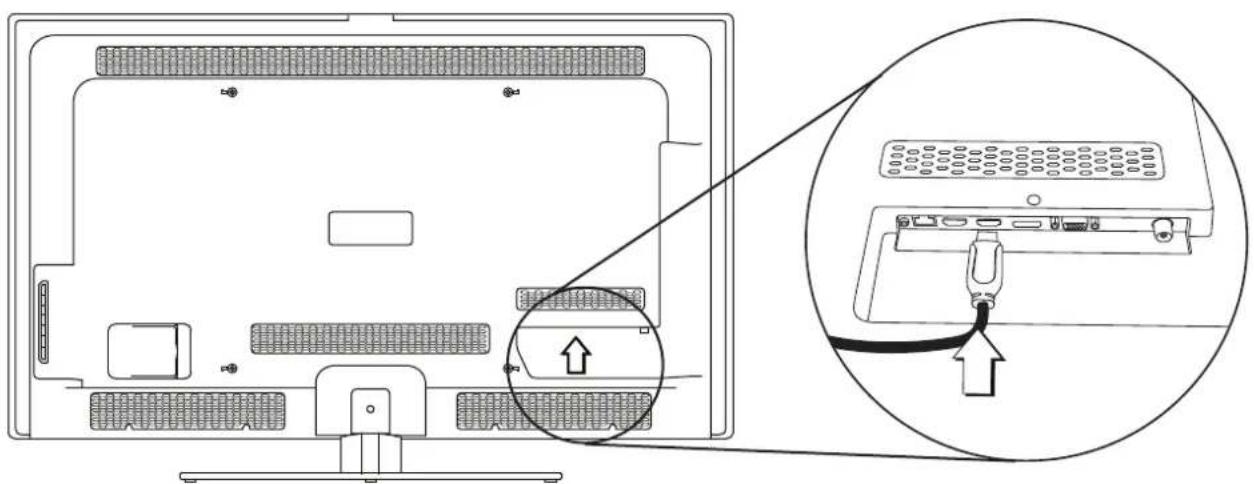
Kaapeliboksin liittäminen HDMI-liitännällä
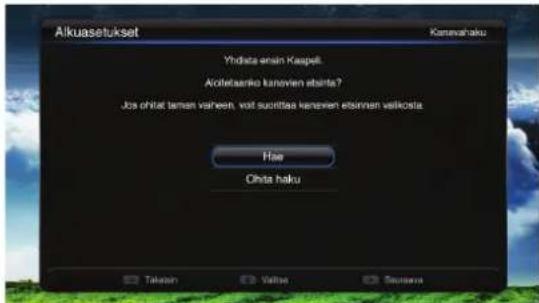
Jos vastaanotat televisiolähetyksen digitaalisen kaapeliboksin kautta, siinä ei välttämättä ole RF-liitäntää, jolloin voit käyttää HDMI-johtoa. Jos liitäät television näin, sitä ei tarvitse virittää. Sinun tarvitsee vain valita HDMI-liitäntä lähdevalikosta.
Ethernet-johdon liittäminen
Televisio on älytelevisio, joten se on yhdistettävä Internetiin älytoimintojen käyttöä varten. Mitä nopeampi Internet-yhteys, sitä paremmin älytelevisio toimii. Televisio voidaan yhdistää Internetiin langattomalla yhteydellä tai Ethernet-johdolla. Nopeinta Internet-yhteyttä varten suosittelemme Ethernet-johdon käyttöä, jos mahdollista. Jos et voi liittää Ethernet-johtoa, yritä asettaa langaton reititin mahdollisimman lähelle televisiota, jotta yhteysnopeus on mahdollisimman hyvä.

Jos olet päättänyt muodostaa Internet-yhteyden langattomalla yhteydellä, yritä pitää reititin mahdollisimman lähellä televisiota.

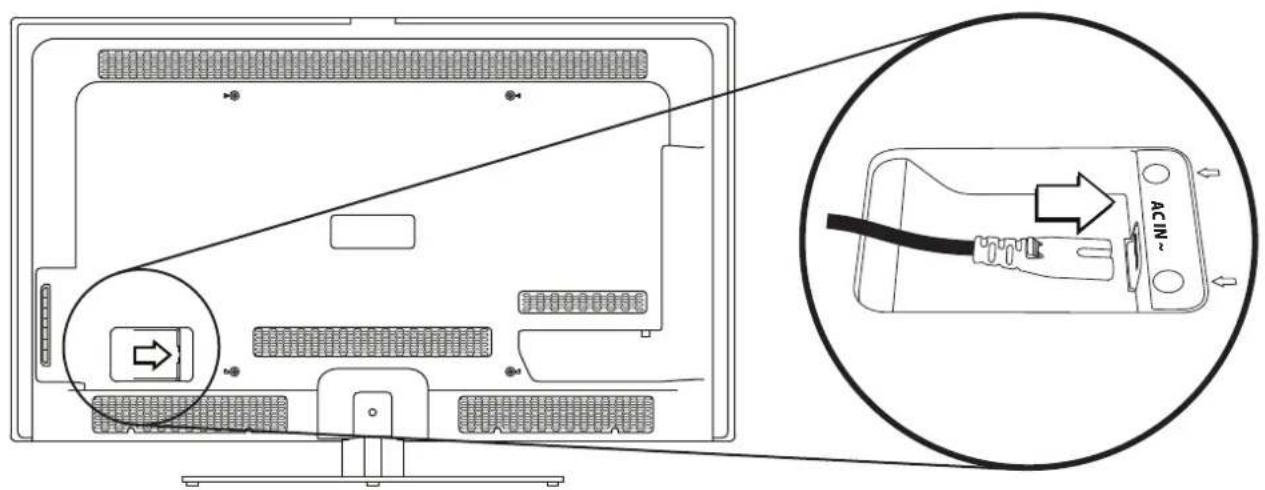
Virtajohdon liittäminen
Kun olet tehnyt kaikki liitännät, liitä virtajohto television taakse ja johdon toinen pää pistorasiaan.
Internet-yhteyden muodostaminen ja television virittäminen
Kun olet tehnyt kaikki liitännät, sinun on asetettava televisio. Alkuasetusten avulla voit muodostaa yhteyden Internetiin ja virittää kaikki televisiokanavat. Internet-yhteyttä ei ole pakko asettaa tässä vaiheessa, vaan sen osion voi ohittaa.
-
Kytke televisio päälle painamalla STANDBY-näppäintä. Punainen valmiustilan LED-valo muuttuu siniseksi ja televisio näyttää alkuasetusvalikon.
-
Valitse haluttu kieli painamalla näppäimiä ▲ Siirry seuraavaan näyttöön painamalla näppäintä ▶.
-
Valitse maa painamalla näppäimiä ▲ Siirry seuraavaan näyttöön painamalla näppäintä ▶.
-
Valitse KOTI painamalla näppäimiä ▲ Siirry seuraavaan näyttöön painamalla näppäintä ▶.

Kauppatila on tarkoitettu jälleenmyyjien käyttöön. ÄLÄ käytä kauppatilaa.
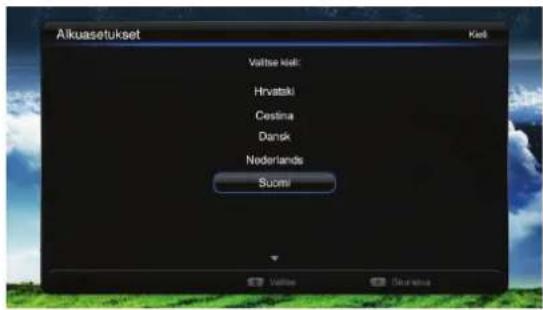
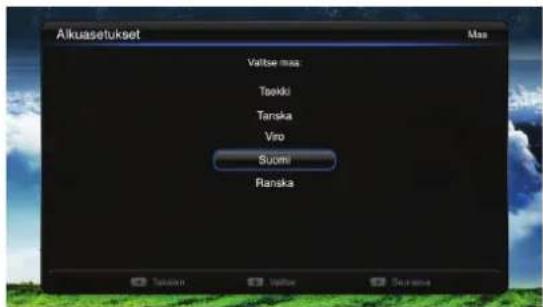

Sinulta kysytään, haluatko muodostaa yhteyden Internetiin. Jos et halua vielä muodostaa Internet-yhteyttä, voit ohittaa tämän vaiheen ja tehdä sen myöhemmin.
Jos haluat muodostaa Internet-yhteyden, suosittelemme Ethernet-yhteyttä parasta tulosta varten.
- Valitse langallinen tai langaton painamalla näppäimiä ▲▼. Siirry seuraavaan näyttöön painamalla näppäintä ▶.
- Jos valitset LANGALLINEN, valitse AUTOMAATTINEN.

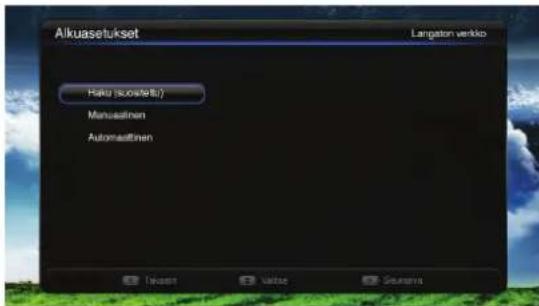
Tämä valikko tulee näkyviin, jos valitset langattoman vaihtoehdon.
Suosittelemme, että haet ja listaat kaikki saatavilla olevat langattomat verkot valitsemalla Skannaa.
-
Valitse haku painamalla näppäimiä ▲. Siirry seuraavaan näyttöön painamalla näppäintä ▶.
-
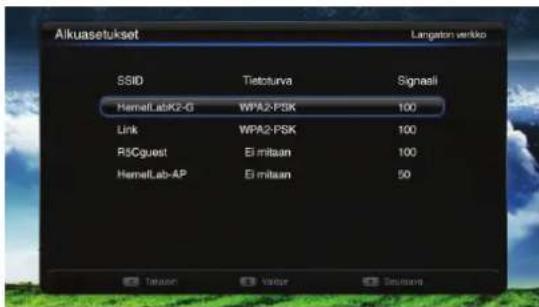
Kaikki langattomat verkot näkyvät luettelossa. Valitse verkkosi painamalla näppäimiä ▲▼se on luultavasti luettelossa ensimmäisenä). Siirry seuraavaan näyttöön painamalla näppäintä ▶.
Kirjoita reitittimesi salasana. Salasana huomioi isot ja pienet kirjaimet, joten kiinnitä siihen huomiota.
-
Valitse kukin kirjain painamalla näppäimiä ▲▼ja vahvista kirjain painamalla OK.
-
Kun salasana on kirjoitettu, vieritä alas OK-painikkeeseen ja paina OK.
Näkyviin tulee seuraavat viestit. Kun näet viestin "Yhteys onnistui", paina näppäintä.

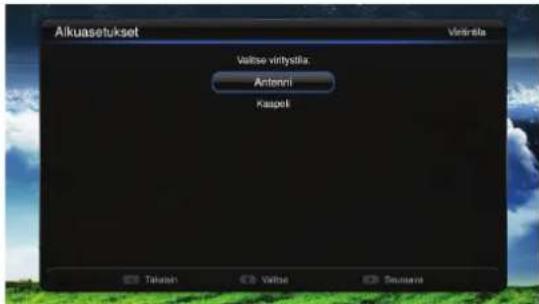
Valitse haluat vastaanottaa television antennin vai kaapelin kautta.
- Jos sinulla on antenni, valitse Antenni.
- Jos sinulla on antennijohdolla liitettävä kaapeliyhteys, valitse Kaapeli.
- Jos sinulla on kaapelidigiboksi, joka liitetään HDMI-kaapelilla, ohita tämä vaihe, koska televisiota ei tarvitse virittää. Sinun on valittava HDMI-lähde.

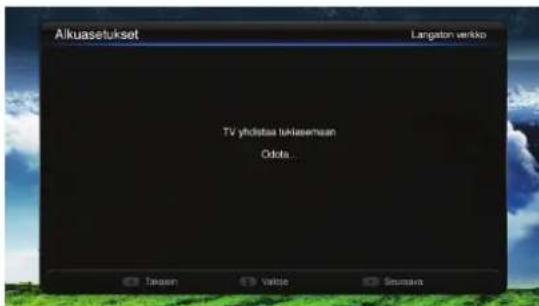
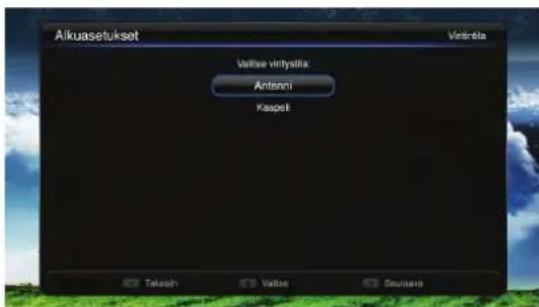
FI
Antennin virittäminen
- Valitse Antenna painamalla näppäimiä ▲ Siirry seuraavaan näyttöön painamalla näppäintä ▶.
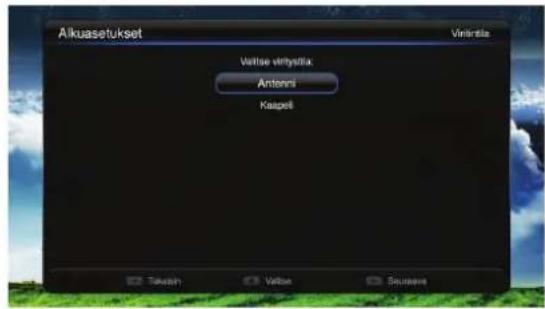
- Valitse Digitaalinen ja Analoginen (suositus), Digitaalinen tai Analoginen painamalla näppäimiä ▲ Siirry seuraavaan näyttöön painamalla näppäintä ▶.

- Valitse Skannaa painamalla näppäimiä ▲ Siirry seuraavaan näyttöön painamalla näppäintä ▶.
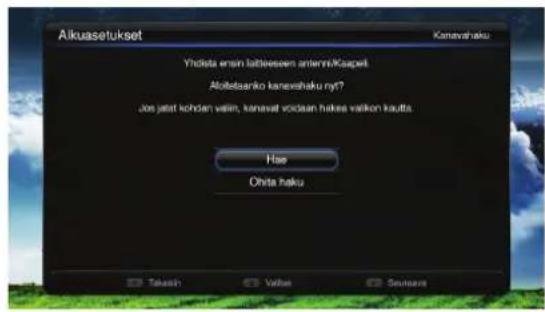
Televisio virittää nyt kaikki saatavilla olevat televisiokanavat. Ole kärsivällinen, koska siinä voi kestää muutama minuutti.
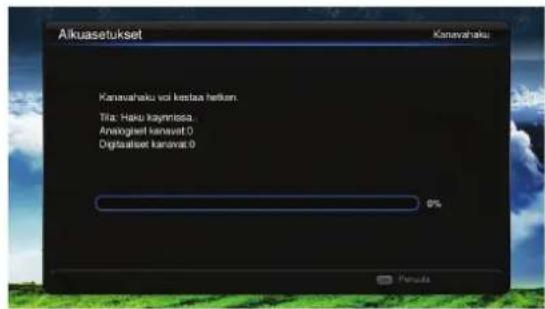
Kun kaikki televisiokanavat on viritetty, näkyviin tulee Onnittelut-näyttö.
![Aikuasetukset Värns Otmelisi diskon: Ensimmaisen keyttokaten asemus on suorlettu Põltu asemuachyelmada napemella [ENTER]](/content/2026/05/1097284/images/87c241ffbb459ff83679588747151a9c48eaf71663a4e073076dc4d96cc2e8ce.jpg)
- Poistu valikosta ja aloita television katselu painamalla OK-näppäintä.
Kaapelin virittäminen
Jos sinulla on antennijohdolla liitettävä kaapeliyhteys, viritä televisio seuraavien ohjeiden mukaisesti.
-
Valitse Kaapeli painamalla näppäimiä ▲ Siirry seuraavaan näyttöön painamalla näppäintä ▶.
-
Valitse Digitaalinen ja Analoginen (suositus), Digitaalinen tai Analoginen painamalla näppäimiä ▲ ▼Siirry seuraavaan näyttöön painamalla näppäintä ▶.
-
Valitse Skannaa painamalla näppäimiä ▲ Siirry seuraavaan näyttöön painamalla näppäintä ▶.
Näkyviin tulee "Määritä kaapelitiedot"-näyttö.
- Valitse Täysi näppäimiä ◀▶Paina sitten OK-näppäintä.
Televisio virittää nyt kaikki saatavilla olevat televisiokanavat. Ole kärsivällinen, koska siinä voi kestää muutama minuutti.
Kun kaikki televisiokanavat on viritetty, näkyviin tulee Onnittelut-näyttö.
- Poistu valikosta ja aloita television katselu painamalla OK-näppäintä.

![Aikuasetukset Värnie Omelei oikoon: Ensimmaisen kayitokaren asennus on suorlettu Postu asennusuchelmada napcormala [ENTER]](/content/2026/05/1097284/images/0e57ff2f7433617c460065903a58945f5b308e1ade4c09f20b15159f27d18927.jpg)
Perustoiminnot
Tämä osio näyttää miten voit käyttää television perustoimintoja, kuten kanavan vaihtamista, tilan muuttamista ja äänenvoimakkuuden säätämistä.
Kanavien vaihtaminen
Voit vaihtaa kanavaa muutamalla eri tavalla.
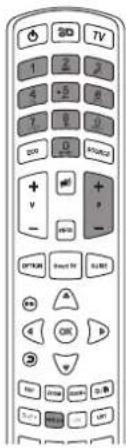
- Valitse haluttu kanavanumero suoraan painamalla NUMERO-näppäimiä. Esimerkiksi kanavaa 101 varten paina 1, sitten 0, sitten 1 nopeasti peräkkäin.
- Valitse seuraava tai edellinen kanava painamalla P+/- -näppäintä.
- Palaa edelliselle katsotulle kanavalle painamalla PRE/CH-näppäintä.
Kanavatiedot
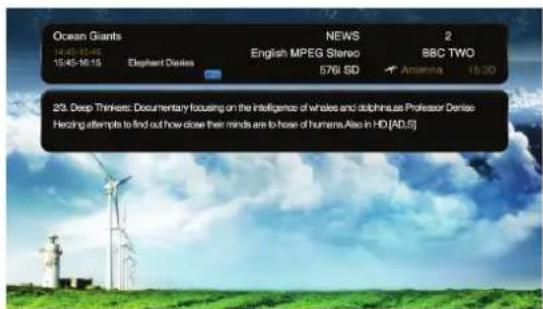
Televisio voi näyttää tietoja katseltavasta televisio-ohjelmasta. Se näyttää tietoja 3 eri tavalla perusohjelmatiedoista tarkempaan ohjelmayhteenvetoon.
- Näytä peruskanavatiedot painamalla INFO-näppäintä kerran.

- Näytä tarkempia tietoja ohjelmasta painamalla INFO-näppäintä kahdesti.

- Näytä edellä mainitut tiedot ja tarkempi yhteenveto ohjelmasta painamalla INFO-näppäintä kolmannen kerran.
- Paina INFO-näppäintä vielä kerran poistaaksesi tiedot näytöstä tai odota muutama sekunti, jolloin tiedot poistuvat automaattisesti näytöstä.
Äänenvoimakkuuden säätäminen
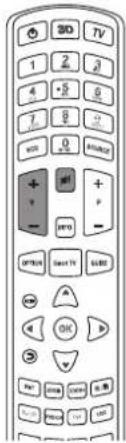
- Säädä äänenvoimakkuutta painamalla V +/- -näppäintä. Tasoa voidaan säätää välillä 0 ja 100.
- Kytke television ääni pois päältä painamalla MYKISTÄ-näppäintä. Mykistysmerkki näkyy näytössä. Voit kytkeä äänen takaisin päälle painamalla MYKISTÄ-näppäintä tai V +/- -näppäintä.
Kuulokkeiden käyttö
Ennen kuin liität kuulokkeet, hiljennä television äänenvoimakkuutta. Nosta sitten äänenvoimakkuus hitaasti haluamallesi tasolle kuulokkeet päässä.
Televisio mykistetään, kun kuulokkeet liitetään.

Pitkäaikainen altistus kovaääniselle musiikille voi aiheuttaa kuulovaurioita. On parasta välttää äärimmäisiä äänenvoimakkuuksia kuulokkeita käytettäessä, etenkin pitkiä aikoja.
ECO-tila
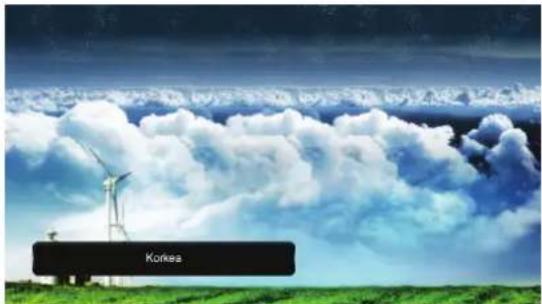
Televisiossasi on ECO-tila, joka on suunniteltu vähentämään television käyttämän sähkön määrää, kun katsot televisiota. Kun asennat television ensimmäistä kertaa, tila on oletuksena Korkea (korkein asetus). Virran säästämiseksi televisio säätää taustavalon tasoa automaattisesti kuvasisällön mukaan. Kun tämä toiminto on kytketty päälle, kuva saattaa ajoittain muuttua tummemmaksi
tai vaaleammaksi. Tämä on normaalia eikä vika.
- Paina ECO-näppäintä vaihtaaksesi ECO-tilaa asetusten KORKEA, MATALA ja POIS välillä.
Jos et pidä ECO-toiminnon tehosteesta, suosittelemme sen kytkemistä pois päältä.
Lähtötilan vaihtaminen
Televisiossa on useita eri lähdetiloja. Näiden avulla valitaan televisioon liitetyt eri laitteet, kuten Blu-ray-soitin.
Valitse haluttu lähde painamalla toistuvasti SOURCE-näppäintä.
• TV / SCART / YPbPr / VGA / HDMI1 / HDMI2 / HDMI3

Asetusvalikko
Asetusvalikon kautta voi nopeasti valita joitakin television yleisimmistä valikoista.
- Valikko tulee näkyviin kun painat OPTION-näppäintä.
- Korosta haluttu valinta näppäimillä ▲ ya paina sitten OK.
Jos valitset kuvan pysäytyksen ja valitset PÄÄLLE, kuva pysähtyy näyttöön. Kuulet silti äänen.

FI
Valikoiden selaaminen
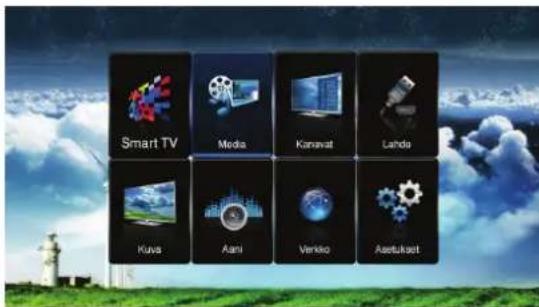
Näytä päävalikko painamalla MENU-näppäintä. Korosta haluttu valikko näppäimillä ◀▲▼▶ ja siirry sitten valikkoon painamalla OK-näppäintä.
![graph TD A["Mediakeskus Kanavat"] --> B["Valitse kanavaluetteloa varten."] C["Älytelevisio"] --> D["Valitse siirtyäksesi älytilaan."] E["Lähde"] --> F["Valitse näyttääksesi lähdevalikon tai paina SOURCE-näppäintä."] G["Kuva"] --> H["Valitse kuvasäätöjä varten."] I["Asetukset"] --> J["VerkkoÄäni"] K[…](/content/2026/05/1097284/images/f088ec031b45ac9a27759ea769376629a6754eb8cd41e71e061699b9431163e8.jpg)
Kanavaluettelot
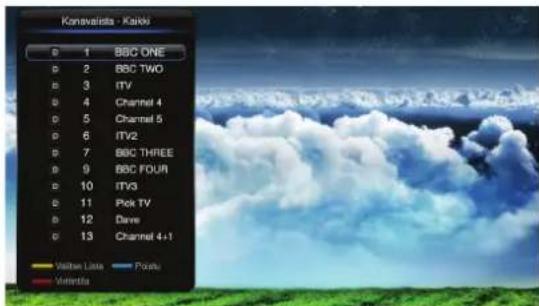
Kanavaluetteloa voidaan käyttää päävalikon kautta tai painamalla kaukosäätimen FAV-näppäintä. FAV-näppäimen kautta saat enemmän luettelovaihtoehtoja. Voit valita näyttäväsi kaikki kanavat, digitaaliset kanavat, radiokanavat, ilmaiset kanavat tai suosikkikanavasi.
Suosikkiluettelon luominen
- Paina FAV-näppäintä. Korosta Favorite List ja paina OK.
Näet suosikkiluettelovalikon, jossa ei tässä vaiheessa ole mitään kanavia.
- Muokkaa luetteloa painamalla SINISTÄ näppäintä. Näkyviin tulee kaikki kanavat.
- Korosta näppäimillä ▲▼kanavat, jotka haluat lisätä suosikkiluetteloon, ja paina OK. Suosikkikanavien vieressä näkyy sydän.
- Poistu valikosta painamalla SINISTÄ näppäintä. Näet valitut kanavat suosikkiluettelossa. Voit nyt käyttää suosikkiluetteloa suosikkikanavien nopeaan valitsemiseen.

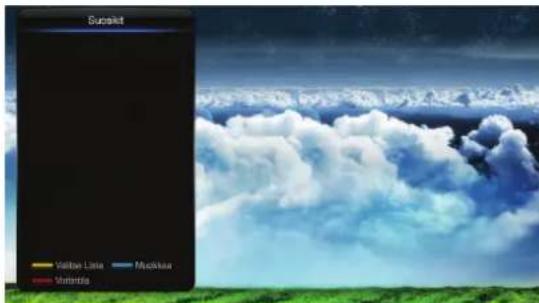
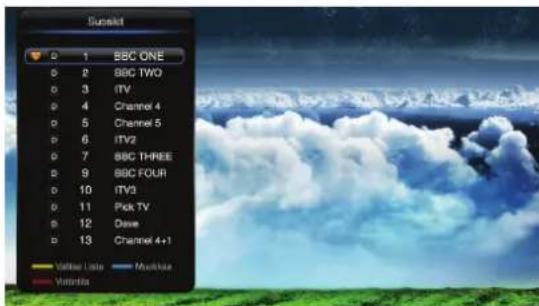
Suosikkiluettelon kanavan näyttäminen
Voit näyttää suosikkiluettelon kanavan korostamalla kanavan luettelosta ja painamalla OK. Poistu sitten valikosta painamalla EXIT-näppäintä.
Jos vaihdat kanavaa painamalla P +/- -näppäintä, huomaat että vain suosikkikanavia valitaan. Se on normaalia. Tässä tilanteessa valitaan vain suosikkikanavia.
Jos haluat valita kaikista kanavista, paina FAV-näppäintä, valitse ▲▼ korostaaksesi ALL ja paina OK. Poistu sitten valikosta. Voit taas valita kaikki kanavat painamalla P +/- -näppäintä.
Kuvavalikon selaaminen
Kuvavalikossa voit säätää kaikkia televisiokuvaan liittyviä säätöjä.
Näytä päävalikko painamalla MENU-näppäintä. Korosta Picturevalikko painamalla näppäimiä ◀▲ ja birry sitten valikkoon OK-näppäintä.
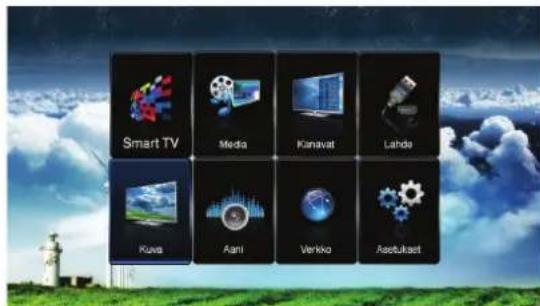
Kuvan esiasetukset - Kuva
Televisiossa on 5 esiasetettua tilaa eri kuva-asetuksilla, jotta voit helposti vaihtaa tilaa säätämättä kaikkia yksittäisiä asetuksia.
- Korosta Kuvan esiasetukset painamalla näppäimiä ▲ ya selaa sitten esiasetettuja tiloja painamalla näppäimiä ▶
Nämä tilat ovat: Henkilökohtainen- Elokuva - Standardi - Dynaaminen - Studio
Jos teet muutoksia tilaan, tilaksi muutetaan automaattisesti Personal.

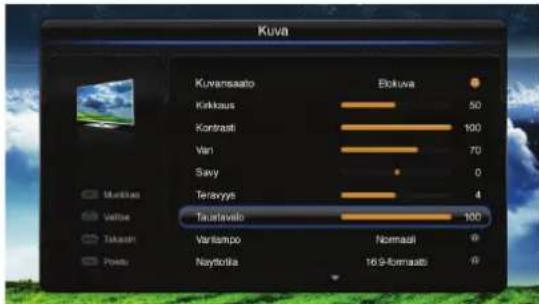
Kirkkaus / Kontrasti / Väri / Sävy / Terävyys - Kuva
Voit säätää televisiokuvan kirkkautta, kontrastia, väriä ja terävyyttä.
- Korosta kirkkaus, kontrasti, väri tai terävyys näppäimillä ▲ ja säädä sitten asetusta näppäimillä ▶tämä säätää asetusta päävalikon näkyessä, joten et välttämättä näe muutoksia hyvin.
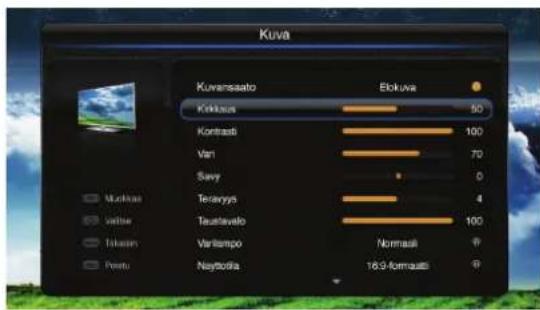
- Jotta näkisit muutokset, paina OK-näppäintä, jolloin pienempi valikko tulee näkyviin. Säädä asetusta painamalla näppäimiä ▶
- Palaa pääkuvavalikkoon painamalla ⚫(takaisin) -näppäintä.

Sävy - Kuva
Voit säätää televisiokuvan sävyä. Tämä säätää hieman hieman kuvan värispektriä.
- Korosta Sävy painamalla ▲ ya säädä sitten asetusta painamalla näppäimiä ▶. Tämä säätää asetusta päävalikon näkyessä, joten et välttämättä näe muutoksia hyvin.
- Jotta näkisit muutokset, paina OK-näppäintä, jolloin pienempi valikko tulee näkyviin. Säädä asetusta painamalla näppäimiä ▶
- Palaa pääkuvavalikkoon painamalla ⚫(takaisin) -näppäintä.

Taustavalo - Kuva
Voit säätää taustavaloa. Asetus ei ole käytettävissä Henkilökohtainen-kuvatilassa. Tämä tekee kuvasta valoisamman tai tummemman.
- Korosta Taustavalo-näppäimillä ▲ ya säädä sitten asetusta näppäimillä ▶ Tämä säätää asetusta päävalikon näkyessä, joten et välttämättä näe muutoksia hyvin.
- Jotta näkisit muutokset, paina OK-näppäintä, jolloin pienempi valikko tulee näkyviin. Säädä asetusta painamalla näppäimiä ▶◀.
- Palaa pääkuvavalikkoon painamalla ⚫ (takaisin) -näppäintä.
Värilämpötila - Kuva
Voit säätaä kuvan värilämpötilaa. Asetuksia on 4: mukautettu - viileä - normaali - lämmin. Mukautetun valitsemalla voit valita valkotasapainon lisäasetusvalikosta.
- Korosta Värilämpötila-näppäimillä ▲ ya säädä sitten asetusta näppäimillä ▶
Näyttötila - Kuva
Voit säätää kuvan kuvasuhdetta. Asetuksia on 6: 16:9-kuvamuoto - 4:3-kuvamuoto - cinerama - 14:9-zoomi - 16:9-zoomi - 16:9-zoomi ylös.
- Korosta Näyttötila-näppäimillä ▲ ya säädä sitten asetusta näppäimillä ▶◀.
- Näyttötila voidaan valita kaukosäätimen näppäimillä ZOOM - ja ZOOM +.
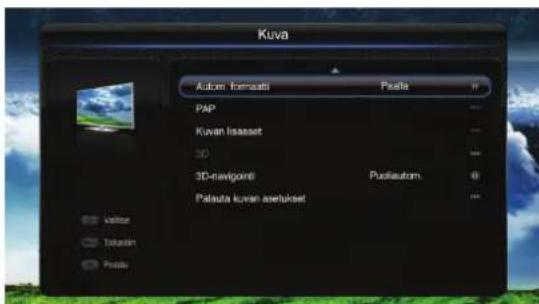
Automaattinen muoto - Kuva
Voit asettaa automaattisen kuvamuodon päälle tai pois. Tämä muuttaa näyttötilaa automaattisesti lähetyksen mukaiseen muotoon. Se ohittaa näyttötila-asetuksen.
- Korosta Automaatinen muoto -näppäimillä ▲▼a valitse sitten PÄÄLLE- tai POIS-näppäimillä ▶◀


FI
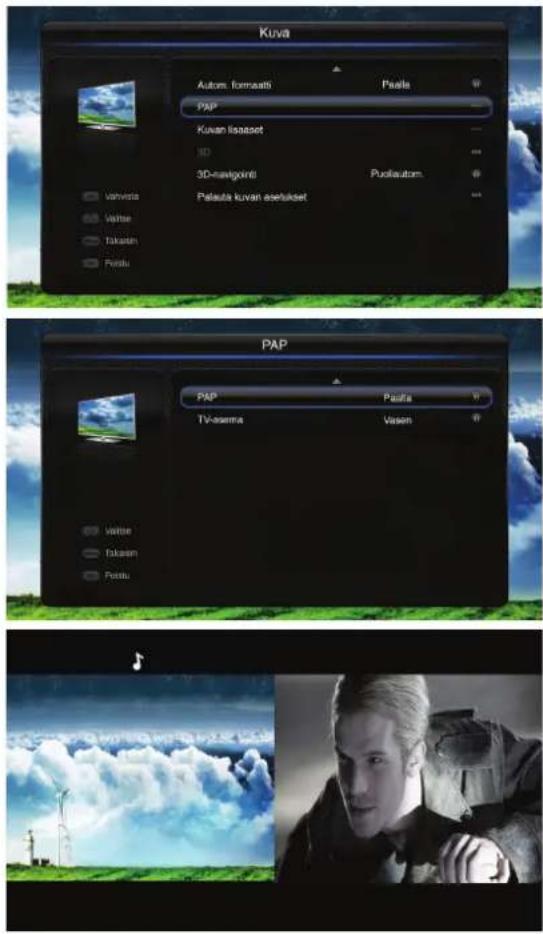
PAP - kuva
Tämä toiminto näyttää kaksi eri lähteistä tulevaa kuvaa vierekkäin, esimerkiksi television vasemmalla ja HDMI-lähteen oikealla. Television on oltava toinen lähteistä.
- Korosta PAP näppäimillä ▲ ya siirry sitten PAP-valikkoon painamalla OK-näppäintä.
- Kytke PAP päälle tai pois päältä näppäimillä
- Korosta TV position näppäimellä ▼ ja aseta televisiokuva sitten näytön vasempaan tai oikeaan laitaan näppäimillä ▶◀.
- Poistu valikosta painamalla EXIT-näppäintä. Nyt televisiokuva näkyy näytön toisella puolella.
- Kun valitset näytön toisen puolen näppäimillä nuottimerkki tulee valitun osan yläpuolelle.
- Muuta halutun puolen lähdettä P +/- -näppäimellä. Valittavissa on VGA - HDMI 1 - HDMI 2 - HDMI 3 - CMP.
Kuulet äänen vain valitulta puolelta eli siltä, jonka yläpuolella on nuottimerkki.
Lisäasetukset - kuvavalikko
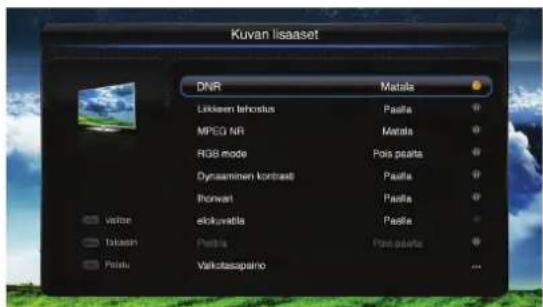
Edistyneiden asetusten valikossa on edistyneempiä kuvaasetuksia. Näitä asetuksia ei tarvitse säätää kovin usein. Katso seuraavista ohjeista asetuksien kuvauksen ja miten niitä voi säätää.
- Näytä päävalikko painamalla MENU-näppäintä. Korosta Picture-valikko painamalla näppäimiä ◀▲ yäirry sitten valikkoon OK-näppäintä.
- Korosta Lisäasetukset-näppäimillä ▲▼a paina sitten OK.

Kohinanvaimennuis - kuva - lisääasetukset
Kohinanvaimennus vähentää kuvan digitaalista kohinaa. Voit asettaa kohinanvaimennuksen asetukseksi pois - matala - keski - korkea - automaattinen.
- Korosta Kohinanvaimennus-näppäimillä ▲ ya säädä sitten asetusta näppäimillä ▶◀.
Liikkeenparannus - kuva - lisäasetukset
Voit asettaa liikkeenparannuksen päälle tai pois.
- Korosta Liikkeenparannus-näppäimillä ▲▼a säädä sitten asetusta näppäimillä ▶◀
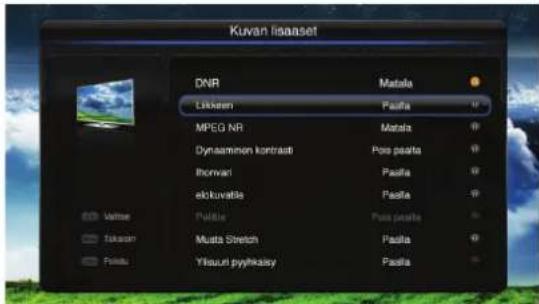
MPEG NR - kuva - lisäasetukset
MPEG NR vähentää kuvan digitaalista kohinaa. Voit asettaa MPEG NR -asetukseksi matala, keski, korkea, pois.
- Korosta MPEG NR näppäimillä ▲ ya säädä sitten asetusta näppäimillä ▶◀.

RGB-tila - kuva - lisäasetukset
RGB-tilassa voit valita asetuksista R - G - B, jotka sävyttävät kuvaa punaiseksi, vihreäksi tai siniseksi.
- Korosta RGB-tila painamalla ▲ ya säädä sitten asetusta painamalla näppäimiä ▶

Dynaaminen kontrasi - kuva - lisäasetukset
Voit asettaa dynaamisen kontrastin päälle tai pois.
- Korosta Dynamic contrast näppäimillä ▲▼ja säädä sitten asetusta näppäimillä ▶◀
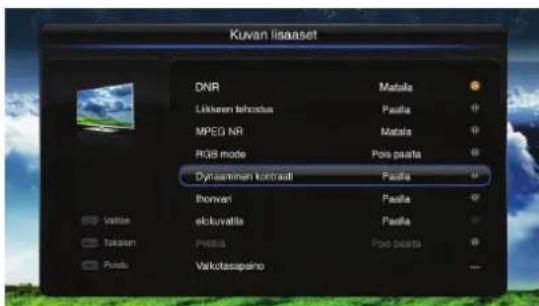
Ihonväri - kuva - lisääasetukset
Voit asettaa ihonsävyn päälle tai pois.
- Korosta Ihonväri-näppäimillä ▲ ya säädä sitten asetusta näppäimillä ▶◀.
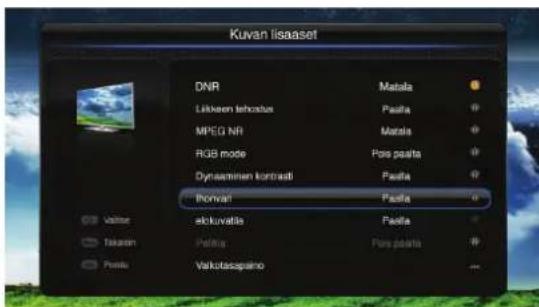
FI
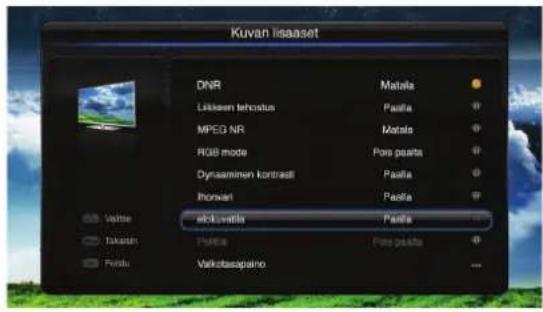
Filmitila - kuva - lisäasetukset
Voit asettaa filmitilan päälle tai pois.
- Korosta Filmitila-näppäimillä ▲ ya säädä sitten asetusta näppäimillä ▶◀.
Pelitila - kuva - lisääasetukset
Pelitila on valittavissa vain, kun pelikonsoli on liitetty HDMI-liitännällä ja kyseinen lähde on valittu. Voit asettaa pelitilan päälle tai pois.
- Korosta Game mode näppäimillä ▲ ya säädä sitten asetusta näppäimillä ▶◀.
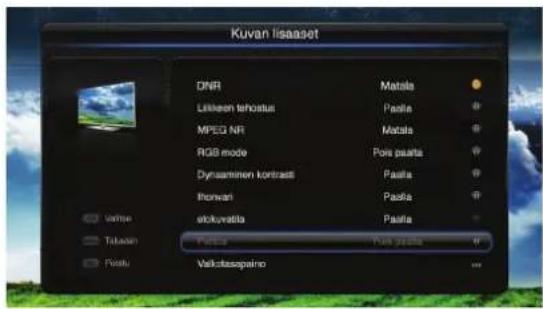
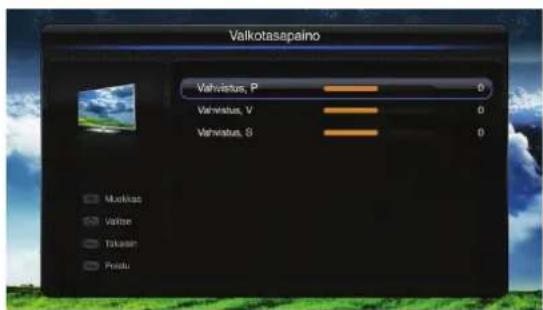
Valkotasapaino - kuva - lisäasetukset
Varmista, että värilämpötila on asetettu mukautetuksi, jotta voit valita Valkotasapaino -valikon. Valitse Valkotasapaino säätääksesi asetuksia punainen vahvistus - vihreä vahvistus - sininen vahvistus. Nämä asetukset lisäävät tai vähentävät kuvan punaisuutta, vihreyttä ja sinisyyttä.
- Korosta Valkotasapaino painamalla ▲ ya siirry sitten Valkotasapaino -valikkoon painamalla OK-näppäintä.

- Korosta Punainen vahvistus, Vihreä vahvistus tai Sininen vahvistus painamalla ▲ va valitse sitten asetus painamalla näppäimiä ▶
Mustan venytys - kuva - lisäasetukset
Voit asettaa mustan venytyksen päälle tai pois.
- Korosta Mustan venytys -näppäimillä ▲ ya säädä sitten asetusta näppäimillä ▶

Yliskannaus - kuvavalikko
Voit asettaa yliskannauksen päälle tai pois.
- Korosta Yliskannaus näppäimillä ▲ ya säädä sitten asetusta näppäimillä ▶◀.
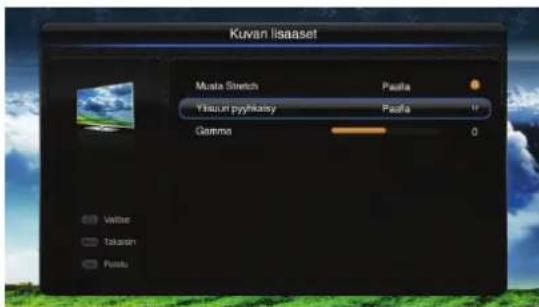
Gamma - kuvavalikko
Gamma-taso on hienosäätö, joka tekee kuvasta tarkemman. Huomaat, että näyttö vaalenee tai tummuu hieman. Tummien alueiden yksityiskohdat näkyvät paremmin tai heikommin asetuksen määrän mukaan.
- Korosta Gamma näppäimillä
OK-näppäintä.
▲ ya paina sitten - Säädä asetusta painamalla näppäimiä


FI
3D- kuva
3D-valikossa 3D-asetus voidaan säätää 2D:stä 3D:hen. Tämä valikko ei ole käytettävissä, kun videota toistetaan 3D-tilassa. 3D-navigointi on asetettava manuaaliseen tai puoliautomaattiseen tilaan 3D-valikon näyttämistä varten.
- Korosta 3D näppäimillä ▲ ya siirry sitten 3D-valikkoon painamalla OK-näppäintä.
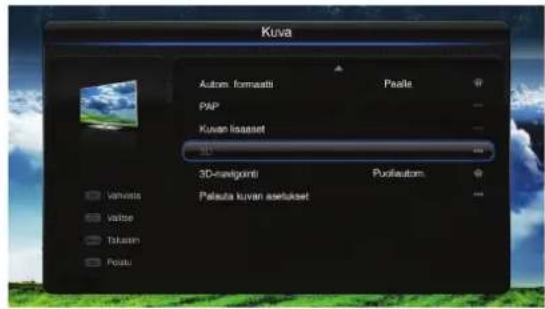
3D-tila (3D-navigointi asetettu manuaaliseksi) - kuva - 3D
Voit asettaa 3D-tilaksi pois / 2D:stä 3D:ksi / vierekkäin / päällekkäin / sensio. Lisäasetuksia varten on valittava 2D-to-3D.
- Korosta 3D mode näppäimillä ▲ ya säädä sitten asetusta näppäimillä ▶◀.
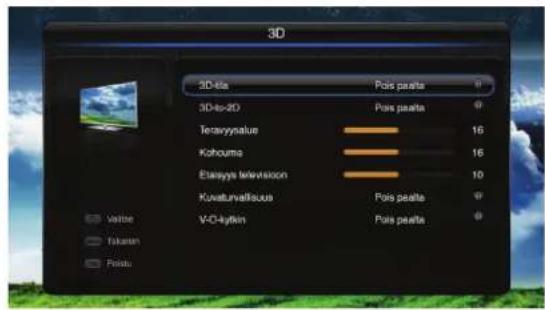
3D:stä 2D:ksi - kuva - 3D
Voit kytkeä 3D-to-2D-asetuksen päälle ja pois vain silloin, kun 3D-tilaksi on valittu sivuttain / päällekkäin / sensio.
- Korosta 3D-to-2D näppäimillä ▲ ya säädä sitten asetusta näppäimillä ▶◀.

Kentän syvyys - kuva - 3D
Voit säätää 3D-kuvan syvyyttä. Tämä tehoste saa esineet näyttämään kaukaisemmilta näytössä.
- Korosta Depth of field näppäimillä ▲ ya säädä sitten asetusta näppäimillä ▶◀.
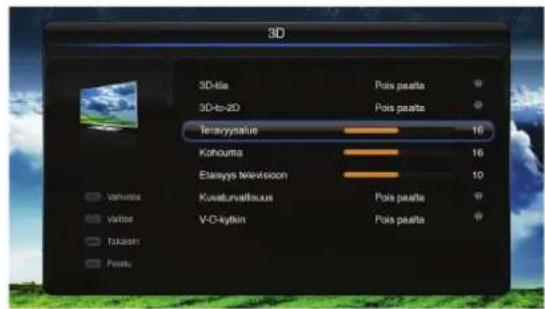
Ulostyöntyminen - kuva - 3D
Voit säätää 3D-kuvan kohoavuutta. Tämä tehoste saa esineet tulemaan enemmän ulos näytöstä.
- Korosta Protrude näppäimillä ▲ ja säädä sitten asetusta näppäimillä ▶◀.
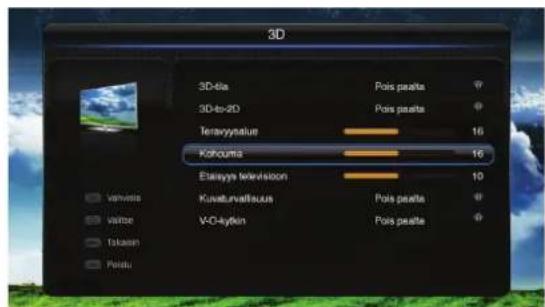
Etäisyys TV-vastaanottimeen - kuva - 3D
Voit säätää etäisyyttä televisioon vain silloin, kun kuvan turvallisuus on päällä. Säädä etäisyyttä televisioon sen mukaan, kuinka kaukaa katselet televisiota.
- Korosta Etäisyys TV-vastaanottimeen näppäimillä säädä sitten asetusta näppäimillä ▶◀

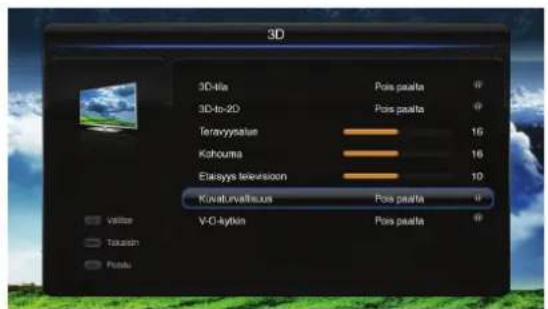
Kuvaturvallisuus - kuva - 3D
Voit asettaa kuvan turvallisuuden päälle tai pois. Asettamalla sen päälle voit muuttaa television etäisyysasetuksia.
- Korosta Kuvaturvallisuus-näppäimillä asetusta näppäimillä ▶
▲▼a säädä sitten
V-O-kytkin - kuva - 3D
Voit kytkeä V-O-kytkin -toiminnon päälle tai pois. Tämä säätää 3D-videota oikean ja vasemman silmän välillä parempaa 3D-tehostetta varten.
- Korosta V-O-kytkin näppäimillä näppäimillä ▶◀.
▲ ya säädä sitten asetusta
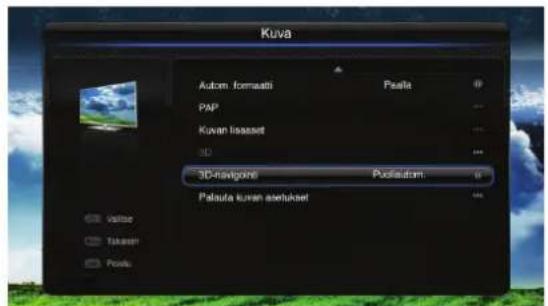
3D-navigointi - kuva
Voit asettaa 3D-navigoinnin tilaksi automaattinen - manuaalin - puoliautomaattinen.
Automaattinen tunnistaa automaattisesti 3D-signaalin ja vaihtaa 3D-tilaan.
Manual-asetuksella voit valita kaikki 3D-valikon asetukset.
Semi auto -asetuksella voit valita asetukset 3D-valikosta, mutta valita 3D-tilaosiossa vain pois tai 2D-to-3D.
- Korosta 3D navigation näppäimillä asetusta näppäimillä ▶◀
▲ ya säädä sitten
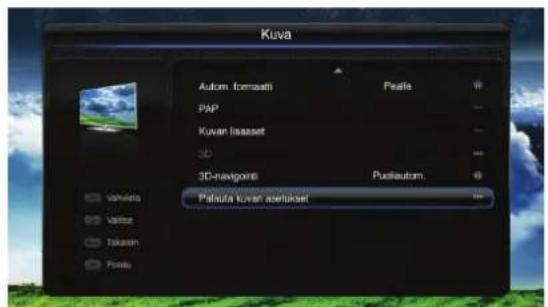
Nollaa kuva-asetukset - kuva
Jos olet muuttanut kuva-asetuksia ja haluat nollata ne kuva-asetukset-toiminnolla, vain kuva-asetukset nollataan.
- Korosta Nollaa kuva-asetukset näppäimillä sitten OK.
▲ ya paina
- Valitse OK näppäimillä
▶ a paina sitten OK-näppäintä.


FI
Äänivalikko
Äänivalikossa voit säätää kaikkia televisioääneen liittyviä säätöjä. Näytä päävalikko painamalla MENU-näppäintä. Korosta Soundvalikko painamalla näppäimiä ◀▲ ja birry sitten valikkoon OK-näppäintä.

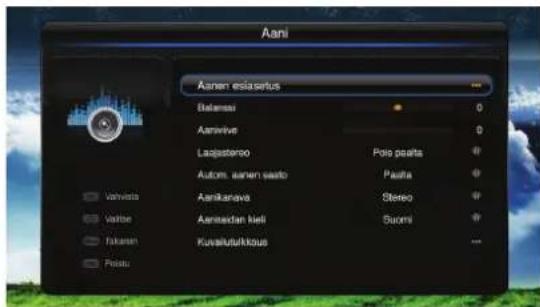
Äänen esiasetus - ääni
Televisiossa on 7 esiasetettua äänitilaa. Ne ovat Rock - Pop - Live - Tanssi - Tekno - Klassinen - Pehmeä. Näiden asetusten säätäminen muuttaa henkilökohtaista asetusta. Oletuksena nämä asetukset ovat pois päältä.
- Korosta Sound preset näppäimillä ▲ ya paina sitten OK.
- Valitse asetus painamalla näppäimiä
- Äänen esiasetus voidaan valita myös asetusvalikosta. Paina OPTION-näppäintä ja valitse äänen esiasetus.
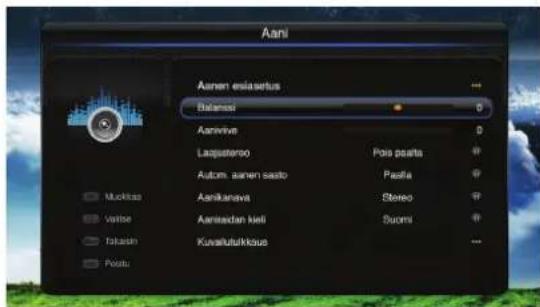
Tasapaino - ääni
Voit säätää tasapainoa, joka tarkoittaa äänen kuulumista vasemmasta ja oikeasta kaiuttimesta.
- Korosta Balance näppäimillä ▲▼a säädä sitten asetusta näppäimillä ▶◀.
Audioviive - ääni
Jos katselet televisiota eikä ääni vastaa puhuvaa henkilöä, voit säätää äänen viivettä vastaamaan äänen lähdettä (huulisynkronointi).
- Korosta Audioviive-näppäimillä ▲,ypaina OK-näppäintä näytön näkemiseksi ja säädä asetusta näppäimillä ▶.
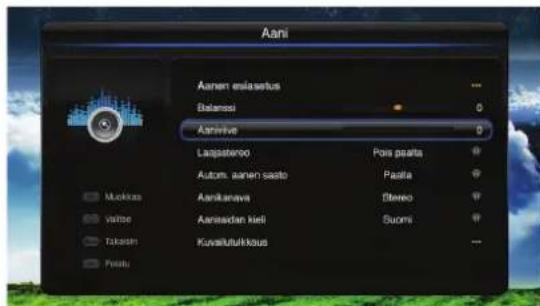
Laaja stereo - ääni
Tämä ääniasetus luo tilan tuntua ja laajemman äänen.
- Korosta Laaja stereo -näppäimillä ▲ ya säädä sitten asetusta näppäimillä ▶◀.

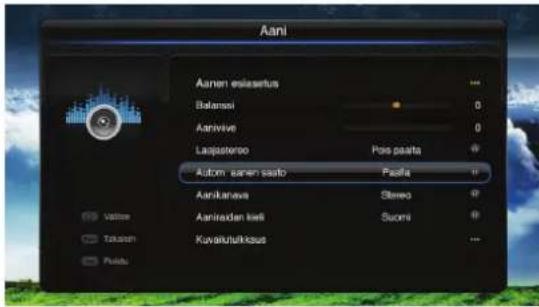
Autoaattinen äänenvoimakkuuden säätö - ääni
Tämän toiminnon avulla voit säätää äänentasoa, kun lähetyksen äänenvoimakkuus on korkeampi kuin television asetus. Esimerkiksi mainokset ovat usein televisio-ohjelmia kovaäänisempiä, jolloin tämä asetus tasaa äänen tasoa.
- Korosta Automaattinen äänvoimakkuuden säätö - näppäimillä ▲ ya säädä sitten asetusta näppäimillä ▶
Äänityyppi - ääni
Tämä toiminto on säädettävissä vain analogisessa televisiotilassa. Analogisessa tilassa voit valita mono- tai nicam-stereoäänen.
- Korosta Äänityyppi-näppäimillä ▲ ya säädä sitten asetusta näppäimillä ▶◀
Audiokieli - ääni
Voit valita haluamasi äänikielen.
- Korosta Audiokieli-näppäimillä ▲ ya säädä sitten asetusta näppäimillä ▶◀
Audiokuvaus - ääni
Tämä toimii vain, jos katselemassasi lähetyksessä on äänikuvaus. Kuulet näkövammaisille tarkoitetun kuvauksen näytön tapahtumista.
- Korosta Audiokuvaus-näppäimillä ▲ ya paina sitten OK.
- Siirryt äänikuvausvalikkoon. Kytke äänikuvaus päälle näppäimillä ▶◀
- Korosta Volume näppäimillä ▼ ja säädä sitten äänikuvauksen äänenvoimakkuus näppäimillä ▶◀


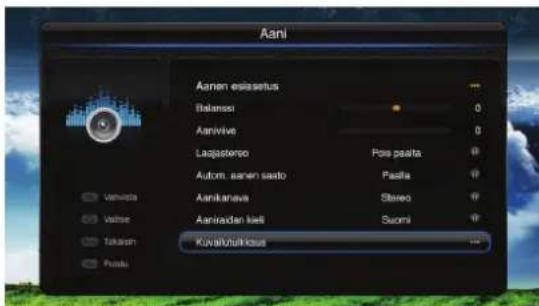


Äänikuvauksen voimakkuus on prosenttiosa television äänenvoimakkuudesta. Esimerkiksi jos äänikuvauksen voimakkuus on 80, äänikuvauksen ääinentaso on 60% television äänenvoimakkuudesta. Eli hieman hiljaisempi.
FI
Verkkovalikko
Verkkovalikossa voit säätää television Internet-asetuksia, tiedostojen jakoa DLNA:lla sekä Netflix-asetuksia.
Näytä päävalikko painamalla MENU-näppäintä. Korosta Network-valikko painamalla näppäimiä ◀▲ ja Hirry sitten valikkoon OK-näppäintä.

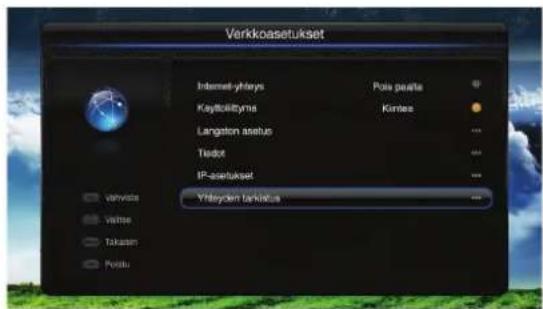
Verkkoasetukset - verkko
Tässä valikossa voit säätää kaikkia verkkoasetuksia (Internet) ja tarkistaa yhteyden, jos yhteydessä on ongelmia.
- Korosta Verkkoasetukset-näppäimillä
Internet-yhteys - verkko - verkkoasetukset
Kytke Internet-yhteys päälle tai pois valitsemalla Internet connection.
- Korosta Internet-yhteys-näppäimillä asetusta näppäimillä ▶◀.
▲ ya säädä sitten
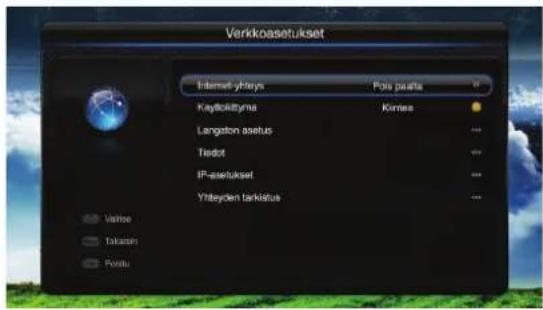
Käyttölliittymä - verkko - verkkoasetukset
Tämä tarkoittaa Internet-yhteystapaa eli Ethernet-kaapelia (langallinen) tai W-Fi-yhteyttä (langaton).
- Korosta Interface näppäimillä näppäimillä ▶◀.
▲▼a säädä sitten asetusta
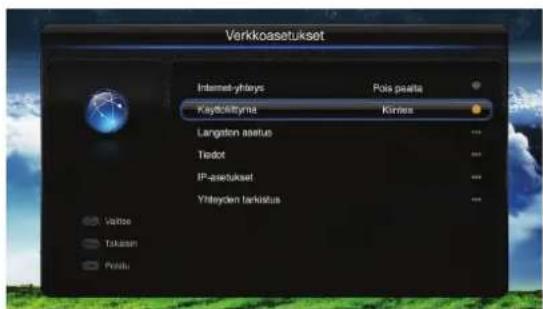
Langaton asetus - verkko - verkkoasetukset
Valitse Wireless setting, jos haluat yhdistää television langattomaan reitittimeen.
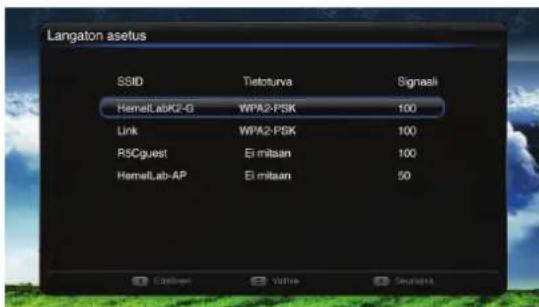
Tämä on langattoman reitittimen hakemiseen. Suosittelemme, että valitset toiminnon SKANNAA, koska se hakee automaattisesti alueen langattomat verkot.
Jos käytät langallista verkkoa, tätä valikkoa ei tarvitse käyttää.
- Korosta Wireless settings näppäimillä ▲ ya paina sitten OK. Jos olet jo muodostanut verkkoyhteyden, näyttöön tulee aiemman yhteyden katkaisemisesta kertova teksti "Tämä katkaisee nykyisen langattoman verkkoyhteyden".
- Paina näppäintä ▶.
Voit sitten valita kuinka haluat hakea langatonta verkkoa. Suosittelemme, että valitset toiminnon SKANNAA, koska se hakee automaattisesti alueen langattomat verkot.
- Valitse Scan ja paina OK. Televisio hakee nyt langatonta verkkoa.
- Korosta verkkosi, joka todennäköisesti on luettelon ensimmäisenä, painamalla näppäimiä ▲ ya paina sitten OK.
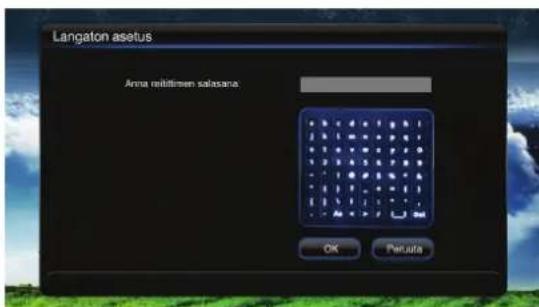
Kirjoita reitittimesi salasana. Salasana huomioi kirjainkoon, joten käytä suuria ja pieniä kirjaimia.
- Valitse kukin kirjain painamalla näppäimiä kirjain painamalla OK.
- Kun olet syöttänyt salasanan, korosta OK ja paina OK-näppäintä.
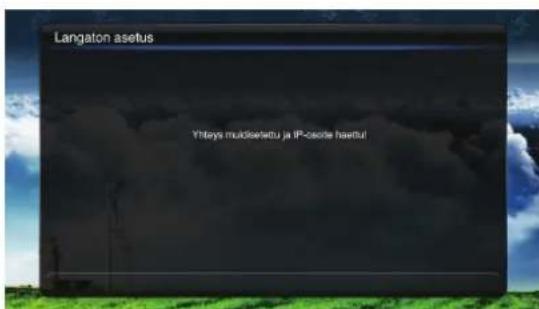
Kun olet syöttänyt salasanan, odota muutama sekunti niin näkyviin pitäisi tulla onnistumisviesti "Yhteys onnistui ja IP-osoite on haettu". Televisio on nyt yhdistetty reitittimeen.


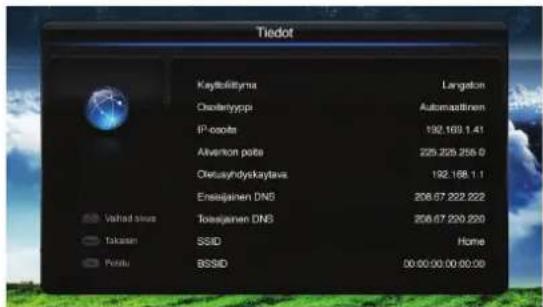
Informaatio - verkko - verkkoasetukset
Information-valikko näyttää tietoja television Internet-yhteydestä ja reitittimen asetuksesta. Nämä tiedot voivat olla hyödyllisiä, jos sinulla on ongelmia Internet-yhteyden muodostamisessa.
- Korosta Information näppäimillä
IP-asetukset
Voit syöttää IP-osoitteen manuaalisesti Internet-yhteyttä varten. Sinun on tiedettävä IP-osoite, aliverkon peite, oletusyhdyskäytävä, ensisijainen DNS ja toissijainen DNS.
- Korosta IP-asetukset-näppäimillä
- Valitse Manual näppäimillä
▶ ja valitse sitten IP-osoite yötä kaikki vaaditut numerot päimiä.
Kun olet syöttänyt kaikki numerot, poistu IP-osoitevalikosta painamalla MENU-näppäintä ja suorita yhteystesti.


Jos Internet-yhteyden kanssa on ongelmia, suosittelemme IP-asetukseksi tilaa AUTOMAATTINEN.
Yhteystesti - verkko - verkkoasetukset
Jos sinulla on ongelmia älytelevision aktivoinnissa, voi olla hyödyllistä suorittaa yhteystesti Internet-yhteyden tarkistamiseksi.
- Korosta Connection test näppäimillä
Televisiosi testaa yhteyttä ja näyttää tuloksen näytössä.

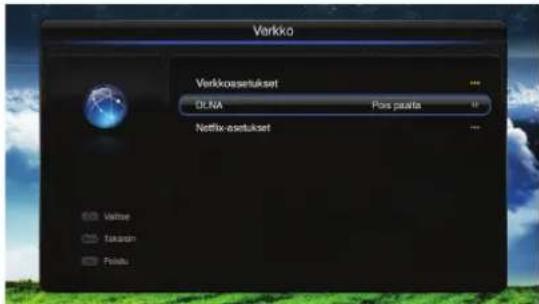
DLNA - verkko
DLNA on tarkoitettu tiedostojen jakamiseen tietokoneen/älypuhelin tai kotiverkon ja television välillä. Tämän toiminnon avulla voit muodostaa yhteyden toiseen DLNA-yhteensopivaan laitteeseen ja toistaa videoita, musiikkia tai valokuvia televisiossasi. Kaikkien laitteiden on oltava samassa verkossa, jotta tämä toimisi.
- Korosta DLNA näppäimillä näppäimillä ▶◀.
▲ ya kytke sitten DLNA päälle
Tarvitset DLNA-yhteensopivan ohjelmiston tietokoneellesi. Suosittelemme mediasoittimeksi Windows Media Playerin versiota 11 tai uudempi.
- Liitä tietokone samaan verkkoon kuin televisiosi on liitetty.
- Avaa tietokoneen mediasoitin ja varmista, että olet asettanut tiedostot jaettaviksi niin, että televisio pystyy näkemään tiedostot. Sinun on ehkä katsottava mediasoittimen ohjeista kuinka voit yhdistää toisen laitteen (televisiosi) ja jakaa tiedostoja.
Tietokoneellasi pitäisi näkyä Pioneer TV. Jaa tiedostot tämän laitteen kanssa.
Tiedostojen näyttäminen/toistaminen tietokoneella
Kun DLNA on asetettu, käytä MEDIAKESKUS-toimintoa tiedostojen käyttämiseen.

Varmista, että DLNA on kytketty päälle, koska muuten televisio hakee tiedostoja vain USB-laitteesta.
- Paina MENU-näppäintä ja valitse media.
- Valitse toistettava mediatyyppi (valokuvat/musiikki/video) painamalla näppäimiä ▶ ja paina sitten OK.
Näet kuvakkeen, jossa on tietokoneesi nimi. Saatat nähdä useamman kuin yhden laitteen, jos niitä on useampia liitettynä.
Musiikin, videon ja valokuvien toistoa varten katso Mediakeskus -ohjeita.

Parasta yhteysnopeutta varten suosittelemme, että liität television ja DLNA-laitteen (tietokone) reitittimeen Ethernet-kaapelilla Wi-Fi-yhteyden sijaan.
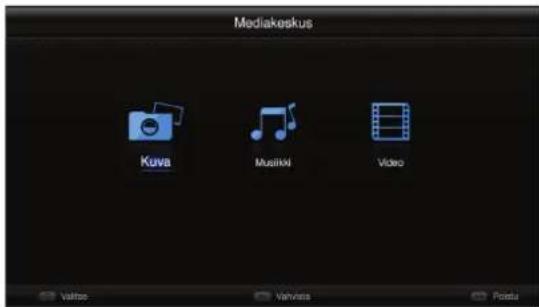
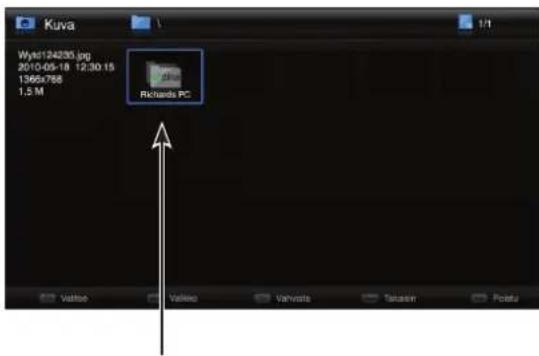
Liitetty laite
FI
Netflix-asetukset - verkko
Televisiossasi on valmiiksi asennettuna Netflix-sovellus. Netflix-asetusvalikon avulla voit poistaa sovelluksen käytöstä tai katsoa ESN-koodisi.
- Korosta Netflix-asetukset-näppäimillä OK.
▲ ya paina sitten
Netflix-sovelluksen poistaminen käytöstä
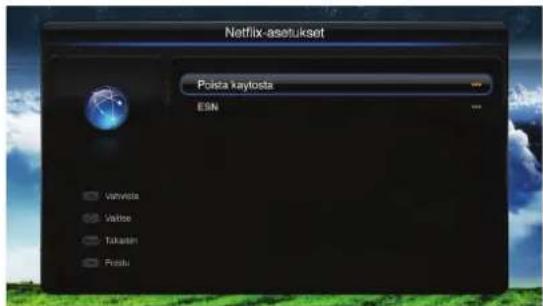
Jos haluat poistaa Netflix-sovelluksen käytöstä, voit tehdä sen tästä.
- Korosta Deactivate näppäimillä
▲▼a paina sitten OK.
- Näkyviin tulee kysymys haluatko varmasti poistaa Netflixin käytöstä. Korosta OK ja paina sitten OK-näppäintä.
ESN
ESN-koodin avulla voit yhdistää television Netflixiin. Tämä on vain tiedoksi eikä sitä voi säätää. Se voi olla hyödyllinen, jos Netflix-tilisi kanssa on mitään ongelmia.
- Korosta ESN näppäimillä koodin näytössä.
▲ ya paina sitten OK. Näet pitkän
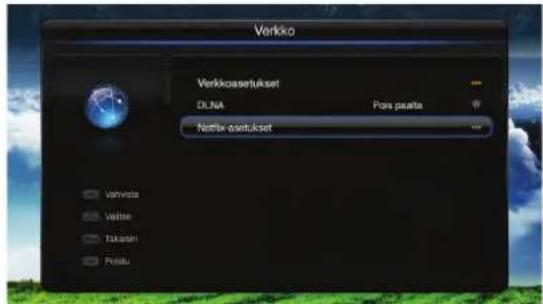


Asetukset-valikko - kartta
Asetukset-valikossa on monia asetuksia ja alivalikoita. Seuraava kuva näyttää alivalikot.
![graph TD A["Assetukset"] --> B["Assetus"] A --> C["Lulbise"] A --> D["Tekstitys"] A --> E["Tekstellevariso"] A --> F["SPDIF"] A --> G["SPDIF-vive"] A --> H["T-Link"] A --> I["Teksten"] A --> J["Verklopaavitiyo"] A --> K["Yesinen kaytijapur"] B --> L["Assetus"] B --> M["Lulbise"] B --> N["Tekstitys"]…](/content/2026/05/1097284/images/2eb8495fda60ad1ab4ce59c6a73f2c295aaf3425499f45c1f05379b45069d259.jpg)
FI
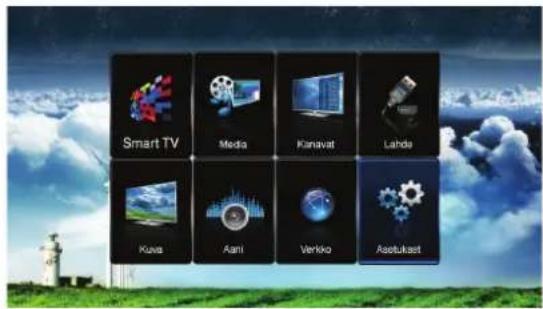
Asetukset-valikko
Asetukset-valikossa on sellaisia asetuksia kuten lapsilukko, ajan asettaminen, ohjelmistopäivitykset ja monia muita.
Näytä päävalikko painamalla MENU-näppäintä. Korosta Settingsvalikko painamalla näppäimiä ◀▲ ja birry sitten valikkoon OK-näppäintä.
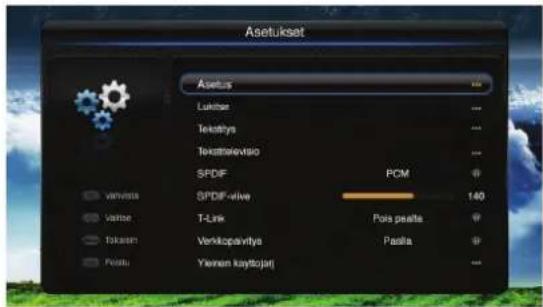
Asetusvalikko - asetukset
- Korosta Asetus-näppäimillä ▲ ya paina sitten OK.
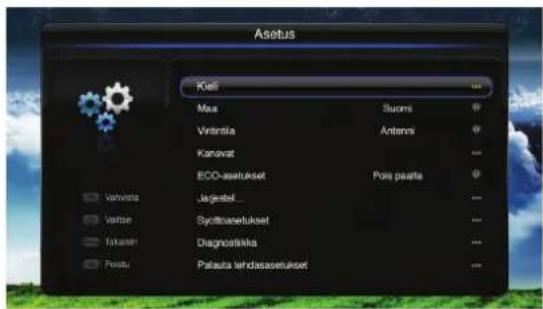
Kieli - asetukset - asetus
- Korosta Kieli näppäimillä ▲ ya paina sitten OK.
Nyt valittavissa on:
• Kieli - Haluttu audiokieli
- Haluttu 2. audiokieli
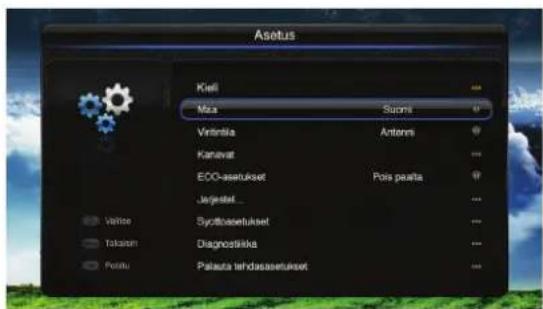
Maa - asetukset - asetus
- Korosta Maa-näppäimillä ▲ ja valitse sitten maa näppäimillä ▶◀.
Viritintila - asetukset - asetus
Valitse Viritintila vaihtaaksesi tapaa, jolla vastaanotat televisiokanavia antennin tai kaapelin kautta.
- Korosta Viritintila-näppäimillä ▲ ja valitse antenni tai kaapeli näppäimillä ▶◀.

Asenna kanava (manuaalinen ja automaattinen viritys)
Valitse Asenna kanava -valikko, jos televisio tarvitsee virittää uudelleen tai analoginen kanava tarvitsee virittää (jos analoginen laite on liitetty).
- Korosta Asenna kanava -näppäimillä ▲ ya siirry sitten Channel install -valikkoon painamalla OK-näppäintä.

Automaattinen haku - asetukset - asetus - asenna kanava
Valitse Automaattiinen haku, jos haluat virittää televisiokanavat uudelleen.
- Korosta Automaattinen haku -näppäimillä ▲ ya paina sitten OK.
- Valitse maa painamalla näppäimiä ▶ ja paina sitten OK.
- Valitse näppäimillä ▲ Digitaalinen ja analoginen - Digitaalinen - Analoginen ja paina sitten OK.
Televisio virittää nyt kaikki saatavilla olevat kanavat.
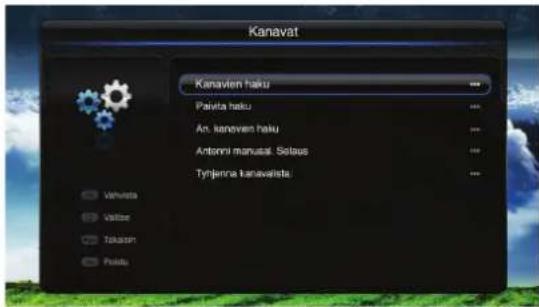
Automaattinen päivitys - asetukset - asetus - asenna kanaval
Valitse Automaattinen päivitys, jos haluat tarkistaa onko uusia kanavia saatavilla.
- Korosta Automaattinen päivitys -näppäimillä ▲ ya paina sitten OK.

Analoginen manuaaline haku - asetukset - asetus - asenna kanava
Jos olet liittänyt ulkoisen laitteen (esim. videotallentimen) antennijohdolla, analoginen kanava on ehkä viritettävä manuaalisesti. Varmista, että laite on kytketty päälle ennen haun aloittamista.
- Korosta Analoginen manuaalinen haku -näppäimillä paina sitten OK.
- Korosta Etsi-näppäimillä ▲ ya paina sitten OK.

Televisio hakee nyt analogista signaalia.
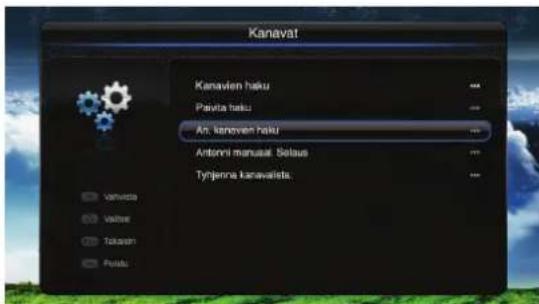
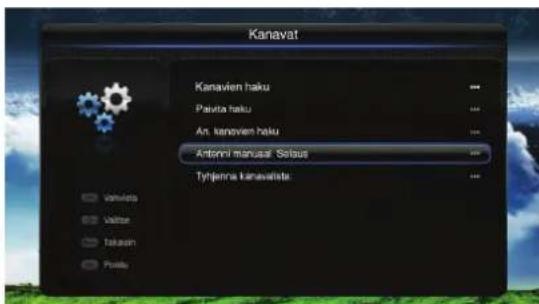
Antennin manuaalinen asennus (manuaalinen digitaalinen viritys) - asetukset - asetus - asenna kanava
Valitse Antennin manuaalinen asennus, jos haluat virittää digitaalisen kanavan manuaalisesti.
- Korosta Antennin manuaalinen asennus näppäimillä paina sitten OK.
- Valitse aloitustaajuus suoraan painamalla NUMERO-näppäimiä.

FI
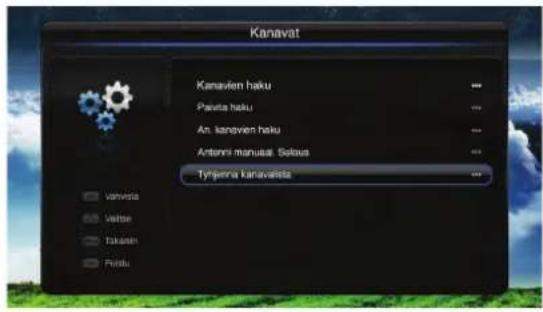
Tyhjennä kanavaluettelo - asetukset - asetus - asenna kanaval
Jos valitset Tyhjennä kanavaluettelo, se poistaa kaikki kanavat. Televisio on viritettävä uudelleen tämän jälkeen.
- Korosta Clean channel list näppäimillä OK.
▲▼a paina sitten - Korosta OK näppäimillä ▶ ja paina sitten OK.
ECO-asetus - asetukset - asetus
ECO-asetus on suunniteltu vähentämään television virrankulutusta vähentämällä taustavalon tasoa. Saatat huomata, että kuva tummenee ja vaalenee hieman televisiota katsellessa. Tämä toiminto voidaan kytkeä pois päältä.
- Korosta ECO-asetus näppäimillä ▲▼a valitse sitten korkea -matala - pois-näppäimillä ►◀.

Järjestäjä (kanavien muokkaus) - asetukset -
asetus
- Korosta Organiser näppäimillä ▲ ya paina sitten OK.
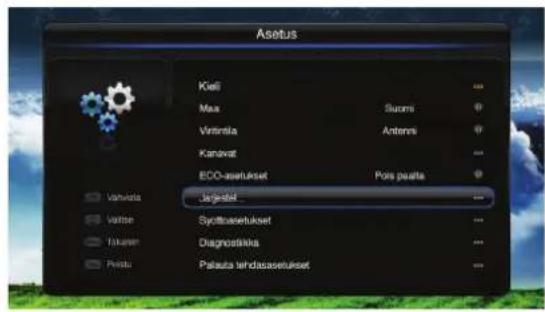
Ohita kanava - asetukset - asetus - organiser
- Korosta Ohita kanava näppäimillä
▲▼a paina sitten OK. - Korosta ohitettavat kanavat näppäimillä ▲ ya paina sitten OK. Merkintä näkyy ohitettavien kanavien vieressä.
Kun vaihdat kanavaa P +/- -näppäimellä, näitä kanavia El valita.
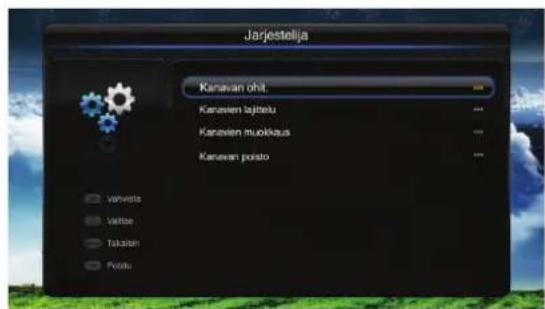
Lajittele kanava - asetukset - asetus - järjestelijä
- Korosta Lajittele kanava -näppäimillä
▲ ya paina sitten OK.
Näet nyt kanavan syöttämisen ja kanavan vaihtamisen. Ne toimivat vastaavalla tavalla. - Valitse kanava ja paina OK. Siirrä kanava uuteen sijaintiin näppäimillä ▲ ya paina sitten OK.
Kanava siirretään.
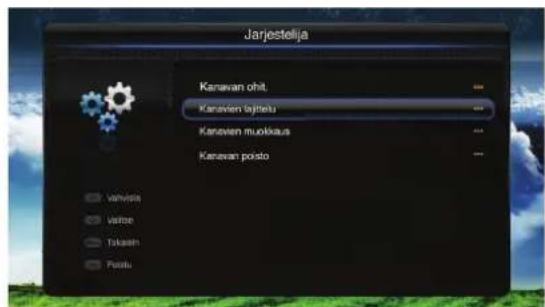
Muokkaa kanavaa - asetukset - asetus - järjestelijä
- Korosta Muokkaa kanavaa -näppäimillä ▲ ya paina sitten OK.
- Valitse näppäimillä ▲ Kanava, jota haluat muokata, ja paina sitten OK.
- Voit muuttaa kanavan numeroa ja nimeä. Poista kanavan nimi painamalla PUNAISTA näppäintä ja syötä sitten uusi nimi painamalla NUMERO-näppäimiä.

Poista kanava - asetukset - asetus - järjestelijä
Voit poistaa yksittäisiä kanavia käyttämällä Poista kanava -toimintoa.
- Korosta Poista kanava -näppäimillä ▲▼a paina sitten OK.
- Korosta näppäimillä ▲ Kanava, jonka haluat poistaa, ja paina sitten OK. Kanavan viereen tulee valintamerkki.
- Paina VIHREÄÄ näppäintä, korosta "Kyllä" ja paina OK. Kanava poistetaan.

Tuloasetukset - asetukset - asetus
Voit nimetä kunkin televisioon liitetyn laitteen, jotta voit helposti valita näytettävän tulon.
- Korosta Tuloasetukset-näppäimillä ▲▼a paina sitten OK.
- Korosta näppäimillä ▲▼ulo, jonka haluat nimetä uudelleen.
- Valitse tulolle nimike näppäimillä ▶,esimerkiksi HDMI1 voi olla Blu-ray.
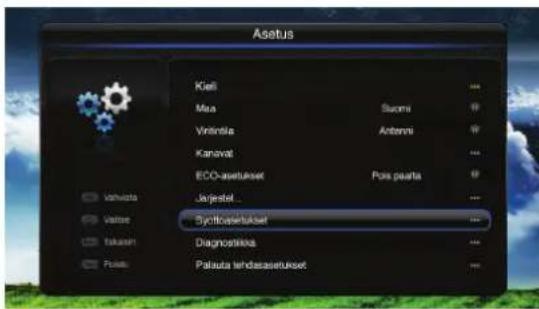
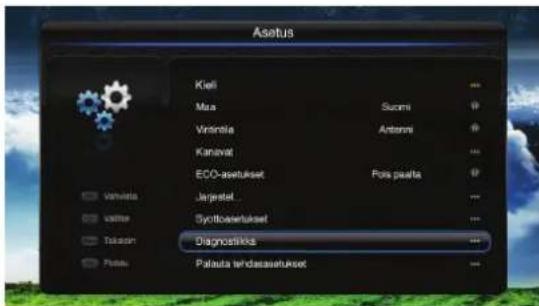
Diagnostiikka - asetukset - asetus
Diagnostics-valikko voi olla hyödyllinen, jos television kanssa on ongelmia.
- Korosta Diagnostiikka-näppäimillä ▲ ya paina sitten OK. Diagnostiikkaluettelo tulee näkyviin.

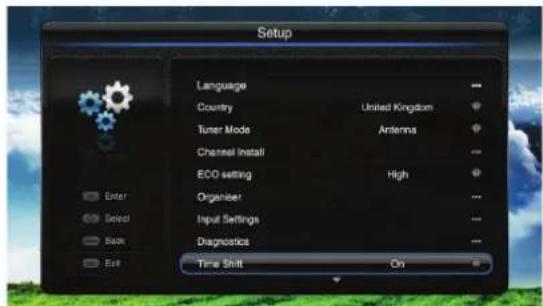
Ajansiirto - asetukset - asetus
- Korosta Ajansiirto-näppäimillä ▲ va valitse sitten PÄÄLLE tai POIS näppäimillä ▶ Aikasiirtymän oletusasetus on PÄÄLLE.
Palauta tehddasasetuksiin - asetukset - asetus
Jos haluat nollata television asetukset niihin, jotka ne olivat tehtaalta tullessaan, valitse Palauta tehdasasetuksiin. Tämä poistaa kaikki televisiokanavat ja katkaisee internet-yhteyden.
- Korosta Palauta tehdasasetuksiin -näppäimillä sitten OK.
- Valitse OK ja paina sitten OK-näppäintä.

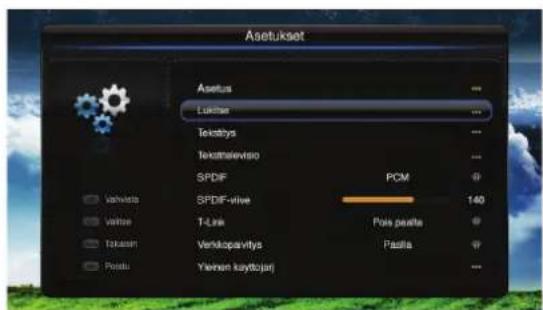
Lukkovalikko - asetukset
Lukko-valikon avulla voit asettaa PIN-koodin, joka estää tiettyjen asetuksien käytön ja tiettyjen kanavien katsomisen.
- Korosta Lukko-näppäimillä ▲▼a paina sitten OK.
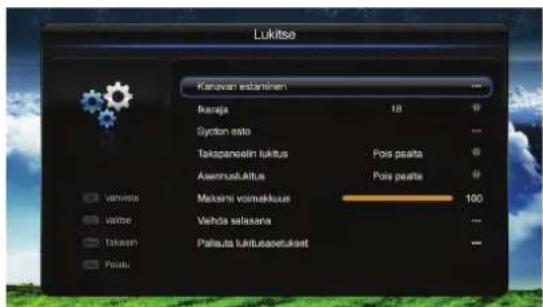
Kanavalukko - asetukset - lukko
Kanavalukko-valikossa voit lukita yksittäisiä kanavia. Kun olet lukinnut kanavan, lukon salasana on syötettävä kanavan katselua varten.
- Korosta Kanavalukko-näppäimillä
▲ ya paina sitten OK. - Näkyviin tulee kanavaluettelo. Korosta näppäimillä ▲▼ kanavat, jotka haluat lukita, ja paina sitten OK-näppäintä. Lukkomerkki näkyy lukittujen kanavien vieressä.
Ikäluokitus - asetukset - lukko
Voit asettaa ikäluokituksen, joka sallii kyseisen ikäluokituksen ja sitä alhaisemman luokituksen ohjelmien toiston. Tämä riippuu lähetyksen lähetystiedoista, eikä toiminto välttämättä toimi.
- Korosta Ikäluokitus-näppäimillä ikäluokitus näppäimillä ▶◀.
▲ ya valitse sitten haluttu
Voit valita asetuksista El MITÄÄN - 4 - 5- ..... -17 - 18.

Syöttölukko - asetukset - lukko
Syöttölukko-asetus lukitsee televisioon liitetyt laitteet, esimerkiksi DVD-soittimen.
- Korosta Syöttölukko-näppäimillä
- Korosta näppäimillä ▲▼ulo, jonka haluat lukita, ja paina sitten näppäintä OK.
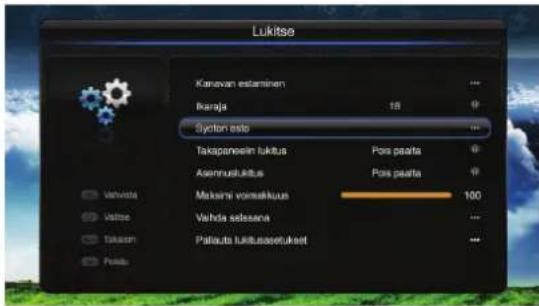
Ohjauspaneelilukko - asetukset - lukko
Voit lukita ohjauspaneelin, jotta television ohjauspaneelin painikkeet eivät toimi. Tämä estää televisioasetusten muuttamisen television kautta. Kaukosäädin toimii normaalisti.
- Korosta Ohjauspaneelilukko-näppäimillä PÄÄLLE tai POIS näppäimillä ▶
▲▼a valitse sitten
Jos ohjauspaneelin painiketta painetaan, näyttöön tulee lukituksesta kertova viesti "Ohjauspaneeli on lukittu".
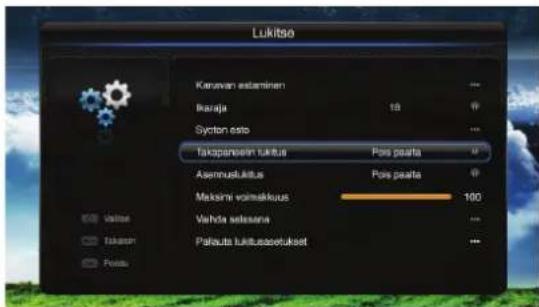
Asennus-/asetyuslukko - asetukset - lukko
Tämä on television päälukkoasetus. Kun Installation/setup lock asetetaan, asetusvalikkoa ei voi käyttää ilman lukon salasanaa. Tämä estää television uudelleenvirittämisen.
- Korosta Asennus-/sasetuslukko-näppäimillä sitten PÄÄLLE- tai POIS-näppäimillä ▶
▲ya valitse

FI
Maksimiäänenvoimakkuus - asetukset - lukko
Voit muuttaa äänenvoimakkuuden enimmäisasetusta.
Asettamisen jälkeen televisio ei ylitä enimmäisvoimakkuutta.
- Korosta Maksimiäänenvoimakkuus-näppäimillä valitse sitten enimmäisvoimakkuus näppäimil


Jos asetat äänenvoimakkuuden enimmäistasoksi 0, ääntä ei kuulu.

Muuta salasana - asetukset - lukko
Oletussalasana on 1234. Voit muuttaa salasanaa, mutta varmista että muistat sen.
- Korosta Muuta salasana -näppäimillä ▲ ya paina sitten OK.
- Syötä uusi salasana painamalla NUMERO-näppäimiä.
• Vahvista uusi salasana painamalla NUMERO-näppäimiä.
Näet viestin "Salasanan vaihtaminen onnistui".

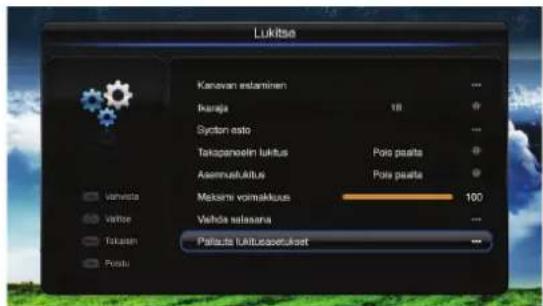
Nollaa lukkoasetus - asetukset - lukko
Jos haluat nollata kaikki lukkoasetukset, valitse Nollaa lukkoasetukset.
- Korosta Nollaa lukkoasetukset -näppäimillä ▲ ya paina sitten OK.
- Korosta OK näppäimillä ▶ ja paina sitten OK.

Tämä nollaa kaikki asetukset lukuun ottamatta salasanaa.
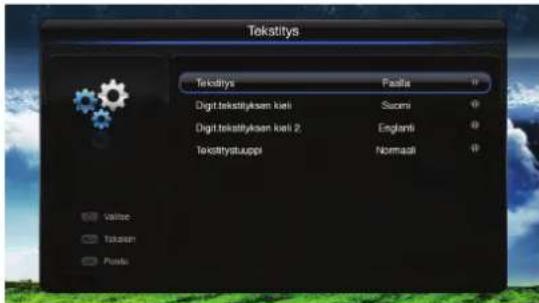
Tekstitys - asetukset
Valitse Tekstitys-valikko tekstitysasetuksien kytkemistä ja säätämistä varten.
- Korosta Tekstitys-näppäimillä
- Tekstitys - Kytkee tekstitys päälle tai pois. Voit myös painaa kaukosäätimestä TEKSTITYS-näppäintä.
- Digitaalinen tekstityskieli - Valitse haluttu tekstityskieli, jos sellainen lähetetään.
-
- digitaalinentekstityskieli - Valitse haluttu toinen tekstityskieli, jos sellainen lähetetään.
- Tekstitystyyppi - Vaihtaa tilojen NORMAALI ja KUULOVAMMAINEN välillä. Kuulovammaisille tarkoitettu asetus kuvailee lähetetyt äänet, esimerkiksi voimakas ääni voidaan kuvaila sanalla "PAMAHDUS".
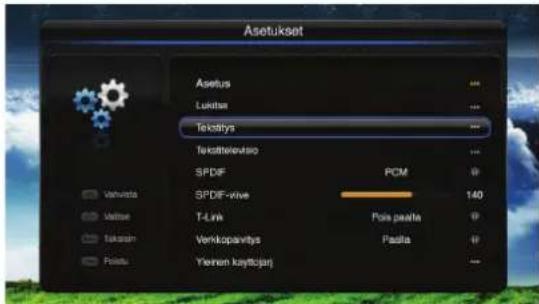
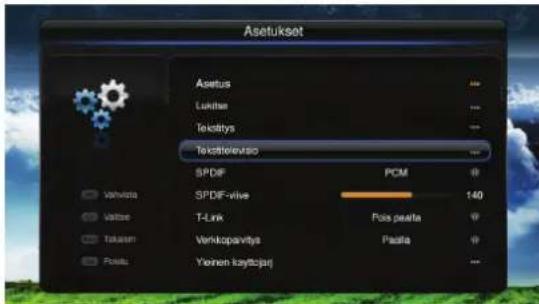
Teksti-TV - asetukset
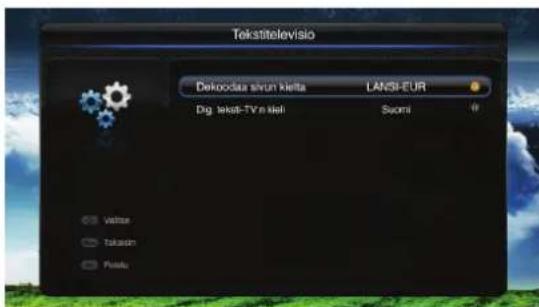
Teksti-TV-valikon avulla voit asettaa tekstitelevision kielen ja purkusivun kielen.
- Korosta Teksti-TV-näppäimillä
- Koodausivun kieli - Valitse maasi/alueesi niin televisiosi voi purkaa maasi/alueesi erikoismerkit.
- Digitaalinen Teksti-TV:n kieli - Valitse kieli, jolla tekstitelevisio näytetään.
FI
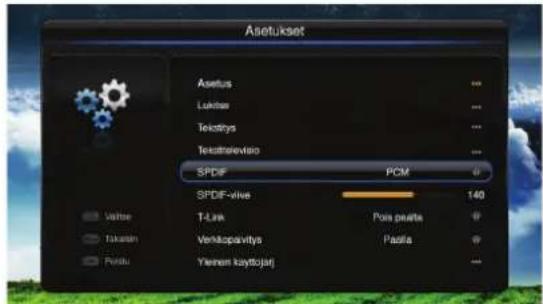
SPDIF-tyyppi - asetukset
SPDIF-asetuksen avulla voit asettaa SPDIF-tyypin. Valitse surround-äänityyppi, jota järjestelmä voi vastaanottaa.
- Korosta SPDIF-typpi-näppäimillä POIS - Dolby D näppäimillä ▶◀.
▲▼a valitse sitten PCM -
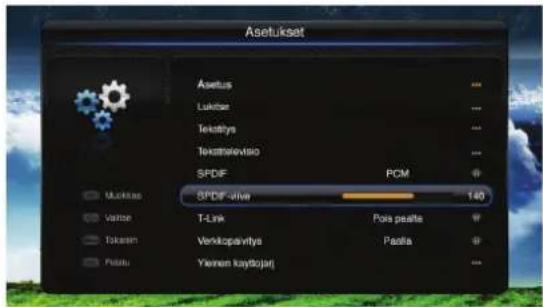
SPDIF-viive - asetukset
SPDIF-viive-asetuksen avulla voit säätää SPDIF-viivettä. Jos ääni ei ole synkroninen kuvan kanssa, voit säätää viivettä.
- Korosta SPDIF-viive näppäimillä näppäimillä ▶◀.
▲ ya säädä sitten tasoa
T-Link - asetuksety
Jos ulkoinen HDMI-CEC-yhteensopiva laite on liitetty, kytkemällä T-Link-toiminnon päälle voit kytkeä ulkoisen laitteen päälle ja pois samalla, kun televisio kytketään päälle tai pois.
- Korosta T-Link näppäimillä näppäimillä ▶◀.
▲ ya säädä sitten asetusta

Verkkopäivitys - asetukset
Kytke Verkkopäivitys päälle tai pois salliaksesi television automaattiset päivitykset, jos palveluntarjoaja päivittää verkon.
- Korosta Verkkopäivitys-näppäimillä asetusta näppäimillä ▶◀.
▲ ya säädä sitten

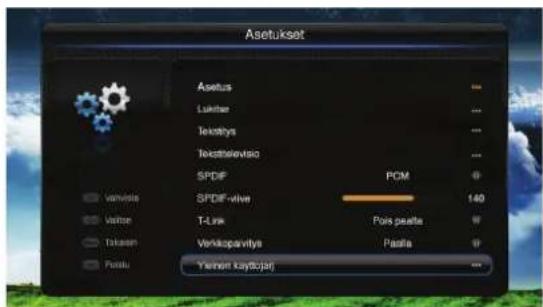
Common interface - asetukset
Common interface -valikko on saatavilla vain, kun CI-kortti on asetettu. Jos haluat liittää CI-kortin, sammuta televisio ensin. Työnnä kortti kokonaan paikalleen.
- Korosta Common interface näppäimillä OK.
▲▼a paina sitten
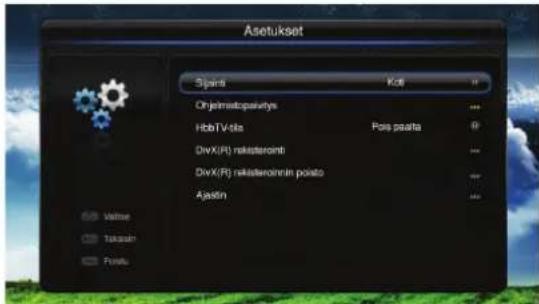
Sijainti - asetukset
Valitse sijainniksi kotitila tai kauppatila. Suosittelemme, että jätät television kotitilaan.
- Korosta Sijainti-näppäimillä KAUPP Anäppäimillä
▲▼a valitse sitten KOTI tai
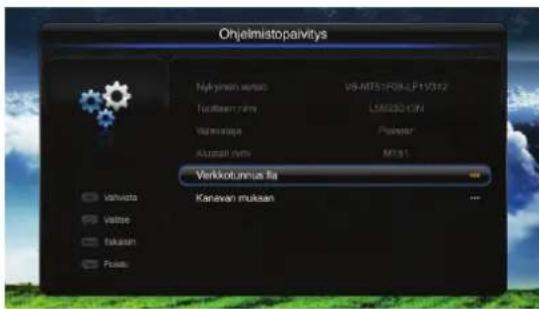
Ohjelmistopäivitys - asetukset
Valitse Ohjelmistopäivitys-valikko, jos haluat tarkistaa ohjelmistopäivitykset ja päivittää television.
- Korosta Ohjelmistopäivitys-näppäimillä OK.
▲ ya paina sitten

Varmista, että Internet-yhteys on muodostettu ennen ohjelmistopäivityksen suorittamista verkon kautta.
- Verkon kautta - Valitse Verkon kautta, jos haluat ladata uusimman ohjelmiston Internetin kautta. Korosta Verkon kauttak ja paina sitten OK. Viesti "etsitään päivitystiedostoja" tulee näyttöön.
- Kanavan perusteella - Valitse Kanavan perusteella, jos haluat ladata uusimman ohjelmiston lähetyksen kautta. Korosta Kanavan perusteella ja paina sitten OK. Korosta Manual näppäimillä ▲▼ja paina sitten OK. Televisio etsii onko uutta ohjelmistopäivitystä. Jos uusi ohjelmisto on saatavilla, asenna ohjelmisto näytön ohjeiden mukaan.
HbbTV-tila - asetukset
Jos HbbTV-signaali lähetetään, näet ilmoituksen näytössä (yleensä punainen painike, mutta muitakin värejä saatetaan käyttää). Tämän avulla voit käyttää interaktiivisia palveluita. Voit kytkeä HbbTV-tilan päälle tai pois.
- Korosta HbbTV-tila-näppäimillä tai POIS-näppäimillä ▶◀.
▲▼a valitse sitten PÄÄLLE-
DivX(R)-rekisteröinti - asetukset
Televisio on valmiiksi rekisteröity DivX-mediatiedostojen toistoa varten. Jos haluat rekisteröidä television uudelleen, täällä on DivX-rekisteröintikoodi ja verkkosivu, jossa rekisteröinti suoritetaan.
- Korosta DivX(R)-rekisteröinti-näppäimillä OK.
▲ ya paina sitten

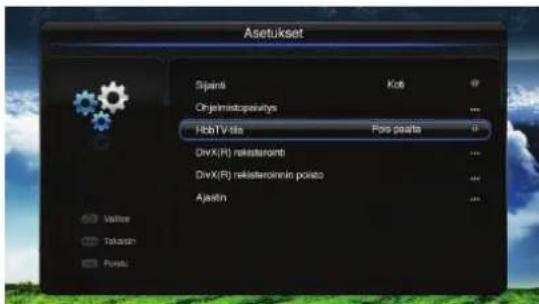
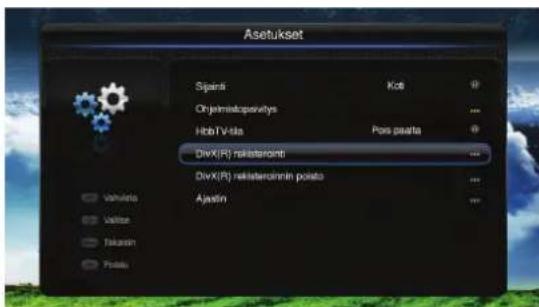
FI
DivX(R)rekisteröinnin poistaminen - asetukset
Jos haluat poistaa televisiosta DivX-median toiston rekisteröinnin, valitse DivX(R)-rekisteröinnin poisto.
- Korosta DivX(R)-rekisteröinnin poisto -näppäimillä ja paina sitten OK. Näkyviin tulee verkkosivusto, jossa television rekisteröinti on poistettava.

Ajastin - asetukset
Ajastin-valikon avulla voit säätää kaikkea, mikä liittyy television aikaan.
- Korosta Ajastin-näppäimillä ▲▼a paina sitten OK.
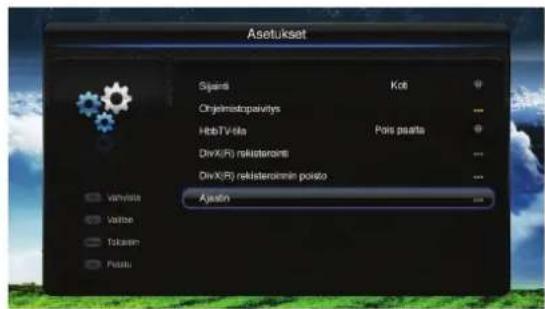
Aikavyöhyke - asetukset - ajadstin
Voit muuttaa aikavyöhykettä manuaalisesti.
- Korosta Aika-vyöhyke-näppäimillä ▲▼a valitse sitten aikavyöhyke näppäimillä ▶◀
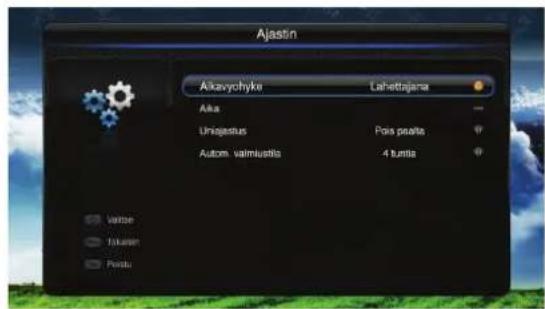
Kello - asetukset - ajastin
Kerllo-valikossa voit asettaa päivämäärän ja ajan. Voit asettaa television kytkeytymään päälle tai pois päältä ennalta asetettuun aikaan.
- Korosta Kello-näppäimillä ▲ ya paina sitten OK.
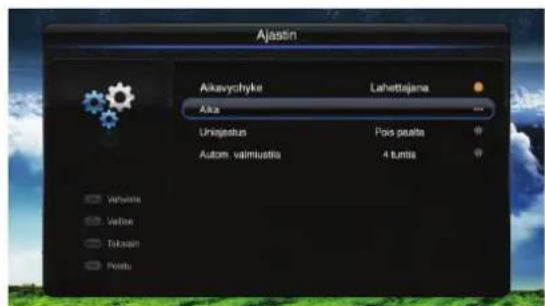
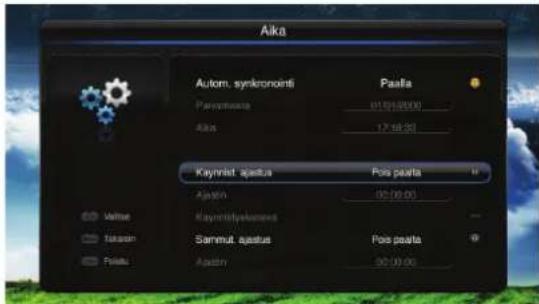
Ajan asettaminen
- Jos asetat asetuksen Auto synchronization tilaan PÄÄLLE, päivämäärä ja aika asetetaan automaattisesti lähetyssignaalin mukaan.
- Jos haluat asettaa päivämäärän ja ajan manuaalisesti, aseta Auto synchronization tilaan POIS. Korosta Time and date ja aseta sitten päivämäärä ja aika NUMERO-näppäimillä.

Television käynnistymisen asettaminen
-
Korosta Käynnistä ajastin ja aseta televisio käynnistymään päivittäin valinnalla Päivittäin tai kerran valinnalla kerran.
-
Korosta Ajastinja aseta NUMERO-näppäimillä aika, jolloin haluat television käynnistyvän.
-
Korosta sitten Käynnistä kanava ja paina OK. Valitse näppäimillä ▶◀viimeinen tila (viimeksi katsottu kanava) tai Valitse käyttäjä ja paina OK. Näkyviin tulee kanavaluettelo. Korosta näppäimillä ▲▼kanava, jolle haluat television käynnistyvän, ja paina sitten OK.
Televisio kytketään päälle haluttuun aikaan.
Television sammumisen asettaminen
-
Korosta Sammutusajastin ja aseta televisio sammumaan päivittäin valinnalla Päivittäin tai kerran valinnalla Kerran.
-
Korosta Ajastinja ja aseta NUMERO-näppäimillä aika, jolloin haluat television käynnistyvän.
Televisio kytketään pois päältä haluttuun aikaan.
Uniajastin - asetukset - ajastin
Televisio voidaan asettaa sammumaan tietyn ajan jälkeen, jotta voit nukahtaa televisiota katsellessa ja tietää, että se sammuu automaattisesti.
- Korosta Uniajastin-näppäimillä ▲ va valitse sitten haluamasi sammumiseen kuluva aika näppäimillä ▶
- Voit myös painaa kaukosäätimen UNI-näppäintä.
Automaattinen valmiustila - asetukset - ajastin
Televisio siirtyy automaattisesti valmiustilaan säästääkseen virtaa, jos se ei havaitse tuloa 4 tuntiin. Voit kytkeä tämän toiminnon pois päältä tai pidentää sitä 6 tai 8 tuntiin.
- Korosta Automaattinen valmiustila näppäimillä ▲ ya säädä sitten aikaa näppäimillä ▶◀.


Opas
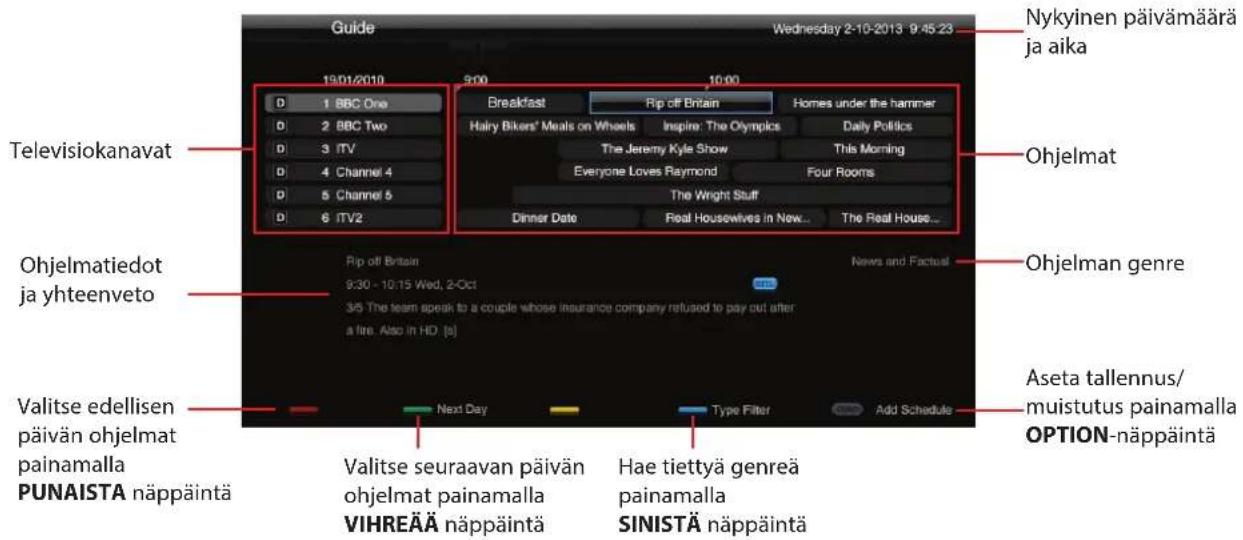
Tässä järjestelmässä on opas, joka auttaa kaikkien katseluasetusten selaamisessa.
Opas antaa tietoja, kuten ohjelmalistauksia sekä alkamis- ja loppumisaikoja kaikille saatavilla oleville palveluille. Oppaassa on usein saatavilla myös tarkempia tietoja ohjelmasta (ohjelmatietojen saatavuus ja määrä voi vaihdella lähettäjän mukaan).
Tätä toimintoa voidaan käyttää vain, kun lähetysyhtiöt lähettävät opastiedot.
Opas näyttää ohjelmaluettelon seuraavalle 7 päivälle.
Oppaan näyttäminen
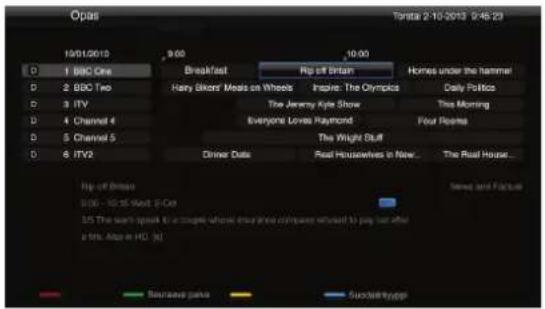
- Kytke opas päälle painamalla GUIDE-näppäintä.
- Kytke opas pois päältä ja palaa takaisin televisiokatseluun painamalla GUIDE-näppäintä tai EXIT-näppäintä.
Oppaan käyttäminen
- Näytä seuraavan tai edellisen päivän ohjelmat painamalla PUNAISTA tai VIHREÄÄ näppäintä.
- Siirry oppaassa ja valitse ohjelma painamalla näppäimiä ▲▼Keh korostat ohjelman, näet lyhyen kuvauksen ohjelmasta näytön alalaidassa.

Jos korostat toisella kanavalla olevan ohjelman näppäimillä ▲▼, televisio vaihtaa automaattisesti kanavaa. Huomaat, että ääni vaihtuu taustalla. Jos poistut oppaasta, edellinen korostettu kanava näytetään.
Tietyn ohjelmatyypin (genre) hakeminen
- Paina SINISTÄ näppäintä. Suodatinvalikko tulee näkyviin.
- Valitse näppäimillä ▲ Vyyppi, esimerkiksi elokuvat, ja paina sitten OK. Valintamerkki näkyy valinnan vieressä.
- Jos haluat määrittää tarkemman haun, siirry alityyppien luetteloon näppäimellä ▶. Valitse näppäimillä ▲avtyyppi, esimerkiksi komediat, ja paina sitten OK. Valintamerkki näkyy valinnan vieressä.
- Poistu suodatinvalikosta painamalla SINISTÄ näppäintä. Valitsemasi ohjelmatyypit korostetaan sinisellä, kun selaat opasta.

Tallennuksen tai muistutuksen asettaminen oppaasta
Kun käytät opasta, voit asettaa television tallentamaan ohjelman tai muistuttamaan, milloin se alkaa. Voit tallentaa vain ilmaiseksi lähetettäviä kanavia, paitsi Suomessa, missä mitään tallennustoimintoja El ole saatavilla.

Jos asetat television tallentamaan, muista liittää USB-tallennusväline tai ohjelmaa ei tallenneta.
- Näytä opas painamalla GUIDE-näppäintä.
- Liiku oppaassa näppäimillä ▲▼ja valitse ohjelma, jolle haluat asettaa tallennuksen tai muistutuksen.
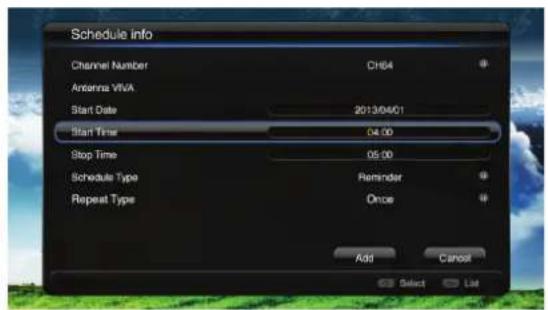
- Näytä Aikataulutiedot-näyttö painamalla OPTION-näppäintä. Schedule info -valikko tulee näkyviin. Tämä asetetaan automaattisesti ohjelmaksi, joka valittiin oppaassa.
Aikataulutietojen manuaalinen asettaminen
Jos haluat muokata asetuksia, voit syöttää ne manuaalisesti seuraavien ohjeiden mukaan.
- Korosta kanavanumero näppäimillä ▲ Valitse sitten näppäimillä ▶ kanavanumero, jolla tallennettava tai muistutettava ohjelma on.

- Korosta Aloituspäivämäärä-näppäimellä ▼. Valitse sitten NUMERO näppäimillä aloituspäivämäärä tallennettavalle tai muistutettavalle ohjelmalle.

- Korosta Aloitusaika-näppäimellä ▼. Valitse sitten NUMERO näppäimillä aloitusaika tallennettavalle tai muistutettavalle ohjelmalle.

Muista, että jos asetat tallennuksen samalle päivälle, tallennuksen ajaksi on asetettava myöhempi kuin nykyinen aika, tai tallennus/muistutus ei toimi.
FI
- Korosta Lopetusaika-näppäimellä .Valitse sitten NUMERO näppäimillä lopetusaika tallennettavalle tai muistutettavalle ohjelmalle.

- Korosta Schedule type näppäimellä ▼. Valitse sitten Reminder tai Record näppäimillä ▶◀
- Muistutus näyttää muistutusviestin näytössä ennen kuin ohjelma alkaa. Näytä ohjelma valitsemalla OK.
• Tallenna tallentaa ohjelman USB-tallennusvälineeseen. - Korosta Repeat type näppäimellä ▼. Valitse sitten kerran-päivittäin- viikoittain-näppäimillä ▶◀

- Kerran: Muistutus tai tallennus toimii vain kerran.
- Päivittäin: Muistutus tai tallennus toimii joka päivä samaan aikaan.
- Viikottain: Muistutus tai tallennus toimii kerran viikossa. Paina näppäintä ▼ ja korosta sitten päivä näppäimillä ▲ ▼ Väitse päivä painamalla OK.

- Paina näppäintä ▼ ja korosta sitten Add näppäimillä ▶ Aseta tallennus/muistutus painamalla OK-näppäintä

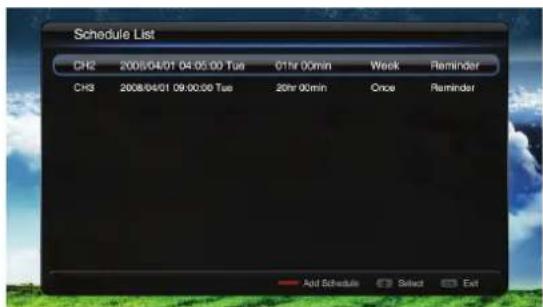
Muistutus/tallennus lisätään aikataululuetteloon.
Tallennuksen/muistutuksen muokkaaminen aikataululuettelossa
-
Siirry aikataululuetteloon painamalla GUIDE - OPTION - EXIT.
-
Korosta näppäimillä ▲ Vallennus/muistutus, jota haluat muokata, ja paina sitten OK.
-
Valitse Edit näppäimillä ▶ ja paina sitten OK-näppäintä.
-
Korosta näppäimillä ▲ osiot, joita haluat muokata.
-
Kun olet tehnyt haluamasi muutokset, vieritä valikon alalaitaan, korosta Korvaa ja paina sitten OK.
Kaikki muutokset tallennetaan aikataululuetteloon.
Tallennuksen/muistutuksen poistaminen
-
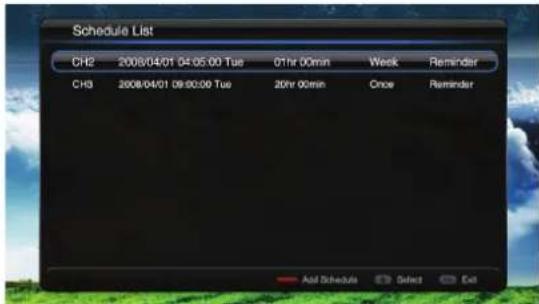
Korosta aikataululuettelossa tallennus/muistutus, jonka haluat poistaa, ja paina sitten OK-näppäintä.
-
Valitse Poista-näppäimillä ▶ ja paina sitten OK-näppäintä. Tallennuksen/muistutuksen aikataulu poistetaan.

Digitaalinen tekstitelevisio
Digitaalinen tekstitelevisio voi käyttää erityisiä digitaalisia tekstitelevisiopalveluita ja tiettyjä palveluita, joita lähetetään digitaalisen tekstitelevisiona. Subtitle Function on kytkettävä pois päältä ennen tekstitelevision käyttöä (katso lisätietoja sivulta 49).
Digitaalisten palveluiden tekstitelevisio
- Näytä kanavaluettelo painamalla televisiotilassa LIST-näppäintä. Valitse tekstitelevisiokanava painamalla näppäimiä ▲▼ ja paina sitten OK-näppäintä. Poistu kanavaluettelosta painamalla LIST-näppäintä, jolloin tekstitelevisio tulee näkyviin muutaman sekunnin kuluttua.

Vaihtoehto
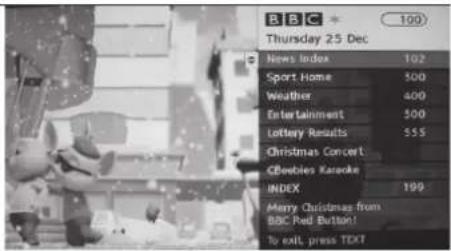
Voit näyttää tekstitelevisiosivun (MHEG) painamalla TEXT-näppäintä joidenkin kanavien kohdalla.
-
Noudata digitaalisen tekstitelevision ohjeita ja siirry seuraavaan vaiheeseen painamalla näppäintä OK, ▲◀▶▼, PUNAINEN, VIHREÄ, KELTAINEN, SININEN tai 0-9 jne.
-
Voit vaihtaa digitaalista tekstitelevisiopalvelua valitsemalla toisen palvelun näppäimillä 0-9.
USB-tallennuslaitteen liittäminen
- Sammuta televisio ennen USB-tallennusvälineen liittämistä.
- Liitä USB-tallennusväline television USB-porttiin. 1, 2 tai 3 (55- ja 46-tuumaiset mallit)
- Kytke liitetyt laitteet verkkovirtaan ennen kuin kytket television päälle.
- Kytke televisio ja USB-tallennusväline päälle painamalla STANDBY-näppäintä.
![graph TD A["USB"] --> B["USB-kaapeli (ei sisälly hintaan)"] C["USB-keskitin"] --> D["Kannettava kiintolevy"] E["Sovitin"] --> D F["USB"] --> G["USB 1"] H["USB 2"] --> I["COMM'ON INTERFACE"] J["HDMI 1"] --> K["SPDIF"] L["AUDIO in adapter"] --> M["+"] N["YPbP-adapter"] --> O["-"] P["500 mA"] --> Q["+"…](/content/2026/05/1097284/images/4872f0225b5b97f679b9cdb5454ef20ba11c35734edee3d2a0303dd037604960.jpg)

Jotkin kannettavien kiintolevyjen versiot voivat vaatia enemmän virtaa kuin television USB-liitäntä voi antaa. Oikean toiminnan varmistamiseksi käytä kyseisen laitteen virta-adapteria. Jos USB-keskitintä käytetään, varmista että virta-adapteri on liitetty verkkovirtaan, koska kokonaiskulutus voi olla suurempi kuin 500 mA. Kiintolevyn suurin mahdollinen tallennustila on 1 Tt. Tiedostojärjestelmä tukee vain FAT32-muotoa. Jos haluat tallentaa televisio-ohjelman videosuoratoiston, USB-tallennusvälineen siirtonopeuden on oltava vähintään 2 Mt/s. Muuten se voi vaikuttaa kuvaan ja ääneen, ja näyttöön tulee näkyviin varoitus. Jos näin tapahtuu, hanki nopeampi USB-tallennusväline. Televisionäyttö on väliaikaisesti musta, koska liitetyn kiintolevyn käynnistymisessä ja asettumisessa kestää jonkin aikaa. Tämä on tavallista ja käynnistysaikaan vaikuttaa liitetyn kiintolevyn merkki ja muistin määrä. Irrota USB-tallennusväline, kun se ei ole käytössä.
Mediakeskus
Mediakeskuksesta voit näyttää valokuvia, toistaa musiikkia tai katsella videoita USB-tallennusvälineeltä.
- Paina MENU-näppäintä.
- Korosta Media näppäimillä ▲▼ja paina sitten OK.
- Mediakeskuksen päävalikko näkyy näytössä. Voit valita vaihtoehdon Valokuva, Musiikki tai Video.

Näet vain tiedostot, jotka liittyvät valittuun kategoriaan, esim. JPG-tiedostot VALOKUVA-valinnalla.

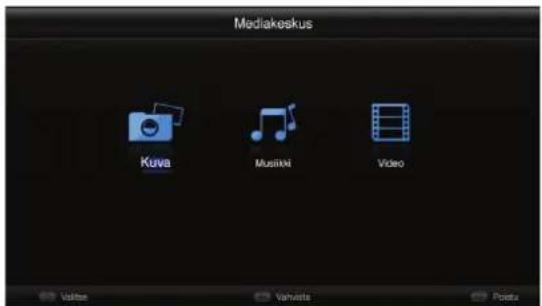
FI
Valokuvien näyttäminen
- Korosta mediakeskuksessa VALOKUVA ja paina sitten OK.

- Valitse näppäimillä ◀ haluttu USB-tallennusväline. Niitä voi olla liitettynä useampia kuin yksi.
- Etsi näppäimillä ▲▼▶ valokuva tai kansio, johon olet tallentanut valokuvasi. Kun televisio tunnistaa valokuvat, ne näytetään kuvakkeina.
- Näytä valokuvat painamalla OK-näppäintä.
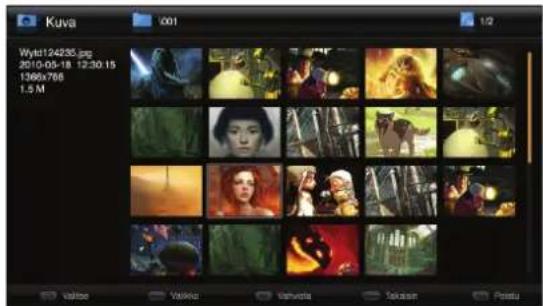
Näyttötilojen vaihtaminen
Kun katselet valokuvaa, voit näyttää katseluasetusvalikon painamalla MENU-näppäintä.

Toisto
- Voit toistaa tai pysäyttää toiston korostamalla näppäimillä ▼ kohdan TOISTA tai TAUKO ja painamalla sitten OK.

Kuvatila
- Voit vaihtaa kuvatilaa korostamalla kohdan Picture mode näppäimillä ▲▼a valitsemalla sitten Standardi - Dynaaminen - Studio - Henkilökohtainen - Elokuva näppäimillä ▶◀.
Toistotila
- Voit vaihtaa toistotilaa korostamalla kohdan Toistotila-näppäimillä ▲▼a valitsemalla sitten Normaali - Toista kaikkiu - Sekoita-näppäimillä ►◀.
Käännä
- Voit kääntää kuvaa korostamalla kohdan Rotate näppäimillä ▲▼ ja painamalla sitten toistuvasti OK-näppäintä. Kuvaa käännetään.
Zoom
- Voit zoomata kuvaa korostamalla kohdan Zoom näppäimillä ▲▼a zoomata sitten 1x, 2x tai 4x painamalla OK-näppäintä.
Kesto
- Voit valita kuvien näyttöajan korostamalla kohdan Duration näppäimillä ▲▼a valitsemalla sitten Lyhyt - Normaali - Pitkä -näppäimillä ▶◀.
Tehoste
- Voit lisätä siirtymätehosteen valokuvaasi korostamalla kohdan Effect näppäimillä ▲▼a valitsemalla sitten Ei mitään - Häivytä - Pyyhkäise oikealle - Pyyhkäise vasemmalle - Pyyhkäise ylös - Laaja alads - Laatikko sisään - Laatikko ulos - Satunnainen -näppäimillä ▶◀

Tuetut tiedostomuodot: JPG.
Kuvien kopioiminen toisiin kansioihin/ USB-asemiin
Voit kopioida ja liittää kuvia kansiosta toiseen tai jopa USB-tallennusvälineestä toiseen.
- Valitse kopioitava kuva.
- Paina MENU-näppäintä.
- Valitse Edit näppäimillä ▲ ya paina sitten OK.
- Valitse Copy näppäimillä ▲ ya paina sitten OK.
- Siirry näppäimillä ▲▼▶ijantiin, johon haluat liittää kuvan.
- Paina MENU-näppäintä.
- Valitse Edit näppäimillä ▲ ya paina sitten OK.
- Valitse Paste näppäimillä ▲ ya paina sitten OK.
Kuvasi liitetään tähän uuteen sijaintiin. Siinä voi kestää muutama sekunti.

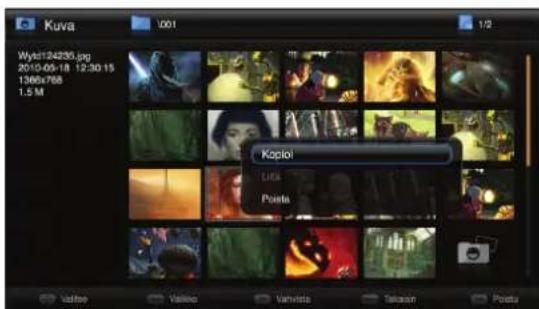
Kuvien poistaminen
Voit poistaa USB-tallennusvälineellä olevia kuvia suoraan televisiosta.
- Valitse poistettava kuva.
- Paina MENU-näppäintä.
- Valitse Edit näppäimillä ▲▼a paina sitten OK.
- Valitse Delete näppäimillä ▲ ya paina sitten OK.
Viesti kysyy, haluatko varmasti poistaa tiedostot.
- Valitse OK ja paina sitten OK-näppäintä.
Kuvasi poistetaan. Siinä voi kestää muutama sekunti.
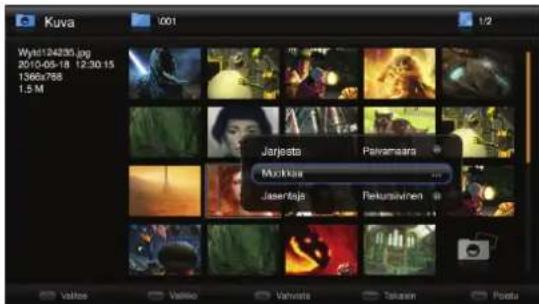

Kaikkien tuettujen tiedostojen näyttäminen
Voit asettaa television näyttämään kaikki tuetut tiedostot kansiosta hakemisen sijaan.
- Paina MENU-näppäintä.
- Valitse Parser painamalla näppäimiä ▲▼.
- Valitse Recursive näppäimillä ▶ ya paina sitten OK.
Näet kaikki tuetut tiedostot ja kansiot poistuvat näkyvistä.

Musiikin kuunteleminen
-
Korosta mediakeskuksessa Musiikki ja paina sitten OK.
-
Valitse näppäimillä ◀▶ haluttu USB-tallennusväline. Niitä voi olla liitettynä useampia kuin yksi.
-
Etsi näppäimillä ▲▼musiikki tai kansio, johon olet tallentanut musiikkisi.
-
Kuuntele valittu kappale painamalla OK-näppäintä. Kun kuuntelet musiikkia, voit näyttää toistoasetusvalikon painamalla MENU-näppäintä.

Joitakin äänitiedostomuotoja ei tueta. Tuetut tiedostomuodot: mp3.

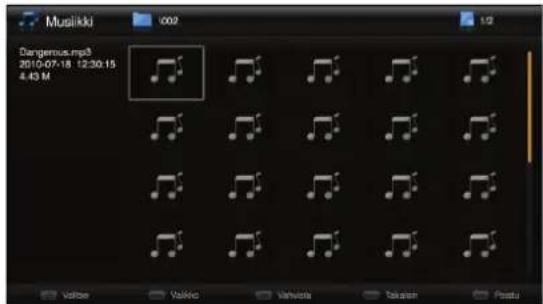

Toisto-ohjaimet (musiikki)
Kappaleen toistaminen ja tauottaminen
- Paina näppäintä ▶II.
Kappaleen pysäyttäminen
- Paina näppäintä ■ tai
Kappaleen kelaaminen eteenpäin/taaksepäin
- Paina näppäimiä ◀▶tai ◀◀◀◀
• Paina kerran - 2x nopeus.
• Paina kahdesti - 4x nopeus.
- Palaa tavalliseen toistoon painamalla kolme kertaa.
Seuraavaan tai edelliseen kappaleeseen siirtyminen
- Paina näppäimiä ▲▼ai ▶.I ◀
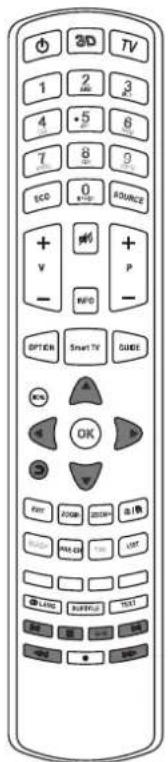
Toistoasetusten muuttaminen
Kun kuuntelet musiikkia, voit näyttää toistoasetusvalikon painamalla MENU-näppäintä.
Toisto
- Voit toistaa tai pysäyttää musiikin toiston korostamalla näppäimillä ▲▼ohdan TOISTA tai TAUKO ja painamalla sitten OK.
Toistotila
- Voit vaihtaa toistotilaa korostamalla kohdan Toistotila-näppäimillä ▲▼a valitsemalla sitten Normaali - Toista kerran - Toista kaikki - Sekoïta -näppäimillä ▶◀
Näytä tiedot
- Voit näyttää tietoja nykyisestä kappaleesta korostamalla kohdan Näytä tiedot -näppäimillä ▲ ya painamalla sitten OK-näppäintä. Näet seuraavat tiedot: Otsikko - Artisti-Albumi - Tyylilaji - Vuosi - Kesto - Seuraava.
Näytä spektri
- Voit kytkeä spektrin päälle tai pois korostamalla kohdan Spectrum näppäimillä ▲▼a valitsemalla sitten PÄÄLLE tai POIS näppäimillä ▶◀.
Näytä sanoitukset
- Tämä toiminto ei välttämättä ole käytettävissä kaikille kappaleille. Jos toiminto on saatavilla, korosta Show lyrics lock näppäimillä ▲ ya valitse sitten PÄÄLLE tai POIS näppäimillä ▶◀.
Vain audio
- Jos haluat kytkeä television näytön pois päältä, korosta Audio only näppäimillä ▲▼a valitse sitten PÄÄLLE tai POIS näppäimillä ▶▲kytke näyttö takaisin päälle painamalla OK-näppäintä.
Äänen esiasetus
- Voit valita jonkin valmiista äänen esiasetuksista korostamalla kohdan Sound preset näppäimillä ▲ ya valitsemalla sitten näppäimillä ▶ jonkin seuraavista: Pois - Rock - Pop - Live - Tanssi - Tekno - Klassinen - Pehmeä - Henkilökohtainen.
Musiikin kuuntelu ja kuvien näyttäminen
Voit kuunnella musiikkia ja näyttää kuvia samanaíkaisesti.
- Valitse kappale ja aloita sen kuuntelu.
- Paina EXIT-näppäintä. Näyttö vaihtuu. Näet kaikki musiikkitiedostosi ja pienemmän spektrin.
- Voit selata valokuvia näppäimillä ▲▼Valitse kuvat Valokuvien näyttäminen -osion mukaan. Kuvat näytetään ja musiikki jatkuu.

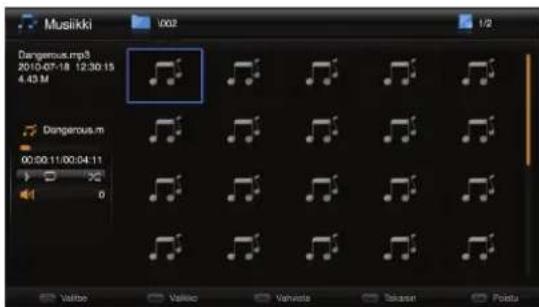

-
Korosta mediakeskuksessa VIDEO ja paina sitten OK.
-
Valitse näppäimillä ◀▶ haluttu USB-tallennusväline. Niitä voi olla liitetynä useampia kuin yksi.
- Etsi näppäimillä ▲▼video tai kansio, johon olet tallentanut videosi.
- Näytä video painamalla OK-näppäintä. Kun katselet videota, voit näyttää katseluasetusvalikon painamalla MENU-näppäintä.
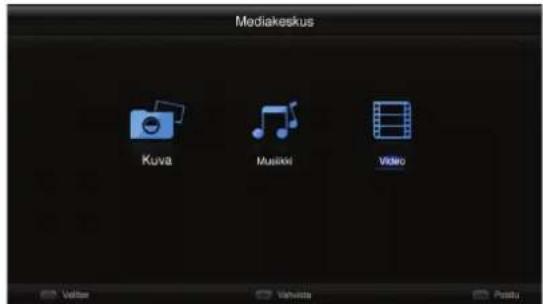
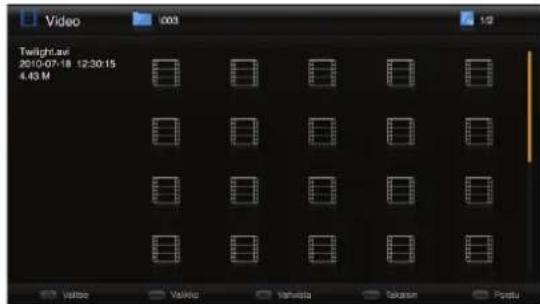
Toisto-ohjaimet (video)
Kappaleen toistaminen ja tauottaminen
- Paina näppäimiä ▶II tai OK-näppäintä.
Kappaleen pysäyttäminen
- Paina näppäintä ■ tai kerran pysäyttääksesi tai jatkaaksesi.
- Paina näppäintä ■ tai kahdesti pysäyttääksesi.
Kappaleen kelaaminen eteenpäin/taaksepäin
- Paina näppäimiä ◀▶tai ◀◀▶▶
• Paina kerran - 2x nopeus.
• Paina kahdesti - 4x nopeus.
• Paina kolmesti - 8x nopeus. - Paina kolmesti - 16x nopeus.
• Paina kolmesti - 32x nopeus.
Seuraavaan tai edelliseen videoon siirtyminen
- Paina näppäimiä ▲▼.

Toistoasetusten muuttaminen
Kun katselet videota, voit näyttää toistoasetusvalikon painamalla MENU-näppäintä.
Toistotila
- Voit vaihtaa toistotilaa korostamalla kohdan Play mode näppäimillä ▲▼a valitsemalla sitten Normaali - Toista kerran- RToista kaikki -näppäimillä ▶◀
Näytä tiedot
- Voit näyttää tietoja nykyisestä videosta korostamalla kohdan Show info näppäimillä ▲ ya painamalla sitten OK-näppäintä. Näet seuraavat tiedot: Otsikko - Ohjaaja - Tekijänoikeudet - Päivämäärä - Tyylilaji - Kesto - Seuraava..
Kuvatila
- Voit vaihtaa kuvatilaa korostamalla kohdan Picture mode näppäimillä ▲ va valitsemalla sitten Elokuva - Standardi - Dynaaminen- Studio - Henkilökohtainen -näppäimillä ▶
Näyttötila
- Voit vaihtaa videon kuvasuhdetta korostamalla kohdan Screen mode näppäimillä ▲▼a valitsemalla näppäimillä ▶ ◀asetuksen 16:9-muoto - 4:3-muoto - Cinerama - 14:9-zoomi - 16:9-zoomi ylös - Automaattinen.
3D-navigointi
- Jos haluat muuttaa 3D-navigointia, korosta 3D-navigointinäppäimillä ▲ va valitse näppäimillä ▶ asetus Automaattinen - Manuaalinen - Puoliautomaattinen
3D-tila
- Voit valita 3D-tilan korostamalla kohdan 3D-tila näppäimillä ▲▼ ja painamalla sitten OK-näppäintä. Valitse näppäimillä ▶◀asetus: Pois - 2D:stä 3D:ksi - Vierekkäin - Päällekkäin - Frame Sequential - Line Interleave.
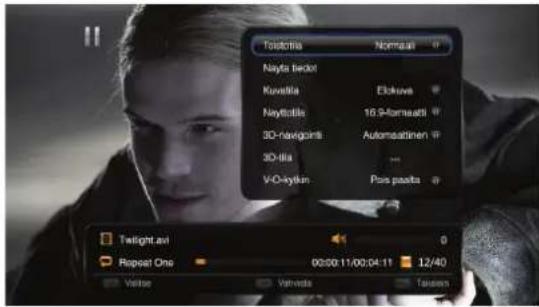

Joitakin videotiedostomuotoja ei tueta. Tuetut tiedostomuodot: AVI, WMV, ASF, MP4, MOV, MKV, webm, MPG, TS Koodekit: MPEG1, MPEG2, H.264, Divx, VC-1.
FI
3D-televisio
Televisiosi voi myös toistaa 3D-videoita/-pelejä ja voit muuttaa tavallisen 2D-televisiokuvan 3D-kuvaksi lisäsyvyyttä varten.

Television 3D-kuvan katselemista varten on käytettävä 3D-laseja, jotka on kytketty päälle ja joista on muodostettu yhteys televisioon.
3D-lasien yhteyden muodostaminen televisioon
Sinun on muodostettava yhteys 3D-lasien ja television välille, jotta voit katsoa televisiota 3D-tilassa. Lasit muodostavat yhteyden vain, kun televisio on 3D-tilassa.
- Kytke televisio päälle ja kytke sitten televisio 3D-tilaan painamalla television kaukosäätimen 3D-näppäintä. Jos toistat 3D-videota, televisio siirtyy automaattisesti 3D-tilaan.
- Varmista, että olet enintään 1 metrin päässä televisiosta ja pidä 3D-lasien STANDBY-näppäintä painettuna 6 sekunnin ajan. Näppäin vilkkuu punaisena. Kun lasit on yhdistetty, viesti "Yhtey muodostettu television ja 3D-lasien välillä tulee näkyviin" tulee näkyviin. Myös linssien sävyn pitäisi muuttua.
Pidä painettuna 6 sekunnin ajan

Yhteys muodostettu television ja 3D-lasien välille
1 metrin sisällä
3D-lasien käyttäminen
3D-laseissa on 3 tilaa – tavallinen 3D-tila, oikea silmä -tila ja vasen silmä -tila. Oikea silmä- ja vasen silmä -tilat on tarkoitettu jaetulla ruudulla pelaamista varten.

Varmista, että televisio on 3D-tilassa ja kaikki muut lasien lähellä olevat televisiot on kytketty pois päältä ennen yhteyden muodostamista.
- Kytke 3D-lasit päälle pitämällä STANDBY-näppäintä painettuna 6 sekunnin ajan.
- Voit kytkeä lasit takaisin valmiustilaan pitämällä STANDBY-näppäintä painettuna 6 sekunnin ajan. 3D-lasit siirtyvät valmiustilaan myös 30 sekuntia sen jälkeen, kun television 3D-tila on kytketty pois päältä.

Kuva ei näytä 3D-kuvalta?
- Jos olet yhdistänyt 3D-lasit ja katselet 3D-elokuvaa eikä se näytä kolmiulotteiselta, olet ehkä vahingossa valinnut vasen silmä- tai oikea silmä -tilan.
Kätevä vinkki
- Vaihda televisio takaisin tavalliseen TV-tilaan ja odota 30 sekuntia. 3D-lasit siirtyvät automaattisesti valmiustilaan. Vaihda sitten takaisin 3D-elokuvaan ja paina 3D-lasien STANDBY-näppäintä.
Ne palaavat takaisin normaaliin 3D-tilaan.
3D-lasien tilan vaihtaminen yhteyden muodostamisen jälkeen
| 3D-tila Vasen silmä -tila Oikea silmä -tila Valmiustila | |||
| Paina STANDBY-näppäintä nopeasti | Pidä STANDBY-näppäintä painettuna 1 sekunti | Pidä STANDBY-näppäintä painettuna 1 sekunti | Pidä STANDBY-näppäintä painettuna 6 sekuntia |
Katseluetäisyys 3D-kuvaa katsellessa
Parasta 3D-katselukokemusta varten istu suoraan television edessä mukavalla etäisyydellä. Etäisyys riippuu television koosta. Älä ylitä 6 metriä, koska 3D-lasit eivät välttämättä toimi yli 6 metrin päästä.
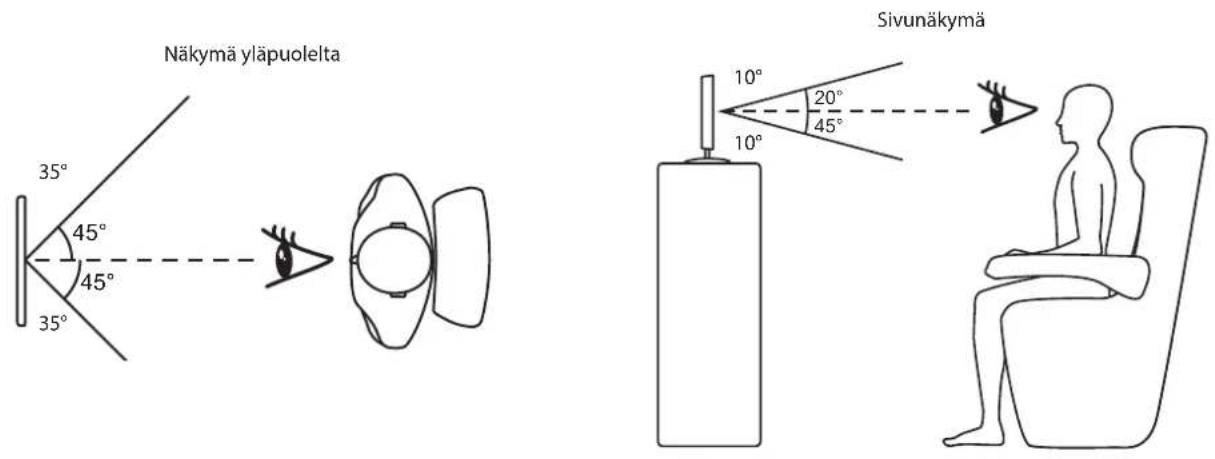
3D-elokuvan toistaminen
Kun toistat 3D-elokuvaa, televisio siirtyy automaattisesti 3D-tilaan. Sinun tarvitsee vain muodostaa yhteys 3D-laseihin ja nauttia elokuvasta.
2D-televisiokuvan muuttamien
3D-kuvaksi
Voit muuttaa tavallisen televisiokuvan 3D-kuvaksi katselukokemuksen parantamiseksi.
- Kun katselet tavallista televisiota, paina 3D-näppäintä. Televisiossa näkyy ilmoitus "2D to 3D (please wear 3D glasses!)". Kuva näyttää epätarkalta, jos et käytä 3D-laseja.
- Laita 3D-lasit päähäsi ja varmista, että niiden yhteys on muodostettu ja että ne ovat 3D-tilassa.

Pelaaminen jaetun ruudun tilassa
Televisiossa on jaetun ruudun tila 3D-lasien avulla pelaamiseen. Näin näyttö voidaan jakaa sivuttain tai pystysuunnassa ja kumpikin pelaaja näkee oman pelialueensa koko näytössä.
Aseta peli jaetun ruudun tilaan. Joko Vierekkäin tai Päällekkäin

Paina 3D-näppäintä ja valitse Vierekkäin tai Päällekkäin

Pelaaja 2, oikea silmä -tila
Pelaaja 1, oikea silmä -tila

Valitse 3D-laseille vasen silmä -tila Valitse 3D-laseille oikea silmä -tila

- Aseta peli 2 pelaajalle ja aseta näyttö vierekkäin- tai päällekkäin-tilaan.
- Paina 3D-näppäintä toistuvasti, kunnes näytössä näkyy vierekkäin tai päällekkäin. Televisionäytössä näkyy molemmat kuvat päällekkäin.
- Yhdistä molemmat 3D-lasit televisioon.
- Paina toisissa laseissa STANDBY-näppäintä 1 sekunnin ajan siirtyäksesi VASEN SILMÄ -TILAAN.
- Paina toisissa laseissa STANDBY-näppäintä 1 sekunnin ajan siirtyäksesi VASEN SILMÄ -TILAAN ja paina sitten STANDBY-näppäintä uudelleen siirtyäksesi OIKEA SILMÄ -TILAAN.
Molempien pelaajien pitäisi nyt nähdä pelialueensa koko näytössä.
Aikasiirtymätoiminto
Tämän toiminnon avulla televisio voi tallentaa lähetettävää ohjelmaa virtuaalisesti. Voit tallentaa vain ilmaiseksi lähetettäviä kanavia, paitsi Suomessa, missä mitään tallennustoimintoja El ole saatavilla.

Aikasiirtymätila tai tallennustila ei välttämättä toimi, jos signaali on heikko. Pysäytä aikasiirtymätila ennen kuin kytket toiseen tulolähteeseen.

Jos USB-tallennusvälineen siirtonopeus on liian hidas tallentamiseen tai aikasiirtymätoimintoa varten, näytössä näkyy varoitus. Jos näin tapahtuu, hanki nopeampi USB-tallennusväline. Minimisiirtonopeus on 2 Mt/s.
Levyasetus
Kun ensimmäistä kertaa yrität tallentaa USB-aseman, Disk setup -valikko tulee näkyviin. Tämä asettaa PVR-nimisen kansion ja tarkistaa USB-laitteen tallennusnopeuden.
- Valitse AUTO ja paina OK.
Asennuksen apuohjelma suoritetaan automaattisesti ja televisio ilmoittaa, jos USB-laitteen nopeus on alle 2,0 Mt/s.
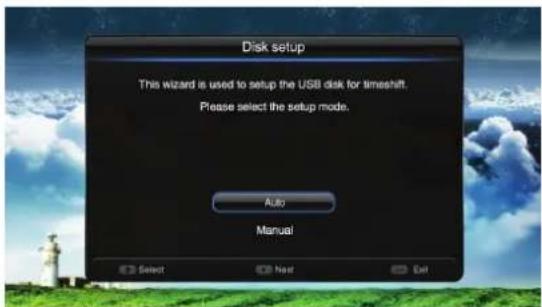
Tavallisen televisiokatselun aikana voit pysäyttää lähetettävän ohjelman virtuaalisesti näppäimellä ▶■ jos haluat poistua väliaikaisesti (esimerkiksi vessaan tai keittiöön). Kun palaat, voit toistaa poissaolosi aikana lähetetyn ohjelman painamalla näppäintä ▶■IPVR Time Shift -edistymispalkki näkyy näytössä.
Videon ja äänen toiston välillä voi olla muutaman sekunnin viïve, kun laite alkaa toistaa ohi mennyttä ohjelmaa. Se palautuu normaaliksi.

Kaukosäätimen käyttäminen
Voit vaihtaa toiston mihin tahansa virtuaalisesti tallennetun ohjelman kohtaan.
| ◀ tai ▶ | Toiston aikanaPaina näppäintä ◀toistuvasti nopeuttaaksesi toistoa ◀1 / x 4 / x 8 / x 16 / x 32.Paina näppäintä ▶toistuvasti nopeuttaaksesi toistoa ▶2 / x 4 / x 8 / x 16 / x 32.Eteenpäin/taaksepäin pikakelatessa voit palata tavalliseen toistoon painamalla näppäintä ▶Il |
| ▶Il | Toiston aikana paina näppäintä ▶Inäyttääksesi tauokuvan ja jatka sitten toistoa painamalla näppäintä ▶Iludelleen.Eteenpäin/taaksepäin pikakelatessa voit palata tavalliseen toistoon painamalla näppäintä ▶Il |
| ■ Pysäytys | Jos haluat poistua PVR Time Shift -edistymispalkista ja palata live-lähetykseen, paina ■Stop -näppäintä. |
Televisio-ohjelmien tallentaminen USB-tallennusvälineelle
Käytä tätä toimintoa katsomasi televisio-ohjelman tallentamiseen tulevaa katselua varten.
Ajastimen tallennuksessa tai suorassa tallennuksessa voi olla hieman viivettä lähettävän ohjelman tallentamisessa.
Varmista, että USB-laite on asetettu. Jos ei ole, näkyviin tulee varoitusviesti.
- Näytä edistymispalkki painamalla ● REC -näppäintä.
- Paina ●REC -näppäintä uudelleen niin televisio alkaa tallentaa.
- Lopeta tallentaminen painamalla ■ Stop -näppäintä.
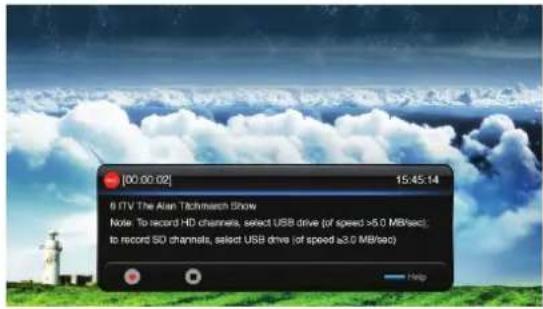
Kun televisio tallentaa, et voi vaihtaa kanavaa tai lähdettä. Jos yrität vaihtaa kanavaa tai lähdettä, näkyviin tulee kysymys tallentamisen lopettamisesta. Jos haluat vaihtaa kanavaa tai lähdettä, valitse OK niin tallennus loppuu.

Tallennus pysähtyy automaattisesti, kun levy on täynnä.

Jos haluat asettaa television valmiustilaan tallennuksen aikana, paina vain STANDBY-näppäintä. Televisio jatkaa tallennusta ja television edessä oleva LED-valo vilkkuu tallennuksen merkiksi.
Tallennuksen tallennetaan USB-laitteen PVR-kansioon. Voit hakea PVR-kansion mediakeskuksen kautta.

Ajastintallennuksen asettaminen
Tätä toimintoa käytetään ajastettuun tallennukseen.
Ajastimen tallennuksessa tai suorassa tallennuksessa voi olla hieman viivettä lähettävän ohjelman tallentamisessa.
Varmista, että USB-laite on asetettu. Jos ei ole, näkyviin tulee varoitusviesti.
Ajastustallennuksen asettamista varten on avattava Schedule list.
- Pääset nopeimmin tähän luetteloon painamalla OPTION-näppäintä, vierittämällä kohtaan Aikataululuettelo ja painamalla OK-näppäintä.
- Kun Aikataululuettelo on avattu, paina PUNAISTA näppäintä.
Aseta ajastettu tallennus noudattamalla ohjeita kohdasta Aikataulutietojen manuaalinen asettaminen sivulla 53.

Tallennettujen ohjelmien toistaminen
Kun liität USB-tallennusvälineen televisioon, siihen luodaan PVR-niminen kansio. Kaikki tallennuksen tallennetaan tähän kansioon. Kansiota voidaan käyttää mediakeskuksen VIDEO-osiosta.
- Paina MENU-näppäintä.
-
Korosta MEDIA näppäimillä ▶ a paina sitten OK.
-
Korosta VIDEO näppäimillä ▶ ja paina sitten OK.
-
Etsi näppäimillä ▲▼kansio nimeltä PVR. Siirry kansioon painamalla OK-näppäintä. Kaikki kansion tallennuksen ovat kanavanumeron mukaan nimetyissä kansiossa, jotta voit helposti etsiä haluamasi tallennuksen.
-
Valitse näytettävä tiedosto ja paina OK.

Älytelevision yleiskuvaus
Älytilassa voit käyttää valmiiksi asennettuja sovelluksia ystävien kanssa juttelemiseen sosiaalisessa mediassa, suoratoistamaan elokuvia Netflixistä tai selaamaan Internetiä.

- Siirry älytilaan painamalla SMART TV -näppäintä. Smart TV -logo näkyy näytössä, kun älytoiminto latautuu. Odota kärsivällisesti, koska siinä voi kestää useita sekunteja.
- Siirry älynäytössä painamalla ▲-painikkeita. Punainen ruutu näkyy korostetun kohteen ympärillä. Valitse kohde painamalla OK-painiketta.
- Voit palata takaisin television katseluun painamalla TV-näppäintä.

Ajoittain televisio saattaa jumiutua ja älytoiminnot eivät vaikuta toimivan. Jos näin tapahtuu, paina näppäintä @/ A. Tämä palauttaa älytelevision takaisin ÄlykäsTV -päävalikkoon.


- Korosta Smart-päänäytössä oikean yläkulman Settings näppäimillä ▲▼▶Paina sitten OK.
- Korosta maasi näppäimillä ▲▼ja paina sitten OK. Valitun maan viereen tulee valintamerkki.

Voit valita useamman kuin yhden maan, jolloin voit nähdä enemmän sovelluksia. Tällöin kuitenkin osa sovelluksista näkyy useamman kerran, joten emme suosittele useamman kuin yhden maan valitsemista.
Sovellusten haku
- Korosta Smart-päänäytössä suositeltujen sovellusten osiosta Kaikki sovellukset -näppäimillä ▲▼▶Parna sitten OK.
- Korosta haluamasi sovellus näppäimillä ▲▼ja aktivoi sitten sovellus painamalla OK-näppäintä.

Jos näet nuolen näytön oikeassa laidassa, sovellussivuja on useita. Painamalla ▶näppäintä voit näyttää lisää sovelluksia.
Sovellusten lisääminen suosikkeihin
- Korosta kaikkien sovellusten valikossa sovellus, jonka haluat lisätä suosikkeihin, ja paina sitten VIHREÄÄ näppäintä. Viesti "Tämä sovellus on lisätty suosikkiluetteloosi" näkyy näytössä hetken aikaa.
Sovellus on nyt suosikkiosiossasi.
- Jos haluat poistaa sovelluksen suosikeista, korosta sovellus suosikkiosiossa. Paina sitten PUNAISTA näppäintä. Sitä ei poisteta vaan se siirretään takaisin kaikkien sovellusten osioon.
Suosikkisovellusten järjestyksen vaihtaminen
- Korosta suosikkisovellusten valikossa sovellus, jonka haluat siirtää, ja paina sitten KELTAISTA näppäintä.
- Siirrä sovellus uuteen sijaintiin luettelossa näppäimillä ▲ ▼▶◀ ja paina sitten KELTAISTA näppäintä. Sovellusta siirretään luettelossa.

Sovellusten selaaminen luokittain
- Paina kaikkien sovellusten valikossa SINISTÄ näppäintä. Näytön yälaitaan tulee näkyviin luokkaluettelo.
- Valitse luokka näppäimillä ▶ kiin näytettävät sovellukset vastaavat kyseistä luokkaa.
Nämä luokat ovat: Uutiset - Huolto - Urheilu - Viihde - Musiikki - Pelit - VOD. All apps näyttää taas kaikki sovellukset.
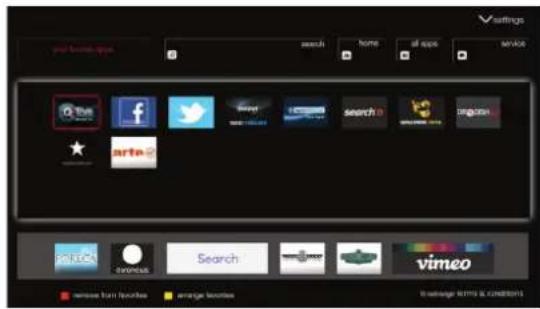
Internetin selaaminen (brows'n)
- Valitse kaikkien sovellusten valikosta brows'n-sovellus.
Näyttöön tulee näppäimistö.
- Valitse kukin kirjain painamalla näppäimiä ▲▼ja◀ vahvista kirjain painamalla OK.
Näppäimistössä on kätevät pikanäppäimet teksteille www - .eu - .org - .com - .net, jotta pärjäisit vähemmällä kirjoittamisella.
- Kun olet syöttänyt verkkosivuston osoitteen, liikuta kohdistin OK-näppäimelle ja paina OK-näppäintä. Verkkosivuston latautumisessa voi kestää useita sekunteja.
Viimeiset 5 käytettyä verkkosivustoa näkyvät oikealla olevassa luettelossa ja ne voidaan valita sen sijaan, että osoite tarvitsisi kirjoittaa joka kerta.
-
Voit liikkua verkkosivustolla näppäimillä ▲▼ja valita kohteita painamalla OK-näppäintä.
-
Voit vierittää sivua ylös- ja alaspäin painamalla P +/- -painiketta.
- Jos sinun on kirjoitettava tekstikenttään, valitse tekstikenttä painamalla OK-näppäintä. Paina sitten MENU-näppäintä, jolloin näyttöön tulee näppäimistö. Valitse kirjaimet samalla tavalla kuin kirjoitit verkkosivuston osoitteen.

Television ei ole asennettu Flash-soitinta, joten kaikki sisältö ei välttämättä toistu.

Sovellusten sisällön haku
Search'n-sovelluksen avulla voit hakea sovelluksien sisältöä.
-
Valitse hakupalkki päänäytön ylälaidasta. Näyttöön tulee search'n-näppäimistö.
-
Valitse kukin kirjain painamalla näppäimiä ▲▼ja syötä kirjain painamalla OK.
Televisio etsii nyt sovelluksistasi vastaavia tuloksia. Tämä ei ole sama kuin Internet-haku.
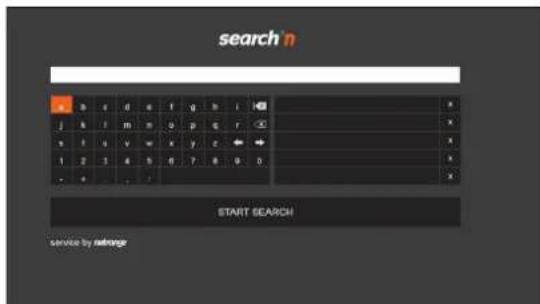
Esiasennetut sovellukset
Televisiossasi on useita esiasennettuja sovelluksia. Kun televisiosi päivitetään, saatat huomata, että päivitys voi lisätä tai vähentää vaihtoehtoja. Lisäksi sovelluksia saatetaan parantaa, joten katso ohjeita sovelluksien käytöstä sovelluksien omista ohjeista.
Skype
Älytelevision toimintoihin kuuluu esiasennettu Skype-sovellus. Television Skype-sovelluksella voit puhua perheellesi ja ystävillesi mukavasti sohvalta. Jotta Skype toimisi, sinun on käytettävä verkkokameraa FREETALK TALK-7291. Television mukana ei toimiteta verkkokameraa, mutta voit ostaa sen osoitteesta http://freetalk.me/talk-7291.
Huolto
Huolellinen ja säännöllinen puhdistus voi pidentää television käyttöikää.

Muista sammuttaa televisio painamalla television oikeasta laidasta tai kaukosäätimestä näppäintä ⚙. Irrota virtajohto pistorasiasta ennen puhdistamista.
- Käytä pehmeää liinaa pölyn pyyhkimiseen näytöstä ja pinnoilta.
- Jos pinnat ovat erityisen likaisia, puhdista televisio liinalla, joka on kastettu mietoon saippuaveteen. Kierrä liinaa kunnes se on melkein kuiva ja pyyhi sitten televisio sillä.
- Varmista, että näytöllä ei ole ylimääräistä vettä. Anna veden tai kosteuden haihtua ennen kuin kytket television päälle.
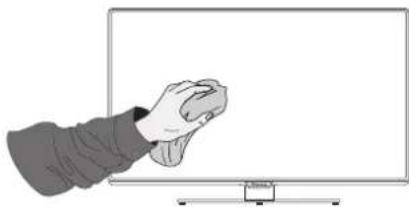
Älä koskaan käytä alkoholia, bentseeniä, tinneriä, puhdistusnesteitä tai muita kemikaaleja. Älä käytä paineilmaa pölyn poistamiseen.
Vihjeitä ja vinkkejä
Seuraava taulukko sisältää erilaisia vihjeitä ja vinkkejä, joilla saat kaiken irti televisiosta.
| Televisio ei toimi oikein. | |
| Televisio ei vastaa näppäinten painalluksiin. | • Televisio voi jumiutua käytön aikana. Irrota verkkojohto pistorasiasta muutaman minuutin ajaksi. Kytke virtajohto uudelleen ja kokeile käyttää televisiota normaalisti. |
| Televisiota ei voi kytkeä päälle | • Varmista, että televisio on liitetty verkkovirtaan.• Varmista, että kaikki liitetyt AV-laitteet ovat pois päältä ennen kuin kytket television päälle. |
| Kaukosäädin ei toimi | • Tarkista, onko television ja kaukosäätimen välissä mitään esteitä. Varmista, että osoitat kaukosäätimellä suoraan televisioon.• Varmista että paristot asetetaan polariteetin mukaan (+ ja +, - ja -).• Asenna uudet paristot. |
| Virta sammuu yhtäkkiä | • Tarkista television virta. Sähköt saattavat olla pois päältä.• Tarkista, onko uniajastin asetettu.• Tarkista, onko Clock-valikossa asetettu sammutusajastin.• Tarkista, onko automaattinen valmiustila käytössä. |
| Videotoiminto ei toimi. | |
| Ei kuvaa eikä ääntä | Tarkista, onko televisio kytketty päälle.Kokeile toista kanavaa. Vika voi olla lähetyksessä. |
| Kuva tulee hitaasti näkyviin päälle kytkemisen jälkeen | Tämä on tavallista, ja kuva on mykistetty television käynnistymisen aikana. Ota yhteyttä huoltokeskukseen, jos kuva ei tule näkyviin viidessä minuutissa. |
| Ei värejä tai huonot värit tai huono kuva | Säädä asetuksia KUVA-valikosta.Jos ECO-tila on tilassa high, kokeile kytkeä se pois päältä.Kokeile toista kanavaa. Vika voi olla lähetyksessä.Tarkista, onko videokaapeli kytketty oikein.Tarkista, että olet TV-tilassa. Paina TV-näppäintä. |
| Vaaka-/pystypalkki tai kuva tärisee | Tarkista paikallinen häiriö, kuten sähkölaite tai sähkötyökalu. |
| Huono vastaanotto joillakin kanavilla | Asemalla tai kaapelikanavalla voi olla ongelmia. Kokeile toista kanavaa.Signaali on heikko. Säädä antenna parempaa vastaanottoa varten.Tarkista mahdolliset häiriönlähteet. |
| Viivoja tai raitoja kuvassa | Tarkista antenni (muuta antennin sijaintia). |
| Ei kuvaa, kun HDMI liitetään | Tarkista, onko tulolähteenä HDMI1 / HDMI2 /HDMI3. |
| Kuva näkyy väärässä suhteessa | Säädä Kuvasuhde -asetusta painamalla ZOOM +/- -näppäintäTarkista onko Mustan venytys tai Yliskannaus tilassa PÄÄLLE. Kokeile kytkeä ne pois päältä. |
| Kuva ei liiku | Tarkista onko Kuvan pysäytys asetettu tilaan PÄÄLLE. Jos on, kytke se pois päältä.Televisio voi olla Ajansiirto-tilassa ja tallentamassa. |
| Äänitoiminto ei toimi. | |
| Kuva näkyy mutta ääntä ei kuulu | Paina VOL + / - -näppäintä.Ääni mykistetty? Paina MYKISTÄ-näppäintä.Kokeile toista kanavaa. Vika voi olla lähetyksessä.Jos Max Volume -asetuksena on 0 Lock-valikossa, lisää äänen enimmäisvoimakkuutta. |
| Ei ääntä toisesta kaiuttimesta | Säädä Tasapaino-asetuksia ÄÄNI-valikosta. |
| Epätavallinen ääni television sisältä | Muutos ympäristön kosteudessa tai lämpötilassa voi aiheuttaa epätavallisia ääniä, kun televisio kytketään päälle tai pois, eikä se tarkoita, että televisiossa olisi vikaa. |
| Ei ääntä, kun HDMI liitetään | Tarkista, onko tulolähde HDMI1 / HDMI2 /HDMI3 kytketty oikein. |
Äänihäiriöitä
- Pidä RF-antennikaapeli etäällä muista liitetyistä johdoista.
Salasana
| Salasana unohtunut | Pääsalasana on "0423". Syötä tämä salasana ja muuta salasana numeroksi, jonka muistat. |
Kaikkia kanavia ei löydy
| P+/- -näppäintä käytettäessäjoitakin kanavia ei löydy | • Saatat käyttää suosikkiluetteloa kanavien valintaan. Valitse kanavaluettelosta ALL, niin voit näyttää kaikki kanavat.• Olet saattanut asettaa osan kanavista ohitettaviksi. Katso Kanavan ohitus -valikko sivulta 44. |
VGA-tilassa on ongelma.
| Signaali ei ole kelpaa (väärä muoto) | Säädä resoluutiota, vaakataajuutta tai pystytaajuutta. |
| Vaakapalkki tai raita taustassa ja virheellinen vaakasijainti | Suorita Automaattinen määritys tai säädä kelloa, taajuutta tai vaaka-/pystysijaintia. |
| Näytön väri on epävakaa tai näyttää yhden värin | Tarkista signaalijohto.Asenna tietokoneen näytönohjain uudelleen. |
| Televisio vastaa hitaasti, kun VGA-johto on liitetty | Tarkista, että VGA-johto on kokonaan johdettu. |
Kanavia ei tallenneta.
| PVR-toiminnot eivät ole käytettävissä kaikissa maissa | • PVR-toiminnot eivät ole käytettävissä Suomessa. |
| Kaikkia kanavia ei tallenneta | • Voit tallentaa vain ilmaisia kanavia.• USB-tallennusvälineen vapaa tila on voinut loppua. Poista joitakin tiedostoja tai käytä toista USB-tallennusvälinettä. |
Älytelevisio ei toimi oikein
| Sinulla ei ole Internet-yhteyttä | Suorita verkkotesti Verkkoasetus-valikosta.Onko reititin kytketty pälle? Oletko valinnut langattoman yhteystavan?Onko Ethernet-kaapeli kytketty? Liitä kaapeli.Kokeile yhdistää uudelleen valitsemalla Verkkoasetus-valikosta Langaton asetus. |
| Älytelevisio on todella hidas | Tarkista reitittimen sijainti. Jos käytät langatonta yhteyttä, siirrä reititin lähemmäs televisiota.Kokeile käyttää Ethernet-johtoa, sillä se antaa nopeimman yhteysnopeuden.Tarkista laajakaistan nopeutesi. Se on ehkä päivitettävä nopeampaan. |
| Älytelevisio jumiutuu/lukittautuu | On normaalia, että näin tapahtuu silloin tällöin. Palaa takaisin SMART TV -valikkoon painamalla @/ H.Paina TV-näppäintä ja palaa sitten älytelevisioon painamalla SMART TV -näppäintä. |
Televisiokuva ei ole 3D-kuvaa
| Et ole valinnut 3D-tilaa | • Paina kaukosäätimestä 3D-näppäintä. |
| Olet Vasen silmä- tai Oikea silmä -tilassa | • Vaihda televisio takaisin tavalliseen TV-tilaan ja odota 30 sekuntia. 3D-lasit siirtyvät automaattisesti valmiustilaan. Vaihda sitten takaisin 3D-elokuvaan ja paina 3D-lasien STANDBY-näppäintä. |
| Onko 3D-lasit kytketty päälle? | • Muodosta 3D-lasien yhteys televisioon. |
| Lasit vilkkuvat | • Kokeile sammuttaa valot. 3D-lasit eivät välttämättä toimi oikein loisteputkivalojen magneettisen häirinnän vuoksi (50 Hz/60 Hz). |
| Usein kysyttyä | |
| Miksi olen menettänyt osan kanavistani/kaikki kanavani? | Näin tapahtuu joskus, jos signaali on heikko. Yleensä se tarkoittaa, että kanavat on haettava uudelleen. Älä murehdi, se on helppoa. Kun se on tehty, kaikkien kanavien pitäisi näkyä. Jos ongelma jatkuu, tarkista antenni. Puhu jälleenmyyjälle tai ota yhteyttä antenniasentajaan. |
| Miksi digitaalisessa kuvassani näkyy "palikoita"? | Useimmissa tilanteissa palikoituminen johtuu vastaanotto-ongelmista – joko signaali on liian heikko tai siinä on häiriöitä. Puhu jälleenmyyjälle tai ota yhteyttä antenniasentajaan.Palikoituminen voi johtua myös liian voimakkaasta digitaalisesta signaalista. Jos palikoituminen jatkuu ja signaali on voimakas, ota yhteyttä antenniasentajaan neuvoja varten. |
| Voinko katsoa televisiota kannettavalla antennilla? | Joissakin harvoissa taloissa voi olla kannettava antenni. Suosittelemme kuitenkin parempaa vastaanottoa varten kattoantennia.Jos et voi käyttää kattoantennia – jos esimerkiksi olet vuokra-asunnossa ja antenni on vuokranantajan vastuulla tai käytät toista televisiota makuuhuoneessa etkä haluat säätää jatkojohtojen kanssa – kannettava antenni voi olla ainoa vaihtoehto. |
Apua
Finland: www.gigantti.fi/huolto
Tekniset tiedot
| Malli L40S3D13N L46S3D13N L55S3D13N | |||
| Paneelijärjestelmä | 40 tuuman LED-taustavalaistu LCD-paneeli | 46 tuuman LED-taustavalaistu LCD-paneeli | 55 tuuman LED-taustavalaistu LCD-paneeli |
| Näyttötarkkuus | 1920 pikseliä (vaaka) x 1080 pikseliä (pysty) | 1920 pikseliä (vaaka) x 1080 pikseliä (pysty) | 1920 pikseliä (vaaka) x 1080 pikseliä (pysty) |
| Televisiojärjestelmä DVB-T/ DVB-T | 2 /DVB-C DVB-T/ DVB-T 2 /DVB-C DVB-T/ DVB-T 2 /DVB-C | ||
| Kirkkaus 350 cd/m | 2 | 350 cd/ m2 | 350 cd/ m2 |
| Kontrastisuhde 4000:1 4000:1 4000:1 | |||
| Virtalähde 100-240V~50/60Hz 100-240V~50/60Hz 100-240V~50/60Hz | |||
| Energiatehokkuusluokitus A A+ A+ | |||
| Näytön koko (kulmasta kulmaan) | 102 cm (40 tuumaa) | 117 cm (46 tuumaa) | 139 cm (55 tuumaa) |
| Virrankulutus (HOME-/STANDBY-tilassa) | 63 W | 62 W | 86 W |
| Vuosittainen virran keskikulutus | 92 kWh | 90 kWh | 125 kWh |
| Valmiustilan virrankulutus | <0.3 W | <0.3 W | <0.3 W |
| Käyttölämpötila | 0°C - 40°C | 0°C - 40°C | 0°C - 40°C |
| Käyttökosteus | 10% - 80% | 10% - 80% | 10% - 80% |
| Viitejakso | 2010/1062 - 2014 | 2010/1062 - 2014 | 2010/1062 - 2014 |
| Kaiuttimen teho | 8 W + 8 W | 8 W + 8 W | 8 W + 8 W |
| Mitat (L x S x K) jalustan kanssa | 915 x 226 x 595 mm | 1047 x 240 x 678 mm | 1239x276x796 mm |
| Paino (netto) | 14.3 kg | 19.6 kg | 28 kg |
| Tulot/lähdöt | |||
| SCART (mukana toimitetulla sovittimella) | 1 | 1 | 1 |
| HDMI-tuki V1.4 | 3 | 3 | 3 |
| PC-tulo | 1 | 1 | 1 |
| PC-AUDIO | 1 | 1 | 1 |
| YPbPr | 1 | 1 | 1 |
| Common Interface Cl+ | 1 | 1 | 1 |
| SPDIF-LÄHTÖ (optinen) | 1 | 1 | 1 |
| USB | 2 | 3 | 3 |
| AUDIOTULO (RCA) | 1 (L + R) | 1 (L + R) | 1 (L + R) |
| Antenni | 1 | 1 | 1 |
| Kuulokkeet (3,5 mm) | 1 | 1 | 1 |
| Ethernet (RJ-45) | 1 | 1 | 1 |
| Sisäänrakennettu langaton yhteys | Kyllä | Kyllä | Kyllä |
Ominaisuudet ja tekniset tiedot voivat muuttua ilman erillistä huomautusta.
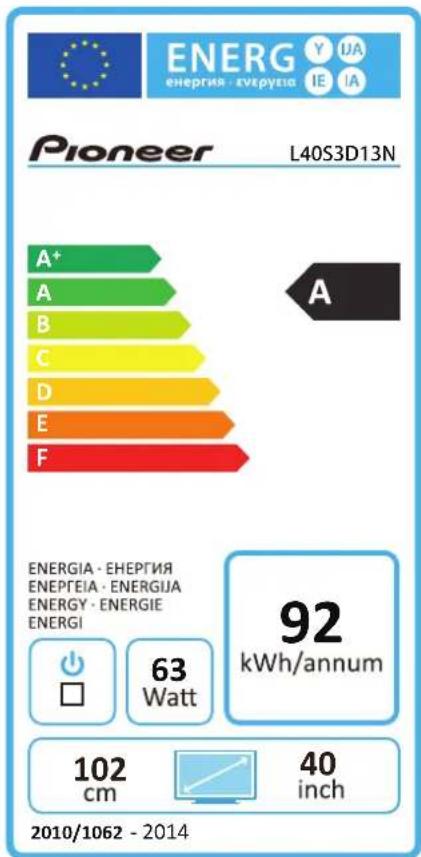
FI
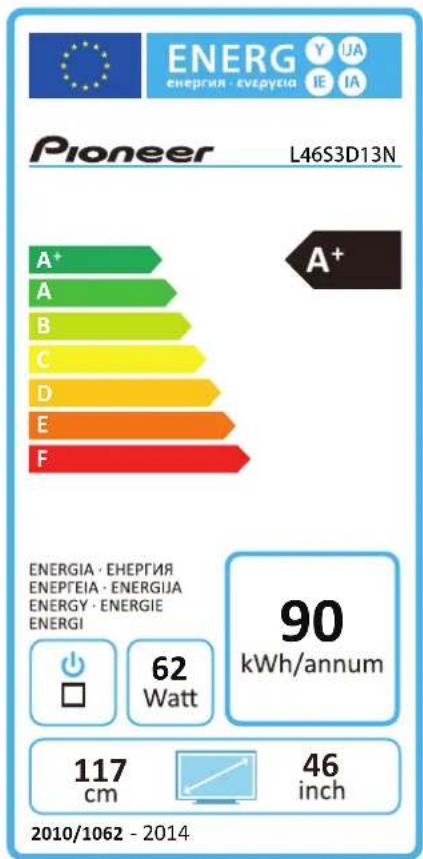

Tämä merkki tuotteessa tai ohjeissa tarkoittaa, että sähkölaitteet tulisi hävittää käyttöiän jälkeen erillään kotitalousjätteistä. Euroopan unionissa on erilliset keräysjärjestelmät kierrätettäville jätteille.
Lisää tietoja saat paikallisilta viranomaisilta tai jälleenmyyjältä, jolta ostit tämän tuotteen.
MPEG-2-HUOMAUTUS
Tämän tuotteen käyttö muuhun kuin henkilökohtaiseen käyttöön MPEG-2-standardin mukaisesti on erityisesti kielletty ilman lisenssiä MPEG-2-patenttiportfolion patenttien mukaan, johon on saatavilla lisenssi osoitteesta MPEG LA, LLC, 6312 S. Fiddlers Green Circle, Suite 400E, Greenwood Village, Colorado, 80111 U.S.A.
Rovi-omistusoikeudet
Tämä tuote sisältää Rovi Corporationin tekijänoikeustekniikkaa, joka on Yhdysvaltain patenttilakien ja muiden immateriaalioikeuksia koskevien lakien suojaa. Ohjelman takaisinmallinnus ja purkaminen on kiellettyä.
Rajoituksia käyttöön ja Rovin tavaramerkkioikeudet
Tämän tuotteen tekijänoikeustekniikan käytön on oltava Rovi Corporationin valtuuttamaa ja se on tarkoitettu kotikäyttöön ja muihin rajoitettuihin käyttöihin, ellei Rovi Corporation muuta ole valtuuttanut. Nimet "Rovi Corporation" ja "Macrovision" ovat suojattuja tavaramerkkejä.
Huomautuksia paristojen hävittämisestä
Tämä tuotteen paristot sisältävät kemikaaleja, jotka ovat haitallisia ympäristölle. Ympäristön suojelemiseksi hävitä käytetyt paristot paikallisten lakien ja säännösten mukaisesti. Älä hävitä paristoja tavallisten kotitalousjätteiden mukana.
Lisää tietoja saat paikallisilta viranomaisilta tai jälleenmyyjältä, jolta ostit tämän tuotteen.
Termit HDMI ja HDMI High-Definition Multimedia Interface sekä HDMI-logo ovat tavaramerkkejä tai rekisteröityjä tavaramerkkejä, jotka omistaa HDMI Licensing, LLC Yhdysvalloissa ja muissa maissa.
"HD Ready" -logo on tavaramerkki, jonka omistaa DIGITALEUROPE.
Dolby Laboratoriesin lisenssin alaisena valmistettu. Dolby ja kaksois-D-symboli ovat tavaramerkkejä, jotka omistaa Dolby Laboratories.
Kaikki tavaramerkit ovat niiden haltijoiden omaisuutta ja kaikki oikeudet tunnustetaan.


- 1 TURVAVAROITUKSET....4
- 2 VALMISTELU....6
- 3 LIITÄNNÄT....16
- 4 ALKUASETUKSET 18
- 5 TELEVISIOASETUSTEN MUKAUTTAMINEN 22
- 6 TOIMINTOJEN KÄYTTÄMINEN 54
- 7 VIIHDE....59
- 8 PVR (VIDEOTALLENNIN) 69
- 9 ÄLYTELEVISION KÄYTTÖ 72
- 10 MUITA TIETOJA....76
- HUOMIO
- VAROITUS
- VAHINGOITTUMINEN
- LAITTEEN SIJAINTI
- LÄMPÖTILA
- PALJAS TULI
- KOSTEUS
- TUULETUS
- TURVALLISUUS
- VIRTAJOHTO
- HÄIRIÖ
- IHANTEELLINEN KATSELU
- LCD-NÄYTTÖ
- KUVAN PALAMINEN
- AIKANÄYTÖT
- TELEVISIOVALIKOT
- KUULOKKEET
- VALMIUSTILA
- PARISTOT
- VALVONTA
- LANGATTOMAT VERKOT
- 3D-LASIT
- HUOLTO
- HUELTO
- TELEVISION PAKKAUKSEN PURKAMINEN
- TELEVISION KIINNITTÄMINEN SEINÄÄN (L40S3D13N)
- TELEVISION KIINNITTÄMINEN SEINÄÄN (L46S3D13N JA L55S3D13N)
- ETU- JA SIVUNÄKYMÄ JA OHJAIMET
- TAKANÄKYMÄ JA LIITÄNNÄT (L40S3D13N)
- PARISTOJEN ASENTAMINEN KAUKOSÄÄTIMEEN
- PARISTOJEN KÄSITTELY
- KAUKOSÄÄTIMEN KÄSITTELY
- KAUKOSÄÄTIMEN KÄYTTÖALA
- 3D-LASIEN KOKOAMINEN JA PARISTON ASENTAMINEN
- 2.3D
- TV
- 0–9-NUMERONÄPPÄIMET
- ECO
- SOURCE
- MYKISTÄ
- V
- P
- INFO
- SMART TV
- OPTION
- GUIDE
- MENU
- 15
- OK
- TAKAISIN
- EXIT
- ZOOM
- KOTI
- SLEEP
- PRE-CH
- LIST
- FAV
- VÄRINÄPPÄIMET
- LANG
- SUBTITLE
- TEXT
- MEDIATILA-NÄPPÄIMET
- ANTENNIN LIITTÄMINEN
- KAAPELIBOKSIN LIITTÄMINEN HDMI-LIITÄNNÄLLÄ
- ETHERNET-JOHDON LIITTÄMINEN
- VIRTAJOHDON LIITTÄMINEN
- INTERNET-YHTEYDEN MUODOSTAMINEN JA TELEVISION VIRITTÄMINEN
- FI
- ANTENNIN VIRITTÄMINEN
- KAAPELIN VIRITTÄMINEN
- PERUSTOIMINNOT
- KANAVIEN VAIHTAMINEN
- KANAVATIEDOT
- ÄÄNENVOIMAKKUUDEN SÄÄTÄMINEN
- KUULOKKEIDEN KÄYTTÖ
- ECO-TILA
- LÄHTÖTILAN VAIHTAMINEN
- ASETUSVALIKKO
- VALIKOIDEN SELAAMINEN
- KANAVALUETTELOT
- SUOSIKKILUETTELON LUOMINEN
- SUOSIKKILUETTELON KANAVAN NÄYTTÄMINEN
- KUVAVALIKON SELAAMINEN
- KUVAN ESIASETUKSET - KUVA
- KIRKKAUS / KONTRASTI / VÄRI / SÄVY / TERÄVYYS - KUVA
- SÄVY - KUVA
- TAUSTAVALO - KUVA
- VÄRILÄMPÖTILA - KUVA
- NÄYTTÖTILA - KUVA
- AUTOMAATTINEN MUOTO - KUVA
- PAP - KUVA
- LISÄASETUKSET - KUVAVALIKKO
- KOHINANVAIMENNUIS - KUVA - LISÄÄASETUKSET
- LIIKKEENPARANNUS - KUVA - LISÄASETUKSET
- MPEG NR - KUVA - LISÄASETUKSET
- RGB-TILA - KUVA - LISÄASETUKSET
- DYNAAMINEN KONTRASI - KUVA - LISÄASETUKSET
- IHONVÄRI - KUVA - LISÄÄASETUKSET
- FILMITILA - KUVA - LISÄASETUKSET
- PELITILA - KUVA - LISÄÄASETUKSET
- VALKOTASAPAINO - KUVA - LISÄASETUKSET
- MUSTAN VENYTYS - KUVA - LISÄASETUKSET
- YLISKANNAUS - KUVAVALIKKO
- GAMMA - KUVAVALIKKO
- 3D- KUVA
- 3D-TILA (3D-NAVIGOINTI ASETETTU MANUAALISEKSI) - KUVA - 3D
- 3D:STÄ 2D:KSI - KUVA - 3D
- KENTÄN SYVYYS - KUVA - 3D
- ULOSTYÖNTYMINEN - KUVA - 3D
- ETÄISYYS TV-VASTAANOTTIMEEN - KUVA - 3D
- KUVATURVALLISUUS - KUVA - 3D
- V-O-KYTKIN - KUVA - 3D
- 3D-NAVIGOINTI - KUVA
- NOLLAA KUVA-ASETUKSET - KUVA
- ÄÄNIVALIKKO
- ÄÄNEN ESIASETUS - ÄÄNI
- TASAPAINO - ÄÄNI
- AUDIOVIIVE - ÄÄNI
- LAAJA STEREO - ÄÄNI
- AUTOAATTINEN ÄÄNENVOIMAKKUUDEN SÄÄTÖ - ÄÄNI
- ÄÄNITYYPPI - ÄÄNI
- AUDIOKIELI - ÄÄNI
- AUDIOKUVAUS - ÄÄNI
- VERKKOVALIKKO
- VERKKOASETUKSET - VERKKO
- INTERNET-YHTEYS - VERKKO - VERKKOASETUKSET
- KÄYTTÖLLIITTYMÄ - VERKKO - VERKKOASETUKSET
- LANGATON ASETUS - VERKKO - VERKKOASETUKSET
- INFORMAATIO - VERKKO - VERKKOASETUKSET
- IP-ASETUKSET
- YHTEYSTESTI - VERKKO - VERKKOASETUKSET
- DLNA - VERKKO
- TIEDOSTOJEN NÄYTTÄMINEN/TOISTAMINEN TIETOKONEELLA
- NETFLIX-ASETUKSET - VERKKO
- NETFLIX-SOVELLUKSEN POISTAMINEN KÄYTÖSTÄ
- ESN
- ASETUKSET-VALIKKO - KARTTA
- ASETUKSET-VALIKKO
- ASETUSVALIKKO - ASETUKSET
- KIELI - ASETUKSET - ASETUS
- MAA - ASETUKSET - ASETUS
- VIRITINTILA - ASETUKSET - ASETUS
- ASENNA KANAVA (MANUAALINEN JA AUTOMAATTINEN VIRITYS)
- TYHJENNÄ KANAVALUETTELO - ASETUKSET - ASETUS - ASENNA KANAVAL
- ECO-ASETUS - ASETUKSET - ASETUS
- JÄRJESTÄJÄ (KANAVIEN MUOKKAUS) - ASETUKSET
- OHITA KANAVA - ASETUKSET - ASETUS - ORGANISER
- LAJITTELE KANAVA - ASETUKSET - ASETUS - JÄRJESTELIJÄ
- MUOKKAA KANAVAA - ASETUKSET - ASETUS - JÄRJESTELIJÄ
- POISTA KANAVA - ASETUKSET - ASETUS - JÄRJESTELIJÄ
- TULOASETUKSET - ASETUKSET - ASETUS
- DIAGNOSTIIKKA - ASETUKSET - ASETUS
- AJANSIIRTO - ASETUKSET - ASETUS
- PALAUTA TEHDDASASETUKSIIN - ASETUKSET - ASETUS
- LUKKOVALIKKO - ASETUKSET
- KANAVALUKKO - ASETUKSET - LUKKO
- IKÄLUOKITUS - ASETUKSET - LUKKO
- SYÖTTÖLUKKO - ASETUKSET - LUKKO
- OHJAUSPANEELILUKKO - ASETUKSET - LUKKO
- ASENNUS-/ASETYUSLUKKO - ASETUKSET - LUKKO
- MAKSIMIÄÄNENVOIMAKKUUS - ASETUKSET - LUKKO
- MUUTA SALASANA - ASETUKSET - LUKKO
- NOLLAA LUKKOASETUS - ASETUKSET - LUKKO
- TEKSTITYS - ASETUKSET
- TEKSTI-TV - ASETUKSET
- SPDIF-TYYPPI - ASETUKSET
- SPDIF-VIIVE - ASETUKSET
- T-LINK - ASETUKSETY
- VERKKOPÄIVITYS - ASETUKSET
- COMMON INTERFACE - ASETUKSET
- SIJAINTI - ASETUKSET
- OHJELMISTOPÄIVITYS - ASETUKSET
- HBBTV-TILA - ASETUKSET
- DIVX(R)-REKISTERÖINTI - ASETUKSET
- DIVX(R)REKISTERÖINNIN POISTAMINEN - ASETUKSET
- AJASTIN - ASETUKSET
- AIKAVYÖHYKE - ASETUKSET - AJADSTIN
- KELLO - ASETUKSET - AJASTIN
- AJAN ASETTAMINEN
- TELEVISION KÄYNNISTYMISEN ASETTAMINEN
- TELEVISION SAMMUMISEN ASETTAMINEN
- UNIAJASTIN - ASETUKSET - AJASTIN
- AUTOMAATTINEN VALMIUSTILA - ASETUKSET - AJASTIN
- OPAS
- OPPAAN NÄYTTÄMINEN
- OPPAAN KÄYTTÄMINEN
- TIETYN OHJELMATYYPIN (GENRE) HAKEMINEN
- TALLENNUKSEN TAI MUISTUTUKSEN ASETTAMINEN OPPAASTA
- AIKATAULUTIETOJEN MANUAALINEN ASETTAMINEN
- TALLENNUKSEN/MUISTUTUKSEN MUOKKAAMINEN AIKATAULULUETTELOSSA
- TALLENNUKSEN/MUISTUTUKSEN POISTAMINEN
- DIGITAALINEN TEKSTITELEVISIO
- DIGITAALISTEN PALVELUIDEN TEKSTITELEVISIO
- VAIHTOEHTO
- USB-TALLENNUSLAITTEEN LIITTÄMINEN
- MEDIAKESKUS
- VALOKUVIEN NÄYTTÄMINEN
- NÄYTTÖTILOJEN VAIHTAMINEN
- TOISTO
- KUVATILA
- TOISTOTILA
- KÄÄNNÄ
- KESTO
- TEHOSTE
- KUVIEN KOPIOIMINEN TOISIIN KANSIOIHIN/ USB-ASEMIIN
- KUVIEN POISTAMINEN
- KAIKKIEN TUETTUJEN TIEDOSTOJEN NÄYTTÄMINEN
- MUSIIKIN KUUNTELEMINEN
- TOISTO-OHJAIMET (MUSIIKKI)
- TOISTOASETUSTEN MUUTTAMINEN
- NÄYTÄ TIEDOT
- NÄYTÄ SPEKTRI
- NÄYTÄ SANOITUKSET
- VAIN AUDIO
- ÄÄNEN ESIASETUS
- MUSIIKIN KUUNTELU JA KUVIEN NÄYTTÄMINEN
- TOISTO-OHJAIMET (VIDEO)
- NÄYTTÖTILA
- 3D-NAVIGOINTI
- 3D-TILA
- 3D-TELEVISIO
- 3D-LASIEN YHTEYDEN MUODOSTAMINEN TELEVISIOON
- 3D-LASIEN KÄYTTÄMINEN
- KUVA EI NÄYTÄ 3D-KUVALTA
- KÄTEVÄ VINKKI
- KATSELUETÄISYYS 3D-KUVAA KATSELLESSA
- 3D-ELOKUVAN TOISTAMINEN
- 2D-TELEVISIOKUVAN MUUTTAMIEN
- 3D-KUVAKSI
- PELAAMINEN JAETUN RUUDUN TILASSA
- AIKASIIRTYMÄTOIMINTO
- LEVYASETUS
- KAUKOSÄÄTIMEN KÄYTTÄMINEN
- TELEVISIO-OHJELMIEN TALLENTAMINEN USB-TALLENNUSVÄLINEELLE
- AJASTINTALLENNUKSEN ASETTAMINEN
- TALLENNETTUJEN OHJELMIEN TOISTAMINEN
- ÄLYTELEVISION YLEISKUVAUS
- SOVELLUSTEN HAKU
- SOVELLUSTEN LISÄÄMINEN SUOSIKKEIHIN
- SUOSIKKISOVELLUSTEN JÄRJESTYKSEN VAIHTAMINEN
- SOVELLUSTEN SELAAMINEN LUOKITTAIN
- INTERNETIN SELAAMINEN (BROWS'N)
- SOVELLUSTEN SISÄLLÖN HAKU
- ESIASENNETUT SOVELLUKSET
- SKYPE
- VIHJEITÄ JA VINKKEJÄ
- APUA
- MPEG-2-HUOMAUTUS
- ROVI-OMISTUSOIKEUDET
- RAJOITUKSIA KÄYTTÖÖN JA ROVIN TAVARAMERKKIOIKEUDET
- HUOMAUTUKSIA PARISTOJEN HÄVITTÄMISESTÄ
Merkki : PIONEER
Malli : L55S3D13N
Kategoria : Televisio