
Qualcore 9010 - Tahvel Overmax - Tasuta kasutusjuhend
Leidke seadme juhend tasuta Qualcore 9010 Overmax PDF-formaadis.


| Toote tüüp | Tahvelarvuti |
| Bränd | Overmax |
| Mudel | Qualcore 9010 |
| Operatsioonisüsteem | Android |
| Ekraani suurus | 7 tolli |
| Protsessor | Quad-core 1,3 GHz |
| RAM | 1 GB |
| Sisemine salvestusmaht | 16 GB |
| Laiendatav salvestusmaht | microSD (kuni 32 GB) |
| Tagakaamera | 2 MP |
| Esikaamera | 0,3 MP |
| Wi-Fi | 802.11 b/g/n |
| Bluetooth | Bluetooth 4.0 |
| Aku mahutavus | 3000 mAh |
| Laadimispesa | microUSB |
| Kõrvaklappide pesa | 3,5 mm |
| Mikrofon | Sisseehitatud |
| Kõlar | Sisseehitatud |
| Toitenupp | Küljel |
| Helitugevuse nupud | Küljel |
| Mõõtmed | 190 x 110 x 9 mm |
| Kaal | 320 g |
| Hooldus | Puhasta pehme kuiva lapiga; välti vedelikke. |
| Ohutus | Ärge jätke äärmuslike temperatuuride kätte; kasutage originaallaadijat. |
| Varuosad | Võtke ühendust Overmaxi teeninduskeskusega. |
Korduma kippuvad küsimused - Qualcore 9010 Overmax
Kasutajate küsimused teemal Qualcore 9010 Overmax
0 küsimus selle seadme kohta. Vastake nendele, mida teate, või esitage oma.
Esita uus küsimus selle seadme kohta
Laadige alla juhend oma Tahvel PDF-formaadis tasuta! Leidke oma juhend Qualcore 9010 - Overmax ja võtke oma elektrooniline seade uuesti kätte. Sellel lehel on avaldatud kõik teie seadme kasutamiseks vajalikud dokumendid. Qualcore 9010 kaubamärgi Overmax.
KASUTUSJUHEND Qualcore 9010 Overmax
Tablet esmasel käivitamisel aitab abimees põhiseadete konfigureerimist läbi viia.
Nuppude funktsioonid
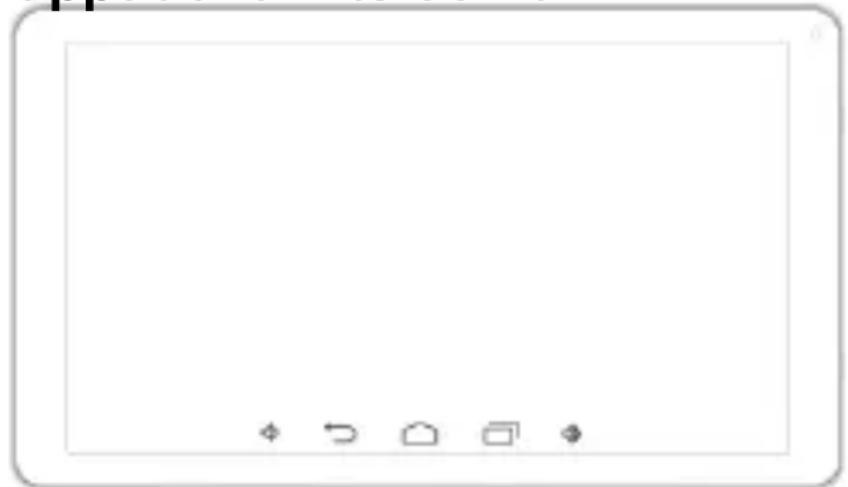
Helitugevuse reguleerimine -
Helitugevuse reguleerimine +
Tagumine
kaamera
Körvaklappide
pesa
microSD
Reset
Mikrofon
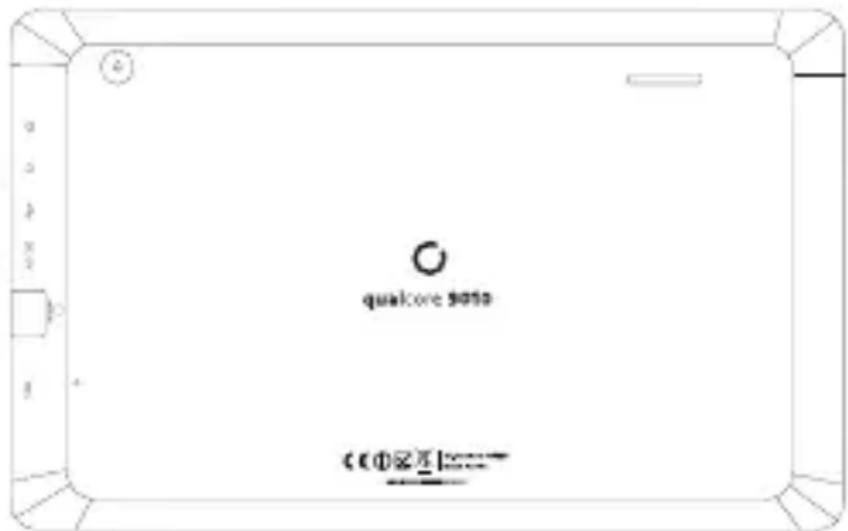
Kõlar
Menüü
Vajuta, et näha valikuid.
Kodu
Vajuta, et tagasi koduekraanile minna.
Hoia all, et näha hiljuti kasutatud rakendusi.
Tagasi
Vajuta, et eelmisele ekraanile tagasi minna.
Toide
Hoia all, et valida heliprofiile või et lennurežiimi sisse või välja lülitada või et tablet välja lülitada. Vajuta, et avada oma tablet puhkerežiimist. Vajuta, et oma tablet üles äratada.
Aku laadimine
Kui sa saad uue tablet, siis pead köigepealt selle akut laadima.
- Ühenda adapter laadija pesasse. Veendu, et adapter on sisestatud öiget pidi. Ära suru seda jõuga sisse.
- Ühenda laadija standardse AC seinakontaktiga.
- Eemalda laadija, kui aku on täis laetud.
Tablet äratamine
- Vajuta jõuallika nuppu, et tablet ekraan aktiveerida.
- Vajuta ikooni, tömba see paremale.
Wi-Fi sisselülitamine
Wi-Fi võimaldab sul luua Internetiga ühendust kuni 90 jala kauguselt.
- Vajuta kodu nuppu > vali > seaded.
- Vajuta Wi-Fi menüüs OFF, et see sisse lülitada. Välja lülitamiseks vajuta ON
Wi-Fi vörguga ühenduse loomine
- Vajuta kodu nuppu > vali (☑) > seaded > Wi-Fi.
Kui Wi-Fi on sees, siis kuvab tablet saadaval olevate võrkude nimed ja nende turvalisuse seaded.
- Vajuta pöörduspunktile, et sellega ühendust luua.
MÄRKUS: Kui turvalisuse seaded seda nõuavad, siis pead sa parooli sisestama.
Bluetooth
Bluetooth võimaldab luua lühikesel vahemaal traadita ühendust. Tablet ja teised seadmed saavad Bluetoothi vahendusel vahetada informatsiooni kuni 10 meetri kauguselt. Bluetooth seadmed peavad ennem paardunud olema.
-
Vajuta kodu nuppu > vali 📄> seaded.
-
Vajuta OFF, et Bluetooth sisse lülitada.
Kui Bluetooth on sees, ilmub olekuribale 🌐 ikoon.
-
Vajuta Bluetooth. Su tablet kuvab köik läheduses olevad seadmed.
-
Vajuta seadmele, millega soovid paarduda ja järgi ekraanil olevaid
juhiseid.
Kui mölemad seadmed on ühenduse loomisega nõustunud, on paardumine valmis.
SOOVITUSED: Vajuta oma seadme nimele, et muuta tablet nähtavaks, et saaksid teiste seadmetega ühendust luua.
Kaameraga pildistamine
Su tablet on kaamera funktsioon. Ava see vajutades kodu nuppu > vajuta > kaamera.
Vajuta , et teha pilti. Selle vaatamiseks vajuta all paremas nurgas olevat pilti.
Informatsioon
Rohkem informatsiooni seadme ja süsteemi kasutamise kohta leiab aadressilt: www.overmax.eu
Dobrodošli!
Za uključivanje pritisnite i držite tipku za paljenje nekoliko sekundi. Prilikom prvog uključivanja, pomoćnik će Vas provesti kroz osnovne postavke konfiguracije.
Objašnjenje tipki
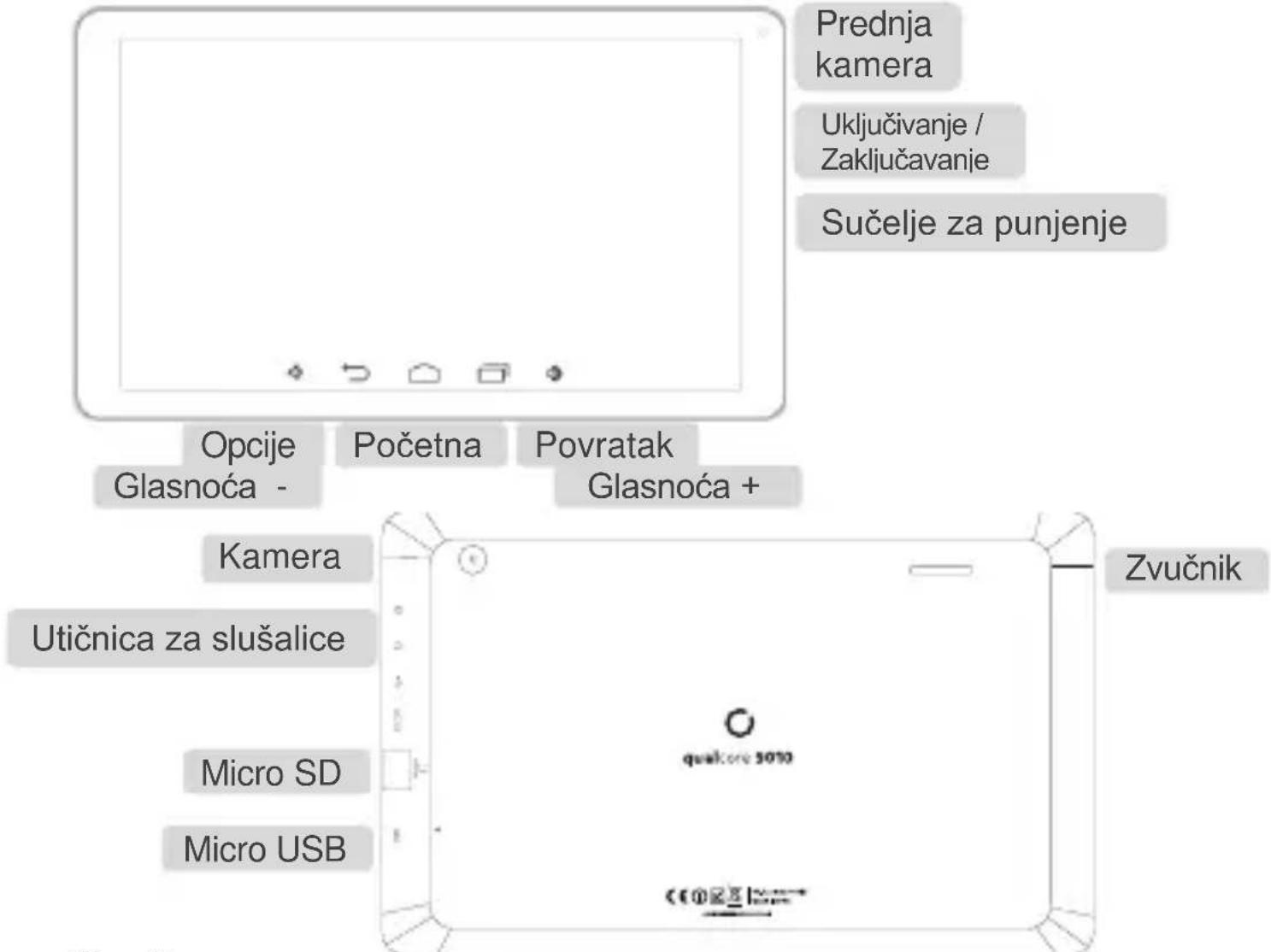
Opcije
Pritisnite da biste dobili opcije za trenutni zaslon.
Početna
Kaubamärk : Overmax
Mudel : Qualcore 9010
Kategooria : Tahvel