
HT-E4500 - Sistema de cine en casa SAMSUNG - Manual de uso y guía de instrucciones gratis
Encuentra gratis el manual del aparato HT-E4500 SAMSUNG en formato PDF.



| Tipo de producto | Sistema de cine en casa Blu-ray 5.1 canales |
| Marca | SAMSUNG |
| Modelo | HT-E4500 |
| Dimensiones (unidad principal) | 430 (An) x 50 (Al) x 250 (Pr) mm |
| Peso (unidad principal) | 2,5 kg |
| Alimentación | 110-240 V, 50/60 Hz (ver etiqueta) |
| Formatos de discos leídos | Blu-ray, Blu-ray 3D, DVD, CD, BD-RE/-R, DVD±R/RW, CD-RW/-R |
| Formatos de archivos leídos | DivX, MKV, MP4, WMV, AVI, MP3, WMA, JPEG |
| Salida de vídeo | HDMI (1080p, 1080i, 720p, 576p/480p), Vídeo compuesto |
| Audio | Dolby TrueHD, Dolby Digital Plus, DTS-HD Master Audio, PCM multicanal |
| Potencia del amplificador | 5.1 canales: frontal 165W x 2, central 170W, surround 165W x 2, subwoofer 170W (a 3 Ω) |
| Conectividad | HDMI (ARC), entrada AUX (RCA), entrada óptica digital, USB frontal, Ethernet, antena FM, puerto para tarjeta TX inalámbrica (opcional) |
| Funciones de red | Smart Hub, AllShare Play, BD-LIVE, actualización de software en línea |
| Accesorios incluidos | Control remoto con pilas, antena FM, cable de vídeo, núcleo de ferrita, manual |
| Mantenimiento | Limpiar con un paño suave y seco; evitar la humedad; no obstruir las ventilaciones |
| Seguridad | Producto láser clase 1; evitar exposición a la lluvia; desconectar antes del mantenimiento |
| Piezas de repuesto | Control remoto, pilas, antena FM, cable de vídeo, núcleo de ferrita; módulo inalámbrico SWA-5000 opcional |
| Reparabilidad | Sin piezas reparables por el usuario; contactar a un técnico calificado |
| Temperatura de funcionamiento | +5°C a +35°C |
Preguntas frecuentes - HT-E4500 SAMSUNG
Preguntas de los usuarios sobre HT-E4500 SAMSUNG
0 pregunta sobre este aparato. Responde a las que conoces o haz la tuya.
Hacer una nueva pregunta sobre este aparato
Descarga las instrucciones para tu Sistema de cine en casa en formato PDF gratis! Encuentra tus instrucciones HT-E4500 - SAMSUNG y toma tu dispositivo electrónico nuevamente en la mano. En esta página están publicados todos los documentos necesarios para el uso de su dispositivo. HT-E4500 de la marca SAMSUNG.
MANUAL DE USUARIO HT-E4500 SAMSUNG
flowchart
graph LR
    PC["PC"] -->|Conexión de AllShare| Product["Producto"]
    Product -->|Reproducir archivos del PC| PC
flowchart
graph TD
    PC["PC"] -->|Conexión de AllShare| Smartphone["Smart Phone"]
    Smartphone -->|Control de archivos del PC en el producto| Producto["Producto"]
    Smartphone -->|Reproducir archivos del PC| Producto
Sistema de entretenimiento en casa Blu-ray™ de 5,1 canales
manual del usuario
imagine las posibilidades
Gracias por adquirir este producto Samsung.
Para recibir un servicio más completo,
registre su producto en
www.samsung.com/register
SAMSUNG
Advertencia
PARA REDUCIR EL PELIGRO DE DESCARGA ELÉCTRICA, NO RETIRE LA CUBIERTA. NO HAY PIEZAS EN EL INTERIOR QUE PUEDA REPARAR EL USUARIO. CONSULTE AL PERSONAL CUALIFICADO DE SERVICIO TÉCNICO.
 |  PELIGRO DE DESCARGA ELÉCTRICA NO ABRIR PELIGRO DE DESCARGA ELÉCTRICA NO ABRIR |  |
| Este símbolo indica “tensión peligrosa” dentro del producto y representa un riesgo de descarga eléctrica o daños personales. | PRECAUCIÓN: PARA EVITAR DESCARGAS ELÉCTRICAS, HAGA COINCIDIR LA PUNTA ANCHA DEL ENCHUFE CON LA RANURA ANCHA E INSÉRTELO TOTALMENTE. | Este símbolo indica que se incluyen instrucciones importantes con el producto. |
ADVERTENCIA
- Para reducir el riesgo de incendio o descarga eléctrica, no exponga este aparato a la lluvia ni a la humedad.
PRECAUCIÓN
- No debe exponer el aparato a gotas ni salpicaduras de agua ni a objetos con líquido, como jarrones, evitando colocarlos sobre el aparato.
- El enchufe de corriente se utiliza como un dispositivo de desconexión y debe estar a mano en todo momento.
- Este aparato debe conectarse siempre a una toma de CA con conexión de toma de tierra
- Para desconectar el aparato de la toma de alimentación, saque el enchufe de la toma de corriente; el enchufe de la toma de corriente debe estar accesible y operativo.
Este reproductor de CD está clasificado como un productor LÁSER de CLASE 1. El uso de controles, ajustes o la ejecución de procedimientos distintos a los especificados en este documento pueden dar como resultado la exposición peligrosa a radiaciones.
PRECAUCIÓN
- RADIACIÓN INVISIBLE DEL LÁSER AL ABRIR E IGNORAR EL INTERBLOQUEO; EVITE LA EXPOSICIÓN AL HAZ.
2 Español
Almacenamiento y manejo de discos
- Sujeción de discos
- Huellas o arañazos en el disco pueden reducir la calidad del sonido y de la imagen o provocar saltos.
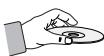
- Evite tocar la superficie del disco en la que se va a grabar datos.
- Sujete el disco por sus bordes de forma que no deje huellas en su superficie.
- No adhiera papel ni cinta en el disco.
- Limpieza de discos
- Si deja huellas en el disco, límpielas con un detergente suave diluido en agua y límpielo con un paño suave.

- Al limpiar, pase el paño suavemente de dentro a fuera del disco.
- Almacenamiento de discos
■ No los exponga a la luz directa del sol.
■ Guárdelos en un área ventilada fresca.
- Guárdelos en una funda de protección limpia y en posición vertical.
Precauciones de manejo
- No debe exponer este aparato a gotas ni salpicaduras de agua. No coloque en el aparato objetos con líquido, como jarrones.
- Para apagar completamente este aparato, debe desconectar su enchufe de la toma de corriente. Por tanto, el enchufe debe estar accesible en todo momento.
- No toque el enchufe con las manos mojadas. Podría causar descargas eléctricas.
- No enchufe varios dispositivos electrónicos en la misma toma de corriente. Si se sobrecarga una toma puede provocar sobrecalentamiento y causar un incendio.
- Mantenimiento del armario
- Antes de conectar otros componentes a este producto, asegúrese de que estén apagados.
- Si traslada de forma repentina el producto de un lugar frío a un lugar cálido, es posible que se produzca condensación en sus componentes y en la óptica, y provoque una reproducción anormal del disco. Si sucede, desenchufe el producto, espere dos horas y vuelva a conectar el enchufe a la toma de corriente eléctrica. A continuación, inserte el disco e intente reproducirlo de nuevo.
- Si detecta ruidos anormales, olor a quemado o humo en el producto, apague el interruptor de alimentación inmediatamente y desconecte el enchufe de la toma de corriente. A continuación, póngase en contacto con el centro de servicio técnico más cercano para obtener asistencia técnica. No utilice el producto. Utilizar el producto en este estado podría provocar un incendio o una descarga eléctrica.
- Para apagar completamente este aparato, debe desconectar su enchufe de la toma de corriente. Por tanto, el enchufe debe estar accesible en todo momento.
Utilización de la función 3D
INFORMACIÓN IMPORTANTE SOBRE SALUD Y SEGURIDAD CON RESPECTO A IMÁGENES EN 3D.
Antes de utilizar la función 3D lea y recuerde la información de seguridad que se incluye a continuación.
- Es posible que al ver la TV en 3D algunos espectadores experimenten molestias como mareos, nauseas y dolores de cabeza. Si experimenta síntomas de este tipo, deje de ver la TV en 3D, quítese las gafas 3D y descanse.
- Ver imágenes en 3D durante un tiempo prolongado puede causar tensión ocular. Si experimenta astenopía, deje de ver la TV en 3D, quítese las gafas 3D y descanse.
- Es responsabilidad de los adultos vigilar a los niños que estén utilizando la función 3D. Si se detectan situaciones de ojos cansados, dolores de cabeza, mareos o nauseas, impida que los niños sigan viendo la TV en 3D y oblígueles a descansar.
- No utilice las gafas 3D para otros fines (como lentes de uso general, gafas de sol, gafas de protección, etc.)
Español
Información de seguridad
- No utilice la función 3D ni las gafas 3D mientras camina o se desplaza. El uso de la función 3D o de las gafas 3D mientras se desplaza puede provocar choques con objetos, tropiezos o caídas y podría sufrir daños personales serios.
- Si desea disfrutar del contenido 3D, conecte un dispositivo 3D (receptor de AV o TV que admita 3D) al puerto HDMI OUT del producto utilizando un cable HDMI de alta velocidad. Colóquese las gafas 3D antes de reproducir el contenido 3D.
- El productor genera la salida de señales 3D sólo a través del cable HDMI conectado al puerto HDMI OUT.
- Debido a que la resolución de vídeo en el modo de reproducción 3D es fija de acuerdo con la resolución del vídeo 3D original, no puede cambiar la resolución a su gusto.
- Algunas funciones como BD Wise, el ajuste del tamaño de la pantalla y el ajuste de la resolución, es posible que no funcionen correctamente en el modo de reproducción 3D.
- Debe utilizar un cable HDMI de alta velocidad para la salida correcta de la señal 3D.
- Colóquese a una distancia de al menos tres veces la anchura de la pantalla con respecto al TV al ver imágenes en 3D. Por ejemplo, si tiene una pantalla de 46 pulgadas, colóquese a 3,5 m (138 pulg.) de la pantalla.
- Coloque la pantalla de vídeo 3D a la altura de los ojos para conseguir la mejor imagen en 3D.
- Si se conecta el producto a algunos dispositivos 3D, es posible que el efecto 3D no funcione debidamente.
- Este producto no convierte contenido 2D en contenido 3D.
- "Blu-ray 3D" y el logotipo de "Blu-ray 3D" son marcas comerciales de Blu-ray Disc Association.
Copyright
© 2012 Samsung Electronics Co., Ltd.
Todos los derechos reservados. Ninguna parte de este manual del usuario puede reproducirse o copiarse sin la autorización previa por escrito de Samsung Electronics Co. Ltd.
Licencia

- Dolby y el símbolo de la doble D son marcas comerciales registradas de Dolby Laboratories.

dts-HD
- Fabricado bajo licencia bajo números de patente de EE.UU.: 5,956,674; 5,974,380; 6,226,616; 6,487,535; 7,392,195; 7,272,567; 7,333,929; 7,212,872 y otras patentes pendientes en EE.UU. y otros países. DTS-HD, el símbolo, y DTSHD y el símbolo juntos son marcas comerciales registradas y DTS-HD Master Audio | Essential es una marca comercial de DTS, Inc. El producto incluye el software.
© DTS, Inc. Todos los derechos reservados.

- INFORMACIÓN SOBRE VÍDEO DIVX: DivX® es un formato de vídeo digital creado por DivX, LLC, una filial de Rovi Corporation. Este es un dispositivo oficial DivX Certified® que reproduce vídeo DivX. Visite divx.com para obtener más información y herramientas de software para convertir sus archivos en vídeos DivX. INFORMACIÓN SOBRE DIVX A LA CARTA: Este dispositivo DivX Certified® debe registrarse para poder reproducir películas DivX de vídeo a la carta (VOD) adquiridas. Para obtener el código de registro, localice la sección DivX VOD en el menú de configuración del dispositivo. Vaya a vod.divx.com para obtener información adicional sobre la forma de completar el registro.
DivX Certified® reproduce vídeo DivX® hasta HD 1080p, incluido contenido premium.
DivX®, DivX Certified® y los logotipos asociados son marcas comerciales de Rovi Corporation o sus filiales y se utilizan con licencia.
Este producto está cubierto por una de las siguientes patentes de EE.UU.: 7,295,673; 7,460,668; 7,515,710; 7,519,274
HDMI
- Oracle y Java son marcas registradas de Oracle y sus filiales. Otros nombres pueden ser marcas comerciales de sus respectivos propietarios.
- Esta unidad incorpora tecnología de protección de copia, protegida por patentes estadounidenses y otros derechos de propiedad intelectual de Rovi Corporation. La ingeniería inversa y desensamblaje están prohibidos.
- Blu-ray Disc™, Blu-ray™ y los logotipos son marcas comerciales de Blu-ray Disc Association.
Made for

iPod iPhone
- iPad, iPhone, iPod, iPod classic, iPod nano, iPod shuffle y iPod touch son marcas comerciales de Apple Inc., registradas en EE.UU. y en otros países.
- Este producto utiliza tecnología Cinavia para limitar el uso de copias no autorizadas de algunas películas de producción comercial, vídeos y sus bandas sonoras. Cuando se detecta el uso de una copia no autorizada, aparecerá un mensaje y se interrumpirá la reproducción o la copia. Información adicional sobre la tecnología Cinavia se facilita en el Cinavia Online Consumer Information Centre en http://www.cinavia.com. Para solicitar información adicional sobre Cinavia por correo, envíe una postal con su dirección de correo a: Cinavia Consumer Information Centre, P.O. Box 86851, San Diego, CA, 92138, EE.UU."
Este producto incorpora tecnología de propietario bajo licencia de Verance Corporation y está protegido mediante la patente en EE.UU. 7.369.677 y otras patentes en EE.UU. y en otros países pendientes así como por copyright y la protección de secreto comercial de ciertos aspectos tecnológicos. Cinavia es una marca comercial de Verance Corporation. Copyright 2004-2010 Verance Corporation. Todos los derechos reservados por Verance. La ingeniería inversa o desensamblaje están prohibidos.
- Aviso de licencia de código abierto
- En el caso de que se utilice un software de código abierto, las licencias de Open Source están disponibles en el menú del producto.
INFORMACIÓN DE SEGURIDAD
2 Advertencia
3 Almacenamiento y manejo de discos
3 Precauciones de manejo
3 Utilización de la función 3D
4 Copyright
4 Licencia
INTRODUCCIÓN
7 Compatibilidad de discos y formatos
8 Logotipos de discos que el producto puede reproducir
11 Accesorios
12 Panel frontal
12 Panel posterior
13 Mando a distancia
CONEXIONES
15 Conexión de los altavoces
16 Componentes de los altavoces
17 Instalación de los altavoces en un pie de
soporte
17 Conexión de los altavoces
18 Conexión del Módulo del receptor inalámbrico opcional
20 Conecte de la antena de FM
20 Conexión a un iPod/iPhone
20 Colocación del núcleo de ferrita toroidal en el cable de alimentación de la unidad principal
21 Conexión a un TV
21 Método 1 Conexión a un TV con cable HDMI – La mejor calidad (recomendado)
21 Método 2 Conexión a un TV con un cable de vídeo - Buena calidad
22 Conexión a dispositivos externos
22 Método 1 ENTR. AUX : Conexión de un componente analógico externo
22 Método 2 ÓPTICA : Conexión de un componente de audio digital externo
23 Conexión a un enrutador de red
23 Red de cable
23 Red inalámbrica
CONFIGURACIÓN
24 Procedimiento de configuración inicial
25 Página de inicio
26 Acceso a la pantalla de configuración
27 Funciones del menú de configuración
31 Redes e Internet
34 Actualización del software
REPRODUCCIÓN DE MEDIOS
36 Pantalla de AllShare Play
37 Reproducción de archivos en un dispositivo de almacenamiento o iPod/iPhone
37 Modelos de iPod/iPhone que se pueden utilizar con este producto
38 Pantalla de funciones
38 Reproducción de vídeos de discos comerciales
38 Reproducción de discos de audio comerciales
39 Reproducción de un disco con contenido grabado por el usuario
39 Uso de la función de red de AllShare
41 Control de reproducción de vídeo
43 Control de reproducción de música
44 Reproducción de contenido fotográfico
45 Utilización del menú Herramientas al resaltar un archivo
47 Audición de la radio
49 Utilización de los botones de efectos especiales del mando a distancia
SERVICIOS DE RED
50 Utilización de Smart Hub
52 BD-LIVE™
APÉNDICE
53 Información adicional
59 Solución de problemas
62 Especificaciones
Compatibilidad de discos y formatos
Tipos de disco y contenido que pueden reproducirse en el producto
| Soportes | Tipo de disco | Detalles |
| VÍDEO | Disco Blu-rayDisco Blu-ray 3D | Disco BD-ROM o BD-RE/-R grabado con formato BD-RE. |
| DVD-VIDEO, DVD-RW,DVD-R, DVD+RW,DVD+R | Discos DVD-VIDEO, DVD+RW/DVD-RW(V)/DVD-R/+R grabados y finalizados o un soporte de almacenamiento USB que incluya contenido DivX, MKV, MP4. | |
| MÚSICA | CD-RW/-R,DVD-RW/-R,BD-RE/-R | Música grabada en discos CD-RW/-R, DVD-RW/-R, BD-RE/-R o en un soporte de almacenamiento USB que tenga contenido MP3 o WMA. |
| FOTO | CD-RW/-R,DVD-RW/-R,BD-RE/-R | Fotos grabados en discos CD-RW/-R, DVD-RW/-R, BD-RE/-R o en un soporte de almacenamiento USB que tenga contenido MP3 o WMA. |
| NOTA |
Quizá el producto no pueda reproducir CD-RW/-R y DVD-R en todos los casos debido al tipo de disco o al estado de la grabación.
- Si no se ha grabado correctamente un disco DVD-RW /-R en formato de vídeo DVD, no se podrá reproducir.
▶ El producto no reproducirá contenido grabado en un DVD-R con una velocidad de bits que supere los 10 Mbps.
El producto no reproducirá contenido grabado en un BD-R o un dispositivo USB con una velocidad de bits que supere los 30 Mbps.
Es posible que la reproducción no funcione en algunos tipos de discos o cuando se estén realizando operaciones específicas como el cambio de ángulo o el ajuste de la relación de aspecto. En la caja del disco se incluye información detallada sobre los discos. Consúltela en caso necesario.
- Cuando se reproduce un título de BD-J, la carga puede tardar más tiempo que un título normal o es posible que algunas funciones se ejecuten más lentamente.
Tipos de disco que no se pueden reproducir en el producto
-
HD DVD
• DVD-ROM/PD/MV-Disc, etc -
DVD-RAM
• Super Audio CD (excepto capa CD) -
DVD-RW (modo VR)
- CVD/CD-ROM/CDV/CD-G/CD-I/LD (los CD-G reproducen sólo audio, no gráficos.)
- Disco DVD-R de 3,9 GB de diseño personalizado (Authoring).
| NOTA |
Es posible que este producto no responda a todas las órdenes de funcionamiento debido a que algunos discos Blu-ray, DVD y CD permiten unas operaciones específicas y limitadas, y sólo proporcionan ciertas funciones durante la reproducción. Recuerde que no se trata de ningún defecto del producto.
Samsung no puede garantizar que este producto reproduzca todos los discos que lleven el logotipo de Blu-ray, DVD o CD, ya que los formatos de disco pueden evolucionar y pueden surgir problemas y errores durante la creación de software para BD, DVD, CD y el fabricante de los discos.
Póngase en contacto con el Servicio de atención al cliente de SAMSUNG si tiene preguntas o encuentra dificultades al reproducir discos Blu-ray, DVD o CD en este producto. Asimismo, consulte el resto del manual del usuario para obtener información adicional sobre las restricciones de reproducción.
Es posible que no puedan reproducirse en este producto algunos discos comerciales ni discos DVD adquiridos fuera de la región.
Español
Código de región
Tanto los productos como los discos están codificados por región.
Estos códigos regionales deben concordar para que el disco se reproduzca. De lo contrario, no se reproducirá.
El número regional de este producto viene indicado en su panel trasero.
| Tipo de disco | Código de región | Área |
| Discos Blu-ray |  | Norteamérica, Centroamérica, Sudamérica, Corea, Japón, Taiwán, Hong Kong y Sureste de Asia. |
 | Europa, Groenlandia, territorios franceses, Oriente Próximo, África, Australia y Nueva Zelanda. | |
 | India, China, Rusia, Asia Central y Sur. | |
| DVD-VIDEO |  | EE.UU., territorios de EE.UU. y Canadá |
 | Europa, Japón, Oriente Próximo, Egipto, Sudáfrica, Groenlandia | |
 | Taiwán, Corea, Filipinas, Indonesia, Hong Kong | |
 | México, Sudamérica, Centroamérica, Australia, Nueva Zelanda, Islas del Pacífico, El Caribe | |
 | Rusia, Europa del Este, India, mayor parte de África, Corea del Norte, Mongolia | |
 | China |
NOTA
Si el número de región de un disco Blu-ray/DVD no corresponde con el número de región de este producto, éste no podrá reproducir el disco.
Logotipos de discos que el producto puede reproducir
 |  |
| Disco Blu-ray | Disco Blu-ray 3D |
 |  |
| BD-LIVE | Dolby |
 |  |
| DTS | DivX |
 |  |
| Sistema de emisión PAL en R.U., Francia, Alemania, etc. | Java |
Formatos admitidos
Soporte de archivos de música
| Extensión de archivo | Contenedor | Códec de audio | Rango de soporte |
| *.mp3 | MP3 | MP3 | - |
| *.wma | WMA | WMA | Compatible con WMA versión 10* Velocidades de muestreo (en kHz) - 8, 11, 16, 22, 32, 44,1, 48* Velocidades de bits: todas las velocidades de bits en el rango de 5 kbps a 384 kbps |
Soporte de archivos de vídeo
| Extensión de archivo | Contenedor | Códec de vídeo | Resolución | Velocidad de fotogramas (fps) | Velocidad en bits (Mbps) | Códec de audio |
| *.avi | AVI | DivX 3.11/4.x /5.1/6.0 | 1920x1080 | 6 ~ 30 | 8 | MP3AC3LPCM DTS Core |
| H.264 BP/MP/HP | 1920x1080 | 6 ~ 30 | 25 | |||
| MPEG4 SP/ASP | 1920x1080 | 6 ~ 30 | 8 | |||
| *.mkv | MKV | DivX 3.11/4.x /5.1/6.0 | 1920x1080 | 6 ~ 30 | 8 | MP3AC3LPCM DTS Core |
| H.264 BP/MP/HP | 1920x1080 | 6 ~ 30 | 25 | |||
| MPEG4 SP/ASP | 1920x 1080 | 6 ~ 30 | 8 | |||
| *.asf | ASF | DivX 3.11/4.x /5.1/6.0 | 1920x1080 | 6 ~ 30 | 8 | MP3AC3LPCM WMA |
| H.264 BP/MP/HP | 1920x1080 | 6 ~ 30 | 25 | |||
| MPEG4 SP/ASP | 1920x1080 | 6 ~ 30 | 8 | |||
| *.wmv | WMV (wmv9) | Window Media Video v9 | 1920x1080 | 6 ~ 30 | 25 | WMA |
| *.mp4 | MP4 | H.264 BP/MP/HP | 1920x1080 | 6 ~ 30 | 25 | MP3AAC |
| MPEG4 SP/ASP | 1920x1080 | 6 ~ 30 | 8 | |||
| *.3gp | 3GPP | H.264 BP/MP/HP | 1920x1080 | 6 ~ 30 | 25 | AAC |
| MPEG4 SP/ASP | 1920x1080 | 6 ~ 30 | 8 | |||
| *.vro | VRO VOB | MPEG2 | 1920x1080 | 24/25/30 | 25 | AC3MPEG LPCM |
| MPEG1 | 1920x1080 | 24/25/30 | 25 | |||
| *.mpg*.mpeg | PS | MPEG1 | 1920x1080 | 24/25/30 | 25 | AC3MPEG LPCM AAC |
| MPEG2 | 1920x1080 | 24/25/30 | 25 | |||
| H.264 | 1920x1080 | 6 ~ 30 | 25 | |||
| *.ts*.tp*.trp | TS | MPEG2 | 1920x1080 | 24/25/30 | 25 | AC3AACMP3DD+ |
| H.264 | 1920x1080 | 6 ~ 30 | 25 | |||
| VC1 | 1920x1080 | 6 ~ 30 | 25 |
■ Limitaciones
- Incluso cuando el archivo esté codificado con un códec admitido mencionado anteriormente, es posible que un archivo no pueda reproducirse si su contenido tiene un problema.
- No se garantiza la reproducción normal si la información del contenedor de archivos es erróneo o el archivo en sí está dañado.
- Los archivos que tengan una velocidad de bits o fotogramas más alta que la estándar pueden producir una interrupción temporal de la imagen al reproducirse.
Introducción
- La función de búsqueda (salto) no está disponible si la tabla del índice del archivo está dañada.
- Al reproducir un archivo de forma remota a través de la conexión de red, es posible que la reproducción de vídeo funcione de forma interrumpida dependiendo de la velocidad de red.
■ Descodificador de vídeo
- Admite hasta H.264 Nivel 4.1
- No admite H.264 FMO/ASO/RS, VC1 SP/MP/AP L4 ni AVCHD
- MPEG4 SP, ASP :
Por debajo de 1280 x 720: 60 fotogramas máx. Por encima de 1280 x 720: 30 fotogramas máx.
- No admite GMC 2 o superior
■ Descodificador de audio
- Admite WMA 7, 8, 9 y STD
- No admite archivos WMA 9 PRO multicanal si el número de canales es más de 2 o los archivos requieren descodificación de audio sin pérdidas.
- No admite velocidad de muestreo WMA de 22050 Hz mono
- Formatos de archivos de subtítulos DivX admitidos:
Notas sobre la conexión USB
- El producto admite soportes de almacenamiento USB, reproductores MP3, cámaras digitales y lectores de tarjetas USB.
- El producto no admite nombres de carpetas o títulos que tengan más de 128 caracteres.
- Es posible que algunos dispositivos USB/cámaras digitales no sean compatibles con este producto.
- El producto admite los sistemas de archivos FAT 16, FAT 32 y NTFS.
- Conecte directamente los dispositivos USB al puerto USB del producto. La conexión a través del cable USB puede causar problemas de compatibilidad.
- Si inserta más de un dispositivo de memoria en un lector de varias tarjetas puede que no funcione correctamente el lector.
- El producto no admite el protocolo PTP.
- No desconecte el dispositivo USB durante el proceso de "carga".
-
Cuanto más alta sea la resolución, mayor tiempo tardará la imagen en mostrarse.
-
Este producto no puede reproducir archivos MP3 con DRM (Digital Rights Management, Gestión de derechos digitales) descargados de sitios comerciales.
- El producto sólo admite vídeo por debajo de 30 fps (velocidad de fotogramas).
- El producto sólo admite dispositivos de clase de almacenamiento masivo (MSC) USB como "pen drives" y HDD USB. (No se admite concentrador.)
- Es posible que algún dispositivo HDD USB, los lectores de varias tarjetas y alguna unidad en miniatura no sean compatibles con este producto.
- Si algunos dispositivos USB requieren mucha energía, es posible que el dispositivo se vea limitado por el dispositivo de seguridad del circuito.
- SI la reproducción desde un HDD USB es inestable, facilite alimentación adicional enchufando el HDD en la toma de corriente. Si el problema persiste, póngase en contacto con el fabricante del HDD USB.
- Debe retirar con seguridad el dispositivo de almacenamiento USB (ejecutando la función “Safely Remove USB (Quitar USB con seguridad)”) para evitar posibles daños en la memoria USB. Pulse el botón HOME para ir al menú de inicio, pulse el botón AMARILLO (C) y, a continuación, pulse el botón C.
- SAMSUNG no se hace responsable de ningún daño en los archivos ni de la pérdida de datos.
AVCHD
(Códec de vídeo avanzado de alta definición)
- Este producto puede reproducir discos con formato AVCHD. Estos discos se graban y se usan normalmente en videocámaras.
- El formato AVCHD es un formato digital de alta resolución para videocámaras.
- El formato MPEG-4 AVC/H.264 comprime imágenes con una eficacia mayor que el formato de compresión de imágenes convencional.
- Algunos discos AVCHD utilizan el formato “x.v.Colour”. Este producto puede reproducir discos AVCHD que utilizan el formato “x.v.Colour”.
- “x.v.Colour” es una marca comercial de Sony Corporation.
- "AVCHD" y el logotipo de AVCHD son marcas comerciales de Matsushita Electronic Industrial Co., Ltd. y Sony Corporation.
10 Español
NOTA |
Es posible que algunos discos con formato AVCHD no se reproduzcan, dependiendo de las condiciones de grabación.
- Los discos con formato AVCHD no tienen que finalizarse.
- “x.v.Colour” ofrece una gama de colores más amplia que los discos DVD normales para videocámara.
- Algunos discos con formato DivX, MKV y MP4 no se pueden reproducir, dependiendo de la resolución de vídeo y de la configuración de la velocidad de fotogramas.
Accesorios
Compruebe los accesorios suministrados que se incluyen a continuación.
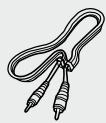
Cable de vídeo

Manual del usuario
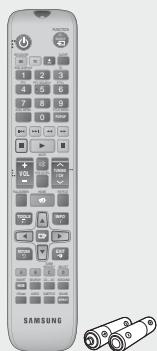
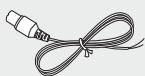
Antena de FM

(Para cable de alimentación)
Núcleo de ferrita toroidal
Mando a distancia / Pilas (tamaño AAA)
Las figuras e ilustraciones de este Manual del usuario se facilitan sólo para referencia y pueden diferir del aspecto real del producto.
Se puede cobrar una tarifa administrativa si:
a. el usuario solicita un técnico y el producto no tiene ningún defecto (es decir, si el usuario no se ha leído este manual del producto)
b. el usuario lleva el producto a reparar a un centro de servicio y el producto no tiene ningún defecto (es decir, si el usuario no se ha leído este manual del producto).
Antes de realizar cualquier trabajo o efectuar la visita al usuario se le comunicará a éste el monto de la tarifa administrativa.out.
Panel frontal
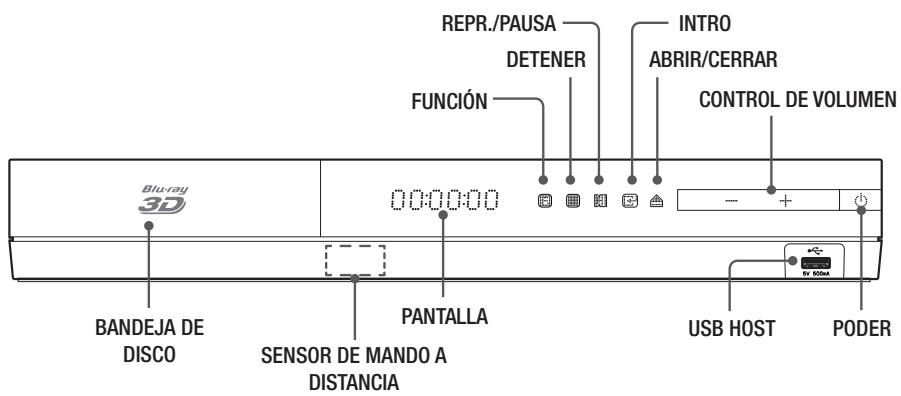
| NOTA |
Para actualizar el software del producto a través de la toma de USB Host, debe utilizar una tarjeta de memoria USB.
- Cuando el producto muestra el menú del disco Blu-ray, no es posible iniciar el vídeo pulsando el botón ▶ del producto o del mando a distancia. Para reproducir el vídeo, debe seleccionar Reproducir vídeo o Inicio en el menú del disco y pulsar el botón 📋.
Panel posterior
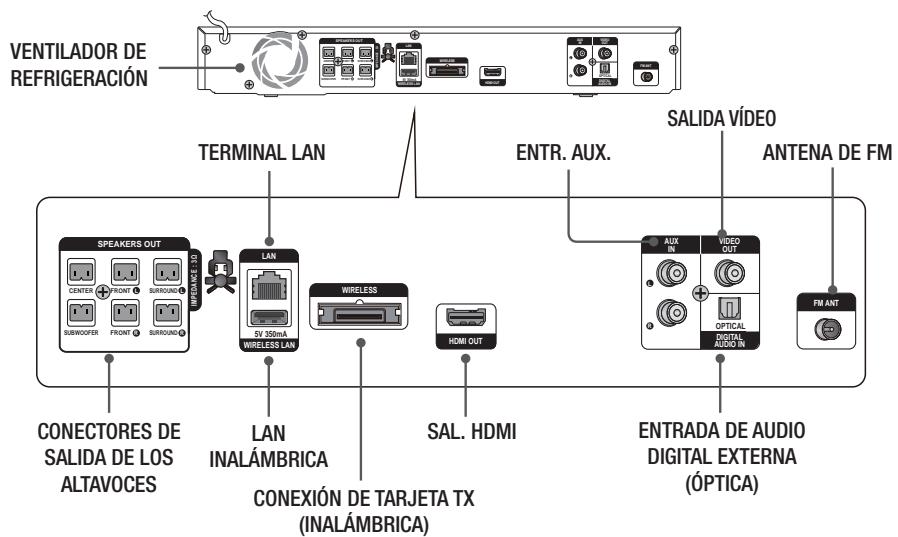
flowchart
graph TD
    A["VENTILADOR DE REFRIGERACIÓN"] --> B["Speaker OUT"]
    B --> C["LAN"]
    C --> D["WIRELESS LAN"]
    D --> E["HDMI OUT"]
    B --> F["SALIDA VÍDEO"]
    F --> G["AUX IN"]
    G --> H["VÍDEO OUT"]
    H --> I["OPTICAL DIGITAL AUDIO IN"]
    I --> J["FM ANT"]
    B --> K["CONECTORES DE SALIDA DE LOS ALTAVOCES"]
    C --> L["LAN INALÁMBRICA"]
    D --> M["CONEXIÓN DE TARJETA TX (INALÁMBRICA)"]
    E --> N["SAL. HDMI"]
    F --> O["ENTRA DE AUDIO DIGITAL EXTERNA (ÓPTICA)"]
| NOTA |
- Debe asegurarse de que tiene un espacio libre mínimo de 10 cm. alrededor del sistema de cine en casa para garantizar su adecuada ventilación. No obstruya el ventilador de refrigeración ni los orificios de ventilación.
12 Español
Mando a distancia
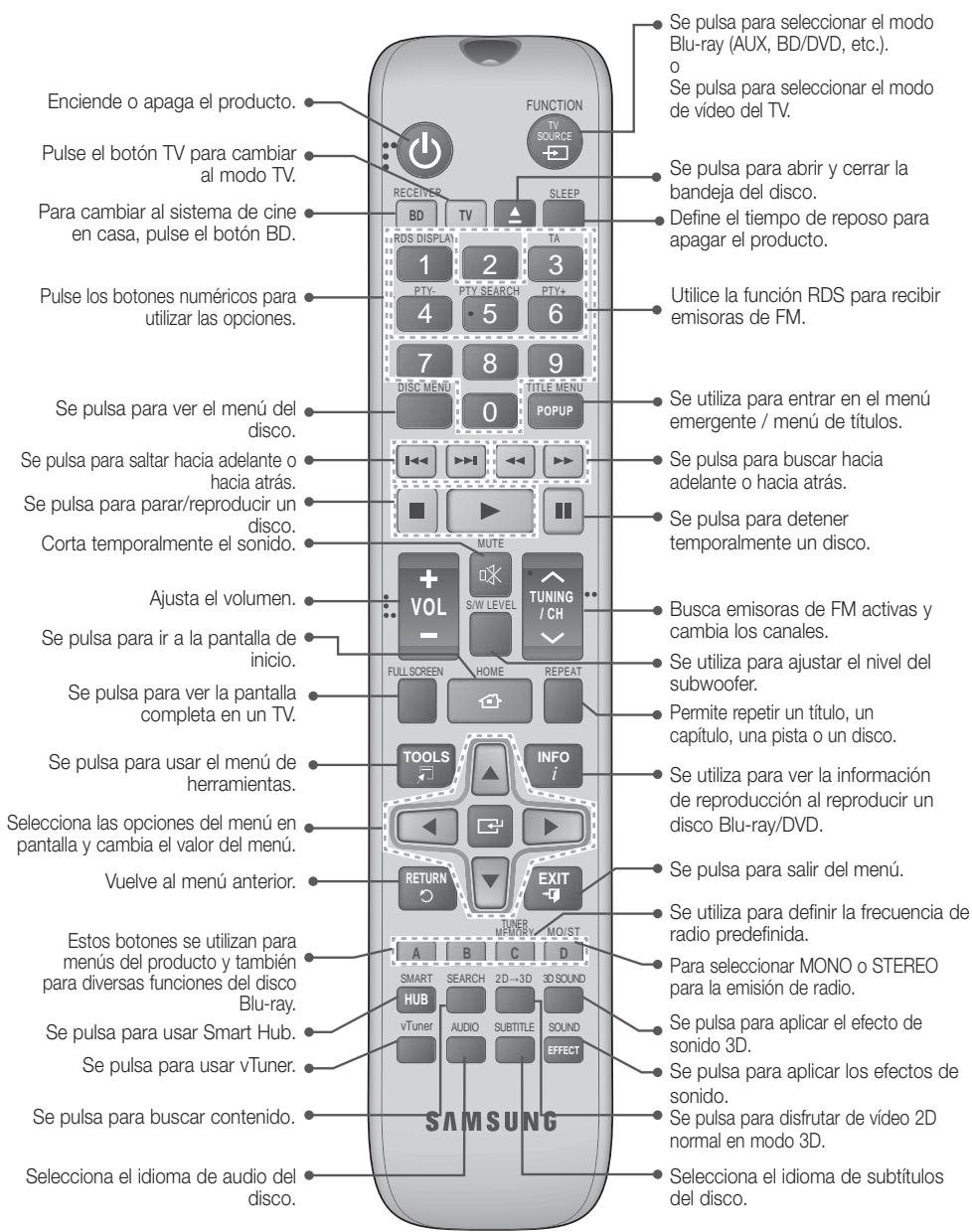
Guía del mando a distancia
Instalación de las pilas en el mando a distancia
Tamaño de las pilas: AAA
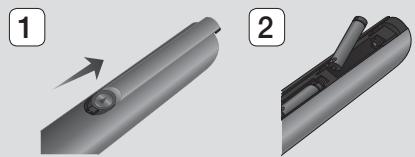
Asegúrese de respetar los extremos “+” y “−” de las pilas que se indican en el diagrama del interior del compartimento.
- Basado en el uso normal del TV, las pilas duran aproximadamente un año.
- El mando a distancia se puede utilizar a una distancia de unos 7 metros en línea recta.
Ajuste del mando a distancia
Con este mando a distancia puede controlar algunas funciones de TV.
Utilización del TV con el mando a distancia
- Pulse el botón TV para fijar el modo TV en el mando a distancia.
- Encienda el TV.
- Con el botón PODER pulsado, introduzca el código que corresponda a su marca de TV.
- Si la tabla contiene más de un código para el TV, introduzca uno tras otro hasta determinar cuál es el código que funciona.
-
Ejemplo: en un TV Samsung Manteniendo pulsado el botón PODER, utilice los botones numéricos para introducir 00. Si no funciona, intente15, luego 16, etc.
-
Si se apaga el TV, se completa el ajuste.
- Puede utilizar TV PODER, VOLUME, CHANNEL y los botones numéricos (0\~9).
| NOTA |
Es posible que el mando a distancia no funcione en algunas marcas de TV. Asimismo, es posible que algunas operaciones no sean posible dependiendo de la marca del TV.
El mando a distancia funcionará perfectamente con los TV Samsung.
Lista de códigos de marcas de TV
En esta sección se describen diversos métodos de conexión del producto a otros componentes externos.
Antes de trasladar o instalar el producto, asegúrese de apagar y desconectar el cable de alimentación.
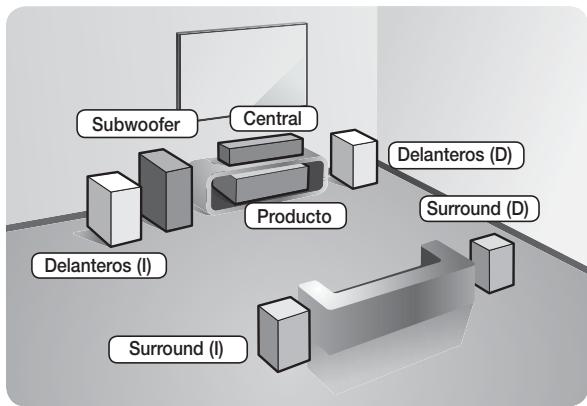
Conexión de los altavoces
flowchart
graph TD
    A["Subwoofer"] --> B["Central"]
    B --> C["Delanteros (D)"]
    C --> D["Surround (D)"]
    D --> E["Surround (I)"]
    E --> F["Delanteros (I)"]
    F --> G["Producto"]
    G --> H["Subwoofer"]
Posición del producto
Colóquelo en un soporte o en un estante, o bien debajo del soporte del televisor.
Selección de la posición de audición
distancia al televisor de aproximadamente 2,5 a 3 veces el tamaño de la pantalla del TV. Por ejemplo, si tiene una pantalla de 46 pulg., la posición de audición debe estar entre 2,92 y 3,50 metros con respecto a la pantalla.
| Altavoces delanteros | Coloque estos altavoces frente a la posición de audición, con el interior (aproximadamente 45°) hacia usted. Coloque los altavoces de forma que sus potenciadores de agudos se encuentren a la misma altura de sus oídos. Alinee la cara frontal de los altavoces delanteros con la cara frontal del altavoz central o colóquelos ligeramente frente a los altavoces centrales. |
| Altavoz central | Es mejor instalar el altavoz central a la misma altura que los altavoces delanteros. También puede instalarlo directamente encima o debajo del televisor. |
| Altavoces Surround | Coloque estos altavoces al lado de la posición de audición. Si no hay espacio suficiente, coloque estos altavoces de forma que se sitúen uno frente al otro. Colóquelos a una distancia de entre 60 y 90 cm por encima de sus oídos, ligeramente hacia abajo.★ A diferencia de los altavoces delanteros y centrales, los altavoces Surround se usan principalmente para los efectos de sonido. El sonido no saldrá por ellos en todo momento. |
| Subwoofer | La posición del subwoofer no es importante. Colóquelo donde quiera. |
Componentes de los altavoces
HT-E4500
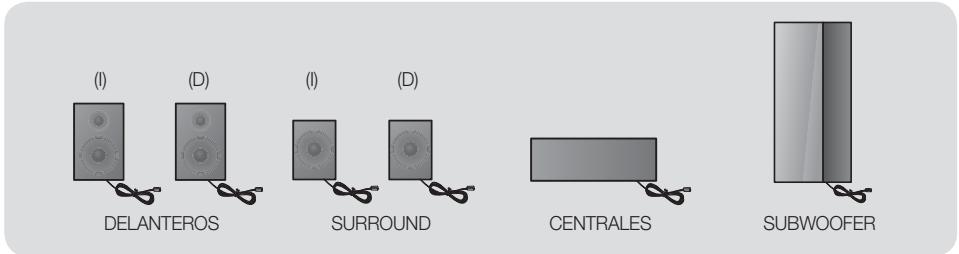
HT-E4530
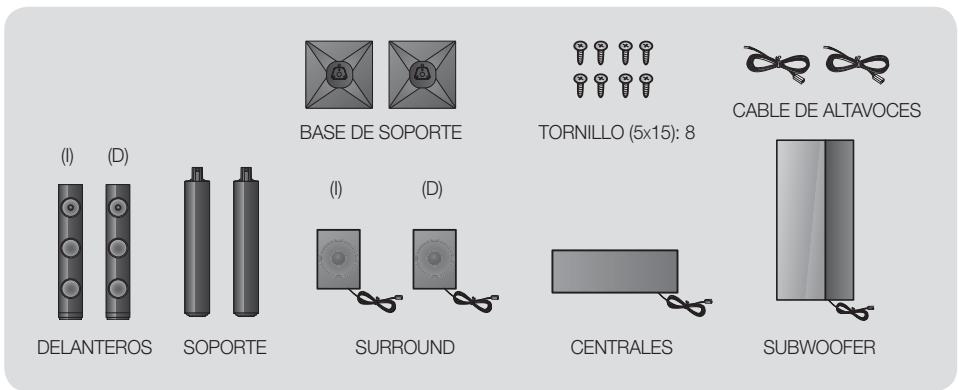
HT-E4550
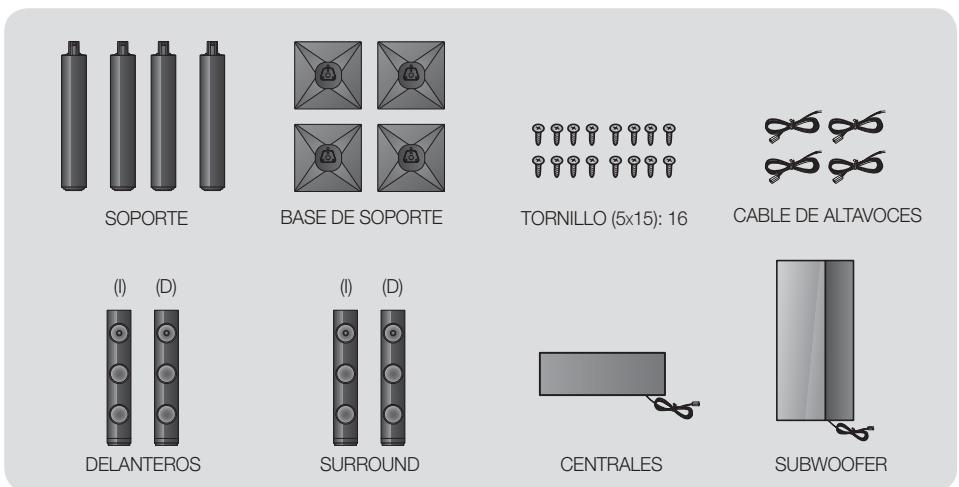
Instalación de los altavoces en un pie de soporte
* Sólo HT-E4530: altavoces delanteros
* Sólo HT-E4550: altavoces delanteros/Surround
- Coloque la base de soporte boca arriba y fijela al soporte.
-
Inserte los tornillos pequeños hacia la derecha en los tres orificios marcados utilizando un destornillador como se muestra en la ilustración.
-
Enderece el cable del altavoz suministrado y colóquelo en el orificio del centro de la base del soporte.
-
Conecte el altavoz superior en el soporte montado.
-
Inserte un tornillo a la derecha en el orificio del altavoz utilizando un destornillador. Y a continuación conecte un cable del altavoz.
- Éste es el aspecto después de montar el altavoz.
Siga este paso para instalar otro altavoz.
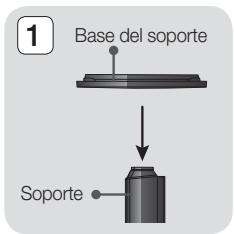
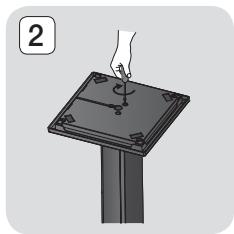
Conexión de los altavoces
* Sólo HT-E4530: altavoces delanteros
* Sólo HT-E4550: altavoces delanteros/Surround
- Conecte cada grupo de cables del altavoz al altavoz correcto haciendo coincidir los conectores de colores de cada grupo con la etiqueta de color de la parte inferior de cada altavoz.
- Para conectar el cable del altavoz a cada altavoz:
a. Presione la lengüeta roja de la parte trasera del altavoz, inserte el cable rojo y, a continuación, suelte la lengüeta.
b. Presione la lengüeta negra de la parte trasera del altavoz, inserte el cable negro y, a continuación, suelte la lengüeta.
- Conecte los terminales de los cables de los altavoces a la parte posterior del producto de forma que coincidan los colores de los terminales de los altavoces con las tomas de los mismos.
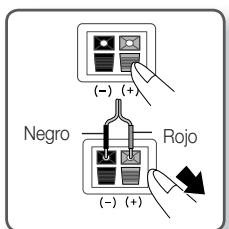
En el caso del modelo HT-E4500
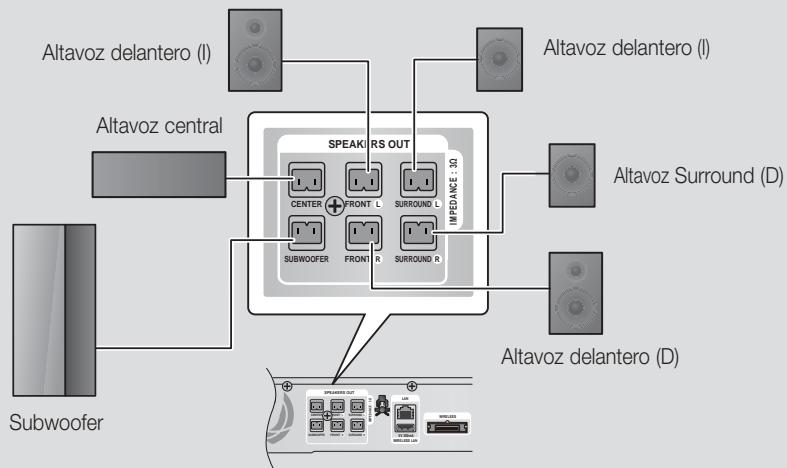
flowchart
graph TD
    A["Altavoz delantero (I)"] --> B["SPEAKERS OUT"]
    C["Altavoz central"] --> B
    D["Subwoofer"] --> B
    B --> E["Center"]
    B --> F["FRONT L"]
    B --> G["SURROUND C"]
    B --> H["SUBWOOFER"]
    B --> I["FRONT R"]
    B --> J["SURROUND R"]
    B --> K["IMPEDANCE: 3D"]
    L["Altavoz delantero (I)"] --> M["Altavoz Surround (D)"]
    N["Altavoz delantero (D)"] --> O["Altavoz delantero (D)"]
    P["Subwoofer"] --> Q["SPREADS OUT"]
    Q --> R["100%"]
    S["Subwoofer"] --> T["SPREADS OUT"]
    U["Altavoz delantero (D)"] --> V["Altavoz Surround (D)"]
    W["Altavoz delantero (D)"] --> X["Altavoz delantero (D)"]
Consulte la página 16 para los altavoces de HT-E4530/HT-E4550.
Conexión del Módulo del receptor inalámbrico opcional
Para conectar los altavoces Surround de forma inalámbrica, tiene que adquirir el módulo de recepción inalámbrico y la tarjeta TX en un distribuidor de Samsung.
- Este producto debe conectarse sólo con el SWA-5000.
En el caso del modelo HT-E4500
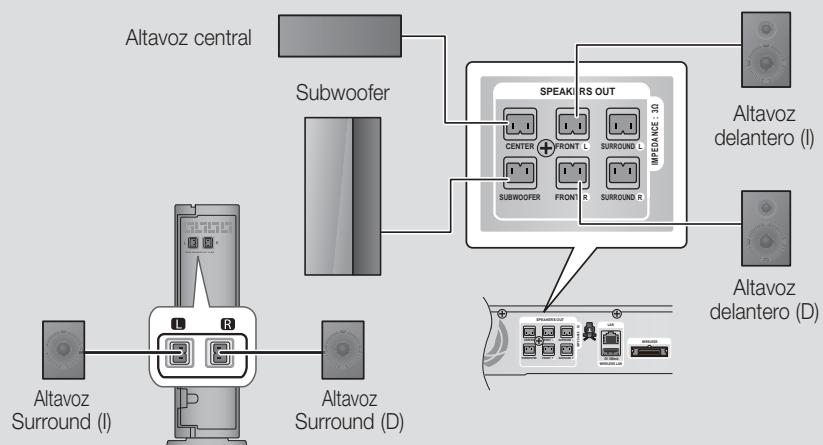
flowchart
graph TD
    A["Altavoz central"] --> B["Subwoofer"]
    B --> C["SPEAKERS OUT"]
    C --> D["Center"]
    C --> E["FRONT L"]
    C --> F["SURROUND C"]
    C --> G["SUBwoofer"]
    G --> H["FRONT R"]
    G --> I["SURROUND R"]
    J["Altavoz delantero (I)"] --> K["Altavoz delantero (D)"]
    L["Altavoz Surround (I)"] --> M["Altavoz Surround (D)"]
    M --> N["Ground"]
Consulte la página 16 para los altavoces de HT-E4530/HT-E4550.
- Siga los pasos del 1 a 3 como se muestra en la página anterior.
-
Con el producto apagado, inserte la tarjeta TX en la conexión de tarjeta TX (WIRELESS) en el lado posterior del producto.
-
Sujete la tarjeta TX de forma que la etiqueta "WIRELESS" quede colocada hacia arriba e inserte la tarjeta en el puerto.
-
La tarjeta TX permite la comunicación entre el producto y el módulo del receptor inalámbrico.
-
Conecte los altavoces Surround izquierdo y derecho al módulo del receptor inalámbrico. De nuevo, haga coincidir el color de los conectores con los terminales del módulo del receptor inalámbrico.
-
Enchufe el cable de alimentación del módulo del receptor inalámbrico a la toma de corriente.
- Encienda el producto. El producto y el módulo del receptor inalámbrico comunicarán ahora entre sí y se oirá sonido por los altavoces Surround.
| PRECAUCIÓN |
Si desea instalar el producto en la pared, apriete los tornillos firmemente en la pared y utilice los orificios de la parte trasera del altavoz para instalarlo. No obstante, cuando lo instale, los accesorios (clavos o tornillos) y la instalación no son suministrados por la compañía.
No permita que los niños jueguen con los altavoces o cerca de ellos. Podrían sufrir daños personales por la caída de un altavoz.
Al conectar los cables de los altavoces a los mismos, asegúrese de que la polaridad (+/−) sea correcta. (Sólo HT-E4530/HT-E4550)
Mantenga el altavoz del Subwoofer fuera del alcance de los niños para evitar que introduzcan las manos u objetos extraños en el conducto (orificio) del mismo.
▶ No cuelgue el Subwoofer en la pared por el conducto (orificio).
- No inserte en el producto ninguna otra tarjeta que no sea la tarjeta TX.
Si inserta una tarjeta TX diferente, puede dañar el producto y es posible que no pueda retirar la tarjeta fácilmente.
No inserte la tarjeta TX al revés o en la dirección inversa.
- Inserte la tarjeta TX con el producto apagado. Si la inserta cuando está encendido, puede causar problemas.
La antena del receptor inalámbrico está incorporada en el módulo del receptor inalámbrico. Manténgalo alejado del agua y de la humedad.
Para un rendimiento óptimo de la audición, asegúrese de que el área situada alrededor de la localización del módulo del receptor inalámbrico no tenga ninguna obstrucción.
▶ Si no se oye nada en los altavoces inalámbricos Surround, cambie el modo a Dolby Pro Logic II.
En modo de 2 canales, no se oirá nada en los altavoces Surround inalámbricos.
| NOTA |
▶ Si coloca el altavoz cerca del equipo de televisión, es posible que se distorsione el color de la pantalla debido al campo magnético.
Coloque el módulo del receptor inalámbrico en la parte posterior de la posición de audición. Si el módulo del receptor inalámbrico se encuentra demasiado cerca del producto, es posible que el sonido de los altavoces se oiga con interrupciones por interferencias.
Si utiliza un dispositivo como un horno microondas, la tarjeta LAN inalámbrica o cualquier otro dispositivo que utilice la las frecuencias 2,4/5,8 GHz cerca del producto, es posible que se oiga alguna interrupción de sonido en los altavoces debido a la interferencia.
La distancia máxima de transmisión desde el producto al módulo del receptor inalámbrico es de 10 metros pero puede variar dependiendo del entorno de funcionamiento. Si entre el producto y el módulo receptor inalámbrico se encuentra una pared de acero-hormigón o una pared metálica, es posible que el sistema no funcione en absoluto, porque la onda de radio no puede traspasar el metal.
Si el producto no realiza la conexión inalámbrica, tendrá que realizar el ajuste de ID entre el producto y el módulo del receptor inalámbrico. Con el producto apagado, pulse "0"→"1"→"3"→"5" en el mando a distancia. Encienda el módulo del receptor inalámbrico. A continuación, mantenga pulsado el botón "ID SET" de la parte trasera del módulo del receptor inalámbrico durante 5 segundos y, a continuación, encienda el producto.
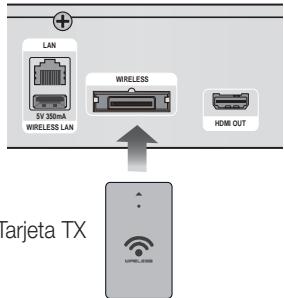
flowchart
graph TD
    A["LAN 5V 350mA WIRELESS LAN"] --> B["WIRELESS"]
    B --> C["HDMI OUT"]
    D["Tarjeta TX"] --> E["+"]
    F["•"] --> G["UNICOM"]
    style A fill:#f9f,stroke:#333
    style B fill:#ccf,stroke:#333
    style C fill:#cfc,stroke:#333
    style D fill:#fcc,stroke:#333
    style E fill:#ffc,stroke:#333
    style F fill:#fcc,stroke:#333
    style G fill:#fff,stroke:#333

- Conecte la antena de FM que se suministra a la toma de ANTENA DE FM.
- Mueva lentamente el cable de la antena alrededor hasta que encuentre un punto en el que haya una buena recepción y fijelo en la pared o en otra superficie rígida.
| NOTA |
▶ Este producto no recibe emisiones de AM.
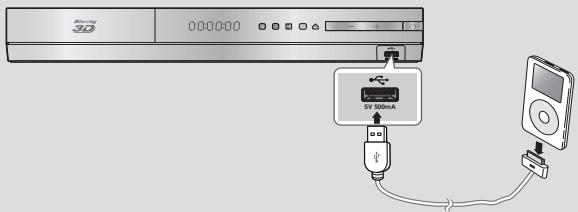
Conexión a un iPod/iPhone
Conecte el iPod/iPhone utilizando el cable USB en el puerto USB frontal.
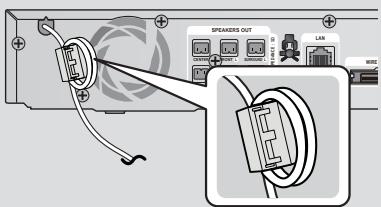
Colocación del núcleo de ferrita toroidal en el cable de alimentación de la unidad principal
Si coloca el núcleo de ferrita toroidal en el cable de alimentación de la unidad principal, le ayudará a evitar interferencias de RF de las señales de radio.
- Tire de la lengüeta de fijación del núcleo de ferrita toroidal para abrirlo.
- Haga un doble bucle en el cable de alimentación de la unidad principal.
- Coloque el núcleo de ferrita toroidal en el cable de alimentación de la unidad principal como se muestra en la figura y presiónelo hasta que emita un chasquido.
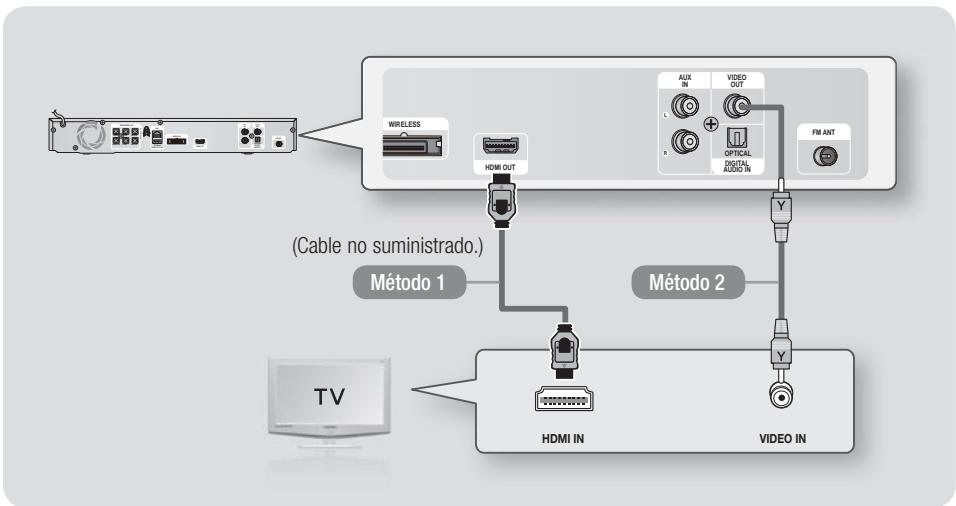
Conexión a un TV
Seleccione el Método 1 o el Método 2.
- Si ha establecido controlar el TV con el mando a distancia del producto, pulse el botón TV SOURCE del mando a distancia y, a continuación, seleccione la fuente externa correcta en la lista de fuentes del TV (HDMI, entrada de vídeo, etc.) para ver vídeo desde el sistema de cine en casa.
flowchart
graph TD
    A["TV"] --> B["HDMI IN"]
    B --> C["Método 1"]
    C --> D["VIDEO IN"]
    D --> E["Método 2"]
    E --> F["AUX IN"]
    E --> G["VIDEO OUT"]
    E --> H["FM ANT"]
    style A fill:#f9f,stroke:#333
    style B fill:#ccf,stroke:#333
    style C fill:#cfc,stroke:#333
    style D fill:#fcc,stroke:#333
    style E fill:#cff,stroke:#333
    style F fill:#ffc,stroke:#333
    style G fill:#ffc,stroke:#333
    style H fill:#ffc,stroke:#333
Método 1 Conexión a un TV con cable HDMI – La mejor calidad (recomendado)
Conecte un cable HDMI (no suministrado) desde la toma HDMI OUT de la parte trasera del producto a la toma HDMI IN del TV.
Si el TV admite ARC, puede oír el sonido del TV desde el sistema de cine en casa sólo con conectar este cable.
Método 2 Conexión a un TV con un cable de vídeo - Buena calidad
Conecte el cable de vídeo que se suministra desde la toma VIDEO OUT de la parte trasera del producto a la toma VIDEO IN del TV.
| NOTA |
La fuente de salida de VÍDEO siempre genera una salida con una resolución 576i/480i independientemente de la resolución definida en el menú de configuración.
No conecte la unidad a través del aparato de vídeo. Las señales de vídeo introducidas a través del aparato de vídeo pueden verse afectadas por los sistemas de protección de copyright y la imagen podría aparecer distorsionada en el televisor.
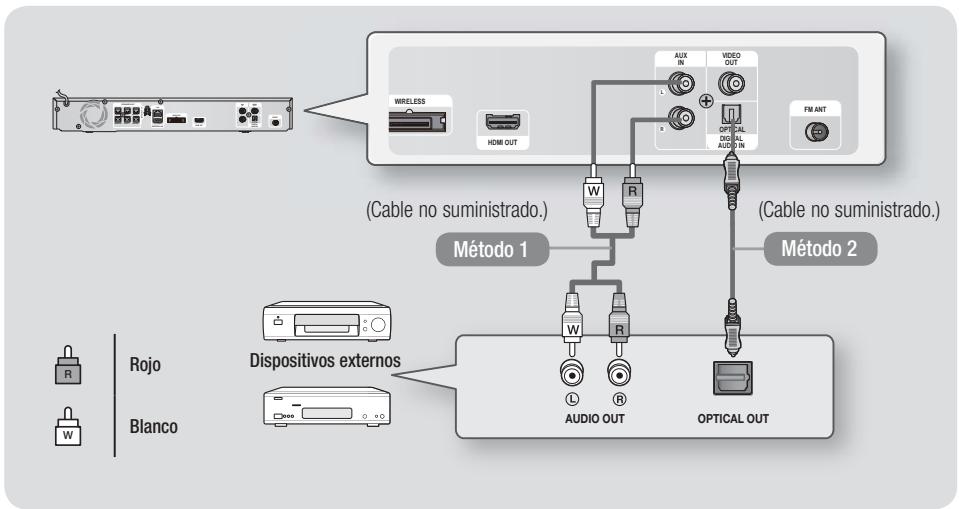
Conexión a dispositivos externos
Para seleccionar el modo correcto de un dispositivo externo, pulse el botón FUNCTION. Cada vez que pulse el botón, el modo cambia en este orden : BD/DVD → D. IN → AUX → R. IPOD → FM
flowchart
graph TD
    A["Radio System"] --> B["Wireless Device"]
    B --> C["Cable no suministrado."]
    C --> D["Método 1"]
    D --> E["AUX IN"]
    D --> F["VIDEO OUT"]
    D --> G["FM ANT"]
    D --> H["W"]
    D --> I["R"]
    D --> J["DISPOSITIVOS EXTERNOS"]
    J --> K["AUDIO OUT"]
    J --> L["OPTICAL OUT"]
    M["Rojo"] --> N["Dispositivos externos"]
    O["Blanco"] --> P["Dispositivos externos"]
    Q["Audio Out"] --> R["Optical Out"]
Método 1 ENTR. AUX : Conexión de un componente analógico externo
Utilizando un cable de audio RCA (no suministrado), conecte la toma de entrada de AUDIO del producto a la toma de salida de AUDIO del componente analógico externo. Seleccione el modo AUX.
- Asegúrese de que los colores de los conectores de los cables coincidan con los colores de las tomas de entrada y salida.
Método 2 ÓPTICA : Conexión de un componente de audio digital externo
Para conectar la salida de audio digital de los componentes de señales digitales como los descodificadores de cable y los receptores de satélite.
Utilizando el cable óptico (no suministrado), conecte el terminal de salida de audio digital óptico del producto a la toma de salida digital óptica del dispositivo externo utilizando un cable óptico digital.
⇒ Seleccione el modo D. IN.
| NOTA |
Para ver vídeo desde el decodificador/receptor de satélite, debe conectar su salida de video directamente al TV.
Este sistema admite las frecuencias de muestreo digital de 32 kHz o superior desde componentes digitales externos.
Este sistema sólo admite audio DTS y Dolby Digital. No se admite audio MPEG, formato bitstream.
Conexión a un enrutador de red
Puede conectar su producto a su enrutador de red utilizando uno de los métodos que se ilustra a continuación.
Red de cable
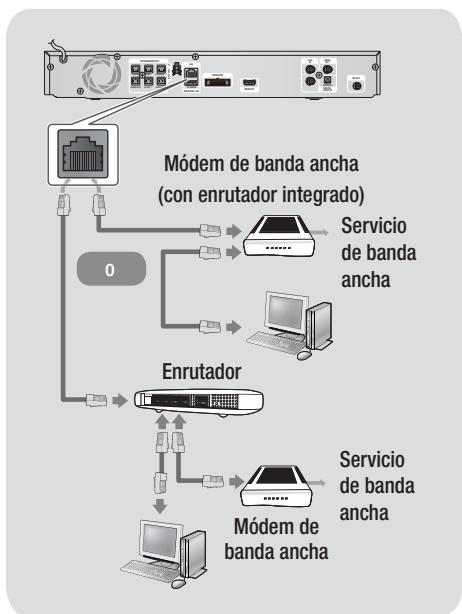
flowchart
graph TD
    A["Router"] --> B["Módem de banda ancha (con enrutador integrado)"]
    B --> C["Service de banda ancha"]
    B --> D["Enrutador"]
    D --> E["Módem de banda ancha"]
    E --> F["Service de banda ancha"]
    style A fill:#f9f,stroke:#333
    style B fill:#ccf,stroke:#333
    style C fill:#cfc,stroke:#333
    style D fill:#fcc,stroke:#333
    style E fill:#cff,stroke:#333
| NOTA |
No se permite el acceso a Internet al servidor de actualización de software de Samsung, dependiendo del enrutador que utilice o la política del proveedor de servicios de Internet. Para obtener información adicional, póngase en contacto con el proveedor de servicios de Internet.
- Los usuarios de DSL deben utilizar el enrutador para realizar una conexión de red.
Para utilizar la función AllShare, debe conectar el PC a la red como es muestra en las ilustraciones de la izquierda. La conexión puede ser con cable o inalámbrica.
Red inalámbrica
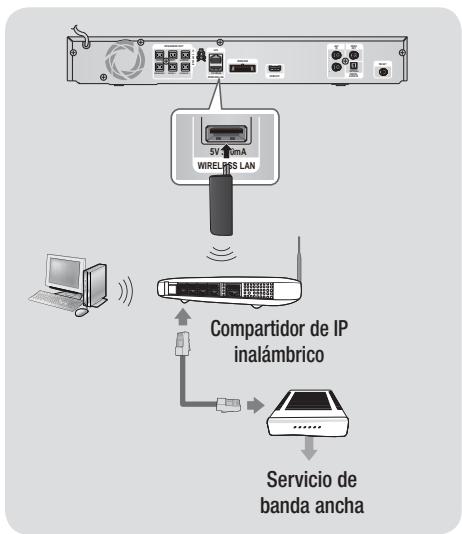
flowchart
graph TD
    A["Router"] --> B["5V power supply"]
    B --> C["WIREL PBS LAN"]
    C --> D["Router"]
    D --> E["Compartidor de IP inalámbrico"]
    D --> F["Servicio de banda ancha"]
NOTA |
Este producto es compatible sólo con el Adaptador LAN inalámbrico Samsung. (No suministrado.) (Nombre de modelo: WIS09ABGN.)
- El Adaptador LAN inalámbrico Samsung se vende por separado. Póngase en contacto con el distribuidor de Samsung Electronics para la compra.
- Debe utilizar el compartidor de IP inalámbrico que admite IEEE 802.11 a/b/g/n. (n se recomienda para el funcionamiento estable de la red inalámbrica.)
▶ LAN inalámbrica, por su naturaleza, puede causar interferencias, dependiendo de la condición de uso (rendimiento del enrutador, distancia, obstáculo, interferencia por otros dispositivos de radio, etc).
▶ Defina el compartidor de IP inalámbrico en modo de Infraestructura. No se admite el modo Ad-hoc.
- El sistema de cine en casa sólo admite los siguientes protocolos de seguridad:
1) Modo de autentificación: WEP, WPAPSK, WPA2PSK
2) Tipo de cifrado: WEP, AES
Para la función AllShare, debe conectarse un PC en red como se muestra en la figura.
Procedimiento de configuración inicial
- El menú de inicio no aparecerá si no se configuran los ajustes iniciales.
- La OSD (presentación en pantalla) puede cambiar en este producto tras actualizar la versión de software.
-
Los pasos de acceso pueden diferir dependiendo del menú seleccionado.
-
Encienda su TV después de conectar el producto y, a continuación, encienda el producto. Cuando encienda el producto por primera vez, el producto mostrará automáticamente la pantalla de idioma de configuración inicial.
-
Utilice los botones ▲▼◀▶ del mando a distancia para seleccionar el idioma que desee y, a continuación, pulse el botón 📄. Aparece la pantalla de inicio.
-
Pulse el botón para iniciar la configuración. Aparece la pantalla de configuración de red.
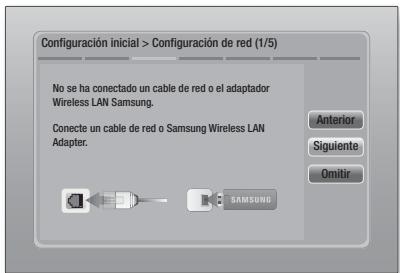
- Conecte el cable de red o inserte el adaptador LAN inalámbrico de Samsung.
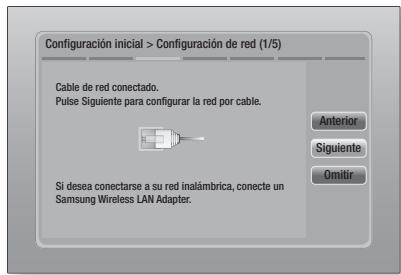
- Pulse el botón para configurar la conexión de red con cable del producto o seleccione Omitir y, a continuación, pulse el botón para omitir la configuración de red. Si se ha seleccionado Omitir, vaya al paso 9.
- Si la conexión es satisfactoria, aparece la pantalla indicando que se ha completado la conexión. Seleccione Siguiente y, a continuación, pulse el botón C. Aparecerá la pantalla de actualización del software.
| NOTA |
Si la conexión no es satisfactoria, seleccione Siguiente y, a continuación, pulse el botón C. Después de haber completado el procedimiento de configuración inicial, vaya a "Red de cable" en la página 31 para configurar la conexión de red de cable del producto.
- Para actualizar el software, seleccione Actualizar ahora y, a continuación, pulse el botón 📄. Para salir de la actualización, seleccione Actualizar después, pulse el botón 📄 y vaya al paso 9.
| NOTA |
- Si ha omitido la configuración de red, debe omitir también la actualización del software.
- Si hay una actualización de software disponible, el producto descarga e instala la actualización. Esto puede tardar algo. Si no hay ninguna actualización de software disponible, aparece el mensaje "No tiene nuevas actualizaciones de software que descargar. Ya dispone de la versión más actualizada.". Y, a continuación, presione el botón 📄. Aparece la pantalla de relación de aspecto del TV.
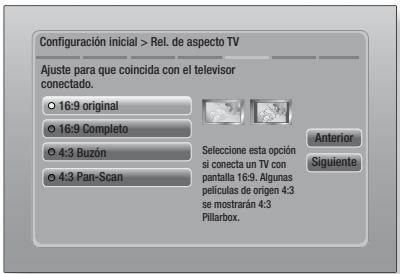
- Utilizando los botones ▲▼, seleccione la relación de aspecto que coincida con la pantalla y, a continuación, presione el botón
. Seleccione Siguiente y, a continuación, presione el botón.
Tiene cuatro opciones:
16:9 original - para TV panorámicos. Muestra imágenes panorámicas en su formato 16:9 original e imágenes 4:3 (formato antiguo estándar) en formato 4:3 Pillar box con las barras en negro en el lado izquierdo y derecho.
16:9 Completo - para TV panorámicos. Muestra imágenes panorámicas en su formato 16:9 original y amplía las imágenes 4:3 hasta ocupar la pantalla 16:9.
4:3 Buzón - para TV analógicos antiguos con pantalla estándar. Muestra imágenes 4:3 a toda pantalla e imágenes 16:9 en formato Letter box que conservan la relación de aspecto 16:9 pero incluyen las barras en negro en la parte superior e inferior de la imagen.
4:3 Pan-Scan - para TV analógicos antiguos con pantalla estándar. Muestra imágenes 4:3 a toda pantalla y las imágenes 16:9 con formato Pan-Scan que ocupan la pantalla, pero corta los lados izquierdo y derecho de la imagen y amplía el centro verticalmente.
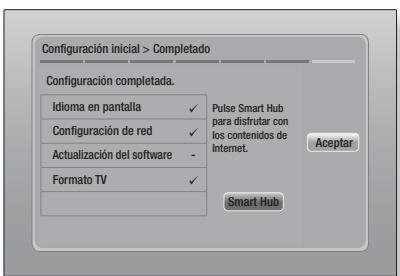
- Aparece la pantalla de configuración finalizada. Compruebe los ajustes para confirmar que son correctos. Seleccione Aceptar y, a continuación, pulse el botón. Aparece la pantalla de inicio.
NOTA
Si desea ver de nuevo la pantalla de ajustes iniciales y hacer cambios, seleccione la opción de reinicio. (Consulte la página 30.)
Si utiliza el cable HDMI para conectar el producto a un TV Samsung compatible con Anynet+ (HDMI-CEC) y 1.) Ha definido la función Anynet+ (HDMI-CEC) en Encendido tanto en el TV como en el producto y 2.) Ha definido el TV en un idioma admitido por el producto, el producto seleccionará automáticamente dicho idioma como el idioma preferente.
Página de inicio
flowchart
graph TD
    A["1: Smart Hub"] --> B["2: Reproduce videos, fotos o música desde un disco o los dispositivos conectados."]
    B --> C["3: Función"]
    C --> D["4: Config."]
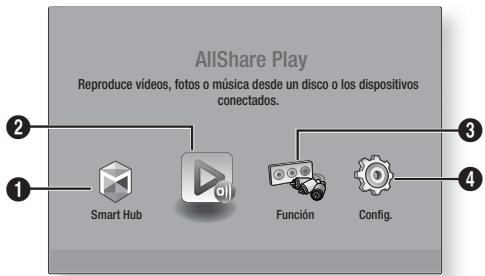
| 1 | Smart Hub. inicia Smart Hub. Desde Smart Hub, puede acceder a YouTube, juegos y otras aplicaciones. |
| 2 | AllShare Play. Permite reproducir videos, fotos o música desde un disco, USB, PC o dispositivos móviles. |
| 3 | Función. Selecciona la fuente de entrada de audio/vídeo. |
| 4 | Config.. Adapte varias funciones a sus preferencias personales. |
■ Selección de una opción en la pantalla de inicio
1. Para seleccionar una opción en la pantalla de inicio, mueva el cursor utilizando los botones ◀ hasta que se resalte la opción que elija y, a continuación, pulse el botón 📄.
Acceso a la pantalla de configuración
- Seleccione Config. en la pantalla de inicio y, a continuación, pulse 📋. Aparece la pantalla de configuración.
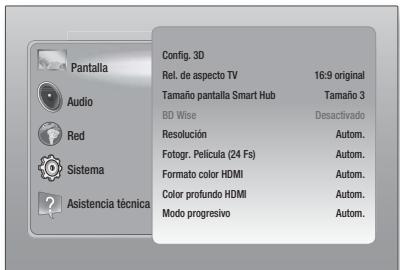
- Para acceder a los menús, submenús y opciones de la pantalla de configuración, consulte la ilustración del mando a distancia que se incluye a continuación.
| NOTA |
- Si deja el producto en modo de parada durante más de 5 minutos sin usarse, se activará en el TV un protector de pantalla. Si el producto se deja en el modo de protector de pantalla durante más de 20 minutos, se apagará automáticamente.
Botones del mando a distancia utilizados para el menú de configuración
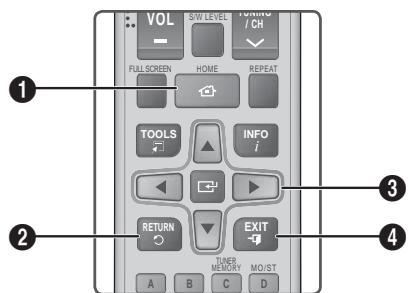
| 1 | Botón HOME : se pulsa para ir a la pantalla de inicio. |
| 2 | Botón RETURN : permite volver al menú anterior. |
| 3 | Botón (Intro) / DIRECCIÓN :Pulse ▲▼◀▶ para mover el cursor o seleccionar un elemento.Pulse el botón para activar la opción actualmente seleccionada o confirmar un ajuste. |
| 4 | Botón EXIT: se pulsa para salir del menú actual. |
| NOTA |
- El botón del panel frontal del producto se puede usar para el mismo fin que el botón del mando a distancia.
Información detallada de las funciones
Cada función de configuración, opción de menú y opción individual de configuración se explica detalladamente en pantalla. Para ver una explicación, utilice los botones ▲▼◀▶ para seleccionar la función, la opción de menú o la opción. La explicación aparecerá normalmente a la derecha de la pantalla. A partir de la página siguiente se incluye una descripción breve de las funciones de configuración. También se incluye en el Apéndice de este manual información adicional sobre algunas de las funciones.
Funciones del menú de configuración
| Pantalla | Config. 3D | Permite configurar las funciones relacionadas con 3D.✓ Modo reproduc. 3D Blu-ray: permite seleccionar si reproducir un disco Bluray con contenido 3D en modo 3D.Si va al menú de inicio o a la pantalla de inicio de Smart Hub en modo 3D, el producto cambiará automáticamente a 2D.✓ Tamaño pantalla: introduzca el tamaño del TV conectado al producto. El producto ajustará automáticamente la salida 3D al tamaño de pantalla del TV. |
| Rel. de aspecto TV | Permite ajustar la salida del producto al tamaño de pantalla del TV. Consulte la página 25, paso 9 para obtener una descripción de las opciones de tamaño de la pantalla. | |
| Tamaño pantallaSmart Hub | Permite seleccionar el tamaño opcional de la pantalla de Smart Hub. | |
| BD Wise | BD Wise es la función de interconectividad más reciente de Samsung. Cuando conecte entre sí un producto Samsung y un TV Samsung con BD Wise a través de HDMI, y BD Wise esté activado en el producto y el TV, el producto genera la salida de vídeo con la resolución y la velocidad de fotogramas del disco Blu-ray/DVD. | |
| Resolución | Permite definir la resolución de salida de la señal de vídeo HDMI en Autom., 1080p, 1080i, 720p, 576p/480p. Si está conectado Compuesto, la resolución sólo admite 576i/480i.El número indica el número de líneas de vídeo por fotograma. La i y la p indican respectivamente el rastreo interlazado y progresivo. Cuanto más líneas, más alta será la calidad. | |
| Fotogr. Película(24 Fs) | Si se define la función Fotogr. Película (24 Fs) en Auto (Autom.) es posible que el producto ajuste la salida HDMI en 24 fotogramas por segundo automáticamente para obtener una mejor calidad de imagen si se conecta a un TV compatible de 24 Fs.Puede disfrutar de la función Fotogr. Película (24 Fs) únicamente en un televisor que admita esta velocidad de fotogramas.Sólo está disponible Fotogr. Película cuando el producto esté en los modos de resolución de salida HDMI 1080i o 1080p. | |
| Formato colorHDMI | Permite definir el formato de espacio de color para la salida HDMI para que coincida con las capacidades del dispositivo conectado (TV, monitor, etc.). | |
| Color profundoHDMI | Permite generar la salida de vídeo desde la toma HDMI OUT con color profundo. Color profundo proporciona una reproducción del color más precisa con una mayor profundidad del color. | |
| Modoprogresivo | Permite mejorar la calidad de la imagen al ver DVDs. |
Configuración
| Audio | Config. de altavoces | Puede definir las opciones del altavoz. |
| Ecualizador | Permite configurar manualmente los ajustes del ecualizador. | |
| Vol. inteligente | Permite ver el producto de forma que el producto permanezca estable cuando se produce el cambio de escena al cambiar de canal. | |
| Selección de altavoz | Permite seleccionar los altavoces que desee activar, bien los altavoces del TV o los altavoces del sistema de cine en casa. | |
| Canal retorno audio | Permite dirigir el sonido desde el TV a los altavoces del sistema de cine en casa. Requiere una conexión HDMI y un TV compatible con canal de retorno de audio (ARC).Cuando Audio Return Channel (Canal retorno audio) se activa, utilice el cable HDMI para conectar el producto al TV.En este momento, la entrada óptica no está operativa.Cuando Audio Return Channel (Canal retorno audio) se define en modo automático, utilice el cable HDMI para conectar el producto al TV. En este momento, ARC y la entrada óptica se selecciona automáticamente. | |
| Salida Digital | Permite definir la salida digital para que coincida con las funcionalidades del receptor de AV conectado al producto: Para más detalles, consulte la tabla de selección de salida digital. (Consulte la página 58.) | |
| Control del rango dinámico | Permite aplicar el control de rango dinámico a al audio Dolby Digital, Dolby Digital Plus y Dolby True HD.Autom.: controla automáticamente el rango dinámico del audio Dolby TrueHD, basándose en la información de la banda sonora Dolby TrueHD. También activa el control de rango dinámico para Dolby Digital y Dolby Digital Plus.Desactivado: deja el rango dinámico sin comprimir, lo que le permite oír el sonido original.Activado: activa el control de rango dinámico paras los tres formatos. Los sonidos más callados son más altos y se reduce el volumen de los sonidos altos. | |
| Sincr. audio | Cuando el producto está conectado a un TV digital, permite ajustar la demora de audio de forma que el audio se sincronice con el vídeo. Puede definir la demora entre 0 y 300 milisegundos. | |
| Red | Configuración de red | Para obtener información adicional sobre la configuración de red y las funciones de red, consulte "Redes e Internet" a partir de la página 31. |
| Estado de red | Permite comprobar si se ha establecido una conexión a la red y a Internet. | |
| Configuración de AllShare | Permite definir que dispositivos externos como Smartphones se conecten al producto y compartan contenido con el producto o controlen el mismo. | |
| Config. de BD-Live | Permite admitir, limitar o prohibir una conexión a Internet para el servicio BD-Live. | |
| Sistema | Configuración inicial | Permite volver a ejecutar el procedimiento de ajustes iniciales.Si desea información más detallada, consulte la página 24. |
| Admin. de disp. | Puede conectar un teclado o un ratón USB inalámbrico a un puerto USB en la parte frontal del producto. Config. del teclado: permite configurar un teclado USB inalámbrico conectado al producto.| NOTA |▸ Puede utilizar el teclado sólo cuando aparezca en el explorador web una pantalla o una ventana con el teclado QWERTY. Config. del ratón: permite configurar un ratón USB inalámbrico conectado al producto. Puede utilizar el ratón del menú del producto de igual forma que utiliza un ratón del PC.▪ Para utilizar un ratón con el menú del producto:1 . Conecte el ratón USB al producto.2 . Haga clic en el botón principal seleccionado en Configuración del ratón. Aparece el menú sencillo.3 . Haga clic en las opciones de menú que desee.| NOTA |▸ Dependiendo del modelo de HID USB, es posible que el ratón y el teclado no sean compatibles con el producto.▸ Es posible que algunas teclas del teclado HID no funcionen.▸ No se admiten los teclados USB con cable.▸ Es posible que no se admitan algunas aplicaciones.▸ Si el teclado HID inalámbrico no funciona debido a interferencias, acerque el teclado al producto. | |
| Anynet+ (HDMI-CEC) | Anynet+ es una función que ofrece operaciones asociadas a otros productos Samsung que tengan la función Anynet+ y le permite controlar dichos productos con un mando a distancia de TV remoto.Para utilizar esta función, debe conectar este producto a un TV Samsung Anynet+ con un cable HDMI. | |
Configuración
| Idioma | Puede seleccionar el idioma que prefiera para el menú en pantalla, el menú del disco, subtítulos, etc.El idioma que seleccione para el menú del disco, el audio del disco o los subtítulos sólo aparecerán si se admite en el disco. | |
| Seguridad | El PIN predeterminado es 0000. Introduzca el PIN predeterminado para acceder a la función de seguridad si no ha creado su propia contraseña.Clasific. paterna BD: impide la reproducción de discos Blu-ray con una calificación igual o superior a una calificación de edad específica a menos que se introduzca el PIN.Clasific. paterna DVD: impide la reproducción de DVDs con una calificación superior a la calificación numérica especificada a menos que se introduzca el PIN.Cambiar PIN: permite cambiar el PIN de 4 dígitos utilizado para acceder a las funciones de seguridad.Si olvida el PINRetire cualquier disco o dispositivo de almacenamiento USB.Mantenga pulsado el botón □ en el panel frontal durante 5 segundos o más. Todos los ajustes volverán a los ajustes originales de fábrica.NOTA |Cuando se recuperan los ajustes predeterminados de fábrica, todos los datos de usuario almacenados en el BD se borran. | |
| General | Puede especificar el brillo de la pantalla y la zona horaria.Panel frontal: permite cambiar el brillo del panel frontal.Zona horaria: puede especificar la zona horaria aplicable a su área.Transpar. de menú: permite ajustar la transparencia del cuadro del menú. | |
| Vídeo a la carta DivX® | Permite ver los códigos de registro VOD de DivX® VOD para comprar y reproducir contenido DivX® VOD. | |
| Asistencia técnica | Actualización del software | Para más información sobre la función de actualización de software, consulte "Actualización del software" de la página 34. |
| Contacto con Samsung | Proporciona información de contacto para obtener asistencia sobre su producto. | |
| Control remoto | Cuando se activa, permite que los agentes del centro de atención telefónica de Samsung diagnostiquen y solucionen problemas con el producto de forma remota. Requiere una conexión a Internet activa. Es posible que el servicio de gestión remota no esté disponible en algunos países. | |
| Restaurar. | Todos los ajustes volverán a los valores predeterminados excepto para los ajustes de red y Smart Hub. La contraseña de seguridad predeterminada es 0000. |
Redes e Internet
Cuando conecte este producto a una red, puede utilizar las aplicaciones y funciones de red como Smart Hub y BD-LIVE y actualizar el software del producto a través de la conexión de red. Para obtener información adicional sobre el acceso y la utilización de los servicios de Internet, consulte el capítulo Servicios de red de este manual de la página 50 a la 52. A continuación se incluyen instrucciones para configurar la conexión de red.
Configuración de la conexión de red
Antes de empezar, póngase en contacto con su proveedor de servicios de Internet para ver si su dirección IP es estática o dinámica. Si es dinámica y está utilizando una conexión de red con cable o inalámbrica, recomendamos utilizar los procedimientos de configuración que se describen a continuación.
Si está conectando a una red de cable, conecte el producto al enrutador utilizando un cable LAN o un adaptador de LAN inaámbrica de Samsung antes de iniciar el procedimiento de configuración. Si está conectando a una red inalámbrica, desconecte cualquier conexión de red con cable antes de empezar.
Para iniciar la configuración de la conexión de red, siga estos pasos:
- En la pantalla de inicio, seleccione Config. y, a continuación, pulse el botón 📊.
- Seleccione Red y, a continuación, pulse el botón 📄.
- Seleccione Configuración de red y, a continuación, pulse el botón 📄.
- Consulte las instrucciones para redes de cable que se incluye a continuación o las instrucciones de redes inalámbricas de la página 32.
Red de cable
□ Con cable - Automática
Tras realizar los pasos del 1 al 3 anteriores:
- Seleccione Empezar en la pantalla de configuración de red y, a continuación, pulse el botón. El producto detecta la conexión de cable, verifica la conexión de red y, a continuación, conecta a la red.
□ Con cable - Manual
Si tiene una dirección IP estática o el procedimiento automático no funciona, tendrá que definir manualmente los valores de configuración de red.
Tras realizar los pasos del 1 al 3 anteriores:
- Seleccione Empezar en la pantalla de configuración de red y, a continuación, pulse el botón 📄. Aparece la pantalla de estado de red. El producto intenta verificar la conexión de red y falla.
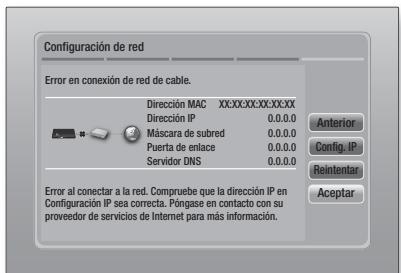
- Seleccione Config. IP a la derecha de la pantalla y, a continuación, pulse el botón 📄. Aparece la pantalla de configuración de IP.
- Seleccione el campo Modo IP y, a continuación, definalo en Manual.
- Utilice el teclado numérico del mando a distancia para introducir los valores de red. Utilice los botones ▲▼◀▶ del mando a distancia para moverse entre campo y campo de entrada.
| NOTA |
También puede ver estos valores en la mayoría de ordenadores con Windows. Para obtener instrucciones, consulte "Obtención de los valores de configuración de red" en la siguiente página.
5. Una vez hecho, resalte Aceptar y, a continuación, pulse el botón. El producto verifica la conexión de red y, a continuación, se conecta a la red.
Configuración
< Obtención de los valores de configuración de red >
Puede ver los valores de configuración de red en la mayoría de ordenadores con Windows. Para ver los valores de configuración de red, siga estos pasos:
- Windows XP
- Haga clic con el botón secundario del ratón en el icono de Red en la parte inferior derecha del escritorio de Windows.
- En el menú emergente, haga clic en Estado.
- En el diálogo que aparece, haga clic en la ficha Asistencia técnica.
- En la ficha Asist. técnica, haga clic en el botón Detalles.
- Aparece la configuración de red.
- Windows 7
- Haga clic en el icono de Red en la parte inferior derecha del escritorio de Windows.
- En el menú emergente, haga clic en Configuración de red y compartir.
- En el diálogo que aparece, haga clic en Conexión de área local o Conexión de red inalámbrica dependiendo de su conexión de red.
- En la ficha Asist. técnica, haga clic en el botón Detalles. Aparece la configuración de red.
| NOTA |
▶ Dependiendo de la versión de Windows, es posible que la información difiera.
Red inalámbrica
Puede configurar la conexión de una red inalámbrica de tres formas:
- Inalámbrica automática
- Inalámbrica manual
- WPS(PBC)
Cuando configure la conexión de red inalámbrica, se desconectará cualquier dispositivo de red inalámbrico actualmente conectado a través del producto o, en caso aplicable, la conexión con cable actual del producto.
□ Inalámbrica (General) - Automática
Tras realizar los pasos del 1 al 3 de “Configuración de la conexión de red” en la página 31.
- Seleccione Empezar en la pantalla de configuración de red y, a continuación, pulse el botón 📄. El producto busca y muestra una lista de redes disponibles.
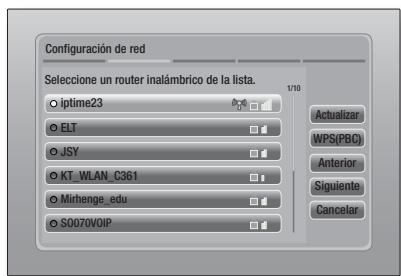
- Seleccione la red que desee y, a continuación, pulse el botón 📄.
- Seleccione Siguiente, y, a continuación, pulse de nuevo el botón 📊.
- En la pantalla de seguridad, introduzca el código de seguridad o la contraseña de acceso de red. Introduzca directamente los números utilizando los botones numéricos del mando a distancia. Introduzca letras seleccionándolas con el botón de flecha y pulsando el botón
- Una vez hecho, seleccione Siguiente a la derecha de la pantalla. El producto verifica la conexión de red y, a continuación, se conecta a la red.
| NOTA |
- Debe ser capaz de buscar un código de seguridad o una palabra de acceso en una de las pantallas de configuración utilizadas para configurar el enrutador o el módem.
□ Inalámbrica (General) - Manual
Si tiene una dirección IP estática o el procedimiento automático no funciona, tendrá que definir manualmente los valores de configuración de red.
Tras realizar los pasos del 1 al 3 de “Configuración de la conexión de red” en la página 31.
- Seleccione Empezar en la pantalla de configuración de red y, a continuación, pulse el botón. El producto busca y muestra una lista de redes disponibles.
- Seleccione la red que desee o Agregar red, a continuación, pulse el botón 📄.
- Seleccione Siguiente, y, a continuación, pulse de nuevo el botón 📄.
- Si selecciona Agregar red, introduzca el nombre del enrutador inalámbrico al que conectar. Introduzca directamente los números utilizando los botones numéricos del mando a distancia. Introduzca las letras seleccionando una letra con los botones ▲▼◀▶ y, a continuación, pulse el botón 📄. Seleccione Siguiente, y, a continuación, pulse de nuevo el botón 📄. Puede seleccionar el tipo de seguridad y, a continuación, seleccione Siguiente y, a continuación, pulse de nuevo el botón 📄.
- En la pantalla de seguridad, introduzca el código de seguridad o la contraseña de acceso de red. Introduzca directamente los números utilizando los botones numéricos del mando a distancia. Introduzca las letras seleccionando una letra con los botones ▲▼◀▶ y, a continuación, pulse el botón 📋.
- Una vez hecho, seleccione Siguiente a la derecha de la pantalla y, a continuación, pulse el botón 📄.
- Aparece la pantalla de estado de red. El producto intenta verificar la conexión de red y falla.
- Seleccione Config. IP a la derecha de la pantalla y pulse el botón 📄. Aparece la pantalla de configuración de IP.
- Seleccione el campo Modo IP y, a continuación, definalo en Manual.
- Utilice el teclado numérico del mando a distancia para introducir los valores de red. Utilice los botones ▲▼◀▶ del mando a distancia para moverse entre campo y campo de entrada.
| NOTA |
Puede obtener estos valores del proveedor de Internet. También puede ver estos valores en la mayoría de ordenadores con Windows. Para obtener instrucciones, consulte "Obtención de los valores de configuración de red" en la página 32.
- Una vez hecho, resalte Aceptar y, a continuación, pulse el botón C. Aparece la pantalla de estado de red. El producto verifica la conexión de red y, a continuación, se conecta a la red. Una vez hecho, resalte Aceptar y, a continuación, pulse el botón C.
□ WPS(PBC)
La forma más sencilla de configurar la conexión de red inalámbrica es utilizando la función WPS(PBC). Si el enrutador inalámbrico tiene la función WPS(PBC), siga los pasos siguientes:
Tras realizar los pasos del 1 al 3 de "Configuración de la conexión de red" en la página 31.
- Seleccione Empezar en la pantalla de configuración de red y, a continuación, pulse el botón 📄.
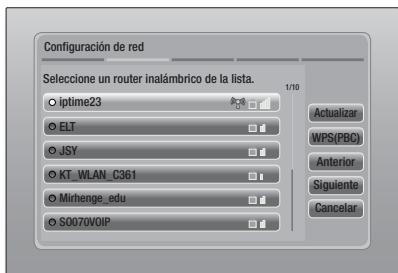
- Seleccione WPS(PBC) y, a continuación, pulse el botón 📊.
- Pulse el botón WPS(PBC) del enrutador antes de que transcurran dos minutos. El producto adquiere automáticamente todos los valores de configuración de red que necesita y conecta a la red. Aparece la pantalla de estado de red. El producto se conecta a la red después de verificar la conexión de red.
Configuración AllShare
La pantalla de ajustes de AllShare incluye los dispositivos AllShare conectados a la red y sus direcciones IP. A través de esta pantalla, puede permitir que un dispositivo acceda al producto, deniegue el acceso o elimine el dispositivo de la lista de AllShare.
- En la pantalla de inicio, seleccione Config. y, a continuación, pulse el botón 📄.
- Seleccione Red y, a continuación, pulse el botón 📄.
Español
Configuración
- Seleccione Configuración AllShare y, a continuación, pulse el botón 📄.
- Seleccione un dispositivo y, a continuación, pulse el botón 📄. Aparece el mensaje de ajustes de AllShare.
- Seleccione Permitir, Denegar o Borrar en la lista y, a continuación, pulse el botón 📄.
La pantalla de ajustes de AllShare sólo muestra dispositivos si ha establecido las conexiones de red en dispositivos AllShare. Para obtener información adicional sobre los dispositivos de red AllShare, consulte las páginas 36 y 37.
Actualización del software
Este menú de actualización de software permite actualizar el software del producto para mejoras del rendimiento o servicios adicionales.
- Nunca apague o encienda manualmente el producto durante el proceso de actualización.
- En el menú de inicio, seleccione Config. y, a continuación, pulse el botón 📄.
- Seleccione Asistencia técnica y, a continuación, pulse el botón 📄.
- Seleccione Actualización del software y, a continuación, pulse el botón 📒.
-
Seleccione uno de los siguientes métodos:
-
En línea
- Por USB
- Por disco
- Por descarga
-
Modo suspensión
-
Pulse el botón 📋. A continuación se incluyen las directrices de cada método.
| NOTA |
La actualización se completa cuando se apaga y se enciende el producto por sí mismo.
Samsung Electronics no será responsable legal de averías en el producto causadas por una conexión a Internet inestable o por negligencia del consumidor durante la actualización de software.
- Si desea cancelar la actualización mientras se descarga el software de actualización, pulse el botón 📒.
En línea
El producto debe conectarse a Internet para utilizar la función En línea.
- Seleccione En línea y, a continuación, pulse el botón 📄. Aparece el mensaje de que está conectando al servidor.
- Si hay una descarga disponible, aparece el diálogo de descarga con la barra de progreso y se inicia la descarga.
- Una vez completada la descarga, aparece la ventana de solicitud de actualización con tres opciones: Actualizar ahora, Actualizar después, o No actualizar.
- Si selecciona Actualizar ahora, el producto actualiza el software, apaga y enciende automáticamente.
- Si no hace una selección antes de que transcurra un minuto o selecciona Actualizar después, el producto almacena el nuevo software de actualización. Puede actualizar el software más tarde utilizando la función Por descarga.
- Si selecciona No actualizar, el producto cancela la actualización.
Por USB
- Visite www.samsung.com.
- Haga clic SUPPORT en la parte superior de la página.
-
Introduzca el número de modelo del producto en el campo de búsqueda y haga clic en Find Product.
-
Haga clic en Get downloads en el centro de la página de la cabecera de Descargas.
-
Haga clic en Firmware en el centro de la página.
-
Haga clic en el icono ZIP de la columna de Archivo en el lado derecho de la página.
-
Haga clic en OK en el diálogo emergente que aparece para descargar y guardar el archivo de firmware en el PC.
-
Descomprima el archivo zip en su ordenador. Debe tener una carpeta con el mismo nombre que el archivo zip.
-
Copie la carpeta en una unidad flash USB.
-
Asegúrese de que no haya ningún disco en el producto e inserte la unidad flash USB en el puerto USB del producto.
-
En el menú del producto, vaya a Config. > Asistencia técnica > Actualización del software.
- Seleccione Por USB.
| NOTA |
- No debería haber ningún disco en el producto al actualizar el software utilizando la toma USB Host.
- Una vez finalizada la actualización del software, compruebe los detalles del software en el menú Actualización del software.
No apague el producto durante la actualización del software. Puede provocar una avería en el producto.
Las actualizaciones de software que utilizan el terminal USB Host deben realizarse sólo con una tarjeta de memoria flash USB.
Por disco
- Visite www.samsung.com.
- Haga clic SUPPORT en la parte superior de la página.
- Introduzca el número de modelo del producto en el campo de búsqueda y haga clic en Find Product.
- Haga clic en Get downloads en el centro de la página de la cabecera de Descargas.
- Haga clic en Firmware en el centro de la página.
- Haga clic en el icono ZIP de la columna de Archivo en el lado derecho de la página.
- Haga clic en OK en el diálogo emergente que aparece para descargar y guardar el archivo de firmware en el PC.
- Descomprima el archivo zip en su ordenador. Debe tener un solo archivo .RUF.
- Grabe el archivo RUF en un disco. Recomendamos un CD-R o DVD-R.
- Finalice el disco antes de sacarlo del ordenador.
- Inserte el disco en el producto.
- En el menú del producto, vaya a Config. > Asistencia técnica > Actualización del software.
- Seleccione Por disco.
| NOTA |
Una vez finalizada la actualización del sistema, compruebe los detalles del software en el menú Actualización del software.
- No apague el producto durante la actualización del software. Puede provocar una avería en el producto.
Por descarga
La opción By Downloaded (Por descarga) le permite actualizar utilizando un archivo descargado anteriormente en el producto pero que no instaló inmediatamente.
- Si se ha descargado el software de actualización, verá el número de versión de software a la derecha de Por descarga.
- Seleccione Por descarga y, a continuación, pulse el botón 📄.
- El producto muestra un mensaje preguntando si desea actualizar. Seleccione Sí. El producto inicia la actualización.
- Una vez completada la actualización, el producto se apaga automáticamente y se enciende de nuevo.
| NOTA |
- Una vez finalizada la actualización del sistema, compruebe los detalles del software en el menú Actualización del software.
No apague el producto durante la actualización del software. Puede provocar una avería en el producto.
Modo suspensión
Puede definir la función de actualización en modo de espera de forma que el producto descargue el software de actualización cuando está en modo de espera.
En modo de espera, el producto se apaga, pero la conexión de Internet está activa. Esto permite que el producto descargue automáticamente el software de actualización cuando no se utiliza.
- Pulse los botones ▲▼ para seleccionar Modo suspensión y, a continuación, pulse el botón 📊.
- Seleccione Activado u Desactivado. Si selecciona Activado, el producto descargará automáticamente el nuevo software de actualización cuando esté en modo de espera sin alimentación. Si descarga el nuevo software de actualización, el producto preguntará si desea instalarlo al encender el producto.
| NOTA |
Para utilizar la función de actualización en modo de espera, el producto debe estar conectado a Internet.
- Si no aparece esta función, puede actualizar a la versión más reciente y utilizarla.
Reproducción de Medios
El producto Blu-ray puede reproducir contenido del disco o de USB y el contenido del PC, teléfono móvil compatible con DLNA o NAS utilizando la función AllShare. Para más información sobre AllShare Play, consulte la página 39.
Pantalla de AllShare Play
Para acceder a la pantalla principal de AllShare Play, seleccione el icono de AllShare Play en la pantalla de inicio y, a continuación, pulse el botón 📄.
Utilización de la pantalla de AllShare Play
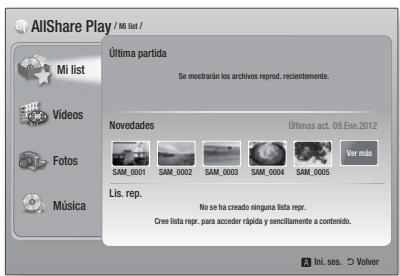
Cuando aparece la pantalla de AllShare Play, muestra Mi lista y una lista de tipos de contenido - Vídeos, Fotos y Música – en el lado izquierdo. A la derecha, muestra, de forma predeterminada, el contenido en Mi lista: una lista de los elementos reproducidos o vistos recientemente, una lista con los elementos más recientes vistos o escuchados y la lista de reproducción más reciente. Si no ha reproducido o visto nunca ningún elemento o ha creado una lista de reproducción, esta área aparece vacía.
□ Reproducción de elementos de Mi list
Para reproducir los elementos que aparecen en Mi list, debe tener la fuente de los elementos conectados al producto o dentro del mismo. Por ejemplo, si ha reproducido recientemente fotos de Mi list de un disco DVD, debe tener dicho disco en el producto para verlos.
Para reproducir o ver elementos de Mi list, realice una de las acciones que se incluyen a continuación:
- Utilice los botones ◀▶ para seleccionar un elemento que desee ver o reproducir y, a continuación, pulse el botón 📋. Para ver o reproducir otro elemento, pulse el botón RETURN (2) y, a continuación, repita el proceso que se describe en la primera frase.
- Utilice los botones ◀▶ para seleccionar un elemento, pulse el botón TOOLS para ver el menú Herramientas, seleccione Reprod. y, a continuación, pulse el botón 📋. Para ver o reproducir otro elemento, pulse el botón RETURN (Ó) y, a continuación, repita el proceso que se describe en la primera frase.
□ Reproducción de vídeos, fotos o música
- Asegúrese de que la fuente del contenido que desee reproducir o ver esté conectada al producto o dentro del producto.
- Utilice los botones ▲▼ para seleccionar Vídeos, Fotos, o Música, que desee y, a continuación, pulse el botón C. Se resalta la selección de la primera fuente en el lado derecho.
- Utilice los botones ▲▼ para seleccionar la fuente del contenido y, a continuación, pulse el botón 📄.
| NOTA |
- Las fuentes mostradas para cada tipo de contenido pueden diferir.
- Para controlar la reproducción de vídeos, fotos o música, consulte:
- Control de reproducción de vídeo en la página 41.
- Control de reproducción de música en la página 43.
- Reproducción de fotos utilizando el menú Herramientas cuando se resalta un archivo en las páginas 44\~47.
| NOTA |
▶ Dependiendo de la forma y el momento de conectar la fuente de contenido al producto y el tipo de contenido, el producto puede mostrar una serie diferente de pantallas para iniciar la reproducción. Para métodos de reproducción alternativos, consulte:
- Reproducción de archivos en un dispositivo de almacenamiento o iPod/iPhone en la página 37.
- Reproducción de discos de vídeos comerciales en la página 38.
- Reproducción de discos de audio comerciales en la página 38.
- Reproducción de un disco con contenido grabado por el usuario en la página 39.
Reproducción de archivos en un dispositivo de almacenamiento o iPod/iPhone
Puede reproducir archivos multimedia ubicados en un dispositivo USB conectado.
- Con el producto apagado, conecte un dispositivo de almacenamiento USB o un iPod/iPhone.
- Encienda el producto. Cuando aparezca la pantalla principal, seleccione AllShare Play > Vídeos, Fotos o Música > Disposit. conectado y, a continuación, pulse el botón
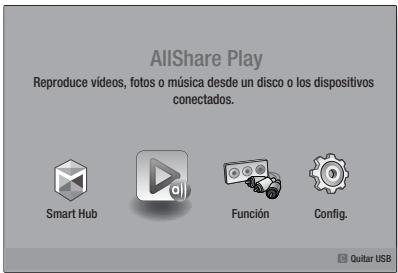
O BIEN
1 ^-1 . Con el producto encendido, conecte un dispositivo de almacenamiento USB o un iPod/iPhone.
2 ^-1 . Cuando aparezca la pantalla que se incluye a continuación, utilice los botones ▲▼ para seleccionar el tipo de contenido que desee ver o reproducir y, a continuación, pulse el botón 📄.
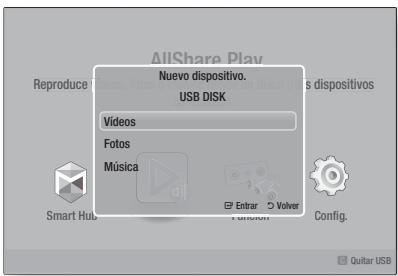
| NOTA |
Incluso aunque el producto muestre todas carpetas disponibles, sólo mostrará los archivos del tipo de contenido seleccionado en el paso 2 o 2 ^-1 . Por ejemplo, si selecciona música, sólo podrá ver archivos de música. Puede cambiar esta selección utilizando AllShare Play.
- Aparece el tipo de contenido seleccionado en el dispositivo conectado. Dependiendo de la forma en que se organice el contenido, verá carpetas, archivos individuales o ambos.
- Utilizando los botones ▲▼◀▶ del mando a distancia, seleccione el contenido que desee. Para abrir una carpeta, selecciónela y, a continuación, pulse el botón 📄. Para reproducir un archivo, selecciónelo y, a continuación, pulse el botón 📄.
- Pulse el botón RETURN (☐) para salir de la carpeta o para volver a la pantalla principal.
| NOTA |
Para evitar posibles daños en la memoria USB, debe retirar con seguridad el dispositivo de almacenamiento USB utilizando la función “Quitar USB”. Pulse el botón HOME para ir al menú de inicio, seleccione el botón AMARILLO (C) y, a continuación, pulse el botón C.
▶ El menú Fotos, Vídeos no admite iPods o iPhones.
Sólo la pantalla de reproducción aparecerá en el TV. Vea otras pantallas del iPod en el reproductor iPod.
Modelos de iPod/iPhone que se pueden utilizar con este producto
iPod touch 3 ^a /2 ^a /1 ^a generación iPod classic / iPod con vídeo iPod con Click Wheel iPod nano 5 ^a /4 ^a /3 ^a /2 ^a generación iPhone 4S / iPhone 4 iPhone 3GS / iPhone 3G / iPhone
Reproducción de Medios
Pantalla de funciones
En la pantalla de funciones, puede seleccionar la fuente de entrada de audio y/o vídeo que ver o escuchar.
| NOTA |
- También puede cambiar las fuentes pulsando el botón Function en la parte superior derecha del mando a distancia.
Para acceder a la pantalla de funciones, seleccione el icono Function en la pantalla de inicio y, a continuación, pulse el botón.
Opciones de la pantalla de funciones
Para seleccionar, resalte una opción utilizando los botones ▲▼ y, a continuación, pulse el botón 📒.
| Ent. digital | Se selecciona para escuchar la fuente de audio digital conectada a la entrada de audio digital. |
| AUX | Se selecciona para escuchar audio de una fuente de audio analógica conectada a la entrada de audio. |
| Remote iPod | Se selecciona para escuchar música desde el iPod conectado a la toma de iPod. |
| Tuner | Se selecciona para escuchar la radio FM. |
Reproducción de vídeos de discos comerciales
- Coloque un disco en la bandeja de disco con la etiqueta hacia arriba y cierre la bandeja. La reproducción se inicia automáticamente. Si la reproducción no se inicia automáticamente, pulse el botón ▶ del mando a distancia o seleccione la opción AllShare Play en la pantalla principal y, a continuación, pulse el botón 📋. Consulte "Reproducción de vídeos, fotos o música" en la página 36.
Reproducción de discos de audio comerciales
- Coloque un disco de audio comercial grabado en la bandeja de disco con la etiqueta hacia arriba y cierre la bandeja. Aparece la pantalla de música de AllShare Play con la lista de las pistas. Se inicia automáticamente la reproducción de la primera pista.
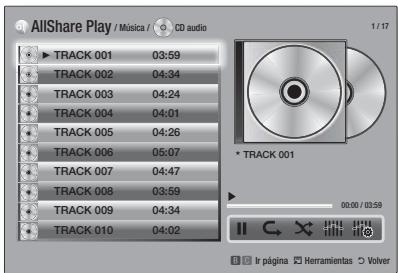
- Para reproducir una pista concreta, utilice los botones ▲▼ del mando a distancia para seleccionar la pista y, a continuación, pulse el botón 📂.
□ Controles de la pantalla de música
| II | Hace una pausa en la reproducción. |
| ▶ | Reproduce una pista. |
| ⊂ | Repite una o todas las pistas. |
| ✕ | Reproduce las pistas en orden aleatorio. |
| ||||| | Muestra el ecualizador. |
| ||||⊗ | Ajusta manualmente el ecualizador.(Sólo cuando está activado el modo de ecualizador) |
| NOTA |
A los controles de la pantalla de música sólo se puede acceder cuando se reproduce una pista.
▶ Todos los controles no aparecen al mismo tiempo.
Para obtener información adicional sobre la reproducción de música, vaya a “Control de reproducción de música” en la página 43.
Reproducción de un disco con contenido grabado por el usuario
Es posible reproducir archivos multimedia grabados en discos DVD o CD.
- Coloque un disco grabado por el usuario en la bandeja de disco con la etiqueta hacia arriba y cierre la bandeja. Aparece el mensaje emergente que indica que se ha conectado un dispositivo.
- Utilice los botones ▲▼ para seleccionar el tipo de contenido que desee ver o reproducir - Vídeos, Fotos o Música - y, a continuación pulse el botón 📄.
| NOTA |
Incluso aunque el producto muestre carpetas para todo tipo de contenido, sólo mostrará los archivos del tipo de contenido seleccionado en el paso 2. Por ejemplo, si selecciona música, sólo podrá ver archivos de música. Puede cambiar esta selección utilizando AllShare Play.
3. Utilice los botones ▲▼◀▶ para seleccionar la carpeta que contiene el tipo de contenido seleccionado en el paso 2 y, a continuación, pulse el botón 📋.
4. Si ha seleccionado Música, aparece la pantalla de música de Allshare Play con los archivos de música del disco. Utilice los botones ▲▼ para seleccionar el archivo que desee reproducir y, a continuación, pulse el botón C.
5. Si ha seleccionado Fotos, aparece la pantalla de fotos de AllShare con las fotos del disco. Utilice los botones ▲▼◀▶ para seleccionar la foto que desee ver y, a continuación, pulse el botón C.
6. Si ha seleccionado Vídeos, aparece la pantalla de vídeos de AllShare con los archivos de vídeos del disco. Utilice los botones ▲▼◀▶ para seleccionar el vídeo que desee ver y, a continuación, pulse el botón 📋.
| NOTA |
En las carpetas de música y fotos también puede pulsar el botón TOOLS del mando a distancia y, a continuación, seleccionar Reproducir carpeta para reproducir o ver todos los archivos de la carpeta automáticamente. Seleccione primero la carpeta antes de pulsar el botón TOOLS.
Para obtener información adicional sobre la reproducción de música, vaya a Control de reproducción de música en la página 43.
Para obtener información adicional sobre la reproducción de fotos, vaya a Reproducción de fotos utilizando el menú Herramientas cuando se resalta un archivo en las páginas 44\~47.
Para obtener información adicional sobre la reproducción de vídeo, vaya a Control de reproducción de vídeo en la página 41.
Uso de la función de red de AllShare
AllShare le permite reproducir vídeos, fotos o música de su PC o de productos compatibles con DLNA a través del producto utilizando una conexión de red inalámbrica.
Para descargar el software de AllShare
Para utilizar AllShare con el PC o con el dispositivo DLNA, debe instalar el software AllShare en el equipo. Puede descargar el software de PC y obtener instrucciones detalladas sobre la utilización de AllShare en el sitio web de Samsung.com.
- Vaya a www.samsung.com.
- Haga clic en Support en la parte superior de la página.
- En la página de Atención al cliente, introduzca el número de modelo del producto en el campo Número de modelo.
- En la página que aparece, haga clic en Obtener descargas en el lado izquierdo debajo de Descargas. Aparece el centro de descargas.
- En la página del centro de descargas, haga clic en la ficha Software.
- En la ficha de software, haga clic en el icono de Archivo del lado derecho de la línea de AllShare.
- En la ventana emergente que aparece haga clic en Guardar.
- Busque el archivo de instalación en el disco y haga doble clic en el mismo.
- En la ventana emergente que aparece, haga clic en Ejecutar y, a continuación, siga las instrucciones que aparecen en pantalla.screen.
Descargue el manual de instalación/instrucciones de AllShare en la misma ficha Software haciendo clic en el símbolo del archivo PDF correspondiente en la columna Archivo de la derecha. El archivo, en formato PDF, se descargará y se abrirá. Puede ver y/o guardar el archivo.
Reproducción de Medios
Reproducción de contenido del PC o del dispositivo DLNA a través del producto
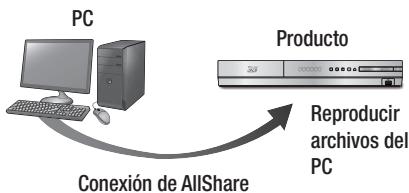
flowchart
graph TD
    PC["PC"] -->|Conexión de AllShare| Producto["Producto"]
    Producto -->|Reproducir archivos del PC| PC
- Conecte el producto, su PC o el teléfono móvil compatible con DLNA a la misma red inalámbrica.
- Siga las indicaciones del manual de instrucciones/instalación del software de AllShare para configurar los dispositivos y archivos para reproducirlos o verlos.
- Seleccione AllShare Play en la pantalla de inicio del producto y, a continuación, pulse el botón 📄. Aparece la pantalla AllShare Play.
- Seleccione el dispositivo compatible con DLNA o el PC conectado y, a continuación, pulse el botón 📄. Aparece una pantalla con los archivos disponibles.
- Seleccione el archivo que desee reproducir o ver y, a continuación, pulse el botón 📄.
Control de reproducción de contenido del PC con su Smart Phone

flowchart
graph TD
    PC["PC"] -->|Conexión de AllShare| SmartPhone["Smart Phone"]
    SmartPhone -->|Control de archivos del PC en el producto| Producto["Producto"]
    SmartPhone -->|Reproducir archivos del PC| Producto
(Sólo disponible con teléfonos Samsung que admitan la funcionalidad AllShare.)
- Conecte el producto, su PC o el teléfono móvil compatible con DLNA a la misma red inalámbrica.
- Siga las indicaciones del manual de instrucciones/instalación del software de AllShare para configurar los dispositivos y archivos para reproducirlos o verlos.
- En el ordenador, utilizando el software de AllShare, confirme que el teléfono esté conectado.
- En el teléfono, seleccione el archivo que desee ver o reproducir y, a continuación, seleccione el producto Blu-ray como el dispositivo de reproducción.
- En el teléfono, se inicia la reproducción.
Control de reproducción de vídeo
Puede controlar la reproducción de archivos de vídeo de discos Blu-ray, DVD y CD y de archivos de almacenamiento USB. Dependiendo del disco, es posible que no estén disponibles algunas funciones descritas en este manual.
Botones del mando a distancia utilizados para reproducción de vídeo
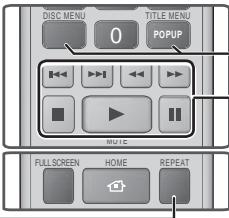 | ■ Uso del menú de disco, menú de título, menú emergente y lista de títulos | ||
| ■ Repetición de reproducción | DISC MENU | Durante la reproducción, pulse este botón para ver el menú del disco. | |
| TITLE MENU | Durante la reproducción, pulse este botón para ver el menú del título.· Si el disco tiene una lista de reproducción, pulse el botón VERDE (B) para ir a la Lista de reproducción. | ||
| POPUP MENU | Durante la reproducción, pulse este botón para ver el menú emergente. | ||
| DISC MENU o TITLE MENU | Durante la reproducción, pulse este botón para ver a lista de títulos. | ||
| Repetición del título o el capítulo | 1. Durante la reproducción, pulse el botón REPEAT del mando a distancia.2. Pulse los botones ▲▼ para seleccionar el Capítulo, Todos o Título y, a continuación, pulse el botón [IMAGE].| NOTA |► Es posible que en pantalla no aparezca inmediatamente Capítulo o Título. Continúe pulsando los botones ▲▼ hasta que su elección aparezca dentro del campo azul.3. Para regresar a la reproducción normal, pulse REPEAT de nuevo, pulse los botones ▲▼ seleccionar Desactivado y, a continuación, pulse el botón [IMAGE]. | ■ Botones relacionados con la reproducciónEl producto no reproduce sonido en modo de búsqueda, lento o paso. | |
| Repetir sección | 1. Durante la reproducción, pulse el botón REPEAT del mando a distancia.2. Pulse los botones ▲▼ para seleccionar Repetir A-B.| NOTA |► Es posible que en pantalla no aparezca inmediatamente Repetir A-B. Continúe pulsando los botones ▲▼ hasta que Repetir A-B aparezca dentro del campo azul.3. Pulse el botón [IMAGE] en el punto donde quiere que empiece (A) la reproducción repetida.4. Pulse el botón [IMAGE] en el punto donde quiere que termine (B) la reproducción repetida.5. Para volver a la reproducción normal, pulse de nuevo el botón REPEAT.6. Pulse el botón [IMAGE].| NOTA |► Debe definir el punto (B) al menos 5 segundos de reproducción después del punto (A). | ▶ | Inicia la reproducción. |
| □ | Detiene la reproducción. | ||
| || | Hace una pausa en la reproducción. | ||
| Reproducción a cámara rápida | Durante la reproducción, pulse el botón ◀◀ o ▶▶.Cada vez que pulse el botón ◀◀ o ▶▶, la velocidad de grabación cambiará. | ||
| Reproducción a cámara lenta | En modo de pausa, pulse el botón ▶▶.Cada vez que pulse el botón ▶▶, la velocidad de grabación cambiará. | ||
| Reproducción por fotogramas | En modo de pausa, pulse el botón ||.Cada vez que pulse el botón ||., aparecerá un nuevo fotograma. | ||
| Salto en reproducción | Durante la reproducción, pulse el botón ◀◀ o ▶▶.Cada vez que pulse el botón ◀◀ o ▶▶, el disca va al capítulo o archivo anterior o siguiente. | ||
Reproducción de Medios
Utilización del menú Herramientas
Pulse el botón TOOLS durante la reproducción.
| Búsqueda título Búsqueda hora | Se selecciona para ir al título deseado si el disco tiene más de un título, a una escena deseada o utilizando la búsqueda de hora a un punto específico en la película o en el vídeo. Con Búsqueda hora, se designa el punto específico introduciendo una coordenada de tiempo con el formato 00:00:00 (horas, minutos, segundos) utilizando el mando a distancia. |
| Modo de repetición | Se selecciona para repetir un título, un capítulo (sólo discos BD/DVD) o una sección marcada específica. Funciona igual que el botón REPEAT. Consulte la página 41. |
| Pantalla completa | Se selecciona para establecer el tamaño de pantalla completa. Puede seleccionar Original, Modo 1 (mayor) y Modo 2 (el más grande). |
| Modo imagen | Se selecciona para definir el modo de imagen.- Dinámico : elija este ajuste para aumentar la nitidez.- Estándar : elija este ajuste para la mayoría de aplicaciones de visualización.- Película : este es el mejor ajuste para ver películas.- Usuario : permite ajustar la función de la nitidez y de la reducción de ruido respectivamente.| NOTA |► Cuando se selecciona Usuario, aparece la pantalla de ajustes de usuario. Seleccione una opción, pulse 📄, utilice los botones ◀► para realizar el ajuste y, a continuación, pulse 📄. Pulse el botón RETURN (☐) para volver al menú TOOLS.► Cuando utilice la función BD Wise, este menú no aparecerá. |
| Modo de ecualiz. | Se selecciona para utilizar el ecualizador. |
| Config. de ecualizador | Se selecciona para establecer el ecualizador.| NOTA |► Sólo aparece cuando está activo el modo del ecualizador. |
42 Español
Menú que aparece sólo cuando se reproduce un disco BD/DVD
| Repr. desde el inicio | Se selecciona para reproducir la película desde el principio. |
| Búsqueda capít. | Se selecciona para ira a un capítulo que desee ver. |
| Audio | Se selecciona para definir el idioma de audio deseado.- Puede utilizar esta función pulsando el botónAUDIOdel mando a distancia. |
| Subtítulos | Se selecciona para establecer el idioma de subtítulos deseado.- También puede utilizar esta función pulsando el botónSUBTITLEdel mando a distancia. |
| Ángulo | Se selecciona para ver una escena desde otro ángulo.La opción Angle (Ángulo) muestra el número de ángulos disponibles (1/1, 1/2, 1/3, etc.). |
| Vídeo [BONUSVIEW] / Audio [BONUSVIEW] | Se selecciona para establecer la opción de Bonusview deseada. |
Menú que sólo aparece cuando se
reproduce un archivo
| Ir a lista de vídeos | Permite ir a la pantalla de la lista de vídeos. |
| Búsq. escenas | Permite buscar el archivo de vídeo por escena. |
| Información | Permite comprobar la información del archivo de vídeo. |
| NOTA |
▶ Dependiendo del disco o del dispositivo de almacenamiento, es posible que no funcione el menú Herramientas. Es posible que no se muestren todas las opciones.
Control de reproducción de música
Puede controlar la reproducción del contenido de música de un DVD, CD o dispositivo de almacenamiento USB.
Botones del mando a distancia utilizados para reproducción de música
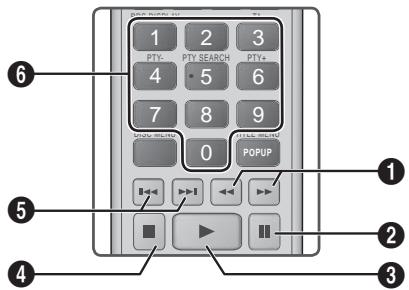
| 1 | Reproducción rápida (sólo CD de audio (CD-DA)) Durante la reproducción, pulse el botón ◀◀ o ▶. Cada vez que pulse el botón ◀◀ o ▶, la velocidad de grabación cambiará. |
| 2 | Botón 📄 : hace una pausa en la reproducción. |
| 3 | Botón ▶ : reproduce la pista actualmente seleccionada. |
| 4 | Botón □ : detiene una pista. |
| 5 | Omitir : durante la reproducción, pulse el botón ◀◀ o ▶ para ir al archivo de música anterior o siguiente de la lista. |
| 6 | Botones NÚMERICOS : durante la reproducción de la lista de reproducción, pulse el número de pista que desee. Se reproduce la pista seleccionada. |
Repetición de pistas de un CD de audio
Puede definir que el producto repita las pistas de un CD de audio (CD-DA/MP3).
- Durante la reproducción, utilice el botón ▶ para seleccionar C→ en la esquina inferior derecha de la pantalla y, a continuación, pulse el botón G.
- Utilice los botones ▲▼ para seleccionar el modo de repetición que desee - Desactivado, Una canc., o Todos - y, a continuación, pulse el botón 📋.
Repetición aleatoria de pistas de un CD de audio
Puede definir que el producto reproduzca las pistas de un CD de audio (CD-DA/MP3).
- Durante la reproducción, utilice el botón ▶ para seleccionar ✗ en la esquina inferior derecha de la pantalla y, a continuación, pulse el botón 📄.
- Utilice ▲▼ para definir el Modo aleatorio Activado u Desactivado y, a continuación, pulse el botón 📄.
Creación de una lista de reproducción
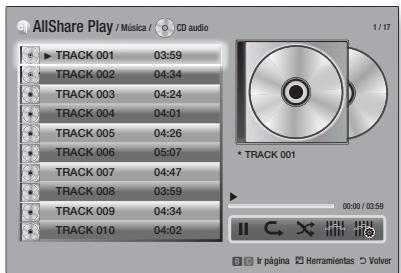
- En la pantalla de reproducción, pulse el botón TOOLS. Aparece el menú Herramientas.
- Utilice los botones ▲▼ para seleccionar Repr. selección y, a continuación, pulse el botón 📄. Aparece la pantalla de selección de reproducción.
- Utilice los botones ▲▼ para seleccionar una pista y, a continuación, pulse el botón 📄. Aparece una marca a la izquierda de la pista.
- Repita el paso 3 para seleccionar y marcar pistas adicionales.
- Para eliminar una pista de la lista, vaya a la pista y, a continuación, pulse de nuevo el botón. Se borra la marca de la pista.
- Una vez hecho, pulse el botón ▶ para seleccionar Reprod. y, a continuación, pulse el botón 📋. Vuelve a aparecer la pantalla de reproducción de música sólo con las pistas marcadas. Las pistas seleccionadas se reproducen automáticamente.
| NOTA |
- Puede crear una lista de reproducción de hasta 99 pistas en un CD de audio (CD-DA).
Si ha creado una lista de reproducción, Selec. reprod. se sustituye por Edit. lista rep en el menú Tools.
En la pantalla de reproducción de selección, también puede elegir Selec. todo, Deseleccionar todo y Cancelar.
Reproducción de Medios
- Utilice Selec. todo para seleccionar todas las pistas. Con esto se cancelan las selecciones individuales de pistas. Cuando pulse el botón RETURN (☐) del mando a distancia o seleccione REPRODUCIR y, a continuación, pulse el botón ☐. Todas las pistas aparecen en la pantalla de reproducción de música y el producto empieza a reproducir todas las pistas desde la Pista 001.
- Utilice Deseleccionar todo para cancelar la selección de todas las pistas seleccionadas al mismo tiempo. A continuación, seleccione pistas individuales o utilice Seleccionar todo para seleccionar todas las pistas y, a continuación, pulse el botón RETURN (☐) del mando a distancia o seleccione REPRODUCIR y, a continuación, pulse el botón ☑. Si no utiliza Seleccionar todo o selecciona pistas individuales, la lista de reproducción no cambiará.
- Cancelar cancela los cambios realizados en la pantalla de reproducción de selección. Cuando vuelva a la pantalla de reproducción, la lista de reproducción no cambiará.
Copia
Puede copiar música desde un CD de música en un dispositivo USB insertado en la toma USB.
- Inserte un dispositivo USB en la toma USB en el frontal del producto y, a continuación, pulse el botón RETURN (5) del mando a distancia.
- Inserte el disco que desee copiar en el producto y cierre la bandeja de disco.
- En la pantalla de reproducción, pulse el botón TOOLS. Aparece el menú Herramientas.
- Utilice los botones ▲▼ para seleccionar Cop y, a continuación, pulse el botón 📄. Aparece la pantalla Cop.
- Utilice los botones ▲▼ para seleccionar una pista y, a continuación, pulse el botón 📄. Aparece una marca a la izquierda de la pista.
- Repita el paso 5 para seleccionar y marcar pistas adicionales.
- Para eliminar una pista de la lista, vaya a la pista y, a continuación, pulse de nuevo el botón 📄. Se borra la marca de la pista.
- Una vez hecho, pulse el botón ▶ para seleccionar Cop y, a continuación, pulse el botón 📄. Aparece el diálogo de copia.
- Pulse el botón 📄 para iniciar el proceso de copia. Aparece el cuadro de la barra de progreso de la copia.
- Una vez que se finalice la copia, aparece el mensaje "Copia finalizada.". Pulse el botón
- Pulse el botón RETURN (☐) para volver a la pantalla de reproducción.
| NOTA |
- Una vez realizada la copia, se crea una carpeta denominada MP en el USB.
Reproducción de contenido fotográfico
Puede reproducir contenido fotográfico de un DVD, USB, dispositivo móvil o PC.
Utilización del menú de herramientas
Pulse el botón TOOLS durante la reproducción.
| Ir a lista de fotos | Se selecciona para ir a la lista de fotos del medio actual. |
| Iniciar visionado automático | Se selecciona para iniciar la presentación. |
| Vel. secuencia | Se selecciona para ajustar la velocidad de la presentación. |
| Efecto diaposit. | Se selecciona para establecer los efectos especiales de la presentación. |
| Música de fondo activ. | Se selecciona para escuchar música mientras se ve una presentación. |
| Configuración de la música de fondo | Se selecciona para definir el ajuste de música de fondo. |
| Modo imagen | Se selecciona para definir los ajustes de imagen.- Dinámico: se elige para aumentar la nitidez.- Estándar: se elige para la mayoría de aplicaciones de visualización.- Película: este es el mejor ajuste para ver películas.- Usuario: permite ajustar la función de la nitidez y de la reducción de ruido respectivamente.| NOTA |► Cuando utilice la función BD Wise, este menú no aparecerá. |
| Zoom | Se selecciona para ampliar la imagen actual. (Se amplía hasta 4 veces) |
| Girar | Se selecciona para girar la imagen. (Esto hará girar la imagen a la derecha o a la izquierda.) |
| Información | Muestra la información de la imagen. |
NOTA
▶ Dependiendo del disco o del dispositivo de almacenamiento, es posible que no funcione el menú Herramientas. Es posible que no se muestren todas las opciones.
Para activar la función de música de fondo, el archivo de foto debe estar en el mismo medio de almacenamiento que el archivo de música. No obstante, la calidad del sonido puede verse afectada por la velocidad de bits del archivo MP3, el tamaño de la foto y el método de codificación.
- No es posible ampliar subtítulos y gráficos de PG en modo de pantalla completa.
Utilización del menú Herramientas al resaltar un archivo
Con un archivo resaltado, pulse el botón TOOLS.
| Ver | Se selecciona para acceder a las opciones de clasificación: Artista, Género, Mensual, Fecha última, etc. Las opciones de ordenación que aparecen dependen del almacenamiento y del tipo de medio. |
| Vista Carpetas | Aparece en la pantalla de la función Ver. Se selecciona para ver las carpetas del dispositivo de almacenamiento. |
| Título | Aparece en la pantalla de la función Ver. Se selecciona para clasificar por título todos los archivos de fotos y vídeos de un dispositivo de almacenamiento. |
| Artista | Aparece en la pantalla de la función Ver. Seleccione Artista para ordenar y ver por artista todas las pistas de música del dispositivo de almacenamiento. |
| Álbum | Aparece en la pantalla de la función Ver. Seleccione Álbum para ordenar y ver por álbum todas las pistas de música del dispositivo de almacenamiento. |
| Género | Aparece en la pantalla de la función Ver. Seleccione Género para ordenar y ver por género todas las pistas de música del dispositivo de almacenamiento. |
| Fecha última | Aparece en la pantalla de la función Ver. Se selecciona para ordenar y ver todos los archivos de fotos o vídeos de un dispositivo de almacenamiento desde el más reciente al más antiguo. |
| Fecha primera | Aparece en la pantalla de la función Ver.Se selecciona para ordenar y ver todos losarchivos de fotos o vídeos de un dispositivode almacenamiento desde el más antiguo almás reciente. |
| Mensual | Aparece en la pantalla de la función Ver.Se selecciona para clasificar por el mes decreación todos los archivos de fotos y vídeosde un dispositivo de almacenamiento. |
| Repr. selección | Selec. reprod. le permite seleccionararchivos de música, vídeo y fotos parareproducirlos. Funciona prácticamente igualpara todos los medios. El ejemplo que seincluye a continuación es para fotos.En la pantalla de vista en miniatura,resalte una foto y, a continuación,pulse el botónTOOLSdel mando adistancia.En el menú Herramientas,seleccioneRepr. selección, y, acontinuación, pulse el botónC.En la pantalla de selección, utilicelos botones ▲▼◀▶ para seleccionar la foto que desee ver y,a continuación, pulse el botónC.Aparece una marca a la izquierda de la imagen.Repita el paso 3 por cada foto quedesee ver.Para cancelar la selección de afoto, resáltela y, a continuación,pulse el botónC.Una vez hecho, utilice los botones◀▶ para seleccionar Repr. y, acontinuación, pulse el botónC.Se inicia una presentación con lasfotos seleccionadas.Para hacer una pausa en lapresentación, pulse el botónCuna vez. Para reiniciar lapresentación, pulse de nuevo elbotónC.Para detener la presentación, pulseel botónRETURN(○).| NOTA |► Después de que se inicie lapresentación, puede controlar lapresentación pulsando el botónTOOLSy mostrando el menú Presentación.Consulte "Utilización del menú deherramientas" página 44. |
Reproducción de Medios
| Enviar | Seleccione Enviar para cargar los archivos seleccionados en Picasa, Facebook, Cloud Storage, N Drive, o Family Story.Para utilizar Enviar, tiene que crear una cuenta con el sitio en línea e iniciar sesión con la función Conexión.1. Utilice los botones ▲▼◀▶ para seleccionar un archivo y, a continuación, pulse el botón [IMAGE].2. Repítalo con cada pista o archivo que desee cargar.| NOTA |► También puede ir a Seleccionartodos a la derecha y pulsar el botón [IMAGE] para seleccionar todas las pistas o archivos.3. Seleccione Enviar en el lado derecho y, a continuación, pulse el botón [IMAGE].4. Utilice los botones ▲▼ para seleccionar el sitio en línea al que desee subir los archivos o pistas y, a continuación, pulse el botón [IMAGE]. |
| Inic/cerr ses. | La función de inicio/cierre de sesión le permite iniciar sesión con su cuenta Samsung en línea. |
| Añ. a lis. rep. | Se selecciona para crear una lista de reproducción o para añadir archivos o pistas a una lista de reproducción.1. Seleccione Añ. a lis. rep. y, a continuación, pulse el botón [IMAGE].2. Utilice los botones ▲▼◀▶ para resaltar una pista o un archivo y, a continuación, pulse el botón [IMAGE].3. Repítalo con cada pista o archivo que desee añadir.4. Seleccione Añadir a la derecha y, a continuación, pulse el botón [IMAGE].5. En la pantalla que aparece, realice una de las siguientes acciones:• Seleccione la lista de reproducción a la que va a añadir las pistas o archivos y, a continuación, pulse el botón [IMAGE]. |
| • SeleccioneNueva y, a continuación, pulse el botón. En la pantalla emergente del teclado que aparece, cree un nombre para la nueva lista de reproducción. Introduzca números utilizando los números del mando a distancia. Introduzca letras utilizando los botones ▲▼◀▶ para mover el cursor y, a continuación, pulsando el botón. Una vez finalizado vaya aHECHOen la parte inferior de la pantalla y, a continuación, pulse el botón. | |
| Borrar (Lista de reproducción) | Dependiendo de la pantalla que vea, seleccione Borrar para eliminar un archivo del medio borrable (como un dispositivo USB) o para borrar una lista de reproducción. |
| Edit. lista rep | Seleccione Edit. lista rep para eliminar archivos o pistas de una lista de reproducción existente. El dispositivo de almacenamiento que contenga la lista de reproducción debe insertarse en el producto o conectarse al mismo.1. Utilice los botones ▲▼◀▶ para seleccionar un archivo y, a continuación, pulse el botón.2. Repítalo con cada pista o archivo que desee eliminar.| NOTA |► También puede ir a Seleccionar todo a la derecha y pulsar el botónpara seleccionar todas las pistas o archivos.3. Seleccione Eliminar en el lado derecho y, a continuación, pulse el botón. |
| Rep. grupo actual | Después de haber ordenado por Artista, Género, Álbum, Título, Fecha última, Fecha primera o Mensual, seleccione un grupo que sea el resultado de la ordenación (por ejemplo, todas las imágenes tomadas en agosto) y, a continuación, seleccione Rep.gr. act. para reproducir o ver sólo los archivos de dicho grupo. |
| Ir a lista de rep. | Se selecciona para ir a la sección de lista de reproducción de la pantalla principal de AllShare. |
| Codificación | Codificación - que cambia según el idioma o la zona geográfica - modifica la forma en que el producto ordena, clasifica y presenta archivos o pistas, muestra fechas, etc. Seleccione Codificación para cambiar la codificación para que coincida con el idioma o con la zona geográfica. |
| Información | Muestra información del archivo de medios y la información del contenido. |
NOTA
▶ Dependiendo del disco o del dispositivo de almacenamiento, es posible que no funcione el menú Herramientas. Es posible que no se muestren todas las opciones.
Audición de la radio
Utilización de los botones del mando a distancia
- Pulse el botón FUNCTION para seleccionar FM.
- Sintonice la emisora que desee.
- Sintonización de presintonía 1 : Pulse el botón □ para seleccionar PRESET y, a continuación, pulse el botón TUNING/CH (∧V) para seleccionar la emisora predefinida.
- Antes de poder sintonizar emisoras de radio, debe memorizar las presintonías en el producto.
- Sintonización manual : pulse el botón □ para seleccionar MANUAL y, a continuación, pulse el botón TUNING/CH (∧∨) para sintonizar en una frecuencia más alta o más baja.
- Sintonización automática : pulse el botón □ para seleccionar MANUAL y, a continuación, mantenga pulsado el botón TUNING/CH (∧∨) para buscar automáticamente la banda.
Ajuste de Mono/Estéreo
Pulse el botón MO/ST.
- Cada vez que se pulsa el botón, el sonido cambia entre ESTÉREO y MONO.
- En un área de recepción pobre, seleccione MONO para una emisión clara sin interferencias.
Preajuste de emisoras
Ejemplo: preajuste de FM 89.10 en la memoria.
- Pulse el botón FUNCTION para seleccionar FM.
- Pulse el botón TUNING/CH (∧∨) para seleccionar <89.10>.
- Pulse el botón TUNER MEMORY.
- El número parpadea en pantalla.
-
Pulse de nuevo el botón TUNER MEMORY.
-
Pulse el botón TUNER MEMORY antes de que desaparezca el número de la pantalla por sí mismo.
-
Después de pulsar el botón TUNER MEMORY, el número desaparece de la pantalla y la emisora se almacena en memoria.
-
Para memorizar otra emisora, repita los pasos del 2 al 4.
- Para sintonizar una emisora predefinida, pulse el botón TUNING/CH (∧∨).
Información sobre emisiones RDS
Utilización de RDS (Sistema de datos de radio) para recibir emisoras de FM
RDS permite a las emisoras de FM enviar una señal adicional junto con sus señales de programación normales.
Por ejemplo, las emisoras envían sus nombres de emisora, así como información sobre el tipo de programa que emiten, como deportes o música, etc.
Al encender una emisora de FM que proporciona el servicio RDS, se ilumina en pantalla el indicador de RDS.
Descripción de la función RDS
- PTY (Tipo de programa) : muestra el tipo de programa que se esté emitiendo.
- PS NAME (Nombre de servicio de programa) : indica el nombre de la emisora y se compone de 8 caracteres.
- RT (Texto de radio) : descodifica la emisión de texto mediante una emisora (si hay alguna) y se compone de un máximo de 64 caracteres.
Español
Reproducción de Medios
- CT (Hora de reloj) : descodifica el reloj en tiempo real de la frecuencia de FM. Es posible que algunas emisoras no transmitan la información de PTY, RT o CT; por tanto, es posible que no se vea en todos los casos.
- TA (Anuncio de tráfico) : TA ON/OFF muestra que están en curso los anuncios de tráfico.
| NOTA |
Es posible que RDS no funcione correctamente si la emisora sintonizada no transmite debidamente la señal de RDS o si la potencia de la señal es débil.
Para mostrar las señales de RDS
Puede ver en pantalla las señales de RDS que la emisora envía.
Pulse el botón RDS DISPLAY mientras escucha una emisora de FM.
- Cada vez que pulse el botón, la pantalla cambia para mostrar la siguiente información: PS NAME → RT→ CT → Frecuencia
| PS (Servicio de programas) | Mientras busca, aparecey se mostrarán los nombres de las emisoras. aparece si no se envía ninguna señal. |
| RT (Texto de radio) | Al buscar, aparecey, a continuación, los mensajes de texto que la emisora envía. Aparecesi no se envía ninguna señal. |
| Frecuencia | Frecuencia de emisora (sin servicio RDS) |
Información sobre los caracteres mostrados en pantalla
Cuando la pantalla muestra las señales PS o RT, se utilizan los siguientes caracteres.
- La ventana de la pantalla no puede diferencia entre las letras mayúsculas y minúsculas y siempre utiliza letras en mayúscula.
- La ventana de la pantalla no puede mostrar letras con acentos;
con acento como <À, Â, Ä, Á, Å y Ā.>
Indicación de PTY (Tipo de programa) y
función PTY-SEARCH
Una de las ventajas del servicio RDS es que puede localizar un tipo concreto de programa entre los canales predefinidos especificando los códigos de PTY.
Para buscar un programa utilizando los códigos de PTY
□ Pasos preliminares
- La búsqueda de PTY sólo es aplicable a emisoras predefinidas.
- Para detener la búsqueda en cualquier momento durante el proceso, pulse el botón □ mientras busca.
- Existe un límite de tiempo para realizar los pasos siguientes. Si se cancela el ajuste antes de terminar, inicie de nuevo a partir del paso 1.
- Al pulsar los botones en el mando a distancia principal, asegúrese de que ha seleccionado la emisora de FM utilizando el mando a distancia principal.
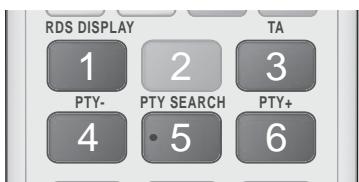
- Pulse el botón PTY SEARCH mientras escucha una emisora de FM.
- Pulse el botón PTY- o PTY+ hasta que el código de PTY que desee aparezca en pantalla.
- La pantalla le proporciona los códigos de PTY que se describen a la derecha.
- Pulse de nuevo el botón PTY SEARCH, mientras aún se encuentra en pantalla el código de PTY seleccionado en el paso anterior.
- La unidad central busca 15 emisoras de FM predefinidas, se detiene cuando encuentra la seleccionada y sintoniza dicha emisora.
Utilización de los botones de efectos especiales del mando a distancia
Función SOUND EFFECT

Permite seleccionar un modo que optimice el sonido.
- Pulse el botón SOUND EFFECT.
- Pulse el botón ▲▼ para seleccionar el modo que desee : DSP, Modo Dolby Pro Logic II o Modo SFE.
- Pulse los botones ◀▶ para seleccionar el efecto de sonido que desee.
□ DSP
MP3 Enhancer → Power Bass → Virtual 7.1 → Desactivado
- MP3 Enhancer : ayuda a mejorar la experiencia del sonido (ej. música en mp3). Puede escalar el nivel de sonido de MP3 (24 kHz, 8 bits) a un nivel de sonido de CD (44,1 kHz, 16 bits).
- Power Bass : aumenta el nivel de volumen de los tonos graves y proporciona efectos de sonido sordos.
- Virtual 7.1 : aplica el efecto de sonido de 7,1 canales utilizando el sistema de altavoces de 5,1 canales.
- Desactivado : Se selecciona para una audición normal.
□ Modo Dolby Pro Logic II
Película → Música → Juego → Matrix → Prologic → Desactivado
- Película : añade realismo a la banda sonora de la película.
- Música : al escuchar música, puede experimentar efectos de sonido como si estuviera escuchando una actuación en directo.
- Juego : aumenta la emoción del sonido del juego.
- Matrix : se selecciona para oír sonido Surround multicanal.
- Prologic : se selecciona para escuchar la fuente de sonido de 2 canales en el sonido Surround de 5,1 canales con todos los altavoces activos.
- Es posible que la salida del altavoz o altavoces específicos no se genere dependiendo de la señal de entrada.
- Desactivado : se selecciona para una audición normal.
□ Modo SFE
Sala sinfónica de Boston (Sala 1) → Sala fil. Bratislava (Sala 2) → Club de Jazz de Seúl B → Iglesia de Seúl → Anfiteatro (Rock) → Desactivado
- Sala sinfónica de Boston (Sala 1) : proporciona un sonido claro como si se escuchara en un auditorio.
- Sala fil. Bratislava (Sala 2) : también proporciona una voz clara como si se escuchara en una sala de conciertos, pero es menos potente que HALL1.
- Club de Jazz de Seúl B : ajuste recomendado para Jazz.
- Iglesia de Seúl : da la sensación de encontrarse en una gran iglesia.
- Anfiteatro (Rock) : ajuste recomendado para Rock.
- Desactivado : se selecciona para una audición normal.
| Sonido 3D | 3D SOUND |
Puede disfrutar de un sonido Surround más natural y real con tonos enriquecidos ajustando la profundidad del sonido utilizando las opciones de nivel.
Desactivado → Alto → Medio → Bajo
| NOTA |
▶ No está disponible en modo FM.
| Reproducción de un vídeo 2D en modo 3D |
Puede disfrutar de vídeo 2D normal en modo 3D.
| NOTA |
Si va al menú de inicio o al menú de inicio de Smart Hub en modo 3D, cambiará automáticamente a 2D.
| vTuner | vTuner |
vTuner es la función para la audición de la radio. Si pulsa el botón vTuner, puede cambiar a la aplicación vTuner. Puede utilizar la función vTuner después de descargar la aplicación vTuner de from Samsung Apps.
Servicios de Red
Puede disfrutar de diversos servicios de red como Smart Hub o BD-LIVE conectando el producto a la red.
Para utilizar los servicios de red, primero debe:
- Conecte el producto a la red. (Consulte la página 23.)
- Configure los ajustes de red. (Consulte de la página 31 a la 33.)
Utilización de Smart Hub
Utilizando Smart Hub, puede descargar un flujo de datos de películas, vídeos y música desde Internet, acceder a diversas aplicaciones gratuitas y verlas en el TV. El contenido de la aplicación incluye noticias, deportes, previsiones meteorológicas, índices bursátiles, mapas, fotos y juegos.
Para obtener instrucciones que expliquen la forma de utilizar Smart Hub, siga estos pasos:
- Vaya a www.samsung.com.
- Haga clic en Support en la parte superior de la página.
- En la página de Support, introduzca el número de modelo del producto en el campo Número de modelo.
- En la página que aparece, haga clic en Get downloads en el lado izquierdo debajo de Downloads. Aparece el centro de descargas.
- En la página del centro de descargas, haga clic en la ficha Manuales.
- En la ficha Manuales, haga clic en el icono del archivo situado a la derecha del Manual del usuario de Smart Hub. El manual se descarga.
| NOTA |
La ubicación web del manual de Smart Hub está sujeta a cambio sin previo aviso.
Visión general de Smart Hub
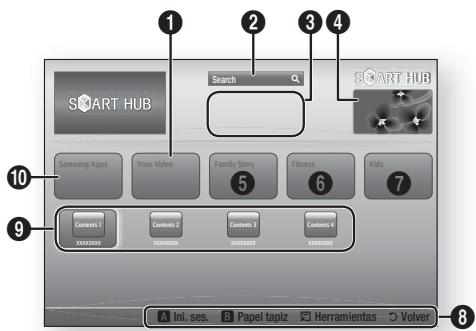
| 1 | Your Video : facilita recomendaciones para vídeos basándose en sus gustos. |
| 2 | Search : proporciona una búsqueda integrada de los proveedores de vídeo y los dispositivos AllShare conectados. |
| 3 | Recommended (Recomendado) : muestra el contenido recomendado gestionado por Samsung. |
| 4 | Commercial (Comercial) : muestra la guía de Smart Hub, una introducción sobre el producto e información sobre la nueva aplicación. |
| 5 | Family Story : forma sencilla de acceder al contenido familiar.Proporciona acceso a las fotos, mensajes y eventos familiares en cualquier momento y en cualquier sitio. |
| 6 | Fitness : puerta de acceso a un servicio de mantenimiento personal unificado.Presenta vídeos de entrenamiento de diversos socios de contenido con información sobre las calorías quemadas después de cada ejercicio. |
| 7 | Kids : El servicio para niños proporciona a los niños una forma sencilla y segura de disfrutar de su contenido favorito.Facilita una amplia variedad de contenido divertido y seguro para niños. |
| 8 | Navigation Help (Ayuda de navegación) : muestra los botones del mando a distancia que puede utilizar para desplazarse en Smart Hub.ROJO (A) : para iniciar sesión en Smart Hub.VERDE (B) : Para ver la pantalla de fondo.Herramientas : para ver la ventana de ajustes.Volver : para volver al menú anterior. |
| 9 | My Applications (Mis aplicaciones) : muestra la galería personal de aplicaciones que se pueden añadir, modificar y borrar. |
| 10 | Samsung Apps : abre Samsung Apps para descargar diversas servicios de aplicaciones gratuitas. |
Utilización del explorador web
Puede acceder a Internet utilizando la aplicación del explorador web que está instalada en la pantalla de Smart Hub predeterminada.
- Seleccione Smart Hub en la pantalla de inicio y, a continuación, pulse el botón 📄.
- Seleccione la aplicación Web Browser en la pantalla de Smart Hub y, a continuación, pulse el botón 📄.
| NOTA |
- Cuando ejecute Web Browser con el producto conectado mediante HDMI a un televisor compatible con BD Wise - BD Wise esté activado - el explorador se maximiza para ocupar toda la pantalla y la resolución del televisor se define automáticamente en la resolución óptima.
▶ Web Browser no es compatible con aplicaciones Java.
▶ Si se intenta descargar un archivo y, el archivo no se puede guardar, aparecerá un mensaje de error.
▶ No se admite la reproducción de vídeos Flash. - No se admite el comercio electrónico para la compra de productos en línea.
▶ No se admite ActiveX.
Visión general de Web Browser
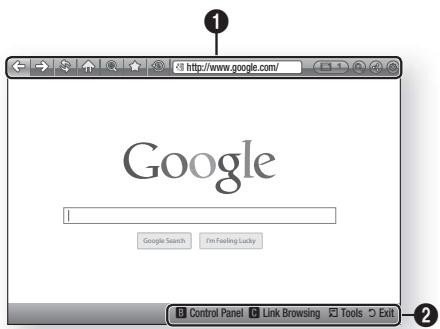
Panel de control : muestra diversas funciones de Web Browser.
- ←: va a la página anterior.
- : va a la última página antes de volver.
- : vuelve a cargar la página actual para que se actualice en la pantalla.
• : va a la página de inicio de Web Browser. - Ⓞ: permite acercar o alejar el zoom en diversos porcentajes.
- ☆ : permite marcar páginas específicas para poder ir a ellas fácilmente.
- ⓤ: permite ver el historial de las páginas visitadas por fecha, nombre o frecuencia.
- http://www.google.com/ : permite introducir manualmente la dirección de una página o seleccionar una página en la lista de páginas visitadas para ir a dicha página.
- : permite cambiar fácilmente entre varias ventanas de Web Browser actualmente abiertas.
- ⚙️: permite buscar información introduciendo palabras.
- : permite compartir el sitio actual con su familia enviando un mensaje.
- Ⓞ : permite configurar todos los ajustes para utilizar Web Browser.
Servicios de Red
2
Ayuda de navegación : muestra los botones del mando a distancia que puede utilizar para desplazarse en Web Browser.
• VERDE (B) : para ver el panel de control.
• AMARILLO(C) : para buscar un enlace.
- Tools : para ver la ventana de herramientas.
- Exit : para volver al menú anterior
BD-LIVE™
Una vez que el producto se conecta a la red, puede disfrutar de diverso contenido de servicios disponibles en discos compatibles con BD-LIVE.
- Conecte una tarjeta de memoria USB a la toma USB del frontal del producto y, a continuación, compruebe la memoria restante. El dispositivo de memoria debe tener al menos 1 GB de espacio libre en disco para alojar los servicios de BD-LIVE.
- Seleccione Config. en la pantalla de inicio y, a continuación, pulse 📄.
- Seleccione Red y, a continuación, pulse el botón 📄.
- Seleccione Config. de BD-Live y, a continuación, pulse el botón 📋.
- Seleccione Gestión de datos de BD y, a continuación, pulse el botón 📄.
- Seleccione Elección dispositivo y, a continuación, pulse el botón 📄.
- Seleccione USB y, a continuación, pulse el botón 📄.
- Inserte un disco Blu-ray que admita BD-LIVE.
- Seleccione un elemento de la lista de contenidos de servicios BD-LIVE que facilita el fabricante del disco.
| NOTA |
La forma de utilizar BD-LIVE y el contenido proporcionado puede diferir dependiendo del fabricante del disco.
Información adicional
Nota
| Conexiones | SAL. HDMI |
| Dependiendo del TV, es posible que no funcionen algunas resoluciones de salida de HDMI.Debe tener una conexión HDMI para disfrutar de vídeos con tecnología 3D.Es posible que un cable HDMI largo pueda causar ruido en pantalla. Si esto ocurre, defina Color profundo HDMI en Desactivado. | |
| Config. | Config. 3DEn algunos discos 3D, para detener un vídeo durante la reproducción 3D, pulse una vez el botónLa película se detiene y se activa la opción del modo 3D.Para cambiar una selección de la opción 3D cuando se reproduce una película en 3D, pulse una vez el botónAparece el menú de Blu-ray. Pulse de nuevo el botóny seleccione Config. 3D en el menú Blu-ray.Dependiendo del contenido y de la posición de la imagen en la pantalla de TV, es posible que vea barras negras verticales en el lado izquierdo, en el lado derecho o en ambos. |
| Formato TVDependiendo del tipo de disco, es posible que no estén disponibles algunas relaciones de altura/anchura.Si selecciona una relación de aspecto y una opción que sea diferente de la pantalla de televisión, es posible que la imagen aparezca distorsionada.Si selecciona16:9 original, el TV mostrará4:3 Pillarbox(barras negras en los lados de la imagen). | |
| BD Wise (sólo productos Samsung)Cuando BD Wise está activada, el ajuste de resolución se define de forma predeterminada en BD Wise y BD Wise aparece en el menú de resolución.Si el producto se conecta a un dispositivo que no admite BD Wise, no puede utilizar la función BD Wise.Para un funcionamiento apropiado de BD Wise, defina tanto la opción BD Wise del reproductor como del TV en Activado. | |
| Salida DigitalAsegúrese de seleccionar la salida digital correcta o es posible que no oiga nada o sólo un ruido alto.Si el dispositivo HDMI (receptor de AV, TV) no es compatible con formatos comprimidos (Dolby digital, DTS), la señal de audio se genera como PCM.Los DVD normales no tienen audio BONUSVIEW ni efectos de sonido de navegación.Algunos discos Blu-ray no tienen audio BONUSVIEW ni efectos de sonido de navegación.Esta configuración de salida digital no tiene efecto en el audio analógico (I/D) ni en la salida de audio HDMI en el televisor.Afecta a la salida de audio óptica y HDMI cuando el producto está conectado a un receptor de AV.Si reproduce pistas sonoras de audio MPEG, la señal de salida de audio se genera como PCM independientemente de las selecciones de salida digital (PCM o Bitstream). | |
| Conexión a Internet BD-LiveEs posible que se restrinja la conexión a Internet mientras utilice contenidos de BD-LIVE. |
Apéndice
| Config. | Anynet+ (HDMI-CEC) |
| Dependiendo del TV, es posible que no funcionen algunas resoluciones de salida de HDMI. Consulte el manual del usuario del TV.La función no está disponible si el cable HDMI no admite CEC.Si el televisor Samsung tiene un logotipo Anynet+, admite la función Anynet+. | |
| Gestión de datos de BD | |
| En el modo de memoria externa, la reproducción del disco puede detenerse si desconecta el dispositivo USB en medio de la reproducción.Sólo se admiten los dispositivos USB formateados en el sistema de archivos FAT (etiqueta de volumen DOS 8.3). Recomendamos utilizar los dispositivos USB que admitan el protocolo USB 2.0 con una velocidad de lectura/escritura de 4 MB/seg. o superior.Es posible que no esté operativa la función de reanudación de reproducción tras formatear el dispositivo de almacenamiento.La memoria total disponible para la gestión de datos de BD puede diferir, dependiendo de las condiciones. | |
| Vídeo a la carta DivX® | |
| Para obtener información adicional sobre VOD DivX(R), visite “http://vod.divx.com”. | |
| Ajustes del altavoz | |
| Cuando Selección de altavoz se selecciona en Altavoz de TV, el audio se produce a través de los altavoces del TV. | |
| Audio HDMI | |
| Cuando la salida de audio HDMI se establece en el altavoz del TV, se mezcla automáticamente en 2 canales. | |
| Canal retorno audio | |
| Cuando Anynet+ (HDMI-CEC) esté desactivado, no está disponible la función Canal de retorno de audio.Utilizando un cable HDMI no certificado para ARC (Canal de retorno de audio) puede causar problemas de compatibilidad.La función ARC sólo está disponible si está conectado un TV compatible con ARC. | |
| Salida Digital | |
| La salida digital se puede activar cuando Selección de altavoz se selecciona en Altavoz de TV. | |
| Reproducción | Reproducción de archivos de vídeo |
| Los archivos de vídeo con velocidades de bits altas de 20 Mbps o más fuerzan las capacidades del producto y pueden detener la reproducción. | |
| Selección del idioma del audio | |
| El indicador ▶▶ no aparecerá en pantalla si BONUSVIEW no contiene ningún ajuste de audio BONUSVIEW.Los idiomas disponibles a través de la función de idioma de audio dependen de los idiomas codificados en el disco. Es posible que esta función o algunos idiomas no estén disponibles.Es posible que algunos discos Blu-ray le permitan seleccionar pistas de sonido de audio PCM o Dolby digital en inglés. | |
| Reproducción | Selección del idioma de los subtítulos |
| del disco Blu-ray / DVD, puede cambiar el idioma de los subtítulos que desee en el menú de disco. Pulse el botónDISCMENU.Esta función depende de la selección de los subtítulos codificados en el disco y no estará operativa en todos los discos Blu-ray/DVD.La información sobre el modo de función principal de BONUSVIEW también aparecerá si el disco Blu-ray tiene una sección BONUSVIEW.Esta función cambia tanto los subtítulos primarios como secundarios al mismo tiempo.Aparece respectivamente el número total de subtítulos principales y secundarios. | |
| Reproducción de archivos JPEG | |
| No puede ampliar los subtítulos ni el gráfico PG en el modo de pantalla completa. | |
| AllShare Play | Modo Dolby Pro Logic II |
| Antes de seleccionar el modo Dolby Pro Logic II, conecte el dispositivo externo a las tomas AUDIO INPUT (L y R) del producto. Si conecta sólo a una de las entradas (L o R), no podrá escuchar el sonido Surround. | |
| Utilización del botón TOOLS mientras se reproducen imágenes | |
| Si el sistema está conectado a un TV compatible con BD Wise que tenga definido BD Wise en Encendido, no aparecerá el menú de ajustes de la imagen.La función de música de fondo no estará operativa a menos que el archivo de música y de foto se encuentren en el mismo soporte de almacenamiento. Asimismo, la calidad del sonido puede verse afectada por la velocidad de bits del archivo de música MP3, el tamaño de las fotos y el método de codificación. | |
| Reproducción de un dispositivo de almacenamiento USB | |
| Debe retirar con seguridad el dispositivo de almacenamiento USB (ejecutando la función “Quitar USB” para evitar posibles daños en la memoria USB. Pulse el botónHOMEpara ir al menú de inicio, seleccione el botónAMARILLO(C)y, a continuación, pulse el botón. | |
| Reproducción de música | |
| Ajuste el volumen a un nivel moderado antes de conectar el iPod al producto.Cuando el producto está encendido y conectado un iPod, la unidad se cargará con la batería del iPod. |
Apéndice
| iPod | Modelos de iPod/iPhone que se pueden utilizar con este producto |
| Es posible que el control de volumen no funcione con normalidad con los modelos de iPod e iPhone no mencionados en la página 37. Si tiene un problema con cualquiera de los modelos mencionados anteriormente, actualice el software del iPod/iPhone a la última versión.Dependiendo de la versión de software del iPod, es posible que se produzcan problemas de control. Esto no representa ninguna avería en el sistema de cine en casa.Dependiendo de la versión de software o del tipo de iPod, es posible que algunas operaciones sean diferentes. Instale el software de iPod más reciente. (Recomendado.)No se garantiza la reproducción de contenido de aplicaciones a través del producto.Recomendamos la reproducción de contenido descargado en el iPod.Si tiene un problema al utilizar el iPod, visite www.apple.com/support/ipod |
Resolución según el modo de salida
Reproducción de discos Blu-ray / contenido electrónico / contenido digital
| SalidaConfiguración | HDMI / conectado | HDMI / sin conectar | ||
| Modo HDMI | Modo VÍDEO | Modo VÍDEO | ||
| Disco Blu-ray | Contenido electrónico / Contenido digital | |||
| BD Wise | Resolución del disco Blu-ray | 1080p a 60F | 576i/480i | - |
| Autom. | Resolución máx. de la entrada de TV | Resolución máx. de la entrada de TV | 576i/480i | - |
| 1080p a 60F | 1080p a 60F | 1080p a 60F | 576i/480i | - |
| Fotogramas de vídeo: Autom. (24Fs) | 1080p a 24F | 1080p a 24F | 576i/480i | - |
| 1080i | 1080i | 1080i | 576i/480i | 576i/480i |
| 720p | 720p | 720p | 576i/480i | 576i/480i |
| 576p/480p | 576p/480p | 576p/480p | 576i/480i | 576i/480i |
| 576i/480i | - | - | - | 576i/480i |
□ Reproducción de DVD
| Configuración\Salida | HDMI / conectado | HDMI / sin conectar | |
| Modo HDMI | Modo VÍDEO | Modo VÍDEO | |
| BD Wise | 576i/480i | 576i/480i | - |
| Autom. | Resolución máx. de la entrada de TV | 576i/480i | - |
| 1080p a 60F | 1080p a 60F | 576i/480i | - |
| 1080i | 1080i | 576i/480i | 576i/480i |
| 720p | 720p | 576i/480i | 576i/480i |
| 576p/480p | 576p/480p | 576i/480i | 576i/480i |
| 576i/480i | - | - | 576i/480i |
Selección de salida digital
| Configuración | PCM | Bitstream (sin procesar) | Bitstream (recodificación DTS) | Bitstream (recodificación Dolby D) | |
| Conexión | Receptor de AV que admita HDMI | ||||
| Flujo de datos de audio en disco Blu-ray | PCM | Hasta PCM 7,1 can. | PCM | DTS recodificado | Dolby Digital recodificado * |
| Dolby Digital | Hasta PCM 7,1 can. | Dolby Digital | DTS recodificado | Dolby Digital recodificado * | |
| Dolby Digital Plus | Hasta PCM 7,1 can. | Dolby Digital Plus | DTS recodificado | Dolby Digital recodificado * | |
| Dolby TrueHD | Hasta PCM 7,1 can. | Dolby TrueHD | DTS recodificado | Dolby Digital recodificado * | |
| DTS | Hasta PCM 6,1 can. | DTS | DTS recodificado | Dolby Digital recodificado * | |
| DTS-HD High Resolution Audio | Hasta PCM 7,1 can. | DTS-HD High Resolution Audio | DTS recodificado | Dolby Digital recodificado * | |
| DTS-HD Master Audio | Hasta PCM 7,1 can. | DTS-HD Master Audio | DTS recodificado | Dolby Digital recodificado * | |
| Flujo de datos de audio en DVD | PCM | PCM 2ch | PCM 2 canales | PCM 2 canales | PCM 2 canales |
| Dolby Digital | Hasta PCM 5,1 can. | Dolby Digital | Dolby Digital | Dolby Digital | |
| DTS | Hasta PCM 6,1 can. | DTS | DTS | DTS | |
| Definición para disco Blu-ray | Cualquiera | Descodifica al mismo tiempo el audio de la función principal y el flujo de datos de audio BONUSVIEW en audio PCM y añade los efectos de sonido de navegación. | Sólo genera la salida del flujo de audio de función principal de forma que el receptor de AV pueda decodificar el flujo de bits de audio.Nooirá el audio BONUSVIEW o los efectos de sonido de navegación. | Descodifica el audio de la función principal y el flujo de datos de audio de BONUSVIEW en audio PCM y añade los efectos de sonido de navegación, a continuación recodifica el audio de PCM en flujo de bits DTS. | Descodifica el audio de la función principal y el flujo de datos de audio de BONUSVIEW en audio PCM y añade los efectos de sonido de navegación, a continuación recodifica el audio de PCM en flujo de bits de Dolby digital o PCM. |
* Si el flujo de origen es de 2 canales o mono, no se aplica el ajuste de “recodificación Dolby D”. La salida será PCM de 2 canales.
Los discos Blu-ray pueden incluir tres flujos de audio:
- Audio de función principal: la pista sonora de la función principal.
- Audio BONUSVIEW: pista sonora adicional como los comentarios del director o del actor.
- Efectos de sonido de navegación: cuando se elige la navegación de menú, pueden oírse los efectos de sonido de navegación. Los efectos de sonido de navegación son diferentes en cada disco Blu-ray.
Solución de problemas
Consulte la tabla que se incluye a continuación cuando este producto no funcione debidamente. Si el problema que experimente no se encuentra en la lista que se incluye a continuación o si dichas instrucciones no sirven de ayuda, apague e producto, desconecte el cable de alimentación y póngase en contacto con el distribuidor autorizado más cercano o con el centro de asistencia técnica de Samsung Electronics.
| Síntoma | Comprobación/Remedio |
| No puedo expulsar el disco. | ¿Está el cable de alimentación bien enchufado a su toma de corriente?Apague la unidad y enciéndala de nuevo. |
| El iPod no se conecta. | Compruebe el estado del conector del iPod.Mantenga actualizada la versión de software del iPod. |
| No se inicia la reproducción. | Compruebe el código regional del disco Blu-ray/DVD.Es posible que no puedan reproducirse los discos Blu-ray/DVD adquiridos en el extranjero.Los CD-ROM y DVD-ROM no se pueden reproducir en este producto.Asegúrese de que el nivel de calificación sea correcto. |
| La reproducción no se inicia inmediatamente al pulsar el botón Reproducir/Pausa. | ¿Está utilizando un disco deformado o un disco con arañazos en la superficie?Limpie el disco. |
| No se produce sonido. | El sistema de cine en casa no reproduce el sonido durante la reproducción rápida, la reproducción lenta ni la reproducción por fotogramas.¿Están los altavoces correctamente conectados? ¿Se ha personalizado correctamente la configuración de los parlantes?¿Está el disco seriamente dañado? |
| El sonido sólo se puede oír en algunos altavoces pero no en los 6. | En algunos discos Blu-ray/DVD, el sonido se genera sólo desde los parlantes frontales.Compruebe si los altavoces están debidamente conectados.Ajuste el volumen.Al escuchar un CD, la radio o el TV, la salida de sonido se genera sólo en los altavoces delanteros. |
| No se genera el sonido Surround Dolby Digital 5.1 CH. | ¿Tiene el disco la marca "Dolby Digital 5,1 CH"? El sonido Surround Dolby Digital de 5,1 canales sólo se genera si el disco se graba con sonido de 5,1 canales.¿Se ha definido correctamente el idioma de audio en Dolby Digital de 5,1 canales en la pantalla de información? |
| Cuando el mando a distancia no funcione. | ¿Está utilizando el mando a distancia dentro de la distancia de servicio y con el ángulo correcto con respecto al sensor?¿Se han agotado las pilas?¿Ha seleccionado las funciones de modo (TV/BD) del mando a distancia (TV o BD) correctamente? |
| El disco gira pero no se produce ninguna imagen.La calidad de la imagen es mala y la imagen tiembla. | ¿Está encendido el TV?¿Están los cables de vídeo correctamente conectados?¿Está el disco sucio o dañado?No es posible reproducir discos con fallos de fabricación. |
| No funciona el idioma del audio ni los subtítulos. | El idioma de audio y subtítulos no funcionarán si el disco no los contiene. |
Apéndice
| Síntoma | Comprobación/Remedio |
| No aparece la pantalla del menú aunque se seleccione su función. | ¿Está utilizando un disco que contiene menús? |
| No se puede cambiar la relación de aspecto. | Puede reproducir discos Blu-ray/DVD 16:9 en el modo 16:9 Full (16:9 Completa), modo 4:3 Letter Box (4:3 Buzón) o 4:3 Pan - Scan (4:3 Pan – Scan), pero los discos Blu-ray/DVD 4:3 se pueden reproducir sólo en el formato 4:3. Consulte la portada del disco Blu-ray y seleccione la función apropiada. |
| El producto no funciona.(Ejemplo: se apaga la unidad o se oye un ruido extraño.)El producto no funciona con normalidad. | Mantenga pulsado el botón □ del mando a distancia durante 5 segundos en modo de ESPERA.- Si se utiliza la función RESET se eliminarán todos los ajustes memorizadosNo la utilice a menos que sea necesario. |
| Ha olvidado la contraseña de nivel de calificación. | Sin ningún disco en el producto, mantenga pulsado el botón □ del producto durante más de 5 segundos. Aparece en pantalla INIT y todos los ajustes vuelven a sus valores predeterminados. A continuación, pulse el botón PODER.- Si se utiliza la función RESET se eliminarán todos los ajustes memorizados.No la utilice a menos que sea necesario. |
| No se reciben las emisiones de radio. | ¿Está la antena correctamente conectada?Si la señal de entrada de la antena es débil, instale la antena FM en un área que tenga una buena recepción. |
| Mientras escucha el audio del TV a través del producto, no se oye nada. | Si se pulsa el botón ABRIR/CERRAR ▲ mientras se escucha el audio de TV utilizando las funciones D.IN o AUX, las funciones de discos Blu-ray/DVD se activan y esto silencia el audio del TV. |
| Aparece en pantalla "No disponible". | En este momento no puede realizarse la función o acción porque:El software del disco Blu-ray/DVD lo restringe.El software del disco Blu-ray/DVD no admite esta función (ej. ángulos).La función no está disponible en ese momento.Ha solicitado un título, un número de capítulo o un punto de búsqueda que está fuera de rango. |
| Si la salida HDMI se define en una resolución que no sea compatible con el TV (por ejemplo, 1080p), es posible que no pueda ver ninguna imagen en el TV. | Mantenga pulsado el botón □ del panel frontal durante más de 5 segundos sin ningún disco en el interior. Todos los ajustes volverán a los ajustes originales de fábrica. |
| No hay salida de HDMI. | Compruebe la conexión entre el TV y el terminal de HDMI del producto.Compruebe si el TV admite la resolución de entrada de HDMI 576p/480p/720p/1080i/1080p. |
| Pantalla de salida de HDMI anormal. | Si aparecen interferencias en pantalla, significa que el TV no admite HDCP (protección de contenido digital de ancho de banda alto). |
| Función AllShare Play | |
| Puedo ver carpetas compartidas a través de AllShare Play, pero no puedo ver los archivos. | AllShare Play sólo muestra los archivos que corresponden a las categorías de foto, música o película.Es posible que no aparezcan estos archivos que no corresponden a estas categorías. |
| El vídeo se reproduce de forma intermitente. | Compruebe si la red es estable.Compruebe si el cable de red está debidamente conectado y si la red no está sobrecargada.La conexión inalámbrica entre el servidor y el producto es inestable.Compruebe la conexión. |
| La conexión de AllShare Play entre el TV y el PC es inestable. | La dirección IP bajo la misma subred debe ser única, de lo contrario la colisión de IP puede provocar tal fenómeno.Compruebe si tiene el cortafuegos activado.Si así es, desactive la función de cortafuegos. |
| BD-LIVE | |
| No puedo conectar al servidor de BD-LIVE. | Compruebe si la conexión de red es correcta utilizando la función Estado de la red.Compruebe si el dispositivo de memoria USB está conectado al producto.El dispositivo de memoria debe tener al menos 1 GB de espacio libre en disco para alojar el servicio de BD-LIVE.Puede comprobar el tamaño disponible en Gestión de datos de BD. (Consulte la página 54.)Compruebe si la opción Conexión a Internet BD-LIVE está definido en Permitir (todos).Si fallo todo lo anterior, póngase en contacto con el proveedor de contenido o actualice el firmware más reciente. |
| Al utilizar el servicio de BD-LIVE, se produce un error. | El dispositivo de memoria debe tener al menos 1 GB de espacio libre en disco para alojar el servicio de BD-LIVE.Puede comprobar el tamaño disponible en Gestión de datos de BD. (Consulte la página 54.) |
| NOTA |
- Cuando se recuperan los ajustes predeterminados de fábrica, todos los datos de BD de usuario almacenados se borrarán.
Especificaciones
| General | Peso | 2,5 kg | |||
| Dimensiones | 430 (An) x 50 (Al) x 250 (Pr.) mm | ||||
| Rango de temperatura de servicio | De +5°C a +35°C | ||||
| Rango de humedad de servicio | De 10 % a 75 % | ||||
| Sintonizador de FM | Relación de señal/ruido | 55 dB | |||
| Sensibilidad útil | 12 dB | ||||
| Distorsión armónica total | 0,5 % | ||||
| Disco | BD (Disco Blu-ray) | Velocidad de lectura: 9,834 m/seg. | |||
| DVD - Del inglés Digital Versatile Disc | Velocidad de lectura: 6,98 ~ 7,68 m/seg.Tiempo de reproducción aprox. (Cara simple, Disco de capa simple): 135 min. | ||||
| CD: 12 cm (DISCO COMPACTO) | Velocidad de lectura: 4,8 ~ 5,6 m/seg.Tiempo máximo de reproducción: 74 min. | ||||
| CD: 8 cm (DISCO COMPACTO) | Velocidad de lectura: 4,8 ~ 5,6 m/seg.Tiempo máximo de reproducción: 20 min. | ||||
| Salida de vídeo | Vídeo compuesto | 1 canal: 1,0 Vp-p (75 Ω de carga) | |||
| Disco Blu-ray: 576i/480i DVD : 576i/480i | |||||
| Vídeo/Audio | HDMI | 1080p, 1080i, 720p, 576p/480pAudio multicanal PCM, audio de serie de bits, audio PCM | |||
| Amplifier | Salida del altavoz delantero | 165W x 2(3Ω) | |||
| Salida del altavoz central | 170W(3Ω) | ||||
| Salida del altavoz Surround | 165W x 2(3Ω) | ||||
| Salida del altavoz Subwoofer | 170W(3Ω) | ||||
| Respuesta de frecuencias | Entrada analógica 20Hz~20kHz (±3dB) | ||||
| Entrada digital 20Hz~40kHz (±4dB) | |||||
| Índice S/N | 70dB | ||||
| Separación de canales | 60dB | ||||
| Sensibilidad de entrada | (AUX)500mV | ||||
| Altavoz | Sistema de altavoces | Sistema de altavoces de 5,1 canales | |||
| Delantero | Surround | Central | Subwoofer | ||
| Impedancia | 3 Ω | 3 Ω | 3 Ω | 3 Ω | |
| Rango de frecuencia | 140Hz~20kHz | 140Hz~20kHz | 140Hz~20kHz | 40Hz ~ 160Hz | |
| Nivel de presión de sonido de salida | 87dB/W/M | 87dB/W/M | 87dB/W/M | 88dB/W/M | |
| Entrada nominal | 165W | 165W | 170W | 170W | |
| Entrada máxima | 330W | 330W | 340W | 340W | |
| Dimensiones (An x Al x Pr.) | (Unidad: mm) | ||||
| HT-E4500 | |||||
| Delantero | Surround | Central | Subwoofer | ||
| 90 x 139 x 70 | 77 x 108 x 70 | 228 x 77 x 70 | 168 x 350 x 285 | ||
| HT-E4530 | |||||
| Delantero | Surround | Central | Subwoofer | ||
| 89 x 1053 x 71* Base de soporte: 229 x 229 | 77 x 108 x 70 | 228 x 77 x 70 | 168 x 350 x 285 | ||
| HT-E4550 | |||||
| Delantero | Surround | Central | Subwoofer | ||
| 89 x 1053 x 71* Base de soporte: 229 x 229 | 89 x 1053 x 71* Base de soporte: 229 x 229 | 228 x 77 x 70 | 168 x 350 x 285 | ||
| Peso | (Unidad: kg) | ||||
| HT-E4500 | |||||
| Delantero | Surround | Central | Subwoofer | ||
| 0,4 | 0,38 | 0,49 | 3,67 | ||
| HT-E4530 | |||||
| Delantero | Surround | Central | Subwoofer | ||
| 3,16 | 0,38 | 0,49 | 3,67 | ||
| HT-E4550 | |||||
| Delantero | Surround | Central | Subwoofer | ||
| 3,16 | 3,16 | 0,49 | 3,67 | ||
- No se admiten velocidades de red iguales o inferiores a 10 Mbps.
- Samsung Electronics S.A. reserva los derechos para cambiar las especificaciones sin el aviso previo.
- El peso y las dimensiones son similares.
- El diseño y las especificaciones están sujetos a cambio sin aviso.
- Para la fuente de alimentación y el consumo de energía, consulte la etiqueta pegada en el producto.

Contacte con SAMSUNG WORLD WIDE
Si tiene alguna pregunta o comentario referente a nuestros productos, por favor contacte con nuestro Servicio de Atención al Cliente.
| Area | Contact Centre 📞 | Web Site |
| ■ Europe | ||
| Albania | 42 27 5755 | - |
| Austria | 0810 - SAMSUNG (7267864, € 0.07/min) | www.samsung.com |
| Belgium | 02-201-24-18 | www.samsung.com/be (Dutch)www.samsung.com/be_fr (French) |
| Bosnia | 05 133 1999 | - |
| Bulgaria | 07001 33 11 | www.samsung.com |
| Croatia | 062 SAMSUNG (062 726 7864) | www.samsung.com |
| Czech | 800-SAMSUNG (800-726786) | www.samsung.com |
| Samsung Zrt., Česká organizační složka, Oasis Florenc, Soko-lovská394/17, 180 00, Praha 8 | ||
| Denmark | 70 70 19 70 | www.samsung.com |
| Finland | 030 - 6227 515 | www.samsung.com |
| France | 01 48 63 00 00 | www.samsung.com |
| Germany | 01805 - SAMSUNG (726-7864 € 0,14/Min) | www.samsung.com |
| Hungary | 06-80-SAMSUNG (726-7864) | www.samsung.com |
| Italia | 800-SAMSUNG (726-7864) | www.samsung.com |
| Kosovo | +381 0113216899 | - |
| Luxemburg | 261 03 710 | www.samsung.com |
| Macedonia | 023 207 777 | - |
| Area | Contact Centre 📞 | Web Site |
| Montenegro | 020 405 888 | - |
| Netherlands | 0900-SAMSUNG (0900-7267864) (€ 0,10/Min) | www.samsung.com |
| Norway | 815-56 480 | www.samsung.com |
| Poland | 0 801 1SAMSUNG (172678) / 022-607-93-33 | www.samsung.com |
| Portugal | 80820-SAMSUNG (726-7864) | www.samsung.com |
| Rumania | 1. 08010 SAMSUNG (72678) - doar din rețeaua Romtelecom, tarif local2. 021.206.01.10 - din orice rețea, tarif normal | www.samsung.com |
| Serbia | 0700 Samsung (0700 726 7864) | www.samsung.com |
| Slovakia | 0800-SAMSUNG (726-7864) | www.samsung.com |
| Spain | 902-1-SAMSUNG (902 172 678) | www.samsung.com |
| Sweden | 0771 726 7864 (SAMSUNG) | www.samsung.com |
| Switzerland | 0848-SAMSUNG (7267864, CHF 0.08/min) | www.samsung.com/ch www.samsung.com/ ch_fr/(French) |
| U.K | 0330 SAMSUNG (7267864) | www.samsung.com |
| Eire | 0818 717100 | www.samsung.com |
| Lithuania | 8-800-77777 | www.samsung.com |
| Latvia | 8000-7267 | www.samsung.com |
| Estonia | 800-7267 | www.samsung.com |
Eliminación correcta de las baterías de este producto
(Aplicable en la Unión Europea y en otros países europeos con sistemas de recogida selectiva de baterías.)
La presencia de esta marca en las baterías, el manual o el paquete del producto indica que cuando haya finalizado la vida útil de las baterías no deberán eliminarse junto con otros residuos domésticos. Los símbolos químicos Hg, Cd o Pb, si aparecen, indican que la batería contiene mercurio, cadmio o plorno en niveles superiores a los valores de referencia admitidos por la Directiva 2006/66 de la Unión Europea. Si las baterías no se desechan convenientemente, estas sustancias podrían provocar lesiones personales o dañar el medioambiente.
Para proteger los recursos naturales y promover el reciclaje, separe las baterías de los demás residuos y recíclelas mediante el sistema de recogida gratuito de su localidad.

Eliminación correcta de este producto (Residuos de aparatos eléctricos y electrónicos)
(Aplicable en la Unión Europea y en países europeos con sistemas de recogida selectiva de residuos)
La presencia de este símbolo en el producto, accesorios o material informativo que lo acompañan, indica que al finalizar su vida útil ni el producto ni sus accesorios electrónicos (como el cargador, cascos, cable USB) deberán eliminarse junto con otros residuos domésticos. Para evitar los posibles daños al medio ambiente o a la salud humana que representa la eliminación incontrolada de residuos, separe estos productos de otros tipos de residuos y recíclelos correctamente. De esta forma se promueve la reutilización sostenible de recursos materiales.
Los usuarios particulares pueden contactar con el establecimiento donde adquirieron el producto o con las autoridades locales pertinentes para informarse sobre cómo y dónde pueden llevarlo para que sea sometido a un reciclaje ecológico y seguro.
Los usuarios comerciales pueden contactar con su proveedor y consultar las condiciones del contrato de compra. Este producto y sus accesorios electrónicos no deben eliminarse junto a otros residuos comerciales.
HT-E4500
HT-E4530
HT-E4550
Sistema de Entretenimento Digital Blu-ray™ de 5,1 Canais
manual do utilizador
- Limpeza dos discos
Inferior a 1280 x 720: 60 fotogramas no máximo Superior a 1280 x 720: 30 fotogramas no máximo
Lista de códigos de marcas de televisores
Ligar a Dispositivos Externos
⇒ Seleccione o modo D. IN.
NOTA
Actual. no Modo de Espera
Características técnicas