
Boost Force N9100 - Teléfono móvil ZTE - Manual de uso y guía de instrucciones gratis
Encuentra gratis el manual del aparato Boost Force N9100 ZTE en formato PDF.


| Tipo de Producto | Teléfono Móvil |
| Marca | ZTE |
| Modelo | Boost Force N9100 |
| Dimensiones (Aproximadas) | 145 x 72 x 10 mm |
| Peso | 150 g (con batería) |
| Fuente de Alimentación | Batería recargable de iones de litio, cargador: 5V CC |
| Capacidad de la Batería | 2500 mAh (estimado) |
| Pantalla | Pantalla táctil capacitiva |
| Red | Capaz de 4G LTE (Boost Mobile) |
| Conectividad | Wi-Fi, Bluetooth, GPS |
| Cámara | Cámara trasera (estimada 5 MP) |
| Sistema Operativo | Android (versión no especificada) |
| Memoria | Almacenamiento interno (aprox. 8 GB), ranura microSD |
| Características Principales | Paquetes Mobile ID, mensajería (SMS/MMS), correo electrónico, contactos, llamadas |
| Limpieza y Mantenimiento | Limpie con un paño seco y suave; evite la humedad |
| Precauciones de Seguridad | No desarme; use solo el cargador aprobado; evite temperaturas extremas |
| Piezas de Repuesto Disponibles | Batería, cargador, cubierta trasera |
| Reparabilidad | Batería reemplazable por el usuario; otras reparaciones por servicio calificado |
| Información General | Compatible con la red Boost Mobile; incluye manual de usuario en el dispositivo |
Preguntas frecuentes - Boost Force N9100 ZTE
Preguntas de los usuarios sobre Boost Force N9100 ZTE
0 pregunta sobre este aparato. Responde a las que conoces o haz la tuya.
Hacer una nueva pregunta sobre este aparato
Descarga las instrucciones para tu Teléfono móvil en formato PDF gratis! Encuentra tus instrucciones Boost Force N9100 - ZTE y toma tu dispositivo electrónico nuevamente en la mano. En esta página están publicados todos los documentos necesarios para el uso de su dispositivo. Boost Force N9100 de la marca ZTE.
MANUAL DE USUARIO Boost Force N9100 ZTE
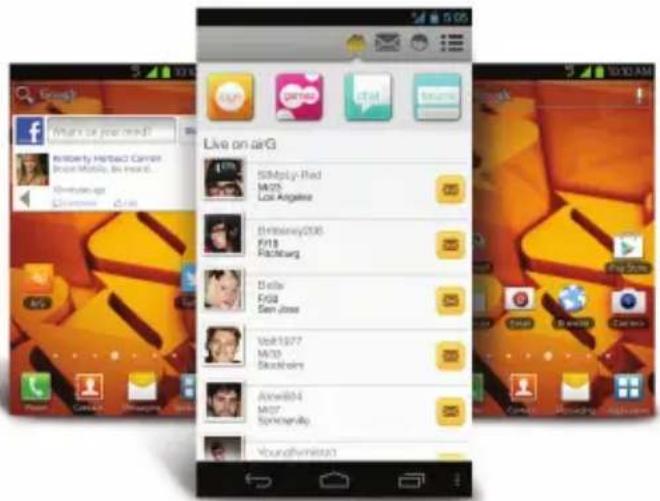
Descarga de Mobile ID
Mobile ID ofrece las mejores aplicaciones para tu teléfono, cuidadosamente escogidas por Boost, en el paquete fácil de usar Boost ID: Facebook ^® , YouTube ^™ , GPS y más. Mobile ID se descarga e instala gratis.
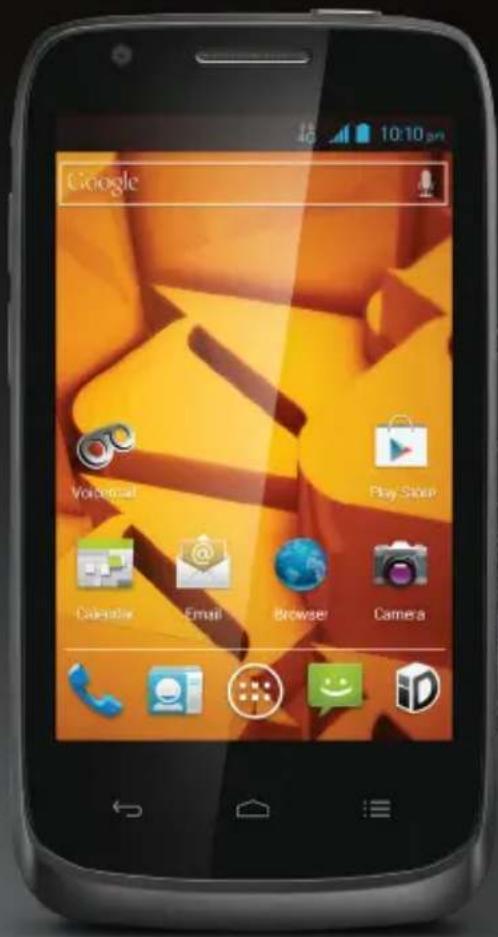
- Desde la pantalla principal, toca ID> Obtener nuevos paquetes de ID.
- Toca en Boost ID.
- Toca Instalar y acepta los Términos y condiciones.
- Una vez que el paquete se haya terminado de descargar, se instalará automáticamente y aparecerá como tu Mobile ID.
- Puedes pasarte de un paquete Mobile ID instalado a otro en tu teléfono haciendo clic en ID en la parte inferior de la pantalla principal.
Consejo: Antes de instalar Mobile ID, asegúrate que tu equipo esté activado, la batería completamente cargada, y que te encuentres dentro del área de cobertura de la red.
Soporte Técnico
Soporte técnico adicional para el equipo:
Visita la página web de Soporte Técnico para el equipo de Boost Mobile, en:
También puedes ingresar a la guía de usuario completa desde tu equipo, en:
Boost Zone > My Device > User Manual
Mensajería
Envía un mensaje de texto (SMS)
- Toca > en la parte inferior.
- Toca el campo Para e ingresa el número del destinatario o, si el destinatario está almacenado en Personas como un contacto, las primeras letras del nombre del destinatario. A medida que aparezcan los contactos que concuerdan, puedes tocar alguno de los destinatarios sugeridos.
- Toca el campo Teclea para escribir y escribe el contenido de tu mensaje de texto.
- Toca
Envía un mensaje multimedia (MMS)
- En la pantalla Mensajería, toca en la parte inferior.
- Escribe el destinatario y el texto del mensaje, igual que cuando envías un mensaje de texto.
- Toca la tecla Menú > Agregar asunto para agregar un asunto al mensaje.
- Toca el ícono clip junto al cuadro de texto del mensaje para abrir el menú desde donde podrás seleccionar el tipo de archivo multimedia que deseas adjuntar al mensaje.
Imágenes: selecciona una imagen para adjuntarla a tu mensaje.
Tomar foto: toma una foto y adjúntala a tu mensaje.
Videos: selecciona un video clip para adjuntarlo a tu mensaje.
Grabar video: graba un video clip y adjúntalo a tu mensaje.
Audio: selecciona un archivo de audio para adjuntarlo a tu mensaje.
Grabar audio: graba un archivo de audio y adjúntalo a tu mensaje.
Presentación: edita una diapositiva y adjúntala a tu mensaje.
Archivos: selecciona un archivo para agregar tu mensaje.
Personas: selecciona un contacto para agregar tu mensaje como documento adjunto.
- Toca
Correo electrónico
Agrega una cuenta de correo electrónico
- Toca □ > Correo electrónico.
- Cuando abres el Correo electrónico por primera vez, escribe tu dirección de correo electrónico y contraseña y luego toca Siguiente.
NOTA: Tu teléfono se va a conectar a Internet y va a verificar los parámetros del servidor de entrada y salida antes de continuar con el siguiente paso. Si el proveedor de servicios de Internet no es popular, deberás seleccionar el tipo de tu cuenta y editar los parámetros de servidor de entrada y salida. Ponte en contacto con tu proveedor de servicios de Internet y con el proveedor de servicios de correo electrónico para obtener más información.
- Establece la frecuencia de consulta de correo electrónico, las opciones de descarga, el nombre de la cuenta y otros parámetros. Toca Siguiente cuando termines. Tu teléfono va a mostrar el buzón de entrada de la cuenta de correo electrónico y a comenzar a descargar los mensajes de correo electrónico.
Escribe y envía correo electrónico
- Abre el buzón de entrada de correo electrónico.
- Toca para abrir la pantalla para escribir.
- Si tienes más de una cuenta de correo electrónico agregada en tu teléfono, toca la línea del remitente para seleccionar la cuenta que quieres usar para enviar el mensaje.
- Escribe el nombre del contacto o la dirección de correo electrónico en el campo Para. Separa cada destinatario con una coma. También puedes tocar 📁 para seleccionar los destinatarios desde tus contactos.
- Insgresa el asunto del correo electrónico y escribe el texto de tu correo electrónico.
- Toca la: ≡ > Agregar archivo para adjuntar archivos de audio, imágenes, videos y otros tipos de archivo.
- Toca ▶ en la parte superior derecha de la pantalla para enviar el mensaje.
Llamar
Por Medio De Marcación
- Toca la tecla>
- En la pestaña de marcar, escribe el número de teléfono con el teclado en pantalla. Toca para borrar los dígitos incorrectos.
- Toca el ícono de teléfono abajo del teclado para marcar.

Para llamar a un contacto
- Toca la tecla > y luego toca la pestaña Contactos .
- Desplaza la pantalla hacia arriba o hacia abajo para ver todos tus contactos que tienen números de teléfono.
- Toca un contacto o número para llamarlo.

Contactos
Agrega un contacto nuevo
- Toca la tecla > y luego toca la pestaña Todos los contactos .
- Toca para agregar un nuevo contacto.
- Toca el campo Cuenta en la parte superior de la pantalla para elegir dónde guardar el contacto. Si se selecciona una cuenta de sincronización, los contactos se sincronizarán automáticamente con tu cuenta en línea.
- Escribe el nombre del contacto, números de teléfono, correos electrónicos y otra información.
- Toca LISTO para guardar el contacto.
Prepara tu equipo
Configura tu equipo
Primero, debes instalar y cargar la batería para empezar a configurar tu equipo.
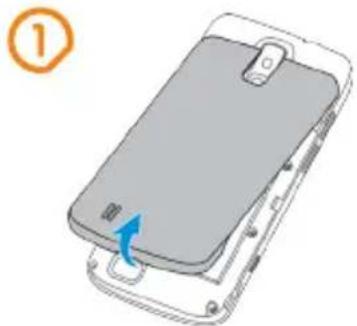
- Quita la tapa.
- Coloca la batería alineando los contactos dorados de la batería con los del compartimento. Presiona suavemente la batería hasta que se escuche el sonido que indica que está en su lugar.
- Presiona la tapa suavemente hasta que escuches que quedó en su lugar.
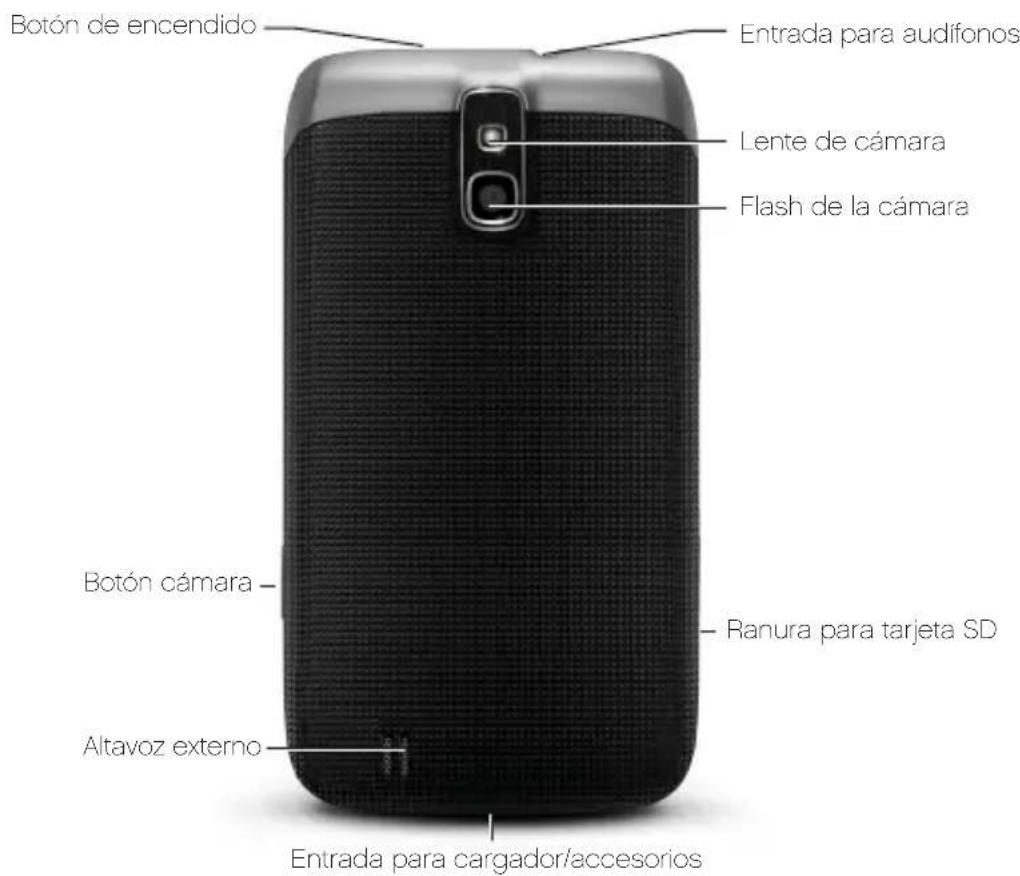
- Conecta el adaptador a la entrada del mismo. Asegúrate de que el adaptador esté colocado con la orientación correcta. No fuerces el conector en la entrada del cargador.
- Conecta el cargador a un tomacorriente normal de CA.
- Desconecta el cargador cuando la batería esté totalmente cargada.
Asegúrate de que la batería esté cargada.
+ Mantén presionando el botón de encendido para encender tu equipo.
+ Para apagarlo, mantén presionado el botón de encendido para ver el menú de opciones. Selecciona Apagar y luego toca Aceptar.
Para Desbloquear La Pantalla De Tu Teléfono Y Las Teclas
-
Presiona la tecla de encendido para encender la pantalla.
-
Mantén presionando en el centro de la pantalla.
Para Cambiar El Idioma Del Sistema
-
Toca la tecla > Configuración del sistema > Idioma e ingreso de datos > Idioma.
-
Selecciona el idioma que necesites.
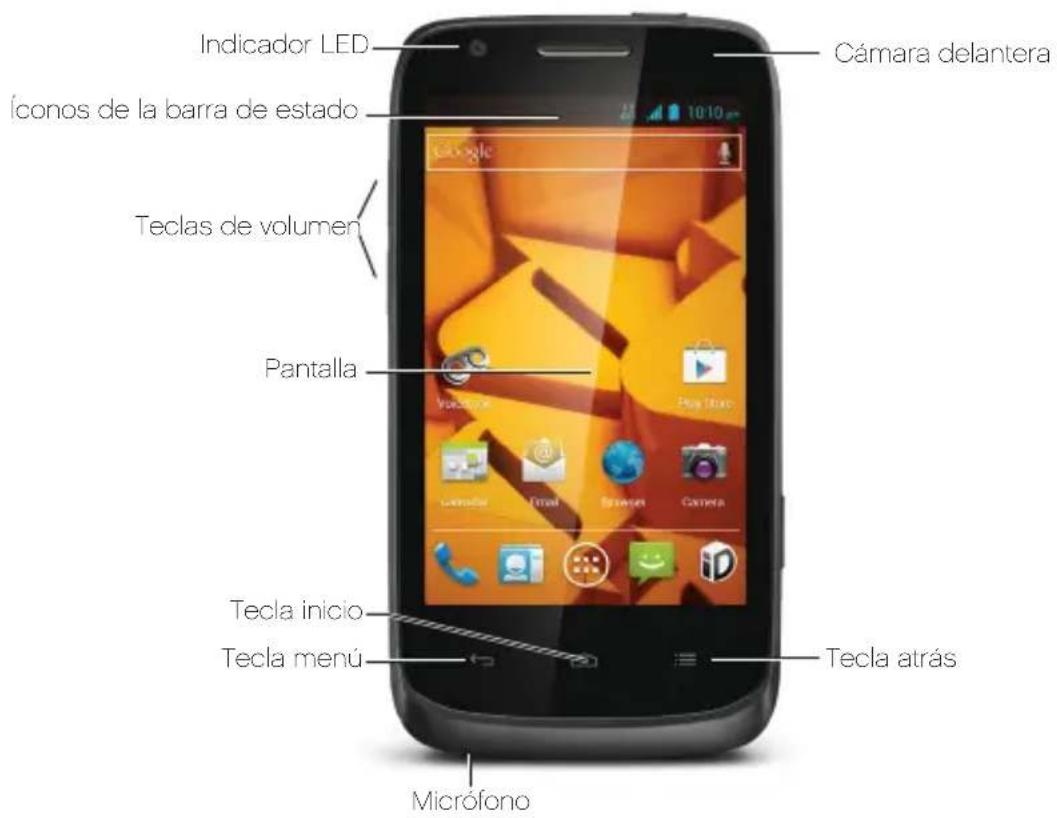
Las funciones de tu equipo
Consejo.
Soporte técnico adicional para el equipo. Visita la página web de Soporte Técnico para el equipo de Boost Mobile, en:
También puedes ingresar a la guía de usuario completa desde tu equipo, en:


Boost Zone > My Device > User Manual

Para empezar
Todo lo que necesitas saber para iniciar.
- Descarga de Mobile ID
- Soporte Técnico
- Mensajería
- Envía un mensaje de texto (SMS)
- Envía un mensaje multimedia (MMS)
- Correo electrónico
- Agrega una cuenta de correo electrónico
- Escribe y envía correo electrónico
- Llamar
- Por Medio De Marcación
- Para llamar a un contacto
- Contactos
- Agrega un contacto nuevo
- Prepara tu equipo
- Configura tu equipo
- Para Desbloquear La Pantalla De Tu Teléfono Y Las Teclas
- Para Cambiar El Idioma Del Sistema
- Las funciones de tu equipo
- Consejo.
- Para empezar
Marca : ZTE
Modelo : Boost Force N9100
Categoría : Teléfono móvil