Grand Memo II - Teléfono móvil ZTE - Manual de uso y guía de instrucciones gratis
Encuentra gratis el manual del aparato Grand Memo II ZTE en formato PDF.


| Tipo de producto | Teléfono inteligente |
| Marca | ZTE |
| Modelo | Grand Memo II |
| Dimensiones (Al x An x Pr) | 155 x 77 x 9 mm |
| Peso | 165 g |
| Pantalla | IPS LCD de 5.5 pulgadas, 720 x 1280 píxeles |
| Procesador | Quad-core 1.2 GHz Cortex-A7 |
| RAM | 2 GB |
| Almacenamiento interno | 16 GB (expandible mediante microSD hasta 32 GB) |
| Cámara trasera | 13 MP, autoenfoque, flash LED |
| Cámara frontal | 5 MP |
| Batería | 3000 mAh, Li-Ion extraíble |
| Sistema operativo | Android 4.4 KitKat |
| Conectividad | 4G LTE, Wi-Fi 802.11 b/g/n, Bluetooth 4.0, GPS |
| SIM | Doble SIM (Micro-SIM, doble en espera) |
| Sensores | Acelerómetro, proximidad, brújula |
| Seguridad | Patrón, PIN, contraseña |
| Mantenimiento y limpieza | Limpie con un paño suave y seco; evite el agua y productos químicos agresivos |
| Reparabilidad | Batería y tarjeta SIM reemplazables; otras reparaciones en centros de servicio autorizados |
| Disponibilidad de repuestos | Comuníquese con los centros de servicio de ZTE para obtener piezas originales |
Preguntas frecuentes - Grand Memo II ZTE
Preguntas de los usuarios sobre Grand Memo II ZTE
0 pregunta sobre este aparato. Responde a las que conoces o haz la tuya.
Hacer una nueva pregunta sobre este aparato
Descarga las instrucciones para tu Teléfono móvil en formato PDF gratis! Encuentra tus instrucciones Grand Memo II - ZTE y toma tu dispositivo electrónico nuevamente en la mano. En esta página están publicados todos los documentos necesarios para el uso de su dispositivo. Grand Memo II de la marca ZTE.
MANUAL DE USUARIO Grand Memo II ZTE
Todos los derechos reservados.
Ninguna parte de este manual puede se reproducida, transmitida, traducida o utilizada de ninguna forma ni por ningún medio, electrónico o mecánico, incluido el fotocopiado o microfilm, sin contar con el consentimiento previo por escrito de ZTE Corporation.
Aviso
ZTE Corporation se reserva el derecho a hacer mod ific aci ones a err ore s de im presión o a actualizar las especificaciones de esta guía sin aviso previo.
Brindamos servicio propio para nuestros usuarios de dispositivos inteligentes terminales. Para obtener más información sobre servicio propio y modelos de productos compatibles, visita el sitio oficial de ZTE (en www.ztedevice.com). La información del sitio web tiene prioridad.
Descargo de responsabilidad
ZTE Corporation renuncia explícitamente a cualquier responsabilidad por fallas y daños causados por modificaciones no autorizadas del software.
Las imágenes y capturas de pantalla utilizadas en esta guía pueden diferir del producto real. El contenido de esta guía puede diferir del producto o software real.
Marcas comerciales
ZTE y los logotipos de ZTE son marcas
comerciales de ZTE Corporation.
Google y Android son marcas comerciales de Google, Inc.
La marca comercial Bluetooth ^® y sus logotipos son propiedad de Bluetooth SIG, Inc. y cualquier uso de dichas marcas comerciales por parte de ZTE Corporation se realiza bajo licencia.

El logotipo de microSDHC es una marca comercial de SD-3C, LLC.
Fabricado bajo la licencia de Dolby Laboratories.
Dolby y el símbolo de la doble D son marcas comerciales de Dolby Laboratories.
Qualcomm snapdrage

Los procesadores de Qualcomm® Snapdragon™ son productos de Qualcomm Technologies, Inc.
Qualcomm y Snapdragon son marcas comerciales de Qualcomm Incorporated, registradas en los Estados Unidos y otros países. Utilizadas con permiso.
Otras marcas comerciales y nombres comerciales pertenecen a sus respectivos propietarios.
Versión n.º: R1.0
Fecha de edición: 28 de nov. de 2014
N.º de manual: 079584507020
Conoce tu teléfono
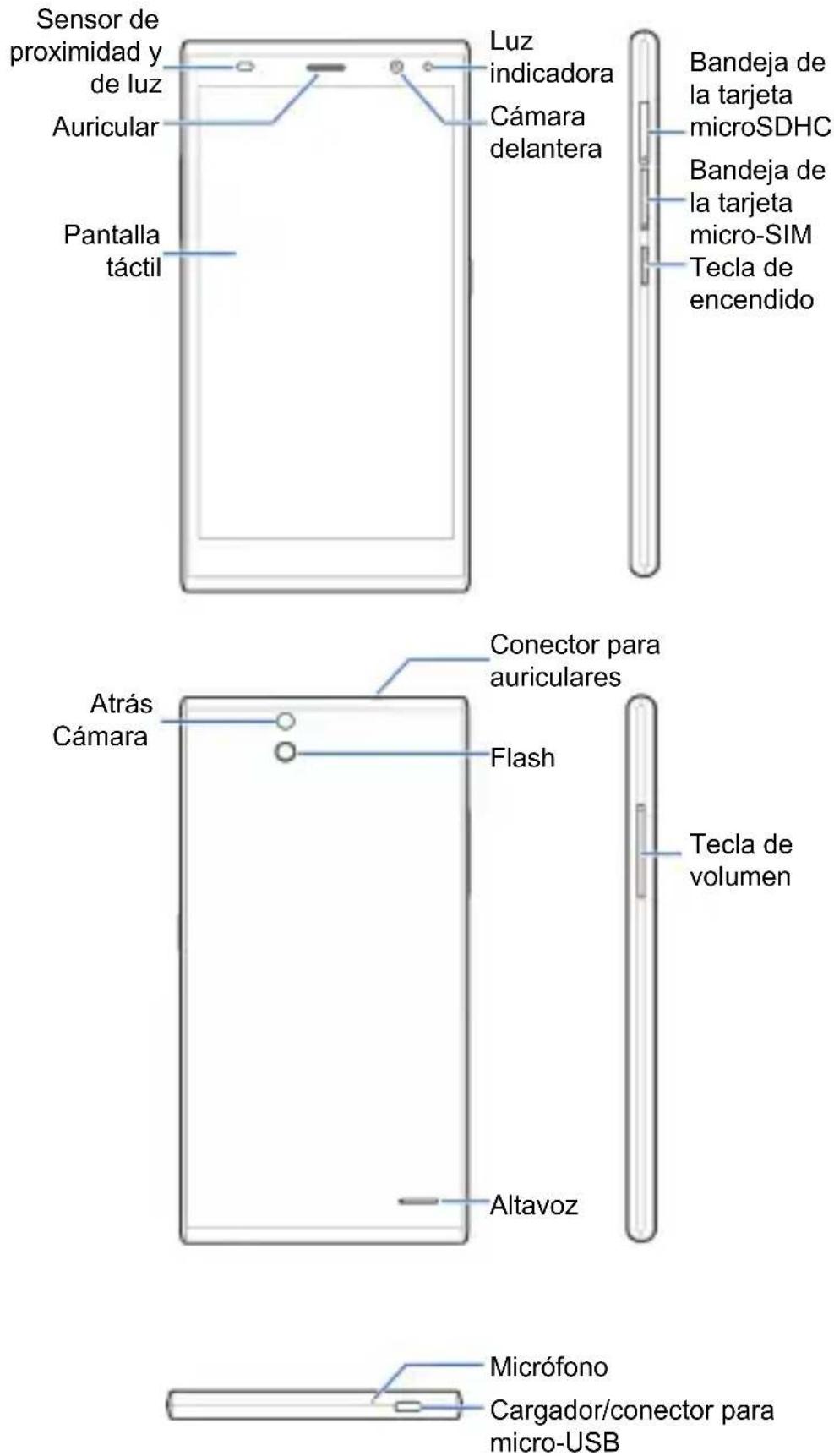
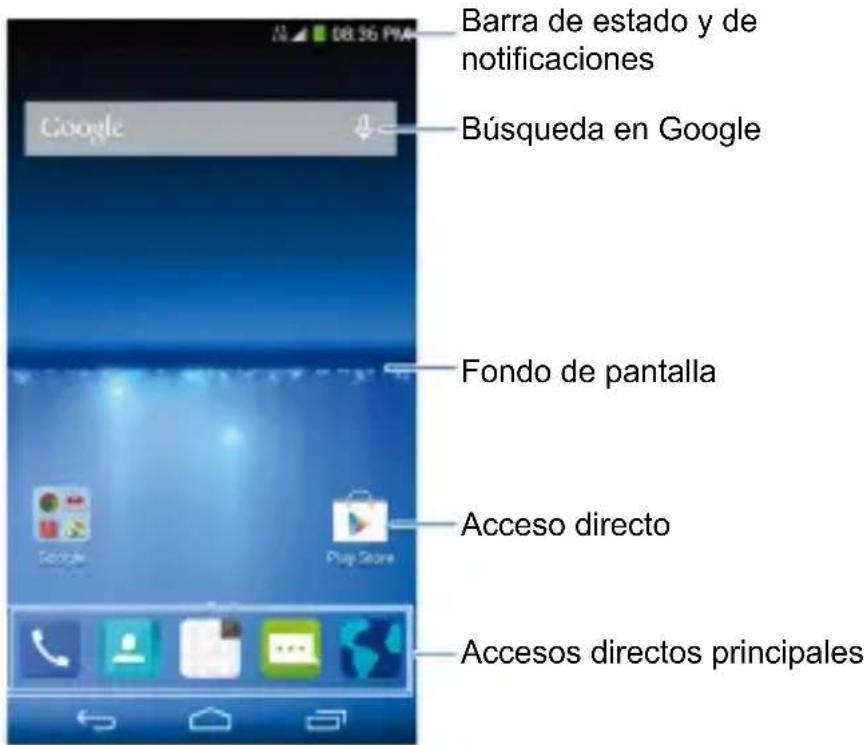
Teclas en pantalla

(Inicio)
- Toca la tecla para volver a la pantalla de inicio desde cualquier aplicación o pantalla.
- Arrastra a Google para abrir Búsqueda de Google o para navegar por Internet.

(Atrás)
Toca la tecla para ir a la pantalla anterior.

(Aplicaciones recientes)
Toca la tecla para ver las aplicaciones usadas recientemente.
Configuración de tu teléfono
Deberás configurar tu teléfono primero para poder explorar todas sus excelentes funciones.
Instalación de la tarjeta micro-SIM
Apaga tu teléfono antes de instalar o quitar la tarjeta micro-SIM.
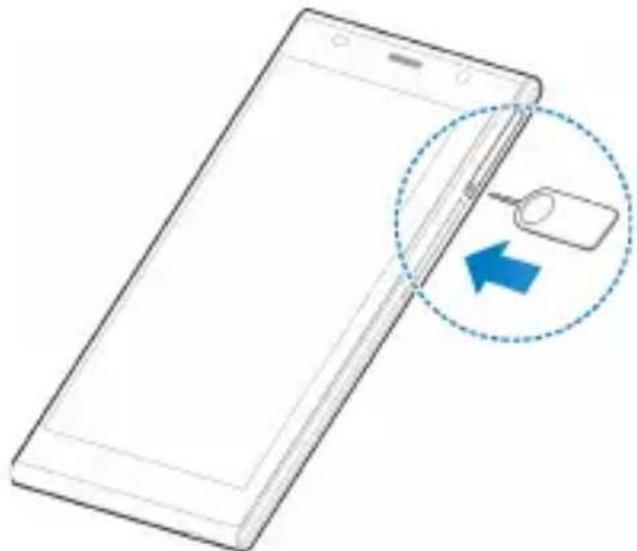
- Inserta la herramienta de expulsión de la bandeja o la punta de un pequeño sujetapapeles en el orificio junto a la bandeja para tarjetas micro-SIM (al lado de la tecla de encendido).
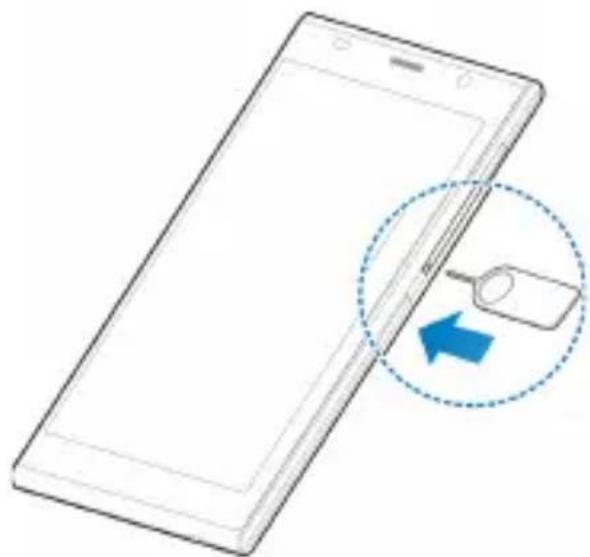
Extrae la bandeja de la tarjeta micro-SIM y coloca la tarjeta micro-SIM (con los contactos hacia abajo) en la bandeja como se muestra. Luego, vuelve a instalar la bandeja cuidadosamente.
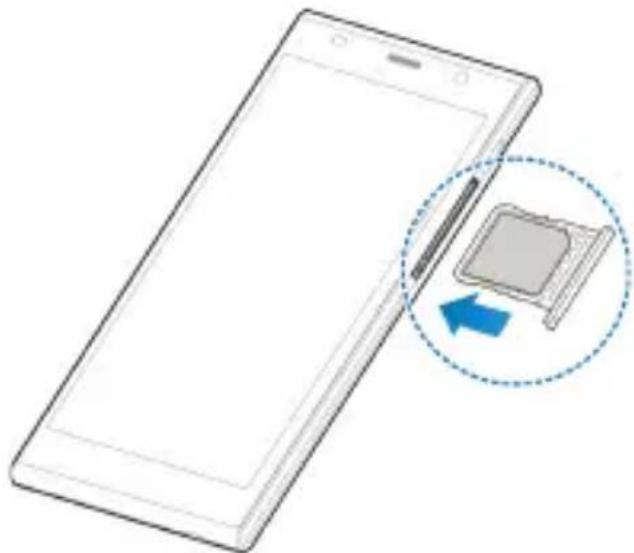
Para evitar que tu teléfono se dañe, no utilices ningún otro tipo de tarjeta SIM ni ningún otro tipo de tarjeta micro-SIM de una tarjeta SIM que no sea el estándar. Tu proveedor te proporcionará la tarjeta SIM.
Instalación de la tarjeta microSDHC™ (no se incluye)
La tarjeta microSDHC se puede instalar y extraer mientras tu teléfono está encendido.
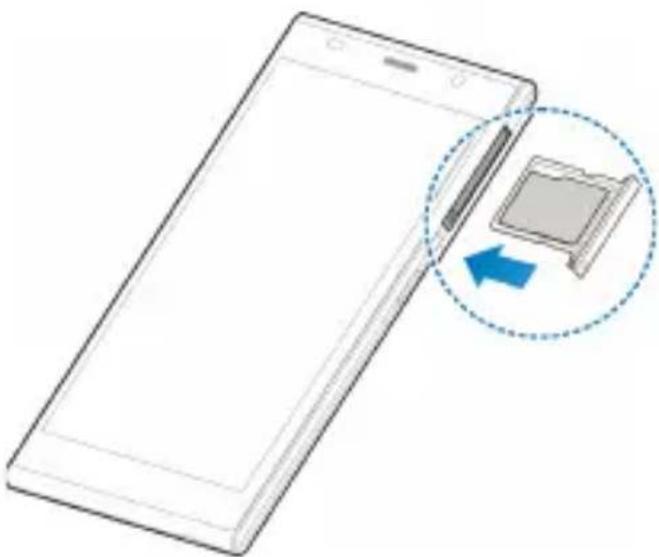
- Inserta la herramienta de expulsión de la bandeja o la punta de un pequeño sujetapapeles en el orificio junto a la bandeja para tarjetas microSDHC (el superior).
- Extrae la bandeja de la tarjeta microSDHC y coloca la tarjeta micro SDHC (con los contactos hacia abajo) en la bandeja como se muestra. Luego, vuelve a instalar la bandeja cuidadosamente.
Algunas aplicaciones podrían necesitar una tarjeta microSDHC para funcionar con normalidad o para almacenar determinados datos. Por lo tanto, se recomienda que mantengas instalada una tarjeta microSDHC y que no la extraigas o cambies de manera aleatoria.
Carga de la batería
La batería de tu teléfono debería tener la carga suficiente para encender el teléfono, encontrar una señal y realizar algunas llamadas. Deberías cargar completamente la batería lo antes posible.
Si la batería está muy baja, quizás no puedas encender el teléfono aun cuando se esté cargando.
En este caso, inténtalo después de cargar el teléfono durante al menos 10 minutos.
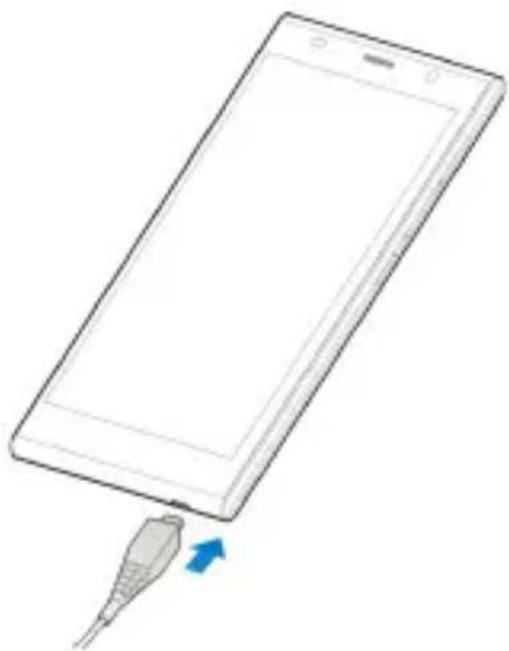
- Conecta el adaptador al conector del cargador. Asegúrate de que el adaptador esté insertado en la posición correcta. No fuerces el conector en el conector del cargador.
-
Conecta el cargador a una toma de pared de CA estándar.
-
Desconecta el cargador cuando la batería esté completamente cargada.

¡ADVERTENCIA!
Utiliza solo cargadores y cables aprobados por ZTE. El uso de accesorios no aprobados podría dañar tu teléfono.

PRECAUCIÓN:
No cambies la batería recargable incorporada de tu teléfono tú mismo.
Pantalla táctil y navegación
Tu teléfono cuenta con una pantalla táctil capacitiva, de modo que puedes tocar suavemente, deslizar rápidamente o pellizcar con dos dedos para navegar.
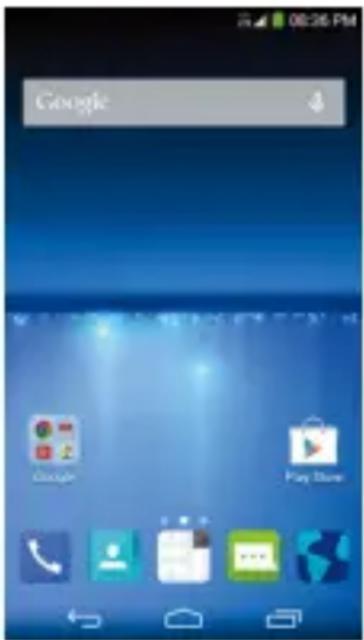
- Toca con suavidad los botones, los íconos o las aplicaciones en la pantalla con la yema del dedo.
- Toca un elemento con el dedo y mantenlo presionado para ver la opciones disponibles.
- Arrastra rápidamente la pantalla para desplazarte hacia arriba, abajo, a la izquierda o la derecha.
- Pellizca con dos dedos o toca dos veces la pantalla para acercar una página web, una imagen de la galería o un mapa.
-
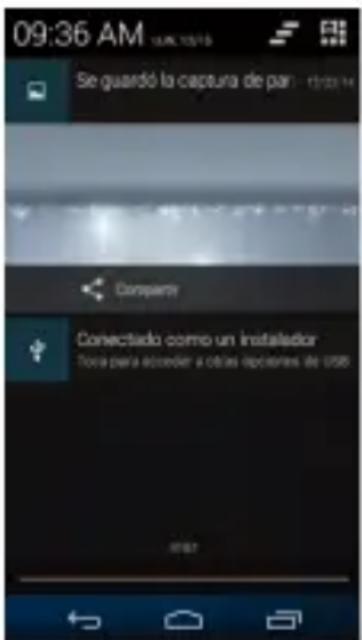
La barra de estado que atraviesa la parte superior de la pantalla muestra llamadas, recordatorios de calendario, etc.
-
Toca y arrastra la barra hacia abajo para ver más detalles. Arrastra la barra hacia arriba o toca para cerrarla.
• : Encuentra todas tus aplicaciones.
Personalización de las pantallas de inicio
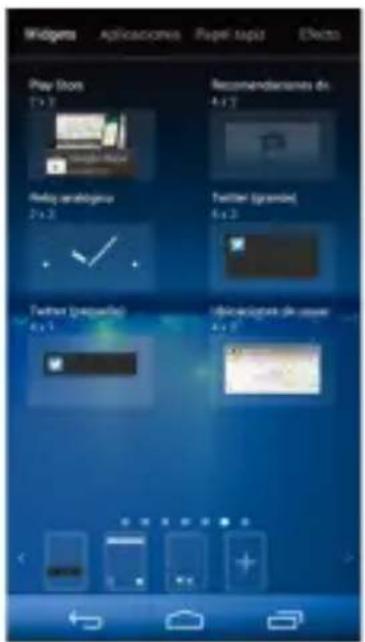
Agrega accesos directos, widgets y carpetas o cambia fondos de pantalla y los efectos de transición de pantalla para personalizar el teléfono a tu gusto.
Haz una de las acciones siguientes, según el cambio que desees hacer.
- Para agregar un widget, un acceso directo o un acceso directo de aplicación, toca un espacio vacío y mantenlo presionado en la pantalla de inicio, toca
Widgets o Aplicaciones; a continuación, toca un elemento y mantenlo presionado, luego arrástralo a una miniatura de la pantalla de inicio en la parte inferior.
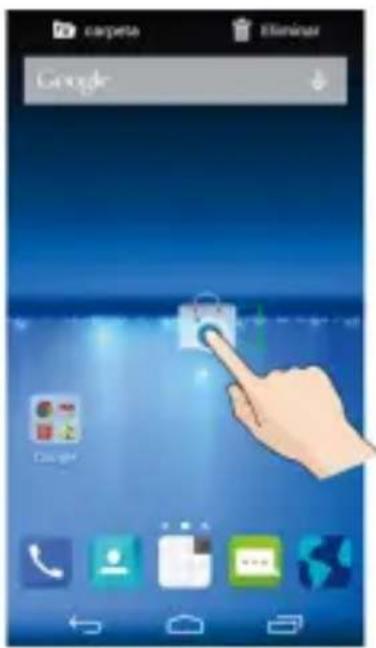
- Para ordenar los accesos directos en carpetas, toca un ícono de acceso directo y mantenlo presionado en la pantalla de inicio y arrástralo
a

- Para mover un widget, acceso directo o una carpeta de la pantalla de inicio, tócalo y mantenlo presionado, luego arrástralo a la nueva ubicación. Para eliminarlo, tócalo y mantenlo presionado, luego arrástralo a

- Para cambiar la pantalla de inicio o el fondo de la pantalla de bloqueo, toca un espacio vacío y mantenlo presionado en la pantalla de inicio, toca Fondo de pantalla y selecciona desde Fondo de pantalla para la pantalla de inicio o Fondo de pantalla para la pantalla de bloqueo.
- Para configurar el efecto de transición de pantalla, toca un espacio vacío y mantenlo presionado en la pantalla de inicio, toca Efecto y luego escoge uno.
- De la pantalla de inicio, pellizca o separa dos dedos en la pantalla. Luego puedes tocar + en la pantalla vacía para crear nuevas pantallas de inicio; toca x en la esquina de una pantalla para eliminarla; toca en la parte inferior de una pantalla para configurarla como la pantalla de inicio principal; toca una pantalla y mantenla presionada y arrástrala para ubicarla en su lugar.
Llamadas y correo de voz
Llama a tus amigos y familiares, y revisa tus correos de voz en tan solo unos simples pasos.
Hacer una llamada
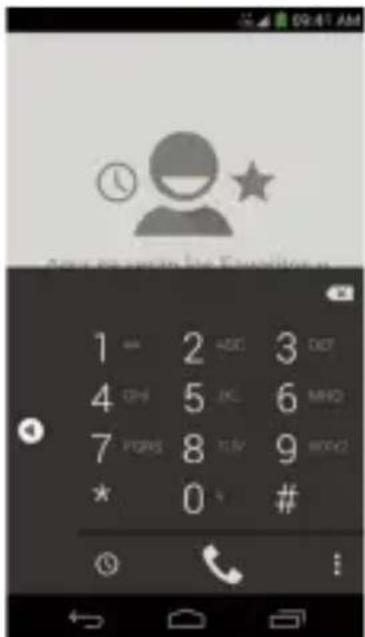
- En la pantalla de inicio,
toca

-
Toca para abrir el marcador.
-
Marca el número que
deseas llamar y toca para hacer la llamada

Revisión del correo de voz
- En la pantalla de inicio, toca

-
Toca para abrir el marcador.
-
Toca la tecla 1 y mantenla presionada.
-
Sigue las indicaciones de voz para escuchar tus mensajes de voz.
Mensajería de texto y multimedia
Envía mensajes a otros teléfonos móviles y a direcciones de correo electrónico para comunicarte de manera rápida y privada.
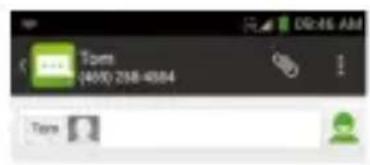
- En la pantalla de inicio, toca
- Toca .
- Insgresa el número del destinatario o comienza a escribir el nombre de contacto. Toca el nombre para seleccionar el número correspondiente.
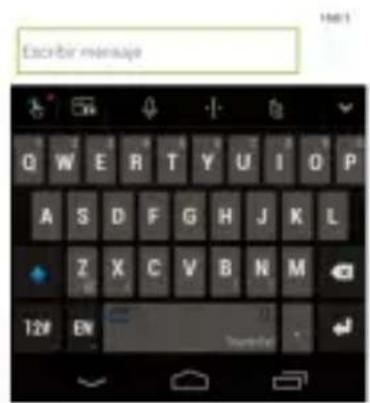
- Toca el campo Escribir mensaje y escribe tu mensaje.
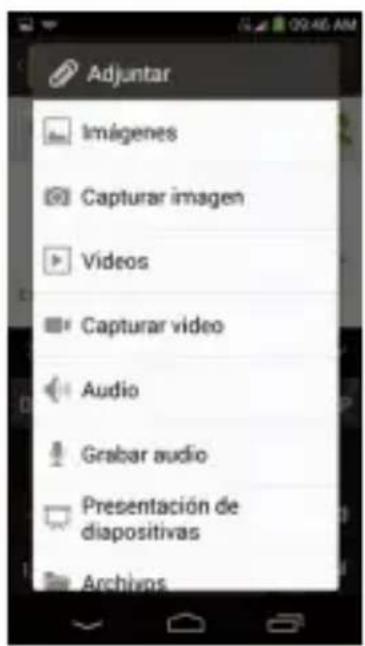
Para enviar un MMS, toca y toca un tipo de adjunto.
- Toca ▶ para enviar tu mensaje.
No envíes mensajes de texto mientras conduces.
Configuración de cuentas de correo electrónico
Configuración de Gmail
- Toca en la pantalla de inicio y selecciona Gmail.
NOTA:
Si ya tienes otra cuenta de Gmail configurada, toca la Tecla Menú > Configuración > AGREGAR CUENTA.
- Toca Existente para iniciar sesión en tu cuenta de Google existente. Si no tienes cuentas de Google, toca Nueva para crear una.
- Sigue las instrucciones en la pantalla para configurar la cuenta.
Configuración del correo electrónico
- Toca en la pantalla de inicio y selecciona Correo electrónico.
NOTA:
Si ya tienes otra cuenta de correo electrónico configurada, toca la Tecla Menú > Configuración > AGREGAR CUENTA.
- Insgresa la dirección de correo electrónico y la contraseña.
- Toca Siguiente y sigue las instrucciones en pantalla.
Configuración de una cuenta de Exchange ActiveSync®
- Toca en la pantalla de inicio y selecciona Correo electrónico.
NOTA:
Si ya tienes otra cuenta de correo electrónico configurada, toca la Tecla Menú > Configuración > AGREGAR CUENTA.
- Insgresa la dirección de correo electrónico y la contraseña.
- Toca Configuración manual > Exchange.
- Si es necesario, edita la información de Dominio\Nombre de usuario, Contraseña y Servidor.
- Lee el descargo de activación en pantalla, y si se te solicita, toca Siguiente.
- Si se te solicita, toca Aceptar para permitir que el servidor controle de manera remota algunas de las funciones de seguridad de tu teléfono.
- Configura los ajustes en la pantalla, como Días para sincronizar y luego toca Siguiente.
- Si se te solicita, toca Activar para activar la aplicación de correo electrónico como un administrador del dispositivo.
- Identifica tu nueva cuenta con un nombre único y, a continuación, toca Siguiente.
Comunícate con el administrador del servidor si necesitas más ayuda.
Aplicaciones de Google® Play Store
Existen decenas de miles de juegos y aplicaciones en Google® Play Store que puedes descargar e instalar siguiendo algunos pasos fáciles. Antes de empezar, asegúrate de haber iniciado sesión en tu cuenta de Google.
- De la pantalla de inicio, toca
La primera vez que inicias
Play Store, toca Aceptar para aceptar los Términos de Servicio de Google Play.
- Busca las aplicaciones que necesitas por categoría o tocando
- Toca la aplicación para ver más información de esta.
Para las a plicaciones gratuitas, toca INSTALAR.
Para las aplicaciones pagadas, toca el precio.
- Lee los requisitos de acceso de la aplicación y toca ACEPTAR para descargar e instalar la aplicación.
PRECAUCIÓN:
Una vez instaladas, algunas aplicaciones pueden acceder a muchas funciones o a una cantidad importante de tus datos personales. Play Store te mostrará a qué puede acceder la aplicación. Toca Aceptar y descargar (aplicaciones gratuitas) o Aceptar y comprar (aplicaciones pagadas) para continuar, o toca la tecla Atrás para cancelar.
- Tu teléfono descargará e instalará la aplicación automáticamente. Puedes verificar el progreso arrastrando la barra de estado hacia abajo.
La aplicación estará instalada correctamente cuando aparezca el ícono en la barra de estado. Para acceder a la aplicación desde la pantalla de inicio, toca .
NOTA:
Necesitas una cuenta de Google Wallet™ para comprar aplicaciones pagadas.
Cámara y video
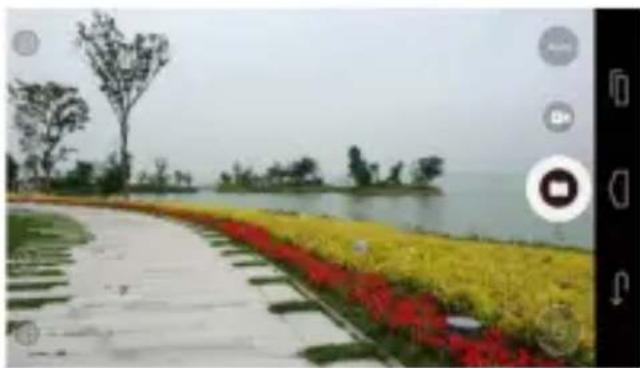
Toma fotografías y graba videos directamente en el teléfono con la cámara y videocámara, y
luego compártelos con amigos y familiares.
-
De la pantalla de inicio, toca > y gira el teléfono en posición horizontal.
-
Para cambiar la configuración de la cámara, como flash y modo de escena, debes tocar los botones del lado izquierdo del visor. Toca Automático, Profesional y Diversión para elegir modos diferentes. Pellizca o separa la pantalla o presiona la tecla de volumen para acercar o alejar. Toca el área en la que desees que la cámara se enfoque.
-
Toca para tomar una foto.
-
Cuando finalices, toca la imagen miniatura en la esquina superior izquierda de la pantalla para ver tu fotografía.
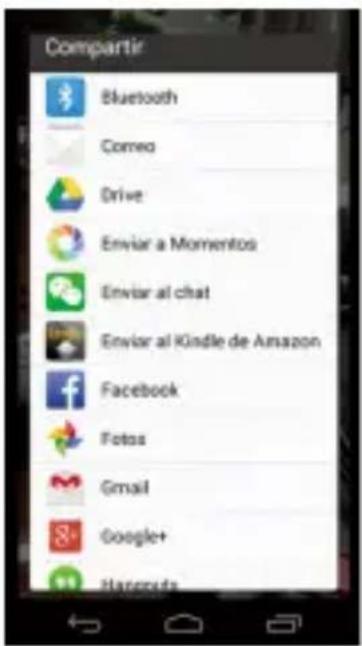
-
Toca Compartir. Puedes publicar tu imagen en Twitter; Facebook Amazon Kindle®.
-
Google+, Fotos, Drive, Re conocer tarjetas o puedes enviarla a través de mensajería, Hangouts, correo electrónico, Gmail™, Wi-Fi Directo Bluetooth® y otras aplicaciones.

NOTA:
Toca para comenzar a grabar video y toca para detener la grabación. Mientras la grabación está en curso, puedes tocar para guardar el cuadro como una foto separada.
Cambio de idioma
Puedes cambiar el idioma de los botones y menús de tu teléfono.
- De la pantalla de inicio, toca
Teclado e idioma > Idioma.
- Toca el idioma que deseas utilizar.
Información de seguridad sobre el producto
 | No hagas o recibas llamadas sosteniendo el teléfono con la mano mientras conduces. Nunca envíes mensajes de texto mientras conduces. |
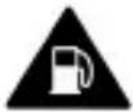 | No lo utilices en gasolineras. |
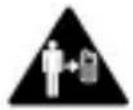 | Mantén tu teléfono a una distancia mínima de 10 mm del oído o del cuerpo mientras haces llamadas. |
 | El teléfono puede emitir una luz brillante o parpadeante. |
 | Las partes pequeñas pueden generar atragantamiento. |
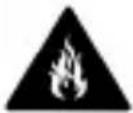 | No arrojes tu teléfono al fuego. |
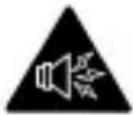 | Tu teléfono puede emitir un sonido fuerte. |
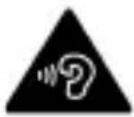 | Para evitar causar daño a tu audición, no escuches a niveles de volumen altos durante periodos prolongados. |
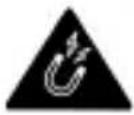 | Evita el contacto con cualquier medio magnético. |
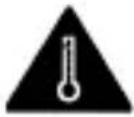 | Evita la exposición a temperaturas extremas. |
 | Mantenlo alejado de marcapasos y otros dispositivos médicos electrónicos. |
 | Evita el contacto con líquidos. Mantén tu teléfono seco. |
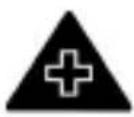 | Apágalo cuando así se te lo solicite en hospitales e instalaciones médicas. |
 | No desarmes tu teléfono. |
 | Apágalo cuando se te indica en aeronaves y aeropuertos. |
 | Utiliza únicamente accesorios aprobados. |
 | Apágalo cuando estés cerca de materiales o líquidos explosivos. |
 | No dependas de tu teléfono para comunicaciones de emergencia. |
Energía de radiofrecuencia (RF)
Este dispositivo cumple con los requisitos gubernamentales sobre la exposición a ondas de radio.
Este dispositivo está diseñado y fabricado para que no supere los límites de emisión para la exposición a la energía de radiofrecuencia (radio frequency, RF) establecidos por la Comisión Federal de Comunicaciones del gobierno de EE. UU.:
La norma de exposición para dispositivos móviles inalámbricos emplea una unidad de medida conocida como tasa de absorción específica (Specific Absorption Rate, SAR). El límite de la SAR establecido por la Comisión Federal de Comunicaciones (Federal Communications Commission, FCC) es de 1,6 W/kg. Las pruebas de SAR se llevan a cabo utilizando posiciones de operación estándar aceptadas por la FCC, en las que el dispositivo transmite el más alto nivel de energía certificado en todas las bandas de frecuencia probadas. Si bien la SAR se determina al más alto nivel de energía certificado, el nivel de la SAR real del dispositivo durante su funcionamiento puede ser bastante inferior al valor máximo. Esto se debe a que el dispositivo está diseñado para funcionar a diversos niveles de energía, de modo que utilice solo el nivel necesario
para alcanzar la red. En general, mientras más cerca estés de una antena de estación base inalámbrica, menor será la salida de energía.
El valor de la SAR más alto para el dispositivo, según se informó a la FCC cuando se realizó la prueba en el oído, es de 0.16 W/kg, y al llevarlo sobre el cuerpo, tal como se describe en esta guía del usuario, es de 1.17 W/kg (las medidas al llevar el dispositivo sobre el cuerpo varían según el modelo del dispositivo, dependiendo de las mejoras disponibles y de los requisitos de la FCC).
Si bien pueden encontrarse diferencias entre los niveles de la SAR de los distintos dispositivos y en diferentes posiciones, todos cumplen con el requisito gubernamental.
La FCC otorgó una autorización de equipo a este dispositivo con todos los niveles de la SAR informados y evaluados de conformidad con las pautas de exposición de RF de la FCC. La información de la SAR sobre este dispositivo está archivada en la FCC y se puede encontrar en la sección sobre la concesión en http://www.fcc.gov/oet/ea/fccid/ después de realizar una búsqueda en:
Identificación de la FCC: SRQ-Z980L
En cuanto al funcionamiento al llevarlo sobre el cuerpo, se realizaron pruebas a este dispositivo y cumple con las pautas de exposición de RF de la FCC para su uso con un accesorio que no tenga metal, y la distancia de un auricular con respecto al cuerpo debe ser de 1,0 cm como mínimo. Es posible que el uso de otras mejoras no garantice el cumplimiento de las pautas de exposición de RF de la FCC. Si no utiliza un accesorio sobre el cuerpo y no lleva un dispositivo colocado en el oído, debe ubicar el auricular a una distancia del cuerpo de 1,0 cm como mínimo cuando el dispositivo esté encendido.