
NS-RMT8D21 - Control remoto INSIGNIA - Manual de uso y guía de instrucciones gratis
Encuentra gratis el manual del aparato NS-RMT8D21 INSIGNIA en formato PDF.


| Tipo de producto | Control remoto universal |
| Marca | Insignia |
| Modelo | NS-RMT8D21 |
| Control de dispositivos | Hasta 8 dispositivos: TV, STB, Streaming, Blu-ray, DVD, Audio, AUX, Sonido |
| Alcance | 30 pies (9,1 m) |
| Dimensiones (Al x An x Pr) | 1,8 x 0,8 x 8 pulgadas (45,7 x 20,3 x 203,2 mm) |
| Peso | Aproximadamente 0,3 libras (136 g) con pilas |
| Fuente de alimentación | 2 pilas AA (no incluidas) |
| Retroiluminación | Sí, retroiluminación completa de botones |
| Función de aprendizaje | Sí, puede aprender funciones de los controles remotos originales |
| Marcas preprogramadas | Samsung, Comcast Xfinity, Roku, Sony, Yamaha y más |
| Métodos de configuración | SimpleSet (basado en marca), Códigos de dispositivo (4 dígitos), Aprendizaje de funciones |
| Actividades | Ver TV, Escuchar música, Ver película (combinaciones de dispositivos personalizables) |
| Macros de acceso directo a canales | 4 botones de color (Rojo, Verde, Amarillo, Azul) para hasta 10 canales cada uno |
| Macros de acceso directo a aplicaciones | 3 botones (A, B, C) para accesos directos a servicios de streaming |
| Bloqueo de audio | Bloquea el control de volumen a un solo dispositivo |
| Cambio AV | El botón de entrada controla temporalmente la navegación del TV durante 10 segundos |
| Macro de encendido | Mantenga presionado Encendido para encender/apagar todos los dispositivos de la actividad |
| Contenido del paquete | Control remoto, Guía del usuario, Lista de códigos de dispositivos |
| Limpieza y mantenimiento | Limpie con un paño seco y suave. Evite líquidos y abrasivos. |
| Precauciones de seguridad | No exponga al calor, al agua ni a la humedad excesiva. Retire las pilas si no se usa durante períodos prolongados. |
| Reparabilidad | No contiene piezas reparables por el usuario. Acuda a personal calificado para el servicio. |
| Garantía | Garantía limitada de 1 año (EE. UU. y Canadá) |
Preguntas frecuentes - NS-RMT8D21 INSIGNIA
Preguntas de los usuarios sobre NS-RMT8D21 INSIGNIA
0 pregunta sobre este aparato. Responde a las que conoces o haz la tuya.
Hacer una nueva pregunta sobre este aparato
Descarga las instrucciones para tu Control remoto en formato PDF gratis! Encuentra tus instrucciones NS-RMT8D21 - INSIGNIA y toma tu dispositivo electrónico nuevamente en la mano. En esta página están publicados todos los documentos necesarios para el uso de su dispositivo. NS-RMT8D21 de la marca INSIGNIA.
MANUAL DE USUARIO NS-RMT8D21 INSIGNIA
Control remoto universal para ocho dispositivos
NS-RMT8D21
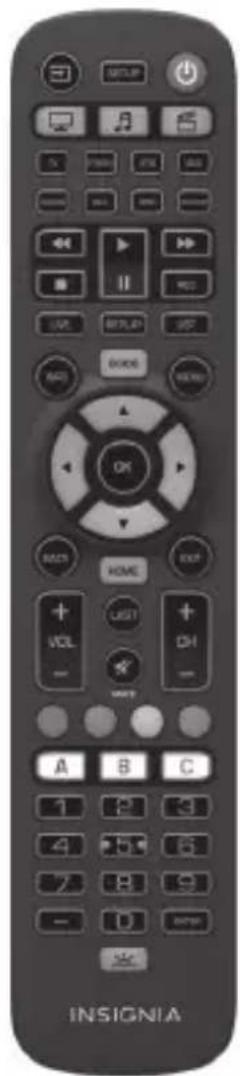
Contenido
Introducción....2
Características....25
Contenido del paquete 25
Botones del control remoto ..... 26
Configuración del control remoto universal ..... 28
Instalación de las pilas 28
Programación y uso de su control remoto universal 29
Uso de macros de acceso directo al canal ..... 37
Uso de macros de acceso directo a la aplicación38
Comprensión y uso de las actividades ..... 40
Localización y corrección de fallas ..... 44
Especificaciones 45
GARANTÍA LIMITADA DE UN AÑO....46
Introducción
Gracias por comprar el control remoto universal de ocho dispositivos Insignia. Este control remoto puede utilizarse para controlar un televisor, un descodificador, un reproductor de Blu-ray o DVD, una barra de sonido o un receptor de audio y un dispositivo auxiliar, y cuenta con varias funciones adicionales para aprovechar al máximo su experiencia en la habitación.
Este manual le ayudará a configurar su control remoto universal Insignia para controlar ocho de sus dispositivos y aprovechar sus funciones.
MEDIDAS DE SEGURIDAD IMPORTANTES
3 Preste atención a todas las advertencias.
4 Siga todas las instrucciones.
5 Remita todas las reparaciones a personal de servicio calificado.
6 Las pilas del control remoto no deben ser expuestas al calor excesivo, tales como la luz del sol, el fuego, etc.
Características
- Controla hasta ocho dispositivos: el televisor, el dispositivo de transmisión, el reproductor de Blu-ray, la barra de sonido, el receptor de cable/satélite (STB) y el dispositivo auxiliar.
- La preprogramación práctica se conecta a los dispositivos de las principales marcas sin necesidad de un código.
- Un largo alcance de 30 pies (9.1 m) le ayuda a minimizar la conmutación remota.
- La función de aprendizaje permite a este control remoto aprender funciones adicionales de su control remoto original.
- Los accesos directos le permiten programar botones específicos para acceder rápidamente a sus canales y aplicaciones de streaming favoritas.
- Los botones totalmente retroiluminados le ayudan a operar este mando con poca luz.
- La función de bloqueo de audio ajusta el volumen de la barra de sonido sin cambiar de dispositivo.
- El diseño de vanguardia combina la ergonomía y la disposición de las teclas para un uso fácil y agradable.
- Necesita 2 pilas AA (no incluidas).
Contenido del paquete
- Control remoto universal de ocho dispositivos • Guía del uso a río • Códigos de los dispositivos
Botones del control remoto
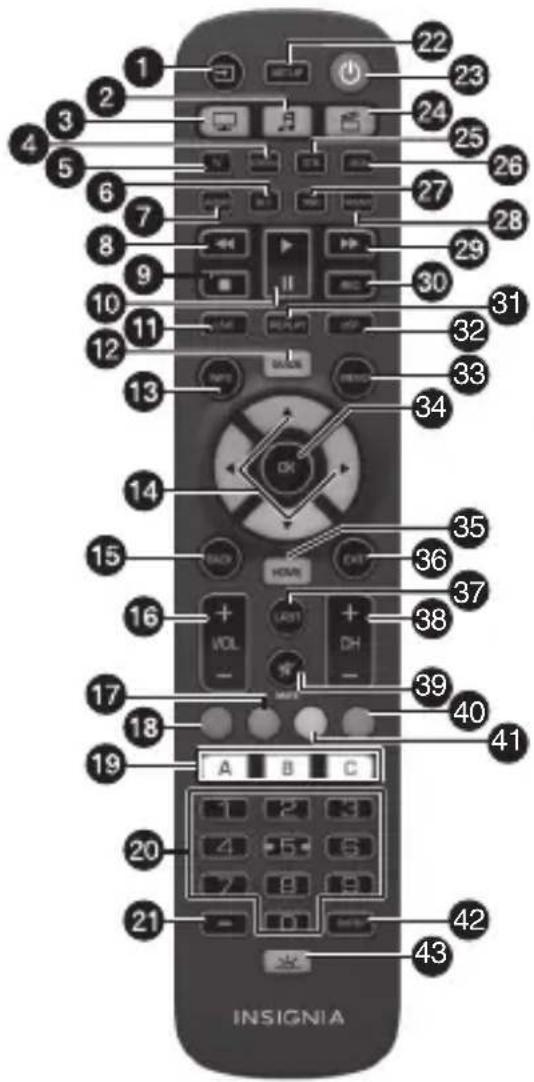
| N.° | BOTÓN PRESIONE PARA... | |
| 1 | Entrada Cambiar la fuente de la señal. | |
| 2 | (Escuchar música) | Combinar el control de su dispositivo de AUDIO con su televisor, STB, STREAMING o dispositivos BLURAY. Refiérase a Comprensión y uso de las actividades en la página 40. |
| 3 | ( televisión) | Combinar el control de su televisor con su STB, y los dispositivos de AUDIO. Refiérase a Comprensión y uso de las actividades en la página 40. |
| 4 | STREAM Controlar su dispositivo de streaming | |
| 5 | Televisor Controlar su televisor | |
| 6 | BLU Controlar su reproductor de Blu-ray | |
| 7 | AUDIO Controlar su dispositivo de audio. | |
| N.° | BOTÓN | PRESIONE PARA... |
| 8 | (rebobinad o rápido) | Reproducir rápida del dispositivo en reversa. |
| 9 | (detener) | Detener la reproducción del dispositivo. |
| 10 | (reproducir/ pausar) | Reproducir o pausar la reproducción del dispositivo. |
| 11 | EN DIRECTO Volver a la televisión en directo desde el cambio de hora o la grabación. | |
| 12 | GUÍA Muestra la guía de programas. | |
| 13 | INFO Mostrar información sobre los programas o canales actuales. | |
| 14 | Navegación del menú | Navegar por los menús en pantalla. |
| 15 | PARTE POSTERIOR | Retroceder un paso en un menú en pantalla. |
| 16 | VOL + / VOL - | Aumentar o disminuir el volumen. |
| 17 | Verde Acceder a los canales noticiosos. | |
| 18 | Rojo Acceder a los canales de deportes. | |
| 19 | A, B y C | Acceder a los accesos directos programables de las aplicaciones. |
| 20 | Botones numéricos | Seleccionar los canales en el dispositivo actual. En los dispositivos de audio, presione para seleccionar las entradas. |
| 21 | Guion Seleccionar los subcanales o las funciones adicionales en el modo Menú de su descodificador. | |
| 22 | CONFIGURA CIÓN | Programar de su control remoto universal Insignia |
| 23 | (encendido) | Encender el dispositivo seleccionado. |
| 24 | (Verpelículas) | Controlar el televisor, el dispositivo de transmisión y el audio. Refiérase a Comprensión y uso de las actividades en la página 40. |
| 25 | STB Controlar su decodificador. | |
| 26 | AUX Controlar su dispositivo auxiliar (como un segundo televisor) | |
| N.° | BOTÓN PRESIONE PARA... | |
| 27 | DISCO Controlar su reproductor de DVD. | |
| 28 | SONIDO Controlar sus dispositivos de sonido, incluyendo barras de sonido, receptores AV y Hi-Fi | |
| 29 | (avance rápido) | Avanzar rápido la reproducción del dispositivo. |
| 30 | GRABAR Grabar el contenido. | |
| 31 | REPRODUCCIÓN | Repetir los últimos 30 segundos. |
| 32 | LISTA Muestra una lista de grabaciones. | |
| 33 | MENÚ Mostrar el menú de configuración del dispositivo seleccionado. | |
| 34 | ACEPTAR Seleccionar los elementos del menú. | |
| 35 | INICIO Ir al menú de inicio. | |
| 36 | SALIR Salir del menú. | |
| 37 | ÚLTIMO Ir al último canal visto. | |
| 38 | CH+/CH- | Ir al canal siguiente o al último. |
| 39 | SILENCIAR Silenciar el volumen del dispositivo actual. | |
| 40 | Azul Acceder a los canales infantiles. | |
| 41 | Amarillo Acceder a los canales de películas. | |
| 42 | ENTRAR Introducir el canal seleccionado en los botones numéricos. | |
| 43 | Retroiluminación | Encender o apagar la luz de fondo de los botones. |
Configuración del control remoto universal
Instalación de las pilas
Su control remoto necesita dos pilas AA (no incluidas).
1. Retire la tapa del compartimento de las pilas de la parte posterior del control remoto.
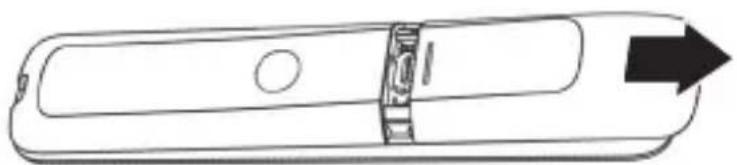
2. Inserte dos pilas AA (no incluidas) en el compartimento de las pilas, asegurándose de que los símbolos + y - de las pilas coinciden con los símbolos + y - del interior del compartimento.
3. Vuelva a colocar la cubierta del compartimiento de la pila.
PRECAUCIONES:
- No derrame agua ni coloque ningún líquido sobre su control remoto.
- No coloque su control remoto sobre una superficie mojada.
- No coloque su control remoto bajo la luz solar directa o cerca de fuentes que produzcan excesivo calor.
- Si no va a usar su control remoto por un tiempo extendido, retire las pilas para evitar cualquier daño que pueda ser causado por fuga y corrosión.
Programación y uso de su control remoto universal
Su control remoto universal Insignia está preprogramado para controlar ocho de los dispositivos más populares, nada más al sacarlo de la caja. Si tiene uno de los siguientes dispositivos, pruebe a poner las pilas y a presionar el botón del dispositivo correspondiente (por ejemplo, TV o STB) y presione algunos botones de función para ver si el control remoto universal controla su dispositivo.
| PRESIONE ESTE BOTÓN | DISPOSITIVO CONTROLADO |
| Televisor | Samsung TV |
| STB Descodificador Comcast Xfinity | |
| STREAM Roku streaming box | |
| BLURAY Reproductor Blu-ray Samsung | |
| AUX Roku TV | |
| AUDIO Receptor Yamaha | |
| DVD Reproductor de DVD de Sony | |
| SONIDO Barra de sonido Samsung |
Si su dispositivo no es uno de los mencionados anteriormente, o tiene dispositivos adicionales que configurar, hay tres maneras de hacerlo. El más sencillo es SimpleSet, que se utiliza para las marcas y dispositivos más comunes.
Método de configuración 1 - SimpleSet
Si la marca de su dispositivo aparece en las tablas de SimpleSet, puede utilizar el sistema SimpleSet. Localice la marca de su dispositivo y anote el botón numérico asociado a ella.
TELEVISOR + AUXILIAR
| MARCA DE TELEVISOR PRESIONE | |
| LG | 1 |
| Insignia 2 | |
| Phillips, Magnavox 3 | |
| Roku, Element 4 | |
| Samsung, Panasonic 5 | |
| Sharp, Hisense 6 | |
| Sony, Sanyo 7 | |
| TCL, RCA 8 | |
| Toshiba, Westinghouse 9 | |
| VIZIO 0 | |
STREAM
| MARCA PRESIONE | |
| AirTV, Sling TV 1 | |
| Apple 2 | |
| Microsoft | 3 |
| Netgear | 4 |
| NVIDIA | 5 |
| MARCA | PRESIONE |
| Onn 6 | |
| Roku 7 | |
| Sony 8 | |
| Western Digital 9 | |
| Xiaomi 0 |
STB (Caja decodificadora)
| MARCA STB PRESIONE | |
| Bell, Bell Fibe TV, Bell MTS, Sasktel 1 | |
| Comcast/Xfinity 2 | |
| Cox Communications 3 | |
| DIRECTV, AT&T, Sky Mexico 4 | |
| DISH Network, Dish Mexico, Izzi Telecom | 5 |
| Optimum, Suddenlink, Altice USA 6 | |
| Rogers, Cogeco, Vidéotron 7 | |
| Shaw, Cable Axion, Eastlink | 8 |
| Spectrum | 9 |
| Verizon, Frontier Communications, TELUS | 0 |
AUDIO + SONIDO
| MARCA | PRESIONE |
| Bose | 1 |
| Denon | 2 |
| JBL, Polk Audi | 3 |
| LG | 4 |
| Insignia | 5 |
| MARCA PRESIONE | |
| Onkyo 6 | |
| Samsung 7 | |
| Sony 8 | |
| Yamaha 9 | |
| VIZIO, Sonos 0 |
Blu-ray y DVD
| MARCA PRESIONE | |
| LG, Sharp 1 | |
| Insignia 2 | |
| Panasonic 3 | |
| Philips, Magnavox 4 | |
| Pioneer 5 | |
| Samsung 6 | |
| Sony 7 | |
| Toshiba 8 | |
| VIZIO, RCA 9 | |
| Yamaha 0 |
1 Encienda su dispositivo y apunte su control remoto universal Insignia hacia él (si está configurando un dispositivo de streaming, asegúrese de que se esté reproduciendo una película o un programa de televisión).
2 Presione el botón del dispositivo que desee configurar (por ejemplo TV).
3 Mantenga presionado el botón SETUP hasta que el LED en su control remoto parpadee dos veces.
4 Mantenga presionado el botón numérico correspondiente a su marca y dispositivo, como se indica en las tablas anteriores (por ejemplo, 3 para un televisor Phillips). El control remoto enviará la señal de encendido cada tres segundos.
5 Suelte el botón en cuanto su dispositivo se apague. El LED parpadea dos veces y el control remoto ya puede hacer funcionar el aparato.
Nota: Si uno o más botones no funcionan como se espera, comience de nuevo en el paso 2. Su control remoto comenzará con el siguiente código en la memoria.
Método de configuración 2 - códigos de dispositivo
Si la marca de su dispositivo no aparece en las tablas de SimpleSet, puede configurar su dispositivo utilizando códigos del dispositivo.
1 Encienda su dispositivo y apunte su control remoto universal Insignia hacia él.
2 Presione el botón del dispositivo que desee configurar (por ejemplo TV).
3 Mantenga presionado el botón SETUP hasta que el LED en su control remoto parpadee dos veces.
4 Introduzca el primer código de cuatro números de su marca (por ejemplo, 1840 para LG). El LED parpadea dos veces cuando se introduce el último número del código.
5 Apunte el control remoto hacia su dispositivo y presione el botón (encendido). Si el dispositivo se apaga, su control remoto está listo para ser utilizado. Si no es así, repita los pasos 2-5 con el siguiente código de la lista.
Nota: Si su control remoto original no tenía un botón de encendido, pruebe con otro botón en el paso 5. Por ejemplo, intente presionar Play o Pausa cuando configure su dispositivo de transmisión, y luego vea si el dispositivo responde.
Método de configuración 3 - aprendizaje de funciones
Su control remoto universal Insignia puede aprender cualquier función de cualquier otro control remoto que funcione. Esta es una configuración única que le permite controlar cualquier dispositivo controlado por infrarrojos que tenga. También le permite añadir una función de botón que pueda faltar a un botón libre de su control remoto universal Insignia.
Para ello, asegúrese de tener a mano todos los controles remotos originales y de que tengan pilas nuevas.
1 Apunte el control remoto original hacia su control remoto universal Insignia a unas dos pulgadas de distancia.
2 Presione el botón del control remoto original para el dispositivo que desea aprender las funciones.
3 Mantenga presionado el botón SETUP de su control remoto universal Insignia hasta que el LED situado debajo del botón del dispositivo parpadee dos veces.
4 Presione 975. El indicador LED parpadeará dos veces.
5 Presione el botón que desea que aprenda (por ejemplo, el botón de encendido del televisor). El LED comienza a parpadear rápidamente.
6 Presione el botón correspondiente del control remoto original (por ejemplo, el botón [encendido]). El LED parpadea dos veces para indicar que el botón se ha aprendido correctamente.
7 Repita los pasos 5 a 6 para cada botón que quiere que se aprenda.
Notas:
- Su control remoto universal Insignia puede aprender de varios controles remotos, pero sólo puede haber una función por botón.
- Algunos controles remotos envían comandos diferentes. Si encuentra que una función no puede ser aprendida, intente mantener presionado el botón del control remoto original en lugar de presionar y soltar.
8 Cuando el control remoto haya aprendido todas las funciones que desea, mantenga presionado el botón SETUP (Configuración) hasta que el LED debajo del botón del dispositivo parpadee dos veces.
Consejos:
- Si el LED muestra un parpadeo largo en el paso 6, no se aprendió la función. Pruebe de nuevo, empezando por el paso 5.
- Si después de la configuración, uno o varios botones no funcionan correctamente, puede volver a entrar en el modo de aprendizaje en cualquier momento repitiendo el procedimiento desde el paso 1.
- Si uno o varios de sus controles remotos originales no funcionan, aun puede configurar su control remoto universal Insignia utilizando SimpleSet o la configuración del código del dispositivo.
Eliminación de una función aprendida
Puede eliminar una función aprendida y devolver ese botón a su estado original.
1. Presione el botón del aparato cuya función desea eliminar.
2. Mantenga presionado el botón SETUP (Configuración) hasta que el LED debajo del botón del dispositivo parpadee dos veces.
3. Ingrese 976. El indicador LED parpadeará dos veces.
4. Presione dos veces el botón que desea restablecer. El LED parpadea dos veces y la función aprendida se ha borrado.
Bloqueo del control de volumen
Si utiliza principalmente un dispositivo para controlar el volumen, por ejemplo el televisor, es posible programar el control remoto universal Insignia para que sólo controle ese dispositivo cuando utilice los botones VOL +, VOL - o MUTE.
1. Mantenga presionado el botón SETUP hasta que el LED en su control remoto parpadee dos veces. 2. Ingrese 993. El indicador LED parpadeará dos veces. 3. Presione el botón del dispositivo para controlar siempre el volumen (por ejemplo, el televisor). El indicador LED parpadeará dos veces.
Ahora, al presionar los botones VOL +, VOL - o MUTE se controla el dispositivo de audio, independientemente del dispositivo que esté controlando.
Desbloqueo del control de volumen
Puede desbloquear el control de volumen y hacer que su control remoto universal Insignia vuelva a controlar el volumen de cada dispositivo individualmente.
1. Mantenga presionado el botón SETUP (Configuración) hasta que el LED debajo del botón del dispositivo parpadee dos veces. 2. Ingrese 993. El indicador LED parpadeará dos veces. El control de volumen está ahora desbloqueado.
Uso de macros de acceso directo al canal
Además de su funcionalidad normal, los botones rojo, verde, amarillo y azul pueden reprogramarse para seleccionar sus canales favoritos por género. Al principio, si presiona cada uno de estos botones, tienen la misma función que su control remoto original. Sin embargo, puede reprogramarlos para que cuando los botones se presionan durante tres segundos envíen un número de canal, y cuando se vuelvan a mantener presionados durante tres segundos, envíen otro número de canal. Puede agrupar estos canales por género, como deportes, noticias, películas y infantiles.

Adición de macros de acceso directo al canal
Por ejemplo, si los tres primeros canales de deportes son 200, 201 y 239, puede asignar accesos directos a estos canales en el botón rojo (Deportes).
1 Seleccione el dispositivo que utiliza normalmente para ver la televisión en directo. Por ejemplo, el botón STB para seleccionar su descodificador.
2 Mantenga presionado el botón SETUP (Configuración) y el botón rojo (Deportes) hasta que el LED parpadee dos veces.
3 Introduzca el primer número de canal. En este caso, 200.
4 Presione y suelte el botón rojo (Deportes).
5 Introduzca el número de canal siguiente. En este ejemplo 201.
6 Presione y suelte de nuevo el botón rojo (Deportes).
7 Repita los pasos 3 y 4 para cada acceso directo de canal que desee añadir.
8 Después de introducir el último número de canal que desee, mantenga presionado el botón SETUP. El LED parpadea dos veces y los accesos directos ya están programados.
Cuando vea la televisión en vivo, presione el botón rojo (Deportes) durante tres segundos y se seleccionará el primer canal programado (en este ejemplo el canal 200). Presione de nuevo el botón rojo (Deportes) durante tres segundos y se seleccionará el siguiente canal programado (en este ejemplo el canal 201).
Utilizando el mismo procedimiento, puede programar cada uno de los botones de color con diferentes grupos de números de canales. Cada botón de color tiene un icono diferente (deportes, noticias, películas y infantiles) para ayudarle a recordar los tipos de canales que ha programado allí. Puede programar hasta 10 números de canal diferentes por botón.
Cancelación de las macros de acceso directo al canal
También puede restablecer los botones de color de forma predeterminada.
1 Presione el botón del dispositivo que haya programado (por ejemplo STB).
2 Mantenga presionado el botón SETUP y el botón de color que desee restablecer (por ejemplo, el botón verde [Noticias]) hasta que el LED parpadee dos veces.
3 Presione de nuevo el botón verde (Noticias).
4 Mantenga presionado el botón SETUP hasta que el LED parpadee dos veces. El botón se ha restablecido.
Uso de macros de acceso directo a la aplicación
Su control remoto universal Insignia cuenta con tres botones de acceso directo a la aplicación que pueden utilizarse para abrir aplicaciones en sus dispositivos inteligentes. Si su control remoto universal original tiene un botón de Netflix, Amazon Prime Video o YouTube, los botones de acceso directo de la aplicación pueden programarse para realizar la misma función. Incluso si
su control remoto universal original no tenía botones como éste, pero sí la capacidad de conectarse a un servicio de reproducción en continuo, puede utilizar estos botones como accesos directos programando una macro para ellos.
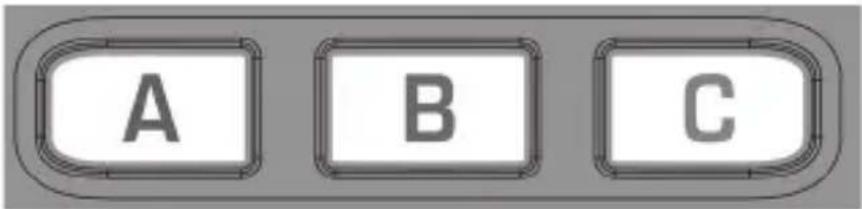
La mayoría de los dispositivos audiovisuales que se conectan a Internet, como los televisores inteligentes, tienen una o varias aplicaciones que pueden ejecutar para acceder a la visualización de la televisión a través de Internet. Algunos ejemplos serían Netflix, YouTube, Amazon Prime o Hulu.
Adición de macros de acceso directo a la aplicación
Para programar la macro, necesita conocer el dispositivo que utiliza normalmente para acceder al servicio, y la secuencia de botones que debe presionar para que aparezca el servicio que desea. Por ejemplo, algunos televisores Panasonic pueden iniciar Netflix presionando el botón Apps, luego Menu Down dos veces, y finalmente el botón OK.
1 Determine la secuencia requerida para su dispositivo, luego encienda el dispositivo.
2 Mantenga presionado un botón de acceso directo de la aplicación (A, B o C) hasta que el LED parpadee dos veces y se quede iluminado.
3 Presione el botón del dispositivo que desea utilizar para la macro (por ejemplo TRANSMISIÓN EN SECUENCIAS).
4 Presione los botones correspondientes en la secuencia normal. El control remoto universal operará el dispositivo y la macro se grabará en tiempo real.
5 Cuando haya terminado la secuencia y el servicio de transmisión se haya iniciado en su dispositivo, mantenga presionado el botón de acceso directo a la aplicación (A, B o C) hasta que el LED parpadee dos veces y se apague. La macro está ahora guardada.
Consejos
- Asegúrese de que su control remoto universal Insignia esté operando el dispositivo que desea utilizar para acceder al servicio de transmisión antes de programarlo.
- Si la macro no funciona como se esperaba, repita la misma secuencia para intentar programarla de nuevo.
- Al programar, espere a que su dispositivo responda. Su control remoto recordará el tiempo.
- La macro de acceso directo a la aplicación está vinculada a un dispositivo. Asegúrese de que esté viendo el dispositivo correcto.
Comprensión y uso de las actividades
Con un control remoto universal estándar, si desea controlar varios dispositivos diferentes tiene que presionar diferentes botones de dispositivos para controlar cada uno de ellos individualmente. Con su control remoto universal Insignia, puede crear una Activity (Actividad), con la que puede agrupar una combinación de dispositivos y no tener que cambiar el control entre ellos.
Por ejemplo, si desea controlar la entrada de su televisor, los canales y la guía de su DirecTV STB, y el volumen de su barra de sonido, tendría que cambiar entre estos dispositivos presionando los botones TV y STB. En su control remoto universal Insignia, estos dispositivos pueden agruparse en una sola actividad. Así, al presionar el botón Watch TV Activity (☐), el botón de entrada controlará el TELEVISOR, los botones VOL +, VOL - y MUTE controlarán la barra de sonido, y todos los demás botones controlarán el descodificador.
Su control remoto universal Insignia tiene tres modos de actividad, específicamente Ver TV (), Escuchar Música y Ver Película ( ).

Cada uno de estos modos tiene varios dispositivos que puede combinar.
Ver actividad de televisión
- 1 combinación - TV + STB + AUDIO (predeterminada) • 2 combinación - TV + STB • 3 combinación - TV + AUDIO • 4 combinación - TV + SOUND
- 5 combinación - TV + STB + SOUND
Escuchar la actividad de música
- 1 combinación - TV + BLU + AUDIO (predeterminada)
- 2 combinación - TV + BLU + SONIDO
- 3 combinación - TV + STREAM + AUDIO
- 4 combinación - TV + STREAM + SOUND
- 5 combinación – Solo AUDIO
Ver Actividad de películas
- 1 combinación - TV + STREAM + AUDIO (predeterminada) • 2 combinación - TV + STREAM • 3 combinación - TV + BLURAY • 4 combinación - TV + BLURAY + AUDIO
- 5 combinación - TV + STREAM + SOUND
- 6 combinación - TV + BLU + SONIDO
Si establece los dispositivos predeterminados para cualquier Actividad en su control remoto universal Insignia (por ejemplo, TV, STB y Audio para la Actividad Ver TV), esa Actividad se configurará automáticamente en su control remoto.
También puede programar usted mismo las Actividades.
1 Mantenga presionado el botón SETUP (Configuración) hasta que el LED debajo del botón del dispositivo parpadee dos veces. El LED bajo el botón del dispositivo actual permanece encendido.
2 Presione el botón de actividad que desea configurar (por ejemplo, Ver TV (☐)).
3 Presione el número de la combinación que desee establecer (por ejemplo 3, para TV + audio en la actividad Ver TV). El indicador LED parpadeará dos veces.
4 Presione el botón de Actividad (☐). Puede volver al control por dispositivo utilizando cualquier botón del dispositivo.
Configuración por actividad
Además de seleccionar sus combinaciones de dispositivos, las Actividades pueden utilizarse para configurar una combinación de dispositivos. Si tiene una combinación de dispositivos de las siguientes marcas, puedes usar esto para configurar fácilmente su control remoto universal Insignia para controlar los tres dispositivos con un solo paso usando tres dígitos.
La combinación de dispositivos para cada Actividad es:
Ver televisión
• TV + STB + AUDIO
Escuchar música
• TV + BLU + AUDIO
Ver películas
• TV + STREAM + AUDIO
Si quiere utilizar una de esas combinaciones para su Actividad, el siguiente paso es comprobar si tiene los dispositivos que se indican a continuación:
| DÍGITOS DE LA MARCA DEL DISPOSITIVO | |||||
| TELEVISOR | STB STREAM | BLURAY | AUDIO | ||
| DÍGITO | MARCA | MARCA | MARCA | MARCA | |
| 1 | Samsung Direct | TV Apple | Samsung | Samsung | |
| 2 | Sony | Dish Network | Xbox One | Sony | Vizio |
| 3 | LG | Verizon Frontier FiOS | Roku LG | Yamaha | |
| 4 | Panasonic | AT&T | Vizio | Onkyo | |
| 5 | Vizio | Pioneer | |||
| 6 | TCL Roku | LG | |||
| 7 | Insignia | ||||
Si tiene la combinación correcta, sólo tienes que anotar el dígito de cada dispositivo.
Por ejemplo, si tiene un televisor Sony, un receptor DirecTV y un dispositivo de audio Onkyo, como una barra de sonido, puede utilizar los botones 2, 1 y 4 para representar su combinación y configurar una actividad de Ver TV para esa combinación.
1. Presione el botón de Actividad que desea configurar hasta que el LED parpadee dos veces.
2. Introduzca el código de tres dígitos de sus tres dispositivos (por ejemplo, 2, 1 y 4).
3. El LED parpadea dos veces y los tres dispositivos y la Actividad de Ver TV ya está configurada. A partir de ahora, el botón de dispositivo de TV controlará un televisor Sony, el botón de dispositivo STB controla un receptor DirecTV y el botón de dispositivo de audio controla una barra de sonido Onkyo, y su actividad de Ver TV combina los tres.
Puede repetir esta operación para las actividades de escuchar música y ver películas, sustituyendo el segundo dígito por la marca del reproductor de Blu-ray o de la caja de transmisión, siempre que estén en la lista anterior. Si no es así, deberá utilizar los métodos SimpleSet o Configuración de código indicados anteriormente.
Utilización de AV shift
El botón INPUT selecciona la entrada de su televisor (la mayoría de los televisores utilizan un menú para seleccionar entre una lista de entradas). Cuando se presiona el botón INPUT en una actividad, los botones MENU ▲, ▼, ◀, ▶, y OK controlan temporalmente (por 10 segundos) el televisor. Si se presiona el botón OK, o no se presiona ningún botón durante 10 segundos, estos botones vuelven a controlar el dispositivo correspondiente a la Actividad (por ejemplo STB en la Actividad Ver TV).
Uso de la macro de encendido
Si presiona el botón ⏻ (encendido) por dos segundos en cualquier Actividad, su control remoto envía la señal de encendido a cada dispositivo dentro de esa Actividad. Por ejemplo, al presionar el botón ⏻ (encendido) en la configuración predeterminada de la actividad Ver TV, se encienden o apagan tanto el televisor como el descodificador.
Localización y corrección de fallas
CUIDADO: No intente reparar su control remoto usted mismo. Al hacer esto invalida la garantía.
| PROBLEMA SOLUCIÓN | |
| El LED no se enciende cuando se presiona un botón. | Sustituya las pilas. |
| El LED se enciende, pero mi control remoto no controla mi dispositivo. | Asegúrese de que su control remoto esté programado para su dispositivo.Asegúrese de que su control remoto esté ajustado en el modo correcto (TV, STB, STREAM, AUDIO, AUX, o BLURAY). |
| He probado todos los códigos para la marca de mi dispositivo, pero ninguno de ellos funciona. | Refiérase a Método de configuración 2 -códigos de dispositivo en la página 33. |
| Después de la programación, algunas de las funciones de mi control remoto no funcionan | Si todavía tenga su control remoto original (funcionando), se puede aprender a su nuevo control remoto sus funciones. Refiérase a Método de configuración 3 - aprendizaje de funciones en la página 34. |
Especificaciones
| Dimensiones (alto x ancho x prof.) | 1.8 x 0.8 x 8 pulg. (45.7 x 20.3 x 203.2 mm) |
| Rango 30 pies (9.1 m) | |
| Control Ocho dispositivos | |
| Requisitos de potencia | Dos pilas AA (no incluidas) |
GARANTÍA LIMITADA DE UN AÑO
Descripción:
El distribuidor* de los productos de la marca Insignia le garantiza a usted, el comprador original de este producto nuevo de la marca Insignia ("Producto"), que éste se encontrará libre de defectos de material o de mano de obra en su fabricación original por un período de un (1) año a partir de la fecha de compra del Producto ("Período de garantía"). Para que esta garantía se aplique, su Producto tiene que haberse comprado en los Estados Unidos o en Canadá con un detallista de la marca Best Buy o en línea en los sitios www.bestbuy.com o www.bestbuy.ca y empacado con esta declaración de garantía.
¿Cuánto dura la garantía?
El Período de garantía dura por 1 año (365 días) a partir de la fecha en que compró el Producto. La fecha de compra se encuentra impresa en el recibo que recibió con el Producto.
¿Qué es lo que cubre esta garantía?
Durante el Período de garantía, si un centro de reparación autorizado de Insignia concluye que la fabricación original del material o la mano de obra del Producto se encuentran defectuosos, Insignia (como su opción exclusiva): (1) reparará el Producto con repuestos nuevos o reconstruidos; o (2) reemplazará el Producto sin costo alguno por un producto nuevo o reconstruido con características similares. Los Productos y repuestos reemplazados bajo esta garantía se volverán propiedad de Insignia y no se le regresarán a usted. Si se requiere la reparación de Productos o partes después de que se vence el Período de garantía, usted deberá pagar todos los costos de mano de obra y de repuestos. Esta garantía estará vigente tanto como usted sea el dueño de su producto Insignia durante el período de garantía. La cobertura de la garantía se anula si usted vende o transfiere el Producto.
¿Cómo se obtiene el servicio de garantía?
Si se compró el Producto en una tienda de Best Buy, o en un sitio Web de Best Buy (www.bestbuy.com o www.bestbuy.ca), lleve su recibo original y el Producto a cualquier tienda de Best Buy. Asegúrese de volver a colocar el Producto en su empaque original o en un empaque que provea la misma protección que el original. Para obtener servicio de garantía, llame al 1-877-467-4289 en los Estados Unidos y Canadá. Los agentes de soporte técnico diagnosticarán y corregirán el problema por teléfono.
¿Dónde es válida la garantía?
Esta garantía sólo es válida en los Estados Unidos y Canadá en las tiendas de Best Buy o en sus sitios Web para el comprador original del producto en el país donde se realizó la compra.
¿Qué es lo que no cubre la garantía?
Esta garantía no cubre:
- Pérdida/Deterioro de alimentos, bebidas y medicamentos.
- Capacitación o instrucción del cliente
- Instalación
- Ajustes de configuración
- Daños cosméticos
- Daños debidos al clima, relámpagos, causas de fuerza mayor, tales como sobretensiones
- - Daños accidentales
- - Uso inapropiado, abuso, negligencia
- - Uso o propósito comercial, incluyendo pero no limitado al uso en centros comerciales o lugares comunes de un condominio de varios pisos o un edificio de departamentos, o cualquier uso en un lugar que no sea una casa privada.
- - Modificación de alguna parte del Producto, incluyendo la antena
- Un panel de pantalla dañado por la persistencia de imágenes estáticas (sin movimiento), mostradas por períodos de tiempo extendido (efecto "burn-in").
- Daño debido al uso o mantenimiento inapropiado
- Conexión a una fuente de voltaje o de alimentación incorrecta
- Intento de reparación por cualquier persona que no sea autorizada por Insignia para reparar el Producto
- Productos vendidos "tal cual" (en el estado en que se encuentran) o "con todas sus fallas"
- Consumibles, incluyendo pero no limitado a pilas (tipo AA, AAA, C etc.)
- Productos en los cuales el número de serie asignado en la fábrica ha sido alterado o removido
- Pérdida o robo de este producto o cualquier parte de sus componentes
- Las pantallas con hasta tres (3) píxeles defectuosos (puntos oscuros o incorrectamente iluminados) agrupados en una superficie más pequeña que la décima parte (1/10) del tamaño de la pantalla ni hasta cinco (5) píxeles defectuosos en toda la superficie de la pantalla. (Las pantallas basadas en píxeles pueden contener un número limitado de píxeles que pueden no funcionar normalmente).
- Los defectos o daños causados como resultado de cualquier contacto, sin limitarse a líquidos, geles o pastas. EL REEMPLAZO O LA REPARACIÓN ESTIPULADOS BAJO ESTA GARANTÍA SON SU RECURSO EXCLUSIVO POR CUALQUIER VIOLACIÓN DE LA GARANTÍA. INSIGNIA NO SERÁ RESPONSABLE POR DAÑOS INCIDENTALES O CONSECUENTES DEBIDO AL INCUMPLIMIENTO DE CUALQUIER GARANTÍA EXPRESA O IMPLÍCITA RELACIONADA CON ESTE PRODUCTO, INCLUYENDO PERO SIN LIMITARSE A LA PÉRDIDA DE INFORMACIÓN, LA PÉRDIDA DE NEGOCIOS O DE GANANCIAS. INSIGNIA PRODUCTS NO HACE NINGUNA OTRA GARANTÍA EXPRESA E IMPLÍCITA RELACIONADA A ESTE PRODUCTO, INCLUYENDO PERO SIN LIMITARSE A, CUALQUIER GARANTÍA IMPLÍCITA Y CONDICIONES DE COMERCIALIZACIÓN Y IDONEIDAD PARA UN USO PARTICULAR, ESTÁN LIMITADAS EN DURACIÓN AL PERÍODO DE GARANTÍA DECLARADO ANTERIORMENTE Y NINGUNA GARANTÍA YA SEA EXPRESA O IMPLÍCITA SE APLICARÁ DESPUÉS DEL PERÍODO DE GARANTÍA. ALGUNOS ESTADOS, PROVINCIAS Y JURISDICCIONES NO PERMITEN RESTRICCIONES EN CUANTO A LA DURACIÓN DE UNA GARANTÍA IMPLÍCITA, ASÍ QUE LA RESTRICCIÓN ANTERIOR PUEDE NO APLICARSE EN SU CASO. ESTA GARANTÍA LE DA DERECHOS LEGALES ESPECÍFICOS, Y USTED PUEDE POSEER OTROS DERECHOS QUE VARÍAN DE ESTADO A ESTADO, O DE PROVINCIA A PROVINCIA. Comuníquese con Insignia: 1-877-467-4289 www.insigniaproducts.com INSIGNIA es una marca comercial de Best Buy y sus compañías asociadas. * Distribuido por Best Buy Purchasing, LLC 7601 Penn Avenue South, Richfield, MN 55423 E.U.A. © 2022 Best Buy. Todos los derechos reservados.
INSIGNIA™
www.insigniaproducts.com
1-877-467-4289 (EE.UU. y Canadá)
INSIGNIA es una marca comercial de Best Buy y sus compañías asociadas.
Distribuida por Best Buy Purchasing, LLC
ESPAÑOL



- CONTROL REMOTO UNIVERSAL PARA OCHO DISPOSITIVOS
- CONTENIDO
- INTRODUCCIÓN
- MEDIDAS DE SEGURIDAD IMPORTANTES
- CARACTERÍSTICAS
- CONTENIDO DEL PAQUETE
- BOTONES DEL CONTROL REMOTO
- CONFIGURACIÓN DEL CONTROL REMOTO UNIVERSAL
- INSTALACIÓN DE LAS PILAS
- PRECAUCIONES
- PROGRAMACIÓN Y USO DE SU CONTROL REMOTO UNIVERSAL
- MÉTODO DE CONFIGURACIÓN 1 - SIMPLESET
- MÉTODO DE CONFIGURACIÓN 2 - CÓDIGOS DE DISPOSITIVO
- MÉTODO DE CONFIGURACIÓN 3 - APRENDIZAJE DE FUNCIONES
- REPITA LOS PASOS 5 A 6 PARA CADA BOTÓN QUE QUIERE QUE SE APRENDA
- NOTAS
- CONSEJOS
- ELIMINACIÓN DE UNA FUNCIÓN APRENDIDA
- BLOQUEO DEL CONTROL DE VOLUMEN
- DESBLOQUEO DEL CONTROL DE VOLUMEN
- USO DE MACROS DE ACCESO DIRECTO AL CANAL
- ADICIÓN DE MACROS DE ACCESO DIRECTO AL CANAL
- CANCELACIÓN DE LAS MACROS DE ACCESO DIRECTO AL CANAL
- USO DE MACROS DE ACCESO DIRECTO A LA APLICACIÓN
- ADICIÓN DE MACROS DE ACCESO DIRECTO A LA APLICACIÓN
- COMPRENSIÓN Y USO DE LAS ACTIVIDADES
- VER ACTIVIDAD DE TELEVISIÓN
- ESCUCHAR LA ACTIVIDAD DE MÚSICA
- VER ACTIVIDAD DE PELÍCULAS
- CONFIGURACIÓN POR ACTIVIDAD
- VER TELEVISIÓN
- ESCUCHAR MÚSICA
- VER PELÍCULAS
- UTILIZACIÓN DE AV SHIFT
- USO DE LA MACRO DE ENCENDIDO
- LOCALIZACIÓN Y CORRECCIÓN DE FALLAS
- GARANTÍA LIMITADA DE UN AÑO
- DESCRIPCIÓN
- ¿CUÁNTO DURA LA GARANTÍA
- ¿QUÉ ES LO QUE CUBRE ESTA GARANTÍA
- ¿CÓMO SE OBTIENE EL SERVICIO DE GARANTÍA
- ¿DÓNDE ES VÁLIDA LA GARANTÍA
- ¿QUÉ ES LO QUE NO CUBRE LA GARANTÍA
- INSIGNIA™
Marca : INSIGNIA
Modelo : NS-RMT8D21
Categoría : Control remoto