
PAA6 - Sin categoría PHONIC - Manual de uso y guía de instrucciones gratis
Encuentra gratis el manual del aparato PAA6 PHONIC en formato PDF.


| Tipo de producto | Analizador de audio en tiempo real de mano |
| Modelo | PAA6 |
| Marca | Phonic |
| Dimensiones (Al x An x Pr) | Aprox. 200 x 65 x 35 mm |
| Peso | Aprox. 250 g (con pilas) |
| Alimentación | 4 pilas AA (6 V CC) o adaptador de corriente externo |
| Pantalla | LCD retroiluminado con gráfico de espectro en tiempo real |
| Funciones principales | Análisis de espectro en tiempo real (RTA), medición de SPL, análisis de bandas de frecuencia, generador de ruido rosa, referencia de calibración |
| Rango de frecuencia | 31.5 Hz a 16 kHz (bandas de tercio de octava) |
| Rango de medición | 30 dB a 130 dB SPL (con micrófono suministrado) |
| Precisión | ±1.5 dB típico |
| Salidas | Salida de línea TRS de 1/4", altavoz interno |
| Entradas | Micrófono de condensador electret incorporado, entrada de línea TRS de 1/4" |
| Conectividad | Ninguna (unidad independiente) |
| Memoria | Almacenamiento interno para hasta 100 mediciones |
| Duración de la batería | Aprox. 10 horas de uso continuo (pilas alcalinas) |
| Mantenimiento | Limpiar el exterior con un paño seco; revisar periódicamente la rejilla del micrófono |
| Seguridad | No desmontar; usar solo la fuente de alimentación especificada; evitar temperaturas extremas |
| Piezas de repuesto y reparabilidad | Comuníquese con el centro de servicio autorizado de Phonic para reemplazo de batería, micrófono y reparaciones electrónicas |
| Garantía | Garantía limitada de 1 año (consulte al distribuidor local) |
| País de origen | China |
Preguntas frecuentes - PAA6 PHONIC
Preguntas de los usuarios sobre PAA6 PHONIC
0 pregunta sobre este aparato. Responde a las que conoces o haz la tuya.
Hacer una nueva pregunta sobre este aparato
Descarga las instrucciones para tu Sin categoría en formato PDF gratis! Encuentra tus instrucciones PAA6 - PHONIC y toma tu dispositivo electrónico nuevamente en la mano. En esta página están publicados todos los documentos necesarios para el uso de su dispositivo. PAA6 de la marca PHONIC.
MANUAL DE USUARIO PAA6 PHONIC
User's Manual
Manual del Usuario
PAA6
Analizador de Audio de 2-Canales con LCD Táctil de Color
ENGLISH____I
ESPAÑOL II
APPEDNIX III
USER'S MANUAL
CONTENTS
INTRODUCTION 1
FEATURES 1
PACKAGE CONTENTS 1
CONTROLS & DISPLAY 2
GETTING STARTED 4
OPERATING TIPS 7
AUDIO ANALYSIS FUNCTIONS 13
Real Time Analyzer (RTA) 14
Fast Fourier Transform (FFT) 23
Reverb Time (RT60) 25
THD+N 29
Meter 31
Phase 34
Scope 36
Polarity 38
LEQ 40
MEMORY 42
SETTINGS 44
SIGNAL GENERATOR 47
SYSTEM SETUP 49
CONTENIDOS DE PAQUETE 1
CONTROLES & DISPLAY 2
COMENZANDO 4
CONSEJOS DE OPERACIÓN 7
FUNCIONES DE ANÁLISIS DE AUDIO 13
Analizador de Tiempo Real (RTA) 14
Transformación Fourier Rápido (FFT) 23
Tiempo de Reverberación (RT60) 25
Distorsión Armónica Total + Ruido 29
Medidor 31
Fase 34
Scope 36
Polaridad 38
Nivel de Ruido Continuo Equivalente 40
MEMORIA 42
CONFIGURACIONES 44
GENRADOR DE SEÑAL 47
CONFIGURACIÓN DEL SISTEMA 49
CALIBRACIÓN DE MICRÓFONO 50
ESPECIFICACIONES 52
APPENDIX
DIMENSION 1
Phonic se reserva el derecho de mejorar o alterar cualquier información provista dentro de este documento sin previo aviso.
INSTRUCCIONES DE SEGURIDAD
- Lea estas instrucciones antes de operar este aparato.
- Mantenga este instructivo para futuras referencias.
- Preste atención a todas las advertencias para asegurar una operación adecuada.
- Siga todas las instrucciones indicadas en este instructivo.
- No utilize este aparato cerca del agua o en lugares donde se puedan dar condensaciones.
- Limpie solamente con lienzos secos. No utilice aerosol ni limpiadores líquidos. Desconecte este aparato antes de limpiarlo.
- No bloque ninguna de las aberturas de ventilación. Instale según las instrucciones del fabricante.
-
No lo instale cerca de cualquier fuente de calor como radiadores, registros de calor, estufas, u otro aparato (incluyendo amplificadores) que produzcan calor.
-
No deshaga la opción de seguridad del plug polarizado o aterrizado. Una clavija polarizada tiene dos cuchillas una más grade que la otra. Una clavija del tipo polarizado tiene dos cuchillas y un diente.
La cuchilla más ancha o el tercer diente esta incluido para su seguridad. Si esta clavija no se acomoda en su toma corriente, consulte un electricista para que cambie el toma corriente obsoleto.
-
Proteja el cable de electricidad de ser pisado o picado particularmente en la clavija, los receptaculos y en el punto donde estos salgan del aparato. No pise los cables de alimentación de AC.
-
Utilice solamente accesorios o demás cosas especificadas por el fabricante.
-
Transporte solamente con un carro. pedestal. tripie
abrazaderas o mesas espedicifadas por el fabricante, o incluidas con el aparato. Si se utiliza un carro, tenga precaución cuando mueva el carro con el aparato para evitar lesio de cualquier tipo.

-
Desconecte este aparato durante tormentas eléctricas o cuando no se ocupe en periodos largos de tiempo.
-
Refiera todo el servicio al personal calificado. Se requiere de servicio cuando el aparato a sido dañado en cualquier manera, por ejemplo cuando el cable de alimentación de voltaje o la clavija han sido dañados, si se ha derramado líquido o si algun objeto a caído en el aparato, o si el aparato ha sido expuesto a la lluvia o a la humedad, no funcione normalmente o si ha sufrido una caída.

El simbolo con una flecha encerrado en un triangulo equilátero, es para alertar al usuario de la presencia de "voltaje peligroso" no aislado dentro del chasis del producto que pudiera ser de magnitud suficiente para constituir un riesgo de shock eléctrico a las personas.

El punto de exclamación dentro de un triangulo equilátero es para alertar al usuario de la presencia de instrucciones importantes de operación y mantenimiento (servicio) en la literatura que acompaña el equipo.
ADVERTENCIA: Para reducir el riesgo de shock o fuego eléctrico no exponga este aparato a la lluvia o a la humedad.
PRECAUCION: No use controles, ajustes, no realice procedimientos diferentes a los especificados, esto puede resultar en una peligrosa exposición a la radiación.
PHONIC
INTRODUCCIÓN
Felicitaciones por su compra de analizador audio profesional de canal dual PAA6 de Phonic – un analizador de audio altamente preciso que se acomoda cómodamente en la palma de su mano y presenta todas las herramientas que usted necesita para configurar cualquier sistema de audio.
Con análisis de espectro en tiempo real de 61-bandas, transformación Fourier rápida, presión de sonido y medición dBu/dBV/voltaje de línea, ajuste de EQ, chequep de fase y de polaridad, LEQ, alcance y RT-60, el PAA6 es el compañero ideal para todos los ingenieros de sonido. Este analizador audio profesional es accionado por un litio-ion duradero y ofrece dos micrófonos omnidirecciones incorporados y entradas y salidas XLR balanceadas, asegurando que todas las situaciones de análisis de audio sean posibles. Con el PAA6, usted sin duda conquistará la acústica de todos los ambientes con precisión y facilidad.
Phonic entiende la importancia de manejo de la reproducción de sonido. Sabemos que, como éste es su profesión, su primera - y quizás la única - preocupación es la calidad de sonido. Por lo tanto, con una herramienta de audio como el PAA6, usted espera mediciones exactas y que la darán la garantía de optener la mejor calidad del sonido que cualquier profesional esperaría. En Phonic tomamos el máximo cuidado para asegurar que el PAA6 sea extremadamente exacto y eficaz para que usted recopile todos los datos necesarios para determinar lo que necesita su configuración.
Para ayudarle a familiarizarse con el PAA6, este manual incluye instrucciones y consejos en cada función listado en el menú principal y los submenúes. Se recomienda que usted tome tiempo para leerlo. Después de hacerlo, guardelo en un lugar de fácil acceso en caso de necesitarlo en el futuro.
CARACTERÍSTICAS
- Analizador del audio de gran alcance, canal dual y tamaño de palma
- Pantalla táctil LDC de color de 480 x 272
- Elegante interfase gráfico de usuario
- Dos micrófonos de condensador de medición integrados pueden ser colocados en posición remota
- Funciones útiles incluye RTA, LEQ, RT-60, FFT, THD+N, Polaridad, Fase, Alcance y Medidor (dB SPL, dBu, dBV & Volt)
- Sistema de batería recargable duradero de litio-ion
- Generador de tono incluye ruido rosa, ruido blanco, onda seno, barrido, polaridad, triángulo y cuadrado
- Puerto USB y slot de tarjeta SD incluidos para almacenar y recuperar datos
- La función de capturas de pantallas (Capture function) guardara la pantalla actual y la almacenara como archivos BMP (un formato de imagen universalmente reconocida por todos los equipos)
• Medidor 30 – 130 dB SPL
CONTENIDOS DE PAQUETE:
- Unidad PAA6
- Adaptador de energía AC
- Cable USB
- Adaptadores de stand de micrófono de 3/8" y 5/8"
- Manueal del usuario
SOFTWARE
El software de Windows para el PAA6 está disponible a través de la página web del PAA6 en www.phonic.com. Asegúrese de leer cuidadosamente todas las instrucciones proporcionadas con el software.
CONTROLES & DISPLAY
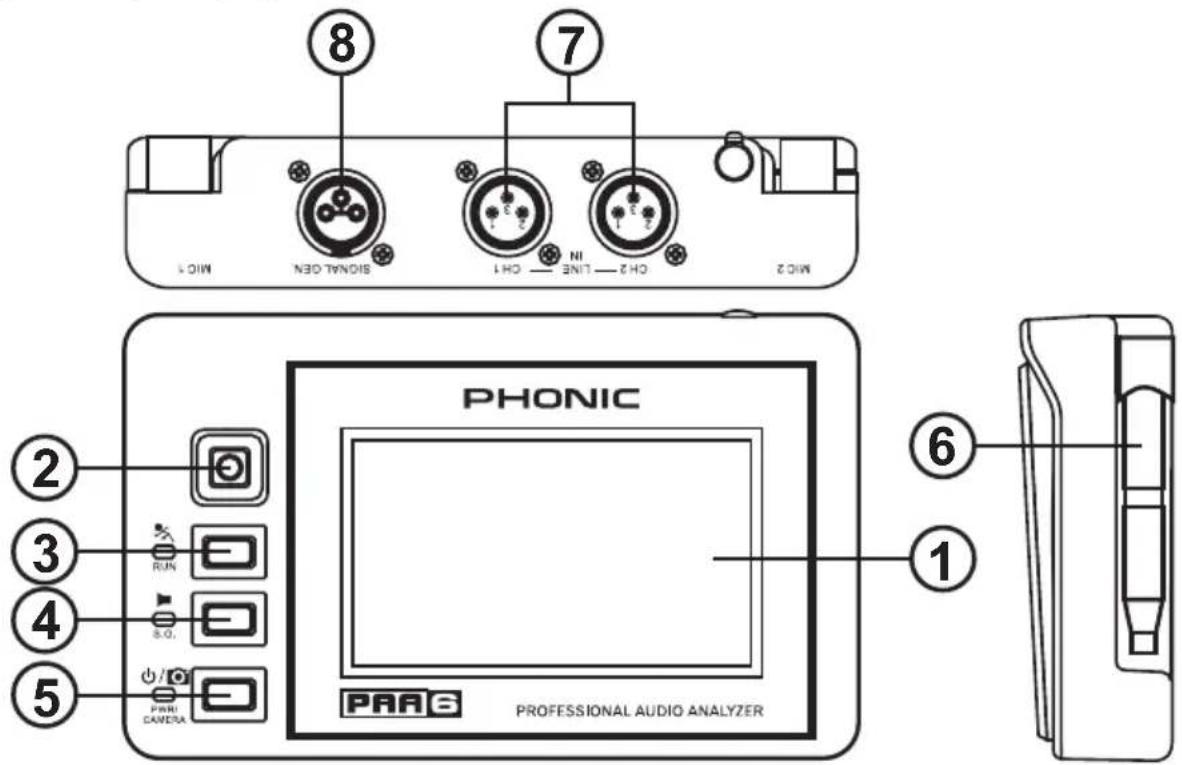
1. Pantalla Táctil de Color
Todas las características, funciones y controles de PAA6 pueden ser vistos y ajustados usando esta ventana de exhibición. La pantalla táctil debe ser calibrada la primera vez que usted la utiliza. Usted puede calibrar la pantalla en cualquier momento accediendo al menú System (Sistema) y seleccionando Calibration (Calibración).
2. Control Direccional
Pulse este pequeño control dos veces en sucesión rápida para activar control manual. Usted puede entonces utilizar este control para seleccionar la zona en pantalla que usted desea controlar. Pulse el control dos veces para seleccionar esta zona y, utilice el control para seleccionar cualquiera de los íconos en pantalla.
3. Botón Ejecutar/Parar e Indicador
Pulse este botón para activar ("RUN") la función seleccionada actualmente. Pulselo nuevamente para desactivar ("STOP") la función. Cuando una función está ejecutando, el LED acompañado se iluminará.
4. Botón de Generador de Señal e Indicador
Pulse este botón activará y desactivará el generador de señal incorporado. Cuando el generador de señal está activado, el LED acompañado se iluminará.
5. Botón de Energía e Indicador
Pulse este botón para encender el PAA6. Cuando la unidad está prendida los usuarios pueden pulsar y mantener pulsado el botón durante dos o tres segundos para apagar la unidad. Una pulsación rápida del botón de encendido mientras el PAA6 ya está encendido capturará la pantalla actual y la guardara como archivo BMP en la tarjeta SD insertada.
6. Micrófonos Integrados
Estos dos micrófonos incorporados pueden ser utilizados para tomar medidas con el PAA6. Los micrófonos pueden ser ajustados en 6 posiciones diferentes para tomar las medidas. Pueden también ser colocados cerca del cuerpo de PAA6 para permitir que quepa mejor en su bolsillo.
Estas entradas balanceadas permiten a los usuarios alimentar señales de los dispositivos externos en el PAA6 para tomar varias lecturas en cualquier número de diversas funciones. Para utilizar las entradas de XLR como su fuente de entrada, seleccione la "Line in" (entrada de línea) como la fuente de entrada primaria de la función.
8. Salida Balanceada XLR
Este conector es para enviar una señal balanceada desde generador interno de tono a los dispositivos externos. El nivel de la señal de salida está determinado por el software de generador de tono.
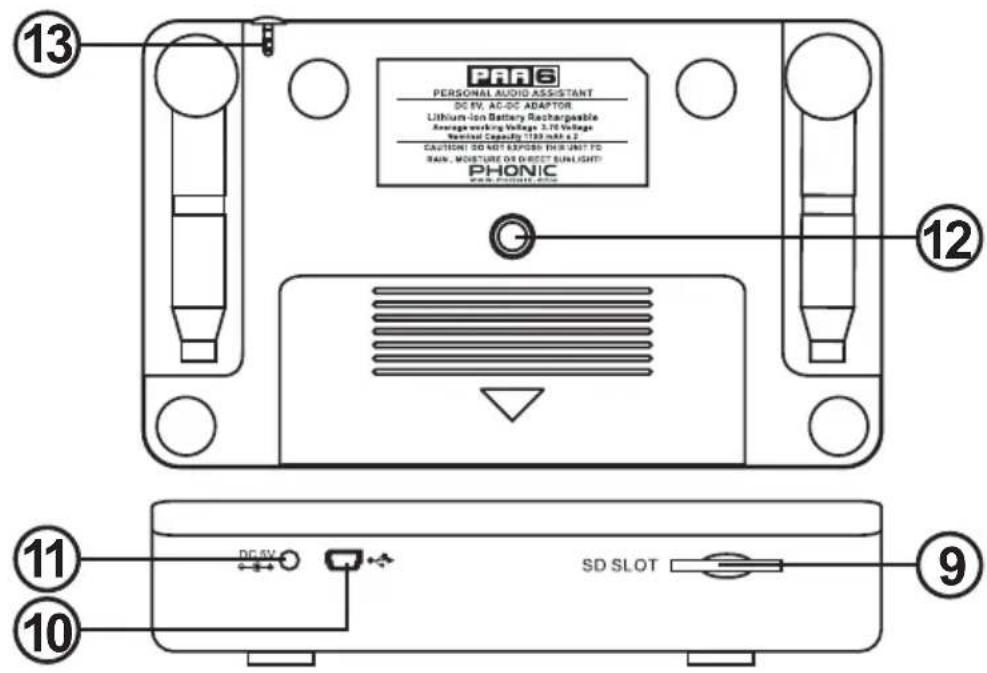
9. Slot para Tarjeta de Memoria SD
Inserte una tarjeta de memoria SD apropiada en esta ranura para guardar las lecturas.
10. Conectro USB
La conexión del PAA6 con su computadora a través de este conector USB permitirá a los usuarios cargar y bajar las lecturas guardadas a y desde el PAA6 o cualquier tarjeta SD insertada en la ranura para tarjeta SD de PAA6. La operación en tiempo real también es posible a través de una actualización futura en línea, por favor chequee www.phonic.com para informarse sobre las actualizaciones de software.
11. Entrada de Energía DC
Conecte la fuente de alimentación DC Incluida aquí para recargar la batería incorporada. La fuente de alimentación DC también puede ser utilizada para operar la unidad sin perder la duración de batería.
12. Montaje de Pedestal
Un montaje de pedestal está situado en la parte posterior del PAA6. Esto permite la conexión a un trípode o a cualquier otro pedestal que tenga un tornillo de conexión estándar #6 - 20. Éstos se encuentran a menudo en los trípodes de cámara. También se incluye con el PAA6 un adaptador de soporte, permitiendo que la unidad sea montada en soportes del micrófono también.
13. Pluma de Tacto
La pluma del tacto de PAA6 se puede encontrar en esta ranura. Coloque la pluma en la ranura cuando no se está utilizando para que esta no se pierda.
COMENZANDO
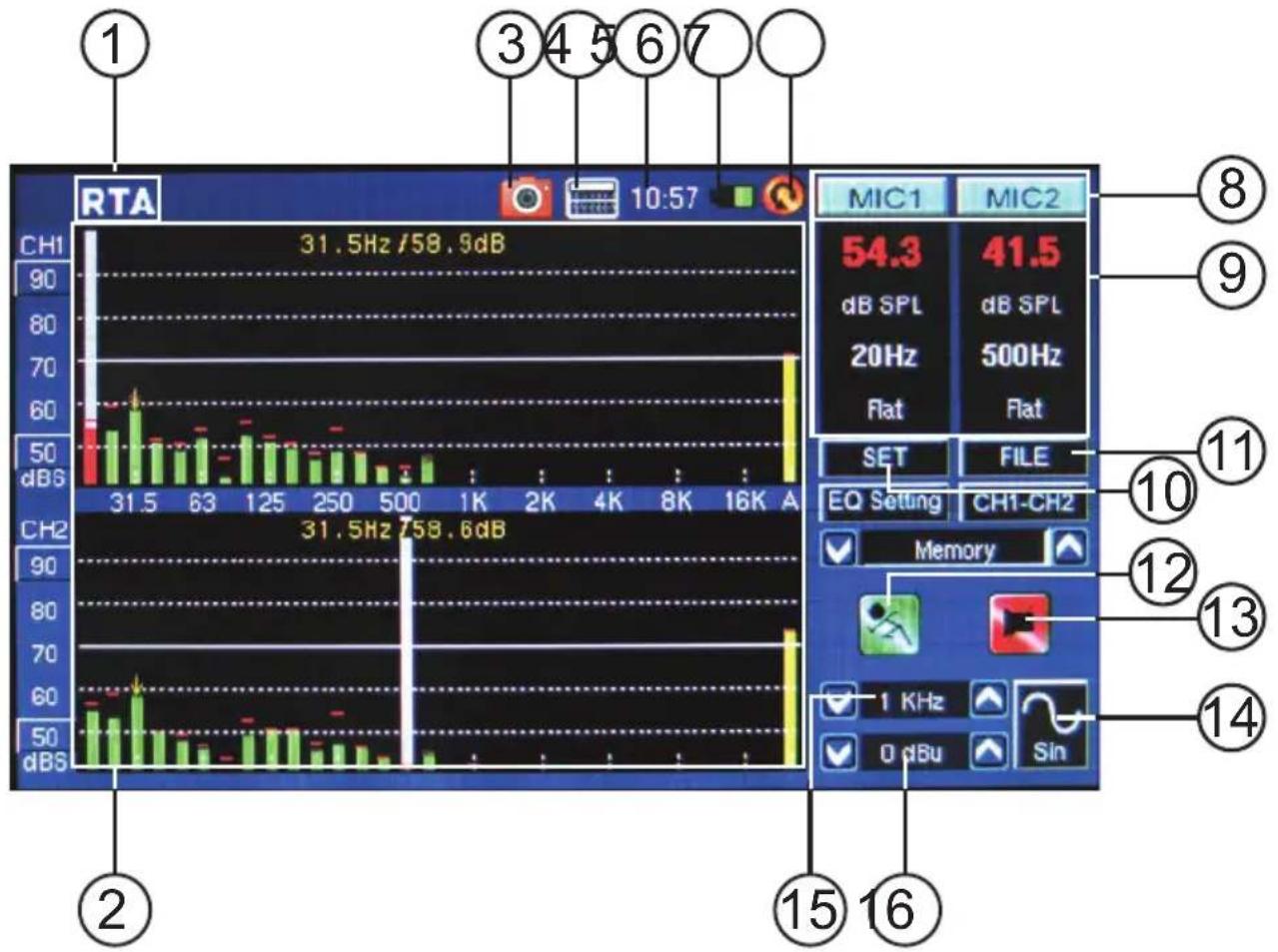
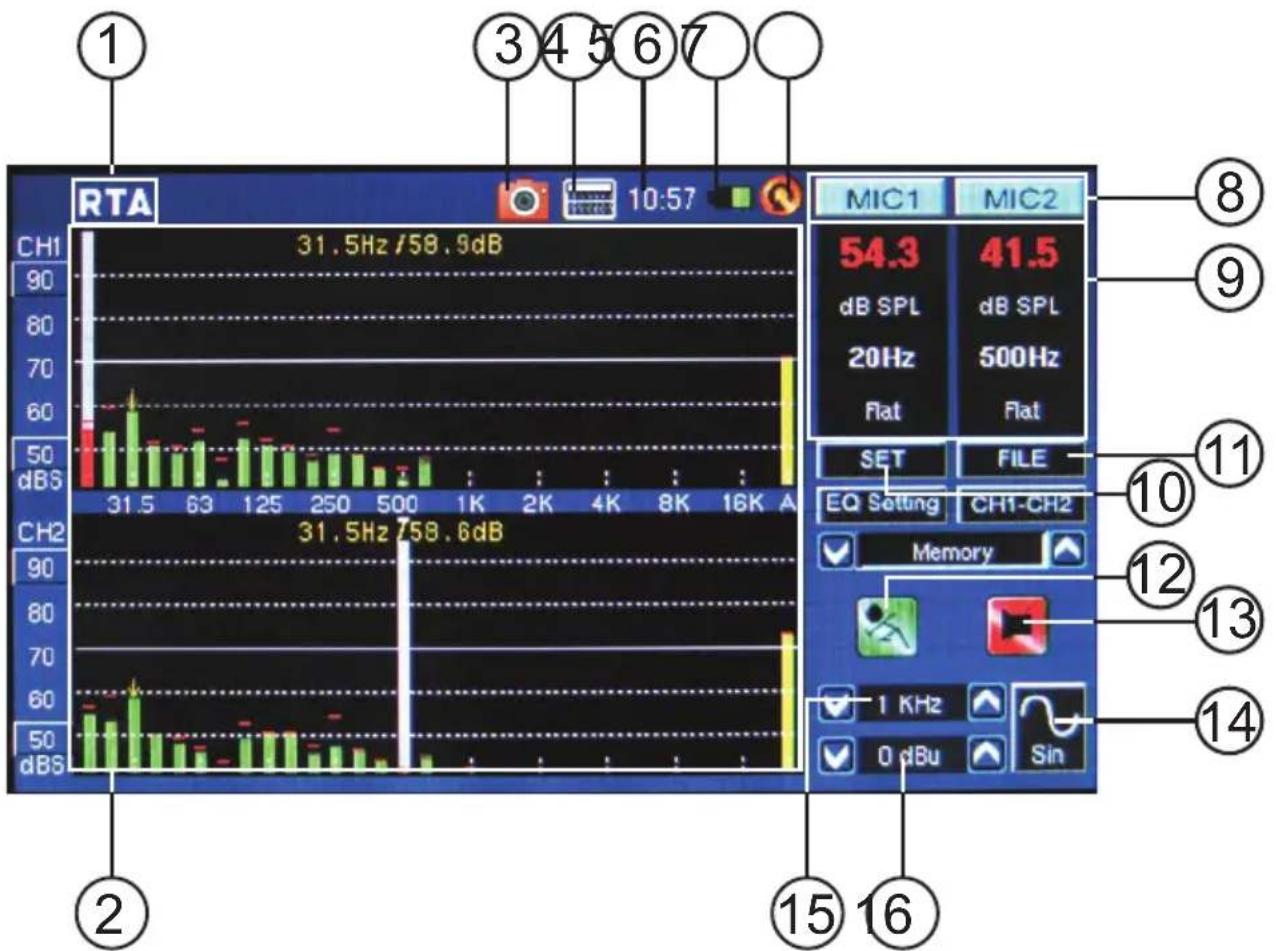
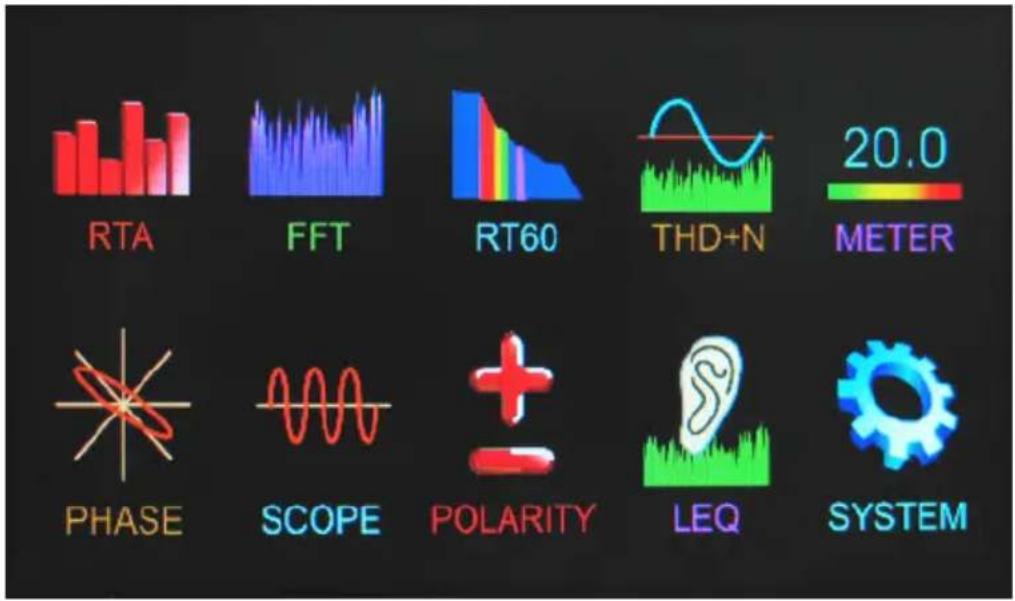
Cuando usted comienza inicialmente el PAA6, la primera página que usted ve será el menú principal. Aquí todas las 9 funciones de análisis de audio pueden ser accedidas fácilmente, así como la función de la configuración del SISTEMA. Aunque todas las pantallas de función se difieren levemente, muchas de las opciones en pantalla son similares como se pueden ver en el diagrama de abajo.
bar
| Component | Value | | --------- | --------- | | MIC1 | 54.3 | | MIC2 | 41.5 | | SET | - | | FILE | - | | EQ Setting | CH1-CH2 | | Memory | - | | 1 KHz | - | | 0 dBu | - | | Sin | - |- Función Título – El nombre de la función que usted está utilizando actualmente se ex-hibe aquí.
- Ventana de Display de Analizador – Los resultados de la función actualmente seleccionada serán exhibidos aquí.
-
Icono de captura – Pulse este icono para guardar inmediatamente la pantalla actual en formato BMP en la tarjeta SD. Las imágenes de pantalla estarán capturadas en la misma resolución que la resolución de la pantalla del PAA6 (es decir: 480 x 272).
-
Calculador – Los usuarios pueden acercarse a la calculadora a bordo pulsando este icono en pantalla. Usando la calculadora no afectará a los resultados de su función actual.
- Tiempo – El tiempo será exhibido aquí. Los usuarios pueden fijar la hora en el menú System (Sistema) o directamente haciendo click sobre la hora en la parte superior de la pantalla para traer los ajustes de la hora. Como la calculadora, sacar el menú de la hora no afectará a la función actual.
- Indicador de Batería – Esta pequeña barra da a los usuarios una indicación de los niveles actuales de la batería.
bar
| Frequency | MHz | | --------- | ------ | | 31.5 | 58.9 | | 31.5 | 58.6 |-
Icono Regresar – Pulse este pequeño ícono para retornar a la pantalla previa.
-
Iconos de Canal – Estos dos pequeños cuadros indican los canales de entrada activos actualmente (MIC1 y MIC2 o Line1 y Line2). Tocando cualquiera de estos cuadros activará y desactivará ese canal.
-
Ventanas de Propiedades – Esta pequeña ventana exhibirá las propiedades de la señal entrante, típicamente el nivel de la banda de frecuencia actualmente seleccionada (sea en dB SPL, dBu, dBV o Voltio), la frecuencia de esos picos y la unidad que es medida actualmente. Dependiendo de la función, los resultados mostrados aquí pueden diferenciar levemente.
-
Icono SET – Encontrado en todas las funciones, el icono de SET permitirá a los usuarios ajustar directamente los parámetros apropiados de su operación actualmente seleccionada.
-
Icono Archivo – Los usuarios pueden seleccionar este icono para cargar, guardar o borrar cualquiera de sus lecturas. Las lecturas pueden ser guardadas al PAA6 sí mismo o a una tarjeta SD external y se almacenan como archivos *.txt.
-
Icono Ejecutar/Parar – Cuando este icono es rojo y el palillo parece fijo, la función actual no es activa. Pulse el icono para activar la función. El icono se hará verde y la figura del palillo aparecerá ejecutando. Este icono trabaja junto al botón de RUN/STOP encontrado en el lado izquierdo del PAA6.
-
Icono de Encendido/Apagado de Generador de Señal – Pulse este icono para encender y apagar el generador de señal a bordo. Cuando el generador de señal está apagado, el icono será rojo. Cuando está prendido, el icono será verde. Este botón funciona simultáneamente con el botón de S.G. en el lado izquierdo de PAA6.

- Icono de Generador de Señal – La señal actualmente seleccionada será representada en este icono, sea onda de seno, onda del triángulo, barrido, etc. Pulse este icono para acceder al menú de configuración de generador de señal.
-
Frecuencia de Generador de Señal – Esta opción permite a los usuarios ajustar la frecuencia de la señal saliente entre 20 Hz y 20 kHz sin tener que entrar a la configuración de generador de señal. Al usar la señal de barrido, este área dará una actualización en tiempo real en la frecuencia actual que es enviada de la salida del generador de señal. Cuando se selecciona el ruido blanco o el ruido rosa, el 'modo de filtro' seleccionado actualmente será indicado aquí - sea plano, 1/3 octava o 1 octava.
-
Nivel de Generador de Señal – Como con la opción antedicha, los usuarios pueden ajustar el nivel de señal de salida del generador de señal sin entrar al menú de la configuración del generador de señal. El nivel de señal puede ser ajustado entre 4 dBu y -40 dBu para todas las señales incorporadas.
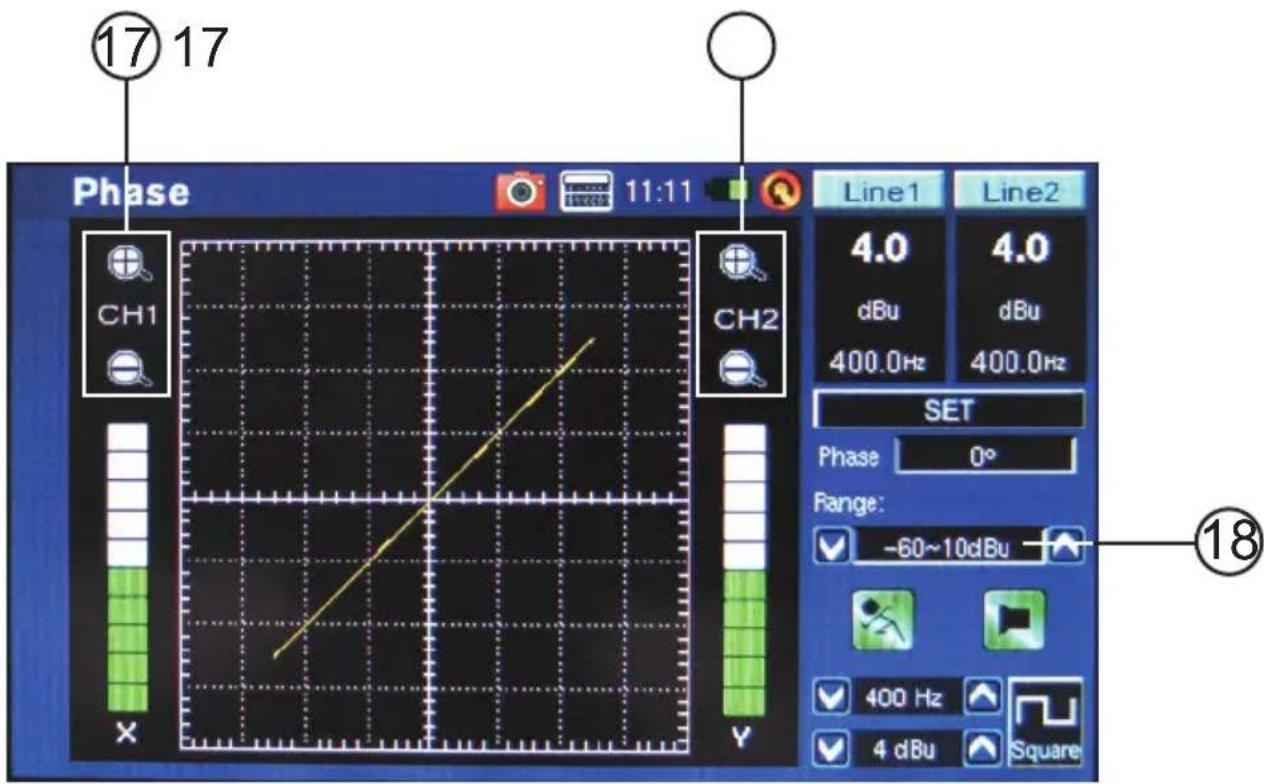
- Íconos Zoom – Presentados en funciones como Fase y Alcance, éstos iconos + y - permitirán que los usuarios enfoquen más y menos en sus resultados actuales. En el caso del medidor de Fase, estos íconos permitirán que los usuarios enfoquen en el eje de X y de Y del gráfico de acompañamiento.
- Nivel de Rango – Presentado en las funciones de Fase, Alcance y Polaridad, el rango permite a los usuarios cambiar entre una variedad de rangos de dB SPL, dBu, dBV y Voltaje, dependiendo qué unidad está seleccionada actualmente.
CONSEJOS DE OPERACIÓN
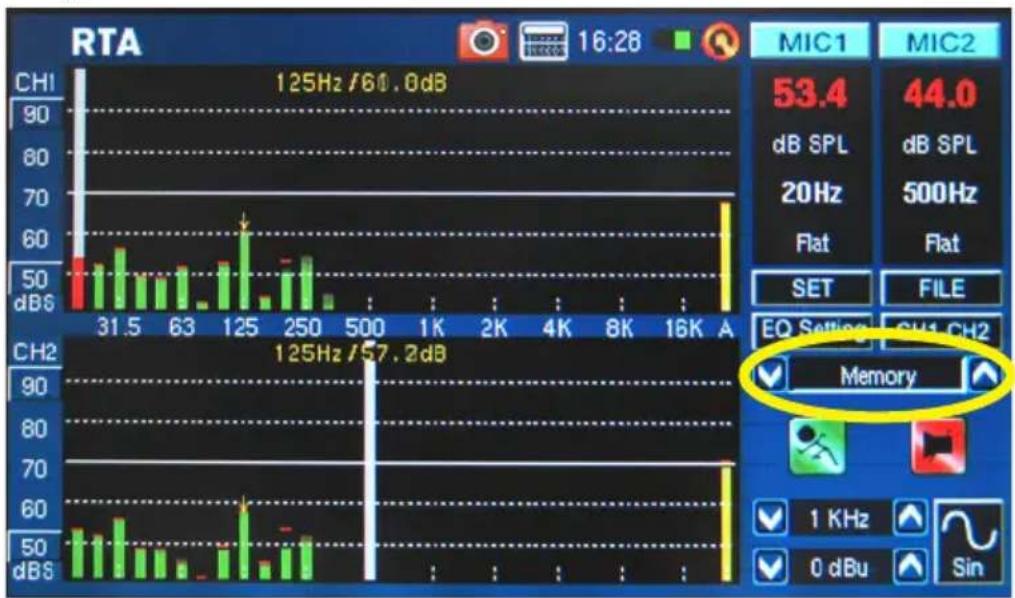
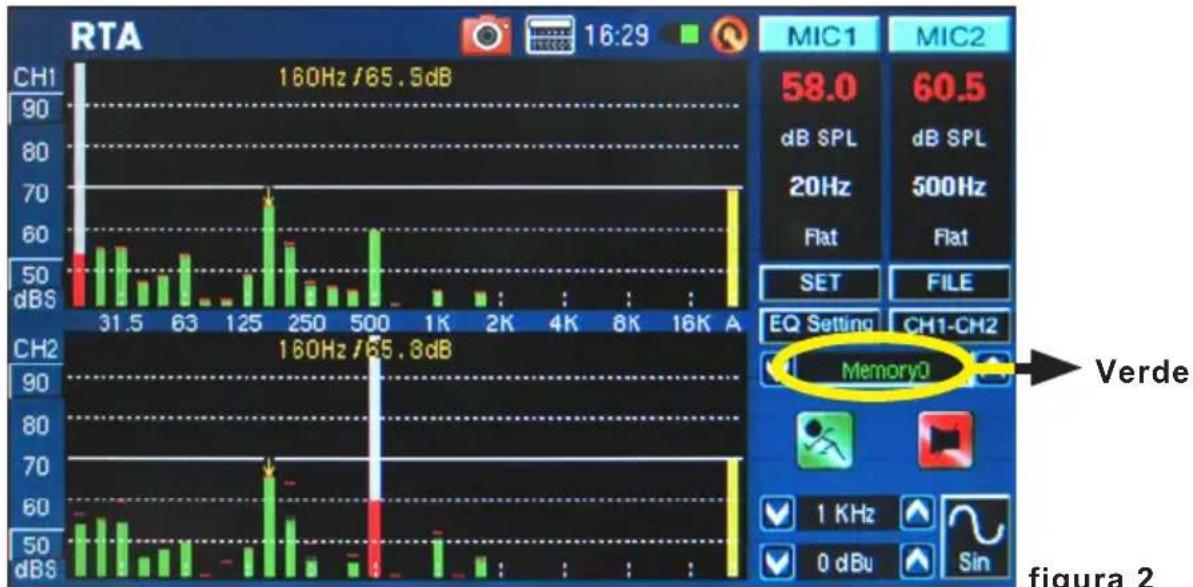
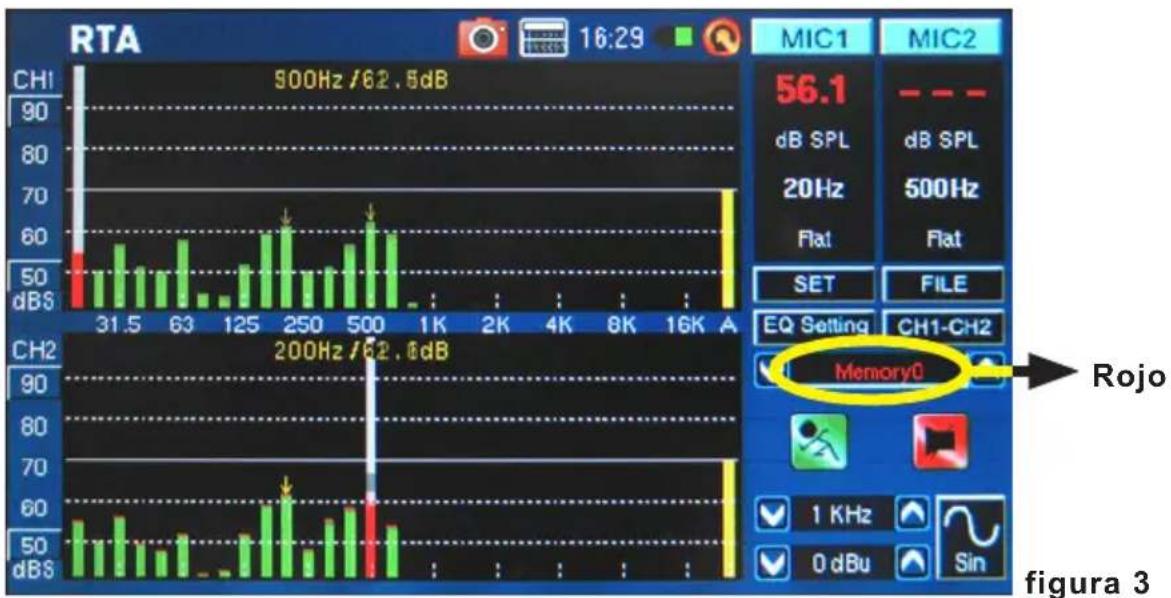
- Guarde sus lecturas rápidamente usando la pantalla táctil. En el lado derecho de display hay una ventana que se lee “memoria” seguido por un número de ranura (0, 1, 2, 3, y así sucesivamente). Pulse las flechas hacia arriba y hacia abajo (figura 1) para cambiar el número de ranura de la memoria, haga click en el nombre de la ranura de memoria para guardar. El texto verde indica que el dato no ha sido escrito a esa ranura (figura 2), el rojo indica que esa ranura ya fue escrita (figura 3).
bar
RTA | Frequency | Channel Capacity (dB) | | :--- | :--- | | 31.5 | 50 | | 63 | 50 | | 125 | 60 | | 250 | 50 | | 500 | 50 | | 1K | 50 | | 2K | 50 | | 4K | 50 | | 8K | 50 | | 16K | 70 | 125Hz / 60.0 dB MIC1 MIC2 53.4 44.0 dB SPL dB SPL 20Hz 500Hz Flat Flat SET FILE EQ Settings CH1 CH2 ✓ Memory ✓ 1 KHz ✓ 0 dBu Sinfigura 1
bar
| Frequency | Channel | Value | | --------- | ------- | ----- | | 31.5 | CH1 | 58.0 | | 63 | CH1 | 60.5 | | 125 | CH1 | 58.0 | | 250 | CH1 | 60.5 | | 500 | CH1 | 60.5 | | 1K | CH2 | 58.0 | | 2K | CH2 | 60.5 | | 4K | CH2 | 60.5 | | 8K | CH2 | 60.5 | | 16K | CH2 | 60.5 | | A | CH2 | 60.5 |figura 2
bar
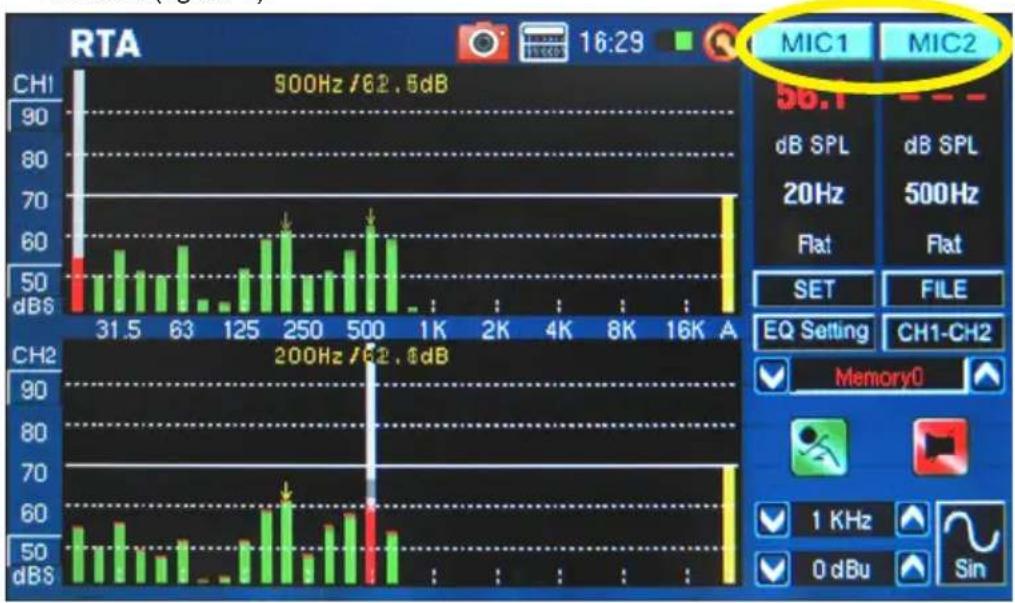
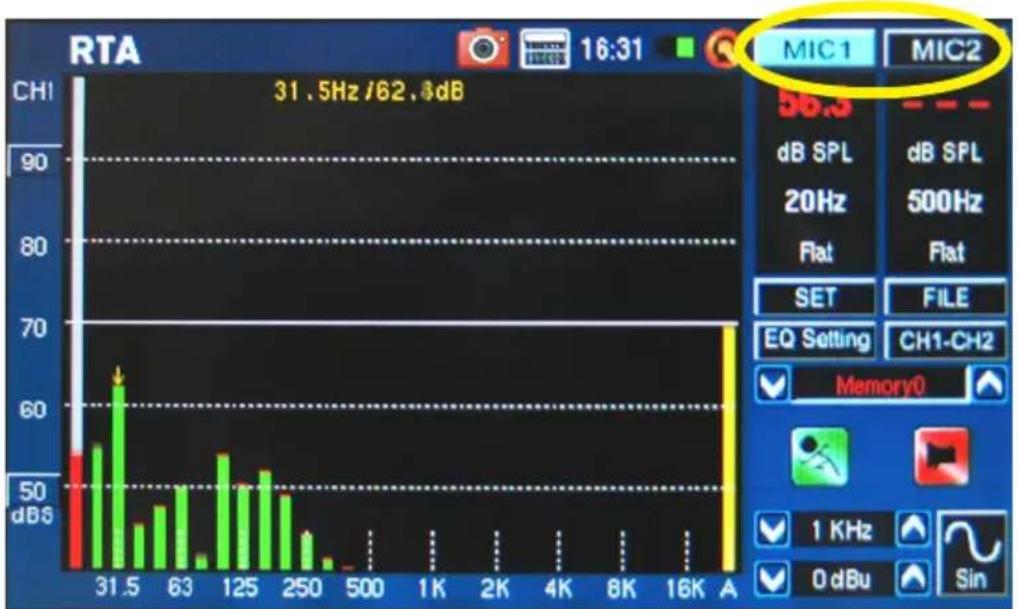
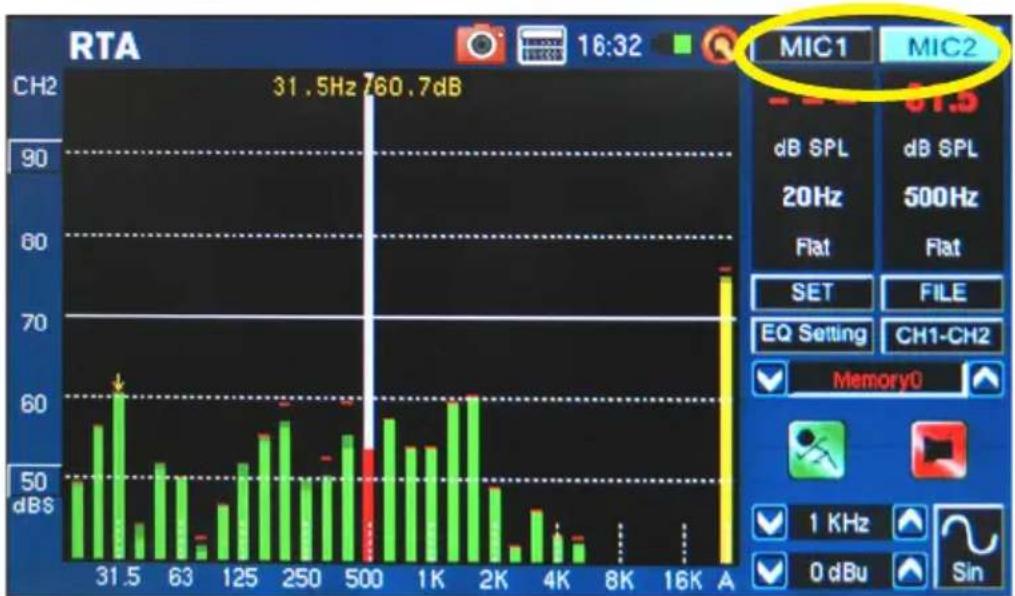
| Frequency | CH1 (dB) | CH2 (dB) | | --------- | -------- | -------- | | 31.5 | 56.1 | 200 | | 63 | 56.1 | 200 | | 125 | 56.1 | 200 | | 250 | 56.1 | 200 | | 500 | 56.1 | 200 | | 1K | 56.1 | 200 | | 2K | 56.1 | 200 | | 4K | 56.1 | 200 | | 8K | 56.1 | 200 | | 16K | 56.1 | 200 |- Pulse los iconos MIC1/MIC2 o Línea1/Línea2 (vea las figuras 4-6) para desactivar los canales correspondientes, permitiendo a los usuarios lear solamente los resultados del otro canal. Si usted siente que el PAA6 ha dejado de funcionar, asegurese que no ha desactivado simplemente ambos canales (figura 7)!
bar
| Frequency | MIC1 (kHz) | MIC2 (kHz) | | :--- | :--- | :--- | | 31.5 | 50 | 50 | | 63 | 50 | 50 | | 125 | 50 | 50 | | 250 | 60 | 60 | | 500 | 60 | 60 | | 1K | 50 | 50 | | 2K | 50 | 50 | | 4K | 50 | 50 | | 8K | 50 | 50 | | 16K | 50 | 50 | 900Hz /62.5dB 200Hz /62.5dB Memory0 1 KHz 0 dBu Sinfigura 4
bar
| Frequency | MIC1 (dB) | MIC2 (dB) | | :--- | :--- | :--- | | 31.5 | 90 | 65 | | 63 | 50 | 40 | | 125 | 55 | 50 | | 250 | 45 | 30 | | 500 | 10 | 5 | | 1K | 5 | 5 | | 2K | 5 | 5 | | 4K | 5 | 5 | | 8K | 5 | 5 | | 16K | 5 | 5 | A | 70 | 70 | 31.5Hz/62.3dB MIC1 MIC2 dB SPL dB SPL 20Hz 500Hz Flat Flat SET FILE EQ Setting CH1-CH2 Memory0 1 KHz 0 dBu Sinfigura 5
bar
| Frequency | Frequency (Hz) | Value (dB) | | :--- | :--- | :--- | | 31.5 | 31.5 | 60.7 | | 63 | | | | 125 | | | | 250 | | | | 500 | | | | 1K | | | | 2K | | | | 4K | | | | 8K | | | | 16K | | | MIC1 MIC2 dB SPL dB SPL 20Hz 500Hz Flat SET FILE EQ Setting CH1-CH2 Memory0 1 KHz 0 dBu Sinfigura 6
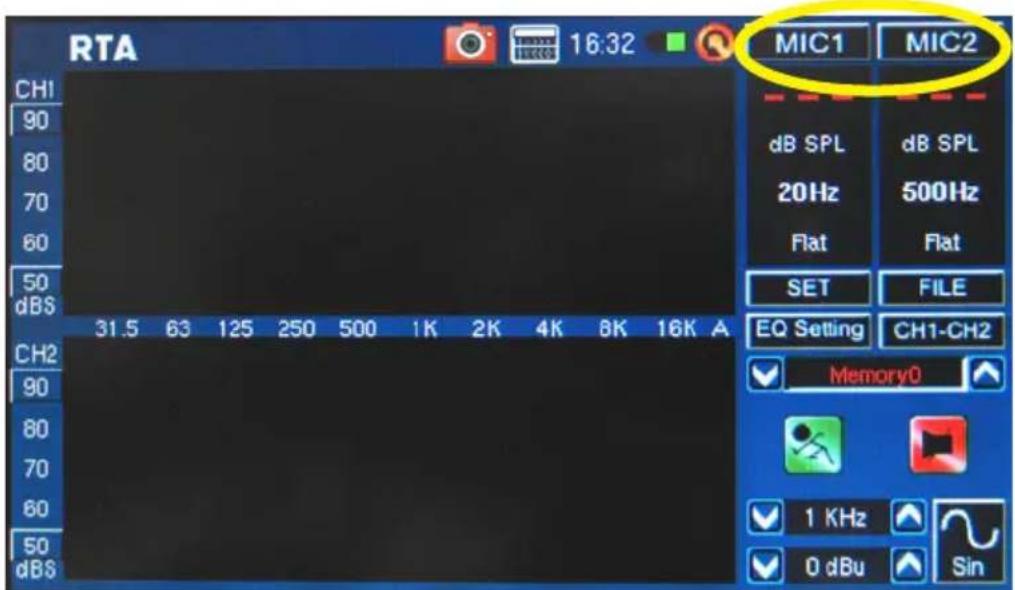
figura 7
- No se recomienda que usted continúa usando PAA6 para cualquier medición cuando la batería está baja. Asegúrese siempre que usted tenga el cargador a mano, por si acaso.
- Pulse y mantenga pulsado el botón de energía por 3 segundos para apagar la unidad. En el improbable caso de que el PAA6 falla, pulse y sostenga el botón de encendido por 10 segundos para apagarlo.
- Si usted necesita hacer cálculos rápidos, la calculadora de PAA6 puede ser traída sin salir de su función actual (figura 8).
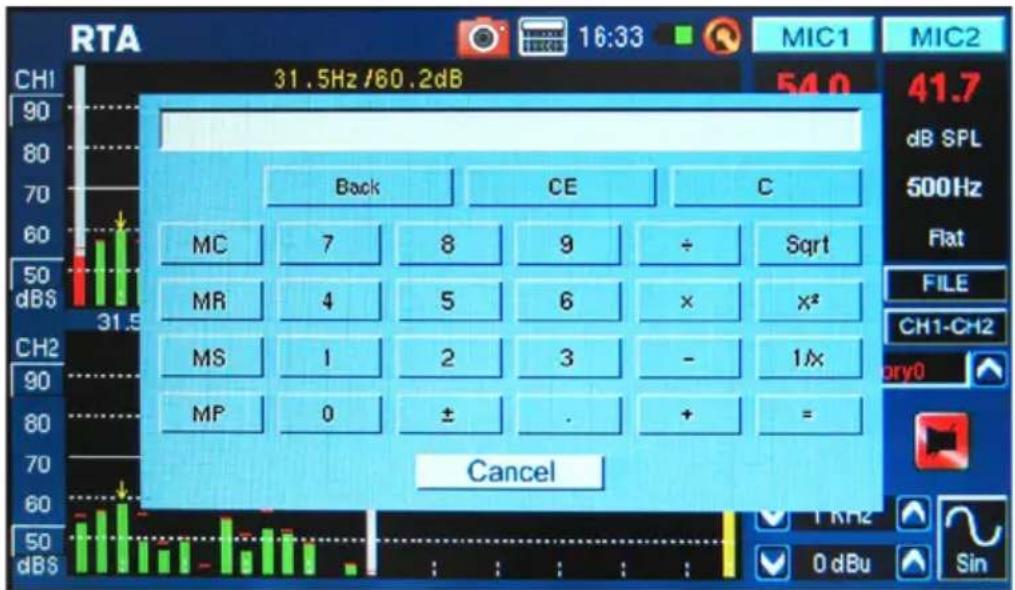
figura 8
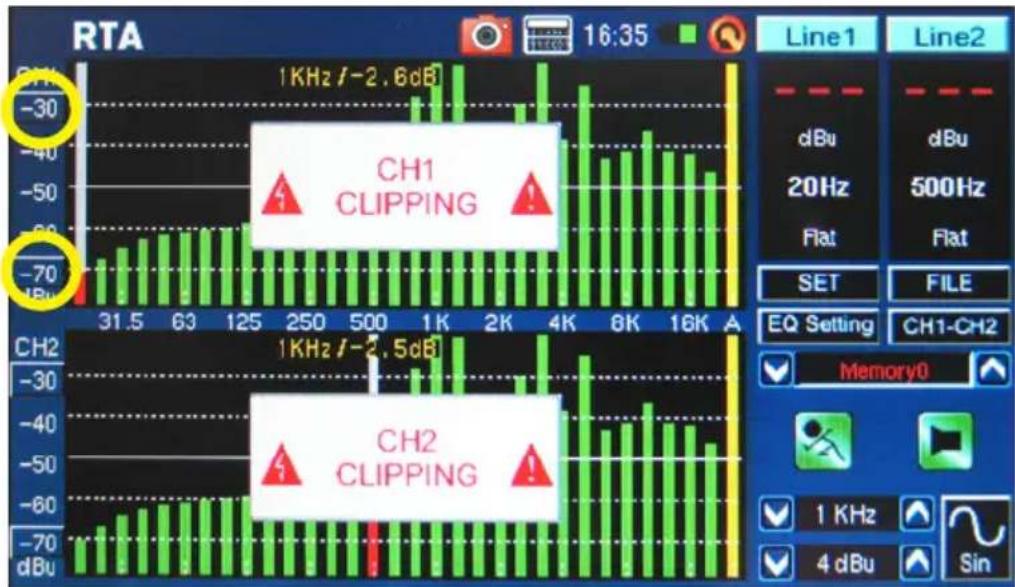
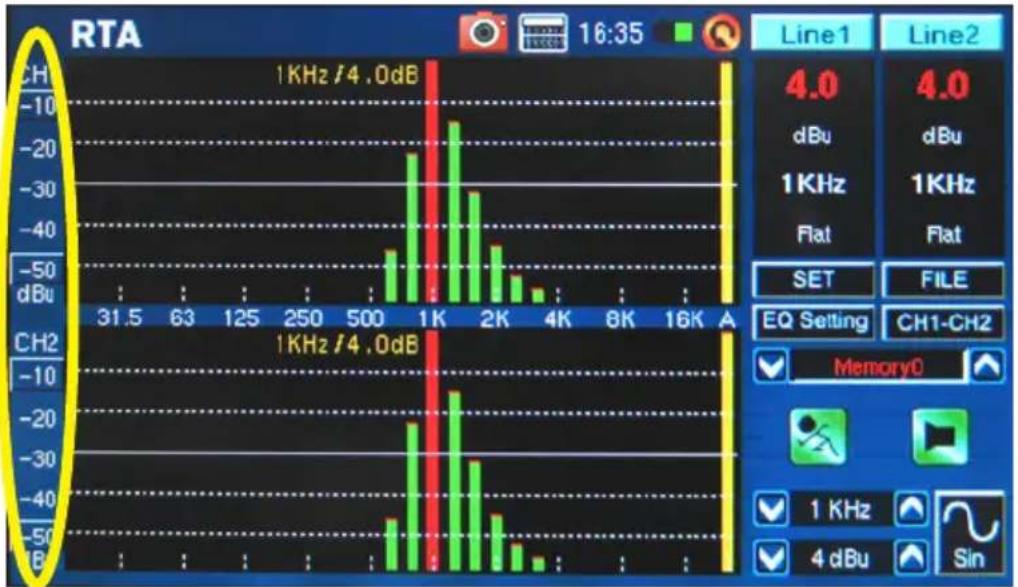
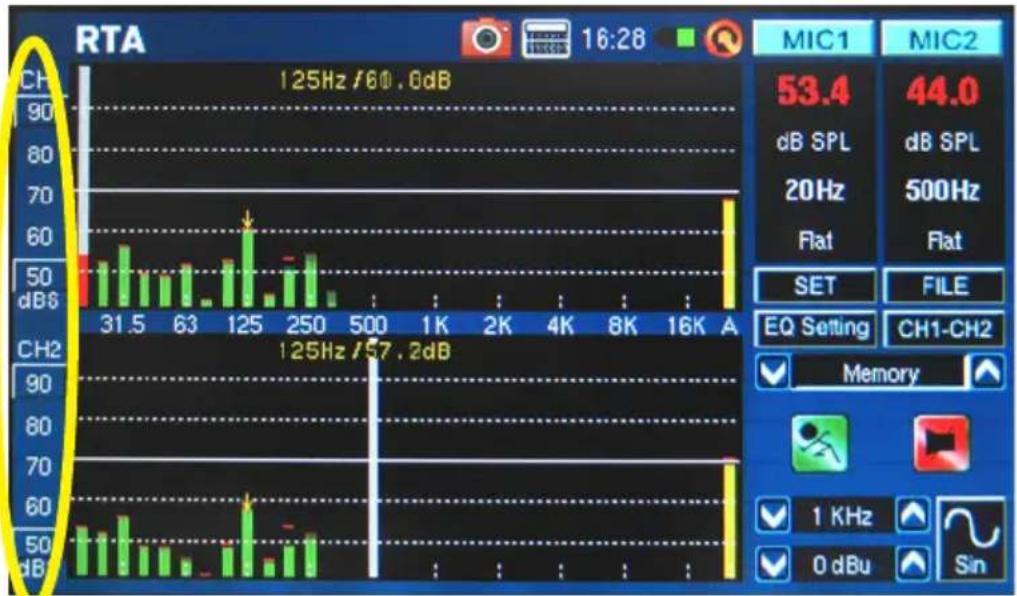
- Particularmente útil en modo RTA: si usted descubre que uno o más de sus canales están acortando continuamente, simplemente encuentre los valores 'dBS' o 'dBu' a la izquierda de la pantalla (figura 9 y 10). Haciendo click en el valor más alto (que se debe contener dentro de un pequeño cuadrado) desplazará su ventana para arriba y le dará lecturas más elevadas - sin recortes.
bar
| Channel | Frequency (Hz) | Signal Strength (dB) | | :--- | :--- | :--- | | CH1 CLIPPING | -2.6 | -30 | | CH2 CLIPPING | -2.5 | -70 | Line1 Line2 | dBu | 20Hz Flat | 500Hz Flat EQ Setting CH1-CH2 | Memory0 | 1 KHz | 4 dBu Sinfigura 9
bar
| Frequency (kHz) | Value (dB) | | :--- | :--- | | 1K | -20 | | 2K | -30 | | 3K | -40 | | 4K | -50 | | 5K | -55 | | 6K | -58 | | 7K | -59 | | 8K | -60 | | 9K | -61 | | 10K | -62 | | 11K | -63 | | 12K | -64 | | 13K | -65 | | 14K | -66 | | 15K | -67 | | 16K | -68 | | 17K | -69 | | 18K | -70 | | 19K | -71 | | 20K | -72 | | 21K | -73 | | 22K | -74 | | 23K | -75 | | 24K | -76 | | 25K | -77 | | 26K | -78 | | 27K | -79 | | 28K | -80 | | 29K | -81 | | 30K | -82 | | 31K | -83 | | 32K | -84 | | 33K | -85 | | 34K | -86 | | 35K | -87 | | 36K | -88 | | 37K | -89 | | 38K | -90 | | 39K | -91 | | 40K | -92 | | 41K | -93 | | 42K | -94 | | 43K | -95 | | 44K | -96 | | 45K | -97 | | 46K | -98 | | 47K | -99 | | 48K | -100 | | 49K | -101 | | 50K | -102 | | 51K | -103 | | 52K | -104 | | 53K | -105 | | 54K | -106 | | 55K | -107 | | 56K | -108 | | 57K | -109 | | 58K | -110 | | 59K | -111 | | 60K | -112 | | 61K | -113 | | 62K | -114 | | 63K | -115 | | 64K | -116 | | 65K | -117 | | 66K | -118 | | 67K | -119 | | 68K | -120 | | 69K | -121 | | 70K | -122 | | 71K | -123 | | 72K | -124 | | 73K | -125 | | 74K | -126 | | 75K | -127 | | 76K | -128 | | 77K | -129 | | 78K | -130 | | 79K | -131 | | 80K | -132 | | 81K | -133 | | 82K | -134 | | 83K | -135 | | 84K | -136 | | 85K | -137 | | 86K | -138 | | 87K | -139 | | 88K | -140 | | 89K | -141 | | 90K | -142 | | 91K | -143 | | 92K | -144 | | 93K | -145 | | 94K | -146 | | 95K | -147 | | 96K | -148 | | 97K | -149 | | 98K | -150 | | 99K | -151 | | 100K | -152 | | 101K | -153 | | 102K | -154 | | 103K | -155 | | 104K | -156 | | 105K | -157 | | 106K | -158 | | 107K | -159 | | 108K | -160 | | 109K | -161 | | 110K | -162 | | 111K | -163 | | 112K | -164 | | 113K | -165 | | 114K | -166 | | 115K | -167 | | 116K | -168 | | 117K | -169 | | 118K | -170 | | 119K | -171 | | 120K | -172 | | 121K | -173 | | 122K | -174 | | 123K | -175 | | 124K | -176 | | 125K | -177 | | 126K | -178 | | 127K | -179 | | 128K | -180 | | 129K | -181 | | 130K | -182 | | 131K | -183 | | 132K | -184 | | 133K | -185 | | 134K | -186 | | 135K | -187 | | 136K | -188 | | 137K | -189 | | 138K | -190 | | 139K | -191 | | 140K | -192 | | 141K | -193 | | 142K | -194 | | 143K | -195 | | 144K | -196 | | 145K | -197 | | 146K | -198 | | 147K | -199 | | 148K | -200 | | 149K | -201 | | 150K | -202 | | 151K | -203 | | 152K | -204 | | 153K | -205 | | 154K | -206 | | 155K | -207 | | 156K | -208 | | 157K | -209 | | 158K | -210 | | 159K | -211 | | 160K | -212 | | 161K | -213 | | 162K | -214 | | 163K | -215 | | 164K | -216 | | 165K | -217 | | 166K | -218 | | 167K | -219 | | 168K | -220 | | 169K | -221 | | 170K | -222 | | Note: The frequency values are not explicitly labeled but are estimated based on the 'GHz' label in the chart.figura 10
- Si usted va a leer las mediciones de lectura de la pantalla sin tocarla, asegúrese de setear el modo sleep de la luz de fondo en "off", de lo contrario la pantalla se volverá oscura después de unos minutos (figura 11). Esto se hace a través de Sistema > menú de Display.
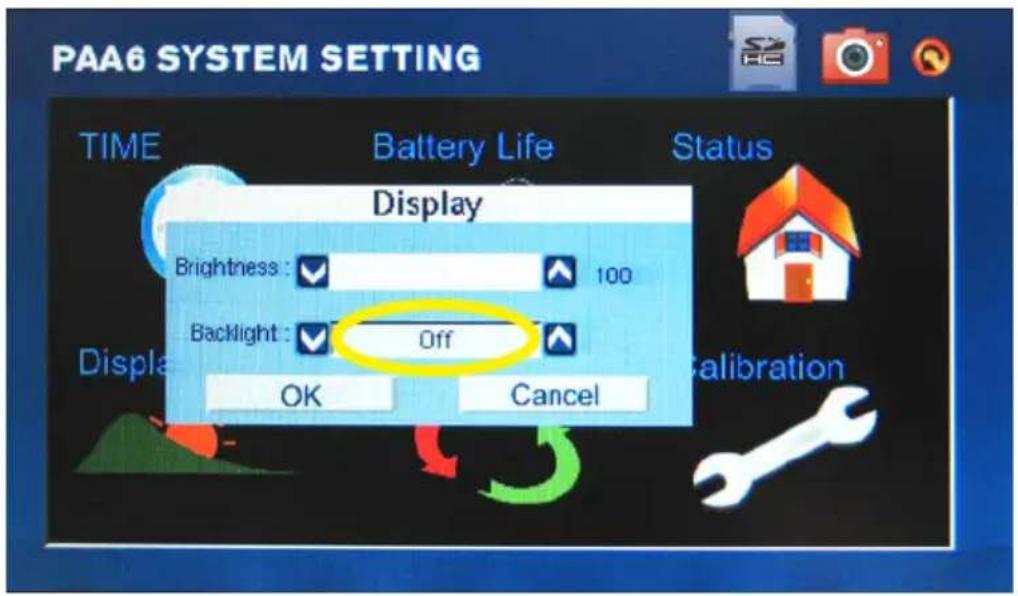
figura 11
- Para restaurar la exhibición máxima de SPL, pulse simplemente la palabra "Max" en la pantalla (figura 12).
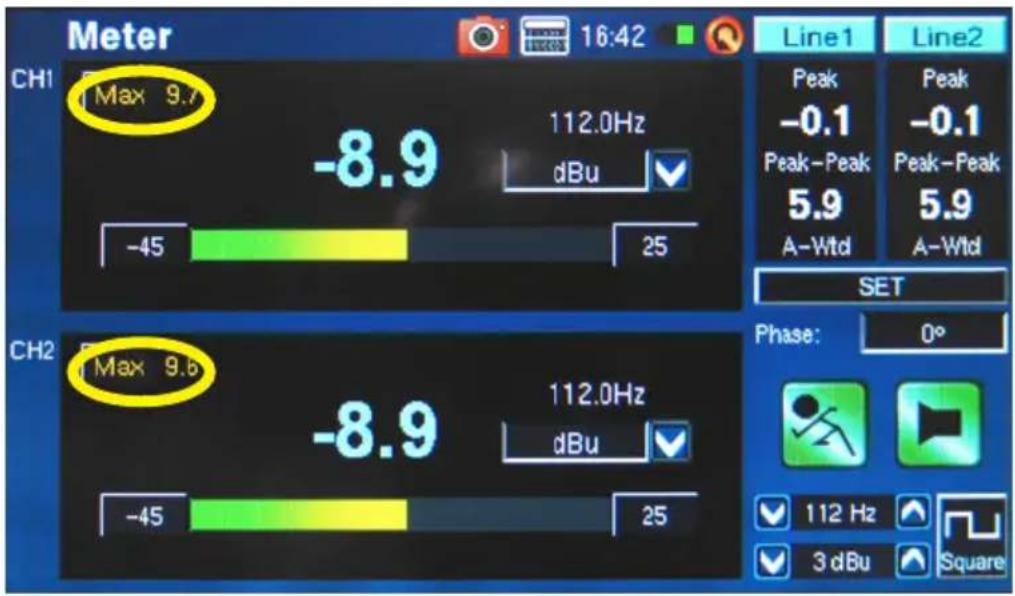
figura 12
- Pulsando los botones de Ejecutar/Parar y Generador de Señal (S.G.) en la izquierda del PAA6 puede ser más rápido que pulsar los iconos en pantalla.
- Pulse el icono de la cámara en la cabecera del software para capturar de inmediato la pantalla actual. Este icono de captura se encuentra en todas las páginas del sistema. Los usuarios también pueden pulsar el botón de encendido para realizar esa misma función.
- También tiene la posibilidad de visualizar lecturas capturadas entrando en el menú principal, accediendo al menú "Sistema/System" y seleccionando el icono de la tarjeta SD en la parte superior de la pantalla.
FUNCIONES DE ANÁLISIS DE AUDIO
En las páginas siguientes discutiremos las varias funciones de análisis de audio que el PAA6 proporciona. Hay nueve en total (figura 13), que son fácilmente accesibles a través del menú principal. Si en cualquier momento usted desea tener acceso a una nueva característica, pulse simplemente el icono BACK (regresar) para volver al menú principal (figura 14).
Analizador de Tiempo Real (RTA)
Esta función analiza el audio recibido a través de los micrófonos incorporados o de los conectores de entrada de línea, dividido en un número de bandas separadas en resolución de 1, 2/3, 1/3 o 1/6 octava (figura 15). Cada banda de frecuencia se representa gráficamente como barra vertical en el RTA, cuya altura representa el nivel - sea en dB SPL, dBu, etc - de la octava individual o bandas sub-octava. Un rango de 60 dB se exhibe a cualquier momento y, los usuarios pueden desplazar la página hacia arriba levemente si produce recortes, o hacia abajo si los resultados no son visibles.
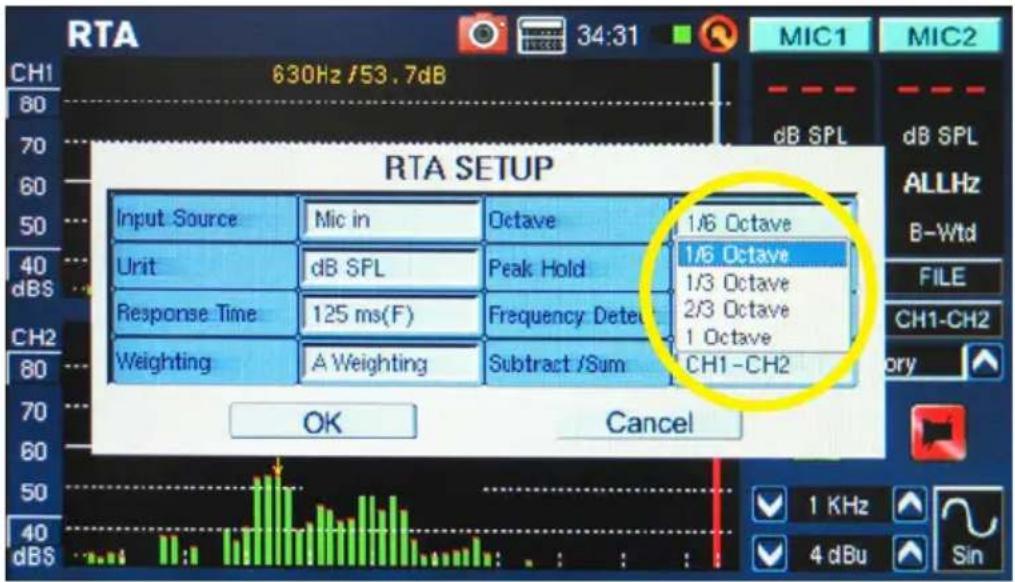
figura 15
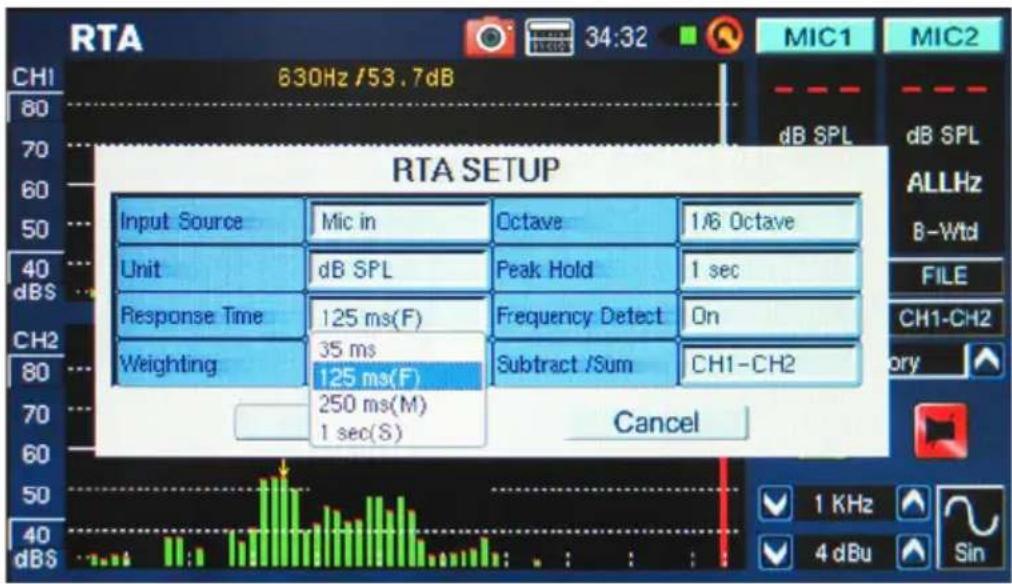
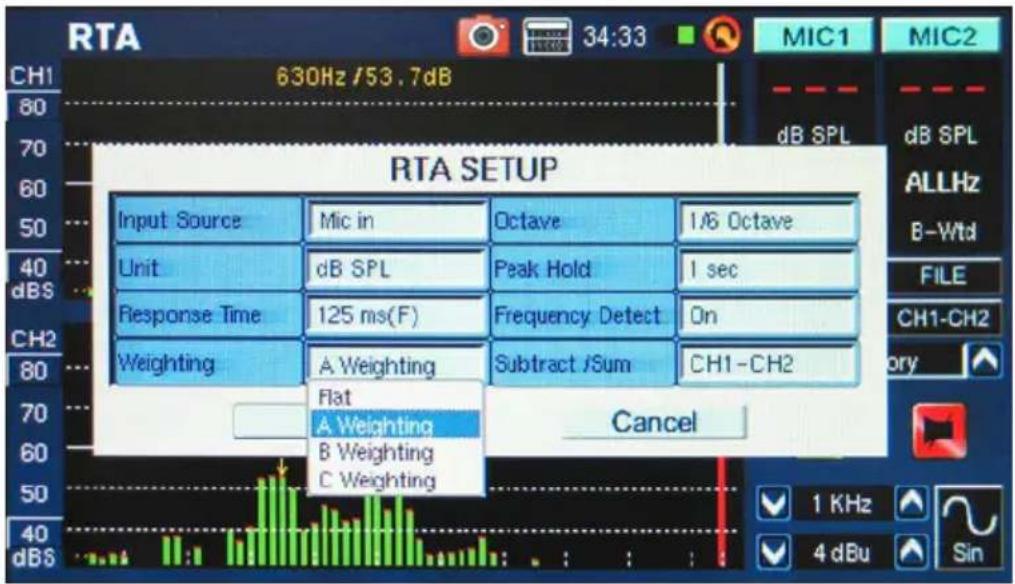
Las frecuencias de 20 Hz a 20 kHz pueden ser monitoreadas individualmente seleccionando la banda de frecuencia en la pantalla. El nivel y la frecuencia aparecerán a la izquierda de la pantalla. Las mediciones se pueden tomar en cuatro diversos tiempos de respuesta (35 ms, 125 ms, 250 ms y 1 seg, mostrado en figura 16) y en cuatro tipos de ponderación (ponderación A, ponderación B, ponderación C y Plana, mostrado en figura 17). Para más información en tiempos de respuesta y ponderación, consulte por favor las secciones apropiadas.
Procedimiento para tomar mediciones acústicas:
- Ingrese al menú SET en la pantalla de RTA y cambie la fuente de entrada a "Mic" (figura 18).
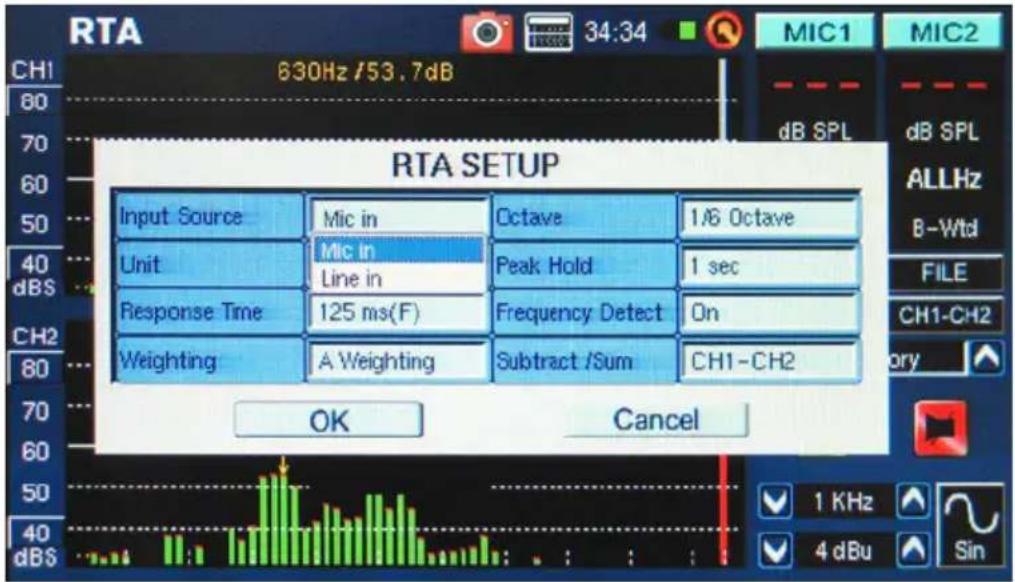
figura 18
- Seleccione los ajustes de 'octava' que usted desea utilizar para sus cálculos (figura 19). Los usuarios pueden selecciona de resolución 1 octava (para un total de 10 bandas en RTA), resolución 2/3 octava (para un total de 15 bandas), resolución 1/3 octava (para un total de 31 bandas), o resolución 1/6 octava (para un total de 61 bandas).
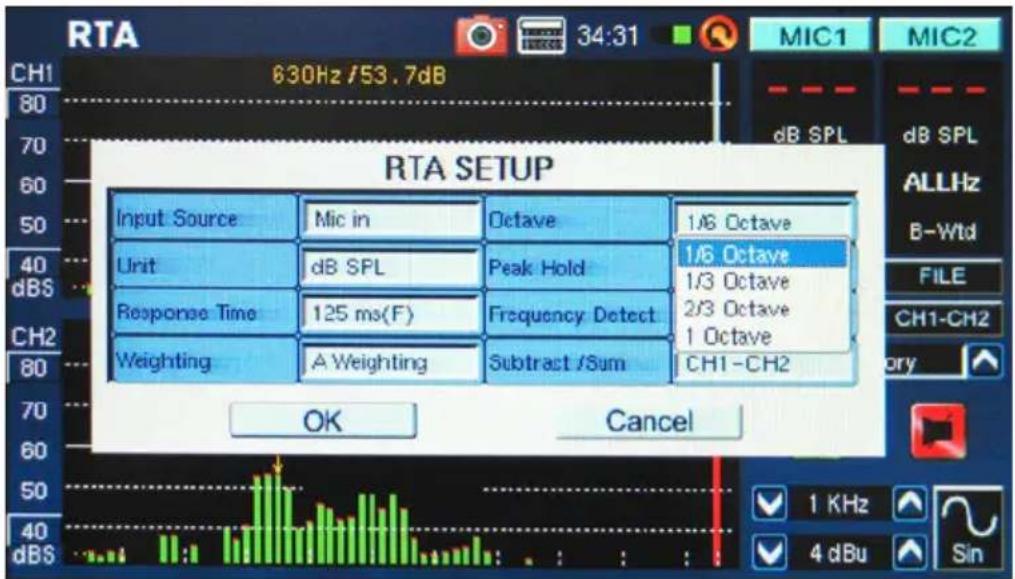
figura 19
- También en el menú de los ajustes, setee la ponderación apropiada (figura 20). La ponderación más comunmente usada para análisis acústico es quizás la ponderación-A, ya que imita más las condiciones del oído humano.
- Ajuste el tiempo de repuesta, peak hold, detección de frecuencia u otras propiedades relevantes como sea necesario (vea a continuación).
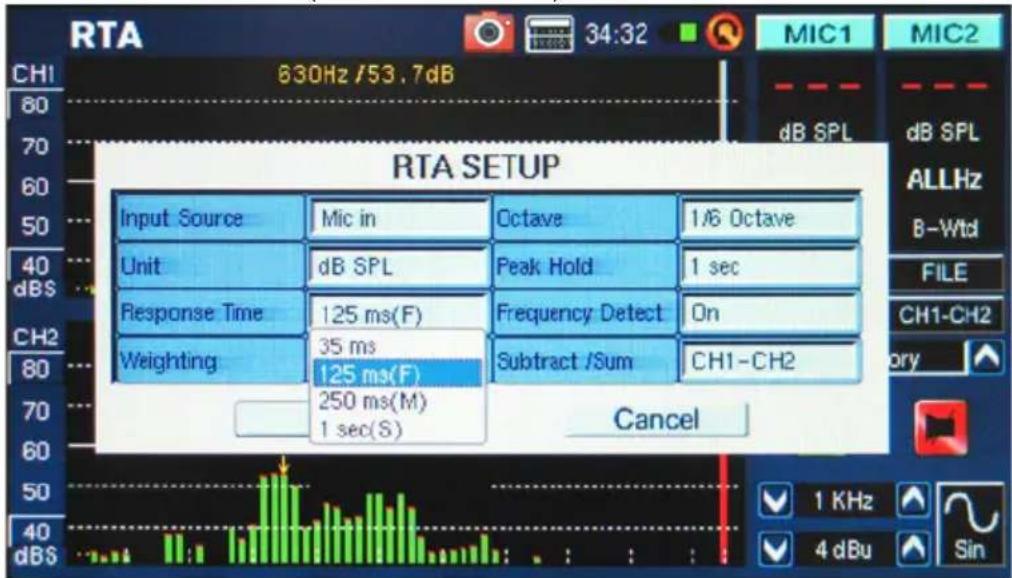
figura 21
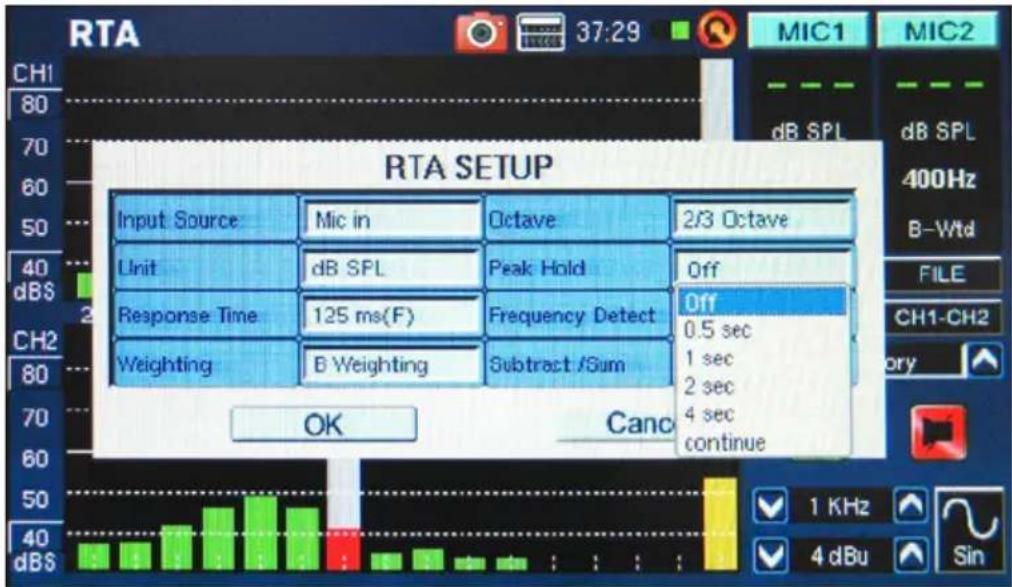
figura 22
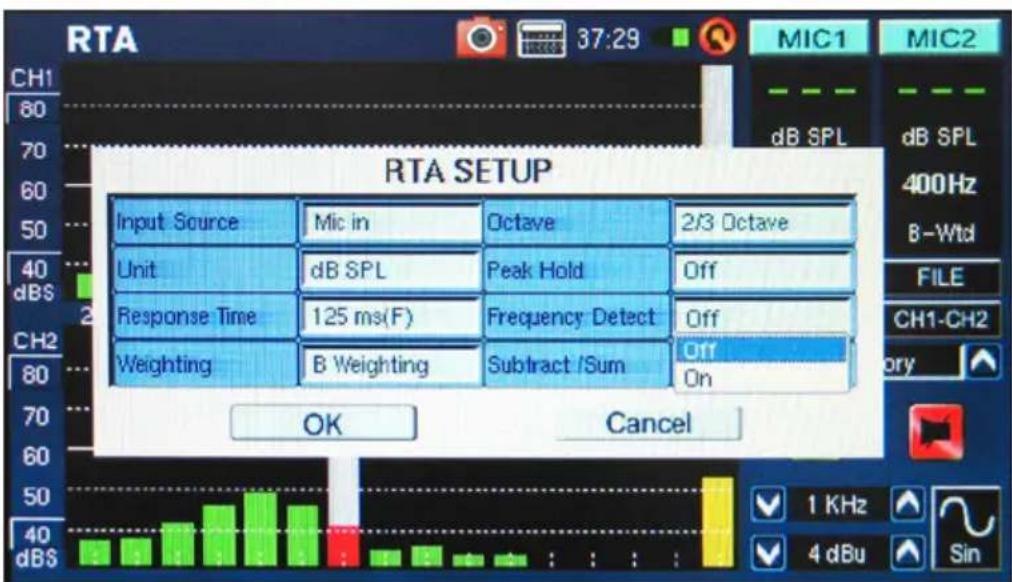
figura 23
- Salga del menú SET seleccionando "OK."
- Pulse el icono "RUN/STOP" (ejecutar/parar) or el botón "RUN/STOP" en el lado izquierdo de PAA6. El RTA comenzará.
- Utilice la pantalla táctil para seleccionar una banda individual y ver dB SPL en tiempo real para las frecuencias de centro de esa banda particular (figura 24). La barra más a la derecha es el nivel de TODA FRECUENCIA. A la derecha de la pantalla usted encontrará dos cuadros con las propiedades del canal enumeradas. El valor superior será los resultados de dB SPL para la banda actualmente seleccionada, debajo del cual usted encontrará la frecuencia de centro de la banda actualmente seleccionada (si se elige la barra de toda frecuencia, este valor se leerá ALLHz). La ponderación que el usuario seleccionó será visible debajo de esto.
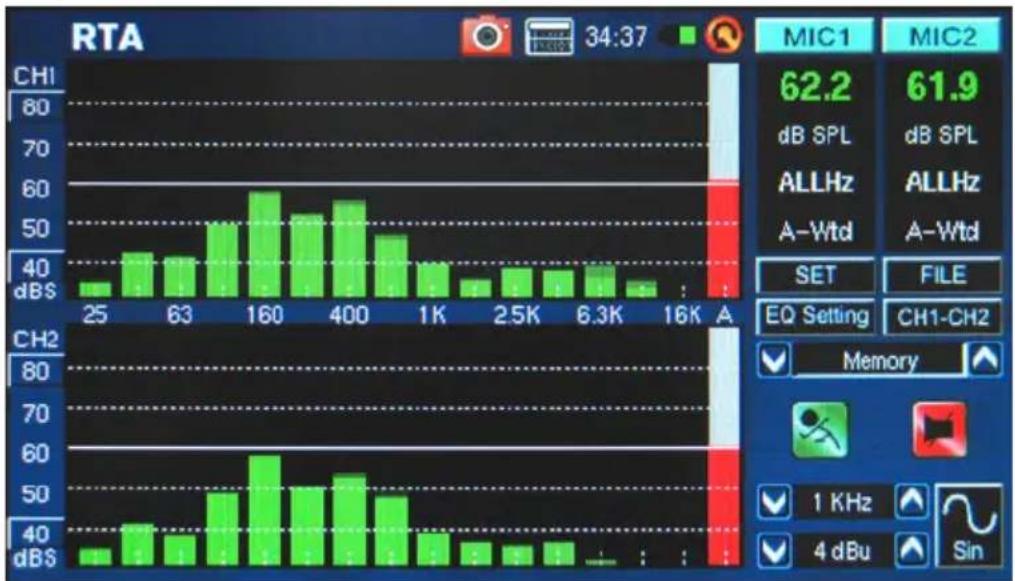
bar
RTA | Frequency | CHI (dB) | CH2 (dB) | | :--- | :--- | :--- | | 25 | 38 | 34 | | 63 | 43 | 40 | | 160 | 50 | 59 | | 400 | 54 | 57 | | 1K | 40 | 37 | | 2.5K | 38 | 40 | | 6.3K | 39 | 38 | | 16K | 36 | 34 | | MIC1/MIC2 | Value | | :--- | :--- | | 62.2 | 62.2 dB SPL | | 61.9 | 61.9 dB SPL | | ALLHz | ALLHz | | A-Wtd | A-Wtd | | SET | FILE | | EQ Setting | CH1-CH2 Memory | | 1 KHz | ✓ | | 4 dBu | ✓ | | Sin | ✓ |figura 24
- Un rango de 60 dB puede ser visto en la pantalla de RTA a cualquier momento. El rango total visible es 30 dB a 130 dB. Si usted descubre que el RTA se corta constantemente, empujando los valores dBS a la izquierda de la exhibición de RTA (figura 25) permitirá a los usuarios desplazar hacia arriba sus resultados (en incrementos de 5 dB).
bar
RTA | Frequency | MIC1 (dB) | MIC2 (dB) | | :--- | :--- | :--- | | 31.5 | 53.4 | 44.0 | | 63 | 53.4 | 44.0 | | 125 | 53.4 | 44.0 | | 250 | 53.4 | 44.0 | | 500 | 53.4 | 44.0 | | 1K | 53.4 | 44.0 | | 2K | 53.4 | 44.0 | | 4K | 53.4 | 44.0 | | 8K | 53.4 | 44.0 | | 16K | 53.4 | 44.0 | | A | 53.4 | 44.0 | 125Hz /60, .0dB 125Hz /57, .2dB 1 KHz 0 dBu Sinfigura 25
- Cuando el monitoreo de señales tan altas como 80 dB a 120 dB SPL, puede seguir viendo los niveles más bajos haciendo una pausa en RTA (seleccione "RUN / STOP") y desplace hacia abajo por la pantalla para ver los niveles inferiores.
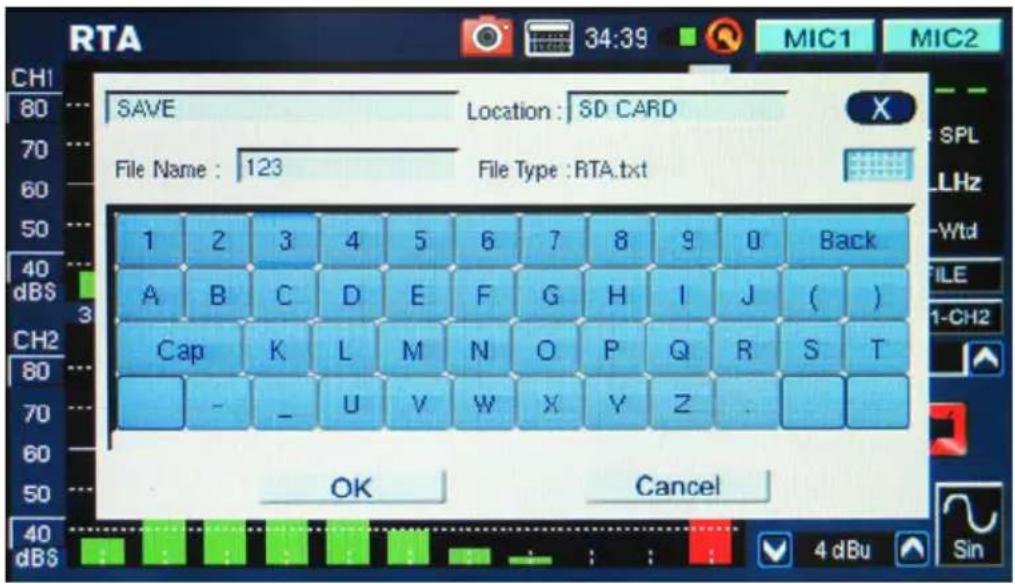
- Usted puede almacenar sus lecturas ingresando al menú FILE (archivo) y guardar al PAA6 o a la tarjeta de memoria insertada (figura 26).
Procedimiento para medir una señal eléctrica:
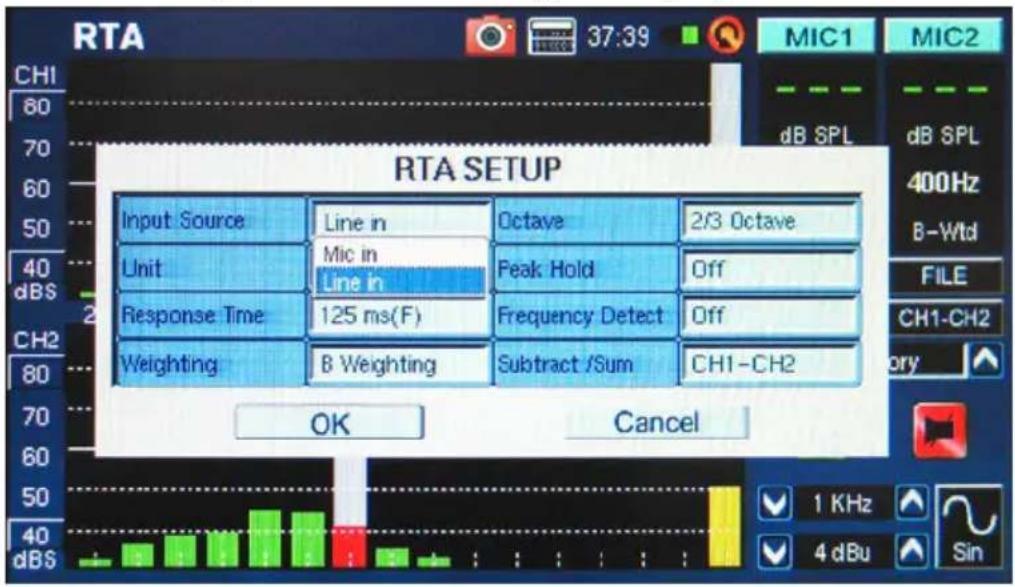
- Ingrese al menú SET y setee la fuente de entrada a "Line" (línea) y la unidad de medición a "dBu," "dBV" o "voltaje," como sea necesario (figuras 27 y 28).
- Usted puede también querer ajustar el tiempo de respuesta, ponderación, octava, peak hold, detección de frecuencia y las propiedades de Resta/Suma (figura 29).
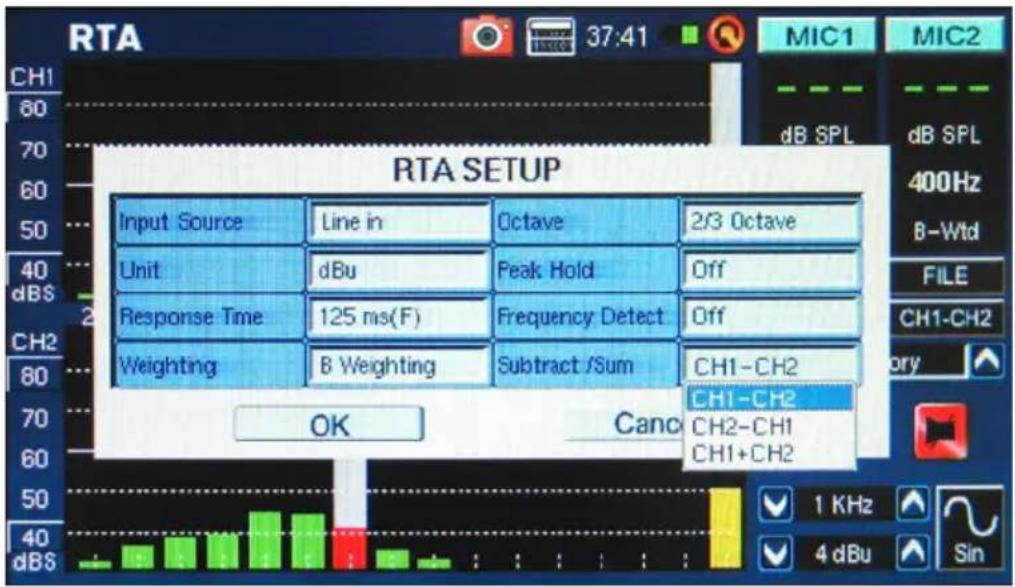
figura 29
- Envíe una señal a través de los jacks hembra XLR de PAA6. El cableado debe ser como sigue: Pin 2 - Hot, Pin 3 - Cold, Pin 1 - Tierra
-
Pulse el botón "RUN/STOP".
-
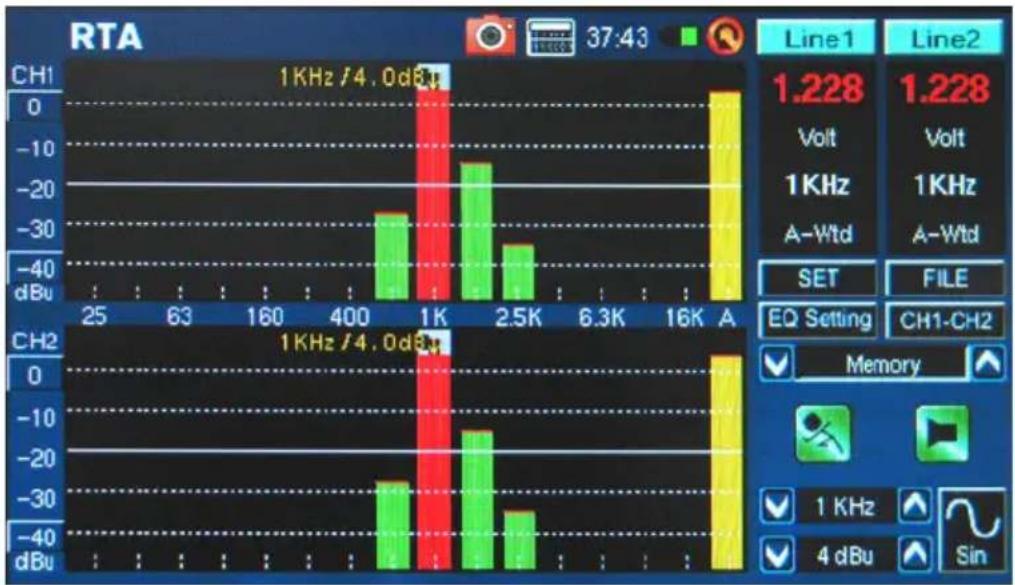
Usted puede leer el nivel de cualquier canal individual o de todas las frecuencias simultáneamente (figura 30). Seleccione la banda de frecuencia deseada en pantalla para obtener un gráfico más claro de las propiedades de la señal de esa frecuencia. Esta información se encuentra en la esquina derecha superior de display.
bar
RTA | Frequency | Channel | Value (dBu) | | :--- | :--- | :--- | | 1KHz / 4.0dB | CH1 | 1.228 | | 1KHz / 4.0dB | CH2 | 1.228 | | 1KHz | -40 dBu | -40 | | 1KHz | -30 dBu | -30 | | 1KHz | -20 dBu | -20 | | 1KHz | -10 dBu | -10 | | 1KHz | 0 dBu | 0 | | 1KHz | 10 dBu | 10 | | 1KHz | 20 dBu | 20 | | 1KHz | 30 dBu | 30 | | 1KHz | 40 dBu | 40 | | 1KHz | 50 dBu | 50 | | 1KHz | 60 dBu | 60 | | 1KHz | 70 dBu | 70 | | 1KHz | 80 dBu | 80 | | 1KHz | 90 dBu | 90 | | 1KHz | 100 dBu | 100 | | 1KHz | 110 dBu | 110 | | 1KHz | 120 dBu | 120 | | 1KHz | 130 dBu | 130 | | 1KHz | 140 dBu | 140 | | 1KHz | 150 dBu | 150 | | 1KHz | 160 dBu | 160 | | 1KHz | 170 dBu | 170 | | 1KHz | 180 dBu | 180 | | 1KHz | 190 dBu | 190 | | 1KHz | 200 dBu | 200 | | 1KHz | 210 dBu | 210 | | 1KHz | 220 dBu | 220 | | 1KHz | 230 dBu | 230 | | 1KHz | 240 dBu | 240 | | 1KHz | 250 dBu | 250 | | 1KHz | 260 dBu | 260 | | 1KHz | 270 dBu | 270 | | 1KHz | 280 dBu | 280 | | 1KHz | 290 dBu | 290 | | 1KHz | 300 dBu | 300 | | 1KHz | 310 dBu | 310 | | 1KHz | 320 dBu | 320 | | 1KHz | 330 dBu | 330 | | 1KHz | 340 dBu | 340 | | 1KHz | 350 dBu | 350 | | 1KHz | 360 dBu | 360 | | 1KHz | 370 dBu | 370 | | 1KHz | 380 dBu | 380 | | 1KHz | 390 dBu | 390 | | 1KHz | 400 dBu | 400 | | 1KHz | 410 dBu | -40 | | 1KHz | 420 dBu | -40 | | 1KHz | 430 dBu | -40 | | 1KHz | 440 dBu | -40 | | 1KHz | 450 dBu | -40 | | 1KHz | 460 dBu | -40 | | 1KHz | 470 dBu | -40 | | 1KHz | 480 dBu | -40 | | 1KHz | 490 dBu | -40 | | 1KHz | 500 dBu | -40 | | CH2: Frequency (GHz) vs. Frequency (dB) for two channels (CH1 and CH2). The chart displays the frequency of each channel in a radio wave (RTA). The frequency values are annotated on the bars. The legend indicates 'Line1' and 'Line2'. The text 'SET' and 'FILE' are not present in the image.figura 30
- Guarde la configuración entrando al menú FILE y almanece ya sea a PAA6 o a la tarjeta de memoria insertada (como demostrado en figura 26).
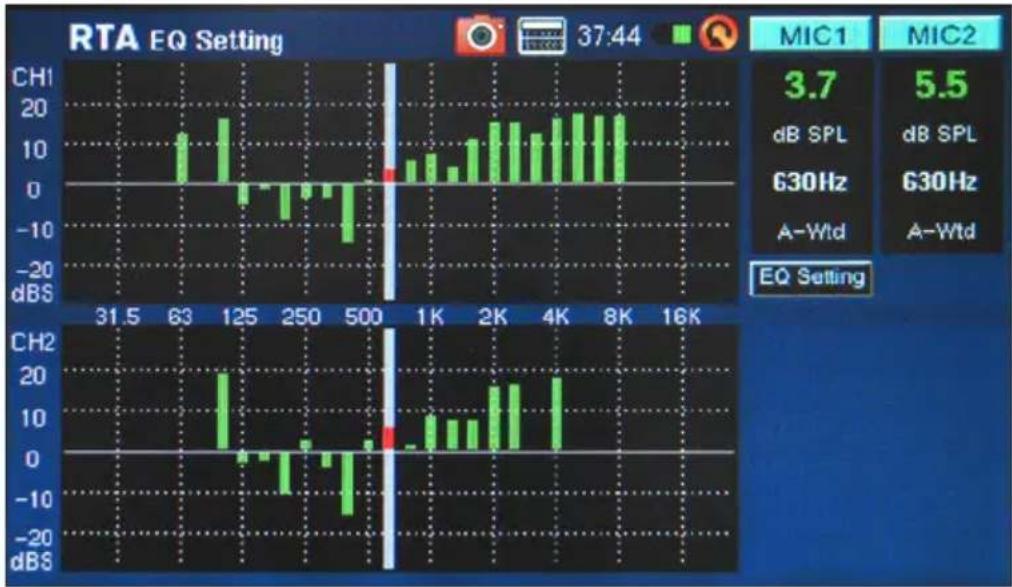
Seteo de EQ (figura 31): También se incluye dentro de RTA una función de ajuste de EQ. Pulsando el icono en pantalla le permitirá monitorear los ajustes sugeridos de la banda del ecualizador - actualizados en tiempo real. Los usuarios pueden también optar cargar cualquier lectura pre-almacenada, después ejecute la función de Seteo de EQ para encontrar las lecturas sugeridas de EQ de PAA6 a partir de eso. Idealmente, usted desea que la función de Seteo de EQ exhibiera una línea plana sin ajustes sugeridos de la frecuencia. Esto permitirá una gran calidad de audio con poco potencial de la retroalimentación y otros problemas.
bar
| Frequency | MIC1 | MIC2 | | --------- | ---- | ---- | | 31.5 | 3.7 | 5.5 | | 63 | 3.7 | 5.5 | | 125 | 3.7 | 5.5 | | 250 | 3.7 | 5.5 | | 500 | 3.7 | 5.5 | | 1K | 3.7 | 5.5 | | 2K | 3.7 | 5.5 | | 4K | 3.7 | 5.5 | | 8K | 3.7 | 5.5 | | 16K | 3.7 | 5.5 |figura 31
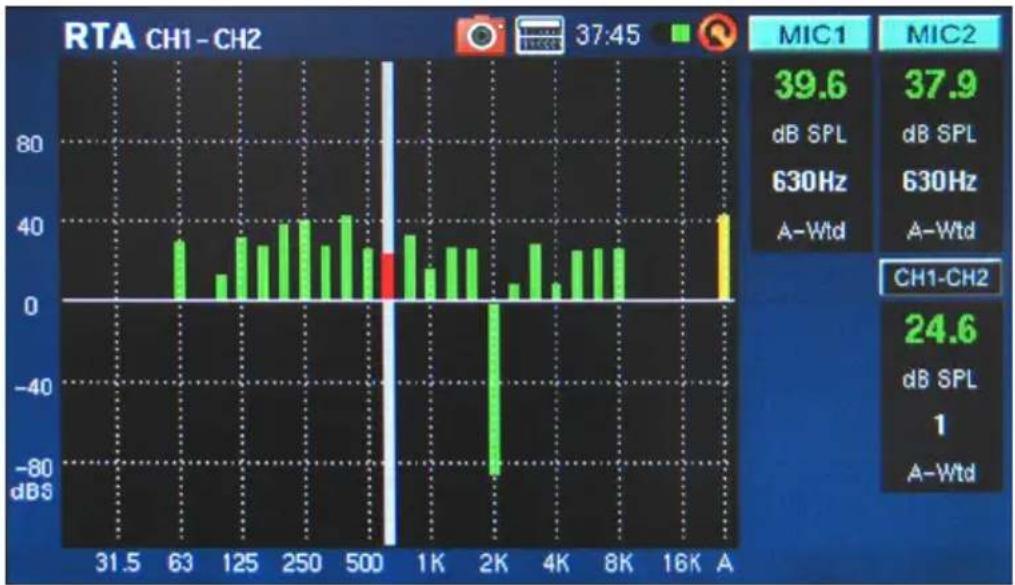
Función Comparar (Rest/Suma): Los usuarios pueden también optar sumar los resultados de canal 1 a los del canal 2 juntos, o restar cualquier canal del otro (para comparar la diferencia en nivel). Esta opción se setea en el menú SET y, es activada pulsando el icono en pantalla apropiado (CH1+CH2, CH1-CH2 o CH2-CH1). Vea la figura 32.
bar
RTA CH1-CH2 | Frequency (Hz) | Value | | :--- | :--- | | 37:45 | 39.6 | | 630 | 37.9 | | 630Hz | 630Hz | | A-Wtd | A-Wtd | | CH1-CH2 | 24.6 | | dB SPL | 1 | | A-Wtd | A-Wtd |figura 32
Transformación Fourier Rápido (FFT)
La función de FFT es esencialmente, un RTA con resolución mucho más fina y tasa de refrescar leve-mente más lenta. Utilice el analizador de FFT para chequear la respuesta de frecuencia de sistemas de sonido y cuartos de escucha como usted ajusta las posiciones del altavoz, tratamientos del cuarto y ajustes de ecualizador. Monitorea continuamente los resultados mientras que usted corrige estos problemas para actualizarse de que si la situación ha mejorado o no.
Como la función de RTA, las mediciones pueden ser tomadas en cualquier ponderación, con varios otros ajustes posibles disponibles. Un rango de frecuencia tan amplio como 0.2 Hz a 20 kHz puede ser monitoreado usando la función de FFT.
Tomando las mediciones FFT:
- Coloque el micrófono de PAA6 en una posición apropiada. Esto significa generalmente alguna parte apuntando al techo, dirigido preferiblemente lejos de todos los altavoces en su setup.
- Setee el rango de frecuencia que adapte mejor a sus necesidades. Los siguientes son los rangos de frecuencia seleccionables:
0.2 Hz - 78.2 Hz
0.4 Hz - 156.3 Hz
0.7 Hz - 312.7 Hz
1.5 Hz - 625.5 Hz
2.0 Hz - 834.0 Hz
3.9 Hz - 1.6 kHz
4.7 Hz - 2.0 kHz
7.8 Hz - 3.3 kHz
9.4 Hz - 4.0 kHz
11.7 Hz - 5.0 kHz
15.6 Hz - 6.6 kHz
23.4 Hz - 10 kHz
46.9 Hz - 20 kHz
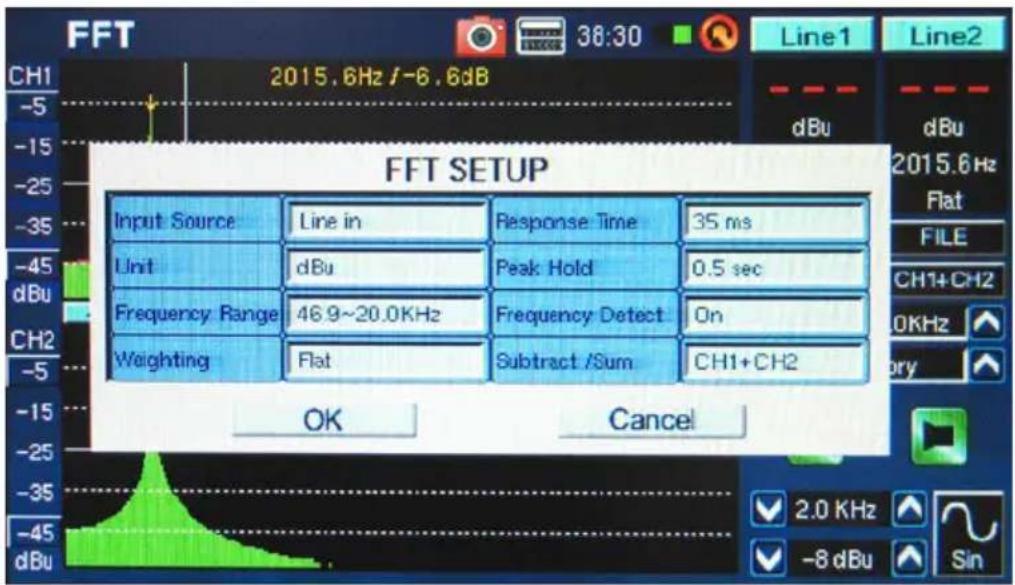
- Setee la 'ponderación' de FFT. La ponderación más común para muchas aplicaciones es plana (es decir, no ponderación). (figura 30)
-
También setee el tiempo de respuesta y, enciende o apague peak hold y detección de frecuencia como sea necesario. (figura 30)
-
Corra el ruido rosa a través de su sistema. No importa si el ruido rosa viene de generador de señal integrado o un CD de tono de prueba.
- Pulse el botón de "RUN/STOP". Pulse el botón de "RUN/STOP" otra vez en cualquier momento para hacer una pausa la FFT.
- Los resultados de FFT se exhiben sobre dos páginas, significa que usted puede 'desplazar' realmente a la izquierda o derecha para ver más resultados. Esto se hace pulsando los valores de la frecuencia en las esquinas izquierdas y derechos inferiores de la ventana de exhibición (figura 34 y 35).
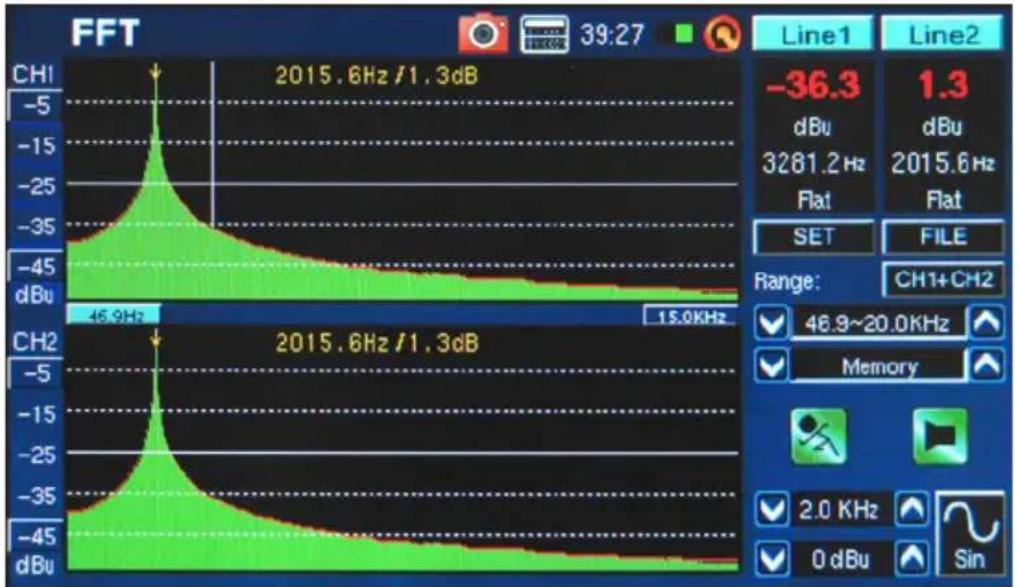
line
| Frequency | Value | | --------- | --------- | | 2015.6 Hz | 46.9 Hz | | 2015.6 Hz | 1.3 dB |figura 34
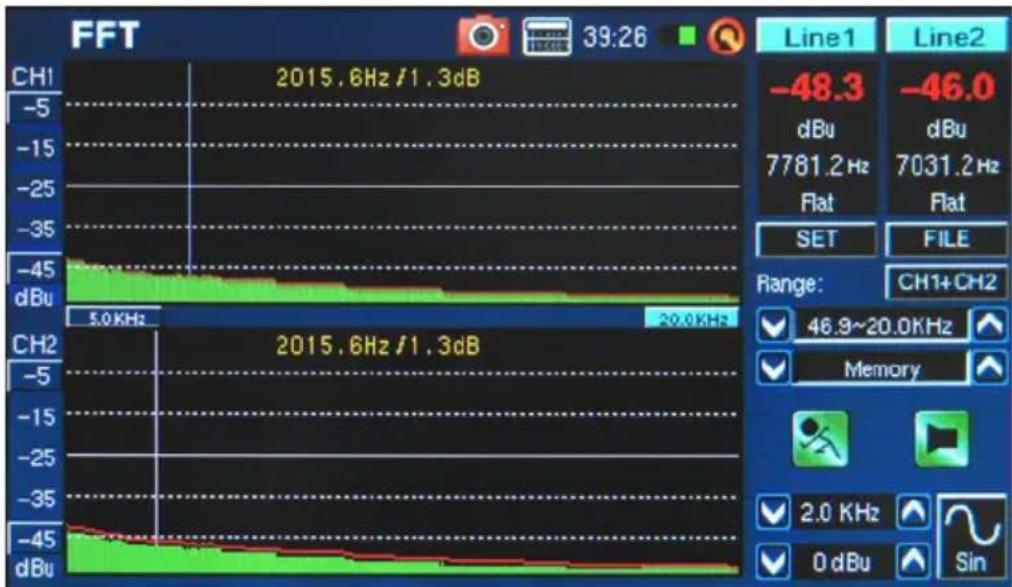
line
| Frequency | Channel | Value | | --------- | ------- | --------- | | 2015.6Hz | CH1 | -48.3 | | 2015.6Hz | CH2 | -46.0 |figura 35
Tiempo de Reverberación (RT60)
La función RT60 da el tiempo de decaimiento de cualquier señal. El tiempo de decaimiento es el tiempo que lleva para que una señal disminuya 60 dB debajo del sonido original. Esto se puede hacer totalmente sin filtración (ponderación plana) o con filtración impuesta (ponderación A, B o C). Los cálculos RT60 se pueden también hacer sin filtración de frecuencia activa (significa que el tiempo de reverberación será calculada para todas las frecuencias, 20 Hz a 20 kHz) o con filtro de 1 octava impuesto (cuya frecuencia puede ser seleccionada de los 10 valores preseteados).
La elaboración del promedio de muchas diferentes lecturas RT60 alrededor de un cuarto permite que los usuarios consigan una idea en cuánta absorción o reflexión de audio proporciona el cuarto. Dependiendo de sus necesidades, usted puede desear tener una medición alta o baja de RT60. Por ejemplo, para el discurso público, es preferable una medida RT60 de menos de 1 segundo, para tener una voz clara, concisa transmitida a la audiencia. Con coros o música instrumental, una medida RT60 mayor de 1.5 segundos puede ser apropiada.
Medición de Tiempo de Reverberación:
- Ingrese a la función RT60.
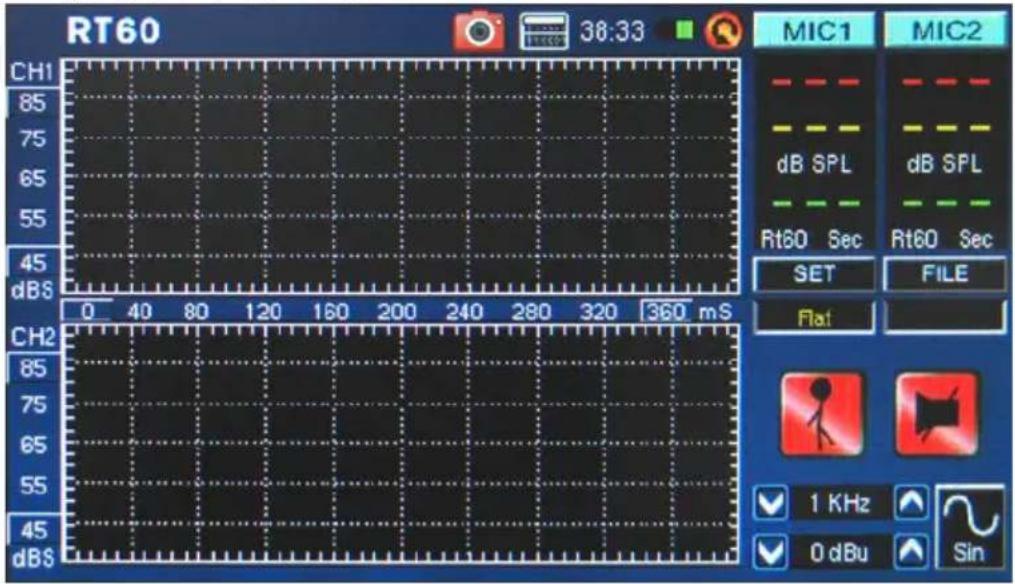
figura 36
- Seleccione "RUN/STOP" para que PAA6 tenga tiempo de calcular el ruido de fondo (figura 37).
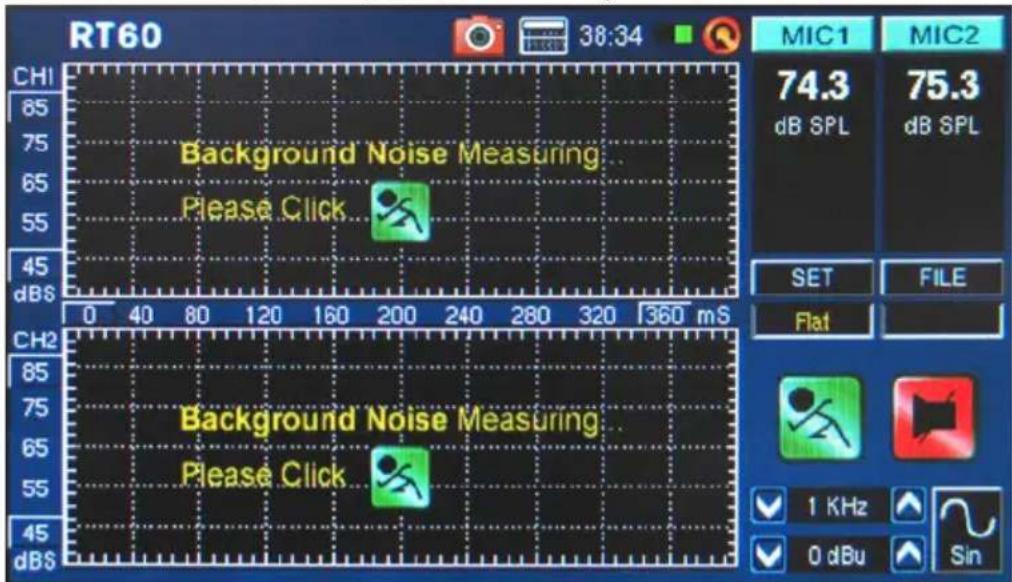
figura 37
- Después de que se detecte el ruido de fondo, seleccione el icono de "RUN/STOP" nuevamente.
- El PAA6 esperará una señal mayor de 30 dB sobre el ruido de fondo. Un consejo útil : señal de prueba más alta, mayor exactitud su cálculo RT60 (figura 38).
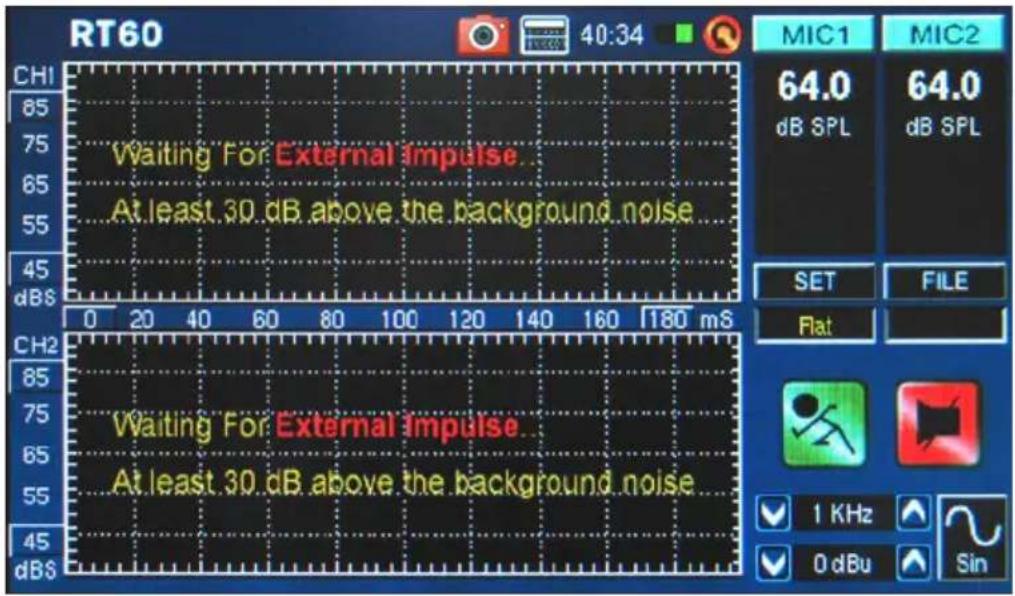
figura 38
- Corra el ruido rosa a través de su sistema de audio (esto se puede hacer usando el generador de señal de PAA6 o un CD de prueba de audio). Cerciórese de que si usted está enviando el ruido rosa de PAA6, el trigger esté seteado a interno. Si usted está obteniendo el ruido rosa de una fuente externa, el trigger se debe setear a externo.
- Mueva lentamente el fader principal hasta un punto donde el nivel de audio recibido por PAA6 es mayor de 30 dB sobre el ruido de fondo. Silencia rápidamente el sistema para conseguir su lectura RT60 tan exacta como sea posible (figura 39).
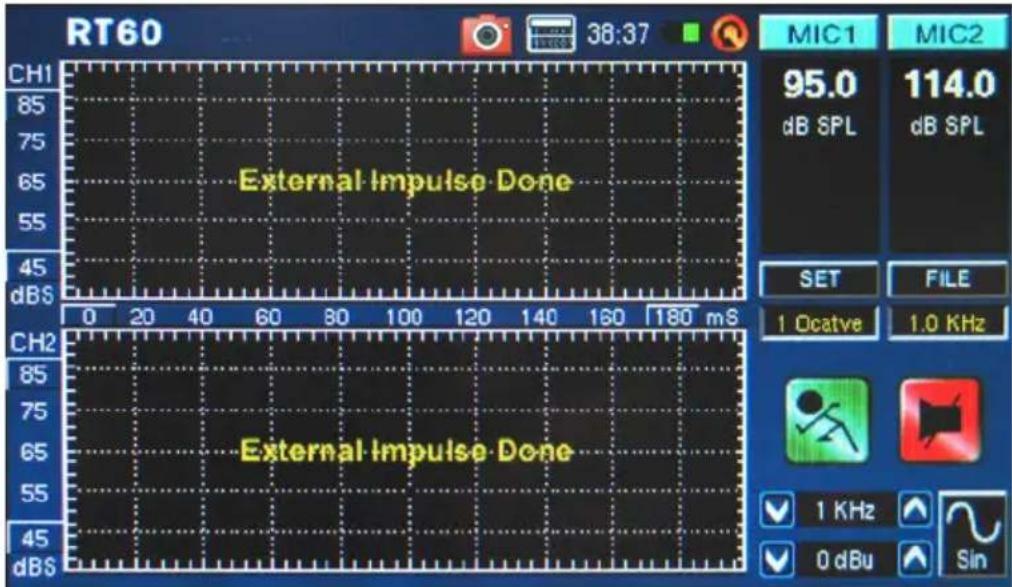
figura 39
- Después de que se tome la medición, el gráfico de la medición RT60 aparecerá en pantalla (figura 40 y 41).
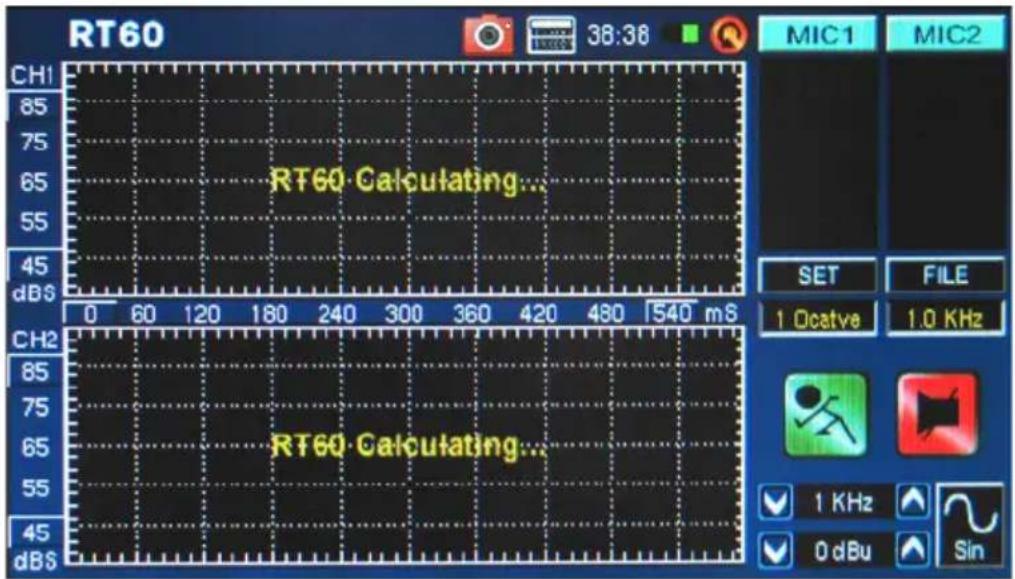
figura 40
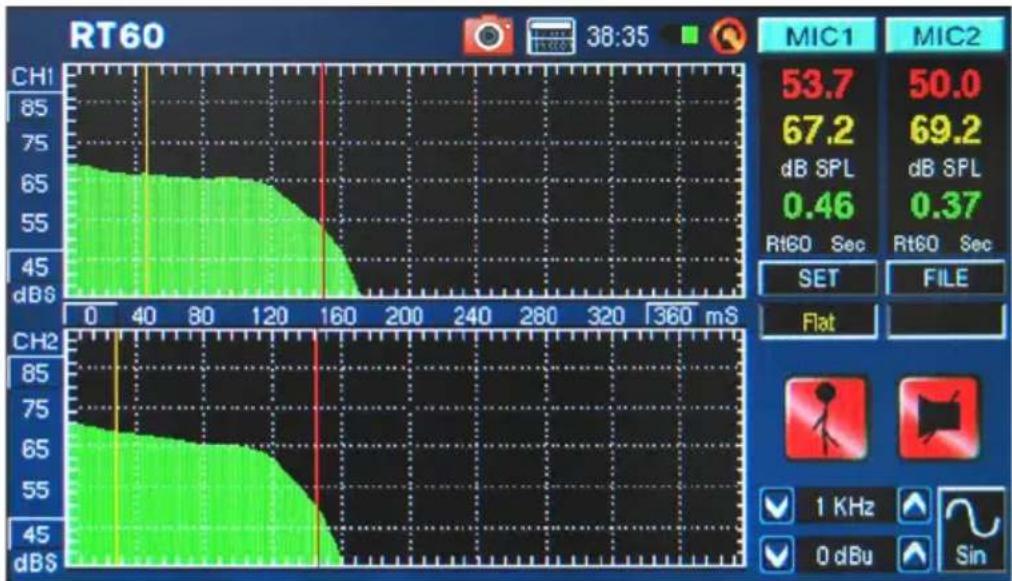
-
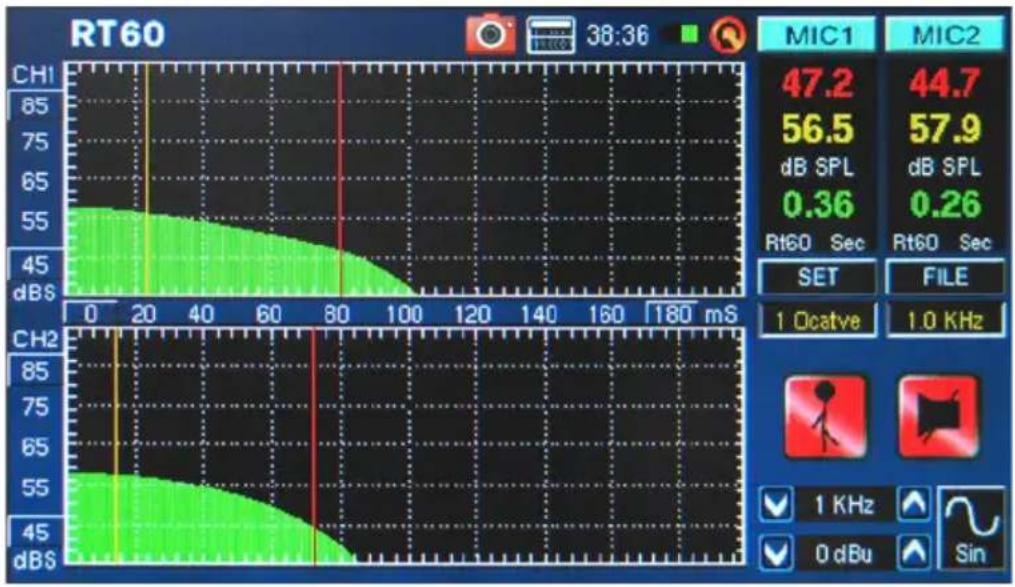
Moviendo las líneas verticales rojas y amarillas en el gráfico RT60 permitirá que usted refine sus resultados RT60. Coloque una de estas líneas al principio de la pendiente del decaimiento y la otra en la parte inferior para conseguir una lectura exacta del tiempo RT60. Estos resultados pueden ser encontrados a la derecha del gráfico RT60.
-
Seleccione SET y cambie el modo del filtro a 1 octava. Luego seleccione una de las frecuencias de campo de la frecuencia del filtro. Hacidendo esto permitirá que los usuarios recuperen el cálculo RT60 para la frecuencia seleccionada solamente (figura 42).
line
| Metric | Value | |--------|-------| | MIC1 | 47.2 | | MIC2 | 44.7 | | dB SPL | 56.5 | | dB SPL | 57.9 | | dB SPL | 0.36 | | dB SPL | 0.26 | | SET | | | FILE | | | 1 Ocatve | | | 1.0 KHz | | | 1 KHz | | | 0 dBu | | | Sin | |figura 42
Modo Trigger (figura 43)- dos modos de trigger son proporcionados en el menú de la configuración.
Interno: Utilice este modo cuando la salida del generador PAA6 se utiliza para proporcionar el ruido rosa (u otro tono) para calcular el RT60.
Externo: Utilice este modo para accionar los cálculos RT60 usando un impulso de sonido externo, tales como aplauso, el ruido sordo de un tambor-bajo, estallido de un globo o un generador de señal externo.
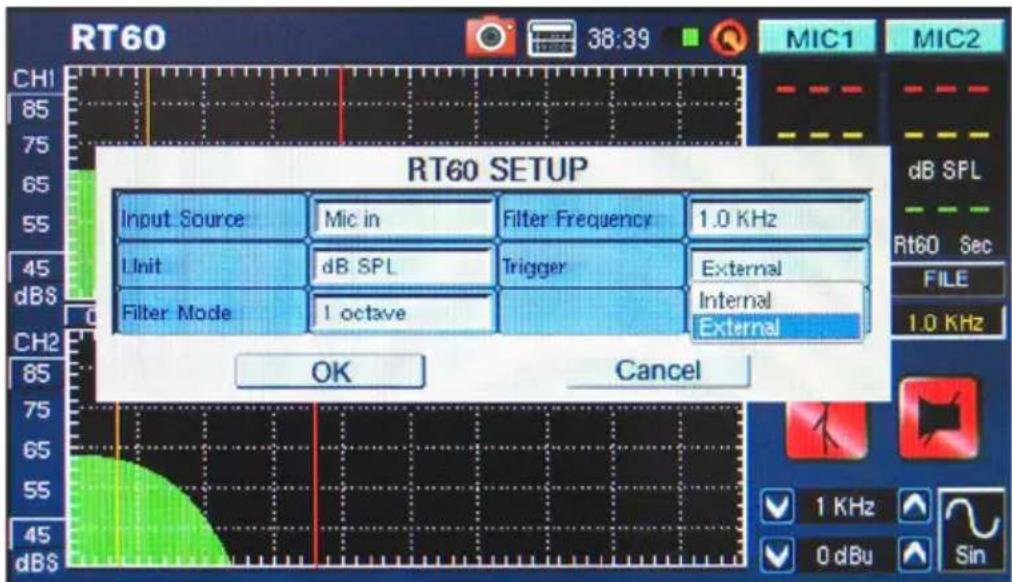
figura 43
Distorsión Armónica Total + Ruido (THD+N)
Esta función dará la cantidad total de distorsión y ruido en cualquier señal de audio dada. La THD es el audio indeseado que no es directamente una parte de una señal de audio, no obstante sigue relacionado armónicamente con ella. Si una pieza de equipo es perfecta, la salida no debe mostrar restos de artículos de audio fuera de la señal original. Sin embargo, será difícil que encuentre tal pieza de equipo. En el caso de THD+N, no sólo están las señales relacionadas directamente con la señal de audio testeada, sino también otros bits y piezas de audio que no se relacionan directamente con la señal. El ruido, ronquido, zumbido, RFI, etc, están todo incluido en la elaboración del valor de THD+N.
Medición de THD+N:
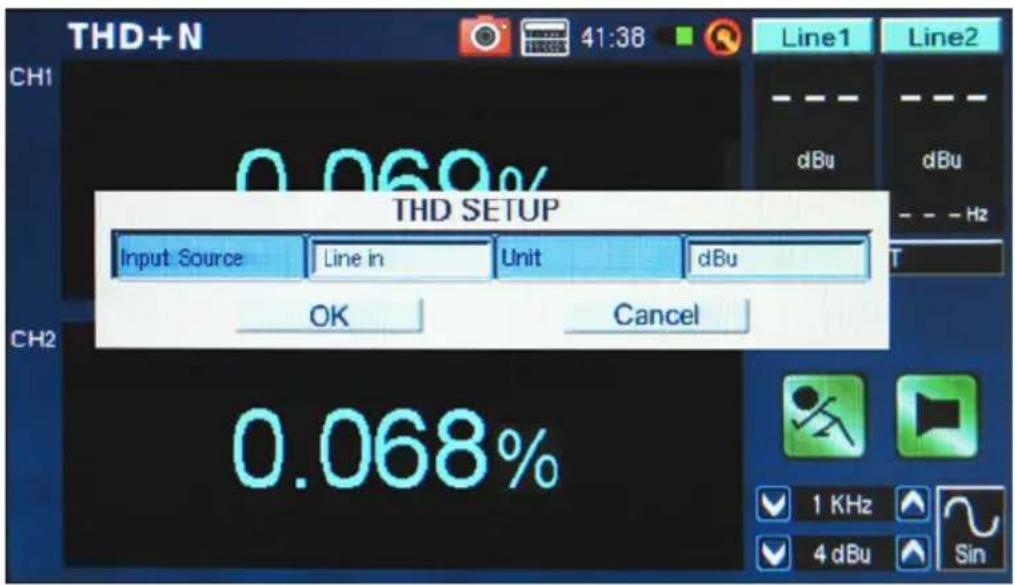
- Ingrese a la función de THD+N y elija SET para entrar al menú de los ajustes. Aquí los usuarios pueden elegir la fuente de entrada, la unidad (que no es directamente importante para los resultados de THD+N, pero es probablemente mejor setear al dBu por motivo de referencia).
- Setee la fuente de entrada a "Line in" (entrada de línea) y seleccione OK para continuar (figura 44).
- Conecte el canal de salida de su dispositivo de audio con el PAA6, asegurándose de que los faders del dispositivo, los controles de ganancia, etc. están todos seteados a 0 dB/unidad. También asegúrese que cualquier ecualizador en la trayectoria de audio esté centrado.
- Envíe una onda de seno de +4 dBu a través de su sistema de audio, ruteala a PAA6. Esto se puede hacer usando un generador de señal externo o generador de señal interno de PAA6. La frecuencia de la onda de seno a este punto no es demasiado importante, no obstante para los resultados exactos un número de resultados debe ser tomado de un número de frecuencias (preferiblemente entre 100 Hz y 10 kHz, por lo menos) y el promedio de estos resultados calculados.
- Seleccione el icono de "RUN/STOP" (o pulse el botón de RUN/STOP a la izquierda del PAA6).
- A la derecha de display usted debe encontrar que el PAA6 está recibiendo una señal de 4 dBu de cualquier frecuencia que usted está enviando (1000.0 Hz, por ejemplo). Con tal que los valores enumerados aquí sean exactamente lo que usted envió de su generador de señal, los resultados de THD+N dados en la pantalla serán exactos (figura 45).
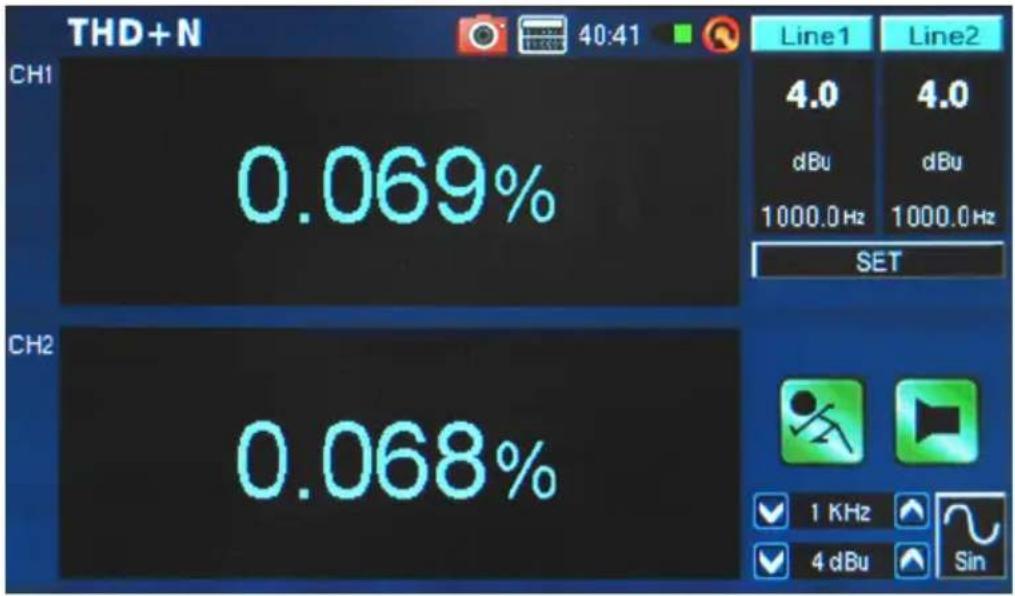
figura 45
Consejo: Cuando se da resultados THD+N, deber ser escritos con el porcentaje de THD+N primero, seguido por el nivel de señal (+4 dBu para aplicación profesional), luego el rango de frecuencia testeado y finalmente una clarificación que el dispositivo fue seteado a 'ganancia de unidad'. Por ejemplo: "<0.015%, +4 dBu, 20 Hz a 20 kHz, ganancia de unidad."
Meter (Medidor)
La función de medidor puede tomar cálculos en dB SPL (a través del micrófono incorporado), dBu, dBV o Voltio (a través de las entradas de línea). La función SPL ofrece a usuarios “volumen” general de su señal de entrada y puede ser accedida simplemente seleccionando ‘Mic In’ como la fuente de entrada deseada. Las mediciones dBu, dBV y Voltio pueden ser tomadas a través de las entradas de línea y, brindan representaciones visuales de sus niveles respectivos.
Mediciones de SPL:
- Ingrese al menú SET dentro de la función de Medidor (figura 46).
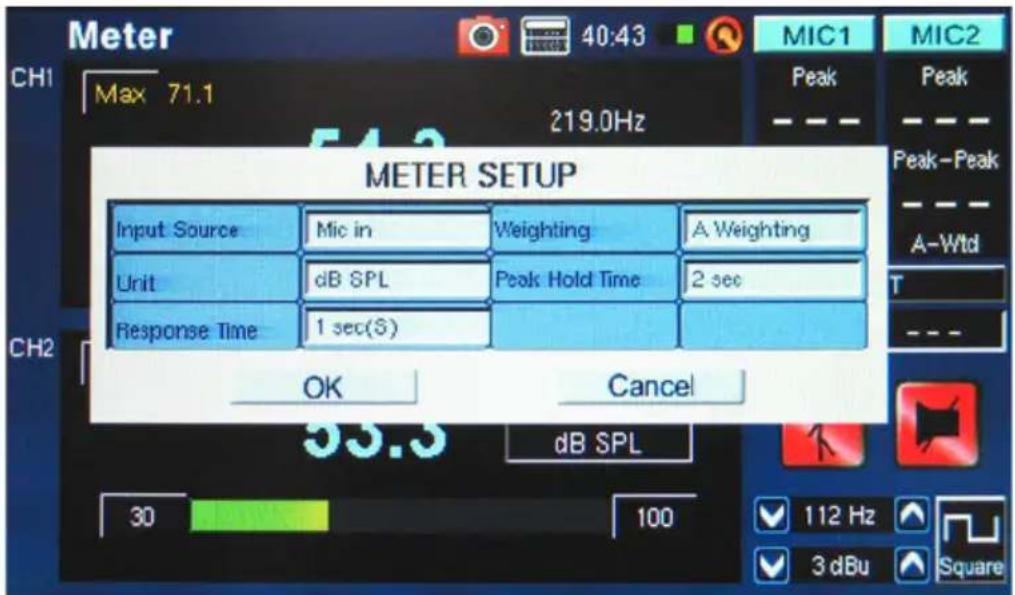
- Seleccione "Mic in" como su fuente de entrada. La unidad será seteado automáticamente a dB SPL (figura 46).
- También en el menú de ajustes, los usuarios pueden elegir el tiempo de respuesta, ponderación y peak hold (figura 46).
- Regrese al medidor haciendo click en "OK" (figura 47).
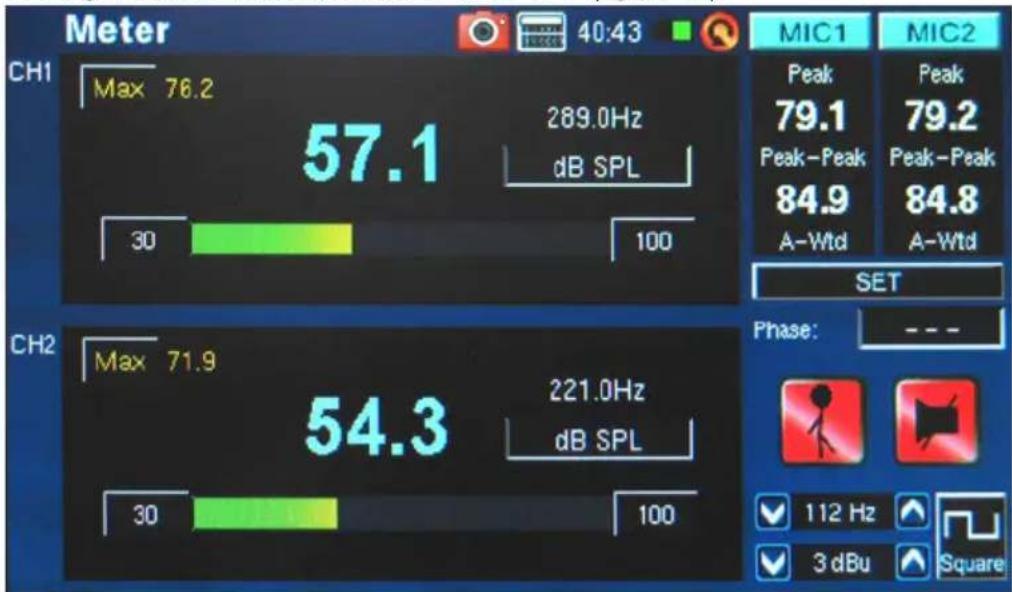
- Un rango de 70 dB es visible en la pantalla en cualquier momento. Los usuarios pueden ver de 30 a 100 dB SPL, 45 a 115 dB SPL o 60 a 130 dB SPL. Para cambiar el rango, pulse simplemente los valores de dB en el medidor mismo.
- Resetee el nivel máximo de SPL simplemente seleccionando la palabra "Max" en la pantalla.
Tomando mediciones a través de las entradas de línea:
- Ingrese al menú SET dentro de la función Medidor y setee su fuente de entrada a "Línea in." Usted puede también seleccionar su unidad de medición deseada dBu, dBV y Voltio (figura 48).
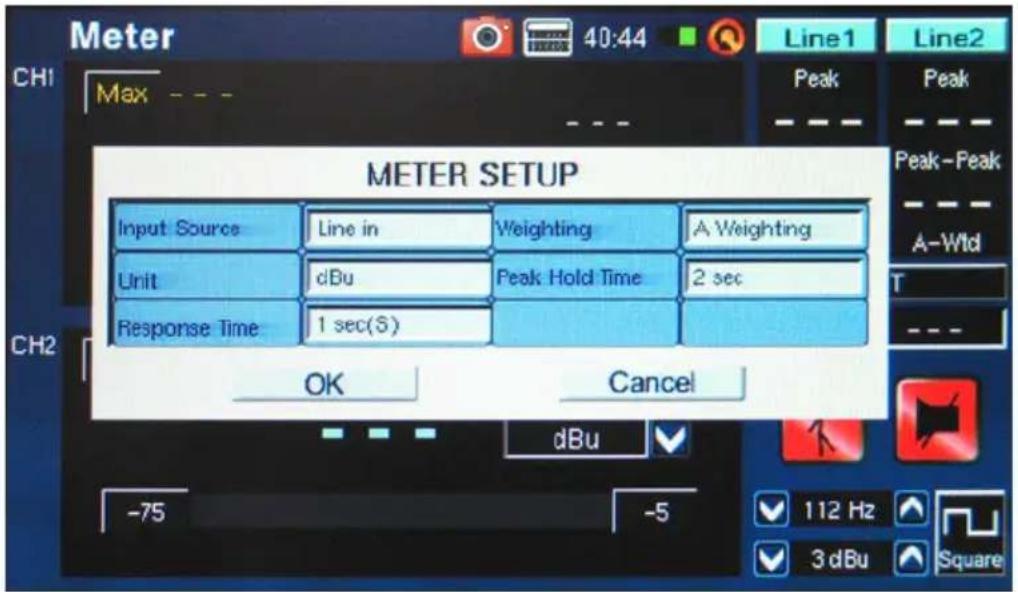
- Usted puede seleccionar un tiempo de respuesta, ponderación, o tiempo de peak hold (figura 48). Pulse "OK" para cerrar el menú de los ajustes (figura 49).
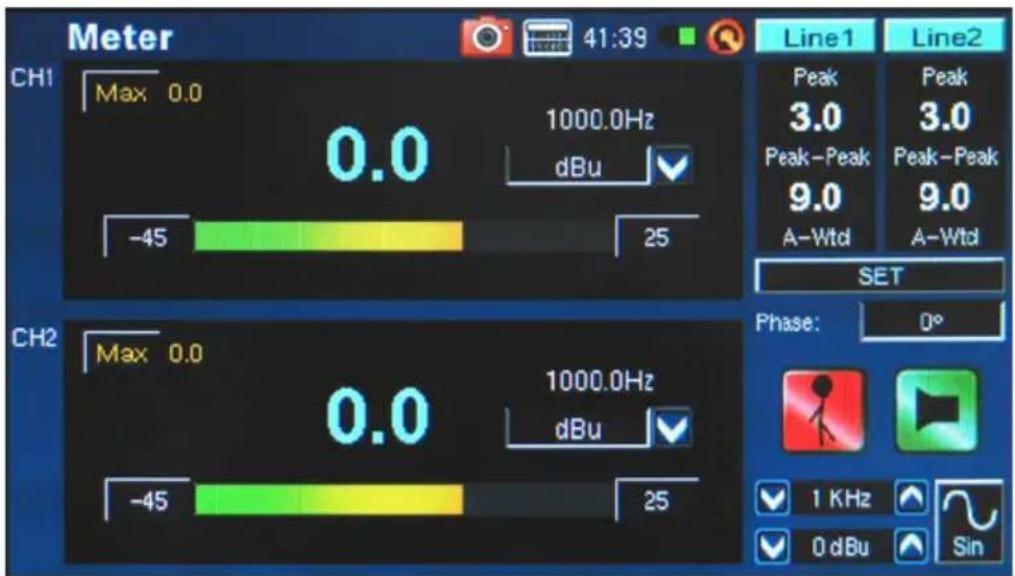
figura 49
- Conecte una señal fuente en las entradas de línea de PAA6.
- Pulse el botón de RUN/STOP para iniciar el medidor de nivel.
- Si el medidor de nivel se corta, pueden ser necesario ajustar el rango de la medición. Simplemente haciendo click en los valores de rango en el medidor de nivel mismo. El rango de la medición dependerá de la unidad seleccionada en los ajustes. Cada tipo de unidad tiene tres diferentes rangos que pueden ser seleccionados. Cuando se opera bajo dBu, el rango puede ajustarse entre -85 a -20 dBu, -75 a -5 dBu, -60 a 10 dBu y -45 a 25 dBu. Cuando dBV está seleccionado como la unidad, el rango es seleccionable entre -87,2 a -22,2 dBV, -77,2 a -7,2 dBV, -62,2 a 7,8 dBV y -47,2 a 22,8 dBV. Bajo voltaje, usted puede seleccionar 43.6u a 77.4mV, 0.14m a 435 mV, 0.78 a 2.45V o 4.36m a 13.7V.
Phase (Fase)
El medidor de fase de PAA6 da una representación visual - así como la representación numérica (grados) - de la diferencia de fase entre las dos señales de entrada. Las ondas de seno con la misma frecuencia deben ser utilizadas, no obstante los niveles pueden diferenciar. Sin embargo, los niveles y las frecuencias deben ser estables para obtener mediciones consistentes.
Chequeo de la diferencia en Fase entre dos señales:
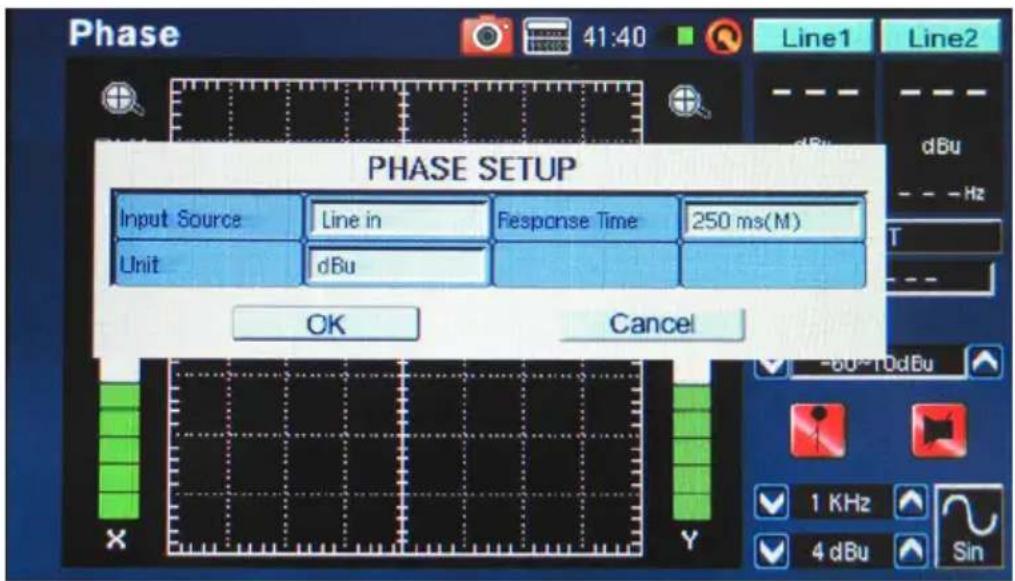
- Ingrese al menú SET para la función de Fase. Aquí los usuarios pueden ajustar la fuente de entrada, unidad y tiempo de respuesta. Setee la fuente de entrada a "Line in" (figura 50). La unidad no es demasiado importante para los resultados de medidor de fase mismo, aunque es mejor setear la unidad a la unidad que su señal de entrada será. Seleccione "OK" para regresar a medidor de fase.
- Ajuste el rango de la medición para el metro de fase. El rango de la medición dependerá de la unidad seleccionada en los ajustes. Cuando se opera bajo dBu, el rango puede ser ajustado entre -85 a -20 dBu, -75 dBu a -5 dBu, -60 a 10 dBu y -45 a 25 dBu. Cuando se selecciona dBV como la unidad, el rango es seleccionable entre -87,2 a -22,2 dBV, -77,2 a -7,2 dBV, -62,2 a 7,8 dBV y -47,2 a 22,8 dBV. En voltaje, se puede seleccionar 43.6u a 77.4mV, 0.14m a 435 mV, 0,78 a 2.45V o 4.36m a 13.7V.
- Conecte dos salidas de su sistema de audio (que contiene las dos señales que usted quisiera chequear una contra otra) a la entrada de PAA6. Recuerde, la función Fase compara la diferencia entre las señales así que dos entradas son vitales para conseguir resultados exactos.
-
Idealmente, corra las ondas de seno a través de su sistema a las entradas del PAA6. Las ondas de seno pueden ser de distintos niveles, pero la frecuencia de la señal debe ser idéntica.
-
Una línea de 45° representa una señal estérea que es perfectamente paneado (o un valor de fase de 0°, como se muestra en la figura 51). Cualquier diferencia de la inclinación 45° comenzará a estar fuera de fase. Una línea que pone perfectamente horizontal (a lo largo del eje X) muestra dos señales que están perfectamente fuera de fase y que se anulan mutuamente cuando están en mono. Una línea vertical (una línea que corre a lo largo del eje Y) muestra que las dos señales están en mono perfecto.
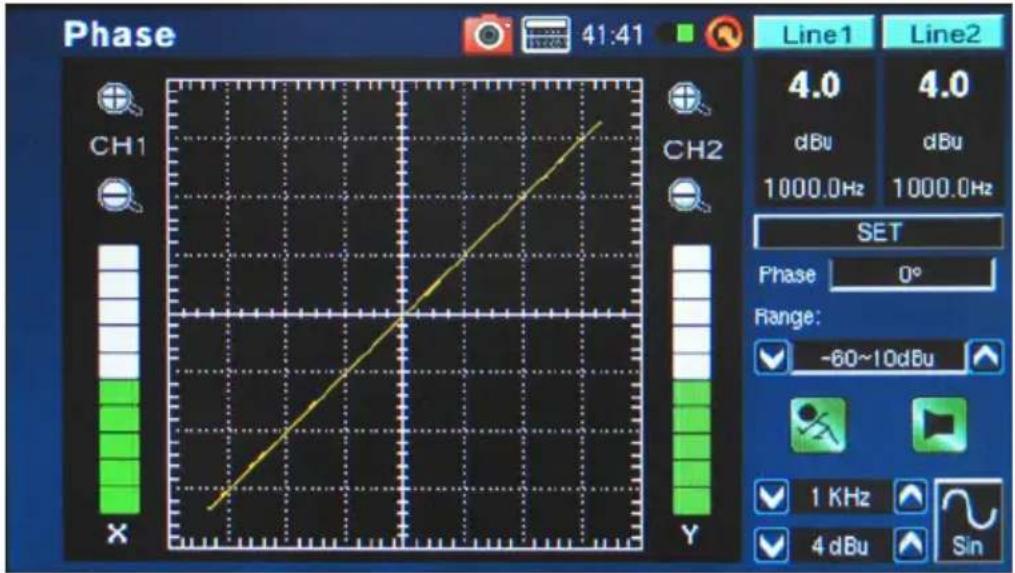
figura 51
- La fase real de la señal será exhibida a la derecha de display. La fase es exhibida y actualizada en incrementos de 1 grado.
Scope
Esto es un osciloscopio de ancho de banda de audio. Esta función proporciona una representación gráfica exacta de formas de onda de audio, permitiendo que los usuarios identifiquen mejor la distorsión de audio, recortes y los problemas con la polaridad de una señal.
Usando scope para medir una forma de onda:
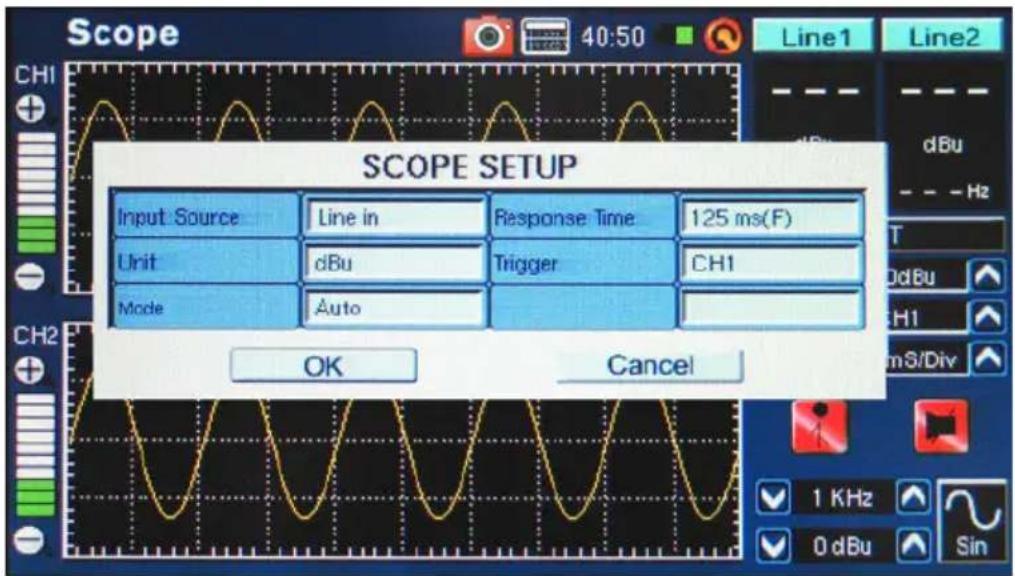
- Ingrese al menú SET dentro de la función Scope (figura 52). Aquí los usuarios pueden ajustar la fuente de entrada, la unidad, el tiempo de respuesta y el trigger. El scope puede ser utilizado para una multiplicidad de mediciones, a través entradas de micrófono y de línea.
-
Setee el rango de las mediciones tomadas. El rango puede depender de la 'unidad' seleccionado en el punto 1. En dB SPL, los usuarios pueden seleccionar entre 30 a 100 dB SPL, 45 a 115 dB SPL o 60 a 130 dB SPL. Cuando se opera bajo dBu, el rango puede ser ajustado entre -85 a -20 dBu, -75 dBu a -5, -60 a 10 dBu y -45 a 25 dBu. Cuando se selecciona dBV como unidad, el rango es seleccionable entre -87,2 a -22,2 dBV, -77,2 a -7,2 dBV, -62,2 a 7,8 dBV y -47,2 a 22,8 dBV. En voltaje, los usuarios pueden seleccionar 43.6u a 77.4mV, 0.14m a 435 mV, 0,78 a 2.45V o 4.36m a 13.7V.
-
Ejecute una señal a través de entradas de micrófono o de línea de PAA6 (depende de seleccionado en el punto 1 antedicho).
- Las señales tales como ondas de seno, ondas triangulares, ondas cuadradas, etcétera, aparecerán como usted esperaría. Si el aspecto de éstas ondas parece deordenado o desenfocado, usted puede necesitar ajustar la opción HOR (tiempo horizontal), en el lado derecho de la ventana de display.
Trigger: Los usuarios pueden seleccionar canal 1, canal 2 o ambos como el trigger de Scope (figura 55). La determinación del trigger en uno (o ambos) de los canales permite a los usuarios leer mejor los resultados de la repetición de formas de mover excesivamente.
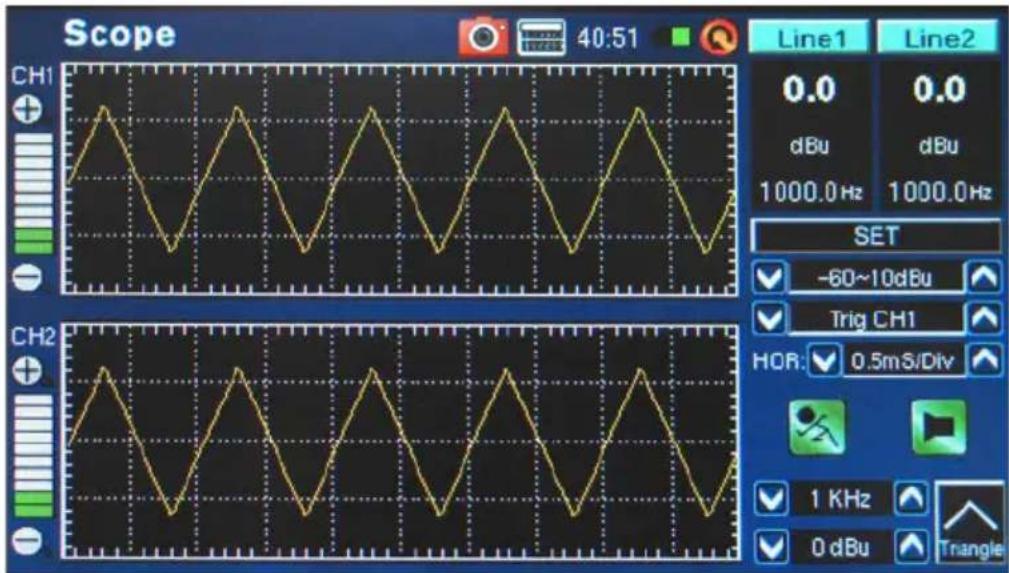
figura 54
Opción del Tiempo Horizontal (HOR): Presentado en la función Scope, la opción de división horizontal permite que los usuarios ajusten el valor de tiempo entre cada segmento horizontal (o 'división') de la grilla de display de scope. El tiempo de la división horizontal puede ser ajustado entre 0.17ms, 0.33ms, 0.5ms, 1.0ms, 2.0ms, 5.0ms, 8.0ms, 10.0ms, 20.0ms, 50.0ms, 80.0ms, 100ms, 200ms y 500ms. Hay un total de 10 divisiones horizontales exhibidas.
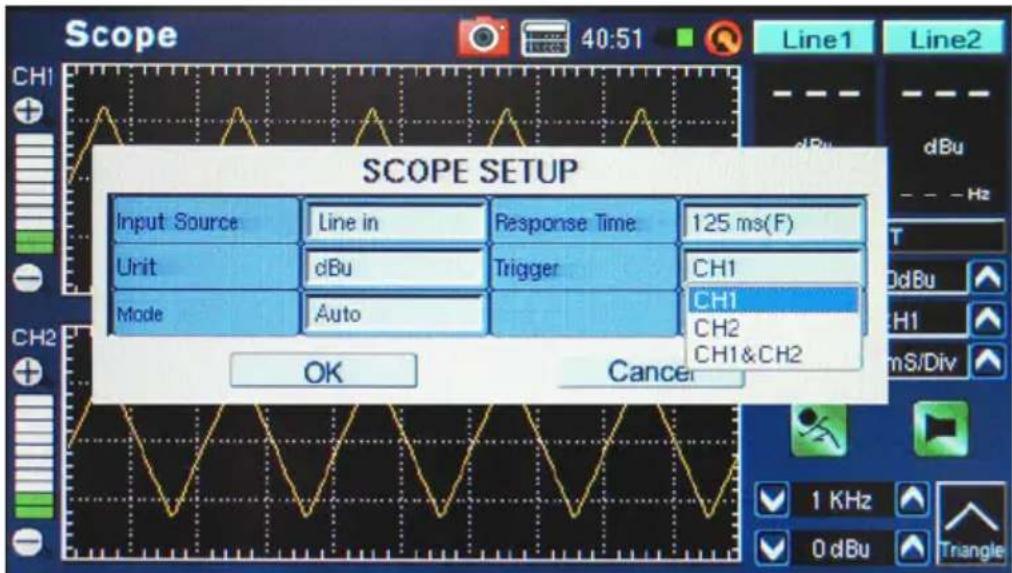
figura 55
Polarity (Polaridad)
La función de la polaridad es la más útil en determinar si un altavoz está cableado correctamente. Una señal de polaridad se requiere típicamente al chequear la fase de un altavoz. Afortunadamente, uno se proporciona a través del generador de señal a bordo.
Procedimiento para chequear la polaridad de altavoces:
- Vaya a la función de Polaridad.
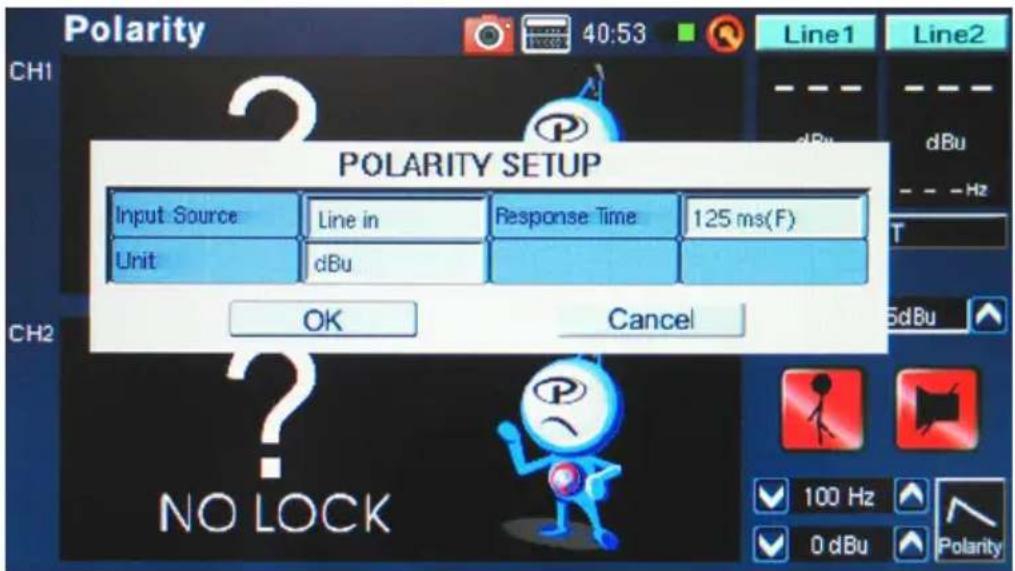
- Vaya al menú SET (figura 56) y seleccione MIC como su fuente de entrada. Salga del menú de configuración.
- Conecte la salida de generador de señal a las entradas de sistema de sonido. Idealmente, con los altavoces activos, usted conectará el generador de señal en sus altavoces para evitar la complicación de encontrar los cables mal cableados a otra parte en su configuración.
- Comience la ejecución de tono de polaridad pulsando el icono on/off de generador de señal. Usted podría también optar ejecutar una señal de polaridad por sus altavoces con algunos otros medios (disco compacto, generador de tono externo, etc.).
- Coloque aproximadamente un metro (3 o 4 pies) delante del altavoz que ejecuta la señal de polaridad.
-
Active la función de polaridad pulsando el botón Run/Stop de PAA6 (en la pantalla o en el lado izquierdo de la unidad).
-
Un gran "+" aparece en la pantalla significa que la señal está en fase y el cableado es correcto (figura 57).
- Si en lugar de "+" usted tiene "-", el altavoz es fuera de fase y debe ser corregido.
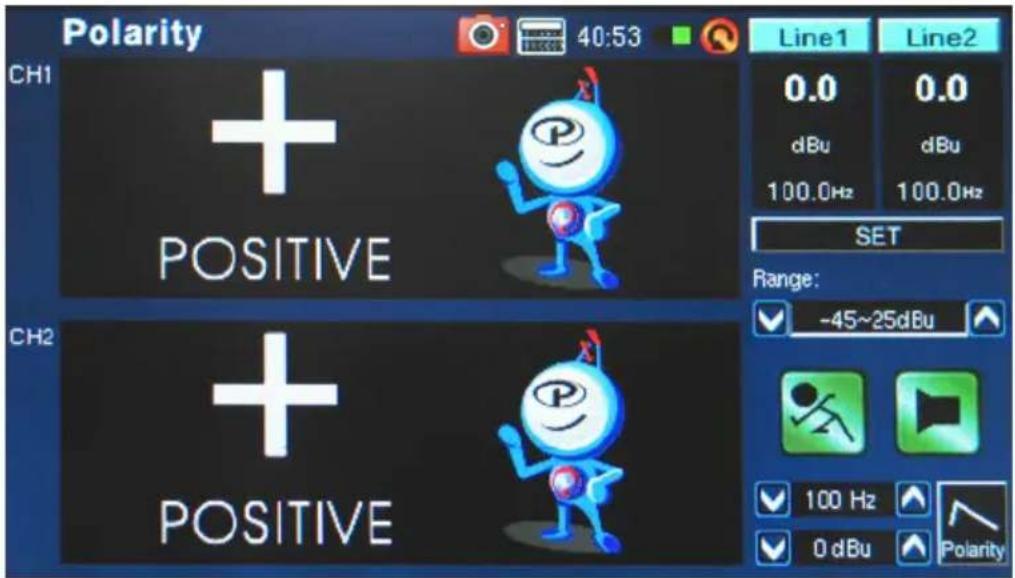
figura 57
- Un gran “?” o una pantalla que cambia entre símbolos más y menos significa que la presión de sonido está en un nivel que no es detectable por el PAA6. Suba el PAA6! El nivel del generador de señal se puede aumentar, al igual que la señal de su altavoz.
Atención: Cerciórese de que el nivel de presión de sonido de la señal de polaridad desde sistema sea más alto que el ruido del entorno. El PAA6 no podrá detectar la fase del altavoz correctamente si la señal de polaridad no está en un nivel adecuado.
El procedimiento antedicho es para chequear la polaridad de altavoces. El mismo método se puede utilizar para chequear el cableado de los cables mismos, usted necesita simplemente seleccionar la entrada de línea como su fuente de entrada. Después de hacerlo, conecte un extremo del cable a su generador de señal y el otro extremo con su entrada. Los puntos de 6 a 9 deben de ser idénticos a partir de ese punto.
Nivel de Ruido Continuo Equivalente (LEQ)
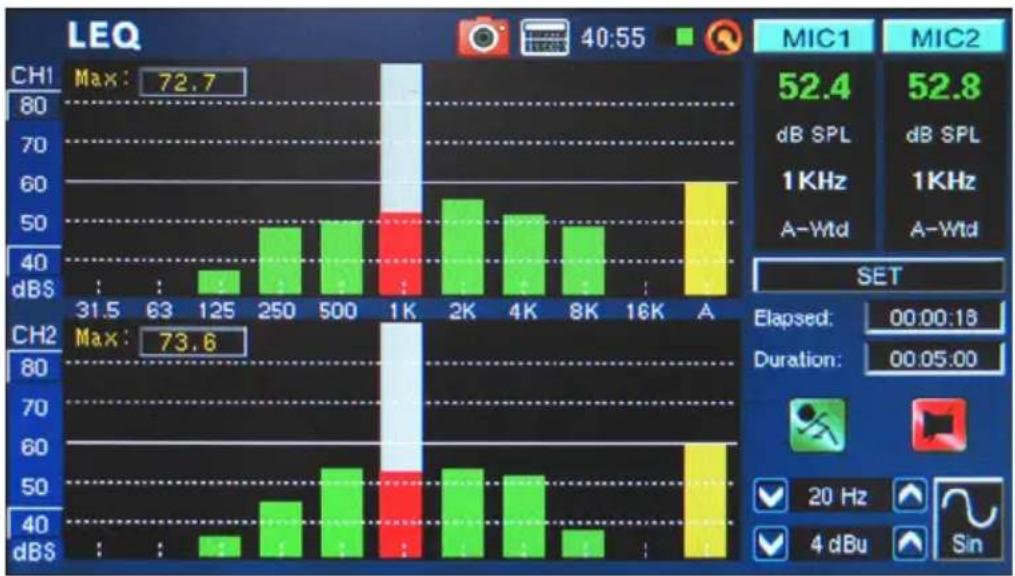
El LEQ es esencialmente un RTA de 10-bandas que proporciona los niveles de presión de sonido medios lineares sobre una medida predeterminada de tiempo. Los resultados de LEQ pueden ser tomados para cualquier período de tiempo, desde unos segundos a un máximo de 48 horas. Los resultados son actualizados en la pantalla cada segundo. Esta función es particularmente útil para asegurar de que se están cumpliendo los estándares de ruido.
Mediciones de LEQ:
- Ingrese a seteo de LEQ pulsando "SET" en la página de función LEQ (figura 58). Los usuarios pueden ajustar la ponderación y duración aquí. Como lo indicado previamente, la ponderación A es más preferable en situaciones dB SPL, pues los resultados simularan el oído humano. Sin embargo, hay muchas aplicaciones posibles para ponderaciones B, C y plana, así que todo depende de sus necesidades.
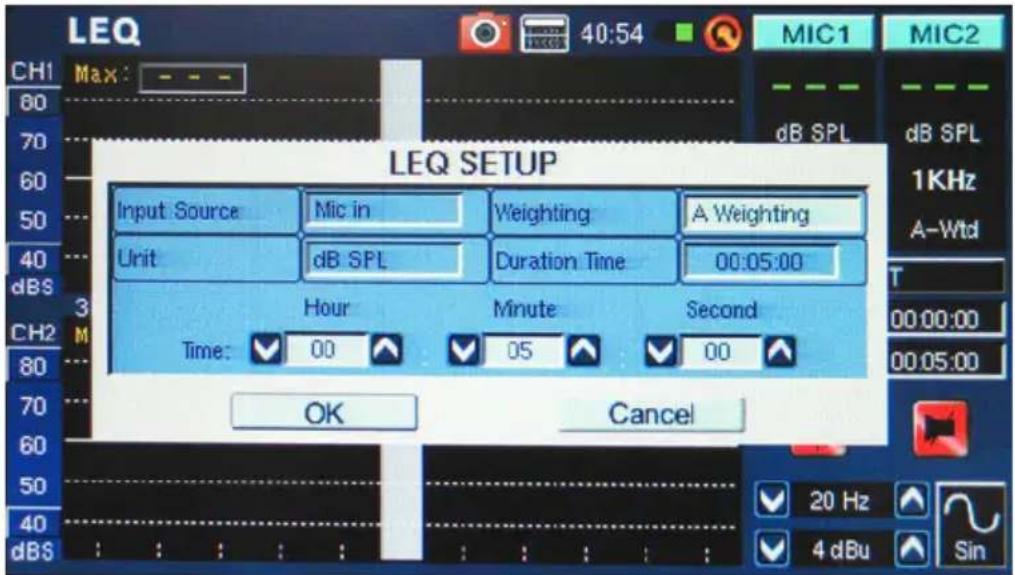
- Después de setear la duración y la ponderación, salga del menú de ajuste de LEQ pulsando "OK".
- Es mejor colocar el PAA6 en un área donde no será disturbado por la duración entera de LEQ, para asegurar completamente la exactitud de sus resultados durante este período.
-
Cuando se toma mediciones por horas o días, asegúrese de conectar la fuente de alimentación DC.
-
Pulse "RUN/STOP" para comenzar el LEQ. Los resultados serán actualizados frecuentemente en la pantalla (figura 59).
- Pulsando el botón de "RUN/STOP" nuevamente parará el LEQ y congelará los resultados actuales en la pantalla. Sin embargo, una vez que se ha parado el LEQ, no puede reanudar desde ese punto.
MEMORIA
Las funciones RTA, FFT y RT60 de PAA6 permite que usted almacene y llame sus lecturas. Éstos se pueden almacenados en una tarjeta SD externa, o en la memoria interna de PAA6 (hay 100MB disponibles). Los usuarios pueden también cargar o borrar sus mediciones previamente almacenadas.
Almacenar:
- En cualquier función donde las lecturas pueden ser guardadas, seleccione el pequeño icono "FILE" a la derecha de la página.
- Seleccione SAVE del menú desplegable en el izquierdo superior de la página (figura 60).
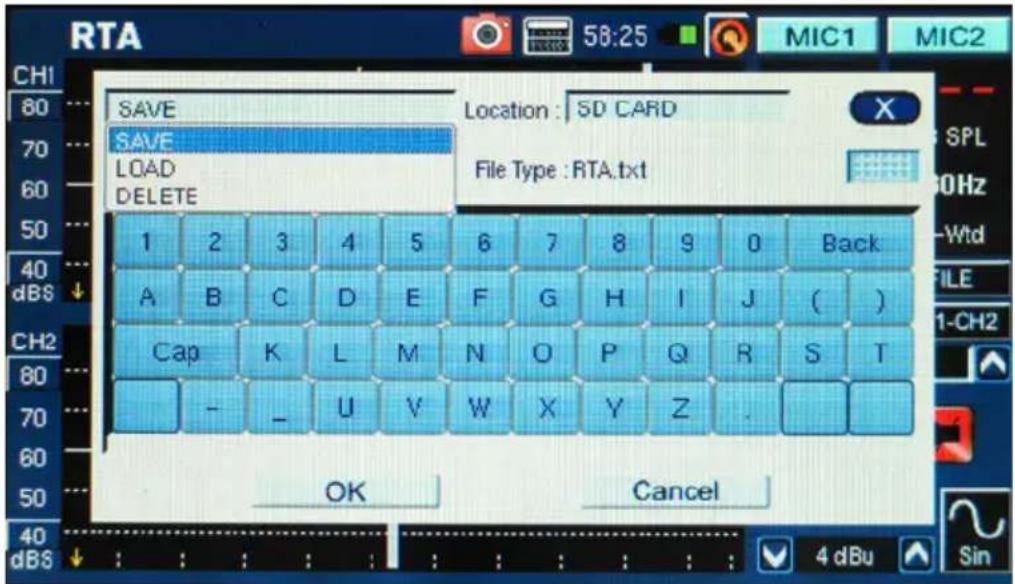
figura 60
- Elija la localización apropiada para almacenar su archivo (de PAA6 o de una tarjeta SD) (figura 60).
- Seleccione el pequeño icono de teclado a la derecha de la ventana (figura 60).
- Ingrese un título para su archivo de almacenamiento.
- Pulse OK para guardar el archivo.
- Guarde sus lecturas rápidamente el display en pantalla. En el lado derecho de la pantalla hay una ventana que se lee "Memory" (memoria) seguida por un número de slot (0, 1, 2, 3, y así sucesivamente). Pulse las flechas hacia arriba y hacia abajo para cambiar el número de memoria, haga click en el nombre de la ranura de memoria para almacenar. El texto rojo indica que los datos han sido ya escrito a esa ranura; el verde indica una ranura libre.
Cargar:
- Como en el punto 1 antedicho, seleccione el icono "FILE".
- Seleccione LOAD (cargar) del menú desplegable en el lado derecho superior de la página (figura 61).
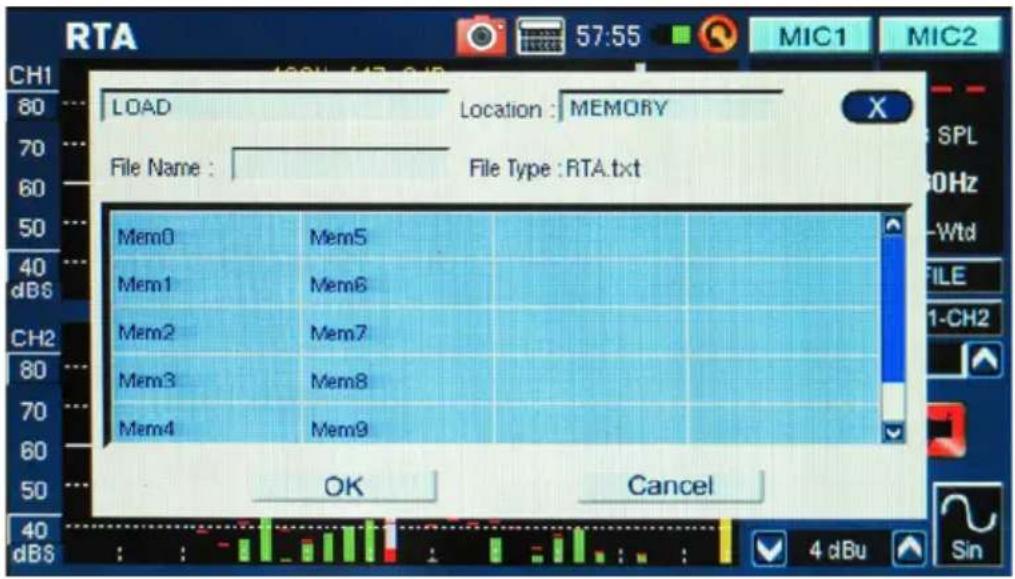
figura 61
- Seleccione la localización que usted desea cargar sus datos previamente guardados.
- Seleccione el archivo de la lista que aparece en la pantalla (figura 62).
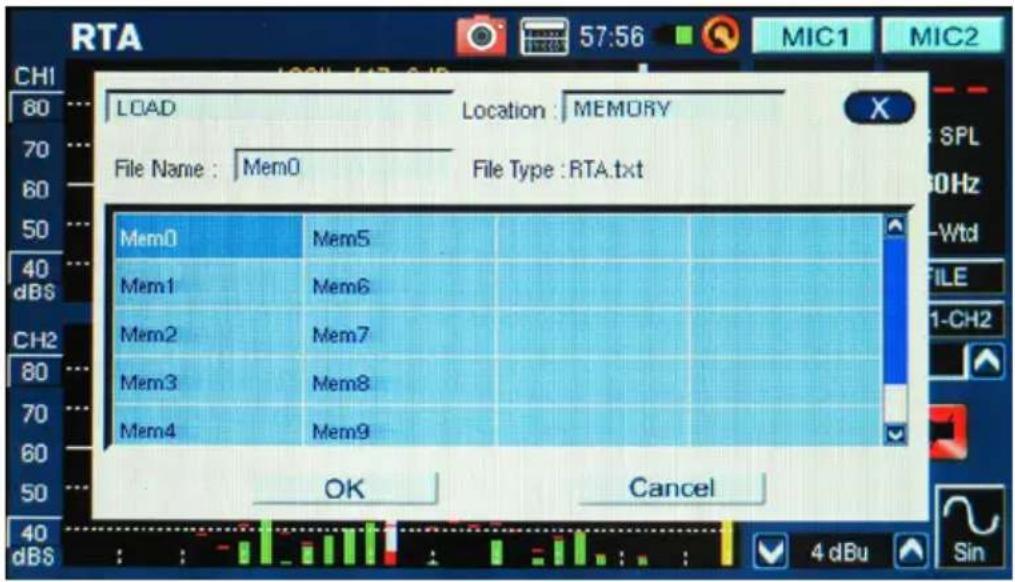
figura 62
- Pulse OK para continuar.
- Una vez que usted carga cualquier archivo, puede entonces utilizar el menú Memory, Memory0, Memory1... (a la derecha de la pantalla de función) para cargar los datos almacenados directamente de la memoria de PAA6.
CONFIGURACIONES
Todas las funciones de PAA6 ofrece sus propios ajustes variables. Para acceder al menú de configuraciones en cada función, pulse el icono "SET" que se encuentra a la derecha de la ventana de display.
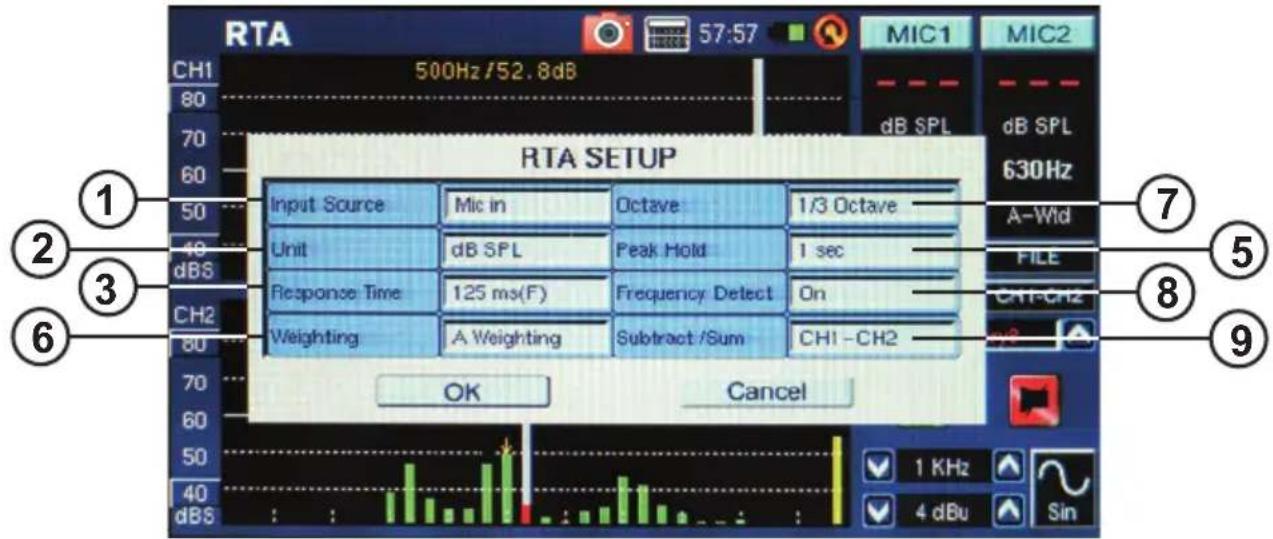
- Input Source (Fuente de Entrada) – Este ajuste permite que los usuarios cambien entre los micrófonos incorporados y entradas XLR (línea) como su fuente de entrada para esa función particular.
- Unit (Unidad) – Esto permite que los usuarios ajusten entre las varias unidades de medición. Esto puede incluir dB SPL (cuando el micrófono es seleccionado como la fuente de entrada), dBu, dBV y Voltio (cuando la línea es seleccionado como la fuente de entrada).
- Response Time (Tiempo de Respuesta) – Esta característica permite que los usuarios seleccionen la velocidad a la que se hace sus cálculos y se exhibe en la pantalla. El tiempo de respuesta puede ser seleccionado entre 35 ms (para los sonidos explosivos), 125 ms (rápido), 250 ms (medio) y 1 segundo (lento).
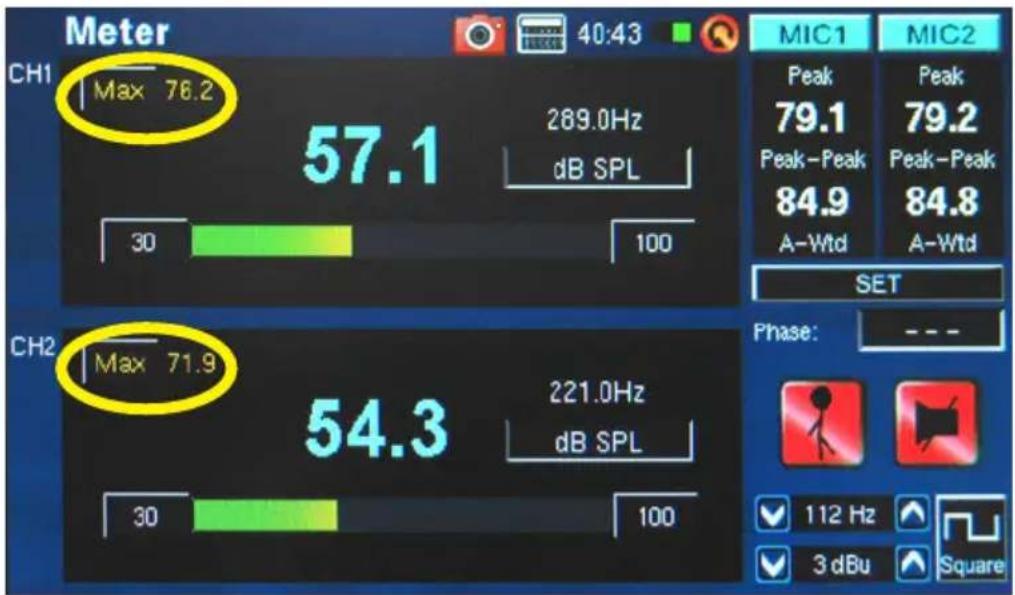
- Max level (Nivel Máximo) – Aunque no se menciona en el menú de configuración, el nivel máximo es visible en una serie de funciones (medidor, por ejemplo). El nivel máximo se mantiene hasta que se reajuste el valor. Esto se realiza simplemente pulsando la palabra “max” en pantalla (figura 63).
- Peak Hold – La función peak hold hará que los picos más altos de la señal se mantiene por un período de tiempo corto, dando una mejor representación visual de estos picos altos. Esto es representado típicamente por un pequeño línea/punto rojo en la parte superior de la barra de frecuencia. Esta marca roja se mantendrá mientras esté seteado el tiempo de peak hold, o hasta que la señal de frecuencia se eleva por encima del pico anterior.
- Weighting (Ponderación) – Cualquier analizador de audio necesita ser diseñado de tal manera que escucha las propiedades de sonido en la forma apropiada para tomar las mediciones. Por ejemplo, la sensibilidad de escucha humana está restringido al rango de frecuencia de 20 Hz a 20 kHz. No obstante, el oído humano es más sensible a los sonidos en rango de 500 Hz a 8 kHz. El oído se hace progresivamente menos sensitivo al sonido fuera de este rango. Sin embargo, los micrófonos no están restringidos por esta limitación y por lo tanto no responde de la misma manera que nuestro oído.
Los dispositivos de análisis de audio como PAA6 provee varias ponderaciones para las mediciones para compensar la sensibilidad incrementada o descrementada. La ponderación determina la curva que el PAA6 usará para interpretar las señales de entrada desde fuente de entrada elegida. Están disponibles las ponderaciones Plana, A, B y C. Cada una de estas ponderaciones es ideal para diferentes aplicaciones, con ponderación-A quizás la más comúnmente utilizada (se asemeja más al oído humano) y estándar reconocido internacionalmente para la medición.
- Octave (Octava) – El cambio de la octava permite que los usuarios cambien la resolución de sus mediciones. Por ejemplo, las mediciones tomadas en 1/6 octava son mucho más finas que las tomadas en los incrementos de 1 octava. Los usuarios pueden también optar por tomar mediciones en incrementos de 1/3 y 2/3.
- Frequency Detect (Detección de Frecuencia) – Esta función puede encender o apagar las funciones de RTA y FFT. Esto dará una actualización en tiempo real en pantalla de la frecuencia con el nivel más alto. Estos resultados serán dados en la parte superior de la ventana del canal. También habrá una flecha amarilla que indica la frecuencia dentro de los resultados de RTA y FFT.
-
Subtract/Sum (Resta/Suma) – Esta característica hace exactamente lo que dice: permite que los usuarios agreguen o resten los dos canales de entrada a o desde uno a otro.
-
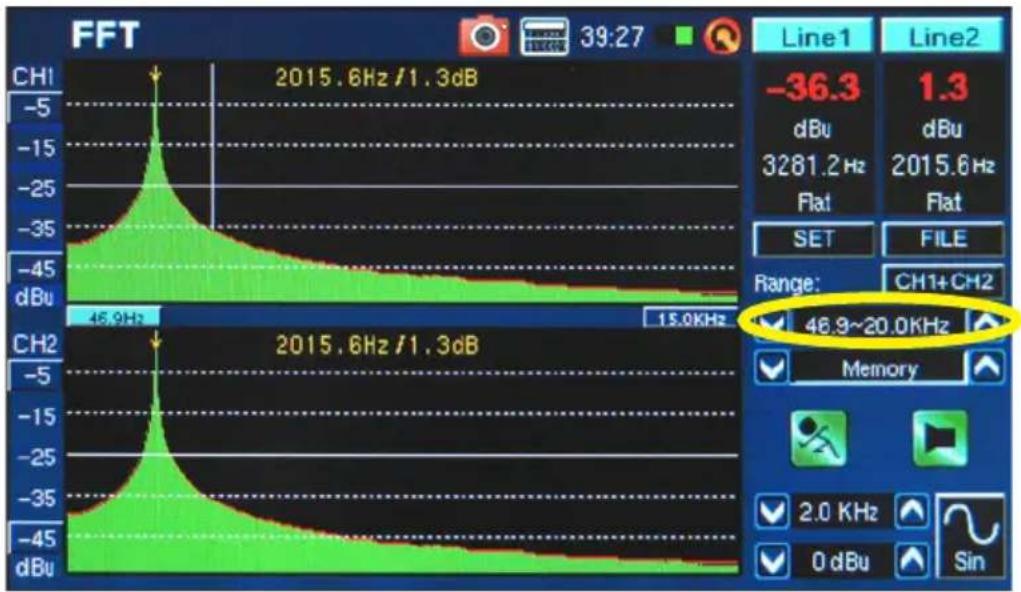
Frequency Range (Rango de Frecuencia) (figura 64) – El rango de frecuencia es seleccionable en la función de FFT solamente. Hay 13 diferentes rangos de frecuencia seleccionables a los usuarios. Esto permite que la función de FFT mida frecuencias dondequiera entre 0.2 Hz a 20 kHz.
- Filter Mode/Frequency (Modo de Filtro/Frecuencia) (figura 65) – En la función RT60, este ajuste permite que los usuarios seleccionen una de las frecuencias preseteadas para calcular sus mediciones RT60. Incluso después de realizar un cálculo RT60 bajo modo del filtro de frecuencia 'plana', los usuarios pueden ingresar al menú de configuraciones para agregar filtro de 1 octava en 31.5 Hz, 63 Hz, 125 Hz, 250 Hz, 500 Hz, 1.0 kHz, 2.0 kHz, 4.0 kHz, 8.0 kHz o 16.0 kHz para ver los resultados del tiempo de reverberación bajo estas frecuencias.
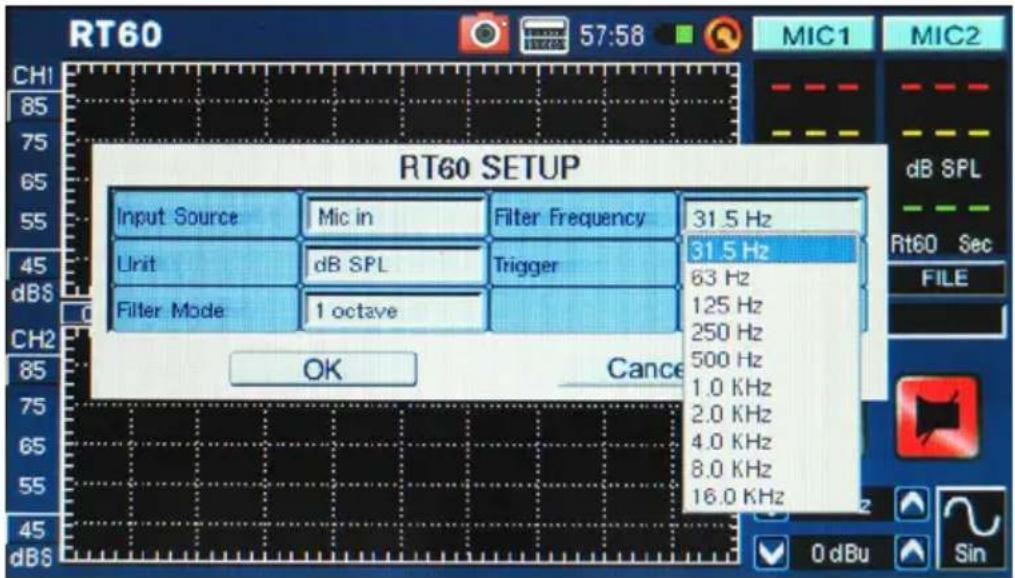
figura 65
SIGNAL GENERATOR (GENRADOR DE SEÑAL)
Este generador de señal puede ser accedido a través de todas las funciones de PAA6. Hay siete señales integradas, cada una con sus propias propiedades ajustables. Todas las señales generadas pueden tener sus niveles de salida ajustados entre -40 dBu y + 4 dBu. Todas las señales – excepto señal de barrido – pueden también tener su tiempo de compuerta ajustado, donde los usuarios pueden seleccionar un tiempo hasta 10 segundos para que corra la señal, luego la señal se apagará.
Sweep (Barrido): La señal de barrido consiste en una onda de seno con frecuencia variable. Las frecuencias pueden ser definidas por el usuario, con intervalos seleccionables de 1/6, 1/3, 2/3 y 1 octava por el usuario. Alternativamente, los usuarios pueden elegir 'Select' y ajustar el rango de barrido manualmente. Una vez que los usuarios eligen 'Select', los campos de iniciar y parar se activan y los usuarios pueden elegir la frecuencia de iniciar (entre 20 Hz y 20 kHz) y la frecuencia de parar (entre 20 Hz y 20 kHz). Los usuarios pueden optar por tener un tono de barrido continuo, donde el generador de señal correrá por el entero espectro de audio, luego se para nuevamente. Alternativamente, los usuarios pueden optar por repetir el tono si mismo entre 1 y 10 veces antes de apagar (figura 66).
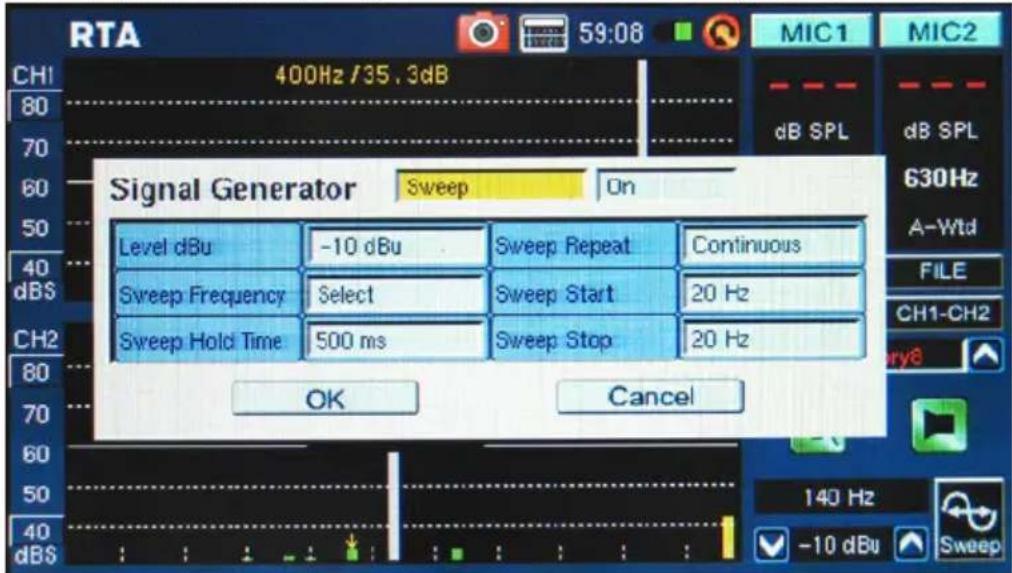
figura 66
Sine (Seno): Utilizado para varios propósitos. Una onda de seno de 1 kHz es quizás la más comunmente utilizada. Sin embargo, los usuarios pueden ajustar la onda de seno de PAA6 a un número de frecuencias entre 20 Hz y 20 kHz (figura 67).
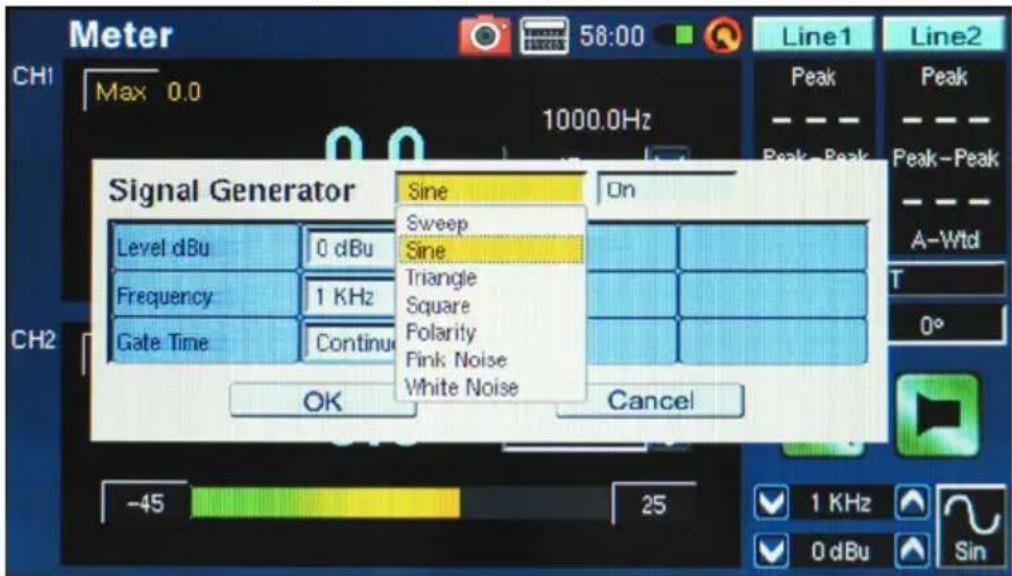
figura 67
Triangle (Triángulo): Las ondas de triángulo, como las ondas de seno, son utilizadas para una variedad de propósitos de análisis.
Square (Cuadrado): Las ondas cuadradas, como las ondas de triángulo, obtienen su nombre de la apariencia que se produce en un osciloscopio. Estas ondas blocky alternan entre dos niveles en intervalos regulares – haciendolas sonar y aparecer bastante diferente de las curvas altas y bajas graduales de ondas de seno y de triángulo.
Polarity (Polaridad): La señal de polaridad es usualmente utilizada para chequear la polaridad de los altavoces. Vea la sección de Polaridad de menú para mayor información.
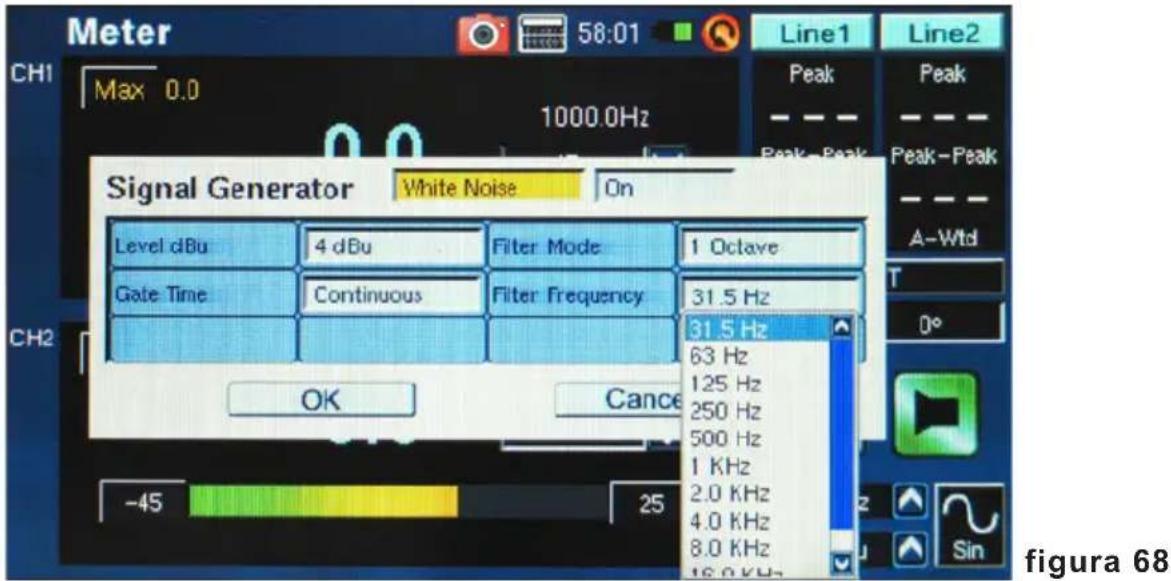
Pink Noise (Ruido Rosa): La señal de ruido rosa es típicamente utilizada para ajustar los acústicos de entorno. El uso más común sería en la configuración de ecualizadores. Un ruido rosa abarca más frecuencias, al ejecutar una señal de ruido rosa en cualquier configuración puede brindar a los ingenieros un sentido de las propiedades acústicas de un lugar y permitirles compensar a través de ecualizador. Los usuarios pueden filtrar frecuencias específicas para el generador de ruido rosa, utilizando simplemente las opciones "Filter Mode" (Modo de Filtro) y "Filter Frequency" (Frecuencia de Filtro).
White Noise (Ruido Blanco): Como el ruido rosa, el ruido blanco puede ser utilizado para setear los ecualizadors. También presenta las opciones "Filter Mode" y "Filter Frequency" como se ofrece el ruido rosa (figura 68).
SYSTEM SETUP (CONFIGURACIÓN DEL SISTEMA)
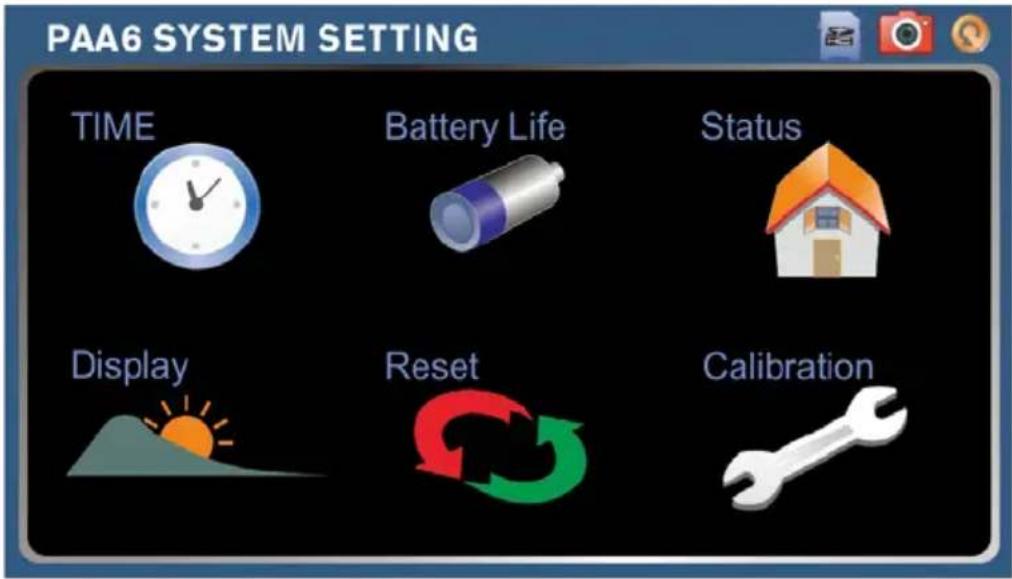
Time (Tiempo): Los usuarios pueden ajustar el tiempo y la fecha mediante esta opción.
Battery Life (Duración de Batería): Los usuarios pueden monitorear la duración de batería y seleccionar si enciende la función 'auto power off' (apagado automático). La función de apagado automático apagará al PAA6 después de un período de tiempo pre-determinado si el usuario no toca el PAA6.
Status (Estado): La pantalla de estado permite que los usuarios vean la cantidad de espacio disponible en el PAA6 o cualquier tarjeta SD insertada. La versión de firmware está listado en la pantalla de estado.
Display: Los usuarios pueden ajustar el nivel de brillo a través del menú de display. Reduciendo el brillo de la pantalla puede ayudar a preservar la energía de batería, o aumentandolo puede realizar visibilidad en áreas brillantes. La sección de display también ofrece una opción del tiempo de contraluz que permite a los usuarios ajustar el tiempo que desean el contraluz de la pantalla táctil de PAA6 a permanecer antes de oscurecer para preservar la energía de batería. Ajustando el contraluz a 'off' (apagado) asegurará de que nunca se oscurece.
Reset (Resetear): Seleccione resetear para restaurar los ajustes de la fábrica del PAA6.
Calibrate (Calibrar): Hay dos opciones de calibración: Micrófono y Pantalla Táctil. La calibración de la pantalla táctil se explica por sí misma. Los usuarios deben tocar cada uno de los cinco cursores que aparecen en la pantalla para calibrar la función táctil de display a bordo. La calibración del micrófono es levemente más complicada y será discutida en la sección de Calibración del Micrófono.
MICROPHONE CALIBRATION (CALIBRACIÓN DE MICRÓFONO)
Como el PAA6 viene ya calibrado, usted no debe de necesitar nunca calibrar su unidad realmente. Sin embargo, si los datos de la medición o la operación de la unidad comienza a parecer anormales, puede ser necesario realizar una calibración. Cualquier persona puede calibrar el PAA6 y recuperar la medición precisa del nivel de presión de sonido, con tal que tenga un calibrador del nivel de sonido de calidad con adaptador de diámetro de 1/2" que envía un tono de 1 kHz. Se sugiere calibrador de nivel de sonido A B&K TYPE 4231.
Procedimiento:
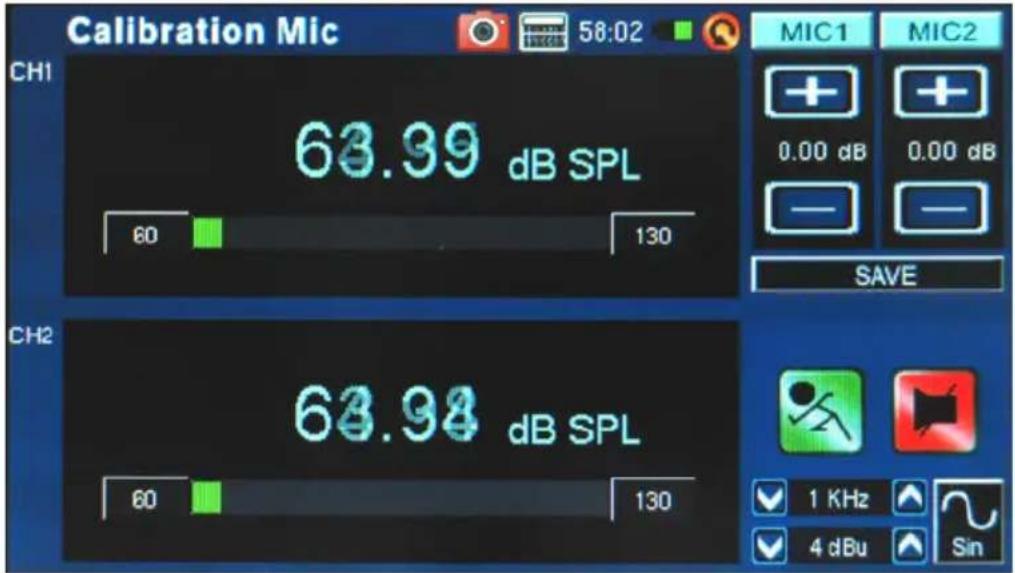
- Ingrese al menú System (Sistema) > Calibration (Calibración) > Mic (figura 69).
bar
| Channel | Signal Value (dB SPL) | |---------|------------------------| | CH1 | 63.39 | | CH2 | 63.94 |figura 69
- Como usted probablemente no puede calibrar ambos micrófonos simultáneamente, se aconseja que apague un micrófono mientras calibra el otro. Pulse los iconos MIC1 o MIC2 en el lado derecho superior de la pantalla y apague uno de los micrófonos.
-
Coloque el micrófono de PAA6 dentro de calibrador de nivel de sonido con un conector de micrófono de diámetro de 1/2".
-
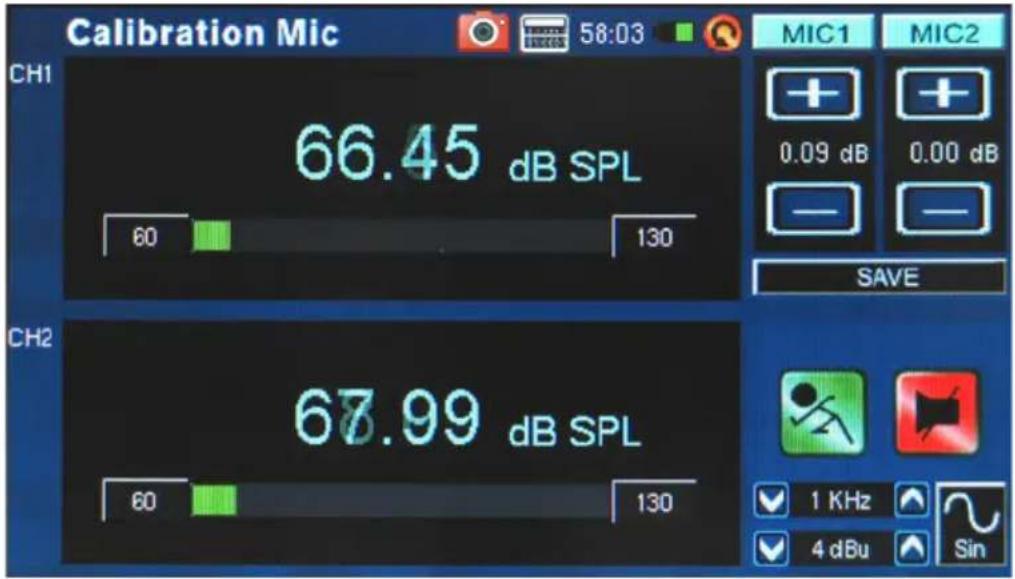
Ajuste el nivel medido del calibrador SPL presionando los botones "+" y "-" hasta que el nivel sea igual al del calibrador del nivel de sonido (típicamente 94 dB). Presionando el botón "+" aumentará cada vez el valor en 0.1dB; presionando el botón "-" disminuirá cada vez el valor por 0.1 dB (figura 70).
bar
| Channel | Signal Strength (dB SPL) | | ------- | ------------------------ | | CH1 | 66.45 | | CH2 | 67.99 |figura 70
- Presione el botón SAVE (guardar) para completar la calibración o el botón BACK (regresar) para salir sin almacenar (figura 71).
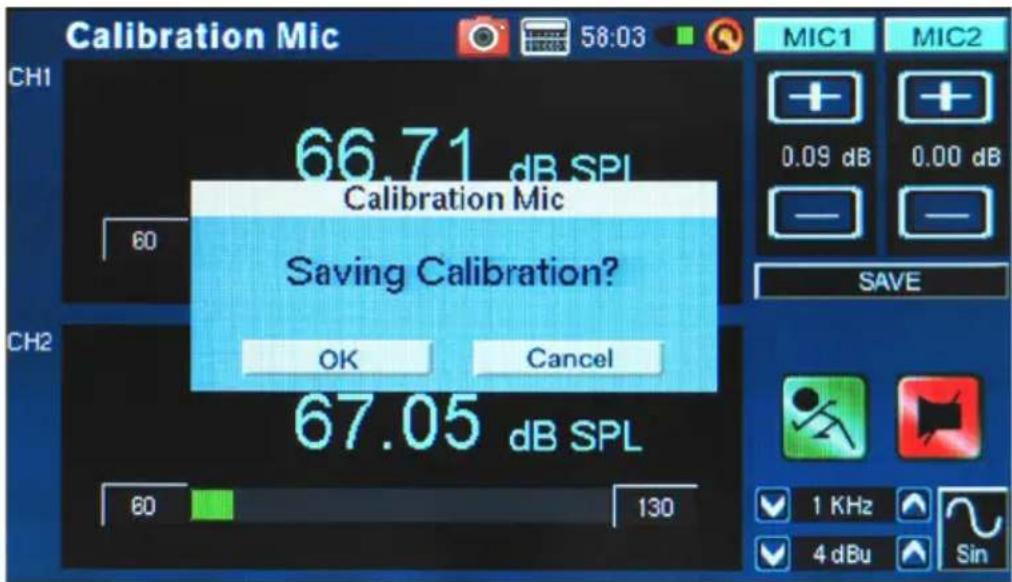
figura 71
ESPECIFICACIONES
| Entradas / Salidas Mic Integrado Micrófono de con | densador omni direccional | |
| Jack XLR Entrada XLR *2 y salida *1 | ||
| USB 2.0 Interfase USB 2.0 | ||
| Impedancia de Entradas | 100 kOhm balanceado, 50 kOhm desbalanceado | |
| Entradas RMS +25 dBu balanceado / desbalanceado | ||
| Entrada DC 5V | ||
| Display 480 x 272, 16-bits, pantalla táctil comple- | tamente a color | |
| Rango Entrada Mic / Línea | 30~130 dB SPL / -85~ | 25 dBu |
| Memoria Tarjeta SD y memoria interna | ||
| Generador Seno, triángulo, cuadrado, polaridad, | barrido, ruido rosa, ruido blanco | |
| RTA | Frecuencia | 20 Hz ~ 20 KHz, todas las frecuencias |
| Seteo de EQ | EQ Corte o Aumento | |
| Resta / Suma CH1+CH2. CH1-CH2. CH2-CH1 | ||
| Rango Dinámico | 30 ~130 dB. 60dB rango de display, ej. 70~130, 60~120, 50~110 | |
| Seteo de escala-dB | + / - 5dB pasos en eje-Y | |
| Unidad | dB SPL, dBu, dBV, Volt | |
| Octava | 1/1, 1/3, 2/3, 1/6 | |
| Ponderación | A. B. C. Flat | |
| FFT | Rango de Frecuencia | 13 anchos de banda selectables |
| Resta / Suma CH1+CH2. CH1-CH2. CH2-CH1 | ||
| Unidad | dB SPL, dBu, dBV, Volt | |
| Octava | 1/1, 1/3, 2/3, 1/6 | |
| Ponderación | A. B. C. Flat | |
| RT-60 | Unidad | dB SPL, dBu, dBV, Volt |
| Trigger | Interno / Externo | |
| Ponderación | A. B. C. Flat. 1 Octava | |
| THD+N | Menos de 0.005% 20~20KHz +4 dBu | |
| Medidor | 30~130 dB SPL / -85~25 dBu / -87.2~22.8 dBV / 0.0436mV~13.7V | |
| Fase Grado de Fase Correlación de Fase | (fuera de fase o en fase) | |
| Alcance del Oscilador Trigger | CH1, CH2, CH1+CH2 | |
| Modo | Auto, Normal | |
| Polaridad Chequeador de | Polaridad | (Negativo / Positivo) |
| LEQ Ponderación A. B. C. | Flat | |
| KHz Frecuencia Selectable | ||
| Image Capture *.BMP 480 x 272 | ||
| Baterías DC3.7V - 2 x 1100 mAh | ||
| Dimensiones(An x Al x P) | 174.5 x 40 x 105.5 mm(6.89" x 1.57" x 4.17") | |
SERVICIO Y REPARACIÓN
Para refacciones de reemplazo y reparaciones, por favor póngase en contacto con nuestro distribuidor de Phonic en su país. Phonic no distribuye manuales de servicio directamente a los consumidores y, avisa a los usuarios que no intenten hacer cualquier reparación por si mismo, haciendo ésto invalidará todas las garantías del equipo. Puede encontrar un distribuidor cerca de usted en http://www.phonic.com/where/.
INFORMACIÓN DE LA GARANTIA
Phonic respalda cada producto que hacemos con una garantía sin enredo. La cobertura de garantía podría ser ampliada dependiendo de su región. Phonic Corporation garantiza este producto por un mínimo de un año desde la fecha original de su compra, contra defectos en materiales y mano de obra bajo el uso que se instruya en el manual del usuario. Phonic, a su propia opinión, reparará o cambiará la unidad defectuosa que se encuentra dentro de esta garantía. Por favor, guarde los recibos de venta con la fecha de compra como evidencia de la fecha de compra. Va a necesitar este comprobante para cualquier servicio de garantía. No se aceptarán reparaciones o devoluciones sin un número RMA apropiado (return merchandise autorization). En orden de tener esta garantía válida, el producto deberá de haber sido manejado y utilizado como se describe en las instrucciones que acompaña esta garantía. Cualquier atentado hacia el producto o cualquier intento de repararlo por usted mismo, cancelará completamente esta garantía. Esta garantía no cubre daños ocasionados por accidentes, mal uso, abuso o negligencia. Esta garantía es válida solamente si el producto fue comprado nuevo de un representante/distribuidor autorizado de Phonic. Para la información completa acerca de la política de garantía, por favor visite http://www.phonic.com/warranty/.
SERVICIO AL CLIENTE Y SOPORTE TÉCNICO
Le invitamos a que visite nuestro sistema de ayuda en línea en www.phonic.com/support/. Ahí podrá encontrar respuestas a las preguntas más frecuentes, consejos técnicos, descarga de drivers, instrucciones de devolución de equipos y más información de mucho interés. Nosotros haremos todo el esfuerzo para contestar sus preguntas lo antes posible.
support@phonic.com
http://www.phonic.com
PHONIC
Todas las medidas están mostradas en mm/pulgadas.
NOTES
PHONIC
WWW.PHONIC.COM
- PAA6
- USER'S MANUAL
- CONTENTS
- APPENDIX
- INSTRUCCIONES DE SEGURIDAD
- INTRODUCCIÓN
- CARACTERÍSTICAS
- CONTENIDOS DE PAQUETE:
- SOFTWARE
- Pantalla Táctil de Color
- Control Direccional
- Botón Ejecutar/Parar e Indicador
- Botón de Generador de Señal e Indicador
- Botón de Energía e Indicador
- Micrófonos Integrados
- Salida Balanceada XLR
- Slot para Tarjeta de Memoria SD
- Conectro USB
- Entrada de Energía DC
- Montaje de Pedestal
- Pluma de Tacto
- COMENZANDO
- CONSEJOS DE OPERACIÓN
- FUNCIONES DE ANÁLISIS DE AUDIO
- Analizador de Tiempo Real (RTA)
- Procedimiento para tomar mediciones acústicas:
- Procedimiento para medir una señal eléctrica:
- Transformación Fourier Rápido (FFT)
- Tomando las mediciones FFT:
- Tiempo de Reverberación (RT60)
- Medición de Tiempo de Reverberación:
- Distorsión Armónica Total + Ruido (THD+N)
- Medición de THD+N:
- Meter (Medidor)
- Mediciones de SPL:
- Tomando mediciones a través de las entradas de línea:
- Phase (Fase)
- Chequeo de la diferencia en Fase entre dos señales:
- Scope
- Usando scope para medir una forma de onda:
- Polarity (Polaridad)
- Procedimiento para chequear la polaridad de altavoces:
- Nivel de Ruido Continuo Equivalente (LEQ)
- Mediciones de LEQ:
- MEMORIA
- Almacenar:
- Cargar:
- CONFIGURACIONES
- SIGNAL GENERATOR (GENRADOR DE SEÑAL)
- SYSTEM SETUP (CONFIGURACIÓN DEL SISTEMA)
- MICROPHONE CALIBRATION (CALIBRACIÓN DE MICRÓFONO)
- Procedimiento:
- SERVICIO Y REPARACIÓN
- INFORMACIÓN DE LA GARANTIA
- SERVICIO AL CLIENTE Y SOPORTE TÉCNICO
- NOTES
- PHONIC
Marca : PHONIC
Modelo : PAA6
Categoría : Sin categoría