
CL12-DC - Aire acondicionado Artrom - Manual de uso y guía de instrucciones gratis
Encuentra gratis el manual del aparato CL12-DC Artrom en formato PDF.


| Tipo de producto | Aire acondicionado portátil |
| Modelo | CL12-DC |
| Marca | Artrom |
| Capacidad de enfriamiento (BTU/h) | 12000 |
| Alimentación eléctrica | 115V / 60Hz |
| Consumo de energía (enfriamiento) | 1150 W |
| Dimensiones (An x Al x Pr) | 17.5 x 28 x 17 in (44.5 x 71 x 43 cm) |
| Peso neto | 68 lbs (30.8 kg) |
| Tipo de refrigerante | R-410A |
| Flujo de aire (CFM) | 350 |
| Nivel de ruido (dB) | 52 |
| Deshumidificación (pintas/día) | 50 |
| Temporizador | Temporizador de 24 horas de encendido/apagado |
| Control remoto | Sí |
| Tipo de filtro | Filtro de malla lavable |
| Mantenimiento | Limpiar el filtro cada 2 semanas; drenar el condensado según sea necesario |
| Características de seguridad | Protección contra sobrecalentamiento, reinicio automático después de un corte de energía |
| Instalación | Kit para ventana incluido para ventanas corredizas |
| Garantía | 1 año limitada |
Preguntas frecuentes - CL12-DC Artrom
Preguntas de los usuarios sobre CL12-DC Artrom
0 pregunta sobre este aparato. Responde a las que conoces o haz la tuya.
Hacer una nueva pregunta sobre este aparato
Descarga las instrucciones para tu Aire acondicionado en formato PDF gratis! Encuentra tus instrucciones CL12-DC - Artrom y toma tu dispositivo electrónico nuevamente en la mano. En esta página están publicados todos los documentos necesarios para el uso de su dispositivo. CL12-DC de la marca Artrom.
MANUAL DE USUARIO CL12-DC Artrom
Guía de instalación del módulo Wi-Fi y su app

Entorno teléfono inteligente y módulo WIFI ....1
Descarga e instalación de la app ....2
Activar y pantalla de bienvenida 4
Conectar el módulo Wi-Fi en el teléfono móvil ......4
Comunicación entre el módulo Wi-Fi con el teléfono móvil ....5
Conexión Múltiple....6
Nombre del dispositivo en el app....6
Borrar dispositivo en la lista del dispositivo....7
Control del aire acondicionado....7
Resetear el módulo Wi-Fi y la versión de la app....12
Recordatorio actualizar la app ....12
Notas....13
Solución de problemas....13
De los smartphones y el Wi-Fi
1. Especificaciones mínimas en un teléfono inteligente:
Android 2.1 o versión superior
IOS 5.0 o versión superior
2. Requisitos de red inalámbrica del módulo Wi-Fi
| Rango de Frecuencia | 2.412 GHz - 2.472 Ghz |
| Estandard | EEE 802.11 b/g/n |
| Potencia de salida | 802.11b:18dBm, 802.11g:16dBm802.11n:16dBm |
| Sensitibilidad | 802.11b<@1Mbps, 802.11b<@11Mbps802.11g<@6Mbps, 802.11g<@54Mbps |
| Velocidad de datos | 11M@802.11b, 54M@802.11g, MCS7@802.11n |
| Seguridad | WEP/WEPA/WPA2 |
| Numero de canales | 13 |
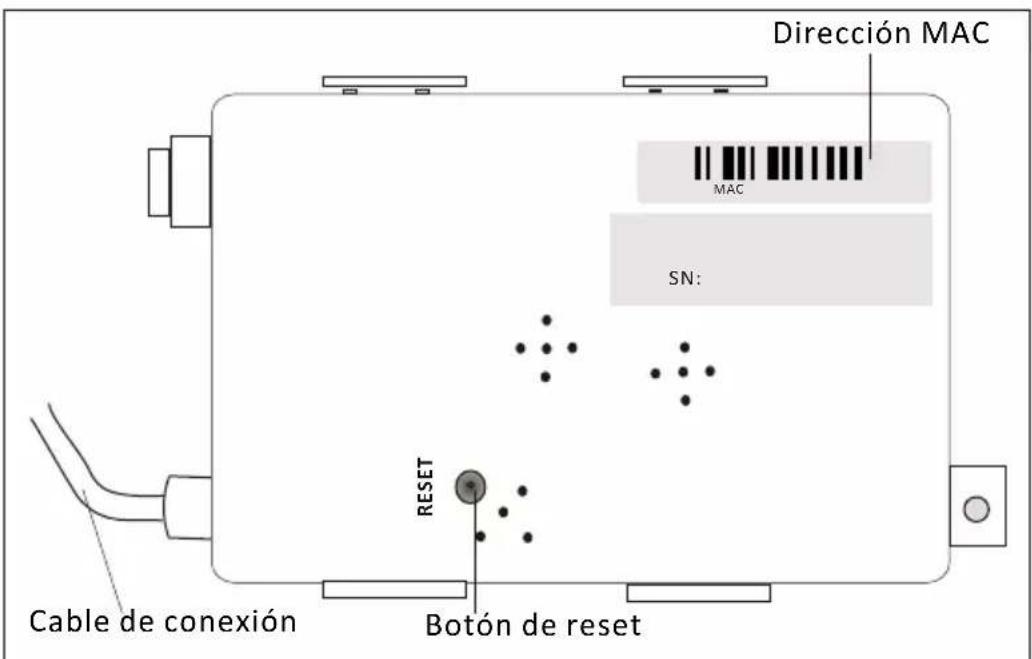
3. ¿Dónde está el modulo de Wi-Fi y la dirección MAC?
Abra el panel frontal, el módulo Wi-Fi está cerca de la caja eléctrica cubierta por el panel.
La dirección MAC es el ID de un módulo Wi-Fi, es muy importante para el funcionamiento, por favor no retire o destruya la pegatina de la dirección MAC.
Descarga e instalación de la app
1. Instalación de la APP para la versión Android en teléfonos inteligentes.
Paso1. Presione el icono "Play Store" del teléfono inteligente

Play Store
Paso2. Escriba "iac" en la ventana de búsqueda y busque el app.
Paso3. Pulse el botón "INSTALAR" en la pantalla TFIAC.
Paso4. Pulse el botón "ACEPTAR" en la pantalla de acceso.
Paso5. Cuando termine de instalar, aparecerá el botón "ABRIR" en la pantalla, si está listo pulse "ABRIR" para iniciar la APP.

TFIAC
necesita acceso a

Historial de dispositivo y apps


Fotos/Media/Archivos


Cámara


Información de conexión WiFi


ID de dispositivo e información de llamada

Google Play
ACEPTAR

TFIAC
xiaoming wang

3.7★(3)100

Descarga e instalación de la app
2.Instala de la APP para iPhone (sistema IOS)
Paso 1. Presione el icono "APP Store" en su iPhone.

App Store
Paso 2. Teclee "iac" en la ventana de búsqueda y busque la app.
Paso 3. Presione el botón para la descarga e instalación de la APP.

Paso 4. Cuando termine la instalación, aparecerá el botón "ABRIR" en la pantalla, si está listo pulse "ABRIR" para iniciar la app.

3. Otra manera de descargarse e instalar le APP.
Paso1.Escanea el siguiente código QR.

Paso 3. Después de descargar la aplicación, toque el botón "Install" en la pantalla o busque "OEMExport.apk" en la lista de descargas y ábralo.
Paso 4. Seleccione "Entiendo el riesgo, instalar de todos modos".
Paso5. Pulse "Install anyway" para instalar la APP.
Paso6. Cuando termine la instalación y esté listo, pulse "OPEN" para iniciar la aplicación en la pantalla.
App instalada Abrir
Nota: Las explicaciones han sido realizadas utilizando el navegador UC, puede elegir otras herramientas.
Entiendo el riesgo, instalar de todos modos
Cancelar
Versión oficial
Precaución

Esta aplicación no se ha sometido a pruebas de compatibilidad y seguridad de HiApp. Instale a su propio riesgo.
Cancelar
Instalar de todos modos
Activación y pantalla de bienvenida
- Inicie la aplicación tocando el icono de la app TFIAC.

TFIAC
- La primera vez que use la aplicación aparecerá la pantalla de activación, la próxima vez que aparezca la pantalla de bienvenida.
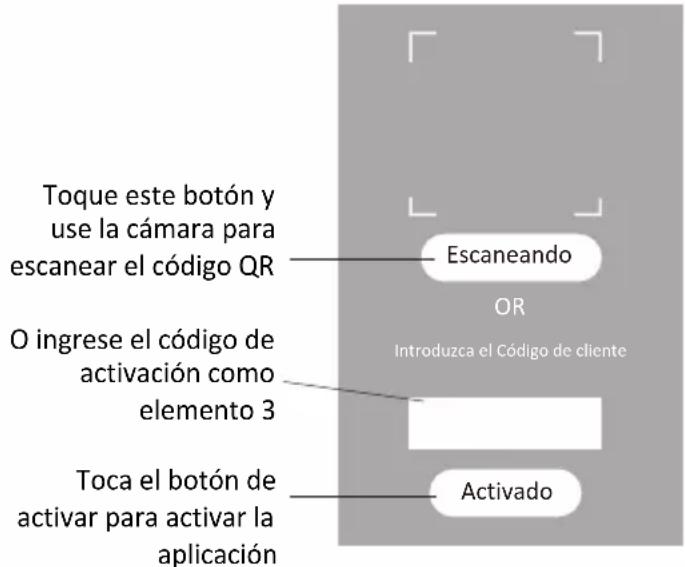
- Active el código QR o el código de activación.

Nota: Sin el código QR o el código de activación, no puede activar la app y usarla, por lo tanto, por favor, mantenga esta información segura.
Conectar el módulo Wi-Fi con el smartphone
Conexión del módulo de Wi-Fi al teléfono inteligente siguiendo estos pasos:
Paso 1. Conecte el teléfono inteligente al Wi-Fi, encienda la unidad interior (no es necesario iniciar el aire acondicionado). Verifique si aparece "CF" en la pantalla.
(Significa que el módulo Wi-Fi está desconectado de la red Wifi).
Paso 2. Pulse el botón "Add Device screen" en la pantalla con todos los dispositivos.
Paso 3. En la pantalla Add Device, escriba el nombre del "Wi-Fi:", luego escriba la contraseña. Seleccione "Show" si desea ver la contraseña para comprobar que no haya errores.
Paso 4. Pulse el botón " Start Config" para el proceso de configuración.

Conectar el módulo Wi-Fi con el smartphone
Paso 5. En el proceso de configuración, aparece "The connection process may take up to 1min."/"El proceso de conexión puede tardar hasta 1 minuto." en la pantalla de agregar dispositivo.
Al mismo tiempo muestra "PP", "SA", "AP" a su vez en la pantalla interior:
"PP" significa "buscar en el enrutador"
"SA" significa "conectado al enrutador"
"AP" significa "conectado al servidor"

Paso 6. Después de 1\~3 minutos, vuelve a la pantalla de los dispositivos automática mente y aparece "Configuration success" ("Configuración correcta"), aparecerá una barra en la lista de dispositivos en la pantalla.


Comunicaciones del módulo Wi-Fi con el smartphone
1. Tipos de conexión: Local, remoto y offline
"local": el teléfono inteligente y el módulo de Wi-Fi se encuentran en la misma red doméstica Wi-Fi, puede controlar el aire acondicionado a través de Wi-Fi sin Internet.
"remoto": el teléfono inteligente y el módulo de Wi-Fi no están en la misma red doméstica, puede controlar el aire acondicionado a través de una base de Internet con red móvil (3G/4G) u otros.
"offline": (sin conexión) El aire acondicionado está apagado o tiene un problema de conexión.


1. Un dispositivo puede ser controlado por diferentes teléfonos inteligentes.
Un dispositivo (aire acondicionado) se puede conectar a diferentes teléfonos inteligentes. En la misma red doméstica, una vez que el dispositivo está conectado a un teléfono inteligente, verá el dispositivo en la Lista de dispositivos directamente sin tener que "Add Device"/Agregar dispositivo de nuevo. Aunque si alguien ha bloqueado el dispositivo, no podrá verlo.
2. Un teléfono inteligente puede controlar más de un aire acondicionado.
Un teléfono inteligente puede controlar diferentes aires acondicionados, solo siga los pasos de conexión para agregar diferentes aires acondicionados.
- Bloqueo y desbloqueo del aire acondicionador Toque 📋 o 🏠 para cambiar el bloqueo o desbloqueo del dispositivo. Una vez que el dispositivo está bloqueado por alguien, un nuevo usuario de la aplicación en la misma red doméstica WIFI ya no puede ver el dispositivo, pero los usuarios que se han conectado al dispositivo antes de que haya sido bloqueado no se ven afectados.

Nombre del dispositivo en la app
1. Nombre original del aparato en la app
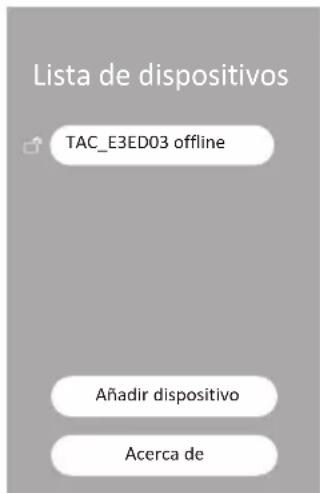
El nombre original de un dispositivo de aire acondicionado en la Lista de dispositivos es TAC_+ los últimos 6 números de la dirección MAC del WiFi, por ejemplo: Si la dirección MAC es B4: 43: 0D: E3: ED: 03, el nombre del dispositivo será "TAC_E3ED03".
2. ¿Cómo cambiar el nombre del dispositivo en la app?
Presione la barra de un dispositivo unos segundos hasta que aparezca el botón Guardar, toca el nombre del dispositivo y cámbielo, luego toca el botón Guardar, de 1 a 3 segundos se habrá cambiado. Puede tocar cualquier lugar en blanco de la barra para cancelar el cambio antes de guardar.
(Ejemplo: cambie el nombre de TAC_E3ED03 para probar como se muestra en los diagramas de la derecha).


Eliminar dispositivo de la lista de dispositivos
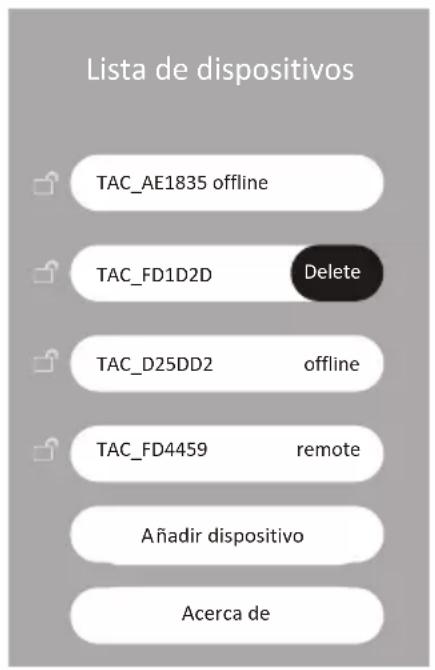
1. ¿Cómo eliminar un dispositivo?
Deslice la barra de la lista de dispositivos de derecha a izquierda, aparecerá el botón "Eliminar": tóquelo para eliminar el dispositivo. Toca cualquier otro lugar de la barra para cancelar.
2. ¿Por qué los dispositivos eliminados aparecen?
La app buscará constantemente en todos los dispositivos conectados al enrutador/red doméstica, y los mostrará en la Lista de dispositivos, usted lo borrará de la lista pero no los desconectará del enrutador, por lo que volverá a aparecer.
Control del aire acondicionado: pantalla principal
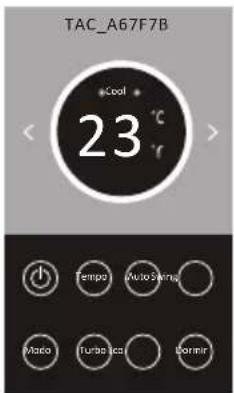
Toque el dispositivo en la pantalla Lista de dispositivos para ver la pantalla principal de control.

Nota: Los botones de función están en dos filas en la parte inferior de esta pantalla, si el ciclo y las palabras del botón cambian a brillante (en color blanco), significa que está funcionando, de lo contrario (oscuro en color gris) significa que está fuera de servicio.
Control del aire acondicionado: el Modo
- Pulsa el botón Modo para entrar en la pantalla de modo.
Modo
-
Hay5 modos en la pantalla Modo, toque cada botón para que el aire acondicionado funcione en el modo correspondiente. Y por favor, lea los detalles en el manual del usuario para saber qué hace el aparato en cada modo.
-
Toque el botón Atrás para volver a la pantalla de control principal sin cambios.

Control del aire acondicionado: el Temporizador
1. Pantalla principal del Temporizador
Toque el botón del Temporizador para ingresar a la pantalla principal de Ajuste del Temporizador, puede encender o apagar el aire acondicionado libremente. Presione el Encendido automático o Apagado automático para cambiar la lista del temporizador.
Temporizador

flowchart
graph TD
    A["Regrese a la pantalla de control principal"] --> B["Toca para cambiar el temporizador en la lista"]
    B --> C["Lista de temporizadores, ejecute una vez, desactive y cambie a gris después de la ejecución"]
    C --> D["Toque un temporizador para ingresar a la pantalla de configuración como el elemento 2 de este tema."]
    D --> E["Ajuste de temporizador"]
    E --> F["19:30 SemanaLunes Martes Miércoles"]
    F --> G["Toca para agregar un nuevo temporizador"]
    G --> H["Activar/desactivar el temporizador semanal"]
    H --> I["End"]
    style A fill:#f9f,stroke:#333
    style B fill:#ccf,stroke:#333
    style C fill:#cfc,stroke:#333
    style D fill:#fcc,stroke:#333
    style E fill:#cff,stroke:#333
    style F fill:#ffc,stroke:#333
    style G fill:#fcc,stroke:#333
    style H fill:#ffc,stroke:#333
Control del aire acondicionado: el temporizador
2. Encendido automático
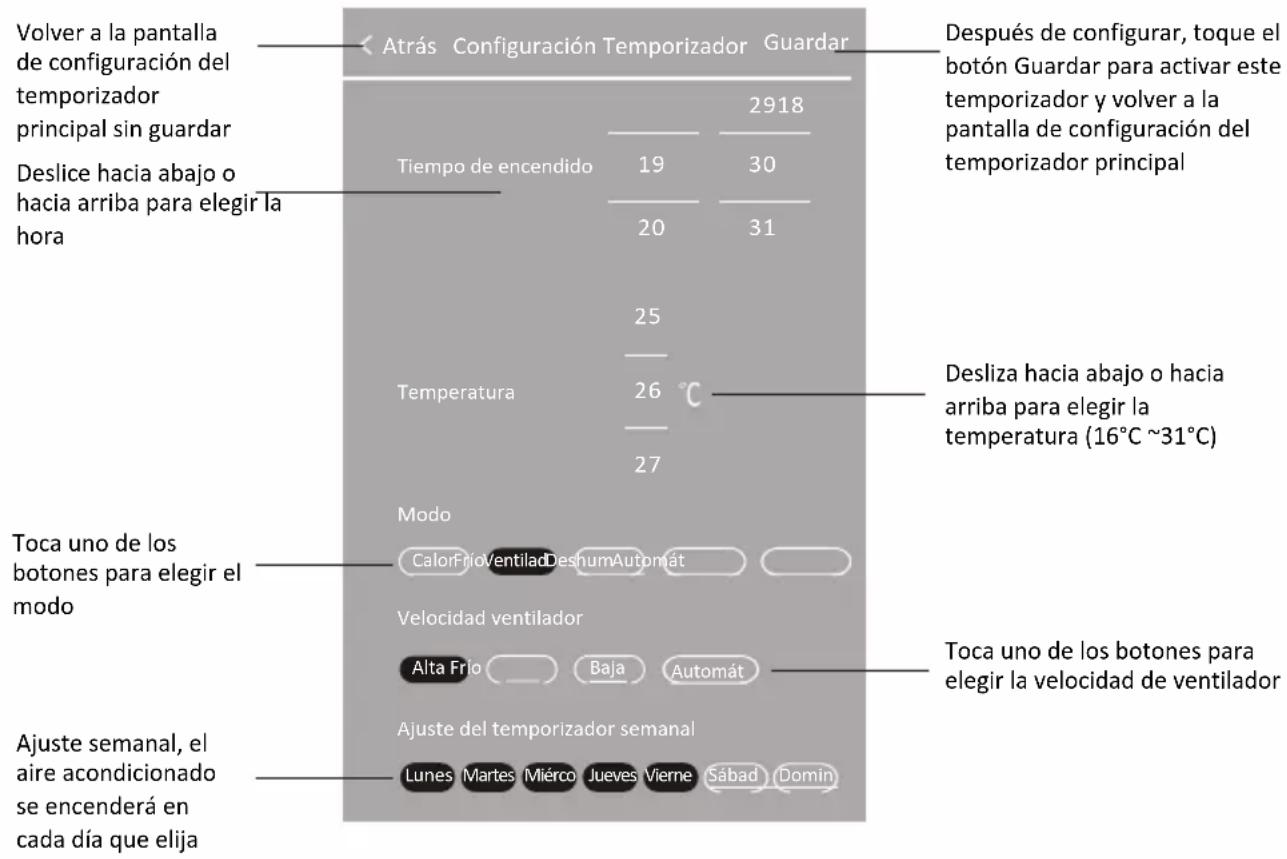
Toque "Encendido atomático" para mostrar el temporizador en la lista. Toque ⊕ y despliegue la siguiente pantalla para agregar un nuevo temporizador, o toque uno de los temporizadores de la lista para cambiar la configuración del temporizador.
bar
| Category | Subcategory | Value | |---|---|---| | Atrás Configuración Temporizador Guardar | Después de configurar, toque el botón Guardar para activar este temporizador y volver a la pantalla de configuración del temporizador principal | 2918 | | Deslice hacia abajo o hacia arriba para elegir la hora | Desliza hacia abajo o hacia arriba para elegir la temperatura (16°C ~31°C) | 30 | | Tiempo de encendido | Desliza hacia abajo o hacia arriba para elegir la temperatura (16°C ~31°C) | 19 | | Tiempo de encendido | Desliza hacia abajo o hacia arriba para elegir la temperatura (16°C ~31°C) | 20 | | Tiempo de encendido | Desliza hacia abajo o hacia arriba para elegir la temperatura (16°C ~31°C) | 31 | | Temperatura | Desliza hacia abajo o hacia arriba para elegir la temperatura (16°C ~31°C) | 25 | | Temperatura | Desliza hacia abajo o hacia arriba para elegir la temperatura (16°C ~31°C) | 26 | | Temperatura | Desliza hacia abajo o hacia arriba para elegir la temperatura (16°C ~31°C) | 27 | | Modo | Toca uno de los botones para elegir el modo | CalorFrioVentiladDeshumAutomát | | Modo | Toca uno de los botones para elegir el modo | Velocidad ventilador | | Modo | Toca uno de los botones para elegir el modo | Alta Frio Baja Automát | | Modo | Toca uno de los botones para elegir el modo | Ajuste del temporizador semanal | | Modo | Ajuste semanal, el aire acondicionado se encenderá en cada día que elija | Lunes Martes Mierco Jueves Vierne Sabad Domín |3. Apagado automático
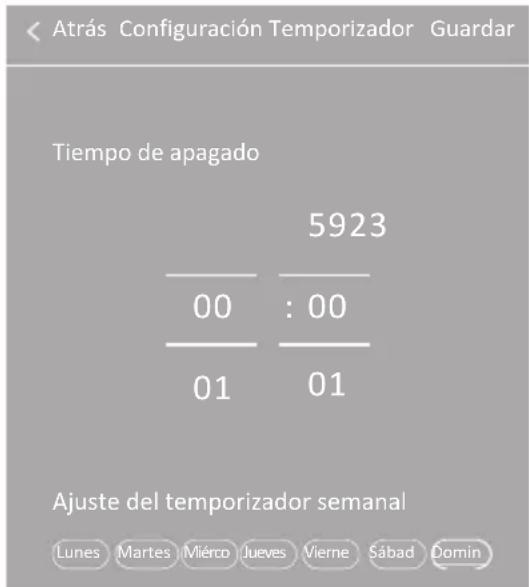
Apague el temporizador para mostrar la lista de apagados automáticos. Toque Ⓧ despliegue la siguiente pantalla para agregar un nuevo temporizador; o toque uno de los temporizadores de la lista para cambiar la configuración. Las operaciones son las mismas que en para configurar el Encendido Automático.
Control del aire acondicionado: el temporizador
4. Eliminar temporizador
Para teléfonos inteligentes con Android
Presione una barra de la lista de temporizadores y no afloje su dedo, deslícelo de derecha a izquierda para que aparezca el botón "Eliminar". Toque este botón y aparecerá la pantalla para asegurarse de que desea borrar, elija "Sí" para eliminar este temporizador o "Cancelar" para cancelar la operación.
Para Iphone
Presione una barra de la lista de temporizadores y no afloje su dedo, deslícelo de derecha a izquierda hasta que aparezca el botón "Supr". Toque este botón para eliminar este temporizador directamente.

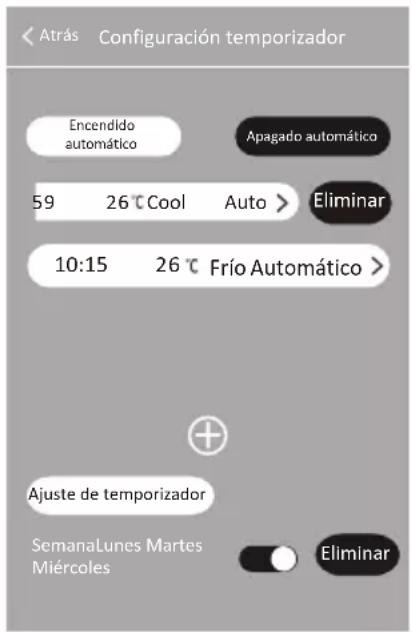
Nota: Puede deslizar la barra de la lista del temporizador de izquierda a derecha para cancelar la operación y ocultar el botón "Eliminar".
Control del aire acondicionado: el movimiento/SWING
- Toque el botón Swing para ingresar a la pantalla de configuración de Viento.
- Toque Vertical para cambiar el viento automático de arriba a abajo, y toque Horizontal para cambiar el viento automático de izquierda a derecha (verde claro significa que está activado, de lo contrario significa apagado)
- Toque el botón Guardar para guardar los cambios y volver a la pantalla de control principal.
- Puede presionar el botón Atrás para retroceder la pantalla de control principal sin cambios.
Nota: Hay modelos sin viento vertical, por lo que al activarlo escuchará un pitido, pero no se efectuará ninguna acción


Control del aire acondicionado: Ventilador/Eco/Turbo/Dormir
- Hay 4 tipos de velocidades de ventilador a elección en la pantalla de control principal. Al tocar este botón, la velocidad del ventilador cambiará a la siguiente. Además, puesto que hay algunos límites según el modo, algunos tipos de velocidad pueden no aparecer, encontrará más detalles en el siguiente apartado.

flowchart
graph LR
    A["Auto"] --> B["Baja"]
    B --> C["Media"]
    C --> D["Alta"]
- Para los botones de función Eco / Turbo / Sleep, solo toque el botón, toque nuevamente para desactivar la función. Por favor, lea los detalles de cada función en el manual del usuario del aire acondicionado.

Control del aire acondicionado: los límites
Según el modo, hay algunas funciones que no se podrán utilizar, siga la tabla siguiente para comprender como funciona el aire acondicionado. "Sí" significa que esta función se puede usar en ese modo. En cambio, el espacio en blanco significa que la función no está disponible, por lo que cuando toque el botón de función, aparecerá "No disponible" en la pantalla.
| Mode Fan Speed | Tempo. | Swing | Turbo | Eco | Dormir | |
| Cool | Auto, Baja, Media, Alta | Sí | Sí | Sí | Sí Sí | |
| Fan | Baja, Media, Alta | Sí Sí | Sí | |||
| Dry | Auto | Sí Sí | ||||
| Heat | Auto, Baja, Media, Alta | Sí Sí | Sí | Sí Sí | ||
| Auto | Auto, Baja, Media, Alta | Sí Sí | ||||


Restablecimiento del módulo Wi-Fi y la versión de la app
- Si el aire acondicionado no se controla de manera normal con su teléfono, o en caso de que desee cambiar el enrutador o la contraseña de Wi-Fi, puede reiniciar el módulo de Wi-Fi para reconfigurarlo. Antes de restablecer el módulo, asegúrese de que el aire acondicionado esté encendido.
Opción 1: Presione el botón "DISPLAY" en el control remoto (algunos modelos no tienen este botón) 6 veces en 20 segundos hasta que escuche un zumbido y aparezca "CF" en la pantalla.
Opción 2: abra el panel frontal de la unidad interior, pronto encontrará el módulo Wi-Fi. Use una herramienta adecuada para presionar el botón "Restablecer", hasta que la luz del módulo Wi-Fi continúe parpadeando y muestre "CF" en la pantalla.
- Toque el botón "Acerca de" en la pantalla de la Lista de dispositivos para ver la versión de la app y consejo sobre "Cómo restablecer el Wi-Fi".
Acerca de
Acerca de

Versión actual:1.2.4 Última versión:1.2.4
¿Cómo restablecer la configuración Wi-Fi?
Opción 1: Presione el botón "DISPLAY" en el control remoto (algunos modelos no tienen este botón) 6 veces en 20 segundos hasta que escuche un zumbido y aparezca "CF" en la pantalla.
Opción 2: Abra el panel frontal de la unidad interior, pronto encontrará el módulo Wi-Fi. Use una herramienta adecuada para presionar el botón "Restablecer", hasta que la luz del módulo Wi-Fi continúe parpadeando y muestre "CF" en la pantalla.
Recordatorio para actualizar la aplicación
En la pantalla Lista de dispositivos, si hay una nueva versión de la aplicación, aparecerá "Buscar nueva versión de la aplicación". En este caso, toque "ignorar" para ignorar la actualización y seguir usando la app con versión antigua.
Si desea actualizar la aplicación, deberá tocar el botón "Actualizar", entonces se descargará la nueva versión y luego aparecerá la pantalla de instalación. Instale la aplicación como aparece en el diagrama del tema "Descarga e instalación de la app". También puede entrar en la tienda de aplicaciones para actualizar la aplicación.
Lista de dispositivos
TAC_E3ED03 local
TAC D25DD2 local
Nueva versión de la app disponible
Versión:1.2 puede puede actualizar
Ignorar
Test
Actualizar
local
Añadir dispositivo
Acerca de
A tener en cuenta...
- Los diagramas que aparecen en este manual tal vez no se correspondar totalmente con los elementos reales. Expresamos nuestras disculpas. Por favor, consulte su producto real, así como la app y si tiene dudas no dude en ponerse en contacto con nosotros.
- La aplicación se puede modificar sin previo aviso para mejorar la calidad y también se puede sustituir o eliminar dependiendo de las circunstancias de las empresas de fabricación.
- En caso de que se debilite la potencia de la señal Wi-Fi, la aplicación puede desconectarse. Por lo tanto, asegúrese de que la unidad interior esté cerca del enrutador inalámbrico.
- La función del servidor DHCP debe estar activada en el enrutador inalámbrico.
- La conexión a Internet puede fallar debido a un problema de firewall. En este caso, comuníquese con su proveedor de servicios de Internet.
- Para la seguridad del su teléfono y la configuración de la red, asegúrese de que la aplicación de aire acondicionado que utilice sea de confianza.
Solución de problemas
| Descripción | Posibles causas |
| El aire acondicionado no se puede configurar con éxito | 1. Verifique que la dirección Wi-Fi y la contraseña sean correctas;2. Verifique el estado de configuración del aire acondicionado;3. ¿Hay un firewall u otras restricciones establecidas?;4. Verifique que el enrutador funcione con normalidad;5. Asegúrese de que el aire acondicionado, el enrutador y el móvil funcionen dentro del alcance de la señal;6. Compruebe si la app tiene los permisos necesarios del enrutador; |
| El móvil no controla el aire acondicionado | La app avisa de que el proceso de identificación falló,Significa que el aire acondicionado se ha restablecido y el teléfono móvil ha perdido el permiso de control.Necesita conectarse a Wi-Fi para obtener permiso de nuevo.Por favor, conecte la red local y actualícela.Después de esto tampoco podrá funcionar, deberá eliminar el dispositivo y volver a conectarlo. |
| El móvil no encuentra el aire acondicionado | La aplicación recoge al aire acondicionado como fuera de línea (offline).Por favor revise el funcionamiento de la red;1. El aire acondicionado ha sido reconfigurado adecuadamente;2. El aire acondicionado no se encuentra fuera de servicio;3. El enrutador funciona adecuadamente;4. El aire acondicionado no puede conectarse al enrutador;5. El aire acondicionado no puede conectarse a la red a través del enrutador (en modo de control remoto);6. El dispositivo móvil no se puede conectar al enrutador (en el modo de control local);7. El teléfono móvil no se puede conectar a la red (en modo de control remoto). |
Declaración de conformidad
PARMAZ S.L declara que el accesorio Wi-Fi (CL-12DCWF) para el aire acondicionado modelo CL-12DC cumple con la normativa vigente sobre sobre la comercialización de equipos radioeléctricos de la Directiva 2014/53 (RED) de la Unión Europea.
Esta es una declaración simplificada, puede obtener la declaración completa en nuestra página web, en la dirección:
www.artrom.es/declaracion_cl12dcwf

¡Por una correcta eliminación de este producto!
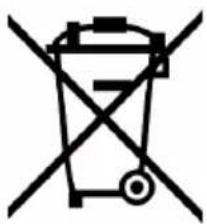
Esta marca indica que este producto no debe eliminarse junto con otros desechos domésticos en toda la UE. Para evitar posibles daños al medioambiente o a la salud humana debido a la eliminación incontrolada de residuos, recíclelo responsablemente para promover la reutilización sostenible de los recursos materiales. Para devolver su dispositivo usado, use los sistemas de devolución y recolección o comuníquese con el vendedor donde adquirió el producto. Pueden tomar este producto para un reciclaje ambiental seguro.
Gracias por confiar en
Climatric,
CLIMATRIC
www.artrom.es/climatric
CLIMATRIC
www.artrom.es/declaracion_cl12dcwf
- Guía de instalación del módulo Wi-Fi y su app
- De los smartphones y el Wi-Fi
- Especificaciones mínimas en un teléfono inteligente:
- Requisitos de red inalámbrica del módulo Wi-Fi
- ¿Dónde está el modulo de Wi-Fi y la dirección MAC?
- Descarga e instalación de la app
- Instalación de la APP para la versión Android en teléfonos inteligentes.
- TFIAC
- 2.Instala de la APP para iPhone (sistema IOS)
- Otra manera de descargarse e instalar le APP.
- Activación y pantalla de bienvenida
- Conectar el módulo Wi-Fi con el smartphone
- Comunicaciones del módulo Wi-Fi con el smartphone
- Tipos de conexión: Local, remoto y offline
- Un dispositivo puede ser controlado por diferentes teléfonos inteligentes.
- Un teléfono inteligente puede controlar más de un aire acondicionado.
- Nombre del dispositivo en la app
- Nombre original del aparato en la app
- ¿Cómo cambiar el nombre del dispositivo en la app?
- Eliminar dispositivo de la lista de dispositivos
- ¿Cómo eliminar un dispositivo?
- ¿Por qué los dispositivos eliminados aparecen?
- Control del aire acondicionado: pantalla principal
- Control del aire acondicionado: el Modo
- Modo
- Control del aire acondicionado: el Temporizador
- Pantalla principal del Temporizador
- Temporizador
- Encendido automático
- Apagado automático
- Eliminar temporizador
- Para teléfonos inteligentes con Android
- Para Iphone
- Control del aire acondicionado: el movimiento/SWING
- Control del aire acondicionado: Ventilador/Eco/Turbo/Dormir
- Control del aire acondicionado: los límites
- Restablecimiento del módulo Wi-Fi y la versión de la app
- Acerca de
- Recordatorio para actualizar la aplicación
- Lista de dispositivos
- A tener en cuenta...
- Declaración de conformidad
- ¡Por una correcta eliminación de este producto!
- CLIMATRIC
Marca : Artrom
Modelo : CL12-DC
Categoría : Aire acondicionado