
CTV 4817 - Televisión AEG - Manual de uso y guía de instrucciones gratis
Encuentra gratis el manual del aparato CTV 4817 AEG en formato PDF.
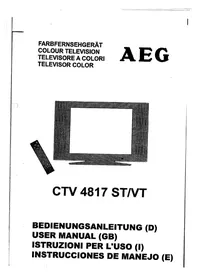


| Tipo de producto | Televisor en color y monitor de PC |
| Tamaño de pantalla | 20 pulgadas (diagonal de 51 cm) |
| Tecnología de pantalla | LCD TFT |
| Resolución | 1024 x 768 (máx.) |
| Relación de contraste | 500:1 (típica) |
| Brillo | 450 cd/m² |
| Tiempo de respuesta | < 25 ms |
| Ángulo de visión | 160° horizontal / 140° vertical |
| Dimensiones (con soporte) | 616 x 451 x 218 mm |
| Dimensiones (sin soporte) | 616 x 451 x 79 mm |
| Peso | 12,3 kg |
| Alimentación | 12 V CC mediante adaptador (230 V CA, 50 Hz) |
| Consumo de energía | 60 W (máx.) |
| Salida de audio | 2 x 3 W RMS (10% THD) |
| Sistema de sonido | Estéreo alemán |
| Estándares de TV | PAL/SECAM B/G, D/K, I/I' |
| Cobertura de canales | VHF, UHF, Hyperband, TV por cable (S1-S41) |
| Programas preestablecidos | 100 |
| Entradas | 2 x SCART, S-Video, Video, Audio (R/L), PC de 15 pines, Audio de PC, Auriculares, Antena RF |
| Características especiales | APS, Teletexto (7 páginas, Fastext), Bloqueo infantil, Temporizador de apagado, PIP, OSD multilingüe, Reproducción NTSC, Espera automática (5 min) |
| Control remoto | Incluido (pilas: 2 x AAA) |
| Limpieza | Paño suave y seco; no use limpiadores líquidos |
| Seguridad | No deje en espera al salir de casa; asegure ventilación; desconecte durante tormentas |
| Garantía | 24 meses |
Preguntas frecuentes - CTV 4817 AEG
Preguntas de los usuarios sobre CTV 4817 AEG
0 pregunta sobre este aparato. Responde a las que conoces o haz la tuya.
Hacer una nueva pregunta sobre este aparato
Descarga las instrucciones para tu Televisión en formato PDF gratis! Encuentra tus instrucciones CTV 4817 - AEG y toma tu dispositivo electrónico nuevamente en la mano. En esta página están publicados todos los documentos necesarios para el uso de su dispositivo. CTV 4817 de la marca AEG.
MANUAL DE USUARIO CTV 4817 AEG
Instalación del dispositivo en la pared (opcional)....105 Características....107 Características de Panel....107
Precauciones de Seguridad ..... 107
Antes de Encender su TV 109
Encender / Apagar la TV.... 109
Operar la TV 110
A.P.S. (Sistema de Programación Automática)....110 Operando con los botones de la TV 110 Trabajando con el Control Remoto . 110
Sistema de Menús ....111
Menú Sonido .... 112 Menú Imagen .... 115 Menú Características .... 116 Menú Instalacion .... 118 Menú Programa .... 119 Menú Fuente .... 121
Otras Características ..... 121
Status de la TV .... 121 Intercambio de Programas (P<P) ... 121 Doble Dígito (-/- -).... 121 Preferencias Personales (PP) .... 121 Indicador de Sonido .... 122 Modo de Imagen .... 122 Indicador de Sleep Timer .... 122 Indicador de Enmudecimiento .... 122 Detección de No-Señal (TV) .... 122 Detección de No-Señal (PC) .... 122 Barra de Volumen .... 123 Modos AV .... 123 Señal fuera de alcance .... 123
MODO PC 123
Instalación .... 123 Cambiar de TV a PC .... 123 Menú Principal en modo PC: .... 123 Menú de sonido .... 124 Menú de la imagen .... 124 PIP Imagen .... 124
Menú Características: 124 Menú Geometry 125 Menú Fuente 125 Menú de Fuente Pip 125
Teletexto 126
Para operar Teletexto 126
Para seleccionar una página de Teletexto 126
Para seleccionar una página índice 126
Para seleccionar Teletexto con un canal de TV 126
Para seleccionar texto de doble alto 126 Para revelar información
"escondida" 126
Para detener el cambio de página automático 126
Para seleccionar una página de subcódigos 127
Fastext 127
Conexiones de equipos periféricos 128
Conexión de sonido del PC 128
Vía del Euroconector 128
A través de la entrada de antena 128 Decodificador 128
Grabadora de TV y video 129
Playback NTSC 129
Buscar y guardar la señal de prueba del grabador de video 129
Cámara y Videocámara 129
Conectar el decodificador al
grabador de video 129
Conexión de Auriculares 129
Conectar el PC 129
Conexiones de Antena 131
MODOS TÍPICOS DE DISPLAY ..... 132
Consejos 133
Especificaciones 134
Garantía 135
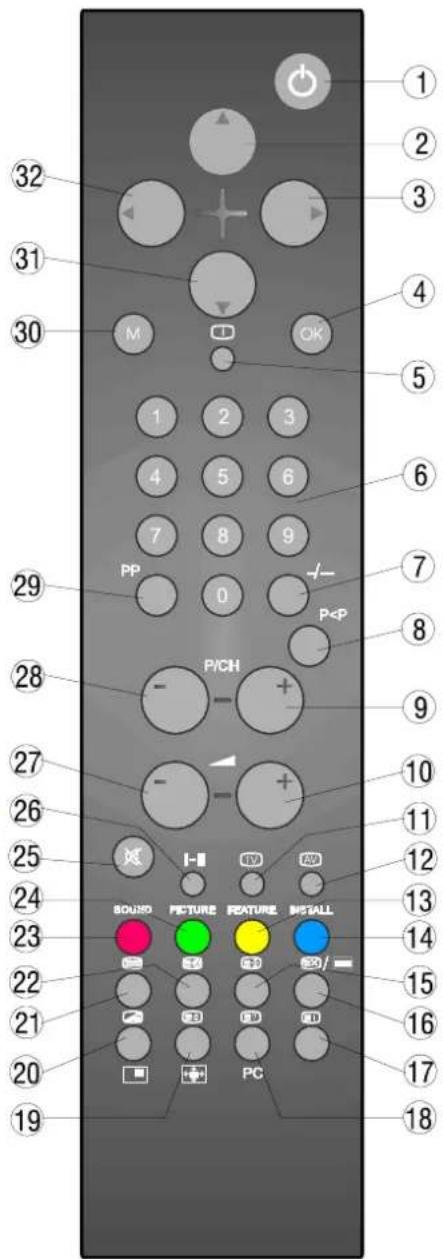
Botones del Control Remoto
① Stand-by
② Cursor hacia arriba
③ Cursor Derecha
⑤ + Info (Menú de Canales)
⑥ 0 - 9 = Programa Directo
⑦ -I-- = Doble Dígito
⑧ P≤Programa Anterior
⑪ TV / Salir de Menú
12 Fuente Externa (AV-1, AV-2, AV-3, S-VIDEO, PC)
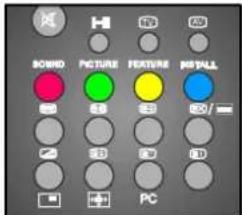
⑬ Amarillo (FEATURE) = Menú Características
⑭ Azul (INSTALL) = Menú de Instalación
15 Mantener
16 EX = Actualizar, ■■ = Sin función
17 Página índice
18 ≡? = Revelar, PC = Cambia de TV a PC
19 Expandir, = Radio (proporciones) de la pantalla (altura y ancho)
20 Mezcla, = Señal PIP (imagen en imagen) activada/Señal PIP desactivada
21 Teletexto
22 Hora
②3 Rojo (SOUND) = Menú Sonido
24 Verde (PICTURE) = Menú Imagen
25 Enmudecer
26 I-II = Mono/Stereo - Dual I-II
27 - Volumen -
29 PP Cambiar los Ajustes de Imagen
30 M = Menú
31 ∇ Cursor hacia abajo
32 ← Cursor Izquierda
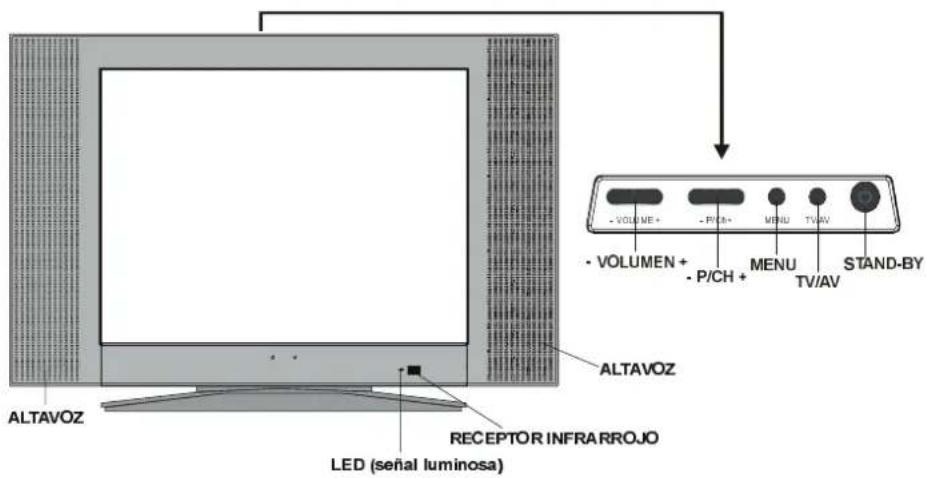
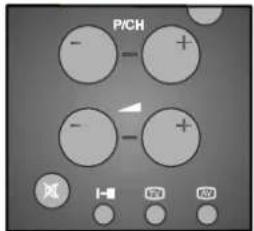
Botones del Panel de Control
Preparación
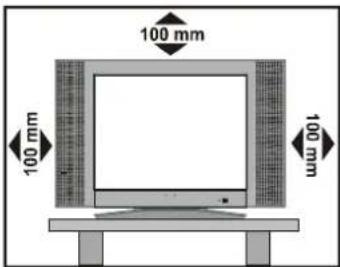
Instale el Dispositivo en una superficie horizontal sólida tal como una mesa o escritorio.
Deje un espacio libre para ventilación de al menos 10 cm en torno a todo el aparato. Para prevenir cualquier fallo y situaciones peligrosas, por favor no coloque ningún objeto encima del equipo.
Use este aparato en climas trópicos y / o moderados.
Instalación del dispositivo en la pared (opcional)
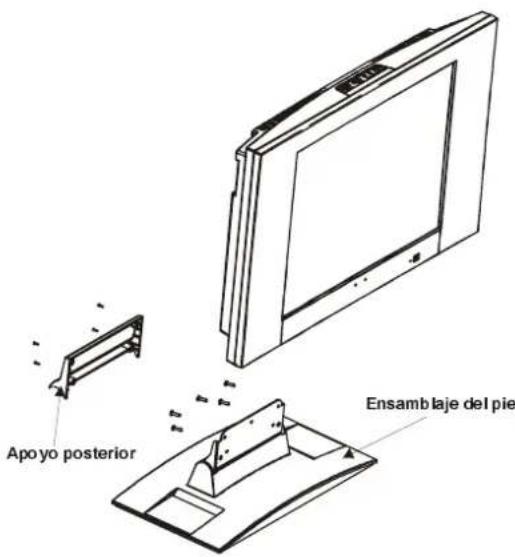
Paso 1:
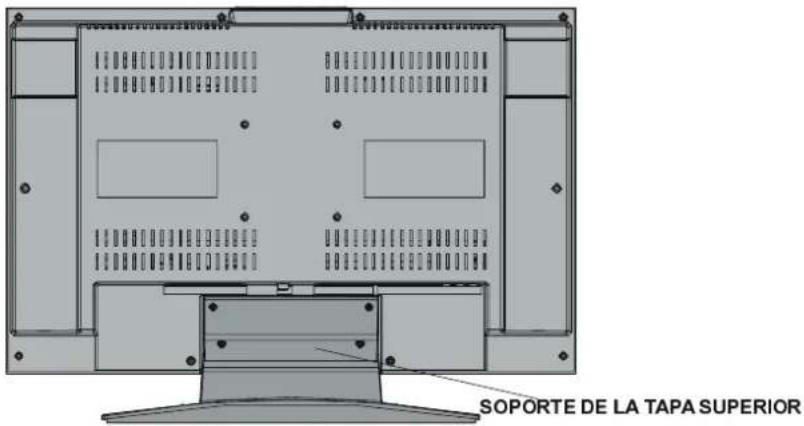
Invierta la pantalla plana del monitor y colóquela sobre una superficie plana. Quite el soporte de la tapa superior. Reemplace el soporte con los soportes de montaje y alinee los orificios del soporte con los agujeros de montaje que se encuentran en la parte posterior del chasis del monitor. Asegure el soporte con los mismos cuatro (4) tornillos de 4 mm.
Paso 2:
Elija la pared donde el monitor quedará ubicado. Nivele y marque con un lápiz los cuatro (4) puntos de montaje que se encuentran en el soporte de pared. Taladre agujeros piloto para los anclajes de plástico, y luego asegure el soporte de pared con los cuatro (4) tornillos suministrados L = 32 mm x D = 5 mm.
Paso 3:
Levante el monitor con el soporte de montaje sujeto y deslice la apertura superior hasta la pestaña de seguridad en el soporte fijado a la pared. Deje que el monitor caiga en su lugar con cuidado y fije los dos (2) tornillos de seguridad (suministrados) D = 4 mm x L = 10 mm con un destornillador largo para seguridad adicional.
Nota: ¡No ajuste demasiado!
(opcional)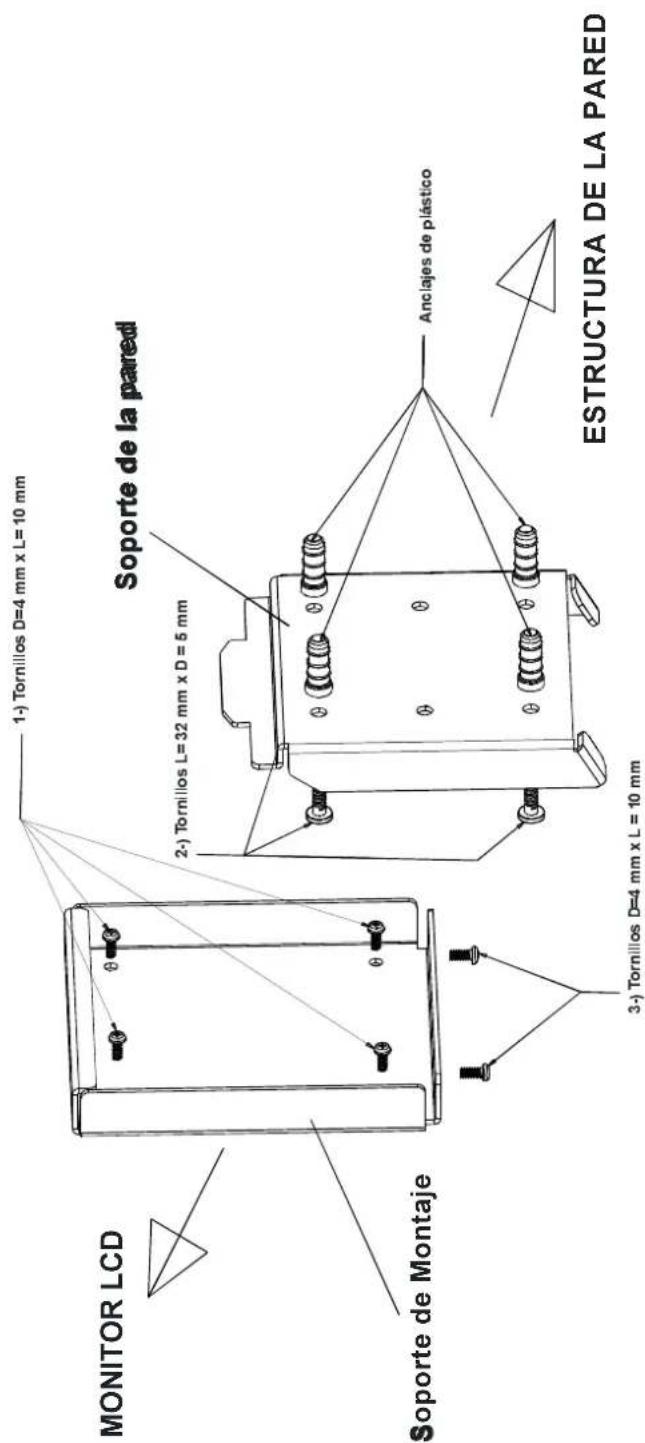
Características
- Es una televisión en color con control remoto y monitor de PC.
- Pueden prefijarse 100 programas de bandas VHF, UHF o canales por cable.
- Puede sintonizar canales por cable.
- Es muy sencillo controlar la TV con su sistema dirigido por menús.
- Tiene 2 enchufes de Euroconector para conexiones con dispositivos externos (tales como vídeo, vídeo-juegos, equipos de audio, etc).
- Para usarlo como monitor, conector Mini D-Sub de 15 pines para ordenador (opcional).
- Están disponibles sistemas de sonido estéreo opcionales (Alemán+Nicam).
- OSD Multi-lenguaje
- Teletexto (7 páginas de Fastext).
- Es posible conectar auriculares. • A.P.S. (Sistema de programación automático)
- Todos los programas pueden tener nombre.
- Se puede intercambiar entre los dos últimos programas vistos.
- Sintonización automática hacia delante o hacia atrás.
- Temporizador Sleep.
- Bloqueo de protección para niños (child lock)
- Modo zoom • Cambio automático 4:3, 16:9
- Enmudecimiento de sonido automático cuando no hay transmisión.
- Cuando no se detecta ninguna señal válida, después de 5 minutos la TV se pone automáticamente en modo stand-by.
- Reproducción NTSC.
- Una característica estándar de este modelo es la gama de suministro eléctrico universal.
- Imagen de TV en PC ( si el PC tiene esta entrada disponible)
- PLL (búsqueda de canales)
- Entrada PC (admite hasta 1024 x 768)
Características de Panel
- Alta resolución, pantalla de 20 pulgadas TFT (transistor de película delgada) LCD (pantalla de cristal líquido)
- Radio de contraste alto (500:1 característico)
- Alta luminosidad (típica) 450 cd/m².
- Tiempo de respuesta de alta velocidad < 25 mseg
- Ángulo ancho de visión (características) 160° (horizontal) y 140° (vertical)
- Profundidad de color de 8 bits, pantalla de 16,7 M colores
Precauciones de Seguridad
1. Fuente Eléctrica
El equipo de TV está diseñado para operar a 12 V DC. El adaptador debería ser enchufado a una toma de 230V CA, 50 Hz. Asegúrese de seleccionar el voltaje correcto para su conveniencia.
2. Cable Eléctrico
El cable de suministro eléctrico debería ser colocado de modo que no sea probable que sea pisado o pellizado por objetos colocados sobre o contra él. Ponga particular atención en el cable donde entra en el enchufe, toma eléctrica, y el punto donde sale del receptor.
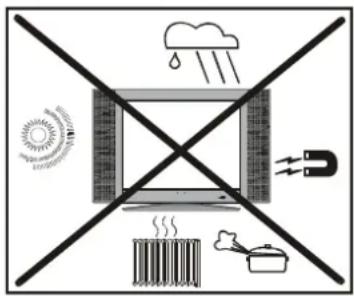
3. Humedad y Agua
No use este equipo en lugares húmedos (evite el baño, el fregadero de la cocina, y cerca del lavarropas). No exponga este equipo a la lluvia o el agua, ya que esto puede ser peligroso y no coloque objetos llenos de líquido encima del mismo. Evite goteos y salpicaduras.
4. Limpieza
Antes de limpiarlo, desenchufe el adaptador de la toma de corriente. No use limpiadores líquidos o en aerosol. Use un paño suave y seco.
5. Ventilación
Las ranuras y aperturas del receptor están pensadas para ventilación y para asegurar una operación confiable. Para prevenir sobrecalentamiento, estas aperturas no deben ser bloqueadas ni cubiertas de modo alguno.
6. Relámpagos
En caso de tormenta eléctrica o cuando se vaya de vacaciones, desconecte el cable eléctrico de la toma de la pared.
7. Piezas de Recambio
Cuando se precisen piezas de recambio, asegúrese de que el técnico de servicio ha usado piezas de recambio que están especificadas por el fabricante o que tienen las mismas especificaciones que las originales. Sustituciones no autorizadas pueden resultar en fuego, shock eléctrico u otros peligros.
8. Servicio
Por favor refiera todo el servicio a personal cualificado. No retire la cubierta ya que esto podría resultar en shock eléctrico.
9. Fuentes de Llama
No coloque fuentes con llama sobre el aparato.
ADVERTENCIA: Cuando el dispositivo no vaya a ser usado por largo tiempo, desconéctelo de la red.
Instrucciones para deshacerse de los desechos:
- Los paquetes y ayudas de embalaje son reciclables y deberían principalmente ser reciclados. Los materiales de embalaje, tales como la bolsa de papel de aluminio, deben mantenerse alejados de los niños.
- Las baterías, incluso aquellas que son en su mayoría libres de metales, no deberían ser tiradas junto con las basuras del hogar. Por favor deshágase de ellas de manera sana para el medioambiente. Averigüe sobre las normativas legales que se aplican en su área.
- La lámpara fluorescente de cátodo frío en el PANEL LCD contiene una pequeña cantidad de mercurio, por favor siga las normas locales para su retirada.
El panel LCD es un producto de muy alta tecnología con alrededor de un millón de finos transistores de película, ofreciéndole excelentes detalles de película. Ocasionalmente algunos puntos no-activos pueden aparecer en la pantalla como un punto fijo en azul, verde o rojo. Tome nota de que esto no afecta al rendimiento de su producto.
Antes de Encender su TV
Conexión Eléctrica
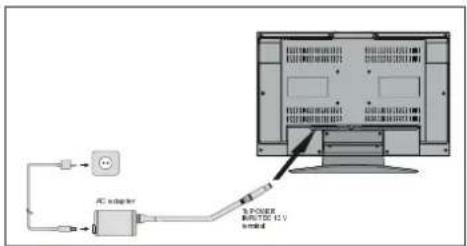
IMPORTANTE: El equipo de TV está diseñado para trabajar a 12 V DC. Por eso, se utiliza un adaptador de 12V DC. Conecte este adaptador a la red de 230V AC, 50 Hz.
- Después de desembalar, permita al equipo de TV alcanzar la temperatura ambiente antes de conectar el equipo a la corriente.
Conexiones a la toma de entrada RF
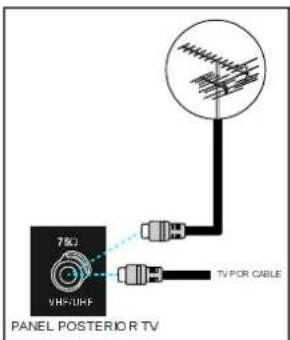
- Conecte el enchufe de la antena o de la TV por cable a la toma de entrada RF ubicada en la parte posterior de la TV y conecte también el enchufe del cable que sale de la toma de salida a TV ubicada en los dispositivos (VCR, DVB, etc.) a esta toma.
Como conectar otros dispositivos
IMPORTANTE: Apague la TV antes de conectar cualquier dispositivo externo.
Las tomas para conexiones externas están en la parte posterior de la TV. Para conectar otros dispositivos con el Euroconector diríjase a los manuales de los dispositivos relacionados.
Insertar las baterías en el mando a distancia
- Quite la tapa de las pilas que se encuentra en la parte posterior del mando levantándola suavemente en la parte que se indica.
- Inserte dos pilas AAA (R03), o sus equivalentes, en el interior.
- Instale nuevamente la tapa.
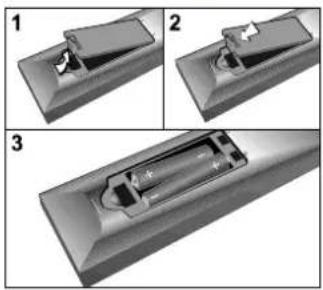
NOTA: Retire la batería del control remoto cuando este no vaya a ser usado durante un período largo. De otro modo puede verse dañado por fugas de la batería.
Encender / Apagar la TV
Para encender el TV:
Su TV se encenderá en dos pasos:
1- Conecte el cable del suministro eléctrico al sistema. Presione el botón "POWER" en la parte superior del TV. El TV se enciende entonces al modo stand-by y el indicador se vuelve rojo situado en la parte frontal del TV. 2- Para encender el TV desde el modo stand-by o:
Presione un botón digital del mando a distancia, se selecciona así el número de programa,
O,
Presione el botón “-P/Ch” o “P/Ch+” en la parte superior del TV, o presione el botón “-P/CH” o “P/CH+” del mando a distancia, se selecciona así el último programa apagado.
De cualquiera de las dos formas el TV se encenderá y el indicador se vuelve verde.
Para apagar el TV:
- Presione el botón "stand-by" del mando a distancia, así el TV cambiará al modo standby y el INDICADOR VERDE cambia a ROJO. O,
Presione "POWER" situado en la parte superior del TV, así el TV se desconectará y el INDICADOR VERDE se apaga.
Operar la TV
Usted puede operar su TV tanto usando el control remoto como con los botones del equipo.
A.P.S. (Sistema de Programación Automática)
El mensaje “Todos Los Programas Pregrabados Serán Borrados” aparecerá cuando encienda la TV la primera vez. El APS busca y ordena todos los canales, y los almacena automáticamente en su TV, de acuerdo con la transmisión de canales en su área.
Para cancelar el APS antes de empezar, presione el botón "TV". Antes de nada, seleccione el "País". Esto realizará el ordenado de canales del APS. Presionando el botón de "△" o "▽" se llega al apartado de "Lenguaje" y se selecciona el idioma del menú de la TV. Tan pronto como se modifica el lenguaje del menú, los apartados de menú aparecen en el idioma seleccionado. Para seleccionar "Continuar", use los botones "△" o "▽", y presione los botones "◀" o "▶".
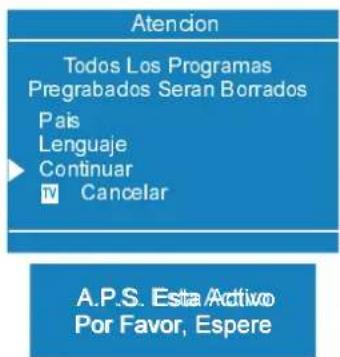
Una vez el APS haya acabado, una lista de canales aparecerá en pantalla. En la lista de canales usted verá los números de canales y los nombres asignados a los canales.
Si presiona el botón de la "TV" en cualquier momento mientras que el A.P.S. está funcionando, el A.P.S. se finalizará. Entonces, la lista del programa en la pantalla demostrará canales capturados hasta ese momento.
Si no le gusta el orden y/o los nombres de los canales, puede cambiarlos en el Menú de Canales.
Operando con los botones de la TV
La selección del programa y el ajuste del volumen, pueden hacerse con las teclas del panel de control, de la parte superior del TV.
Ajustes de Volumen
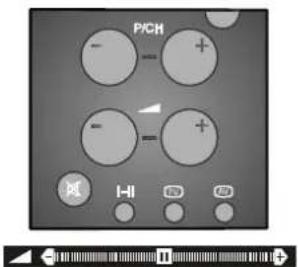
- Presione el botón "- VOLUME" para disminuir el volumen o "VOLUME +" para aumentar el volumen, así una escala de nivel (deslizable) se mostrará en el centro de la base de la pantalla.
Selección de Programas
- Presione el botón "P/CH+" para seleccionar el siguiente programa o el botón "-P/CH" para seleccionar el programa anterior.
Entrar en el Menú Principal
- Presione el botón "M" para entrar en el menú Principal. En el menú Principal seleccione sub-menú usando el botón "-P/CH" o "P/CH+" y entre en el sub-menú usando el botón "-VOLUME" o "VOLUME+". Para aprender el uso de los menús, diríjase a la sección Sistema de Menús.
Trabajando con el Control Remoto
El mando a distancia de su TV está diseñado para controlar todas las funciones del modelo que usted eligió. Las funciones serán descritas de acuerdo con el sistema de menús de su TV.
Las funciones del sistema de menú se describen en la sección Sistema de Menú.
Ajustes de Volumen
Presione el botón "▲+" para aumentar el volumen. Presione el botón "-" para disminuir el volumen. Se mostrará una escala de nivel de volumen (deslizante) en el centro de la base de la pantalla.
Selección de Programas
(Programa anterior o siguiente)
- Presione el botón "-P/CH" para seleccionar el programa anterior.
- Presione el botón "P/CH+" para seleccionar el siguiente programa.
Selección de Programas (acceso directo):
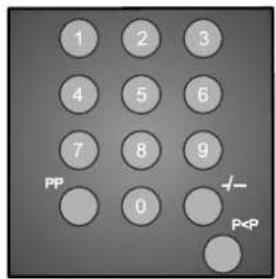
Presione los botones numéricos del mando a distancia para seleccionar programas entre el 0 y el 9. La TV cambiará al programa seleccionado. Para seleccionar programas entre 10-99, usted deberá usar el botón doble dígito "-/- -".
P -- este OSD aparecerá en la esquina superior izquierda de la pantalla.
Después, presione los botones numéricos consecutivamente para el programa que usted desee seleccionar (p.ej. para el programa 27, presione primero 2 y después 7). Cuando ya sea tarde para presionar ningún botón numérico esta función será ignorada y el cartel desaparecerá. Del mismo modo no debe demorar en presionar un botón numérico después de introducir el primer dígito. El tiempo límite de espera es 3 segundos.
Presione directamente el número de programa para volver a seleccionar programas de un solo número.
Cambiar entre Programas
- Presione el botón "P<P" (intercambio de programas) para seleccionar el último programa seleccionado. Este botón provoca un salto entre los dos últimos programas seleccionados. Por ejemplo, seleccione el programa 8, después seleccione el programa 2. Ahora, si usted presiona el botón "P<P", se seleccionará el programa 8. Si usted vuelve a presionar el mismo botón, se seleccionará el programa 2 y así sucesivamente.
Sistema de Menús
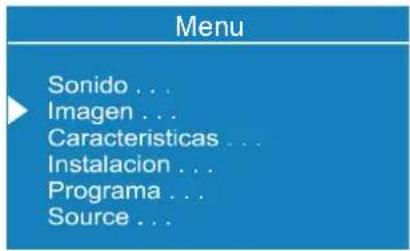
Su TV ha sido diseñada con un sistema de menús para permitir una fácil manipulación de un sistema de multi-funciones. La TV se controla eligiendo los comandos que se muestran en pantalla.
Presione el botón "M". El menú principal se mostrará en el centro de la pantalla.
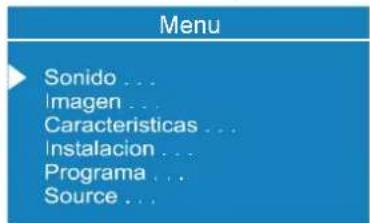
Para seleccionar un sub-menú use el botón "△" o "▽" y presione el botón "◀" o "▶" o presione directamente el botón "OK".
MENÚ PRINCIPAL
El sistema de menús se describe abajo.
El atajo para acceder a los menús es presionando:
Botón "M", Menú Principal.
Botón Rojo, Menú Sonido.
Botón Verde, Menú Imagen
Botón Amarillo, Menú Características
Botón Azul, Menú Instalar.
Botón "¡Menú Programa en
modo TV o,
Menú Fuente en modo AV
El botón Menú tiene dos funciones; la primera es la apertura o cierre del "menú Principal", y la segunda es cerrar el sub-menú y abrir su menú matriz.
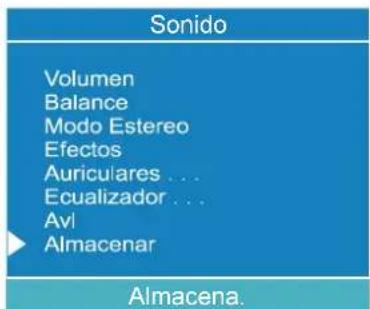
Menú Sonido
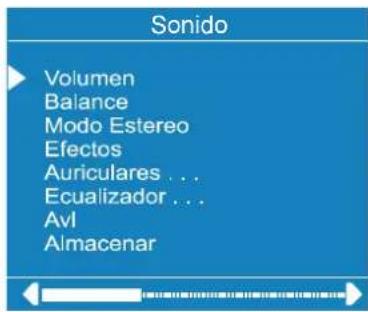
Para cambiar los ajustes de sonido
- Entre en el Menú Sonido directamente presionando el botón Rojo o,
- Al entrar en el menú principal, sonido será el primer ítem. En el menú principal, seleccione Sonido usando el botón "△" o "▽", entonces entre en el menú de sonido presionando el botón "◀", "▶o" OK".
Fijar el Volumen:
Al entrar en el menú sonido, Volumen será la primera opción seleccionada.
- Presione el botón "▷" para aumentar el volumen.
- Presione el botón “◀” para disminuir el volumen.
O usted puede cambiar directamente los ajustes de volumen usando el botón " +" (para aumentar) o " - " (para disminuir).
Fijar el Balance
Permite ajustar la distribución entre los altavoces izquierdo y derecho.
- Seleccione Balance usando el botón "△" o "▽".
- Presione el botón "▷" para cambiar el balance hacia la derecha.
- Presione el botón "◀" para cambiar el balance hacia la izquierda.
Cuando el control de balance está en la posición central, el cursor se mostrará con una flecha.
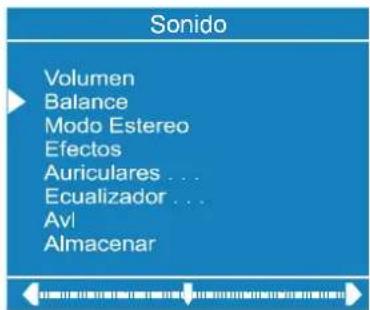
Seleccionar Modo Estéreo
- Seleccione Modo Estéreo usando el botón "△" o "▽".
- Presione el botón "◀" o "▶" para cambiar el Modo.
Usted puede elegir entre los modos Mono, Estéreo o Dual (I-II), solo si el canal elegido soporta ese modo.
Usted también puede cambiar el modo de sonido directamente presionando el botón "I-II" en su control remoto.
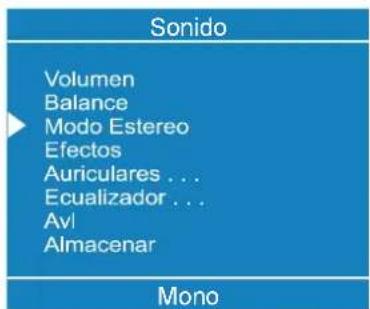
En caso de emisión bilingüe (Sonido Dual), usted puede seleccionar el idioma original o doblado usando la opción modo.
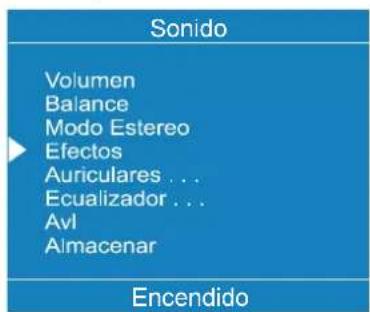
Fijar los Efectos
Usted puede usar esta característica para activar y desactivar los efectos de sonido. Al presionar los botones "◀" o "▶" encenderá y apagará esta característica. Si el sistema de sonido actual es Mono y el efecto de sonido está en ON, entonces el sonido se escuchará como si fuera Estéreo. Si el sistema de sonido actual es Estéreo, activar este efecto hará que el sonido sea más profundo. Apagarlo no hará ninguna diferencia en Mono y Estéreo.
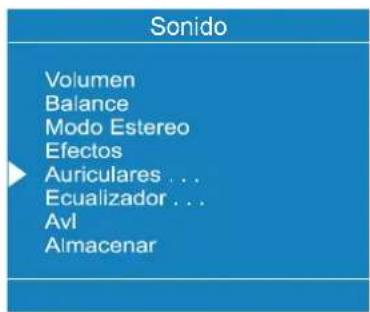
Cambiar los Ajustes de Sonido de los Auriculares
- Seleccione Auriculares usando el botón "△" o "▽"
- Presione el botón "◀" o "▶" o presione el botón "OK" directamente sobre Auriculares para entrar en el menú de Auriculares. Este es un sub-menú del menú Sonido, y todas las opciones de este menú funcionan del mismo modo que en el menú Sonido.
Fijar el Volumen de Auriculares
- Al entrar en el menú de sonido Auriculares, Volumen será la primera opción seleccionada.
- Presione el botón "para aumentar el volumen.
- Presione el botón "para disminuir el volumen.
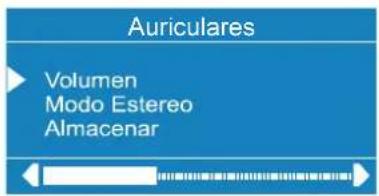
Fijar el Modo Estéreo de los Auriculares
- Seleccione Modo Estéreo usando el botón "△" o "▽"
Al presionar el botón "◀" o "▶" cambiará el modo de estéreo actual. (p.ej.: Si el modo de sonido actual es estéreo, será estéreo o viceversa).
En caso de emisión bilingüe, usted puede seleccionar el idioma original o doblado usando el menú modo. Así que cuando alguien escucha el idioma original de los altavoces, otra persona puede escuchar el lenguaje doblado con los auriculares.
Para Almacenar los Cambios
- Presione el botón "OK" en el control remoto para almacenar los cambios directamente. O bien,
- Utilizando los botones "△" o "▼" seleccione Store. Presione "◀", "▶" o el botón OK para almacenar el volumen actual del altavoz y el modo de sonido. Los valores almacenados serán válidos para todos los programas.
Ecualizador
- Seleccione Ecualizador usando el botón "△" o "▽"
- Presione el botón "◀" o "▶" o presione directamente el botón "OK" para entrar en el submenú Ecualizador.
Sonido
Volumen
Balance
Modo Estéreo
Efectos
Auriculares...
Ecualizador...
AVL
Almacenar
Ecualizador
120 Hz
500 Hz
1.5 kHz
5 kHz
10 kHz
Modo
Almacenar

En el ítem Modo hay cinco opciones predefinidas y una definida por el usuario. Estas son Usuario, Clásico, Jazz, Rock, Pop y Plano. Las opciones predefinidas no pueden ser cambiadas por el usuario. Si usted quiere cambiar uno de los valores de frecuencia de las opciones predefinidas, el Modo deberá ser cambiado a la opción Usuario.
Los 5 ítems bajo el Modo están disponibles para ajustar los parámetros de sonido en 5 valores de frecuencia: 120 Hz, 500 Hz, 1,5 kHz, 5 kHz y 10 kHz. Para cambiar los valores de las 5 opciones de frecuencia, seleccione una de las opciones con el botón "△" o "▽", y presione entonces ▷" para aumentar el valor o " "para disminuir el valor. En la posición central, el cursor se muestra con una flecha.
Para guardar los ajustes del Ecualizador, presione el botón "◀" o ▶ o presione directamente el botón "OK" sobre la opción "Almacenar".
Durante el proceso de guardar se guardan todos los ítems, es más, la información del modo de Usuario no se perderá. En otras
palabras, cuando se vuelva a seleccionar el modo usuario, después de guardar el Modo con una de las opciones predefinidas, se fijarían los valores de frecuencia definidos por el usuario.
Fijar AVL
- Seleccione AVL usando el botón "△" o "▽".
- Al presionar el botón "◀" o "▶ activará y desactivará esta característica.
La función de Limitación de Volumen Automática (Avl) normaliza el sonido para obtener un nivel de salida fijo entre programas que tienen diferentes niveles de sonido.
Sonido
Volumen
Balance
Modo Estereo
Efectos
Auriculares
Ecualizador
AVL
Almacenar
Encendido
Para almacenar los cambios
- Cuando el cursor está sobre cualquier ítem que no tiene submenú, presione el botón "OK" del control remoto para guardar los cambios directamente. O bien,
- Presione el botón "◀", "▶" o "OK" sobre la opción "Almacenar" para guardar los ajustes del menú Sonido.
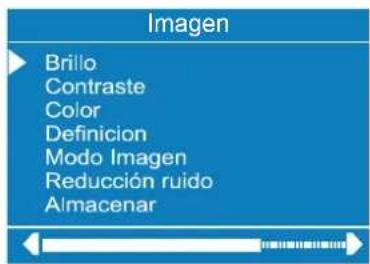
Menú Imagen
- Para entrar en el menú Imagen directamente, presione el botón Verde, o
- Presione el botón "M", usted está ahora en el menú principal. En el menú Principal, seleccione "Imagen" usando el botón "△" o "▽", entre entonces en el menú de Imagen presionando el botón "◀", "▶" o "OK".
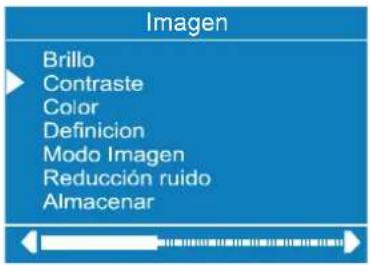
Ajustar el brillo
- Al entrar en el menú imagen, Brillo será el primer ítem.
- Presione el botón "D" para aumentar el brillo.
- Presione el botón "◀" para disminuir el brillo.
Fijar el contraste
- Seleccione Contraste usando el botón "△" o "▽".
- Presione el botón "D" para aumentar el nivel de contraste.
- Presione el botón "◀" para disminuir el nivel de contraste.
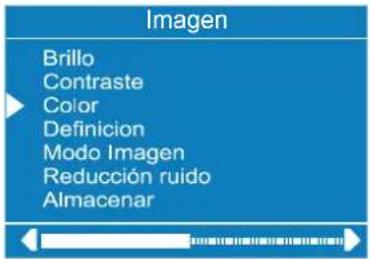
Fijar el Color
- Seleccione Color usando el botón "△" o "▽".
- Presione el botón "D" para aumentar el nivel de color.
- Presione el botón "◀" para disminuir el nivel de color.
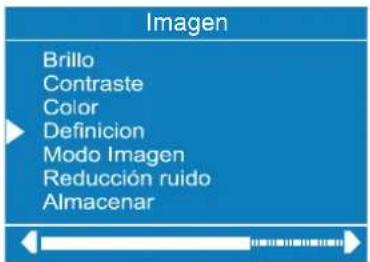
Fijar la Definición
- Seleccione Definición usando el botón "△" o "▽".
- Presione el botón "D" para aumentar el nivel pico.
- Presione el botón "◀" para disminuir el nivel pico.
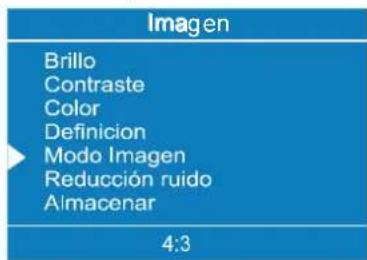
Ajuste del Modo Imagen
- Utilizando el botón "△" o "▽" seleccione el Modo Imagen.
- Presione el botón "◀" o "▶" para ajustar el Modo Imagen. El Modo Imagen puede ser ajustado a Auto, 4:3 o 16:9.
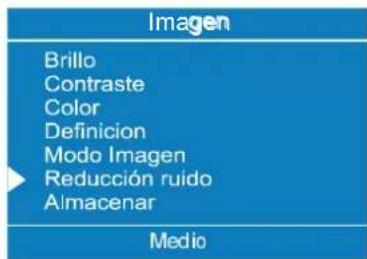
Ajuste de la reducción de ruido
- Utilizando el botón “△” o “▽” seleccione Noise Reduction.
- Presione el botón “◀” o “▶” para seleccionar el nivel de reducción de ruidos "Apagado" o "Mínimo" o "Medio" o "Máximo", después seleccione "store" y presione el botón “◀” o “▶” para grabar su ajuste.
Nota 1:
En el nivel de baja señal, los cambios de la función de la Reducción de Ruido no son efectivos cuando existe un menú en la pantalla. Si se suprime el menú, se ve efecto de esta función. En una transmisión normal, los cambios de la Reducción de Ruido son efectivos inmediatamente.
Nota 2:
Con imágenes en movimiento, mientras que la Reducción de Ruido está al nivel máximo, pueden ocurrir algunas distorsiones de imagen. Si se ajusta la Reducción de Ruido a la mitad o al mínimo, la imagen mejorará.
Fijar el Matiz
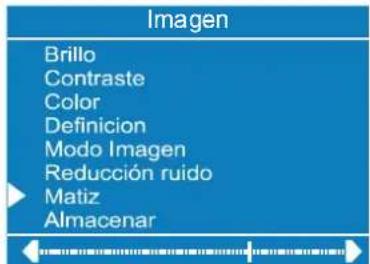
(Durante el sistema de Reproducción NTSC, esto aparecerá en modo AV solo cuando se aplique fuente de video NTSC. De otro modo, la opción MATIZ es invisible en el menú Imagen.)
- Seleccione Matiz usando el botón "△" o "▽".
- Presione el botón "D" para aumentar el nivel de matiz.
- Presione el botón "◀" para disminuir el nivel de matiz.
El valor central se indica con una flecha.
Para Almacenar los Cambios
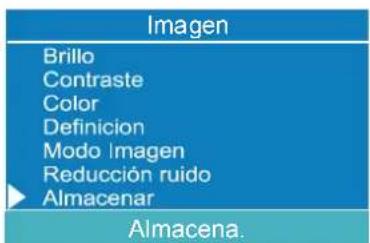
- Cuando el cursor está sobre cualquier ítem que no tiene submenú, presione el botón "OK" del control remoto para guardar los cambios directamente. O bien,
- Presione el botón "◀", "▶" o "OK" sobre la opción "Almacenar" para guardar los ajustes del menú Imagen.
Menú Características
- Para entrar en el menú Características directamente, presione el botón Amarillo, o bien
- Presione el botón "M", usted está ahora en
el menú principal. En el menú Principal, seleccione "Características" usando el botón "△" o "▽", entre entonces en el menú Características presionando el botón "◀", "▶" o "OK".
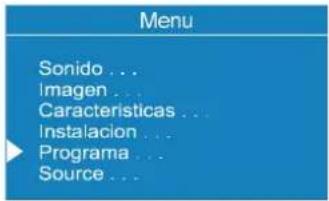
Menú
Sonido...
Imagen...
Características...
Instalación...
Programa...
Fuente...
Temporizador Sleep
Al entrar en el menú Características, Temporizador Sleep será la primera opción seleccionada. Use el botón o para cambiar los valores del Temporizador Sleep entre Apagado (Off), 0:15, 0:30, 0:45, 1:00, 1:15, 1:30, 1:45 y 2:00.
Si el temporizador está activado se puede observar en la parte superior derecha de la pantalla del TV.
0:15
Características
Temporizador
Bloqueo Para Niños
Lenguaje
Salida Av-2
El Modo de Sonido PC
Apagado
Después de que se complete el ajuste de tiempo del temporizador Sleep, la TV se pone automáticamente en stand-by.
Bloqueo para Niños
Puede utilizar esta función para prevenir que los niños enciendan o apaguen la TV, o que cambien de programa o ajustes, etc, ... sin mando a distancia.
La función de Bloqueo para Niños puede ser Encendido o Apagado con el botón "◀" o "▶", Cuando se selecciona Apagado, no habrá diferencia en la operación de su TV.
Cuando se selecciona Encendido, la TV sólo se puede controlar con el equipo de mando a distancia. En este caso las teclas del panel de control no funcionarán, con excepción de la tecla "☐" en la parte superior del TV.
Características
Temporizador
Bloqueo Para Niños
Lenguaje
Salida Av-2
El Modo de Sonido PC
Apagado
Seleccionar Lenguaje de Menú
Se puede seleccionar el lenguaje de menú presionando el botón "◀" o ▶ en el ítem Lenguaje.
Características
Temporizador
Bloqueo Para Niños
Lenguaje
Salida Av-2
El Modo de Sonido PC
Español
Salida Av-2
Por medio de Salida Av-2, se puede seleccionar: TV, AV-1 o AV-3 presionando a partir de las teclas "◀" o "▶" «Salida Av-2».
Características
Temporizador
Bloqueo Para Niños
Lenguaje
Salida Av-2
El Modo de Sonido PC
TV
El Modo de Sonido PC
Se puede elegir el sonido de PC presionando el botón "◀" o "▶" en el ítem El Modo de Sonido PC.
Usted puede seleccionar sonido que venga de la TV, AV-1, AV-2, AV-3 o PC para escucharlo en modo PC.
Características
Temporizador
Bloqueo Para Niños
Lenguaje
Salida Av-2
El Modo de Sonido PC
PC
Para Almacenar los Cambios
En el menú Características todos los cambios se guardan automáticamente.
Menú Instalación
- Para entrar en el menú Instalación directamente, presione el botón Azul, o
- Presione el botón "M", usted está ahora en el menú principal. En el menú Principal, seleccione "Instalación" usando el botón "△" o "▽", entre entonces en el menú Instalación presionando el botón "◀", "▶" o "OK".
Menú
Sonido...
Imagen...
Características...
Instalación...
Programa...
Fuente...
Cuando se seleccione cualquier comando utilizando las teclas "△" o "▽" del menú, se observa el mismo claramente resaltado en la barra inferior. Los cambios que se producen con las teclas "◀" o "▶" sólo se aplicarán al comando resaltado en la barra inferior.
Seleccionar Programa
Para seleccionar número de programa, usted puede usar el botón "◀" o "▶", los botones Numéricos o el botón Doble Dígito con botones numéricos.
Instalación
Programa
Banda
Canal
Standard
Búsqueda
Sintonización Fina
VCR Mode
Almacenar
P 02 C-36 C 36 BG 252
Seleccionar Banda
Se puede seleccionar una banda, o
• "C" o "S" con el botón "◀" o "▶".
Seleccionar Canal
El Canal puede ser cambiado con el botón "◀" o "▶", los botones Numéricos o el botón Doble Dígito con botones numéricos.
Para banda C,
01 - 83, EUROPA OESTE.
01 - 12, 21 - 69, EUROPA ESTE.
01 - 17, 21 - 73, REINO UNIDO.
01 - 76, FRANCIA.
04 - 09, FRANCIA 2.
Para banda S,
01-41, para todas las tablas de canales.
Seleccionar Standard
Usando el botón "◀" o "▶" sobre Standard, usted puede cambiar el estándar a B/G, D/K, I/I', L/L'.
Seleccionar Búsqueda
Para comenzar el proceso de búsqueda, presione el botón "▷" para buscar hacia delante o el botón "▶" para buscar hacia atrás. Si se encuentra una señal o se llega al final de la banda después de buscar, presione los botones "◀" o "▶" para continuar el proceso de búsqueda. Para detener el proceso de búsqueda cuando lo desee, presione los botones "◀" o "▶" nuevamente.
Seleccionar Sintonización Fina
Usted puede usar el proceso de Sintonización Fina para ajustar con exactitud (después de los ajustes gruesos), si usted no está satisfecho con la imagen en pantalla.
Use el botón " " en el ítem Sintonización Fina, hasta que obtenga la mejor imagen en pantalla.
Usualmente el cursor Fine Tuning (ajuste fino) se sitúa en el lado izquierdo del slider (control) y se señala con una flecha.
Fijar el Modo VCR (Grabadora de Video Casete)
- Este ítem puede encontrarse en los modos TV, AV-1, AV-2, AV-3 y S-VIDEO.
- Si usted quiere mirar una fuente de VCR desde uno de estos modos, entonces será mejor que fije el modo VCR en "on". Para esto, mientras el cursor está sobre este ítem presione los botones "◀" o "▶" para ponerlo en "Encendido".
- Si usted quiere mirar un DVD, entonces debe poner este ítem en "Apagado", porque DVD no es una fuente como un VCR y para tener una mejor imagen debe usted fijar el modo VCR en "Apagado".
Para Almacenar los Cambios
- Presione el botón "OK" del control remoto para guardar los cambios directamente. O bien,
- Presione el botón "◀", "▶" o "OK" sobre la opción "Almacenar" para guardar los ajustes del menú Instalar.
Menú Programa
- Para entrar en el menú Programa directamente, presione el botón "i" en modo TV, o
- Presione el botón "M", usted está ahora en el menú principal. En el menú Principal, seleccione "Programa" usando el botón "△" o "▽", entre entonces en el menú Programa presionando el botón "<", "▶" o "OK".
Moviendo el cursor en cuatro direcciones usted puede alcanzar 20 programas en la misma página. Al desplazar las páginas hacia arriba o hacia abajo presionando los botones de navegación usted puede seleccionar todos los programas en modo TV (excepto el modo AV).
Por acción del cursor, la selección de programas se realiza automáticamente. También se puede seleccionar programa usando los botones de dígito o doble dígito. De este modo también se realiza una selección automática del programa. El Estado de la TV cambia asimismo según la selección del programa. Cuando se usa el botón Doble Dígito para seleccionar un programa, el Número de Programa en el OSD de Estado de TV se muestra en la forma "P -- ", y presionando los botones numéricos estos se muestran dentro del recuadro.
El Número de Programa se encuentra entre 00 y 99. El Nombre de Programa tiene una etiqueta de nombre con 4 caracteres. Después del proceso de autoguardado los Nombres de Programa se fijan como:
- Búsqueda de Canales "C-01" o "S-01" (banda y número de canal) o el nombre del canal sintonizado si este está definido.
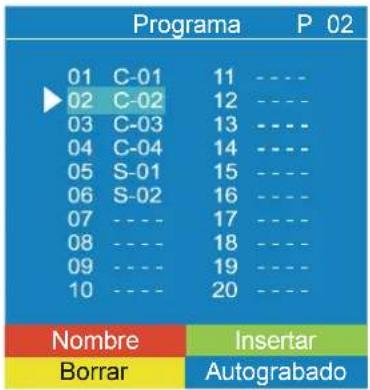
En la base del menú hay una sección de funciones de tipo de programa. Cada función se activa con un botón de color (visto arriba). Nombre permite cambiar el nombre del programa. Con Borrar usted puede borrar los programas que ha decidido. Insertar sección es para insertar un programa dentro del espacio de otro programa. Seleccionando la sección Autograbado, se accederá al menú de Autoguardado.
Nombre:
Para cambiar el nombre de un programa elegido, se selecciona ese programa y se presiona el botón Rojo (Nombre). La primera letra del nombre seleccionado empezará a parpadear quedando en blanco. Para cambiar esa letra se puede usar el botón "△" o "▽" y para seleccionar otras letras, se puede usar el botón "◀" o "▷". Si el cursor está en la última letra del Nombre del Programa, presionar el botón ▷" moverá el cursor al comienzo. Por el contrario, si el cursor está al comienzo del Nombre de Programa, presionar el botón ◀" moverá el cursor al final.
Después de cambiar el nombre, al presionar el botón Rojo (Almacenar) queda guardado. Después de activar el proceso de nombre los procesos de "Insertar", "Borrar" y "Autograbado" quedarán inactivos y la opción de "Cancelar" será válida. Esta opción cancela el proceso de nombre, si no se desea guardar el nuevo nombre. La opción de cancelar se activa presionando el botón Azul.
Almacenar
Cancelar
Insertar:
Cuando se presiona el botón Verde (Insertar), las funciones "Nombre", "Autograbado" y "Borrar" se borran, y el programa seleccionado (A) se señala con una flecha. De ahora en adelante, la selección automática queda cancelada. Con los botones de navegación, el espacio de programa decidido (B) puede ser seleccionado, y al presionar el botón verde nuevamente aquel se inserta en este espacio (B).
Presione el botón Azul para activar la función "Cancelar" del proceso "Insertar".
Borrar:
Para el proceso de "Borrar" se presiona el botón amarillo, (las funciones de "Nombre", "Insertar" y "Autograbado" están inactivas). Al presionar el botón amarillo nuevamente borrará el programa seleccionado de la lista de programas, y los programas de más abajo se mueven un paso hacia arriba. Al presionar el botón azul cancelará el proceso "Borrar" activado.
Autograbado:
Para entrar en el menú Autograbado, presione el botón azul. Para conocer las características de esta función vea "Autograbado" más abajo.
"Autograbado" busca y almacena automáticamente todos los canales en su TV, de acuerdo con los sistemas de transmisión de programas de su área.
Atención
Todos los programas pregrabados serán borrados
País
Continuar

Cancelar
A.P.S. está activo. Por favor, espere.
Primero que nada, elija el 'País' usando el botón "◀" o "▶".
Para cancelar el autograbado antes de comenzar, presione el botón "TV". Para seleccionar "Continuar", use el botón "△" o "▽" y presione el botón "◀" o "▶".
Después de que finalice el autograbado, aparecerá una lista de programas en pantalla. En la lista de programas usted verá los números y nombres de programa asignados a los programas.
Si usted no acepta las ubicaciones y/o los nombres de programa de los programas, usted puede cambiarlos en el menú Programa.
Menú Fuente
Usted puede cambiar su TV a modos AV presionando directamente el botón "AV" o seleccionándolo en el menú fuente del menú principal.
Mientras está en modo AV, usted también puede cambiar su TV a modos TV u otros modos AV seleccionándolos en el menú fuentes del menú principal.
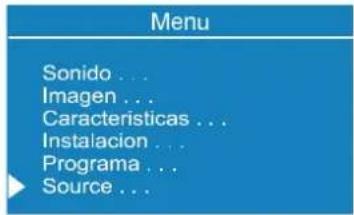
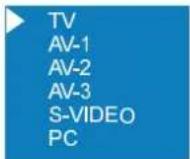
En el menú principal, use primero el menú "△" o "▽", después use el botón "◀", "▶" o "OK" para entrar en el menú Fuentes. En el menú fuentes, mueva el cursor con el botón "△" o "▽" y presione entonces el botón OK o "◀" o "▶" cuando el cursor esté sobre el ítem requerido. El modo seleccionado aparece automáticamente en pantalla.
Otras Características
Estado de la TV
Número de programa, nombre de programa (o AV), (se muestran en la parte superior izquierda de la pantalla) y temporizador de reposo (muestra el tiempo restante en la parte superior derecha de la pantalla si está disponible). El indicador de sonido y el modo de imagen también se muestran con ellos. Aparecen después del cambio de programa durante 3 segundos.
P 01 Número de programa
PR 01 Nombre de programa (4 caracteres)
Estos OSD se muestran cuando se introduce un nuevo programa, ya sea con el botón digital o presionando "P<P", "-P/CH", "P/CH+", "TV", "AV" o el botón "Ei".
Intercambio de programas (P<P)
Este botón se usa para volver a introducir el programa anteriormente seleccionado. Presionando "P<P" consecutivamente permite intercambiar entre los dos últimos programas seleccionados.
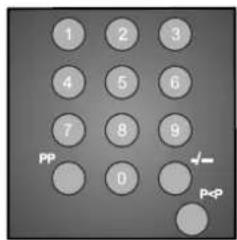
Doble dígito (-/- -)
Este OSD es el que se muestra cuando se presiona el botón "Doble Dígito" en lugar del indicador de número de programa.
P--
Después de eso, para introducir un programa habrá que presionar dos dígitos consecutivamente. Cuando es demasiado tarde para presionar ningún botón numérico, esta función se ignorará y la pantalla desaparecerá. Del mismo modo, hay que vigilar el tiempo para presionar cualquier botón numérico después de introducir el primer dígito. El límite de tiempo de retraso es de 3 segundos.
Preferencias personales (PP)
Todos los valores prefijados volverán a ser guardados cuando se presione "PP".
Indicador de Sonido
Las alternativas del indicador son Mono, Estéreo, Dual I y Dual II. Este indicador se muestra bajo el indicador de número de programa en pantalla. Se usa el botón "I-II" para seleccionar Mono o Estéreo, o Dual I o Dual II.
En emisión Mono o en mono forzado (para emisión en estéreo).
MONO
En emisión Estéreo.
STEREO
Si se detecta una emisión en dual. Dual I se selecciona por defecto y también puede ser seleccionada después de Dual II con el Control Remoto.
DUAL I
Si se selecciona Dual II con el Control Remoto.
DUAL II
El OSD de modo de Imagen se muestra cuando se presiona el botón "☐". El modo Picture se puede cambiar a Auto, 4:3 o 16:9 presionando el botón "☐".
Indicador de Sleep Timer
Se muestra en la parte superior derecha de la pantalla cuando se introduce un nuevo programa bien con el botón digital, o bien presionando "P<P", "-P/CH", "P/CH+", "TV", "AV" o el botón "Ei". Si el temporizador es activado, se muestra con el status de la TV y se borra después de 3 segundos.
Después de que la hora ajustada para el
temporizador haya pasado, la TV automáticamente pasa a Standby.
0:15
Indicador de Enmudecimiento
Está ubicado en la parte superior central de la pantalla cuando está activado, y permanece allí hasta que es desactivado.

Para cancelar el enmudecimiento, hay dos alternativas; la primera es presionar el botón "☒", de este modo el volumen se fija en el valor anterior, y la segunda es aumentar el nivel de volumen, de este modo comienza a aumentar desde el nivel mínimo. Al disminuir el nivel de volumen en estado mudo, no se ignorará el enmudecimiento, solo disminuirá el nivel de volumen. Si se cancela el enmudecimiento después de disminuir el nivel de volumen, el volumen actuará según el nivel disminuido.
Detección de No-Señal (TV)
Si no se detecta ninguna señal válida, se tardan 5 minutos en cambiar a modo Stand-by salvo que se detecte alguna señal o se acceda a algún comando desde el Control Remoto.
Después de un comando del Control Remoto (si el temporizador No-Señal está activo), el temporizador se detiene y si no se detecta ninguna señal nuevamente el temporizador se inicializa por 5 minutos recomienza 3 segundos más tarde la cuenta atrás.
No es válido en modo AV.
4:31
Detección de No-Señal (PC)
Si no se detecta señal en el PC, durante un minuto, el sistema pasa a autonomía en espera. Para volver a encender el sistema se debe presionar la tecla “ 🔊”.
No input signal detected
El sistema comienza, tanto en TV como en
PC con la última función antes de que se apagase o se pusiese en autonomía de espera. Las entradas SCART tienen precedencia, tanto en TV como en PC.
Barra de Volumen
Se muestra en la parte inferior central de la pantalla. Cuando se recibe un comando de volumen (presione "▲+" o "▲-" en el mando a distancia o en el panel en la parte superior del TV) y no hay ningún menú activo, permanece en pantalla durante 3 segundos después del último comando de volumen o hasta que se reciba otro comando.

Modos AV
Presionando el botón "AV" usted puede cambiar su TV a modos AV (excepto estando en Teletexto). Presionando este botón consecutivamente cambiará la TV a uno de los modos AV opcionales: AV-1, AV-2, AV-3, S-VIDEO, PC.
Para salir del modo AV presione "TV", los botones numéricos o P/CH+ / -P/CH.
Señal fuera de alcance
Cuando la entrada del PC no es LCD-TFT TV, se muestra el mensaje "Signal out of range" (Señal fuera de alcance) y la pantalla se pone en blanco.
Signal out of range
MODO PC
Instalación
- Apague tanto el Ordenador como la Pantalla antes de hacer ninguna conexión.
- El monitor viene con un cable PC de 15 pines. Conecte el final del cable de señal al conector de 15 pines en la parte posterior del ordenador.
Conector Mini D-Sub de 15 pines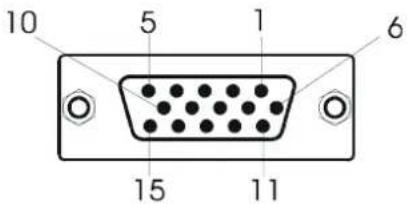
- Apriete los tornillos del cable del dispositivo hasta que los conectores estén firmemente ajustados (ajustar solo con los dedos).
- Si usted está usando un sistema operativo de Windows en un PC con una tarjeta de video compatible con Microsoft Plug & Play, su sistema seleccionará el dispositivo apropiado para su monitor.
Cambiar de TV a PC
Presione la tecla «PC» para cambiar directamente al modo PC.

Menú Principal en modo PC:
Entre en el menú principal presionando el botón "M" del control remoto.
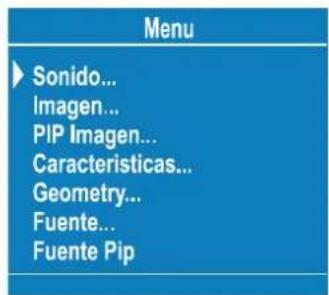
Menú de sonido
En el menú principal seleccione "Sonido" empleando las teclas "△" o "▽", después introduzca el menú de sonido (Sound) presionando las teclas "◀" o "▶" o la tecla "OK" (aceptar).
Los valores de este menú se describen en el menú Sonido que aparece en la página 112.
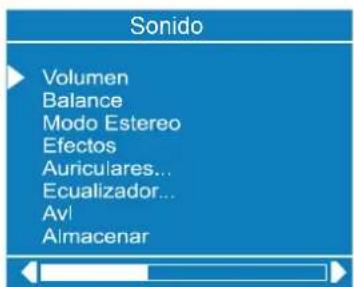
Menú de la imagen
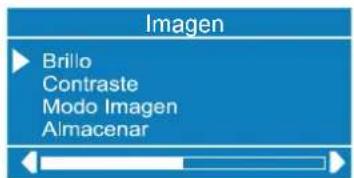
En el Menú principal seleccione "Imagen" empleando las teclas "△" o "▽", después introduzca el menú imagen presionando las teclas "◀", "▶" o la tecla "OK" (aceptar).
Todos los ajustes en este menú, excepto el Modo Imagen, son idénticos al ajuste definido en el menú de imagen de TV que comienza en la página 115. El Modo Imagen puede ajustarse a Auto, 4:3 y 16:9 en el modo PC.
PIP Imagen
En el Menú principal seleccione "PIP Imagen" empleando las teclas "△" o "▽", después introduzca el menú imagen PIP presionando las teclas "◀", "▶" o la tecla "OK" (aceptar).
Este menú se mostrará cuando PIP se visualiza en la pantalla, de lo contrario se mostrará "PIP No Signal" (no hay señal PIP) en la parte inferior del menú.
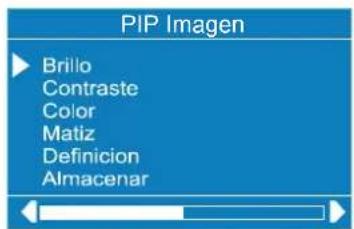
La imagen PIP se muestra en la pantalla con el botón "■". Presionando el botón "OK", la ventana PIP es seleccionada y el límite de la ventana PIP se vuelve verde. La posición PIP se cambia con los botones "◀" / "▶". Hay seis posiciones diferentes PIP. El tamaño PIP se reduce con el botón "▽" y se aumenta con el botón "△". Hay tres tamaños PIP diferentes disponibles.
El programa en la ventana PIP es aumentado/reducido con los botones "P/CH+" / "-P/CH". El modo AV está también disponible en la ventana PIP. Los botones digitales están inactivos para la ventana PIP. La ventana PIP se borra de la pantalla con el botón

Menú Características:
En el menú principal seleccione "Características" empleando las teclas "△" o "▽", después introduzca el menú características presionando las teclas "◀" o "▷" o la tecla "OK" (aceptar).
Los elementos de este menú se describen en el menú características de la página 116.
Modo de Sonido PC:
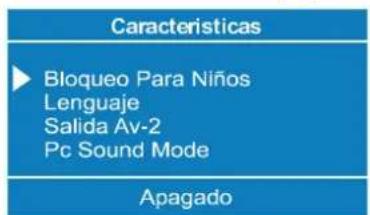
Esta función selecciona la fuente de sonido en el modo PC, pero cuando la imagen PIP (imagen en imagen) se visualiza y está resaltada con un borde verde, el sonido pasa a la fuente que se visualiza en la imagen PIP. El sonido regresa al PC SOUND MODE (Modo de Sonido PC) al cerrarse la imagen PIP o al cambiar el borde de la misma a color azul al desactivar PIP.
Menú Geometry
En el menú principal seleccione "Geometry" empleando las teclas "△" o "▽", después introduzca el menú geometría (Geometry) presionando las teclas "◀", "▶" o la tecla "OK" (aceptar).
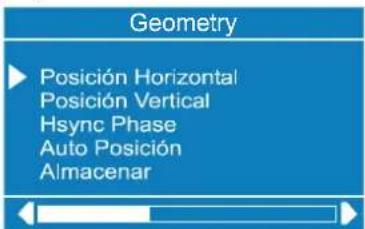
Ajuste las posiciones horizontales y verticales que se requieran o la H-Sync Phase a través de las teclas "◀" o "▶".
Puede ajustar directamente la posición por Auto position (posición automática).
Seleccione Auto position (posición automática) a través de "△" o "▽", después presione las teclas "◀" o "▶".
"Wait" (espere) se visualiza en la parte inferior del menú. Después de unos segundos la geometría de la pantalla se ajusta automáticamente.
Precaución: Para un ajuste correcto, se recomienda que se haga con la imagen en la pantalla completa.
Para conservar esta posición del menú, seleccione "Store" (conservar) a través de las teclas "△" o "▽", presionando después la
tecla "OK" (aceptar). Durante unos segundos se visualizará "Store" en la parte inferior del menú.
Menú Fuente
En el menú principal seleccione "Fuente" después introduzca el menú
Source (fuente) a través de las teclas "△" o "▽" o la tecla "OK" (aceptar).
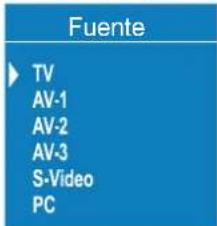
Las fuentes disponibles son: TV, AV-1, AV-2, AV-3, S-Video o PC que pueden seleccionarse a través de las teclas "◀" o "▶" o la tecla "OK" (aceptar).
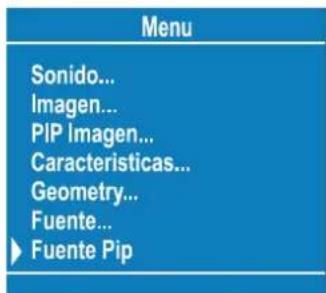
Menú de Fuente PIP
Este menú está disponible cuando se visualiza PIP.
En el menú principal seleccione "Fuente Pip" a través de las teclas "△" o "▽" seleccione la fuente de las opciones TV, AV-1, AV-2, AV-3, S-Video a través de las teclas "◀" o "▶" presionando después la tecla "OK" (aceptar).
Teletexto
Teletexto es un sistema de información que muestra texto en su pantalla de TV. Usando el sistema de información de Teletexto usted puede visualizar una página de información sobre un tema que esté disponible en la lista de contenidos (índice).
La visualización en pantalla no está disponible en modo texto.
El control de contraste, brillo o color no están disponibles pero el control de volumen sí está disponible en modo texto.
- Seleccione una estación de TV en la cual se esté transmitiendo Teletexto.
- Presione el botón "TELETEXTO". Normalmente se muestra la lista de contenidos (índice) en pantalla.
Para seleccionar una página de Teletexto
- Presione los botones numéricos apropiados para el número de página de Teletexto requerido.
El número de página seleccionado se muestra en la esquina superior izquierda de la pantalla. El contador de página de Teletexto busca hasta que se localiza el número de página seleccionado, para mostrar la página deseada en pantalla.
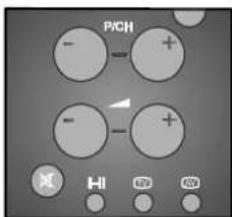
- Presione el botón "P/CH+" para mover la pantalla de Teletexto hacia delante de a una página por vez.
- Presione el botón "-P/CH" para mover la pantalla de Teletexto hacia atrás de a una página por vez.
Para Seleccionar una Página Índice
- Para seleccionar el número de página del índice (generalmente la página 100), presione el botón "Ei".
Para seleccionar Teletexto con un Canal de TV
- Presione el botón "El texto ahora se muestra sobre la emisión del canal en la pantalla."
- Presione el botón " ☑" de nuevo para volver a la página de Teletexto.
Para Seleccionar Texto de Doble Alto
- Presione el botón "para que la mitad superior de la página de información se visualice en texto de doble alto."
- Presione el botón " " nuevamente para que la mitad inferior de la página de información se muestre en texto de doble alto.
- Presione el botón " " una vez más para visualizar la página entera en texto de altura normal.
Para Revelar Información "escondida"
- Presionando el botón "E?una vez revelará las respuestas de un concurso o página de juegos."
- Presionando el botón "≡?" nuevamente ocultará las respuestas reveladas.
Para Detener el Cambio de Página Automático
La página de teletexto que usted ha seleccionado puede contener más información que la que está en pantalla; el resto de la
información se mostrará después de un período de tiempo.
- Presione el botón “ ☒” para detener el cambio automático de página.
- Presione el botón " ☐" nuevamente para permitir que se muestre la siguiente página.
Para Seleccionar una Página de Subcódigos
Las páginas de subcódigos son subsecciones de páginas largas de
Teletexto que solo pueden ser mostradas en pantalla de a una sección por vez.
- Seleccione la página de Teletexto requerida.
- Presione el botón " [ICON]".
- Seleccione el número requerido de página de subcódigo presionando cuatro botones numéricos (p.ej. 0001).
- Si la página de subcódigo elegida no se muestra tras un período de tiempo corto, presione "EX". El canal de TV se mostrará en pantalla.
- El número de la página de texto se mostrará en la esquina superior izquierda de la pantalla cuando la página seleccionada haya sido encontrada.
- Presione el botón "EX" para mostrar la página de Teletexto seleccionada.
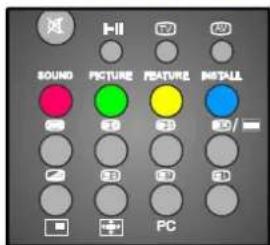
(Esto es aplicable si su TV está equipada con la característica FASTEXT)
Su CTV soporta un sistema de Teletexto de 7 páginas. Cuando se introduce el número de página de cualquiera de las 7 páginas en memoria, el sistema no buscará la página solicitada; en su lugar mostrará la página automáticamente.
- Presione el botón "P/CH+" para mover la pantalla de Teletexto hacia delante de a una página por vez.
- Presione el botón "-P/CH" para mover la pantalla de Teletexto hacia atrás de a una página por vez.
Para Fastext
El asunto-título de la información puede tener un color determinado.
- Presione el botón apropiado Rojo, Verde, Amarillo o Azul para alcanzar la página relevante rápidamente.
Para salir de Teletexto
- Presione el botón "TV" o "☐". La pantalla cambiará a modo TV.
Para mostrar la Hora
- Mientras mira un programa de TV con transmisión de Teletexto presione el botón "". La información horaria actual, capturada del Teletexto, se mostrará en la esquina superior derecha de la pantalla hasta que se presione el botón "", "AV" o "M".
- Si el programa que se está mirando no tiene transmisión de teletexto, no se mostrará información alguna.
Conexiones de Equipos Periféricos
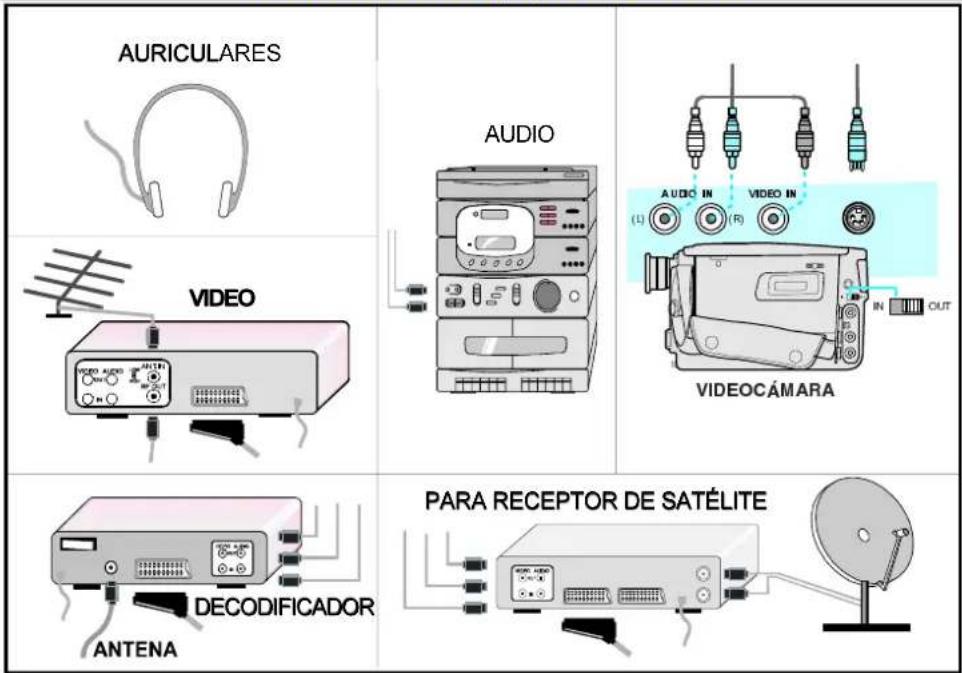
Existe una amplia gama de material de audio y vídeo que puede ser conectado a su TV.
Los diagramas de conexión al final de esta sección le mostrarán dónde deben ser conectados los diferentes equipos en la parte trasera de su TV.
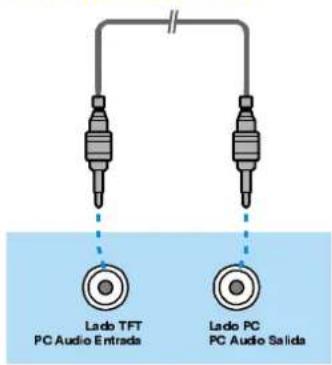
Conexión de sonido del PC
- Conecte la salida de audio del PC al enchufe TFT PC Audio mediante el cable estéreo de conexión.
- En el menú principal seleccione "Características" empleando las teclas "△" o "▽", después introduzca el menú características presionando las teclas "◀" o "▶" o la tecla "OK" (aceptar). Vaya al "modo de sonido del PC" a través de las teclas "△" o "▽", y seleccione PC de las opciones TV, AV-1, AV-2, AV-3, S-VIDEO y PC a través de las teclas "◀" o "▶" presionando después la tecla "OK" (aceptar).
- La fuente debe seleccionarse también como PC del menú principal.
Vía del Euroconector
Su TV tiene 22 enchufes Euroconector para conexiones con dispositivos externos.
Si desea conectar periféricos (e.g. vídeo, decodificadores, etc.) que emplean
Euroconectores, use la entrada SCART de su TV.
Si se conecta un dispositivo externo a los enchufes Euroconectores el TV se cambia automáticamente al modo AV. Si ambos enchufes están conectados tiene precedencia SCART-1.
En el modo AV si presiona la tecla " i" se visualiza el estatus OSD (menús en pantalla).
A través de la Entrada de Antena
Si usted quiere conectar a su TV periféricos como grabadoras de video o decodificadores, pero el dispositivo que usted desea conectar no tiene Euroconector, usted deberá conectarlo a la entrada ANT de su equipo de TV.
Si el VCR está conectada a través de la entrada de antena se sugiere usar el Programa 0.
Decodificador
La TV por cable le ofrece una amplia elección de programas. La mayoría de ellos son gratuitos, otros deben ser abonados por el usuario. Esto significa que usted necesitará subscribirse a la organización emisora cuyos programas desee recibir. Esta organización le proveerá de la unidad decodificadora correspondiente para permitirle decodificar los programas.
Para más información pregunte a su comerciante. Vea también el folleto suministrado con su decodificador.
Conecte un decodificador con una toma de antena a la TV
Conecte un decodificador sin toma de antena a la TV
- Conecte el decodificador a su TV con un eurocable (Cable de Clavija RCA) EXTERNAL (Clavija RCA) (opcional). Si su decodificador tiene un Euroconector / Clavija RCA usted puede obtener una mejor calidad de imagen si conecta un eurocable
(Cable de Clavija RCA) a EXTERNAL (Clavija RCA) (opcional).
Grabadora de TV y Video
- Conecte los cables de antena.
Se puede obtener una mejor calidad de imagen si usted también conecta un eurocable a la toma EXTERNAL.
Playback NTSC
Conecte el reproductor NTSC VCR a uno de los enchufes Euroconectores de la parte posterior del TV. Después presione la tecla "AV" para seleccionar el AV-1 o el AV-2.
Buscar y guardar la señal de prueba del grabador de video
- Desenchufe el cable de antena de la toma de antena "ANT" de su grabador de video.
- Encienda su TV y ponga el grabador de video en la señal de prueba. (Vea el manual de instrucciones de su grabador de video.)
- Busque la señal de prueba de su grabador de video de la misma manera en que buscó y guardó las señales de TV. Vea Instalar, Buscar y Guardar canales de TV. Guarde la señal de prueba bajo el programa número 0.
- Vuelva a colocar el cable de antena en la toma de antena "ANT" de su grabador de video una vez que usted haya guardado la señal de prueba.
Cámara y Videocámara
Conectar a AV-3 entrada:
Conecte su cámara o videocámara en el lado posterior de su TV.
- Conecte su equipo a la TV con las entradas VIDEO (amarillo), AUDIO R (rojo) y AUDIO L (blanco). Debería conectar las clavijas a las entradas del mismo color.
Conectar el decodificador al grabador de video
Algunos grabadores de video tienen un Euroconector especial para el decodificador.
- Conecte un eurocable al Euroconector de su decodificador y al Euroconector especial de su grabador de vídeo. Vea también el manual de instrucciones de su grabador de vídeo.
- Para conectar su grabador de video a la TV, vea la sección TV y Grabador de Video.
Si usted desea conectar más equipamiento a su TV, consulte con su comerciante.
Conexión de Auriculares
Use la toma estéreo de auriculares (HP) en la parte posterior de su TV, para conectar auriculares.
Conectar el PC
Conecte el monitor de PC con el cable de PC de 15 pines al conector de 15 pines en la parte posterior del ordenador. Para el procedimiento detallado vea Instalación en modo PC.
Para conectar una entrada de S-Video:
Conecte su cámara o videocámara a la parte posterior de su TV.
- Conecte su equipamiento a la TV mediante la entrada S-Video en la parte posterior usando los cables S-Video.
Conexiones de Equipos Periféricos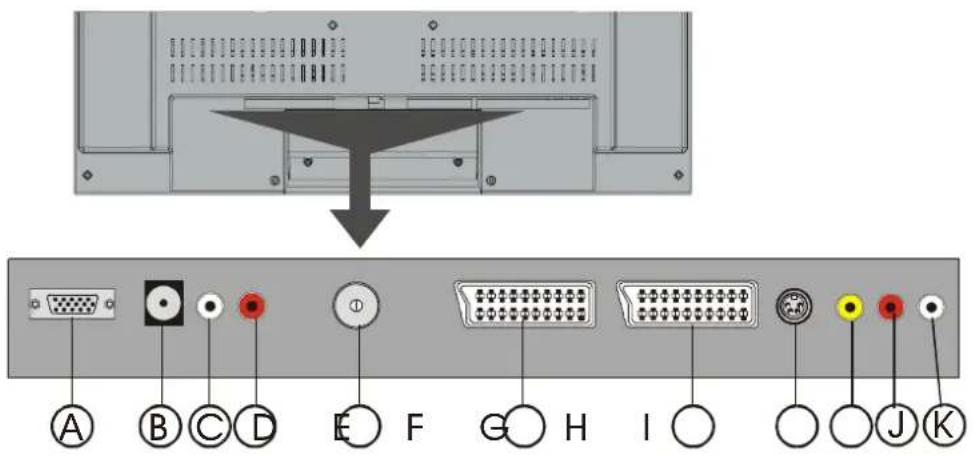
Conexiones de Antena
Conexiones de Antena al aire libre![graph TD A["Antena VHF\nMétodo 1"] --> B["Cable coaxial redondo de 75 ohmios"] B --> C["75Ω\nVHF/UHF\nParte posterior de la TV"] D["Antena VHF/UHF\nMétodo 2"] --> E["Cable plano doble de 300 ohmios"] E --> F["75Ω\nVHF/UHF\nParte posterior de la TV"] G["Cable coaxial redondo de 75 ohmios"] --> H["75Ω…](/content/2026/05/798992/images/a9e1f2d2b889c7d16a8f0037598a82def3df6b021ba25d6c2444ae6646084943.jpg)
Conexiones de Equipos Periféricos
MODOS TÍPICOS DE DISPLAY
El display (visualización) tiene una resolución máxima de 1024 x 768, gama de frecuencia de sincronización vertical de 50-75 Hz y una gama de frecuencia de sincronización horizontal de 30-69 kHz.
La siguiente tabla es una ilustración de algunos de los modos típicos de display de video.
| Modo | Resolución HorizontalVerticalHor. | Frecuencia (kHz)Ver. (Hz) | Polaridad de Sincronización | |||
| 164040031.570- | + | |||||
| 264048031.560- | - | |||||
| 364048037.972- | - | |||||
| 464048037.575- | - | |||||
| 572040031.570- | + | |||||
| 680060035.256 | + | + | ||||
| 780060037.960 | + | + | ||||
| 880060048.172 | + | + | ||||
| 980060046.975 | + | + | ||||
| 10 | 1024 | 76848.460- | - | |||
| 11 | 1024 | 768 | 56.5 | 70 | + | + |
| 12 | 1024 | 768 | 60.0 | 75 | + | + |
Consejos
Cuidado de la Pantalla
Limpie la pantalla con un paño suave ligeramente húmedo. No use disolventes abrasivos ya que pueden dañar la capa exterior de la pantalla de TV.
Los colores de la imagen en pantalla son anormales
Para TV:
¿Ha seleccionado usted el sistema correcto de TV? ¿Su equipo de TV o antena de la casa están ubicados demasiado cerca de altavoces, equipo de audio sin toma a tierra o luces de neón, etc.?
Las montañas o edificios altos pueden causar doble imagen o imágenes fantasma. A veces usted puede mejorar la calidad de imagen cambiando la dirección de la antena.
¿La imagen o el Teletexto son irreconocibles? Compruebe que usted ha introducido la frecuencia correcta.
La calidad de imagen puede degradarse cuando hay dos periféricos conectados a la TV al mismo tiempo. En tal caso, desconecte uno de los periféricos.
Para Monitor:
- Compruebe que el Cable de Video (Señal) del dispositivo ha sido conectado firme y correctamente al Conector de Video de 15 pines en el panel posterior del Ordenador.
- Si usted ha usado un adaptador para convertir el Cable de Video (Señal) del dispositivo para que encaje en el conector en la parte trasera del Ordenador, compruebe la asignación de pines del dispositivo.
No hay Imagen en Pantalla
Para TV:
¿Está la antena correctamente conectada? ¿Están las clavijas bien ajustadas a la toma de antena? ¿Está dañado el cable de antena? ¿Se han usado clavijas apropiadas para conectar a la antena? Si usted tiene dudas, consulte a su comerciante.
Sin imagen significa que su TV no está recibiendo ninguna transmisión. ¿Ha pulsado las teclas correctas en el mando a distancia? Vuelva a intentarlo.
Para Monitor:
- Compruebe que el cable de alimentación del Dispositivo ha sido firmemente conectado a la toma de la pared o cable alargador con toma a tierra.
- El dispositivo está equipado con un encendido electrónico, que permanecerá apagado en caso de fallo eléctrico. Es necesario presionar el botón de encendido nuevamente para encender el dispositivo. Compruebe que la señal luminosa LED de la parte frontal sea verde.
- Compruebe que el Cable de Video (Señal) del dispositivo ha sido firme y correctamente conectado al Conector de Video de 15 pines del panel posterior del Ordenador.
- Compruebe que la Tarjeta de Video está firmemente insertada en la ranura de la placa base del ordenador.
- Compruebe que los ajustes de Brillo y/o Contraste del dispositivo no hayan sido bajados a niveles mínimos.
Sonido
No escucha ningún sonido. ¿Tal vez interrumpió el sonido presionando la tecla mute? ¿Están los altavoces externos conectados al TV?
Llega sonido de solo uno de los altavoces. ¿Está el balance puesto en el extremo de una de las direcciones? Vea menú SONIDO.
Control Remoto
Su TV no responde al mando a distancia. Pulse otra vez la tecla "TV" del mando a distancia. Tal vez las pilas están agotadas. En ese caso puede utilizar las teclas del panel de control de la parte superior de su TV.
¿Seleccionó el menú erróneo? Pulse la te-
Apague su equipo de TV y vuélvalo a encender. Si esto no funciona, llame al personal de servicio; nunca intente repararlo usted mismo.
Especificaciones
EMISIÓN DE TV
PAL SECAM B/G, D/K, I/I
RECEPCIÓN DE CANALES
VHF (BANDA I/III)
UHF (BANDA U)
HYPERBANDA
TV POR CABLE (S1-S20/ S21-S41)
Suministro Eléctrico para adaptador
Video: Análogo 0,7 Vp-p 75 ohmios positivo
Sincronización: Nivel TTL positivo negativo, sincronización separada.
Frecuencia Horizontal 30 - 69 KHz
Frecuencia Vertical 50 - 75 Hz
Ratio de Puntos
78.75 MHz máx.
Conector de Entrada / Cable Video
Tamaño: 20" (51 cm) diagonal
Resolución Visualizable
1024 x 768 máximo
No entrelazada
Área Activa de Visualización
408 mm horizontal x 306 mm Vertical
NÚMERO DE CANALES PREFIJADOS: 100
INDICADOR DE CANALES
Visualización en pantalla
ENTRADA DE ANTENA RF
75 Ohmios (no equilibrada)
VOLTAJE OPERATIVO
Para adaptador: 230 V AC, 50 Hz.
Para TV: 12 V DC
SALIDA DE AUDIO
Estéreo alemán
POTENCIA DE SALIDA DE AUDIO
2 × 3 W RMS (10% THD)
CONSUMO ELÉCTRICO (W) (máx.)
60
Dimensiones (Ancho × Alto × Profundidad)
Ancho: 616 mm.
Alto: 451 mm.
Profundidad: 218 mm. con base
79 mm. sin base
Peso 12.3 Kg.
Cumple con:
CE, MPR II Bajas Emisiones, ISO-9001.
Este aparato se ha examinado según las normativas actuales y vigentes de la Comunidad Europea, como p.ej. compatibilidad electromagnética y directiva de baja tensión y se ha construido según las más nuevas especificaciones en razón de la seguridad.
No reservamos el derecho de efectuar modificaciones técnicas.
Garantía
Para el aparato comercializado por nosotros nos responsabilizamos con una garantía de 24 meses a partir de la fecha de compra (factura de compra).
Durante el período de garantía nos encargamos gratuitamente de los defectos del aparato y de los accesorios*), que se hayan originado por defectos del material o de la fabricación. Dependiendo de nuestra estimación se realizará una reparación o un cambio. ¡Los servicios de garantía no prolongan la garantía, ni se inicia por ello un período nuevo de garantía!
Como comprobante para la garantía es válido la factura de compra. Sin este comprobante no se podrá realizar un cambio o una reparación gratuita.
En el caso de garantía lleve el aparato base en el embalaje original y la factura de compra a su concesionario.
*) Defectos en los accesorios de uso o en las piezas de desgaste (p.ej. escobillas de carbón del motor, varillas amasadoras, correas de transmisión, mando a distancia de repuesto, cepillos de dientes de repuesto, hojas de sierra etc.), como también la limpieza, mantenimiento o el recambio de piezas de desgaste no recaen en la garantía e irán al cargo del cliente!
En caso de intervención ajena se expira la garantía.
Después de la garantía
Después de haber expirado la garantía se pueden realizar las reparaciones por el concesionario o por el servicio de reparaciones. Los gastos irán al cargo del cliente.
TARJETA DE GARANTÍA
- BOTONES DEL CONTROL REMOTO
- BOTONES DEL PANEL DE CONTROL
- PREPARACIÓN
- INSTALACIÓN DEL DISPOSITIVO EN LA PARED (OPCIONAL)
- PASO
- CARACTERÍSTICAS
- CARACTERÍSTICAS DE PANEL
- PRECAUCIONES DE SEGURIDAD
- FUENTE ELÉCTRICA
- CABLE ELÉCTRICO
- HUMEDAD Y AGUA
- LIMPIEZA
- VENTILACIÓN
- RELÁMPAGOS
- PIEZAS DE RECAMBIO
- SERVICIO
- FUENTES DE LLAMA
- ANTES DE ENCENDER SU TV
- CONEXIÓN ELÉCTRICA
- CONEXIONES A LA TOMA DE ENTRADA RF
- COMO CONECTAR OTROS DISPOSITIVOS
- INSERTAR LAS BATERÍAS EN EL MANDO A DISTANCIA
- ENCENDER / APAGAR LA TV
- PARA ENCENDER EL TV
- PARA APAGAR EL TV
- OPERAR LA TV
- A.P.S. (SISTEMA DE PROGRAMACIÓN AUTOMÁTICA)
- OPERANDO CON LOS BOTONES DE LA TV
- AJUSTES DE VOLUMEN
- SELECCIÓN DE PROGRAMAS
- ENTRAR EN EL MENÚ PRINCIPAL
- TRABAJANDO CON EL CONTROL REMOTO
- SELECCIÓN DE PROGRAMAS (ACCESO DIRECTO)
- CAMBIAR ENTRE PROGRAMAS
- SISTEMA DE MENÚS
- MENÚ PRINCIPAL
- MENÚ SONIDO
- PARA CAMBIAR LOS AJUSTES DE SONIDO
- FIJAR EL VOLUMEN
- FIJAR EL BALANCE
- SELECCIONAR MODO ESTÉREO
- FIJAR LOS EFECTOS
- CAMBIAR LOS AJUSTES DE SONIDO DE LOS AURICULARES
- FIJAR EL VOLUMEN DE AURICULARES
- FIJAR EL MODO ESTÉREO DE LOS AURICULARES
- PARA ALMACENAR LOS CAMBIOS
- ECUALIZADOR
- SONIDO
- FIJAR AVL
- ENCENDIDO
- MENÚ IMAGEN
- AJUSTAR EL BRILLO
- FIJAR EL CONTRASTE
- FIJAR EL COLOR
- FIJAR LA DEFINICIÓN
- AJUSTE DEL MODO IMAGEN
- AJUSTE DE LA REDUCCIÓN DE RUIDO
- NOTA
- FIJAR EL MATIZ
- MENÚ CARACTERÍSTICAS
- MENÚ
- TEMPORIZADOR SLEEP
- APAGADO
- BLOQUEO PARA NIÑOS
- SELECCIONAR LENGUAJE DE MENÚ
- ESPAÑOL
- SALIDA AV
- TV
- EL MODO DE SONIDO PC
- PC
- MENÚ INSTALACIÓN
- SELECCIONAR PROGRAMA
- INSTALACIÓN
- SELECCIONAR BANDA
- SELECCIONAR CANAL
- PARA BANDA C
- PARA BANDA S
- SELECCIONAR STANDARD
- SELECCIONAR BÚSQUEDA
- SELECCIONAR SINTONIZACIÓN FINA
- FIJAR EL MODO VCR (GRABADORA DE VIDEO CASETE)
- MENÚ PROGRAMA
- NOMBRE
- ALMACENAR
- CANCELAR
- INSERTAR
- BORRAR
- AUTOGRABADO
- ATENCIÓN
- MENÚ FUENTE
- OTRAS CARACTERÍSTICAS
- ESTADO DE LA TV
- INTERCAMBIO DE PROGRAMAS (P
- DOBLE DÍGITO (-/- -)
- P
- PREFERENCIAS PERSONALES (PP)
- INDICADOR DE SONIDO
- MONO
- STEREO
- DUAL I
- DUAL II
- INDICADOR DE SLEEP TIMER
- INDICADOR DE ENMUDECIMIENTO
- DETECCIÓN DE NO-SEÑAL (TV)
- DETECCIÓN DE NO-SEÑAL (PC)
- NO INPUT SIGNAL DETECTED
- BARRA DE VOLUMEN
- MODOS AV
- SEÑAL FUERA DE ALCANCE
- SIGNAL OUT OF RANGE
- MODO PC
- CAMBIAR DE TV A PC
- MENÚ PRINCIPAL EN MODO PC
- MENÚ DE SONIDO
- MENÚ DE LA IMAGEN
- PIP IMAGEN
- MODO DE SONIDO PC
- MENÚ GEOMETRY
- MENÚ DE FUENTE PIP
- TELETEXTO
- PARA SELECCIONAR UNA PÁGINA DE TELETEXTO
- PARA SELECCIONAR UNA PÁGINA ÍNDICE
- PARA SELECCIONAR TELETEXTO CON UN CANAL DE TV
- PARA SELECCIONAR TEXTO DE DOBLE ALTO
- PARA REVELAR INFORMACIÓN "ESCONDIDA
- PARA DETENER EL CAMBIO DE PÁGINA AUTOMÁTICO
- PARA SELECCIONAR UNA PÁGINA DE SUBCÓDIGOS
- PARA FASTEXT
- PARA SALIR DE TELETEXTO
- PARA MOSTRAR LA HORA
- CONEXIONES DE EQUIPOS PERIFÉRICOS
- CONEXIÓN DE SONIDO DEL PC
- VÍA DEL EUROCONECTOR
- A TRAVÉS DE LA ENTRADA DE ANTENA
- DECODIFICADOR
- CONECTE UN DECODIFICADOR CON UNA TOMA DE ANTENA A LA TV
- CONECTE UN DECODIFICADOR SIN TOMA DE ANTENA A LA TV
- GRABADORA DE TV Y VIDEO
- PLAYBACK NTSC
- BUSCAR Y GUARDAR LA SEÑAL DE PRUEBA DEL GRABADOR DE VIDEO
- CÁMARA Y VIDEOCÁMARA
- CONECTAR A AV-3 ENTRADA
- CONECTAR EL DECODIFICADOR AL GRABADOR DE VIDEO
- CONEXIÓN DE AURICULARES
- CONECTAR EL PC
- PARA CONECTAR UNA ENTRADA DE S-VIDEO
- CONEXIONES DE ANTENA
- MODOS TÍPICOS DE DISPLAY
- CONSEJOS
- CUIDADO DE LA PANTALLA
- LOS COLORES DE LA IMAGEN EN PANTALLA SON ANORMALES
- PARA TV
- PARA MONITOR
- NO HAY IMAGEN EN PANTALLA
- CONTROL REMOTO
- ESPECIFICACIONES
- RECEPCIÓN DE CANALES
- SUMINISTRO ELÉCTRICO PARA ADAPTADOR
- RATIO DE PUNTOS
- CONECTOR DE ENTRADA / CABLE VIDEO
- RESOLUCIÓN VISUALIZABLE
- ÁREA ACTIVA DE VISUALIZACIÓN
- NÚMERO DE CANALES PREFIJADOS
- INDICADOR DE CANALES
- ENTRADA DE ANTENA RF
- VOLTAJE OPERATIVO
- SALIDA DE AUDIO
- POTENCIA DE SALIDA DE AUDIO
- CONSUMO ELÉCTRICO (W) (MÁX.)
- DIMENSIONES (ANCHO × ALTO × PROFUNDIDAD)
- CUMPLE CON
- GARANTÍA
- DESPUÉS DE LA GARANTÍA
- TARJETA DE GARANTÍA
Marca : AEG
Modelo : CTV 4817
Categoría : Televisión