SCT016 - Lector de memoria Sveon - Manual de uso y guía de instrucciones gratis
Encuentra gratis el manual del aparato SCT016 Sveon en formato PDF.


| Tipo de producto | Lector de tarjetas de memoria con concentrador USB |
| Marca | Sveon |
| Modelo | SCT016 |
| Interfaz | USB 2.0 (Compatible con USB 1.1) |
| Concentrador USB | Concentrador USB de 3 puertos |
| Ranuras para tarjetas | 4 ranuras: SD/MMC/MS/XD, Micro SD/M2, Tarjeta inteligente (DNIe), SIM, Compact Flash I/II |
| Formatos de tarjeta compatibles | 44 formatos incluyendo SD, SDHC, MMC, MS, XD, Micro SD, TF, M2, Compact Flash y más |
| Soporte para tarjeta inteligente | Sí (ISO 7816, PC/SC, CSP, PKCS#11, compatible con DNIe) |
| Soporte para tarjeta SIM | Sí con software SIM Editor para gestión de contactos/SMS |
| Sistemas operativos | Windows 2000, XP, Vista |
| Alimentación | Alimentado por bus USB; adaptador de corriente opcional incluido |
| Dimensiones (Aprox.) | 100 mm x 100 mm (profundidad no especificada) |
| Contenido del paquete | Lector múltiple de tarjetas, cable USB, adaptador de corriente, adaptador Memory Stick Pro Duo, CD de controladores con manual, tarjeta de garantía, Guía de instalación rápida |
| Características especiales | Copia directa entre tarjetas, Plug and Play, intercambio en caliente, indicadores LED |
Preguntas frecuentes - SCT016 Sveon
Preguntas de los usuarios sobre SCT016 Sveon
0 pregunta sobre este aparato. Responde a las que conoces o haz la tuya.
Hacer una nueva pregunta sobre este aparato
Descarga las instrucciones para tu Lector de memoria en formato PDF gratis! Encuentra tus instrucciones SCT016 - Sveon y toma tu dispositivo electrónico nuevamente en la mano. En esta página están publicados todos los documentos necesarios para el uso de su dispositivo. SCT016 de la marca Sveon.
MANUAL DE USUARIO SCT016 Sveon
Card reader 44 en 1 con lector de SIM y de DNle y Hub USB de 3 puertos
Manual de usuario (2)
User Guide (12)
SCTo16 Manual de usuario
Índice
- Bienvenido
- Caraterísticas
- Especificaciones técnicas
- Requisitos del sistema
- Contenidos
- Hardware
- Instalación
- Instalación del software para DNI
- SIM Editor
- Uso del lector de tarjetas
- Desconexión del lector
- Preguntas frecuentes
1. Bienvenido
Gracias por elegir SCT016, la solución completa para la conectividad de su equipo ya que no sólo cuenta con un HUB de tres puertos sino que además le permite leer tarjetas de memoria, tarjetas SIM y tarjetas inteligentes como su DNI digital.
El lector de tarjetas multiformato le permitirá leer multitud de tarjetas de memoria para que pueda gestionar sus datos con total comodidad. Para ello cuenta con 4 slots diferentes, algunos de ellos multiformato para asegurar la máxima compatibilidad en el mínimo espacio.
El lector de tarjetas inteligentes está especialmente concebido para leer su DNI digital gracias a lo cual podrá hacer más cómodos y ágiles multitud de trámites con la administración.
SCT016 incluye además un software de gestión de tarjelas SIM que le permitirá trabajar con su agenda de direcciones, lista de mensajes, hacer copias de seguridad de sus contactos, etc.
2. Características
- Conexión USB 2.0 compatible con USB 1.1
- HUB de tres puertos
- Compatible con DNle y tarjetas inteligentes (Smart Cards) cumpliendo con todos los protocolos exigidos por la Administración.
- Incluye software SIM Editor para gestionar los contenidos de tarjetas SIM
- Multi card reader para leer los formatos de tarjeta de memoria más populares
- Copia directa entre tarjetas entre diferentes slots
- Se alimenta a través del puerto USB con un consumo mínimo y dispone de adaptador de corriente para aquellos casos en que sea necesario.
- Leds indicadores de acceso y estado
- Plug and Play y Hot Swappable
3. Especificaciones Técnicas
Hub USB de 3 puertos
Interfaz: USB 2.0 compatible con USB 1.1
Tres puertos disponibles
Lector de tarjetas inteligentes: 1 slot
Cumple el estándar ISO 7816 1/2/3/4
Soporta tarjetas asíncronas basadas en protocolos T=0 y T=1
Soporta los estándares:
API PC/SC (Personal Computer / Smart Card)
Soporte para tarjetas de 3V y 5V
Lector de tarjetas SIM: 1 slot
Tarjetas SIM
Lector de tarjetas: 3 slots. Tarjetas soportadas
SD, SD ROM, Extreme SD, Extreme II SD, Ultra SD, Ultra II SD, SD Pro, SD Elite Pro, HS SD, Ultra Speed SD, Micro SD, SD Ultra X, SDHC. Mini SD and HS Mini SD necesitan adaptador.
MMC, MMCII, MMC4.0, MMC Plus, HS MMC. RS MMC, MMC Mobile, HS RS MMC and DV-RS MMC 4.0 necesitan adaptador.
MS, MS Pro, HS MS Pro, MS Magic Gate, HS MS Magic Gate Pro, Extreme MS Pro, Extreme III MS Pro, Ultra MS Pro, MS ROM, MS Select. MS Duo, MS Pro Duo, HS MS Pro Duo, MS Magic Gate Pro Duo, HS MS Magic Gate Pro Duo necesitan adaptador.
4. Requisitos del sistema
Pentium III 300MHz (o superior) que disponga de al menos una puerto USB 2.0 or 1.1 libre
Sistema Operativo Windows 2000, XP o Vista
Unidad de CD ROM
5. Contenido
- Multi card reader
- Cable USB
- Adaptador de corriente
- Adaptador Memory Stick Pro Duo
- CD Driver (contiene manual)
- Tarjeta de garantía
- Guía de instalación rápida
6. Hardware
- Led indicador de estado (encendido / apagado)
- Led indicador de tarjetas de memoria
3, 4 y 5 Leds indicadores de estado para cada uno de los puertos del hub - Hub USB de tres puertos
- Slot para SD / MMC / MS y XD
- Slot para SD Micro / M2
- Slot para Smart cards (DNIe)
- Slot para tarjetas SIM
- Slot para Compact Flash
- Conector de corriente
- Conector USB


-
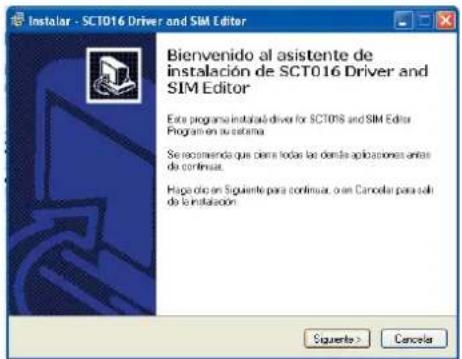
Inserte el CD driver que encontrará incluido en el pack en su unidad de CD o DVD de su PC. Automáticamente deberá aparecer la ventana de comienzo de instalación. Si no fuera así, acceda a "Mi PC" y luego a su unidad de CD o DVD. Haga clic en la carpeta "Windows" y ejecute el archivo: "SCT016 Driver and SIM Editor". Haga clic en "Siguiente" para continuar con la instalación.
-
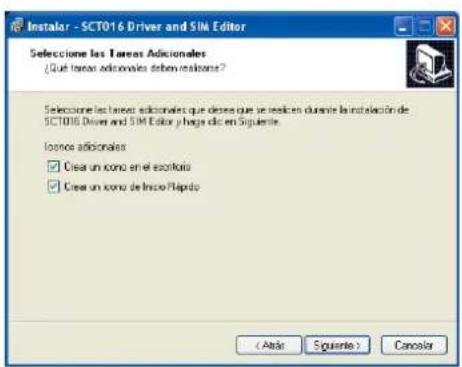
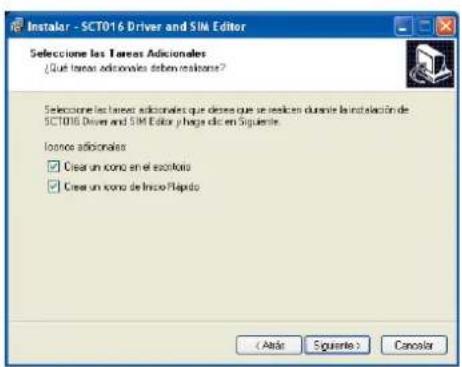
En la siguiente pantalla seleccione si desea crear un Icono de Acceso Rápido en su barra de tareas y/o un Icono de Acceso Directo en su escritorio. Si no desea crearlos deje las casillas deseleccionadas y haga clic en "Siguiente".
-
Espere hasta que el proceso de instalación haya finalizado.
-
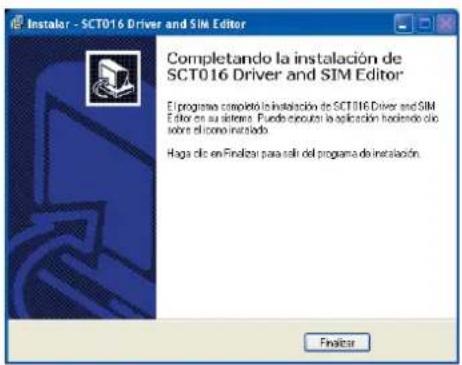
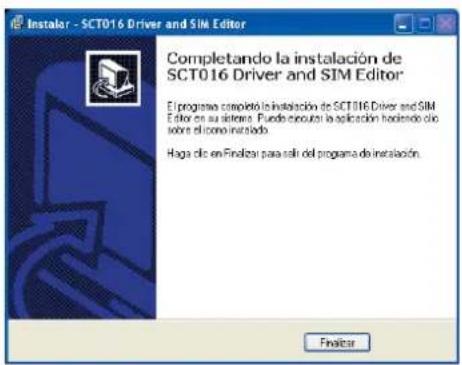
Una vez finalizada la instalación haga clic en "Finalizar" Le recomendamos que reinicie su ordenador una vez instalados los drivers.

SCTo16 Manual de usuario
Índice
- Bienvenido
- Caraterísticas
- Especificaciones técnicas
- Requisitos del sistema
- Contenidos
- Hardware
- Instalación
- Instalación del software para DNI
- SIM Editor
- Uso del lector de tarjetas
- Desconexión del lector
-
Preguntas frecuentes
-
Una vez reiniciado su equipo conecte el lector y espere hasta que su PC instale los controladores y confirme que el dispositivo está listo para usarse.

8. Instalación del software para DNle
Para hacer uso de su tarjeta smart o DNI electrónico asegúrese de que no hay ninguna tarjeta SIM insertada en el lector.
Cómo instalar el módulo criptográfico para DNle
En el cd que acompaña a la unidad encontrará el software con el ejecutable para la instalación del modulo criptográfico para el DNle: /DniDigital/Windows/ DNle_v4_0_0.exe. También puede encontrar la última versión en el siguiente enlace: http://www.dnielectronico.es/descargas/windows.html, con la siguiente nomenclatura en función de la última versión disponible: "DNle vx_j_y.exe".
Con solo ejecutar este fichero se instalará el módulo CSP para el entorno Microsoft Windows y el módulo PKCS#11 para navegadores Firefox Mozilla y Netscape.
Deberá reiniciar el PC para finalizar la instalación. En el reinicio se instalará el Certificado Raíz de la DGP en los navegadores que estén instalados. También se configuran los dispositivos de seguridad de los navegadores Firefox Mozilla y Netscape instalados.
En el directorio C:\DNle se ubican dos ficheros para futuras configuraciones por parte del usuario.
Certificado raíz de la DGP
ACRAIZ_CERTIFICATE_AND_CRL_SIGNING_SHA1.crt
Módulo PKCS#11 para la instalación
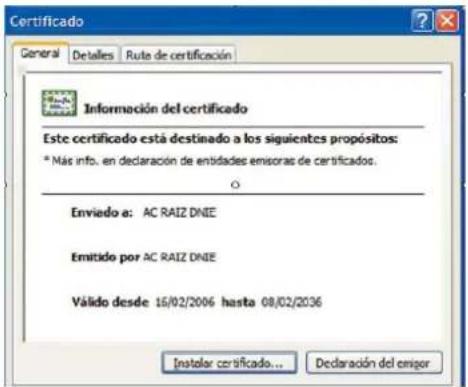
- En función de la configuración de su navegador, es posible que cuando reinicie su PC, le aparezca la pantalla siguiente solicitando que instale el certificado raíz del DNle, deberá aceptar/instalar. Este paso es necesario para el correcto funcionamiento del DNle.
- En la siguiente pantalla haga clic en "Siguiente" para continuar.

- En la siguiente pantalla haga clic en "Siguiente" para continuar.

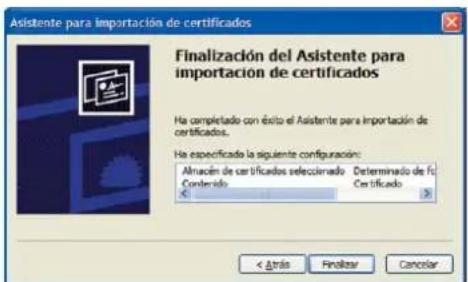
- En la siguiente pantalla haga clic en "Finalizar".
SCTo16 Manual de usuario
Índice
- Bienvenido
- Caraterísticas
- Especificaciones técnicas
- Requisitos del sistema
- Contenidos
- Hardware
- Instalación
- Instalación del software para DNI
- SIM Editor
- Uso del lector de tarjetas
- Desconexión del lector
-
Preguntas frecuentes
-
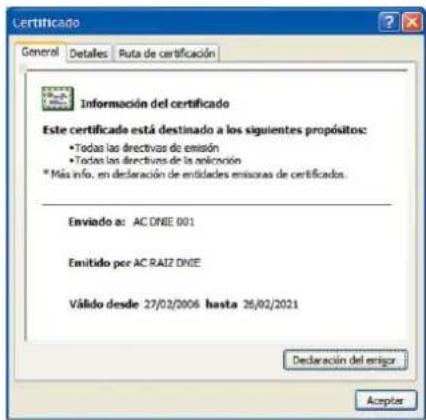
En este punto pulsar sobre el botón "Si" para permitir que la autoridad raíz del DNIE, AC RAIZ DNIE, se instale en el navegador y de esta forma se pueda establecer adecuadamente la cadena de confianza de certificación.
-
Haga clic en "Aceptar".
-
Por último instale la aplicación Java que encontrará en el CD driver. Para ello ejecute el archivo: jxpiinstall-6u12-fcs-bin-b04-windows-i586-17_jan_2009.exe y espere hasta que se complete la instalación."

Verificación de la instalación
Para verificar que la instalación se ha realizado correctamente se puede hacer uso de cualquiera de los servicios disponibles como se indica en http://www.dnielectronico.es/servicios_disponibles/. También se puede verificar de modo manual como se indica a continuación. Dependiendo de los navegadores instalados en su PC
1. Internet Explorer
Paso 1. Vaya al menú Herramientas / Opciones de Internet / Contenido / Certificados.
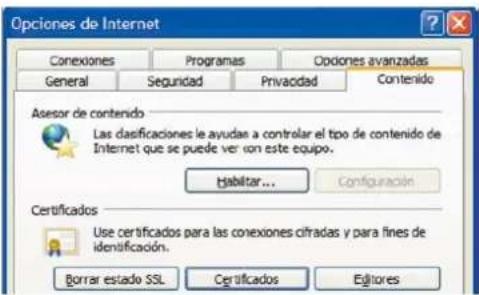
Paso 2. Si está instalado correctamente el módulo CSP (Proveedor de Servicios de Certificación) le pedirá el PIN del DNle.
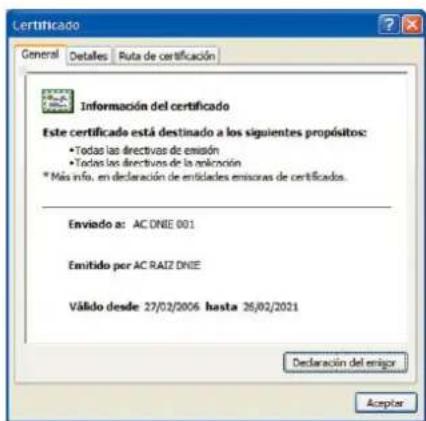
Una vez lo introduzca podrá ver sus certificados en la pestaña Personal:
- un certificado con propósito de Autenticación
- y otro certificado con propósito de Firma.
Paso 4. En la pestaña Entidades emisoras raíz de confianza podrá visualizar el certificado raíz AC RAIZ DNIE.
Paso 5. Si ha podido seguir los pasos anteriores y ver los certificados esto indica que está correctamente instalado el módulo CSP y el certificado raíz para Microsoft.

2. Netscape
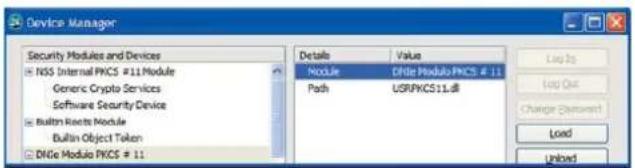
Paso 1. Acceda al menú Herramientas / Opciones / Avanzado / Dispositivos de Seguridad

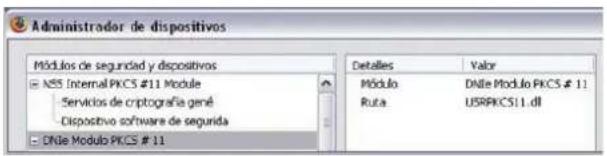
Paso 2. Si está correctamente instalado el módulo PKCS#11 aparecerán en la lista de Dispositivos y módulos de seguridad instalados el módulo DNle Modulo PKCS#11.
SCTo16 Manual de usuario
Índice
-
Bienvenido
-
Caraterísticas
-
Especificaciones técnicas
-
Requisitos del sistema
-
Contenidos
-
Hardware
-
Instalación
-
Instalación del software para DNI
-
SIM Editor
-
Uso del lector de tarjetas
-
Desconexión del lector
-
Preguntas frecuentes
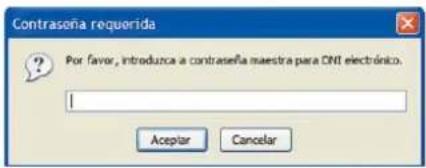
Paso 3. Con el módulo DNle Modulo PKCS#11 instalado, para ver los certificados del DNI electrónico hay que abrir el navegador Netscape, y seguir el menú Herramientas / Opciones / Avanzado / Ver certificados, esto le pedirá el PIN del DNle:
Después de introducir correctamente el PIN se abrirá una ventana del Gestor de certificados que mostrará en la pestaña Sus certificados los dos certificados que incorpora el documento:
- un certificado con propósito de Autenticación
- otro certificado con propósito de Firma.
Paso 4. En la pestaña "Autoridades" se podrá visualizar el certificado intermedio AC DNIE 00X y el certificado raíz AC RAIZ DNIE.
Paso 5. Si ha podido seguir los pasos anteriores y ver los certificados, esto indica que está correctamente instalado el módulo PKCS#11 y el certificado raíz para Netscape.

Paso 1. Acceda al menú Herramientas / Opciones / Avanzado, pestaña "Seguridad" botón "Dispositivos de Seguridad"

Paso 2. Si está correctamente instalado el módulo PKCS#11 aparecerán en la lista de Módulos de seguridad y dispositivos instalados el módulo DNle Modulo PKCS#11.

Paso 3. Con el módulo DNle Modulo PKCS#11 instalado, para ver los certificados del DNI electrónico hay que abrir el navegador Firefox y acceder al menú Herramientas / Opciones / Avanzado / Ver certificados, esto le pedirá el PIN del DNle:
Después de introducir correctamente el PIN y a través de la ventana Opciones, pulse el botón "Ver Certificados" En la pestaña "Sus Certificados" podrá ver sus dos certificados:
- un certificado con propósito de Autenticación
- y otro certificado con propósito de Firma.
Paso 4. En la pestaña "Autoridades" podrá visualizar el certificado intermedio AC DNIE 00X y el certificado raíz AC RAIZ DNIE.


Paso 5. Si ha podido seguir los pasos anteriores y ver los certificados, esto indica que está correctamente instalado el módulo PKCS#11 y el certificado raíz para Firefox.
SCTo16 Manual de usuario
Índice
- Bienvenido
- Caraterísticas
- Especificaciones técnicas
- Requisitos del sistema
- Contenidos
- Hardware
- Instalación
- Instalación del software para DNI
- SIM Editor
- Uso del lector de tarjetas
- Desconexión del lector
- Preguntas frecuentes
9. SIM Editor
SIM Editor le permitirá gestionar los datos contenidos en la tarjeta SIM de su móvil. Podrá editar, añadir, copiar o borrar contactos en su agenda, realizar copias de seguridad de su agenda, ordenar o borrar sus SMS en incluso cambiar el número de pin de su tarjeta.
Para poder gestionar los datos de su tarjeta SIM por favor asegúrese de que no hay insertada ninguna tarjeta Smart Card o DNle en el lector.
Iconos de SIM Editor:

- Cargar
- Guardar
- Importar o Exportar datos
- Información de la tarjeta SIM
- Activar, Desactivar o Cambiar el código PIN
- Desbloquear
- Nuevo
- Borrar
- Seleccionar idioma
- Cerrar SIM Editor
1. Obtener los datos de su agenda / SMS
Inserte su tarjeta SIM en el lector tal como se indica en el siguiente gráfico.

Ejecute SIM editor haciendo doble clic en el ícono instalado en su escritorio o acceda a través de "Inicio" "Programas" "USIM Editor".
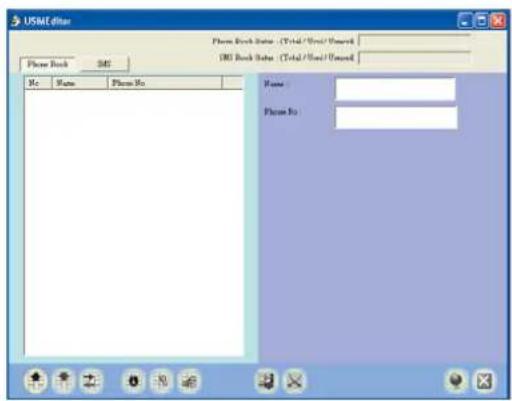
Para obtener su agenda de direcciones, asegúrese de que la pestaña "Directorio" está señalada y haga clic en el icono situado en la esquina inferior izquierda "Cargar". Aparecerán en su pantalla todo el listado de contactos contenido en su teléfono móvil. Si selecciona cualquiera de ellos aparecerán los detalles en la parte derecha de la ventana

SCTo16 Manual de usuario
Índice
-
Bienvenido
-
Caraterísticas
-
Especificaciones técnicas
-
Requisitos del sistema
-
Contenidos
-
Hardware
-
Instalación
-
Instalación del software para DNI
9. SIM Editor
- Uso del lector de tarjetas
- Desconexión del lector
- Preguntas frecuentes
Para obtener sus mensajes SMS, asegúrese de que la pestaña "SMS" está señalada y haga clic en el icono situado en la esquina inferior izquierda "Cargar". Aparecerán en su pantalla el listado de SMS contenidos en su teléfono móvil. Si selecciona cualquiera de ellos aparecerán los detalles en la parte derecha de la ventana, como el estado del SMS, número de teléfono desde el que fue enviado, fecha de envío y texto del mismo
En la parte superior SIM Editor le ofrece información sobre el número de registros máximo que puede contener su agenda y su archivo de SMS y cuántos de ellos están usados y cuántos disponibles.

2. Editar / Borrar / Añadir
Si desea editar el nombre del contacto o el número de teléfono modifiquelo directamente en la parte derecha de la ventana.
Para eliminar un contacto, selecciónelo y haga clic sobre el icono "Borrar".
Para añadir un nuevo contacto a su agenda pulse sobre el botón "Nuevo" Se creará una nueva línea en blanco en su listado de contactos. Introduzca el nombre del nuevo contacto en "Nombre" y el número en "No. de teléfono" en la parte derecha de la pantalla.
Así mismo puede editar sus mensajes SMS recibidos modificándolos directamente en la parte derecha de la ventana. Para eliminar un SMS seleccione el que quiera borrar y pulse sobre el icono "Borrar"
Si desea crear un nuevo mensaje para enviar cuando conecte de nuevo su teléfono móvil, pulse sobre el icono "Nuevo" Verá que aparece un nuevo registro y en el apartado "Estado de SMS" leerá que el estado es "A ser enviado". Introduzca el número de teléfono al que quiere enviar el mensaje y el texto.

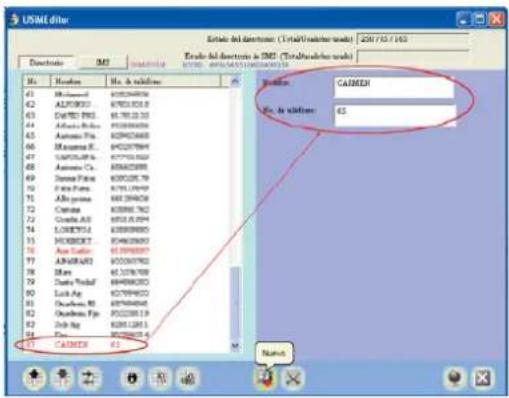
Una vez realizados los cambios deseados en su libreta de direcciones o en su registro de SMS, es muy importante que no olvide pulsar el icono de "Guardar" ya que de lo contrario no se guardarán ninguno de los cambios realizados.
3. Exportar datos
Si desea realizar una copia de seguridad de su libreta de direcciones o de su registro de SMS, haga clic en "Importar/Exportar datos" Seleccione el comando "Exportación" Indique la carpeta en la que quiera guardar la copia de seguridad y el nombre del archivo (por defecto aparecerá phone.csv, en el caso de su libreta de direcciones y sms.csv en caso de su registro de mensajes, pero puede cambiar el nombre del archivo si así lo desea).
4. Importar datos
Si desea agregar a su agenda otros contactos, por favor haga clic en "Importar/Exportar datos" Seleccione el comando "Importación" y elija el archivo con extensión .csv que quiera importar. Se cargarán automáticamente todos los contactos contenidos en el archivo.
5. Información de la tarjeta SIM
Para aquellas tarjetas que lo tengan disponibles le ofrecerá la información de su tarjeta SIM.
6. Activar, desactivar o cambiar el código PIN
Tal como bien indica, podrá, en cualquier momento, activar, desactivar o cambiar el código PIN de su tarjeta SIM. Tan sólo pulse sobre el botón y elija entre las tres opciones: "Activar el código PIN" "Inactivar el código PIN" o "Cambiar el código PIN" En este último caso le aparecerá una pantalla donde tendrá que introducir el nuevo código PIN.
7. Desbloquear
Desbloquea la tarjeta SIM.
8. Seleccionar idioma
Puede cambiar el idioma de su SIM Editor. Para ello pulse sobre el botón "Seleccionar Idioma" y seleccione el que desee de la lista. Pulse "OK" para confirmar o "Cancelar" para cancelar el cambio de idioma.

SCTo16 Manual de usuario
Índice
-
Bienvenido
-
Caraterísticas
-
Especificaciones técnicas
-
Requisitos del sistema
-
Contenidos
-
Hardware
-
Instalación
-
Instalación del software para DNI
q. SIM Editor
-
Uso del lector de tarjetas
-
Desconexión del lector
-
Preguntas frecuentes
10. Uso del lector de tarjetas
Gracias al diseño multi-slot del lector de tarjetas podrá insertar varias tarjetas a la vez e intercambiar datos directamente entre las tarjetas de memoria insertadas en diferentes slots.
Las tarjetas deben entrar con suavidad en los slots. No presione con fuerza pues puede causar daños en el lector. Cuando inserte una tarjeta de memoria el led indicador de tarjetas de memoria se encenderá en rojo. Cuando inserte una tarjeta inteligente, DNI electrónico o SIM card, el led se encenderá en verde y parpadeará en rojo cuando el lector acceda a la información de la tarjeta.
Para acceder a sus tarjetas de memoria, vaya a "Mi PC". Podrá saber que tarjetas están insertadas ya que las letras del icono de la misma se iluminarán en azul. Haga doble clic sobre la tarjeta a la que quiera acceder.
Podrá copiar información entre las diferentes tarjetas insertadas en diferentes slots directamente sin necesidad de copiar el archivo previamente en su ordenador. Acceda a la tarjeta que contiene el archivo, pulse sobre el mismo y con el botón derecho seleccione "Copiar" Vaya a la tarjeta donde quiera copiar el archivo y haciendo clic con el botón derecho seleccione "Pegar" El archivo se copiará automáticamente de una tarjeta a otra.
11. Desconexión del lector
Le aconsejamos que para desconectar el lector utilice el comando "Quilar Hardware con Seguridad" que podrá activar haciendo clic sobre el icono correspondiente en la barra de tareas inferior derecha. Seleccione el dispositivo "Multi Card Reader" y haga clic en "Detener" Cuando aparezca en su pantalla el mensaje "Es seguro retirar el hardware" desconecte el lector de su PC.

12. Preguntas frecuentes
Inserto el DNI en el lector pero no funciona el certificado
Por favor asegúrese de que la tarjeta está insertada correctamente. Compruebe que no hay ninguna tarjeta SIM en el lector a la vez que tiene insertado el DNI electrónico. Si aún así sigue sin reconocerlo, desconecte el lector y vuelva a conectarlo. Si aún así siguiera sin leer su certificado por favor vaya a la pregunta: No puedo visualizar el certificado AC Raiz DNle, pues puede deberse a un problema con el instalador.
No puedo visualizar el certificado raíz AC RAIZ DNIE
Este problema puede aparecer en los navegadores Internet Explorer, Netscape y Firefox.
El programa de instalación copia el certificado raíz en el directorio c:\DNIe\con el nombre
ACRAIZ_CERTIFICATE_AND_CRL_SIGNING_SHA1.crt.
Para solucionar este problema deberá abrir el navegador (Internet Explorer, Netscape y/o Firefox), arrastrar y soltar el certificado raíz sobre el navegador abierto y seguir los pasos que se indican.
Para verificar que se ha instalado el certificado raíz debe seguir los pasos indicados en el apartado de instalación de este manual.
No puedo visualizar el módulo PKCS#11 para el DNle
Este problema puede aparecer en los navegadores Firefox y Netscape. El programa de instalación copia el instalador del módulo criptográfico PKCS#11 en el directorio c:\DNle\ con el nombre instalac.htm
Para solucionar este problema deberá abrir el navegador (Netscape y/o FireFox), arrastrar y soltar el fichero instalac.htm sobre el navegador abierto y seguir los pasos que se indican.
Para verificar que se ha instalado el certificado raíz debe seguir los pasos indicados en el apartado de instalación de este manual.
Quiero usar el DNle pero soy diferente usuario que el que instaló el módulo criptográfico
La instalación del módulo criptográfico del DNIe se estructura de la siguiente manera:
Módulo CSP: para Microsoft
Módulo PKCS#11: para Netscape y Firefox
Certificado Ralz: para Microsoft, Netscape y Firefox
Cuando un nuevo usuario quiere usar el DNle en un PC que ya tiene instalado el módulo criptográfico de otro usuario de DNle tendrá que configurar su(s) navegador(es):
Internet Explorer
El usuario únicamente tendrá que instalar el Certificado Raíz. Para instalarlo deberá seguir los pasos que se indican en el apartado No puedo visualizar el certificado raíz AC RAIZ DNIE.
SCTo16 Manual de usuario
Índice
-
Bienvenido
-
Caraterísticas
-
Especificaciones técnicas
-
Requisitos del sistema
-
Contenidos
-
Hardware
-
Instalación
-
Instalación del software para DNI
-
SIM Editor
-
Uso del lector de tarjetas
-
Desconexión del lector
-
Preguntas frecuentes
Netscape y/o Firefox
El usuario tendrá que realizar dos tareas:
-Tendrá que instalar el Certificado Raíz. Para instalarlo deberá seguir los pasos que se indican el apartado No puedo visualizar el certificado raíz ACRAIZ DNIE.
- Tendrá que configurar el Dispositivo de Seguridad. Para configurarlo deberá seguir los pasos que se indican en el apartado No puedo visualizar el módulo PKCS#11 para el DNle.
Cuando le doy a cargar datos en el software SIM Editor me sale el mensaje "Fallo de conectar la tarjeta SIM"
Por favor asegúrese de que la tarjeta está insertada correctamente. Compruebe que no hay ninguna tarjeta smart o DNI Electrónico en el lector a la vez que tiene insertada su tarjeta SIM. Si aún así sigue sin reconocerla desconecte el lector y vuelva a conectarlo a su PC.
SCTo16 Manual de usuario
Índice
-
Bienvenido
-
Caraterísticas
-
Especificaciones técnicas
-
Requisitos del sistema
-
Contenidos
-
Hardware
-
Instalación
-
Instalación del software para DNI
-
SIM Editor
-
Uso del lector de tarjetas
-
Desconexión del lector
-
Preguntas frecuentes
sveon
SCTo16 User Guide
Index

SCTo16 Manual de usuario
Index
- Click on "Finish".

SCTo16 Manual de usuario
Index
Verificación de la instalación
Para verificar que la instalación se ha realizado correctamente se puede hacer uso de cualquiera de los servicios disponibles como se indica en http://www.dnielectronico.es/servicios_disponibles/.
También se puede verificar de modo manual como se indica a continuación. Dependiendo de los navegadores instalados en su PC
1. Internet Explorer
2. Netscape
SCTo16 Manual de usuario
Index


SCTo16 Manual de usuario
Index
SCTo16 Manual de usuario
Index
SCTo16 Manual de usuario
Index
12. FAQs
SCTo16 Manual de usuario
Index
SCTo16 Manual de usuario
Index
SCTo16 Manual do utilizador
Indice
Como instalar o módulo criptográfico para DNle
SCTo16 Manual do utilizador
Indice


Passo 2. Se o módulo PKCS#11 está correctamente instalado aparecerão na lista de Dispositivos e módulos de segurança instalados o módulo DNle Modulo PKCS#11.

SCTo16 Manual do utilizador
Indice

Passo 2. Se o módulo PKCS#11 está correctamente instalado aparecerão na lista de Módulos de segurança instalados o módulo DNle Modulo PKCS#11.
SCTo16 Manual do utilizador
Indice
8. Seleccionar idioma
12. FAQs


- SCTo16 Manual de usuario
- Índice
- Bienvenido
- Características
- Especificaciones Técnicas
- Requisitos del sistema
- Contenido
- Hardware
- Instalación del software para DNle
- Cómo instalar el módulo criptográfico para DNle
- Certificado raíz de la DGP
- Módulo PKCS#11 para la instalación
- Verificación de la instalación
- Internet Explorer
- Netscape
- SIM Editor
- Obtener los datos de su agenda / SMS
- Editar / Borrar / Añadir
- Exportar datos
- Importar datos
- Información de la tarjeta SIM
- Activar, desactivar o cambiar el código PIN
- Desbloquear
- Seleccionar idioma
- q. SIM Editor
- Uso del lector de tarjetas
- Desconexión del lector
- Preguntas frecuentes
- Inserto el DNI en el lector pero no funciona el certificado
- No puedo visualizar el certificado raíz AC RAIZ DNIE
- No puedo visualizar el módulo PKCS#11 para el DNle
- Quiero usar el DNle pero soy diferente usuario que el que instaló el módulo criptográfico
- Internet Explorer
- Cuando le doy a cargar datos en el software SIM Editor me sale el mensaje "Fallo de conectar la tarjeta SIM"
- Index
- FAQs
- Indice
- Como instalar o módulo criptográfico para DNle
- SCTo16 Manual do utilizador
Marca : Sveon
Modelo : SCT016
Categoría : Lector de memoria