
50TLK512ES - Televisor TELEFUNKEN - Manual de uso y guía de instrucciones gratis
Encuentra gratis el manual del aparato 50TLK512ES TELEFUNKEN en formato PDF.


| Tipo de producto | Televisor LED |
| Tamaño de pantalla | 50 pulgadas (diagonal) |
| Resolución de pantalla | 3840 x 2160 (4K UHD) |
| Frecuencia de actualización | 60 Hz |
| Plataforma Smart TV | Android TV |
| Wi-Fi integrado | Sí (802.11a/b/g/n/ac) |
| Bluetooth | Sí |
| Puertos HDMI | 3 |
| Puertos USB | 2 |
| Clase de eficiencia energética | F |
| Consumo de energía (típico) | 85 W |
| Consumo en espera | <0.5 W |
| Dimensiones con soporte (An x Al x Pr) | 112.5 x 70.5 x 23.5 cm |
| Dimensiones sin soporte (An x Al x Pr) | 112.5 x 66.0 x 8.5 cm |
| Peso con soporte | 11.2 kg |
| Peso sin soporte | 10.8 kg |
| Patrón de montaje VESA | 200 x 200 mm |
| Potencia de salida de audio | 20 W (2 x 10 W) |
| Sintonizador de TV digital | DVB-T/T2/C/S/S2 |
| Temperatura de funcionamiento | 5°C a 35°C |
| Instrucciones de limpieza | Limpiar con un paño suave y seco; no usar limpiadores líquidos |
| Disponibilidad de piezas de repuesto | Control remoto, soporte, cable de alimentación disponibles en centros de servicio autorizados |
Preguntas frecuentes - 50TLK512ES TELEFUNKEN
Preguntas de los usuarios sobre 50TLK512ES TELEFUNKEN
0 pregunta sobre este aparato. Responde a las que conoces o haz la tuya.
Hacer una nueva pregunta sobre este aparato
Descarga las instrucciones para tu Televisor en formato PDF gratis! Encuentra tus instrucciones 50TLK512ES - TELEFUNKEN y toma tu dispositivo electrónico nuevamente en la mano. En esta página están publicados todos los documentos necesarios para el uso de su dispositivo. 50TLK512ES de la marca TELEFUNKEN.
MANUAL DE USUARIO 50TLK512ES TELEFUNKEN
Información de seguridad ...... 2

instrucciones detenidamente antes de instalar o encender el televisor.... 2
Introducción....3
Funciones y Accesorios....3
Información medioambiental 3
Avisos de modo en espera....3
Funciones....3
Accesorios incluidos....3
Botones de Control y Funcionamiento del Televisor 3
Colocación de las pilas en el mando a distancia....4
Conectar a la energía ....4
Conexión de la antena y de los cables......4
Notificación....4
Características técnicas ...... 4
Mando a distancia - TV....5
Conexiones.... 6
Instalación Inicial - Conexiones USB.... 7
Encendido/Apagado 7
Instalación inicial 7
Grabación de un programa.... 8
Grabación diferida (Timeshift) 8
Grabación instantánea 8
Ver los programas grabados 8
Configuración de grabaciones....8
Menú rápido....9
Menú del Explorador multimedia....9
Características y funciones de los menús...... 10
General / Función de TV 13
Manejo de la lista de canales 13
Permite configurar las opciones de control paterno. 13
Guía de Programación Electrónica (EPG)...... 13
Funciones de conectividad....13
Problemas de conectividad 16
Explorador Web 18
Introducción a Skype....19
Modos Habituales de Visualización de Entrada de PC 24
Formatos de archivo admitidos en el Modo USB . 24
Compatibilidad con Señales AV y HDMI....24
Actualización de software....25
Solución de problemas y consejos....25
Apéndice A: Instalación de Nero Media Home .....25
Apéndice B: Sistema de TV Híbrida HBBTV ..... 26

Información de seguridad
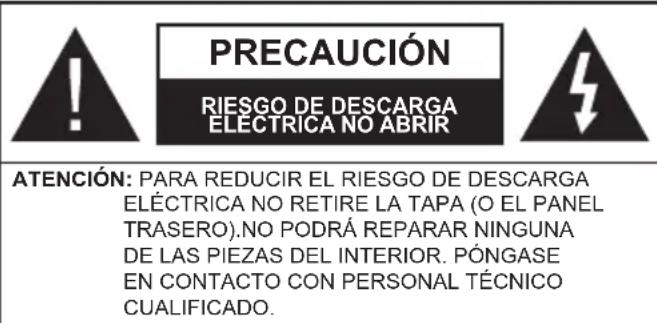
Si hace funcionar el televisor en condiciones ambientales extremas, éste puede resultar dañado.

Si hay relámpagos o tormentas, o si el televisor no va a utilizarse durante un tiempo (por ejemplo, si va de vacaciones), desconecte el televisor de la red eléctrica. El enchufe de corriente sirve para desconectar el televisor de la electricidad y, por lo tanto, siempre debe estar accesible.

El símbolo de exclamación dentro de un triángulo equilátero advierte al usuario de la existencia de instrucciones de funcionamiento y mantenimiento importantes en el manual que se suministra con el aparato.
Nota: Siga las instrucciones en pantalla para la operación de las funciones relacionadas.

IMPORTANT - Por favor, lea estas instrucciones detenidamente antes de instalar o encender el televisor.

ADVERTENCIA: ¡No deje nunca que
ninguna persona (incluyendo niños) que tenga discapacidades físicas, sensoriales o mentales, o que carezca de experiencia o conocimientos, pueda utilizar sin supervisión alguna ningún aparato electrónico!
- Para ventilar el equipo, deje un espacio libre de al menos 10 cm a su alrededor.
- No bloquee ninguna de las ranuras de ventilación.
- No coloque el televisor sobre superficies resbaladizas ni inestables, o podría caer.
- Utilice este aparato en climas moderados.
- Se debe poder acceder fácilmente al cable de corriente. No sitúe la unidad, ni ningún mueble, etc., sobre el cable de alimentación, ni lo pise. Un cable deteriorado puede causar un incendio o provocarle una descarga eléctrica. Agarre el cable de corriente por la clavija de enchufe; no desenchufe el televisor tirando del cable de corriente. No toque nunca el cable con las manos mojadas, pues podría causar un cortocircuito o una descarga eléctrica. No haga nunca un nudo en el cable ni lo empalme con otros cables. Cuando se daña debe ser reemplazado, esto sólo debe ser realizado por personal cualificado. No use esta TV en un lugar húmedo o mojado. No exponga el televisor a líquidos. En caso de que algún líquido se introduzca en el interior del televisor, desenchúfelo y contacte con personal técnico para que lo revisen antes de ponerlo en marcha de nuevo.
- No exponga el televisor a la luz solar directamente ni a ninguna otra fuente de calor.
- No coloque el aparato cerca de llamas vivas o fuentes de calor intenso, como por ejemplo un radiador eléctrico.
- Un nivel excesivo de volumen en los auriculares puede provocarle la pérdida de capacidad auditiva.
- No sitúe fuentes de llamas vivas, como por ejemplo velas encendidas, encima del televisor.
- Para colgar la tv en montaje pared, siga cuidadosamente las instrucciones del soporte que usted haya comprado. Conserve los tornillos de la peana como precaución.
- En ocasiones pueden aparecer en la pantalla unos pocos píxeles inactivos, como puntos fijos de color azul, verde o rojo. Tenga en cuenta que esto no afecta al funcionamiento del aparato. Además, no constituye ninguna avería. Tenga cuidado de no rallar la pantalla con las uñas ni con ningún otro objeto. La pantalla es de cristal, y como tal puede romperse por golpes. La rotura de la pantalla NO está cubierta por la garantía.
- Antes de limpiar el televisor, desenchúfelo de la toma de corriente. Utilice un paño suave y seco al limpiar.
 Advertencia Advertencia | Lesiones graves o riesgo de muerte |
| [kCG5] Existe el riesgo de sufrir una descarga eléctrica. | Peligro por corriente peligrosa |
 Precaución Precaución | Lesión o riesgo de daños materiales |
| [w578] Importante | Uso correcto del sistema |
| [c5k2] Aviso | Notas adicionales marcadas |
Introducción
Funciones y Accesorios
Información medioambiental
Este televisor está diseñado para consumir menos energía y salvaguardar el medio ambiente. Para reducir el consumo de energía, deberá realizar los pasos siguientes:
Si se establece el Modo de ahorro energético como Eco, el televisor pasará al modo de ahorro de energía.
La configuración del Modo de ahorro energético se puede encontrar en la sección 'Imagen' del menú principal. Tenga en cuenta que no se podrán modificar algunos ajustes de imagen.
Si selecciona el Apagado de imagen, podrá ver en pantalla el mensaje "La pantalla se apagará en 15 segundos". Seleccione CONTINUAR y pulse OK para continuar. La pantalla se apagará inmediatamente.
Es recomendable que apague o desenchufe el televisor cuando no lo esté utilizando. De este modo se reducirá también el consumo eléctrico.
Avisos de modo en espera
1) Si el televisor no recibe ninguna señal de entrada, como de una antena o fuente HDMI en 5 minutos, pasará al modo de espera. Cuando lo vuelva a encender, podrá ver el mensaje siguiente: "Modo en espera por falta de señal". Pulse OK para continuar.
2) El televisor pasará al modo de espera si se ha encendido y no se maneja en unas horas. Cuando lo vuelva a encender, podrá ver el mensaje siguiente: "Modo en espera por inactividad" Pulse OK para continuar.
Funciones
- Televisor a color con mando a distancia.
• TV de cable/digital (DVB-T/C) totalmente integrada - Las entradas HDMI sirven para conectar un aparato con toma HDMI.
- Entrada USB.
- Grabación de Canales.
- Grabación diferida (timeshifting) de programas.
- Sistema de menús OSD.
- Toma de Euroconector para dispositivos externos (tales como reproductores de DVD, PVR, video-juegos, etc.).
- Sistema de sonido estéreo.
- Teletexto.
- Conexión de auriculares.
- Sistema de programación automático (APS).
-
Sintonización manual.
-
Apagado automático después de hasta seis horas.
- Temporizador de apagado.
• Bloqueo Infantil (Child Lock). - Silenciado automático cuando no hay transmisión.
- Reproducción NTSC.
- Limitación automática de volumen (AVL).
- Búsqueda de Frecuencia mediante Lazos de Seguimiento de Fase (PLL).
- Entrada de PC.
- Función "Conectar y usar" (Plug&Play)
- Modo de Juego (opcional).
- Ethernet (LAN) para conectividad a Internet y servicio de mantenimiento.
- Compatible con WiFi 802.11n (ANTENA WIFI NO INCLUIDA)
• DLNA
• HbbTV
Accesorios incluidos
- Mando a distancia
- Pilas :2 X AAA
- Manual de instrucciones
- Nero Media Home CD
• Cable de Conexión AV Lateral - WIFI USB Dongle
- USB Cable
Botones de Control y Funcionamiento del Televisor
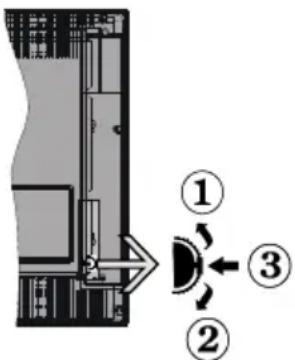
1.Botón de dirección (Arriba)
2. Tecla de desplazamiento (Abajo)
3. Tecla de Selección de Canal/Volumen/AV/Modo de Espera
El botón de Control le permite manejar el Volumen, los Canales, las Fuentes y el Modo en Espera del televisor. Este botón no tiene acceso al menú del televisor. Deberá utilizar el mando a distancia.
Modificar el volumen: Aumente el volumen pulsando el botón arriba. Baje el volumen pulsando el botón abajo.
Para cambiar de canal: Pulse el botón central hasta que aparezca en pantalla la barra de información del canal. Desplácese por los canales almacenados pulsando el botón arriba o abajo.
Para cambiar de fuente de entrada Pulse el botón central dos veces, hasta que aparezca en pantalla lista de fuentes. Desplácese por las fuentes disponibles pulsando el botón arriba o abajo.
Apagado del Televisor: Si aprieta en el centro del botón abajo y lo mantiene pulsado unos segundos, el televisor pasará al modo de espera.
Colocación de las pilas en el mando a distancia
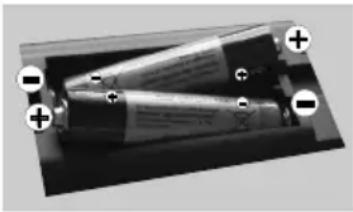
Levante la tapa trasera del mando y tire suavemente hacia arriba. Coloque dos pilas AAA. Asegúrese de que las polaridades + y - coinciden con los polos de las pilas en el compartimento (observe la polaridad correcta), vuelva a colocar la cubierta.
Conectar a la energía
IMPORTANTE: Este televisor está diseñado para funcionar con corriente alterna 220-240V CA, 50 Hz. Tras desembalar el televisor, deje que éste alcance la temperatura ambiente antes de conectarlo a la corriente. Enchufe el cable de corriente a la electricidad.
Conexión de la antena y de los cables
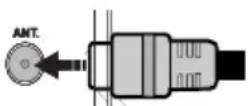
Conecte el cable de antena o la entrada de TV por cable a la toma de ANTENA de la parte trasera del televisor.
Notificación
Fabricado con la autorización de Dolby Laboratories.
RECONOCIMIENTO DE MARCA COMERCIAL
"Dolby" y el logotipo de la doble D son marcas registradas de Dolby Laboratories.

DOLBY. DIGITAL PLUS
HDMI, el logotipo de HDMI y High Definition Multimedia Interface (interfaz multimedia de alta definición) son marcas comerciales o registradas de HDMI Licensing LLC.

HIGH-DEFINITION MULTIMEDIA INTERFACE
“DLNA®, el logo DLNA y DLNA CERTIFIED® son marcas registradas, marcas de servicio, o markas de certificación de Digital Living Network Alliance.”


CERTIFIED
Información para usuarios sobre la eliminación de baterías y equipos viejos
[sólo Unión Europea]
Estos símbolos indican que el equipo no debe tirarse junto con la basura doméstica. Considere los sistemas de recolección o las instalaciones de reciclaje apropiadas, si quiere deshacerse del producto o de la batería.
Aviso: El signo Pb situado bajo el símbolo de la pila indica que contiene plomo.
![TELEFUNKEN 50TLK512ES - [sólo Unión Europea] - 1](/content/2026/05/779767/images/703e38339af23fb579b602388e0b271eb0e141371f73637b9d910327e15fb518.jpg)
![TELEFUNKEN 50TLK512ES - [sólo Unión Europea] - 2](/content/2026/05/779767/images/e6700828923c86715975b589d760c2a5bed06abb5f0a8db2aa6e9944351d4b6d.jpg)
Batería
Productos
Características técnicas
| TRANSMISIÓN DE TELEVISIÓN | PAL B/G D/K K |
| Bandas admitidas | VHF (BANDA I/III), UHF (BANDA U), HIPERBANDA, |
| Cantidad de canales predeterminados | 1000 |
| Indicador de canales Ayuda en pantalla | |
| ENTRADA de ANTENA RF | 75 Ohm (sin balance) |
| Tensión de Funcionamiento | 220-240 V CA, 50Hz. |
| Sonido German+Nicam | |
| POTENCIA DE SALIDA DE AUDIO (WRMS.) (10% THD) | 2x8 |
| Consumo energético | 100W |
| Peso | 19,50 |
| Dimensiones AxAxF (con soporte) | 232 x 1139 x 721 |
| Dimensiones AxAxF (sin soporte) | 41 x 1139 x 679 |
| Display (Mostrar) | 16/9 50" |
| Temperatura y humedad de funcionamiento: | 5°C hasta 45°C, 85% rel. |
Mando a distancia - TV
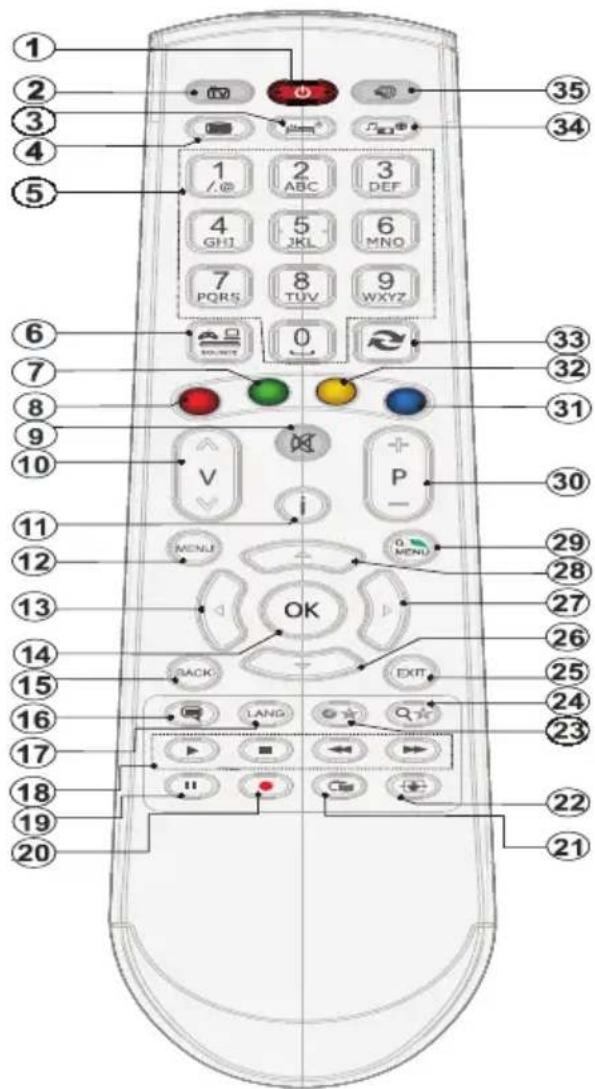
Pulse la tecla para acceder. Pulse de nuevo para activar el modo de mezcla. Púlselo de nuevo para activar sólo la reproducción sólo aleatoria. Siga las instrucciones que aparecen en la pantalla del teletexto digital.
Uso de Mi Botón 1
Su principal función es enlazar a Youtube. Sin embargo, si desea modificar esta función, puede pulsar MI BOTÓN 1 durante cinco segundos cuando esté en una fuente de entrada, canal o enlace determinados, hasta que se vea en pantalla el mensaje "MI BOTÓN SE HA PROGRAMADO". Así quedará confirmado que MI BOTÓN esté asociado en adelante con la función elegida. Tenga en cuenta que MI BOTÓN 1 volverá a su función predeterminada si realiza de nuevo la instalación inicial.
Uso de Mi Botón 2
Pulse MI BOTÓN 2 durante cinco segundos, cuando esté en una fuente de entrada, canal o enlace, hasta que se muestre en la pantalla el mensaje "MI BOTÓN SE HA PROGRAMADO". Así quedará confirmado que MI BOTÓN esté asociado en adelante con la función elegida.
- Modo en espera
- Lista de canales/ regreso la fuente de televisión
- Temporizador de Apagado
- Teletexto
- Botones numéricos
- AV Selección de Fuente
- Botón verde
- Botón rojo
- Silencio
- Subir/bajar volumen
- Info / Demostración (en modo TXT)
- Mostrar/ocultar el menú
- Botones De Navegación
- Confirma/ Retener (en modo TXT)
- Volver / Atrás/ Página Índice (en modo TXT)
- Activación/desactivación de los subtítulos
- Idioma
- Reproducción, detener, Retroceso Rápido, Avance Rápido
- Pausa (en el modo de Explorador Multimedia) / Grabación diferida
- Canales de grabación
- Guía electrónica de programas
- Tamaño de imagen
- Mi botón1 (*)
- Mi botón 2 (**)
- Salir
- Botones de navegación
- Botones de navegación
- Botones de navegación
- Menú Rápido
- Subir/bajar canal
- Botón azul
- Botón amarillo
- Intercambiar
- Explorador Multimedia
- Portal de internet
| Conector Tipo Cables Dispositivo | |||
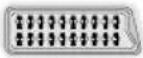 | Euroconector Conexión (atrás) | 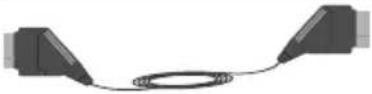 |  |
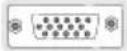 | VGA Conexión (atrás) |  |  |
| AV lateral[34xH] | PC/YPBPR AUDIO Conexión (lateral) | 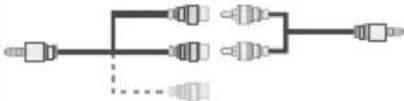 Cable de Conexión de Audio/vídeo Cable PC AudioLateral (incluido) (No incluido) Cable de Conexión de Audio/vídeo Cable PC AudioLateral (incluido) (No incluido) |  |
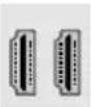 | HDMI Conexión (atrás) | 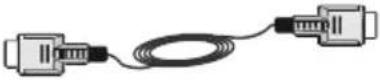 |  |
 SPDIF SPDIF | SPDIF Conexión (atrás) |  |  |
AV lateral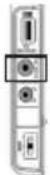 | AV lateral (Audio/Video) Conexión (lateral) |  Cable de Conexión AV (incluido) Cable de Conexión AV (incluido) | 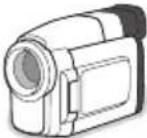 |
AURICULARES | Auriculares Conexión (lateral) |  | |
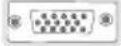 | YPbPr Vídeo Conexión (atrás) | 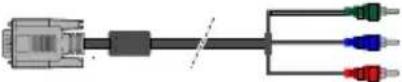 PC - YPbPr Conexión de los cables (No incluido) PC - YPbPr Conexión de los cables (No incluido) | 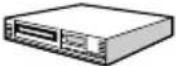 |
 | USB Conexión (lateral) |  | 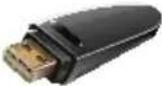 |
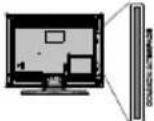 | CI Conexión (lateral) |  | 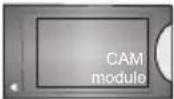 |

NOTA: Cuando conecte un aparato en la toma AV Lateral, deberá utilizar los cables para poder realizar la conexión. Vea las ilustraciones anteriores. | Necesitará utilizar las entradas blanca y roja del cable de conexión AV lateral para poder habilitar la conexión de sonido de PC. | Si conectara un dispositivo mediante EUROCONECTOR, el televisor pasará automáticamente al modo AV. | Cuando reciba señal de canales DTV (Mpeg4 H.264) o mientras esté desplazándose por el explorador multimedia, no habrá salida posible a través del euroconector. | Es recomendable conectar todos los cables de la parte trasera del televisor antes de montarlo sobre pared mediante el correspondiente kit de montaje (opcional). | Introduzca o extraiga el módulo de interfaz común (CI) solamente si el televisor está APAGADO. Consulte el manual de instrucciones del módulo para obtener más información sobre sus ajustes.
Encendido/Apagado
Encendido del televisor
Conecte el cable de alimentación a una toma de corriente de CA de 220-240 V, 50 Hz.
Para encender el televisor desde el modo de espera puede realizarlo de dos modos:
Pulse el botón “☐”, P+/ P- o una tecla numérica del mando a distancia.
Pulse el selector de función lateral hasta que el televisor se enciende en modo de espera.
Apagado del televisor
Pulse la tecla “del mando a distancia, o el botón lateral de función hasta que el televisor se cambie al modo en espera.
Para apagar el televisor por completo, desenchufe el cable de alimentación de la toma de corriente.
Nota: Cuando el televisor accede al modo en espera, es posible que el indicador LED parpadee; ello indica que se están llevando a cabo algunas funciones del televisor, como por ejemplo la Búsqueda en Modo de Espera, la Descarga Inalámbrica, o que hay un Temporizador Activo. El indicador LED también puede parpadear cuando encienda el televisor en modo en espera.
Instalación inicial
Cuando lo encienda por primera vez, aparecerá el menú de selección de idioma. Seleccione el idioma deseado y pulse OK.
La pantalla de Instalación Inicial (FTI por sus siglas en inglés), aparecerá ahora. Establezca sus preferencias utilizando los botones de navegación y cuando termine, pulse OK para continuar.
Usted puede activar la opción del Modo Tienda para que esté disponible en el menú "Otros ajustes" y las opciones de su televisor se mostrarán en la parte superior de la pantalla. Seleccione SI para continuar.
Si el Modo Inicio es seleccionado, la opción del modo tienda no estará disponible después de la Instalación Inicial. Pulse OK para continuar.
Instalación de la antena
Si en la pantalla de selección de formato de búsqueda selecciona la opción AERIAL (Antena convencional), el televisor realizará la búsqueda de emisiones de TV digital terrestre.

NOTA: Puede pulsar el botón MENU (MENÚ) para celar la operación.
Una vez que se hayan guardado todos los canales disponibles, la Lista de canales se podrá ver en la pantalla. Si desea ordenar los canales, según el LCN (*), seleccione "Yes (Sí)" y pulse OK a continuación.
Pulse MENÚ para salir de la lista de canales y ver la televisión.
Al terminar la sintonización, el televisor mostrará la lista de canales. Si lo desea, puede permitir que el televisor coloque los canales siguiendo un orden lógico-que es emitido por las propias emisoras-de colocación. En el caso de utilizar LCN, no podrá colocar canales autonómicos en posiciones superiores de la lista de canales.
Instalación de TV por cable
Seleccione la opción CABLE y pulse el botón OK en el mando a distancia. Para continuar seleccione SÍ y pulse OK. Para cancelar la operación, seleccione NO y pulse OK. Desde esta ventana puede elegir los rangos de frecuencia.
Introduzca el número de canal o frecuencia usando los botones numéricos.
Nota: La duración de la búsqueda cambiará dependiendo de la etapa de búsqueda seleccionada.
Reproducción multimedia a través de la entrada USB
Puede conectar un disco duro externo o una memoria USB de 2,5 " y 3,5" pulgadas (DD con fuente de alimentación externa) al televisor mediante las entradas USB del televisor.
¡IMPORTANTE! Realice una copia de seguridad de sus archivos antes de realizar cualquier conexión a la TV. Tenga en cuenta que el fabricante no se hace responsable de los daños o pérdidas de ficheros, archivos, datos o información. Es posible que algunos dispositivos USB (por ejemplo, reproductores MP3), o algunos discos duros/lápices de memoria USB no sean compatibles con el televisor. El televisor admite formatos de disco FAT32 y NTFS; sin embargo, no estará disponible la opción de grabación para discos de formato NTFS.
Podría experimentar problemas con el formateo, en caso de que la unidad USB a formatear posea una capacidad igual o mayor a 1TB (Terabyte). En concreto, no es recomendable realizar estas operaciones de forma repetida. De esta forma puede ocasionar daños físicos al reproductor USB y de forma más concreta, al propio dispositivo USB. No extraiga el dispositivo USB mientras esté reproduciendo un archivo.
Grabación de un programa
IMPORTANTE: Cuando vaya a utilizar un disco duro USB nuevo, es recomendable que primero lo formatee mediante la opción del televisor "Formatear disco".
Nota: Para grabar un programa, es necesario que en primer lugar conecte un disco o dispositivo USB al televisor mientras esté apagado. A continuación deberá encender el televisor para activar la función de grabación.
Para poder utilizar la opción de grabación, deberá conectar un dispositivo o disco duro USB externo al televisor, que deberá tener al menos 1 GB de capacidad y una compatibilidad de velocidad 2.0. Se mostrará un mensaje de error en caso de que el dispositivo no admita la velocidad 2.0.
Nota: Los programas se guardarán en el disco USB conectado. Si lo desea, podrá realizar una copia de seguridad, o copiar las grabaciones en un ordenador personal; sin embargo, estas grabaciones no se podrán reproducir en el PC. Sólo las podrá reproducir en el televisor.
Nota: Puede haber un retardo del Lip Sync durante el timeshifting. Permite grabación de radio. El televisor puede grabar hasta diez horas de programas.
Los programas que se graben se dividirán en particiones de 4GB.
En caso de que la velocidad de escritura del disco USB conectado no sea suficiente, podría fallar la grabación y la función de timeshifting podría no estar disponible.
Se recomienda el uso de discos USB adecuados para la grabación de programas en alta definición.
No conecte la unidad USB/HDD durante la grabación. Esto podría dañar el dispositivo USB/HDD.
Se admiten soportes multipartición. Se admite un máximo de dos particiones distintas. La primera partición del disco USB se utiliza para las funciones listas para PVR. También se debe formatear como partición principal para poderse utilizar para las funciones listas para PVR.
Debido a problemas en la señal, es posible que algunos paquetes de secuencias no se graben; es por ello que durante la reproducción se puedan observar congelaciones de imágenes.
Cuando el teletexto está activado, no se podrán utilizar las teclas de Grabación, Reproducción, Pausa y Mostrar (para PlayListDialog). El teletexto quedará automáticamente desactivado en caso de iniciarse la grabación desde un temporizador programado. También quedará desactivado cuando haya una grabación o reproducción en curso.
Grabación diferida (Timeshift)
Pulse el botón (PAUSE, PAUSA) mientras ve una emisión para activar el modo TimeShift. En el modo TimeShift el programa se detiene y simultáneamente graba en el disco USB conectado. Pulse de nuevo el botón (PLAY) para ver el programa pausado desde el momento en que lo detuvo. Pulse la tecla (STOP, PARAR) para detener la reproducción y regresar a la transmisión en vivo.
Nota: Mientras esté en modo PC no podrá cambiar el zoom.
Nota: No podrá utilizar el retroceso rápido en la grabación diferida sin haber utilizado antes el avance rápido de la reproducción.
Grabación instantánea
Pulse el botón (GRABAR) para grabar de forma instantánea un programa mientras lo esté viendo. Podrá pulsar el botón (RECORD, GRABAR) del mando a distancia de nuevo para poder grabar el siguiente programa del EPG (Guía electrónica). En este caso, la pantalla OSD mostrará los programas dispuestos para la grabación. Pulse PARAR) para cancelar la grabación instantánea.
Nota: No se puede cambiar las transmisiones o ver el Explorador multimedia durante el modo de grabación. Mientras se graba un programa o durante el timeshifting, un mensaje de advertencia aparece en la pantalla si la velocidad del dispositivo USB no es suficiente.
Ver los programas grabados
Seleccione Bibliote de grabaciones desde le menú del Explorador multimedia. Seleccione un programa de la lista (previamente grabado). Pulse OK para ver las Opciones de Reproducción. Seleccione la opción y confirmela pulsando OK
Nota: Durante la reproducción no será posible acceder al menú principal ni a ninguna de sus opciones.
Pulse la tecla ■(STOP, PARAR) para detener la reproducción y regresar a Recordings Library (Biblioteca de grabaciones).
Avance lento
Si mientras está viendo los programas grabados pulsa la tecla (PAUSE, PAUSA), estará disponible la opción de avance lento. Puede utilizar el botón para el avance lento. La velocidad de reproducción puede cambiarse pulsando el botón varias veces.
Configuración de grabaciones
Para configurar grabaciones, en el menú Configuración seleccione la opción Configuración de grabaciones.
Formatear disco: Puede utilizar la opción de formateo para dar formato al disco USB conectado. Es necesario su PIN para utilizar la función de dar formato al disco (el pin predeterminado es 0000).
IMPORTANTE: Tenga en cuenta que si activa esta opción, se perderán TODOS los datos almacenados en el dispositivo USB, y que el formato del mismo cambiará al sistema FAT32. En caso de que el disco USB no funcione bien del todo, podrá intentar formatearlo. En la mayoría de los casos se restablece el funcionamiento normal formateando el disco duro; sin embargo, se perderán TODOS los datos que estuvieran almacenados.
Nota: Si aparece el mensaje "USB funciona muy lento" cuando empiece a grabar, intente solucionarlo reiniciando la grabación. Si aun así persiste el error, podría deberse a que el disco USB no cumpla con los requerimientos de velocidad. Intente conectar otro disco USB.
Menú rápido
El menú de Configuración Rápida le permite acceder de modo inmediato a algunas de las opciones. Este menú incluye las opciones de Modo de Ahorro Energético, Modo de Imagen, Ajustes del Ecualizador, Favoritos y el Temporizador de Apagado, FollowMe TV y folleto de información. Pulse la tecla Q.MENU del mando a distancia para ver el menú rápido. Lea los capítulos siguientes para conocer las funciones listadas.
E-Manual: Puede encontrar instrucciones sobre las funciones del televisor en el E-manual.
Para usar el E-manual, pulse el botón de información, mientras que el menú principal aparece en la pantalla.
Mediante el uso de los botones de navegación, seleccione la categoría que desee. Cada categoría incluye una serie de temas diferentes. Seleccione un tema y pulse OK para leer las instrucciones.
Para cerrar la pantalla del E-Manual, pulse el botón Salir.
Nota: El contenido del E-Manual puede variar según el modelo.
Menú del Explorador multimedia
Podrá reproducir fotografías, música y películas guardadas en un USB, conectándolo al televisor y utilizando el Explorador Multimedia. Conecte un disco USB a la entrada ubicada en el lateral del televisor. Al pulsar el botón MENU mientras está en el modo de Explorador multimedia tendrán acceso a las opciones del menú Imagen, Sonido y Configuración. Pulse MENU para salir de esta ventana. Podrá configurar las preferencias del explorador multimedia en el Menú de Configuración.
| Bucle/Aleatorio (botón Azul): | |
| Iniciar reproducción con ▶ y activar. | El televisor reproduce el siguiente fichero y repite la lista. |
| Iniciar reproducción con OK y activar. | el fichero será reproducido en forma aleatoria. |
| Iniciar reproducción con OK/▶ y activar. | el fichero será reproducido en forma aleatoria. |
Características y funciones de los menús
| Contenido del Menú de Imagen | |
| Modo | Puede cambiar el modo de la imagen para que se ajuste a sus preferencias o necesidades. El modo de imagen puede configurarse como:Cine,Juego,Deportes,Dinámico y Natural. |
| Contraste Configura los valores de iluminación y oscuridad de la pantalla. | |
| Brillo Configura los valores del brillo de la pantalla. | |
| Nitidez Configura los valores de nitidez de los objetos mostrados en pantalla. | |
| Color Configura los valores de los colores ajustando éstos. | |
| Modo de Ahorro Energético | Para fijar el modo de Ahorro Energético como Eco, Desactivación de Imagen y Desactivado.(Cuando el modo es dinámico, el modo de ahorro energético se define automáticamente como desabilitado.) |
| Retroiluminación (opcional): | Esta función permite controlar el nivel de retroiluminación. Si el Modo de ahorro energético está en Eco, no podrá ver como disponible la opción de Retroiluminación. En los modos VGA o Explorador Multimedia, o mientras tenga el modo de imagen en Juego, no se podrá modificar la retroiluminación. |
| Reducción de Ruido | Si la señal de difusión es débil y la imagen es ruidosa, utilice la opción de Reducción de Ruido para reducir la cantidad de ruido. |
| Configuración avanzada | |
| Contraste dinámico Puede cambiar la relación de contraste dinámico de hasta el valor deseado. | |
| Temperatura del color | Configura el tono deseado en los colores. |
| Zoom de Imagen Ajusta el tamaño de la imagen que desee en el menú de imagen zoom. | |
| HDMI True Black | Mientras ve la televisión desde esta fuente HDMI, en el menú de Configuración de Imagen se hará visible esta función Puede utilizarla para mejorar los tonos negros de la imagen. |
| Modo Filme | Las películas se graban con un número de fotogramas por segundo diferente al de los programas de televisión. Active esta función cuando esté viendo películas, para poder ver de forma más nítida las escenas rápidas. |
| Tono de Piel: El tono de la piel se puede cambiar entre -5 y 5. | |
| Cambio de Color Configura el tono deseado en los colores. | |
| Ganancia RGB Puede configurar la temperatura del color mediante la función de Ganancia RGB. | |
| Reiniciar Restablece la imagen a los valores de fábrica. (Excepto en el Modo Juego) | |
| Autoposición (en modo PC) | Optimiza la imagen de forma automática. Pulse OK para optimizarla. |
| Posición H (Horizontal – en modo PC) | Esta opción desplaza la imagen horizontalmente hacia la derecha o la izquierda de la pantalla. |
| Posición V (Vertical – en modo PC) | Esta opción desplaza la imagen verticalmente hacia la parte inferior o superior de la pantalla. |
| Frecuencia de Reloj (en modo PC) | Los ajustes de Frecuencia de Reloj corrigen las interferencias que aparecen como banda vertical en presentaciones que contengan muchos puntos como por ejemplo hojas de cálculo, o párrafos o textos de letra pequeña. |
| Fase (en modo PC) | Dependiendo de la resolución y la frecuencia de barrido que usted fije en el televisor, usted puede ver una imagen con ruido o con neblina en la pantalla. En dicho caso, usted puede utilizar este elemento para obtener una imagen clara por medio del método de ensayo y error. |
| Algunas de las opciones del menú de imagen no estarán disponibles en el modo VGA (modo PC). En su lugar, la configuración VGA se añadirá a la configuración de imagen mientras esté en modo PC. | |
| Contenido del Menú de Sonido | |
| Volúmen Ajusta el nivel | del volumen. |
| Ecualizador | Seleccione el tipo de transmisión deseada. Los valores personalizados se pueden hacer sólo cuando está en modo de usuario. |
| Balance Esta función sirve para dar más énfasis al altavoz derecho o al izquierdo. | |
| Auriculares Fija el volúmen de los auriculares. | |
| Modo de Sonido | Puede seleccionar un modo de sonido. (Si el canal seleccionado lo admite). |
| AVL (Límite de volumen automático) | Esta función ajusta el sonido para obtener un nivel de salida fijo entre programas. |
| Auriculares/Salida | Cuando se conecta un amplificador externo a su televisor utilizando el conector de auriculares, puede seleccionar esta opción como salida (Lineout). Si ha conectado los auriculares al televisor, seleccione esta opción como Auriculares. |
| Graves Dinámicos Esta función activa o desactiva la función de Graves Dinámicos | |
| Sonido envolvente | El modo de sonido envolvente puede encenderse y apagarse. |
| Salida digital Fija el tipo de salida de sonido digital. | |
| Contenido del Menú de Configuración | |
| Acceso Condicional Controla los módulos de acceso condicional (CAM) si los hubiera disponibles. | |
| Idioma | Configura las opciones de idioma (puede cambiar en función del país elegido) la configuración preferida y actual estará disponible. Esta configurac sólo podrá modificarse si el canal emisor lo admite. |
| Control parental | Introduzca la contraseña correcta para cambiar la configuración de control parental. Usted puede ajustar el bloqueo del menú, bloqueo de vencimiento (puede variar según el país seleccionado) y bloqueo para niños en este menú. También puede establecer un número de pin nuevo. |
| Temporizadores | Establece temporizadores para cambiar de canal. Sirve también para temporizar las grabaciones. |
| Configuración de grabaciones | Muestra el menú de configuración de grabación (Conexión USB) |
| Fecha/Hora Permite configurar la fecha y hora. | |
| Recursos Permite activar o desactivar las opciones de la fuente elegida. | |
| Configuración de red La Muestra la configuración de la red. | |
| Otros Ajustes: Muestra las otras opciones del televisor: | |
| Menú de desconexión por tiempo | Configura la duración en pantalla de los menús. |
| Buscar canales codificados | Cuando esta función está activada, el proceso de búsqueda también localizará los canales codificados. |
| Fondo Azul Activa o desactiva el Fondo Azul cuando la señal sea débil o no exista. | |
| Actualización de software | Opción que sirve para que su TV busque en antena actualizaciones de software. Puede mantener esta opción apagada si, en algún caso, se le enciende la TV de noche. |
| HBB TV | Esta característica se activa/desactiva seleccionando ON/OFF (Encendido/Apagado). |
| Versión de la aplicación | Muestra la versión de la aplicación. |
| Personas con dificultades auditivas | Permite cualquier característica especial enviada por la emisora. |
| Audio descripción | La función de audio descripción consiste en una pista de narración adicional, durante la emisión de programas y películas, para las personas invidentes o con dificultades de visión. Sólo podrá utilizar esta función si el canal emisor admite esta pista de narración adicional.Nota: La función de sonido de Audio descripción no puede estar disponible en el modo de grabación o en diferido. |
| Apagado Automático | Puede establecer el valor de apagado automático en esta función. Tras alcanzar el tiempo fijado en el cual no se realiza ninguna operación con el televisor, éste se irá a modo en espera. |
| Búsqueda en Modo de Espera (opcional) | Búsqueda en modo espera: Al pasar el televisor a modo espera, realizará una nueva búsqueda de canales. Si encuentra alguno nuevo o si hubiera desaparecido alguno, al volver a encender la tv se le mostrará una pantalla en la que podrá confirmar los cambios. Si los acepta, la lista de canales será automáticamente actualizada. El orden de los canales puede variar. Si le molesta el parpadeo nocturno, desactive esta opción. |
| Modo Tienda | Si está mostrando el televisor en una tienda, puede activar este modo. Mientras el modo Store (Tienda) esté activo, algunos elementos en el menú del televisor puede no estar disponibles. |
| Renderizador DLNA | La característica del renderizador DLNA le permite compartir archivos almacenados en su teléfono inteligente. Si usted tiene un teléfono inteligente compatible con el renderizador DLNA y el software instalado, podrá compartir / reproducir fotos con su TV. Vea las instrucciones de sus programas para compartir para más información. El modo DLNA render no estará disponible con la función de portal de Internet. |
| Modo de encendido Esta configuración fija la preferencia de encendido. | |
| Dolby virtual (opcional) | Esta función activa o desactiva la función de virtual remoto. |
| Contenido del Menú de Instalación y Resintonización | |
| Búsqueda Automática de Canales (Resintonización) (Si la opción está disponible) | Muestra las opciones de sintonización automática. Antena digital aérea: Busca y guarda emisoras de señal DVB. Cable Digital: Busca y guarda emisoras de señal DVB de cable. Analógica: Busca y guarda emisoras de señal analógica. Antena digital y analógica: Busca y guarda emisoras de señal DVB aérea y estaciones analógicas. Cable Digital y Analógico: Busca y guarda emisoras de señal DVB de cable y estaciones analógicas. |
| Búsqueda manual de canales | Esta función puede utilizarse para la entrada directa de canales. |
| Búsqueda de canales en la red | Busca los canales enlazados en el sistema de señal. |
| Sintonización fina de canales analógicos | Puede utilizar esta opción para la sintonización fina de canales analógicoEn caso de no haber canales analógicos guardados, esta opción no estará disponible. |
| Instalación inicial | Borra toda la configuración del televisor para devolverlo a los valores de fábrica. |
Manejo de la lista de canales
El televisor ordenará los canales guardados en la Lista de canales. Podrá modificar esta lista, fijar sus canales favoritos o configurar las emisoras activas a mostrar mediante las opciones del menú de Lista de canales.
Permite configurar las opciones de control paterno.
Para prohibir la visualización de ciertos programas, canales y los menús pueden bloquearse mediante el sistema de control parental.
Para ver las opciones disponibles de bloqueo, deberá introducirse el PIN. El PIN predeterminado de fábrica es 0000. Tras introducir el código correcto, se mostrarán las opciones del menú de control paterno:
Bloqueo del menú:: El menú de configuración de bloqueo activa o desactiva el acceso al menú.
Bloqueo por edad: Cuando lo haya fijado, esta opción permite recoger información sobre la emisión y si el bloqueo por edad está activado y es una emisión no apta para menores, se desactivará el acceso al canal.
Bloqueo infantil: Si activa el Bloqueo Infantil, el televisor sólo podrá manejarse mediante el mando a distancia. Si es así, los botones del panel de control no funcionarán.
Establecer PIN: Define un nuevo número PIN.
Nota: Podrá utilizar el código 4725 predefinido, en caso de fijar la opción de país para España.
Guía de Programación Electrónica (EPG)
Algunos canales (no todos) muestran información sobre el programa actual y sobre los siguientes. Pulse el botón para ver el menú de Programación Electrónica (EPG).
Arriba/Abajo/Izquierda/Derecha: Desplazarse por la EPG.
OK: Muestra las opciones para los canales.
INFO: Muestra la información detallada del canal seleccionado.
VERDE: Cambia al Horario listado de la EPG.
AMARILLO: Cambia al Horario de la EPG.
AZUL: Muestra las opciones de filtros.
(RECORD, GRABAR): El televisor grabará el programa seleccionado. Para detener la grabación, púlselo nuevamente.
IMPORTANTE: Conecte o desconecte el disco USB cuando el televisor esté apagado. A continuación deberá encender el televisor para activar la función de grabación.
Nota: Durante la grabación no será posible cambiar de canal ni de fuente.
Opciones de programa
En el menú EPG, pulse OK para acceder al menú Opciones de Eventos.
Seleccionar canal
En el menú EPG, puede cambiar al canal seleccionado con esta opción.
Grabar/Borrar el temporizador de grabación
Tras seleccionar un programa de la guía electrónica, pulseOK para mostrar las Opciones disponibles. Seleccione la opción “Grabar” y confírmela pulsando OK. Esta operación fijará la grabación del programa elegido.
Para anular una grabación programada, marque el canal o programa en cuestión y pulse OK; a continuación seleccione la opción “Delete Rec. Timer” (Borrar temporizador). Esto cancelará la grabación.
Fijar/Borrar Temporizador
Tras seleccionar un programa de la guía electrónica, pulseOK para mostrar las Opciones disponibles. Seleccione la opción "Fijar Temporizador para el Evento" y confírmela pulsando OK. Puede fijar temporizadores para los siguientes programas. Para cancelar un temporizador ya fijado, marque el programa en cuestión y pulse OK. A continuación seleccione la opción Borrar Temporizador. Se cancelará el temporizador.
Nota: No se puede fijar más de dos temporizadores/recordatorios al mismo tiempo.
Funciones de conectividad
Conexión a una red por cable
- Conecte el ISP de banda ancha de conexión Ethernet por cable a la entrada Ethernet de su módem.
- Asegúrese de que el software Nero Media Home se instale en su PC. (Para la función DLNA). Vea el Apéndice A
- Conecte su PC a uno de los conectores del módem LAN (por ejemplo, LAN 1) utilizando un cable LAN adecuado.
- Utilice otra salida LAN del módem (e.g. LAN 2) para permitir la conexión a su TV.
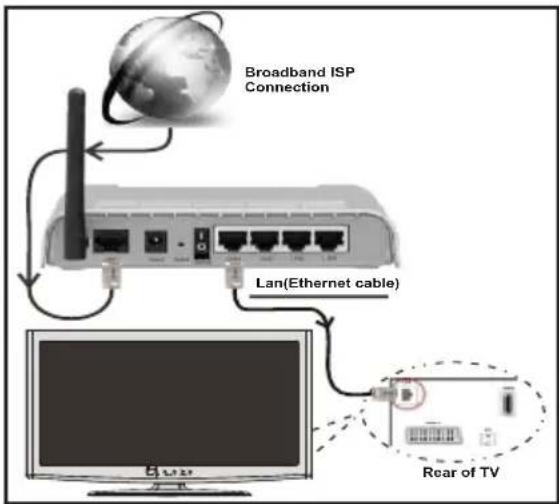
- Para acceder y reproducir los archivos compartidos, debe seleccionar el Explorador Multimedia. Pulse el botón Menú y seleccione el Explorador Multimedia. Pulse OK para continuar. Seleccione el idioma deseado y pulso OK. Siempre hay que usar la pantalla Explorador multimedia para acceder y reproducir los archivos compartidos de la red.
- Se recomienda utilizar la conexión por cable LAN para una calidad de reproducción superior, cuando utilice DLNA 1.5 tanto en Pc como en discos duros o reproductores multimedia.
Para configurar los ajustes de Red, consulte la sección Configuración en el menú Configuración.
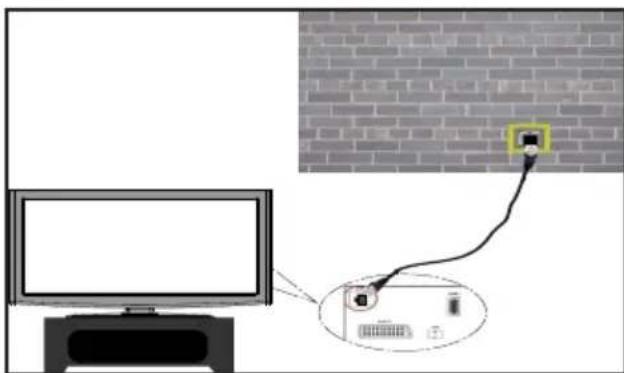
- Usted puede conectar su TV directamente a su red doméstica mediante cable LAN hasta su router. En tal caso, utilice un cable Ethernet.
Conexión a una red inalámbrica
IMPORTANTE: Para poder utilizar la conexión inalámbrica hay que conectar una antena USB WIFI no incluida.
- NOTA: este televisor no se conectará a redes wifi ocultas. En caso de que su red sea oculta, consulte con su proveedor de servicios de internet para hacer su red visible.
Para conectarse a una red LAN inalámbrica, debe realizar los siguientes pasos:
-
Conecte el ISP de banda ancha de conexión Ethernet por cable a la entrada Ethernet de su módem.
-
Asegúrese de que el software Nero Media Home se instale en su PC. (para la función DLNA).
-
A continuación, debe conectar el adaptador inalámbrico a una de las entradas USB del televisor.
-
Para configurar los ajustes inalámbricos refiérase a la sección configuración de red en las siguientes secciones.
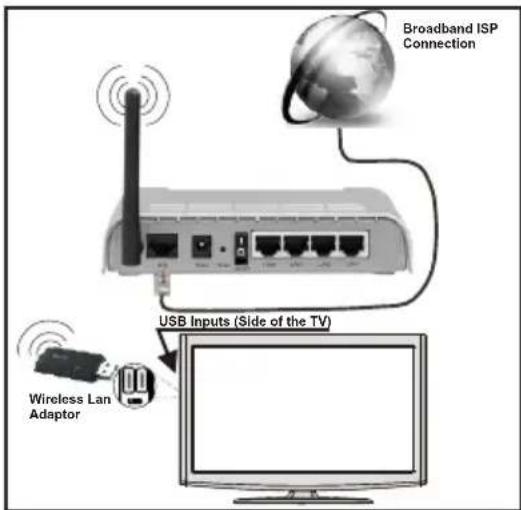
- Un router inalámbrico (IEEE 802.11a/b/g/n) con banda simultánea de 2,4 y 5GHz diseñado para aumentar el ancho de banda. Optimizada para hacer más suave y más rápido streaming de vídeo de alta definición, transferencias de archivos y juegos inalámbricos.
- Utilice la conexión inalámbrica a internet para compartir archivos más rápido entre otros dispositivos como ordenadores.
- La frecuencia y el canal varían en función del área.
- La velocidad de transmisión varía en función de la distancia y el número de obstáculos entre los productos de transmisión, la configuración de estos productos, las condiciones de las ondas de radio, el tráfico de línea, y los productos que utilice. La transmisión también se puede cortar o se desconecta en función de las condiciones de onda de radio de teléfonos DECT, o cualesquier otros aparatos 11b WiFi. Los valores estándar de la velocidad de transmisión son los valores máximos teóricos para los estándares inalámbricos. No son las velocidades reales de transmisión de datos.
- El lugar donde la transmisión es más eficaz varía en función del entorno de uso.
- El adaptador LAN inalámbrico se debe conectar directamente al puerto USB del televisor. Los concentradores USB no son compatibles.
- Puede conectar la llave WiFi en la extensión del cable USB incluido. En aquellos casos donde la calidad de la red sea baja, la llave del Wifi necesitará ser conectarla a una ubicación con mejor calidad de señal.
- El adaptador inalámbrico LAN soporta módems de 802. tipo 11 a, b, g y n. Es altamente recomendable que usted utilice el protocolo IEEE 802.11n de comunicación con el fin de evitar posibles problemas mientras ve videos.
- Use la otra entrada usb, si tiene problemas con el rendimiento de audio / vídeo.
- Debe cambiar el SSID de su módem cuando haya cualquier otro módem con el mismo SSID.
Permite configurar las opciones de control paterno
La configuración del televisor de la red incluyen opciones de conexiones alámbrica e inalámbrica. Sin embargo, en caso de que el televisor no cuente con una antena WiFi USB, deberá entonces utilizar una red por cable. Si intenta conectarse a través de la conexión inalámbrica cuando su televisor no tiene un dispositivo Wi-Fi USB, una pantalla de advertencia aparecerá y el televisor no recibirá una dirección IP. Pruebe a conectar el cable LAN después de esto y luego el televisor será capaz de obtener una dirección.
Configuración del dispositivo alámbrico
Si se conecta al televisor a través de entrada de Ethernet, seleccione el tipo de red como Dispositivo alámbrico para configurarlo.
Tipo de red
El tipo de red se pueden seleccionar como dispositivo alámbrico o inalámbrico, de conformidad con la conexión activa al aparato de TV. Seleccione esta conexión de cable como si se hubiera conectado el televisor a un cable LAN. Seleccione la opción Inalámbrica si lo conecta mediante la antena USB.
Estado de la configuración
En esta sección se muestra el estado de la conexión.
Dirección IP
Si una conexión activa está disponible, la dirección IP se muestra en esta sección. Si desea configurar las preferencias de la dirección IP, pulse el botón VERDE y cambie al modo avanzado.
Configuración de valores de red alámbrico en el modo Avanzado
Mientras está en el modo avanzado, presione el botón ROJO para editar los ajustes. Al terminar pulse OK para guardar, Pulse RETURN/BACK para cancelar.
IMPORTANTE: Para utilizar la conexión inalámbrica deberá utilizar una antena USB WIFI no incluida.
La función WiFi sirve para realizar una conexión a redes inalámbricas. Para utilizar la conexión inalámbrica deberá seleccionar la opción DISPOSITIVO INALAMBRICO como TIPO DE RED para iniciar la conexión.
Para habilitar la función Wi-Fi, debe configurar correctamente los perfiles. Conecte la antena WiFi a uno de los puertos USB.
Pulse el botón AMARILLO para examinar la red inalámbrica. Después se mostrará la lista de redes disponibles. Por favor, seleccione la red que desee en la lista.
Si la red seleccionada está protegida con una contraseña, por favor, introduzca la clave correcta utilizando el teclado virtual. Puede usar este teclado a través de los botones de navegación y el botón OK en el mando a distancia.
Espere hasta que la IP de dirección se muestre en la pantalla.
Esto significa que la conexión se ha establecido. Para desconectarse de una red inalámbrica, debe destacar el Estado de la configuración y pulse OK.
Usted puede explorar entre las pestañas del menú pulsando los botones izquierdo / derecho. La barra de ayuda en la parte inferior del cuadro de diálogo muestra las características que usted puede utilizar. Pulse el botón AZUL para revisar la velocidad de su conexión a internet.
Puede comprobar la fuerza de la señal mediante el menú de configuración de red para el modo del dispositivo inalámbrico.
Información
Estado de la configuración: Muestra el estado del wi-fi como conectado o no conectado.
Dirección IP: Muestra la dirección IP actual.
Nombre de la red: Se mostrará el nombre de las redes vinculadas.
Pulse el botón VERDE para cambiar al modo avanzado y pulse OK para editar la configuración.
Borrar los perfiles guardados de Wifi
Los perfiles guardados se borrarán si se pulsa el botón rojo mientras la pantalla muestra el dispositivo inalámbrico seleccionado.
Conexión desde su teléfono móvil a través de WIFI (Opcional)
- Si su teléfono móvil tiene la función de WiFi, usted puede conectar su teléfono móvil a su televisor utilizando la conexión Wi-Fi a través de un router, con el fin de reproducir contenido de su teléfono. Deberá tener instalado en su teléfono un software que le permita compartir archivos.
- Conecte su router según las instrucciones dadas en la sección de conexión inalámbrica.
-
Posteriormente, empareje su teléfono móvil con el router y active el uso compartido de software en su teléfono móvil. A continuación, seleccione los archivos que desea compartir con su TV.
-
Si la conexión se establece correctamente, ahora debería tener acceso a los ficheros compartidos de su teléfono móvil a través del Explorador multimedia de la TV.
- Entre en el menú de exploración de multimedia y el dispositivo de reproducción seleccionado se mostrará. Seleccione la identidad de su teléfono celular y presione OK para continuar.
Nota: Esta función puede no estar disponible en algunos teléfonos móviles.
Problemas de conectividad
Red inalámbrica no disponible
Asegúrese de que los cortafuegos de la red permitan la conexión inalámbrica de TV. Deberá conectar, con el televisor apagado, una antena USB WIFI no incluida. Si la red inalámbrica no funciona correctamente, pruebe a utilizar la red de cable en su casa. Consulte la sección Conexión de cables para obtener más información sobre el proceso.
Compruebe el módem (router) primero. Si el router no tiene un problemas, compruebe la conexión de Internet de su modem. Intente la búsqueda de redes inalámbricas de nuevo, usando la pantalla de menú Configuración de red.
La conexión es lenta
Consulte el manual de instrucciones de su módem inalámbrico para obtener información sobre el área de servicios internos, velocidad de conexión, la calidad de la señal y otros ajustes. Usted necesita tener una conexión de alta velocidad para el módem.
INTERRUPCION DE LA REPRODUCCION O LENTITUD
Usted podría intentar lo siguiente en tal caso:
Mantenga por lo menos tres metros de distancia de hornos microondas, teléfonos móviles, dispositivos Bluetooth o cualquier otro dispositivos Wi-Fi compatibles. Intente cambiar el canal activo en el router WLAN.
Uso de servicio de red DLNA
DLNA (Digital Living Network Alliance) es un estándar que facilita el proceso de visualización de la electrónica digital y los hace más cómodo de usar en su red doméstica. Para más información, visite www.dlna.org. El estándar DLNA le permite ver y reproducir fotos, música y vídeos almacenados en el servidor de medios DLNA conectado a la red doméstica.
Paso 1: CD de Nero Media Home
La función DLNA no se puede utilizar si el programa del servidor no se instala en su PC. Por favor prepare su PC con el programa Nero Media Home.
Para obtener más información sobre la instalación, consulte la sección de instalación de Nero Media Home
Paso 2: Conexión a Redes por Cable o Inalámbricas
Lea el capítulo Configuración de Redes, para obtener información detallada sobre la configuración.
Paso 3: Reproducción de Archivos Compartidos mediante el Explorador Multimedia.
en el explorador de medios del menú principal, seleccione IZQUIERDA o DERECHAel Explorador Multimedia con los botones izquierdo o derecho, y pulse OK. Se mostrará el explorador de medios.
El soporte DLNA está disponible sólo en el modo de carpetas del explorador multimedia. Para habilitar el modo de carpetas, Configuración vaya a la pestaña de Configuración de la pantalla principal del explorador y pulseOK Dentro de las opciones de configuración,
Estilo de vista marque la opción Carpeta usando tecla flecha Izquierda o Derecha. Estilo de Vista y cambie al modo “Carpetas” con los botones izquierdo o derecho.
Selecciones el tipo de medio deseado y pulse OK.
Si configura correctamente los ajustes para compartir, tras la selección del tipo de medios que desee, en la pantalla se mostrará el mensaje siguiente. Seleccione OK para mostrar el contenido de la red o USB seleccionados. Pulse el botón VERDE si desea actualizar la lista de dispositivos. Para salir, podrá pulsar la tecla MENU.
Se mostrará en esta pantalla una lista de redes disponibles, si las encuentra. Seleccione el servidor o multimedia o la red a la cual desea conectarse mediante los botones “” or “ ”y pulse OK.
Si selecciona el tipo de medio como Video y elije un dispositivo del menú de selección, en la pantalla aparecerá un menú tal como se muestra a continuación.
Seleccione la opción Videos de la pantalla, para poder listar todos los archivos de vídeo disponibles en la red seleccionada.
Si desea mostrar una lista de otros tipos de medio desde esta pantalla, deberá retroceder a la pantalla principal del Explorador Multimedia; a continuación deberá seleccionar el tipo de medios que desee y realizar una nueva selección de red. Consulte la sección de Reproducción por USB del Explorador Multimedia para obtener más información sobre la reproducción de archivos.
Si está viendo un archivo de vídeo a través de la función DLNA, no funcionarán los archivos de subtítulos.
Sólo podrá conectar un televisor con DLNA a la misma red. Si hubiera cualquier problema con la red DLNA, apague o encienda el televisor. La función DLNA no admite avance/retroceso o salto al minuto.
ATENCIÓN:
Puede haber algunos PC que no puedan utilizar la función DLNA a causa de la configuración del administrador y de la seguridad. (como por ejemplo los PC de empresa).
Deberá instalar el software Nero incluido con el set, para un mejor flujo de la red doméstica.
Portal Internet
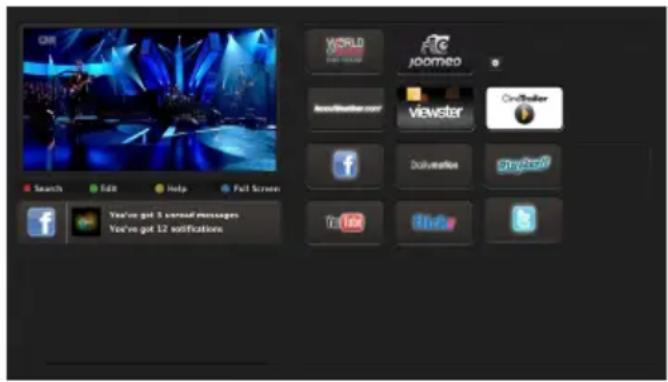
Usando su televisor podrá acceder al modo PORTAL. Para ello es necesaria una conexión a internet. Siga los pasos para conectar a una red Alámbrica/Inalámbrica(opcional) en la sección conectar a red para conectar su TV a la Internet. Podrá seleccionar o ver las opciones del portal una vez se establezca la conexión.
Nota: Para la mejor calidad de imagen es necesaria una conexión a internet de banda ancha. Asegúrese de realizar correctamente la conexión a internet. Para un correcto funcionamiento del portal de internet, en la instalación inicial deberá introducir correctamente la información sobre el país y el idioma.
Pulse “del mando a distancia para mostrar las opciones de la aplicación del portal. Se mostrarán las opciones de la aplicación según lo ilustrado a continuación. El contenido de las aplicaciones disponible puede variar en función del proveedor.
Nota sobre la ventana PIP
Mientras esté viendo la televisión, si cambia al modo de portal, el canal que esté viendo se mostrará en la ventana PIP. Podrá cambiar de canal con las teclas P+/P-.
Si está viendo contenidos de tipo HDMI, éstos se mostrarán en la ventana PIP si cambia al modo de portal.
Utilice las teclas “◀ o “ ” o◀” para desplazarse por las opciones de la pantalla del modo Portal. Pulse OK para confirmar la selección. Pulse BACK para regresar a la pantalla anterior.
Pulse EXIT para salir del modo portal.
Explorador Web
Para utilizar el explorador web, seleccione la opción del logo en la sección del portal.
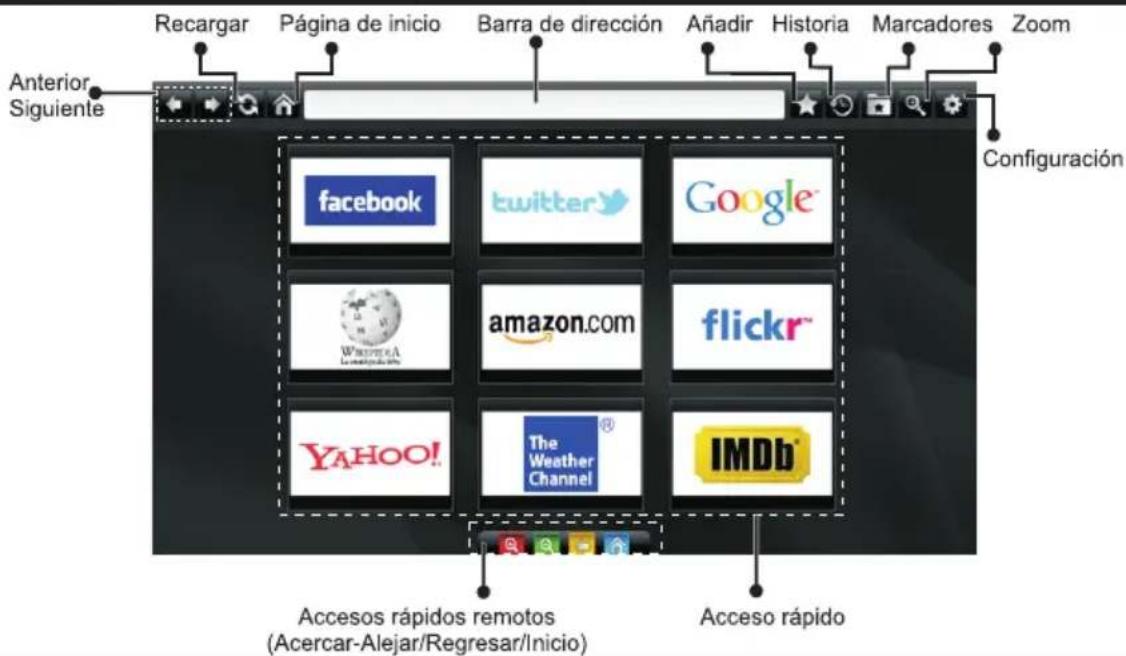
- Utilice las teclas de dirección del mando a distancia para desplazarse por el navegador. Pulse OK para continuar.
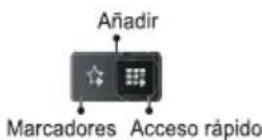
- Tras la Instalación Inicial, en la página de acceso del navegador se mostrarán las webs y logotipos predefinidos (ver imagen arriba). Para añadir la página que quiera a los accesos directos, seleccione la opción "Añadir" del menú mientras esté en la página en cuestión. A continuación elija la opción "Acceso Directo".
- Mientras esté en la página en pantalla, elija esta opción si desea añadir un marcador.
- Puede desplazarse por el explorador de tres formas distintas. La primera, escribiendo cualquier URL en la barra de direcciones.
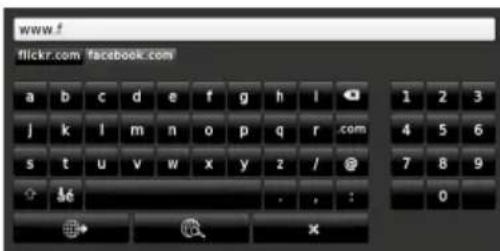
- Puede buscar palabras clave haciendo clic en el botón de búsqueda en el cuadro de diálogo de
dirección; otra forma de navegar por las páginas es haciendo clic en los enlaces que le redirigirán a las páginas correspondientes.
- Cuando se desplace el puntero hacia el centro de la pantalla, se mostrarán los accesos directos del mando a distancia.
- Utilice los botones de acceso directo de zoom (o el menú de zoom) para acercar o alejar la imagen.
- En el menú de configuración podrá borrar las cookies o todos los datos del explorador.
- El televisor admite ratones USB. Conecte el ratón USB (o adaptador de ratón inalámbrico) a la entrada USB del televisor.
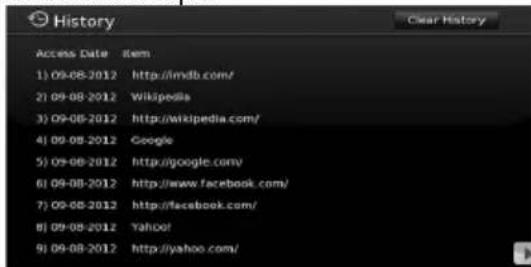
- Haga clic en el botón de historial para acceder al historical de exploración. También podrá borrar el historial desde aquí.
- El explorador no admite pestañas múltiples.
- Algunas páginas incluyen contenidos en flash. El explorador no admite estos contenidos.
- El televisor no permite ninguna descarga desde el explorador web.
Introducción a Skype
Realice llamadas y videollamadas desde el televisor gracias a Skype. Seleccione la opción de Skype en el portal para iniciar una conversación.
Siga las instrucciones en pantalla para saber cómo manejar las funciones correspondientes.
- Conecte la webcam directamente al puerto USB del televisor.
- Si la cámara no funcionase bien, apague el televisor y desenchúfelo. Conecte la cámara de nuevo y encienda el televisor.
- Se desconectará de Skype tan pronto como apague el televisor.
- El nivel de voz y la calidad del sonido se verán afectados por el ruido ambiental.
- La calidad de la llamada variará en función de la conexión a internet.
- Visite www.skype.com para saber más, así como para leer los Términos y Condiciones de Uso de Skype.
- Para poder conectarse a Skype será necesario que el televisor cuente con conexión a internet.
- Mientras esté viendo la televisión, o esté utilizando Skype, la app le avisará si alguien le llama.
- Para poder disfrutar al máximo de todas las funciones de Skype, será necesario que adquiera una webcam (por separado). Si no tiene una ya, deberá comprarla y que sea compatible con Vesca100, para poder disfrutar al máximo de Skype.
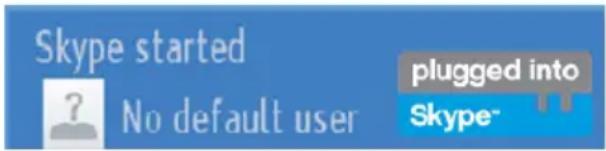
Nota: Cuando se enciende el televisor y los usuarios no se han establecido para Skype, la imagen que se muestra al lado aparecerá en la pantalla.
Aviso sobre la Licencia
Skype es una marca comercial de Skype Limited o sus empresas relacionadas. Este producto o aplicación no está aprobada ni respaldada por Skype Limited, Skype Communications Sarl ni por cualquiera de sus empresas relacionadas.

Con Skype no es posible realizar llamadas de emergencia
Skype no sustituye a su teléfono normal, ni se puede utilizar para llamadas de emergencia. Seleccione la opción de Skype en el portal para iniciar una conversación.
Conéctese y Regístrese Ya
Necesitará tener cuenta de Skype si desea utilizar esta aplicación.
Si aún no la tiene, podrá crearla, utilizando esta app, mediante la opción "Conéctese y Regístrese Ya". Si ya tiene cuenta de Skype, escriba su nombre y contraseña correctos. Seleccione Conectar y pulse
Si tiene cuenta de Skype, pero olvidó la contraseña, pulse la tecla roja para acceder a la página de reinicio de contraseña.
Se mostrará la lista de contactos en la pantalla cuando inicie la sesión.
Podrá revisar su lista de contactos en el lateral derecho de la pantalla. En el lateral izquiedo se mostrarán el ID de Skype, el mensaje de estado, y la vista previa de la cámara si la tuviera conectada.
Añadir un contacto
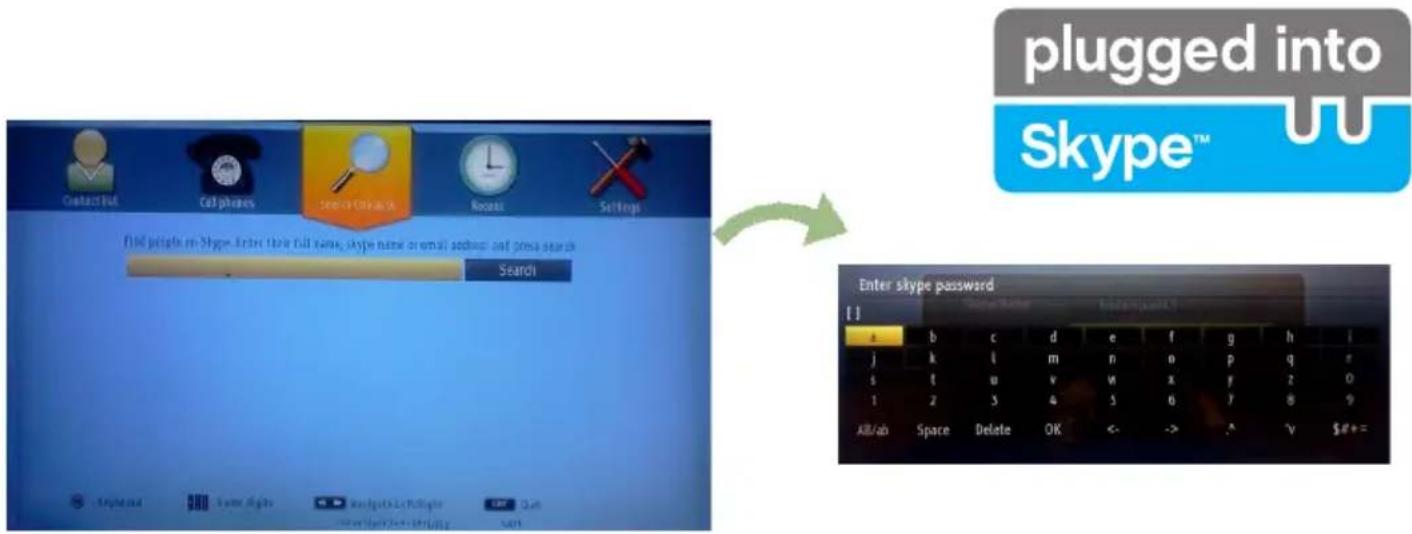
Presionando el botón 📄️ la opción “Buscar contactos”. Ingrese el nombre completo, nombre de skype o dirección de correo electrónico para buscar y añadir.
Utilice el mando a distancia o el teclado virtual para introducir una palabra clave.
Significado del icono
Se puede ver el historial de Skype en esta sección. Para ver las opciones de las actividades recientes, utilice los botones P + y P-. Para borrar una conversacion, presione el botón rojo. Cuando presione el botón OK, se mostrará la revisión de contactos. También se puede ver la información del Perfil en esta sección.
Acciones
Nombre de la cuenta, estado en línea e imágenes de perfil.
Estado en línea Seleccione un Menú presionando el botón
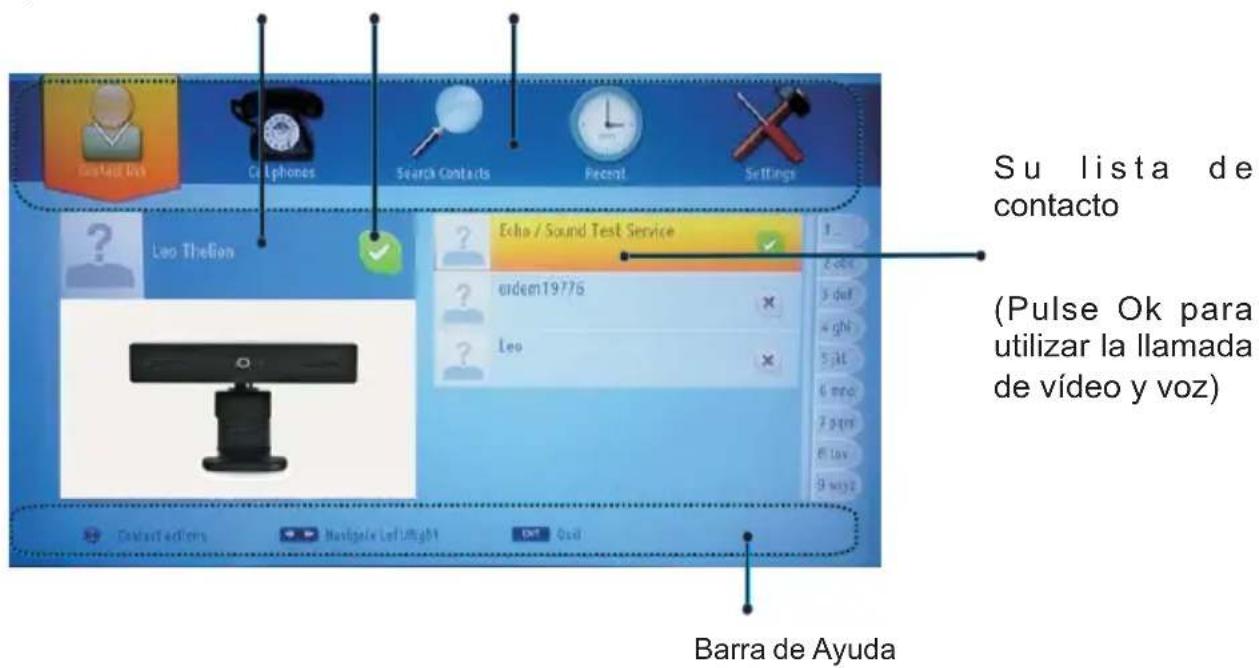
Seleccione una persona en la pantalla de la lista de contactos y pulse OK. Elija una acción de la lista y pulse OK para iniciar el proceso seleccionado. Las llamadas de voz y video están listas para su uso.
Si está disponible, verá la vista en miniatura de la su camara y la de la otra persona.
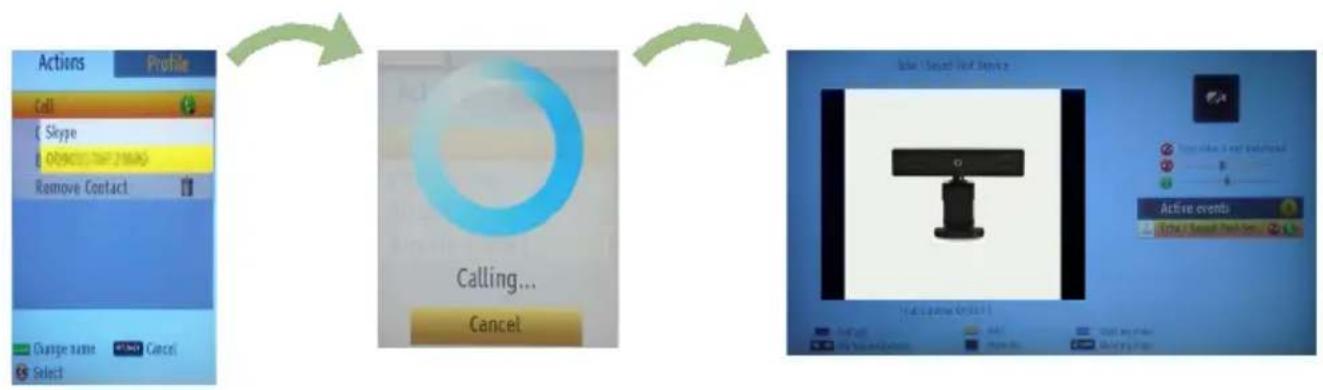
flowchart
graph LR
    A["Actions"] --> B["Profile"]
    B --> C["Call: Shype, Remove Contact"]
    C --> D["Change name: 47.90 Cancel"]
    D --> E["Select"]
    F["Active events"] --> G["Virtual Device Interface"]
Cuando una conversación está activa, puede silenciar el micrófono o poner a la otra persona en la línea en espera. Presione el botón rojo para terminar la llamada.
El cuádro de diálogo de Llamada entrante aparece cuando el usuario ha iniciado su sesión en Skype y otros usuarios inician una llamada de Skype.
Un pequeño cuadro de diálogo aparecerá en la esquina inferior derecha de la pantalla del televisor si el usuario ve el televisor o está navegando a través de Skype. Utilice el botón del mando a distancia y seleccione su acción.
Marcación de teléfonos
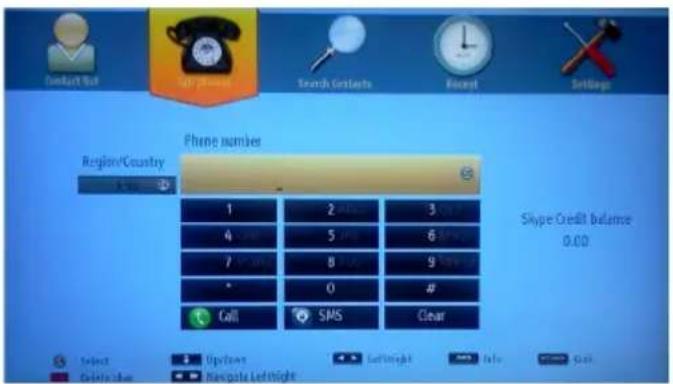
La opción Llamar a teléfonos está disponible si usted tiene crédito de Skype. Por favor compre el crédito primero. Después seleccione un país, a continuación introduzca el número de teléfono al que se desea llamar.
Pulse el botón amarillo para guardar un número de teléfono introducido. Pulse el botón verde para iniciar una conversación.
Configuración
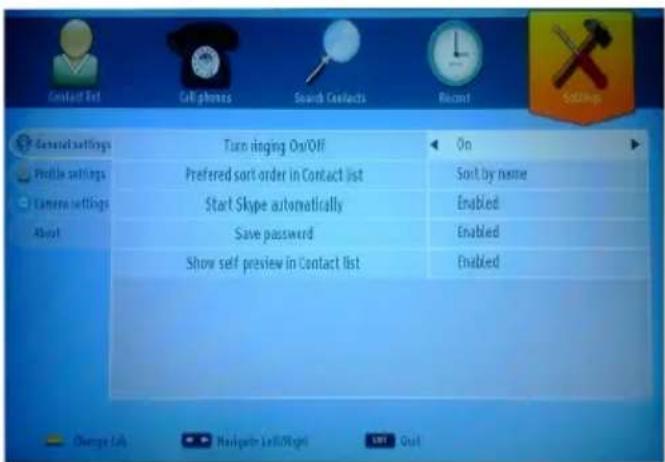
La configuracion de Skype se pueden cambiar mediante el menú de Configuración. Por favor, use los botones P+ y P- del mando a distancia para desplazarse hacia arriba o hacia abajo. Seleccione una opción y, a continuación, cambie la opción seleccionada utilizando los botones de navegación. En la sección acerca de, encontrará los términos y condiciones de servicio de Skype.
Modos Habituales de Visualización de Entrada de PC
La siguiente tabla es una ilustración de alguno de los modos generales de visualización de vídeo. Es posible que el televisor no admita todas las resoluciones. El televisor admite hasta 1920x1080.
| Índice | Resolución | Frecuencia |
| 1 | 640x350p | 60 Hz |
| 2 | 640x400p | 60 Hz |
| 3 | 1024x768 | 60 Hz |
| 4 | 1280x768 | 60 Hz |
| 5 | 1360x768 | 60 Hz |
| 6 | 720x400 | 60 Hz |
| 7 | 800x600 | 56 Hz |
| 8 | 800x600 | 60 Hz |
| 9 | 1024x768 | 60 Hz |
| 10 | 1024x768 | 66 Hz |
| 11 | 1280x768 | 60 Hz |
| 12 | 1360x768 | 60 Hz |
| 13 1280x1024 | 60 Hz | |
| 14 | 1280x960 | 60 Hz |
| 15 1280x1024 | 60 Hz | |
| 16 1400x1050 | 60 Hz | |
| 17 1600x1200 | 60 Hz | |
| 18 1920x1080 | 60 Hz | |
Compatibilidad con Señales AV y HDMI
| Fuente | Señales Admitidas | Disponible | |
| EXT(SCART) | PAL 50/60 | O | |
| NTSC 60 | O | ||
| RGB 50 O | |||
| RGB 60 O | |||
| AV lateral | PAL 50/60 | O | |
| NTSC 60 | O | ||
| PC/YPbPr | 480I, 480P | 60Hz O | |
| 576I, 576P | 50Hz O | ||
| 720P | 50Hz,60Hz O | ||
| 1080I | 50Hz,60Hz O | ||
| 1080P | 50Hz,60Hz O | ||
| HDMI1HDMI2 | 480I | 60Hz O | |
| 480P | 60Hz O | ||
| 576I, 576P | 50Hz O | ||
| 720P | 50Hz,60Hz O | ||
| 1080I | 50Hz,60Hz O | ||
| 1080P | 24Hz, 25Hz30Hz, 50Hz,60Hz | O | |
(X: No disponible, O: Disponible)
Es posible que en algunos casos la señal del televisor LED no se muestre correctamente. El problema puede deberse a una incompatibilidad de las normas en las que emite el equipo fuente (DVD, receptor digital, etc.). Si se presenta este problema, contacte con su distribuidor y también con el fabricante del equipo fuente.
Formatos de archivo admitidos en el Modo USB
| Multimedia | ExtensiónArchivos: | Formato | Comentarios:(Resolucimima, velocidad de bits, etc.) | |
| Vídeo Sonido | ||||
| Película | .mpg .mpeg MPEG1,2 MPEG Layer 1/2/3 | MAX 1920x1080 @ 30P 20Mbit/seg. | ||
| .dat MPEG1,2 | MPEG2 | |||
| .vob MPEG2 | ||||
| .mkv H.264, MPEG1,2,4 EAC3/AC3 | ||||
| .mp4 | Xvid 1.00, Xvid 1.01, Xvid 1.02, Xvid 1.03,Xvid 1.10-beta1/2 H.264 | PCM/MP3 | ||
| .avi | MPEG2, MPEG4 | |||
| Xvid 1.00, Xvid 1.01, Xvid 1.02, Xvid1.03, Xvid 1.10-beta1/2 H.264 | PCM | |||
| Música .mp3 - | MPEG 1 Layer 1/2(MP3) | 32Kbps ~ 320Kbps(velocidad de bits)32KHz ~ 48KHz(tasa de muestreo) | ||
| Foto | .jpg .jpeg Baseline JPEG - max WxH = 15360x8640 4'2 Mbytes | |||
| . Progresivo JPEG - max WxH = 9600x6400 3'8 Mbytes | ||||
| .bmp - - | max WxH = 5760x4096 3'8 Mbytes | |||
| Subtit. | .sub .srt | - - | - | |
Actualización de software
El televisor puede buscar actualizaciones automaticamente por la señal de Antena o Cable e incluso Internet.
Actualización de software mediante la interfaz de usuario
Simplemente, desplácese por el menú principal. Seleccione los menús Configuración y Otros Ajustes. Dentro del menú Otros Ajustes, navegue a la Actualización de Software y pulse OK para abrir el menú Opciones de Actualización. Nota : Se necesita conexión a Internet. Intente la actualización por la señal de televisión en caso de no tener conexión a Internet. Si encuentra una actualización, comenzará a descargarla. PulseOK para continuar con la operación de reinicio.
Búsqueda en segundo plano y modo de actualización
Mientras el televisor está conectado a una señal de antena. Si la búsqueda Automática en el menú de Opciones de Actualización está activada, el televisor se encenderá a las 3:00 y buscará actualizaciones de software. Si encuentra y descarga una nueva actualización, la próxima vez que se encienda contará con una nueva versión de software.
Nota: Si el televisor no enciende luego de una actualización, desconecte el televisor por 2 minutos y conéctelo de nuevo.
Solución de problemas y consejos
El televisor no se enciende
Asegúrese de que el cable de alimentación esté bien enchufado a la toma de corriente. Las pilas del mando pueden estar agotadas Pulse el botón de encendido del televisor.
Mala calidad de imagen
- ¿Ha elegido el sistema de televisión adecuado?
- Un nivel de señal débil puede causar imagen distocionada. Por favor compruebe el acceso de la antena.
- Verifique si la frecuencia introducida es la adecuada.
- Cuando se conectan al televisor dos equipos periféricos a la vez puede disminuir la calidad de la imagen. En ese caso, desconecte uno de los equipos periféricos.
Sin imagen
- Sin imagen significa que su televisor no está recibiendo señal alguna. ¿Ha pulsado las teclas correctas en el mando a distancia? Inténtelo de nuevo. Asegúrese también de haber seleccionado la fuente de entrada correcta.
- ¿La antena está conectada correctamente?
-
¿Ha conectado el cable de antena?
-
¿Se están utilizando los enchufes apropiados para conectar la antena?
- Si tiene dudas, consulte con su distribuidor.
No hay sonido
- ¿Ha silenciado el sonido del televisor? Para cancelarlo, pulse la tecla “no suba el volumen.
- El sonido sólo proviene de un altavoz ¿La opción de balance está fijada para un solo altavoz? Consulte la sección relativa al Menú de Sonido.
El mando a distancia no funciona
- Tal vez se han agotado las pilas. Sustituya las pilas
No se pueden seleccionar las Fuentes de entrada
- Si no puede seleccionar una fuente de entrada, puede deberse a que no haya conectado ningún dispositivo.
- Si ha tratado de conectar un dispositivo, revise los cables y las conexiones AV.
Grabación no disponible
Para grabar un programa, es necesario que en primer lugar conecte un disco o dispositivo USB al televisor mientras esté apagado. Después deberá encender el televisor para permitir la grabación. Si no puede grabar nada, apague el televisor, desconecte el dispositivo USB y vuélvalo a conectar.
El USB funciona muy lento
Si aparece el mensaje "USB funciona muy lento" cuando empiece a grabar, intente solucionarlo reiniciando la grabación. Si aun así persiste el error, podría deberse a que el disco USB no cumpla con los requerimientos de velocidad. Intente conectar otro disco USB.
Apéndice A: Instalación de Nero Media Home
Realice los siguientes pasos para la instalación de Nero Media Home:
Nota: Para utilizar la función DLNA será necesario que instale en el PC este software.
- Inserte el disco de instalación de Nero Media Home en la unidad óptica de disco.
- Se abrirá automáticamente un cuadro de diálogo de Nero Multilnstaller con un botón para iniciar la instalación.
-
Si en la pantalla no se mostrase automáticamente el siguiente cuadro de diálogo, haga doble clic en el icono de instalación "SetupX" que hay en el disco de instalación de Nero Media Home.
-
Haga clic en el botón etiquetado como Nero Media Home Essentials para iniciar la instalación.
-
Se mostrará el asistente de instalación de Nero Media Home.
-
De ser necesario, podrá cambiar el idioma de instalación en la ventana de selección de idioma, antes de continuar.
-
Haga clic en el botón "Siguiente".
- Se mostrará el número de serie integrado.
- Le recomendamos que no cambie dicho número de serie.
- Haga clic en el botón "Siguiente".
- Se mostrará la pantalla de Condiciones de la Licencia para el Usuario Final (EULA).
-
Lea detenidamente el acuerdo de licencia y marque la casilla correspondiente en caso de estar de acuerdo con los términos del mismo. No será posible la instalación sinn aceptar el acuerdo.
-
Haga clic en el botón "Siguiente".
- Se mostrará la pantalla de Selección de Tipo de Instalación.
Podrá elegir entre una instalación Típica, que es la habitual o estándar, o la Personalizada. La instalación definida por el usuario le permite indicar qué idiomas desea instalar, así como también la ruta de instalación.
- Utilice la instalación Típica y haga clic en el botón "Siguiente".
- Se mostrará la pantalla de Prerrequisitos.
El asistente de instalación de Nero Media Home verificará la disponibilidad de software de terceros necesario en el PC. Si faltase cualquiera de dichas aplicaciones, se mostrará una lista de las que falten para que las instale antes de continuar con la instalación de Nero Media Home.
- Haga clic en el botón "Instalar".
- Tan pronto como estén instaladas todas las aplicaciones previamente requeridas, el botón de Instalación pasará a ser el botón Siguiente.
- Haga clic en el botón "Siguiente".
- Se mostrará la pantalla de Listo para Iniciar el Proceso de Instalación; se iniciará la instalación y finalizará de forma automática. Se mostrará una barra de progreso de la instalación.
- La Instalación finalizará.
Se mostrará entonces una pantalla para el programa de Mejora del Software de Nero. Con el propósito de ofrecer un mejor servicio, Nero recopila datos de forma anónima para determinar cuáles son las funciones más utilizadas, y cuáles son los problemas más frecuentes, si se diera alguno.
- Si desea participar en el programa de forma anónima, seleccione la casilla de verificación y haga clic en el botón Siguiente.
- Se mostrará entonces la pantalla final del asistente de instalación.
- Haga clic en el botón "Salir".
- Se mostrará en el escritorio del PC un acceso directo llamado Nero MediaHome4.
¡Enhorabuena! Ha instalado correctamente Nero MediaHome 4 en el PC.
- Ejecute Nero MediaHome haciendo clic en el acceso directo.
- Haga clic en el icono AÑADIR, dentro de la opción CARPETAS LOCALES, para poder añadir la carpeta o directorio que desee compartir con la red. Seleccione el directorio que desea compartir y haga clic en INICIAR SERVIDOR.
- Podrá mostrar todos los tipos de medios desde la biblioteca. Haga clic en el icono Actualizar para actualizar la lista. Haga clic en el icono DETENER SERVIDOR para detener el servidor.
Apéndice B: Sistema de TV Híbrida HBBTV
El HbbTV (híbrido de emisiones de televisión y de banda ancha) es un estándar de la industria que combina a la perfección los servicios de televisión emitidos a través de señales, con los servicios prestados a través de banda ancha y también permite el acceso a servicios de Internet sólo para los consumidores con televisores conectados y set-top boxes. Los servicios prestados a través de HbbTV incluyen canales de televisión tradicionales, la captura servicios de seguimiento, vídeo a la carta, EPG, publicidad interactiva, personalización, votación, juegos, redes sociales y otras aplicaciones multimedia.
Las aplicaciones HbbTV están disponibles en aquellos canales señalados por las emisoras (en la actualidad, varios canales en Astra emiten aplicaciones HbbTV). La emisora marca una aplicación como de "arranque automático" y ésta se inicia de forma automática a través de la plataforma. El inicio automático de aplicaciones suele iniciarse mediante un icono de botón rojo pequeño, para notificar al usuario que hay una aplicación HbbTV en ese canal pulse el botón rojo para abrir la aplicación. Después de que se muestre la página, el usuario puede volver al estado inicial de icono de botón de color rojo pulsando el botón rojo de nuevo. El usuario puede alternar entre el modo con el icono de botón rojo y el modo completo de interfaz de usuario de la aplicación pulsando el botón rojo. Cabe señalar que la función de alternar entre el botón rojo lo proporciona la aplicación, y
que algunas aplicaciones pueden comportarse de manera diferente.
Si el usuario cambia a otro canal mientras esté activa una aplicación HbbTv (ya sea en el modo de icono rojo botón o el modo completo de la interfaz de usuario), los siguientes escenarios pueden ocurrir.
- La aplicación puede seguir funcionando.
- La aplicación puede terminar.
- La aplicación puede terminar, e iniciarse el arranque automático de la aplicación de botón rojo.
HbbTV permite la recuperación de aplicaciones tanto desde la banda ancha como de señales de emisión. El canal emisor puede habilitar ambos modos o uno de ellos. Si la plataforma no tiene una conexión de banda ancha en funcionamiento, la plataforma puede aun así lanzar aplicaciones emitidas en la señal.
Las aplicaciones de inicio automático de botón rojo, por lo general, ofrecen enlaces a otras aplicaciones. A continuación se muestra un ejemplo de ello. El usuario puede cambiar a otras aplicaciones mediante el uso de los enlaces proporcionados. Las aplicaciones deben proporcionar una manera de poner fin a las mismas, por lo general se utiliza para esto el botón 0.
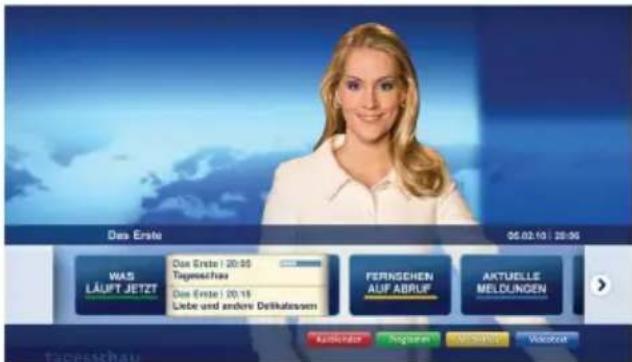
Ilustración a: Aplicación de barra de inicio de ARD
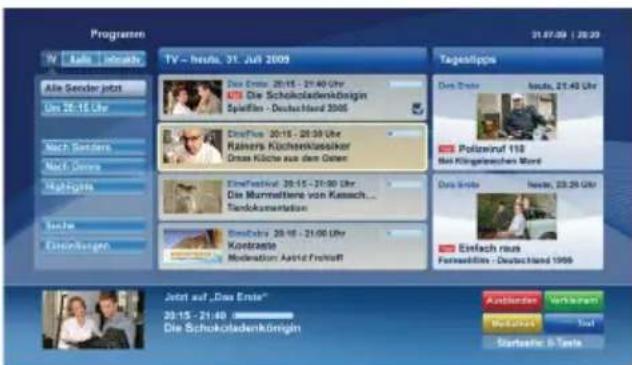
Ilustración b: Aplicación de EPG ARD, el vídeo de emisión se muestra en el fondo izquierdo, y puede terminarse pulsando 0.
Las aplicaciones HbbTv usan las teclas del mando a distancia para interactuar con el usuario. Cuando se lanza una aplicación HbbTv, el control de algunas teclas son propiedad de la aplicación. Por ejemplo, la selección numérica de un canal puede
no funcionar en una aplicación de teletexto, donde los números indican las páginas del teletexto.
HbbTv requiere la capacidad de streaming AV para la plataforma. Hay numerosas aplicaciones ofreciendo VOD (Vídeo a La Carta) y servicios de captura de televisión. El usuario puede emplear las teclas de reproducción, pausa, detención, avance y retroceso del mando a distancia para interactuar con el contenido AV.
Contents
Contents 28

- Información de seguridad
- IMPORTANT - Por favor, lea estas instrucciones detenidamente antes de instalar o encender el televisor.
- ADVERTENCIA: ¡No deje nunca que
- Introducción
- Funciones y Accesorios
- Información medioambiental
- Avisos de modo en espera
- Funciones
- Accesorios incluidos
- Botones de Control y Funcionamiento del Televisor
- Colocación de las pilas en el mando a distancia
- Conectar a la energía
- Conexión de la antena y de los cables
- Notificación
- RECONOCIMIENTO DE MARCA COMERCIAL
- DOLBY. DIGITAL PLUS
- Información para usuarios sobre la eliminación de baterías y equipos viejos
- [sólo Unión Europea]
- Mando a distancia - TV
- Uso de Mi Botón 1
- Uso de Mi Botón 2
- Encendido/Apagado
- Encendido del televisor
- Apagado del televisor
- Para apagar el televisor por completo, desenchufe el cable de alimentación de la toma de corriente.
- Instalación inicial
- Instalación de la antena
- Instalación de TV por cable
- Reproducción multimedia a través de la entrada USB
- Grabación de un programa
- Grabación diferida (Timeshift)
- Grabación instantánea
- Ver los programas grabados
- Avance lento
- Configuración de grabaciones
- Menú rápido
- Menú del Explorador multimedia
- Manejo de la lista de canales
- Permite configurar las opciones de control paterno.
- Guía de Programación Electrónica (EPG)
- Opciones de programa
- Seleccionar canal
- Grabar/Borrar el temporizador de grabación
- Fijar/Borrar Temporizador
- Funciones de conectividad
- Conexión a una red por cable
- Para configurar los ajustes de Red, consulte la sección Configuración en el menú Configuración.
- Conexión a una red inalámbrica
- Para conectarse a una red LAN inalámbrica, debe realizar los siguientes pasos:
- Permite configurar las opciones de control paterno
- Configuración del dispositivo alámbrico
- Tipo de red
- Estado de la configuración
- Dirección IP
- Configuración de valores de red alámbrico en el modo Avanzado
- Información
- Borrar los perfiles guardados de Wifi
- Conexión desde su teléfono móvil a través de WIFI (Opcional)
- Problemas de conectividad
- Red inalámbrica no disponible
- La conexión es lenta
- INTERRUPCION DE LA REPRODUCCION O LENTITUD
- Uso de servicio de red DLNA
- Paso 1: CD de Nero Media Home
- Paso 2: Conexión a Redes por Cable o Inalámbricas
- Paso 3: Reproducción de Archivos Compartidos mediante el Explorador Multimedia.
- Portal Internet
- Nota sobre la ventana PIP
- Explorador Web
- Introducción a Skype
- Aviso sobre la Licencia
- Con Skype no es posible realizar llamadas de emergencia
- Conéctese y Regístrese Ya
- Añadir un contacto
- Acciones
- Marcación de teléfonos
- Configuración
- Modos Habituales de Visualización de Entrada de PC
- (X: No disponible, O: Disponible)
- Actualización de software
- Actualización de software mediante la interfaz de usuario
- Búsqueda en segundo plano y modo de actualización
- Solución de problemas y consejos
- El televisor no se enciende
- Mala calidad de imagen
- Sin imagen
- No hay sonido
- El mando a distancia no funciona
- No se pueden seleccionar las Fuentes de entrada
- Grabación no disponible
- El USB funciona muy lento
- Apéndice A: Instalación de Nero Media Home
- Realice los siguientes pasos para la instalación de Nero Media Home:
- Apéndice B: Sistema de TV Híbrida HBBTV
- Contents
Marca : TELEFUNKEN
Modelo : 50TLK512ES
Categoría : Televisor