
FB-A04 - Comedero para pájaros Vevor - Manual de uso y guía de instrucciones gratis
Encuentra gratis el manual del aparato FB-A04 Vevor en formato PDF.
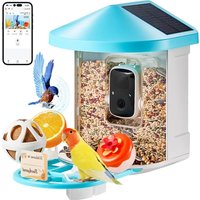


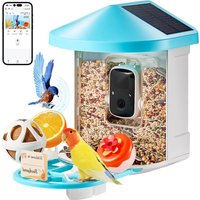
| Tipo de producto | Comedero automático para pájaros con cámara |
| Marca | Vevor |
| Modelo | FB-A04 |
| Color | Azul |
| Panel solar | 2 W (CC 5 V ±5 %) 95 x 95 mm |
| Cámara | Modelo Q8, campo de visión H145° V85° D, resolución máxima 1920x1080 |
| Batería | 5200 mAh |
| Capacidad del depósito | 2 L |
| Dimensiones (con plataforma) | 335 x 220 x 275 mm |
| Dimensiones (sin plataforma) | 220 x 220 x 275 mm |
| Alimentación | Panel solar integrado o adaptador de corriente CC 5 V/1,5 A (puerto Tipo-C) |
| Almacenamiento | Nube (gratuita limitada) y tarjeta Micro SD hasta 128 GB (no incluida) |
| Conectividad | Wi-Fi 2,4 GHz |
| Funciones principales | Observación en vivo, grabación de video, detección de movimiento, visión nocturna infrarroja, reconocimiento de aves por IA (con suscripción) |
| Aplicación | VicoHome (iOS y Android) |
| Accesorios incluidos | Bola de sebo, mini comedero para colibríes, portafrutas, comedero de gelatina, tarjeta de bienvenida, pegatinas, soporte de pared, antena externa, cable Tipo-C, tornillos, destornillador, tacos |
| Mantenimiento | Limpiar regularmente el depósito y la cámara, evitar la humedad, almacenar al resguardo de la intemperie |
| Seguridad | Usar el adaptador recomendado, no sumergir, no desmontar la cámara, mantener fuera del alcance de los niños |
| Piezas de repuesto y reparabilidad | Piezas de repuesto disponibles a través del fabricante; reparación por servicio postventa autorizado |
| Garantía | Garantía del fabricante (ver certificado proporcionado) |
Preguntas frecuentes - FB-A04 Vevor
Preguntas de los usuarios sobre FB-A04 Vevor
0 pregunta sobre este aparato. Responde a las que conoces o haz la tuya.
Hacer una nueva pregunta sobre este aparato
Descarga las instrucciones para tu Comedero para pájaros en formato PDF gratis! Encuentra tus instrucciones FB-A04 - Vevor y toma tu dispositivo electrónico nuevamente en la mano. En esta página están publicados todos los documentos necesarios para el uso de su dispositivo. FB-A04 de la marca Vevor.
MANUAL DE USUARIO FB-A04 Vevor
Técnico Certificado de soporte y garantía electrónica
ADVERTENCIA: Para reducir el riesgo de lesiones graves al utilizar su compostador de encimera eléctrico y sus accesorios, siga estas precauciones de seguridad, incluidas las siguientes. Lea todas las instrucciones antes de usar el aparato.
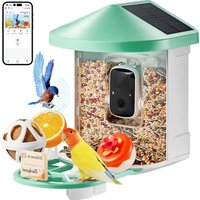
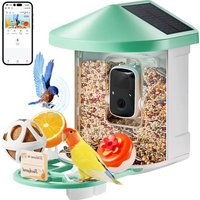
1) El comedero para pájaros está equipado con una cámara modelo Q8, que se puede conectar a una red inalámbrica, utilizando un teléfono móvil para observar y registrar el proceso de alimentación de los pájaros.
2) Los accesorios incluyen bola de sebo, mini comedero para colibríes, soporte para frutas, comedero para gelatinas y tarjeta de bienvenida, ideal para los amantes de las aves. Percha de extensión más amplia para bricolaje.
PARÁMETROS DEL PRODUCTO
| Modelo | FB-A01 | FB-A02 |
| Color | Verde | Azul |
| Panel solar | 3W(CC 5 ± 5%) 172*120*5mm | |
| Modo cámara | P8 | |
| Lente de la cámar | Campo de visión: H145° V85°D185 | |
| Resolución de imagen | Máx.1920x1080 | |
| Bitrate de vídeo | Adaptado | |
| Medios de almacenamiento | Almacenamiento en la nube, tarjeta Micro SD | |
| Capacidad de la batería | 5200mAh | |
| Requisito del adaptador | CC 5 V ± 5 %/1,5 A. | |
| Capacidad del | 2L | |
| alimentador | ||
| Tamaño del producto | 335*220*275mm ( con Plataforma )220*220*275mm ( No Plataforma ) | |
Nota: La tarjeta SD no está incluida y no es necesaria. (Admite tarjeta SD de hasta 128 GB).
Nota: La tarjeta SD no está incluida y no es necesaria. (Admite tarjeta SD de hasta 128 GB). PARÁMETROS DEL PRODUCTO
| Modelo | FB-A03 | FB-A04 |
| Color | Verde | Azul |
| Panel solar | 2W(CC 5V+-5%)95 * 95 * 2,5 n | |
| Modo cámara | P8 | |
| Lente de la cámara | Campo de visión: H145° V85° D1 | |
| Resolución de imagen | Máx.1920x1080 | |
| Bitrate de vídeo | Adaptado | |
| Medios de | Almacenamiento en la nube, tarjet | |
| almacenamiento | Micro SD | |
| Capacidad de la batería | 5200mAh | |
| Requisito del adaptador | CC 5 ± 5 %/1,5 A. | |
| Capacidad del alimentador | 2L | |
| Tamaño del producto | 335*220*275mm ( con Plataforma )220*220*275mm ( No Plataforma ) | |
Nota: La tarjeta SD no está incluida y no es necesaria. (Admite tarjeta SD de hasta 128 GB). PARÁMETROS DEL PRODUCTO
| Modelo | FB-A05 | FB-A06 |
| Color | Verde | Azul |
| Panel solar | 3W (CC 5 1/2 /5%) 172*120*5mm2W (CC 5 1/2 /5%) 95 * 95 * 2,5 r | |
| Modo cámara | P8 | |
| Lente de la cámara | Campo de visión: H145° V85° D' | |
| Resolución de imagen | Máx.1920x1080 | |
| Bitrate de vídeo | Adaptado | |
| Medios de almacenamiento | Almacenamiento en la nube, tarjet Micro SD | |
| Capacidad de la batería | 5200mAh | |
| Requisito del adaptador | CC 5 V ± 5 %/1,5 A. | |
| Capacidad del alimentador | 2L | |
| Tamaño del producto | 335*220*275mm ( con Plataforma )220*220*275mm ( No Plataforma ) | |
CONTENIDO DEL PAQUETE
Piezas comunes
| NO. | Nombre | Imagen | Cantidad |
| 1 | Alimentador | 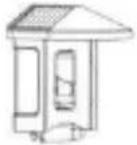 | 1 PC |
| 2 | Cámara | 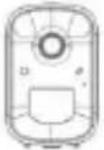 | 1 PC |
| 3 | Bandeja de materiales | 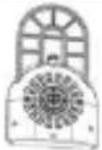 | 1 PC |
| 4 | Antena externa | [DCT6] | 1 PC |
| 5 | Soporte para comedero de pájaros | [ICSY] | 1 PC |
| 6 | Plantilla de perforación Pegatina | [32TC] | 1 PC |
| 7 | correas de velcro |  | 1 PC |
| 8 | Cable de alimentación tipo C |  | 1 PC |
| 9 | Tornillos del soporte M3.5*16mm | [7TB] | 3 piezas |
| 10 | Tornillos del soporte M4*50mm | [CDM] | 2 piezas |
| 11 | Anclas | [HTOW] | 2 piezas |
| 12 | Tornillos de mariposa | [7WOT] | 1 PC |
| 13 | Destornillador |  | 1 PC |
| 14 | Bola de sebo | [47WT] | 1 PC |
| 15 | Comedero para colibríes |  | 1 PC |
| dieciséis | Soporte para frutas |  | 2 piezas |
| 17 | Alimentador de gelatina |  | PC 1 |
| 18 | Cartón (*1 ud.) Pegatinas (*4 unidades) |  | 1 juego |
| 19 | Manual de usuario |  | 1 PC |
Piezas opcionales (excepto FB-A03 y FB-A04)
| NO. | Nombre | Imagen | Cantidad |
| 1 | Panel solar externo |  | 1 PC |
| 2 | Raqueta fija B |  | 1 PC |
| 3 | Tornillos del soporteM3.5*25mm |  | 4 piezas |
| 4 | Anclas |  | 4 piezas |
| 5 | Perno expulsor | 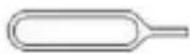 | 1 PC |
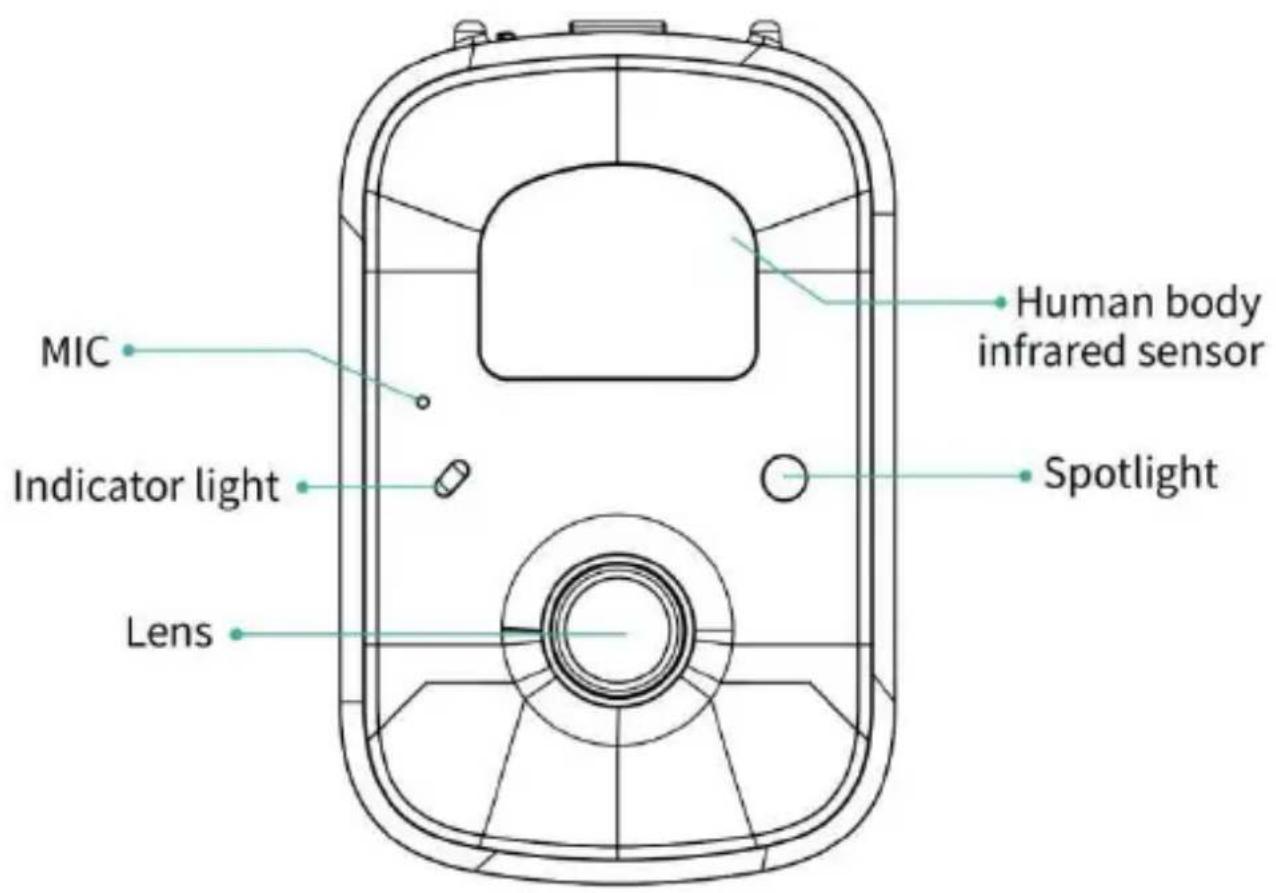
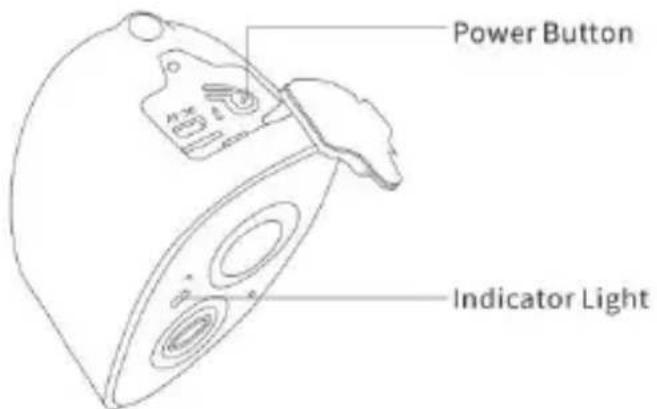
APARIENCIA DE LA CÁMARA PARA PÁJAROS
la certificación FCC-ID.
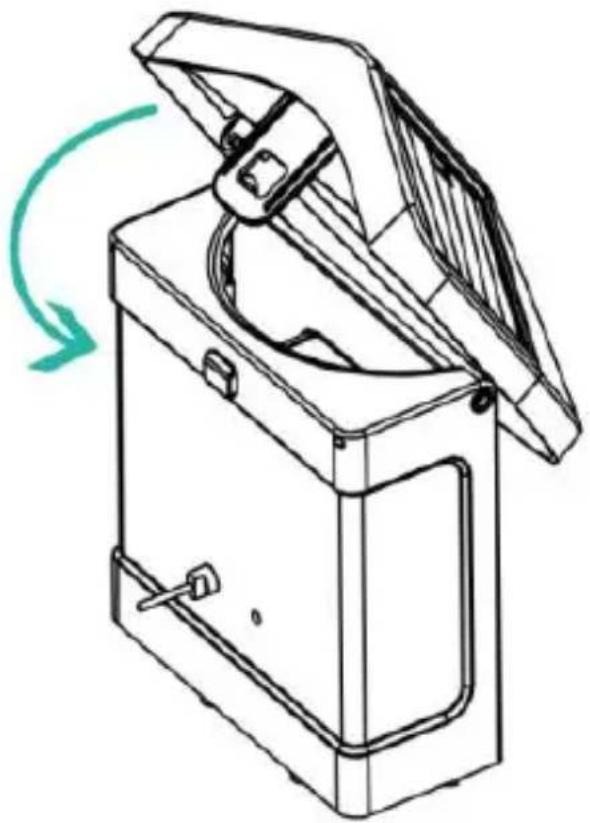
Paso 1: ensamble la cubierta superior
Baje la cubierta superior para que se ajuste al caparazón medio.
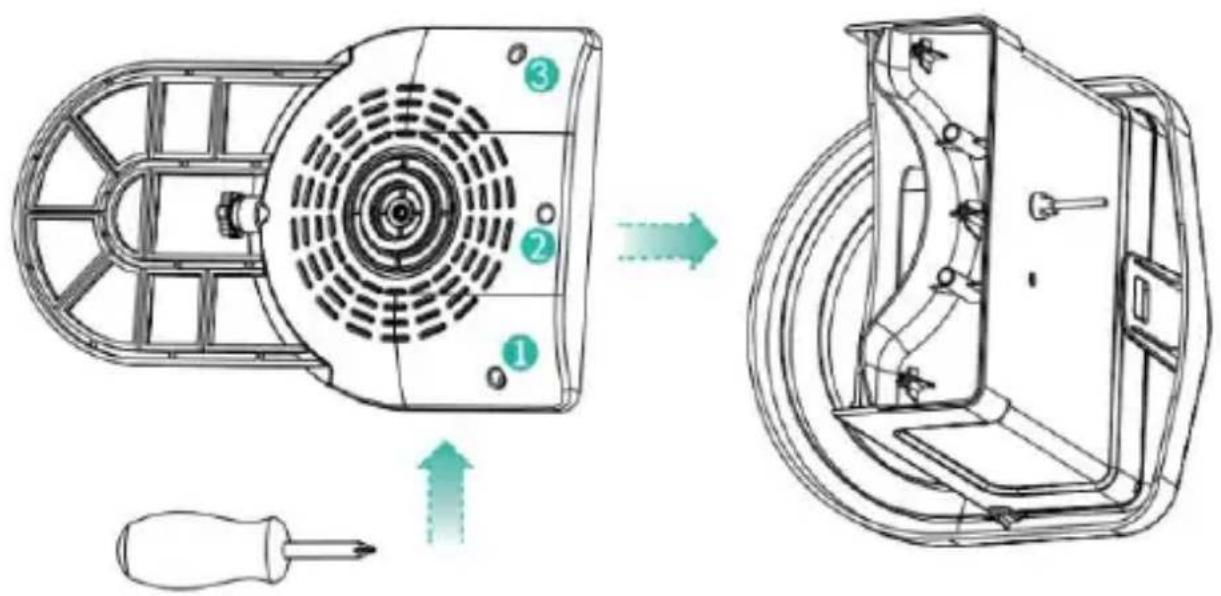
Sujete la bandeja de material a la parte inferior del cuerpo principal del equipo, coloque 3 tornillos y apriételo con un destornillador de estrella.
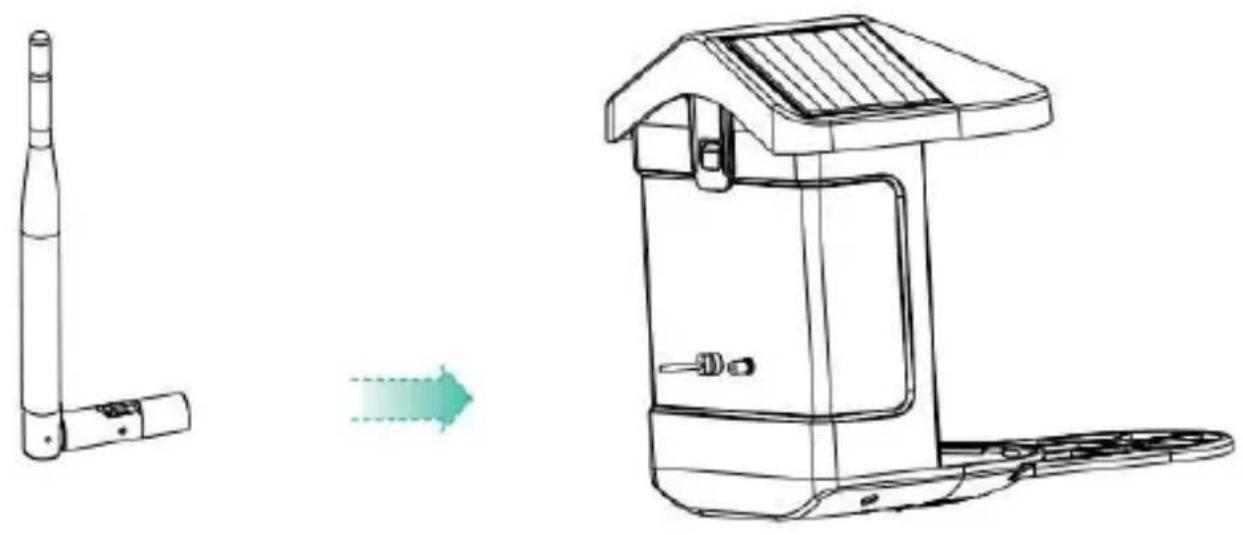
Coloque la antena externa en el orificio de la antena trasera y apriete la antena giratoria.
La cámara inalámbrica con batería inteligente es compatible con aplicaciones de Android e iOS.
Para su mejor experiencia, escanee el código QR a continuación o busque "VicoHome" en APP Store o Google Play Store para descargar e instalar la aplicación. Instale la aplicación y siga las instrucciones para completar el registro de usuario.

Nota: Escanee el código QR o vaya al enlace para descargar e instalar la aplicación:
https://www.vicohome.io/download/
NOTA: active los dos permisos siguientes.
- Permita que la aplicación acceda a datos móviles y a LAN inalámbrica; de lo contrario, no podrá conectar la cámara.
- Permita que la aplicación reciba mensajes enviados; de lo contrario, el teléfono no recibe alarmas cuando se detecta movimiento.
REGISTRO DE CUENTA
Los nuevos usuarios deben registrarse mediante ID de correo electrónico o número de teléfono.
Paso 1: abra la aplicación, haga clic en "Registrarse para obtener una nueva cuenta" y siga los pasos para completar el registro.
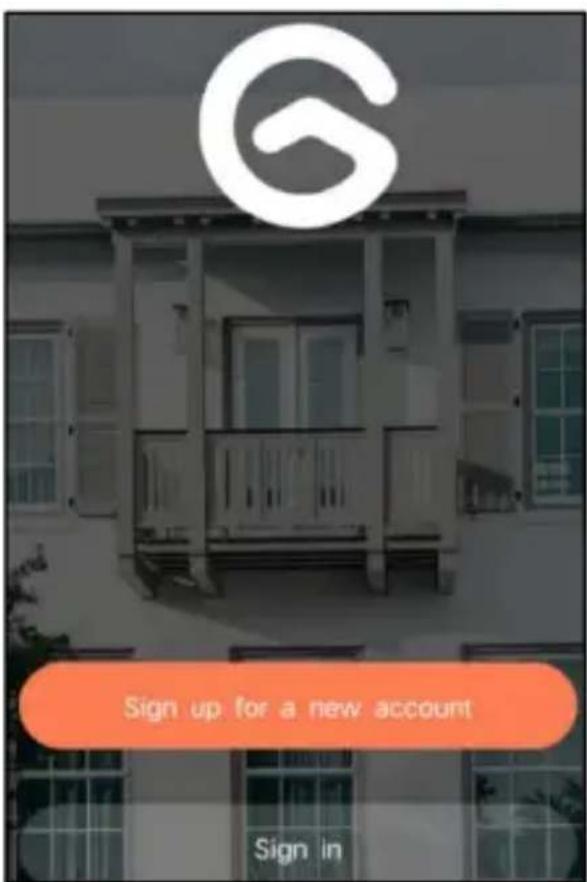
Paso 2: Ingrese su nombre de usuario, país, dirección de correo electrónico. Verifique y acepte el Acuerdo de usuario, luego haga clic en 'Próximo paso'. (Para una mejor experiencia, permita todos los permisos para evitar perder ninguna notificación).
Registrarse
Estados Unidos
Número de teléfono/correo electrónico

Paso 3: Recibirá un correo electrónico con un código de verificación para confirmar la cuenta. Ingrese el código y haga clic en 'Siguiente paso'.

Paso 4: Establezca la contraseña de inicio de sesión y vuelva a ingresarla para confirmar. Haga clic en "Siguiente paso". (Para mayor seguridad de la cuenta, la contraseña debe ser una combinación de al menos 8
caracteres de letras mayúsculas y minúsculas).
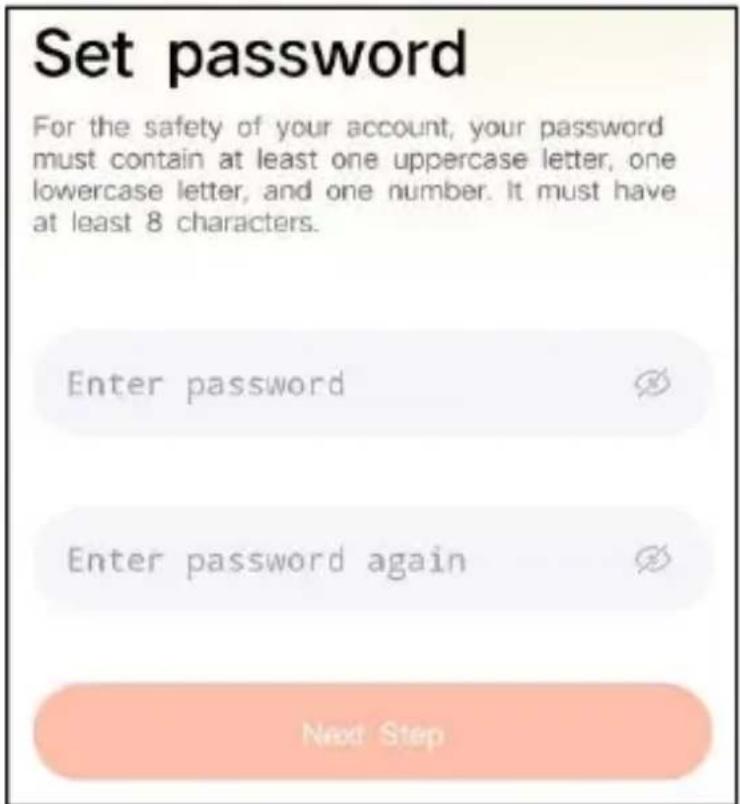
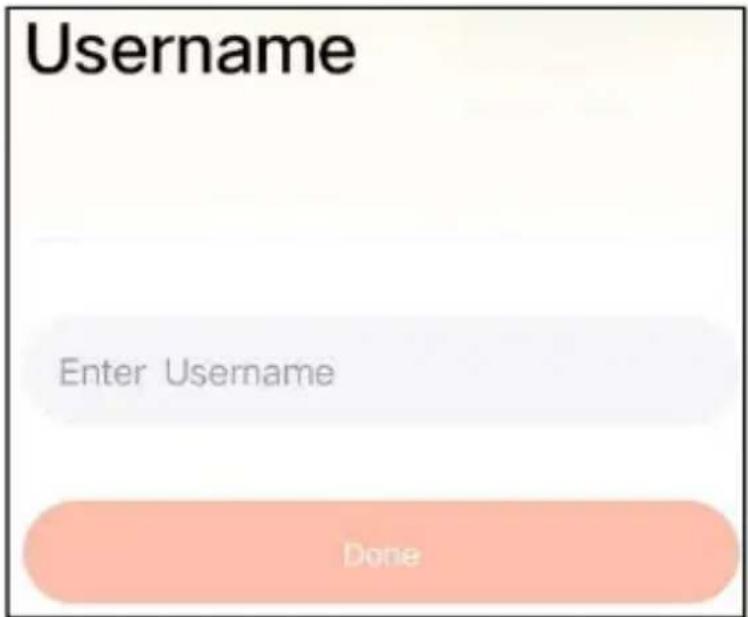
Paso 5: Ingrese su nombre de usuario y haga clic en "Listo" para finalizar.
1) Cómo encender y apagar la cámara
| Operación | Estado | |
| Enciende la camara | Mantenga presionado el botón de encendido botón por 3s | Sonido de inicio Luz: azul sólido |
| Apague la cámara | Mantenga presionado el botón de encendido botón por 3s | Sonido de apagado Luz apagada |
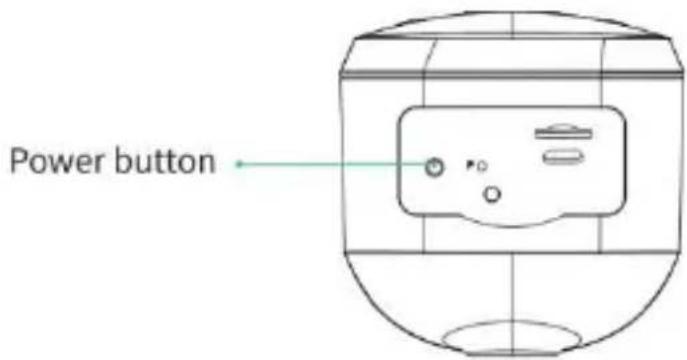
| Ingrese a la Red Modo de configuración | Haga doble clic en botón de encendido | Sonido: Ding Dong ding dong Luz: azul sólido |
Nota: El orificio de reinicio se utiliza para reiniciar la cámara sin cambiar la configuración. Puede insertar el pasador eyector incluido en el orificio de reinicio, luego presione y mantenga presionado para reiniciar.
2) Estado de la luz indicadora
| Modo | Estado |
| Modo de trabajo | Azul |
| Modo de sueño | Apagado |
| Modo de carga | Amarillo |
Modo completamente cargado
Verde
PREPARACIÓN PARA LA CONEXIÓN
1). Inserte la tarjeta Micro SD en la cámara
Nota: La tarjeta SD no está incluida y no es necesaria. Puede usar el comedero sin ella.
Nota: La cámara viene con una ranura para tarjeta incorporada que admite hasta una tarjeta MicroSD de 128 GB. Inserte la tarjeta en la cámara antes de ensamblar toda la unidad.
Nota: También proporcionamos 3 registros del ciclo diario de forma gratuita (tiempo limitado de 2 años), la cámara puede funcionar sin tarjeta SD.
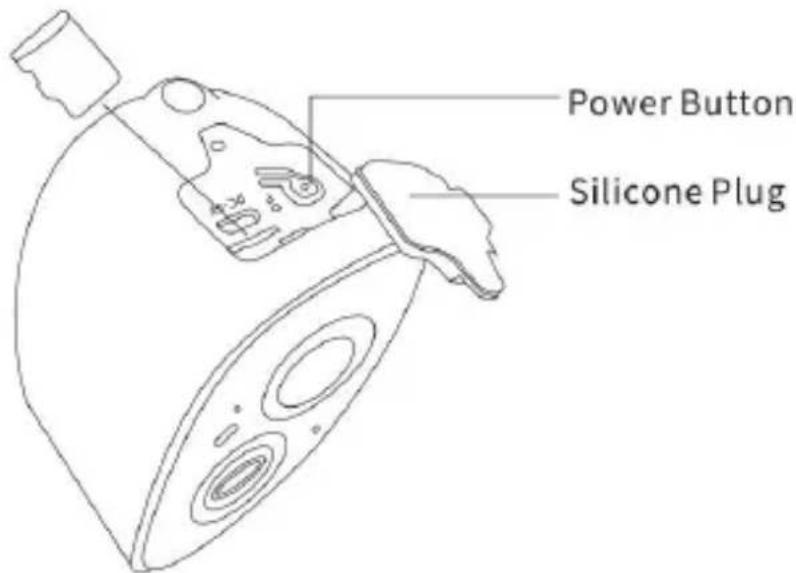
Paso 1: gire suavemente la cámara hacia abajo.
Paso 2: abra el tapón de silicona superior. Inserte la tarjeta MicroSD.
Asegúrese de insertarla en la dirección correcta.
Paso 3: finalmente, cubra el tapón de silicona.
- La cámara solo funciona con Wi-Fi de 2,4 GHz, no es compatible con 5G.
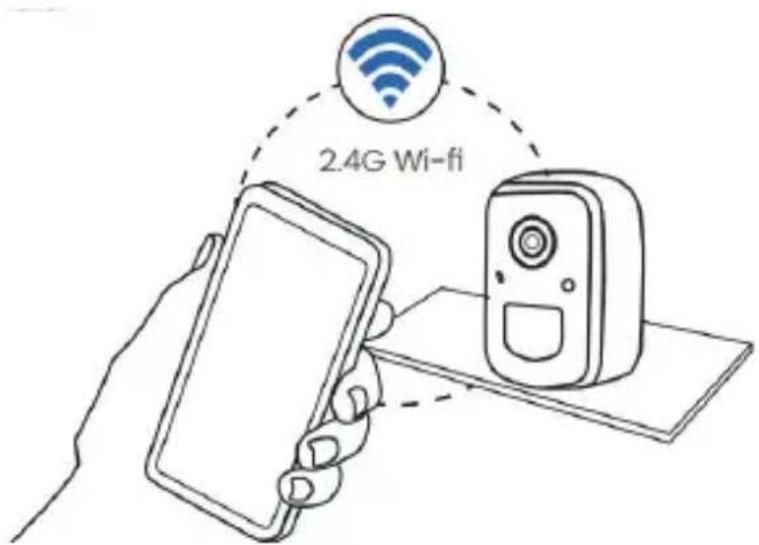
- Acerque la cámara al enrutador mientras la conecta.
- Mantenga presionado el botón de encendido durante 2 a 4 segundos para encender/apagar la cámara.
AGREGAR LA CÁMARA—PARA ANDROID
Nota: La información más actualizada se puede encontrar a través de la aplicación.
Paso 1: haga clic en "Agregar un nuevo dispositivo ahora" en la aplicación VicoHome.
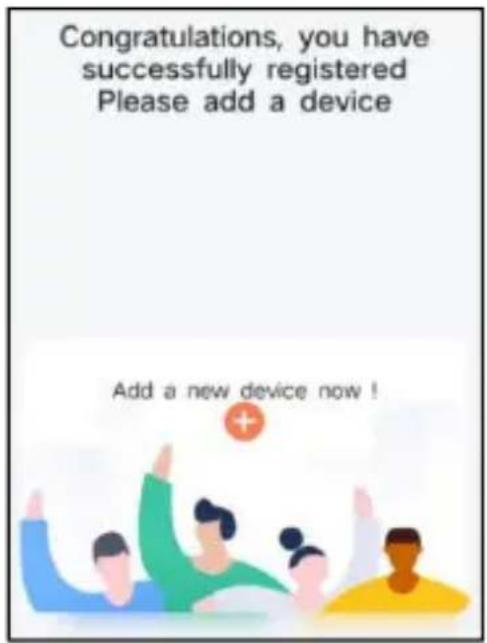
Paso 2: siga las instrucciones de la aplicación para encender la cámara: mantenga presionado el botón de encendido de la cámara durante 3 segundos para encenderla. Entonces la luz indicadora en el frente de la cámara será azul fija. Haga doble clic en el botón de encendido para ingresar al modo de
configuración de red después del tono de aviso.
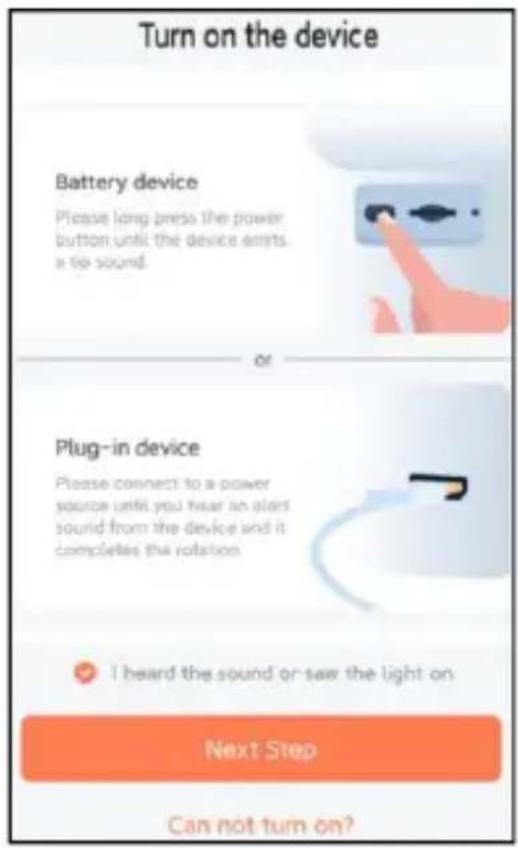
Paso 3: escuche el sonido 'ding dong ding dong'.
Después de escuchar el sonido, haga clic en 'Escuché el sonido o vi la luz encendida' en la aplicación. Luego, haga clic en 'Próximo paso'.
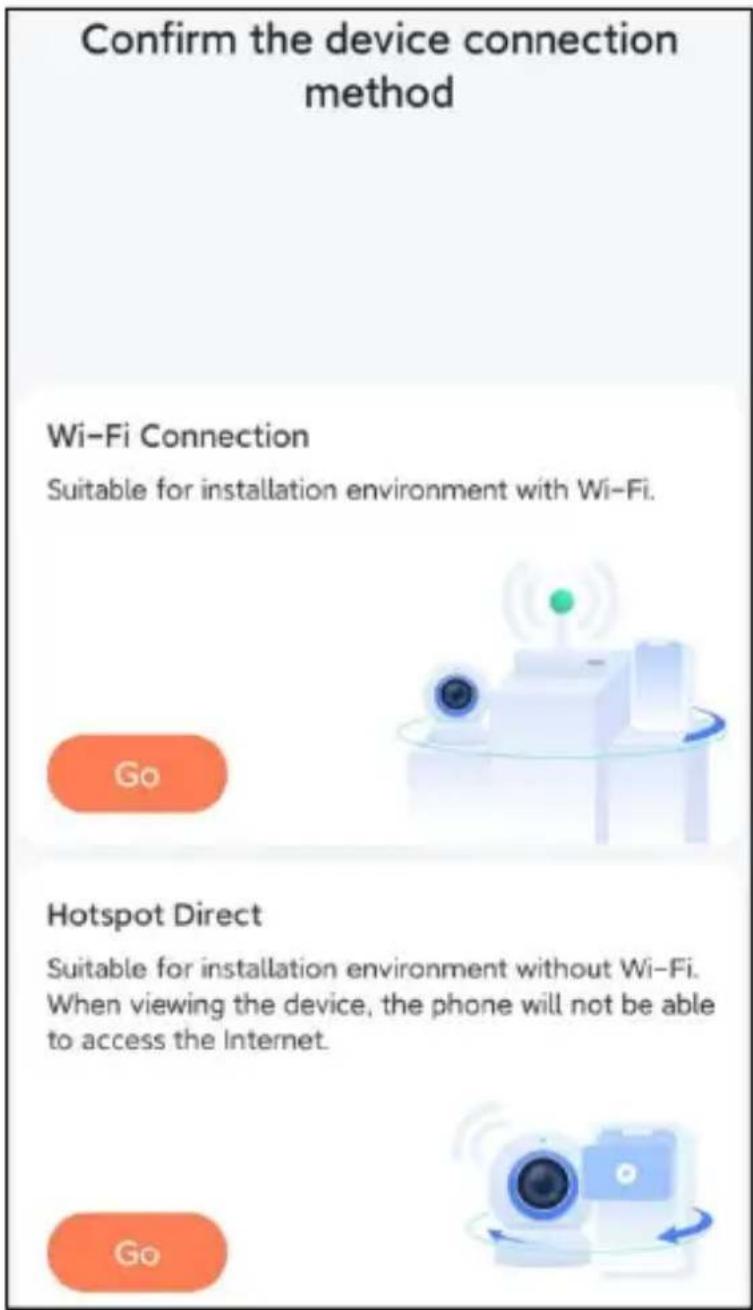
Paso 4: Confirme el método de conexión del dispositivo, elija la conexión Wi-Fi (adecuada para un entorno de instalación con Wi-Fi), haga clic en 'Ir'.
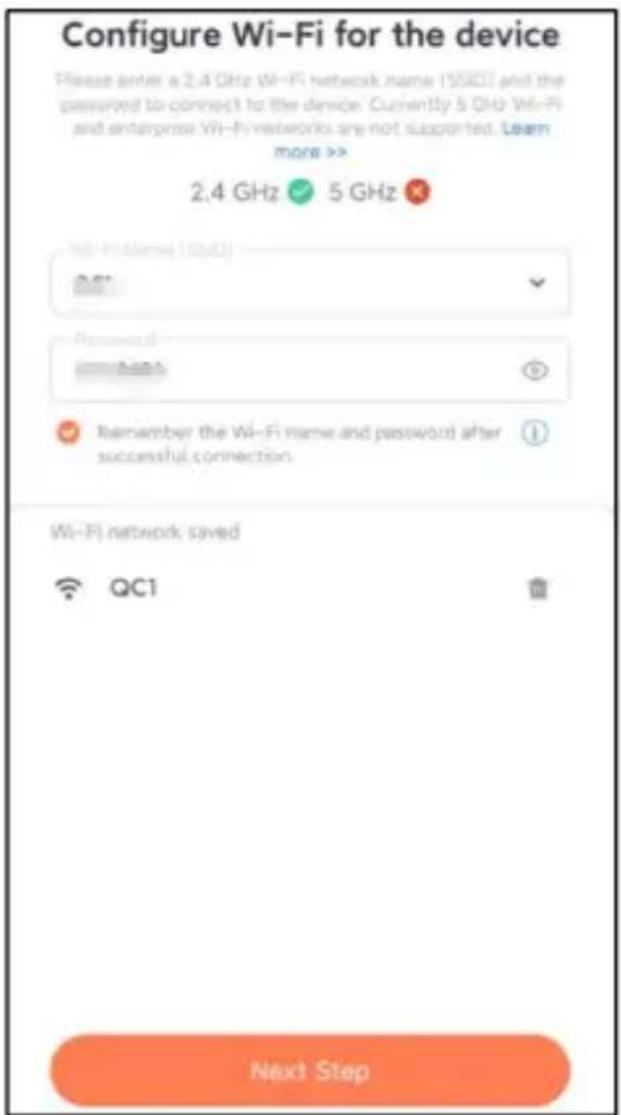
Paso 5: Ingrese el nombre de Wi-Fi y la contraseña de Wi-Fi a la que desea conectarse, verifique 'Recordar el nombre y la contraseña de Wi-Fi después de una
conexión exitosa' y haga clic en 'Próximo paso'.
Nota: El comedero para pájaros inteligente solo admite redes Wi-Fi de 2,4 GHz con una gran capacidad de penetración en la pared.
Paso 6: haga clic en "Siguiente paso".
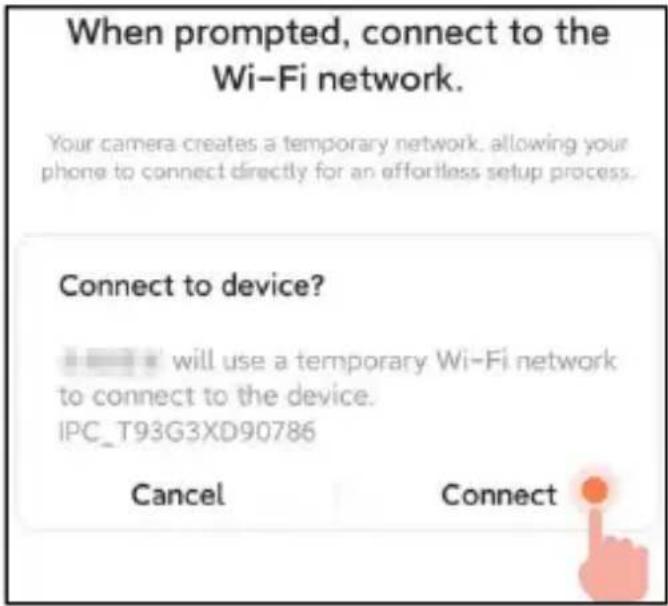
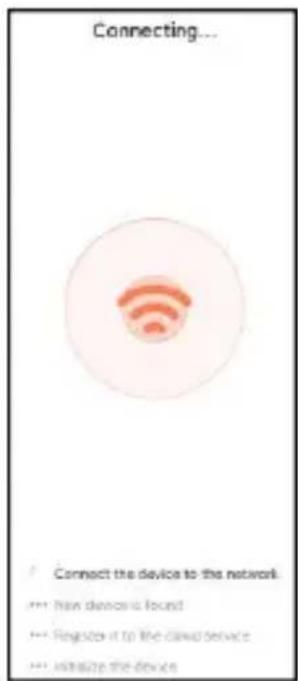
Paso 7: Al conectarse, espere pacientemente durante 15 segundos, entonces escuchará un sonido 'Wi-Fi conectado'.
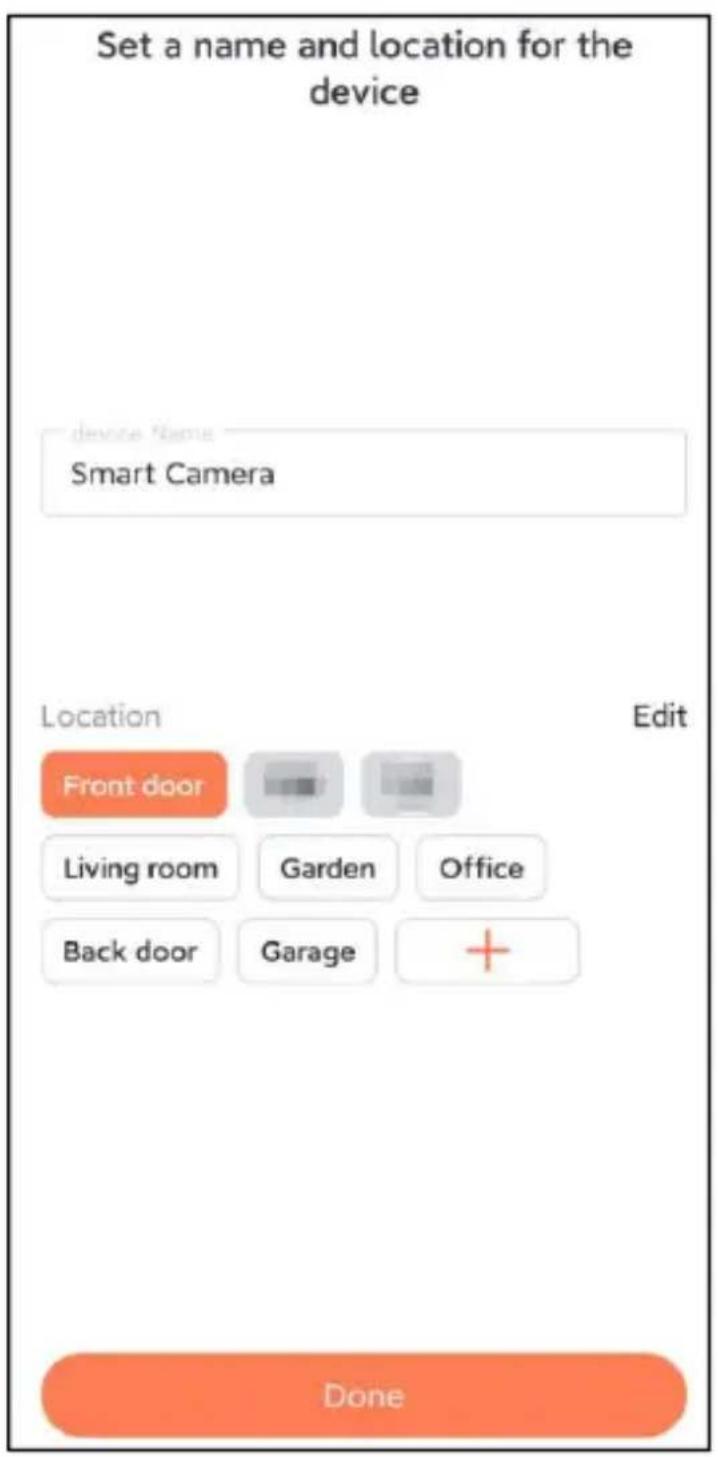
Paso 8: Establezca un nombre y una ubicación para el comedero inteligente para pájaros y luego haga clic en 'Listo'.
Paso 9: Finalmente, su dispositivo se agregó correctamente y luego haga clic en 'Empecemos'.
Nota: Cuando termine de conectarse, aparecerá un mensaje sobre la obtención de almacenamiento gratuito en la nube durante 30 días. Después de 30 días, puede suscribirse a un paquete de almacenamiento en la nube que se adapte a sus necesidades.
AGREGAR LA CÁMARA—PARA iOS
Paso 1: Haga clic en "Agregar cámara ahora" en la aplicación e ingrese el nombre de red Wi-Fi y la contraseña a la que desea que la cámara se conecte.
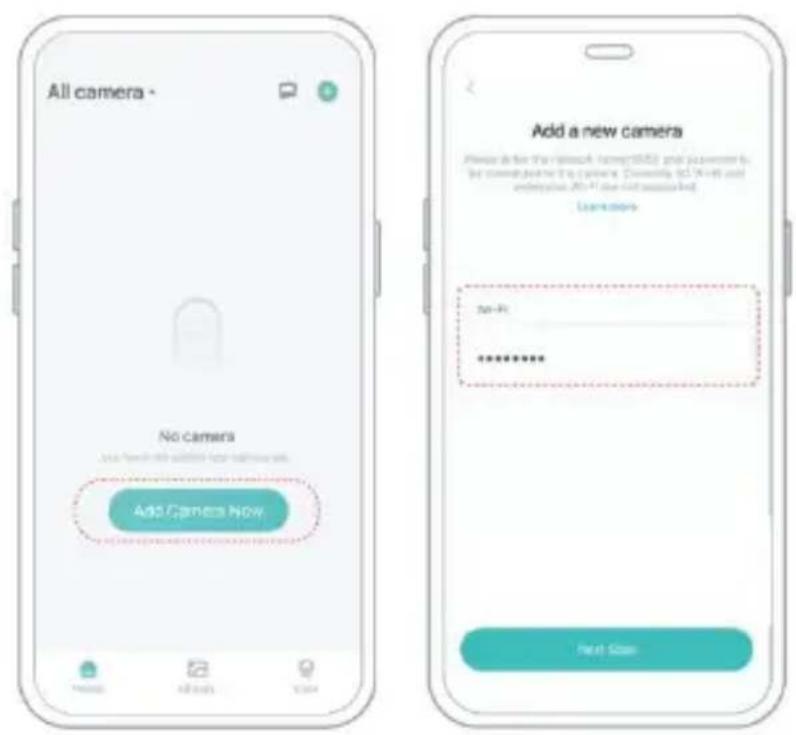
Paso 2: Para garantizar una conexión a mayor distancia, la cámara solo admite Wi-Fi de 2,4 GHz con una mayor capacidad de penetración en la pared y no admite autenticación Wi-Fi de nivel empresarial actualmente. Por favor, asegúrese de que el Wi-Fi ingresado cumpla con los
requisitos. Una vez completado, haga clic en "Continuar" para generar el código QR para emparejar la cámara.
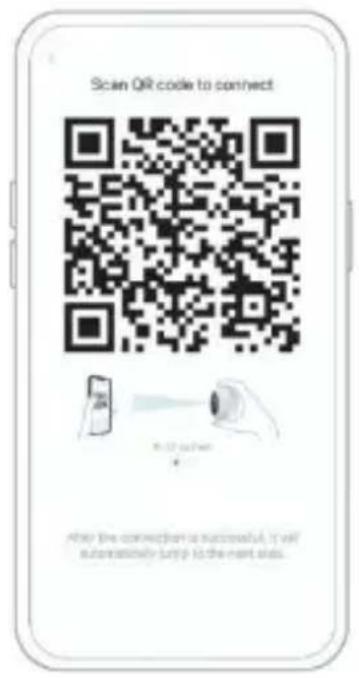
Paso 3: Después de presionar el interruptor de la cámara durante 3 segundos, la cámara se encenderá. La cámara emitirá el sonido de escaneo "Ding Dong Ding Dong" después de encenderse (si no lo escucha, haga doble clic en el botón de encendido).
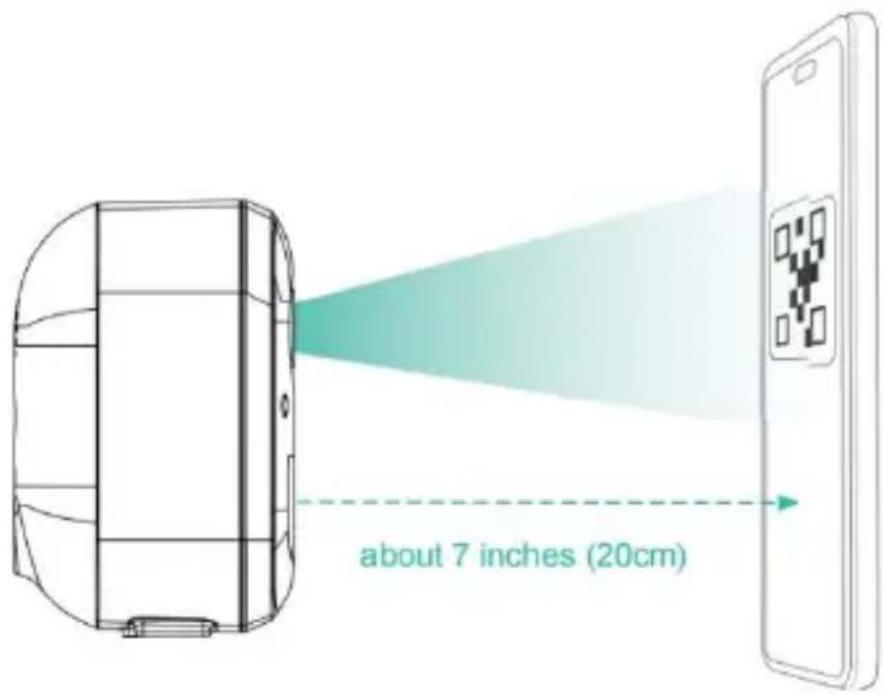
Paso 4: coloca la lente de la cámara frente al código QR generado en casa, a unos 20 cm (7 pulgadas), hasta que escuches un sonido "Ding".
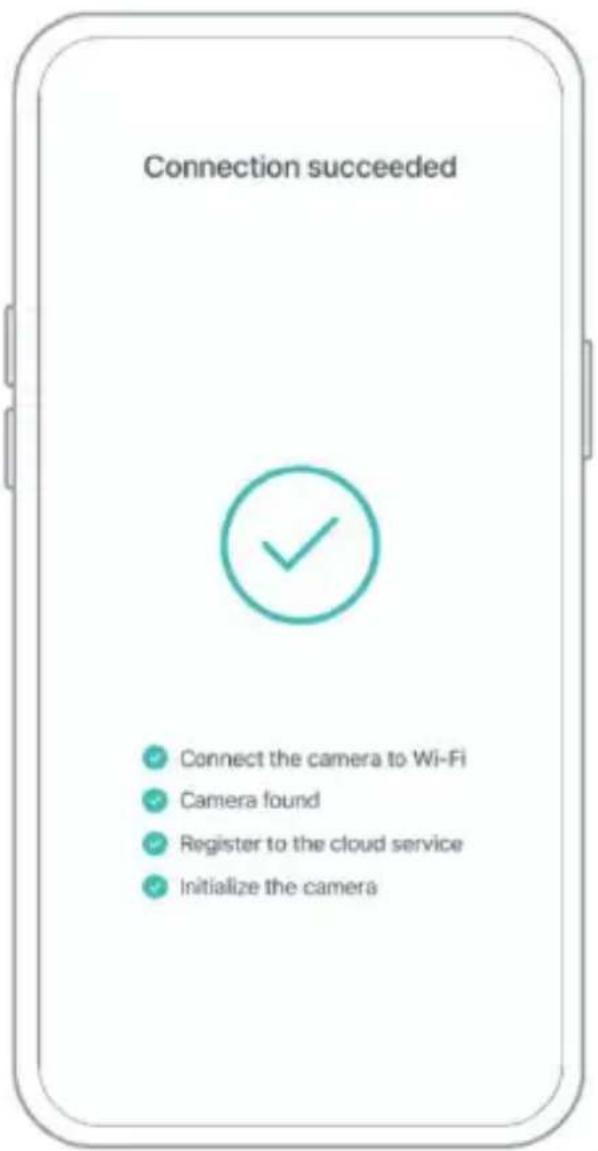
Paso 5: Después de un rato, la cámara emitirá un sonido rápido de conexión exitosa. En este momento, por favor
establece el nombre para el dispositivo en la aplicación y selecciona la ubicación donde deseas colocar el dispositivo. Haz clic en "Continuar" para completar el emparejamiento.
Cuando necesites ver la cámara con otros familiares o amigos, puedes utilizar esta función. Solo el administrador cuya cuenta está vinculada con la cámara por primera vez puede compartir y configurar el dispositivo. Otros miembros solo pueden ver las reproducciones o la transmisión en vivo del dispositivo.
Paso 1: busca la cámara que deseas compartir en la página de inicio de la aplicación o en la página de configuración de la cámara. Haz clic en el botón compartir e ingresa a la página para compartir.
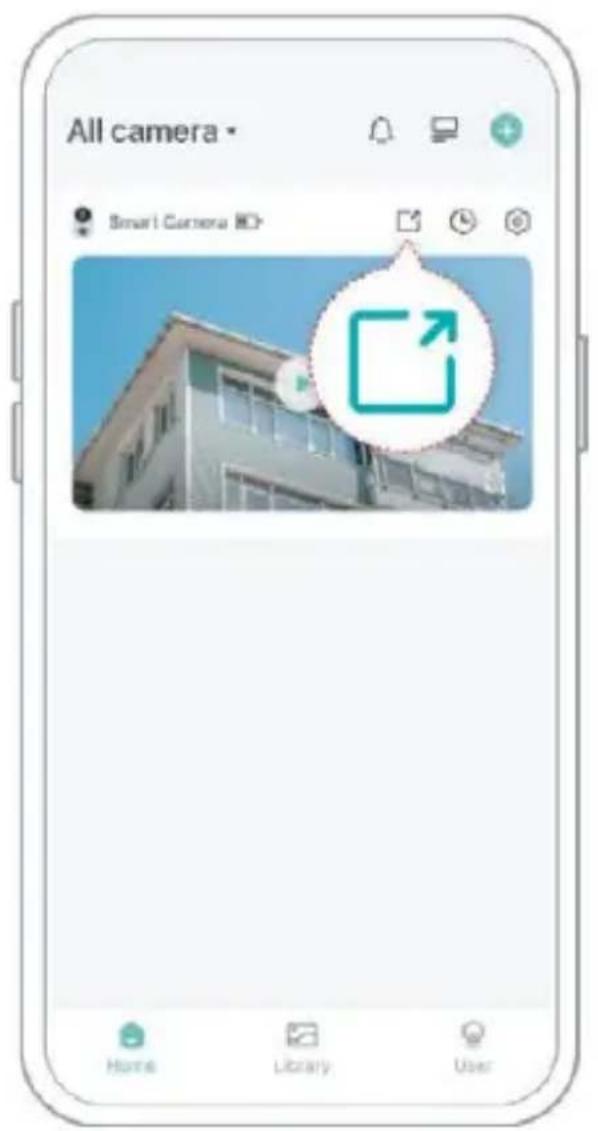
Paso 2: Haz clic en "Invitar" y se generará un código QR para compartir.
Paso 3: Para los miembros con quienes necesitas compartir, busca "Agregar amigos a la cámara" en "Usuario" para ingresar a la página de escaneo.
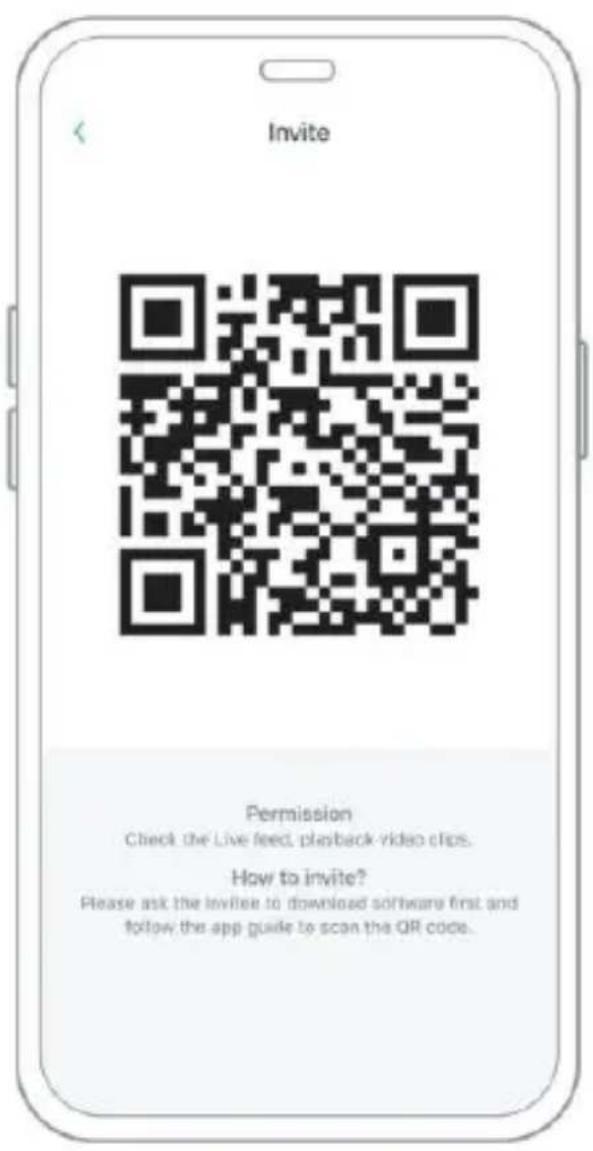
Paso 4: Escanea el código QR generado en tu teléfono móvil y recibirás la notificación de confirmación después del éxito. El intercambio se completará después de que estés de acuerdo.
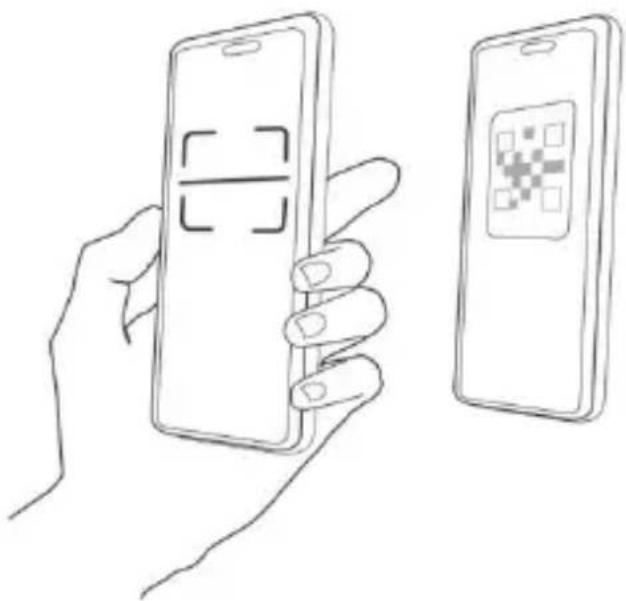
1) Verifica el nivel de la batería
Después de configurar la cámara, verifica el nivel de la batería para asegurarte de que esté completamente cargada antes de instalarla en el jardín. La aplicación también te recordará que cargues tu comedero para pájaros inteligente cuando la batería esté baja.
2) Carga el comedero para pájaros inteligente. Hay dos formas de cargarlo.
① Carga interior: Si necesitas cargar después de la instalación, no muevas la cámara ni la base, simplemente retira el contenedor de alpiste. El puerto de carga está en el medio de la parte trasera del contenedor de alpiste. Utiliza el cable tipo C para conectarlo al adaptador de carga de 5 V/1,5 A para cargar el comedero inteligente para pájaros.
② Carga al aire libre: Puedes utilizar directamente el
panel solar equipado para conectarlo al puerto de carga en el medio de la parte posterior del contenedor de alpiste.
Nota: Durante la carga, la luz indicadora de la cámara se iluminará en amarillo fijo y, cuando la cámara esté completamente cargada, la luz indicadora se volverá verde fija. Se necesitarán diez horas para cargar completamente la cámara.
Paso 1: haga clic en 'Usuario' en la esquina inferior derecha de la aplicación y luego haga clic en 'VicoHome' para llegar a 'VicoHome' Prueba gratuita de 30 días de Awareness Plus'. Recibirá un mes de membresía premium gratuita y acceso al 'Plan Bird Fans', luego podrá identificar más de 10,000 aves con el plan para fanáticos de las aves.
Nota: La información más actualizada se puede encontrar a través de la aplicación. Se requiere una suscripción mensual después de la prueba gratuita de 30 días.

Paso 2: Cuando la cámara detecte un pájaro, le notificará
que un pájaro ha sido detectado.
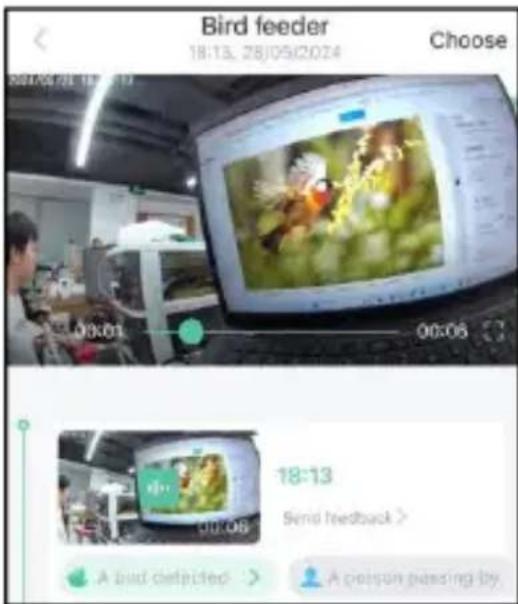
Paso 3: haga clic en 'Un pájaro detectado' para identificar la raza de ave.
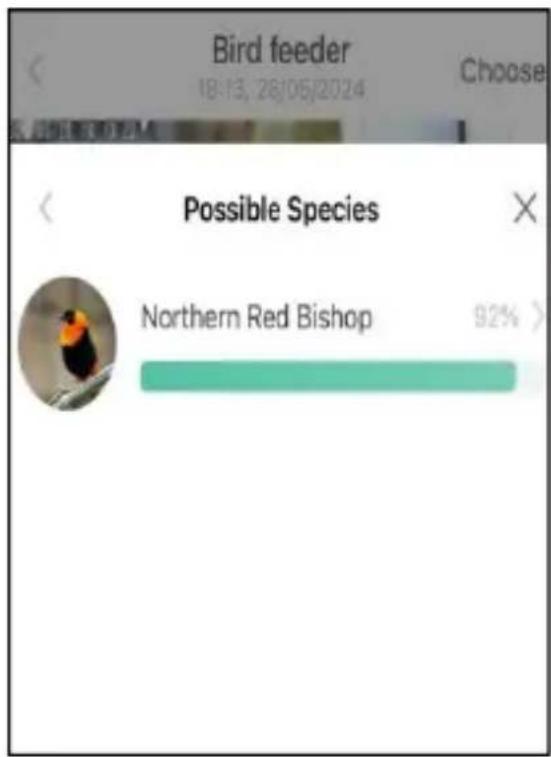
- Cuando la configuración de notificación está activada, se enviará un mensaje a la interfaz de su teléfono cuando se detecte un pájaro.
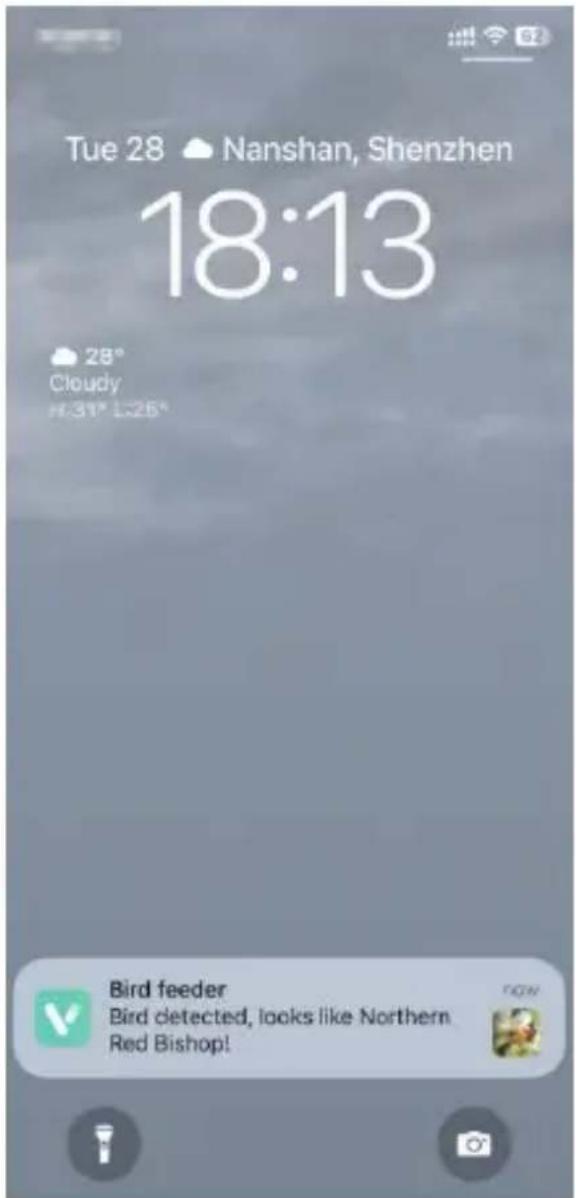
- Si cree que los mensajes se anotan con frecuencia, puede cancelar la función de notificación en la interfaz de configuración de notificaciones en la aplicación 'VicoHome'.
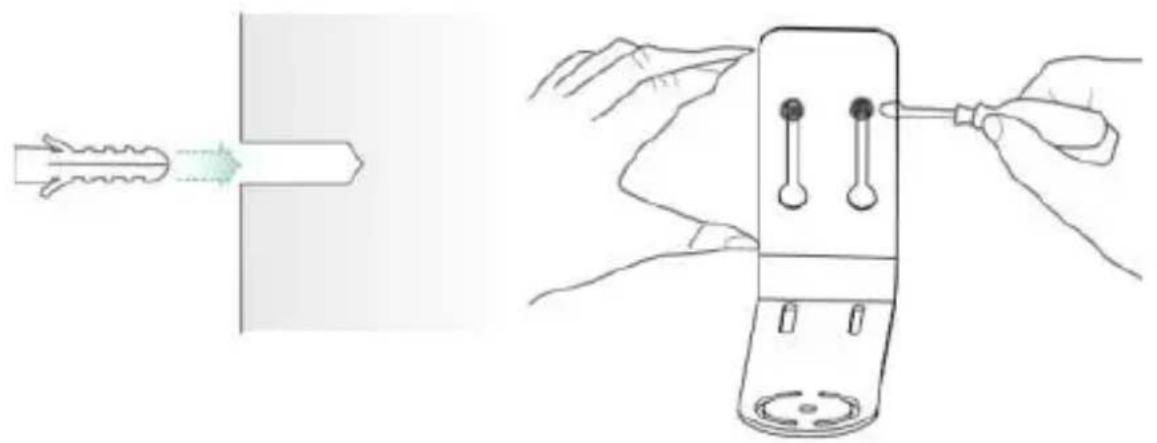
Paso 1: fijación con tornillos
Utilice una herramienta de perforación para perforar agujeros en la pared de acuerdo con el espaciado de los corchetes. Se recomienda marcar los agujeros en la pared con un lápiz antes de taladrar. Atornille la tuerca de expansión en los orificios de la pared y luego conecte el soporte a la tuerca de expansión con tornillos para completar la fijación.
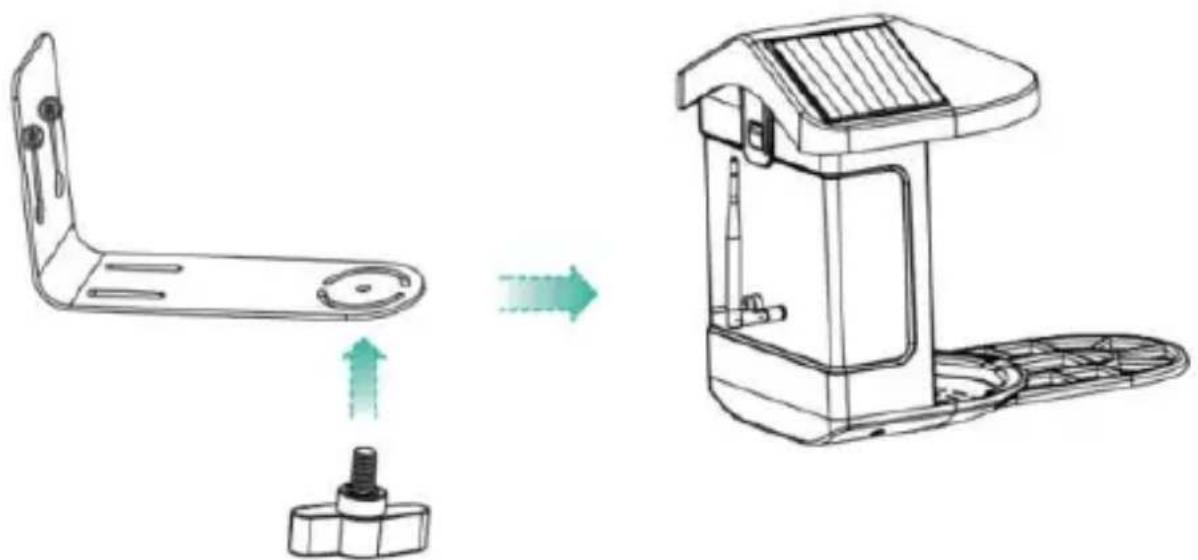
Paso 2: Instalación del soporte y comedero para pájaros
Apriete el tornillo manual con el orificio para tornillo en la parte inferior del comedero para pájaros a través del soporte de hierro.
(2) Seleccione un buen lugar para su comedero para pájaros
Puede instalar el comedero para pájaros en la pared para su uso, o puede instalarlo en un árbol para su uso.
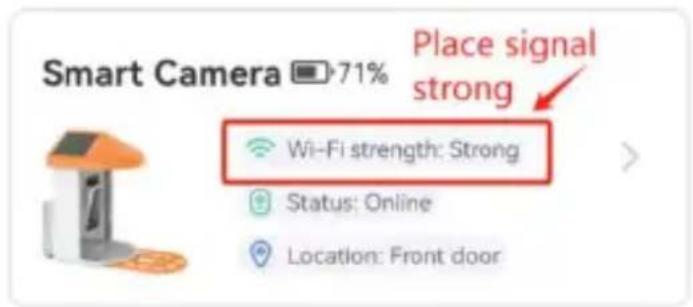
Elija un lugar con señal Wi-Fi fuerte para su comedero para pájaros. Lo mejor es que sea un lugar activo con aves, pero es necesario garantizar la cobertura de la red Wi-Fi. Ajuste el ángulo de la cámara para cubrir la mayor cantidad posible de puesto de observación de aves.
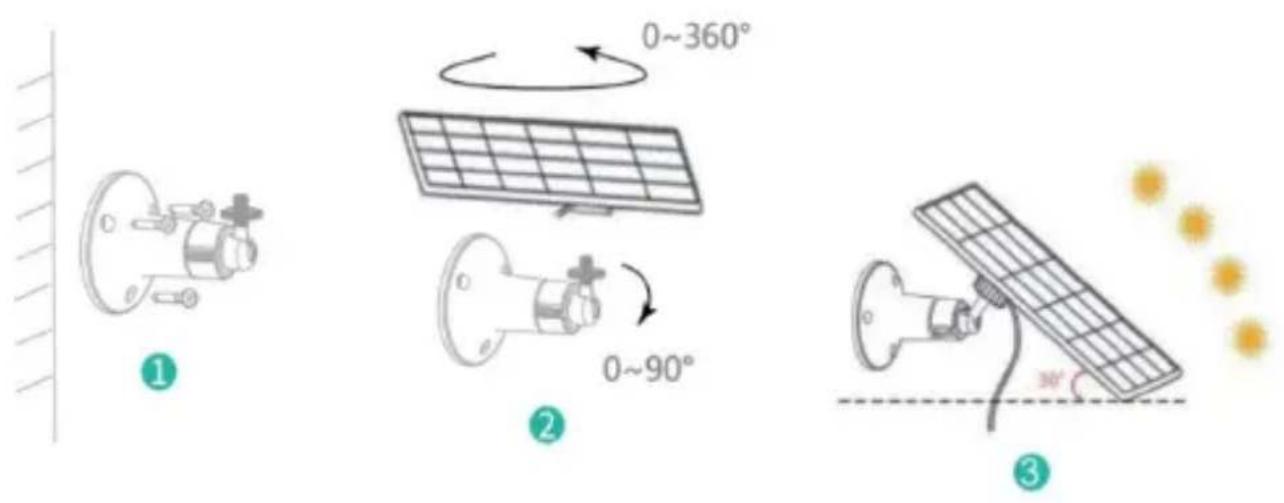
Paso 1: Fija el soporte en la pared.
Paso 2: Instale el panel solar en el soporte y asegúrelo con una tuerca.
Paso 3: Ajuste el ángulo del panel solar para que pueda recibir mayor cantidad de luz solar.
ACTUALIZACIÓN DE FIRMWARE
Cuando conecte su cámara a través de la aplicación, se le preguntará si el firmware más reciente está disponible. También puede verificar manualmente la versión del firmware en la configuración de la aplicación.
Nota: Asegúrese de que su cámara esté completamente
cargada o conectada al adaptador de corriente antes de actualizar el firmware, y no corte la fuente de alimentación durante la actualización.
PREGUNTAS FRECUENTES
- P: Gestión de permisos de cámara: ¿Cómo invitar a familiares y amigos a usar mi cámara juntos?
R: Abra la aplicación y seleccione su cámara en la página de inicio. Haga clic en el botón Compartir en la página de inicio o en "Compartir" en la configuración de la cámara para ingresar a la página para compartir y luego haga clic en "Invitar" para generar un código QR. Sus amigos ahora pueden obtener algunos de los derechos de acceso escaneando el código QR en su teléfono.
2. P: ¿Por qué no aparece el nombre de Wi-Fi cuando me conecto a Wi-Fi?
R: En dispositivos Apple con iOS 13 y superior, debe activar el permiso de ubicación para la aplicación en la configuración del sistema y cambiarlo a "permitir cuando se use".
3. P: ¿La cámara mostrará luces rojas cuando se active la visión nocturna?
R: Las lámparas infrarrojas integradas hacen que la cámara solo muestre algunas luces rojas tenues cuando se activa la visión nocturna, pero la calidad de la imagen sigue siendo clara en un entorno sin luz.
4. P: ¿Cuáles son los requisitos para Wi-Fi?
R: Utilice una red inalámbrica de 2,4 GHz. El dispositivo no admite la red inalámbrica de 5 GHz. Mientras tanto, configure el método de autenticación Wi-Fi a WPA2-PSK u otro nivel de seguridad inferior. Se requiere una contraseña.
- P: ¿A qué distancia se debe colocar la cámara del enrutador?
R: Después de la prueba, la distancia de la conexión Wi-Fi normalmente puede alcanzar hasta 220 metros en un área abierta. Sin embargo, la situación real depende de la potencia del Wi-Fi y del ambiente circundante (paredes gruesas, dispositivos electromagnéticos, objetos metálicos grandes causarán interferencias en las señales Wi-Fi). Si
la señal de conexión de la cámara es débil o inestable, coloque la cámara lo más cerca posible del enrutador.
- P: ¿Cuál es la duración máxima de grabación?
R: Si configura la duración como "Auto", cuando alguien aparezca en la vista de la cámara, comenzará a grabar un video de hasta 3 minutos.
P: ¿Cómo ver rápidamente videos por categoría?
R: Haga clic en el icono en la esquina superior izquierda de la página "Biblioteca" para comenzar a filtrar videos por categoría. Seleccione la categoría que desea ver y luego haga clic en "Guardar" para ver las reproducciones de video.
- P: ¿Qué debo hacer cuando el dispositivo está en funcionamiento defectuoso?
R: Mantenga presionada la parte inferior de encendido durante 3 segundos para reiniciarlo. Si no hay respuesta, puede quitar el tapón de goma en el botón de la cámara. Presione el orificio de reinicio con una punta
objeto para reiniciar la cámara.
1) Cuando escuche el "Error de contraseña de Wi-Fi", verifique si la contraseña de Wi-Fi que ingresó en la aplicación es correcta. 2) Cuando escuche el mensaje "Error de autenticación", asegúrese de que su red Wi-Fi no sea una red de nivel empresarial y que el dispositivo solo admita la red con el nivel de seguridad por debajo o WPA-2. 3) Cuando escuche "Wi-Fi no encontrado", verifique si selecciona o ingresa el nombre de Wi-Fi correcto, y coloque el dispositivo cerca del enrutador Wi-Fi y asegúrese de que el enrutador esté encendido. Tenga en cuenta que el Wi-Fi de 5 GHz no puede ser buscado por el dispositivo. 4) Cuando escuche el mensaje "Recuperando IP tiempo de espera", indica que el número de dispositivos conectados al enrutador en su casa es demasiado para
conectar más dispositivos. Por favor, retire algunos de los dispositivos conectados que no se usan comúnmente o reinicie el enrutador para borrar los dispositivos desconectados. Es posible que tenga que ponerse en contacto con el administrador del enrutador.
5) Cuando escuche "Error en la conexión del servicio en la nube", verifique si su enrutador está conectado correctamente a la red externa. Cuando escuche este error, es común que se deba a una desconexión de la red o a que el router seleccionado en su casa es un servidor de red de área local. Por favor, asegúrese de que la conexión de red sea normal e intente apagar temporalmente el firewall para conectarse nuevamente.
ACTUALIZACIÓN DE FIRMWARE
Cuando conecte su cámara a través de la aplicación, se le preguntará si hay un firmware más reciente disponible. También puede verificar manualmente la versión del firmware en la configuración de la aplicación.
Nota: asegúrese de que su cámara esté completamente cargada o conectada al adaptador de corriente antes de actualizar el firmware, y no corte la fuente de alimentación durante la actualización.
INFORMACIÓN FCC
ADVERTENCIA: Los cambios o modificaciones no aprobados expresamente por la parte responsable del cumplimiento podrían anular la autoridad del usuario para operar el equipo.
NOTA: Este equipo ha sido probado y cumple con los límites para un dispositivo digital Clase B, de conformidad con la Parte 15 de las reglas de la FCC. Estos límites están diseñados para proporcionar una protección razonable contra interferencias dañinas en una instalación residencial. Esta unidad genera, usa y puede irradiar energía de radiofrecuencia y, si no se instala y usa de acuerdo con las instrucciones, puede causar interferencias dañinas en las comunicaciones por radio. Sin embargo, no hay garantía de que no se produzcan
interferencias en una instalación en particular. Si este equipo causa interferencias dañinas a la recepción de radio o televisión, se pueden tomar una o más de las siguientes medidas:
- Reorientar o reubicar la antena receptora.
- Aumente la separación entre el equipo y el receptor.
- Conecte el equipo a una toma de corriente de un circuito diferente al que está conectado el receptor.
- Consulte al distribuidor o a un técnico experimentado en radio/TV para obtener ayuda.
Este dispositivo cumple con la Parte 15 de las normas de la FCC. La operación está sujeta a las dos condiciones siguientes:
- Este dispositivo no puede causar interferencias dañinas.
- Este dispositivo debe aceptar cualquier interferencia recibida, incluidas las interferencias que puedan provocar un funcionamiento no deseado.
Identificación de la FCC: 2AXBN-Q5
INSTRUCCIONES DE ELIMINACIÓN
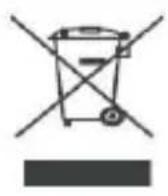
ELIMINACIÓN CORRECTA
Este producto está sujeto a lo dispuesto en la Directiva Europea 2012/19/UE. El símbolo que muestra un contenedor con ruedas tachado indica que el producto requiere recogida selectiva de basura en la Unión Europea. Esto se aplica al producto y a todos los accesorios marcados con este símbolo. Los productos marcados como tales no podrán desecharse junto con la basura doméstica normal, sino que deberán llevarse a un punto de recogida para el reciclaje de aparatos eléctricos y electrónicos.
Fabricante: Shanghaimuxinmuyeyouxiangongsi
Dirección: Shuangchenglu 803nong11hao1602A-1609shi, baoshanqu, shanghai 200000 CN.
REPRESENTANTE CE: E-CrossStu GmbH.
Mainzer Landstr.69, 60329 Fráncfort del Meno.
REPRESENTANTE DEL REINO UNIDO: YH
CONSULTING LIMITED.
Técnico Certificado de soporte y garantía electrónica
- CONTENIDO DEL PAQUETE
- APARIENCIA DE LA CÁMARA PARA PÁJAROS
- PASO 1: ENSAMBLE LA CUBIERTA SUPERIOR
- REGISTRO DE CUENTA
- REGISTRARSE
- PREPARACIÓN PARA LA CONEXIÓN
- ). INSERTE LA TARJETA MICRO SD EN LA CÁMARA
- AGREGAR LA CÁMARA—PARA ANDROID
- PASO 3: ESCUCHE EL SONIDO 'DING DONG DING DONG
- AGREGAR LA CÁMARA—PARA IOS
- VERIFICA EL NIVEL DE LA BATERÍA
- CARGA EL COMEDERO PARA PÁJAROS INTELIGENTE. HAY DOS FORMAS DE CARGARLO
- PASO 1: FIJACIÓN CON TORNILLOS
- PASO 2: INSTALACIÓN DEL SOPORTE Y COMEDERO PARA PÁJAROS
- SELECCIONE UN BUEN LUGAR PARA SU COMEDERO PARA PÁJAROS
- ACTUALIZACIÓN DE FIRMWARE
- PREGUNTAS FRECUENTES
- INFORMACIÓN FCC
- INSTRUCCIONES DE ELIMINACIÓN
- ELIMINACIÓN CORRECTA
Marca : Vevor
Modelo : FB-A04
Categoría : Comedero para pájaros