
FB-A04 - Vogelautomat Vevor - Kostenlose Bedienungsanleitung
Finden Sie kostenlos die Bedienungsanleitung des Geräts FB-A04 Vevor als PDF.
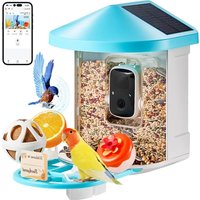


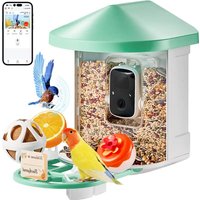
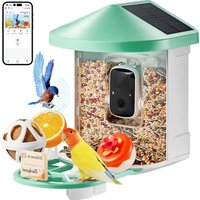
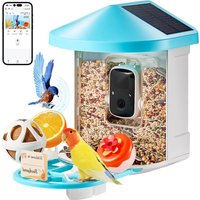
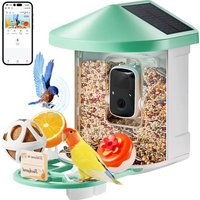
| Produkttyp | Vogelautomaten mit Kamera |
| Marke | Vevor |
| Modell | FB-A04 |
| Farbe | Blau |
| Solarpanel | 2 W (DC 5 V ±5 %) 95 x 95 mm |
| Kamera | Modell Q8, Sichtfeld H145° V85° D, maximale Auflösung 1920x1080 |
| Akku | 5200 mAh |
| Behälterkapazität | 2 L |
| Abmessungen (mit Plattform) | 335 x 220 x 275 mm |
| Abmessungen (ohne Plattform) | 220 x 220 x 275 mm |
| Stromversorgung | Integriertes Solarpanel oder Netzadapter DC 5 V/1,5 A (Typ-C-Anschluss) |
| Speicher | Cloud (kostenlos begrenzt) und Micro-SD-Karte bis 128 GB (nicht im Lieferumfang) |
| Konnektivität | Wi-Fi 2,4 GHz |
| Hauptfunktionen | Live-Beobachtung, Videoaufzeichnung, Bewegungserkennung, Infrarot-Nachtsicht, KI-Vogelerkennung (im Abonnement) |
| App | VicoHome (iOS und Android) |
| Enthaltenes Zubehör | Fettknödel, Mini-Kolibri-Futterhäuschen, Obsthalter, Gelee-Futterhäuschen, Willkommenskarte, Aufkleber, Wandhalterung, Außenantenne, Typ-C-Kabel, Schrauben, Schraubendreher, Dübel |
| Pflege | Reinigen Sie regelmäßig den Behälter und die Kamera, vermeiden Sie Feuchtigkeit, lagern Sie ihn wettergeschützt |
| Sicherheit | Verwenden Sie das empfohlene Netzteil, nicht eintauchen, Kamera nicht zerlegen, außerhalb der Reichweite von Kindern aufbewahren |
| Ersatzteile und Reparierbarkeit | Ersatzteile vom Hersteller erhältlich; Reparatur durch autorisierten Kundendienst |
| Garantie | Herstellergarantie (siehe beiliegende Garantieurkunde) |
Häufig gestellte Fragen - FB-A04 Vevor
Benutzerfragen zu FB-A04 Vevor
0 Frage zu diesem Gerät. Beantworten Sie die, die Sie kennen, oder stellen Sie Ihre eigene.
Eine neue Frage zu diesem Gerät stellen
Laden Sie die Anleitung für Ihr Vogelautomat kostenlos im PDF-Format! Finden Sie Ihr Handbuch FB-A04 - Vevor und nehmen Sie Ihr elektronisches Gerät wieder in die Hand. Auf dieser Seite sind alle Dokumente veröffentlicht, die für die Verwendung Ihres Geräts notwendig sind. FB-A04 von der Marke Vevor.
BEDIENUNGSANLEITUNG FB-A04 Vevor
Technischer Support und E-Garantie-Zertifikat
(mit Kamera des Modells Q8)
MODELL: FB-A01, FB-A02, FB-A03, FB-A04, FB-A05, FB-A06
Um Verletzungen bei der Verwendung Ihres
elektrischen Tischkomposters und des Zubehörs
zu verringern, befolgen Sie bitte diese
Sicherheitsvorkehrungen, einschließlich der
folgenden.
Lesen Sie vor der Verwendung des Geräts
die Anweisungen.
1) Das Vogelhäuschen ist mit einer Kamera Modell Q8 ausgestattet, die an ein drahtloses Netzwerk angeschlossen werden kann, sodass mithilfe eines Mobiltelefons der Fressvorgang der Vögel beobachtet und aufgezeichnet werden kann.
2) Das Zubehör umfasst einen Zuckerball, einen Mini-Kolibri-Futterspender, einen Obsthalter, einen
Gelee-Futterspender und eine Willkommenskarte, ideal für Vogelliebhaber. Breitere Verlängerungsstange zum Selbstbauen.
PRODUKTPARAMETER
| Modell | FB-A01 | FB-A02 |
| Farbe | Grün | Blau |
| Sonnenkollektor | 3 W (DC 5±V5 %) 172 x 1205 mm | |
| Kamera Modus | Frage 8 | |
| Kameraobjektiv | Sichtfeld: H145° V85° D185 | |
| Bildauflösung | Max.1920x1080 | |
| Video-Bitrate | Anpassungsfähig | |
| Speichermedium | Cloud-Speicher, Micro-SD-Karte | |
| Batteriekapazität | 5200 mAh | |
| Adapteranforderung | Gleichstrom 5 V ± 5 %/1,5 | |
| Zuführkapazität | 2 Liter | |
| Produktgröße | 335 x 220 x 275 mm ( r Plattform )220 x 220 x 275 mm ( N | |
| Plattform ) | ||
Hinweis: Die SD-Karte ist nicht im Lieferumfang enthalten und nicht erforderlich. (Unterstützt SD-Karten mit bis zu 128 GB).
PRODUKTPARAMETER
| Modell | FB-A03 | FB-A04 |
| Farbe | Grün | Blau |
| Sonnenkollektor | 2 W (DC 5 V +-5 %) 95 x 9 mm | |
| Kamera Modus | Frage 8 | |
| Kameraobjektiv | Sichtfeld: H145° V85° D185 | |
| Bildauflösung | Max.1920x1080 | |
| Video-Bitrate | Anpassungsfähig | |
| Speichermedium | Cloud-Speicher, Micro-SD-Karte | |
| Batteriekapazität | 5200 mAh | |
| Adapteranforderung | Gleichstrom 5 € 5 %/1,5 A | |
| Zuführkapazität | 2 Liter | |
| Produktgröße | 335 x 220 x 275 (mmit Plattform)220 x 220 x 275 (mNIN Plattform) | |
Hinweis: Die SD-Karte ist nicht im Lieferumfang enthalten und nicht erforderlich. (Unterstützt SD-Karten mit bis zu 128 GB).
PRODUKTPARAMETER
| Modell | FB-A05 | FB-A06 |
| Farbe | Grün | Blau |
| Sonnenkollektor | 3 W (DC 5±V5 %) 172 x 120 mm2 W (DC 5±V5 %) 95 * 95 * mm | |
| Kamera Modus | Frage 8 | |
| Kameraobjektiv | Sichtfeld: H145° V85° D185 | |
| Bildauflösung | Max.1920x1080 | |
| Video-Bitrate | Anpassungsfähig | |
| Speichermedium | Cloud-Speicher, Micro-SD-Karte | |
| Batteriekapazität | 5200 mAh | |
| Adapteranforderung | Gleichstrom 5 V ± 5 %/1,5 A | |
| Zuführkapazität | 2 Liter | |
| Produktgröße | 335 x 220 x 275 (mmit Plattform)220 x 220 x 275 (mMIN Plattform) | |
Hinweis: Die SD-Karte ist nicht im Lieferumfang enthalten und nicht erforderlich. (Unterstützt SD-Karten mit bis zu 128 GB).
LIEFERUMFANG
Gemeinsame Teile
| NEIN. | Name | Bild | Menge |
| 1 | Zuführung |  | 1 Stck. |
| 2 | Kamera |  | 1 Stck. |
| 3 | Materialablage |  | 1 Stck. |
| 4 | Externe Antenne | [Y64T] | 1 Stck. |
| 5 | Halterung für Vogelfutterstation | [236D] | 1 Stck. |
| 6 | Bohrschablonen-Aufkleber | [624S] | 1 Stck. |
| 7 | Klettverschlüsse |  | 1 Stck. |
| 8 | Typ-C-Stromkabel | [TO6D] | 1 Stck. |
| 9 | Halterungsschrauben M3,5 x 16 mm | 3 Stck. | |
| 10 | HalterungsschraubenM4 x 50 mm | 2 Stck. | |
| 11 | Anker | [ASKY] | 2 Stck. |
| 12 | Flügelschrauben | 1 Stck. | |
| 13 | Schraubendreher |  | 1 Stck. |
| 14 | S uet B all | 1 Stck. | |
| 15 | Kolibri-Futterstation | [XXZD] | 1 Stck. |
| 16 | Obsthalter | [SDXZ] | 2 Stck. |
| 17 | Gelee-Futterspender |  | 1 Stück |
| 18 | Karton (*1Stk)Aufkleber (*4 Stück) | 1 Satz |
| 19 | Benutzerhandbuch |  | 1 Stck. |
Optionale Teile (außer FB-A03 und FB-A04)
| NEIN. | Name | Bild | Menge |
| 1 | Externes Solarpanel | 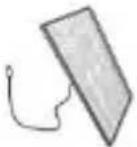 | 1 Stck. |
| 2 | Fixed B Schläger | 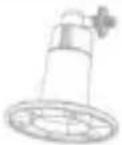 | 1 Stck. |
| 3 | Halterungsschrauben M3,5 x 25 mm |  | 4 Stück |
| 4 | Anker |  | 4 Stück |
| 5 | Auswerferstift |  | 1 Stck. |
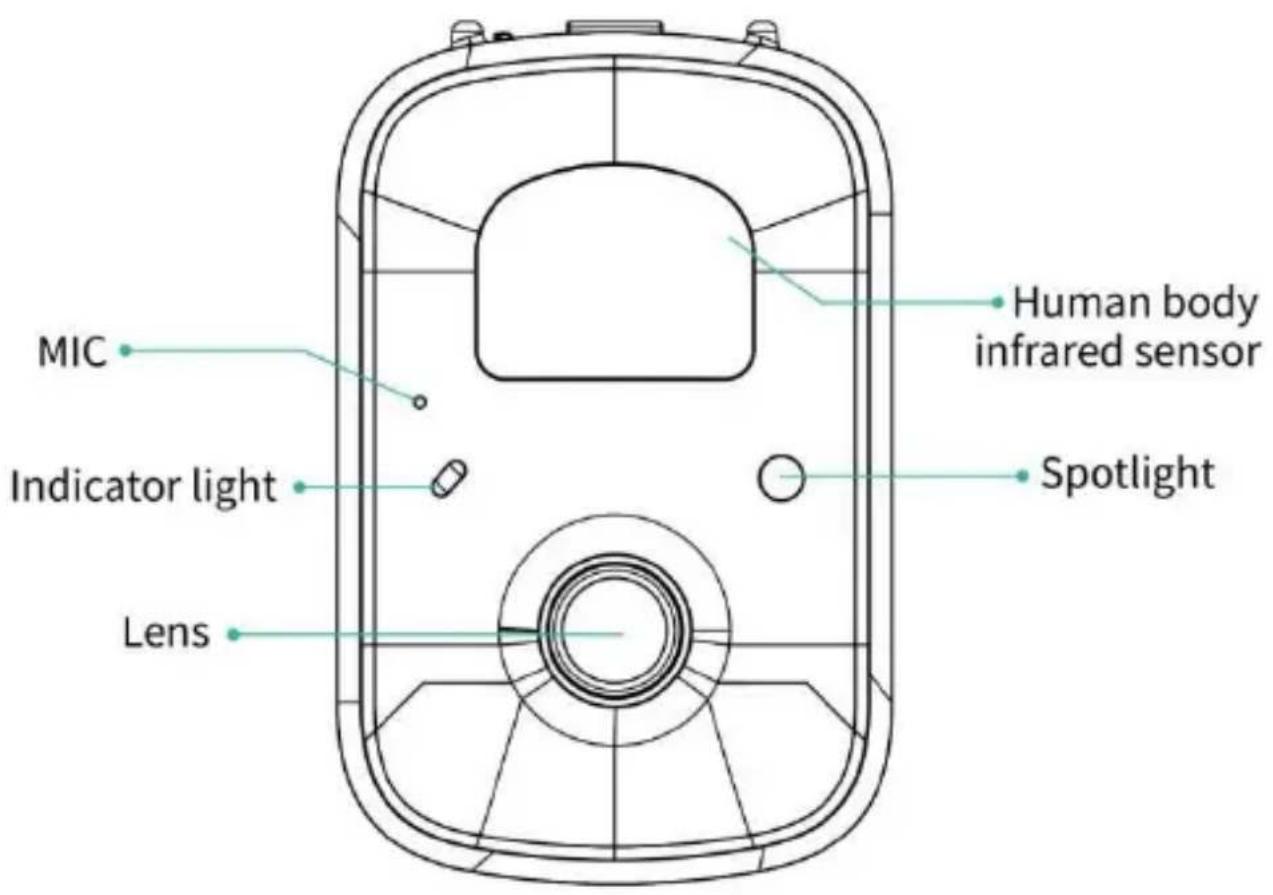
AUSSEHEN DER VOGELKAMERA
Das Vogelhäuschen ist mit einer Kamera Modell Q8 ausgestattet, die FCC-ID-zertifiziert ist.
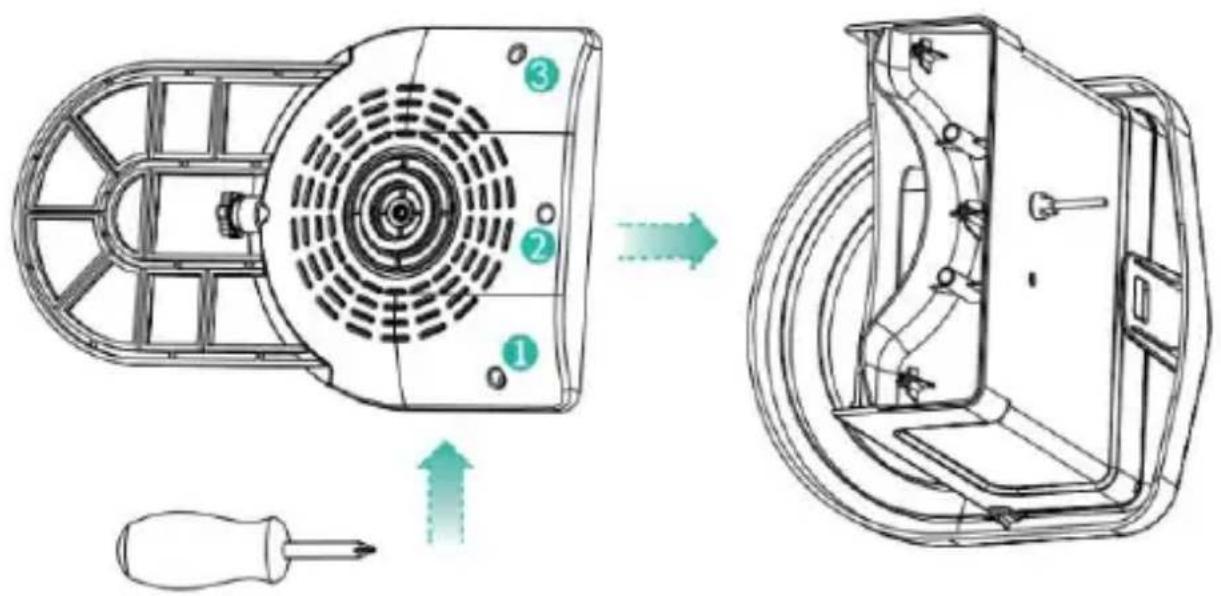
Schritt 1: Obere Abdeckung montieren
Drehen Sie die obere Abdeckung nach unten, sodass sie auf der Mittelschale liegt.

Schritt 2: Installieren Sie das Fach
Klemmen Sie die Materialablage an die Unterseite des
Gerätehauptkörpers, setzen Sie 3 Schrauben ein und ziehen Sie
sie mit einem Kreuzschraubendreher fest.
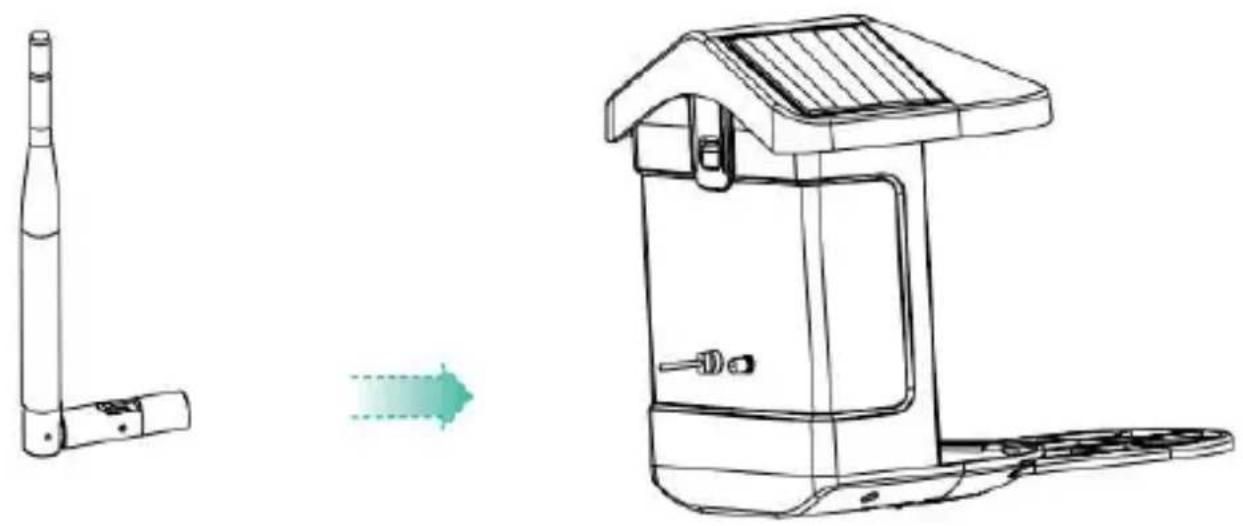
Schritt 3: Installieren Sie eine externe Antenne
Positionieren Sie die externe Antenne an der hinteren Antennenöffnung des Vogelhäuschens und ziehen Sie die drehbare Antenne fest.
Die kabellose, intelligente Akkukamera unterstützt Android- und iOS-Apps.
Für ein optimales Erlebnis scannen Sie bitte den QR-Code unten oder suchen Sie "VicoHome" im APP Store oder Google Play Store, um die App herunterzuladen und zu installieren. Installieren Sie die App und folgen Sie den Anweisungen, um die Benutzerregistrierung abzuschließen.
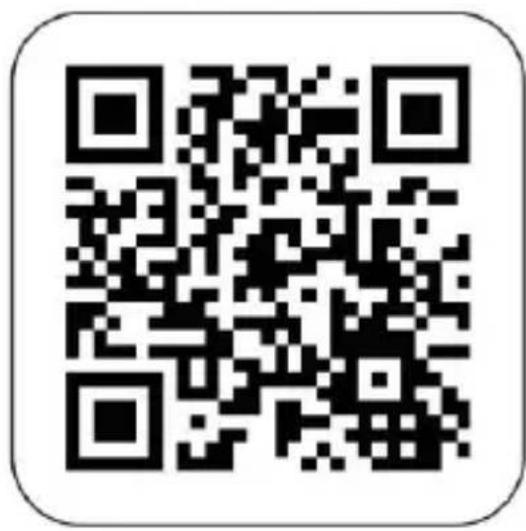
Hinweis: Scannen Sie den QR-Code oder folgen Sie dem Link zum Herunterladen und Installieren der App:
https://www.vicohome.io/download/
HINWEIS: Bitte aktivieren Sie beide der folgenden Berechtigungen.
- Erlauben Sie der App den Zugriff auf mobile Daten und WLAN. Andernfalls kann keine Verbindung zur Kamera hergestellt werden.
- Erlauben Sie der App, Push-Nachrichten zu empfangen, andernfalls erhalten Sie keinen Alarm, wenn eine Bewegung erkannt wird.
KONTO-REGISTRIERUNG
oder Telefonnummer anmelden.
Schritt 1: Öffnen Sie die App, klicken Sie auf „Für ein neues Konto anmelden“ und folgen Sie den Schritten, um die Registrierung abzuschließen.
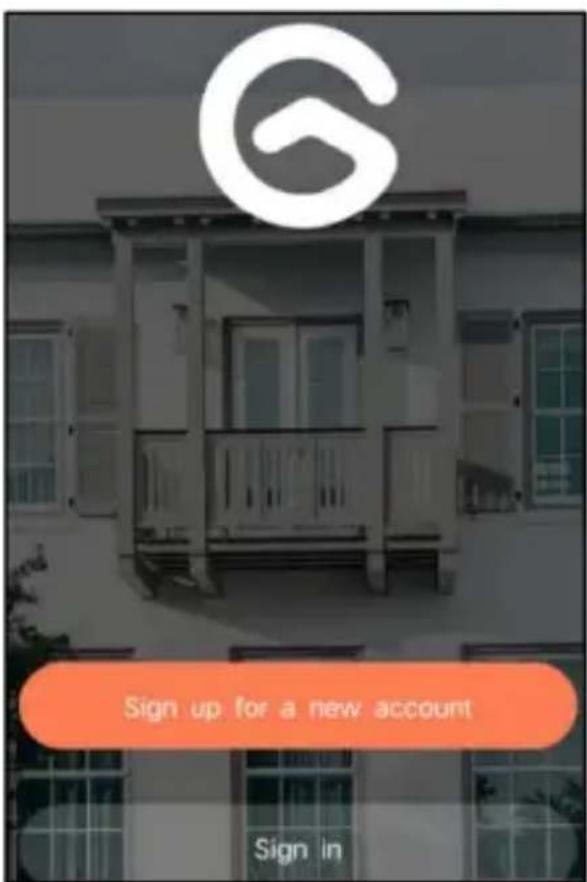
Schritt 2: Geben Sie Ihren Benutzernamen, Ihr Land und Ihre E-Mail-Adresse ein. Überprüfen Sie die Benutzervereinbarung, stimmen Sie ihr zu und klicken Sie dann auf „Nächster Schritt“. (Erlauben Sie für ein besseres Erlebnis alle Berechtigungen, damit Sie keine Benachrichtigungen verpassen.)
Anmelden
Vereinigte Staaten
Telefonnummer/E-Mail

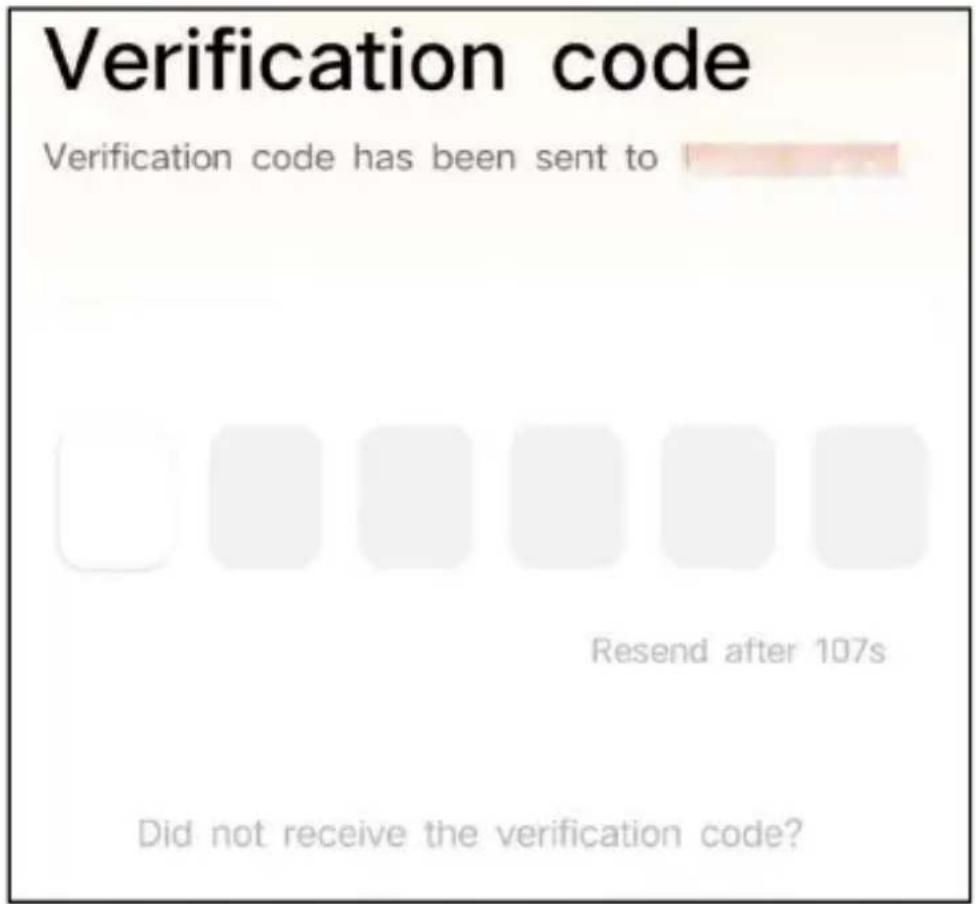
Schritt 3: Sie erhalten eine E-Mail mit einem Bestätigungscode zur Kontobestätigung. Geben Sie den Code ein und klicken Sie auf 'Nächster Schritt'.
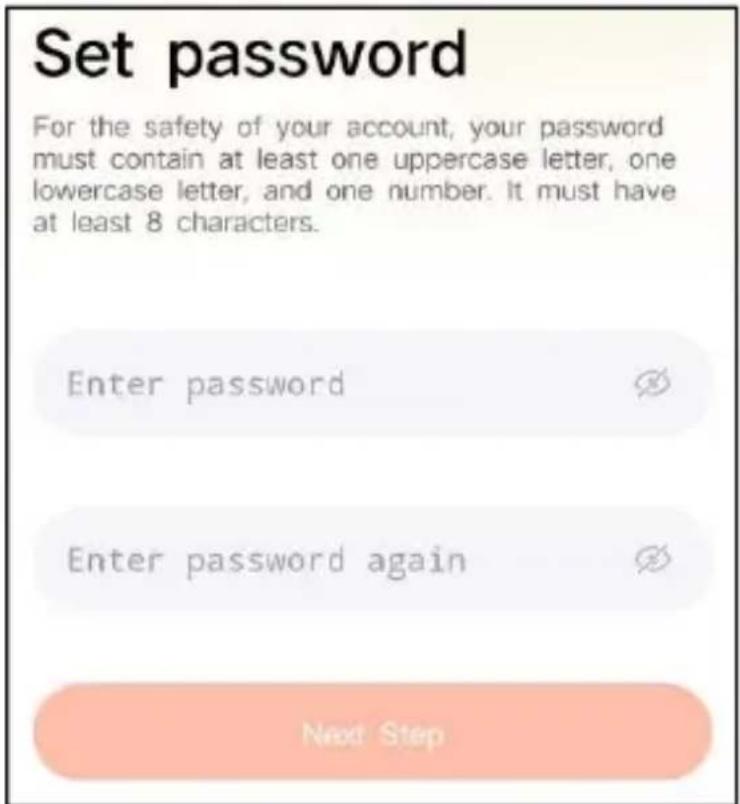
Schritt 4: Legen Sie das Anmeldekennwort fest und geben Sie es zur Bestätigung erneut ein. Klicken Sie auf „Nächster Schritt“. (Aus Sicherheitsgründen muss das Kennwort eine Kombination aus mindestens 8 Zeichen in
Groß- und Kleinbuchstaben sein.)
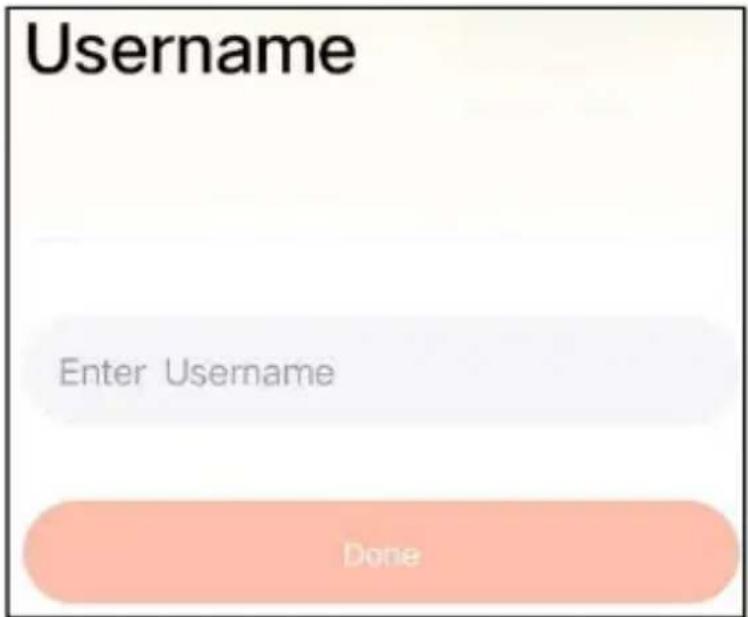
Schritt 5: Geben Sie Ihren Benutzernamen ein und klicken Sie zum Abschluss auf „ Fertig “ .
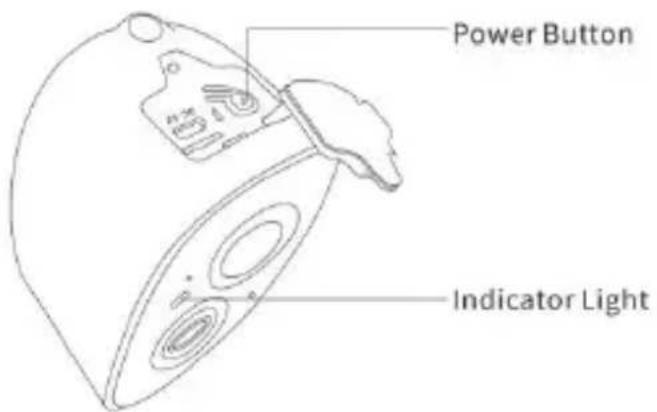
1) So schalten Sie die Kamera ein und aus
| Betrieb | Status | |
| Schalte die Kamera an | Drücken Sie lange die Einschalttaste Taste für 3s | Startton Licht: Durchgängig blau |
| Schalten Sie die Kamera aus | Drücken Sie lange die Einschalttaste Taste für 3s | Abschaltgeräusch Licht aus |
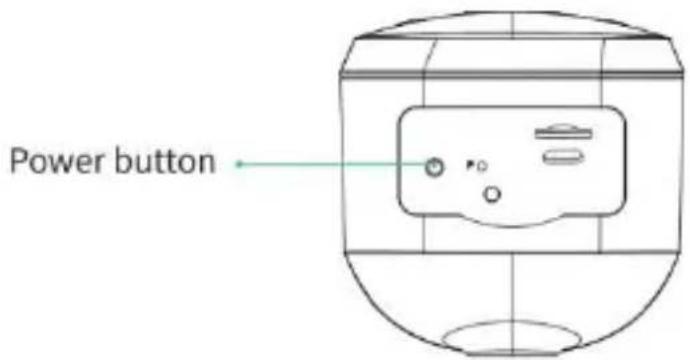
| Betreten Sie das Netzwerk Konfigurationsmodus | Doppelklicken Sie auf das Netzschalter | Ton: Ding Dong Ding Dong Licht: Durchgängig blau |
Hinweis: Das Neustartloch wird zum Neustarten der Kamera verwendet, ohne die Einstellungen zu ändern. Sie können den mitgelieferten Auswerfer verwenden. Stecken Sie den Stift in die Neustart-Öffnung und drücken und halten Sie ihn dann gedrückt, um einen Neustart durchzuführen.
2) Status der Kontrollleuchte
| Modus | Status |
| Arbeitsmodus | Blau |
| Schlafmodus | Aus |
| Lademodus | Gelb |
| Vollständig geladener Modus | Grün |
VORBEREITUNG FÜR DEN ANSCHLUSS
1) Micro-SD-Karte in die Kamera einlegen
Hinweis: Die SD-Karte ist nicht im Lieferumfang enthalten und nicht erforderlich. Sie können den Feeder auch ohne sie verwenden.
Hinweis: Die Kamera verfügt über einen integrierten Kartensteckplatz für bis zu 128 GB MicroSD-Karte. Legen Sie die Karte in die Kamera ein, bevor Sie das gesamte Gerät zusammenbauen.
Hinweis: Wir bieten auch 3 kostenlose
Tageszyklusaufzeichnung (auf 2 Jahre begrenzt), die Kamera kann ohne SD-Karte verwendet werden.
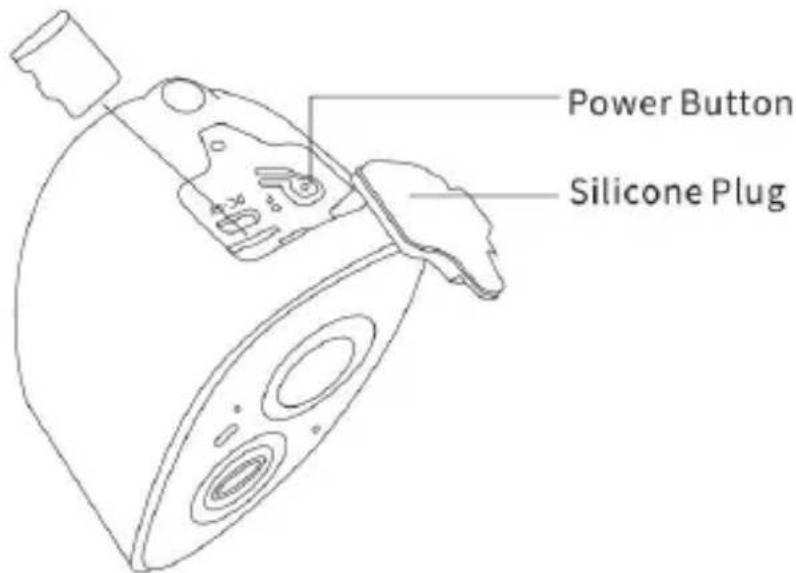
Schritt 1: Drehen Sie die Kamera vorsichtig nach unten.
Schritt 2: Öffnen Sie den oberen Silikonstopfen. Legen Sie die MicroSD-Karte ein.
Achten Sie auf die richtige Ausrichtung beim Einstecken.
Schritt 3: Zum Schluss den Silikonstopfen verschließen.
- Die Kamera funktioniert nur mit 2,4-GHz-WLAN und unterstützt kein 5G.
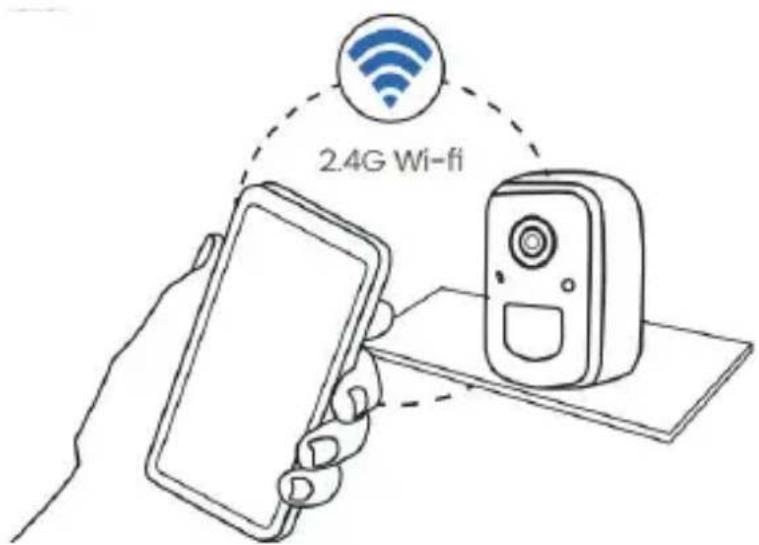
- Bringen Sie die Kamera während der Verbindung in die Nähe des Routers.
- Halten Sie die Einschalttaste 2–4 Sekunden lang
gedrückt, um die Kamera ein- bzw. auszuschalten.
KAMERA HINZUFÜGEN – FÜR ANDROID
Hinweis: Die aktuellsten Informationen finden Sie in der App.
Schritt 1: Klicken Sie in der VicoHome-App auf „Jetzt ein neues Gerät hinzufügen“.
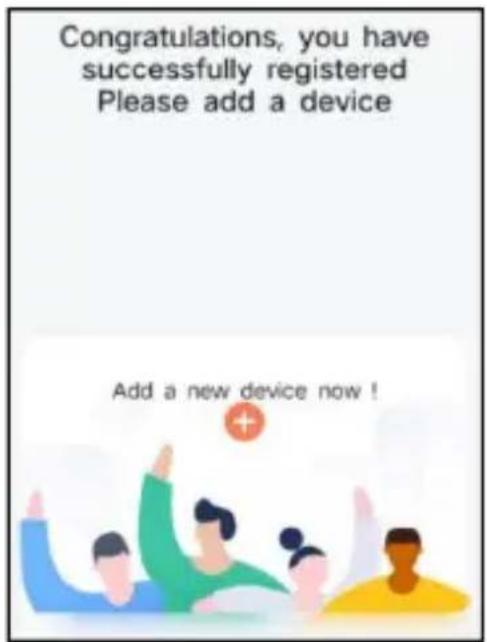
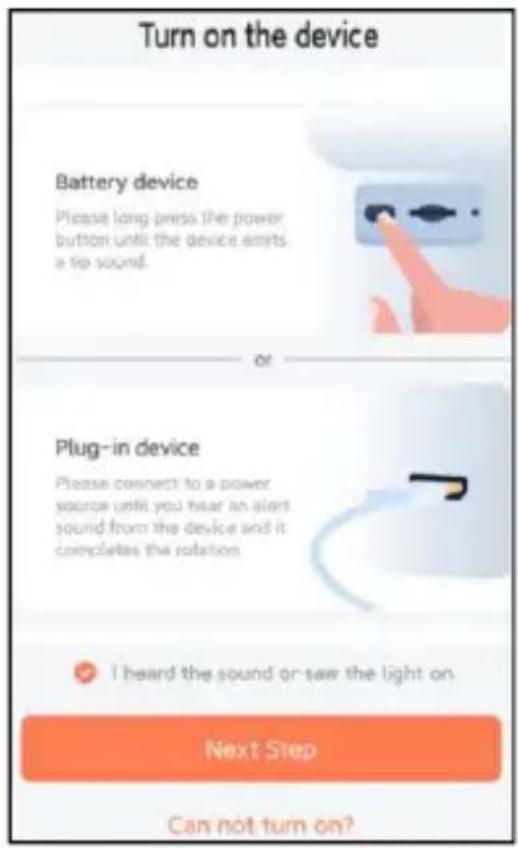
Schritt 2: Folgen Sie den Anweisungen in der App, um die Kamera hinzuzufügen: Drücken Sie die Einschalttaste der Kamera 3 Sekunden lang, um die Kamera einzuschalten. Dann leuchtet die Kontrollleuchte an der Vorderseite der Kamera durchgehend blau. Doppelklicken Sie auf den
Einschaltknopf, um nach dem Hinweiston in den Netzwerkkonfigurationsmodus zu wechseln.
Schritt 3: Achten Sie auf den „Ding-Dong, Ding-Dong“-Ton. Nachdem Sie den Ton gehört haben, klicken Sie in der App auf „Ich habe das Geräusch gehört oder das Licht an gesehen“. Klicken Sie dann auf „Nächster Schritt“.
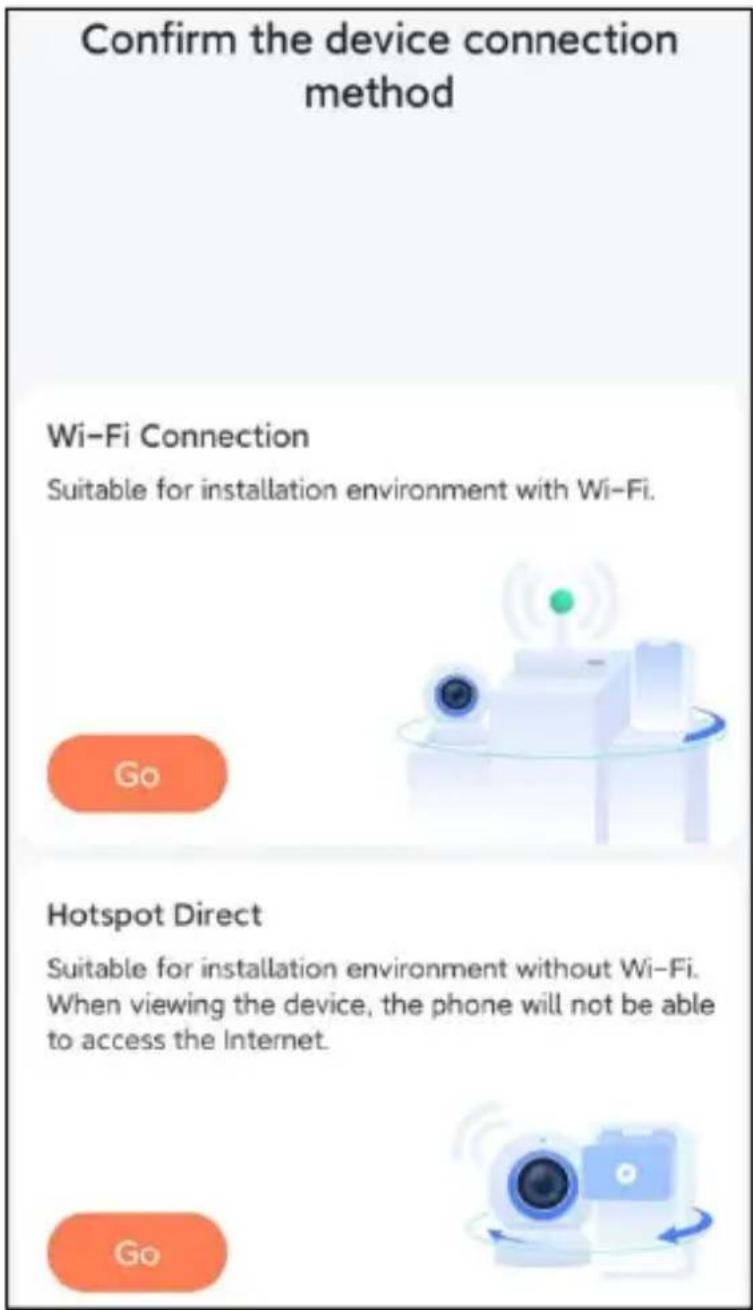
Schritt 4: Bestätigen Sie die Geräteverbindungsmethode, wählen Sie eine WLAN-Verbindung (geeignet für Installationsumgebung mit WLAN) und klicken Sie auf „Los“.
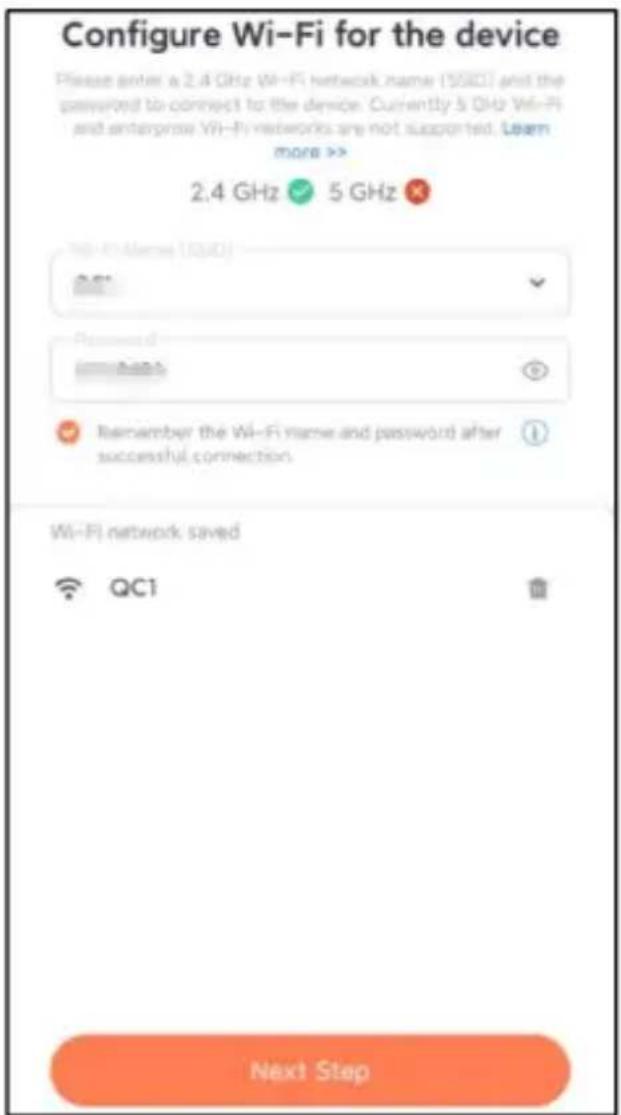
Schritt 5: Geben Sie den WLAN-Namen und das WLAN-Passwort ein, mit dem Sie sich verbinden möchten, „WLAN-Namen und Passwort nach erfolgreicher
Verbindung merken" und klicken Sie 'Nächster Schritt'.
Hinweis: Der intelligente Vogelfutterspender unterstützt nur 2,4-GHz-WLAN-Netzwerke mit starker Wanddurchdringungsfähigkeit.
Schritt 6: Klicken Sie auf „Nächster Schritt“.
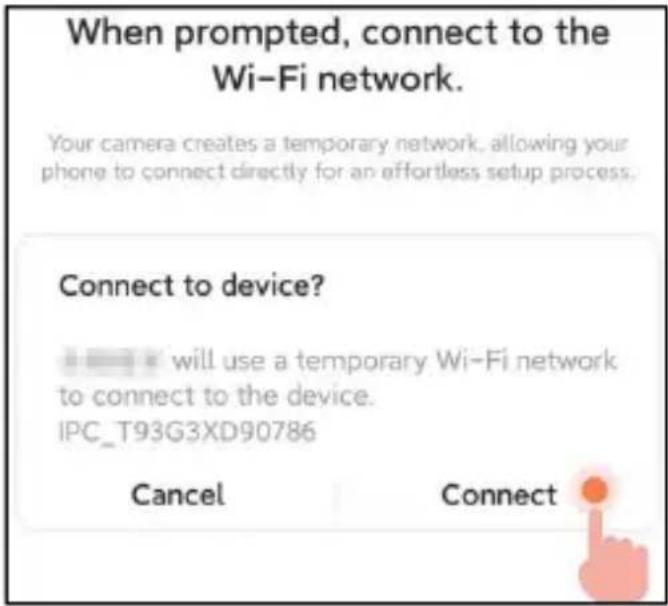
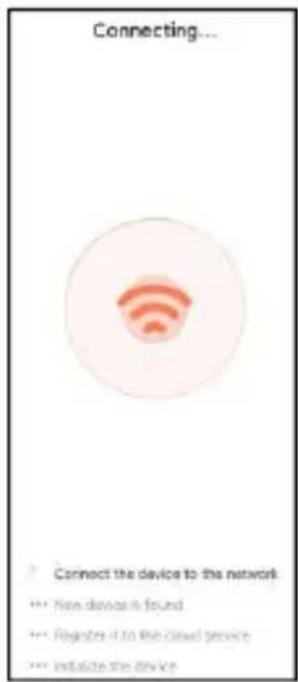
Schritt 7: Warten Sie beim Verbinden bitte 15 Sekunden. dann hörst du ein Geräusch Wi-Fi verbunden'.
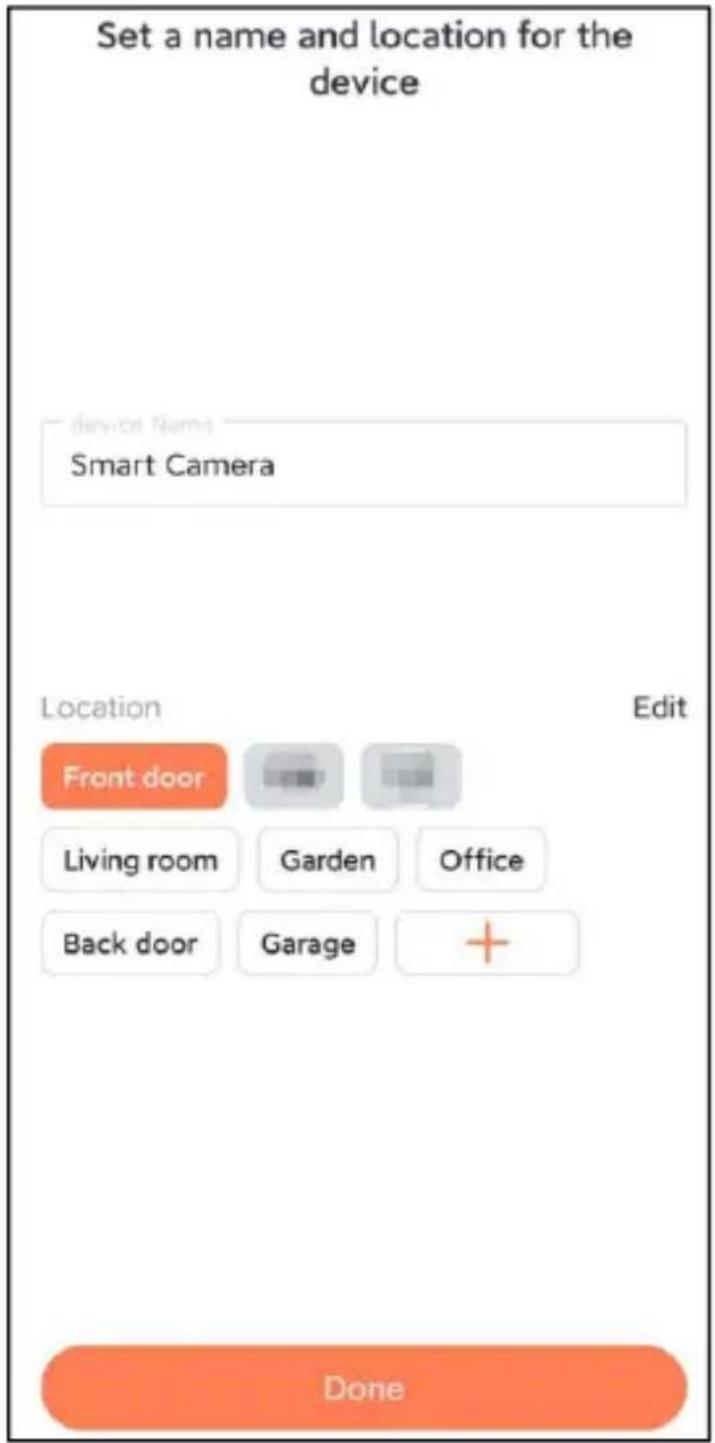
Schritt 8: Legen Sie einen Namen und einen Standort für
den intelligenten Vogelfutterspender fest und klicken Sie dann auf „ Fertig “.
Schritt 9: Schließlich wurde Ihr Gerät erfolgreich hinzugefügt und Sie klicken dann auf ' Lasst uns beginnen '.
Hinweis: Wenn Sie die Verbindung hergestellt haben, wird eine Meldung angezeigt, Erhalten Sie 30 Tage lang kostenlosen Cloud-Speicher. Nach 30 Tagen können Sie Abonnieren Sie ein Cloud-Speicherpaket, das zu Ihnen passt.
KAMERA HINZUFÜGEN – FÜR iOS
Schritt 1: Klicken Sie in der App auf „Kamera jetzt hinzufügen“ und geben Sie das WLAN ein Netzwerkname und Passwort, die die Kamera verwenden soll verbinden.
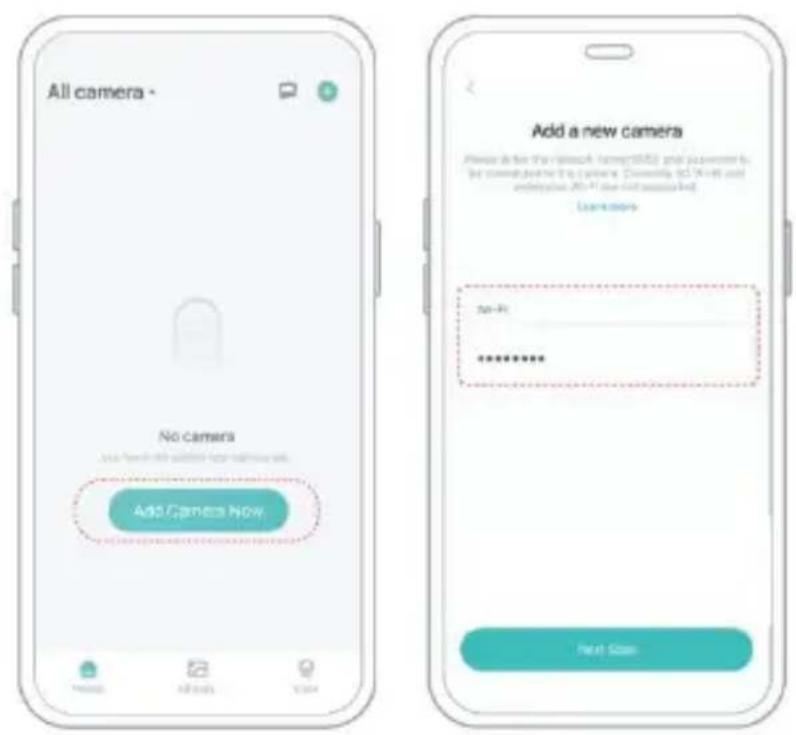
Schritt 2: Um eine Verbindung über größere Entfernungen zu gewährleisten, unterstützt 2,4 GHz WLAN mit stärkerer Wanddurchdringung und unterstützt kein Wi-Fi für Unternehmensanwendungen.
Authentifizierung zurzeit. Bitte stellen Sie sicher, dass die
eingegebenen W-lan erfüllt die Anforderungen. Klicken Sie nach Abschluss auf "Weiter um den QR-Code zum Koppeln der Kamera zu generieren.
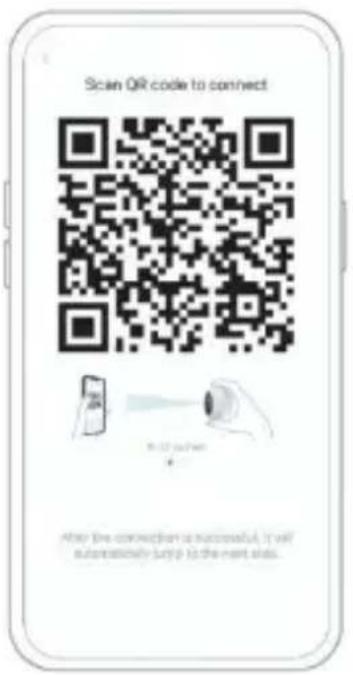
Schritt 3: Nach dem Drücken des Kameraschalters für 3 Sekunden wird die Kamera eingeschaltet. Die Kamera gibt den Ton „Ding Dong Ding“ nach dem Einschalten aus (wenn Sie es nicht hören, doppelklicken Sie bitte auf den Power-Button).
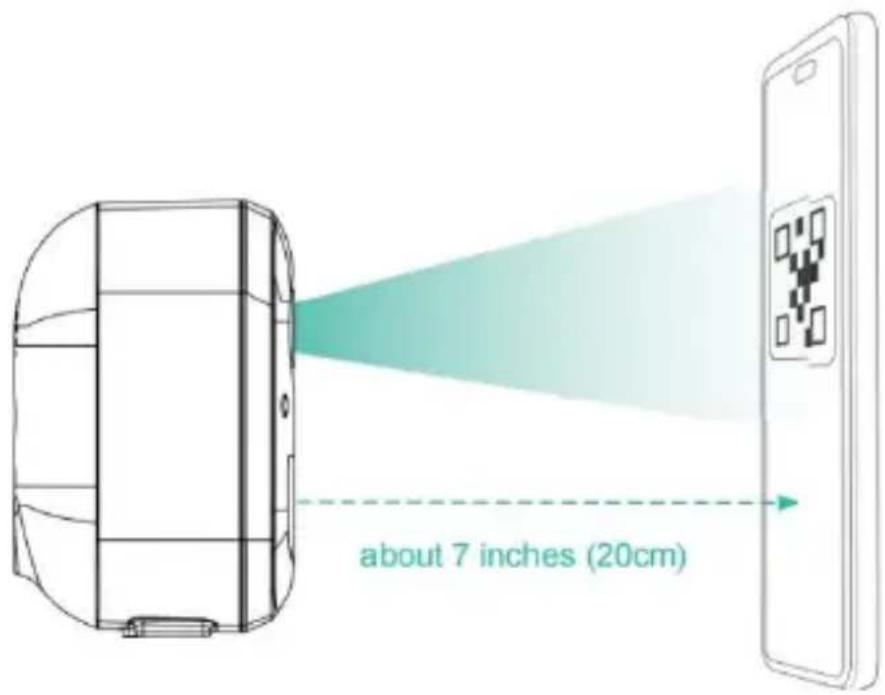
Schritt 4: Richten Sie das Objektiv der Kamera auf den generierten QR-Code auf Home ca. 20 cm (7 Zoll), bis Sie ein „Ding“ hören.
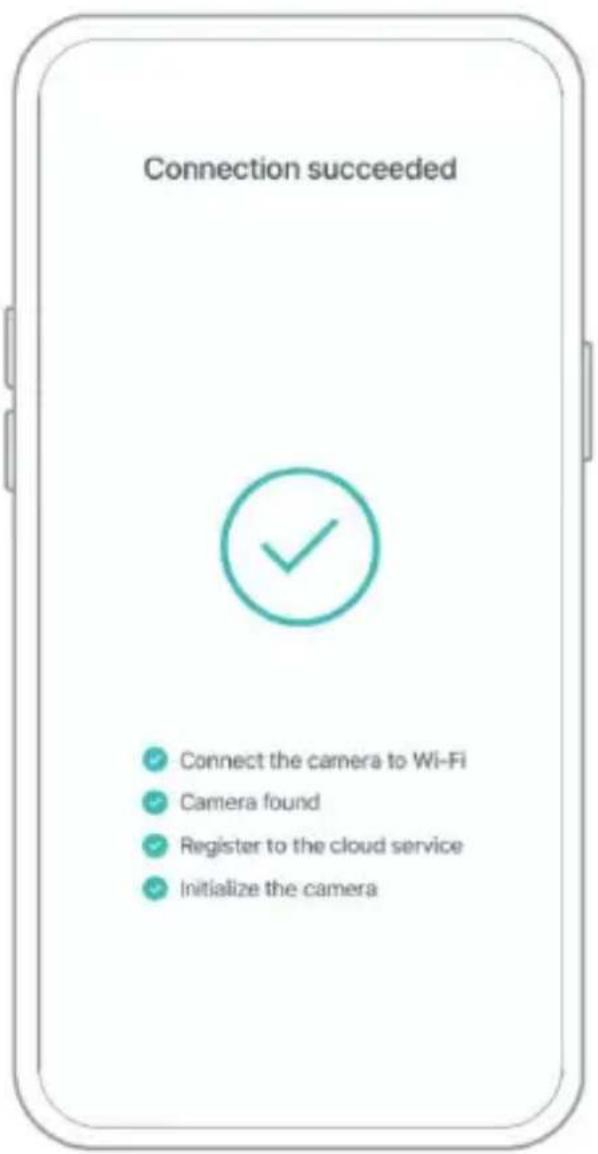
Schritt 5: Nach einer Weile gibt die Kamera einen Ton von sich, der eine erfolgreiche Verbindung signalisiert. Bitte geben Sie jetzt
den Namen für das Gerät in der App ein und wählen Sie den Standort aus, an dem Sie das Gerät platzieren möchten.
Klicken Sie auf „Weiter“, um die Kopplung abzuschließen.
Wenn Sie die Kamera mit anderen Familienmitgliedern oder Freunden betrachten müssen, können Sie diese Funktion nutzen. Nur der Administrator, dessen Konto mit der Kamera verknüpft ist, kann das Gerät zum ersten Mal freigeben und einrichten. Andere Mitglieder sehen beim Scannen nur die Live-Bilder oder Wiedergaben des Geräts.
Schritt 1: Suchen Sie auf der App-Startseite oder der Kameraeinstellungsseite die Kamera, die Sie freigeben möchten. Klicken Sie auf die Schaltfläche „Teilen“ und geben Sie die Seite zum Teilen ein.
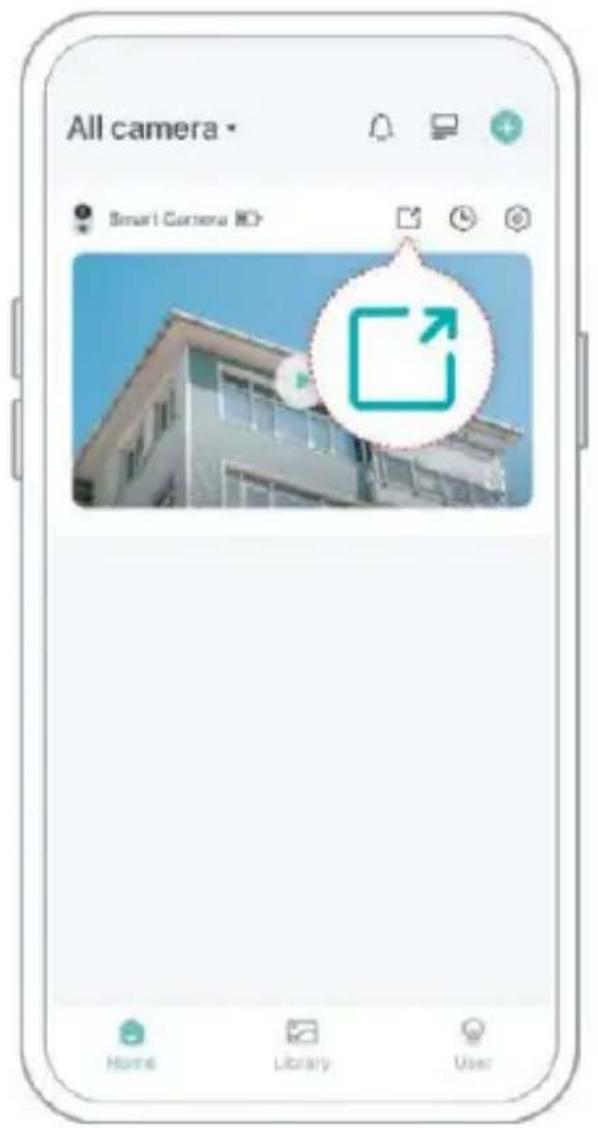
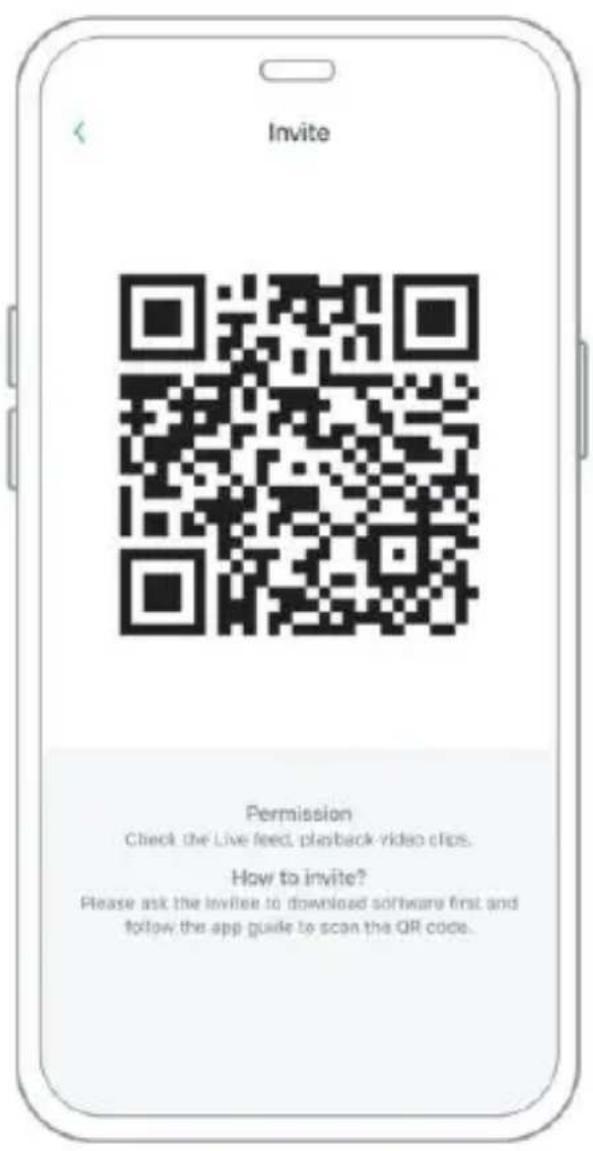
Schritt 2: Klicken Sie auf „Einladen“ und ein QR-Code zum Teilen wird generiert.
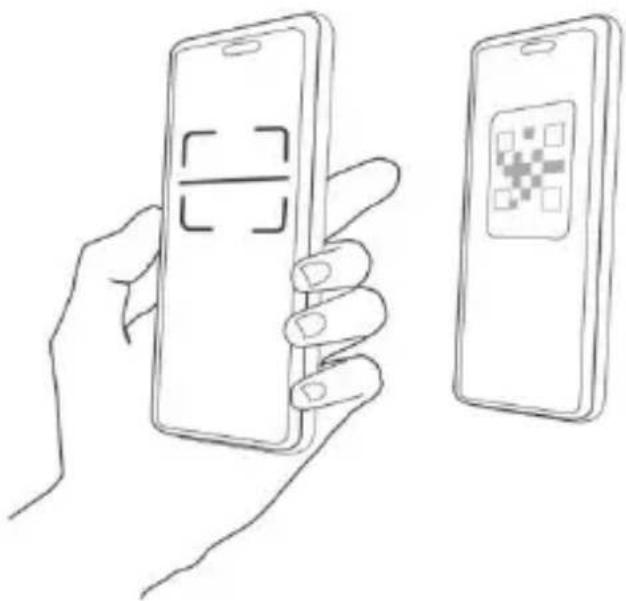
Schritt 3: Für die Mitglieder, die Sie teilen müssen, finden Sie "Freund hinzufügen Kamera" auf der Seite "Benutzer", um die Scan-Seite aufzurufen.
Schritt 4: Scannen Sie den auf Ihrem Mobiltelefon generierten QR-Code. Nach dem Erfolg erhalten Sie eine Bestätigungsbenachrichtigung. Nach Ihrer Zustimmung wird die Freigabe abgeschlossen.
1) Überprüfen Sie den Batteriestand
Nach dem Einrichten der Kamera überprüfen Sie bitte den Akkustand der Kamera, um sicherzustellen, dass sie vollständig aufgeladen ist, bevor Sie sie im Garten installieren. Die App erinnert Sie auch daran, Ihren intelligenten Vogelfutterspender aufzuladen, wenn der Akku schwach ist.
2) Laden Sie den intelligenten Vogelfutterspender auf. Es gibt zwei Möglichkeiten, es aufzuladen.
① Laden im Innenbereich: Wenn Sie nach der Installation aufladen müssen, bewegen Sie bitte nicht die Kamera und Basis, entfernen Sie einfach den Vogelfutterbehälter. Der Ladeanschluss befindet sich in der Mitte der Rückseite des Vogelfutterbehälters. Bitte verwenden Sie das Typ-C-Kabel, um es an den 5V/1,5A-Ladeadapter anzuschließen und den intelligenten Vogelfutterspender aufzuladen.
② Laden im Freien: Das eingebaute Solarpanel können
Sie direkt mit der Ladebuchse in der Mitte auf der Rückseite des Vogelfutterbehälters verbinden.
Notiz: Während des Ladevorgangs leuchtet die Kontrollleuchte der Kamera durchgehend gelb. Wenn die Kamera vollständig geladen ist, leuchtet die Kontrollleuchte durchgehend grün. Das vollständige Aufladen der Kamera dauert zehn Stunden.
SO FÜHREN SIE DIE VOGEL-KI-ERKENNUNG DURCH
Schritt 1: Klicken Sie in der unteren rechten Ecke der App auf 'Benutzer' und dann auf 'VicoHome'.
Um 'VicoHome' – Das Zuhause der Träume – Awareness Plus zu erhalten,
testen Sie 'Awareness Plus' 30 Tage lang kostenlos.
Sie erhalten einen Monat kostenlose
Premium-Mitgliedschaft und Zugang zum 'Vogel-Fans-Plan'.
Dann können Sie mit dem Vogel-Fans-Plan über 10.000
Vögel identifizieren.
Notiz: Die aktuellsten Informationen finden Sie in der App.
Nach der 30-tägigen kostenlosen Testversion ist ein
monatliches Abonnement erforderlich.
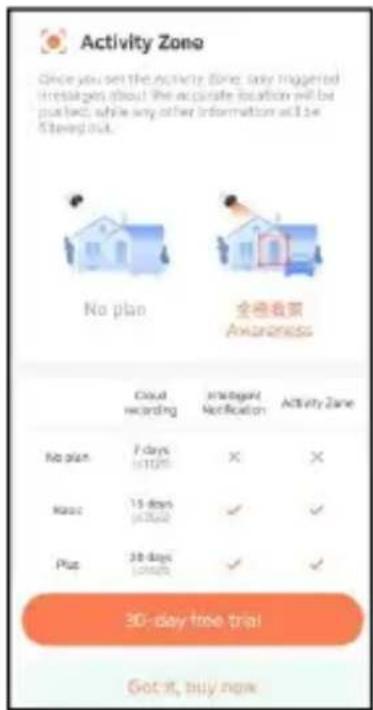
Schritt 2: Wenn die Kamera einen Vogel erkennt, wird sie
Sie darüber informieren, dass ein Vogel entdeckt wurde.
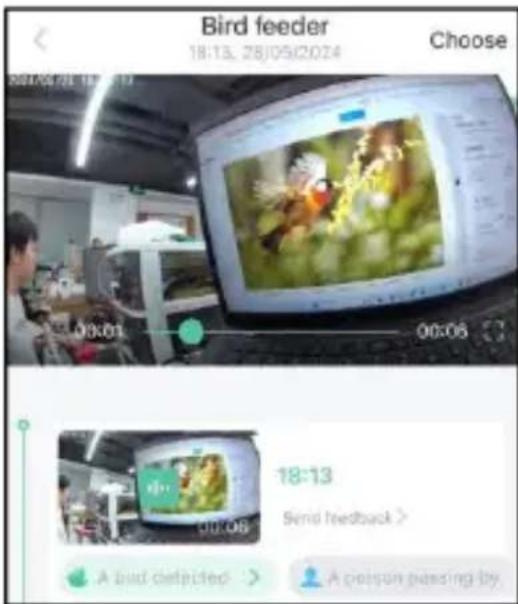
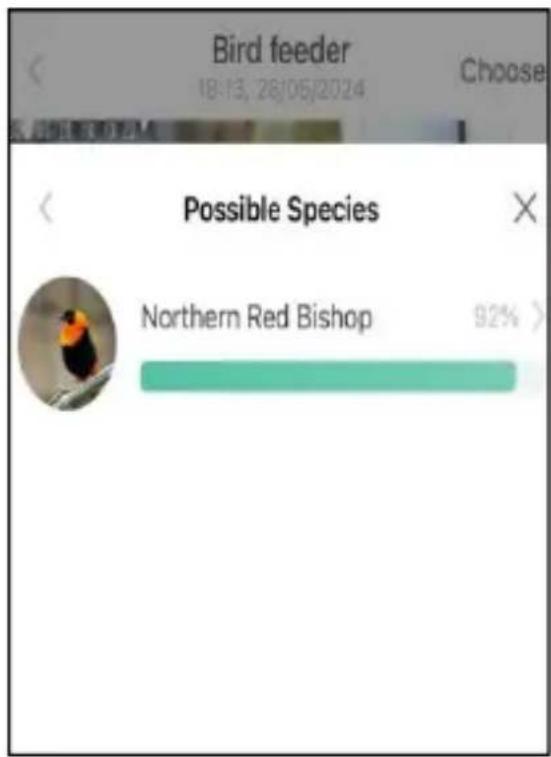
Schritt 3: Klicken Sie auf „Ein Vogel entdeckt“, um die Vogelart zu bestimmen.
- Wenn die Benachrichtigungseinstellung aktiviert ist, wird eine Nachricht an die Schnittstelle Ihres Telefons gesendet, sobald ein Vogel erkannt wird.
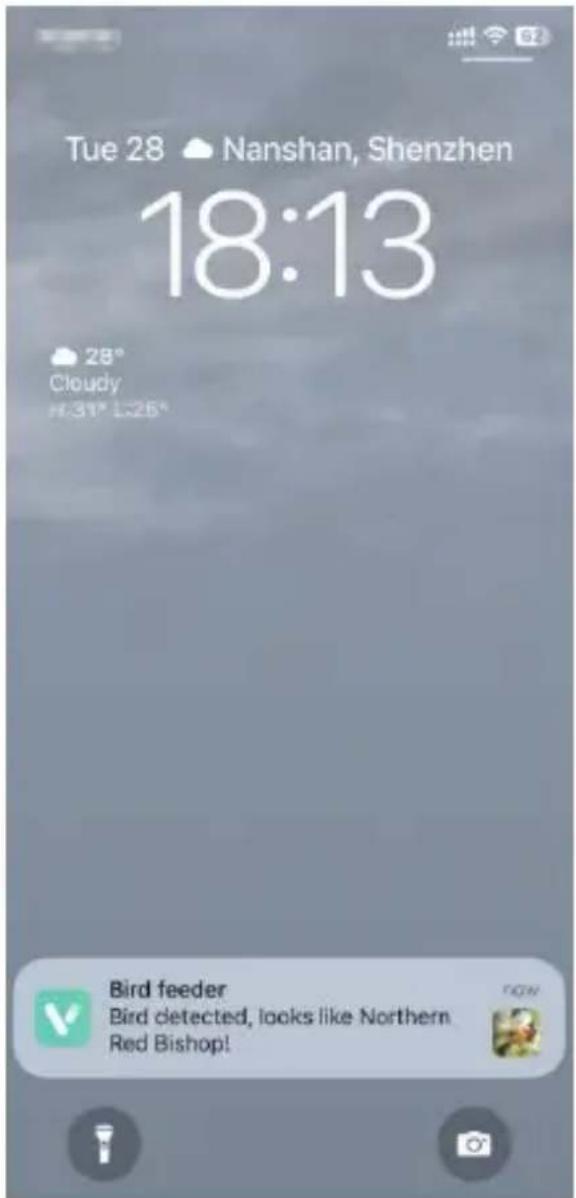
- Wenn Sie das Gefühl haben, dass die Nachrichten zu häufig kommen, können Sie die Benachrichtigungsfunktion in der Benachrichtigungseinstellungsoberfläche auf „VicoHome“ App deaktivieren.
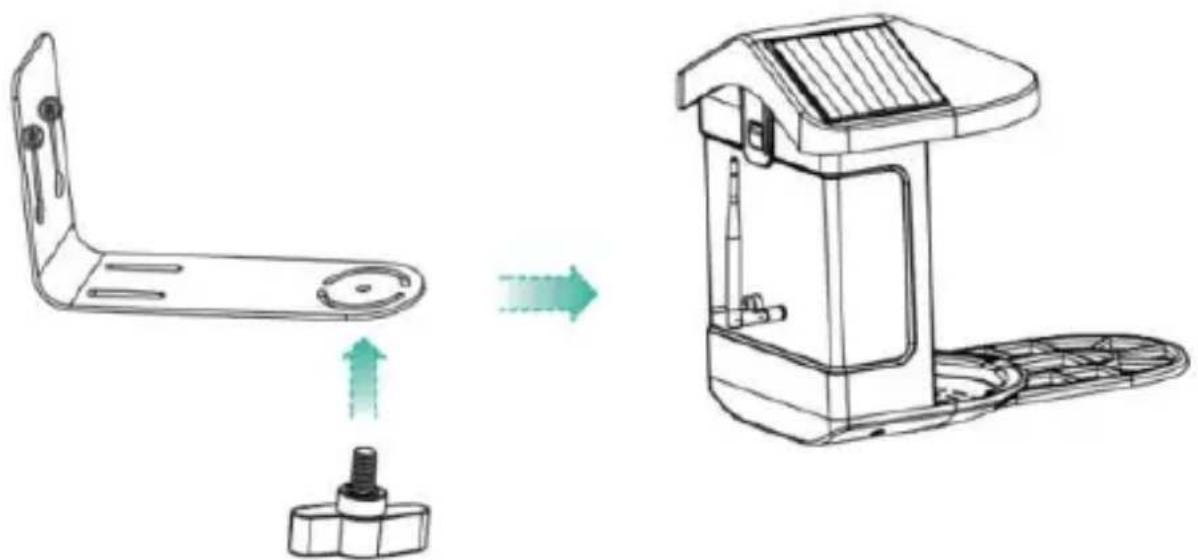
(1) Installieren Sie die Halterung
Schritt 1: Schraubbefestigung
Bohren Sie mit einem Bohrer Löcher in die Wand, entsprechend dem Abstand der Halterungen. Es wird empfohlen, die Löcher an der Wand vor dem Bohren mit einem Bleistift zu markieren. Schrauben Sie die Spreizmutter in die Löcher an der Wand und verbinden Sie dann die Halterung mit Schrauben mit der Spreizmutter, um die Befestigung abzuschließen.
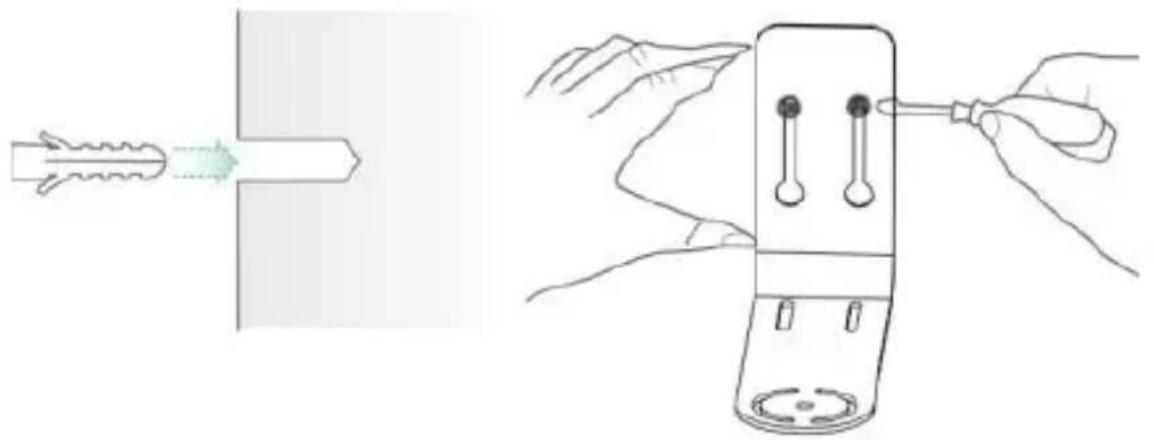
Schritt 2: Montage der Halterung und des
Vogelhäuschens
Ziehen Sie die Handschraube mit dem Schraubenloch unten am Vogelhäuschen durch die Eisenhalterung fest.
(2) Wählen Sie einen guten Platz für Ihr Vogelhäuschen
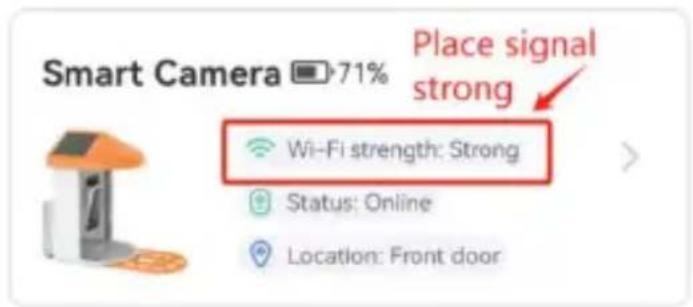
Sie können den Vogelfutterspender an der Wand installieren oder ihn zur Verwendung an einem Baum anbringen. Wählen Sie einen Ort mit starkem WLAN-Signal für Ihren Vogelfutterspender. Am besten ist ein Ort mit vielen Vögeln, aber Sie müssen die Abdeckung des WLAN-Netzwerks sicherstellen. Passen Sie den Winkel der Kamera an, um so viel wie möglich vom Vogelbeobachtungsstand abzudecken.
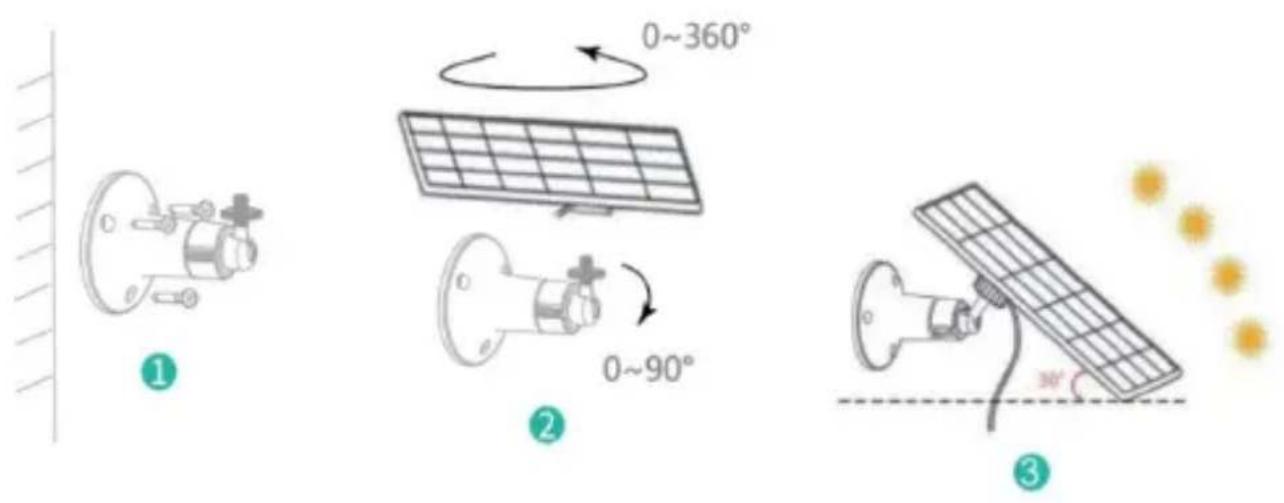
(3) Installieren Sie Sonnenkollektoren
Schritt 1: Befestigen Sie die Halterung an der Wand.
Schritt 2: Montieren Sie das Solarmodul an der Halterung und verriegeln Sie es mit einer Mutter.
Schritt 3: Passen Sie den Winkel des Solarpanels so an, dass es das meiste Sonnenlicht empfangen kann.
FIRMWARE-UPGRADE
Wenn Sie Ihre Kamera über die App verbinden, werden Sie gefragt, ob die neueste Firmware verfügbar ist. Sie können die Firmware-Version auch manuell in den Einstellungen der App überprüfen.
Hinweis: Bitte stellen Sie sicher, dass Ihre Kamera
vollständig aufgeladen ist oder das Netzteil angeschlossen ist, bevor Sie die Firmware aktualisieren. Unterbrechen Sie während des Upgrades nicht die Stromversorgung.
FAQ
- F: Verwaltung der Kameraberechtigungen: Wie lade ich Familie und Freunde ein, meine Kamera gemeinsam zu nutzen?
A: Öffnen Sie die App und wählen Sie Ihre Kamera auf der Startseite aus. Klicken Sie auf der Startseite auf die Schaltfläche „Teilen“ oder in den Kameraeinstellungen auf „Teilen“, um die Freigabeseite aufzurufen, und klicken Sie dann auf „Einladen“, um einen QR-Code zu generieren. Ihre Freunde können nun einige Zugriffsrechte erhalten, indem sie den QR-Code mit ihrem Telefon scannen.
2. F: Warum wird der WLAN-Name nicht angezeigt, wenn ich mich mit WLAN verbinden möchte?
A: Auf Apple-Geräten mit iOS 13 und höher müssen Sie
die Standortberechtigung für die App in den Systemeinstellungen aktivieren und auf „Bei Verwendung zulassen“ ändern.
3. F: Zeigt die Kamera bei Nacht rote Lichter an, wenn die Nachtsicht aktiviert ist?
A: Die eingebauten Infrarot-LEDs bewirken, dass die Kamera bei aktivierter Nachtsicht nur schwache rote Lichter zeigt, aber auch in dunklen Umgebungen ist die Bildqualität klar.
4. F: Was sind die Voraussetzungen für WLAN?
A: Bitte verwenden Sie ein 2,4-GHz-WLAN-Netzwerk. Das Gerät unterstützt kein 5-GHz-WLAN-Netzwerk. Stellen Sie außerdem die WLAN-Authentifizierungsmethode auf WPA2-PSK oder eine niedrigere Sicherheitsstufe ein. Ein Passwort ist erforderlich.
5. F: Wie weit sollte die Kamera vom Router entfernt sein?
A: Nach dem Testen kann die WLAN-Verbindungsreichweite im freien Gelände normalerweise bis zu 220 Meter erreichen. Allerdings hängt die
tatsächliche Situation von der Stärke des WLANs und seiner Umgebung ab (dicke Wände, elektromagnetische Geräte, große Metallgegenstände verursachen Störungen bei den Wi-Fi-Signalen). Wenn das
Kameraverbindungssignal schwach oder instabil ist, platzieren Sie die Kamera bitte so nah wie möglich am Router.
6. F: Wie lang darf eine Aufnahme maximal sein?
Zeit?
A: Wenn Sie die Dauer auf "Auto" einstellen, beginnt die Aufnahme eines Videos für bis zu 3 Minuten, wenn jemand in das Sichtfeld der Kamera tritt.
7. F: Wie kann ich Videos schnell nach Kategorie anzeigen?
A: Klicken Sie auf das Symbol in der oberen linken Ecke der „Bibliothek“-Seite, um mit dem Filtern von Videos nach Kategorie zu beginnen. Wählen Sie die gewünschte Kategorie und klicken Sie dann auf „Speichern“, um die Video-Wiedergaben anzuzeigen.
8. F: Was soll ich tun, wenn das Gerät eine
Fehlfunktion aufweist?
A: Halten Sie die Einschalttaste 3 Sekunden lang gedrückt, um das Gerät neu zu starten. Wenn keine Reaktion erfolgt, können Sie den Gummistopfen entfernen, um die Taste der Kamera freizulegen. Drücken Sie mit einem spitzen Objekt, um die Kamera neu zu starten.
1) Wenn Sie die Meldung
„Wi-Fi-Passwortfehler“ hören, überprüfen Sie bitte, ob das von Ihnen in der App eingegebene WLAN-Passwort richtig ist.
2) Wenn Sie die Meldung
„Authentifizierungsfehler“ hören, stellen Sie sicher, dass Ihr Wi-Fi-Netzwerk kein Unternehmensnetzwerk ist und das Gerät nur Netzwerke unterstützt, deren Sicherheitsstufe unter WPA-2 liegt.
3) Wenn Sie die Meldung „Wi-Fi nicht gefunden“ hören, überprüfen Sie bitte, ob Sie den richtigen WLAN-Namen auswählen oder eingeben.
Platzieren Sie das Gerät in der Nähe des WLAN-Routers und stellen Sie sicher, dass der Router eingeschaltet ist.
Bitte beachten Sie, dass 5-GHz-WLAN nicht unterstützt wird.
4) Wenn Sie die Meldung „Abrufen IP timeout“ hören, bedeutet dies, dass zu viele Geräte mit dem Router verbunden sind. Bitte entfernen Sie einige der angeschlossenen Geräte, die nicht häufig verwendet werden, oder starten Sie den Router neu, um die nicht verbundenen Geräte zu trennen. Möglicherweise müssen Sie den Router-Administrator kontaktieren.
5) Wenn Sie die Meldung „Verbindung zum Cloud-Dienst fehlgeschlagen“ hören, überprüfen Sie bitte, ob Ihr Router korrekt mit dem externen Netzwerk verbunden ist. Wenn Sie diese Fehlermeldung hören, ist es üblich, dass die Netzwerkverbindung getrennt ist oder dass der ausgewählte Router ein lokaler Netzwerkserver ist. Bitte stellen Sie sicher, dass die Netzwerkverbindung normal ist. Versuchen Sie, die
Firewall vorübergehend auszuschalten, um erneut eine Verbindung herzustellen.
FIRMWARE-UPDATE
Wenn Sie Ihre Kamera über die App verbinden, werden Sie gefragt, ob die neueste Firmware verfügbar ist. Sie können die Firmware-Version auch manuell in den Einstellungen der App überprüfen.
Hinweis: Bitte stellen Sie sicher, dass Ihre Kamera vollständig aufgeladen ist oder das Netzteil angeschlossen ist, bevor Sie die Firmware aktualisieren. Unterbrechen Sie während des Upgrades nicht die Stromversorgung.
FCC-INFORMATIONEN
WARNUNG: Durch Änderungen oder Modifikationen, die nicht ausdrücklich von der für die Konformität verantwortlichen Partei genehmigt wurden, kann die Berechtigung des Benutzers zum Betrieb des Geräts erlöschen.
HINWEIS: Dieses Gerät wurde getestet und entspricht den Grenzwerten für ein digitales Gerät der Klasse B gemäß Teil 15 der FCC-Bestimmungen. Diese Grenzwerte sollen einen angemessenen Schutz gegen schädliche Störungen bei einer Installation in Wohngebieten bieten. Dieses Gerät erzeugt, verwendet und kann Hochfrequenzenergie ausstrahlen. Wenn es nicht gemäß den Anweisungen installiert und verwendet wird, kann es zu schädlichen Störungen des Funkverkehrs kommen. Es gibt jedoch keine Garantie dafür, dass bei einer bestimmten Installation keine Störungen auftreten. Wenn dieses Gerät schädliche Störungen des Radio- oder Fernsehempfangs verursacht, können eine oder mehrere der folgenden Maßnahmen ergriffen werden:
- Empfangsantenne neu ausrichten oder verlegen.
- Vergrößern Sie den Abstand zwischen Gerät und Empfänger.
- Schließen Sie das Gerät an eine Steckdose an, die zu einem anderen Stromkreis gehört als der Empfänger.
- Wenden Sie sich an Ihren Händler oder einen erfahrenen Radio-/Fernsehtechniker.
Dieses Gerät entspricht Teil 15 der FCC-Bestimmungen. Der Betrieb unterliegt den folgenden zwei Bedingungen:
- Dieses Gerät darf keine schädlichen Störungen verursachen.
- Dieses Gerät muss alle empfangenen Störungen tolerieren, einschließlich Störungen, die einen unerwünschten Betrieb verursachen können.
FCC-ID: 2AXBN-Q5
ENTSORGUNGSHINWEISE
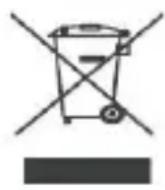
KORREKTE ENTSORGUNG
Dieses Produkt unterliegt den Bestimmungen der europäischen Richtlinie 2012/19/EU. Das Symbol der durchgestrichenen Mülltonne auf Rädern weist darauf hin, dass dieses Produkt in der Europäischen Union einer getrennten Müllentsorgung unterliegt. Dies gilt für das Produkt und alle mit diesem Symbol gekennzeichneten Zubehörteile. So gekennzeichnete
| Produkte dürfen nicht im normalen Hausmüll entso werden, sondern müssen an einer Sammelstelle fü Recycling von elektrischen und elektronischen Gerä abgegeben werden. |
Hersteller: Shanghaimuxinmuyeyouxiangongsi
Adresse: Shuangchenglu 803nong11hao1602A-1609shi,
Baoshanqu, Shanghai 200000 CN.
EG-Vertreter: E-CrossStu GmbH.
Mainzer Landstr.69, 60329 Frankfurt am Main.
UK-VERTRETER: YH CONSULTING LIMITED.
Nach AUS importiert: SIHAO PTY LTD.
1 Rokeva Street, Eastwood NSW 2122, Australien
In die USA importiert: Sanven Technology Ltd.
Technischer Support und E-Garantie-Zertifikat
- (MIT KAMERA DES MODELLS Q8)
- LIEFERUMFANG
- AUSSEHEN DER VOGELKAMERA
- SCHRITT 1: OBERE ABDECKUNG MONTIEREN
- SCHRITT 2: INSTALLIEREN SIE DAS FACH
- SCHRITT 3: INSTALLIEREN SIE EINE EXTERNE ANTENNE
- KONTO-REGISTRIERUNG
- ANMELDEN
- VORBEREITUNG FÜR DEN ANSCHLUSS
- MICRO-SD-KARTE IN DIE KAMERA EINLEGEN
- KAMERA HINZUFÜGEN – FÜR ANDROID
- KAMERA HINZUFÜGEN – FÜR IOS
- ÜBERPRÜFEN SIE DEN BATTERIESTAND
- SO FÜHREN SIE DIE VOGEL-KI-ERKENNUNG DURCH
- INSTALLIEREN SIE DIE HALTERUNG
- WÄHLEN SIE EINEN GUTEN PLATZ FÜR IHR VOGELHÄUSCHEN
- INSTALLIEREN SIE SONNENKOLLEKTOREN
- FIRMWARE-UPGRADE
- FAQ
- F: ZEIGT DIE KAMERA BEI NACHT ROTE LICHTER AN, WENN DIE NACHTSICHT AKTIVIERT IST
- F: WAS SIND DIE VORAUSSETZUNGEN FÜR WLAN
- F: WIE WEIT SOLLTE DIE KAMERA VOM ROUTER ENTFERNT SEIN
- F: WIE LANG DARF EINE AUFNAHME MAXIMAL SEIN
- ZEIT
- F: WIE KANN ICH VIDEOS SCHNELL NACH KATEGORIE ANZEIGEN
- F: WAS SOLL ICH TUN, WENN DAS GERÄT EINE
- FEHLFUNKTION AUFWEIST
- FIRMWARE-UPDATE
- FCC-INFORMATIONEN
- ENTSORGUNGSHINWEISE
- KORREKTE ENTSORGUNG
Marke : Vevor
Modell : FB-A04
Kategorie : Vogelautomat