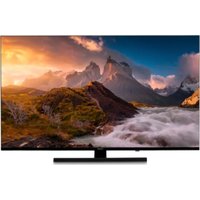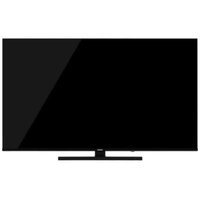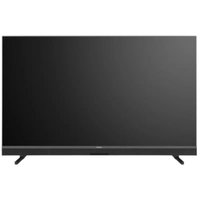
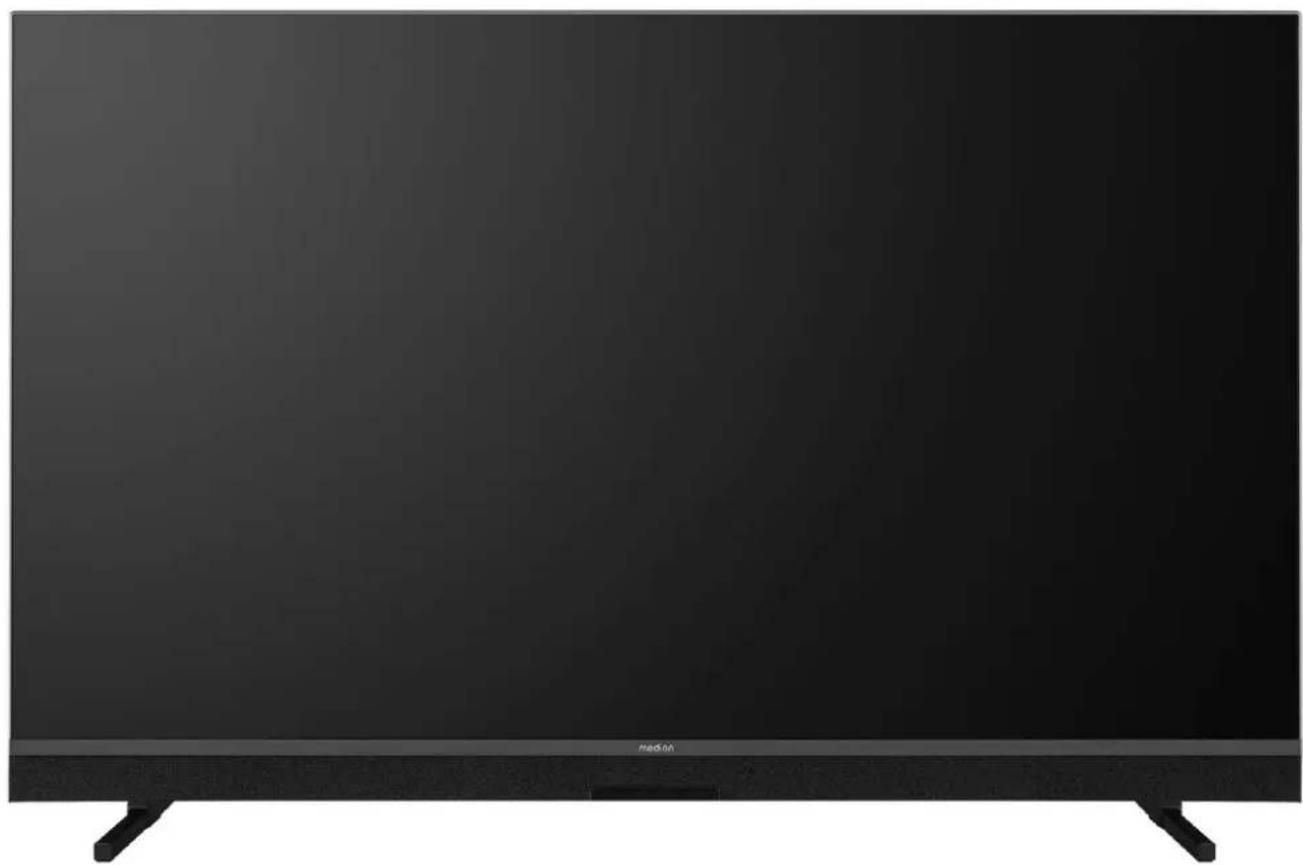
LIFE X8652507 (MD 865900) - TELEVISOR MEDION - Manual de uso y guía de instrucciones gratis
Encuentra gratis el manual del aparato LIFE X8652507 (MD 865900) MEDION en formato PDF.


| Tipo de producto | Televisor Smart TV Mini LED |
| Marca | MEDION |
| Modelo | LIFE X8652507 (MD 865900) |
| Tamaño de la pantalla | 163,9 cm (65 pulgadas) en formato 16:9 |
| Resolución | 3840 x 2160 píxeles (4K Ultra HD) |
| Consumo eléctrico máx. | 200 W |
| Consumo en espera | < 0,50 W |
| Alimentación | 220–240 V ~ 50 Hz |
| Dimensiones con soporte (L x A x P) | aprox. 1455 x 905 x 305 mm |
| Peso con soporte | aprox. 28,0 kg |
| Dimensiones sin soporte (L x A x P) | aprox. 1455 x 885 x 80 mm |
| Peso sin soporte | aprox. 27,6 kg |
| Norma de montaje en pared VESA | 400 x 200 mm, tornillos M6 |
| Altavoces | 2 x 15 W RMS + subwoofer integrado 12 W RMS |
| Conectividad HDMI | 3 x HDMI 2.1 (incluye 1 con eARC), HDCP 2.2 |
| Conectividad USB | 2 puertos USB 5V DC 500 mA máx. |
| Conectividad de red | Ethernet LAN (RJ45), Wi-Fi (2,4/5 GHz) |
| Bluetooth | Sí (para control remoto y dispositivos de audio) |
| Recepción de TV | DVB-T2/T, DVB-C, DVB-S2, analógica |
| Funciones Smart | TiVo Smart TV, HbbTV, Wi-Fi Direct, control por voz (control remoto Bluetooth) |
| Formatos USB compatibles | Foto: JPG, BMP, PNG; Música: MP3, WMA, WAV; Video: MPEG 1/2/4, MKV, MOV, MP4, HEVC (H.265) |
| Capacidad USB máx. | 1 TB |
| PVR (grabación) | Sí, mediante USB, con función Timeshift |
| Temperatura de funcionamiento | +5 °C a +35 °C, humedad 20–85% (sin condensación) |
| Limpieza | Paño suave que no suelte pelusa, no usar disolventes |
| Servicio posventa | MEDION Francia: 02 43 16 60 30 (lun-vie 9h-19h) |
Preguntas frecuentes - LIFE X8652507 (MD 865900) MEDION
Preguntas de los usuarios sobre LIFE X8652507 (MD 865900) MEDION
0 pregunta sobre este aparato. Responde a las que conoces o haz la tuya.
Hacer una nueva pregunta sobre este aparato
Descarga las instrucciones para tu TELEVISOR en formato PDF gratis! Encuentra tus instrucciones LIFE X8652507 (MD 865900) - MEDION y toma tu dispositivo electrónico nuevamente en la mano. En esta página están publicados todos los documentos necesarios para el uso de su dispositivo. LIFE X8652507 (MD 865900) de la marca MEDION.
MANUAL DE USUARIO LIFE X8652507 (MD 865900) MEDION
Manual de instrucciones
1. Información acerca de este manual de instrucciones ....3
1.1. Explicación de los símbolos ...... 3
1.2. Uso conforme a lo previsto ...... 3
2. Volumen de suministro ....4
3. Indicaciones de seguridad ....4
3.1. Seguridad operativa
3.2. Lugar de colocación ..... 5
3.3. Reparación 6
3.4. Temperatura ambiente 6
3.5. Seguridad al conectar ...... 7
3.6. Manipulación de pilas ...... 7
4. Información sobre la conformidad UE .....8
4.1. Información sobre wifi 8
5. Vista general del aparato .....9
5.1. Parte delantera 9
5.2. Parte trasera.... 9
5.3. Mando a distancia .... 10
6. Puesta en servicio .....11
6.1. Desembalaje.... 11
6.2. Montaje 11
6.3. Colocación de las pilas en el mando a distancia ....11
6.4. Conexión de la antena ..... 11
6.5. Conexión de la alimentación eléctrica 12
6.6. Encender y apagar la smart TV ..... 12
6.7. Búsqueda de emisoras tras la primera conexión 12
6.8. Uso de las conexiones multimedia .... 14
7. Manejuno 15
7.1. Selección de canal 15
7.2. Ajustes de sonido.... 15
7.3. Ajustes de imagen 15
7.4. Visualización de información ..... 16
7.5. Menú Guía de programación (EPG - Guía Electrónica de Programación) .. 18
7.6. Selección de la fuente ..... 19
7.7. Wireless Display 19
8. Videotex 20
8.1. Manejo del videotex.... 20
9. Menú Inicio 20
9.1. Menú Ajustes 22
9.2. Menú Navegador multimedia ..... 33
10. Sistema HbbTV 34
11. Estándar HDMI 2.1....34
11.1. eARC 34
11.2. ALLM 34
12. Protección de datos MEDION Smart TV ....35
13. Resolución de problemas ....35
13.1. ¿Necesita más ayuda? 36
13.2. Píxeles muertos en la smart TV ..... 37
14. Limpieza 37
15. Almacenamiento en caso de no utilizarse .37
1. Información acerca de este manual de instrucciones

Muchas gracias por haber elegido nuestro producto. Le deseamos que disfrute con este aparato.
Antes de la puesta en marcha, lea atentamente las indicaciones de seguridad. Tenga en cuenta las advertencias que aparecen en el propio aparato y en el manual de instrucciones.
Mantenga siempre a mano el manual de instrucciones. En caso de que venda o transfiera el aparato, es imprescindible que entregue también este manual de instrucciones, ya que constituye una parte esencial del producto.
1.1. Explicación de los símbolos
Si una parte del texto está marcada con uno de los siguientes símbolos de advertencia, deberá evitarse el peligro descrito en el texto para prevenir las posibles consecuencias indicadas.
| ¡PELIGRO!Advertencia de peligro de muerte inmi- nente. | |
| ¡ADVERTENCIA!¡Advertencia de un posible peligro de mu- erte y/o graves lesiones irreversibles! | |
| ¡ATENCIÓN!¡Advertencia de posibles lesiones de grado medio o leve! | |
| ¡AVISO!¡Observe las instrucciones para evitar da- ños materiales! | |
| Información más detallada para el uso del aparato. | |
| ¡Observe las indicaciones del manual de instrucciones! | |
| Debido al rango de frecuencia de 5 GHz de la solución LAN inalámbrica utilizada, el uso en países de la UE solo se permite dentro de edificios. | |
| ¡ADVERTENCIA!¡Advertencia de peligro por descarga elé- ctrica! | |
| ¡ADVERTENCIA!¡Advertencia de peligro por alto volumen! |

Clase de protección II
Los aparatos eléctricos de la clase de protección II son aparatos que disponen de un aislamiento doble o reforzado continuo y que no tienen posibilidad de conexión de un conductor de puesta a tierra.
1.2. Uso conforme a lo previsto
Este es un equipo de la electrónica de consumo que también es adecuado para aplicaciones multimedia. Este aparato sirve para recibir y reproducir programas de televisión. Las distintas posibilidades de conexión permiten una ampliación adicional de las fuentes de recepción y reproducción (receptor, reproductor de DVD, grabadora de DVD, grabadora de vídeo, PC, etc.). Su aparato le ofrece diversas posibilidades de uso.
Este aparato ha sido diseñado exclusivamente para el uso particular y no está indicado para fines comerciales/industriales.
- Tenga en cuenta que cualquier uso indebido del aparato conlleva la pérdida de la garantía.
- No realice ninguna modificación en el aparato sin nuestra autorización, ni utilice ningún aparato suplementario que no haya sido suministrado o autorizado por nosotros.
- Utilice exclusivamente accesorios y recambios suministrados o autorizados por nosotros.
- Tenga en cuenta toda la información contenida en este manual de instrucciones, especialmente las indicaciones de seguridad. Cualquier otro uso que difiera del especificado en el presente manual se considerará indebido y puede provocar daños materiales y personales.
- No utilice el aparato en condiciones ambientales extremas.
- Este aparato solo es adecuado para el uso en interiores secos.
- Este aparato no es adecuado como monitor de datos para puestos de trabajo de oficina.

Tenga en cuenta que el aparato no es adecuado para el uso portátil y que solo debe operarse de forma fija en un lugar previsto para ello. En el uso portátil no puede garantizarse un funcionamiento correcto, ya que pueden producirse problemas de recepción o similares.
2. Volumen de suministro
Compruebe que el suministro esté completo y, si no fuera este el caso, avísenos dentro de un plazo de 14 días después de su compra.
Con el producto que ha adquirido recibirá lo siguiente:
- Mini LED Smart TV
- mando a distancia (RC1851) con 2 pilas tipo LR03 (AAA) 1,5 V
- cable de conexión a la red eléctrica
- pies de apoyo con tornillos de fijación incluidos
- documentación
¡PELIGRO!
¡Peligro de asfixia!
Las láminas de embalaje pueden tragarse o utilizarse de forma inadecuada con el consiguiente peligro de asfixia.
■ Mantenga el material de embalaje (láminas, bolsas de plástico, etc.) fuera del alcance de los niños.
3. Indicaciones de seguridad
3.1. Seguridad operativa
- Antes del primer uso compruebe que el aparato no presenta daños. Un aparato defectuoso o dañado no debe ponerse en servicio.
- Este aparato puede ser utilizado por niños a partir de los 8 años y por personas con discapacidades físicas, sensoriales o mentales y por aquellas que no tengan la suficiente experiencia o conocimientos, siempre que sean supervisadas o hayan recibido las correspondientes instrucciones sobre el manejo seguro y hayan comprendido los peligros resultantes.
- Los niños no deben jugar con el aparato. La limpieza y el mantenimiento que debe realizar el usuario no deben ser ejecutados por niños sin supervisión.

¡PELIGRO!
¡Peligro de asfixia!
¡El material de embalaje no es un juguete! Las láminas de embalaje pueden tragarse o utilizarse de forma inadecuada con el consiguiente peligro de asfixia.
■ Mantenga el material de embalaje (láminas, bolsas de plástico, etc.) fuera del alcance de los niños.

¡ADVERTENCIA!
¡Peligro de descarga eléctrica!
¡Peligro de descarga eléctrica, cortocircuito e incendio!
■ Nunca abra la carcasa de la Smart TV ni introduzca objetos de ningún tipo en el interior de la misma por sus ranuras y orificios.

¡ADVERTENCIA!
¡Sobrecalentamiento! ¡Peligro de incendio!
¡Un sobrecalentamiento puede ocasionar daños en la Smart TV y suponer un peligro de incendio!
■ Las ranuras y los orificios del televisor sirven para fines de ventilación. No cubra estos orificios, p. ej., con periódicos, manteles, cortinas, etc.
- No ejerza presión sobre la pantalla. Existe peligro de que se rompa el cristal de la pantalla.
- El mando a distancia dispone de un diodo infrarrojo de la clase 1. No mire el LED con dispositivos ópticos.
¡ATENCIÓN!
¡Peligro de sufrir lesiones!
¡Peligro de sufrir lesiones en caso de romperse la pantalla!
■ No toque la pantalla con los dedos ni con objetos punzantes para evitar daños.
■ Recoja los añicos con guantes de protección.
A continuación, lávese las manos con jabón, ya que no puede descartarse la posibilidad de que se hayan derramado productos químicos.
■ Envíe las fracciones de la pantalla rota a su centro de asistencia técnica para que proceda a una eliminación correcta.
- En caso de emergencia, desconecte inmediatamente el aparato y vuelva a utilizarlo solo cuando haya sido verificado por una persona capacitada o por el servicio de atención al cliente. Se considera situación de emergencia cuando, entre otros, p. ej. sale humo o ruidos inusuales del aparato, ha penetrado agua o el cable de alimentación o la carcasa se han dañado.
Diríjase al servicio de atención al cliente en los siguientes casos:
- el cable de alimentación está fundido o dañado;
-
ha penetrado líquido en el aparato;
-
el aparato no funciona correctamente;
– el aparato se ha caído o la carcasa está dañada;
– sale humo del aparato.
3.2. Lugar de colocación
- El montaje mural del televisor no debe exceder una altura de 2 m. El aparato debe montarse en superficies sólidas como cemento u hormigón.
- Durante las primeras horas de funcionamiento, los aparatos nuevos pueden desprender un olor típico, inevitable pero no peligroso, que con el transcurso del tiempo irá disminuyendo. Para contrarrestar la formación de olores, le recomendamos ventilar la estancia periódicamente. En el desarrollo del producto nos hemos asegurado de que permanezca notablemente por debajo de los valores límite vigentes.
- Mantenga su Smart TV y todos los equipos conectados alejados de la humedad y evite el polvo, el calor y la radiación solar directa. El incumplimiento de estas indicaciones puede provocar averías o daños en la Smart TV.
- No haga funcionar su aparato al aire libre, puesto que influencias externas, como lluvia, nieve, etc., podrían dañarlo.
- El aparato no debe exponerse a gotas o salpicaduras de agua. No coloque recipientes llenos de líquidos (como jarrones o similares) sobre o cerca del aparato. El recipiente podría volcar y el líquido podría perjudicar la seguridad eléctrica.

¡AVISO!
¡Peligro de daños!
En el caso de velas u otras llamas abiertas, existe peligro de sufrir lesiones.
■ Mantenga en todo momento las velas u otras llamas abiertas alejadas de este producto para evitar la propagación del fuego.
– Procure que las distancias hasta las paredes del armario sean suficientemente grandes. Mantenga una distancia mínima de 10 cm alrededor del aparato para garantizar una ventilación suficiente.
- Evite deslumbramientos, reflejos y contrastes de claridad-oscuridad demasiado fuertes para proteger su vista.
- La distancia de visión óptima es 3 veces la diagonal de pantalla.

¡PELIGRO!
¡Peligro de sufrir lesiones! ¡Peligro de muerte!
Coloque su televisor solo sobre bases estables. La caída de televisores puede provocar lesiones graves e incluso la muerte. Muchas lesiones, sobre todo en niños, pueden evitar-se tomando las siguientes medidas de precaución.
■ Coloque todos los componentes sobre una base estable, nivelada y sin vibraciones para evitar la caída de la Smart TV.
- Utilice solo los pies y los tornillos suministrados con el televisor.
- Utilice solo muebles que garanticen un uso seguro del televisor.
– Procure que el televisor no sobresalga por encima de los cantos del mueble. - No coloque el televisor sobre muebles más elevados o altos, como armarios suspendidos o estanterías, sin fijarlos ambos, el mueble y el televisor, de forma segura y estable.
- No coloque tapetes ni similares debajo del televisor para garantizar un apoyo seguro.
- Advierta a los niños de los peligros que pueden derivarse de subirse a muebles en caso de que intenten llegar al televisor o sus elementos de mando.
En caso de que almacene o traslade el tele- visor, observe también las indicaciones de seguridad citadas arriba.
3.3. Reparación
- Encargue la reparación de su Smart TV únicamente a personal técnico cualificado.
- En caso de que sea necesario realizar una reparación, diríjase exclusivamente a nuestros colaboradores de servicio técnico autorizados.
– Asegúrese de que únicamente se utilicen piezas de repuesto indicadas por el fabricante. El uso de piezas de repuesto no adecuadas puede provocar daños en el aparato o suponer un riesgo de incendio.
3.4. Temperatura ambiente
- El aparato puede funcionar a una temperatura ambiente de +5 °C a +35 °C y con una humedad relativa del aire del 20 % al 85 % (sin condensación).
- Cuando está desconectada, la Smart TV puede almacenarse a temperaturas de entre -20 °C y +60 °C.
- Mantenga una distancia de un metro como mínimo frente a fuentes de interferencias de alta frecuencia y magnéticas (televisores, altavoces, teléfonos móviles, etc.) para evitar problemas de funcionamiento.
- En caso de tormenta o si el aparato no va a utilizarse durante mucho tiempo, desconéctelo de la toma de corriente y desenchufe el cable de antena del co-nector hembra para antenas.

¡AVISO!
¡Peligro de daños!
En caso de grandes variaciones de temperatura o humedad, puede formarse humedad dentro de la Smart TV por condensación y esta puede provocar un cortocircuito eléctrico.
■ Después de transportar la Smart TV, espere hasta que esta tenga la temperatura ambiente antes de ponerla en funcionamiento.
3.5. Seguridad al conectar
3.5.1. Alimentacióneléctrica
- Incluso en estado desactivado, algunas piezas del aparato siguen bajo tensión. Para interrumpir la alimentación eléctrica a la Smart TV o bien para desconectar el aparato completamente de la tensión, desenchúfelo de la red eléctrica. Desenchufe para ello la clavija de la toma de corriente.

¡PELIGRO! ¡Peligro de descarga eléctrica!
¡Con la carcasa abierta existe peligro de muerte a causa de descarga eléctrica!
■ No abra la carcasa del aparato.
No contiene ninguna pieza que deba someterse a mantenimiento.
- Enchufe la Smart TV solo en tomas de corriente con toma a tierra con 220-240 V \~ 50 Hz. Si no está seguro de la alimentación eléctrica en el lugar de instalación, consulte a su compañía eléctrica. - La toma de corriente siempre debe ser fácilmente accesible para poder extraer la clavija de enchufe rápidamente de la misma en caso de una situación de emergencia.
- Para interrumpir la alimentación eléctrica al televisor, extraiga la clavija de enchufe de la toma de corriente.
- Para más seguridad recomendamos el uso de una protección contra sobretensión de la red eléctrica para proteger su Smart TV de daños debidos a picos de tensión o rayos.
– Tienda los cables de forma que nadie pueda pisarlos ni tropezar con ellos.
- No coloque ningún objeto sobre los cables, ya que podrían dañarse.
- No toque la clavija con las manos mojadas.
- Agarre siempre la clavija por la carcasa y nunca la extraiga de la toma de corriente tirando del cable.
– Tenga en cuenta que el televisor sigue consumiendo corriente en el modo standby.

En caso de que el aparato se desconecte en el modo USB (Mediaplayer), en el modo HbbTV opcional o en el funcionamiento LAN/WLAN opcional (Mediaplayer/Portal) a causa de una descarga eléctrica y se reinicie de nuevo, no podrá restablecer el último estado operativo automáticamente. Vuelva a iniciar los medios o aplicaciones correspondientes.
Es posible que los últimos ajustes de usuario realizados no pueden restaurarse a causa de una descarga estática, que provoca el apagado del televisor, ya que estos solo se guardan 5 minutos después de un cambio de programa.

Todos los dispositivos multimedia que se conecten a las correspondientes conexiones del televisor deben cumplir los requisitos de la Directiva de baja tensión.
3.6. Manipulación de pilas

¡ADVERTENCIA! ¡Peligro de explosión!
Las pilas pueden contener sustancias inflamables y derramarse, calentarse excesivamente, encenderse o incluso explotar.
■ Procure una manipulación correcta para evitar daños en su aparato y a su salud.
Por ello, es imprescindible observar las siguientes indicaciones:
- Mantenga a los niños alejados de las pilas.
En caso de ingestión de pilas, solicite in- mediatamente asistencia médica.
– Nunca cargue las pilas (a menos que se indique expresamente).
– Nunca descargue las pilas mediante una elevada potencia de salida.
– Nunca cortocircuite las pilas.
– Nunca exponga las pilas a un sobrecalentamiento excesivo, como luz solar, fuego o similares.
- No desarme ni deforme las pilas.
Podría sufrir lesiones en las manos o los dedos, o el líquido de la batería podría penetrar en los ojos o la piel. En caso de que esto ocurra, limpie los puntos
correspondientes con abundante agua limpia y solicite inmediatamente asistencia médica.
– Evite golpes fuertes y sacudidas.
– Nunca intercambie la polaridad.
– Procure que los polos positivo (+) y negativo (-) se utilicen correctamente para evitar cortocircuitos.
- No mezcle pilas nuevas y viejas ni pilas de distinto tipo,
ya que esto podría provocar funcionamientos incorrectos en su aparato. Además, la pila más débil podría descargarse demasiado.
- Extraiga las pilas gastadas inmediatamente del aparato.
- Extraiga las pilas del aparato si no se va a utilizar durante un periodo prolongado.
– Sustituya todas las pilas gastadas de un aparato simultáneamente por pilas nuevas del mismo tipo.
– Aísle los contactos de las pilas con una cinta adhesiva si desea almacenar o eliminar las pilas.
- En caso necesario, limpie los contactos de las pilas y del aparato antes de insertarlas.
- Si se ha derramado líquido de las pilas, utilice guantes de protección y limpie bien los contactos.
4. Información sobre la conformidad UE
Por la presente, MEDION AG declara que este aparato cumple los requisitos básicos y el resto de disposiciones pertinentes:
- Directiva 2014/53/UE sobre la comercialización de equipos radioeléctricos
- Directiva 2009/125/CE sobre diseño ecológico
- Directiva 2011/65/UE sobre restricciones de sustancias peligrosas
La declaración de conformidad UE completa puede descargarse en www.medion.com/conformity.

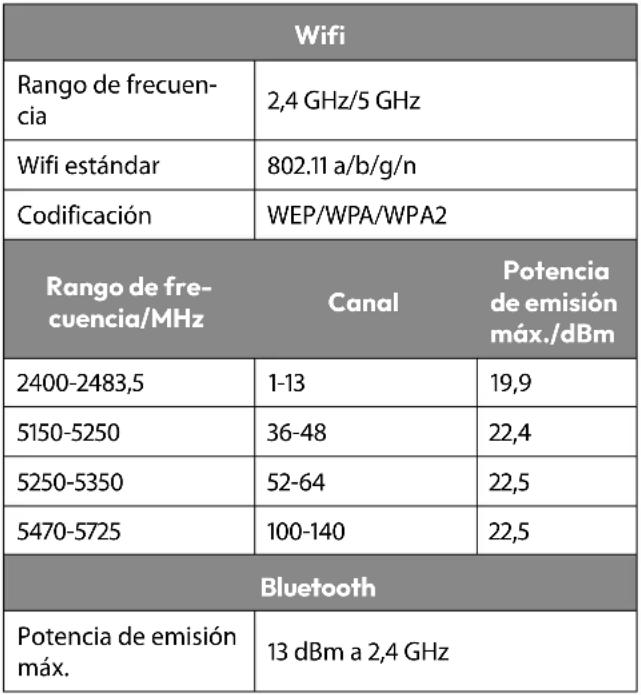
Debido al rango de frecuencia de 5 GHz de la solución LAN inalámbrica instalada, el uso en países de la UE (véase tabla) solo se permite dentro de edificios.
 | ||||
| ATBE | BGCZDK | |||
| EEFRD | DEISIE | |||
| ITELE | SCYLV | |||
| LILTLU | HU | MT | ||
| NL | NO | PLPT | RO | |
| SI | SK | TRFI | SE | |
| CH | UK(NI) | HR | ||
AT = Austria, BE = Bélgica, BG = Bulgaria,, CZ = Chequia, DK = Dinamarca, EE = Estonia, FR = Francia, DE = Alemania, IS = Islandia, IE = Irlanda, IT = Italia, EL = Grecia, ES = España, CY = Chipre, LV = Letonia, LI = Liechtenstein, LT = Lituania, LU = Luxemburgo, HU = Hungría, MT = Malta, NL = Países Bajos, NO = Noruega, PL = Polonia, PT = Portugal, RO = Rumanía, SI = Eslovenia, SK = Eslovaquia, TR = Turquía, FI = Finlandia, SE = Suecia, CH = Suiza, UK(NI) = Irlanda del Norte, HR = Croacia
4.1. Información sobre wifi
 |
5. Vista general del aparato
5.1. Parte delantera
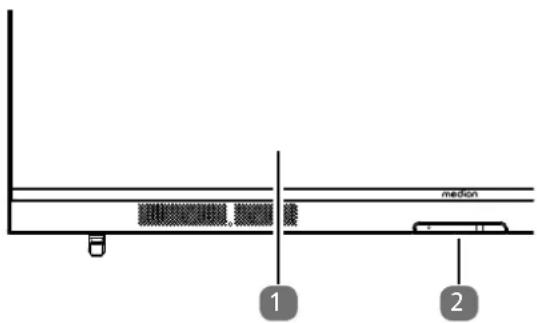
- Pantalla
- Sensor de infrarrojos: campo de recepción para las señales de infrarrojos del mando a distancia. Indicador de servicio: se enciende cuando el aparato se encuentra en el modo Standby.
5.2. Parte trasera

Las siguientes conexiones se encuentran bajo una cubierta protectora en el lado derecho. Para abrirla, sujétela por el lado derecho y tire con cuidado hacia arriba. Una vez completado el cableado, puede volver a colocar la cubierta según sea necesario. En este caso, asegúrese de sacar los cables de conexión correspondientes del hueco situado debajo o a la derecha.
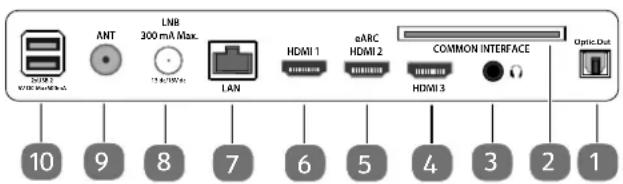
text_image
LNB 300 mA Max. LAN HDMI 1 eARC HDMI 2 COMMON INTERFACE HDMI 3 Optic Dot 10 9 8 7 6 5 4 3 2 1- SPDIF Optic. OUT: salida de audio digital (óptico)
- COMMON INTERFACE (CI+): ranura para tarjetas de televisión de pago
- 📋: para conectar unos auriculares con conector jack de 3,5 mm
- HDMI 3: conexión HDMI para aparatos con salida HDMI
- eARC HDMI 2 : conexión HDMI para aparatos con salida HDMI (eARC)
- HDMI 1: conexión HDMI para aparatos con salida HDMI
- LAN: puerto de red para conexión a Internet
- LNB 300 mA Max. (13V/18V DC—): para conectar la antena (satélite)
- ANT: para conectar la antena (analógica, DVB-T o DVB-C)
- 2xUSB (5V DC --- Max500mA): conexión USB para reproducción de archivos multimedia/grabación (PVR)
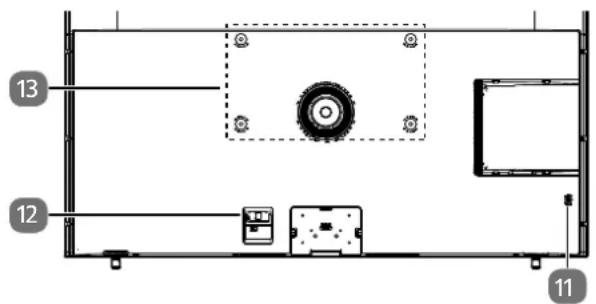
text_image
13 12 11- ⚙: interruptor multifunción para la función standby, cambio de canal, selección de la fuente de entrada y ajuste del volumen. Si el aparato se halla en el modo standby, puede encenderlo presionando brevemente el pulsador. Presione brevemente el pulsador durante el funcionamiento para abrir el menú de funciones. A continuación, vuelva a presionar brevemente el pulsador para seleccionar la función deseada. Mantenga presionado el pulsador para abrir el menú de la función seleccionada. Si selecciona la función standby, el aparato cambia a continuación al modo standby. Con una pulsación breve puede modificar el ajuste en el menú. A continuación, mantenga presionado el pulsador para aceptar el ajuste realizado. El menú de funciones se cierra automáticamente transcurridos unos segundos si no se produce ninguna otra acción.
- Conexión para enchufe de alimentación (segun modelo)

Utilice únicamente el cable de conexión a la red suministrado para este fin.
- Orificios de fijación para soporte de pared norma Vesa, distancia entre orificios 400 x 200 mm

Soporte de pared no incluido en el volumen de suministro. Para el montaje, asegúrese de que se usan tornillos del tamaño M6. La longitud máxima de los tornillos equivale a la suma del grosor del soporte de pared más 1 mm
El montaje mural del televisor no debe exceder una altura de 2 m. El aparato debe montarse en superficies sólidas como cemento u hormigón.
5.3. Mando a distancia
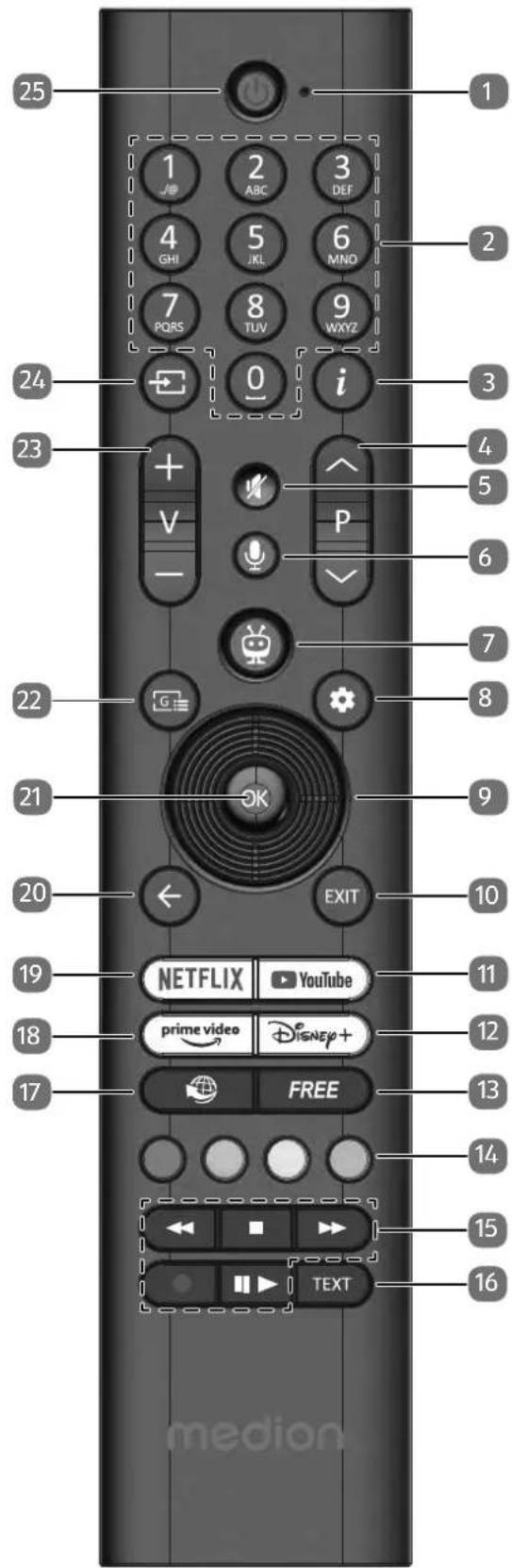
text_image
25 1 ABC DEF 2 4 GHI JKL MNO 7 PQRS 8 TUV 9 WXYZ 0 i 24 23 + V - P 6 7 22 EXIT 8 21 OK 9 20 10 19 NETFLIX YouTube 11 18 prime video Disney+ 12 17 FREE 13 14 15 TEXT 16 median- Micrófono
- Teclas numéricas: TV: selección de canal, teletexto: selección de página
-
(INFO): TV digital: mostrar información (p. ej., número de canal actual)
-
P ▼/▲: teclas de selección de canal TV: seleccionar canal siguiente (+)/anterior (-); teletexto: seleccionar página siguiente (+)/anterior (-)
- % : modo silencioso
- 🚫: tecla de micrófono para activar el control por voz. (Sólo al emparejar el mando a distancia mediante Bluetooth)
- : astra la página de inicio pulsando simplemente el botón; mantenga pulsado el botón para acceder a los ajustes del dispositivo.
- (MENU): abrir y cerrar menú (según la función seleccionada o la aplicación con funciones diferentes)
- Tecla de desplazamiento ▲: subir dentro del menú TV digital: seleccionar barra de información del canal actual; teletexto: seleccionar página siguiente Tecla de desplazamiento ▼: bajar dentro del menú TV digital: seleccionar barra de información del canal actual; teletexto: seleccionar página anterior Tecla de desplazamiento ◀: ir a la izquierda dentro del menú
Teletexto: ir a la subpágina
Tecla de desplazamiento ▶ : ir a la derecha dentro del menú
Teletexto: ir a la subpágina (según la función seleccionada o la aplicación con funciones diferentes)
- EXIT: salir del menú
- YOUTUBE: abrir la app YouTube
- DISNEY+: abrir la app Disney+
- FREE: abrir la app Free
- Tecla roja: para teletexto o menús, HbbTV Tecla verde: para teletexto o menús Tecla amarilla: para teletexto o menús Tecla azul: para teletexto o menús
- Teclas para multimedia
◀: retroceso rápido
■: detener reproducción
▶: avance rápido
● : iniciar grabación (PVR);
II ▶: iniciar reproducción/interrumpir reproducción/iniciar Timeshift
- TEXT: conectar y desconectar el teletexto (en modo Live TV)
- (BROWSER): abrir la app Browser
- PRIME VIDEO: abrir la app Prime Video
- NETFLIX: abrir la app Netflix
- Retroceder un paso dentro de un menú, cerrar los menús abiertos, volver a la pantalla inicial o de inicio, cerrar el teletexto (en modo Live TV)
- OK: dentro de determinados menús, confirmar selección
- G: TV digital: ir a un canal de TV electrónico
- V-/+: subir (+) o bajar (-) volumen
- (SOURCE): selección de la señal de entrada de aparatos conectados
- ⏻: encender/apagar smart-TV (encender/apagar modo Standby)
6. Puesta en servicio

Es imprescindible que lea las indicaciones de seguridad antes de realizar la puesta en servicio.
6.1. Desembalaje
- Antes de proceder al desembalaje, elija un lugar adecuado para la instalación.
- Abra la caja con mucho cuidado para evitar dañar el aparato. Se podrían producir daños si para abrirla se utiliza un cuchillo con una hoja larga.
- Dentro del embalaje hay varias piezas pequeñas (como pilas). Manténgalas alejadas de los niños, ya que podrían tragarlas.
- Guarde bien el material de embalaje y utilícelo únicamente para transportar el televisor.
¡PELIGRO!
¡Peligro de asfixia!
Las láminas de embalaje pueden tragarse o utilizarse de forma inadecuada con el consiguiente peligro de asfixia.
■ Mantenga el material de embalaje (láminas, bolsas de plástico, etc.) fuera del alcance de los niños.
6.2. Montaje
Fije el pie tal y como se muestra en la figura. Realice este paso antes de conectar la smart-TV.
Opción 1:
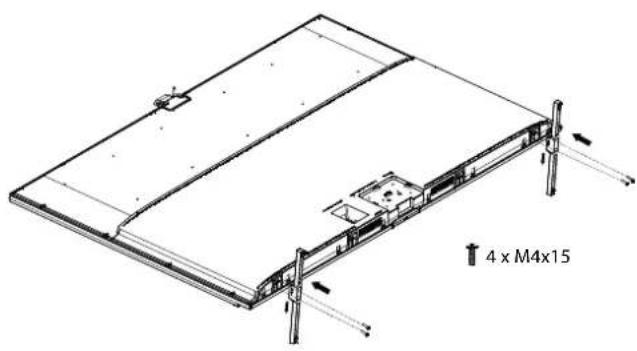
text_image
4 x M4x15Opción 2 (sólo MD 865900):
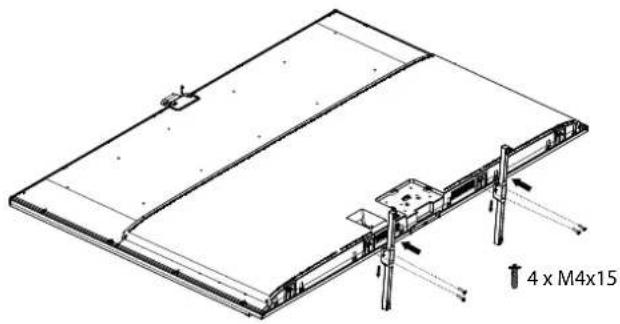
text_image
4 x M4x156.3. Colocación de las pilas en el mando a distancia
- Retire la cubierta del compartimento de las pilas de la parte trasera del mando a distancia.
Coloque dos pilas del tipo LR03/AAA/1,5 V en el compartimento de las pilas del mando a distancia. Al hacerlo, observe la polaridad de las pilas (marcada en la base del compartimento de las pilas).
▶ Cierre el compartimento de las pilas.
¡AVISO!
¡Peligro de daños!
Si no lo utiliza durante un periodo largo de tiempo, el mando a distancia podría resultar dañado por la salida del líquido de las pilas.
■ Saque las pilas del mando a distancia cuando no vaya a utilizar el aparato durante un tiempo.
6.4. Conexión de la antena
Su smart-TV puede captar diferentes señales de antena. En la conexión marcada como ANT. puede alimentar las siguientes señales de imagen:
- a través de cable analógico/antena doméstica analógica;
- a través de antena DVB-T2/ DVB-T 1;
- a través de conexión DVB-C ^2 (conexión de cable digital).
- Conecte un cable de antena desde la antena doméstica/conexión de cable analógica, desde la antena DVB-T, o bien desde la conexión DVB-C, en la conexión de antena de la smart-TV.
En la conexión marcada como LNB también puede conectar adicionalmente un equipo de satélite digital.
Enrosque el conector F de un cable coaxial de antena a la conexión de la smart-TV.
6.5. Conexión de la alimentación eléctrica
- Conecte el cable de conexión a la red suministrado a la toma de conexión a la red del dispositivo.
- Conecte la clavija de enchufe del aparato a una toma de corriente de fácil acceso de 220-240 V \~ 50 Hz.
6.6. Encender y apagar la smart TV
En el momento en que conecte la clavija de enchufe a una toma de corriente, el aparato se pondrá en modo standby.
Para encender el aparato, pulse - en el mando a distancia: la tecla de encendido/standby, una tecla numérica o una de las teclas P ▼/▲; - en el aparato: el interruptor multifunción.
Con la tecla de encendido/standby del mando a distancia puede volver a poner el aparato en modo standby. El aparato se desconecta, pero sigue consumiendo corriente.

Si no recibe ninguna señal de entrada, el aparato cambia automáticamente al modo standby. En la pantalla se muestra un temporizador con el tiempo que queda para que esto suceda. Esta función no está disponible para todas las fuentes.
6.7. Búsqueda de emisoras tras la primeraconexión

En distintas opciones de menú, al modificar la configuración puede aparecer un aviso de consumo energético elevado
Cuando encienda por primera vez su aparato, se le guiará por la primera instalación. En cualquier momento puede acceder a la guía de primera instalación desde el menú VENTANA PRINCIPAL > INSTALACIÓN > RES-TABLECIMIENTO DE FÁBRICA y ejecutarla.
▶ Con las teclas ▼▲◀ ▶ seleccione el idioma y confírmelo con OK.
Si lo desea, ahora puede configurar la representación del menú según sus requisitos (CONTRASTE ALTO, TIEMPO DE RETARDO DE PULSACIÓN DE TECLA, AUMENTO y MINI MAPA).
▶ Seleccione a continuación el país con ▼▲◀▶. El ajuste del país influirá en el orden en que se guardan los canales. Asimismo, las opciones restantes están preconfiguradas en función del país.
▶ Pulse a continuación OK para continuar.
- Opcional (dependiendo de la selección del país): Ahora se le pedirá que ingrese una contraseña de 4 dígitos.

Recuerde bien la contraseña y anótela en caso necesario.
A continuación, se le pedirá que acepte la política de privacidad de TiVo Smart TV, las condiciones generales del servicio TiVo Smart TV y las condiciones del fabricante. Esto es necesario si piensa utilizar el control por voz y los servicios de red/Internet/HbbTV. Lea atentamente las condiciones. Seleccione con ▼▲◀▶ las opciones individuales y confirmelas, de ser necesario, con OK. Si tiene alguna pregunta, queja o sugerencia respecto a la política de privacidad y su ejecución, diríjala por correo electrónico a smarttvsecurity@vosshub.com.
Si no acepta las condiciones, no podrá utilizar estos servicios sin su consentimiento posterior.
6.7.1. Ajustes de red/Internet
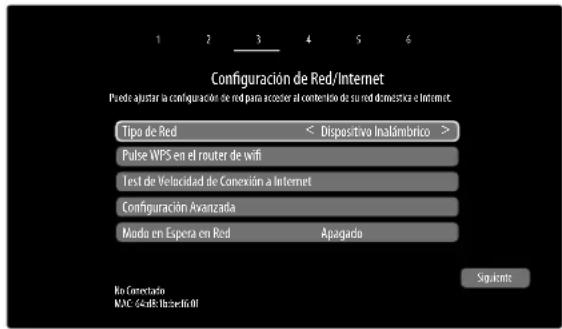
text_image
Configuración de Red/Internet Puede ajustar la configuración de red para accesor al contenido de su red doméstica e Internet. Tipo de Red < Dispositivo Inalámbrico > Pulse WPS en el router de wifi Test de Velocidad de Conexión a Internet Configuración Avanzada Modo en Espera en Red Apagado No Correctado NMC (44 ab. 10:35:01) SiguenteTIPO DE RED
Seleccione con ◀ ▶ el tipo de red: DISPOSITIVO INALÁMBRICO o DISPOSITIVO DE CABLE. Tras seleccionar REANUDAR con las teclas de desplazamiento ▲ ▼ y confirmar con OK, aparece un cuadro con todas las redes disponibles. Realice su selección y confirme con la tecla OK. Si se pidiera una contraseña para una red determinada, aparecerá un teclado en pantalla para que pueda introducirla con ayuda de las teclas de desplazamiento ◀ ▶ ▲ ▼ y la tecla OK. Una vez introducida la contraseña, seleccione OK en el teclado y confirme con la tecla OK.
PULSE WPS EN EL ROUTER DE WIFI
(solo para WLAN)
Esta opción permite una conexión rápida WPS mediante una red inalámbrica (WLAN). Mantenga pulsada la tecla WPS de su router y confirme con la tecla OK. A continuación se establece la conexión WPS.
TEST DE VELOCIDAD DE CONEXIÓN A INTERNET
Pulse la tecla OK para comprobar la velocidad de su conexión a Internet.
CONFIGURACIÓN AVANZADA
Pulse la tecla OK para acceder a otras opciones de configuración de la red.
- CONFIGURACIÓN DE IP
Seleccione el ajuste IP o MANUAL. Si ha seleccionado MANUAL, aparecen otras tres líneas en las que puede introducir los datos para DI- RECCIÓN IP, MÁSCARA DE SUBRED y PUERTA DE ENLACE PREDETERMINA-
DA a mano con las teclas de desplazamiento
◀ ▶ y las numéricas.
- CONFIGURACIÓN DE DNS
Elija entre DINÁMICA o MANUAL. Si ha seleccionado MANUAL, aparecen otras dos líneas en las que puede introducir los datos para SERVIDOR DNS 1 y SERVIDOR DNS 2 a
mano con las teclas de desplazamiento ◀ ▶ y las numéricas.
MODO EN ESPERA EN RED
Activación/desactivación de la función Wake-On-LAN/Wake-On-Wireless LAN (WoL/WoWLAN). Esta permite la conexión de televisores smart-TV por medio de otro aparato. Para ello, ambos aparatos deben estar conectados a la misma red mediante LAN o WLAN. Seleccione AC-TIVO para activar la función. Es necesario realizar una conexión preliminar del aparato de control remoto con la televisión conectada. Después, el control solo funcionará cuando la televisión se encuentre en modo Standby.
- Cuando termine de realizar los ajustes de red, pulse OK.
6.7.2. Dispositivos
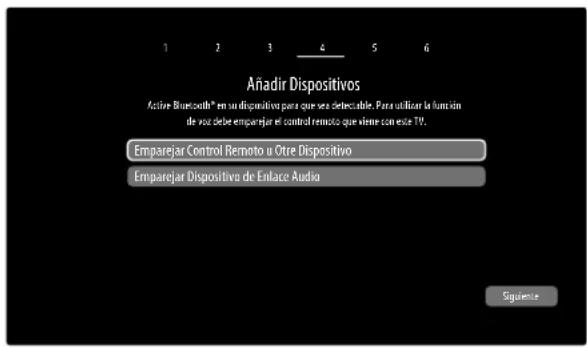
text_image
Añadir Dispositivos Active Bluetooth® en su dispositivo para que sea detectable. Para utilizar la función de voz debe emparejar el control remoto que viene con esiz TV. Emparejar Control Remoto u Otre Dispositivo Emparejar Dispositiva de Enlace Audio SignitudeAquí podrá emparejar dispositivos con el televisor a través de Bluetooth.
▶ EMPAREJAR CONTROL REMOTO U OTRE DISPOSITIVO: para emparejar el mando a distancia suministrado u otro dispositivo de entrada, seleccione esta opción. A continuación, inicie la búsqueda manteniendo pulsada la tecla SOURCE). Seguidamente, se establecerá la conexión

Para utilizar el control por voz, el mando a distancia debe estar emparejado con el televisor.
▶ EMPAREJAR DISPOSITIVO DE ENLACE
AUDIO: para emparejar dispositivos de audio, seleccione esta función. Inicie la búsqueda y seleccione el dispositivo deseado en la lista de dispositivos disponibles. Pulse OK y seleccione CONECTAR. Aquí también es posible desconectar las conexiones existentes y eliminar de la lista los dispositivos de audio.
6.7.3. Tipo de transmisión
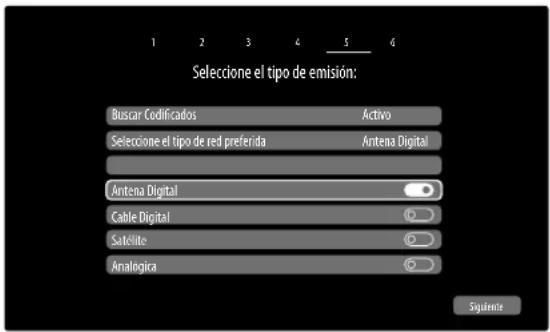
text_image
Seleccione el tipo de emisión: Buscar Codificados Activo Seleccione el tipo de red preferida Antena Digital Antena Digital Cable Digital Satellite Analogica Siguiente6.7.4. Antena
Antes de comenzar la búsqueda de emisoras, seleccione las siguientes opciones:
▶ BUSCAR CODIFICADOS: seleccione con ◀ ▶ si también deben buscarse canales codificados.
▶ SELECCIONE EL TIPO DE RED PREFERIDA: Seleccione con ◀ ▶ el tipo de recepción que usa con más frecuencia. Si usa varios tipos de recepción, puede seleccionar con ▲ ▼ los tipos recogidos a continuación y activarlos con OK.
▶ Selecciónelos con ▲ ▼ REANUDAR y confirme la selección con OK.
6.7.5. Cable digital
Si ha activado previamente el tipo de recepción CA-BLE DIGITAL, ahora puede realizar los ajustes para la búsqueda de red. Si fuera necesario, puede adaptar aquí RED, FRECUENCIA, ID DE RED e BUSCAR PASO.
6.7.6. Satélite
Si ha activado previamente el tipo de recepción SATÉLI-TE, ahora puede realizar los ajustes del tipo de antena.
Para ajustar el tipo de antena, seleccione uno de los siguientes:
- DIRECTA: seleccione este tipo de antena si dispone de un receptor individual y una antena de satélite. Pulse la tecla OK y seleccione a continuación el satélite deseado (aquí puede acceder también a la lista de transpondedores con la tecla OK). A continuación, pulse de nuevo la tecla OK para iniciar la búsqueda. Por último, decida si se debe cargar o no la lista de canales.
- CABLE DE UN SOLO SATÉLITE: seleccione este tipo de antena si dispone de varios receptores y un sistema de cable individual. Pulse la tecla OK y realice los ajustes necesarios de POSICIÓN DEL SATÉLITE 1/2, BANDA DE USUARIO y FRECUENCIA DE BANDA (aquí puede ir también a la lista de transpondedores con la tecla azul). A continuación, pulse de nuevo la tecla OK para iniciar la búsqueda. Por último, decida si se debe cargar o no la lista de canales.
- INTERRUPTOR DE DISEQC: Seleccione este tipo de antena si dispone de varias antenas satelitales y un interruptor DiSEqC. Pulse la tecla OK y active los interruptores DISEQC que desee 1 - 4 (aquí puede acceder también a la lista de transpondedores correspondiente con la tecla OK). A continuación, pulse de nuevo la tecla OK para iniciar la búsqueda. Por último, decida si se debe cargar o no la lista de canales.
Durante la búsqueda se muestra la barra de progreso. También se muestra el número de emisoras de radio y televisión encontradas.
▶ Pulse a continuación OK para continuar.
Amazon Alexa (opcional): el dispositivo se puede controlar a través de Amazon Alexa. Lea la descripción en el menú Ajustes.
Una vez guardados automáticamente los canales, se transmite un programa de televisión.

La primera instalación descrita aquí corresponde a la opción RESTABLECIMIENTO DE FÁBRICA del menú INSTALACIÓN.
6.8. Uso de las conexiones multimedia
¡AVISO!
¡Peligro de daños!
Un manejo incorrecto puede provocar daños en los aparatos utilizados.
■ Antes de proceder al cableado y la puesta en servicio es imprescindible que lea los manuales de instrucciones de los aparatos que va a conectar. Asegúrese de que todos los aparatos estén desconectados durante el cableado.
¡AVISO!
¡Peligro de daños!
En caso de unir conectores macho y hembra de forma incorrecta, pueden producirse daños en los contactos.
■ Procure que los conectores macho y hembra correspondientes se adapten entre sí con precisión para evitar daños en los contactos. Debido a la disposición de los contactos, algunos conectores macho solo pueden colocarse en una posición en el conector hembra.
6.8.1. HDMI
HDMI (High Definition Multimedia Interface o interfaz multimedia de alta definición) es una interfaz para la transmisión de imágenes y sonido digital. Es el tipo de transmisión que proporciona la mejor calidad. Utilice para ello un cable HDMI usual en el comercio:
conecte las correspondientes conexiones HDMI de los aparatos utilizados con un cable HDMI.
6.8.2. HDMI eARC (Enhanced Audio Return Channel)
El estándar HDMI 2.1 ofrece la opción eARC (Enhanced Audio Return Channel), evolución del anterior Audio Return Channel (ARC). eARC simplifica la conectividad y ofrece una mayor facilidad de uso para la detección de distintos componentes HDMI y la optimización del sonido.
Si desea utilizar un televisor como receptor de señales Y como fuente de señales (para la transmisión de la señal de sonido a un receptor de audio), deberá utilizar la conexión HDMI2 con canal de retorno de audio (eARC o Enhanced Audio Return Channel). La conexión HDMI al televisor funciona en este caso en ambas direcciones. Desde un aparato de vídeo se pueden recibir señales de imagen y sonido y además enviar la señal de audio del televisor mediante el canal de retorno de audio al receptor de audio.
- Conecte el aparato de vídeo (p. ej., reproductor Blu-ray) mediante HDMI al receptor de audio.
- Conecte el receptor de audio mediante HDMI/eARC al televisor.
Procure que el control de altavoces del televisor esté enrutado hacia el amplificador externo.
6.8.3. HDMI CEC (Consumer Electronics Control)
CEC es la abreviatura inglesa de control de productos electrónicos de consumo. Si conecta entre sí varios aparatos mediante conexiones HDMI aptas para CEC, podrá controlar algunas funciones concretas de toda la red HDMI con un mando a distancia (p. ej., funciones de espera o de grabación):
conecte todos los aparatos mediante conexiones HDMI aptas para CEC con cables HDMI. Todas las conexiones HDMI de su televisor son aptas para CEC.
Procure que las funciones CEC estén activadas para todas las conexiones y que todos los aparatos estén integrados de forma correspondiente.
6.8.4. USB
Mediante una conexión USB puede conectar y leer medios de almacenamiento como memorias USB o discos duros externos. Utilice para ello un cable USB adecuado. En caso de que el volumen de suministro ya incluya un cable USB, le rogamos lo utilice (p. ej., en discos duros). Preste siempre atención al consumo eléctrico del medio de almacenamiento USB empleado y utilice conexiones USB adecuadas.
Conecte las correspondientes conexiones USB de los aparatos con un cable USB adecuado. A ser posible, no utilice ningún cable de prolongación USB, puesto que en este caso en función de la tensión podría provocar problemas.
6.8.5. S/PDIF
S/PDIF (Sony-/Philips Digital Interface o formato de interfaz digital Sony/Philips) es una interfaz para la transmisión de señales de audio digitales estéreo o multicanal entre distintos aparatos. Normalmente, la señal de audio digital se emite mediante una conexión coaxial (RCA) o una conexión óptica. Su televisor dispone de una conexión S/PDIF óptica. Utilice para ello un cable S/PDIF óptico usual en el comercio.
- Conecte las conexiones S/PDIF de los aparatos utilizados con un cable S/PDIF correspondiente.
6.8.6. LAN
Tiene la posibilidad de conectar el televisor mediante la conexión LAN a Internet y con ello beneficiarse de contenidos en línea (p. ej., servicios de streaming) a través del aparato.
- Conecte la conexión LAN del televisor a su red o router mediante un cable de red (cable de Ethernet).
▶ Ejecute todos los ajustes de red necesarios en los aparatos.
6.8.7. Salida de auriculares (Headphones Out)
La conexión de auriculares sirve para conectar unos auriculares con conector minijack estéreo.
- Conecte los auriculares en el conector hembra mini-jack estéreo del aparato.
En el menú de sonido puede ajustar el volumen de la señal de los auriculares. De ser necesario, silencie el altavoz del televisor.

¡ADVERTENCIA!
¡Peligro de daños auditivos!
Para evitar posibles daños en el sentido de audición, evite un volumen demasiado elevado durante un periodo prolongado.
■ Antes de la reproducción, ajuste el volumen al mínimo.
■ Inicie la reproducción y suba el volumen al nivel que sea adecuado para usted.
7. Manejuno
7.1. Selección de canal

Para acceder a los programas de TV desde la página de inicio, pulse el botón (SOURCE) y seleccione la fuente de TV.
Para seleccionar un canal, pulse una de las teclas P ▼ / ▲ del mando a distancia, utilice el interruptor multifunción ⏻ en el aparato o seleccione el canal pulsando directamente una tecla numérica.
En el caso de que quiera seleccionar un número de dos o más dígitos, pulse las teclas numéricas en el orden correspondiente.
Pulsando la teck en el mando a distancia puede abrir la lista de canales, seleccionar el canal con las teclas ▲ y ▼ y confirmar con OK.
7.2. Ajustes de volumen
Puede subir o bajar el volumen con las teclas de volumen V-/+ del mando a distancia o en el modo de volumen del interruptor multifunción ⏻ del televisor.
Para desactivar por completo y volver a activar el sonido, pulse la tecla de modo silencioso.
7.3. Ajustes de formato de imagen
En función de la emisión, se transfieren imágenes en el formato 4:3 o 16:9. Puede modificar este ajuste de los formatos de imagen en el menú IMAGEN > ZOOM IMAGEN. Pulse la tecla ⚙ (MENU) para acceder al menú:
AUTO: el formato reproducido se ajusta automáticamente a la señal de entrada.
| COMPLETA: (solo en el modo HDMI y con emisoras HDTV en el caso de recepción por cable y satélite): representación de la imagen píxel por píxel (1:1). |
| 16:9: para la representación no distorsionada de una imagen en formato 16:9. |
| SUBTÍTULOS: esta función se utiliza para ampliar una imagen ancha (formato de imagen 16:9) con subtítulos al tamaño completo de la pantalla. |
| 14:9: esta opción ajusta el formato de imagen 14:9. |
| 14:9 ZOOM: esta función se utiliza para ampliar una imagen ancha (formato de imagen 14:9) hasta el borde superior e inferior de la pantalla. |
| 4:3: se utiliza para ver una imagen normal (relación de aspecto de 4:3), ya que este es su formato original. |
| CINE: esta función se utiliza para ampliar una imagen ancha (formato de imagen 16:9) al tamaño completo de la pantalla. |

Tenga en cuenta que según la fuente de imagen ajustada no están disponibles todos los formatos de imagen.
7.4. Visualización de información
▶ Pulse la tecla i (INFO) para visualizar información sobre el canal actual. También puede acceder a ella con las teclas ◀ ▶ ▶ ▶.
Obtendrá la misma información si cambia a otro canal.
▶ Si pulsa una vez la tecla i (INFO) y la tecla ▶, aparecerá información sobre el programa siguiente
7.4.1. Menú Canales
La lista de canales es el lugar donde puede administrar sus canales. Pulse la tecla OK. A continuación se abre la lista de canales (CANALES).
| Canales | ||
| Ver | Editar | Filtro |
| 1. Das Erste HD | HD | |
| 2. ZDF HD | HD | |
| 3. RTL Televisi | HD | |
| 4. SAT.1 | HD | |
| 5. kabel eins | HD | |
| 6. ProSieben | HD | |
| 7. RTL2 | HD | |
| 8. VOX | HD | |
| 9. SUPER RTL | HD | |
| 10. SPORT1 | HD | |
Una vez que abre la lista de canales se encontrará en la pestaña VER. Con las teclas ◀▶ puede cambiar a las otras dos opciones, EDITAR y FILTRO.
VER
Con las teclas ▲▼ puede seleccionar canales de la lista y abrirlos con la tecla OK. Para pasar una página hacia arriba o hacia abajo de 10 en 10 posiciones, puede utilizar la tecla P+ o la tecla P-.
EDITAR
Para marcar canales para su posterior edición, seleccione un canal con las teclas ▲▼ y pulse OK. Se abre un menú. Con las teclas ▲▼, seleccione aquí la opción MARCAR/DESMARCAR. A continuación del canal aparece entonces una marca de verificación. Para guardar más canales en la lista, selecciónelos con las teclas ▲▼ y pulse OK. Los canales con una marca de verificación se pueden editar con las siguientes opciones. Si no ha marcado ningún canal, la edición se llevará a cabo para el canal seleccionado actualmente. Si pulsa la tecla BACK se mostrarán las siguientes opciones:
- AÑADIR A INICIO
Pulse la tecla OK para añadir los canales seleccionados al menú INICIO. Los canales aparecerán entonces en la página de inicio, donde podrá seleccionarlos directamente.
- MUEVA A LA POSICIÓN
Con esta función puede asignar al canal actualmente seleccionado (o a todos los canales marcados) otra posición en la lista de canales. Pulse la tecla OK e introduzca a continuación la nueva posición del canal con las teclas numéricas. Pulse de nuevo la tecla OK y confirme la pregunta de seguridad que aparece a continuación con SÍ. Al canal se le asigna la posición deseada y el resto de canales se desplazan correspondientemente.
- BORRAR
Con esta función puede borrar el canal seleccionado actualmente (o todos los canales marcados). Pulse la tecla OK y confirme la pregunta de seguridad que aparece a continuación con SÍ. El canal se borra de forma permanente. Seleccione NO si desea cancelar el proceso.
- NOMBRE
Con esta función puede cambiar el nombre del canal seleccionado actualmente. Pulse la tecla OK y seleccione el carácter deseado con las teclas ◀ ▶ ▲ ▼. Si a continuación pulsa la tecla OK, el nuevo nombre se adoptará automáticamente.
Con esta función puede bloquear o desbloquear el canal seleccionado actualmente (o todos los canales marcados). Mediante el bloqueo puede proteger el acceso a determinados canales mediante una contraseña. Pulse la tecla OK e introduzca a continuación la contraseña solicitada (en el momento de la entrega: 0000). A continuación del nombre del canal aparece entonces un símbolo de candado. Para desbloquear el canal, proceda de la misma manera.

Para bloquear un canal debe conocer la contraseña (contraseña en el momento de la entrega: 0000; se puede modificar en el menú CONFIGURACIÓN > PAREN-TAL).
- AÑADIR/ELIMINAR FAVORITOS
Puede crear cuatro listas de favoritos que podrá abrir a continuación. Si pulsa la tecla OK puede añadir el canal actualmente seleccionado (o todos los canales marcados) a una o varias listas de favoritos. Seleccione para ello en la lista deseada la entrada ACTIVO y pulse la tecla OK (o EXIT). Para eliminar un canal de una lista de favoritos, seleccione la opción APAGA-DO en la entrada correspondiente. Si hay un canal asignado a una lista de favoritos, a continuación del nombre del canal se muestra el correspondiente símbolo. Lea también a este respecto el capítulo «Abrir listas de favoritos».
- MARCAR/DESMARCAR
Con esta opción puede marcar el canal seleccionado actualmente. En los nombres de canal correspondientes se mostrará entonces una marca de verificación. Si el canal actual ya estuviera marcado, esta opción le permite eliminar la marca de verificación.
- MARCAR/DESMARCAR TODOS
Con esta tecla puede marcar todos los canales. A continuación de cada nombre de canal se mostrará entonces una marca de verificación. Puede eliminar la marca de verificación de todos los canales de la misma manera.
FILTRO
Aquí encontrará las funciones de filtro, que le permitirán adaptar la representación de la lista de canales:
- TIPO DE CANAL
Se muestran solo los canales con el tipo de recepción seleccionado.
-TV/RADIO
Seleccione aquí si desea que en la lista se muestren solo canales de TV, de radio o de texto, o, por el contrario, todos los canales.
- GRATIS / PAGA
Seleccione aquí si desea que en la lista se muestren solo los canales codificados o, por el contrario, todos los canales.
-A-Z
Aquí puede seleccionar cada letra del alfabeto de manera individual; en la lista de canales se mostrarán solo los canales que comiencen con las letras introducidas.
-ORDENAR
Seleccione el tipo de clasificación (ALFABÉTICO o NUMÉRICO).
-UHD/HD/SD
Seleccione si deben mostrarse solo canales UHD, HD, SD o, por el contrario, todos los canales.
- FAVORITOS
Seleccione si debe mostrarse una de las cuatro listas de favoritos posibles.
- OPCIONES DE PROFILE
Aquí se pueden realizar ajustes para televisión de pago (aunque los proveedores de televisión de pago no utilizan esta opción en la actualidad).
- LISTA DE SATÉLITES
(solo si el tipo de recepción es satélite)
Si quiere abrir canales de diferentes satélites en la lista de canales, aquí puede seleccionar los satélites deseados. Después de accionar la tecla OK se muestran en la lista de canales los canales de los satélites seleccionados.
i
También después de cerrar la lista de canales y volverla a abrir con la tecla OK se siguen mostrando los resultados previamente filtrados. Para que se vuelva a mostrar la lista de canales completa deberá restablecer los filtros correspondientes. Sin embargo, si abre la lista de canales durante el funcionamiento pulsando la tecla OK y utiliza aquí la opción FILTRO, esta función se asemejará entonces a una función de búsqueda. Es decir, que después de cerrar la lista de canales y volverla a abrir pulsando la tecla OK, se volverá a mostrar la lista de canales completa. Los resultados previamente filtrados no se conservan.
- REINCIO
Pulse la tecla OK para volver a restablecer los ajustes de filtro.
7.4.2. Abrir listas de favoritos
En el menú CANALES puede guardar diferentes canales en hasta cuatro listas de favoritos.
▶ Pulse la tecla OK. A continuación se abre la lista de canales (CANALES).
A continuación, encima de la lista, seleccione con las teclas ◀ ▶ la opción EDITAR y seleccione con las teclas ▲ ▼ un canal que desee guardar en la lista de favoritos y pulse entonces OK. Se abre un menú. Con las teclas ▲ ▼, seleccione aquí la opción MARCAR/ DESMARCAR. A continuación del canal aparece entonces una marca de verificación. Para guardar más canales en la lista, selecciónelos con las teclas ▲ ▼ y pulse OK. Para acceder al menú EDITAR, pulse la tecla BACK.
▶ Con las teclas ▲▼, seleccione la opción AÑADIR/ELIMINAR FAVORITOS y pulse OK.
A continuación, se muestran cuatro posibles listas de favoritos (LISTA 1 - 4). Aquí puede asignar los canales marcados a las listas de favoritos deseadas (LISTA 1 - 4). Seleccione para ello en la lista correspondiente la entrada ACTIVO y pulse a continuación la tecla OK.
▶ Con OK o EXIT puede salir de la lista de canales.
Para abrir una lista de favoritos, vuelva a abrir la lista de canales como se ha descrito anteriormente y seleccione a continuación la opción FILTRO con las teclas. En FAVORITOS, seleccione entonces la lista de favoritos deseada (LISTE 1 - 4). Al abrir la LISTA con la tecla OK solo se muestran las emisoras de la lista de favoritos correspondiente, entre las cuales puede cambiar.
7.5. Menú Guía de programación (EPG - Guía Electrónica de Programación)
Con la tecla EPG puede abrir directamente la guía de programación.
En la tabla puede ver la emisión actual y la siguiente para las emisoras disponibles.
▶ Seleccione un canal con ▲▼ y desplácese por la programación con ◀ ▶.

La información de programación mostrada la crean los servicios de radiodifusión. En caso de que no se muestre ninguna información de programación, no se trata de un fallo de su smart TV.
La siguiente lista muestra las opciones de la GUIA
PROGRAM. ACTUAL/SIG.
Seleccione la vista PROGRAM. ACTUAL/SIG. Aquí se muestra solo la emisión actual y la siguiente de todos los canales. Con la opción FILTRO puede delimitar la vista según determinados criterios, mientras que con la opción AGENDA EVENTOS regresará a la vista original.
FILTRO
Si está buscando una emisión concreta, aquí puede crear un filtro que le ayude a delimitar la selección.
DÍA ANTERIOR
Se muestra la programación del día anterior. Esta opción solo está disponible hasta el día actual. No se muestra la programación del pasado.
DÍA SIGUIENTE
Se muestra la programación del día siguiente.
EXTRAS
Aquí encontrará las siguientes opciones:
- SEL. GÉN.
Aquí puede seleccionar el género de una emisión. Esta función debe ser ofrecida por la correspondiente emisora. En la guía de programación se muestran entonces las emisiones del género seleccionado.
- BÚSQUEDA DE LA GUÍA
Búsqueda de emisiones. Ajuste aquí los canales en los que desea buscar, el día y el género. Aquí se le ofrece adicionalmente una búsqueda de texto completo.
-AHORA
Regresa a la barra de tiempo presente.
-ZOOM
Reduce la ventana de tiempo en cuatro pasos.
La siguiente tabla muestra funciones de tecla adicionales dentro de la guía de programación:
| Tecla Función | |
| OK | Cuando el canal marcado está transmitiéndose, dispondrá de las siguientes opciones al pulsar la tecla OK:SELECCIONAR CANAL : seleccione esta opción y pulse la tecla OK para cambiar al canal seleccionado.MÁS INFORMACIÓN: seleccione esta opción y pulse la tecla OK para ver información de la emisión actual.GRABACIÓN : seleccione esta opción y pulse la tecla OK para iniciar la grabación de la emisión seleccionada. Cuando se finaliza la grabación pulsando la tecla , esta se guarda en la lista de grabaciones. Lea también a este respecto el capítulo «Menú Grabaciones». Si la emisión marcada está en el futuro, en la lista de temporizadores se memoriza un temporizador de grabación. La grabación empieza entonces automáticamente al dar comienzo la emisión seleccionada. Lea también a este respecto el capítulo «Menú Temporizador».AÑADIR TEMPORIZADOR: Si la emisión marcada se encuentra en el futuro, dispondrá además de esta opción. Seleccione esta opción y pulse la tecla OK para guardar un temporizador de conmutación en la lista de temporizadores. Al comenzar la emisión seleccionada, el televisor cambia automáticamente al canal correspondiente. Lea también a este respecto el capítulo «Menú Temporizador». |
| INFO | Muestra una descripción detallada de la emisión marcada (si existe).Pulse de nuevo INFO para ocultar la descripción.Si la descripción es muy larga, puede desplazarse por el texto con las teclas P▼/▲. |
| BACK | Cuando una emisión está activa y quiere seleccionar la opción PROGRAM. ACTUAL/ SIG., FILTRO, DÍA ANTERIOR, DÍA SIGUIENTE o EXTRAS, primero debe pulsar la tecla BACK. |
7.6. Selección de la fuente

Tenga en cuenta que la fuente (el dispositivo conectado) solo se reconocerá si está activada en el menú SISTEMA > FUENTES.
▶ Seleccione con la tecta (SOURCE) las entradas de los aparatos conectados. Con la LISTA DE FUEN-TES abierta puede seleccionar directamente la fuente deseada pulsando la cifra correspondiente.
-
TV Modo TV (se reproducen señales de antena, satélite y cable)
-
HDMI1 Entrada HDMI 1
-
HDMI2 Entrada HDMI 2 (HDMI 2 puede utilizarse para eARC)
-
HDMI3 Entrada HDMI 3
-
WIRELESS DISPLAY Reproducción de contenidos de otro aparato reproductor
USB1 Medio de almacenamiento USB (opcional) (en determinados casos, el nombre puede diferir)
- Como alternativa puede utilizar las teclas de dirección
▼ ▲ para desplazarse hasta la fuente deseada.
▶ Confirme su selección con la tecla OK.

Si la función CEC está activada, es posible que los nombres de las fuentes HDMI se puedan cambiar desde el aparato reproductor. El mando a distancia del televisor controla los aparatos conectados. Si se pulsa durante unos segundos la tecla 0 del mando a distancia, este volverá a controlar el televisor.

La fuente también se puede seleccionar con el interruptor multifunción (en el televisor. Para ello, pulse el interruptor varias veces brevemente hasta llegar al menú de selección de fuente. Seleccione entonces la fuente deseada moviendo el interruptor hacia arriba (+) o hacia abajo (-).
7.7. Wireless Display
Mediante Wireless Display tiene la posibilidad de visualizar contenidos de un aparato reproductor (p. ej., tablet, smartphone, etc.) a través del televisor. Para ello, en el aparato reproductor debe estar instalada como mínimo la versión Android 4.2. La función WIRELESS DISPLAY solo está disponible para dispositivos Android.
Seleccione como fuente WIRELESS DISPLAY. Aparece entonces la pantalla de inicio «Wireless Display - Listo para conectar».
Active ahora en el reproductor el ajuste para el duplicado de pantalla. De este modo, el reproductor detecta los televisores disponibles con los que puede establecer una conexión.
Una vez seleccionado el televisor se establece la conexión. Se muestra la indicación «Conectando con Wireless Display». A continuación, se visualiza la duplicación de pantalla del aparato reproductor en el televisor.

Wireless Display solo puede utilizarse si el dispositivo móvil es compatible con esta función.
Los procesos de escaneo y conexión son distintos en función de los programas que utilice. En caso necesario, lea al respecto el manual de instrucciones del reproductor. Los dispositivos móviles basados en Android deberían tener la versión de software V4.2 o más reciente.

Debido a la gran diversidad de dispositivos y versiones de software, no puede garantizarse un funcionamiento correcto en todos los casos.
8. Videotex
El videotex es un servicio gratuito emitido por la mayoría de emisoras de televisión que ofrece información actual referente a noticias, el tiempo, canales de televisión, cotizaciones bursátiles, subtítulos y otros temas. Su televisor ofrece muchas funciones útiles para el manejo del videotex, así como texto multipágina, guardado de subpáginas o navegación rápida.

El funcionamiento y la visualización del teletexto pueden variar en función del canal de televisión seleccionado.
8.1. Manejo del videotex
Su mando a distancia dispone de teclas especiales para el manejo del videotex.
▶ Seleccione un canal de televisión que emita videotex.
▶ Pulse la tedEXT una vez para visualizar la página básica/de índice del videotex.
Vuelva a pulsar la tecla TEXT para que el texto aparezca de forma transparente sobre la imagen del televisor.
▶ Pulse la tedEXT una tercera vez para regresar al modo TV.
8.1.1. Selección de páginas de videotex
Introduzca la página de videotex que desea como número de tres dígitos directamente con las teclas numéricas.
El número de página seleccionado se muestra en la esquina superior izquierda de la pantalla. El contador de videotex busca hasta encontrar el número de página seleccionado.
Con las teclas de selección de canal o las teclas de dirección ▲ y ▼, pase las páginas del videotex hacia delante o hacia atrás.
8.1.4. Teclas de colores
Si en el borde inferior de la pantalla se muestran entradas de texto en color, puede seleccionar estos contenidos directamente pulsando las correspondientes teclas de color ROJO, VERDE, AMARILLO y AZUL.
8.1.5. Subpáginas
Algunas páginas de videotex incluyen subpáginas. En el borde inferior de la pantalla se muestra, p. ej., 1/3. Las subpáginas se muestran consecutivamente a intervalos de aprox. medio minuto. También puede consultar las subpáginas por su cuenta pulsando la tecla ◀ ▶.
8.1.6. ÍNDICE
▶ Seleccione con la tecla BACK la página de índice, que contiene una lista del contenido del videotex.
9. Menú Inicio
Para aprovechar las ventajas de su televisor TiVo, este debe estar conectado a Internet. Conecte el televisor a una red doméstica mediante una conexión a Internet. Puede conectar el televisor mediante wifi o LAN. Encontrará más información sobre la conexión a Internet en el capítulo
Búsqueda de emisoras tras la p rimera conexión o en la descripción del menú RED.
Para acceder al menú de inicio durante el funcionamiento, pulse la tecla (secla de inicio) del mando a distancia.
En el menú de inicio se muestran todas las aplicaciones preinstaladas y las que haya instalado usted. Puede abrirlas desde aquí.

Dependiendo de la configuración de su televisor y de la selección de país durante la configuración inicial, el menú de inicio puede contener diferentes elementos.
Para abrir una aplicación, selecciónela con las teclas de dirección ◀ ▶ ▲ ▼ y pulse OK.
En la parte izquierda de la pantalla, aparecen las siguientes opciones:
- BUSCAR: con la lupa puede introducir un término de búsqueda con un teclado virtual.
- INICIO: acceder a la página de inicio
- TIVO+ FREE: acceder al contenido de TiVo y a contenidos gratuitos
- PROGRAMAS TV: acceder al contenido de una serie de TV
- PELÍCULAS: acceder al contenido de la película
- MI LISTA: acceder a la lista de favoritos
- TODAS LAS APLICACIONES: acceder a todas las aplicaciones
- CONFIGURACIÓN: con esta opción, se accede al menú CONFIGURACIÓN.
En INICIO, también encontrará las siguientes opciones:
- GUÍA: acceder a la guía de programas (EPG - Electronic Program Guide)
- TODAS LAS APLICACIONES: acceder a todas las aplicaciones
- FUENTES: acceder a la lista de fuentes de señal
- LISTA DE CANALES: acceder a la lista de canales
- GRABACIONES: acceder a la lista de grabaciones
- TEMPORIZADORES: acceder a la lista de temporizadores
- CONFIGURACIÓN: con esta opción, se accede al menú CONFIGURACIÓN.
9.1.1. Menú Temporizador
Temporizador de conmutación
Si se ha programado un temporizador, la emisión correspondiente se mostrará en el menú del temporizador. El temporizador cambia entonces a la emisión programada, aunque no es posible una salida de la señal (p. ej., para grabar con una grabadora externa). También se puede programar un temporizador a través de la opción AÑA DIR TEMPORIZADOR. Ahora se puede seleccionar el temporizador mostrado, y editarse posteriormente a través de la opción EDITAR TEMPORIZADOR SELECCIONADO o borrarse a través de la opción BORRAR TEMPORIZADOR SELECCIONADO.
Temporizador de grabación
Es posible programar un temporizador de grabación a través de la EPG o mediante la opción AÑADIR TEMPORIZADOR.
Ahora se pueden seleccionar los temporizadores de conmutación y de grabación mostrados, y editarse posteriormente a través de la opción EDITAR TEMPORIZADOR SELECCIONADO o borrarse a través de la opción BORRAR TEMPORIZADOR SELECCIONADO.
Dispondrá de las siguientes opciones si desea editar o añadir un temporizador:
TIPO DE CANAL
Ajustar el tipo de recepción (DVB-T/DVB-T2, DVB-C, DVB-S o analógica). Aquí solo se muestran los tipos de recepción que se configuraron durante la instalación.
TIPO DE TEMPORIZADOR
La opción GRABACIÓN está preconfigurada y no se puede modificar. Puede programar la hora de inicio y de fin de una emisión que quiera grabar con la ayuda de las siguientes opciones. Conecte para ello un disco duro o una memoria USB en la conexión USB. Es ahí donde se grabará la emisión programada.

Si la memoria USB no funciona correctamente y se muestra un mensaje de error (p. ej., indicando que no hay espacio suficiente aunque la memoria está vacía), es posible formatear la memoria a través de la smart TV desde la opción de menú GRABACIONES > VENTANA PRINCIPAL > FORMATEAR DISCO.
CANAL
Seleccione el canal.
TIPO DE GRABACIÓN
Esta opción está preconfigurada y no se puede modificar.
FECHA
Introduzca la fecha.
Con las teclas numéricas puede cambiar las cifras que aparecen entre corchetes.
INICIO
Indique la hora de inicio.
FINA
La duración se calcula automáticamente.
REPETIR
Seleccione la frecuencia con la que debe repetirse el temporizador de grabación (UNA VEZ, DIARIAMENTE, SEMANALMENTE o ENTRE SEMANA).
CAMBIAR/BORRAR
Si se ha seleccionado NO PERMITIDO, aparecerá un símbolo de candado. En este caso solo podrá abrir la entrada con el PIN.
REPRODUCIR
Opción de ajuste: PARENTAL, PERMITIDO, NO PERMITIDO

No es posible añadir un temporizador de conmutación manualmente.
9.1.2.MenúGrabaciones
Todas las grabaciones realizadas se muestran en el menú GRABACIONES. En este menú encontrará las siguientes opciones:
OPCIONES DE REPRODUCCIÓN
- REPROD. DESDE EL INICIO
La reproducción de la grabación seleccionada se inicia desde el principio.
- REANUDAR
Si previamente ha interrumpido la reproducción de la grabación seleccionada, esta se reanudará desde el momento de la interrupción.
En esta opción puede introducir con las teclas numéricas el momento exacto de la grabación en el que debe empezarse la reproducción.
EDITAR
Aquí encontrará información sobre la grabación actualmente seleccionada. En GRABACIÓN puede modificar el nombre de la grabación seleccionada mediante un teclado virtual. Además, en BORRAR puede definir si la grabación debe borrarse o no (PERMITIDO o NO PERMITIDO). En REPRODUCIR puede activar el control parental de tal modo que las grabaciones seleccionadas solo puedan reproducirse después de introducir el PIN (NO PERMITIDO). El PIN en el momento de la entrega es 0000. Los cambios en los ajustes se pueden deshacer mediante REINICIO o guardarse mediante GUARDAR.
BORRAR
Las grabaciones existentes se pueden borrar con esta opción. Responda para ello a la pregunta de seguridad con sí.
ORDENAR
Mediante esta opción se puede clasificar la lista de grabaciones según diferentes criterios.
VENTANA PRINCIPAL
- INICIAR ANTES
Aquí puede establecer que la grabación se inicie antes de la hora de inicio ajustada.
- TERMINAR TARDE
Aquí puede establecer que la grabación finalice después de la hora de fin ajustada.
- TIMESHIFT MÁX.
Aquí puede ajustar el tiempo máximo de la función Timeshift. La función Timeshift permite, mientras se está realizando una grabación, pausar la reproducción con II o bien retroceder o avanzar rápidamente con ◀ y ▶. La grabación sigue su curso sin interrupciones en segundo plano. Aquí se puede ajustar el desfase máximo de tiempo.
- DESCARTAR AUTOMÁTICAMENTE
El borrado automático de grabaciones se puede ajustar con esta opción. Están disponibles las siguientes opciones:
DESCARTAR
Ninguno / El más viejo / Lo más largo / Lo más corto
NO REPRODUCIDO
Incluido / Excluido. Solo se pueden seleccionar si en la opción LÖSCHEN está seleccionado El más viejo, Lo más largo o Lo más corto.
- INFORMACIÓN DEL DISCO DURO
Para ver la información del disco duro USB, marque esta opción y pulse la tecla OK. En la información del disco duro se muestra, por ejemplo, la cantidad de espacio libre en la memoria.
- FORMATEAR DISCO
Seleccione la opción de menú FORMATEAR DISCO. A continuación, deberá introducir el PIN del aparato. El PIN preconfigurado es 0000. Aparece la indicación ESTO BORRARÁ TODAS LAS GRABACIONES. Seleccione SÍ si desea iniciar el formateo o NO para cancelar el proceso. Confirme con OK.
Grabación mediante teclas multimedia
Mediante las teclas multimedia puede controlar directamente la grabación y la reproducción.
| ● | Pulse esta tecla para iniciar la grabación de la emisión actual. |
| ▸ | Con esta tecla puede iniciar la reproducción de la grabación seleccionada desde la lista de grabaciones. |
| II | Con esta tecla puede pausar la reproducción y reanudarla. |
| ■ | Con esta tecla puede detener la grabación y la reproducción. |
| ◀◀ | Con esta tecla puede activar, durante la reproducción, el retroceso rápido a diferentes velocidades: x2, x4, x8, x16, x32Pulse la tecla ▶ para regresar a la reproducción normal. |
| ▸ | Con esta tecla puede activar, durante la reproducción, el avance rápido a diferentes velocidades: x2, x4, x8, x16, x32Pulse la tecla ▶ para regresar a la reproducción normal. |
Grabación Timeshift
En el modo TV puede iniciar una grabación Timeshift para ver el programa actual con un desfase temporal. Para ello, proceda como sigue:
| II | Pulse esta tecla durante la emisión actual. La emisión se detiene y en segundo plano se desarrolla la grabación Timeshift. Vuelva a pulsar la tecla para iniciar la reproducción Timeshift. La emisión se reanuda entonces con un desfase temporal. |
| ▶ | Si ha iniciado previamente la grabación Timeshift con la tecla II, también puede iniciar la reproducción Timeshift con esta tecla. |
| ■ | Detenga la reproducción Timeshift con esta tecla. A continuación, la emisión volverá a reproducirse en directo, sin desfase temporal. |
9.1. Menú Ajustes
9.1.1. Navegación por el menú
En el menú de inicio, utilice las teclas de dirección
◀ ▶ ▲ ▼ para seleccionar la opción AJUSTES o pulse la tecla 📋 ENU).
▶ Utilice las teclas de dirección ▲▼ para seleccionar los menús principales.
▶ Utilice las teclas de dirección ◀ ▶ para seleccionar los submenús de los menús principales.
▶ Pulse la teók para acceder a la opción seleccionada en el submenú.
▶ Seleccione las opciones de un menú con las teclas de dirección ▲▼.
La tecla sirve para retroceder un paso en el menú o regresar al menú principal.
- Con las teclas de dirección ◀ ▶ ▲ ▼ se puede ajustar el valor deseado o realizar otra selección.
▶ Con la tecla EXIT se cierra el menú.
Tenga en cuenta que, en función de la configuración por defecto, el menú se cierra automáticamente si no se pulsa ninguna tecla durante un determinado periodo de tiempo.

Debido a posibles modificaciones técnicas, los menús aquí descritos pueden diferir de los mostrados en la pantalla. En función de la fuente que se haya seleccionado no estarán disponibles todos los menús.
9.1.2. Menú Dispositivos
| Dispositivos | |
| Emparejar Dispositivo de Enlace Audio | |
| Emparejar Control Remoto u Otro Dispositivo | |
| Mando a Distancia Virtual | Activada |
| Compartir audio y video | Activada |
| ALLM | Activada |
| Temporizador de ausencia de señal | Activada |
| CEC | Activada |
| CEC Encendido automático | Desactivada |
EMPAREJAR DISPOSITIVO DE ENLACE AUDIO
Aquí puede activar o desactivar la función Bluetooth del aparato. Si Audio Link está activado puede emparejar el televisor con los altavoces Bluetooth (p. ej., una barra de sonido) de manera inalámbrica. Seleccione la opción EM-
PAREJAR DISPOSITIVO DE ENLACE AUDIO
y pulse la tecla OK. Seleccione el ajuste ACTIVADA si quiere conectar el aparato con un altavoz externo a través de Bluetooth. Pulse a continuación la tecla OK para buscar las conexiones Bluetooth disponibles. A continuación, se muestran todas las conexiones encontradas.
Seleccione el aparato que desee con ▲▼ y pulse OK para emparejar el altavoz/sistema de altavoces con el televisor.

Debido a la gran diversidad de dispositivos Bluetooth, no puede garantizarse un funcionamiento correcto en todos los casos. Lea también el manual de instrucciones del aparato que quiere conectar con el televisor. El aparato que va a conectar debe encontrarse en el modo de búsqueda.
Para deshacer la conexión, seleccione el ajuste DESAC-TIVADA.
EMPAREJAR CONTROL REMOTO U OTRO DISPOSITIVO
para emparejar el mando a distancia suministrado u otro dispositivo de entrada, seleccione esta opción. A continuación, inicie la búsqueda manteniendo pulsada la tecla → (SOURCE). Seguidamente, se establecerá la conexión

Para utilizar el control por voz, el mando a distancia debe estar emparejado con el televisor.

Debido a la gran diversidad de dispositivos, no puede garantizarse un funcionamiento correcto en todos los casos. Para deshacer la conexión, seleccione el ajuste DESAC-TIVADA.
MANDO A DISTANCIA VIRTUAL
Activación/desactivación del mando a distancia virtual. Si quiere controlar el televisor a distancia es necesario que active esta función. (opcional)
COMPARTIR AUDIO Y VÍDEO
Activar o desactivar la función de Audio/Video Sharing. Esta función permite el intercambio de datos con otros dispositivos multimedia como PC, smartphones, cámaras, etc. Puede obtener más información a este respecto en el capítulo «Uso del servicio de red Audio/Video Sharing».

Si desactiva la función COMPARTIR AUDIO Y VÍDEO ya no será posible mostrar en la smart TV archivos de audio, vídeo o fotografía. La función DMR (Digital Media Renderer) está entonces desconectada.
ALLM
Con la función ALLM (Auto Low Latency Mode), el televisor puede activar o desactivar los ajustes de latencia baja según el contenido para reproducir. Con la opción activada, el modo de imagen se ajusta automáticamente a SPIEL si la señal en el modo ALLM se recibe de la fuente actual de HDMI.
TEMPORIZADOR DE AUSENCIA
Si su televisor no recibe ninguna señal de entrada durante 3 minutos (p. ej., de una antena o una fuente de HDMI), cambiará al modo Standby. Puede activar o desactivar esta opción.
Para conectar el aparato a una red CEC realice aquí los siguientes ajustes.
Active esta función para permitir la comunicación de todos los aparatos conectados mediante HDMI. De este modo podrá controlar, por ejemplo, las funciones básicas de todos los aparatos de una red HDMI con un solo mando a distancia. Active esta función si desea realizar ajustes adicionales en la opción SONIDO > SALIDA DE SONIDO.
Active en primer lugar la función CEC y seleccione HDMI como fuente. Si ya ha conectado un aparato compatible con CEC, en lugar de HDMI se mostrará el nombre del aparato. Las funciones básicas del aparato se podrán controlar a continuación automáticamente con el mando a distancia de la smart TV.

Si la función CEC está activada y se ha seleccionado HDMI como fuente (hay conectado un aparato compatible con CEC), es posible que el menú OSD de la smart TV no se pueda abrir ya a través de la tecla ⚙️ (MENU). En este caso, mantenga pulsada la tecla 0. A continuación, el mando a distancia volverá a controlar el televisor. Si vuelve a mantener pulsada la tecla, el control se volverá a llevar a cabo a través del aparato conectado mediante HDMI.
CEC ENCENDIDO AUTOMÁTICO
Esta función permite encender el televisor con el aparato compatible con HDMI-CEC conectado y cambiar automáticamente a la fuente de entrada. Seleccione ACTIVADA si desea utilizar esta función.
9.1.3.Menúlmagen
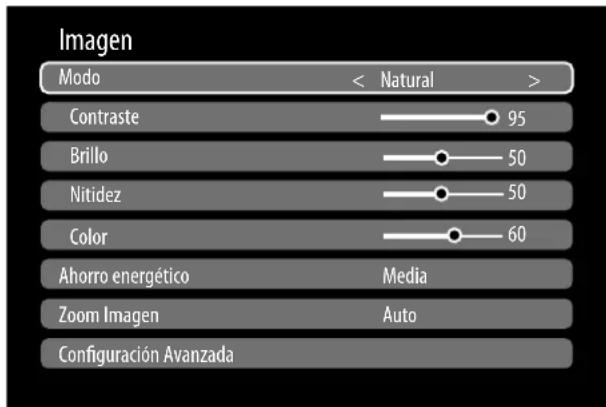
text_image
Imagen Modo < Natural > Contraste 95 Brillo 50 Nitidez 50 Color 60 Ahorro energético Media Zoom Imagen Auto Configuración AvanzadaMODO
Seleccionar el modo de imagen: NATURAL, CINE, DEPORTES, DINÁMICA
Al seleccionar el menú IMAGEN con las teclas ◀ ▶, en la parte de arriba aparece este menú que se puede seleccionar directamente.
CONTRASTE
Disminuir o aumentar el contraste (escala 0-100).
BRILLO
Disminuir o aumentar el brillo (escala 0-100).
NITIDEZ
Disminuir o aumentar la nitidez (escala 0-100).
COLOR
Disminuir o aumentar la intensidad de color (escala 0-100).
AHORRO ENERGÉTICO
Aquí puede activar el modo de ahorro de energía. Seleccione APAGADO, MINIMO, MEDIA, MÁXIMO, PANTALLA APAGADA, AUTO o PERSONALIZAR para ajustar el valor de brillo del televisor o para desconectar la pantalla.

En el modo de imagen DINÁMICA no se puede seleccionar el ajuste MÁXIMO.
Al seleccionar el menú IMAGEN con las teclas ◀ ▶, en la parte de arriba aparece este menú que se puede seleccionar directamente.
ZOOM IMAGEN
Ajuste aquí el formato de imagen.
Al seleccionar el menú IMAGEN con las teclas ◀ ▶, en la parte de arriba aparece este menú que se puede seleccionar directamente.
CONFIGURACIÓN AVANZADA
- CONTRASTE DINÁMICO
Ajustar el contraste dinámico: BAJO, MEDIA, ALTO, APAGADO.
- TEMP DE COLOR
Seleccionar el tono de color: NORMAL, CÁLIDO, FRÍO, PERSONALIZAR.
- BLUE STRETCH
Normalmente, los tonos blancos más fríos se perciben mejor que el blanco más brillante. La función Blue Stretch modifica el balance de blancos y permite la aparición de escalas de grises medianas y altas añadiendo tonos de azul a una temperatura del color más fría. Seleccione EN-CENDIDO para activar la función Blue Stretch.
- MICRO DIMMING
Con la tecnología Micro Dimming, la imagen se divide en áreas más pequeñas. A continuación, los ajustes de contraste de las distintas regiones de imagen se optimizan de distinta forma según el contenido. De este modo, las áreas oscuras y claras ganan profundidad sin que por ello se pierdan detalles ni se vean afectadas otras partes de la imagen. Seleccione entre APAGADO, BAJO, MEDIA y ALTO.
- REDUCCIÓN DE RUIDO
Con esta función puede disminuir los ruidos de imagen y mejorar la calidad de la imagen en caso de una señal analógica débil. Seleccione entre APAGADO, BAJO, MEDIA y ALTO.
- DE-CONTOUR
En áreas grandes, con baja resolución, se pueden ver claras gradaciones entre las diferentes áreas de brillo. La función de contorno compensa estos efectos de contorno de modo que ya no hay delimitaciones perceptibles entre estas áreas. Elija entre APAGADO, BAJO, MEDIA y ALTO.
-MEMC
La función MEMC compensa el efecto de sacudidas
que se produce con una visualización de imagen de 24 fps. El contenido se convierte a 60/120 fps, lo que permite una reproducción de imagen mucho más fluida. Elija entre APAGADO, BAJO, MEDIA y ALTO.
- MODO FILM
Para poder reproducir los vídeos grabados con una videocámara sin «sacudidas», cambie el modo de película a AUTO.
- TONO DE PIEL
Ajustar el tono de piel.
- CAMBIO DE COLOR
Ajustar el cambio de color.
- SINTONIZADOR DE COLOR
Active/desactive el sintonizador de colores. En SINTONIZADOR DE COLOR puede ajustar las distintas áreas de color de forma personalizada (escala 0-100).
- GAMUT MAPPING
Activar/desactivar el ajuste del espacio de color (APAGADO/ACTIVO).
Algunas fuentes de señal utilizan un espacio de color diferente (gama) que el dispositivo de visualización, lo que puede generar una visualización de color diferente. Al activar la función de mapeo de gama, estas discrepancias se igualan para que la imagen se reproduzca fiel al original a pesar de los diferentes espacios de color.
- GAMMA
Seleccione el ajuste de gamma: NORMAL, BRILLANTE, OSCURO
- HDMI RANGO COMPLETO
(opcional)
Esta función está disponible en el menú de ajuste de imagen si la señal de vídeo llega a través de una entrada HDMI.
Puede utilizar esta función para realizar el negro de las imágenes. Puede seleccionar el ajuste AC-TIVO para activar este modo.
- REINICIO
Pulse OK para restablecer todos los ajustes de imagen a la configuración de fábrica.
9.1.4. Menú Sonido
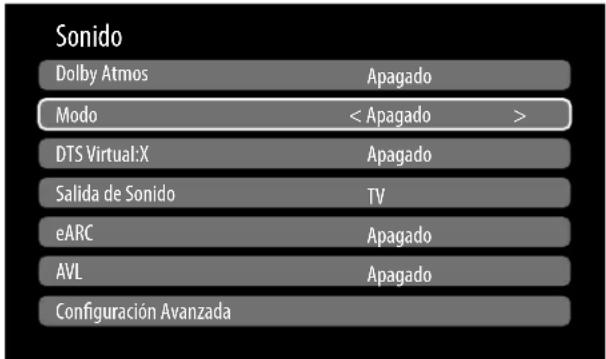
text_image
Sonido Dolby Atmos Apagado Modo < Apagado > DTS Virtual:X Apagado Salida de Sonido TV eARC Apagado AVL Apagado Configuración AvanzadaDOLBY ATMOS
Seleccione el ajuste Dolby Atmos ENCENDIDO, AUTO u APAGADO para la reproducción de audio.
MODO
Si la función Dolby Atmos está activada, puede seleccionar el modo deseado aquí: APAGADO, INTELIGENTE, PELÍCULA, MÚSICA, NOTICIAS
DTS VIRTUAL:X
Activa / desactiva el efecto DTS Virtual: X Surround. Seleccione entre los ajustes APAGADO, MÚSICA, DEPORTES, CINE.
Cuando activa este efecto, la función DOLBY ATMOS se desactiva automáticamente.
SALIDA DE SONIDO
Para los altavoces está seleccionado aquí de manera pre-determinada el ajuste TV, de modo que solo se utilizan los altavoces internos para la transmisión del sonido. Seleccione la configuración S/PDIF si desea utilizar la salida digital del dispositivo para conectar un dispositivo externo. En el ajuste SÓLO AURICULARES se silencian los altavoces en cuanto se conectan unos auriculares. Con las teclas V+/- del mando a distancia, a continuación puede ajustarse el volumen de los auriculares. En el ajuste LÍNEA DE SALIDA, la señal tiene un volumen pre-definido que no se puede modificar. Si está seleccionado este ajuste, se puede conectar al aparato un amplificador externo. Esta configuración solo se puede seleccionar si ha activado previamente la función CEC en SISTEMA > CONFIGURACIÓN DEL DISPOSITIVO > CEC.
En este caso podrá seleccionar el ajuste HDMI ARC e integrar un amplificador externo en una red CEC a través de la conexión HDMI2. Entonces se silencian los altavoces internos. El aparato conectado a la conexión HDMI2 se controla ahora a través de las teclas de volumen del mando a distancia (sin superposición OSD de la barra de volumen).

La opción ARC funciona exclusivamente a través de la conexión HDMI2.

Debido a la gran diversidad de dispositivos, no puede garantizarse un funcionamiento correcto en todos los casos.
eARC
Active/desactive la función eARC. Esta opción solo aparece si ha seleccionado HDMI ARC en SALIDA DE SONIDO.
AVL
Esta función iguala los diferentes volúmenes de las distintas emisiones. Ajuste AUS para escuchar los volúmenes originales. Ajuste ACTIVO para escuchar un volumen uniforme.
Si en la opción de menú DOLBY AUDIO no se ha seleccionado APAGADO, las opciones de ajuste serán diferentes. Estarán disponibles las opciones AUTO, NO-CHE, NORMAL y APAGADO. En el modo AUTO, el televisor cambia automáticamente, según la información de hora actual, entre el modo NORMAL o el modo NO-CHE. Si no hay disponible ninguna información de hora, esta opción funciona siempre como NORMAL. Cuando el televisor cambia por primera vez al modo NO-CHE después de que haya ajustado esta opción a AUTO, en la pantalla se muestra una barra de información.
Tenga en cuenta que el modo NOCHE, en comparación con el modo NORMAL, ofrece un control de compresión dinámico adecuado para entornos silenciosos.
CONFIGURACIÓN AVANZADA

Las opciones ECUALIZADOR y GANANCIA DE GRAVES solo estarán activas si se ha seleccionado el ajuste APAGADO en MODO.
- ECUALIZADOR
En el submenú Ecualizador se puede cambiar el preajuste a MÚSICA, PELÍCULA, CONVERSACIÓN, NORMAL, CLÁSICO y USUARIO. Los ajustes del submenú Ecualizador solo se pueden modificar si se selecciona USUA-RIO como modo de ecualizador.
El ajuste predeterminado es USUARIO y no se puede cambiar hasta que se haya desactivado la opción DOLBY AUDIO (APAGADO).
- GANANCIA DE GRAVES
Aquí puede aumentar o disminuir el componente de graves (señal de subwoofer) (en una escala de 6 a -6).
- DTS DRC
Active/desactive la función DTS Dynamic Range Compression. De este modo, se reduce el área dinámica de la señal de audio con lo cual sube automáticamente el volumen de señales muy bajas y mejora la comprensión.
- MODO DE SONIDO
Ajuste predeterminado ESTÉREO. Si la emisión actual es compatible con el modo DUAL (p. ej., en el caso de emisiones bilingües), aquí podrá elegir adicionalmente entre DUAL-I y DUAL-II (idio-ma original y sincronización).
- SALIDA DIGITAL
Ajuste aquí el tipo de audio para la salida digital. El formato estándar para la salida de la señal estéreo es PCM. Seleccione PASSTHROUGH para emitir un flujo de datos digital, p. ej., en una etapa final con descodificador Dolby Digital. En el ajuste AUTOMÁTICO se configura automáticamente la salida digital a los dispositivos externos.
- AURICULAR
Ajuste aquí el volumen de los auriculares. Solo se puede modificar si en la opción SONIDO > SALIDA DE SONIDO se ha seleccionado el ajuste SÓLO AURICULARES.

¡ADVERTENCIA!
¡Peligro de daños auditivos!
Para evitar posibles daños en el sentido de audición, evite un volumen demasiado elevado durante un periodo prolongado.
■ Antes de la reproducción, ajuste el volumen al mínimo.
■ Inicie la reproducción y suba el volumen al nivel que sea adecuado para usted.
-BALANCE
Ajuste el balance entre el altavoz izquierdo y el derecho (escala -50 y +50). El ajuste predeterminado es 0 y no se puede modificar hasta que se haya desactivado la opción DOLBY ATMOS (APAGADO).
- REINICIO
Restaure con OK todos los ajustes de sonido a la configuración de fábrica.
9.1.5. Menú Red
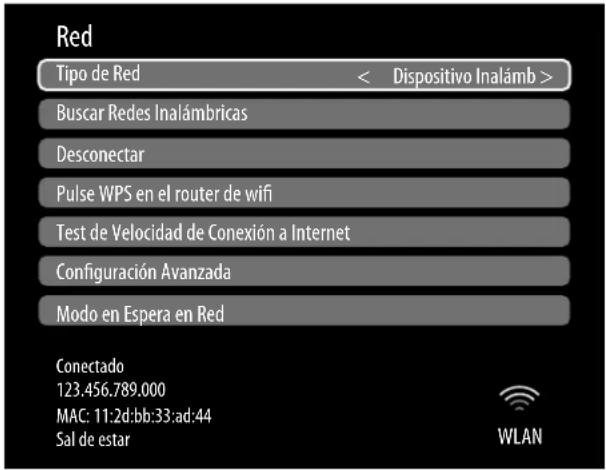
text_image
Red Tipo de Red < Dispositivo Inalámb > Buscar Redes Inalámbricas Desconectar Pulse WPS en el router de wifi Test de Velocidad de Conexión a Internet Configuración Avanzada Modo en Espera en Red Conectado 123.456.789.000 MAC: 11:2d:bb:33:ad:44 Sal de estar WLANTIPO DE RED
Utilice las teclas ◀▶ para seleccionar el tipo de red DISPOSITIVO INALÁMBRICO, DISPOSITIVO DE CABLE o DESACTIVADA.
BUSCAR REDES INALÁMBRICAS
(opcionalmente WLAN)
Al pulsar la tecla OK aparece una vista general de todas las redes disponibles. Realice su selección con las teclas ▲▼ y confirmela con la tecla OK. Si se pidiera una contraseña para una red, aparecerá un teclado virtual para que pueda introducirla con ayuda de las teclas de dirección ◀▶▲▼ y la tecla OK. Una vez introducida la contraseña, seleccione OK en el teclado y confirme con la tecla OK.
DESCONECTAR
Desconectar la conexión de red
PULSE WPS EN EL ROUTER DE WIFI
(solo con WLAN)
Esta opción permite una conexión rápida WPS mediante una red inalámbrica (WLAN). Mantenga pulsada la tecla WPS de su router y confirme con la tecla OK. A continuación, se establece la conexión WPS.
TEST DE VELOCIDAD DE CONEXIÓN A INTERNET
Pulse la tecla OK para comprobar la velocidad de su conexión a Internet.
CONFIGURACIÓN AVANZADA
Pulse la tecla OK para acceder a otras opciones de configuración de la red.
- CONFIGURACIÓN DE IP
Seleccione el ajuste IP o MANUAL. Si ha seleccionado MANUAL, aparecen otras tres líneas en las que puede introducir los datos para DI- RECCIÓN IP, MÁSCARA DE SUBRED y PUERTA DE ENLACE PREDETERMINA- DA a mano con las teclas de desplazamiento ◀ ▶ y las numéricas.
- CONFIGURACIÓN DE DNS
Elija entre DINÁMICA o MANUAL. Si ha seleccionado MANUAL, aparecen otras dos líneas en las que puede introducir los datos para
SERVIDOR DNS 1 y SERVIDOR DNS 2 a mano con las teclas de desplazamiento ◀ ▶ y las numéricas.
MODO EN ESPERA EN RED
Activación/desactivación de la función Wake-On-LAN/Wake-On-Wireless LAN (WoL/WoWLAN). Esta permite encender la smart TV por medio de otro dispositivo. Para ello, ambos aparatos deben estar conectados a la misma red mediante LAN o WLAN. Seleccione ACTIVO para activar la función. Es necesario realizar una conexión preliminar del dispositivo de control remoto con el televisor encendido. Después, el control solo funcionará cuando el televisor se encuentre en modo standby.
9.1.6.MenúInstalación
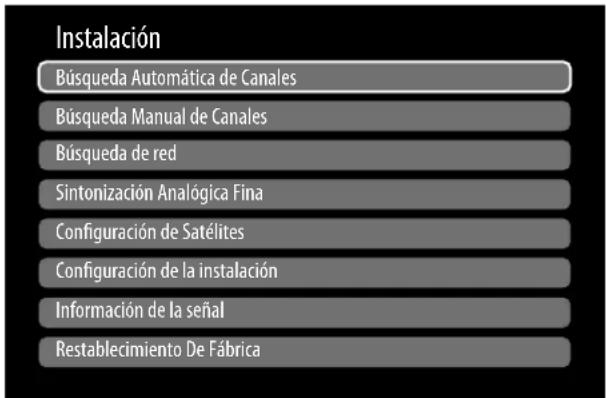
text_image
Instalación Búsqueda Automática de Canales Búsqueda Manual de Canales Búsqueda de red Sintonización Analógica Fina Configuración de Satélites Configuración de la instalación Información de la señal Restablecimiento De FábricaBÚSQUEDA AUTOMÁTICA DE CANALES
La función Búsqueda automática de emisoras le ayuda a buscar de nuevo las emisoras del televisor y a guardar nuevas emisoras.
Dispone de diferentes opciones de búsqueda.
Una vez haya seleccionado la opción de búsqueda, pulse OK. Responda la pregunta con SÍ y pulse OK para iniciar la búsqueda de emisoras.
Puede cancelar la búsqueda de manera anticipada con ⚙ (MENU). En este caso no se guardarán los canales encontrados.
BÚSQUEDA MANUAL DE CANALES
Esta función se utiliza para introducir directamente datos de transpondedores de emisoras y satélites.
- TIPO DE BÚSQUEDA
Ajuste aquí el tipo de recepción que desee.
SATÉLITE
- FRECUENCIA
Con las teclas numéricas se puede introducir la frecuencia en la que se debe realizar la búsqueda.
- POLARIZACIÓN
Seleccione aquí el nivel de polarización.
- TASA DE SÍMBOLOS
Ajuste la tasa de baudios.
- BÚSQUEDA DE RED
Activar/desactivar la búsqueda de redes.
- SATÉLITE
Seleccione el satélite a través del cual se debe iniciar la búsqueda.
ANALÓGICA
- BANDA
Seleccione la banda de frecuencia que desea S o C.
- SISTEMA DE TV
Ajuste aquí el sistema de TV que desea (BG, I, DK).
-CANAL
Seleccione el número de canal para el que desea ejecutar la búsqueda.
- FRECUENCIA
Indicación de la frecuencia de la emisora actual.
Con las teclas numéricas se puede introducir manualmente la frecuencia en la que se debe realizar la búsqueda.
ANTENA DIGITAL
-CANAL
Seleccione el número de canal para el que desea ejecutar la búsqueda.
- FRECUENCIA
Indicación de la frecuencia de la emisora actual.
Con las teclas numéricas se puede introducir manualmente la frecuencia en la que se debe realizar la búsqueda.
- BÚSQUEDA DE RED
Activar/desactivar la búsqueda de redes.
CABLE DIGITAL
- FRECUENCIA
Con las teclas numéricas se puede introducir la frecuencia en la que se debe realizar la búsqueda.
- MODULACIÓN
Ajustar la modulación.
- TASA DE SÍMBOLOS
Ajustar la tasa de baudios.
- BÚSQUEDA DE RED
Activar/desactivar la búsqueda de redes.
BÚSQUEDA DE RED
Selección entre grupos de emisoras digitales por cable o DVB-T. Se buscan canales emparentados con el canal seleccionado actualmente. La información enviada para ello depende del canal seleccionado y proporciona diferentes resultados.

La lista de canales existente se reemplaza al iniciarse la búsqueda de redes.
SINTONIZACIÓN ANALÓGICA FINA
Aquí puede realizar el ajuste preciso de los canales analógicos.
CONFIGURACIÓN DE SATÉLITES
- LISTA DE SATÉLITES
Mostrar la lista de satélites.
Con las teclas ▲▼ se puede seleccionar un satélite de la lista. Pulse la tecla OK para acceder a las opciones HINZUFÜGEN, BEARBEITEN y LÖSCHEN.
- INSTALACIÓN DE ANTENA
En este apartado puede modificar los ajustes de antena y buscar nuevos canales en satélites. Seleccione un satélite y pulse la tecla OK. A continuación, aparecen las opciones LISTA DE TRANSPONEDORES, BUSCAR TODOS LOS SATÉLITES/CARGAR LISTA PRE-CONFIGURADA, GUARDAR Y SALIR y CONFIGURAR LNB para continuar la edición. En CONFIGURAR LNB puede realizar y guardar (GUARDAR) ajustes en las opciones OSCILADORES PARA LNB INFERIOR e OSCILADORES PARA LNB SUPERIOR. A través de la opción REINICIO se pueden restablecer todos los valores a la configuración de fábrica.
- TABLA DE CANALES POR SATÉLITE
A través de esta opción de menú puede exportar e importar las listas existentes de emisoras por satélite. Conecte un soporte de datos extraíble (memoria USB) para guardar en él la lista de emisoras por satélite o para actualizarla desde el soporte de datos.
CONFIGURACIÓN DE LA INSTALACIÓN
Aquí puede realizar ajustes de instalación adicionales.
- BÚSQUEDA EN MODO DE ESPERA
Si la función está ajustada en ACTIVO se buscan emisoras disponibles cuando el televisor se encuentra en el modo standby. Si el aparato encuentra emisoras nuevas o que aún no se habían guardado, aparece un menú en el que puede aceptar o descartar los cambios.
- ACTUALIZACIÓN DINÁMICA DE CANALES
Si selecciona el ajuste ACTIVADA, las actualizaciones de la lista de canales se llevan a cabo automáticamente.
INFORMACIÓN DE LA SEÑAL
Muestra datos adicionales de la señal recibida.
Esta función equivale a los primeros pasos de instalación tras el primer encendido.

Si se vuelve a realizar la primera instalación, todos los ajustes se restablecen a la configuración de fábrica incluido el PIN.
9.1.7. Menú Sistema
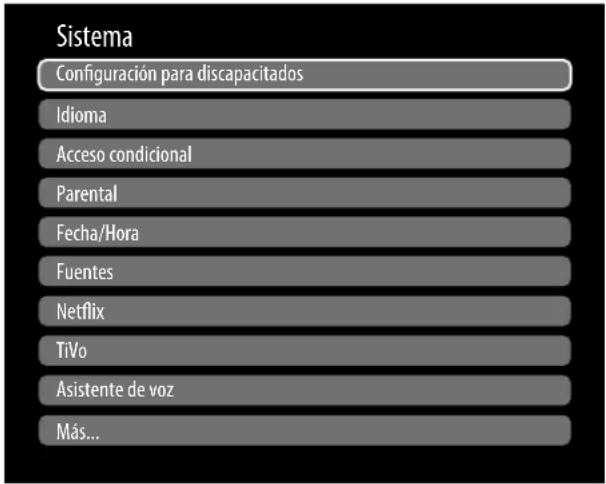
text_image
Sistema Configuración para discapacitados Idioma Acceso condicional Parental Fecha/Hora Fuentes Netflix TiVo Asistente de voz Más...CONFIGURACIÓN PARA DISCAPACITADOS
Aquí puede realizar los ajustes para personas con discapacidad visual y auditiva, de modo que se puedan recibir señales auxiliares adicionales.
- CONTRASTE ALTO
Seleccione aquí otro ajuste de contraste: APA-GADO, TEXTO BLANCO, TEXTO AMARILLO.
- AUDIO DISCAPAC.
Si la emisora transmite señales especiales para personas con discapacidad auditiva, puede poner el ajuste en ACTIVO para recibir dichas señales. Cada emisora debe proporcionar la correspondiente información.
- AUDIO DESCRIPCIÓN.
Si la emisora transmite señales de audio especiales para personas con discapacidad visual, puede poner el ajuste en ACTIVO para recibir dichas señales. Seleccione en el submenú las opciones correspondientes a IDIOMAS DISPONIBLES, IDIOMA PREFERIDO y VOLUMEN RELATIVO. La opción VOLUMEN RELATIVO describe el balance de volúmenes entre la señal de audio normal y las señales de audio especiales para personas con discapacidad visual.
- MEJORA DEL DIÁLOGO
Aquí puede seleccionar una configuración para mejorar el diálogo: APAGADO, BAJO, MEDIA, ALTO. Mediante esta función se resalta la claridad de la señal de diálogo para lograr una mejor inteligibilidad de voz.
- SUBTÍTULOS LEÍDOS EN VOZ ALTA
Active esta función si desea que los subtítulos se pronuncien en voz alta.
- AUMENTO
Activación/desactivación de la función de aumento.
-MINI MAPA
Activación/desactivación de la opción de minitar-jeta. Solo pueden llevarse a cabo modificaciones con la función de aumento activada.
- DESTACAR LOS PROGRAMAS CON:
Tiene la opción de resaltar aquellos programas que ofrecen ayudas para la comprensión. Active/ desactive las siguientes opciones según corresponda.
[S] SUBTÍTULOS
Activación/desactivación de todos los programas con subtítulos.
[SL] LENGUAJE DE SIGNOS
Activación/desactivación de todos los programas con lenguaje de signos.
Activación/desactivación de todos los programas con descripciones de audio.
IDIOMA
En el menú IDIOMA se ajustan y muestran todos los ajustes de idioma.
- SISTEMA
Seleccione aquí el idioma del menú OSD, es decir, para las superposiciones en la pantalla.
El idioma cambia directamente. No ajuste un idioma que no entienda.
- FAVORITO
Si están disponibles, estos son los ajustes que se utilizan. De lo contrario, se utilizan los ajustes actuales.
IDIOMA AUDIO PRIMARIO
Si una emisión, por ejemplo, una película, se emite en varios idiomas, puede seleccionar el idioma que desee para el audio (p. ej., el idioma original).
IDIOMA AUDIO SECUNDARIO
Seleccione aquí un segundo idioma de audio preferido.
IDIOMA SUBTÍTULOS PRIMARIO
Si la emisión incluye subtítulos para personas con discapacidad auditiva, aquí se puede ajustar el idioma preferido.
IDIOMA SUBTÍTULOS SECUNDARIO
Seleccione aquí un segundo idioma de subtítulos preferido.
IDIOMA TELETEXTO PRIMARIO
Seleccione aquí el primer idioma preferido para el teletexto.
IDIOMA TELETEXTO SECUNDARIO
Seleccione aquí un segundo idioma preferido para el teletexto.
GUIA
Si se ofrecen varios idiomas para la guía de programación (Guide), esta opción le permite seleccionar el idioma que prefiera.
- ACTUAL
AUDIO
Aquí puede cambiar el idioma de audio de la emisión actual siempre y cuando haya disponible otro idioma de audio.
SUBTÍTULOS
Aquí puede seleccionar los subtítulos para la emisión actual siempre y cuando estén disponibles.
ACCESOCONDICIONAL
Si desea ver canales de pago deberá registrarse antes en el proveedor correspondiente. Tras el registro recibirá de su proveedor un módulo CA (Conditional Access Module) y una tarjeta especial. Encontrará información sobre la configuración en la documentación suministrada con el módulo.
Instale los componentes Cl en su televisor de la siguiente manera:
Apague el televisor y desenchúfelo de la corriente.
- Inserte primero el módulo Cl en la ranura situada en el lateral de la smart TV. A continuación, inserte la tarjeta.

Tenga en cuenta que solo puede insertar o extraer el módulo Cl si el aparato se ha desconectado de la red eléctrica.

¡AVISO!
¡Peligro de daños!
El módulo Cl o el televisor pueden sufrir daños si intenta introducir el módulo Cl forzándolo.
■ El módulo CI debe insertarse justo al revés; en la dirección incorrecta no podrá insertarse.
■ Conecte el televisor al suministro de corriente, enciéndalo y espere un momento hasta que se detecte la tarjeta.
En algunos módulos CI se necesitan además algunos pasos de configuración que puede llevar a cabo en el menú ACCESOCONDICIONAL.
Si no hay insertado ningún módulo, en la pantalla se muestra NO SE HA DETECTADO NINGÚN MÓDULO DE INTERFAZ COMÚN.

En función del módulo utilizado, la apariencia y el manejo del menú pueden ser diferentes.
PARENTAL
Si confirma esta opción con OK se abre un cuadro de diálogo. Se pide la contraseña (o bien la clave de bloqueo). En el momento de la entrega del aparato, esta contraseña es 0000. Si se introduce correctamente se abre el cuadro de diálogo de la configuración de protección.

Si asignó una contraseña durante la instalación inicial, deberá introducirla.
- BLOQUEO DE MENÚ
El ajuste BLOQUEO DE MENÚ activa o desactiva el acceso al menú. Puede bloquear el acceso al menú de instalación o a todo el sistema de menú.
- ADULTOS
Si esta opción está ajustada, se tiene en cuenta la información sobre edad proporcionada por la emisora. Si el correspondiente grupo de edad está desactivado en el aparato, el acceso a la emisión estará bloqueado.
- BLOQUEO NIÑOS
Si el control parental está activado, el televisor solo se podrá manejar a través del mando a distancia. El interruptor multifunción ⏻/MODE no funcionará. Cuando se pulsa una tecla aparece el mensaje BLOQUEO NIÑOS ACTIVO en la pantalla, mientras que el menú permanece oculto.
- FIJAR PIN
Función para definir un nuevo PIN de cuatro dígitos. Introduzca un nuevo PIN con el teclado numérico. Debe volver a introducir el nuevo PIN para confirmarlo.

Memorice el nuevo PIN. Si lo olvida tendrá que restablecer el aparato a la configuración de fábrica y se perderán todos los ajustes y las listas de canales.
- PIN DE CICAM PREDETERMINADO (opcional)
Aquí puede introducir el PIN de la tarjeta CI para grabar los canales de la tarjeta de televisión de pago utilizada (siempre y cuando el proveedor admita esta opción).
FECHA/HORA
Aquí puede modificar los ajustes de fecha y hora.
- FECHA/HORA
Indicación de la fecha y hora ajustadas. Estas entradas no se pueden modificar.
- CONFIGURACIÓN HORARIA
Si cambia el ajuste de AUTO a MANUAL, a continuación podrá adelantar o retrasar el huso horario seleccionado en pasos de una o de media hora. Con el ajuste AUTO se adopta la hora GMT local.
-GMT
Esta opción solo está activa si la opción anterior se ha ajustado en MANUAL.
Seleccione el valor con ◀ ▶. La hora actual se cambia correspondientemente.

Los ajustes del temporizador solo funcionan correctamente si está ajustada la hora correcta.
FUENTES
En este menú puede desactivar y activar fuentes. Sin embargo, desde aquí no es posible seleccionar fuentes individuales. Seleccione una fuente con las teclas ▲▼ y pulse OK. A continuación, se abre un menú con las opciones ACTIVADA, DESACTIVADA y NOMBRE. Para HDMI aparecen las opciones REGULAR, EXPAN-DIDO y NOMBRE. Las fuentes desactivadas no aparecen en la lista de selección que se abre con la tecla → (SOURCE) o en el menú FUENTES.
Las conexiones HDMI pueden activarse (indicado como REGULAR) y desactivarse. Con EXPANDIDO, la conexión seleccionada funciona con HDMI 2.0 y el espectro cromático visualizado se aumenta, siempre que el aparato conectado lo admita. Al cuadruplicar el rango dinámico, las zonas oscuras de la imagen se oscurecen aún más y las claras se aclaran. Se consigue así un efecto más realista y se hacen visibles detalles que, con un rango de brillo más reducido, no se apreciarían.
i
Seleccione para las entradas de HDMI el ajuste EXPAN-DIDO si los contenidos deben visualizarse con HDR.
Si selecciona NOMBRE, aparece un teclado virtual. Aquí puede cambiar la denominación de la fuente correspondiente con las teclas de dirección ◀ ▶ ▲ ▼. Si la función CEC está activada, es posible que el aparato conectado cambie el nombre de las entradas HDMI.
NETFLIX
La app Netflix permite ver en streaming un gran número de películas y series directamente a través de Internet. En este caso, se trata de un servicio de pago para el que tiene que registrarse la primera vez que lo utiliza.
i
Netflix es un servicio de suscripción que permite a sus suscriptores ver en streaming películas y series («contenidos de Netflix») a través de televisores, ordenadores y otros dispositivos con conexión a Internet («dispositivos compatibles con Netflix»). El servicio Netflix lo facilita Netflix International B.V., una sociedad de responsabilidad limitada con sede en los Países Bajos.
- ESN NÚMERO
Pulse la tecla OK para visualizar el número ESN de Netflix.
- DESACTIVAR
Pulse la tecla OK para desactivar Netflix. Como consecuencia, el aparato se da de baja y el acceso vuelve a estar habilitado.
Pulse la tecla NETFLIX en el mando a distancia para abrir Netflix.
TIVO
Consulte el número de serie del hardware y el código de grabación del dispositivo.
ASISTENTE DE VOZ
(opcional)
Puede utilizar aparatos aptos para Alexa para controlar su televisor. En el menú ASISTENTE DE VOZ puede ajustar las siguientes opciones.
- WORKS WITH ALEXA
(opcional)
Esta opción permite el control de su televisor mediante un dispositivo Alexa. Pulse START y asigne un nombre para enviar instrucciones a su aparato e inicie sesión. La búsqueda de aparatos no es necesaria para configurar esta opción.
-GOOGLE ASSISTENT
(opcional)
Esta opción te permite controlar las funciones básicas del televisor con tu smartphone (también mediante comandos de voz). Para ello, necesita la aplicación Google Home más reciente en su smartphone. El televisor y el smartphone deben estar en la misma red para la configuración inicial. Sigue las instrucciones de la pantalla para emparejar los dos dispositivos.
MÁS...
- PAUSA OSD
Aquí puede ajustar el tiempo tras el cual debe cerrarse automáticamente el menú OSD.
- SALVAPANTALLAS DE INICIO
Determina cuándo debe activarse el salvapantallas.
- LED INDICADOR DE MODO DE ESPERA
Encender o apagar el LED de standby.
- IDENTIFICACIÓN DEL DISPOSITIVO
Activar/desactivar la identificación del aparato. Cuando se desactiva, se borra la identificación del dispositivo.
- ACTUALIZAR SOFTWARE
Aquí puede buscar el software más reciente para el televisor y actualizarlo.
BÚSQUEDA AUTOMÁTICA
Activar/desactivar la búsqueda automática.
- EDITAR ACTUALIZACIÓN DEL SATÉLITE
Aquí puede realizar los ajustes para la actualización de satélites.
- BUSCAR ACTUALIZACIONES
Inicie la búsqueda en Internet del software actualizado.
La actualización tarda unos 30 minutos. No interrumpa el proceso. Se muestra el progreso de la búsqueda.
- VERSIÓN DE LA APLICACIÓN
Indicación de la versión. Esta opción sirve solo como información y no se puede modificar.
- APAGADO AUTOMÁTICO
Aquí puede ajustar el intervalo de tiempo para la desconexión automática. Si en este plazo de tiempo no se utiliza el televisor, este se desconecta.
Al seleccionar el menú SISTEMA con las teclas
◀ ▶, en la parte de arriba aparece este menú, que se puede seleccionar directamente.
- MODO DE ESPERA ENCENDIDO
Determina si al encender el aparato se muestra la pantalla de inicio o la última fuente seleccionada.
- TEMPORIZADOR
Especifique un tiempo tras el cual el aparato se apagará automáticamente si no se ha realizado ninguna operación. Seleccione APAGADO para desactivar la función.
- MODO COMERCIAL (opcional)
Activar/desactivar el modo comercial
- TECLA BISS
(opcional)
Habilitación manual de canales. Ajuste disponible únicamente para canales por satélite.
- MODO DE ENCENDIDO
Seleccione el modo de conexión MODO DE ESPERA o ESTADO MÁS RECIENTE. En cuanto el aparato se conecta a la red eléctrica, este pasa al modo standby o abre la última configuración seleccionada.
-OSS
Se muestra la información de licencia relativa al software de código abierto.
- CAMBIAR EL NOMBRE ASIGNADO A TV
Aquí puede cambiar el nombre del dispositivo que se requiere para el control por voz.
- PRIORIDAD DE APLICACIÓN
Con esta opción, el usuario puede determinar la prioridad de aplicación MMI. Determine si el seguimiento funciona mediante la aplicación CICAM o la transmisión normal (APP MMI o TRANSMISIÓN)
- DOLBY NOTIFICATION
Si esta opción está activada (ACTIVO), el logotipo de Dolby Vision se mostrará durante un breve período de tiempo tan pronto como vea el contenido con Dolby Vision. Si esta opción está desactivada (APAGADO), no se muestra el logotipo de Dolby Vision en este caso.
- MANUALES
Consultar las instrucciones de uso electrónicas
9.1.8. Menú Legal

text_image
Legal Política de Privacidad Términos & Condiciones Ajustes de Consentimiento ID de Publicidad Información de la empresa Divulgación de Transparencia CookiesPOLÍTICA DE PRIVACIDAD
Acceda a la política de privacidad de TiVo y a la política de privacidad del fabricante.
Acceda a las condiciones generales del servicio Smart TV y a las condiciones del fabricante.
AJUSTES DE CONSENTIMIENTO
Aquí podrá acceder al resumen de la política de privacidad de TiVo y a la política de privacidad del fabricante y dar su consentimiento.
ID DE PUBLICIDAD
Aquí podrá activar o desactivar la opción de publicidad personalizada y restablecer su ID de publicidad.
INFORMACIÓN DE LA EMPRESA
Acceda a la información sobre el servicio TiVo Smart TV.
DIVULGACIÓN DE TRANSPARENCIA
Acceda a la declaración de transparencia de TiVo.
COOKIES
Aquí podrá realizar los siguientes ajustes:
- MOSTRAR TODAS LAS COOKIES
Aquí puede abrir una lista con todas las cookies. Para borrar una cookie, selecciónela con las teclas de dirección ▲▼ y pulse OK.
- ELIMINAR TODAS LAS COOKIES
Aquí se pueden borrar todas las cookies de la lista.

Tenga en cuenta que si borra todas las cookies deberá ejecutar de nuevo la primera instalación del portal multimedia.
- NO SEGUIR
Activar / desactivar la opción HbbTV/Seguimiento de Internet. Con el ajuste DESACTIVADA, permite la evaluación de su comportamiento de HbbTV / Internet para adaptar de manera óptima el servicio a sus preferencias. Si no desea esto, seleccione el ajuste ACTIVADA.
9.2.MenúNavegadormultimedia
Si conecta un soporte de datos USB a la smart TV, podrá reproducir archivos de música, fotos y vídeos. A través de la opción FILTRO puede definir los archivos multimedia que deben mostrarse (TODO, IMAGEN, AUDIO o VÍDEO). Además, con la opción ORDENAR POR... podrá clasificar los archivos según diferentes criterios (NOMBRE, NOMBRE, DE ARRIBA A ABAJO, FECHA/HORA, PRIMERO LO MÁS RECIENTE, FECHA/HORA, ÚLTIMO LO MÁS ANTIGUO). Indicaciones sobre el uso de USB
En determinadas circunstancias, algunos tipos de dispositivos USB (reproductor MP3) no son compatibles con esta smart TV.
- Conecte el dispositivo USB directamente.
No utilice ningún cable adicional, ya que podrían surgir problemas de compatibilidad.
No extraiga el dispositivo USB mientras se está reproduciendo un archivo.

¡AVISO!
¡Peligro de daños!
La inserción y extracción rápida y repetida de dispositivos USB es peligrosa y puede provocar daños físicos en el dispositivo USB y sobre todo en la smart TV.
■ Especialmente recomendamos no inser
y extraer varias veces consecutivas el dispositivo USB.
Tan pronto como conecte un medio USB en funcionamiento normal, el medio USB se muestra en el menú FUENTES y puede acceder a él. Cuando extrae la memoria USB se muestra el mensaje DISPOSIT. USB (0) DESCONECTADO. y el aparato cambia automáticamente al modo TV normal.

Si ha conectado varias unidades USB, tras la selección del tipo de medio aparecerá una pregunta sobre la unidad. Seleccione entonces el medio USB que desea.
Si sale del navegador multimedia con la tecla EXIT estando la memoria USB conectada, podrá volver a abrirlo en todo momento a través de la selección de fuente (con la tecla 📄 (SOURCE) o desde el menú FUENTES). Se muestra entonces el nombre de la memoria USB. Selecciónela como fuente. Si extrae la memoria USB, esta opción desaparece.
En el navegador multimedia se muestran todas las carpetas y datos reproducibles. Navegue por el navegador multimedia con las teclas de dirección ◀ ▶ ▲ ▼. Los archivos multimedia se pueden abrir con la tecla OK. Están disponibles las siguientes opciones:
9.2.1. VÍDEOS
▶ II (PLAY/PAUSE): iniciar/interrumpir la reproducción
◀▶: retroceso/avance rápidos
< >: vídeo anterior/siguiente
9.2.2. MÚSICA
▶ II (PLAY/PAUSE): iniciar/interrumpir la reproducción < > : pista anterior/siguiente
9.2.3. FOTOS
▶ II (PLAY/PAUSE): iniciar/interrumpir la reproducción < > : foto anterior/siguiente
ρ:zoom
©: girar la foto hacia la derecha (en pasos de 90°)
©: girar la foto hacia la izquierda (en pasos de 90°)

Como alternativa puede utilizar las correspondientes teclas multimedia para manejar el navegador multimedia.
9.2.4. Función de reproducción en bucle

Para la reproducción multimedia puede activar adicionalmente la función de reproducción en bucle, que le permite repetir continuamente el archivo multimedia actual una vez finalizado (marcado con un punto) o repetir todos los archivos (sin marca).
9.2.5. Reproducción aleatoria
Una función aleatoria adicional reproduce todos los archivos de vídeo, foto o música que se encuentran en su memoria USB en orden aleatorio.
19.2.6. Ajustes
CONFIGURACIÓN DE IMAGEN / CONFIGURA- CIÓN DE SONIDO:
Para la reproducción multimedia puede modificar los ajustes de imagen (solo para archivos de foto y vídeo) y los ajustes de sonido. Estos coinciden con los ajustes que puede realizar en el modo TV.
CONFIGURACIÓN DEL EXPLORADOR MULTI-MEDIA:
Las siguientes opciones sirven para ajustar el navegador multimedia (solo para archivos de vídeo y foto):
| INTERVALO DE PRESENTACIÓN DE DIAPOSITIVAS | Seleccione el tiempo que debe mostrarse cada diapositiva (entre 5 y 30 segundos). |
| MOSTRAR SUB-TÍTULOS | Activar/desactivar la función de subtítulos. |
| IDIOMA DE SUB-TÍTULOS | Seleccione el idioma para los subtítulos. |
| POSICIÓN DE SUBTÍTULOS | Seleccione la posición de los subtítulos. |
| TAMAÑO DE LE-TRA DE SUBTÍ-TULOS | Seleccione el tamaño de fuente de los subtítulos. |
OPCIONES:
Si reproduce archivos de vídeo puede realizar adicionalmente las siguientes adaptaciones:
| SUBTÍTULOS/AUDIO | Aquí puede activar comentarios de audio adicionales. |
| CORRECCIÓN DE TIEMPO DE SUB-TÍTULOS | Aquí puede definir un desfase temporal para la representación de los subtítulos. |
| SALTAR A SEGUNDO | Defina una posición en el vídeo actual a la que quiere saltar. |
- Con la teidinfo puede visualizar la barra de transporte durante la reproducción.
- Con la tecla BACK puede retroceder un paso en el navegador multimedia.
Para salir del navegador multimedia, pulse la tecla EXIT.
9.2.7. Uso del servicio de red Compartir audio y vídeo
El servicio de red Audio/Video Sharing posibilita el intercambio de datos entre aparatos siempre y cuando estos también sean compatibles con la función Audio/Video Sharing. El requisito para ello es que se haya establecido una conexión en red (p. ej., con un servidor NAS). En la lista de fuentes de señal aparecerá entonces Audio/Video Sharing como fuente.
▶ Abra el menú CONFIGURACIÓN, seleccione DISPOSITIVOS > COMPARTIR AUDIO Y VÍDEO y confirme con OK A continuación, se muestra una lista con los medios DLNA disponibles.
▶ Seleccione el servidor multimedia que desee o bien la red que desee y confirme con OK. A continuación, se muestran todas las carpetas y archivos multimedia disponibles.
Por lo demás, el manejo de esta opción se corresponde con el del navegador multimedia.
10.SistemaHbbTV
HbbTV (Hybrid Broadcast Broadband TV) permite el enlace de contenidos de radiodifusión e Internet, que usualmente se visualizan con la tecla de color rojo del mando a distancia.
Los servicios a través de HbbTV incluyen canales de televisión de radiodifusión convencionales, televisión catch-up, televisión a la carta, guía electrónica de programación o EPG, publicidad interactiva, personalización, votaciones, juegos, redes sociales y otras aplicaciones multimedia.
Las aplicaciones HbbTV solo pueden consultarse si la emisora de radiodifusión retransmite estas señales y el televisor dispone de conexión a Internet. Tanto el alcance como el manejo son distintos según el canal y la emisora.
Si una emisora ofrece aplicaciones HbbTV se muestra mediante una breve superposición en la pantalla. La forma exacta y la posición dependen de las distintas aplicaciones. Con la tecla de color rojo puede abrir y cerrar las páginas de la aplicación. La navegación por las aplicaciones se realiza con las teclas de color del mando a distancia, aunque puede variar según el canal y la emisión. Observe los mensajes dentro de las aplicaciones.
11. Estándar HDMI 2.1
Su smart TV cuenta con conexiones HDMI 2.1 que ofrecen un rendimiento mejorado en muchos aspectos. Esto le permitirá disfrutar de las siguientes funciones.
11.1.eARC
El estándar HDMI 2.1 ofrece la opción eARC (Enhanced Audio Return Channel), evolución del anterior Audio Return Channel (ARC). eARC simplifica la conectividad y ofrece una mayor facilidad de uso para la detección de distintos componentes HDMI y la optimización del sonido. Es compatible con los últimos formatos de audio, con hasta 24 bit / 192 kHz de resolución, sonido envolvente descomprimido 5.1 y 7.1 y audio descomprimido de 32 canales. También admite DTS-HD Master Audio™, DTS:X®, Dolby® TrueHD y Dolby Atmos®. Experimente el sonido en su salón como en el cine: fascinante, multidimensional, con más profundidad y detalle.
11.2.ALLM
El Auto-Low-Latency-Modus (ALLM) permite el ajuste automático de la latencia óptima para garantizar una imagen fluida y sin retardos. Se suele conocer como modo juego y, normalmente, requería una dificultosa configuración a mano en los ajustes del menú.

Use exclusivamente conexiones de cable compatibles con HDMI 2.1. De lo contrario, no podrá garantizarse la funcionalidad de las opciones mencionadas arriba. Normalmente son suficientes los cables HDMI con la indicación HDMI ULTRA HIGH SPEED.
12. Protección de datos MEDION Smart TV
Su MEDION Smart TV con conexión a Internet dispone de funciones de servicios de Internet (HbbTV, portal y Open Browsing). Estas funciones le permiten acceder a servicios, contenidos, software y productos de terceros en Internet. Además, tendrá acceso a contenidos de Internet abiertos. Su aparato comprueba automáticamente mediante esta vía si hay una nueva versión de software para su aparato. En el curso de la misma, su aparato envía la dirección IP, la versión de software y la dirección MAC del aparato; estos datos se necesitan para garantizar el servicio de la actualización de software.
El acceso a aplicaciones en el portal o mediante HbbTV puede ser distinto en función del proveedor; el registro para configurar una cuenta de usuario y/o al utilizar algunos servicios puede requerir el pago de una tasa. El registro puede requerir que facilite datos personales y que elija una contraseña única y secreta. Compruebe previamente la política de privacidad del correspondiente proveedor. MEDION no asumirá ninguna responsabilidad en caso de que HbbTV, el portal o una prestación de servicio no cumpla los requisitos del usuario ni que el uso del servicio pueda llevarse a cabo de forma segura y sin limitaciones, pero sobre todo sin interrupciones, en el momento deseado.
MEDION no asumirá ninguna responsabilidad por la información, los contenidos y su uso y fiabilidad a los que pueda accederse a través de HbbTV, el portal o una red Internet abierta. Al comprar su smart TV se le han entregado garantías especiales. La validez de estas garantías, incluidas las exenciones de responsabilidad a este respecto, se mantienen.
En caso de que tenga más preguntas sobre el tema de la protección de datos al utilizar su smart TV, póngase en contacto con el respectivo proveedor de las funciones de servicios de Internet o directamente en www.medion.com y contacte con MEDION a través de la pestaña Protección de datos.
13. Resolución de problemas
A veces, los fallos de funcionamiento pueden deberse a causas banales, pero a veces también a componentes defectuosos. En este punto queremos ofrecerle una guía para poder solucionar el problema. Si las medidas aquí indicadas no le resultan útiles, estaremos encantados de ayudarle. ¡No dude en llamarnos!
No se ve ninguna imagen y no se escucha sonido.
- Compruebe que el cable de alimentación esté correctamente enchufado en la toma de corriente.
- Compruebe que la recepción de señal esté ajustada en la opción TV.
No se ve ninguna imagen de AV.
- Compruebe que los ajustes de contraste y brillo sean correctos.
- Compruebe que todos los aparatos externos estén conectados correctamente.
- Compruebe que ha seleccionado la fuente de AV correcta.
- Para poder seleccionar una fuente de entrada con ⏻ o 📋 (SOURCE), esta deberá estar activada en el menú FUENTES > CONFIGURACIÓN DE FUENTE.
No se oye ningún sonido.
- Asegúrese de que el volumen no esté ajustado al mínimo.
- Asegúrese de que no se haya activado el modo silencioso. Para ello pulse la tecla del mando a distancia con el símbolo del altavoz tachado.
No hay ni imagen ni sonido, pero sí se oyen ruidos.
- Es posible que haya una mala recepción. Compruebe que la antena está conectada.
La imagen no es clara.
- Es posible que haya una mala recepción.
- Compruebe que la antena está conectada.
La imagen es demasiado clara u oscura.
- Compruebe los ajustes de contraste y brillo.
La imagen no es nítida.
- Es posible que haya una mala recepción.
- Compruebe que la antena está conectada.
- Compruebe los ajustes de nitidez y reducción de ruido en el menú IMAGEN.
Aparece una imagen doble o triple.
- Compruebe que la antena está bien orientada.
- Es posible que se produzca una reflexión de las on-das en montañas o edificios en el entorno.
Se ve una imagen punteada.
- Es posible que haya interferencias producidas por coches, trenes, cables, luces de neón, etc.
- Es posible que haya interferencias entre el cable de antena y el cable de corriente. Coloque los cables más alejados uno del otro.
| Aparecen rayas en la pantalla o colores desvaídos.¿Hay otro aparato que esté produciendo interferencias?Las antenas de emisoras de radio o antenas de radio-aficionados y teléfonos portátiles también pueden provocar interferencias.Ponga en funcionamiento el aparato lo más alejado posible del aparato que puede estar provocando las interferencias. |
| El interruptor multifunción del aparato no funciona.Puede ser que esté activado el bloqueo infantil. |
| El televisor se apaga.Compruebe si en CONFIGURACIÓN > DISPOSITIVOS está activada la desconexión automática del televisor. |
| Sin recepción/mala recepción a través de la conexión de red inalámbrica (WLAN).Asegúrese de que se han realizado todos los ajustes necesarios. |
| No es posible establecer la conexión de WIRELESS DISPLAY.Asegúrese de que se han realizado todos los ajustes necesarios. |
| El mando a distancia no funciona.Compruebe que las pilas del mando a distancia funcionan y están bien colocadas.Asegúrese de que la ventana del sensor no está expuesta a una fuente de luz intensa. |
| No se puede abrir el menú.Compruebe si está activado el CEC. Si así fuera, no podrá abrirse el menú, lo cual no supone ningún defecto. En caso dado, se abrirá el menú del aparato conectado por HDMI. Esto dependerá del reproductor utilizado, que debe ser compatible.Cambie la fuente de entrada. |
| Sin conexión Bluetooth®Asegúrese de que se han realizado correctamente todos los ajustes en el aparato y que la función Bluetooth está activada.Compruebe si el aparato que debe conectarse está encendido y si se halla en el modo de búsqueda.Asegúrese de que se han realizado correctamente todos los ajustes en el aparato que debe conectarse y que la función Bluetooth está activada. En caso necesario, busque orientación en el manual de instrucciones del aparato correspondiente. |
| Ha olvidado su contraseña.Si olvida la contraseña, utilice la contraseña maestra 4725. |

En algunos casos resulta útil restablecer la configuración de fábrica y volver a realizar a continuación la primera instalación.

Si hay cookies desactivadas, la página de inicio del portal multimedia se mostrará cada vez que este se abra.
13.1. ¿Necesita más ayuda?
Si las sugerencias propuestas en los apartados anteriores no resuelven su problema, póngase en contacto con nosotros. Nos sería de gran ayuda que nos facilitara la siguiente información:
- ¿Qué aparatos externos hay conectados?
- ¿Qué mensajes aparecen en la pantalla?
- ¿En qué paso del manejo se produjo el problema?
- En el caso de tener conectado un PC al aparato:
- ¿Cuál es la configuración de su ordenador?
- ¿Qué software estaba utilizando cuando se produjo el error?
- ¿Qué pasos ha dado ya para solucionar el problema?
- Si ya ha recibido antes un número de cliente, comuníquenoslo.
13.2. Píxeles muertos en la smart TV
Pese a los más modernos procesos de fabricación, no puede descartarse en algunos casos el fallo de uno o varios puntos luminosos dada la complejidad de la tecnología. En el caso de pantallas TFT de matriz activa con una resolución de 3840 x 2160 píxeles, cada uno compuesto a su vez por cuatro subpíxeles (rojo, verde, azul, blanco), se utilizan en total unos 33,2 millones de elementos de activación. Debido a este elevado número de transistores y al proceso de fabricación extremadamente complejo que conlleva, de manera esporádica puede producirse un fallo o una activación errónea de píxeles y/o subpíxeles individuales.
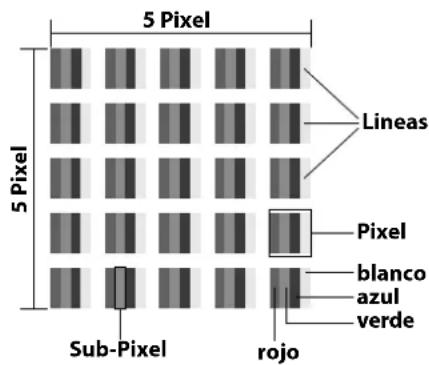
text_image
5 Pixel 5 Pixel Sub-Pixel rojo Lineas Pixel blanco azul verde| Clase de fallo de píxel | Tipo de fallo 1 Píxel permanente-mente encendido | Tipo de fallo 2 Píxel permanente-mente negro | Tipo de fallo 3 Subpíxel de-fectuoso | |
| en-cendi-do | neg-ro | |||
| 0 | 0 | 0 | 0 | |
| I | 1 | 1 | 1 | |
| 1 | 3 | |||
| 0 | 5 | |||
| II 2 2 5 | 5-n* | 0 | ||
| 0 | 2xn* | |||
| 10 | ||||
| III 5 15 | 50 | 50-n* | 0 | |
| 0 | 2xn* | |||
| 100 | ||||
| IV | 50 | 150 | 500 | 0 |
| 500-n* | 2xn* | |||
| 0 | 1000 | |||
n^*=1,5
La cantidad de fallos de los tipos arriba indicados que se permite en cada clase de fallo se refiere a un millón de píxeles y debe calcularse de acuerdo con la resolución física de la pantalla.
Su aparato se ajusta a la norma europea ISO 9241-307 clase II (clase de fallos de píxel). Los fallos de píxel hasta la cantidad máxima indicada no están cubiertos por la garantía.
14. Limpieza

¡ADVERTENCIA!
¡Peligro de descarga eléctrica!
¡Si la carcasa está abierta y en caso de contacto con las piezas que se hallan en el aparato, existe peligro de muerte a causa de descarga eléctrica!
■ No abra la carcasa del aparato. No contiene ninguna pieza que deba someterse a mantenimiento. ¡Antes de la limpieza, desconecte siempre la clavija de enchufe y todos los cables de conexión!
Puede prolongar la vida útil de la Smart TV mediante las siguientes medidas:
- En el pulido efecto espejo hay láminas de protección para proteger el televisor frente a arañazos. Retire las láminas una vez haya instalado correctamente el televisor.
- En caso de que el pulido efecto espejo esté sucio, limpie primero el polvo del mismo. A continuación, frótelo suavemente con un paño de limpieza. En caso de que primero no retire el polvo o frote demasiado fuerte el pulido efecto espejo, este podría rayarse.
- No utilice disolventes, productos de limpieza cáusticos ni aerosoles.
- Limpie la pantalla con un paño suave que no deje pelusa.
- Asegúrese de que no queden gotas de agua en la Smart TV. El agua puede provocar manchas permanentes. 0
- Para evitar daños en el aparato, en ningún caso debe penetrar agua en el interior del aparato.
- No exponga la pantalla a una luz solar potente ni a radiación ultravioleta.
- Guarde bien el material de embalaje y utilícelo únicamente para transportar la Smart TV.
15. Almacenamiento en caso de no utilizarse
En caso de que no vaya a utilizar el televisor durante un tiempo prolongado, almacénelo en un lugar seco y fresco y procure que esté protegido contra el polvo y oscilaciones de temperatura extremas. Retire previamente todas las conexiones y extraiga las baterías del mando a distancia.
16. Eliminación

EMBALAJE
Su aparato se envía embalado para protegerlo de posibles daños durante el transporte. Los embalajes están hechos con materiales que pueden desecharse de forma respetuosa con el medio ambiente y llevarse a un punto de reciclaje.

APARATO
Todos los aparatos antiguos marcados con el símbolo adjunto no deben eliminarse con la basura doméstica normal.
De acuerdo con la Directiva 2012/19/UE, al final de su vida útil el aparato debe llevarse a un punto de recogida de residuos adecuado.
De este modo, es posible reutilizar o reciclar los materiales y componentes reutilizables del aparato y proteger el medioambiente, así como los efectos negativos en la salud de las personas.
Lleve el aparato usado a un punto de reciclaje o de recogida de aparatos eléctricos y electrónicos. Extraiga previamente las pilas del aparato y entreguelas separadas a un punto de reciclaje de pilas usadas.
Para más información diríjase a la empresa municipal de recogida de residuos o a las autoridades locales pertinentes.

PILAS
Las pilas usadas no pueden tirarse a la basura doméstica normal. Las pilas deben eliminarse de forma apropiada. Con este fin, en los comercios de distribución de pilas así como en los puntos de recogida locales se dispone de contenedores adecuados para su eliminación. Para más información consulte a la planta responsable de la eliminación local o a su administración local.
En relación con la distribución de pilas o el suministro de aparatos que incluyen pilas estamos obligados a informarle de lo siguiente:
Como usuario final, está obligado legalmente a la devolución de pilas usadas.
El símbolo de un cubo de basura tachado significa que la pila no puede tirarse a la basura doméstica normal.
17.Datostécnicos
| Smart TV X8552507(MD 855900) | medion |
| Denominación del aparato X8552 | 507 (MD 855900) |
| Tensión nominal 220-240 V~ 50 Hz | |
| Tensión/corriente nominal de la conexión satelital | 13 V/18 V=→, 300 mA máx. |
| Tamaño de pantalla | 138,8 cm (55") LCD; dis-play 16:9 |
| Consumo de potencia 150 W máx. | |
| Consumo de potencia en standby | < 0,50 W |
| Consumo de potencia en modo de disponibilidad en red (modo WAKE ON) | ≤ 2,00 W |
| Potencia de salida del altavoz | 2 × 15 W RMS, compatible con DTS HD |
| Subwoofer integrado 1 x 12 W RMS | |
| Resolución física 3840 x 2160 | |
| Sistema TV Pal | |
| Canales de programación 199 (ATV), 10.000 (DTV) | |
| Smart TV X8652507(MD 865900) | medion |
| Denominación del aparato X8652507 (MD 865900) | |
| Tensión nominal 220-240 V~ 50 Hz | |
| Tensión/corriente nominal de la conexión satelital | 13 V/18 V, 300 mA máx. |
| Tamaño de pantalla | 163,9 cm (65") LCD; display 16:9 |
| Consumo de potencia 200 W máx. | |
| Consumo de potencia en standby | < 0,50 W |
| Consumo de potencia en modo de disponibilidad en red (modo WAKE ON) | ≤ 2,00 W |
| Potencia de salida del altavoz | 2 × 15 W RMS, compatible con DTS HD |
| Subwoofer integrado 1 x 12 W RMS | |
| Resolución física 3840 x 2160 | |
| Sistema TV Pal | |
| Canales de programación 199 (ATV), 10.000 (DTV) | |
| Canales |
| VHF (banda I/III) |
| UHF (BANDA U) |
| HYPERBAND |
| TV POR CABLE (S1-S20)/(S21-S41) |
| HD DVB-T |
| DVB-T2 HD (H.265) |
| HD DVB-C |
| DVB-S2 |
| Conexiones |
| Conexión de antena (TV analógica, DVB-T/DVB-T2 o DVB-C) |
| Conexión por satélite (DVB-S/S2) |
| 2 × conexión USB |
| 1 × LAN RJ-45 |
Vídeo
| 3 × HDMI® 2.1 con descodificación HDCP 2.2 |
Audio
| Salida de auriculares (clavija jack de 3,5 mm) |
| Digital Audio Out (SPDIF, óptica) |
Unidades de disco/medios de almacenamiento
| Unidades de disco | USB, ranura Common Interface (CI+) |
| Formatos compatibles mediante USB ^2 | Foto: JPG, JPEG, JPE, BMP, PNG |
| Música: MP3, WMA, WAV | |
| Vídeo: MPEG 1/2/4, MKV, MOV, MP4, DAT, VOB, H263, FLV, HEVC | |
| Capacidades USB máx. 1 | TB |
Mando a distancia
| Tipo de transmisión Infrarrojo | |
| Clase LED 1 | |
| Tipo de pilas 2 × 1,5 V AA | A R03/LR03 |
Temperaturas ambiente
| Temperatura ambiente admisible | +5 °C - +35 °C |
| Humedad relativa del aire admisible | 20 %-85 % |
Dimensiones/Pesos X8552507 (MD 855900)
| Dimensiones sin pies (An × Al × P) | aprox. 1232 x 757 x 83 mm |
| Dimensiones con pies (An × Al × P) | aprox. 1232 x 783 x 330 mm |
| Peso sin pies aprox. 17,2 kg | |
| Peso con pies aprox. 17,6 kg | |
| Montaje mural3 | Norma Vesa, distancia entre orificios 400 x 200 mm |
Dimensiones/Pesos X8652507 (MD 865900)
| Dimensiones sin pies (An × Al × P) | aprox. 1455 x 885 x 80 mm |
| Dimensiones con pies (An × Al × P) | aprox. 1455 x 905 x 305 mm |
| Peso sin pies aprox. 27,6 kg | |
| Peso con pies aprox. 28,0 kg | |
| Montaje mural3 | Norma Vesa, distancia entre orificios 400 × 200 mm |


www.iuy.com
MD855900: ID 1111220809


www.tu.com
MD865900: ID 1111223267
18. Ficha de datos del producto

Escanee el código QR que coincide con el modelo en la etiqueta energética o alternativamente en las instrucciones de funcionamiento para descargar la hoja de datos del producto.
MD 855900 MD 865900

18.1. Información sobre marcas registradas
DTS, el símbolo y DTS junto con el símbolo son marcas registradas de DTS, Inc.

text_image
dts-HD dts® VIRTUALEncontrará más información sobre las patentes DTS en http://patents.dts.com

HIGH-DEFINITION MULTIMEDIA INTERFACE
TM Los términos HDMI, HDMI High-Definition Multimedia Interface y el logotipo
HDMI son marcas o marcas registradas de HDMI Licensing Administrator, Inc.
Fabricado con la correspondiente licencia de Dolby Laboratories. Dolby y el símbolo de la doble D son marcas registradas de Dolby Laboratories.

ATMOS

La marca denominativa Bluetooth® y los logotipos son marcas registradas de Bluetooth SIG, Inc. utilizadas por MEDION con la correspondiente licencia.
La marca textual USB™ y los logotipos son marcas registradas de USB Implementers Forum, Inc. y son utilizados por MEDION bajo licencia.
Las restantes marcas registradas pertenecen a sus respectivos propietarios.

Advance™
19. Informaciones de asistencia técnica
En caso de que su aparato no funcione según deseado y esperado, diríjase en primer lugar a nuestro servicio de atención al cliente. Dispone de distintos medios para ponerse en contacto con nosotros:
- Si lo desea, también puede utilizar nuestro formulario de contacto que encontrará en www.medion.com/contact.
- Por supuesto, nuestro equipo de asistencia técnica también está a su disposición a través de nuestra línea directa o por correo postal.
Horario Hotline de posventa
Lu-Vi: 08:30-17:30 ① (+34) 91 904 28 00
Dirección de asistencia técnica
Puede descargarse tanto este como muchos otros manuales de instrucciones a través del portal de servicio www.medionservice.com.
Por motivos de sostenibilidad, prescindimos de las condiciones de garantía impresas; también encontrará nuestras condiciones de garantía en nuestro portal de servicio posventa.
También puede escanear el código QR adjunto y cargar el manual de instrucciones en su dispositivo móvil a través del portal de servicio.
20. Aviso legal
Copyright © 2025
Versión: 15.05.2025
Reservados todos los derechos.
Este manual de instrucciones está protegido por derechos de autor.
Queda prohibida la reproducción mecánica, electrónica o de cualquier otro tipo sin la autorización por escrito del fabricante.
El copyright pertenece a la empresa:
MEDION AG
Am Zehnthof 77
45307 Essen
Alemania
Tenga en cuenta que la dirección indicada arriba no es una dirección para devoluciones. Póngase siempre primero en contacto con nuestro servicio de atención al cliente
21. Index
A
Ajustes de imagen ....15, 24
Ajustes de sonido 15
Alimentación eléctrica 7,38
Conexión de la alimentación eléctrica ....12
ALLM 34
Altavoz....25
Búsqueda de emisoras .....12, 20
C
Conexión 7
Alimentación eléctrica 12
Antena 12
Conexiones multimedia
HDMI....14
HDMI ARC 14
HDMI CEC 15
LAN....15
S/PDIF....15
USB....15
Configuración de fábrica 25, 28
D
Datos técnicos ...... 38
E
eARC....34
Eliminación....38
EPG 18
F
Fallo 35
Foto 39
G
Grabaciones (PVR) 21
H
HbbTV....34
|
Indicaciones de seguridad ....4
Alimentación eléctrica ....7
Conexión....7
Lugar de colocación ....5
Seguridad operativa ....4
Instalación......27
L
Limpieza 37
Lista de canales....14, 15
Lista de favoritos 17
M
Mando a distancia ....10
Manejo 15
Menú OSD
Ajustes 29
Canales 16
Guía de programación ....18
Imagen....24
Instalación....27
Navegador multimedia ....33
Red 27
Sonido....25
Módulo CI....9, 30
Montaje....11
Música 39
N
Navegador multimedia ....33
P
Pilas....7, 11
Píxeles muertos ....37
Portal multimedia 34
Primera instalación 12
Protección de datos ....35
Puesta en servicio....11
R
Reparación......6
Resolución de problemas ....35
s
Selección de canal 15
Selección de fuente ....19
T
Temperatura ambiente....6, 39
U
USB 33
V
Vídeos 39
Videotex....20
Vista general del aparato 9
Volumen de suministro ....4
medion
medion
| 3 HDMI® 2.1 con decifratura HDCP 2.2 |
Audio
| Uscita cuffie (jack da 3,5 mm) |