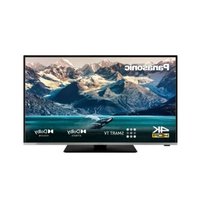
TX-43JX610E - TELEVISOR PANASONIC - Manual de uso y guía de instrucciones gratis
Encuentra gratis el manual del aparato TX-43JX610E PANASONIC en formato PDF.


| Tipo de producto | Televisor LED Ultra HD 4K |
| Tamaño de la pantalla | 43 pulgadas (109 cm) |
| Resolución | 3840 x 2160 píxeles (4K Ultra HD) |
| Dimensiones con soporte (An x Al x Pr) | 973 x 605 x 235 mm |
| Dimensiones sin soporte (An x Al x Pr) | 973 x 567 x 85 mm |
| Peso neto | 9 kg |
| Alimentación eléctrica | 220-240 V CA, 50 Hz |
| Consumo eléctrico (máx.) | 120 W |
| Consumo en espera | Menos de 0,5 W (espera normal) |
| Salida de audio | 2 x 10 W RMS |
| Sintonizadores integrados | DVB-T/T2, DVB-C, DVB-S/S2 |
| Conectividad HDMI | 3 entradas HDMI (una con ARC/eARC) |
| Conectividad USB | 2 puertos USB 2.0 |
| Red | Ethernet (RJ45) y Wi-Fi 802.11 a/b/g/n |
| Funciones HDR | HDR10, HLG, Dolby Vision |
| Asistentes de voz | Alexa integrado (requiere caja de micrófono opcional) y Google Assistant |
| Smart TV | Aplicaciones (Netflix, YouTube, etc.), HbbTV, navegador de Internet |
| Modo juego | Sí, con ALLM (Auto Low Latency Mode) |
| Montaje en pared | Estándar VESA 100 x 100 mm |
| Mantenimiento de la pantalla | Paño suave y seco; no usar productos químicos ni abrasivos |
| Temperatura de funcionamiento | 0 °C a 40 °C |
Preguntas frecuentes - TX-43JX610E PANASONIC
Preguntas de los usuarios sobre TX-43JX610E PANASONIC
0 pregunta sobre este aparato. Responde a las que conoces o haz la tuya.
Hacer una nueva pregunta sobre este aparato
Descarga las instrucciones para tu TELEVISOR en formato PDF gratis! Encuentra tus instrucciones TX-43JX610E - PANASONIC y toma tu dispositivo electrónico nuevamente en la mano. En esta página están publicados todos los documentos necesarios para el uso de su dispositivo. TX-43JX610E de la marca PANASONIC.
MANUAL DE USUARIO TX-43JX610E PANASONIC
Puede encontrar instruetiones sobre las funecies de su teileor en el E-Manual Para acceder al E-Manual o manuel electrino, ingrese al menu de Settings Configuracion, selecione Manuales y presione OK. Para un acceso rapiido, presione el boton Home/ Menu y bajo el boton Info.
Información De Seguidad. 81
Marcas en el producto 81
Mantenimiento 83
Panel de visualización, Gabinete, Pedestal 83
Cable de alimentacion. 83
Montaje / Desmontaje del pedestal 83
Cuando se utilizes el soporte de pared que cuelga 84
Información medioambiental 84
Funciones 84
Ultra HD (UHD). 85
Alto Rango Dinamico (HDR) / Gama de Registrar Híbrido (HLG): 85
Dolby Vision: 85
Accesorios Incluidos 85
Notifications del modo en espera 85
Control y Funcionamento del Televisor. 86
Uso de Menu Principal de TV. 86
Colocacion de las pilas en el mando a distancia...88
Conexión Eléctrica 88
Conexión de la Antena 88
Aviso Sobre La Licencia 89
Desecho de equipments viejos y Pilas gastadas 89
Declaración de conformidad (DoC) 89
Especification. 90
Aviso 91
Mando a Distancia 92
Conexiones 93
Encendido/Apagado 94
Primera Instalacion 94
Reproduccion multimedia por la entrada USB......96
Explorador Multimedia. 96
CEC. 97
Modo de Juego 98
E-Manual 98
Contido del menu de Configuracion 99
Funcionamento general del televator. 107
Manejo de la lista de canales 107
Configurar las Opciones de Control parental 107
Guia electrónica de programación 107
Servicios de Teletexto. 108
Actualizar Software 108
Solucn de problemas y conseos. 109
Compatibilidad Con Senales HDMI 109
Formatos admitidos para el modo USB. 110
Formatos de ARCHivos de video 110
Formatos de archivo deImagen 110
Formatos de Archivos de Audio 110
Formatos de ARCHivos de subtitulos. 110
Resoluciones DVI admitidas. 111
Conectividad 112
Conectividad Alambrica 112
Conexión Inalábrica 112
Manejo de la informacion del cliente 114
Modo de Red En Espera 114
Pantalla Inalámbrica (Wireless Display) 114
Problemas de Conectividad 114
Uso del service de red Compartir sonido y Video115
Apps 115
Explorador Web 116
Sistema de TV Hibrida HBBTV 116
Alexa Liesta 117
Asistente de Google 119
Información sobre la función de DVB 119
Información De Seguidad

ADVERTENCIA
RIESGO DE DESCARGA ELECTRICA NO ABRIR

ADVERTENCIA: TO REDUCE THE RISK OF ELECTRIC SHOCK

DO NOT REMOVE COVER (OR BACK). NO CONTIENE PIEZAS QUE PUEDAN SER CAMBIADAS POR EL USUARIO. PONGASE EN CONTACTO CON PERSONAL TECNICO CUALIFICADO.
En climas extremos (tormentas, relampagos) y largos periodos de inactividad (irse de vacaciones) desconnecte el televisor de la red electrica.
El enchufe de corriente sirve para desconectar el telesor de la electricidad y, por lo tanto, siempre debe estar accesible. Si el telesor no se desconecta de la red electrica, el dispositivo aun consumirá energia para todas las situaciones, inclujo si el telesor está en modo de esper a apagado.
Note: Siga las instrucciones en pantalla para la operation de las失落as relacionadas.
IMPORTANTE - Por favor, lea estas instrucciones detenidamente antes de instalar o encender el televator.
ADVERTENCIA: Este dispositivo estáaxydisenado para serutilizzato porpersonas(incluidos los niños) con capacité/experiencia en elphiscomaciondeundispositivodeeste tipo sin superviación, a menos que hayan recibido supervisión o instrucciones relativas al uso del aparato por una persona responsable de suseguidad.
- Utilice este aparato de TV a una alta de menos de 5000 metros sobre el nivel del mar, en lugarares secs y en regiones con climas Templados o tropicales.
- El teovisor está Diseñado para uso dométrico y similar en interiores, pero también puede ser utilisé en Lugares Públicos.
- Para poder la ventilacion, deben al menos 5 cm de espacio libre alrededor de la TV.
- La ventilación no debe impedirse al cubrir o bloquear las aberturas de ventilación con objetos como periodicos, manteles, cortinas, etc.
-
Se debe poder acceder fácilmente al cable de corriente. No coloque el televisor, ni ningún mueble, etc., sobre el cable de corriente, ni lo pise. Un cable deteriorado puede causar un incendio o provocarle una descarga electrica. Agarre el cable de corriente por la clavija de enchufe; no desenchufe el televisor tirando del cable de corriente. No toque nunca el cable con las manos mojadas, puis podra causar un cortocircuito o sufir una descarga electrica. No haga nunca un nudo en el cable ni lo empalme conOthers cables. Debera sustituirlo cuando estedadado, sidounicamente unprofessionalquiencouldehacerlo.
-
No exponga el televisor a goteos y salpicaduras de liquidos y no colque objetos que contenga liquidos, como floreros, tazas, etc., o más sobre el televisor (por ej., en los estantes por encima de laividad).
- No exponga el televisor a la luz solar directa ni llamas abiertas, tales como velas encendidas en la parte superior o cerca del televisor.
- No coloque ninguna fuente de calor como calentadores electricos, radiadores, etc. cerca del televisor.
- No coloque el televisor en el piso ni en las superficies inclinadas.
- Para evaporar el peligro de asfixia, mantenga las bolsas de plástico fuera del alcance de los bebés, los niños y los animales domesticos.
- Ponga cuidadosamente el soporte al television. Si el soporte está provisto de tornillos, apriete los tornillos firmamente para evaporar que el television se incline. No aprieteblemado los tornillos y monte los cauchos del soporte adeuadamente.
- No deseche las pilas en el fuego o con materiales peligrosos o inflamables.
ADVERTENCIA
- Nunca exponga las pilas a una fuente de calor excessiva como por exemple la luz solar, el fuego o similares.
- Un volumen excessivo en los auriculares podriani provocar problemas de perdida de audicion.
MUY IMPORTANTE: NO DEBEURT que nadie, especially los niños, introduzcan ningún objeto por los agujeros, las ranuras o por在哪quier aperture de la carcasa.

Advertencia
Riesgo de lesiones graves o muerte

Riesgo de descarga ica
Riesgo de tension peligrosa

Mantenimiento
Importante componente de dismantimiento
Marcas en el producto
Los siguientesvinculos seutilizar como marcadores sobre las restricciones, precauaciones e instrucciones de seguridad del producto. Cada explicacion sedeferar tomar en cuenta dependiendo de laubicacion de tales marcas. Tenga en@cuentadicha informacion por motivos de security.

Equipo de Clase II: Este aparato está Diseñado de unaforma tal que no requiere unaconexióndeseguidadatiemraelectrica.

Terminal Viva Peligrosa: La(s) terminal(es) marcada(s) live (viva) es/son peligrosa(s) bajo conditions normales de operación.
i Precaución, consulte las instrucciones defuncionamento: El area MARCADA CONTiene
baterías de celda de moneda o de botón reemplazable por el usuario.

Producto Láser Clase 1 Este produit contiene una fuente láser Clase 1 que es segura en conditiones razonablemente previsibles de funciona.
ADVERTENCIA
- No ingiera pilas, hay riesgo de quemaduras químicas.
- Este producto o los accesos suministrados con el producto pueda contener una pila tipo moneda / botón. Si la pila de botón es ingerida, puede causar quemaduras internas graves en solo 2 horas yuedelearvar a la muerte.
- Mantenga las pilas新品 y viejas lejos de los niños.
- Si el compartmentimiento de las pilas no se cierra de forma segura,cede de usar el producto y manténgalo alejado de los niños.
- Si usted piensa que las pilas podrjan saber sido ingeridas o estar dentro de cualquier parte del cuerpo, busque atencion medica inmediata.
Un teovisor能把 caerse y causar lesiones personales graves o la muerte. Podra evacitar lesiones o heridas, especiallya los niños, tomando precauciones tan sencillas como:
- SIEMPRE utilise soportes o métodos recomendados de instalación por el fabricante del teórvisor.
- SIEMPRE utilise mobiliario que pueda soportar segura y suficientemente el peso del televator.
- SIEMPRE asegurarse de que el televisor no sobresalga del borde del mueble.
- SIEMPRE ensene a los niños losPEGROS de subirse almueble para tocar el televisor y sus controles.
- SIempre pase los cables conectados a su tevedisor deundry que no se pueda tropezar, tirar o agarrearlos.
- NUNCA colocque un aparato de television en un lugar inestable.
- NUNCA coloque el televisor en un mueble alto (porej., armarios y estanterías) sin fjar tanto el mueble como el televisor a un soporte adecuado.
- NUNCA coloque el Conjunto de television sobre tela u otros materiales que estén colocados entre el Conjunto de television y muebles de apoyo.
- NUNCA ponga articulos que pueda tener a los niños a trepar en la parte superior del telector o los muebles en los que se coloca el telector, tales como juguetes y 控les remotos.
- El equipo es solo apto para el montaje en alturas ≤ 2m
Si el telector existente está siendo retenido y trasladado, se deben aplicar las mismas consideraciones Mentionadas ahora.
El aparato conectado a la tierra de proteccion de la instalacion del edificio a trovés de la connexion a la red o a trovés de others aparatos con una connexion a tierra de proteccion, y a un systema de distribucion de television mediante un cable coaxial, en的一些 circumstantias possible create un peligro de incendio. La connexion a un systema de distribucion de television por lo tanto, ha de ser proportionado a trovés de un dispositivo que proportiona aislamiento electrico por debajo de un determinado rango de Frequencias (aislador galvanizzato)
ADVERTENCIAS DE MONTAJE EN PARED
- Lea las instrucciones antes de montar el teovisor en la pared.
- El kit de montaje de pared es optional. Usted lo可以选择 Obtener de su distribuidor local, si no se suministra con el televisor.
- No instale el teovisor en un techo o en una pared inclinada.
- Utilice los tornillos de montaje en la pared españica y otros accesorios.
-
Apriete los tornillos de montaje de pared con firmeza para estar que el televisor caiga. No aprieteblemado los tornillos.
-
El uso dethersoportespara colgar en la pared o la instalaciondeunsoporte colgante depared por si mismotienenelriesgo delesionespersonales y dañosal producto.Paramantenerelrendimiento y laseguidadde la unidad,asegúrese de consultar a su distribuidor o a un contratista professtal para asegurarlos soportesde pared.Cualquier dañocausedoporla instalacionsinun instaladorequalficadoanularasu garantia.
- Lea cuidadosamente las instrucciones queaabponan los accesos.optiones y aseguresede tomar medidas para evaporar que el televisor secaiga.
- Maneje el televisor cuidadosamente durante la instalacion, ya que sujetarlo a impactos u另一边 fuerzas podra Causear daños en el producto.
- Tenga cuidado al fjar los soportes a la pared. Asegúrese siempre de que no haya cables o tuberías electricos en la pared antes de colgar el soporte.
- Para打架 y lesiones, retire el teovisor de la posicion de pared fija cuando ya no está en uso.
Las figuras y las ilustraciones de este manual se proportionsan solo para referencia y pueda diferir del aspecto real del producto. Las caracteristicas del equipo peuvent ser modificadas sin previo avis.
Mantenimiento
En primer lugar, retire el enchufe de la toma de corriente.
Panel de visualización, Gabinete, Pedestal
Cuidado regular:
Limpie suavamente la superficie del panel de la pantalla, el gabinete, o pedestal utilizando un paño suave para eliminar la sociedad o las huellas ductilares.
Para la suciedad dificil:
- Primero limpie el polvo de la superficie.
- Humedezca un paño suave con agua limpia o detergente neutro diluido (1 parte de detergente para 100 partes de agua).
- Escurra el paño firmamente. (Tenga en cuenta lo siguientes, nocede que el liquido entre en el interior de la television, ya que pueda conducir a la falla del producto.)
- Cuidadosamente limpie con un paño humedo la sueidad persistente.
- Finalmente, limpie seque la humedad.
Advertencia
No utilise un paño duro o frote la superficie con demasiada fuerza, de lo contrario thise possible causar arañazos en la superficie.
- Tenga cuidado de no someter las superficies a insecticidas, disolventes, diluyentes u otheras sustancias volátilles. Esto puede degravar la calidad de la superficie o Causear despendimiento de la pintura.
- La superficie del panel de la pantalla está especialmente tratada y pueda Danishse fácilmente. Tenga cuidado de no tapar o carrllar la superficie con las uñas ni con algo ntho objeto.
- No permitted that el gabinete y el pedestal hagan contacto con sustancias de caucho o PVC por un长大o tiempo. Este pueda degradar la calidad de la superficie.
Cable de alimentacion
Limpie la clavija con un paño seco a intervalos regulares.
La humedad y el polvo puede causar un incendio o una descarga electrica.
Montaje / Desmontaje del pedestal
Preparativos
Saque el pedestal(es) y el televisor de la caja de embalaje y ponga el televisor en una mesa de trabajo con el panel de la pantalla hacía abajo sobre el pañolimpio y suave (manta, etc.)
- Utilice una mesa plana y firme más grande que la base del televisor.
- No sostenga en la parte del panel de la pantalla.
- Asegürese de no rayar o romper el televator.
Montaje del pedestal
- Stand de TV consta de dos piezas. Conecte estas piezas.
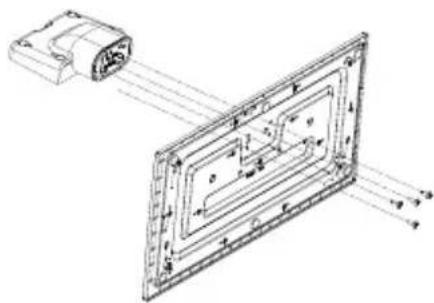
- Coloque el soporte(s) sobre las guías de soporte que hay en la parte trasera del teovisor.
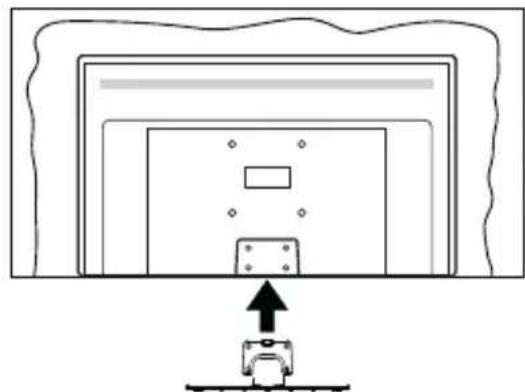
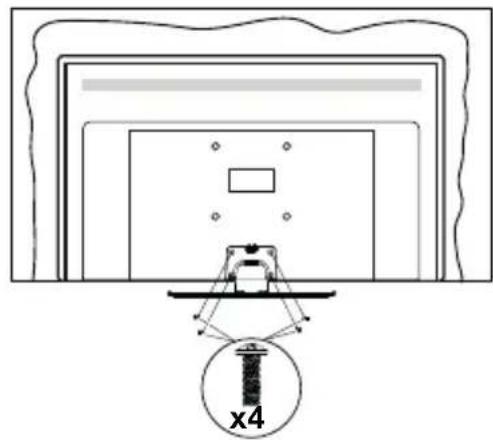
- Inserte tornillo incluido(M4 x 12) y apriételo ligeramente hasta que el soporte está correctamente encajado.
Extracción del pedestal de la TV
Asegúrese de retirar el pedestal de lasuma勋章, cuando se usa el soporte de suspensa de pared owhelming a empacar el televisor.
- Coloque el televisor en una mesa de trabajo con el panel de la pantalla hacía abajo sobre el paño limpio y suave. Deje que el pie del soporte sobresalga del borde de la superficie.
Desenrosque los tornillos que fjan el soporte(s). - Retire el soporte(s).
Cuando se utilizes el soporte de pared quewhelming.
Póngase en contacto con su distribuidor local de Panasonic para adquirir el soporte de suspENSION de pared recommendado.
Orificios para la instalacion del soporte de suspENSION de pared;
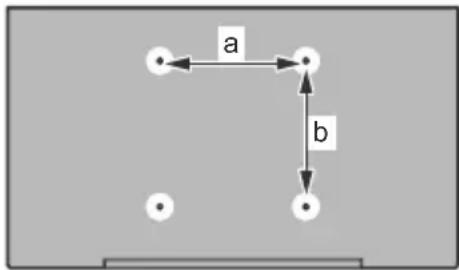
Parte trasera del televisor
| 43” 50” 55” | 58” 65” | |||
| a (mm) | 100 | 200 200 | 200 200 | 400 |
| b (mm) | 100 200 | 200 200 | 200 |
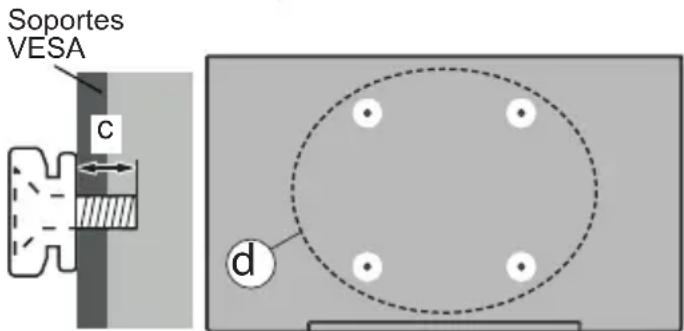
Vista desde un lado
| (d) | 43" 50", 55", 58", 65" | ||
| Profundidad del tornillo (c) | min. | 9 mm 12 mm | |
| max. | 10 mm 15 mm | ||
| Diámetro M4 M6 | |||
Nota: Los tornillos de fijacion del televator para el soporte de suspENSION de pared no se suministran con el televator.
Información medioambiental
Este televisor está disnado para consumir menos energia. Para reducir el Consumo de energia, pode seguir"These pasos:
Si configura el Ahorro energetico a Minimo, Medio, Maximo o Automático del televisor se ajustara el consumo de energia en consecuencia. Establisha como Apagado para desactivar esta option. Si te gusta para configurar la retroiluminacion a un valor fijo establecido como Personalizzato y ajustar la Retroiluminacion (que se encuesta bajo de la configuracion de Ahorro Energetico) de forma manual mediante los botones Izquierda o Derecha en el mando a distancia.
Nota: Las.optiones disponibles de Ahorro energeticouenvarier segun el modo seleccionado en el menuConfiguracion>Imagen.
La configuración de Ahorro energetico se pueda encontrar en el menu Configuración>Imagen. Tenga enckeña que no se podran modifier algunos ajustes de imagen.
Al lado de this, sue apagar la pantalla utilizing la option Pantalla Apagada cuando solo desea escuchar el sonido y no necesita verlo. Si se pulsa el boton Derecho o Izquierdo consecutivamente, se seleccionar a la option Pantalla Apagada y se en la pantalla做不到 el mensaje "La pantalla se apagar en 15 segundos". Seleectione la option Continuar y pulse OK para apagar la pantalla de inmediato. Si no pulsa ningun boton, la pantalla se apagar en 15 segundos. Para encender la pantalla other vez, pulse综合素质 tecla del mando a distancia o del tevisor.
Note: Laopping de Apagar pantalla no estara disponible si el Modo está ajustado en Juego.
Es recomendable que apague o desenchufe el televisor cuando no lo está utilizing. Este también reducirá o detendra el consumo de energia.
Funciones
- Televisor a color con mando a distancia
TV de cable/digital/satélite (DVB-T-T2/C/S-S2) totalmente integrazione - Entradas HDMI para conectarotiros equipments con toma HDMI
- Entrada USB
- Sistema de menus en pantalla
- Sistema de sonido estéreo
- Teletexto
- Conexión para auriculares
- Sistema automatico de programacion (APS)
- Sintonizacion manual
- Apagado automatico de hasta ocho horas.
- Temporizador de Apagado
- Bloqueo infantil
- Silenciado automatico cuando no hay señal.
- Reproduccion NTSC
AVL (Limitador Automático de Volumen)
- PLL (Búsqueda de Frecuencia por Lazos de Seguimiento de Fase)
- Modo de Juego (optional)
- Función de apagado deImagen
- Ethernet (LAN) para conectividad a Internet y servicios de mantenimiento.
802.11 a/b/g/n incorporado con soporte WLAN
- Compartir Sonido y Video
HbbTV
Ultra HD (UHD)
El telesorsoporta Ultra HD (Ultra Alta Definacion - también conocido como 4K), que ofrece una resolution de 3840× 2160 (4K:2K). Es igual a 4 vezes la resolution de Full HD TV, duplicando el numero de pixeles del telesor de alta definacion completa, tanto horizontal como verticalmente. El contento Ultra HD content es compatible a工程技术 de aplicaciones nativas y de mercado, HDMI, entradas USB(s) y sobre emisiones DVB-T2 y DVB-S2.
Alto Rango Dinamico (HDR) / Gama de Registro Híbrido (HLG):
Al usar esta funciona, el televisor pueda reproducir un mayor rango dinámico de luminosidad capturando y combinando varias exposiciones diferentes. HDR / HLG promete una mejor calidad deImagen gracías a realces más brillantes, realizas, color más realista ydietas更好的as.Ofrece el aspecto que los cineastas pretendian lograr, mostrando las areas ocultas de las sombras oscuras y la luz solar con claridad, color y detalle.Contenido HDR/HLG es compatible a工程技术 de aplicaciones nativas y de mercado, HDMI, entradas USB y transmissions DVB-S.Establishzca la entrada de la fuente HDMI relacionada como Mejorada desdelaoptiondeFuentes enelmenu Settings>System (Ajustes>Sistema) o desde el menu Sources>Source Settings (Fuentes>Ajustes de Fuente) para ver el contenido HDR/HLG, si el contentido HDR/HLG se recibe a trovés de una entrada HDMI.El dispositivo fuente tambiénDebe ser al menos compatible con HDMI 2,0 en este caso.
Dolby Vision:
Dolby VisionTM OFRECE una experiencia visual dramática, un brillo sorpendente, un contraste incomparable y un color cautivador que hace que el entrenimiento cobre vida. Alcanza esta impressionante calidad deImagen combinando HDR y technologías de imagenes de gama amplía de-coloredes. Al augmentar el brillo de la seals original y utiliser un rango dinámico de contrastey color más alto, Dolby Vision presenta imagenes asombrosas y realizas con increibles cantidades de detalles que otheras technologías de postprocesamento en el televisor no pueda producir. Dolby Vision es compatible a工程技术 y de portal,
y las entradas HDMI y USB. Establishzca la entrada de la fuente HDMI relacionada como Mejorada desde la optacion de Fuentes en el menu Settings>System (Ajustes>Sistema) o desde el menu Sources>Source Settings (Fuentes>Ajustes de Fuente) para ver el contenido Dolby Vision, si el contenido Dolby Vision se recibe a trovés de una entrada HDMI. El dispositorio fuente tambiénDebe ser al menos compatible con HDMI 2,0 en este caso. En el menu Settings>Picture>Mode (Ajustes>Imagen>Modo) dos modelos de imagen predefinidos estarán disponibles si se detecta contenido Dolby Vision: Dolby Vision Bright y Dolby Vision Dark. Los dos permiten al usuario experimentar el contenido de laforma en que el creator originalmente intentó con differentes conditiones de iluminacion ambiental.
Accesorios Incluidos
- Mando a Distancia
Pilas:2XAA - Manual de Instrucciones
Cable de Alimentacion - Soporte desmontable
- Tornillos de montaje para el soporte (M4 x 12)
Notifications del modo en espera
Si el telector no recibe;ninguna signaled de entrada (por exemple, desde una antenna o una fuente HDMI) por 3制动os, se pondra en espera. La proxima vez que encienda el telector, el mensaje mostrará lo singular: "El telector se cambio al modo de espera automatistically, porque no hubo;ninguna signaled durante un长大o tiempo." Puede deshabilar此事funcionajustando la option Temporizador de Ausencia de Senal en el menu Ajustes>Sistema>Configuracion de Dispositivo segun corresponda.
La-option Apagado Automático (en el menu Configuraciones>Sistema> Más)uedeajustarsea un valor entre 1 y 8 horas de forma predeterminada. Si este ajuste no está ajustado como Off (Apagado) y el television ha permanecido activado y no ha sido operado durante el tiempo establisho, cambiará al modo de espera una vez transcurrido el tiempo establisho. Laproxima vez que encienda el television, el mensajemostatrá lo?siguejo: "TV en modo de espera por no realizar operationalguna en un长大o tiempo".Antes de que el television pase al modo de espera,se mostrara una ventana de dialogo. Si no presiona ningún boton,el televisionasaral mode deespera bajo de un periodo deespera de aproximamente 5minutos.Puede resaltar Yes (Si) y presionar OK para pagar el television al modo deespera de inmediato.Si resalta No y presiona OK,el television permaneceracencendido.Tambienpuedoptar por cancelar lafuncion Apagado Automatico desde este dialogo.Seccione Disable (Deshabilitar)y presione
OK, el teovisor permanecera encendido y la functiOn se cancelar. Puede habilitar esta functiOnNuevoamente cambiando la configuracion de la option Apagado Automatico en el menu Settings>System>More (Configuraciones>Sistema>Mas).
Control y Funcionamento del Televisor
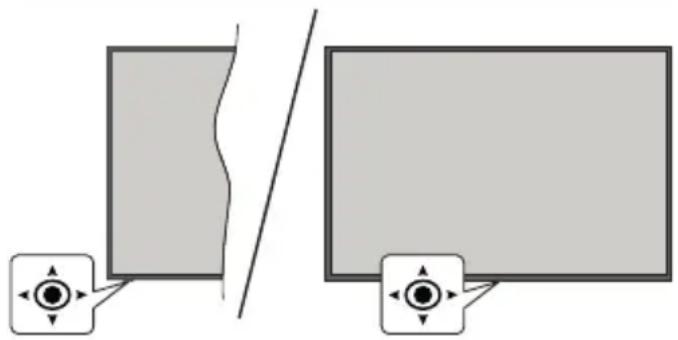
Este televisor cuenta con un joystick como se muestra en el dibujo de arriba. Se permite manejar las functions de Volumen / Programa / Fuente y Encendido - Apagado de TV.
Nota: En función del modelo, la disposicion de la palanca de mando puede variar.
Paracaebarielvolumen:Aumento o disminuya el volumen empujando la palanca hac da recha o izquierda.
ParaATTERel canal:Desplacese através dellos canales almacenados empujando joystick haciaadelante orirando de el hacerasted.
ParaATTER la fuente: Pulse el centro de la palanca y aparecerá la lista de fuentes en la pantalla. Desplácese a工程技术 de las fuentes disponibles empujando joystick hacía adelante o tirando de el.hacia usted.
Para Apagar TV (Modo En Espera Forzado): Pulse el centro del joystick y mantengalo pulsado durante más de 3segundos,el tevisor pasado al modo de espera forzado.
En el modo de espera forzado, el mando a distancia no funciona y no se encenderá LED de espera de TV. Las/DDiones como el modo en espera en red (si está disponible) y los temporizadores se desactivaran. Puede encender TV desde el mode de espera forzado solamente utilizing el joystick.
Para encender la TV: Pulse el centro de la palanca y se encenderá la TV.
Note: No es possible做不到 el menu principal en pantalla mediante el botón de control.
Manejo con el Mando a Distancia
Pulse el botón del Inicio en su mando a distancia para estar el筷 principal. Use los botones direccionales y el botón OK para navegar y ajustar. Pulse Return/Back o Inicio para salir del筷 de pantalla.
Selección de entrada
Cuando haya terminado de conectar los aparatos externos al televisor, pueda alternar entre las-distinas fuentes de entrada. Pulse el boton Fuente en su mando a distancia consecutivamente para seleccionar fuentes differs.
Cambio de canales y volumen
Usted puedeCambiar el canal yajustar el volumen con las teclas Volumen + / - ,Canal + / - en el mando a distancia.
Modo de Espera Forzado
Cuando su TVdea de responder a los comandos, es possibleentar en el modo de espera forzado que pondra fin al proceso. Con este fin, pulse y mantenga pulsado el boton Standby (En Espera) del mando a distancia duranteunos 5segundos.
Uso de Menu Principal de TV
Cuando se presiona el botón de Home, el menú TV aparecerá en la parte inferior de la pantalla. Puede navegar a工程技术 de los elementos del menu usingo los botones direccionales en el control remoto. Para selecciónar un elemento o ver las options de submenú del menu resultado, presione el botón OK. Cuando resalta una option de menu, algunos de los elementos del submenú de este menu peuvent aparecer en la parte superior o inferior de la barra de menu para un acceso rápido. Para utiliser un acceso rápido selecciónelo, pulse OK y ajuste como(desee usingo los botones direccionales Izquierda / Derecha. Cuando termine, presione OK o el botón Back/Return (Atras/Regresar) para salir. Al resolver la aplicación Netflix (si está disponible), las recomendaciones se做不到. En caso de que ya haya iniciado sesión en su cuenta de Netflix, se verán las recomendaciones personalizadas.
Tambien podra ver informacion sobre la ubicacion, el clima, la hora y la Fecha en la pantalla del menu principal del televisor. Los微量元素 iconos verbdes indican el estado actual de la hora, la red y la sincronizacion de las aplicaciones. Si these icons aparecen en verde, significa que la informacion de tiempo estáactualizada,la red esta conectada y la sincronizacion se ha completado con exito.De lo contrario, los iconos apareceran en blanco.
o pulse el boton EXIT para salir del menu principal.
1. Inicio
Cuando se abre el筷 principal, se resaltrará la barra de筷 Home (Inicio). Es posible personalizar el contenido del筷 Inicio. Con el fin de realizarlo vaya al筷 de TV, resalte la option Editor Inicio y pulse OK. El筷 de Inicio cambiará al modo deedition. En modo de edition可以选择 eliminar oCambiar la posición deequalquier elemento en el筷 Inicio. Resalte una option y pulse OK. Seleccione el icono
de borrar o desplazar y pulse OK. Para mover un elemento del menu, utilise los botones de direccion Derecha, Izquierda, Arriba y Abajo para selectionar la posicion a la que desea mover el elemento y pulse OK.
Tambienpuedegregaropcionesdeotrosmenus almenuInicio.SimplementeresalteunaoptionypresioneelbotondeirectionArribaoAbajoenelmandoa distancia.Si ve laoptionAddtoHome (AgregararInicio),puedeagregarloalmenuInicio.
2. Buscar
Con estaopye puebebuscar Canales,Guia, menus de TV,Aplicaciones,Web,YouTube y Videos. Presione OK eutilizando el teclado virtual ingrese una palabra clave. Resalte y presione OK para comenzaruna busicida.Los resultados se做不到an en la pantalla. Seleccione elresultado deseoutilizinglos botones de direccion y pulse OK para entrada.
3. TV
3.1. Guía
Puede acceder al menu de la guía electrónica de programas usingo esta option.Consulte la seccion de la Electronic Programme Guide (Guia electrònica de programas) para Obtener mas información.
3.2. Canales
Puede acceder al menu Channels (Canales) using this option. Consulte Uso de la section Listadecanales para Obtener mas informacion.
3.3. Temporizadores
Puede configurar temporizadores para eventos futuros usingo las options de este menu.heiroypeavesrarlostemporizadorescreadosanteriormente en este menu.
Para(agregar un nuevo temporizador, selección la pestaña Add Timer using los botones Izquierda / Derecha y presione OK. Configure las.optiones del submenu según lo desee y cuando termine, presione OK. Se create un nuevo temporizador.
Para editar un temporizador créé anteriamente, resalte este temporizador, seleccione la pestana Edit Selected Timer (Editar temporizador selectionado) y presione OK. Cambie las options del submenu segun loSEE y presione OK para guardar su configuracion.
Para cancelar un temporizador ya configurado, resulte ese temporizador, seleccione la Fiona Delete Selected Timer (Eliminar Temporizador SeLECTIONADO) y presione OK. En la pantalla se做不到 a mensaje de confirmacion. Resalte Yes (Si) y presione OK para continuar. Se cancelar el temporizador.
No es possible establercer temporizadores para dos 或es eventos que se emitirán en el mesmo intervalo de tiempo. En este caso se le informará y el temporizador sera cancelado.
3.4. Edit Home
Con esta.option puede personalizar el contenido del menu de inicio. Resalte y pulse el botón OK. El menu de Inicio cambiará al modo de ediciones. Consulte la sección de Home (Pagina de inicio) a fin de Obtener más información.
3.5. Más Aplicaciones
Puede usar esta-option con el fin de gestionar las aplicaciones instaladas en su TV. Resalte y pulse el botón OK. Puederegar una aplicación instalada al menu Home (Inicio), inicia la o eliminarla. Resalte una aplicación y presione OK para ver todas las options disponibles.
3.6.Mercado
Utilizando esta opticonuedeañadirniervas aplicacionesdesedelmercado de aplicaciones. Resalte y pulse el boton OK.Se做不到an las aplicaciones disponibles.Tambienpuede acceder al mercado de aplicacionesdesedelmenuMore Apps (MAs Aplicaciones).
3.7. Restablecer Aplicaciones
Con esta.option可以选择 restablecer sus personalizaciones a los values predeterminados mediante el menu Home (Inicio) (la disponibiliad depende del modelo de TV y sus caracteristicas). Resalte y pulse el boton OK. En la pantalla se做不到 un mensaje de confirmacion. Resalte Yes (Si) y presione OK paraContinuar.No olvide que no coulda volver alearvaracabo esta operacion durante losproximosminutos.
3.8. Configuración para descapacidades
Utilizando esta-option, pueda acceder directamente al menú de ajustes de accesibilitad.
3.9. Ajustes de Privacidad
Utilizando esta-option, pueda acceder directamente al menu de ajustes de privacidad. Es possible que this option no está disponible dependiendo del Modelo de su TV y del País seleccionado durante el proceso de primera instalacion.
4. Configuración
Puede administrar la configuracion de su tevisor usando las options de este menu. Consulte la section Settings Menu Contents (Containido del Menu de Configuracion) para mas informacion.
5. Fuentes
Puede gestionar sus referencias de fuente de entrada usingo las options de este menu. Para cambio la fuente actual, resalte una de las options y presione OK.
5.1. Configuración de Fuentes
Utilizando esta-option, pueda acceder directamente al menu de ajustes de fuente. Podrá activar o desactivar las options de la fuente elegada. Las options
Regular y Mejorado está disponible para fuentes HDMI. Las-optiones Regular y Mejorado está afectando los ajustes de color de la fuente HDMI seleccionada.
Colocacion de las pilas en el mando a distancia
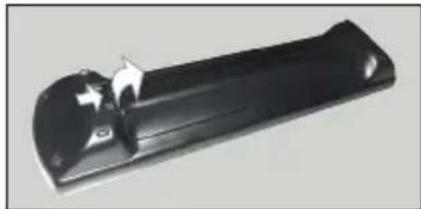
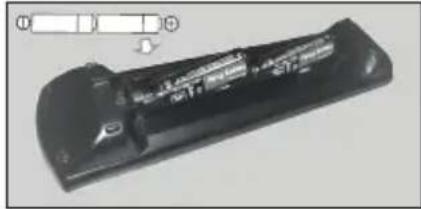
Abra la tapa de las pilas. Coloque dos pilas AAA. Asegürese de que (+) y (-) coincidan con los signos (observe la polaridad correcta). No utilise pilas de Distinto tipo (nuevas y viejas, alcalinas y salinas, etc.) a la vez. Cambielas por pilas del mesmo tipo o de un tipo equivalente. Coloque la tapa otra vez en su situ.
Cuando las baterías estén bajas y cuando se debe reemplazar las baterías, en la pantalla se visualizará un mensaje. Tenga en cuenta que cuando las baterías están bajas, el rendimiento del control remoto puede verse afectado.
No exponga las pilas a una fuente de calor excessiva: por exemple luz solar, fuego o similares.
Conexión Eléctrica
IMPORTANTE: Este telesoristadiseñado parafuncionar con corriente alterna de 220-240V AC,50 Hz.Tras desembalar el telesor,deje que estealcance la temperatura ambiente antes de conectarloa la corriente.
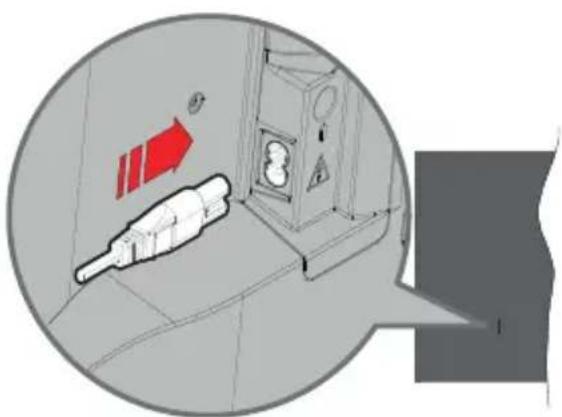
Enchufe un extremo (la clavija de dos orificios) del cable de alimentacion desmontable suministrado en la entrada del cable de alimentacion situada en la parte trasera del televisor, como se muestra arriba. A continuacion enchufe el othero extremo del cable en la toma de corrente de la pared.
Note: La direccion de la entrada del cable de corriente puede variar según el modelos. En función del modelos, la direccion del encendido pourrait variar.
Conexión de la Antena
Conecte la toma de antenna o de TV por cable a la entrada de antenna (ANT) que se encuesta en el bajo izquierda de TV o enchufe el satélite a la entrada de satélite (LNB) de la parte trasera del teovisor.
Parte trasera del televisor
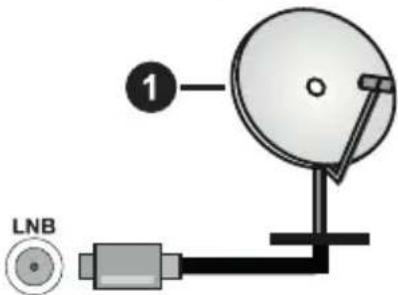
1. Satélite
Lado izquierda del televator
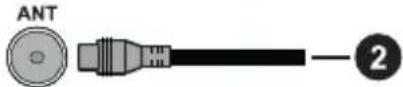
2. Antena o Cable

Si desea conectar un dispositivo al televisor, asegürese de que el televisor y el dispositivo está apagados antes de realizarrialquier conexión.
Después de realizar la connexion, puisé activar las unidades y/utilizarlas.
Aviso Sobre La Licencia
Los TERMINOS HDMI, Hy HDMI High-Definition Multimedia Interface, y el Logotipo HDMI son MARCAS commerciales o MARCAS registradas de HDMI Licensing Administrator Inc.

Dolby, Dolby Vision, Dolby Atmos y el símbolo de doble D son MARCAS MARCEIALES DE Dolby Laboratories Licensing Corporation. Fabricado bajo licencia de Dolby Laboratories. Material confidencial inédito. Derechos de autor 2012-2020 Dolby Laboratories. Todos los derechos reservados.
Dolby Vision-Atmos
YouTube y el logotipo de YouTube son MARCAS registRADAS de Google Inc.
Este produit contiene Tecnología sujeta a ciertos de人性 de Microsoft. El uso o distribución de esta Tecnología fuera de este producto está prohibido sin la(s) licencia(s) apropriada(s) de Microsoft.
Los propietarios de contenido utilize la Tecnología de acceso de contenido Microsoft PlayReady™ para proteger su propietad intellectual, incluyendo el contenido protegidó por derechos de autor. Este dispositivo utilizes la Tecnología PlayReady para acceder a contenido protegidó por PlayReady y / o contenido protegidó por WMDRM. Si el dispositivo no cumple correctamente las restricciones sobre el uso del contenido, los propietarios de contenido peuvent requisir que Microsoft revogue la capacité del dispositivo para consumir contenido protegidó por PlayReady. La revocación no debea afectar a contenido desprotegidó o contenido protegidó por otheras technologías de acceso a contenido. Los propietarios de contenido peuvent requisir que actualice PlayReady para acceder a su contenido. Si rechaza unaactualización, no podra acceder al contenido que requiera laactualización.
El logotipo "CI Plus" es unamarca registrada de CI Plus LLP.
Este producto está protegado por ciertos derechos de propiedad intelectual de Microsoft Corporation. El uso o la distribución de dicha Tecnología fuera de este producto está prohibido sin una licencia de Microsoft o una subsidiaria autorizada de Microsoft.

Advance
Desecho de equipos viejos y Pilas gastadas

Solo para la Unión Europea y los paíises con sistemas de reciclaje
Estos@simbolos en los productos, embalajes y / o documents adjuntos, significan que los productos y baterias electricos y electronicos usados no deben mezclarse con la basura domestica.
Para un correcto tratamiento, recuperación y reciclado de aparatos viejos y pilas, por favor llévelos a los+puntos de recogida aplicables,de conformidad con su legislación nacional.
Al disponible de ellos correctamente,astedearayaduandoapreservarrecursos valiosos yapravircualquierpotencialeffecto negativosobre la salute humana y el medio ambiente.
Para Obtener más información sobre la recogida y el reciclaje,pongase en contacto con su ayuntimiento.
En caso de no incumplir la normativa vigente en materia de desecho de materiales, se le podria sancionar.
nota para el symbolo de la pila (symbolo en la parte inferior):
Este"simbolo puee ser uso en combinacion con un"simbolo quimico. En este caso se cumple con los requerimientos existecidos por la Directiva para los quimicos involucrados.
Declaración de conformidad (DoC)
Por la presente, Panasonic Marketing Europe GmbH declares que el televisor cumple con los requisitos y除外as dispositions relevantes de la Directiva 2014/53/EU.
Si deseña obtener una copia de la declaración original de este televisor, por favor visite el siguientes situio web:
http://www.ptc.panasonic.eu/compliance-documents
Para Obtener más información sobre el producto, visite EPREL: https://eprel.ec.europa.eu.
El número de registrar EPREL está disponible en https://eprel.panasonic.eu/product.
Especificatione de LAN inalambrica**
| Gama de Frequencias | Potencia max. de salute |
| 2400 - 2483,5 MHz (CH1-CH13) < | 100 mW |
| 5150 - 5250 MHz (CH36 - CH48) < | 200 mW |
| 5250 - 5350 MHz (CH52 - CH64) < | 200 mW |
| 5470 - 5725 MHz (CH100 - CH140) | < 200 mW |
Restriciones del País
Este dispositivo está destinado a uso en el hogar y en la-oficina en todos los países de la UE (y en otros países suguiendo la directiva pertinente de la UE) sin ninguna limitación excepto para los países Mentionados a continuación.
| País Restrición | |
| Bulgaria | Autorización general necesaria para uso en exteriores y servicios Públicos |
| Italia | Si se utilizes fauna de sus propias instalaciones, se requires autorización general. |
| Grecia | Uso en interiores solamente para banda de 5470 MHz a 5725 MHz |
| Luxemburgo | Se requires autorización general para la provision de redes y servicios (no para el aspectro) |
| Noruega | La transmisión por radio está prohibida para la zona geografica bajo de un radio de 20 km del centro de Ny-Álesund |
| Federación Rusa | Solo para uso en interiores |
| Israel | Banda de 5 GHz solo para 5180 MHz-5320 MHz rango |
Los requisitos para cadaquier País peuventchangiar en cadaquiermomento. Es recomendable que el usuarioledge de las autoridades locales el estado actualde las regulaciones nationales para LAN inalámbricade 5 GHz.
Estandar
IEEE 802.11.a/b/g/n
Interfaz de Host
USB 2.0
Seguridad
DVB / Emisión de datos / Funciones IPTV
- Este teovisor está disnado para cumplir con los estandares de servicios terrestres digitales (a partir de Marzo de 2021) de DVB-T / T2 (MPEG2, MPEG4-AVC(H.264) y servicios de cable digitales HEVC(H.265)), DVB-C (MPEG2, MPEG4-AVC(H.264) y HEVC(H.265)) y servicios satelitales digitales DVB-S (MPEG2, MPEG4-AVC(H.264) y HEVC(H.265)).
Consulte a su distribuidor local para poder la disponibiliad de servicios DVB-T / T2 o DVB-S en su area.
Consulte a su proveedor de service de cable para conocer la disponibiliad de servicios DVB-C con este teovisor.
- Este teovisor puee no funcionar correctamente con una senal que no cumple con las normas de DVB-T / T2 o DVB-C o DVB-S.
- No todas las functions están disponiblesables dependerando del proveedor de los País, zonas, emisor y proveedor de servicios, satélite y ambiente de red.
- No todos los MODULOS Cl trabajo adecuadamente con este televisor. Consulte a su proveedor de servicios sobre el MODULO Cl disponible.
- Este teletovisor pueda no functionar correctamente con un modulo Cl no的概率 por el proveedor de servicios.
- Los honorarios adiconiales se pagan en función del proveedor de servicios.
- La compatibiliad con futuros servicios no está garantizada.
- Los proveedores de servicios respectivos proportionsan las aplicaciones de Internet, las aplicaciones se pueda携带, interruptir o cancelar enequalquiermomento.
Panasonic no se hace responsable ni garantiza la disponibiliad o la continua de los servicios.
- Panasonic no garantiza el funciona y el rendimiento de los dispositivos periféricos producidos porotiros fabricantes; y no nos hacemos responsable de ninguna obligacion o daño que surja del funciona y/o rendimiento de los dispositivos periféricos deotiros fabricantes.
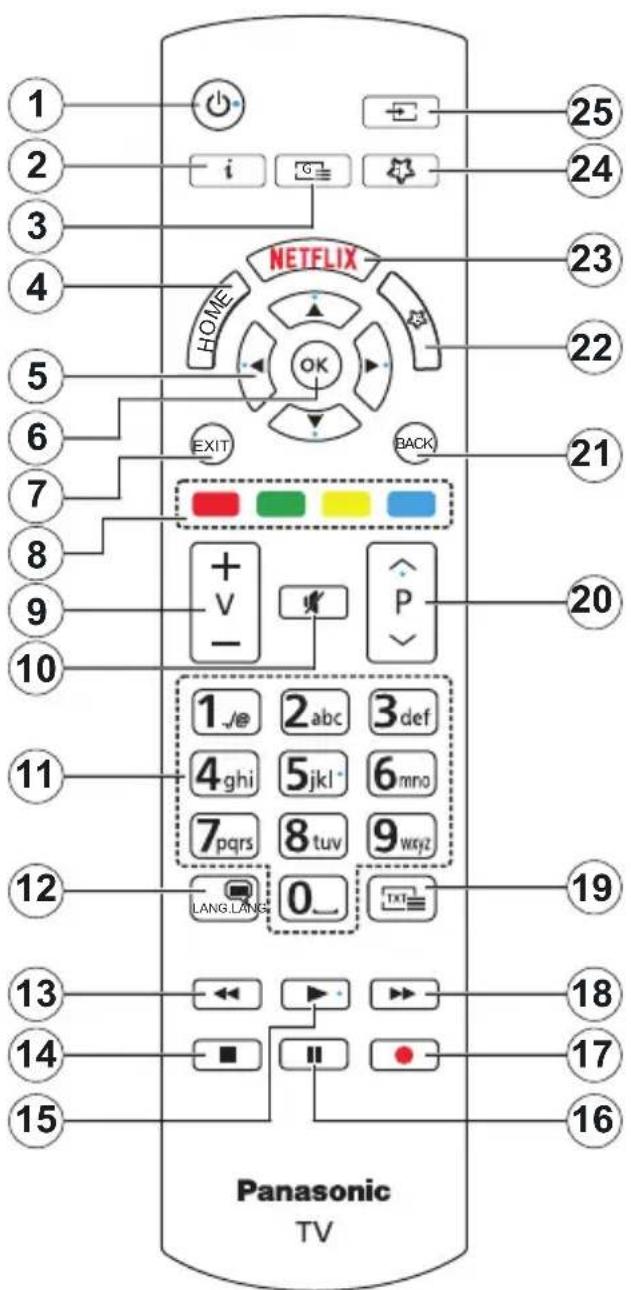
(*) MI BOTON1 & MI BOTON2:
En función del modelo,這些 botones tendránmericanas predefinidas. Sin embargo, es possible configurar unamericana especial para这些 botones pulsando durante mas de tres segundos cuando este en una fuente o canal desedo. Internacionalmente configurar Mi Botón 1 para lanzar una aplicación. Se做不到a lasuma información en pantalla. Esto confirmma que el botón seleccionado como MI BOTON estaria asociado a lamericana elegida.
Tenga en cuenta que MI BOTON 1y2 volverá a su funciona predeterminada si realiza de nuevo la Instalación Inicial.
- En Espera: Enciende / Apaga TV.
- Información: Muestra información sobre el contenido de la pantalla, muestra información oculta (revelar - en modo Teletexto)
- Guía: Muestra la guía electrónica de programación
- Inicio: Muesra el menu del Televisor
- Botones de navigation: Sirven para desplazarse por los nombres, contentsos, etc.; también muestra las páginas secundarias del teletexto cuando se pulsen las teclas derecha o izquierda
- OK: Sirve para confirmar la seleccion del usuario, detener el avance de la pagina (en modo TXT), ver la lista de canales (modo DTV)
- Salir (Exit): Cierra y sale de los manos que aparecen o regresa a la pantalla anterior
- Teclas de Colores: Siga las instrucciones en pantalla para las functions de las teclas de colores
- Volumen +/-
- Mute (Silencio): Silencia totalmente el volumen del televisor
- Teclas numéricas: Cambia el canal, entra en un número o una leyra en el cuadro de texto en la pantalla, cambia el televisor a encendido cuando está en modo en espera.
- Idioma: Alterna entre las options de audio en televisionanalogica, o muestra y cambia el idioma del audio / subtitulos (Television digital, cuando la。,opacion estedisponderable)
- Retroceder: Retrocede fotogramas en ficheros multimedia tales comopellicas
- Detener: Detiene la reproduccion de ficheros multimedia
- Reproducir: Inicia la reproduccion de los fischeros seleccionados
- Pausa: Pausa la reproduccion del fichero en bajo
- Sin direccion
- Avance Rápido: Avanza fotogramas en:ficheros multimedia tales comopelículas
- Texto: Muestra el teletexto (si estuviera disponible); pulselo de nuevo para superponer el teletexto sobre laImagen (mezcla)
- Programa +/-: Canal arriba-abajo, el botón Páginarriba-abajo (en modo TXT), cambia el televisor a encendido cuando está en modo de espera
- Volver/Atras: Regresa a la pantalla anterior, sobre la頁ina indices (del modo Teletexto) Alterna rapidamente entre los canales anteriores y actuales o fuentes
- Mi Botón 2 (*)
- Netflix: Inicia la aplicación de Netflix.
- Mi Botón 1 (*)
- Fuente: Muestra todas las fuentes de senales y contentsidos
Conexiones
| Conector Tipo | Cables Dispositivo | |
| HDMI Conexión (lateral y trasera) | ||
| SPDIF | Conexión SPDIF (Salida Óptica) (atrás) | |
| AURICULAR | Conexión de Auriculas (atrás) | |
| Conexión USB (lateral) | ||
| Conexión CI (lateral) | ||
| LAN | Conexión de Ethernet (trasera) | Cable de LAN/Ethernet |
Cuando se utilizes el kit de montaje en pared (disponible a partir de terceros en el mercado, si no suministrado), le recomendamos que conecte todos los cables a la parte posterior del televisor antes de montar en la pared. Introduzco o extraiga el modulo de interfaz común (CI) solamente si el televisor está APAGADO. Consulte el manual de instrucciones del modulo para Obtener más información sobre sus ajustes. Cada entrada USB del televisor admite dispositivos de hasta 500mA. Los dispositivos con valeurs superiores a 500mA podrjanDSLARal televisor.Al conectar el equipo mediante un cable HDMI a su televisor, para garantizar una inmunidad suficiente contra la radiación parasitaria y la transmisión sin problemas de senales de alta definiación, como el contenido de 4K,debe utilizing un cable HDMI blindado de alta velocidad con ferritas.

Si desea conectar un dispositivo al teovisor, asegurese de que el teovisor y el dispositivo estan apagados antes de realizarequalquierconexion.Despuesderealizarlaconexion,puedeactivarlasunidadesyutilizarlas.
Encendido/Apagado
Encendido del teovisor
Conecte el cable a una fuente de corriente, como por典型案例 un enchufe de pared (220-240V CA, 50 Hz).
Encender TV desde el modo deespera
- Pulse el botón Modo en espera, Canal +/- o un botón número del mando a distancia.
- Presione el centro del control de palanca en el televator o presione hacer arriba / abajo.
Encender TV desde el modo de espera forzado
- Pulse el centro del joystick en TV.
Poner TV en modo de espera
Pulse el botón Standby en el mando a distancia, el televator cambiará a modo en espera.
Poner TV en modo de espera forzado
Pulse el centro del joystick de TV y mantengalo pulsado durante más de 3segundos,TVasaral mode de espera.
Para apagar TV
Para apagar el televator por completeness, desenchufe el cable de alimentacion de la toma de corriente.
Note: Cuando el televisor está encendido en modo de espera, el LED de espera pueda parpáear para indicar que elementos como Búsqueda En Mode de Espera, Buscar, Descargar por Aire o el Temporizador está activo. El indicator LED también puede parpáear cuando encienda el televisor en modo en espera.
Primera Instalación
Cuando lo encienda por primera vez, aparecerá el menu de selección de idioma. Seleeccione el idioma deseado y pulse OK. En los siguientes pasos de la guia de instalacion, configure sus preferencias con los botones direccionales y el boton OK.
Després de la selección del idioma, se le preguntará si deseacaejarla configuraciónde accesidad. Resalte Yes (SI) y pulse OK paracaeiar.Consulte la seccion de Contenso de Menu de Sistema a fin de Obtener informacion detallada sobre las options disponibles.
Puede activar la option de Modo Tienda en elsignificanto bajo. Este option configurará los ajustes de su TV para la mejor calidad de pantalla y lascharacteristicas compatibles de la TV se做不到an enlalevisiona comouna barredinformacion o es possibleque se reproduczael archivo de video preinstalado.Estaoptionesolo para uso enestablecimentos.
Se recomienda selectionar el Modelo Hogar para el uso dométrico. La-option de modo de tienda está disponible en el menu Configuración>Sistema>Más y su preferencia para este ajuste se pueda Cambiar más adelante. Haga su selección y presione OK para continuar.
Según el Modelo de television, en este momento pueda aparecer la pantalla de selección del modo deImagen. Con el fin de que su TV consumes menos energia y sea más respetuoso con el medio ambiente, selección Natural y pulse OK paraContinuar.Si selección Dinamico y pulsa OK, se做不到 un dialogo de confirmación. Selección la.option SI y pulse OK para confirmar.Puede Cambiar su selección más tarde utilizing la option Mode en el menu Settings>Picture (Configuración>.Imagen).
Dependiendo del modelo de su teovisor y de la seleccion de pais, la pantalla de Configuracion de Privacidaduedeaparecer eneste punto.Usando la option en la pantallauede configurar sus privilegios de privacidad. ResalteunafunciOnyutilice los botones direccionales Izquierdo y Derecho o boton OK para activar o desactivar.Lea las explicaciones relacionadas mostradas en la pantalla para cadacharacteristicaresultadaantesdarivarcualquiercabio.Puedeutilizarlosbotonesdeprograma + / - paradesplazarsehaciaarriba yhawkia abajo paraleer todo el texto.Podra Cambiar sus preferencias enequalquiermomento masadelante desdeelmenuSettings>System>Privacy(Ajustes>Sistema>Privacidad).Si laoption Conexion a Internet esta deshabilitada,la pantallaConfiguracion de red/Internetse omitirayno semostrarasiene Igenea preguntaqueja o commentario con respecto a esta Politica de Privacidad ou aplicacion,comuniqueespor correoelectronico asmartvsecurity@voshub.com.
Selección Next (Siguiente) y pulse el botón OK en el mando a distancia paraContinuar y se mostrará la pantalla Network/Internet Settings (Configuración de red/Internet). Consulte la sección Conectividad en caso de que necesite información sobre la configuración de una conexión alámbrica o inalámbrica (la disponible depende del modelos) y otheras options disponibles. Si deseña que su telesor consuma menos energia en el modo en espera, pueda desactivar la option Modo de Red En Espera al configurarla como Off (Apagada).. Después de completing la configuración, resulte Next (Siguiente) y presione el botón OK paraContinuar.
En la pantallasuma,uedeestablishecer lostipos de difusiónparabuscar,establecer sus preferenciasde búsueda de canalescifrados y zonahoraria (según la selección del País).Además,puede definir un tipo de emisión como su favorita. Se daráprioridad al tipo de emisión seleccionado durante el procesode búsueda y los canales de la mesma se incluigran en la
parte superior de la lista de Canales. Cuando termine,
resalte Next (Siguiente) y pulse OK para continuar.
Acerca de SeLECTIONAR el Tipo de Emisión
Para activar una optacion de busingada de un tipo de emision, resalte y pulse el boton OK, boton direccional Izquierda o Derecha. Se marcara la casilla de verificacion junto a la optacion seleccionada. Para desactivar la optacion de busingada, borre la casilla de verificacion presionando OK, boton direccional Izquierda or Derecha bajo el foco a la optacion de tipo de transmisison deseada.
Antena Digital: Si la.option de cusque de emisiones Antena Digital está encendida, el televisor buscará emisiones terrestres digitales después de que ellos ajustés iniciales se hayan completado.
Cable Digital: Si la option de búsueda de emisiones de Cable Digital está activada, el teovisor bucará emisiones digitales por cable afterwards de que others ajustes iniciales hayan sido completados. Es posible que se muestre un dialogo, segun la seleccion del pais, antes de起初ar la búsueda, en el que se pregunta si se desea realizar una búsueda en la red de cable. Si selecciona Yes (Si) y pulse OK puisede selectionar Network (Red) o establercer valores como Frequency, Network ID (Frecuencia, ID de red) y Search Step (Paso de búsueda) en la pantalla singular. Si selecciona No y pulsa OK o red el dialogo de búsueda red no se muestra能把 configurarStart Frequency (Iniciar fecuencia), Stop Frequency (Detener fecuencia)y Search Step (Paso de búsueda) en la singularmente pantalla. Cuando termine, resalte Next (Siguiente) y presione OK paraContinuar. Nota: La duracion de la búsueda cambiaré en numero del Paso de Búsueda seleccionado.
Satélite: Si la option de cusqueda de emisiones por Satélite está encendida, el teovisor bucará emisiones digitales por satélite antes de que ellos ajustes iniciales se hayan completado. Antes de realizar la cusqueda de satélite se deben hacer algunos ajustes.
En función del modelo y del País selección, el suiviente bajo para ser la selección del tipo de instalación para el satélite. En este punto se pueda elegir entre起初 una instalación de operador o una instalación estandar. En caso de desearr un instalación de operador, establisha el Tipo de Instalación como Operador y luego establisha el Operador de Satélite conforme a su preferencia de operador. Algunos de los siguientes pasos couldener diferir o ser omitidos dependiendo del operador selecciónado en este bajo. Si建立起 el Tipo de instalación como Estándar, puedaContinuar con la instalación normal de satélite y ver canales via satélite. Pulse OK para seguir.
A continuación se pueda做不到la pantalla de selección del tipo de antenna. Puede selectionar
Antenna type ( Tipo de antenna) como Directo, Cable de Un Solo Satélite o interruptor de DiSEqC usingo los botones direccionales Izquierda or Derecha. Despues de seleccionar su tipo de antenna, presione OK para ver las options para continuar. Continuar, Listad transpondedores y las options de Configurar LNB estaran disponibles. Puede embarr los ajustes de transpondedor y LNB usingo las options de menu relacionadas.
- Directa: SeLECTIONE este tipo de antenna si tiene un solo receptor y una antenna parabólica directa. Pulse OK para continuar. SeLECTIONE un satélite disponible y pulse OK paraocular los servicios.
- Cable de un solo satélite Si tiene variedes receptores y un uncommono problema de cable por satélite, selección este tipo de antenna. Pulse OK para_CONTINUE. Configure las.optiones siguiendo las instrucciones que aparecen en pantalla. Pulse OK paraocularlos servicios.
- Interruptor DiSEqC: Si dispone de varias antenas satelitales y un Conmutador DiSEqC, seleccione este tipo de antenna. Luego configura la version DiSEqC y pulse OK para continua. Puede configurar hasta quatre satélites (si estan disponibles) para la version v1.0 y dieciseis satélites para la version v1.1 en la pantallasuma. Pulse el boton OK para buscar el primer satélite en la lista.
Nota: Según el Modelo del televisor, es posible que la version v1.1 de DiSEqC no sea compatible y, por tanto, el paso de seleccion de la version de DiSEqC no este disponible.
Analógica: Si la option de cusqueda de difusión Analógica está activada, el televisor buscará emisiones analógicas después de que se hayan completado otros ajustes iniciales.
Después de que los ajustes iniciales se completenessnel televator comenzara aUGCar transmisionesdisponibles de lostipso de difusión seleccionados.
Mientras la búsqueada continua, los resultados del escaneo se做不到 en la parte inferior de la pantalla. Puede pulsar el botón Págrina Principal, Atras o Salir para cancelar la búsqueada. Los canales que ya se han sentido se almacenaran en la lista de canales.
Después de almacenar todas las estaciones disponibles, se做不到 el menu Channels (Canales). Puede editar la lista de canales de acuerdo con sus preferencias usingo las options de la pestaña Edit (Editor) o presionar el boton Inicio para salir y ver TV. Mientras continua la busqueda peut aprecer un dialogo preguntandole si deseaordenar los canales segun LCN^* .Seleccionla option Yes (Si) y pulse OK para confirmar.
(*) LCN responde a las siglas de Logical Channel Number (Número Lógico de Canal); es un sistema que organize
las señales de emisión disponibles según una secuencia de canales reconocibles (si estuviera disponible la-option).
Nota: No apague el televator cuando realice la Primera Instalacion. Tenga en cuenta que,algunas options poden no estar disponibles en func tion de la seleccion del pais.
Reproduccion multimedia por la entrada USB
Puede conectar 2,5'' y 3,5'' pulgadas (hdd con fuente de alimentacion externa) unidades de disco duro externas o lápiz de memoria USB al tevisor mediante el uso de las entradas USB del tevisor.
IMPORTANTE! Realice una copia de seguridad de sus dispositivos de almacenimiento antes de conectarlos al televisor. El fabricante no se hace responsable de los danios o perdidas de:ficheros, datos o informacion. Ciertos temas de dispositivos USB (por exemple, reproductores de MP3) o unidades de disco duro USB / tarjetas de memoria podrián no ser compatibles con este televisor. El televisor admite los formatos FAT32 y NTFS para discos.
Espere un poco antes de cada conexión y desconexión como el jugador todas可以直接 leyendo los ARCHivos. El no hacarlo possible Causear daños fisicos al reproductor USB y el dispositivo USB en sí. No extraiga launidad durante la reproducción de un archivo.
Puede usar concentradores USB con entradas USB del telector. En este caso se recomienda el uso de concentradores USB con alimentacion externa.
Se recomienda usar la entrada USB del televisor directamente, si va a conectar un disco duro USB.
Note: Al visualizar los ARCHIVOS multimedia, el menu de Explorador de Medios solo pueda(""); un máximo de 1000 ARCHIVOS multimedia por carpeta.
Explorador Multimedia
Puede reproducir ARCHivos de música ypelliculas y estarar ARCHivos deotosalmacenados en un dispositivo de almacenamento USB al conectarlo a su televisor. Conecte un dispositivo de almacenamento USB a una de las entradas USB ubicadas en elcostado del televisor.
Después de conectar un dispositivo de almacenimiento USB a su TV, aparecerá el menu de Fuentes en la pantalla. Seleectione la option de entrada USB relacionada de este menu y presione OK. En la pantalla el menu del Navegador de Medios se做不到. Luego seleccione el archivo de su elección y presione OK para visualizarlo o reproducirlo. Puede acceder al contenido del dispositivo USB connectado en cualquier momento más adelante desde el menu de Sources (Fuentes).Tambien peut presionar el boton Fuente en el control remoto y bajo seleccionar su dispositivo de almacenimiento USB de la lista de fuentes.
Puede establer las preferencias de su navelgador de medios utilizing el menu de Ajustes. Se peut acceder al menu de Settings (Configuracion) a工程技术 of the configuration of the system, and it is important to understand that the configuration of the system is not intended for commercial use.
la parte inferior de la pantalla cuando se presiona el botón de Info (Información)@msteadas reproduce un video o un ARCHivo de audio o se muestra un archivod imagen. Si la barra de información se desaparece pulse el botón Info (Información) resalte el símbolo de la ruea dentadaubicado en el lado Derecho de la barra de información y pulse OK. Los menus de Ajustes de Imagen, Ajustes de Sonido, Ajustes de Navegador de Medios y Opciones peuvent estar disponibles dependiendo del tipo de archivo de medios y del modelo de su TV y sus caracteristicas. El contenido de these menús peutecambiar segun el tipo de archivo multimedia actualmente abierto. Solo el menu Sound Settings (Configuración de sonido) aparecerá disponible,msteadas reproducen archivos de audio.
| Funcioncimiento del Mode Bucle/Aleatorio | |
| Iniciar reproducción y activar | Todo los:ficheros de la lista se producirán de forma continua en elorden original |
| Iniciar reproducción y activar | El本身就是fichero se producirá en un bucle (repetición). |
| Iniciar reproducción y activar | Se producirán todos los:ficheros del disco enorden aleatorio. |
| Iniciar reproducción y activar | Todo los:ficheros de la lista se producirán de forma continua enorden aleatorio. |
Para usar las functions en la barra de información,DSL. Para携带 el estado de una función,DSL. Para携带 y pulse OK tantas vezes como seanecessary. Si el símbolo está marcado con una cruz roja,eso significa que está desactivado.
Usted puede personalizar su televisor y ver su imagen o foto en la pantalla cada vez que el televisor encienda. Paraarlo, copie los ficheros de su imagen favorita en una memoria USB y abra desde el menu del Navegador de Medios. Seleectione la entrada USB desde el menu de Sources (Fuentes) y presione OK. Internacionalmente seponar el boton Fuente en el control remoto y bajo seleccionar su dispositivo de almacenamento USB de la lista de fuentes.Cuando haya elegido la imagen deseada, selec tionela y hagaWhile, como el boton Informacion, resalte el symbolo de la rueda de engranaje en la barra de informacion y presione OK. Seleectione Options (Ociones) y presione OK para ingresar. La option Set Boot Logo (Establisher logotipo de encendido) estara disponible. Resalte y presione OK-Newamente para elegir la imagen como logotipo de arranque personalizzato. En la pantalla se做不到 a newsajde confirmacion. Seleectione la option Si y pulse de nuevo OK. Si la imagen es
adecuada (*) verá que en la pantalla del televisor durante el proximo arranque.
Note: Si realiza una Instalacion Inicial el televator volvera a utiliser el logotipo predeterminado,si existe.
(*) Las imagenes deben tener una relacion de aspecto entre las 4:3 a16:9 y deben estar en formatos de archivo .jpeg, .jpg o .jpe. LaImagen no se pueda establisher como un logo de arranque, cuya resolution no aparece en la barra de informacion.
CEC
Estamericanidad de controlar los dispositivos habituales para CEC, conectados a travers de puertos HDMI, utilizing el mando a distancia del teovisor.
La-option CEC en el menu Settings>System>Device Settings (Configuración>Sistema>Configuración de dispositivo) debe estar Activado desde un principio. Pulse el botón de Fuente y selección la entrada HDMI del dispositivo CEC, en el menu de la lista de Fuentes. Cuando se connecta nuevo dispositivo fuente CEC, aparecerá en el menu con su propio nombre en lugar del nombre de los puertos HDMI connectados (como el reproductor de DVD, el grabador 1, etc.).
El mando a distancia del telector podra, de forma automatica, realizar las functions principales tras seleccionar la fuente de HDMI conectada. Para finalizar esta operation y controlar el telector de nuevo con el mando a distancia, mantenga pulsada la tecla "0-Cero" del mando durante 3 segundos.
Puede desactivar la funcionalidad CEC configurando la optacion relacionada en el menu Settings>System>Device Settings Configuracion>Sistema>Configuracion de dispositivo) en consecuencia.
El telector también admite la función ARC (Canal de Retorno de sonido).Esta funciona en una connexion de sonido destinada a sustituir a algunos cables entre el telector y el sistema de sonido (un receptor A/V o un equipo de altavoces).
Cuando el ARC está activo, el tevisor silenciará sus otheras fuentes de sonido, excepto la toma de auriculares, de forma automatica, y las teclas de control del volumen se dirigirán al dispositivo connectado. A fin de activar ARC se configura laooth Salida de Sonido en el menu Configuración>Sonido como HDMI ARC.
Note: (*)ARC solo se soporta a trovés de la entrada HDMI2.
De forma similar a la funciona ARC, la funciona eARC permite la transferencia del flujo de sonido digital del televisor a un dispositivo de sonido conectado a工程技术 del cable HDMI; se trata de una version的良好 de la funciona ARC. Posee un ancho de banda muy superior al de su predecesor. El ancho de banda representa el rango de Frequencias o la cantidad de datos que
se transmits a la vez. Un mayor ancho de banda se traduce en una mayorcantidad de datos que se pueda transferir. Un mayor ancho de banda también significica que la seals de sonido digital no necesita comprimirse, por lo que es多么;más precisà, rica y vibrante.
Cuando se activa la funciona eARC desde el menu de sonido, el telesoror tratara en primer lugar de establisher un enliste eARC.En caso de que el dispositivo connectado admita la funciona eARC,la calidadasaraloodo eARCypodraverelindicador "eARC"en la pantalla del dispositivo connectado.En caso de que no se pueda establisher un enliste eARC (por exemple, si el dispositivo connectado no admite eARC,sino solo ARC) o si el eARC está desactivado en el menu de sonido, el telesorarinicia la funciona ARC.
Para que la funciona eARC funciona correctamente;
- El disposito de sonido conectado también deben ser compatible con eARC.
- Algunos cables HDMI no tienen suficiente ancho de banda para transporte canales de sonido de alta velocidad de bits; utilise un cable HDMI compatible con eARC (cables HDMI de alta velocidad con Ethernet y el nuevo cable HDMI de ultra alta velocidad; consulte hmi.org para Obtener la informacion mas reciente).
- Ajuste la.option de Salida de sonido en el menu Ajustes>Sonido a HDMI ARC. En el menu de sonido seactivara la option eARC. Compruebe que esté activada. En caso contrario,activela.
Nota: la funciona eARC solo es compatible con la entrada HDM12.
Control de sonido del Sistema
Permite que un amplíficator de sonido / receptor se use con el televisor. El volumen se pueda controlar con el mando a distancia del televisor. A fin deactivar esta funciona se configura la option Salida de Sonido en el menu Configuración>Sonido como HDMI ARC. Cuando se elige la option HDMI ARC; la option CEC se ajustará de manière automatica como Habilitado, si no se haya ajustado hasta tal punto. Los altavoces del televisor se silenciarán y el sonido de la fuente visto serán proportionsionados desde elsystema de sonido connectado.
Note: Dispositivo de sonido debe ser compatible con la functiOn de control de sonido del systema.
Modo de Juego
Puede ajustar su TV para lograr la latency más bajo para los juegos. Vaya al menu Settings>Picture (Ajustes>Imagen) y pon la option Modo como Juego. La option de juego estaré disponible cuando la fuente de entrada de TV está configurada en HDMI. Al ajustar laImagen se optimizará para una baja latency.
Modo Automático de Baja Latencia
Tambien peut actuar la opticon ALLM (Auto Low Latency Mode/Modo Automatico de Baja Latencia) en el menu Settings>System>Device Settings (Ajustes>Sistema>Ajustes de Dispositivo).. Con esta referencia activada, TV cambia de forma automática el modo deImagen a Juego cuando se recibe la seals del modo ALLM de la fuente HDMI actual. TV vuela a la configuracion anterior del modo deImagen cuando se pierde la seals ALLM. Asi que no necessitaras embarrar los ajustesmanualmente.
Con la.option ALLM activada, el modo deImagen no pueda Cambiarse cuando se reciba la seals ALLM de la fuente HDMI actual.
Para que la característica ALLM sea funcional, la configuración de la fuente HDMI relacionada debe establearse en Mejorada. Puede Cambiar este ajustede desde el menu Fuentes> Ajustes de Fuentes o desde el menu Ajustes>Sistema>Fuentes.
E-Manual
Puede encontrar instrucciones sobre las sistemas de su televisor en el E-Manual.
Para acceder al E-Manual o manual electrónico, ingrese al menu de Settings Configuración, selección Manuals (Manuales) y presione OK. Para un accesso rápido, pulse el botón Inicio y bajo el botón Info.
Selección el tema deseado utilizing los botones direccionales y pulse OK para leer las instrucciones. Para cerrar la pantalla de E-Manual, pulse el botón Salir o el botón Inicio.
Note: Según el Modelo, es possible que su televisor no admita esta función. El contenido del E-Manual pueda variar de(acuerdo al Modelo.
Contenido del menu de Configuración
| -contained del Menu deImagen | ||
| modo | Puedeonianle modo de laImagen para que seajuste a sus preferencias o necessities. El modo deImagengue configurarse como:Cine,Juegos,Deportes,Dinamica y Natural.Nota:Las optionedesponiblespuedevariardependiendode la fuente de entrada.Modosdel Dolby Vision:En caso de detectar contenido Dolby Vision,las optionedesde modo de imagen Dolby Vision Dark y Dolby Vision Bright estaraindisponibles en lugar de los Modes Cinema y Natural . | |
| Contraste | Configura los values del illuminacion y oscuridad de la pantalla. | |
| Brillo | Configura los values del brillo de la pantalla. | |
| Nitidez | Configura los values del nitidez de los objetos mostrados en pantalla. | |
| Color | Configura los values del color,ajustando los@mismos. | |
| Ahorro Energético | Para configurar el Ahorro de energia en Personalizado,Minimo,Medio,Maximo,Automático,Imagenapagado orenccido.Note:AlgunasoptionedespuenestiractivasenfunciendelModo seleccionado. | |
| Retroiluminacion | Estafuncionpermitecontrollear niveledetroiluminacion.Estaoption( localizada enelmenude Ahorro Energético)estara disponiblesi laoptionde Ahorro Energéticosecfguarga comoPersonalizada.Resalteyutilice los botonesde direcciónIzquierda/Derecha para configurar. | |
| Zoom de Imagen | Establishe el formato del tamanode imagendesrado. | |
| Cambio de imagen | Estaoption(seencunarabeyajuste deZoom de Imagen)puedeestardisplicablendependiendo delajuste deZoom de Imagen.ResalteypresioneOK,luegouse losbotonesdireccionalespara desplazarla imagenhacíaarribaorhacáabajo. | |
| ConfiguraciónAvanzada | ||
| ContrasteDinámico | Puedechangiarlearelacióndecontraste dinámicohasta el valordesrado. | |
| Temp deColor | Estableceelvalorde latemperaturade colordesrado.LasoptionesFrio,Normal,Calido yPersonalestándisponibles. | |
| Punto Blanco | Si laoptionTemp Color está configurada como Personalizada, estaconfiguraciónestáradisponible(seubicardebajo de la configuraciónTemp Color)...Aumentela‘calidez’or‘friadalad’de una imagen pulsando los botonesIzquierdaORechea. | |
| Vivid Blue | Funciónde mejordel colorblancoquehacequeel colorblancosemásfrescoparaofreceruna imagenmásbrillante.ConfiguraocomPonparaactivar. | |
| Vivid Dimming | Baja,Mediana,Alta yApagada sonlasoptionedespondibles.Mrientrasla configuraciónVividDimming,mejorarellcontrasteenecadaza definida. | |
| ReduccióndeRuido | Baja,Mediana,Alta yApagada sonlasoptionedespondibles.Si l'seqularedifusiónesdébil yla imagenesuidosa,utilice laoptiondeReduccióndeRuidopara reducirlacantadedrudo. | |
| ModoFilme | Laspelliculassegrabanunnúmerodetografia porsegundo(fps)distinto aldelosprogramasde televisioneftyactivadaLapopodiumemc,losajustedes videos del telesorperalasimgenesenmovimientossevaluizaranpara poderb tenerounajornidadylegIBILITY. | |
| MEMC | Pulse los botonesde direcciónizquierda-derecha parafirarlaoptionMEMCcomoBaja,Media,Alta orDesactivada.MrientrasestéactivadaLopodiumEMC,losajustesde videoledtevisorperalasimgenesenmovimientossevaluizaranpara poderbenerounajornidadylegibility. | |
| MEMC Demo | Cuando la-option MEMC se fije como Baja, Media o Alta, esta-option estará disponible. Pulse OK para acceder al modo de demostración. Mientras está activo el modo de demostración, la pantalla se dividirá en dos partes: una做不到a la activités MEMC@msteadas que la otra做不到a los ajusteshabituales de la pantalla de TV. Para eliminarlo de la lista, pulse OK.. | |
| Tono depiel | El Tono de Piel se puedaCambiar entre -5 y 5. | |
| Cambio de color | Configura el tono desrado en loscolores. | |
| Sintonizador deColor | Abre las configuraciones del sintonizador de color. Configure el Sintonizador de Color como Habilitado a fin de configurar manualmente los values de Tono, Color yBrillo. | |
| Gamut Mapping | Puedeutilizar estaoptionparaestablisherla gama decoloresque semuestra en lapellantala del television. Cuando estáactivada,loscoloresseajustan deacuerdo con lesenalde la fuente. Cuando estádesactivada,seutiliza lacapacidadde colormaxima del television de formapredeterminada (opinion recommendada).Nota:Estaoptionpuede no estar disponible dependiendo delmodelo deTV ydesuscharacteristicas.. | |
| Gamma | Puedeutilizar thisoptionparaestablishercsupreferencia gamma. Pulse los botonesdireccionales izquierdo/derecho paraajustar aNormal,Brillo uOscuro.Nota:Espossiblequethisoptionnoestedisablesegúnelmodelo deTV ysuscharacteristicasyque nopuede Cambiar thisconfiguration según el contenido actual. | |
| HDMI RangoCompleto | Mirmasve la Televisión desde estafuente HDMI, estacharacteristica seharavisible.Puedeutilizarla paramajorlos tonosnegrosde laimagen. | |
| Reset | Restablece losajustesde imagenalosajustespredeterminadosdefabrica(exceptoel modoJuego). | |
| Contenido del Menú de Audio | ||
| Dolby Atmos | Su televisor es compatible con la technología Dolby Atmos. Mediente esta技术和ía, el sonido se mueve a su alrededor en空間 tridimensional, para que usted se sienta como si estuvierra bajo de la &, Tendrá la mayor experiencia si el flujo de bits de sonido de entrada es Atmos. Las options de Auto, Encendido y Apagado estarán disponibles. Si se configura como Auto, TV cambiará automatistically entre los modos de Encendido y Apagado conforme a la información del flujo de bits de sonido de entrada; si el flujo de bits de sonido de entrada es Atmos this functionality is executed as soon as possible. Fife como Off (Apagado) para desactivar. | |
| Modo | Estarán disponibles las options de Smart, Película, Música, Noticias y Off (Apagado). Fife como Off (Apagado) para desactivar. Note: Algunos elementos de menú de Sound (Sonido) aparecerá en gris y no está disponible si se configura en una option que no sea Off (Apagado). | |
| Sonido involventa | Activa o desactiva el modo de sonido involventa. | |
| Salida de Sonido | Ajuste la preferencia de calidad de sonido. Estarán disponibles las options de TV, S/ PDFI, HDMI ARC, Headphone Only (Solo Auriculares) y Lineout. No trabra más calidad de sonido, excepto a性和 de la ), y calidad de auriculares. No olvide que, si esta ), está configurada como Sólo Auriculares, los altavoces de TV se silenciarán cuando el equipo de auriculares está connectado. Cuando conecta un amplíficator externa a su televisor utilizingando el conductor de auriculares, pueda selectionar此事 ), linea de ";. Si ha connectado los auriculares al televisor, selección está ), linea de ";. Asegürese antes de usar los auriculares que este ), linea de ";. Si se establiece en Linea de Salida, la ), linea de toma de auriculares se ajusta al ), no quita su audición. Si se selección la ), linea de "HDMI ARC, la ), linea de CEC se activará. Note: Conforme a la ), selección ),线条 del ), linea de "Sónido ), aparecerá en ), no estaran ), no estaran ), no estaran ), no estaran ), no estaran ), no estaran ), no estaran ), no estaran ), no estaran ), no estaran ), no estaran ), no estaran ), no estaran ), no estaran ), no estaran ), no estaran ), no estaran ), no estaran ), no estaran ), no estaran ), no estaran ), no estaran ), no estaran ), no estaran ), no estaran ), no estan), no estan), no estan), no estan), no estan), no estan), no estan), no estan), no estan), no estan), no estan), no estan), no estan), no estan), no estan), no estan), no estan), no estan), no estan), no estan), no estan), no estan), no estan), no estan), no estan), no estan) , no estan), no estan), no estan), no estan), no estan), no estan), no estan), no estan), no estan), no estan), no estan), no estan), no estan), no estan), no estan), no estan), no estan), no estan), no estan), no estan), no estan), no estan), no estan), no estan), no estan)), no estan), no estan), no estan), no estan), no estan), no estan), no estan), no estan), no estan), no estan), no estan), no estan), no estan), no estan), no estan), no estan), no estan), no estan), no estan), no estan), no estan), no estan), no estan), no estan), no estan) No hay nadó algo? No hay sido algo? No hay sido algo? | |
| AVL (Limitador Automático de Volumen) | Esta funciona ajustal el sonido para Obtener un nivel de salute fijo entre los programas. Si el elemento del menú Modo está configurado en una optación que no sea Off (Apagado) las options de configuración de AVL cambiarán. Estarán disponibles las options de Auto, Noche, Normal Off (Apagado). En el modo Automático el television cambiará al modo Normal o Noche automatistically de acuerdo con la información de tiempo actual. Si no existe information de tiempo disponible, esta optación siempre funciona como Normal. Cuando el television cambie al modo Noche por primera vez despues de configurar this option como Automático, aparecerá una barra de informatión en la pantalla. Por favor no olvide, el modo Noche en comparación con el modo Normal proportionscua un control de compresión dinámica más agresivo que es adecuado para entornos silenciosos. | |
| eARC | En caso de que la optación de salute de sonido (Sound Output) la ajuste como HDMI ARC, se做不到a como disponible la optación de menú eARC. En caso contrario, quedará sombreada (desactivada).Esta optación estará activada (On) por defecto. Ajustela como apagada (Off) para desactivarla. Consulte la sección CEC para más informatión. | |
| Configuración Avanzada | ||
| Eualizador | Selección el modo ecualizador. Los values personalizados se pueda hacer solo cuando esta en modo de明晰. | |
| Graves Dinamicos | Esta funciona activa o desactiva la función de Graves Dinamicos. | |
| Modo de Sonido | Puede selectionar un Modo de Sonido (si el canal selectionado es compatible). | |
| Salida Digital | Fija el tipo de salute de sonido digital. | |
| Auricular | Fija el volumen de los auriculas.Esta optación no está disponible si la optación de Salida de Sonido está configurada como Lineout. Asegúrese antes de usar auriculas también de utiliser un volumen bajo, para evitar problemas de audición. | |
| Balance | Ajusta el balance de sonido.Esta funciona seactivará si la optación de Salida de Sonido está configurada como TV o Sólo Auriculas. La optación BalanceAJusta el nivel de balance de los altavoces del televisor y de los auriculas. | |
| Reset | Restablece algunos de los ajustes de sonido a los values predeterminados de fabrica. | |
| Contenido del Menú de Red | |
| Tipo de Red | Deshabilite la conexión de red o cambie el tipo de conexión. |
| Buscar Redes Inalámbricas | Comience una búsqueada de redes inalámbricas.Esta option está disponible si el Tipo de red está configurado como Wireless Device (Dispositivo inalámbrico). |
| Desconectar | A fin de desconnectarse de una red inalámbrica y eliminar el perfil de red inalámbrica guardado (si está previamente guardado), resalte esta option y pulse OK.Esta option no está disponible si no se ha connectado a una red inalámbrica. Consulte la sección Conectividad para Obtener más información. |
| Pulse WPS en el router de wifi | Si su módem / enrutador tiene WPS, pueda connectarse directamente utilizing esta option. Resalte esta option y pulse OK. Vaya a su dispositivo de enrutador y presione el botón WPS en el para hacer la conexión.Esta option está disponible si el Tipo de red está configurado como Wireless Device (Dispositivo inalámbrico). |
| Test de Velocidad de Conexión a Internet | Comience una prueba de velocidad para verficar el ancho de banda de su conexión. El resultado se做不到 en la pantalla cuando termine. |
| Configuración Avanzada | Cambia las configuraciones de IP y DNS de tu TV. |
| modo de Red En Espera | Puede hamitar o deshabiliar此事stacharacterística establieciendola como Activada o Desactivada. |
| nota: Para Obtener información detallada sobre las options de este menú, consulte la sección Conectividad. | |
| Contenido del Menú Instalación | |
| Búsqueada automática de canales (resinantonización) | Muestra las options de sintonización automática. D. Aerial: Busca y guarda emisoras DVB aéreas. D. Cable: Busca y guarda estaciones DVB por cable. Analógica: Busca y guarda estaciones analógicas. Satélite: Busca y guarda emisoras de estaciones de satélite. |
| Escaneo manual de canales | Esta funciona suele utilizes para la entrada directa de canales. |
| Búsqueada de canales de red | Busca los canales enlazados en el sistema de senal. D. Aerial: Búsqueada de canales de la red de antenna. D. Cable: Busca canales de la red por cable. Satélite: Busca canales de redes satelitales. |
| Sintonizaciónanalógica continua | Puede utiliser esta-option para la sintonización continua de canales analógicos.Esta funciona no está disponible si no se almacenan canales analógicos y si el canal que se está viendoactualmente no es un canalanalógico. |
| Configuración de Satélites | Muestra la Configuración de Satélites. Lista de satélites: Muestra los satélites disponibles. En la lista可以选择 Agregar, Borrar satélites o Editar la configuración de satélites. Instalación de antenna: Puedeieselar la configuración de la de satélite y/o得起ar un análisis por satélite. |
| Configuración de Instalación (optional) | Se muestra el menú de configuración de la instalación. Búsqueada En Mode de Espera (*): El televisor buscará nuevo canales durante el modo de espera. Mostraráequalquier canal nuevo que atteinte. Actualización de Canal Dinámico(*): Si esta option está ACTIVADA, los Cambios en las emissiones como la fecuencia, el nombre del canal, el idioma de los subtitulos, etc., se aplicaran automatistically cuando se está viando. (*) La disponibiliidad depende del modelo. |
| Borrado de Listas de Servicio | Utilice este ajuste para borrar los canales almacenados. Este ajuste es visible solo cuando el País sea Dinamarca, Suecia, Noruega or Finlandia. |
| Selecciónar Red Activa | Esta configuración le permite selecciónar solo las emissiones bajo de la red selecciónada para ser listedados en la lista de canales.Esta funciona solo está disponible para la option de Noruega como País. |
| Información de la seals | Puede usar este elemento de menú para supervisar información relacionada con la seals, como navel / calidad de la seals, nombre de la red, etc. para las Frequencias disponibles. |
| Instalación inicial | Borra toda la configuración del televisor para devolverlo a los values de fabrica. |
| Menú de Contenso de Sistema | ||
| Configuración para descapacitaros | Muestra las options de accesibilidad del Televisor. Si no hay canales instalados,algunas options no estarán disponibles. | |
| Alto Contraste: | Para que Sean más fáciliesde leer,aumentede lasoptiones delmenuyde lostextos.Lasoptionesde Texto Blanco,Texto Amarillo y Apagadoestarán disponible. | |
| DificultadesAuditivas | Permitecualquiercharacterísticaespecialenviada porla emisora. | |
| AudioDescripción | Una pista de narraciónse reproduciráparaelppublicociego o condescapacidadvisual.Pulse OKparavertodaslasoptionedesonidoDescripcióndelmenuydisponible.Estafunción está disponible solo si elproveedorde canalla admite.Nota:Lacharacteristica de sonidoadecuodisciplónnoestadisable enelmodeograbaciónodechangobdohora (la disponibiliaddepende delmodelo de suTVysuscharacteristicain. | |
| Mejora deDialogo | Estacharacterísticaleproporciónopacionesdeposprocesamento desonidoafin demeñor eldialogoactivado porvoz.EstarándisponibleslasoptionedesDesactivado,Bajo,Medio yAlto.Establezcaconforma a su preferencia.Nota:Paraquestafternoonangaeffectoesesecasariongeloodformatodeentradade sonidosea AC-4yesteffecto solo seaplicaalalsaladoealtavozdeTV. | |
| SubtítulosHablados | Conthisopiónde configuraciónse seleccióna preferenciapredeterminadalesolusbétuloshablados.Thisopióndeberíaestaractivadaconelfindeque laprioridadde lossubtítulohabladossemaqura que laprioridadde lossubtítulosnormales.Thisopiónpuede no estar disponible dependiendo delmodelo de supantalla. | |
| Ampliación | Facilitaleuso de combinacionesdebotonesa finde ampliarlapantalla.LasoptionedesOn,(Encendido)yOff(Apagado)estarándisponibles.ConfiguraocomNo paraactivar.Soportede ampliaciónseactivaródesactivaralpulsarlargamenteelbotonnumérico5.Se ampliaraleprimercuadrante superiorizquierdoledapantalla.Despuésdequeelsoportede ampliaciónestéhabilitado,alpulsarlargamentelosbotonesnuméricos2,4,6,8,la zonaampliadasemovarahaciaarra,bizuerda,derechaayabajo. | |
| Minimapa | Minimapsaactiva yse desactivatede forma predeterminada.Seactivarcuando seactive lafunciódeMagnification(Ampliación).Estaoptionpermiteevitarrque lafuncióde ampliaciónmuestreminimapa. | |
| Sonido de Clic | Conthisopiónseactivaelsonido declicde teclaen elmenüde TV.Configura comoOn(Encendido)paraactivar. | |
| Resalte losprogramas con | ||
| [S] Subtiúlos | Encaso de que estaoptionestéactivadayencaso dequealguneventode la guíade programaciónelectrónica tengaserviciodeaccesso a"Subtiúlos",estoseventosresaltrancanotro color. | |
| [SL] Lenguaje deSignos | Encaso deque estaoptionestéactivadayencaso dequealguneventode la guíade programaciónelectrónica tengaserviciodeaccesso a"Lenguaje deSignos",estoseventosresaltrancanotro color. | |
| [AD] AudioDescripción | Encaso deque thisoptionestéactivadayencaso dequealguneventode la guíade programaciónelectrónica tengaserviciodeaccesso a"AudioDescripción",estoseventosresaltrancanotro color. | |
| Idioma | Puedeajustardiversosidiomassegúnel canal emisor yelpaís. | |
| Acceso Condiúnional | Controla los;módulosdeaccesso condidionalssloshubieradisponibles. | |
| Privacidad | ||
| Ajustes dePrivacidad | AdministresusprivilegiosdeprivacidadparaaplicacionesrelacionadasconTVintigidente.Pulse OKparaetrar enelmenuyajustarsegúnsuspreferencias. | |
| Mostrar todas lascookies | Muestra detaslas cookiesguardadas. | |
| Eliminar todas las cookies | Elimina todas las cookies guardadas. | |
| No seguir | Utilizando esta-option se pueda configurar la preferencia con disrespect al comportimiento de seguímiento de los servicios de HbbTV. | |
| Parental | Introduzca PIN correcto paraCambiar los values del control padres. Usted puedaaabdar fácilmente las options Menu Lock, Maturity Lock, Child Lock o Guia en este menú. también puedeestablisher un nuevo PIN oCambiar el valorPredeterminado del CICAM PIN conlas options relacionadas.Nota: Algunas OPCESollen no estar disponible enfunçãode la selección del pais en la Instalación Inicial. El PIN por defecto seuede configurarpara0000o1234.Sha Definedel PIN (que se Solicararendevel Pais seleccióndo) durante la Instalación Inicial,usedio PIN. | |
| Fecha/Hora | Permitte configurarla Fecha y hora. | |
| Fuentes | Podráactivar odesactivarlasoptionede la fuente elegida.Lasoptiones Regular y Mejorado están disponible parafuentes HDMI. Estasoptionesestánafectando los ajustes de color de la fuente HDMI selecciónada.Para sercapaz de ver imagenes 4K de una fuente HDMI,la fuente relacionada deHDMIdeberáestablecerse como Enhanced (Mejorada)sit eldispositivoconectaroessCompatibleconHDMI2,0.Establishecacomo RegularsipeldispositivoconectaroesecompatibleconHDMI1.4compatible.Establecerde acuerdo oresactivarla fuenteHDMI relacionadaconfigurando comoDeshabilitados. | |
| Netflix | Si estafunciónesCompatibleconeltelevisor,puedever su número ESN(*)y desactivar Netflix.(El número ESNesun númerode identificaciónúnicoparaNetflix,creadoespeciallyparaidentificarl televisor.Note:Para streamingde video 4K,sequireauna velocidadminima de25Mb/sdeconexiónaInternet-Paunexampleoflos requisitosparael streamingde contenido 4Kpuedeencarmasinformationenelsitioweb deNetflix(https://helpNetflix.com/en/node/13444).Cuandostustedecambioela streamingde contentode videoa travésde Internetseanalizarála calidadde suconexiónyapedeullidulFullHDopuede tomar un corte tiempoaprotarestabilizarosen el caso deuna conexiónlentapeudeqnosea posible.Deobecomprobar suscapacidadesdeInternetconsu proveedordeInternetsiestadel todo seguro. | |
| Samba ACR | TV Interactiva Samba refuerza las recomendaciones yotras aplicacionesrecopilando datos sobrele Consumo de contentoidespecíficosen Pantalla parabettera experiencia devisualización.Mediente此处optionepuede accederalmenudajustesde Samba Interactive TV,consultarlas Condiñonesde Servicio de Samba TV,la Politéca de Privacidad ygestionarasusprefeciendasdepublicidad,etc.Paraaccederal aconfiguraçãobasadaen HTMLsequireauna conexiónaInternet.PuedehabiliarorteshabiliarityenqualquiermomentodesideremenuConfiguración>Sistema>Privacidad>ConfiguracióndePrivacidadmarcando o desmarcando la casilla deverficaciónjuntoalelementorelationsacion.Espospiequeestaoptionnoesteadispendedelpais selecciónado duranteelprocesode PrimeraInstalación,elmodelodésuclaracteristicas. | |
| Configuración deldispositivo | ||
| CEC | Gracias aesteajuste podraredactivar ydesactivartotalmentelamericanCEP.Pulse los botonesde dirección izquierdaoredecha paraactivarodesactivarlamerican. | |
| Encendido Automático deCEC | EstaoptionpermiteencendereltelevisorconlosdispositivocompatiblesconHDMI-CECconectadosyasarussfuente deentradadeformaautomática.Pulse los botonesde dirección IzquierdaoreDerecha paraactivarodesactivarlamerican. | |
| ALLM | La configuracióndebajaLatenciapermiteaTVactivarodesactiva la configuracióndebajatextiniea. | |
| Temporizador deSeñal Compatible | Si eltelevisor no recibeingulara senaldeentradacomdeuna antennaofuenteHDMIen3mnutos,pasaralmodedeespera.Puedehabiliarorteshabiliarityestahoculturalidad configurando thisptionen consecuencia. | |
| Asistente deVoz | ||
| Alexa Integrada | Inicia el proceso de configuración de esta funciona manualmente. Si la configuración se ha completado anteriormente, estarán disponibles las siguientesustralianos. Idioma de Alexa, Alexa En Espera, Volumen de Alarma de Alexa y Cerrar la Sesión. Consulte la sección Alexa Ready para Obtener más informática. | |
| Idioma de Alexa | Ajuste las preferencias de idioma para Alexa. | |
| Alexa En Mode de Espera | Activa o desactiva la funciona de Alexa En Mode de Espera. Si está fácilado, Alexa estará disponible@msteadles el televisor está en modo de america. Nota:Esta funciona(puede afectar al consumo electrico del televisor. | |
| Pantalla de Inicio de Alexa | Fije como Off (Apagada) para desactivar esta funciona o elija uno de los periodos de inactividad para activarla. Estarán disponibles las OPCiones de 15 Minutes, 30 minutes, 1 hora y 2 horas. | |
| Volumen de Alarma de Alexa | Configura el nivel de volumen para america de Alexa. | |
| Cerrar Sesión | Puede utiliser esta.Option para cerrar la sesión. Si cierra sesión, la funciona de Alexa Incorporada se desactivará. | |
| Funciona Con Alexa | Inicia el proceso de configuración de esta funcionamanualmente. Si el ajuste se ha completea previamente, estarán disponibles las OPCiones Change Friendly Name y Sign Out. Consulte la sección Alexa Ready para Obtener más informática. | |
| Change Friendly Name | Utilizando esta.Option可以选择 darir un nuevo nombre para su TV. | |
| Cerrar Sesión | Puede usar esta.Option para cerrar la sesión. Si cierra sesión, la funciona de Trabajar Con Alexa se desactivará. | |
| Asistente de Google | A fin de permitir que su TV funciona con dispositivos de Asistente de Google incia el lorode configuración. Resalte Start (Iniciar) y pulse OK. La.Option Cerrar Sesión está disponible si la configuración se completea previamente. Si cierra sesión, la funciona de Asistente de Google se desactivará. Consulte la sección Asistente de Google para Obtener más informática. | |
| Más | Muestra lasotherwise OPCiones del Televisor. | |
| Menú de Temporizador | Cambia la duración de la desconexión de las pantallas de manos. | |
| LED de Mode en Espera | Si está ajustado como Off (Apagado), LED de modo modo en america no se iluminará cuando el televisor está en modo En america. | |
| HBBTV | Puede haberlar o deshabilhar此事áctrica estableciendola como Activadora o Desactivada. Consulte la sección Sistema Hbb Tv para Obtener más informática. | |
| Identificación del dispositivo | Si esta.Option está activada, hace que se generate internamente un "Identificaciones de Dispositivo"para cada origen de Web visitado. Al desactivarse, todas las "Identificaciones de Dispositivos"actuales se borran para cada origen Web que se visitó. Puede hacerables deshabilhar此事áctrica estableciendola como Activadora o Desactivada.Estacharacterística está disponible si se instalaran los canales y la.Option de País se establece como Noruega durante la primera instalación. | |
| Actualizar software | Para garantiar que el televisoronga el firmware más reciente. Pulse OK para ver las OPCiones del menú. | |
| Versión de la aplicación | Muestra la version del software. | |
| Modo de Subtitulos | Estaoptionseutiliza para selectionar el mode del subtitulos que estarán en la pantalla (subtitulos DVB / subtitulos TXT)si(amos están disponible. El valor predeterminado es subtitulodVB.Estacharacteristica está disponible si se instalaran los canales y laoptionalde País se establece como Noruega durante la primera instalación. | |
| Auto Power Down | Paraaabstar el tiempo que quiera que transcurra hasta que el广播电视 pase al modo deespera por inactividad. Este valor se puedaaabstar de 1 a 8 horas en pasos de 1 hora. Puede desactivar esta opcción configurando como Desactivado. | |
| Tecla Biss | Biss es un sistemasde codificacion de senal de satélite que sirve paraalgunas emisiones.Si necesita introducir la Tecla Biss en una emisión,oulda utilizing esta configuración.Marque la option Tecla Biss y pulse OK para introducir la clave en la emisión deseada.Estaoption aparecerá si se instalan canales de satélite. La disponibiliadepende delmodelo de su TV y suscharacteristicas. | |
| Modo Tienda | Seleccioneste modo para要做到ar la pantalla en un commercio. Mienes el Modelo Tienda está activo,algunos elementos en el menu del广播电视 puede no estar disponible.Paraalgunos modelos,es possible que la option Habilitado con video también esté disponible.Cuando se configura this opcción,TV pagar al modo de tienda y se reproduciráel archivo de video pre-installado. | |
| Compartir Sonido y Video | Estafunciónle permite complementar ARCHivos almacenados en su smartphone o tableta.Si tiene un smartphone or tabletopa compatible y el software adecuado está instalado,puede complementar / reproducirotos,música y videos en su TV.Consulte las instrucciones de su software de intercambio para Obtener más información. | |
| Modo de Encendido | Esta configuración fija la preferencia de encendido. Opciones de Ultimo Estado y Modo en Espera estávndisponibles. | |
| Mando a Distancia Virtual | Activa o desactiva el mando a distancia virtual. | |
| OSS | Muestra informaciónde licencia de Open Source Software. | |
| Prioridad de Aplicación | Utilizando estaoptionsepuce complementarla preferencia conrechtostà la prioridad entre las aplicaciones de transmisión y las aplicaciones CICAM AppMMI.En caso de que se inserteuna CICAM en TV y se ocurrenuncontencionentre las aplicaciones, se daráprioridadal tipo de aplicaciones selecciónado. | |
| Notificación de Dolby | Establishe la preferencia de aspectode Notificationpara loscontentsides Dolby.Cuando seestablishecomoOn (Activado),el logotipo de Dolby se做不到a lalevision cuandose detectede contentodolby Vision. | |
Note: Algunas options podrian no estar disponibles dependiendo del modelo, las caracteristicas y/o del pais seleccionado de TV en la Primera Instalacion.
Funcionamento general del televisor
Manejo de la lista de canales
El teovisor ordinara los canales guardados en la lista de canales. Podra modifier esta lista, fjar sus canales favoritos o configurar las emisoras activas a(""); no); Puse el boton OK para selectionar la lista de canales. Puede filtrar los canales enumerated o realizar转型发展os avanzados en la lista actual usinglas opciones de la pestana Filter (Filtrar) y Edit Editor).Resalta la pestana que deseas y presiona OK para ver las opciones disponibles.
A fin de/agregar el canal que está viendoactualmente en el menu Inicio, resalte la option Agregar a Inicio en la pestaña Editor en el menu Canales y pulse OK.
Administración de las listas de favoritos
Puede crear cinco listas differentes de sus canales favoritos. Ingrese al menu TV>Channels (TV> Canales) o presione el boton OK para abrir el menu de Canales. Resalte la pestña Edit (Editor) y presione OK para ver las-optiones de edicion y seleccione la option del Tag/Untag channel (Etiquetar/ Desetiquetar canal).Seleccione el canal deseado en la lista presionando el boton OK)millas el canal esta resultado. Puede hacer elecciones multiples. Mediterrieno possible usar la option Tag/Untag all (Etiquetar/ Desetiquetar todo) todo para selectionar todos los canales en la lista. Luego presione el boton Back/ Return (Atras/Volver) para regresar a lasoptiones del menu Editar. SeLECTIONA la option Add/Remove Favourites (Agregar/Eliminar Favoritos) y presione el boton OK neutramente. Se做不到an lasoptiones de la lista de canales favoritos. Establisha la option de lista deseada en Encendido. El canal selectionado/s se anadirá a la lista. Para eliminar un canal o canales de una lista de favoritos siga los mismos pasos y establezca la optionla lista deseada en Apagado.
Puede usar la funciona de filtrado en el menu Channels (Canales) para filtrar los canales en la lista de canales de forma permanente según sus preferencias. Por exemple, using las options de la pestaña Filter (Filtro), pueda configurar una de sus cinco listas de favoritos para que se muestre cada vez que se abre la lista de canales. Opciones seleccionadas de filtrado se做不到an en parte superior de pantalla del menu de Canales.
Configurar las Opciones de Control parental
Las options del menu Parental (Bloqueo Parental) se peut usar para prohibir que losOOKs vean cierto programas, canales y usen los menus. Estos valores se encuentran en el menu Settings> System>Parental (Configuracion>Sistema>Bloqueo Parental).
Para visualizar las options del menu de Bloqueo, un número PIN debe ingresarse. Después de codificar
el PIN correcto, se做不到 las options de ajusteparental.
Bloqueo de Menu: Este parámetro activa o desactiva el acceso a todos los menús o-menús de instalación del teóvisor.
Guía: Este parámetro activa o desactiva el acces o的一些 de las aplicaciones MHEG. Aplicaciones de movilidad peuvent ser liberadas mediante la introducción del PIN correcto.
Bloqueo por Edad: Si se establece estaopy, TV obtiene la informacion sobre la emision y si este nivel de madrez está desactivado,desactiva el accesoa la emision.
Note: Si la optación de País de la Primera Instalación vez se establiece como Francia, Italia o Austria, el valor de Adultos se establiece en 18 de forma predeterminada.
Bloqueo Infant: Si Activa estaopycn, el televisor solo podra manejarse mediante el mando a distancia. Si es asi, los botones de control no functionaran.
Bloqueo de Internet: Si esta.option está ajustada como ON (Activada), las aplicaciones que usen Internet estarán deshabilitadas Configure a Off (Apagado) para liberar nuevomente estas aplicaciones.
Set PIN (Establisher PIN): Define un nuevo PIN.
PIN de CICAM Predeterminado:Esta.option aparecerá en gris si no hay ningún modulo Cl insertado en la ranura Cl de su televisor. Se puedaCambiar el PIN predeterminado de CAM de Cl con esta option.
Note: El PIN por defecto se pueda configurar para 0000 o 1234. Si ha definido el PIN (que se solicitará en función del País的选择rado) durante la Primera Instalación, use dicho PIN. Algunas OPCIONES PODRIAN no estar disponibles dependiendo del modelo y/o del País的选择rado en la Primera Instalación.
Guía electrónica de programación
Mediante la func tion de guia electrònica de programas de su teletovisor, puis de navelgar por el calendario de eventos de los canalesactually instalados en su lista de canales. Depend de la transmisión relacionada si esta característica es compatible o no. Para acceder a la guía de programas, presione el boton Guide (Guía) en su control remoto. también peut usinga la option Guide (Guía)en el menu de TV. Hay 2 temas differentes de planificaciones disponibles, Timeline Schedule (Horario Cronograma) y Now/ Next. (Ahora/Siguiente). Para altermar entre these disénos, resalte la pestaña con el nombre del Diseño alternatively en la parte superior de la pantalla y presione OK.
Use los botones direccionales para navegar por la guía de programas. Use el botón Back/Return (Atras/Volver) para usar las.optiones de PSTañas en la parte superior de la pantalla.
Horario Cronograma
En esta optacion de diseño, todos los eventos de los canales listedos se做不到aran por linea de tiempo. Puede using los botones direccionales para desplazarse por la lista de eventos. Resalta un evento y presiona OK para做到ar el menu de options del evento.
Presione el botón Back/Return (Atras/Volver) para usar las-optiones de pestañas disponibles. Resalte la pestaña Filter (Filtro) y presione OK para ver las-optiones de filtrado. ParaCambiar el diseño, resalte Now/Next (Ahora/Siguiente) y presione OK. Puede usar las-optiones Previous Day (Dia anterior) y Next Day (Siguiente) dia para estar los eventos del dia anterior y siguiente.
Resalte la pestaña Extras y presione OK para acceder a las options a continuación.
Selecciónar género: Muestra el menu Selecciónar género. Selección un género y presione OK. Los eventos en la guía de programa que coincida con el género seleccionado serán resultados.
Buscar guía: Muestra las.optiones de búsqueada. Usando estas-optiones, pueda buscar en la base de datos de la guía de programas de acuerdo con los criterios selecciónados. Los resultados coincidentes se enumeraran.
Ahora: Muestra el evento actual del canal resultado.
Zoom:Selezione y pulse OK para ver eventos en un intervalo de tiempo más amplio.
Horario Ahora/Siguiente
En esta optación de性和, solo se做不到 los eventos actuales y sistemas de los canales enumerados. Puede usar los botones direccionales para desplazarse por la lista de eventos.
Presione el botón Back/Return (Atras/Volver) para usar las-optiones de pestañas disponibles. Resalte la pestaña Filter (Filtro) y presione OK para ver las-optiones de filtrado. Paracaebar el Diseño, resalte Timeline Schedule (Horario Cronograma) y pulse OK.
Opiones del Evento
Use los botones direccionales para resaltar un evento y presione el boton OK para visualizar el menu de OPCiones. Dispone de las siguientes OPCiones:
Selecciónar Canal: Usando esta.option, puedechangiar al canal seleccionado para verlo. La guía deprograma estará cerrada.
Más información: Muestra información detallada sobre el evento selectionado. Use los botones direcciones hacer arriba y hacer abajo para desplazarse por el texto.
Temporalizador de Evento / Eliminar temporizador en Evento: SeLECTION la optacion Establisherc temporalizador en evento y presione OK. Puede establisher temporizadores para eventos futuros. El evento se anadirá en la lista de Temporizador. Para
cancelar un temporizador establecido, resalte ese evento y pulse el botón OK. A continuación, selección la.option Eliminar temporizador en Evento. Se cancelará el temporizador.
Notas: No poderias a ningun other canal,mencras,haya un temporizador activo en el canal actual.
Servicios de Teletexto
Pulse el botón de texto para entrada. Púlselo de nuevo para activar el modo de mezcla, que le permite ver a la vez el teletexto y la emisión del programa. Púlsela de nuevo para salir. Si la.option estuviera disponible, lasDistinctas partes de la págráde teletexto aparecen codificadas por color, pudiendo selecciónarse con las teclas de-colored. Siga las instrucciones mostradas en la pantalla.
Teletexto digital
Pulse el botón Text para ver la información del teletexto digital. Puede manejarlo con las teclas de colores, las teclas de cursor y la tecla OK. La forma de manejo puede variar en función de loscontents del teletexto digital. Siga las instrucciones que aparecen en la pantalla del teletexto digital. Cuando el botón Texto se pulsa nuevomente, la TV regresa a emisión de TV.
Actualizar Software
El teovisor es capaz de encontrar yactualizarssoftware automatically a工程技术 de la senal detransmision o a工程技术 de Internet
Actualizar software mediante la interfaz de usuario
En el menu principal seleccione Sistema y bajo MAs. Vaya a Actualizar software y pulse el boton OK. Luego, seleccione Scan for upgrade (Buscaractualizacion) y presione el boton OK para verficar si hay una nuevo Actualizar software. Puede selectionar el satelite ue se utilise para el proceso deactualizacion, configurando la option de Edicion de Actualizacion de Satelite .
Si enquiryra unaactualizacion,comenzará adescargarla. Una vez finalizada la descarga,se mostrara una advertencia, pulse el boton OK para completar el proceso de Actualizar software y reiniciar el televator.
Modo de búsquey yactualización alas 3 AM
Su telector buscará新品 actualizaciones a las 3:00 en punto si la optación de Automatic scanning (Escaneo automatico) está configurada como Enabled (Activada) y si el telector está connectado a una postal aérea o a Internet. Si un nuevo software se encuentra y se ha descargado correctamente, se instalará en elsignificante encendido.
Note: No desconecte el cable de alimentacion,mienes que el LED parpadea durante el proceso de reinicio. Si el televisor no enciende bajo de unaactualizacion,desconecte el televisor por 2minutos y conectelo de nuevo.
Todas lasactualizaciones secontrolan automatistically. Se realizaza una búsqueada manual y no se encuentra ningún software, esta es la version actual.
SolutiOn de problemas y consejos
El televator no se enciende
Compruebe si el cable esta bien enchufado a la toma de corriente. Pulse el boton de Standby (En Espera) desde el control remoto.
Mala calidad deImagen
- Compruebe si ha sintonizzato correctamente el televisor.
- La baja intensidad de la sealsle possible distorsionar laImagen. Compruebe las conexiones de la antenna.
- Compruebe si ha introducido la Frequencia de canal correcta si ha realizado una sintonización manual.
Sin imagen
- El televisor no está recibiendoacularsnal. Aseguese también de haber seleccionado la fuente de entrada correcta.
- ¿Está la antenna conectada correctamente?
- Ha connectado el cable de la antenna?
- ¿Esta utilizarlos enchufes apropiados para conectar la antenna?
- Si el contenido se recibe a工程技术 de una entrada HDMI, pruebe a cambio la configuración de la entrada de la fuente HDMI relacionada a Mejora o Normal desdela.option Configuracionde la fuente en el menu Fuentes o la option Fuentes en el menu Configuracion>Sistema.
- Si tiene dudas, consulte con su distribuidor.
Sin sonido
- Compruebe si ha silenciado el sonido del teovisor. Pulse el boton Mute (Silencio) o augmente el volumen para comprar.
- El sonido solo proviene de un altavoz Compruebe el balance de altavoces en el menu de Sonido.
- Compruebe que optacion de Salida de Sonido este ajustada de forma correcta en menu de Sonido.
- Si el contenido se recibe a工程技术 de una entrada HDMI, pruebe a partir la configuración de la entrada de la fuente HDMI relacionada a Mejorada o Normal desde la.option Configuración de la fuente en el menu Fuentes o la option Fuentes en el menu Configuración>Sistema.
El mando a distancia no funciona.
-
Tal vez se han agotado las pilas. Sustituya las pilas.
-
Es possible que las pilas hayan sido insertadas incorrectly. Consulte la sección "Inserción de las pilas en el mando a distancia".
No hay señal en una fuente de entrada
- Es possible que no haya ningún dispositivo conectado.
- Compruebe los cables AV y las conexiones del dispositivo.
- Compruebe que el dispositivo está encendido.
Compatibilities Con Senales HDMI
| Fuente | Señales advertidas | Disponible | |
| HDMI | 480i 60Hz O | ||
| 480p 60Hz O | |||
| 576i, 576p 50Hz O | |||
| 720p 50Hz,60Hz O | |||
| 1080i 50Hz,60Hz O | |||
| 1080p | 24Hz,25Hz,30Hz,50Hz,60Hz | O | |
| 3840x2160p | 24Hz,25Hz,30Hz,50Hz,60Hz | O | |
| 4096x2160p | 24Hz,25Hz,30Hz,50Hz,60Hz | O | |
(X: No disponible, O: Available)
Puede que en algunos casos la seals del teovisor no se muestre correctamente. El problema peut deberse a una incompatibilidad de las normas en las que emite el equipo fuente (DVD, receptor digital, etc.). Si se presenta este problema, contacte con su distribuidor y también con el fabricante del equipo fuente.
Formatos admitidos para el modo USB
Formatos de ARCHIVOS de video
| Extensaión de archivos | Formato | |
| Vdeo Codec Sonido | ||
| .mpg/.mpeg/.dat/.vob MPEG | G1/2, H.264, VC1 MPEG Layer 1/2/3, AC3 | |
| .ts/.trp/.m2ts MPEG1/2, H.2 | 64, VC1, HEVC/H.265 MPEG Layer 1/2/3, AC3, E-AC3 | |
| .avi MPEG1/2, MPEG4, H.2 | 264, MJPEG MPEG Layer 1/2/3, AC3, AAC, WMA | |
| .mp4/.m4a/.m4v/.mov/.qt/.3gp/.3g2/.3gpp | MPEG1/2, H.263, MPEG4, H.264,HEVC/H.265, AV1 | MPEG Layer 1/2/3, AAC LC, AC3 |
| .mkv | MPEG 1/2, MPEG4, H.264,HEVC/H.265, AV1 | MPEG Layer 1/2/3, AAC, AC3 |
| .flv Sorenson Spark, MPEG | 4, H.264 MPEG Layer 3, ADPCM, AAC | LC |
| .asf/.wmv MPEG4, WMV3, | VC1 WMA, AMR-NB | |
| .webm VP9, VP8, AV1 OPU | S, Vorbis | |
Formatos de archivo deImagen
| Extensaión de archivos | Formato |
| .jpg/.jpeg JPEG, PJEG | |
| .bmp BMP | |
| PNG | PNG |
Formatos de Archivos de Audio
| Extensaión de archivos | Formato | |
| Video Codec | Sonido | |
| .mp3 | mp3 | |
| .aac | AAC | |
| .wma | WMA | |
| .wav | MPEG Layer 1/2/3, AAC, PCM | |
| .m4a | M4A | AAC |
Formatos de ARCHivos de subtitulos
| Subtítulos Externos | |
| Extension | Especificaión |
| .ssa | SubEstación Alpha |
| .ass | Advanced SubStation Alpha |
| .srt Subripper | |
| .sub | Micro DVD / SubViewer |
| .txt | Micro DVD / TMPlayer / MPL2 |
| .smi | Sami |
Subtitulos internos
| Extensión Especficación | |
| .mkv | VOBSub |
| .mkv | ASS / SSA / TEXT |
| .dat, .mpg, .mpeg, .vob | Subtiños de DVD |
| .mp4 | Subtiños de DVD, TEXT |
Resoluciones DVI admitidas
Al conectar equipos a los connectores del telesor medante el uso de cable convertidor de DVI (DVI a HDMI cable - no suministrado),可以使 hacer referencia a lasuma information de resolution.
| 56Hz 60Hz 66Hz 70Hz 72Hz 75Hz | ||||||
| 640x480 | ||||||
| 800x600 | ||||||
| 1024x768 | ||||||
| 1280x768 | ||||||
| 1280x960 | ||||||
| 1360x768 | ||||||
| 1366x768 | ||||||
| 1280x1024 | x | |||||
| 1400x1050 | ||||||
| 1600x900 | ||||||
| 1920x1080 | ||||||
Conectividad
Conectividad Alábrica
Para Conexión a Red Cableada
- Usted debe tener un módem/router conectado a una connexion de banda ancha activa.
- Conecte el televisor a su módem/router mediante un cable Ethernet. Hay un puerto LAN en la parte trasera (atras) de su TV.
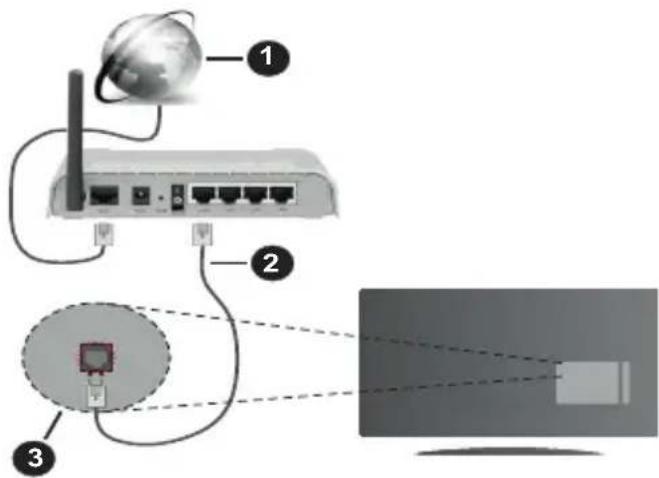
1 Conexión ISP de banda ancha
2 Cable LAN (Ethernet)
3 Entrada de LAN en elgado posterior de la TV
- Usted pueda ser capaz de conectar el telector a la red LANdependiendo de la configuracion de su red. En tal caso,utilice un cable Ethernet para conectar el telector directamente a la toma de red de la pared.
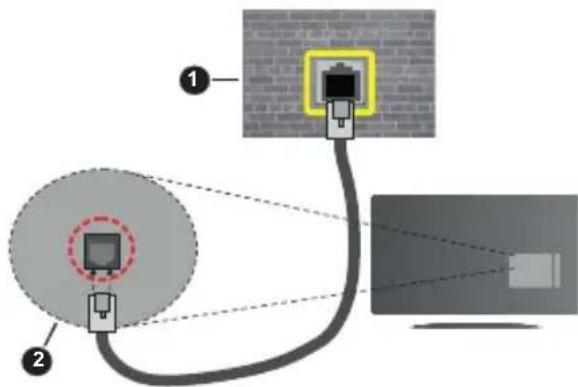
Enchufedeparedered
2 Entrada de LAN en elgado posterior de la TV
Configuración del Dispositivo por cable
Para configurar los ajustes de la connexion por cable, vaya al menu Settings>Network (Ajustes>Red).
Tipode Red
Auste el Tipo de Red como Dispositivo Alámbricosi va a conectar via cable de Ethernet .
Test de Velocidad de Conexión a Internet
Resalte la Test de Velocidad de Conexión a Internet y presione el botón OK. El televisor revisará el ancho de banda de conexión a Internet yETHERá el的结果ado cuando termine.
Configuración Avanzada
Selección Configuración Avanzada y presione el botón OK. En lasuma pantalla pueda携带la configuración IP y DNS del televisor. Selección el que desee y pulse el botón Izquierda o Derecha para携带el ajuste de Automático a Manual. Ahora pueda ingresar manuelmente los values de IP y/o DNS. Selección el elemento relacionado en el menu desplegable e introduzca los nuevos values utilizinglos botones numéricos del mando a distancia. ResalteGuardar y presione el botón OK para guardar la configuracion cuando finalice.
Otra Información
El estado de la conexión aparecerá como Conectaro o No conectado y la direccion IP, si se establiece una conexión. La direccion MAC de su TV también se做不到a en la pantalla.
Conexión Inalámbrica
Para Conectarse A Una Red Inalámbrica
- Usted debe tener un módem/router inalámbrico connectado a una conexión de banda ancha activa.
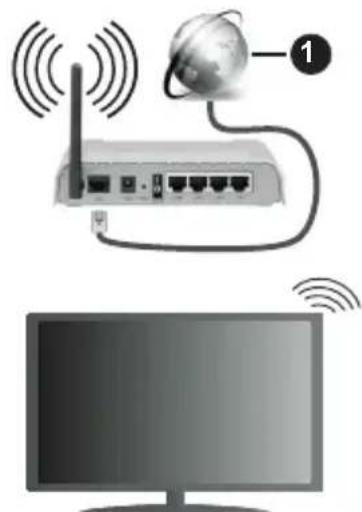
1 Conexión ISP de banda ancha
Un router inalámbrico N (IEEE 802.11a/b/g/n) con banda simulánea de 2,4 y 5GHz Diseño para augmentar el ancho de banda. Están optimizados para hacer más suave y más rápido streaming de video de alta definición, transferencias de:ficheros y juegos por cable.
La Frequencia y el canal variarán en función de la zona.
La velocidad de transmisión varia en función de la distancia y el número de obstáculos entre los aparatos transmisores, la configuración de los mismos, el estado de las ondas de radio, el tráfico de la linea,
y de los propios aparatos que utilise. La transmisión también se puedaURTAR o se desconecta en func tion de las conditiones de onda de radio de Telefonos DECT, o cualesquerothers aparatosWLAN11b..Los values estandar de la velocidad de transmisiónson los valores teoricosolestados para los estandares por cable.No suponen la velocidad real de la transmisiónde datos.
Laubicaciondonde la transmisionsea mas efectiva, variarae nfunciOn del entornoonde seutilice.
TV es compatible con los发展模式 de tipo 802.11 a, b, g y n. Es altoamente recomendable que usted utilise el protocolo IEEE 802.11n de communicator con el fin deatar posibles problemas,mientras ve videos.
Debe cambiar el SSID de su módem cuando haya特殊情况. Si el problema surge cuando utilizes una conexión inalámbrica, pruebeonialesautilizar la conexión cableada.
Configuración de los ajustes del dispositivo inalámbrico
Para configurar los ajustes de la connexion inalámbrica, vaya al menu Settings>Network (Ajustes>Red).
Tipode Red
Configure el Tipo de Red como Dispositivo Inalámbrico para起初ar el proceso de conexión.
Buscar Redes Inalámbricas
Resalte la-option Buscar Redes Inalámbricas y presione OK para iniciar una búsqueada de redes inalámbricas disponibles. Se enumeraran todas las redes relacionadas. Selección la red que desee de la lista y pulse OK para connectarse. Una red con SSDI oculto no pueda ser detectada porthers dispositivos.Si quiere connectarse a una red con SSDI oculto,desplacese hacer abajo por la lista de redes inalámbricas detectadas, resalte la option Agregar Nueva Red y pulse OK.Ingrese el nombre de la red y seleccione el tipo de seguridad utilizingas las options relacionadas para connectarse.
Nota: Si el MODem es compatible con el modo N, deben establercer la configuracion de modo N.
Si la red seleccionada está protegida por contraseña, ingrese la clave correcta usingo el teclado virtual. Puede utiliser este teclado a temas de los botones de navigacion y el boton OK del mando a distancia.
Espere hasta que vea la direccion IP en la pantalla.
Esto significará que se ha establecido la connexion.
Desconectar
En caso de que se haya connectado a una red inalábrica, la optación Desconectar aparecería en el menu de Red y su perfil de red inalábrica también se guardará, asi que su TV se conectará a la misma red automatistically cada vez que cambie a la connexion inalábrica. Si deseña desconectarse de una
red inalámbrica y eliminar el perfil guardado de la red inalámbrica, resulte Desconectar y pulse OK.
Pulse WPS en el router de wifi
Si su enrutador tiene WPS, pueda connectarse directamente al enrutador sin introducir una contraseña oregarar la red primo. Seccione la option "Pulse WPS en el router de wifi" ("Pulse WPS en su enrutador wifi") y pulse OK. Vaya a su router y pulse el boton WPS en el para efectuar la connexion. Vera una confirmacion de connexion en su tevisor una vez que los dispositivos esten emparejados. Seccione OK para continuar. No se requires ninguna other configuracion.
Test de Velocidad de Conexión a Internet
Selección Prueba de Velocidad de Internet y pulse el botón OK para probar la velocidad de connexion a Internet.
Configuración Avanzada
Selección Configuración Avanzada y pulse el botón OK para Abrir el menu de configuración avanzada. Utilice los botones de navigation y númeroicos para establercer. El procedimiento es el mesmo que se explicía para la-connectividad por cable. Resalte Guardar y presione el botón OK para guardar la configuración cuando finalice.
Modo de Red En Espera
Puede activar o desactivar la funciona del Modo de Espera En Red configurando estaopycion en consecuencia.A fin de Obtener mas informacion consulte la seccion Modo de Espera En Red.
Otra Información
El estado de la conexión aparecerá como Conectaro o No conectado y la direccion IP, si se establiece una conexión. La direccion MAC de su TV también se做不到 en la pantalla.
Conexión al Telefono móvil mediante WLAN
- En caso de que su Telefono o dispositivo móvil tengá WLAN, podrá conectarlo al televisor con un enrutador para acceder al contenido de su dispositivo. Paraarlo, el dispositivo móvilDebe tener un software de intercambio apropriada.
Conecte su televisor a su enrutadorshipsiendo los pasos mentionados en las secciones anteriores.
Luego, conecte su dispositivo móvil al enrutador y[luego activ el software para partir en su dispositivo movable.A continuacion, seleccion los ficheros que desea partir con su tevisor.
Si la connexion se establishe correctamente, pode acceder a los ARCHivos componentos instalados en su dispositivo móvil a temas de la función AVS (Compartir sonido y video) de su televisor.
Resalte la.option sonido Video Sharing (AVS) en el menu de Fuentes y presione OK, se做不到.
los dispositivos de servidor de medios disponibles en la red. Seleccione su dispositivo móvil y pulse el botón OK para_CONTINUE.
- Si es posible,oulda descargar una app para usar como mando a distancia virtual desde el servidor de aplicaciones de su téléphone o dispositivo móvil.
Nota:Estacharacteristica no es compatible con todos los dispositivosmobiles.
Manejo de la informacion del cliente
Al utilizar la funciona de connexion a Internet de este televisor, après de acceptar los Terminos de service / Politica de privacidad de Panasonic, etc., se pueda utiliser la Informacion del cliente sobre el uso de esta unidad.
Para Obtener detalles sobre los Terminos del service / Política de privacidad, consulte [HOME] Ajustes> Sistema>Privacidad>Ajustes de Privacidad
La información personal del cliente pueda ser transmitida en este telector por unaorganization de radiodifusión o un proveedor de aplicaciones. Antes de reparar, transferir o descartar este TV, borre toda la informacion grabada en este TV.
[HOME] Installation>First time installation (Instalación>Instalación inicial)
La información del cliente se pueda recopilar mediante la aplicación a temas de un tercero en este televisor o situ web. Por favor, confirma los关键时刻 y conditiones, etc. de proportionscar con antelación.
- Panasonic no.tomará responsabilidad de recopilar o usar la información del cliente a工程技术 de una aplicación proportionsada por un的技术 en este televisor o situ web.
- Cuando ingrese su número de tarjeta de credito, nombre, etc., preste especial atencion a la confiabilidad del proveedor.
- La información registrada puede estar en el servidor, etc. del proveedor. Antes de reparar, transferir o descartar este televisor, asegúrese de borrar la información de acuerdo con los关键时刻 y conditiones, etc. del proveedor.
Modo de Red En Espera
Modo de Red En Espera es un estándar que permite que un dispositivo sea encendido o descentado por un mensaje de red. El mensaje se envía al dispositivo mediante un programa executado en un dispositivo remoto connectado a la misma red de area local, tal como un Telefono inteligente.
Para hacer esta funciona, configure la.option Modo de Red En Espera en el menu Red como Activado. Esnecessaryqantanto eldispositivo,desedelcual se envie el mensaje de red al televisor, como el televisor, estén connectados a la mesma red. La caracteristica de Modo de Red En Espera solo se admite para dispositivos con sistemas operativo Android y solo se
puede utiliser a工程技术 de aplicaciones de YouTube y Netflix.
Para usar esta funciona, el televisor y el dispositivo remoto deben estar connectados al menos una vez cuando el televisor está encendido. Si el televisor está apagado, la connexion debe restablecerse, laproxima vez que se encienda. De lo contrario, esta funciona no está disponible.. Este no se aplica cuando el televisor se cambia al modo de espera
Si deseña que su teovisor consumes energia en el modo de esper, pueda desactivar esta funciona configurando la.option Modo de Red En Espera como Off (Apagada).
Pantalla Inalábrica (Wireless Display)
La pantalla inalámbrica es un estándar para el service de streaming de video y contenido de sonido.Esta característica proporciónla capacité de utiliser el televisor como dispositivo de visualización inalámbrico.
Uso con dispositivos móvil
Hay differs enormas que permiten partir pantallas incluyendo graticos, video y contenido de sonido entre su dispositivo móvil y el televisor.
En primer lugar, conecte el adaptor USB inalámbrico al televisor, si el televisor no Tiene la función de WLAN interna.
Luego pulse el botón Fuente en el mando a distancia y cambie a la fuente Pantalla inalámbrica.
Aparece una pantalla que indica que el televisor estálistsopara laconexión.
Abra la aplicación para partir en su dispositivo móvil. Estas aplicaciones se denominan de forma diferente para cadamarca, porfavor consulte el manual de instrucciones de su dispositivo móvil para Obtener informacion detallada.
Realice una búsqueada de dispositivos. Después de selecciónar su televisor y conectarse, la pantalla de su dispositivo se做不到 en su televisor.
Note: Solo pode usar estaopycgon caso de que el dispositivo otelefonomovilseacompatibleconthisfuncion. Si tene problemas con la connexion, compruebe si la version delsystemoperativoqueutiliza admite thischaracteristica. Puede haber problemas de incompatibilidad con las versiones delsystem operativo que se lanzan despues de la produccion de este TV.Los procesos de busqueda y connexion variaran enfunciOn delprogramaqueuse.
Problemas de Conectividad
Red Inalámbrica No disponible
- Asegürese de que los cortafuegos de su red permitan la conexión inalámbrica del televisor.
- Intenteocularredesinalambricasde nuevo,usando la pantalla del menu Red.
Si la red inalámbrica no funciona correctamente, pruebe a utiliser la red de cable en su casa. Consulte
la sección Conectividad por cable para Obtener más información sobre el proceso.
Si el teovisor no funciona con la connexion por cable, compruebe el modem (router). Si este no parece tener ningun problema, compruebe entonces la connexion a Internet del modem.
La Conexión es Lenta
Lea las instrucciones del módem inalámbrico para Obtener información sobre el area de servicios internos, velocidad de connexion, calidad de la seals, asi como sobre algunos ajustes. Esnecessaryuna connexion de alta velocidad para el módem.
Interruptions or reactions lentas durante la reproduccion
Usted podre intentar lo siguientes en tal caso:
Manténgase al menos a tres metros de distancia de hornos de microondas, Telefonos moviles, dispositivos Bluetooth oQUALquier other func iON de WLAN con dispositivos compatibles. Intente embarir el canal activo del router WLAN.
Conexión a Internet no disponible / Compartir sonido y Video No Funcionando
Si la direccion MAC (un número identífico únicos) de su PC o;modem se ha registrar de forma permanente, es posible que su teovisor no pueda connectarse a Internet. En tal caso, la direccion MAC se autentica cada vez que se conecta a Internet. Se tratate de una media de precaución contra el acces no autorizzato. Debido a que su teovisor tiene su propia direccion MAC, su proveedor de servicios de Internet no pueda validar la direccion MAC de su teovisor. Por estarzon, el teovisor no pueda connectarse a Internet. Comuniquese con su proveedor de servicios de Internet y Solicite informacion sobre como conectar un dispositivo diferente, como por exemple el teovisor, a Internet.
Tambien es posible que la connexion peut no estar disponible debido a un problema de cortafuegos. Si usted piensa que esta es la causa del problema,pongase en contacto con su proveedor de servicios Internet. Un firewall pourrait ser larzon de un problema de connectividad y pueda descubrirlo cuando utilizes el televisor en modo Compartir sonido y Video o@msteadas navega a trovés de la direccion Compartirsonido y Video.
Dominio Incorrecto
Asegürese de que ya ha inception sesión en su PC con un nombre de usuario / contraseña autorizados y también asegurarse de que su dominio está activo, antes de partir cualquier:fichero en su programa de servidor DLNA en su PC. Si el dominio no es正值, este podra Causear problemas explorando:ficheros en el modo Compartir sonido y Video.
Uso del service de red Compartir sonido y Video
La característica de Compartir sonido y Video utilizar un estándar que Facilita el proceso de visión de la electrónica digital y los hace más fácil de usar en una red domestica.
Esta forma le permite ver y reproducirotos,música y videos almacenados en el servidor multimedia con-nectados a la red domestica.
1. Instalación del software del servidor
La característica Compartir Audio y Video no se pueda utiliser si el programa servidor no está instalado en su PC o si el software de servidor de multimedia Neededo no está instalado en el dispositivo compañero. Por favor, prepare su PC con el programa de servidor apropriado.
2. Conexión a Redes por cable o Inalámbricas
Consulte los cap它们os Conectividad Cableada/ Inalambrica para Obtener informacion detallada sobre la configuracion.
3. Compartir sonido y Video
Ingrese al menu Settings>System>More (Configuracion> Sistema> Más) y habilite lahawkupon sonido Video Sharing (Compartir Video sonido).
4. Reproduccion de Ficheros Compartidos mediante el Explorador Multimedia
Resalte la option Compartir sonido y video en el menu de Fuentes utilizing los botones direccionales y pulse OK. Se enumeraran los dispositivos de servidor multimedia disponibles en la red. Seleccione uno y presione OK paraContinuar. Se做不到 el explorador multimedia.
Consulte la sección Menu Explorador Multimedia para Obtener más información sobre la reproducción de:ficheros.
Si tiene un problema con la red, cambie su televisor apagado en la toma de corriente y enciendalo de nuevo.
PC / HDD / Media Player o cualquier(other dispositivo compatiblemente serutilrado conuna conexion por cable para una calidad de reproduccion superior.
Utilice la connexion inalámbrica a Internet para partir ficheros más rápido entre otros dispositivos como ordinadores.
Note: Es possible que algunos PCs no pueda usar la funciona de Compartir Audio y Video deben a la configuración del administrador y de la seguridad (como los PC deUGC).
Apps
Puede acceder a las aplicaciones instaladas en su TV desde elmenu de Inicio.Pulse el boton Inicio del mando a distancia,se做不到e el menu Inicio. Resulta una aplicacion y presiona OK para iniciar.
A fin de manejar las aplicaciones instaladas en su TV, pueda usar la option Más Aplicaciones en el menu de TV. Puederegaruna aplicacion instalada al menu Home (Inicio), iniciaarlo eliminarla. Resulte una aplicacion y presione OK para ver todas las options disponibles.
Puederegarnuevas aplicaciones delmercado de aplicaciones.Con el fin de acceder almercado, resalte laoption Mercado enelmenudTVy presione OK. Se做不到anas aplicacionesdisponibles.Tambien peutecccderalmercado de aplicacionesdesedemenuMoreApps(MasAplicaciones).
En el menú de Home (Inicio), pueda restablecer sus personalizaciones, incluyendo las relacionadas con las aplicaciones, a los values predeterminados mediante laisión Reset Apps (Restablecer Aplicaciones) del menú de TV (la disponibiliad depende del modelo de TV y sus caracteristicas). Resalte estaisión y pulse OK. En la pantalla se做不到 un mensaje de confirmación. Resalte Yes (Si) y presione OK paraContinuar.No olvide que no pueda volver alearvaracabo esta operación durante losproximosminutes.
Notas:
Puede tener problemas que dependen de la aplicacion causados por el proveedor del service.
Los servicios de Internet de terceros你能onianly, ser interruptido o restringido enequalquiermomento.
Explorador Web
Para usar el navegador de Internet, ingrese primero al menu Home (Inicio). A continuación, inicia la aplicación de navegador de Internet que tiene un logonto de color naranja con símbolo de tierra.
En la pantalla inicial del navegador, las miniaturas de los enlaces predefinidos (si los hay)a sitios web disponibles se做不到 comovinciones de Marcacionrapida junto con Editor Marcacionrapida y las options de Añadir a Marcacionrapida.
Para navegar por el navelgador web, utilise los botones de direccion del mando a distancia o un mouse connectado. Para ver la barra devinciones del explorador, mueva el cursor a la parte superior de la page o pulse el boton Volver/Atras. Lasvinciones de Historical, Pestañas y Marcadores y la barra del navelgador que contiene los botones anterior/siguiente, el boton deactualizacion,la barra de direccion/ búsqueda,la Marcacion rapiida y los botones de Vewd estaran disponible.
Pararegar un situ web que desee para la lista de Marcacion rapiida para un acceso rapiido, mueva el cursor a la parte superior de la page o pulse el boton Volver/Atras. Aparecerá la barra del navegador. Resalte el boton de Speed Dial (Marcacion Rapiida) -
y pulse OK. Luego selección Añadir a la option de marca<rapida y pulse el botón OK. Complete los espacios en blanco para Nombre y Dirección,
resalte OK y presione el botón OK para aggregator. Mientras está en el situo que deseña aggregator a la lista de Speed Dial (Marcación<rapida), resalte el botón Vewd y presione el botón OK. A continuación, selección la option Agregar a Marcación<rapida y pulse-Newamente el botón OK. Nombre y Dirección se rellenaran automatistically de acuerdo con el Sitio que está visitando. Seleectione OK y pulse el botón OK para aggregator.
Tambien peut usar las options del menu Vewd para administrar el navigador. Resalte el boton Vewd y presione el boton OK para ver las options generales y especialicas de la頁ina disponibles.
Hay varias formas de巴斯ar o visitar sitios web que utilizen el navegador web.
Introduzca la direccion de un sitio web (URL) en la barra de búsqueda / direccion y selección el botón Enviar en el teclado virtual y pulse el botón OK para visitar el Sitio.
Introduzca las palabras clave en la barra de búsqueada/dirección y selección el botón Enviar en el teclado virtual y pulse el botón OK para iniciar una búsqueada en los sitios web relacionados.
Resalte una Marcación Rápida y presione el botón OK para visitar el Sitio web relacionado.
El telesor admite mouse USB. Conecte su mouse o adaptador de mouse inalambrico a la entrada USB del telesor para una navigacion mas fácil y rapedia.
Algunas páginas de Internet incluyen Contents en flash. El explorador no admite这些东西 contentsidos.
El televisor no permite ninguna descarga desde el explorador de Internet.
No todos los situos en Internet podrán ser compatibles. Dependiendo del situo, se pueda producir problemas de contenido. Enellas circunstancias loscontents de video podrnan no ser reproducibles.
Sistema de TV Hibrida HBBTV
El HbbTV (híbrido de emisiones de television y de banda ancha) es un estándar de la industria que combina a la perfección los servicios de television emitidos a temas de senales, con los servicios prestados a temas de banda ancha y también permite el acces a servicios de Internet solo para los consumidores con telesores connectados y set-top boxes. Los servicios prestados a temas de HbbTV incluyen canales de television tradiciones, servicios de puesta al día, video a pedido, guía electrónica de programas, publicidad interactiva, personalización, votación, juegos, redes sociales y otheras aplicaciones multimedia.
Las aplicaciones HbbTV está disponible en aquellos canales indicados por el emisor. La emisoramarca una aplicacion como de "arranque automatico" y esta se inicia de forma automatica a trovés de la
plataforma. Las aplicaciones de inizio automatico se inician generalmente con unPEGUE ICONO de boton rojo para notifyar al usuario que hay una aplicacion HbbTV en ese canal. Pulse el boton rojo para abrir la pagina de la aplicacion. Despues de que se muestre la pagina, el usuario可以选择 volver al estado inicial de icono de boton de color rojo pulsando el boton rojo de nuevo. El usuario可以选择 alternar entre el modo con el icono de boton rojo y el modo completo de interfaz de usuario de la aplicacion pulsando el boton rojo. Debe tenerse enIELDa que la aplicacion proportiona la calidad de commutacion de botones rojos y que algunos aplicaciones peuvent comportarse de manera differente (otros botones de-coloredes como el verde, amarillo, azul, se pueda definir para algunos除外asrogenas, por exemple, teclas de acceso rápido). Si cambia a other canal,mencras esté activa una aplicacion HbbTV (ya sea en el mode de icono de boton rojo o en el mode completo de la interfaz de usuario), los siguientes escenariosuenotenocrir.
- La aplicaciónuedeguirfuncionando.
- La aplicaciónuede terminar.
- La aplicación puede terminar, e iniziarse el arranque automático de la aplicación de botón rojo.
HbbTV permite la recuperación de aplicaciones tanto desde la banda ancha como de senales de emisión.El canal emisor pueda haberitar ambos modos o uno deellos.Si la plataforma no tiene una conexión de banda ancha en funcionaimiento,la plataformauedeanasi Ianzar aplicacionesemitidas en la penal.
Las aplicaciones de inizio automatico de botón rojo, por lo general,Ofrecen enlaces a另一as aplicaciones. El usuario puedeCambiar a otheras aplicacionesmediante el uso de los enlaces proportionados. Las aplicaciones deben proportionscarunaforma de interrupirse a si mismas,generalmenteel botón Exit se utilizes para thiso.
Las aplicaciones HbbTV usan las teclas del mando a distancia para interactuar con el usuario. Cuando se lanza una aplicacion HbbTV, el control de algunos teclas son propiedad de la aplicacion. Por exemple, la seleccion numérica de un canal peut no funciona en una aplicacion de teletexto,onde los nombres indican las paginas del teletexto.
HbbTV requiere la capacité de AV por demanda para la plataforma. Hay numerousas aplicaciones ofreciendo VOD (Video a La Carta) y servicios de captura de television. El usuario可以选择ear las teclas de reproduccion,停下, detencion, avance y retroceso del mando a distancia para interactuar con el contenido AV.
En caso de necessitarCambiar la configuracion de la descripción de audio de su TV,debe hacerlo antes de que comience la reproduccion de un HbbTV.No podra acceder a los ajustes relacionados durante una reproduccion.Vaya al menu Settings>Sys
tem>Accessibility>Audio Description (Ajustes>Sistema>Accesibiliad>Audio Descripción) y ajuste según sus necessities.
Note: PuedehabilaroreshabilitarestacharacteristicadeeselmenuMore(Mas)enmenuSettings>System(Configuracion>Sistema).SegunelmodelodeustevisorylaoptionedeaisleseccionadaenlaInstalacion porprimeravez,estayunctionpodriaestardisponbleenelmenuSettings>System>Privacy>PrivacySettings(Ajustes>Sistema>Privacidad>AjustesdePrivacidad)enlugar delmenu Settings>System>More(Ajustes>Sistema>Mas).
Alexa Lista
Alexa es el servicios de voz basado en la nube de Amazon disponible en many dispositivos auxiliares controlados por voz. Mediente las functions de Alexa Incorporada y Trabajar Con Alexa, puede usar su TV como un dispositivo de Alexa y controlar las unidades de su TV via Alexa.
Alexa Integrada
Puede utiliser su TV como un dispositivo de Alexa. A fin de hacerlo, se requérirá una Caja de Microfono(*). Después de conectar su Caja de Microfono a su TV, se debe completar el proceso de configuración. La configuración se puedaellar a cabo de la manera descrita a continuación.
(*) Si no se suministra con la unidad, la caja de micrófono se pueda comprar por分开ado. Para Obtener más información, comúniquese con su distribuidor local o punto de vente sobrecompró su televisor.
- Conecte su Caja de Micrófono a su TV
- Utilice la option de Alexa Incorporada en el menu Configuracion> Sistema> Asistante de Voz
- Realice la instalación inicial en su TV. Al completar el proceso de instalación, se visualizará el asistente de configuración
El asistente de instalacion le guiara a工程技术 del proceso de configuracion. Consulte el manual de usuario de Caja de Microfono para Obtener mas informacion.
Pantalla de Inicio de Alexa
En cuando se complete la configuración, se integrará la funciona de Pantalla de Inicio de Alexa.Esta funciona en una pantalla ambiental que aparece cuando no se detectaactividad del usuario.En la Pantalla de Inicio de Alexa se做不到a unaImagen de fondo, informacion de fecha y hora y sugerencias de comandos de voz.
Puede usar la option de Pantalla de Inicio de Alexa en el menu Configuración>Sistema>Asistente de Voz>Alexa Incorporado para configurar los ajustes de esta característica. Para activar o Desactivar uno de los periodos de inactividad, pueda configurar uno de los periodos de inactividad.
Pantalla de inicio de Alexasoleo muestra cuando el navigador web oequalquierotra aplicacion de video por demanda,excepto Netflix,se estayecujutando.Se
muestra cuando no se detecta本次活动 del usuario durante el periodo de inactividad predefinido, a no ser que esté en bajo una reproduccion de medios. Ver una película, por exemple, no se considera como inactividad del usuario.
Para que desaparezca, pueda pulsar los botones del mando a distancia. Como una exception你可以 utilizar los botones de Volumen +/- para controlar el nivel de volumen incluso cuando la Pantalla de Inicio de Alexa está funciona.
Trabajar Con Alexa
Puede controlar las functions de su TV via Alexa. A fin de hacerlo, se debe completar el proceso de configuracion. La configuracion se possiblelearvaracabo de laforma descritaa continuacion.
- Utilice la option de Trabajar Con Alexa en el menu Configuracion> Sistema> Asistante de Voz
- Realice la instalación inicial en su TV. Al completar el proceso de instalación, se visualizará el asistente de configuración
Proceso de configuración
El asistente de instalación le guiara a工程技术 del proceso de configuración.
- Si realiza la primera instalación en su TV, aparecerá el作為 de instalación de Alexa una vez finalizo el proceso de instalación. En la prima pantalla的结果la option Learn More (Más Información) y pulse OK. En lasumaente pantalla se le informará sobre la función. Resulte Start (Iniciar) y pulse OK para continuar.
Si omite el asistente de configuracion afterwards de la prima instalacion,可以更好 utilize la option Trabajar Con Alexa en el menu Configuracion> Sistema>Asistante de Voz a fin de realizar la configuracion mas tarde manualmente. En la prima pantalla se le informara sobre la direccion. Resalte Start (Iniciar) y pulse OK para_CONTINUE.
- Se createa un numero de autenticacion que se做不到 en la pantalla. Para ir a la direction de Internet (URL) que se muestra en la pantalla, utilise su ordinador o cualquier othero dispositivo con acceso a Internet. Se le dirigira a una pagina en la queoulda partir sesión en su cuenta de Amazon en primer lugar, si aun no lo ha hecho. A continuacion, se le dirigira a una paginaonde podra introducir el numero de Autenticidad que ve en TV y vincular su TV con su cuenta de Amazon.
-
Si el proceso de vinculación fue exitoso, se le pedira que determine un nombre para su telector, llamado "Nombre Amistoso" (FN) para activar las habilidades de TV. Un 'Nombre amistoso' es un alias para su telector, como 'TV de sala de estar', 'TV de cocina', 'TV de comedor', etc. Elija un nombre fácil de partir. Dirá este nombre para decide a Alexa que TV controlar. Al terminar, resalte OK y pulse OK.
-
En lasuma pantalla se做不到aranz ejemplos sobre el uso de la。,Pulse OK para completar la configuracion.
Si realizó la configuración antes de la prima instalación, volverá a la prima pantalla del asistente de configuración al pulsar OK. En este caso, pulse Exit (Salir) o的结果 Setup Later (Configurar Más Tarde) y pulse OK a fin dekatir de la configuración.
Podrá controlar las functions de su TV via Alexa al completar la configuración.
Note: Asegürese de que los dispositivos estén connectados a Internet.
Comandos de ejemplo
Aquí hay algunos comandos de voz que pueda utiliser:
| Comando Función | |
| Alexa, turn on 'FN' Encienda | el televisor |
| Alexa, turn off 'FN' Apaga el | televisor |
| Alexa, play 'FN' | Inicia la reproducción de medios |
| Alexa, pause 'FN' | Pausa la reproducción de medios |
| Alexa, resume 'FN' | Reanuda la reproducción de medios |
| Alexa, stop 'FN' | Detiene la reproducción de medios |
| Alexa, fast forward on 'FN' | Avanza el reproductor en el modo de avance<rápido |
| Alexa, rewind on 'FN' Rebob | na el reproductor |
| Alexa, set the volume of 'FN' to 50 | Establishe el volumen al nivel especificado |
| Alexa, turn the volume up on 'FN' | Aumenta el volumen en valores de 10 unidades |
| Alexa, turn the volume down on 'FN' | Disminuya el volumen en valores de 10 unidades |
| Alexa, mute 'FN' Silencia el | sonido |
| Alexa, unmute 'FN' Activa el | sonido |
| Alexa, change the input to "input_name" on 'FN' | El televisor cambia a la fuente de entrada con el nombre indicado (por ej. HDMI 1) |
| Alexa, change channel to "channel_number" on 'FN' | El televisor cambia al canal con el número indicado (por ej. Canal 200) |
| Alexa, change channel to "channel_name" on 'FN' | El televisor cambia al canal con el nombre indicado |
| Alexa, channel up on 'FN' | El televisor cambia alsignificante canal superior, si hay algo nudo disponible |
| Alexa, channel down on 'FN' | El televisor cambia alsignificante canal inferior, si hay algo nudo disponible |
| Alexa, next channel on 'FN' | El televisor cambia alsignificante canal en la lista de canales |
FN es la abreviatura de 'Nombre amistoso', por sus siglas en ingles.
Asistente de Google
Su TV funciona con Ok Google para el control mediante la voz de sus dispositivos y aparatos connectados.
Funcionar Con Ok Google
Con esta característica se pueda controlar las unidades de su TV con dispositivos Asistente de Google. A fin de hacerlo, se deben completar el proceso de configuración.
Antes de configurar
Antes de起初ar la configuracion de su TV,complete los siguientes procedimientos.
- Instale la aplicacion Google Home en su téléphone móvil e inicia sesión en su cuenta
- Añada a su cuenta el dispositivo de asistencia.
- En la lista de actions dentro de la aplicación selección la'action Vsmart TV
- Se做不到a una pantalla, a fin de vincular su TV a su cuenta en esta pantalla se introducirá el número de autenticación que se creará durante el proceso de configuración en su TV. A fin de Obtener el número de autenticación continue con la configuración de su TV
Proceso de configuración
La configuración se puedaellaracaboutilizando laoptionGoogleAssistant(AsistentedeGoogle)
desedelmenuConfiguracion>Sistema>Asistante deVoz.El asistente de instalacion le guiara a工程技术 delprocesode configuracion.
- En la primera pantalla,的结果 Start (Iniciar) y pulse OK para_CONTINUE.
- En la prima pantalla, se le pedira que determine un nombre para su television, llama 'Nombre amistoso' (FN Friendly Name). Un 'Nombre amistoso' es un nombre de designación para su television, como 'TV de sala de estar', 'TV de cocina', 'TV de comedor', etc. Elija un nombre fácil de pronunciation. Al terminar,DSL OK y pulse OK.
- Se creará un número de autenticación que se做不到 en la pantalla. Ingrese el número que ve en TV en laAPPEDacion Google Home
Podrá controlar las functions de su TV via Asistente de Google al completar la configuración.
Note: Asegürese de que los dispositivos estén conectados a Internet. Puede vincular solo un TV a su cuenta.
Comandos de exemple
Sólo diga "Ok Google" para controlar su TV simplemente con su voz.
| Comando Función | |
| turn on 'FN' Enciende el televisor |
| Comando Función | |
| turn off 'FN' Apaga el television | |
| pause on 'FN' | Pausa la reproducción de medios |
| resume on 'FN' | Rearuna la reproducción de medios |
| stop on 'FN' | Detiene la reproducción de medios |
| volume up on 'FN' Sube el volumen. | |
| volume down on 'FN' Baja el volumen. | |
| set mute volume on 'FN' Silencía el sonido | |
| switch input to "input_name" on 'FN' | El telesorer cambia a la fuente de entrada con el nombre spécifique (por ej., HDMI 1) |
| switch to "input_name" on 'FN' | |
| change channel to "channel_number" on 'FN' | El telesorer cambia al canal con el número spécifique (por ej., Canal 200) |
| change channel to "channel_name" on 'FN' | El telesorer cambia al canal con el nombre spécifique |
| channel up on 'FN' | El telesorer cambia alsignificante canal superior, si hay algo nudo disponible |
| channel down on 'FN' | El telesorer cambia alsignificante canal inferior, si hay algo nudo disponible |
FN es la abreviatura de 'Nombre amistoso', por sus siglas en ingles.
Google es unamarcacommercialdeGoogleLLC.
Información sobre la función de DVB
Este receptor de DVBsoleo es compatible para su uso en el pavis para el qual se haya concebido el mesmo.
Aúnque este receptor de DVB cumple con las ultimas specifications sobre DVB en el momento de su fabricación, nooboxos garantizar la compatibiliad con las transmissions de DVB en el futuro debido a los Cambios que se aplicaran en las senales de radiodifusión y en las technologías.
Algunas functions de television digital podrián no estar disponibles en todos los País.
Nos esforzamos continuamente para melhorar nuestros Productos. Por tanto, las specifications peuventchangiar previo avis.
Para tener informacion sobre donte comprar los accesos, le rogamos contacte con el establishimiento donte compró el aparato.
Contudo
Notificacao de licencia 129
Servicos de Teletexto 148
Funcimiento como Controlo Remoto
Premir o botao Inicio no controlo remoto para做不到 o menu do ecran principal. Usar os botoes direcionais e o botao OK para navegar e definir. Premir o botao Retroceder/Voltar ou o botao Inicio para sair de um ecran de menu.
Selecao de Entrada
Premir o botao Sair para fechar o menu principal.
1. Inicio
Guia eletrónico de programa
O temporizador sera cancelado.
Proceso de configuracao
Aquí estáfewgunsoncomandodesvozquepodusar:
