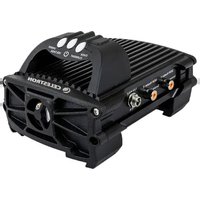
Smart DewHeater and Controller 2x - Accesorio para telescopio CELESTRON - Manual de uso y guía de instrucciones gratis
Encuentra gratis el manual del aparato Smart DewHeater and Controller 2x CELESTRON en formato PDF.


Preguntas de los usuarios sobre Smart DewHeater and Controller 2x CELESTRON
0 pregunta sobre este aparato. Responde a las que conoces o haz la tuya.
Hacer una nueva pregunta sobre este aparato
Descarga las instrucciones para tu Accesorio para telescopio en formato PDF gratis! Encuentra tus instrucciones Smart DewHeater and Controller 2x - CELESTRON y toma tu dispositivo electrónico nuevamente en la mano. En esta página están publicados todos los documentos necesarios para el uso de su dispositivo. Smart DewHeater and Controller 2x de la marca CELESTRON.
MANUAL DE USUARIO Smart DewHeater and Controller 2x CELESTRON
CONTROLADOR DE CALEFACTOR Y CONDENSACIÓN INTELIGENTE X2
MANUAL DE INSTRUCCIONES
Modelo #94035
ESPAÑOL
Felicidades por adquirir el Controlador de calefactor de condensación inteligente x2. Este controlador ofrece un uso de energía "ingeligente" y eficiente para hasta dos de los calefactores de condensación del sistema de su telescopio más otro dispositivo de 12V CC - ofreciendo también la gestión de cables de su instalación. Cuando conecte sus calefactores de condensación al controlador, un cable lo conecte todo a su fuente de alimentación, mientras que otro conecta la instalación a su PC, si lo desea.
Si prefiere no conectar a un PC, conecte sus calefactores de condensación al controlador y enciéndalo. El controlador monitorizará automáticamente la temperatura ambiente y la humedad usando su sensor ambiental integrado. El puerto del termistor monitoriza la temperatura de la lente y ofrece solamente la energía necesaria para evitar condensación. Si usa alimentación por batería, este sistema "inteligente" reduce considerablemente el consumo energético de los calefactores, aumentando la duración de la batería. Si desea ajustar manualmente la configuración de los datos del monitor, conecte a un PC o al mando manual de su soporte Celestron.
ÍNDICE
- Lista de piezas ...... Pg.1
- Resumen del controlador ...... Pg.1
- Montar el controlador en su instalación ...... Pg.3
- Alimentar el controlador.....Pg.4
- Conectar a un soporte Celestron....Pg.5
- Usar el controlador con un mando manual Celestron ..... Pg.5
- Conexión a PC ...... Pg.6
- Usar el controlador con software CPWI....Pg.7
- Especificaciones ...... Pg.10
Apéndice A:
Ejemplos de determinación de necesidades de alimentación .. Pg.11
1. Lista de piezas
Fig 1 - Todos los elementos incluidos
- Controlador de calefactor de condensación inteligente x2
- Cable de alimentación del soporte
- Caves para rota de tríodo
- Cable de alimentación
- Cable termistor
-
Cable auxiliar
-
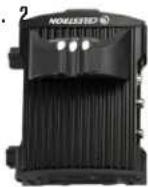
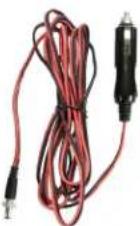
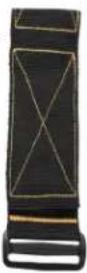
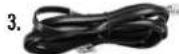
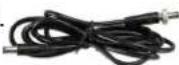
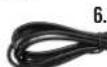
Si le falta cualquier pieza de la lista de piezas, contacte con el Soporte Técnico de Celestron en www.celestron.com/pages/technical-support para obtener ayuda.
2. Resumen del controlador
Consulte la Figura 2 para un resumen de las tomas de entrada, puertos de salida, y características del Controlador de calefactor de condensación inteligente x2.
Fig 2-1
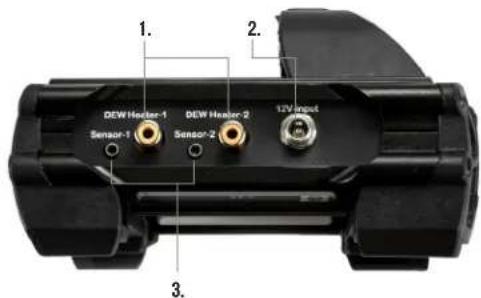
- Puertos de calefactor de condensación
- Toma de entrada de alimentación
-
Puertos de termistor
-
Puertos AUX
- Puerto de PC
- Puerto de salida de alimentación
- Puente
CONTROL DE CALEFACTOR DE CONDENSACIÓN
El Controlador de calefactor de condensación inteligente 2x proporciona un control "inteligente" automático para hasta dos arandelas calefactoras de condensación o bandas/tiras de calefactor de condensación.
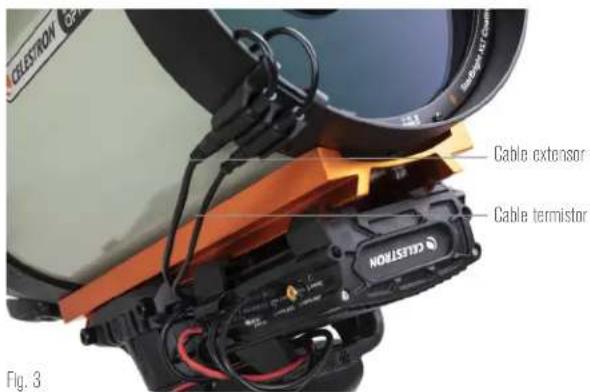
Si usa el controlador con una Arandela calefactora de condensación Celestron, conecte la toma de entrada de alimentación de la arandela a uno de los puertos de salida de calefactor de condensación del controlador usando el cable extensor que se incluye con la arandela. A continuación, conecte el cable termistor incluido a la toma de termistor de la arandela y el puerto de termistor correspondiente en el controlador. (Figura 3) El termistor indica la temperatura de la lente del corrector Schmidt. El controlador usa estos datos, junto con información del sensor ambiental integrado del controlador (es decir, temperatura y humedad ambientes) para proporcionar exactamente la alimentación suficiente a la arandela para evitar la condensación. Si usa alimentación por batería, el sistema aumenta en gran medida la duración de la batería en la mayoría de condiciones. Cuando conecte la arandela a uno de los puertos de calefactor de condensación del controlador, comenzará a calentarse (a menos que el puerto se haya desactivado manualmente, lo que se tratará más adelante en este manual).
text_image
CELESTRATION Cable extensor Cable terminator FIG. 3Conecte una arandela calefactora de condensación Celestron usando el cable extensor que incluye la arandela y el cable termistor que incluye el controlador.
Necesitará un cable termistor adicional si desea usar el control inteligente automático para más de una arandela calefactora de condensación Celestron. El cable termistor es un cable audio estándar de 2,5mm, que puede encontrar en la mayoría de tiendas de electrónica. Asegúrese de obtener uno que sea lo suficientemente largo para adaptarse a su instalación.
El sensor ambiental del controlador reside en el "puente" de la carcasa del controlador (Figura 2). La ubicación protege al sensor del calor que irradia la carcasa, proporcionando igualmente una buena ventilación. Un sensor ambiental integrado le ofrece una instalación más simple y ordenada, sin sensores externos colgantes que molesten.
Ocasionalmente, debería recalibrar el sensor ambiental. La recalibración calienta el sensor, de forma que la humedad acumulada se evapore, garantizando los datos de temperatura y humedad precisos y el uso de energía más eficiente. Recomendamos recalibrar antes del uso inicial y tras largos periodos de almacenamiento en condiciones de humedad. El proceso es sencillo; lo explicaremos más adelante en este manual.
Si no desea usar el control inteligente automático, puede establecer manualmente la alimentación para cada uno de los puertos de calefactor de condensación entre 0% (apagado) y 100% (potencia máxima). Comentaremos esta opción más detalladamente más adelante en este manual.
Si usa una banda o tira calefactora que no sea de Celestron, necesitará un conector tipo RCA para conectar a los puertos de salida de calefactor del controlador. Dispone de dos opciones para controlar bandas/tiras de terceros:
-
Puede adquirir el termistor opcional para controladores de calefactor de condensación inteligentes Celestron para proporcionar control de alimentación inteligente automático. Conecte la banda calentadora al telescopio y conecte su conector a uno de los puertos de calefactor de condensación. A continuación, ponga la punta del termistor de sonda bajo la banda calentadora de forma que quede asegurado (puede querer usar cinta). Conecte el conector del termistor a la toma correspondiente del controlador (Figura 4). El termistor de sonda no es tan preciso como el termistor integrado de la arandela de calefactor de condensación de Celestron, que contacta con la lente correctora directamente. De todos modos, permite el control inteligente automático de bandas/tiras calefactoras.
-
Alternativamente, puede establecer manualmente la salida de energía de cada puerto de calefactor de condensación entre 0% y 100%, como se ha mencionado previamente.
Cada uno de los puertos de calefactor de condensación puede

text_image
Termistor Celestron CELESTRO Fig. 4Si usa una banda o tira calentadora de otro fabricante, necesitará el termistor Celestron opcional para controladores de calefactor de condensación inteligentes.
ofrecer un máximo de 84W de potencia (corriente máxima de 7A), que debería ser más que suficiente para la mayoría de calefactores de condensación. Si un calefactor de condensación conectado consume más de 84W, el puerto se apagará automáticamente para proteger los circuitos. Tras reducir la carga puede volver a activar el puerto, un proceso que se tratará más adelante en este manual.
CONTROL DE ALIMENTACIÓN
Una práctica característica del controlador de calefactor de condensación inteligente 2x es su capacidad de proporcionar alimentación de 12V CC a un dispositivo externo. Muchos usuarios eligen alimentar su soporte de este modo, permitiéndoles hacer funcionar sus calefactores de condensación y soporte desde una única fuente de alimentación.
Para alimentar un dispositivo de 12V CC, use el cable de alimentación de soporte incluido - el cable con conectores de cañón de 12V CC en ambos extremos (Figura 1). Conecte la entrada de alimentación del dispositivo al puerto de salida de alimentación 12V CC del controlador. El puerto necesita de un conector de cañón con punta positiva 12V CC 5,5mm/2,1mm. Un extremo del cable de alimentación del soporte tiene una rosca integrada en su conector de cañón. Puede enroscarla a la toma de alimentación de soportes Celestron con conector de cañón estriado para una conexión más segura. Fluirá energía por el puerto en cuanto conecte el dispositivo; no es necesario activar el puerto (a menos que haya desactivado previamente el puerto, lo que trataremos más adelante).
El puerto de alimentación puede ofrecer un máximo de 84W de potencia (corriente máxima 7A). Si un dispositivo conectado consume más de 84W, el puerto se apagará automáticamente para proteger los circuitos. Tras reducir la carga puede volver a activar el puerto, un proceso que trataremos más adelante.
LED DE ESTADO
Hay tres LED en el puente que indican el estado del controlador:
- El LED central indica si pasa energía por el controlador.
- El LED etiquetado "Corriente excesiva" se enciende si el consumo de corriente es superior al que puede proporcionar la fuente de alimentación. Si esto sucede, desconecte o reduzca la energía de uno de los dispositivos conectados al controlador, o use una fuente de alimentación capaz de ofrecer más corriente. Deberá establecer el consumo de corriente máximo para su alimentación para que este LED funcione correctamente (como se indica más adelante en este manual).
- Si uno de los puertos ha experimentado un cortocircuito de un dispositivo conectado, el LED "Corriente excesiva" parpadeará y el puerto afectado se apagará. Deberá seguir las instrucciones que aparecen más adelante en el manual para volver a activar el puerto y usarlo otra vez.
- El LED etiquetado "Tensión insuficiente" se enciende si la potencia de entrada del controlador es inferior a 11,0V CC. Puede suceder si la alimentación de su batería está llegando al fin de su carga. En este caso, debería usar una fuente de alimentación distinta o recargar la batería. El LED de tensión insuficiente ayuda a proteger su batería contra un gastado excesivo, lo que puede reducir la vida útil de recarga de la batería.
- Si la tensión de entrada de la fuente de alimentación excede 13,8V, todos los puertos de salida se apagarán para proteger los circuitos, y el LED "Tensión insuficiente" parpadeará. En este caso, debería sustituir la fuente de alimentación por una que proporcione menos de 13,8V y volver a activar manualmente todos los puertos de salida según las instrucciones que aparecen más adelante en este manual.
Si está bajo un cielo oscuro y considera que los LED son demasiado brillantes, puede ajustar su brillo. Explicaremos el método más adelante en el manual.
PROTECCIÓN DE CIRCUITO ADICIONAL
Además de las advertencias de los LED de estado, el Controlador de calefactor de condensación inteligente 2x incluye otras medidas de protección de circuito para mantener a salvo su equipo.
Si el consumo de energía total del controlador excede 120W (corriente máxima 10A), el controlador se apagará automáticamente. Reduzca la carga del controlador y vuelva a activar manualmente los puertos usando las instrucciones que aparecen más adelante en este manual.
Si conecta accidentalmente la fuente de alimentación de entrada con la polaridad incorrecta, el controlador no se encenderá, para evitar daños a los circuitos.
3. Montar el controlador en su instalación
Decida cómo quiere instalar el controlador en la instalación de su telescopio. Dispone de varias opciones:
- Use la fijación machihembrada integrada para conectar el controlador
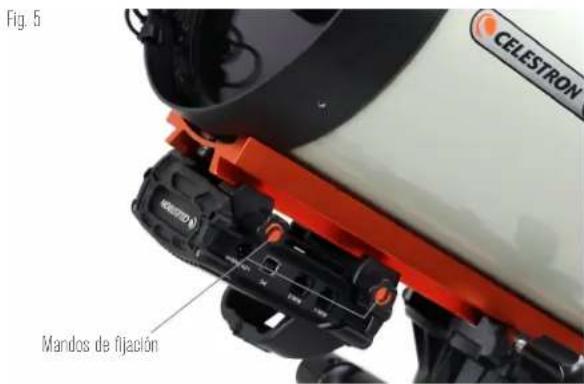
a una barra machihembrada CG-5/Vixen o CGE/Losmandy. Si tiene una barra machihembrada en su tubo óptico, es posiblemente la forma más sencilla y práctica para conectar el controlador a su instalación. Afloje los mandos de fijación del controlador, ponga las fijaciones del controlador en el rail machihembrado, y apriete firmemente los mandos de fijación (Figura 5).
- Use la correa de la pata de tripode incluida para fijar el controlador a una de las patas de su tripode. Pase la correa por las ranuras de la parte inferior de la carcasa del controlador, enrolle la correa alrededor de una de las patas del tripode, apriete la correa con la hebilla, y asegure el extremo de la correa a sí misma con los fijadores de gancho de la correa (Figura 6).
- Si la bandeja de accesorios de su tripode es lo suficientemente grande, puede poner el controlador en la bandeja. Si elige este método, tenga en cuenta que el controlador no estará asegurado en posición. Tenga cuidado para evitar tirar de cables con fuerza.
NOTA: ¡NO PONGA EL CONTROLADOR EN EL SUELO! El agua y la suciedad pueden entrar en el controlador y causar problemas eléctricos.
text_image
Fig. 5 CELESTRON Mandos de fijación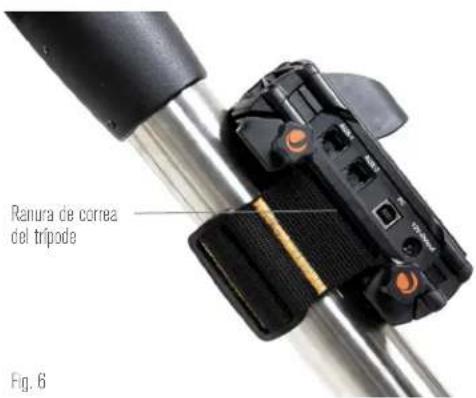
text_image
Ranura de correa del tripode Fig. 6USAR EL PUENTE PARA GESTIÓN DE CABLES
El puente de la carcasa aloja el sensor ambiental del controlador, aislándolo del calor para proporcionar los datos de temperatura y humedad ambientes más precisos. También hemos diseñado el puente para que asista con la gestión de cable. Puede pasar cables bajo el puente para mantenerlos capturados y organizados (Figura
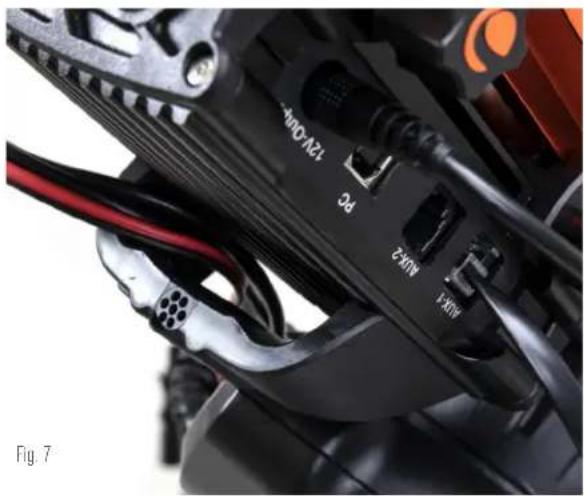
El puente de la carcasa se ha diseñado para facilitar la gestión de cables.
7). Introduzca el extremo del cable bajo el puente y páselo hasta que quede suficientemente suelto para conectar el conector del cable al puerto correspondiente del controlador.
4. Alimentar el controlador
Necesitará una fuente de alimentación 12V CC adecuada para el controlador de calefactor de condensación inteligente 2x. La alimentación adecuada 12V CC dependerá del equipamiento que conecte al controlador. La potencia máxima que puede gestionar el controlador es 120W (corriente máxima 10A a 12V CC), pero muchos casos de uso necesitan menos energía. Cuando seleccione una alimentación, es crucial determinar la cantidad aproximada de energía necesaria para su instalación, y la capacidad de batería que necesitará para su sesión de observación.
Fórmulas útiles:
- Voltaje (en voltios) x Corriente (en amperios) = Potencia (en vatios)
- Corriente (en amperios) x tiempo (en horas) = Capacidad de corriente de batería (en amperios-hora) necesaria
- Potencia (en vatios) x tiempo (en horas) = Capacidad de potencia de batería (en vatios-horas) necesaria
La tensión de entrada máxima de la toma de entrada de energía es de 13,8V CC. Asegúrese de que la tensión de salida de su alimentación no la exceda. Si se proporciona más de 13,8V CC, todos los puertos de salida se apagarán automáticamente para proteger los circuitos, y el LED de estado "Tensión excesiva" del puente de la carcasa parpadeará.
Deberá elegir entre las siguientes opciones de alimentación:
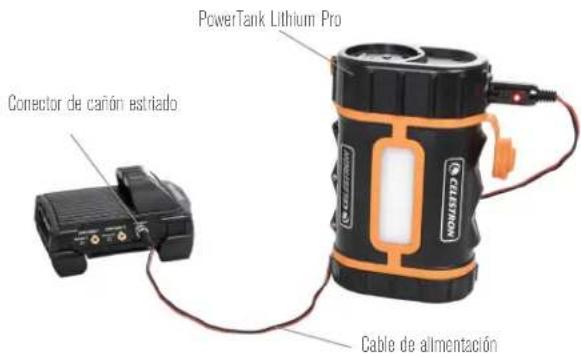
Para instalaciones portátiles necesitará una batería 12V CC. Tanto Celestron PowerTank Lithium Pro como Celestron PowerTank 17AH servirán. Use el cable de alimentación incluido y conecte el conector del encendedor a la batería, y el conector de cañón estriado al controlador (Figura 8).
NOTA: Si usa dos calefactores de condensación en condiciones de condensación intensas y también alimenta un dispositivo de 12V CC, el controlador puede estar funcionando cerca de su límite de 120W de potencia (corriente de 10A). En tal caso, PowerTank Lithium Pro y PowerTank 17AH pueden no tener la capacidad suficiente para hacer funcionar su instalación toda la noche. Necesitará una batería con más capacidad.
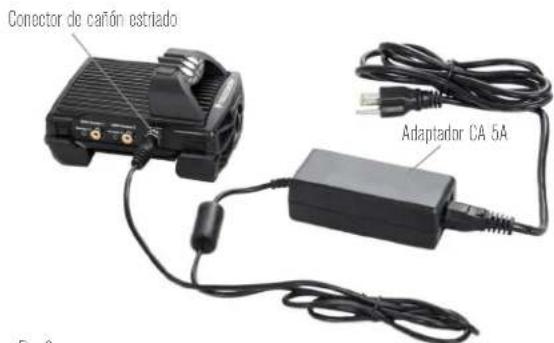
- Si puede conectar a una toma de alimentación CA, puede usar un adaptador de CA a 12V CC. Si su instalación precisa de 60W de potencia o menos (corriente de 5A o menos), puede usar el adaptador CA 5A de Celestron. Para obtener la conexión más segura, conecte el cable de salida del adaptador a la toma de entrada de alimentación del controlador, enrolle el conector del extremo del cable al exterior de la toma, y conecte a continuación el adaptador a una salida de alimentación CA (Figura 9).
text_image
PowerTank Lithium Pro Conector de carón estríado Cable de alimentaciónFig. 8 Puede usar el cable de alimentación incluido para conectar una batería al controlador. Use el conector del canón estriado para obtener la conexión más segura.
text_image
Conector de cañón estríado Adaptador DA 5AFig. 9
Si necesita 5A (60W) de potencia o menos para su instalación, y tiene acceso a una salida de alimentación CA, puede usar el adaptador CA 5A de Celestron para alimentar el controlador. Use el conector del cañón ostriado para obtener la conexión más segura.
ADVERTENCIA: LA POTENCIA MÁXIMA QUE PUEDE ACEPTAR LA TOMA DE ENTRADA ES DE 120W (CORRIENTE MÁXIMA DE 10A A 12V). Si conecta una fuente de alimentación capaz de proporcionar más de 120W a la toma de entrada de alimentación, puede dañar el cable de alimentación del controlador y el mismo controlador. Si necesita más de 120W, recomendamos adquirir el Calefactor de condensación inteligent de y controlador de alimentación 4x de Celestron, que puede gestionar hasta 240W (corriente máxima 20A).
NOTA: Si se usa cerca de la corriente máxima de 10A, se producirá una caída de tensión de aproximadamente 1V de la fuente de alimentación al controlador, debido al cable de alimentación. En este caso, recomendamos usar una fuente de alimentación que proporcione ligeramente más de 12V (pero menos de 13,8V).
Consulte el Apéndice A para ver instalaciones de alimentación de ejemplo como referencia.
Cuando haya elegido su alimentación, necesitará establecer el consumo máximo de corriente para su alimentación usando el mando manual de Celestron o CPWI (tratado más adelante en este manual). Si el controlador consume más corriente que su máximo especificado, el LED "Corriente excesiva" se encenderá. De forma predeterminada, el consumo máximo de corriente es de 2,0A, que es relativamente bajo. Por ello, si no ha establecido el consumo de corriente máximo para su fuente de alimentación, este LED puede encenderse de forma prematura.
Cuando conecte la alimentación a la toma de entrada de alimentación, el controlador estará activo. Deberia pasar alimentación por los puertos.
5. Conectar a un soporte Celestron
Si usa el controlador de calefactor de condensación inteligente 2x con un soporte Celestron, puede conectarlo al soporte para cambiar la configuración y monitorizar datos con el mando manual del soporte. Es una opción excelente para instalaciones sin conexión a PC.
Antes de usar el mando manual de su telescopio con el controlador de calefactor de condensación inteligente 2x, puede tener que actualizar el firmware de su mando manual. Para el mando manual NexStar+, necesitará la versión de firmware 5.33.1333 o superior. Para el mando manual StarSense, necesitará la versión de firmware 1.22.21333 o superior. Puede comprobar el número de versión del firmware pulsando el botón MENU y usar los botones SCROLL y ENTER para ir a Mando manual>Obtener información de versión. Use el software Gestor de firmware Celestron (CFM) para actualizar el firmware si es necesario. Encontrará aquí la última versión: https://www.celestron.com/pages/drivers-and-software
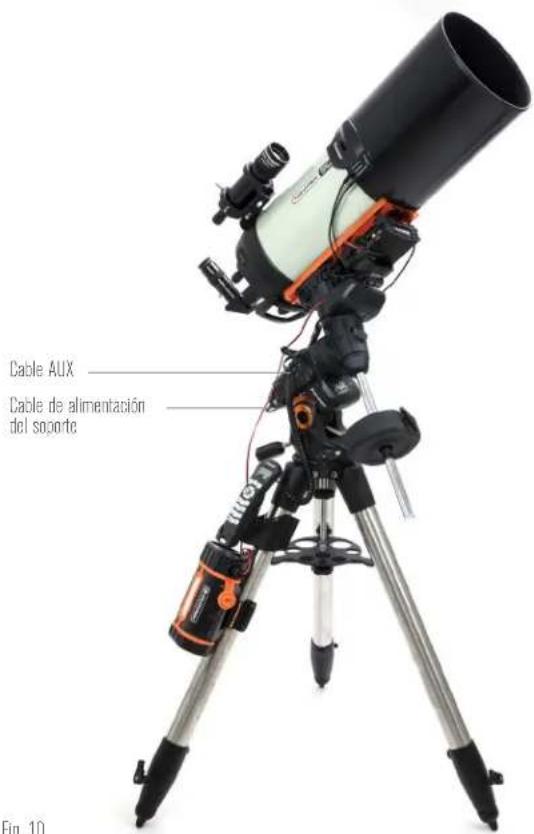
Para usar el mando manual NexStar+ o StarSense, conecte el cable AUX incluido a un puerto AUX del soporte Celestron y un puerto AUX del controlador de calefactor de condensación inteligente 2x. A continuación, conecte el mando manual del soporte al soporte como lo haría normalmente. Alternativamente, puede conectar el mando manual directamente a uno de los puertos AUX del controlador. También puede usar el cable de alimentación del soporte incluido
text_image
Cable AUX Cable de alimentación del soporte Fig. 10Fig. 10
El cable AUX incluido permite que el soporte se comunique con el controlador. También puede usar el cable de alimentación del soporte incluido para alimentar el soporte desde el puerto de salida de alimentación.
para alimentar el soporte desde el puerto de salida de alimentación (Figura 10).
NOTA: No pasará energía por los puertos AUX a menos que se conecte un soporte Celestron a uno de los puertos AUX y se encienda. Si no tiene conectado un soporte Celestron, un mando manual conectado directamente a uno de los puertos AUX no recibirá energía.
6. Usar el controlador con un mando manual Celestron
Cuando esté conectado, puede cambiar la configuración y monitorizar datos usando el mando manual NexStar+ o StarSense. Para hacerlo, encienda el soporte, pulse el botón MENÚ en el mando manual, vaya al menú del calefactor de condensación usando los botones SCROLL y pulse ENTER. Ahora, use los botones SCROLL para ver las opciones del menú del calefactor de condensación, y pulse ENTER para seleccionar.
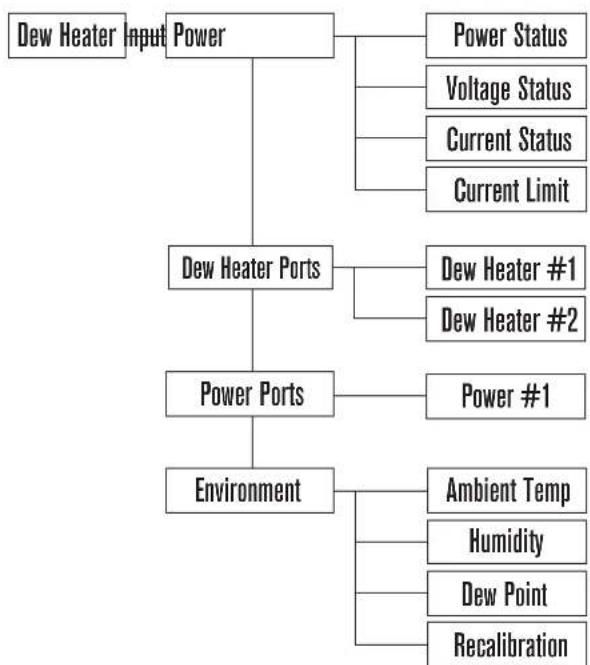
La Figura 11 muestra el árbol del menú del calefactor de condensación.
NOTA: Si usa el mando manual StarSense, deberá usar los botones SCROLL para ver todo el texto de algunas selecciones del menú.
POTENCIA DE ENTRADA
Seleccione esta opción para monitorizar el consumo de energía de los dispositivos conectados al controlador. También puede comprobar la corriente de entrada de la fuente de alimentación y establecer el consumo máximo de corriente. Use los botones SCROLL del mando manual para seleccionar entre las siguientes opciones, y pulse ENTER para seleccionar.
- Estado de energía – Muestra el consumo de energía de los dispositivos conectados al controlador.
flowchart
graph TD
    A["Dew Heater Input"] --> B["Power"]
    B --> C["Power Status"]
    B --> D["Voltage Status"]
    B --> E["Current Status"]
    B --> F["Current Limit"]
    B --> G["Dew Heater Ports"]
    G --> H["Dew Heater #1"]
    G --> I["Dew Heater #2"]
    G --> J["Power Ports"]
    J --> K["Power #1"]
    J --> L["Environment"]
    L --> M["Ambient Temp"]
    L --> N["Humidity"]
    L --> O["Dew Point"]
    L --> P["Recalibration"]
Fig. 11
Árbol del menú de calefactor de condensación del mando manual
- Estado de tensión – Muestra la tensión proporcionada por la fuente de alimentación de entrada.
- Estado de corriente - Muestra la corriente que usan los dispositivos conectados al controlador.
- Límite de corriente – Este menú le permite establecer la corriente máxima de la fuente de alimentación. Cuando el consumo de corriente de los dispositivos conectados exceda esta cantidad, el LED "Corriente excesiva" del puente del controlador se encenderá. Pulse ENTER para establecer el límite de corriente de 1,0A a 10,0A. Pulse ENTER cuando haya terminado.
NOTA: Si excede el límite de corriente y el LED "Corriente excesiva" se enciende, deberá desconectar un dispositivo del controlador o usar otra fuente de alimentación que pueda proporcionar más corriente. Si usa otra alimentación, asegúrese de cambiar el límite de corriente.
PUERTOS DE CALEFACTOR DE CONDENSACIÓN
Esta opción muestra el consumo de energía de cada puerto de calefactor de condensación. Si no desea usar el control "inteligente" automático de los calefactores de condensación, aquí establecerá manualmente la salida de energía para cada puerto de calefactor de condensación.
Tras seleccionar Puertos de calefactor de condensación del menú, puede ir a los dos puertos de calefactor. Para cada puerto de calefactor, el LCD del mando manual mostrará si el puerto está en modo Manual o Auto y el consumo de energía del puerto en ese momento.
Para cambiar de modo Auto a modo Manual, seleccione el puerto con los botones SCROLL y pulse ENTER. Use los botones SCROLL para elegir entre modo Manual y modo Automático, y pulse ENTER.
- Si selecciona modo Manual, necesitará especificar el nivel de energía deseado. Es un número entre 0 y 100 - el porcentaje de energía máximo al calefactor de condensación conectado al puerto. Cuando haya introducido el valor deseado, pulse ENTER. Para apagar un puerto de calefactor de condensación, seleccione el puerto de calefactor de condensación, cambie a modo Manual, y ponga el nivel de energía al 0%.
- Si selecciona el modo Automático, deberá establecer el nivel de agresividad. Es un número de 1 (agresividad más baja) a 10 (agresividad más elevada) que indica lo activo que está el controlador de condensación inteligente al evitar la condensación. Una configuración de agresividad más alta usará más energía pero proporcionará el nivel más alto de prevención de condensación al cambiar las condiciones ambientales. En general, puede usar una configuración de agresividad más baja para ubicaciones de observación más cálidas y secas, y una configuración mayor para lugares de observación más frios y húmedos. Igualmente, use una configuración de agresividad superior para aperturas más grandes, y una agresividad menor si usa un escudo de condensación o hace viento. Si no está seguro de la configuración de agresividad que debe usar, pruebe inicialmente con 5 (la configuración predeterminada). Cuando haya establecido la agresividad, pulse ENTER.
PUERTO DE ALIMENTACIÓN
Esta selección le permite monitorizar la salida de alimentación 12V CC a un dispositivo conectado al puerto de alimentación.
Si se conecta un dispositivo al puerto y selecciona "Puerto de alimentación" en el menú del calefactor de condensación, el LCD mostrará el consumo de energía. Para desactivar la alimentación al puerto para apagar un dispositivo conectado, pulse ENTER para el puerto seleccionado. La pantalla LCD mostrará "¿Desactivar puerto?" Para continuar, pulse ENTER. Si no desea desactivar la alimentación, pulse BACK. Para volver a activar la alimentación del
puerto y volver a activar un dispositivo conectado, pulse ENTER de nuevo.
AMBIENTE
Esta selección le permite ver los datos del sensor ambiental. Aquí también puede recalibrar el sensor para un rendimiento óptimo. Use los botones SCROLL del mando manual para seleccionar entre las siguientes opciones, y pulse ENTER para seleccionar.
- Temperatura ambiente – Muestra la temperatura del aire ambiente.
- Humedad – Muestra la humedad relativa.
- Punto de condensación – Este valor se calcula en tiempo real usando datos de temperatura y humedad ambientes. Si la temperatura de la lente cae por debajo el número mostrado, se formará condensación en su superficie.
- Recalibración – Para comenzar a recalibrar el sensor ambiente, seleccione esta opción y pulse ENTER. El sensor se calentará para evaporar la humedad que se haya acumulado en él, ofreciendo las lecturas de sensor más precisas. La recalibración tarda aproximadamente 10 minutos desde el momento en que pulsa ENTER hasta que el sensor se haya enfriado hasta la temperatura ambiente. Recomendamos recalibrar el sensor ambiental periódicamente, especialmente si el sensor no se ha usado durante bastante tiempo o se ha guardado en condiciones de humedad.
Si comprueba la temperatura o humedad ambientes durante la recalibración, la pantalla informará de los valores detectados la última vez antes de iniciar la recalibración.
VOLVER A ACTIVAR UN PUERTO DESACTIVADO
Como se ha indicado previamente, los puertos del controlador se apagan automáticamente si uno de los puertos consume más de 84W (corriente máxima 7A) o si la carga total del controlador excede 120W (corriente máxima 10A). Para volver a activar un puerto cuando se haya desactivado automáticamente:
- Primero, reduzca la carga del controlador.
- Para seleccionar el puerto desactivado, pulse MENÚ, vaya a "Calefactor de condensación" y pulse ENTER. Vaya a "Puerto de calefactor de condensación" o "Puerto de alimentación" y pulse ENTER.
- La pantalla LCD mostrará "¿Restablecer fusible?" Pulse ENTER para volver a activar el puerto.
NOTA: Si la carga total del controlador excede 120W (corriente máxima 10A), deberá volver a activar todos los puertos.
7. Conexión a PC
Puede ser práctico en algunas instalaciones conectar el controlador de calefactor de condensación inteligente 2x a un PC para ajustar la configuración y monitorizar datos. Es especialmente el caso si ya usa un PC para controlar el soporte o cualquier cámara de captura o cámaras de guía.
Para usar una conexión cableada, necesitará un cable USB de tipo A a tipo B (no incluido). Conecte al puerto de PC del controlador y un puerto USB de su PC. Cuando active el controlador, el ordenador debería reconocerlo.
Si usa un soporte informatizado Celestron, puede conectar al soporte y controlarlo con el Controlador de calefactor de condensación inteligente usando el software para PC gratuito CPWI. Para hacerlo, use el cable AUX incluido para conectar uno de los puertos AUX del controlador a uno de los puertos AUX del soporte.
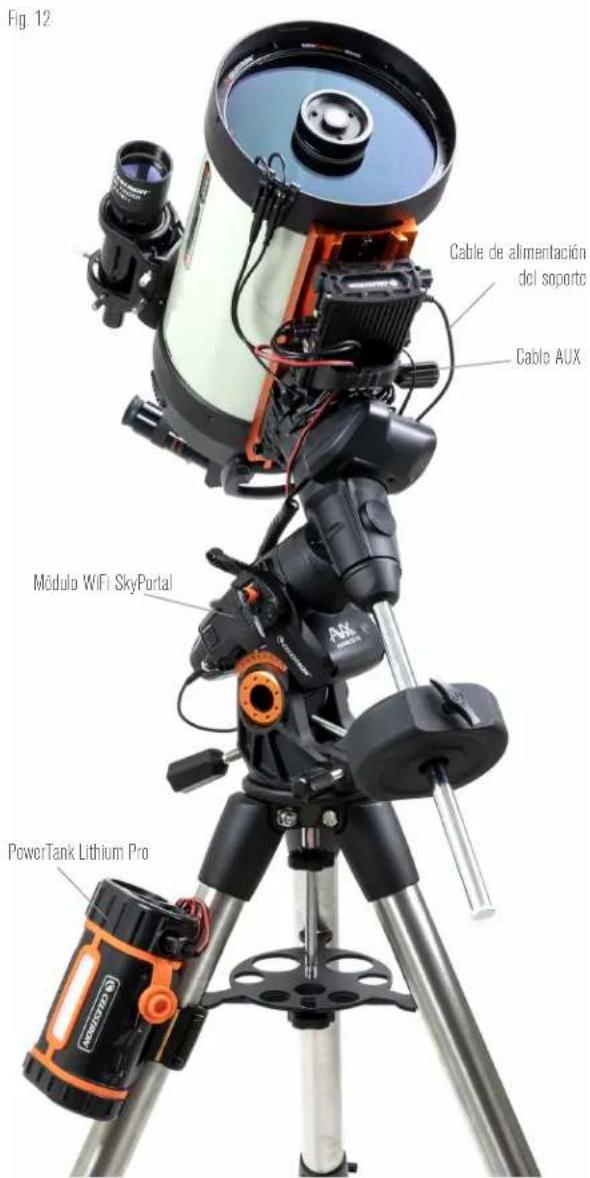
Para conectar un PC al controlador de forma inalámbrica usando el módulo WiFi SkyPortal opcional, necesitará un soporte Celestron y el accesorio de módulo WiFi (vendidos por separado). Conecte el módulo WiFi a un puerto AUX del soporte. Conecte otro puerto AUX del soporte a uno de los puertos AUX del controlador con el cable AUX incluido. También puede usar el cable de alimentación del soporte incluido para alimentar el soporte desde uno de los puertos de salida de alimentación (Figura 12). Cuando estén conectados todos los cables, encienda el soporte.
NOTA: Si su soporte solamente tiene un puerto AUX, deberá adquirir el divisor de puerto AUX opcional. Esto convertirá el puerto AUX del soporte en dos puertos AUX.
text_image
Fig. 12 Cable de alimentación del soporte Cable AUX Módulo WIFI SkyPortal PowerTank Lithium ProSi usa un soporte Celestron con el módulo WiFi SkyPortal, puede conectar al controlador por WiFi mediante el soporte usando el cable AUX incluido. También puede usar el cable de alimentación del soporte incluido para alimentar el soporte desde el puerto de salida de alimentación.
8. Usar el controlador con software CPWI
Si ya controla su telescopio o cámara desde un ordenador, le encantará controlar el controlador de calefactor de condensación inteligente 2x con nuestro software gratuito CPWI de Celestron. Para descargar la última versión, visite: https://www.celestron.com/pages/celestron-pwi-telescope-control-software
Instale el software y abra CPWI. Seleccione "Iniciar" si se muestra la ventana inicial. A continuación, pulse el icono "Conexión" en la esquina superior izquierda de la pantalla. Si usa una conexión cableada, seleccione "Montar USB". Si usa el módulo WiFi SkyPortal, pulse el icono "Conexión" y seleccione "WiFi".
CPWI debería encontrar y conectar con el controlador. Cuando esté conectado, el icono del calefactor de condensación aparecerá en el menú de selección del lado izquierdo de la pantalla.
Seleccionar el icono del calefactor de condensación mostrará el menú del calefactor de condensación. (Figura 13). La primera línea del menú del calefactor de condensación indica el consumo de energía total de los dispositivos conectados al controlador. Para ver más datos, pulse Resumen.
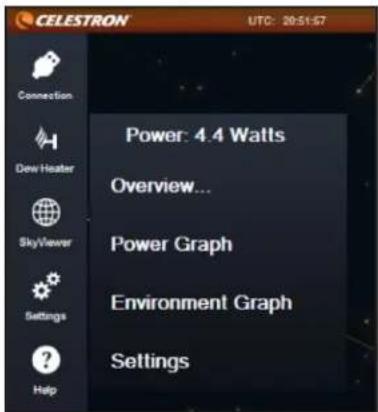
Fig. 13 Menú del calefactor de condensación CPWI
RESUMEN
La pantalla Resumen muestra el consumo de energía de cada puerto del controlador (Figura 14). Los iconos al lado de los puertos que estén en uso se pondrán naranjas con el consumo de energía con el tiempo en la pequeña gráfica de la derecha. En la esquina superior izquierda de la pantalla Resumen, puede ver la energía total y el consumo de corriente del controlador, así como la tensión de entrada de la fuente de alimentación. Debajo puede ver los datos de temperatura y humedad ambientes del sensor ambiental y el punto de condensación calculado.
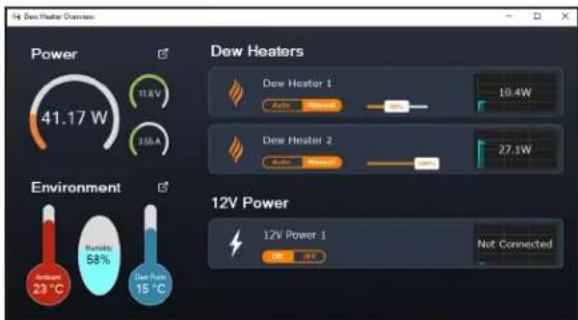
El menú Resumen también es donde puede activar o desactivar cada puerto de salida, incluyendo ambos puertos de calefactor de condensación y el puerto de salida de alimentación. Si accede de forma remota al PC conectado al controlador, puede activar y desactivar remotamente sus dispositivos desde aquí. Para el puerto de alimentación, use el botón ENCENDIDO/APAGADO. Para los puertos de calefactor de condensación, seleccione "Manual" y ponga el nivel de energía en cero.
Como se ha indicado previamente, el controlador apagará los puertos automáticamente la carga es excesiva en uno de los puertos (superior a 84W) o si la carga total del controlador excede 120W (corriente máxima 10A). Si esto sucede, la notificación Fusible quemado aparecerá, y verá una casilla RESTABLECER FUSIBLE al lado del (los) puerto(s) afectado(s) en la pantalla Resumen (Figura 15). Para volver a activar un puerto cuando se haya desactivado automáticamente, reduzca primero la carga del puerto según sea necesario. A continuación pulse la casita "RESTABLECER FUSIBLE" para volver a activar la alimentación del puerto.
NOTA: Si la carga total del controlador excede 120W (corriente máxima 10A), deberá volver a activar todos los puertos.
En cada puerto de calefactor de condensación encontrará botones
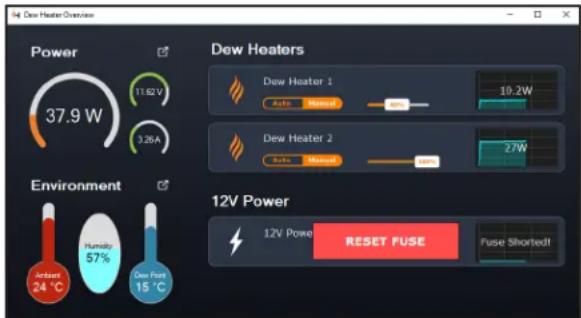
Si el consumo de energía de un puerto excede 84W, el puerto se apagará automáticamente. Para volver a activarlo, reduzca la carga en el puerto afectado y pulse la casilla RESTABLECER FUSIBLE.
para cambiar del modo de control "inteligente" automático a modo de control manual:
- Si selecciona modo Manual, necesitará especificar el nivel de energía deseado. Es un número entre 0 y 100 - el porcentaje de energía máximo al calefactor de condensación conectado al puerto. Cuando haya introducido el valor deseado, pulse ENTER.
- Para apagar un puerto de calefactor de condensación, seleccione control manual y ponga el deslizador al 0%.
- Si selecciona el modo Automático, deberá establecer el nivel de "agresividad". Es un número de 1 (agresividad más baja) a 10 (agresividad más elevada) que indica lo activo que está el controlador al evitar la condensación. Una configuración de agresividad más alta usará más energía pero proporcionará el nivel más alto de prevención de condensación al cambiar las condiciones ambientales. En general, puede usar una configuración de agresividad más baja para ubicaciones de observación más cálidas y secas, y una configuración mayor para lugares de observación más fríos y húmedos. Igualmente, use una configuración de agresividad superior para aperturas más grandes, y una agresividad menor si usa un escudo de condensación o hace viento. Use el deslizador para establecer la agresividad. Si no está seguro de la configuración de agresividad que debe usar, pruebe inicialmente con 5 (la configuración predeterminada).
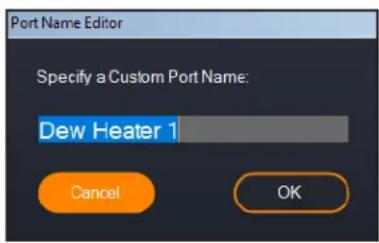
Puede renombrar cada puerto en la pantalla Resumen pulsando en el nombre del puerto. Aparecerá la ventana Editor de nombre de puerto (Figura 16) y podrá introducir el nuevo nombre. Pulse el botón OK cuando termine, el nuevo nombre aparecerá en el puerto. Le ayudará a mantener organizados sus controles, dado que puede renombrar cada puerto para el dispositivo conectado. Por ejemplo, puede renombrar sus puertos "Arandela calefactora de condensación de 8 pulgadas" o "Soporte CGX".
GRÁFICA DE ENERGÍA
Seleccione "Gráfica de energía" del menú del calefactor de condensación para mostrar la ventana de la Gráfica de energía (Figura 17). También puede acceder directamente a la gráfica de
text_image
Port Name Editor Specify a Custom Port Name: Dew Heater 1 Cancel OKFig. 16
Ventana de editor de nombre de puerto
energía desde la pantalla Resumen pulsando el icono de flecha de acceso directo al lado del término "Energía" en la sección superior izquierda de la pantalla Resumen.
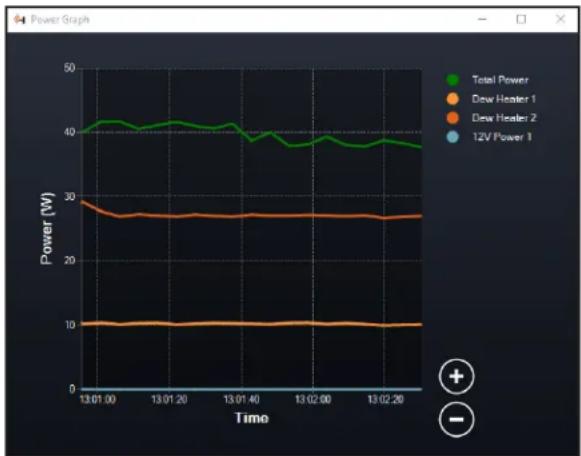
La gráfica de energía muestra el uso de energía con el tiempo de todos los dispositivos conectados a los puertos de calefactor de condensación y el puerto de salida de alimentación. Cada línea de color de la gráfica representa un puerto distinto. Si desea cambiar el color de un puerto, ponga el ratón sobre el puerto y pulse el botón derecho.
line
| Time | Total Power | Dew Heater 1 | Dew Heater 2 | | -------- | ----------- | ------------ | ------------ | | 13:01:00 | 40 | 30 | 10 | | 13:01:20 | 40 | 30 | 10 | | 13:01:40 | 40 | 30 | 10 | | 13:02:00 | 40 | 30 | 10 | | 13:02:20 | 40 | 30 | 10 |Fig. 17
Ventana de gráfica de energía
Puede ocultar un puerto de la gráfica pulsando en el círculo de la izquierda del nombre del puerto. Para volver a habilitar su línea en la gráfica, pulse otra vez en el círculo.
Para "aumentar" una gama de tiempo específica de la gráfica para ver más detalles, use los círculos "+" y "-" en la parte inferior
izquierda de la gráfica. También puede "hacer pinza para aumentar" si tiene un panel táctil o usar la rueda de desplazamiento del ratón para aumentar y reducir. Use el deslizador de la parte inferior de la gráfica para encontrar una gama de tiempo específica.
GRÁFICA AMBIENTE
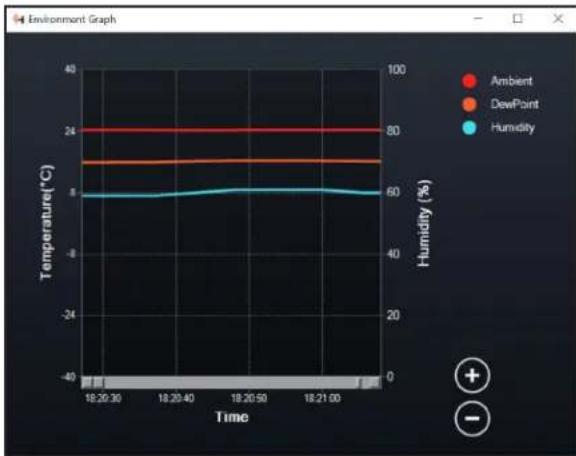
Seleccione "Gráfica ambiente" del menú del calefactor de condensación para mostrar la ventana de la Gráfica ambiente (Figura 18). También puede acceder directamente a la gráfica ambiente desde la pantalla Resumen pulsando el icono de flecha de acceso directo al lado del término "Ambiente" en la sección izquierda de la pantalla Resumen. Esta gráfica muestra la temperatura del aire ambiente, humedad y punto de condensación calculado con el tiempo. La temperatura del aire y el punto de condensación usan la escala de temperatura °C a la izquierda de la gráfica. La humedad
line
| Time | Ambient | DewPoint | Humidity | | -------- | ------- | -------- | -------- | | 18:20:30 | 24 | 75 | 60 | | 18:20:40 | 24 | 75 | 60 | | 18:20:50 | 24 | 75 | 60 | | 18:21:00 | 24 | 75 | 60 |Fig. 18
Ventana de gráfica ambiental
usa la escala de % de humedad a la derecha de la gráfica. Cada línea de color de la gráfica representa un valor distinto. Si desea cambiar el color de un valor, ponga el ratón sobre el puerto y pulse el botón derecho.
Puede ocultar un valor de la gráfica pulsando en el círculo de la izquierda del nombre del valor en la gráfica. Para volver a habilitar su línea en la gráfica, pulse otra vez en el círculo.
Para "aumentar" una gama de tiempo específica de la gráfica para ver más detalles, use los circulos "+" y "-" en la parte inferior izquierda de la gráfica. También puede "hacer pinza para aumentar" si tiene un panel táctil o usar la rueda de desplazamiento del ratón para aumentar y reducir las gamas de tiempo. Use el deslizador de la parte inferior de la gráfica para encontrar una gama de tiempo específica.
Para cambiar las unidades de temperatura de grados Fahrenheit (predeterminado) a grados Celsius, use la selección "Configuración" del menú del calefactor de condensación.
CONFIGURACIÓN
La selección "Configuración" del menú de calefactor de condensación muestra la ventana de Configuración de calefactor de condensación (Figura 19).
- Límite de corriente
- Use el deslizador para establecer la corriente máxima para
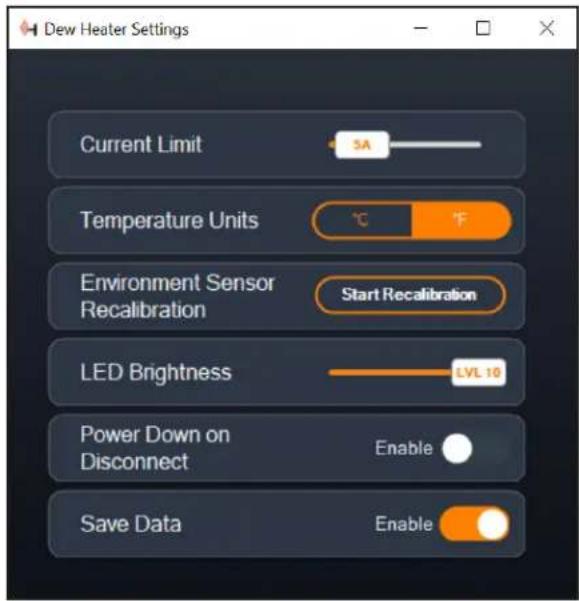
Fig. 19
Ventana de configuración de calefactor de condensación
la alimentación que use. Si el consumo de energía del controlador excede la corriente máxima establecida, el LED "Corriente excesiva" del puente de la carcasa del controlador se encenderá. Si esto sucede, deberá reducir el consumo de energía reduciendo o apagando dispositivos conectados al controlador. Alternativamente puede usar otra alimentación capaz de proporcionar más corriente. Si lo hace, asegúrese de ajustar el límite de corriente de la forma correspondiente.
- Unidades de temperatura
- Cambie las unidades de temperatura en CPWI usando los botones °C y °F.
- Recalibración de sensor ambiente
- Use el botón "Iniciar recalibración" para recalibrar el sensor ambiente. Calentará el sensor para evaporar humedad que tenga acumulada. La recalibración ayuda a proporcionar las lecturas de sensor más precisas. El sensor tarda aproximadamente 10 minutos en calentarse y volver a enfriarse. Recomendamos recalibrar el sensor ambiental periódicamente, especialmente si el sensor no se ha usado durante bastante tiempo o se ha guardado en condiciones de humedad. Ayudará a proporcionar el uso de energía más eficiente para los calefactores de condensación.
Si comprueba la temperatura o humedad ambientes durante la recalibración, la pantalla informará de los valores detectados la última vez antes de iniciar la recalibración.
- Brillo LED
- Establezca el brillo de los LED del controlador usando el deslizador. Uno es la posición más tenue, y diez la más brillante.
- Apagar al desconectar
- Puede elegir apagar todos los dispositivos conectados cuando desconecte el controlador de CPWI. Para hacerlo, pulse el botón Habilitar. Cuando vuelva a conectar CPWI, todos
los puertos volverán a activarse. Si no habilita esta función, pasará energía por el controlador del modo habitual cuando desconecte de CPWI.
- Guardar datos
- Esta función le permite exportar los datos brutos del controlador en formato .CSV, que puede abrir en Microsoft Excel o Google Sheets. Si selecciona esta opción, encontrará el archivo .CSV guardado en esta carpeta de su PC: Documentos\Celestron\CPWI
Para desconectar del Controlador de calefactor de condensación inteligente 2x al finalizar la sesión de observación, puede cerrar CPWI, se mostrará la ventana de Apagado de aplicación (Figura 20), o puede seleccionar el icono "Conexión" en la esquina superior izquierda y seleccionar "Desconectar". Si ha seleccionado "Apagar al desconectar" del menú Calefactor de condensación>Configuración, todos los dispositivos conectados al controlador se apagarán. En caso contrario seguirá pasando energía por los puertos del controlador del modo habitual.
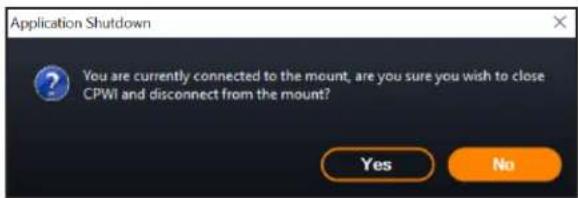
Ventana de apagado de aplicación
9. Especificaciones
Peso: 1,2 lbs.
Dimensiones: 5,5" x 4,5" x 3,25"
Carcasa: Aluminio, ventilación por ventilador, fijaciones machihembradas integradas y correa para trípode
Alimentación: 12V CC nominal, 13,8V CC de tensión máxima de entrada, corriente máxima de entrada 10A, conector de cañón estriado de punta positiva 5,5mm/1,2mm
Puerto de salida de alimentación: 12V CC, conector de cañón de punta positiva 5,5mm/2,1mm, corriente de salida máxima 7A
Salidas de calefactor de condensación: 2x tomas RCA, 12V CC, corriente de salida máxima 7A para cada puerto
Toma termistor: 2x toma audio de 2,5mm, compatible con arandelas calefactoras de condensación Celestron y Termistor Celestron opcional
Puertos AUX: 2x puertos AUX, compatibles con soportes Celestron y otros productos Celestron
Sensor ambiental: Integrado, ofrece datos de temperatura y humedad ambientes, puede recalibrarse para mejorar el rendimiento
Protección de circuito: fusibles restablecibles internamente para cada puerto, protección de polaridad inversa, baja tensión, tensión excesiva, baja corriente, corriente excesiva
Firmware: Actualizable con el software Gestor de firmware de Celestron (CFM)
Cable de alimentación: Conector de cañón de punta positiva estriado 5,5mm/2,1mm en un extremo, conector de encendedor en el otro extremo, fusible de 10A, cable de calibre 16
Apéndice A: Ejemplos de determinación de necesidades de alimentación.
INSTALACIÓN DE EJEMPLO #1
- Arandela calefactora de condensación Celestron de 8" conectada a puerto de calefactor de condensación #1
- Consumo máximo de corriente de arandela de calefactor de condensación de 8" = 1,7A
- Potencia máxima necesaria para arandela calefactora de condensación de 8" = 12V x 1,7A = 20,4W
- Soporte EQ avanzado VX de Celestron conectado al puerto de alimentación #2
- Consumo de corriente máximo para soporte EQ avanzado VX al desplazarse a máxima velocidad = aproximadamente 2,0A
- Potencia máxima necesaria para avanzado VX al desplazarse a máxima velocidad = 12V x 2,0A = 24,0W
En este ejemplo, la potencia máxima que precisa el controlador sería de aproximadamente 48W.
- Si tiene acceso a alimentación CA, el adaptador CA 5A Celestron, que puede gestionar hasta 60W, sería una buena elección para alimentar el controlador.
- Para instalaciones portátiles, Celestron PowerTank Lithium Pro puede proporcionar hasta 120W de potencia (corriente máxima 10A), por lo que debería funcionar bien con esta instalación de ejemplo.
- La capacidad de batería de PowerTank Lithium Pro es 158.7 vatios-horas. El controlador usa aproximadamente 48 vatios de potencia por hora. Por lo tanto, la batería durará más de 3 horas en este ejemplo. Supongamos que usa un control inteligente automático para la arandela calefactora de condensación. En este caso, puede esperar que la batería dure notablemente más tiempo, dado que la arandela probablemente no funcione continuamente a máxima potencia. De forma similar, si no desplaza repetidamente el telescopio a máxima velocidad, la potencia consumida por el soporte será mucho menor, aumentando más la duración de la carga de la batería.
INSTALACIÓN DE EJEMPLO #2
- Arandela calefactora de condensación Celestron de 11" conectada a puerto de calefactor de condensación #1
- Consumo máximo de corriente de arandela de calefactor de condensación de 11" = 2,5A
- Potencia máxima necesaria para arandela calefactora de condensación de 11" = 12V x 2,5A = 30,0W
- Banda/tira calefactora de otro fabricante para catalejo de guía conecta a puerto de calefactor de condensación #2
- Consumo máximo de corriente para banda/tira calefactora del catalejo de guía = aproximadamente 1,0A
- Potencia máxima necesaria para banda/tira calefactora para catalejo de guía = 12V x 1,0A = 12,0W
- Soporte EQ CGX de Celestron conectado al puerto de alimentación #2
- Consumo de corriente máximo para soporte EQ CGX al desplazarse a máxima velocidad = aproximadamente 3,0A
- Potencia máxima necesaria para soporte EQ CGX al desplazarse a máxima velocidad = 12V x 3,0A = 36,0W
En este ejemplo, la potencia máxima que precisa el controlador sería de aproximadamente 78W.
- Si tiene acceso a alimentación CA, una fuente de alimentación CA a CC de alta potencia servirá bien para alimentar el controlador. El adaptador CA 5A de Celestron no funcionaría, dado que su máximo es 60W.
- Si la tensión de alimentación CA a CC es variable, asegúrese de establecerla en 12V antes de conectarla al controlador. Igualmente, recuerde que la toma de entrada de alimentación es de punta positiva.
Para instalaciones portátiles, Celestron PowerTank Lithium Pro puede proporcionar hasta 120W de potencia (corriente máxima 10A), por lo que debería funcionar con esta instalación de ejemplo. Sin embargo, puede no tener la suficiente capacidad de almacenamiento para toda su sesión de observación. - La capacidad de batería de PowerTank Lithium Pro es 158.7 vatios-horas. El controlador usará aproximadamente 78 vatios de potencia por hora. Por lo tanto, la batería duraria aproximadamente 2 horas en este ejemplo. Supongamos que usa un control inteligente automático para la arandela calefactora de condensación. En este caso, puede esperar que la batería dure notablemente más tiempo, dado que la arandela probablemente no funcione continuamente a máxima potencia. De forma similar, si no desplaza repetidamente el telescopio a máxima velocidad, la potencia consumida por el soporte será mucho menor, aumentando más la duración de la carga de la batería.
- Para instalaciones portátiles que tenga planeado hacer funcionar toda la noche, recomendamos una "batería maritima" de 12V CC u otra batería de 12V CC con elevada capacidad de almacenamiento.
- Si tiene pensado fotografiar toda la noche (8 horas) con esta instalación, necesitaría una batería maritima con una capacidad de 78W x 8 hours = 624 vatios-horas (es decir, aproximadamente 52 amperios-horas a 12V CC).

CELESTRON
© 2021 Celestron • Todos los derechos reservados celestron.com/pages/technical-support
2835 Columbia Street • Torrance, CA 90503 EE.UU.
AOTA FCC: Este equipo ha sido probado y cumple con los límites de un dispositivo digital de Clase 6, según el apartado 15 o las normas FCC. Estos límites están disficiados para proporcionar una protección razónó contra interferencias daíneas en una instalación dominética. Esta equipo genera, usa a iraca el energía de radiorecuencia y si no se instala y utiliza de acuerdo con las instrucciones, puede provocar interferencias daíneas en comunicaciones por radio. Sin embargo, no existe ninguna garantía de que no se produzan interferencias en una instalación concrita. Si este equipo causa interferencias daíneas en la recepción de radio o televisión, lo que puede determinarse apagando y oncendiendo el equipo, se recomienda al usuario intamar serregir las interferencias con una e varias de las medicas siguientes:
- Recorientar o recolocar la antena receptora.
- Aumentar la separación entre el equipo y al receptor.
- Conectar el equipo a una torra de un circuito distinto al que está conectado el receptor.
- Consultar al vendedor o a un técnico experimentado de radio/TV para obtener ayuda.
Este dispositivo cumple con el apartado 15 de las normas FCC. Su uso está sujeto a las dos condiciones siguientes: (1) este dispositivo no puede causar interferencias roechas, y (2) este dispositivo debe admitir cualquier interferencia recibida, incluidas las interferencias que puedan causar en funcionamiento indescado.
Tenga en cuerta que los cambios o modificaciones no aprobadas explicietamente por la parte responsable del cumplimiento y puncion anular la autondad del usuario para usar el equipo.
El diseño y las especificaciones del producto están sujetos a cambios sin notificación previa.
Este producto ha sido diseñado y está pensado para ser usado por personas de 14 años o más de acad.
