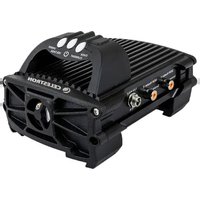
Smart DewHeater and Controller 2x - Teleskopzubehör CELESTRON - Kostenlose Bedienungsanleitung
Finden Sie kostenlos die Bedienungsanleitung des Geräts Smart DewHeater and Controller 2x CELESTRON als PDF.


Benutzerfragen zu Smart DewHeater and Controller 2x CELESTRON
0 Frage zu diesem Gerät. Beantworten Sie die, die Sie kennen, oder stellen Sie Ihre eigene.
Eine neue Frage zu diesem Gerät stellen
Laden Sie die Anleitung für Ihr Teleskopzubehör kostenlos im PDF-Format! Finden Sie Ihr Handbuch Smart DewHeater and Controller 2x - CELESTRON und nehmen Sie Ihr elektronisches Gerät wieder in die Hand. Auf dieser Seite sind alle Dokumente veröffentlicht, die für die Verwendung Ihres Geräts notwendig sind. Smart DewHeater and Controller 2x von der Marke CELESTRON.
BEDIENUNGSANLEITUNG Smart DewHeater and Controller 2x CELESTRON
INTELLIGENTE TAUHEIZUNGSSTEUERUNG 2X
BEDIENUNGSANLEITUNG
Modell-Nr. 94035
DEUTSCH
Herzlichen Glückwunsch zum Kauf der Intelligenten Tauheizungssteuerung 2x von Celestron. Diese Steuerung bietet eine „intelligente“ und effiziente Energienutzung für bis zu zwei Tauheizungen Ihres Teleskopsystems sowie ein weiteres 12-V-Gleichstromgerät – sie sorgt gleichzeitig für Kabelmanagement Ihrer Ausrüstung. Wenn Sie Ihre Tauheizungen an die Steuerung anschließen, verbindet ein Kabel alle mit Ihrer Stromquelle, während ein anderes die Ausrüstung mit Ihrem PC verbindet, falls gewünscht.
Wenn Sie es vorziehen, keine Verbindung zu einem PC herzustellen, schließen Sie Ihre Tauheizungen einfach an die Steuerung an und schalten Sie sie ein. Die Steuerung überwacht automatisch die Umgebungstemperatur und die Luftfeuchtigkeit mit Hilfe des integrierten Umgebungssensors. Der Thermistoranschluss überwacht die Temperatur des Objektivs und lässt nur so viel Strom fließen, dass eine Betauung verhindert wird. Wenn Sie Akkus verwenden, reduziert dieses „intelligente“ System den Strombedarf der Heizungen erheblich und verlängert so die Akkulebensdauer. Wenn Sie Einstellungen manuell vornehmen oder Daten überwachen möchten, schließen Sie einen PC oder die Handsteuerung Ihrer Celestron-Montierung an.
INHALTSVERZEICHNIS
- Teileübersicht S.1
- Steuerungsübersicht S.1
- Befestigung der Steuerung an Ihrer Ausrüstung. S.3
- Steuerung mit Strom versorgen ..... S.4
- Anschluss an eine Celestron-Montierung....S.5
- Verwendung der Steuerung mit einer Celestron-Handsteuerung . S.5
- Anschluss an einen PC. S.6
- Steuerung mit CPWI-Software verwenden ..... S.7
- Technische Daten S.10
Anhang A:
Beispiele für die Ermittlung der Stromversorgungsanforderungen....S.11
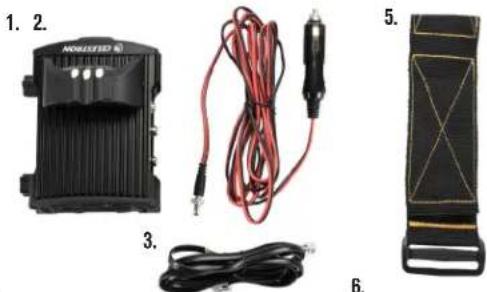
1. Teileübersicht
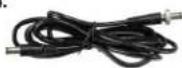
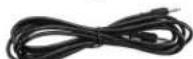
Abb. 1 - Alle mitgelieferten Artikel
- Intelligente Taheizungssteuerung 2x
- Stromkabel der Montierung
- Stromkabel
- Stativbeln-Gurt
- Zusatzkabel
- Thermistorkabel
6.
Wenn Teile in der Teileliste fehlen, wenden Sie sich bitte für Hilfe an die technische Unterstützung von Celestron unter www.celestron.com/pages/technical-support.
2. Steuerungsübersicht
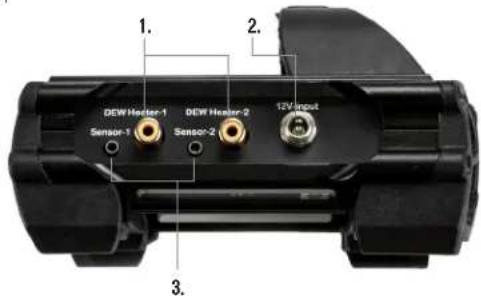
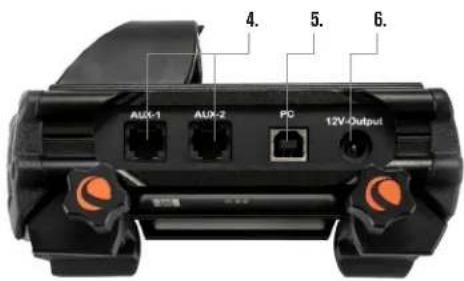
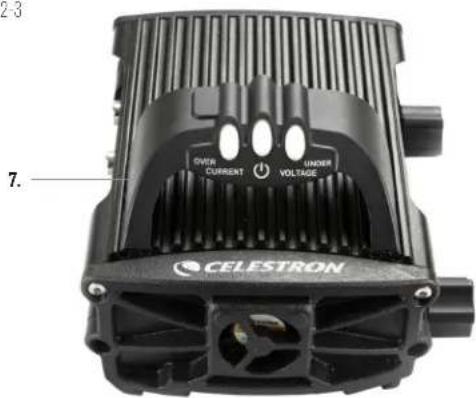
In Abbildung 2 finden Sie eine Übersicht über die Eingangs- und Ausgangsanschlüsse sowie die Funktionen der Intelligenten Tauheizungssteuerung 2x.
Abb. 2-1
text_image
1. 2. DEW Hector-1 DEW Hector-2 12V Input Sensor-1 Sensor-2 3.Abb. 2-2
text_image
4. 5. 6. AUX-1 AUX-2 PD 12V-OutputAbb. 2-3
text_image
OVER CURRENT UNDER VOLTAGE 7. CELESTRON- Tauheizungssteuerungs-Anschlüsse
- Stromeingangsbuchse
- Thermistoranschlüsse
-
AUX-Anschlüsse
-
PC-Anschluss
- Stromausgangsanschluss
- Brücke
TAUHEIZUNGSSTEUERUNG
Die Intelligente Tauheizungssteuerung 2x bietet eine automatische „intelligente“ Steuerung für bis zu zwei Tauheizmanschetten oder Tauheizbänder/-streifen.
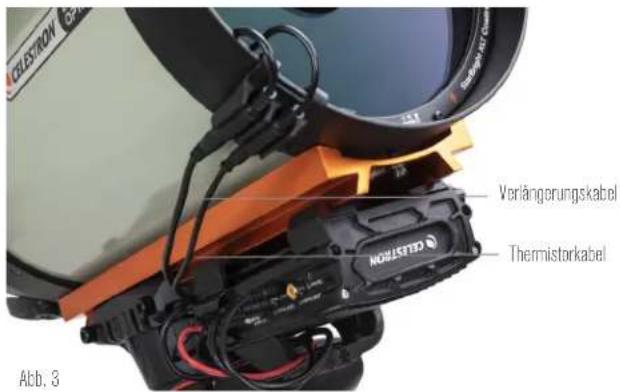
Wenn Sie die Steuerung mit einer Celestron-Tauheizmanschette verwenden, verbinden Sie die Stromeingangsbuchse der Manschette mit einem der Tauheizungsausgänge der Steuerung und dem mit der Manschette mitgelieferten Verlängerungskabel. Stecken Sie dann das mitgelieferte Thermistorkabel in die Thermistorbuchse der Manschette und in den entsprechenden Thermistoranschluss an der Steuerung. (Abbildung 3) Der Thermistor zeigt die Temperatur der Schmidt-Korrekturlinse an. Die Steuerung verwendet diese Daten zusammen mit den Informationen des integrierten Umgebungssensors (d. h. Umgebungstemperatur und Luftfeuchtigkeit), um die Manschette mit der richtigen Stromstärke zu versorgen, um eine Betauung zu verhindern. Bei Akkubetrieb verlängert dieses System die Akkulebensdauer in den meisten Situationen erheblich. Sobald Sie die Manschette an einen der Tauheizungsanschlüsse der Steuerung anschließen, beginnt er sich zu erwärmen (es sei denn, der Anschluss wurde manuell deaktiviert, worauf später in diesem Handbuch eingegangen wird).
text_image
CELESTRON Vorlängerungskabel Thermistarkabel MOULESTED Abb. 3Schließen Sie eine Tauheizmanschette von Celestron mit dem mitgelieferten Verlängerungskabel und dem Thermistorkabel an die Steuerung an.
Wenn Sie die automatische intelligente Steuerung für mehr als eine Celestron-Tauheizmanschette verwenden möchten, benötigen Sie ein zusätzliches Thermistorkabel. Das Thermistorkabel ist ein standardmäßiges 2,5-mm-Audiokabel, das in den meisten Elektronikgeschäften erhältlich ist. Achten Sie darauf, dass das Kabel lang genug für Ihre Ausrüstung ist.
Der Umgebungssensor der Steuerung befindet sich in der „Brücke“ am Steuerungsgehäuse (Abbildung 2). Diese Position schützt den Sensor vor der Wärmeabstrahlung des Gehäuses und sorgt gleichzeitig für einen guten Luftstrom. Ein integrierter Umweltsensor ermöglicht eine einfachere, sauberere Ausrüstung, ohne dass externe Sensoren im Weg sind.
Sie müssen den Umgebungssensor von Zeit zu Zeit neu kalibrieren. Durch die Neukalibrierung wird der Sensor aufgeheizt, sodass die angesammelte Feuchtigkeit verdunstet und genaueste Temperatur- und Luftfeuchtigkeitsdaten sowie die effizienteste Energienutzung gewährleistet sind. Wir empfehlen eine Neukalibrierung vor der ersten Verwendung und nach längerer Lagerung in feuchter Umgebung. Das Verfahren ist einfach; wir erklären es später in diesem Handbuch.
Wenn Sie die automatische intelligente Steuerung nicht verwenden möchten, können Sie die Leistung für jeden der Tauheizungsanschlüsse manuell von 0 % (Aus) bis 100 % (volle Leistung) einstellen. Wir behandeln diese Option später in diesem Handbuch ausführlicher.
Wenn Sie ein Heizband oder -streifen verwenden, das nicht von Celestron stammt, benötigen Sie einen Cinch-Stecker für den Anschluss an die Heizungsausgänge der Steuerung. Sie haben zwei Möglichkeiten zur Steuerung von Heizbändern und -streifen anderer Hersteller:
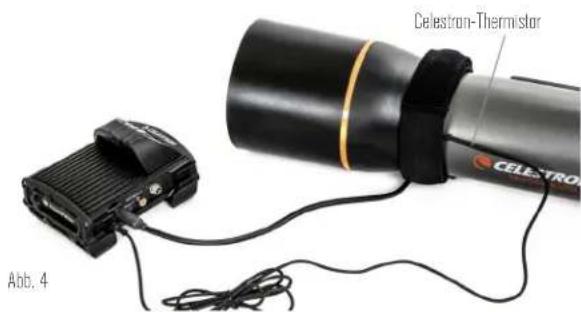
- Sie können den optionalen Thermistor für Intelligente Tauheizungssteuerungen von Celestron erwerben, um eine automatische, intelligente Leistungssteuerung zu ermöglichen. Schließen Sie das Heizband an das Teleskop an und verbinden Sie seinen Stecker mit einem der Tauheizungsanschlüsse. Platzieren Sie dann die Spitze des Thermistors unter dem Heizband, sodass er gesichert ist (Sie können eventuell Klebeband verwenden). Verbinden Sie den Stecker des Thermistors mit der entsprechenden Buchse an der Steuerung (Abbildung 4). Der Thermistor des Fühlers nicht so genau wie der in der Tauheizmanschette von Celestron eingebaute Thermistor, der direkt mit der Korrekturlinse in Kontakt ist. Dennoch ermöglicht er eine automatische, intelligente Steuerung von Heizbändern/-streifen.
- Sie können alternativ, wie bereits erwähnt, die Ausgangsleistung für jeden Tauheizungsanschluss manuell von 0 % bis 100 % einstellen.
text_image
Celestron-Thermistor CELESTRO Abb. 4Wenn Sie ein Heizband oder einen Heizstreifen eines anderen Herstellers verwenden, benötigen Sie den optionalen Celestron-Thermistor für Intelligente Tauheizungssteuerungen.
Jeder der Tauheizungsanschlüsse kann eine maximale Leistung von 84 W (7 A max. Strom) liefern, was für die meisten Taupunktheizungen mehr als ausreichend sein sollte. Wenn eine angeschlossene Tauheizung mehr als 84 W benötigt, schaltet sich der Anschluss automatisch ab, um die Schaltung zu schützen. Nachdem Sie die Last reduziert haben, kann der Anschluss wieder aktiviert werden. Dieser Prozess wird später in diesem Handbuch behandelt.
LEISTUNGSSTEUERUNG
Eine praktische Funktion der Intelligenten Tauheizungssteuerung 2x ist ihre Fähigkeit, ein externes Gerät mit 12 VDC zu versorgen. Viele Benutzer entscheiden sich dafür, ihre Montierung auf diese Weise mit Strom zu versorgen, sodass Sie Ihre Tauheizung und Montierung über eine einzige Stromquelle betreiben können.
Um ein 12-V-Gleichstromgerät mit Strom zu versorgen, verwenden Sie das mitgelieferte Stromkabel der Montierung – ein Kabel mit 12-VDC-Hohlsteckern an beiden Enden (Abbildung 1). Verbinden Sie einfach den Stromeingang des Geräts mit dem 12-VDC-Ausgang der Steuerung. Für den Anschluss ist ein 12-VDC-5,5-mm-/2,1-mm-Hohlstecker (Spitze ist der Pluspol) erforderlich. Ein Ende des Stromkabels für die Montierung hat eine integrierte Mutter an seinem Hohlstecker. Sie können diese an der Stromversorgungsbuchse von Celestron-Montierungen mit Hohlstecker-Gewindebuchse festschrauben, um eine möglichst sichere Verbindung zu
gewährleisten. Der Strom fließt durch den Anschluss, sobald Sie das Gerät anschließen; es ist nicht nötig, den Anschluss einzuschalten (es sei denn, Sie haben den Anschluss zuvor deaktiviert, worauf wir später noch eingehen werden).
Der Stromanschluss liefert eine maximale Leistung von 84 W (7 A max. Strom). Wenn ein angeschlossenes Gerät mehr als 84 W benötigt, schaltet sich der Anschluss automatisch ab, um die Schaltkreise zu schützen. Der Anschluss kann wieder aktiviert werden, nachdem Sie die Last reduziert haben. Dieser Vorgang wird später behandelt.
STATUS-LEDS
Auf der Brücke befinden sich drei LEDs, die den Status der Steuerung anzeigen:
- Die mittlere LED zeigt an, ob Strom zur Steuerung fließt.
- Die LED mit der Aufschrift „Over Current“ (Überstrom) leuchtet auf, wenn die Stromaufnahme größer ist, als die Stromversorgung liefern kann. Trennen Sie in diesem Fall entweder eines der an die Steuerung angeschlossenen Geräte, reduzieren Sie ihre Stromaufnahme oder verwenden Sie eine Stromquelle, die mehr Strom liefern kann. Sie müssen die max. Stromaufnahme für Ihre Stromversorgung festlegen, damit diese LED richtig funktioniert (wie später in diesem Handbuch beschrieben).
- Wenn es an einem der Anschlüsse zu einem Kurzschluss durch ein angeschlossenes Gerät gekommen ist, blinkt die „Over Current“ (Überstrom)-LED und der betroffene Anschluss schaltet sich ab. Sie müssen die Anweisungen befolgen, die später im Handbuch beschrieben werden, um den Anschluss erneut zu aktivieren und zu verwenden.
- Die LED mit der Aufschrift „Under Voltage“ (Unterspannung) leuchtet auf, wenn die Eingangsspannung der Steuerung weniger als 11,0 V Gleichspannung beträgt. Dies kann der Fall sein, wenn Ihr Akku kurz vor dem Ende seiner Ladekapazität steht. In diesem Fall müssen Sie eine andere Stromversorgung verwenden oder den Akku aufladen. Die Unterspannungs-LED schützt Ihren Akku davor, dass er zu stark entladen wird, was seine Lebensdauer verkürzen könnte.
- Wenn die Eingangsspannung der Stromversorgung 13,8 V übersteigt, schalten sich alle Ausgänge ab, um die Schaltung zu schützen und die LED „Under Voltage“ (Unterspannung) blinkt. In diesem Fall müssen Sie die Stromversorgung durch eine ersetzen, die weniger als 13,8 V liefert. Alle Ausgangsanschlüsse müssen außerdem gemäß den Anweisungen in diesem Handbuch manuell wieder aktiviert werden.
Wenn Sie bei dunklem Himmel die LEDs als zu hell empfinden, können Sie ihre Helligkeit anpassen. Wie das geht, erklären wir später in dieser Bedienungsanleitung.
ZUSÄTZLICHER STROMKREISSCHUTZ
Zusätzlich zu den Warnungen der Status-LEDs verfügt die Intelligente Tauheizungssteuerung 2x über weitere Stromkreisschutzmaßnahmen, um die Sicherheit Ihrer Geräte zu gewährleisten.
Wenn die Gesamtleistungsaufnahme der Steuerung 120 W (10 A max. Strom) überschreitet, schaltet sich die Steuerung automatisch ab. Verringern Sie die Last an der Steuerung und aktivieren Sie die Anschlüsse manuell gemäß den Anweisungen, die später in dieser Bedienungsanleitung beschrieben werden.
Wenn Sie die Eingangsstromquelle versehentlich mit falscher Polarität anschließen, schaltet sich die Steuerung nicht ein, um Schäden am Schaltkreis zu vermeiden.
3. Befestigung der Steuerung an Ihrer Ausrüstung
Legen Sie fest, wie Sie die Steuerung an Ihrem Teleskop befestigen möchten. Es gibt mehrere Möglichkeiten:
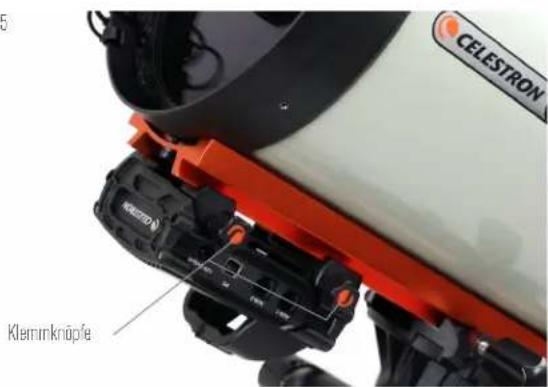
- Verwenden Sie die integrierte Schwalbenschwanzklemme, um die Steuerung an eine CG-5/Vixen oder CGE/Losmandy Schwalbenschwanzschiene anzuschließen. Wenn Sie sich an Ihrem optischen Tubus eine Schwalbenschwanzschiene befindet, ist dies vielleicht die einfachste und bequemste Art, die Steuerung mit Ihrer Ausrüstung zu verbinden. Lösen Sie einfach die Klemmknöpfe der Steuerung, setzen Sie die Klemmen der Steuerung auf die Schwalbenschwanzschiene und ziehen Sie die Klemmknöpfe fest an (Abbildung 5).
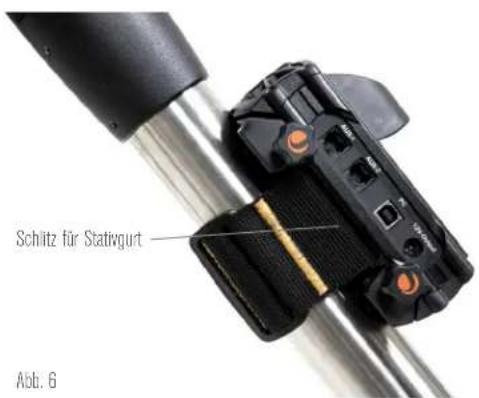
- Verwenden Sie den mitgelieferten Stativbein-Gurt, um die Steuerung an einem der Stativbeine zu befestigen. Führen Sie den Gurt durch die Schlitze auf der Unterseite des Steuerungsgehäuses, wickeln Sie den Gurt um eines der Stativbeine, ziehen Sie den Gurt mit der Schnalle fest und sichern Sie das Gurtende mit den Klettverschlüssen am Gurt (Abbildung 6).
- Wenn die Zubehörablage Ihres Stativs groß genug ist, können Sie die Steuerung auf die Ablage legen. Beachten Sie bei dieser Methode, dass das Steuerung nicht gesichert ist. Seien Sie vorsichtig und ziehen Sie nicht mit Gewalt an den Kabeln.
HINWEIS: LEGEN SIE DIE STEUERUNG NICHT AUF DEN BODEN! Wasser und Schmutz können in die Steuerung eindringen und können Elektrikprobleme verursachen.
VERWENDUNG DER BRÜCKE FÜR DIE KABELVERLEGUNG
Abb. 5
text_image
CELESTRON HEATED KlemmknöpfeKlemmknöpfe
text_image
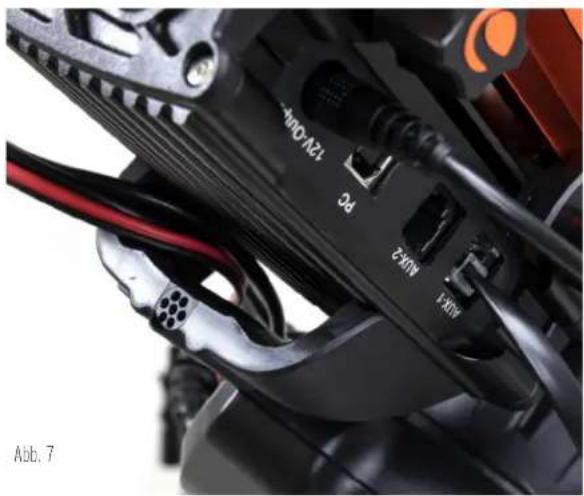
Schitz für Stativgurt Abb. 6Die Brücke am Gehäuse enthält den Umgebungssensor der Steuerung und schützt ihn vor abgestrahler Wärme, um möglichst genaue Daten zur Umgebungstemperatur und Luftfeuchtigkeit zu liefern. Wir haben die Brücke auch für die Kabelverlegung entwickelt. Sie können die Kabel unterhalb der Brücke verlegen, um sie aufgeräumt zu halten und vor Verlust zu schützen (Abbildung 7).
text_image
121-OU30 PC MXN 1 MXN 2 MXN 1 Abb. 7Die Brücke des Gehäuses wurde so konzipiert, dass sie die Kabelverlegung erleichtert.
Führen Sie einfach das Kabelende unterhalb der Brücke ein und ziehen Sie es hindurch, bis genügend Spielraum vorhanden ist, um den Stecker des Kabels mit dem entsprechenden Anschluss an der Steuerung zu verbinden.
4. Steuerung mit Strom versorgen
Sie benötigen ein geeignetes 12-VDC-Netzteil für die Intelligente Tauheizungssteuerung 2x. Ein angemessenes 12-VDC-Netzteil hängt von den Geräten ab, die Sie an das Steuerung angeschlossen haben. Die max. Leistung der Steuerung beträgt 120 W (10 A max. Strom bei 12 VDC), aber viele Anwendungsfälle erfordern weniger Leistung. Bei der Auswahl eines Netzteils ist es wichtig, die ungefahre Leistung zu ermitteln, die Sie für Ihre Ausrüstung benötigen und die Akkukapazität zu bestimmen, die Sie für Ihre Beobachtungssession benötigen.
Hilfreiche Formeln:
- Spannung (in Volt) x Strom (in Ampere) = Leistung (in Watt)
- Strom (in Ampere) x Zeit (in Stunden) = erforderliche Akkukapazität (in Amperestunden)
- Leistung (in Watt) x Zeit (in Stunden) = erforderliche Akkukapazität (in Wattstunden)
Die max. Eingangsspannung an der Stromeingangsbuchse beträgt 13,8 VDC. Stellen Sie sicher, dass die Ausgangsspannung Ihres Netzteils diesen Wert nicht überschreitet. Bei einer Spannung von mehr als 13,8 VDC werden alle Ausgänge automatisch abgeschaltet, um die Schaltkreise zu schützen und die Status-LED „Over Voltage“ (Überspannung) auf der Brücke des Gehäuses blinkt.
Sie müssen zwischen den folgenden Stromversorgungsoptionen wählen:
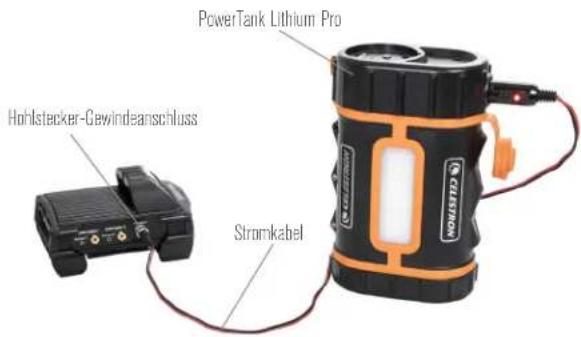
- Für tragbare Ausrüstungen benötigen Sie einen 12-VDC-Akku. Sowohl der PowerTank Lithium Pro als auch der PowerTank 17AH von Celestron sind geeignet. Verwenden Sie das mitgelieferte Stromkabel und schließen Sie den Zigarettenanzünderstecker am Akku und den Gewindestecker an der Steuerung an (Abbildung 8).
HINWEIS: Wenn Sie zwei Tauheizungen bei starker Betauung verwenden und zusätzlich ein 12-V-Gleichstromgerät betreiben, kann es passieren, dass die Steuerung in der Nähe ihrer Leistungsgrenze von 120 W (10 A Strom) arbeitet. In diesem Fall haben der PowerTank Lithium Pro und der PowerTank 17Ah möglicherweise nicht genug Kapazität, um Ihre Ausrüstung die ganze Nacht lang zu betreiben. Sie benötigen dann einen Akku mit größerer Kapazität.
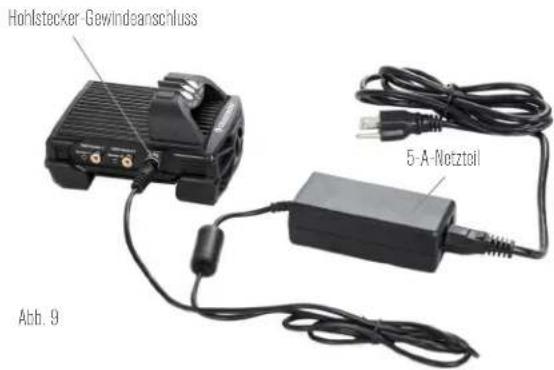
- Wenn eine Netzsteckdose zur Verfügung steht, können Sie ein 12-VDC-Netzteil verwenden. Wenn Ihre Ausrüstung eine Leistung von 60 W oder weniger (5 A Stromstärke oder weniger) benötigt, können Sie das 5-A-Netzteil von Celestron verwenden. Die sicherste Verbindung erhalten Sie, wenn Sie das Ausgangskabel
text_image
PowerTank Lithium Pro Hohlstecker-Gewindeanschluss StromkabelAbb. 8 Sie können das mitgelieferte Stromkabel verwenden, um einen Akku an die Steuerung anzuschließen. Verwenden Sie den Hohlstecker-Gewindeanschluss, um eine sichere Verbindung zu gewährleisten.
text_image
Hohlstecker-Gewindeanschluss 5-A-Netztoil Abb. 9Wenn Sie einen Strom von 5 A (60W) oder weniger für Ihre Ausrüstung benötigen und Zugang zu einer Netzsteckdose haben, können Sie den Celestron AC Adapter-5A zur Stromversorgung der Steuerung verwenden. Verwenden Sie den Hohlstecker-Gewindeanschluss, um eine sichere Verbindung zu gewährleisten.
des Netzteils an die Stromeingangsbuchse der Steuerung anschließen, den Stecker am Ende des Kabels in die Außenseite der Buchse schrauben und dann das Netzteil an eine Netzsteckdose anschließen (Abbildung 9).
WARNHINWEIS: DIE MAXIMALE LEISTUNG, DIE DIE EINGANGSBUCHSE AUFNEHMEN KANN, BETRÄGT 120 W (10 A MAX. STROM BEI 12 V). Wenn Sie eine Stromquelle, die mehr als 120 W liefern kann, an die Stromeingangsbuchse anschließen, könnten Sie das Stromkabel der Steuerung und die Steuerung selbst beschädigen. Wenn Sie mehr als 120 W benötigen, empfehlen wir den Kauf der Intelligenten Tauheizungssteuerung von Celestron und der Leistungssteuerung 4x, die bis zu 240 W (20 A max. Strom) liefern kann.
HINWEIS: Bei Betrieb im Bereich des maximalen Stroms von 10 A kommt es aufgrund des Versorgungskabels zu einem Spannungsabfall von ca. 1 V zwischen Stromquelle und Steuerung. In diesem Fall raten wir zur Verwendung einer Stromquelle, die etwas mehr als 12 V (aber weniger als 13,8 V) liefert.
In Anhang A finden Sie Beispiele für Stromversorgungskonfigurationen als Referenz.
Wenn Sie sich für ein Netzteil entschieden haben, müssen Sie die max. Stromaufnahme für Ihr Netzteil mit Hilfe der Celestron-Handsteuerung oder CPWI einstellen (später in dieser Bedienungsanleitung beschrieben). Wenn die Steuerung dann mehr Strom aufnimmt als der von Ihnen festgelegte Höchstwert, leuchtet die LED „Over Current“ (Überstrom) auf. Standardmäßig beträgt die
max. Stromaufnahme 2,0 A, was relativ niedrig ist. Wenn Sie also nicht die max. Stromaufnahme für Ihre Stromquelle eingestellt haben, kann diese LED vorzeitig aufleuchten.
Wenn Sie die Stromversorgung an die Stromeingangsbuchse anschließen, schaltet sich die Steuerung ein. Strom sollte durch die Anschlüsse fließen.
5. Anschluss an eine Celestron Montierung
Wenn Sie die Intelligente Tauheizungssteuerung 2x mit einer Celestron-Montierung verwenden, können Sie sie an die Montierung anschließen, um Einstellungen zu ändern und Daten mit der Handsteuerung der Montierung zu überwachen. Dies ist eine hervorragende Option für Ausrüstungen ohne PC-Anschluss.
Bevor Sie die Handsteuerung Ihres Teleskops mit der Intelligenten Tauheizungssteuerung 2x verwenden können, müssen Sie eventuell die Firmware Ihrer Handsteuerung aktualisieren. Für die NexStar+ Handsteuerung benötigen Sie Firmwareversion 5.33.1333 oder höher. Für die StarSense Handsteuerung benötigen Sie Firmwareversion 1.22.21333 oder höher. Sie können die Versionsnummer Ihrer Firmware überprüfen, indem Sie die MENU-Taste drücken und mit den SCROLL-Tasten und ENTER zu „Hand Control>Get Version Info“ (Handsteuerung>Versionsinfo abrufen) navigieren. Verwenden Sie die Firmware-Manager (CFM) Software von Celestron, um die Firmware zu aktualisieren, falls erforderlich. Die neueste Version finden Sie hier: https://www.celestron.com/pages/drivers-and-software
text_image
AUX-Kabel Stromkabel der Monterung Abb. 10Abb. 10
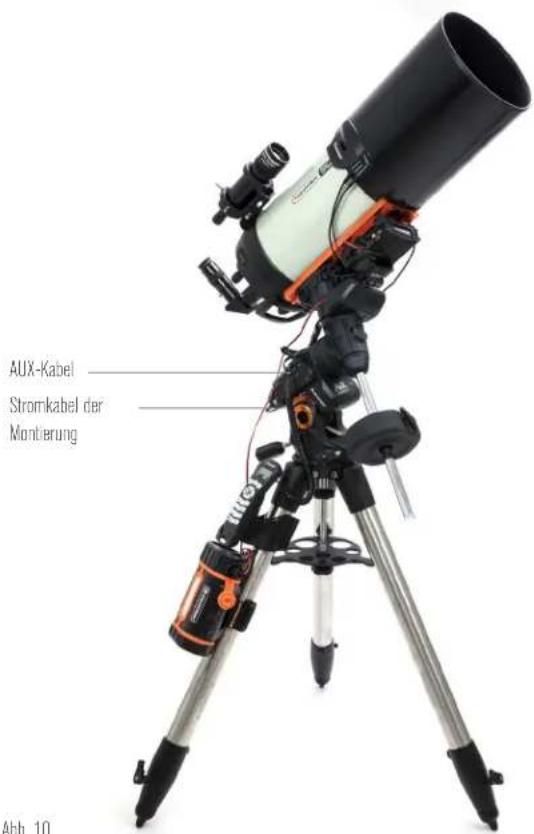
Das mitgelieferte AUX-Kabel ermöglicht die Kommunikation der Montierung mit der Steuerung. Sie können auch das mitgelieferte Stromkabel der Montierung verwenden, um die Montierung über den Stromausgang mit Strom zu versorgen.
Um die NexStar+ oder StarSense Handsteuerung zu verwenden, verbinden Sie das mitgelieferte AUX-Kabel mit einem AUX-Anschluss an der Celestron-Montierung und einem AUX-Anschluss an der Intelligenten Tauheizungssteuerung 2x. Schließen Sie dann die Handsteuerung der Montierung wie gewohnt an die Montierung an. Alternativ können Sie die Handsteuerung auch direkt an einen der AUX-Anschlüsse der Steuerung anschließen. Sie können auch das mitgelieferte Stromkabel der Montierung verwenden, um die Montierung über den Stromausgang mit Strom zu versorgen (Abbildung 10).
HINWEIS: Die AUX-Anschlüsse werden nur dann mit Strom versorgt, wenn eine Celestron-Montierung an einen der AUX-Anschlüsse angeschlossen und eingeschaltet ist. Wenn Sie keine Celestron-Montierung angeschlossen haben, wird eine Handsteuerung, die direkt an einen der AUX-Anschlüsse angeschlossen ist, nicht mit Strom versorgt.
6. Verwendung der Steuerung mit einer Celestron-Handsteuerung
Nach dem Anschluss können Sie mit der NexStar+ oder StarSense Handsteuerung Einstellungen ändern und Daten überwachen. Schalten Sie dazu die Montierung ein, drücken Sie die MENU-Taste an der Handsteuerung, navigieren Sie mit den SCROLL-Tasten zum Tauheizung-Menü und drücken Sie ENTER. Verwenden Sie nun die SCROLL-Tasten, um die Menüoptionen für die Tauheizung anzuzeigen und wählen Sie mit ENTER aus.
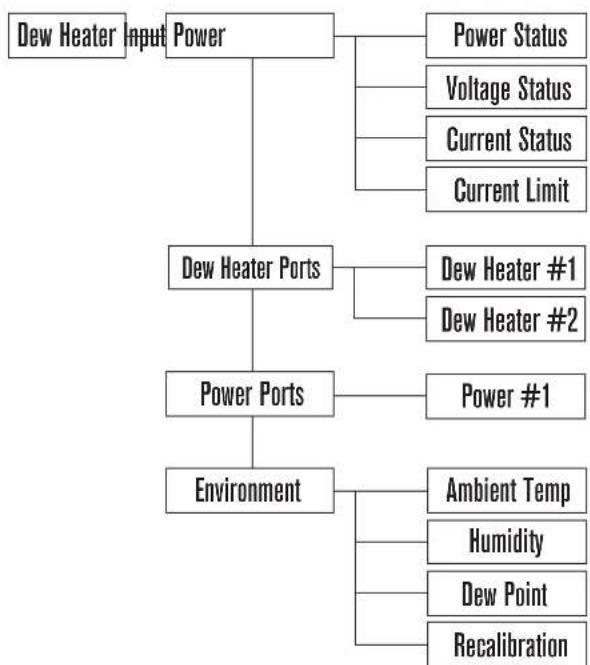
Abbildung 11 zeigt den Menübaum der Tauheizung.
HINWEIS: Wenn Sie die StarSense Handsteuerung verwenden, müssen Sie die SCROLL-Tasten verwenden, um den gesamten Text für einige Menüauswahlen anzuzeigen.
flowchart
graph TD
    A["Dew Heater Input"] --> B["Power"]
    B --> C["Power Status"]
    B --> D["Voltage Status"]
    B --> E["Current Status"]
    B --> F["Current Limit"]
    B --> G["Dew Heater Ports"]
    G --> H["Dew Heater #1"]
    G --> I["Dew Heater #2"]
    G --> J["Power Ports"]
    J --> K["Power #1"]
    J --> L["Environment"]
    L --> M["Ambient Temp"]
    L --> N["Humidity"]
    L --> O["Dew Point"]
    L --> P["Recalibration"]
Abb. 11
Handsteuerung Tauheizung-Menübaum
EINGANGSLEISTUNG
Wählen Sie diese Option, um die Stromaufnahme der an die Steuerung angeschlossenen Geräte zu überwachen. Sie können auch den Eingangsstrom der Stromquelle überprüfen und die max. Stromaufnahme einstellen. Wählen Sie mit den SCROLL-Tasten auf der Handsteuerung zwischen den folgenden Optionen aus und wählen Sie mit ENTER aus.
- Leistungsstatus – Zeigt die Stromaufnahme der an die Steuerung angeschlossenen Geräte an.
- Spannungsstatus – Zeigt die von der Eingangsstromquelle gelieferte Spannung an.
- Stromstatus – Zeigt die Stromaufnahme der an die Steuerung angeschlossenen Geräte an.
- Stromgrenzwert – In diesem Menü können Sie den max. Strom für die Stromquelle einstellen. Wenn die Stromaufnahme der angeschlossenen Geräte diesen Wert überschreitet, leuchtet die LED „Over Current“ (Überstrom) auf der Brücke der Steuerung auf. Drücken Sie ENTER, um den Stromgrenzwert zwischen 1,0 A und 10,0 A einzustellen. Drücken Sie zum Abschluss erneut ENTER.
HINWEIS: Wenn Sie den Stromgrenzwert überschreiten und die LED „Over Current“ (Überstrom) aufleuchtet, müssen Sie ein Gerät vom Steuerung trennen oder eine andere Stromquelle verwenden, die mehr Strom liefern kann. Wenn Sie eine andere Stromquelle verwenden, achten Sie darauf, dass Sie den Stromgrenzwert ändern.
TAUHEIZUNGSANSCHLÜSSE
Mit dieser Option wird die Stromaufnahme für jeden Anschluss der Tauheizung angezeigt. Wenn Sie die automatische „Intelligente“ Steuerung für die Tauheizung nicht verwenden möchten, können Sie hier die Leistungsabgabe für jeden Tauheizungsanschluss manuell einstellen.
Nach der Auswahl der Tauheizungsanschlüsse aus dem Menü können Sie zu den beiden Heizungsanschlüssen scrollen. Es wird für jeden Heizungsanschluss wird auf der LCD-Anzeige des Handschalters angezeigt, ob sich der Anschluss im manuellen oder automatischen Modus befindet und wie hoch die Leistungsaufnahme des Anschlusses zu diesem Zeitpunkt ist.
Um vom automatischen in den manuellen Modus zu wechseln, wählen Sie den Anschluss mit den SCROLL-Tasten aus und drücken Sie dann ENTER. Wählen Sie dann mit den SCROLL-Tasten zwischen manuellem und automatischem Modus aus und drücken Sie ENTER.
- Wenn Sie den manuellen Modus wählen, müssen Sie die gewünschte Leistungsstufe angeben. Dies ist eine Zahl zwischen 0 und 100 – der Prozentsatz der max. Leistung der an den Anschluss angeschlossenen Tauheizung. Sobald Sie den gewünschten Wert eingegeben haben, drücken Sie ENTER. Um einen Anschluss für eine Tauheizung abzuschalten, wählen Sie den Anschluss für den Tauheizung aus, wechseln Sie in den manuellen Modus und legen Sie die Leistungsstufe auf 0 % fest.
- Wenn Sie den automatischen Modus wählen, müssen Sie das Schutzniveau einstellen. Dabei handelt es sich um eine Zahl von 1 (niedrigster Schutz) bis 10 (höchster Schutz), die angibt, wie aktiv die Intelligente Tausteuerung bei der Vermeidung von Tau ist. Ein höheres Schutzniveau benötigt mehr Strom, bietet aber den höchsten Grad an Tauvermeidung bei wechselnden Umgebungsbedingungen. Im Allgemeinen können Sie eine niedrigere Schutzniveaueinstellung für wärmere und trockenere und eine höhere Einstellung für kühlere und feuchtere Beobachtungsorte verwenden. Verwenden Sie außerdem eine höhere Schutzniveaueinstellung für größere Aperturen und eine niedrigere Schutzniveaueinstellung, wenn Sie einen Tauschutz verwenden oder es windig ist. Wenn Sie sich nicht sicher sind, welche Schutzniveaueinstellung Sie verwenden sollen, versuchen Sie es zunächst mit 5 (Standardeinstellung). Nachdem Sie das Schutzniveau eingestellt haben, drücken Sie ENTER.
STROMVERSORGUNGSANSCHLUSS
Mit dieser Auswahl können Sie den 12-VDC-Ausgang für ein an den Stromanschluss angeschlossenes Gerät überwachen.
Wenn ein Gerät an den Anschluss angeschlossen ist und Sie „Power Port“ (Stromanschluss) aus dem Tauheizung-Menü auswählen, wird auf der LCD-Anzeige die Stromaufnahme angezeigt. Um die Stromversorgung des Anschlusses zu deaktivieren und ein angeschlossenes Gerät auszuschalten, drücken Sie ENTER für den ausgewählten Anschluss. Auf dem LCD-Bildschirm wird dann „Disable port?“ (Anschluss deaktivieren?) angezeigt. Drücken Sie zum Fortfahren ENTER. Wenn Sie die Stromversorgung nicht deaktivieren möchten, drücken Sie BACK. Um die Stromversorgung des Anschlusses erneut zu aktivieren und ein angeschlossenes Gerät einzuschalten, drücken Sie wie0der ENTER.
UMGEBUNG
Mit dieser Auswahl können Sie die Daten des Umgebungssensors anzeigen. Hier können Sie auch den Sensor für eine optimale Leistung neu kalibrieren. Verwenden Sie die SCROLL-Tasten auf der Handsteuerung, um eine der folgenden Optionen auszuwählen und wählen Sie mit ENTER aus.
- Umgebungstemperatur – Zeigt die Temperatur der Umgebungsluft an.
- Luftfeuchtigkeit – Zeigt die relative Luftfeuchtigkeit an.
- Taupunkt – Dieser Wert wird in Echtzeit aus den Daten von Umgebungstemperatur und Luftfeuchtigkeit berechnet. Wenn die Temperatur des Objektivs unter den angezeigten Wert sinkt, bildet sich Tau auf seiner Oberfläche.
- Rekalibrierung – Um die Rekalibrierung des Umgebungssensors zu starten, wählen Sie diese Option und drücken Sie ENTER. Der Sensor erwärmt sich, um die Feuchtigkeit zu verdampfen, die sich auf ihm angesammelt hat und liefert so die genauesten Sensormesswerte. Die Rekalibrierung dauert ca. 10 Minuten ab dem Zeitpunkt, an dem Sie ENTER drücken und bis der Sensor wieder auf Umgebungstemperatur abgekühlt ist. Wir empfehlen, den Umgebungssensor regelmäßig neu zu kalibrieren, vor allem, wenn der Sensor längere Zeit nicht benutzt oder in feuchter Umgebung aufbewahrt wurde.
■ WennSiedie Umgebungstemperaturoder die Luftfeuchtigkeit während der Neukalibrierung überprüfen, werden auf dem Display die zuletzt vor Beginn der Neukalibrierung ermittelten Werte angezeigt.
DEAKTIVIERTEN ANSCHLUSS REAKTIVIEREN
Wie bereits erwähnt, werden die Anschlüsse der Steuerung automatisch abgeschaltet, wenn einer der Anschlüsse mehr als 84 W (7 A max. Strom) aufnimmt oder wenn die Gesamtlast der Steuerung 120 W (10 A max. Strom) übersteigt. Erneutes Aktivieren eines Anschlusses, nachdem er automatisch abgeschaltet wurde:
• Verringern Sie zunächst die Last an der Steuerung.
- Drücken Sie zur Auswahl des deaktivierten Anschlusses MENU, blättern Sie zu „Dew Heater“ (Tauheizung) und drücken Sie ENTER. Blättern Sie dann zu „Dew Heater Port“ (Tauheizungsanschluss) oder „Power Port“ (Stromanschluss) und drücken Sie ENTER.
- Auf dem LCD-Bildschirm wird „Reset Fuse?“ (Sicherung zurücksetzen?) angezeigt. Drücken Sie ENTER, um den Anschluss wieder zu aktivieren.
HINWEIS: Wenn die Gesamtbelastung der Steuerung 120 W (10 A max. Strom) übersteigt, müssen Sie alle Anschlüsse erneut aktivieren.
7. Anschluss an einen PC
Bei einigen Ausrüstungen kann es sinnvoll sein, die Intelligente Tauheizungssteuerung 2x an einen PC anzuschließen, um
Einstellungen vorzunehmen und Daten zu überwachen. Dies gilt insbesondere, wenn Sie bereits einen PC zur Steuerung Ihrer Montierung oder von Bildgebungs- oder Führungskameras verwenden.
Für einen kabelgebundenen Anschluss benötigen Sie ein USB-Typ-A-auf-Typ-B-Kabel (nicht im Lieferumfang enthalten). Schließen Sie es an den PC-Anschluss der Steuerung und einen USB-Anschluss Ihres PCs an. Sobald Sie die Steuerung einschalten, sollte sie vom Computer erkannt werden.
Wenn Sie eine computergesteuerte Celestron-Montierung verwenden, können Sie sich mit der Montierung verbinden und sie über die Intelligente Tauheizungssteuerung mit der kostenlosen CPWI PC-Software steuern. Verwenden Sie dazu das mitgelieferte AUX-Kabel, um einen der AUX-Anschlüsse der Steuerung mit einem der AUX-Anschlüsse der Montierung zu verbinden.
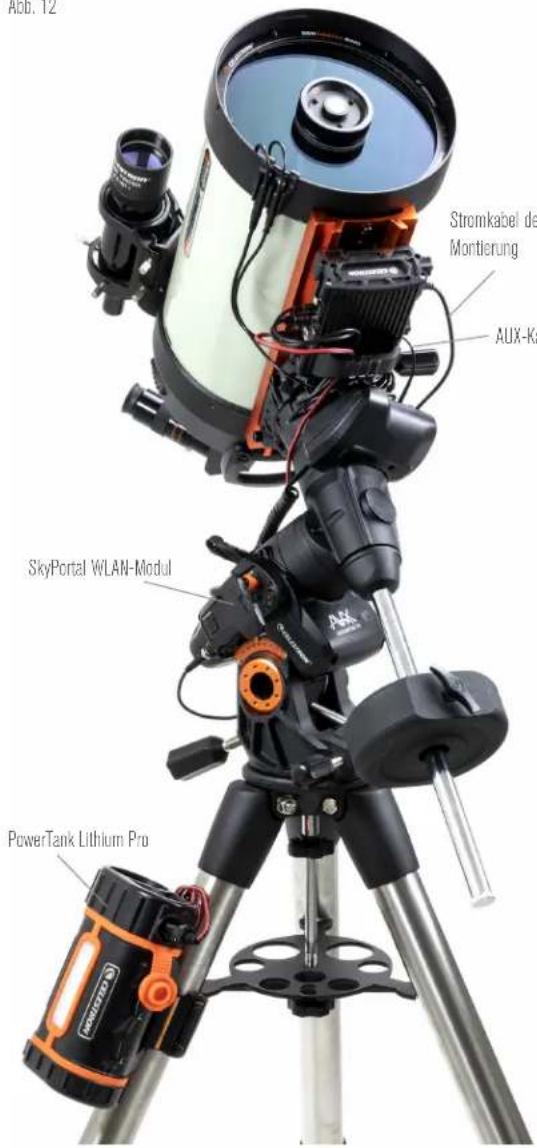
Abb. 12
text_image
ABB. 12 Stromkabel de Montierung AUX-Ka SkyPortal WLAN-Modul PowerTank Lithium ProWenn Sie eine Celestron-Montierung mit dem SkyPortal WLAN-Modul verwenden, können Sie über das mitgelieferte AUX-Kabel eine WLAN-Verbindung zur Steuerung über die Montierung herstellen. Sie können auch das mitgelieferte Stromkabel der Montierung verwenden, um die Montierung über den Stromausgang mit Strom zu versorgen.
Um einen PC über das optionale SkyPortal WLAN-Modul drahtlos mit der Steuerung zu verbinden, benötigen Sie eine Celestron-Montierung und das WLAN-Modul (separat erhältlich). Stecken Sie das WLAN-Modul in einen AUX-Anschluss an der Montierung. Verbinden Sie einen anderen AUX-Anschluss der Montierung mit einem der AUX-Anschlüsse der Steuerung über das mitgelieferte AUX-Kabel. Sie können auch das mitgelieferte Stromkabel der Montierung verwenden, um Ihre Montierung über einen der Stromausgänge mit Strom zu versorgen. (Abbildung 12). Sobald alle Kabel angeschlossen sind, schalten Sie die Montierung ein.
HINWEIS: Wenn Ihre Montierung nur über einen AUX-Anschluss verfügt, müssen Sie den optionalen AUX-Anschluss-Splitter erwerben. Dieser wandelt den einzigen AUX-Anschluss der Montierung in zwei AUX-Anschlüsse um.
8. Steuerung mit CPWI-Software verwenden
Wenn Sielhr Teleskopoder Ihre Kamerabereitsvoneinem Computeraus steuern, werden Sie es lieben, die Intelligente Tauheizungssteuerung 2x mit unserer kostenlosen CPWI-Software von Celestron zu steuern. Um die neueste Version herunterzuladen, besuchen Sie: https://www.celestron.com/pages/celestron-pwi-telescope-control-software
Installieren Sie die Software und rufen Sie CPWI auf. Wählen Sie „Start“, wenn das Startfenster erscheint. Tippen Sie dann auf das Symbol „Connection“ (Verbindung) in der oberen linken Ecke des Bildschirms. Wenn Sie eine kabelgebundene Verbindung verwenden, wählen Sie „Mount USB“ (Montierung USB). Wenn Sie das SkyPortal WLAN-Modul verwenden, tippen Sie auf das Symbol „Connection“ (Verbindung) und wählen Sie dann „WiFi“ (WLAN).
CPWI sollte die Steuerung finden und sich mit ihr verbinden. Sobald die Verbindung hergestellt wurde, erscheint das Tauheizungssymbol im Auswahlmenü auf der linken Seite des Bildschirms.
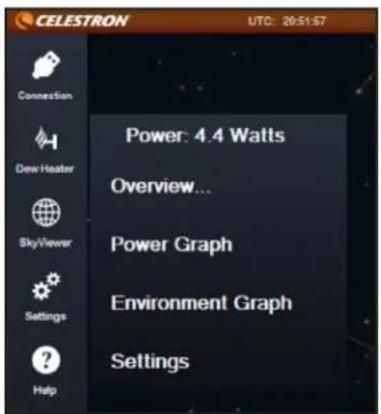
CPWI-Tauheizungsmenü
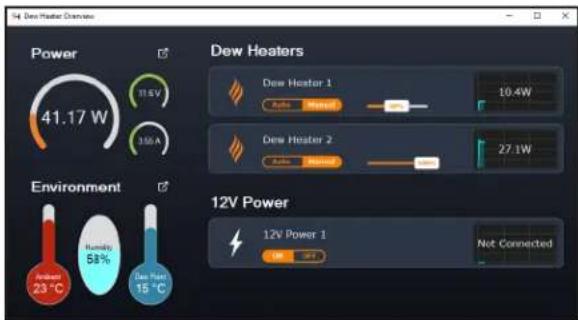
Übersichtsbildschirm
Wenn Sie das Tauheizungssymbol auswählen, wird das Tauheizungsmenü angezeigt. (Abbildung 13). Die erste Zeile im Tauheizungsmenü zeigt die Gesamtleistungsaufnahme aller an die Steuerung angeschlossenen Geräte an. Tippen Sie auf „Overview“ (Übersicht), um weitere Daten anzuzeigen.
ÜBERSICHT
Der Übersichtsbildschirm zeigt die Leistungsaufnahme für jeden Anschluss der Steuerung an (Abbildung 14). Die Symbole neben den derzeit verwendeten Anschlüssen wechseln zu Orange und zeigen die Leistungsaufnahme über die Zeit in dem kleinen Diagramm rechts an. In der oberen linken Ecke des Übersichtsbildschirms sehen Sie die Gesamtleistung und die Stromaufnahme der Steuerung sowie die Eingangsspannung der Stromquelle. Darunter sehen Sie die Umgebungstemperatur und Luftfeuchtigkeit vom Umgebungssensor sowie den berechneten Taupunkt.
Im Übersichtsmenü können Sie auch jeden Ausgangsanschluss ein- oder abschalten, einschließlich der beiden Anschlüsse für die Tauheizung und den Ausgangsstromanschluss. Wenn Sie sich aus der Ferne in den PC einloggen, der mit der Steuerung verbunden ist, können Sie Ihre Geräte hier aus der Ferne ein- und ausschalten. Verwenden Sie für den Stromanschluss einfach die Schaltfläche
text_image
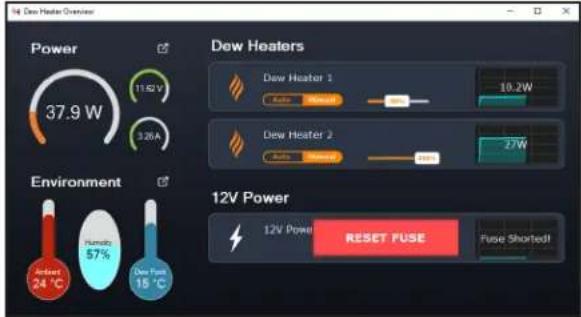
46 Dew Heater Overview Power 37.9 W 11.6 V 3.26 A Dew Heaters Dew Heater 1 Auto Reset 10-2W Dew Heater 2 Auto Reset 27W Environment Ambient 24 °C Humidity 57% Dew Fuse 15 °C 12V Power 12V Power RESET FUSE Fuse Shorted!Abb. 15 Wenn die Leistung an einem Anschluss 84 W Überschreitet, wird der Anschluss automatisch abgeschaltet. Um ihn wieder zu aktivieren, verringern Sie die Last am betroffenen Anschluss und tippen Sie dann auf das Feld „RESET FUSE“ (Sicherung zurücksetzen).
ON/OFF (Ein/Aus). Wählen Sie für die Tauheizungsanschlüsse die Option „Manual“ (Manuell) und stellen Sie die Leistungsstufe auf Null.
Wie bereits erwähnt, werden die Anschlüsse der Steuerung automatisch abgeschaltet, wenn an einem der Anschlüsse eine zu hohe Last (mehr als 84 W) anliegt oder wenn die Gesamtlast der Steuerung 120 W (10 A max. Strom) übersteigt. In diesem Fall erscheint die Meldung „Fuse Blown“ (Sicherung durchgebrannt) und im Übersichtsbildschirm wird neben dem/den betroffenen Anschluss/Anschlüssen ein Feld „RESET FUSE“ (Sicherung zurücksetzen) angezeigt (Abbildung 15). Um einen Anschluss erneut zu aktivieren, nachdem er automatisch deaktiviert wurde, verringern Sie nötigenfalls zunächst die Last am Anschluss. Tippen Sie dann auf das Feld „RESET FUSE“ (Sicherung zurücksetzen), um die Stromversorgung des Anschlusses wieder zu aktivieren.
HINWEIS: Wenn die Gesamtlast an der Steuerung 120 W (10 A max. Strom) überschritten hat, müssen Sie alle Anschlüsse wieder aktivieren.
Unter jedem Tauheizungsanschluss befinden sich Schaltflächen, mit denen Sie vom automatischen „intelligenten“ zum manuellen Steuermodus wechseln können:
- Wenn Sie den manuellen Modus wählen, müssen Sie die gewünschte Leistungsstufe angeben. Dies ist eine Zahl zwischen 0
und 100 – der Prozentsatz der max. Leistung der an den Anschluss angeschlossenen Tauheizung. Sobald Sie den gewünschten Wert eingegeben haben, drücken Sie ENTER.
- Um einen Tauheizungsanschluss abzuschalten, wählen Sie Manuelle Steuerung und stellen den Schieberegler auf 0 %.
- Wenn Sie den automatischen Modus wählen, müssen Sie das „Schutzniveau“ einstellen. Dabei handelt es sich um eine Zahl von 1 (niedrigstes Schutzniveau) bis 10 (höchstes Schutzniveau), die angibt, wie aktiv die Steuerung bei der Vermeidung von Tau ist. Ein höheres Schutzniveau benötigt mehr Strom, bietet aber den höchsten Grad an Tauvermeidung bei wechselnden Umgebungsbedingungen. Im Allgemeinen können Sie eine niedrigere Schutzniveaueinstellung für wärmere und trockenere und eine höhere Einstellung für kühlere und feuchtere Beobachtungsorte verwenden. Verwenden Sie außerdem eine
text_image
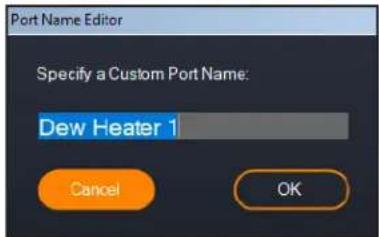
Port Name Editor Specify a Custom Port Name: Dew Heater 1 Cancel OKAbb. 16
Anschlussname-Bearbeitungsfenster
line
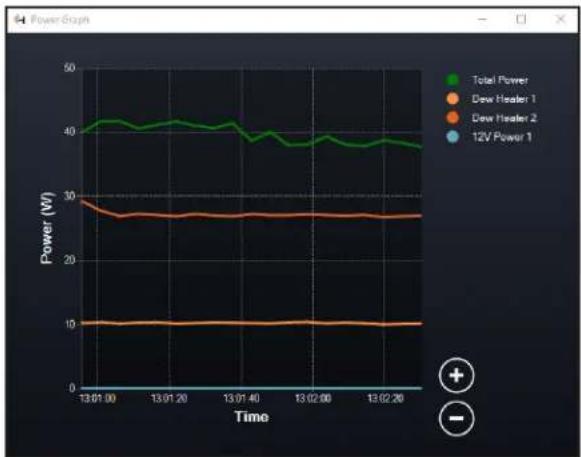
| Time | Total Power | Dew Heater 1 | Dew Heater 2 | | -------- | ----------- | ----------- | ------------ | | 13:01:00 | 41 | 30 | 15 | | 13:01:20 | 42 | 28 | 15 | | 13:01:40 | 41 | 28 | 15 | | 13:02:00 | 39 | 28 | 15 | | 13:02:20 | 38 | 28 | 15 |Abb. 17
Leistungsdiagramm-Fenster
höhere Schutzniveaueinstellung für größere Aperturen und eine niedrigere Schutzniveaueinstellung, wenn Sie einen Tauschutz verwenden oder es windig ist. Verwenden Sie den Schieberegler, um das Schutzniveau einzustellen. Wenn Sie sich nicht sicher sind, welche Schutzniveaueinstellung Sie verwenden sollen, versuchen Sie es zunächst mit 5 (Standardeinstellung).
Sie können jeden Anschluss auf dem Übersichtsbildschirm umbenennen, indem Sie auf den Namen des Anschlusses tippen. Das Fenster Anschlussnamen-Editor wird angezeigt (Abbildung 16) und Sie können den neuen Namen eingeben. Tippen Sie abschließend auf die Schaltfläche OK und der neue Anschlussname angezeigt. Dies hilft Ihnen, Ihre Steuerungen zu organisieren, da Sie jeden Anschluss eines angeschlossenen Geräts umbenennen können. Sie können Ihre Anschlüsse zum Beispiel in „8-Zoll-Tauheizmanschette“ oder „CGX-Montierung“ umbenennen.
LEISTUNGSDIAGRAMM
Wählen Sie „Power Graph“ (Leistungsdiagramm) aus dem Tauheizungsmenü, um das Leistungsdiagramm-Fenster aufzurufen (Abbildung 17). Sie können das Leistungsdiagramm auch direkt vom Übersichtsbildschirm aus aufrufen, indem Sie auf das Pfeilsymbol neben dem Wort „Power“ (Leistung) oben links im Übersichtsbildschirm tippen.
Das Leistungsdiagramm zeigt den Strombedarf aller Geräte über die Zeit an, die an die Tauheizungsanschlüsse und den Ausgangsstromanschluss der Steuerung angeschlossen sind. Jede farbige Linie im Diagramm steht für einen anderen Anschluss. Wenn Sie die Farbe für einen Anschluss ändern möchten, fahren Sie mit der Maus über den Anschluss und tippen Sie mit der rechten Maustaste.
Sie können einen Anschluss im Diagramm ausblenden, indem Sie auf den Kreis links neben dem Anschlussnamen tippen. Um die Linie
line
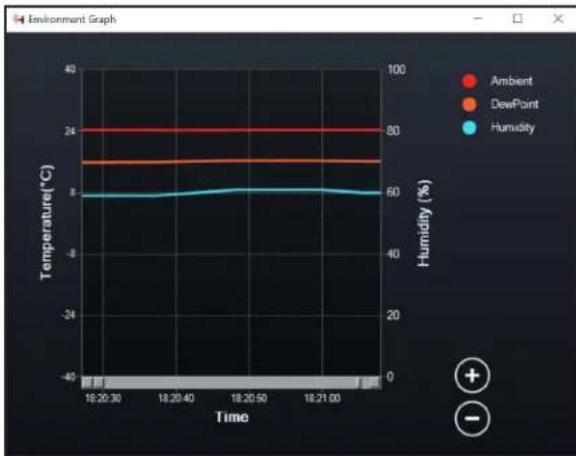
| Time | Ambient | DewPoint | Humidity | | -------- | ------- | -------- | -------- | | 18:20:30 | 24 | 75 | 60 | | 18:20:40 | 24 | 75 | 60 | | 18:20:50 | 24 | 75 | 60 | | 18:21:00 | 24 | 75 | 60 |Abb. 18
Umgebungsdiagramm-Fenster
im Diagramm wieder zu aktivieren, tippen Sie einfach erneut auf den Kreis.
Mit den Kreisen „+“ und „-“ unten rechts im Diagramm können Sie in einen bestimmten Zeitbereich hineinzoomen, um mehr Details anzuzeigen. Wenn Sie über ein Touchpad verfügen, können Sie zum Zoomen die Finger auch zusammenziehen oder auseinanderschieben bzw. das Scrollrad Ihrer Maus verwenden. Verwenden Sie den Schieberegler, der unten im Diagramm angezeigt wird, um einen bestimmten Zeitbereich zu suchen.
UMGEBUNGSDIAGRAMM
Wählen Sie „Environment Graph“ (Umgebungsdiagramm) im Tauheizungsmenü aus, um das Umgebungsdiagramm-Fenster aufzurufen (Abbildung 18). Sie können das Leistungsdiagramm auch direkt vom Übersichtsbildschirm aus aufrufen, indem Sie auf das Verknüpfungspfeil-Symbol neben dem Wort „Environment“ (Umgebung) links im Übersichtsbildschirm tippen. Dieses Diagramm zeigt die Umgebungstemperatur, die Luftfeuchtigkeit und den berechneten Taupunkt im Zeitverlauf an. Für die Lufttemperatur und den Taupunkt wird die °C-Temperaturskala auf der linken Seite des Diagramms verwendet. Für die Luftfeuchtigkeit wird die %-Luftfeuchtigkeitsskala auf der rechten Seite des Diagramms verwendet. Jede farbige Linie im Diagramm steht für einen anderen
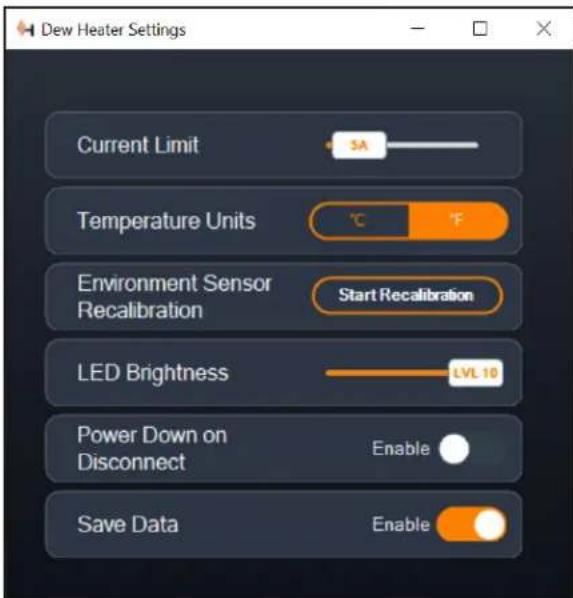
Abb. 19
Tauheizungs-Einstellfenster
Wert. Wenn Sie die Farbe für einen Wert ändern möchten, fahren Sie mit der Maus über ihn und tippen Sie mit der rechten Maustaste.
Sie können einen Wert im Diagramm ausblenden, indem Sie auf den Kreis links neben dem Namen des Werts im Diagramm tippen. Um die Linie im Diagramm wieder zu aktivieren, tippen Sie einfach erneut auf den Kreis.
Mit den Kreisen „+“ und „-“ unten rechts im Diagramm können Sie in einen bestimmten Zeitbereich hineinzoomen, um mehr Details anzuzeigen. Wenn Sie über ein Touchpad verfügen, können Sie zum Zoomen die Finger auch zusammenziehen oder auseinanderschieben bzw. mit dem Scrollrad Ihrer Maus in Zeitbereiche hinein- und herauszoomen. Verwenden Sie den Schieberegler, der unten im Diagramm angezeigt wird, um einen bestimmten Zeitbereich zu suchen.
Um die Temperatureinheiten von Grad Fahrenheit (Standard) in Grad Celsius zu ändern, verwenden Sie die Auswahl „Settings“ (Einstellungen) im Tauheizungsmenü.
EINSTELLUNGEN
Über die Auswahl „Settings“ (Einstellungen) im Tauheizungsmenü wird das Fenster Tauheizungs-Einstellungen aufgerufen (Abbildung 19).
- Stromgrenzwert
- Verwenden Sie den Schieberegler, um den max. Strom für die von Ihnen verwendete Stromversorgung einzustellen. Wenn die Stromaufnahme der Steuerung den eingestellten max. Strom überschreitet, leuchtet die LED „Over Current“ (Überstrom) auf der Brücke der Steuerung. In diesem Fall müssen Sie die Stromaufnahme verringern, indem Sie die an die Steuerung angeschlossenen Geräte herunterfahren oder abschalten. Alternativ können Sie auch eine andere Stromversorgung
verwenden, die mehr Strom liefern kann. Stellen Sie in diesem Fall sicher, dass Sie den Stromgrenzwert entsprechend anpassen.
- Temperatureinheiten
- Ändern Sie die Temperatureinheiten in CPWI mit den Tasten °C und °F.
- Rekalibrierung des Umgebungssensors
- Verwenden Sie die Schaltfläche „Start Recalibration“ (Rekalibrierung starten), um den Umgebungssensor neu zu kalibrieren. Dadurch wird der Sensor aufgeheizt, um Feuchtigkeit, die sich auf ihm angesammelt hat, zu verdampfen. Die Rekalibrierung trägt für die genauesten Sensormesswerte bei. Es dauert etwa 10 Minuten, bis sich der Sensor erwärmt und wieder abgekühlt hat. Wir empfehlen, den Umgebungssensor regelmäßig neu zu kalibrieren, vor allem, wenn der Sensor längere Zeit nicht benutzt oder in feuchter Umgebung aufbewahrt wurde. Dies trägt zu einem möglichst effizienten Strombedarf der Tauheizung bei.
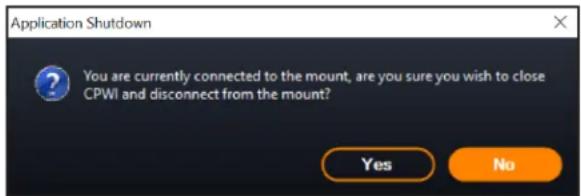
Anwendungsabschalfenster
■ Wenn Sie die Umgebungstemperatur oder die Luftfeuchtigkeit während der Neukalibrierung überprüfen, werden auf dem Display die zuletzt vor Beginn der Neukalibrierung ermittelten Werte angezeigt.
- LED-Helligkeit
- Legen Sie die Helligkeit der LEDs an der Steuerung mit dem Schieberegler fest. Eins ist die schwächste Einstellung und zehn ist die hellste.
– Abschalten beim Trennen der Verbindung
- Sie können festlegen, dass alle angeschlossenen Geräte ausgeschaltet werden, wenn Sie die Verbindung zwischen Steuerung und CPWI trennen. Tippen Sie dazu auf die Schaltfläche „Enable“ (Aktivieren). Wenn Sie CPWI wieder anschließen, schalten sich alle Anschlüsse wieder ein. Wenn Sie diese Funktion nicht aktivieren, fließt der Strom wie gewohnt durch die Steuerung, wenn Sie die Verbindung zu CPWI trennen.
- Daten speichern
- Mit dieser Funktion können Sie die Rohdaten der Steuerung in das CSV-Format exportieren, das Sie in Microsoft Excel oder Google Sheets öffnen können. Wenn Sie diese Option wählen, finden Sie die gespeicherte .CSV-Datei in diesem Ordner auf Ihrem PC: Dokumente\Celestron\CPWI
Um die Verbindung zur Intelligenten Tauheizungssteuerung 2x am Ende einer Beobachtungssitzung zu trennen, können Sie entweder CPWI schließen, woraufhin das Fenster zum Herunterfahren der Anwendung angezeigt wird (Abbildung 20) oder Sie können auf das Symbol „Connection“ (Verbindung) in der oberen linken Ecke tippen und „Disconnect“ (Trennen) wählen. Wenn Sie im Menü „Dew Heater Settings“ (Tauheizungseinstellungen) die Option „Power Down on Disconnect“ (Abschalten beim Trennen) gewählt haben, werden alle mit der Steuerung verbundenen Geräte abgeschaltet. Andernfalls fließt weiterhin Strom durch die Anschlüsse der Steuerung wie gewohnt.
9. Technische Daten
Gewicht: 544 g.
Abmessungen: 14 cm x 11,5 cm x 8,25 cm
Gehäuse: Aluminium, lüftergekühlt, integrierte Schwalbenschwanzklemmen und Stativgurt
Stromversorgungseingang: 12 VDC nominal, 13,8 VDC max. Eingangsspannung, 10 A max. Eingangsstrom, 5,5-mm-/2,1-mm-Hohlstecker-Gewindeanschluss (Spitze ist der Pluspol)
Stromausgangsanschluss: 12 VDC, 5,5-mm-/2,1-mm-Hohlstecker-Gewindeanschluss (Spitze ist der Pluspol), 7 A max. Ausgangsstrom
Tauheizungsausgänge: 2 x Cinchbuchsen, 12 VDC, 7 A max. Ausgangsstrom für jeden Anschluss
Thermistor-Buchse: 2 x 2,5-mm-Audiobuchse, kompatibel mit Celestron-Tauheizungsmanschetten und optionalem Celestron-Thermistor
AUX-Anschlüsse: 2 x AUX-Anschlüsse, kompatibel mit Celestron-Montierungen und anderen Celestron-Produkten
Umgebungssensor: Integriert, liefert Daten zu Umgebungstemperatur und Luftfeuchtigkeit, kann für beste Leistung neu kalibriert werden
Stromkreisschutz: intern rücksetzbare Sicherungen für jeden Anschluss, Verpolungsschutz, Unterspannung, Überspannung, Unterstrom, Überstrom
Firmware: Aktualisierbar über Firmware-Manager (CFM) Software von Celestron
Stromkabel: 5,5-mm-/2,1-mm-Hohlstecker-Gewindeanschluss (Spitze ist der Pluspol) an einem Ende, Zigarettenanzünderstecker am anderen Ende, 10-A-Sicherung, 16-Gauge-Draht
Anhang A: Beispiele für die Ermittlung der Stromversorgungsanforderungen
BEISPIELAUSRÜSTUNG NR. 1
- Celestron 20,3 cm Tauheizmanschette an Tauheizungsanschluss Nr. 1 angeschlossen
- Max. Stromaufnahme der 20,3 cm Tauheizmanschette = 1,7 A
- Max. benötigte Leistung für 20,3 cm Tauheizmanschette = 12 V x 1,7 A = 20,4 W
– Celestron Advanced VX EQ-Montierung an Stromanschluss Nr. 2 angeschlossen
- Max. Stromaufnahme für die Advanced VX EQ-Montierung beim Schwenken mit höchster Geschwindigkeit = ca. 2,0 A
- Max.benötigteLeistungfürAdvancedVXbeimSchwenkenmitmax. Geschwindigkeit = 12 V x 2,0 A = 24,0 W
In diesem Beispiel würde die max. Gesamtleistung der Steuerung etwa 48 W betragen.
- Wenn Sie Zugang zu einer Netzsteckdose haben, wäre das Celestron 5-A-Netzteil, das bis zu 60 W liefern kann, eine gute Wahl für die Stromversorgung der Steuerung.
- Bei tragbaren Systemen kann der Celestron PowerTank Lithium Pro bis zu 120 W Leistung (10 A max. Strom) liefern und würde daher gut mit dieser Beispielausrüstung funktionieren.
- Die Akkukapazität des PowerTank Lithium Pro beträgt 158,7 Wattstunden. Die Steuerung verbraucht etwa 48 Watt pro Stunde. Daher reicht der Akku in diesem Beispiel für mehr als 3 Stunden. Angenommen, Sie verwenden die automatische intelligente Steuerung für die Tauheizmanschette. In diesem Fall können Sie davon ausgehen, dass der Akku wesentlich länger hält, da der Manschette wahrscheinlich nicht ständig mit max. Leistung betrieben wird. Wenn Sie das Teleskop nicht wiederholt mit der höchsten Geschwindigkeit schwenken, ist die Stromaufnahme der Montierung viel geringer, was die Lebensdauer des Akkus weiter verlängert.
BEISPIELAUSRÜSTUNG NR. 2
- Celestron 28 cm Tauheizmanschette an Tauheizungsanschluss Nr. 1 angeschlossen
- Max. Stromaufnahme der 28 cm Tauheizmanschette = 2,5 A
- Max. benötigte Leistung für 28 cm Tauheizmanschette = 12 V x 2,5 A = 30,0 W
- Heizband/Streifen eines anderen Herstellers für Leitrohr, das an Tauheizungsanschluss Nr. 2 angeschlossen wurde
- Max. Stromaufnahme für Heizband/Streifen für Leitrohr = ca. 1,0 A
- Max. benötigte Leistung für Heizband/-streifen für Leitrohr = 12 V x 1,0 A = 12,0 W
- Celestron CGX EQ-Montierung an Stromanschluss Nr. 2 angeschlossen
- Max. Stromaufnahme der CGX EQ-Montierung beim Schwenken mit höchster Geschwindigkeit = ca. 3,0 A
- Max. benötigte Leistung für die CGX EQ-Montierung beim Schwenken mit max. Geschwindigkeit = 12 V x 3,0 A = 36,0 W
In diesem Beispiel würde die max. Gesamtleistung der Steuerung etwa 78 W betragen.
- Wenn Sie Zugang zu einer Netzsteckdose haben, eignet sich ein leistungsstarkes AC/DC-Netzteil für die Stromversorgung der Steuerung. Das 5-A-Netzteil von Celestron würde nicht funktionieren, da seine max. Leistung bei 60 W liegt.
- Wenn die Spannung des AC/DC-Netzteils variabel ist, stellen Sie es auf 12 V ein, bevor Sie es an die Steuerung anschließen. Denken Sie auch daran, dass die Stromeingangsbuchse eine positive Spitze hat.
- Bei tragbaren Systemen kann der Celestron PowerTank Lithium Pro bis zu 120 W Leistung (10 A max. Strom) liefern und würde mit dieser Beispielausrüstung funktionieren. Allerdings reicht die Leistungskapazität möglicherweise nicht für die gesamte Beobachtungssitzung aus.
- Die Akkukapazität des PowerTank Lithium Pro beträgt 158,7 Wattstunden. Die Steuerung benötigt etwa 78 Watt pro Stunde. Daher sollte der Akku in diesem Beispiel etwa 2 Stunden lang halten. Angenommen, Sie verwenden die automatische intelligente Steuerung für die Tauheizmanschette. In diesem Fall können Sie davon ausgehen, dass der Akku wesentlich länger hält, da der Manschette wahrscheinlich nicht ständig mit max. Leistung betrieben wird. Wenn Sie das Teleskop nicht wiederholt mit der höchsten Geschwindigkeit schwenken, ist die Stromaufnahme der Montierung viel geringer, was die Lebensdauer des Akkus weiter verlängert.
- Bei tragbaren Montierungen, die Sie die ganze Nacht betreiben wollen, empfehlen wir einen 12-VDC-Schiffsakku oder einen anderen tragbaren 12-VDC-Akku mit hoher Speicherkapazität.
- Wenn Sie vorhaben, die ganze Nacht (8 Stunden) mit dieser Ausrüstung Bilder zu machen, benötigen Sie einen Schiffsakku mit einer Kapazität von 78 W x 8 Stunden = 624 Wattstunden (d. h. etwa 52 Amperestunden bei 12 VDC).

CELESTRON
© 2021 Celestron • Alle Rechte vorbehalten
celestron.com/pages/technical-support
2835 Columbia Street • Torrance, CA 90503 USA.
FCC-ERKLARUNG: Dieses Gerät wurde geltestet und entspricht den Grenzwerten für digitale Geräte der Kasse B in Überestinstimmung mit Artikel 15 der FCC-Bestimmungen. Diese Grenzwerte sollen einen angemessenen Schulze gegen schädlliche Störungen in Wohngebioten bicton. Dieses Gerät erzeugt, verwendet Hochfrequenzonorgie und kann diese austrahlen und kann, wenn es nicht in Überestinstimmung mit ein Anweisungen installiert und verwordest wird, Störungen im Funkverkehr verursachen. Allerdings gilt as keine Garantie, dass bei einer bestimmten Installation keine Interferenzen auftreten werden. Falls dieses Gerät abtägliche Interferenzen beim Funk- oder Farnsensamplang verursacht, was ermittelt werden kann, indem man das Gerät ein- und ausschaltet, so sollte der Benutzer die Interferenz auf eine odor mehrera der folgenden Arten behoben:
- Neuausrichtung oder Neuplatzierung der Empfangsantenne.
- Den Abstand zwischen dem Gerät und dem Empfänger vergrößern
- Schließen Sie das Gerät an eine Stecklose an, die nicht an den Stromkreis des Empfängers angeschlossen ist.
- Wenden Sie sich an den Händler oder einen erfahrenen Radio-/Fernsehtechniker.
Dieses Gerät erfüllt Teil 15 der FCC-Richtlinien. Der Betrieb unterliegt den folgenden beiden Bedingungen: (1) Dieses Gerät darf keine schädlichen Störungen erzeugen und (2) dieses Gerät muss Störungen von außen akzeptieren, dazu gehören solche Störungen, die einen unerwünschten Betrieb vorursachen.
Bitte beachten Sie, dass Änderungen oder Modifikationen an diesem Gerät, die nicht ausrücklich vom Hersteller zugelassen sind, zum Vorlust der allgemeinen Betriebsorlaubnis führen können.
Produktdesign und technische Daten können ohne vorherige Ankündigung geändert werden.
Dieses Produkt wurde für die Verwendung durch Personen von 14 Jahren und darüber entworfen und vorgesehen.
