302591 - Tarjeta de captura de video USB Aplic - Manual de uso y guía de instrucciones gratis
Encuentra gratis el manual del aparato 302591 Aplic en formato PDF.


| Tipo de producto | Tarjeta de captura de video USB |
| Marca | Aplic |
| Modelo | 302591 |
| Interfaz de PC | USB 2.0 |
| Entradas de video | S-Video (Mini-DIN 4) y Compuesto CVBS (RCA) |
| Entradas de audio | Izquierda y derecha (RCA) |
| Software incluido | ArcSoft ShowBiz 3.5 (clave de licencia en la funda del CD) |
| Compatibilidad del sistema | Windows 7, 8, 8.1, 10 |
| Alimentación | Por el puerto USB |
| Dimensiones (aprox.) | 70 x 30 x 15 mm |
| Peso (aprox.) | 50 g |
| Funciones principales | Digitalización y grabación de señales de audio y video analógicas desde un videograbador, cámara, consola de juegos, etc. |
| Mantenimiento y limpieza | Limpiar con un paño seco y que no suelte pelusa. No usar productos químicos. |
| Seguridad | No abrir la carcasa. Evitar la humedad, el agua, las altas temperaturas y los golpes mecánicos. |
| Piezas de repuesto y reparabilidad | No hay piezas de repuesto disponibles. Las reparaciones deben ser realizadas por el fabricante (WD Plus GmbH). |
| Información general | Fabricado por WD Plus GmbH, Wohlenbergstraße 16, 30179 Hannover, Alemania. Conforme a las directivas europeas. |
Preguntas frecuentes - 302591 Aplic
Preguntas de los usuarios sobre 302591 Aplic
0 pregunta sobre este aparato. Responde a las que conoces o haz la tuya.
Hacer una nueva pregunta sobre este aparato
Descarga las instrucciones para tu Tarjeta de captura de video USB en formato PDF gratis! Encuentra tus instrucciones 302591 - Aplic y toma tu dispositivo electrónico nuevamente en la mano. En esta página están publicados todos los documentos necesarios para el uso de su dispositivo. 302591 de la marca Aplic.
MANUAL DE USUARIO 302591 Aplic
User Manual

natural_image
Blue abstract logo shape resembling a stylized letter 'Q' or droplet (no text or symbols)
Table of contents
- Deutsch .... 3
- English 15
- Français 27
- Italiano 39
- Español....51
Vielen Dank, dass Sie sich für ein Produkt von aplic entschieden haben. Damit Sie auch lange Freude mit Ihrem erworbenen Gerät haben werden, lesen Sie sich bitte die nachfolgende Kurzanleitung aufmerksam durch.
1 Lieferumfang
- USB Videograbber
- Installations-CD
- Kurzanleitung
2 Technische Daten
| PC-Schnittstelle USB 2.0 | |
| Video-Eingänge | S-Video Buchse (Mini-DIN 4)Composite CVBS Buchse (Cinch) |
| Audio-Eingänge • linker Kanal-Buchse (Cinch)rechter Kanal-Buchse (Cinch) | |
| Digitalisierungs-Software ArcSoft ShowBiz 3.5 (Der Lizenzschlüssel befindet sich auf der CD-Hülle) | |
| Systemkompatibilität Microsoft Windows 7 / 8 / 8.1 / 10 | |
3 Anschlussmöglichkeiten
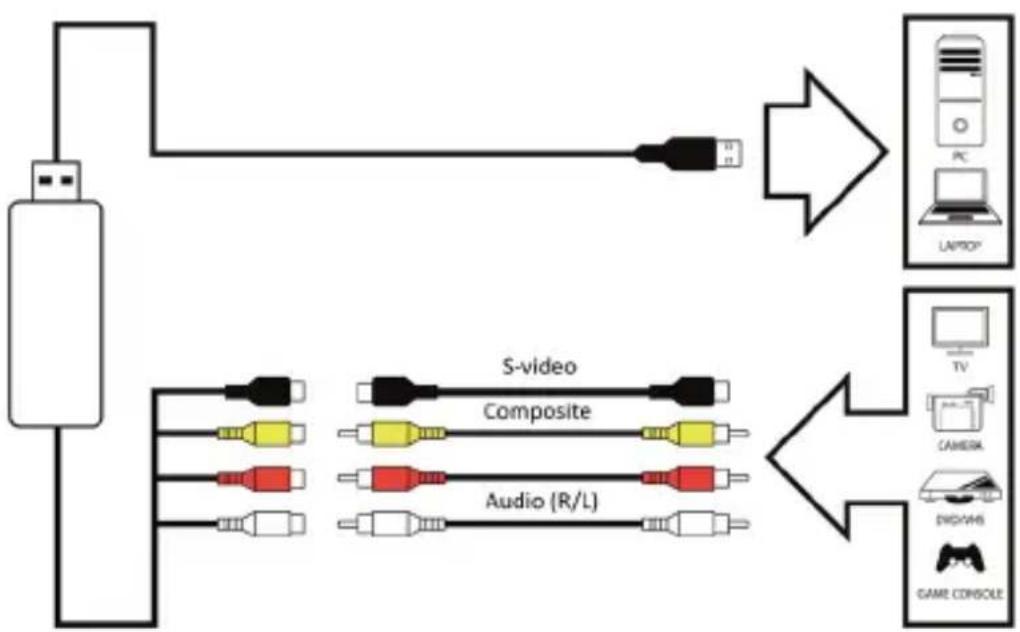
flowchart
graph TD
    A["USB"] --> B["PC"]
    B --> C["Laptop"]
    C --> D["Game Console"]
    D --> E["Composite"]
    E --> F["S-video"]
    E --> G["Audio (R/L)"]
4 Funktionen
Der aplic Videograbber ermöglicht die Aufzeichnung analoger Video- und Audio-signale von einem externen Wiedergabegerät wie z.B. einem Videorekorder oder einer analogen Videokamera zur Digitalisierung über einen Computer.
Mit der mitgelieferten Software bringen Sie Ihre aufgezeichneten Filme ganz einfach auf Ihre Festplatte oder DVD.
5 Inbetriebnahme
Nehmen Sie den Videograbber aus der Verpackung und schließen Sie diesen an Ihren Computer und analoge Wiedergabegeräte wie z.B. einen Videorekorder oder eine analoge Videokamera an.
Für das Video-Signal steht Ihnen am Grabber wahlweise ein Composite sowie ein S-Video-Anschluss zur Verfügung.
Hinweis: Sollte Ihr Abspielgerät beide Anschlussvarianten unterstützen, so erhalten Sie über S-Video im Allgemeinen eine bessere Signalqualität.
Zur Übertragung der Audio-Signale wird das Wiedergabegerät an die Cinch-Buchse (Audio L/R) des Videograbbers angeschlossen.
Hinweis: Falls Sie den Grabber mit Ihrem Videorekorder verbinden möchten, können Sie diesen ebenfalls über einen separat erhältlichen Scart-Adapter an die Scart-Schnittstelle des Videorekorders anschließen.
6 Treiberinstallation
Legen Sie die Installations-CD in Ihr Laufwerk ein und schließen Sie das Laufwerk wieder. Die Autostart-Funktion ruft automatisch die "Autorun.exe" auf, die sich im Stammordner auf der CD befindet. Je nach verwendetem Betriebssystem müssen Sie dies noch mit einem Klick auf „AUTORUN.EXE ausführen“ bestätigen.
Es öffnet sich nun das Installationsmenü. Klicken Sie bitte zunächst auf „Install Drivers“, damit die Gerätetreiber auf Ihrem Computer installiert werden können.
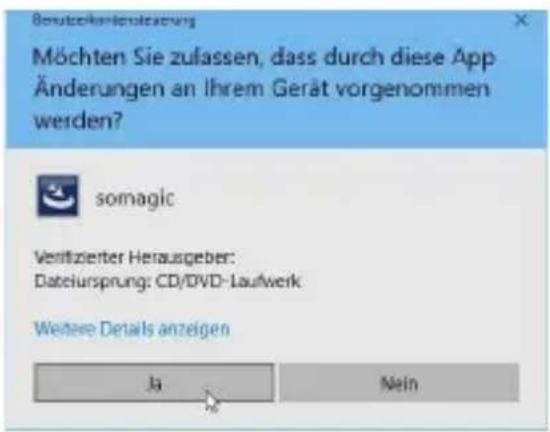
Sollte Ihnen nun eine Sicherheitsabfrage angezeigt werden, bestätigen Sie diese bitte mit „Ja“.
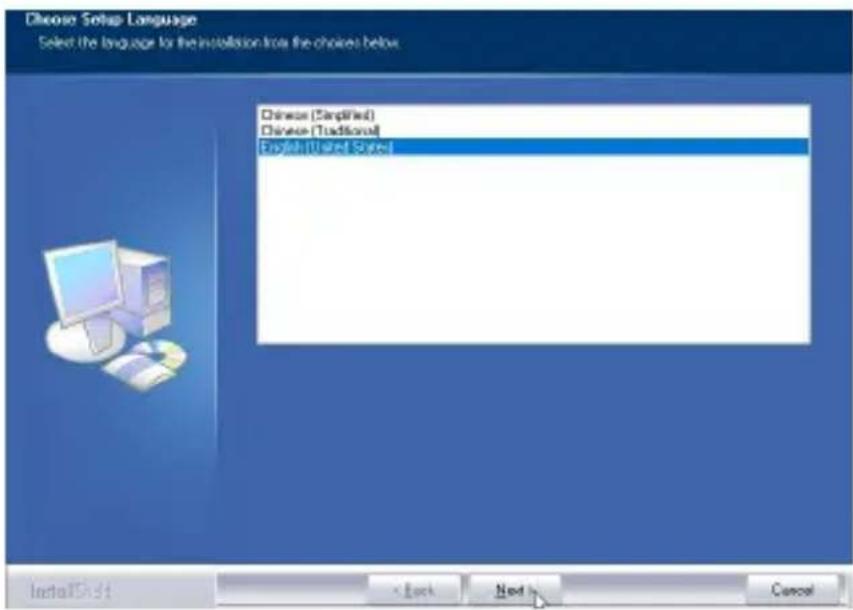
Der Installationsassistent wird dann gestartet. Wählen Sie anschließend die gewünschte Installationssprache aus und klicken Sie auf die Schaltfläche „Next“. Anschließend können Sie mit einem Klick auf "Install" die Installation starten.
Klicken Sie zum Abschluss der Treiber-Installation auf die Schaltfläche „Finish“.
Der Treiber wurde auf Ihrem Computer erfolgreich installiert. Fahren Sie nun mit der Installation der Digitaliserungs-Software fort.
7 Software-Installation
Wählen Sie im Installationsmenü den Punkt „Install ShowBiz 3.5“ aus.
Wie auch bei der Treiber-Installation, erscheint dann eine Sicherheitsabfrage. Bitte bestätigen Sie diese ebenfalls mit „Ja“.
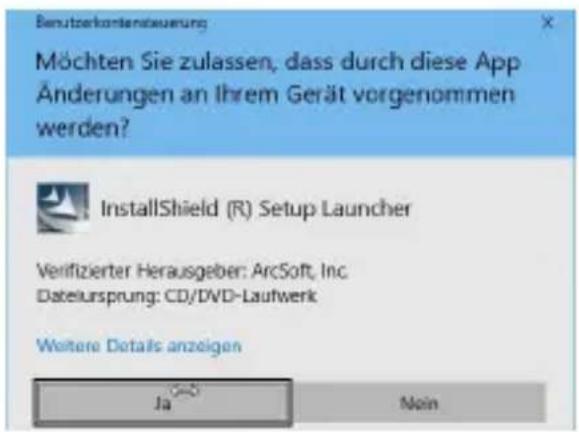
Die Software kann in verschiedenen Sprachversionen installiert werden. Wählen Sie Ihre bevorzugte Sprache aus und klicken Sie anschließend auf die Schaltfläche „OK“.
Bitte klicken Sie im nächsten Fenster ebenfalls auf die Schaltfläche "Weiter".
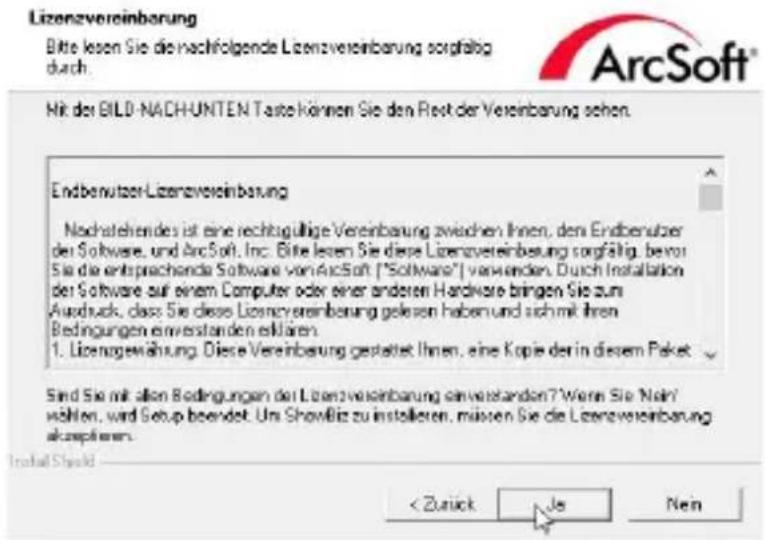
Um die Installation zu starten, müssen Sie die Bedingungen der Lizenzvereinbarung akzeptieren und auf die „Ja“-Schaltfläche klicken.
8 Video aufnehmen
Um ein Video aufzunehmen, müssen Sie zunächst die soeben installierte Software "ArcSoft ShowBiz 3.5" starten. Nachdem die Software initialisiert ist, drücken Sie den Reiter "Aufnehmen". Es erscheint im Anschluss ein neues Fenster.  Setzen Sie die Quelle im Aufnahmefenster auf "aplic Videograbber". Stellen Sie anschließend den gewünschten Videoeingang ein (Composite oder S-Video) und wählen Sie das Audiogerät aus. Klicken Sie auf "Geräteeinstellungen", um dem Videostandard einzustellen.  Alternativ können Sie im TAB "Video-Proc-Verstärker" Bildeinstellungen vornehmen wie z.B. die Helligkeit oder den Kontrast anpassen.  Um die Videoaufnahme zu starten, drücken Sie den "Aufnehmen"-Knopf. Wenn Sie die Aufnahme stoppen wollen, drücken Sie auf "Stopp". Es ist möglich, Ihre Video-Dateien im MPEG2-Format zu speichern. Unter "Speichern unter" können Sie den gewünschten Pfad einfügen, wo das Video gespeichert werden soll.9 Video bearbeiten
Unter dem Reiter "Bearbeiten" können Sie Ihre erstellen Videos bearbeiten.  Drücken Sie zuerst die Video-Datei, welche Sie bearbeiten wollen. Anschließend wählen Sie zwischen verschiedenen Effekten, Übergängen oder Textbausteinen aus, welche in das Video eingefügt werden sollen. 10 Videos konvertieren und speichern
Drücken Sie auf den Reiter "Erstellen". Folgendes Fenster erscheint. Datei erstellen:
Wählen Sie im Reiter "Bearbeiten" die gewünschte Datei aus, die Sie erstellen wollen und drücken Sie auf "Datei erstellen" Im Anschluss erscheint ein Fenster, in der Sie Dateiformat, Qualität, Speicherort und den Typ der Datei auswählen können. Sobald Sie alle Einstellungen vorgenommen haben, drücken Sie auf "Start".DVD erstellen:
In diesem Menü können Sie einige Design-Anpassungen vornehmen. Im Reiter "Vorschau" ist es möglich, das fertige Produkt nochmals anzusehen. Im Reiter "Erstellen" wählen Sie das Laufwerk, die Geschwindigkeit und den Namen aus. Drücken Sie zum starten auf die Schaltfläche "Brennen". Mit dem Reiter "Zurück zum Editor" gelangen Sie ins Hauptmenü zurück.11 Hilfe
Um die Hilfe-Funktion der Software zu öffnen, klicken Sie auf "Optionen" und wählen Sie "Hilfe". Anschließend erscheint das Hilfefenster.  ACHTUNG!
12 Sicherheitshinweise und Haftungsausschluss
Versuchen Sie bitte nie eigenständig Reparaturen oder Umbauten an dem Gerät vorzunehmen. Vermeiden Sie den Kontakt zu den Netzspannungen. Das Gerät ist nur bei gezogenem Stecker spannungsfrei. Das Gerät ist nicht für den Betrieb im Freien zugelassen. Bitte verwenden Sie sie daher ausschließlich im trockenen Bereich. Schützen Sie es vor hoher Luftfeuchtigkeit, Wasser und Schnee. Halten Sie unbedingt das Gerät von hohen Temperaturen fern. Setzen Sie das Gerät keinen plötzlichen Temperaturwechseln oder starken Vibrationen aus, da dies die Elektronikteile beschädigen könnte. Prüfen Sie vor der Verwendung das Gerät auf eventuelle Beschädigungen. Das Gerät sollte nicht benutzt werden, wenn es einen Stoß abbekommen hat oder in anderer Form beschädigt worden ist. Beachten Sie bitte auch die nationalen Bestimmungen und Beschränkungen. Nutzen Sie das Gerät nicht für andere Zwecke als die, die in der dieser Anleitung beschrieben sind. Dieses Produkt ist kein Spielzeug. Bewahren Sie es außerhalb der Reichweite von Kindern oder geistig beeinträchtigten Personen auf. Jede Reparatur oder Veränderung am Gerät, die nicht vom ursprünglichen Lieferanten durchgeführt wird, führt zum Erlöschen der Gewährleistungs- bzw. Garantieansprüche. Die Gerätespezifikationen können sich ändern, ohne dass vorher gesondert darauf hingewiesen wurde.13 Fehlersuche
| Wo finde ich den Lizenzschlüssel für die Digitalisierungssoftware? | Der Lizenzschlüssel befindet sich auf der CD-Hülle der Installations-CD. |
| Es werden keine Videosignale übertragen | Bitte überprüfen Sie die Kabelverbindung und ob der richtige Signal-Eingang in der Software ausgewählt wurde. Stellen Sie des Weiteren sicher, dass die Grafikkartentreiber Ihres Computers auf dem neuesten Stand sind. |
| Es werden keine Audiosignale übertragen | Bitte überprüfen Sie die Kabelverbindung. Prüfen Sie dann, ob der richtige Signal-Eingang in der Digitalisierungs-Software ausgewählt wurde. |
| Die Qualität der aufgenommen Videodateien ist mangelhaft | Die Qualität der aufgenommen Videos ist in erster Linie von dem verwendeten Ausgangsmaterial abhängig. Des Weiteren spielen die Eigenschaften der Kabelverbindung sowie der verwendete Signaleingang eine wichtige Rolle. Verwenden Sie möglichst kurze und hochwertige Anschlusskabel, um einen Qualitätsverlust durch die analoge Signalübertragung zu vermeiden. Sollte Ihr Abspielgerät über einen S-Video Ausgang verfügen, so sollte dieser mit dem S-Video Eingang des Video Grabbers verbunden werden. Die Signalqualität von S-Video übersteigt die von Composite (Cinch). |
| Das dargestellte Bild ist schwarz/weiß | Überprüfen Sie, ob in der Software die richtige Einstellung bezüglich PAL/NTSC getroffen wurde. Stellen Sie ebenso sicher, dass die Signalkabel einwandfrei funktionieren und ordnungsgemäß verbunden sind. |
14 Entsorgungshinweise
Elektrische und elektronische Geräte dürfen nach der europäischen WEEE Richtlinie nicht mit dem Hausmüll entsorgt werden. Deren Bestandteile müssen getrennt der Wiederverwertung oder Entsorgung zugeführt werden, weil giftige und gefährliche Bestandteile bei unsachgemäßer Entsorgung die Umwelt nachhaltig schädigen können. Sie sind als Verbraucher nach dem Elektro- und Elektronikgerätegesetz (ElektroG) verpflichtet, elektrische und elektronische Geräte am Ende ihrer Lebensdauer an den Hersteller, die Verkaufsstelle oder an dafür eingerichtete, öffentliche Sammelstellen kostenlos zurückgeben. Einzelheiten dazu regelt das jeweilige Landesrecht. Das Symbol auf dem Produkt, der Betriebsanleitung oder/und der Verpackung weist auf diese Bestimmungen hin. Mit dieser Art der Stofftrennung, Verwertung und Entsorgung von Altgeräten leisten Sie einen wichtigen Beitrag zum Schutz unserer Umwelt.  WEEE Richtlinie: 2012/19/EU WEEE Register-Nr: DE 94495668 Hiermit erklärt die Firma WD Plus GmbH, dass sich das Gerät 302591/20170209SZ174 in Übereinstimmung mit den grundlegenden Anforderungen und den übrigen einschlägigen Bestimmungen befindet. Eine vollständige Konformitätserklärung erhalten Sie bei: WD Plus GmbH, Wohlenbergstraße 16, 30179 Hannover Thank you for choosing an aplic product. Please read the following user manual carefully to have an enjoyable experience with your purchased product.1 Scope of supply
- USB video grabber - Installation CD - User manual2 Technical data
| PC Interface USB 2.0 | |
| Video inputs | S-Video port (Mini-DIN 4)Composite CVBS port (Cinch) |
| Audio inputs • Left channel | port (Cinch)Right channel port (Cinch) |
| Digitalisation software Arc | Soft ShowBiz 3.5 (The license key can be found on the CD cover) |
| System compatibility Microsoft Windows 7 / 8 / 8.1 / 10 | |
3 Connection options
flowchart
graph TD
    A["USB"] --> B["PC"]
    B --> C["Laptop"]
    D["S-video"] --> E["Composite"]
    D --> F["Audio (R/L)"]
    G["Game Console"] --> H["TV"]
    G --> I["CAMERA"]
    G --> J["ENDVHS"]
4 Functions
The aplic video grabber helps to record analogue video and audio signals from an external playback device such as a video recorder or an analogue video camera for digitisation using a computer. With the help of the software provided, you can easily transfer your recorded movies to your hard disk or DVD.5 Set up
Remove the video grabber from the package and connect it to your computer and analogue playback devices such as a video recorder or an analogue video camera. For the video signal, you can choose either the Composite or the S-Video port on the grabber. Note: If your playback device supports both connections, then you will get better signal quality via S-Video in general. To transfer audio signals, connect the playback device to the Cinch port (Audio L/R) of the video grabber. Note: If you wish to connect the grabber with your video recorder, you can also connect it to the Scart interface of the video recorder via a Scart adapter that is available separately.6 Driver Installation
Insert the installation CD into your drive and close the drive. The Autostart function automatically opens "Autorun.exe" which is located in the root folder of the CD. Depending on the operating system, you may need to confirm it by clicking on "AUTORUN.EXE". This opens the installation menu. First click on "Install Drivers, so that the device driver can be installed on your computer. If a confirmation prompt is shown, please confirm with "Yes". This starts the installation wizard. Then select the desired installation language  and click on the "Next" button. Now you can start the installation by clicking on "Install".  At the end of the driver installation, click on the "Finish" button. The driver is successfully installed on your computer. Now continue with the installation of the digitalisation software.7 Software installation
Select the item "Install ShowBiz 3.5" in the installation menu. As during the driver installation, a confirmation prompt is shown now. Please also confirm with "Yes".  The software can be installed in different languages. Select your preferred language and click on the "OK" button. In the next window, click on the "Next" button. To start the installation, you must accept the license agreement conditions and click on the "Yes" button.  In the next window, you need to enter your desired username and the license key for the software. This key can be found on the CD cover.  You can change the target path of the software installation in the next step.  To install the software in the recommended folder, click on "Next". Finally, the name of the program folder which will be created in the Start menu is queried. Click on the “Next” button here and click on “Install” in the next window. The installation is then started.  Click on the "Finish" button. The digitalisation software has been successfully installed. Restart your computer to complete the installation and to make full use of the device.8 Record video
To record a video, start the “ArcSoft ShowBiz 3.5” software installed just now. Once the software is initialised, click on the “Record” tab. A new window will open.  Set the source in the recording window to "aplic video grabber". Then set the desired video input (Composite or S-Video) and select the audio device. Click on "Device settings" to set the video standard.  Alternatively, you can change the image settings such as adjusting the brightness or contrast in the "Video-Proc-Amplifier" tab.  To start recording the video, click on the "Record" button. Click on "Stop" to stop the video recording. You can save your video files in the MPEG2 format. Select the desired path and location under "Save as". 9 Edit video
You can edit your videos in the "Edit" tab.  First click on the video file which you wish to edit. Then select the various effects, transitions or text blocks that are to be added to the video. 10 Convert and save videos
Click on the "Create" tab. The following window is displayed. Create file:
Select the file you wish to create in the "Edit" tab and click on "Create file". In the window which appears, you can select the file format, quality, file location and type of file. Click on "Start" after making all the settings.Create DVD:
Some design changes can be made in this menu. You can view the final product once more in the "Preview" tab. In the "Create" tab, you can select the drive, speed and the name. Press the "Burn" button to start. Click on the "Back to Editor" tab to go back to the main menu. 11 Help
To open the Help function of the software, click on "Options" and select "Help". This opens the Help window.  CAUTION!
12 Safety instructions and liability disclaimer
Never try to open the device to carry out repairs or conversions. Avoid contact with mains voltages. Do not short-circuit the product. The device is not certified for use in the open air; only use it in dry conditions. Protect it from high humidity, water and snow. Keep it away from high temperatures. Do not subject the device to sudden changes in temperature or heavy vibration as this might damage electronic components. Examine the device for damage before using it. The unit should not be used if it has received an impact or has been damaged in any other way. Please observe national regulations and restrictions. Do not use the device for purposes other than those described in the instructions. This product is not a toy. Keep it out of the reach of children or mentally impaired persons. Any repair or alteration to the device not carried out by the original supplier, will invalidate the warranty or guarantee. The product may only be used by persons who have read and understood these instructions. The device specifications may change without any separate prior notice to this effect. 13 Troubleshooting| Where can I find the license key for the digitalisation software? | The license key can be found on the CD cover of the installation CD. |
| No video signals are being transmitted | Please check the cable connection and whether the correct signal input was selected in the software. Also check whether the graphics card driver of your computer is up to date. |
| No audio signals are being transmitted | Please check the cable connection. Then check whether the correct signal input was selected in the digitalisation software. |
| The quality of the recorded video files is poor | The quality of the recorded videos is mainly dependent on the original material used. In addition, the properties of the cable connection as well as the signal input also play an important role. Use the shortest possible high-quality connection cables to avoid reduction of quality during the analogue signal transmission. If your playback device has an S-Video output, then it must be connected to the S-Video input of the Video Grabber. The signal quality of S-Video is better than that of Composite (Cinch). |
| The picture is black and white. | Check whether the correct setting for PAL/NTSC was selected in the software. Also ensure that the signal cable is connected correctly and working properly. |
14 Disposal instructions
Electrical and electronic devices may only be disposed of in accordance with the European WEEE Directive and not with household rubbish. Components must be disposed of or recycled separately as dangerous, toxic elements can inflict sustained damage on the environment if they are disposed of incorrectly. As a consumer, you are bound by the Electrical and Electronic Devices Act (ElektroG) to return electrical and electronic goods free of charge at the end of their useful life to the manufacturer, the place of purchase or to specially set up, public collection points. The details in each case are governed by national law. The symbol on the product, the operating instructions and/or the packaging refers to these regulations. By separating materials in this way, recycling and disposing of old devices, you are making an important contribution towards protecting our environment.  WEEE guideline: 2012/19/EU WEEE register number: DE 94495668 WD Plus GmbH, herewith declares that this product 302591/20170209SZ174 conforms to the principle requirements and other relevant stipulations. The complete Declaration of Conformity can be obtained from: WD Plus GmbH, Wohlenbergstraße 16, 30179 Hanover Nous vous remercions d'avoir choisi un produit aplic. Pour que vous puissiez profiter longtemps de l'appareil acquis, veuillez lire attentivement le mode d'emploi suivant.1 Contenu de la livraison
- Numérisur de vidéos USB - CD d'installation - Mode d'emploi 2 Caractéristiques techniques| Interface PC USB 2.0 | |
| Entrées vidéo | Prise S-vidéo (Mini DIN 4)Fiche CVBS Composite (RCA) |
| Entrées audio • Fiche du canal gauche (RCA)Fiche du canal droit (RCA) | |
| Logiciel de numérisation ArcSoft ShowBiz 3.5 (La clé de licence se trouve sur l'enveloppe du CD) | |
| Compatibilité système Microsoft Windows 7 / 8 / 8.1 / 10 |
flowchart
graph TD
    A["USB"] --> B["PC"]
    B --> C["Laptop"]
    D["S-video"] --> E["Composite"]
    D --> F["Audio (R/L)"]
    G["Game Console"] --> H["TV"]
    G --> I["CAMERA"]
    G --> J["ENDVHS"]
4 Fonctions
Le numérisur de vidéo aplic permet l'enregistrement de signaux audio et vidéo analogiques d'un lecteur externe, tel que, par exemple, un magnétoscope ou une caméra vidéo analogique, pour la numérisation à travers d'un ordinateur. Avec le logiciel livré, vous transférez vos films enregistrés facilement sur votre disque dur ou sur un DVD.5 Mise en service
Retirez le numériseur vidéo de l'emballage et connectez-le à votre ordinateur et dispositifs de reproduction analogique tels que, par exemple, un magnétoscope ou une caméra vidéo. Pour le signal vidéo, le numérisur dispose, au choix, d'une connexion composite ainsi que d'une S-vidéo. Remarque : Si votre lecteur supporte les deux variantes de connexion, vous obtiendrez en général une meilleure qualité de signal à travers le S-vidéo. Pour la transmission du signal audio, le dispositif de reproduction est connecté à la fiche RCA (Audio L/R) du numériseur vidéo. Remarque: Si vous voulez connecter le numériseur à votre magnétoscope, vous pouvez également le connecter à travers d'un adaptateur Péritel vendu séparément à l'interface Péritel du magnétoscope.6 Installation des pilotes
Introduisez le CD d'installation dans votre lecteur et refermez le lecteur. La fonction d'autodémarrage appelle automatiquement « Autorun.exe », qui se trouve dans le dossier racine sur le CD. En fonction du système d'exploitation utilisé, vous le devez confirmer en cliquant sur « exécuter AUTORUN.EXE ». Le menu d'installation s'ouvre. Cliquez d'abord sur « Installer pilotes », afin de permettre l'installation des pilotes de dispositif sur votre ordinateur. Si une demande de confirmation s'affiche, veuillez confirmer avec « Oui ».  Ensuite l'assistant d'installation démarre. Sélectionnez ensuite la langue d'installation souhaitée et cliquez sur le bouton « Suivant ». Vous pouvez ensuite lancer l'installation en cliquant sur le bouton « Installer ».  Pour terminer l'installation des pilotes, cliquez sur le bouton « Terminer ». Le pilote a été installée avec succès sur votre ordinateur. Continuez maintenant avec l'installation du logiciel de numérisation.7 Installation du logiciel
Dans le menu d'installation, sélectionnez « Installer ShowBiz 3.5 ». Comme pour l'installation des pilotes, une demande de confirmation apparaît. Veuillez confirmer aussi avec « Oui ».  Le logiciel peut être installé dans différentes versions de langue. Sélectionnez votre langue préférée et cliquez ensuite sur le bouton « OK ». Cliquez dans la suivante fenêtre aussi sur le bouton « Suivant ». Pour lancer l'installation, vous devez accepter les conditions de l'accord de licence et cliquer sur le bouton « Oui ».  Dans la fenêtre suivante, vous devez saisir votre nom d'utilisateur souhaité et la clé de licence pour le logiciel. Cette clé se trouve sur l'enveloppe du CD.  Dans la suivante étape, vous pouvez modifier l'emplacement de destination de l'installation du logiciel.  Pour installer le logiciel dans le dossier suggéré, veuillez cliquer sur « Suivant ». En dernier lieu, la désignation du dossier de programme qui sera créé dans le menu Démarrer est demandée. Cliquez ici aussi sur le bouton « Suivant » et dans la suivante fenêtre sur « Installer ». L'installation est alors démarrée.  Cliquez sur le bouton « Terminer ». Le logiciel de numérisation a été installé avec succès. Redémarrez ensuite votre ordinateur, afin de terminer complètement l'installation et de pouvoir utiliser le dispositif sans problèmes.8 Enregistrement de vidéo
Pour enregistrer un vidéo, vous devez en premier lancer le logiciel « ArcSoft ShowBiz 3.5 », que vous venez d'installer. Une fois que le logiciel est initialisé, appuyez sur l'onglet « Enregistrer ». Une nouvelle fenêtre apparait. 32 Français
Sélectionnez « numériseur de vidéo aplic » comme source dans la fenêtre d'enregistrement. Sélectionnez ensuite l'entrée vidéo souhaitée (composite ou S-vidéo) et sélectionnez le dispositif audio. Cliquez sur « Configuration de dispositif » pour régler le standard vidéo.  Alternativement, dans l'onglet « Amplificateur de traitement vidéo », vous pouvez faire des réglages d'images tels qu'adapter la luminosité ou le contraste.  Pour lancer l'enregistrement de vidéo appuyez sur le bouton « Enregistrer ». Lorsque vous voulez arrêter l'enregistrement, appuyez sur le bouton « Arrêt ».  Il est possible de sauvegarder vos fichiers vidéo en format MPEG2. Sous « Enregistrer sous », vous pouvez saisir le chemin dans lequel vous souhaitez sauvegarder le vidéo. 9 Édition de vidéo
Sous l'onglet « Éditer », vous pouvez éditer les vidéos que vous avez créé.  Appuyez d'abord sur le fichier vidéo que vous souhaitez éditer. Sélectionnez ensuite entre différents effets, transitions ou blocs de texte ceux qui doivent être ajoutés au vidéo.10 Conversion et sauvegarde de vidéos
Cliquez sur l'onglet « Créer ». La suivante fenêtre apparait.Créer un fichier:
Sélectionnez, dans l'onglet « Éditer », le fichier que vous souhaitez créer et appuyez sur « Créer fichier ». Une fenêtre apparait, dans laquelle vous pouvez sélectionner le format du fichier, la qualité, l'emplacement pour la sauvegarde et le type de fichier. Lorsque vous avez configuré tous les paramètres, cliquez sur « Démarrer ».Créer un DVD:
Dans ce menu, vous pouvez effectuer quelques réglages de conception. Dans l'onglet « Aperçu », il est possible de visualiser encore une fois le produit fini.  Dans l'onglet « Créer », sélectionnez le disque, la vitesse et le nom. Pour démarrer appuyez sur le bouton « Graver ». À travers l'onglet « Retour à l'éditeur », vous accédez de nouveau le menu principal.11 Aide
Pour ouvrir la fonction d'aide du logiciel, cliquez sur « Options » et sélectionnez « Aide ». La fenêtre d'aide apparait. ATTENTION!
12 Consignes de sécurité et clause de non responsabilité
N'essayez jamais d'ouvrir l'appareil pour le réparer ou le modifier. Évitez tout contact avec la tension du secteur. Ne court-circuitez pas l'appareil. L'appareil n'est pas approuvé pour une utilisation en extérieur, utilisez-le exclusivement dans un endroit sec. Protégez-le d'un taux d'humidité élevé, de l'eau et de la neige. N'exposez pas l'appareil à des températures élevées. N'exposez pas l'appareil à des changements de température soudains ou à de fortes vibrations, car cela pourrait endommager les éléments électroniques. Vérifiez que l'appareil n'est pas endommagé avant de l'utiliser. Ne pas utiliser l'appareil s'il a subi un choc ou qu'il a été endommagé d'une quelconque autre manière. Veillez à respecter les dispositions et les restrictions nationales. N'utilisez pas l'appareil dans un autre but que celui indiqué dans les instructions. Cet appareil n'est pas un jouet. Conservez-le hors de portée des enfants ou des personnes atteintes de troubles mentaux. Toute modification ou réparation qui n'a pas été effectuée par le fournisseur d'origine entraîne l'annulation de la garantie et des droits de recours en garantie. L'utilisation de l'appareil est réservée aux personnes qui ont lu et compris les présentes instructions. Les spécifications de l'appareil peuvent être modifiées sans notification préalable.13 Recherche d'erreur
| Où puis-je trouver la clé de licence pour le logiciel de numérisation ? | La clé de licence se trouve sur l'enveloppe du CD d'installation. |
| Aucun signal vidéo n'est transmis | Veuillez vérifier la connexion par câbles et que l'entrée de signal correcte est sélectionnée dans le logiciel. Assurez-vous par ailleurs que les pilotes de carte vidéo de votre ordinateur sont mis à jour. |
| Aucun signal audio n'est transmis | Veuillez vérifier la connexion par câbles. Vérifiez ensuite que l'entrée de signal correcte est sélectionnée dans le logiciel. |
| La qualité des fichiers vidéo enregistrés est médiocre. | La qualité des vidéos enregistrées dépend en premier lieu du matériel initial utilisé. De plus, les propriétés de la connexion par câbles ainsi que de l'entrée de signal utilisée jouent un rôle important. Utilisez des câbles de connexion aussi courts et de bonne qualité que possible, afin d'éviter une perte de qualité par la transmission du signal analogique. Si le lecteur dispose d'une sortie S-vidéo, celle-ci devrait être connectée à l'entrée S-vidéo du numérisur vidéo. La qualité de signal du S-vidéo est supérieure à celle du composite (RCA). |
| L'image présentée est en noir et blanc | Vérifiez si le réglage correct en ce qui concerne PAL/NTSC a été effectué dans le logiciel. Assurez-vous aussi que les câbles de signaux fonctionnent correctement et sont dûment connectés. |
14 Indications de recyclage
Les appareils électriques et électroniques ne doivent pas être jetés avec les ordures ménagères, conformément à la directive DEEE. Leurs éléments doivent être recyclés ou éliminés séparément, car une élimination inappropriée d'éléments toxiques et dangereux pourrait porter préjudice à l'environnement. Conformément à la loi relative aux appareils électroniques, en tant que consommateur, vous êtes obligé de ramener gratuitement les appareils électriques et électroniques arrivés en fin de vie au fabricant, au point de vente ou dans un point de collecte prévu à cet effet. La loi de chaque pays règle les détails connexes. Le symbole sur le produit, le manuel d'utilisation et/ou l'emballage indique lesdites dispositions. Avec ce type de séparation des matières, de recyclage et d'élimination des appareils usagés, vous prenez part activement à la protection de notre environnement.  Directive DEEE: 2012/19/EU N° d'enregistrement DE: 94495668 Par la présente, la société WD Plus GmbH, déclare que l'apparei 302591/20170209SZ174 est conforme aux exigences essentielles et aux autres dispositions. Pour obtenir une déclaration de conformité dans son intégralité, contactez: WD Plus GmbH, Wohlenbergstraße 16, 30179 Hanovre Grazie per aver scelto un prodotto aplic. Per utilizzare con soddisfazione il dispositivo acquistato, si prega di leggere attentamente le seguenti brevi istruzioni per l'uso.1 Contenuto della confezione
• Video Grabber USB • CD di installazione - Istruzioni per l'uso 2 Dati tecnici| Interfaccia PC USB 2.0 | |
| Ingressi video | • Presa S-Video (Mini-DIN 4)• Presa composita CVBS (RCA) |
| Ingressi audio • Presa canale | le sinistro (RCA)• Presa canale destro (RCA) |
| Software di digitalizzazione | ArcSoft ShowBiz 3.5 (la chiave di licenza si trova sulla custodia del CD) |
| Compatibilità di sistema | Microsoft Windows 7 / 8 / 8.1 / 10 |
flowchart
graph TD
    A["USB"] --> B["Switch"]
    B --> C["Laptop"]
    D["S-video"] --> E["Composite"]
    D --> F["Audio (R/L)"]
    G["TV"] --> H["Computer"]
    I["CAMERA"] --> J["DVD/VIS"]
    K["GAME CONSOLE"] --> L["Computer"]
4 Funzioni
Il Video Grabber di aplic consente di registrare segnali audio e video analogici da un dispositivo di riproduzione esterno, come per esempio da un videoregistratore o da una videocamera analogica per la digitalizzazione per mezzo di un computer. Con il software in dotazione, è possibile trasferire facilmente i filmati registrati sul disco rigido o su un DVD.5 Messa in funzione
Rimuovere il Video Grabber dalla confezione e collegarlo al computer e ai dispositivi di riproduzione analogici, come per esempio un videoregistratore o una videocamera analogica. Per il segnale video, sul Grabber è disponibile a scelta una connessione composita e una connessione S-video. Nota: Se il dispositivo di riproduzione supporta entrambi i tipi di connessione, tramite S-Video, in generale, si ottiene una migliore qualità del segnale. Per la trasmissione dei segnali audio, il dispositivo di riproduzione viene collegato alla presa RCA (L/R audio) del Video Grabber. Nota: Se si desidera collegare il Grabber con il videoregistratore, è possibile collegare anche un adattatore Scart, disponibile separatamente, all'interfaccia SCART del videoregistratore.6 Installazione del driver
Inserire il CD di installazione nel lettore e chiudere nuovamente il drive. La funzione di avvio automatico richiama automaticamente "Autorun.exe" che si trova nella cartella principale del CD. A seconda del sistema operativo utilizzato, è necessario confermare cliccando su "Esegui AUTORUN.EXE". Si apre il menu di installazione. Cliccare prima su "Installa driver" per garantire che tutti i driver possano essere installati sul computer. Se ora viene visualizzata una domanda di sicurezza, confermare la domanda con "Sì".  Si avvierà la procedura guidata di installazione. Successivamente selezionare la lingua di installazione desiderata e cliccare sul pulsante "Avanti". Successivamente è possibile avviare l'installazione cliccando su "Installa".  Per completare l'installazione del driver, cliccare sul pulsante "Fine". Il driver è stato installato correttamente sul computer. Continuare ora con l'installazione del software di digitalizzazione.7 Installazione del software
Dal menu di installazione, selezionare la voce "Installa ShowBiz 3.5". Come nell'installazione del driver, viene visualizzata una domanda di sicurezza. Si prega di confermare anche questa domanda con "Sì".  Il software può essere installato in diverse versioni di lingua. Selezionare la lingua preferita, quindi cliccare sul pulsante "OK". Nella finestra successiva, si prega di cliccare sul pulsante "Avanti". Per avviare l'installazione è necessario accettare i termini del contratto di licenza e cliccare sul pulsante "Si".  Nella finestra successiva inserire il nome utente desiderato e la chiave di licenza per il software. Questa chiave si trova sulla custodia del CD.  Nella fase successiva è possibile modificare il percorso di destinazione dell'installazione del software.  Per installare il software nella cartella predefinita, cliccare su "Avanti". Infine viene ancora richiesta la designazione della cartella del programma che viene creata nella barra delle applicazioni. Cliccare sul pulsante "Avanti" e nella finestra successiva cliccare su "Installa". A questo punto viene avviata l'installazione.  Cliccare sul pulsante "Fine". Il software di digitalizzazione è stato installato correttamente. Successivamente, riavviare il computer per completare l'installazione e per utilizzare il dispositivo in modo corretto.8 Registrazione di video
Per registrare un video è necessario avviare prima il software "ArcSoft ShowBiz 3.5" appena installato. Dopo l'inizializzazione del software, premere sulla scheda "Registra". Apparirà una nuova finestra.  Impostare la sorgente nella finestra di registrazione su "aplic Video Grabber". Successivamente impostare l'ingresso video desiderato (composito o S-video) e selezionare il dispositivo audio. Cliccare su "Impostazioni dispositivo" per impostare lo standard video.  In alternativa è possibile effettuare impostazioni delle immagini nel TAB "Amplificatore Video-Proc", come, per esempio, adattare la luminosità o il contrasto.  Per avviare la registrazione di video, premere il pulsante "Registra". Se si desidera arrestare la registrazione, premere su "Stop". E' possibile salvare i file di video nel formato MPEG2. In "Salva con nome" è possibile inserire il percorso desiderato dove il video deve essere salvato. 9 Modifica di video
Nella scheda "Modifica" è possibile modificare i video creati.  Premere prima sul file video che si desidera modificare. Successivamente selezionare tra diversi effetti, passaggi o moduli di testo che devono essere integrati nel video. 10 Conversione e salvataggio di video
Premere sulla scheda "Crea". Apparirà la seguente finestra. Crea file:
Nella scheda "Modifica" selezionare il file che si desidera creare e premere su "Crea file". Successivamente apparirà una finestra in cui è possibile selezionare il formato del file, il luogo di salvataggio e il tipo di file. Dopo aver inserito tutte le impostazioni, premere su "Avvia".Creazione DVD:
In questo menu è possibile effettuare alcuni adattamenti del disegno. Nella scheda "Anteprima" è possibile visualizzare nuovamente il prodotto finito. Nella scheda "Crea" selezionare il drive, la velocità e il nome. Per avviare premere il pulsante "Masterizza". Con la scheda "Indietro" si ritorna al menu principale. 11 Aiuto
Per aprire la funzione di aiuto del software, cliccare su "Opzioni" e selezionare "Aiuto". Successivamente appare la finestra di aiuto.  ATTENZIONE!
12 Specifiche di sicurezza ed esclusione della responsabilità
Non tentare di aprire l'apparecchio per ripararlo o sistemarlo. Evitare di entrare in contatto con la tensione di rete. Non cortocircuitare il prodotto. L'apparecchio non è omologato per essere utilizzato all'aperto, usarlo quindi solo in luoghi asciutti. Proteggerlo da elevata umidità dell'aria, da acqua e neve. Non esporre l'apparecchio a temperature elevate. Non esporre l'apparecchio a cambi repentini di temperatura, né a forti vibrazioni, poiché potrebbero danneggiare le parti elettroniche. Controllare che l'apparecchio non presenti danni prima di utilizzarlo. Non utiliz- zare l'apparecchio se ha preso un colpo o se è stato danneggiato in qualsiasi altro modo.Rispettare le disposizioni e le limitazioni nazionali.Non usare l'apparecchio per scopi diversi da quelli descritti nella guida di riferimento. Questo prodotto non è un giocattolo. Conservare l'apparecchio fuori dalla portata dei bambini o di persone mentalmente inferme.Qualsiasi riparazione o modifica apportata all'apparecchio, non eseguita dal fornitore originario, comporta la decadenza dei diritti di garanzia.L'apparecchio essere usato solo da persone che hanno letto e compreso questa guida di riferimento. Le specifiche dell'apparecchio possono essere modificate senza preavviso. 13 Ricerca degli errori| Dove si trova la chiave di licenza per il software di digitalizzazione? | La chiave di licenza si trova sulla custodia del CD di installazione. |
| Non vengono trasmessi segnali video | Si prega di verificare la connessione del cavo e se nel software è stato selezionato l'ingresso del segnale corretto. Inoltre, assicurarsi che i driver della scheda grafica del computer corrispondano all'ultima versione. |
| Non vengono trasmessi segnali audio | Si prega di verificare la connessione del cavo. In seguito controllare se nel software di digitalizzazione è stato selezionato il segnale di ingresso corretto. |
| La qualità dei file video registrati è difettosa | La qualità del video registrato dipende principalmente dal materiale di riproduzione utilizzato. Inoltre, le proprietà del collegamento del cavo, nonché l'ingresso del segnale utilizzato giocano un ruolo importante. Se possibile, utilizzare cavi di collegamento corti e di alta qualità, al fine di evitare una perdita di qualità attraverso la trasmissione del segnale analogico. Se il dispositivo di riproduzione possiede un'uscita S-Video, questa dovrebbe essere collegata all'ingresso S-Video del Video Grabber. La qualità del segnale S-Video supera la qualità del segnale composito (RCA). |
| L'immagine visualizzata è in bianco e nero | Verificare che il software sia impostato correttamente riguardo alle opzioni PAL / NTSC. Assicurarsi inoltre che i cavi di trasmissione del segnale funzionino senza problemi e siano collegati correttamente. |
14 Indicazioni per lo smaltimento
Secondo la direttiva europea RAEE, gli apparecchi elettrici ed elettronici non possono essere smaltiti insieme ai rifiuti domestici. I relativi componenti devono essere portati separatamente presso le strutture di riciclaggio o smaltimento, poiché le parti tossiche e pericolose potrebbero recare gravi danni all'ambiente in caso di smaltimento inappropriato. In conformità alla legge sugli apparecchi elettronici (ElektroG), gli utilizzatori sono tenuti a restituire al produttore, ai punti vendita o ai punti di raccolta pubblici attrezzati gli apparecchi elettrici ed elettronici al termine del loro ciclo di durata. La legislazione regionale disciplina i casi particolari. Il simbolo sul prodotto, sulle istruzioni per l'uso e/o sulla confezione rimanda a queste direttive. Grazie a questo tipo di separazione dei materiali, utilizzo e smaltimento dei vecchi apparecchi, si contribuisce in modo importante alla tutela ambientale.  Direttiva RAEE: 2012/19/EU Reg. RAEE n.: DE 94495668 La società WD Plus GmbH ivi dichiara che l'apparecchio 302591/20170209SZ174 è conforme ai requisiti di base e alle rimanenti disposizioni. Per la dichiarazione di conformità completa, rivolgersi a: WD Plus GmbH, Wohlenbergstraße 16, 30179 Hannover Gracias por escoger un producto de aplic. Para que pueda disfrutar durante mucho tiempo de su adquisición, le rogamos que lea atentamente las siguientes instrucciones de uso.1 Volumen de suministro
- Conversor de formatos de vídeo USB - CD de instalación - Instrucciones de uso 2 Datos técnicos| Interfaz del ordenador USB 2.0 | |
| Entradas de vídeo | Conector S-Video (mini-DIN 4)Conector Composite CVBS (Cinch) |
| Entradas de audio • Enchufe del canal izquierdo (Cinch)Enchufe del canal derecho (Cinch) | |
| Software de digitalización ArcSoft | ShowBiz 3.5 (la clave de la licencia se encuentra en la funda del CD) |
| Compatibilidad del sistema Microsoft Windows 7 / 8 / 8.1 / 10 |
flowchart
graph TD
    A["USB"] --> B["PC"]
    B --> C["Laptop"]
    A --> D["S-video"]
    A --> E["Composite"]
    A --> F["Audio (R/L)"]
    D --> G["TV"]
    E --> H["CAMERA"]
    F --> I["ENDVHS"]
    F --> J["GAME CONSOLE"]
4 Propiedades
El conversor de formatos de vídeo USB de aplic le permite grabar una señal de audio o vídeo de un aparato de reproducción externo como un aparato de vídeo o una videocámara analógica para convertirla a un formato digital en el ordenador. Con el software proporcionado podrá guardar fácilmente sus películas grabadas en un disco duro o en un DVD.5 Puesta en funcionamiento
Saque el conversor de formatos de vídeo del embalaje y conéctelo a su ordenador y a un aparato de reproducción analógico como, por ejemplo, un vídeo o una videocámara analógica. Para la señal de vídeo, en el conversor de formatos de vídeo encontrará un conector Composite y un conector S-Video. Indicación: Si su aparato de reproducción es compatible con las dos opciones de conexión, obtendrá por lo general una mejor calidad de señal con el conector S-Video. Para la transmisión de las señales de sonido, debe conectar el aparato de reproducción al conector Cinch (Audio D/I) del conversor de formatos de vídeo. Indicación: Si desea conectar el conversor de formatos de vídeo a su aparato de vídeo, podrá hacerlo mediante la interfaz Scart de la videocámara y un adaptador Scart que podrá adquirir por separado.6 Instalación del controlador
Coloque el CD de instalación en la unidad de disco de su ordenador y ciérrela. La función de inicio automático ejecuta automáticamente "Autorun.exe", que se encuentra en la carpeta raíz del CD. En función del sistema operativo utilizado, deberá confirmar esto pulsando sobre "AUTORUN.EXE". Se abrirá el menú de instalación. En primer lugar, pulse "Install Drivers" para poder instalar los controladores del dispositivo en el ordenador. Si aparece una pregunta de seguridad, pulse "Sí" para confirmarla.  El asistente de instalación se abrirá a continuación. Seleccione ahora el idioma deseado de configuración y pulse luego "Next". Luego podrá comenzar la instalación pulsando "Install".  Por último, pulse "Finish" para finalizar la instalación del controlador. El controlador se ha instalado correctamente en su ordenador. Continúe ahora con la instalación del software de digitalización.7 Instalación del software
En el menú de instalación, seleccione el punto "Install ShowBiz 3.5". Al igual que durante la instalación del controlador, aparecerá una pregunta de seguridad. Confirmela también pulsando "Sí".  Puede instalar el software en distintos idiomas. Seleccione el idioma deseado y pulse luego "OK". En la siguiente ventana, vuelva a pulsar el botón "Siguiente". Para iniciar la instalación, deberá aceptar las condiciones del acuerdo de licencia y pulsar "Sí".  En la siguiente ventana deberá indicar el nombre de usuario y la clave de la licencia para el software. Esta clave se halla en la funda del CD.  En el siguiente paso podrá modificar el lugar de destino de la instalación del software.  Para instalar el software en la carpeta propuesta, pulse "Siguiente". Por último, se solicitará la denominación de la carpeta del programa que se creará en la barra de inicio. Pulse aquí también "Siguiente" y, en la venta siguiente, "Instalar". La instalación comenzará.  Pulse el botón "Finalizar". El software de digitalización se ha instalado correctamente. Reinicie luego su ordenador para completar la instalación y poder utilizar el dispositivo.8 Grabar vídeos
Para grabar un vídeo, debe iniciar en primer lugar el software instalado "ArcSoft ShowBiz 3.5". Tras esto, pulse la pestaña "Grabar". A continuación aparecerá una ventana nueva.  Fije la fuente en la ventana de grabación en "aplic Video Grabber". Configure luego la entrada de vídeo deseada (Composite o S-Video) y seleccione el dispositivo de sonido. Pulse en "Ajustes del dispositivo" para configurar el estándar del vídeo.  Como alternativa, puede realizar ajustes para las imágenes en la pestaña "Amplif. de proc. de vídeo" como, p. ej., la claridad o el contraste.  Para iniciar la grabación de vídeo, pulse el botón "Grabar". Si desea detenerla, pulse "Detener". Es posible guardar los archivos de vídeo en formato MPEG2. En "Guardar como" podrá indicar la ruta deseada en la que guardar el vídeo. 9 Editar vídeos
En la pestaña "Editar" podrá editar los vídeos grabados.  Pulse primero en el archivo de vídeo que desee editar. A continuación, elija entre los distintos efectos, transiciones y componentes de texto que deban agregarse al vídeo. 10 Convertir y guardar vídeos
Pulse en la pestaña "Crear". Aparecerá la ventana siguiente. Crear un archivo:
En la pestaña "Editar", seleccione el archivo deseado que quiera crear y pulse "Crear archivo". A continuación aparecerá una ventana en la que podrá seleccionar el formato y el tipo del archivo, la calidad y el lugar de almacenamiento. Una vez configurados los ajustes, haga clic en "Start".Crear un DVD:
En este menú puede realizar algunos ajustes. En la pestaña "Vista previa" es posible volver a visualizar el producto listo. Seleccione en la pestaña "Crear" la unidad de disco, la velocidad y el nombre. Haga clic en el botón "Grabar" para comenzar. Con la pestaña "Volver al editor" regresará al menú principal.11 Ayuda
Para abrir la función de ayuda del software, haga clic en "Opciones" y seleccione "Ayuda". Aparecerá la siguiente pantalla de ayuda.  ¡ATENCIÓN!
12 Instrucciones de seguridad y exención de responsabilidad
No intente nunca abrir el dispositivo para repararlo o modificarlo. Evite entrar en contacto con las tensiones de la red. No cortocircuite el producto. El dispositivo no está homologado para el uso al aire libre, manténgalo siempre seco. Protéjalo de una elevada humedad ambiental, agua y nieve. No exponga el dispositivo a altas temperaturas.Compruebe el dispositivo antes de utilizarlo por si presentara algún deterioro. No utilice el dispositivo si ha recibido un golpe o se ha dañado de cualquier otro modo.Respete las disposiciones y restricciones nacionales. No utilice el dispositivo para otros fines a los detallados en el manual. Este producto no es un juguete. Manténgalo alejado de los niños o las personas con discapacidad mental. Toda reparación o modificación en el dispositivo que no haya sido efectuada por el proveedor original ocasiona la pérdida de todos los derechos de garantía. El dispositivo solo puede ser utilizado por personas que hayan leído y comprendido este manual. Las especificaciones del producto pueden cambiar sin un aviso previo.13 Búsqueda de errores
| ¿Dónde puedo encontrar la clave de la licencia para el software de digitalización? | La clave de la licencia se encuentra en la funda del CD. |
| No se transmite ninguna señal de vídeo | Compruebe la conexión del cable y si se ha escogido la entrada de señal correcta. Asegúrese también de que los controladores de la tarjeta gráfica de su ordenador están actualizados. |
| No se transmite ninguna señal de audio | Por favor, compruebe la conexión del cable. Compruebe que ha seleccionado la entrada de señal correcta en el software de digitalización. |
| La calidad de los archivos de vídeo grabados deja que desear. | La calidad de los vídeos grabados depende en primera línea del material de salida. Además, las propiedades de la conexión del cable y la entrada de señal utilizada también desempeñan un papel importante. Siempre que sea posible, utilice cables de conexión cortos y de buena calidad a fin de evitar una pérdida de calidad por la transferencia analógica de la señal. Si su aparato de reproducción dispone de una salida S-Video, conecte esta a la entrada S-Video del conversor de formatos de vídeo. La calidad de la señal de S-Video es superior a la de Composite (Cinch). |
| La imagen aparece en blanco y negro. | Compruebe si se ha configurado PAL/NTSC correctamente en el software. Asegúrese de que el cable de la señal funciona sin problemas y que está debidamente conectado. |
14 Indicaciones para la eliminación
Según la directiva europea WEEE, está prohibido eliminar los equipos eléctricos y electrónicos con la basura doméstica. Sus componentes se deben llevar por separado a los puntos de reciclaje o eliminación correspondientes, ya que componentes venenosos y peligrosos pueden dañar el medio ambiente a largo plazo si no se eliminan correctamente. Como consumidor, la ley sobre residuos eléctricos y electrónicos alemana (ElektroG) le obliga a devolver gratuitamente los dispositivos eléctricos y electrónicos al final de su vida útil al fabricante, el punto de venta o al punto público de recogida establecido para ello. El derecho regional regula particularidades al respecto. El símbolo en el producto, el manual de uso y/o el embalaje advierte de estas disposiciones. Esta forma de separación de materiales, reutilización y eliminación le permite contribuir en gran medida a proteger nuestro entorno.  Directiva WEEE: 2012/19/EU N.º reg. WEEE: DE 94495668 Por la presente, la empresa WD Plus GmbH declara que el dispositivo 302591/20170209SZ174 cumple los requisitos fundamentales y las demás disposiciones específicas. Puede obtener una declaración de conformidad íntegra en: WD Plus GmbH, Wohlenbergstraße 16, 30179 Hannover Notes   WD Plus GmbH Wohlenbergstraße 16 · 30179 Hannover Germany
- User Manual
- Table of contents
- Lieferumfang
- Funktionen
- Inbetriebnahme
- Treiberinstallation
- Software-Installation
- Video aufnehmen
- Video bearbeiten
- Videos konvertieren und speichern
- Datei erstellen:
- DVD erstellen:
- Hilfe
- ACHTUNG!
- Sicherheitshinweise und Haftungsausschluss
- Fehlersuche
- Entsorgungshinweise
- Scope of supply
- Technical data
- Connection options
- Functions
- Set up
- Driver Installation
- Software installation
- Record video
- Edit video
- Convert and save videos
- Create file:
- Create DVD:
- Help
- CAUTION!
- Safety instructions and liability disclaimer
- Disposal instructions
- Contenu de la livraison
- Fonctions
- Mise en service
- Installation des pilotes
- Installation du logiciel
- Enregistrement de vidéo
- Français
- Édition de vidéo
- Conversion et sauvegarde de vidéos
- Créer un fichier:
- Créer un DVD:
- Aide
- ATTENTION!
- Consignes de sécurité et clause de non responsabilité
- Recherche d'erreur
- Indications de recyclage
- Contenuto della confezione
- Funzioni
- Messa in funzione
- Installazione del driver
- Installazione del software
- Registrazione di video
- Modifica di video
- Conversione e salvataggio di video
- Crea file:
- Creazione DVD:
- Aiuto
- ATTENZIONE!
- Specifiche di sicurezza ed esclusione della responsabilità
- Indicazioni per lo smaltimento
- Volumen de suministro
- Propiedades
- Puesta en funcionamiento
- Instalación del controlador
- Instalación del software
- Grabar vídeos
- Editar vídeos
- Convertir y guardar vídeos
- Crear un archivo:
- Crear un DVD:
- Ayuda
- ¡ATENCIÓN!
- Instrucciones de seguridad y exención de responsabilidad
- Búsqueda de errores
- Indicaciones para la eliminación
Marca : Aplic
Modelo : 302591
Categoría : Tarjeta de captura de video USB