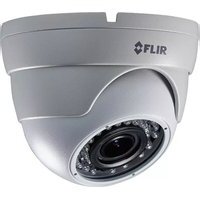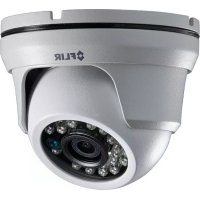
MPX C237EC - Cámara de vigilancia FLIR - Manual de uso y guía de instrucciones gratis
Encuentra gratis el manual del aparato MPX C237EC FLIR en formato PDF.


Preguntas de los usuarios sobre MPX C237EC FLIR
0 pregunta sobre este aparato. Responde a las que conoces o haz la tuya.
Hacer una nueva pregunta sobre este aparato
Descarga las instrucciones para tu Cámara de vigilancia en formato PDF gratis! Encuentra tus instrucciones MPX C237EC - FLIR y toma tu dispositivo electrónico nuevamente en la mano. En esta página están publicados todos los documentos necesarios para el uso de su dispositivo. MPX C237EC de la marca FLIR.
MANUAL DE USUARIO MPX C237EC FLIR
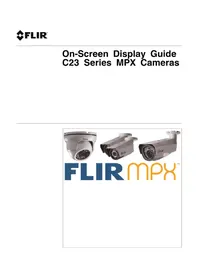
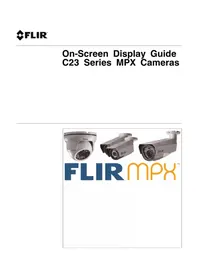
Guía de visualización en pantalla Cámaras MPX Serie C23
text_image
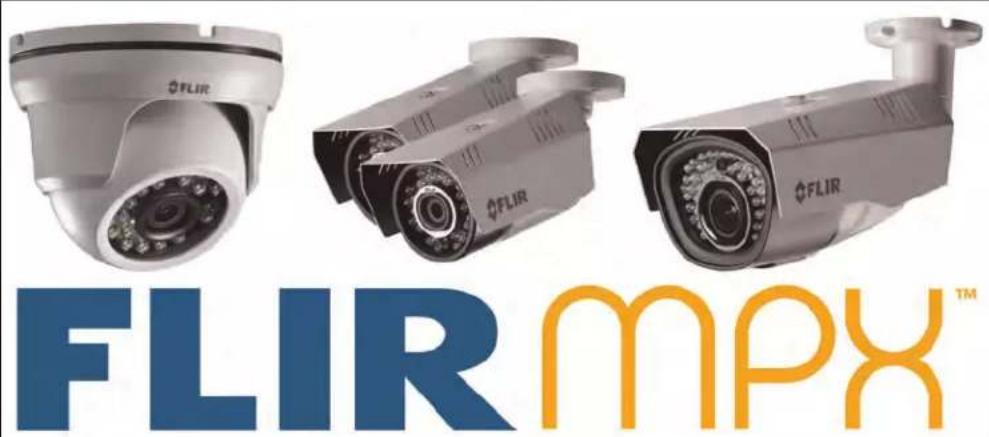
FLIR FLIR FLIR FLIR FLIR mpx™Guía de visualización en pantalla
Cámaras MPX Serie C23
Gracias por comprar este producto. FLIR se compromete a brindar a nuestros clientes una solución de seguridad confiable de alta calidad.
Este manual se refiere a los siguientes modelos:
Serie C23
Para obtener el último manual en línea, descargas o actualizaciones de productos o si desea conocer nuestra línea completa de productos accesorios, ingrese a nuestro sitio web:
El símbolo del rayo con la punta en flecha dentro de un triángulo equilátero pretende alertar al usuario sobre la presencia de un "voltaje peligroso" sin aislación dentro de la carcasa del producto, que puede ser de tal magnitud que suponga un riesgo de choque eléctrico.

El signo de exclamación dentro de un triángulo equilátero pretende alertar al usuario sobre la presencia de instrucciones de mantenimiento (servicio) y operación importantes en la literatura que acompaña al dispositivo.
ADVERTENCIA: PARA EVITAR EL PELIGRO DE INCENDIO O CHOQUE, NO EXPONGA ESTA UNIDAD A LA LLUVIA O LA HUMEDAD.
PRECAUCIÓN: PARA EVITAR CHOQUES ELÉCTRICOS, CONECTE LA PATA ANCHA DEL ENCHUFE A LA RANURA ANCHA E INSÉRTELA COMPLETAMENTE.
Tabla de contenido
1 Cómo usar el menú (OSD) de visualización en pantalla....1
1.1 Cómo acceder al menú OSD....1
2.3 Amplio rango dinámico (WDR)....3
2.4 Compensación de luz alta (HLC)....3
2.5 Compensación de luz negra (BLC) 4
2.6 Reducción digital de ruido (DNR) 5
2.7 Versión ......6
3 Menú avanzado ....7
3.1 Ajustes de las lentes....8
3.2 Exposición .....9
3.2.1 Brillo....9
3.2.2 Obturador.... 10
3.2.3 Sens-Up.... 10
3.2.4 Control de ganancia automática (AGC) 11
3.3 Balance de blancos.... 11
3.4 Día y Noche.... 12
3.4.1 Modo día/noche.... 12
3.4.2 IR inteligente 13
3.5 Imagen 14
3.5.1 Ajuste de control de imagen 14
3.5.2 Congelar imagen.... 15
3.5.3 Imagen orientación.... 15
3.5.4 Zoom digital 16
3.5.5 Desempañar 16
3.6 Especial.... 17
3.6.1 Nivel de negro 17
3.6.2 Enmascaramiento de privacidad.... 18
3.6.3 Compensación de píxeles muertos (DPC) 19
3.7 Restablecer la configuración predeterminada 19
4 Valores predeterminados del menú OSD 21
1
Cómo usar el menú (OSD) de visualización en pantalla
Las cámaras FLIR MPX tienen un menú OSD integrado que permite configurar los ajustes de la cámara relacionado a la exposición, balance de blancos, configuración día/noche y otros ajustes de imagen de la cámara. También puede configurar las características de corrección de imagen avanzada como Amplio rango dinámico, reducción digital de ruido y más.
El menú OSD aparece como un texto superpuesto en la parte superior de la imagen de la cámara. Para ver el menú, debe conectar la cámara a un monitor.
1.1 Cómo acceder al menú OSD
Las cámaras FLIR MPX tienen un control de mando OSD en el cable de la cámara para acceder y configurar fácilmente los elementos del menú.
Para acceder al menú OSD:
- Conecte la cámara a una toma de corriente. Consulte la guía de inicio rápida provista con su cámara para obtener detalles.
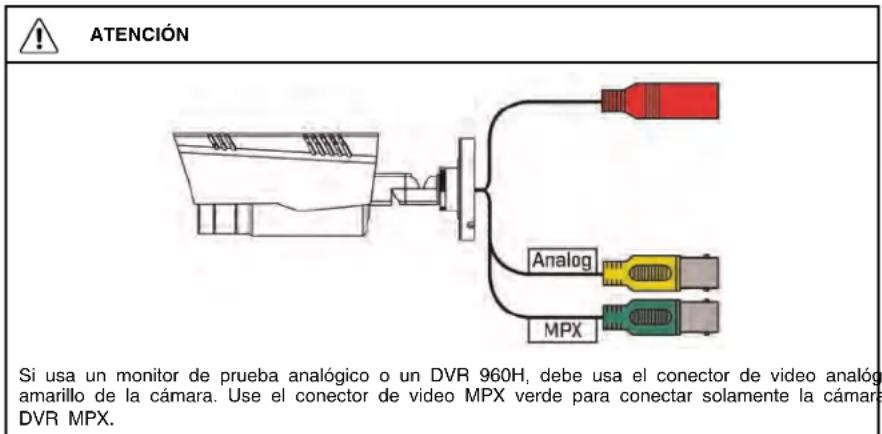
- Conecte la cámara a un monitor o DVR compatible.
text_image
ATENCIÓN Si usa un monitor de prueba analógico o un DVR 960H, debe usa el conector de video analóg amarillo de la cámara. Use el conector de video MPX verde para conectar solamente la cámara DVR MPX.- Pulse el centro del control de mando para abrir el menú OSD.
- Mueva el control de mando ↑ / ↓ para mover el cursor del menú, luego ← / → para cambiar el valor de los elementos del menú.
- Pulse el centro del control de mando para confirmar la selección.
- Las flechas al lado de los elementos del menú significan que hay un submenú (Seleccione el ajuste y pulse el centro del control de mando para ingresar al submenú.
- Seleccione REGRESAR y pulse el centro del control de mando para regresar al menú anterior de un submenú, o SALIR del menú principal para cerrar el menú OSD.
2
Menú principal
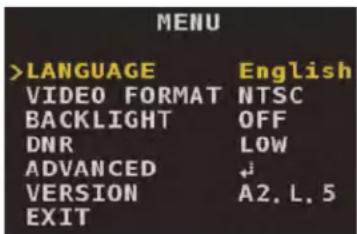
El menú principal le permite configurar el idioma del menú OSD y los atributos básicos de la cámara, como formato de video. Puede ajustar la compensación de contraluz y reducción digital de ruido del menú principal.
Consulte a continuación la estructura del menú principal:
| IDIOMA | InglésDeutschFrançaisEspañolPycckii PolskiItallanoPortuguês |
| FORMATO DE VIDEO | NTSCPAL |
| LUZ DE FONDO | WDRBLCHLC |
| DNR | BAJACENTROALTA |
| AVANZADO | Ingrese al menú avanzado. Consulte 3 Menú avanzado, página 7 para obtener información completa. |
| VERSIÓN | Muestra la versión actual del firmware de la cámara. |
| SALIR Sale del menú. |
2.1 Idioma
Seleccione el idioma en el que quiere que el menú OSD aparezca.
text_image
MENU >LANGUAGE English VIDEO FORMAT NTSC BACKLIGHT OFF DNR LOW ADVANCED ↓ VERSION A2, L, 5 EXITSe admiten los siguientes idiomas:
- Inglés
- Francés
- Español
- Alemán
- Ruso
- Polaco
- Italian
- Portugués
2.2 Formato de video
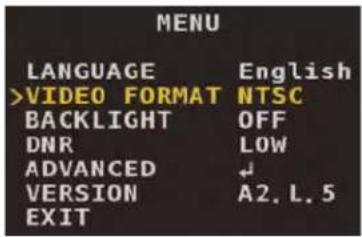
Seleccione el formato de video adecuado para su región. Seleccione NTSC para instalaciones de Norte América o PAL para instalaciones europeas.
text_image
MENU LANGUAGE English >VIDEO FORMAT NTSC BACKLIGHT OFF DNR LOW ADVANCED ↓ VERSION A2. L. 5 EXIT2.3 Amplio rango dinámico (WDR)
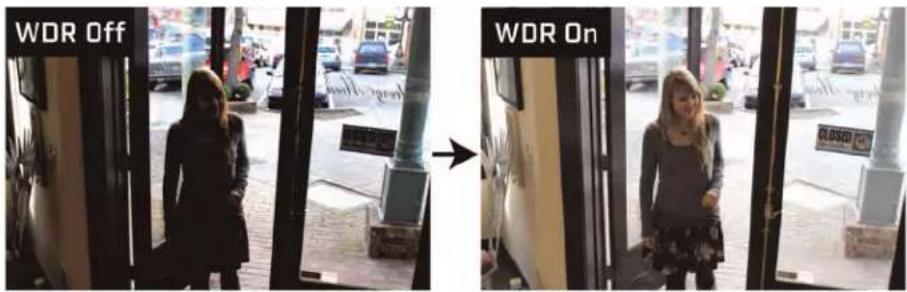
WDR establece contrastes adversos entre las secciones brillantes y oscuras de la imagen de la cámara. Se recomienda WDR para aplicaciones donde la intensidad de la luz varía durante el día o escenas con áreas definitivamente claras y oscuras.
text_image
WDR Off WDR OnPara configurar WDR:
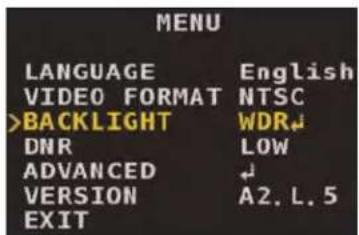
- Del menú principal, use el control de mando para seleccionar LUZ DE FONDO.
- Mueva el control de mando ↑ / ↓ para seleccionar WDR. Pulse el centro del control de mando para configurar los ajustes WDR.
text_image
MENU LANGUAGE English VIDEO FORMAT NTSC >BACKLIGHT WDR↓ DNR LOW ADVANCED ↓ VERSION A2, L. 5 EXIT- Seleccione PESO. Mueva el control de mando ← / → para seleccionar BAJO, MEDIO o ALTO. Peso más alto significa un obturador más largo para áreas oscuras de la imagen y obturador más corto para áreas brillantes.
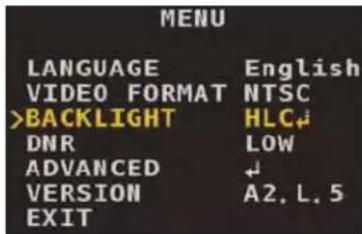
2.4 Compensación de luz alta (HLC)
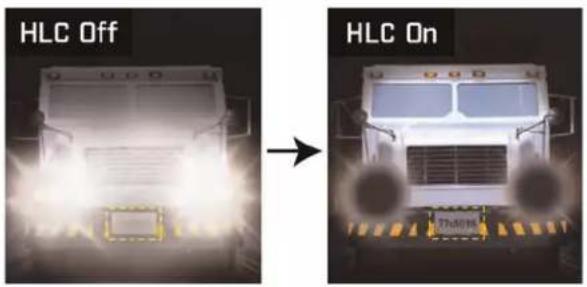
HLC oscurece áreas extremadamente brillantes de la imagen de la cámara para asegurar reproducciones de objetos en la escena. Esto se recomienda para escenas con áreas extremadamente brillantes como así también imágenes nocturnas con brillo intenso (por ejemplo, para identificar un vehículo con faros brillantes).
- Del menú principal, use el control de mando para seleccionar LUZ DE FONDO.
- Mueva el control de mando ← / → para seleccionar HLC. Pulse el centro del control de mando para configurar los ajustes HLC.
text_image
MENU LANGUAGE English VIDEO FORMAT NTSC >BACKLIGHT HLC# DNR LOW ADVANCED ↓ VERSION A2, L. 5 EXIT-
Seleccione MODO, luego mueva el control de mando ←/→ para configurar. Seleccione TODO EL DÍA para permitir HLC en condiciones diurnas y nocturnas o seleccione SOLO NOCHE para permitir solo HLC cuando los LED IR están activos.
-
Seleccione NIVEL, luego mueva el control de mando ←/→ para configurar. Ajustar un nivel más bajo aumentar el área de máscara negra, ganancia de exposición automática y nivel de ruido en la imagen de la cámara. Se recomienda mantener un nivel HLC en la configuración predeterminada.
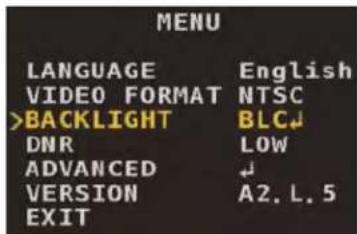
2.5 Compensación de luz negra (BLC)
BLC reduce el tono de áreas de la imagen con iluminación de fondo fuerte para crear reproducciones más claras y detalladas de objetos en el fondo. Se recomienda BLC para aplicaciones de compensación de luz local, esto significa que las condiciones de luz de fondo fuertes ocurrirán en la misma área de la imagen de la cámara, como una puerta.

text_image
BLC Off BLC OnPara configurar BLC:
-
Del menú principal, use el control de mando para seleccionar LUZ DE FONDO.
-
Mueva el control de mando ←/→ para seleccionar BLC. Pulse el centro del control de mando para configurar el área BLC activa.
text_image
MENU LANGUAGE English VIDEO FORMAT NTSC >BACKLIGHT BLC↓ DNR LOW ADVANCED ↓ VERSION A2.L.5 EXIT- Mueva el control de mando ← / → para configurar los valores para H-POS y V-POS para afectar la posición vertical y horizontal del área activa, luego TAMAÑO H Y TAMA-ÑO V para afectar el tamaño vertical y horizontal del área activa. El área activa debe cubrir un área bien iluminada donde se espera que aparezcan los objetos. Por ejemplo, si la imagen de la cámara muestra 2 reflectores y una puerta, el área activa debe cubrir solo la puerta.
2.6 Reducción digital de ruido (DNR)
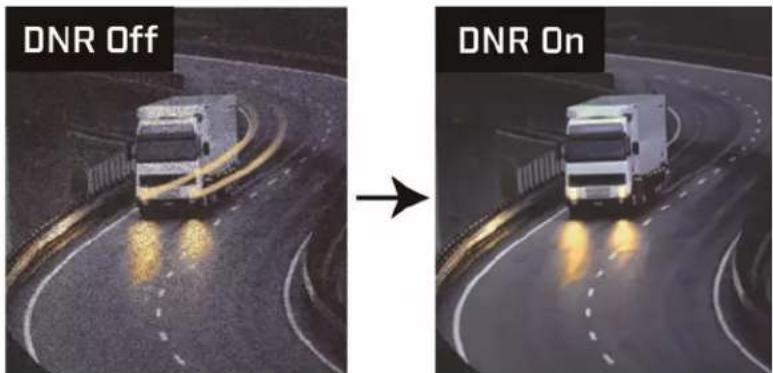
La cámara tiene 2 tipos de reducción de ruido: Reducción de ruido temporal 2D y reducción de ruido espacial 3D. DNR reduce el ruido de fondo en un ambiente con baja luminosidad. Quitar el ruido de la imagen de la cámara reduce el tamaño del archivo de grabación y reduce la apariencia granulosa.
Para configurar la reducción digital de ruido:
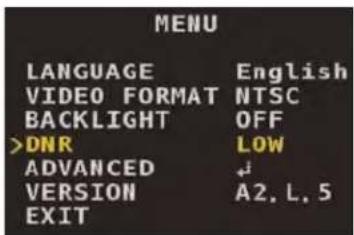
- Del menú principal, use el control de mando para seleccionar DNR.
text_image
MENU LANGUAGE English VIDEO FORMAT NTSC BACKLIGHT OFF >DNR LOW ADVANCED ↓ VERSION A2, L, 5 EXIT- Mueva el control de mando ← / → para configurar el nivel de reducción de ruido. Seleccione reducción de ruido BAJO, MEDIO o ALTO, use un ajuste más alto para aumentar la sensibilidad de baja iluminación y reducir la apariencia granulosa en la imagen de la cámara.
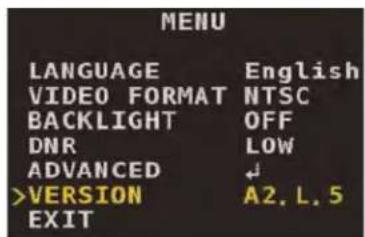
2.7 Versión
Este es un campo no configurable que muestra la versión del firmware de la cámara. Solo para propósitos de servicio.
text_image
MENU LANGUAGE English VIDEO FORMAT NTSC BACKLIGHT OFF DNR LOW ADVANCED ↓ >VERSION A2, L, 5 EXITMenú avanzado
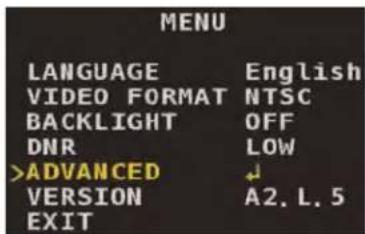
El menú avanzado permite configurar las características más sofisticadas de la cámara.
text_image
MENU LANGUAGE English VIDEO FORMAT NTSC BACKLIGHT OFF DNR LOW >ADVANCED ↓ VERSION A2. L. 5 EXITConsulte a continuación la estructura del menú avanzado:
| LENTE | ELC | • NORMAL• CLARIFICAR | |
| ALC | • INTERIOR• EXTERIOR• CLARIFICAR | ||
| EXPOSICIÓN | BRILLO | 0-20 | |
| OBTURADOR | AUTOMÁTICA | ||
| PARPADEO | |||
| MANUAL VELOCIDAD: 1/60 - 1/60000 | |||
| SENS-UP | • APAGADA• X2• X4• X8• X16• X32 | ||
| AGC | 0-20 | ||
| BALANCE DE BLANCOS | AUTOMÁTICA | ||
| ATW | |||
| PREESTABLECIDO | |||
| MANUAL KELVIN | • BAJA• CENTRO• ALTA | ||
| GANANCIA R | 0-20 | ||
| GANANCIA B | 0-20 | ||
| DÍA Y NOCHE | MODO | • AUTOMÁTICA• EXT• BLANCO Y NEGRO• COLOR | |
| RETARDO | 0-20 | ||
| NIVEL →DN 0-20 | |||
| NIVEL →ND 0-20 | |||
| IR INTELIGENTE | • ENCENDIDO• APAGADA | ||
| IR LVL INTELIGENTE | 0-20 | ||
| IMAGEN NITIDEZ 0-20 | |||
| GANANCIA DE COLOR | 0-20 | ||
| CONGELAR | ·ENCENDIDO·APAGADA | ||
| ORIENTACIÓN | ·APAGADA·HV-INV·V-INV·H-INV | ||
| ZOOM DIGITAL 1.0X-8.0X | |||
| DESEMPAÑAR | ENCENDIDO MODO | ·AUTOMÁTICA·MANUAL | |
| NIVEL·BAJA·CENTRO·ALTA | |||
| APAGADA | |||
| ESPECIAL NIVEL DE NEGRO | LLENA | ||
| COMP | |||
| USUARIO | CORRECCIÓN | ||
| PRIVACIDAD ENCENDIDO | NÚMERO ZONA | ||
| VISUALIZACIÓN ZONA | |||
| H-POS | |||
| V-POS | |||
| TAMAÑO H | |||
| TAMAÑO V | |||
| NIVELY | |||
| NIVEL CR | |||
| NIVEL CB | |||
| APAGADA | |||
| DP COMP | UMBRAL 0-255 | ||
| DET DEFECTO | |||
| RESTABLECER | |||
3.1 Ajustes de las lentes
Ajuste las preferencias y el método de control de luz de la cámara.
Para configurar los ajustes de las lentes:
-
Del menú principal, use el control de mando para seleccionar AVANZADO. Pulse el centro del control de mando para confirmar.
-
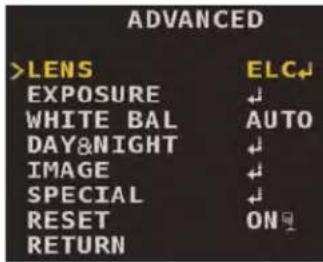
Mueva el control de mando ↑ / ↓ para seleccionar LENTE, luego ← / → para seleccionar ELC (Control de luz electrónico) o ALC (Control de luz automático). Se recomienda usar ELC para lentes fijos y modelos de cámara varifocal manual o ALC para modelos de cámara con lente motorizada. Una vez que lo haya seleccionado, pulse el centro del control de mando.
text_image
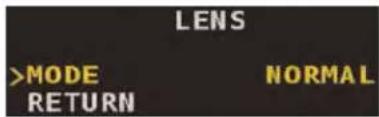
ADVANCED >LENS ELC↓ EXPOSURE ↓ WHITE BAL AUTO DAY&NIGHT ↓ IMAGE ↓ SPECIAL ↓ RESET ON↓ RETURN- En MODO, mueva el control de mando ←/→ para configurar las configuraciones la imagen de la cámara:
text_image
LENS >MODE RETURN NORMAL- Si seleccionó ELC, seleccione NORMAL por razones de vigilancia típicas o seleccione CLARIFICAR para corregir una imagen borrosa.
- Si seleccionó ALC, seleccione INTERIORES para condiciones interiores, EXTERIORES para condiciones exteriores o seleccione CLARIFICAR para corregir una imagen borrosa.
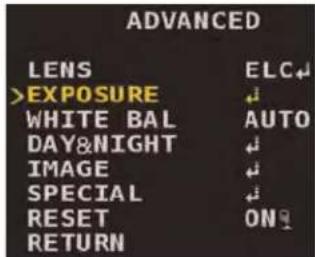
3.2 Exposición
Configure los ajustes para determinar cuánta luz ingresa a la cámara.
text_image
ADVANCED LENS ELC↓ >EXPOSURE WHITE BAL AUTO DAY&NIGHT IMAGE SPECIAL RESET ON↓ RETURN3.2.1 Brillo
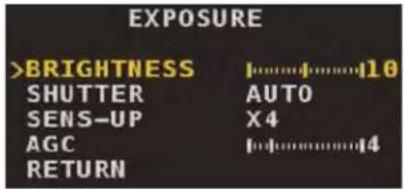
Ajuste el brillo de la imagen de la cámara.
Para ajustar el brillo:
- Del menú principal, use el control de mando para seleccionar AVANZADO. Pulse el centro del control de mando para confirmar.
-
Mueva el control de mando ↑ / ↓ para seleccionar EXPOSICIÓN. Pulse el centro del control de mando para confirmar.
-
Mueva el control de mando ↑ / ↓ para seleccionar BRILLO, luego ← / → para configurar el nivel de brillo. Ajustar un valor más alto hace que la imagen de la cámara sea más brillante.
text_image
EXPOSURE >BRIGHTNESS 10 SHUTTER AUTO SENS-UP X4 AGC 14 RETURN3.2.2 Obturador
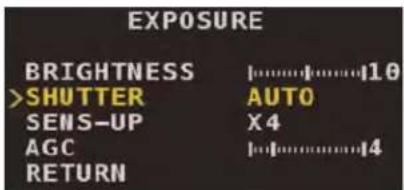
Ajuste la velocidad del obturador de la cámara.
Para ajustar la velocidad del obturador:
- Del menú principal, use el control de mando para seleccionar AVANZADO. Pulse el centro del control de mando para confirmar.
- Mueva el control de mando ↑ / ↓ para seleccionar EXPOSICIÓN. Pulse el centro del control de mando para confirmar.
- Mueva el control de mando ↑ / ↓ para seleccionar OBTURADOR, luego ← / → para configurar el modo del obturador:
text_image
EXPOSURE BRIGHTNESS |10 >SHUTTER AUTO SENS-UP X4 AGC |4 RETURN- Seleccione AUTO para que la cámara determine automáticamente la velocidad del obturador según las condiciones de iluminación.
- Seleccione PARPADEO para fijar el obturador de la cámara. Esto reduce la rodadura de color causada por parpadeo de la luz.
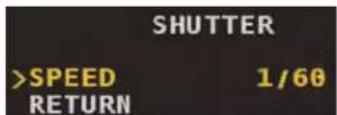
- Seleccione MANUAL y pulse el centro del control de mando para ajustar manualmente la velocidad del obturador. En VELOCIDAD, seleccione la velocidad del obturador de 1/60 - 1/60000.
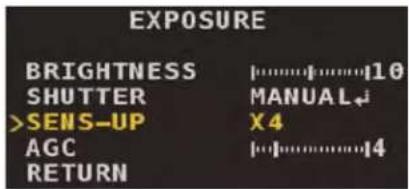
3.2.3 Sens-Up
Sens-Up es un ajuste de velocidad lenta del obturador que permite más luz en la cámara para mejorar la sensibilidad en condiciones de luz baja. Para ajuste adecuado, configure este ajuste mientras la cámara está en condiciones de baja iluminación o nocturna.
Para configurar Sens-Up:
- Del menú principal, use el control de mando para seleccionar AVANZADO. Pulse el centro del control de mando para confirmar.
-
Mueva el control de mando ↑ / ↓ para seleccionar EXPOSICIÓN. Pulse el centro del control de mando para confirmar.
-
Mueva el control de mando ↑ / ↓ para seleccionar SENS-UP, luego ← / → para configurar el nivel del obturador lento. Seleccione un valor entre X2 y X32 para activar Sens-Up, o seleccione OFF para desactivar.
text_image
EXPOSURE BRIGHTNESS |10 SHUTTER MANUAL >SENS-UP X4 AGC |4 RETURN3.2.4 Control de ganancia automática (AGC)
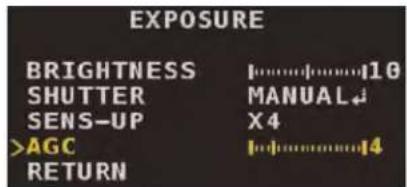
AGC es una ganancia fija que afecta el brillo de la imagen en condiciones de luz muy baj Para ajuste adecuado, configure este ajuste mientras la cámara está en condiciones de baja iluminación o nocturna.
Para configurar AGC:
- Del menú principal, use el control de mando para seleccionar AVANZADO. Pulse el centro del control de mando para confirmar.
- Mueva el control de mando ↑ / ↓ para seleccionar EXPOSICIÓN. Pulse el centro del control de mando para confirmar.
- Mueva el control de mando ↑ / ↓ para seleccionar AGC, luego ← / → para configurar el nivel de AGC entre 0–20. Ajustar un valor más alto puede crear más ruido en la imagen de la cámara.
text_image
EXPOSURE BRIGHTNESS SHUTTER SENS-UP >AGC RETURN3.3 Balance de blancos
Configure el balance de blancos en la imagen de la cámara.
Para configurar el balance de blancos:
- Del menú principal, use el control de mando para seleccionar AVANZADO. Pulse el centro del control de mando para confirmar.
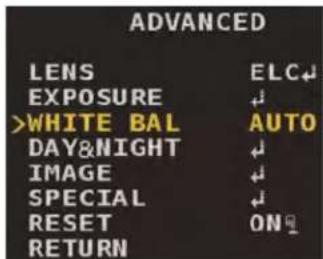
- Mueva el control de mando ↑ / ↓ para seleccionar BALANCE DE BLANCOS.
text_image
ADVANCED LENS ELC↓ EXPOSURE ↓ >WHITE BAL AUTO DAY&NIGHT ↓ IMAGE ↓ SPECIAL ↓ RESET ON↓ RETURN-
Mueva el control de mando / para ajustar el modo de balance de blancos:
-
Seleccione AUTO para la cámara para ajustar automáticamente el balance de blancos.
- Seleccione ATW para la cámara para ajustar automáticamente el balance de blancos para varias temperaturas de color.
- Seleccione PREDETERMINADO para ajustar el balance de blancos en el objeto de referencia de blancos en la escena, como un pedazo de papel blanco. Pulse y mantenga el centro del control de mando para ajustar automáticamente el balance de blancos. Suelte el control de mando cuando el objeto de referencia de blancos aparece blanco.
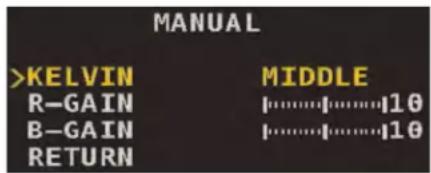
- Seleccione MANUAL y pulse el centro del control de mando para ajustar manualmente el balance de blancos. Ajuste KELVIN en ALTO para aumentar tonos rojo-anaranjados, BAJO para aumentar los tonos azules o MEDIO para crear una imagen neutral. Configurar GANANCIA R y GANANCIA B para afinar la ganancia roja y azul respectivamente.
El balance de blancos no puede funcionar correctamente en las siguientes condiciones. En este caso, use el ajuste de balance de blancos PREDETERMINADO.
- Cuando la temperatura del color del entorno alrededor del sujeto está fuera del rango de la temperatura compatible (por ejemplo, cielo o puesta del sol clara).
- Cuando la iluminación del ambiente del sujeto es oscura.
- Si la cámara está dirigida hacia una luz fluorescente o está instalada en un lugar donde la iluminación cambia dramáticamente, la función de balance de blancos se puede volver inestable.
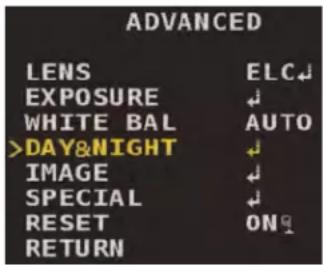
3.4 Día y Noche
Establezca los ajustes de día y noche para la cámara.
text_image
ADVANCED LENS ELC↓ EXPOSURE ↓ WHITE BAL AUTO >DAY&NIGHT ↓ IMAGE ↓ SPECIAL ↓ RESET ON↓ RETURN3.4.1 Modo día/noche
Para configurar el Modo Día y noche:
- Del menú principal, use el control de mando para seleccionar AVANZADO. Pulse el centro del control de mando para confirmar.
-
Mueva el control de mando ↑ / ↓ para seleccionar DÍA Y NOCHE. Pulse el centro del control de mando para confirmar.
-
Mueva el control de mando ↑ / ↓ para seleccionar MODO, luego ← / → para seleccionar uno de los siguientes modos:
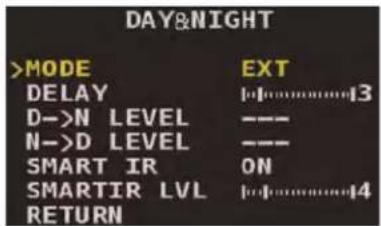
- EXT: El cambio de día/noche está determinado por el sensor de luz CdS. Este ajuste se recomienda para las cámaras que usan LED IR.
- AUTOMÁTICO: El cambio día/noche se determina por el sensor de la cámara según las condiciones de iluminación. Este ajuste se recomienda para las cámaras sin LED IR.
- COLOR: La imagen de la cámara permanece en color. En este modo no hay cambio nocturno.
-
BLANCO Y NEGRO: La imagen de la cámara permanece en blanco y negro. En este modo no hay cambio diurno.
-
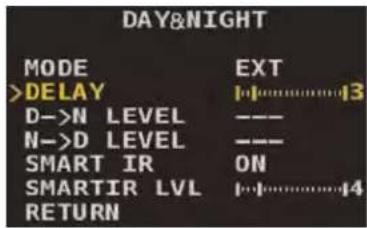
Seleccione RETARDO, cuando mueva el control de mando ←/→ para ajustar el tiempo en segundos que le lleva a la cámara para cambiar entre los modos día y noche. Por ejemplo, ajustar el valor de RETARDO a cero significa que el cambio puede ser instantáneo cuando se detecta el nivel de luz adecuado.
-
Si se establece el MODO Día y noche en AUTOMÁTICO, configure el NIVEL D→N y NIVEL N→D para configurar los niveles de cambio de día y noche.
-
NIVEL D→N determina el umbral del cambio de día a noche.
- NIVEL N→D determina el umbral del cambio de noche a día.
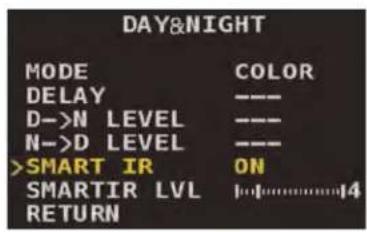
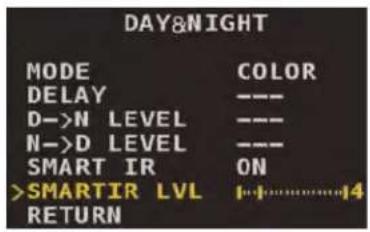
Permitir IR inteligente mejora el reconocimiento en primer plano en condiciones de luz baja.
Para configurar IR inteligente:
- Del menú principal, use el control de mando para seleccionar AVANZADO. Pulse el centro del control de mando para confirmar.
-
Mueva el control de mando ↑ / ↓ para seleccionar DÍA Y NOCHE. Pulse el centro del control de mando para confirmar.
-
Mueva el control de mando ↑ / ↓ para seleccionar IR inteligente, luego ← / → para configurar IR inteligente ON o OFF.
text_image
DAY&NIGHT MODE COLOR DELAY ---- D->N_LEVEL ---- N->D_LEVEL ---- >SMART_IR ON SMARTIR_LVL 14 RETURN- Seleccione IR inteligente LVL, luego mueva el control de mando ←/→ para configurar el nivel de IR inteligente.
text_image
DAY&NIGHT MODE COLOR DELAY --- D->N_LEVEL --- N->D_LEVEL --- SMART_IR_ON >SMARTIR_LVL 1...1......4 RETURN3.5 Imagen
Establezca la imagen y los ajustes de control de pantalla para la cámara.

text_image
ADVANCED LENS ELC↓ EXPOSURE ↓ WHITE BAL AUTO DAY&NIGHT ↓ >IMAGE ↓ SPECIAL ↓ RESET ON↓ RETURN3.5.1 Ajuste de control de imagen
Para configurar los ajustes de control de imagen:
- Del menú principal, use el control de mando para seleccionar AVANZADO. Pulse el centro del control de mando para confirmar.
-
Mueva el control de mando ↑ / ↓ para seleccionar IMAGEN. Pulse el centro del control de mando para confirmar.
-
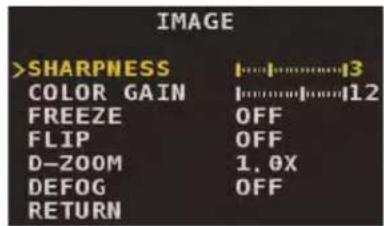
Mueva el control de mando ↑ / ↓ para seleccionar NITIDEZ, luego ← / → para configurar el nivel de nitidez. Se recomienda el uso del valor predeterminado para nitidez de la imagen.
text_image
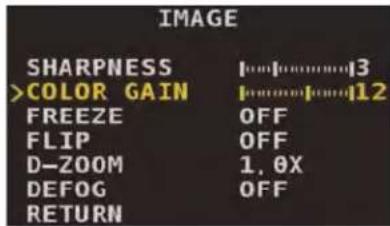
IMAGE >SHARPNESS COLOR GAIN FREEZE FLIP D-ZOOM DEFOG RETURN 1....1....13 12 OFF OFF 1.0X OFF- Mueva el control de mando ↑ / ↓ para seleccionar GANANCIA DE COLOR, luego ← / → para configurar el nivel de ganancia de color. Ajuste un nivel más alto para reproducción de color más vibrante.
text_image
IMAGE SHARPNESS |13 >COLOR GAIN |12 FREEZE OFF FLIP OFF D-ZOOM 1.0X DEFOG OFF RETURN3.5.2 Congelar imagen
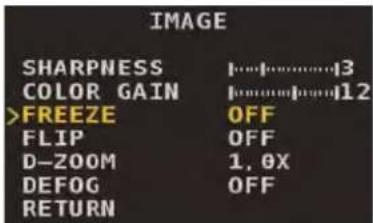
Congele la imagen actual de la cámara en la pantalla.
text_image
IMAGE SHARPNESS 13 COLOR GAIN 12 >FREEZE OFF FLIP OFF D-ZOOM 1, 0X DEFOG OFF RETURNPara congelar la imagen de la cámara:
- Del menú principal, use el control de mando para seleccionar AVANZADO. Pulse el centro del control de mando para confirmar.
- Mueva el control de mando ↑ / ↓ para seleccionar IMAGEN. Pulse el centro del control de mando para confirmar.
- Mueva el control de mando ↑ / ↓ para seleccionar CONGELAR, luego ← / → para configurar la función congelar la imagen ON/OFF.
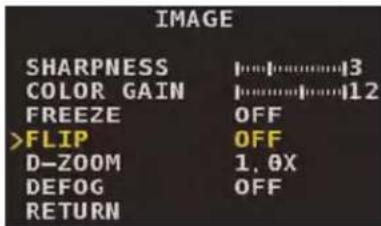
3.5.3 Imagen orientación
Oriente la imagen actual de la cámara.
text_image
IMAGE SHARPNESS 13 COLOR GAIN 12 FREEZE OFF >FLIP OFF D-ZOOM 1.0X DEFOG OFF RETURNPara orientar la imagen de la cámara:
- Del menú principal, use el control de mando para seleccionar AVANZADO. Pulse el centro del control de mando para confirmar.
- Mueva el control de mando ↑ / ↓ para seleccionar IMAGEN. Pulse el centro del control de mando para confirmar.
- Mueva el control de mando ↑ / ↓ para seleccionar ORIENTACIÓN, luego ← / → para seleccionar el modo de orientación:
• APAGADO: Sin orientación.
• H-INV: Orientación horizontal.
• V-INV: Orientación vertical.
• HV-INV: Orientación horizontal + vertical.
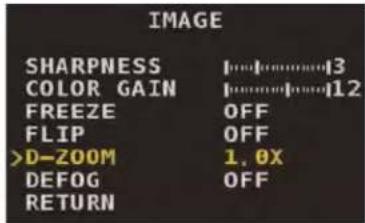
3.5.4 Zoom digital
Permite zoom digital para ampliar una porción de la imagen de la cámara.
text_image
IMAGE SHARPNESS |3 COLOR GAIN |12 FREEZE OFF FLIP OFF >D-ZOOM 1.0X DEFOG OFF RETURNPara orientar la imagen de la cámara:
- Del menú principal, use el control de mando para seleccionar AVANZADO. Pulse el centro del control de mando para confirmar.
- Mueva el control de mando ↑ / ↓ para seleccionar IMAGEN. Pulse el centro del control de mando para confirmar.
- Mueva el control de mando ↑ / ↓ para seleccionar ZOOM DIGITAL, luego ← / → para elegir un nivel de zoom digital entre 1.0X y 8.0X.
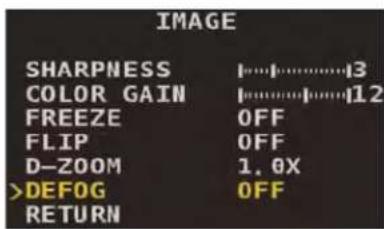
3.5.5 Desempañar
Permite la función desempañar para reducir la apariencia de niebla, neblina o polvo en la imagen de la cámara.
Para habilitar desempañar:
- Del menú principal, use el control de mando para seleccionar AVANZADO. Pulse el centro del control de mando para confirmar.
-
Mueva el control de mando ↑ / ↓ para seleccionar IMAGEN. Pulse el centro del control de mando para confirmar.
-
Mueva el control de mando ↑ / ↓ para seleccionar DESEMPAÑAR y pulse el centro del control de mando para confirmar.
text_image
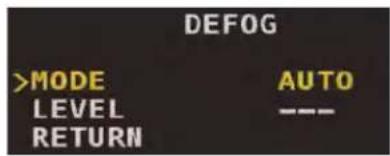
IMAGE SHARPNESS 13 COLOR GAIN 12 FREEZE OFF FLIP OFF D-ZOOM 1.0X >DEFOG OFF RETURN- Seleccione MODO, luego mueva el control de mando ← / → para configurar MANUAL o AUTO. Para modo MANUAL, seleccione NIVEL y mueva el control de mando ← / → para seleccionar BAJO, MEDIO o ALTO.
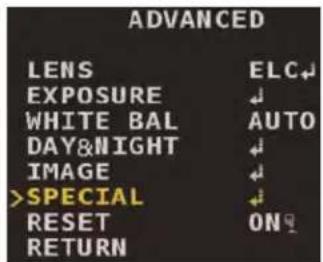
Configure los ajustes especiales de la cámara.
text_image
ADVANCED LENS ELC↓ EXPOSURE ↓ WHITE BAL AUTO DAY&NIGHT ↓ IMAGE ↓ >SPECIAL ↓ RESET ON RETURN3.6.1 Nivel de negro
Ajuste el nivel de negro de la imagen de la cámara. Para ajustar adecuadamente, observe un objeto negro en la imagen de la cámara y ajústelo hasta que aparezca realmente negro.
Para configurar el nivel de negro:
- Del menú principal, use el control de mando para seleccionar AVANZADO. Pulse el centro del control de mando para confirmar.
- Mueva el control de mando ↑ / ↓ para seleccionar ESPECIAL. Pulse el centro del control de mando para confirmar.
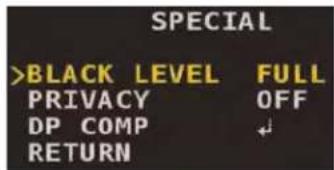
- Mueva el control de mando ↑ / ↓ para seleccionar NIVEL DE NEGRO, luego mueva el control de mando ← / → para seleccionar COMPLETO, COMP, o USUARIO.
text_image
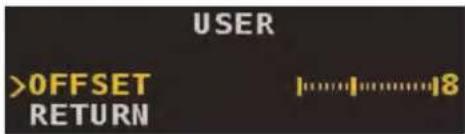
SPECIAL >BLACK LEVEL FULL PRIVACY OFF DP COMP ↓ RETURN- Si seleccionó USUARIO, pulse el centro del control de mando para confirmar. En CORRECCIÓN, mueva el control de mando ←/→ para configurar el nivel de negro.
text_image
USER >OFFSET RETURN3.6.2 Enmascaramiento de privacidad
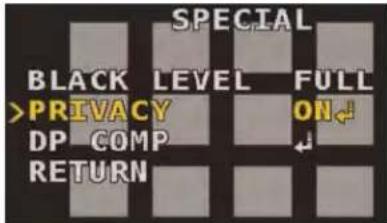
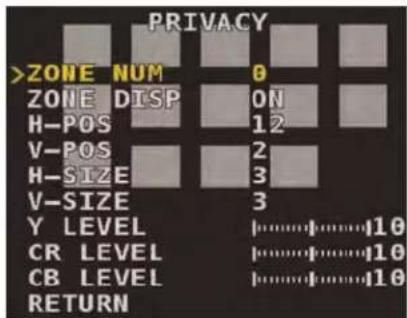
Ajuste las máscaras de privacidad para bloquear las áreas específicas de la imagen de la cámara para grabaciones. Puede configurar hasta 15 máscaras de privacidad diferentes por cámara.
text_image
SPECIAL BLACK LEVEL FULL >PRIVACY ON DP COMP RETURNATENCIÓN
Las máscaras de privacidad aparecen en las grabaciones de video y bloquean las áreas de imagen de la cámara.
Para configurar máscaras de privacidad:
- Del menú principal, use el control de mando para seleccionar AVANZADO. Pulse el centro del control de mando para confirmar.
- Mueva el control de mando ↑ / ↓ para seleccionar ESPECIAL. Pulse el centro del control de mando para confirmar.
- Mueva el control de mando ↑ / ↓ para seleccionar PRIVACIDAD, luego mueva el control de mando ← / → para seleccionar ON. Pulse el centro del control de mando para confirmar.
text_image
PRIVACY >ZONE NUM 0 ZONE DISP ON H-POS 12 V-POS 2 H-SIZE 3 V-SIZE 3 Y LEVEL 10 CR LEVEL 10 CB LEVEL 10 RETURN- Seleccione NÚMERO ZONA, luego mueva el control de mando ← / → para seleccionar un número de ID de la máscara de privacidad de 1–15. Puede configurar hasta 15 máscaras de privacidad separadas.
-
Seleccione VISUALIZACIÓN ZONA, luego mueva el control de mando ← / → para seleccionar ON o OFF. Debe seleccionar ON para permitir la máscara de privacidad seleccionada actual en las grabaciones.
-
Mueva el control de mando ← / → para configurar los valores H-POS y V-POS para cambiar la posición en la pantalla de la máscara de privacidad seleccionada actualmente.
- Mueva el control de mando ← / → para configurar los valores TAMAÑO H y TAMAÑO V para cambiar el tamaño de la máscara de privacidad seleccionada actualmente.
- Mueva el control de mando ← / → para configurar NIVELY, NIVEL CR y NIVEL CB para afectar los niveles de color de negro, rojo y azul respectivamente. Ajustar los colores diferentes para diferentes máscaras de privacidad es útil para distinguir las áreas múltiples de privacidad, se ajusta según la preferencia personal.
- Repita los pasos 4-8 para cada máscara de privacidad adicional que desea configurar.
3.6.3 Compensación de píxeles muertos (DPC)
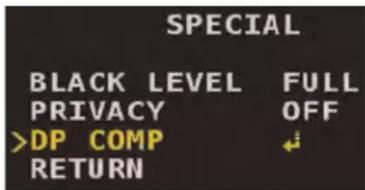
DPC se usa para detectar y compensar la aparición de píxeles dañados en la imagen de la cámara.

text_image
SPECIAL BLACK LEVEL FULL PRIVACY OFF >DP COMP RETURNPara configurar DPC:
- Del menú principal, use el control de mando para seleccionar AVANZADO. Pulse el centro del control de mando para confirmar.
- Mueva el control de mando ↑ / ↓ para seleccionar ESPECIAL. Pulse el centro del control de mando para confirmar.
- Mueva el control de mando ↑ / ↓ para seleccionar DP COMP. Pulse el centro del control de mando para confirmar.
-
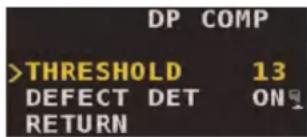
Seleccione UMBRAL, luego mueva el control de mando ← / → para ajustar el umbral para la detección de píxeles muertos.
-
Seleccione DET DEFECTO, luego pulse y mantenga el centro del control de mando.
3.7 Restablecer la configuración predeterminada
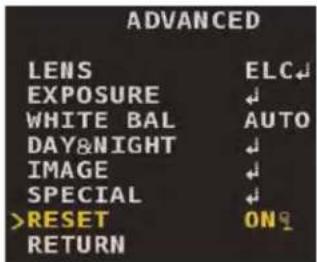
Restablecer la cámara a los ajustes predeterminados revertirá los elementos del menú OSD al estado fuera de la caja.
text_image
ADVANCED LENS ELC↓ EXPOSURE ↓ WHITE BAL AUTO DAY&NIGHT ↓ IMAGE ↓ SPECIAL ↓ >RESET ON↑ RETURNATENCIÓN
Restablecer los ajustes predeterminados no se puede revertir.
Para restablecer la configuraciones predeterminadas:
- Del menú principal, use el control de mando para seleccionar AVANZADO. Pulse el centro del control de mando para confirmar.
- Mueva el control de mando ↑ / ↓ para seleccionar RESTABLECER.
- Pulse y mantenga el centro del control de mando durante 4 segundos para restablecer la cámara a sus ajustes predeterminados.
4
Valores predeterminados del menú OSD
La siguiente tabla muestra los valores predeterminados para el menú OSD de la cámara.
| CONFIGURACIÓN | VALORPREDETERMINADO |
| IDIOMA Inglés | |
| FORMATO DE VIDEO NTSC | |
| LUZ DE FONDO APAGADA | |
| DNR BAJA | |
| AVANZADO → LENTE ELC | |
| AVANZADO → EXPOSICIÓN → BRILLO | 10 |
| AVANZADO → EXPOSICIÓN → OBTURADOR AUTOMÁTICA | |
| AVANZADO → EXPOSICIÓN → SENS-UP | X4 |
| AVANZADO → EXPOSICIÓN → AGC | 4 |
| AVANZADO → BALANCE DE BLANCOS | AUTOMÁTICA |
| AVANZADO → DÍA Y NOCHE → MODO | EXT |
| AVANZADO → DÍA Y NOCHE → RETARDO | 3 |
| AVANZADO → DÍA Y NOCHE → IR INTELIGENTE | ENCENDIDO |
| AVANZADO → DÍA Y NOCHE → SMARTIR LVL | 4 |
| AVANZADO → IMAGEN → NITIDEZ | 3 |
| AVANZADO → IMAGEN → GANANCIA DE COLOR | 12 |
| AVANZADO → IMAGEN → CONGELAR APAGADA | |
| AVANZADO → IMAGEN → ORIENTACIÓN | APAGADA |
| AVANZADO → IMAGEN → ZOOM DIGITAL 1.0X | |
| AVANZADO → IMAGEN → DESEMPAÑAR | APAGADA |
| AVANZADO → ESPECIAL → NIVEL DE NEGRO LLENA | |
| AVANZADO → ESPECIAL → PRIVACIDAD | APAGADA |
| AVANZADO → ESPECIAL → DP COMP → UMBRAL | 13 |
Sitio Web
Todos los derechos reservados en el mundo entero. Los nombres y las marcas que aparecen aquí son ya sea marcas registradas o marcas comerciales de FLIR Systems y/o de sus subsidiarias. Todas las demás marcas comerciales, nombres de fábrica o nombres de empresas a las cuales aquí se hace referencia se utilizan solamente con fines de identificación y pertenecen exclusivamente a sus respectivos propietarios.
Salvedad Legal
Las especificaciones están sujetas a cambio sin previo aviso. Los modelos de cámaras y los accesorios están sujetos a consideraciones comerciales regionales. Puede ser que se requieran procedimientos de Licencia. Los productos descritos aquí pueden estar sujetos a los Reglamentos de Exportación de los EE.UU. Si tiene cualquier pregunta, sirvase consultar a exportquestions@flir.com.