
G705 - Ratón LOGITECH - Manual de uso y guía de instrucciones gratis
Encuentra gratis el manual del aparato G705 LOGITECH en formato PDF.
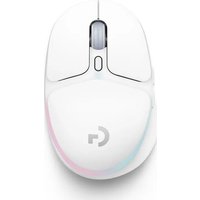


| Tipo de producto | Ratón gamer inalámbrico |
| Marca | Logitech |
| Modelo | G705 |
| Tecnología de conexión | LIGHTSPEED (inalámbrico) y Bluetooth |
| Alcance inalámbrico | Hasta 10 m |
| Sensor | Óptico |
| Resolución máxima | Hasta 8000 DPI (ajustable) |
| Alimentación | Batería recargable de iones de litio |
| Autonomía | Hasta 40 horas |
| Tiempo de carga | Aproximadamente 2 horas |
| Interfaz de carga | USB-C (cable incluido) |
| Peso | Aproximadamente 85 g |
| Dimensiones (L x An x Al) | Aproximadamente 120 x 65 x 38 mm |
| Software de configuración | Logitech G HUB |
| Compatibilidad | Windows y macOS |
| Color | Negro |
| Contenido de la caja | Ratón, receptor LIGHTSPEED, cable USB-C, extensor, documentación |
| Mantenimiento y limpieza | Limpiar con un paño suave ligeramente húmedo |
| Seguridad | No usar cerca del agua, evitar golpes, no abrir |
| Piezas de repuesto | Receptor y cable USB-C disponibles como opción |
| Reparabilidad | Ninguna pieza reparable por el usuario |
Preguntas frecuentes - G705 LOGITECH
Preguntas de los usuarios sobre G705 LOGITECH
0 pregunta sobre este aparato. Responde a las que conoces o haz la tuya.
Hacer una nueva pregunta sobre este aparato
Descarga las instrucciones para tu Ratón en formato PDF gratis! Encuentra tus instrucciones G705 - LOGITECH y toma tu dispositivo electrónico nuevamente en la mano. En esta página están publicados todos los documentos necesarios para el uso de su dispositivo. G705 de la marca LOGITECH.
MANUAL DE USUARIO G705 LOGITECH
INSTRUCCIONES DE CONFIGURACIÓN
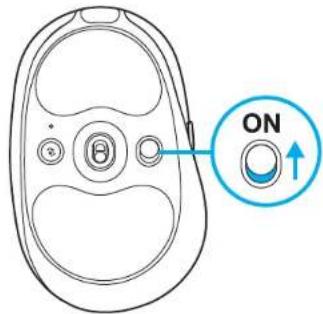
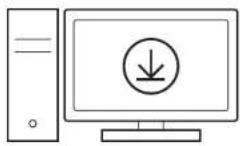
1 Enciende el mouse deslizando hacia arriba el botón para revelar el indicador azul. 2 Inserta el receptor LIGHTSPEED, con el alargador y el cable, en el puerto USB de la PC. El receptor también se puede usar sin el alargador y el cable insertándolo directamente en un puerto USB. 3 Descarga e instala el software G HUB en tu PC/MAC para una experiencia de juego óptima (G HUB ofrece integración de funciones). Ve a www.logitechG.com/ghub
1
2
![graph LR A["Port 1"] --> B["Switch"] B --> C["Network Interface"] C --> D["Server"] D --> E["Computer"]](/content/2026/04/680077/images/22c8f9d2fec4f48968a13db2b6fb4662e606de3031bc6140533557561f819bc2.jpg)
3
www.logitechG.com/ghub
11 ESPAÑOL
CARGA DEL MOUSE
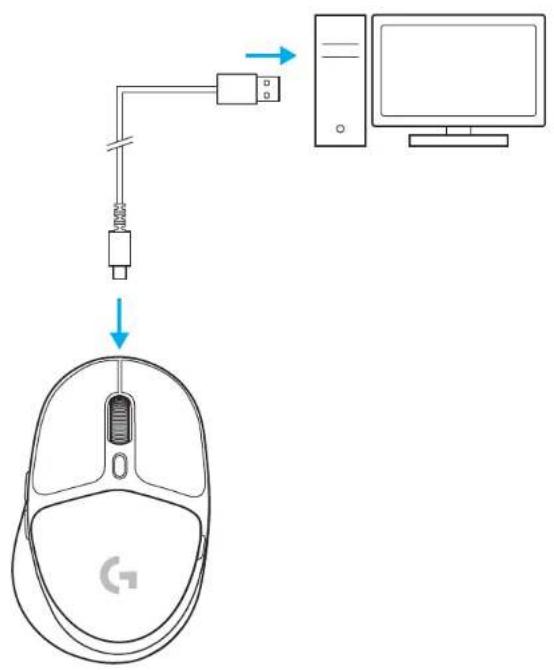
1 Inserta el cable USB-C en el puerto situado en la parte frontal del mouse. 2 Conecta el cable a la PC.
1 Enciende el mouse deslizando hacia arriba el botón para revelar el indicador azul. 2 Presiona una vez el botón de conexión para seleccionar Bluetooth®. La luz pasará de azul verdoso a azul oscuro. Haz una pulsación larga del botón de conexión para activar el modo de emparejamiento. El color de la luz seguirá siendo azul oscuro, con destellos rápidos para indicar el modo de emparejamiento. 3 Sigue las instrucciones de conexión Bluetooth® de tu dispositivo para emparejarlo con el mouse.
1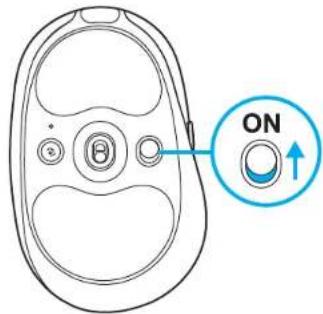
![graph LR A["2"] --> B["Sensor Icon"] B --> C["3"] C --> D["Bluetooth Signal"] D <--> E["Computer"]](/content/2026/04/680077/images/143256cfb6d0fab3bef983c6bd213b8760c3a8e63af4f0c5730384cf2e8de59d.jpg)
13 ESPAÑOL
CAMBIO DE LA SENSIBILIDAD DEL MOUSE
1 Presiona el botón situado debajo del botón rueda para recorrer los valores de sensibilidad del mouse.
Puedes personalizar esos valores usando el software G HUB.




Marca : LOGITECH
Modelo : G705
Categoría : Ratón