HT-RC360 - Amplificador audio-vídeo ONKYO - Manual de uso y guía de instrucciones gratis
Encuentra gratis el manual del aparato HT-RC360 ONKYO en formato PDF.


| Tipo de producto | Amplificador de audio y vídeo |
| Marca | Onkyo |
| Modelo | HT-RC360 |
| Dimensiones (An × Al × Pr) | 435 mm × 173,5 mm × 328 mm |
| Peso aproximado | 11 kg |
| Alimentación | CA 230 V, 50 Hz o CA 120 V, 60 Hz (según región) |
| Consumo en espera | 0,2 W |
| Potencia de salida (FTC) | 100 W por canal (8 ohmios, 20 Hz–20 kHz, 0,08 % THD) |
| Impedancia de los altavoces | 6–16 ohmios |
| Entradas HDMI | 6 (1 frontal) |
| Salidas HDMI | 1 (compatible ARC, 3D, Deep Color, x.v.Color) |
| Entradas digitales | 2 ópticas, 2 coaxiales |
| Entradas de video por componentes | 2 entradas, 1 salida |
| Puerto USB | 1 frontal (compatible con iPod/iPhone y dispositivos de almacenamiento) |
| Conectividad de red | Ethernet (radio por Internet, transmisión de audio, actualización de firmware) |
| Formatos de audio compatibles | Dolby TrueHD, DTS-HD Master Audio, Dolby Digital Plus, DSD, PCM multicanal |
| Modos de escucha | Dolby Pro Logic IIz, Audyssey DSX, modo Directo, Music Optimizer |
| Corrección acústica | Audyssey 2EQ, Dynamic EQ, Dynamic Volume |
| Zona 2 amplificada | Sí (terminales dedicadas) |
| Bi-amplificación | Posible (frontal izquierdo/derecho con surround trasero) |
| Control remoto | RC-801M (preprogramado, compatible RI) |
| Mantenimiento | Limpiar con un paño suave y seco. No use disolventes. |
| Accesorios incluidos | Antena FM, antena de cuadro AM, micrófono de calibración, control remoto, pilas, etiquetas para cables |
| Reparabilidad | Confíe a un técnico calificado. Fusible no reemplazable por el usuario. |
Preguntas frecuentes - HT-RC360 ONKYO
Preguntas de los usuarios sobre HT-RC360 ONKYO
0 pregunta sobre este aparato. Responde a las que conoces o haz la tuya.
Hacer una nueva pregunta sobre este aparato
Descarga las instrucciones para tu Amplificador audio-vídeo en formato PDF gratis! Encuentra tus instrucciones HT-RC360 - ONKYO y toma tu dispositivo electrónico nuevamente en la mano. En esta página están publicados todos los documentos necesarios para el uso de su dispositivo. HT-RC360 de la marca ONKYO.
MANUAL DE USUARIO HT-RC360 ONKYO
Manual de Instrucciones
Muchas gracias por la adquisición del receptor de AV Onkyo. Antes de realizar las conexiones y de conectar la alimentación, lea detenidamente este manual.
Si sigue las instrucciones de este manual, logrará el óptimo rendimiento y el máximo placer de escucha de su nuevo receptor de AV.
Guarde este manual para futuras referencias.
Français Español
Introduction ......Fr-2
Introducción......Es-2
Branchements ......Fr-12
Conexiones ...... Es-12
Encendido y operaciones básicas......Es-20
Operaciones avanzadas ..... Es-39
Cómo controlar otros componentes ...... Es-58
Annexe ......Fr-64
Apéndice ......Es-64
ATTENTION:
AFIN DE REDUIRE LES RISQUES D'INCENDIE ET DE DECHARGE ELECTRIQUE, NE PAS EXPOSER CET APPAREIL A LA PLUIE OU A L'HUMIDITE.
DANGER:
AFIN D'EVITER TOUT DANGER DE DECHARGE ELECTRIQUE, NE PAS OUVRIR LE BOITIER (OU L'ARRIERE) DE L'APPAREIL. CONFIER TOUT TRAVAIL D'ENTRETIEN OU DE REPARATION A UN TECHNICIEN QUALIFIE.

WARNING
RISK OF ELECTRIC SHOCK DO NOT OPEN
AVIS
RISQUE DE CHOC ELECTRIQUE NE PAS OUVRIR


PARA REDUCIR EL RIESGO DE DESCARGAS ELÉCTRICAS, NO QUITE LA CUBIERTA (O PANEL POSTERIOR). EN SU INTERIOR NO EXISTE NINGUNA PIEZA QUE PUEDA REPARAR EL USUARIO. EN CASO DE AVERIA, SOLICITE LOS SERVICIOS DE PERSONAL DE REPARACIÓN CUALIFICADO.

WARNING
RISK OF ELECTRIC SHOCK DO NOT OPEN
AVIS
RISQUE DE CHOC ELECTRIQUE NE PAS OUVRIR


El símbolo de rayo con cabeza de flecha, inscrito en un triángulo equilátero, tiene la finalidad de avisar al usuario la presencia de “tensiones peligrosas” no aisladas dentro de la caja del producto que son de magnitud suficiente como para constituir un riesgo de descargas eléctricas a personas

El signo de exclamación, inscrito en un triángulo equilátero, tiene la finalidad de avisar al usuario la presencia de instrucciones importantes de operación y mantenimiento (reparación) en la literatura que acompaña a este producto.
Instrucciones de seguridad importantes
-
Lea estas instrucciones.
-
Guarde estas instrucciones.
-
Tenga en cuenta todas las advertencias.
-
Siga todas las instrucciones.
-
No use este aparato cerca del agua.
-
Límpielo únicamente con un paño seco.
-
No bloquee los orificios de ventilación. Instálelo siguiendo las instrucciones del fabricante.
-
No lo instale cerca de radiadores, aparatos de calefacción, estufas ni ningún tipo de aparatos (incluyendo amplificadores) que generen calor.
-
Tenga en cuenta los fines de seguridad de los conectores con derivación a masa y / o polarizados. Los conectores polarizados tienen dos contactos, uno de mayor tamaño que el otro. Un conector con derivación a masa tiene dos contactos con un tercero para derivar a masa. El contacto ancho o el tercer contacto se instalan con fines de seguridad. Si el conector del equipo no encaja en la toma de corriente disponible, acuda a un técnico electricista cualificado para que le substituya la toma obsoleta.
-
Evite que el cable de alimentación pueda ser pisado o atrapado, en especial en los conectores, y en los puntos en que sale del aparato.
-
Use sólo los accesorios / conexiones especificados por el fabricante.
-
Use sólo el soporte, trípode, abrazadera o mesa indicados por el fabricante, o vendidos junto con el aparato. Si utiliza una mesilla con ruedas, tenga cuidado, al desplazar el conjunto de mesilla / aparato, ya que si se vuelca podría recibir lesiones.
ADVERTENCIA PARA CARRITOS
CON RUEDAS

- Desconecte este aparato si hay tormenta o cuando no vaya a ser utilizado por largos períodos de tiempo.
-
Deje que el mantenimiento lo lleve a cabo personal cualificado. Es necesario reparar el aparato cuando ha recibido algún tipo de daño, como por ejemplo si el cable de alimentación ha sufrido daños, si se ha derramado algún líquido en el interior del aparato o si éste ha quedado expuesto a la lluvia o humedad y no funciona normalmente o si ha caído al suelo.
-
Daños que requieren reparación
Desenchufe el aparato y solicite los servicios de personal cualificado cuando:
A. El cable de alimentación o el enchufe esté dañado.
B. En el interior del aparato hayan entrado objetos sólidos o líquidos.
C. El aparato haya estado expuesto a la lluvia o al agua.
D. El aparato parezca no funcionar adecuadamente aunque se sigan las instrucciones de operación. Ajuste solamente los controles indicados en el manual de instrucciones, ya que un ajuste inadecuado podría resultar en daños, y podría requerir el trabajo laborioso de un técnico cualificado para devolver el aparato a su funcionamiento normal.
E. El aparato haya caído o haya sufrido otros daños,
y.
F. El aparato parezca no funcionar normalmente, indicando que necesita reparación.
- Introducción de objetos sólidos y líquidos
No introduzca nunca ningún objeto a través de las aberturas del aparato, ya que podrían tocar puntos de tensión peligrosa o cortocircuitar partes, lo que resultaría en un incendio o descargas eléctricas.
El equipo no se debería exponer a gotas ni a salpicaduras y nunca debería colocar objetos que contengan líquidos, como los floreros, encima de éste. No coloque velas ni otros objetos incandescentes encima de la unidad.
- Baterías
Tenga en cuenta los aspectos ambientales y siga las regulaciones locales a la hora de desechar las baterías.
- Si instala el aparato en una instalación empotrada, como en una estantería o en una librería, asegúrese de que esté bien ventilado.
Deje 20 cm de espacio libre por encima y por los lados y 10 cm en la parte posterior. El borde posterior del estante o el tablero de encima del aparato debería estar a unos 10 cm del panel posterior o de la pared, de forma que deje un espacio libre para que el aire caliente pueda circular.
-
Copyright de las grabaciones—A menos que se utilice de forma exclusivamente personal, la grabación de material sujeto a copyright es ilegal sin el permiso del propietario del copyright.
-
Fusible de CA—El fusible de CA se encuentra en el interior de la unidad y no es un elemento accesible al usuario. Si todavía no puede activar la unidad, póngase en contacto con su distribuidor Onkyo.
-
Mantenimiento—De vez en cuando limpie esta unidad con un paño suave. Para la suciedad más difícil de eliminar, use un paño suave ligeramente humedecido con una solución de agua y detergente suave. A continuación, seque la unidad inmediatamente con un paño limpio. No use paños abrasivos, alcohol, ni disolventes químicos de ningún tipo ya que con ellos podría dañar el acabado de la unidad e incluso borrar la serigrafía del panel.
4. Alimentación
ATENCIÓN
ANTES DE CONECTAR LA UNIDAD POR PRIMERA VEZ, LEA CON ATENCIÓN LA SECCIÓN SIGUIENTE.
Los voltajes de las tomas de CA varían para cada país. Compruebe que el voltaje de su zona cumpla con los requisitos de voltaje indicados en la etiqueta de características que se encuentra en el panel posterior de esta unidad (por ejemplo, AC 230 V, 50 Hz o AC 120 V, 60 Hz).
El cable de alimentación se utiliza para desconectar esta unidad de la fuente de alimentación de CA. Asegúrese de que el conector esté siempre operativo (fácilmente accesible).
Al pulsar el botón [ON/STANDBY] para seleccionar el modo Standby no se desconecta totalmente de la red eléctrica. Si no va a utilizar la unidad durante un período de tiempo prolongado, extraiga el cable de alimentación de la toma de red de CA.
5. Evitar pérdidas auditivas
Precaución
Una presión de sonido excesiva de los auriculares de botón y de los auriculares de cabeza puede causar pérdidas auditivas.
6. Baterías y exposición al calor
Aviso
Las baterías (paquete de baterías o baterías instaladas) no deben exponerse a un calor excesivo como los rayos del sol, fuego o similar.
7. Nunca toque esta unidad con las manos
húmedas—Nunca utilice esta unidad ni su cable de alimentación si tiene las manos húmedas o mojadas. Si penetra agua o algún otro líquido en el interior de esta unidad, hágalo revisar por su distribuidor Onkyo.
8. Notas acerca del manejo de la unidad
- Si tiene que transportar esta unidad, use el embalaje original para empaquetarlo de la misma forma en que estaba empaquetado originalmente al adquirirlo.
- No deje por mucho tiempo objetos de plástico o goma sobre esta unidad ya que, con el tiempo, podrían dejar marcas en la superficie.
- Después de un uso prolongado, es posible que los paneles superior y posterior de esta unidad se calienten. Esto es normal.
- Si no va a usar esta unidad por un largo período de tiempo, es posible que al activarla de nuevo no funcione correctamente, por lo que es aconsejable que la utilice de vez en cuando.
Asegúrese de que dispone de los siguientes accesorios:
Antena de FM para interiores (→ página 19)
Antena en bucle de AM (→ página 19)
Etiquetas para los cables de los altavoces (→página 13)
Micrófono para la configuración de los altavoces (→página 28)
Mando a distancia (RC-801M) y dos pilas (AA/R6)
* En los catálogos y en el embalaje, la letra que aparece al final del nombre del producto indica el color. Las especificaciones y las operaciones son las mismas, independientemente del color.
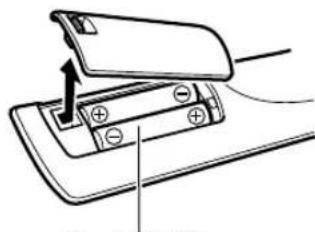
■Instalación de las pilas
Nota
- Si el mando a distancia no funciona de forma fiable, pruebe a cambiar las pilas.
- No mezcle pilas nuevas y gastadas o diferentes tipos de pilas.
- Si no piensa utilizar el mando a distancia durante un período de tiempo prolongado, retire las pilas para evitar daños por fugas o corrosión.
- Las pilas gastadas deberán retirarse lo antes posible para evitar daños causados por fugas o corrosión.
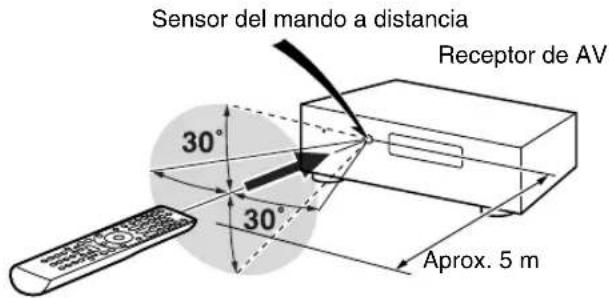
■Uso del mando a distancia
Para usar el mando a distancia, apúntelo al sensor del mando a distancia del receptor de AV, según se muestra a continuación.
Introducción
Instrucciones de seguridad importantes.... 2
Precauciones.... 3
Accesorios suministrados 4
Características 6
Paneles frontal y trasero 8
Panel frontal 8
Pantalla 9
Panel trasero 10
Mando a distancia 11
Cómo controlar el Receptor de AV.... 11
Conexiones
Conexión del Receptor de AV.... 12
Conexión de los altavoces 12
Acerca de las conexiones de AV.... 15
Conexión de componentes con HDMI.... 16
Conexión de componentes.... 17
Conexión de componentes RI de Onkyo 18
Conexión de un componente de grabación.... 18
Conexión de las antenas.... 19
Conexión del cable de alimentación.... 19
Encendido y operaciones básicas
Encendido/apagado del Receptor de AV 20
Encendido 20
Apagado....20
Reproducción 21
Selección del idioma utilizado para los menús de configuración en pantalla .... 21
Reproducción del componente conectado 21
Control de los contenidos de los dispositivos USB o de red....21
Explicación de los iconos de la pantalla.... 22
Reproducción de iPod/iPhone a través de USB...... 22
Reproducción de un dispositivo USB 23
Escuchar la radio de Internet 23
Reproducir archivos de música en un servidor 25
Reproducción remota 25
Escuchar la radio AM/FM.... 26
Uso de las funciones básicas 28
Uso de la configuración automática de los altavoces .... 28
Utilización de los modos de audición 31
Uso del menú Home.... 36
Utilización del temporizador de apagado 36
Ajuste del brillo de la pantalla.... 36
Visualización de información de la fuente.... 37
Cambio de la pantalla de entrada 37
Uso de Music Optimizer 37
Cómo silenciar el Receptor de AV 38
Utilización de auriculares 38
Grabación.... 38
Operaciones avanzadas
Configuración avanzada....39
Menús de configuración en pantalla....39
Procedimientos comunes en el menú de configuración....39
Input/Output Assign (Asignación entrada/salida) .....40
Speaker Setup (Configuración altavoces) .....41
Audio Adjust (Ajuste de audio) 44
Source Setup (Configuración de la fuente) .....45
Listening Mode Preset (Preajuste del modo de audición) ....50
Remote Controller Setup (Configuración del mando a distancia) ....54
Lock Setup (Configuración de bloqueo) .....54
Utilización de los ajustes de audio ....54
Zona 2....56
Conexiones de la Zona 2....56
Control de los componentes de la Zona 2....57
Cómo controlar otros componentes
Reproducción de iPod/iPhone a través
del Dock Onkyo....58
Uso del Dock Onkyo....58
Control del iPod/iPhone....59
Cómo controlar otros componentes .....61
Códigos de mando a distancia preprogramados......61
Localización del código de mando a distancia ......61
Introducción de códigos de mando a distancia ......61
Códigos de mando a distancia para componentes
Onkyo conectados a través de RI 62
Reajuste de los botones de REMOTE MODE......62
Cómo restablecer el mando a distancia 62
Cómo controlar otros componentes .....62
Apéndice
Resolución de problemas....64
Características de red/USB ....70
Actualización de firmware 73
Consejos de conexión y ruta de la señal de vídeo .....76
Acerca de HDMI 78
Uso de un televisor, reproductor o grabador compatible con RIHD ....79
Especificaciones ....81
Diagrama de resolución de vídeo ....82
Para restablecer los valores de fábrica del receptor de AV, enciéndalo y, manteniendo pulsado el botón VCR/DVR, pulse ⏻ON/STANDBY (→ página 64).
Amplificador
• 100 vatios/canal a 8 ohms (FTC)
• 160 vatios/canal a 6 ohms (IEC)
- Circuitería de volumen de ganancia óptima
- H.C.P.S. (Fuente de alimentación de alta corriente)
Transformador masivo de alta potencia
- Tecnología de circuito de limpieza de fluctuación
Procesamiento
- Incorpora la tecnología Qdeo™*1 para actualización ascendente de vídeo HDMI (compatible 4K).
- HDMI (Canal de retorno de audio, 3D, DeepColor, x.v.Color*2, Lip Sync, DTS*3-HD Master Audio, DTS-HD High Resolution Audio, Dolby TrueHD*4, Dolby Digital Plus, DSD y Multi-CH PCM)
• Dolby Pro Logic IIz*4 y Audyssey DSXTM*5 - Configuración no escalar
- Memoria de modos de audición de Forma A
- Modo Direct
- Music Optimizer ^6 para archivos comprimidos de música digital
- Convertidores D/A de 192 kHz/24 bits
- Procesamiento de señal digital DSP de 32 bits potente y de alta precisión
Conexiones
- 6 HDMI*7 entradas (1 en el panel frontal) y 1 salida
• RIHD de Onkyo para controlar el sistema - 4 entradas digitales (2 ópticas/2 coaxial)
- Conmutación de vídeo de componentes (2 entradas/1 salida)
- Puerto universal para Dock de iPod®/iPhone®*8/módulo de sintonizador de HD RadioTM*9
- Terminales de altavoces compatibles con clavija de punta cónica
- Zona 2 activada
- Posibilidad de biamplificación para FL/FR con SBL/SBR
- Conectividad para radio de Internet (SiriusXM Internet Radio/vTuner/Pandora/Rhapsody/Slacker/Mediafly/Napster)
* Los servicios disponibles pueden variar de una región a otra. - Capacidad de red para streaming de archivos de audio*10
- Entrada USB en el panel frontal para dispositivos de memoria y distintos modelos de iPod®/iPhone®*8 (permite la visualización de la portada del disco)
Varios
• 40 presintonías AM/FM
- Audyssey 2EQ®*5 para corregir problemas de acústica de la sala
- Audyssey Dynamic EQ®*5 para corrección de sonoridad
- Audyssey Dynamic Volume®*5 para mantener un nivel de audición y un rango dinámico óptimos
- Ajuste cruzado
(40/50/60/70/80/90/100/120/150/200 Hz)
- Función de control de sincronización de A/V (hasta 800 ms)
- Función Auto Standby (En espera automático)
- Visualización en pantalla a través de HDMI
- Mando a distancia compatible con RI preprogramado
*1 Qdeo y QuietVideo son marcas comerciales de Marvell o sus filiales.
*2 "x.v.Color" es una marca comercial de Sony Corporation.
*3

Master Audio
Fabricado bajo licencia de acuerdo con los siguientes números de patentes estadounidenses: 5.451.942; 5.956.674; 5.974.380; 5.978.762; 6.226.616; 6.487.535; 7.212.872; 7.333.929; 7.392.195; 7.272.567 y otras patentes estadounidenses y mundiales concedidas y pendientes. DTS y su símbolo son marcas registradas, y DTS-HD, DTS-HD Master Audio y los logotipos de DTS son marcas comerciales de DTS, Inc. El producto incluye el software. © DTS, Inc. Todos los derechos reservados.
*4
TRUEHD
PRO LOGIC IIz
Fabricado bajo licencia de Dolby Laboratories. Dolby, Pro Logic y el símbolo de doble D son marcas comerciales de Dolby Laboratories.
*5


AUDYSSEY
DYNAMIC VOLUME
Fabricado bajo licencia de Audyssey Laboratories™, Inc. Pendiente de patentes en los EE. UU. y en el extranjero. Audyssey 2EQ®, Audyssey Dynamic EQ®, Audyssey Dynamic Volume® y Audyssey DSXTM son marcas registradas y marcas comerciales de Audyssey Laboratories, Inc.
^*6 Music Optimizer ^TM es una marca comercial de Onkyo Corporation.
*7

"HDMI, el logotipo de HDMI y High Definition Multimedia Interface son marcas comerciales o registradas de HDMI Licensing, LLC en los Estados Unidos y en otros países."
*8
Made for

iPod iPhone
iPhone, iPod, iPod classic, iPod nano, iPod shuffle e iPod touch son marcas comerciales de Apple Inc., registradas en Estados Unidos y en otros países. "Made for iPod" y "Made for iPhone" significan que un accesorio electrónico ha sido diseñado para conectarse específicamente a un iPod o iPhone, respectivamente, y su conformidad con los estándares de rendimiento de Apple ha sido certificada por el desarrollador. Apple no se hace responsable del funcionamiento de este dispositivo ni de su conformidad con los estándares de seguridad y normativos. Tenga en cuenta que el uso de este accesorio con el iPod o iPhone puede afectar al rendimiento inalámbrico.
*9

HD Radio™, HD Radio Ready™ y el logotipo HD Radio Ready son marcas comerciales exclusivas de iBiquity Digital Corporation. Este receptor HD Radio Ready™ puede recibir emisiones de HD Radio cuando se conecta al módulo sintonizador de HD Radio UP-HT1 Onkyo (se vende por separado).
*10 "DLNA®, el logotipo de DLNA y DLNA CERTIFIED™ son marcas comerciales, marcas de servicio o marcas de certificación de Digital Living Network Alliance." *10 Windows y el logotipo de Windows son marcas comerciales del grupo de empresas Microsoft.
Panel frontal

Los números de página que aparecen entre paréntesis indican dónde encontrar la explicación principal de cada elemento.
① Botón ⏻ON/STANDBY (20)
② Botones ZONE 2, OFF (57)
③ Sensor del mando a distancia (4)
④ Pantalla (9)
⑤ Botones LISTENING MODE (31)
⑥ Botón DIMMER (36)
⑦ Botón MEMORY (27)
⑧ Botón TUNING MODE (26)
⑨ Botón DISPLAY (37)
⑩ Botón SETUP (39)
⑪ Botones TUNING, PRESET (26 a 27), flecha y ENTER
⑫ Botón RETURN
⑬ Control e indicador MASTER VOLUME (21)
⑭ Botón e indicador MUSIC OPTIMIZER (37, 55)
⑮ Toma PHONES (38)
⑯ Toma AUX INPUT HDMI (16)
⑰ Botones TONE y de nivel de tono (54)
⑱ Botones de selector de entrada (21)
⑲ Toma VIDEO (17)
⑳ Puerto USB (17)
②1 Toma SETUP MIC (28)
②2 Indicador HDMI THRU (52)
Pantalla
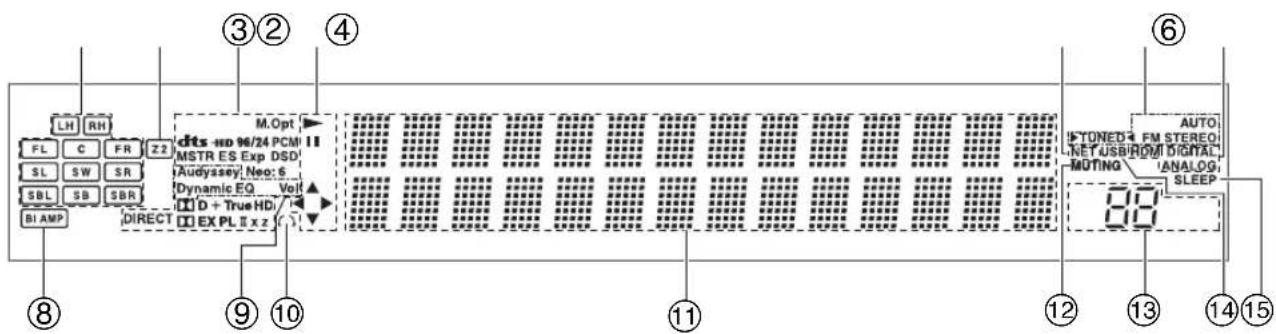
Para obtener una información detallada, consulte las páginas que se indican entre paréntesis.
① Indicadores de altavoces/canales
② Indicador de Z2 (Zona 2) (57)
③ Modo de audición e indicadores de formato (31, 55)
④ Indicadores ▶, II y cursor (22)
⑤ Indicador NET (23, 53)
⑥ Indicadores de sintonización
Indicador AUTO (26)
Indicador TUNED (26)
Indicador FM STEREO (26)
⑦ Indicadores de entrada de audio
⑧ Indicador Bi AMP (14, 42)
⑨ Indicador Audyssey (28, 45)
Indicador Dynamic EQ (45)
Indicador Dynamic Vol (46)
⑩ Indicador de auriculares (38)
⑪ Área de mensajes
⑫ Indicador MUTING (38)
⑬ Nivel de volumen (21)
⑭ Indicador USB (22, 23)
⑮ Indicador SLEEP (36, 49)
Panel trasero
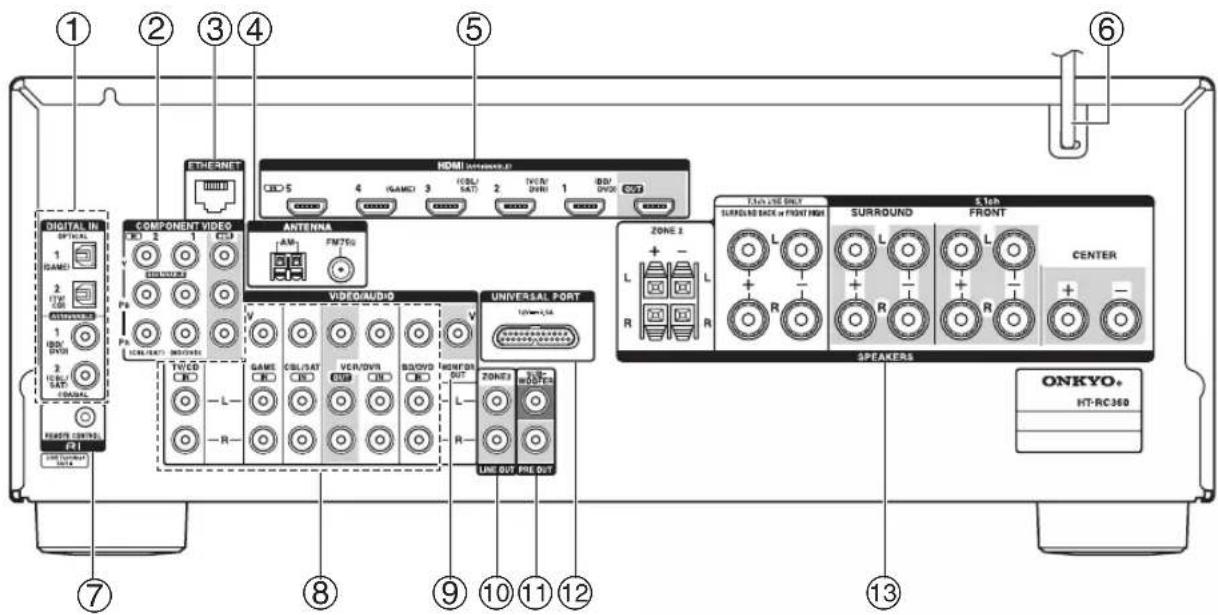
① Tomas DIGITAL IN COAXIAL y OPTICAL
② Tomas COMPONENT VIDEO IN y OUT
③ Puerto ETHERNET
④ Toma FM ANTENNA y terminal AM ANTENNA
⑤ Tomas HDMI IN y OUT
⑥ Cable de alimentación
⑦ Toma RI REMOTE CONTROL
⑧ Vídeo compuesto y tomas de audio analógicas (BD/DVD IN, VCR/DVR IN y OUT, CBL/SAT IN, GAME IN, TV/CD IN)
⑨ Toma MONITOR OUT V
⑩ Tomas ZONE 2 LINE OUT
⑪ Tomas SUBWOOFER PRE OUT
⑫ Toma UNIVERSAL PORT
⑬ Terminales SPEAKERS
(CENTER, FRONT, SURROUND, SURROUND BACK or FRONT HIGH, ZONE 2)
Ver “Conexión del Receptor de AV” para información de conexión (→ páginas 12 a 19).
Cómo controlar el Receptor de AV
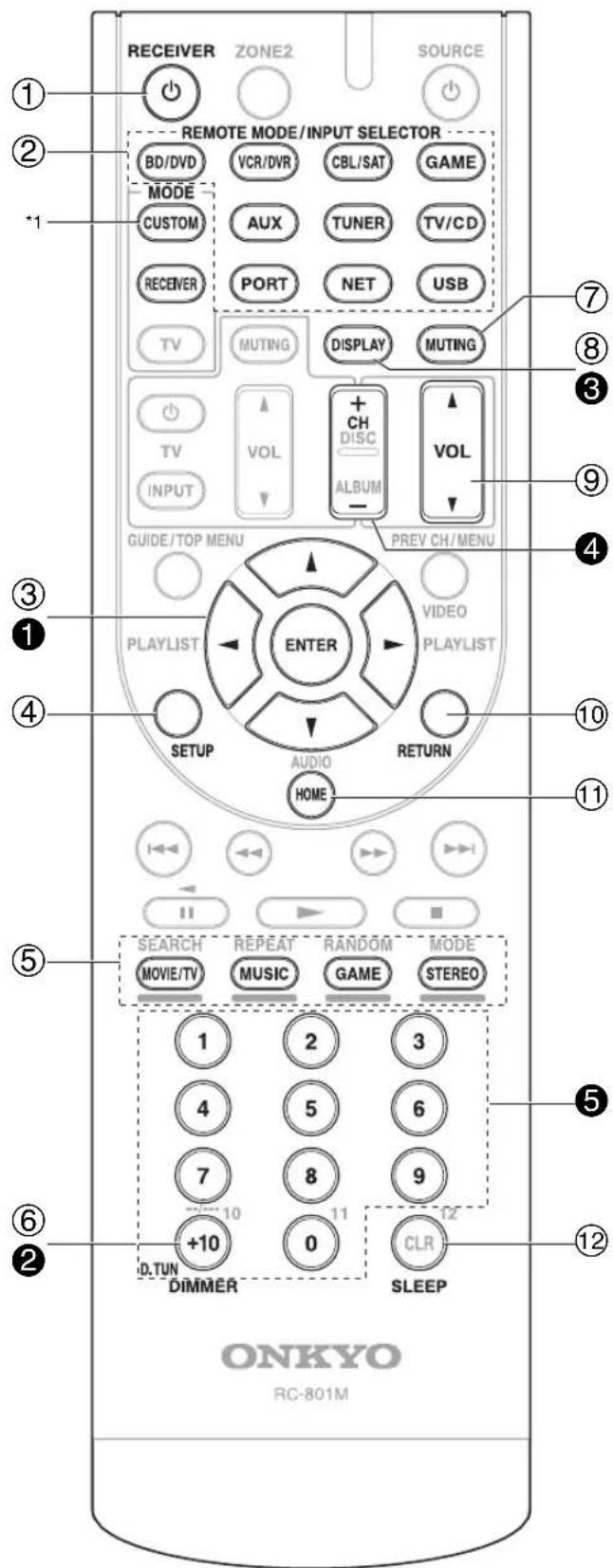
*1 Para controlar el componente, usted debe primero ingresar el código del mando a distancia.
Ver “Introducción de códigos de mando a distancia” para obtener mayor información (→ página 61).
Para controlar el receptor de AV, pulse el botón RECEIVER para seleccionar el modo Receiver (Receptor).
También podrá emplear el mando a distancia para controlar el reproductor Onkyo para Discos Blu-ray/DVD, el reproductor de CD y otros componentes. Vea “Introducción de códigos de mando a distancia” para obtener información detallada (→ página 61).
Para obtener una información detallada, consulte las páginas que se indican entre paréntesis.
① Botón ⏻RECEIVER (20)
② Botones REMOTE MODE/INPUT SELECTOR (21)
③ Botones de flecha ▲/▼/◄/► y ENTER
④ Botón SETUP (39)
⑤ Botones modo de audición (31)
⑥ Botón DIMMER (36)
⑦ Botón MUTING (38)
⑧ Botón DISPLAY (37)
⑨ Botón VOL ▲/▼ (21)
⑩ Botón RETURN
⑪ Botón HOME (36, 54)
⑫ Botón SLEEP (36)
■Cómo controlar el sintonizador
Para controlar el sintonizador del receptor de AV, pulse el botón TUNER (o RECEIVER).
Podrá seleccionar AM o FM pulsando repetidamente el botón TUNER.
① Botones de flecha ▲/▼ (26)
② Botón D.TUN (27)
③ Botón DISPLAY
④ Botón CH +/- (27)
⑤ Botones numéricos (27)
Conexión de los altavoces
Conexión de los cables de altavoz
En la siguiente ilustración se muestra qué altavoz debe conectarse a cada par de terminales. Si solamente va a utilizar un altavoz de surround trasero, conéctelo a los terminales SURROUND BACK or FRONT HIGH L.
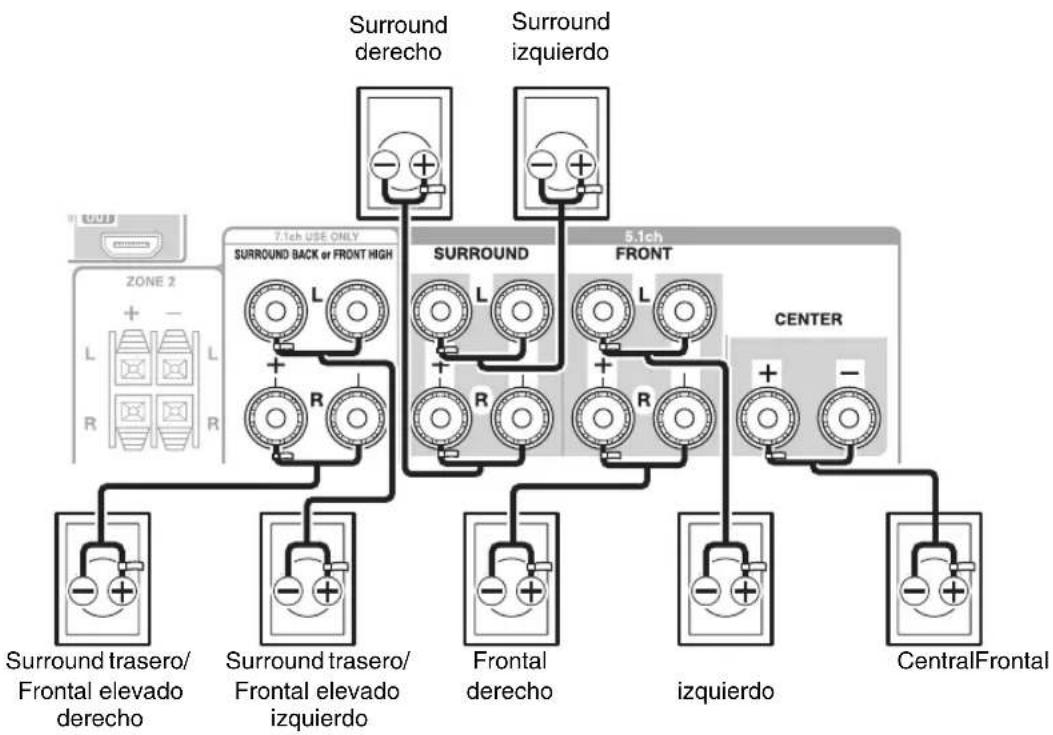
flowchart
graph TD
    A["Surround derecho"] --> B["SURROUND"]
    C["Surround izquierdo"] --> D["5.1ch FRONT"]
    E["Surround trasero/ Frontal elevado derecho"] --> F["7.1ch USE ONLY SURROUND BACK or FRONT HIGH"]
    G["Surround trasero/ Frontal elevado izquierdo"] --> H["Frontal derecho"]
    I["CentralFrontal"] --> J["izquierdo"]
    K["Center"] --> L["+ -"]
Consejo
- Puede especificar si los altavoces surround traseros o frontales elevados se conectan en el menú “Speaker Configuration” (→ página 42) o durante la corrección de sala y la configuración e los altavoces de Audyssey 2EQ® (→ página 28).
■Terminales de altavoz tipo tornillo
Pele de 12 a 15 mm del aislamiento de los extremos de los cables del altavoz y retuerza los cables pelados bien apretados, como se muestra.
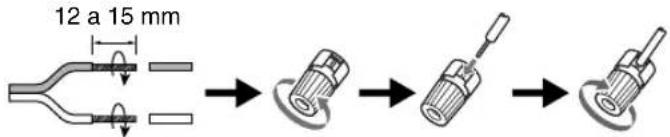
■Clavijas de punta cónica
- Si utiliza clavijas de punta cónica, apriete el terminal del altavoz antes de insertar la clavija de punta cónica.
- No inserte el código del altavoz directamente en el orificio central del terminal del altavoz.
■Terminales de altavoz para empujar
Pele de 10 a 12 mm del aislamiento de los extremos de los cables del altavoz y retuerza los cables pelados bien apretados, como se muestra.

Configuración de altavoces
En la siguiente tabla se indican los canales que deberá utilizar en función del número de altavoces utilizados. Independientemente del número de altavoces usados, es recomendable utilizar un subwoofer activo para obtener sonidos graves realmente potentes y sólidos. Para obtener un rendimiento óptimo de su sistema de sonido surround, necesitará configurar los ajustes de los altavoces automáticamente (→ página 28) o manualmente (→ página 41).
| Número de canales 2 3 4 5 6 7 7 | |||||||
| Altavoces frontales √ √ √ √ √ √ | |||||||
| Altavoz central √ √ √ √ √ | |||||||
| Altavoces surround √ √ √ √ √ | |||||||
| Altavoz surround trasero *1*2 | √ | ||||||
| Altavoces surround traseros *2 | √ | ||||||
| Altavoces frontales elevados*2 | √ |
*1 Si únicamente va a utilizar un altavoz surround trasero, conéctelo a los terminales SURROUND BACK or FRONT HIGH L.
*2 No se pueden utilizar altavoces frontales elevados y altavoces surround traseros al mismo tiempo.
Cómo adherir las etiquetas de los altavoces
Los terminales de los altavoces están codificados por colores para facilitar su identificación.
| Altavoz Color | |
| Frontal izquierdo, Frontal elevado izquierdo, Zona 2 izquierdo | Blanco |
| Fontal derecho, Frontal elevado derecho, Zona 2 derecho | Rojo |
| Central Verde | |
| Surround izquierdo Azul | |
| Surround derecho Gris | |
| Surround trasero izquierdo Marrón | |
| Surround trasero derecho Habano |
Las etiquetas para cables de altavoces suministradas también están codificadas por colores y deberá adherirlas al lado positivo (+) de cada cable de altavoz de acuerdo con la tabla anterior. De esta forma, todo lo que necesitará hacer es que corresponda el color de cada etiqueta con el terminal de altavoz correspondiente.

Precauciones para la conexión de los altavoces
Lea lo siguiente antes de conectar los altavoces:
- Podrá conectar altavoces con una impedancia de entre 6 y 16 ohm. Si utiliza altavoces con una impedancia más baja y usa el amplificador a niveles de volumen elevados durante un período de tiempo prolongado, el circuito de protección del amplificador incorporado podría activarse.
- Desconecte el cable de alimentación de la toma de pared antes de realizar cualquier conexión.
-
Lea las instrucciones suministradas con los altavoces.
-
Preste especial atención a la polaridad del cableado de los altavoces. En otras palabras, conecte los terminales positivos (+) únicamente a terminales positivos (+) y los terminales negativos (−) solamente a terminales negativos (−). Si los invierte, el sonido saldrá desfasado y no sonará natural.
- Los cables de altavoz innecesariamente largos o muy finos podrían afectar la calidad del sonido y deberían evitarse.
- Tenga cuidado de no ocasionar un cortocircuito entre los cables positivos y negativos. Esto podría provocar daños en el receptor de AV.
- Asegúrese de que el núcleo metálico del cable no entre en contacto con el panel trasero del receptor de AV. Esto podría provocar daños en el receptor de AV.
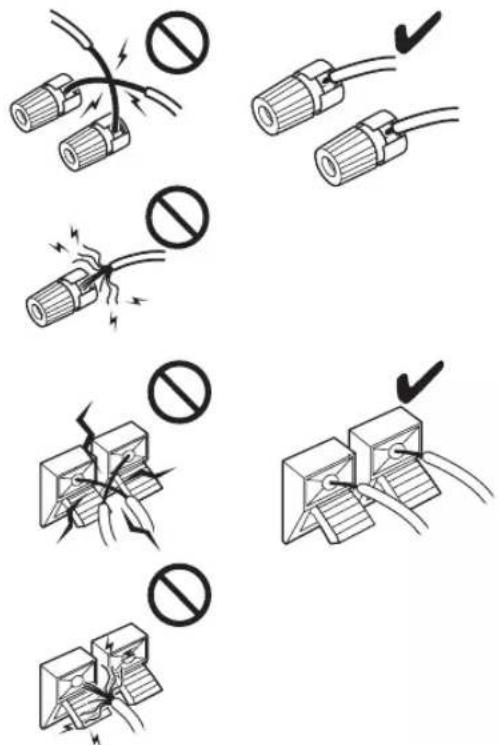
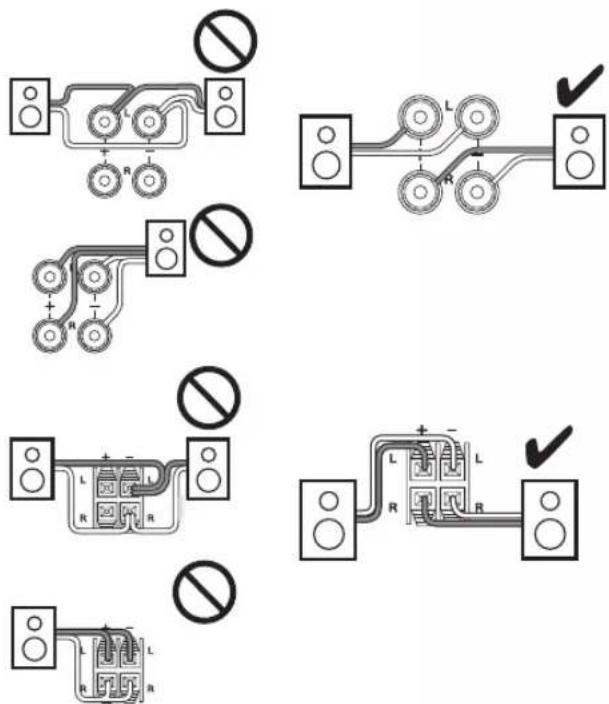
- No conecte más de un cable a cada terminal de altavoz. Esto podría provocar daños en el receptor de AV.
- No conecte un altavoz a varios terminales.
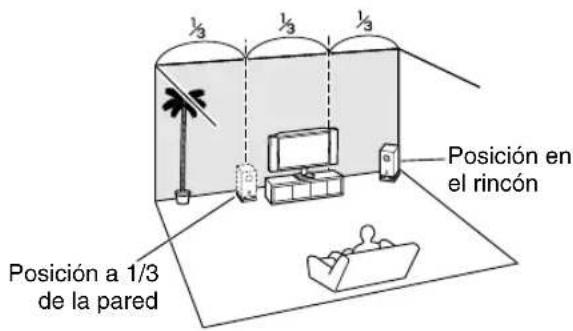
Para encontrar la posición óptima para el subwoofer, mientras reproduce una película o música con buenos graves, experimente colocándolo en distintas posiciones dentro de la sala y elija la que proporcione los resultados más satisfactorios.
Podrá conectar el subwoofer activo con dos tomas SUBWOOFER PRE OUT respectivamente.
Saldrá la misma señal desde cada uno de las tomas.
Consejo
- Si su subwoofer no es activo y está utilizando un amplificador externo, conecte la toma de salida de previo de subwoofer a una entrada del amplificador.
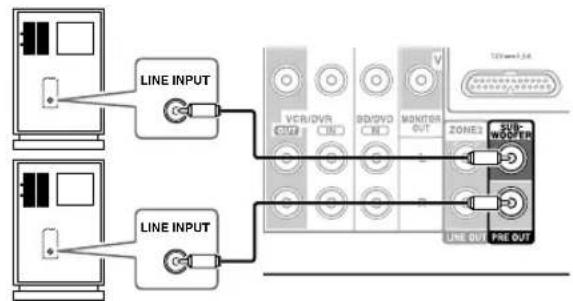
Subwoofer activo
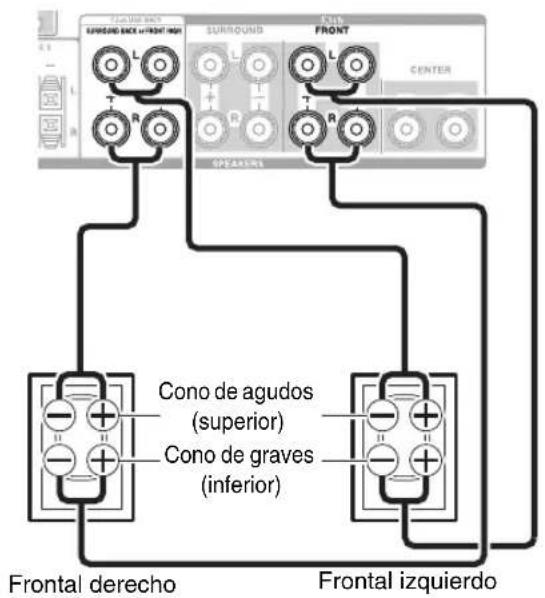
Biamplificación de los altavoces frontales
Importante:
- Cuando efectúe conexiones de biamplificación, asegúrese de retirar las barras de puente que unen los terminales del cono de agudos (superior) y el cono de graves (inferior) de los altavoces.
- La biamplificación sólo podrá utilizarse con altavoces que admitan biamplificación. Consulte el manual de sus altavoces.
La biamplificación ofrece una mejora del rendimiento de agudos y graves.
Cuando se utilice biamplificación, el receptor de AV podrá impulsar, como máximo, un sistema de altavoces 5.1 en la sala principal.
Después de completar las conexiones de biamplificación mostradas a continuación y encender el receptor de AV, deberá establecer el ajuste de los altavoces para activar la biamplificación (→ página 42).
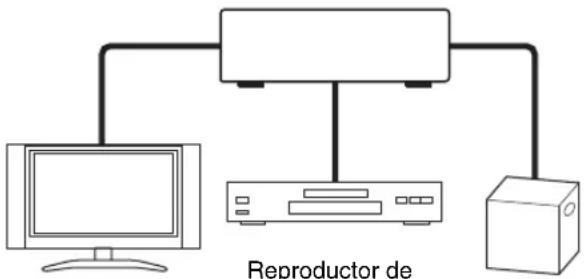
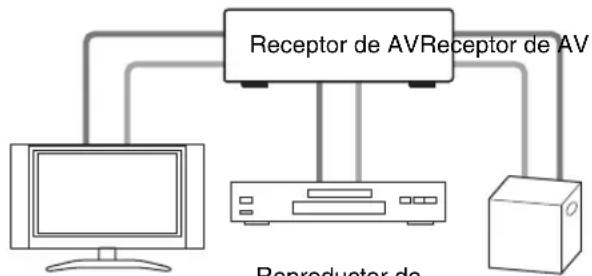
Conexión de los componentes de AV
Cable HDMI Otros cables

Vídeo y Audio
flowchart
graph TD
    A["Central Server"] --> B["Computer"]
    A --> C["Box"]
    B --> D["Reproductor de"]
Televisor, proyector, etc.
Reproductor de
discos
Blu-ray/DVD
Consola de
videojuegos

: Video

: Audio
flowchart
graph TD
    A["Computer"] --> B["Receptor de AV"]
    B --> C["Device"]
    C --> D["Server"]
    style A fill:#f9f,stroke:#333
    style B fill:#ccf,stroke:#333
    style C fill:#cfc,stroke:#333
    style D fill:#fcc,stroke:#333
Televisor, proyector, etc.
Reproductor de
discos
Blu-ray/DVD
Consola de
videojuegos
- Antes de efectuar cualquier conexión de AV, lea los manuales suministrados con los demás componentes de AV.
- No conecte el cable de alimentación mientras no haya finalizado y comprobado dos veces todas las conexiones de AV.
- Introduzca los conectores hasta el fondo para efectuar buenas conexiones (las conexiones flojas pueden provocar ruido o un funcionamiento inadecuado).
- Para evitar interferencias, mantenga los cables de audio y vídeo alejados de cables de alimentación y cables de altavoces.
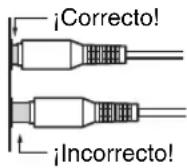
Cables y tomas de AV
Señal Cable Toma Descripción
| Vídeo y Audio HDMI Las conexiones HDMI pueden portar vídeo y audio digital. | ||||
| HDMI | ||||
| Vídeo Vídeo de componentes | 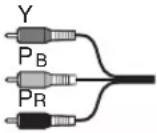 | 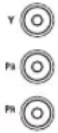 | de  | El vídeo de componentes separa las señales de luminancia (Y) y las señales de diferencia de color (P B, PR), proporcionando la mejor calidad de imagen (algunos fabricantes de televisores etiquetan sus entradas de vídeo de componentes de forma ligeramente distinta). |
| Vídeo compuesto El vídeo compuesto se utiliza normalmente en televisores, grabadores de cintas de vídeo (VCR) y otros equipos de vídeo. | ||||
| Audio Audio digital óptico | 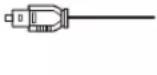 | [Amarillo] | Las conexiones digitales ópticas le permiten disfrutar del sonido digital, como por ejemplo PCM*, Dolby Digital o DTS. La calidad de audio es la misma que con el cable coaxial. | |
| Audio digital coaxial | 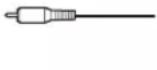 |  anja anja | Las conexiones digitales coaxiales le permiten disfrutar del sonido digital, como por ejemplo PCM*, Dolby Digital o DTS. La calidad de audio es la misma que con el cable óptico. | |
| Audio analógico (RCA) | 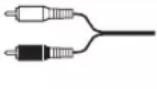 |  co co | Las conexiones de audio analógico (RCA) transmiten audio analógico. | |
* La frecuencia de muestreo disponible para la señal de entrada PCM es 32/44,1/48/88,2/96 kHz. En el caso de una conexión HDMI, también está disponible 176,4/192 kHz.
Nota
- El receptor de AV no admite conectores SCART (Euroconector).
- Las tomas digitales ópticas del receptor de AV disponen de tapas tipo obturador que se abren cuando se inserta un conector óptico y se cierran cuando éste se retira. Empuje los conectores hasta introducirlos por completo.
Precaución
- Para evitar daños al obturador, mantenga recto el conector óptico al insertarlo y al extraerlo.
Conexión de componentes con HDMI
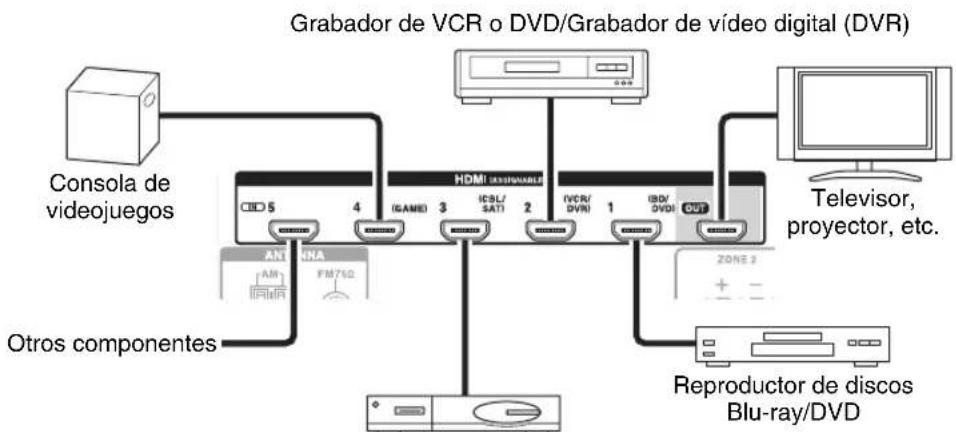
flowchart
graph TD
    A["Consola de videojuegos"] --> B["Chord 5"]
    B --> C["4 (GAME)"]
    C --> D["HDMI ESTEFICULAR"]
    D --> E["3 (ISBL/SAT)"]
    E --> F["2 (IVCR/DVR)"]
    F --> G["1 (IBD/DVD)"]
    G --> H["OUT"]
    H --> I["Television, proycector, etc."]
    J["Others componentes"] --> K["Antenna"]
    K --> L["FM750"]
    L --> M["Reproductor de discos Blu-ray/DVD"]
    N["Grabador de VCR o DVD/Grabador de video digital (DVR)"] --> O["Monitor"]
    P["Zone 2"] --> Q["Reproductor de discos Blu-ray/DVD"]
Decodificador de satélite/cable, etc.
Conecte sus componentes a las tomas apropiadas. Las asignaciones de entrada por defecto se muestran a continuación.
√: Se puede cambiar la asignación (→ página 40).
| Toma Componentes Asignable | |||
| Entrada HDMI IN | 1 Reproductor de discos | Blu-ray/DVD √ | |
| HDMI IN 2 Grabador de VCR o DVD/Grabador de vídeo digital (DVR) √ | |||
| HDMI IN 3 Decodificador de satélite/cable, etc. √ | |||
| HDMI IN 4 Consola de videojuegos √ | |||
| HDMI IN 5 Otros componentes √ | |||
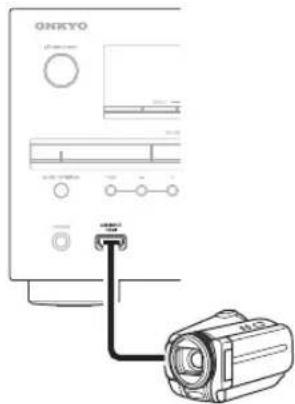
| AUX INPUT HDMI Videocámara | |||
| Salida | HDMI OUT | Televisor, proycector, etc. | |
Consulte también:
- “Consejos de conexión y ruta de la señal de vídeo” (→ página 76)
- “Acerca de HDMI” (→ página 78)
- “Uso de un televisor, reproductor o grabador compatible con RIHD” (→ página 79)
■Función de canal de retorno de audio (ARC)
La función de canal de retorno de audio (ARC) permite a un televisor compatible con HDMI enviar el flujo de datos de audio a HDMI OUT del receptor de AV.
- Esta función se puede utilizar cuando:
- su televisor es compatible con ARC y
- se selecciona el selector de entrada TV/CD y
- “HDMI Control (RIHD)” está establecido en “On” (→ página 51) y
- “Audio Return Channel” está establecido en “Auto” (→ página 52).
Consejo
- Para escuchar audio recibido por las tomas HDMI IN a través de los altavoces del televisor:
- Ajuste la configuración "HDMI Control (RIHD)" a "On" (→ página 51) para un televisor compatible con RIHD.
- Configure el ajuste "Audio TV Out" a "On" (→ página 52), cuando el televisor no sea compatible con RIHD, o el ajuste "HDMI Control (RIHD)" a "Off".
- Establezca el ajuste de la salida de audio HDMI de su reproductor de discos Blu-ray/DVD a PCM.
- Para oír el audio del televisor a través del receptor de AV, vea “Conexión de componentes” (→ página 17).
Nota
- Cuando esté esechando un componente de HDMI a través del receptor de AV, configure el componente de HDMI de modo que su vídeo pueda verse en la pantalla del televisor (seleccione la entrada del componente de HDMI conectado al receptor de AV en el televisor). Si la alimentación del televisor está apagada o el televisor está configurado en otra fuente de entrada, el resultado podría ser la falta de sonido del receptor de AV o el sonido podría quedar cortado.
- Cuando el ajuste de “Audio TV Out” está establecido en “On” (→ página 52) para poder oír desde los altavoces de su televisor, el sonido también saldrá por los altavoces del receptor de AV si ajusta el volumen del receptor de AV. Igualmente, cuando el ajuste “HDMI Control (RIHD)” está establecido en “On” (→ página 51) para escuchar los altavoces de un televisor compatible con
RIHD, los altavoces del receptor de AV producirán sonido si ajusta el volumen del receptor de AV, mientras que los altavoces del televisor permanecerán en silencio. Para evitar que los altavoces del receptor de AV produzcan sonido, puede cambiar los ajustes en el receptor de AV o en el televisor o puede desactivar el volumen del receptor de AV.
Conexión de componentes
Los menús de configuración en pantalla aparecerán únicamente en un televisor que esté conectado a HDMI OUT. Si su televisor está conectado a MONITOR OUT V o a COMPONENT VIDEO OUT, utilice la pantalla del receptor de AV para cambiar los ajustes.
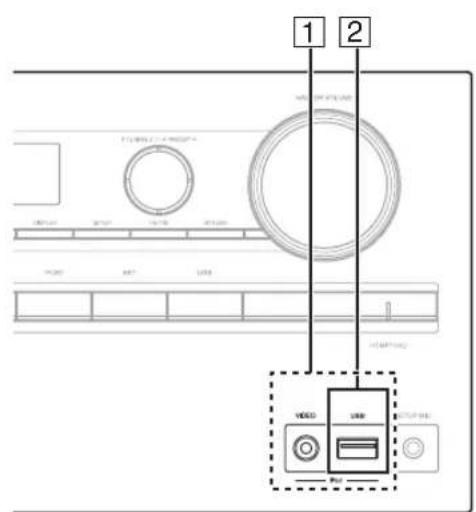
Conecte sus componentes a las tomas apropiadas. Las asignaciones de entrada por defecto se muestran a continuación. Consulte “Consejos de conexión y ruta de la señal de vídeo” para obtener información detallada (→ página 76).
√: Se puede cambiar la asignación (→ página 41).
| No. Toma/puerto Componentes Asignable | |||||
| 1 | USB, VIDEO iPod/iPhone (reproducción de vídeo) | ||||
| 2 | USB*1 | iPod/iPhone, reproductor de MP3, unidad de memoria flash USB | |||
| 3 | DIGITAL IN OPTICAL 1 (GAME) Consola de videojuegos √ | ||||
| 2 (TV/CD) Televisor, reproductor de CD √ | |||||
| COAXIAL 1 (BD/DVD) Reproductor de discos Blu-ray/DVD √ | |||||
| 2 (CBL/SAT) | Decodificador de satélite/cable, Dock RI, etc. √ | ||||
| 4 | COMPONENTVIDEO | IN 1 (BD/DVD) | Reproductor de discos Blu-ray/DVD, Dock RI √ | ||
| IN 2 (CBL/SAT) | Decodificador de satélite/cable, Dock RI, etc. √ | ||||
| OUT | Television, proycector, etc. | ||||
| 5 | ETHERNET | Router | |||
| 6 | MONITOR OUT | Televisor, proycector, etc. | |||
| BD/DVD IN | Reproductor de discos Blu-ray/DVD | ||||
| VCR/DVR IN | Grabador de VCR o DVD/Grabador de vídeo digital, Dock RI | ||||
| CBL/SAT IN | Decodificador de satélite/cable, etc. | ||||
| GAME IN | Consola de videojuegos, Dock RI | ||||
| TV/CD IN | Televisor, reproductor de CD, reproductor de casetes, MD, CD-R, giradiscos*2, Dock RI | ||||
| 7 | UNIVERSAL PORT | Puerto universal dock opcional (UP-A1 etc.) | |||
Nota
*1 No conecte el puerto USB del receptor de AV a un puerto USB de su ordenador. La música de su ordenador no se puede reproducir a través del receptor de AV de este modo.
*2 Conecte un giradiscos (MM) que tenga un preamplificador de fono integrado. Si su giradiscos (MM) no lo tiene, necesitará un preamplificador de fono de venta en comercios.
Si el giradiscos tiene un portaagujas de bobina móvil (MC), necesitará un amplificador principal MC o un transformador MC (de venta en comercios) además de un preamplificador de fono. Consulte el manual de su giradiscos para mayor información.
- Con la conexión ③, podrá disfrutar de Dolby Digital y DTS. (Asimismo, para grabar o escuchar el audio en la Zona 2, use las conexiones ③ y ⑥.)
- Con la conexión 6, puede escuchar y grabar audio de componentes externos mientras esté en la Zona 2.
- Con la conexión [6], si su reproductor de discos Blu-ray/DVD tiene ambas salidas de estéreo principal y multicanal, asegúrese de conectar la salida de estéreo principal.
■Cómo grabar una fuente de vídeo
Con las conexiones descritas anteriormente, no es posible grabar los vídeos a través del receptor de AV. Consulte "Grabación" para obtener información sobre las conexiones para la grabación de vídeo (→ página 38).
Conexión de componentes RI de Onkyo
1 Asegúrese de que cada componente Onkyo esté conectado con un cable de audio analógico (conexión 6 en los ejemplos de conexión) (→página 17).
2 Efectúe la conexión RI (vea la ilustración).
3 Si utiliza un Dock RI, o un reproductor/grabador de casetes, cambie la pantalla de entrada (→página 37).
Con RI (Remote Interactive), podrá utilizar las siguientes funciones especiales:
■System On/Auto Power On (sistema encendido/encendido automático)
Cuando inicie la reproducción de un componente conectado a través de RI, si el receptor de AV se encuentra en modo Standby, el receptor de AV se encenderá automáticamente y seleccionará dicho componente como fuente de entrada.
■Direct Change (cambio directo)
Cuando se inicia la reproducción en un componente conectado a través de RI, el receptor de AV seleccionará automáticamente dicho componente como fuente de entrada.
■Mando a distancia
Podrá utilizar el mando a distancia del receptor de AV para controlar sus otros componentes Onkyo compatibles con RI apuntando con el mando a distancia hacia el sensor del mando a distancia del receptor de AV en lugar de apuntar hacia el componente. Para ello, deberá introducir en primer lugar el código de mando a distancia apropiado (→ página 62).
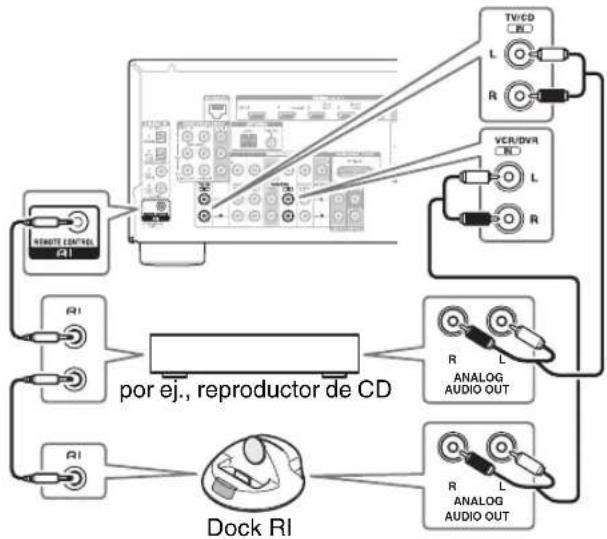
flowchart
graph TD
    A["Producers"] --> B["CD Driver"]
    B --> C["Remote Control"]
    B --> D["Residential Audio"]
    B --> E["Analog Audio Out"]
    B --> F["Dock Ri"]
    C --> G["TV/CD"]
    C --> H["VER/DVR"]
    D --> I["R"]
    E --> J["R"]
    F --> K["R"]
    style A fill:#f9f,stroke:#333
    style B fill:#ccf,stroke:#333
    style C fill:#cfc,stroke:#333
    style D fill:#fcc,stroke:#333
    style E fill:#cff,stroke:#333
    style F fill:#ffc,stroke:#333
Nota
- Utilice únicamente cables RI para las conexiones RI. Los cables RI se suministran con los componentes Onkyo.
- Algunos componentes tienen dos tomas RI. Podrá conectar cualquiera de ellas al receptor de AV. La otra toma es para conectar componentes adicionales compatibles con RI.
- Conecte únicamente componentes Onkyo a las tomas RI. La conexión de componentes de otros fabricantes podría causar un funcionamiento incorrecto.
- Algunos componentes podrían no ser compatibles con todas las funciones RI. Consulte los manuales suministrados con sus componentes Onkyo.
- Mientras la Zona 2 se encuentre activada, las funciones System On/Auto Power On (Sistema Encendido/Auto Activación Encendida) y Direct Change (Cambio directo) de RI no funcionarán.
Conexión de un componente de grabación
Consulte “Grabación” para obtener más información sobre la grabación (→ página 38).
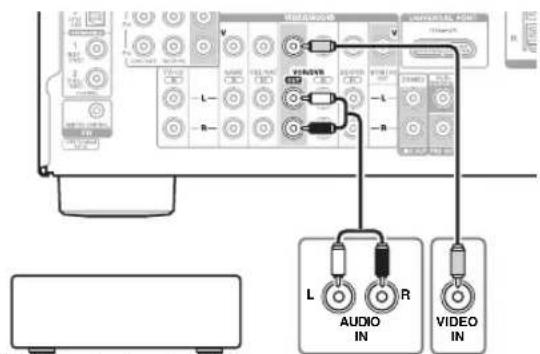
VCR, grabador de DVD, reproductor de casetes, CDR, grabador de MD, etc.
Nota
- El receptor de AV deberá estar encendido para la grabación. La grabación no será posible mientras se encuentre en el modo en espera.
- Si desea grabar directamente de su televisor o reproducir VCR en el grabador VCR sin pasar a través del receptor de AV, conecte las salidas de audio y vídeo del TV/VCR directamente a las entradas de audio y vídeo del grabador VCR. Consulte los manuales suministrados con su TV y VCR para obtener más información.
- Las señales de vídeo conectadas a entradas de vídeo compuesto sólo podrán grabarse a través de salidas de vídeo compuesto. Si su televisor/VCR está conectado a una entrada de vídeo compuesto, el grabador VCR deberá conectarse a una salida de vídeo compuesto.
- No podrá grabarse sonido surround ni los modos de audición de DSP.
- No podrán grabarse discos Blu-ray y DVD con protección contra copia.
- No podrán grabarse fuentes conectadas a una entrada digital. Únicamente podrán grabarse entradas analógicas.
- Las señales de DTS se grabarán como ruido; por lo tanto, no intente realizar grabaciones análogas de CD o LD de DTS.
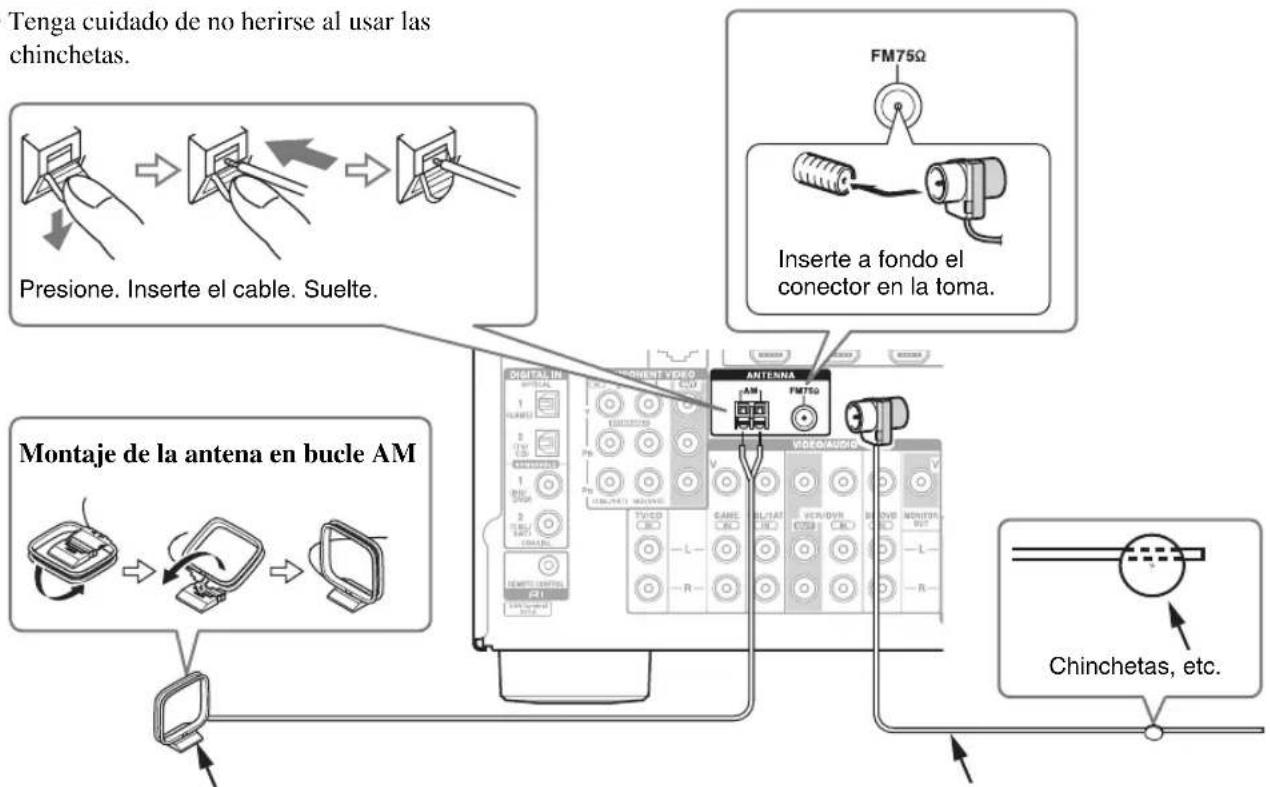
Conexión de las antenas
Esta sección explica cómo conectar la antena FM de interiores y la antena en bucle AM suministradas.
El receptor de AV no recibirá señales de radio si no se conecta una antena. Por tanto, deberá conectar la antena para poder utilizar el sintonizador.
Precaución
- Tenga cuidado de no herirse al usar las chinchetas.
flowchart
graph TD
    A["Tenga cuidado de no herirse al usar las chinchetas."] --> B["Presione. Inserte el cable. Suelte."]
    B --> C["Inserte a fondo el conector en la toma. FM75Ω"]
    C --> D["Chinchetas, etc."]
    D --> E["Montaje de la antenna en bucle AM"]
    E --> F["Analog device with LCD screen and indicator lights"]
Antena de FM para interiores (suministrada) Antena en bucle c
Nota
- Una vez que tenga el receptor de AV listo para su uso, deberá sintonizar una emisora de radio y ajustar la posición de la antena para lograr la mejor recepción posible.
- Mantenga la antena en bucle de AM lo más lejos posible del receptor de AV, el televisor, los cables de los altavoces y los cables de alimentación.
Consejo
- Si no puede obtener una buena recepción con la antena de FM para interiores suministrada, pruebe con una antena de FM para exteriores de venta en comercios.
- Si no puede obtener una buena recepción con la antena en bucle de AM para interiores suministrada, pruebe con una antena de AM para exteriores de venta en comercios.
Conexión del cable de alimentación
1 Enchufe el cable de alimentación a una toma de red de CA.
Nota
- Conecte todos los altavoces y componentes de AV antes de conectar el cable de alimentación.
- El encendido del receptor de AV podría causar una sobretensión momentánea que podría interferir con otros equipos eléctricos ubicados en el mismo circuito. Si esto constituyera un problema, enchufe el receptor de AV a un circuito eléctrico diferente.
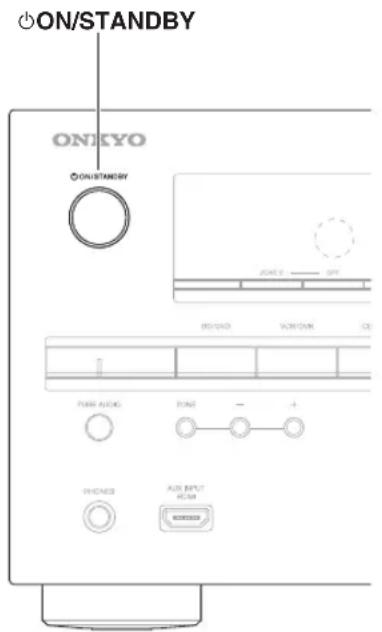
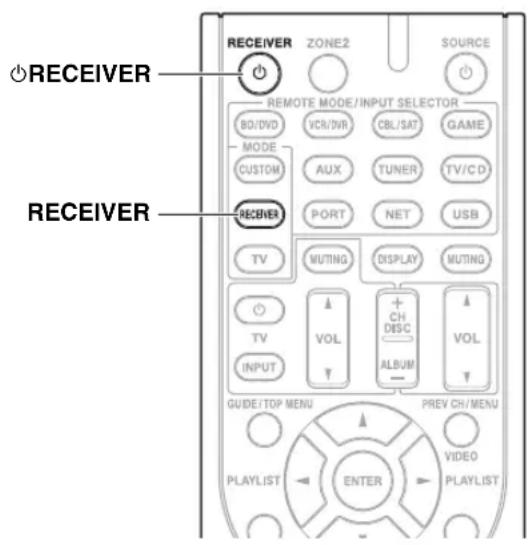
Encendido
1 Pulse ⏻ON/STANDBY en el panel frontal.
0
Pulse RECEIVER y a continuación ◎RECEIVER en el mando a distancia.
El indicador receptor de AV se enciende y la pantalla se ilumina.
Apagado
1 Pulse ⏻ON/STANDBY en el panel frontal.
0
Pulse RECEIVER y a continuación ⏻RECEIVER en el mando a distancia.
El receptor de AV entrará en el modo en espera. Para evitar sorpresas causadas por un volumen muy alto al encender el receptor de AV, baje siempre el volumen antes de apagarlo.
Consejo
- Si desca información detallada sobre los ajustes de gestión de energía, consulte “Auto Standby” (→ página 52).
Los menús en pantalla aparecerán únicamente en un televisor que esté conectado a HDMI OUT. Si su televisor está conectado a MONITOR OUT V o a COMPONENT VIDEO OUT, utilice la pantalla del receptor de AV para cambiar los ajustes.
Este manual describe el procedimiento para usar el mando a distancia a no ser que se especifique lo contrario.
Selección del idioma utilizado para los menús de configuración en pantalla
Puede determinar el idioma utilizado para los menús de configuración en pantalla. Consulte “Language” en el “OSD Setup” (→ página 51).
Reproducción del componente conectado
■Operación con el mando a distancia
1 Pulse RECEIVER seguido de INPUT SELECTOR.
2 Inicie la reproducción en el componente fuente.
Consulte también:
- “Reproducción de iPod/iPhone a través de USB” (→página 22)
- "Reproducción de un dispositivo USB" (→página 23)
- “Escuchar la radio de Internet” (→ página 23)
- “Reproducir archivos de música en un servidor” (→página 25)
- “Reproducción remota” (→ página 25)
- “Escuchar la radio AM/FM” (→ página 26)
- “Reproducción de iPod/iPhone a través del Dock Onkyo” (→ página 58)
- “Cómo controlar otros componentes” (→página 61)
3 Para ajustar el volumen, utilice VOL ▲/▼.
4 ¡Seleccione un modo de audición y disfrute!
Consulte también:
- “Utilización de los modos de audición” (→página 31)
• “Audyssey” (→ página 45)
■Operación en el receptor de AV
1 Utilice los botones de selector de entrada para seleccionar la fuente de entrada.
2 Inicie la reproducción en el componente fuente.
3 Para ajustar el volumen, use el control MASTER VOLUME.
4 ¡Seleccione un modo de audición y disfrute!
Control de los contenidos de los dispositivos USB o de red
Consulte “Cómo controlar otros componentes” para obtener información sobre el uso de otros componentes (→página 61).
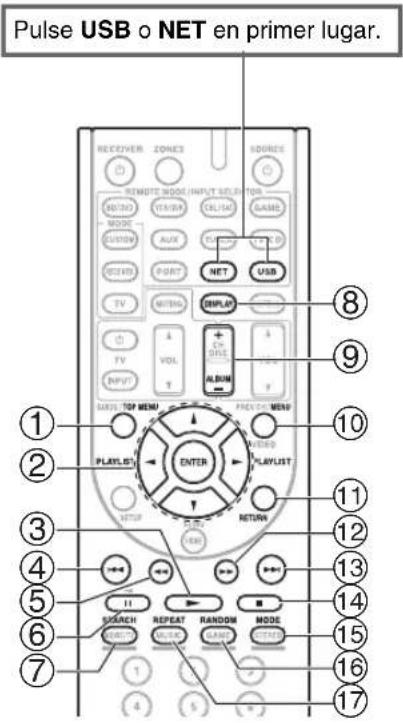
| 1 | TOP MENUEste botón muestra el menú superior de cada medio o servicio. |
| 2 | ▲/▼ y ENTEREstos botones permiten navegar por los menús. |
| ◀/▶Este botón se utiliza para navegar entre las páginas. | |
| PLAYLIST ◀/▶En el modo estándar (iPod/iPhone), este botón selecciona las listas de reproducción. | |
| 3 | ▶Este botón inicia la reproducción. |
| 4 | I◀◀Este botón selecciona el inicio de la canción actual. Al pulsar este botón 2 veces se selecciona la canción anterior. |
| 5 | ◀◀Este botón activa el retroceso rápido de la canción actual. |
| 6 | IIEste botón pone en pausa la reproducción. |
| 7 | SEARCHSe puede cambiar entre la pantalla de reproducción y la pantalla de lista durante la reproducción. |
| 8 | DISPLAYEste botón cambia la información de las canciones. |
| 9 | ALBUM +/-En el modo estándar (iPod/iPhone), este botón selecciona álbumes. |
| 10 | MENUEste botón vuelve al menú superior del servicio de Internet Radio. |
| 11 | RETURNEste botón vuelve al menú anterior. |
| 12 | ▶▶Este botón activa el avance rápido de la canción actual. |
| 13 | ▶▶IEste botón selecciona la canción siguiente. |
| 14 | ■Este botón detiene la reproducción. |
| 15 | MODESe puede cambiar entre el modo estándar y el modo ampliado durante la reproducción del iPod/iPhone. |
| 16 | RANDOMEste botón activa la reproducción alcatoria. |
| 17 | REPEATPulse este botón repetidamente para cambiar entre los modos de repetición. |
Nota
- Los botones que puede utilizar variarán según los dispositivos y los medios utilizados para la reproducción.
Explicación de los iconos de la pantalla
Esta sección describe los iconos que aparecen en la pantalla durante la reproducción.
| Iconos visualizados | |
| Icono Descripción | |
| Carpeta | |
| Pista | |
| Reproducción | |
| Pausa | |
| Avance rápido | |
| Retroceso rápido | |
| Artista | |
| Álbum | |
| Repetir una pista | |
| Repetir carpeta (dispositivo USB) | |
| Repetir | |
| Reproducción aleatoria | |
| Reproducción aleatoria de álbum (iPod/iPhone) | |
Reproducción de iPod/iPhone a través de USB
Esta sección explica cómo se reproducen los archivos de música/vídeo del iPod/iPhone.
Modelos de iPod/iPhone compatibles
Fabricado para:
iPod touch (1 ^a , 2 ^a , 3 ^a y 4 ^a generación), iPod classic, iPod con vídeo, iPod nano (1 ^a , 2 ^a , 3 ^a , 4 ^a , 5 ^a y 6 ^a generación), iPhone 4, iPhone 3GS, iPhone 3G, iPhone
1 Pulse USB para seleccionar la entrada "USB".
2 Conecte el cable USB que viene con el iPod/iPhone al puerto USB en la parte frontal del receptor de AV.
Mientras se están leyendo los contenidos del iPod/iPhone, aparecerá el mensaje “Connecting...” en la pantalla.
Se iluminará el indicador USB. Parpadeará si el receptor de AV no puede leer el iPod/iPhone.
3 Pulse MODE repetidamente para cambiar entre el modo ampliado (música) o el modo ampliado (vídeo).
Aparecerá una lista de los contenidos del modelo de iPod/iPhone. Para abrir una carpeta, utilice ▲/▼ para seleccionarla y luego pulse ENTER.
Consejo
- Con los ajustes predeterminados, el iPod/iPhone se utiliza en el modo estándar.
- Al pulsar MODE repetidamente se vuelve al modo estándar.
- Cuando desconecte el iPod/iPhone, el receptor de AV recuerda el modo. Esto quiere decir que si lo desconecta en el modo ampliado (música), el receptor de AV se iniciará en el modo ampliado (música) la próxima vez que conecte el iPod/iPhone.
- También puede utilizar los botones ▲/▼, ENTER y TUNING MODE del panel frontal. TUNING MODE le permite cambiar los modos.
- Cuando conecte su iPod/iPhone con un cable USB, le recomendamos que utilice un cable USB oficial de Apple Inc.
4 Utilice ▲/▼ para seleccionar un archivo de música/vídeo y pulse ENTER o ▶ para iniciar la reproducción.
Nota
- No desconecte el dispositivo USB ni el cable USB que viene con el iPod/iPhone del puerto USB de la parte frontal del receptor de AV mientras aparezca el mensaje “Connecting...” en la pantalla.
- Si conecta un iPod o iPhone al puerto USB de este dispositivo, no se emitirá ningún sonido desde la toma de auriculares.
Control del modo Ampliado (música)
Se muestra la información del contenido de la música (se muestran las listas) y se puede controlar el contenido mientras se mira a la pantalla.
Lista de la pantalla superior:
Listas de reproducción, artistas, álbumes, géneros, canciones, compositores, canciones aleatorias, reproducción actual.
Control del modo Ampliado (vídeo)
Se muestra la información del contenido del vídeo (se muestran las listas) y se puede controlar el contenido mientras se mira a la pantalla.
Lista de la pantalla superior:
Películas, vídeos musicales, programas de televisión, podcasts de vídeo o contenidos alquilados.
Nota
- Para ver los contenidos de vídeo del iPod/iPhone, conéctelo al puerto USB y la toma VIDEO del panel frontal del receptor de AV utilizando el cable AV compuesto de Apple.
- Dependiendo del modelo y la generación del iPod/iPhone, los elementos visualizados pueden variar y no se garantiza la compatibilidad del modo ampliado (vídeo).
Control del modo estándar
La información del contenido no se muestra en la pantalla, pero se puede utilizar con el iPod/iPhone o con el mando a distancia (USB).
Nota
- Los siguientes modelos de iPod no son compatibles en el modo estándar.
(Estos modelos de iPod solo se pueden controlar en el modo ampliado.) - iPod con vídeo
- iPod nano (1ª generación)
Reproducción de un dispositivo USB
En esta sección se explica cómo reproducir los archivos de música de un dispositivo USB (por ejemplo, unidades de memoria flash USB y reproductores de MP3).
Consulte también:
- “Características de red/USB” (→ página 70).
1 Pulse USB para seleccionar la entrada "USB".
2 Enchufe la unidad de memoria flash USB en el puerto USB del receptor de AV.
Se iluminará el indicador USB. Parpadeará si el receptor de AV no puede leer el dispositivo USB.
3 Pulse ENTER.
Aparecerá una lista de los contenidos del dispositivo. Para abrir una carpeta, utilice ▲/▼ para seleccionarla y luego pulse ENTER.
4 Utilice ▲/▼ para seleccionar un archivo de música y pulse ENTER o ▶ para iniciar la reproducción.
Nota
- No desconecte el dispositivo USB ni el cable USB que viene con el iPod/iPhone del puerto USB de la parte frontal del receptor de AV mientras aparezca el mensaje “Connecting...” en la pantalla.
Escuchar la radio de Internet
Debe conectar el receptor de AV a su red doméstica (→ página 70).
Puede seleccionar emisoras de radio de Internet conectándose al receptor de AV desde su ordenador y seleccionando emisoras en un navegador de web.
Es compatible con los siguientes formatos de URL de la radio de Internet: PLS, M3U y podcast (RSS). No obstante, según el tipo de datos o de formato de audio que utilice la emisora de radio, es posible que no pueda escuchar algunas emisoras.
Nota
- Los servicios disponibles pueden variar de una región a otra. Consulte las instrucciones específicas para mayor información.
Escuchar la radio de Internet vTuner
Este equipo incluye el servicio completo de radio de Internet vTuner sin ningún coste adicional. Una vez que haya conectado su equipo a Internet, podrá seleccionar la radio de Internet vTuner para buscar y reproducir emisoras de radio de Internet en cualquier momento. Para mejorar su disfrute de la radio de Internet, el portal http://onkyo.vtuner.com/ está a su disposición para facilitarle la navegación en busca de emisoras, configurar y organizar sus favoritos, añadir sus propias emisoras, conseguir ayuda, etc. Tras probar la radio de Internet/vTuner por primera vez en su equipo, podrá usar la dirección MAC de dicho equipo para crear una cuenta de acceso para miembros (dirección de correo electrónico y contraseña) en el portal http://onkyo.vtuner.com/. Para verificar su dirección MAC, consulte “Network”
(→ página 53).
1 Pulse NET.
Aparecerá la pantalla “NET” y se iluminará el indicador NET. Si parpadea, verifique que el cable Ethernet esté firmemente conectado al receptor de AV.
2 Utilice ▲/▼/◄/► para seleccionar “vTuner Internet Radio” y luego pulse ENTER.
3 Use ▲/▼ para seleccionar un programa y luego pulse ENTER.
Se iniciará la reproducción.
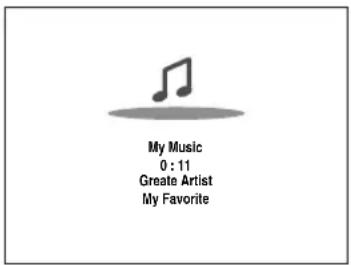
Pulse MENU para activar la selección desde los siguientes elementos del menú.
▶ Stations like this: Se mostrarán emisoras parecidas a la que está sonando actualmente.
▶ Add to My Favorites: Añade una emisora a la lista Mis favoritos. Pulse TOP MENU para ir al menú superior de los servicios de Internet Radio.
Consejo
- Al pulsar SEARCH, puede cambiar entre la pantalla de reproducción y la pantalla de lista de radio.
Escuchar otra radio de Internet
Para escuchar otras emisoras de radio de Internet, inserte el siguiente paso después del paso 1 en la sección "Escuchar la radio de Internet vTuner".
1 En el ordenador, abra el navegador web y escriba la dirección IP del receptor de AV en el campo para las direcciones de Internet (URL) del navegador.
El navegador se conecta al receptor de AV (Menú de configuración WEB).
Nota
- La dirección IP del receptor de AV se muestra en la pantalla “IP Address” (→ página 53).
- Si utiliza DHCP, es posible que el router no le asigne siempre la misma dirección IP al receptor de AV, por lo que, si no puede conectarse al receptor de AV, vuelva a comprobar la dirección IP del receptor de AV en la pantalla “Network”.
2 Haga clic en la pestaña "My Favorites".
3 Introduzca el nombre preestablecido y la dirección de Internet (URL).
4 Haga clic en "Save" para guardar la emisora de radio de Internet.
5 A continuación la emisora de radio se añade a "My Favorites".
Registro de Mis favoritos\*1
Puede añadir la canción o emisora que se está reproduciendo actualmente a "My Favorites". Se pueden guardar hasta 40 emisoras de radio de Internet.
Tras añadir una emisora a la lista, basta con seleccionarla en el menú “My Favorites” y después pulsar ENTER para iniciar la reproducción.
*1 Desde los resultados de la búsqueda se pueden guardar las emisoras y las canciones pero no se pueden escuchar directamente.
■Menú superior de Internet Radio
▶ Create new station:
Añada una emisora o radio de Internet favorita a Mis favoritos.
▶ Rename this station:
Puede cambiar el nombre de las emisoras y canciones guardadas en la lista "My Favorites".
▶ Delete from My Favorites:
Puede borrar las emisoras y canciones guardadas en la lista "My Favorites".
1 Pulse MENU con la emisora seleccionada o mientras se esté reproduciendo una canción.
2 Utilice ▲/▼ para seleccionar “Add to My Favorites”, y luego pulse ENTER.
3 Utilice ▲/▼/◄/► para seleccionar “OK” y luego pulse ENTER.
Consejo
- Si decide cambiar el nombre de la emisora, consulte "Name Edit" (→ página 47).
Reproducir archivos de música en un servidor
Debe conectar el receptor de AV a su red doméstica (→ página 70).
Esta sección explica cómo reproducir archivos de música en un ordenador o servidor de medios a través del receptor de AV (reproducción desde el servidor).
1 Inicie el ordenador o servidor de medios.
2 Pulse NET.
Aparecerá la pantalla “NET”. Se iluminará el indicador NET. Si parpadea confirme la conexión de red.
3 Utilice ▲/▼/◄/► para seleccionar “dlna”, y luego pulse ENTER.
Consejo
- Para volver a la pantalla anterior, pulse RETURN.
4 Use ▲/▼ para seleccionar un servidor y luego pulse ENTER.
La visualización del menú se ajusta a las funciones del servidor.
Nota
- La función de búsqueda no funciona con los servidores de medios que no admiten esa función.
- No se puede acceder a las fotos y las películas almacenadas en el servidor de medios desde el receptor de AV.
- Según los ajustes de intercambio del servidor de medios, el receptor de AV podría no tener acceso al contenido. Consulte el manual de instrucciones del servidor de medios.
5 Utilice ▲/▼ para seleccionar un elemento y luego pulse ENTER o ▶ para iniciar la reproducción.
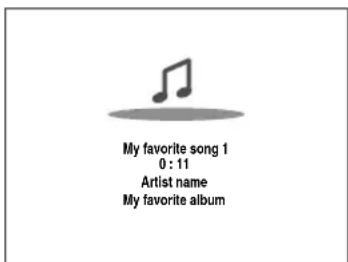
- Dependiendo del servidor de medios, es posible que ◀◀/▶▶/■ no funcionen.
- Si aparece el mensaje “No Item.”, significa que no se puede recuperar ninguna información de este servidor. En este caso, compruebe las conexiones del servidor, de la red y del receptor de AV.
Configuración del reproductor Windows Media Player 11
Esta sección explica cómo configurar el reproductor Windows Media Player 11 de forma que el receptor de AV pueda reproducir los archivos de música almacenados en su ordenador.
1 Inicie Windows Media Player 11.
2 En el menú "Library", seleccione "Media Sharing".
Aparecerá el cuadro de diálogo "Media Sharing".
3 Seleccione la casilla de verificación "Share my media" y después haga clic en "OK".
4 Seleccione el receptor de AV en la lista y haga clic en "Allow".
5 Haga clic en "OK" para cerrar el cuadro de diálogo.
Así se completará la configuración de Windows Media Player 11.
Ahora puede reproducir los archivos de música de la biblioteca de Windows Media Player 11 a través del receptor de AV.
Consejo
- Windows Media Player 11 se puede descargar gratuitamente del sitio web de Microsoft.
Reproducción remota
Debe conectar el receptor de AV a su red doméstica (→página 70).
La reproducción remota le permite reproducir los archivos de música almacenados en un servidor de medios o un ordenador personal con el receptor de AV utilizando el dispositivo controlador de la red doméstica.
Configuración del reproductor Windows Media Player 12
Esta sección explica cómo configurar el reproductor Windows Media Player 12 de forma que el receptor de AV pueda reproducir los archivos de música almacenados en su ordenador.
1 Inicie Windows Media Player 12.
2 En el menú "Stream", seleccione "Turn on media streaming".
Aparecerá un cuadro de diálogo.
3 Desplace el cursor y haga clic en "Turn on media streaming".
Aparecerá una lista de servidores de medios. Las palabras usadas pueden variar ligeramente dependiendo de la ubicación de la red.
4 Seleccione el producto en la lista y haga clic en "Allowed".
5 Haga clic en "OK" para cerrar el cuadro de diálogo. Así se completará la configuración de Windows Media Player 12.
Ahora puede reproducir los archivos de música de la biblioteca de Windows Media Player 12.
1 Inicie Windows Media Player 12.
Para activar la reproducción remota, deberá configurar antes Windows Media Player 12.
2 Pulse NET.
Aparecerá la pantalla “NET”. Se iluminará el indicador NET. Si parpadea, verifique la conexión de red.
3 Utilice ▲/▼/◄/► para seleccionar “dlna”, y luego pulse ENTER.
Aparecerá una lista de servidores de medios.
Nota
- La reproducción remota no se puede utilizar mientras se están reproduciendo los archivos de música de otro servidor de medios. Debe detener antes su reproducción.
4 En Windows Media Player 12, haga clic con el botón derecho en un archivo de música.
Aparecerá el menú del botón derecho. Puede seleccionar otro servidor de medios en el menú "Other Libraries" de Windows Media Player 12.
5 Seleccione el receptor de AV en el menú del botón derecho.
Aparecerá la ventana “Play to” y se iniciará la reproducción en el producto. Las operaciones durante la reproducción remota se pueden realizar desde la ventana “Play to” de Windows 7 en su ordenador personal. Durante la reproducción remota, no se pueden realizar algunas operaciones (por ejemplo, reproducción, pausa, avance rápido, retroceso rápido, anterior, siguiente, repetir, aleatorio).
6 Ajuste del volumen.
Puede ajustar el volumen moviendo la barra de volumen en la ventana “Remote playback”. El nivel de volumen máximo predeterminado es 82 (0dB). Si desea cambiar esto, introduzca el valor en el menú de configuración de Internet de su navegador.
Es posible que el valor de volumen de la ventana remota y el valor de volumen del receptor de AV no siempre coincidan.
Los ajustes de volumen que haga en el receptor de AV no se reflejarán en la ventana “Remote playback”.
Escuchar la radio AM/FM
Esta sección describe el procedimiento usando los botones en el panel frontal a no ser que se especifique lo contrario.
Utilización del sintonizador
El sintonizador incorporado le permitirá disfrutar de emisoras de radio de AM y FM. Podrá almacenar sus emisoras de radio favoritas como presintonías para selección rápida.
Puede cambiar también los intervalos de frecuencia (→página 51).
1 Pulse TUNER para seleccionar "AM" o "FM".
En este ejemplo, se ha seleccionado FM.
Cada vez que pulse TUNER, cambia la banda de radio entre AM y FM.
Banda Frecuencia

(El contenido visualizado en la pantalla depende del país.)
Sintonización de emisoras de radio
■Modo de sintonización automática
1 Pulse TUNING MODE de modo que el indicador AUTO aparezca en la pantalla.
2 Pulse TUNING ▲/▼.
La búsqueda se detendrá cuando se encuentre una emisora.
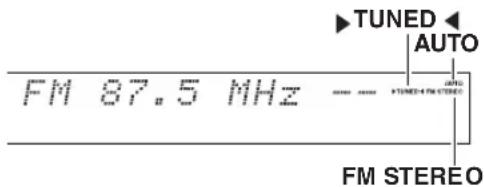
Cuando se sintonice una emisora, aparecerá el indicador TUNED. Cuando se sintonice una emisora de FM estéreo, aparecerá el indicador FM STEREO en la pantalla, según se muestra.
Consejo
- Sintonización de emisoras de FM estéreo con señal débil Si la señal de una emisora de FM estéreo es débil, podría resultar imposible obtener una buena recepción. En este caso, cambie al modo de sintonización manual y escuche la emisora en mono.
■Modo de sintonización manual
En el modo de sintonización manual, las emisoras de FM se oirán en mono.
1 Pulse TUNING MODE de modo que el indicador AUTO se apague en la pantalla.
2 Pulse y mantenga presionado TUNING ▲/▼.
La frecuencia dejará de cambiar cuando suelte el botón. Pulse los botones repetidamente para cambiar la frecuencia paso a paso.
■Sintonización de emisoras por frecuencia
Podrá sintonizar emisoras de AM y FM introduciendo directamente la frecuencia apropiada.
1 En el mando a distancia, pulse TUNER repetidamente para seleccionar "AM" o "FM", seguido por D.TUN.
$$ F M \times \text { - } = - M H z $$
(El contenido visualizado en la pantalla depende del país.)
2 Antes de que transcurran 8 segundos, utilice los botones numéricos para introducir la frecuencia de la emisora de radio.
Por ejemplo, para sintonizar 87.5 (FM), pulse 8, 7, 5. Si ha introducido un número equivocado, puede volver a intentarlo después de 8 segundos.
Presintonización de emisoras de AM/FM
Podrá almacenar una combinación de hasta 40 emisoras favoritas de radio de AM/FM como presintonías.
1 Sintonice la emisora AM/FM que desea almacenar como presintonía.
Vea la sección anterior.
2 Pulse MEMORY.
El número de la presintonía parpadeará.
$$ \text { AM } \quad 5 2 2 \mathrm{kHz} $$
(El contenido visualizado en la pantalla depende del país.)
3 Mientras el número de presintonía parpadea (aproximadamente 8 segundos), utilice PRESET
◀/▶ para seleccionar una presintonía de 1 a 40.
4 Pulse MEMORY de nuevo para almacenar la emisora o el canal.
La emisora o el canal se almacenará y el número de presintonía dejará de parpadear.
Repita este procedimiento para todas sus emisoras de radio de FM/AM favoritas.
Nota
- Podrá asignar un nombre a las presintonías de radio para facilitar su identificación (→ página 47). El nombre se mostrará en lugar de la banda y la frecuencia.
■ Selección de presintonías
1 Para seleccionar una presintonía, utilice los botones PRESET ◀/► en el receptor de AV o el botón CH +/- del mando a distancia.
Consejo
- También podrá usar los botones numéricos del mando a distancia para seleccionar una presintonía directamente.
■Eliminación de presintonías
1 Seleccione la presintonía que desea eliminar. Vea la sección anterior.
2 Mientras mantiene presionado el botón MEMORY, pulse TUNING MODE.
La presintonía se eliminará y su número desaparecerá de la pantalla.
Uso de la configuración automática de los altavoces
Con el micrófono calibrado suministrado,
Audyssey 2EQ® determinará automáticamente el número de altavoces conectados, su tamaño a efectos de gestión de los graves, las frecuencias de cruce óptimas al subwoofer (si se encuentra presente) y las distancias con respecto a la posición de audición principal.
Audyssey 2EQ eliminará a continuación la distorsión causada por la acústica de la sala, captando los problemas acústicos de la sala en el área de audición, tanto en los ámbitos de la frecuencia como del tiempo. El resultado es un sonido nítido y perfectamente equilibrado para cualquier persona. Audyssey 2EQ se puede utilizar con
Audyssey Dynamic EQ® y Audyssey Dynamic Volume® (→ páginas 45, 46).
Antes de utilizar esta función, conecte y posicione todos los altavoces.
Audyssey 2EQ ofrece dos formas de medición:
"Audyssey Quick Start" y "Audyssey 2EQ Full Calibration".
- “Audyssey Quick Start” utiliza la medición desde una posición solo para realizar el ajuste de los altavoces.
- “ Audyssey 2EQ Full Calibration” utiliza la medición desde tres posiciones para corregir la respuesta de la sala además del ajuste de los altavoces.
El inicio rápido dura 2 minutos y la configuración completa 10 minutos aproximadamente.
El tiempo de medición total variará en función al número de altavoces.
Procedimiento de medición
Para crear un entorno de audición en su home theater en el que disfruten todos los oyentes, Audyssey 2EQ toma mediciones hasta en tres posiciones dentro del área de audición. Coloque el micrófono a la altura del oído de un oyente sentado, con la punta del mismo apuntando directamente al techo mediante el uso de un trípode. No sujete el micrófono con la mano durante las mediciones, ya que esto producirá resultados imprecisos.
① Posición para la primera medición
También conocida como posición de audición principal, se refiere a la posición más central, en la que normalmente se sienta el oyente dentro del entorno de audición. Audyssey 2EQ usa las mediciones de esta posición para calcular la distancia, el nivel y la polaridad de los altavoces, así como el valor de cruce óptimo para el subwoofer.
② Segunda posición de medición
El lado derecho del área de audición.
③ Tercera posición de medición
El lado izquierdo del área de audición.
Las distancias entre los puntos ① y ② y los puntos ① y ③ deberán ser como mínimo de 1 metro.
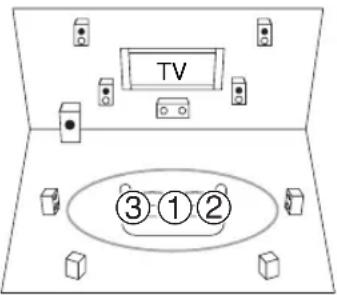

: Área de audición

a ③: Posición de audición
Nota
- La sala deberá estar lo más silenciosa posible. El ruido de fondo y la Radio Frequency Interference (RFI, Interferencia de frecuencia de radio) pueden alterar las mediciones en sala.
Cierre las ventanas, silencie los televisores, radios, aparatos de aire acondicionado, lámparas fluorescentes, electrodomésticos, reguladores de intensidad de luz u otros dispositivos. Apague el teléfono celular (incluso si no está en uso) o apártelo de todos los aparatos electrónicos de audio. - El micrófono recoge tonos de prueba que se reproducen a través de cada altavoz cuando funcionan la corrección de sala y la configuración de los altavoces de Audyssey 2EQ.
- La corrección de sala y la configuración de los altavoces de Audyssey 2EQ no podrá realizarse si están conectados unos auriculares.
1 Encienda el receptor de AV y el televisor conectado.
Seleccione en el televisor la entrada a la que está conectado el receptor de AV.
2 Coloque el micrófono de configuración de los altavoces en la posición ① de audición principal y conéctelo a la toma SETUP MIC.
Toma SETUP MIC
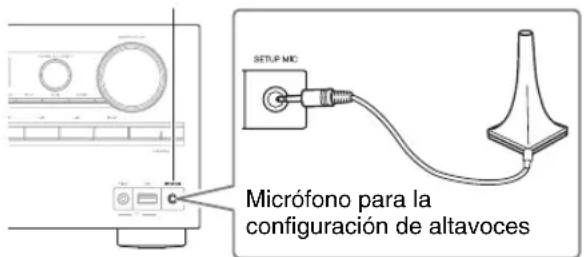
Aparecerá el menú de configuración de los altavoces.
Nota
- Los menús de configuración en pantalla aparecerán únicamente en un televisor que esté conectado a HDMI OUT. Si su televisor está conectado a MONITOR OUT V o a COMPONENT VIDEO OUT, utilice la pantalla del receptor de AV para cambiar los ajustes.
3 Cuando termine de hacer los ajustes, pulse ENTER.
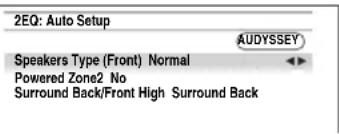
Realice la “Speaker Setup (Configuración altavoces)” según la configuración de los altavoces:
- Speakers Type (Front) (→ página 42)
- Powered Zone 2 (→ página 42)
-Surround Back/Front High ( página 42)
Cuando se conecta una unidad opcional a la toma UNIVERSAL PORT del receptor de AV, puede aparecer el ajuste de la unidad opcional en el menú de ajuste de los altavoces.
4 Use ▲/▼ para seleccionar “Audyssey Quick Start” o “Audyssey 2EQ Full Calibration”.
5 Pulse ENTER.
Se inicia la corrección de sala y configuración de los altavoces de Audyssey 2EQ®.
Se reproducirán tonos de prueba a través de cada uno de los altavoces a medida que se ejecuta la corrección de sala y la configuración de los altavoces de
Audyssey 2EQ. Este proceso tarda unos minutos. Por favor, absténgase de hablar durante las mediciones y no permanezca entre los altavoces y el micrófono. No desconecte el micrófono de configuración de los altavoces durante la corrección de sala y la configuración de los altavoces de Audyssey 2EQ, a menos que desee cancelar la configuración.
Si selecciona “Audyssey Quick Start”, irá al paso 8.
6 Coloque el micrófono de configuración en la siguiente posición y, a continuación, pulse ENTER.
Audyssey 2EQ realizará más mediciones. Esta operación tardará unos minutos.
7 Cuando se le indique, repita el paso 6.
8 Use ▲/▼ para seleccionar una opción, y luego pulse ENTER.
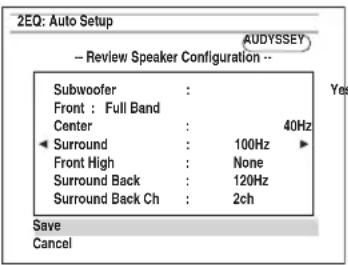
Las opciones son:
Save:
Guarde los ajustes calculados y salga de la corrección de sala y la configuración de los altavoces de Audyssey 2EQ.
▶ Cancel:
Cancele la corrección de sala y configuración de los altavoces de Audyssey 2EQ.
Nota
- Podrá visualizar los ajustes calculados para la configuración de los altavoces, las distancias entre ellos y los niveles de los altavoces utilizando ◀/▶.
9 Use ▲/▼ para seleccionar un objetivo y ◀/► para cambiar el ajuste.
Después de que se hayan guardado los resultados de Audyssey 2EQ, el menú mostrará los ajustes
"Audyssey" (→ página 45), "Dynamic EQ"
(→ página 45), “Dynamic Volume”
(→ página 46).
Nota
- Cuando se haya utilizado “Audyssey Quick Start” para la medición, no se puede seleccionar “Audyssey”.
- Estos ajustes se aplican a todos los selectores de entrada.
10 Pulse ENTER.
11 Desconecte el micrófono de configuración de los altavoces.
Nota
- Podrá cancelar la corrección de sala y configuración de los altavoces de Audyssey 2EQ en cualquier momento de este procedimiento simplemente desconectando el micrófono de configuración.
- No conecte ni desconecte ningún altavoz durante la corrección de sala y la configuración de los altavoces de Audyssey 2EQ.
- Si el receptor de AV está silenciado, el sonido se activará automáticamente cuando se inicie la operación de corrección de sala y la configuración de los altavoces de Audyssey 2EQ.
- Los cambios en la sala después de la corrección de sala y la configuración de los altavoces de Audyssey 2EQ requieren que se ejecute de nuevo la corrección de sala y la configuración de los altavoces de Audyssey 2EQ, ya que las características de EQ de la sala pueden haber cambiado.
Mensajes de error
Mientras la corrección de sala y la configuración de los altavoces de Audyssey 2EQ ^® se encuentren en curso, podría aparecer uno de los siguientes mensajes de error.
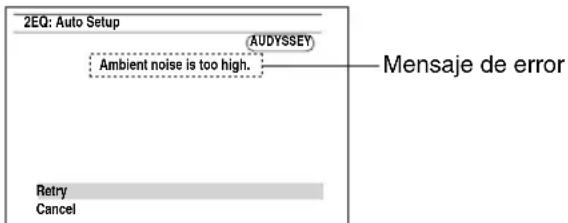
Las opciones son:
▶ Retry:
Pruebe nuevamente.
Cancel:
Cancele la corrección de sala y configuración de los altavoces de Audyssey 2EQ.
El ruido de fondo es demasiado alto. Elimine la fuente de ruido e inténtelo de nuevo.
- Speaker Matching Error!
El número de altavoces detectado es diferente de aquel de la primera medición. Compruebe la conexión de los altavoces.
- Writing Error!
Este mensaje aparecerá si falla la operación de almacenamiento. Intente guardar de nuevo. Si el mensaje aparece tras 2 o 3 intentos, contáctese con su distribuidor de Onkyo.
- Speaker Detect Error
Este mensaje aparecerá si no se detecta un altavoz. "No" significa que no se ha detectado ningún altavoz.
Consejo
- Consulte “Configuración de altavoces” para los ajustes apropiados (→ página 13).
Cambio de los ajustes de altavoces manualmente
Se pueden cambiar manualmente los ajustes encontrados durante la corrección de sala y la configuración de los altavoces de Audyssey 2EQ.
Consulte también:
- “Speaker Configuration” (→ página 42)
- “Speaker Distance” (→ página 43)
- “Level Calibration” (→ página 43)
Utilización de un subwoofer activo
Si está utilizando un subwoofer activo y éste produce sonido de muy baja frecuencia a un nivel de volumen bajo, podría no ser detectado por la corrección de sala y la configuración de los altavoces de Audyssey 2EQ.
Si aparece “Subwoofer” en la pantalla “Review Speaker Configuration” como “No”, suba el volumen del subwoofer hasta el punto intermedio, ajústelo a la frecuencia de cruce más alta y, a continuación, vuelva a realizar la corrección de sala y la configuración de los altavoces de Audyssey 2EQ. Tenga en cuenta que si el volumen está demasiado alto y el sonido se distorsiona, podrían producirse problemas de detección, así que emplee un nivel de volumen apropiado. Si el subwoofer tiene un conmutador de filtro de paso bajo, ajústelo a Off o Direct. Consulte el manual de instrucciones del subwoofer para obtener una información detallada.
Utilización de los modos de audición
Selección de los modos de audición
Vea “Sobre los modos de audición” para obtener información detallada sobre los modos de audición (→ página 32).
■Botones de modo de audición
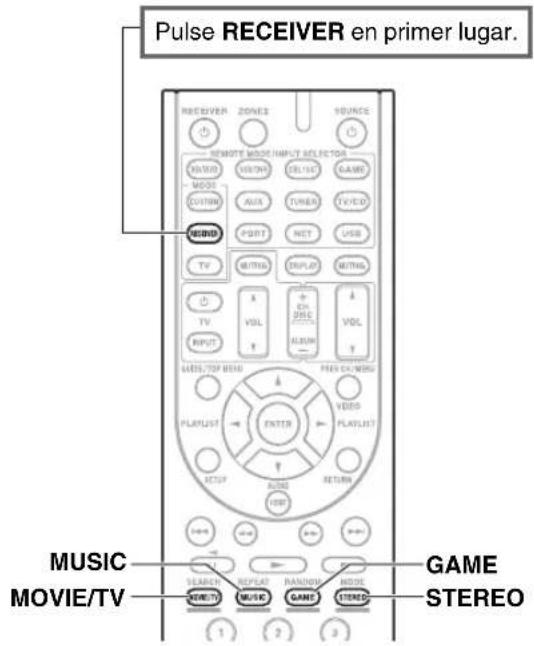
Botón MOVIE/TV
Este botón selecciona los modos de audición concebidos para uso con películas y TV.
Botón MUSIC
Este botón selecciona los modos de audición concebidos para uso con música.
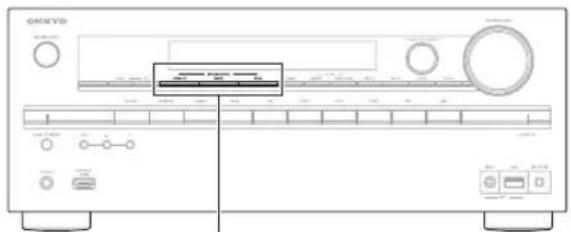
Este botón selecciona los modos de audición concebidos para uso con videojuegos.
Botón STEREO
Este botón selecciona el modo de audición Stereo y el modo de audición All Channel Stereo.
- Los modos de audición Dolby Digital y DTS sólo podrán seleccionarse si su reproductor de discos Blu-ray/DVD está conectado al receptor de AV con una conexión de audio digital (coaxial, óptica o HDMI).
- Los modos de audición que podrá seleccionar dependen del formato de la señal de entrada. Para comprobar el formato, vea “Visualización de información de la fuente”(→ página 37).
- Mientras estén conectado unos auriculares, usted podrá seleccionar los siguientes modos de audición: Mono, Direct y Stereo.
Sobre los modos de audición
Los modos de audición del receptor de AV pueden transformar su sala de audición en una sala de cine o de conciertos, con un sonido surround de alta fidelidad increíble.
Notas aclaratorias
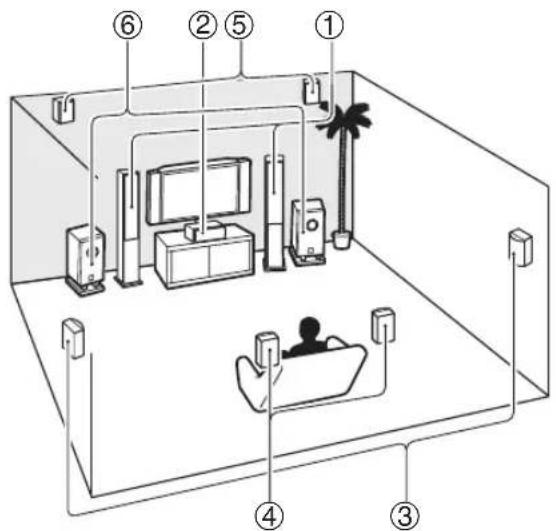
Los siguientes formatos de audio son sustentados por el modo de audición.
| MONO | Este es sonido mono (monolónico). |
| STEREO | Este es sonido estéreo (estereofónico). Dos canales independientes de señal de audio se reproducen a través de dos altavoces. |
| 5.1ch | Este es sonido surround de 5.1 canales. Este sistema surround cuenta con cinco canales principales de sonido y un sexto canal de subwoofer (conocido como el canal punto uno). |
| 7.1ch | Este es sonido surround de 7.1 canales. Esta es una mejora adicional al sonido de 5.1 canales con dos altavoces adicionales que proporcionan un mayor envolvimiento de sonido y un posicionamiento de sonidos más exacto. |
| DTS-ES | Este es sonido DTS-ES surround. Este sistema surround puede producir un sexto canal discreto o codificado por matriz a partir del material codificado existente de DTS 5.1. |
| DQEX | Este es sonido Dolby Digital EX surround. Esto proporciona un canal surround trasero central a partir de fuentes de 5.1 canales. |
Disposición de los altavoces
La ilustración muestra qué altavoces están activados en cada canal. Vea “Speaker Configuration” para obtener la configuración de altavoces (→ página 42).
| 2.1 | 3.1 | 5.1 | 7.1 | |
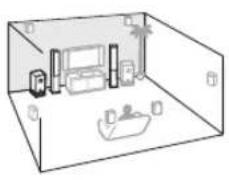 | 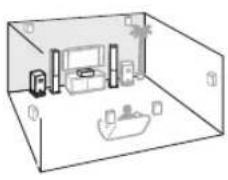 | 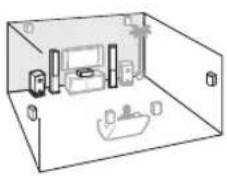 | 7.1-FH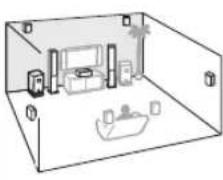 | 7.1-SB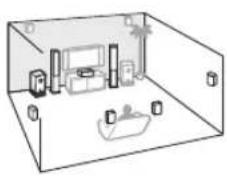 |
■Modos de audición DSP originales de Onkyo
| Modo de audición Descripción | Fuente de entrada | Disposición de los altavoces | |
| Orchestra Adecuado para música clásica u ópera, este modo enfatiza los canales surround para ampliar la imagen estéreo y simula la reverberación natural de un gran auditorio. | MONO STEREO 5.1ch7.1chDTS-ES DCEX | 5.1 7.1 | |
| Unplugged Adecuado para instrumentos acústicos, voces y jazz, este modo enfatiza la imagen estéreo frontal, dando la impresión de estar justo delante del escenario. | |||
| Studio-Mix Studio-Mix | Adecuado para música rock o pop, la audición de música en este modo crea un campo de sonido lleno de vida con una potente imagen acústica, dando la sensación de encontrarse en un club o en un concierto de rock. | ||
| TV Logic TV Logic | Este modo añade acústica realista a programas de TV producidos en un estudio de televisión, añadiendo efectos surround a todo el sonido y nitidez a las voces. | ||
| Game-RPG Game-RPG | En este modo, el sonido da una sensación de dramatismo con una atmósfera similar al modo de orquesta. | ||
| Game-Action Game-Action | En este modo, la localización del sonido se percibe claramente con énfasis en el bajo. | ||
| Game-Rock Game-Rock | En este modo, se da énfasis a la presión del sonido para intensificar la sensación de directo. | ||
| Game-Sports Game-Sports | En este modo, se aumenta la reverberación y la localización del sonido disminuye ligeramente. | ||
| All Ch Stereo All Ch Stereo | Ideal para música de fondo, este modo llena la totalidad del área de audición con sonido estéreo desde los altavoces frontales, surround y surround trascros. | 3.1 5.1 7.1 | |
| Full Mono En este modo Full Mono | todos los altavoces reproducen el mismo sonido en mono, por lo que el sonido que oirá será el mismo, independientemente de su ubicación dentro de la sala de audición. | ||
| T-D (Theater-Dimensional) T-D | Con este modo, podrá disfrutar de sonido surround virtual incluso si sólo dispone de dos o tres altavoces. Funciona controlando cómo llegan los sonidos a los oídos izquierdo y derecho del oyente. No siempre será posible obtener unos buenos resultados, especialmente si existe demasiada reverberación, por lo que se recomienda utilizar este modo en entornos en los que exista muy poca o ninguna reverberación natural. | 2.1 3.1 5.1 7.1 | |
■Modos de audición
| Modo de audición Descripción | Fuente de entrada | Disposición de los altavoces | |
| Direct | En este modo, el audio de la fuente de entrada se emite sin procesamiento de sonido surround. Se activan la configuración de altavoces (presencia de altavoces) y los ajustes de distancia entre los altavoces, pero buena parte del procesamiento configurado a través del menú Home se desactiva. A/V Sync no tiene ningún efecto en el audio analógico. Vea “Configuración avanzada” para obtener información detallada ( página 39). | MONO | 2.1 3.1 5.1 |
| STEREO | 7.1*1 | ||
| 5.1ch | |||
| 7.1ch | |||
| DTS-ES | |||
| DQEX | |||
| Stereo | El sonido saldrá por los altavoces frontales izquierdo y derecho y el subwoofer. | 2.1 3.1 5.1 | |
| Stereo | 7.1 | ||
| Mono | Emplece este modo cuando vea una película antigua con banda sonora mono o con bandas sonoras en otros idiomas grabadas en los canales izquierdo y derecho de algunas películas. También puede utilizarse con DVD u otras fuentes que contengan audio multiplexado, tales como los DVD de karaoke. | ||
| Mono | |||
| Multichannel | Este modo es para uso con fuentes multicanal PCM. | 5.1ch | 3.1 5.1 7.1 |
| 7.1ch | |||
| Multich | |||
| Dolby Pro Logic IIx*2Dolby Pro Logic IIPL Movie | Dolby Pro Logic IIx expande fuentes de 2 canales para poder reproducirlas en 7.1 canales. Proporciona una experiencia de sonido surround perfecta y muy natural que envuelve por completo al oyente. Además de la música y las películas, los videojuegos también podrán beneficiarse de los extraordinarios efectos espaciales y de una imagen vívida. | ||
| PLIMusic | Si no está utilizando altavoces de surround traseros, se utilizará Dolby Pro Logic IIx.Dolby PLIIx MovieEmplee este modo con cualquier película estéreo o Dolby Surround (Pro Logic) (por ej., TV, DVD, VHS).Dolby PLIIx MusicEmplee este modo con cualquier fuente de música estéreo o Dolby Surround (Pro Logic) (por ej., CD, radio, casete, TV, VHS, DVD).Dolby PLIIx GameEmplee este modo con videojuegos, especialmente con aquéllos que llevan el logotipo de Dolby Pro Logic II. | STEREO | 3.15.17.1 |
| PLIGame | |||
| PLIXMovie | |||
| PLIIX Music | |||
| PLIX Game | |||
| • Dolby PLIIx Movie• Dolby PLIIx MusicEstos modos emplean los modos Dolby Pro Logic IIx para expandir fuentes de 5.1 canales para reproducción en 7.1 canales. | 5.1ch | 7.1 | |
| Dolby Pro Logic Ilz HeightPLIIZ Height | Dolby Pro Logic IIz Heightse ha diseñado para utilizar de un modo más eficaz el material de programación existente cuando haya salidas de altavoces de canales elevados.Dolby Pro Logic IIz Heightpuede utilizarse para mezclar una gran variedad de fuentes de películas y música, pero es especialmente adecuado para mezclar contenido de juegos. | STEREO5.1ch7.1ch | 7.1-FH |
| Dolby EXDolby EXDolby DEX | Estos modos expanden las fuentes de 5.1 canales para la reproducción en 6.1/7.1 canales. Son especialmente adecuados para bandas sonoras en Dolby EX que incluyen un canal trasero de surround codificado matricialmente. El canal adicional añade una dimensión extra y proporciona una experiencia de surround envolvente, perfecta para efectos de sonido rotatorios y de sobrevuelo. | 5.1chDJEX | 7.1-SB |
| Dolby DigitalDolby D | En este modo, el audio de la fuente de entrada se emite sin procesamiento de sonido surround. Se activan la configuración de altavoces (presencia de altavoces), la frecuencia de crucc, las distancias entre los altavoces, A/VSync y buena parte del procesamiento configurado a través del menú Home.Vea “Configuración avanzada” para obtener información detallada (→ página 39). | 5.1ch | 3.15.17.1 |
| Dolby Digital Plus*3Dolby D+ | 5.1ch | 3.15.17.1 | |
| 7.1ch | 3.15.17.1*1 | ||
| Dolby TrueHDDolby True HD | 5.1ch | 3.15.17.1 | |
| 7.1ch | 3.15.17.1*1 | ||
| DTSDTS | 5.1ch | 3.15.17.1 | |
| DTS-HD High Resolution AudioDTS-HD HR | 5.1ch | 3.15.17.1 | |
| 7.1ch | 3.15.17.1*1 | ||
| DTS-HD Master AudioDTS-HDMSTR | 5.1ch | 3.15.17.1 | |
| 7.1ch | 3.15.17.1*1 | ||
| DTS ExpressDTS Express | 5.1ch | 3.15.17.1 | |
| DSD*4DSD | |||
| DTS 96/24 Este modo esDTS 96/24 | para uso con fuentes DTS 96/24. Este es DTS de alta resolución con una frecuencia de muestreo de 96 kHz y una resolución de 24 bits, que proporciona una fidelidad superior. Emplécelo con DVD que lleven el logotipo DTS 96/24. | 5.1ch | 3.15.17.1 |
| DTS-ES Discrete*5ES Discrete | Este modo es para uso con bandas sonoras DTS-ES Discrete, que utilizan un canal surround trasero diferenciado para reproducción verdadera en 6.1/7.1 canales. Los siete canales de audio totalmente independientes proporcionan una mejor imagen espacial y localización de sonido de 360 grados, perfectas para sonidos que recorren completamente los canales surround. Utilícelo con DVD que llevan el logotipo DTS-ES, especialmente aquellos con una banda sonora DTS-ES Discrete. | DTS-ES | 7.1-SB |
| DTS-ES Matrix*5ES MatrixNeo:6 | Este modo es para uso con bandas sonoras DTS-ES Matrix, que utilizan un canal trasero codificado matricialmente para reproducción de 6.1/7.1 canales. Utilícelo con DVD que llevan el logotipo DTS-ES, especialmente aquellos con una banda sonora DTS-ES Matrix.Este modo expande cualquier fuente de 2 canales para la reproducción en 7.1 canales hasta. Utiliza siete canales de ancho de banda completo de decodificación matricial para material codificado matricialmente, lo que proporciona una experiencia de sonido surround perfecta y muy natural que envuelve por completo al oyente. | DTS-ES | 7.1-SB |
| Neo 6 Cinema: | • Neo : 6 CinemaEmplee este modo con cualquier película estéreo (por ej., TV, DVD, VHS).• Neo : 6 MusicEmplee este modo con cualquier fuente de música estéreo (por ej., CD, radio, casete, TV, VHS, DVD). | STEREO | 3.1 5.1 7.1 |
| Neo 6: | • Neo : 6Este modo utiliza Neo:6 para expandir fuentes de 5.1 canales para la reproducción en 6.1/7.1 canales. | 5.1ch | 7.1-SB |
| Audyssey DSX*6 | • Audyssey DSXAudyssey DSXTM es un sistema escalable que añade nuevos altavoces para mejorar la sensación de surround. Empezando con un sistema 5.1, Audyssey DSX añade solo canales elevados en esta instalación. El par de canales elevados reproduce puntos de referencia acústicos y de percepción importantes, que mejoran mucho la experiencia de surround. Además de los nuevos canales elevados, Audyssey DSX emplea Surround Envelopment Processing (procesamiento de surround envolvente) para realizar la mezcla entre los canales frontales y de surround. | 5.1ch7.1chDTS-ES | 7.1-FH |
| A uyd sse y DSX | |||
| PLI Movie DSX | • Dolby Pro Logic II Movie + Audyssey DSX• Dolby Pro Logic II Music + Audyssey DSX• Dolby Pro Logic II Game + Audyssey DSX | STEREO | 7.1-FH |
| PLI Music DSX | Se puede utilizar la combinación de los modos Dolby Pro Logic II y Audyssey DSX. | ||
| PLI Game DSX | |||
Nota
*1 Cuando la fuente de entrada contenga el canal frontal elevado codificado, el sonido se emitirá por los altavoces correspondientes.
^*2 Si no hay altavoces de surround traseros, se utiliza Dolby Pro Logic II.
*3 Para discos Blu-ray, se usa Dolby Digital en un sistema de altavoces de 3.1/5.1 canales.
*4 Receptor de AV puede recibir la señal DSD de HDMI IN. La configuración del ajuste de salida a PCM en la parte del reproductor podría permitir obtener un mejor sonido en función del reproductor. En dicho caso, establezca el ajuste de salida en el lado del reproductor a PCM.
*5 Si no hay altavoces surround traseros, se utilizará DTS.
*6 Este modo de audición se puede seleccionar únicamente cuando se cumplen todas las condiciones siguientes:
- El altavoz central está conectado.
- Los altavoces frontales elevados están conectados.
- Los modos de audición no pueden seleccionarse con algunos formatos de fuentes.
Uso del menú Home
El menú Home le brinda un rápido acceso a los menús usados con más frecuencia sin tener que recorrer el largo menú estándar. Este menú le permite cambiar los ajustes y visualizar la información actual.
Los menús de Home aparecerán únicamente en un televisor que esté conectado a HDMI OUT. Si su televisor está conectado a MONITOR OUT V o a COMPONENT VIDEO OUT, utilice la pantalla del receptor de AV para cambiar los ajustes.
1 Pulse RECEIVER seguido de HOME.
El menú Home se superpondrá en la pantalla del televisor.
2 Utilice ▲/▼ y ENTER para realizar la selección descada.
Input \*1
Puede seleccionar la fuente de entrada mientras visualiza la información del siguiente modo: el nombre de los selectores de entrada, las asignaciones de entrada, la información de radio y el ajuste de la función ARC.
Pulse ENTER para visualizar la fuente de entrada actual, seguido por ▲/▼ para seleccionar la fuente de entrada deseada. Pulsando nuevamente ENTER se cambia a la fuente de entrada seleccionada.
Audio
Puede cambiar los siguientes ajustes: "Bass", "Treble", "Subwoofer Level", "Center Level", "Audyssey", "Dynamic EQ", "Dynamic Volume", "Late Night", "Music Optimizer" y "Cinema Filter".
Consulte también:
- “Audyssey” (→ página 45)
- “Utilización de los ajustes de audio” (→página 54)
Video
Puede cambiar los siguientes ajustes: "Wide Mode" y "Picture Mode*2".
Consulte también:
Puede visualizar la información de los siguientes elementos: "Audio", "Video" y "Tuner".
■Listening Mode
Puede seleccionar los modos de audición que están agrupados en las siguientes categorías: MOVIE/TV, MUSIC, y GAME.
Utilice ▲/▼ para seleccionar la categoría y ◀/► para seleccionar el modo de audición.
Pulse ENTER para conmutar al modo de audición seleccionado.
Nota
*1 Para el selector de entrada PORT, se visualizará el nombre de Dock de la opción de puerto universal.
*2 Únicamente si ha seleccionado “Custom” en el “Picture Mode” (→ página 48), al pulsar ENTER podrá ajustar los siguientes elementos por medio del menú Home: “Brightness”, “Contrast”, “Hue” y “Saturation”. Pulse RETURN para volver al ajuste “Picture Mode”.
*3 En función de la fuente de entrada y el modo de audición, no todos los canales que se muestran aquí emiten el sonido.
Utilización del temporizador de apagado
Con la función de programador de apagado, podrá configurar el receptor de AV para que se apague automáticamente tras el período de tiempo especificado.
1 Pulse RECEIVER seguido por SLEEP repetidamente para seleccionar el tiempo de apagado requerido.
El tiempo para el apagado programado podrá establecerse entre 10 y 90 minutos en intervalos de 10 minutos.
El indicador SLEEP aparecerá en la pantalla cuando se haya establecido el programador de apagado. La hora especificada para el apagado programado aparecerá en la pantalla durante unos cinco segundos y, a continuación, volverá a mostrarse la pantalla anterior.
Consejo
- Si necesita cancelar el programador de apagado, pulse el botón SLEEP repetidamente hasta que desaparezca el indicador SLEEP.
- Para comprobar el tiempo restante para el apagado programado del receptor de AV, pulse el botón SLEEP. Tenga en cuenta que si pulsa otra vez en SLEEP cuando el tiempo que se muestra es igual o inferior a 10 minutos, el apagado programado se desactivará.
Ajuste del brillo de la pantalla
Podrá ajustar el brillo de la pantalla del receptor de AV.
1 Pulse RECEIVER seguido por DIMMER repetidamente para seleccionar:
- Normal + se iluminará el indicador MASTER VOLUME.
- Normal + se apagará el indicador MASTER VOLUME.
- Atenuado + se apagará el indicador MASTER VOLUME.
- Más atenuado + se apagará el indicador MASTER VOLUME.
Consejo
- De forma alternativa, puede usar el DIMMER del receptor de AV.
Visualización de información de la fuente
Podrá visualizar diversa información acerca de la fuente de entrada actual del siguiente modo. (Se excluyen los componentes conectados a la toma UNIVERSAL PORT.)
1 Pulse RECEIVER seguido por DISPLAY repetidamente para circular a través de la información disponible.
Por lo general, se exhibirá la siguiente información.
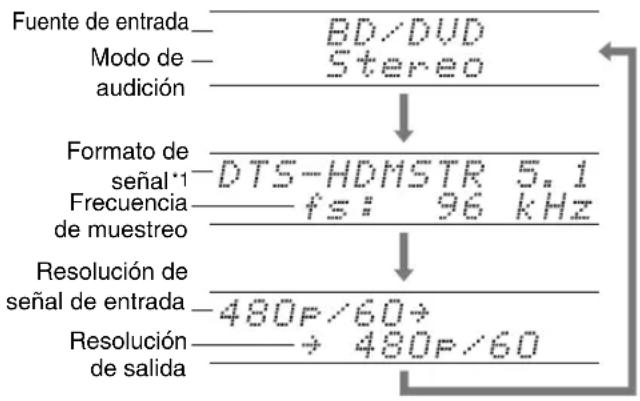
Consejo
- Alternativamente, puede usar el DISPLAY del receptor de AV.
*1 Si la señal de entrada es analógica, se mostrará “Analog”. Si la señal de entrada es PCM, se mostrará la frecuencia de muestreo. Si la señal de entrada es digital pero no PCM, se mostrará el formato de la señal. La información se presentará durante aproximadamente tres segundos y, a continuación, volverá a aparecer la información mostrada previamente.
Cambio de la pantalla de entrada
Cuando conecte un componente Onkyo apto para RI, debe configurar la pantalla de entrada para que RI pueda operar adecuadamente.
Este ajuste puede hacerse solamente desde el panel frontal.
Aparecerá “TV/CD”, “GAME” o “VCR/DVR” en la pantalla.
2 Pulse y mantenga presionado TV/CD, GAME o VCR/DVR (durante unos 3 segundos) para cambiar la pantalla de entrada.
Repita este paso para seleccionar la pantalla de entrada deseada.
TV/CD:
$$ \begin{array}{c} \text {TV / CD} \to \text {DOCK} \ \uparrow_ {-} \text {TAPE} \leftarrow \end{array} $$
GAME:
$$ \mathbf {G A M E} \leftrightarrow \mathbf {D O C K} $$
VCR/DVR:
$$ \mathrm{VCR} / \mathrm{DVR} \leftrightarrow \mathrm{DOCK} $$
Nota
- Podrá seleccionarse DOCK para el selector de entrada TV/CD, GAME o VCR/DVR, pero no al mismo tiempo.
- Introduzca el código de mando a distancia adecuado antes de utilizar el mando a distancia del (→ página 61) por primera vez.
Uso de Music Optimizer
La función Music Optimizer (optimizador de música) mejora la calidad del sonido de archivos de música comprimidos.
1 Pulse MUSIC OPTIMIZER en el panel frontal.
El indicador M.Opt se enciende en la pantalla. El indicador MUSIC OPTIMIZER se enciende en el panel frontal.
Consejo
- De forma alternativa, puede usar el HOME del mando a distancia y los botones de flecha.
- Vea “Music Optimizer” para obtener información detallada (→ página 55).
Cómo silenciar el Receptor de AV
Podrá silenciar temporalmente la salida del receptor de AV.
1 Pulse RECEIVER seguido de MUTING.
La salida se silenciará y el indicador MUTING parpadeará en la pantalla.
Consejo
- Para reactivar el sonido, pulse MUTING nuevamente o ajuste el volumen.
- La función de silenciamiento se cancelará automáticamente cuando se ponga el receptor de AV en el modo en espera.
Utilización de auriculares
1 Conecte un par de auriculares estéreo con una clavija estándar (6,3 mm) a la toma PHONES.
Nota
- Baje siempre el volumen antes de conectar los auriculares.
- Mientras el conector de los auriculares esté insertado en la toma PHONES, los altavoces estarán apagados. (Los altavoces de la Zona 2 activa no estarán desactivados.)
- Cuando conecte unos auriculares, el modo de audición se ajustará a Stereo, a menos que ya esté configurado en Stereo, Mono, Direct.
- Si conecta un iPod o iPhone al puerto USB de este dispositivo, no se emitirá ningún sonido desde la toma de auriculares.
Grabación
En esta sección se explica cómo grabar la fuente de entrada seleccionada en un componente con capacidad de grabación y cómo grabar audio y vídeo de diferentes fuentes.
Grabación de AV
Las fuentes de audio podrán grabarse en un grabador (por ej., reproductor de casetes, CDR, grabador de MD). Las fuentes de vídeo se pueden grabar en un grabador de vídeo (por ej., VCR, grabador de DVD).
1 Utilice los botones de selector de entrada para seleccionar la fuente que desea grabar.
Podrá ver la fuente mientras efectúa la grabación. El mando MASTER VOLUME del receptor de AV no tiene ningún efecto en la grabación.
2 Inicie la grabación en su grabador.
3 Inicie la reproducción en el componente fuente.
Si selecciona otra fuente de entrada durante la grabación, se grabará dicha fuente de entrada.
Menús de configuración en pantalla
Los menús de configuración en pantalla aparecerán únicamente en un televisor que esté conectado a HDMI OUT. Si su televisor está conectado al vídeo compuesto MONITOR OUT V o a COMPONENT VIDEO OUT, utilice la pantalla del receptor de AV al cambiar los ajustes.
Este manual describe el procedimiento para usar el mando a distancia a no ser que se especifique lo contrario.
MENU
① 1. Input/Output Assign
② 2. Speaker Setup
③ 3. Audio Adjust
④ 4. Source Setup
⑤ 5. Listening Mode Preset
⑥ 6. Miscellaneous
⑦ 7. Hardware Setup
⑧ 8. Remote Controller Setup
⑨ 9. Lock Setup
① Input/Output Assign (→página 40)
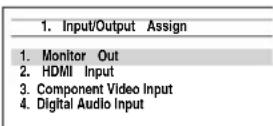
⑥ Miscellaneous ( página 50)
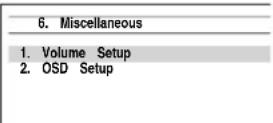
② Speaker Setup (→página 41)
⑦ Hardware Setup (→página 51)
| 7. Hardware Setup |
| 1. Remote ID |
| 2. Tuner |
| 3. HDMI |
| 4. Auto Standby |
| 5. Network |
| 6. Firmware Update |
③ Audio Adjust (→página 44)
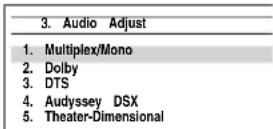
⑧ Remote Controller Setup (→página 61)
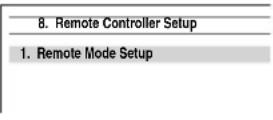
④ Source Setup (→página 45)
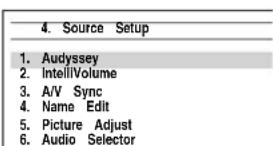
⑨ Lock Setup (→página 54)
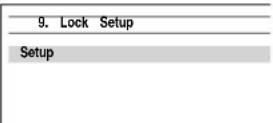
⑤ Listening Mode Preset ( página 50)
| 5. Listening Mode Preset |
| 1. BD/DVD |
| 2. VCR/DVR |
| 3. CBL/SAT |
| 4. GAME |
| 5. AUX |
Procedimientos comunes en el menú de configuración
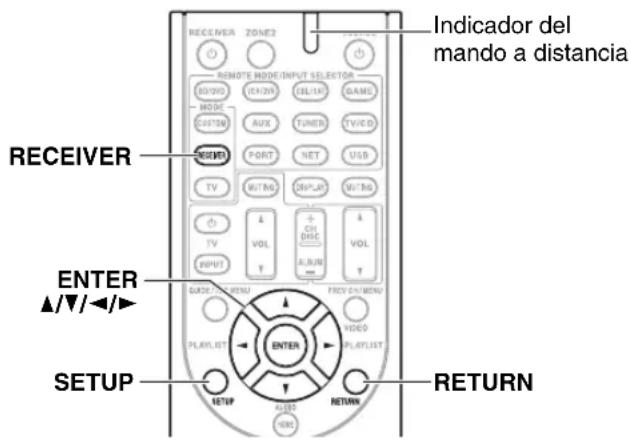
Los menús de configuración en pantalla aparecen en el televisor conectado y proporcionan una forma cómoda para cambiar los distintos ajustes del receptor de AV. Los ajustes se organizan en 9 categorías en el menú principal. Realice los ajustes utilizando la visualización en pantalla.
1 Pulse RECEIVER seguido de SETUP.
Consejo
- Si no aparece el menú principal, asegúrese de que esté seleccionada la entrada externa apropiada en su televisor.
2 Use ▲/▼ para seleccionar un menú y luego pulse ENTER.
3 Use ▲/▼ para seleccionar un objetivo y luego pulse ENTER.
4 Use ▲/▼ para seleccionar una opción y ◀/► para cambiar el ajuste.
Pulse el botón SETUP para cerrar el menú. Pulse RETURN para retornar al menú anterior.
Nota
- Este procedimiento también podrá realizarse en el receptor de AV mediante el uso de SETUP, los botones de flecha y ENTER.
- Durante la corrección de sala y la configuración de los altavoces de Audyssey 2EQ®, los mensajes, etc., que se visualizan en la pantalla del televisor también aparecen en la pantalla del receptor.
Notas aclaratorias
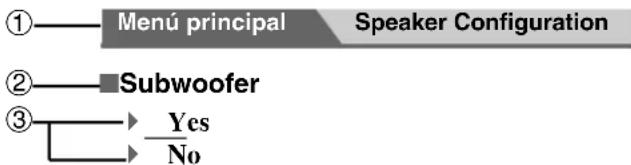
flowchart
graph TD
    A["①"] --> B["Menú principal"]
    B --> C["Speaker Configuration"]
    D["②"] --> E["Subwoofer"]
    F["③"] --> G["Yes"]
    F --> H["No"]
① Selección de menú
② Ajuste de objetivo
③ Opciones de ajuste (el ajuste por defecto aparece subrayado)
Input/Output Assign (Asignación entrada/salida)
Menú principal Input/Output Assign
Monitor Out
Puede especificar la resolución de salida para HDMI OUT y hacer que el receptor de AV convierta de forma ascendente la resolución de la imagen según sea necesario para que coincida con la resolución admitida por su televisor.
Resolution
Through:
Selecciónelo para pasar el vídeo a través del receptor de AV con la misma resolución y sin conversión.
Auto
Selecciónelo para que el receptor de AV convierta automáticamente vídeo a resoluciones no compatibles con su televisor.
▶ 480p (480p/576p), 720p, 1080i, 1080p
Seleccione la resolución de salida deseada.
1080p/24:
Seleccione esta opción para una salida de 1080p a 24 fotogramas por segundo.
4K Upscaling:
Seleccione esta opción para una resolución de salida cuatro veces 1080p, que tiene como resultado 3840 × 2160 píxeles.
Nota
- Dependiendo de la señal de vídeo entrante, es posible que la reproducción de vídeo no sea fluida y que se reduzca la resolución vertical. En este caso seleccione una opción diferente de “1080p/24”.
HDMI Input
Si conecta un componente de vídeo a una entrada HDMI, deberá asignar dicha entrada a un selector de entrada. Por ejemplo, si conecta su reproductor de discos Blu-ray/DVD a HDMI IN 2, deberá asignar "HDMI2" al selector de entrada "BD/DVD".
Si conectó su TV al receptor de AV con un cable HDMI, las fuentes de vídeo compuesto y vídeo de componentes se pueden convertir en forma ascendente* a HDMI. Consulte la “Formatos de conexión de vídeo” para mayor información acerca del flujo de señales de vídeo y la conversión ascendente (→ página 76).
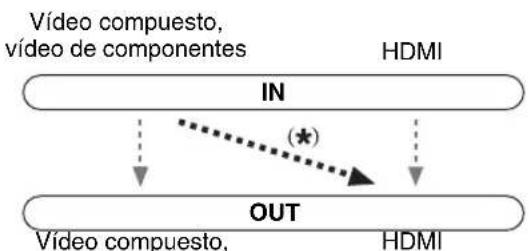
flowchart
graph TD
    A["Video compuesto, vídeo de componentes"] --> B["IN"]
    B --> C["OUT"]
    C --> D["HDMI"]
    style A fill:#f9f,stroke:#333
    style B fill:#ccf,stroke:#333
    style C fill:#cfc,stroke:#333
    style D fill:#fcc,stroke:#333
    note1["(*)"] -.-> C
vídeo de componentes
A continuación se presentan las asignaciones predeterminadas.
| Selector de entrada | Asignación predeterminada |
| BD/DVD HDMI1 | |
| VCR/DVR HDMI2 | |
| CBL/SAT HDMI3 | |
| GAME HDMI4 | |
| AUX FRONT (Fija) | |
| TV / CD ---- | |
| PORT | ---- |
■ BD/DVD, VCR/DVR, CBL/SAT, GAME, TV/CD, PORT
HDMI1, HDMI2, HDMI3, HDMI4, HDMI5: Seleccione una entrada HDMI correspondiente a la que se ha conectado el componente de vídeo.
▶ - - - - :
Seleccione esta opción para emitir fuentes de vídeo compuesto y de vídeo de componentes desde el HDMI OUT. La señal de vídeo desde la salida HDMI se configura en “Component Video Input” (→ página 41).
Una entrada HDMI no puede asignarse a dos o más selectores de entrada. Cuando las entradas HDMI1 - HDMI5 se hayan asignado, deberá establecer en primer lugar todos los selectores de entrada no utilizados en “- - - - ” ya que, de lo contrario, no podrá asignar HDMI1 - HDMI5 a los demás selectores de entrada.
Nota
- Cuando un HDMI IN se asigna a un selector de entrada tal como se explica aquí, el mismo HDMI IN se establecerá como prioridad en el “Digital Audio Input” (→ página 41). En este caso, si desea usar la entrada de audio coaxial u óptica, haga la selección adecuada en el ajuste “Audio Selector” (→ página 49).
- El selector de entrada "TUNER" no podrá asignarse y estará fijado en la opción "----".
- "AUX" se utiliza solamente para entradas desde el panel frontal.
- No asigne un HDMI IN al TV/CD mientras “HDMI Control (RIHD)” esté ajustado en “On” (→ página 51), de lo contrario no se garantizará el funcionamiento adecuado de CEC (Consumer Electronics Control, Control de equipos electrónicos de consumo).
- Si asigna “- - - - ” a un selector de entrada que está seleccionado actualmente en “HDMI Through” (→ página 52), el ajuste “HDMI Through” cambiará automáticamente a “Off”.
- Si conecta un componente (como por ejemplo un Dock UP-A1 con un iPod/iPhone acoplado) a la toma UNIVERSAL PORT, no podrá asignar ninguna entrada al selector "PORT".
Component Video Input
Si conecta un componente de vídeo a una entrada para vídeo de componentes, deberá asignar dicha entrada a un selector de entrada. Por ejemplo, si conecta su reproductor de discos Blu-ray/DVD a COMPONENT VIDEO IN 2, deberá asignar “IN2” al selector de entrada “BD/DVD”.
A continuación se presentan las asignaciones predeterminadas.
| Selector de entrada | Asignación predeterminada |
| BD/DVD IN1 | |
| VCR/DVR - - - - - | |
| CBL/SAT IN2 | |
| GAME - - - - - | |
| TV/CD - - - - - | |
| PORT - - - - - |
■ BD/DVD, VCR/DVR, CBL/SAT, GAME, TV/CD, PORT
▶ IN1, IN2:
Seleccione una entrada de vídeo de componentes correspondiente al componente de vídeo que se ha conectado.
▶ - - - - - :
Seleccione si está usando la salida HDMI, no la salida de vídeo de componentes, para emitir fuentes de vídeo compuesto y de vídeo de componentes.
Nota
- Si conecta un componente (como por ejemplo un Dock UP-A1 con un iPod/iPhone acoplado) a la toma UNIVERSAL PORT, no podrá asignar ninguna entrada al selector “PORT”.
- El selector “AUX” no podrá asignarse y estará fijado en la opción “----”.
- El selector de entrada “TUNER” no podrá asignarse y estará fijado en la opción “----”.
Digital Audio Input
Si conecta un componente a una toma de entrada de audio digital, deberá asignar dicha entrada a un selector de entrada. Por ejemplo, si conecta su reproductor de CD a OPTICAL IN 1, deberá asignar “OPTICAL1” al selector de entrada “TV/CD”.
A continuación se presentan las asignaciones predeterminadas.
| Selector de entrada | Asignación predeterminada |
| BD/DVD COAXIAL1 | |
| VCR/DVR - - - - | |
| CBL/SAT COAXIAL2 | |
| GAME OPTICAL1 | |
| TV/CD OPTICAL2 | |
| PORT - - - - |
■ BD/DVD, VCR/DVR, CBL/SAT, GAME, TV/CD, PORT
Seleccione la entrada de audio digital correspondiente a la que se ha conectado el componente.
▶ :
Seleccione si el componente está conectado a una entrada de audio analógica.
Nota
- Cuando un HDMI IN se asigna a un selector de entrada en “HDMI Input” (→ página 40), el mismo HDMI IN se establecerá como prioridad en esta asignación. En este caso, si desea usar la entrada de audio coaxial u óptica, haga la selección adecuada en “Audio Selector” (→ página 49).
- Las frecuencias de muestreo disponibles para señales PCM desde una entrada digital (óptica y coaxial) son 32/44,1/48/88,2/96 kHz/16, 20, 24 bits.
- Si conecta un componente (como por ejemplo un Dock UP-A1 con un iPod/iPhone acoplado) a la toma UNIVERSAL PORT, no podrá asignar ninguna entrada al selector “PORT”.
- El selector “AUX” no podrá asignarse y estará fijado en la opción “----”.
- El selector de entrada “TUNER” no podrá asignarse y estará fijado en la opción “----”.
Speaker Setup (Configuración altavoces)
Algunos de los ajustes de esta sección se configuran automáticamente mediante la función de corrección de sala y configuración de los altavoces de Audyssey 2EQ® (→ página 28).
Aquí podrá verificar los ajustes realizados por la función de corrección de sala y la configuración de los altavoces de Audyssey 2EQ o establecerlos manualmente, lo que resulta útil si cambia uno de los altavoces conectados tras emplear la función de corrección de sala y la configuración de los altavoces de Audyssey 2EQ.
Nota
Estos ajustes no se están disponibles en los casos siguientes: – se conectan unos auriculares.
- el ajuste “Audio TV Out” se establece en “On” (→ página 52).
- “HDMI Control (RIHD)” está ajustado en “On” (→ página 51) y usted está escuchando a través de los altavoces del televisor.
Speaker Settings
Si cambia estos ajustes, deberá realizar de nuevo la corrección de sala y la configuración de los altavoces de Audyssey 2EQ (→ página 28).
Si está biamplificando los altavoces frontales, debe cambiar el ajuste “Speakers Type (Front)”
(→ página 42). Para obtener información sobre la conexión, vea “Biamplificación de los altavoces frontales”
(→ página 14).
Nota
- Cuando se utilice biamplificación, el receptor de AV podrá proporcionar potencia para un máximo de 5.1 altavoces en la sala principal.
- Baje el volumen antes de cambiar estos ajustes.
Normal
Seleccione esta opción si ha conectado los altavoces frontales normalmente.
Bi-Amp:
Seleccione esta opción si ha biamplificado los altavoces frontales.
Powered Zone 2

Se pueden usar altavoces de Zona 2. (Zona 2 activada habilitada).
Nota
- Si el ajuste “Speakers Type (Front)” está establecido en “Bi-Amp”, o la Zona 2 activada no puede utilizarse.
- Cuando el ajuste “Powered Zone 2” está establecido en “Yes”, no se pueden utilizar los altavoces de surround traseros ni los frontales elevados.
Con estos ajustes, podrá especificar qué altavoces se encuentran conectados así como una frecuencia de cruce para cada altavoz. Especifique “Full Band” para altavoces que puedan reproducir sonidos graves de baja frecuencia correctamente, por ejemplo, altavoces con un cono de graves de un tamaño adecuado. Para altavoces más pequeños, especifique una frecuencia de cruce. Los sonidos por debajo de la frecuencia de cruce saldrán por el subwoofer en lugar de por el altavoz. Consulte los manuales de sus altavoces para determinar las frecuencias de cruce óptimas.
Nota
- Estos ajustes no se están disponibles en los casos siguientes: – se conectan unos auriculares.
- el ajuste "Audio TV Out" se establece en "On" (→ página 52).
- “HDMI Control (RIHD)” está ajustado en “On” (→ página 51) y usted está escuchando a través de los altavoces del televisor.
Subwoofer

Front

Nota
- Si el ajuste “Subwoofer” está establecido en “No”, el ajuste “Front” estará fijo en “Full Band”.
■Center \*1, Surround \*1, Surround Back\*2\*3\*4\*5
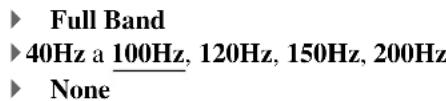
Front High \*1\*2\*4\*6

Nota
*1 "Full Band" se puede seleccionar únicamente cuando se selecciona "Full Band" en el ajuste "Front".
*2 Si el ajuste “Surround” está establecido como “None”, este ajuste no podrá seleccionarse.
*3 Si el ajuste “Surround” está establecido en cualquier valor distinto de “Full Band”, “Full Band” este ajuste no podrá seleccionarse aquí.
*4 Si el ajuste “Speakers Type (Front)” está establecido en “Bi-Amp” o el ajuste “Powered Zone 2” está establecido en “Yes”, no se podrá seleccionar este ajuste.
*5 Si está seleccionada una opción distinta de “None” en “Front High”, este ajuste se establece automáticamente en “None”.
*6 Si está seleccionada una opción distinta de “None” en “Surround Back”, este ajuste se establece automáticamente en “None”.
■Surround Back Ch
1ch:
Seleccione si sólo hay un altavoz trasero de surround izquierdo conectado.
2ch:
Seleccione esto si hay dos altavoces surround traseros (izquierdo y derecho) conectados.
Nota
- Si el ajuste “Surround Back” está establecido en “None”, este ajuste no podrá seleccionarse.
LPF of LFE
(filtro de paso bajo para el canal LFE)
▶ 80Hz, 90Hz, 100Hz, 120Hz
▶ Bypass:
No se aplica el filtro de paso bajo.
Con este ajuste, podrá especificar la frecuencia de corte del filtro de paso bajo (LPF) del canal LFE, que puede emplearse para filtrar los zumbidos no deseados. El LPF sólo se aplicará a las fuentes que utilicen el canal LFE.
Double Bass
Este ajuste NO se configura automáticamente mediante la función de corrección de sala y configuración de los altavoces de Audyssey 2EQ® (→ página 28).
On Off
Active este ajuste para potenciar la salida de graves mediante la alimentación de sonidos graves desde los canales frontales izquierdo, derecho y central hacia el subwoofer.
Nota
- Esta función solo se puede configurar si el ajuste “Subwoofer” está establecido en “Yes” y el ajuste “Front” está establecido en “Full Band”.
Cuando se conecta una unidad opcional a la toma UNIVERSAL PORT del receptor de AV, puede aparecer en la pantalla el menú de ajuste de los altavoces.
Yes:
El audio se emite desde los altavoces conectados a la unidad inalámbrica.
No
El audio no se emite desde los altavoces conectados a la unidad inalámbrica.
Cuando la unidad inalámbrica está conectada a la toma UNIVERSAL PORT del receptor de AV, si lo desea puede seleccionar emitir el audio desde los altavoces conectados a la unidad inalámbrica.
Nota
- Si el ajuste "Front High" está establecido en "None"
(→ página 42), no se puede seleccionar “Wireless Front High”. - Si el ajuste “Surround Back” está establecido en “None” (→ página 42), no se puede seleccionar “Wireless Surround Back”.
- Si el ajuste “Subwoofer” está establecido en “No” (→ página 42), no se puede seleccionar “Wireless Subwoofer”.
Speaker Distance
Este ajuste se configura automáticamente mediante la corrección de sala y la configuración de los altavoces de Audyssey 2EQ (→ página 28).
Aquí podrá especificar la distancia entre cada altavoz y la posición de audición de modo que el sonido de cada altavoz llegue a los oídos del oyente como pretendía el diseñador del sonido.
Unit
▶ feet
Las distancias se pueden establecer en pies. Rango: 1.0ft a 30.0ft en intervalos de 1 pie.
meters:
Las distancias se pueden establecer en metros.
Rango: 0.30m a 9.00m en intervalos de 0,3 metros.
Especifique la distancia desde cada altavoz a su posición de audición.
Nota
- Estos ajustes no se están disponibles en los casos siguientes:
- se conectan unos auriculares.
- el ajuste “Audio TV Out” se establece en “On” (→ página 52).
- “HDMI Control (RIHD)” está ajustado en “On” (→ página 51) y usted está escuchando a través de los altavoces del televisor.
- Los altavoces que ajuste en “No” o “None” en “Speaker Configuration” (→ página 42) no podrán seleccionarse.
Level Calibration
Este ajuste se configura automáticamente mediante la corrección de sala y la configuración de los altavoces de Audyssey 2EQ (→ página 28).
Aquí podrá ajustar el nivel de cada altavoz con el tono de prueba incorporado de modo que el volumen de cada altavoz sea el mismo en la posición de audición.
- Estos ajustes no se podrán calibrar en los casos siguientes: – se conectan unos auriculares.
- el ajuste “Audio TV Out” se establece en “On” (→ página 52).
- “HDMI Control (RIHD)” está ajustado en “On” (→ página 51) y usted está escuchando a través de los altavoces del televisor.
- el receptor de AV está silenciado.
- Los altavoces que ajuste en “No” o “None” en “Speaker Configuration” (→ página 42) no podrán seleccionarse.
*1 Para el altavoz central y el subwoofer, los ajustes de nivel realizados mediante el uso del menú Home se guardan en este menú (→ página 36).
Consejo
- Si está utilizando un medidor de nivel de sonido de mano, ajuste el nivel de cada altavoz de modo que indique 75 dB SPL en la posición de audición, medido con ponderación C y lectura lenta.
Audio Adjust (Ajuste de audio)
Menú principal Audio Adjust
Con las funciones y ajustes de Ajuste de audio, podrá configurar el sonido y los modos de audición según desee.
Multiplex/Mono
■ Multiplex
Input Channel
Main
Sub
Main/Sub
Este ajuste determina qué canal se emitirá desde una fuente multiplex estéreo. Utilícelo para seleccionar canales de audio o idiomas con fuentes multiplex, emisiones de TV multilingües, etc.
Mono
Input Channel
Este ajuste especifica el canal que se utilizará para reproducir una fuente digital de 2 canales, como por ejemplo Dolby Digital, o una fuente analógica/PCM de 2 canales en el modo de audición Mono.
Dolby
■ PL IIx Music (2ch Input)
Estos ajustes se aplican únicamente a fuentes estéreo de 2 canales.
Si no utiliza ningún altavoz surround trasero, estos ajustes se aplicarán a Dolby Pro Logic II, no a Dolby Pro Logic IIx.
Panorama
On
Off
Con este ajuste, podrá ampliar el ancho de la imagen estéreo frontal cuando utilice el modo de audición Dolby Pro Logic IIx Music.
Dimension
-3 aa0+3
Con este ajuste, podrá desplazar el campo de sonido hacia delante o hacia atrás cuando emplee el modo de audición Dolby Pro Logic IIx Music. Los ajustes más altos desplazan el campo de sonido hacia atrás. Los ajustes más bajos lo desplazan hacia adelante.
Si siente que la imagen estéreo es demasiado amplia o que hay demasiado sonido surround, desplace el campo de sonido hacia adelante para mejorar el balance. Por el contrario, si la imagen estéreo suena como si estuviera en mono o si no hay suficiente sonido surround, desplácelo hacia atrás.
Center Width
▶ 0 a37
Con este ajuste, podrá ajustar la amplitud del sonido del altavoz central cuando utilice el modo de audición Dolby Pro Logic IIx Music. Normalmente, si está utilizando un altavoz central, el sonido del canal central saldrá únicamente por el altavoz central. (Si no está usando un altavoz central, el sonido del canal central se distribuirá a los altavoces frontales izquierdo y derecho para crear un centro fantasma). Este ajuste controla la mezcla de altavoces frontales izquierdo, derecho y central, permitiéndole ajustar el peso del sonido del canal central.
■ PL Ilz Height Gain
Low
Mid
High
El Control de Ganancia de Altura en Dolby Pro Logic IIz permite al oyente seleccionar cuánta ganancia es aplicada a los altavoces frontales elevados. Existen tres niveles de ajuste, “Low”, “Mid” y “High”, y los altavoces frontales elevados se acentúan en ese orden. Mientras “Mid” sea el ajuste de audición predeterminado, el oyente podrá ajustar el Control de Ganancia de Altura a su preferencia personal.
Nota
- Si el ajuste "Front High" está establecido en "None"
(→ página 42), este ajuste no podrá seleccionarse.
■ Dolby EX
Dolby EX
Auto:
Si la señal de la fuente contiene un indicador Dolby EX, se utilizará el modo de audición Dolby EX.
Manual
Podrá seleccionar cualquier modo de audición disponible.
Este ajuste determina cómo se tratan las señales codificadas de Dolby EX. Este ajuste no se encontrará disponible si no están conectados los altavoces surround traseros. Este ajuste es efectivo únicamente con Dolby Digital, Dolby Digital Plus y Dolby TrueHD.
Nota
- Si el ajuste "Surround Back" está establecido en "None"
(→ página 42), no se puede seleccionar este ajuste. - Si el ajuste “Front High” está activado (→ página 42), este ajuste se fijará en “Manual”.
Neo:6 Music
Center Image
0 a25
El modo de audición DTS Neo:6 Music crea sonido surround de 6 canales a partir de fuentes estéreo de 2 canales. Con este ajuste, podrá especificar en qué medida se atenuará la salida de los canales frontales izquierdo y derecho para crear el canal central.
Al cambiar el valor de “0” a “5” se distribuirá el sonido del canal central a la derecha y a la izquierda (hacia el exterior).
Audyssey DSX™
Soundstage
Con este ajuste, puede ajustar el escenario al utilizar Audyssey DSX.
Nota
- Este modo de audición se puede seleccionar únicamente cuando se cumplen todas las condiciones siguientes:
- El altavoz central está conectado.
- Los altavoces frontales elevados están conectados.
Theater-Dimensional
■Listening Angle
Wide
Seleccione si el ángulo de audición es de 40 grados.
Narrow:
Seleccione si el ángulo de audición es de 20 grados. Con este ajuste, podrá optimizar el modo de audición Theater-Dimensional especificando el ángulo de los altavoces frontales izquierdo y derecho con relación a la posición de audición. Idealmente, los altavoces frontales izquierdo y derecho deberán ser equidistantes con respecto a la posición de audición y en un ángulo próximo a uno de los dos ajustes disponibles.
Altavoz frontal izquierdo
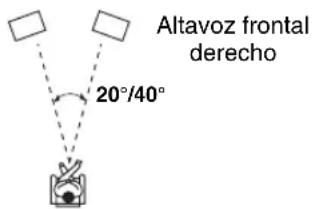
Source Setup (Configuración de la fuente)
Los elementos pueden configurarse individualmente para cada selector de entrada.
Preparación
Pulse los botones del selector de entrada para seleccionar una fuente de entrada.
El tono para cada altavoz se configura automáticamente por la función de corrección de sala y la configuración de los altavoces de Audyssey 2EQ®. Para activar los siguientes ajustes, deberá realizar primero la corrección de sala y la configuración de los altavoces
(→ página 28).
Audyssey
Off
Movie:
Seleccione este ajuste para el material de película. Se iluminará el indicador Audyssey.
Music:
Seleccione este ajuste para el material de música. Se iluminará el indicador Audyssey.
Nota
- Cuando se haya utilizado “Audyssey Quick Start” para la medición, no se puede seleccionar el ajuste “Audyssey”.
- La ecualización de Audyssey no funciona con fuentes DSD.
-
Estas tecnologías no se pueden utilizar cuando:
-
se conectan unos auriculares, o
- se selecciona el modo de audición Direct.
Dynamic EQ
Off
On:
Audyssey Dynamic EQ ^® se activa.
Se iluminará el indicador Dynamic EQ.
Con Audyssey Dynamic EQ, podrá disfrutar de un extraordinario sonido incluso cuando escuche música a niveles de volumen bajos.
Audyssey Dynamic EQ soluciona el problema del deterioro de la calidad de sonido a medida que se reduce el volumen teniendo en cuenta la percepción humana y la acústica de la sala. Esto se logra seleccionando la respuesta de frecuencia y los niveles de volumen de surround adecuados en cada momento, de modo que el contenido suene tal y como fue creado cuando se escucha en cualquier nivel de volumen y no sólo en el nivel de referencia.
Nota
- Estas tecnologías no se pueden utilizar cuando:
- se conectan unos auriculares, o
- se selecciona el modo de audición Direct.
■Reference Level
Desviación del nivel de referencia de Audyssey Dynamic EQ®
0dB:
Debe utilizarse cuando se están escuchando películas.
5dB:
Selecciónelo para contenidos que tengan un rango dinámico muy amplio, tal como la música clásica.
10dB:
Seleccione este ajuste para jazz y otros tipos de música que tengan un rango dinámico más amplio. Este ajuste también se debe seleccionar para contenidos de TV, ya que normalmente se mezclan a 10 dB por debajo del nivel de referencia para películas.
15dB:
Seleccione este ajuste para música pop/rock y para otro material de programación que se mezcla a niveles de audición muy elevados y tiene un rango dinámico comprimido.
Las películas se mezclan en salas calibradas para la referencia de películas. Para conseguir ese mismo nivel de referencia en un sistema de home theater, es necesario ajustar el nivel de cada altavoz de forma que el ruido rosa con banda limitada de -30 dBFS (de 500 Hz a 2000 Hz) produzca un nivel de presión acústica de 75 dB en la posición de audición. Un sistema de home theater calibrado automáticamente por Audyssey 2EQ® reproducirá el sonido al nivel de referencia cuando el mando de volumen principal esté establecido en la posición de 0 dB. A ese nivel, podrá escuchar la mezcla tal como la oían los técnicos que la crearon.
Audyssey Dynamic EQ utiliza como referencia el nivel estándar de mezcla para películas. Realiza ajustes para mantener la respuesta de referencia y el sonido envolvente cuando se baja el volumen desde 0 dB. Sin embargo, el nivel de referencia para películas no siempre se usa para contenidos de música o contenidos que no sean de cine. La desviación del nivel de referencia Audyssey Dynamic EQ proporciona tres valores de desviación desde el nivel de referencia para películas (5 dB, 10 dB y 15 dB) que se pueden seleccionar cuando el nivel de mezcla del contenido no se encuentra dentro de los valores estándar.
Nota
- Si el ajuste “Dynamic EQ” está establecido en “Off”, no se podrán utilizar estas tecnologías.
■Dynamic Volume
Off
Light:
Activa el modo Light Compression (compresión baja).
Medium:
Activa el modo Medium Compression (compresión media).
Heavy:
Activa el modo Heavy Compression (compresión alta). Este ajuste es el que más afecta al volumen. Atenúa las partes fuertes, como las explosiones, y potencia las partes suaves para que se puedan escuchar.
Nota
- Si activa Dynamic Volume, “Dynamic EQ” se ajusta en “On”. El indicador Dynamic Vol se encenderá.
- Cuando “Dynamic EQ” está establecido en “Off”, “Dynamic Volume” se cambia automáticamente a “Off”.
- Estas tecnologías no se pueden utilizar cuando:
- se conectan unos auriculares, o
- se selecciona el modo de audición Direct.
Acerca de Audyssey Dynamic EQ®
Audyssey Dynamic EQ soluciona el problema del deterioro de la calidad de sonido a medida que se reduce el volumen teniendo en cuenta la percepción humana y la acústica de la sala. Dynamic EQ selecciona la respuesta de frecuencia y los niveles de surround correctos en cada momento y en cualquier ajuste de volumen seleccionado por el usuario. El resultado es una respuesta de graves, un balance tonal y una impresión de surround que permanecen constantes a pesar de los cambios de volumen. Dynamic EQ combina información de los niveles de la fuente entrante con los niveles de salida reales de la sala, un requisito previo para ofrecer una solución de corrección de sonoridad. Audyssey Dynamic EQ funciona bien en solitario. Sin embargo, si Audyssey 2EQ está activado, las dos tecnologías funcionan conjuntamente para ofrecer un sonido bien equilibrado para todos los oyentes a cualquier nivel de volumen.
Acerca de Audyssey Dynamic Volume®
Audyssey Dynamic Volume soluciona el problema de las grandes variaciones en el nivel de volumen entre los programas de televisión y los anuncios comerciales, y entre los pasajes más silenciosos y ruidosos de las películas. Dynamic Volume observa el ajuste de volumen preferido por el usuario y a continuación controla cómo es percibido el volumen del material de los programas por los oyentes en tiempo real para decidir si es necesario un ajuste. Siempre que es necesario, Dynamic Volume hace los ajustes rápidos o graduales precisos para mantener el nivel de volumen de reproducción deseado al mismo tiempo que optimiza el rango dinámico. Audyssey Dynamic Volume funciona perfectamente en solitario, pero también se puede utilizar con Audyssey Dynamic EQ. Cuando ambos están activados, Audyssey Dynamic EQ ajusta la respuesta de graves percibida, el balance tonal, la impresión de surround y la claridad de los diálogos, tanto si se están viendo películas, cambiando entre canales de televisión o cambiando de contenido sonoro estéreo a surround, cuando Dynamic Volume ajusta el volumen.
IntelliVolume
-12dB a 0dB+12dB en intervalos de 1 dB.
Con Volumen inteligente, podrá establecer el nivel de entrada para cada selector de entrada individualmente. Esto resulta de gran utilidad si uno de sus componentes de fuente tiene un volumen más alto o más bajo que los demás.
Use ◀/▶ para establecer el nivel.
Si un componente tiene un volumen sensiblemente más alto que los demás, utilice ▶ para reducir su nivel de entrada. Si un componente tiene un volumen sensiblemente más bajo, utilice ▶ para incrementar su nivel de entrada.
Nota
- IntelliVolume (volumen inteligente) no se funciona con la Zona 2.
A/V Sync
A/V Sync
0ms800ms en intervalos de 10 ms.
Cuando se utilice barrido progresivo en su reproductor de discos Blu-ray/DVD, tal vez observe que la imagen y el sonido no están sincronizados. Con este ajuste, podrá corregir el problema retrasando las señales de audio. Para ver la imagen de TV mientras establece el retardo, pulse ENTER.
Para volver a la pantalla anterior, pulse RETURN.
El intervalo de valores que puede ajustar dependerá de si el televisor o la pantalla son compatibles con HDMI Lip Sync y si el ajuste “Lip Sync” está establecido en “On” o no (→ página 52).
Nota
- A/V Sync estará desactivado cuando se utilice el modo de audición Direct con una fuente de entrada analógica.
- Este ajuste no se puede utilizar con los selector de entrada NET.
Name Edit
Podrá introducir un nombre personalizado para cada selector de entrada individual y presintonía de radio para facilitar su identificación. Cuando lo haya introducido, el nombre personalizado aparecerá en la pantalla.
El nombre personalizado se edita mediante el uso de la pantalla de introducción de caracteres.
Name
1 Utilice ▲/▼/◄/► para seleccionar un carácter, y luego pulse ENTER.
Repita este paso para introducir hasta 10 caracteres.
2 Para guardar un nombre al terminar, asegúrese de seleccionar "OK" mediante ▲/▼/◄/► y después pulsar ENTER.
Área de introducción de nombres
![4 - 4. Name Edit Name a b c d e f g h l j k h o p q r s t u y w x y 1 2 3 4 5 6 7 8 9 0 - = * { } | : * < > ? Space Shift ← → Back Space OK +10 CU Shift All Erase A B C D E F G H I J K L N O P Q R $ T U V W X ! @ # $ % ^ & * ( ) + ~ [ ] \ ; ' , . / : Space Shift ← → Back Space OK +10 CU Shift All Erase](/content/2026/04/667137/images/c6eb7d23808c6f4121047f7eda2cf773e56b9bc6b4d330c27365b8d51d7345e0.jpg)
Space:
Introduzca un carácter.
Shift\*1:
Cambia entre mayúsculas y minúsculas.
←(Izquierda)/ →(Derecha):
Desplaza el cursor a la derecha o a la izquierda en la zona de introducción del nombre.
Back Space ^2 :
Desplaza el cursor hacia atrás y borra un carácter.
OK:
Confirme los datos introducidos.
Consejo
*1 También podrá hacerse esto utilizando +10 en el mando a distancia.
*2 Pulse CLR en el mando a distancia para eliminar todos los caracteres que ha introducido.
Para corregir un carácter:
1 Utilice ▲/▼/◄/► para seleccionar
“¿(Izquierdo) o “”(Derecho), y luego pulse ENTER.
2 Pulse ENTER varias veces para resaltar el carácter incorrecto (con cada pulsación, el cursor se desplazará al carácter siguiente).
3 Utilice ▲/▼/◄/► para seleccionar el carácter correcto, y luego pulse ENTER.
Consejo
- Para asignar un nombre a una presintonía de radio, emplee TUNER para seleccionar AM o FM y, a continuación, seleccione la presintonía (→ página 47).
- Para restaurar un nombre personalizado a su valor predeterminado, borre el nombre personalizado introduciendo un espacio en blanco por cada letra.
Nota
- Este ajuste no se puede utilizar con los selectores de entrada NET y USB.
Picture Adjust
Mediante el ajuste de imagen, podrá ajustar la calidad de la imagen y reducir, si lo hay, el ruido que aparece en la pantalla. Para ver la imagen de TV durante el ajuste, pulse ENTER. Para volver a la pantalla anterior, pulse RETURN.
Wide Mode \*1\*6
Este ajuste determina la relación de aspecto.
4:3:
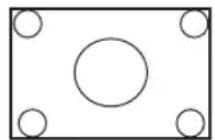

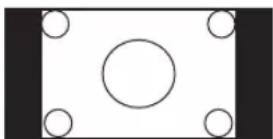
Full:
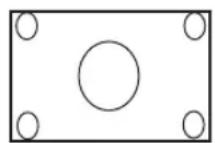

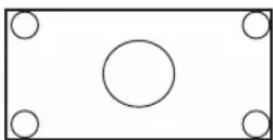
Zoom:
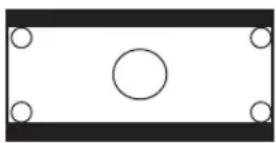

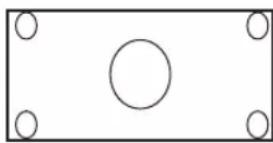
Wide Zoom:
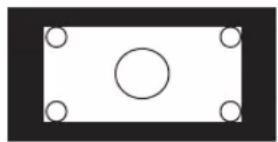
Según las señales de entrada y el ajuste de salida del monitor, el receptor de AV selecciona automáticamente el modo “4 : 3”, “Full”, “Zoom” o “Wide Zoom”. Consulte “Monitor Out” para obtener más información sobre el ajuste de la salida del monitor (→ página 40).
■Picture Mode \*1
Custom:
Todos los ajustes pueden ser realizados de forma manual.
Cinema:
Seleccione esta opción cuando la fuente de imagen es una película o similar.
Game:
Seleccione esta opción cuando la fuente de imagen es una consola de juegos.
Through:
No ajusta la calidad de la imagen (cambia la resolución).
Direct:
No ajusta la calidad de la imagen (no cambia la resolución).
Cuando se emite el vídeo desde HDMI OUT, se procesa igual que “Through”.
Con “Picture Mode”, puede cambiar los siguientes ajustes para adecuarlos para la pantalla de película o juego en una operación; “Game Mode”, “Film Mode”, “Edge Enhancement”, “Noise Reduction”, “Brightness”, “Contrast”, “Hue”, “Saturation” o “Color Temperature”.
■Game Mode \*2\*3\*4
Off
On
Si se produce un retraso en la señal de vídeo durante la reproducción en un componente de vídeo (por ej., videoconsola), seleccione la fuente de entrada correspondiente y establezca el ajuste “Game Mode” en “On”. El retraso se reducirá, pero la calidad de la imagen empeorará.
Film Mode \*2\*4
Video:
La detección de “Film Mode” no se aplica y la señal de entrada se trata como una fuente de vídeo.
Auto
Detecta si la señal de entrada es un vídeo o una película. Si se trata de una película, se aplicará la conversión adecuada.
El receptor de AV se ajustará a la fuente de la imagen, convirtiéndola automáticamente a la señal progresiva adecuada y reproduciendo la calidad natural de la imagen original.
■Edge Enhancement \*2\*4\*5
Off
Low
Mid
High
Mediante Edge Enhancement, se puede hacer que los contornos parezcan más nítidos.
Noise Reduction \*2\*4\*5
Off
Low
Mid
High
Con este ajuste, podrá reducir el ruido que aparece en la pantalla. Seleccione el nivel deseado.
Brightness \*1\*2\*4
▶-50 a 0 a +50
Con este ajuste, podrá ajustar el brillo de la imagen. “-50” es el más oscuro. “+50” es el más brillante.
Contrast \*1\*2\*4
▶-50 a 0 a +50
Con este ajuste, podrá ajustar el contraste. “-50” es el menor. “+50” es el mayor.
■Hue *1*2*4
-50 a 0 a +50
Con este ajuste, podrá ajustar el balance de rojo/verde. “-50” es el verde más fuerte. “+50” es el rojo más fuerte.
Saturation \*1\*2\*4
▶-50 a 0 a +50
Con este ajuste, podrá ajustar la saturación. “-50” es el color más suave. “+50” es el color más fuerte.
Color Temperature \*2\*4
Warm
Normal
Cool
Con este ajuste, podrá ajustar la temperatura del color.
Nota
- “Picture Adjust” no se puede utilizar para los selector de entrada NET.
*1 Este procedimiento también podrá llevarse a cabo en el mando a distancia mediante el uso del menú Home (→ página 36).
*2 Si el ajuste "Picture Mode" está establecido como cualquier otra cosa que no sea "Custom", este ajuste no podrá usarse.
*3 Si el ajuste "Resolution" está establecido en "4K Upscaling" (→ página 40), este ajuste estará fijo en "Off".
*4 Pulse CLR si desea retornar al valor predeterminado.
^5 Si el ajuste “Game Mode” está establecido en “On”, este ajuste estará fijo en “Off”.
*6 Cuando entra una fuente de vídeo 3D, "Wide Mode" se ajusta en "Full".
Audio Selector
Puede determinar las prioridades de salida del audio cuando se dispone tanto de entradas analógicas como digitales.
Audio Selector
ARC:
La señal de audio del sintonizador de su televisor puede ser transmitida digitalmente al HDMI OUT del receptor de AV.*1
Con esta selección, el audio del televisor puede seleccionarse automáticamente como una prioridad entre otras asignaciones.
HDMI:
Esta opción puede seleccionarse cuando se ha asignado HDMI IN como fuente de entrada. Si ambas entradas HDMI (HDMI IN) y de audio digital (COAXIAL IN o OPTICAL IN) han sido asignadas, se selecciona la entrada HDMI automáticamente como una prioridad.
COAXIAL:
Esta opción puede seleccionarse cuando se ha asignado COAXIAL IN como fuente de entrada. Si ambas entradas HDMI han sido asignadas, se selecciona la entrada coaxial automáticamente como prioridad.
OPTICAL:
Esta opción puede seleccionarse cuando se ha asignado OPTICAL IN como fuente de entrada. Si ambas entradas HDMI han sido asignadas, se selecciona la entrada óptica automáticamente como prioridad.
Analog:
El receptor de AV siempre emite las señales de salida analógicas.
Nota
- El ajuste se guarda individualmente para cada selector de entrada.
- Esta configuración puede hacerse solamente para la fuente de entrada que está asignada como HDMI IN, COAXIAL IN, o OPTICAL IN.
- Los ajustes "Audio Selector" no se pueden utilizar con los selectores de entrada NET, USB y PORT (con el componente conectado).
*1 Puede seleccionar “ARC” si selecciona el selector de entrada TV/CD. Pero no puede seleccionarlo si ya ha seleccionado “Off” en el ajuste “Audio Return Channel” (→ página 52).
Fixed Mode
▶ Off El formato se detecta automáticamente. Si no existe ninguna señal de entrada digital presente, se utilizará en su lugar la entrada analógica correspondiente.
PCM: Se oirán únicamente señales de entrada con formato PCM de 2 canales. Si la señal de entrada no es PCM, el indicador PCM parpadeará y también podría producirse ruido.
DTS: Se oirán únicamente señales de entrada con formato DTS (pero no DTS-HD). Si la señal de entrada no es DTS, el indicador DTS parpadeará y no se oirá ningún sonido.
Cuando se seleccionan "HDMI", "COAXIAL" o "OPTICAL" en el ajuste "Audio Selector", se puede especificar el tipo de señal en "Fixed Mode".
Normalmente, el receptor de AV detecta el formato de señal automáticamente. No obstante, si experimenta cualquiera de los siguientes problemas al reproducir materiales PCM o DTS, podrá establecer manualmente el formato de la señal a PCM o DTS.
- Si se corta el principio de las pistas de una fuente PCM, pruebe estableciendo el formato como PCM.
- Si se produce ruido durante el avance o el retroceso rápido de un CD DTS, pruebe estableciendo el formato como DTS.
Nota
- El ajuste se guarda individualmente para cada selector de entrada.
- La configuración se reajustará en "Off" cuando cambie el ajuste en el "Audio Selector" (→ página 49).
Charge Mode
Charge Mode
Auto
La alimentación se interrumpe cuando el iPod/iPhone está totalmente cargado.
On:
La alimentación continúa aunque el iPod/iPhone esté totalmente cargado.
Off:
Su iPod/iPhone no está cargado.
Puede especificar cómo recibe la alimentación el iPod/iPhone cuando el receptor de AV está en el modo en espera.
Nota
- Este ajuste no se puede seleccionar cuando:
- el Dock UP-A1 Dock con el iPod/iPhone acoplado no está conectado al receptor de AV, o
- el modelo de iPod/iPhone acoplado no es compatible.
- Cuando el ajuste "Charge Mode" se establece en "On", o "Auto" con el iPod/iPhone recargándose, el indicador SLEEP se enciende tenuemente en el modo en espera. En estas condiciones, el consumo de energía del receptor de AV aumenta ligeramente.
Listening Mode Preset (Preajuste del modo de audición)
Podrá asignar un modo de audición predeterminado a cada fuente de entrada, que se seleccionará automáticamente cuando seleccione cada fuente de entrada. Por ejemplo, podrá establecer el modo de audición predeterminado que se utilizará con señales de entrada de Dolby Digital. Podrá seleccionar otros modos de audición durante la reproducción, pero el modo especificado aquí se volverá a activar cuando se haya puesto el receptor de AV en espera.
Menú principal Listening Mode Preset
1 Utilice ▲/▼ para seleccionar la fuente de entrada que desea establecer, y luego pulse ENTER.
Aparecerá el siguiente menú.
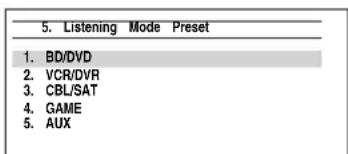
2 Utilice ▲/▼ para seleccionar el formato de señal que desea establecer, y luego utilice ◀/► para seleccionar un modo de audición.
Únicamente podrán seleccionarse los modos de audición que pueden utilizarse con cada formato de señal de entrada (→ páginas 32 a 35).
La opción “Last Valid” significa que se seleccionará el último modo de audición seleccionado.
Nota
- Si conecta un componente de entrada (como puede ser un Dock de la serie UP-A1 para iPod) a la toma UNIVERSAL PORT, los únicos modos de audición que podrá asignar al selector PORT son específicos del sonido analógico.
- Para el selector de entrada TUNER sólo estará disponible "Analog".
- Para el selector de entrada NET o USB sólo estará disponible “Digital”.
■Analog / PCM / Digital
Con este ajuste, podrá especificar el modo de audición que se utilizará cuando se reproduzca una señal de audio analógico (CD, TV, LD, VHS, MD, giradiscos, radio, casete, cable, satélite, etc.) o digital PCM (CD, DVD, etc.).
Nota
- Para el selector de entrada AUX sólo estará disponible "PCM".
■Mono/Multiplex Source
Con este ajuste podrá especificar el modo de audición que se utilizará cuando se reproduzca una señal de audio digital mono (DVD, etc.).
2ch Source
Con este ajuste, usted puede especificar el modo de audición que se utiliza cuando se reproducen fuentes digitales estéreo de 2 canales (2/0), como por ejemplo Dolby Digital o DTS.
■Dolby D/Dolby D Plus/TrueHD
Con este ajuste podrá especificar el modo de audición que se utilizará cuando se reproduzcan señales de audio digital con formato Dolby Digital o Dolby Digital Plus (DVD, etc.). Especifica el modo de audición predeterminado para fuentes Dolby TrueHD, tales como Blu-ray o HD DVD (entrada a través de HDMI).
■DTS/DTS-ES/DTS-HD
Con este ajuste podrá especificar el modo de audición que se utilizará cuando se reproduzcan señales de audio digital con formato DTS o DTS-HD High Resolution (DVD, LD, CD, etc.). Especifica el modo de audición predeterminado para fuentes DTS-HD Master Audio, tales como Blu-ray o HD DVD (entrada a través de HDMI).
■Other Multich Source
Especifica el modo de audición predeterminado para fuentes multicanal PCM de HDMI IN como DVD-Audio, y fuentes multicanal DSD como Super Audio CD.
Con este ajuste, podrá limitar el volumen máximo.
Para desactivar este ajuste, seleccione "Off".
Power On Volume
LasMin, de 1 a 79 o Max
Con esta preferencia, podrá especificar el ajuste de volumen que se utilizará cada vez que se encienda el receptor de AV.
Para utilizar el mismo nivel de volumen que se estaba usando cuando se apagó el receptor de AV, seleccione "Last".
El ajuste “Power On Volume” no podrá establecerse más alto que el ajuste “Maximum Volume”.
Headphone Level
-12dB a 0dB+12dB
Con esta preferencia, podrá especificar el volumen de los auriculares con relación al volumen principal. Resulta útil cuando existe una diferencia de volumen entre los altavoces y los auriculares.
■ On Screen Display
On
Off
Esta preferencia determina si los datos operativos aparecerán en la pantalla cuando se ajuste una función del receptor de AV.
Incluso cuando esté seleccionado “On”, los datos operativos podrían no mostrarse si la fuente de entrada está conectada a una entrada HDMI IN.
Language
EnglisDeutsch, Français, Español, Italiano, Nederlands, Svenska
Este ajuste determina el idioma utilizado para los menús de configuración en pantalla.
Hardware Setup (Configuración de hardware)
Menú principal Hardware Setup
Remote ID
Remote ID
▶, 203
Cuando se utilicen varios componentes Onkyo dentro de la misma sala, sus códigos de ID remota podrían superponerse. Para diferenciar el receptor de AV de otros componentes, podrá cambiar su ID remota de “1”, a “2” o “3”.
Nota
- Si cambia la ID remota del receptor de AV, asegúrese de cambiar el mando a distancia a la misma ID (vea a continuación); de otro modo, no podrá controlarlo con el mando a distancia.
Cambio de la ID del mando a distancia
1 Mientras mantiene presionado RECEIVER, pulse y mantenga presionado SETUP hasta que se ilumine el indicador del mando a distancia (aproximadamente 3 segundos) (→ página 39).
2 Utilice los botones numéricos para introducir la ID 1, 2 o 3.
El indicador del mando a distancia parpadeará dos veces.
Tuner
Para que la sintonización de AM/FM funcione correctamente, deberá especificar el intervalo de frecuencia AM/FM utilizado en su zona. Obsérvese que si se cambia este ajuste, se eliminarán todas las presintonías de radio.
Seleccione el intervalo de frecuencia según su zona.
HDMI
HDMI Control (RIHD)
Off
On
Active este ajuste para permitir que los componentes compatibles con RIHD conectados a través de HDMI sean controlados por el receptor de AV (→ página 79).
Nota
- Cuando se establece en “On” y se cierra el menú, se visualiza el nombre de los componentes conectados que son compatibles con RIHD y “RIHD On” se visualiza en el receptor de AV.
Si el receptor de AV no puede recibir el nombre del componente, se visualiza como “Player*” o “Recorder*”, etc. (aparecerá “*”, que indica el número de componentes, cuando se reciben dos o más).
- Cuando se conecta un componente compatible con RIHD al receptor de AV a través del cable HDMI, el nombre del componente conectado se visualiza en la pantalla del receptor de AV. Por ejemplo, mientras ve un programa de televisión, si acciona un reproductor de discos Blu-ray/DVD (que estaba encendido) usando el mando a distancia del receptor de AV, se visualiza el nombre del reproductor de discos Blu-ray/DVD en el receptor de AV.
- A jú s t e l'Off' si el equipo conectado no es compatible o si no está seguro de que lo sea.
- Si el funcionamiento no es normal cuando esté ajustado en "On", cambie el ajuste a "Off".
- Consulte el manual de instrucciones del componente conectado para obtener información detallada.
- Cuando el ajuste “HDMI Control (RIHD)” está establecido en “On”, el consumo de energía en el modo en espera aumenta. (Dependiendo del estado del televisor, el receptor de AV entrará en el modo en espera como de costumbre.)
HDMI Through
▶ Off
Auto:
Detecta la señal y selecciona automáticamente la fuente de entrada.
Selecciona la fuente de entrada para la cual se activa la función HDMI Through.
Last:
La función HDMI Through se activa en la fuente de entrada seleccionada en el momento de ajustar el receptor de AV en el modo en espera.
Cuando se activa la función HDMI Through,
independientemente de si receptor de AV está activado o en espera, el flujo de datos de audio y vídeo de una entrada HDMI será transmitido al televisor o a otros componentes a través de la conexión HDMI. Los indicadores
HDMI THRU y HDMI se iluminan cuando está activado (HDMI se ilumina tenuemente).
Este ajuste se establecerá automáticamente en “Auto” cuando el ajuste anterior “HDMI Control (RIHD)” se establezca en “On”.
Nota
- Solo se activa la fuente de entrada asignada a HDMI IN a través de “HDMI Input” (→ página 40).
- El consumo de energía durante el modo en espera aumentará mientras se ejecuta la función HDMI Through; sin embargo, en los siguientes casos se puede ahorrar energía:
- El televisor está en el modo en espera.
- Usted está viendo un programa de televisión.
- Consulte el manual de instrucciones del componente conectado para obtener información detallada.
- Dependiendo del componente conectado, es posible que no se seleccione la fuente de entrada correcta con el ajuste establecido en "Auto".
- Este ajuste se establecerá automáticamente en “Off” cuando el ajuste “HDMI Control (RIHD)” se establezca en “Off”.
Audio TV Out
Off
On
Esta preferencia determina si la señal de audio entrante se emite desde la salida HDMI. Tal vez desee activar esta preferencia si su televisor está conectado a la salida HDMI y quiere escuchar el audio de un componente conectado a través de los altavoces del televisor. Normalmente, este ajuste deberá estar establecido en “Off”.
Nota
- Si se selecciona “On” y el audio se emite desde el televisor, el receptor de AV no emitirá sonido a través de los altavoces. En este caso, aparecerá “TV Speaker” en la pantalla al pulsar DISPLAY.
- Cuando “HDMI Control (RIHD)” está establecido en “On”, este ajuste estará fijado en “Auto”.
- Con algunos televisores y señales de entrada, podría no salir ningún sonido cuando este ajuste esté establecido en "On".
- Cuando “Audio TV Out” o “HDMI Control (RIHD)” están ajustados en “On” y usted está escuchando a través de los altavoces del televisor (→ página 16), al subir el volumen del receptor de AV se emitirá sonido a través de los altavoces izquierdo y derecho del receptor de AV. Para detener la salida de sonido de los altavoces del receptor de AV, cambie los ajustes, cambie la configuración del televisor o baje el volumen del receptor de AV.
■Audio Return Channel
Off
Auto
La señal de audio del sintonizador de su televisor puede ser enviada a HDMI OUT del receptor de AV.
La función de canal de retorno de audio (ARC) permite a un televisor compatible con ARC enviar el flujo de datos de audio al HDMI OUT del receptor de AV. Para usar esta función, se debe seleccionar el selector de entrada TV/CD y el televisor debe ser compatible con la función ARC.
Nota
- Si ajusta “Audio Return Channel” en “Auto”, los ajustes “Audio Selector” del selector de entrada TV/CD cambiarán automáticamente a “ARC” (→ página 49).
- El ajuste “Audio Return Channel” sólo podrá configurarse cuando el ajuste “HDMI Control (RIHD)” esté establecido en “On”.
- Este ajuste se establecerá automáticamente en “Auto” cuando “HDMI Control (RIHD)” se establezca en “On” la primera vez.
Lip Sync
Off
On
Esta función permite que el receptor de AV corrija automáticamente cualquier retraso entre el vídeo y el audio, basándose en los datos del monitor conectado.
Nota
- Esta función sólo será operativa si el televisor compatible con HDMI admite Sincronización de Labios de HDMI.
Tras cambiar los ajustes de “HDMI Control (RIHD)”, “HDMI Through” o “Audio Return Channel”, apague la alimentación de todos los equipos conectados y, a continuación, vuelva a encenderlos. Consulte los manuales del usuario de todos los equipos conectados.
Auto Standby
■Auto Standby
Off
On
Cuando “Auto Standby” esté ajustado en “On”, el receptor de AV pasará automáticamente al modo en espera si el dispositivo no funciona durante 30 minutos y no hay ninguna señal de entrada de audio o vídeo.
"Auto Standby" aparecerá en la pantalla y OSD 30 segundos después de que se active Auto Standby.
Nota
- Cuando se ajusta en “On”, la función Auto Standby puede activarse durante la reproducción con algunas fuentes.
- La función Auto Standby no funciona cuando la zona 2 está activada.
Después de modificar los ajustes de red, debe confirmar los cambios ejecutando "Save".
Esta sección explica cómo configurar los ajustes de red del receptor de AV manualmente.
Si está activado el servidor DHCP de su router, no tendrá que cambiar ninguno de estos ajustes, ya que el receptor de AV está programado para usar DHCP para configurarse automáticamente por defecto (es decir, DHCP está ajustado en “Enable”). Sin embargo, si el servidor DHCP del router no está activo (por ejemplo, si está usando una dirección IP estática), tendrá que configurar usted mismo estos ajustes y, en este caso, resultará esencial saber cómo funciona una red Ethernet.
¿Qué es DHCP?
Los routers, ordenadores, el receptor de AV y otros dispositivos usan DHCP (Dynamic Host Configuration Protocol, Protocolo de configuración dinámica de anfitrión) para configurarse automáticamente en una red.
¿Qué es DNS?
El DNS (Domain Name System, Sistema de nombres de dominio) convierte los nombres de dominio en direcciones IP. Por ejemplo, cuando introduce un nombre de dominio como www.onkyousa.com en el navegador web, antes de acceder al sitio, el navegador utiliza DNS para traducirlo a una dirección IP que, en este caso, es 63.148.251.142.
■MAC Address
Esta es la dirección MAC (Media Access Control, Dirección de control de acceso al medio) del receptor de AV. Esta dirección no se puede cambiar.
DHCP
Enable Disable
Este ajuste determina si el receptor de AV utiliza DHCP para configurar automáticamente la dirección IP, la máscara de subred, la compuerta y los ajustes del servidor DNS.
Nota
- Si selecciona “Disable”, deberá configurar los ajustes “IP Address”, “Subnet Mask”, “Gateway” y “DNS Server” usted mismo.
IP Address
Clase A: "10.0.0.0" a "10.255.255.255"
Clase B:
“172.16.0.0” a “172.31.255.255”
Clase C:
"192.168.0.0" a "192.168.255.255"
Escriba una dirección IP estática proporcionada por su proveedor de servicios de Internet.
La mayoría de los routers utiliza direcciones IP de la clase C.
Subnet Mask
Escriba la dirección de la máscara de subred proporcionada por su proveedor se servicios de Internet (normalmente 255.255.255.0).
Gateway
Escriba la dirección de la compuerta proporcionada por su proveedor de servicios de Internet.
DNS Server
Escriba las direcciones del servidor DNS proporcionadas por su proveedor de servicios de internet.
Proxy URL
Para usar un proxy web, escriba aquí su URL.
Proxy Port
Si utiliza un proxy web, escriba un número de puerto de proxy aquí.
Network Control
Enable
▶ Disable
Este ajuste activa o desactiva el control de la red.
Nota
- Cuando está ajustado en “Enable”, el indicador NET se ilumina de forma tenue y el consumo de energía aumenta ligeramente en el modo en espera.
Control Port
▶“49152” a “65535”
Este es el puerto de red utilizado para obtener control de la red.
Nota
- Si el ajuste “Network Control” está establecido en “Disable”, no se puede seleccionar este ajuste.
Firmware Update
Consulte “Actualización de firmware” para obtener información sobre el procedimiento de actualización
(→ página 73).
Nota
- Actualice el firmware sólo cuando aparezca un anuncio en el sitio web de Onkyo. Visite el sitio web de Onkyo para obtener la información más reciente.
- Se tarda un máximo de 60 minutos en completar la actualización del firmware.
Version
Muestra la versión actual del firmware.
Receiver
via NET: Realiza la actualización del firmware a través de Internet. Compruebe que hay conexión de red antes de actualizarlo.
- via USB: Realiza la actualización del firmware desde un dispositivo USB.
Estos ajustes le permiten actualizar el firmware del receptor de AV. No desconecte la alimentación del receptor de AV durante la actualización.
Universal Port
via NET: Realiza la actualización del firmware a través de Internet. Compruebe que hay conexión de red antes de actualizarlo.
- via USB: Realiza la actualización del firmware desde un dispositivo USB.
Estos ajustes le permiten actualizar el firmware del Dock Onkyo. No desconecte la alimentación del receptor de AV durante la actualización.
Nota
- Esta actualización no se llevará a cabo si no hay un Dock conectado a la toma UNIVERSAL PORT.
Remote Controller Setup (Configuración del mando a distancia)
Consulte “Localización del código de mando a distancia” (→página 61).
Lock Setup (Configuración de bloqueo)
Con esta preferencia, podrá proteger los ajustes bloqueando los menús de configuración.
Cuando esté seleccionado “Locked”, los menús de configuración estarán bloqueados y no se podrá cambiar ningún ajuste.
Utilización de los ajustes de audio
Podrá cambiar diversos ajustes de audio desde el menú Home (→ página 36).
1 Pulse RECEIVER seguido de HOME.
2 Pulse ▲/▼ y ENTER para seleccionar “Audio”, y luego utilice ▲/▼/◄/► para hacer la selección deseada.
Nota
- Estos ajustes no se están disponibles en los casos siguientes:
- se conectan unos auriculares.
- el ajuste "Audio TV Out" se establece en "On" (→ página 52).
- “HDMI Control (RIHD)” está ajustado en “On” (→ página 51) y usted está escuchando a través de los altavoces del televisor.
Ajustes de control de tono
Bass
-10dB a 0dB+10dB en intervalos de 2 dB. Podrá potenciar o cortar la salida de sonidos de baja frecuencia por los altavoces frontales.
Treble
-10dB a 0dB a +10dB en intervalos de 2 dB. Podrá potenciar o cortar la salida de sonidos de alta frecuencia por los altavoces frontales.
Podrá ajustar los graves y agudos para los altavoces frontales, excepto cuando esté seleccionado el modo de audición Direct.
Operación en el receptor de AV
1 Pulse TONE repetidamente para seleccionar "Bass" o "Treble".
2 Utilice + y - para realizar el ajuste.
Nota
- Para anular los circuitos de tono de graves y agudos, seleccione el modo de audición Direct.
Niveles de los altavoces
Subwoofer Level
-15dB a 0dB+12dB en intervalos de 1 dB.
Center Level
-12dB a 0dB+12dB en intervalos de 1 dB.
Podrá ajustar el volumen de cada altavoz mientras escucha una fuente de entrada.
Estos ajustes temporales se cancelarán cuando se ponga el receptor de AV en espera. Para guardar el ajuste que ha realizado, vaya a “Level Calibration” (→ página 43) antes de poner el receptor de AV en espera.
Nota
- No podrá utilizar esta función mientras el receptor de AV esté silenciado.
- Los altavoces configurados en “No” o “None” en “Speaker Configuration” (→ página 42) no se pueden ajustar.
Audyssey
Audyssey
Consulte “Audyssey” en “Source Setup (Configuración de la fuente)” (→ página 45).
■Dynamic EQ
Consulte “Dynamic EQ” en “Source Setup (Configuración de la fuente)” (→ página 45).
■Dynamic Volume
Consulte “Dynamic Volume” en “Source Setup (Configuración de la fuente)” (→ página 46).
Nota
- Estas tecnologías se pueden utilizar cuando se cumplen todas las condiciones siguientes:
- Ha finalizado la corrección de sala y la configuración de los altavoces. Tenga en cuenta que “Audyssey” requiere el método “Audyssey 2EQ Full Calibration”.
- Se selecciona cualquier modo de audición distinto de Direct.
- No están conectados unos auriculares.
- El ajuste se guarda individualmente para cada selector de entrada.
Late Night
Para fuentes Dolby Digital y Dolby Digital Plus, las opciones son:
Off
Low:
Pequeña reducción en el rango dinámico.
▶ High:
Gran reducción en el rango dinámico.
Para fuentes Dolby TrueHD, las opciones son:
Auto
La función Late Night se establece en “On” o “Off” automáticamente.
Off
On
Active este ajuste para reducir el rango dinámico del material en Dolby Digital para poder escuchar incluso las partes silenciosas durante la audición a bajos niveles de volumen, ideal para ver películas por la noche cuando no desea molestar a nadie.
Nota
- El efecto de la función Late Night dependerá del material que esté reproduciendo y de la intención del diseñador del sonido original y, con algunos materiales, tendrá muy poco o ningún efecto cuando seleccione diferentes opciones.
- La función Late Night solamente puede ser utilizada cuando la fuente de entrada es Dolby Digital, Dolby Digital Plus o Dolby TrueHD.
- La función Late Night se establece en “Off” cuando el receptor de AV se pone en el modo en espera. Para las fuentes Dolby TrueHD, se establecerá en “Auto”.
Music Optimizer
■Music Optimizer
Off
On
Active este ajuste para mejorar la calidad de sonido de los archivos de música comprimidos. Utilícela con archivos de música que utilicen compresión “con pérdida de calidad”, tal como MP3.
Consejo
- De forma alternativa, puede usar el MUSIC OPTIMIZER del receptor de AV.
Nota
- La función Music Optimizer sólo funciona con señales de entrada de audio digital PCM con una frecuencia de muestreo por debajo de 48 kHz y con señales de entrada de audio analógico. Music Optimizer se desactiva cuando se selecciona el modo de audición Direct.
- El ajuste se guarda individualmente para cada selector de entrada.
- El indicador M.Opt se encenderá (→ página 9).
- El indicador MUSIC OPTIMIZER se ilumina en el panel frontal (→ página 8).
Cinema Filter
Off
On
Active este ajuste para suavizar bandas sonoras de películas demasiado fuertes, mezcladas generalmente para reproducción en un cine.
CinemaFILTER puede utilizarse con los siguientes modos de audición: Dolby Digital, Dolby Digital EX, Dolby Digital Plus, Dolby TrueHD, Dolby Pro Logic IIx Movie, Dolby Pro Logic II Movie, Dolby Pro Logic IIz Height, Multichannel, DTS, DTS-ES, DTS Neo:6 Cinema, DTS 96/24, Neo:6, DTS-HD High Resolution Audio, DTS-HD Master Audio y DTS Express.
Nota
- CinemaFILTER podría no funcionar bien si se usa con determinadas fuentes de entrada.
Además de la sala de audición principal, usted puede disfrutar de la reproducción en otra sala, a la que llamamos Zona 2. Se puede especificar una fuente de entrada diferente en cada una de las salas.
Conexiones de la Zona 2
Existen dos formas para conectar los altavoces de la Zona 2:
- Conéctelos directamente al receptor de AV.
- Conéctelos a un amplificador en la Zona 2.
Conexión de los altavoces de la Zona 2 directamente al receptor de AV
Esta configuración permitirá la reproducción de canales 5.1 en su sala principal y reproducción estéreo de 2 canales en la Zona 2, con una fuente diferente en cada sala. A esto se le llama Zona 2 activada, ya que los altavoces de la Zona 2 son alimentados por el receptor de AV.
Para utilizar esta configuración deberá establecer el ajuste “Powered Zone 2” en “Yes” (→ página 42).
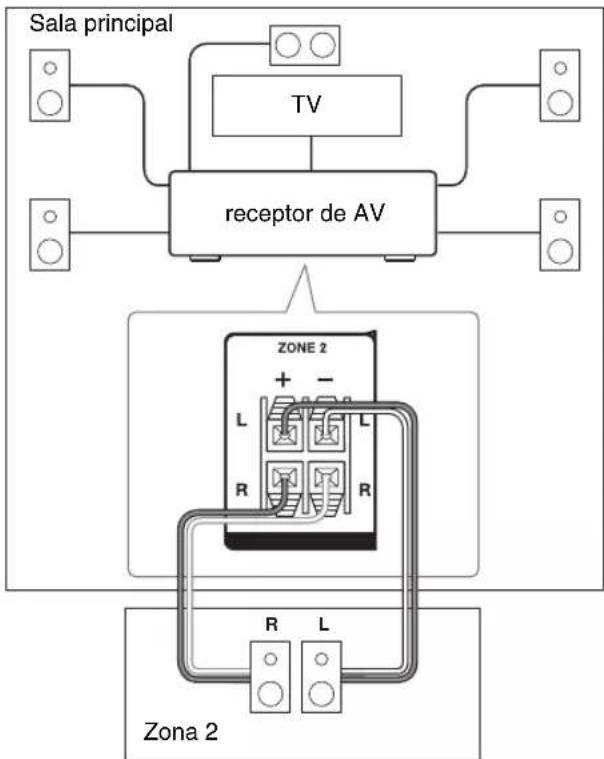
flowchart
graph TD
    A["Sala principal"] --> B["receptor de AV"]
    C["TV"] --> B
    D["Zona 2"] --> E["Zone 2"]
    B --> F["R"]
    B --> G["L"]
    B --> H["R"]
    B --> I["L"]
    style A fill:#f9f,stroke:#333
    style C fill:#f9f,stroke:#333
    style D fill:#f9f,stroke:#333
    style E fill:#ccf,stroke:#333
    style F fill:#cfc,stroke:#333
    style G fill:#cfc,stroke:#333
    style H fill:#cfc,stroke:#333
    style I fill:#cfc,stroke:#333
Nota
- Con esta configuración, el volumen de la Zona 2 se controlará mediante el receptor de AV.
- No puede usarse la Zona 2 activada si "Speakers Type (Front)" está establecido en "Bi-Amp" (→ página 42).
Conexión de los altavoces de zona a un amplificador adicional
Esta configuración permite la reproducción de 7.1 canales en la sala de audición principal y de 2 canales estéreo en la Zona 2.
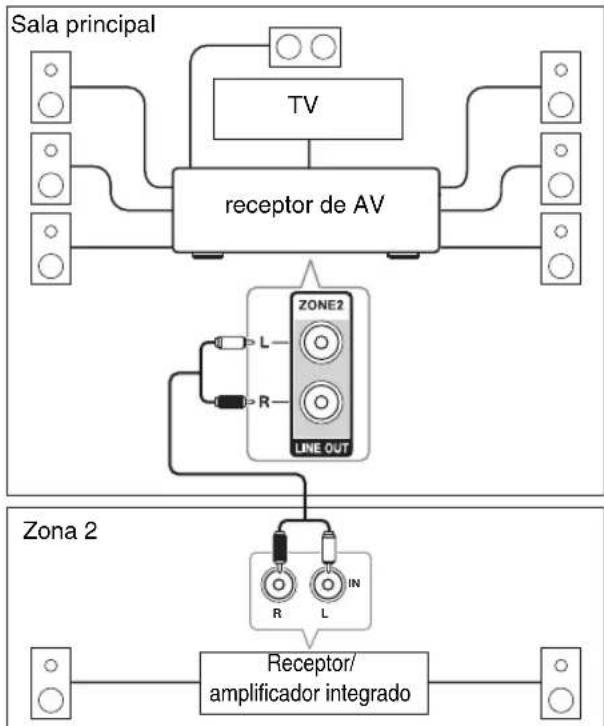
flowchart
graph TD
    A["Sala principal"] --> B["TV"]
    B --> C["receptor de AV"]
    C --> D["ZONE2 LINE OUT"]
    D --> E["Receptor/amplificador integrado"]
    E --> F["Zona 2"]
    style A fill:#fff,stroke:#000
    style F fill:#fff,stroke:#000
    style C fill:#ccc,stroke:#000
    style D fill:#ccc,stroke:#000
    style E fill:#ccc,stroke:#000
    style F fill:#ccc,stroke:#000
Nota
- El volumen de la Zona 2 deberá establecerse en el amplificador de la Zona 2.
Control de los componentes de la Zona 2
■Operación en el receptor de AV
Botones de selector
ZONE 2 OFF MASTER VOLUME
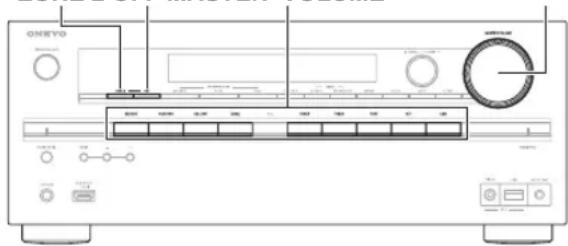
1 Para activar la Zona 2 y seleccionar una fuente de entrada, pulse ZONE 2 seguido de un botón de selección de entrada antes de que pasen 8 segundos.
La Zona 2 se activará y el indicador Z2 se iluminará en la pantalla.
Para seleccionar AM o FM, pulse repetidamente el botón de selector de entrada TUNER.
Para seleccionar la misma fuente de entrada que la de la sala principal, pulse repetidamente ZONE 2 hasta que aparezca "Z2 Selector: Source" en la pantalla.
Para apagar la Zona 2, pulse OFF.
La zona se apagará.
■Operación con el mando a distancia
Para controlar la Zona 2, deberá pulsar primero ZONE2 en el mando a distancia.
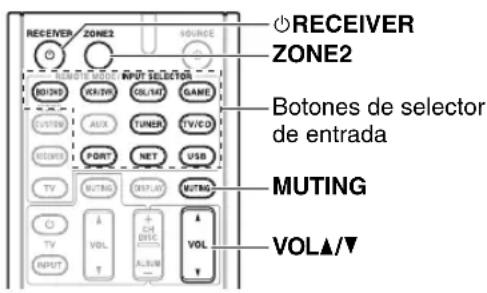
1 Pulse ZONE2 y luego pulse ⏻RECEIVER.
La Zona 2 se activará y el indicador Z2 se iluminará en la pantalla.
2 Para seleccionar una fuente de entrada para la Zona 2, pulse ZONE2 y después un botón del selector de entrada.
Para seleccionar AM o FM, pulse repetidamente el selector de entrada TUNER.
Nota
- No podrá seleccionar emisoras de radio de AM o FM diferentes para su sala principal y la Zona 2. Se oirá la misma emisora de radio de AM/FM en cada sala.
3 Para desactivar la Zona 2, pulse ZONE2 seguido por ⏻RECEIVER.
Ajuste del volumen de la Zona 2
■Operación con el mando a distancia
1 Pulse ZONE2.
2 Utilice VOL ▲/▼ para ajustar el volumen.
■Operación en el receptor de AV
1 Pulse ZONE 2 (el indicador Z2 parpadeará en la pantalla).
2 Utilice control MASTER VOLUME en 8 segundos para ajustar el volumen.
Si los altavoces de la Zona 2 están conectados a un receptor o a un amplificador integrado en la Zona 2, emplee el control de volumen de éste para ajustar el volumen.
Silenciamiento Zona 2
■Operación con el mando a distancia
1 Pulse ZONE2 seguido de MUTING.
Consejo
- Para desactivar el silencio, pulse ZONE2 seguido de MUTING nuevamente.
Nota
- Se emitirán únicamente fuentes de entrada analógicas por los las tomas ZONE 2 LINE OUT L/R y los terminales ZONE 2 L/R. No se emitirán fuentes de entrada digital. Si no se oye ningún sonido cuando se selecciona una fuente de entrada, verifique si ésta está conectada a una entrada analógica.
- Mientras la Zona 2 se encuentre activada, las funciones de RI no estarán disponibles.
- No podrá seleccionar emisoras de radio de AM o FM diferentes para su sala principal y la Zona 2. Se oirá la misma emisora de radio de AM/FM en cada sala. Por ejemplo, si tiene sintonizada una emisora de FM para la sala principal, dicha emisora se usará también en la Zona 2.
- Cuando se ha seleccionado NET o USB como selector de entrada, el último selector seleccionado se establecerá tanto para la sala principal como para la Zona 2.
- El silencio de la zona 2 también podrá desactivarse ajustando el volumen.
- Cuando la Zona 2 está activada y su selector de entrada está seleccionado, el consumo de energía en el modo en espera disminuye ligeramente.
- Cuando ajuste el receptor de AV en el modo en espera mientras esté activa la Zona 2, el indicador Z2 se iluminará tenuemente.
- AUX no se puede seleccionar como selector de entrada para la Zona 2.
- Cuando AUX es la fuente de entrada de la sala principal y se ajusta la Zona 2 para compartir la misma fuente, no se emitirá ningún sonido desde la Zona 2.
Reproducción de iPod/iPhone a través del Dock Onkyo
Uso del Dock Onkyo
El Dock se vende de forma separada. Los modelos a la venta son diferentes en cada región.
Para obtener información más actualizada acerca de los componentes del Dock Onkyo, visite el sitio web de Onkyo en: http://www.onkyo.com
Antes de utilizar los componentes del Dock Onkyo, actualice su iPod/iPhone con el software más reciente, que podrá descargar del sitio web de Apple.
Para saber los modelos de iPod/iPhone que son compatibles, vea el manual de instrucciones del Dock Onkyo.
Dock UP-A1
Con el Dock UP-A1, podrá reproducir fácilmente la música, las fotos o las películas almacenadas en su iPod/iPhone Apple a través del receptor de AV y disfrutar de un sonido extraordinario.
Podrá usar el mando a distancia del receptor de AV para controlar su iPod/iPhone.
Función del sistema
El receptor de AV puede tardar varios segundos en encenderse, por lo que podría no oír los primeros segundos de la primera canción.
Auto Power On (auto encendido activado)
Si empieza a reproducir el iPod/iPhone mientras el receptor de AV está en espera, el receptor de AV se encenderá automáticamente y seleccionará el iPod/iPhone como fuente de entrada.
Direct Change (cambio directo)
Si empieza a reproducir el iPod/iPhone mientras está escuchando otra fuente de entrada, el receptor de AV seleccionará automáticamente el iPod/iPhone como fuente de entrada.
Utilización del mando a distancia del receptor de AV
Puede usar el mando a distancia del receptor de AV para controlar las funciones básicas del iPod/iPhone (→ página 59).
■Observaciones sobre el funcionamiento
- La funcionalidad depende del modelo y la generación de su iPod/iPhone.
- Antes de seleccionar una fuente de entrada diferente, detenga la reproducción del iPod/iPhone para evitar que el receptor de AV seleccione el iPod/iPhone como fuente de entrada por error.
- Si hay algún accesorio conectado a su iPod/iPhone, puede ser que el receptor de AV no consiga seleccionar la fuente de entrada correctamente.
- Cuando esté conectando el Dock UP-A1 al sintonizador de radio UP-HT1 con el modo AUTO seleccionado por el conmutador del selector de modos del sintonizador, podrá alternar la fuente de entrada entre el Dock UP-A1 y el sintonizador, pulsando PORT repetidamente en el panel frontal.
- Mientras el iPod/iPhone permanezca en el Dock UP-A1, su mando de volumen no tendrá ningún efecto. Si ajusta el mando del volumen del iPod/iPhone mientras está en el Dock UP-A1, asegúrese de que no esté ajustado demasiado alto antes de volver a conectarlo a los auriculares.
- La función de Auto Power On (autoencendido) no funcionará si coloca el iPod/iPhone en el Dock UP-A1 mientras éste está reproduciendo.
- Cuando la Zona 2 está activada, no es posible usar las funciones Auto Power On y Direct Change.
- No apague la alimentación con el iPod/iPhone todavía conectado a esta unidad a través del Dock UP-A1.
- Ajuste el iPod/iPhone en el Dock UP-A1 después de encender el receptor de AV.
- El ajuste “Charge Mode” debe establecerse en “On” para activar las funciones Auto Power On y Direct Change (→ página 49).
Utilización del reloj despertador del iPod/iPhone
Puede usar la función del reloj despertador del iPod/iPhone para encender automáticamente el iPod/iPhone y el receptor de AV a una hora determinada. La fuente de entrada del receptor de AV se establecerá automáticamente en el selector PORT.
Nota
- Para usar esta función, el iPod/iPhone debe estar colocado en el Dock UP-A1 y éste último debe estar conectado al receptor de AV.
- Esta función únicamente funciona en el modo estándar (→ página 60).
- Cuando use esta función, asegúrese de ajustar el mando de volumen del receptor de AV a un nivel adecuado.
- Cuando la Zona 2 está activada, no es posible usar esta función.
- Esta función no está disponible cuando se ajustan los sonidos de alarma en el iPod/iPhone.
- El ajuste “Charge Mode” debe establecerse en “On” para activar la función de reloj despertador (→ página 49).
Carga de la batería del iPod/iPhone
Cuando el Dock UP-A1 con un iPod/iPhone acoplado se conecta al receptor de AV, se cargará la batería del iPod/iPhone. La carga se produce cuando el receptor de AV está encendido o en espera.
Puede especificar cómo recibe la alimentación el iPod/iPhone cuando el receptor de AV está en el modo en espera (→página 49).
Nota
- Cuando está conectado el Dock UP-A1 con un iPod/iPhone acoplado, el consumo de energía durante el modo en espera aumenta ligeramente.
■Mensajes de estado
Cuando no aparezca alguno de los siguientes mensajes en la pantalla del receptor de AV, verifique la conexión con su iPod/iPhone.
- PORT Reading
El receptor de AV está comprobando la conexión con el Dock.
- PORT Not Support
El receptor de AV no es compatible con el Dock conectado.
• PORT UP - A1
El Dock UP-A1 está conectado.
Nota
- El receptor de AV muestra el mensaje “UP-A1” durante varios segundos tras reconocer el UP-A1.
Dock RI
Con el Dock RI, usted puede fácilmente reproducir la música almacenada en su iPod/iPhone de Apple a través del receptor de AV y disfrutar de un gran sonido, y ver presentaciones de diapositivas y vídeos de iPod/iPhone en su televisor. Adicionalmente, la visualización en pantalla (OSD) le permite ver, navegar y seleccionar los contenidos de su iPod/iPhone en el televisor, y con el mando a distancia incluido podrá controlar su iPod/iPhone desde la comodidad de su sofá. Incluso podrá usar el mando a distancia del receptor de AV para controlar su iPod/iPhone.
Nota
- Introduzca el código de mando a distancia adecuado antes de utilizar el mando a distancia del receptor de AV por primera vez (→ página 61).
- Conecte el Dock RI al receptor de AV con un cable RI (→ página 18).
- Ajuste el conmutador RI MODE del Dock RI en “HDD” o “HDD/DOCK”.
- Ajuste la pantalla de entrada del receptor de AV a "DOCK" (→ página 37).
Función del sistema
System On (sistema activado)
Cuando active el receptor de AV, el Dock RI y el iPod/iPhone se activarán automáticamente. Adicionalmente, cuando el RI Dock y el iPod/iPhone están activados, el receptor de AV se puede activar pulsando ◎SOURCE.
Auto Power On (auto encendido activado)
Si pulsa el ▶ (reproducción) del mando a distancia mientras el receptor de AV está en espera, el receptor de AV se activará automáticamente. Seleccione el iPod/iPhone como fuente de entrada y el iPod/iPhone iniciará la reproducción.
Direct Change (cambio directo)
Si inicia la reproducción del iPod/iPhone mientras está escuchando otra fuente de entrada, el receptor de AV cambiará automáticamente a la entrada a la cual está conectado el Dock RI.
Otros mandos a distancia
Puede usar el mando a distancia suministrado con el receptor de AV para controlar otras funciones del iPod/iPhone. La funcionalidad disponible depende del receptor de AV.
Alarma del iPod/iPhone
Si usa la función de alarma en su iPod/iPhone para iniciar la reproducción, el receptor de AV se activará a la hora especificada y seleccionará su iPod/iPhone automáticamente como la fuente de entrada.
Nota
- Las operaciones interconectadas no funcionan con reproducción de vídeo o cuando la alarma está configurada para reproducir un sonido.
- Si usa su iPod/iPhone con cualquier otro accesorio, la detección de reproducción de iPod/iPhone podría no funcionar.
- Esta función únicamente funciona en el modo estándar (→ página 60).
- Es posible que la función System On (sistema activado) no funcione dependiendo del Dock RI.
■Observaciones sobre el funcionamiento
- Use el mando de volumen del receptor de AV para ajustar el volumen de reproducción.
- Mientras el iPod/iPhone permanezca en un Dock RI, su mando de volumen no tendrá ningún efecto.
- Si ajusta el mando de volumen en su iPod/iPhone mientras está insertado en el Dock RI, tome la precaución de que no esté ajustado muy alto antes de volver a conectar sus auriculares.
Nota
- En los iPod con vídeo y los iPod nano (1ª generación), la rueda táctil se desactiva durante la reproducción.
Control del iPod/iPhone
Al pulsar REMOTE MODE, que ha sido programado con el código del mando a distancia para su Dock, podrá controlar su iPod/iPhone en el Dock con los botones que se describen más adelante en esta sección.
Consulte “Introducción de códigos de mando a distancia” para obtener información detallada sobre la introducción de un código de mando a distancia (→ página 61).
Consulte el manual de instrucciones del Dock para obtener información más detallada.
Dock UP-A1
PORT está preprogramado con el código del mando a distancia para controlar un Dock a través del puerto universal.
Podrá controlar el iPod/iPhone cuando se haya seleccionado "PORT" como la fuente de entrada.
Dock RI
- Ajuste el conmutador RI MODE del Dock RI en “HDD” o “HDD/DOCK”.
- ◎SOURCE podría no funcionar con un código de mando a distancia (sin RI). En este caso, realice una conexión RI e introduzca el código del mando a distancia 81993 (con RI).
Con el Control RI
Establezca una conexión RI e introduzca el código del mando a distancia 81993 (con RI).
- Ajuste la pantalla de entrada del receptor de AV a "DOCK" (→ página 37).
Sin el Control RI
Deberá introducir primero el código del mando a distancia 82990 (→ página 62).
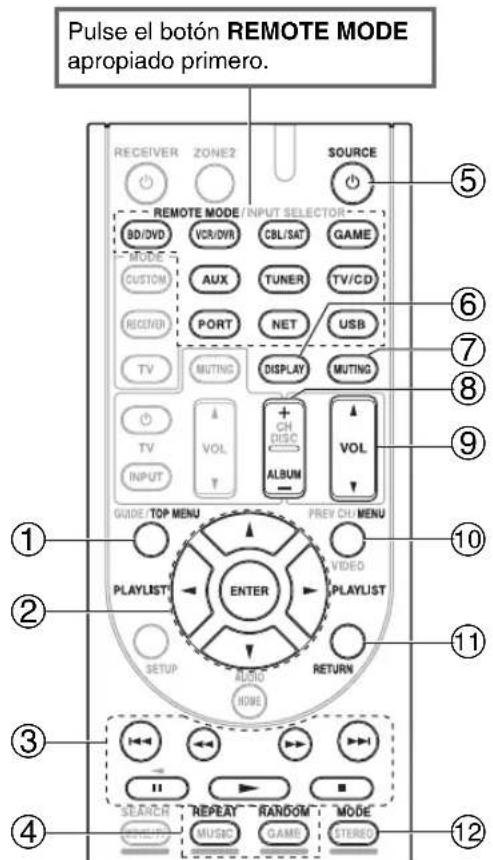
√: Botones disponibles
| Botones\Dock Onkyo | Dock UP-A1 | Dock RI | |
| 1 | TOP MENU*1 | √ | |
| 2 | ▲/▼/◄/►, ENTER | √*2 | √ |
| PLAYLIST◄/► | √ | √ | |
| 3 | ►, II, ■, ◀◀, ►▶, |◄◄, ►►| | √ | √ |
| 4 | REPEAT √ | √ | |
| RANDOM √ | √ | ||
| 5 | ◎SOURCE3 | √ | |
| 6 | DISPLAY*4 | √ | √ |
| 7 | MUTING √ | √ | |
| 8 | ALBUM +/- √ | √ | |
| 9 | VOL ▲/▼ | √ | √ |
| 10 | MENU √ | ||
| 11 | RETURN √ | ||
| 12 | MODE | √*5 | √*6 |
- Según el modelo o la generación de su iPod/iPhone y del Dock RI, algunos botones podrían no funcionar como cabría esperar.
- Para obtener información detallada acerca del uso del iPod/iPhone, consulte su manual de instrucciones del Dock RI.
*1 TOP MENU funciona como el botón de modo cuando se utiliza con un Dock RI DS-A2.
*2 En modo ampliado, (ver *5), se utiliza ◀/► como botón de salto de página. Esto le permitirá localizar rápidamente sus canciones favoritas aunque las listas de canciones o artistas sean muy largas.
*3 Este botón no encenderá ni apagará el Dock Onkyo DS-A2 o el DS-A2X RI. Su iPod/iPhone podría no responder la primera vez que pulse este botón, en cuyo caso deberá pulsarlo de nuevo. Esto se debe a que el mando a distancia transmite las órdenes On (encendido) y Standby (en espera) alternativamente, de manera que si su iPod/iPhone ya está encendido, permanecerá encendido cuando el mando a distancia transmita una orden On (encendido). De forma similar, si su iPod/iPhone ya está apagado, permanecerá apagado cuando el mando a distancia transmita una orden Off (apagado).
*4 DISPLAY activa la retroiluminación durante 30 segundos.
*5 Pulse MODE para cambiar entre los siguiente modos: Modo estándar No aparece nada en el televisor. Los contenidos se buscan y seleccionan en la pantalla del iPod/iPhone.
Modo ampliado (Música)
Los contenidos musicales (artistas, álbumes, canciones, etc.) se muestran en el televisor y usted puede buscarlos y seleccionarlos en la pantalla.
Modo ampliado (Vídeo)
Los contenidos de vídeo (películas, vídeos musicales, programas de televisión, podcasts de vídeo o contenidos alquilados) se visualizan en el televisor y usted puede buscarlos y seleccionarlos en la pantalla.
*6 Modo reanudar
Con la función reanudar, es posible reanudar la reproducción de la canción que se estaba reproduciendo cuando se retiró el iPod/iPhone del Dock RI o se seleccionó el modo estándar.
Nota
- En el modo ampliado (ver *5), la reproducción continuará incluso si el receptor de AV se apaga.
- En el modo ampliado (ver *5) no podrá accionar el iPod/iPhone directamente.
- En el modo ampliado (ver *5), podría tardarse un poco en adquirir los contenidos.
- En el modo ampliado (ver *5), los menús de navegación en pantalla solo aparecerán en un televisor que esté conectado a la salida HDMI.
Podrá utilizar el mando a distancia del receptor de AV para controlar otros componentes de AV, incluidos los de otros fabricantes. En esta sección se explica cómo introducir el código de mando a distancia (con al ajuste predeterminado subrayado) para un componente que desee controlar: DVD, TV, CD, etc.
Códigos de mando a distancia preprogramados
Los siguientes botones de REMOTE MODE están preprogramados con códigos de mando a distancia para controlar los componentes que se presentan en la lista. No necesitará introducir ningún código de mando a distancia para controlar estos componentes.
Para obtener información detallada sobre el control de estos componentes, consulte las páginas indicadas.
BD/DVD Reproductor de discos Blu-ray de Onkyo (→página 62)
TV/CD Reproductor de CD Onkyo (→ página 62)
PORT Dock opcional de puerto universal de Onkyo (→página 59)
Localización del código de mando a distancia
Podrá buscar el código de mando a distancia apropiado en el menú de configuración en pantalla.
Nota
- Este ajuste podrá llevarse a cabo utilizando únicamente el menú de configuración en pantalla.
1 Pulse RECEIVER seguido de SETUP.
Aparecerá el menú principal en la pantalla.
Consejo
- Si no aparece el menú principal, asegúrese de que esté seleccionada la entrada externa apropiada en su televisor.
2 Utilice ▲/▼ para seleccionar “Remote Controller Setup”, y luego pulse ENTER.
3 Utilice ▲/▼ para seleccionar “Remote Mode Setup”, y luego pulse ENTER.
4 Utilice ▲/▼ para seleccionar el modo remoto y luego pulse ENTER.
Aparecerá el menú de selección de categoría.
5 Utilice ▲/▼ para seleccionar la categoría y luego pulse ENTER.
Aparecerá el panel de introducción de nombre de marca.
6 Utilice ▲/▼/◄/► para seleccionar un carácter, y luego pulse ENTER.
Repita este paso con los tres primeros caracteres del nombre de marca.
Cuando haya introducido el tercer carácter, seleccione “Search” y pulse ENTER.
Aparecerá una lista de nombres de marca.
Si no encuentra el nombre de marca deseado:
Utilice ▶ para seleccionar “Not Listed”, y luego pulse ENTER.
Aparecerá el panel de introducción de nombre de marca.
7 Utilice ▲/▼ para seleccionar una marca y luego pulse ENTER.
Aparecerá un código de mando a distancia con sus instrucciones. Siga el procedimiento.
8 Si puede controlar el componente, utilice ▲/▼ para seleccionar “OK” y luego pulse ENTER.
Aparecerá el menú “Remote Mode Setup”.
Si no puede controlar el componente, utilice ▲/▼ para seleccionar “Try next code” y luego pulse ENTER.
Aparecerá el código siguiente.
Introducción de códigos de mando a distancia
Necesitará introducir un código para cada componente que desee controlar.
1 Busque el código de mando a distancia apropiado en la lista de Códigos de mando a distancia suministrada por separado.
Los códigos están organizados por categorías (por ej., reproductor de DVD, televisor, etc.).
2 Manteniendo pulsado el botón REMOTE MODE para el cual desea introducir un código, pulse y mantenga presionado el botón DISPLAY (aproximadamente 3 segundos).
Se enciende el indicador remoto.
Nota
- No podrán introducirse códigos de mando a distancia para los botones RECEIVER y ZONE 2.
- Únicamente podrán introducirse códigos de mando a distancia de televisor para el botón TV.
- Con la excepción de RECEIVER, TV y ZONE 2, se pueden asignar códigos de mando a distancia de cualquier categoría al REMOTE MODE. No obstante, estos botones también pueden funcionar como botones de selector de entrada (→ página 21); por lo tanto, seleccione un REMOTE MODE que corresponda con la entrada a la cual está conectada el componente. Por ejemplo, si conecta un reproductor de CD a la entrada de CD, seleccione TV/CD cuando introduzca su código de mando a distancia.
3 Antes de que transcurran 30 segundos, utilice los botones numéricos para introducir el código de mando a distancia de 5 dígitos.
El indicador del mando a distancia parpadeará dos veces. Si el código de mando a distancia no se introduce correctamente, el indicador del mando a distancia parpadeará una vez lentamente.
Nota
- Los códigos de mando a distancia proporcionados son correctos al momento de la impresión, pero están sujetos a cambios.
Códigos de mando a distancia para componentes Onkyo conectados a través de RI
Los componentes Onkyo que esté conectados a través de RI se controlarán apuntando el mando a distancia al receptor de AV y no al componente. Esto le permitirá controlar componentes que no estén a la vista, por ejemplo en una estantería.
1 Asegúrese de que cada componente Onkyo se conecta con un cable RI y un cable de audio analógico (RCA).
Consulte “Conexión de componentes RI de Onkyo” para obtener más información (→ página 18).
2 Consulte la sección anterior para introducir el código de mando a distancia apropiado para REMOTE MODE.
42157:
Reproductor de casetes Onkyo con RI
81993:
Dock Onkyo con RI
3 Pulse el botón REMOTE MODE, apunte con el mando a distancia al receptor de AV y utilice el componente.
Cómo controlar los componentes Onkyo sin RI
Si desea controlar un componente Onkyo apuntando con el mando a distancia directamente al mismo o si quiere controlar un componente Onkyo que no esté conectado a través de RI, emplee los siguientes códigos de mando a distancia:
30627:
Reproductor de DVD Onkyo sin RI
71817:
Reproductor de CD Onkyo sin RI
32900/33100/33500:
Reproductor de discos Blu-ray Onkyo
32901/33104/33504:
Reproductor de HD DVD Onkyo
70868:
Grabador MD Onkyo sin RI
71323:
Grabador de CD Onkyo sin RI
82990:
Dock Onkyo sin RI
Reajuste de los botones de REMOTE MODE
Puede restablecer un botón REMOTE MODE a su código de mando a distancia predeterminado.
1 Mientras mantiene presionado REMOTE MODE que desea reajustar, pulse y mantenga presionado HOME hasta que se ilumine el mando a distancia (aproximadamente 3 segundos).
2 Antes de que transcurran 30 segundos, pulse de nuevo el botón REMOTE MODE.
El indicador del mando a distancia parpadeará dos veces, indicando que se ha restablecido el botón.
Cada uno de los botones REMOTE MODE está preprogramado con un código de mando a distancia.
Cuando se restablezca un botón, se restaurará su código preprogramado.
Cómo restablecer el mando a distancia
Podrá restablecer el mando a distancia a sus valores predeterminados.
1 Mientras mantiene presionado RECEIVER, pulse y mantenga presionado HOME hasta que se ilumine el mando a distancia (aproximadamente 3 segundos).
2 Antes de que transcurran 30 segundos, pulse de nuevo el botón RECEIVER.
El indicador del mando a distancia parpadeará dos veces, indicando que se ha restablecido el mando a distancia.
Cómo controlar otros componentes
Pulsando el REMOTE MODE que ha sido programado con el código de mando a distancia para su componente, puede controlar su componente como se indica a continuación.
Para obtener detalles sobre la introducción de un código de mando a distancia para otros componentes, consulte “Introducción de códigos de mando a distancia” (→ página 61).
Cómo controlar un televisor
TV está preprogramado con el código de mando a distancia para controlar un televisor que es compatible con el RIHD*1 (limitado a algunos modelos). El televisor deberá poder recibir comandos de mando a distancia a través de RIHD y conectarse al receptor de AV mediante HDMI. Si el control de su televisor a través de RIHD no funciona correctamente, programe el código de mando a distancia en el botón TV y utilice el modo remoto del televisor para controlarlo.
Utilice los siguientes códigos de mando a distancia:
11807/13100/13500:
TV con RJHD
Cómo controlar un reproductor de discos Blu-ray/DVD, un reproductor de HD DVD o un grabador de DVD
BD/DVD está preprogramado con el código de mando a distancia para controlar un componente que es compatible con el RIHD*1 (limitado a algunos modelos). El componente deberá poder recibir comandos de mando a distancia a través de RIHD y conectarse al receptor de AV mediante HDMI.
Utilice los siguientes códigos de mando a distancia:
Reproductor de discos Blu-ray/DVD con RIHD
*1 La RIHD compatible con el receptor de AV es la función de control del sistema CEC del estándar HDMI.
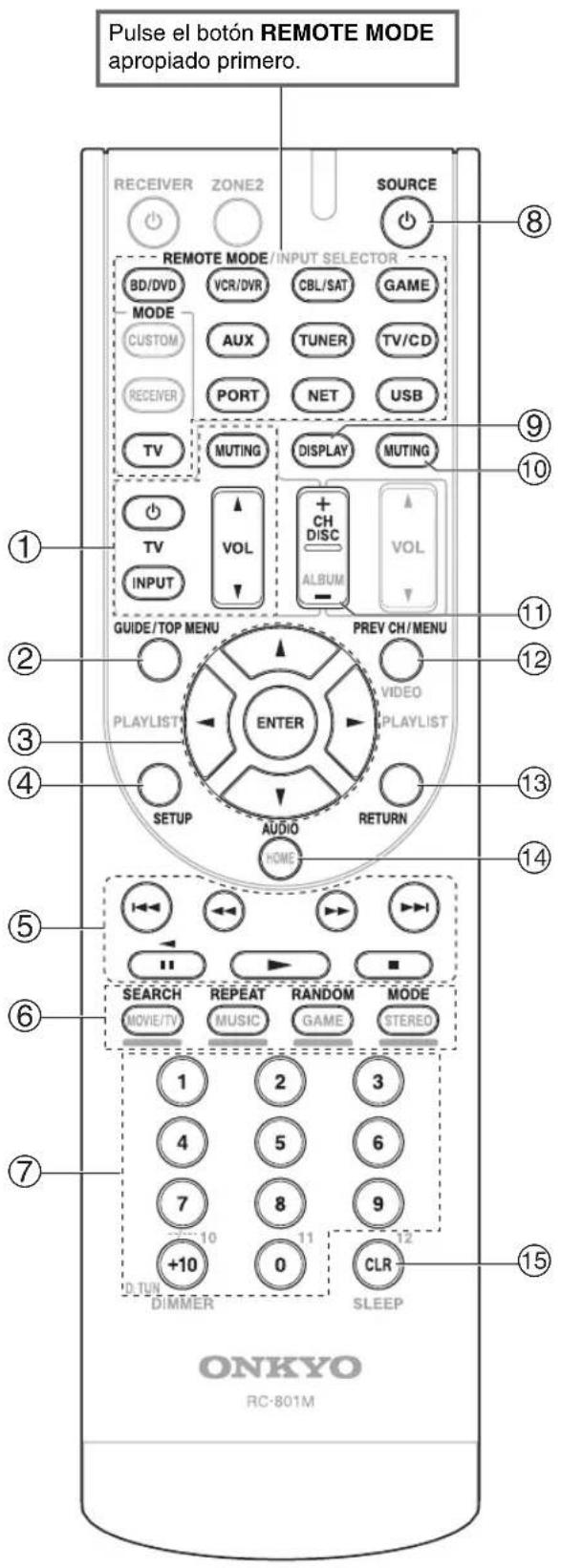
Nota
- Con algunos componentes, algunos botones podrían no funcionar según lo esperado e incluso algunos podrían no funcionar en absoluto.
√: Botones disponibles
| ComponentsBotones | TV | Reproductor de DVD/Grabador de DVD | Reproductor de discos Blu-rayReproductor de HD DVD | VCR/PVR | Receptor de SatéliteReceptor de cable | Reproductor de CD/Grabador de CD/Grabador de MD | Reproductor de casetes | |
| 1 | ∅, INPUT, TV VOL ▲/▼, MUTING | √ | ||||||
| 2 | GUIDE √ | √ | √ | |||||
| TOP MENU √ | ||||||||
| 3 | ▲/▼/◄/► ENTER | √ | √ | √ | √ | √ | √ | |
| 4 | SETUP √ √ | √ | √ | √ | ||||
| 5 | ►-, II, ■, ◀◀, ►▶, |◄◄, ►▶| | √*1 | √ | √ | √ | √ | √*3 | |
| 6 | SEARCH | √*1*2 | √*1 | √*2 | √*2 | √ | ||
| REPEAT | √*1*2 | √ | √*2 | √*2 | √ | |||
| RANDOM | √*1*2 | √*1 | √*2 | √*2 | √ | |||
| MODE | √*1*2 | √*1 | √*2 | √*2 | √ | |||
| 7 | Número: 1 a 9, 0 | √ | √ | √ | √ | √ | ||
| Número: +10 | √1 | √*1 | √ | √ | √ | |||
| 8 | ◎SOURCE ^® | √ | √ | √ | ||||
| 9 | DISPLAY | √ | √ | √ | √ | √ | ||
| 10 | MUTING | √ | √ | √ | ||||
| 11 | CH +/- √ √ | √ | √ | |||||
| DISC +/- | √ | √ | ||||||
| 12 | PREV CH | √ | √ | √ | ||||
| MENU | √ | |||||||
| 13 | RETURN | √ | √ | √ | √ | |||
| 14 | AUDIO | √*1 | √*1 | √ | ||||
| 15 | CLR | √ | √ | √ | √ | √ | ||
*1 La función RIHD no está sustentada. La función RIHD sustentada por el receptor de AV es la función de control del sistema CEC del estándar HDMI.
^2 Estos botones funcionan como botones de colores o botones A, B, C, D.
*3 II (Pausa) funciona como reproducción hacia atrás.
*4 Al pulsar ◎SOURCE, se enciende (o se apaga) el componente asociado.
Nota
- Consulte “Control del iPod/iPhone” para obtener información sobre el funcionamiento del iPod/iPhone (→ página 59).
Si tiene algún problema al utilizar el receptor de AV, busque una solución dentro de esta sección. Si no puede resolver el problema por sí mismo, póngase en contacto con su distribuidor de Onkyo.
Si no puede resolver el problema por sí mismo, pruebe a reinicializar el receptor de AV antes de ponerse en contacto con su distribuidor de Onkyo.
Para restablecer el receptor de AV a sus valores de fábrica por defecto, enciéndalo y, manteniendo presionado el botón VCR/DVR, pulse
ON/STANDBY. "Clear" aparecerá en la pantalla y el receptor de AV pasará al modo en espera.
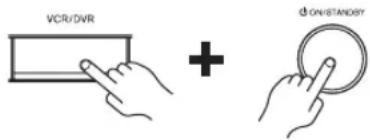
Tenga en cuenta que la reinicialización del receptor de AV eliminará sus presintonías de radio y ajustes personalizados.
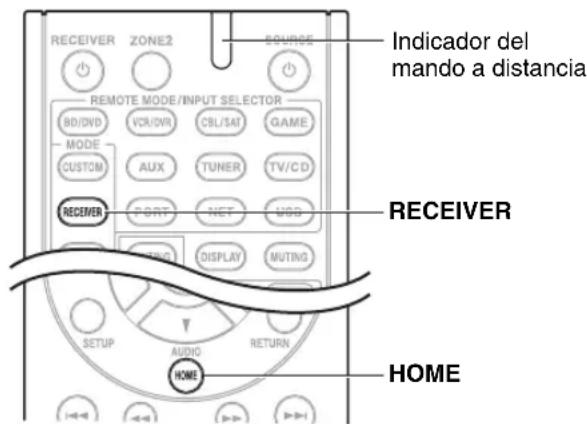
Para reinicializar el mando a distancia a sus valores de fábrica por defecto, manteniendo presionado el botón RECEIVER, pulse y mantenga presionado el botón HOME hasta que se encienda el indicador del mando a distancia (aproximadamente 3 segundos). Antes de que transcurran 30 segundos, pulse el botón RECEIVER nuevamente.
Los menús de configuración en pantalla aparecerán únicamente en un televisor que esté conectado a HDMI OUT. Si su televisor está conectado a MONITOR OUT V o a COMPONENT VIDEO OUT, utilice la pantalla del receptor de AV para cambiar los ajustes.
Alimentación
■El receptor de AVno se enciende
Asegúrese de que el cable de alimentación esté — enchufado correctamente a la toma de red.
Desenchufe el cable de alimentación de la toma de red, espere cinco segundos o más y, a continuación, vuélvalo a enchufar.
■El receptor de AV se apaga de forma imprevista
El receptor de AV entrará automáticamente en el modo en espera cuando se haya ajustado y se inicie Auto Standby.
Cuando se restablece la alimentación después de un corte de corriente, aparecerá “CHECK SP WIRE” en la pantalla
Se ha activado el circuito de protección. Retire el cable de alimentación de la toma de pared inmediatamente. Desconecte todos los cables de los altavoces y las fuentes de entrada y deje el receptor de AV con su cable de alimentación desconectado durante 1 hora. Una vez transcurrido este tiempo, vuelva a conectar el cable de alimentación y ponga el volumen al máximo. Si el receptor de AV permanece encendido, ponga el volumen al mínimo, desconecte el cable de alimentación y vuelva a conectar los altavoces y las fuentes de entrada. Si el receptor de AV permanece apagado al poner el volumen al máximo, desconecte el cable de alimentación y póngase en contacto con su distribuidor de Onkyo.
Audio
■No hay sonido o se oye muy bajo
Asegúrese de que la fuente de entrada digital haya sido seleccionada correctamente. 41
Asegúrese de que todas las clavijas de conexión de audio están introducidas totalmente.
Asegúrese de que todas las entradas y salidas de todos 16–18 los componentes están conectadas correctamente.
Asegúrese de que la polaridad de los cables de los altavoces es correcta y que los cables pelados están en contacto con la parte metálica de cada uno de los terminales de los altavoces.
Asegúrese de que la fuente de entrada haya sido seleccionada correctamente. 21
Asegúrese de que los cables de los altavoces no están en cortocircuito. 13
Compruebe el volumen. El receptor de AV está diseñado para uso en un entorno home theater. Dispone de un amplio rango de volumen, lo que permite un ajuste preciso.
Si el indicador MUTING está parpadeando en la pantalla, pulse MUTING en el mando a distancia para anular el silenciamiento del receptor de AV.
Mientras estén conectados unos auriculares a la toma 38 PHONES, no saldrá sonido por los altavoces.
Si no hay sonido de un reproductor de DVD — conectado a una entrada HDMI IN, compruebe los ajustes de salida del reproductor de DVD y asegúrese de seleccionar un formato de audio sustentado.
Verifique el ajuste de salida de audio digital en el dispositivo conectado. En algunas consolas para videojuegos, por ejemplo las compatibles con DVD, el valor predeterminado está desactivado.
Con algunos discos de DVD-Vídeo, necesitará — seleccionar un formato de audio de salida desde un menú.
Si su giradiscos utiliza un portaagujas de MC (Moving — Coil, Bobina móvil), deberá conectar un amplificador de cabezal MC o un transformador de MC.
Asegúrese de que ninguno de los cables de conexión — está curvado, retorcido o dañado.
No todos los modos de audición utilizan todos los altavoces. 32
Especifique las distancias de los altavoces y ajuste 43 los niveles individuales de los altavoces.
Asegúrese de que el micrófono de configuración de — los altavoces no siga conectado.
El formato de la señal de entrada está establecido en 49 "PCM" o "DTS". Ajústelo en "Off".
- Únicamente los altavoces frontales producen sonido
Cuando esté seleccionado el modo de audición — Stereo o Mono, únicamente los altavoces frontales y el subwoofer producirán sonido.
Compruebe la configuración de los altavoces. 42
■Únicamente el altavoz central produce sonido
Si utiliza el modo de audición Dolby Pro Logic IIx — Movie, Dolby Pro Logic IIx Music o Dolby Pro Logic IIx Game con una fuente mono, tal como una emisora de radio de AM o un programa de TV mono, el sonido se concentrará en el altavoz central.
Asegúrese de que los altavoces están configurados 42 correctamente.
■Los altavoces surround no producen ningún sonido
Cuando estén seleccionados los modos de audición — T-D (Theater-Dimensional), Stereo o Mono, los altavoces surround no producirán ningún sonido.
Dependiendo de la fuente y del modo de audición — actual, los altavoces surround podrían producir muy poco sonido. Pruebe seleccionando otro modo de audición.
Asegúrese de que los altavoces están configurados correctamente. 42
El altavoz central no produce ningún sonido
Cuando estén seleccionados los modos de audición — Stereo o Mono, el altavoz central no producirá ningún sonido.
Asegúrese de que los altavoces están configurados 42 correctamente.
■Los altavoces frontales elevados o surround traseros no producen ningún sonido
Dependiendo del modo de audición actual, los altavoces frontales elevados o surround traseros podrían no producir ningún sonido. Seleccione otro modo de audición.
Dependiendo de las fuentes, el sonido producido por — los altavoces frontales elevados y surround traseros podría ser débil.
Asegúrese de que los altavoces están configurados 42 correctamente.
Cuando el ajuste "Powered Zone 2" está establecido en "Yes", la reproducción en la sala principal se reduce a 5.1 canales y los altavoces frontales elevados y los surround traseros no producen ningún sonido.
El subwoofer no produce ningún sonido
Cuando se reproduzca material fuente que no contenga información en el canal de LFE, el subwoofer no producirá ningún sonido.
Asegúrese de que los altavoces están configurados 42 correctamente.
■No hay sonido con un formato de señal determinado
Verifique el ajuste de salida de audio digital en el dispositivo conectado. En algunas consolas para videojuegos, por ejemplo las compatibles con DVD, el valor predeterminado está desactivado.
Con algunos discos de DVD-Vídeo, necesitará — seleccionar un formato de audio de salida desde un menú.
Dependiendo de la señal de entrada, algunos modos 32–35 de audición no podrán seleccionarse.
■No se puede obtener reproducción 6.1/7.1
Si no hay altavoces surround traseros o frontales elevados conectados, o si se están utilizando los altavoces de la Zona 2, la reproducción 6.1/7.1 no será posible.
Dependiendo del número de altavoces conectados, 32–35 no siempre es posible seleccionar todos los modos de audición.
El volumen del altavoz no podrá ajustarse como se desee
Compruebe si se ha establecido un volumen máximo. 50
Si el nivel de volumen de cada altavoz individual se ha ajustado a valores positivos altos, entonces el volumen maestro máximo posible podría reducirse. Tenga en cuenta que los niveles de volumen de los altavoces individuales se establecen automáticamente la finalizar la corrección de sala y la configuración de los altavoces de Audyssey 2EQ®.
Se oye ruido
No ate los cables de audio junto con cables de alimentación, cables de altavoces, etc., ya que el rendimiento de audio podría degradarse.
El cable de audio podría captar interferencias. — Pruebe reposicionando los cables.
■La función Late Night no funciona
Asegúrese de que el material fuente es Dolby Digital, Dolby Digital Plus y Dolby TrueHD. 55
Acerca de las señales DTS
Cuando el material del programa de DTS finalice y — el flujo de bits DTS se detenga, el receptor de AV permanecerá en el modo de audición DTS y el indicador DTS permanecerá iluminado. Esto es para evitar ruido cuando se utilicen las funciones de pausa, avance rápido o retroceso rápido en el reproductor. Si cambia el reproductor de DTS a PCM porque el receptor de AV no cambia de formatos inmediatamente, podría no oír ningún sonido, en cuyo caso deberá detener el reproductor durante aproximadamente tres segundos y, a continuación, reanudar la reproducción.
Con algunos reproductores de CD y LD, no podrá — reproducir materiales de DTS correctamente, aunque su reproductor esté conectado a una entrada digital del receptor de AV. Esto se debe normalmente a que el flujo de bits de DTS ha sido procesado (por ej., se ha cambiado el nivel de salida, la frecuencia de muestreo o la respuesta de frecuencia) y el receptor de AV no lo reconoce como una señal de DTS auténtica. En dichos casos, podría oírse ruido.
Cuando reproduzca material de programas de DTS, — el uso de las funciones de pausa, avance rápido o retroceso rápido en el reproductor podría producir un ruido acústico breve. Esto no indica un funcionamiento incorrecto.
No se oye el principio del audio recibido a través de una entrada HDMI IN
La identificación del formato de una señal de HDMI — es más lenta que para otras señales de audio digital, por lo que la salida de audio podría no comenzar inmediatamente.
Video
No hay imagen
| Asegúrese de que todas las clavijas de conexión de vídeo hayan sido introducidas totalmente. | 15 |
| Asegúrese de que cada componente de vídeo esté conectado correctamente. | 16, 17 |
| Si su televisor está conectado a la salidaHDMI OUT, seleccione “- - - - ” en “HDMI Input” para ver fuentes de vídeo compuesto y de vídeo de componentes. | 40 |
| Si la fuente de vídeo está conectada a una entrada para vídeo de componentes, deberá asignar dicha entrada a un selector de entrada y conectar el televisor aHDMI OUT o COMPONENT VIDEO OUT. | 17, 40 |
| Si la fuente de vídeo está conectada a una entrada de vídeo compuesto, deberá conectar el televisor a la salida HDMI OUT o de vídeo compuesto correspondiente. | 17 |
| Si la fuente de vídeo está conectada a una entrada HDMI, deberá asignar dicha entrada a un selector de entrada y conectar el televisor a la salida HDMI OUT. | 16, 40 |
| Mientras esté seleccionado el modo de audición Pure — Audio, la circuitería de vídeo estará apagada y únicamente se emitirán las señales de vídeo que entren a través de HDMI IN. |
| Asegúrese de seleccionar en el televisor la entrada — de vídeo a la que está conectado el receptor de AV. |
■No hay imagen de una fuente conectada a una entrada HDMI IN
| No se garantiza el funcionamiento fiable con un adaptador de HDMI a DVI. Además, las señales de vídeo de un ordenador no están garantizadas. | 79 |
| Cuando la resolución está establecida en un valor que no es compatible con el televisor, no se emite vídeo a través de las salidas HDMI. | 40 |
| Si aparece el mensaje “Resolution Error” en la pantalla del receptor de AV, esto indicará que su televisor no admite la resolución de vídeo seleccionada y que deberá seleccionar otra resolución en su reproductor de DVD. | — |
No aparecen los menús en pantalla
| Asegúrese de seleccionar en el televisor la entrada de vídeo a la que está conectado el receptor de AV. | — |
| Cuando el receptor de AV no esté conectado a un televisor a través de HDMI, no se muestran los menús en pantalla. | — |
■No aparece la visualización en pantalla
| Dependiendo de la señal de entrada, la visualización en pantalla podría no aparecer cuando se envíe la señal de entrada HDMI IN a un dispositivo conectado a HDMI OUT. | 51 |
Sintonizador
La recepción produce ruido, la recepción estéreo de FM es ruidosa o no aparece el indicador FM STEREO
| Reubique la antena. — | |
| Aleje el receptor de AV de su televisor u ordenador. — | |
| Escuche la emisora en mono. 26 | |
| Cuando se escuche una emisora de AM, el uso del mando a distancia podría causar ruido. | — |
| Los vehículos y los aviones pueden causar interferencias. | — |
| Las paredes de hormigón debilitan las señales de radio. | — |
| Si no consigue mejorar la recepción, instale una antena de exteriores. | — |
Mando a distancia
El mando a distancia no funciona
| Antes de usar esta unidad, asegúrese de pulsar RECEIVER. | — |
| Asegúrese de que las baterías están instaladas con la polaridad correcta. | 4 |
| Instale baterías nuevas. No mezcle diferentes tipos de baterías ni baterías nuevas y gastadas. | 4 |
| Asegúrese de que el mando a distancia no esté demasiado lejos del receptor de AV y de que no existan obstáculos entre el mando a distancia y el sensor del mando a distancia del receptor de AV. | 4 |
| Asegúrese de que el receptor de AV no está expuesto a la luz solar directa o a lámparas fluorescentes de tipo inversor. Reubíquelo si fuera necesario. | — |
| Si el receptor de AV está instalado en un estante o armario con puertas de cristales coloreados, el mando a distancia podría no funcionar de un modo fiable cuando las puertas estén cerradas. | — |
| Asegúrese de que ha seleccionado el modo de mando a distancia correcto. | 11 |
| Cuando utilice el mando a distancia para controlar componentes de AV de otros fabricantes, algunos botones podrían no funcionar según lo esperado. | — |
| Asegúrese de haber introducido el código de mando a distancia correcto. | 61 |
| Asegúrese de establecer la misma ID tanto en el receptor de AV como en el mando a distancia. | 51 |
No se pueden controlar otros componentes
| Si se trata de un componente de Onkyo, asegúrese de que el cable RI y el cable de audio analógico estén conectados correctamente. La conexión con un solo cable RI no será suficiente. | 18 |
Asegúrese de que ha seleccionado el modo de 11,62 mando a distancia correcto.
Para que funcione correctamente el mando a distancia cuando se conecta un reproductor de casetes a la toma TV/CD IN o cuando se conecta un Dock RI a las tomas TV/CD IN, VCR/DVR IN o GAME IN, debe ajustar la pantalla de entrada de la forma que corresponda.
Si no consigue utilizarlo, deberá introducir el código 61 de mando a distancia apropiado.
Para controlar un componente de otro fabricante, 61 apunte el mando a distancia hacia dicho componente.
Para controlar un componente de Onkyo conectado a través de RI, apunte con el mando a distancia al receptor de AV. Asegúrese de introducir en primer lugar el código de mando a distancia apropiado.
Para controlar un componente de Onkyo que no está 62 conectado a través de RI, apunte el mando a distancia al componente. Asegúrese de introducir en primer lugar el código de mando a distancia apropiado.
El código de mando a distancia introducido podría — no ser correcto. Si aparece más de un código en la lista, pruebe con cada uno de ellos.
Dock UP-A1 para iPod/iPhone
No hay sonido
Asegúrese de que el iPod/iPhone efectivamente está — reproduciendo.
Asegúrese de que su iPod/iPhone está insertado — correctamente en el Dock.
Asegúrese de que el Dock UP-A1 esté conectado a la — toma UNIVERSAL PORT en el receptor de AV.
Asegúrese de que el receptor de AV está encendido, — está seleccionada la fuente de entrada correcta y está subido el volumen.
Asegúrese de que todas las clavijas están introducidas a fondo.
Intente restablecer el iPod/iPhone. —
No hay vídeo
Asegúrese de que el ajuste TV OUT de su iPod/iPhone está establecido en On (activado).
Asegúrese de que está seleccionada la entrada correcta en el televisor o en el receptor de AV.
Algunas versiones del iPod/iPhone no emiten vídeo. —
■El mando a distancia del receptor de AV no controla el iPod/iPhone
Asegúrese de que su iPod/iPhone está insertado — correctamente en el Dock. Si el iPod/iPhone está dentro de una funda, tal vez no se conecte bien en el dock. Retire siempre el iPod/iPhone de la funda antes de insertarlo en el dock.
El iPod/iPhone no podrá utilizarse mientras se esté — visualizando el logotipo de Apple.
Asegúrese de que ha seleccionado el modo remoto correcto. 21
Cuando use el mando a distancia del receptor de AV — apúntelo hacia su receptor de AV.
Cuando esté conectando el Dock UP-A1 al sintonizador de radio UP-HT1 con el modo AUTO seleccionado con el conmutador del selector de modos del sintonizador, podrá alternar la fuente de entrada entre el Dock UP-A1 y el sintonizador, pulsando PORT repetidamente en el panel frontal.
Si sigue sin poder controlar el iPod/iPhone, inicie la — reproducción pulsando el botón de reproducción del iPod/iPhone. Entonces debería ser posible realizar el uso remoto.
Intente restablecer el iPod/iPhone. —
Según el modelo de iPod/iPhone, algunos botones — podrían no funcionar como cabría esperar.
El receptor de AV selecciona el iPod/iPhone como fuente de entrada de forma inesperada
Ponga siempre en pausa la reproducción en el iPod/iPhone antes de seleccionar una fuente de entrada diferente. Si no se pausa la reproducción, la función Direct Change (Cambio directo) podría seleccionar su iPod/iPhone como fuente de entrada por error durante la transición entre pistas.
Grabación
No se puede grabar
Asegúrese de que está seleccionada la entrada correcta en el grabador.
Para evitar bucles de señal y que receptor de AV — resulte dañado, las señales de entrada no se envían a salidas con el mismo nombre (VCR/DVR IN a VCR/DVR OUT).
Zona 2
No hay sonido
En la Zona 2 sólo se podrán reproducir componentes — conectados a entradas análogas.
■Los altavoces Zona 2 no producen ningún sonido
No puede usarse la Zona 2 activada si “Speakers Type (Front)” está establecido en “Bi-Amp”.
Servidor de música y radio de Internet
No se puede acceder al servidor ni a la radio de Internet
Compruebe la conexión de red entre el receptor de — AV y su router o conmutador.
Asegúrese de que el módem y el router están — conectados correctamente y también de que ambos están encendidos.
Asegúrese de que el servidor está encendido y 70, 72 funciona y de que es compatible con el receptor de AV.
Compruebe los ajustes de "Network". 53
La reproducción se detiene mientras se está escuchando archivos de música del servidor
Asegúrese de que el servidor es compatible con el 70,72 receptor de AV.
Si descarga o copia archivos grandes en su ordenador, la reproducción podría interrumpirse. Cierre todos los programas que no está utilizando, use un ordenador más potente o utilice un servidor especial.
Si el servidor está sirviendo archivos de música grandes al mismo tiempo a varios dispositivos conectados en red, la red podría sobrecargarse y la reproducción podría interrumpirse. Reduzca el número de dispositivos de reproducción conectados a la red, actualice su red o use un conmutador en lugar de un concentrador.
■Imposible conectarse al receptor de AV desde un navegador web
Si utiliza DHCP, es posible que el router no le asigne 53 siempre la misma dirección IP al receptor de AV, por lo que, si no puede conectarse a un servidor o a una emisora de radio de Internet, vuelva a comprobar la dirección IP del receptor de AV en la pantalla "Network".
Compruebe los ajustes de "Network". 53
Reproducción de dispositivos USB
No se puede acceder a los archivos de música de un dispositivo USB
Asegúrese de que el dispositivo USB esté conectado — correctamente.
El receptor de AV admite dispositivos USB compatibles con la clase de dispositivos de almacenamiento masivo USB. No obstante, la reproducción podría no ser posible con algunos dispositivos USB aunque se sean conformes con la clase de dispositivos de almacenamiento masivo USB.
No se pueden reproducir dispositivos de memoria — USB con funciones de seguridad.
Otros
Consumo de energía en espera
En los siguientes casos, el consumo de energía en el 17,51, modo en espera puede llegar a un máximo de 43 W: 52,53
- Está utilizando la toma de puerto universal.
- "Network Control" se establece en "Enable" en el ajuste "Network".
- El ajuste "HDMI Control (RIHD)" se establece en "On". (Dependiendo del estado del televisor, el receptor de AV entrará en el modo en espera como de costumbre.)
- El ajuste "HDMI Through" se establece en una opción distinta de "Off".
El sonido cambia cuando conecto los auriculares
Cuando conecte unos auriculares, el modo de audición se ajustará en Stereo, a menos que ya esté configurado en Stereo, Mono, Direct.
La distancia del altavoz no podrá ajustarse como se desee
En algunos casos, los valores corregidos adecuados — para el uso del home theater pueden establecerse automáticamente.
■Cómo puedo cambiar el idioma de una fuente multiplex
Emplee el ajuste "Multiplex" del menú "Audio Adjust" para seleccionar "Main" o "Sub".
Las funciones RI no funcionan
Para usar RI, deberá efectuar una conexión de RI y una conexión de audio analógico (RCA) entre el componente y el receptor de AV, aunque estén conectados digitalmente.
Las funciones System On/Auto Power On y Direct Change no funcionan para componentes conectados a través de RI
Estas funciones no funcionan cuando está activada la 18 Zona 2.
Cuando se lleva a cabo la “Configuración automática de los altavoces”, la medición falla mostrando el mensaje “Ambient noise is too high.”
Esto puede deberse a cualquier funcionamiento — incorrecto en la unidad del altavoz. Verifique si la unidad produce sonidos normales.
■Podrán realizarse los siguientes ajustes para las entradas de vídeo compuesto
Deberá utilizar los botones de la unidad para realizar estos ajustes.
En el receptor de AV, pulse el selector de entrada de la fuente de entrada que desee ajustar y el botón SETUP simultáneamente. Mientras mantiene pulsado el botón del selector de entrada, pulse SETUP hasta que aparezca "Video ATT:ON" en la pantalla. Después suelte ambos botones. Para reactivar el ajuste, repita el proceso anterior para que "Video ATT:OFF" aparezca en la pantalla y suelte los botones.
- Atenuación de vídeo
Este ajuste podrá realizarse para la entrada BD/DVD, VCR/DVR, CBL/SAT o GAME.
Si tiene una consola para videojuegos conectada a la entrada de vídeo compuesto y la imagen no es muy nítida, puede atenuar la ganancia.
Video ATT:OFF: (valor predeterminado).
Video ATT:ON: La ganancia se reduce en 2 dB.
Si la imagen del televisor/monitor conectado a HDMI OUT es inestable, pruebe a desactivar la función DeepColor
Para desactivar la función DeepColor, pulse simultáneamente los botones CBL/SAT y ON/STANDBY en el receptor de AV. Manteniendo pulsado CBL/SAT, pulse ON/STANDBY hasta que aparezca “Off” en la pantalla. Después suelte ambos botones. Para reactivar la función DeepColor, repita el proceso anterior hasta que “On” aparezca en la pantalla y suelte los botones.
El receptor de AV contiene un microordenador para el procesamiento de señales y las funciones de control. En situaciones muy raras, las interferencias fuertes, el ruido de una fuente externa o la electricidad estática podrían causar el bloqueo del mismo. En el improbable caso de que esto se produzca, desenchufe el cable de alimentación de la toma de pared, espere cinco segundos como mínimo y después vuélvalo a enchufar.
Onkyo no se hace responsable de los daños causados por malas grabaciones debidas a un funcionamiento anómalo de la unidad (por ejemplo, no cubre los gastos de alquiler de CD). Antes de grabar datos importantes, asegúrese de que el material se grabará correctamente.
Antes de desconectar el cable de alimentación de la toma de red, ponga el receptor de AV en espera.
Nota importante con relación a la reproducción de vídeo
El receptor de AV puede convertir fuentes de vídeo de componentes y de vídeo compuesto para la visualización en un televisor conectado a la salida HDMI OUT. No obstante, si la calidad de imagen de la fuente es mala, la conversión podría empeorarla o hacer que desaparezca totalmente.
En este caso, pruebe lo siguiente:
1 Si la fuente de vídeo está conectada a una entrada de vídeo de componentes, conecte el televisor a la salida COMPONENT VIDEO OUT.
Si la fuente de vídeo está conectada a una entrada de vídeo compuesto, conecte el televisor a la salida MONITOR OUT V.
2 En el menú principal, seleccione “Input/Output Assign” y, a continuación, seleccione “Component Video Input” (→ página 41).
Si la fuente de vídeo está conectada a la entrada COMPONENT VIDEO IN 1, elija el selector de entrada correspondiente y asígnelo a "IN1".
Si la fuente de vídeo está conectada a la entrada COMPONENT VIDEO IN 2, elija el selector de entrada correspondiente y asígnelo a "IN2".
Si la fuente de vídeo está conectada a la entrada de vídeo compuesto, elija el selector de entrada correspondiente y asígnelo a “- - - - - ”.
Conexión a la red
El siguiente diagrama muestra cómo puede conectar el receptor de AV a la red doméstica. En este ejemplo, está conectado a un puerto LAN en un router que tiene un conmutador 100Base-TX de 4 puertos integrado.
Radio de Internet
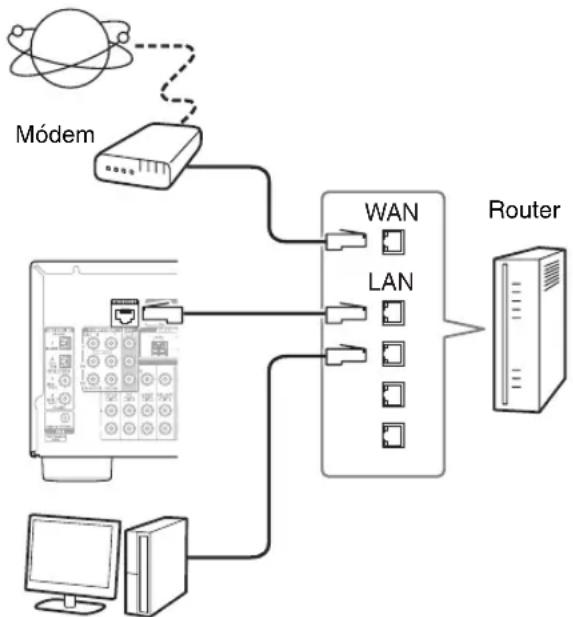
flowchart
graph TD
    A["Modem"] --> B["WAN"]
    A --> C["LAN"]
    D["Computer"] --> E["Router"]
    F["Server"] --> G["Router"]
    H["Node"] -.-> A
    style A fill:#f9f,stroke:#333
    style D fill:#ccf,stroke:#333
    style F fill:#cfc,stroke:#333
    style H fill:#fcc,stroke:#333
Ordenador o servidor de medios
Requisitos de red
Red Ethernet
Para obtener los mejores resultados, se recomienda una red Ethernet conmutada 100Base-TX. Aunque es posible reproducir música en un ordenador con conexión inalámbrica a la red, la reproducción podrá no ser fiable, por lo que es aconsejable utilizar una conexión por cable.
Router de Ethernet
Un router gestiona la red, enrutando datos y proporcionando direcciones IP. Su router deberá ser compatible con:
- NAT (Network Address Translation, Traducción de dirección de red). NAT permite que varios que varios ordenadores conectados en red accedan a Internet al mismo tiempo a través de una sola conexión. El receptor de AV tiene que tener acceso a Internet para poder reproducir radio de Internet.
- DHCP (Dynamic Host Configuration Protocol, Protocolo de configuración dinámica de anfitrión). DHCP proporciona direcciones IP a los dispositivos de red y les permite autoconfigurarse automáticamente.
- Se recomienda utilizar un router con un conmutador 100Base-TX incorporado.
Algunos routers tienen un módem incorporado y algunos proveedores de servicios de Internet (ISP) requieren que se use un tipo específico de router. Consulte a su proveedor de servicios de Internet o a su distribuidor informático si no está seguro.
Cable de Ethernet CAT5
Utilice un cable de Ethernet CAT5 blindado (tipo recto) para conectar el receptor de AV a la red doméstica.
■ Acceso a Internet (para la radio de Internet)
Para recibir radio de Internet, la red Ethernet debe tener acceso a Internet. Una conexión a Internet de banda estrecha (por ej., módem de 56K, ISDN) no ofrecerá resultados satisfactorios; por lo tanto, resulta muy aconsejable usar una conexión de banda ancha (por ej., módem de cable, módem xDSL, etc). Consulte a su proveedor de servicios de Internet o a su distribuidor informático si no está seguro.
Nota
- Para recibir la radio de Internet con el receptor de AV, la conexión de banda ancha a Internet debe estar activa y tener acceso a la web. Consulte a su proveedor de servicios de Internet si tiene cualquier problema con la conexión a Internet.
- El receptor de AV utiliza DHCP para configurar sus ajustes de red automáticamente. Si desea configurar estos ajustes manualmente, consulte “Network” (→ página 53).
- El receptor de AV no es compatible con ajustes PPPoE, por lo que si tiene una conexión a Internet de tipo PPPoE, deberá usar un router compatible con PPPoE.
- Según su proveedor de servicios de Internet, puede que necesite especificar un servidor proxy para poder usar la radio de Internet. Si su ordenador está configurado para usar un servidor proxy, use los mismos ajustes para el receptor de AV (→ página 53).
Requisitos del servidor
■Reproducción de servidor
El receptor de AV puede reproducir archivos de música digital almacenados en un ordenador o servidor de medios, y es compatible con las siguientes tecnologías:
• Reproductor de Windows Media 11
• Reproductor de Windows Media 12
- Windows Media Connect 2.0
- Servidor de medios certificado DLNA
Si el sistema operativo de su ordenador es Windows Vista, Windows Media Player 11 ya está instalado.
Windows Media Player 11 para Windows XP se puede descargar gratuitamente del sitio web de Microsoft.
- El ordenador o servidor de medios debe estar en la misma red que el receptor de AV.
- Cada carpeta puede contener hasta 20000 archivos de música y se pueden anidar hasta 16 niveles de profundidad.
Nota
- Dependiendo del servidor de medios, es posible que el receptor de AV no lo reconozca o que no pueda reproducir sus archivos de música.
Requisitos de sistema mínimos para Windows Media Player 11 en Windows XP
Sistema operativo
Windows XP Home Edition (SP2), Windows XP Professional (SP2), Windows XP Tablet PC Edition (SP2), Update Rollup 2 para Windows XP Media Center Edition 2005 (KB900325), Octubre 2006 Update Rollup para Windows XP Media Center Edition (KB925766)
Procesador: 233 MHz Intel Pentium II, Advanced Micro Devices (AMD), etc.
Memoria: 64 MB
Disco duro: 200 MB de espacio libre
Unidad: Unidad para CD o DVD
Módem: 28,8 kbps
Tarjeta de sonido: Tarjeta de sonido de 16 bits
Monitor: Súper VGA (800 × 600)
Tarjeta de vídeo: 64 MB VRAM, DirectX 9.0b
Software: Microsoft ActiveSync (sólo cuando se usa un PC de bolsillo o un smartphone con Windows Mobile)
Navegador de web:
Microsoft Internet Explorer 6 o Netscape 7.1
■Reproducción remota
• Reproductor de Windows Media 12
- Servidor de medios o dispositivo controlador con certificación DLNA (versión 1.5 de las directrices de interoperatividad de la DLNA).
La configuración varía en función del dispositivo.
Consulte el manual de instrucciones de su dispositivo para obtener una información detallada.
Si el sistema operativo de su ordenador es Windows 7,
Windows Media Player 12 ya está instalado. Si desea más información, consulte el sitio web de Microsoft.
Requisitos de los dispositivos USB
- Clase de dispositivos de almacenamiento masivo USB (no siempre está garantizado).
- Formato del sistema de archivos FAT16 o FAT 32.
- Si el dispositivo de almacenamiento se ha particionado, cada sección se tratará como un dispositivo independiente.
- Cada carpeta puede contener hasta 20000 archivos de música y se pueden clasificar con 16 niveles de profundidad.
- No se pueden utilizar concentradores USB ni dispositivos USB con funciones de concentrador.
Nota
- Si el soporte conectado no es compatible, aparecerá el mensaje "No Storage" en la pantalla.
- Si conecta una unidad de disco duro USB al puerto USB del receptor de AV, le recomendamos que utilice su adaptador de CA para alimentarla.
- El receptor de AV admite reproductores de MP3 compatibles con el estándar de clase de almacenamiento masivo USB, que permite conectar dispositivos de almacenamiento USB a ordenadores sin necesidad de software ni controladores especiales. Tenga en cuenta que no todos los reproductores de MP3 son compatibles con el estándar de clase de almacenamiento masivo USB. Consulte el manual de instrucciones del reproductor de MP3 USB para obtener una información detallada.
- Los archivos de música WMA protegidos de un reproductor de MP3 no se pueden reproducir.
- Onkyo no acepta ninguna responsabilidad por la pérdida o los daños en los datos almacenados en un dispositivo USB cuando dicho dispositivo se utiliza con el receptor de AV. Le recomendamos que haga una copia de seguridad de sus archivos de música importantes con antelación.
- Los reproductores de MP3 que contienen archivos de música gestionados con software musical especial no son compatibles.
- El funcionamiento no está garantizado con todos los dispositivos USB, lo que incluye la capacidad de alimentarlos.
- No conecte su dispositivo USB a través de un concentrador USB. El dispositivo USB debe conectarse directamente al puerto USB del receptor de AV.
- Si el dispositivo USB contiene muchos datos, el receptor de AV puede tardar un rato en leerlo.
- No se pueden reproducir dispositivos USB con funciones de seguridad.
Formatos de archivo de audio compatibles
Para la reproducción desde un servidor y desde un dispositivo USB, el receptor de AV admite los siguientes formatos de archivo de música.
Los archivos con tasa de bits variable (VBR) son compatibles. Sin embargo, el tiempo de reproducción podría no visualizarse correctamente.
Nota
- Para la reproducción desde el servidor, el receptor de AV admite los siguientes formatos de archivo de música: FLAC y Ogg Vorbis.
- En el caso de la reproducción del servidor, es posible que los formatos de archivo mencionados a continuación no se reproduzcan dependiendo del tipo de servidor.
■MP3 (.mp3 o .MP3)
- Los archivos MP3 deben estar en el formato MPEG-1/MPEG-2 Audio Layer 3 con frecuencia de muestreo de 8 kHz, 11,025 kHz, 12 kHz, 16 kHz, 22,05 kHz, 24 kHz, 32 kHz, 44,1 kHz, 48 kHz y una tasa de bits entre 8 kbps y 320 kbps. Los archivos incompatibles no se pueden reproducir.
■WMA (.wma o .WMA)
WMA significa Windows Media Audio y es una tecnología de compresión de audio desarrollada por Microsoft Corporation. El audio se puede codificar con formato WMA usando el reproductor de Windows Media® Player.
- Los archivos WMA deben tener la opción de copyright desactivada.
- Son compatibles las frecuencias de muestreo de 8 kHz, 11,025 kHz, 12 kHz, 16 kHz, 22,05 kHz, 24 kHz, 32 kHz, 44,1 kHz, 48 kHz y tasas de bits entre 5 kbps y 320 kbps y DRM de WMA.
- No se admiten los formatos WMA Pro/Voice.
■WMA Lossless (.wma o .WMA)
- Se admiten frecuencias de muestreo de 44,1 kHz, 48 kHz, 88,2 kHz, 96 kHz.
- Bit de cuantización: 16 bit, 24 bit
■ WAV (.wav o .WAV)
Los archivos WAV contienen audio digital PCM no comprimido.
- Son compatibles las frecuencias de muestreo de 8 kHz, 11,025 kHz, 12 kHz, 16 kHz, 22,05 kHz, 24 kHz, 32 kHz, 44,1 kHz, 48 kHz, 64 kHz, 88,2 kHz y 96 kHz.
- Bit de cuantización: 8 bit, 16 bit, 24 bit
AAC
- Son compatibles las frecuencias de muestreo de 8 kHz, 11,025 kHz, 12 kHz, 16 kHz, 22,05 kHz, 24 kHz, 32 kHz, 44,1 kHz, 48 kHz, 64 kHz, 88,2 kHz, 96 kHz y tasas de bits entre 8 kbps y 320 kbps.
■FLAC (.flac o .FLAC)
FLAC es un formato de archivo para la compresión sin pérdidas de datos de audio.
- Son compatibles las frecuencias de muestreo de 8 kHz, 11,025 kHz, 12 kHz, 16 kHz, 22,05 kHz, 24 kHz, 32 kHz, 44,1 kHz, 48 kHz, 64 kHz, 88,2 kHz y 96 kHz.
- Bit de cuantización: 8 bit, 16 bit, 24 bit
■Ogg Vorbis (.ogg o .OGG)
- Son compatibles las frecuencias de muestreo de 8 kHz, 11,025 kHz, 12 kHz, 16 kHz, 22,05 kHz, 24 kHz, 32 kHz, 44,1 kHz, 48 kHz y tasas de bits entre 48 kbps y 500 kbps. Los archivos incompatibles no se pueden reproducir.
■LPCM (Linear PCM)
- Son compatibles las frecuencias de muestreo de 8 kHz, 11,025 kHz, 12 kHz, 16 kHz, 22,05 kHz, 24 kHz, 32 kHz, 44,1 kHz, 48 kHz, 64 kHz, 88,2 kHz y 96 kHz.
- Bit de cuantización: 8 bit, 16 bit, 24 bit
* Solo para reproducción a través de la red.
Acerca de DLNA
La DLNA (Digital Living Network Alliance, Alianza de Redes Digitales Activas) es una colaboración de carácter internacional e intersectorial. Los miembros de la DLNA desarrollan el concepto de redes interoperativas con y sin cables, en las que los contenidos digitales, como las fotografías, la música y los vídeos, se pueden compartir a través de equipos electrónicos de consumo, ordenadores personales y dispositivos portátiles dentro y fuera del ámbito doméstico. El receptor de AV certifica cumple con la versión 1.5 de las directrices de interoperatividad de la DLNA.
Para actualizar el firmware del receptor de AV, puede escoger entre los dos métodos siguientes: actualizar a través de la red o a través de un dispositivo USB. Escoja el que mejor se adapte a su entorno. Antes de proceder a la actualización, lea atentamente las instrucciones correspondientes.
■Actualización a través de la red
Necesita una conexión a Internet por cable para actualizar el firmware.
■Actualización a través de almacenamiento USB (→ página 74)
Prepare un dispositivo de almacenamiento USB como un lápiz de memoria flash USB. Necesita al menos 32 MB de espacio disponible para actualizar el firmware.
Nota
- Compruebe que hay conexión de red antes de actualizarlo.
- No toque ninguno de los cables o dispositivos conectados al receptor de AV durante el proceso de actualización.
- No intente acceder al receptor de AV desde su ordenador mientras se está actualizando.
- No desconecte la alimentación del receptor de AV durante la actualización.
- Es posible que el soporte de almacenamiento del lector de tarjetas USB no funcione.
- Si el dispositivo USB se ha particionado, cada sección se tratará como un dispositivo independiente.
- Si el dispositivo USB contiene muchos datos, el receptor de AV puede tardar un rato en leerlo.
- El funcionamiento no está garantizado con todos los dispositivos USB, lo que incluye la capacidad de alimentarlos.
- Onkyo no se hace responsable de la pérdida de datos ni de daños en los mismos como consecuencia del uso de un dispositivo USB con el receptor de AV. Onkyo le recomienda que haga antes una copia de seguridad de sus archivos de música importantes.
- Si conecta una unidad de disco duro USB al puerto USB, Onkyo le recomienda que utilice su adaptador de CA para alimentarla.
- No se pueden utilizar concentradores USB ni dispositivos USB con funciones de concentrador. No conecte su dispositivo USB a través de un concentrador USB.
- No se pueden utilizar dispositivos USB con funciones de seguridad.
Limitación de responsabilidad
El programa y la documentación en línea que lo acompaña se le ofrecen para que los utilice bajo su propia responsabilidad. Onkyo no se hará responsable y usted no podrá solicitar daños y perjuicios por ningún tipo de reclamación relacionada con su uso del programa o de la documentación en línea que lo acompaña, independientemente de la teoría legal, tanto si es de tipo contractual como extracontractual. En ningún caso será Onkyo responsable ante usted ni ante terceros de daños especiales, indirectos, circunstanciales o consiguientes de ningún tipo, incluidos, entre otros, la compensación, el reembolso o la indemnización por pérdida de beneficios presentes o futuros, pérdida de datos ni por cualquier otro motivo.
Consulte el sitio web de Onkyo para obtener la información más reciente.
Actualización del firmware a través de la red
El receptor de AV le permite actualizar el firmware utilizando la conexión de red del panel trasero.
Nota
- Asegúrese de que su receptor de AV y el televisor estén encendidos y el cable Ethernet esté conectado al panel trasero del receptor de AV.
- Nunca desenchufe ni apague el receptor de AV mientras se está actualizando.
- Nunca enchufe ni desenchufe un cable HDMI ni el cable Ethernet durante el proceso de actualización.
- No intente acceder al receptor de AV desde su ordenador mientras se está actualizando.
- Nunca desenchufe el cable de alimentación durante el proceso de actualización.
- Se tarda un máximo de 60 minutos en completar la actualización del firmware.
- El receptor de AV guardará todos sus ajustes al finalizar la actualización.
Antes de comenzar
- Establezca el ajuste “HDMI Control (RIHD)” en “Off” (→ página 51).
- Apague el dispositivo controlador conectado a través de un cable Ethernet.
- Apague la Zona 2.
- Detenga la reproducción de contenidos de Internet Radio, iPod/iPhone, USB o servidores, etc.
Procedimiento de actualización
1 Pulse RECEIVER y a continuación SETUP en el mando a distancia.
El menú de configuración se mostrará en la pantalla del televisor. Los procedimientos posteriores también se pueden realizar en el receptor de AV utilizando sus botones SETUP, de flecha y ENTER.
2 Seleccione "Hardware Setup" y pulse ENTER.
3 Seleccione “Firmware Update” y pulse ENTER. Tenga en cuenta que la opción “Firmware Update” se pondrá gris durante un breve período de tiempo después de encender el receptor de AV. Espere hasta que esté operativo.
4 Seleccione "Via NET" y pulse ENTER.
5 Seleccione “Update” y pulse ENTER.
Se iniciará el proceso de actualización.
A medida que avance la actualización, la visualización en pantalla puede desaparecer dependiendo del programa actualizado. En este caso, puede ver el avance de la actualización en la pantalla frontal del receptor de AV. La visualización en pantalla reaparecerá al finalizar la actualización y después de apagar y encender de nuevo el receptor de AV.
6 Aparecerá el mensaje “Completed!” en la pantalla frontal del receptor de AV, indicando que la actualización ha finalizado.
7 Utilizando ⏻ON/STANDBY en el panel frontal, apague y encienda el receptor de AV.
No utilice ⓍRECEIVER en el mando a distancia. ¡Enhorabuena! Ahora tiene el firmware más reciente en su receptor de AV Onkyo.
Resolución de problemas
Caso 1:
Si aparece “No Update” en la pantalla frontal del receptor de AV, el firmware ya se ha actualizado. No necesita hacer nada más.
Caso 2:
Si se produce un error, aparecerá “Error!! *-** No media” en la pantalla frontal del receptor de AV. (Los caracteres alfanuméricos de la pantalla frontal se indican mediante asteriscos.) Consulte la siguiente tabla y tome las medidas adecuadas.
- Errores durante una actualización a través de la red
| Código de error | Descripción |
| *-10, *-20 | No se detecta el cable Ethernet. Conecte el cable correctamente. |
| *-11, *-13, *-21, *-28 | Error de conexión a Internet.Compruebe lo siguiente:Asegúrese de que la dirección IP, la máscara de subred, la dirección de la puerta de enlace y el servidor DNS están configurados correctamente.Asegúrese de que el router está encendido.Asegúrese de que el receptor de AV y el router estén conectados con un cable Ethernet.Asegúrese de que el router esté conectado correctamente. Consulte el manual de instrucciones del router.Si su red sólo permite la conexión de un cliente y ya hay otro dispositivo conectado, el receptor de AV no podrá acceder a la red. Consulte con su proveedor de servicios de Internet (ISP).Si su módem no funciona como router, necesitará un router. Dependiendo de su red, es posible que tenga que configurar el servidor proxy si es necesario. Consulte el documento que le ha entregado su ISP. Si sigue sin poder acceder a Internet, es posible que el servidor DNS o proxy no estén disponibles temporalmente. Póngase en contacto con su ISP. |
| Otros Vuelva a intentar el procedimiento deactualización desde el principio. Si el error persiste, póngase en contacto con el servicio de asistencia de Onkyo ( página 75) e indique el código de error. | |
Caso 3:
Si se produce un error durante el proceso de actualización, desconecte y vuelva a conectar el cable de alimentación de CA y vuelva a intentarlo.
Caso 4:
Si se ha producido un error debido a la selección incorrecta de las fuentes de entrada, apague y vuelva a encender el receptor de AV. Después vuelva a intentar la actualización.
Caso 5:
Si no tiene una conexión de Internet, póngase en contacto con el servicio de asistencia de Onkyo (→ página 75).
Actualización del firmware a través de USB
El receptor de AV le permite actualizar el firmware utilizando un dispositivo USB.
Nota
- Nunca desenchufe ni apague el receptor de AV durante el proceso de actualización.
- Nunca enchufe ni desenchufe un cable HDMI ni un dispositivo USB durante el proceso de actualización.
- Nunca desenchufe el dispositivo de almacenamiento USB que contiene el archivo de firmware o el cable de alimentación de CA durante el proceso de actualización.
- No intente acceder al receptor de AV desde su ordenador mientras se está actualizando.
- Se tarda un máximo de 60 minutos en completar la actualización del firmware.
- El receptor de AV guardará todos sus ajustes al finalizar la actualización.
Antes de comenzar
- Establezca el ajuste “HDMI Control (RIHD)” en “Off” (→ página 51).
- Apague el dispositivo controlador conectado a través de un cable Ethernet.
- Apague la Zona 2.
- Detenga la reproducción de contenidos de Internet Radio, iPod/iPhone, USB o servidores, etc.
- Si hay algún dato en el dispositivo USB, bórrelo.
Procedimiento de actualización
1 Conecte un dispositivo USB al ordenador. Si hay algún dato en el dispositivo USB, bórrelo.
2 Descargue el archivo de firmware del sitio web de Onkyo. El nombre del archivo es el siguiente: ONKAVR****_************.zip
Descomprima el archivo descargado. Se crearán los tres archivos siguientes:
ONKAVR****_**********.of1
ONKAVR****_**********.of2
ONKAVR****_**********.of3
3 Copie los archivos extraídos en el dispositivo USB. Tenga cuidado de no copiar el archivo comprimido.
4 Extraiga el dispositivo USB del ordenador y conéctelo al puerto USB del receptor de AV.
5 Asegúrese de que el receptor de AV y el televisor están encendidos.
Si el receptor de AV está en el modo de espera, pulse ON/STANDBY en el receptor de AV para que se ilumine la pantalla frontal.
6 Seleccione la fuente de entrada USB.
“Now Initializing” se muestra en la pantalla frontal y a continuación aparece el nombre del dispositivo USB. Tardará de 20 a 30 segundos en reconocer el dispositivo USB.
7 Pulse RECEIVER y a continuación SETUP en el mando a distancia.
El menú de configuración se mostrará en la pantalla del televisor. Los procedimientos posteriores también se pueden realizar en el receptor de AV utilizando sus botones SETUP, de flecha y ENTER.
8 Seleccione "Hardware Setup" y pulse ENTER.
9 Seleccione "Firmware Update" y pulse ENTER.
10 Seleccione "Via USB" y pulse ENTER.
11 Seleccione "Update" y pulse ENTER.
Se iniciará el proceso de actualización.
A medida que avance la actualización, la visualización en pantalla puede desaparecer dependiendo del programa actualizado. En este caso, puede ver el avance de la actualización en la pantalla frontal del receptor de AV. La visualización en pantalla reaparecerá al finalizar la actualización y después de apagar y encender de nuevo el receptor de AV.
No apague el receptor de AV ni extraiga el dispositivo USB durante el proceso de actualización.
12 Aparecerá el mensaje “Completed!” en la pantalla frontal del receptor de AV, indicando que la actualización ha finalizado.
13 Utilizando ⒽON/STANDBY en el panel frontal, apague el receptor de AV y extraiga el dispositivo USB.
No utilice ◎RECEIVER en el mando a distancia. ¡Enhorabuena! Ahora tiene el firmware más reciente en su receptor de AV Onkyo.
Resolución de problemas
Caso 1:
Si aparece “No Update” en la pantalla frontal del receptor de AV, el firmware ya se ha actualizado. No necesita hacer nada más.
Caso 2:
Si se produce un error, aparecerá “Error!! *-** No media” en la pantalla frontal del receptor de AV. (Los caracteres alfanuméricos de la pantalla frontal se indican mediante asteriscos.) Consulte la siguiente tabla y tome las medidas adecuadas.
- Errores durante la actualización a través de USB
| Código de error | Descripción |
| *-10, *-20 | No se detecta el dispositivo USB. Asegúrese de que la memoria flash USB o el cable USB están correctamente conectados al puerto USB. Si el dispositivo de almacenamiento USB tiene su propia fuente de alimentación, utilícela para alimentar el dispositivo USB. |
| *-14 | No se encuentra un archivo de actualización en la carpeta raíz del dispositivo USB o el archivo de firmware es para otro modelo. Intente descargar de nuevo el archivo de la página de asistencia del sitio web, siguiendo las instrucciones que encontrará allí. Si el error persiste, póngase en contacto con el servicio de asistencia de Onkyo e indique el código de error. |
| Otros | Vuelva a intentar el procedimiento de actualización desde el principio. Si el error persiste, póngase en contacto con el servicio de asistencia de Onkyo e indique el código de error. |
Caso 3:
Si se produce un error durante el proceso de actualización, desconecte y vuelva a conectar el cable de alimentación de CA y vuelva a intentarlo.
Caso 4:
Si se ha producido un error debido a la selección incorrecta de las fuentes de entrada, apague y vuelva a encender el receptor de AV. Después vuelva a intentar la actualización.
Asia, Oceanía, Oriente Medio, África
Póngase en contacto con un distribuidor de ONKYO después de consultar el sitio de ASISTENCIA de Onkyo.
http://www.intl.onkyo.com/support/local_support/index.html
Consejos de conexión y ruta de la señal de vídeo
El receptor de AV admite diversos formatos de conexiones para ofrecer compatibilidad con una amplia gama de equipos de AV. El formato que seleccione dependerá de los formatos compatibles con sus componentes. Utilice las siguientes secciones como guía.
Los menús de configuración en pantalla aparecerán únicamente en un televisor que esté conectado a HDMI OUT. Si su televisor está conectado a MONITOR OUT V o a COMPONENT VIDEO OUT, utilice la pantalla del receptor de AV para cambiar los ajustes.
Formatos de conexión de vídeo
El componente de vídeo puede conectarse utilizando cualquiera de los siguientes formatos de conexión de vídeo: vídeo compuesto, vídeo de componentes o HDMI, siendo éste último el que ofrece la mejor calidad de imagen.
Las señales de entrada de vídeo fluyen a través del receptor de AV como se muestra, y las fuentes de vídeo compuesto y vídeo de componentes se convierten de forma ascendente para la salida de HDMI.
Las salidas de vídeo compuesto y de vídeo de componentes transmiten sus respectivas señales de entrada sin sufrir variaciones.
Cuando conecte un equipo de audio a una entrada HDMI o COMPONENT, deberá asignar dicha entrada a un selector de entrada (→ página 40).
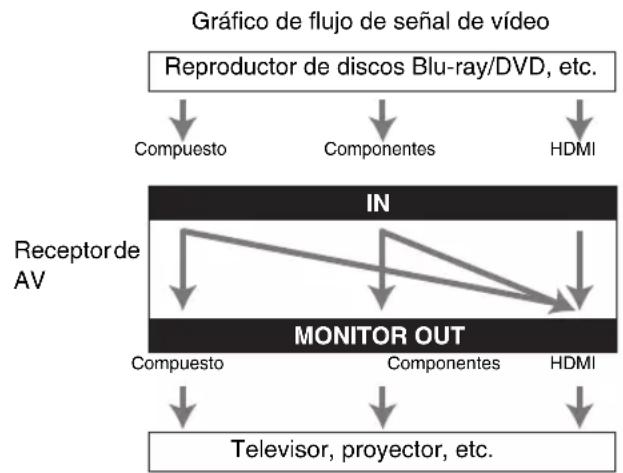
flowchart
graph TD
    A["Gráfico de flujo de señal de vídeo"] --> B["Reproductor de discos Blu-ray/DVD, etc."]
    B --> C["Compuesto"]
    B --> D["Componentes"]
    B --> E["HDMI"]
    F["IN"] --> G["Receptorde AV"]
    G --> H["Monitor Out"]
    H --> I["Comuesto"]
    H --> J["Componentes"]
    H --> K["HDMI"]
    L["Television, proyector, etc."] --> M["Comuesto"]
    L --> N["Componentes"]
    L --> O["HDMI"]
■ Selección de señal
Si hay señales presentes en más de una entrada, las entradas se seleccionarán automáticamente con el siguiente orden de prioridad: HDMI, vídeo de componentes, vídeo compuesto.
Sin embargo, sólo para el vídeo de componentes, independientemente de si una señal de vídeo de componentes está realmente presente, si existe una entrada de vídeo de componentes asignada al selector de entrada, se seleccionará dicha entrada de vídeo de componentes. Y si no existe ninguna entrada de vídeo de componentes asignada al selector de entrada, esto se interpretará como que no existe ninguna señal de vídeo de componentes presente.
En el ejemplo de selección de señal que se muestra a la derecha, las señales de vídeo están presentes tanto en la entrada HDMI como en la entrada de vídeo compuesto. Sin embargo, la señal HDMI se selecciona automáticamente como la fuente y el vídeo se emite a través de las salidas HDMI.
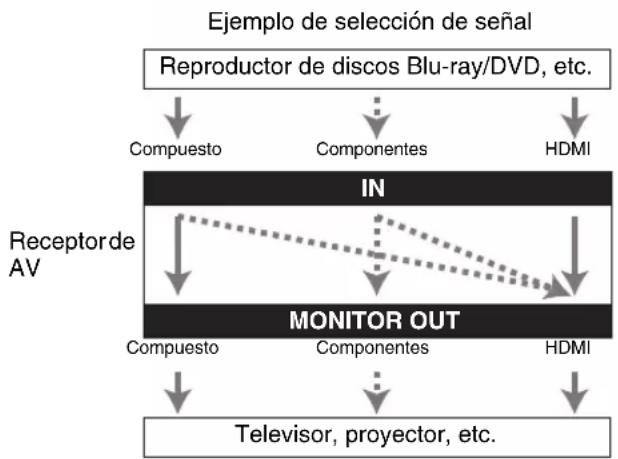
flowchart
graph TD
    A["Reproductor de discos Blu-ray/DVD, etc."] --> B["Compuesto"]
    B --> C["Componentes"]
    C --> D["HDMI"]
    E["Receptor de AV"] --> F["IN"]
    F --> G["Monitor OUT"]
    G --> H["Comuesto"]
    G --> I["Componentes"]
    G --> J["HDMI"]
    K["Television, proycector, etc."] --> L["Comuesto"]
    K --> M["Componentes"]
    K --> N["HDMI"]
Formatos de conexión de audio
Los componentes de audio pueden conectarse mediante el uso de cualquiera de los siguientes formatos de conexión de audio: analógico, óptico, coaxial o HDMI.
Cuando seleccione un formato de conexión, tenga en cuenta que el receptor de AV no convierte señales de entrada digital para salidas de línea analógica y viceversa. Por ejemplo, las señales de audio conectadas a una entrada digital óptica o coaxial no saldrán por la salida analógica VCR/DVR OUT.
Si hay señales presentes en más de una entrada, las entradas se seleccionarán automáticamente con el siguiente orden de prioridad: HDMI, digital, analógica.
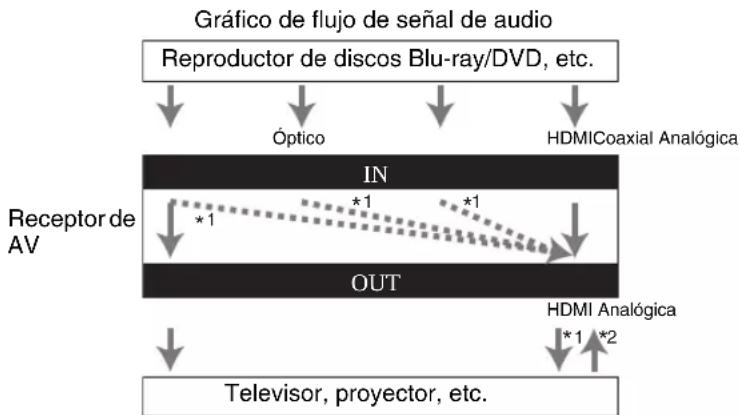
flowchart
graph TD
    A["Reproductor de discos Blu-ray/DVD, etc."] --> B["Gráfico de flujo de señal de audio"]
    B --> C["Óptico"]
    C --> D["HDMICoaxial Analógica"]
    D --> E["IN"]
    E --> F["Receptor de AV"]
    F --> G["*1"]
    G --> H["OUT"]
    H --> I["HDMI Analógica"]
    I --> J["*1 *2"]
    J --> K["Television, proyector, etc."]
*1 Depende del ajuste del "Audio TV Out" (→ página 52).
*2 Esto es posible cuando “Audio Return Channel” está ajustado en “Auto” (→ página 52), está seleccionado el selector de entrada TV/CD y el televisor es compatible con ARC.
Diseñado para cubrir las exigencias crecientes de la TV digital, HDMI (High Definition Multimedia Interface, Interfaz multimedia de alta definición) es un nuevo estándar de interfaz digital para conectar televisores, proyectores, reproductores de discos Blu-ray/DVD, decodificadores de TV y otros componentes de vídeo. Hasta ahora, se necesitaban varios cables de vídeo y audio independientes para conectar componentes de AV. Con HDMI, un único cable puede transportar señales de control, de vídeo digital y hasta ocho canales de audio digital (PCM de 2 canales, audio digital multicanal y PCM multicanal).
El flujo de vídeo de HDMI (es decir, la señal de vídeo) es compatible con DVI (Digital Visual Interface)*1, por lo que los televisores y las pantallas con una entrada de DVI pueden conectarse mediante el uso de un cable adaptador de HDMI a DVI. (Esto podría no funcionar con algunos televisores y pantallas, teniendo como resultado la falta de imagen.)
El receptor de AV utiliza HDCP (High-bandwidth Digital Content Protection, Protección de contenidos digitales de gran ancho de banda)*2, por lo que únicamente los componentes compatibles con HDCP podrán mostrar la imagen.
La interfaz HDMI del receptor de AV está basada en lo siguiente:
Audio Return Channel, 3D, x.v.Color, DeepColor, LipSync, DTS-HD Master Audio, DTS-HD High Resolution Audio, Dolby TrueHD, Dolby Digital Plus, DSD y PCM multicanal.
Formatos de audio sustentados
- PCM lineal de 2 canales (32–192 kHz, 16/20/24 bits)
- PCM lineal multicanal (hasta 7.1 canales, 32–192 kHz, 16/20/24 bits)
- Flujo de bits (DSD, Dolby Digital, Dolby Digital Plus, Dolby TrueHD, DTS, DTS-HD High Resolution Audio, DTS-HD Master Audio)
Su reproductor de discos Blu-ray/DVD también deberá admitir salida de HDMI de los formatos de audio anteriores.
Acerca de la protección de los derechos de copyright
El receptor de AV admite HDCP (High-bandwidth Digital Content Protection)*2, un sistema de protección frente a copia para señales de vídeo digital. Otros dispositivos conectados al receptor de AV a través de HDMI deberán, asimismo, ser compatibles con HDCP.
*1 DVI (Digital Visual Interface, Interfaz visual digital): Estándar de interfaz de visualización digital creado por DDWG*3 en 1999.
*2 HDCP (High-bandwidth Digital Content Protection, Protección de contenidos digitales de gran ancho de banda): Tecnología de encriptación de vídeo desarrollada por Intel para HDMI/DVI. Está diseñada para proteger contenidos de vídeo y requiere un dispositivo compatible con HDCP para visualizar vídeo encriptado.
*3 DDWG (Digital Display Working Group, Grupo de trabajo de visualización digital): Liderado por Intel, Compaq, Fujitsu, Hewlett Packard, IBM, NEC y Silicon Image, el objetivo de este grupo industrial abierto es hacer frente a las necesidades del sector para la especificación de conectividad digital para ordenadores y pantallas digitales de altas prestaciones.
Nota
- El flujo de vídeo de HDMI es compatible con DVI (Digital Visual Interface, Interfaz visual digital), por lo que los televisores y las pantallas con una entrada de DVI pueden conectarse mediante el uso de un cable adaptador de HDMI a DVI. (Obsérvese que las conexiones de DVI sólo transportan vídeo, por lo que deberá realizar una conexión independiente para el audio.) No obstante, no se garantiza el funcionamiento fiable con este tipo de adaptador. Además, no se admitirán las señales de vídeo procedentes de un ordenador.
- La señal de audio de HDMI (frecuencia de muestreo, longitud de bits, etc.) podría verse limitada por el componente fuente conectado. Si la imagen es mala o no hay sonido de un componente conectado a través de HDMI, compruebe su configuración. Consulte el manual de instrucciones del componente conectado para obtener información detallada.
Uso de un televisor, reproductor o grabador compatible con RIHD
RIHD, que son las siglas de Remote Interactive over HDMI (Interactivo remoto sobre HDMI), es el nombre de la función de control del sistema incorporada en los componentes de Onkyo. El receptor de AV puede utilizarse con CEC (Consumer Electronics Control, Control de equipos electrónicos de consumo), que permite el control del sistema a través de HDMI y forma parte del estándar HDMI. CEC proporciona interoperatividad entre diversos componentes, sin embargo, no se garantiza el funcionamiento con componentes que no sean compatibles con RIHD.
Sobre los componentes compatibles con RIHD
Los siguientes componentes son compatibles con
RIHD (a partir de enero de 2011).
TV
- Televisor compatible con el enlace Toshiba REGZA-LINK
- Televisor Sharp
■Reproductores/Grabadores
- Reproductores Onkyo e Integra compatibles con
RJHD
- Reproductores y grabadores compatibles con el enlace Toshiba REGZA-LINK (únicamente cuando se usan junto con un televisor compatible con el enlace Toshiba REGZA-LINK)
- Reproductores y grabadores Sharp (únicamente cuando se usan junto con un televisor Sharp)
* Algunos modelos diferentes a los mencionados anteriormente podrían tener alguna interoperabilidad si son compatibles con CEC, que forma parte del Estándar HDMI, pero no se puede garantizar su funcionamiento.
Nota
- Para que el funcionamiento enlazado sea correcto, no conecte al terminal de entrada HDMI más componentes compatibles con
RIHD que los que se especifican a continuación. - Reproductores de discos Blu-ray/DVD: hasta tres.
- Grabadores de discos Blu-ray/DVD/Digital Video: hasta tres.
- Decodificadores de cable/satélite: hasta cuatro.
- No conecte el receptor de AV al otro receptor de AV/amplificador de AV a través de HDMI.
- No se garantiza el funcionamiento enlazado correcto cuando se conectan más componentes compatibles con RIHD que los indicados anteriormente.
Operaciones que pueden ser realizadas con una conexión RIHD
Para un televisor compatible con RJHD
Las siguientes operaciones relacionadas se activan mediante la conexión del receptor de AV a un televisor compatible con RIHD.
- El receptor de AV entrará al modo en espera cuando la energía del televisor pase a estar en espera.
- En la pantalla de menú del televisor, usted puede configurar la salida de audio ya sea desde los altavoces conectados al receptor de AV, o bien desde los altavoces del televisor.
- Es posible emitir el vídeo/audio de la antena o de la toma de entrada del televisor desde los altavoces conectados al receptor de AV. (Se requiere una conexión de cable digital óptico o una similar sobre el cable HDMI.)
- La entrada al receptor de AV puede ser seleccionada con el mando a distancia del televisor.
- Operaciones tales como la de ajuste de volumen o similares para el receptor de AV se pueden realizar desde el mando a distancia del TV.
Para reproductores/grabadores compatibles con RIHD
Las siguientes operaciones relacionadas se activan mediante la conexión del receptor de AV a un reproductor/grabador compatible con RIHD.
- Cuando se inicia la reproducción en el reproductor/grabador, la entrada del receptor de AV cambiará a la entrada HDMI del reproductor/grabador que está reproduciendo.
- El control del reproductor/grabador es posible con el mando a distancia suministrado con el receptor de AV.
* Dependiendo del modelo utilizado, es posible que no estén disponibles todas las operaciones.
■Cómo conectar y configurar
1 Confirme la conexión y el ajuste.
- Conecte la toma HDMI OUT a la toma de entrada HDMI del televisor.
Reproductor de discos Blu-ray/DVD, etc.
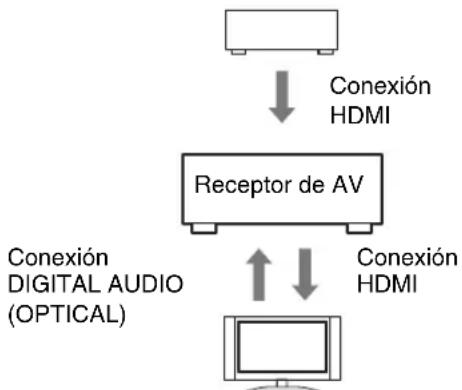
flowchart
graph TD
    A["Receptor de AV"] -->|Conexión HDMI| B["Digital Audio (OPTICAL)"]
    A -->|Conexión HDMI| C["Computer"]
Televisor, proyector, etc.
- Conecte la salida de audio del televisor a la toma OPTICAL IN 2 del receptor de AV usando un cable digital óptico.
Nota
-
Cuando se utilice la función de canal de retorno de audio (ARC) con un televisor compatible con ARC, esta conexión no es necesaria (→ página 52).
-
Conecte la salida HDMI del reproductor/grabador de discos Blu-ray/DVD a la toma HDMI IN 1 del receptor de AV.
Nota
- Es necesario asignar la entrada HDMI cuando se está conectando el reproductor/grabador de discos Blu-ray/DVD a otras tomas (→ página 40). No asigne los componentes conectados al HDMI IN a la entrada TV/CD en este momento. De lo contrario, no se garantiza el funcionamiento correcto del CEC (Consumer Electronics Control, control de equipo electrónico).
2 Cambie cada elemento del menú "HDMI" según los ajustes siguientes:
Si desea más información sobre cada ajuste, consulte (→ páginas 51, 52).
3 Confirme los ajustes.
- Active la alimentación para todos los componentes conectados.
-
Apague la alimentación del televisor y confirme que la alimentación de los componentes conectados se apague automáticamente con la operación relacionada.
-
Active la alimentación del reproductor/grabador de discos Blu-ray/DVD.
-
Inicie la reproducción en el reproductor/grabador de Blu-ray/DVD y verifique lo siguiente.
-
El receptor de AV se enciende automáticamente y selecciona la entrada a la que se conecta el reproductor/grabador de discos Blu-ray/DVD.
-
El televisor se enciende automáticamente y selecciona la entrada a la que se conecta el receptor de AV.
-
Siguiendo las instrucciones operativas del televisor, seleccione “Use los altavoces del televisor” de la pantalla de menú del televisor y confirme que el audio salga a través de los altavoces del televisor y no desde los altavoces conectados al receptor de AV.
-
Seleccione “Use los altavoces conectados del receptor de AV” de la pantalla de menú del televisor y confirme que el audio salga de los altavoces conectados al receptor de AV y no de los altavoces del televisor.
Nota
- Realice las operaciones anteriores cuando use el receptor de AV por primera vez, cuando se cambien los ajustes de cada componente, cuando se apague la alimentación principal de cada componente, cuando el cable de alimentación se desconecte de la fuente de alimentación o cuando haya habido un apagón eléctrico.
4 Operación con el mando a distancia.
Para botones que pueden ser operados (→ página 62).
Nota
- El audio de DVD-Audio o Super Audio CD no puede salir desde los altavoces del televisor. Usted podrá emitir el audio desde los altavoces del televisor mediante el ajuste de la salida de audio del reproductor de DVD a PCM de 2 canales. (Esto podría no ser posible dependiendo de los modelos de reproductor.)
- Incluso si usted efectúa el ajuste para tener salida de audio en los altavoces del televisor, el audio saldrá desde los altavoces conectados al receptor de AV cuando usted ajuste el volumen o cambie la entrada en el receptor de AV. Para emitir audio desde los altavoces del televisor, vuelva a realizar las operaciones en el televisor.
- En caso de conexión de un RIHD con componentes compatibles con control de audio RI y RI, no conecte el cable RI al mismo tiempo.
- En el televisor, cuando seleccione cualquier otra toma que no sea la toma HDMI donde está conectado el receptor de AV, la entrada en el receptor de AV cambiará a "TV/CD".
- El receptor de AV se activará automáticamente en conjunción cuando determine que esto es necesario. Incluso si el receptor de AV está conectado a un televisor o a un reproductor/grabador, compatibles con RIHD, no se activará si no es necesario hacerlo. Podría no activarse en conjunción cuando el televisor esté ajustado para emitir audio desde el televisor.
- Las funciones enlazadas con el receptor de AV podrían no funcionar dependiendo del modelo del componente conectado. En estos casos, accione el receptor de AV directamente.
Sección del amplificador
Potencia de salida nominal
Todos los canales: Potencia continua mínima de 100 vatios por canal, cargas de 8 ohms, 2 canales activos de 20 Hz a 20 kHz, con una distorsión armónica total máxima del 0,08% (FTC) Potencia continua mínima de 130 vatios por canal, cargas de 6 ohms, 2 canales activos a 1 kHz, con una distorsión armónica total máxima del 1% (FTC)
Potencia dinámica*
* IEC60268-Potencia de salida máxima a corto plazo 240 W (3 Ω, frontal) 210 W (4 Ω, frontal) 120 W (8 Ω, frontal)
THD+N (Distorsión armónica total+ruido)
0,08% (20 Hz - 20 kHz, media potencia)
Factor de atenuación 60 (frontal, 1 kHz, 8 Ω)
Sensibilidad de entrada e impedancia (desbalanceo) 200 mV/47 kΩ (LINE)
Nivel de salida RCA nominal e impedancia 200 mV/2,2 kΩ (REC OUT)
Nivel de salida RCA máximo e impedancia 2 V/2,2 kΩ (REC OUT)
Respuesta de frecuencia 20 Hz - 50 kHz/+1 dB, -3 dB (circunvalación DSP)
Características de control de tono ±10 dB, 50 Hz (BASS) ±10 dB, 20 kHz (TREBLE)
Relación señal/ruido 106 dB (LINE, IHF-A)
Impedancia de altavoces 6 Ω - 16 Ω
Sección de vídeo
Sensibilidad de entrada/nivel de salida e impedancia
1 Vp-p/75 Ω (Componentes Y) 0,7 Vp-p/75 Ω (Componentes PB/CB, PR/CR) 1 Vp-p/75 Ω (Compuesto)
Respuesta de frecuencia de vídeo de componentes 5 Hz - 100 MHz/+0 dB, -3
Sección del sintonizador
Rango de frecuencia de sintonización de FM
87,5 MHz - 107,9 MHz
Rango de frecuencia de sintonización de AM 522/530 kHz - 1611/1710 kHz
Canal preestablecido 40
Generales
Alimentación 120 V CA, 60 Hz
Consumo de energía 6,2 A
Consumo de energía en el modo en espera 0,2 W
Dimensiones (An × Al × Pr) 435 mm × 173,5 mm × 328 mm 17-1/8" × 6-13/16" × 12-15/16"
Peso 10,9 kg (24 lbs.)
HDMI
Entrada IN 1, IN 2, IN 3, IN 4, IN 5, AUX INPUT
Salida OUT
Resolución de Vídeo 1080p
Formato de Audio Dolby TrucHD, DTS-HD Master Audio, DVD-Audio, DSD
Compatible 3D, Audio Return Channel, DeepColor, x.v.Color, LipSync, CEC (RIHD)
■Entradas de vídeo
Componentes IN 1, IN 2
Compuesto BD/DVD, VCR/DVR, CBL/SAT, GAME, USB
■Salidas de vídeo
Components OUT
Compuesto MONITOR OUT, VCR/DVR OUT
■Entradas de audio
Digital Ópticas: 2 Coaxiales: 2
Analógica BD/DVD, VCR/DVR, CBL/SAT, GAME, TV/CD
■Salidas de audio
Analógica VCR/DVR, ZONE2 LINE OUT
Presalidas de subwoofer
Salidas de altavoces Principales (L, R, C, SL, SR, SBL/FHL, SBR/FHR) + ZONE2 (L, R)
Auriculares 1 (6,3 )
Otros
Mic. conf. 1
Puerto universal 1
RI 1
USB 1 (frontal)
Ethernet 1
Las especificaciones y características están sujetas a cambios sin previo aviso.
En las siguientes tablas se muestra cómo emite el receptor de AV las señales de vídeo a diferentes resoluciones.
NTSC/PAL
√: Salida
| Entrada\Salida | HDMI | ||||||||
| 4K^*1 | 1080p/24 1080p 1080i 720p 480p/576p 480i/576i | ||||||||
| HDMI 1080p √ | √ | √ | |||||||
| 1080i √ | √ | √ | √ | √ | |||||
| 720p √ | √ | √ | √ | √ | |||||
| 480p/576p √ | √ | √ | √ | √ | √ | ||||
| 480i/576i √ | √ | √ | √ | √ | √ | √ | |||
| Componentes 1080p √ | √ | √ | |||||||
| 1080i √ | √ | √ | √ | √ | |||||
| 720p √ | √ | √ | √ | √ | |||||
| 480p/576p √ | √ | √ | √ | √ | √ | ||||
| 480i/576i √ | √ | √ | √ | √ | √ | √ | |||
| Compuesto 480i/576i √ | √ | √ | √ | √ | √ | √ | √ | ||
| Entrada\Salida | Componentes Compuest | ||||||
| 1080p 1080i | 720p 480p/576p | 480i/576i | 480i/576i | ||||
| HDMI 1080p | |||||||
| 1080i | |||||||
| 720p | |||||||
| 480p/576p | |||||||
| 480i/576i | |||||||
| Componentes 1080p √ | |||||||
| 1080i √ | |||||||
| 720p √ | |||||||
| 480p/576p √ | |||||||
| 480i/576i √ | |||||||
| Compuesto 480i/576i √ | |||||||
*1 Resoluciones disponibles: [3840 × 2160 24/25/30 Hz]