ManualFácil
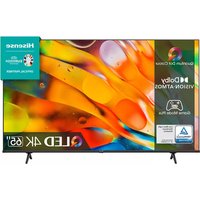
65A6KV - TELEVISOR HISENSE - Manual de uso y guía de instrucciones gratis
Encuentra gratis el manual del aparato 65A6KV HISENSE en formato PDF.


Questions des utilisateurs sur 65A6KV HISENSE
0 question sur cet appareil. Repondez a celles que vous connaissez ou posez la votre.
Poser une nouvelle question sur cet appareil
Descarga las instrucciones para tu TELEVISOR en formato PDF gratis! Encuentra tus instrucciones 65A6KV - HISENSE y toma tu dispositivo electrónico nuevamente en la mano. En esta página están publicados todos los documentos necesarios para el uso de su dispositivo. 65A6KV de la marca HISENSE.
MANUAL DE USUARIO 65A6KV HISENSE
Lea cuidadosamente el manual y asegúrese de comprender completamente el contenido antes de operar este dispositivo por primera vez.Declaración De Derechos de Autor © 2023 Hisense Company Ltd. Todos Los Derechos Reservados. Todo el material en este manual de usuario es de propiedad de Hisense Company Ltd. y sus subsidiarias, y está protegido bajo los derechos de autor internacionales y/o otras leyes de propiedad intelectual en EE.UU, CANADÁ, MÉXICO. La reproducción o transmisión de los materiales, total o parcialmente, de una manera, electrónica, impresa o de alguna otra forma, sin el previo consentimiento escrito de Hisense Company Ltd. es una violación de los derechos de Hisense Company Ltd. en virtud de las leyes antes mencionadas. Ninguna parte de esta publicación puede ser almacenada, copiada, transmitida o distribuida, total o parcialmente, de ninguna manera, electrónica u otro medio, sea o no por un cargo u otro o ninguna consideración, sin el previo consentimiento escrito de Hisense Company Ltd. Las solicitudes de autorización para almacenar, copiar, transmitir o distribuir materiales pueden ser realizados a una de las siguientes direcciones: EE.UU.: 105 Satellite BLVD Suite I, Suwanee, GA 30024 CANADÁ: Hisense Canada Co., Ltd 2283 Argentia Road, Unit 16 Mississauga, ON, Canada L5N 5Z2 IMPORTADOR DE MÉXICO: Hisense Mexico S. de R.L. de C.V. Blvd. Miguel de Cervantes Saavedra No 301 Torre Norte Piso 2, Col. Ampliación Granada Miguel Hidalgo, Ciudad de México, C.P. 11520
Presiona el botón en tu control remoto, luego selecciona Mas aplicaciones > Manual electrónico. Puede obtener acceso a la página de Inicio del Manual electrónico.
Presione el botón en su control remoto, luego elija Configuración > Soporte > Manual electrónico para iniciar el Manual electrónico y obtener más información sobre su TV.
En TV en directo, presiona el botón en tu control remoto, luego selecciona Manual electrónico. Puede acceder rápidamente al capítulo Disfrute de TV en vivo para obtener más información sobre cómo configurar las funciones de TV en vivo.
Pulse el botón en el mando a distancia y seleccione Guía de conexión. Ingrese al capítulo Conexión a dispositivos externos para obtener más información sobre cómo conectar dispositivos externos a su TV y cómo configurarlos. Nota:
- El icono de fondo negro representa el botón del control remoto.
- El icono de fondo gris representa los iconos en la pantalla del televisor para seleccionar. Uso de los botones del manual electrónico Buscar Busque información sobre las características del producto, el Manual electrónico proporciona todos los títulos y el contenido de la información de búsqueda. Código QR Escanee el código QR con su teléfono inteligente para abrir el manual electrónico en su dispositivo. Botón Probar ahora Seleccione Probar ahora, y lo guiará al menú de TV correspondiente para probar la función. Pantalla de Inicio Se puede acceder a todas las funciones del TV desde la pantalla de Inicio. Visualizar la pantalla de inicio Presione el botón en su control remoto para acceder a la pantalla de inicio. 3Uso inicial Para salir de la pantalla de inicio, presione el botón en su control remoto o use los botones de navegación para mover el cursor al icono de Entrada en la parte superior de la pantalla, presione el botón para ingresar, y seleccione la fuente de entrada deseada. Uso de la barra de navegación La barra de navegación se refiere a indicadores e iconos en la parte superior de la pantalla de inicio. Nota:
- Los indicadores o iconos pueden variar según los modelos, países o regiones. Buscar Encuentre el contenido que deseas. Entrada Seleccione la fuente de entrada dependiendo del dispositivo que ha conectado al TV. Ajustes Gestionar la configuración del TV. Notificaciones Permita que aparezcan notificaciones emergentes con información útil y eventos que ocurren en su televisor, incluidos: Publicidad, Llegadas recientes, Advertencias y declaraciones legales, Mensaje del sistema y Notificación Alexa. Puede habilitar/deshabilitar cada una de estas notificaciones en Configuración en el centro de notificaciones. Puede ver la lista de mensajes de eventos generados por el televisor. Para eliminar todas las notificaciones, seleccione Borrar todo. Nota:
- Es posible que las notificaciones de Alexa no se apliquen en algunos modelos/países/regiones.
- Cuando inicie sesión en su cuenta VIDAA, encontrará Notificaciones en la cuenta VIDAA en la pantalla de Inicio. Cuenta VIDAA Inicie sesión en su cuenta VIDAA. Una cuenta VIDAA ofrece las mejores funciones de su Smart TV y le garantiza que todos los servicios se mantengan actualizados. Para obtener más información sobre la cuenta VIDAA, consulte Ventajas de un Smart TV > Usar una cuenta VIDAA en este manual. Voz Acceso rápido a Servicio de voz. Para obtener más información, consulte Ventajas de un Smart TV > Configuración del servicio de voz en este manual. Hora Siempre puede ver la hora actual en la parte superior de la pantalla de inicio. Red 4Uso inicial Conecte su TV a Internet mediante una conexión inalámbrica o un cable Ethernet y aparecerá el icono correspondiente. Conectar a Internet Con el fin de obtener acceso a Internet mediante el uso de una conexión cableada (algunos modelos no admiten la conexión cableada) o a fin de conectarse a una red inalámbrica disponible. Conectar a una red por cable (Ethernet) Nota:
- Es posible que esta función solo sea aplicable en algunos modelos/países/regiones. Para obtener acceso a Internet de forma cableada, se recomienda utilizar un módem o enrutador que admita el Protocolo de Configuración Dinámica de Host (DHCP). Modems e routers que suporta DHCP disponibilizam automaticamente o endereço IP, máscara de rede, gateway, Servidor 1 DNS e Servidor 2 DNS, portanto não precisa introduzir manualmente. La mayoría de las redes domésticas ya tienen DHCP. Vea la imagen a continuación. Después de conectarse a una red cableada (Ethernet): > Ajustes > Red > Configuración de la red Configure la red de TV seleccionando Configuración de la red y presione el botón para ingresar al submenú.
- Tipo de conexión Elija una conexión de red cableada (Ethernet) para acceder a Internet.
- Cable LAN Muestra el estado de la red.
- Configuración de IP Configure la configuración de IP para su conexión de red. Información relacionada Red en la página 38 Problemas de red en la página 60 Mi TV no se puede conectar a la red. en la página 53 Conectar a una red inalámbrica Para conectarse a una red inalámbrica disponible, asegúrese de que el router inalámbrico esté encendido y que tiene el SSID y la contraseña del router antes de intentar conectarse. 5Uso inicial Para acceder a Internet a través de una conexión inalámbrica: > Ajustes > Red > Configuración de la red Configure la red de TV seleccionando Configuración de la red y presione el botón para ingresar al submenú.
- Tipo de conexión Elija una conexión de red inalámbrica para acceder a Internet.
- Configuración avanzada Configurar los ajustes avanzados de red inalámbrica para el TV.
- Añadir Puede agregar una red inalámbrica.
- Refrescar Actualizar la red inalámbrica. Nota:
- Si no se encuentra un router inalámbrico, seleccione Añadir e ingrese el nombre de la red en el SSID.
- Si no se encuentra un router inalámbrico, seleccione Refrescar. Información relacionada Red en la página 38 Problemas de red en la página 60 Mi TV no se puede conectar a la red. en la página 53 Funciones relacionadas con Internet
- Compartir Contenido Para ver contenido multimedia, como videos, música o fotos guardadas en su dispositivo Android/iOS/PC en la pantalla de su TV. Para obtener más información, consulte Ventajas de un Smart TV > Compartir Contenido en este manual.
- Uso compartido de la pantalla del teléfono inteligente/ordenador en el televisor Para duplicar la pantalla de su dispositivo móvil o computadora en el TV. Para obtener más información, consulte Conexión a dispositivos externos > Uso compartido de la pantalla del teléfono inteligente/ ordenador en el televisor en este manual. 6Uso inicial Preparar TV en directo Conectar antena/cable al TV Nota:
- Las tomas del TV pueden diferir y la función antena/cable podría no aplicarse el algunos modelos/países/ regiones.
- También puede conectar dispositivos que puedan recibir señales de transmisión, como un decodificador. Iniciar la exploración automática o manual
> Ajustes > Canales > Detección automática de canales Información relacionada Exploración de canales en la página 9 Uso de dispositivos externos Cambiar entre dispositivos externos conectados al TV
Presione el botón en su control remoto o use los botones de navegación para mover el cursor al icono Entrada en la parte superior de la pantalla de inicio, presione el botón para ingresar.
2. Seleccione la fuente de entrada que desee.
Editar el nombre de las fuentes de entrada Método 1:
Presione el botón del control remoto o presione el botón para mover el cursor al icono Entrada en la parte superior de la pantalla de inicio, presione el botón para ingresar.
Mueva el cursor a una fuente de entrada y presione el botón del control remoto.
3. Seleccione Cambiar nombre.
Método 2: Acceda a > Ajustes > Sistema > Configuración avanzada > Nombres de la TV para editar el nombre de las fuentes de entrada. Nota:
- No se puede cambiar el nombre de algunas fuentes de entrada. 7Uso inicial Uso del servicio de voz del TV Seleccione el servicio de voz en el TV Para acceder al servicio de voz y seleccionar un asistente de voz:
presione el botón en el control remoto y seleccione el icono Voz en la barra de navegación;
o presione el botón en el control remoto;
o presione el botón para seleccionar el icono Ajustes, y seleccione Sistema > Servicio de voz. Uso del micrófono del control remoto Puede disfrutar interactuando con el asistente de voz con su voz simplemente manteniendo presionado el botón en su control remoto. Nota:
- Es posible que la función de servicio de voz no sea aplicable en algunos modelos/países/regiones.
- Para utilizar esta función, es posible que sea necesario aceptar el Acuerdo de licencia de usuario final y la política de privacidad/términos y condiciones de la función inteligente correspondiente. Información relacionada Configuración del servicio de voz en la página 12 Temas recomendados Instalar una aplicación desde la App Store Instale aplicaciones de la App Store según sus preferencias de entretenimiento. Para obtener más información, consulte Ventajas de un Smart TV > Uso de aplicaciones > Instalar una aplicación desde la App Store en este manual. Imagen Ajuste el modo de imagen, el formato de imagen y otras configuraciones de imagen avanzadas. Para obtener más información, consulte Imagen y sonido > Imagen en este manual. Sonido Ajuste el modo de sonido y otras configuraciones de sonido avanzadas. Para obtener más información, consulte Imagen y sonido > Sonido en este manual. Mantener el TV actualizado Configure su TV para recibir el firmware más reciente. Para obtener más información, consulte Descripción general de los ajustes > Soporte > Actualización de sistema en este manual. 8Disfrute de TV en directo Exploración de canales Puede buscar canales de forma automática o manual. Nota: Es posible que la función de antena/cable no sea aplicable en algunos modelos/países/regiones. Exploración automática Si aún no hay canales de TV almacenados, se le pedirá que busque canales. Buscar automáticamente los canales para ver la programación de su fuente de TV. > Ajustes > Canales > Detección automática de canales Nota:
Antes de seleccionar la Exploración automática, puede pulsar > Ajustes > Canales > Modo sintonizador para seleccionar Antena o Cable. Exploración manual Exploración manual de canales. > Ajustes > Canales > Añadir un canal Ingrese un número de canal de cable (1-35) o transmisión (2-69) para agregarlo manualmente a la lista de canales. Menú en directo Puede obtener un acceso rápido a la lista de canales, la lista de canales favoritos o utilizar las funciones relevantes con facilidad al ver programas de TV. Mostrar la lista de canales En TV en directo, presione el botón en el control remoto para visualizar el menú de la lista de canales. Más información sobre el submenú de la lista de canales En TV en directo, presione el botón en el control remoto para visualizar el menú de la lista de canales.
- Lista de TV Muestra categorías de canales de TV en directo, como Cable y Antena.
- Favorito Mostrar listas de favoritos.
- Historial Mostrar los canales que se han visto durante un período de tiempo. Nota:
- Las opciones del submenú pueden variar según el modelo, país o región. 9Disfrute de TV en directo Mostrar la lista de canales favoritos En TV en directo, presione > > para seleccionar Favorito y presione el botón para mostrar la lista de favoritos. Nota:
- Estos pasos se deben realizar en las entradas de TV. Información relacionada Editar la lista de canales favoritos en la página 10 Edición de canales Edite manualmente la lista de canales o la lista de canales favoritos para que se adapte a sus preferencias. Editar lista de canales Antes de poder editar la lista de canales, primero debe completar la exploración de canales. En Live TV, puede agregar canales de diferentes tipos de recepción a la lista de favoritos. También puede agregar canales de varios tipos de recepción a Inicio. Añadir un canal a Inicio Puede agregar canales de varios tipos de recepción a Inicio, puede usarlo convenientemente.
En TV en directo, presione el botón para mostrar la lista de canales.
Pulse el botón para seleccione los canales que desea añadir a la página principal pulsando el botón
Presione el botón para seleccionar Añadir a la página principal.
Pulse el botón para confirmar.
5. Entonces el canal aparecerá en la página de Inicio.
Editar la lista de canales favoritos Antes de poder editar la lista de favoritos, primero debe completar la búsqueda de canales. Agregar un canal a una lista de favoritos Puede agregar canales de diferentes tipos de recepción a la lista de favoritos.
En TV en directo, presione el botón para mostrar la lista de canales.
Pulse el botón para seleccione los canales que desea añadir a la lista de favoritos pulsando el botón
Presione el botón para seleccionar Añadir a favoritos.
Pulse el botón para confirmar.
5. Luego, aparecerá un icono en forma de corazón junto al canal añadido.
Quitar canales en una lista de favoritos Si desea eliminar los canales favoritos: 10Disfrute de TV en directo
En TV en directo, presione > > para seleccionar FAV y presione el botón para mostrar la lista de favoritos.
Pulse y seleccione los canales que desea eliminar de la lista de favoritos pulsando el botón .
Pulse el botón para seleccionar Eliminar canal de fav.
Pulse el botón para confirmar.
5. Luego, el canal que seleccione desaparecerá de la lista FAV.
- Estos pasos se deben realizar en las entradas de TV.
- Antes de editar las listas de favoritos, realice primero la exploración de canales. Información relacionada Exploración de canales en la página 9 11Ventajas de un Smart TV Usar una cuenta VIDAA Iniciar sesión en una cuenta Asegúrese de que su TV esté conectado a la red antes de iniciar sesión en su cuenta VIDAA. Para obtener más información sobre la configuración de red, consulte Uso inicial > Conectar a Internet > Conectar a una red por cable (Ethernet) o Conectar a una red inalámbrica en este manual.
Después de que la red esté conectada, presione el botón en su control remoto y seleccione el icono Cuenta VIDAA en la barra de navegación superior en la pantalla de inicio.
2. Registre su dispositivo en su cuenta VIDAA. Después de introducir el correo electrónico y la contraseña,
seleccione Iniciar sesión. Crea una cuenta nueva Si no tiene una cuenta VIDAA, cree una nueva para disfrutar de las mejores funciones de su Smart TV. Asegúrese de que su TV esté conectado a la red antes de crear una nueva cuenta. Para obtener más información sobre la configuración de red, consulte Uso inicial > Conectar a Internet > Conectar a una red por cable (Ethernet) o Conectar a una red inalámbrica en este manual.
Después de que la red esté conectada, presione el botón en su control remoto y seleccione el icono Cuenta VIDAA en la barra de navegación superior en la pantalla de inicio.
2. Seleccione Cree una cuenta en la pantalla.
3. Ingrese su nombre, apellido, dirección de correo electrónico y contraseña. El nombre y el apellido son
4. Seleccione Cree una cuenta.
Configuración del servicio de voz Configure el asistente de voz para controlar su TV solo con su voz. Nota:
- Es posible que la función de servicio de voz no sea aplicable en algunos modelos/países/regiones.
- Para utilizar esta función, es posible que sea necesario aceptar el Acuerdo de licencia de usuario final y la política de privacidad/términos y condiciones de la función inteligente correspondiente. Configuración de Alexa Configure Alexa y disfrute del servicio de voz de Alexa. Puede pedir información, transmitir música, buscar películas favoritas, controlar su TV y más, con solo pedírselo a Alexa. Antes de configurar el servicio de Amazon Alexa, conecte su TV a la red e inicie sesión en su Cuenta de VIDAA en > Cuenta VIDAA. Para obtener más información sobre cómo iniciar sesión en la cuenta VIDAA, consulte Ventajas de un Smart TV > Usar una cuenta VIDAA en este manual. Configurar Alexa
Presione el botón para seleccionar el icono Ajustes y seleccione Sistema > Servicio de voz > Alexa de Amazon. Seleccione Configurar asistente de voz para Alexa.
2. Ponle un nombre a tu televisor.
12Ventajas de un Smart TV
3. Descargue la aplicación Alexa en su dispositivo móvil. Abra la aplicación e inicie sesión con su cuenta de
4. Busque y habilite la habilidad de voz VIDAA siguiendo las instrucciones. Una vez activada la habilidad, se
le pedirá que finalice el emparejamiento del dispositivo. Finalice la vinculación del dispositivo con este TV y asegúrese de que Alexa detecte este TV antes de usar el servicio de Alexa.
5. Ahora Alexa está preparada y lista. Puede disfrutar interactuando con Alexa usando su voz con solo
preguntarle a Alexa. Nota:
- Es posible que la función Alexa no sea aplicable en algunos modelos/países/regiones.
- Los pasos de instalación anteriores pueden variar. Consulte el producto específico.
- La transmisión de control por voz varía según los modelos de TV/países/regiones.
- Esta función requiere un servicio de Alexa integrado. De lo contrario, utilice dispositivos Alexa externos (p. Ej. Aplicación Alexa, Echo) para controlar su televisor inteligente con solo su voz. Información relacionada Conectar a una red por cable (Ethernet) en la página 5 Conectar a una red inalámbrica en la página 5 Configuración del servicio Google Smart Home Para modelos y países/regiones específicos, está disponible la función Google Smart Home Service. Configure el servicio Google Smart Home para controlar su Smart TV con dispositivos o aplicaciones de Google Home. Puede cambiar canales o entradas, ajustar el volumen y más. Antes de configurar el servicio Google Smart Home, conecte su TV a la red e inicie sesión en su cuenta VIDAA en > Cuenta VIDAA. Para obtener más información sobre cómo iniciar sesión en la cuenta VIDAA, consulte Ventajas de un Smart TV > Usar una cuenta VIDAA en este manual. PASO 1: Configurar el servicio Google Smart Home en la TV
Presione el botón de su control remoto y seleccione Ajustes y seleccione Sistema > Servicio de voz > Servicio de hogar inteligente de Google. Seleccione Configurar ahora.
2. Inicie sesión en su cuenta VIDAA. Si inició sesión antes, se omitirá este paso.
3. Ponle un nombre a tu televisor.
PASO 2: Configurar en la aplicación Google Home Siga las instrucciones de instalación en la pantalla para configurar el servicio Google Smart Home.
1. Descargue e instale la aplicación Google Home en su dispositivo móvil y abra la aplicación.
2. Busque y seleccione el servicio VIDAA Voice en la aplicación.
3. Siga las instrucciones de la aplicación para vincular su cuenta VIDAA, iniciada sesión en su televisor, a su
cuenta de Google. El servicio Google Smart Home está configurado y listo. Controle su Smart TV usando su voz a través del dispositivo o la aplicación Google Home. Nota:
- Es posible que el servicio de Google Smart Home no sea aplicable en algunos modelos, países o regiones.
- Los pasos de instalación anteriores pueden variar. Consulte el producto real. 13Ventajas de un Smart TV Información relacionada Conectar a una red por cable (Ethernet) en la página 5 Conectar a una red inalámbrica en la página 5 Configuración de VIDAA Voice VIDAA Voice es un asistente de voz que le ayuda a controlar el TV y a buscar contenido, además admite varios idiomas. Antes de utilizar VIDAA Voice, compruebe lo siguiente:
- La red está conectada
- Control remoto de voz emparejado
- Ha aceptado el Contrato de licencia de usuario final y la política/términos de privacidad de la función de voz Para acceder al centro de servicios de voz y configurar el asistente de voz en VIDAA Voice, puede elegir una de las siguientes opciones:
Sólo tiene que pulsar el botón en el control remoto.
Presione el botón en el control remoto y seleccione el icono Voz en la barra de navegación.
Presione el botón para seleccionar Ajustes y seleccione Sistema > Servicio de voz. Cuando haya seleccionado VIDAA Voice como asistente de voz, seleccione el idioma de VIDAA Voice en el centro de servicio de voz. A continuación, mantenga pulsado el botón en el control remoto para interactuar con VIDAA Voice. Nota:
- Es posible que VIDAA Voice no sea aplicable en algunos modelos, países o regiones.
- El envío con control remoto varía según los modelos/países/regiones de TV.
Para el control remoto sin el botón Micrófono, descargue e instale la aplicación en su dispositivo móvil en > Ajustes > Soporte > Instalación de aplicaciones móviles. Presione el icono del micrófono en la aplicación para interactuar con su TV. Información relacionada Conectar a una red por cable (Ethernet) en la página 5 Conectar a una red inalámbrica en la página 5 Uso de la aplicación para móviles en la página 18 Otros problemas del servicio de voz Si desea encender su TV con los dispositivos Alexa (ej. Echo, Echo show) o dispositivos Google Home (p. ej. Google Home, Google Nest Hub):
Active Activación por LAN y Activación por WLAN en > Ajustes > Red.
2. Asegúrese de que su TV y los dispositivos Alexa/Google Home estén conectados al mismo entorno de
- Solo Alexa (la habilidad de Alexa está habilitada) y Google Smart Home son compatibles para encender su TV con Alexa Echo o Google Home. 14Ventajas de un Smart TV Información relacionada Conectar a una red por cable (Ethernet) en la página 5 Conectar a una red inalámbrica en la página 5 Compartir Contenido El uso compartido de contenido le permite ver contenido multimedia, como videos, música o fotos guardadas en su dispositivo Android/iOS/PC en la pantalla de su televisor. Compartir contenido multimedia desde su dispositivo Android/iOS/PC
1. Conecte su TV y su dispositivo Android/iOS/PC a la misma red.
Active Compartir contenido en > Ajustes > Sistema > Conexión de dispositivo móvil > Compartir Contenido.
3. Habilite la función para compartir contenido en su dispositivo Android/iOS/PC.
4. Busque el nombre de la TV en la lista de búsqueda de su dispositivo y selecciónelo. Espere a que se
complete el progreso de la conexión.
5. En su dispositivo Android/iOS/PC, elija el contenido multimedia que desea compartir en su TV.
Información relacionada Conectar a una red por cable (Ethernet) en la página 5 Conectar a una red inalámbrica en la página 5 Reproducir contenido multimedia desde su dispositivo en el TV Puede conectar el contenido multimedia almacenado en su dispositivo Android/iOS/PC a su red local y reproducir el contenido en su televisor.
1. Conecte su TV y su dispositivo Android/iOS/PC a la misma red.
Active Compartir contenido en > Ajustes > Sistema > Conexión de dispositivo móvil > Compartir Contenido.
3. Asegúrese de que el contenido multimedia en su dispositivo Android/iOS/PC se pueda ver a través de la
En su televisor, seleccione un dispositivo con contenido multimedia en > Entrada, o > Mas aplicaciones > Media. Aparecerá la lista de contenido multimedia en su dispositivo Android/iOS/PC.
5. Seleccione un elemento de contenido multimedia de la lista para reproducirlo.
- Es posible que algunos dispositivos Android/iOS/PC no admitan la función para compartir contenido. Si su dispositivo no admite el uso compartido de contenido, puede descargar una aplicación que admita la 15Ventajas de un Smart TV función para conectarse a su TV. Para obtener más información, consulte Ventajas de un Smart TV > Uso de la aplicación para móviles en este manual.
- Es posible que el contenido no se reproduzca según el formato de archivo.
- Es posible que el contenido no se reproduzca correctamente o que la función no funcione correctamente debido a las condiciones de la red. Uso de aplicaciones > Mas aplicaciones Hay numerosas aplicaciones preinstaladas disponibles para elegir según sus preferencias de entretenimiento. Instalar una aplicación desde la App Store Aunque su TV tiene numerosas aplicaciones preinstaladas de fábrica, es posible que desee descargar otras. Para instalar una aplicación:
2. Use los botones de navegación de su control remoto para seleccionar la aplicación que desea instalar.
3. Seleccione Instalar. La aplicación seleccionada se instalará en el TV.
- Su TV debe estar conectado a Internet para utilizar esta función.
- Agregar aplicaciones es gratis, pero algunas aplicaciones pueden tener costes incluidos. Información relacionada Conectar a una red por cable (Ethernet) en la página 5 Conectar a una red inalámbrica en la página 5 Administrar aplicaciones
En Mas aplicaciones seleccione la aplicación que desea ordenar, enseguida mantenga pulsado el botón para seleccionar Clasificar.
Presione para guardar la posición. Nota:
- Es posible que algunas aplicaciones no se muevan. Eliminar una aplicación Solamente puede eliminar aplicaciones que ha instalado en el TV. Las aplicaciones instaladas de fábrica no se pueden eliminar.
En Mas aplicaciones, seleccione la aplicación que desea eliminar, enseguida mantenga pulsado el botón para seleccionar Eliminar.
2. Seleccione OK. Se eliminará la aplicación seleccionada.
Uso de la aplicación Art > Mas aplicaciones > VIDAA art 16Ventajas de un Smart TV Numerosas obras de arte creadas por artistas globales que se presentan para que las explore o las establezca como protectores de pantalla.
Examinar obras de arte Cuando seleccione una obra de arte para navegar en modo de pantalla completa, presione el botón / para cambiar de obra de arte y presione el botón / / para mostrar información detallada de la obra de arte. Puede comunicarse con el artista utilizando su teléfono celular para escanear el código QR en la pantalla del TV.
Agregue obras de arte a su lista de favoritos Presione el botón en su control remoto para agregar la obra de arte seleccionada a su lista de Favoritos.
- Configuración de VIDAA art Seleccione el icono en VIDAA art para configurar Ingrese automáticamente el tiempo del protector de pantalla, Tiempo de cambio de imagen, Luz de fondo y Selección de protector de pantalla. Nota:
- Es posible que esta función no sea aplicable en algunos modelos/países/regiones. Disfrute de Internet > Mas aplicaciones > Navegador Puede ingresar a sitios web y buscar información en Internet. Asegúrese de que su TV esté conectado a la red antes de acceder a Internet a través del navegador.
1. Ingrese el sitio web que desea visitar
3. Atrás/Adelante: cambiar entre páginas web
4. Agregue el sitio web que está viendo a Marcadores
5. Volver a la página de inicio
6. Recargar el sitio web
17Ventajas de un Smart TV
7. Agregar a accesos directos en la pantalla de inicio
8. Haga zoom en las páginas web, o acceda a los ajustes del explorador
9. Agregar/eliminar páginas web o agregar páginas web privadas
10. Administrar sitios web en Marcadores
- La imagen es solo para referencia y puede diferir del producto real.
- Es posible que algunos contenidos del navegador no se reproduzcan correctamente. Información relacionada Conectar a una red por cable (Ethernet) en la página 5 Conectar a una red inalámbrica en la página 5 Establecer el modo de uso > Ajustes > Sistema > Configuración avanzada > Modo de uso Configure el TV para usarlo en el Modo doméstico o tienda. Modo doméstico Seleccione el Modo doméstico para el uso normal del TV. Si desea cambiar al Modo tienda cuando el televisor está en el Modo doméstico, presione el botón para seleccionar Ajustes, y seleccione Sistema > Configuración avanzada > Modo de uso, y elija Modo tienda. Modo tienda Seleccione el Modo tienda para configurar el TV en un entorno de tienda. Este modo habilita E-Pos y otras funciones de demostración y solo está diseñado para su uso en tiendas. Cuando se selecciona el modo de tienda, presione el botón en su control remoto para ingresar a la configuración del modo de tienda. Si desea cambiar al Modo doméstico cuando el TV está en Modo tienda, pulse el botón del control remoto para acceder a los ajustes del modo de tienda y seleccione Modo doméstico. Alternativamente, pulse el botón para seleccionar Ajustes, y seleccione Sistema > Configuración avanzada > Modo de uso y seleccione Modo doméstico. Nota:
- Habilitar el Modo tienda puede aumentar el consumo de energía.
- La forma de salir del Modo tienda varía según el modelo, el país o la región. Uso de la aplicación para móviles Presione el botón para seleccionar el icono de Ajustes y seleccione Soporte > Instalación de aplicaciones móviles. 18Ventajas de un Smart TV Escanee el código QR para instalar la aplicación móvil en la pantalla e instalar la aplicación en su dispositivo móvil. Es una forma cómoda y sencilla de controlar su TV. Esta aplicación está disponible tanto en Android como en iOS. Para conectar su TV después de instalar la aplicación móvil:
1. Asegúrese de que su teléfono móvil y su TV estén conectados al mismo entorno de red.
Para utilizar esta función, active Compartir Contenido en > Ajustes > Sistema > Conexión de dispositivo móvil > Compartir Contenido.
3. Abra la aplicación móvil y seleccione el dispositivo de TV al que desea conectarse.
Qué puede hacer con la aplicación:
- Encender o apagar el TV
- Aumentar o disminuir el volumen
- Ingresar caracteres con el teclado de su móvil
- Compartir imágenes, música o videos desde su dispositivo móvil al TV Nota:
- Es posible que esta función solo sea aplicable en algunos modelos/países/regiones. Información relacionada Conectar a una red por cable (Ethernet) en la página 5 Conectar a una red inalámbrica en la página 5 19Conexión a dispositivos externos Mandos y Accesorios Conecte controles remotos u otros accesorios, como teclado y mouse para interactuar con su Smart TV con facilidad. Conexión de un control remoto Conexión de un control remoto Bluetooth Empareje el control remoto Bluetooth con el televisor.
Para emparejar el control remoto Bluetooth con el TV después de encenderlo, seleccione > Ajustes > Red > Bluetooth en Encendido.
2. Mantenga el control remoto a menos de 3 metros del TV. Presione cualquier botón (excepto los botones
de encendido y micrófono) para emparejar el control remoto con el TV. Nota:
En casos especiales, mantenga presionado el botón para emparejar.
- Es posible que esta función solo sea aplicable en algunos modelos/países/regiones.
- Si se produjo un error al intentar emparejar el control remoto, podría haber sido causado por una interferencia. Intente eliminar lo que está causando la interferencia e intente emparejar nuevamente.
- Si se produjo un error con el control remoto mientras usaba baterías suficientemente cargadas, puede sacar las baterías durante 1 ~ 2 segundos y luego volver a colocarlas. Ahora el control remoto funcionará normalmente.
- El control remoto no se puede emparejar con el TV mientras el TV está en modo de espera. Uso de HDMI-CEC Utilice el control remoto del TV para controlar dispositivos externos conectados al TV con un cable HDMI. Los dispositivos externos deben admitir la función HDMI y CEC. > Ajustes > Sistema > HDMI-CEC Conexión de un dispositivo externo a través de la función HDMI-CEC > Ajustes > Sistema > HDMI-CEC > HDMI-CEC Permita que los dispositivos HDMI se controlen entre sí.
1. Ajuste HDMI-CEC en Encendido.
2. Conecte un dispositivo compatible con HDMI y CEC al TV.
3. Encienda el dispositivo externo conectado. El dispositivo se conecta automáticamente al televisor. Una vez
completada la conexión, puede abrir el menú del dispositivo conectado en la pantalla de su TV y operar el dispositivo con el control remoto de su TV. Habilitar el apagado automático del dispositivo > Ajustes > Sistema > HDMI-CEC > Apagado automático del dispositivo Ajústelo en Encendido para apagar los dispositivos externos compatibles con HDMI y CEC cuando el TV está apagado. 20Conexión a dispositivos externos Habilitar el encendido automático del dispositivo > Ajustes > Sistema > HDMI-CEC > Encendido automático del dispositivo Ajústelo en Encendido para encender dispositivos externos compatibles con HDMI y CEC cuando el TV está encendido. Esta función se aplica cuando la fuente de entrada de TV está preconfigurada en el dispositivo externo correspondiente. Activar el encendido automático del TV > Ajustes > Sistema > HDMI-CEC > Encendido automático de la TV Configúrelo en Encendido para encender el TV cuando los dispositivos externos compatibles con HDMI y CEC están habilitados. Mostrar dispositivos disponibles Ajustes > Sistema > HDMI-CEC > Listas de dispositivos CEC Vea los dispositivos CEC que están conectados al puerto HDMI en el TV. Nota:
- Deben usarse cables HDMI para conectar dispositivos compatibles con HDMI y CEC a su televisor.
- La función HDMI y CEC del dispositivo conectado debe estar habilitada.
- Si conecta un dispositivo HDMI que no es compatible con HDMI y CEC, todas las funciones de control de HDMI y CEC no funcionarán.
- Dependiendo del dispositivo HDMI conectado, la función de control CEC podría no estar disponible.
- La función CEC es compatible con One Touch Play, Control de ruta, Sistema en espera, Transferencia de nombre OSD del dispositivo, Reenvío de control remoto, Estado de energía del dispositivo, Control de audio del sistema. Información relacionada Problemas de HDMI y CEC en la página 62 Controle el TV con un teclado y un mouse Conecte un teclado y un mouse para controlar su TV con facilidad. Conectar un teclado y un mouse USB Conecte el cable del teclado y un mouse al puerto USB de su TV. Conectar un teclado y un mouse Bluetooth Busque el nombre del dispositivo Bluetooth en > Ajustes > Red > Bluetooth > Gestión de equipos y selecciónelo. Nota:
- Es posible que el teclado y el mouse conectados a través de tecnología USB o Bluetooth no se puedan utilizar con algunas aplicaciones.
- Es posible que la función Bluetooth no sea compatible según los modelos/países/regiones.
- Para obtener más información sobre cómo conectar un dispositivo Bluetooth, consulte el manual del usuario del dispositivo Bluetooth. 21Conexión a dispositivos externos Información relacionada Conectar un dispositivo Bluetooth en la página 22 Conexión de dispositivos Bluetooth Puede conectar dispositivos a través de la tecnología Bluetooth. > Ajustes > Red > Bluetooth Nota:
- Es posible que la función Bluetooth no sea aplicable en algunos modelos/países/regiones. Activar la función de Bluetooth en su TV Seleccione > Ajustes > Red > Bluetooth en Encendido. Nota:
- Es posible que esta función solo sea aplicable en algunos modelos/países/regiones. Conectar un dispositivo Bluetooth Para emparejar un dispositivo Bluetooth, como auriculares Bluetooth, altavoces, teclados, mouse o incluso dispositivos móviles:
2. Antes de emparejar sus dispositivos Bluetooth, asegúrese de que estén en modo de emparejamiento y
coloque los dispositivos dentro del rango de emparejamiento. Para poner los dispositivos Bluetooth en modo de emparejamiento, consulte el manual de usuario de los dispositivos.
Busque el nombre del dispositivo Bluetooth en > Ajustes > Red > Bluetooth > Gestión de equipos y selecciónelo. El dispositivo se conectará automáticamente al televisor. Nota:
- Sólo se puede conectar un altavoz Bluetooth o unos auriculares Bluetooth al TV. Cuando se conecta un nuevo altavoz o auriculares Bluetooth al TV, el anterior se desconecta automáticamente.
- Pueden ocurrir algunos problemas de compatibilidad dependiendo de la compatibilidad del dispositivo Bluetooth.
- Es posible que los teclados Bluetooth no funcionen con algunas aplicaciones.
- El TV y los dispositivos Bluetooth pueden desconectarse si la distancia entre ellos es demasiado grande.
- Es posible que esta función solo sea aplicable en algunos modelos/países/regiones. Información relacionada Configuración de los ajustes de los auriculares en la página 36 Escuchar el audio a través de dispositivos Bluetooth Empareje el dispositivo de audio Bluetooth mediante el proceso de configuración de Bluetooth del TV. Consulte el manual del usuario de su dispositivo de audio, como el altavoz Bluetooth o la barra de sonido, para obtener información detallada sobre la conexión y configuración. Una vez completada la conexión Bluetooth, vaya a > Ajustes > Sonido > Configuraciones de salida de audio > Salida de audio, y enseguida seleccione Bluetooth para escuchar el audio a través de dispositivos Bluetooth. 22Conexión a dispositivos externos Nota:
- Pueden ocurrir problemas de compatibilidad dependiendo del dispositivo Bluetooth.
- El TV y los dispositivos Bluetooth pueden desconectarse si la distancia entre ellos es demasiado grande.
- Es posible que esta función solo sea aplicable en algunos modelos/países/regiones. Escuchar el audio de su dispositivo móvil a través del TV > Ajustes > Red > Bluetooth > Altavoz Bluetooth TV Los dispositivos móviles se conectan al TV a través de Bluetooth y el audio se reproduce a través del altavoz del TV. Si su dispositivo móvil está conectado al TV a través de Bluetooth, puede reproducir la música desde su teléfono móvil a través de los altavoces incorporados del TV. Vaya a la configuración de su dispositivo móvil para activar Bluetooth y elija el TV al que desea conectarse. Para usar esta función, asegúrese de seleccionar Altavoz de TV en > Ajustes > Sonido > Configuraciones de salida de audio > Salida de audio. Nota:
- Es posible que esta función solo sea aplicable en algunos modelos/países/regiones. Información relacionada Seleccionar altavoces en la página 35 Conexión de un decodificador Antes de conectar un decodificador al TV, asegúrese de que el TV y el decodificador estén apagados. La mayoría de los STB se pueden conectar a través de HDMI, HDMI ofrece la mejor calidad de imagen y sonido. Para obtener más información sobre cómo conectar un decodificador a su TV, consulte Conexión a dispositivos externos > Conexión de dispositivos audiovisuales (AV) en este manual. Cuando se complete la conexión, encienda su TV y decodificador, cambie a la fuente de entrada presionando el botón , seleccione el icono Entrada en la pantalla de Inicio o presione el botón para cambiar al puerto en el que conectó su decodificador. Conexión de un reproductor de Blu-ray o DVD Antes de conectar un reproductor de Blu-ray o DVD al TV, asegúrese de que el TV y el reproductor de Blu- ray/DVD estén apagados. Se recomienda conectar sus dispositivos con un cable HDMI (si el puerto HDMI está disponible) para disfrutar de una mejor calidad de imagen y sonido. Para obtener más información sobre cómo conectar un reproductor de Blu-ray o DVD a su TV, consulte Conexión a dispositivos externos > Conexión de dispositivos audiovisuales (AV) en este manual. Cuando se complete la conexión, encienda su TV y reproductor de Blu-ray/DVD, cambie a la fuente de entrada presionando el botón , seleccione el icono Entrada en la pantalla de Inicio o presione el botón para cambiar al puerto al que conectó su reproductor de Blu-ray/DVD. 23Conexión a dispositivos externos Uso compartido de la pantalla del teléfono inteligente/ordenador en el televisor Antes de utilizar la función, configure su TV en la conexión de red inalámbrica. > Compartir pantalla
1. Active la función de duplicación de pantalla de su dispositivo Android/Windows 10/ordenador. El icono de
configuración puede variar según el dispositivo. La función puede ser “Pantalla inalámbrica", "Smartview", "Proyección inalámbrica", etc.
2. Busque el nombre de la TV en la lista de búsqueda de su dispositivo y selecciónelo. Espere hasta que se
complete el progreso de la conexión y el contenido de su dispositivo se muestre en el televisor. Nota:
- Es posible que algunos dispositivos no admitan la transmisión. Información relacionada Conectar a una red inalámbrica en la página 5 Uso de AirPlay y HomeKit Nota:
- Es posible que esta función solo sea aplicable en algunos modelos/países/regiones.
- El uso de la insignia Works with Apple significa que un accesorio ha sido diseñado para funcionar específicamente con la tecnología identificada en la insignia y ha sido certificado por el desarrollador para cumplir con los estándares de rendimiento de Apple. Apple no es responsable del funcionamiento de este dispositivo o de su cumplimiento de las normas de seguridad y legales. Uso de AirPlay Use AirPlay para compartir de forma inalámbrica contenido de audio y vídeo desde su iPhone, iPad o Mac a su TV. Transmita música y vídeos, comparta sus fotos o refleje exactamente lo que está en la pantalla de su dispositivo. AirPlay es una fuente en Entradas. Presione el botón en su control remoto para mostrar la lista de entradas, luego seleccione AirPlay para ingresar a AirPlay. Luego puede seleccionar Configuración de AirPlay y HomeKit. También puede encontrar la configuración de AirPlay y HomeKit en la configuración del sistema de su TV. 24Conexión a dispositivos externos Cómo usar AirPlay:
1. Asegúrese de que su dispositivo Apple esté conectado a la misma red que su TV.
Localice el icono de AirPlay en las aplicaciones multimedia compatibles o el icono de proyección de pantalla en el Centro de control de su dispositivo Apple. Dependiendo del contenido, estos pasos pueden variar:
Para reflejar la pantalla de su dispositivo, abra el Centro de control y toque Duplicar pantalla .
Para transmitir audio desde aplicaciones de podcasts o música compatibles, toca AirPlay audio .
Para transmitir video desde aplicaciones compatibles, toque AirPlay video .
3. Seleccione su TV de la lista para comenzar a usar AirPlay.
- El TV y los dispositivos Apple están conectados a la misma red.
- El icono es solo para referencia. En algunas aplicaciones, es posible que primero deba tocar otro icono.
- Si aparece una contraseña de AirPlay en la pantalla de su TV, introdúzcala en su dispositivo Apple para continuar. Uso de HomeKit Use HomeKit para controlar su TV de manera fácil y segura con sus dispositivos Apple.
1. Para configurar HomeKit, abra la configuración de AirPlay y HomeKit en el TV. Busque la sección HomeKit
y seleccione "Configurar".
2. La pantalla de configuración de HomeKit mostrará un código QR de emparejamiento en el TV. Use su
iPhone o iPad para escanear el código QR, luego siga las instrucciones en pantalla para completar la configuración de HomeKit. Nota:
- Las operaciones disponibles varían según la versión de la aplicación y el software. Conexión de dispositivos USB Conecte los dispositivos USB como discos duros y memorias USB para buscar fotos o escuchar música. Leer antes de conectar dispositivos USB Se admiten los tamaños de disco USB 4GB, 8GB, 16GB, 32GB, 64GB, 128GB y otros tamaños comunes existentes. Se admiten discos duros de hasta 8TB. Formatos compatibles: NTFS, FAT32. 25Conexión a dispositivos externos Seleccione el contenido que desea reproducir o ver. Para obtener más información, consulte Entretenimiento > Multimedia en este manual. Uso de la función de dispositivo de almacenamiento USB La función de dispositivo de almacenamiento USB se puede utilizar para grabar y ver programas de transmisión digital. Lea las precauciones a continuación antes de grabar o ver programas usando la función de dispositivo de almacenamiento USB. Nota:
- Asegúrese de seleccionar el país/región correcto para su uso. Es posible que el uso de la función de grabación no sea aplicable según el país/región seleccionado. El uso con configuraciones incorrectas puede violar ciertas leyes u otras regulaciones y puede resultar en una sanción criminal. En tales casos, nuestra CORPORACIÓN y el Grupo no asumirán responsabilidad alguna.
- Los programas grabados guardados en el dispositivo de almacenamiento USB solo se pueden ver en este TV. No se pueden ver cuando están conectados a otro TV (incluido el mismo modelo de TV), una PC u otros dispositivos.
- No puede ver un canal mientras graba otro.
- Si el tiempo de grabación en el dispositivo de almacenamiento USB es demasiado corto, es posible que no se guarden datos.
- No puede grabar señales de entrada de video en el dispositivo USB.
- Es posible que no se puedan grabar todos los tipos de transmisión.
- Después de programar el TV para grabar transmisiones digitales, no desconecte el cable de alimentación antes de que comience la grabación.
- Si la grabación de video o audio falla debido a un mal funcionamiento del TV o una mala recepción, no se pagará ninguna compensación.
- Es posible que algunas cámaras digitales no sean compatibles con el televisor. Conexión de auriculares Puede conectar auriculares (no incluidos) al puerto "HEADPHONE" de su TV. Mientras los auriculares están conectados, el sonido de los altavoces del TV se silencia. Nota:
- Es posible que el puerto para auriculares no esté disponible en algunos modelos.
- No se admiten auriculares con micrófono. 26Conexión a dispositivos externos
Si está seleccionada la opción Auriculares con altavoces en > Ajustes > Sonido > Auriculares > Modo de auriculares, los auriculares y el TV emitirán sonido al mismo tiempo. Información relacionada Configuración de los ajustes de los auriculares en la página 36 Conexión de dispositivos audiovisuales (AV) Conectar con un cable de video compuesto Consulte la imagen siguiente para conectar un dispositivo AV con un cable de video compuesto (no suministrado). Cuando la conexión haya finalizado, con el control remoto, seleccione el icono Entrada en la pantalla de Inicio y seleccione AV como la fuente de entrada. Nota:
- Los puertos de ENTRADA AV pueden variar en función del tipo de modelo.
- Es posible que los puertos ENTRADA AV no estén disponibles en algunos modelos. Utilice otro(s) puerto(s) para conectar dispositivos AV. Conectar con un cable HDMI Para conectar un dispositivo AV con un cable HDMI (no incluido), vea la ilustración a continuación. Cuando se complete la conexión, con su control remoto, seleccione el icono Entrada en la pantalla de Inicio y seleccione la entrada HDMI correspondiente. Nota:
- Consulte el Manual de usuario de su dispositivo para obtener instrucciones paso a paso.
- Algunos dispositivos, como los reproductores DVD, requieren que la señal HDMI se ajuste en el formato correcto en los ajustes del dispositivo. Consulte el manual de usuario del dispositivo para obtener más instrucciones. 27Conexión a dispositivos externos
- Si no hay sonido en su TV, configure los ajustes de audio del dispositivo. Información relacionada Uso de HDMI-CEC en la página 20 Conexión de altavoces u otros receptores de audio Consulte la figura siguiente para conectar altavoces u otros receptores de audio con un cable de audio (no suministrado). Asegúrese de que los dispositivos de audio conectados están encendidos antes de encender el TV. Cuando se complete la conexión, vaya a > Ajustes > Sonido > Configuraciones de salida de audio > Salida de audio, y seleccione a opción SPDIF. Cuando se conecte un sistema de audio digital en la DIGITAL AUDIO OUT, disminuya el volumen del TV y utilice su sistema de audio digital para controlar el volumen. Nota:
- Si prefiere utilizar el canal de retorno de audio/canal de retorno de audio mejorado, consulte Conexión a dispositivos externos > Conexión de un sistema de audio digital con ARC/eARC en este manual.
Puede conectar el puerto DIGITAL AUDIO OUT en la parte posterior del televisor al puerto óptico del amplificador. Enseguida vaya a > Ajustes > Sonido > Configuraciones de salida de audio > Salida digital de audio y elija Dolby Digital para recibir el audio Dolby Digital. Información relacionada Seleccionar altavoces en la página 35 Conexión de un sistema de audio digital con ARC/eARC Si desea utilizar la función canal de retorno de audio (ARC) o canal de retorno de audio mejorado (eARC) para enviar sonido desde el TV mediante un cable HDMI a un sistema de sonido digital, puede conectarlo al puerto HDMI (ARC/eARC) del TV. Al usar esta función, también puede controlar el sistema de sonido con el control remoto de su televisor en lugar de usar el control remoto de cada dispositivo. Después de la conexión:
1. Encienda el sistema de sonido.
Presione el botón para seleccionar el icono Ajustes en la pantalla de Inicio.
Seleccione Sonido > Configuraciones de salida de audio > Salida de audio, y seleccione la opción ARC. Si el dispositivo admite la función eARC, pulse el botón y seleccione el icono Ajustes en la pantalla de Inicio y, a continuación, seleccione Sonido > Configuraciones de salida de audio > eARC para activar eARC en Encendido. Nota:
- El receptor de audio debe admitir la función ARC.
- Si el dispositivo cuenta con la función Selector y asegúrese de cambiarla a TV.
- Cuando este puerto se utilice para la función ARC, se puede usar como entrada de señal cuando el DVD esté conectado a un amplificador y el amplificador esté conectado al TV al mismo tiempo. Es posible que algunos amplificadores no admitan la conexión en cadena.
El audio de 5.1 canales está disponible cuando el televisor está conectado a un dispositivo externo que admita sonido envolvente 5.1. Puede presionar el botón para seleccionar el icono Ajustes en la pantalla de inicio, y seleccionar Sonido > Configuraciones de salida de audio > Salida digital de audio para elegir Dolby Digital Plus y recibir el audio de 5.1 canales. Información relacionada Seleccionar altavoces en la página 35 Conexión de un PC Puede conectar un PC al TV con un cable HDMI para usar su TV como monitor de PC. Después de conectar el PC, presione el botón luego seleccione el icono Entrada en la pantalla de Inicio o presione el botón . Seleccione el PC conectado como fuente de entrada. Nota:
- Para obtener una mejor calidad de imagen, configure la resolución del PC y asegúrese de que la resolución sea compatible con el televisor.
- Si no hay sonido en su televisor, cambie la configuración de audio del PC.
- Si desea conectar el PC y el TV de forma inalámbrica, consulte Ventajas de un Smart TV > Compartir Contenido o Conexión a dispositivos externos > Uso compartido de la pantalla del teléfono inteligente/ ordenador en el televisor en este manual. 29Descripción general de los ajustes Imagen Ajuste el modo de imagen, el formato de imagen y otras configuraciones de imagen avanzadas. Elegir un modo de imagen > Ajustes > Imagen > Modo de imagen Seleccione un modo de imagen predefinido que se ajuste mejor al contenido que está viendo. Nota:
- Las opciones pueden variar en función del modelo/país/región y del contenido que esté viendo. Consulte el producto específico. Cuando utiliza una señal normal
- Auto Cuando utilice una señal HDR HDR (alto rango dinámico) puede mejorar la experiencia visual con un mayor contraste y colores vivos. Los blancos brillantes se ven más brillantes y los negros oscuros se ven más oscuros. El TV puede mostrar una amplia gama de colores. Cuando utilice una señal Dolby Vision Nota:
- Es posible que esta función solo sea aplicable en algunos modelos/países/regiones. Inspirado en la tecnología del cine, Dolby Vision es el formato que permite que su TV entregue una gama completa de colores, imágenes de alto rango dinámico, blancos más brillantes y negros oscuros mediante la calibración escena por escena. Información relacionada Problemas de imagen en la página 59 Cambiar el tamaño de la imagen > Ajustes > Imagen > Tamaño de la foto Puede ajustar la relación de aspecto para ampliar o alejar la imagen. Puede elegir entre los siguientes ajustes: Auto, Normal, Zoom, Ancho, Directo, Dot to Dot, Panorámico o Cine, etc. Nota:
- El uso de funciones especiales para cambiar el tamaño de la imagen mostrada (por ejemplo, cambiar la relación altura/ancho) con el propósito de mostrarla públicamente u obtener ganancias comerciales puede infringir las leyes de derechos de autor. 30Descripción general de los ajustes
- Si la relación de aspecto del formato seleccionado es diferente a la de la transmisión de TV o de los programas de video, puede causar una diferencia en la visión.
- Cuando conecte su PC al TV a través del terminal HDMI, la calidad de la imagen en movimiento puede deteriorarse. Información relacionada Problemas de imagen en la página 59 Activación de la función de escena inteligente > Ajustes > Imagen > Escena inteligente Establézcalo en Activar para permitir que su TV reconozca la escena en el contenido que mira el usuario y mejore la calidad de la imagen en todas las fuentes de entrada. Nota:
- Algunas aplicaciones específicas tienen restricciones explícitas que no permiten el reconocimiento de contenido.
- Es posible que esta función solo sea aplicable en algunos modelos/países/regiones. Configuración de ajustes avanzados de imagen > Ajustes > Imagen > Configuración del modo de imagen Ajuste la configuración de visualización para cada modo de imagen. Puede personalizar la calidad de la imagen ajustando las siguientes configuraciones.
- Aplicar ajustes de imagen Aplique la configuración del modo de imagen actual a todas las fuentes de entrada o solo a la fuente actual. 31Descripción general de los ajustes
- Luz de fondo Ajusta el brillo general de la pantalla. Nota:
- El nombre de la función puede variar según el modelo. Las siguientes opciones pueden variar según el modelo. Consulte el producto real. Control dinámico de la iluminación de fondo Mejore la relación de contraste entre las partes claras y oscuras de la imagen. Es posible que esta función solo sea aplicable en algunos modelos/países/regiones. Nivel de retroiluminación Ajuste el brillo que desea que aparezca en las imágenes. Los ajustes más bajos crean imágenes más oscuras. Es posible que esta función solo sea aplicable en algunos modelos/países/regiones. Sensor de luz automático Active el televisor para que ajuste automáticamente los ajustes de imagen según la luz ambiental de la habitación. Es posible que esta función solo sea aplicable en algunos modelos/países/regiones. Cambio del sensor de luz Esta función solo se puede activar cuando el sensor de luz automático está habilitado. Si la imagen es demasiado brillante, disminuya el valor. Si la imagen es demasiado oscura, aumente el valor. Es posible que esta función solo sea aplicable en algunos modelos/países/regiones.
- Brillo Ajusta el nivel de brillo para generar imágenes más claras o más oscuras.
- Contraste Ajusta el nivel de contraste para aumentar o disminuir el brillo de las imágenes.
- Saturacion de color Ajuste la intensidad de color de la imagen para obtener una imagen más vibrante.
- Tono Ajustar los colores de un tono verde a magenta para ver los tonos naturales de la piel de las personas en la pantalla.
- Nitidez Ajusta la nitidez o suavidad de los bordes de las imágenes.
- Contraste Adaptativo Ajuste automáticamente las zonas oscuras y las áreas brillantes de la imagen para ver más detalles.
- Movimiento ultra suave (o Mejora de AquoMotion™ para algunos modelos) Reduzca el efecto post-imagen al visualizar objetos en movimiento rápido. Es posible que esta función solo sea aplicable en algunos modelos/países/regiones.
- Movimiento claro Reduzca las vibraciones y las imágenes desenfocadas del contenido de vídeo. Es posible que esta función solo sea aplicable en algunos modelos/países/regiones. 32Descripción general de los ajustes
- Reducción de ruido Mejore la calidad de imagen reduciendo el ruido.
- Reducción de ruido MPEG Reduzca el ruido de los bloques MPEG para proporcionar transiciones de bordes más claras.
- Temperatura de color Ajusta la calidez (rojas) o el frío (azul) de las áreas blancas de una imagen.
- Configuración de Experto Ajusta la configuración avanzada de las imágenes basada en sus preferencias de visualización. Consulte Configuración de Experto en este manual.
- Sobreescaneo Cambie el ajuste de tamaño del video para recortar los bordes de la imagen mostrada. Es posible que esta función solo sea aplicable en algunos modelos/países/regiones.
- Restablecer el modo actual Restaura todas las configuraciones de imagen en el modo de imagen actual a los valores predeterminados de fábrica. Información relacionada Problemas de imagen en la página 59 Configuración de Experto > Ajustes > Imagen > Configuración del modo de imagen > Configuración de Experto Ajusta el espacio del color y la gamma para adaptar mejor el contenido que está viendo.
- Gama de colores Cambie la gama de colores que muestra el televisor. Esta función puede no ser aplicable en algunos modos de imagen.
- Sintonizador de color Ajuste el tono, la saturación y el brillo de la configuración de color.
- Balance de blancos Ajuste la intensidad de rojo, verde y azul para ver colores reales de todas las imágenes.
- Nivel de negro Ajuste el nivel de negro HDMI para mejorar el contenido actual.
- Ajuste de gamma Ajuste la Gamma para cambiar cómo reacciona el TV a la escala de grises. Con luz ambiental baja, elija un número mayor; con luz ambiental más brillante, seleccione un número menor. Se recomienda el ajuste predeterminado de 2,2 para la mayoría de las condiciones de luz ambiental. Es posible que esta función solo sea aplicable en algunos modelos/países/regiones.
- Calibración gamma Ajuste la curva de gama seleccionada. Es posible que esta función solo sea aplicable en algunos modelos/países/regiones. 33Descripción general de los ajustes
- Angulo de Visión Proporcione una mejor experiencia de visualización cuando vea el TV desde cualquier lugar de la habitación. Esta función solo está disponible en modelos compatibles con VAC.
- Modo solo RGB Filtro RGB para ajustar y controlar el espacio de color y la saturación de color. Información relacionada Problemas de imagen en la página 59 Sonido Ajuste el modo de sonido y otras configuraciones de sonido avanzadas. Elegir un modo de sonido > Ajustes > Sonido > Modo de sonido Seleccione el modo de sonido predefinido para que coincida con el tipo de contenido que está escuchando.
- Estándar En el modo estándar, el televisor ofrece una respuesta de frecuencia plana, al tiempo que conserva las características naturales del sonido original.
- Teatro El modo de cine aumenta el efecto de sonido envolvente y proporciona una respuesta de graves más destacada.
- Música En el modo Música, se enfatizan las frecuencias bajas y altas para mejorar la reproducción de instrumentos musicales.
- Diálogo En el modo de diálogo, las frecuencias altas y bajas se atenúan para mejorar la reproducción y claridad de la voz humana.
- Nocturno En el modo Nocturno, el televisor mejora la visualización y la claridad de la voz humana con un nivel de volumen bajo.
- Deportes Sonido optimizado para ver eventos deportivos.
- Auto El modo de sonido se ajusta automáticamente. Nota:
- El modo automático podría no estar disponible en algunos modelos/países/regiones.
- Las opciones pueden variar en función del modelo/país/región y del contenido que esté viendo. Consulte el producto específico. Información relacionada Problemas de sonido en la página 59 34Descripción general de los ajustes Modo de sonido > Ajustes > Sonido > Modo de sonido Configure Modo de sonido en Encendido para mejorar la riqueza del sonido permitiendo una experiencia auditiva más envolvente. Nota:
- Es posible que esta función solo sea aplicable en algunos modelos/países/regiones. Información relacionada Problemas de sonido en la página 59 Seleccionar altavoces > Ajustes > Sonido > Configuraciones de salida de audio Ajusta la configuración de los altavoces. Salida de audio Seleccione los altavoces que desea utilizar. Activar eARC > Ajustes > Sonido > Configuraciones de salida de audio > eARC. Conecte un dispositivo de audio compatible con eARC a través de HDMI-eARC y configure eARC en Activar para disfrutar de una calidad de sonido superior. Nota:
- Es posible que esta función solo sea aplicable en algunos modelos/países/regiones. Salida digital de audio Seleccione el formato de salida de audio digital que mejor se adapte al tipo de dispositivo de audio.
- Auto: el dispositivo de audio emite automáticamente en un formato compatible.
- Transferir: el dispositivo de audio emite sin ningún procesamiento.
- PCM: el dispositivo de audio emite el formato PCM (modulación de código de pulso).
- Dolby Digital: el dispositivo de audio emite audio Dolby Digital cuando se conecta al TV a través del puerto óptico.
- Dolby Digital Plus: el dispositivo de audio emite audio Dolby Digital Plus cuando se conecta al TV a través del puerto HDMI (ARC/eARC). Nota:
Esta función solo es aplicable cuando > Ajustes > Sonido > Configuraciones de salida de audio > Salida de audio está configurado como ARC o SPDIF.
- Cuando se conectan dispositivos de audio externos al TV mediante óptica, se sugiere PCM y Dolby Digital. Retardo audio digital Ajuste el tiempo de retardo de la salida de audio digital para sincronizar el sonido de un altavoz externo con las imágenes del televisor. 35Descripción general de los ajustes Esta función solo es aplicable cuando > Ajustes > Sonido > Configuraciones de salida de audio > Salida de audio está configurado como ARC o SPDIF. Sincr. Labial Sincronice el video y el audio. Es posible que esta función no sea aplicable en algunos modos de salida de audio. Nota:
Esta función solo es aplicable cuando > Ajustes > Sonido > Configuraciones de salida de audio > Salida de audio está configurado como Altavoz de TV. Balance Ajuste el volumen de los altavoces izquierdo y derecho para optimizar el audio para una ubicación específica. Es posible que esta función no sea aplicable en algunos modos de salida de audio. Nota:
Esta función solo es aplicable cuando > Ajustes > Sonido > Configuraciones de salida de audio > Salida de audio está configurado como Altavoz de TV. Información relacionada Conexión de altavoces u otros receptores de audio en la página 28 Conexión de un sistema de audio digital con ARC en la página 28 Configuración de los ajustes de los auriculares > Ajustes > Sonido > Auriculares Configure el modo de salida de sonido a través de auriculares. Después de conectar sus auriculares con cable o Bluetooth u otros amplificadores de audio externos, puede configurar su televisor a su gusto. Nota:
- Es posible que esta función solo sea aplicable en algunos modelos/países/regiones. Configuración de los ajustes del modo de sonido > Ajustes > Sonido > Configuración del modo sonido Ajusta la configuración de audio del TV. Puede personalizar la calidad del sonido ajustando las siguientes configuraciones.
- Aplicar configuración de audio Ajuste el modo de sonido actual para aplicarlo a todas las fuentes o solo a la fuente actual.
- Aumento de Graves El amplificador de graves utiliza DTS TruBass™ para mejorar la percepción de la frecuencia de los graves y ofrecer unos graves ricos y profundos desde los altavoces internos del TV. Es posible que esta función solo sea aplicable en algunos modelos/países/regiones. 36Descripción general de los ajustes
- Sonido envolvente Habilitando esta opción, se utiliza DTS TruSurround™ para ofrecer una experiencia de sonido envolvente desde los altavoces internos del TV. Es posible que esta función solo sea aplicable en algunos modelos/países/regiones.
- Claridad de diálogo Dialog Clarity utiliza DTS Dialog Clarity™ para aumentar el rango de frecuencias de la voz humana para que el diálogo se entienda claramente y se escuche por encima de los efectos de sonido o sonido envolvente. Es posible que esta función solo sea aplicable en algunos modelos/países/regiones.
- TruVolume Control automático de cambios drásticos de volumen mientras ve programas de TV o películas, proporcionando un volumen más cómodo y consistente. Es posible que esta función solo sea aplicable en algunos modelos/países/regiones.
- Total Sonic Optimiza la calidad general del sonido aumentando el nivel de graves, ampliando el campo de sonido y además proporciona un diálogo claro y natural. Es posible que esta función solo sea aplicable en algunos modelos/países/regiones.
- Total Surround Proporciona una experiencia de sonido envolvente con proceso psicoacústico para enviar el sonido a un lado, atrás y en la parte superior del visor. Para obtener mejores resultados, úselo con Total Sonics. Es posible que esta función solo sea aplicable en algunos modelos/países/regiones.
- Volumen total Mantenga niveles de volumen consistentes en programas de amplio rango dinámico, anuncios ruidosos y cambios de canal o entrada. Es posible que esta función solo sea aplicable en algunos modelos/países/regiones.
- Ecualizador Aumente el volumen en diferentes frecuencias. Esta función solo es aplicable cuando se selecciona Altavoz TV en > Ajustes > Sonido > Configuraciones de salida de audio > Salida de audio.
- Subwoofer Habilite/deshabilite el subwoofer interno. Es posible que esta función solo sea aplicable en algunos modelos/países/regiones.
- Configuración de montaje en pared Optimiza automáticamente el sonido según la posición del TV. Es posible que esta función solo sea aplicable en algunos modelos/países/regiones.
- Control automático de volumen Actívelo para evitar que el volumen cambie cuando cambie de canal de TV. Es posible que esta función solo sea aplicable en algunos modelos/países/regiones. 37Descripción general de los ajustes
- Restablecer el modo actual Restaura todas las configuraciones de audio en el modo de sonido actual a los valores predeterminados de fábrica. Nota:
- Este producto no admite la decodificación de flujos de bits de CD DTS. La reproducción de este formato puede producir ruidos no deseados. Información relacionada Problemas de sonido en la página 59 Red Puede acceder a Internet a través de su TV. Comprobar el estado de la conexión a Internet > Ajustes > Red > Conexión a Internet Pruebe el estado actual de la conexión de red y vea la información actual de la red. Prueba de conexión > Ajustes > Red > Conexión a Internet > Prueba de conexión Inicie una prueba de conexión a la de red. Información de la red > Ajustes > Red > Conexión a Internet > Información de la red Ver información sobre su conexión de red. Información relacionada Mi TV no se puede conectar a la red. en la página 53 Conectar a una red por cable (Ethernet) en la página 5 Conectar a una red inalámbrica en la página 5 Encender el TV a través de la red Wake-on-WLAN > Ajustes > Red > Activación por WLAN Con una conexión de red inalámbrica y habilitando Activación por WLAN, puede encender el TV desde el modo de espera y enviar contenido para que se vea en el TV con una aplicación de dispositivo móvil que admita la función de transmisión de pantalla. Nota:
- Para utilizar esta función, asegúrese de que su televisor y dispositivo móvil estén conectados al mismo entorno de red.
- Habilitar esta función puede generar un mayor consumo de energía. Wake-on-LAN > Ajustes > Red > Activación por LAN 38Descripción general de los ajustes Con una conexión Ethernet por cable y habilitando Activación por LAN, puede encender el TV desde el modo de espera y enviar contenido para verlo en el TV con una aplicación de dispositivo móvil que admita la función de transmisión de pantalla. Nota:
- Para utilizar esta función, asegúrese de que su televisor y dispositivo móvil estén conectados al mismo entorno de red.
- Habilitar esta función puede generar un mayor consumo de energía. Activar Cast Puede activar o desactivar la función Activar Cast, que puede activar de forma remota el TV a través de dispositivos externos. Nota:
- Es posible que esta función solo sea aplicable en algunos modelos/países/regiones. Información relacionada Conectar a una red por cable (Ethernet) en la página 5 Conectar a una red inalámbrica en la página 5 General Puede configurar la configuración del sistema. Nota:
- Los menús que se muestran varían según los modelos/países/regiones. Ajustar la hora > Ajustes > Sistema > Fecha y hora Establezca la hora actual según su ubicación.
- Formato de hora Establezca la visualización de la hora en un formato de 12 o 24 horas.
- Formato de fecha Configure el formato de visualización de la fecha.
- Fecha y hora Configure la fecha y la hora. Puede configurar la fecha y la hora para que se sincronicen automáticamente con Internet/transmisión o puede configurarla manualmente. Es posible que esta función solo sea aplicable en algunos modelos/países/regiones.
- Zona horaria Seleccione su zona horaria. Es posible que esta función solo sea aplicable en algunos modelos/países/regiones.
- Horario de verano Seleccione si desea aplicar el horario de verano en el televisor. Es posible que esta función solo sea aplicable en algunos modelos/países/regiones. 39Descripción general de los ajustes Uso del temporizador > Ajustes > Sistema > Configuracion de temporizador Ajuste la configuración del temporizador según sus preferencias.
- Temporizador de reposo Configure el temporizador de suspensión para apagar automáticamente el TV dentro de un tiempo específico.
- Temporizador de encendido Establezca la hora a la que quiere que el TV se encienda automáticamente. Puede establecer la misma hora todos los días o establecer una hora diferente en días diferentes.
- Temporizador de apagado Establezca la hora en la que desee que el TV se apague automáticamente. Puede establecer la misma hora todos los días o establecer una hora diferente en días diferentes.
- Límite de tiempo de menú Establezca la cantidad de tiempo que desea que el menú permanezca en la pantalla. Uso del PIN del sistema > Ajustes > Sistema > Control parental > Crear PIN Cambiar el PIN que utiliza para acceder al control parental. Establecer idioma y ubicación > Ajustes > Sistema > Idioma y ubicacion Seleccione el idioma utilizado para este televisor y su ubicación.
- Ubicación Seleccione la ubicación donde desea ver la televisión.
- Menu de idioma Establezca el idioma predeterminado para el menú de la TV.
- Idioma preferido de audio Configure el idioma de salida de audio predeterminado para el tipo de transmisión digital que está viendo.
- Diseño del teclado Cambiar el idioma de distribución del teclado externo. Editar el nombre del TV > Ajustes > Sistema > Configuración avanzada > Nombre de la TV Puede un nombre de la televisión, cuando seleccione la Entrada de usuario, puede editar el nombre de su TV que utilizará en la red. Nota:
- Se pueden ingresar hasta 18 caracteres. 40Descripción general de los ajustes Configuración de modo LED de alimentación > Ajustes > Sistema > Configuración avanzada > LED de encendido Establezca la visualización del indicador de alimentación en Encendido o Apagado en el modo de espera. Nota:
- Esta función podría no estar disponible en algunos modelos/países/regiones. Protector de pantalla > Ajustes > Sistema > Configuración avanzada > Protector de pantalla Active un protector de pantalla cuando su TV muestre una imagen fija durante un período de tiempo. Establezca la hora según sus preferencias. Nota:
- Es posible que esta función solo sea aplicable en algunos modelos/países/regiones. Información relacionada Uso de la aplicación Art en la página 16 Anuncios personalizados Pulse el botón en el mando a distancia y seleccione Ajustes > Sistema > Configuración avanzada > Anuncios personalizados. La desactivación de anuncios personalizados limitará la capacidad de entregarle anuncios relevantes, pero no reducirá el número de anuncios que reciba. Nota:
- Es posible que esta función solo sea aplicable en algunos modelos/países/regiones. Apagar la cortina > Ajustes > Sistema > Configuración avanzada > Pantalla de desconexión Habilite/deshabilite la Pantalla de desconexión o establezca la rapidez con la que se cerrará la pantalla de desconexión al entrar en espera. Soporte Puede configurar los ajustes de soporte. Nota:
- Los menús que se muestran varían según los modelos/países/regiones. Comprobar la información de la señal > Ajustes > Soporte > Información del sistema > Información de señal Muestra la información de la señal de la entrada actual. 41Descripción general de los ajustes Comprobar el estado de la conexión de red > Ajustes > Soporte > Información del sistema > Estado de conexión de red Vea la información de conexión de red del TV. Comprobar el estado de la conexión de entrada > Ajustes > Soporte > Información del sistema > Estado de conexión de entrada Vea la información de conexión de entrada del TV. Comprobar la versión de software Para comprobar la versión de software actual del TV: Acceda a > Ajustes > Soporte > Información del sistema > Acerca de. Actualización de sistema > Ajustes > Soporte > Actualización de sistema Configure su TV para recibir el firmware más reciente.
- Actualización automática del Firmware Mantiene al TV con la última versión de firmware.
- Comprobar la actualización de software Compruebe si su televisor ha recibido el firmware más reciente. Asegúrese de que su TV esté conectado a Internet.
- Actualización automática de la aplicación del sistema Configure las aplicaciones de su sistema para que se actualicen automáticamente a la última versión. La actualización automática de la aplicación se completará en segundo plano. Es posible que se requiera la confirmación de los nuevos Avisos de privacidad para completar cualquier actualización.
- Actualizar desde USB Actualice el software del televisor desde un dispositivo USB. Nota:
- Asegúrese de que la unidad flash USB esté insertada en el puerto USB 2.0 del TV.
- Los archivos de actualización deben estar ubicados en el directorio raíz del dispositivo USB de actualización.
- El formato del USB debe ser FAT32 y el tipo de tabla de particiones debe ser MBR. Información relacionada Conexión de dispositivos USB en la página 25 Disfrute el uso seguro del TV Descargo de responsabilidad y políticas de privacidad > Ajustes > Soporte > Advertencias y políticas de privacidad > EULA y otras políticas y servicios 42Descripción general de los ajustes Lea el CLUF y la Política de protección de datos. Permita/rechace su consentimiento a las políticas enumeradas relacionadas con la recopilación de datos de usuario/red. Para eliminar cualquier usuario/datos de red heredados, seleccione Eliminar datos de usuario desde el menú. Uso de control parental > Ajustes > Sistema > Control parental Active los controles parentales para evitar que los niños vean ciertos programas. Si no ha establecido el PIN antes, aparece la ventana para crear y confirmar un PIN. Use el teclado del mando para crear el código PIN. Si ha configurado previamente el código PIN, se mostrará la ventana de introducción de código PIN.
- Control parental Activación del Control parental
1. Active Bloqueos para activar la función de control parental.
2. Se visualiza la ventana "Crear PIN". Use el teclado D de su mando para crear la contraseña.
3. Verá que otras configuraciones de Control parental cambian de un estado atenuado a resaltado. Cuando
esto ocurra, comience a agregar otros ajustes a las funciones Tiempo de bloqueo, Bloqueo de canal, Bloqueo de programa, Bloqueo de entrada, Bloque de apps, Crear PIN y Reajustar.
- Tiempo de bloqueo Bloquear ciertos canales, programas y entradas durante ciertos períodos de tiempo.
- Bloqueo de canal Bloquea los canales seleccionados.
- Bloqueo de programa Bloquear programas por clasificaciones.
- Bloqueo de entrada Bloquea las entradas seleccionadas.
- Bloque de aplicaciones Bloquear el acceso a determinadas aplicaciones.
- Crear PIN Cambiar el PIN que utiliza para acceder al control parental.
- Rest.control parental por defecto Restaure los controles parentales a la configuración predeterminada de fábrica. Restablecer a configuracion de fabrica > Ajustes > Soporte > Restablecer a configuracion de fabrica Restaurar su televisor a la configuración predeterminada de fábrica. La restauración borrará sus ajustes personales, la información y los datos. 43Entretenimiento Juego Puede conectarse a su consola de juegos y configurar la configuración para optimizar la pantalla del TV para un mejor rendimiento de los juegos. Conexión de una consola de juegos Puede conectar su consola de juegos con un cable HDMI al TV. Para iniciar un juego desde una consola:
Presione el botón , seleccione Entrada en la pantalla de Inicio o presione el botón . Seleccione la consola conectada como fuente de entrada.
Puede habilitar el modo de juego para optimizar la configuración de su TV cuando juegue con una consola. Información relacionada Modo de juego en la página 44 Modo de juego > Ajustes > Imagen > Modo de imagen > Juego Habilite el Juego para optimizar la configuración del TV para disfrutar de una mejor experiencia de juego con una PC o una consola de juegos conectada al TV. El modo de juego permitirá:
- Reducir el retraso de entrada para asegurarse de que cada pulsación o clic coincida con lo que está sucediendo en la pantalla;
- Mejorar la capacidad de respuesta para producir el mínimo desenfoque de movimiento;
- Procesar señales en formato YUV 4:4:4 ajustado para mostrar colores de imagen precisos. Nota:
- Es posible que esta función no se aplique a algunas fuentes de entrada o aplicaciones. Información relacionada Conexión de una consola de juegos en la página 44 Habilitar la respuesta instantánea a juegos > Ajustes > Imagen > Respuesta instantánea al juego Puede disfrutar de una experiencia de visualización fluida con un dispositivo externo conectado al TV cuando la Respuesta instantánea al juego está activada. Nota:
- Cuando se selecciona el modo Juego, la respuesta instantánea del juego no se desactivará automáticamente. 44Entretenimiento Deportes Configuración del modo de deportes en la configuración de imagen o sonido > Ajustes > Imagen > Modo de imagen > Deportes Imagen optimizada para ver deportes. > Ajustes > Sonido > Modo de sonido > Deportes Sonido optimizado para ver eventos deportivos. Multimedia > Mas aplicaciones > Media Multimedia es una ubicación central donde puede ver o escuchar diferentes tipos de contenido, como fotos, música y películas. Puede ver el contenido multimedia de las siguientes formas:
- Una memoria USB o un disco duro.
- Teléfonos móviles, tabletas u otros dispositivos personales compatibles: puede transmitir películas, música y fotos almacenadas en dispositivos personales compatibles y reproducir o ver el contenido en su TV. De forma predeterminada, se muestra Compartir Contenido en la pantalla Multimedia. Si su dispositivo móvil está conectado al televisor, su nombre también aparece en la pantalla de Multimedia. Para obtener más información sobre Compartir Contenido, consulte Ventajas de un Smart TV > Compartir Contenido en este manual. Disfrute de fotos/audio/video almacenados en un dispositivo USB > Mas aplicaciones > Media > Dispositivos conectados Seleccione el contenido que desea reproducir en la pantalla, como imágenes, vídeos y música.
1. Busque el contenido que desea reproducir.
2. Organice la lista de contenido por Cuadrícula, Lista.
3. Ordene la lista de contenido por Nombre, Fecha modificada, Tamaño.
4. Filtre la lista de contenido por Todos los archivos multimedia, Foto, Vídeo, Música.
5. Cree una lista de reproducción de fotos, música o videos.
6. Cuando el foco esté en la primera línea, habrá una flecha en el lado izquierdo. Seleccione la flecha para
ingresar múltiples fuentes de almacenamiento. Nota:
- Es posible que algunas opciones de la tabla anterior no estén disponibles en algunos modelos, países o regiones. Reproducir música de fondo mientras visualiza imágenes
1. Elija una imagen para mostrar.
Presione el botón / para mostrar la barra de control.
3. Seleccione Música de fondo y elija su música para crear una lista de reproducción de música.
Ahora puede reproducir música de fondo mientras ve imágenes. Nota:
- Para obtener más información sobre la conexión a una PC/dispositivo móvil, consulte la introducción detallada de cada parte.
- Debe obtener el permiso necesario de los propietarios de los derechos de autor para descargar o utilizar contenido protegido por derechos de autor. No podemos y no otorgamos tal permiso. Formato de audio Debido a las diferencias en las herramientas de programación y otros factores, es posible que algunos de los formatos de archivo enumerados no sean compatibles. Es posible que los formatos enumerados no sean compatibles según el modelo. Contenedor Códec de audio Nombre de extensión de archivo WAV Mpeg1/2 Layer1 .wav Mpeg1/2 Layer2MP3 Mpeg1/2 Layer3 .mp3 AAC AAC, HEAAC .m4a .aac WMAWMA WMA Pro .wma LPCMPCM ADPCM N/D AC-3 AC-3 .ac3 .m4a FLAC FLAC .flac OPUS OPUS .opus Formato de foto Debido a las diferencias en las herramientas de programación y otros factores, es posible que algunos de los formatos de archivo enumerados no sean compatibles. 46Entretenimiento Es posible que los formatos enumerados no sean compatibles según el modelo. Contenedor Nombre de extensión de archivo Modo de operación Resolución base-line 15360 x 8640JPEG .jpg .jpeg progressive 1024 x 768 no-interlace 9600 x 6400PNG .png interlace 1200 x 800 BMP .bmp - 9600 x 6400 GIF .gif - 6400 x 4800 Formato de vídeo Debido a las diferencias en las herramientas de programación y otros factores, es posible que algunos de los formatos de archivo enumerados no sean compatibles. Es posible que los formatos enumerados no sean compatibles según el modelo. Contenedor Códec de video Nombre de extensión de archivo Resolución y velocidad de fotogramas Mpeg1/2MPEG Mpeg4 .mpg .mpeg .vob 1920 x 1080p @ 120fps Mpeg4 1920 x 1080p @ 120fps H.264(AVC) MP4 H.265(HEVC) .mp4 .mov 4096 x 2160p @ 60fps Mpeg1/2 Mpeg4 1920 x 1080p @ 120fps H.264(AVC) MKV H.265(HEVC) .mkv 4096 x 2160p @ 60fps Mpeg1/2 Mpeg4 1920 x 1080p @ 120fpsAVI H.264(AVC) .avi 4096 x 2160p @ 60fps WMV3 1920 x 1080p @ 60fpsWMV H.264(AVC) .asf .wmv 4096 x 2160p @ 60fps FLV H.264(AVC) .flv 4096 x 2160p @ 60fps TS H.265(HEVC) .ts 4096 x 2160p @ 60fps Configuración de Barra de sonido Cuando el dispositivo de barra de sonido está conectado al TV, puede cambiar los ajustes de la barra de sonido en el menú Configuración para obtener la mejor calidad de sonido del dispositivo. 47Entretenimiento Cuando el dispositivo ARC está conectado al TV, la salida de sonido cambia automáticamente a ARC; si el usuario cambia a otros canales de salida de sonido, el menú de la barra de sonido no se puede ajustar y el menú de sonido del TV se puede ajustar. Presione el botón en el control remoto y seleccione Ajustes > Sonido > Configuración de Barra de sonido. Nota:
Cuando conecte una barra de sonido con un cable HDMI, debe establecer HDMI-CEC en Activado pulsando el botón en su mando a distancia y seleccione Ajustes > Sistema > HDMI-CEC > HDMI-CEC.
- Algunos dispositivos de barra de sonido no admiten esta función.
- Modos de ecualización Puede seleccionar Música, Película, Noticias, Deporte, Noche.
- Modos Surround Puede establecer esta función en Encendido para activar los modos envolventes.
- Nivel de graves/Nivel de agudos/Nivel de atenuador Puede ajustar Nivel de graves/Nivel de agudos/Nivel de atenuador
- Reajustar Restablece los ajustes actuales de la barra de sonido al modo de fábrica. 48Funciones de accesibilidad Ajustes de accesibilidad La función de accesibilidad proporciona opciones de menú y descripciones de audio para ayudar a las personas con deficiencias visuales o auditivas. Pulse el botón en el mando a distancia y seleccione Ajustes > Accesibilidad. Transparencia de menú Seleccione la transparencia de menú desde Apagado, Medio, Alto. Narración y volumen de narración Si la transmisión de descripción de video está disponible, puede activar esta función y cambiar el volumen de narración. Pulse el botón en el mando a distancia y seleccione Ajustes > Accesibilidad > Narración/Volumen de narración. Menú de alto contraste Mejora el contraste para usuarios con deficiencias visuales. Pulse el botón del mando a distancia y seleccione Ajustes > Accesibilidad > Menú de alto contraste. Subtítulos (CC) Pulse el botón en el mando a distancia y seleccione Ajustes > Accesibilidad > Subtitulos (CC).
- Control de subtítulos Puede cambiar entre Subtítulos ocultos desactivados / Subtítulos ocultos activados / Subtítulos Desactivados en el modo Canal.
- CC Analógico Seleccione una configuración de subtítulos ocultos analógicos entre Desactivados, CC1-CC4, TEXTO1- TEXTO4.
- CC Digital Seleccione un subtítulo digital: Desactivar, CS1-CS6.
- Configuración de subtítulos digitales Puede configurar las opciones de visualización. Guía de voz Pulse el botón del mando a distancia y seleccione Ajustes > Accesibilidad > Guía de voz.
- Guía de voz Puede seleccionar activar o desactivar la guía de voz.
- Volumen Establezca el nivel de volumen del idioma del menú de voz.
- Idioma Seleccione el idioma del menú de voz. 49Funciones de accesibilidad
- Velocidad Cambie la velocidad del diálogo.
- Tono Cambie el tono del menú de audio.
- Guía de sonido enfocado Baje el volumen de fondo cuando se esté reproduciendo el audio del menú. Nota:
- Es posible que algunas opciones de la tabla anterior no estén disponibles en algunos modelos, países o regiones.
- El menú es solo para referencia y puede diferir del producto real. 50Solución de problemas Preguntas más frecuentes En esta sección encontrará las respuestas a las preguntas más frecuentes. Nota:
- Las imágenes son sólo de referencia y pueden diferir del producto real. No hay imagen, o la imagen se muestra en blanco y negro. Compruebe las conexiones del cable de entrada. Desenchufe el televisor y vuelva a enchufarlo después de 60 segundos. 51Solución de problemas Compruebe que la Saturación de color esté configurado en 50 o más en > Ajustes > Imagen > Configuración del modo de imagen > Saturación de color. No hay sonido o el sonido es demasiado bajo. No hay sonido o el sonido es demasiado bajo al volumen máximo. Asegúrese de que el modo Silencio no esté activado. Verifique la configuración del volumen. Verifique el control de volumen del dispositivo (decodificador de cable o satélite, DVD, Blu-ray, etc.) conectado a su televisor. 52Solución de problemas Asegúrese de que el cable de audio esté conectado a la salida de audio correcta en el dispositivo externo. Compruebe si Altavoz de TV está seleccionado en > Ajustes > Sonido > Configuraciones de salida de audio > Salida de audio. Mi TV no se puede conectar a la red. 53Solución de problemas Compruebe el estado de la red en > Ajustes > Soporte > Información del sistema > Estado de conexión de red. Asegúrese de que su módem/router inalámbrico esté encendido y conectado a Internet. Coloque su router inalámbrico, módem enrutador o punto de acceso en una ubicación central. No lo ponga en una esquina. Fuente externa conectada pero no se visualiza ninguna imagen o sonido. He conectado un dispositivo externo a mi televisor, pero no obtengo imagen ni sonido. Compruebe si la conexión entre el dispositivo externo y su TV es segura y correcta. 54Solución de problemas Asegúrese de haber seleccionado la fuente de entrada correcta. Si la señal es intermitente, desenchufe el cable de alimentación del TV del enchufe de CA y vuelva a enchufarlo después de 60 segundos. El control remoto no funciona. Confirme que el televisor todavía recibe alimentación y funciona. Presione el botón de encendido del TV para determinar si el problema está en el control remoto o no. 55Solución de problemas Para los controles remotos que se iluminan al presionar, verifique la iluminación para confirmar si las pilas están en buenas condiciones. Si la luz no se enciende, es posible que la energía de la batería esté baja. Reemplace las baterías por otras nuevas en el control remoto. Verifique que la orientación de cada batería coincida con los símbolos positivo (+) y negativo (-) en el compartimiento de la batería. Mantenga el área del sensor del control remoto libre de obstáculos. 56Solución de problemas Para controles remotos Bluetooth Si el TV no responde con el control remoto Bluetooth, intente emparejar el control remoto con el TV presionando y manteniendo presionado el botón durante al menos tres segundos. No se puede utilizar la grabación programada. Compruebe si hay un dispositivo de almacenamiento conectado al televisor. 57Solución de problemas Verifique el espacio libre en el dispositivo de almacenamiento. La función no funcionará si no hay suficiente espacio de almacenamiento en el dispositivo. Compruebe si su dispositivo de almacenamiento está dañado. Si es así, se recomienda que formatee su dispositivo de almacenamiento. La grabación se detendrá automáticamente si la señal se vuelve demasiado débil. Nota:
- Es posible que la función de grabación no funcione si la velocidad de lectura/escritura del dispositivo USB es demasiado lenta.
- Es posible que la función de grabación no funcione porque el formato de almacenamiento de su dispositivo no es compatible.
- Es posible que las funciones de grabación no sean aplicables en algunos modelos/países/regiones. Diagnóstico del estado del TV > Ajustes > Soporte > Auto diagnóstico Cuando el TV no funciona correctamente, puede realizar un autodiagnóstico para encontrar el problema.
- Prueba de imagen Al realizar la prueba de imagen, se mostrará una imagen de prueba en la pantalla. Seleccione OK para iniciar la prueba. Prueba de imagen muestra una imagen de alta definición que puede examinar en busca de defectos o fallos. Compruebe la imagen detenidamente en los próximos 10 s.
- Prueba de sonido Al realizar la prueba de sonido, se reproducirá un sonido de prueba con el altavoz del TV. Seleccione OK para iniciar la prueba. Escuche atentamente el sonido para comprobar si puede escuchar algún problema de sonido.
- Prueba de red Al realizar una prueba de red, la prueba confirmará si su TV está conectado a la red a través de la pantalla del TV. Si la prueba de red es exitosa pero aún tiene problemas para utilizar los servicios en línea, comuníquese con su proveedor de Internet.
- Control de ancho de banda Pruebe la velocidad con un sitio web de terceros. 58Solución de problemas
- Prueba de conexión de entrada Al realizar la prueba de conexión de entrada, puede seleccionar una opción de las fuentes de entrada y comprobar la información relacionada con las conexiones externas. Problemas de imagen Si el televisor tiene un problema de imagen, estos pasos pueden ayudar a resolver el problema. > Ajustes > Soporte > Auto diagnóstico > Prueba de imagen Antes de revisar la lista de problemas y soluciones a continuación, use Prueba de imagen para determinar si el problema es causado por el televisor. Prueba de imagen muestra una imagen de alta definición que puede examinar en busca de defectos o fallos.
- Si la imagen de prueba no aparece o si hay ruido o distorsión, puede haber un problema con el televisor. Póngase en contacto con asistencia técnica de su país/región.
- Si la imagen de prueba se muestra correctamente, puede haber un problema con un dispositivo externo. Verifique las conexiones.
- Si el problema persiste, verifique la intensidad de la señal o consulte el manual del usuario del dispositivo externo. Problemas Soluciones posibles La imagen está distorsionada.
- La compresión del contenido de video puede causar distorsiones en la imagen, especialmente con imágenes de programas deportivos y películas de acción en movimiento rápido.
- Si la recepción de la señal es débil o deficiente, puede ser visible una distorsión en pantalla, esto no es debido a un mal funcionamiento.
- Los teléfonos móviles que se utilizan cerca del televisor (a menos de 1 m) pueden causar interferencia en los canales analógicos y digitales. La imagen está borrosa, parpadea o desaparece momentáneamente.
> Ajustes > Imagen > Configuración del modo de imagen > Nitidez. Puede intentar aumentar o disminuir el Nitidez.
- Si está usando una antena externa, verifique la dirección, posición y conexión de la antena.
- Ajuste la dirección de su antena, o reinicie o sintonice el canal. La imagen se muestra en rojo, morado, rosa y otros colores.
> Ajustes > Imagen > Configuración del modo de imagen > Configuración de Experto > Balance de blancos. Puede intentar aumentar o disminuir el Balance de blancos. La imagen está distorsionada o aparece ondulada.
- Algunos aparatos eléctricos pueden afectar al televisor. Si apaga el dispositivo externo y la interferencia desaparece, aléjelo del televisor.
- Conecte el televisor a una toma de corriente diferente. Información relacionada No hay imagen, o la imagen se muestra en blanco y negro. en la página 51 Problemas de sonido Si el televisor tiene un problema de sonido, estos pasos pueden ayudar a resolver el problema. 59Solución de problemas > Ajustes > Soporte > Auto diagnóstico > Prueba de sonido Si el televisor reproduce la melodía Prueba de sonido sin distorsión, puede haber un problema con un dispositivo externo o con la intensidad de la señal de transmisión. Problemas Soluciones posibles La imagen es normal, pero no hay sonido.
- Verifique la configuración del volumen.
- Asegúrese de que el modo Silencio esté activado.
- Verifique el control de volumen del dispositivo (decodificador de cable o satélite, DVD, Blu-ray, etc.) conectado a su televisor. Los altavoces hacen un ruido extraño.
- Asegúrese de que el cable de audio esté conectado a la salida de audio correcta en el dispositivo externo.
- Verifique la información de la señal para las conexiones de antena o cable.
- Un nivel de señal bajo puede causar distorsión del sonido. El sonido está distorsionado o parece ondulado.
- Algunos aparatos eléctricos pueden afectar al televisor. Si apaga el dispositivo externo y la interferencia desaparece, aléjelo del televisor.
- Enchufe el televisor en una toma de enchufe diferente. El sonido se vuelve entrecortado o desaparece por un momento.
- Si está usando una antena externa, verifique la dirección, posición y conexión de la antena.
- Ajuste la dirección de su antena o reinicie o sintonice el canal. Información relacionada No hay sonido o el sonido es demasiado bajo. en la página 52 Problemas de red Si el televisor tiene problemas para conectarse a Internet, estos pasos pueden ayudar a resolver el problema. > Ajustes > Soporte > Auto diagnóstico > Prueba de red Si el TV está conectado a la red, la pantalla muestra Conectado correctamente. Problemas Soluciones posibles El TV no se puede conectar a las aplicaciones.
- Asegúrese de que el TV tenga una conexión de red.
- Comuníquese con su proveedor de servicios de Internet. Falló la conexión de red inalámbrica.
- Asegúrese de que su módem/router inalámbrico esté encendido y conectado a Internet. La señal de la red inalámbrica es demasiado débil.
- Coloque su router inalámbrico, módem enrutador o punto de acceso en una ubicación central. No lo ponga en una esquina. Información relacionada Mi TV no se puede conectar a la red. en la página 53 60Solución de problemas Problemas de canal y transmisión Cuando el TV tiene dificultades para recibir transmisiones o explorar canales, estas soluciones pueden ayudar a resolver el problema. Problemas Soluciones posibles En TV en directo, no hay señal, o la señal es débil, o no puede encontrar ningún canal.
- Asegúrese de que el cable de la antena esté conectado al puerto correcto.
- Asegúrese de que el cable de la antena no esté suelto ni desconectado.
- Si "no hay señal o una señal débil" ocurre ocasionalmente, desconecte el cable de la antena y vuelva a conectarlo.
- Ejecute la restauración de los valores de fábrica o explore canales nuevamente. > Ajustes > Soporte > Restablecer a configuracion de fabrica > Ajustes > Canales > Detección automática de canales Información relacionada Preparar TV en directo en la página 7 Exploración de canales en la página 9 Problemas para conectarse a dispositivos externos Si el televisor tiene problemas para conectar dispositivos externos, estas soluciones pueden ayudar a resolver el problema. Problemas Soluciones posibles El TV tiene problemas para recibir una señal de un decodificador externo.
- Si la señal se corta intermitentemente, desconecte el cable del televisor y vuelva a conectar después de 60 segundos.
- Cambie a un puerto HDMI diferente.
- Cambie a un cable HDMI diferente. No hay sonido.
Primero, debe verificar si el dispositivo amplificador de potencia externo está conectado al puerto ARC/eARC o al puerto óptico del TV. Segundo, compruebe si ARC está seleccionado en > Ajustes > Sonido > Configuraciones de salida de audio > Salida de audio. Si su TV es compatible con la función eARC, compruebe si eARC está Encendido en > Configuración > Sonido > Configuración de salida de audio.
- Si el puerto del dispositivo del amplificador de potencia está conectado correctamente. Información relacionada Fuente externa conectada pero no se visualiza ninguna imagen o sonido. en la página 54 61Solución de problemas Problemas de HDMI y CEC Cuando HDMI y CEC no funcionan, estos pasos pueden ayudar a resolver el problema. Problemas Soluciones posibles HDMI y CEC no funcionan.
- Confirme que el dispositivo sea compatible con HDMI y CEC.
- Compruebe si el cable de alimentación del dispositivo HDMI y CEC está conectado correctamente.
- Verifique que la conexión del cable del dispositivo HDMI y CEC sea segura.
Compruebe que la función CEC del TV está activada. > Ajustes > Sistema > HDMI-CEC > HDMI-CEC
- Compruebe que la función HDMI y CEC del dispositivo conectado esté activada.
- Según el dispositivo HDMI conectado, es posible que la función de control HDMI y CEC no funcione. Información relacionada Uso de HDMI-CEC en la página 20 Problemas de aplicación Cuando las aplicaciones no se reproducen, esto puede ayudar a resolver el problema. Problemas Soluciones posibles No se puede reproducir Netflix.
> Ajustes > Sistema > Configuracion de la aplicacion > Netflix > Cierre forzado, enseguida vuelva a abrir para intentar nuevamente.
Puede intentar restablecer la configuración de fábrica en > Ajustes > Soporte > Restablecer a configuracion de fabrica. Archivos multimedia Si los archivos no se reproducen, esto puede ayudar a resolver el problema. Problemas Soluciones posibles Algunos archivos no se pueden reproducir.
- La mayoría de los archivos se pueden reproducir, pero es posible que experimente problemas con archivos corruptos o con una tasa de bits alta, una resolución no admitida o archivos de formato de códec o container no admitidos. Información relacionada Multimedia en la página 45 Problemas con los servicios de voz Cuando algún servicio de voz no funciona, esto puede ayudar a resolver el problema. 62Solución de problemas Problemas Soluciones posibles No se puede escuchar a Alexa.
- Puede intentar iniciar sesión en su cuenta de Amazon.
- Si escucha "No entiendo" en el reconocimiento de voz, cambie de cuenta o cierre la sesión.
- Para obtener más información sobre Alexa, consulte Ventajas de un Smart TV > Uso del control por voz > Configuración de Alexa en este manual. Otros problemas Utilice estos procedimientos para solucionar otros problemas que puedan surgir. Problemas Soluciones posibles La televisión está caliente.
- Si ve la televisión durante mucho tiempo, el panel generará calor. El calor del panel se disipa a través de las aberturas de ventilación internas a lo largo de la parte superior del televisor.
- Después de un uso prolongado, es posible que lo note caliente al tacto. Sin embargo, este calor no es un mal funcionamiento y no afecta la funcionalidad del TV. El TV huele a plástico.
- Este olor es normal y desaparecerá con el tiempo. La carcasa de plástico hace un "clic".
- El ruido de "clic" puede producirse cuando cambia la temperatura del TV. Este cambio hace que cuerpo del televisor se expanda o contraiga, haciendo este sonido. Esto es normal y la TV está bien. Cuando enciendo mi TV, la imagen tarda unos segundos en aparecer. ¿Esto es normal?
- Sí, esto es normal. El TV se está inicializando y buscando información sobre configuraciones anteriores.