PlasmaSync 42XM4 - Monitor NEC - Manual de uso y guía de instrucciones gratis
Encuentra gratis el manual del aparato PlasmaSync 42XM4 NEC en formato PDF.


| Tipo de producto | Monitor de plasma |
| Marca | NEC |
| Modelo | PlasmaSync 42XM4 |
| Tamaño de pantalla (diagonal) | 42 pulgadas (106,7 cm) |
| Resolución nativa | 1024 x 768 píxeles |
| Formato de imagen | 16:9 |
| Paleta de colores | 68,7 mil millones de colores (4 096 niveles) |
| Peso (sin soporte) | 30 kg (66 lb) |
| Dimensiones (An x Al x Pr) | 1022 x 610 x 98 mm |
| Alimentación eléctrica | 100-240 V CA, 50/60 Hz |
| Consumo eléctrico (típico) | 285 W |
| Entradas de video | RGB (15 pines, BNC, DVI-D), Video compuesto (BNC, RCA, S-Video), Componente HD/DVD (RCA, BNC, DVI-D) |
| Entradas de audio | 3 x RCA estéreo (seleccionable) |
| Salida de audio | 8 W + 8 W (6 Ω) |
| Control externo | RS-232C (D-sub 9 pines) |
| Funciones principales | Zoom digital (100-900%), muro de imágenes (4-25 pantallas), anti-remanencia, modo cine, salvapantallas, ajuste avanzado de colores |
| Mantenimiento y limpieza | Limpiar la pantalla con un paño suave y seco; aspirar las rejillas de ventilación con un cepillo suave |
| Temperatura de funcionamiento | 0 °C a 40 °C |
| Humedad de funcionamiento | 20% a 80% (sin condensación) |
| Seguridad | Protección contra sobrecalentamiento, conexión a tierra obligatoria, conforme a FCC clase B |
Preguntas frecuentes - PlasmaSync 42XM4 NEC
Preguntas de los usuarios sobre PlasmaSync 42XM4 NEC
0 pregunta sobre este aparato. Responde a las que conoces o haz la tuya.
Hacer una nueva pregunta sobre este aparato
Descarga las instrucciones para tu Monitor en formato PDF gratis! Encuentra tus instrucciones PlasmaSync 42XM4 - NEC y toma tu dispositivo electrónico nuevamente en la mano. En esta página están publicados todos los documentos necesarios para el uso de su dispositivo. PlasmaSync 42XM4 de la marca NEC.
MANUAL DE USUARIO PlasmaSync 42XM4 NEC
Manual del Usuario (Modelo con función multi pantalla)
ESPAÑOL
Precauciones
Rogamos que lea este manual atentamente antes de utilizar el Monitor de Plasma y que lo guarde en un lugar seguro para futuras consultas.

PRECAUTION
RIESGO DE DESCARGA ELÉCTRICA NO ABRIR

PRECAUCIÓN:
CON EL OBJETO DE DISMINUIR EL RIESGO DE DESCARGAS ELÉCTRI-CAS, ROGAMOS NO QUITAR LA TAPA.
DENTRO DE LA UNIDAD NO HAY PIEZAS QUE PUEDAN SER REPA-RADAS POR EL USUARIO. REMITIR LA ASISTENCIA TÉCNICA SÓLO A PERSONAL TÉCNICO CUALIFICADO.

Este símbolo advierte al usuario que la tensión sin aislar dentro de la unidad puede ser lo suficientemente alta como para producir descargas eléctricas. Por lo tanto, es peligroso cualquier tipo de contacto con las piezas que se encuentran dentro de la unidad.

Este símbolo advierte al usuario de la inclusión de literatura importante concerniente al funcionamiento y mantenimiento de la unidad. Por lo tanto, debe leerse atentamente con el objeto de evitar cualquier tipo de problemas.
ADVERTENCIA
PARA EVITAR INCENDIOS Y PELIGROS DE DESCARGA ELÉCTRICA, NO SE DEBE EXPONER LA UNIDAD A LA LLUVIA NI ALA HUMEDAD. ADEMÁS, NO DEBE UTILIZARSE LA TOMA POLARIZADA DE ALIMENTACIÓN DE LA UNIDAD CON CABLES ALARGADORES U OTRAS TOMAS, A MENOS QUE LAS PUNTAS DE LOS ENCHUFES PUEDAN INTRODUCIRSE A FONDO. ABSTENERSE DE ABRIR EL APARATO YA QUE HAY COMPONENTES DE ALTA TENSIÓN DENTRO DE ÉL. REMITIR LA ASISTENCIA TÉCNICA A PERSONAL DE SERVICIO TÉCNICO CUALIFICADO.
Advertencias y Precauciones de Seguridad
Este monitor de plasma ha sido diseñado y fabricado con la idea de un servicio largo en el tiempo y libre de problemas de asistencia técnica. Consulte la sección "Procedimiento de limpieza del monitor de plasma". El panel de visualización de plasma consiste en elementos de una imagen fina (células). Con más de un 99,99 por ciento de células activas. Puede que algunas células no produzcan luz o no se mantengan encendidas.
Para que el funcionamiento sea seguro y también, para evitar daños a la unidad, rogamos leer y observar atentamente las siguientes instrucciones. Para evitar riesgos de golpes e incendios:
- Disponer de un adecuado espacio para la ventilación y así evitar acumulaciones de calor interno. No cubra las rejillas de ventilación posteriores ni instale la unidad en un mueble o en baldas cerradas.
Si instala la unidad en un mueble o en un estante, asegúrese de que haya un espacio adecuado en la parte superior de la misma para que el calor pueda elevarse y disiparse.
Si el monitor se calienta demasiado, se activará el pro-tector contra recalentamiento y el monitor se apagará.
Si ocurriera esto, desconecte la alimentación del moni-tor y desenchufe el cable de alimentación. Si la habitación donde está instalado el monitor es particularmente cálida, traslade el monitor a un sitio más fresco y espere 60 minutos a que se enfríe. Si persiste el problema, póngase en contacto con el distribuidor.
-
No utilice el enchufe polarizado de esta unidad con cables o tomas de alargadores, a menos que las puntas del conector puedan insertarse a fondo.
-
Desenchufe el cable de alimentación durante el transcurso de tormentas eléctricas o si no se va a utilizar la unidad durante un periodo de tiempo prolongado.
-
Evite daños al cable de alimentación, y no intente modificar el mismo.
-
Desenchufe el cable de alimentación durante el transcurso de tormentas eléctricas o si no se va a utilizar la unidad durante un periodo de tiempo prolongado.
-
No abra el aparato ya que contiene componentes de alta tensión que son potencialmente peligrosos. Si la unidad resulta dañada por esta causa, la garantía quedará anuladainmediatamente. Además existe el grave riesgo de descarga eléctrica.
-
No intente ningún mantenimiento técnico ni reparación de la unidad. El fabricante no se hace responsable de ninguna lesión o daño corporal ocasionado por personas no calificadas que intenten reparar el aparato o abrir la tapa posterior. Remitir cualquier asistencia técnica necesaria a los Centros de Servicio Técnico autorizados.
-
Este equipo debe conectarse a la toma de corriente general (MAIN)
con una conexión con protección a tierra.
- La toma de corriente debe estar instalada cerca del equipo y debe ser de fácil acceso.
Para evitar daños y prolongar la vida útil del aparato observe los siguientes consejos:
-
Utilice sólo alimentación eléctrica de 100-240 V 50/60 Hz c.a. El funcionamiento continuado en líneas de tensión de más de 100-240 voltios acortará la vida útil de la unidad, y podría ser causa de riesgos de incendios.
-
Manipule la unidad con cuidado al instalarla y evite que se caiga.
-
Sitúe el aparato alejado de fuentes de calor, del polvo, y de la luz solar directa.
-
Proteja la parte interior de la unidad contra líquidos y pequeños objetos metálicos. En caso de accidente, desenchufe el cable de alimentación y lleve la unidad a un Centro de Servicio Autorizado.
-
Evite que se produzcan golpes y arañazos en la superficie del panel ya que esto estropeará la superficie de la pantalla.
-
Para una instalación y montaje correctos, se recomienda encarecidamente tratar con un distribuidor autorizado.
-
Como todas las pantallas de visualización que se basan en fósforo (como por ejemplo, el monitor CRT) la emisión de luz emitida por el panel de visualización de plasma se perderá gradualmente durante su uso normal.
-
Para evitar la sulfatación se recomienda encarecidamente no colocar la unidad en los vestuarios de baños públicos ni baños termales.
-
No utilice la unidad en un vehículo en movimiento, debido a que esta se puede caer o volcarse y causar lesiones.
-
No coloque la unidad sobre su costado, boca bajo o con la pantalla cara arriba o abajo, con el fin de evitar una posible combustión o una descarga eléctrica. Procedimiento de limpieza del monitor de plasma:
-
Utilice un paño suave y seco para limpiar el panel delantero y el área del marco. No utilice nunca disolventes como, por ejemplo, alcohol o diluyente para limpiar estas superficies.
-
Limpie las áreas de ventilación del monitor de plasma con una aspiradora equipada con una boquilla de cepillo blando.
-
Para asegurar una ventilación apropiada, la limpieza de las áreas de ventilación deberá realizarse mensualmente. Dependiendo del lugar en que se instale el monitor de plasma tal vez sea necesario realizar la limpieza con mayor frecuencia.
Recomendaciones para evitar o minimizar las quemaduras por fósforo: Como todas las pantallas de visualización que se basan en fósforo y otros tipos de visualizaciones de plasma de gas, los monitores de plasma pueden ocasionar quemaduras por fósforo bajo ciertas condiciones. Estas condiciones de funcionamiento tales como la visualización constante de una imagen estática por un período prolongado de tiempo, pueden resultar en una quemadura por fósforo si no se toman las precauciones debidas. Para proyectar sus imágenes en este monitor de plasma, por favor observe los siguientes consejos y recomendaciones para minimizar las posibilidades de una quemadura por fósforo:
* Asegúrese de activar y utilizar el protector de pantalla de su ordenador cuando sea posible mientras lo usa con una fuente de entrada de ordenador.
* Reproduzca una imagen en movimiento.
* Cambie la posición de visualización del menú de vez en cuando.
* Siempre que termine de usar el monitor desconecte la alimentación.
Si el monitor de plasma sufre un uso prolongado o funciona de forma continuada, tome las siguientes medidas para reducir la posibilidad de una quemadura por fósforo:
* Baje los niveles de contraste y brillo lo más posible sin que la visualización de la imagen se vea perjudicada.
* Visualice una imagen colorida con gran gradación (por ej. imágenes fotográficas o fotos realistas).
* Cree un contenido de imagen de contraste mínimo entre las áreas iluminadas y las oscuras, por ejemplo con caracteres sobre un fondo negro. Utilice colores complementarios o pastel cuando sea posible.
* Evite visualizar imágenes de pocos colores que posean bordes distintivos definidos entre colores.
Sonido de funcionamiento del monitor de plasma
El panel del monitor de plasma está compuesto por píxeles extremadamente finos, dichos píxeles emiten luz de acuerdo a las señales de vídeo recibidas. Este principio puede ocasionar que se escuche un zumbido o un ruido eléctrico proveniente del monitor de plasma. Tenga en cuenta también que cuando la temperatura ambiente del monitor de plasma es alta, la velocidad de rotación del motor del ventilador de refrigeración aumentará. Es posible que escuche el sonido del motor del ventilador en ese momento.
Nota:
La garantía no cubre los siguientes elementos.
- Retención de imagen
- Sonido generado por el panel, ejemplos: Ruido del motor del ventilador, y zumbido de circuitos eléctricos/panel de vidrio.
Póngase en contacto con proveedores calificados o distribuidores autorizados para otros procedimientos recomendados que se ajustarán mejor a sus necesidades en particular.
Advertencia
No utilizar en salas de ordenadores como se especifica en la Norma para la protección de equipos electrónicos de procesamiento de datos informáticos ANSI/NFPA 75.
Este equipo ha sido probado y se ha comprobado que cumple con los límites para un dispositivo digital de clase B, de acuerdo con la Parte 15 de las Reglas de FCC. Esos límites están concebidos para proveer una protección razonable contra interferencias prejudiciales en una instalación residencial. Este equipo genera, utiliza, y puede radiar energía de frecuencia de radio y, si no se instala y se utiliza de acuerdo con las instrucciones, puede causar interferencias prejudiciales a las comunicaciones de radio. Sin embargo, no hay ninguna garantía de que no ocurrirá interferencia en una instalación particular. Si este equipo causa interferencia perjudicial a la recepción de radio o televisión, que se puede determinar mediante el encendido y apagado del equipo, se recomienda al usuario que intente corregir la interferencia a través de una o más de las medidas siguientes:
- Reoriente o reubique la antena de recepción.
- Aumente la separación entre el equipo y el receptor.
- Conecte el equipo a una toma de corriente en un circuito diferente del cual el receptor está conectado.
- Consulte su revendedor o un técnico experimentado de radio /TV para ayuda.
Este aparato digital de clase B cumple con la norma Canadiense ICES-003.
NOTA:
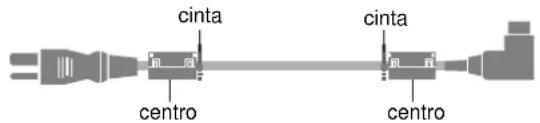
Cuando conecte un ordenador a este monitor, utilice un cable RGB que incluya el núcleo de ferrita en ambos extremos del cable. Y en cuanto al cable de alimentación, coloque los núcleos de ferrita suministrados. Si no hace esto, este monitor no cumplirá con los estándares del mandatorio FCC.
Coloque los centros de ferrita en ambos extremos del cable de alimentación (suministrado).
Utilice la cinta para fijar el centro de ferrita (suministrado) en el cable de alimentación.
Cable de alimentación (suministrado)
Precaución
Este modelo es para uso sólo con los siguientes accesorios opcionales. Si se usa con otros accesorios opcionales puede ocasionarse inestabilidad dando lugar a posibles lesiones.
Tipo 42 pulgadas
Nombre del fabricante: NEC Viewtechnology, Ltd.
Altavoces: PX-42SP1U, PX-SP2U/S, PX-SP2U/B
Soporte: PX-ST1U, PX-ST1U/S
Tipo 50 pulgadas
Nombre del fabricante: NEC Viewtechnology, Ltd.
Altavoces: PX-50SP1U, PX-50SP1U/S
Nombre del fabricante: NEC Viewtechnology, Ltd.
Altavoces: PX-61SP1U, PX-61SP1U/S
Contacte con NEC Solutions (America), Inc. para obtener los accesorios opcionales aprobados.

Cómo deshacerse del producto utilizado
La legislación de la UE puesta en práctica en cada estado miembro requiere que los productos eléctricos y electrónicos que lleven la marca (izquierda) deben de deshacerse separadamente de la basura normal. Esto incluye monitores plasma y sus accesorios eléctricos. Cuando se deshaga de tales productos, siga los consejos de su autoridad local o pregunte en la tienda en la que adquirió el producto.
Después de recoger los productos utilizados, se vuelven a utilizar y a reciclar de forma adecuada. Este esfuerzo nos ayuda a reducir a un nivel mínimo los desechos, y también los impactos negativos a la salud humana y al medio ambiente.
La marca en los productos eléctricos y electrónicos se aplica sólo a los actuales estados miembros de la Unión Europea.

PRECAUTION
Al deshacerse de las pilas usadas, hágalo conforme a las regulaciones gubernamentales o la normativa pública de instrucciones medioambientales que se apliquen en su país/localidad.
Información importante ...... Sp-2
Índice.... Sp-4
Contenido del embalaje Sp-4
Accesorios opcionales Sp-4
Instalación Sp-5
Necesidades de ventilación en el caso de montaje en un sitio cerrado .... Sp-5
Creación de una video wall (videopared) Sp-6
Sujeción de los cables Sp-6
Precauciones a tomar al instalar el monitor de plasma verticalmente .... Sp-7
Cómo emplear el mando a distancia Sp-7
Instalación y cambio de pilas Sp-7
Utilización del modo de mando a distancia con conexión de cable .... Sp-7
Radio de acción Sp-7
Manipulación del mando a distancia.... Sp-7
Nombres y funciones de las partes ...... Sp-8
Vista Frontal Sp-8
Vista Posterior/Placa de terminales Sp-9
Mando a distancia Sp-11
Operaciones básicas ...... Sp-12
POWER (alimentación) Sp-12
Para encender y apagar la unidad (ON/OFF): ...... Sp-12
VOLUME (volumen) Sp-12
Para ajustar el nivel del sonido: Sp-12
MUTE (silenciamiento) Sp-12
Para desactivar el sonido: Sp-12
DISPLAY (pantalla de visualización) ...... Sp-12
Para comprobar los ajustes: Sp-12
DIGITAL ZOOM (zoom digital) Sp-12
AUTO ADJUST (ajuste automático) Sp-12
Para ajustar automáticamente el tamaño o la calidad de la imagen: Sp-12
OFF TIMER (temporizador de desconexión) ...... Sp-12
Para ajustar el temporizador de desconexión: ...... Sp-12
Para comprobar el tiempo que queda: ...... Sp-12
Cancelación del temporizador de desconexión: ...... Sp-12
Funcionamiento WIDE (pantalla ancha) ...... Sp-13
Visión con una pantalla ancha (manual) ...... Sp-13
Cuando vea vídeos o discos vídeo digitales ...... Sp-13
Visión de imágenes de ordenador con pantalla ancha ...... Sp-14
Cuando "PICTURE SIZE" se pone en "OFF" ...... Sp-14
Funcionamiento de la MULTIPANTALLA ...... Sp-15
Para mostrar un par de imágenes en la pantalla al mismo tiempo.... Sp-15
Operaciones en el modo lado a lado ...... Sp-15
Operaciones en el modo de imagen en imagen ...... Sp-16
Selección de las señales de entrada que van a visualizarse..... Sp-16
Ampliación de imágenes Sp-16
Ajuste de los controles OSM Sp-16
Controles OSM (en pantalla) ...... Sp-17
Funciones de Menú Sp-17
Árbol del Menú Sp-18
Menú de ajustes de la imagen Sp-20
Ajuste de la imagen Sp-20
Ajuste del modo de imagen según sea el brillo de la habitación ..... Sp-20
Reducción del ruido de la imagen Sp-20
Ajuste de la temperatura de color ...... Sp-20
Ajuste del color a la calidad deseada ...... Sp-21
Cambio de la curva gamma Sp-21
Ajustes de tono bajo Sp-21
Ajuste de los colores Sp-21
Menú de ajustes de audio Sp-22
Ajuste de agudos, graves y balance izquierda/derecha..... Sp-22
Ajuste de los conectores de audio ...... Sp-22
Menú de ajustes de imagen Sp-22
Ajuste de las opciones Posición, Tamaño, Ajuste fino, Ajuste de imagen Sp-22
Menú de ajustes OPCION1 Sp-23
Ajuste del menú en pantalla Sp-23
Ajuste de los conectores BNC Sp-23
Comprobación de la señal transmitida al terminal RGB1 ....Sp-23
Ajuste de una imagen de ordenador a la pantalla de selección RGB correcta ...... Sp-23
Ajuste de una imagen de alta definición para que se adecue al tamaño de la pantalla.... Sp-24
Ajuste de ENTRADA SKIP Sp-24
Preajuste a los valores por defecto ...... Sp-24
Menú de ajustes OPCION2 Sp-25
Ajuste de la gestión de energía para las imágenes de ordenador ..... Sp-25
Indicator POWER/STANDBY Sp-25
Ajuste de la imagen según la película ...... Sp-25
Reducción de imagen remanente en la pantalla ...... Sp-25
Ajuste de la visualización en pantalla ...... Sp-27
Ajuste del tamaño de la pantalla para la entrada de vídeo S1/S2 Sp-28
Ajuste del tamaño de la imagen para las señales de entrada RGB Sp-28
Ajuste de la señal y del nivel de negros para la señal DVI. .... Sp-28
Utilización del temporizador Sp-29
Ajuste del modo de conexión de la alimentación ..... Sp-30
Activación/desactivación de los controles del panel delantero ..... Sp-30
Activación/desactivación de la transmisión inalámbrica del mando a distancia Sp-31
Ajuste de salida de lazo Sp-31
Ajuste del código remoto del mando a distancia. ...... Sp-31
Ajuste del número de identificación ...... Sp-31
Ajuste de una video wall Sp-32
Menú de ajustes OPCION4 Sp-34
Borrado de la imagen de subpantalla cuando no hay señal de entrada ...... Sp-34
Visualización de la imagen completa durante las operaciones de DIGITAL ZOOM ...... Sp-35
Visualización de imágenes detenidas en la subpantalla ...... Sp-35
Cambio rápido de la fuente de entrada Sp-36
Visualización de la información como una imagen texto ..... Sp-36
Menú de ajustes OSM Avanzado Sp-37
Ajuste del modo del menú Sp-37
Menú de ajustes Lenguaje Sp-37
Ajuste del idioma de los menús Sp-37
Menú de ajustes Sistem Color Sp-37
Ajuste del formato de la señal de vídeo ...... Sp-37
Menú Información Sp-37
Comprobación de las frecuencias, las polaridades de las señales de entrada y la resolución .... Sp-37
Control Externo Sp-38
Aplicación Sp-38
Conexiones Sp-38
Tipo de conector: Conector macho D-Sub de 9 pines ... Sp-38
Parámetros de comunicación Sp-38
Códigos de control externo (Referencia) Sp-38
Asignación de pines ...... Sp-38
Conector mini D-Sub 15-pin (Analógico) Sp-38
Solución de Problemas ...... Sp-39
Tabla de las Señales Soportadas ...... Sp-40
Especificaciones Sp-44
Garantía limitada Monitores de plasma ...... Sp-47
Contenido del embalaje
□ Monitor de plasma
□ Cable de alimentación
□ Mando a distancia con dos pilas tamaño AAA
□ Manuales (Guía de inicio y CD-ROM)
□ Núcleo de ferrita
□ Abrazadera de cables
Accesorios opcionales
- Unidad de montaje para pared
- Unidad de montaje para techos
- Unidad de montaje inclinado
- Soporte para mesa
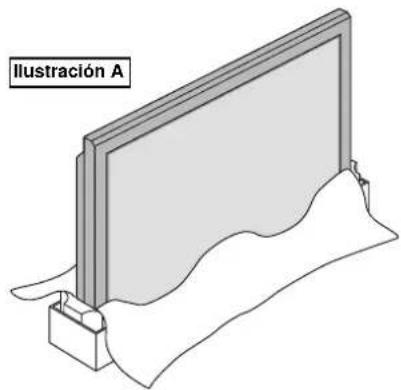
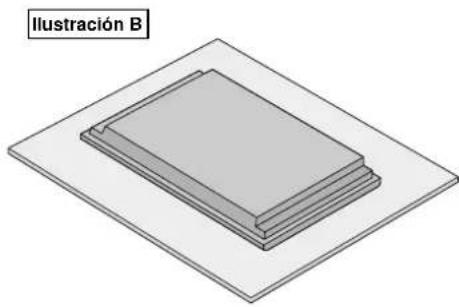
Se pueden conectar monturas o bases opcionales al moni-tor de plasma en una de las dos siguientes maneras:
* Durante en se coloca de manera vertical. (Véase la ilustración A)
* Si se coloca con la pantalla boca abajo (Véase la ilustración B). Ponga la hoja de protección, que se colocó para cubrir el monitor durante el embalaje, debajo de la superficie de la pantalla de forma tal que ésta no resulte arañada.
* No toque ni sujete la pantalla cuando transporte la unidad.
- Este dispositivo no puede ser instalado sobre sí mismo. Asegúrese de utilizar un soporte o una unidad de montaje original. (unidad de montaje para pared, estante, etc.)
- Para instalar y montar correctamente este aparato, se recomienda altamente consultar a su distribuidor entrenado y autorizado.
Un montaje incorrecto puede causar daños al equipo o lesiones a la persona que lo instale. La garantía de este producto no cubrirá los daños causados por una instalación incorrecta.
* Utilice solamente el kit de instalación o el soporte suministrado por el fabricante y listado en Opciones.
natural_image
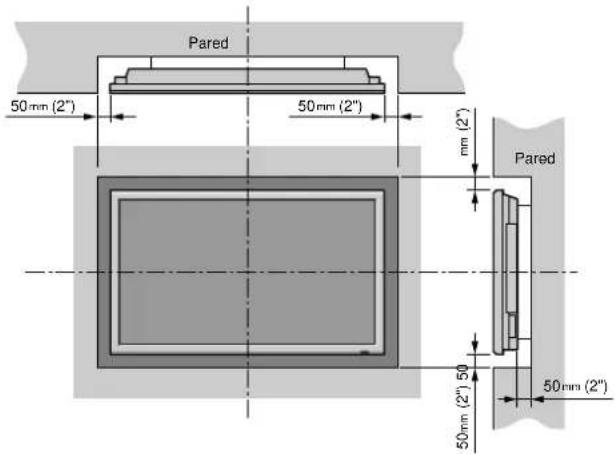
3D illustration of a layered rectangular block on a flat plane, labeled 'Ilustración B' (no other text or symbols)Necesidades de ventilación en el caso de montaje en un sitio cerrado
Para permitir que se disperse el calor, deje espacio entre los objetos de alrededor, tal como se muestra en el diagrama durante la instalación.
Creación de una video wall (videopared)
Con la capacidad de visualización de matriz incorporada, usted puede crear una video wall 4-25.
- Conecte los cables de señales y los de mando a distancia como se muestra más abajo.
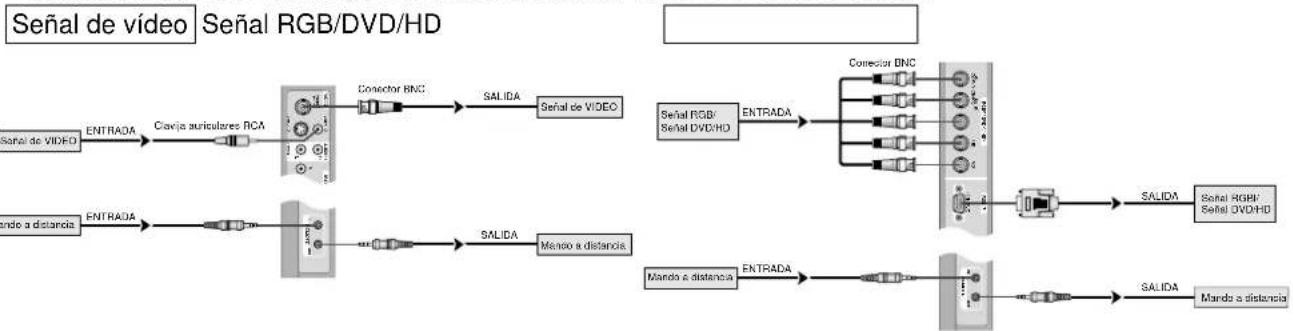
flowchart
graph LR
    A["Señal de vídeo"] --> B["ENTRADA"]
    B --> C["Clavja auriculares RCA"]
    C --> D["Conector BNC"]
    D --> E["SALIDA"]
    E --> F["Señal de VIDEO"]

    G["Endo a distancia"] --> H["ENTRADA"]
    H --> I["Endo a distancia"]
    I --> J["SALIDA"]
    J --> K["Mando a distancia"]

    L["Señal RGB/Señal DVD/HD"] --> M["ENTRADA"]
    M --> N["Conector BNC"]
    N --> O["SALIDA"]
    O --> P["Selal RGB/Señal DVD/HD"]
    P --> Q["Mando a distancia"]

    R["Mando a distancia"] --> S["ENTRADA"]
    S --> T["Señal RGB/Señal DVD/HD"]
    T --> U["SALIDA"]
    U --> V["Mando a distancia"]
Nota:
- Los terminales VIDEO1 y RGB1 se pueden utilizar para INPUT y OUTPUT.
Cuando LAZO (LOOP OUT) esté en ON, no conecte una señal OUTPUT procedente de otra unidad, porque esto podrá poner una carga extraordinaria en el otro aparato y dañarlo.
- LAZO no se puede poner en ON mientras las señales se introducen en el terminal RGB1.
- LAZO se puede poner en ON mientras las señales se introducen en el terminal RGB1 si POWER está en ON.
Información
- Para dar salida a las señales de lazo a otro monitor de plasma, ponga LAZO en ON.
- Para crear una video wall, ajuste correctamente los elementos del menú VIDEO WALL.
- Para conectar monitores, utilice un cable BNC de 1-2 metros (3,3-6,6 pies) (cualquier cable de venta en tiendas).
- Si la calidad de la imagen es pobre, no utilice el terminal de salida del monitor. Utilice un amplificador de distribución (cualquier amplificador de distribución de venta en el comercio) para conectar las señales divididas a los respectivos terminales INPUT del monitor.
- Al ser utilizada como una función de vídeo mosaico, el estándar son como máximo 4-pantallas con una señal inferior a 1024 × 768 , 60Hz.
- Cuando se utilice una pantalla-9 y sobre video wall, se recomienda particularmente el uso de un amplificador de distribución.
- Del segundo monitor en adelante, las conexiones requieren un conector o cable de conversión BNC-RCA, un cable con mini conector D-Sub de 15 contactos-cable BNC (· 5) o un conector de conversión.
Sujeción de los cables
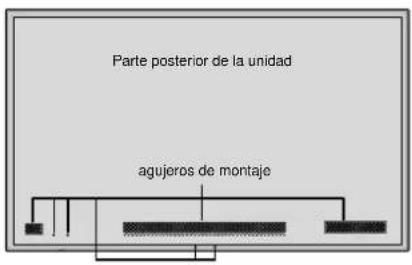
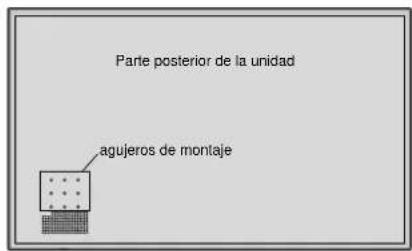
Utilizando las abrazaderas de cables suministradas con el monitor de plasma, sujete los cables de señales y de audio conectados al monitor en la parte posterior de la unidad.
Tipo 42 pulgadas Tipo 50/61 pulgadas
Para colocar Para desmontar

Precauciones a tomar al instalar el monitor de plasma verticalmente
- Utilice la unidad opcional. Cuando vaya a realizar la instalación, póngase en contacto con el almacén donde hizo la compra.
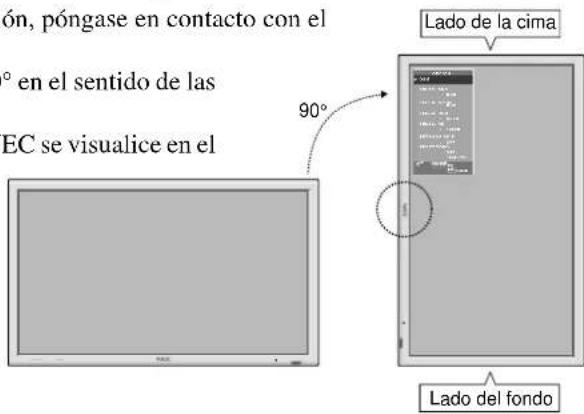
- Coloque el monitor de tal forma que lo vea de frente, gírelo 90° en el sentido de las agujas del reloj al instalarlo.
- Después de instalarlo, verifique que la marca con el logotipo NEC se visualice en el lado frontal.
- Asegúrese de ajustar “ANGULO OSM” a “VERT.” cuando lo utilice.
* Si no se cumple con las precauciones anteriores puede provocar un malfuncionamiento.
Cómo emplear el mando a distancia Instalación y cambio de pilas
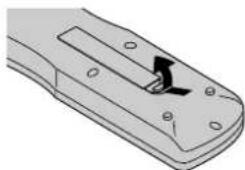
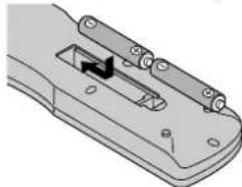
Introduzca las 2 pilas tamaño "AAA", asegurándose de ponerlas con la polaridad correcta.
- Presione y abra la tapa.
- Alinee las pilas de acuerdo con las indicaciones (+) y (-) que hay en el interior del compartimiento.
Utilización del modo de mando a distancia con conexión de cable
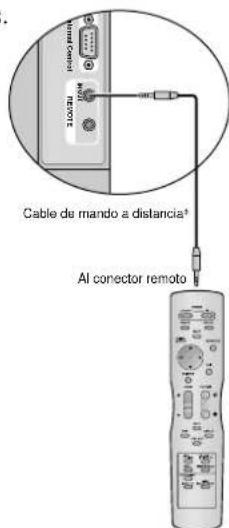
Conecte el cable de mando a distancia* al conector remoto del mando a distancia y al terminal "REMOTE IN" del monitor.
Cuando se conecta el cable, el modo cambiará automáticamente a mando a distancia con cable.
Cuando se utilice el modo de mando a distancia con cable, el mando a distancia podrá hacerse funcionar incluso aunque no tenga pilas.
Radio de acción
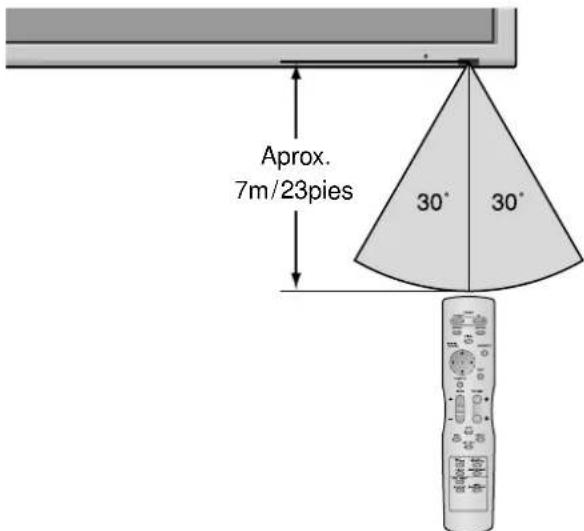
* Use el mando a distancia a una distancia de aproximadamente 7 m/ 23 pies de la parte delantcra del sensor de mando a distancia del monitor, y en ángulos horizontal y vertical de 30° aproximadamente.
* El funcionamiento del mando a distancia puede verse afectado si se expone el sensor de mando a distancia del monitor a la luz solar directa o a luz artificial fuerte, o si hay un obstáculo entre el sensor y el mando a distancia.
Manipulación del mando a distancia
- Procure que el mando a distancia no se le caiga ni tampoco lo maltrate.
- No permita que el mando a distancia se moje. Si la unidad se mojara séquela inmediatamente.
- Evite el calor y la humedad.
- Cuando el mando a distancia no vaya a utilizarse durante un período de tiempo prolongado, extraiga las pilas.
- No utilice pilas gastadas mezcladas con pilas nuevas, ni tampoco mezcle pilas de distinto tipo.
- No abra las pilas, ni las caliente, ni las arroje al fuego.
- Cuando utilice el mando a distancia en el estado inalámbrico, asegúrese de desconectar el cable remoto del terminal REMOTE IN del monitor.
Nombres y funciones de las partes
Vista Frontal
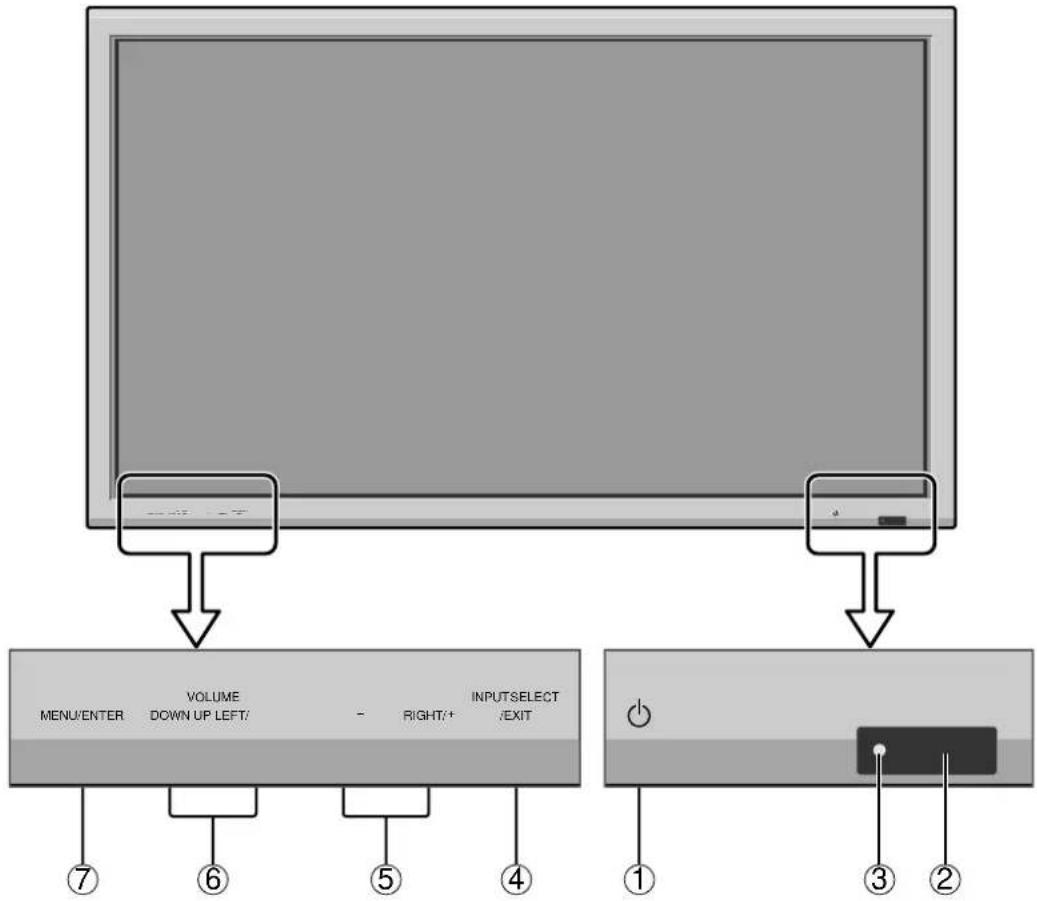
①Alimentación
Enciende y apaga el monitor.
②Ventana del sensor de mando a distancia
Recibe la señal proveniente del mando a distancia.
③Indicador POWER/STANDBY (alimentación/en espera)
Cuando la alimentación
está activada...... se ilumina verde.
Cuando la alimentación está
en el modo en espera ...... se ilumina rojo.
④INPUT SELECT / EXIT (selección de entrada/salir)
Cambia la entrada de datos.
Funcionan como botones EXIT (salir) en modo de visualización en pantalla (OSM).
⑤LEFT/- y RIGHT/+ (izquierda/derecha)
Para ampliar o reducir la imagen. Funcionan como botones de CURSOR (◀ / ▶) en el modo de visualización en pantalla (OSM).
⑥VOLUME (disminución y aumento de volumen)
Para ajustar el nivel de volumen. Funcionan como botones de CURSOR (▲/▼) en el modo de visualización en pantalla (OSM).
⑦MENU/ENTER
Activa el modo de visualización en pantalla (OSM) y muestra el menú principal.
ADVERTENCIA
El interruptor de activación/desactivación no desconecta completamente la pantalla de plasma de la fuente de alimentación.
Vista Posterior/Placa de terminales
Tipo 42 pulgadas
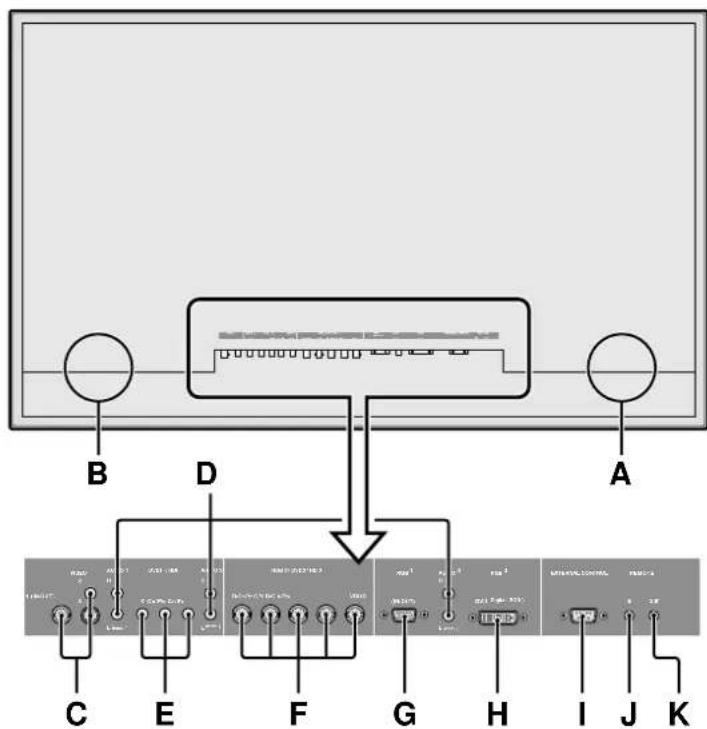
Aquí debe conectar el cable de alimentación incluido.
B EXT SPEAKER L y R(altavoces externos izquierdo y derecho)
Aquí debe conectar los altavoces (opcionales). Mantenga la polaridad correcta. Conecte el cable ⊕ (positivo) del altavoz al terminal ⊕EXT SPEAKER y el cable ⊖ (negativo) del altavoz al terminal ⊖ EXT SPEAKER para ambos canales, el izquierdo (LEFT) y el derecho (RIGHT).
Consulte el manual del propietario de sus altavoces.
C VIDEO1, 2, 3 (BNC, RCA, S-Video)
Conecte aquí videograbadoras, reproductores DVD, reproductores de discos láser, etc.
VIDEO1 se puede utilizar para entrada o salida.
D AUDIO1, AUDIO2, AUDIO3
Estos son terminales de entrada de audio.
La entrada es seleccionable. En la pantalla de menú, seleccione la imagen de vídeo que desea asignarles.
E DVD1/ HD1
Aquí debe conectar el DVD, Laser Disc de alta definición, etc.
F RGB2 / DVD2 / HD2
RGB2: Para la entrada de la señal RGB analógica y la señal de sincronización.
DVD2/ HD2: Aquí puede conectar los DVDs, las fuentes de alta definición, laser discs, etc.
Esta entrada se puede ajustar para el uso con fuente RGB o componente.
G RGB1 (mini D-Sub 15-pin)
Conecte aquí un señal RGB analógica procedente de un ordenador, etc. Esta entrada se puede utilizar como entrada o salida.
H RGB3 (DVI 24 pines)
Conecte aquí una señal digital (TMDS) de una fuente con una salida DVI.
Esta entrada se puede ajustar para el uso con fuente RGB/PC3.
Este terminal se utiliza cuando el monitor se maneja y controla externamente (mediante RS-232C).
J REMOTE IN (entrada de mando a distancia) (DC +5V)
Conecte el cable del mando a distancia* en la toma de control remoto del mando a distancia para poder utilizar el mando a distancia con cable.
K REMOTE OUT (salida de mando a distancia) (C-MOS DC +5V)
Conecte el cable del mando a distancia* en la toma REMOTE IN de otro monitor de plasma para poder utilizar el mando a distancia con cable.
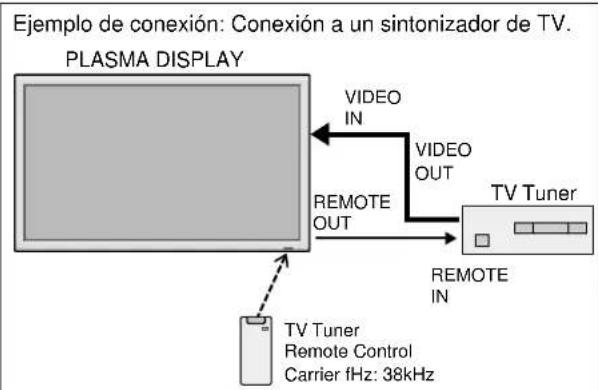
flowchart
graph TD
    A["PLASMA DISPLAY"] -->|VIDEO IN| B["TV Tuner"]
    A -->|VIDEO OUT| B
    A -->|REMOTE OUT| B
    B -->|REMOTE IN| C["TV Tuner Remote Control Carrier fHz: 38kHz"]
* El cable mini estéreo 1/8 deberá adquirirse separadamente.
Vista Posterior/Placa de terminales Tipo 50/61 pulgadas
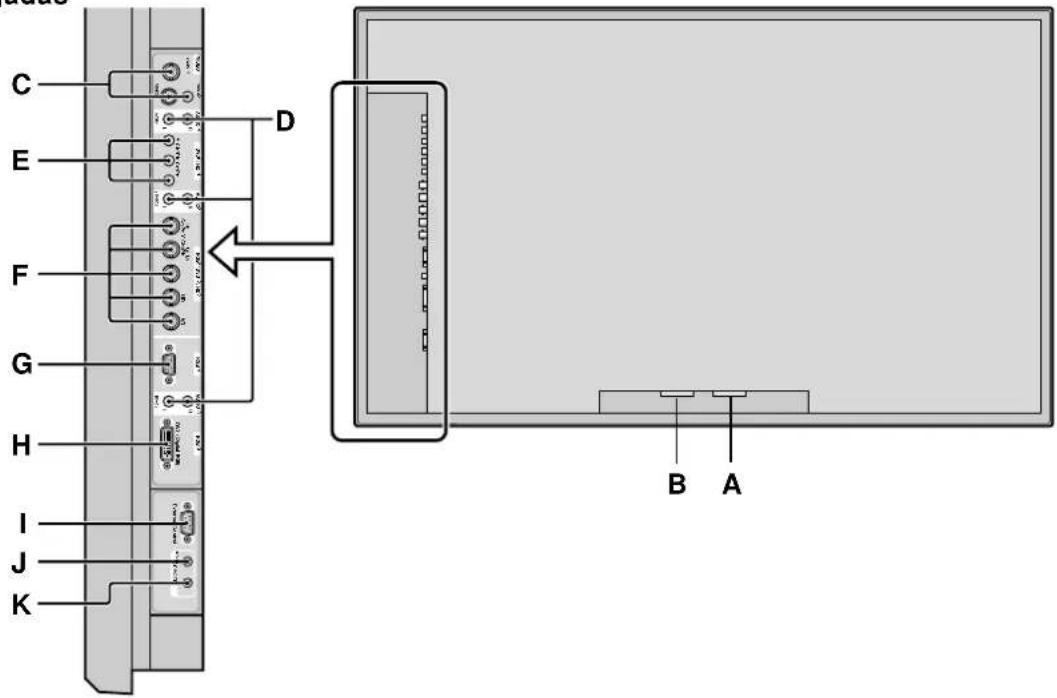
Aquí debe conectar el cable de alimentación incluido.
B EXT SPEAKER L y R(altavoces externos izquierdo y derecho)
Aquí debe conectar los altavoces (opcionales). Mantenga la polaridad correcta. Conecte el cable ⊕ (positivo) del altavoz al terminal ⊕EXT SPEAKER y el cable ⊖ (negativo) del altavoz al terminal ⊖EXT SPEAKER para ambos canales, el izquierdo (LEFT) y el derecho (RIGHT).
Consulte el manual del propietario de sus altavoces.
C VIDEO1, 2, 3 (BNC, RCA, S-Video)
Conecte aquí videograbadoras, reproductores DVD, reproductores de discos láser, etc.
VIDEO1 se puede utilizar para entrada o salida.
D AUDIO1, AUDIO2, AUDIO3
Estos son terminales de entrada de audio.
La entrada es seleccionable. En la pantalla de menú, seleccione la imagen de vídeo que desea asignarles.
E DVD1/ HD1
Aquí debe conectar el DVD, Laser Disc de alta definición, etc.
F RGB2 / DVD2 / HD2
RGB2: Para la entrada de la señal RGB analógica y la señal de sincronización.
DVD2/ HD2: Aquí puede conectar los DVDs, las fuentes de alta definición, laser discs, etc.
Esta entrada se puede ajustar para el uso con fuente RGB o componente.
G RGB1 (mini D-Sub 15-pin)
Conecte aquí un señal RGB analógica procedente de un ordenador, etc. Esta entrada se puede utilizar como entrada o salida.
H RGB3 (DVI 24 pines)
Conecte aquí una señal digital (TMDS) de una fuente con una salida DVI.
Esta entrada se puede ajustar para el uso con fuente RGB/PC3.
Este terminal se utiliza cuando el monitor se maneja y controla externamente (mediante RS-232C).
J REMOTE IN (entrada de mando a distancia) (DC +5V)
Conecte el cable del mando a distancia* en la toma de control remoto del mando a distancia para poder utilizar el mando a distancia con cable.
K REMOTE OUT (salida de mando a distancia) (C-MOS DC +5V)
Conecte el cable del mando a distancia* en la toma REMOTE IN de otro monitor de plasma para poder utilizar el mando a distancia con cable.
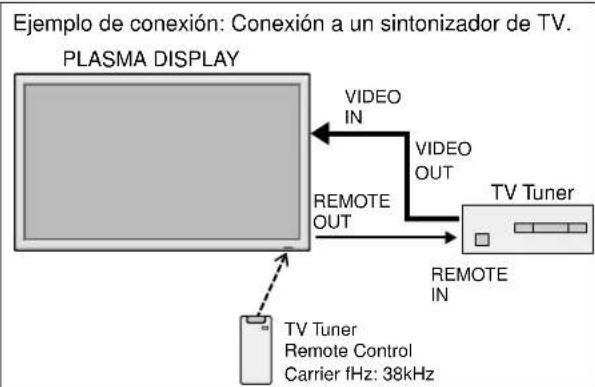
flowchart
graph TD
    A["PLASMA DISPLAY"] -->|VIDEO IN| B["TV Tuner"]
    A -->|VIDEO OUT| C["TV Tuner Remote Control Carrier fHz: 38kHz"]
    A -->|REMOTE OUT| D["TV Tuner Remote Control Carrier fHz: 38kHz"]
* El cable mini estéreo 1/8 deberá adquirirse separadamente.
Mando a distancia
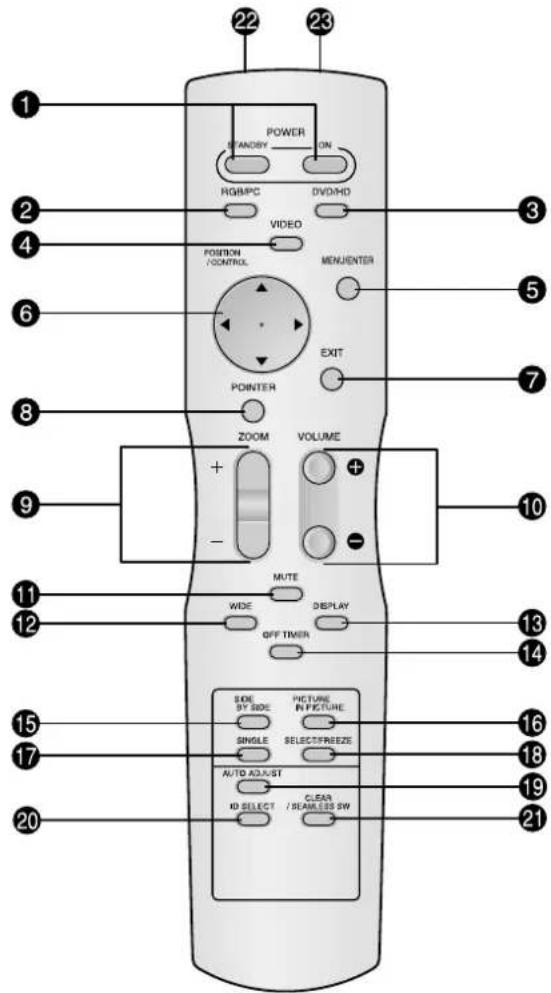
① POWER ON/STANDBY
Para conectar y poner en espera la alimentación. (No funciona cuando el indicador POWER/STANDBY de la unidad principal está apagado.)
② RGB/PC
Pulse este botón para seleccionar RGB/PC como fuente. También se puede seleccionar RGB/PC por medio del botón INPUT SELECT del monitor.
③ DVD / HD
Pulse este botón para seleccionar DVD/HD como fuente. DVD/HD también puede seleccionarse por medio del botón INPUT SELECT del monitor.
④ VIDEO
Pulse este botón para seleccionar VIDEO como fuente.

También se puede seleccionar VIDEO por medio del botón INPUT SELECT del monitor.
⑤ MENU/ENTER
Pulse este botón para acceder a los controles OSM. Mientras visualiza el menú principal, pulse este botón para ir al submenú.
⑥ CURSOR (▲/▼/◄/►)
Utilice estos botones para seleccionar ítems o ajustes, y para realizar ajustes o cambiar los patrones de visualización.
⑦ EXIT (salir)
Pulse este botón para salir de los controles OSM en el menú principal. Mientras visualiza el submenú, pulse este botón para volver a la pantalla anterior.
⑧ POINTER (apuntador)
Pulse este botón para visualizar el apuntador.
⑨ ZOOM (+ /−)
Para ampliar o reducir la imagen.
⑩ VOLUME (+ /−)
Ajusta el volumen del sonido.
⑪ MUTE (silenciamiento)
Desactiva el sonido.
⑫ WIDE (ancho de pantalla)
Detecta automáticamente las señales y establece la relación de aspecto. El botón WIDE no se activa para todas las señales.
⑬ DISPLAY (visualizar)
Muestra los ajustes de la fuente en la pantalla.
14 OFF TIMER (temporizador de desconexión)
Activa el temporizador de desconexión automática de la unidad.
15 SIDE BY SIDE
Pulse este botón para visualizar un par de imágenes en el modo lado a lado.
Pulse este botón para visualizar un par de imágenes en el modo imagen en imagen.
⑰ SINGLE
Cancela el modo multipantalla.
18 SELECT/FREEZE
Pulse este botón para seleccionar la imagen activa en un modo de pantalla múltiple.
Cuando esté activa la función CONGEL.IMAG., puede utilizarse este botón para mostrar imágenes fijas en la pantalla secundaria.
19 AUTO ADJUST
Pulse este botón para ajustar automáticamente la imagen fina, el ajuste de imagen, la posición y el contraste, o para cambiar automáticamente el tamaño de la pantalla al modo ZOOM con el texto superpuesto mostrado completamente sólo cuando la imagen contiene zonas oscuras encima y debajo de la misma.
20 ID SELECT (selección de identificación)
Establece el número de identificación en el mando a distancia. El mando a distancia puede luego utilizarse solamente con un monitor que tenga el mismo número de identificación. Cuando se utilicen varios monitores juntos, éstos podrán controlarse individualmente.
Cancela el número establecido por el botón ID SELECT.
Cuando esté activa la función CAMBIO RAPID, puede utilizarse este botón para cambiar rápidamente la fuente de entrada.
22 Transmisor de señales del mando a distancia
Transmite las señales del mando a distancia.
②3 Conector de mando a distancia
Inserte el conector del cable remoto (El cable mini estéreo 1/8) cuando utilice el mando a distancia en el estado de conexión con cable.
POWER (alimentación)
Para encender y apagar la unidad (ON/OFF):
- Enchufe el cable en una toma de corriente general activa de CA.
- Pulse el interruptor de la alimentación (en el aparato). El indicador POWER/STANDBY se iluminará de color rojo y se ajustará el modo en espera.
- Pulse el botón POWER ON (en el mando a distancia) para encender la unidad.
Cuando la unidad esté encendida se iluminará (verde) el indicador POWER/STANDBY.
- Pulse el botón POWER STANDBY (en el mando a distancia) o el interruptor de la alimentación (en el aparato) para apagar el aparato.
El indicador POWER/STANDBY se iluminará de color rojo y se ajustará el modo en espera (sólo cuando se apaga la unidad con el mando a distancia).
VOLUME (volumen)
Para ajustar el nivel del sonido:
- Mantenga pulsado el botón VOLUME (en el mando a distancia o en la unidad) para aumentar la salida de sonido al nivel deseado.
- Mantenga pulsado el botón VOLUME (en el mando a distancia o la unidad) para disminuir el volumen al nivel deseado.
MUTE (silenciamiento)
Para desactivar el sonido:
Pulse el botón MUTE en el mando a distancia para cancelar el sonido; pulse este botón nuevamente para restablecer el sonido.
DISPLAY (pantalla de visualización)
Para comprobar los ajustes:
- Cada vez que se pulsa el botón DISPLAY, la pantalla cambia.
- Si no se pulsa el botón por un espacio aproximado de tres segundos, la indicación desaparecerá.
DIGITAL ZOOM (zoom digital)
Zoom digital especifica la posición de la imagen y amplía la imagen.
- (Asegúrese de que NAVEG. ZOOM está desactivado.) Pulse el botón POINTER para visualizar el apuntador. (☐)
Para cambiar el tamaño de la imagen:
Pulse el botón ZOOM+ para ampliar la imagen.
La forma del apuntador cambiará, asemejándose a una lupa. ( 🔒 )
Para reducir la imagen y restablecer su tamaño original, pulse el botón ZOOM–.
Para cambiar la posición de la imagen:
Seleccione la posición con los botones ▲▼◀▶.
- Pulse el botón POINTER para borrar el apuntador.
AUTO ADJUST (ajuste automático)
Para ajustar automáticamente el tamaño o la calidad de la imagen:
Pulse el botón AUTO ADJUST.
Información
■ Activación de AUTO ADJUST
Cuando se seleccione la entrada RGB (imagen fija): La imagen fina, el ajuste de imagen, la posición y el contraste se ajustarán automáticamente.
Cuando se seleccione la entrada RGB (imagen móvil), VIDEO o Y/Pb/Pr (componente):
El tamaño de la pantalla cambiará automáticamente al modo ZOOM con el texto superpuesto mostrado completamente sólo cuando la imagen contenga áreas oscuras encima y debajo de la misma.
OFF TIMER (temporizador de desconexión)
Para ajustar el temporizador de desconexión:
El temporizador de desconexión puede ajustarse para que desconecte la alimentación después de 30, 60, 90, o 120 minutos.
- Pulse el botón OFF TIMER para activar el temporizador a 30 minutos.
- Pulse el botón OFF TIMER a la hora deseada.
- El temporizador se activa cuando se desactiva el menú.

APAGAR CONTADOR 30
Para comprobar el tiempo que queda:
- Una vez que se ha ajustado el temporizador, pulse el botón OFF TIMER una vez.
- Se visualizará el tiempo restante, luego se desactivará después de unos segundos.
- Cuando queden cinco minutos, aparecerá el tiempo que queda hasta que llegue a cero.
APAGAR CONTADOR 28
Cancelación del temporizador de desconexión:
- Pulse el botón OFF TIMER dos veces seguidas.
- El temporizador de desconexión queda cancelado.
APAGAR CONTADOR 0
Nota:
Después de que se desactive la alimentación con el temporizador de desconexión ...
Se seguirá suministrando una ligera corriente al monitor. Cuando salga de la habitación o no piense utilizar el sistema durante un período de tiempo prolongado, desconecte la alimentación del monitor.
Funcionamiento WIDE (pantalla ancha)
Visión con una pantalla ancha (manual)
Con esta función, puede seleccionar uno de seis tamaños.
Cuando vea vídeos o discos vídeo digitales
-
Pulse el botón WIDE en el mando a distancia.
-
Dentro de los 3 segundos ...
Pulse el botón WIDE otra vez.
El tamaño de la pantalla conmutará en el siguiente orden:

Cuando se introduzca una señal de 720P o 1080I:
FULL ↔ 2.35:1
Cuando se muestren imágenes en múltiples pantallas:
NORMAL ← FULL
Pantalla de tamaño NORMAL (4:3)
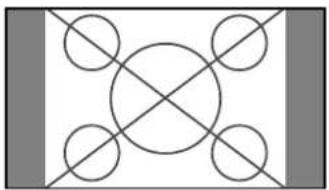
Se visualiza la pantalla de tamaño normal.
* La imagen tiene el mismo tamaño que las imágenes de vídeo de una proporción dimensional de 4 : 3.
Pantalla de tamaño FULL
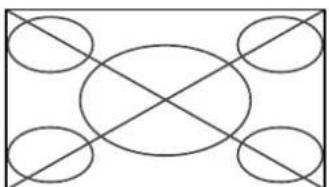
La imagen se expande en sentido horizontal.
* Las imágenes comprimidas en el plano horizontal ("imágenes aplanadas") se expanden en sentido horizontal y se visualizan en toda la pantalla. (Las imágenes normales se expanden en sentido horizontal.)
Pantalla de tamaño STADIUM

La imagen se expande en sentido horizontal y vertical en diferentes proporciones.
* Utilice este modo para ver programas de vídeo normales (4:3) con una pantalla ancha.
Pantalla de tamaño ZOOM
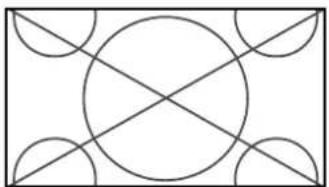
La imagen se expande en sentido horizontal y vertical, manteniendo las proporciones originales.
* Utilice esta función para películas en tamaño teatro (ancho), etc.
Pantalla de tamaño 2.35:1
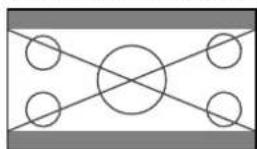
Imagen original
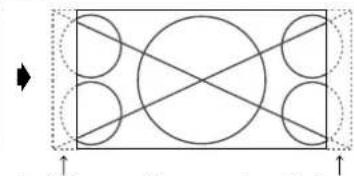
Se pierde información en ambos lados.
La imagen comprimida se expande para llenar toda la pantalla con una relación de 2,35:1. En las partes superior e inferior de la pantalla no aparecen bandas negras, pero se pierde información en los márgenes derecho e izquierdo.
- Esta característica se encuentra disponible cuando la señal de entrada es de vídeo, vídeo componente (480I, 480P, 576I, 576P, 720P, 1080I) o RGB (señal de 525P o 625P procedente de un convertidor de exploración).
* Si aparecen bandas negras en las partes superior e inferior de la pantalla de tamaño completo, seleccione el tamaño de pantalla 2,35:1 para evitar que se queme el fósforo.
Pantalla de tamaño 14:9
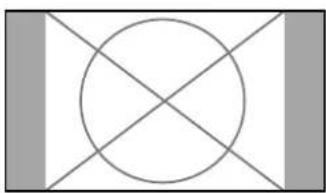
La imagen se visualiza con una relación de aspecto de 14:9.
* Esta característica se encuentra disponible cuando la señal de entrada es de vídeo, vídeo componente (480I, 480P, 576I, 576P) o RGB (señal 525P o 625P procedente de un convertidor de exploración).
Nota: No visualice imágenes en el modo 4:3 durante un largo periodo de tiempo porque podría quemarse el fósforo de la pantalla.
Visión de imágenes de ordenador con pantalla ancha
Cambie al modo de pantalla ancha para ampliar la imagen 4:3 y ajustarla al tamaño de la pantalla completa.
- Pulse el botón WIDE en el mando a distancia.
2.Dentro de los 3 segundos ...
Pulse el botón WIDE otra vez.
El tamaño de la pantalla conmutará en el siguiente orden:
Cuando se muestren imágenes en múltiples pantallas:
NORMAL ↔ FULL
Pantalla de tamaño NORMAL (4:3)
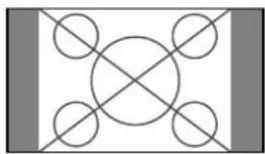
La imagen tiene el mismo tamaño que la imagen normal de ordenador.
Pantalla de tamaño FULL
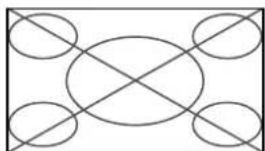
La imagen se expande en sentido horizontal.
Pantalla de tamaño ZOOM
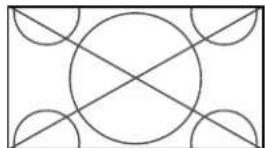
Cuando se introducen señales de pantalla ancha.
Pantalla de tamaño FULL
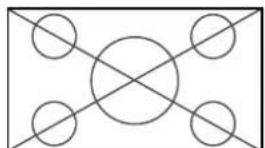
* En algunos modelos no es posible realizar este ajuste. El tamaño “REAL” no se visualizará en tales casos.
El tamaño de pantalla conmu tará en el siguiente orden:
Pantalla de tamaño REAL (VGA, SVGA 4:3)
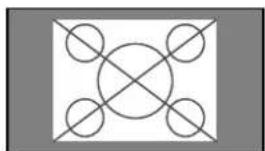
La imagen tiene resolución verdadera.
Pantalla de tamaño FULL
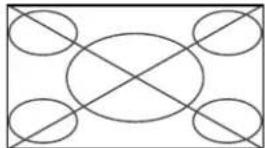
La imagen se expande en dirección horizontal y vertical.
Pantalla de tamaño ZOOM
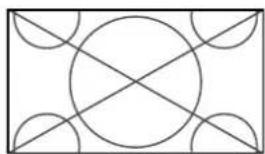
Cuando se introducen señales de pantalla ancha.
REAL
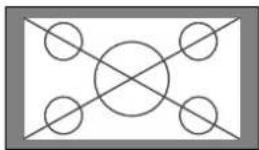
La imagen tiene resolución verdadera.
FULL
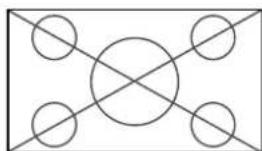
■ Resolución posible
Vea la página Sp-40 para más detalles de la emisión de la pantalla de los muchos estándares de señal VESA aceptados por el monitor.
Ajuste "PICTURE SIZE"
Cuando el ajuste de "PICTURE SIZE" esté en "OFF", el tamaño de las imágenes de entrada RGB será REAL en lugar de NORMAL.
■ Cuando se introduzcan señales VGA\* de 852 (848) puntos × 480 líneas con una frecuencia vertical de 60 Hz y una frecuencia horizontal de 31,7 (31,0) kHz.
Seleccione un ajuste apropiado para el modo SELEC. RGB consultando la “Tabla de 1as Señales Soportadas” de la página Sp-40.
* "VGA", "SVGA" y "SXGA" son marcas registradas de IBM, Inc. de los Estados Unidos.
Nota: No visualice imágenes en el modo 4:3 durante un largo periodo de tiempo porque podría quemarse el fósforo de la pantalla.
Para mostrar un par de imágenes en la pantalla al mismo tiempo
* En estos modos, dependiendo de las especificaciones de la señal de entrada, es posible que una imagen RGB de entrada no pueda visualizarse.
1. Pulse el botón para seleccionar un modo de pantalla de entre los modos sencillo, lado a lado e imagen en imagen.
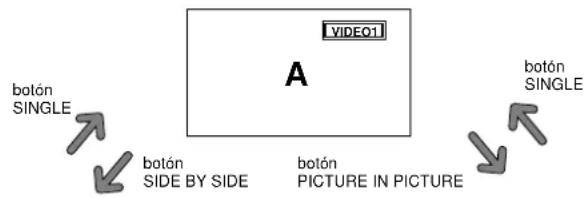
flowchart
graph TD
    A["VIDEO1"] --> B["botón SINGLE"]
    A --> C["botón SIDE BY SIDE"]
    A --> D["botón PICTURE IN PICTURE"]
    A --> E["botón SINGLE"]
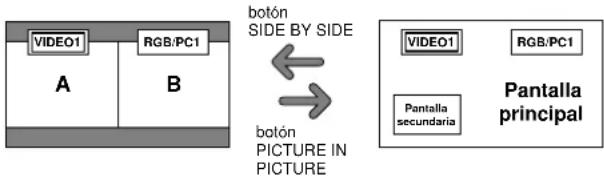
flowchart
graph TD
    A["VIDEO1"] --> B["A"]
    C["RGB/PC1"] --> D["B"]
    E["Pantalla principal"] --> F["Pantalla secundaria"]
    G["VIDEO1"] --> H["Pantalla"]
    I["RGB/PC1"] --> J["Pantalla"]
    K["botón SIDE BY SIDE"] --> L["botón PICTURE IN PICTURE"]
    style A fill:#f9f,stroke:#333
    style C fill:#f9f,stroke:#333
    style E fill:#f9f,stroke:#333
    style G fill:#f9f,stroke:#333
    style I fill:#f9f,stroke:#333
    style K fill:#f9f,stroke:#333
Nota:
Las imágenes A y B de la pantalla de arriba no tienen siempre la misma altura.
Información
Es posible que la multipantalla no funcione, dependiendo de la combinación de señales de entrada. En la tabla de abajo, “○” significa Sí y “×” significa No.
Es posible que la multipantalla no funcione, dependiendo del tipo de señales RGB.
Operaciones en el modo lado a lado
Para cambiar el tamaño de la imagen, pulse el botón del cursor ◀▶ o ▼.
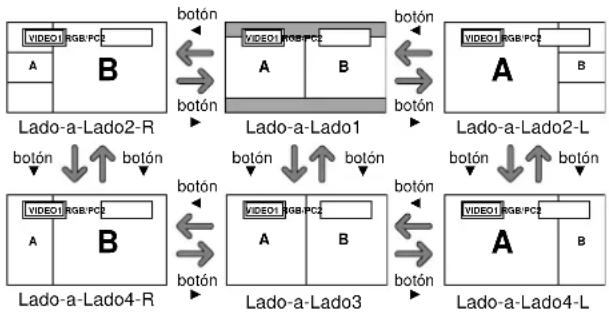
flowchart
graph TD
    subgraph Lado_a-Lado2_R
        A1["VIDEO1 RGB/PC2"] --> B1["OTO"]
        B1 --> A2["VIDEO1 RGB/PC2"]
        A2 --> B2["OTO"]
        B2 --> A3["VIDEO1 RGB/PC2"]
        A3 --> B3["OTO"]
        B3 --> A4["VIDEO1 RGB/PC2"]
        A4 --> B4["OTO"]
        B4 --> A5["VIDEO1 RGB/PC2"]
        A5 --> B5["OTO"]
        B5 --> A6["VIDEO1 RGB/PC2"]
        A6 --> B6["OTO"]
        B6 --> A7["VIDEO1 RGB/PC2"]
        A7 --> B7["OTO"]
        B7 --> A8["VIDEO1 RGB/PC2"]
        A8 --> B8["OTO"]
        B8 --> A9["VIDEO1 RGB/PC2"]
        A9 --> B9["OTO"]
        B9 --> A10["VIDEO1 RGB/PC2"]
        A10 --> B10["OTO"]
        B10 --> A11["VIDEO1 RGB/PC2"]
        A11 --> B11["OTO"]
        B11 --> A12["VIDEO1 RGB/PC2"]
        A12 --> B12["OTO"]
        B12 --> A13["VIDEO1 RGB/PC2"]
        A13 --> B13["OTO"]
        B13 --> A14["VIDEO1 RGB/PC2"]
        A14 --> B14["OTO"]
        B14 --> A15["VIDEO1 RGB/PC2"]
        A15 --> B15["OTO"]
        B15 --> A16["VIDEO1 RGB/PC2"]
        A16 --> B16["OTO"]
        B16 --> A17["VIDEO1 RGB/PC2"]
        A17 --> B17["OTO"]
        B17 --> A18["VIDEO1 RGB/PC2"]
        A18 --> B18["OTO"]
        B18 --> A19["VIDEO1 RGB/PC2"]
        A19 --> B19["OTO"]
        B19 --> A20["VIDEO1 RGB/PC2"]
        A20 --> B20["OTO"]
        B20 --> A21["VIDEO1 RGB/PC2"]
        A21 --> B21["OTO"]
        B21 --> A22["VIDEO1 RGB/PC2"]
        A22 --> B22["OTO"]
        B22 --> A23["VIDEO1 RGB/PC2"]
        A23 --> B23["OTO"]
        B23 --> A24["VIDEO1 RGB/PC2"]
        A24 --> B24["OTO"]
        B24 --> A25["VIDEO1 RGB/PC2"]
        A25 --> B25["OTO"]
        B25 --> A26["VIDEO1 RGB/PC2"]
        A26 --> B26["OTO"]
        B26 --> A27["VIDEO1 RGB/PC2"]
        A27 --> B27["OTO"]
        B27 --> A28["VIDEO1 RGB/PC2"]
        A28 --> B28["OTO"]
        B28 --> A29["VIDEO1 RGB/PC2"]
        A29 --> B29["OTO"]
        B29 --> A30["VIDEO1 RGB/PC2"]
        A30 --> B30["OTO"]
        B30 --> A31["VIDEO1 RGB/PC2"]
        A31 --> B31["OTO"]
        B31 --> A32["VIDEO1 RGB/PC2"]
        A32 --> B32["OTO"]
        B32 --> A33["VIDEO1 RGB/PC2"]
        A33 --> B33["OTO"]
        B33 --> A34["VIDEO1 RGB/PC2"]
        A34 --> B34["OTO"]
        B34 --> A35["VIDEO1 RGB/PC2"]
        A35 --> B35["OTO"]
        B35 --> A36["VIDEO1 RGB/PC2"]
        A36 --> B36["OTO"]
        B36 --> A37["VIDEO1 RGB/PC2"]
        A37 --> B37["OTO"]
        B37 --> A38["VIDEO1 RGB/PC2"]
        A38 --> B38["OTO"]
        B38 --> A39["VIDEO1 RGB/PC2"]
        A39 --> B39["OTO"]
        B39 --> A40["VIDEO1 RGB/PC2"]
        A40 --> B40["OTO"]
        B40 --> A41["VIDEO1 RGB/PC2"]
        A41 --> B41["OTO"]
        B41 --> A42["VIDEO1 RGB/PC2"]
        A42 --> B42["OTO"]
        B42 --> A43["VIDEO1 RGB/PC2"]
        A43 --> B43["OTO"]
        B43 --> A44["VIDEO1 RGB/PC2"]
        A44 --> B44["OTO"]
        B44 --> A45["VIDEO1 RGB/PC2"]
        A45 --> B45["OTO"]
        B45 --> A46["VIDEO1 RGB/PC2"]
        A46 --> B46["OTO"]
        B46 --> A47["VIDEO1 RGB/PC2"]
        A47 --> B47["OTO"]
        B47 --> A48["VIDEO1 RGB/PC2"]
        A48 --> B48["OTO"]
        B48 --> A49["VIDEO1 RGB/PC2"]
        A49 --> B49["OTO"]
        B49 --> A50["VIDEO1 RGB/PC2"]
        A50 --> B50["OTO"]
        B50 --> A51["VIDEO1 RGB/PC2"]
        A51 --> B51["OTO"]
        B51 --> A52["VIDEO1 RGB/PC2"]
        A52 --> B52["OTO"]
        B52 --> A53["VIDEO1 RGB/PC2"]
        A53 --> B53["OTO"]
        B53 --> A54["VIDEO1 RGB/PC2"]
        A54 --> B54["OTO"]
        B54 --> A55["VIDEO1 RGB/PC2"]
        A55 --> B55["OTO"]
        B55 --> A56["VIDEO1 RGB/PC2"]
        A56 --> B56["OTO"]
        B56 --> A57["VIDEO1 RGB/PC2"]
        A57 --> B57["OTO"]
        B57 --> A58["VIDEO1 RGB/PC2"]
        A58 --> B58["OTO"]
        B58 --> A59["VIDEO1 RGB/PC2"]
        A59 --> B59["OTO"]
        B59 --> A60["VIDEO1 RGB/PC2"]
        A60 --> B60["OTO"]
        B60 --> A61["VIDEO1 RGB/PC2"]
        A61 --> B61["OTO"]
        B61 --> A62["VIDEO1 RGB/PC2"]
        A62 --> B62["OTO"]
        B62 --> A63["VIDEO1 RGB/PC2"]
        A63 --> B63["OTO"]
        B63 --> A64["VIDEO1 RGB/PC2"]
        A64 --> B64["OTO"]
    end
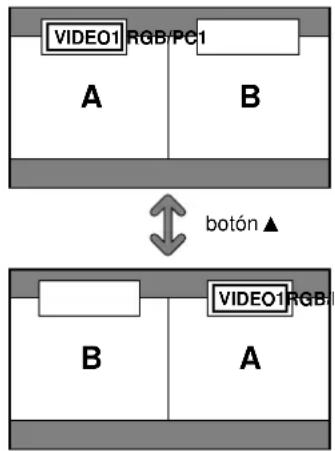
Para cambiar las imágenes de la derecha y de la izquierda, pulse el botón ▲.
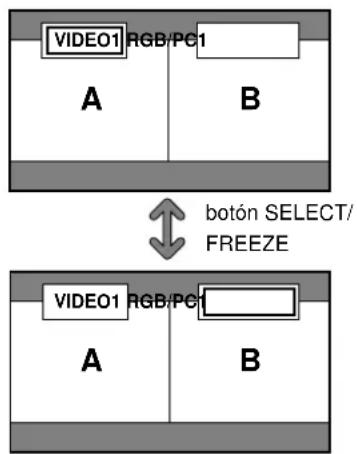
Para activar la imagen deseada, pulse el botón SELECT/FREEZE.
flowchart
graph TD
    subgraph_Block_A["Block A"]
        A1["VIDEO01 RGB/PCI"] --> A2["A"]
        A2 --> B["B"]
    end
    subgraph_Block_B["Block B"]
        B1["VIDEO01 RGB/PCI"] --> B2["A"]
        B2 --> B3["B"]
    end
    A1 <-->|botón SELECT/FREEZE| B1
    B1 <-->|botón SELECT/FREEZE| B2
    style Block_A fill:#f9f,stroke:#333
    style Block_B fill:#f9f,stroke:#333
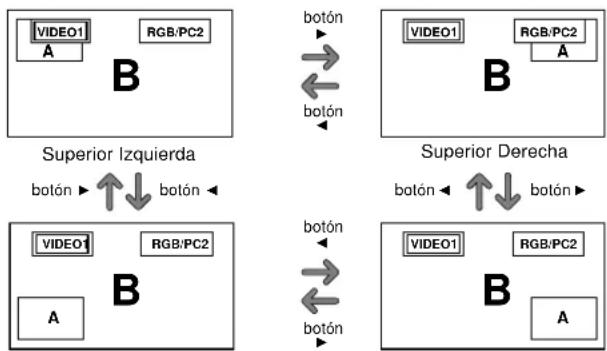
Operaciones en el modo de imagen en imagen
Para mover la posición de la pantalla secundaria, pulse el botón del cursor ◀ o ▶.
flowchart
graph TD
    subgraph Superior Izquierda
        A1["VIDEO1"] --> A2["A"]
        B1["RGB/PC2"] --> B2["B"]
        A3["VIDEO1"] --> A4["A"]
        B3["RGB/PC2"] --> B4["B"]
    end

    subgraph Superior Derecha
        C1["VIDEO1"] --> C2["A"]
        D1["RGB/PC2"] --> D2["B"]
        C3["VIDEO1"] --> C4["A"]
        D3["RGB/PC2"] --> D4["B"]
    end

    A1 <--> B1
    A2 <--> B2
    A3 <--> B3
    A4 <--> B4
    A5 <--> B5
    A6 <--> B6
    A7 <--> B7
    A8 <--> B8
    A9 <--> B9
    A10 <--> B10
    A11 <--> B11
    A12 <--> B12
    A13 <--> B13
    A14 <--> B14
    A15 <--> B15
    A16 <--> B16
    A17 <--> B17
    A18 <--> B18
    A19 <--> B19
    A20 <--> B20
    A21 <--> B21
    A22 <--> B22
    A23 <--> B23
    A24 <--> B24
    A25 <--> B25
    A26 <--> B26
    A27 <--> B27
    A28 <--> B28
    A29 <--> B29
    A30 <--> B30
    A31 <--> B31
    A32 <--> B32
    A33 <--> B33
    A34 <--> B34
    A35 <--> B35
    A36 <--> B36
    A37 <--> B37
    A38 <--> B38
    A39 <--> B39
    A40 <--> B40
    A41 <--> B41
    A42 <--> B42
    A43 <--> B43
    A44 <--> B44
    A45 <--> B45
    A46 <--> B46
    A47 <--> B47
    A48 <--> B48
    A49 <--> B49
    A50 <--> B50
Inferior Izquierda Inferior Derecha
Para cambiar el tamaño de la pantalla secundaria, pulse el botón ▼.
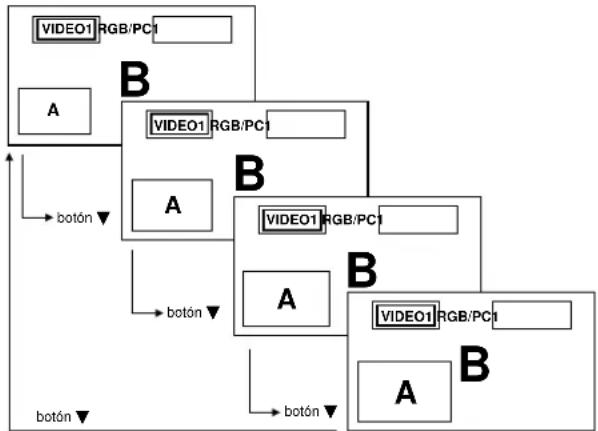
flowchart
graph TD
    A["Block A"] -->|botón| B["Block B"]
    B -->|botón| A
    B -->|botón| A
    A -->|VIVEO1 RGB/PCI| C["Block C"]
    C -->|VIVEO1 RGB/PCI| D["Block D"]
    D -->|VIVEO1 RGB/PCI| E["Block E"]
    E -->|VIVEO1 RGB/PCI| F["Block F"]
    F -->|VIVEO1 RGB/PCI| G["Block G"]
    G -->|VIVEO1 RGB/PCI| H["Block H"]
    H -->|VIVEO1 RGB/PCI| I["Block I"]
    I -->|VIVEO1 RGB/PCI| J["Block J"]
    J -->|VIVEO1 RGB/PCI| K["Block K"]
    K -->|VIVEO1 RGB/PCI| L["Block L"]
    L -->|VIVEO1 RGB/PCI| M["Block M"]
    M -->|VIVEO1 RGB/PCI| N["Block N"]
Para activar la imagen deseada, pulse el botón SELECT/FREEZE.
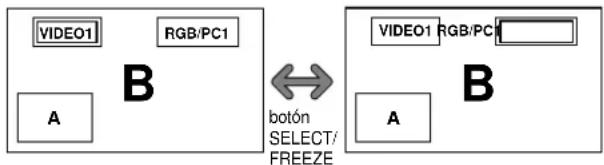
flowchart
graph LR
    subgraph Block B
        A1["VIDEO1"] --> B1["RGB/PC1"]
        B1 --> B2["B"]
    end
    subgraph Block B
        A2["VIDEO1"] --> B3["RGB/PC1"]
        B3 --> B4["B"]
    end
    A1 <-->|botón SELECT/FREEZE| B3
Selección de las señales de entrada que van a visualizarse
- Pulse el botón SELECT/FREEZE para activar la imagen deseada.
- Pulse el botón RGB/PC, VIDEO o DVD/HD.
Cada vez que pulse el botón, la selección de la señal de entrada cambiará.
El botón INPUT SELECT del monitor también podrá utilizarse para cambiar la selección.
Ampliación de imágenes
- Pulse el botón SELECT/FREEZE para activar la imagen que desea.
- Use el botón POINTER y el botón ZOOM +/- para agrandar la imagen.
Para más detalles al respecto, consulte “DIGITAL ZOOM” en la página Sp-12.
Ajuste de los controles OSM
- Pulse el botón SELECT/FREEZE para activar la imagen descada.
- Presione el botón MENU/ENTER para visualizar MENU PRINCIPAL.
- Haga el ajuste según sus preferencias. Para conocer detalles, consulte “Controles OSM (en pantalla)” en la página Sp-17.
Nota:
- Durante el modo de pantalla múltiple no se encontrarán disponibles algunas funciones de los controles OSM.
Controles OSM (en pantalla)
Funciones de Menú
La ventana OSM se visualiza con respecto a la pantalla tal como se muestra en el diagrama.
* Dependiendo del modo de la pantalla, puede que el OSM se visualice de forma ligeramente diferente.
En la explicación, la sección de OSM es mostrada en primer plano.
Lo que sigue a continuación es una descripción de la utilización de los menús y de los ítems seleccionados.
- Pulse el botón MENU/ENTER en el mando a distancia para visualizar el menú principal (MAIN MENU).
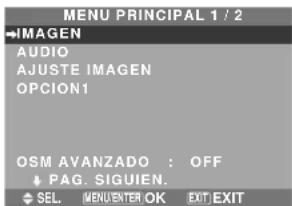
- Pulse los botones de cursor ▲ ▼ en el mando a distancia hasta que quede resaltado el menú al que desee acceder.
- Pulse el botón MENU/ENTER del mando a distancia para seleccionar un submenú o un ítem.
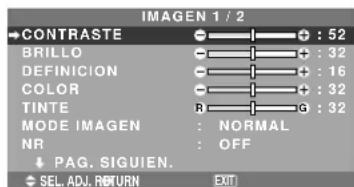
- Ajuste el nivel o cambie el ajuste del ítem seleccionado con los botones de cursor ◀▶ del mando a distancia.
- El ajuste o configuración que usted almacenó permanece. El cambio es almacenado hasta que se cambia otra vez.
- Repita los pasos 2 - 5 para ajustar otro ítem, o pulse el botón EXIT del mando a distancia para volver al menú principal.
* Cuando realice el ajuste utilizando la barra que se encuentra en la parte inferior de la pantalla, pulse el botón ◀ o ▶ dentro de los siguientes 5 segundos. De lo contrario, el ajuste actual será establecido y aparecerá la pantalla anterior.
Nota: Para cancelar el menú principal, pulse el botón EXIT.
Información
■ Modo de menú avanzado
Cuando “OSM AVANZADO” se ponga en “ON” en el menú principal (1/2) se mostrarán los elementos de todo el menú.
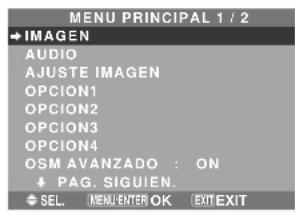
* La pantalla que aparezca puede que sea diferente a las que aparecen en este manual.
Árbol del Menú
:Las áreas indican el valor predeterminado.
- ← → +: Pulse el botón ◀ o ▶ para ajustar.
:Los elementos de menú en un cuadro reglado se encuentran disponibles cuando OSM AVANZADO se pone en ON.
*1 Sólo cuando AUTO IMAGEN está desactivada (OFF)
*2 Sólo RGB/PC
*3 "PICTURE SIZE", "REAL" y "TONO BAJO" son solamente para los tipos de 50 y 61 pulgadas.
| Menú Principal Submenú Submenú 2 Submenú 3 Submenú 4 Reajuste | REFERENCIA | |||||
| IMAGEN | CONTRASTE | - - - + 0 - 52 - 72 | SÍ | Sp-20 | ||
| BRILLO | - - - + 0 - 32 - 64 | SÍ | Sp-20 | |||
| DEFINICION | - - - + 0 - 16 - 32 | SÍ | Sp-20 | |||
| COLOR | - - - + 0 - 32 - 64 | SÍ | Sp-20 | |||
| TINTE | R - G 0 - 32 - 64 | SÍ | Sp-20 | |||
| MODE IMAGEN BRIGHT/NORMAL/TEATRO1/TEATRO2/DEFECTO SÍ Sp-20 | ||||||
| NR OFF/NR-1/NR-2/NR-3 SÍ Sp-20 | ||||||
| TEMP. COLOR | BAJO/MEDIO/B/MEDIO/ALTO | SÍ | Sp-20 | |||
| BALANCE BLANCO | GANANCIA R | - - - + 0 - 40 - 70 | SÍ | Sp-21 | ||
| GANANCIA V | - - - + 0 - 40 - 70 | SÍ | Sp-21 | |||
| GANANCIA AZ | - - - + 0 - 40 - 70 | SÍ | Sp-21 | |||
| BIAS ROJO | - - - + 0 - 40 - 70 | SÍ | Sp-21 | |||
| BIAS VERDE | - - - + 0 - 40 - 70 | SÍ | Sp-21 | |||
| BIAS AZUL | - - - + 0 - 40 - 70 | SÍ | Sp-21 | |||
| RESET | OFF - - ON | SÍ Sp-21 | ||||
| GAMMA | 1 - - 2 - ... - 4 | SÍ Sp-21 | ||||
| TONO BAJO*3 | AUTO - - 1 - ... - 3 | SÍ Sp-21 | ||||
| AFINAR COLOR | ROJO | A - - M | 0 - 32 - 64 | SÍ | Sp-21 | |
| VERDE | C - - A | 0 - 32 - 64 | SÍ | Sp-21 | ||
| AZUL | M - - C | 0 - 32 - 64 | SÍ | Sp-21 | ||
| AMARILLO | V - - R | 0 - 32 - 64 | SÍ | Sp-21 | ||
| MAGENTA | R - - A | 0 - 32 - 64 | SÍ | Sp-21 | ||
| CIAN | A - - V | 0 - 32 - 64 | SÍ | Sp-21 | ||
| RESET | OFF - - ON | SÍ | Sp-21 | |||
| Menú Principal Submenú Submenú 2 Submenú 3 Submenú 4 Reajuste | REFERENCIA | |||||
| AUDIO | GRAVES | - - - + 0 - 13 - 26 | SÍ | Sp-22 | ||
| AGUDOS | - - - + 0 - 13 - 26 | SÍ | Sp-22 | |||
| BALANCE | L - - R | -22 - 0 - +22 | SÍ | Sp-22 | ||
| AUDIO INPUT1 | VIDEO 1-3 / HD/DVD 1-2 / RGB 1-3 | SÍ Sp-22 | ||||
| AUDIO INPUT2 | VIDEO 1-3 / HD/DVD 1-2 / RGB 1-3 | SÍ Sp-22 | ||||
| AUDIO INPUT3 | VIDEO 1-3 / HD/DVD 1-2 / RGB 1-3 | SÍ Sp-22 | ||||
| Menú Principal Submenú Submenú 2 Submenú 3 Submenú 4 Reajuste | REFERENCIA | |||||
| AJUSTE IMAGEN | MODO ASPECTO | NORMAL/FULL/STADIUM/ZOOM/2.35:1/14:9/REAL*3 | — | Sp-22 | ||
| V-POSICION | - - - + -64 - 0 - +64 | SÍ | Sp-22 | |||
| H-POSICION | - - - + -128 - 0 - +127 | SÍ | Sp-22 | |||
| V-ALTURA | - - - + 0 - - 64 | SÍ | Sp-22 | |||
| H-ANCHURA | - - - + 0 - - 64 | SÍ | Sp-22 | |||
| AUTO IMAGEN | OFF - - ON*2 | NO | Sp-22 | |||
| AJUSTE FINO*1 | - - - + *2 0 - - 64 | SÍ Sp-22 | ||||
| AJUSTE IMAG.*1 | - - - + *2 0 - - 128 | SÍ Sp-22 | ||||
| Menú Principal Submenú Submenú 2 Submenú 3 Submenú 4 Reajuste | REFERENCIA | |||||
| OPCION1 | OSM | MOSTRAR OSM | OFF - - ON | SÍ | Sp-23 | |
| AJUSTE OSM | 1 - ... - 6 | SÍ Sp-23 | ||||
| ANGULO OSM | ORIZ. - - VERT. | SÍ | Sp-23 | |||
| OSM ORBITER | OFF - - ON | SÍ | Sp-23 | |||
| CONTRAST OSM | BAJO - - NORMAL | SÍ | Sp-23 | |||
| SELEC. BNC | RGB - - COMP. | SÍ | Sp-23 | |||
| SELEC. D-SUB | RGB | — | Sp-23 | |||
| SELEC. RGB | AUTO | SÍ Sp-23 | ||||
| SELEC. HD | 1080B/1035I/1080A | NO | Sp-24 | |||
| ENTRADA SKIP | OFF - - ON | SÍ | Sp-24 | |||
| RESET TODO | OFF - - ON | — | Sp-24 | |||
| Menú Principal | Submenú | Submenú 2 | Submenú 3 | Submenú 4 | Reajuste | REFERENCIA |
| OPCION2 | AHORRO ENERG | OFF←→ON | Sí | Sp-25 | ||
| MODE CINE | OFF←→ON | Sí | Sp-25 | |||
| LARGA DURAC. PLE AUTO/BLOQ. 1/BLOQ. 2/BLOQ. 3 SÍ Sp-25 | ||||||
| ORBITADOR AUTO 1 SÍ Sp-26 | ||||||
| AUTO 2 SÍ Sp-26 | ||||||
| MANUAL H-DOT/V-LINE/TIEMPO | SÍ Sp-26 | |||||
| OFF | Sí Sp-26 | |||||
| INVERSIÓN | OFF | Sí | Sp-26 | |||
| ON | WORKING TIME/WAITING TIME | Sí | Sp-26 | |||
| BLANCO | Sí Sp-26 | |||||
| SCREEN WIPER | OFF | Sí | Sp-27 | |||
| ON | WORKING TIME/WAITING TIME/VELOCIDAD | Sí | Sp-27 | |||
| SOFT FOCUS OFF/1/2/3/4 | Sí Sp-27 | |||||
| NIVEL GRISES | 0←...→3←...→15 | Sí | Sp-27 | |||
| S1/S2 | AUTO←→OFF | Sí | Sp-28 | |||
| PICTURE SIZE*3 | OFF←→ON SÍ Sp-28 | |||||
| DVI SET UP | PLUG/PLAY | PC←→STB/DVD | NO | Sp-28 | ||
| BLACK LEVEL | LOW←→HIGH | NO | Sp-28 | |||
| SUBTITULO | APAGADO←→SUBTIT1-4←→TEXTO1-4 | Sí | Sp-28 | |||
| CONTRAST SUB | BAJO←→NORMAL | Sí | Sp-28 | |||
| Menú Principal | Submenú | Submenú 2 | Submenú 3 | Submenú 4 | Reajuste | REFERENCIA |
| OPCION3 | TEMPORIZADOR | TIEMPO PRES. | DAYLITE SAVE | OFF←→ON | NO | Sp-29 |
| DÍA/HORA/MINUTOS | NO | Sp-29 | ||||
| PROGRAMA OFF | Sí Sp-29 | |||||
| ON | DATE/ON/OFF(HORA, MINUTOS)/INPUT/FUNCION | Sí | Sp-29 | |||
| REPET MULTIP | OFF | Sí | Sp-30 | |||
| ON | MULTIMODO/T. FUNCIONA/MODO ENTRADA | Sí | Sp-30 | |||
| MODO PWR. ON | ENTRADA | ULTI / MULTI / VIDEO 1-3 / HD/DVD 1-2 / RGB 1-3 | Sí | Sp-30 | ||
| VOLUMEN | ULTI←→0←...→44 | Sí | Sp-30 | |||
| BLOQUEO CONT | OFF←→ON | Sí | Sp-30 | |||
| IR REMOTO | OFF←→ON | Sí | Sp-31 | |||
| LAZO | OFF←→ON | Sí | Sp-31 | |||
| ID REMOTO | ALL←→1←...→4 | NO | Sp-31 | |||
| NUMERO ID | ALL←→1←...→256 | Sí | Sp-31 | |||
| VIDEO WALL | DIVISOR | OFF/1/4/9/16/25 | Sí | Sp-32 | ||
| POSICION | No.1←...→No.4/No.7←...→No.15/No.16←...→No.31/No.32←...→No.56 | — | Sp-32 | |||
| MODO DISP. | DIVIDIR←→BLANCO | Sí | Sp-32 | |||
| AUTO ID | OFF←→ON | Sí | Sp-33 | |||
| PANTALLA | MODO ASPECTO | NORMAL/FULL/STADIUM/ZOOM/2.35:1/14:9/REAL*3 | — | Sp-33 | ||
| V-POSICION/H-POSICION/V-ALTURA/H-ANCHURA/AUTO IMAGEN/AJUSTE FINO*1/AJUSTE IMAG.*1 | ||||||
| P.ON DELAY | OFF/ON/MODO1/MODO2 | Sí | Sp-33 | |||
| PLE LINK | OFF←→ON | Sí | Sp-33 | |||
| REPETIR TEMP | OFF | Sí | Sp-34 | |||
| ON | DIVISOR/FUENTE/T. FUNCIONA | Sí | Sp-34 | |||
| Menú Principal | Submenú | Submenú 2 | Submenú 3 | Submenú 4 | Reajuste | REFERENCIA |
| OPCION4 | SUB. IMAGEN | DET. SUB. IMAG | OFF←→AUTO | Sí | Sp-34 | |
| PANTALLA | UNIDAS←→NORMAL | Sí | Sp-34 | |||
| TAMAÑO 20%← | ...→100% | Sí | Sp-34 | |||
| NAVEG. ZOOM | OFF←→S BY S←→INF. IZQ←→INF. DCH←→SUP. DCH←→SUP. IZQ | Sí | Sp-35 | |||
| CONGEL. IMAG. | OFF←→S BY S1←→S BY S2←→INF. IZQ←→INF. DCH←→SUP. DCH←→SUP. IZQ | Sí | Sp-35 | |||
| CAMBIO RAPID | OFF | Sí | Sp-36 | |||
| ON | SELEC1/SELEC2 | Sí Sp-36 | ||||
| INSERT. TEXT | OFF/ALTO/MEDIO/BAJO/INF | |||||
| ENTRADA/TAMAÑO/PANTALLA | Sí | Sp-36 | ||||
| Menú Principal | Submenú | Submenú 2 | Submenú 3 | Submenú 4 | Reajuste | REFERENCIA |
| OSM AVANZADO | OFF←→ON | Sí | Sp-37 | |||
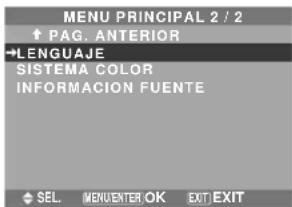
| LENGUAJE | ENGLISH/DEUTSCH/FRANÇAIS/ESPAÑOL/ITALIANO/SVENSKA/PYCCKII/PORTUGUÉS | NO | Sp-37 | |||
| SISTEMA COLOR | AUTO/3.58NTSC/4.43 NTSC/PAL/PAL 60/PAL-N/PAL-M/SECAM | NO | Sp-37 | |||
| INFORMACION FUENTE — | — | Sp-37 | ||||
Información
■ Restablecimiento de los ajustes por defecto de fábrica
Seleccione "RESET TODO" debajo del menú de OPCION1. Observe que esta acción también restablecerá otros ajustes a los valores por defecto de fábrica.
Menú de ajustes de la imagen Ajuste de la imagen
Se pueden ajustar a voluntad el contraste, el brillo, la definición, el color y el matiz.
Ejemplo: Ajuste el contraste
En “CONTRASTE” del menú “IMAGEN”, ajuste el contraste.
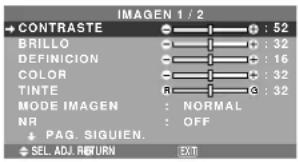
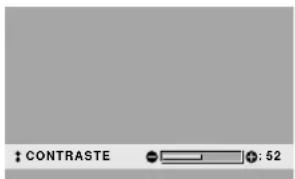
Nota: Si aparece "NO AJUSTABLE"...
Cuando intente entrar en el submenú IMAGEN, asegúrese de que MODE IMAGEN esté en DEFECTO.
Información
■ Ajuste de la imagen en pantalla
CONTRASTE: Cambia el contraste de la imagen.
BRILLO: Cambia el brillo de la imagen.
DEFINICION: Cambia la definición de la imagen.
Ajusta el detalle de la imagen de la visualización de VIDEO.
COLOR: Cambia la densidad del color.
TINTE: Cambia el matiz del color. Ajuste para obtener un color de piel, fondo, etc., naturales.
■ Ajuste de la imagen de ordenador
Cuando se conecta una señal de ordenador, sólo se pueden ajustar el contraste y el brillo.
■ Restablecimiento de los ajustes por defecto de fábrica
Seleccione “DEFECTO”, debajo de los ajustes de “MODE IMAGEN”.
Ajuste del modo de imagen según sea el brillo de la habitación
Existen cuatro modos de imagen que pueden utilizarse con efectividad según sea el ambiente en el que esté viendo la pantalla.
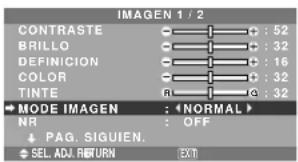
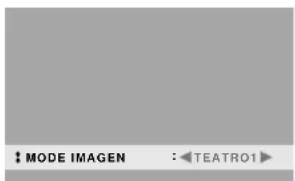
Ejemplo: Ajuste del modo "TEATRO1"
En “MODE IMAGEN” del menú “IMAGEN”, seleccione “TEATRO1”.
Información
■ Tipos de modos de imagen
TEATRO1, 2: Ajuste este modo cuando vea el vídeo en una habitación oscura.
Este modo proporciona imágenes más oscuras y definidas como en las pantallas de teatro.
Para obtener una imagen más oscura, seleccione TEATRO2.
NORMAL: Ajuste este modo cuando vea el vídeo en una habitación iluminada.
Este modo proporciona imágenes dinámicas con diferencias distintivas entre las partes luminosas y oscuras.
BRIGHT: Este modo proporciona imágenes más luminosas que las obtenidas en el modo NORMAL.
DEFECTO: Utilice este tipo para reconfigurar la imagen a los ajustes por defecto de fábrica.
Reducción del ruido de la imagen
Utilice estos ajustes cuando la imagen tenga ruidos debido a una mala recepción o cuando reproduzca cintas de vídeo cuya calidad de imagen no sea buena.
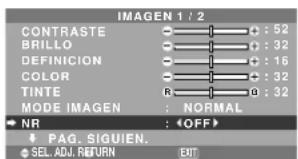
Ejemplo: Para ajustar "NR-3"
En “NR” del menú “IMAGEN”, seleccione “NR-3”.
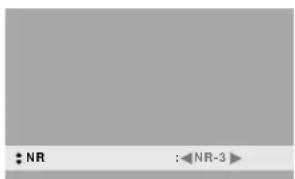
Información
NR
* "NR" significa reducción de ruidos (Noise Reduction).
* Esta función reduce el ruido de la imagen.
■ Tipos de reducción de ruidos
Existen tres tipos de reducción de ruidos. Cada uno tiene diferentes niveles de reducción.
El efecto se vuelve más fuerte cuanto más aumenta el número ( en orden NR-1 → NR-2 → NR-3).
OFF: Desactiva la función de reducción de ruidos.
Ajuste de la temperatura de color
Utilice este procedimiento para ajustar el tono del color producido por la pantalla de plasma.
Ejemplo: Ajuste "ALTO"
En “TEMP. COLOR” del menú “IMAGEN”, seleccione “ALTO”.
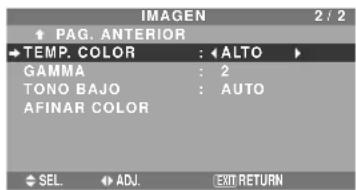
Información
■ Ajuste de la temperatura de color
BAJO: Más rojo
MEDIO/B: Un poco más rojo
MEDIO: Estándar (un poco más azul)
ALTO: Más azul
Ajuste del color a la calidad deseada
Utilice este procedimiento para ajustar el balance del blanco para cada temperatura de color y lograr así la calidad del color deseada.
Ejemplo: Ajuste de la temperatura de color "GANANCIA R" de "ALTO"
Ponga “OSM AVANZADO” en “ON” en el MENU PRINCIPAL.
En “TEMP. COLOR” del menú “IMAGEN”, seleccione “ALTO”, luego pulse el botón MENU/ENTER.
Aparecerá la pantalla “BALANCE BLANCO”.
En “GANANCIA R”, ajuste el balance de blancos.
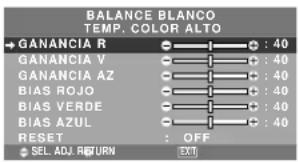
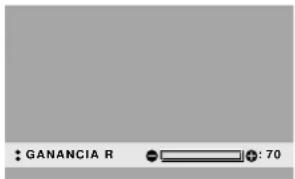
Información
■ Ajuste del balance de blanco
GANANCIA R/V/AZ: Ajuste del balance de blancos para el nivel de blanco.
BIAS R/V/AZ: Ajuste del balance de blancos para el nivel de negro.
RESET: Repone los ajustes a los valores de fábrica. Utilice los botones ◀ y▶ para seleccionar “ON”, y luego pulse el botón MENU/ENTER.
■ Restablecimiento de los ajustes por defecto de fábrica
Seleccione “RESET” debajo del menú de BALANCE BLANCO.
Cambio de la curva gamma
Esta función ajusta el brillo de las áreas de tonos medios mientras mantiene sin alterar las sombras y las partes resaltadas.
Ejemplo: Ajuste "3"
Ponga “OSM AVANZADO” en “ON” en el MENU PRINCIPAL.
En “GAMMA” del menú “IMAGEN”, seleccione “3”.
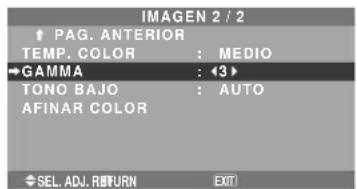
Información
Ajustes GAMMA
La imagen se hace más oscura a medida que aumentan los números (en el orden de 1, 2, 3, 4).
Ajustes de tono bajo
Esta función permite reproducir tonos más detallados, especialmente en las áreas oscuras.
* Esta función sólo está disponible para los tipos de 50 y 61 pulgadas.
Ejemplo: Ajuste "2"
Ponga “OSM AVANZADO” en “ON” en el MENU PRINCIPAL.
En “TONO BAJO” del menú “IMAGEN”, seleccione “2”.
![IMAGEN 2 / 2 ↑ PAG. ANTERIOR TEMP. COLOR : MEDIO GAMMA : 2 → TONO BAJO : ◀ 2 ▶ AFINAR COLOR SEL. ADJ. RETURN [EXIT]](/content/2026/04/606830/images/9db08101ecadab9a14f8a47270359e4cc8c56081d415ede80e9d9cb2a1881dfa.jpg)
Información
■ Ajustes TONO BAJO
AUTO: Evaluará la imagen y hará ajustes automáticamente.
1: Aplicará el método de simulación de sombras de color gris apropiado a las imágenes fijas.
2: Aplicará el método de simulación de sombras de color gris apropiado a las imágenes en movimiento.
3: Aplicará el método de difusión de error.
Ajuste de los colores
Utilice este método para ajustar la densidad de la tonalidad y del color para los colores rojo, verde, azul, amarillo, magenta y cian.
Podrá realizar el color verde de los árboles, el azul del cielo, etc.
Ejemplo: Ajuste del tono del color para el azul
Ponga “OSM AVANZADO” en “ON” en el MENU PRINCIPAL.
En el menú “IMAGEN”, seleccione “AFINAR COLOR”, luego pulse el botón MENU/ENTER.
Aparecerá la pantalla “AFINAR COLOR”.
En “AZUL” del menú “AFINAR COLOR”, realice el ajuste del color.
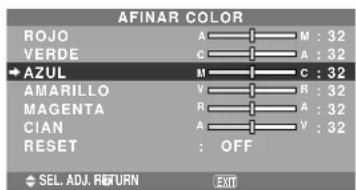
Información
■ Ajustes AFINAR COLOR
ROJO: Hace el ajuste del rojo.
VERDE: Hace el ajuste del verde.
AZUL: Hace el ajuste del azul.
AMARILLO: Hace el ajuste del amarillo.
MAGENTA: Hace el ajuste del magenta.
CIAN: Hace el ajuste del cian.
RESET: Repone los ajustes a los valores de fábrica. Utilice los botones ◀ y▶ para seleccionar “ON”, y luego pulse el botón MENU/ENTER.
Menú de ajustes de audio
Ajuste de agudos, graves y balance izquierda/derecha
Los agudos, graves y el balance izquierda/derecha del sonido pueden ajustarse para que se adapte a sus gustos.
Ejemplo: Ajuste de graves
En “GRAVES” del menú “AUDIO”, ajuste el nivel de graves.
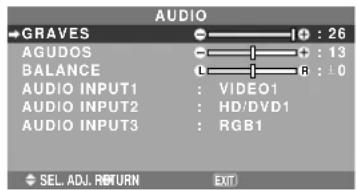
Nota: Si apareciera el mensaje "NO AJUSTABLE"... Ajuste correctamente el item "AUDIO INPUT" en el menú AUDIO.
Información
■ Ajuste del sonido
GRAVES: Controla el nivel del sonido de las frecuencias bajas.
AGUDOS: Controla el nivel del sonido de frecuencias altas.
BALANCE: Controla el balance de los canales izquierdo y derecho del sonido.
Ajuste de los conectores de audio
Ajuste de los conectores de AUDIO 1, 2 y 3 a la entrada deseada.
Ejemplo: Para ajustar "AUDIO INPUT1" a "VIDEO 2".
En “AUDIO INPUT1” del menú “AUDIO”, seleccione “VIDEO2”.
Las fuentes disponibles dependerán de la configuración de entrada de datos.
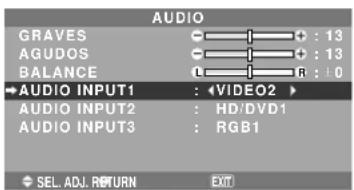
Información
■ ENTRADA DE AUDIO
Se puede seleccionar una entrada de audio individual como el canal de audio para más de un terminal de entrada.
Menú de ajustes de imagen
Ajuste de las opciones Posición, Tamaño, Ajuste fino, Ajuste de imagen
La posición de la imagen puede ser ajustada y el parpadeo de la misma puede ser corregido.
Ejemplo: Ajuste de la posición vertical en el modo normal.
En “V-POSICION” del menú “AJUSTE IMAGEN”, ajuste la posición.
Cuando se pulsan los botones ◀ y ▶ el modo conmuta en el siguiente orden:
NORMAL FULL
* También se puede conmutar este modo pulsando el botón WIDE en el mando a distancia.
* Los ajustes del menú AJUSTE IMAGEN no se hacen en fábrica.
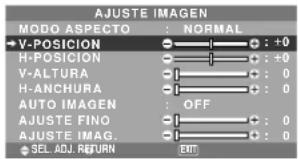
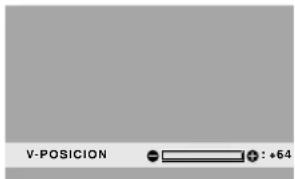
Información
■ Cuando “AUTO IMAGEN” está ajustado a “OFF” (desactivado)
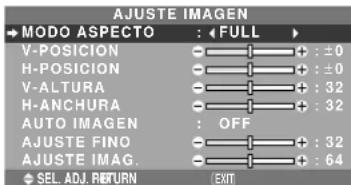
Cuando la función “Auto Imagen” está desactivada, se visualizan los ítems “Ajuste fino” y “Ajuste imag.” Para que usted pueda ajustarlos.
■ Ajuste de "Auto Imagen"
ON: Los ajustes “Ajuste imag.”, “Ajuste fino” o Posicion son realizados automáticamente.
No se encuentra disponible para el ZOOM digital.
OFF: Los ajustes “Ajuste imag.”, “Ajuste fino” o Posicion deben realizarse manualmente.
* Si no se va a ajustar AJUSTE FINO, ponga Auto Imagen en OFF y ajuste manualmente.
■ Ajuste de la posición de la imagen
V-POSICION: Ajusta la posición vertical de la imagen.
H-POSICION: Ajusta la posición horizontal de la imagen.
V-ALTURA: Ajusta el tamaño vertical de la imagen. (Excepto "STADIUM")
H-ANCHURA: Ajusta el tamaño horizontal de la imagen. (Excepto "STADIUM")
AJUSTE FINO*: Ajusta el parpadeo.
AJUSTE IMAG.*: Permite ajustar los patrones de franjas que aparecen en la imagen.
* Las opciones “Ajuste imag.” e “Ajuste fino” sólo están disponibles cuando la función “Auto Imagen” está desactivada.
* AUTO IMAGEN, AJUSTE FINO y AJUSTE IMAG. sólo se encuentran disponibles para las señales RGB. Pero, estas características no se encuentran disponibles para imágenes en movimiento en VIDEO, HD/DVD o RGB.
Menú de ajustes OPCION1
Ajuste del menú en pantalla
Esto ajusta la posición del menú, el formato de visualización (horizontal o vertical), etc.
Ejemplo: Desactivación de MOSTRAR OSM
En el menú “OPCION1”, seleccione “OSM”, luego pulse el botón MENU/ENTER.
Aparecerá la pantalla "OSM".
En “MOSTRAR OSM” del menú “OSM”, seleccione “OFF”.
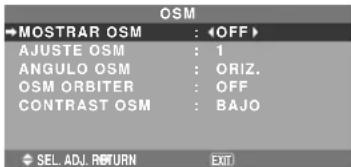
Información
■ Ajustes de MOSTRAR OSM
ON: Se mostrará la información relativa al tamaño de pantalla, control de volumen, etc.
OFF: No se mostrará la información relativa al tamaño de pantalla, control de volumen, etc.
El botón DISPLAY del mando a distancia tampoco funcionará.
■ Ajustes de AJUSTE OSM
Ajusta la posición del menú cuando aparece éste en la pantalla.
La posición puede ajustarse entre 1 y 6.
| 1 | 2 | 3 |
| 4 | 5 | 6 |
■ Ajustes de ANGULO OSM
Ajusta el formato de visualización (horizontal “ORIZ.” o vertical “VERT.”).
Cuando la unidad se instale verticalmente ponga ANGULO OSM en "VERT.".
"ORIZ."
"VERT."
■ Ajustes de OSM ORBITER
ON: La posición del menú se desplazará dos puntos cada vez que se visualice OSM.
OFF: El OSM se visualizará en la misma posición.
■ Configuración de CONTRAST OSM
NORMAL: El OSM de brillo se configura en nivel normal.
BAJO: El OSM de brillo se configura en nivel bajo.
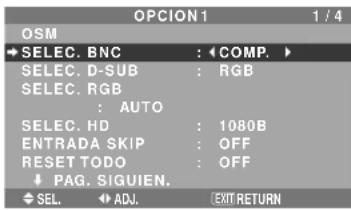
Ajuste de los conectores BNC
Permite ajustar la entrada de los conectores 5 BNC a RGB o componente.
Ejemplo: Para ajustar el modo de SELEC. BNC a "COMP."
En “SELEC. BNC” del menú “OPCION1”, seleccione “COMP.”
Información
■ Selección BNC
RGB: Utiliza el terminal 5BNC para entrada RGB.
COMP.: Utiliza el terminal 3BNC para entrada de componente.
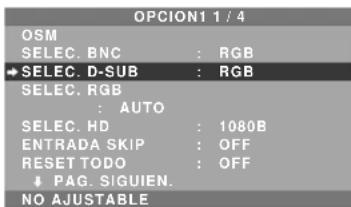
Comprobación de la señal transmitida al terminal RGB1
Siga este procedimiento para verificar la señal transmitida al terminal RGB1.
El ajuste es RGB y no puede modificarse.
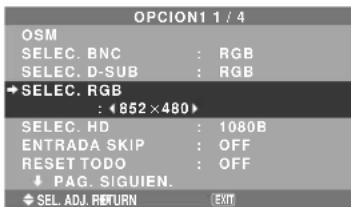
Ajuste de una imagen de ordenador a la pantalla de selección RGB correcta
Con la imagen de ordenador, seleccione el modo de selección RGB para una imagen móvil como, por ejemplo, una de modo de vídeo, del modo panorámico o una emisión digital.
Ejemplo: Ajuste el modo de "SELEC. RGB" a "852×480".
En “SELEC. RGB” del menú “OPCION1”, seleccione “852×480”.
Información
■ Modos SELEC. RGB
AUTO: Seleccione el modo adecuado para las especificaciones de las señales de entrada como se indica en la tabla “Señales de entrada de ordenador soportadas por este sistema” en la página Sp-40.
Los otros: Se muestran las resoluciones disponibles.
Consulte la página Sp-40 para conocer detalles de los ajustes de arriba.
Ajuste de una imagen de alta definición para que se adecue al tamaño de la pantalla
Utilice este procedimiento para ajustar el número de líneas verticales cuando la recepción de imagen de alta definición sea 1035 o 1080.
Ejemplo: Para ajustar el modo "SELEC. HD" a "1035I" En "SELEC. HD" del menú "OPCION1", seleccione "1035I".
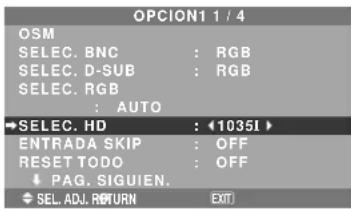
Información
■ Modos SELEC. HD
Estos 3 modos no son visualizados automáticamente en el tipo de imagen correcto.
1080B: Emisoras digitales estándar
1035l: Formato de señal de “alta calidad” japonés
1080A: Emisoras Digitales especiales (por ejemplo: DTC100)
Ajuste de ENTRADA SKIP
Cuando esté en ON, las señales que no estén presentes serán omitidas y sólo se visualizarán las imágenes cuyas señales estén siendo transmitidas.
Este ajuste sólo tiene validez para el botón INPUT SELECT del aparato.
Ejemplo: Puesto en "ON"
En “ENTRADA SKIP” del menú “OPCION1”, seleccione “ON”.
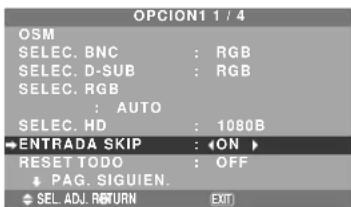
Información
■ Ajustes de ENTRADA SKIP
OFF: Exploración y visualización de todas las señales independientemente de la presencia de la señal.
ON: Si no está presente una señal de entrada se omite esa señal.
* Durante la búsqueda de entrada aparecerá “CONFIGU-RANDO”.
Preajuste a los valores por defecto
Siga estas operaciones para restaurar todos los ajustes (IMAGEN, AUDIO, AJUSTE IMAGEN, OPCION1\~4, etc.) a los valores predeterminados en fábrica.
Remítase a la página Sp-18 para los ítemes a reajustar.
En “RESET TODO” del menú “OPCION1”, seleccione “ON”, luego pulse el botón MENU/ENTER.
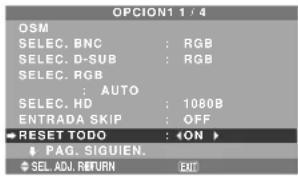
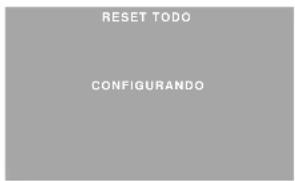
Cuando desaparece la pantalla de “CONFIGURANDO” (“AJUSTE AHORA”), luego todos los ajustes se restablecen a los valores por defecto.
Menú de ajustes OPCION2
Ponga “OSM AVANZADO” en “ON” en el MENU PRINCIPAL.
Ajuste de la gestión de energía para las imágenes de ordenador
Esta función de ahorro de energía (gestión de energía) reduce automáticamente el consumo de electricidad del monitor si no se realizan operaciones durante un cierto período de tiempo.
Ejemplo: Activación de la función gestión de energía En “AHORRO ENERG” del menú “OPCION2”, seleccione “ON”.
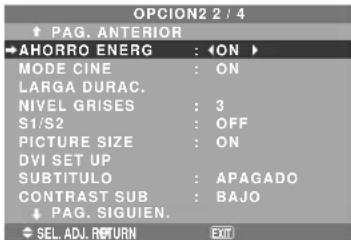
Información
■ Función gestión de energía
* La función gestión de energía reduce automáticamente el consumo de electricidad del monitor si no se hace funcionar el teclado o el ratón del ordenador durante un cierto período de tiempo. Esta función puede utilizarse cuando se usa el monitor con un ordenador.
* Si no se activa la alimentación del ordenador o si no se han conectado correctamente el ordenador y sintonizador selector, el sistema se ajusta al estado desactivado.
* Para disponer de las instrucciones sobre la función gestión de energía del ordenador, remítase a las instrucciones de funcionamiento del ordenador.
■ Ajustes de la gestión de energía
ON: En este modo, se activa la función gestión de energía. OFF: En este modo, se desactiva la función gestión de energía.
■ Función gestión de energía e indicador POWER/STANDBY
El indicador POWER/STANDBY indica el estado de la función gestión de energía. Vea abajo el estado y la descripción del indicador.
| Modo de Gestión de energía | Indicador POWER/STANDBY | Estado de funcionamiento de la gestión de energía | Descripción | Reactivación de la imagen |
| Activado | Verde | No activado. | Presencia de señales de sincronización vertical y horizontal del ordenador. | La imagen ya está activada. |
| Desactivado | Rojo | Activado. | Las señales de sincronización horizontal y/o vertical no se envían desde el ordenador. | Utilice el teclado o el ratón. La imagen reaparecerá. |
Ajuste de la imagen según la película
La imagen de la película es detectada y proyectada automáticamente en un modo de imagen apropiado. [sólo NTSC, PAL, PAL60, 480I (60Hz), 525I (60Hz), 576I (50Hz), 625I (50Hz), 1035I (60Hz), 1080I (60Hz)]
Ejemplo: Para ajustar la opción "MODE CINE" a "OFF"
En “MODE CINE” del menú “OPCION2”, seleccione “OFF”.
![OPCION2 2 / 4 ↑ PAG. ANTERIOR AHORRO ENERG : OFF →MODE CINE : ◀OFF▶ LARGA DURAC. NIVEL GRISES : 3 S1/S2 : OFF PICTURE SIZE : ON DVI SET UP SUBTITULO : APAGADO CONTRAST SUB : BAJO ↓ PAG. SIGUIEN. SEL. ADJ. RETURN [EXIT]](/content/2026/04/606830/images/d52dee48fbc3893397dfd1c0d4072c17655ed566fcceed2502f3ce6cbfc3e84e.jpg)
Información
■ MODE CINE
ON: Detección automática del tipo de imagen y proyección en modo de cine.
OFF: El modo de cine no funciona.
Reducción de imagen remanente en la pantalla
El brillo de la pantalla, la posición de la imagen, el modo de positivo/negativo y el screen wiper (borrador de pantalla) se ajustan para reducir la retención de la imagen en la pantalla.
En el menú “OPCION2”, seleccione “LARGA DURAC.”, luego pulse el botón MENU/ENTER.
Aparecerá la pantalla “LARGA DURAC.”
![LARGA DURAC. →PLE : ORBITADOR : AUTO1 INVERSION : OFF SCREEN WIPER : OFF SOFT FOCUS : OFF SEL. ADJ. RETURN [EXIT]](/content/2026/04/606830/images/11c26c090eb87eaee4c2539a88ccfd7a4e9fe1215ce4c4a9abee3bbfa0eb5038.jpg)
PLE (Mejora de la luminancia de pico)
Utilice esto para activar el limitador de brillo.
Example: Ajuste de "PLE" en "BLOQ. 1"
En “PLE” del menú “LARGA DURAC.”, seleccione “BLOQ. 1”.
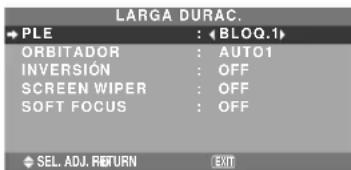
Información
Ajuste de PLE
AUTO: El brillo de la pantalla se ajusta automáticamente para adaptarse a la calidad de la imagen.
BLOQ. 1, 2, 3: Ajusta el brillo máximo.
El nivel del brillo disminuye en el orden de BLOQ. 1, 2,
- BLOQ. 3 proporciona el brillo mínimo.
ORBITADOR
Utilice esto para ajustar el desplazamiento de la imagen.
Example: Ajuste de "ORBITADOR" en "AUTO2"
En “ORBITADOR” del menú “LARGA DURAC.”, seleccione “AUTO2”.
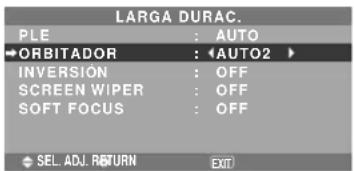
Información
■ Ajustes de ORBITADOR
OFF: El modo orbitador no funciona.
Este es el ajuste por defecto cuando se introducen señales RGB.
AUTO1: La imagen se mueve intermitentemente alrededor de la pantalla reduciendo su tamaño.
Este es el ajuste por defecto cuando se introduce una señal de vídeo o DVD/HD/DTV- Ajuste a “OFF” cuando no se utilicen estas señales.
AUTO2: La imagen se mueve intermitentemente alrededor de la pantalla aumentando su tamaño.
MANUAL: El usuario puede ajustar manualmente la función del orbitador (punto horizontal, línea vertical y tiempo).
Consulte la explicación siguiente.
* Cuando se introduce una señal de vídeo o DVD/HD/DTV, las funciones AUTO1 y 2 afectarán solo la imagen en movimiento y modificarán la pantalla a un tamaño más pequeño o más grande.
Ajuste manual de la función ORBITADOR
Ajuste la cantidad de desplazamiento y el tiempo entre los movimientos.
Ejemplo: Ajuste para que la imagen se mueva 2 puntos horizontalmente y 4 líneas verticalmente cada 3 minutos.
En “ORBITADOR” del menú “LARGA DURAC.”, seleccione “MANUAL”, luego pulse el botón MENU/ENTER.
Aparecerá la pantalla “ORBITADOR”.
Ajuste los elementos.
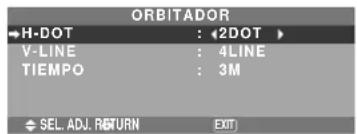
Información
■ Ajustes de la función ORBITADOR
H-DOT: Se mueve de 1 a 20 puntos en el sentido horizontal.
V-LINE: Se mueve de 1 a 20 líneas en el sentido vertical.
TIEMPO: Intervalo de 1-5 minutos (1 punto horizontal o 1 línea vertical por intervalo).
INVERSIÓN
Utilice esto para ajustar el modo de inversión o para visualizar una pantalla blanca.
Example: Ajuste de "INVERSIÓN" en "BLANCO"
En “INVERSIÓN” del menú “LARGA DURAC.”, seleccione “BLANCO”.
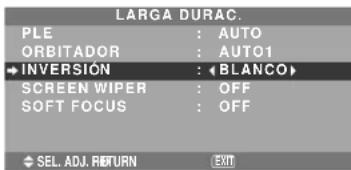
Información
■ Ajustes de INVERSIÓN
OFF: El modo de inversión no funciona.
ON: La imagen se visualiza alternativamente entre imagen positiva e imagen negativa.
Puede poner el tiempo pulsando el botón MENU/ENTER mientras está ajustado "ON".
BLANCO: Toda la pantalla se pone blanca.
Puede poner el tiempo pulsando el botón MENU/ENTER mientras está ajustado "ON".
Ajuste del tiempo para INVERSO/BLANCO
Ajuste un intervalo de tiempo.
Ejemplo: Ajuste para que el modo INVERSIÓN empiece en una hora y media y prosiga durante dos horas.
En “INVERSIÓN” del menú “LARGA DURAC.”, seleccione “ON”, luego pulse el botón MENU/ENTER.
Aparecerá la pantalla “INVERSO/BLANCO”.
Ajuste las horas.
![INVERSO/BLANCO → WORKING TIME : ◀ 01H30M WAITING TIME : 02H00M SEL. ADJ. RETURN [EXIT]](/content/2026/04/606830/images/fcca7f4c2f195bcb785e60c4b845b672864f1e6228faa2bf2d022f6b3253c2aa.jpg)
Información
■ Ajuste del tiempo
WORKING TIME (TIEMPO FUNCI): Ajuste el intervalo de tiempo para “INVERSO/BLANCO”.
Cuando TIEMPO FUNCI se ponga en “ON”, el modo permanecerá activado.
WAITING TIME (TIEMPO ESPERA): Ajuste el modo de espera hasta que se active el modo “INVERSO/BLANCO”.
* "WAITING TIME" no se puede ajustar cuando "WORKING TIME" está en ON.
* El tiempo de “WORKING TIME” y “WAITING TIME” puede ajustarse hasta un máximo de 12 horas y 45 minutos en unidades de 3 minutos.
* Al terminar una función TIEMPO FUNCI, el monitor se pondrá en STAND BY.
[Ejemplo]
TIEMPO FUNCI: 01H30M
TIEMPO ESPERA: 02H00M
Inicio 2 H Inicio de INVERSO/BLANCO STAND BY
■ Para seleccionar “ON” para “TIEMPO FUNCI”...
Ponga las horas de TIEMPO FUNCI en 0H y los minutos en 0M. Se visualizará "ON".
SCREEN WIPER
Cuando esto se ponga en ON, una barra vertical blanca se moverá repetidamente desde el extremo izquierdo de la pantalla hasta el extremo derecho a una velocidad constante.
Ejemplo: Ajuste de "SCREEN WIPER" en "ON"
En “SCREEN WIPER” del menú “LARGA DURAC.”, seleccione “ON”.
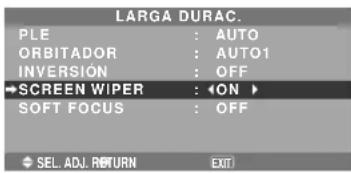
Información
■ Ajuste de SCREEN WIPER
ON: Aparece la barra vertical blanca.
Mientras está ajustado "ON" se puede poner el tiempo pulsando para ello el botón MENU/ENTER.
OFF: El modo de barrido de la pantalla no funciona.
Ajuste del tiempo para SCREEN WIPER
Ajuste un intervalo de tiempo y la velocidad.
Ejemplo: Ajuste para que el modo BARRIDO DE PANTALLA empiece una vez transcurridos 30 minutos y prosiga luego durante una hora y media.
En “SCREEN WIPER” del menú “LARGA DURAC.”, seleccione “ON”, luego pulse el botón MENU/ENTER.
Aparecerá la pantalla "SCREEN WIPER".
Ajuste las horas y la velocidad.
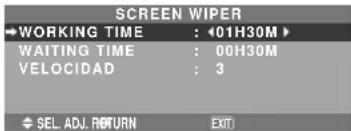
Información
■ Ajuste del tiempo y la velocidad
WORKING TIME (TIEMPO FUNCI): Ponga el tiempo que va a durar el modo “SCREEN WIPER”.
Cuando TIEMPO FUNCI está en “ON”, el modo dura indefinidamente.
WAITING TIME (TIEMPO ESPERA): Ponga el tiempo hasta que se inicie el modo “SCREEN WIPER”.
VELOCIDAD: Ajuste la velocidad de movimiento para "SCREEN WIPER". La velocidad disminuye al aumentar el número.
* "WAITING TIME" no se puede ajustar cuando "WORKING TIME" está en ON.
* El tiempo de “WORKING TIME” y “WAITING TIME” puede ajustarse hasta un máximo de 12 horas y 45 minutos en unidades de 3 minutos.
■ Para seleccionar “ON” para “TIEMPO FUNCI”...
Ponga las horas de TIEMPO FUNCI en 0H y los minutos en 0M. Se visualizará "ON".
SOFT FOCUS
Reduce los bordes y suaviza la imagen.
Ejemplo: Ajuste de "SOFT FOCUS" en "2"
En “SOFT FOCUS” del menú “LARGA DURAC.”, seleccione “2”.
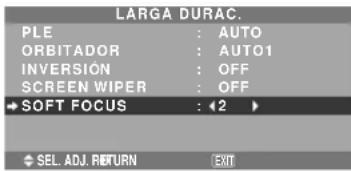
Información
■ Ajustes SOFT FOCUS
OFF: Desactiva la función SOFT FOCUS.
1, 2, 3, 4: Activa el ajuste SOFT FOCUS. Cuanto más alto sea el número más suave será la imagen.
No se puede ajustar “DEFINICION” en el menú “IMAGEN”.
Ajuste de la visualización en pantalla
Utilice este procedimiento para establecer el nivel de grises de los laterales de la pantalla que no poseen indicación cuando la pantalla se ajusta al tamaño 4:3.
Ejemplo: Ajuste de "NIVEL GRISES" en "5"
En “NIVEL GRISES” del menú “OPCION2”, seleccione “5”.
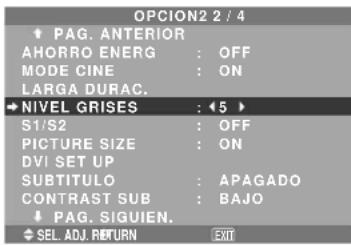
Información
NIVEL DE GRISES
Esto ajusta el brillo del color negro (el nivel de grises) al tamaño de la pantalla.
El estándar es 0 (o sea, negro). El nivel puede ser ajustado de 0 a 15. El ajuste de fábrica es 3 (gris oscuro).
Ajuste del tamaño de la pantalla para la entrada de vídeo S1/S2
Si la señal de S-vídeo contiene información del tamaño de la pantalla, la imagen se ajustará automáticamente para adaptarse a la pantalla cuando S1/S2 se ponga en AUTO. Esta característica se encuentra disponible solamente cuando la señal de S-vídeo se introduce por el terminal VIDEO3.
Ejemplo: Puesta de "S1/S2" en "AUTO"
En “S1/S2” del menú “OPCION2”, seleccione “AUTO”.
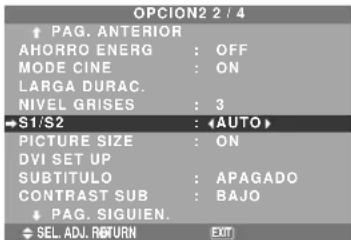
Información
Ajustes S1/S2
AUTO: Ajusta automáticamente el tamaño de la pantalla según la señal de vídeo S1/S2.
OFF: Desactiva la función S1/S2.
Ajuste del tamaño de la imagen para las señales de entrada RGB
* Esta función sólo está disponible para los tipos de 50 y 61 pulgadas.
Utilice este procedimiento para cambiar el ajuste a “ON” u “OFF”.
Ejemplo: Ajuste de "PICTURE SIZE" en "OFF"
En “PICTURE SIZE” del menú “OPCION2”, seleccione “OFF”.
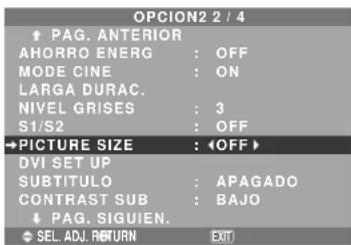
Ajuste de la señal y del nivel de negros para la señal DVI.
Seleccione la señal para el conector DVI (PC o STB/DVD) y ajuste el nivel de negro.
Ejemplo: Ajuste el modo "PLUG/PLAY" a "STB/DVD"
En el menú "OPCION2", seleccione "DVI SET UP", y luego pulse el botón MENU/ENTER.
A continuación aparecerá la pantalla “DVI SET UP”.
En “PLUG/PLAY” del menú “DVI SET UP”, seleccione “STB/DVD”.
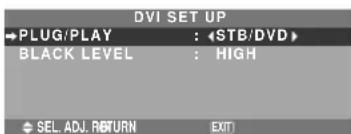
Información
Ajustes PLUG/PLAY
PC: Cuando se conecta a la señal PC.
BLACK LEVEL se ajusta automáticamente "LOW".
STB/DVD: Cuando se conecta al SET TOP BOX, DVD etc.
BLACK LEVEL se ajusta automáticamente a "HIGH".
■ Ajustes BLACK LEVEL
LOW: Cuando está conectado a la señal de PC.
HIGH: Cuando está conectado al SET TOP BOX, DVD etc. Cambie “HIGH” a “LOW” si el nivel de negro aparece gris.
Elige el modo de subtítulos ocultos que permite mostrar el texto superpuesto en la pantalla.
Ejemplo: Ajuste "SUBTITULO" a "SUBTIT2"
En “SUBTITULO” del menú “OPCION2”, seleccione “SUBTIT2”.
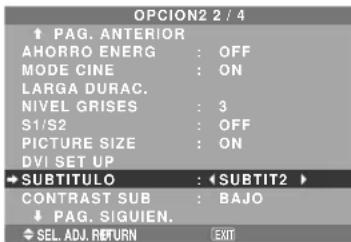
Información
■ Ajustes de SUBTITULO
APAGADO: Sale del modo de subtítulos ocultos.
SUBTIT1\~4: El texto aparece superpuesto.
TEXTO1\~4: Se muestra el texto en pantalla completa.
Podría no descodificarse una señal de subtítulos ocultos en los siguientes supuestos:
-
cuando se haya doblado una cinta de vídeo.
-
cuando la recepción de la señal sea débil.
-
cuando la recepción de la señal no sea la estándar. Cuando utilice el canal de subtítulos ocultos o el modo de texto, aparece siempre la pantalla de texto.
Cuando no haya señal, sin embargo, la pantalla de texto no mostrará caracteres de texto.
Elija el brillo de los subtítulos.
Ejemplo: Ajuste "CONTRAST SUB" a "NORMAL".
En “CONTRAST SUB” del menú “OPCION2”, seleccione “NORMAL”.
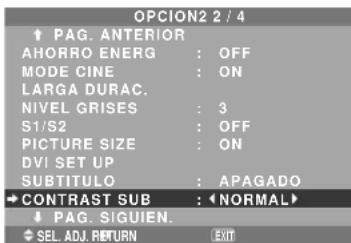
Información
■ Ajustes de CONTRAST SUB
NORMAL: El ajuste de brillo de los subtítulos ocultos se fija en el valor normal.
BAJO: El ajuste del brillo de los subtítulos ocultos se fija en el nivel más bajo.
Menú de ajustes OPCION3
Ponga “OSM AVANZADO” en “ON” en el MENU PRINCIPAL.
Utilización del temporizador
Esta función prepara el monitor para que se encienda/apague automáticamente a la hora establecida.
En el menú “OPCION3”, seleccione “TEMPORIZADOR”, luego pulse el botón MENU/ENTER.
Aparecerá la pantalla “TEMPORIZADOR”.
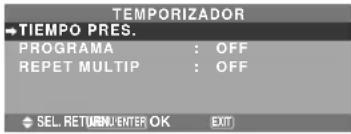
TIEMPO PRES.
Esto ajusta el día de la semana y la hora actual.
Ejemplo: Ajuste de "MIERCOLES", "22:05"
En el menú “TEMPORIZADOR”, seleccione “TIEMPO PRES.”, luego pulse el botón MENU/ENTER.
Aparecerá la pantalla "TIEMPO PRES.".
Ajuste los elementos.
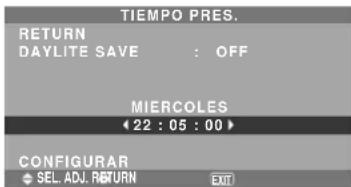
Seleccione “CONFIGURAR”, luego pulse el botón MENU/ENTER.
Los ajustes se guardan y se regresa al menú TEMPORIZADOR.
* Si pulsa el botón EXIT en lugar del botón MENU/ENTER es posible que los ajustes no se puedan llevar a cabo.
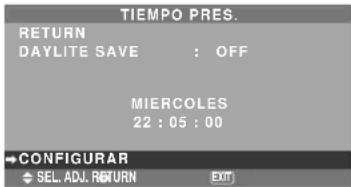
Información
ON: La ora actual + 1 hora.
OFF: No funciona.
Día: Ponga el día de la semana (ej.: Domingo).
Hora: Ponga la hora en el formato de 24 horas (de 00 a 23).
Minutos: Ponga los minutos (de 00 a 59).
TEMPORIZADOR PROGRAMA
Esto pone el día y la hora a la que la alimentación va a conectarse/desconectarse y a la que va activarse/desactivarse el modo de entrada.
Ejemplo: Ajuste para que la alimentación se conecte a las 8:30 A.M., lunes, mostrando la fuente RGB2, y luego se apague a las 10:30 A.M.
En “PROGRAMA” del menú “TEMPORIZADOR”, seleccione “ON”, luego pulse el botón MENU/ENTER.
Aparecerá la pantalla “TEMPORIZADOR PROGRAMA”. Cada modo cambia cada vez que se pulsa el botón de ZOOM +/- .
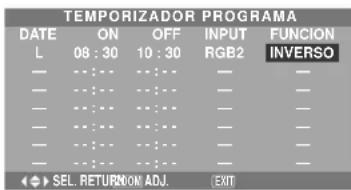
DATE: Ajusta el día de la semana (ej.: Domingo).
ON (hora, minutos): Ajusta la hora a la que se va a conectar la alimentación, en el formato de 24 horas.
OFF (hora, minutos): Ajusta la hora a la que se va a desconectar la alimentación, en el formato de 24 horas.
INPUT: Ajusta el modo de entrada que va a mostrarse cuando se encienda el temporizador.
FUNCION: Ajusta la función LARGA DURAC.
■ Para reponer el programa
Alinee el cursor con el campo DATE que usted quiera reponer, y luego pulse el botón CLEAR/SEAMLESS SW.
■ Para reponer los datos
Alinee el cursor con el campo (ON/OFF/INPUT/FUNCTION) que usted quiera reponer, y luego pulse el botón CLEAR/SEAMLESS SW.
■ Caracteres especiales en la pantalla TEMPORIZADOR PROGRAMA
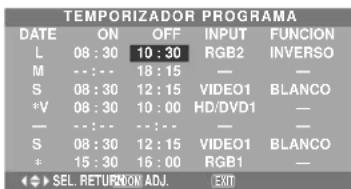
- Un asterisco “*” en el campo DATE
Un asterisco “*” significa “cada”. Por ejemplo, “*V” significa da viernes y “*” significa cada día.
- Un guión “-” en el campo ON o en el campo OFF Si permanece un guión en el campo ON o en el campo OFF, FUNCION no se podrá ajustar.
- Un guión “-” en el campo FUNCION
Un guión “-” significa el último modo (el modo que se encontrada activado en el momento de desconectar la alimentación).
Para ajustar MULTI INPUT
- Ajuste el botón INPUT en “MULTI”, luego pulse el botón MENU/ENTER.
"CONFIG MULTI PANTALLA" aparecerá en la pantalla.
- Use los botones ▲ y ▼ para seleccionar “MODO MULTIP”, luego use los botones ◀ y ▶ para escoger entre “SINGLE”, “S BY S1\~3” y “IMAGEN EN IMAGEN (INF. IZQ\~SUP. IZQ)”.
- Utilice los botones ▲ y ▼ para seleccionar “PRINCIPAL”/“SECUNDARIA” y “IZQUIERDA”/“DERECHA”, luego use los botones ◀ y ▶ para escoger entre “VIDEO1\~3”, “HD/DVD1\~2” y “RGB/PC1\~3”.
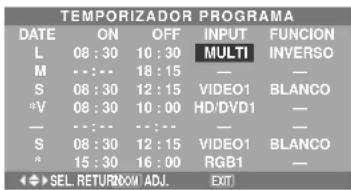
IMAGEN EN IMAGEN
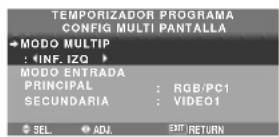
LADO A LADO
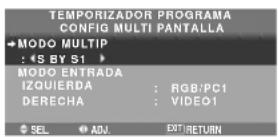
REPET MULTIP
Dos temporizadores de repetición están disponibles. Cada temporizador cuenta con las funciones MULTIMODO, T. FUNCIONA y MODO ENTRADA.
Ejemplo:
TIMER1 se ajusta para visualizar RGB/PC1 (PRINCIPAL) y VIDEO1 (SECUNDARIA) durante 4 horas en el modo imagen-en-imagen.
TIMER2 se ajusta para visualizar RGB/PC3 (IZQUIERDA) y HD/DVD1 (DERECHA) durante 2,5 horas en el modo lado-a-lado.
En “REPET MULTIP” del menú “TEMPORIZADOR”, seleccione “ON”, luego pulse el botón MENU/ENTER.
Aparecerá la pantalla "TEMP REPET MULTIPLE".
Ajuste los elementos.
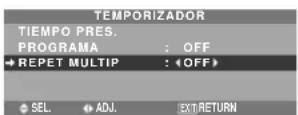
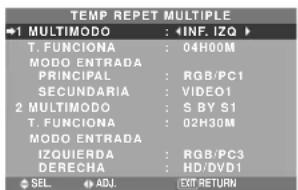
Información
■ Ajustes de REPET MULTIP
MULTIMODO: Ajusta el modo de entrada que se va a visualizar mientras que el temporizador esté activado.
T. FUNCIONA: Ajusta el tiempo de duración de la pantalla. El margen de tiempo es de 1 minuto a 4 horas y 15 minutos.
MODO ENTRADA: Ajuste la señal que se va a visualizar dentro de la pantalla seleccionada.
Seleccione “PRINCIPAL” o “SECUNDARIA” para “IMAGEN EN IMAGEN (INF. IZQ\~SUP. IZQ)” y “IZQUIERDA” o “DERECHA” para “S BY S1\~3”. Solo se selecciona una señal para “SINGLE”.
* Los dos temporizadores de repetición se ejecutan consecutivamente, esto es, Timer1–Timer2–Timer1–Timer2.
* Cuando se ajustan ambos, TEMPORIZADOR PROGRAMA y TEMP REPET MULTIPLE, la prioridad se le da a TEMPORIZADOR PROGRAMA.
Ajuste del modo de conexión de la alimentación
Esta función ajusta el modo de entrada y el volumen del sonido en el momento en el que se activa la alimentación.
Ejemplo: Ajuste "VIDEO2"
En el menú “OPCION3”, seleccione “MODO PWR. ON”, luego pulse el botón MENU/ENTER.
Aparecerá la pantalla “MODO PWR. ON”.
En “ENTRADA” del menú “MODO PWR. ON”, seleccione “VIDEO2”.
Las fuentes disponibles dependerán de la configuración de entrada de datos.
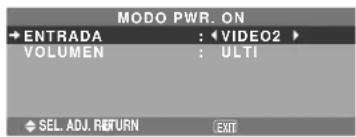
Información
■ Ajustes de ENTRADA
ULTI: Último modo (la entrada que estaba seleccionada en el momento en que se desactivó la alimentación).
VIDEO1, 2, 3: Modo de entrada VIDEO.
RGB1, 2, 3: Modo de entrada RGB.
HD/DVD1, 2: Modo de entrada de HD/DVD.
MULTI: Modo de multipantalla.
Siga el procedimiento utilizado para TEMPORIZADOR PROGRAMA. Consulte la página Sp-29.
IMAGEN EN IMAGEN
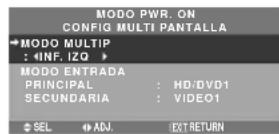
LADO A LADO
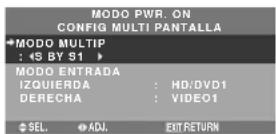
■ Ajustes de VOLUMEN
ULTI: Último modo (el volumen que estaba seleccionado en el momento en que se apagó el equipo).
0 a 44: El nivel del volumen de sonido.
Activación/desactivación de los controles del panel delantero
Esta función activa/desactiva los controles del panel delantero.
Ejemplo: Ajuste "ON"
En “BLOQUEO CONT” del menú “OPCION3”, seleccione “ON”, luego pulse el botón MENU/ENTER.
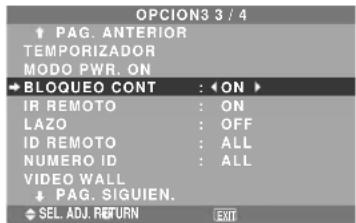
Información
■ Ajustes de BLOQUEO CONT
ON: Desactiva los botones del panel delantero.
OFF: Activa los botones del panel delantero.
* El interruptor POWER no se bloqueará aunque BLOQUEO CONT se ajuste en ON.
* Esto se activa cuando se apaga el menú en pantalla.
Activación/desactivación de la transmisión inalámbrica del mando a distancia
Esta función activa/desactiva la transmisión inalámbrica del mando a distancia.
Ejemplo: Ajuste "OFF"
En “IR REMOTO” del menú “OPCION3”, seleccione “OFF”, luego pulse el botón MENU/ENTER.
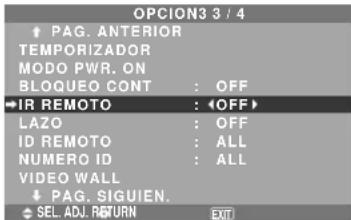
Información
■ Ajustes de IR REMOTO
ON: Activa la transmisión inalámbrica del mando a distancia.
OFF: Desactiva la transmisión inalámbrica del mando a distancia.
Póngalo en “OFF” para evitar controlar el aparato desde otros mandos a distancia.
Ajuste de salida de lazo
Con esta función ajustada en ON, la señal recibida saldrá haciendo un lazo.
Ejemplo: Ajuste "ON"
En “LAZO” del menú “OPCION3”, seleccione “ON”.
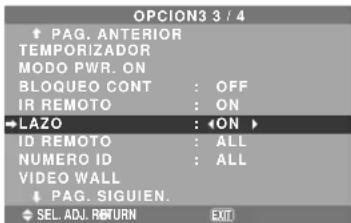
Información
■ Ajustes de LAZO
ON: La señal recibida saldrá haciendo un lado a través del terminal PC1 o del terminal VIDEO1.
OFF: La señal recibida no saldrá haciendo un lazo.
* Aunque LAZO esté en ON, las señales no se enviarán si la alimentación está desconectada.
Para conectar otro monitor...
Consulte la página Sp-6.
■ Si la señal RGB/PC1 se encuentra presente en el momento de conectarse la alimentación...
La entrada RGB/PC1 se visualizará independientemente del ajuste de LAZO.
Ajuste del código remoto del mando a distancia.
Ajuste el código remoto para adaptar el monitor de plasma al mando a distancia.
Ejemplo: Ajuste a "1"
En el “ID REMOTO” del menú “OPCION3”, seleccione “1”.
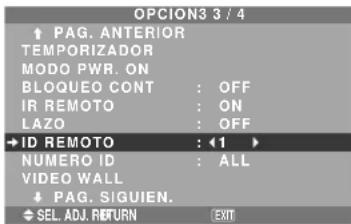
- Mantenga pulsado el botón POWER ON, y libere el botón cuando se visualice la indicación que diga que el código ha sido ajustado. O, mantenga pulsado el botón POWER STANDBY, y libere el botón cuando la alimentación se haya desactivado.
Información
■ Ajustes de ID REMOTO
ALL: El código remoto no se ha ajustado.
1 a 4: El código remoto especificado se aplica.
Ajuste del número de identificación
Cuando utilice más de uno de estos monitores, esta función ajustará los números de identificación para que las operaciones del mando a distancia no hagan que funcionen al mismo tiempo múltiples monitores.
Ejemplo: Ajuste "2"
En “NUMERO ID” del menú “OPCION3”, seleccione “2”.
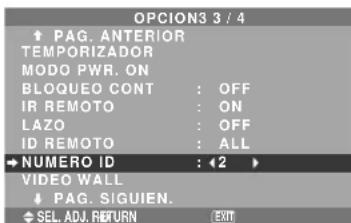
* Para volver a poner TODO
Pulse el botón CLEAR/SEAMLESS SW.
Información
■ Ajustes de NUMERO ID
ALL: El NUMERO ID no se ajustará.
1 a 256: El NUMERO ID se ajustará.
■ Cuando se haya ajustado el NUMERO ID
También podrá ajustar el NUMERO ID para que cada mando a distancia controle individualmente el monitor de plasma. Para poder hacerlo, lea la siguiente explicación.
Para ajustar el número de identificación para el mando a distancia
Ejemplo: Ajuste "2"
Pulse el botón ID SELECT en el mando a distancia.
A continuación aparecerá la pantalla “SELEC. ID”.
En “NUMERO ID” del menú “SELEC. ID”, seleccione “2”.
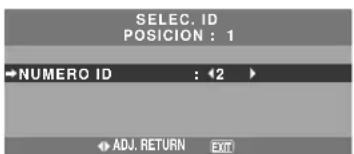
* Para volver a poner TODO
Pulse el botón CLEAR/SEAMLESS SW.
Ajuste de una video wall
Utilice esta función para configurar una video wall de 4-25.
En el menú “OPCION3”, seleccione “VIDEO WALL”, luego pulse el botón MENU/ENTER.
Aparecerá la pantalla “VIDEO WALL”.
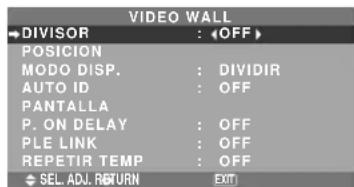
Nota: Deberá prepararse un método de desconectar la alimentación eléctrica en el caso de producirse una emergencia durante la instalación de una video wall.
DIVISOR
Ajuste la video wall de 4-25.
Ejemplo: Ajuste "4"
En “DIVISOR” del menú “VIDEO WALL”, seleccione “4”.
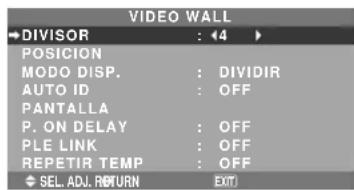
Información
■ Ajustes del DIVISOR
OFF, 1: 1 pantalla (La función de visualización de matriz no se activa.)
4: 4 pantallas (video wall 2·2)
9: 9 pantallas (video wall 3·3)
16: 16 pantallas (video wall 4·4)
25: 25 pantallas (video wall 5·5)
* Cuando seleccione 4-25, ajuste POSICION VIDEO WALL.
POSICION VIDEO WALL
Ajusta la posición de cada monitor.
Ejemplo: Ajuste "4"
En el menú “VIDEO WALL”, seleccione “POSICION”, luego pulse el botón MENU/ENTER.
Aparecerá la pantalla “POSICION VIDEO WALL”.
En "POSICION NO.", seleccione "NO. 4".
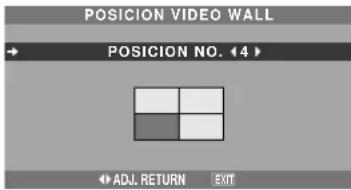
Información
■ Ajustes de POSICION VIDEO WALL
1 pantalla: No es necesario ajustar POSICION.
4 pantallas: 9 pantallas:
16 pantallas: 25 pantallas:
| NO. 16 | NO. 17 | NO. 18 | NO. 19 |
| NO. 20 | NO. 21 | NO. 22 | NO. 23 |
| NO. 24 | NO. 25 | NO. 26 | NO. 27 |
| NO. 28 | NO. 29 | NO. 30 | NO. 31 |
| NO. 32 | NO. 33 | NO. 34 | NO. 35 | NO. 36 |
| NO. 37 | NO. 38 | NO. 39 | NO. 40 | NO. 41 |
| NO. 42 | NO. 43 | NO. 44 | NO. 45 | NO. 46 |
| NO. 47 | NO. 48 | NO. 49 | NO. 50 | NO. 51 |
| NO. 52 | NO. 53 | NO. 54 | NO. 55 | NO. 56 |
MODO DISP.
Selecciona una de dos opciones (división, blanco) para el modo de la pantalla.
Ejemplo: Ajuste "BLANCO"
En “MODO DISP.” del menú “VIDEO WALL”, seleccione “BLANCO”.
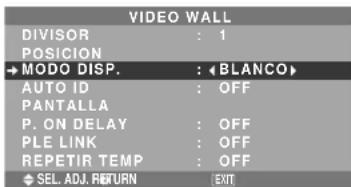
Información
■ Ajustes de MODO DISP.
DIVIDIR: Combina pantallas ampliadas y crea múltiples pantallas.
BLANCO: Corrige el mal alineamiento de las pantallas combinadas y crea múltiples pantallas.
AUTO ID
Esta función ajusta automáticamente los números de identificación de múltiples monitores conectados entre sí.
Ejemplo: Ajuste "ON"
Ponga un número de identificación para el monitor número 1 en el menú NUMERO ID.
En “AUTO ID” del menú “VIDEO WALL”, seleccione “ON”, luego pulse el botón MENU/ENTER.
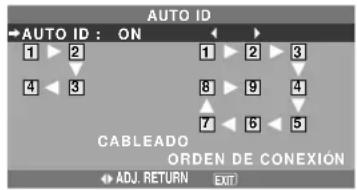
Información
■ Ajustes de AUTO ID
ON: Activa la función de identificación automática. En el caso mostrado abajo, la pantalla 1 será ID1, la 2 será ID2, etc.
Este se puede ajustar solamente cuando se ha seleccionado una video wall de 2·2 o de 3·3.
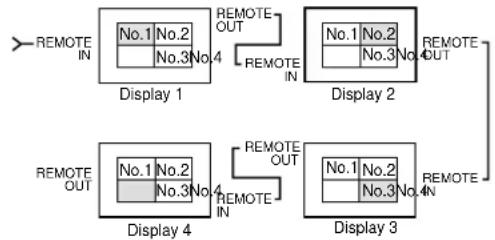
flowchart
graph TD
    A["Display 1"] --> B["No.1 No.2"]
    A --> C["No.3 No.4"]
    D["Display 2"] --> E["No.1 No.2"]
    D --> F["No.3 No.4"]
    G["Display 3"] --> H["No.1 No.2"]
    G --> I["No.3 No.4"]
    B --> J["REMOTE OUT"]
    C --> K["REMOTE IN"]
    E --> L["REMOTE OUT"]
    H --> M["REMOTE IN"]
    style A fill:#f9f,stroke:#333
    style D fill:#f9f,stroke:#333
    style G fill:#f9f,stroke:#333
    style B fill:#ccf,stroke:#333
    style E fill:#ccf,stroke:#333
    style H fill:#ccf,stroke:#333
    style L fill:#ccf,stroke:#333
OFF: Desactiva la función de identificación automática.
AJUSTE IMAGEN
La posición de la imagen se puede ajustar, y el parpadeo de la misma se puede corregir.
Ejemplo: Ajuste de la posición vertical
En el menú “VIDEO WALL”, seleccione “PANTALLA”, luego pulse el botón MENU/ENTER.
Aparecerá la pantalla “AJUSTE IMAGEN”.
En “V-POSICION” del menú “AJUSTE IMAGEN”, ajuste la posición.
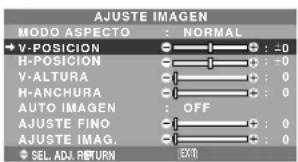
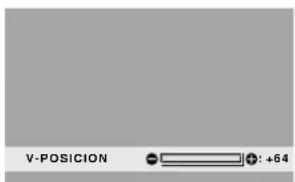
Información
■ Ajustes de AJUSTE IMAGEN
Éstas son las mismas funciones que las del menú AJUSTE IMAGEN en la página Sp-22.
P. ON DELAY
(Retardo en la conexión de la alimentación)
Utilice esta función para activar el retardo en la conexión de la alimentación.
Active AUTO ID antes de hacer las operaciones siguientes.
Ejemplo: Ajuste "ON"
En “P. ON DELAY” del menú “VIDEO WALL”, seleccione “ON”.
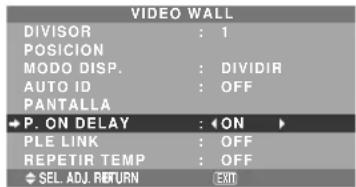
Información
■ Ajustes de P. ON DELAY
ON: Conecta la alimentación principal de cada pantalla después de transcurrir un tiempo de retardo.
OFF: Conecta la alimentación principal de todas las pantallas al mismo tiempo.
(sólo para las pantallas 16 y 25)
MODO1: Activa la alimentación principal de cada pantalla retrasada.
MODO2: Activa la alimentación de cada pantalla más retrasada.
* Una vez que esta función se ha configurado en “ON”, el botón POWER ON/OFF del mando a distancia no funcionará excepto en el caso del monitor n°1.
Al pulsar el botón POWER ON del mando a distancia, se encenderá el monitor n°1 y el resto se irá encendiendo uno a uno de forma automática.
* Desde el segundo monitor hacia adelante, no funcionará ni el botón POWER de la unidad, ni el botón POWER ON del mando a distancia. No obstante, si mantiene pulsado el botón POWER ON durante más de 3 segundos, el monitor se encenderá.
PLE LINK
Utilice esta función para ajustar un brillo uniforme para cada monitor.
Active AUTO ID y ajuste DIVIDER (en 1, 4 o 9) antes de hacer las operaciones siguientes.
Ejemplo: Ajuste "ON"
En “PLE LINK” del menú “VIDEO WALL”, seleccione “ON”, luego pulse el botón MENU/ENTER.
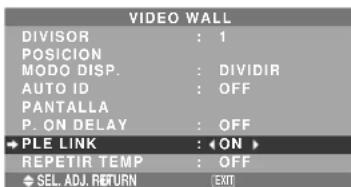
Información
■ Ajustes de PLE LINK
ON: Ajusta un brillo uniforme para cada pantalla en una video wall. Este se puede ajustar solamente cuando se ha seleccionado una video wall de 2·2 o de 3·3.
OFF: Ajusta el brillo de cada pantalla individual en una video wall.
* Cuando esta función esté en “ON”, conecte sus monitores de plasma con el cable de control remoto (opcional) siguiendo el orden de los números de posición para la video wall de 2. 2. Consulte el diagrama de abajo.
* Si hay cambios en DIVISOR o POSICION, PLE LINK se pondrá automáticamente en OFF.
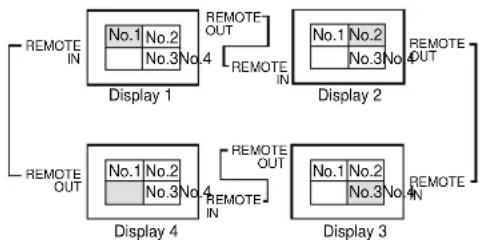
* Con la video wall de 3·3, conecte la pantalla final a la primera pantalla de igual forma que con la video wall de 2·2.
Nota: El funcionamiento del mando a distancia puede verse afectado cuando la función IR REMOTE está desactivada.
REPETIR TEMP
Utilice esta función para ajustar dos temporizadores. Cada temporizador puede utilizar las funciones DIVISOR, FUENTE y T. FUNCIONA.
Active AUTO ID y ajuste DIVIDER (en 1, 4 o 9) antes de hacer las operaciones siguientes.
Ejemplo:
TEMPORIZADOR1 ..... VIDEO1 se visualizará durante 3 minutos.
TEMPORIZADOR2 ..... RGB1 se visualizará durante 6 minutos en una video wall de 2.2.
En “REPETIR TEMP” del menú “VIDEO WALL”, seleccione “ON”, luego pulse el botón MENU/ENTER.
Aparecerá la pantalla “REPETIR TEMP”.
Ajuste los elementos.
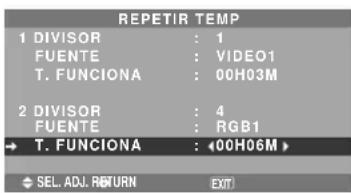
Información
■ Ajustes de REPETIR TEMP
DIVISOR: Divide la pantalla en 1, 4 o 9 secciones.
FUENTE: Ajusta el modo de entrada que se va a visualizar. T. FUNCIONA: Se puede ajustar hasta máximo 4 horas 15 minutos en unidades de 1 minuto.
Si ajusta ambos temporizadores, el temporizador 1 y el temporizador 2 funcionarán consecutivamente.
En el caso de la video wall, el temporizador 1 podrá utilizarse para controla simultáneamente todos los monitores.
Esto se activa cuando se apaga el menú en pantalla.
Menú de ajustes OPCION4
Ponga “OSM AVANZADO” en “ON” en el MENU PRINCIPAL.
Borrado de la imagen de subpantalla cuando no hay señal de entrada
Esta función borra automáticamente el cuadro negro de la subpantalla cuando no hay señal de entrada de subpantalla. Esta función está disponible solo cuando se ha seleccionado el modo imagen-en-imagen.
Ejemplo: Ajuste "PANTALLA" a "UNIDAS"
En “SUB. IMAGEN” del menú “OPCION4”, luego pulse el botón MENU/ENTER.
Aparecerá la pantalla "SUB. IMAGEN".
Ajuste los elementos.
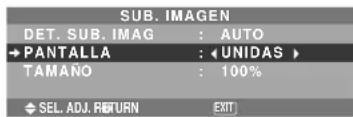
Información
■ Función SUB. IMAGEN
* La perdida de la señal implica una condición en la cual la señal de vídeo y la señal de sincronización no están presentes.
* Cuando la pantalla secundaria ha desaparecido, las funciones NAVEG. ZOOM, CONGEL. IMAG., y CAMBIO RAPID no funcionarán. El botón WIDE tampoco funcionará.
■ Ajustes DET. SUB. IMAG
AUTO: El cuadro negro desaparece 3 segundos después de que se pierde la señal de entrada.
OFF: Desactiva la función SUB. IMAGEN.
Ajuste PANTALLA
NORMAL: La pantalla secundaria se visualiza de forma consistente.
UNIDAS: La pantalla secundaria aparece desvanecida.
Ajuste TAMAÑO
Ajustar la transparencia de la pantalla secundaria.
Visualización de la imagen completa durante las operaciones de DIGITAL ZOOM
Use esta función para visualizar la totalidad de la imagen dentro de la subpantalla junto con una imagen ampliada de la pantalla principal.
Ejemplo: Ajuste "NAVEG. ZOOM" a "S BY S"
En “NAVEG. ZOOM” del menú “OPCION4”, seleccione “S BY S”.
| OPCION4 4 / 4 | |
| ↑ PAG. ANTERIOR | |
| SUB. IMAGEN | |
| →NAVEG. ZOOM | : ←S BY S |
| CONGEL. IMAG. | : S BY S1 |
| CAMBIO RAPID | : OFF |
| SELEC1 | : — |
| SELEC2 | : — |
| INSERT. TEXT | : OFF |
| →SEL. ADJ. RETURN | EXIT |
Información
■ Función NAVEG. ZOOM
* Esta función no funciona durante el modo multipantalla.
* Esta función no se puede llevar a cabo mientras esté funcionando CONGEL. IMAG.
* Esta función se cancelará al establecer una visualización a doble pantalla.
■ Ajustes NAVEG. ZOOM
OFF: No se visualizará la imagen completa en la subpantalla.
S BY S: Se visualizará la imagen completa en la subpantalla del modo lado-a-lado.
INF. IZQ\~SUP. IZQ: Se visualizará la imagen completa en la subpantalla del modo imagen-en-imagen.
Lado-a-Lado Imagen-en-Imagen
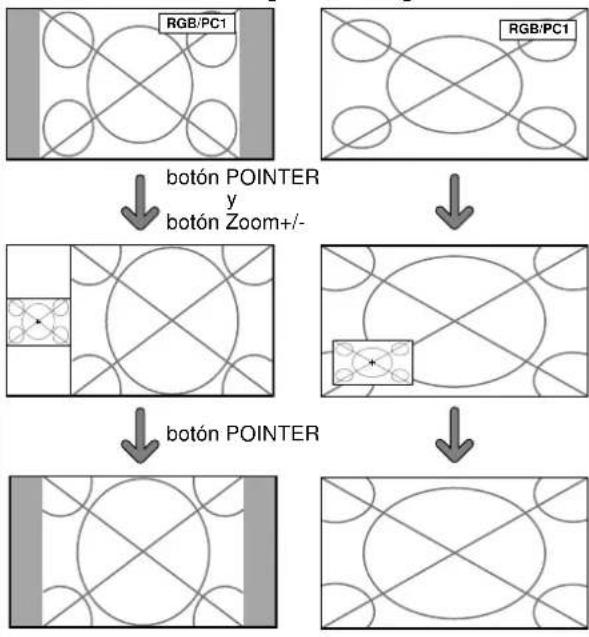
flowchart
graph TD
    A["RGB/PC1"] --> B["botón POINTER y botón Zoom+/-"]
    B --> C["botón POINTER"]
Visualización de imágenes detenidas en la subpantalla
Esta función le permite visualizar en la subpantalla imágenes detenidas que fueron capturadas pulsando el botón SELECT/FREEZE.
Ejemplo: Ajuste "CONGEL. IMAG." a "INF. IZQ"
En “CONGEL. IMAG.” del menú “OPCION4”, seleccione “INF. IZQ”.
| OPCION4 4 / 4 | |
| ↑ PAG. ANTERIOR | |
| SUB. IMAGEN | |
| NAVEG. ZOOM | : INF. IZQ |
| ← CONGEL. IMAG. | : ← INF. IZQ |
| CAMBIO RAPID | : OFF |
| SELEC1 | : — |
| SELEC2 | : — |
| INSERT. TEXT | : OFF |
| ← SEL. ADJ. RETURN | EXIT |
Información
■ Función CONGEL. IMAG.
* Esta función no funciona durante el modo multipantalla.
* La función de zoom digital no está disponible cuando se está ejecutando esta función.
* Se cancelará esta función si se pulsa nuevamente el botón SELECT/FREEZE mientras se ejecuta.
* Esta función se cancelará al establecer una visualización a doble pantalla.
■ Ajustes CONGEL. IMAG.
OFF: No se visualizará la imagen detenida.
S BY S1, 2: Las imágenes detenidas que fueron capturadas pulsando el botón SELECT/FREEZE se visualizarán en la subpantalla en el modo lado-a-lado.
INF. IZQ\~SUP. IZQ: Las imágenes detenidas capturadas al pulsar el botón SELECT/FREEZE se visualizarán en la subpantalla en el modo imagen-en-imagen.
Lado-a-Lado Imagen-en-Imagen
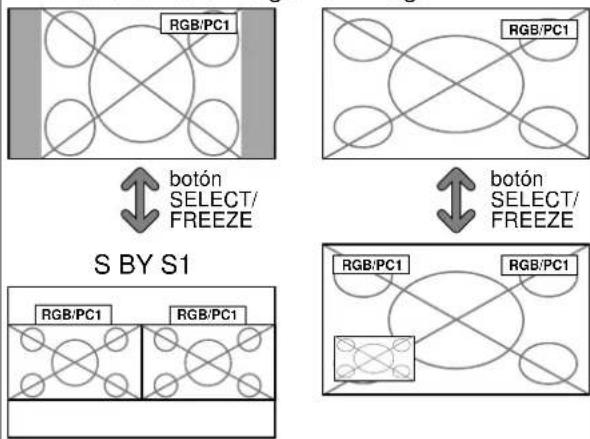
flowchart
graph TD
    A["RGB/PC1"] --> B["botón SELECT/FREEZE"]
    C["RGB/PC1"] --> D["botón SELECT/FREEZE"]
    E["RGB/PC1"] --> F["botón SELECT/FREEZE"]
    G["RGB/PC1"] --> H["botón SELECT/FREEZE"]
    I["S BY S1"] --> J["RGB/PC1"]
    I --> K["RGB/PC1"]
0
S BY S2
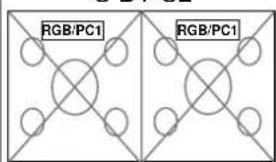
Cambio rápido de la fuente de entrada
Esta función habilita una rápida selección de la entrada. Después de ajustar ON, pulse el botón CLEAR/SEAMLESS SW para cambiar rápidamente entre las dos señales de entrada seleccionadas.
Ejemplo: Ajuste para cambiar rápidamente entre RGB1 y RGB2.
En “CAMBIO RAPID” del menú “OPCION4”, seleccione “ON”.
Seleccione "RGB1" y "RGB2".
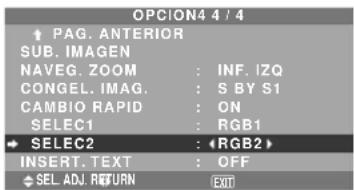
* Las fuentes disponibles dependerán de la configuración de entrada de datos.
Información
■ Función CAMBIO RAPID
* Esta función no se ejecutará para algunas combinaciones de entrada. Consulte la tabla de la página Sp-15.
* Después de cambiar a la entrada seleccionada, ejecute esta función.
* Esta función no se ejecutará durante el modo multipantalla.
* Cuando se activa primero CAMBIO RAPID, o cuando se cambian las señales que se están transmitiendo, es posible que se produzca un ligero retardo debido al análisis de señal.
■ Ajustes CAMBIO RAPID
OFF: Desactiva la función CAMBIO RAPID.
ON: Cuando se pulsa el botón CLEAR/SEAMLESS SW, las señales de entrada cambiarán rápidamente de acuerdo al ajuste de SELEC1 y SELEC2.
Visualización de la información como una imagen texto
Ejemplo: Ajuste "INSERT. TEXT" a "INF", "ENTRADA" a "RGB1", "TAMAÑO" a "100%" y "PANTALLA" a "NORMAL"
En “INSERT. TEXT” del menú “OPCION4”, seleccione “INF”, luego pulse el botón MENU/ENTER.
Aparecerá la pantalla "INSERT. TEXT".
Ajuste los elementos.
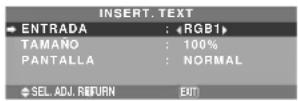
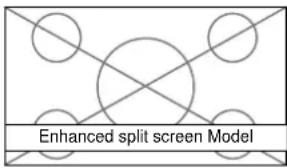
OFF: No muestra texto.
ALTO/MEDIO/BAJO/INF: Muestra un texto en el lugar especificado.
Ajuste ENTRADA
Ajusta la entrada del texto al RGB1 en 3.
Ajuste TAMAÑO
Ajusta la transparencia del texto.
Ajuste PANTALLA
NORMAL: La pantalla secundaria se visualiza de forma consistente.
UNIDAS: La pantalla secundaria aparece desvanecida.
Menú de ajustes OSM Avanzado Ajuste del modo del menú
Esto permite acceder a todos los elementos del menú.
Cuando P. ON DELAY o PLE LINK esté en ON, esto no se apagará.
Ejemplo: Ajuste "ON"
En “OSM AVANZADO” del menú “MENU PRINCIPAL”, seleccione “ON”.
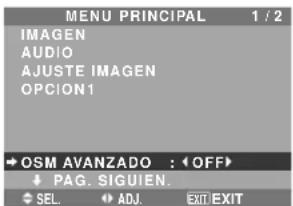
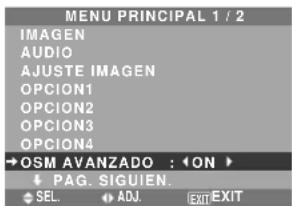
Información
■ Ajustes de OSM AVANZADO
ON: Se encuentran disponibles todos los elementos del menú principal para los usuarios avanzados.
OFF: Algunos de los elementos del menú principal no se encuentran disponibles (ej.: OPCION2, OPCION3, OPCION4).
Menú de ajustes Lenguaje
Ajuste del idioma de los menús
La pantalla de menús, puede ajustarse a uno de ocho idiomas.
Ejemplo: Ajuste de la pantalla de menús a "DEUTSCH".
En el menú “MENU PRINCIPAL”, seleccione “LENGUAJE”, luego pulse el botón MENU/ENTER.
Aparecerá la pantalla “LENGUAJE”.
En el menú “LENGUAJE”, seleccione “DEUTSCH”, luego pulse el botón MENU/ENTER.
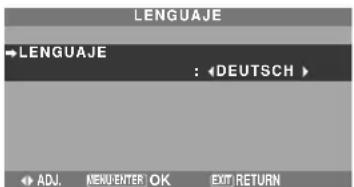
El “LENGUAJE” se ajusta a “DEUTSCH” y se regresa al menú principal.
Información
■ Ajustes de idioma
ENGLISH ...... Inglés
DEUTSCH ..... Alemán
FRANÇAIS ..... Francés
ESPAÑOL ...... Español
SVENSKA ...... Sueco
РУССКИЙ......Ruso
Menú de ajustes Sistem Color Ajuste del formato de la señal de vídeo
Utilice estas funciones para ajustar los sistemas de color de las señales de vídeo compuesto o de las señales de entrada Y/C.
Ejemplo: Ajuste del sistema de color a "3.58 NTSC".
En el menú “MENU PRINCIPAL”, seleccione “SISTEMA COLOR”, luego pulse el botón MENU/ENTER.
Aparecerá la pantalla "SISTEMA COLOR".
En el menú "SISTEMA COLOR", seleccione "3.58 NTSC".
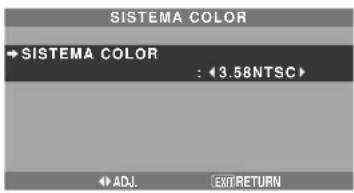
Información
■ Formatos de las señales de vídeo en color
Muchos países utilizan formatos diferentes para señales de vídeo. Ajuste al sistema de color que se utilice en su país.
AUTO: Los sistemas de color se identifican automáticamente y el formato se ajusta de la manera correspondiente.
PAL: Este es el formato estándar que se utiliza principalmente en Alemania y el Reino Unido.
SECAM: Este es el formato estándar que se utiliza principalmente en Francia y Rusia.
4.43 NTSC, PAL60: Este formato se utiliza para vídeo en países que usan las señales de VIDEO PAL y SECAM.
3.58 NTSC: Este es el formato estándar que se utiliza principalmente en los Estados Unidos y Japón.
PAL-M: Este es el formato estándar que se utiliza principalmente en Brasil.
PAL-N: Este es el formato estándar que se utiliza principalmente en Argentina.
Menú Información
Comprobación de las frecuencias, las polaridades de las señales de entrada y la resolución
Utilice esta función para comprobar las frecuencias y polaridades de las señales que están entrando desde el ordenador, etc.
En el menú “MENU PRINCIPAL”, seleccione “INFORMACION FUENTE”, luego pulse el botón MENU/ENTER.
A continuación aparecerá la pantalla “INFORMACION FUENTE”.
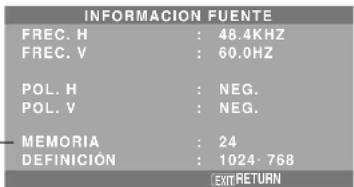
PC: Se visualizará MEMORIA.
Otros: Se visualizará MODO.
Aplicación
Estas especificaciones cubren el control de comunicaciones del monitor de plasma mediante un equipo externo.
Conexiones
Las conexiones son hechas como se describe a continuación.
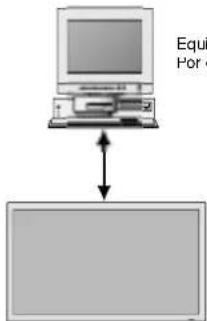
Montor de plasma
Conector en el lado del monitor de plasma: Terminal EXTERNAL CONTROL (de control externo).
Utilice un cable cruzado (inversión).
Tipo de conector: Conector macho D-Sub de 9 pines
| No | Nombre del pin |
| 1 | Sin conexión |
| 2 | RXD (recepción de datos) |
| 3 | TXD (transmisión de datos) |
| 4 | DTR (lado DTE preparado) |
| 5 | GND (conexión a tierra) |
| 6 | DSR (lado DCE preparado) |
| 7 | RTS (preparado para el envío) |
| 8 | CTS (borrar para envío) |
| 9 | Sin conexión |
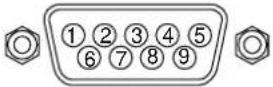
Parámetros de comunicación
(1) Sistema de comunicación Asincrónico
(2) Interfase RS-232C
(3) Velocidad de baudios 9600 bps
(4) Longitud de datos 8 bitios
(5) Paridad Impar
(6) Bitio de retención 1 bitio
(7) Código de comunicación Hexagonal
Códigos de control externo (Referencia)
Función Datos de los códigos
Alimentación activada 9FH 80H 60H 4EH 00H CDH
desactivada 9FH 80H 60H 4FH 0CH CEH
| Commutación del Interruptor de entrada | |
| Video1 (BNC) DFH 80H 60H 47H 01H 01H 08H | |
| Video2 (RCA) DFH 80H 60H 47H 01H 02H 09H | |
| Video3 (S-Video) | DFH 80H 60H 47H 01H 03H 0AH |
| DVD1/HD1 (RCA) | DFH 80H 60H 47H 01H 05H 0CH |
| DVD2/HD2 (BNC) | DFH 80H 60H 47H 01H 08H 0CH |
| RGB1 (min D-Sub 15-pln) | DFH 80H 60H 47H 01H 07H 0EH |
| RGB2 (5BNC) DFH 80H 60H 47H 01H 08H 0FH | |
| RGB3 (DVI) | DFH 80H 60H 47H 01H 0CH 13H |
| Silenciador de Audio activado desactivado | 9FH 80H 60H 3EH 00H BDH |
| 9FH 80H 60H 3FH 00H BEH | |
| Modo Imagen NORMAL DFH 80H 60H 0AH 01H 01H CBH | |
| TEATRO1 | DFH 80H 60H 0AH 01H 02H CCH |
| TEATRO2 | DFH 80H 60H 0AH 01H 03H CDH |
| DEFECTO | DFH 80H 60H 0AH 01H 04H CEH |
| BRIGHT | DFH 80H 60H 0AH 01H 05H CFH |
| Mode Aspecto STADIUM | DFH 80H 60H 51H 01H 02H 13H |
| ZOOM | DFH 80H 60H 51H 01H 03H 14H |
| NORMAL DFH 80H 60H 51H 01H 04H 15H | |
| FULL | DFH 80H 60H 51H 01H 05H 16H |
| 14 : 9 | DFH 80H 60H 51H 01H 09H 1AH |
| 2.35 : 1 | DFH 80H 60H 51H 01H 0AH 1BH |
| Auto Imagen ON | DFH 80H 60H 7FH 03H 03H 09H 00H 4DH |
| OFF | DFH 80H 60H 7FH 03H 03H 09H 01H 4EH |
| Mode Cine ON | DFH 80H 60H C1H 01H 01H 82H |
| OFF | DFH 80H 60H C1H 01H 02H 83H |
Nota: Si lo necesita, póngase en contacto con su concesionario local para obtener una lista completa de los códigos de control externo.
Conector mini D-Sub 15-pin (Analógico)
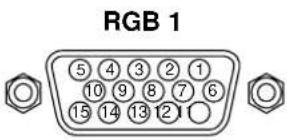
| No de pin | Señal (analógica) |
| 1 | Rojo |
| 2 | Verde o Sinc en Verde |
| 3 | Azul |
| 4 | Sin conectar |
| 5 | Tierra |
| 6 | Tierra - rojo |
| 7 | Tierra - verde |
| 8 | Tierra - azul |
| 9 | Sin conectar |
| 10 | Tierra - señal de sincronización |
| 11 | Sin conectar |
| 12 | Datos bidireccionales (SDA) |
| 13 | Sincronización horizontal o sincronización compuesta |
| 14 | Sincronización vertical |
| 15 | Reloj de datos |
Conector DVI-D 24-pin (Digital)
Esta unidad está equipada con un tipo de conector comúnmente utilizado para entrada digital.
(Este conector no puede emplearse para entrada analógica).
(TMDS sólo puede utilizarse para un enlace.)
RGB 3
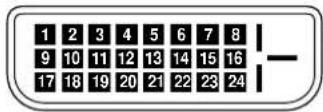
| No de pln | Señal (digital) |
| 1 | T.M.D.S Datos 2 - |
| 2 | T.M.D.S Datos 2 + |
| 3 | T.M.D.S Datos 2 Blindaje |
| 4 | Sin conectar |
| 5 | Sin conectar |
| 6 | Reloj DDC |
| 7 | Datos DDC |
| 8 | Sin conectar |
| 9 | T.M.D.S Datos 1 - |
| 10 | T.M.D.S Datos 1 + |
| 11 | T.M.D.S Datos 1 Blindaje |
| 12 | Sin conectar |
| 13 | Sin conectar |
| 14 | Alimentación +5 V |
| 15 | Tierra |
| 16 | Detección de clavija caliente |
| 17 | T.M.D.S Datos 0 - |
| 18 | T.M.D.S Datos 0 + |
| 19 | T.M.D.S Datos 0 Blindaje |
| 20 | Sin conectar |
| 21 | Sin conectar |
| 22 | T.M.D.S Reloj Blindaje |
| 23 | T.M.D.S Reloj + |
| 24 | T.M.D.S Reloj - |
Solución de Problemas
Si la calidad de la imagen es mala o se presenta algún otro problema, compruebe los ajustes, operaciones, etc., antes de llamar al servicio técnico.
| Síntoma | Comprobaciones | Solución |
| La unidad emite un sonido de chisporroteo. | ¿Son normales la imagen y el sonido? | Si no hay ninguna anormalidad en la imagen y en el sonido, el ruido es causado por la caja del proyector que reacciona a los cambios de temperatura. Esto no afectará el funcionamiento del equipo. |
| La imagen está movida.El sonido es ruidoso.El mando a distancia funciona de manera errónea. | ¿Se ha colocado un componente conectado directamente delante o a un costado de la pantalla de visualización? | Deje algo de espacio de separación entre la pantalla de visualización y los componentes conectados. |
| El mando a distancia no funciona. | ¿Están gastadas las pilas del mando a distancia? | Reemplace ambas pilas por pilas nuevas. |
| ¿Está IR REMOTO en ON? | Ponga IR REMOTO en OFF en el menú OPCION3. | |
| ¿Se ha puesto un número de identificación para el aparato principal? | Ponga un número de identificación con el botón ID SELECT, o ponga el número de identificación en ALL. | |
| La alimentación del monitor no se activa cuando se pulsa el botón de encendido del mando a distancia. | ¿Ha conectado el cable de alimentación del monitor a la red general? | Enchufe el cable de alimentación del monitor a una toma de la red. |
| ¿Están desactivados OFF todos los indicadores del monitor? | Pulse el botón de encendido del monitor para activar la alimentación. | |
| ¿Están gastadas las pilas del mando a distancia? | Reemplace ambas pilas por pilas nuevas. | |
| ¿Está IR REMOTO en OFF? | Ponga IR REMOTO en ON en el menú OPCION3. | |
| ¿Se ha puesto un número de identificación para el aparato principal? | Ponga un número de identificación con el botón ID SELECT, o ponga el número de identificación en ALL. | |
| El monitor no funciona cuando se pulsan los botones del mando a distancia. | ¿Está apuntado el mando a distancia al monitor, o hay algún obstáculo entre el mando a distancia y el monitor? | Apunte el mando a distancia al sensor de mando a distancia del monitor al pulsar los botones, o retire el obstáculo. |
| ¿Hay luz solar directa o luz artificial fuerte sobre el sensor de mando a distancia? | Elimine la luz cerrando las cortinas, apuntando la luz artificial en otra dirección, etc. | |
| ¿Están gastadas las pilas del mando a distancia? | Reemplace ambas pilas por pilas nuevas. | |
| El cable de mando a distancia está conectado al ter-minal REMOTE IN. | Desconecte el cable de mando a distancia del monitor. | |
| Los botones del panel delantero de la unidad principal no funcionan. | Los botones del panel delantero no funcionan en el estado de "bloqueo de control". | Ponga BLOQUEO CONT en OFF. |
| No se produce ningún sonido o imagen. | ¿Ha conectado el cable de alimentación del monitor a la red general? | Enchufe el cable de alimentación del monitor a una toma de la red. |
| La imagen aparece, pero no se produce ningún sonido. | ¿Está ajustado el volumen al mínimo? | Aumente el volumen. |
| ¿Se ha ajustado el modo silenciamiento? | Pulse el botón de silenciamiento del mando a distancia. | |
| ¿Están conectados los altavoces correctamente? | Conecte los altavoces correctamente. | |
| ¿Se ha ajustado correctamente la entrada de audio (AUDIO INPUT)? | Ajuste correctamente el ítem AUDIO INPUT. (entrada de audio) en el menú AUDIO. | |
| Mala calidad de imagen con entrada de señales VIDEO. | Ajuste incorrecto de los controles.Interferencia local.Interconexión de los cables.La impedancia de entrada no está en el nivel correcto. | Ajuste los controles de imagen según sea necesario.Pruebe instalar el monitor en otro lugar.Compruebe que todas las conexiones estén debidamente aseguradas. |
| Mala calidad de imagen con entrada de señales RGB. | Ajuste incorrecto de los controles.Conexión incorrecta del conector de 15 pines. | Ajuste los controles de imagen según sea necesario.Compruebe la asignación de pines y las conexiones. |
| El matiz es pobre o los colores son débiles. | ¿Se han ajustado correctamente el matiz y los colores? | Ajuste el matiz y el color (en "IMAGEN") |
| No aparece nada en la pantalla. | ¿Está encendido el ordenado? | Encienda la alimentación del ordenador. |
| ¿Existe una fuente conectada? | Conecte la fuente al monitor. | |
| ¿Está la función de ahorro de energía en el modo en espera o en el modo desactivado OFF? | Haga funcionar el ordenador (mueva el ratón, etc.) | |
| ¿Está el LAZO en ON? | Ponga LAZO en OFF. | |
| Parte de la imagen está cortada o la imagen no está centrada. | ¿Se ha realizado adecuadamente el ajuste de posición? | Ajuste correctamente el ítem "AJUSTE IMAGEN". |
| La imagen es demasiado grande o demasiado pequeña. | ¿Se ha realizado correctamente el ajuste de tamaño de pantalla? | Pulse el botón "WIDE" del mando a distancia y ajuste correctamente. |
| La imagen es inestable. | ¿Se ha realizado correctamente el ajuste de resolución del ordenador? | Ajuste a la resolución correcta. |
| El indicador POWER/STANDBY se ilumina de color rojo. | La señal de sincronización horizontal y/o vertical no está presente cuando se activa el control Intelligent Power Manager. | Compruebe la señal de entrada. |
| El indicador POWER/STANDBY parpadea de color rojo. | La temperatura en el interior de la unidad principal ha aumentado excesivamente y ha activado el protector. | Desconecte inmediatamente la alimentación de la unidad principal y espere hasta que la temperatura interna descienda. Véase *1. |
| El indicador POWER/STANDBY parpadea de color verde y rojo, o verde. | —— | Desconecte inmediatamente la alimentación de la unidad principal. Véase *2. |
*1 Protector contra recalentamiento
Si el monitor se calienta demasiado, se activará el protector contra recalentamiento y el monitor se apagará. Si esto sucediera, desconecte la alimentación del monitor y desenchufe el cable de alimentación. Si la habitación donde está instalado el monitor es particularmente calurosa, traslade el monitor a un sitio más fresco y espere 60 minutos hasta que el monitor se enfric. Si persiste el problema, póngase en contacto con el distribuidor quien le ofrecerá asistencia técnica.
*2 En el siguiente caso, desconecte inmediatamente la alimentación del monitor y póngase en contacto con su distribuidor o centro autorizado.
El monitor se apagará 5 segundos después de ser encendido y el indicador POWER/STANDBY comenzará a parpadear. Esto indica que el circuito de alimentación, el panel de plasma, el sensor de temperatura o uno o más ventiladores han sido estropeados.
Tabla de las Señales Soportadas
Resolución posible (42XM4)
- Cuando el modo de la pantalla sea NORMAL, cada señal será convertida en una señal de 768 puntos × 768 lineas. (Excepto para *2.4)
- Cuando el modo de la pantalla sea FULL, cada señal se convertirá en una señal de 1.024 puntos × 768 líneas.
Señales de entrada de ordenador soportadas por este sistema
| Modelo | Puntos × lineas | Frecuencia vertical (Hz) | Frecuencia horizontal (kHz) | Polaridad de sincronización | Presencia | Modo de pantalla | Selección de RGB*5 | DVI | Memoria | |||
| Horizontal | Vertical | Horizontal | Vertical | NORMAL(4:3) | FULL(16:9) | |||||||
| Tipo de señal | ||||||||||||
| NEC PC-9800 | 640×400 | 70,1 | 31,5 | NEG. | NEG. | Sí | Sí | Sí*2 | Sí | -- | NO | 4 |
| 720×400 | 70,1 | 31,5 | NEG. | NEG. | Sí | Sí | -- | Sí | 720×400 | Sí | 82 | |
| Ordenadores compatibles con IBM PC/AT*8 | 640×480 | 59,9 | 31,5 | NEG. | NEG. | Sí | Sí | Sí | Sí | 640×480 | Sí | 5 |
| 72,8 | 37,9 | NEG. | NEG. | Sí | Sí | Sí | Sí | -- | Sí | 7 | ||
| 75,0 | 37,5 | NEG. | NEG. | Sí | Sí | Sí | Sí | 640×480 | Sí | 8 | ||
| 85,0 | 43,3 | NEG. | NEG. | Sí | Sí | Sí | Sí | -- | Sí | 9 | ||
| 100,4 | 51,1 | NEG. | NEG. | Sí | Sí | Sí | Sí | -- | Sí | 41 | ||
| 120,4 | 61,3 | NEG. | NEG. | Sí | Sí | Sí | Sí | -- | Sí | 42 | ||
| 720×400 | 85,1 | 37,9 | NEG. | POS. | Sí | Sí | -- | Sí | -- | Sí | 73 | |
| 848×480 | 60,0 | 31,0 | POS. | POS. | Sí | Sí | -- | Sí | 848×480 | Sí | 19 | |
| 852×480*1 | 60,0 | 31,7 | NEG. | NEG. | Sí | Sí | -- | Sí | 852×480 | Sí | 17 | |
| 800×600 | 56,3 | 35,2 | POS. | POS. | Sí | Sí | Sí | Sí | 800×600 | Sí | 11 | |
| 60,3 | 37,9 | POS. | POS. | Sí | Sí | Sí | Sí | 800×600 | Sí | 12 | ||
| 72,2 | 48,1 | POS. | POS. | Sí | Sí | Sí | Sí | -- | Sí | 13 | ||
| 75,0 | 46,9 | POS. | POS. | Sí | Sí | Sí | Sí | -- | Sí | 14 | ||
| 85,1 | 53,7 | POS. | POS. | Sí | Sí | Sí | Sí | -- | Sí | 15 | ||
| 99,8 | 63,0 | POS. | POS. | Sí | Sí | Sí | Sí | -- | Sí | 43 | ||
| 120,0 | 75,7 | POS. | POS. | Sí | Sí | Sí | Sí | -- | Sí | 44 | ||
| 1024×768 | 60,0 | 48,4 | NEG. | NEG. | Sí | Sí | Sí | Sí*3 | 1024×768 | Sí | 24 | |
| 70,1 | 56,5 | NEG. | NEG. | Sí | Sí | Sí | Sí*3 | -- | Sí | 25 | ||
| 75,0 | 60,0 | POS. | POS. | Sí | Sí | Sí | Sí*3 | 1024×768 | Sí | 26 | ||
| 85,0 | 68,7 | POS. | POS. | Sí | Sí | Sí | Sí*3 | -- | Sí | 27 | ||
| 100,6 | 80,5 | NEG. | NEG. | Sí | Sí | Sí | Sí*3 | -- | Sí | 45 | ||
| 1152×864 | 75,0 | 67,5 | POS. | POS. | Sí | Sí | Sí | Sí | 1152×864 | Sí | 51 | |
| 1280×768 | 56,2 | 45,1 | POS. | POS. | Sí | Sí | -- | Sí | 1280×768 | Sí | 52 | |
| 59,8 | 48,0 | POS. | NEG. | Sí | Sí | -- | Sí | 1280×768 | Sí | 80 | ||
| 1280×768*9 | 69,8 | 56,0 | NEG. | POS. | Sí | Sí | -- | Sí | 1280×768 | Sí | 66 | |
| 1280×800*9 | 60,0 | 49,7 | NEG. | NEG. | Sí | Sí | -- | Sí | 1280×800 | Sí | 21 | |
| 1280×854*9 | 60,0 | 53,1 | NEG. | NEG. | Sí | Sí | -- | Sí | 1280×854 | Sí | 37 | |
| 1280×960 | 60,0 | 60,0 | POS. | POS. | Sí | Sí | Sí | Sí | -- | Sí | 63 | |
| 1360×765 | 60,0 | 47,7 | POS. | POS. | Sí | Sí | -- | Sí | 1360×765 | NO | 22 | |
| 1360×768 | 60,0 | 47,7 | POS. | POS. | Sí | Sí | -- | Sí | 1360×768 | Sí | 22 | |
| 1376×768 | 59,9 | 48,3 | NEG. | POS. | Sí | Sí | -- | Sí | 1376×768 | Sí | 53 | |
| 1280×1024 | 60,0 | 64,0 | POS. | POS. | Sí | Sí | Sí*4 | Sí | 1280×1024 | Sí | 29 | |
| 75,0 | 80,0 | POS. | POS. | Sí | Sí | Sí*4 | Sí | -- | Sí | 30 | ||
| 85,0 | 91,1 | POS. | POS. | Sí | Sí | Sí*4 | Sí | -- | Sí | 40 | ||
| 100,1 | 108,5 | POS. | POS. | Sí | Sí | Sí*4 | Sí | -- | NO | 47 | ||
| 1680×1050*9 | 60,0 | 65,3 | NEG. | NEG. | Sí | Sí | -- | Sí | 1680×1050 | Sí | 38 | |
| 1600×1200 | 60,0 | 75,0 | POS. | POS. | Sí | Sí | Sí | Sí | -- | Sí | 54 | |
| 65,0 | 81,3 | POS. | POS. | Sí | Sí | Sí | Sí | -- | NO | 55 | ||
| 70,0 | 87,5 | POS. | POS. | Sí | Sí | Sí | Sí | -- | NO | 56 | ||
| 75,0 | 93,8 | POS. | POS. | Sí | Sí | Sí | Sí | -- | NO | 57 | ||
| 85,0 | 106,3 | POS. | POS. | Sí | Sí | Sí | Sí | -- | NO | 58 | ||
| 1920×1200*9 | 60,0 | 74,6 | NEG. | NEG. | Sí | Sí | -- | Sí | 1920×1200 | -- | 81 | |
| 1920×1200RB*9 | 60,0 | 74,0 | NEG. | NEG. | Sí | Sí | -- | Sí | 1920×1200 | Sí | 88 | |
| Apple Macintosh*6.8 | 640×480 | 66,7 | 35,0 | Sinconización en G | Sinconización en G | -- | -- | Sí | Sí | -- | NO | 6 |
| 832×624 | 74,6 | 49,7 | Sinconización en G | Sinconización en G | -- | -- | Sí | Sí | -- | NO | 16 | |
| 1024×768 | 74,9 | 60,2 | Sinconización en G | Sinconización en G | -- | -- | Sí | Sí*3 | 1024×768 | NO | 28 | |
| 1152×870 | 75,1 | 68,7 | Sinconización en G | Sinconización en G | -- | -- | Sí | Sí | 1152×870 | NO | 39 | |
| 1440×900*9 | 60,0 | 56,0 | NEG. | NEG. | Sí | Sí | -- | Sí | -- | Sí | 89 | |
| Estación de trabajo (EWS4800)*8 | 1280×1024 | 60,0 | 64,6 | NEG. | NEG. | Sí | Sí | Sí*4 | Sí | -- | Sí | 29 |
| 71,2 | 75,1 | NEG. | NEG. | Sí | Sí | Sí*4 | Sí | -- | Sí | 48 | ||
| Estación de trabajo (HP)*9 | 1280×1024 | 72,0 | 78,1 | -- | -- | -- | -- | Sí*4 | Sí | -- | Sí | 59 |
| Estación de trabajo (SUN)*8 | 1152×900 | 66,0 | 61,8 | Sinconización C | Sinconización C | -- | -- | Sí | Sí | -- | Sí | 60 |
| 76,0 | 71,7 | Sinconización C | Sinconización C | -- | -- | Sí | Sí | -- | Sí | 61 | ||
| 1280×1024 | 76,1 | 81,1 | Sinconización C | Sinconización C | -- | -- | Sí*4 | Sí | -- | Sí | 30 | |
| Modelo | Puntos × lineas | Frecuencia vertical (Hz) | Frecuencia horizontal (kHz) | Polaridad de sincronización | Presencia | Modo de pantalla | Selección de RGB*5 | DVI | Memoria | ||||
| Horizontal | Vertical | Horizontal | Vertical | NORMAL (4:3) | FULL (16:9) | ||||||||
| Tipo de señal | |||||||||||||
| Estación de trabajo (SGI) | 1024×768 | 60,0 | 49,7 | -- | -- | -- | -- | SÍ | SÍ*3 | -- | SÍ | 62 | |
| 1280×1024 | 60,0 | 63,9 | -- | -- | -- | -- | SÍ*4 | SÍ | -- | SÍ | 29 | ||
| IDC-3000G | |||||||||||||
| PAL625P | 768×576 | 50,0 | 31,4 | NEG. | NEG. | SÍ | SÍ | SÍ*7 | SÍ*7 | -- | NO | 31 | |
| NTSC525P | 640×480 | 59,9 | 31,5 | NEG. | NEG. | SÍ | SÍ | SÍ*7 | SÍ*7 | 640×480 | NO | 32 | |
| 1152×864 | 60,0 | 53,7 | POS. | NEG. | SÍ | SÍ | SÍ | SÍ | 1152×864 | SÍ | 84 | ||
| 72,0 | 64,9 | POS. | NEG. | SÍ | SÍ | SÍ | SÍ | -- | SÍ | 85 | |||
| 1400×1050 | 60,0 | 65,3 | NEG. | POS. | SÍ | SÍ | SÍ | SÍ | -- | SÍ | 65 | ||
| 75,0 | 82,3 | NEG. | POS. | SÍ | SÍ | SÍ | SÍ | -- | SÍ | 71 | |||
| 85,0 | 93,9 | NEG. | POS. | SÍ | SÍ | SÍ | SÍ | -- | NO | 72 | |||
*1 Sólo al utilizar una tarjeta aceleradora de gráficos que sea capaz de proyectar imágenes en 852 × 480.
*2 Visualiza solamente 640 líneas con el centro de la pantalla de la orientación vertical situado en el centro.
*3 La imagen se visualiza con la resolución original. La imagen se comprimirá para otras señales.
*4 La relación de aspecto es 5:4. Esta señal es convertida a la señal de 720 puntos × 768 líneas.
*5 Normalmente el modo de selección RGB adecuado para las señales de entrada se ajusta automáticamente. Si la imagen no se visualiza adecuadamente, establezca el modo RGB preparado para las señales de entrada listadas en la tabla de abajo.
*6 Para conectar el monitor a un ordenador Macintosh, conecte el adaptador de monitor suministrado (D-Sub de 15 pines) al puerto de vídeo del ordenador.
*7 También se encuentran disponibles otros modos de pantalla (ZOOM y STADIUM).
*8 Cuando vea una imagen en movimiento con una frecuencia vertical superior a 65 Hz, la imagen podrá ser algunas veces inestable (salta). Si ocurre esto, ajuste la frecuencia de regeneración del equipo externo a 60 Hz.
*9 De conformidad con el estándar CVT.
NOTA:
- Mientras que las señales de entrada cumplan con la resolución listada en la tabla de arriba, tal vez tenga que ajustar las posiciones y el tamaño de la imagen o la imagen fija debido a errores de sincronización de su ordenador.
- Este monitor tiene una resolución de 1.024 puntos × 768 líneas. Se recomienda que la señal de entrada sea XGA, XGA panorámica o equivalente.
- Cuando se utilizan entradas digitales, algunas señales no son aceptadas.
- La sincronización puede verse afectada con la entrada de señales no estándar distintas de las anteriormente mencionadas.
- Al conectar una señal de sincronización compuesta, utilice el terminal HD.
¿Qué es tecnología HDCP/HDCP?
HDCP es una sigla para la protección de contenido digital de alto ancho de banda (High bandwidth Digital Content Protection). La protección de contenido digital de alto ancho de banda (HDCP) es un sistema que sirve para prevenir la copia ilegal de datos de vídeo enviados por interfaz visual digital (DVI).
Si no puede visualizar material vía la entrada DVI, esto no necesariamente significa que el PDP no está funcionando correctamente. Con la implementación del HDCP, puede haber casos en los cuales cierto contenido está protegido con HDCP y no se podrá visualizar debido a la decisión/intención de la comunidad HDCP (protección de contenido digital, LLC).
- “IBM PC/AT” y “XGA” son marcas registradas de International Business Machines, Inc. de los Estados Unidos.
- “Apple Macintosh” es una marca registrada de Apple Computer, Inc. de los Estados Unidos.
Tabla de las Señales Soportadas
Resolución posible (50XM5/61XM4)
- Cuando el modo de la pantalla sea NORMAL, cada señal será convertida en una señal de 1.024 puntos × 768 líneas. (Excepto para *2.3.4)
- Cuando el modo de la pantalla sea REAL, la imagen se visualizará en el modo de resolución original.
- Cuando el modo de la pantalla sea FULL, cada señal se convertirá en una señal de 1.365 puntos × 768 líneas. (Excepto para *3)
Señales de entrada de ordenador soportadas por este sistema
| Modelo | Puntos × lineas | Frecuencia vertical (Hz) | Frecuencia horizontal (kHz) | Polaridad de sincronización | Presencia | Modo de pantalla | Selección de RGB *5 | DVI | Memoria | ||||
| Horizontal | Vertical | Horizontal | Vertical | NORMAL(4:3) | REAL | FULL(16:9) | |||||||
| Tipo de señal | |||||||||||||
| NEC PC-9800 | 640×400 | 70,1 | 31,5 | NEG. | NEG. | SÍ | SÍ | SÍ*2 | SÍ | SÍ | -- | NO | 4 |
| 720×400 | 70,1 | 31,5 | NEG. | NEG. | SÍ | SÍ | -- | SÍ | SÍ | 720×400 | SÍ | 82 | |
| Ordenadores compatibles con IBM PC/AT*8 | 640×480 | 59,9 | 31,5 | NEG. | NEG. | SÍ | SÍ | SÍ | SÍ | SÍ | 640×480 | SÍ | 5 |
| 72,8 | 37,9 | NEG. | NEG. | SÍ | SÍ | SÍ | SÍ | SÍ | -- | SÍ | 7 | ||
| 75,0 | 37,5 | NEG. | NEG. | SÍ | SÍ | SÍ | SÍ | SÍ | 640×480 | SÍ | 8 | ||
| 85,0 | 43,3 | NEG. | NEG. | SÍ | SÍ | SÍ | SÍ | SÍ | -- | SÍ | 9 | ||
| 100,4 | 51,1 | NEG. | NEG. | SÍ | SÍ | SÍ | SÍ | SÍ | -- | SÍ | 41 | ||
| 120,4 | 61,3 | NEG. | NEG. | SÍ | SÍ | SÍ | SÍ | SÍ | -- | SÍ | 42 | ||
| 720×400 | 85,1 | 37,9 | NEG. | POS. | SÍ | SÍ | -- | SÍ | SÍ | -- | SÍ | 73 | |
| 848×480 | 60,0 | 31,0 | POS. | POS. | SÍ | SÍ | -- | SÍ | SÍ | 848×480 | SÍ | 19 | |
| 852×480*1 | 60,0 | 31,7 | NEG. | NEG. | SÍ | SÍ | -- | SÍ | SÍ | 852×480 | SÍ | 17 | |
| 800×600 | 56,3 | 35,2 | POS. | POS. | SÍ | SÍ | SÍ | SÍ | SÍ | 800×600 | SÍ | 11 | |
| 60,3 | 37,9 | POS. | POS. | SÍ | SÍ | SÍ | SÍ | SÍ | 800×600 | SÍ | 12 | ||
| 72,2 | 48,1 | POS. | POS. | SÍ | SÍ | SÍ | SÍ | SÍ | -- | SÍ | 13 | ||
| 75,0 | 46,9 | POS. | POS. | SÍ | SÍ | SÍ | SÍ | SÍ | -- | SÍ | 14 | ||
| 85,1 | 53,7 | POS. | POS. | SÍ | SÍ | SÍ | SÍ | SÍ | -- | SÍ | 15 | ||
| 99,8 | 63,0 | POS. | POS. | SÍ | SÍ | SÍ | SÍ | SÍ | -- | SÍ | 43 | ||
| 120,0 | 75,7 | POS. | POS. | SÍ | SÍ | SÍ | SÍ | SÍ | -- | SÍ | 44 | ||
| 1024×768 | 60,0 | 48,4 | NEG. | NEG. | SÍ | SÍ | SÍ*3 | -- | SÍ | 1024×768 | SÍ | 24 | |
| 70,1 | 56,5 | NEG. | NEG. | SÍ | SÍ | SÍ*3 | -- | SÍ | -- | SÍ | 25 | ||
| 75,0 | 60,0 | POS. | POS. | SÍ | SÍ | SÍ*3 | -- | SÍ | 1024×768 | SÍ | 26 | ||
| 85,0 | 68,7 | POS. | POS. | SÍ | SÍ | SÍ*3 | -- | SÍ | -- | SÍ | 27 | ||
| 100,6 | 80,5 | NEG. | NEG. | SÍ | SÍ | SÍ*3 | -- | SÍ | -- | SÍ | 45 | ||
| 1152×864 | 75,0 | 67,5 | POS. | POS. | SÍ | SÍ | SÍ | -- | SÍ | 1152×864 | SÍ | 51 | |
| 1280×768 | 56,2 | 45,1 | POS. | POS. | SÍ | SÍ | -- | -- | SÍ | 1280×768 | SÍ | 52 | |
| 59,8 | 48,0 | POS. | NEG. | SÍ | SÍ | -- | -- | SÍ | 1280×768 | SÍ | 80 | ||
| 1280×768*3 | 69,8 | 56,0 | NEG. | POS. | SÍ | SÍ | -- | -- | SÍ | 1280×768 | SÍ | 66 | |
| 1280×800*3 | 60,0 | 49,7 | NEG. | NEG. | SÍ | SÍ | -- | -- | SÍ | 1280×800 | SÍ | 21 | |
| 1280×854*3 | 60,0 | 53,1 | NEG. | NEG. | SÍ | SÍ | -- | -- | SÍ | 1280×854 | SÍ | 37 | |
| 1280×960 | 60,0 | 60,0 | POS. | POS. | SÍ | SÍ | SÍ | -- | SÍ | -- | SÍ | 63 | |
| 1360×765 | 60,0 | 47,7 | POS. | POS. | SÍ | SÍ | -- | -- | SÍ*3 | 1360×765 | NO | 22 | |
| 1360×768 | 60,0 | 47,7 | POS. | POS. | SÍ | SÍ | -- | -- | SÍ*3 | 1360×768 | SÍ | 22 | |
| 1376×768 | 59,9 | 48,3 | NEG. | POS. | SÍ | SÍ | -- | -- | SÍ | 1376×768 | SÍ | 53 | |
| 1280×1024 | 60,0 | 64,0 | POS. | POS. | SÍ | SÍ | SÍ*4 | -- | SÍ | 1280×1024 | SÍ | 29 | |
| 75,0 | 80,0 | POS. | POS. | SÍ | SÍ | SÍ*4 | -- | SÍ | -- | SÍ | 30 | ||
| 85,0 | 91,1 | POS. | POS. | SÍ | SÍ | SÍ*4 | -- | SÍ | -- | SÍ | 40 | ||
| 100,1 | 108,5 | POS. | POS. | SÍ | SÍ | SÍ*4 | -- | SÍ | -- | NO | 47 | ||
| 1680×1050*3 | 60,0 | 65,3 | NEG. | NEG. | SÍ | SÍ | -- | -- | SÍ | 1680×1050 | SÍ | 38 | |
| 1600×1200 | 60,0 | 75,0 | POS. | POS. | SÍ | SÍ | SÍ | -- | SÍ | -- | SÍ | 54 | |
| 65,0 | 81,3 | POS. | POS. | SÍ | SÍ | SÍ | -- | SÍ | -- | NO | 55 | ||
| 70,0 | 87,5 | POS. | POS. | SÍ | SÍ | SÍ | -- | SÍ | -- | NO | 56 | ||
| 75,0 | 93,8 | POS. | POS. | SÍ | SÍ | SÍ | -- | SÍ | -- | NO | 57 | ||
| 85,0 | 106,3 | POS. | POS. | SÍ | SÍ | SÍ | -- | SÍ | -- | NO | 58 | ||
| 1920×1200*3 | 60,0 | 74,6 | NEG. | NEG. | SÍ | SÍ | -- | -- | SÍ | 1920×1200 | -- | 81 | |
| 1920×1200RB*3 | 60,0 | 74,0 | NEG. | NEG. | SÍ | SÍ | -- | -- | SÍ | 1920×1200 | SÍ | 88 | |
| Apple Macintosh*6, 8 | 640×480 | 66,7 | 35,0 | Sincronización en G | Sincronización en G | -- | -- | SÍ | SÍ | SÍ | -- | NO | 6 |
| 832×624 | 74,6 | 49,7 | Sincronización en G | Sincronización en G | -- | -- | SÍ | SÍ | SÍ | -- | NO | 16 | |
| 1024×768 | 74,9 | 60,2 | Sincronización en G | Sincronización en G | -- | -- | SÍ*3 | -- | SÍ | 1024×768 | NO | 28 | |
| 1152×870 | 75,1 | 68,7 | Sincronización en G | Sincronización en G | -- | -- | SÍ | -- | SÍ | 1152×870 | NO | 39 | |
| 1440×900*3 | 60,0 | 56,0 | NEG. | NEG. | SÍ | SÍ | -- | -- | SÍ | -- | SÍ | 89 | |
| Estación de trabajo (EWS4800)*8 | 1280×1024 | 60,0 | 64,6 | NEG. | NEG. | SÍ | SÍ | SÍ*4 | -- | SÍ | -- | SÍ | 29 |
| 71,2 | 75,1 | NEG. | NEG. | SÍ | SÍ | SÍ*4 | -- | SÍ | -- | SÍ | 48 | ||
| Estación de trabajo (HP)*4 | 1280×1024 | 72,0 | 78,1 | -- | -- | -- | -- | SÍ*4 | -- | SÍ | -- | SÍ | 59 |
| Estación de trabajo (SUN)*8 | 1152×900 | 66,0 | 61,8 | Sincronización C | Sincronización C | -- | -- | SÍ | -- | SÍ | -- | SÍ | 60 |
| 76,0 | 71,7 | Sincronización C | Sincronización C | -- | -- | SÍ | -- | SÍ | -- | SÍ | 61 | ||
| 1280×1024 | 76,1 | 81,1 | Sincronización C | Sincronización C | -- | -- | SÍ*4 | -- | SÍ | -- | SÍ | 30 | |
| Modelo | Puntos × lineas | Frecuencia vertical (Hz) | Frecuencia horizontal (kHz) | Polaridad de sincronización | Presencia | Modo de pantalla | Selección de RGB *5 | DVI | Memoria | |||||
| Horizontal | Vertical | Horizontal | Vertical | NORMAL (4:3) | REAL | FULL (16:9) | ||||||||
| Tipo de señal | ||||||||||||||
| Estación de trabajo (SGI) | 1024×768 | 60,0 | 49,7 | -- | -- | -- | -- | SÍ*3 | -- | SÍ | -- | SÍ | 62 | |
| 1280×1024 | 60,0 | 63,9 | -- | -- | -- | -- | SÍ*4 | -- | SÍ | -- | SÍ | 29 | ||
| IDC-3000G | ||||||||||||||
| PAL625P | 768×576 | 50,0 | 31,4 | NEG. | NEG. | SÍ | SÍ | SÍ*7 | -- | SÍ*7 | -- | NO | 31 | |
| NTSC525P | 640×480 | 59,9 | 31,5 | NEG. | NEG. | SÍ | SÍ | SÍ*7 | -- | SÍ*7 | 640×480 | NO | 32 | |
| 1152×864 | 60,0 | 53,7 | POS. | NEG. | SÍ | SÍ | SÍ | -- | SÍ | 1152×864 | SÍ | 84 | ||
| 72,0 | 64,9 | POS. | NEG. | SÍ | SÍ | SÍ | -- | SÍ | -- | SÍ | 85 | |||
| 1400×1050 | 60,0 | 65,3 | NEG. | POS. | SÍ | SÍ | SÍ | -- | SÍ | -- | SÍ | 65 | ||
| 75,0 | 82,3 | NEG. | POS. | SÍ | SÍ | SÍ | -- | SÍ | -- | SÍ | 71 | |||
| 85,0 | 93,9 | NEG. | POS. | SÍ | SÍ | SÍ | -- | SÍ | -- | NO | 72 | |||
*1 Sólo al utilizar una tarjeta aceleradora de gráficos que sea capaz de proyectar imágenes en 852×480.
*2 Esta señal se convierte en señal de 1.024 puntos × 640 líneas.
*3 La imagen se visualiza con la resolución original.
*4 La relación de aspecto es 5:4. Esta señal es convertida en una señal de 960 puntos × 768 líneas.
*5 Normalmente el modo de selección RGB adecuado para las señales de entrada se ajusta automáticamente. Si la imagen no se visualiza adecuadamente, establezca el modo RGB preparado para las señales de entrada listadas en la tabla de abajo.
*6 Para conectar el monitor a un ordenador Macintosh, conecte el adaptador de monitor (D-Sub de 15 pines) al puerto de vídeo del ordenador.
*7 También se encuentran disponibles otros modos de pantalla (ZOOM y STADIUM).
*8 Cuando vea una imagen en movimiento con una frecuencia vertical superior a 65 Hz, la imagen podrá ser algunas veces inestable (salta). Si ocurre esto, ajuste la frecuencia de regeneración del equipo externo a 60 Hz.
*9 De conformidad con el estándar CVT.
NOTA:
- Mientras que las señales de entrada cumplan con la resolución listada en la tabla de arriba, tal vez tenga que ajustar las posiciones y el tamaño de la imagen o la imagen fija debido a errores de sincronización de su ordenador.
- Cuando se introduzca en el monitor una señal de 1.280 puntos × 1.024 líneas o 1.600 puntos × 1.200 líneas, la imagen se comprimirá.
- Este monitor tiene una resolución de 1.365puntos×768 líneas. Se recomienda que la señal de entrada sea XGA, XGA panorámica o equivalente.
- Cuando se utilizan entradas digitales, algunas señales no son aceptadas.
- La sincronización puede verse afectada con la entrada de señales no estándar distintas de las anteriormente mencionadas.
- Al conectar una señal de sincronización compuesta, utilice el terminal HD.
¿Qué es tecnología HDCP/HDCP?
HDCP es una sigla para la protección de contenido digital de alto ancho de banda (High bandwidth Digital Content Protection). La protección de contenido digital de alto ancho de banda (HDCP) es un sistema que sirve para prevenir la copia ilegal de datos de vídeo enviados por interfaz visual digital (DVI).
Si no puede visualizar material vía la entrada DVI, esto no necesariamente significa que el PDP no está funcionando correctamente. Con la implementación del HDCP, puede haber casos en los cuales cierto contenido está protegido con HDCP y no se podrá visualizar debido a la decisión/intención de la comunidad HDCP (protección de contenido digital, LLC).
- "IBM PC/AT" y "XGA" son marcas registradas de International Business Machines, Inc. de los Estados Unidos.
- “Apple Macintosh” es una marca registrada de Apple Computer, Inc. de los Estados Unidos.
42XM4
| Tamaño de la pantalla | 36,3" (H) × 20,3" (V) pulgadas922 (H) × 515 (V) mmdiagonal 42" |
Proporción de la pantalla 16:9
| Resolución 1024(H)×768(V) pixels | |
| Tamaño de pixel | 0,036"(H)×0,027"(V) pulgadas0,9(H)×0,671(V) mm |
Procesamiento del color 4.096 pasos, 68,7 billones de colores
Señales
| Margen de Horizontal : 15,5 to 110,0 kHz |
| sincronización (automático: exploración de paso) |
| Vertical : 50,0 a 120,0 Hz |
| (automático: exploración de paso) |
| Señales de entrada RGB, NTSC (3.58/4.43), PAL (B,G,M,N),PAL60, SECAM, HD*1, DVD*1, DTV*1 |
Terminales de entrada (VIDEO1 y RGB1 también se pueden utilizar como terminales OUTPUT)
RGB
| Visual 1 (Análogo) | mini D-sub 15-pin × 1 |
| Visual 2 (Análogo) | BNC (R, G, B, HD, VD) × 1*2 |
| Visual 3 (Digital) | DVI-D 24-pin × 1*3 |
Video
| Visual 1 BNC × 1 |
| Visual 2 RCA-pin × 1 |
| Visual 3 S- Vídeo: DIN 4-pin × 1 |
DVD/HD
Audio Estéreo RCA × 3 (seleccionable)
| External Control | D-sub 9-pin × 1(RS-232C) |
| Salida de sonido | 8W+8W de 6 ohmios |
| Alimentación | CA 100-240 V (50/60 Hz) |
| Amperaje nominal | 4,5A (máximo) |
| Consumo de energía | 285W (típico) |
| Dimensiones | 40,2 (A)×24 (AI)×3,9 (F) pulgadas1022 (A)×610 (AI)×98(F) mm |
| Peso | 66 lbs / 30 kg (sin base) |
Consideraciones ambientales
| Temperatura de uso | 0°C a 40°C / 32°F a 104°F |
| Humedad | 20 a 80% (sin condensación) |
| Altitud | 720 a 1114 hPa(0 a 9.180 pies / 0 a 2.800 m) |
| Temperatura de almacenaje | -10°C a 50°C / 14°F a 122°F |
| Humedad | 10 a 90% (sin condensación) |
| Altitud | 700 a 1114 hPa(0 a 9.840 pies / 0 a 3.000 m) |
| Otras características | Convertidor de exploración 3D de movimiento compensado (NTSC, PAL, 480I, 576I, 525I, 625I, 1035I, 1080I), convertidor pull down 2-3 (NTSC, 480I, 525I, 1035I, 1080I (60Hz)), convertidor pull down 2-2 (PAL, 576I, 625I, NTSC, 480I, 525I), función de zoom digital (100-900% seleccionable), múltiples pantallas 4-25 Video Wall, autodiagnóstico, prevención de quemado de imagen (PLE BLOQ1-3, INVERSIÓN, BLANCO, ORBITADOR (Auto 1, 2/Manual), SCREEN WIPER), selección de temperatura del color (alto / medio / medio/b / bajo, 4 memoria para el usuario), bloqueo de control (excepto interruptor de la alimentación), imagen automática, salto de entrada, tonalidad de color (3 modos), identificación automática, temporizador programable, corrección gamma (4 modos), interfaz de bucle pasante, conexión y reproducción (DDC1, DDC2b, RGB3: DDC2b solamente), Funcionamiento de la MULTIPANTALLA |
| Regulaciones | UL 60950-1, CAN/CSA-C22.2 No.60950-1-03,FCC clase B, ICES-003 clase B |
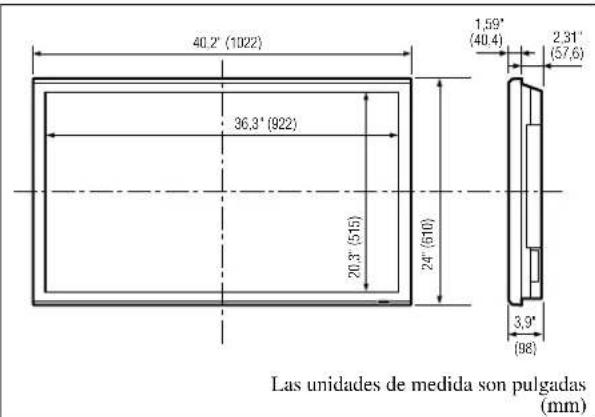
Las características y especificaciones están sujetas a cambios sin previo aviso.
* Señales de entrada HD/DVD/DTV aceptadas por este sistema.
| 480P (60 Hz) | 480I (60 Hz) | 525P (60 Hz) |
| 525I (60 Hz) | 576P (50 Hz) | 576I (50 Hz) |
| 625P (50 Hz) | 625I (50 Hz) | 720P (60 Hz) |
| 720P (50 Hz) | 1035I (60 Hz) | 1080I (50 Hz) |
| 1080I (60 Hz) | 1080P (50 Hz) | 1080P (60 Hz) |
* Los conectores 5-BNC se utilizan como entrada RGB/PC2 y HD/DVD2. Seleccione una de ellas bajo "SELEC. BNC".
* Compatible con HDCP.
Señales respaldadas
| • 640×480P @ 59,94/60Hz | • 1920×1080I @ 50Hz |
| • 1280×720P @ 59,94/60Hz | • 720×576P @ 50Hz |
| • 1920×1080I @ 59,94/60Hz | • 1280×720P @ 50Hz |
| • 720×480P @ 59,94/60Hz |
Nota: En algunos casos es posible que no se visualice apropiadamente una señal en el monitor de plasma. El problema puede ser una inconsistencia con los estándares del equipo fuente (DVD, decodificador superior, etc.). Si se le presenta este problema, póngase en contacto con NEC Solutions (America), Inc. y también con el fabricante del equipo fuente.
50XM5
| Tamaño de la pantalla | 43,5" (H)×24,5" (V) pulgadas1106 (H)×622 (V) mmdiagonal 50" |
Proporción de la pantalla 16:9
| Resolución 1365(H)×768(V) pixels | |
| Tamaño de pixel | 0,032"(H)×0,032"(V) pulgadas0,81(H)×0,81(V) mm |
Procesamiento del color 4.096 pasos, 68,7 billones de colores
Señales
| Margen de Horizontal : 15,5 to 110,0 kHz |
| sincronización (automático: exploración de paso) |
| Vertical : 50,0 a 120,0 Hz |
| (automático: exploración de paso) |
| Señales de entrada RGB, NTSC (3.58/4.43), PAL (B,G,M,N),PAL60, SECAM, HD*1, DVD*1, DTV*1 |
Terminales de entrada (VIDEO1 y RGB1 también se pueden utilizar como terminales OUTPUT)
RGB
| Visual 1 (Análogo) | mini D-sub 15-pin × 1 |
| Visual 2 (Análogo) | BNC (R, G, B, HD, VD) × 1*2 |
| Visual 3 (Digital) | DVI-D 24-pin × 1*3 |
Video
| Visual 1 BNC × 1 |
| Visual 2 RCA-pin × 1 |
| Visual 3 S- Vídeo: DIN 4-pin × 1 |
DVD/HD
Audio Estéreo RCA × 3 (seleccionable)
| External Control | D-sub 9-pin × 1(RS-232C) |
| Salida de sonido | 9W+9W de 6 ohmios |
| Alimentación | CA 100-240 V (50/60 Hz) |
| Amperaje nominal | 7.6 A (máximo) |
| Consumo de energía | 435W (típico) |
| Dimensiones | 48,1 (A)×30 (AI)×3,8 (F) pulgadas1222 (A)×736 (AI)×96(F) mm |
| Peso | 97 lbs / 44 kg (sin base) |
Consideraciones ambientales
| Temperatura de uso | 0°C a 40°C / 32°F a 104°F |
| Humedad | 20 a 80% (sin condensación) |
| Altitud | 720 a 1114 hPa(0 a 9.180 pies / 0 a 2.800 m) |
| Temperatura de almacenaje | -10°C a 50°C / 14°F a 122°F |
| Humedad | 10 a 90% (sin condensación) |
| Altitud | 700 a 1114 hPa(0 a 9.840 pies / 0 a 3.000 m) |
| Otras características | Convertidor de exploración 3D de movimiento compensado (NTSC, PAL, 480I, 576I, 525I, 625I, 1035I, 1080I), convertidor pull down 2-3 (NTSC, 480I, 525I, 1035I, 1080I (60Hz)), convertidor pull down 2-2 (PAL, 576I, 625I, NTSC, 480I, 525I), función de zoom digital (100-900% seleccionable), múltiples pantallas 4-25 Video Wall, autodiagnóstico, prevención de quemado de imagen (PLE BLOQ1-3, INVERSIÓN, BLANCO, ORBITADOR (Auto 1, 2/Manual), SCREEN WIPER), selección de temperatura del color (alto / medio / medio/b / bajo, 4 memoria para el usuario), bloqueo de control (excepto interruptor de la alimentación), imagen automática, salto de entrada, tonalidad de color (3 modos), identificación automática, temporizador programable, corrección gamma (4 modos), interfaz de bucle pasante, conexión y reproducción (DDC1, DDC2b, RGB3: DDC2b solamente), Funcionamiento de la MULTIPANTALLA |
| Regulaciones | UL 60950-1, CAN/CSA-C22.2 No.60950-1-03,FCC clase B, ICES-003 clase B |
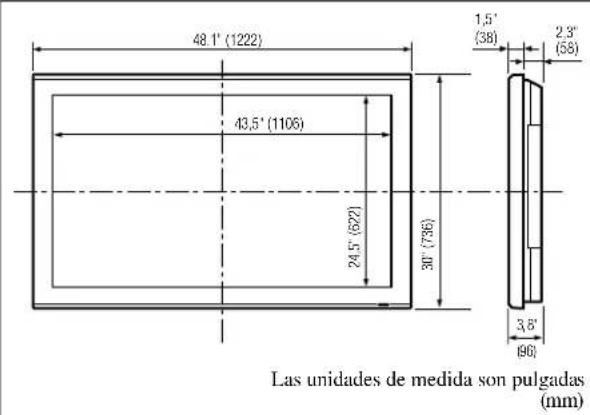
Las características y especificaciones están sujetas a cambios sin previo aviso.
* Señales de entrada HD/DVD/DTV aceptadas por este sistema.
| 480P (60 Hz) | 480I (60 Hz) | 525P (60 Hz) |
| 525I (60 Hz) | 576P (50 Hz) | 576I (50 Hz) |
| 625P (50 Hz) | 625I (50 Hz) | 720P (60 Hz) |
| 720P (50 Hz) | 1035I (60 Hz) | 1080I (50 Hz) |
| 1080I (60 Hz) | 1080P (50 Hz) | 1080P (60 Hz) |
* Los conectores 5-BNC se utilizan como entrada RGB/PC2 y HD/DVD2. Seleccione una de ellas bajo "SELEC. BNC".
* Compatible con HDCP.
Señales respaldadas
| • 640×480P @ 59,94/60Hz | • 1920×1080I @ 50Hz |
| • 1280×720P @ 59,94/60Hz | • 720×576P @ 50Hz |
| • 1920×1080I @ 59,94/60Hz | • 1280×720P @ 50Hz |
| • 720×480P @ 59,94/60Hz |
Nota: En algunos casos es posible que no se visualice apropiadamente una señal en el monitor de plasma. El problema puede ser una inconsistencia con los estándares del equipo fuente (DVD, decodificador superior, etc.). Si se le presenta este problema, póngase en contacto con NEC Solutions (America), Inc. y también con el fabricante del equipo fuente.
61XM4
| Tamaño de la pantalla | 53,2" (H) × 29,9" (V) pulgadas1351 (H) × 760 (V) mmdiagonal 61" |
Proporción de la pantalla 16:9
| Resolución 1365(H)×768(V) pixels | |
| Tamaño de pixel | 0,039"(H)×0,039"(V) pulgadas0,99(H)×0,99(V) mm |
Procesamiento del color 4.096 pasos, 68,7 billones de colores
Señales
| Margen de Horizontal : 15,5 to 110,0 kHz |
| sincronización (automático: exploración de paso) |
| Vertical : 50,0 a 120,0 Hz |
| (automático: exploración de paso) |
| Señales de entrada RGB, NTSC (3.58/4.43), PAL (B,G,M,N),PAL60, SECAM, HD*1, DVD*1, DTV*1 |
Terminales de entrada (VIDEO1 y RGB1 también se pueden utilizar como terminales OUTPUT)
RGB
| Visual 1 (Análogo) | mini D-sub 15-pin × 1 |
| Visual 2 (Análogo) | BNC (R, G, B, HD, VD) × 1*2 |
| Visual 3 (Digital) | DVI-D 24-pin × 1*3 |
Video
| Visual 1 BNC × 1 |
| Visual 2 RCA-pin × 1 |
| Visual 3 S- Vídeo: DIN 4-pin × 1 |
DVD/HD
Audio Estéreo RCA × 3 (seleccionable)
| External Control | D-sub 9-pin × 1(RS-232C) |
| Salida de sonido | 9W+9W de 6 ohmios |
| Alimentación | CA 100-240 V (50/60 Hz) |
| Amperaje nominal | 8,0 A (máximo) |
| Consumo de energía | 540W (típico) |
| Dimensiones | 57,9 (A) × 34,7 (AI) × 4,7 (F) pulgadas1470 (A) × 880 (AI) × 119(F) mm |
| Peso | 134,5 lbs / 61,0 kg (sin base) |
Consideraciones ambientales
| Temperatura de uso | 0°C a 40°C / 32°F a 104°F |
| Humedad | 20 a 80% (sin condensación) |
| Altitud | 720 a 1114 hPa(0 a 9.180 pies / 0 a 2.800 m) |
| Temperatura de almacenaje | -10°C a 50°C / 14°F a 122°F |
| Humedad | 10 a 90% (sin condensación) |
| Altitud | 700 a 1114 hPa(0 a 9.840 pies / 0 a 3.000 m) |
| Otras características | Convertidor de exploración 3D de movimiento compensado (NTSC, PAL, 480I, 576I, 525I, 625I, 1035I, 1080I), convertidor pull down 2-3 (NTSC, 480I, 525I, 1035I, 1080I (60Hz)), convertidor pull down 2-2 (PAL, 576I, 625I, NTSC, 480I, 525I), función de zoom digital (100-900% seleccionable), múltiples pantallas 4-25 Video Wall, autodiagnóstico, prevención de quemado de imagen (PLE BLOQ1-3, INVERSIÓN, BLANCO, ORBITADOR (Auto 1, 2/Manual), SCREEN WIPER), selección de temperatura del color (alto / medio / medio/b / bajo, 4 memoria para el usuario), bloqueo de control (excepto interruptor de la alimentación), imagen automática, salto de entrada, tonalidad de color (3 modos), identificación automática, temporizador programable, corrección gamma (4 modos), interfaz de bucle pasante, conexión y reproducción (DDC1, DDC2b, RGB3: DDC2b solamente), Funcionamiento de la MULTIPANTALLA |
| Regulaciones | UL 60950-1, CAN/CSA-C22.2 No.60950-1-03,FCC clase B, ICES-003 clase B |
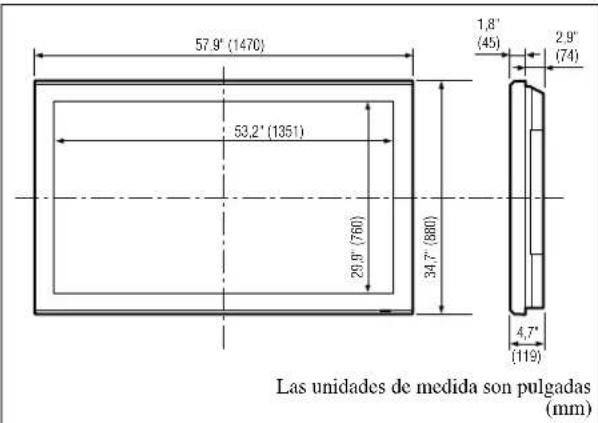
Las características y especificaciones están sujetas a cambios sin previo aviso.
* Señales de entrada HD/DVD/DTV aceptadas por este sistema.
| 480P (60 Hz) | 480I (60 Hz) | 525P (60 Hz) |
| 525I (60 Hz) | 576P (50 Hz) | 576I (50 Hz) |
| 625P (50 Hz) | 625I (50 Hz) | 720P (60 Hz) |
| 720P (50 Hz) | 1035I (60 Hz) | 1080I (50 Hz) |
| 1080I (60 Hz) | 1080P (50 Hz) | 1080P (60 Hz) |
* Los conectores 5-BNC se utilizan como entrada RGB/PC2 y HD/DVD2. Seleccione una de ellas bajo "SELEC. BNC".
* Compatible con HDCP.
Señales respaldadas
- 640×480P @ 59,94/60Hz
- 1920×1080I @ 50Hz
- 1280×720P @ 59,94/60Hz
- 720×576P @ 50Hz
- 1920×1080I @ 59,94/60Hz
- 1280×720P @ 50Hz
- 720×480P @ 59.94/60Hz
Nota: En algunos casos es posible que no se visualice apropiadamente una señal en el monitor de plasma. El problema puede ser una inconsistencia con los estándares del equipo fuente (DVD, decodificador superior, etc.). Si se le presenta este problema, póngase en contacto con NEC Solutions (America), Inc. y también con el fabricante del equipo fuente.
NEC Solutions, Inc. (de ahora en adelante NEC Solutions) garantiza que este producto está libre de defectos en material y mano de obra bajo los términos siguientes y, sujeto a las condiciones mencionadas más adelante, acuerda reparar o reemplazar (a opción exclusiva de NEC Solutions) cualquier pieza de la unidad que se compruebe estar defectuosa. Las piezas de reemplazo pueden ser nuevas o renovadas y estas cumplirán con las especificaciones de las piezas o productos originales.
¿CUÁNTO DURA LA GARANTÍA?
Las piezas y el trabajo se garantizan por un periodo de un (1) año desde la fecha de compra del primer cliente.
¿A QUIÉN CUBRE LA GARANTÍA?
Esta garantía puede sólo cumplirse para el primer comprador.
QUE CUBRE Y QUE NO CUBRE LA GARANTÍA
Excepto por lo especificado a continuación, esta garantía cubre todos los defectos en material o mano de obra en este producto.
La garantía no cubre lo siguiente:
- Cualquier producto que no sea distribuido en los EE.UU. o Canadá por NEC Solutions o que no haya sido comprado en los países antes mencionados a un distribuidor autorizado de NEC Solutions.
- Cualquier producto en el cual el número de serie haya sido desfigurado, modificado o removido.
- Daños, deterioro o malfuncionamiento resultado de:
a. Accidentes, uso incorrecto, abuso, negligencia, incendios, inundaciones, relámpagos u otros fenómenos naturales, modificación no autorizada del producto, o el no seguir las instrucciones suministradas con el producto.
b. La reparación o intento de reparación por personas no autorizadas por NEC Solutions.
c. Cualquier transporte del producto (los reclamos deben presentarse al transportador).
d. Extracción o instalación del producto.
e. Cualquier otra causa que no esté relacionada con un defecto del producto.
f. Quemaduras o imágenes residuales en el fósforo del panel.
- Cajas de cartón, estuches de transporte, baterías, cajas externas, cintas magnéticas o cualquier clase de accesorios utilizados en conexión con el producto.
- Servicios fuera de los EE.UU. y Canadá.
QUE PAGAREMOS Y QUE NO PAGAREMOS
Pagaremos los gastos de trabajo y materiales para los elementos cubiertos, pero no pagaremos lo siguiente:
- Costos de extracción o instalación.
- Costos de ajustes técnicos iniciales (montaje), incluyendo el ajuste de los controles de usuario. Estos costos son responsabilidad del distribuidor de NEC Solutions donde se adquirió el producto.
- Costos de envío.
COMO SE PUEDE OBTENER EL SERVICIO DE GARANTÍA
- Para obtener servicio para su producto, consulte al distribuidor donde adquirió el producto.
- Cada vez que se requiera de servicios de garantía, será necesario presentar la factura original antigua (o una copia) como prueba del cubrimiento de la garantía.
Incluya por favor en cualquier envío, su nombre, dirección y una descripción del (de los) problema(s).
- Para obtener información sobre los centros autorizados de servicios de NEC Solutions más cercanos, llame a NEC Solutions al 800-836-0655.
LIMITACIONES DE RESPONSABILIDAD
Excepto por las obligaciones determinadas específicamente más adelante en esta declaración de garantía, no seremos responsables de daños directos, indirectos, especiales, consecuenciales ni de otro tipo, basados en contratos, agravios o cualquier otra teoría legal, ya sea que hayamos o no advertido sobre la posibilidad de dichos daños. Esta garantía está en lugar de todas las garantías expresadas o implícitas, incluyendo pero no limitando, las garantías de comercialización o idoneidad para un propósito en particular.
EXCLUSIÓN DE DAÑOS
La responsabilidad de NEC Solutions por cualquier producto defectuoso está limitada a la reparación o reemplazo del producto a nuestra discreción. NEC Solutions no será responsable por:
- Daños a propiedades causados por cualquier defecto en este producto, daños basados en inconveniencia, perdidas de uso del producto, perdidas de tiempo, perdidas comerciales; o
- Cualquier otros daños ya sean fortuitos, consecuentes o de otra manera. Algunos estados no permiten limitación en lo que respecta al periodo de duración de una garantía implícita o no permiten la exclusión o limitación de daños fortuitos o consecuentes, de tal forma que es posible que las limitaciones y exclusiones mencionadas anteriormente no se puedan aplicar en su caso.
COMO SE RELACIONA LA LEY ESTATAL CON LA GARANTÍA
Esta garantía le proporciona derechos legales específicos, y es posible que también adquiera otros derechos que varían de estado a estado.
PARA OBTENER MÁS INFORMACIÓN, TELÉFONO 800-836-0655
Nota: Todos los productos devueltos a NEC Solutions (America), Inc. para servicio DEBEN tener aprobación previa. Para obtener dicha aprobación, llame a NEC Solutions (America), Inc. al 800-836-0655.
Manual de Usuário
(Modelo de écran dividido melhorado)
PORTUGUÊS
Precauções
Procedimento de limpeza do monitor plasma:
Para configurar o temporizador de desligar: ...... Po-12
Para cancelar o temporizador de desligar: ...... Po-12
Definir Subtítulo Po-28
Definir o contraste do subtítulo.... Po-28
Utilizar o temporizador.... Po-29
Definir o modo de energia ...... Po-30
Ativar/desativar os controles no painel frontal ...... Po-30
Definir número ID ...... Po-31
Visualizar imagens fotográficas na tela inferior ...... Po-35
Trocar rapidamente a fonte de entrada ...... Po-35
Tipo de conector: Macho D-Sub 9 pinos ...... Po-38
□ Centros de ferrita
□ Grampos de cabo
Opções
- Unidade de suporte de parede
Tipo 50/61-Polegadas
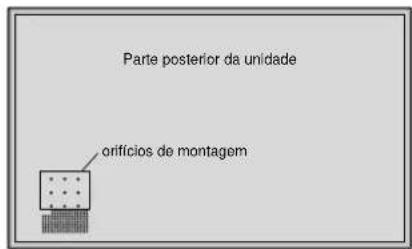
Funciona como botões EXIT no modo de menu no écran (OSM).
⑤LEFT/- e RIGHT/+
Aumenta ou reduz a imagem. Funciona como botões CURSOR (◄/►) no modo de menu na écran (OSM).
⑥VOLUME DOWN e UP
Ajusta o volume. Funciona como botões CURSOR (▲ / ▼) no modo de menu no écran (OSM).
⑦MENU/ENTER
Define o modo de menu na tela (OSM) e visualiza o menu principal.
AVISO
Vista posterior/Placa de terminais Tipo 42-Polegadas
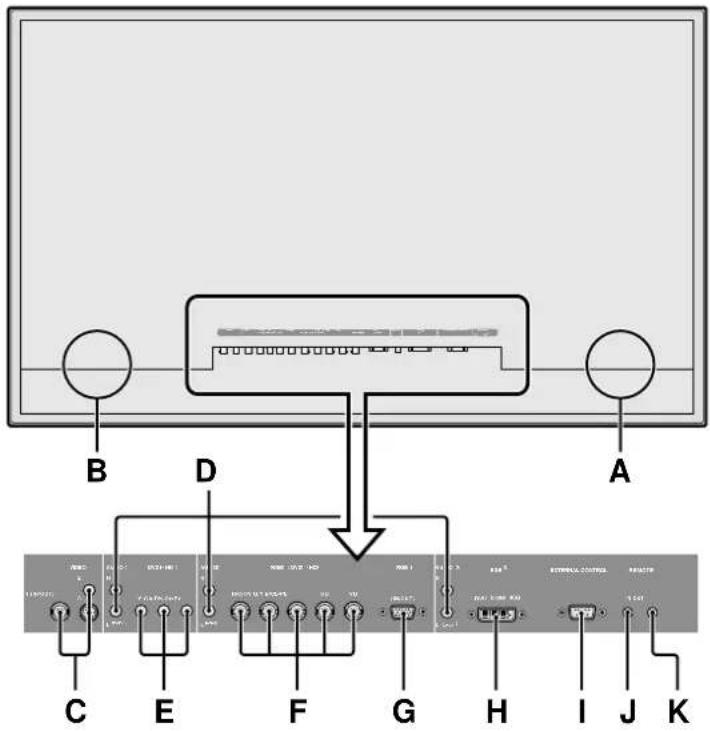
Vista posterior/Placa de terminais Tipo 50/61 Polegadas
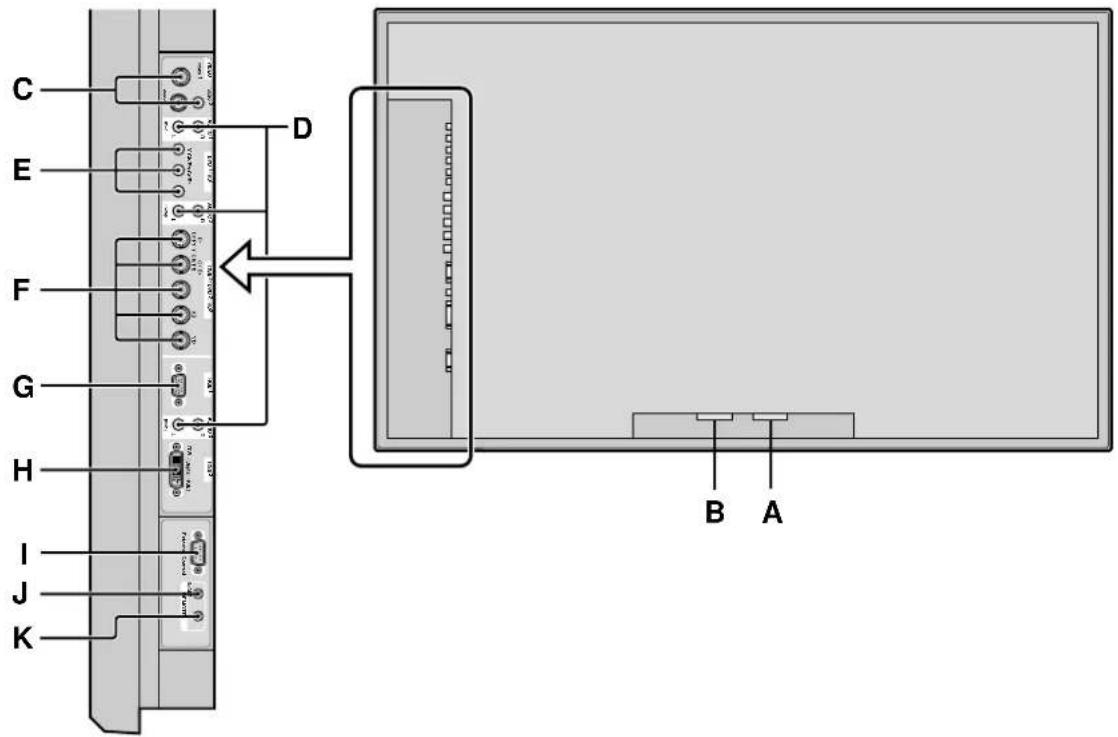
Cancela o modo de écran dividido.
18 SELECT/FREEZE
Para configurar o temporizador de desligar:
Para cancelar o temporizador de desligar:
Quando visualizar o écran dividido aumentado:
NORMAL COMPLETO
* Utilize este modo para ver normais programas de vídeo (4:3) com écran wide.
Quando visualizar o écran dividido aumentado:
NORMAL COMPLETO
Exemplo: Definir para "LIGADO"
DESLIG.: Desta forma sai do modo de subtítulos.
Utilizar o temporizador
Hora: Define a hora no formato de 24 horas (intervalo de 00 a 23).
Minutos: Define os minutos (intervalo de 00 a 59).
PROGR. TEMPORIZADOR
RGB1, 2, 3: Modo de entrada de RGB.
HD/DVD1, 2: Modo de entrada HD/DVD.
MULTI: Modo multi-tela.
TEMPORIZADOR. Ver página Po-29.
1 a 4: O código remoto especificado está aplicado.
Definir número ID
1 a 256: NÚMERO ID será definido.
Utilize esta caraterística para configurar o vídeo-wall 4-25.
Definir o número ID para o visor N°. 1 no menu NÚMERO ID.
FONTE: Define o modo de entrada a ser visualizado.
Visualizar imagens fotográficas na tela inferior
■ Formatos de sinal de vídeo
Tipo de conector: Macho D-Sub 9 pinos
| Pino No | Nome do pino |
| 1 | Sem ligação |
| 2 | RXD (Receive data) |
| 3 | TXD (Transmit data) |
| 4 | DTR (DTE side ready) |
| 5 | GND |
| 6 | DSR (DCE side ready) |
| 7 | RTS (Ready to send) |
| 8 | CTS (Clear to send) |
| 9 | Sem ligação |
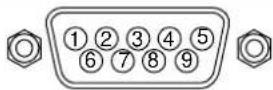
Sinais de entrada do computador suportadas por este sistema
| Modelo | Pontos × linhas | Frequência vertical (Hz) | Frequência horizontal (kHz) | Polaridade sincronização | Presença | Modo de écran | Seleção RGB*5 | DVI | Memória | |||
| Horizontal | Vertical | Horizontal | Vertical | NORMAL(4:3) | COMPLETO(16:9) | |||||||
| NEC PC-9800 | 640 × 400 | 70,1 | 31,5 | NEG | NEG | SIM | SIM | SIM^*2 | SIM | -- | NÃO | 4 |
| 720 × 400 | 70,1 | 31,5 | NEG | NEG | SIM | SIM | -- | SIM | 720 × 400 | SIM | 82 | |
| Computadores compatíveis IBM PC/AT*8 | 640 × 480 | 59,9 | 31,5 | NEG | NEG | SIM | SIM | SIM | SIM | 640 × 480 | SIM | 5 |
| 72,8 | 37,9 | NEG | NEG | SIM | SIM | SIM | SIM | -- | SIM | 7 | ||
| 75,0 | 37,5 | NEG | NEG | SIM | SIM | SIM | SIM | 640 × 480 | SIM | 8 | ||
| 85,0 | 43,3 | NEG | NEG | SIM | SIM | SIM | SIM | -- | SIM | 9 | ||
| 100,4 | 51,1 | NEG | NEG | SIM | SIM | SIM | SIM | -- | SIM | 41 | ||
| 120,4 | 61,3 | NEG | NEG | SIM | SIM | SIM | SIM | -- | SIM | 42 | ||
| 720 × 400 | 85,1 | 37,9 | NEG | POS | SIM | SIM | -- | SIM | -- | SIM | 73 | |
| 848 × 480 | 60,0 | 31,0 | POS | POS | SIM | SIM | -- | SIM | 848 × 480 | SIM | 19 | |
| 852 × 480^*1 | 60,0 | 31,7 | NEG | NEG | SIM | SIM | -- | SIM | 852 × 480 | SIM | 17 | |
| 800 × 600 | 56,3 | 35,2 | POS | POS | SIM | SIM | SIM | SIM | 800 × 600 | SIM | 11 | |
| 60,3 | 37,9 | POS | POS | SIM | SIM | SIM | SIM | 800 × 600 | SIM | 12 | ||
| 72,2 | 48,1 | POS | POS | SIM | SIM | SIM | SIM | -- | SIM | 13 | ||
| 75,0 | 46,9 | POS | POS | SIM | SIM | SIM | SIM | -- | SIM | 14 | ||
| 85,1 | 53,7 | POS | POS | SIM | SIM | SIM | SIM | -- | SIM | 15 | ||
| 99,8 | 63,0 | POS | POS | SIM | SIM | SIM | SIM | -- | SIM | 43 | ||
| 120,0 | 75,7 | POS | POS | SIM | SIM | SIM | SIM | -- | SIM | 44 | ||
| 1024 × 768 | 60,0 | 48,4 | NEG | NEG | SIM | SIM | SIM | SIM^*3 | 1024 × 768 | SIM | 24 | |
| 70,1 | 56,5 | NEG | NEG | SIM | SIM | SIM | SIM^*3 | -- | SIM | 25 | ||
| 75,0 | 60,0 | POS | POS | SIM | SIM | SIM | SIM^*3 | 1024 × 768 | SIM | 26 | ||
| 85,0 | 68,7 | POS | POS | SIM | SIM | SIM | SIM^*3 | -- | SIM | 27 | ||
| 100,6 | 80,5 | NEG | NEG | SIM | SIM | SIM | SIM^*3 | -- | SIM | 45 | ||
| 1152 × 864 | 75,0 | 67,5 | POS | POS | SIM | SIM | SIM | SIM | 1152 × 864 | SIM | 51 | |
| 1280 × 768 | 56,2 | 45,1 | POS | POS | SIM | SIM | -- | SIM | 1280 × 768 | SIM | 52 | |
| 59,8 | 48,0 | POS | NEG | SIM | SIM | -- | SIM | 1280 × 768 | SIM | 80 | ||
| 1280 × 768^*9 | 69,8 | 56,0 | NEG | POS | SIM | SIM | -- | SIM | 1280 × 768 | SIM | 66 | |
| 1280 × 800^*9 | 60,0 | 49,7 | NEG | NEG | SIM | SIM | -- | SIM | 1280 × 800 | SIM | 21 | |
| 1280 × 854^*9 | 60,0 | 53,1 | NEG | NEG | SIM | SIM | -- | SIM | 1280 × 854 | SIM | 37 | |
| 1280 × 960 | 60,0 | 60,0 | POS | POS | SIM | SIM | SIM | SIM | -- | SIM | 63 | |
| 1360 × 765 | 60,0 | 47,7 | POS | POS | SIM | SIM | -- | SIM | 1360 × 765 | NÃO | 22 | |
| 1360 × 768 | 60,0 | 47,7 | POS | POS | SIM | SIM | -- | SIM | 1360 × 768 | SIM | 22 | |
| 1376 × 768 | 59,9 | 48,3 | NEG | POS | SIM | SIM | -- | SIM | 1376 × 768 | SIM | 53 | |
| 1280 × 1024 | 60,0 | 64,0 | POS | POS | SIM | SIM | SIM^*4 | SIM | 1280 × 1024 | SIM | 29 | |
| 75,0 | 80,0 | POS | POS | SIM | SIM | SIM^*4 | SIM | -- | SIM | 30 | ||
| 85,0 | 91,1 | POS | POS | SIM | SIM | SIM^*4 | SIM | -- | SIM | 40 | ||
| 100,1 | 108,5 | POS | POS | SIM | SIM | SIM^*4 | SIM | -- | NÃO | 47 | ||
| 1680 × 1050^*9 | 60,0 | 65,3 | NEG | NEG | SIM | SIM | -- | SIM | 1680 × 1050 | SIM | 38 | |
| 1600 × 1200 | 60,0 | 75,0 | POS | POS | SIM | SIM | SIM | SIM | -- | SIM | 54 | |
| 65,0 | 81,3 | POS | POS | SIM | SIM | SIM | SIM | -- | NÃO | 55 | ||
| 70,0 | 87,5 | POS | POS | SIM | SIM | SIM | SIM | -- | NÃO | 56 | ||
| 75,0 | 93,8 | POS | POS | SIM | SIM | SIM | SIM | -- | NÃO | 57 | ||
| 85,0 | 106,3 | POS | POS | SIM | SIM | SIM | SIM | -- | NÃO | 58 | ||
| 1920 × 1200^*9 | 60,0 | 74,6 | NEG | NEG | SIM | SIM | -- | SIM | 1920 × 1200 | -- | 81 | |
| 1920 × 1200RB^*9 | 60,0 | 74,0 | NEG | NEG | SIM | SIM | -- | SIM | 1920 × 1200 | SIM | 88 | |
| Apple Macintosh*6.8 | 640 × 480 | 66,7 | 35,0 | Sinc. em G | Sinc. em G | -- | -- | SIM | SIM | -- | NÃO | 6 |
| 832 × 624 | 74,6 | 49,7 | Sinc. em G | Sinc. em G | -- | -- | SIM | SIM | -- | NÃO | 16 | |
| 1024 × 768 | 74,9 | 60,2 | Sinc. em G | Sinc. em G | -- | -- | SIM | SIM^*3 | 1024 × 768 | NÃO | 28 | |
| 1152 × 870 | 75,1 | 68,7 | Sinc. em G | Sinc. em G | -- | -- | SIM | SIM | 1152 × 870 | NÃO | 39 | |
| 1440 × 900^*9 | 60,0 | 56,0 | NEG | NEG | SIM | SIM | -- | SIM | -- | SIM | 89 | |
| Work Station (EWS4800)*8 | 1280 × 1024 | 60,0 | 64,6 | NEG | NEG | SIM | SIM | SIM^*4 | SIM | -- | SIM | 29 |
| 71,2 | 75,1 | NEG | NEG | SIM | SIM | SIM^*4 | SIM | -- | SIM | 48 | ||
| Work Station (HP)*8 | 1280 × 1024 | 72,0 | 78,1 | -- | -- | -- | -- | SIM^*4 | SIM | -- | SIM | 59 |
| Work Station (SUN)*8 | 1152 × 900 | 66,0 | 61,8 | Sinc. em C | Sinc. em C | -- | -- | SIM | SIM | -- | SIM | 60 |
| 76,0 | 71,7 | Sinc. em C | Sinc. em C | -- | -- | SIM | SIM | -- | SIM | 61 | ||
| 1280 × 1024 | 76,1 | 81,1 | Sinc. em C | Sinc. em C | -- | -- | SIM^*4 | SIM | -- | SIM | 30 | |
| Work Station (SGI) | 1024 × 768 | 60,0 | 49,7 | -- | -- | -- | -- | SIM | SIM^*3 | -- | SIM | 62 |
| 1280 × 1024 | 60,0 | 63,9 | -- | -- | -- | -- | SIM^*4 | SIM | -- | SIM | 29 | |
| IDC-3000G | ||||||||||||
| PAL625P | 768 × 576 | 50,0 | 31,4 | NEG | NEG | SIM | SIM | SIM^*7 | SIM^*7 | -- | NÃO | 31 |
| NTSC525P | 640 × 480 | 59,9 | 31,5 | NEG | NEG | SIM | SIM | SIM^*7 | SIM^*7 | 640 × 480 | NÃO | 32 |
| 1152 × 864 | 60,0 | 53,7 | POS | NEG | SIM | SIM | SIM | SIM | 1152 × 864 | SIM | 84 | |
| 72,0 | 64,9 | POS | NEG | SIM | SIM | SIM | SIM | -- | SIM | 85 | ||
| 1400 × 1050 | 60,0 | 65,3 | NEG | POS | SIM | SIM | SIM | SIM | -- | SIM | 65 | |
| 75,0 | 82,3 | NEG | POS | SIM | SIM | SIM | SIM | -- | SIM | 71 | ||
| 85,0 | 93,9 | NEG | POS | SIM | SIM | SIM | SIM | -- | NÃO | 72 | ||
Tampa traseira
Sinais de entrada do computador suportadas por este sistema
| Modelo | Pontos × linhas | Frequência vertical (Hz) | Frequência horizontal (kHz) | Polaridade sincronização | Presença | Modo de écran | Seleção RGB*5 | DVI | Memória | ||||
| Horizontal | Vertical | Horizontal | Vertical | NORMAL(4:3) | REAL | COMPLETO(16:9) | |||||||
| NEC PC-9800 | 640×400 | 70,1 | 31,5 | NEG | NEG | SIM | SIM | SIM^*2 | SIM | SIM | -- | NÃO | 4 |
| 720×400 | 70,1 | 31,5 | NEG | NEG | SIM | SIM | -- | SIM | SIM | 720×400 | SIM | 82 | |
| Computadores compatíveis IBM PC/AT*8 | 640×480 | 59,9 | 31,5 | NEG | NEG | SIM | SIM | SIM | SIM | SIM | 640×480 | SIM | 5 |
| 72,8 | 37,9 | NEG | NEG | SIM | SIM | SIM | SIM | SIM | -- | SIM | 7 | ||
| 75,0 | 37,5 | NEG | NEG | SIM | SIM | SIM | SIM | SIM | 640×480 | SIM | 8 | ||
| 85,0 | 43,3 | NEG | NEG | SIM | SIM | SIM | SIM | SIM | -- | SIM | 9 | ||
| 100,4 | 51,1 | NEG | NEG | SIM | SIM | SIM | SIM | SIM | -- | SIM | 41 | ||
| 120,4 | 61,3 | NEG | NEG | SIM | SIM | SIM | SIM | SIM | -- | SIM | 42 | ||
| 720×400 | 85,1 | 37,9 | NEG | POS | SIM | SIM | -- | SIM | SIM | -- | SIM | 73 | |
| 848×480 | 60,0 | 31,0 | POS | POS | SIM | SIM | -- | SIM | SIM | 848×480 | SIM | 19 | |
| 852×480*1 | 60,0 | 31,7 | NEG | NEG | SIM | SIM | -- | SIM | SIM | 852×480 | SIM | 17 | |
| 800×600 | 56,3 | 35,2 | POS | POS | SIM | SIM | SIM | SIM | SIM | 800×600 | SIM | 11 | |
| 60,3 | 37,9 | POS | POS | SIM | SIM | SIM | SIM | SIM | 800×600 | SIM | 12 | ||
| 72,2 | 48,1 | POS | POS | SIM | SIM | SIM | SIM | SIM | -- | SIM | 13 | ||
| 75,0 | 46,9 | POS | POS | SIM | SIM | SIM | SIM | SIM | -- | SIM | 14 | ||
| 85,1 | 53,7 | POS | POS | SIM | SIM | SIM | SIM | SIM | -- | SIM | 15 | ||
| 99,8 | 63,0 | POS | POS | SIM | SIM | SIM | SIM | SIM | -- | SIM | 43 | ||
| 120,0 | 75,7 | POS | POS | SIM | SIM | SIM | SIM | SIM | -- | SIM | 44 | ||
| 1024×768 | 60,0 | 48,4 | NEG | NEG | SIM | SIM | SIM^*3 | -- | SIM | 1024×768 | SIM | 24 | |
| 70,1 | 56,5 | NEG | NEG | SIM | SIM | SIM^*3 | -- | SIM | -- | SIM | 25 | ||
| 75,0 | 60,0 | POS | POS | SIM | SIM | SIM^*3 | -- | SIM | 1024×768 | SIM | 26 | ||
| 85,0 | 68,7 | POS | POS | SIM | SIM | SIM^*3 | -- | SIM | -- | SIM | 27 | ||
| 100,6 | 80,5 | NEG | NEG | SIM | SIM | SIM^*3 | -- | SIM | -- | SIM | 45 | ||
| 1152×864 | 75,0 | 67,5 | POS | POS | SIM | SIM | SIM | -- | SIM | 1152×864 | SIM | 51 | |
| 1280×768 | 56,2 | 45,1 | POS | POS | SIM | SIM | -- | -- | SIM | 1280×768 | SIM | 52 | |
| 59,8 | 48,0 | POS | NEG | SIM | SIM | -- | -- | SIM | 1280×768 | SIM | 80 | ||
| 1280×768*0 | 69,8 | 56,0 | NEG | POS | SIM | SIM | -- | -- | SIM | 1280×768 | SIM | 66 | |
| 1280×800*9 | 60,0 | 49,7 | NEG | NEG | SIM | SIM | -- | -- | SIM | 1280×800 | SIM | 21 | |
| 1280×854*0 | 60,0 | 53,1 | NEG | NEG | SIM | SIM | -- | -- | SIM | 1280×854 | SIM | 37 | |
| 1280×960 | 60,0 | 60,0 | POS | POS | SIM | SIM | SIM | -- | SIM | -- | SIM | 63 | |
| 1360×765 | 60,0 | 47,7 | POS | POS | SIM | SIM | -- | -- | SIM^*3 | 1360×765 | NÃO | 22 | |
| 1360×768 | 60,0 | 47,7 | POS | POS | SIM | SIM | -- | -- | SIM^*3 | 1360×768 | SIM | 22 | |
| 1376×768 | 59,9 | 48,3 | NEG | POS | SIM | SIM | -- | -- | SIM | 1376×768 | SIM | 53 | |
| 1280×1024 | 60,0 | 64,0 | POS | POS | SIM | SIM | SIM^*4 | -- | SIM | 1280×1024 | SIM | 29 | |
| 75,0 | 80,0 | POS | POS | SIM | SIM | SIM^*4 | -- | SIM | -- | SIM | 30 | ||
| 85,0 | 91,1 | POS | POS | SIM | SIM | SIM^*4 | -- | SIM | -- | SIM | 40 | ||
| 100,1 | 108,5 | POS | POS | SIM | SIM | SIM^*4 | -- | SIM | -- | NÃO | 47 | ||
| 1680×1050*9 | 60,0 | 65,3 | NEG | NEG | SIM | SIM | -- | -- | SIM | 1680×1050 | SIM | 38 | |
| 1600×1200 | 60,0 | 75,0 | POS | POS | SIM | SIM | SIM | -- | SIM | -- | SIM | 54 | |
| 65,0 | 81,3 | POS | POS | SIM | SIM | SIM | -- | SIM | -- | NÃO | 55 | ||
| 70,0 | 87,5 | POS | POS | SIM | SIM | SIM | -- | SIM | -- | NÃO | 56 | ||
| 75,0 | 93,8 | POS | POS | SIM | SIM | SIM | -- | SIM | -- | NÃO | 57 | ||
| 85,0 | 106,3 | POS | POS | SIM | SIM | SIM | -- | SIM | -- | NÃO | 58 | ||
| 1920×1200*9 | 60,0 | 74,6 | NEG | NEG | SIM | SIM | -- | -- | SIM | 1920×1200 | -- | 81 | |
| 1920×1200RB*9 | 60,0 | 74,0 | NEG | NEG | SIM | SIM | -- | -- | SIM | 1920×1200 | SIM | 88 | |
| Apple Macintosh*6.8 | 640×480 | 66,7 | 35,0 | Sinc. em G | Sinc. em G | -- | -- | SIM | SIM | SIM | -- | NÃO | 6 |
| 832×624 | 74,6 | 49,7 | Sinc. em G | Sinc. em G | -- | -- | SIM | SIM | SIM | -- | NÃO | 16 | |
| 1024×768 | 74,9 | 60,2 | Sinc. em G | Sinc. em G | -- | -- | SIM^*3 | -- | SIM | 1024×768 | NÃO | 28 | |
| 1152×870 | 75,1 | 68,7 | Sinc. em G | Sinc. em G | -- | -- | SIM | -- | SIM | 1152×870 | NÃO | 39 | |
| 1440×900*9 | 60,0 | 56,0 | NEG | NEG | SIM | SIM | -- | -- | SIM | -- | SIM | 89 | |
| Work Station (EWS4800)*8 | 1280×1024 | 60,0 | 64,6 | NEG | NEG | SIM | SIM | SIM^*4 | -- | SIM | -- | SIM | 29 |
| 71,2 | 75,1 | NEG | NEG | SIM | SIM | SIM^*4 | -- | SIM | -- | SIM | 48 | ||
| Work Station (HP)*8 | 1280×1024 | 72,0 | 78,1 | -- | -- | -- | -- | SIM^*4 | -- | SIM | -- | SIM | 59 |
| Work Station (SUN)*8 | 1152×900 | 66,0 | 61,8 | Sinc. em C | Sinc. em C | -- | -- | SIM | -- | SIM | -- | SIM | 60 |
| 76,0 | 71,7 | Sinc. em C | Sinc. em C | -- | -- | SIM | -- | SIM | -- | SIM | 61 | ||
| 1280×1024 | 76,1 | 81,1 | Sinc. em C | Sinc. em C | -- | -- | SIM^*4 | -- | SIM | -- | SIM | 30 | |
| Work Station (SGI) | 1024 × 768 | 60,0 | 49,7 | -- | -- | -- | -- | SIM^*3 | -- | SIM | -- | SIM | 62 |
| 1280 × 1024 | 60,0 | 63,9 | -- | -- | -- | -- | SIM^*4 | -- | SIM | -- | SIM | 29 | |
| IDC-3000G | |||||||||||||
| PAL625P | 768 × 576 | 50,0 | 31,4 | NEG | NEG | SIM | SIM | SIM^*7 | -- | SIM^*7 | -- | NÃO | 31 |
| NTSC525P | 640 × 480 | 59,9 | 31,5 | NEG | NEG | SIM | SIM | SIM^*7 | -- | SIM^*7 | 640 × 480 | NÃO | 32 |
| 1152 × 864 | 60,0 | 53,7 | POS | NEG | SIM | SIM | SIM | -- | SIM | 1152 × 864 | SIM | 84 | |
| 72,0 | 64,9 | POS | NEG | SIM | SIM | SIM | -- | SIM | -- | SIM | 85 | ||
| 1400 × 1050 | 60,0 | 65,3 | NEG | POS | SIM | SIM | SIM | -- | SIM | -- | SIM | 65 | |
| 75,0 | 82,3 | NEG | POS | SIM | SIM | SIM | -- | SIM | -- | SIM | 71 | ||
| 85,0 | 93,9 | NEG | POS | SIM | SIM | SIM | -- | SIM | -- | NÃO | 72 | ||
Tampa traseira
LIMITES DE RESPONSABILIDADE



- Manual del Usuario (Modelo con función multi pantalla)
- Precauciones
- PRECAUTION
- PRECAUCIÓN:
- ADVERTENCIA
- Advertencias y Precauciones de Seguridad
- Sonido de funcionamiento del monitor de plasma
- Nota:
- Precaución
- Tipo 42 pulgadas
- Tipo 50 pulgadas
- Cómo deshacerse del producto utilizado
- Información importante ...... Sp-2
- Índice.... Sp-4
- Instalación Sp-5
- Nombres y funciones de las partes ...... Sp-8
- Operaciones básicas ...... Sp-12
- Funcionamiento WIDE (pantalla ancha) ...... Sp-13
- Funcionamiento de la MULTIPANTALLA ...... Sp-15
- Controles OSM (en pantalla) ...... Sp-17
- Control Externo Sp-38
- Asignación de pines ...... Sp-38
- Solución de Problemas ...... Sp-39
- Tabla de las Señales Soportadas ...... Sp-40
- Especificaciones Sp-44
- Garantía limitada Monitores de plasma ...... Sp-47
- Contenido del embalaje
- Accesorios opcionales
- Necesidades de ventilación en el caso de montaje en un sitio cerrado
- Creación de una video wall (videopared)
- Información
- Sujeción de los cables
- Precauciones a tomar al instalar el monitor de plasma verticalmente
- Cómo emplear el mando a distancia Instalación y cambio de pilas
- Utilización del modo de mando a distancia con conexión de cable
- Radio de acción
- Manipulación del mando a distancia
- Nombres y funciones de las partes
- Vista Frontal
- Vista Posterior/Placa de terminales
- B EXT SPEAKER L y R(altavoces externos izquierdo y derecho)
- C VIDEO1, 2, 3 (BNC, RCA, S-Video)
- D AUDIO1, AUDIO2, AUDIO3
- E DVD1/ HD1
- F RGB2 / DVD2 / HD2
- G RGB1 (mini D-Sub 15-pin)
- H RGB3 (DVI 24 pines)
- J REMOTE IN (entrada de mando a distancia) (DC +5V)
- K REMOTE OUT (salida de mando a distancia) (C-MOS DC +5V)
- Vista Posterior/Placa de terminales Tipo 50/61 pulgadas
- Mando a distancia
- ① POWER ON/STANDBY
- ② RGB/PC
- ③ DVD / HD
- ④ VIDEO
- ⑤ MENU/ENTER
- ⑥ CURSOR (▲/▼/◄/►)
- ⑦ EXIT (salir)
- ⑧ POINTER (apuntador)
- ⑨ ZOOM (+ /−)
- ⑩ VOLUME (+ /−)
- ⑪ MUTE (silenciamiento)
- ⑫ WIDE (ancho de pantalla)
- ⑬ DISPLAY (visualizar)
- OFF TIMER (temporizador de desconexión)
- SIDE BY SIDE
- ⑰ SINGLE
- SELECT/FREEZE
- AUTO ADJUST
- ID SELECT (selección de identificación)
- Transmisor de señales del mando a distancia
- ②3 Conector de mando a distancia
- POWER (alimentación)
- Para encender y apagar la unidad (ON/OFF):
- VOLUME (volumen)
- Para ajustar el nivel del sonido:
- MUTE (silenciamiento)
- Para desactivar el sonido:
- DISPLAY (pantalla de visualización)
- Para comprobar los ajustes:
- DIGITAL ZOOM (zoom digital)
- Para cambiar el tamaño de la imagen:
- Para cambiar la posición de la imagen:
- AUTO ADJUST (ajuste automático)
- Para ajustar automáticamente el tamaño o la calidad de la imagen:
- ■ Activación de AUTO ADJUST
- OFF TIMER (temporizador de desconexión)
- Para ajustar el temporizador de desconexión:
- Para comprobar el tiempo que queda:
- Cancelación del temporizador de desconexión:
- Funcionamiento WIDE (pantalla ancha)
- Visión con una pantalla ancha (manual)
- Cuando vea vídeos o discos vídeo digitales
- Visión de imágenes de ordenador con pantalla ancha
- ■ Resolución posible
- Ajuste "PICTURE SIZE"
- ■ Cuando se introduzcan señales VGA\* de 852 (848) puntos × 480 líneas con una frecuencia vertical de 60 Hz y una frecuencia horizontal de 31,7 (31,0) kHz.
- Para mostrar un par de imágenes en la pantalla al mismo tiempo
- Operaciones en el modo lado a lado
- Operaciones en el modo de imagen en imagen
- Selección de las señales de entrada que van a visualizarse
- Ampliación de imágenes
- Ajuste de los controles OSM
- Controles OSM (en pantalla)
- Funciones de Menú
- ■ Modo de menú avanzado
- Árbol del Menú
- ■ Restablecimiento de los ajustes por defecto de fábrica
- Menú de ajustes de la imagen Ajuste de la imagen
- ■ Ajuste de la imagen en pantalla
- ■ Ajuste de la imagen de ordenador
- Ajuste del modo de imagen según sea el brillo de la habitación
- ■ Tipos de modos de imagen
- Reducción del ruido de la imagen
- NR
- ■ Tipos de reducción de ruidos
- Ajuste de la temperatura de color
- ■ Ajuste de la temperatura de color
- Ajuste del color a la calidad deseada
- ■ Ajuste del balance de blanco
- Cambio de la curva gamma
- Ajustes GAMMA
- Ajustes de tono bajo
- ■ Ajustes TONO BAJO
- Ajuste de los colores
- ■ Ajustes AFINAR COLOR
- Menú de ajustes de audio
- Ajuste de agudos, graves y balance izquierda/derecha
- ■ Ajuste del sonido
- Ajuste de los conectores de audio
- ■ ENTRADA DE AUDIO
- Menú de ajustes de imagen
- Ajuste de las opciones Posición, Tamaño, Ajuste fino, Ajuste de imagen
- NORMAL ↔ FULL
- ■ Cuando “AUTO IMAGEN” está ajustado a “OFF” (desactivado)
- ■ Ajuste de "Auto Imagen"
- ■ Ajuste de la posición de la imagen
- Menú de ajustes OPCION1
- Ajuste del menú en pantalla
- ■ Ajustes de MOSTRAR OSM
- ■ Ajustes de AJUSTE OSM
- ■ Ajustes de ANGULO OSM
- ■ Ajustes de OSM ORBITER
- ■ Configuración de CONTRAST OSM
- Ajuste de los conectores BNC
- ■ Selección BNC
- Comprobación de la señal transmitida al terminal RGB1
- Ajuste de una imagen de ordenador a la pantalla de selección RGB correcta
- ■ Modos SELEC. RGB
- Ajuste de una imagen de alta definición para que se adecue al tamaño de la pantalla
- ■ Modos SELEC. HD
- Ajuste de ENTRADA SKIP
- ■ Ajustes de ENTRADA SKIP
- Preajuste a los valores por defecto
- Menú de ajustes OPCION2
- Ajuste de la gestión de energía para las imágenes de ordenador
- ■ Función gestión de energía
- ■ Ajustes de la gestión de energía
- ■ Función gestión de energía e indicador POWER/STANDBY
- Ajuste de la imagen según la película
- ■ MODE CINE
- Reducción de imagen remanente en la pantalla
- Ajuste de PLE
- ORBITADOR
- ■ Ajustes de ORBITADOR
- Ajuste manual de la función ORBITADOR
- ■ Ajustes de la función ORBITADOR
- INVERSIÓN
- ■ Ajustes de INVERSIÓN
- Ajuste del tiempo para INVERSO/BLANCO
- ■ Ajuste del tiempo
- ■ Para seleccionar “ON” para “TIEMPO FUNCI”...
- SCREEN WIPER
- ■ Ajuste de SCREEN WIPER
- Ajuste del tiempo para SCREEN WIPER
- ■ Ajuste del tiempo y la velocidad
- SOFT FOCUS
- ■ Ajustes SOFT FOCUS
- Ajuste de la visualización en pantalla
- NIVEL DE GRISES
- Ajuste del tamaño de la pantalla para la entrada de vídeo S1/S2
- Ajustes S1/S2
- Ajuste del tamaño de la imagen para las señales de entrada RGB
- Ajuste de la señal y del nivel de negros para la señal DVI.
- Ajustes PLUG/PLAY
- ■ Ajustes BLACK LEVEL
- ■ Ajustes de SUBTITULO
- ■ Ajustes de CONTRAST SUB
- Menú de ajustes OPCION3
- Utilización del temporizador
- TIEMPO PRES.
- TEMPORIZADOR PROGRAMA
- ■ Para reponer el programa
- ■ Para reponer los datos
- ■ Caracteres especiales en la pantalla TEMPORIZADOR PROGRAMA
- 15:30 16:00 RGB1 —
- Para ajustar MULTI INPUT
- REPET MULTIP
- Ejemplo:
- ■ Ajustes de REPET MULTIP
- Ajuste del modo de conexión de la alimentación
- ■ Ajustes de ENTRADA
- ■ Ajustes de VOLUMEN
- Activación/desactivación de los controles del panel delantero
- ■ Ajustes de BLOQUEO CONT
- Activación/desactivación de la transmisión inalámbrica del mando a distancia
- ■ Ajustes de IR REMOTO
- Ajuste de salida de lazo
- ■ Ajustes de LAZO
- Para conectar otro monitor...
- ■ Si la señal RGB/PC1 se encuentra presente en el momento de conectarse la alimentación...
- Ajuste del código remoto del mando a distancia.
- ■ Ajustes de ID REMOTO
- Ajuste del número de identificación
- ■ Ajustes de NUMERO ID
- ■ Cuando se haya ajustado el NUMERO ID
- Ajuste de una video wall
- DIVISOR
- ■ Ajustes del DIVISOR
- POSICION VIDEO WALL
- ■ Ajustes de POSICION VIDEO WALL
- MODO DISP.
- ■ Ajustes de MODO DISP.
- AUTO ID
- ■ Ajustes de AUTO ID
- AJUSTE IMAGEN
- ■ Ajustes de AJUSTE IMAGEN
- ON DELAY
- ■ Ajustes de P. ON DELAY
- PLE LINK
- ■ Ajustes de PLE LINK
- REPETIR TEMP
- ■ Ajustes de REPETIR TEMP
- Menú de ajustes OPCION4
- Borrado de la imagen de subpantalla cuando no hay señal de entrada
- ■ Función SUB. IMAGEN
- ■ Ajustes DET. SUB. IMAG
- Ajuste PANTALLA
- Ajuste TAMAÑO
- Visualización de la imagen completa durante las operaciones de DIGITAL ZOOM
- ■ Función NAVEG. ZOOM
- ■ Ajustes NAVEG. ZOOM
- Visualización de imágenes detenidas en la subpantalla
- ■ Función CONGEL. IMAG.
- ■ Ajustes CONGEL. IMAG.
- Cambio rápido de la fuente de entrada
- ■ Función CAMBIO RAPID
- ■ Ajustes CAMBIO RAPID
- Visualización de la información como una imagen texto
- Ajuste ENTRADA
- Menú de ajustes OSM Avanzado Ajuste del modo del menú
- ■ Ajustes de OSM AVANZADO
- Menú de ajustes Lenguaje
- Ajuste del idioma de los menús
- ■ Ajustes de idioma
- Menú de ajustes Sistem Color Ajuste del formato de la señal de vídeo
- ■ Formatos de las señales de vídeo en color
- Menú Información
- Comprobación de las frecuencias, las polaridades de las señales de entrada y la resolución
- Aplicación
- Conexiones
- Parámetros de comunicación
- Códigos de control externo (Referencia)
- Conector mini D-Sub 15-pin (Analógico)
- Conector DVI-D 24-pin (Digital)
- Solución de Problemas
- Tabla de las Señales Soportadas
- Resolución posible (42XM4)
- ¿Qué es tecnología HDCP/HDCP?
- Resolución posible (50XM5/61XM4)
- 50XM5
- Señales respaldadas
- ¿CUÁNTO DURA LA GARANTÍA?
- ¿A QUIÉN CUBRE LA GARANTÍA?
- QUE CUBRE Y QUE NO CUBRE LA GARANTÍA
- QUE PAGAREMOS Y QUE NO PAGAREMOS
- COMO SE PUEDE OBTENER EL SERVICIO DE GARANTÍA
- LIMITACIONES DE RESPONSABILIDAD
- EXCLUSIÓN DE DAÑOS
- COMO SE RELACIONA LA LEY ESTATAL CON LA GARANTÍA
- Manual de Usuário
- Precauções
- Opções
- AVISO
- Vista posterior/Placa de terminais Tipo 42-Polegadas
- Vista posterior/Placa de terminais Tipo 50/61 Polegadas
- Para configurar o temporizador de desligar:
- Para cancelar o temporizador de desligar:
- Utilizar o temporizador
- PROGR. TEMPORIZADOR
- Definir número ID
- Visualizar imagens fotográficas na tela inferior
- ■ Formatos de sinal de vídeo
- Tampa traseira
- LIMITES DE RESPONSABILIDADE
Marca : NEC
Modelo : PlasmaSync 42XM4
Categoría : Monitor