
PHOTOSMART A526 - Impresora fotográfica HP - Manual de uso y guía de instrucciones gratis
Encuentra gratis el manual del aparato PHOTOSMART A526 HP en formato PDF.



| Tipo de producto | Impresora fotográfica |
| Marca | HP |
| Modelo | PHOTOSMART A526 (serie A520) |
| Número reglamentario de identificación | SDGOA-0701 |
| Formatos de papel compatibles | 10 x 15 cm, 10 x 15 cm con lengüeta, fichas bristol, tarjetas A6, tarjetas L, panorámico (hasta 10 x 30 cm desde una computadora) |
| Capacidad de la bandeja de papel | 20 hojas de papel fotográfico (grosor máximo 11,5 mil) |
| Cartucho de tinta | HP 110 Tri-color Inkjet (tintas HP Vivera) |
| Funciones principales | Impresión sin computadora, corrección de ojos rojos, menú de la impresora, impresión desde tarjetas de memoria |
| Conectividad | USB 2.0 (cable no incluido) |
| Tipos de tarjetas de memoria compatibles | CompactFlash I/II, Microdrive, Secure Digital, MultiMediaCard, Memory Stick, xD-Picture Card |
| Sistemas operativos compatibles | Windows XP, Vista ; Mac OS X 10.3x, 10.4x |
| Condiciones de funcionamiento | Temperatura: 5 a 40 °C ; Humedad: 5 a 90 % HR |
| Consumo eléctrico (impresión) | 14,46 W (EE.UU.) / 13,56 W (internacional) |
| Consumo eléctrico (ahorro) | 8,67 W (EE.UU.) / 8,41 W (internacional) |
| Consumo eléctrico (apagado) | 6,63 W (EE.UU.) / 7,19 W (internacional) |
| Alimentación | Adaptador de corriente: ref. HP 0957-2121 (120 VCA) o 0957-2120 (100-240 VCA) |
| Mantenimiento y limpieza | Limpieza de cabezales de impresión y alineación a través del menú de la impresora |
| Piezas de repuesto y reparabilidad | Cartucho de tinta HP 110 reemplazable; garantía limitada de 1 año (impresora) |
| Información general | Impresora fotográfica compacta con pantalla integrada, ideal para impresiones sin computadora |
Preguntas frecuentes - PHOTOSMART A526 HP
Preguntas de los usuarios sobre PHOTOSMART A526 HP
0 pregunta sobre este aparato. Responde a las que conoces o haz la tuya.
Hacer una nueva pregunta sobre este aparato
Descarga las instrucciones para tu Impresora fotográfica en formato PDF gratis! Encuentra tus instrucciones PHOTOSMART A526 - HP y toma tu dispositivo electrónico nuevamente en la mano. En esta página están publicados todos los documentos necesarios para el uso de su dispositivo. PHOTOSMART A526 de la marca HP.
MANUAL DE USUARIO PHOTOSMART A526 HP
La información contenida en el presente documento está sujeta a cambios sin previo aviso.
Reservados todos los derechos. Quedan prohibidas la reproducción, adaptación o traducción del presente material sin previa autorización por escrito de Hewlett-Packard, excepto en los casos permitidos por las leyes de propiedad intelectual. Las únicas garantías para los productos y servicios HP son las descritas en las declaraciones expresas de garantía que acompañan a dichos productos y servicios. Nada de lo aquí indicado deberá interpretarse como una garantía adicional. HP no se responsabiliza de los posibles errores técnicos o editoriales ni de las omisiones que puedan existir en el presente documento.
Windows, Windows 2000 y Windows XP son marcas comerciales registradas en EE.UU. de Microsoft Corporation.
Windows Vista es una marca comercial o marca comercial registrada de Microsoft Corporation en los EE.UU. o en otros países.
Intel y Pentium son marcas comerciales o marcas comerciales registradas de Intel Corporation o de sus filiales en EE.UU. y en otros países.
Las marcas comerciales registradas Bluetooth son propiedad de su titular y son utilizadas bajo licencia por Hewlett-Packard Company.
Guía básica de Serie HP Photosmart A520
Contenido
1 Antes de empezar
El HP Photosmart de un vistazo....19
Botones e indicadores luminosos del panel de control....20
Menú de impresora....21
2 Introducción a la impresión
Cargar papel....22
Insertar una tarjeta de memoria....22
Elimine el efecto de ojos rojos de las fotografías....23
Conéctese a un equipo....24
Instale el software y conecte el cable USB....24
3 Solución de problemas y asistencia técnica
Problemas de impresión y hardware....25
Instalación o sustitución del cartucho de impresión....26
Proceso de asistencia....27
Número normativo de identificación de modelo SDGOA-0701....28
Declaración medioambiental....28
Cómo buscar más información....28
Especificaciones de la impresora....29
Garantía de HP....30
1 Antes de empezar
Esta sección ofrece información básica acerca de la impresora Serie HP Photosmart A520.
El HP Photosmart de un vistazo
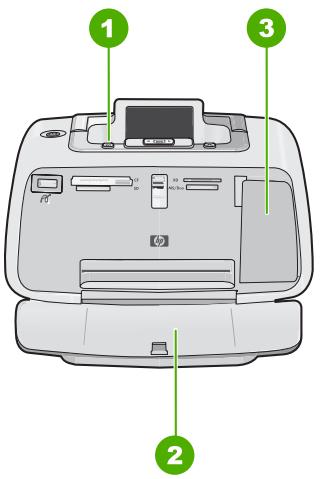
Figura 1-1 Vistas frontal y posterior
| Etiqueta | Descripción del producto |
| 1 | Panel de control: controle desde aquí las funciones básicas de la impresora. |
| 2 | Bandeja de salida (abierta): Recoja las fotografías impresas de esta bandeja. |
| 3 | Puerta del cartucho de impresión (cerrada): Abra esta puerta para insertar o sustituir un cartucho de impresión. |
| 4 | Puerto USB: use este puerto para conectar la impresora a un equipo mediante el cable USB suministrado. |
| 5 | Conexión del cable de alimentación: conecte el cable de alimentación aquí. |
| 6 | Bandeja de entrada (cerrada): cargue el papel aquí. Primero abra la bandeja de salida. La bandeja de entrada se abre automáticamente cuando se abre la bandeja de salida. |
Botones e indicadores luminosos del panel de control
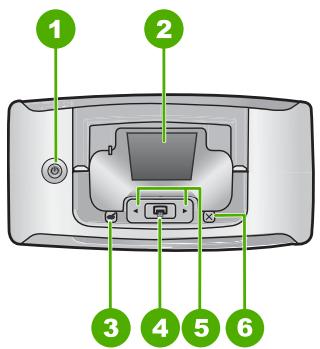
Figura 1-2 Panel de control
| Etiqueta | Descripción del producto |
| 1 | Alimentación: pulse este botón para encender o apagar la impresora. El botón se ilumina cuando la impresora está encendida. Cuando está inactiva, parpadeará ligeramente. |
| 2 | Pantalla de la impresora: vea aquí las fotografías y los menús. |
| Nota Las funciones disponibles en la impresora varían según el modelo o el país o región. | |
| 3 | Ojos rojos: La función de ojos rojos reduce este efecto, que aparece en algunas fotografías realizadas con flash. Pulse este botón para activar y desactivar la función. |
| 4 | Imprimir: pulse este botón para imprimir la fotografía de la tarjeta de memoria visualizada en ese momento. El botón de impresión se ilumina cuando la impresora está encendida. |
| 5 | Flechas de navegación: pulse ◀ o ▶ para desplazarse por las fotografías de una tarjeta de memoria o por el menú de la impresora. |
| 6 | Cancelar: pulse este botón para interrumpir una acción, salir de un menú o cancelar la impresión de una imagen en cola. |
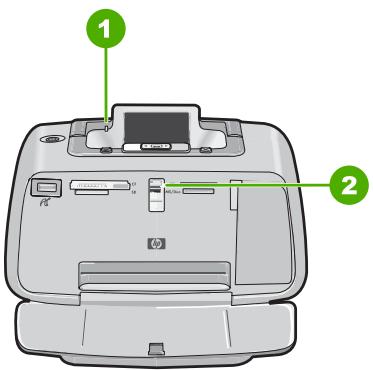
Figura 1-3 Indicadores luminosos
| Etiqueta | Descripción del producto |
| 1 | LED de atención: se pone rojo y parpadea cuando la impresora precisa atención. |
| 2 | Indicador LED de la tarjeta de memoria: este indicador se pone de azul claro cuando la tarjeta de memoria se ha insertado correctamente. Y parpadea cuando la impresora se está comunicando con la tarjeta de memoria o cuando un equipo conectado está realizando una operación de lectura, escritura o eliminación. |
Menú de impresora
El menú de la impresora ofrece muchas opciones de impresión, permite cambiar las opciones predeterminadas de la impresora, proporciona herramientas de mantenimiento y solución de problemas e incluye información detallada sobre cómo realizar tareas comunes de impresión.

Nota: Las funciones disponibles en la impresora varían según el modelo o el país o región.
Para utilizar el menú Impresora

Nota: Si hay alguna tarjeta de memoria insertada en las ranuras, quítela para acceder al menú Impresora.
- Pulse ◀ o ▶ para abrir el menú Impresora.
- Si pulsa ▶, se moverá a la siguiente opción y si pulsa ◀, se moverá a la opción anterior.
- Para seleccionar una opción, pulse Impresión. Las opciones de menú a las que no es posible acceder aparecen atenuadas.
- Para salir de un menú, pulse el botón Cancelar.
2 Introducción a la impresión
Cargar papel
Utilice papel fotográfico avanzado HP. Está diseñado especialmente para utilizarse con las tintas de su impresora para crear fotografías bonitas. Si utiliza otros papeles fotográficos obtendrá resultados de calidad inferior.
La impresora está configurada de forma predeterminada para imprimir fotos de máxima calidad en papel fotográfico avanzado HP. Si desea imprimir en otro tipo de papel, asegúrese de cambiar el tipo de papel. Para obtener información sobre cómo cambiar el tipo de papel consulte la Ayuda en línea.
Para pedir papeles HP y otros consumibles, visite www.hp.com/buy/supplies. Si se le solicita, seleccione el país/región, siga las indicaciones para seleccionar el producto y haga clic en uno de los vínculos para comprar en la página.
Para cargar papel
- Abra la bandeja de salida. La bandeja de entrada se abrirá automáticamente.
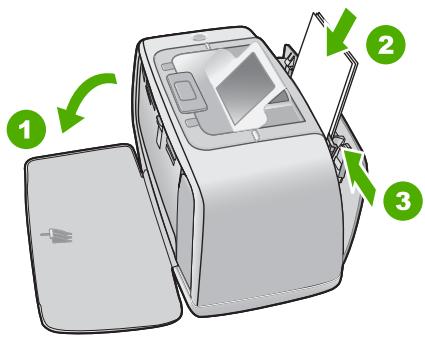
- Cargue hasta 20 hojas de papel fotográfico con la cara impresa o satinada orientada hacia la parte delantera de la impresora. Si está utilizando papel con pestañas, cárguelo de modo que la pestaña se introduzca al final. Cuando lo cargue, ajuste el papel hacia la parte izquierda de la bandeja de entrada y empújelo hacia abajo con firmeza hasta que se detenga.
- Mueva la guía de anchura de papel para que se ajuste perfectamente al borde del papel, sin doblarlo.
Insertar una tarjeta de memoria.
Inserte una tarjeta de memoria dentro de la ranura apropiada con la etiqueta hacia arriba y de forma que la parte de los contactos metálicos entre primero. Consulte la ilustración para seleccionar la ranura correcta para su tarjeta de memoria.
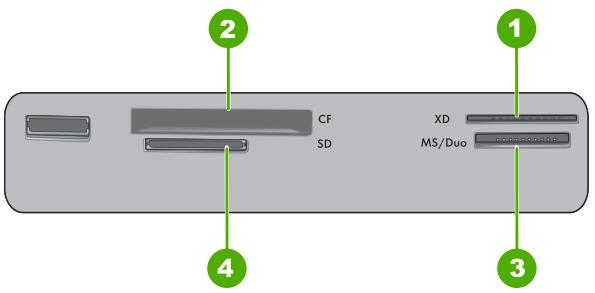
Figura 2-1 Ranuras de tarjeta de memoria
| Etiqueta | Descripción del producto |
| 1 | xD-Picture Card |
| 2 | Compact Flash I y II, Microdrive |
| 3 | Memory Stick |
| 4 | Secure Digital y MultiMediaCard (MMC) |
△ Precaución No retire la tarjeta de memoria mientras el indicador luminoso de la ranura para tarjeta de memoria esté parpadeando. Una luz intermitente indica que la impresora o el equipo están teniendo acceso a la tarjeta de memoria. Cuando permanezca encendida la luz de la tarjeta de memoria de la impresora, podrá retirar la tarjeta de la ranura.
Imprima una foto
Para imprimir una sola fotografía
- Desplácese por las fotos de la tarjeta de memoria insertada.
- Muestre en pantalla la fotografía que desea imprimir.
- Pulse Imprimir.

Nota: Para imprimir copias adicionales de la imagen actual, vuelva a pulsar Imprimir.
Elimine el efecto de ojos rojos de las fotografías
La HP Photosmart A520 series incluye una función de reducción del efecto de ojos rojos que corrige dicho efecto que a veces ocurre con fotografías tomadas con flash.
Si desea imprimir una fotografía con esta característica, puede activarla pulsando el botón Ojos rojos.
Conéctese a un equipo
Imprimir desde un ordenador permite utilizar más opciones de impresión de imágenes. Antes de imprimir desde el equipo, debe instalar el programa HP Photosmart y conectar el cable USB desde la impresora (mediante el puerto USB de la parte posterior) al equipo.

Nota: El cable USB 2.0 que se necesita para imprimir desde un equipo puede que no esté incluido en la caja de la impresora, de modo que quizá deba comprarlo por separado.
Instale el software y conecte el cable USB
| Usuarios de Windows | Usuarios de Mac |
| Importante: no conecte el cable USB hasta que lo indique la impresora.1. Inserte el CD de HP Photosmart en la unidad de CD-ROM del equipo. Si no se abre el asistente de instalación, busque el archivo setup.exe en la unidad de CD-ROM y haga doble clic en el mismo. Espere unos minutos mientras se cargan los archivos.2. Haga clic en Siguiente y siga las instrucciones de la pantalla.3. Cuando se le indique, conecte un extremo del cable USB al puerto USB situado en la parte posterior de la impresora y conecte el otro extremo al puerto USB del equipo.4. Siga las instrucciones mostradas en la pantalla hasta que finalice la instalación y se reinicie el ordenador. | 1. Conecte un extremo del cable USB al puerto USB situado en la parte posterior de la impresora y conecte el otro extremo al puerto USB del equipo.2. Inserte el CD de HP Photosmart en la unidad de CD-ROM del equipo.3. En el escritorio, haga doble clic en el icono HP PhotosmartCD.4. Haga doble clic en el icono del Instalador HP, y siga las instrucciones en cada pantalla de instalación para instalar el software de la impresora.5. En la pantalla de enhorabuena, haga clic en OK. |
3 Solución de problemas y asistencia técnica
La impresora Serie HP Photosmart A520 ha sido diseñada para ofrecer fiabilidad y un fácil manejo. En esta sección se responden las preguntas más frecuentes sobre el uso de la impresora y la impresión sin un equipo.

Nota: Antes de ponerse en contacto con el servicio de asistencia técnica de HP, lea esta sección de consejos para la resolución de problemas o visite los servicios de asistencia en línea en la dirección www.hp.com/support.
Problemas de impresión y hardware
El indicador luminoso de Atención parpadea.
Causa: Se ha producido un error en la impresora. Intente las siguientes soluciones.
Solución:
- Consulte la pantalla de la impresora para obtener instrucciones. Si tiene una cámara digital conectada a la impresora, consulte la pantalla de la cámara para obtener instrucciones. Si la impresora está conectada a un equipo, consulte las instrucciones que aparecen en el monitor. • Apague la impresora.
- Si el indicador luminoso sigue parpadeando, visite el sitio Web www.hp.com/support o póngase en contacto con asistencia técnica de HP.
La impresora está conectada, pero no se enciende.
Solución:
- La impresora puede estar conectada a una regleta de conexiones que esté apagada. Conecte la regleta de conexiones y encienda la impresora.
- Es posible que la impresora esté conectada a una fuente de alimentación incompatible. Si viaja al extranjero, asegúrese de que la alimentación eléctrica del país/región que visite cumple con los requisitos y el cable de alimentación de la impresora.
- Compruebe que el adaptador esté funcionando correctamente. Para comprobar el adaptador:
- Asegúrese de que el adaptador esté conectado a la impresora y a una fuente de alimentación compatible.
- Mantenga pulsado el botón de encendido de la impresora. Si el botón de encendido se ilumina, el cable de alimentación estará funcionando correctamente. Si no se ilumina, visite el sitio web www.hp.com/support o póngase en contacto con el servicio de asistencia técnica de HP.
El papel no entra correctamente en la impresora o la imagen queda impresa de forma descentrada.
Solución:
- Probablemente no se haya cargado el papel correctamente. Vuelva a cargar el papel, asegurándose de que quede orientado correctamente en la bandeja de entrada y de que la guía de anchura de papel se ajusta al borde del papel. Para obtener instrucciones acerca de cómo cargar el papel, consulte la sección "Cargar papel" en la página 22.
- Es posible que el cartucho de impresión deba alinearse. Para obtener más información, consulte la ayuda en pantalla.
- Es posible que haya que revisar la impresora. Consulte la pantalla de la impresora para obtener instrucciones.
- Tal vez esté apagada la impresora o haya una conexión suelta. Compruebe si la impresora está encendida y el cable de alimentación bien conectado.
- El papel puede haberse atascado al imprimir. Consulte la siguiente sección para obtener instrucciones sobre cómo eliminar un atasco de papel.
El papel se atasca al imprimir.
Solución: Pruebe a llevar a cabo los siguientes pasos para resolver un atasco de papel:
- Apague la impresora y desconéctela de la fuente de alimentación.
- Quite el papel atascado de la impresora.
- Retire cualquier papel arrugado o rasgado que haya en la bandeja de entrada o en la bandeja de salida. Cargue papel nuevo en la bandeja de entrada.
- Vuelva a conectar la impresora y enciéndala. Pruebe a imprimir el documento de nuevo.
La calidad de impresión es deficiente.
Solución:
- Puede estar agotándose la tinta del cartucho. Compruebe el icono de nivel de tinta en la pantalla de la impresora y sustituya el cartucho si es necesario. Para obtener más información, consulte la sección “Instalación o sustitución del cartucho de impresión” en la página 26.
- Es posible que el cartucho de impresión deba limpiarse o alinearse. Estas tareas se pueden realizar desde el menú Impresora. Para obtener más información sobre el uso del menú Impresora, consulte “Menú de impresora” en la página 21.
- Reduzca el tamaño de la imagen e intente imprimir de nuevo. Para obtener mejores resultados en el futuro, ajuste la cámara digital a una resolución fotográfica más alta.
- Asegúrese de que está utilizando el tipo adecuado de papel fotográfico para el proyecto. Para obtener más información, consulte la sección “Cargar papel” en la página 22.
- Asegúrese de que el parámetro de calidad de impresión está fijado como Óptimo y que ha seleccionado el tipo de papel correcto. Para obtener más información, consulte la ayuda en pantalla.
- Las fotografías se secan instantáneamente, de modo que puede utilizarlas inmediatamente después de imprimirlas. Sin embargo, HP recomienda que deje la superficie impresa de las fotografías expuesta al aire durante 3 minutos después de la impresión, para permitir que los colores se revelen por completo antes de apilarlas con otras fotografías o de colocarlas en álbumes.
Instalación o sustitución del cartucho de impresión
Utilice el cartucho de impresión HP 110 Tri-color Inkjet para imprimir fotografías en blanco y negro, y de color.
Las tintas HP Vivera ofrecen una calidad fotográfica que parece real y una resistencia al desgaste que proporciona colores intensos y duraderos. Las tintas HP Vivera se han formulado y probado científicamente para conseguir la mejor calidad, pureza y resistencia al desvanecimiento.
△ Precaución Compruebe que utiliza los cartuchos de impresión adecuados. Asimismo, observe que HP no recomienda modificar ni rellenar los cartuchos HP. La garantía de la impresora HP no cubre los daños producidos como consecuencia de la modificación o el rellenado de los cartuchos HP.
Para obtener una mayor calidad de impresión, HP le recomienda instalar todos los cartuchos de impresión antes de la fecha que figure en la caja.
Nota La tinta de los cartuchos se emplea durante el proceso de impresión de varias maneras, incluido el proceso de inicialización, que prepara el dispositivo y los cartuchos para la impresión, y el servicio de los cabezales de impresión, que mantiene las boquillas de impresión limpias y facilita el paso correcto de la tinta. También se deja parte de la tinta en el cartucho después de su utilización. Para más información, visite www.hp.com/go/inkusage.
Para insertar o sustituir un cartucho de impresión
- Asegúrese de que la impresora está encendida y de que se ha retirado el cartón de su interior.
- Abra la cubierta de los cartuchos de impresión de la impresora.
- Retire la cinta rosa brillante del cartucho de impresión.
Nota: No toque los contactos de color cobre del cartucho de impresión.
- Si va a sustituir un cartucho, presiónelo y tire de él hacia fuera para extraerlo del soporte.
- Sostenga el cartucho de sustitución con la etiqueta en la parte superior. Deslice el cartucho ligeramente inclinado hacia arriba en el soporte, de modo que los contactos de color cobre se introduzcan primero. Presione el cartucho hasta que encaje en su sitio.
- Cierre la cubierta del cartucho de impresión.
La impresora inicia la alineación del cartucho de impresión. Consulte la Ayuda en pantalla para obtener más información.
Recicle el cartucho viejo. El programa de reciclaje de suministros de HP para inyección de tinta está disponible en muchos países/regiones y permite reciclar los cartuchos de impresión usados de forma gratuita. Para obtener más información, visite www.hp.com/hpinfo/globalcitizenship/environment/recycle/inkjet.html
Proceso de asistencia
Si surge algún problema, siga los pasos que se indican a continuación:
- Consulte la documentación que acompaña a HP Photosmart.
- Consulte el sitio Web de ayuda en línea de HP en www.hp.com/support. Todos los clientes de HP tienen acceso a la ayuda en línea de HP. Es la manera más rápida
de obtener información actualizada sobre el dispositivo y asistencia de expertos, y presenta las siguientes funciones:
- Acceso rápido a especialistas cualificados de asistencia en línea. • Actualizaciones de software y controladores de HP Photosmart.
- Información valiosa sobre HP Photosmart y la solución de los problemas habituales.
- Actualizaciones activas del dispositivo, avisos de asistencia y comunicados de prensa HP que están disponibles al registrar HP Photosmart.
- Sólo para Europa: póngase en contacto con el punto de distribución más cercano. Si la HP Photosmart presenta un fallo de hardware, debe llevarla al distribuidor local. (El servicio técnico es gratuito durante el periodo de garantía limitada del dispositivo. Tras expirar este periodo, deberá pagar el servicio técnico.)
- Llame al servicio de asistencia de HP. Las opciones de asistencia técnica y disponibilidad varían en función del dispositivo, el país/región y el idioma. Encontrará una lista de números de teléfono de asistencia técnica en el dorso de la contraportada.
Número normativo de identificación de modelo SDGOA-0701
A efectos de identificación normativa, al producto se le asigna un número normativo de modelo. El número normativo de modelo para este producto es SDGOA-0701. No debe confundirse este número normativo con el nombre comercial (Serie HP Photosmart A520) o el número de producto (Q8526A).
Declaración medioambiental
Para obtener información sobre una buena administración del medioambiente (Environmental Stewardship), consulte la Ayuda en pantalla.
Cómo buscar más información
Su nueva impresora Serie HP Photosmart A520 incluye la siguiente documentación:
- Guía de instalación: Las instrucciones de instalación explican cómo configurar la impresora, instalar el software de HP Photosmart e imprimir una fotografía. Lea detenidamente este documento.
- Guía básica: Es el libro que está leyendo.
- Ayuda en pantalla: La Ayuda en pantalla explica cómo utilizar la impresora con o sin un equipo e incluye información sobre la solución de problemas de software.
Una vez que haya instalado el software HP Photosmart en el equipo, podrá ver la Ayuda en pantalla en su equipo:
- Equipo con Windows: En el menú Inicio, seleccione Programas (en Windows XP, seleccione Todos los programas) > HP > HP Photosmart A520 Series > Ayuda de Photosmart.
- Mac: En el Finder, seleccione Ayuda > Ayuda Mac y, a continuación, seleccione Biblioteca > Ayuda para productos HP.
Especificaciones de la impresora
Para obtener una lista completa de especificaciones, vea la Ayuda en pantalla. Para obtener información sobre cómo acceder a la Ayuda en pantalla, consulte “Cómo buscar más información” en la página 28.
Sistema operativo
Microsoft® Windows XP Home, XP Professional, x64 Edition o Vista
Mac® OS X 10.3x, 10.4x
Especificaciones medioambientales
Máxima durante funcionamiento: 5-40°C (41-104°F), 5-90% HR
Recomendada durante funcionamiento: 15-35 °C (59-95°F), 20-80% HR
Consumo de energía
EE. UU.
Durante la impresión: 14,46 W
Inactiva: 8,67 W
Desactivado: 6,63 W
Internacional
Durante la impresión: 13,56 W
Inactiva: 8,41 W
Desactivado: 7,19 W
Número de modelo de la fuente de alimentación
Pieza HP n.º 0957-2121 (Norteamérica), 120 Vac (±10%) 60 Hz (±3 Hz)
Pieza HP n.º 0957-2120 (resto del mundo), 100-240 V CA (± 10%) 50/60 Hz (± 3 Hz)
Tamaños de papel
Papel fotográfico 10 x 15 cm (4 x 6 pulgadas)
Papel fotográfico con pestaña 10 x 15 cm con pestaña de 1,25 cm (4 x 6 pulgadas con pestaña de 0,5 pulgadas)
Tarjetas de índice 10 x 15 cm (4 x 6 pulgadas)
Tarjetas A6 105 x 148 mm (4,1 x 5,8 pulgadas)
Tarjetas de tamaño L 9 x 12,7 cm (3,5 x 5 pulgadas)
Tarjetas de tamaño L con pestaña 90 x 127 mm con pestaña de 12,5 mm (3,5 x 5 pulgadas con pestaña de 0,5 pulgadas)
Tamaños admitidos en la impresión desde un equipo: Hagaki de 101 x 203 mm (4 x 8 pulgadas), papel panorámico de 10 x 30 cm (4 x 12 pulgadas)
Bandeja de papel
Una bandeja de papel fotográfico de 10 x 15 cm (4 x 6 pulgadas)
Capacidad de la bandeja de papel
20 hojas de papel fotográfico, grosor máximo de 292 μm (11,5 mil) por hoja
Papel fotográfico de 10 hojas de 10 x 30 cm (4 x 12 pulgadas) para la impresión panorámica
Garantía de HP
| Producto HP | Duración de la garantía limitada |
| Medio de almacenamiento del software | 90 días |
| Impresora | 1 año |
| Cartuchos de tinta o impresión | La garantía es válida hasta que se agote la tinta HP o hasta que se alcance la fecha de “fin de garantía” indicada en el cartucho, cualquiera de los hechos que se produzca en primer lugar. Esta garantía no cubrirá los productos de tinta HP que se hayan rellenado o manipulado, se hayan vuelto a limpiar, se hayan utilizado incorrectamente o se haya alterado su composición. |
| Accesorios | 1 año, a no ser que se especifique otro dato |
A. Alcance de la garantía limitada 1. Hewlett-Packard (HP) garantiza al usuario final que el producto de HP especificado no tendrá defectos de materiales ni mano de obra por el periodo anteriormente indicado, cuya duración empieza el día de la compra por parte del cliente. 2. Para los productos de software, la garantía limitada de HP se aplica únicamente a la incapacidad del programa para ejecutar las instrucciones. HP no garantiza que el funcionamiento de los productos se interrumpa o no contenga errores. 3. La garantía limitada de HP abarca sólo los defectos que se originen como consecuencia del uso normal del producto, y no cubre otros problemas, incluyendo los originados como consecuencia de: a. Mantenimiento o modificación indebidos. b. Software, soportes de impresión, piezas o consumibles que HP no proporcione o no admita. c. Uso que no se ajuste a las especificaciones del producto. d. Modificación o uso incorrecto no autorizados. 4. Para los productos de impresoras de HP, el uso de un cartucho que no sea de HP o de un cartucho recargado no afecta ni a la garantía del cliente ni a cualquier otro contrato de asistencia de HP con el cliente. No obstante, si el error o el desperfecto en la impresora se atribuye al uso de un cartucho que no sea de HP, un cartucho recargado o un cartucho de tinta caducado, HP cobrará aparte el tiempo y los materiales de servicio para dicho error o desperfecto. 5. Si durante la vigencia de la garantía aplicable, HP recibe un aviso de que cualquier producto presenta un defecto cubierto por la garantía, HP reparará o sustituirá el producto defectuoso como considere conveniente. 6. Si HP no logra reparar o sustituir, según corresponda, un producto defectuoso que esté cubierto por la garantía, HP reembolsará al cliente el precio de compra del producto, dentro de un plazo razonable tras recibir la notificación del defecto. 7. HP no tendrá obligación alguna de reparar, sustituir o reembolsar el precio del producto defectuoso hasta que el cliente lo haya devuelto a HP. 8. Los productos de sustitución pueden ser nuevos o seminuevos, siempre que sus prestaciones sean iguales o mayores que las del producto sustituido. 9. Los productos HP podrían incluir piezas, componentes o materiales refabricados equivalentes a los nuevos en cuanto al rendimiento. 10. La Declaración de garantía limitada de HP es válida en cualquier país en que los productos HP cubiertos sean distribuidos por HP. Es posible que existan contratos disponibles para servicios de garantía adicionales, como el servicio in situ, en cualquier suministrador de servicios autorizado por HP, en aquellos países donde HP o un importador autorizado distribuyan el producto. B. Limitaciones de la garantía HASTA DONDE LO PERMITAN LAS LEYES LOCALES, NI HP NI SUS TERCEROS PROVEEDORES OTORGAN NINGUNA OTRA GARANTÍA O CONDICIÓN DE NINGÚN TIPO, YA SEAN GARANTÍAS O CONDICIONES DE COMERCIABILIDAD EXPRESAS O IMPLÍCITAS, CALIDAD SATISFACTORIA E IDONEIDAD PARA UN FIN DETERMINADO. C. Limitaciones de responsabilidad 1. Hasta donde lo permitan las leyes locales, los recursos indicados en esta Declaración de garantía son los únicos y exclusivos recursos de los que dispone el cliente. 2. HASTA EL PUNTO PERMITIDO POR LA LEY LOCAL, EXCEPTO PARA LAS OBLIGACIONES EXPUESTAS ESPECIFICAMENTE EN ESTA DECLARACIÓN DE GARANTÍA, EN NINGÚN CASO HP O SUS PROVEEDORES SERÁN RESPONSABLES DE LOS DAÑOS DIRECTOS, INDIRECTOS, ESPECIALES, INCIDENTALES O CONSECUENCIALES, YA ESTÉ BASADO EN CONTRATO, RESPONSABILIDAD EXTRACONTRACTUAL O CUALQUIER OTRA TEORÍA LEGAL, Y AUNQUE SE HAYA AVISADO DE LA POSIBILIDAD DE TALES DAÑOS. D. Legislación local 1. Esta Declaración de garantía confiere derechos legales específicos al cliente. El cliente podría también gozar de otros derechos que varían según el estado (en Estados Unidos), la provincia (en Canadá), o la entidad gubernamental en cualquier otro país del mundo. 2. Hasta donde se establezca que esta Declaración de garantía contraviene las leyes locales, dicha Declaración de garantía se considerará modificada para acatar tales leyes locales. Bajo dichas leyes locales, puede que algunas de las declinaciones de responsabilidad y limitaciones estipuladas en esta Declaración de garantía no se apliquen al cliente. Por ejemplo, algunos estados en Estados Unidos, así como ciertas entidades gubernamentales en el exterior de Estados Unidos (incluidas las provincias de Canadá) pueden: a. Evitar que las renuncias y limitaciones de esta Declaración de garantía limiten los derechos estatutarios del cliente (por ejemplo, en el Reino Unido). b. Restringir de otro modo la capacidad de un fabricante de aumentar dichas renuncias o limitaciones. c. Ofrecer al usuario derechos adicionales de garantía, especificar la duración de las garantías implícitas a las que no puede renunciar el fabricante o permitir limitaciones en la duración de las garantías implícitas. 3. LOS TÉRMINOS ENUNCIADOS EN ESTA DECLARACIÓN DE GARANTÍA, SALVO HASTA DONDE LO PERMITA LA LEY, NO EXCLUYEN, RESTRINGEN NI MODIFICAN LOS DERECHOS ESTATUTARIOS OBLIGATORIOS PERTINENTES A LA VENTA DE PRODUCTOS HP A DICHOS CLIENTES, SINO QUE SON ADICIONALES A LOS MISMOS.
Información sobre la Garantía Limitada del Fabricante HP
Estimado Cliente:
Adjunto puede encontrar el nombre y dirección de las entidades HP que proporcionan la Garantía Limitada de HP (garantía del fabricante) en su país.
Usted puede tener también frente al vendedor los derechos que la ley le conceda, conforme a lo estipulado en el contrato de compra, que son adicionales a la garantía del fabricante y no quedan limitados por ésta.
España: Hewlett-Packard Española S.L., C/ Vicente Aleixandre 1, Parque Empresarial Madrid - Las Rozas, 28230 Las Rozas, Madrid
- GUÍA BÁSICA DE SERIE HP PHOTOSMART A
- CONTENIDO
- ANTES DE EMPEZAR
- INTRODUCCIÓN A LA IMPRESIÓN
- SOLUCIÓN DE PROBLEMAS Y ASISTENCIA TÉCNICA
- EL HP PHOTOSMART DE UN VISTAZO
- BOTONES E INDICADORES LUMINOSOS DEL PANEL DE CONTROL
- MENÚ DE IMPRESORA
- PARA UTILIZAR EL MENÚ IMPRESORA
- CARGAR PAPEL
- PARA CARGAR PAPEL
- INSERTAR UNA TARJETA DE MEMORIA
- IMPRIMA UNA FOTO
- PARA IMPRIMIR UNA SOLA FOTOGRAFÍA
- ELIMINE EL EFECTO DE OJOS ROJOS DE LAS FOTOGRAFÍAS
- CONÉCTESE A UN EQUIPO
- PROBLEMAS DE IMPRESIÓN Y HARDWARE
- SOLUCIÓN
- LA IMPRESORA ESTÁ CONECTADA, PERO NO SE ENCIENDE
- EL PAPEL NO ENTRA CORRECTAMENTE EN LA IMPRESORA O LA IMAGEN QUEDA IMPRESA DE FORMA DESCENTRADA
- EL PAPEL SE ATASCA AL IMPRIMIR
- LA CALIDAD DE IMPRESIÓN ES DEFICIENTE
- INSTALACIÓN O SUSTITUCIÓN DEL CARTUCHO DE IMPRESIÓN
- PARA INSERTAR O SUSTITUIR UN CARTUCHO DE IMPRESIÓN
- PROCESO DE ASISTENCIA
- SI SURGE ALGÚN PROBLEMA, SIGA LOS PASOS QUE SE INDICAN A CONTINUACIÓN
- NÚMERO NORMATIVO DE IDENTIFICACIÓN DE MODELO SDGOA
- DECLARACIÓN MEDIOAMBIENTAL
- CÓMO BUSCAR MÁS INFORMACIÓN
- ESPECIFICACIONES DE LA IMPRESORA
- SISTEMA OPERATIVO
- ESPECIFICACIONES MEDIOAMBIENTALES
- CONSUMO DE ENERGÍA
- EE. UU
- INTERNACIONAL
- NÚMERO DE MODELO DE LA FUENTE DE ALIMENTACIÓN
- TAMAÑOS DE PAPEL
- BANDEJA DE PAPEL
- CAPACIDAD DE LA BANDEJA DE PAPEL
- GARANTÍA DE HP
- INFORMACIÓN SOBRE LA GARANTÍA LIMITADA DEL FABRICANTE HP
Marca : HP
Modelo : PHOTOSMART A526
Categoría : Impresora fotográfica