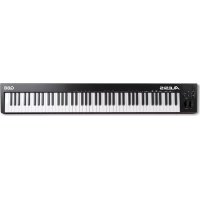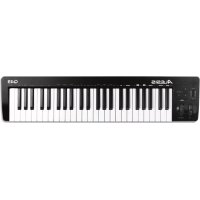
Q49 MKII - Equipo de DJ ALESIS - Manual de uso y guía de instrucciones gratis
Encuentra gratis el manual del aparato Q49 MKII ALESIS en formato PDF.



Preguntas de los usuarios sobre Q49 MKII ALESIS
0 pregunta sobre este aparato. Responde a las que conoces o haz la tuya.
Hacer una nueva pregunta sobre este aparato
Descarga las instrucciones para tu Equipo de DJ en formato PDF gratis! Encuentra tus instrucciones Q49 MKII - ALESIS y toma tu dispositivo electrónico nuevamente en la mano. En esta página están publicados todos los documentos necesarios para el uso de su dispositivo. Q49 MKII de la marca ALESIS.
MANUAL DE USUARIO Q49 MKII ALESIS
Guía del usuario (Español)
Introducción
Contenido de la caja
Q49 MKII
Cable USB
Tarjeta de descarga de software
Guía del usuario
Manual sobre la seguridad y garantía
Soporte
Visite alesis.com para ver y descargar la documentación más reciente, los requisitos del sistema y demás información relativa a su producto.
Para obtener soporte adicional del producto, visite alesis.com/support.
Inicio rápido
Conexión del teclado
Los teclados Q49 MKII son dispositivos de bajo consumo, por lo que el uso de un alimentador externo no es en general necesario. Le recomendamos conectar el Q49 MKII a un puerto USB nativo o a un concentrador USB alimentado. Use un cable USB para alimentar el Q49 MKII cuando lo conecta a una computadora para disparar sintetizadores de software.
También puede utilizar el Q49 MKII con su iPad para controlar las aplicaciones de creación de música compatibles.
La conexión del Q49 MKII con un iPad requiere el iPad Camera Connection Kit, que está disponible en Apple Store.
Guía de inicio rápido
Una vez concluida la instalación deberá configurar su software MIDI para poder utilizar el Q49 MKII. Recuerde que de momento el teclado no producirá ninguna clase de sonido cuando pulse una tecla. Esto se debe a que, al pulsar una tecla, el teclado se limita a enviar datos MIDI. Los datos MIDI son información acerca de cómo debe reproducirse un sonido, pero para poder oírlo necesita configurar su software musical para que lea los datos MIDI que Q49 MKII le envía y los reproduzca de manera adecuada. Muy probablemente, esta configuración implicará la selección del dispositivo adecuado en algún menú “Opciones” o “Configuración de dispositivos” de su software musical. El teclado Q49 MKII aparecerá en sus programas como “Dispositivo de audio USB” (en Windows 7, Windows 8) o como “Q49 MKII” (en otros sistemas operativos). Por favor, consulte el manual suministrado con su software para realizar una configuración correcta.
Instalación
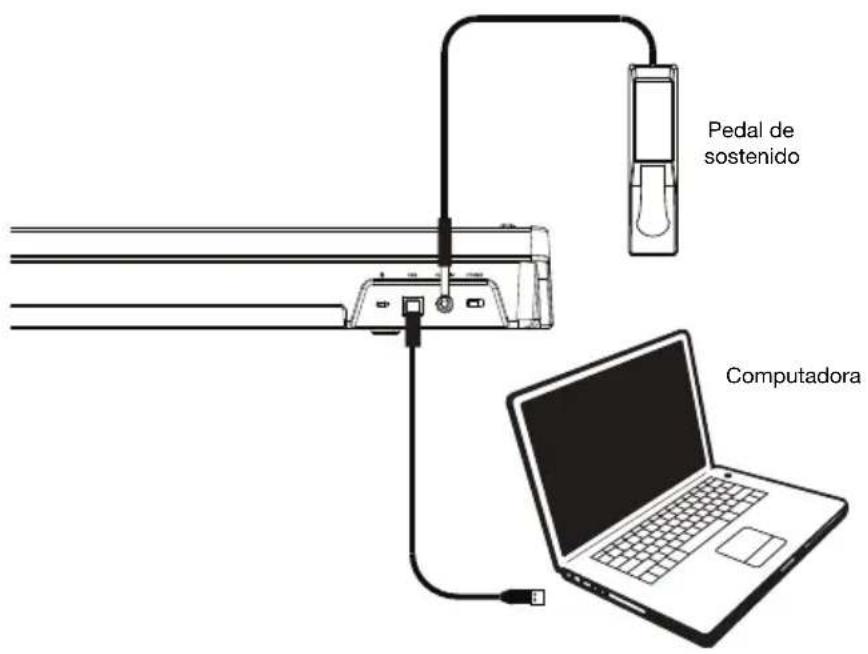
Los elementos que no se enumeran en Introducción > Contenido de la caja se venden por separado.
text_image
Pedal de sostenido ComputadoraCaracterísticas
Panel superior
-
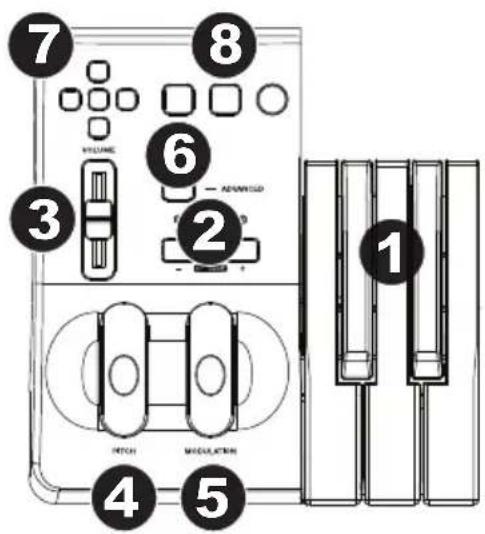
Teclado: La mayoría de las teclas blancas y negras del Q49 MKII tienen rótulos con nombres. Dentro del menú Advanced (Funciones avanzadas), presionar las teclas rotuladas permitirá realizar operaciones especiales tales como ajustar el canal MIDI, transponer enviar mensajes de cambio de programa.
-
Octave Buttons: Si oprime el botón OCT (octava) “+” una vez, el LED que está arriba del botón de octava “-” se apagará, indicando que la octava del teclado está desplazada hacia arriba. Si pulsa de nuevo el botón de octava “+”, el rango del teclado aumentará en dos octavas, y así sucesivamente. Puede modificar el rango del teclado hasta 4 octavas hacia arriba o hacia abajo partiendo de la posición predeterminada.
text_image
7 8 3 6 2 - ADDITIONAL - ADDITIONAL 1 4 5Para desplazar la octava hacia abajo, oprima el botón OCT “-” y note que el LED que está arriba del botón de octava “+” se apaga. Si sólo permanece iluminada la tecla de octava “-”, el rango de octavas está desplazado hacia abajo; Si sólo permanence iluminada la tecla de octava “+”, el rango de octavas está desplazado hacia arriba. Los LED de octava “+” y octava “-” cambiarán de color cuando se desplace hacia arriba o hacia abajo más de una octava.
Para regresar al rango normal 0, pulse ambas teclas de octava ("+" y "-") al mismo tiempo. Ambos LEDs se iluminarán para indicar que el rango de octava se encuentra de nuevo en "0".
Los botones Octave (octava) "+" y "-" pueden asignarse para controlar una de las siete funciones MIDI posibles. (Consulte Funciones avanzadas para obtener más información).
- Deslizador volume: El deslizador de volumen envía un mensaje MIDI que controla el volumen de las notas que está tocando.
También puede asignarlo a diferentes efectos, como por ejemplo el panorama (balance), ataque, reverberación o chorus, entre otros. Para más información, consulte la sección Funciones avanzadas.
- Rueda de pitch bend: La rueda de pitch bend se usa generalmente para alterar el tono de las notas tocadas en el teclado hacia arriba o hacia abajo, lo cual le permite tocar frases que no se asocian normalmente con un instrumento de teclado, por ejemplo un fraseo de guitarra.
Su fuente de sonido determina el rango en que la rueda de pitch bend altera el tono. El ajuste más común es dos semitonos, aunque puede ser de hasta dos octavas hacia arriba o hacia abajo.
-
Rueda de modulación: La rueda de modulación se usa normalmente para modular el sonido que está tocando. Este tipo de controlador en tiempo real se incorporó originalmente en los teclados electrónicos para ofrecer al instrumentista opciones como las de agregar vibrato, tal como lo hace un músico al tocar un instrumento acústico. La rueda de modulación es totalmente asignable vía MIDI.
-
Advanced Functions botón: El botón Advanced Functions permite acceder a las funciones avanzadas del teclado.
Al pulsar este botón, el teclado entra en modo de programación. Mientras se encuentre las teclas del teclado permiten seleccionar funciones e introducir datos. En el modo de edición, las teclas negras del teclado se usan para seleccionar funciones, mientras que las blancas se usan para entrada de datos y la selección de canales y DAW.
El LED situado sobre el botón Advanced Functions indica si el teclado está o no en modo de programación. Cuando está en modo de programación, las teclas negras permiten seleccionar funciones, mientras que las blancas se usan para introducir datos y seleccionar canales.
Su teclado saldrá del modo Edit (Edición) cuando se seleccione una función o se pulse el botón Advanced, las teclas CANCEL (Cancelar) o ENTER (se encenderá el LED que está arriba del botón Advanced Functions [Funciones avanzadas]). Entonces podrá volver a utilizar el teclado para tocar notas.
Nota: Para más información, consulte la sección Funciones avanzadas.
-
Botones direcciones: Estos botones pueden usar los protocolos MIDI, Mackie Control® o HUI® para controlar ciertas funciones del software que los soporta. Para más información, consulte la sección Botones direcciones y botones de transporte del capítulo Funciones avanzadas.
-
Botones de transporte: Estos botones pueden usar los protocolos MIDI, Mackie Control, o HUI para controlar ciertas funciones del software que los soporta. Para más información, consulte la sección Botones direcciones y botones de transporte del capítulo Funciones avanzadas.
Panel trasero
-
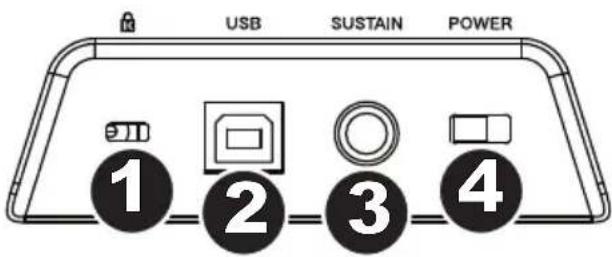
Bloqueo Kensington: Use este orificio para fijar un cable de seguridad a la unidad.
-
Puerto USB: El puerto USB suministra alimentación al teclado y transmite datos MIDI cuando se conecta a una computadora para disparar un secuenciador MIDI o sintetizador de software.
-
Entrada para pedal de sustain: Esta toma permite conectar un pedal (se vende por separado). Cuando se presiona, este pedal sostiene el sonido que está reproduciendo sin necesidad de tener pulsadas las teclas con los dedos.
Nota: Para lograr un funcionamiento realista del pedal, consulte sobre el ASP-2. El ASP-2 es el pedal de sostenido conmutable de Alesis que tiene la capacidad de conectarse a una de las entradas para pedal de sostenido del Q49 MKII.
Nota: El teclado detecta la polaridad del pedal de sustain en el momento de su puesta en marcha. Al poner en marcha un teclado Q49 MKII, se asume que el pedal de sustain está en posición "inactiva" (Off). Es importante no pulsar el pedal de sustain durante el arranque de la unidad; de lo contrario, el pedal invertirá su funcionamiento y las notas se reproducirán en sostenido cuando no se pulse el pedal.
Nota: El pedal se usa normalmente para sostener el sonido sin necesidad de mantener las manos sobre el teclado, tal como sucede con un piano acústico. Puede conectar un pedal de cualquier polaridad en la entrada para pedal del teclado. Al ponerse en funcionamiento, el teclado detectará automáticamente la polaridad del pedal conectado. Si desea invertir la polaridad, mantenga el pedal pulsado al poner el teclado en funcionamiento.
- Conmutador On/Off: Este conmutador enciende y apaga la unidad.
text_image
USB SUSTAIN POWER ① ② ③ ④Funciones avanzadas
text_image
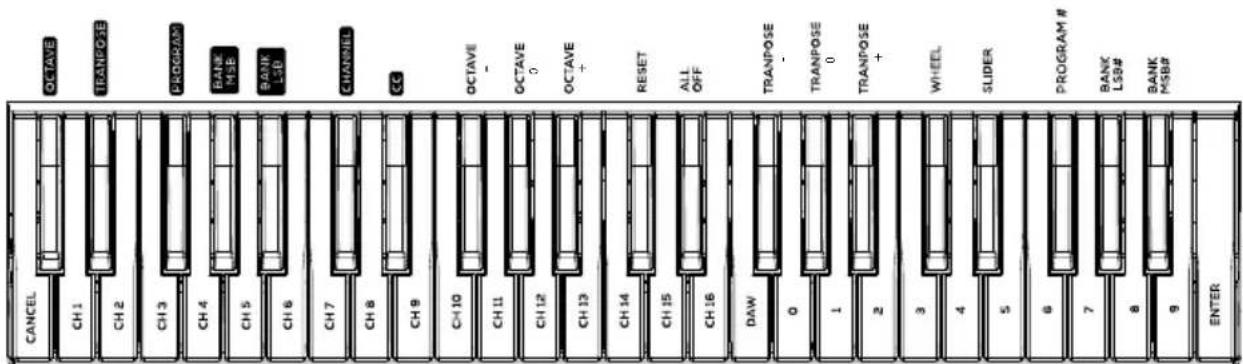
OCTAVE TRANPOSE PROGRAM BANK H&E BANK LVD CHANNEL CC OCTAVE - OCTAVE 0 OCTAVE + RESET ALL OFF TRANPOSE - TRANPOSE 0 TRANPOSE + WHEEL SLIDER PROGRAM # BANK LSSB# BANK MSBP# ENTER CANCEL CH 1 CH 2 CH 3 CH 4 CH 5 CH 6 CH 7 CH 8 CH 9 CH 10 CH 11 CH 12 CH 13 CH 14 CH 15 CH 16 DAW 0 1 2 3 4 5 6 7 8 9 ENTERAdemás de determinar el cambio de octava, los botones de octava “+” y “-” mencionados anteriormente en la sección “Botones de octava” también pueden usarse para controlar una de las 7 funciones MIDI disponibles.
Las 7 primeras teclas negras se usan para seleccionar la función de los botones de octava. Algunas de las funciones asignadas a estas teclas no admiten valores inferiores a 0. Si usa los botones de octava para controlar dichas funciones, se iluminarán los indicadores situados sobre ambos botones, con independencia del ajuste actual de la función.
Selección de una función alternativa.
-
Pulse el botón Advanced Functions para acceder al modo de programación.
-
Pulse la tecla negra correspondiente a la función deseada. Con la excepción de CC, el modo de edición terminará tan pronto como usted haya seleccionado la función y podrá tocar las notas nuevamente.
Cambio de octava: Los botones de octava "+" y "-"
Otro método para cambiar el rango de octavas del teclado consiste en usar las teclas etiquetadas como “Octava +” y “Octava-”. Después de pulsar el botón Advanced Functions y haber entrado en modo de programación, pulsando estas teclas podrá cambiar el rango de octavas una o más octavas hacia arriba o abajo (una octava por pulsación). El ajuste de rango de octavas predeterminado es “0”. Éste es también el ajuste que encontrará cada vez que ponga el teclado en funcionamiento Cuando los indicadores situados sobre los botones de octava están ambos iluminados ello significa que el teclado usa el ajuste predeterminado (“0”).
Para asignar los botones "+" y "-" al control del rango de octavas:
-
Pulse el botón Advanced Functions para acceder al modo de programación.
-
Pulse la tecla negra que representa "OCTAVE". El teclado abandonará el modo de programación en cuanto pulse OCTAVE.
También existe otro método para cambiar rápidamente el rango de octavas que puede ser útil si usa los botones de octava para controlar otra función. Haga lo siguiente:
- Pulse el botón Advanced Functions para acceder al modo de programación.
- Pulse la tecla negra representa "OCTAVA +", desplazando el rango de octava hacia arriba (si la pulsa dos veces, lo desplazará dos octavas, y así sucesivamente). Pulse la tecla negra representa "OCTAVA -", desplazando el rango de octava hacia abajo; si la pulsa dos veces lo desplazará octavas, etc.). Pulse la tecla negra que representa la "OCTAVA 0" para reiniciar el desplazamiento de octavas a 0.
- Cuando haya elegido su desplazamiento de octavas, pulse "ENTER" para seleccionar su octava y salga del modo de edición. Al seleccionar Cancel o Advanced se cancela la selección y se sale del modo Advanced.
Cambio de control
Para asignar los botones Octave/Data al envío de mensajes de cambio de control que se puedan activar y desactivar, realice los siguientes pasos:
- Pulse el botón Advanced para activar el modo de edición.
- Pulse la tecla negra etiquetada "CC" (Eb3).
- Utilice las teclas de ingreso de datos numéricos G4-B5 para introducir el nombre del cambio de control a asignar a los botones +/-.
- La unidad transmitirá los mensajes de cambio de control MIDI asignados que se activan y desactivan (pulsar una vez para activar y otra vez para desactivar).
Los botones Octave +/- también pueden enviar mensajes de cambio de control MIDI momentáneos. Para asignar los botones Octave/Data a los mensajes de cambio de control momentáneos, realice los siguientes pasos:
- Pulse el botón Advanced para activar el modo de edición.
- Pulse 2 veces la tecla negra etiquetada "CC" (Eb3).
Nota: El LED Advanced (avanzado) parpadeará al asignarle un mensaje de CC momentáneo a los botones -/+. - Utilice las teclas de ingreso de datos numéricos G4-B5 para introducir el nombre del cambio de control a asignar a los botones +/-.
- La unidad transmitirá los mensajes de cambio de control MIDI asignados (mantener pulsado para activar, soltar para desactivar).
Transposición
En algunos casos resulta práctico subir o bajar el tono del teclado en un determinado número de semitonos, más que en octavas completas. Por ejemplo, puede que esté tocando una canción con un cantante que tiene dificultades con las notas más altas. En este caso, baje el tono en uno o dos semitonos usando la función MIDI llamada “Transpose”. Para hacerlo, use la función MIDI llamada “Transpose” (Transposición).
La transposición funciona de la misma manera que el desplazamiento de octavas, excepto que el desplazamiento puede ser de hasta +/- 12 semitonos. Al igual que sucede con el desplazamiento de octava, existen dos métodos para transportar el tono del teclado. Puede usar los botones de octava “+” y “-”, o las teclas negras “TRANSPOSE -,” “TRANSPOSE 0” y “TRANSPOSE +,” respectivamente.
Asignación de los botones “+” y “-” a la función de transposición:
- Pulse el botón Advanced Functions para acceder al modo de programación.
- Pulse la tecla negra representa "TRANSPOSE". El teclado abandonará el modo de programación en cuanto pulse "TRANSPOSE".
- Pulse la tecla “+” para escuchar como sube el tono del teclado.
- Pulse la tecla “-” para transponer el teclado medio paso hacia abajo.
- Pulse “+” y “-” simultáneamente para regresar al estado normal sin transposición.
Canal
Los datos MIDI del teclado pueden enviarse a través de cualquiera de los 16 canales MIDI. Sin embargo, ciertos dispositivos y programas MIDI requieren que los datos sean enviados por un canal específico. En este caso, cambie el canal a través del cual el teclado envía los datos siguiendo este método:
- Pulse el botón Advanced Functions para acceder al modo de programación.
- Pulse una de las 16 teclas de canal (D2 la E4) toque la tecla que corresponda al canal deseado.
Por ejemplo, si trabaja con un dispositivo que debe recibir datos a través del canal 10, pulse el botón Advanced Functions y a continuación toque la para seleccionar el canal 10. También puede asignar la selección de canal a los botones Octave “+” y “-”. Una vez asignado, pulsando “+” o “-” aumentará o reducirá el canal. Si pulsa el botón “+” una vez alcanzado el canal 16, se seleccionará el canal 1. Pulsando simultáneamente los botones “+” y “-” seleccionará el canal 1.
Cambios de programa
Los mensajes de cambio de programa permiten seleccionar el instrumento o “programa” en uso. Por ejemplo, vamos a cambiar el instrument a un sonido de bajo. Para ello deberemos enviar un mensaje de cambio de programa con un valor de 32, lo cual seleccionará el sonido de bajo acústico. Hay dos maneras de enviar un cambio de programa:
Cambio de programa +/-:
- Pulse el botón Advanced Functions.
- Pulse la tecla negra etiquetada "PROGRAM".
- Ahora puede utilizar los botones Octave "+" y "-" para cambiar el programa.
- Pulse “+” y a continuación toque algunas notas; repita la operación hasta encontrar el instrumento que busca.
Este método es útil si desea recorrer distintos instrumentos para ver cuál suena mejor en su tema.
Selección rápida de cambio de programa:
- Pulse el botón Advanced Functions.
- Pulse la tecla negra que representa "PROGRAM #".
- Pulse sucesivamente las teclas “3”, “2”, y “ENTER”. Ahora, el teclado esta ajustado para reproducir el sonido de bajo n° 32.
Este método es útil si desea seleccionar un número específico, como en este caso.
Si los botones de octava “+” y “-” están asignados al cambio de programa (método 1). Si pulsa simultáneamente los botones “+” y “-” seleccionará el programa 0 (sonido de piano de cola).
Banco LSB y Banco MSB
Los cambios de programa son los mensajes que más se utilizan para seleccionar instrumentos y voces. Sin embargo, el número de instrumentos disponibles mediante cambios de programa está limitado a 128. Dado que algunos dispositivos ofrecen más de 128 voces, la selección de estas voces adicionales requiere el uso de un método distinto. Generalmente, dichos dispositivos utilizan mensajes de Banco LSB y Banco MSB.
Cambio de Banco LSB y Banco MSB +/-:
- Pulse el botón Advanced Functions.
- Pulse la tecla negra representan "Banco LSB" y "Banco MSB", respectivamente.
- Ahora puede utilizar los botones Octave “+” y “-” para cambiar el Banco LSB y Banco MSB.
- Pulse “+” y a continuación toque algunas notas; repita la operación hasta encontrar el instrumento que busca.
Método de selección rápida:
- Pulse el botón Advanced Functions.
- Pulse la tecla negra que representan “BANCO LSB” y “BANCO MSB” respectivamente.
- Pulse sucesivamente las teclas "3," "2," "ENTER."
Al igual que ocurre con los cambios de programa, si los botones de octava “+” y “-” están asignados al cambio de número de Banco LSB o MSB (método 1). Si pulsa simultáneamente los botones “+” y “-” seleccionará el banco 0.
Deslizador de volumen
Para asignar el deslizador de volumen a un efecto:
- Pulse el botón Advanced Functions para acceder al modo de programación.
- Pulse la tecla negra que representa "FADER".
- Use las teclas de datos numéricos para introducirel número de CCque desea asignar al fader de volumen.
Si comete un error al introducir el valor numérico, pulse la tecla CANCEL (C1) para salir del modo de programación sin modificar el efecto asignado al deslizador de volumen.
Rueda de modulación
Es posible asignar mensajes de CC y MIDI diferentes a la rueda de modulación. Algunos mensajes útiles son: MIDI CC 01 (Modulación), MIDI CC 07 (Volumen), MIDI CC 10 (Paneo o balance) y MIDI CC 05 (Portamento).
Existen 132 mensajes en total. Sin embargo, para que estos mensajes tengan efecto en el sonido, el dispositivo MIDI receptor debe ser capaz de leer y responder a estos mensajes MIDI. La mayoría de dispositivos responden como mínimo a los datos de volumen, modulación y panorama.
Para asignar un mensaje a la rueda de modulación:
- Pulse el botón Advanced Functions para acceder al modo de programación.
- Pulse la tecla negra que representa "WHEEL".
- Use las teclas de datos numéricos para introducir el número de mensaje que desea asignar a la rueda de modulación.
Si comete un error al introducir el valor numérico, pulse la tecla CANCEL para salir del modo de programación sin modificar la asignación de efecto.
Por ejemplo, vamos a asignar el efecto número CC 10 (pan o balance) a la rueda de modulación.
- Pulse el botón Advanced Functions para acceder al modo de programación.
- Pulse la tecla negra que representa "WHEEL".
- Pulse "1".
- Pulse "0" de manera que el valor final sea "10".
- Pulse "ENTER".
Botones direcciones y controles de transporte
Los botones direcciones y los botones de transporte usan los protocolos MIDI, Mackie Control, o HUI para controlar ciertas funciones del software que los soporta.
Para seleccionar el protocolo a usar por estos botones para comunicarse con su software:
- Pulse el botón Advanced Functions para poner el teclado el modo de edición.
- Pulse la tecla que representa DAW.
Nota: Los LED "+" y "-" se iluminarán de verde cuando se encuentren en modo Mackie Control de rojo cuando se encuentren en modo HUI y de naranja cuando se encuentren en modo MIDI.
- Pulse ENTER.
Nota: Su software debe estar también configurado para recibir comandos desde un dispositivo externo (como el Q49 MKII) usando el protocolo MIDI, Mackie Control o HUI. Los controles Mackie y HUI se envían por el puerto virtual 2.
Resolución de problemas
General
He aquí las respuestas a algunas preguntas frecuentes relacionadas con su teclado Q49 MKII:
Problema 1: Mi hardware Alesis ha dejado de funcionar de repente, cuando hasta ahora lo he estado utilizando sin problemas.
Solución 1: Apague la unidad durante unos 10 segundos. A continuación, reinicie la computadora e inténtelo de nuevo. Si el problema persiste, quizá deberá reinstalar los controladores de la unidad.
Problema 2: He conectado un pedal de sustain a mi teclado pero funciona al revés de como yo esperaba.
Solución 2: El teclado detecta la polaridad del pedal de sustain en el momento de su puesta en marcha, asumiendo que el pedal está en posición OFF. Por lo tanto, si desea que el pedal de sustain permanezca desactivado cuando no esté pulsado, asegúrese de que no está pulsado en el momento de poner el teclado en marcha.
Problema 3: Existe un retardo entre el momento en que toco una tecla y el momento en que escucho el sonido.
Solución 3: Este retardo se conoce como latencia. En las señales MIDI, la latencia se debe al software que esté usando. Los datos MIDI son simplemente datos de control. Los datos MIDI son leídos por el software. A continuación, la aplicación musical realiza una gran cantidad de complejos cálculos para generar el sonido que usted escucha, y estas operaciones necesitan algún tiempo.
Es altamente recomendable utilizar una buena interfaz de audio. Visite alesis.com para encontrar una selección de tarjeta. Si ya dispone de una interfaz de audio adecuada, intente reinstalar la última versión de los controladores o reduzca los tamaños de búfer de los controladores de audio.
Funciones MIDI
Los teclados Q49 MKII han sido diseñados para que pueda trabajar con MIDI en su computadora de la forma más fácil posible. Pero ello no elimina totalmente la posibilidad de que surja algún problema. En muchos casos el problema no estará en el teclado sino en el dispositivo receptor. Para compensar esto, existe una función MIDI de utilidad: Reset All Controllers.
Reset All Controllers (Reinicio de todos los controladores)
Si advierte un efecto no deseado sobre una voz, en lugar de preocuparse de buscar el efecto, puede enviar un mensaje MIDI “Reset All Controllers”:
- Pulse el botón Advanced Functions para acceder al modo de programación.
- Pulse la tecla negra que representa "RESET".
- Al hacerlo saldrá del modo de programación y se anularán todos los efectos.
Factory Reset (Restablecimiento de los Valores Predeterminados de Fábrica)
- Apague el Q49 MKII.
- Mantenga pulsados los botones "+" y "-" simultáneamente, hasta el paso 4.
- Encienda el Q49 MKII.
- Suelte los botones.
El teclado tiene ahora nuevamente la configuración predeterminada de fábrica.
Salida MIDI
El puerto de salida MIDI se encuentra en la parte trasera del teclado. Úselo para conectar el teclado a un módulo de sonido o teclado MIDI externo. Cuando ponga el teclado en funcionamiento, todos los datos de controlador serán enviados por defecto a través de la salida MIDI y de la salida USB. Si desea que la salida MIDI funcione como una interfaz USB-MIDI convencional, active el modo “MIDI Out”. Para ello, siga estas instrucciones:
- Pulse el botón Advanced Functions para acceder al modo de programación.
- Pulse la tecla negra representa "MIDI OUT".
- Al hacerlo abandonará el modo de programación.
- Ahora, el teclado podrá enviar datos procedentes de la computadora a cualquier dispositivo conectado a través del jack MIDI OUT.
Para usar la salida MIDI, seleccione “Q49 MKII USB MIDI Out” como dispositivo de salida MIDI en su secuenciador.