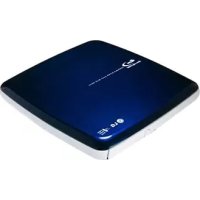
CRD8240B - Reproductor de DVD LG - Manual de uso y guía de instrucciones gratis
Encuentra gratis el manual del aparato CRD8240B LG en formato PDF.


| Tipo de producto | Lector de CD-ROM interno |
| Marca | LG |
| Modelo | CRD8240B |
| Interfaz | E-IDE (ATAPI) |
| Velocidad de lectura | 24X (máx. 3600 KB/s) |
| Tiempo de acceso medio | 90 ms |
| Memoria intermedia | 128 KB |
| Capacidad de los discos | 553 MB (Tipo 1) / 635 MB (Tipo 2) |
| Diámetro de los discos | 12 cm y 8 cm |
| Velocidad de rotación | 200-5000 RPM |
| Formatos de audio compatibles | CD-DA |
| Conectividad frontal | Toma de auriculares de 3,5 mm, control de volumen |
| Conectividad trasera | Salida de audio de 4 pines, interfaz IDE, alimentación de 4 pines |
| Alimentación | 12V ±10% (1,4 A máx.) y 5V ±5% (0,8 A máx.) |
| Dimensiones (L x H x P) | Aproximadamente 146 x 41 x 203 mm (bahía de 5,25 pulgadas) |
| Peso | Aproximadamente 1 kg |
| Funciones principales | Lectura, salto, apertura/cierre, expulsión de emergencia, control de volumen del auricular |
| Software incluido | Controlador GSCDROM.SYS, MSCDEX.EXE, utilidades EJECT, CLOSE, LOCK, UNLOCK |
| Compatibilidad del sistema | PC IBM compatible 486SX, MS-DOS 3.1+, Windows |
| Seguridad | Cumple con clase B, FCC, láser clase 1, no exponer a la humedad |
Preguntas frecuentes - CRD8240B LG
Preguntas de los usuarios sobre CRD8240B LG
0 pregunta sobre este aparato. Responde a las que conoces o haz la tuya.
Hacer una nueva pregunta sobre este aparato
Descarga las instrucciones para tu Reproductor de DVD en formato PDF gratis! Encuentra tus instrucciones CRD8240B - LG y toma tu dispositivo electrónico nuevamente en la mano. En esta página están publicados todos los documentos necesarios para el uso de su dispositivo. CRD8240B de la marca LG.
MANUAL DE USUARIO CRD8240B LG
REQUISITI DEL SISTEMA
REQUISITI DI POTENZA
UNIDAD CD-ROM MANUAL DE USUARIO
MODELO : CRD-8240B
Para disfrutar de todas la posibilidades y funciones de su unidad CD-ROM, lea este manual de usuario atentamente.
PRECAUCION:
PARA REDUCIR EL RIESGO DE DESCARGA ELECTRICA NO RETIRE LA TAPA. SOLO SE PERMITE LA REPARACION A PERSONAL CUALIFICADO.
El láser utilizado en el CD-ROM puede dañar sus ojos. No intente abrir la tapa.
Esta unidad CD-ROM utiliza discos CD-ROM marcados con este simbolo:

ADVERTENCIA: Para reducir el riesgo de incendio o descarga eléctrica, no exponga este aparato a la lluvia o la humedad.
CARACTERISTICAS
■ Interface E-IDE.
■ Tiempo medio de acceso de 90ms.
■ Compatible con PC multimedia.
■ Soporta Photo CD Multisesión.
■ Ancho de banda de CPU pequeño (MPC espec.)
■ Sistema de transferencia de datos de 24x velocidad
■ Sistema de buffer de datos inteligente.
■ Soporta audio de alta fidelidad.
■ Bandeja de carga sin sistema caddy.
■ Diseñado para montaje interno.
■ Incorpora expulsión de emergencia.
■ Incorpora mandos para un control fácil de CD Audio
REQUISITOS DEL SISTEMA
■ IBM compatible 486SX o superior
■ Un mínimo de memoria de 640Kb.
■ Disquetera de 3.5.
■ Versión de MS-DOS 3.1 o superior.
ACCESORIOS SUPLEMENTARIOS :
| Nombre | Cantidad |
| Manual de usuario | 1 |
| Diskette instalación | 1 |
| Cable audio | 1 |
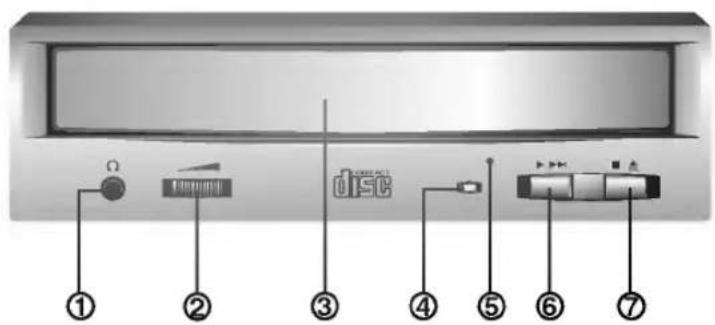
Figura 1. Vista frontal
VISTA FRONTAL
-
Conector para auriculares de audio
Jack de 3,5mm para monitorizar la señal de audio. -
Control de volumen de auriculares.
Ajusta el nivel de sonido de los auriculares.
- Bandeja de disco
Acepta un disco CD-ROM.
- Indicador de trabajo
El indicador de trabajo luce durante la inicialización y las operaciones de lectura de datos.
- Orificio de expulsión de emergencia.
Inserte un alambre para expulsar manualmente la bandeja.
- Botón de reproducción/avance
Una vez introducido un Audio CD pulsando este botón se empezará a reproducir el Audio CD desde la primera pista. Pulsando este botón de nuevo se posicionará al inicio de la siguiente pista.
- Botón de apertura/cierre
Se presiona este botón para abrir o cerrar la bandeja.
Este botón solo funciona cuando la unidad está alimentada.
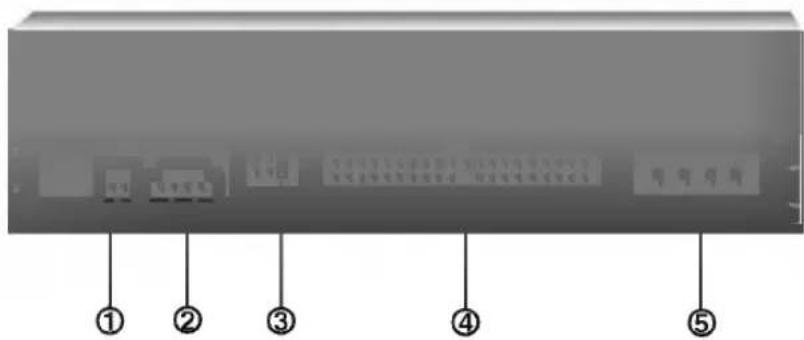
Figura 2. Vista posterior
VISTA POSTERIOR
1. Conector de salida de audio digital.
Es un conector de salida de audio digital o de video CD. Puede enchufar este conector a su sistema do audio digital o a su tarjeta de video CD.
2. Conector de salida de audio
El conector de salida de audio se conecta a la tarjeta de sonido.
3. Puente Maestro/Esclavo/CSEL
Estos 3 puentes son para la configuración de la unidad CD-ROM como Maestro, Esclavo o CSEL.
Ver sección "INSTALACION DEL HARDWARE"
4. Conector de interface
Este conector de 40 pines se utiliza para transferir y controlar las señales entre la unidad CD-ROM y el PC.
Conecte el cable IDE de 40 pines del PC a este conector.
Si utiliza una tarjeta IDE secundaria, conecte este conector a la tarjeta secundaria usando otro cable de 40 pines IDE.
Ver sección "INSTALACION DEL HARDWARE"
5. Conector de alimentación
Conecte un cable de alimentación desde el ordenador a este conector.
■ Instalación
Evite colocar esta unidad en lugares expuestos a:
- alta humedad
- altas temperaturas
- vibraciones mecánicas
- luz solar directa
■ Operación
- Durante la operación, la vibración excesiva o movimiento brusco puede causar un mal funcionamiento.
- Evite la exposición a cambios repentinos de temperatura, esto puede causar una condensación dentro de la unidad.
■ Transporte
- Retire siempre el disco antes de mover la unidad.


Esta sección describe como instalar su unidad CD-ROM en su ordenador.
AVISO:
Para proteger de posibles daños a la unidad CD-ROM, a su ordenador y a dispositivos periféricos, desconecte la alimentación antes de instalar la unidad.
SELECCIÓN MAESTRO/ESCLAVO
* Existen 3 puentes en la parte posterior de la unidad CD-ROM. Estos puentes son utilizados para seleccionar el modo de la unidad como "CSEL", "MAESTRO" o "ESCLAVO". Si se retira el puente de la posición "CS"(CSEL), el dispositivo debe configurarse en la posición "MA"(maestro) o "SL"(esclavo).
Si se configura el puente "CS", el dispositivo debe utilizar la señal CSEL del interface IDE para configurar el dispositivo. Los puentes de configuración del dispositivo son accesibles desde la parte posterior de la unidad.
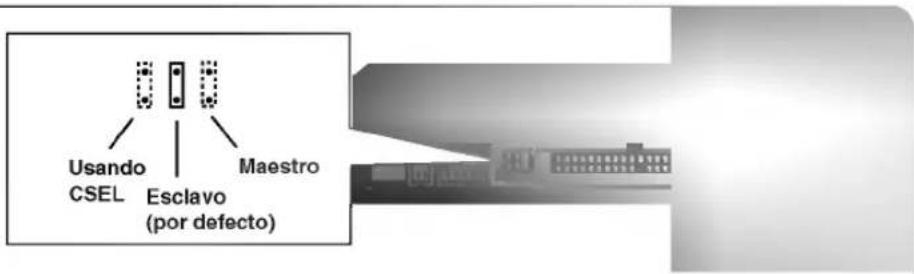
Figure 3. Posible configuración de puentes
CUANDO SÓLO SE UTILIZA UNA ÚNICA CONTROLADORA IDE
La mayoría de los PCs incorporan un conector IDE para soportar dos dispositivos (uno para el disco duro, el otro para un segundo disco duro o una unidad CD-ROM). Este conector IDE se encuentra en la placa base o en una tarjeta controladora.
Esto es lo que se denomina controlador IDE primario.
En este caso, el disco duro que contiene el sistema operativo para el arranque tiene que estar en modo Maestro, y su unidad CD-ROM debería estar en modo Esclavo.
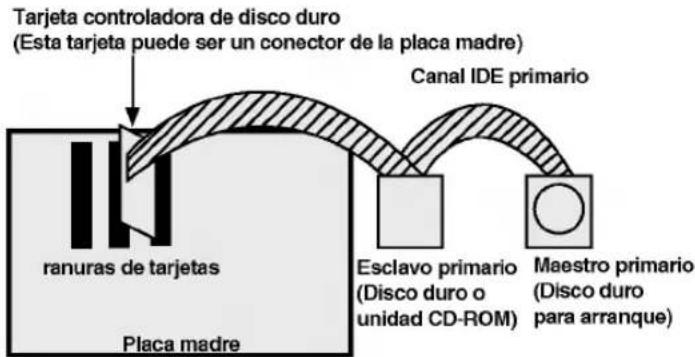
Figura 4. Posible configuración del sistema
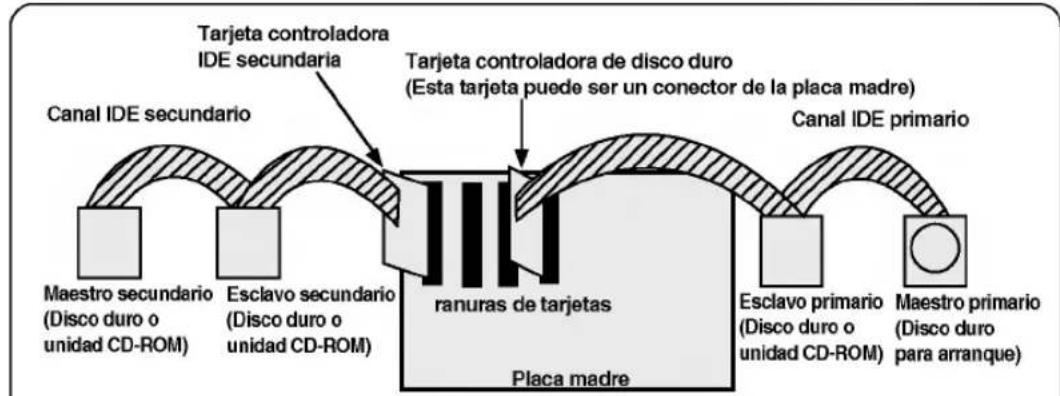
CUANDO SE UTILIZA UNA SEGUNDA CONTROLADORA IDE
* Si su PC tiene una controladora IDE adicional en la placa base o en un slot del sistema, cualquier dispositivo IDE conectado a esta controladora IDE secundaria debe configurarse también como modo Maestro o modo Esclavo.
En este caso, su sistema puede soportar hasta cuatro dispositivos: Maestro Primario, Esclavo Primario, Maestro Secundario y Esclavo Secundario.
* El maestro primario tiene que ser el disco duro que contenga el sistema operativo de arranque.
Finalmente, su unidad CD-ROM puede configurarse como Esclavo Primario, Maestro Secundario o Esclavo Secundario, ajustando los puentes situados en la parte posterior de la unidad. Para configurar el CD-ROM como Esclavo Secundario, el dispositivo maestro de esa controladora debe estar conectado.
flowchart
graph LR
    A["Canal IDE secundario"] --> B["Esclavo secundario (Disco duro o unidad CD-ROM)"]
    B --> C["ranuras de tarjetas"]
    C --> D["Placa madre"]
    D --> E["Esclavo primario (Disco duro o unidad CD-ROM)"]
    E --> F["Canal IDE primario"]
    G["Tarjeta controladora IDE secundaria"] --> C
    H["Tarjeta controladora de disco duro (Esta tarjeta puede ser un conector de la placa madre)"] --> C
    I["Maestro secundario (Disco duro o unidad CD-ROM)"] --> C
    J["Maestro primario (Disco duro para arranque)"] --> E
Figura 5. Posible configuración del sistema
AVISO:
Si Ud. tiene el sistema con dos canales IDE (en el caso de que el PC disponga de E-IDE), no instale otra tarjeta controladora IDE secundaria en su sistema).
| MODO | CONTROLADORA IDE | PUENTES |
| Esclavo primario | Controladora primaria | Puente esclavo cerrado |
| Maestro secundario | Controladora secundaria | Puente maestro cerrado |
| Esclavo secundario | Controladora secundaria | Puente esclavo cerrado |
| Usando CSEL | Puente CSEL cerrado |
MONTAJE DE LA UNIDAD CD-ROM
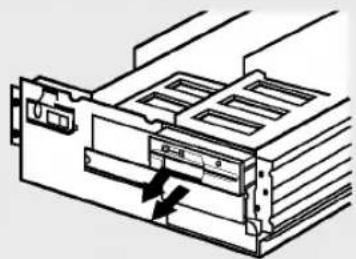
Figura 6. Desmontando la disquetera y las chapas de sujeción
Paso 1. Apague y desenchufe su ordenador y todos los periféricos conectados.
Paso 2. Retire la tapa del ordenador.
Paso 3. Retire de la parte frontal del ordenador la cubierta de un hueco de media altura sin utilizar.
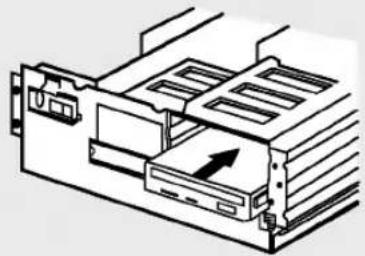
Figura 7. Montando la unidad
Paso 4. Inserte la unidad CD-ROM en un hueco de media altura, y asegure la unidad atornillandola.
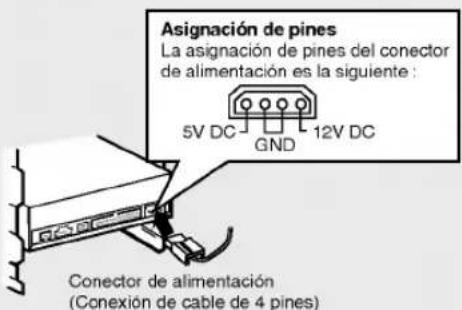
Figura 8. Conectando el cable de alimentación
Paso 5. Conecte el cable de alimentación firmemente en el conector de alimentación.
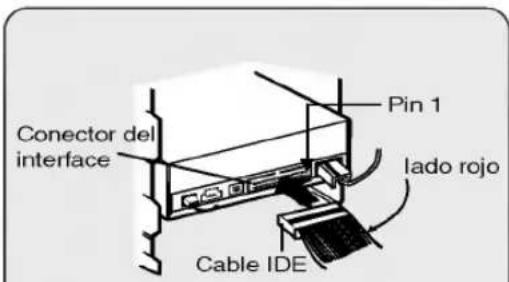
Figura 9. Conectando el cable IDE al conector del interface
Paso 6. Conecte el cable IDE de 40 pines en la parte posterior de la unidad CD-ROM. Por favor, asegúrese de que el lado rojo del cable IDE esté conectado al pin 1 de la unidad CD-ROM.
Nota: Generalmente sólo hay un modo posible de conectar el cable.
CONECTANDO EL CABLE DE AUDIO
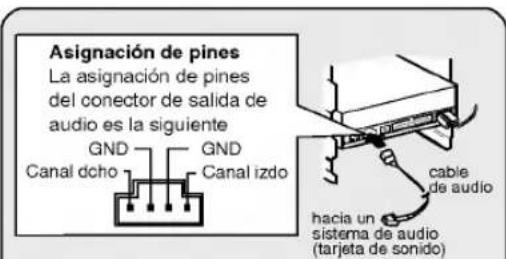
* Asignación de pines del cable audio
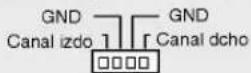
Figura 10. Conectando un cable de audio al conector de salida de audio
Si desea conectar un equipo de audio o una tarjeta de sonido a la unidad CD-ROM, use el cable de audio para conectar la unidad al dispositivo de sonido.
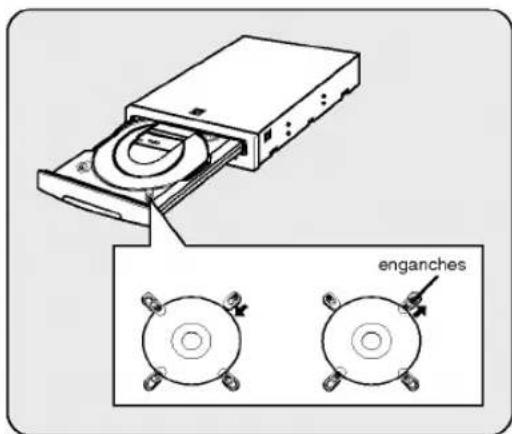
Nota: Este CD-ROM puede ser utilizado en posicion vertical.
- Inserte un disco de 12cm dentro del lector CD-ROM sólo después de que los enganches de la bandeja motorizada hayan sido colocados.
- No puede usar discos de 8cm en posición vertical. Asegúrese de colocar el disco en la posición adecuada


PROCESO DE CONFIGURACIÓN
El programa INSTALL realiza las siguientes funciones.
* Permite al usuario seleccionar la unidad de disco destino en donde se instalarán los archivos gestores del dispositivo CD - ROM.
* A menos que sea modificado por el usuario, el programa INSTALL buscará el directorio (\CDROM), y si no existe dicho directorio será creado.
* Copia el archivo gestor del dispositivo CD - ROM llamado "GSCDROM.SYS", el archivo de extensiones CD-ROM de Microsoft llamado "MSCDEX.EXE" y los archivos de utilidades en el directorio especificado.
* Modifica su archivo CONFIG.SYS para especificar la localización y el nombre del gestor del dispositivo.
* Modifica su archivo AUTOEXEC.BAT para cargar el MSCDEX.
* Termina y devuelve el control al usuario.
LISTA DE ARCHIVOS QUE SERÁN INSTALADOS EN SU PC
| * MSCDEX.EXE | Software de extensiones CD-ROM para Microsoft MS-DOS,el cual habilita al ordenador para acceder a la unidad CD-ROM. |
| * GSCDROM.SYS | Gestor del dispositivo CD-ROM. |
| * EJECT.EXE | Programa que permite abrir la bandeja del CD por software. |
| * CLOSE.EXE | Programa que permite cerrar la bandeja del CD por software. |
| * LOCK.EXE | Programa que desactiva el botón de apertura.La función lock es usada generalmente cuando se estarealizando un trabajo importante. |
| * UNLOCK.EXE | Programa que activa el botón de apertura. |
EJECUCIÓN DEL PROGRAMA INSTALL
Paso 1. Inserte el disquete de instalación del gestor del dispositivo CD - ROM en la unidad correspondiente.
Paso 2. Cambiese a la unidad A: o B: en el indicador del DOS.
Paso 3. Escriba la palabra INSTALL y pulse [ENTER].
Paso 4. El programa INSTALL comenzará a cargarse. Cuando esté totalmente cargado la identificación del programa INSTALL aparecerá en la pantalla.
Paso 5. Siga las instrcciones de la pantalla.
Paso 6. Si especificà durante la instalación el directorio de destino, el programa install copiará el archivo gestor del dispositivo CD-ROM llamado GSCDROM.SYS, el archivo MSCDEX.EXE de Microsoft CD-ROM Extension y los archivos de utilidad al directorio especificado, modificando así el archivo CONFIG.SYS y el AUTOEXEC.BAT.
Paso. 7. Cuando la instalación esté completada, retire el disquette y vuelva a arrancar su equipo.
OPCIONES DEL PROGRAMA DE EXTENSIONES MSCDEX.EXE
Existen varias opciones de configuración para el programa de extensiones CD de Microsoft.
Estas opciones se explican seguidamente:
| PARAMETRO | DESCRIPCION |
| / D (nombre dispositivo) | Le comunica a MSCDEX.EXE el nombre del gestor del dispositivo (tiene que ser el mismo que fue utilizado en la expresión "\D:" de la línea "DEVICE=" en el archivo CONFIG.SYS) |
| / E | Usar memoria expandida por MSCDEX.EXE |
| / L: (nombre dispositivo) | Indica la letra de unidad que se asignará a la unidad CD-ROM |
| / M: (valor) | Le comunica a MSCDEX.EXE cuanta memoria puede usar para caché. Por defecto es 10 (que representa 10 KB) |
| / V | Suministra estadísticas del uso de la memoria, tal como cuanta memoria es usada por los buffers, los datos residentes y el código residente. |
PROBLEMAS
* Cuando la unidad CD-ROM no funciona con el disco duro en el canal primario IDE.
(SOLUCION) 1. Compruebe los puentes Maestro/Esclavo de la unidad CD-ROM. El CD-ROM debe estar configurado en modo Esclavo.
-
Compruebe que el interface del disco duro sea tipo IDE.
-
Compruebe los puentes Maestro/Esclavo del disco duro. Algunas versiones antiguas de discos duros de tipo IDE estan configurados en modo Maestro Único, la mayoría de las veces. En ese caso póngase en contacto con el suministrador del disco duro y cambie el puente del disco duro a modo maestro.
-
Si la unidad CD-ROM sigue sin funcionar con las soluciones anteriores, puede que necesite una tarjeta IDE secundaria. Si utiliza una tarjeta IDE secundaria recuerde configurar el puente de la unidad CD-ROM en modo Maestro, si la unidad CD-ROM es el primer dispositivo que tiene conectado a la tarjeta IDE secundaria.
* Cuando OS/2 Warp no reconozca el lector CD-ROM:
(SOLUCION) 1. Seleccione "NON-LISTED IDE CD"
AVISO:
- Cuando añada la línea de comando WIN o DOSSHELL en el AUTOEXEC. BAT, asegúrese que la línea de comando MSCDEX.EXE aparece antes que la línea de comando WIN o DOSSHELL.

GENERAL
| Capacidad de datosDiametro del discoVelocidad de rotación | 553 Mbyte (modo 1), 635 Mbyte (modo 2)12 cm / 8 cm200 - 5000 rpm |
CARACTERÍSTICAS
| Interface | E-IDE |
| Sistema soportado | IBM PC-AT o compatible |
| Velocidad transferencia | Transferencia sostenida de datos = Max 3600Kbytes/seg |
| Tiempo de acceso | 90 ms de media (1/3 stroke) |
| MTBF | 125000 horas (10% de ocupación) |
| Tamaño buffer | 128 Kbytes |
| Ratio de error | |
| ECC on | 1bloque/10^15 bits(simple), 1 bloque/ 10^12 bits (24x) |
| ECC off | 1bloque/10^12 bits(simple), 1 bloque/ 10^9 bits (24x) |
| Datos usuario/bloque | 2048 bytes/bloque (Modo 1 & Modo 2 Forma 1) |
| 2340, 2336, bytes/bloque (Modo 2) | |
| 2324 bytes/bloque (Modo 2 Forma 2) | |
| 2352 bytes/bloque (CD-DA) | |
| Discos soportados | CD-DA, CD-ROM, CD-ROM XA-READY, Photo-CD |
ESPECIFICACIONES DE AUDIO
| Respuesta frecuencia | 100 Hz - 20 kHz +1/-3 dB |
| Rango dinámico | 80 dB |
| Ratio señal/ruido | 85 dB |
| THD | 0,01 % a 1 KHz |
| Separación canales | 80 dB a 1 KHz |
| Nivel auriculares | 0.70 Vrms (33Ω) |
| Nivel salida línea | 1.0 Vrms ± 20% (47kΩ) |
| Jack salida línea | Terminal de 4 pines |
| Jack auriculares | ø 3.5 mm (frontal) |
ENTORNO
| Temperatura | 5 - 45 °C |
REQUISITOS DE ALIMENTACIÓN
NOTA: Las especificaciones están sujetas a posibles cambios sin previo aviso.