Aquos LC43N7000U - Televisión SHARP - Manual de uso y guía de instrucciones gratis
Encuentra gratis el manual del aparato Aquos LC43N7000U SHARP en formato PDF.


| Marca | Sharp |
| Modelo | Aquos LC43N7000U |
| Tipo de producto | Televisor LED 4K Ultra-HD |
| Tamaño de la pantalla (diagonal) | 109 cm (43 pulgadas) |
| Resolución | 3840 x 2160 píxeles (4K) |
| Formato de imagen | 16:9 |
| Sintonizador | ATSC (Antena/Cable) |
| Sistema de audio | Altavoces integrados, dbx-tv (Total Sonics, Total Surround, Total Volume) |
| Conectividad | 4 HDMI (2 x 2.0, 2 x 1.4), 1 USB, 1 AV compuesto, 1 componente, 1 salida de audio digital óptica, 1 salida de auriculares, 1 puerto LAN, Wi-Fi integrado 802.11 ac/b/g/n |
| Funciones Smart TV | Opera TV Store, Netflix, YouTube, VUDU, Anyview Cast |
| Control parental | Bloqueo por canal, programa, horario, fuente; código PIN |
| Alimentación | 100-240 V~ 50/60 Hz |
| Consumo eléctrico (típico) | 100 W |
| Peso (con soporte) | 9,5 kg |
| Dimensiones (con soporte) | 970 x 577 x 200 mm |
| Accesorios incluidos | Control remoto, 2 pilas AAA, cable de alimentación, guía de inicio rápido |
| Mantenimiento | Limpiar la pantalla con un paño suave y seco; usar un paño húmedo para el chasis. No usar productos químicos agresivos. |
| Seguridad | No exponer a la humedad, no abrir el chasis, usar el control remoto a menos de 8 m y 30° de ángulo horizontal/vertical. |
| Piezas de repuesto y reparabilidad | Piezas disponibles a través del servicio postventa autorizado de Sharp. Se recomienda la reparación por un técnico calificado. |
Preguntas frecuentes - Aquos LC43N7000U SHARP
Preguntas de los usuarios sobre Aquos LC43N7000U SHARP
0 pregunta sobre este aparato. Responde a las que conoces o haz la tuya.
Hacer una nueva pregunta sobre este aparato
Descarga las instrucciones para tu Televisión en formato PDF gratis! Encuentra tus instrucciones Aquos LC43N7000U - SHARP y toma tu dispositivo electrónico nuevamente en la mano. En esta página están publicados todos los documentos necesarios para el uso de su dispositivo. Aquos LC43N7000U de la marca SHARP.
MANUAL DE USUARIO Aquos LC43N7000U SHARP
Colonia Ampliación Granada, C.P. 11520, en México Distrito Federal.
Colonia Ampliación Granada, C.P. 11520, en México Distrito Federal.
Lea cuidadosamente el manual y asegúrese de comprender completamente el contenido antes de operar este dispositivo por primera vez.
Declaración De Derechos de Autor
© 2016 Hisense Company Ltd. Todos Los Derechos Reservados.
Todo el material en este manual de usuario es de propiedad de Hisense Company Ltd. y sus subsidiarias, y está protegido bajo los derechos de autor internacionales y/o otras leyes de propiedad intelectual en EE.UU. La reproducción o transmisión de los materiales, total o parcialmente, de una manera, electrónica, impresa o de alguna otra forma, sin el previo consentimiento escrito de Hisense Company Ltd. es una violación de los derechos de Hisense Company Ltd. en virtud de las leyes antes mencionadas.
Ninguna parte de esta publicación puede ser almacenada, copiada, transmitida o distribuida, total o parcialmente, de ninguna manera, electrónica u otro medio, sea o no por un cargo u otro o ninguna consideración, sin el previo consentimiento escrito de Hisense Company Ltd. Las solicitudes de autorización para almacenar, copiar, transmitir o distribuir materiales pueden ser realizados a una de las siguientes direcciones:
EE.UU.: Hisense USA Corporation
PO Box 3289
Suwanee, GA 30024
CANADÁ: Hisense Canada Co., Ltd,
Colonia Ampliación Granada, C.P. 11520, en México Distrito Federal.
“Sharp™”, “Aquot™”, “Quatron™” así como otros nombres de producto de Sharp, eslogan del logotipo o marcas son marcas comerciales registradas pertenecientes en exclusiva a Sharp Corporation.
"Hisense™", y cualquiera o el resto de nombres de producto de Hisense, logotipos, eslogan o marcas son marcas comerciales y marcas registradas de Hisense Company Ltd. y sus subsidiarias.
Este producto es vendido bajo una o más acuerdos de licencia entre Sharp Corporation y Hisense International (Hong Kong) America Investment Co. Ltd. Todas las marcas comerciales son propiedad de sus respectivos propietarios.
Página De Descargo De Responsabilidad
**No obstante lo que disponga al contrario, incluida cualquier o todas las descripciones, representaciones, declaraciones u otras comunicaciones relacionadas con este dispositivo Sharp, Aquos o Quattron (en lo sucesivo "Dispositivo") realizadas en cualquier forma y en cualquier momento, algunos o todos los Servicios de aplicación preinstalados o subsecuentemente instalados podrían no estar disponibles o no funcionar como pretende el proveedor de los Servicios de aplicación en cualquiera o todas las áreas de uso por razones ajenas al control de los licenciantes o fabricante del dispositivo, incluido pero no limitado, el acceso a Internet, limitaciones de servicio local, etc. Cualquier compra o uso del Dispositivo, incluido cualquiera de los Servicios de aplicación, corre bajo riesgo del usuario exclusivamente. Los Servicios de Aplicación son proporcionados según su disponibilidad sin garantía de ningún tipo, ya sea expresada o implícitamente, que el Servicio de aplicación será ininterrumpido o no tendrá errores, incluido pero no limitado a las inclemencias del clima, suspensión del Servicio, desastres naturales, garantías de título, limitaciones locales o regionales, sin violaciones, NI GARANTÍAS IMPLÍCITAS DE COMERCIABILIDAD O IDONEIDAD PARA UN PROPÓSITO EN PARTICULAR. Ningún consejo o información proporcionados por los licenciantes o fabricantes, afiliados, o contratistas o sus respectivos empleados representa una garantía. Todos los licenciantes así como el fabricante de este dispositivo, conjuntamente o por separado, descargan específicamente cualquiera y toda responsabilidad por cualquier o todos los Servicios de aplicación en relación con el funcionamiento en todo momento, y mediante la compra del Dispositivo, usted acepta dicho descargo de responsabilidad sin queja alguna sobre los licenciantes y fabricantes. Usted es el único responsable en proporcionar una conexión activa y en funcionamiento a Internet, junto con cualquier o todos el hardware y/o software necesarios para usar el Dispositivo como se pretende.
Descargo de responsabilidad:
Las imágenes de este documento son solamente ilustrativas y pueden diferir del producto real.
Tabla de Contenidos
Tabla de Contenidos....3
Conectando Dispositivos a su Televisor....5
Conectando una antena, cable decodificador o receptor satelital ....5
Conectando un receptor satelital, un reproductor de DVD u otro dispositivo Audio Visual (AV) con un cable de video compuesto (Amarillo/Rojo/Blanco)....5
Conectando un dispositivo AV con un cable de video componente (Rojo/Azul/Verde) ......6
Conectando un dispositivo AV con un cable HDMI....6
Conexión de un dispositivo habilitado con MHL 7
Conexión de audífonos 7
Conexión de altavoces u otros receptores de audio....7
Conectando una barra de sonido digital para usar Canal de Retorno de Audio (ARC) ......8
Conexión de un dispositivo USB....8
Conexión del TV a una red por cable o inalámbrica9
Conexión a una red inalámbrica 9
Conexión a una red por cable (Ethernet)....10
Uso del mando a distancia del TV....11
Botones del mando de su TV....11
Información de Rango del Control remoto....11
Empiece a usar su control remoto....12
Finalización del menú de configuración inicial ....13
Instrucciones de acceso directo....15
Encendido o apagado del TV....15
Selección de la Fuente de Entrada....15
Uso de Live TV 15
Ajustes básicos....17
Uso del menú de Ajustes....17
Menú de Imagen....18
Menú Sonido 19
Menú Canal....19
Menú de Red 20
Menú de Sistema 20
Acerca del menú del TV 21
Control parental 22
Ajustes avanzados del TV....24
Familiarizarse con la pantalla de Inicio....24
Entradas....24
Multimedia....25
Aplicaciones 26
Uso de Anyview Cast para reflejar el contenido de su dispositivo en la pantalla del TV......27
Actualización de software de su TV....28
Solución de problemas ....29
Conectando Dispositivos a su Televisor
Usted tiene muchas opciones para conectar su Televisor a diferentes dispositivos. El método de conexión se basará en el tipo de cables que usted tenga y las salidas disponibles en su dispositivo.
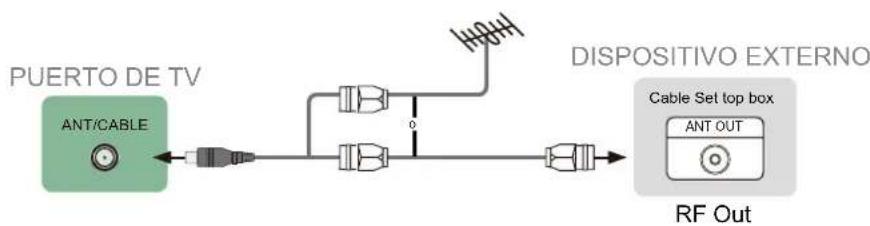
Conectando una antena, cable decodificador o receptor satelital
Para conectar una antena, cable decodificador o receptor satelita:
- Conecte una terminal de un cable coaxial (no incluido) al puerto RF OUT de la antena, cable o satélite. Si está usando una antena con cable de dos conductores, tal vez necesite un adaptador de 300 a 75 Ohmios (no proporcionado) para conectarlo detrás de su televisor. De la misma manera, si está usando varias antenas, tal vez necesite un combinador (no proporcionado).
- Conecte el otro extremo del cable en el puerto ANT/CABLE a un costado de su TV.
- Usando su control remoto, presione el botón [INPUT] y seleccione Televisor como fuente de entrada.
flowchart
graph LR
    A["PUERTO DE TV ANT/CABLE"] --> B["Ant"]
    B --> C["RF Out"]
    C --> D["Cable Set top box ANT OUT"]
    D --> E["DISPOSITIVO EXTERNO"]
    E --> F["RF Out"]
    style A fill:#99ccff,stroke:#333
    style E fill:#cccccc,stroke:#333
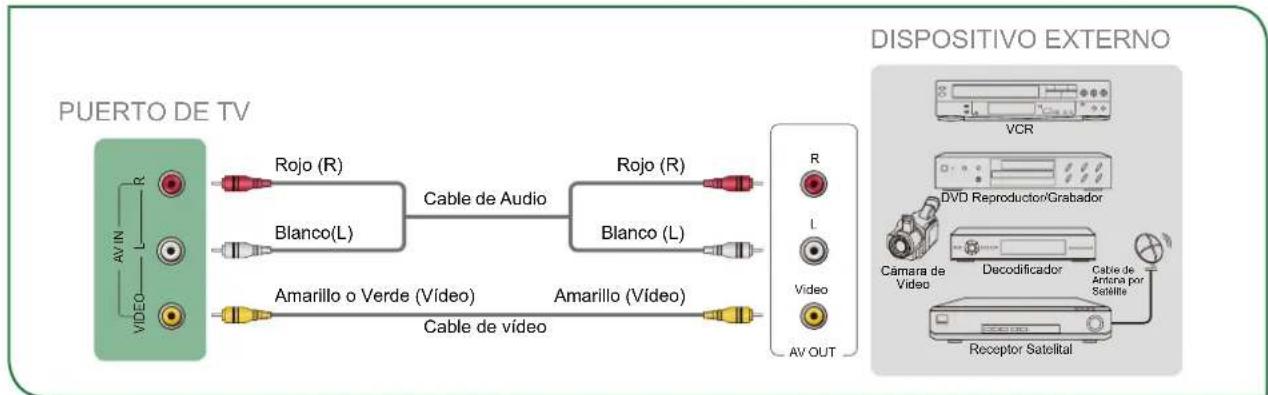
Conectando un receptor satelital, un reproductor de DVD u otro dispositivo Audio Visual (AV) con un cable de video compuesto (Amarillo/Rojo/Blanco)
Para conectar un dispositivo AV con un cable de video compuesto (no proporcionado):
- Use los cables de audio y vídeo para conectar los puertos de vídeo/audio del dispositivo de AV externo a los puertos AV IN del TV. (Vídeo = Amarillo, Audio Izquierda = Blanco y Audio Derecho = Rojo)
- Enchufe los dispositivos conectados a los conectores AV en el Televisor antes de encenderlo.
- Usando el control remoto, presione el botón[INPUT] y seleccione AV como fuente de entrada.
flowchart
graph LR
    A["PUERTO DE TV"] --> B["Rojo (R)"]
    A --> C["Blanco(L)"]
    A --> D["Amarillo o Verde (Vídeo)"]
    A --> E["Cable de vídeo"]
    B --> F["Cable de Audio"]
    C --> G["Cable de Video"]
    F --> H["Rojo (R)"]
    G --> I["Amarillo (Vídeo)"]
    H --> J["Blanco (L)"]
    I --> K["Video"]
    J --> L["AV OUT"]
    K --> M["AV OUT"]
    N["DISPOSITIVO EXTERNO"] --> O["VCR"]
    N --> P["DVD Reproduitor/Grabador"]
    N --> Q["Cámara de Vídeo"]
    N --> R["Decodificador"]
    N --> S["Cable de Anteira por Satellite"]
    N --> T["Receptor Satélital"]
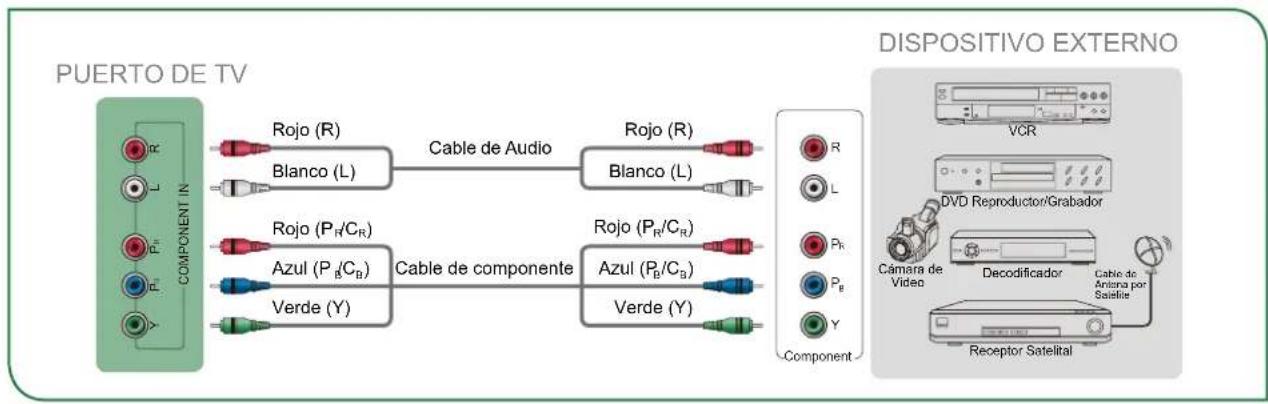
Conectando un dispositivo AV con un cable de video componente (Rojo/Azul/Verde)
Para conectar un dispositivo AV con un cable de video componente (no proporcionado):
- Use un cable de video componente para conectar los puertos de salida del componente del dispositivo externo a los puertos YP_BP_R para el Televisor. (Y = Verde, P_B = Azul y P_R = Rojo). Use un cable de audio para conectar los puertos de salida del componente del dispositivo externo a los puertos AUDIO (L/R) del Televisor.
- Enchufe los dispositivos conectados en los puertos YP_BP_R y L/R en el Televisor antes de encenderlo.
- Use su control remoto, presione el botón [INPUT] y seleccione COMPONENTE como la fuente de entrada.
flowchart
graph LR
    A["PUERTO DE TV COMPONENT IN"] --> B["Rojo (R)"]
    A --> C["Blanco (L)"]
    A --> D["Azul (P_B/C_B)"]
    A --> E["Verde (Y)"]
    B --> F["Cable de Audio"]
    C --> G["Cable de Componente"]
    D --> H["Cable de Componente"]
    E --> I["Cable de Componente"]
    F --> J["Rojo (R)"]
    F --> K["Blanco (L)"]
    G --> L["Rojo (P_B/C_B)"]
    G --> M["Verde (Y)"]
    H --> N["Rojo (P_B/C_B)"]
    H --> O["Verde (Y)"]
    J --> P["Component R"]
    K --> Q["Component L"]
    L --> R["Component P_B"]
    M --> S["Component Y"]
    N --> T["VCR"]
    O --> U["DVD Reproductor/Grabador"]
    P --> V["Camara de Video"]
    Q --> W["Decodificador"]
    R --> X["Cable de Antona por Satellite"]
    S --> Y["Receptor Satelital"]
    T --> Z["Dispositivo Externo"]
    U --> Z
    V --> Z
    W --> Z
    X --> Z
NOTA
- Un dispositivo AV puede ser conectado al Telesvor usando un video componente o un cable de video compuesto.
Conectando un dispositivo AV con un cable HDMI
Este TV 4K tiene dos distintas versiones de software de puertos HDMI para conectar los dispositivos con HDMI. Las dos entradas de alta potencia HDMI versión 2.0 (HDMI 3, HDMI 4) le permiten conectar dispositivos externos Ultra-HD 4K que requieren un ancho de banda superior para transmitir en la pantalla del TV. Por ejemplo, si cuenta con un X-Box o reproductor Blu-ray que sea compatible con el estándar 2.0. Las dos entradas HDMI versión 1.4 son grandiosas para cualquier dispositivo externo que sea compatible con la resolución de alta definición estándar de 1080p.
Por favor, consulte el Manual de Usuario que viene con su dispositivo para obtener las instrucciones paso a paso.
Para conectar un dispositivo AV con un cable HDMI (no proporcionado):
- Use un cable HDMI para conectar el Puerto de salida HDMI del dispositivo de audio al puerto HDMI del Televisor.
- Conecte los dispositivos conectados al puerto HDMI del TV antes de encenderlos.
- Usando su control remoto, presione el botón [INPUT] y seleccione la correspondiente entrada HDMI.
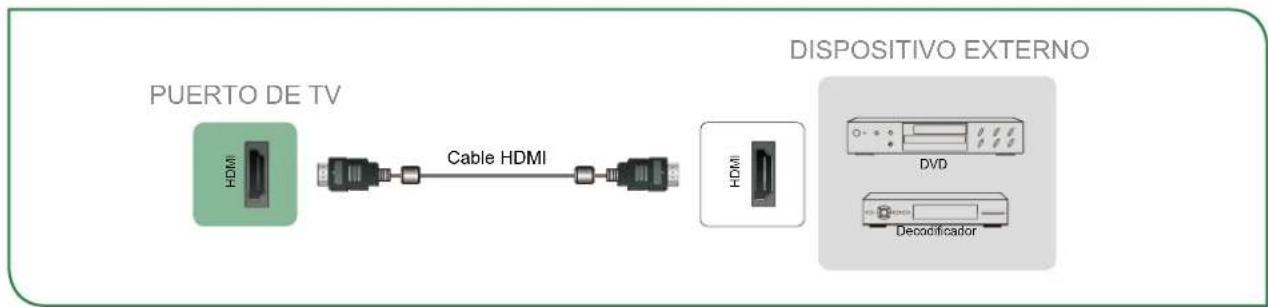
flowchart
graph LR
    A["PUERTO DE TV"] --> B["Cable HDMI"]
    B --> C["External Network"]
    D["DVD"] --> E["Decodificador"]
    F["HDMI"] --> G["External Network"]
NOTAS
- Debido a que el conector HDMI provee señales de audio y video, no es necesario conectar un cable de audio.
- La recomendamos usar el cable HDMI con 2 núcleos de ferrita como se muestra en la figura.
Conexión de un dispositivo habilitado con MHL
Puede conectar un dispositivo habilitado con MHL, tales como un teléfono móvil y vea la pantalla de su dispositivo en el TV.
- Conecte un extremo del cable HDMI a MHL (no proporcionado) en el puerto micro USB en el dispositivo.
- Conecte el otro extremo del cable en la toma HDMI/MHL.
- Seleccione la fuente correspondiente del TV.
NOTAS
- Esta función podría no estar disponible, dependiendo de la serie de su TV.
- La recomendamos usar el cable MHL con 2 núcleos de ferrita como se muestra en la figura.
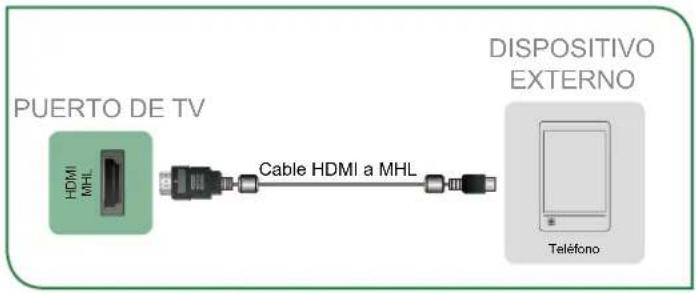
flowchart
graph LR
    A["PUERTO DE TV"] --> B["Cable HDMI a MHL"]
    B --> C["Teléfono"]
    style A fill:#99ccff,stroke:#333
    style C fill:#fff,stroke:#333
Conexión de audífonos
Puede conectar audífonos (no proporcionados) al puerto AUDIO OUT de su TV. Cuando estén conectados los audífonos, el sonido de los altavoces integrados será deshabilitado.
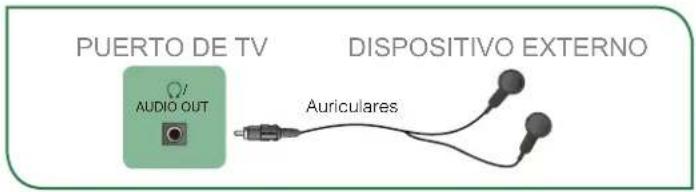
text_image
PUERTO DE TV AUDIO OUT DISPOSITIVO EXTERNO AuricularesConexión de altavoces u otros receptores de audio
Para conectar altavoces u otros audio receptores con un cable de audio (no proporcionados):
- Use un cable de audio para conectar el puerto DIGITAL AUDIO IN del dispositivo receptor de audio al puerto DIGITAL AUDIO OUT del Televisor. Otra opción es usar un cable RCA Y (1/8"-mini estéreo a fono RCA L/R) para conectar un sistema análogo de sonido al puerto AUDIO OUT del Televisor.
- Enchufe los dispositivos conectados al puerto de corriente principal antes de encender el Televisor.
PUERTO DE TV
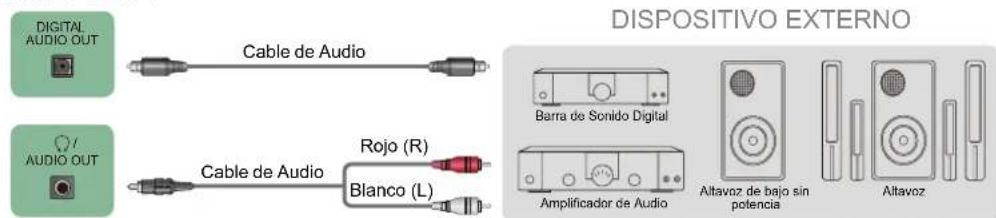
text_image
DISPOSITIVO EXTERNO DIGITAL AUDIO OUT Cable de Audio AUDIO OUT Cable de Audio Rojo (R) Blanco (L) BARA de Sonido Digital Amplificador de Audio Altavoz de bajo sin potencia Altavoz- CONSEJO: Si prefiere usar el Canal de retorno de audio, consulte Conectando una barra de sonido digital para usar Canal de Retorno de Audio (ARC) en la página 8.
NOTAS
- Cuando se conecte un sistema de audio digital en el puerto DIGITAL AUDIO OUT, disminuya el volumen tanto del TV como del sistema.
- Está disponible el audio de 5.1 canales cuando se conecta el TV a un dispositivo externo compatible con la funcionalidad de 5.1 canales.
- Puede recibir audio 5.1 canales en una de dos formas. La primera opción es conectar el puerto DIGITAL AUDIO OUT del dispositivo al amplificador. La segunda opción es conectar el puerto DIGITAL AUDIO OUT de la parte trasera del TV al puerto Optical del amplificador. Después de completar uno de los dos métodos, asegúrese de ir a la Configuración avanzada de audio del TV y seleccione RAW para recibir el audio en 5.1 canales. También tendrá que realizar los ajustes de sonido o audio de su dispositivo para garantizar que la salida esté establecida en 5.1 canales. Podría leerse como 'Bitstream', 'RAW' o 'Digital'.
Conectando una barra de sonido digital para usar Canal de Retorno de Audio (ARC)
Si desea usar la función Canal de Retorno de Audio (ARC) para tener sonido enviado desde el Televisor desde un cable HDMI a una barra de sonido digital, entonces usted necesitará conectar el cable al puerto HDMI/ARC. Mediante el uso de esta función, usted también será capaz de controlar la barra de sonido con su control remoto del Televisor en vez de tener que usar múltiples controles remotos para cada dispositivo.
Para conectar sonido digital con un cable HDMI (no proporcionado):
- Conecte el cable incluido con el dispositivo de sonido en el puerto HDMI/ARC del TV.
- Encienda la barra de sonido presionando el botón de encendido.
- Pulse el botón [★] del mando a distancia y pulse el botón [>] del mando para visualizar el menú Ajustes y vaya a Sistema >Función HDMI.
- Active el ajuste Control CEC &MHL.
- Regrese al Menú Ajustes pulsando nuevamente el botón [BACK].
- Seleccione Sonido > Configuración avanzada de audio.
- Vaya a la sección de la pantalla que muestra Altavoz y ARC del TV y seleccione Primero ARC.
NOTAS
- Solamente los dispositivos de sonido digital que requieren una conexión por cable son compatibles con el TV.
- Si el dispositivo cuenta con la función selectora de Entrada y enseguida asegúrese de cambiarlo a TV.
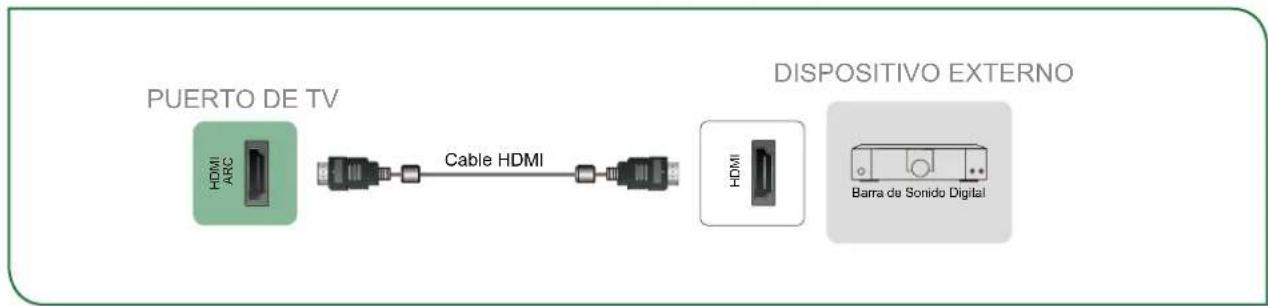
flowchart
graph LR
    A["PUERTO DE TV"] --> B["Cable HDMI"]
    B --> C["DISPOSITIVO EXTERNO"]
    C --> D["Barra de Sonido Digital"]
Conexión de un dispositivo USB
Puede conectar los dispositivos USB, tales como discos duros, memorias USB y cámaras digitales, para explorar fotos, escuchar música y ver vídeos grabados.
- Conecte un dispositivo USB al puerto USB.
- Seleccione el tipo de medio en la pantalla Multimedia o en la pantalla Inicio. Para obtener más información, consulte Multimedia en la página 25.
NOTAS
- Cuando conecte un disco duro o un concentrador USB, siempre conecte el adaptador de corriente del dispositivo conectado al suministro de alimentación. Exceder el consumo total de corriente puede ocasionar daños. Los dispositivos USB1.1 y USB2.0 tienen un consumo máximo de corriente de 500 mA. El consumo máximo de corriente del dispositivo USB3.0 es de 1A.
- Para discos duros móviles de alta capacidad no estándar, si la corriente de impulso es superior a o igual a 1A, podría ocasionar el reinicio del TV o el auto bloqueo. Por lo tanto el TV no es compatible.
- El puerto USB es compatible con un voltaje de 5V.
PUERTO DE TV
DISPOSITIVO EXTERNO

Conexión del TV a una red por cable o inalámbrica
Tiene la opción de conectar el TV a una red alámbrica o inalámbrica para tener acceso a Internet. Para obtener más información sobre los ajustes de red en el TV, consulte Menú de Red en la página 20.
Conexión a una red inalámbrica
Nuestro adaptador de LAN inalámbrico integrado es compatible con los protocolos de comunicación IEEE 802.11 ac/b/g/n y le recomendamos que use un enrutador IEEE 802.11n o IEEE 802.11ac. Cuando reproduce un vídeo en una conexión IEEE 802.11 b/g, es posible que no se reproduzca el vídeo correctamente.
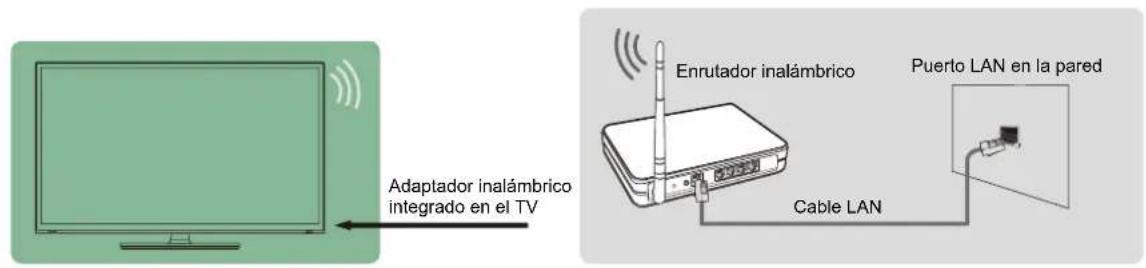
text_image
Adaptador inalámbrico integrado en el TV Enrutador inalámbrico Puerto LAN en la pared Cable LANNOTAS
- Debe usar el adaptador de LAN inalámbrico integrado de SHARP para usar una red inalámbrica porque el ajuste no es compatible con el adaptador de red USB externo.
- Para usar una red inalámbrica, el TV debe estar conectado a un dispositivo de uso compartido de IP inalámbrica. Si usa un dispositivo para compartir IP inalámbrico que sea compatible con el protocolo de configuración de host dinámica (DHCP), el TV podrá usar una dirección con IP estático o DHCP para conectarse a redes inalámbricas.
- Seleccione un canal para el dispositivo usado para compartir IP inalámbrico que no sea el que está en uso. Si se establece el canal en uso por otro dispositivo cercano para el dispositivo usado para compartir IP inalámbrico, se producirá interferencia y fallos de comunicación.
- Si usa un sistema de seguridad distinto a los sistemas listados a continuación, no funcionará con el TV.
- Si selecciona el modo High-throughput (Greenfield) 802.11N y el tipo de cifrado se establece en WEP, TKIP o TKIP-AES (WPS2 Mixto) para el punto de acceso (AP), el TV de SHARP no podrá establecer una conexión en conformidad con las especificaciones de certificación Wi-Fi.
- Si su punto de acceso (AP) es compatible con la configuración Wi-Fi protegida (WPS), puede conectarse a la red por medio de la configuración por botón (PBC) o por PIN (Número de identificación personal). El WPS configurará de forma automática el SSID y la clave WPA en cualquier modalidad.
Conexión a una red por cable (Ethernet)
Puede conectar su TV a su LAN usando uno de los siguientes métodos:
- Opción 1
Puede conectar su TV a su LAN conectando el puerto LAN de su TV a un módem externo usando un cable LAN Cat 5. Vea la ilustración de abajo.
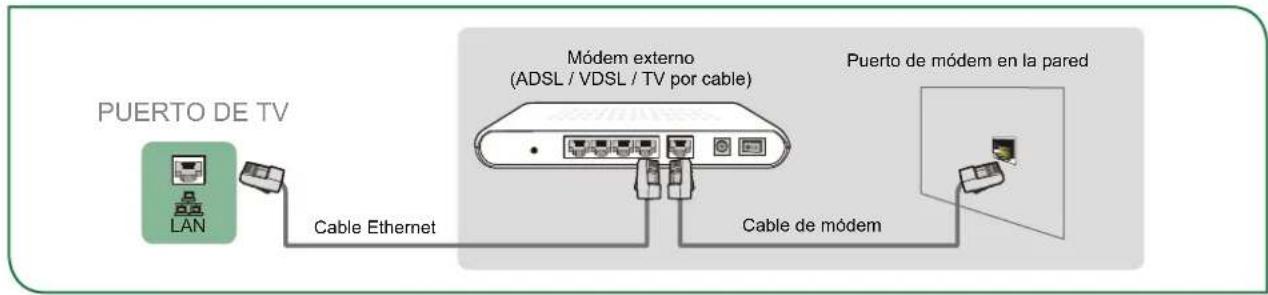
text_image
PUERTO DE TV LAN Cable Ethernet Módem externo (ADSL / VDSL / TV por cable) Cable de módem Puerto de módem en la pared- Opción 2
Puede conectar su TV a su LAN conectando el puerto LAN de la parte trasera de su TV en un dispositivo de uso compartido de IP el cual está conectado a un módem externo. Use un cable Ethernet para la conexión. Vea la ilustración de abajo.
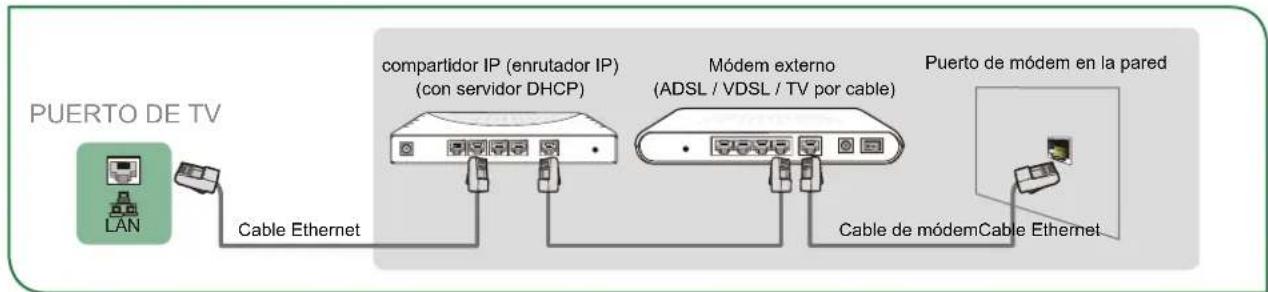
flowchart
graph LR
    A["PUERTO DE TV"] --> B["LAN"]
    B --> C["Cable Ethernet"]
    C --> D["compartidor IP (enrutador IP) (con servidor DHCP)"]
    D --> E["Módem externo (ADSL / VDSL / TV por cable)"]
    E --> F["Cable de módem Cable Ethernet"]
    F --> G["Puerto de módem en la pared"]
- Opción 3
Dependiendo de cómo esté configurada la red, es posible conectar su TV a su LAN conectando el puerto LAN de su TV directamente a la toma de corriente de la red usando un cable Ethernet. Vea el diagrama de abajo.
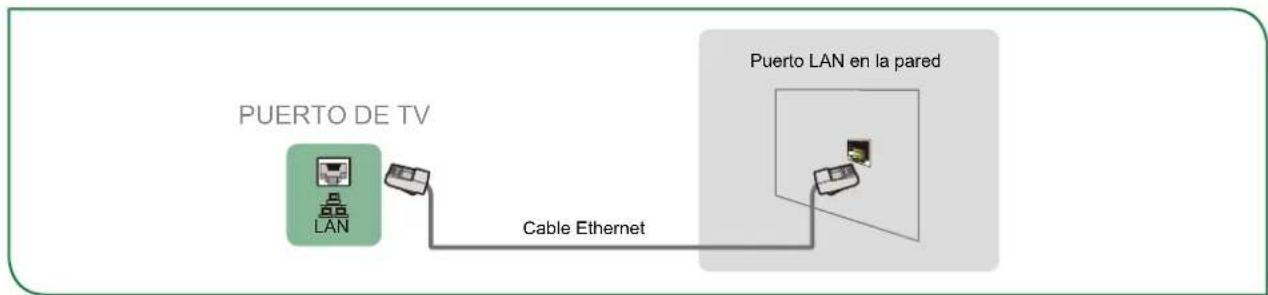
flowchart
graph LR
    A["PUERTO DE TV"] -->|Cable Ethernet| B["Puerto LAN en la pared"]
Si cuenta con una red dinámica, debe usar un módem ADSL o enrutador que sea compatible con el Protocolo de Configuración de Host Dinámico (DHCP). Los módems y enrutadores que son compatibles con DHCP proporcionan de forma automática la dirección IP, la máscara de subred, la puerta de enlace y el DNS, de tal modo que no tiene que introducirlos manualmente. La mayoría de las redes son redes dinámicas.
Algunas redes requieren una dirección de IP estática. Si su red requiere una dirección de IP estática, debe introducir la dirección de IP, la máscara de subred, la puerta de enlace y los valores de DNS manualmente en la pantalla de configuración de cable del TV cuando configure la conexión de red. Para obtener la dirección de IP, máscara de subred, puerta de enlace y los valores de DNS, póngase en contacto con su Proveedor de Servicios de Internet (ISP).
NOTA
- Puede usar módems ADSL que sean compatibles con DHCP si su red requiere una dirección de IP estática. Los módems ADSL que son compatibles con DHCP también le permiten usar direcciones de IP estálicas.
Botones del mando de su TV
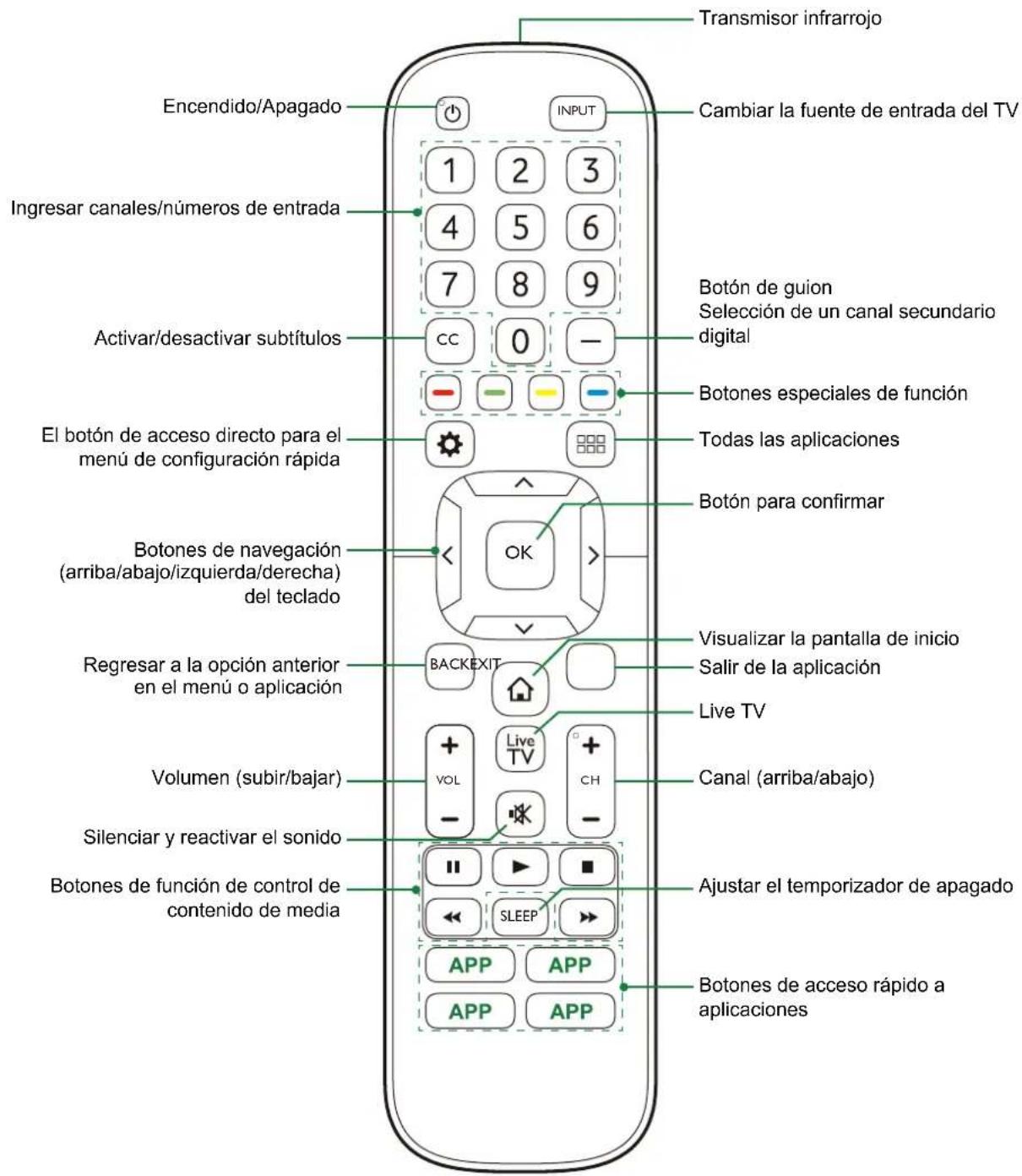
text_image
Transmisor infrarrojo Encendido/Apagado Cambiar la fuente de entrada del TV INPUT 1 2 3 4 5 6 7 8 9 Ingresar canales/números de entrada Activar/desactivar subtítulos cc 0 — Botón de guion Selección de un canal secundario digital Botones especiales de función El botón de acceso directo para el menú de configuración rápida Todas las aplicaciones Botón para confirmar Botones de navegación (arriba/abajo/izquierda/derecha) del teclado OK Visualizar la pantalla de inicio Regresar a la opción anterior en el menú o aplicación BACKEXIT Salir de la aplicación Live TV Volumen (subir/bajar) + Live TV + + VOL CH Canal (arriba/abajo) Silenciar y reactivar el sonido ■ ■ Ajustar el temporizador de apagado Botones de función de control de contenido de media SLEEP APP APP Botones de acceso rápido a aplicacionesInformación de Rango del Control remoto
- El control remoto puede funcionar a una distancia de hasta 26 pies en frente del Televisor.
- Puede funcionar en un ángulo vertical u horizontal de 30 grado.
Empiece a usar su control remoto
- Deslice la cubierta posterior para abrir el compartimento de las pilas del control remoto.
12
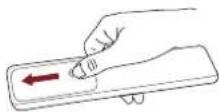
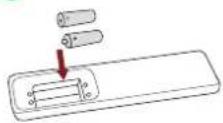
Presione y deslice suavemente Inserte las baterías
●
●
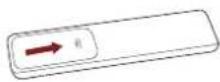
Presione y deslice suavemente
- Inserte dos pilas tamaño AAA. Asegúrese que las terminales (+) y (-) de las pilas, coincidan con las terminales (+) y (-) indicadas en el compartimento de las pilas.
- Coloque la cubierta del compartimento de las pilas.
NOTAS
- Deseche las pilas en un área designada para su desecho. No las arroje al fuego.
- Retire las pilas usadas inmediatamente para evitar que derramen en el compartimento de las pilas.
- Si no va a usar su control remoto durante mucho tiempo, retire las pilas.
- Los productos químicos de las pilas pueden causar alergia. Si las pilas se derraman, limpie el compartimento de éstas con un paño. Si los productos químicos de las pilas entran en contacto con su piel lavarse inmediatamente.
• No mezcle pilas viejas con nuevas. - No mezcle pilas alcalinas, estándar (carbón-zinc) o recargables (NiCd, NiMH, etc.).
- No continúe usando el control remoto si se pone caliente o recalienta.
- Llame a nuestro Centro de Soporte inmediatamente el sitio web de soporte SHARP.
Programe Su Cable Universal o Control Remoto Satelital para Operar Su Nuevo Television SHARP (sólo aplica para EE.UU.)
Si usted quisiera programar otros mandos a distancia de su nuevo Televisor SHARP, por favor consulte el Manual de Usuario suministrado por su proveedor de Cable o Satélite. El Manual del Usuario del proveedor de Cable o Satélite debería incluir instrucciones sobre cómo programar el control remoto a su televisor.
Una lista de códigos SHARP para los proveedores más comunes de Cable y Satélite se enumeran a continuación. Use el código SHARP que está asociado con su proveedor de Cable o Satélite (Si es Aplicable).
DIRECTV
0178, 10178, 10019, 10748, 11314, 11660, 11710, 11780, 12049, 10171, 11204, 11326, 11517, 11564, 11641, 11963, 12002, 12183
Time Warner Cable
386, 0178, 10178, 400, 450, 461, 456, 0748, 1463, 0463, 10463
Comcast
0178, 10178, 10463, 11463, 10748, 11314, 11660, 10171, 11204, 11326, 11517, 11641, 11780, 11785, 11892, 11963, 12002
Cox Communications
0178, 10178, 1326, 1463
Dish Network
505, 627, 538, 720, 659
Si el código SHARP asociado con su proveedor de Cable o Satélite no está en la lista, no funciona o usted puede localizar las instrucciones para programar su control remoto, llame al centro de servicio de atención al cliente de su proveedor local de Cable o Satélite.
Si su proveedor de Cable o Satélite no tiene un código SHARP disponible, por favor contáctenos.
Usando Su Decodificador o Receptor Satelital Remoto como su Control Remoto 'Universal'
Si usted prefiere usar su Decodificador o Receptor Satelital Remoto como un 'Control Remoto Universal', visite la página de Soporte para ver una lista de códigos.
Finalización del menú de configuración inicial
Pulse el botón [💡] en el mando a distancia para encender el TV.
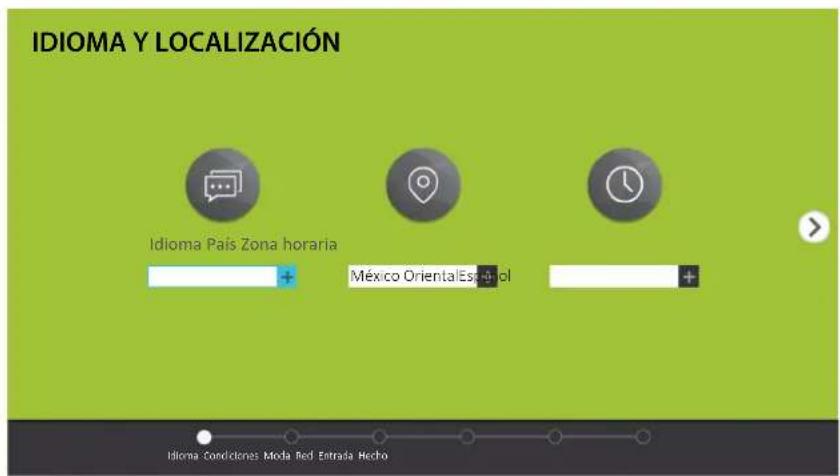
Después de que aparezca la pantalla que muestra el logotipo de SHARP, inicie el menú de configuración inicial.
Pantalla Tarea
text_image
IDIOMA Y LOCALIZACIÓN Idioma País Zona horaria + México OrientalEsp+ ol + Idioma Condiciones Moda Red Entrada Hécho-
El uso de las flechas de navegación de su mando, seleccione Idioma, País y Zona horaria.
-
Navegue con la flecha de Adelante y pulse [OK].
- CONSEJO: El borde de las casillas desplegables y las flechas atrás y siguiente cambian a color azul cuando las seleccione.
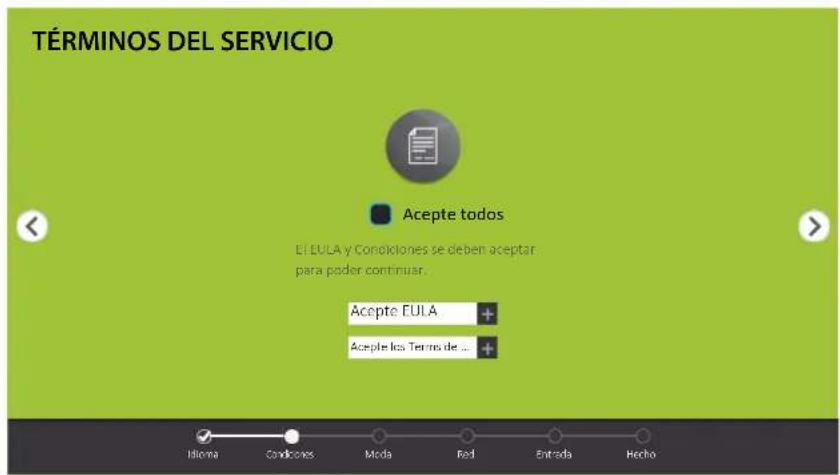
text_image
TÉRMINOS DEL SERVICIO Acepte todos El EU LA y Conclones se deben aceptar para poder continuar. Acepte EU LA + Acepte los Termos de ... +-
Pulse[OK] para seleccionar Acepte todos.
-
Cuando finalice, navegue con la flecha de Adelante y pulse [OK].
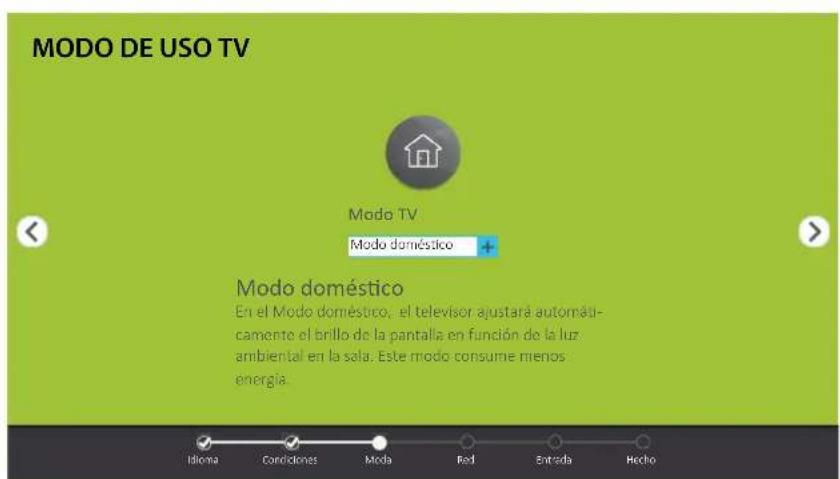
text_image
MODO DE USO TV Modo TV Modo doméstico + Modo doméstico En el Modo doméstico, el televisor ajustará automá- camente el brillo de la pantalla en función de la luz ambiental en la sala. Este modo consume menos energia. Idioma Condiciones Moda Red Entersda HechoSeleccione Modo doméstico (opción predeterminada). A continuación, navegue con la flecha de Adelante y pulse [OK].
NOTA
- Modo Tienda sólo debe ser seleccionado por distribuidores que planean demostrar el TV.
Pantalla Tarea
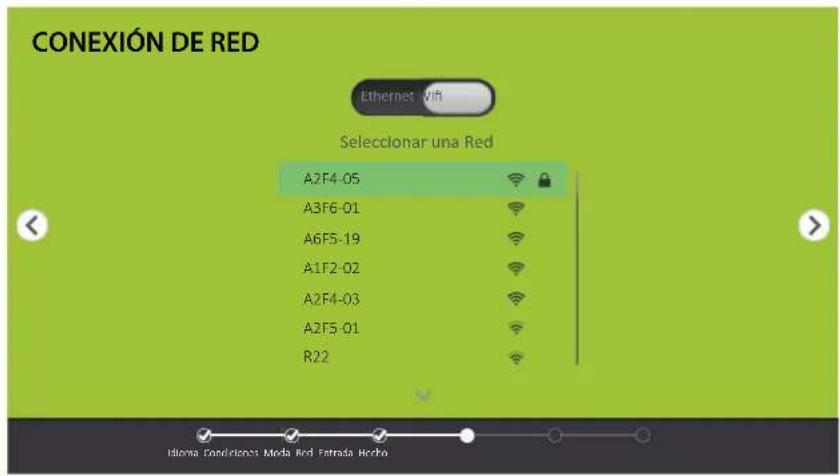
text_image
CONEXIÓN DE RED Ethernet wifi Seleccionar una Red A2F4-05 A3F6-01 A6F5-19 A1F2-02 A2F4-03 A2F5-01 R22Si su TV no detecta automáticamente una conexión Ethernet, enseguida seleccione Wifi. Cuando finalice, seleccione su red de la lista y pase a la siguiente pantalla.
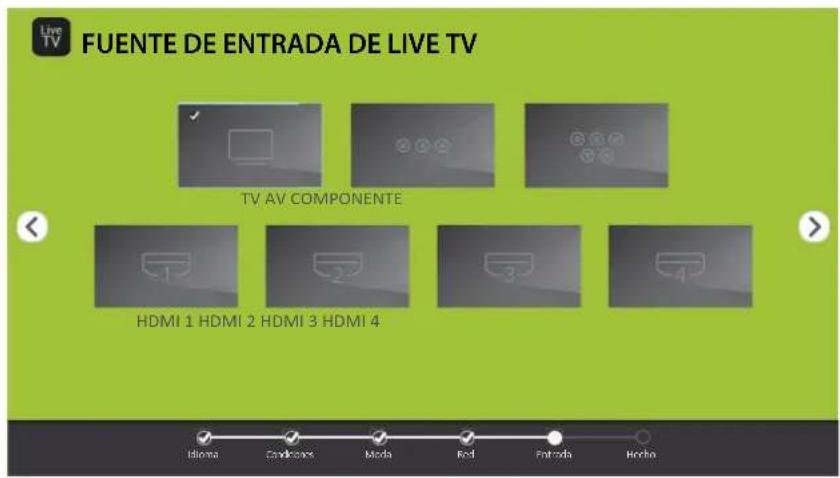
text_image
FUENTE DE ENTRADA DE LIVE TV TV AV COMPONENTE HDMI 1 HDMI 2 HDMI 3 HDMI 4 Idioma Condensa Moda Red Entrada HondoSeleccione la forma en la que recibe los canales del TV. Seleccione entre una de las siguientes fuentes y pase a la siguiente pantalla.
• TV
• AV
COMPONENTE
• HDMI
NOTA
- Si usa una antena para recibir canales, debe completar la configuración del menú inicial para poder ejecutar la exploración de canales.
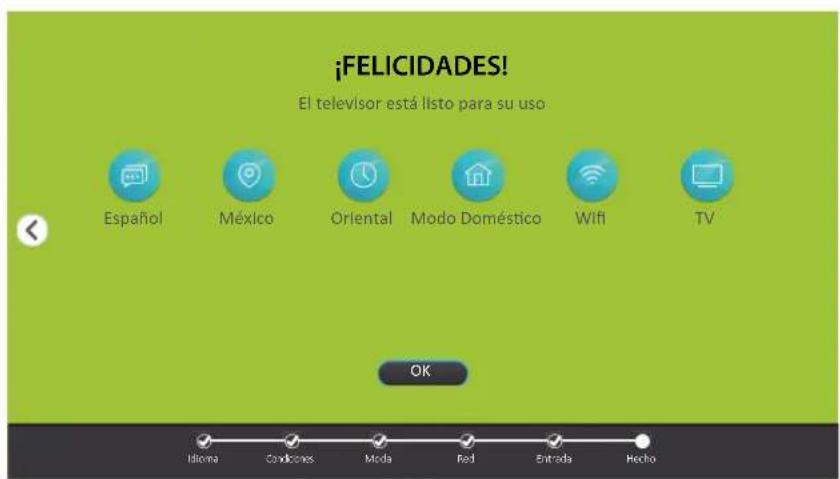
Pulse [OK] de su mando a distancia si está de acuerdo con lo que aparece en la pantalla. De lo contrario, navegue con la flecha de retroceso de la pantalla para cambiar su selección.
Instrucciones de acceso directo
Puede usar los accesos directos del mando a distancia para agilizar las operaciones.
Encendido o apagado del TV
Para encender el TV:
- Conecte el cable de alimentación de la parte trasera del TV, enseguida conecte el cable de alimentación en una toma de corriente de CA.
- Cuando esté encendido el TV, pulse el botón [💡] del mando a distancia para encender el TV.
Para apagar el TV, puse el botón [⏻].
NOTAS
- Cuando su TV se encuentra en el modo de espera, aún estará consumiendo alimentación. Para desconectar por completo la alimentación, desconecte la clavija de la toma de corriente CA.
- Si su televisor no recibe una señal de entrada durante varios minutos, entra en modo de espera de forma automática.
Selección de la Fuente de Entrada
Seleccione la fuente de entrada según el dispositivo de vídeo que haya conectado al televisor.
Para seleccionar la fuente de entrada:
- Encienda el televisor y, a continuación, pulse el botón [INPUT] en el mando a distancia, la lista de Fuentes aparece.
- Pulse los botones [</>] para seleccionar la fuente de entrada.
- Pulse el botón [OK] para confirmar su selección.
Uso de Live TV
Para ver programas de emisoras, pulse el botón [Live TV] en el mando a distancia.
Guía de búsqueda de canales
Cuando seleccione el TV como entrada, si no se guardaron canales previamente, se le avisará que realice la búsqueda de canales. Antes de iniciar la sintonización de canales, debe especificar el modo de sintonización, Antena o Cable. También puede ir al Menú Ajustes > Canal para cambiar los ajustes del canal.
Abrir Live TV
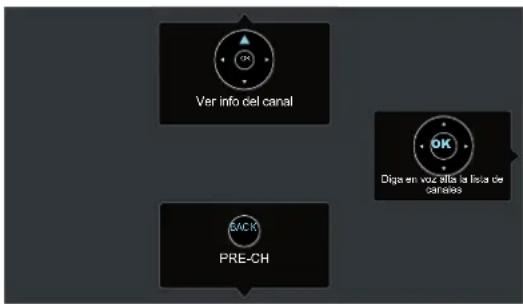
Después de completar la sintonización de canales por primera vez, la pantalla mostrará los consejos sobre el funcionamiento de Live TV, incluido: cómo iniciar la lista de canales, cómo iniciar la info de canal, etc.
text_image
Ver info del canal OK Diga en vozalla la lista de canales PRE-CH[OK] Diga en voz alta la lista de canales
[Λ] Ver info del canal
[BACK] Ver canales recientes
Visualización de la información del canal
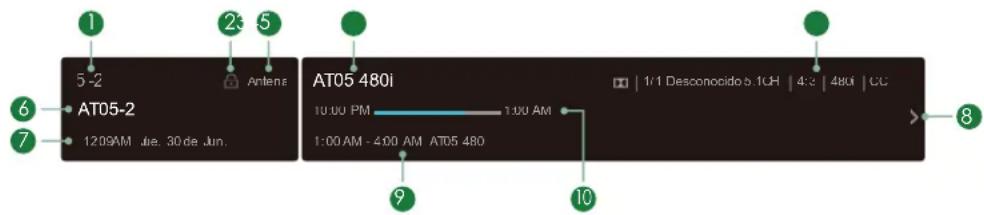
Conforme use el botón [CH+/CH-] en su mando a distancia para desplazarse por los canales, aparece un banner de información en la parte superior de la pantalla.
text_image
1 23 5 5-2 Antenna AT05-2 12:09 AM Jue. 30 de Jun. AT05 480i 10:00 PM — 1:00 AM 1:00 AM - 4:00 AM AT05 480 1/1 Desconocido 6.1CH | 4:3 | 480i | CC 8 9 10El banner de información muestra la siguiente información:
- Número de canal
- Estado de bloqueo
- Entrada
- NOMBRE de programa
- Mostrar identificación
- Nombre de canal
- Fecha y hora actual
- Aviso
- Hora de inicio y final del siguiente programa
- Barra de progreso de inicio/finalización del programa actual
Si ve un canal en particular, puede también pulsar el botón de flecha arriba de su mando para ver la información del canal.
Visualización de la lista de canales
Después de realizar la exploración automática de canales (si usa una antena) o si recibe canales a través de un proveedor de cable, podrá ver la lista de canales pulsando [OK] en el mando a distancia.
Visualizará la lista de canales en el lado derecho de la pantalla.
Creación de la lista de Favoritos
Para acceder rápidamente a los canales más vistos, puede crear la lista de Favoritos.
Para crear la lista de favoritos:
- Pulse el botón [⚙️] del mando a distancia.
- Pulse el botón [> ] para visualizar el menú Ajustes.
- Seleccione Canal > Lista de favoritos.
- Con los botones[Λ/v] del mando seleccione un canal y pulse el botón [OK].
Como confirmación, junto al canal aparecerá un indicador en forma de corazón indicando que se ha agregado exitosamente.
Visualización de la lista de Favoritos
Para ver los canales que ha agregado a su Lista de favoritos simplemente pulse [OK] en el mando a distancia para ver la Lista de canales.
La lista de canales aparece en el lado derecho de la pantalla y se muestran iconos en forma de corazón junto a los canales que conforman la lista de Favoritos. Puede pulsar los botones [</>] para cambiar la lista de canales (Antena o Cable) y la lista de Favoritos.
Ajustes básicos
Su TV SHARP cuenta con muchas funciones de ajuste de TV que le permiten personalizar la imagen basándose en las preferencias de visualización y en el entorno. Conforme navegue por las distintas pantallas para tener acceso a los ajustes, algunos indicadores aparecen con las palabras 'Activado' y 'Desactivado' y en algunos casos los símbolos abierto 1 y cerrado 2. El indicador significa que está desactivada la función.
Uso del menú de Ajustes
Puede pulsar el botón [★] para tener acceso al menú Ajustes rápidos, enseguida pulse el botón [> ] en el teclado para ver el menú Ajustes.
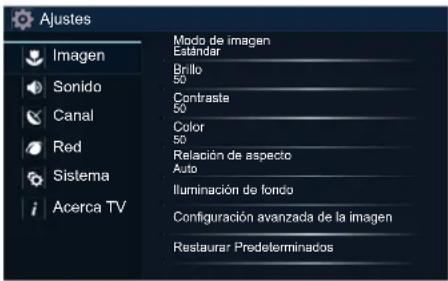
El Menú Ajustes consiste de los siguientes ajustes:
- Imagen
- Sonido
- Canal
- Red
- Sistema
- Acerca TV
En cada menú, usted puede:
- Pulse los botones [Λ/v] para seleccionar un elemento.
- Pulse los botones [OK] para ingresar al submenú.
- Pulse los botones [</>] para ajustar el valor.
- Pulse el botón [BACK] para regresar al menú anterior.
- Pulse el botón [EXIT] para salir del menú.
text_image
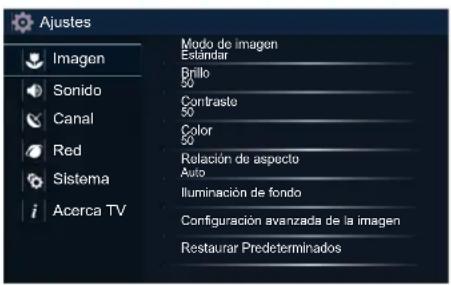
Ajustes Imagen Sonido Canal Red Sistema Acerca TV Modo de imagen Estándar Brillo 50 Contrasta 50 Color 50 Relación de aspecto Auto Iluminación de fondo Configuración avanzada de la imagen Restaurar PredeterminadosMenú de Imagen
- Modo de imagen: Si desea configurar los ajustes para su imagen, existen seis tipos de modo de imagen disponibles: Vívido, Estándar, Teatro, Ahorro de energía, Juego y Deporte.
Una vez elegido el modo, puede ajustar la imagen basándose en los siguientes ajustes:
- Brillo: Ajustar el nivel de Brillo para generar imágenes más claras o más oscuras.
- Contraste: Ajustar el nivel de Contraste para aumentar o disminuir el brillo con el que aparecen las imágenes.
- Color: Ajuste la intensidad de color de la imagen para obtener una imagen más vibrante.
Relación de aspecto: Ajuste la Relación de aspecto para ampliar o reducir la imagen. Puede seleccionar lo siguiente: Normal, Zoom, Ancho, Cine, MAPA DE PIXEL 1:1, Panorámico, Directo y Auto. - Iluminación de fondo: Algunos modelos tienen una configuración de Control dinámico de la iluminación de fondo la cual puede cambiar entre Apagado, Alto o Bajo. Algunos modelos tienen un ajuste de Atenuación local disponible que habilitará el TV para que ajuste de forma automática la luz de fondo por secciones en conformidad con los cambios de la imagen y aumenta el contraste. El ajuste de la Iluminación de fondo le permite ajustar la cantidad de brillo que desea aplicar en las imágenes. Adicionalmente, existe el ajuste Sensor ECO que está disponible para permitir que el TV ajuste de forma automática los ajustes de la imagen en conformidad con la cantidad de luz ambiental de su habitación. El ajuste de la Iluminación de fondo mínima le permite ajustar la cantidad de brillo que desea aplicar en las imágenes. Esta es una función de ahorro económico porque reduce el consumo de energía.
-
Configuración avanzada de la imagen: Ajustar la configuración avanzada de las imágenes basada en sus preferencias de visualización.
-
Visualización: Realice la configuración avanzada de la imagen en la fuente de componente.
- Sobreescaneo: Cambie la configuración del tamaño de vídeo para recortar ligeramente los bordes de la imagen mostrada.
- Tono: Ajuste los colores desde verde a magenta para ver los tonos de piel natural de las personas en la pantalla.
- Nitidez: Ajustar la nitidez o lo atenuado que desea que se vean los bordes de las imágenes.
- Movimiento ultra suave: Este ajuste minimiza las imágenes posteriores que se dejaron en la pantalla cuando se visualizan objetos de rápido movimiento. Puede ajustar entre Apagado, Claro, Estándar o Suave. El ajuste Suave producirá una imagen más suave y el ajuste Claro generará una imagen con menos movimiento (destello).
NOTA
- Algunos modelos no son compatibles con esta función.
- Reducción de ruido: Mejorar la claridad de la imagen al reducir el ruido.
- Contraste Adaptativo: Oscurecer las zonas oscuras y aclarar las áreas claras de las imágenes automáticamente para ver más detalles.
- Temperatura de color: Seleccione una temperatura de color predefinida.
- Balance de blancos: Ajustar la intensidad de las luces rojas, verdes y azules para ver los verdaderos colores de todas las imágenes en la imagen.
- Sintonizador de color: Color, la Saturación y el Brillo de los colores.
- Restaurar Predeterminados: Restaurar todos los ajustes de imagen en el modo de imagen actual a los valores predeterminados de fábrica.
text_image
Ajustes Imagen Sonido Canal Red Sistema i Acerca TV Modo de imagen Estándar Brillo 50 Contraste 50 Color 50 Relación de aspecto Auto Illuminación de fondo Configuración avanzada de la imagen Restaurar PredeterminadosMenú Sonido
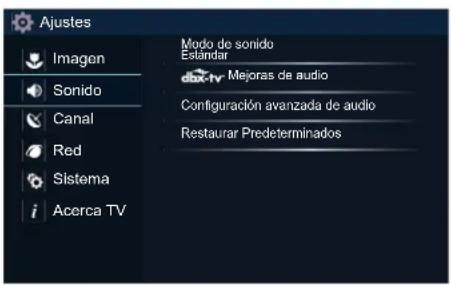
- Modo de sonido: Seleccione el modo de sonido predefinido para que coincida con el tipo de contenido que está escuchando: Estándar, Teatro, Música, Diálogo y Nocturno.
Una vez elegido el modo, puede ajustar el audio basándose en los siguientes ajustes:
- dbx-tv Mejoras de audio: La Total Technology™ proporciona la mejor experiencia posible de su TV.
- Total Sonics: Optimiza la calidad de sonido en general aumentando los graves, haciendo que los diálogos sean claros y nat de sonido.
- Total Surround: Total Surround: Proporciona una experiencia de sonido envolvente con proceso psicoacústico para enviar el sonido a un lado, atrás y en la parte superior del visor. Para obtener mejores resultados con Completamente acústico.
- Total Volume: Total Volume: Mantiene niveles consistentes de sonoridad desde una amplia gama dinámica de programas, comerciales con mucho ruido y cambios de canal o entrada.
- Configuración avanzada de audio: Sintonizar la configuración de audio y la calidad del TV.
- Ecualizador: Aumentar el volumen a diferentes frecuencias.
- Sincr. labios: Sincroniza la imagen mostrada con la salida de audio.
- Balance: Ajustar la intensidad del altavoz izquierdo y derecho para optimizar el audio en una ubicación específica.
- Salida digital de audio: Seleccione el formato de la salida de audio digital que mejor se adapte al tipo de dispositivo de audio. Por ejemplo, seleccione RAW (que es audio no comprimido en la forma de RAW) si tiene un Sistema de altavoces con sonido envolvente 5.1. Seleccione PCM si tiene un amplificador que no es compatible con la tecnología Dolby Digital.
- Retraso audio digital: Ajustar el tiempo de retardo de salida de audio digital para sincronizar el sonido de un altavoz externo con las imágenes en el televisor.
- Altavoz y ARC del TV: Seleccionar el altavoz del televisor o un altavoz externo para la salida de sonido.
- Salida de audio: Cambiar la forma en que se envía el audio a través del tipo de dispositivo que esté conectado al puerto de salida de audio de su TV.
- Restaurar Predeterminados: Restaurar todos las configuraciones de audio en el modo de audio actual a los valores predeterminados de fábrica.
Menú Canal
- Modo sintonizador: Seleccione si desea recibir canales de TV por aire (antena) o a través de un codificador de cable como entrada durante la exploración de un canal.
- Detección automática de canales: Buscar automáticamente los canales para ver la programación de su fuente de TV.
- Omitir canales: Omitir un canal que el televisor recogió durante una búsqueda anterior de canales.
- Lista de favoritos: Acceder rápidamente a los canales que más ve mediante la creación de una Lista de favoritos.
text_image
Ajustes Imagen Sonido Canal Red Sistema i Acerca TV Modo de sonido Estándar ddx-fv Mejoras de audio Configuración avanzada de audio Restaurar Predeterminados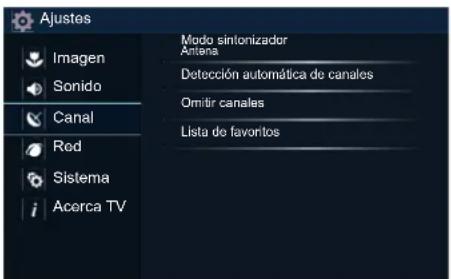
text_image
Ajustes Imagen Sonido Canal Rod Sistema Acerca TV Modo sintonizador Antena Detección automática de canales Omitir canales Lista de favoritosMenú de Red
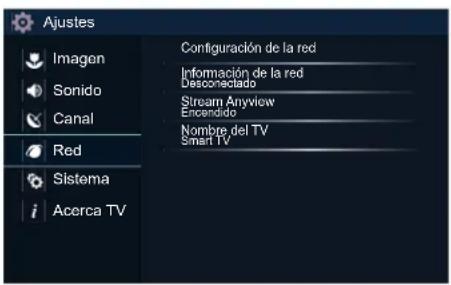
- Configuración de la red: Configurar la red para tener acceso completo a las funciones del TV Inteligente.
Cuando el tipo de conexión sea Ethernet, significa que ha seleccionado una conexión de red por cable para tener acceso a Internet.
- Ethernet: Mostrar el estado de conexión de red.
- Configuración de modo IP: Configurar el ajuste de IP para la conexión de red.
text_image
Ajustes Imagen Sonido Canal Red Sistema i Acerca TV Configuración de la red Información de la red Desconectado Stream Anyview Encendido Nombre del TV Smart TVCuando el tipo de conexión sea Inalámbrica, significa que ha seleccionado una conexión de red inalámbrica para tener acceso a Internet.
- Configuración avanzada: Configurar los ajustes avanzados de red inalámbrica para el TV.
- Redes disponibles: Seleccione una red disponible para conectarse. Puede agregar una red inalámbrica o renovar la red inalámbrica.
Cuando el tipo de conexión este Apagado, significa que ha desactivado la conexión a Internet.
- Información de la red: Ver información sobre su conexión de red.
Stream Anyview: Comparta vídeo, música u otro contenido desde otro dispositivo en la pantalla de su TV. - Nombre del TV: Elegir un nombre para su TV. El nombre se mostrará a los dispositivos que estén disponibles para el intercambio de datos.
Menú de Sistema
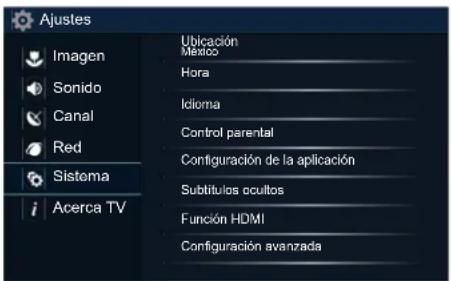
- Ubicación: Seleccionar la ubicación desde donde verá el TV.
- Hora: Establecer la hora actuales en función de su ubicación.
- Zona horaria: Seleccionar su zona horaria.
- Formato de hora: Configurar la hora para mostrar un formato de 12 o 24 horas.
- Horario de verano: Seleccionar si desea aplicar el horario de verano al TV.
text_image
Ajustes Imagen Sonido Canal Red Sistema i Acerca TV Ubicación México Hora Idioma Control parental Configuración de la aplicación Subtitulos ocultos Función HDMI Configuración avanzada- Fecha/Hora: Configurar Fecha y Hora.
- Temporizador de encendido: Activa el Temporizador de encendido y alterna entre Apagado, Una vez o Diario.
- Temporizador de apagado: Activa el Temporizador de apagado y alterna entre Apagado, Una vez o Diario.
- Temporizador de reposo: Ajuste el Temporizador de reposo para que se apague automáticamente el TV en el tiempo especificado: Apagado, 10 minutos, 20 minutos, 30 minutos, 40 minutos, 50 minutos, 60 minutos, 90 minutos y 120 minutos.
Idioma: Ajuste el Menú de idioma y el Idioma preferido de audio para el TV.
- Control parental: Active el Control parental para bloquear ciertos programas no aptos para niños. La contraseña predeterminada es 0000. Para obtener más información sobre el Control parental, consulte Control parental en la página 22.
- Configuración de la aplicación: Configuración del conjunto de aplicaciones de su TV.
- Netflix: Eliminar este televisor de su cuenta de Netflix. Póngase en contacto con Netflix si quiere dejar de recibir facturas por su servicio.
- ESN: Muestra el número de serie electrónico de Netflix.
- VUDU: Eliminar este televisor de su cuenta de VUDU. Póngase en contacto con VUDU si quiere dejar de recibir facturas de su servicio.
Subtítulos ocultos: Ajuste los Subtítulos.
- Subtítulos analógicos: Seleccione el ajuste de Subtítulos analógicos entre Apagado, CC1-CC4, TEXTO1-TEXTO4.
CC1-CC4: Los subtítulos ocultos aparecen en una pequeña barra en la parte inferior de la pantalla. CC1 usualmente es la versión "impresa" del audio. CC2-CC4 muestran el contenido proporcionado por la emisora.
TEXTO1-TEXTO4: Subtítulos ocultos que cubren la mitad o toda la pantalla. TEXTO1-TEXTO4 muestran el contenido proporcionado por el emisor.
Apagado: Para desactivar los Subtítulos analógicos.
- Subtítulos digitales: Seleccione el ajuste de los Subtítulos digitales: Apagado, CS1-CS6.
- Configuración de subtítulos ocultos digitales: Existen dos estilos de subtítulos. Una es la función automática establecida por la emisora, mientras que la otra está personalizada en donde puede ajustar el Tamaño, Fuente, Color de texto, Opacidad del texto, Color de fondo, etc.
- Función HDMI: Configure cómo controlar los dispositivos de CEC habilitados con el control remoto del televisor.
- Control CEC & MHL: Permitir que los dispositivos HDMI se controlen entre sí.
- Dispositivo de desconexión automática: Apagado automático de dispositivos CEC HDMI cuando se apaga el TV.
- Encendido automático de la TV: Permitir que el televisor se encienda con los dispositivos CEC habilitados.
- Conexión de dispositivos: Permitir que los dispositivos CEC habilitados se comuniquen entre sí cuando se conectan a través de un cable HDMI.
- Listas de dispositivos CEC: Ver una lista de todos los dispositivos CEC habilitados.
NOTAS
- Los cables HDMI deben usarse para conectar dispositivos compatibles con CEC HDMI a su TV.
- La función HDMI-CEC del dispositivo conectado debe estar activada.
- Si conecta un dispositivo HDMI que no es compatible con CEC HDMI, no funcionarán todas las funciones de control HDMI-CEC.
- Dependiendo del dispositivo HDMI conectado, la función de control HDMI-CEC podría no estar disponible.
- Configuración avanzada: Acceso al menú de Configuración avanzada.
- Límite de tiempo de menú: Defina el tiempo que desea visualizar el menú: 10s, 20s, 30s, 60s o Apagado.
- Modo de uso: Ajuste el TV para usar en Modo doméstico o Modo Tienda (algunos modelos tienen un Modo Tienda con vídeo 4K).
- Etiquetas de entrada: Editar las etiquetas de entrada.
- Fuente de tv en vivo: Seleccione la entrada predeterminada seleccionada por el botón Live TV del mando a distancia.
- Asistente de configuración: Utilizar el asistente de configuración para obtener instrucciones que le ayuden a configurar su TV.
- Indicador de alimentación: Ajuste el Indicador de alimentación para encender el TV cuando esté apagado
Acerca del menú del TV
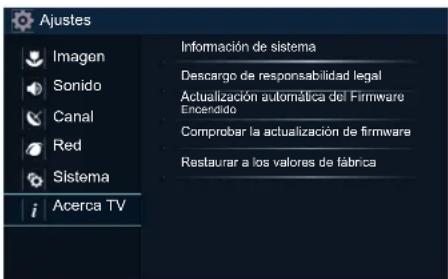
- Información de sistema: Ver información del sistema.
- Descargo de responsabilidad legal: Lea el Descargo de responsabilidad legal.
- Actualización automática del Firmware: Configurar su televisor para recibir automáticamente la última versión del firmware.
- Comprobar la actualización de firmware: Comprobar para asegurarse de que su TV ha recibido el último firmware.
Restaurar a los valores de fábrica: Restaurar el televisor a la configuración predeterminada de fábrica.
text_image
Ajustes Imagen Sonido Canal Red Sistema i Acerca TV Información de sistema Descargo de responsabilidad legal Actualización automática del Firmware Encendido Comprobar la actualización de firmware Restaurar a los valores de fábricaControl parental
El ajuste Control parental le permite bloquear el contenido que no es apropiado para niños. Puede realizar esto creando un código de acceso de 4 dígitos. El código de acceso predeterminado es 0000.
Encendido del Control parental
- Pulse el botón [⚙️] del mando a distancia.
- Pulse el botón [> ] para visualizar el menú Ajustes.
- Seleccione Sistema > Control parental.
- Pulse el botón [OK] en el mando a distancia: se visualiza una ventana para Introduzca PIN. Con el teclado numérico de su mando, introduzca la contraseña predeterminada de fábrica 0000 y pulse [OK].
- Vaya a Bloqueos.
- Pulse el botón [OK] para Encendido el bloqueo.
Podrá visualizar que el resto de ajustes del Control parental cambian de un estado de color gris a uno resaltado. Cuando esto ocurre, empiece a agregar otros ajustes a Tiempo de bloqueo, Bloqueo de canal, Bloqueo de programa, Bloqueo de entrada, Cambiar PIN o Restaurar valores predet. Control parental.
- Tiempo de bloqueo: Bloquear ciertos canales y programas durante ciertos períodos de tiempo.
Bloqueo de canal: Bloquear los programas por canal cuando se enciende la función de control parental.
Bloqueo de programa: Bloque programas en conformidad con su TV o clasificación MPAA (vídeo) cuando tenga activada la función Control parental y haya seleccionado la clasificación que será bloqueada. - Bloqueo de entrada: Bloquear el contenido de los dispositivos que están conectados a ciertos puertos de televisión.
- Cambiar PIN: Cambiar el PIN que utiliza para acceder a los controles parentales. Si desea cambiar la contraseña de control parental, primero ingrese la nueva contraseña y vuelva a ingresarla para confirmarla.
NOTA
- Si olvida su contraseña, llame aCentro de cuidado de aparatos eléctricos para el cliente de SHARP.
- Restaurar valores predet. Control parental: Restaurar la configuración del control parental al valor predeterminado de fábrica.
Descripción de clasificación de TV de EE. UU.
Contenido Definido como
| A | Todo |
| D | Diálogos sugestivos |
| L | Idioma de curso o crudo |
| S | Situaciones sexuales |
| V | Violence |
| FV | Fantasía y Violencia |
Descripción de clasificación basada en la edad
Edad Definido como
| TV-Y | Todos los niños |
| TV-Y7 | Dirigido para niños mayores |
| TV-G | Audiencia en general |
| TV-PG | Sugerido el control parental |
| TV-14 | Bajo la supervisión de los padres |
| TV-MA | Sólo para adultos |
Clasificación de vídeos EE.UU.
| Clasificación Definido como | |
| G | Audiencia en general |
| PG | Sugerido el control parental |
| PG-13 | Bajo la supervisión de los padres |
| R | Restringido |
| NC-17 | No apto para personas de 17 años o menores |
| X | Una clasificación que ahora ha sido reemplazada por NC-17. |
Clasificación en inglés canadiense
| Clasificación Definido como | |
| C | Niños |
| C8+ | Niños de 8 años y mayores |
| G | Programación general que es adecuada para todas las audiencias |
| PG | Control parental |
| 14+ | Espectadores de 14 años o mayores |
| 18+ | Programas para adultos |
Clasificación en francés canadiense
| Clasificación Definido como | |
| G | General (apropiado para todas las edades y debe contener muy poca o nada de violencia o contenido sexual). |
| 8ans+ | General pero no aconsejable para niños (podría contener escenas que afecten a niños menores a ocho años). Recomendado para verlo con los padres. |
| 13ans+ | Programación apropiada para niños de 13 años y mayores y puede contener violencia o lenguaje moderados y algunas situaciones sexuales. |
| 16ans+ | Programación apropiada para niños de 16 años y mayores y puede contener violencia o lenguaje fuertes y contenido sexual. |
| 18ans+ | Programación para personas de 18 años y mayores. La programación podría contener violencia extrema y contenido sexual gráfico/pornografía. |
NOTA
- Todas las clasificaciones que son superiores a los que ha seleccionado también se bloquean. Por ejemplo, si desea bloquear la clasificación PG-13, entonces la clasificación superior (R y NC-17) se bloquea de forma automática también.
Ajustes avanzados del TV
Familiarizarse con la pantalla de Inicio
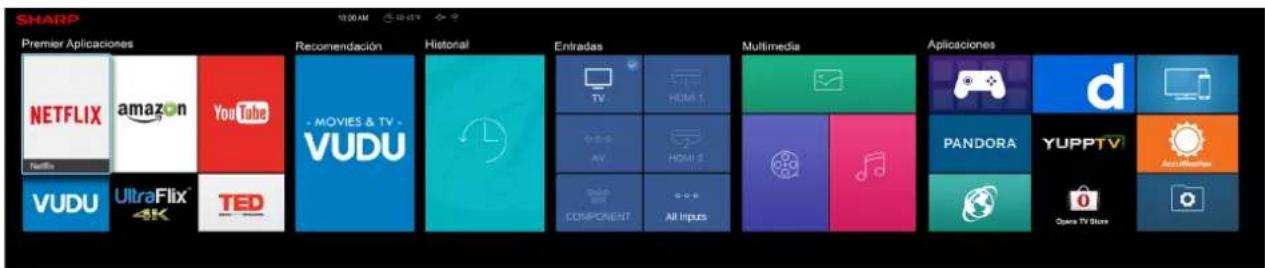
El diseño simple del menú de la pantalla Inicio facilita la navegación. Sirve como ubicación central para tener acceso a Premier Aplicaciones, Recomendación, Historical, Multimedia, Aplicaciones, o Entradas en la parte trasera del TV que ha conectado a dispositivos externos.
Para tener acceso a la pantalla Inicio, pulse el botón [icon] en el mando a distancia y use los botones del D-pad para realizar la selección.
text_image
SHARP Premier Aplicaciones NETFLIX amazon YouTube - MOVIES & TV - VUDU Vudu UltraFlix TED Recomendación Historial Entradas TV HOMA 1 AV HDMI 2 COMPONENT All Inputs Multimedia PANDORA YUPPTV Opera TV StoreIndicadores e iconos en la parte superior de la pantalla Inicio
Siempre puede ver la hora actual en la esquina superior derecha de la pantalla Inicio.
Si su TV está conectado a Internet a través de una conexión inalámbrica, el icono 📋 se visualizará en la esquina superior derecha de la pantalla. Esta ubicación es muy conveniente para que determine si todavía está conectado a Internet durante el uso de su TV.
Si su TV está conectado a Internet, en la esquina superior derecha de la pantalla se visualizarán las condiciones actuales del clima.
Adicionalmente, si tiene conectado un dispositivo (como una memoria) en un puerto USB y su TV lo reconoce, también se visualizará el icono del dispositivo en la misma área.
Nombres de las secciones que aparece en la pantalla Inicio
La pantalla Inicio muestra las siguientes secciones:
- Premier Aplicaciones
- Recomendación
- Historical
- Entradas
- Multimedia
- Aplicaciones
Entradas
Cada vez que tiene acceso a la pantalla Inicio, los iconos de las entradas serán mostrados en la pantalla. Las entradas conectadas a un dispositivo externo estarán resaltadas Las entradas que no están conectadas a un dispositivo externo estarán en color gris.
Multimedia
Multimedia es una ubicación central para que vea y escuche los distintos tipos de contenido (por ejemplo, fotos, música y vídeos) a través de los siguientes métodos:
- Una unidad o disco duro USB.
- Teléfono móvil, tableta u otros dispositivos personales compatibles: Puede transmitir vídeos, imágenes y fotos que están almacenados en su dispositivo personal compatible y reproducir o ver el contenido en su TV.
Cuando conecte su unidad u otro dispositivo personal al TV, el TV automáticamente lo detecta y muestra el icono del dispositivo en la esquina superior derecha de la pantalla.
Paneles que aparecen en la pantalla Multimedia
La pantalla Multimedia muestra cuatro paneles: Imagen, Vídeo, Música y Todo.
Formatos de archivo que son compatibles
NOTA
- Debido a las diferencias en las herramientas de programación y a otros factores, algunos de los formatos de archivo son listados o podrían no ser compatibles.
Medio Formato de archivos
| Vídeo | .avi (MPEG2, Divx), .mkv (Divx), .mpeg (MPEG2), .wmv (Divx, XviD) |
| Imagen | .JPG |
| Música | .mp3 |
Exploración de contenido
Para explorar a través del contenido basándose en el tipo que desea acceder:
- Navegue a la pestaña de menú apropiada en el lado izquierdo de la pantalla y seleccione Música, Vídeo, Imagen o Todo. La biblioteca de elementos se muestra en el lado derecho de la pantalla.
- Navegue al lado derecho de la pantalla y haga clic en el nombre de la carpeta que contiene el contenido.
- Realice la selección para reproducir o ver el contenido.
Si desea cerrar el centro Multimedia, pulse el botón [EXIT] en el mando a distancia.
Visualización de imágenes como pase de diapositivas
Para ver las imágenes como pase de diapositivas:
- Navegue a la pestaña Imagen.
- Haga clic en Iniciar pase de diapositivas.
Inicia la reproducción del pase de diapositivas de sus imágenes. Para detener el pase de diapositivas, pulse el botón [OK] en el mando a distancia y púlselo de nuevo para reiniciarlo.
Visualización de vídeos
Mientras visualiza los vídeos podrá ver el número de iconos en la parte inferior de la pantalla. Puede usar los botones de navegación del mando a distancia para seleccionar estos iconos que controlarán el vídeo.
Aplicaciones
Existe un gran número de aplicaciones instaladas de fábrica para que las elija de acuerdo a sus preferencias de entretenimiento.
Instalación de una aplicación
Aunque su TV cuenta con numerosas aplicaciones instaladas de fábrica, es posible que existan otras que puede descargar.
Para instalar una aplicación:
- Desde la pantalla Inicio, haga clic en el icono Opera TV Store.
- Navegue a la pestaña Buscar en la parte superior de la pantalla.
- Inicie escribiendo el nombre de la aplicación. Conforme escriba las primeras dos o tres letras, Opera Store le sugiere palabras para realizar de forma rápida la búsqueda.
- Use los botones de navegación de su mando para seleccionar la aplicación. Una página muestra la descripción de la aplicación.
- Haga clic en ABRIR o AÑADIR A FAVORITOS.
Eliminación de una aplicación
Solamente puede eliminar aplicaciones que ha descargado al TV. Las aplicaciones instaladas de fábrica no se pueden eliminar.
Para eliminar una aplicación:
- Desde la pantalla Aplicaciones, haga clic en el icono Editar.
- Use los botones de navegación del mando a distancia para seleccionar la aplicación que desea eliminar.
NOTA
- La aplicación que tiene el icono×en la esquina superior derecha se puede eliminar.
- Pulse el botón [OK] del mando a distancia. Aparece un mensaje de diálogo que le pregunta si está seguro de que desea eliminar la aplicación.
- Haga clic en OK. Aparece un mensaje de confirmación y se elimina el icono de la pantalla de la lista de Apps.
NOTA
- Si se elimina una aplicación, la información relacionada con esa aplicación también es eliminada.
- Use los botones de navegación para seleccionar el icono Completar.
Movimiento de los iconos de aplicaciones
Las aplicaciones no se pueden mover alrededor de la pantalla.
Personalización del nombre de su TV
Si cuenta con varias TV en su casa, es posible personalizar el nombre de su TV. Al proporcionar un nombre a su TV, se facilitará la identificación de la misma al conectar dispositivos al TV para transmitir contenido o reflejar el contenido.
Para personalizar el nombre de su TV:
- Pulse el botón [⚙️] del mando a distancia.
- Pulse el botón [> ] para visualizar el menú Ajustes.
- Vaya a Red > Nombre del TV.
- Seleccione Entrada de usuario para visualizar el teclado y empezar a escribir el nombre.
- Cuando haya finalizado, apague el TV y enciéndalo nuevamente para que el cambio tenga efecto.
Uso de Anyview Cast para reflejar el contenido de su dispositivo en la pantalla del TV
Anyview Cast es una aplicación que le permite compartir (o transmitir) un vídeo, audio o imagen de su dispositivo Android al TV.
Desde su tableta o teléfono
Para reflejar el contenido de su tableta o teléfono en el TV:
- Usando el mando a distancia, pulse el botón [★], enseguida pulse el botón [> ] para visualizar el menú Ajustes. Vaya a Red > Configuración de la red y seleccione Inalámbrica.
- Pulse el botón [☐☐☐] de su mando a distancia y seleccione la aplicación Anyview Cast.
- Encienda la función de visualización inalámbrica en su dispositivo basado en Android.
NOTA
- Algunos dispositivos Android podrían no ser compatibles.
- Ubique su TV en la lista de dispositivos que se muestra y selecciónela.
- Espere que se complete la barra de progreso "Creación de la conexión" en la pantalla del TV y el vídeo o la imagen serán mostrados en un momento.
Actualización de software de su TV
El software (también referido como firmware) forma parte de su TV. Proporcionaremos actualizaciones de software para mejorar de forma continua su TV y corregir problemas que pueden tener un impacto en su experiencia de usuario; por lo tanto, recomendamos que mantenga conectado su TV a Internet para recibir actualizaciones de forma automática cuando estén disponibles.
Puede seleccionar la recepción de actualizaciones o comprobar actualizaciones de software e instalarlas manualmente.
NOTA
- Mientras actualiza el TV, no interrumpa el progreso (incluida la desactivación de la conexión a Internet o el TV).
Comprobación automática de actualizaciones
Para que su TV reciba notificaciones de software de forma automática, debe estar Encendido y conectada a Internet. La configuración Actualización automática del Firmware (que habilita su TV para que reciba actualizaciones de forma automática) está Encendido como ajuste predeterminado.
NOTA
- Cuando está encendido su TV y se buscan actualizaciones, el programa que se está visualizando no será interrumpido.
Desactivación de la función Actualización automática del Firmware
Si no desea que su TV compruebe de forma automática actualizaciones y recibir notificaciones cuando están disponibles, realice lo siguiente:
- En el mando a distancia, pulse el botón [⚙️].
- Pulse el botón [> ] para visualizar el menú Ajustes.
- Vaya a Acerca TV > Actualización automática del Firmware y cambie la función a Apagado.
Al realizar esto, tiene que comprobar manualmente si tiene la actualización de software más reciente.
Comprobación de la última versión del firmware
Para comprobar manualmente el firmware más reciente:
- En el mando a distancia, pulse el botón [⚙️].
- Pulse el botón [> ] para visualizar el menú Ajustes.
- Vaya a Acerca TV > Comprobar la actualización de firmware.
Instalación manual de actualizaciones de software
Si ha Apagado la función Actualización automática del Firmware cuando necesite instalar manualmente el software.
- Si aparece la pantalla Comprobar la actualización de firmware está disponible la versión más reciente, seleccione el icono Actualizar.
- Después de descargar el software, seleccione el icono OK para iniciar el progreso de actualización.
Solución de problemas
Cuando exista algún problema con su TV, apáguelo y vuélvalo a encender. Si no se resuelve el problema también puede consultar los siguientes consejos. Si el problema persiste, póngase en contacto con nosotros.
PROBLEMA POSIBLE SOLUCIÓN
| No se emite sonido ni imagen | Compruebe si está bien conectado el cable de alimentación en una toma de corriente de CA.Pulse el botór[ 🔒] en el control remoto para activar la unidad del modode espera.Compruebe si se enciende o no el LED. Si está encendido, el TV está recibiendo alimentación. |
| He conectado una fuente externa en mi TV y no tengo imágenes ni sonido. | Verifique que se haya realizado correctamente la conexión de salida de la fuente externa y la conexión de entrada del TV.Asegúrese de que haya realizado correctamente la selección del modo de entrada para la señal entrante. |
| Cuando enciendo el TV, existe un retraso de unos segundos antes de que aparezcan las imágenes. ¿Esto es normal? | Sí, esto es normal. El TV está buscando información de ajuste anterior y está inicializando el TV. |
| La imagen es normal pero no se emite sonido. | Compruebe el ajuste de volumen.Verifique si no se “Encendido” la función de silencio. |
| Hay sonido pero no se ve la imagen o se la ve en blanco y negro. | Si la imagen está en blanco y negro, primero desconecte el TV de la toma de corriente CA y vuelva a conectar después de 60 segundos.Verifique que el Color esté establecido en 50 o más.Pruebe los diferentes canales del TV. |
| El sonido y la imagen están distorsionados o no son claros | Un aparato eléctrico podría estar afectando al TV. Apague los aparatos, si aún existe interferencia, aleje el aparato del TV.Inserte la clavija del cable de alimentación del TV en otra toma de corriente. |
| El sonido y las imágenes son borrosas o se cortan momentáneamente. | Si usa una antena externa, verifique la dirección, posición y conexión de la antena.Ajuste la dirección de la antena o restaure la sintonización de canales. |
| Existen bandas horizontales/ verticales en la imagen o la imagen parpadea. | Verifique si existe una fuente de interferencia en la cercanía, tal como un aparato o herramienta eléctrica. |
| El recinto de plástico hace un sonido “clic”. | El sonido “clic” puede ser ocasionado al cambiar la temperatura ambiente de la habitación. Este cambio ocasiona que el recinto del TV se infle o contraiga, y esto produce el sonido. Esto es normal y el TV esta bien. |
| No funciona el mando a distancia | Confirme que el TV esté encendido y en funcionamiento.Cambie las baterías del mando a distancia.Verifique si se han instalado correctamente las baterías. |
NOTA
- Para usarse en México, la operación de este equipo se encuentra sujeta a las siguientes dos condiciones: 1) es posible que este dispositivo no ocasione interferencia perjudicial, 2) este dispositivo debe aceptar cualquier tipo de interferencia, incluida aquella que pueda ocasionar su mal funcionamiento.