
KWX830BT - Receptor de audio y vídeo JVC - Manual de uso y guía de instrucciones gratis
Encuentra gratis el manual del aparato KWX830BT JVC en formato PDF.
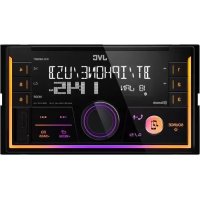



| Tipo de producto | Receptor de audio y vídeo para vehículo |
| Marca | JVC |
| Modelo | KWX830BT |
| Dimensiones (L x A x P) | 178 mm x 100 mm x 158 mm |
| Peso neto | 0,9 kg |
| Alimentación | 12 V CC (10,5 V – 16 V admisible), masa negativa |
| Consumo máximo | 10 A |
| Funciones principales | Radio FM/AM, Bluetooth (manos libres y streaming de audio), USB, entrada AUX (3,5 mm), SiriusXM (opcional), Pandora, iHeartRadio, Spotify, ecualizador, funciones telefónicas |
| Bluetooth | Versión 3.0, perfiles HFP, A2DP, AVRCP, PBAP, SPP; alcance 10 m |
| Sintonizador FM | Rango 87,9 – 107,9 MHz (paso 200 kHz) o 87,5 – 108,0 MHz (paso 50 kHz) |
| Sintonizador AM | Rango 530 – 1700 kHz (paso 10 kHz) o 531 – 1611 kHz (paso 9 kHz) |
| Potencia de salida de audio | 50 W x 4 (máx.); 22 W x 4 (DIN, 1% THD) |
| Impedancia de altavoces | 4 Ω – 8 Ω |
| Entrada USB | 1,5 A máx., compatible con iPod/iPhone, Android (MSC/AOA 2.0), formatos MP3/WMA/AAC/WAV/FLAC |
| Entrada auxiliar | Mini jack estéreo 3,5 mm, tensión máx. 1000 mV |
| Pantalla | Pantalla con ajustes de brillo y color (49 colores, patrones) |
| Ajustes de sonido | Ecualizador preestablecido (FLAT, DRVN, etc.), ecualizador de 13 bandas, DTA (alineación temporal), filtros paso alto/paso bajo, salida para subwoofer |
| Mantenimiento y limpieza | Limpiar con un paño suave y seco (de silicona); no usar disolventes |
| Seguridad | Fusible, protección contra cortocircuitos; no ingerir la pila del mando a distancia |
| Piezas de repuesto y reparabilidad | Actualizaciones de firmware disponibles en el sitio web de JVC; reparación en centro autorizado |
| Información general | Temperatura de funcionamiento: -10°C a +60°C; cumple con las normas FCC/IC |
Preguntas frecuentes - KWX830BT JVC
Preguntas de los usuarios sobre KWX830BT JVC
0 pregunta sobre este aparato. Responde a las que conoces o haz la tuya.
Hacer una nueva pregunta sobre este aparato
Descarga las instrucciones para tu Receptor de audio y vídeo en formato PDF gratis! Encuentra tus instrucciones KWX830BT - JVC y toma tu dispositivo electrónico nuevamente en la mano. En esta página están publicados todos los documentos necesarios para el uso de su dispositivo. KWX830BT de la marca JVC.
MANUAL DE USUARIO KWX830BT JVC
MANUAL DE INSTRUCCIONES
JVCKENWOOD Corporation
KW-X830BTS / KW-SX83BTS
RECEPTOR DE MEDIOS DIGITALES
MANUAL DE INSTRUCCIONES
RÉCEPTEUR MULTIMÉDIA NUMÉRIQUE
MANUAL DE INSTRUCCIONES
Para uso del cliente:
Información acerca de la eliminación de equipos eléctricos y electrónicos al final de su vida útil (aplicable a los países que hayan adoptado sistemas independientes de recogida de residuos)

Los productos con el símbolo de un contenedor con ruedas tachado no podrán ser desechados como residuos domésticos. Los equipos eléctricos y electrónicos al final de su vida útil deberán ser reciclados en instalaciones que puedan dar el tratamiento adecuado a estos equipos y a sus subproductos residuales correspondientes.
Póngase en contacto con su administración local para obtener información sobre el punto de recogida más cercano. Un tratamiento correcto del reciclaje y la eliminación de residuos puede ayudar a conservar los recursos y evita al mismo tiempo efectos perjudiciales en la salud y el medio ambiente.
ADVERTENCIA DE LA FCC
Para cumplimiento de la IFT:
"La operación de este equipo está sujeta a las siguientes dos condiciones: (1) es posible que este equipo o dispositivo no cause interferencia perjudicial y (2) este equipo o dispositivo debe aceptar cualquier interferencia, incluyendo la que pueda causar su operación no deseada"
ACUERDO DE LICENCIA DE SOFTWARE
| ANTES DEL USO 2 | |
| PUNTOS BÁSICOS 3 | |
| PROCEDIMIENTOS INICIALES 4 | |
| 1 Cancele la demostración | |
| 2 Ajuste del reloj y la Fecha | |
| 3 Realice los ajustes.baiduicos | |
| RADIO | 5 |
| CD/USB/iPod/ANDROID | 7 |
| Pandora® | 9 |
| iHeartRadio® | 10 |
| Spotify | 11 |
| Radio SiriusXM® 12 | |
| BLUETOOTH® | 15 |
| AUX | 23 |
| AJUSTES DE AUDIO 23 | |
| AJUSTES DE VISUALIZACION | 29 |
| REFERENCIAS | 30 |
| Mantenimiento | |
| Más informática | |
| LOCALIZACION Y SOLUCIONDE PROBLEMAS 33 | |
| ESPECIFICACIONES | 36 |
| INSTALLACION/CONEXión | 37 |
IMPORTANTE
- Antes de utilizar este producto y para asegurar su uso correcto, lea completamente este manual. En especial, lea y observe las Advertencias y Precauciones incluidas en este manual.
- Guarde el manual en un lugar seguro y accesible para futuras consultas.
ADVERTENCIA
- No utilice el dispositivo mientras conduce el vehículo, ya que puede distraer su atención.
- No ingiera la pila, existe riesgo de quemaduras por productos químicos.
El mando a distancia suministrado con este producto contiene una pila de botón/plana.
Si se ingiere la pila de botón/plana, puede causar quemaduras internas graves en solo 2 horas y puede provocar la muerte.
Mantenga las pilas nuevas y usadas fuera del alcance de los niños. Si el compartimento de la pila no se cierra con seguridad, deje de usar el producto y manténgalo alejado de los niños. Si piensa que las pilas pueden haber sido ingeridas o colocadas dentro de alguna parte del cuerpo, busque inmediatamente asistencia médica.
Precaución
Ajuste del volumen:
- Ajuste el volumen a un nivel que le permita oír los ruidos del exterior para impedir accidentes.
- Antes de reproducir fuentes digitales, baje el volumen para evitar que el repentino aumento del nivel de sonido cause daños a los altavoces.
General:
- Evite el uso de dispositivos externos cuando pueda afectar la calidad de conducción. Asegúrese de tener una copia de respaldo de todos los datos importantes. No aceptamos responsabilidad alguna por la pérdida de los datos grabados.
- Para evitar cortocircuitos, nunca coloque ni deje objetos metálicos (por ejemplo, monedas o herramientas metálicas) dentro de la unidad.
- Para KW-R935BTS/KW-R930BTS: Si ocurre un error de disco debido a la condensación en el lente láser, extraiga el disco y espere hasta que se evapore la humedad. Dependiendo del tipo de vehículo, la antena se extiende automáticamente cuando se enciende la unidad con el cable de control de antena conectado (9). Aparque la unidad cuando estacione en un lugar con techo bajo.
Mando a distancia (RM-RK52):
- No deje el mando a distancia sobre superficies calientes, tales como el salpicadero. Si la batería de litio no se instala correctamente, existirá el peligro de una explosión. Sustituya la pila únicamente por otra del mismo tipo o un tipo equivalente.
- El bloque de baterías no debe exponerse a una fuente de calor excesiva, como luz solar, fuego o similar.
Cómo leer este manual
Las operaciones se explican utilizando principalmente los botones de la placa frontal del KW-R935BTS. Se utilizan indicaciones en inglés para las explicaciones. Puede seleccionar el idioma de visualización desde el menú. - [XX] indica los elementos seleccionados - (X) significa que hay información disponible en la página indicada.
PUNTOS BÁSICOS
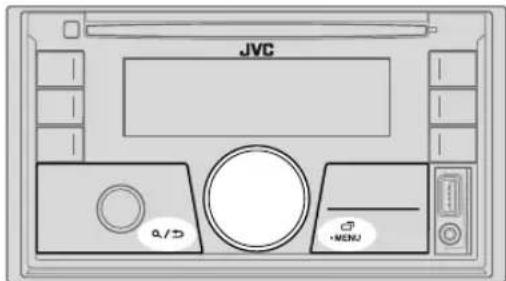
Placa frontal Mando a distancia (RM-RK52)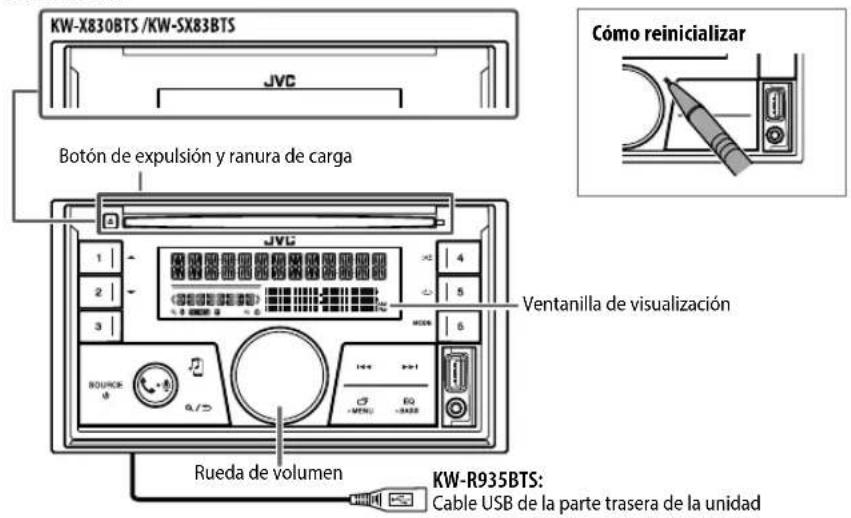
Esta unidad puede controlarse a distancia mediante un mando a distancia adquirido como opción.
Sensor remoto (No lo exponga a la luz solar brillante.)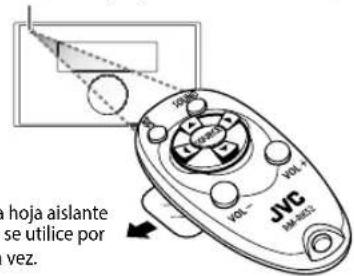
Cómo cambiar la batería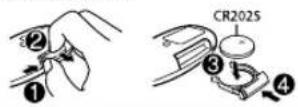
Para En la placa frontal En el mando a distancia
| Encender launidad | Pulse SOURCE ☐ · Pulse y mantenga pulsado para apagar launidad. | (No disponible) |
| Ajustar el volumen | Gire la rueda de volumen. Pulse o . | VOL + VOL- · Pulse y mantenga pulsado VOL+paraacularcontinuamente el volumen a 15. |
| Pulse la rueda de volumen para enmudecer el sonido o paasar la reproduccion. · Pulse otra vez para cancelar. El nivel de volumen vuelve al nivel anterior antes del silenciamiento o la pausa. | Pulse para enmudecer el sonido o paasar la reproduccion. · Pulse otra vez para cancelar. El nivel de volumen vuelve al nivelanterior antes del silenciamiento o la pausa. | |
| Selecciónar una fuente | · Pulse SOURCE ☐ · Pulse SOURCE ☐y, a continuación, gire la rueda de volumen antes de que transcurran 2segundos. | Pulse SOURCE repetidamente. |
| Cambiár la información enpellalla | Pulse repudiamente. (32) | (No disponible) |
PROCEDIMIENTOS INICIALES

Cancele la demostración
Cuando enciende la unidad por primera vez (o [FACTORY RESET] está ajustado a [YES], ⇒ 5), en la pantalla se muestra: "CANCEL DEMO" PRESS"VOLUME KNOB"
1 Pulse la rueda de volumen. Se selecciona [ES] para la configuración inicial.
2 Pulse de nuevo la rueda de volumen. Aparece "DEMO OFF".

Ajuste del reloj y la fecha
1 Pulse y mantenga pulsado 日 ·MENU 2 Gire la rueda de volumen para seleccionar [CLOCK] y, a continuación, pulse la rueda. Para ajustar el reloj 3 Gire la rueda de volumen para seleccionar [CLOCK ADJUST] y, a continuación, pulse la rueda. 4 Gire la rueda de volumen para realizar los ajustes y, a continuación, pulse la rueda. Hora Minutos 5 Gire la rueda de volumen para seleccionar [CLOCK FORMAT] y, a continuación, pulse la rueda. 6 Gire la rueda de volumen para seleccionar [12H] o [24H] y, a continuación, pulse la rueda.
Para ajustar la fecha
7 Gire la rueda de volumen para seleccionar [DATE SET] y, a continuación, pulse la rueda. 8 Gire la rueda de volumen para realizar los ajustes y, a continuación, pulse la rueda. Día Mes Año
9 Pulse para salir.
Para volver al elemento de ajuste anterior, pulse

Realice los ajustes básicos
1 Pulse y mantenga pulsado 日 -MENU 2 Gire la rueda de volumen para seleccionar un elemento (consulte la.), y, a continuación, pulse la rueda. 3 Repita el paso 2 hasta que se seleccione o active el elemento deseado. 4 Pulse para salir.
Para volver al elemento de ajuste anterior, pulse.
Predeterminado: XX
| SYSTEM | |
| KEY BEEP | (No aplicable si se ha selecciónado crossover de 3 vias.)ON Activa el tono de pulsación de teclas.; OFF: Se desactiva. |
| SOURCE SELECT | |
| AM SRC* | ON Habilita AM en la selección de la fuente.; OFF: Se deshabilitta. (45) |
| PANDORA SRC* | ON Habilita PANDORA FRONT/PANDORA REAR/PANDORA en la selección de la fuente.;OFF: Se deshabilitta. (46) |
| IHEART SRC* | ON Habilita IHEARTRADIO-F/IHEARTRADIO-R/IHEARTRADIO en la selección de la fuente.; OFF: Se deshabilitta. (47,48) |
| SPOTIFY SRC* | ON Habilita SPOTIFY FRONT/SPOTIFY REAR/SPOTIFY en la selección de la fuente.;OFF: Se deshabilitta. (49) |
| BUILT-IN AUX* | ON Habilita AUX en la selección de la fuente.; OFF: Se deshabilitta. (50) |
- No se visualiza cuando se ha seleccionado la fuente correspondiente.
PROCEDIMIENTOS INICIALES
ACTUALIZACIÓN DE FIRMWARE
SISTEMA DE ACTUALIZACIÓN
ACTUALIZACIÓN DE FIRMWARE
SÍ: Se empieza a actualizar el firmware. NO: Se cancela (la
actualización no se activa).
Para obtener información sobre cómo actualizar el firmware, visite
SÍ: Se restablecen los ajustes predeterminados (excepto la emisora
memorizada). NO: Se cancela.
RELOJ
SINCRONIZACIÓN DE HORA
ON: El reloj se ajusta automáticamente en sincronización con los
datos de CT (hora del reloj) de la señal del FM Radio Broadcast Data
ON: La hora del reloj siempre se visualiza en la pantalla cuando la
unidad está apagada. OFF: Se cancela.
INGLÉS
Selección el idioma de visualización para el menú y la información
de la música, si corresponde.
ESPAÑOL
"STEREO" se enciende cuando se recibe una radiodifusión FM estéreo con una intensidad de señal suficiente.
Búsqueda de una emisora
1 Pulse SORrEgndente para seleccionar FM o AM. 2 Pulse (pulse en el mando distancia) para la búsqueda automática de emisoras. (o) Pulse y mantenga pulsado | / | (o pulse y mantenga pulsado / en el mando a distancia) hasta que parpadee "M" y, a continuación, pulse repetidamente para la búsqueda manual de emisoras.
Ajustes en la memoria
Puede almacenar hasta 18 emisoras de FM y 6 emisoras de AM en la memoria.

Almacene una emisora
Mientras escucha una emisora..
Pulse y mantenga pulsado uno de los botones numéricos (1 a 6).
(o)
1 Pulse y mantenga pulsada la rueda de volumen hasta que "PRESET MODE" parpadee.
2 Gire la rueda de volumen para seleccionar un número de preajuste y, a continuación, pulse la rueda.
El número de preajuste parpadea y aparece "MEMORY".
RADIO

Pulse uno de los botones numéricos (1 a 6).
(o)
1 Pulse. 2 Gire la rueda de volumen para seleccionar un número de preajuste y, a continuación, pulse la rueda.
Otros ajustes
1 Pulse y mantenga pulsado 已 -MENU 2 Gire la rueda de volumen para seleccionar un elemento (consulte la.), y, a continuación, pulse la rueda. 3 Repita el paso 2 hasta que se seleccione o active el elemento que deseo siga las instrucciones indicadas en el elemento seleccionado. 4 Pulse para salir.
Para Calories
Predeterminado: XX
TUNER SETTING
RADIO TIMER
Enciende la radio a una hora específica, independientemente de la fuente actual. 1 ONCE/DAILY/WEEKLY/OFF: Selección de la frecuencia de temporizador. 2 FM/AM/SIRIUS XM*1: Seleccionar una fuente. 3 01 a 18 (para FM/SIRIUS XM), 01 a 06 (para AM): Seleccione la emisora preajustada. 4 Define el día *2 y la hora de activación. Se ilumina al finalizar. El temporizador de la radio no se activará en los siguientes casos: - La unidad está apagada. - Se ha seleccionado [OFF] para [AM SRC] en [SOURCE SELECT] antes de haber seleccionado AM para el temporizador de la radio. (A)
| SSM SSM 01-06 | /SSM 07-12/SSM 13-18: Configura automatística hasta 18 emisoras para FM. "SSM" deja de destellar cuando se almacenan las primeras 6 emisoras. Seleezione SSM 07-12/SSM 13-18 para almacenar las 12 emisoras sugintantes. |
| IF BAND AUTO | :Aumenta la selectividad del sintonizador para reducir las interferencias con emisoras FM adyacentes. (Se pueda perder el efecto estéreo.) ; WIDE : Sujeto a interferencias de las emisoras FM adyacentes, pero la calidad del sonido no se degrada y se conserva el efecto estereofónico. |
| MONO SET ON | : Mejora la recepción de FM pero se pueda perder el efecto estéreo. ; OFF: Se cancela. |
| AREA | N.AMERICA: Intervalos de AM/FM para América del Norte/Central/Sur. 10 kHz/200 kHz; S.AMERICA: Intervalos de AM/FM para algunos paises de América del Sur: 10 kHz/50 kHz; EUROPE: Intervalos de AM/FM para otheras Areas: 9 kHz/50 kHz. |
| PTY SEARCH *3 | Selección un Código PTY (vease más bajo). Si hay una emorsa que esta difundiendo un programa que tengá el mesmo Código PTY que el selecciónado por usted, se sintonizaría这笔a emorsa. |
*1 Solo es posible seleccionarlo si el sintonizador para vehículos SiriusXM está conectado. (42) *2 Puede seleccionarse solo si se selecciona [ONCE] o [WEEKLY] en el paso 1. *3 Solo para la fuente de FM.
Código PTY
NEWS, INFORM (information), SPORTS, TALK, ROCK, CLS ROCK (rock clásico),
ADLT HIT (éxitos antiguos), SOFT RCK (rock suave), TOP 40, COUNTRY, OLDIES
SOFT, NOSTALGIA, JAZZ, CLÁSICA, R & B (RITMOS Y BLUES),
SOFT R&B (RITMOS Y BLUES SUAVES), LANGUAGE, REL MUSC (MÚSICA RELIGIOSA),
REL TALK (CHARLAS SOBRE RELIGIÓN), PERSONALIDAD, PUBLIC COLLEGE,
HABL ESP (CHARLAS EN ESPAÑOL), MUSC ESP (MÚSICA ESPAÑOLA), HIP HOP, WEATHER
CD/USB/iPod/Android
Inicie la reproducción
La fuente cambia automáticamente y se inicia la reproducción.
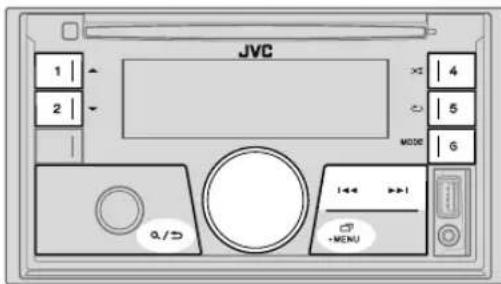
CD Terminal de entrada USB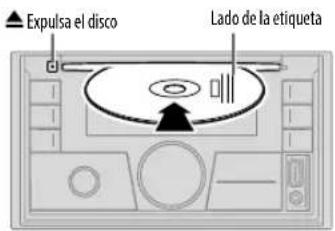
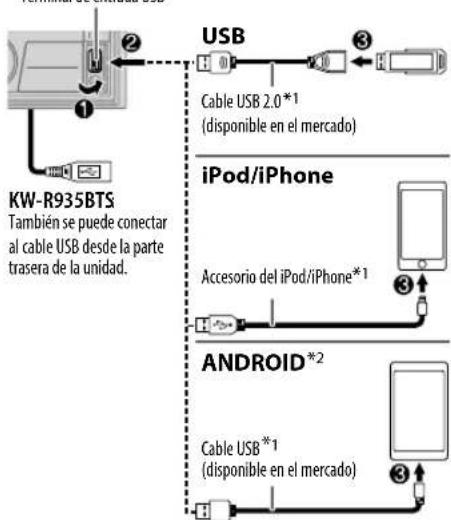
Fuente seleccionable:
KW-R935BTS: CD/USB FRONT/ USB REAR/iPod FRONT/iPod REAR/Android FRONT/Android REAR KW-R930BTS: CD/USB/iPod USB/Android KW-X830BTS/KW-SX83BTS: USB/iPod USB/Android
| Para En la placá frontal En el mando a distancia | ||
| Retroceder/avanzar(rápidamente)*3 | Pulse y mantenga pulsado /▶ | Pulse y mantenga pulsado /▶. |
| Selección una pista/archivo | Pulse /▶. | Pulse /▶. |
| Selección una carpeta*4 | Pulse ↑↑▼ | ▲/▼. |
| Repetir reproducción*5 | Pulse ↑↑pétidamente.TRACK REPEAT/ALL REPEAT : CD de audioTRACK REPEAT/FOLDER REPEAT/ALL REPEAT : Archivo MP3/WMA/AAC/WAV/FLAC ONE REPEAT/ALL REPEAT/REPEAT OFF : iPod o ANDROID | |
| Reproducción aleatoria*5 | Pulse ↑↑pétidamente.ALL RANDOM/RANDOM OFF : CD de audio FOLDER RANDOM/ALL RANDOM/RANDOM OFF : Archivo MP3/WMA/AAC/WAV/FLAC SONG RANDOM/ALL RANDOM/RANDOM OFF : iPod o ANDROID | |
1 No deje el cable bajo del vehículo cuando no lo esté utilizando. 2 Cuando conecte un dispositivo Android, se mostrará "Press [VIEW] to install JVC MUSIC PLAY APP". Siga las instrucciones para instalar la aplicación. Antes de la conexión, también es posible instalar la versión más reciente de la aplicación JVC MUSIC PLAY en su dispositivo Android. Para obtener más información, visite http://www.jvc.net/cs/car/ . 3 Para ANDROID: Aplicable solo cuando se selecciona [AUTO MODE]. (→8) 4 Para CD: Solo para archivos MP3/WMA/AAC. Esto no funciona para iPod/ANDROID. *5 Para iPod/Android: Aplicable solo cuando se selecciona [HEAD MODE] o [AUTO MODE]. (→8)
CD/USB/iPod/Android
Seleccionar modo de control
Pulse gradualmente cuando está en una fuente iPod FRONT/ iPod REAR/iPod USB.
HEAD MODE: Controla el iPod desde esta unidad.
IPHONE MODE: Controla el iPod desde el propio iPod. No obstante, podrá seguir controlando la reproducción/pausa o el salto de archivos desde esta unidad.
Pulse repetidamente cuando está en una fuente ANDROID FRONT/ANDROID REAR/ANDROID.
AUTO MODE: Controla el dispositivo Android desde esta unidad a través de la aplicación JVC MUSIC PLAY instalada en el dispositivo Android.
AUDIO MODE: Controla el dispositivo Android desde el propio Android a través de otras aplicaciones del reproductor de medios instalado en el dispositivo Android. No obstante, podrá seguir controlando la reproducción/pausa o el salto de archivos desde esta unidad.
SELECCIONAR Music drive
Pulse repetidamente cuando está en una fuente USB FRONT/USB REAR/USB.
Se reproducirán las canciones almacenadas en la siguiente unidad.
- Memoria interna o externa seleccionada de un smartphone (Clase de almacenamiento masivo).
- Unidad seleccionada de un dispositivo de múltiples unidades.
Ajustes para utilizar la aplicación JVC Remote
La aplicación JVC Remote ha sido diseñada para controlar las operaciones del receptor para automóvil JVC desde un iPhone/iPod (a través de entrada USB).
Preparativos:
Antes de la conexión, instale la versión más reciente de la aplicación JVC Remote en su dispositivo. Para obtener más información, visite http://www.jvc.net/cs/car/ .
Puede realizar los ajustes de la misma forma que a través de.
Seleccionar un archivo de una carpeta/lista
Para iPod/ANDROID, aplicable solo cuando se selecciona [HEAD MODE]/[AUTO MODE]
1 Pulse. 2 Gire la rueda de volumen para seleccionar una carpeta/lista y, a continuación, pulse la rueda. 3 Gire la rueda de volumen para seleccionar un archivo y, a continuación, pulse la rueda.
Búsqueda rápida (aplicable solo para fuentes CD, USB FRONT, USB REAR, USB, Android FRONT, Android REAR y Android) Si existen numerosos archivos, puede realizar una búsqueda rápida. Gire la rueda de volumen rápidamente para navegar por la lista con rapidez. Búsqueda alfabética (aplicable solo para fuentes iPod FRONT, iPod REAR, iPod USB, ANDROID FRONT, ANDROID REAR y ANDROID) Puede realizar la búsqueda de un archivo por el primer carácter. Para una fuente iPod FRONT/iPod REAR/iPod USB Pulse y gire rápidamente la rueda de volumen para seleccionar el carácter deseado (A a Z, 0 a 9, OTHERS). - Seleccione "OTHERS" si el primer carácter no es una letra (A a Z) ni un número (0 a 9). Para fuente ANDROID FRONT/ANDROID REAR/ANDROID 1 Pulse para ingresar a la búsqueda de caracteres. 2 Gire la rueda de volumen para seleccionar el carácter que desee. A: Letras mayúsculas (A a Z) a: Letras minúsculas (a a z) 0: Números (0 a 9) OTHERS: Caracteres distintos de A a Z y 0 a 9 3 Pulse la rueda de volumen para iniciar la búsqueda.
- Para volver al elemento de ajuste anterior, pulse.
- Para cancelar, pulse y mantenga pulsado.
Pandora®
Preparativos:
Instale la última versión de la aplicación Pandora en su dispositivo (iPhone/iPod touch) y, a continuación, cree una cuenta e inicie sesión en Pandora.
- Seleccione [ON] para [PANDORA SRC] en [SOURCE SELECT]. (4)
Comience a escuchar
1 Abra la aplicación Pandora en su dispositivo. 2 Conecte su dispositivo al terminal de entrada USB.
KW-R935BTS: también se puede conectar al cable USB desde la parte trasera de la unidad.
3 Pulse para seleccionar PANDORA FRONT/
PANDORA REAR/PANDORA.
El programa de difusión se inicia automáticamente.
Para la placa frontal En el mando a distancia
| Reproducción/pausa | Pulse la rueda de volumen. | Pulse |
| Saltar una pista | Pulse ▶■. Pulse ▷. | |
| Pulgar arriba o pulgar abajo*2 | Pulse ↑ pulse▼ | ▲/▼. |
1 No deje el cable dentro del vehículo cuando no lo esté utilizando. 2 Si selecciona pulgar abajo, se omitirá la pista actual.
Cree y almacene una emisora nueva
1 Pulse Q/ 2 Gire la rueda de volumen para seleccionar [NEW STATION] y, a continuación, pulse la rueda. 3 Gire la rueda de volumen para seleccionar [FROM TRACK] o [FROM ARTIST] y, a continuación, pulse la rueda.
Una nueva emisora se crea en base a la canción o al artista actual.
4 Para almacenarla, pulse y mantenga pulsado uno de los botones numéricos (3, 4, 5 o 6). Para seleccionar una emisora programada: Pulse uno de los botones numéricos
(3, 4, 5 o 6).
Buscar una emisora registrada
1 Pulse Q/ 2 Gire la rueda de volumen para seleccionar un elemento y, a continuación, pulse la rueda.
[BY DATE]: Según la fecha de registro.
[A-Z]: Por orden alfabético
3 Gire la rueda de volumen para seleccionar la emisora deseada y, a continuación, pulse la rueda.
Para cancelar, pulse y mantenga pulsado Q/
Para MARCAR la información sobre la canción actual
Pulse y mantenga pulsada la rueda de volumen. Aparece "BOOKMARKED" y la información se almacena en su dispositivo. - El marcador está disponible en su cuenta de Pandora pero no en esta unidad.
iHeartRadio®
Preparativos:
Instale la última versión de la aplicación iHeartAuto en su dispositivo (iPhone/iPod touch) y, a continuación, cree una cuenta e inicie sesión en iHeartRadio.
- Seleccione [ON] para [IHEART SRC] en [SOURCE SELECT].(4)
Comience a escuchar
1 Abra la aplicación iHeartAuto en su dispositivo. 2 Conecte su dispositivo al terminal de entrada USB.
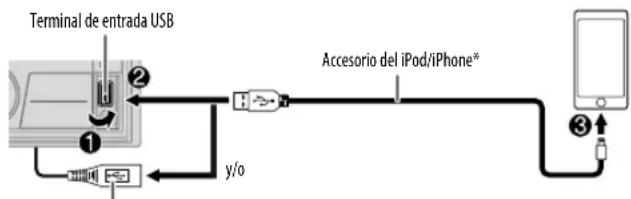
KW-R935BTS: Internacional se pueda conectar al cable USB desde la parte trasera de la unidad.
3 Pulse [SRC] para seleccionar IHEARTRADIO-F/ IHEARTRADIO-R/IHEARTRADIO.
El programa de difusión se inicia automáticamente.
- No deje el cable debajo del vehículo cuando no lo esté utilizando.
Para En la placa frontal En el mando a distancia
| Reproducción/pausa Pulse la rueda de volumen. | Pulse | |
| Omitir una pista para personalizar una emisora | Pulse ▷▶. Pulse ▷. | |
| Pulgar arriba o pulgar abajo | Pulse 1▲/2▼. Pulse | ▲/▼. |
| Cream una emisoraledge/nueva/personalizada | Pulse y mantenga pulsada la rueda de volumen. | ( No disponible ) |
| Buscar una emisora en vivo | 1 Pulse 3 para comenzar el escaneo. | ( No disponible ) |
| 2 Pulse 3 otra vez para escharla emisora. | ||
Busque y sintonice la emisora
1 Pulse [Q]. 2 Gire la rueda de volumen para seleccionar una categoría y, a continuación, pulse la rueda. 3 Gire la rueda de volumen para seleccionar la emisora deseada y, a continuación, pulse la rueda. Cuando aparezca la lista de emisoras, podrá buscar las emisoras en orden alfabético girando rápidamente la rueda de volumen.
Para cancelar, pulse y mantenga pulsado [Q]/[D].
Para programar una emisora, pulse y mantenga pulsado uno de los botones numéricos (4, 5 o 6).
Para seleccionar una emisora programada, pulse uno de los botones numéricos (4, 5 o 6).
Spotify
Preparativos:
Instale la última versión de la aplicación Spotify en su dispositivo (iPhone/iPod touch) y, a continuación, cree una cuenta e inicie sesión en Spotify.
Seleccione [ON] para [SPOTIFY SRC] en [SOURCE SELECT].(4)
Comience a escuchar
1. Abra la aplicación Spotify en su dispositivo.
2. Conecte su dispositivo al terminal de entrada USB.
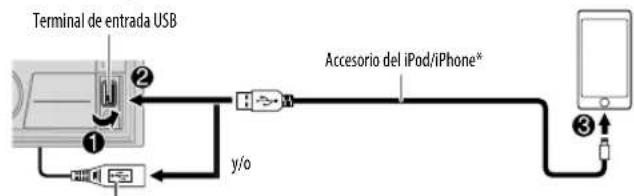
KW-R935BTS: Internacional se puede conectar al cable USB desde la parte trasera de la unidad.
3. Pulse SRC para seleccionar SPOTIFY FRONT/
SPOTIFY REAR/SPOTIFY.
El programa de difusión se inicia automáticamente.
No deje el cable debajo del vehículo cuando no lo esté utilizando.
Para En la placa frontal En el mando a distancia
| Reproducción/pausa | Pulse la rueda de volumen. | Pulse |
| Saltar una pista | Pulse | ▲/ ▲. Pulse | *1 / ▲. |
| Pulgar arriba o pulver abajo*2 | Pulse 1 Puls▼ | ▲/▼. |
| Iniciar la radio | Pulse y mantenga pulsado 6. (No disponible) | |
Para En la placa frontal En el mando a distancia
| Repetir reproducción*3 | Pulse 5 repetitionadamente. ALL REPEAT. ONE REPEAT*, REPEAT OFF | (No disponible) |
| Reproducción aleatoria*3 | Pulse 4× repetitionidamente.*1 | (No disponible) |
| ALL RANDOM. RANDOM OFF |
1 Disponible solamente para usuarios de cuenta premium. 2 Este marcador está disponible solamente para las pistas de Radio. Si selecciona pulgar abajo, se omitirá la pista actual. *3 Disponible solamente para las pistas en listas de reproducción.
Guardar información sobre canciones favoritas
Mientras escucha la Radio en Spotify...
Pulse y mantenga pulsada la rueda de volumen.
Aparece "SAVED" y la información se guarda en "Your Music (Tu Música)" o "Your Library (Tu Biblioteca)" de su cuenta de Spotify.
Para no guardar, repita el mismo procedimiento.
Aparece "REMOVED" y la información se elimina de "Your Music (Tu Música)" o
"Your Library (Tu Biblioteca)" de su cuenta de Spotify.
Buscar una canción o una emisora
1 Pulse Q/
2 Gire la rueda de volumen para seleccionar un tipo de lista y, a continuación, pulse la rueda. Los tipos de listas visualizados difieren dependiendo de la información enviada por Spotify. 3 Gire la rueda de volumen para seleccionar la canción o la emisión deseada y, a continuación, pulse la rueda.
También puede realizar una búsqueda rápida a través de la lista girando rápidamente la rueda de volumen.
Para cancelar, pulse y mantenga pulsado Q/
Radio SiriusXM®
Solo SiriusXM® ofrece todo lo que quiere escuchar, en un solo lugar. Con más de 140 canales, incluida música sin publicidad además de lo mejor en deportes, noticias, empresas, comedia y entretenimiento. Bienvenido al mundo de la radio satelital. Se requiere un sintonizador para vehículos SiriusXM y una suscripción. Para tener más información, visite .
Preparativos:
1 Conecte el sintonizador para vehículos SiriusXM opcional (disponible en el mercado).
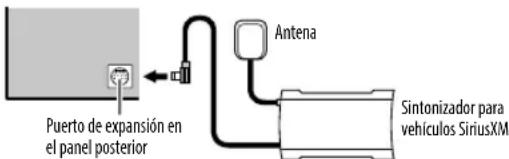
2 Revise su ID de Radio para la activación.
Se necesita el ID de SiriusXM Radio para la activación; lo encontrará sintonizando el canal 0, en la etiqueta del sintonizador para vehículos SiriusXM y en su empaque. El ID de Radio no incluye las letras I, O, S ni F.
3 Active la suscripción.
Para usuarios en los EE. UU.: En línea: Visite el sitio web. Teléfono: Llame al 1-866-635-2349. Para los usuarios de Canadá: En línea: Visite el sitio web. Teléfono: Llame al 1-877-438-9677. 4 Pulse el botón para seleccionar SIRIUS XM y comenzar la actualización.
Comience a escuchar
1 Pulse el botón para seleccionar SIRIUS XM. 2 Pulse.
Se enciende.
3 Gire la rueda de volumen para seleccionar CATEGORY y, a continuación, pulse la rueda. 4 Gire la rueda de volumen para seleccionar una categoría en la lista y, a continuación, pulse la rueda.
Si se selecciona "ALL CHANNEL", se muestran todos los canales disponibles.
5 Gire la rueda de volumen para seleccionar un canal y, a continuación, pulse la rueda. (o)
Pulse el botón para cambiar de canal. Para cambiar rápidamente de canal, mantenga pulsado.
La pantalla de entrada del número de acceso aparece cuando se selecciona un canal bloqueado o con contenido para adultos. Para recibir el canal, introduzca el número de acceso. (14)
Ajustes en la memoria
Puede almacenar hasta 18 canales.
Guarde un canal
Mientras escucha un canal...
Pulse y mantenga pulsado uno de los botones numéricos (1 a 6). (o)
1 Pulse y mantenga pulsada la rueda de volumen hasta que "PRESET MODE" parpadee. 2 Gire la rueda de volumen para seleccionar un número de preajuste y, a continuación, pulse la rueda. El número de preajuste parpadea y aparece "MEMORY".
Seleccionar un canal presintonizado
Pulse uno de los botones numéricos (1 a 6).
(o)
1 Pulse. 2 Gire la rueda de volumen para seleccionar PRESET y, a continuación, pulse la rueda. 3 Gire la rueda de volumen para seleccionar un número de preajuste y, a continuación, pulse la rueda.
(o)
Pulse ▲/▼ en el mando a distancia.
Radio SiriusXM
SiriusXM Replay™
Mientras escucha un canal...
1 Pulse la rueda de volumen.
se ilumina y la unidad memoriza la posición en pausa.
2 Pulse la rueda de volumen para iniciar la reproducción. La reproducción comienza desde la posición en pausa del paso
Durante la reproducción...
Para En la placa frontal En el mando a distancia
| Reproducción/pausa Pulse la rueda de volumen. | Pulse | |
| Saltar hacía antes/hacia adelante | Pulse /▶ | Pulse /▶. |
| Retroceder/Adelantar Pulse y mantenga pulsado /▶. | Pulse y mantenga pulsado /▶ | |
| Ir a Live (En vivo) yPLL salir de Replay (Reproducción) | Pulse y mantenga pulsada la rueda de volumen. | Pulse y mantenga pulsado /▶. |
| 1 Pulse .Q/2Gire la rueda de volumen para selectionar LIVE y, a continua, pulse la rueda. | ||
SmartFavorites y TuneStart™
Los canales presintonizados por el usuario se asignan inicialmente a los canales SmartFavorites. El canal SmartFavorite está disponible con los sintonizadores SiriusXM modelo SXV200 o posteriores. El sintonizador para vehículos SiriusXM almacena automáticamente el contenido de difusión de audio de los canales SmartFavorites en segundo plano.
Uso de SXV200: Esta unidad puede asignar un máximo de seis canales SmartFavorites. Si intenta asignar un 7º canal, se emitirá un pitido de error. Inicialmente, los canales presintonizados 1 a 6 se asignan a SmartFavorites.
Uso de los modelos del sintonizador SiriusXM posteriores al SXV200: Esta unidad puede asignar un máximo de 18 canales SmartFavorites. Inicialmente, todos los canales presintonizados se asignan a SmartFavorites.
- Para los canales SmartFavorites, aparece ^^^ hasta el último carácter del nombre de canal.
Le permite rebobinar y reproducir hasta 30 minutos de cualquier programa de noticias, charlas, deportes o música al seleccionar un canal SmartFavorite.
- La reproducción comienza desde el principio de la canción si [TUNE START] está ajustado en [ON] (4) para la mayoría de los canales de música almacenados como SmartFavorite.
Para En la placa frontal
| Selección un canal SmartFavorite guardado | Pulse uno de los botones numéricos (1 a 6). |
| 1 Pulse .Q/° | |
| 2 Gire la rueda de volumen para selectionar PRESET y, a continuación, pulse la rueda. | |
| 3 Gire la rueda de volumen para selectionar un número de preajuste y, a continuación, pulse la rueda. | |
| Cancelar los canales SmartFavorite | 1 Pulse .Q/° |
| 2 Gire la rueda de volumen para selectionar PRESET y, a continuación, pulse la rueda. | |
| 3 Gire la rueda de volumen para selectionar un número de preajuste y bajo púlsela y manténgala pulsada. “*” se elimina delultimate�性标记. | |
| Reassignar los canales SmartFavorite | Repita los pasos 1 a 3 de cancelar los canales SmartFavorite. Aparece“*”juvenalmente�性标记. |
Radio SiriusXM
TuneScan™
Puede obtener una vista previa de las canciones que se perdió en cada uno de los canales de música SmartFavorites o el canal de música actualmente sintonizado.
1 Pulse. 2 Gire la rueda de volumen para seleccionar TUNE SCAN y, a continuación, pulse la rueda. La exploración comienza para los primeros SES segundos del contenido de música grabado. - Para escuchar la canción actual, pulse la rueda de volumen para detener la exploración. La unidad continúa reproduciendo la canción actual. - Para seleccionar la canción anterior/siguiente, pulse / - Para cancelar la exploración, mantenga pulsada la rueda de volumen. La reproducción vuelve al canal en que estaba antes de acceder a TuneScan.
Ajustes de SiriusXM
1 Pulse y mantenga pulsado ·MENU 2 Gire la rueda de volumen para seleccionar un elemento (consulte la.), y, a continuación, pulse la rueda. 3 Repita el paso 2 hasta que se seleccione o active el elemento que desee o siga las instrucciones indicadas en el elemento seleccionado. 4 Pulse para salir.
Para volver al elemento de ajuste anterior, pulse
Predeterminado: XX
| SIRIUS XM | |
| CHANNEL LOCK | Para desbloquear los ajustes:1 Gire la rueda de volumen para selectionar un número.2 Pulse a la posión de introducción.3 Repita los pasos 1 y 2 para ingresar el número de acceso actual.(El número de acceso inicial es 0000.)4 Pulse la rueda de volumen para confirmar. |
| CODE SET | 1 Pulse la rueda de volumen para ingresar en [NEW CODE].2 Gire la rueda de volumen para seleccionar un numero.3 Pulse 1 -para lo hazarse a la posicón de introducción.4 Repita los pasos 2 y 3 para ingresar un nuevo número de acceso de 4 digitos.5 Pulse la rueda de volumen para confirmar.6 Repita los pasos 2 a 5 paravoltar a confirmar el número de acceso.- Tome nota del nuevo número de acceso para laproxima vez que ingrese al configuración de bloqueo de canales. |
| LOCK SETTING MATURE CH :Selecióna la configuración de bloqueo definida por SiriusXM.;USER DEFINED: Selecióna los canales individuales que el usuario deseabloquear.; OFF Se Cancela. | |
| CHANNEL EDIT*1 | 1 Gire la rueda de volumen para selectionar una categoria y, a continuación, pulsela rueda.2 Gire la rueda de volumen para selectionar el canal que desea bloquear y, acontinuación, pulse la rueda.La "L" antecede al número de canal.3 Para salir, pulse y mantenga pulsado ./0 |
| CHANNEL CLEAR*1 | YES:Borrado todos los canales bloqueados.; NO:Se Cancela. |
| TUNE START*2 | ON: Todos los canales de música calificados de SmartFavorites comenzarán areproducir desde el principio de la canción.; OFF:Se Cancela. |
| SIGNAL LEVEL | Muestra la intensidad (NO SIGNAL/WEAK/GOOD/STRONG) de la recepciónactual de la serial. |
| BUFFER USAGE | Muestra el uso de la memoria (0%a 100%) del bifer de reproducción. |
| SXM RESET YES | :Restablece los canales presintonizados y la configuración de bloqueo a losvalores predeterminados.; NO Se Cancela. |
1 Solo se visualiza cuando [USER DEFINED] está seleccionado. 2 Solo está disponible si el sintonizador para vehículos SiriusXM es un modelo SXV200 o posterior compatible con SmartFavorites.
BLUETOOTH®
BLUETOOTH—Conexión
Perfiles Bluetooth compatibles
- Perfil manos libres (HFP)
- Perfil Avanzado de Distribución de Audio (A2DP) Perfil de mando a distancia de Audio/Vídeo (AVRCP)
- Perfil del puerto en serie (SPP)
- Perfil de acceso a la guía telefónica (PBAP)
Códecs Bluetooth compatibles
- Códec de sub-banda (SBC)
Codificador avanzado de audio (AAC)
Conecte el micrófono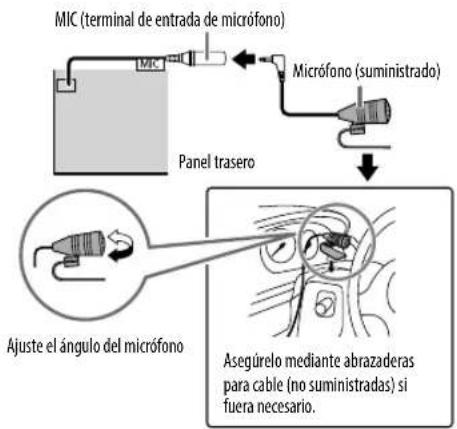
Emparejar y conectar por primera vez un dispositivo Bluetooth
1 Pulse Source para encender la unidad. 2 Busque y seleccione "KW-R9 BTS"/"KW-X8 BTS"/"KW-SX8 BTS" en el dispositivo Bluetooth. "BT PAIRING" parpadea en la pantalla.
- En el caso de algunos dispositivos Bluetooth, puede ser necesario ingresar el número de identificación personal (código PIN) inmediatamente después de la búsqueda.
3 Realice (A) o (B) dependiendo de los datos mostrados en la pantalla.
En el caso de algunos dispositivos Bluetooth, la secuencia de emparejamiento puede diferir de lo descrito en los siguientes pasos.
(A) "[Nombre del dispositivo]" → "XXXXXX" → "VOL - YES" → "BACK - NO"
"XXXXXX" es una clave de 6 dígitos que se genera aleatoriamente durante cada emparejamiento. 1 Asegúrese de que las claves que aparecen en la unidad coincidan con las que aparecen en el dispositivo Bluetooth. 2 Pulse la rueda de volumen para confirmar la clave. 3 Opere el dispositivo Bluetooth para confirmar la clave.
(B) "[Nombre del dispositivo]" ⇒ "VOL-YES" ⇒ "BACK-NO"
1 Pulse la rueda de volumen para iniciar el emparejamiento. 2 - Si "PAIRING" → "PIN 0000" aparece en la pantalla, ingrese el número PIN "0000" en el dispositivo Bluetooth.
Puede cambiar el número PIN antes del emparejamiento. (19)
- Si solo aparece "PAIRING", opere el dispositivo Bluetooth para confirmar el emparejamiento.
El mensaje "PAIRING COMPLETED" aparece cuando ha finalizado el emparejamiento; "3" se iluminará cuando se establezca la conexión Bluetooth.
- Esta unidad es compatible con Emparejamiento Simple y Seguro (SSP). - Pueden registrarse (emparejarse) hasta cinco dispositivos en total. - Una vez finalizado el procedimiento, el dispositivo Bluetooth quedará registrado en la unidad incluso si se reinicia. Para borrar el dispositivo emparejado, consulte 19, [DEVICE DELETE]. - Pueden conectarse dos teléfonos Bluetooth y un dispositivo de audio Bluetooth a la vez. No obstante, mientras está activada la fuente BT AUDIO, es posible conectar hasta cinco dispositivos de audio Bluetooth y cambiar entre los cinco dispositivos. (20) - Algunos dispositivos Bluetooth pueden no conectarse automáticamente a la unidad después del emparejamiento. Conecte el dispositivo a la unidad manualmente. - Si desea más información, consulte el manual de instrucciones del dispositivo Bluetooth.
BLUETOOTH®
Emparejamiento automático
La solicitud de emparejamiento se activa automáticamente si hay un iPhone/iPod touch/dispositivo Android conectado al terminal de entrada USB.
Para el emparejamiento, pulse la rueda de volumen antes de confirmar el nombre del dispositivo.
La solicitud de emparejamiento automático se activa únicamente si: - Está activada la función Bluetooth del dispositivo conectado. - [AUTO PAIRING] está ajustado a [ON]. (49) - La aplicación JVC MUSIC PLAY está instalada en el dispositivo Android (y la opción [AUTO MODE]).
BLUETOOTH — Teléfono móvil
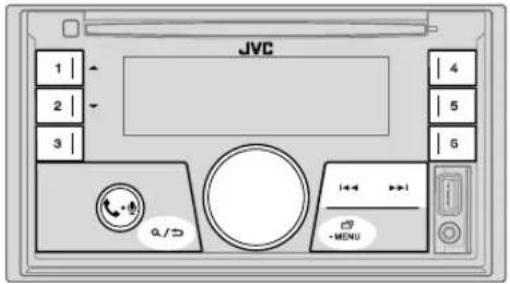
Recibir una llamada
Cuando se recibe una llamada entrante:
- Los botones parpadean en el color que ha seleccionado en [RING COLOR]. (47) Si [AUTO ANSWER] está ajustado al tiempo seleccionado, la unidad contesta automáticamente la llamada. (47)
Durante una llamada:
- Los botones dejan de parpadear y se iluminan en el color que ha seleccionado en [RING COLOR]. (47)
- Si apaga la unidad, la conexión Bluetooth se interrumpe.
Las siguientes operaciones pueden diferir o no estar disponibles dependiendo del teléfono que se haya conectado.
Primera llamada entrante...
Para En la placa frontal En el mando a distancia
| Contestar una llamada | Pulse \( \downarrow - 0 \) o la rueda de volumen. | Pulse \( \Delta /\nabla / \) |
| Rechazar una llamada | Mantenga pulsado \( \downarrow - 0 \) o la rueda de volumen. | Pulse y mantenga pulsado \( \bigtriangleup / \bigtriangleup / \bigtriangleup / \) . |
| Finalizar una llamada | Mantenga pulsado \( \downarrow - 0 \) o la rueda de volumen. | Pulse y mantenga pulsado \( \bigtriangleup / \bigtriangleup / \bigtriangleup / \) . |
BLUETOOTH®
| Para En la plaza frontal En el mando a distancia | ||
| Mrientas habla con la primera llamada entrada... | ||
| Responder a otherllamadaentrante ydefer en esperala llamadaactual | Pulse o la ruedadevolumen. | (No disponible) |
| Rechazar otherllamadaentrante | Mantenga pulsado o la ruedade volumen. | (No disponible) |
| Mrientas tiene dos llamadasactivas... | ||
| Finalizar la llamada actual yactivar la llamada en espaa | Mantenga pulsado o la ruedade volumen. | Pulse y mantenga pulsado ▲/▼/▲. |
| Pase de la llamada actuala la llamada en espaya viceversa | Pulse. | (No disponible) |
| Ajustar el volumendeltelefono*1 [00] a [35](Predeterminado: [15]) | Gire la ruedade volumendurante una llamada. | Pulse VOL +2o VOL -durante una llamada. |
| Cambiarto los mostos manos libres y conversacionprivada*3 | Pulse Quartaunea llamada. | (No disponible) |
1 Este ajuste no influirá en el volumen del resto de las fuentes. 2 Pulse y mantenga pulsado Vol para aumentar continuamente el volumen a 15. *3 Las operaciones pueden variar dependiendo del dispositivo Bluetooth conectado.

Mejorar la calidad de voz
Mientras habla por teléfono...
1 Pulse y mantenga pulsado MENU. 2 Gire la rueda de volumen para seleccionar un elemento (consulte la suma tabla), y a continuación pulse la rueda. 3 Repita el paso 2 hasta que se seleccione o active el elemento deseado. 4 Pulse para salir.
Para volver al elemento de ajuste anterior, pulse Q/D.
Predeterminado: XX
| MIC GAIN LEVEL -10 a LEVEL +10 (LEVEL -04): La sensibility del micrófoaumenta a medida que augmente el número. |
| NR LEVEL LEVEL -05 a LEVEL +05 (LEVEL 00): Ajuste el nivel de reducción deruido hasta que el ruido que se escaucha durante una conversación Telefonicasea minimo. |
| ECHO CANCEL LEVEL -05 a LEVEL +05 (LEVEL 00): Ajuste el tiempo de retardode cancelación de eco hasta que el eco que escaucha durante una conversacióntelefónica sea minimo. |

Realice los ajustes para recibir una llamada
1 Pulse para ingresar al módulo Bluetooth. 2 Gire la rueda de volumen para seleccionar un elemento (consulte la suma tabla), y a continuación pulse la rueda. 3 Repita el paso 2 hasta que se seleccione o active el elemento deseado.
Para volver al elemento de ajuste anterior, pulse Q/D.
Predeterminado: XX
| SETTINGS | |
| AUTO ANSWER | 01 SEca 30 SEC. Lainstitution contesta automatically las llamadas entrantes en el tiempo selecciónado (en segundos). .OFF: Se Cancela. |
| RING COLOR COLOR 01 | aCOLOR 49 (COLOR 08): Secciona el color de la luz de los botones como Notification cuando se recibe una llamada entrada y durante la llamada. .OFF: Se Cancela. |
| BATT/SIGNAL* | AUTO: Muestra el estado de la energia y la intensidad de la SERIAL cuando lainstitution detecta un dispositivo Bluetooth y se conecta el dispositivo Bluetooth. .OFF: Se Cancela. |
- La funcionalidad depende del tipo de teléfono en uso.
BLUETOOTH®
Realizar una llamada
Puede realizar una llamada desde el historial de llamadas, la guía telefónica o mediante marcación del número. La llamada con marcación por voz también es posible si su teléfono móvil dispone de esta función.
1 Pulse para ingresar al modo Bluetooth.
Aparece "(nombre del primer dispositivo)".
- Si hay dos teléfonos Bluetooth conectados, pulse nuevamente para cambiar al otro teléfono. Aparece "(nombre del segundo dispositivo)".
2 Gire la rueda de volumen para seleccionar un elemento (consulte la suma tabla), y, a continuación, pulse la rueda.
3 Repita el paso 2 hasta que se seleccione o active el elemento que deseo o siga las instrucciones indicadas en el elemento seleccionado.
Para volver al elemento de ajuste anterior, pulse Q / 一
| RECENT CALL | (Solo si el Telefono es compatible con PBAP.)1 Pulse laueda de volumen para selectionar un nombre o un número de Telefono. ·“<” indica llamada recibida,“>” indica llamada realizada,“M” indica llamada perdida.· El mensaje “NO HISTORY” aparece si no existe un historial de llamadas o número de llamada registrado.2 Pulse laueda de volumen para llamar. |
| PHONEBOOK | (Solo si el Telefono es compatible con PBAP.)1 Pulse 1 ▪ aseñación la letra que deseee (A a Z, 0 a 9, y OTHERS).· Aparee “OTHERS” si el primer caráctr no es una letra (A a Z) ni un número (0 a 9).2 Gire laueda de volumen para selectionar un nombre y, a continuación, pulse la rueda.3 Gire laueda de volumen para selectionar un número de Telefony y, a continuación, pulse la rueda para hacer la llamada.· La guía Telefonica del Telefono conectado se transfieme automatistically al unainstitution cuando se realiza el emparejimiento.·Estainstitution可以选择 visualizar solamente letras sin acento. (Las letras acentuadas tal como la“U”se muestra como“U”) |
| DIAL NUMBER | 1 Gire la rueda de volumen para selectionar un número (0 a 9) o un caráctr ( , # + ).2 Pulse 1 — para incluyte la posición de ingreso.Repita los pasos 1 y 2 hasta finalizar el ingreso del número Telefonico.3 Pulse laueda de volumen para llamar. |
| VOICE | Pronuncie el nombre del contacto al que deseaa llamar o el commando de voz para controlar las functions del Telefono. (=Realice una llamada mediante reconocimiento de voz) |
Realice una llamada mediante reconocimiento de voz
1 Pulse y mantenga pulsado para activar el teléfono conectado. 2 Pronuncie el nombre del contacto al que desea llamar o el comando de voz para controlar las funciones del teléfono. - Las características de reconocimiento de voz compatibles varían según el teléfono. Si desea más información, consulte el manual de instrucciones del teléfono conectado. - Esta unidad también es compatible con las funciones de asistente personal inteligente de iPhone.
Ajustes en la memoria
Almacenar un contacto en la memoria
Puede guardar hasta 6 contactos en los botones numéricos (1 a 6). 1 Pulse para ingresar al modo Bluetooth.
2 Gire la rueda de volumen para seleccionar [RECENT CALL], [PHONEBOOK] o [DIAL NUMBER] y, a continuación, pulse la rueda.
3 Gire la rueda de volumen para seleccionar un contacto o ingrese un número de teléfono.
Si se ha seleccionado un contacto, pulse la rueda de volumen para que aparezca el número de teléfono.
4 Pulse y mantenga pulsado uno de los botones numéricos (1 a 6).
Aparece "MEMORY P(número de preajuste seleccionado)" cuando se guarda el contacto.
Para borrar un contacto de la memoria preajustada, seleccione
[DIAL NUMBER] en el paso 2 y almacene un número en blanco.
Realizar una llamada desde la memoria
1 Pulse para ingresar al modo Bluetooth. 2 Pulse uno de los botones numéricos (1 a 6). 3 Pulse la rueda de volumen para llamar. Aparece "NO PRESET" si no hay ningún contacto guardado.
BLUETOOTH
Ajustes del modo Bluetooth
1 Pulse y mantenga pulsado 口 ·MENU 2 Gire la rueda de volumen para seleccionar un elemento (consulte la suma), y, a continuación, pulse la rueda. 3 Repita el paso 2 hasta que se seleccione o active el elemento que desee o siga las instrucciones indicadas en el elemento seleccionado. 4 Pulse para salir.
Para volver al elemento de ajuste anterior, pulse /
Predeterminado:XX
BT MODE
| PHONE SELECT* | Selección el teléfon o el dispositivo de audio que desea conectar o desconectar. |
| AUDIO SELECT* | Al connectarse, aparece “×” delante del nombre del dispositivo. |
| Aparece “▷” delante delactualdispositivodeaudio para reproducción. | |
| DEVICE DELETE | 1Gire la ruedade volumen para selección ardispositivo a eliminar y, a continuación, pulse la rueda. |
| 2Gire la ruedade volumen para selecciónar [YES] o [NO]y, a continuación, pulse la rueda. | |
| PIN CODE EDIT(0000) | Cambia el número PIN(hasta 6 digitos). |
| 1Gire la ruedade volumen para selecciónanumbero. | |
| 2Pulse ↓para ↓no le posición de ingreso.Repitalos pasos 1 y 2hasta terminar de ingresar el número PIN.3Pulse la ruedade volumen para confirmar. | |
| RECONNECT ON | ::La�性stablecerá automatisticallyla connexión cuando eldispositivoBluetooth conectado enelimpto tétimovuelá Dentrolrango.;OFF:Se cancela. |
| AUTO PAIRING ON | ::La�性empareja automatisticallyeldispositivoBluetooth compatible (iPhone/iPod touch/dispositivoAndroid)cuando se lo conecta através del terminal del entrada USB.Estafunciordo no estar disponible,dependiendo del systemoperativo deldispositivoconectado.;OFF:Se cancela. |
| INITIALIZE YES | ::InicializadosolesajustesBluetooth(incluyendo ememparejamentealmacenado, directoriotelefónica yetc.);;NO:Se cancela. |
| INFORMATION MYBT NAME | ::Muesstrael nombre de la�性ubid (“KW-R9××BTS”/“KW-X8××BTS”/“KW-SX8×BTS”).;MY ADDRESS:Muestra la direcciónde la�性ubid. |
- Solo se puede conectar un máximo de dos teléfonos con Bluetooth y un dispositivo de audio con Bluetooth a la vez.
Modo de comprobación de compatibilidad Bluetooth
Puede comprobar la conectividad del perfil compatible entre el dispositivo Bluetooth y la unidad.
- Asegúrese de que no haya ningún dispositivo Bluetooth emparejado.
1 Pulse y mantenga pulsado. Aparece "BLUETOOTH" → "CHECK MODE"; "SEARCH NOW USING PHONE" → "PIN IS 0000" se desplazan en la pantalla. 2 Busque y seleccione "KW-R9 BTS"/"KW-X8 BTS"/"KW-SX8 BTS" en el dispositivo Bluetooth en el lapso de 3. 3 Realice (A), (B) o (C) dependiendo de los datos mostrados en la pantalla.
(A) "PAIRING" → "XXXXXX" (Clave de paso de 6 dígitos): Asegúrese de que la clave de paso que aparece en la pantalla coincida con la que aparece en el dispositivo Bluetooth y, a continuación, opere el dispositivo Bluetooth para confirmar la clave de paso. (B) "PAIRING" → "PIN IS 0000": Ingrese "0000" en el dispositivo Bluetooth. (C) "PAIRING": Opere el dispositivo Bluetooth para confirmar el emparejamiento.
Una vez realizado el emparejamiento, aparece "PAIRING OK" "[Nombre del dispositivo]" y se inicia la comprobación de compatibilidad con Bluetooth.
Si aparece "CONNECT NOW USING PHONE", opere el dispositivo Bluetooth para que se pueda continuar al acceso al directorio telefónico.
"TESTING" parpadea en la pantalla.
BLUETOOTH®
El resultado de la conectividad parpadea en la pantalla.
"PAIRING OK" y/o "HANDS-FREE OK" y/o "AUD STREAM OK"* y/o "PBAP OK"*3: Compatible. *1 Compatible con el Perfil Manos Libres (HFP, Hands-Free Profile). *2 Compatible con el Perfil Avanzado de Distribución de Audio (A2DP, Advanced Audio Distribution Profile). *3 Compatible con el Perfil de Acceso a la Guía Telefónica (PBAP, Phonebook Access Profile).
Después de 30 segundos, aparece "PAIRING DELETED" para indicar que se ha eliminado el emparejamiento y la unidad sale del modo de comprobación.
- Para cancelar, pulse y mantenga pulsado SOURCE para apagar la unidad y luego vuélvala a encender.
BLUETOOTH-Audio
Mientras está activada la fuente BT AUDIO, es posible conectar a cinco dispositivos de audio Bluetooth y cambiar entre los cinco dispositivos.
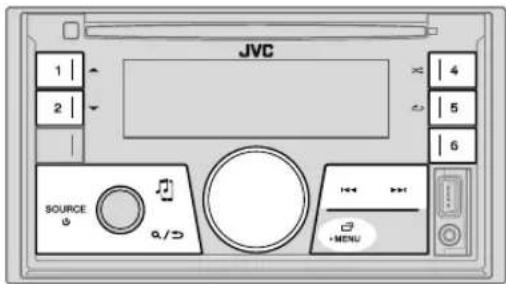
Reproductor de audio a través de Bluetooth
1 Pulse SOURCE repetidamente para seleccionar BT AUDIO (o pulse SOURCE en el mando a distancia). Si pulsa se accede directamente a BT AUDIO. 2 Opere el reproductor de audio Bluetooth para comenzar la reproducción.
| Para En la placar frontal En el mando a distancia | ||
| Reproduccion/pausa Pulse la rueda de volumen. | Pulse | |
| Seleccion un equipo o carpeta | Pulse1▲/2▼. Pulse | ▲/▼. |
| Omisión hacía antes/omisión hacía delante | Pulse↓/▶. | Pulse ↓/▶. |
| Retroceder/avanzar rápidamente | Pulse y mantenga pulsado↓/▶. | Pulse y mantenga pulsado ↓/▶. |
| Repetir reproduccion Pulse | 5 ⊙ repetidamente. TRACK REPET,ALL REPET,REPEAT OFF | (No disponible) |
| Reproduccion aleatoria | Pulse4 × repetitionmente. GROUP RANDOM, ALL RANDOM, RANDOM OFF | (No disponible) |
| SeLECTIONAR un archivo de una carpeta/lista | Consulte elApartado "Selectionar un archivo de una carpeta/lista" que aparece en la pagea 8. | (No disponible) |
BLUETOOTH®
| Para En la placá frontal En el mando a | |
| distanca | |
| Cambiartrelosdispositivos de audiobluetooth conectados | Pulse 6.* |
| (No disponible) | |
Si pulsa la tecla "Play" en el dispositivo conectado también se cambiará el sonido generado por el dispositivo. Las operaciones y las indicaciones en pantalla difieren según su disponibilidad en el dispositivo conectado.
Ajustes para utilizar la aplicación JVC Remote
La aplicación JVC Remote ha sido diseñada para controlar las operaciones del receptor para automóvil JVC desde un iPhone/iPod (a través del terminal de entrada USB) o un smartphone Android (a través de Bluetooth).
Preparativos:
Antes de la conexión, instale la versión más reciente de la aplicación JVC Remote en su dispositivo. Para obtener más información, visite http://www.jvc.net/cs/car/ .
1 Pulse y mantenga pulsado .·MENU 2 Gire la rueda de volumen para seleccionar un elemento (consulte la.), y, a continuación, pulse la rueda. 3 Repita el paso 2 hasta que se seleccione o active el elemento deseado. 4 Pulse para salir.
Para Calorías
Predeterminado: XX
| REMOTE APP | |
| SELECT | Selección el dispositivo (IOS o Android) en el que deseña ejecturar la aplicación. |
| IOS YES | :Selección iPhone/iPod para usar la aplicación a través de Bluetooth o a través del terminal de entrada USB conectado. NO: Se Cancela.Si se selección iOS, selección la fuente iPod BT (o iPod USB si su iPhone/iPod está conectado a través del terminal de entrada USB) paraactivar la aplicación.La connectividad de la aplicación está interrupienda o desconnectada si:- Se cambía de la fuente iPod BT aequalquier fuente de reproducción conectada a través del terminal de entrada USB.- Se cambía de la fuente iPod USB a la fuente iPod BT. |
| ANDROID YES | :Selección smartphone Android para usar la aplicación a través de Bluetooth. NO: Se Cancela. |
| ANDROID LIST* | Selección en la lista el smartphone Android a使用者. |
| STATUS | Muestra el estado del dispositivo selectionado.IOS CONNECTED: Puede utiliser la aplicación mediante el iPhone/iPod conectado a través deBluetooth o del terminal de entrada USB.IOS NOT CONNECTED: No se ha-connectado ningún dispositivo IOS para使用者 la aplicación.ANDROID CONNECTED: Puede usar la aplicación mediante el smartphone Android conectado a través de Bluetooth.ANDROID NOT CONNECTED: No se ha connectado ningún dispositivo Android para使用者 la aplicación. |
- Se visualiza sólo cuando [ANDROID] de [SELECT] se ajusta a [YES].
BLUETOOTH®
Escuchar el iPhone/iPod a través de Bluetooth
Puede escuchar las canciones en el iPhone/iPod a través de la conexión Bluetooth de esta unidad.
Pulse SOURCE para seleccionar iPod BT.
- Puede operar el iPod/iPhone de la misma forma en que lo hace cuando el iPod/iPhone está conectado a través del terminal de entrada USB. (7)
- Si conecta un iPhone/iPod al terminal de entrada USB cuando escucha una fuente iPod BT, la fuente cambiará automáticamente a iPod USB. Pulse SOURCE para seleccionar iPod BT si el dispositivo aún está conectado a través de Bluetooth.
Radio Internet a través de Bluetooth
Puede escuchar radio Internet (Pandora, iHeartRadio y Spotify) en el dispositivo iPhone/iPod touch/Android a través de Bluetooth de esta unidad. - Asegúrese de que el terminal de entrada USB no está conectado a ningún dispositivo.
Escuchar Pandora
Preparativos:
Seleccione [ON] para [PANDORA SRC] en [SOURCE SELECT]. (4)
1. Abra la aplicación Pandora en su dispositivo. 2. Conecte su dispositivo a través de la conexión Bluetooth. (15) 3. Pulse [PANDORA] para seleccionar PANDORA
(para iPhone/iPod) o PANDORA BT (para el dispositivo Android). La fuente cambia y la emisión comienza automáticamente.
- Puede operar Pandora de la misma forma en que lo hace cuando Pandora está conectada al terminal de entrada USB. (9)
Escuchar iHeartRadio
Preparativos:
Seleccione [ON] para [IHEART SRC] en [SOURCE SELECT]. (4)
1. Abra la aplicación iHeartAuto en su dispositivo. 2. Conecte su dispositivo a través de la conexión Bluetooth. (15) 3. Pulse [IHEARTRADIO] para seleccionar IHEARTRADIO.
La fuente cambia y la emisión comienza automáticamente.
- Puede operar iHeartRadio de la misma forma en que lo hace cuando iHeartRadio está conectada al terminal de entrada USB. (40)
Escuchar Spotify
Preparativos:
Seleccione [ON] para [SPOTIFY SRC] en [SOURCE SELECT].(4)
1 Abra la aplicación Spotify en su dispositivo. 2 Conecte su dispositivo a través de la conexión Bluetooth. (45) 3 Pulse Spotify para seleccionar SPOTIFY (para iPhone/iPod) o SPOTIFY BT (para el dispositivo Android). La fuente cambia y la emisión comienza automáticamente. - Puede operar Spotify de la misma forma en que lo hace cuando Spotify está conectada al terminal de entrada USB. (41)
AUX
Uso de un reproductor de audio portátil
1 Conecte un reproductor de audio portátil (disponible en el mercado).
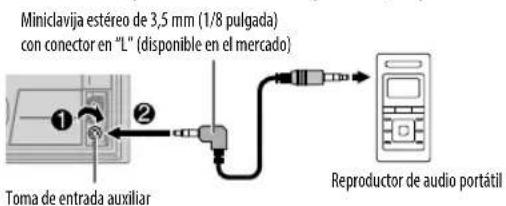
2 Seleccione [ON] para [BUILT-IN AUX] en [SOURCE SELECT]. (4) 3 Pulse para seleccionar AUX. 4 Encienda el reproductor de audio portátil e inicie la reproducción.

Para una calidad de audio óptima, utilice una miniclavija estéreo auricular de 3 contactos.
AJUSTES DE AUDIO
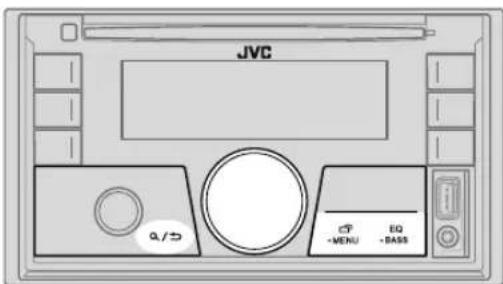
Selección directa de un ecualizador preajustado
Pulse EQ-BASS.
(o) Pulse EQ-BASS y, a continuación, gire la rueda de volumen antes de que transcurran 5 segundos.
Ecualizador preajustado
FLAT (predeterminado), DRVN 3, DRVN 2, DRVN 1, HARD ROCK, HIP HOP, JAZZ, POP, R&B, USER, CLASSICAL
- El ecualizador de conducción (DRVN 3/DRVN 2/DRVN 1) refuerza frecuencias específicas de la señal de audio para reducir el ruido proveniente del exterior del vehículo o el ruido producido por los neumáticos.
Almacenar sus propios ajustes de sonido
1 Pulse y mantenga pulsado EASS para acceder a la configuración EASY EQ. 2 Gire la rueda de volumen para seleccionar un elemento y, a continuación, pulse la rueda. Consulte [EASY EQ] para la configuración (24) y el resultado se guarda en [USER]. - Para volver al elemento de ajuste anterior, pulse Q/SD. - Pulse EQ-BASS para salir.
AJUSTES DE AUDIO
Otros ajustes
1 Pulse y mantenga pulsado MENU. 2 Gire la rueda de volumen para seleccionar un elemento (consulte la.), y, a continuación, pulse la rueda. 3 Repita el paso 2 hasta que se seleccione o active el elemento que deseo o siga las instrucciones indicadas en el elemento seleccionado. 4 Pulse para salir.
Para volver al elemento de ajuste anterior, pulse Q/一.
Predeterminado: XX
| EQ SETTING | |
| PRESET EQ | Selección un ecualizador predefinido adeccuo para el@genero musical. • Selección [USER]para usar los ajustes realizados en[EASY EQ] o[PRO EQ]. FLAT/DRVN 3/DRVN 2/DRVN 1/HARD ROCK/HIP HOP/JAZZ POP/R&B/ USER CLASSICAL |
| EASY EQ | Ajuste su propia configuración de sonido. •Los ajustes se guardan en [USER]. •Los ajustes realizados afectan a los ajustes actuales de [PRO EQ]. SUB.W SP *1*2: 00 a +06 (Predeterminado: +03 SUB.W*1:-50 a +10 _ 00 BASS: LVL-09a LVL+09 _ LVL MID: LVL-09a LVL+09 _ LVL TRE: LVL-09a LVL+09 _ LVL |
| PRO EQ | Ajuste su propia configuración de sonido. ·Los ajustes se guardan en [USER]. ·Los ajustes realizados afectan a los ajustes actuales de [EASY EQ]. | |
| 62.5HZ | ||
| LEVEL -09 a LEVEL +09 (LEVEL 00): Ajusta el volumen a programarse para cada fuente. (Antes de realizar un ajuste, selección la fuente que desea ajustar.) | ||
| ON: Activa la amplisión de graves. ;OFF: Se cancela. | ||
| 100HZ/160HZ/250HZ/400HZ/630HZ/1KHZ/1.6KHZ/2.5KHZ/4KHZ/6.3KHZ/10KHZ/16KHZ | ||
| LEVEL -09 a LEVEL +09 (LEVEL 00): Ajusta el volumen a programarse para cada fuente. (Antes de realizar un ajuste, selección la fuente que desea ajustar.) | ||
| Q FACTOR 1.35 | /1.50/2.00 Ajusta el factor de calidad. | |
| AUDIO CONTROL | ||
| BASS BOOST | LEVEL +01 a LEVEL +05: SeLECTIONA su nivel de refuerzo de graves preferido. ; OFF: Se cancela. | |
| LOUDNESS LEVEL 01 | /LEVEL 02 Refuera las freqencias altas o bajas para producir un sonido bien balanceado a bajos niveles de volumen. ; OFF: Se cancela. | |
| SUB W LEVEL* 1 00 | SPK-OUT* 2 | (No aplicable si se ha的选择atorio crossover de 3 vias.) SUB.W 00 a SUB.W +06 (SUB.W +03): Ajusta el nivel de Shoulda del subwoofer conectado a工程技术 del cable del altovoz. (-9, 40) |
| PRE-OUT | SUB.W -50 a SUB.W +10 (SUB.W 00): Ajusta el nivel de salida del subwoofer conectado a los terminales de Shoulda de linea (SW o REAR/SW) a工程技术 del amplífico del extermo. (-9, 40) | |
| SUBWOOFER SET | ON: Activa la Shoulda del subwoofer. ; OFF: Se Cancela. | |
*1,2.(-25)
AJUSTES DE AUDIO
| FADER | (No aplicable si se has选举aciondo crossover de 3 vias.) POSITION R15 a POSITION F15 (POSITION 00): Ajusta el balance de salute de los altavoces delanteros y trazeros. |
| BALANCE*3 | POSITION L15 a POSITION R15 (POSITION 00): Ajusta el balance de salute de los altavoces izquierdo y derecho. |
| VOLUME ADJUST LEVEL -15 a LEVEL +06 (LEVEL 00): Preajuste el nivel de volumen inicial de cada fuente (al compararse con el nivel de volumen de FM). Antes del ajuste, selecciona la fuente que desejaajsutar. | |
| AMP GAIN LOW POWER : Limita el nivel de volumen maximal a 25. (Seleccióno si la potenciamaximum de cada altovo es inferior a 50 W, con el fin deantar var posibles daños en losaltavoces.) ; HIGH POWER El nivel maximal de volumen es 35. | |
| SPK/PRE OUT | (No aplicable si se has选举aciondo crossover de 3 vias.) Dependiendo del método de conexión del altovo, selecciona la configuración apropiadapara Obtener la calidad deseada. (€26, Ajustes salida altovo) |
| SPEAKER SIZE | Se muestran los elementos de ajuste de crossover de 2 vias o de 3 vias,dependiendo del tipo de crossover selectionado (€ [X ' OVER TYPE]). |
| X' OVER | (€26, Ajustes de crossover)Por defecto, se has选举aciondo el tipo crossover de 2 vias. |
| DTA SETTINGS | Para los ajustes, €28, Ajustes de la alineación del tiempo digital. |
| CAR SETTINGS | |
| X' OVER TYPE Precaución : Ajuste el volumen antes deCambiar[X' OVER TYPE], paraEAR unrepentino aumento o disminución del nivel de volumen. | |
| 2-WAY | (Se visualiza solo si está seleccionado [3-WAY].YES: Secciona el tipo crossover de dos vias.; NO: Se cancela. |
| 3-WAY | (Se visualiza solo si está seleccionado [2-WAY].YES: Secciona el tipo crossover de tres vias.; NO: Se cancela. |
| SOUND EFFECT | |
| SPACE ENHANCE | (No aplicable para la fuente TUNER.) SMALL/MEDIUM/LARGE: Aumenta virtuallymente el espacio acústico.;. OFF: Se Cancela. |
| SND RESPONSE LEVEL1 | /LEVEL2/LEVEL3: Hace que el sonido sea virtuallymente más realiza.;. OFF: Se Cancela. |
| SOUND LIFT LOW | /MIDDLEHIGH: Realiza el ajuste virtual de la posición de eschucha del sonido emitido por los altavoces. .OFF: Se Cancela. |
| VOL LINK EQ ON | : Refuerza la Frequencia para reducir el ruido proveniente del exterior del vehiculo o el rido producido por los neumáticos. .OFF: Se Cancela. |
| K2 TECHNOLOGY | (No aplicable para la fuente TUNER, para la fuente SIRIUS XM ni para la fuente AUX.) ON: Para melhorar la calidad del sonido de la música comprimida. .OFF: Se Cancela. |
*1 Se visualiza solo cuando [SUBWOOFER SET] se ajusta a [ON]. (24) *2 Para crossover de 2 vías: Se visualiza solo cuando [SPK/PRE OUT] se ajusta a [SUB.W/SUB.W]. (€6) *3 El ajuste no afecta a la calidad del subwoofer.
AJUSTES DE AUDIO
Ajustes de salida de altavoz [SPK/PRE OUT]
Seleccione la configuración de salida para los altavoces [SPK/PRE OUT], basándose en el método de conexión del altavoz.
Conexión a la línea
Para conexiones a la línea de un amplificador externo. (89, 40)
| Configuración de [SPK/PRE OUT] | Señal de audio a través de la terminal de salute de linea | ||
| FRONT REAR SW | |||
| REAR/REAR (predeterminado) | Salida de los altavoces delanteros | Salida de los altavoces traseros Salida del subwoofer | |
| SUB.W/SUB.W | Salida de los altavoces delanteros | L (izquierdo): Salida del subwoofer R (derecho): (Silencio) | Salida del subwoofer |
Conexión de los cables de los altavoces
Para conexiones que no utilizan un amplificador externo. No obstante, con estos ajustes podrá gozar también de la calidad del subwoofer. (39)
| Configuración de [SPK/PRE OUT] | Señal de audio a工程技术 del cable del altovoz trasero | |
| L (izquierdo) R (derecho) | ||
| REAR/REAR | Salida de los altavoces traseros Salida del los altavoces traseros | |
| SUB.W/SUB.W | Salida del subwoofer (Silencio) | |
Si se selecciona [SUB.W/SUB.W]:
- Se selecciona [120HZ] en [SUBWOOFER LPF] y [THROUGH] no está disponible.
- Se selecciona {POSITION R02} en [FADER] y el rango seleccionable es de [POSITION R15] a [POSITION 00].
Ajustes de crossover
A continuación se describen los elementos de ajuste disponibles para crossover de 2 vías y crossover de 3 vías.
Precaución
Seleccione el tipo de crossover de acuerdo con la conexión de los altavoces. (9, 40)
Si selecciona un tipo incorrecto:
- Se podrán dañar los altavoces.
- El nivel de sonido de salida puede ser extremadamente alto o bajo.
SPEAKER SIZE
Seleccione, dependiendo del dato del altavoz conectado, el rendimiento óptimo. - Los ajustes de frecuencia y pendiente se definen automáticamente para el crossover del altavoz seleccionado. - Cuando se ha seleccionado crossover de 2 vías, si se selecciona [NONE] para [TWEETER] de [FRONT], [REAR] y [SUBWOOFER] en [SPEAKER SIZE], el ajuste [X' OVER] del altavoz seleccionado no estará disponible. - Cuando se ha seleccionado crossover de 3 vías, si se selecciona [NONE] para [WOOFER] en [SPEAKER SIZE], el ajuste [X'OVER] de [WOOFER] no está disponible.
X'OVER (crossover)
- [FRQ]/[F-HPF FRQ]/[R-HPF FRQ]/[SW LPF FRQ]/[HPF FRQ]/[LPF FRQ]: Ajusta la frecuencia de cruce de los altavoces seleccionados (filtro de paso alto o de paso bajo). Si se selecciona [THROUGH], todas las señales se envían a los altavoces seleccionados.
- [SLOPE]/[F-HPF SLOPE]/[R-HPF SLOPE]/[SW LPF SLOPE]/[HPF SLOPE]/[LPF SLOPE]: Ajusta la pendiente de cruce.
Puede seleccionarse solo si se seleccionó un ajuste distinto de [THROUGH] para la frecuencia de cruce.
- [SW LPF PHASE]/[PHASE]: Selecciona la fase del altavoz de acuerdo con la calidad del otro altavoz. [GAIN LEFT]/[GAIN RIGHT]/[F-HPF GAIN]/[R-HPF GAIN]/[SW LPF GAIN]/[GAIN]: Ajusta el volumen del altavoz seleccionado.
AJUSTES DE AUDIO
Elementos de ajuste de crossover de 2 vías
| SPEAKER SIZE | |
| FRONT SIZE | 3.5"4"/4.75"/6.5"/6.75"/7"/4×6/5×7/6×8.6×9/7×10 |
| TWEETER SMALL/MIDDLE/LARGE/NONE(no conectado) | |
| REAR*1 | 3.5"4"/4.75"/6.5"/6.75"/7"/4×6/5×7/6×8.6×9/7×10/NONE(no conectado) |
| SUBWOOFER*2 | 6.5"/8"/10"/12"/15"OVER/NONE(no conectado) |
| X' OVER | |
| TWEETER FRQ | 1KHZ/1.6KHZ,2.5KHZ/4KHZ,5KHZ 6.3KHZ/8KHZ/10KHZ/12.5KHZ |
| GAIN LEFT -08DBa 00DB | |
| GAIN RIGHT -08DBa 00DB | |
| FRONT HPF F-HPF FRQ | 30HZ/40HZ/50HZ/60HZ/70HZ/80HZ/90HZ/100HZ/120HZ/150HZ/180HZ/220HZ/250HZ/THROUGH |
| F-HPF SLOPE -06DB/-12DB/-18DB/-24DB | |
| F-HPF GAIN -08DBa 00DB | |
| REAR HPF*1 | R-HPF FRQ 30HZ /40HZ/50HZ/60HZ/70HZ/80HZ/90HZ/100HZ/120HZ/150HZ/180HZ/220HZ/250HZ/THROUGH |
| R-HPF SLOPE -06DB/-12DB/-18DB/-24DB | |
| R-HPF GAIN -08DBa 00DB | |
| SUBWOOFERLPF*2 | SW LPF FRQ 30HZ /40HZ/50HZ/60HZ/70HZ/80HZ/90HZ/100HZ/120HZ/150HZ/180HZ/220HZ/250HZ/THROUGH |
| SW LPF SLOPE -06DB/-12DB/-18DB/-24DB | |
| SW LPF PHASE REVERSE(180°)/NORMAL(0°) | |
| SW LPF GAIN -08DB a 00DB | |
Elementos de ajuste de crossover de 3 vías
| SPEAKER SIZE | |
| TWEETER | SMALL/MIDDLE/LARGE |
| MID RANGE | 3.5"4"4.75"5"/6.5"/6.75"/7"/4×6/5×7/6×8.6×9 |
| WOOFER*2 | 6.5"8"/10"/12"/15"OVER/NONE(no conectado) |
| X' OVER | |
| TWEETER HPF FRQ | 1KHZ/1.6KHZ/2.5KHZ/4KHZ/6.3KHZ/8KHZ/10KHZ/12.5KHZ |
| SLOPE | -06DB/-12DB |
| PHASE | REVERSE (180°)/NORMAL (0°) |
| GAIN -08DB | a00DB |
| MID RANGE HPF FRQ | 30HZ/40HZ/50HZ60HZ,70HZ/80HZ/90HZ/100HZ/120HZ/150HZ/180HZ/220HZ250HZ/THROUGH |
| HPF SLOPE | -06DB/-12DB |
| LPF FRQ | 1KHZ/1.6KHZ/2.5KHZ/4KHZ,5KHZ/6.3KHZ/8KHZ/10KHZ/12.5KHZ/THROUGH |
| LPF SLOPE | -06DB/-12DB |
| PHASE | REVERSE (180°)/NORMAL (0°) |
| GAIN -08DB | a00DB |
| WOOFER*2 | LPF FRQ 30HZ /40HZ/50HZ60HZ,70HZ/80HZ/90HZ/100HZ/120HZ/150HZ/180HZ/220HZ250HZ/THROUGH |
| SLOPE | -06DB/-12DB |
| PHASE | REVERSE (180°)/NORMAL (0°) |
| GAIN -08DB | a00DB |
1 Se visualiza solo cuando [SPK/PRE OUT] se ajusta a [REAR/REAR]. (26) 2 Se visualiza solo cuando [SUBWOOFER SET] se ajusta a [ON] (24)
AJUSTES DE AUDIO
Ajustes de la alineación del tiempo digital
La Alineación de Tiempo Digital ajusta el tiempo de retardo de los altavoces creando un entorno más adecuado para su vehículo.
- Para obtener más información, → Calculando el valor para [DISTANCE] y [GAIN] de [DTA SETTINGS].
DTA SETTINGS
| POSITION | Selección su posición de escucha (punto de referencia).ALL: Sin compensación; FRONT RIGHT: Asiento delantero derecho;FRONT LEFT: Asiento delantero izquierdo; FRONT ALL: Asiento delantero·[FRONT ALL] se visualiza sólo cuando [X' OVER TYPE] se ajusta a[2-WAY]. (-25) |
| DISTANCE *1 | OFTa 20.01FT: Ajusta con precisionla distancia a compensar. |
| GAIN *1 | -8DB a 0DB: Ajusta con precisionel volumen de salute del altovoz seleccionado. |
| DTA RESET YES | : Restablece los ajustes ([DISTANCE)y [GAIN]) de la posición seleccionadaen [POSITION] a sus values predeterminados.; NO: Se cancela. |
| CAR SETTINGS | Identificsa su tipo de automóvil y laubicacion del altovoz trasero para realizar elajude de [DTA SETTINGS]. |
| CAR TYPE COMPACT | /FULL SIZE CAR/WAGON MINIVAN/SUV/MINIVAN(LONG) Seleección el tipo de vehiculo.; OFF: Sin compensación. |
| R-SP LOCATION *2 | Seleccióna laubicacion de los altovocestraseros en su vehiculo para calclar ladistancia mayor desde la posiciónde eschua seleccionada(punto de referencia).DOOR/REAR DECK: Solo se puebe seleccionar si se seleccióno previamente[CARTYPE] como [OFF], [COMPACT] [FULL SIZE CAR], [WAGON] o [SUV].2ND ROW/3RD ROW: Solo se puebe seleccionar si se selecciónopreviamente [CARTYPE] como [MINIVAN] o [MINIVAN(LONG)]. |
Calculando el valor para [DISTANCE] y [GAIN] de [DTA SETTINGS]
![JVC KWX830BT - Calculando el valor para [DISTANCE] y [GAIN] de [DTA SETTINGS] - 1](/content/2026/03/506687/images/eff9136fa7fc1d1c92c49b906fa8d424257dcf8a05a1d34ea3e4f802bf00f1c2.jpg)
Si especifica la distancia desde el centro de la posición de escucha seleccionada para cada altavoz, el tiempo de retraso se calculará y ajustará automáticamente.
1 Establezca el centro de la posición de escucha seleccionada como el punto de referencia. 2 Mida las distancias desde el punto de referencia hacia los altavoces. 3 Calcule las diferencias entre la distancia del altavoz más alejado (altavoz trasero) y los demás altavoces. 4 Ajuste |DISTANCE| calculada en el paso 3 para cada uno de los altavoces. 5 Ajuste [GAIN] para cada uno de los altavoces.
Ejemplo: Cuando se seleccionó [FRONT ALL] como la posición de escucha
*1 Antes de hacer un ajuste, seleccione el altavoz:
Cuando se ha seleccionado crossover de 2 vías:
FRONT LEFT/FRONT RIGHT/REAR LEFT/REAR RIGHT/SUBWOOFER:
- Solo se puede seleccionar [REAR LEFT], [REAR RIGHT] y [SUBWOOFER] si se seleccionó previamente un ajuste distinto de [NONE] para [REAR] y [SUBWOOFER] de [SPEAKER SIZE]. (€7)
Cuando se ha seleccionado crossover de 3 vías:
TWEETER LEFT/TWEETER RIGHT/MID LEFT/MID RIGHT/WOOFER:
-Solo se puede seleccionar [WOOFER] si se seleccionó previamente un ajuste distinto de [NONE] para [WOOFER] de [SPEAKER SIZE]. (27)
*2 Se visualiza solo cuando [X' OVER TYPE] se ha ajustado a [2-WAY] (€5) y se ha seleccionado un ajuste distinto de [NONE] para [REAR] de [SPEAKER SIZE]. (€7)
AJUSTES DE VISUALIZACIÓN
Identificación de zonas para los ajustes de brillo
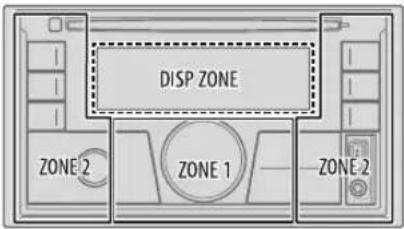
Identificación de zonas para los ajustes de color
ALL ZONE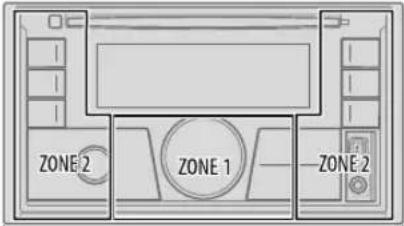
1 Pulse y mantenga pulsado MENU. 2 Gire la rueda de volumen para seleccionar un elemento (consulte la suma tabla), y, a continuación, pulse la rueda. 3 Repita el paso 2 hasta que se seleccione o active el elemento que desee o siga las instrucciones indicadas en el elemento seleccionado. 4 Pulse para salir. Para volver al elemento de ajuste anterior, pulse 1
Predeterminado: XX
| DISPLAY | |
| DIMMER | Oscurece la ilumination. OFF: El dimmer está desactivado. El brillo cambia a la configuración [DAY]. ON: El dimmer está activado. El brillo cambia a la configuración [NIGHT]. (←BRIGHTNESS) DIMMER TIME: Establishe el tiempo de activación y desactivación del dimmer. 1 Gire la rueda de volumen paraaabsturar el tiempo de activación [ON] y, acontinuación, pulse la rueda. 2 Gire la rueda de volumen paraaabsturar el tiempo de activación [OFF] y, acontinuación, pulse la rueda. (Predeterminado: [ON]: PM6:00; [OFF]: AM6:00) DIMMER AUTO: El dimmer se enciende y se apaga automatistically cuando se apagan o encienden los faros del vehiculo.*1 |
| BRIGHTNESS | Ajuste separadamente el brillo para uso diurno y noctorno. 1 DAY/NIGHT: Secciona ajuste diurno o noctorno. 2 Secciona una zona (véase la ilustración de la columna izquierda). 3 LEVEL 00 a LEVEL 31: Ajusta el nivel de brillio. |
| TEXT SCROLL*2 | SCROLL ONCE: Desplaza una vez la información en Pantalla.; SCROLL AUTO El desplazamente se repite a intervals de 5 segundos.; SCROLL OFF: Se Cancela. |
| COLOR | |
| PRESET | Secciona por seperado los colores de iluminación para los botones en diferentes zonas. 1 Secciona una zona (véase la ilustración de la columna izquierda). 2 Seccione un color para la zona seleccionada. COLOR 01a COLOR 49 ·USER Se muestra el color que ha créé para [DAY COLOR] o[NIGHT COLOR]. COLOR FLOW01COLOR FLOW03: El color cambia segun las velocidades. ·CRYSTALFLOWER/FOREST/GRADATION/OCEAN/SUNSET/RELAX Se muestra el patrón del color seleccionado.*3(Puede seleccionarse solo si se selecciona [ALL ZONE] en el paso 1.) |
1 Se requiere la conexión del cable de control de iluminación. (39) 2 Algunos caracteres o símbolos no se mostrarán correctamente (o aparecerán en blanco). *3 Si se selecciona uno de estos patrones de color, el color de la iluminación de [ZONE 1] y [ZONE 2] cambiará al color predeterminado.
AJUSTES DE VISUALIZACIÓN
| DAY COLOR | Guarda sus propios colores de iluminación de día y de noche para las发展目标 zonas. 1 Seleección una zona. (-29) 2 RED/GREEN.BLUE: Seleección un color primario. 3 00a 31: Seleección el nivel. |
| NIGHT COLOR | Repita los pasos 2 y 3 para todos los colores primarios. • Su ajuste se guarda en [USER] para [PRESET]. • [NIGHT COLOR]: [DAY COLOR] cambian al encender o apagar los faros de su vehiclulo. |
| COLOR GUIDE | ON: Cambia la iluminación de los botones cuando se realizan ajustes en el menu y la búsqueada de lista. ; OFF: Se cancela. |
REFERENCIAS
Mantenimiento
Limpieza de la unidad
Limpie la superficie del panel frontal con un paño suave o paño de silicona seco.
Cómo manipular los discos:
- No toque la superficie de grabación del disco.
- No ponga cinta, etc. sobre el disco ni utilice un CD con cinta pegada sobre él.
- No utilice accesorios para el disco.
- Limpie desde el centro del disco hacia el exterior.
- Limpie el disco con un paño seco o de silicona. No utilice disolventes.
- Cuando extraiga los discos de esta unidad, tire de ellos en sentido horizontal.
- Antes de insertar un disco, quite las rebabas de los bordes del orificio central y del borde exterior.
Más información
Para: - Últimas actualizaciones de firmware y lista de los últimos elementos compatibles - Aplicación original JVC Cualquier otra información más reciente Visite http://www.jvc.net/cs/car/ .
General
-Esta unidad puede reproducir solo los siguientes CD:


- Reproducción DualDisc: El lado no DVD de un "DualDisc" no es compatible con la norma "Compact Disc Digital Audio". Por lo tanto, no se recomienda usar en este producto el lado no DVD de un DualDisc.
- Para obtener información detallada y notas acerca de los archivos de audio que pueda reproducir, visite http://www.jvc.net/cs/car/ .
REFERENCIAS
Archivos reproducibles
- Archivos de audio que pueden reproducirse:
Para discos: MP3 (.mp3), WMA (.wma), AAC (.aac)
Para el dispositivo de almacenamiento masivo USB:
MP3 (.mp3), WMA (.wma), AAC (.aac), AAC (.m4a), WAV (.wav), FLAC (.flac)
Medio de disco reproducible: CD-R/CD-RW/CD-ROM - Formato de archivo de disco reproducible: ISO 9660 Nivel 1/2, Joliet, nombre de archivo largo. - Sistema de archivos del dispositivo USB reproducible: FAT12, FAT16, FAT32
Aunque los archivos de audio cumplan con los criterios mencionados arriba, la reproducción podrá no ser posible dependiendo de los tipos o condiciones del medio o dispositivo.
El archivo AAC (.m4a) contenido en un CD codificado por iTunes no puede reproducirse en esta unidad.
Discos no reproducibles
Discos que no son redondos. - Discos con la superficie de grabación pintada o discos sucios. - Discos grabables/reescribibles que no hayan sido finalizados. - CD de 8 cm. Si intenta insertarlo con un adaptador podrán causar fallos de funcionamiento.
Acerca de los dispositivos USB
- No es posible conectar un dispositivo USB a través de un concentrador USB.
- La conexión con un cable de más de 5 m de largo puede ocasionar una reproducción anormal.
- No se ha podido reconocer ningún dispositivo USB cuyo régimen sea distinto de 5 V y que exceda de 1,5 A.
Acerca del iPod/iPhone
- A través del terminal de entrada USB:
Made for
- iPod touch (5.ª y 6.ª generación) iPod nano (7.ª generación) - iPhone 4S, 5, 5S, 5C, 6, 6 Plus, 6S, 6S Plus, SE, 7, 7 Plus A través de Bluetooth:
Made for - iPod touch (5.ª y 6.ª generación) iPhone 4S, 5, 5S, 5C, 6, 6 Plus, 6S, 6S Plus, SE, 7, 7 Plus No se puede navegar a través de archivos de video en el menú "Videos" en [HEAD MODE]. El número de canciones mostrado en el menú de selección de esta unidad puede diferir del que se encuentra en el iPod/iPhone. Según la versión del sistema operativo del iPod/iPhone, algunas funciones podrán no estar disponibles en esta unidad.
Acerca del dispositivo Android
- Esta unidad es compatible con Android OS 4.1 y superior. - Algunos dispositivos Android (con OS 4.1 y superior) pueden no ser completamente compatibles con Android Open Accessory (AOA) 2.0. - Si el dispositivo Android es compatible con dispositivos de clase de almacenamiento masivo y con AOA 2.0, esta unidad siempre reproducirá con prioridad a través de AOA 2.0.
Acerca de Pandora
- Pandora está disponible solo en algunos países. Para obtener más información, visite http://www.pandora.com/legal .
- Debido a que el servicio de radio por Internet Pandora es de un tercero, las especificaciones se encuentran sujetas a cambios sin previo aviso. Por consiguiente, la compatibilidad podría verse afectada, y algunos o todos los servicios podrían dejar de estar disponibles.
- Algunas funciones de Pandora no están disponibles desde esta unidad.
- Si tiene alguna duda sobre el uso de esta aplicación, póngase en contacto con Pandora-support@pandora.com.
Acerca de iHeartRadio
- Debido a que iHeartRadio® es un servicio de terceros, las especificaciones se encuentran sujetas a cambios sin previo aviso. Por consiguiente, la compatibilidad podría verse afectada, y algunos o todos los servicios podrían dejar de estar disponibles.
- Algunas funciones de iHeartRadio no se pueden controlar desde esta unidad.
Acerca de Spotify
- La aplicación Spotify es compatible con:
- iPhone 4S, 5, 5S, 5C, 6, 6 Plus, 6S, 6S Plus, SE, 7, 7 Plus (iOS 8 o superior)
- iPod touch (5.ª y 6.ª generación) Android OS 4.0.3 o superior
- Debido a que Spotify es un servicio de terceros, las especificaciones se encuentran sujetas a cambios sin previo aviso. Por consiguiente, la compatibilidad podría verse afectada, y algunos o todos los servicios podrían dejar de estar disponibles.
- Algunas funciones de Spotify no están disponibles desde esta unidad.
- Si tiene alguna duda sobre el uso de esta aplicación, póngase en contacto con .
REFERENCIAS
Acerca de Bluetooth
- Dependiendo de la versión Bluetooth del dispositivo, algunos dispositivos Bluetooth pueden no conectarse a esta unidad. Esta unidad puede no funcionar con algunos dispositivos Bluetooth. Las condiciones de la señal varían dependiendo del entorno.
Cambiar la información en pantalla
Cada vez que pulsa, la información en pantalla cambia. Si la información no está disponible o no está registrada, aparecerá "NO TEXT", "NO NAME", u otra información (por ej., nombre de la emisora) o la pantalla quedaría en blanco.
| Nombre de la fuente Información en pantalla | |
| FM o AM | Frecuencia (Fecha/Reloj)*1 - Frequencia (Fecha) con sincronización de música*2 (vuelta al comienzo) |
| (Solo para emisoras del FM Radio Broadcast Data System) Nombre de la emisión (PS)/ Tipo de programa (PTY) (Fecha/Reloj)*1 - Radio texto (Fecha/Reloj)*1 - radio texto+ (Radio texto+) Túltido de la canción (Artista) - Titulo de la canción (Fecha/Reloj)*1 - Frequencia (Fecha/Reloj)*1 - Nombre de la emisión (PS)/ Tipo de programa (PTY) (Fecha) con sincronización de música*2 (vuelta al comienzo) | |
| CD o USB FRONT/USB REAR/USB | (Para CD-DA) (Aplicable sólo para KW-R935BTS(KW-R930BTS) Túltido de la pista (Artista) - Titulo de la pista (Nombre del disco) - Titulo de la pista (Fecha/Reloj)*1 - Tiempo de reproducción (Fecha/Reloj)*1 - Titulo de la pista (Artista) con sincronización de música *2 (vuelta al comienzo) |
| (Para archivos MP3/WMA/AAC/WAV/FLAC) Túltido de la canción (Artista) - Titulo de la canción (Nombre del áliburn) - Titulo de la canción (Fecha/Reloj)*1 - Nombre del archivo (Nombre de la carpeta) - Nombre del archivo (Fecha/Reloj)*1 - Tiempo de reproducción (Fecha/Reloj)*1 - Titulo de la canción (Artista) con sincronización de música *2 (vuelta al comienzo) | |
| Nombre de la fuente Información en pantalla | |
| iPod FRONT/iPod REAR/iPod USB/iPod BTANDROID FRONT/Android REAR/ANDROID | Cuando se seleccióna[HEAD MODE][AUTO MODE]:( Titulo de la canción (Artista) Titulo de la canción (Nombre del album) Titulo de la canción (Fecha/Reloj)*1 Tiempo de reproducción (Fecha/ Reloj)*1 Titulo de la canción (Artista) con sincronización de música *2 (vuelta al comienzo) |
| PANDORA FRONT/PANDORA REAR/PANDORA/PANDORA BT | Nombre de la emisión (Fecha/Reloj)*1 Compartida/Radio (Fecha/Reloj) *1 Titulo de la canción (Artista) Titulo de la canción (Fecha/Reloj)*1 Tiempo de reproducción (Fecha/ Reloj)*1 Titulo de la emisión (Fecha) con sincronización de música *2 (vuelta al comienzo) |
| HEARTRADIO-F/IHEARTRADIO-R/IHEARTRADIO | Nombre de la emisión (Fecha/Reloj)*1 Titulo de la canción (Artista) Titulo de la canción (Fecha/Reloj)*1 Titulo de la emisión (Fecha) con sincronización de música *2 (vuelta al comienzo) |
| SPOTIFY FRONT/SPOTIFY REAR/SPOTIFY/SPOTIFY BT | Titulo delcontexto (Fecha/Reloj)*1 Titulo de la canción (Artista) Titulo de la canción (Túltido del album) Titulo de la canción (Fecha/Reloj)*1 Tiempo de reproducción (Fecha/Reloj)*1 Titulo delcontexto (Fecha) con sincronización de música *2 (vuelta al comienzo) |
| SIRIUS XM | Número de canal (Estado) ▪ Nombre del canal (Estado) ▪ Artista (Estado) Titulo de la canción (Estado) ▪ Información del contentido (Estado) ▪ Nombre de la catégorie (Estado) ▪ Fecha (Estado) ▪Numero de canal (Estado) con sincronización de música*2 (vuelta al comienzo) |
| BT AUDIO | Titulo de la canción (Artista) Titulo de la canción (Nombre del album) Titulo de la canción (Fecha/Reloj)*1 Tiempo de reproducción (Fecha/ Reloj)*1 Titulo de la canción (Artista) con sincronización de música *2 (vuelta al comienzo) |
| AUX | AUX (Fecha/Reloj) ▪ AUX (Fecha) *1 con sincronización de música*2 (vuelta al comienzo) |
1. La batería y la fuerza de la señal del dispositivo Bluetooth se visualizarán si [BATT/SIGNAL] está configurada en [AUTO]. (47) 2. Los colores de iluminación de los botones cambian y se sincronizan con la música.
LOCALIZACIÓN Y SOLUCIÓN DE PROBLEMAS
Síntoma Solución
| General | El sonido no se eschua. • Ajuste el volumen al nivel optimo. • Inspeccione los cables y las conexiones. | |
| Aparece "MISWIRING CHECK WIRING THEN PWR ON". | Aparece la unidad y bajo comprouebe que los terminales de los cables de altovo estén correctamente aílados. A continuación, vuelva a encender la unidad. | |
| Aparece "PROTECTING SEND SERVICE". | Lleve la unidad al centro de servicios más cercano. | |
| La fuente no se pueda selectionar. | Verifique el ajuste [SOURCE SELECT]. (▲) | |
| Radio | • Recepión de radio deficiente. • Ruidos estáticos@m间隙se se escucha la radio. | Conecte firmamente la antenna. |
| CD/USB/Pod | El disco no puede ser expulsado. | Pulse y mantenga pulsado ▲ para forzar la expulsion del disco. Tenga cuidado de noURTAR caer el disco cuando sea expulsado. |
| Aparece "IN DISC". Asegúrese de que no hay ningún obstáculo en la ranura de carga cuando se expulsa el disco. | ||
| Aparece "PLEASE EJECT". | Pulse ▲/, luigo inserte un disco correctamente. | |
| El orderen de reproducción no es el que se esperaba. | El orderen de reproducción se determina por el nombre del archivo (USB) o por el orderen de grabación de los ARCHivos (disco). | |
| El tiempo de reproducción transcurrido no escorrrecto. | Esto depende del proceso de grabación anterior. | |
| Aparece "NOT SUPPORT" y se omiten las pistas. | Comprouebe que la pista sea de un formatting reproducible. (▲1) | |
| El mensaje "READING" sigue destellando. | • No utilice demasiados niveles de jerarquías y carpetas. • Cargue el disco owhelminga conectar el dispositivo USB. | |
Síntoma Solución
| Aparece "UNSUPPORTED DEVICE".- | Verifique si el dispositivo conectado es compatible con esta�性idad y asignuérese de que los sistemas de ARCHivos estén en formatos compatibles (→1) - Vuelva a conectar el dispositivo. |
| Aparece "UNRESPONSIVE DEVICE". | Asegürese de que no existe ningún fallo de funciona bajo en el dispositivo y vuelva a conectarlo. |
| Aparece "USB HUB IS NOT SUPPORTED". | No es possible conectar un dispositivo USB a工程技术 de un concentrador USB a esta�性idad. |
| Aparece "CANNOT PLAY". Conectar un dispositivo USB que contenga ARCHivos de audio reproducibles. | |
| · La fuente no cambía a "USB" cuando se concentra un dispositivo USBminternas eschuescaequalquier other fuente. · Aparece "USB ERROR". | El puerto USB está emitiendo más potencia que el limite de diseño. Apague la alimentación y desconecte el dispositivo USB. A continuación, enciende la alimentación y vuelva a conectar el dispositivo USB. Si con lo anterior no se solicuya el problema, apague la alimentación o vuelvallawencatcher (o reinicialice la�性idad) antes de reemplazarlo por(other dispositivo USB. |
| El iPod/iPhone no se incluye o no funciona. | Verifique la connexion entre esta�性idad y el iPod/iPhone. - Desconnecte y realize el reinviento forzado del iPod/iPhone. |
| "LOADING" aparece al acceder al modo búsqueada presionando Q/SD. | Esta�性idad está preparando todas la lista de música del iPod/iPhone. Puede que tarde un poco, intelectelo de nuevo más tarde. |
| No se visualizan los caricacteres correctos. | Esta�性iedad visualiza sólo letras mayuásculas, número, y un número limitado de simbolos. - Dependiendo del idioma en pantalla que haya的选择acionen (←5),algunos caricacteres podriani no visualizarsecorrectamente. |
LOCALIZACIÓN Y SOLUCIÓN DE PROBLEMAS
Síntoma
Solución
ANDROID
- El sonido no se escucha durante la reproducción
- El sonido se genera solo por el dispositivo Android.
- Vuelva a conectar el dispositivo Android.
- Si está en [AUDIO MODE], arranque la aplicación del reproductor de medios en el dispositivo Android e inicie la reproducción.
- Si está en [AUDIO MODE], vuelva a arrancar la aplicación del reproductor de medios actual o utilice otra aplicación.
- Vuelva a reiniciar el dispositivo Android.
- Si con esto no se consigue resolver el problema, el dispositivo Android conectado no podrá enviar la señal de audio a la unidad. (1)
No se puede reproducir en [AUTO MODE]
- Asegúrese de que JVC MUSIC PLAY APP está instalado en el dispositivo Android. (
- Vuelva a conectar el dispositivo Android y seleccione el modo de control apropiado. (B)
- Si con esto no se consigue resolver el problema, el dispositivo Android conectado no es compatible con [AUTO MODE] (31)
- Desactive las opciones del desarrollador en el dispositivo Android.
- Vuelva a conectar el dispositivo Android.
- Si con esto no se consigue resolver el problema, el dispositivo Android conectado no es compatible con [AUTO MODE] (31)
Reproducción intermitente o con saltos de sonido.
Desactive el modo de ahorro de energía en el dispositivo Android. Asegúrese de que el dispositivo Android contenga archivos de audio que pueda reproducir. Vuelva a conectar el dispositivo Android. Vuelva a reiniciar el dispositivo Android.
"ADD ERROR"
Fracasó la creación de la nueva emisora.
"CHK DEVICE" Verifique la aplicación Pandora en su dispositivo.
"NO SKIPS"
Se ha excedido el límite de saltos.
"NO STATIONS" No se pueden encontrar emisoras.
Síntoma Solución
| Pandora | "STATION LMT" Se alcanzó el número limite de emisoras registradas. Vuela a intentarlo promptly de Eliminar emisoras que no necesse de su disposativo. |
| "UPGRADE APP" Asegürese de haber instalado laULTima version de la aplicación Pandora en su disposativo. | |
| "CONNECT ERR" La communicator es inestable. | |
| "RATING ERR" El registrar con el pulgar arriba/abajo ha fracasadoudeau concutividad a red insufiente. | |
| "THUMBS N/A" El registrar con el pulgar arriba/abajo no está permitido. | |
| "LICENSE ERR" Está intentando acceder desde un paysdonde Pandora no está disponible. | |
| iHeartRadio | No se pudo selectionar la emisiónal. Si se marca "Explicit Content" en [Account Settings] en la version web de iHeartRADIO, las emisoras personalizadas no estaran disponible. |
| "NOT CONNECTO" El enlace con la aplicación es imposible. | |
| Spotify | "DISCONNECTED" El USB está desconnectado de la unidad cabezal. Por favor asegürese de que el dispositivo estácorrectamente connectado através de USB. |
| "CONNECTING" • Conectarao através del terminal de entrada USB: El dispositivo estáconectarao al unidad cabezal. Por favor espere. • Conectarao através de Bluetooth: El Bluetooth estádesconnectado. Por favor compruebe laconnexiónBluetooth y asegürese de que tanto eldispositivo como la unidad estén emparejados yconductados. | |
| "CHECK APP" La aplicación Spotify no estáconnectada correctamente, o el usuario noha inception sesión. Finalice la aplicación Spotify, vuélvala inicia y, acultinuación, incie sesión en su cuenta de Spotify. | |
| Radio SiriusXM* | "CH LOCKED LOCK CODE?" El canal seleccionado estábloqueado. Para desbloquearlo, ingrese elcjódigo de bloqueo correcto. (4) |
| "CHAN UNSUB" Se ha seleccionado un canal al que no está suscrito.Para suscribirse, Ilame al 1-866-635-2349, en EE. UU., o al1-877-438-9677, en Canadá. |
LOCALIZACIÓN Y SOLUCIÓN DE PROBLEMAS
| Síntoma | Solutión |
| Radio SiriusXM® | "CH UNAVAIL" Se ha selecciónado un canal que no está disponible. Si DEAsea más información acerca de la linea de canales SiriusXM, visite <www.siriusxm.com>. |
| "CHECK ANTENNA" Verifique que la antenna y su conexión estén en conditiones satisfactorias. | |
| "CHECK TUNER" Asegúrese de que el sintonizador para vehículos SiriusXM está conectado a launities. | |
| "NO SIGNAL" Asegúrese de que la antenna está montada fuera del vehicle. | |
| "SUBSCRIPTION UPDATED - PRESS ENTER TO CONTINUE." Su suscripción ha sido actualizada. ParaContinuar, pulse la rueda de volumen. | |
| "CODE ERROR" Asegúrese de haber ingreso del número de acceso correcto. (4) | |
| "No CONTENT" No existe suficientemente contenido para起初 TuneScan. | |
| "SCAN CANCEL" TuneScan ha sido cancelado. | |
| Bluetooth® | No se detecta ningún dispositivo Bluetooth. • Vuelva aocular el dispositivo Bluetooth. Reinicialice launities. (2) |
| No se pueda realizar el emparejimiento. • Asegúrese de haber ingressado el mismodelño PIN en launities y en el dispositivo Bluetooth. Elimine la informaciónde emparejimiento de launities y del dispositivo Bluetooth; acontinuación, vuelva arealizar el emparejimiento. (45) | |
| Existe eco o ruido. • Ajuste la posición del micrófono. (45) • Veríqué el ajuste [ECHO CANCEL]. (47) | |
| La calidad del sonido del teléfonos bajo. • Reduzca la distancia entre launities y el dispositivo Bluetooth. Mueva el automóvil a un lugardonde existing mejor recepción de señal. |
| Síntoma | Solutión | |
| Bluetooth* | El sonido se interruphe o se omite durante la reproducción de un reproductor de audio Bluetooth. | · Reduzca la distancia entre lainstitution y el reproductor de audio Bluetooth. · Apaque lainstitution y vuela a encenderla;inta niente conectar的概率. · Otros dispositivos Bluetooth poderaadirintentandoconectara lainstitution. |
| No se pueda controlar el reproductor de audio Bluetooth conectado. | · Verifique si el reproductor de audio Bluetooth conectado es compatible con Audio/Video Remote Control Profile (AVRCP). (Consulte las instrucciones del reproductor de audio.) · Desconnecte y vuela a conectar el reproductor Bluetooth. | |
| “PLEASE WAIT” Lainstitution se está preparando para usar lamericano Bluetooth. Si el mensaje no aparece, apague y enciende lainstitution; acontinuación, vuela a conectar el dispositivo. | ||
| “NOT SUPPORT” El telófonoconnectado no es compatible con lamericano dispositivo. | ||
| “ERROR” InténteloNuevoamente. Si vuela a aparecer “ERROR”, verifique si el dispositivo es compatible con lamericano dispositivo. | ||
| “H/W ERROR” Reinicialice lainstitution y vuela a intentar la operation. Si vuela a aparecer “H/W ERROR”, consultate al centro de servicios más cercano. | ||
| “SWITCHING NG” Los telófonoconnectados no son compatibles con lamericano dispositivo. | ||
Si experimenta problemas, intente lo siguiente:
1 Verifique la LOCALIZACIÓN Y SOLUCIÓN DE PROBLEMAS 2 Reinicialice la institución (3) 3 Llame al (solo EE.UU.)
Llame al: 1-800-252-5722 (o) visite: http://www.jvc.com
ESPECIFICACIONES
| Sintonizador | FM Gama de Frequencias 87,9 MHz — 107,9 MHz (paso de 200 kHz)87,5 MHz — 108,0 MHz (paso de 50 kHz) | |
| Sensibilidadutil (Relación seminal/ruido = 26 dB) 8,2 dBf (0,71 μV/75 Ω) | ||
| Sensibilidadde silenciamiento (DIN S/N = 46 dB) 17,2 dBf (2,0 μV/75 Ω) | ||
| Respuesta de fecuencia (±3 dB) 30 Hz — 15 kHz | ||
| Relación seminal a ruido (MONO) 64 dB | ||
| Separación estéreo (1 kHz) 40 dB | ||
| AM Gama de Frequencias 530 kHz — 1 700 kHz (paso de 10 kHz)531 kHz — 1 611 kHz (paso de 9 kHz) | ||
| Sensibilidadutil (Relación seminal/ruido = 20 dB) 29 dBμ (28,2 μV) | ||
| Reprodctor de CD para KW-R935BTSKw-B930BTs | Diodo láser GaAlAs | |
| Filtro digital (D/A) 8 veces sobremuestreo | ||
| Velocidad de giro 500 rpm — 200 rpm (CLV) | ||
| Fluctuación y trémolo | Por debajo del limite medible | |
| Respuesta de fecuencia (±1 dB) | 20 Hz — 20 kHz | |
| Distorsión armónica total (1 kHz) | 0,01 % | |
| Relación seminal a ruido (1 kHz) | 105 dB | |
| Gama dinámica | 90 dB | |
| Separación de canales | 85 dB | |
| MP3 decodificado | Compatible con MPEG-1/2 Audio Layer-3 | |
| WMA decodificado | Compatible con Windows Media Audio | |
| AAC decodificado | Archivos AAC-LC ".aac" | |
| USB | Estándar USB | USB 1.1, USB 2.0 (Alta velocidad) |
| Dispositivos compatibles | Clase de almacenimiento masivo | |
| Sistema de ARCHivos | FAT12/16/32 | |
| Corriente maxima de alimentación | 5 V CC=1,5 A | |
| Convertor de filtro digital (D/A) | 24 Bit | |
| Respuesta de fecuencia (±1 dB) | 20 Hz — 20 kHz | |
| Relación SIGNAL a ruido (1 kHz) | 105 dB | |
| Gama dinámerica | 90 dB | |
| Separación de canales | 85 dB | |
| MP3 decodificado | Compatible con MPEG-1/2 Audio Layer-3 | |
| WMA decodificado | Compatible con Windows Media Audio | |
| AAC decodificado | Archivos AAC-LC ".aac", ".m4a" | |
| WAV decodificado | PCM lineal | |
| FLAC decodificado | Archivo FLAC, hasta 24bit /96 kHz | |
| Bluetooth | Version | Bluetooth 3.0 |
| Gama de fecuencias | 2,402 GHz — 2,480 GHz | |
| Potencia de salute | Clase de potencia 2 +4 dBm (MÁX), 0 dBm (AVE) | |
| Alcance máximo de communicator | En linea recta, aproximamente 10 m (32,8 ft) | |
| Emparejamento | SSP (Emparejamento simple y seguro) | |
| Perfil | HFP1.6 (Perfil manos libres) A2DP (Perfil Avanzado de Distribución de Audio) AVRCP1.5 (Perfil de mando a distancia de Audio/Video) PBAP (Perfil del accesso a la guía Telefonica) SPP (Perfil del puerto en series) |
ESPECIFICACIONES
| Auxiliar | Respuesta de fecuencia (±3 dB) 20 Hz — 20 kHz | |
| Voltaje de entrada máximo 1000 mV | ||
| Impedancia de entrada 30 kΩ | ||
| Audio | Potencia de salida maximizinga 50 W × 4 6 | 50 W × 2 + 50 W × 1 (Subwoofer = 4 Ω) |
| Potencia en todo el ancho de banda (a menos del 1% THD) | 22 W × 4 | |
| Impedancia del altovoz 4 Ω — 8 Ω | ||
| Nivel de salida de preamplificador/carga | KW-R935BTS: 4 000 mV/10 kΩ de energia KW-R930BTS: CD/USB: 2 500 mV/10 kΩ de energia KW-X830BTS: KW-SX83BTS: USB: 2 500 mV/10 kΩ de energia | |
| Impedancia de salida de preamplificador ≤ 600 Ω | ||
| General | Voltaje de trabajo (10,5 V — 16 V admisibles) | 14,4 V |
| Consumo de corrente maximala 10 A | ||
| Gama de temperatas de funciona bajo -10°C — +60°C | ||
| Tamanho de instalación (An × Al × F) 178 mm × 100 mm × 158 mm (7-1/16 pulgada × 3-15/16 pulgada × 6-1/4 pulgada) | ||
| Peso neto | KW-R935BTS: 1,4 kg (3,1 lbs) KW-R930BTS: 1,3 kg (3,0 lbs) KW-X830BTS/KW-SX83BTS: 0,9 kg (2,1 lbs) | |
Sujeto a cambios sin previo aviso.
INSTALACIÓN/CONEXIÓN
Advertencia
- La unidad puede utilizarse solamente con una fuente de alimentación de 12 V CC con negativo a masa.
- Desconecte el terminal negativo de la batería antes de realizar el cableado y el montaje.
- Para evitar un cortocircuito, no conecte el cable de la batería (amarillo) ni el cable de encendido (rojo) al chasis del vehículo o al cable de conexión a masa (negro).
- Para evitar cortocircuitos:
- Utilice una cinta de vinilo para aislar los cables no conectados.
- Asegúrese de volver a conectar a masa esta unidad al chasis del automóvil después de la instalación.
- Para proteger los cables, asegúrelos con abrazaderas de cables y con una cinta de vinilo, enrolle los cables que entran en contacto con partes metálicas.
Precaución
- Por razones de seguridad, deje que un profesional realice el cableado y el montaje. Consulte con un distribuidor de productos de audio para automóviles.
- Instale esta unidad en la consola de su vehículo. No toque las partes metálicas de la unidad durante o un poco después del uso de la unidad. Las partes metálicas, tales como el disipador de calor o la carcasa, están muy calientes.
- No conecte los cables de los altavoces al chasis del vehículo, al cable de conexión a masa (negro) o en paralelo.
- Conecte altavoces con una potencia máxima de más de 50 W. Si la potencia máxima de los altavoces es inferior a 50 W, cambie el ajuste [AMP GAIN] para evitar daños en los mismos. Monte la unidad a un ángulo de menos de 30°.
- Si el haz de conductores de su vehículo no dispone de terminal de encendido, conecte el cable de encendido (rojo) al terminal de la caja de fusibles del vehículo, el cual suministra una alimentación de 12 V CC que debe conectarse y desconectarse mediante la llave de encendido.
- Mantenga todos los cables alejados de las partes metálicas disipadoras de calor.
- Después de instalar la unidad, compruebe que las lámparas de freno, las luces intermitentes, el limpiaparabrisas, etc. funcionan satisfactoriamente. Si se funde el fusible, en primer lugar asegúrese de que los cables no estén en contacto con el chasis del vehículo y, a continuación, reemplace el fusible usado por otro del mismo régimen.
INSTALACIÓN/CONEXIÓN
Lista de piezas para la instalación
(A) Mazo de conductores
(B) Tornillo de cabeza plana M5 × 8 mm (M5 × 3/8 pulgada)

(×8)
(C) Tornillo de cabeza esférica M5 × 8 mm (M5 × 3/8 pulgada)

(×8)
Procedimiento básico
1 Quite la llave del interruptor de encendido; después, desconecte el terminal de la batería del automóvil. 2 Conecte los cables correctamente. Consulte Conexión del cableado. (9) 3 Instale la unidad en su automóvil. Consulte Instalación de la unidad (montaje en el tablero). 4 Conecte el terminal de la batería del automóvil. 5 Pulse para encender la unidad. 6 Reinicialice la unidad. (3)
Instalación de la unidad (montaje en el tablero)
Instálela sobre los soportes para coche utilizando tornillos suministrados (B) o (C). Los orificios de los tornillos varían entre los modelos de coches.
Prepare el cableado necesario. (3 9)
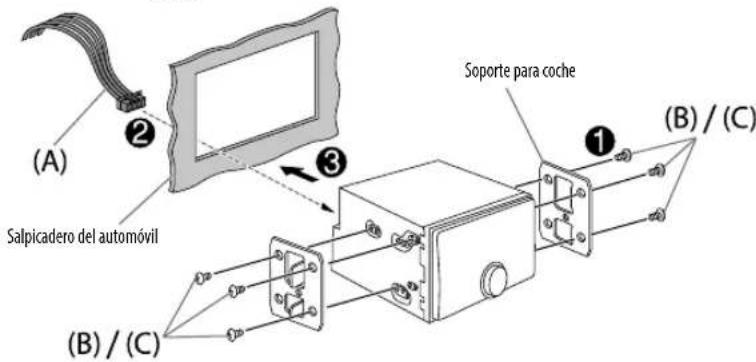

Utilice solo los tornillos asignados. El uso de tornillos incorrectos puede dañar la unidad.
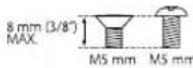
INSTALACIÓN/CONEXIÓN
Conexión del cableado
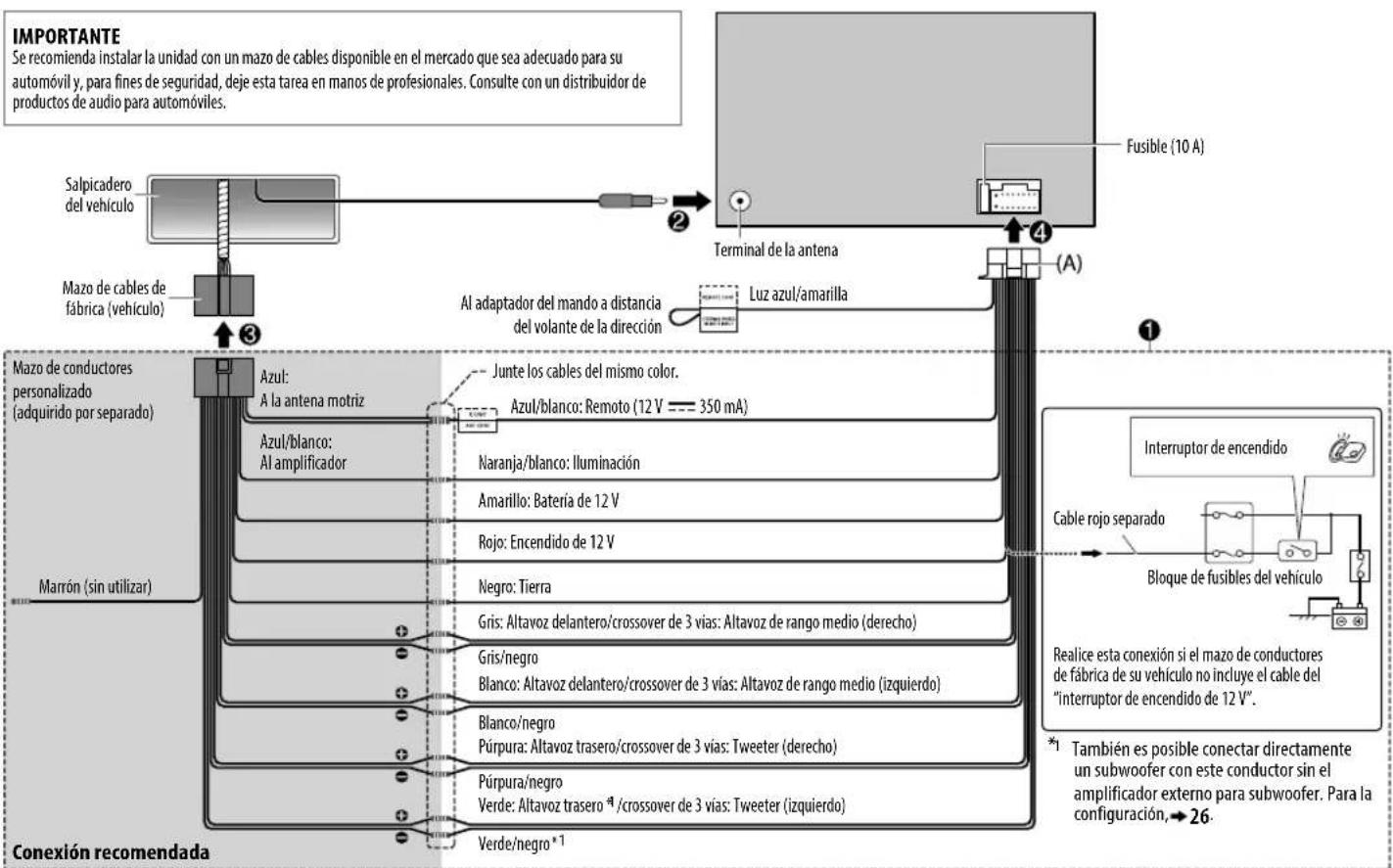
INSTALACIÓN/CONEXIÓN
Conexión de componentes externos
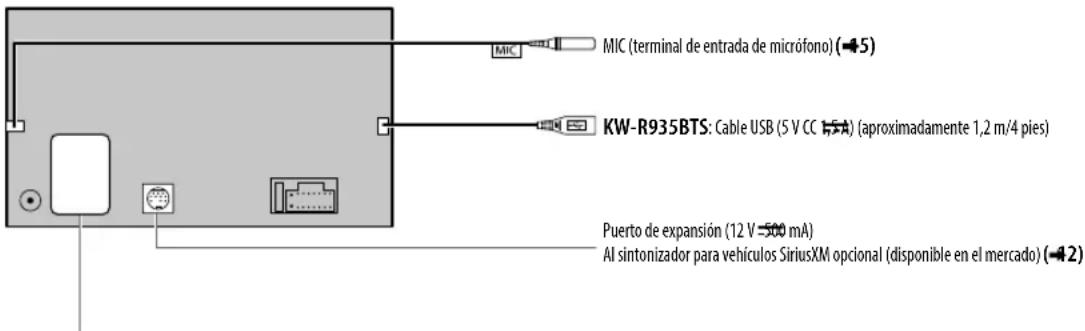
Conexión de amplificadores externos a los terminales de salida

| Terminales de salute | Ajuste de crossover de 2 vías | Ajuste de crossover de 3 vías |
| REAR | : Salida posterior | Salida del tweeter |
| FRONT | : Salida frontal | Salida de rango medio |
| SW | : Salida del subwoofer | Salida del woofer |
*2 Para evitar daños a la unidad, conecte firmemente el cable de conexión a masa del amplificador al chasis del vehículo.
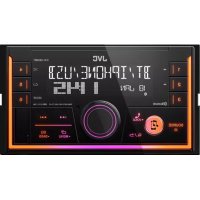
- KW-X830BTS / KW-SX83BTS
- INFORMACIÓN ACERCA DE LA ELIMINACIÓN DE EQUIPOS ELÉCTRICOS Y ELECTRÓNICOS AL FINAL DE SU VIDA ÚTIL (APLICABLE A LOS PAÍSES QUE HAYAN ADOPTADO SISTEMAS INDEPENDIENTES DE RECOGIDA DE RESIDUOS)
- ADVERTENCIA DE LA FCC
- PARA CUMPLIMIENTO DE LA IFT
- ACUERDO DE LICENCIA DE SOFTWARE
- IMPORTANTE
- ADVERTENCIA
- PRECAUCIÓN
- MANDO A DISTANCIA (RM-RK52)
- CÓMO LEER ESTE MANUAL
- PUNTOS BÁSICOS
- PROCEDIMIENTOS INICIALES
- CANCELE LA DEMOSTRACIÓN
- AJUSTE DEL RELOJ Y LA FECHA
- REALICE LOS AJUSTES BÁSICOS
- ACTUALIZACIÓN DE FIRMWARE
- SISTEMA DE ACTUALIZACIÓN
- RELOJ
- SINCRONIZACIÓN DE HORA
- INGLÉS
- ESPAÑOL
- BÚSQUEDA DE UNA EMISORA
- AJUSTES EN LA MEMORIA
- ALMACENE UNA EMISORA
- RADIO
- OTROS AJUSTES
- TUNER SETTING
- CD/USB/IPOD/ANDROID
- INICIE LA REPRODUCCIÓN
- FUENTE SELECCIONABLE
- SELECCIONAR MODO DE CONTROL
- SELECCIONAR MUSIC DRIVE
- AJUSTES PARA UTILIZAR LA APLICACIÓN JVC REMOTE
- PREPARATIVOS
- SELECCIONAR UN ARCHIVO DE UNA CARPETA/LISTA
- PANDORA®
- COMIENCE A ESCUCHAR
- CREE Y ALMACENE UNA EMISORA NUEVA
- BUSCAR UNA EMISORA REGISTRADA
- PARA MARCAR LA INFORMACIÓN SOBRE LA CANCIÓN ACTUAL
- IHEARTRADIO®
- BUSQUE Y SINTONICE LA EMISORA
- SPOTIFY
- ABRA LA APLICACIÓN SPOTIFY EN SU DISPOSITIVO
- CONECTE SU DISPOSITIVO AL TERMINAL DE ENTRADA USB
- PULSE SRC PARA SELECCIONAR SPOTIFY FRONT
- GUARDAR INFORMACIÓN SOBRE CANCIONES FAVORITAS
- PULSE Y MANTENGA PULSADA LA RUEDA DE VOLUMEN
- BUSCAR UNA CANCIÓN O UNA EMISORA
- PULSE Q
- RADIO SIRIUSXM®
- REVISE SU ID DE RADIO PARA LA ACTIVACIÓN
- ACTIVE LA SUSCRIPCIÓN
- GUARDE UN CANAL
- SELECCIONAR UN CANAL PRESINTONIZADO
- RADIO SIRIUSXM
- SIRIUSXM REPLAY™
- SMARTFAVORITES Y TUNESTART™
- TUNESCAN™
- AJUSTES DE SIRIUSXM
- BLUETOOTH®
- BLUETOOTH—CONEXIÓN
- EMPAREJAR Y CONECTAR POR PRIMERA VEZ UN DISPOSITIVO BLUETOOTH
- EMPAREJAMIENTO AUTOMÁTICO
- BLUETOOTH — TELÉFONO MÓVIL
- RECIBIR UNA LLAMADA
- MEJORAR LA CALIDAD DE VOZ
- REALICE LOS AJUSTES PARA RECIBIR UNA LLAMADA
- REALIZAR UNA LLAMADA
- REALICE UNA LLAMADA MEDIANTE RECONOCIMIENTO DE VOZ
- ALMACENAR UN CONTACTO EN LA MEMORIA
- REALIZAR UNA LLAMADA DESDE LA MEMORIA
- BLUETOOTH
- AJUSTES DEL MODO BLUETOOTH
- MODO DE COMPROBACIÓN DE COMPATIBILIDAD BLUETOOTH
- BLUETOOTH-AUDIO
- REPRODUCTOR DE AUDIO A TRAVÉS DE BLUETOOTH
- ESCUCHAR EL IPHONE/IPOD A TRAVÉS DE BLUETOOTH
- PULSE SOURCE PARA SELECCIONAR IPOD BT
- RADIO INTERNET A TRAVÉS DE BLUETOOTH
- ESCUCHAR PANDORA
- ESCUCHAR IHEARTRADIO
- ESCUCHAR SPOTIFY
- AUX
- USO DE UN REPRODUCTOR DE AUDIO PORTÁTIL
- AJUSTES DE AUDIO
- SELECCIÓN DIRECTA DE UN ECUALIZADOR PREAJUSTADO
- ALMACENAR SUS PROPIOS AJUSTES DE SONIDO
- AJUSTES DE SALIDA DE ALTAVOZ [SPK/PRE OUT]
- CONEXIÓN A LA LÍNEA
- CONEXIÓN DE LOS CABLES DE LOS ALTAVOCES
- AJUSTES DE CROSSOVER
- SPEAKER SIZE
- X'OVER (CROSSOVER)
- AJUSTES DE LA ALINEACIÓN DEL TIEMPO DIGITAL
- CALCULANDO EL VALOR PARA [DISTANCE] Y [GAIN] DE [DTA SETTINGS]
- AJUSTES DE VISUALIZACIÓN
- REFERENCIAS
- MANTENIMIENTO
- LIMPIEZA DE LA UNIDAD
- CÓMO MANIPULAR LOS DISCOS
- MÁS INFORMACIÓN
- GENERAL
- ARCHIVOS REPRODUCIBLES
- DISCOS NO REPRODUCIBLES
- ACERCA DE LOS DISPOSITIVOS USB
- ACERCA DEL IPOD/IPHONE
- ACERCA DEL DISPOSITIVO ANDROID
- ACERCA DE PANDORA
- ACERCA DE IHEARTRADIO
- ACERCA DE SPOTIFY
- ACERCA DE BLUETOOTH
- CAMBIAR LA INFORMACIÓN EN PANTALLA
- LOCALIZACIÓN Y SOLUCIÓN DE PROBLEMAS
- SÍNTOMA
- SOLUCIÓN
- ANDROID
- NO SE PUEDE REPRODUCIR EN [AUTO MODE]
- SÍNTOMA SOLUCIÓN
- ESPECIFICACIONES
- INSTALACIÓN/CONEXIÓN
- LISTA DE PIEZAS PARA LA INSTALACIÓN
- PROCEDIMIENTO BÁSICO
- INSTALACIÓN DE LA UNIDAD (MONTAJE EN EL TABLERO)
- CONEXIÓN DEL CABLEADO
- CONEXIÓN DE COMPONENTES EXTERNOS
- CONEXIÓN DE AMPLIFICADORES EXTERNOS A LOS TERMINALES DE SALIDA
Marca : JVC
Modelo : KWX830BT
Categoría : Receptor de audio y vídeo