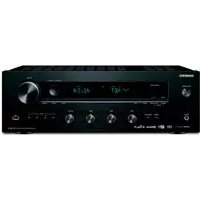
TX8260 - Receptor de audio y vídeo ONKYO - Manual de uso y guía de instrucciones gratis
Encuentra gratis el manual del aparato TX8260 ONKYO en formato PDF.



| Tipo de producto | Receptor de audio-vídeo estéreo |
| Marca | ONKYO |
| Modelo | TX-8260 |
| Potencia de salida nominal (FTC) | 70 W RMS por canal a 8 Ω, 20-20 kHz, 0.08% THD |
| Potencia de salida efectiva máxima (JEITA) | 160 W por canal a 6 Ω, 1 kHz, 10% THD |
| Impedancia de los altavoces | 4 Ω – 16 Ω (A o B solo), 8 Ω – 16 Ω (A+B) |
| Sintonizador | AM/FM con 40 presintonías, RDS no especificado |
| Conectividad de red | Wi-Fi 802.11 a/b/g/n, Ethernet 10/100, Bluetooth 4.1+EDR |
| Servicios de streaming | Spotify Connect, AirPlay, radio por Internet (TuneIn, Deezer, TIDAL) |
| Entradas de audio digital | 2 ópticas (OPT1/OPT2), 2 coaxiales (COAX1/COAX2) |
| Entradas de audio analógico | 7 pares RCA (incluyendo PHONO MM) |
| Salidas de audio | Subwoofer pre-out, Zone 2 pre-out, LINE OUT, auriculares 6,35 mm |
| Multizona | Zona 2 con salida pre-out, volumen ajustable |
| Puertos USB | 1 delantero (5 V/0,5 A), 1 trasero (5 V/1 A) |
| Alimentación | CA 120 V, 60 Hz |
| Consumo eléctrico | 230 W (funcionamiento), 0,1 W (reposo), 70 W (sin sonido), 2,9 W (reposo híbrido) |
| Peso | 8,3 kg |
| Dimensiones (An × Al × Pr) | 435 mm × 173 mm × 378 mm |
| Mantenimiento y limpieza | Desconectar el aparato, usar un paño suave y seco. No usar disolventes. |
| Seguridad | No obstruir las aberturas de ventilación. No exponer al agua o la humedad. Usar solo el cable de alimentación suministrado. |
| Piezas de repuesto y reparabilidad | Contactar un servicio autorizado de Onkyo. No hay piezas reparables por el usuario. |
Preguntas frecuentes - TX8260 ONKYO
Preguntas de los usuarios sobre TX8260 ONKYO
0 pregunta sobre este aparato. Responde a las que conoces o haz la tuya.
Hacer una nueva pregunta sobre este aparato
Descarga las instrucciones para tu Receptor de audio y vídeo en formato PDF gratis! Encuentra tus instrucciones TX8260 - ONKYO y toma tu dispositivo electrónico nuevamente en la mano. En esta página están publicados todos los documentos necesarios para el uso de su dispositivo. TX8260 de la marca ONKYO.
MANUAL DE USUARIO TX8260 ONKYO
Manual de instrucciones
> Before Start > Part Names > Install > Initial Setup > Playback
Manual de instrucciones
Manual de instrucciones
Antes de empezar
Nombres de las piezas
Instalación
Configuración inicial
Reproducción
Información complementaria | Configuración avanzada | Otros
Tabla de contenidos
Antes de empezar
Qué se encuentra en la caja ....3
Nombres de las piezas
Nombres de las piezas ....4
Instalación
Paso 1: Conexión de los altavoces .....8
Paso 2: Conecte un dispositivo externo .....9
Paso 3: Conexión multizona ....11
Paso 4: Conexión de otros cables .....12
Configuración inicial
Initial Setup con el asistente de arranque automático .....13
Introducción de texto ......15
Reproducción
Reproducir audio desde un dispositivo conectado .....16
Reproducción BLUETOOTH ^® .....16
Radio por Internet 17
Spotify 18
AirPlay ^® 19
Dispositivo de almacenamiento USB .....20
Escuchar la radio AM/FM 22
Registro de emisoras de radio AM/FM .....24
Music Server 25
Multizona 27
Menu AUDIO 29
Información complementaria
Información complementaria sobre las funciones del reproductor 30
Configuración avanzada
Menu Setup 31
Web Setup 36
Actualización de Firmware 37
Otros
Resolución de problemas 39
Especificaciones generales 43
Antes de empezar
Nombres de las piezas
Instalación
Configuración inicial
Reproducción
Información complementaria | Configuración avanzada | Otros
Qué se encuentra en la caja
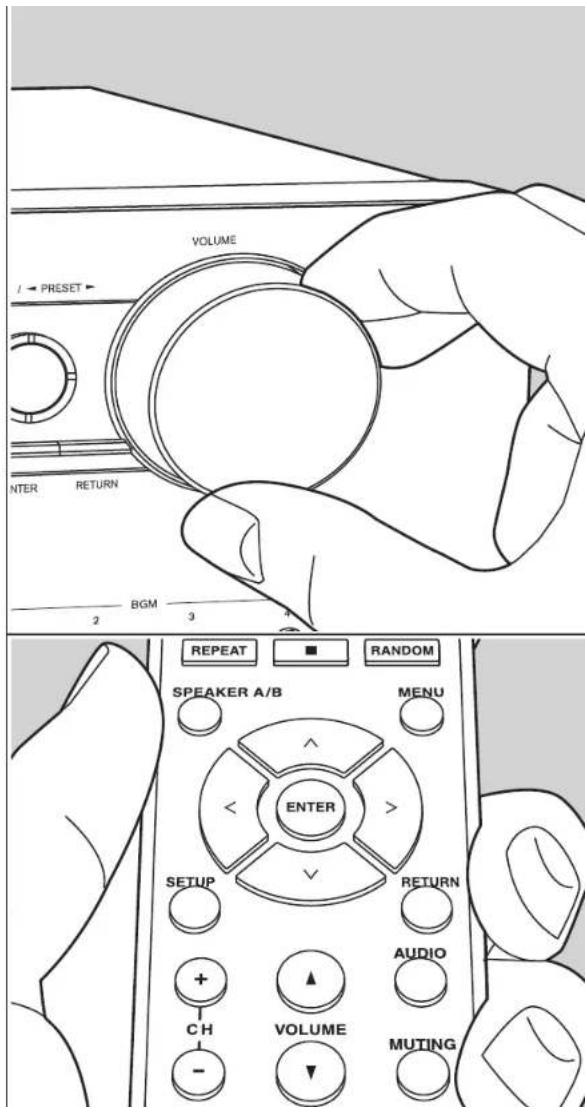
- Unidad principal (1)
- Mando a distancia (RC-903S) (1), pilas (AAA/R03) (2)
- Antena FM para interiores (1)
- Antena AM para interiores (1)
- Manual de instrucciones (Este documento)
- Conecte los altavoces con una impedancia de entre 4 Ω y 16 Ω. Tenga en cuenta que cuando se conecte a ambos terminales de SPEAKERS A y B, debe conectar altavoces con una impedancia de entre 8 Ω y 16 Ω tanto a A como a B.
- El cable de alimentación no debe conectarse hasta que no se hayan completado todas las otras conexiones.
- No aceptamos ninguna responsabilidad por daño causado debido a la conexión de equipos fabricados por otras compañías.
- Puede que se amplíen las funcionalidades mediante actualizaciones de firmware y que los proveedores de servicios cesen su actividad, lo que significa que algunos servicios de red y contenidos puede que no estén disponibles en el futuro. Además, los servicios disponibles podrían variar dependiendo de su zona de residencia.
- Se publicarán más detalles sobre la actualización de firmware en nuestra página web, etc.
- Las especificaciones y las características están sujetas a cambios sin previo aviso.
Antes de empezar
Nombres de las piezas
Instalación
Configuración inicial
Reproducción
Información complementaria | Configuración avanzada | Otros
Nombres de las piezas
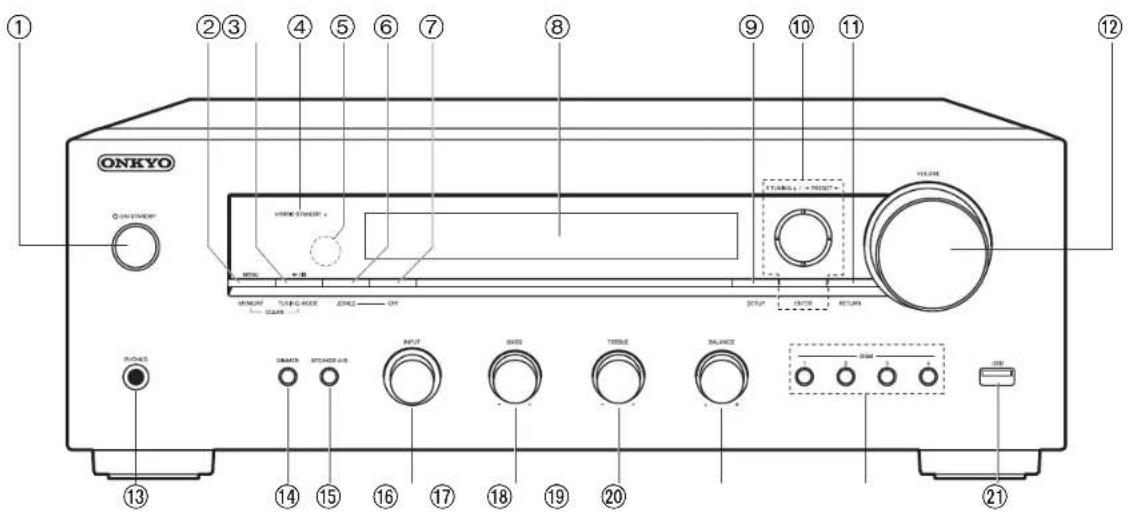
Panel frontal
- Botón ⏻ ON/STANDBY
- Botón MENU: Se utiliza para visualizar el menú.
Botón MEMORY: Se utiliza para registrar emisoras de radio AM/FM. - Botón de reproducción (▶)/pausa (■), Botón TUNING MODE:
- Utilizado para operaciones de reproducción cuando se reproduce Music Server o un USB.
- Cambia la sintonización de una emisora AM/FM entre la sintonización automática y la sintonización manual.
- Indicador HYBRID STANDBY: Se ilumina si la unidad entra en modo de espera cuando las funciones como NET Stby están activadas y siguen funcionando cuando esta unidad está en modo de espera.
- Sensor del mando a distancia: Recibe señales del mando a distancia.
-
El rango de señal del mando a distancia es de unos 16'/5 m, a un ángulo de 20° en el eje perpendicular y 30° a ambos lados.
-
Botón ZONE 2: Controla la función multizona (P27).
- Botón OFF: Desactiva la función multizona (P27).
- Pantalla (P5)
- Botón SETUP: Puede mostrar elementos de configuración avanzada en la pantalla para disfrutar de una experiencia incluso mejor (P31).
- Curso (∧ / ∨ / < / >), botón ENTER: Seleccione el elemento con los cursores y pulse ENTER para confirmar. Uselos para sintonizar emisoras de radio cuando use TUNER.
- Botón RETURN: Devuelve la pantalla al estado anterior durante las operaciones de ajuste.
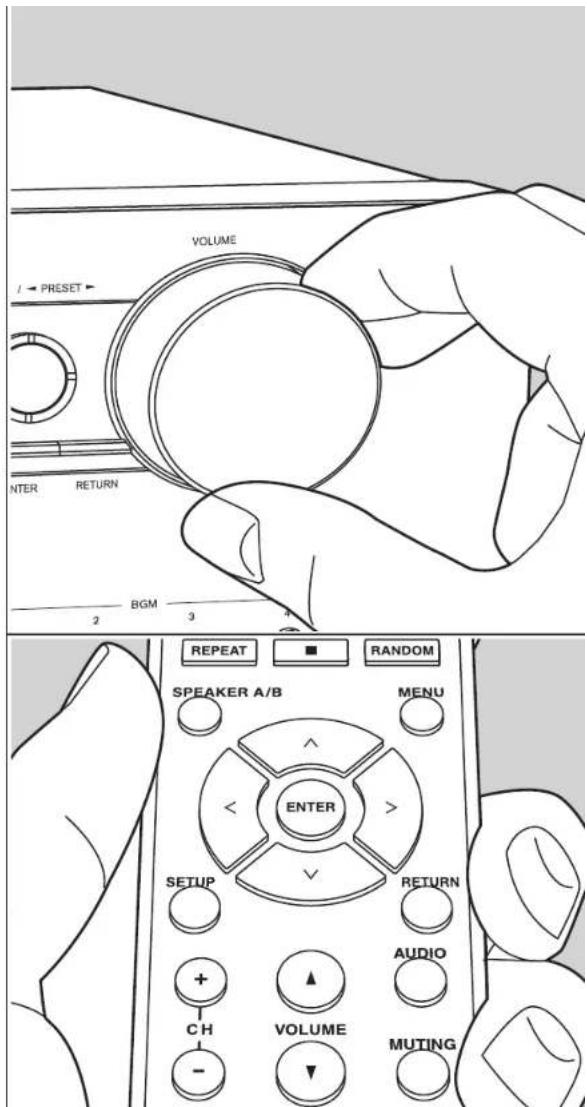
12.VOLUME - Conector PHONES: Conecte auriculares estéreo con una clavija estándar (∅1/4"/6,3 mm de diámetro).
- Botón DIMMER: Puede ajustar el brillo de la pantalla en tres pasos. No se puede apagar completamente.
- Botón SPEAKER A/B: Seleccione los terminales para la salida de audio entre SPEAKERS A/B.
Antes de empezar
Nombres de las piezas
Instalación
Configuración inicial
Reproducción
Información complementaria | Configuración avanzada | Otros
-
Mando INPUT: Cambia la entrada a reproducir. Gire el control para cambiar la fuente en este orden; BD/DVD→CBL/SAT→PC→GAME→ TV/TAPE→CD→PHONO→AM→FM→NET→ BLUETOOTH
-
Mando BASS: Ajusta los graves.
-
Mando TREBLE: Ajusta los agudos.
-
Mando BALANCE: Ajusta el balance de los sonidos emitidos por los altavoces derechos e izquierdos.
-
Botones BGM 1/2/3/4: Preajuste sus emisoras favoritas de radio por internet o emisoras AM/FM (P17, 24).
-
Conector USB: Un dispositivo de almacenamiento USB está conectado de manera que los archivos de música almacenados se pueden reproducir. También puede suministrar alimentación (máximo 5 V/0,5 A) a dispositivos USB con un cable USB.
- Cuando conecte un HDD que requiera más de 5 V/0,5 A, conéctelo al puerto USB (máximo 5 V/1 A) de la parte trasera de la unidad.
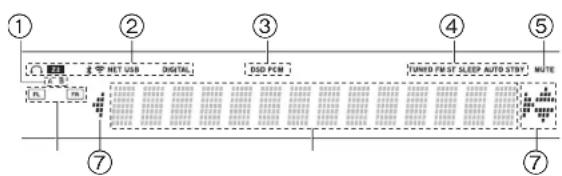
Pantalla
-
El sistema de altavoces actualmente seleccionado se ilumina.
-
Se ilumina en las siguientes condiciones.
: Cuando se conectan los auriculares
Z2: ZONE 2 está activado.
* : Cuando se conecta mediante BLUETOOTH
: Cuando se conecta mediante Wi-Fi
NET: Cuando "NET" está seleccionado con el selector de entrada y la unidad está conectada a la red. Parpadeará si la conexión a la red no es correcta.
USB: Cuando "NET" está seleccionado con el selector de entrada y la unidad está conectada por USB y el dispositivo USB está seleccionado. Parpadea si el dispositivo USB no está conectado correctamente.
DIGITAL: Entran señales digitales y el selector de entrada digital está seleccionado.
- Se ilumina en función del tipo de señales digitales de entrada de audio.
- Se ilumina en las siguientes condiciones.
TUNED: Recepción de radio AM/FM.
FM ST: Recepción de FM estéreo.
SLEEP: Se ha configurado el temporizador de apagado.
AUTO STBY: Se ha establecido Auto Stby (P32).
- Parpadea cuando se encuentra silenciado.
- Visualización de altavoz/canal: Muestra el canal de salida de los altavoces.
- Puede iluminarse cuando se realizan operaciones con el selector de entrada "NET".
- Muestra información varia sobre las señales de entrada.
Antes de empezar
Nombres de las piezas
Instalación
Configuración inicial
Reproducción
Información complementaria | Configuración avanzada | Otros
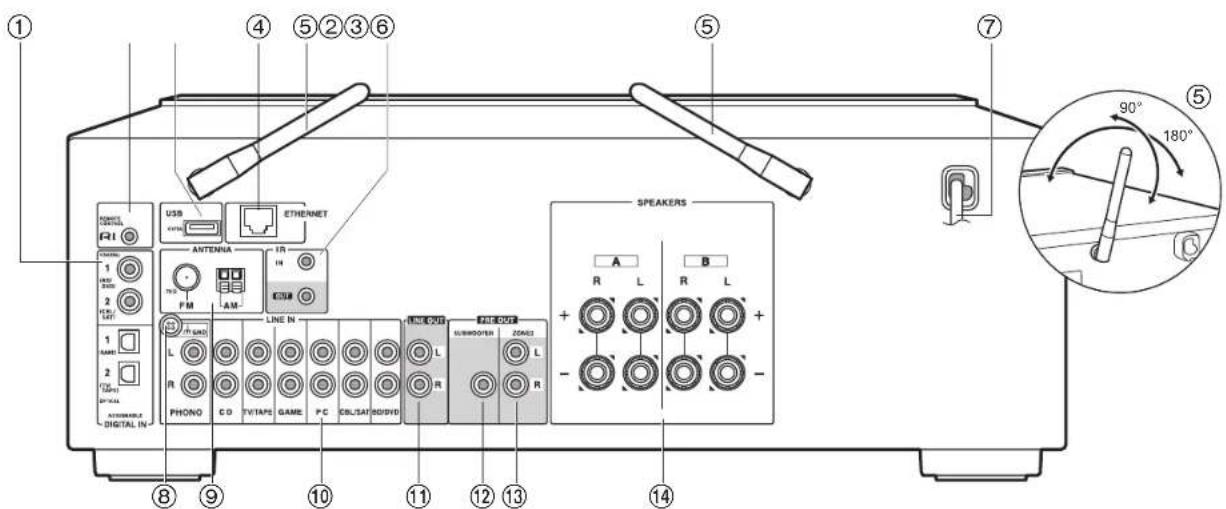
Panel trasero
- Conectores DIGITAL IN OPTICAL/COAXIAL: Introduzca señales de audio digital desde un dispositivo externo con un cable óptico digital o un cable coaxial digital.
- Conector REMOTE CONTROL: Un producto Onkyo con un conector RI puede ser conectado y sincronizado con esta unidad (P10).
- Conector USB: Un dispositivo de almacenamiento USB está conectado de manera que los archivos de música almacenados se pueden reproducir. También puede suministrar alimentación (máximo 5 V/1 A) a dispositivos USB con un cable USB.
- Conector ETHERNET: Conecte con la red a través de un cable Ethernet.
- Antena inalámbrica: Levántela para la conexión Wi-Fi o al utilizar un dispositivo habilitado con tecnología inalámbrica BLUETOOTH. Ajuste los ángulos de acuerdo con el estado de la conexión.
-
Terminales IR IN/OUT: Conectados al kit de mando a distancia multihabitación. Se necesitan dispositivos o cables especiales. Para más información sobre la preparación, póngase en contacto con establecimientos especializados.
-
Cable de alimentación
- Conector GND: Está conectado el cable de puesta a tierra de la tornamesa.
- Conectores FM 75Ω/AM ANTENNA: Conecte la antena FM para interiores y la antena AM para interiores suministradas.
- Conectores LINE IN: Introduzca señales de audio desde un dispositivo externo con un cable de audio analógico.
- Conectores LINE OUT: Conecte un dispositivo de grabación, como un reproductor de casetes. Conecte a los conectores LINE IN del dispositivo de grabación usando un cable de audio analógico.
- Conectores SUBWOOFER PRE OUT: Conecte un subwoofer con alimentación propia con un cable de subwoofer.
- Conectores ZONE 2 PRE OUT: Transmita señales de audio con un cable de audio analógico a un preamplificador principal o a un amplificador de potencia en una habitación separada (ZONE 2) (P27).
- Conectores SPEAKERS: Conecte los altavoces con cables de altavoz. Puede conecta un conjunto de altavoces izquierdo y derecho a cada uno de los terminales A/B. (Esta unidad es compatible con conectores de banana)
Antes de empezar
Nombres de las piezas
Instalación
Configuración inicial
Reproducción
Información complementaria | Configuración avanzada | Otros
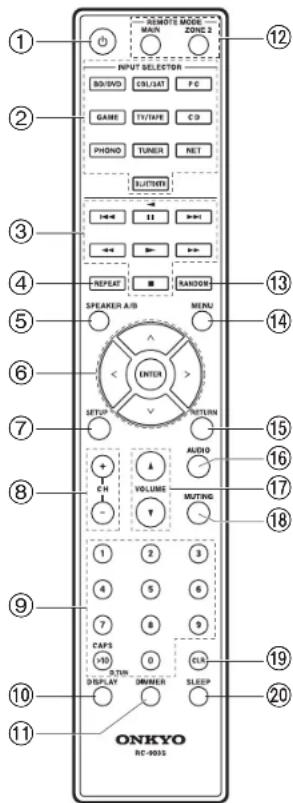
Mando a distancia
- Botón ⏻ ON/STANDBY
- Botones INPUT SELECTOR: Cambia la entrada a reproducir.
- Botones de reproducción: Se usan para controlar la reproducción de un Music Server o un dispositivo conectado por USB, o de dispositivos RI conectados.
- Los botones ¿yes se pueden usarse cuando se reproducen dispositivos RI conectados.
- Botón REPEAT: Utilizado para operaciones de reproducción repetida cuando se reproduce Music Server o un USB. Cada vez que pulsa el botón, el modo cambia de 1 (repetición de 1 pista), a (repetición de la carpeta).
- Botón SPEAKER A/B: Seleccione los terminales para la salida de audio entre SPEAKERS A/B.
- Curso (Arriba / Abajo / Izquierda / Derecha), botón ENTER: Seleccione el elemento con los cursores y pulse ENTER para confirmar.
- Botón SETUP: Puede mostrar elementos de configuración avanzada en la pantalla para disfrutar de una experiencia incluso mejor (P31).
- Botones CH (+/-): Se utiliza para seleccionar emisoras de radio AM/FM.
- Botones numerados
- Botón DISPLAY: Cambia la información en la pantalla. Cuando se pulsa repetidamente durante la reproducción, puede visualizar información como la fuente de entrada, el volumen y el formato de entrada.
- Botón DIMMER: Puede ajustar el brillo de la pantalla en tres pasos. No se puede apagar completamente.
- REMOTE MODE Botones MAIN/ZONE 2: Controla la función multizona (P27).
- Botón RANDOM: Utilizado para operaciones de reproducción aleatoria cuando se reproduce Music Server o un USB. La reproducción aleatoria se activa o desactiva cada vez que pulsa el botón
- Botón MENU: Se utiliza para visualizar el menú.
- Botón RETURN: Devuelve la pantalla al estado anterior durante las operaciones de ajuste.
- Botón AUDIO: Utilícelo para ajustar "Bass", "Treble", etc. (P29).
17.VOLUME - Botón MUTING: Silencia el audio temporalmente. Pulse de nuevo para cancelar el silencio.
19.Botón CLR: Borra todos los caracteres que ha introducido al introducir texto. (P15) - Botón SLEEP: Ajuste el temporizador de apagado. Pulse el botón repetidamente para seleccionar el tiempo. Una vez transcurrido el tiempo establecido (30, 60 o 90 minutos), la unidad cambia al modo de espera. Si tras el ajuste se pulsa el botón SLEEP, se muestra el tiempo restante hasta el apagado.
Tips
Cuando el mando a distancia no funciona: Puede que el mando distancia haya pasado al modo para controlar la ZONE 2. Pulse REMOTE MODE MAIN para pasar al modo para controlar la habitación principal.

Antes de empezar
Nombres de las piezas
Instalación
Configuración inicial
Reproducción
Información complementaria | Configuración avanzada | Otros
Paso 1: Conexión de los altavoces
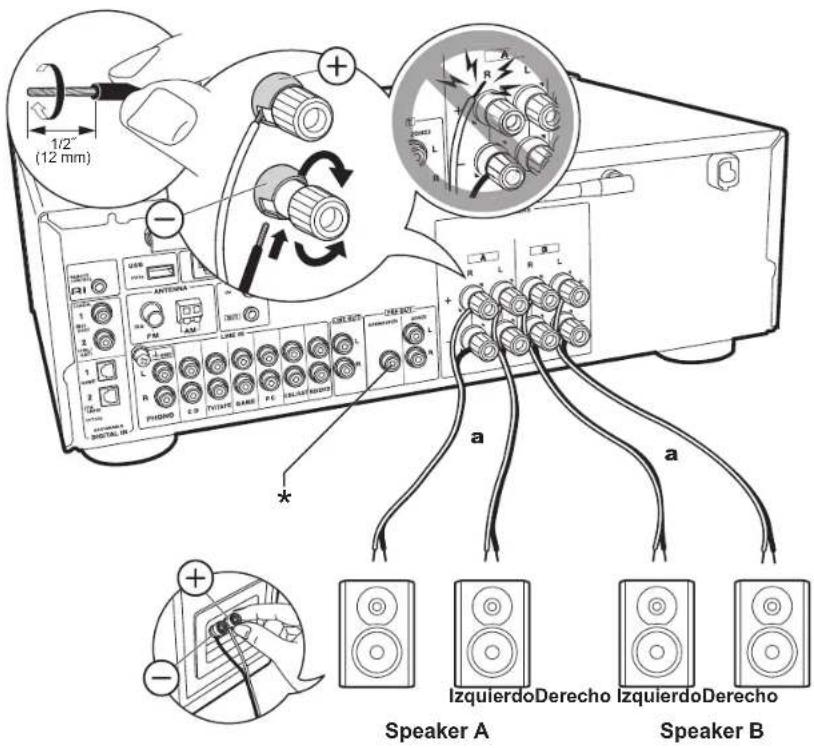
Como sistema de altavoces puede conectar dos sistemas, Altavoz A y Altavoz B. Si conecta un único conjunto, utilice los terminales SPEAKERS A. Con un set, utilice altavoces con una impedancia entre 4 Ω y 16 Ω. Tenga en cuenta que cuando se conecte a ambos terminales de SPEAKERS A y B, debe conectar altavoces con una impedancia de entre 8 Ω y 16 Ω tanto a A como a B. Conecte el cable de altavoz de modo que los hilos no sobresalgan de los conectores del altavoz. Si los cables expuestos de los altavoces tocan el panel trasero o los cables + y - se tocan entre sí, el circuito de protección se activará.

Setup
- Cuando se conecta como sistema de altavoces B, puede emitir el mismo audio que el sistema de altavoces A cambiando con A/B/A+B. Pulse SPEAKER A/B en el mando a distancia para cambiarlo. La selección cambia en el orden SPEAKER A, SPEAKER B, SPEAKER A+B cada vez que pulsa.
- Si cualquiera de los altavoces conectados tiene una impedancia de 4Ω o más hasta menos de 6Ω, o cuando se conectan sistemas de altavoces a ambos terminales A/B de SPEAKERS, después de completar la Initial Setup, es necesario que realice algunos ajustes en el menú Setup. Pulse SETUP en el mando a distancia y establezca "3. Hardware" - "SplImpedance" en "4Ω". (P32)
(*)También puede conectar un subwoofer con un amplificador integrado al conector SUBWOOFER PRE OUT para amplificar aún más la reproducción de graves. Utilice un cable de subwoofer para la conexión. Cuando únicamente el altavoz B está emitiendo audio, no se emitirá audio desde el subwoofer con fuente de alimentación propia.
a Cable de altavoz
Antes de empezar
Nombres de las piezas
Instalación
Configuración inicial
Reproducción
Información complementaria | Configuración avanzada | Otros
Paso 2: Conecte un dispositivo externo
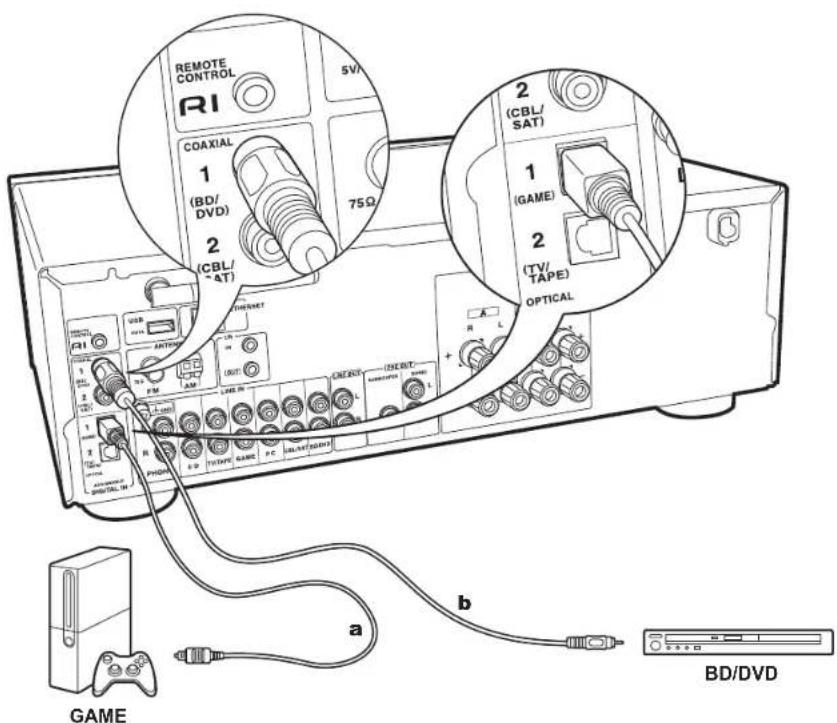
Conecte un dispositivo externo con un cable óptico digital o un cable coaxial digital. Tenga en cuenta que esta unidad está equipada con una "función Opt1Wkup", de modo que cuando se inicia la reproducción en un dispositivo externo conectado al terminal OPTICAL 1 (GAME), la unidad se enciende y INPUT SELECTOR cambia automáticamente. (P33)
- El ajuste predeterminado para la "Opt1Wkup feature" es "Off". Para habilitar esta función, pulse SETUP en el mando a distancia y establezca "3. Hardware" - "Opt1Wkup" (P33)
- La función Opt1Wkup no funciona cuando la unidad está en el modo para controlar la ZONE 2 (P27).
- Únicamente se puede introducir audio PCM a través de los conectores DIGITAL IN OPTICAL/COAXIAL. Ajuste la salida de audio en el dispositivo externo para emitir PCM.
Antes de empezar
Nombres de las piezas
Instalación
Configuración inicial
Reproducción
Información complementaria | Configuración avanzada | Otros
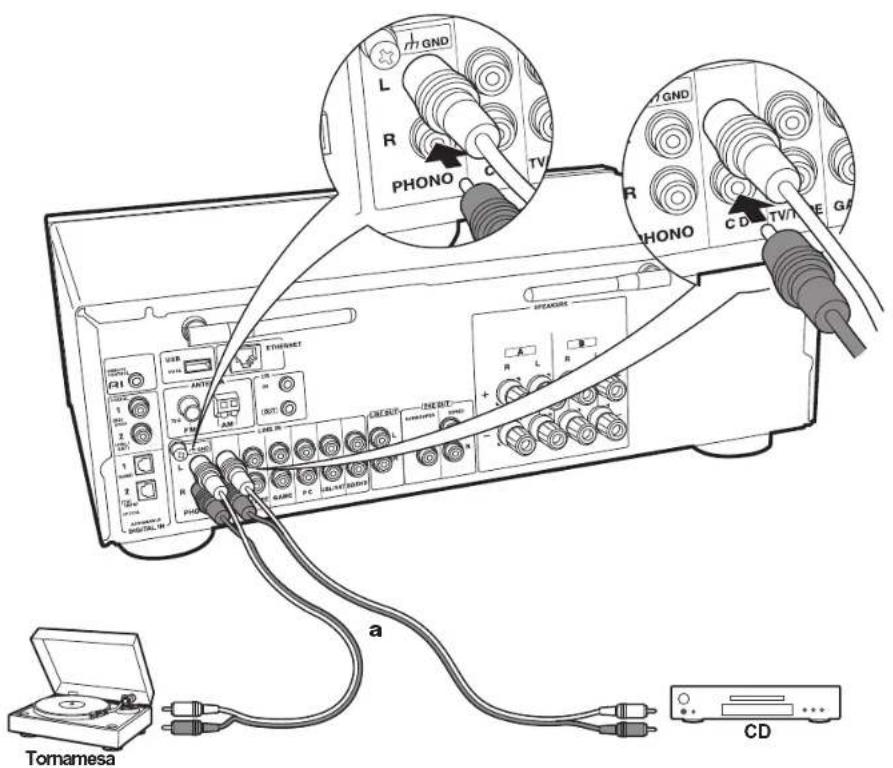
a Cable de audio analógico
2. Conexión LINE IN
Conecte un dispositivo externo con un cable de audio analógico. Puede conectar una tornamesa que tenga un cartucho de tipo MM al conector PHONO.
- Si la tornamesa tiene un eucalizador de audio integrado, conéctelo a un conector LINE IN distinto del conector PHONO. Además, si la tornamesa usa un cartucho de tipo MC, instale un eucalizador de audio compatible con el cartucho de tipo MC entre la unidad y el tocadiscos, después conéctelo a cualquier conector LINE IN excepto al conector PHONO.
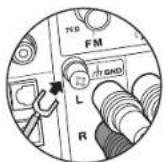
Si la tomamesa tiene un cable de toma a tierra, conéctelo al terminal GND.
- Si conecta un componente Onkyo con un conector RI a la unidad mediante un cable RI y un cable de audio analógico, podrá vincular la selección de entrada y alimentación de la unidad y utilizarlo con el mando a distancia de esta. Si desea más información, consulte el manual de instrucciones del componente con conector RI.
- En función del equipo, puede que una parte de la función no se active aunque se conecte a través de RI.
- Las funciones de enlace RI puede ser que no funcionen cuando la unidad está en el modo para controlar la ZONE 2.
- Cuando conecte un dock RI, es necesario que renombre los selectores de entrada en la unidad para hacer que el enlace de sistema funcione. Seleccione el selector de entrada GAME para visualizar "GAME" en la pantalla de la unidad principal. Después mantenga pulsado RETURN en la unidad principal durante 3 segundos para cambiar la pantalla a "DOCK".
Antes de empezar
Nombres de las piezas
Instalación
Configuración inicial
Reproducción
Información complementaria | Configuración avanzada | Otros
Paso 3: Conexión multizona
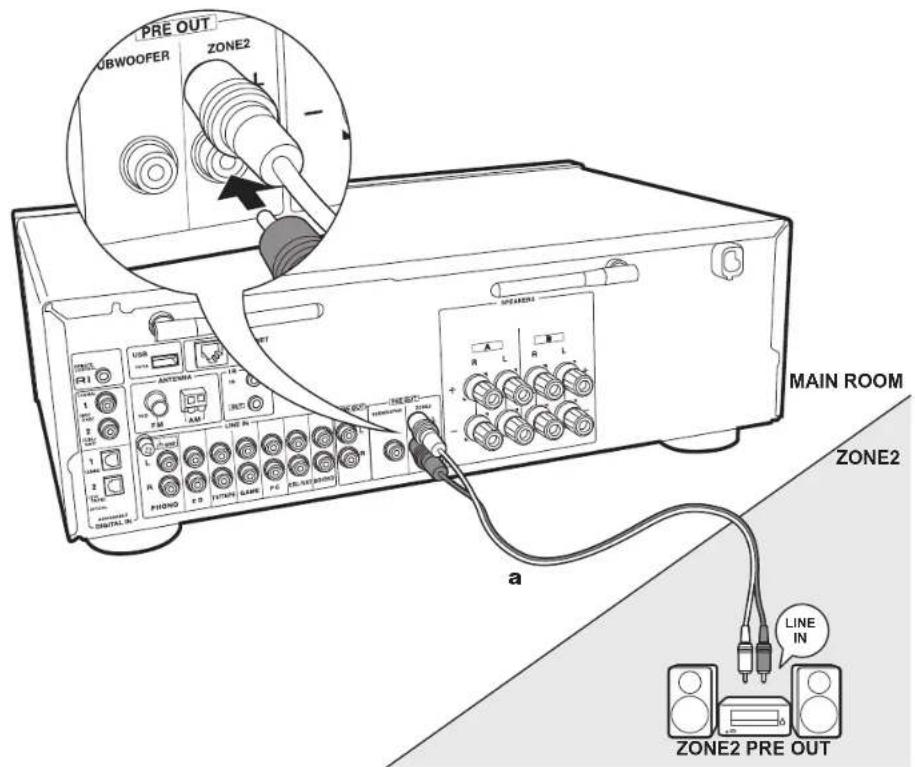
a Cable de audio analógico
Puede disfrutar de audio en otra habitación, por ejemplo, reproduciendo un reproductor de discos Blu-ray en la habitación principal (en la que está ubicada esta unidad) y escuchando la radio por internet en la otra habitación (ZONE 2).
- Los archivos con formato DSD no se pueden reproducir en la ZONE 2.
ZONE 2 PRE OUT
Conecte las conexiones ZONE 2 PRE OUT de la unidad y las conexiones LINE IN del preamplificador principal en otra habitación con un cable de audio analógico.
- Es necesario realizar ajustes en el menú de configuración para ajustar el volumen y la calidad del sonido en un amplificador de potencia en otra habitación. Pulse SETUP en el mando a distancia y establezca "5. Zone2" - "Z2Out" en "Variable". De lo contrario, el sonido a alto volumen podría causar daños en el amplificador de potencia o los altavoces.
Antes de empezar
Nombres de las piezas
Instalación
Configuración inicial
Reproducción
Información complementaria | Configuración avanzada | Otros
Paso 4: Conexión de otros cables
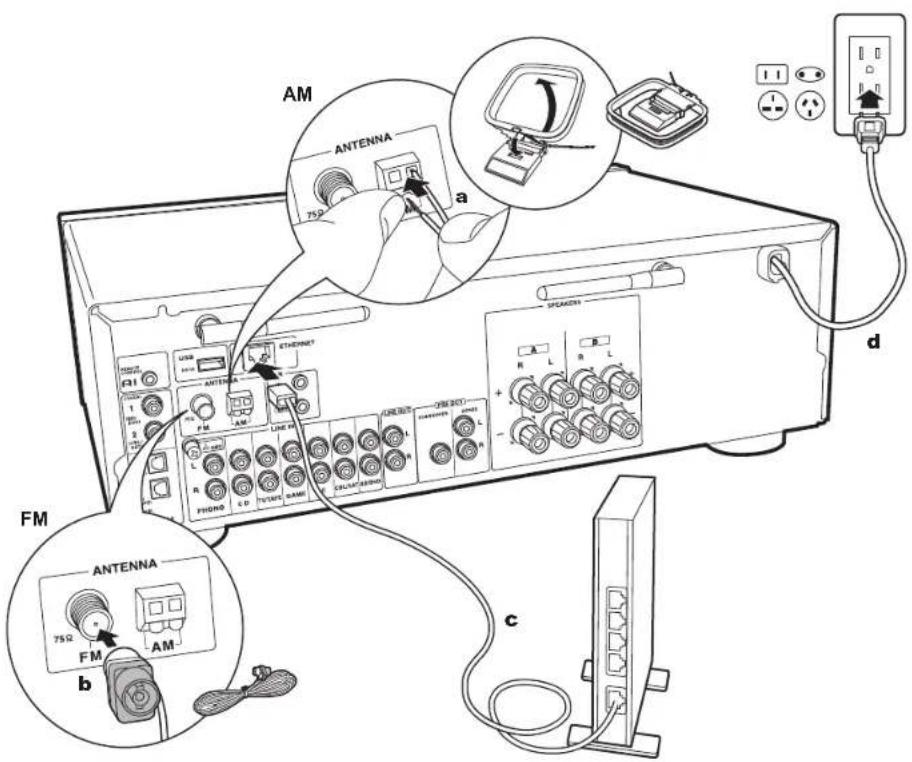
a Antena AM para interiores, b Antena FM para interiores, c Cable Ethernet, d Cable de alimentación
1. Conexión de red
Conecte esta unidad a la red usando una LAN con cable o Wi-Fi (LAN sin cables). Podrá disfrutar de funciones de red, como la radio por internet, si conecta la unidad a la red. Si realiza la conexión mediante LAN con cable, conecte al enrutador con un cable Ethernet al puerto ETHERNET como se muestra en la ilustración Para realizar la conexión mediante Wi-Fi, después de seleccionar "Wi-Fi" en Initial Setup (P13), seleccione el método de ajuste deseado para configurar la conexión.
Mueva la antena mientras reproduce la radio para encontrar la posición con mejor recepción. Utilice una chincheta o similar para fijar la antena FM para interiores a la pared.
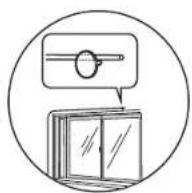
Antena FM para interiores
Conexión del cable de alimentación
El cable de alimentación debe conectarse sólo después de que todas las otras conexiones se hayan completado.
Antes de empezar
Nombres de las piezas
Instalación
Configuración inicial
Reproducción
Información complementaria | Configuración avanzada | Otros
Initial Setup con el asistente de arranque automático
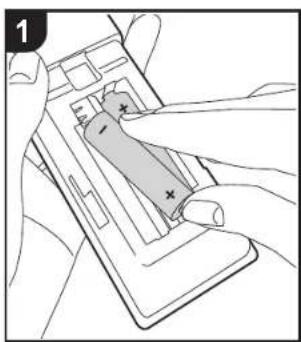
Puesta en marcha: Cuando pulsa ⏻, "Now Initializing..." aparece en la pantalla. Después de esto, cuando "Now Initializing..." desaparece, puede comenzar a utilizar la unidad.
Configuración de la conexión Wi-Fi
Cuando encienda la unidad por primera vez, se mostrará automáticamente la pantalla Network Setup, donde podrá configurar fácilmente la conexión Wi-Fi.

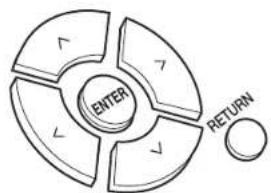
Para establecerla, seleccione el elemento con los cursores del mando a distancia y pulse ENTER para confirmar.
flowchart
graph TD
    A["ENTER"] --> B["RETURN"]
    B --> C["Out"]
- Para volver a la pantalla anterior, pulse RETURN.
- Pulse ENTER cuando aparezca "Network Setup".
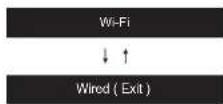
- Para realizar la configuración de Wi-Fi, seleccione "Wi-Fi". Si lo ha conectado con un cable Ethernet, seleccione "Wired(Exit)" con Arriba/Abajo en el mando a distancia y pulse ENTER.
> Antes de empezar > Nombres de las piezas > Instalación > Configuración inicial > Reproducción
Información complementaria | Configuración avanzada | Otros
- Si ha seleccionado "Wi-Fi", seleccione el método de ajuste con Arriba/Abajo en el mando a distancia y pulse ENTER.
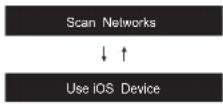
- Para rehacer la configuración inicial, pulse SETUP en el mando a distancia y ajuste "6. Network" - "Wi-Fi" en "On". Después seleccione "Wi-Fi Setup".
■ Scan Networks
De la lista de SSID de puntos de acceso como routers LAN inalámbricos, seleccione el SSID requerido y realice los ajustes.
- Seleccione el SSID del punto de acceso al que desea conectarse con Arriba/Abajo en el mando a distancia y pulse ENTER.

- Seleccione "Enter Password" o "Push Button" con Arriba/Abajo en el mando a distancia y pulse ENTER. Si el punto de acceso tiene un botón de conexión automática, seleccionando "Push Button" puede conectarse sin introducir una contraseña.
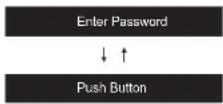
- Si selecciona "Enter Password", introduzca la contraseña del punto de acceso. Para información sobre cómo introducir texto, consulte "Introducción de texto" (P15).
Si selecciona "Push Button", entonces después de mantener pulsado el botón de configuración automática del punto de acceso durante el tiempo requerido, pulse
ENTER en el mando a distancia.
- Después de que aparezca "Now Connecting", la información de la pantalla cambia una vez que se haya completado la configuración Wi-Fi.
- Si aparece "Retry" en la pantalla, pulse ENTER para volver a intentar la configuración.
Cuando el punto de acceso no se muestra
Pulse el botón de Derecha en el mando a distancia para seleccionar "Other..." y después pulse ENTER. Configurar introduciendo el SSID del punto de acceso al que quiere conectarse.
- Introduzca el SSID. Para información sobre cómo introducir texto, consulte "Introducción de texto" (P15).
- Seleccione el método de autenticación con Arriba/Abajo en el mando a distancia y pulse ENTER.
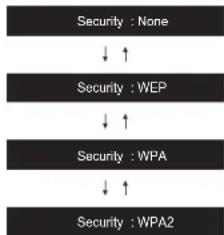
flowchart
graph TD
    A["Security : None"] --> B["↓ ↑"]
    B --> C["Security : WEP"]
    C --> D["↓ ↑"]
    D --> E["Security : WPA"]
    E --> F["↓ ↑"]
    F --> G["Security : WPA2"]
- Si selecciona "None", continúe con el paso 3. Si selecciona "WEP", "WPA" o "WPA2", introduzca la contraseña y confirme.
- Después de que aparezca "Now Connecting", la información de la pantalla cambia una vez que se haya completado la configuración Wi-Fi.
- Si aparece "Retry" en la pantalla, pulse ENTER para volver a intentar la configuración.
■ Use iOS device
Configurar compartiendo los ajustes de Wi-Fi del dispositivo iOS con esta unidad. Esta unidad es compatible con dispositivos iOS con versiones iOS7 y posteriores. 1. Conecte el dispositivo iOS por Wi-Fi.
- Seleccione este dispositivo en el elemento "SET UP NEW AIRPLAY SPEAKER..." de la pantalla del dispositivo iOS y seleccione "Next".
-
Esta unidad se muestra como "Onkyo TX-8260 XXXXXX".
-
Después de que aparezca "Now Connecting" en esta unidad, una vez completada la configuración de Wi-Fi, la pantalla cambia. Seleccione "Done" en la pantalla del dispositivo iOS.
Antes de empezar > Nombres de las piezas > Instalación > Configuración inicial > Reproducción
Información complementaria | Configuración avanzada | Otros
Introducción de texto
Para la introducción de texto, contraseña, etc., se utiliza el siguiente procedimiento.
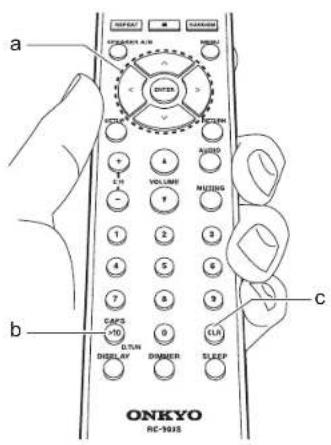
- Seleccione los caracteres o símbolos con Arriba/Abajo/Izquierda/Derecha (a).

- Pulse ENTER (a) para confirmar el carácter seleccionado. Repítalo para introducir texto.
- Pulse CAPS (b) para cambiar los caracteres introducidos, por ejemplo, para cambiar entre mayúsculas y minúsculas.
- Pulse CLR (c) para borrar todos los caracteres introducidos.
- Después de completar la introducción, seleccione "OK" con Ariba/Abajo/Izquierda/Derecha (a) y pulse ENTER (a).

Caracteres que pueden introducirse
a
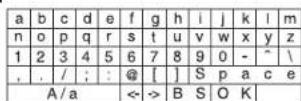
A
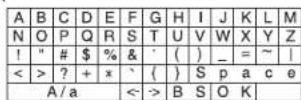
Espacio: Se introduce un espacio sencillo del tamaño de un carácter.
A/a: Cambia entre los caracteres mostrados. (a → A)
← (izquierda) / → (derecha) : Seleccionar para mover el cursor.
BS (retroceso): Elimina un carácter a la izquierda del cursor. El cursor se mueve hacia la izquierda.
OK: Confirma el contenido introducido.
Antes de empezar
Nombres de las piezas
Instalación
Configuración inicial
Reproducción
Información complementaria | Configuración avanzada | Otros
Reproducir audio desde un dispositivo conectado
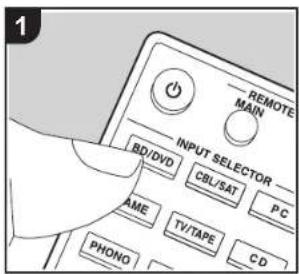
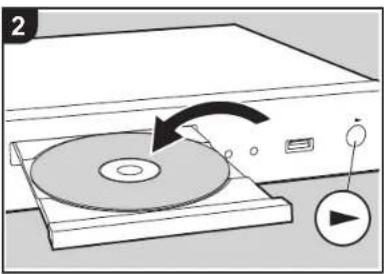
Puede reproducir el audio desde dispositivos externos conectados como reproductores de discos Blu-ray a través de esta unidad.
Realice el siguiente procedimiento cuando la unidad esté encendida.
-
Pulse el selector de entrada (a) en el mando a distancia con el mismo nombre que el conector al que ha conectado el reproductor para cambiar la entrada. Por ejemplo, pulse el botón BD/DVD para reproducir el reproductor conectado al conector BD/DVD. Pulse TV/TAPE para escuchar el sonido de la TV.
-
Inicie la reproducción en el reproductor conectado.
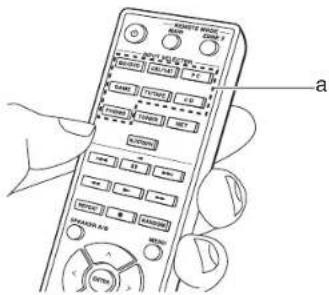
Reproducción BLUETOOTH®
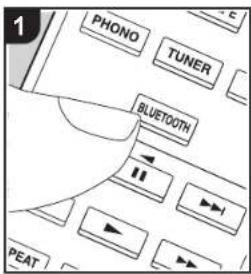
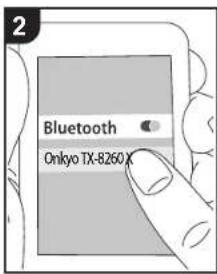
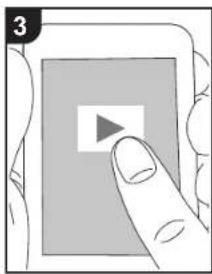
Puede reproducir música de forma inalámbrica en un teléfono inteligente u otro dispositivo habilitado con tecnología inalámbrica BLUETOOTH. Realice el siguiente procedimiento cuando la unidad esté encendida.
Emparejado
- Cuando pulsa el botón BLUETOOTH, en la pantalla de esta unidad se muestra "Now Pairing..." y el modo de emparejamiento se activa.
Now Pairing
- Active (encienda) la función BLUETOOTH del dispositivo con tecnología inalámbrica BLUETOOTH, después seleccione esta unidad entre los dispositivos mostrados. Si se le pide una contraseña, introduzca "0000". Esta unidad se muestra como "Onkyo TX-8260 XXXXXX".
- Para conectar otro dispositivo con tecnología inalámbrica BLUETOOTH, mantenga pulsado BLUETOOTH hasta que se muestre "Now
Pairing...", después realice el paso 2. Esta unidad puede almacenar la información de hasta ocho dispositivos emparejados.
- El área de cobertura es de unos 48/15 metros. Tenga en cuenta que la conexión con todos los dispositivos habilitados con tecnología inalámbrica BLUETOOTH no siempre está garantizada.
Reproducción
- Realice el procedimiento de conexión en el dispositivo habilitado con tecnología inalámbrica BLUETOOTH. La entrada en esta unidad cambia automáticamente a "BLUETOOTH".
- Reproduzca los archivos de música. Suba el volumen del dispositivo con tecnología inalámbrica BLUETOOTH hasta un nivel adecuado.
- Debido a las características de la tecnología inalámbrica BLUETOOTH, el sonido producido en esta unidad puede llevar un ligero retraso respecto al sonido reproducido en el dispositivo con tecnología inalámbrica BLUETOOTH activado.
Antes de empezar > Nombres de las piezas > Instalación > Configuración inicial > Reproducción
Información complementaria | Configuración avanzada | Otros
Radio por Internet
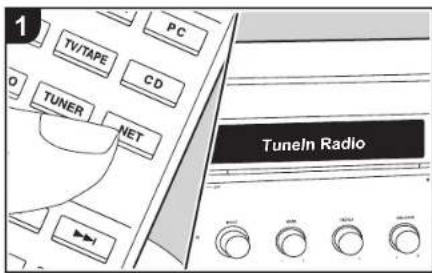
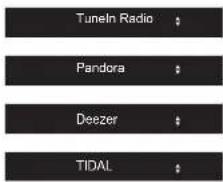
Puede utilizar servicios de radio por internet como Tuneln Radio, Pandora, Deezer o TIDAL conectando esta unidad a una red con conexión a internet.
que los proveedores de servicios cesen su actividad, lo que significa que algunos servicios de red y contenidos puede que no estén disponibles en el futuro.
- Es necesario que la red esté conectada a internet para reproducir servicios de radio por internet.
- Dependiendo del servicio de radio por internet, puede que sea necesario que el usuario se registre antes desde su ordenador. Consulte en el sitio web de cada uno de estos servicios la información pertinente.
- Puede que se amplién las funcionalidades mediante actualizaciones de firmware y
Reproducción
Realice el siguiente procedimiento cuando la unidad esté encendida.
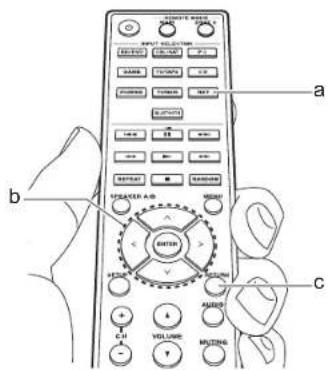
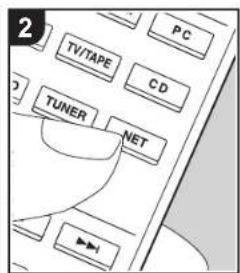
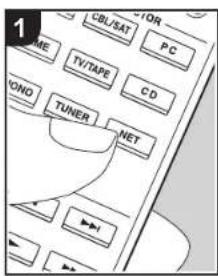
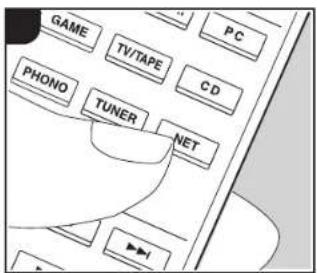
- Pulse NET (a) en el mando a distancia.
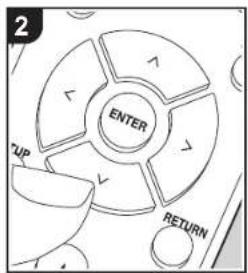
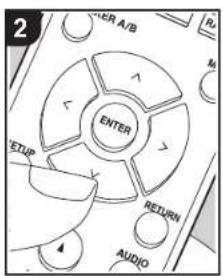
- Con los cursores Arriba/Abajo (b) del mando a distancia, seleccione "Tuneln Radio", por ejemplo, y después pulse ENTER (b).
- Utilice los cursores Arriba/Abajo (b) del mando a distancia para seleccionar emisoras de radio y programas, después pulse ENTER para reproducir (b).
- Para volver a la pantalla anterior, pulse RETURN (c).
Registro de emisoras en los botones BGM
Puede registrar hasta un máximo de 4 emisoras de radio por internet favoritas en los botones BGM de la unidad principal. Si registra emisoras en los botones BGM,
podrá iniciar la recepción con tan solo presionar un botón.
Después de sintonizar la emisora de radio por internet que desea registrar, siga el siguiente procedimiento.
- Pulse uno de los botones BGM 1 a 4 en la unidad principal.
"Preset Written" aparece en la pantalla y se registrará la emisora de radio por internet recibida. Si ya había una emisora de radio por internet registrada, será sustituida. - Pulse los botones BGM 1 a 4 para escuchar las emisoras de radio por internet presintonizadas. Si pulsa estos botones cuando la unidad está en modo de espera, se encenderá y empezará a recibir la emisión de la emisora.
- Puede registrar solo una emisora Spotify (P18) (no se pueden registrar múltiples emisoras). Si ya había una emisora registrada, será sustituida con el número que registró el último.
Menús del servicio de radio por internet
Puede registrar determinadas emisoras como favoritas o eliminar otras previamente guardadas como tales. El menú que se muestre dependerá del servicio seleccionado en ese momento. Aparece un menú en la pantalla cuando pulsa MENU en el mando a distancia mientras se está reproduciendo una emisora de radio. Para operar, pulse Arriba/Abajo en el mando a distancia para seleccionar el menú y pulse ENTER para confirmar su selección.
Acerca de la Cuenta Tuneln Radio
Crear una cuenta en el sitio web de Tuneln
Radio (tunein.com) e iniciar sesión desde la unidad le permite añadir automáticamente emisoras de radio favoritas y programas a su carpeta "My Presets" de la unidad a medida que las sigue en el sitio web. "My Presets" se muestra por debajo de Tuneln Radio. Para visualizar una emisora de radio registrada en "My Presets", debe iniciar sesión en Tuneln Radio desde la unidad. Para iniciar sesión, seleccione "Login" - "I have a Tuneln account" en la lista superior de "Tuneln Radio" en la unidad y, a continuación, introduzca su nombre de usuario y contraseña.
- Si selecciona "Login" en esta unidad, puede utilizar el código de registro mostrado para asociar este dispositivo en la sección My Page de la web Tuneln Radio de modo que pueda iniciar sesión en "Login" - "Login with a registration code" sin tener que introducir su nombre de usuario y contraseña.
Antes de empezar
Nombres de las piezas
Instalación
Configuración inicial
Reproducción
Información complementaria | Configuración avanzada | Otros
Spotify
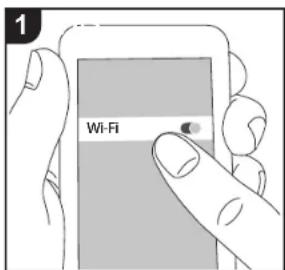
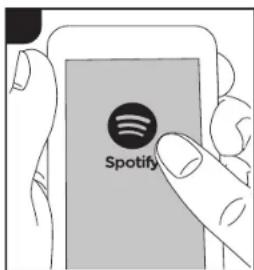
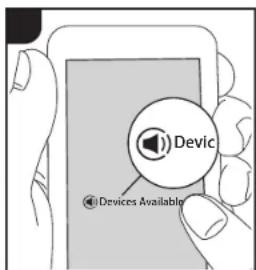
Podrá reproducir Spotify Connect si conecta la unidad a la misma red que un smartphone o tableta.
- Para reproducir Spotify Connect, es necesario que instale la aplicación Spotify en su teléfono inteligente o tableta. También es necesario que cree un cuenta premium de Spotify. - Consulte el siguiente enlace para configurar Spotify: www.spotify.com/connect/
Reproducción
- Conecte el teléfono inteligente al punto de acceso al que está conectada esta unidad.
- Abra la aplicación Spotify.
- Reproduzca la pista en la aplicación Spotify y después, tras cambiar a la pantalla para controlar la reproducción, toque "Devices Available" en la parte inferior de la pantalla.
- Seleccione esta unidad.
- La unidad se encenderá automáticamente, el selector de entrada
cambiará a NET y se iniciará la transmisión de Spotify.
- Si "3. Hardware" - "NET Stby" está configurado como "Off" en el menú Setup, encienda la unidad manualmente y pulse NET en el mando a distancia.
Notas sobre el uso de la función multizona
- Para disfrutar de Spotify en otra habitación, manualmente seleccione "NET" como la entrada de la otra habitación. Después de hacer eso, seleccione esta unidad con la aplicación de Spotify.
- Para disfrutar de Spotify en la habitación principal después de reproducirla en otra habitación, seleccione "NET" como la entrada de la habitación principal.
Antes de empezar
Nombres de las piezas
Instalación
Configuración inicial
Reproducción
Información complementaria | Configuración avanzada | Otros
AirPlay®
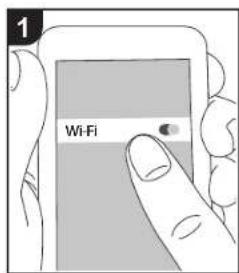
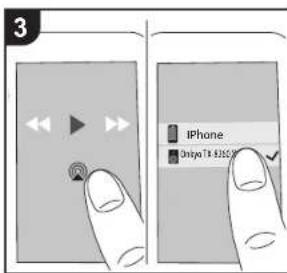
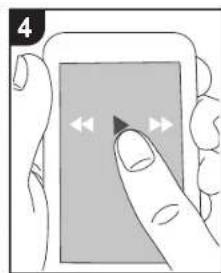
e.g., iOS 10
Operaciones básicas
Puede disfrutar sin cables de los archivos de música almacenados en un iPhone ^® , iPod touch ^® o iPad ^® conectado al mismo punto de acceso que esta unidad.
- Actualice la versión de sistema operativo en su dispositivo iOS a la última versión.
-
Puede que haya algunas diferencias en las pantallas de operaciones y en cómo se realizan las operaciones en el dispositivo iOS dependiendo de la versión de iOS. Para obtener más información, consulte las instrucciones de funcionamiento del dispositivo iOS.
-
Conecte el dispositivo iOS al punto de acceso.
-
Pulse NET.
-
Pulse el icono AirPlay en la pantalla de reproducción de la aplicación de música en el dispositivo iOS y seleccione esta unidad de la lista de dispositivos visualizada.
-
Reproduzca los archivos de música en el dispositivo iOS.
-
La función NET Stby está activada por defecto, de modo que cuando realice los pasos 3 y 4 anteriores, esta unidad se enciende automáticamente y la entrada cambia a "NET". Para reducir la cantidad de energía consumida durante el modo en espera, pulse el botón SETUP del mando a distancia y después en el menú Setup visualizado establezca "3. Hardware" - "NET Stby" en "Off".
- Debido a las características de la tecnología inalámbrica AirPlay, el sonido producido en esta unidad puede quedar ligeramente detrás del sonido reproducido en el dispositivo con AirPlay activado.
También puede reproducir archivos de música en el ordenador con iTunes (Ver. 10.2 o posterior). Antes de la operación, asegúrese de que esta unidad y el PC están conectados a la misma red, después pulse NET en esta unidad. A continuación, haga clic en el icono AirPlay en iTunes,
seleccione esta unidad de la lista de dispositivos mostrada e inicie la reproducción de un archivo de música.
Antes de empezar
Nombres de las piezas
Instalación
Configuración inicial
Reproducción
Información complementaria | Configuración avanzada | Otros
Dispositivo de almacenamiento USB
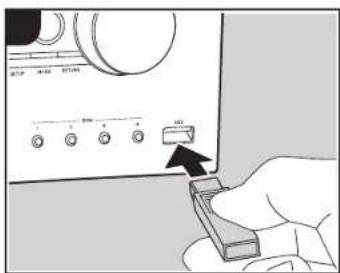
Puede reproducir archivos de música almacenados en un dispositivo de almacenamiento USB.
Realice el siguiente procedimiento cuando la unidad esté encendida.
- Conecte el dispositivo de almacenamiento USB con los archivos de música en el puerto USB en el panel frontal o trasero de la unidad.
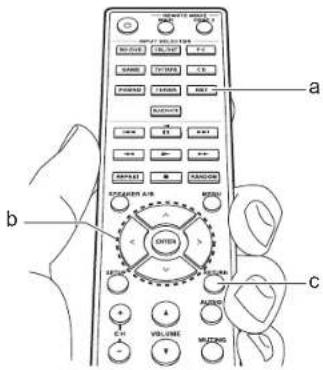
- Pulse NET (a) en el mando a distancia.
- Pulse los cursores Arriba/Abajo (b) en el mando a distancia, seleccione "USB Front" o "USB Rear" en la pantalla y después pulse ENTER (b).
- Si el indicador "USB" parpadea en la pantalla, compruebe que el dispositivo de almacenamiento USB esté conectado correctamente.
- No desconecte el dispositivo de almacenamiento USB mientras en la pantalla aparezca el mensaje "Connecting...". Esto podría ocasionar un mal funcionamiento o corrupción de datos.
- Pulse ENTER en el mando a distancia después de que se haya completado la lectura.
- Pulse los cursores Arriba/Abajo en el mando a distancia para seleccionar la carpeta y el archivo de música y después pulse ENTER para iniciar la reproducción.
- Para volver a la pantalla anterior, pulse RETURN (c).
- El puerto USB de esta unidad cumple con el estándar USB 2.0. Puede que la velocidad de transferencia sea insuficiente para algunos de los contenidos que reproduzca, lo que podría causar interrupciones en el sonido.
Formatos de audio compatibles
Esta unidad es compatible con los siguientes formatos de archivos de música. Tenga en cuenta que los archivos de sonido que están protegidos por las leyes de derechos de autor no se pueden reproducir en esta unidad.
MP3 (.mp3/.MP3):
- Formatos compatibles: MPEG-1/MPEG-2 Audio Layer 3
- Tasas de muestreo compatibles: 44,1 kHz, 48 kHz
- Tasas de bits compatibles: Entre 8 kbps y 320 kbps y VBR
WMA (.wma/.WMA):
- Tasas de muestreo compatibles: 44,1 kHz y 48 kHz
- Tasas de bits compatibles: Entre 5 kbps y 320 kbps y VBR
- Los formatos WMA Pro/Voice/WMA Lossless no son compatibles.
> Antes de empezar > Nombres de las piezas > Instalación > Configuración inicial > Reproducción
Información complementaria | Configuración avanzada | Otros
WAV (.wav/.WAV):
Los archivos WAV incluyen audio digital PCM sin comprimir.
- Tasas de muestreo compatibles: 44,1 kHz, 48 kHz, 88,2 kHz, 96 kHz, 176,4 kHz, 192 kHz
- Bit de cuantificación: 8 bits, 16 bits, 24 bits
AIFF (.aiff/.aif/.AIFF/.AIF):
Los archivos AIFF incluyen audio digital PCM sin comprimir.
- Tasas de muestreo compatibles: 44,1 kHz, 48 kHz, 88,2 kHz, 96 kHz, 176,4 kHz, 192 kHz
- Bit de cuantificación: 8 bits, 16 bits, 24 bits
- Formatos compatibles: Audio MPEG-2/MPEG-4
- Tasas de muestreo compatibles: 44,1 kHz, 48 kHz, 88,2 kHz, 96 kHz,
- Tasas de bits compatibles: Entre 8 kbps y 320 kbps y VBR
FLAC (.flac/.FLAC):
- Tasas de muestreo compatibles: 44,1 kHz, 48 kHz, 88,2 kHz, 96 kHz, 176,4 kHz, 192 kHz
- Bit de cuantificación: 8 bits, 16 bits, 24 bits
Apple Lossless (.m4a/.mp4/.M4A/.MP4):
- Tasas de muestreo compatibles: 44,1 kHz, 48 kHz, 88,2 kHz, 96 kHz, 176,4 kHz, 192 kHz
• Bit de cuantificación: 16 bits, 24 bits
- Formatos compatibles: DSF/DSDIFF
- Tasas de muestreo compatibles ^2,8 MHz y 5,6 MHz
- Son compatibles los archivos de tasa de bits variable (VBR). Sin embargo, el tiempo de reproducción podría no visualizarse correctamente.
- Esta unidad es compatible con la reproducción sin pausas del dispositivo de almacenamiento USB en las siguientes condiciones. Cuando se reproducen archivos WAV, FLAC y Apple Lossless (sin pérdidas) de forma continua con el mismo formato, frecuencia de muestreo, canales y tasa de bits de cuantificación.
Requisitos del dispositivo
- Tenga en cuenta que no está garantizado el funcionamiento con todos los dispositivos de almacenamiento USB.
- Esta unidad puede utilizar dispositivos de almacenamiento USB que cumplan con los estándares de la clase de dispositivos de almacenamiento. Esta unidad también es compatible con dispositivos de almacenamiento USB que usan formatos de sistemas de archivos FAT16 o FAT32.
- Si el dispositivo de almacenamiento USB ha sido participado, cada sección será tratada como un dispositivo independiente.
- Se pueden visualizar hasta 20.000 canciones por carpeta y las carpetas se pueden anidar hasta en 16 niveles.
- Los concentradores USB y los
dispositivos de almacenamiento USB con funciones de concentrador no son compatibles. No conecte a la unidad estos dispositivos.
- Los dispositivos de almacenamiento USB con función de seguridad no son compatibles con esta unidad.
- Si conecta una unidad de disco duro USB al puerto USB de la unidad, le recomendamos que utilice el adaptador de CA para alimentarlo.
- El soporte insertado al lector de tarjetas USB podría no estar disponible en esta función. Además, dependiendo del dispositivo de almacenamiento USB, la correcta lectura del contenido podría no ser posible.
- No aceptaremos ninguna responsabilidad por la pérdida o daños a los datos almacenados en un dispositivo de almacenamiento USB cuando se usa dicho dispositivo con esta unidad. Le recomendamos hacer una copia de seguridad de los archivos de música importantes anticipadamente.
Antes de empezar > Nombres de las piezas > Instalación > Configuración inicial > Reproducción
Información complementaria | Configuración avanzada | Otros
Escuchar la radio AM/FM
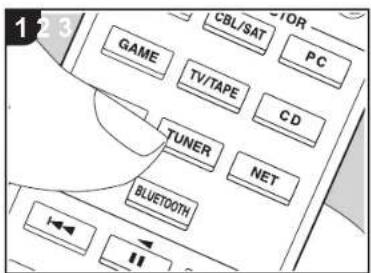
Con el sintonizador integrado, puede recibir emisoras de radio AM/FM en esta unidad. Realice el siguiente procedimiento cuando la unidad esté encendida.
■ Sintonización de una emisora de radio
Sintonización automática
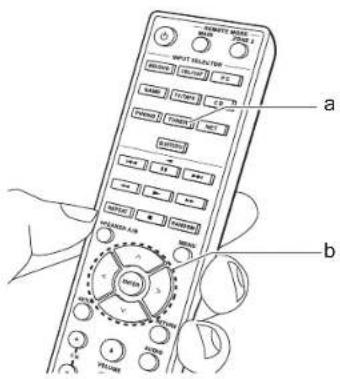
- Pulse repetidamente TUNER (a) en el mando a distancia y seleccione "AM" o "FM".
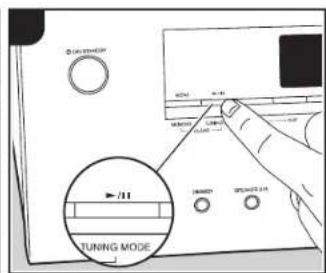
- Pulse TUNING MODE en la unidad principal de modo que "TunMode: Auto" aparezca en la pantalla.
TunMode: Auto
- Al pulsar los botones de cursor Arriba/Abajo (b) del mando a distancia, se inicia la sintonización automática y la búsqueda se detiene cuando se encuentra una emisora. Cuando se sintoniza una emisora de radio, el indicador "TUNED" se enciende en la
pantalla. Cuando se sintoniza una emisora de radio FM estéreo, el indicador "FM ST" se ilumina.
Cuando la recepción de las emisiones FM es de mala calidad:
Siga el procedimiento para "Sintonización manual" de la siguiente sección. Tenga en cuenta que si sintoniza manualmente, la recepción de transmisiones FM será en monoaural en vez de estéreo, independientemente de la sensibilidad de recepción.
Sintonización manual
Si sintoniza manualmente, la recepción de transmisiones FM será en monoaural en vez de estéreo, independientemente de la sensibilidad de recepción.
- Pulse repetidamente TUNER (a) en el mando a distancia y seleccione "AM" o "FM".
- Pulse TUNING MODE en la unidad principal de modo que "TunMode: Manual" aparezca en la pantalla.
TunMode: Manual
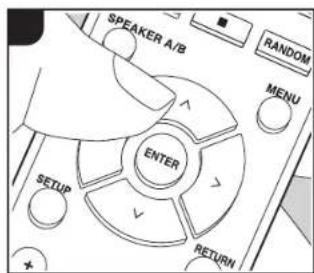
- Mientras pulsa los botones de cursor Arriba/Abajo (b) en el mando a distancia, seleccione la emisora de radio deseada.
- La frecuencia cambia en 1 paso cada vez que se pulsa Arriba/Abajo. La frecuencia cambia continuamente si se mantiene pulsado el botón y se detiene cuando el botón se suelta.
Antes de empezar > Nombres de las piezas > Instalación > Configuración inicial > Reproducción
Información complementaria | Configuración avanzada | Otros
Sintonización de emisoras por frecuencia
Esto le permite introducir directamente la frecuencia de la emisora de radio que desea escuchar.
-
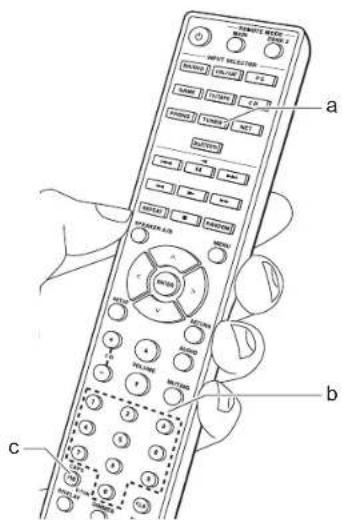
Pulse el botón TUNER (a) del mando a distancia repetidamente para seleccionar "AM" o "FM".
-
Pulse el botón D.TUN (c) en el mando a distancia.
-
Introduzca la frecuencia de la emisora de radio en un máximo de 8 segundos usando los botones numéricos (b) del mando a distancia.
- Para introducir, por ejemplo, 87,5 (FM), pulse 8, 7, 5 o 8, 7, 5, 0. Si el número introducido es incorrecto, pulse de nuevo el botón D.TUN y vuelva a introducirlo.
Ajuste del paso de frecuencia: Pulse SETUP en el mando a distancia y después use los bolones de cursor y ENTER del mando a distancia para seleccionar "3. Hardware" - "AM/FM" y elija el paso de frecuencia para su región. Tenga en cuenta que cuando se cambia este ajuste, se borran todos los preajustes de radio.
Antes de empezar
Nombres de las piezas
Instalación
Configuración inicial
Reproducción
Información complementaria | Configuración avanzada | Otros
Registro de emisoras de radio AM/FM
Puede registrar hasta un máximo de 40 emisoras de radio favoritas.
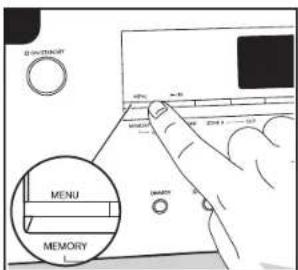
Repita este procedimiento para todas sus emisoras de radio favoritas.
Registrar
Después de sintonizar la emisora de radio que desea registrar, siga el siguiente procedimiento.
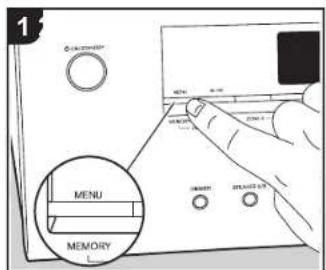
- Pulse MEMORY en la unidad principal, de modo que el número preajustado parpadee en la pantalla.

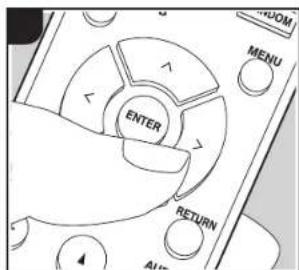
- Mientras el número preajustado está parpadeando (unos 8 segundos), pulse repetidamente los botones de cursor Izquierda/Derecha (b) en el mando a distancia para seleccionar un número entre 1 y 40.
- Pulse otra vez MEMORY en la unidad principal para registrar la estación. Cuando se ha registrado la emisora, el número preajustado deja de parpadear.
Selección de una emisora de radio preajustada
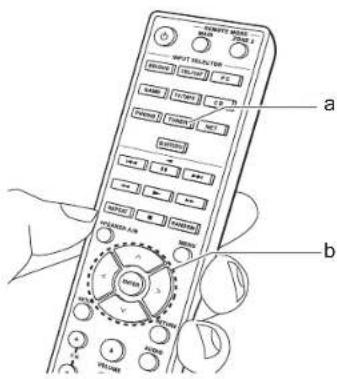
- Pulse TUNER (a) en el mando a distancia.
- Pulse los botones de cursor Izquierda/Derecha (b) en el mando a distancia para seleccionar un número preestablecido.
Borrar una emisora de radio preajustada
- Pulse TUNER (a) en el mando a distancia.
- Pulse los botones de cursor Izquierda/Derecha (b) en el mando a distancia para seleccionar el número preestablecido que quiera eliminar.
- Mientras mantiene pulsado MEMORY en la unidad principal, pulse TUNING MODE para eliminar el número preajustado. Una vez borrado, el número de la pantalla se apaga.
Registro de emisoras en los botones BGM
Puede registrar hasta un máximo de 4 emisoras de radio favoritas en los botones BGM de la unidad principal. Si registra emisoras en los botones BGM, podrá iniciar la recepción con tan solo presionar un botón.
Después de sintonizar la emisora de radio que desea registrar, siga el siguiente procedimiento.
- Pulse uno de los botones BGM 1 a 4 en la unidad principal.
"Preset Written" aparece en la pantalla y se registrará la emisora recibida. Si ya había una emisora de radio registrada, será sustituida. Tenga en cuenta que las emisoras registradas en los botones BGM 1 hasta 4 se registran en los números preajustados 37 hasta 40 respectivamente. - Pulse los botones BGM 1 a 4 para escuchar las emisoras presintonizadas. Si pulsa estos botones cuando la unidad está en modo de espera, se encenderá y empezará a recibir la emisión de la emisora.

Antes de empezar
Nombres de las piezas
Instalación
Configuración inicial
Reproducción
Información complementaria | Configuración avanzada | Otros
Music Server
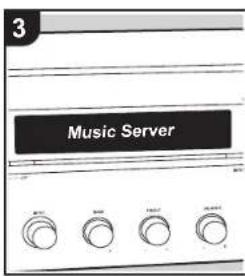
Es posible transmitir archivos de música almacenados en PC o dispositivos NAS conectados a la misma red que esta unidad.
- Los servidores de red compatibles con la función Music Server son aquellos PC con reproductores instalados que tengan la funcionalidad de servidor de Windows Media® Player 11 o 12, o aquellos NAS compatibles con funcionalidad de red doméstica. Tenga en cuenta que con los PC, únicamente pueden reproducirse los archivos de música registrados en la biblioteca de Windows Media® Player.
- Puede que tenga que realizar algunos ajustes en el PC antes de usar Windows Media® Player 11 o 12 con la función Music Server.
■ Configuración de Windows Media® Player
En Windows Media® Player 11
- Encienda el PC y abra Windows Media® Player 11.
- En el menú "Library", seleccione "Media Sharing" para visualizar un cuadro de diálogo.
- Seleccione la casilla "Share my media" y haga clic en "OK" para mostrar los dispositivos compatibles.
- Seleccione esta unidad, haga clic en "Allow" e introduzca una marca de verificación junto al icono de la unidad.
- Haga clic en "OK" para cerrar el cuadro de diálogo.
- Dependiendo de la versión de Windows Media® Player, es posible que haya diferencias en los nombres de los elementos que se pueden seleccionar.
En Windows Media® Player 12
- Encienda el PC y abra Windows Media® Player 12.
- En el menú "Stream", seleccione "Tum on media
streaming" para visualizar un cuadro de diálogo.
- Si la transmisión de medios ya está activada, seleccione "More streaming options..." en el menú "Stream" para ver la lista de reproductores de la red y, a continuación, vaya al paso 4.
3. Haga clic en "Turn on media streaming" para visualizar una lista de los reproductores en la red.
4. Seleccione esta unidad en "Media streaming options" y compruebe que está ajustada a "Allow".
5. Haga clic en "OK" para cerrar el cuadro de diálogo.
- Dependiendo de la versión de Windows Media® Player, es posible que haya diferencias en los nombres de los elementos que se pueden seleccionar.
■ Reproducción
Antes de realizar las siguientes operaciones, inicie el servidor (Windows Media® Player 11, Windows Media® Player 12 o dispositivo NAS) que contiene los archivos de música que desea reproducir y asegúrese de que los PC y/o NAS están correctamente conectados a la misma red que esta unidad.
Realice el siguiente procedimiento cuando la unidad esté encendida.
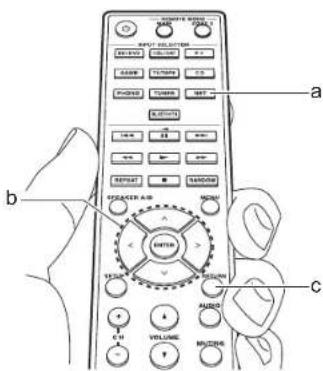
- Pulse NET (a) en el mando a distancia.
-
Seleccione "Music Server" con los cursores Arriba/Abajo (b) del mando a distancia y pulse ENTER para confirmar su selección (b).
-
Con los cursores Arriba/Abajo del mando a distancia, seleccione el servidor que desee y luego pulse ENTER.
-
Con los cursores Arriba/Abajo del mando a distancia, seleccione el archivo de música
que desee reproducir y, a continuación, inicie la reproducción con ENTER.
- Para volver a la pantalla anterior, pulse RETURN (c).
- Si se muestra "No Item.", compruebe que la red esté conectada correctamente.
- En función del servidor y de los ajustes compartidos, tal vez la unidad no lo reconozca o no pueda reproducir sus archivos de música. Es más, la unidad no puede acceder a las imágenes y los vídeos almacenados en servidores.
- En cuanto a los archivos de música en un servidor, cada carpeta puede contener hasta 20.000 pistas y las carpetas se pueden anidar hasta en 16 niveles.
> Antes de empezar > Nombres de las piezas > Instalación > Configuración inicial > Reproducción
Información complementaria | Configuración avanzada | Otros
■ Controlar la reproducción remota desde un PC
Puede utilizar esta unidad para reproducir los archivos de música almacenados en su PC mediante el PC del interior de su red doméstica. Esta unidad admite reproducción remota con Windows Media® Player 12.
- Encienda el PC y abra Windows Media® Player 12.
- Abra el menú "Stream" y compruebe que "Allow remote control of my Player..." esté marcado. Haga clic en "Turn on media streaming" para visualizar una lista de los reproductores en la red.
- Seleccione el archivo de música que desee reproducir con Windows Media ^® Player 12 y haga clic con el botón derecho. Para reproducir un archivo de música en otro servidor, abra el servidor de destino desde "Other Libraries" y seleccione el archivo de música que desee reproducir.
- Seleccione esta unidad en "Play to", abra la ventana "Play to" de Windows Media® Player 12 e inicie la reproducción en la unidad. Si su PC funciona con Windows® 8.1, haga clic en "Play to" y seleccione esta unidad. Si su PC funciona con Windows® 10, haga clic en "Cast to Device" y seleccione esta unidad. Las operaciones durante la reproducción remota son posibles desde la ventana "Play to" del PC.
- Ajuste el volumen utilizando la barra de volumen en la ventana "Play to".
- A veces, el volumen visualizado en la ventana de reproducción remota podría
diferir del que aparece en la pantalla de la unidad. Además, cuando se ajusta el volumen desde la unidad, esto no se ve reflejado en la ventana "Play to".
- La reproducción a distancia no es posible cuando se utiliza un servicio de red o se reproducen archivos de música en un dispositivo de almacenamiento USB.
- Dependiendo de la versión de Windows®, es posible que haya diferencias en los nombres de los elementos que se pueden seleccionar.
Formatos de audio compatibles
Esta unidad es compatible con los siguientes formatos de archivos de música. La reproducción a distancia de FLAC y DSD no es compatible.
MP3 (.mp3/.MP3):
- Formatos compatibles: MPEG-1/MPEG-2 Audio Layer 3
- Tasas de muestreo compatibles: 44,1 kHz, 48 kHz
- Tasas de bits compatibles: Entre 8 kbps y 320 kbps y VBR
WMA (.wma/.WMA):
- Tasas de muestreo compatibles: 44,1 kHz, 48 kHz
- Tasas de bits compatibles: Entre 5 kbps y 320 kbps y VBR
- Los formatos WMA Pro/Voice/WMA Lossless no son compatibles.
WAV (.wav/.WAV):
Los archivos WAV incluyen audio digital PCM sin comprimir.
- Tasas de muestreo compatibles: 44,1 kHz,
48 kHz, 88,2 kHz, 96 kHz, 176,4 kHz, 192 kHz
- Bit de cuantificación: 8 bits, 16 bits, 24 bits
AIFF (.aiff/.aif/.AIFF/.AIF):
Los archivos AIFF incluyen audio digital PCM sin comprimir.
- Tasas de muestreo compatibles: 44,1 kHz, 48 kHz, 88,2 kHz, 96 kHz, 176,4 kHz, 192 kHz
- Bit de cuantificación: 8 bits, 16 bits, 24 bits
- Formatos compatibles: Audio MPEG-2/MPEG-4
- Tasas de muestreo compatibles: 44,1 kHz, 48 kHz, 88.2 kHz, 96 kHz
- Tasas de bits compatibles: Entre 8 kbps y 320 kbps y VBR
FLAC (.flac/.FLAC):
- Tasas de muestreo compatibles: 44,1 kHz, 48 kHz, 88,2 kHz, 96 kHz, 176,4 kHz, 192 kHz
- Bit de cuantificación: 8 bits, 16 bits, 24 bits
LPCM (PCM lineal):
- Tasas de muestreo compatibles: 44,1 kHz y 48 kHz
- Bit de cuantificación: 16 bits
Apple Lossless (.m4a/.mp4/.M4A/.MP4):
- Tasas de muestreo compatibles: 44,1 kHz, 48 kHz, 88,2 kHz, 96 kHz
• Bit de cuantificación: 16 bits, 24 bits
- Formatos compatibles: DSF/DSDIFF
- Tasas de muestreo compatibles: 2,8 MHz, 5,6 MHz
- Son compatibles los archivos de tasa de bits variable (VBR). Sin embargo, el
tiempo de reproducción podría no visualizarse correctamente.
- La reproducción a distancia no es compatible con la reproducción sin pausas.
Antes de empezar
Nombres de las piezas
Instalación
Configuración inicial
Reproducción
Información complementaria | Configuración avanzada | Otros
Multizona
Operaciones básicas
Puede disfrutar de audio en otra habitación, por ejemplo, reproduciendo un reproductor de discos Blu-ray en la habitación principal (en la que está ubicada esta unidad) y escuchando la radio por internet en la otra habitación (ZONE 2).
- Los archivos con formato DSD no se pueden reproducir en la Zona 2.
- Sólo puede seleccionar las mismas entradas para la habitación principal y la habitación separada con el selector de entrada "NET" o "BLUETOOTH". Si ha seleccionado "NET" en la habitación principal y luego selecciona "BLUETOOTH" en la habitación separada, cambia también a "BLUETOOTH" la habitación principal. No puede seleccionar diferentes emisoras para la habitación principal y la habitación separada con la radio AM/FM.
- Si ZONE 2 está activado, el consumo de energía durante el modo de espera será mayor de lo normal. Además, las funciones de enlace RI podrían no funcionar.
Un amplificador de potencia en otra habitación: Es necesario realizar ajustes en el menú de configuración para ajustar el volumen y la calidad del sonido en un amplificador de potencia en otra habitación. Pulse SETUP en el mando a distancia y establezca "5. Zone2" - "Z2Out" en "Variable". De lo contrario, el sonido a alto volumen podría causar daños en el amplificador de potencia o los altavoces.
Realice el siguiente procedimiento cuando la unidad esté encendida.
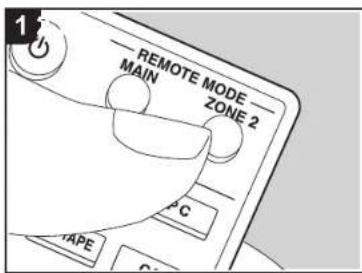
- Pulse REMOTE MODE ZONE 2 (a) en el mando a distancia.
-
El controlador remoto cambia al modo para controlar la ZONE 2.
-
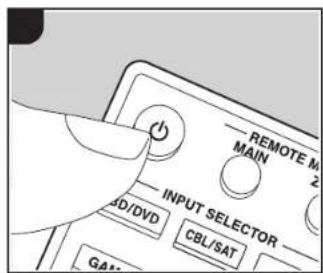
Apunte el mando a distancia hacia esta unidad y pulse Ⓗ (c). El indicador "Z2" de la pantalla se ilumina.
21
- Pulse el selector de entrada (d) de la entrada que quiera reproducir en la habitación separada.
- En la unidad principal, después de pulsar ZONE 2, dentro de los siguientes 8 segundos gire el mando INPUT para seleccionar la entrada que quiere reproducir en la otra habitación. Para reproducir la misma fuente en la habitación principal y en la habitación separada, pulse ZONE 2 en la unidad principal dos veces.
-
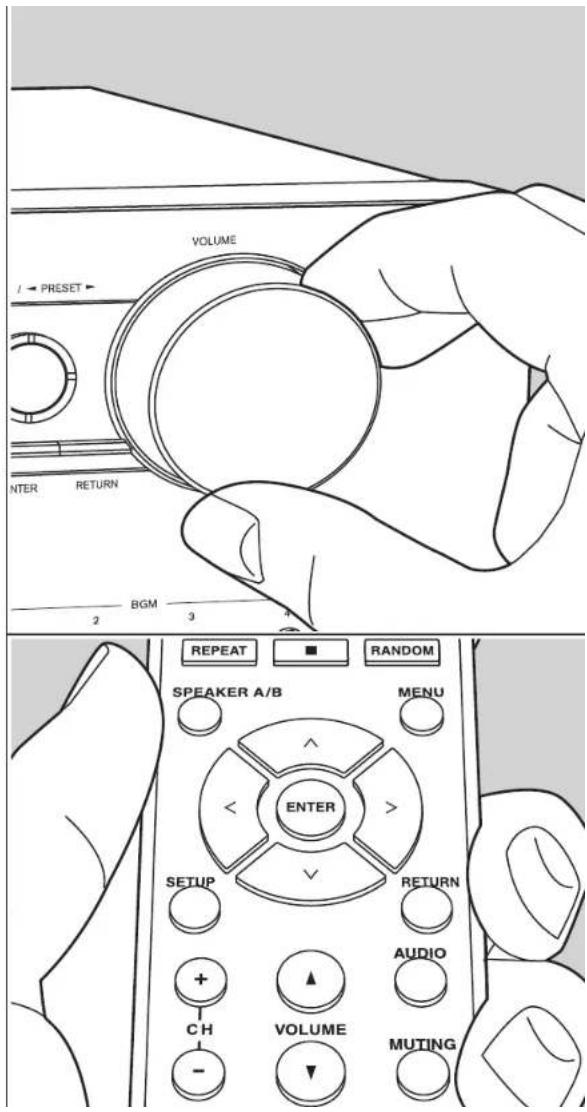
Para ajustar el volumen en el amplificador de potencia en la otra habitación, pulse ZONE 2 en la unidad principal y después ajustelo con el regulador de volumen maestro dentro de los siguientes 8 segundos. También puede utilizar los botones VOLUME ▲/▼ o MUTING del mando a distancia después de pulsar el botón REMOTE MODE ZONE 2.
-
Ajuste el volumen en el preamplificador principal si ha conectado con un preamplificador principal en la otra habitación.
- También puede ajustar la calidad del sonido de un amplificador de potencia conectado en una habitación distinta. Después de pulsar ZONE 2 en la unidad principal, dentro de los siguientes 8 segundos gire el mando BASS, el mando TREBLE o el mando BALANCE para realizar los ajustes.
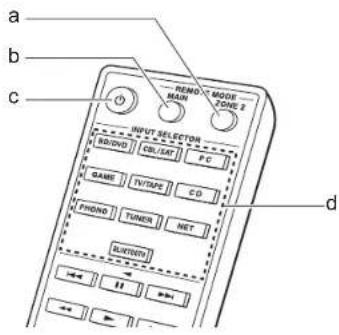

Para restablecer el mando a distancia al modo de control de la habitación principal: Pulse REMOTE MODE MAIN (b) en el mando a distancia.
Antes de empezar
Nombres de las piezas
Instalación
Configuración inicial
Reproducción
Información complementaria | Configuración avanzada | Otros
Para desactivar la función:
Pulse el botón ◎ mientras el mando a distancia está en el modo para controlar la ZONE 2. O pulse OFF en la unidad principal.
Reproducción solo en la ZONE 2:
Si pone la unidad en modo de espera durante la reproducción multizona, el indicador Z2 se atenúa y el modo de reproducción se cambia al modo de reproducción sólo en una habitación separada. Activar ZONE 2 mientras la unidad está en modo de espera también cambia el modo de reproducción para reproducir únicamente en una habitación separada.
Antes de empezar
Nombres de las piezas
Instalación
Configuración inicial
Reproducción
Información complementaria | Configuración avanzada | Otros
Menu AUDIO
Pulsando AUDIO en el mando a distancia durante la reproducción, puede ajustar los ajustes de uso más frecuente, como la calidad del sonido.
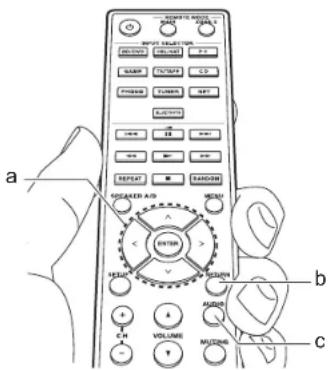
- Pulse AUDIO (c) en el mando a distancia.
- Seleccione el elemento con los botones Arriba/Abajo (a) del mando a distancia.
- Seleccione el valor de ajuste con lo botones Izquierda/Derecha (a) del mando a distancia.
- Para volver a la pantalla anterior, pulse RETURN (b).
Direct
Active o desactive la función Direct que emite un sonido puro porque evita los circuitos de control del tono durante la reproducción.
Bass
Intensifique o modere el rango de graves de los altavoces.
Seleccione entre -10 dB e +10 dB en incrementos de 1 dB. (valor predeterminado: 0 dB)
- No se puede ajustar si el modo Direct está seleccionado.
Treble
Intensifique o modere el rango de agudos de los altavoces.
Seleccione entre -10 dB e +10 dB en incrementos de 1 dB. (valor predeterminado: 0 dB)
- No se puede ajustar si el modo Direct está seleccionado.
Balance
Ajuste el balance de los sonidos emitidos por los altavoces derechos e izquierdos. Seleccione entre L + 10 y R + 10 en incrementos de 1 pasos. (valor predeterminado: 0)
Antes de empezar > Nombres de las piezas > Instalación > Configuración inicial > Reproducción
Información complementaria | Configuración avanzada | Otros
Información complementaria sobre las funciones del reproductor
Debido a las actualizaciones de firmware (el software del sistema) tras la compra o a cambio de firmware durante la producción del producto, es posible que se produzcan adiciones o cambios en las funciones disponibles en comparación con las que se describen en el manual de instrucciones.
Para información sobre las funciones del reproductor que se han añadido o cambiado o sobre el funcionamiento de FireConnect, consulte las siguientes referencias.
http://www.onkyo.com/manual/sup/17onkply01.pdf
> Antes de empezar > Nombres de las piezas > Instalación > Configuración inicial > Reproducción
Información complementaria | Configuración avanzada | Otro
Menu Setup
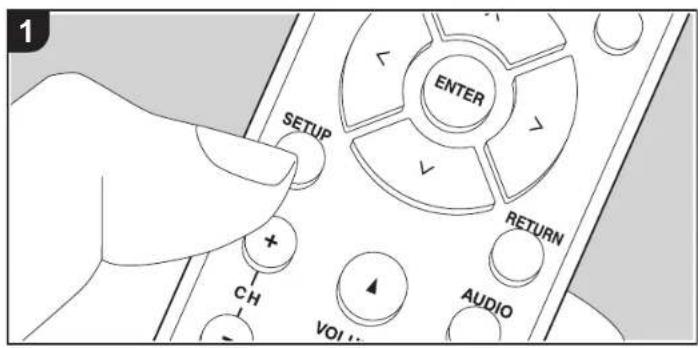
La unidad le permite configurar ajustes avanzados para brindarle una experiencia todavía mejor. 1. Pulse SETUP (b) en el mando a distancia.
1. DigitalAudio
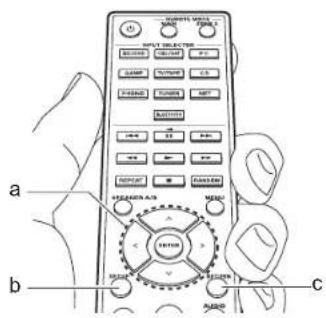
- Seleccione el elemento con los botones Arriba/Abajo (a) del mando a distancia y pulse ENTER (a) para confirmar su selección.
- Seleccione el submenú con los botones Arriba/Abajo (a) del mando a distancia.
- Seleccione el valor de ajuste con los botones Izquierda/Derecha (a) del mando a distancia y pulse ENTER (a) para confirmar su selección.
- Para volver a la pantalla anterior, pulse RETURN (c).
- Para salir de los ajustes, pulse SETUP (b).
Puede cambiar la asignación de entrada entre los selectores de entrada y los conectores DIGITAL IN COAXIAL/OPTICAL. Si no desea asignar un conector, seleccione "---".
> Antes de empezar > Nombres de las piezas > Instalación > Configuración inicial > Reproducción
Información complementaria | Configuración avanzada | Otro
| COAX1 "BD/DVD", "CBL/SAT", "GAME", "PC", "CD", "TV/TAPE", "PHONO": Asigne un selector de entrada al conector DIGITAL IN COAXIAL 1. (El valor predeterminado es "BD/DVD") |
| COAX2 "BD/DVD", "CBL/SAT", "GAME", "PC", "CD", "TV/TAPE", "PHONO": Asigne un selector de entrada al conector DIGITAL IN COAXIAL 2. (El valor predeterminado es "CBL/SAT") |
| OPT1 "BD/DVD", "CBL/SAT", "GAME", "PC", "CD", "TV/TAPE", "PHONO": Asigne un selector de entrada al conector DIGITAL IN OPTICAL 1. (El valor predeterminado es "GAME") |
| OPT2 "BD/DVD", "CBL/SAT", "GAME", "PC", "CD", "TV/TAPE", "PHONO": Asigne un selector de entrada al conector DIGITAL IN OPTICAL 2. (El valor predeterminado es "TV/TAPE") |
-
Las frecuencias de muestreo compatibles para señales PCM (estéreo, mono) desde una entrada digital son 32 kHz, 44,1 kHz, 48 kHz, 88,2 kHz, 96 kHz/16 bit, 20 bit, 24 bit, 176,4 kHz, 192 kHz/16 bit, 20 bit, 24 bit.
-
Main Volume
| Max Vol | Establezca el valor máximo para evitar un volumen demasiado alto. Seleccione "Off (valor predeterminado)" o un valor entre "50" y "99". |
| POn Vol | Ajuste el nivel de volumen de cuando se enciende la alimentación. Seleccione "Last (valor predeterminado)" (nivel de volumen antes de entrar en el modo de espera), "Min", "0,5" a "99,5" y "Max".No se puede establecer un valor superior al de "Max Vol". |
| HP Lvl | Ajuste el nivel de salida de los auriculares. Seleccione desde "-12.0 dB" hasta "+12.0 dB". (El valor predeterminado es "0.0 dB") |
- Hardware
| SplImpedance Ajusta la | Impedancia de los altavoces conectados."4Ω": Cuando cualquiera de los altavoces conectados tenga una impedancia de 4 Ω o más pero inferior a 6Ω, o cuando se conecten sistemas de altavoces a ambos terminales SPEAKERS A/B."6Ω (valor predeterminado)”: Cuando los altavoces conectados tienen todos una impedancia de 6 Ω o másTenga en cuenta que cuando se conecte a ambos terminales de SPEAKERS A y B, debe conectar altavoces con una impedancia de entre 8 Ω y 16 Ω tanto a A como a B.Para la impedancia, compruebe las indicaciones en la parte trasera de los altavoces o el manual de instrucciones. |
| Auto Stby Este ajuste | pone la unidad en modo de espera automáticamente después de 20 minutos de inactividad sin ningún tipo de entrada de audio. (Cuando "NET Stby" está activado, esto se convierte en el modo HYBRID STANDBY que reduce al mínimo el aumento de consumo de energía.) "On": La unidad pasará automáticamente al modo de espera."AUTO STBY" se ilumina en la pantalla."Off": La unidad no pasará automáticamente al modo de espera."Auto Stby" aparece en la pantalla 30 segundos antes de que se encienda el modo de espera automático."Auto Stby" no funciona cuando la ZONE 2 está activa.Los valores predeterminados varían dependiendo de las regiones. |
| NET Stby Cuando esta | función está en "On (valor predeterminado)", usted puede activar la alimentación de la unidad a través de la red utilizando una aplicación que pueda controlar esta unidad.Cuando se usa "NET Stby", el consumo de energía aumenta aunque esta unidad se encuentre en modo de espera, sin embargo, el aumento en el consumo de energía se mantiene en el mínimo cuando entra automáticamente al modo HYBRID STANDBY, en el cual solamente funcionan los circuitos esenciales.Cuando se pierda la conexión a la red, "NET Stby" se desactiva para reducir en consumo de energía. Utilice el botón de encendido del mando a distancia o de la unidad principal para encender el equipo si esto ocurre. |
> Antes de empezar > Nombres de las piezas > Instalación > Configuración inicial > Reproducción
Información complementaria | Configuración avanzada | Otro
| BT Wakeup Esta función activa la unidad cuando está en el modo de espera conectando un dispositivo habilitado con tecnología inalámbrica BLUETOOTH."On": Cuando se va a usar esta función"Off (valor predeterminado)": Cuando no se va a usar esta funciónCuando este ajuste esté en "On", el consumo de energía aumenta aunque esta unidad se encuentre en modo de espera, sin embargo, el aumento en el consumo de energía se mantiene en el mínimo cuando pasa automáticamente al modo HYBRID STANDBY, en el cual solamente funcionan los circuitos esenciales.El ajuste se fija en "Off" si "7. Bluetooth" - "AutoChange" está configurado como "Off". | |
| Opt1Wkup | Cuando una señal de audio llega a través del terminal OPTICAL 1 con la unidad en el modo de espera, esta función la detecta automáticamente. "Main": La unidad se enciende y emite el audio en la habitación principal."Zone2": ZONE 2 se activa y emite el audio en la habitación separada."Both": La unidad se enciende, la ZONE 2 se activa y el audio se emite en la habitación principal y en la habitación separada."Off (valor predeterminado)": La función está desactivada.Cuando se conecta un cable al terminal OPTICAL 1 y se habilita este ajuste, el consumo de energía aumenta aunque la unidad se encuentre en modo de espera. Sin embargo, el aumento en el consumo de energía se mantiene en el mínimo cuando pasa automáticamente al modo HYBRID STANDBY, en el cual solamente funcionan los circuitos esenciales.La función Opt1Wkup no funciona cuando la unidad está en el modo para controlar la ZONE 2 (P27). |
| AM/FM | Seleccione un paso de frecuencia en función de su zona de residencia. Seleccione "9k/0.05M" o "10k/0.2M (valor predeterminado)".Cuando se cambia este ajuste, se borran todos los preajustes de radio. |
- Source
| Intelli Ajuste la diferencia del nivel de volumen entre los dispositivos conectados a la unidad. Seleccione el selector de entrada que desea configurar. Seleccione desde "-12 dB" hasta "+12 dB". Establezca un valor negativo (-) si el volumen del dispositivo de destino es mayor que el de los demás, y un valor positivo (+) si es menor. Para comprobar el audio, inicie la reproducción del dispositivo conectado. (El valor predeterminado es "0 dB")• Esta función no es efectiva en la ZONE 2. |
| Name Edit Establezca un nombre fácil para cada entrada. El nombre se mostrará en la pantalla de la unidad principal. Seleccione el selector de entrada que desea configurar.Para información sobre cómo introducir texto, consulte "Introducción de texto" (P15).• Para asignar un nombre a una emisora de radio presintonizada, pulse TUNER en el mando a distancia, seleccione AM/FM y seleccione el número de preajustado.• No se puede ajustar si la entrada "NET" o "BLUETOOTH" están seleccionadas. |
- Zone2
| Z2Out | Si el amplificador que ha conectado para la función multihabitación no le permite ajustar el volumen, puede regular el volumen, el balance, los graves y los agudos de la ZONE 2 en la unidad."Fixed": (valor predeterminado): Ajuste el volumen y la calidad del sonido en el amplificador para la ZONE 2."Variable": Puede ajustar el volumen y la calidad del sonido en la unidad. |
| Z2MaxVol | Configure el volumen máximo para el control del volumen de la ZONE 2. Seleccione "Off (valor predeterminado)" o un valor entre "50" y "99".• Únicamente puede ajustar esta opción cuando "Z2Out" está configurado como "Variable". |
| Z2POnVI | Ajuste el nivel de volumen para cuando se encienda la unidad de la ZONE 2. Seleccione "Last (valor predeterminado)" (nivel de volumen antes de entrar en el modo de espera), "Min", "0,5" a "99,5" y "Max".• Únicamente puede ajustar esta opción cuando "Z2Out" está configurado como "Variable". |
> Antes de empezar > Nombres de las piezas > Instalación > Configuración inicial > Reproducción
Información complementaria | Configuración avanzada | Otro
6. Network
- Cuando la LAN está configurada con un DHCP, ajuste "DHCP" como "Enable" para configurar los ajustes automáticamente. Además, para asignar direcciones IP fijas a cada componente, debe ajustar "DHCP" como "Disable" y también debe asignar una dirección a esta unidad en "IP Address", además de ajustar la información relacionada con su LAN, como la máscara de subred y la puerta de enlace.
| Wi-Fi | Conecte la unidad a la red a través de un router de LAN inalámbrica. "On": Conexión LAN inalámbrica"Off (valor predeterminado)": Para conectar mediante LAN con cable |
| Wi-Fi Setup Puede configurar los ajustes de LAN inalámbrica pulsando ENTER cuando se visualiza "Start".• Esto se muestra solo cuando "On" está seleccionado en "Wi-Fi".• Consulte Initial Setup (P13) para la configuración de Wi-Fi. | |
| SSID El SSID del punto | de acceso conectado |
| Signal La intensidad de | a señal del punto de acceso conectado |
| Stat El estado del punto | de acceso conectado |
| MAC Address Esta es la | dirección MAC de esta unidad.Este valor es específico para el componente y no se puede cambiar. |
| DHCP "Enable (valor predeterminado)": Configuración automática mediante DHCP"Disable": Configuración manual sin DHCP Si "Disable" está seleccionado, debe ajustar "IP Address", "Subnet Mask", "Gateway" y "DNS Server" manualmente. | |
| IP Address | Muestra/Ajusta la dirección IP. |
| Subnet Mask | Muestra/Ajusta la máscara de subred. |
| Gateway | Muestra/Ajusta la puerta de enlace. |
| DNS Server | Muestra/Ajusta el servidor DNS primario. |
| Proxy URL | Muestra/Ajusta la URL del servidor proxy. |
| Proxy Port | Muestra/Ajusta el número del puerto del servidor proxy al introducir "Proxy URL". |
| Friendly Name | Cambie el nombre de esta unidad mostrado en otros dispositivos conectados a la red por un nombre que pueda reconocer fácilmente.Se encuentra configurada como Onkyo TX-8260 ***** en el momento de la compra. (* representa los caracteres alfanuméricos que identifican cada unidad)Para información sobre cómo introducir texto, consulte "Introducción de texto" (P15). |
| AirPlay PW | Puede establecer una contraseña de hasta 31 caracteres, de tal manera que solo los usuarios registrados puedan usar AirPlay.Para información sobre cómo introducir texto, consulte "Introducción de texto" (P15). |
| Network Check | Puede comprobar la conexión de red.Pulse ENTER cuando aparezca "Start". |
- Espere un momento si "Network" no está disponible para su selección. Aparecerá cuando se inicie la función de red.
7. Bluetooth
| Bluetooth | Seleccione si desea o no utilizar la función de BLUETOOTH. "On (valor predeterminado)": Habilita la conexión con un dispositivo habilitado con tecnología inalámbrica BLUETOOTH mediante el uso de la función de BLUETOOTH. Seleccione "On" también al realizar varios ajustes BLUETOOTH. "Off": Cuando no se va a usar la función BLUETOOTH |
| AutoChange | La entrada de la unidad cambiará automáticamente a "BLUETOOTH" cuando la conexión a la unidad se realice desde un dispositivo habilitado con tecnología inalámbrica BLUETOOTH. "On (valor predeterminado)": La entrada pasará de inmediato a ser "BLUETOOTH" cuando se conecte un dispositivo habilitado con tecnología inalámbrica BLUETOOTH. "Off": La función está desactivada.Si la entrada no se cambia automáticamente, ajuste en "Off" y cambie la entrada manualmente. |
| Reconnect | Esta función vuelve a conectar automáticamente al dispositivo habilitado con tecnología inalámbrica BLUETOOTH conectado por última vez cuando se cambia la entrada a "BLUETOOTH". "On (valor predeterminado)": Cuando se va a usar esta función "Off": Cuando no se va a usar esta funciónPuede que esto no funcione con algunos dispositivos habilitados con tecnología inalámbrica BLUETOOTH. |
> Antes de empezar > Nombres de las piezas > Instalación > Configuración inicial > Reproducción
Información complementaria | Configuración avanzada | Otro
| Pairing Info | Puede inicializar la información de emparejamiento guardada en esta unidad. Al pulsar ENTER cuando se visualiza "Clear" se inicializa la información de emparejamiento almacenada en esta unidad. • Esta función no inicializa la información de emparejamiento en el dispositivo habilitado con tecnología inalámbrica BLUETOOTH. Al emparejar la unidad de nuevo con el dispositivo, asegúrese de borrar la información de emparejamiento del dispositivo habilitado con tecnología inalámbrica BLUETOOTH de antemano. Para obtener información sobre cómo borrar la información de emparejamiento, consulte el manual de instrucciones del dispositivo habilitado con tecnología inalámbrica BLUETOOTH. |
| Device Muestra el nombre | del dispositivo habilitado con tecnología inalámbrica BLUETOOTH conectado a la unidad. • El nombre no se visualiza cuando el "Stat" sea "Ready" o "Pairing". |
| Stat Muestra el estado | del dispositivo habilitado con tecnología inalámbrica BLUETOOTH conectado a la unidad. "Ready": No emparejado "Pairing": Emparejado "Connected": Correctamente conectado |
-
Espere un momento si "Bluetooth" no está disponible para su selección. Aparecerá cuando se inicie la función de BLUETOOTH.
-
F/W Update
| Notice La disponibilidad | de una actualización de firmware se notificada a través de la red."Enable (valor predeterminado)": Notificación de actualizaciones"Disable": Desactivar notificaciones |
| Ver Se visualizará la versión actual del firmware. | |
| Update via NET Pulse ENTER para seleccionar si desea actualizar el firmware a través de la red.No podrá seleccionar este ajuste si no dispone de acceso a Internet o si no hay nada que actualizar. | |
| Update via USB Pulse ENTER para seleccionar si desea actualizar el firmware a través de USB.No podrá seleccionar este ajuste si el dispositivo de almacenamiento USB no está conectado o si no hay nada que actualizar en el dispositivo de almacenamiento USB. |
| • Espere un momento si "Firmware Update" no está disponible para su selección.Aparecerá cuando se inicie la función de red. |
| 9. Lock |
| Setup Bloquee el menú Setup para proteger los ajustes."Locked": El menú está bloqueado."Unlocked (valor predeterminado)": Desbloqueado |
> Antes de empezar > Nombres de las piezas > Instalación > Configuración inicial > Reproducción
Información complementaria | Configuración avanzada | Otro
Web Setup
Puede realizar los ajustes de las funciones de red para esta unidad en un navegador de internet en un PC, teléfono inteligente, etc.
- Pulse SETUP en el mando a distancia para visualizar el menú Setup.
- Seleccione "6. Network" - "IP Address" con los cursores y anote la dirección IP mostrada.
- Abra el navegador de internet en un PC o en un teléfono inteligente e introduzca la dirección IP de esta unidad en el campo URL.
- La información de la unidad (pantalla Web Setup) se muestra en el navegador de internet.
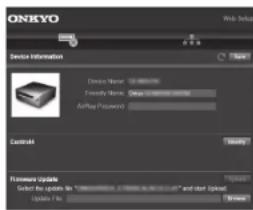
- Después de cambiar los ajustes, seleccione "Save" para guardarlos.
Device Information
Puede cambiar el Friendly Name, establecer una AirPlay PW, etc.
Control4: Registre esta unidad si está usando un sistema Control4.
Firmware Update: Seleccione la actualización de firmware que ha descargado en su PC de modo que pueda actualizar esta unidad.
Network Setting
Stat: Puede ver la información de red, como la dirección MAC y la dirección IP de esta unidad.
Network Connection: Puede seleccionar cómo conectar a la red. Si selecciona "Wireless", en "Wi-Fi Setup" seleccione un punto de acceso al que conectar.
DHCP: Puede cambiar los ajustes DHCP. Si selecciona "Off", establezca "IP Address", "Subnet Mask", "Gateway" y "DNS Server" manualmente.
Proxy: Mostrar y establecer la URL para el servidor proxy.
> Antes de empezar > Nombres de las piezas > Instalación > Configuración inicial > Reproducción
Información complementaria | Configuración avanzada | Otro
Actualización de Firmware
La función de actualización de esta unidad
La unidad dispone de una función que permite actualizar el firmware (el software del sistema) a través de una red o del puerto USB. Esto nos permite llevar a cabo mejoras de diversas operaciones y añadir características.
Cómo actualizar
Existen dos métodos de actualización de firmware: por medio de la red y por medio del USB. La actualización podría requerir aproximadamente 20 minutos para completarse mediante cualquiera de los métodos: por medio de la red o por medio de USB. Además, los ajustes que haya cambiado se mantienen independientemente del método utilizado para la actualización. Tenga en cuenta que si conecta la unidad a una red, puede que aparezcan notificaciones sobre actualizaciones de firmware en la pantalla. Para ejecutar la actualización, seleccione "Update Now" con los cursores del mando a distancia y pulse ENTER. "Se visualizará "Completed!" cuando se haya completado la actualización.
- Para obtener la información más reciente de las actualizaciones, visite nuestro sitio web. No es necesario actualizar el firmware de la unidad si no hay actualizaciones disponibles.
• Durante una actualización, no: - Desconecte y vuelva a conectar cualquier cable o dispositivo de almacenamiento USB, auriculares, o realice cualquier operación en el componente como por ejemplo apagarlo
- Acceso a esta unidad desde un PC o smartphone usando una aplicación
Descargo de responsabilidad: El programa y la documentación en línea incluida son proporcionados para que los use bajo su propio riesgo.
No nos haremos responsables y usted no podrá recurrir los daños causados por cualquier reclamación de cualquier tipo relacionada con el uso del programa o la documentación adjunta en línea, a pesar de la teoría legal, y sin importar si surge en agravio o contrato.
En ningún caso seremos responsables ante usted o ante terceros por cualquier daño especial, indirecto, incidental o consecuencial de ningún tipo, incluido pero no limitado a la compensación, reembolso o daños a consecuencia de pérdidas de ganancias actuales o eventuales, pérdida de datos o por cualquier otra razón.
Actualización del firmware a través de la red
- Verifique que la unidad esté encendida, y que esté garantizada la conexión a Internet.
- Apague el componente del controlador (PC, etc.) conectado a la red.
- Detenga cualquier reproducción de radio por Internet, dispositivo de almacenamiento USB o contenido de servidor.
- Si la función multizona está activa, apáguela.
- Pulse SETUP en el mando a distancia.
- Seleccione "8. F/W Update" - "Update via NET" en orden con los botones Arriba/Abajo del mando a distancia y pulse ENTER.
Update via NET
- No podrá seleccionar "Update via NET" si no hay actualización de firmware.
- Pulse ENTER cuando se muestra "Update" para iniciar la actualización.
- Se visualizará "Completed!" cuando se haya completado la actualización.
- Pulse ⏻ ON/STANDBY en la unidad principal para poner la unidad en modo de espera. El proceso se ha completado y su firmware se ha actualizado a la última versión.
- No use ⏻ en el mando a distancia.
Si se visualiza un mensaje de error: Cuando ocurre un error, aparece el mensaje "×-×× Error!" en la pantalla de la unidad. ("×" representa un carácter alfanumérico.) Compruebe lo siguiente:
- *-01, *-10: No se puede reconocer el cable Ethernet. Conecte el cable Ethernet correctamente.
- *-02, *-03, *-04, *-05, *-06, *-11, *-13, *-14, *-16, *-17, *-18, *-20, *-21: Error de conexión a internet. Compruebe lo siguiente:
- Si está encendido el enrutador
- Si esta unidad y el router están conectados a la red Pruebe a desconectar y, a continuación, vuelva a conectar la alimentación de la unidad y el router. Esto podría solucionar el problema. Si aún no puede conectarse a Internet, el servidor DNS o el servidor proxy podrían estar inactivos temporalmente. Compruebe el estado de servicio de su proveedor ISP
- Otros: Desconecte y enseguida vuelva a conectar el cable de alimentación, y vuelva a repetir los pasos desde el inicio.
> Antes de empezar > Nombres de las piezas > Instalación > Configuración inicial > Reproducción
Información complementaria | Configuración avanzada | Otro
Actualización mediante USB
- Prepare un dispositivo de almacenamiento USB de 128 MB o superior. Formato del sistema de archivos FAT16 o FAT32.
- Los medios insertados en un lector de tarjetas USB no se pueden utilizar para esta función.
- Los dispositivos de almacenamiento USB con función de seguridad no son compatibles.
- Los concentradores USB y los dispositivos USB con función de concentrador no son compatibles. No conecte a la unidad estos dispositivos.
- Elimine los datos almacenados en el dispositivo de almacenamiento USB.
- Apague el componente del controlador (PC, etc.) conectado a la red.
- Detenga cualquier reproducción de radio por Internet, dispositivo de almacenamiento USB o contenido de servidor.
- Si la función multizona está activa, apáguela.
- Algunos dispositivos de almacenamiento USB podrían requerir mucho tiempo para cargar, podrían no cargarse correctamente, o podrían no ser alimentados correctamente dependiendo del dispositivo o de su contenido.
- No asumiremos ninguna responsabilidad por cualquier pérdida o daño de datos, ni por fallos de almacenamiento resultantes del uso del dispositivo de almacenamiento USB con esta unidad. Agradecemos su comprensión.
- Conecte el dispositivo de almacenamiento USB a su PC.
- Descargue el archivo de firmware desde el sitio web a su PC y descomprímaco.
Los archivos de firmware son nombrados de la siguiente manera:
ONKRCV*****_***************.zip
Descomprima el archivo en su PC. El número de archivos y carpetas descomprimidos varía dependiendo del modelo. - Copie todos los archivos y carpetas descomprimidos a la
carpeta raíz del dispositivo de almacenamiento USB.
- Asegúrese de copiar los archivos descomprimidos.
- Conecte el dispositivo de almacenamiento USB en el puerto USB de la unidad principal.
- Si conecta una unidad de disco duro USB al puerto USB de la unidad, le recomendamos que utilice el adaptador de CA para alimentarlo.
- Si el dispositivo de almacenamiento USB ha sido participado, cada sección será tratada como un dispositivo independiente.
-
Pulse SETUP en el mando a distancia.
-
Seleccione "8. F/W Update" - "Update via USB" en orden con los botones Arriba/Abajo del mando a distancia y pulse ENTER.
Update via USB
- No podrá seleccionar "Update via USB" si no hay actualización de firmware.
- Pulse ENTER cuando se muestra "Update" para iniciar la actualización.
- Durante la actualización, no apague ni desconecte y vuelva a conectar el dispositivo de almacenamiento USB.
- Se visualizará "Completed!" cuando se haya completado la actualización.
-
Desconecte el dispositivo de almacenamiento USB de la unidad principal.
-
Pulse Ⓧ ON/STANDBY en la unidad principal para poner la unidad en modo de espera. El proceso se ha completado y su firmware se ha actualizado a la última versión.
- No use ⏻ en el mando a distancia.
Si se visualiza un mensaje de error: Cuando ocurre un error, aparece el mensaje "*-*.* Error!" en la pantalla de la unidad. ("* " representa un carácter alfanumérico.) Compruebe lo siguiente:
- *-01, *-10: No se encontró el dispositivo de almacenamiento USB. Compruebe que el dispositivo de
almacenamiento USB o el cable USB estén correctamente insertados en el puerto USB de esta unidad.
Conecte el dispositivo de almacenamiento USB a una fuente de alimentación externa si tiene su propia fuente de alimentación.
- *-05, *-13, *-20, *-21: El archivo del firmware no está presente en la carpeta raíz del dispositivo de almacenamiento USB o el archivo de firmware es para otro modelo. Vuelva a intentarlo desde la descarga del archivo de firmware.
Otros: Desconecte y enseguida vuelva a conectar el cable de alimentación, y vuelva a repetir los pasos desde el inicio.
> Antes de empezar > Nombres de las piezas > Instalación > Configuración inicial > Reproducción
Información complementaria | Configuración avanzada | Otros
Resolución de problemas
Antes de iniciar el procedimiento
El problema puede solucionarse simplemente encendiendo y apagando la alimentación o desconectando/conectando el cable de alimentación, lo cual es más sencillo que el procedimiento de conexión, ajuste y operación. Intente las medidas simples tanto en la unidad como en el dispositivo conectado. Si el problema no se soluciona después de consultar "Resolución de problemas", el problema podría solucionarse restaurando la unidad al estado en el que se encontraba en el momento de envío. Tenga en cuenta que sus ajustes también se inicializarán cuando restaure la unidad; de modo que recomendamos que anote sus ajustes antes de seguir estos pasos.
- Esta unidad contiene un microPC para el procesamiento de señales y las funciones de control. En muy raras situaciones, interferencias graves, ruidos provenientes de una fuente externa o electricidad estática podrían causar su bloqueo. En el remoto caso de que este evento suceda, desconecte el cable de alimentación de la toma de corriente, espere al menos 5 segundos y enseguida conéctelo nuevamente.
- No nos haremos responsables por reparaciones de los daños (tales como los pagos por alquiler de CD) debidos a las grabaciones realizadas sin éxito causadas por un mal funcionamiento de la unidad. Antes de grabar datos importantes, asegúrese que el material será grabado correctamente.
Si el funcionamiento se vuelve inestable
Pruebe a reiniciar la unidad
Puede solucionarse reiniciando la unidad. Después de cambiar la unidad al modo de espera, mantenga pulsado ON/STANDBY en esta unidad durante 5 o más segundos para reiniciar la unidad.
(Los ajustes de la unidad se mantendrán.) Si el problema no se soluciona reiniciando, pruebe a desconectar los cables de alimentación y los dispositivos conectados y después conéctelos de nuevo.
Restauración de la unidad (esto restaura la configuración predeterminada de fábrica)
Si reiniciar la unidad no soluciona el problema, restaurar la unidad al estado en el que se encontraba en el momento de envío podría solucionar el problema. Sus ajustes también se inicializarán cuando reinicie la unidad; en consecuencia, anote sus ajustes antes de seguir estos pasos.
-
Mientras mantiene pulsado TUNING MODE en la unidad principal, pulse ON/STANDBY.
-
La unidad pasará al modo de espera y los ajustes se reiniciarán.
Alimentación
No se puede conectar la unidad
- Asegúrese de que el cable de alimentación está correctamente conectado en la toma de corriente.
- Desconecte el cable de alimentación de la toma de corriente, espere 5 segundos o más y conéctelo nuevamente.
La unidad se apaga inesperadamente
- La unidad pasa automáticamente al modo de espera cuando funciona el ajuste "3. Hardware" - "Auto Stby" en el menú Setup
- Es posible que se haya activado la función del circuito de protección. Si aparece "CHECK SP WIRE" en la pantalla, los cables del altavoz podrían estar ocasionando un cortocircuito. Asegúrese de que no haya cables descubiertos del altavoz en contacto en el panel trasero de la unidad, después vuelva a encender la unidad. Si aparece "NG", desenchufe el cable de alimentación inmediatamente de la toma de corriente y contacte con su distribuidor.
- Puede que la función del circuito de protección se haya activado como consecuencia de un aumento de la temperatura anómalo. Si esto ocurre, la alimentación se volverá a apagar después de que haya encendido la unidad de nuevo. Compruebe que la unidad disponga de espacio suficiente para la ventilación a su alrededor, espere a que la unidad se enfríe lo suficiente e intente encenderla de nuevo.
ADVERTENCIA: Si sale humo o percibe un olor o un ruido anormal proveniente de la unidad, desconecte el cable de alimentación de la toma de corriente inmediatamente y póngase en contacto con el distribuidor o con el servicio de soporte técnico.
Audio
- Confirme que la conexión entre el conector de salida en el dispositivo y el conector de entrada en esta unidad sea correcta.
- Asegúrese de que ninguno de los cables de conexión estén retorcidos, doblados o dañados.
- Si parpadea el indicador MUTE en la pantalla, pulse MUTING en el mando a distancia para desactivar el silencio.
- Cuando están conectados los auriculares al conector PHONES, no se emite ningún sonido desde los altavoces.
> Antes de empezar > Nombres de las piezas > Instalación > Configuración inicial > Reproducción
Información complementaria | Configuración avanzada | Otros
No hay sonido de un dispositivo externo conectado
- Cambie el selector de entrada de esta unidad a la posición de la terminal a la cual está conectado el dispositivo externo.
- Compruebe el ajuste de la salida de audio digital en el componente conectado. En algunas consolas de videojuegos, tales como aquellas compatibles con DVD, el ajuste predeterminado es desactivado.
- Unicamente se puede introducir audio PCM a través de los conectores DIGITAL IN OPTICAL/COAXIAL. Ajuste la salida de audio en el dispositivo externo para emitir PCM.
Un altavoz no produce sonido
- Asegúrese de que la polaridad de los cables del altavoz (+/-) sea la correcta y que ningún cable expuesto esté en
contacto con la parte metálica de los terminales del altavoz. - Asegúrese de que los cables del altavoz no hayan ocasionado un cortocircuito.
- Asegúrese de que los altavoces están conectados correctamente (P8).
Se puede escuchar ruido
- Usar abrazaderas para cables para unir cables de audio analógico, cables de alimentación, cables de altavoz, etc., puede reducir el rendimiento del audio. Por lo tanto, evite unir los cables.
- Un cable de audio podría estar captando interferencias. Intente reposicionar sus cables.
El sonido baja de repente
- Cuando la temperatura dentro de la unidad supera ciertos grados durante largos periodos, el volumen podría bajar automáticamente para proteger los circuitos.
■ Transmisión AM/FM
La recepción de radio es deficiente o hay mucho ruido
- Vuelva a comprobar la conexión de la antena.
- Aleje la antena de los cables de los altavoces y del cable de alimentación.
• Aleje la unidad de su TV o PC. - Los autos y los aviones que pasan pueden ocasionar interferencias.
- Las paredes de concreto debilitan las señales de radio.
• Escuche la emisora en mono.
- Al escuchar una emisora AM, operar el mando a distancia podría ocasionar ruido.
- Puede que la recepción FM se vuelva más nítida si utiliza el conector de la antena en la pared que se utiliza para el televisor.
■ La función BLUETOOTH
- Intente conectar/desconectar la alimentación de la unidad e intente encender/apagar el dispositivo habilitado con tecnología inalámbrica BLUETOOTH. Reiniciar el dispositivo habilitado con tecnología inalámbrica BLUETOOTH podría ser efectivo.
- Los dispositivos habilitados con tecnología inalámbrica BLUETOOTH deben ser compatibles con el perfil A2DP.
- En los alrededores de componentes como hornos microondas o teléfonos inalámbricos que usan ondas de radio en el rango de 2,4 GHz, pueden producirse interferencias de las ondas de radio. Estas interferencias pueden hacer que la unidad no se pueda utilizar.
- Si existe un objeto metálico cerca de la unidad, la conexión BLUETOOTH podría no ser posible, ya que el metal puede tener efectos sobre las ondas de radio.
No se puede conectar con esta unidad
- Compruebe que la función BLUETOOTH del dispositivo con tecnología inalámbrica BLUETOOTH esté habilitada.
La reproducción de música no está disponible en la unidad ni siquiera después de una conexión exitosa a través de BLUETOOTH
- Cuando el volumen de audio de su dispositivo habilitado con tecnología inalámbrica BLUETOOTH está ajustado en un nivel bajo, la reproducción de audio podría no estar disponible. Suba el volumen en el dispositivo habilitado con tecnología inalámbrica BLUETOOTH.
- Puede que algunos dispositivos habilitados con tecnología inalámbrica BLUETOOTH estén equipados con un selector de envío/recepción. Seleccione el modo de envío.
- Dependiendo de las características o especificaciones de su dispositivo habilitado con tecnología inalámbrica BLUETOOTH, puede que la reproducción en esta unidad no sea posible.
El sonido se interrumpe
- Es posible que haya algún problema con el dispositivo habilitado con tecnología inalámbrica BLUETOOTH. Compruebe la información en el Internet.
La calidad del audio es mala después de conectar el dispositivo habilitado con tecnología inalámbrica BLUETOOTH
- La recepción es mala. Acerque el dispositivo habilitado con tecnología inalámbrica BLUETOOTH a la unidad o elimine cualquier obstáculo entre el dispositivo habilitado con tecnología inalámbrica BLUETOOTH y esta unidad.
■ Funciones de red
- Si no puede seleccionar un servicio de red, estará disponible para selección cuando se haya iniciado la
función de red. Puede tomar alrededor de un minuto iniciar. - Si NET está parpadeando, la unidad no se encuentra correctamente conectada a la red local.
- Pruebe a conectar o desconectar el suministro de energía de esta unidad y del router e intente reiniciar el router.
- Si el router LAN inalámbrico deseado no está en la lista de puntos de acceso, puede estar configurado para ocultar el SSID o la conexión ANY puede estar desactivada. Cambie la configuración e inténtelo de nuevo.
No se puede acceder a la radio por internet
- Ciertos servicios o contenido de red disponibles a través de la unidad podrían no estar disponibles en caso de que el proveedor del servicio suspenda el servicio.
- Asegúrese de que su módem y el enrutador estén
conectados correctamente, y que ambos estén encendidos. - Asegúrese de que el puerto lateral LAN del router esté conectado correctamente a esta unidad.
- Asegúrese de que la conexión a Internet desde otros componentes es posible. Si no es posible realizar la conexión, apague todos los componentes conectados a la red, espere un momento y, a
- Si una emisora de radio concreta no está disponible para escucharla, asegúrese de que la URL registrada sea correcta, o compruebe si el formato distribuido desde la emisora de radio es compatible con esta unidad.
- Dependiendo del ISP, es necesario configurar el servidor proxy.
> Antes de empezar > Nombres de las piezas > Instalación > Configuración inicial > Reproducción
Información complementaria | Configuración avanzada | Otros
- Asegúrese de que el enrutador y/o módem que esté usando sea compatible con su ISP.
No se puede acceder al servidor de red
- Esta unidad necesita estar conectada al mismo router que el servidor de la red.
- Esta unidad es compatible con servidores de red Windows Media® Player 11 o 12 o NAS que sean compatibles con la funcionalidad de red local.
- Puede que tenga que realizar algunos ajustes en Windows Media® Player (P25).
- Cuando utilice un PC, únicamente podrá reproducir los archivos de música registrados en la biblioteca Windows Media® Player.
La reproducción se detiene al escuchar archivos de música en el servidor de red
- Asegúrese de que el servidor de red sea compatible con esta unidad.
- Cuando el PC funcione como servidor de red, intente cerrar cualquier software de aplicación distinto al software del servidor (Windows Media® Player 12 etc.).
- Si el PC está descargando o copiando archivos grandes, la reproducción podría ser interrumpida.
■ Dispositivo de almacenamiento USB
No se visualiza el dispositivo de almacenamiento USB
- Compruebe que el dispositivo de almacenamiento USB o el cable USB estén correctamente insertados en el puerto USB de la unidad.
- Desconecte el dispositivo de almacenamiento USB de la unidad una vez y, a continuación, intente conectarlo de nuevo.
- El rendimiento de los discos duros que reciben energía del puerto USB de esta unidad no está garantizado.
- Dépendiendo del tipo de formato, la reproducción podría no llevarse a cabo normalmente. Compruebe el tipo de los formatos de archivo que es compatible.
- Es posible que los dispositivos de almacenamiento USB con funciones de seguridad no se reproduzcan.
■ Red LAN inalámbrica
- Pruebe a conectar/desconectar el suministro de alimentación del enrutador LAN inalámbrico y la unidad; compruebe el estado de alimentación del enrutador LAN inalámbrico e intente reiniciar el enrutador LAN inalámbrico.
No es posible tener acceso a la red LAN inalámbrica
- La configuración del enrutador LAN inalámbrico puede haberse cambiado a Manual. Regrese la configuración a Automático.
- Intente realizar la configuración manual. La conexión podría tener éxito.
- Cuando la configuración del enrutador LAN inalámbrico está en el modo sigiloso (modo para ocultar la clave SSID) o cuando la conexión ANY está desactivada, el SSID no se visualiza. Cambie la configuración e inténtelo de nuevo.
- Compruebe que la configuración de SSID y el cifrado (WEP, etc.) sean correctos. Asegúrese de que la configuración de red de la unidad sea ajustada correctamente.
- La conexión a un SSID que incluye caracteres de byte múltiple no es compatible. Puede dar un nombre al SSID del enrutador LAN inalámbrico usando caracteres alfanuméricos de un solo byte solamente e intente nuevamente.
Conexión con un SSID distinto del SSID seleccionado
- Algunos routers LAN inalámbricos permiten configurar múltiples SSID para una unidad. Si utiliza el botón de ajuste automático en un router de estas características, puede que acabe conectando con un SSID distinto del que desee. Utilice el método de conexión que requiere la introducción de una contraseña si esto ocurre.
La reproducción se interrumpe y la comunicación no funciona
- Es posible que no reciba ondas de radio debido a malas condiciones de las ondas de radio. Acorte la distancia desde el enrutador LAN inalámbrico o elimine cualquier obstáculo para mejorar la visibilidad e intente nuevamente. Coloque la unidad lejos de hornos microondas o de otros
puntos de acceso. Se recomienda colocar el router LAN inalámbrico y la unidad en la misma habitación.
- Si existe un objeto metálico cerca de la unidad, la conexión LAN inalámbrica podría no ser posible ya que
el metal puede tener efectos sobre las ondas de radio. - Cuando se usan otros dispositivos LAN inalámbricos
cerca de la unidad, podrían ocurrir varios problemas, tales como la interrupción de la reproducción y la comunicación. Puede evitar estos problemas cambiando el canal de su enrutador LAN inalámbrico. Para obtener instrucciones sobre cómo cambiar los canales, consulte el manual de instrucciones proporcionado con su enrutador LAN inalámbrico.
- Es posible que no haya un ancho de banda suficiente en la banda para el LAN inalámbrico. Conexión usando un cable Ethernet.
■ Mando a distancia
- Asegúrese de que las pilas están instaladas con la polaridad correcta.
- Instale pilas nuevas. No mezcle distintos tipos de pilas, o pilas nuevas con usadas.
- Asegúrese que la unidad no esté expuesta a la luz solar directa o a luces fluorescentes de tipo inversión. Reubique si es necesario.
- Si la unidad está instalada en un estante o una vitrina con puertas de cristal de color, o si las puertas están cerradas, el mando a distancia podría no funcionar con precisión.
- Después de utilizar la función multizona, puede que el mando distancia haya pasado al modo para controlar la ZONE 2. Pulse REMOTE MODE MAIN para pasar al modo para controlar la habitación principal.
Pantalla
La pantalla no se ilumina
- Puede que la pantalla se atenúe cuando la función de Dimmer esté activa. Pulse DIMMER para cambiar el nivel de brillo de la pantalla.
> Antes de empezar > Nombres de las piezas > Instalación > Configuración inicial > Reproducción
Información complementaria | Configuración avanzada | Otros
Otros
Es posible que se escuchen ruidos raros que provienen de la unidad
- Si ha conectado otra unidad a la misma toma de corriente que esta unidad, este ruido podría ser un efecto de la otra unidad. Si los síntomas mejoran al desconectar el cable de alimentación de la otra unidad, use distintas tomas de corriente para esta unidad y para la otra unidad.
> Antes de empezar > Nombres de las piezas > Instalación > Configuración inicial > Reproducción
Información complementaria | Configuración avanzada | Otros
Especificaciones generales
Sección del amplificador (Audio)
Potencia de salida nominal (FTC)
Con cargas de 8 ohmios, ambos canales accionados, entre 20-20.000 Hz; de 70 vatios por canal de potencia RMS mínima, con no más del 0,08 % de distorsión armónica total desde 250 milivatios a la salida nominal.
Potencia de salida efectiva máxima (JEITA)
2 canales × 160 W a 6 ohmios, 1 kHz, 2 canal accionado de 10% THD
Potencia dinámica (*)
(*)IEC60268-Potencia de salida máxima a corto plazo
180 W (3 Ω. delantero)
160 W (4 O. delantero)
100 W (8 Ω, delantero)
Sobrecarga fonográfica
70 mV (MM 1 kHz, 0,5%)
Respuesta de frecuencia
10 Hz - 100 kHz/+1 dB, -3 dB (Direct)
Características de control de tono
±10 dB, 100 Hz (BASS)
±10 dB, 10 kHz (TREBLE)
Relación señal/ruido
Impedancia de altavoz
4Ω-16Ω
Impedancia de salida de los auriculares
390 Ω
Salida nominal de los auriculares
Sección del sintonizador
Rango de frecuencia de sintonización de FM 87,5 MHz - 107,9 MHz.
Rango de frecuencia de sintonización de AM 530 kHz - 1710 kHz
Canal preestablecido
40
Sección de red
Ethernet LAN
10BASE-T/100BASE-TX
LAN inalámbrico
Estándar IEEE 802.11 a/b/g/n
(Estándar Wi-Fi®)
Banda 2,4 GHz/5 GHz
Sección BLUETOOTH
Sistema de comunicación
Versión de especificación BLUETOOTH 4.1+LE
Banda de frecuencia
Banda 2,4 GHz
Método de modulación
FHSS (Espectro ensanchado por salto de frecuencia)
Perfiles BLUETOOTH compatibles
A2DP 1.2
AVRCP 1.3
HOGP-Host (Cliente)
HOGP-Dispositivo HID (Servidor)
Servicio HID (HIDS)
Códecs compatibles
SBC
AAC
Rango de transmisión (A2DP)
20 Hz - 20 kHz (Frecuencia de muestreo 44,1 kHz)
Rango de comunicación máximo
Línea de visión de aprox. 48'/15 m (°)
(*) El rango real variará dependiendo de factores como los obstáculos entre los dispositivos, campos magnéticos alrededor de un horno de microondas, electricidad estática, teléfonos inalámbricos, sensibilidad de recepción, rendimiento de la antena, sistema operativo, aplicación de software, etc.
General
Alimentación
120 V CA, 60 Hz
Consumo de energía
230 W
0,1 W (en espera)
70 W (Sin sonido)
2,9 W (modo de espera híbrido)
Dimensiones (An × Al × Pr)
Escala completa máxima: 192 kHz
COAXIAL 1 (BD/DVD), 2 (CBL/SAT)
Escala completa máxima: 192 kHz
Analógico
PHONO, CD, TV/TAPE, GAME, PC, CBL/SAT, BD/DVD
Salidas de audio
Analógico
SUBWOOFER PRE OUT
LINE OUT L/R
ZONE 2 PRE OUT (LINE OUT)
Salidas de altavoces
SPEAKERS A: FRONT L/R
SPEAKERS B: FRONT L/R
Auriculares
PHONES (Frontal, ∅1/4"/6,3 mm)
Otros
USB: 2 (Parte delantera: Ver.2.0, 5 V/0,5 A, Trasero:
Ver.2.0, 5 V/1 A)
Ethernet: 1
RI REMOTE CONTROL: 1
IR IN: 1
IR OUT: 1

CERTIFIED
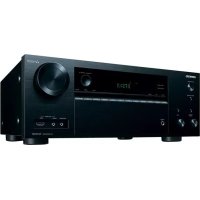
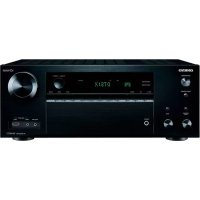
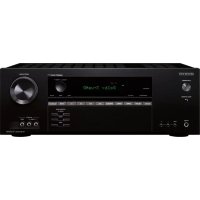
- > Before Start > Part Names > Install > Initial Setup > Playback
- Tabla de contenidos
- Antes de empezar
- Nombres de las piezas
- Instalación
- Configuración inicial
- Reproducción
- Información complementaria
- Configuración avanzada
- Otros
- Qué se encuentra en la caja
- Panel frontal
- Pantalla
- Panel trasero
- Mando a distancia
- Setup
- Conexión LINE IN
- ZONE 2 PRE OUT
- Conexión de red
- Conexión del cable de alimentación
- Initial Setup con el asistente de arranque automático
- Configuración de la conexión Wi-Fi
- > Antes de empezar > Nombres de las piezas > Instalación > Configuración inicial > Reproducción
- ■ Scan Networks
- Cuando el punto de acceso no se muestra
- ■ Use iOS device
- Introducción de texto
- Caracteres que pueden introducirse
- Reproducir audio desde un dispositivo conectado
- Reproducción BLUETOOTH®
- Emparejado
- Now Pairing
- Radio por Internet
- Registro de emisoras en los botones BGM
- Menús del servicio de radio por internet
- Acerca de la Cuenta Tuneln Radio
- Spotify
- Notas sobre el uso de la función multizona
- AirPlay®
- Operaciones básicas
- Dispositivo de almacenamiento USB
- Formatos de audio compatibles
- MP3 (.mp3/.MP3):
- WMA (.wma/.WMA):
- WAV (.wav/.WAV):
- AIFF (.aiff/.aif/.AIFF/.AIF):
- FLAC (.flac/.FLAC):
- Apple Lossless (.m4a/.mp4/.M4A/.MP4):
- Requisitos del dispositivo
- Escuchar la radio AM/FM
- ■ Sintonización de una emisora de radio
- Sintonización automática
- TunMode: Auto
- Cuando la recepción de las emisiones FM es de mala calidad:
- Sintonización manual
- TunMode: Manual
- Sintonización de emisoras por frecuencia
- Registro de emisoras de radio AM/FM
- Registrar
- Selección de una emisora de radio preajustada
- Borrar una emisora de radio preajustada
- Music Server
- ■ Configuración de Windows Media® Player
- En Windows Media® Player 11
- En Windows Media® Player 12
- ■ Reproducción
- ■ Controlar la reproducción remota desde un PC
- LPCM (PCM lineal):
- Multizona
- 21
- Para desactivar la función:
- Reproducción solo en la ZONE 2:
- Menu AUDIO
- Direct
- Bass
- Treble
- Balance
- Información complementaria sobre las funciones del reproductor
- Menu Setup
- DigitalAudio
- Network
- Bluetooth
- Web Setup
- Device Information
- Network Setting
- Actualización de Firmware
- La función de actualización de esta unidad
- Cómo actualizar
- Actualización del firmware a través de la red
- Update via NET
- Actualización mediante USB
- Update via USB
- Resolución de problemas
- Antes de iniciar el procedimiento
- Si el funcionamiento se vuelve inestable
- Pruebe a reiniciar la unidad
- Restauración de la unidad (esto restaura la configuración predeterminada de fábrica)
- Alimentación
- No se puede conectar la unidad
- La unidad se apaga inesperadamente
- Audio
- No hay sonido de un dispositivo externo conectado
- Un altavoz no produce sonido
- Se puede escuchar ruido
- El sonido baja de repente
- ■ Transmisión AM/FM
- La recepción de radio es deficiente o hay mucho ruido
- ■ La función BLUETOOTH
- No se puede conectar con esta unidad
- La reproducción de música no está disponible en la unidad ni siquiera después de una conexión exitosa a través de BLUETOOTH
- El sonido se interrumpe
- La calidad del audio es mala después de conectar el dispositivo habilitado con tecnología inalámbrica BLUETOOTH
- ■ Funciones de red
- No se puede acceder a la radio por internet
- No se puede acceder al servidor de red
- La reproducción se detiene al escuchar archivos de música en el servidor de red
- ■ Dispositivo de almacenamiento USB
- No se visualiza el dispositivo de almacenamiento USB
- ■ Red LAN inalámbrica
- No es posible tener acceso a la red LAN inalámbrica
- Conexión con un SSID distinto del SSID seleccionado
- La reproducción se interrumpe y la comunicación no funciona
- ■ Mando a distancia
- La pantalla no se ilumina
- Es posible que se escuchen ruidos raros que provienen de la unidad
- Especificaciones generales
- Sección del amplificador (Audio)
- Sección del sintonizador
- Sección de red
- Sección BLUETOOTH
- General
- Salidas de audio
- CERTIFIED
Marca : ONKYO
Modelo : TX8260
Categoría : Receptor de audio y vídeo