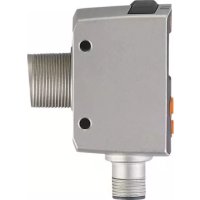
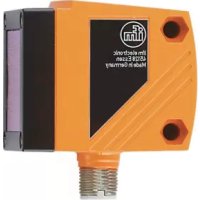
OGD581 - Telémetro IFM - Manual de uso y guía de instrucciones gratis
Encuentra gratis el manual del aparato OGD581 IFM en formato PDF.


Preguntas de los usuarios sobre OGD581 IFM
0 pregunta sobre este aparato. Responde a las que conoces o haz la tuya.
Hacer una nueva pregunta sobre este aparato
Descarga las instrucciones para tu Telémetro en formato PDF gratis! Encuentra tus instrucciones OGD581 - IFM y toma tu dispositivo electrónico nuevamente en la mano. En esta página están publicados todos los documentos necesarios para el uso de su dispositivo. OGD581 de la marca IFM.
MANUAL DE USUARIO OGD581 IFM
CE
Instrucciones de uso
Sensor óptico de distancia
OGD580
OGD581
Índice de contenidos
1 Advertencia preliminar .... 4
1.1 Símbolos utilizados....4
1.2 Indicaciones de advertencia utilizadas ....4
2 Indicaciones de seguridad....4
3 Uso previsto....5
3.1 Información general....5
3.2 Campos de aplicación ....6
3.3 Instrucciones de instalación ....6
3.3.1 Evitar la suciedad y la luz ambiental 6
3.3.2 Evitar las interferencias mutuas 6
3.3.3 Orientación del sensor respecto al objeto en movimiento......7
4 Funciones 7
4.1 Función de salida con histéresis ....7
4.2 Función de salida con ventana....7
4.3 Desactivación del láser....7
5 Montaje....8
5.1 Condiciones de montaje 8
5.2 Accesorios de montaje ....8
6 Conexión eléctrica 8
6.1 Funcionamiento con maestro IO-Link....9
7 Elementos de manejo e indicación....10
7.1 Significado de los colores de la pantalla 11
7.1.1 Uso de los colores de la pantalla en el menú.... 11
8 Menú....12
8.1 Estructura del menú para la función de ventana 12
8.2 Estructura del menú para la función de histéresis....13
8.3 Explicación del menú....14
9 Modos de funcionamiento.... 16
9.1 Modo Run 16
9.2 Modo Display....17
9.3 Modo de programación....17
10 Parametrización....18
10.1 Parametrización general....18
10.1.1 Configuración de un valor de parámetro 18
10.1.2 Cambio del nivel de menú 1 al nivel de menú 2....19
10.1.3 Bloqueo electrónico....20
10.2 Configuraciones básicas de parametrización....20
10.2.1 Seleccionar la unidad de indicación .....20
10.2.2 Configuraciones de pantalla 21
10.2.3 Configurar OUT1 / OUT2 21
10.2.4 Función de histéresis....22
10.2.5 Configurar el punto de conmutación para la función de histéresis OUT1 / OUT2 23
10.2.6 Configurar Teach del fondo para la función de histéresis OUT1 / OUT2....23
10.2.7 Histéresis dinámica 23
10.2.8 Función de ventana....24
10.2.9 Configurar los puntos de conmutación para la función de ventana OUT1 / OUT2 26
10.2.10 Teach: configurar el punto de conmutación para la función de ventana OUT1 / OUT2 26
10.3 Funciones avanzadas....27
10.3.1 Configurar el tiempo de retardo para las salidas de conmutación ...27
10.3.2 Configurar el tiempo de omisión de errores para las salidas de conmutación....27
10.3.3 Restablecer todos los parámetros a la configuración de fábrica.....27
11 IO-Link 28
11.1 Información general 28
11.2 Información específica de los equipos....28
11.3 Herramientas de parametrización....28
11.4 Funciones ......28
12 Puesta en marcha / Funcionamiento....28
12.1 Indicación de errores....29
13 Mantenimiento, reparaciones, eliminación .....29
14 Dibujo a escala 30
15 Configuración de fábrica....31
1 Advertencia preliminar
1.1 Símbolos utilizados
▶ Operación requerida
▷ Reacción, resultado
[...] Referencia a teclas, botones o indicadores
→ Referencia cruzada

Nota importante
El incumplimiento de estas indicaciones puede acarrear un funcionamiento erróneo o averías.

Información
Indicaciones complementarias.
1.2 Indicaciones de advertencia utilizadas

ADVERTENCIA
Advertencia de daños corporales graves.
Puede existir peligro de muerte o de lesiones graves irreversibles.
2 Indicaciones de seguridad
- Lea este documento antes de poner en marcha el equipo. Asegúrese de que el producto es apto para sus aplicaciones sin ningún tipo de restricción.
- El uso indebido o no conforme a lo estipulado puede provocar fallos de funcionamiento en el equipo o consecuencias no deseadas en su aplicación. Por este motivo, el montaje, la conexión eléctrica, la puesta en marcha, el manejo y el mantenimiento del equipo solo pueden ser llevados a cabo por personal cualificado, autorizado además por el responsable de la instalación.
- En caso de funcionamiento erróneo del equipo póngase en contacto con el fabricante. Queda excluida toda responsabilidad y garantía en caso de manipulaciones y/o modificaciones en el equipo.

Precaución: en caso de utilizarse otros dispositivos de ajuste y manejo distintos a los indicados en este documento o si se ponen en práctica otro tipo de procedimientos, las radiaciones pueden provocar efectos nocivos.
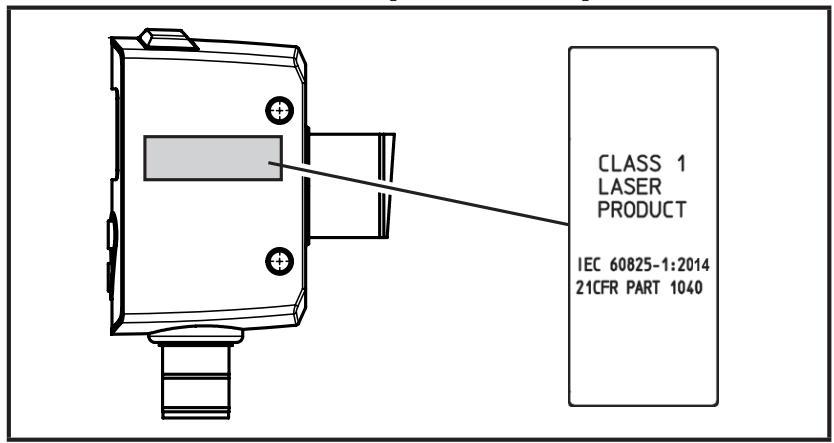
Posición de la etiqueta del producto
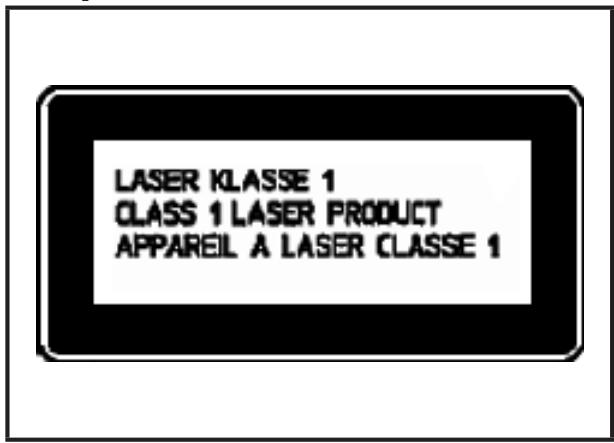
Etiqueta de advertencia
3 Uso previsto
3.1 Información general
El equipo se utiliza como sensor óptico de distancia.
El equipo detecta continuamente la distancia al objeto y genera señales de salida en función de los parámetros.
- Están disponibles 2 salidas de conmutación que pueden configurarse independientemente una de otra. Los puntos de conmutación se pueden configurar o memorizar (teach).
- El valor de medición se muestra en una pantalla de 7 segmentos y se transmite a través de IO-Link. Se generan dos valores de medición.
Valor de distancia:
La distancia del sensor al objeto proporciona el valor de medición primario.
Reflectividad del objeto:
También se registra la reflectividad del objeto.
- El valor de medición es adecuado para la supervisión y la detección de suciedad en los sensores.
El equipo utiliza un diodo láser como fuente de luz y genera un punto de emisión que también permite detectar objetos pequeños.

El punto de emisión debe incidir en el objeto o en el fondo. Los estados intermedios pueden dar lugar a valores de medición falseados.
3.2 Campos de aplicación
- El sensor óptico mide distancias en un rango de 2,5...150 cm.
- Tiene una supresión de fondo máxima de hasta 20 m.

La distancia entre el sensor y el fondo debe estar limitada a 20 m como máximo. De lo contrario, los valores de medición pueden resultar ambiguos. → 5.1
3.3 Instrucciones de instalación
3.3.1 Evitar la suciedad y la luz ambiental
Los sensores fotoeléctricos deben situarse preferentemente con el panel frontal orientado hacia abajo o paralelo a la superficie del suelo.
El motivo:
- Los sensores fotoeléctricos son sensibles a la luz ambiental. Las fuentes de luz cotidianas (lámparas, sol) suelen iluminar desde arriba.
- Los sensores fotoeléctricos reaccionan de forma sensible a la suciedad, ya que esta reduce la reserva operativa.

La acumulación de polvo puede reducirse instalando el equipo hacia abajo o de lado. De esta manera, se pueden ampliar los períodos entre los procesos de limpieza.

Asegurarse de que los sensores instalados con el panel frontal hacia arriba no estén orientados hacia ventanas o lámparas situadas en el techo.
3.3.2 Evitar las interferencias mutuas
Los sensores fotoeléctricos se deben instalar garantizando la suficiente distancia entre ellos. Esto se aplica especialmente si el rango de detección de ambos sensores se cruza.
El motivo:
- Cada uno de estos sensores dispone de un haz receptor, por lo que el punto de luz láser del sensor próximo podría ser capturado por otro sensor. Esto puede provocar una falsificación de los valores de medición y una conmutación incorrecta.

Las interferencias se pueden evitar colocando los sensores ligeramente inclinados. Alinear los puntos de emisión de modo que estén lo más separados posible.
3.3.3 Orientación del sensor respecto al objeto en movimiento
Los sensores fotoeléctricos deben instalarse de forma que el objeto se desplace lateralmente o desde abajo hacia la zona de detección del sensor.
El motivo:
- Cuando la aproximación se produce desde arriba, el objeto en movimiento cubrirá parcialmente la lente receptora antes de ser detectado por el punto de emisión. Hasta ahora, el sensor solo es capaz de "ver" el fondo.
- Si el objeto cubre completamente la lente receptora sin que el punto de emisión lo haya detectado, el sensor ya no podrá "ver" el fondo. Al no detectarse ninguna señal, el sensor informará de un error [--]. El objeto terminará siendo detectado a medida que se va acercando.

Evitar la indicación del error aumentando el parámetro [dFO]. (→ 10.3.2 Configurar el tiempo de omisión de errores para las salidas de conmutación)
4 Funciones
4.1 Función de salida con histéresis
La histéresis mantiene estable el estado de conmutación de la salida cuando el valor de medición oscila en torno a la distancia de conmutación. Ambas salidas (OUT1 y OUT2) se pueden configurar con la función de histéresis ( → 10.2.4 Función de histéresis).
4.2 Función de salida con ventana
La función de ventana permite la supervisión de un margen definido de aceptación. Ambas salidas (OUT1 y OUT2) se pueden configurar con la función de ventana → 10.2.8.
4.3 Desactivación del láser
El láser se puede desactivar a través de la entrada en el pin 5.
| Señal de entrada en el pin 5 | Láser | |
| PNP | NPN | |
| Baja / no utilizado | Alta / no utilizado | Activado |
| Alta | Baja | Desactivado |
5 Montaje
5.1 Condiciones de montaje
▶ Montar el equipo de tal manera que el objeto que se va a detectar se encuentre en el rango de medición indicado.
La zona de univocidad del sensor está fijada en 20 m. Los objetos que se encuentran fuera del rango de medición se omitirán hasta el límite de la zona de univocidad (20 m).

El cliente debe evitar la presencia de objetos reflectantes en la trayectoria directa del haz del sensor, también en el rango <20 m. De lo contrario, los valores de medición pueden resultar ambiguos.
5.2 Accesorios de montaje
El equipo se entrega con accesorios de montaje.
| Unidad | Accesorios de montaje | Referencia |
| 2x | Tuercas planas metálicas | E10027 |
6 Conexión eléctrica

El equipo solo puede ser instalado por técnicos electricistas.
▶ Se deben cumplir los reglamentos tanto nacionales como internacionales para el establecimiento de instalaciones electrotécnicas.
▶ Garantizar el suministro de tensión según EN 50178, SELV, PELV. OGD580 y OGD581: cULus, Supply Class 2
▶ Desconectar la tensión de alimentación.
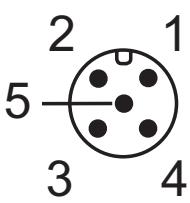
▶ Conectar el equipo de la siguiente manera:
| OGD580 PNP | OGD581 NPN | |
 |  |  |
Colores de los hilos para los conectores hembra de ifm:
1 = BN (marrón), 2 = WH (blanco), 3 = BU (azul), 4 = BK (negro), 5 = GR (gris).
6.1 Funcionamiento con maestro IO-Link
El equipo es compatible con la clase de puerto maestro IO-Link A (tipo A).

Para el funcionamiento con la clase de puerto maestro IO-Link B (tipo B), se debe tener en cuenta lo siguiente:
Por defecto el equipo no es compatible con la clase de puerto maestro B (tipo B). El pin 2 (OU2) y el pin 5 (IN1) se utilizan para funciones específicas del fabricante. Debido a ello la tensión de alimentación principal del equipo y la tensión adicional (clase de puerto maestro B en el pin 2/5) no pueden estar separadas galvánicamente.
Con las siguientes configuraciones el equipo se puede utilizar con la clase de puerto maestro B:
- Conectar el equipo y el maestro IO-Link a través de 3 cables: conectar los pines 1, 3 y 4 del equipo con el maestro IO-Link (no conectar los pines 2 y 5).
- Conectar el equipo y el maestro IO-Link a través de 4 cables: desactivar el pin 2 (OU2) a través de IO-Link (ajuste OU2 = "off") y conectar los pines 1, 2, 3 y 4 del equipo con el maestro IO-Link (no conectar el pin 5).
7 Elementos de manejo e indicación

| 1: | 3x LED verde | LED encendido = unidad de indicación configurada (cm, mm, inch) |
| 2: | 1x LED verde | LED encendido = alimentación |
| 3: | 1x LED naranja | Estado de conmutación Out 1 |
| 4: | 1x LED naranja | Estado de conmutación Out 2 |
| 5: | Botón de programación [ENTER] | Selección de los parámetros y confirmación de los valores de los parámetros. |
| 6: | Botón de programación [Arriba] | Configuración de los valores de los parámetros (avance continuo si se mantiene pulsado el botón; uno por uno si se presiona el botón una sola vez). |
| 7: | Botón de programación [Abajo] | Configuración de los valores de los parámetros (avance continuo si se mantiene pulsado el botón; uno por uno si se presiona el botón una sola vez). |
| 8: | Pantalla alfanumérica de 3 dígitos | Indicación de la distancia medida, de los parámetros y de los valores de los parámetros. |
7.1 Significado de los colores de la pantalla
7.1.1 Uso de los colores de la pantalla en el menú
| Nivel de menú | Verde | Rojo |
| 0 | X | X |
| 1 | X | |
| 2 | X | |
| Los colores indican el estado lógico del sensor. | ||

El color verde de la pantalla indica que en la zona supervisada se encuentra un objeto, independientemente de la configuración de las salidas de conmutación.
Ejemplo fig. 1 (ajuste Out 1/Out 2 = hno)
La pantalla se ilumina en verde cuando:
• valor de medición ≤ SP1
• valor de medición ≤ SP2
Fig. 1
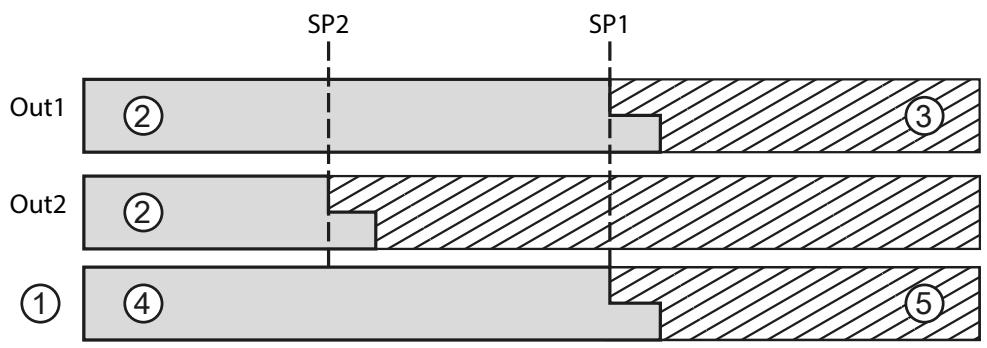
1: Color de pantalla
2: Alta
3: Baja
4: Verde
5: Rojo
Ejemplo fig. 2 (ajuste Out 1/Out 2 = fno)
La pantalla se ilumina en verde cuando:
• nP1 ≤ valor de medición ≤ FP1
• nP2 ≤ valor de medición ≤ FP2
Fig. 2
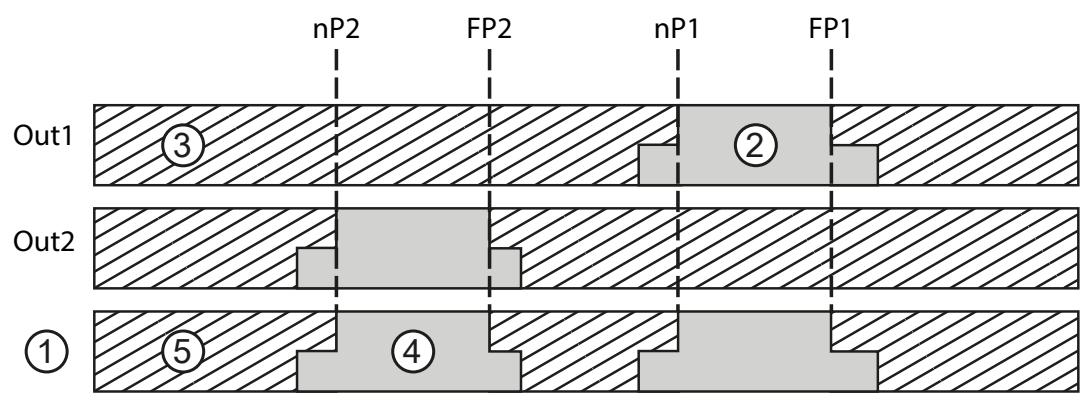
1: Color de pantalla
2: Alta
3: Baja
4: Verde
5: Rojo
8 Menú
8.1 Estructura del menú para la función de ventana

*) Mantener pulsado el botón de flecha (arriba o abajo) durante 3 s para activarlo. A continuación, pulsar una vez o mantenerlo pulsado para un avance rápido.
ⓞ = [ENTER]
ⓞ = [Arriba]
ⓥ = [Abajo]
8.2 Estructura del menú para la función de histéresis

O = [ENTER]
△ = [Arriba]
▼ = [Abajo]
8.3 Explicación del menú
Los valores por defecto se encuentran al final de este manual ( → 15 Configuración de fábrica).
| OU1 | Configuración de la salida 1Se pueden configurar 5 funciones de conmutación:[Hno], [Hnc], [Fno], [Fnc], [OFF] → 10.2.3 Configurar OUT1 / OUT2. |
| OU2 | Configuración de la salida 2Se pueden configurar 5 funciones de conmutación:[Hno], [Hnc], [Fno], [Fnc], [OFF] → 10.2.3 Configurar OUT1 / OUT2. |
| SP1SP2 | Punto de conmutación para la función de histéresis OUT1 / 2 Valor límite con el cual la salida cambia su estado de conmutación en la función de histéresis (objeto más cerca / más lejos que la distancia configurada). [SP1/2] solo está disponible cuando [OU1/2] = [Hno] o [Hnc]→ 10.2.5 Configurar el punto de conmutación para la función de histéresis OUT1 / OUT2. |
| nP1FP1nP2FP2 | Puntos de conmutación para la función de ventana OUT1 Valores límites con los cuales la salida cambia su estado de conmutación en la función de ventana (objeto presente entre la distancia "próxima" y la distancia "alejada" / objeto no presente). [nP1/2] = punto de conmutación "próximo" / [FP1/2] = punto de conmutación "alejado". [nP1/2] / [FP1/2] solo están disponibles cuando [OU1/2] = [Fno] o [Fnc]→ 10.2.9 Configurar los puntos de conmutación para la función de ventana OUT1 / OUT2. |
| EF | Funciones avanzadas Presionando [ENTER] se abre el submenú "Funciones avanzadas" → 10.3 Funciones avanzadas. |
| -ES | Restablecer la configuración de fábrica→ 10.3.3 Restablecer todos los parámetros a la configuración de fábrica. |
| dS1dr1dS2dr2 | Tiempo de retardo para las salidas de conmutación[dSx] = retardo de activación; [drx] = retardo de desactivación. La salida no cambia su estado de conmutación de forma inmediata, sino una vez transcurrido el tiempo de retardo a la disponibilidad. Si la conmutación ya no tiene lugar tras el tiempo de retardo, el estado de conmutación de la salida no varía. [dSx] y [drx] no se activan cuando [OU1/2] = [OFF]→ 10.3.1 Configurar el tiempo de retardo para las salidas de conmutación. |
| tS1tS2 | Teach del fondo para la función de histéresis OUT1 / 2 Valor límite con el cual la salida cambia su estado de conmutación en la función de histéresis (objeto más cerca / más lejos que la distancia configurada). [tS1] solo está disponible cuando [OU1] = [Hno] o [Hnc][tS2] solo está disponible cuando [OU2] = [Hno] o [Hnc]→ 10.2.6 Configurar Teach del fondo para la función de histéresis OUT1 / OUT2. |
| tn1tF1tn2tF2 | Teach: puntos de conmutación para la función de ventana OUT1 / 2 Valores límites con los cuales la salida cambia su estado de conmutación en la función de ventana (objeto presente entre la distancia "próxima" y la distancia "alejada" / objeto no presente). [tn1] = punto de conmutación "próximo" / [tF1] = punto de conmutación "alejado". [tn1] / [tF1] solo están disponibles cuando [OU1] = [Fno] o [Fnc]. [tn2] = punto de conmutación "próximo" / [tF2] = punto de conmutación "alejado". [tn2] / [tF2] solo están disponibles cuando [OU2] = [Fno] o [Fnc].(→ 10.2.10 Teach: configurar el punto de conmutación para la función de ventana OUT1 / OUT2) |
| dFo | Configuración del tiempo de omisión de errores para las salidas de conmutación Mediante esta función se pueden omitir saturaciones breves del elemento de medición (este tipo de saturaciones pueden producirse debido a la reflexión directa o a fuertes fluctuaciones de luminosidad). Durante el tiempo configurado se muestra el último valor de medición válido, las señales de salida permanecen inalterables. (→ 10.3.2 Configurar el tiempo de omisión de errores para las salidas de conmutación) |
| d,5 | Configuraciones de la pantallaSe pueden elegir 2 configuraciones:[on], [OFF] Con el ajuste [OFF], la pantalla se apaga automáticamente después de 30 segundos. Solo permanece encendido el indicador LED "power on". Cada vez que se presiona el botón se reactiva la pantalla durante 15 segundos.(→ 10.2.2 Configuraciones de pantalla) |
| Un i | Configuración de la unidad de indicación Selección de la unidad de medida para [SP1], [SP2], [nP1], [nP2], [FP1], [FP2] Posibilidades de elección: [cm] [inch](→ 10.2.1 Seleccionar la unidad de indicación) |
9 Modos de funcionamiento
9.1 Modo Run
El modo Run se corresponde con el funcionamiento normal.
Una vez conectada la tensión de alimentación, el equipo se encuentra en el modo Run. Ejecuta la función de control y emite señales de salida en función de los parámetros configurados.
La pantalla indica la distancia actual o la reflectividad del objeto, los LED amarillos señalizan el estado de conmutación de las salidas.

La distancia de medición se muestra en la unidad establecida.
Reflectividad del objeto:
• Rango de valores 1...99
Ejemplo:
• r99 corresponde a un objeto blanco
• r20 corresponde a un objeto gris
Se puede cambiar entre los dos valores de medición utilizando los botones de [Flecha arriba] o [Flecha abajo].
9.2 Modo Display
Indicación de los parámetros y de los valores de los parámetros configurados.
▶ Presionar brevemente [ENTER].
▷ El equipo pasa al modo Display. Internamente sigue estando en estado operativo.
Se pueden consultar los valores de los parámetros configurados:
▶ Para acceder a los parámetros, presionar brevemente los botones de [Flecha arriba/abajo].
▶ Para visualizar el valor del parámetro correspondiente, presionar brevemente [Enter].
▷ Tras 15 s, el equipo retorna al modo Run.
9.3 Modo de programación
Configuración de los valores de los parámetros → 10.1 Parametrización general.
10 Parametrización
Durante la parametrización, el equipo se mantiene internamente en estado operativo. Sigue llevando a cabo sus funciones de supervisión con los parámetros existentes hasta que el cambio haya concluido.
10.1 Parametrización general
10.1.1 Configuración de un valor de parámetro

Configurar la unidad de indicación [Uni] antes de definir los valores para los parámetros. En caso de un posterior cambio de la unidad de indicación, pueden producirse errores de redondeo durante la conversión interna que podrían provocar la alteración de los valores configurados. → 10.2.1 Seleccionar la unidad de indicación.
| 1 | Seleccionar parámetro ▶ Presionar [ENTER] para acceder al nivel de menú 1 ▶ Presionar los botones [Arriba] / [Abajo] hasta que aparezca en la pantalla el parámetro deseado. | 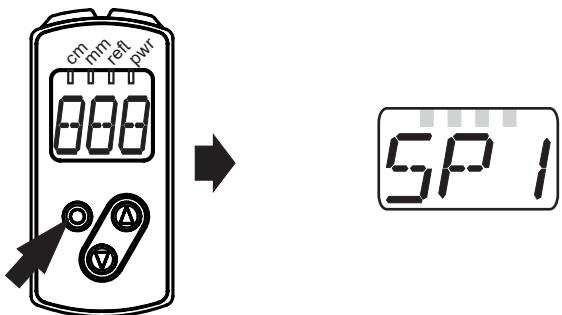 |
| 2 | ▶ Configurar el valor del parámetro ▶ Presionar brevemente [ENTER]. ▷ Se indica el valor actual del parámetro. ▶ Presionar y mantener presionado el botón [Arriba] o [Abajo]. ▷ El valor actualizado del parámetro parpadea en la pantalla durante 3 s. ▶ Aumentar el valor de configuración, uno por uno si se presiona una vez o de forma continua si se deja pulsado el botón. | [XZ8]  |
| Reducir el valor: pulsar el botón hasta que en la pantalla aparezca el valor máximo de configuración. Tras este, empieza de nuevo a contar desde el valor mínimo de configuración. | ||
| 3 | Confirmar el valor del parámetro ▶ Presionar brevemente [ENTER]. ▷ Volver al nivel de menú 1▷ El parámetro se muestra de nuevo; el nuevo valor del parámetro está ahora configurado. | 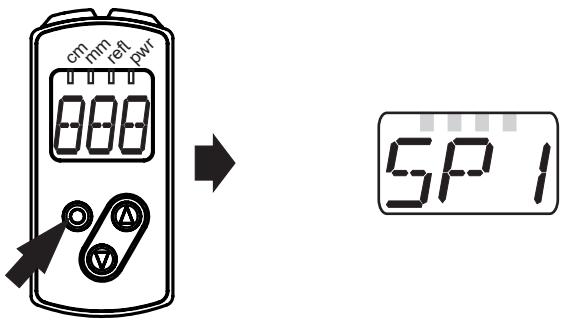 |
| 4 | Configurar otros parámetros ▶ Seleccionar el parámetro en el paso 1 y continuar con el paso 2. | |
| 5 | Finalizar la parametrización ▶ Esperar 15 s o presionar los botones [Arriba] y [Abajo]. ▶ Repetir varias veces si es necesario para alcanzar el nivel de menú 0. ▷ Aparece el valor de medición actual. | |
10.1.2 Cambio del nivel de menú 1 al nivel de menú 2
| ▶ Presionar el botón [Abajo] repetidamente hasta que aparezca [EF] en la pantalla. |  |
| ▶ Presionar brevemente [Enter]. ▷ Se muestra el primer parámetro del submenú (en este caso: [rES]). |  |
10.1.3 Bloqueo electrónico
Para evitar un ajuste erróneo involuntario, el equipo se puede bloquear electrónicamente. De fábrica el equipo viene desbloqueado.
| Bloquear ▶ Asegurarse de que el equipo se encuentra en el modo operativo normal. ▶ Mantener presionados los botones [Arriba] + [Abajo] (aprox. 10 s) hasta que se muestre [Lo] en la pantalla. ▷ El equipo está bloqueado. |  | 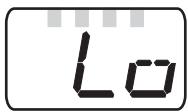 |
| Si el equipo está bloqueado y durante el funcionamiento se intentan realizar cambios en los valores de los parámetros, la indicación [Lo] aparecerá brevemente en la pantalla. | ||
| Desbloquear ▶ Mantener presionados los botones [Arriba] + [Abajo] hasta que se muestre [uLo] en la pantalla. ▷ El equipo está desbloqueado. |  |  |
Timeout

Si durante el proceso de ajuste no se pulsa ningún botón durante 15 s, el equipo retorna al modo Run sin que se produzca ninguna modificación de los valores.
10.2 Configuraciones básicas de parametrización
10.2.1 Seleccionar la unidad de indicación
| Configurar la unidad de indicación [Uni] antes de definir los valores para los parámetros [SPx], [nPx], [FPx]. En caso de un posterior cambio de la unidad de indicación, pueden producirse errores de redondeo durante la conversión interna que podrían provocar la alteración de los valores configurados. ▶ Cambiar a [EF]. ▶ Seleccionar [Uni] y configurar la unidad de medida. Unidades de medida disponibles: [cm], [inch] ▶ Confirmar con [ENTER]. ▷ La unidad seleccionada se indica en la pantalla con un LED verde. | 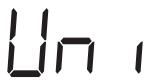 |
10.2.2 Configuraciones de pantalla
| ▶ Cambiar a [EF]. ▶ Seleccionar [diS] y efectuar los ajustes. Se pueden elegir 2 configuraciones:[On] = la visualización del valor de medición está activada en el modo Run. [OFF] = la visualización del valor de medición está desactivada en el modo Run. Pulsando uno de los botones durante 15 s, aparece el valor de medición actual. ▶ Confirmar con [ENTER]. Los LED permanecen activos incluso cuando la pantalla está apagada. | d,5 |
10.2.3 Configurar OUT1 / OUT2
| ▶ Seleccionar [OU1] / [OU2] y configurar las funciones de conmutación. Funciones de conmutación: ·[Hno] = función de histéresis / normalmente abierto ·[Hnc] = función de histéresis / normalmente cerrado ·[Fno] = función de ventana / normalmente abierto ·[Fnc] = función de ventana / normalmente cerrado ·[OFF] = salida de conmutación desactivada ▶ Confirmar con [ENTER]. | OU1OU2 |
10.2.4 Función de histéresis
La histéresis mantiene estable el estado de conmutación de la salida cuando el valor de medición oscila en torno a la distancia de conmutación. El punto de conmutación seleccionado [SPx] es el punto de activación. El sensor configura automáticamente el punto de desactivación tras el punto de conmutación seleccionado [SPx]. La distancia nominal entre los puntos de activación y desactivación es la histéresis; esta se puede consultar en la ficha técnica. La histéresis depende de la reflectividad del fondo.
Ejemplo Hno
- En el caso de la función de salida [Hno], cuando el objeto se está aproximando, la salida se activa al alcanzar el punto de activación (A).
- Si el objeto se vuelve a alejar, la salida se desactiva solo cuando se ha rebasado el punto de desactivación (B).
El punto de desactivación (B) es superior al punto de activación (A).
1

2
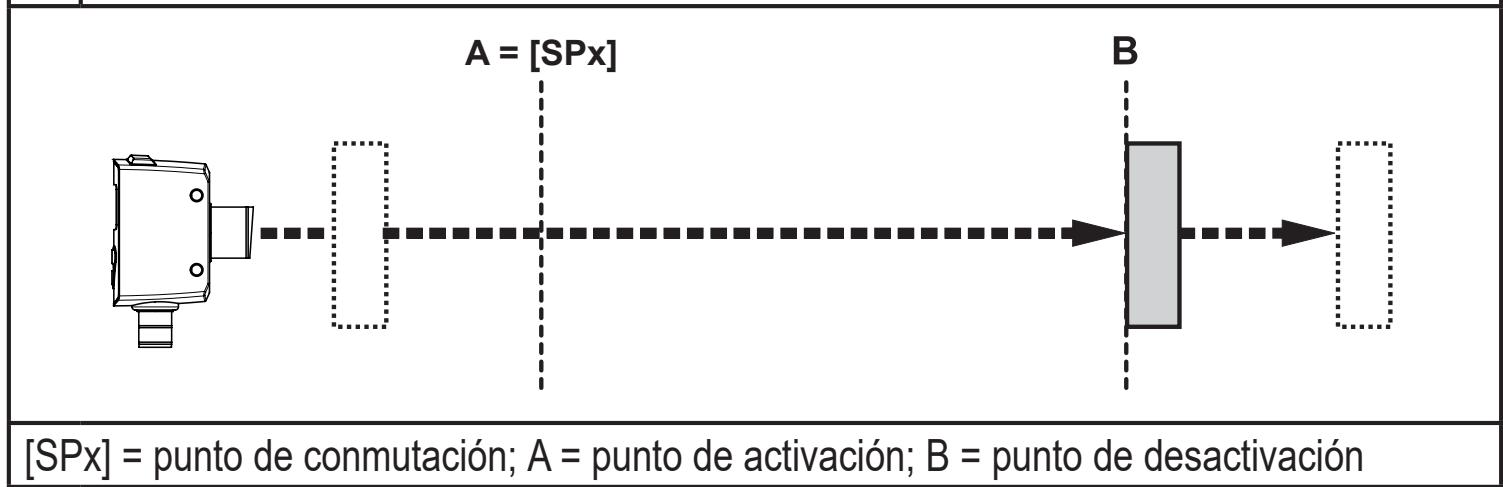
Cuando se selecciona la función de salida [Hnc], los puntos de activación y desactivación están intercambiados. La salida se desactiva con la aproximación del objeto. Si el objeto se vuelve a alejar, la salida se activa.
Estado de conmutación de las salidas
| Función de salida | Distancia al objeto (D) | Estado de conmutación |
| [Hno] | D < [SPx] | cerrada |
| D > [SPx] | abierta | |
| [Hnc] | D < [SPx] | abierta |
| D > [SPx] | cerrada |
10.2.5 Configurar el punto de conmutación para la función de histéresis OUT1 / OUT2
| ▶ Cambiar a [EF]. ▶ En [OU1] seleccionar la función de salida [Hno] o [Hnc]. ▶ Confirmar con [ENTER]. ▶ Seleccionar [SP1] y configurar el punto de conmutación. ▶ Confirmar con [ENTER]. | OU1OU2SP1 |
10.2.6 Configurar Teach del fondo para la función de histéresis OUT1 / OUT2
| ▶ Cambiar a [EF]. ▶ En [OU1] seleccionar la función de salida [Hno] o [Hnc]. ▶ Confirmar con [ENTER]. ▶ Seleccionar [tS1]. ▷ Se indica el valor del parámetro para [SP1]. ▶ Presionar y mantener presionado el botón [Arriba] o [Abajo]. ▷ El valor del parámetro parpadea en la pantalla durante 3 s. ▷ Se indica el nuevo valor del parámetro. ▶ Confirmar con [ENTER]. ▷ El valor memorizado se guarda en [SP1]. | OU1OU2LS1SP1 |

El sensor está alineado con el fondo.
Mediante el procedimiento Teach se configura el [SPx] de tal manera que los objetos se detecten de forma fiable delante del fondo, independientemente de su reflectividad.
El punto de activación y de desactivación se ajustan automáticamente → 10.2.7 Histéresis dinámica.
10.2.7 Histéresis dinámica
Los valores de medición calculados por el sensor fluctúan en función de la situación. Estas fluctuaciones en los valores de medición son mayores cuando la relación señal/ruido es baja. Esto ocurre cuando se detectan objetos muy oscuros y con mucha luz ambiental. Por lo tanto, cuando se selecciona [SPx], el sensor configura automáticamente el punto de desactivación.
Fondo muy oscuro = se selecciona una histéresis grande.
Fondo muy claro = se selecciona una histéresis pequeña.
La distancia mínima entre el objeto y el fondo se puede reducir si se selecciona un fondo muy claro (por ejemplo, blanco).
Un fondo más claro permite detectar objetos de menor altura.
10.2.8 Función de ventana
Para cada una de las dos salidas (OUT1 / OUT2) existe la posibilidad de definir una ventana para la detección de objetos.
Se activa cuando se detecta el objeto

[nPx] = punto de conmutación "próximo"; [FPx] = punto de conmutación "alejado"; FE = ventana
Cuando el valor de medición oscila entre el punto de conmutación "próximo" [nPx] y el punto de conmutación "alejado" [FPx], la salida está cerrada (si [OUx] = [Fno]).
Se desactiva cuando se detecta el objeto

[nPx] = punto de conmutación "próximo"; [FPx] = punto de conmutación "alejado"; FE = ventana
Cuando el valor de medición oscila entre el punto de conmutación "próximo" [nPx] y el punto de conmutación "alejado" [FPx], la salida está abierta (si [OUx] = [Fnc]).

Los parámetros [nP1] y [FP1] también se pueden parametrizar a través de la función teach. Los puntos de desactivación son configurados dinámicamente por el sensor → 10.2.7 Histéresis dinámica.

La distancia mínima permitida entre [nP1] y [FP1] es de 1 mm.
Condición: nP1 < FP1
El sensor no integra el aprendizaje de nP1 > FP1.
Estado de conmutación de las salidas
| Función de salida | Distancia al objeto (D) | Estado de conmutación |
| [Fno] | D < [nPx] | abierta |
| D > [FPx] | ||
| [nPx] < D < [FPx] | cerrada | |
| [Fnc] | D < [nPx] | cerrada |
| D > [FPx] | ||
| [nPx] < D < [FPx] | abierta | |
| Ambos límites de ventana ([nPx] y [FPx]) funcionan con una histéresis de conmutación → / Ejemplo de función de salida [Hno]. | ||
10.2.9 Configurar los puntos de conmutación para la función de ventana OUT1 / OUT2
| ▶ Cambiar a [EF]. ▶ En [OU1] seleccionar la función de salida [Fno] o [Fnc]. ▶ Confirmar con [ENTER]. ▶ Seleccionar [nP1] y configurar el punto de conmutación "próximo". ▶ Confirmar con [ENTER]. ▶ Seleccionar [FP1] y configurar el punto de conmutación "alejado". ▶ Confirmar con [ENTER]. | OU 1OU2nP 1FP 1 |
10.2.10 Teach: configurar el punto de conmutación para la función de ventana OUT1 / OUT2
| ▶ Cambiar a [EF]. ▶ En [OU1] seleccionar la función de salida [Fno] o [Fnc]. ▶ Confirmar con [ENTER]. ▶ Cambiar a [EF] y seleccionar [tn1]. ▷ Se indica el valor del parámetro para [nP1]. ▶ Presionar y mantener presionado el botón [Arriba] o [Abajo]. ▷ El valor del parámetro parpadea en la pantalla durante 3 s. ▷ Se indica el nuevo valor del parámetro. ▶ Confirmar con [ENTER]. ▶ Cambiar a [EF] y seleccionar [tF1]. ▷ Se indica el valor del parámetro para [FP1]. ▶ Presionar y mantener presionado el botón [Arriba] o [Abajo]. ▷ El valor del parámetro parpadea en la pantalla durante 3 s. ▷ Se indica el nuevo valor del parámetro. ▶ Confirmar con [ENTER]. | OU1OU2En1EF1nP1FP1 |
10.3 Funciones avanzadas
10.3.1 Configurar el tiempo de retardo para las salidas de conmutación
| ▶ Cambiar a [EF]. ▶ Utilizar los botones [Arriba] o [Abajo] para seleccionar los parámetros: [dSx] = retardo de activación; [drx] = retardo de desactivación ▶ Configurar el valor del parámetro con [Enter]:▷ Se indica el valor del parámetro configurado. ▶ Mantener presionado el botón [Arriba] o [Abajo] durante mínimo 3 s. ▷ El valor del parámetro parpadea. ▶ Configurar el valor del parámetro utilizando el botón [Arriba] o [Abajo]. Rango de configuración [s]: 0 / 0,1...5 s en intervalos de 0,1 s (0 = el tiempo de retardo no está activo) ▶ Confirmar con [ENTER]. | EFd51dr1d52dr2 |
10.3.2 Configurar el tiempo de omisión de errores para las salidas de conmutación
| ▶ Cambiar a [EF]. ▶ Utilizar los botones [Arriba] o [Abajo] para seleccionar el parámetro [dFo]: ▶ Configurar el valor del parámetro con [Enter]:▷ Se indica el valor del parámetro configurado. ▶ Mantener presionado el botón [Arriba] o [Abajo] durante mínimo 3 s. ▶ El valor del parámetro parpadea. ▶ Configurar el valor del parámetro utilizando el botón [Arriba] o [Abajo]. Rango de configuración [s]: 0 / 0,1...5 s en intervalos de 0,1 s ▶ Confirmar con [ENTER]. | EFdFo |
10.3.3 Restablecer todos los parámetros a la configuración de fábrica
| ▶ Cambiar a [EF]. ▶ Mediante los botones [Arriba] o [Abajo], seleccionar [rES] y después presionar [Enter].> Se indica [ rE]. ▶ Mantener presionado el botón [Arriba] o [Abajo] hasta que aparezca [---]. ▷ Todos los parámetros se restablecen a los valores de fábrica. | EF-r ES |
11 IO-Link
11.1 Información general
Este equipo dispone de una interfaz de comunicación IO-Link. Para su funcionamiento se requiere un módulo que soporte IO-Link (maestro IO-Link). La interfaz IO-Link permite el acceso directo a los valores del sensor y los parámetros y ofrece la posibilidad de configurar el equipo durante el funcionamiento.
Además, es posible establecer la comunicación a través de una conexión punto a punto con ayuda de un cable adaptador para USB.
Para más información acerca de IO-Link, visite nuestra web www.ifm.com.
11.2 Información específica de los equipos
Los IODD, necesarios para la configuración de un equipo IO-Link, así como la información detallada sobre los valores de los sensores, la información de diagnóstico y los parámetros, se encuentran recogidos en nuestra página web www.ifm.com.
11.3 Herramientas de parametrización
Para consultar toda la información necesaria sobre el hardware y software requerido para IO-Link, visite nuestra web www.ifm.com.
11.4 Funciones
Con IO-Link están disponibles todas las funciones y datos de medición a los que se puede acceder directamente a través de la pantalla y de los botones del equipo.
El valor de los datos del proceso contiene tanto la distancia de medición como la reflectividad del objeto.
Todas las funciones se describen en detalle en el IODD.
12 Puesta en marcha / Funcionamiento
▶ Comprobar que el equipo funciona correctamente después de llevar a cabo el montaje, la conexión eléctrica y la programación.
▷ Si la puesta en marcha se ha realizado con éxito, se indicará la distancia al objeto.

Vida útil de un diodo láser: 50000 horas
12.1 Indicación de errores
| Indicación | Causa posible | Salida de conmutación | |||
| [Hno] | [Hnc] | [Fno] | [Fnc] | ||
| [-|-] | Demasiada luz, p.ej. una superficie reflectante | ON | OFF | OFF | ON |
| [--] | Muy poca luz, ningún objeto presente | OFF | ON | OFF | ON |
| [nEA] | Objeto fuera del rango de medición < 25 mm | ON | OFF | OFF | ON |
| [FAr] | Objeto fuera del rango de medición > 165 cm | OFF | ON | OFF | ON |
| [OFF] | El láser está desactivado | OFF | ON | OFF | Alta |
| [Erp] | Plausibilidad (p. ej. objeto demasiado rápido) | X1) | X1) | X1) | X1) |
| [SC] | Cortocircuito en todas las salidas de conmutación | ||||
1) No modificado
13 Mantenimiento, reparaciones, eliminación
La reparación de sensores defectuosos solamente puede ser llevada a cabo por el fabricante.
▶ Mantener el panel frontal del equipo libre de suciedad.
▶ Eliminar el equipo tras su uso respetando el medio ambiente y según las normativas nacionales en vigor.
▶ No abrir la carcasa del módulo. En su interior no se encuentra ningún componente que pueda ser reparado por el usuario.
14 Dibujo a escala

Dimensiones en mm
1: Elemento receptor
2: Elemento emisor
3: Pantalla alfanumérica de 3 dígitos / indicadores LED de funcionamiento
4: Botones de programación
15 Configuración de fábrica
| Parámetro | Rango de configuración | Configuración de fábrica | Configuración propia |
| Uni | cm, inch | cm | |
| OU1 | Hno, Hnc, Fno, Fnc | Hno | |
| SP1 | 3,0...150 | 150 | |
| nP1 | 3,0...150 | 20 | |
| FP1 | 3,0...150 | 25 | |
| OU2 | Hno, Hnc, Fno, Fnc, OFF | Hno | |
| SP2 | 3,0...150 | 3,0 | |
| nP2 | 3,0...150 | 30 | |
| FP2 | 3,0...150 | 35 | |
| dS1 | 0...0,1...5 | 0 s | |
| dr1 | 0...0,1...5 | 0 s | |
| dS2 | 0...0,1...5 | 0 s | |
| dr2 | 0...0,1...5 | 0 s | |
| dFo | 0...0,1...5 | 0,1 s | |
| diS | On / OFF | On |
Datos técnicos y más información en www.ifm.com
- 1 ADVERTENCIA PRELIMINAR
- 1.1 SÍMBOLOS UTILIZADOS
- 1.2 INDICACIONES DE ADVERTENCIA UTILIZADAS
- 2 INDICACIONES DE SEGURIDAD
- 3 USO PREVISTO
- 3.1 INFORMACIÓN GENERAL
- 3.2 CAMPOS DE APLICACIÓN
- 3.3 INSTRUCCIONES DE INSTALACIÓN
- 3.3.1 EVITAR LA SUCIEDAD Y LA LUZ AMBIENTAL
- 3.3.2 EVITAR LAS INTERFERENCIAS MUTUAS
- 3.3.3 ORIENTACIÓN DEL SENSOR RESPECTO AL OBJETO EN MOVIMIENTO
- 4 FUNCIONES
- 4.1 FUNCIÓN DE SALIDA CON HISTÉRESIS
- 4.2 FUNCIÓN DE SALIDA CON VENTANA
- 4.3 DESACTIVACIÓN DEL LÁSER
- 5 MONTAJE
- 5.1 CONDICIONES DE MONTAJE
- 5.2 ACCESORIOS DE MONTAJE
- 6 CONEXIÓN ELÉCTRICA
- 6.1 FUNCIONAMIENTO CON MAESTRO IO-LINK
- 7 ELEMENTOS DE MANEJO E INDICACIÓN
- 7.1 SIGNIFICADO DE LOS COLORES DE LA PANTALLA
- 7.1.1 USO DE LOS COLORES DE LA PANTALLA EN EL MENÚ
- 8 MENÚ
- 8.1 ESTRUCTURA DEL MENÚ PARA LA FUNCIÓN DE VENTANA
- 8.2 ESTRUCTURA DEL MENÚ PARA LA FUNCIÓN DE HISTÉRESIS
- 8.3 EXPLICACIÓN DEL MENÚ
- 9 MODOS DE FUNCIONAMIENTO
- 9.1 MODO RUN
- 9.2 MODO DISPLAY
- 9.3 MODO DE PROGRAMACIÓN
- 10 PARAMETRIZACIÓN
- 10.1 PARAMETRIZACIÓN GENERAL
- 10.1.1 CONFIGURACIÓN DE UN VALOR DE PARÁMETRO
- 10.1.2 CAMBIO DEL NIVEL DE MENÚ 1 AL NIVEL DE MENÚ 2
- 10.1.3 BLOQUEO ELECTRÓNICO
- 10.2 CONFIGURACIONES BÁSICAS DE PARAMETRIZACIÓN
- 10.2.1 SELECCIONAR LA UNIDAD DE INDICACIÓN
- 10.2.2 CONFIGURACIONES DE PANTALLA
- 10.2.3 CONFIGURAR OUT1 / OUT2
- 10.2.4 FUNCIÓN DE HISTÉRESIS
- 10.2.5 CONFIGURAR EL PUNTO DE CONMUTACIÓN PARA LA FUNCIÓN DE HISTÉRESIS OUT1 / OUT2
- 10.2.6 CONFIGURAR TEACH DEL FONDO PARA LA FUNCIÓN DE HISTÉRESIS OUT1 / OUT2
- 10.2.7 HISTÉRESIS DINÁMICA
- 10.2.8 FUNCIÓN DE VENTANA
- 10.2.9 CONFIGURAR LOS PUNTOS DE CONMUTACIÓN PARA LA FUNCIÓN DE VENTANA OUT1 / OUT2
- 10.2.10 TEACH: CONFIGURAR EL PUNTO DE CONMUTACIÓN PARA LA FUNCIÓN DE VENTANA OUT1 / OUT2
- 10.3 FUNCIONES AVANZADAS
- 10.3.1 CONFIGURAR EL TIEMPO DE RETARDO PARA LAS SALIDAS DE CONMUTACIÓN
- 10.3.2 CONFIGURAR EL TIEMPO DE OMISIÓN DE ERRORES PARA LAS SALIDAS DE CONMUTACIÓN
- 10.3.3 RESTABLECER TODOS LOS PARÁMETROS A LA CONFIGURACIÓN DE FÁBRICA
- 11 IO-LINK
- 11.1 INFORMACIÓN GENERAL
- 11.2 INFORMACIÓN ESPECÍFICA DE LOS EQUIPOS
- 11.3 HERRAMIENTAS DE PARAMETRIZACIÓN
- 11.4 FUNCIONES
- 12 PUESTA EN MARCHA / FUNCIONAMIENTO
- 12.1 INDICACIÓN DE ERRORES
- 13 MANTENIMIENTO, REPARACIONES, ELIMINACIÓN
- 14 DIBUJO A ESCALA
- 15 CONFIGURACIÓN DE FÁBRICA
Marca : IFM
Modelo : OGD581
Categoría : Telémetro