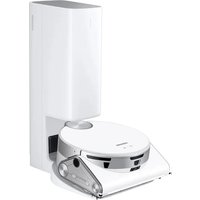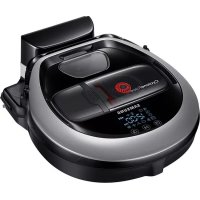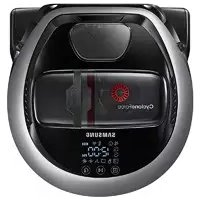
VR2AM7065WS - Robot aspirador SAMSUNG - Manual de uso y guía de instrucciones gratis
Encuentra gratis el manual del aparato VR2AM7065WS SAMSUNG en formato PDF.



Elija su idioma y proporcione su correo: le enviaremos una version traducida especificamente para usted.
| Tipo de producto | Aspirador robot |
| Marca | Samsung |
| Modelo | VR2AM7065WS |
| Alimentación | 100-240 V~, 50/60 Hz |
| Batería | Recargable (Litio-ion) |
| Autonomía | Hasta 60 minutos en modo Normal |
| Modos de limpieza | Automático, Localizado, Repetido, Manual |
| Potencia de aspiración | Turbo, Normal, Silencioso |
| Funciones especiales | Control inteligente de potencia, Cepillo de limpieza de rincones, Recarga automática |
| Conectividad | Wi-Fi (compatible con la aplicación Samsung Connect) |
| Control remoto | Incluido (opcional) |
| Sensores | Sensor de obstáculos, sensor de desnivel, cámara |
| Seguridad | Interruptor de emergencia, detección de caídas |
| Mantenimiento | Limpieza del depósito de polvo, de los sensores, del cepillo y de la rueda de tracción |
| Accesorios incluidos | Base de carga, cargador de batería, cable de alimentación, guía de uso, filtro de repuesto (opcional), bornes (opcional) |
| Programación | Ajuste de la hora y del programa diario |
| Modo Ahorro de energía | Sí |
Preguntas frecuentes - VR2AM7065WS SAMSUNG
¿Cómo iniciar la limpieza automática?
Presione y suelte el botón Inicio/Parada en el aspirador o en el control remoto. El POWERbot limpia automáticamente una sola vez todas las zonas configuradas.
¿Qué hacer si el aspirador no regresa a la base para recargarse?
Verifique que la base esté enchufada y encendida. Asegúrese de que no haya obstáculos frente a la base y que la distancia sea inferior a 5 metros. Si la batería está completamente agotada, coloque manualmente el aspirador sobre la base.
¿Cómo limpiar el depósito de polvo?
Retire el depósito de polvo presionando el botón correspondiente. Vacíelo y lávelo con agua tibia. Asegúrese de que esté completamente seco antes de volver a colocarlo.
¿Cómo usar el modo Ahorro de energía?
Presione el botón de Recarga durante 5 segundos. El modo Ahorro de energía desactiva todas las funciones excepto la recarga de la batería, reduciendo el consumo eléctrico.
¿Cómo ajustar la programación horaria?
Use el control remoto para acceder al menú Schedule. Puede ajustar la hora y el programa diario para que el aspirador se inicie automáticamente.
¿Qué significa el indicador de batería que parpadea rápidamente?
Un parpadeo rápido (cada 0,4 segundos) indica que la batería está baja y que el aspirador volverá automáticamente a la base para recargarse.
¿Puedo usar el aspirador sobre una alfombra gruesa?
No, el POWERbot no puede superar una alfombra de grosor superior a 1 cm. Usarlo sobre una alfombra gruesa puede dañar el aparato y la alfombra.
¿Cómo instalar los bornes para limitar la zona de limpieza?
Coloque los bornes en el suelo cada 15 cm formando un cuadrado o una barrera para evitar que el aspirador acceda a zonas peligrosas (escaleras, zonas húmedas, etc.).
¿Cómo conectar el aspirador a la aplicación Samsung Connect?
Asegúrese de que el Wi-Fi esté activado en el aspirador (modelos compatibles). Descargue la aplicación Samsung Connect, siga las instrucciones para agregar un dispositivo y conéctese a la red Wi-Fi doméstica.
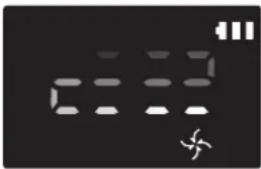
¿Qué hacer en caso de mal funcionamiento, como un código de error?
Consulte la sección Códigos de información del manual (página 34). Si el problema persiste, contacte a un centro de servicio Samsung autorizado.
Preguntas de los usuarios sobre VR2AM7065WS SAMSUNG
0 pregunta sobre este aparato. Responde a las que conoces o haz la tuya.
Hacer una nueva pregunta sobre este aparato
Aún no hay preguntas. Sé el primero en hacer una.
Descarga las instrucciones para tu Robot aspirador en formato PDF gratis! Encuentra tus instrucciones VR2AM7065WS - SAMSUNG y toma tu dispositivo electrónico nuevamente en la mano. En esta página están publicados todos los documentos necesarios para el uso de su dispositivo. VR2AM7065WS de la marca SAMSUNG.
MANUAL DE USUARIO VR2AM7065WS SAMSUNG
SR2AM70\*\*\*\*\*>
1. Sourdine
2. Voyant d'information
3. \*Voyant d'activation/désactivation de la commande intelligente
4. \*Wi-Fi
5. Voyant de la batterie
6. Programme Pour une seule fois/Quotidien
7. Affichage numérique
8. Mode Nettoyage localisé
9. Mode Nettoyage manuel
10. Mode Nettoyage répété
11. Mode Silencieux
12. Mode Normal
13. Mode Turbo
14. Bouton de nettoyage localisé
15. Bouton Départ/Arrêt
16. Bouton de recharge
Réglage de l'heure/du programme
[Type A, Type B] Seul le mode Nettoyage automatique peut être programmé.
Réglage de l'heure
Vous devez régler l'heure actuelle avant d'utiliser le programme Pour une seule fois/Quotidien.

flowchart
graph LR
    A["Clock"] --> B["Commencer le réglage"]
    B --> C["Sélectionnez « Heure »"]
    C --> D["Sélectionnez « Minute »"]
    D --> E["Sélectionnez « Matin/Après-midi »Réglage terminé («) Passer au réglage précédent/suivant"]
    E --> F["End"]
Réglage du programme
Vous pouvez définir/annuler le programme uniquement lorsque le POWERbot est installé sur la base.

flowchart
graph LR
    A["Schedule Cancel (3sec)"] --> B["Commencer le réglage"]
    B --> C["Sélectionnez le programme « Pour une seule fois » ou « Quotidien »"]
    C --> D["Sélectionnez « Heure »"]
    D --> E["Réglage terminé"]
    E --> F["Sélectionnez « Matin/ Après-midi »"]
    F --> G["Sélectionnez « Minute »"]
    G --> H["Passer au réglage précédent/suivant"]
Annulation au moment du réglage

▶ Si vous ne saisissez rien pendant 7 secondes, le réglage est automatiquement annulé.
Annulation du programme Pour une seule fois/Quotidien
Lorsque les deux programmes Pour une seule fois et Quotidien sont réglés 
 Appuyez pendant 3 secondes
 [S7CS] Sélectionnez le programme Annulation effectuée
 [Où] Schedule Cancel (3sec)
 Schedule Cancel (3sec)
Lorsque seul le programme Pour une seule fois ou Quotidien est réglé Schedule Cancel (3sec) Appuyez pendant 3 secondes
FRANÇAIS-23
Réglage de l'heure/du programme
[Type C] Seul le mode Nettoyage automatique peut être programmé.
Réglage de l'heure
Vous devez régler l'heure actuelle avant d'utiliser le programme Pour une seule fois/Quotidien.

flowchart
graph LR
    A["Clock"] --> B["Sélectionnez « Heure »"]
    B --> C["Sélectionnez « Minute »"]
    C --> D["Sélectionnez « Matin/Après-midi »Réglage terminé"]
    D --> E["Passer au réglage précédent/suivant"]
Réglage du programme
Vous pouvez définir/annuler le programme uniquement lorsque le POWERbot est installé sur la base.

flowchart
graph LR
    A["Schedule"] --> B["Commencer le réglage"]
    B --> C["Sélectionnez le programme « Pour une seule fois » ou « Quotidien »"]
    C --> D["Sélectionnez « Heure »"]
    D --> E["Sélectionnez « Minute » Passer au réglage précédent/ suivant"]
    E --> F["Réglage terminé"]
    F --> G["Sélectionnez « Matin/ Après-midi »"]
    G --> H["Sélectionnez « Minute » Passer au réglage précédent/ suivant"]
Annulation au moment du réglage

▶ Si vous ne saisissez rien pendant 7 secondes, le réglage est automatiquement annulé.
Annulation du programme Pour une seule fois/Quotidien
Lorsque les deux programmes Pour une seule fois et Quotidien sont réglés  Appuyez pendant 3 secondes
[00KD] 
OU 


Sélectionnez le programme Annulation effectuée Lorsque seul le programme Pour une seule fois ou Quotidien est réglé 
Appuyez pendant 3 secondes
FRANÇAIS-24
[Série SR1AM7010U\*] Pour les modèles sans télécommande, le réglage du programme est disponible comme suit.
Réglage du programme
Vous pouvez définir/annuler le programme uniquement lorsque le POWERbot est installé sur la base.

Appuyez pendant 3 secondes


Lorsque la DEL du programme est allumée, le programme Quotidien est réglé.
\* La durée pendant laquelle vous appuyez sur le bouton sera réglée comme programme. Le nettoyage se lancera automatiquement tous les jours en fonction de l'heure du programme.
Annulation du programme Quotidien
Lorsqu'un programme quotidien est réglé

Appuyez pendant 3 secondes
Nettoyage et entretien
Vous devez désactiver l'interrupteur d'urgence avant de nettoyer le POWERbot.

Nettoyage du réservoir de poussière

1 Appuyez sur le bouton pour retirer le réservoir de poussière

2 Retirez le couvercle du réservoir de poussière

natural_image
Illustration of hands pouring granular material into a trash bin (no text or symbols)
3 Retirez la poussière qui se trouve dans le réservoir et dans l'unité cyclone

4 Séparez l'unité cyclone du couvercle du réservoir de poussière, puis lavez ce dernier ainsi que le filtre

5 Replacez le réservoir de poussière

6 Réinsérez le réservoir de poussière dans le corps principal jusqu'à entendre un « clic »
Nettoyage des capteurs et de la caméra
Essuyez légèrement à l'aide d'un chiffon doux. N'utilisez pas d'eau ou de solutions de nettoyage.

FRANÇAIS-26
Nettoyage de la brosse et du volet obturateur automatique
La conception de la brosse peut varier selon les modèles.

Nettoyage de la roue d'entraînement

natural_image
Illustration of hands holding a device casing with internal components (no text or symbols visible)
1 Posez un chiffon doux sur le sol et placez-y le POWERbot retourné.


natural_image
Hand using a tool to adjust or install a tire on a surface (no text or symbols visible)
2 Utilisez une tige émoussée ou une pince pour retirer les corps étrangers.
Application Samsung Connect
L'application Samsung Connect n'est compatible qu'avec les modèles qui disposent d'une fonction Wi-Fi.
Configuration du routeur sans fil
- Veuillez vous reporter au manuel d'utilisation de votre routeur sans fil si vous rencontrez des problèmes d'accès.
▶ L'aspirateur POWERbot de Samsung prend uniquement en charge une connexion Wi-Fi de 2,4 GHz.
▶ L'aspirateur POWERbot de Samsung prend en charge les protocoles IEEE 802.11b/g/n et Soft-AP.
- Le protocole IEEE 802.11n est recommandé.
L'aspirateur POWERbot de Samsung prend uniquement en charge le protocole DHCP (Dynamic Host Configuration Protocol). Veuillez vous assurer que l'option de serveur DHCP est activée sur votre routeur sans fil.
▶ Le POWERbot prend en charge WEP-OPEN, WPA-PSK/TKIP et WPA2-PSK/AES pour les protocoles d'authentication et de codage.
- Le protocole WPA2-PSK/AES est recommandé.
- Vérifiez que votre routeur dispose d'un identifiant SSID et d'un mot de passe uniques.
▶ La qualité de la connexion de votre réseau sans fil peut être influencée par l'environnement sans fil existant.
Une fois que votre fournisseur d'accès Internet (FAI) a enregistré définitivement l'adresse MAC (numéro d'identification unique) de votre ordinateur ou modem, il se peut que votre POWERbot ne parvienne pas à se connecter à Internet. Demandez à votre FAI de vous communiquer la procédure à suivre pour connecter un appareil autre qu'un ordinateur à Internet.
Si le FAI vous demande votre identifiant ou mot de passe pour établir la connexion à Interner, il se peut que votre POWERbot ne puisse pas se connecter à Internet. Si tel est le cas, vous devez saisir votre identifiant ou mot de passe lors de l'établissement de la connexion à Internet.
▶ Le POWERbot peut ne pas parvenir à se connecter à Internet à cause de problèmes de pare-feu. Prenez contact avec votre FAI pour résoudre ces problèmes.
▶ Certains routeurs sans fil peuvent transmettre une adresse DNS (serveur de noms de domaine) non valide, même si aucune connexion à Internet n'est établie. Si tel est le cas, prenez contact avec le fabricant de votre routeur sans fil ainsi qu'avec votre FAI.
▶ Si vous ne parvenez toujours pas à vous connecter à Internet, même après avoir suivi la procédure indiquée par votre FAI, veuillez prendre contact avec un centre de dépannage Samsung agréé.
▶ Si votre routeur n'est pas un produit certifié Wi-Fi, il se peut que le POWERbot ne parvienne pas à se connecter à Internet.
Téléchargement de l'application Samsung Connect
\- Téléchargez et installez l'application Samsung Connect sur les marchés d'applications (Google Play Store, Apple App Store ou Samsung Galaxy Apps). Pour trouver l'application, recherchez le mot-clé « Samsung Connect ».

Remarque
Samsung Connect n'est pas compatible avec les tablettes et certains appareils mobiles.
- Le système d'exploitation Android 6.0 ou version ultérieure (au moins 2 Go de RAM) est recommandé.
- Les iPad et certains appareils mobiles peuvent ne pas être pris en charge.
- Le système d'exploitation iOS 10.0 ou une version ultérieure / l'iPhone 6 ou une version ultérieure est pris en charge.
▶ Rendez-vous sur Play Store ou App Store pour voir si votre appareil mobile est compatible avec Samsung Connect.
Les fonctions prises en charge sont soumises à modification sans préavis.
Création d'un compte Samsung
- Vous devez créer un compte Samsung pour pouvoir utiliser l'application Samsung Connect.
Pour créer un compte Samsung, vous pouvez suivre les instructions fournies par l'application Samsung Connect.
- Sinon, si vous avez un smartphone Samsung, vous pouvez ajouter votre compte Samsung dans l'application des réglages de votre smartphone. Vous serez ainsi automatiquement connecté à votre compte Samsung.
Application Samsung Connect
Ajout d'un appareil sur l'application Samsung Connect
1. Connectez votre smartphone à votre routeur sans fil.
2. Lancez l'application Samsung Connect sur votre smartphone.
3. Si une fenêtre contextuelle s'affiche indiquant qu'un nouvel appareil a été détecté, appuyez sur ADD NOW.
- Si la fenêtre contextuelle n'apparaît pas, appuyez sur le bouton + et sélectionnez l'appareil que vous souhaitez connecter dans la liste AVAILABLE DEVICES.
- Si votre appareil n'apparaît pas dans la liste, ajoutez-le manuellement en sélectionnant le type d'appareil et le modèle spécifique d'appareil.
4. [Android] La connexion à votre appareil sera établie automatiquement.
\- [iOS] Ouvrez l'application des réglages et sélectionnez [robot vacuum] Samsung dans la liste des connexions Wi-Fi disponibles.
5. Authentifiez-vous lorsque vous êtes invité(e) à le faire.
6. [Android] La connexion à votre routeur sans fil sera établie automatiquement.
\- [iOS] Ouvrez l'application des réglages et sélectionnez le routeur sans fil dans la liste des connexions Wi-Fi disponibles.
7. Les opérations restantes de configuration seront automatiquement effectuées. Ensuite, une nouvelle Device Card sera ajoutée.

Remarque
▶ Si vous ne parvenez pas à enregistrer l'appareil, veuillez suivre les étapes ci-dessous.
- Essayez d'appliquer une nouvelle fois la procédure d'enregistrement selon les instructions fournies dans les messages contextuels.
- Vérifiez que l'option UPnP de votre routeur sans fil est activée, puis réessayez d'appliquer la procédure d'enregistrement.
- Vérifiez que le mode sans fil de votre routeur sans fil est bien activé, puis réessayez d'appliquer la procédure d'enregistrement.
- Si vous avez deux aspirateurs POWERbot ou plus, éteignez les autres aspirateurs POWERbot, puis réessayez d'enregistrer votre POWERbot.
- Si tout autre routeur sans fil possède le même identifiant SSID que votre routeur sans fil, il se peut que l'enregistrement échoue.
▶ Voyants de la commande intelligente et de la connexion Wi-Fi

Activée La fonction de commande intelligente est bloquée.(L'utilisation de la télécommande peut quand même être autorisée.) 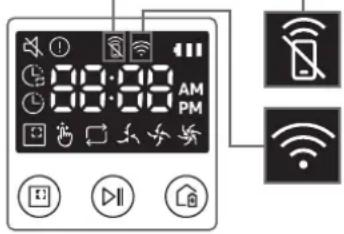

Désactivée La fonction de commande intelligente est autorisée. 
Activée Le POWERbot est connecté au routeur sans fil. 
Désactivée Le POWERbot tente de se connecter au routeur sans fil.
Lorsque la fonction de commande intelligente est bloquée, vous ne pouvez pas contrôler le POWERbot sur votre smartphone.
▶ Le POWERbot et votre smartphone ne sont pas connectés au même routeur sans fil ; un délai de réponse peut être constaté selon votre environnement réseau.
FRANÇAIS-30
Mise à jour du logiciel
Lorsque le POWERbot est en charge sur la base, le POWERbot se connecte au serveur puis vérifie si un logiciel est disponible. Si un nouveau logiciel est trouvé, le POWERbot le télécharge et le met à jour automatiquement.
▶ Si le message « UP » s'affiche sur l'écran alors que le POWERbot est en charge, cela signifie qu'une mise à jour est en cours. Veuillez attendre que la mise à jour soit terminée avant d'utiliser le POWERbot.
Utilisation de l'application Samsung Connect
Lorsque vous appuyez sur la carte de l'appareil dans l'application Samsung Connect, le plug-in (module d'extension) pour votre appareil sera lancé.

1. Mise sous / hors tension
2. Commandes de direction avec le mode de nettoyage manuel (avancer, tourner à gauche, tourner à droite)
3. Mode de nettoyage automatique (activation / désactivation)
4. Mode Nettoyage localisé
5. État actuel
6. Statut de la batterie
7. Puissance d'aspiration
8. Option de répétition (activation / désactivation)
9. Programme (Une seule fois / Quotidien)
- L'heure actuelle affichée sur l'appareil sera synchronisée lorsque vous saisirez le réglage du programme.
- Un cycle de nettoyage programmé ne commencera que lorsque l'appareil sera en charge sur la base.
10. Historique de nettoyage
11. Réglages > Guide vocal
Remarques et mises en garde
Mise en charge

Remarque
▶ Si les piles surchauffent pendant la charge, le temps de charge peut augmenter.
▶ Si la mise en charge automatique ne fonctionne pas, effectuez les opérations suivantes :
- Désactivez l'interrupteur d'urgence (situé endessous du POWERbot), puis rallumez-le.
- Débranchez la prise de la base, puis rebranchez-la.
- Débranchez la base, puis vérifiez l'absence de corps étrangers sur les broches de charge et nettoyez le POWERbot et les broches de charge de la base à l'aide d'un chiffon sec ou d'un torchon.
- Vérifiez l'absence d'obstacles près de la base, tels que des objets réfléchissants, des chaises, etc.
▶ Si le POWERbot est laissé séparé de la base, la batterie se vide naturellement.
\- Essayez de laisser le POWERbot en charge sur la base. (Toutefois, désactivez l'interrupteur d'urgence et laissez la base débranchée lorsque vous prévoyez de vous absenter sur une période prolongée pour un voyage d'affaires, des vacances, etc.)
Utilisation

Remarque
▶ Le POWERbot peut être bloqué entre autres par les seuils pendant le nettoyage.
- Pour redémarrer son utilisation, désactivez l'interrupteur d'urgence, déplacez le POWERbot vers une zone où il peut se déplacer facilement, puis remettez-le sous tension.
▶ Le POWERbot ne peut pas nettoyer complètement les espaces auxquels il n'a pas accès, tels que les recoins, entre le mur et le canapé, etc.
- Veuillez utiliser un autre outil de nettoyage pour les retirer régulièrement.
▶ Le POWERbot ne peut pas aspirer des moutons de poussière, il est donc possible qu'il en reste certains sur le sol après le nettoyage.
- Veuillez utiliser un autre outil de nettoyage pour les retirer régulièrement.
▶ Si le POWERbot est éteint, vous ne pouvez pas l'allumer en appuyant sur le bouton Marche/Arrêt de la télécommande. Maintenez le bouton [Départ/Arrêt] sur le POWERbot enfoncé.
- Vous ne pouvez pas sélectionner et demander au POWERbot d'exécuter le mode Nettoyage localisé lorsqu'il est en charge.
▶ Si vous appuyez sur le bouton de nettoyage manuel/localisé pendant la charge, le POWERbot quittera la base et passera en mode veille.
Nettoyage et entretien

Remarque
▶ Si vous avez nettoyé le réservoir de poussière et le filtre avec de l'eau
- Réservoir de poussière : essuyez absolument toute l'eau.
- Filtre : faites-le sécher complètement à l'ombre avant de l'utiliser.
Lorsque vous nettoyez le volet obturateur automatique, retirez-le en le tirant délicatement.

Attention
▶ Faites attention à vos doigts lorsque vous replacez ou retirez le filtre car vous pouvez les coincer dans l'entrée du réservoir de poussière.
Pour éviter les obstructions par des corps étrangers, ne laissez pas le POWERbot aspirer des cure-dents, des cotons-tiges, etc.
▶ Si vous avez du mal à retirer les corps étrangers de la brosse, contactez un centre de service Samsung agréé.
La brosse retirant la poussière du sol pendant le nettoyage, des corps étrangers peuvent se prendre dedans (fils, cheveux longs, etc.). Pour obtenir des résultats de nettoyage optimaux, vérifiez-la et nettoyez-la régulièrement.
▶ Si une brosse ou un cache de brosse est mal réinstallé(e) après une opération de maintenance, vous risquez de rayer le sol ou d'entraîner un dysfonctionnement de l'appareil. Par conséquent, assemblez-les correctement en vérifiant la procédure de maintenance.
À propos de la batterie

Remarque
- Achetez des piles dans les centres Samsung agréés et vérifiez la présence du symbole de la pièce d'origine ( ), ainsi que le nom de modèle, avant d'acheter.
- Cette batterie est réservée exclusivement au POWERbot de Samsung Electronics. Ne l'utilisez pas pour d'autres appareils.
▶ Ne démontez pas et ne modifiez pas la batterie.
▶ Ne jetez pas la batterie dans le feu et ne la chauffez pas.
▶ Ne connectez aucun objet métallique sur les contacts de charge (+, -).
▶ Stockez la batterie à l'intérieur (entre 0 °C et 40 °C).
▶ Si la batterie présente un dysfonctionnement, ne la démontez pas vous-même. Contactez votre centre de service Samsung le plus proche.
▶ Plus les piles sont utilisées, plus leur temps de charge et d'utilisation peut diminuer. Si la durée de vie de la batterie est dépassée et qu'elle ne charge plus correctement la base, faites-la remplacer auprès d'un centre de service Samsung.
▶ La période de garantie de la batterie est de 6 mois à compter de la date d'achat.
À propos du capteur infrarouge

Attention
La transmission du signal infrarouge peut ne pas être régulière dans les lieux comportant des lampes halogènes ou en extérieur.
▶ Le POWERbot utilise 3 types d'appareils infrarouges. Chacun des appareils a un niveau de priorité différent. Un appareil peut ne pas fonctionner si son signal est remplacé par celui d'un appareil avec une priorité plus élevée.
\- Priorité des signaux infrarouges : Commande intelligente > Base
▶ Des signaux infrarouges différents peuvent interférer entre eux et entraîner le dysfonctionnement des appareils s'ils sont utilisés ensemble dans un espace restreint ou à proximité l'un de l'autre.
▶ Si plusieurs aspirateurs POWERbot sont utilisés simultanément, ils risquent de mal fonctionner en raison d'interférences entre les signaux infrarouges.
Codes d'information
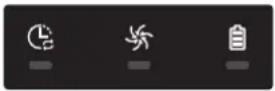
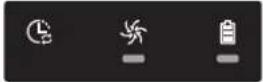
1 Les trois voyants ci-dessous clignotent et une alarme de codes d'information retentit.
2 Désactivez le bouton d'arrêt d'urgence, puis vérifiez que les instructions ci-dessous sont suivies et prenez les mesures appropriées
3 Le code d'information disparaît lorsque vous activez le bouton d'arrêt d'urgence
Animation des codes d'information

flowchart
graph LR
    A["Input Image"] --> B["Code 1"]
    B --> C["Code 2"]
    C --> D["Code 3"]
    D --> E["Code 4"]
    E --> F["Code 5"]
    F --> G["Code 6"]
    G --> H["Code 7"]
    H --> I["Code 8"]
    I --> J["Code 9"]
    J --> K["Code 10"]
    K --> L["Output"]
Codes d'information Liste de vérification
Le POWERbot est bloqué, coincé ou piégé pendant son déplacement.► Désactivez l'interrupteur d'urgence et déplacez le POWERbot vers une autre zone. 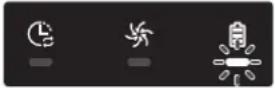
Corps étrangers coincés dans la brosse.► Désactivez l'interrupteur d'urgence et retirez les corps étrangers de la brosse. 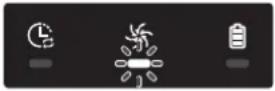
Corps étrangers coincés dans la roue d'entraînement gauche.► Désactivez l'interrupteur d'urgence et retirez les corps étrangers de la roue d'entraînement. 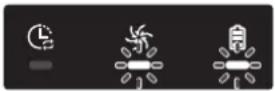
Corps étrangers coincés dans la roue d'entraînement droite.► Désactivez l'interrupteur d'urgence et retirez les corps étrangers de la roue d'entraînement. 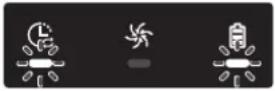
Le capteur antichoc doit être vérifié.► Désactivez l'interrupteur d'urgence puis réactivez-le.► Si le code d'information ne disparaît pas, vérifiez l'absence de corps étrangers entre le capteur antichoc et le corps principal. S'il y en a, tirez légèrement sur le capteur antichoc et retirez les corps étrangers. 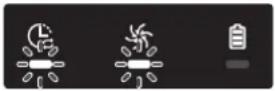
Corps étrangers accumulés sur le capteur d'obstacles.► Désactivez l'interrupteur d'urgence et nettoyer les capteurs avant et arrière à l'aide d'un chiffon doux. 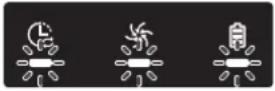
Corps étrangers accumulés sur le capteur d'escarpement.► Désactivez l'interrupteur d'urgence et nettoyer le capteur d'escarpement à l'aide d'un chiffon doux. 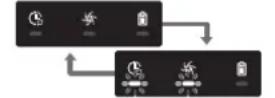
La carte de circuit imprimé principale doit être contrôlée.► Éteignez l'appareil et redémarrez-le. Si le même problème continue de survenir, un contrôle d'entretien est requis.
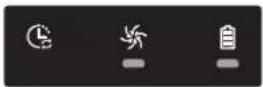
1 Le code d'information ci-dessous s'affiche avec une alarme de codes d'information retentit.
2 Désactivez le bouton d'arrêt d'urgence, puis vérifiez que les instructions ci-dessous sont suivies et prenez les mesures appropriées
3 Le code d'information disparaît lorsque vous activez le bouton d'arrêt d'urgence
Codes d'information Liste de vérification 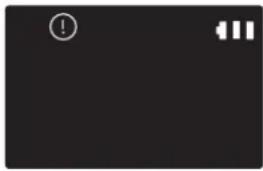
Le POWERbot est bloqué, coincé ou piégé pendant son déplacement.► Désactivez l'interrupteur d'urgence et déplacez le POWERbot vers une autre zone. 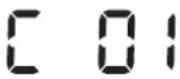
Corps étrangers coincés dans la brosse.► Désactivez l'interrupteur d'urgence et retirez les corps étrangers de la brosse. 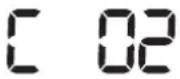
Corps étrangers coincés dans la roue d'entraînement gauche.► Désactivez l'interrupteur d'urgence et retirez les corps étrangers de la roue d'entraînement. 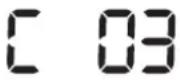
Corps étrangers coincés dans la roue d'entraînement droite.► Désactivez l'interrupteur d'urgence et retirez les corps étrangers de la roue d'entraînement. 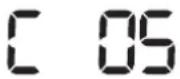
Le capteur antichoc doit être vérifié.► Désactivez l'interrupteur d'urgence puis réactivez-le.► Si le code d'information ne disparaît pas, vérifiez l'absence de corps étrangers entre le capteur antichoc et le corps principal. S'il y en a, tirez légèrement sur le capteur antichoc et retirez les corps étrangers. 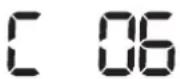
Corps étrangers accumulés sur le capteur d'obstacles.► Désactivez l'interrupteur d'urgence et nettoyer les capteurs avant et arrière à l'aide d'un chiffon doux. 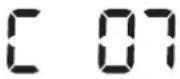
Corps étrangers accumulés sur le capteur d'escarpement.► Désactivez l'interrupteur d'urgence et nettoyer le capteur d'escarpement à l'aide d'un chiffon doux. 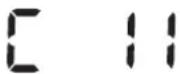
La carte de circuit imprimé principale doit être contrôlée.► Éteignez l'appareil et redémarrez-le. Si le même problème continue de survenir, un contrôle d'entretien est requis.
Dépannage
Symptôme Liste de vérification Le POWERbot ne fonctionne pas du tout. ► Vérifiez que l'interrupteur d'urgence est activé.► Vérifiez que toutes les icônes s'affichent sur le panneau d'affichage.► Vérifiez si la batterie du POWERbot est complètement épuisée.- Lorsque le message « Lo » s'affiche, placez le POWERbot sur la base pour le mettre en charge.- Lorsque le voyant de la batterie clignote, placez manuellement le POWERbot sur la base pour le charger. (Série SR1AM7010U* uniquement)► Remplacez les piles (de type AAA) si la télécommande ne fonctionne pas. Le POWERbot s'est arrêté pendant le nettoyage. ► Lorsque le message « Lo » s'affiche à l'écran, placez le POWERbot sur la base pour le mettre en charge.► Lorsque le voyant de la batterie clignote, placez manuellement le POWERbot sur la base pour le charger. (Série SR1AM7010U* uniquement)► Lorsque le POWERbot est immobilisé par un obstacle tel qu'un cordon, un seuil, etc., soulevez-le et éloignez-le de l'obstacle.- Si des tissus ou cordons sont coincés dans la roue d'entraînement, désactivez l'interrupteur d'urgence et retirez-les avant toute nouvelle utilisation. La puissance d'aspiration est faible. ► Lorsqu'il y a trop de poussière dans le réservoir, la puissance d'aspiration peut faiblir. Désactivez l'interrupteur d'urgence et videz le réservoir de poussière.► Si l'entrée (en-dessous du POWERbot) est bloquée par des corps étrangers, désactivez l'interrupteur d'urgence et retirez-les de l'entrée.► Lorsque le niveau de bruit augmente, désactivez l'interrupteur d'urgence et videz le réservoir de poussière. Le POWERbot ne parvient pas à trouver la base. ► Vérifiez s'il n'y a pas de panne de courant ou si la prise d'alimentation n'est pas débranchée.► Enlevez tous les obstacles situés autour de la base et pouvant empêcher le POWERbot de retourner à la base.► Lorsque des corps étrangers se trouvent sur les broches de chargement, la mise en charge peut être affectée. Éliminez les corps étrangers au niveau des broches. Le POWERbot nettoie soudainement en diagonale. ► Vérifiez si la base est installée dans le sens des lames de parquet ou du carrelage.► Le POWERbot peut nettoyer en diagonale s'il se rend vers une autre zone en empruntant le chemin le plus court. Il peut également se déplacer en diagonale s'il est entré en contact avec un obstacle avec cet angle, s'il a été mis en charge sur la base avec cet angle ou si les lames du parquet ou le carrelage déformé est dans ce sens. Le nettoyage localisé ne fonctionne pas. ► Si vous pointez la lumière rouge directement sur le POWERbot, il peut ne pas se déplacer dans la direction souhaitée.- Pointez la lumière rouge vers le sol à une distance de 1,6 pieds (0,5 m) du POWERbot.* N'utilisez pas le nettoyage localisé à la lumière directe du soleil, avec un éclairage vif ou sur des sols sombres.
FRANÇAIS-36
Symptôme Liste de vérification J'ai installé l'application Samsung Connect, mais je ne parviens pas à connecter le POWERbot. ► Le produit est utilisable une fois que la connexion entre le POWERbot et le routeur sans fil est établie grâce à la fonction Easy-Setup (Configuration facile) et conformément à la procédure indiquée. Je ne parviens pas à me connecter à mon compte Samsung. ► Vérifiez que votre identifiant et votre mot de passe sont corrects. Un message signalant un dysfonctionnement au niveau de la configuration s'affiche. ► Ce dysfonctionnement temporaire peut être dû à la distance entre le routeur sans fil et le robot, ou à des obstacles. Réessayez ultérieurement. Les produits ne fonctionnent pas, bien que le smartphone soit connecté au POWERbot. ► Fermez l'application Samsung Connect, puis rouvrez-la, ou déconnectez le smartphone du routeur sans fil, puis reconnectez-les. Ou coupez l'alimentation du POWERbot, puis remettez-la, patientez au moins une minute et relancez l'application Samsung Connect. Les fonctions de l'application Samsung Connect App ne sont pas opérationnelles. ► Regardez si la fonction de verrouillage de la commande intelligente du POWERbot est activée. (Si c'est le cas, le voyant Wi-Fi est éteint.). L'application Samsung Connect Robot Vacuum ne se lance pas. ► Vérifiez que le POWERbot est bien connecté au routeur sans fil. Le POWERbot n'est pas connecté au Wi-Fi. ► Vérifiez la configuration du routeur sans fil. La fonction Contrôle intelligent de la puissance fonctionne sur les sols normaux. ► Vérifiez que le sol est bien à niveau et que le POWERbot fonctionne et que son corps est légèrement levé.► Vérifiez la présence éventuelle de corps étrangers sur le capteur d'escarpement situé sous le POWERbot.► Vérifiez si la couleur du sol est sombre. La fonction Contrôle intelligent de la puissance ne fonctionne pas. ► Lorsque le POWERbot nettoie un tapis de couleur vive et à poils courts, il peut reconnaître le tapis comme un sol et la fonction Contrôle intelligent de la puissance peut ne pas fonctionner. La fonction Brosse de nettoyage des angles ne fonctionne pas. ► Lorsque le POWERbot ne parvient pas à reconnaître le mur, la fonction Brosse de nettoyage des angles peut ne pas fonctionner.- Lorsqu'un obstacle réfléchissant fait face au mur- Lorsque le mur est lui-même réfléchissant- Lorsque le mur est de couleur foncée La fonction Brosse de nettoyage des angles s'active en l'absence de murs ou de coins. ► Vérifiez la présence éventuelle de petits obstacles disposés sur une zone étroite.► Lorsque le POWERbot reconnaît l'obstacle lui faisant face comme un mur, la fonction Brosse de nettoyage des angles peut s'activer. La fonction Brosse de nettoyage des angles s'active alors que le POWERbot ne rencontre aucun mur ou coin. ► Lorsque le degré de l'angle du coin détecté par le POWERbot est grand, la fonction Brosse de nettoyage des angles peut s'activer sans rencontrer aucun mur ou coin.
FRANÇAIS-37
Troubleshooting
Symptôme Liste de vérification L'application Samsung Connect ne peut pas être installée. ► L'application Samsung Connect fonctionne sur le système d'exploitation Android 6.0 ou une version supérieure et sur iOS 10 ou une version supérieure.► Il se peut que la version du système d'exploitation prenant en charge l'application Samsung Connect change ultérieurement;► Pour les appareils intelligents connectés par routeur, nous ne pouvons pas garantir une installation et une utilisation normales. Un message d'échec de l'enregistrement de l'appareil s'affiche. ► Réessayez la procédure d'enregistrement de l'appareil en vous reportant aux messages qui s'affichent.► Veuillez vous reporter à la section « Configuration du routeur sans fil » du guide d'utilisation.► Veuillez vous reporter aux étapes pour procéder à l'enregistrement de l'appareil dans la section du guide d'utilisation intitulée « Ajout d'un appareil sur l'application Samsung Connect ».► Lorsque l'enregistrement de l'appareil échoue à plusieurs reprises, réinitialisez le POWERbot et votre smartphone, lancez à nouveau l'application Samsung Connect, puis essayez de procéder à l'enregistrement de l'appareil.► Vous devez utiliser le même compte Samsung pour la connexion à l'application et pour l'enregistrement de l'appareil.► Tous les utilisateurs doivent utiliser le compte Samsung émis par le même pays. Pendant l'enregistrement de l'appareil, le bouton de recharge est actionné et maintenu enfoncé selon les instructions, mais l'étape suivante n'apparaît pas. ► Appuyez sur le bouton de recharge jusqu'à ce que vous entendiez un « bip ».► Si l'étape suivante n'apparaît pas sous quelques secondes, appuyez sur le bouton de recharge une fois de plus. Pendant l'enregistrement de l'appareil, le routeur sans fil que je souhaite connecter n'est pas trouvé lors de la recherche. ► Annulez l'enregistrement de l'appareil, lancez à nouveau l'application Samsung Connect et réessayez de procéder à l'enregistrement de l'appareil. Pendant l'enregistrement de l'appareil, le mot de passe du point d'accès 1111122222 n'est pas saisi correctement. ► Maintenez le doigt appuyé sur « [robot vacuum] Samsung » dans la liste des réseaux et supprimez le réseau pour initialiser le mot de passe. Pendant l'enregistrement de l'appareil, le mot de passe du routeur sans fil en cours de connexion n'est pas saisi correctement. ► Annulez l'enregistrement de l'appareil, lancez à nouveau l'application Samsung Connect et réessayez de procéder à l'enregistrement de l'appareil.► Maintenez le doigt appuyé sur le nom du routeur sans fil que vous souhaitez connecter dans la liste des réseaux et supprimez le réseau pour initialiser le mot de passe. Une coupure de connexion entre l'application Samsung Connect et le POWERbot survient mais l'enregistrement de l'appareil est bien terminé. ► Actualisez l'écran et attendez.► Lancez à nouveau l'application Samsung Connect.► Vérifier s'il y a un problème de connexion à Internet. En particulier, un pare-feu peut interrompre le fonctionnement normal. Une coupure de connexion entre l'application Samsung Connect et le POWERbot survient soudainement pendant le fonctionnement normal de l'application. ► Si le POWERbot est distant d'un routeur sans fil, une coupure de la connexion peut survenir.► Réinitialisez le POWERbot et le smartphone, puis vérifiez à nouveau la connexion.► Si la coupure de connexion survient à plusieurs reprises, essayez d'enregistrer à nouveau l'appareil.► Lorsque l'identifiant SSID / le mot de passe d'un routeur sans fil a été modifié, essayez d'enregistrer à nouveau l'appareil. Le contrôle via l'application Samsung Connect ne fonctionne pas car la fonction de contrôle à distance est désactivée. ► La fonction de contrôle à distance est au statut désactivé. Placez la fonction de contrôle à distance au statut activé à l'aide d'une télécommande.
FRANÇAIS-38
Annonce de logiciel open source
Le logiciel inclus dans cet appareil contient un logiciel open source. Vous pouvez obtenir le code source correspondant pendant une période de trois ans après la sortie de la dernière version de ce produit en adressant un email à l'adresse suivante : oss.request@samsung.com.
Il est également possible d'obtenir le code source complet correspondant sur un support physique tel qu'un CD-ROM ; un coût minimal sera requis.
L'URL suivante http://opensource.samsung.com/opensource/VR7000\_A20\_TZ/seq/0 renvoie à la page de téléchargement du code source mis à votre disposition et aux informations concernant la licence de logiciel open source relative à cet appareil. Cette offre est valable pour quiconque ayant reçu cette information.

FRANÇAIS-40
Caractéristiques techniques
Classification Élément Informations détaillées SR1AM7010U* SR1AM7040W* Caractéristiques mécaniques (POWERbot) Dimensions (P x H x L) 340 mm x 97 mm x 348 mm Poids 4 kg Capteur Système de reconnaissance du plafond (Visionary mapping plus TM) Type de bouton du POWERbot Type tactile Caractéristiques techniques relatives à l'alimentation Tension 100-240 V ^1 , 50 Hz/60 Hz Consommation 80 W Caractéristiques de la batterie 21,6 V / 38,8 Wh Nettoyage Type de charge Charge automatique/Charge manuelle Mode de nettoyage Programme Automatique, Localisé, Quotidien Automatique, Localisé, Intensif, Manuel, programme Pour une seule fois, programme Quotidien Temps de charge Environ 240 minutes Temps de nettoyage(Sur sol dur) Mode Turbo Environ 30 minutes Mode Normal Environ 60 minutes
Classification Élément Informations détaillées Caractéristiques mécaniques (POWERbot) Dimensions (P x H x L) 340 mm x 97 mm x 348 mm Poids 4,3 kg Capteur Système de reconnaissance du plafond (Visionary mapping plus TM) Type de bouton du POWERbot Type tactile Caractéristiques techniques relatives à l'alimentation Tension 100-240 V ^1 , 50 Hz/60 Hz Consommation 130 W Caractéristiques de la batterie 21,6 V / 77,8 Wh Nettoyage Type de charge Charge automatique/Charge manuelle Mode de nettoyage Automatique, Localisé, Intensif, Manuel, programme Pour une seule fois, programme Quotidien Temps de charge Environ 160 minutes Temps de nettoyage(Sur sol dur) Mode Turbo Environ 30 minutes Mode Normal Environ 60 minutes Mode Silencieux Environ 90 minutes
\* Pour des raisons d'amélioration de l'appareil, la conception et les caractéristiques techniques de l'appareil peuvent faire l'objet de modifications, sans préavis.
\* Les temps de charge et de nettoyage peuvent varier en fonction des conditions d'utilisation.
FRANÇAIS-41
SAMSUNG

POWERbot
Manual del usuario
Serie SR1AM70\*\*\*\*, SR2AM70\*\*\*\*
- Antes de poner en funcionamiento esta unidad, lea atentamente las instrucciones.
- Para uso en interiores solamente.

Contenido
03 Información sobre seguridad
10 Instalación
Accesorios / Nota sobre la instalación
12 Carga
Carga automática / Recarga / Batería
baja (Lo)
14 Uso del POWERbot
Encendido y apagado / Selección de los
modos de limpieza / Uso de las funciones
de limpieza especiales / Acerca de los
marcadores de límite / Uso del modo de
ahorro de energía
18 Uso del control remoto
21 Nombre de cada pieza
Parte superior / Parte inferior / Visor
23 Ajuste de la hora/programación
Ajuste de la hora / Ajuste de la programación
26 Limpieza y mantenimiento
Limpieza del contenedor de polvo / Limpieza de los sensores y la cámara / Limpieza del cepillo y de la herramienta de activacion automatica / Limpieza de la rueda motriz
28 Aplicación Samsung Connect
32 Notas y precauciones
Carga / Uso / Limpieza y mantenimiento /
Acerca de la batería / Acerca del sensor IrDA
34 Códigos de información
36 Solución de problemas
40 Aviso de licencia de código abierto
41 Especificaciones
Información sobre seguridad
INFORMACIÓN SOBRE SEGURIDAD

\- Antes de poner en funcionamiento la unidad, lea detenidamente este manual y consérvelo para su referencia.

\- Debido a que las siguientes instrucciones de funcionamiento corresponden a diversos modelos, es posible que las características de su aspiradora difieran ligeramente de las que se describen en este manual.
SÍMBOLOS DE PRECAUCIÓN Y ADVERTENCIA UTILIZADOS
ADVERTENCIA Indica que existe riesgo de muerte o lesiones graves. PRECAUCIÓN Indica que existe riesgo de lesiones personales o daños materiales.
OTROS SÍMBOLOS UTILIZADOS
NOTA Indica que el siguiente texto contiene información adicional importante.
Advertencia sobre la State of California Proposition 65 (solo EE.UU.)

Este producto contiene productos químicos reconocidos en el estado de California como capaces de provocar cáncer y defectos de nacimiento u otras afecciones reproductivas.

Para el reciclaje de las pilas vaya a call2recycle.org o llame al 1-800-822-8837
ESPAÑOL-03
Información sobre seguridad
INSTRUCCIONES IMPORTANTES DE SEGURIDAD
Al utilizar un electrodoméstico deben seguirse unas precauciones básicas, incluidas las siguientes:
LEA TODAS LAS INSTRUCCIONES ANTES DE USAR SU POWERbot
Desenchúfelo del tomacorriente cuando no lo utilice y antes de realizar el mantenimiento.
ADVERTENCIA: para reducir el riesgo de incendio, descargas eléctricas o lesiones:
GENERAL
- Utilícelo solo como se describe en el manual.
- No utilice el POWERbot ni el cargador de la batería/estación de carga si presentan algún desperfecto.
- Si la aspiradora no funciona como corresponde, se ha caído, se ha dañado, ha permanecido a la intemperie o se ha caído en el agua, llévela a un centro de atención al cliente.
- No toque el cargador de la batería/estación de carga ni el POWERbot con las manos húmedas.
- Debe usarse solo en superficies secas de interiores.
- Este aparato no debe ser utilizado por personas (incluidos niños) con capacidades mentales, sensoriales o físicas reducidas, o por personas que carezcan de experiencia y conocimientos, a menos que se encuentren bajo supervisión o hayan recibido instrucciones por parte de un responsable de su seguridad sobre el uso del aparato. Los niños no deben efectuar tareas de limpieza ni de mantenimiento sin vigilancia.
Cargador de la batería/estación de carga
- No modifique el enchufe polarizado para ajustarlo a un enchufe o cable de extensión no polarizados.
- No utilice en el exterior o sobre superficies húmedas.
- Desenchufe el cargador de la batería/estación de carga del tomacorriente cuando no esté en uso y antes de realizar el mantenimiento.
- Para recargar el POWERbot utilice solo el cargador de la batería/estación de carga suministrados por el fabricante.
- No utilice enchufes o cables de alimentación dañados ni tomacorrientes flojos.
- No jale el cable para trasladarlo, no lo utilice como asa, no lo aplaste con la puerta ni contra bordes o esquinas filosas. Mantenga el cable alejado de superficies calientes.
- No utilice cables de extensión ni tomacorrientes con una capacidad de carga de corriente inadecuada.
- No desenchufe jalando el cable. Para desenchufar, sujete el enchufe, no el cable.
- No rompa ni arroje al fuego las pilas, ya que pueden explotar a altas temperaturas.
ESPAÑOL-04
- No trate de abrir el cargador de la batería/estación de carga. Las reparaciones deben efectuarse únicamente en un centro de servicio calificado de Samsung.
- No exponga el cargador de la batería/estación de carga a temperaturas altas ni permita que entren en contacto con ningún tipo de humedad.
POWERbot
- No aspire objetos duros o cortantes, tales como vidrio, clavos, tornillos, monedas, etc.
- No lo utilice sin el filtro en su lugar. Durante las tareas de mantenimiento, no ponga los dedos ni otros objetos en la cámara del ventilador ya que la unidad puede ponerse en marcha accidentalmente.
- No inserte objetos en las aberturas. No lo utilice si hay aberturas obstruidas; mantenga las aberturas libres de polvo, pelusa, cabellos o cualquier cosa que reduzca el flujo de aire.
- No aspire materiales tóxicos (como blanqueador, amoniaco, limpiadores en seco, etc.).
- No aspire nada que esté encendido o humeando, como cigarrillos, fósforos o cenizas calientes.
- No utilice para aspirar líquidos combustibles o inflamables, tales como gasolina, ni en áreas donde estas sustancias puedan estar presentes.
- No utilice en lugares con velas o lámparas de escritorio en el piso.
- No utilice en lugares con fuego sin vigilancia (llamas o ascuas).
- No utilice en lugares con alcohol destilado, disolventes, ceniceros con cigarrillos encendidos, etc.
- No utilice el POWERbot en espacios cerrados donde se concentren vapores despedidos por pinturas al óleo, disolventes de pintura, sustancias antipolillas, polvo inflamable y demás vapores tóxicos o explosivos.
- Pueden producirse fugas en las celdas de la batería en condiciones extremas de uso o de temperatura. Si el líquido entra en contacto con la piel, lávela rápidamente con agua. Si el líquido entra en contacto con los ojos, enjuáguelos inmediatamente con agua limpia durante al menos 10 minutos. Solicite atención médica.
GUARDE ESTAS INSTRUCCIONES
INSTRUCCIONES SOBRE EL ENCHUFE POLARIZADO
\- Para reducir el riesgo de descarga eléctrica, esta unidad cuenta con un enchufe polarizado (una punta es más ancha que la otra). Solo hay una manera en que el enchufe se conectará con un tomacorriente polarizado. Dé la vuelta al enchufe si no encaja totalmente en el tomacorriente. Si sigue sin encajar, póngase en contacto con un técnico calificado para instalar un tomacorriente adecuado. No modifique el enchufe de ninguna manera.
ESPAÑOL-05
Información sobre seguridad
AVISO REGULATORIO
1. Aviso de la FCC (Federal Communications Commission)

PRECAUCIÓN de la FCC:
\- Todos los cambios y modificaciones que no cuenten con la aprobación expresa de la parte responsable del cumplimiento pueden invalidar la autoridad del usuario para operar el equipo.
- Este aparato cumple con la sección 15 de las Normas de la FCC. El funcionamiento se encuentra sujeto a las siguientes dos condiciones:
1. Este aparato no puede causar interferencia dañina, y
2. Este aparato debe aceptar la recepción de cualquier interferencia, incluidas aquellas que causen un funcionamiento indeseado.
\- En los productos disponibles en el mercado de Estados Unidos/Canadá, solo pueden operarse los canales 1 a 11. No es posible seleccionar otros canales.
DECLARACIÓN DE LA FCC:
- Este equipo ha sido sometido a pruebas y se ha determinado que se encuentra dentro de los límites para los dispositivos digitales clase B, de acuerdo con la parte 15 de las Normas de la FCC. Dichos límites han sido diseñados para proporcionar una protección razonable contra la interferencia dañina en una instalación residencial.
- Este equipo genera, utiliza y puede irradiar energía de frecuencias de radio y, si no se lo instala y utiliza de acuerdo con las instrucciones, pueden producirse interferencias en las comunicaciones de radio. Sin embargo, no existe garantía alguna de que no habrá interferencia en una instalación determinada. Si el equipo provoca interferencia dañina a la recepción de radio o televisión, que puede determinarse al encender y apagar el equipo, se sugiere que el usuario trate de corregir la interferencia mediante una o más de las siguientes medidas:
-Reorientar o reubicar la antena receptora
-Aumentar la distancia entre el equipo y el receptor
- Conectar el equipo en un tomacorriente de un circuito diferente de aquel donde está conectado el receptor
- Consultar a su distribuidor o a un técnico experimentado en radio/TV para obtener ayuda.
ESPAÑOL-06
DECLARACIÓN DE LA FCC SOBRE LA EXPOSICIÓN A LA RADIACIÓN:
\- Este equipo cumple con los límites de exposición a la radiación establecidos por la FCC para un entorno no controlado. Este equipo debe instalarse y utilizarse con una distancia mínima de 20 cm entre el radiador y su cuerpo. Este aparato y su/s antena/s no deben ubicarse ni utilizarse junto con ninguna otra antena o transmisor.
2. Aviso de la IC
- El término "IC" antes del número de certificación de radio solo significa que cumple con las especificaciones técnicas de la Industria de Canadá. El funcionamiento se encuentra sujeto a las siguientes dos condiciones: (1) Este aparato no puede causar interferencia dañina, y (2) este aparato debe aceptar la recepción de cualquier interferencia, incluidas aquellas que puedan causar un funcionamiento indeseado.
- Este aparato digital Clase B cumple con el ICES-003 de Canadá.
- Cet appareil numérique de la classe B est conforme à la norme NMB-003 du Canada.
- En los productos disponibles en el mercado de Estados Unidos/Canadá, solo pueden operarse los canales 1 a 11. No es posible seleccionar otros canales.
DECLARACIÓN IC SOBRE LA EXPOSICIÓN A LA RADIACIÓN:
\- Este equipo cumple con los límites de exposición a la radiación establecidos por la IC RSS-102 para un entorno no controlado. Este equipo debe instalarse y utilizarse con una distancia mínima de 20 cm entre el radiador y su cuerpo. Este aparato y su/s antena/s no deben ubicarse ni utilizarse junto con ninguna otra antena o transmisor.
Aviso de licencia de código abierto
- Este dispositivo utiliza software de código abierto. Las licencias de código abierto están disponibles en el menú del producto.
- Toque "Ajustes > Red > Actualización de software > Información legal" en el dispositivo para obtener más detalles.
ESPAÑOL-07
Información sobre seguridad

ADVERTENCIA
Acerca de la alimentación eléctrica
\- Evite el riesgo de que se produzca una descarga eléctrica o un incendio.
\- No dañe el cable de alimentación.
\- No jale el cable de alimentación con excesiva fuerza ni toque el enchufe con las manos mojadas.
\- Utilice únicamente fuentes de alimentación de 100-240 V\~ y no utilice enchufes múltiples para alimentar varios aparatos al mismo tiempo. (No deje el cable suelto por el piso.)
\- No utilice enchufes o cables de alimentación dañados ni tomacorrientes flojos.
▶ Limpie el polvo o cualquier sustancia extraña de la zona de las clavijas y la pieza de contacto del enchufe.
\- Existe el riesgo de que se produzca una descarga eléctrica o un funcionamiento incorrecto.

ADVERTENCIA
Antes de usar
▶ No use el POWERbot cerca de materiales combustibles.
\- Lugares cerca de velas, lámparas de sobremesa, chimenea o materiales combustibles como gasolina, alcohol, disolventes, etc.
▶ El POWERbot se ha diseñado para aplicaciones domésticas y, por consiguiente, no debe utilizarse en buhardillas, sótanos, almacenes, edificios industriales, exteriores, lugares húmedos (como baños o lavaderos) ni sobre mesas o estantes.
\- El POWERbot puede averiarse o funcionar inadecuadamente.
No deje que el POWERbot atraviese ni toque ningún tipo de líquido.
\- El POWERbot puede dañarse seriamente y ensuciar otras zonas si las ruedas pasan por un lugar donde hay algún líquido.
Fije los marcadores de límite en los lugares donde el POWERbot podría caer, como una escalera o una barandilla, para evitar daños al producto y lesiones personales.
\- Mantenga siempre limpio el sensor de desnivel para su seguridad.
No salpique ningún líquido sobre la estación de carga.
\- Existe el riesgo de que se produzca un incendio o una descarga eléctrica.
▶ No utilice la estación de carga para otra función que no sea el propósito previsto.
\- Existe el riesgo de incendio o de daños severos en la estación de carga.
Para su seguridad, mantenga siempre limpio el sensor de desnivel.

ADVERTENCIA
Durante el uso
▶ Si percibe algún ruido anómalo, olores o humo procedentes del POWERbot, apague inmediatamente el interruptor de emergencia de la parte inferior del POWERbot y póngase en contacto con un centro de servicio.

ADVERTENCIA
Limpieza y mantenimiento
\- Si el cable de alimentación está dañado, contacte un centro de servicio para que lo reemplace un técnico certificado.
\- Existe el riesgo de que se produzca un incendio o una descarga eléctrica.
Para cambiar las baterías consulte a un centro de servicio de Samsung Electronics.
\- La utilización de baterías de otros productos puede causar averías.

PRECAUCIÓN
Antes de usar
\- Si no se ensambla correctamente un cepillo o la tapa de un cepillo, puede rayarse el piso o puede causarse un mal funcionamiento del producto.
ESPAÑOL-08
- Antes de operar el POWERbot, retire los objetos que puedan romperse, como marcos, espejos y objetos de porcelana, a fin de que el POWERbot pueda funcionar sin interrupciones.
- Inserte el contenedor de polvo antes de usar el POWERbot.
Para una recarga automática correcta, preste atención a lo siguiente.
- Encienda siempre la alimentación de la estación de carga.
- Instale la estación de carga donde el POWERbot pueda encontrarla fácilmente.
- No deje ningún objeto delante de la estación de carga.
\- Cuando instale la estación de carga, no deje el cable suelto por el piso, ya que el POWERbot puede enredarse en él.
▶ No use el POWERbot sobre pisos de color negro.
\- El POWERbot puede que no opere con normalidad.
▶ No deje objetos a menos de 2 ft (0.5 m) por ambos lados ni a 4 ft (1 m) delante de la estación de carga.
▶ Asegúrese de que el contacto de carga de la estación de carga no esté dañado y que no haya materiales extraños en el mismo.
▶ No instale la estación de carga en una zona con el piso oscuro.
\- Si el piso alrededor de la estación de carga es oscuro, se dificultará la recarga.
▶ Retire cualquier obstáculo que pueda dificultar el movimiento del POWERbot (como mecedoras o andadores infantiles) antes de iniciar la limpieza.
▶ No utilice el POWERbot en lugares que sean más estrechos que el radio de giro (2 ft (0.5 m) o menos) del POWERbot.
Para limpiar todas las zonas de la casa, abra todas las habitaciones y fije los marcadores de límite en los lugares donde el POWERbot puede resultar dañado, como la puerta principal, la terraza, el baño y las escaleras para su seguridad.
En las zonas muy bajas donde el POWERbot podría quedar trabado, fije los marcadores de límite para impedir que entre el POWERbot.

PRECAUCIÓN
Durante el uso
La utilización del POWERbot sobre alfombras gruesas puede dañar el POWERbot y la alfombra.
- El POWERbot no puede pasar sobre una alfombra de más de 0.4 in (1 cm) de grueso.
▶ No utilice el POWERbot sobre mesas ni otras superficies elevadas.
- Puede ocasionar daños si se cae.
▶ El POWERbot puede chocar contra las patas de sillas o escritorios, así que deberá apartarlos para que la limpieza sea más rápida y eficiente.
- Cuando el POWERbot esté funcionando, no lo levante ni lo lleve a otra zona.
▶ No sujete el POWERbot por las ruedas motrices cuando lo lleve a otra zona.
▶ No deposite objetos sobre el POWERbot y la cámara ya que puede causar un funcionamiento incorrecto.
▶ Retire inmediatamente los papeles grandes o las bolsas de plástico cuando utilice el POWERbot para que no bloqueen la entrada.
▶ No dirija el punto rojo directamente hacia una persona o un animal.
▶ No se tumbe cerca del POWERBOT cuando está funcionando.
\- Los cabellos pueden quedar atrapados en el cepillo y causar lesiones físicas.

PRECAUCIÓN
Limpieza y mantenimiento
- Evite causar daños al POWERbot siguiendo estas indicaciones
- No limpie el POWERbot pulverizando agua directamente ni use benceno, disolvente, acetona o alcohol.
▶ No desensamble ni repare el POWERbot. Debe hacerlo únicamente un reparador certificado.
- Mantenga siempre limpios el sensor de obstáculos, el sensor de desnivel y la cámara.
- Si se acumulan materiales extraños, los sensores pueden funcionar incorrectamente.
ESPAÑOL-09
Instalación
La estación de carga debe estar enchufada y encendida siempre.

1 Conecte el terminal del cargador de la batería a la estación de carga
2 Enchufe el cable de alimentación al cargador de la batería
Cuando utilice el cargador de la batería, el lado del adhesivo debe estar hacia abajo.
3 Enchufe el cable de alimentación al tomacorriente
ESPAÑOL-10
Accesorios
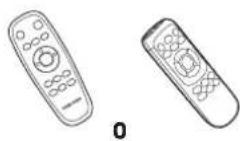 Control remoto (opcional)
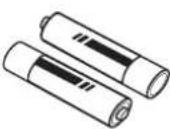 Pilas (tipo AAA)(opcional)
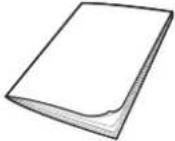 Manual del usuario Filtro de repuesto(opcional)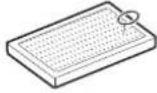
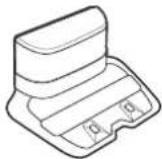 Estación de carga Cable
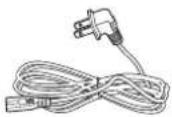 de alimentación Cargador
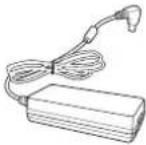 de la batería Marcadores de límite
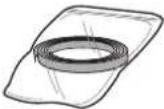 (opcional)
\* Los accesorios pueden variar según los modelos.
\* Consulte la página 17 para obtener información acerca de los marcadores de límite.
Nota sobre la instalación

Nota
Instale la estación de carga en un lugar donde el piso y la pared sean regulares.
En pisos de madera, es preferable instalar la estación de carga a lo largo de la veta.
▶ Si el interruptor de emergencia está apagado, el POWERbot no cargará aunque esté acoplado a la estación de carga.
▶ Encienda siempre la alimentación de la estación de carga.
- Si la estación de carga no recibe corriente, el POWERbot no podrá encontrarla y no se recargará automáticamente.
- Si el POWERbot se deja desconectado de la estación de carga, la batería se descarga de modo natural.
\- Si el POWERbot está en modo de suspensión, no se encenderá aunque el interruptor de emergencia se apague y se encienda de nuevo. Mantenga presionado el botón [Inicio/Detención] en el POWERbot para apagar el modo de suspensión.
ESPAÑOL-11
Carga
Una vez que el POWERbot está completamente cargado por primera vez (después de la compra), puede utilizarse durante 60 minutos en modo Normal (Consulte la página 41 para ver el tiempo de carga.)
Carga inteligente
Si el POWERbot se queda sin carga en el modo de limpieza automática, regresa automáticamente a la estación para cargarse y reinicia la operación para completar la limpieza de la zona cuando se han cargado dos tercios de la batería. (Máximo 2 veces).


natural_image
Line drawing of a robotic vacuum cleaner with a hand adjusting the component (no text or symbols)

1 Encienda el interruptor de emergencia de la parte inferior
Debe encender el interruptor de emergencia para encender el POWERbot.
Pulse y libere el botón 📋.
2 Cargue manualmente el POWERbot colocándolo en la estación de carga
Alinee los pines de carga del POWERbot con la estación de carga.
ESPAÑOL-12
3 Verifique el estado de la carga
Para serie SR1AM7010U ^* , El indicador de la batería parpadea en intervalos de 1 segundo y permanece en el estado ON cuando está totalmente cargada.
Para la serie SR1AM7040W\*/SR2AM70\*\*\*\*,
" " se encenderá en función del progreso de la carga y cuando esta haya terminado indicará "FULL".
Carga automática

1. Serie SR1AM7010U\*
Si el indicador de la batería parpadea en intervalos de 0.4 segundos, el POWERbot regresa automáticamente a la estación de carga para cargarse.
2. Serie SR1AM7040W\* / SR2AM70\*\*\*\*
Cuando el indicador de la batería parpadea durante la limpieza, el POWERbot regresa a la estación de carga para cargarse automáticamente.
Recarga

natural_image
Simple icon of a house with a battery inside, no text or symbols present
Puede ordenar al POWERbot que se recargue automáticamente en la estación de carga mientras está limpiando.
Batería baja (Lo)

natural_image
Line drawing of a robotic vacuum cleaner with hands adjusting the component (no text or symbols)
Cargue manualmente el POWERbot colocándolo en la estación de carga.
Pasos que debe seguir si no se efectúa la recarga:
Revise el estado de instalación de la estación de carga cuando:
- la estación de carga se ubique en un lugar al que POWERbot no pueda acceder fácilmente
- la distancia entre la estación de carga y el POWERbot sea superior a 20 ft (5 m).
\- El POWERbot puede demorarse en regresar a la estación de carga para recargar
Cargue manualmente el POWERbot cuando:
la estación de carga esté ubicada en un rincón
la batería esté totalmente descargada
▶ el POWERbot esté inmovilizado por algún obstáculo (mueble, etc.)
▶ el POWERbot no pueda subir el umbral cercano a la estación de carga (la altura máxima de un umbral que el POWERbot puede subir es de aproximadamente 0.6 in (1.5 cm)).
- cuando el indicador de la batería parpadee y se muestre "Lo"
- cuando el indicador de la batería parpadee (aplicable a la serie SR1AM7010U\*)
- cuando el POWERbot esté en modo de limpieza localizada o de limpieza manual
ESPAÑOL-13
Uso del POWERbot

Debe encender el interruptor de emergencia en la parte inferior de la unidad antes de usar el POWERbot.
Encendido y apagado
Presione el botón durante más de 3 segundos

\- Cuando no se usa el POWERbot durante 30 minutos
Serie SR1AM70\*\*U\* / SR2AM70\*\*U\*: Se pone en modo de ahorro de energía.
Serie SR1AM70\*\*W\* / SR2AM70\*\*W\*: Regresa automáticamente a la estación de carga para cargarse.
Inicio del modo de limpieza automática
Presione y libere este botón. EL POWERbot se desplaza y limpia automáticamente las zonas establecidas una única vez.

\* Detención de la limpieza: Pulse y libere el botón ▶11

natural_image
Diagram of a computer monitor displaying the number 274, with no visible text or symbols on the device itself
Uso del modo de limpieza localizada
El POWERbot limpia intensivamente una zona determinada.

Recarga/Modo de ahorro de energía
▶ Recarga
Presionando este botón puede ordenar al POWERbot que se recargue automáticamente en la estación de carga durante el proceso de limpieza.
▶ Modo de ahorro de energía
Consulte la página 17.

ESPAÑOL-14
Selección de los modos de limpieza
Modo de limpieza Cómo seleccionarlo Ícono mostrado SR1AM7040W*SR2AM70**** SR1AM7010U* Limpieza automática 
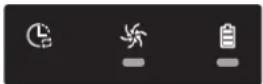
Limpieza localizada 
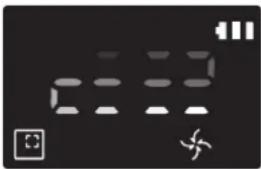
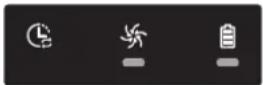
Limpieza repetida * Presione el [tipo A,B], [tipo C, redet control remoto primero y luego presione [Inicio/ Detención ▶] 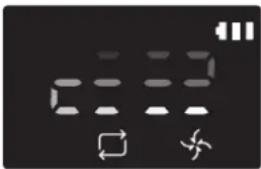
- Limpieza manual * El modo de limpieza manual puede seleccionarse con los botones del control de dirección del control remoto. -
\* Si el POWERbot no consigue regresar a la estación de carga, se pone en modo de ahorro de energía y se apaga el visor.
\* Para salir del modo de ahorro de energía, presione el botón [Inicio/Detención ▶II] o [Encendido ▶ del cuerpo principal o del control remoto.
\* Si el modo de limpieza automática se realiza en menos de 15 minutos, el POWERbot limpia 1 vez más.

natural_image
Abstract geometric grid pattern with horizontal lines and a small circular icon at the bottom-left corner (no text or symbols)
Uso del POWERbot
Método de limpieza para cada modo

natural_image
Simple line drawing of three parallel horizontal lines with a small icon at the bottom (no text or symbols)
Limpieza automática
Limpia automáticamente las zonas establecidas una única vez.
\* Serie SR1AM7010U\*: Limpia repetidamente hasta que se agota la batería.

Limpieza localizada
Limpia intensivamente una zona determinada. Puede utilizarse para eliminar migas de pan o galleta.

natural_image
Hand holding a remote control with a device inside (no text or symbols visible)
Limpieza manual
Puede desplazar el POWERbot con el control remoto para limpiar el punto deseado.
\* Esta función no se aplica a la serie SR1AM7010U\*.

natural_image
Abstract grid pattern with a small icon at the bottom-left corner (no text or symbols)
Limpieza repetida
Limpia repetidamente hasta que se agota la batería.
\* Esta función no se aplica a la serie SR1AM7010U\*.

Nota
▶ Si se inicia la limpieza automática o la limpieza repetida, el POWERbot limpia primero la zona cercana a la estación de carga.
Uso de las funciones de limpieza especiales
Función de limpieza Funcionamiento Ícono mostrado SR1AM7040W*SR2AM70**** SR1AM7010U* Control de potencia inteligente * Cuando en modo normal el POWERbot detecta una alfombra, automáticamente funciona con una potencia de succión más fuerte. 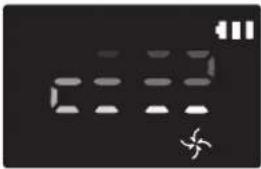
Limpieza especial de bordes * Cuando el POWERbot detecta un borde o un rincón durante la limpieza automática o la limpieza concentrada, la herramienta de activación automática se activa y se acerca a la zona del borde o del rincón para limpiarla.► Borde recto (limpia una sola vez)► Rincón (limpia dos veces) 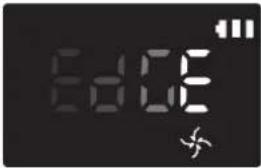
ESPAÑOL-16
Acerca de los marcadores de límite

Para evitar que el POWERbot entre en las siguientes zonas, fije los marcadores de límite en forma de □sobre el piso en intervalos de unos 5.9 in (15 cm).


lugares con una elevación inferior a 1.9 in (5 cm) lugares donde haya mecedoras, caminadores, chimeneas, sustancias inflamables o humedad


lugares con un umbral superior a 0.6 in (1.5 cm) lugares donde haya riesgo de caída, como escaleras, porches o barandillas
Uso del modo de ahorro de energía
Puede seleccionar el modo de ahorro de energía durante la carga de la batería a fin de ahorrar energía. El modo de ahorro de energía desactiva todas las funciones excepto la carga de la batería. Reduce el consumo de energía cuando se ausenta de su casa por un período prolongado.
Cómo seleccionar o cancelar ícono mostrado

Presione durante 5 segundos.


\* Unos 3 segundos más tarde aparece el ícono anterior.

Parpadea Parpadea

Nota
- Si selecciona el modo de limpieza Automática/Máxima/Manual o presiona el botón Limpieza dirigida, el modo de ahorro de energía se cancela.
Durante el modo de ahorro de energía, si se ajusta la programación se cancelará el modo de ahorro de energía.
- Si selecciona el modo de ahorro de energía luego de ajustar la programación, la programación no se cancelará.
▶ Si se apaga la alimentación de la estación de carga, el modo de ahorro de energía se cancelará.
Si la batería es completamente plana, coloque el POWERbot en la estación de carga y presione el botón [Inicio/Detención del cuerpo principal.
ESPAÑOL-17
Uso del control remoto
[Tipo A] [Tipo B]


[Tipo C]

ESPAÑOL-18
□ [Tipo A] / □ [Tipo B] / [Tipo C]
1 Encendido / Recarga / Inicio/Detención
Encendido 


Enciende/apaga el POWERbot Recarga 


Seleccione para recargar automáticamente el POWERbot en la estación de carga Inicio/ Detención 


Seleccione para iniciar o detener el proceso de limpieza
2 Modos de limpieza
Limpieza automática 


Seleccione para limpiar todas las zonas establecidas una única vez y después regresar automáticamente a la estación de carga. Limpieza localizada 


Seleccione para limpiar intensivamente una zona determinada Limpieza repetida 


Seleccione para limpiar repetidamente hasta que la batería tenga poca carga y el indicador parpadee
3 Potencia de succión
Modo Turbo 


Seleccione para limpiar con la potencia de succión más fuerte Modo normal 


Seleccione para limpiar con una potencia de succión moderada Modo silencioso 

Seleccione para limpiar con menos ruido de funcionamiento
4 Funciones adicionales
Sonido [S74W] 

Cada vez que presiona este botón, Efectos de sonido → Silencio se seleccionan en este orden<Solo serie SR1AM7040W9>Star wars → Efectos de sonido → Silencio Control remoto Remote Remote Remote Seleccione para encender o apagar la función Wi-Fi
\* Solo serie SR1AM7010U5: Star wars (La función Silencio no está disponible.)
\* Los ajustes seleccionados previamente no cambiarán aunque el interruptor de emergencia se apague y se encienda de nuevo.
ESPAÑOL-19
Uso del control remoto
5 Modo de limpieza manual y Control de dirección
Avance 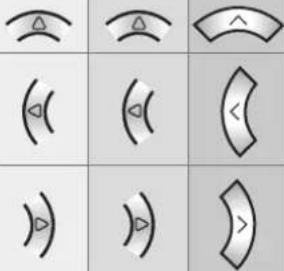
Seleccione para desplazarse hacia adelante Giro hacia la izquierda Seleccione para girar hacia la izquierda Giro hacia la derecha Seleccione para girar hacia la derecha
\* El desplazamiento hacia atrás no está disponible.
6 Limpieza dirigida
Disponible únicamente con controles remotos de tipo C.
Puede utilizar el control remoto para apuntar y limpiar el punto deseado mientras el POWERbot está en el proceso de limpieza.
Apunte la luz roja hacia el piso a menos de 1.6 ft (0.5 m) de la ubicación del POWERbot.
Mantenga presionado el botón de Limpieza dirigida para desplazar la luz roja al punto deseado. El POWERbot seguirá la luz mientras limpia.

Distancia de funcionamiento del control remoto

Altura del control remoto 1.6 ft (0.5 m) 3.3 ft (1 m) 5 ft (1.5 m) Distancia de funcionamiento Aprox. 5 ft (1.5 m) Aprox. 6.6 ft (2 m) Aprox. 10 ft (3 m)
Inserción de las pilas
Abra la cubierta de las pilas levantándola a la vez que presiona la pestaña de bloqueo e inserte las pilas como se muestra en la ilustración. Luego cierre la cubierta hasta que quede ajustada en posición.

ESPAÑOL-20
Nombre de cada pieza


Parte superior
1. Visor
2. Receptor de la señal del control remoto
3. Sensor de obstáculos
4. Contenedor de polvo
5. Cámara
6. Botón del contenedor de polvo
7. Sensor de choques
8. Herramienta de activación automática
Parte inferior
1. Pines de carga
2. Cepillo
3. Tapa del cepillo
4. Sensor de desnivel
5. Rodillo
6. Cubierta de la batería
7. Botón de la tapa del cepillo
8. Rueda motriz
9. Interruptor de emergencia
10. Herramienta de activación automática
Nombre de cada pieza
1
4
1
2
6
14
1213811109
2
1. Programación diaria
2. Modo Normal/Turbo
3. Indicador de batería
4. Botón de limpieza localizada, programación diaria (3 s)
5. Botón Inicio/Detención, modo Turbo (3 s)
6. Botón de recarga
1. Silenciar
2. Indicador de información
3. \*Indicador de encendido/apagado del Smart Control
4. \*Wi-Fi
5. Indicador de la batería
6. Programación Una vez/Diaria
7. Visor numérico
8. Modo de limpieza localizada
9. Modo de limpieza manual
10. Modo de limpieza repetida
11. Modo silencioso
12. Modo normal
13. Modo Turbo
14. Botón de limpieza localizada
15. Botón de Inicio/Detención
16. Botón de recarga
\* SR1AM70\*\*W\* / SR2AM70\*\*W\*: Modelo compatible con Wi-Fi
ESPAÑOL-22
Ajuste de la hora/programación
[Tipo A, Tipo B] solo se puede programar el modo de limpieza automática.
Ajuste de la hora
Antes de utilizar la programación Una vez/Diaria debe ajustar la hora actual.

flowchart
graph LR
    A["Clock"] --> B["Inicio del ajuste Seleccione "Hora" Seleccione "Minuto""]
    B --> C["Seleccione "AM/PM"Ajuste completado"]
    C --> D["Ir al ajuste anterior o siguiente"]
Ajuste de la programación
El ajuste o la cancelación de la programación solo puede efectuarse cuando el POWERbot está acoplado a la estación de carga.

flowchart
graph LR
    A["Schedule Cancel (3sec)"] --> B["Seleccione la programación "Una vez" o "Diaria""]
    B --> C["Seleccione "Hora""]
    C --> D["Seleccione "Minuto" Seleccione "AM/PM"Ajuste cc"]
    D --> E["Señezión: Ir al ajuste anterior o siguiente"]
Cancelación durante el ajuste

▶ Si no se realiza ninguna entrada durante 7 segundos, el ajuste se cancelará automáticamente.
Cancelación de la programación Una vez/Diaria
Cuando están configuradas las dos programaciones, Una vez y Diaria  ScheduleCancel (3sec)Presione durante 3 segundos.
[ZAWB]  ScheduleCancel (3sec)
 ScheduleCancel (3sec)
 ScheduleCancel (3sec)
Cuando está configurada una sola programación, Una vez o Diaria [WH04]ScheduleCancel (3sec)Presione durante 3 segundos.
ESPAÑOL-23
Ajuste de la hora/programación
[Tipo C] Solo se puede programar el modo de limpieza automática.
Ajuste de la hora
Antes de utilizar la programación Una vez/Diaria debe ajustar la hora actual.

flowchart
graph LR
    A["Clock"] --> B["Inicio del ajuste Seleccione "Hora" Seleccione "Minuto""]
    B --> C["Selectione "AM/PM"Ajuste completado"]
    C --> D["Selegación o la ajuste anterior o siguiente"]
Ajuste de la programación
El ajuste o la cancelación de la programación solo puede efectuarse cuando el POWERbot está acoplado a la estación de carga.

flowchart
graph LR
    A["Schedule\nCancel(3sec)\nInicio del ajuste"] --> B["Selecione la programación "Una vez" o "Diaria""]
    B --> C["Selecione "Hora""]
    C --> D["Selecione "Minuto" Selecione "AM/PM"Ajuste cc\nIr al ajuste anterior o siguiente"]
    D --> E["End"]
Cancelación durante el ajuste

▶ Si no se realiza ninguna entrada durante 7 segundos, el ajuste se cancelará automáticamente.
Cancelación de la programación Una vez/Diaria
Cuando están configuradas las dos programaciones, Una vez y Diaria  (ZY24) Presione durante 3 segundos.
 0
0 
 Cancel(3sec)

Seleccione la programación Cancelación completada Cuando está configurada una sola programación, Una vez o Diaria  Presione durante 3 segundos.
ESPAÑOL-24
[Serie SR1AM7010U\*] Para los modelos que no incluyen un control remoto, el ajuste de programación es el siguiente.
Ajuste de la programación
El ajuste o la cancelación de la programación solo puede efectuarse cuando el POWERbot está acoplado a la estación de carga.

Presione durante 3 segundos.


Cuando se enciende el LED de la programación, se ha configurado la programación diaria.
\* El tiempo que presiona el botón se establecerá como programación. La limpieza se efectuará automáticamente cada día a la hora programada.
Cancelación de la programación diaria
Cuando está configurada la programación diaria

Presione durante 3 segundos.
Limpieza y mantenimiento
Debe apagar el interruptor de emergencia antes de limpiar el POWERbot.

Limpieza del contenedor de polvo

1 Presione el botón para retirar el contenedor de polvo

2 Retire la tapa del contenedor de polvo

natural_image
Illustration of hands pouring granular material into a trash bin (no text or symbols)
3 Elimine el polvo del contenedor de polvo y de la unidad ciclónica

4 Separe la unidad ciclónica de la tapa del contenedor de polvo y luego lave el contenedor y el filtro

5 Vuelva a ensamblar el contenedor de polvo

6 Vuelva a insertar el contenedor de polvo en el cuerpo principal hasta que suene un clic
Limpieza de los sensores y la cámara
Frote ligeramente con un paño suave. No use agua ni productos de limpieza.

Limpieza del cepillo y de la herramienta de activación automática
El diseño del cepillo puede variar según el modelo.

Limpieza de la rueda motriz

natural_image
Illustration of hands holding a device casing with internal components (no text or symbols visible)
1 Ponga un paño suave en el piso y coloque el POWERbot boca abajo sobre el paño.


natural_image
Hand using a tool to lift a tire on a surface (no text or symbols visible)
2 Use una varilla roma o unas pinzas para eliminar los materiales extraños.
Aplicación Samsung Connect
La aplicación Samsung Connect solo es compatible con modelos que disponen de función Wi-Fi
Ajuste del enrutador inalámbrico
\- Consulte el manual de usuario de su enrutador inalámbrico si tiene problemas de acceso.
▶ El Samsung POWERbot solo admite Wi-Fi 2.4 GHz.
▶ El Samsung POWERbot admite IEEE 802.11b/g/n y Soft-AP.
- Se recomienda IEEE 802.11n.
▶ El Samsung POWERbot solo es compatible con el DHCP (Protocolo de configuración de host dinámico). Asegúrese de que la opción de servidor DHCP esté activada en su enrutador inalámbrico.
▶ POWERbot admite WEP-OPEN, WPA-PSK/TKIP y WPA2-PSK/AES para los protocolos de autenticación y encriptación.
\- Se recomienda WPA2-PSK/AES.
\- Confirme que su enrutador tenga un SSID y una contraseña exclusivos
▶ La calidad de la conexión de la red inalámbrica puede verse afectada por el entorno de comunicación inalámbrica circundante.
\- Si su proveedor de servicios de Internet ha registrado permanentemente una dirección MAC (un número de identificación único) de su computadora o módem, su POWERbot puede no estar disponible para conectarse a Internet. Solicite a su proveedor de servicios de Internet el procedimiento para conectar a Internet un dispositivo que no sea una computadora.
▶ Si su proveedor de servicios de Internet requiere su ID o contraseña para conectarse a Internet, es posible que su POWERbot no pueda conectarse. En ese caso, deberá ingresar su ID o contraseña cuando se conecte a Internet.
Es posible que el POWERbot no pueda conectarse a Internet debido a problemas con el firewall. Comuníquese con su proveedor de servicios de Internet para que le resuelva dichos problemas.
\- Algunos enrutadores inalámbricos pueden transmitir una dirección anormal de servidor de nombres de dominio (DNS) si Internet no está conectado. En ese caso, comuníquese con el fabricante de su enrutador inalámbrico y con su proveedor de servicios de Internet.
\- Si no puede conectarse a Internet aun después de intentar el procedimiento sugerido por su proveedor de servicios de Internet, comuníquese con un centro de servicios autorizado de Samsung.
▶ Si su enrutador no es un producto certificado Wi-Fi, es posible que el POWERbot no se conecte a Internet.
Descarga de la aplicación Samsung Connect
\- Descargue e instale la aplicación Samsung Connect desde una tienda (Google Play Store, Apple App Store o Samsung Galaxy Apps). Para encontrar la aplicación, use la palabra clave “Samsung Connect”.

Nota
Samsung Connect es incompatible con tabletas y algunos dispositivos móviles. - Se recomienda Android 6.0 o posterior (al menos 2 GB de RAM).
\- Es posible que los iPad y algunos dispositivos móviles no se admitan.
- iOS 10.0 o posterior / iPhone 6 o posterior se admiten.
\- Visite Play Store o App Store para ver si su dispositivo móvil es compatible con Samsung Connect.
Las funciones compatibles están sujetas a cambios sin previo aviso.
Configuración de una cuenta Samsung
\- Antes de usar la aplicación Samsung Connect debe iniciar sesión en una cuenta Samsung.
Para configurar una cuenta Samsung puede seguir las instrucciones provistas por la aplicación Samsung Connect.
▶ O, si dispone de un teléfono inteligente Samsung, puede agregar su cuenta Samsung en la aplicación de configuración de su teléfono. Luego, se iniciará la sesión automáticamente en su cuenta Samsung
Aplicación Samsung Connect
Agregación de un dispositivo a la aplicación Samsung Connect
1. Conecte su teléfono inteligente al enrutador inalámbrico.
2. Inicie la aplicación Samsung Connect en su teléfono inteligente.
3. Si aparece un mensaje que indica que se encontró un nuevo dispositivo, toque ADD NOW.
- Si no aparece el mensaje, toque el botón + y en la lista AVAILABLE DEVICES seleccione el dispositivo que desea conectar.
- Si su dispositivo no aparece en la lista, puede agregarlo en modo manual seleccionando el tipo y el modelo específico del dispositivo.
4. [Android] La conexión al dispositivo progresará automáticamente.
\- [iOS] Abra la aplicación de configuración y seleccione [robot vacuum] Samsung en la lista Wi-Fi.
5. Proporcione la autenticación cuando se le solicite.
6. [Android] La conexión al enrutador inalámbrico progresará automáticamente.
\- [iOS] Abra la aplicación de configuración y seleccione el enrutador inalámbrico en la lista Wi-Fi.
7. La configuración restante se realizará automáticamente. A continuación, se agregará una nueva Device Card.

Nota
▶ Si no puede completar el registro del producto, siga estos pasos.
- Vuelva a intentar el procedimiento de registro siguiendo las instrucciones de los mensajes emergentes.
- Confirme que la opción UPnP del enrutador inalámbrico esté activa y vuelva a intentar el procedimiento de registro.
- Confirme que su enrutador inalámbrico esté funcionando en modo inalámbrico y vuelva a intentar el procedimiento de registro.
- Si dispone de dos o más POWERbot, apague los otros y vuelva a intentar el registro de este POWERbot.
- Si existe otro enrutador inalámbrico con el mismo SSID que el suyo, es posible que el registro dé error.
▶ Smart control e indicador Wi-Fi
[TTW8] Activado Smart control bloqueado. (El control remoto aún puede estar permitido.) 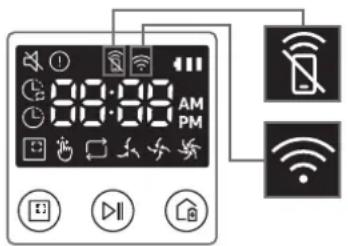

Desactivado Smart control permitido. [076Z] Activado El POWERbot está conectado al enrutador inalámbrico. 
Desactivado El POWERbot intenta conectarse al enrutador inalámbrico.
- Cuando el Smart control está bloqueado, no puede controlar el POWERbot en su teléfono inteligente.
- Si el POWERbot y su teléfono inteligente no están conectados al mismo enrutador inalámbrico, la respuesta puede demorarse dependiendo del entorno de red.
ESPAÑOL-30
Actualización del software
- Cuando el POWERbot está cargando en la estación de carga, se conecta al servidor y verifica si hay software disponible. Si encuentra nuevo software, el POWERbot lo descarga automáticamente y lo actualiza.
- Si se muestra "UP" en el visor cuando el POWERbot se está cargando, significa que se está realizando una actualización. Espere hasta que se complete la actualización antes de utilizar el POWERbot.
Uso de la aplicación Samsung Connect
\- Cuando toca la tarjeta de dispositivo en la aplicación Samsung Connect, se inicia el complemento del dispositivo.

1. Alimentación (encendido/apagado)
2. Controles de dirección con el modo de limpieza manual (hacia adelante, giro a la izquierda, giro a la derecha)
3. Modo de limpieza automática (inicio/parada)
4. Modo de limpieza localizada
5. Estado actual
6. Estado de la batería
7. Potencia de succión
8. Opción de repetición (encendido/apagado)
9. Programación (Una vez/Diaria)
- La hora actual del dispositivo se sincroniza cuando se ingresa la configuración de la programación.
- La limpieza programada se inicia solo cuando el dispositivo está cargando en la estación de carga.
10. Historical de limpieza
11. Ajustes > Guía de voz
Notas y precauciones
Carga

Nota
▶ Si la batería se sobrecalienta durante la carga, puede demorar más en cargarse.
▶ Si la carga automática no funciona, siga los siguientes pasos:
- Apague el interruptor de emergencia (en la parte inferior del POWERbot) y vuelva a encenderlo.
- Desconecte el enchufe de la estación de carga y vuelva a conectarlo.
- Desenchufe la estación de carga, revise si hay alguna materia extraña en los pines de carga y limpie el POWERbot y los pines de carga de la estación de carga con un paño seco.
- Inspeccione si hay algún obstáculo, como objetos reflectantes, sillas, etc., cerca de la estación de carga.
▶ Si el POWERbot se deja desconectado de la estación de carga, la batería se descarga de modo natural.
\- Deje que el POWERbot se cargue en la estación de carga. (Sin embargo, apague el interruptor de emergencia y deje la estación de carga desenchufada si estará fuera de su casa durante un tiempo prolongado, como un viaje de trabajo, unas vacaciones, etc.).
Uso

Nota
▶ EI POWERbot puede quedar atrapado en un umbral, etc. durante la limpieza.
\- Para reiniciar la operación, apague el interruptor de emergencia, desplace el POWERbot a una zona donde pueda moverse con facilidad y vuelva a encenderlo.
▶ El POWERbot no puede limpiar totalmente las zonas a las que no puede acceder, como rincones, espacio entre el sofá y la pared, etc.
\- Use otro sistema de limpieza para limpiarlos regularmente.
▶ El POWERbot no puede aspirar acumulaciones de polvo y después de la limpieza pueden quedar restos en el piso.
- Use otro sistema de limpieza para limpiarlos regularmente.
▶ Si el POWERbot está apagado, no puede encenderlo con el botón de encendido del control remoto. Mantenga presionado el botón [Inicio/Detención] del POWERbot.
No puede seleccionar ni hacer que el POWERbot efectúe el modo de limpieza localizada mientras se está cargando.
▶ Si presiona el botón Limpieza manual / Limpieza dirigida mientras el POWERbot se está cargando, este se separa de la estación de carga y se pone en modo de espera.
Limpieza y mantenimiento

Nota
▶ Si lavó el contenedor de polvo y el filtro con agua
- Contenedor de polvo: Elimine completamente el agua.
- Filtro: Séquelo totalmente a la sombra antes de usarlo.
▶ Al limpiar la herramienta de activación automática, no jale con una fuerza excesiva.

Precaución
Tenga cuidado con los dedos al ensamblar y desensamblar el filtro, ya que podría atrapárselos en la entrada del contenedor de polvo.
Para evitar obstrucciones por materiales extraños, no deje que el POWERbot aspire palillos, bastoncillos de algodón, etc.
▶ Si resulta difícil retirar los objetos extraños del cepillo, póngase en contacto con un centro de servicio autorizado de Samsung.
Puesto que el cepillo elimina la suciedad del piso durante la limpieza, pueden quedar atrapados materiales extraños como hilos, cabellos largos, etc. Para obtener los mejores resultados en la limpieza, revíselo y límpielo con regularidad.
- Si después del trabajo de mantenimiento no se ensambla correctamente un cepillo o la tapa de un cepillo, puede rayarse el piso o puede causarse un mal funcionamiento del producto. Por lo tanto, instálelos correctamente consultando el método de mantenimiento.
Acerca de la batería

Nota
- Compre las baterías en centros autorizados de Samsung y verifique el símbolo ( ) adherido a la batería y el nombre del modelo antes de adquirirlas.
- Esta batería es exclusiva para los POWERbot de Samsung Electronics. No la utilice con otros productos.
▶ No desensamble ni modifique la batería.
▶ No arroje la batería al fuego ni la caliente.
▶ No conecte objetos metálicos a los contactos de carga (+, -).
▶ Almacénela en el interior (a 0 °C\~40 °C).
- Si la batería no funciona correctamente, no la desensamble usted mismo. Contacte con el centro de servicios Samsung más cercano.
▶ El tiempo de carga de la batería y el tiempo de uso pueden reducirse si se usa con mucha frecuencia. Si se ha excedido el tiempo de duración de la batería y esta no carga correctamente, acuda a un centro de servicio Samsung para que la reemplacen.
▶ El periodo de garantía de la batería es de 6 meses a partir de la fecha de compra.
Acerca del sensor IrDA

Precaución
Es posible que la transmisión de la señal de infrarrojos experimente dificultades en ubicaciones expuestas a luces halógenas o exteriores.
▶ El POWERbot usa 3 tipos de dispositivos infrarrojos. Cada uno de los dispositivos tiene un nivel de prioridad distinto. Es posible que un dispositivo no funcione si su señal se reemplazó por un dispositivo con una prioridad más alta.
\- Prioridades de la señal de infrarrojos: Smart control > Estación de carga
Las distintas señales de infrarrojos pueden interferir entre ellas y causar un funcionamiento inadecuado de los dispositivos si se utilizan al mismo tiempo en un espacio pequeño o muy cerca unos de otros.
- Si se utiliza simultáneamente más de un POWERbot, es posible que no funcionen adecuadamente debido a las interferencias entre las señales de infrarrojos.
Códigos de información
1 Los tres siguientes indicadores parpadean y suena una alarma de códigos de información.
2 Apague el interruptor de emergencia, lea las siguientes instrucciones y efectúe la acción correspondiente
3 El código de información desaparecerá cuando encienda el interruptor de emergencia
Animación de los códigos de información

flowchart
graph LR
    A["Receipt"] --> B["Send"]
    B --> C["Receive"]
    C --> D["Código de información"]
    D --> E["Output"]
Códigos de información Lista de verificación
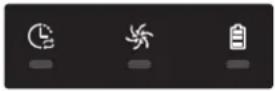
El POWERbot ha quedado trabado, atascado o atrapado cuando se desplazaba.► Apague el interruptor de emergencia y desplace el POWERbot a otra zona. 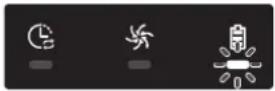
Materia extraña atrapada en el cepillo.► Apague el interruptor de emergencia y retire la materia extraña del cepillo. 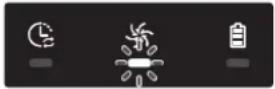
Materia extraña atrapada en la rueda motriz izquierda.► Apague el interruptor de emergencia y retire la materia extraña de la rueda motriz. 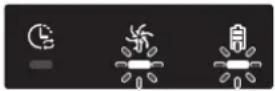
Materia extraña atrapada en la rueda motriz derecha.► Apague el interruptor de emergencia y retire la materia extraña de la rueda motriz. 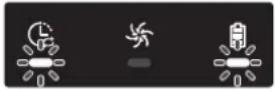
El sensor de choques necesita revisión.► Apague el interruptor de emergencia y vuelva a encenderlo.► Si el código de información no desaparece, revise si hay alguna pequeña sustancia extraña entre el tambor y el cuerpo principal. Si la hay, jale ligeramente el tambor y retírela. 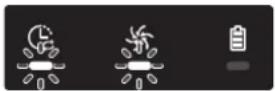
Materia extraña acumulada en el sensor de obstáculos.► Apague el interruptor de emergencia y limpie los sensores delantero y trasero con un paño suave. 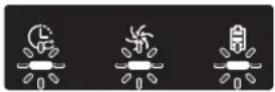
Materia extraña acumulada en el sensor de desnivel.► Apague el interruptor de emergencia y limpie el sensor de desnivel con un paño suave. 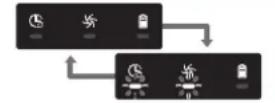
El PCB principal necesita revisión.► Apague y reinicie el producto. Si el mismo problema se produce repetidamente, es necesaria una revisión técnica.
1 El código de información siguiente se muestra con una alarma de códigos de información.
2 Apague el interruptor de emergencia, lea las siguientes instrucciones y efectúe la acción correspondiente
3 El código de información desaparecerá cuando encienda el interruptor de emergencia
Códigos de información Lista de verificación 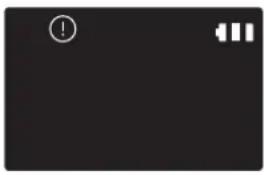
El POWERbot ha quedado trabado, atascado o atrapado cuando se desplazaba.► Apague el interruptor de emergencia y desplace el POWERbot a o zona. 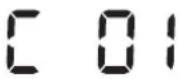
Materia extraña atrapada en el cepillo.►Apague el interruptor de emergencia y retire la materia extraña del cepillo. 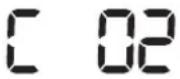
Materia extraña atrapada en la rueda motriz izquierda.►Apague el interruptor de emergencia y retire la materia extraña de la rueda motriz. 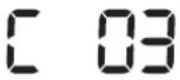
Materia extraña atrapada en la rueda motriz derecha.►Apague el interruptor de emergencia y retire la materia extraña de la rueda motriz. 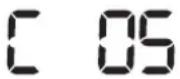
El sensor de choques necesita revisión.►Apague el interruptor de emergencia y vuelva a encenderlo.►Si el código de información no desaparece, revise si hay alguna pequeña sustancia extraña entre el tambor y el cuerpo principal. Si la hay, jale ligeramente el tambor y retírela. 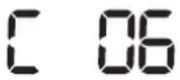
Materia extraña acumulada en el sensor de obstáculos.►Apague el interruptor de emergencia y limpie los sensores delantero y trasero con un paño suave. 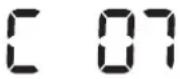
Materia extraña acumulada en el sensor de desnivel.►Apague el interruptor de emergencia y limpie el sensor de desnive con un paño suave. 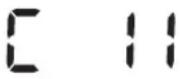
El PCB principal necesita revisión.►Apague y reinicie el producto. Si el mismo problema se produce repetidamente, es necesaria una revisión técnica.
Solución de problemas
Síntoma Lista de verificación El POWERbot no funciona en absoluto. ▸ Revise si el interruptor de emergencia está encendido.▸ Revise si en el visor aparecen todos los íconos.▸ Revise si la batería del POWERbot está agotada.- Si se muestra "Lo", coloque el POWERbot en la estación de carga para cargarlo.- Cuando el indicador de la batería parpadee, coloque manualmente el POWERbot en la estación de carga para cargarlo. (Solo serie SR1AM7010U*)▸ Reemplace las pilas (tipo AAA) si el control remoto no funciona. El POWERbot se ha detenido durante el proceso de limpieza. ▸ Si se muestra "Lo" en el visor, coloque el POWERbot en la estación de carga para cargarlo.▸ Cuando el indicador de la batería parpadee, coloque manualmente el POWERbot en la estación de carga para cargarlo. (Solo serie SR1AM7010U*)▸ Si el POWERbot queda inmovilizado por algún obstáculo como un cable, un umbral, etc., levántelo y sepárelo del obstáculo.- Si la rueda motriz atrapa un trozo de tela o hilos, apague el interruptor de emergencia y retírelos antes de utilizarlo de nuevo. La potencia de succión es débil. ▸ Si hay demasiado polvo en el contenedor de polvo, la potencia de succión puede reducirse. Apague el interruptor de emergencia y vacíe el contenedor de polvo.▸ Si la entrada (en la parte inferior del POWERbot) está bloqueada por alguna materia extraña, apague el interruptor de emergencia y retire la materia extraña de la entrada.▸ Si el ruido aumenta repentinamente, apague el interruptor de emergencia y vacíe el contenedor de polvo. El POWERbot no encuentra la estación de carga. ▸ Revise si hay un corte de energía o si el enchufe está desenchufado.▸ Retire todos los obstáculos alrededor de la estación de carga que puedan impedir que el POWERbot regrese a la estación de carga.▸ Si hay alguna materia extraña en los pines de carga, la operación de carga puede resultar afectada. Elimine la materia extraña de los pines. El POWERbot comienza a limpiar en diagonal de manera repentina. ▸ Revise si la estación de carga está instalada a lo largo de la veta de los pisos de madera o las baldosas.▸ El POWERbot puede limpiar en diagonal si se desplaza a otra zona por el camino más corto. También puede desplazarse en diagonal cuando encuentra un obstáculo en ese ángulo, si la estación de carga donde ha cargado estaba en un ángulo o si se desvía siguiendo la veta del piso de madera o las baldosas. La limpieza dirigida no funciona. ▸ Si apunta la luz roja directamente al POWERbot, es posible que no se desplace en la dirección deseada.- Apunte la luz roja hacia el piso a menos de 1.6 ft (0.5 m) del POWERbot※ No utilice la limpieza dirigida bajo la luz solar directa, con luz brillante ni sobre pisos oscuros.
ESPAÑOL-36
Síntoma Lista de verificación He instalado la aplicación Samsung Connect pero el POWERbot no se conecta. ▸ Puede usar el producto después de conectar el enrutador inalámbrico y el POWERbot con la Configuración fácil de acuerdo con el procedimiento. No consigo iniciar sesión con la cuenta Samsung. ▸ Revise el ID y la contraseña en la pantalla de la cuenta Samsung. Aparece un mensaje diciendo que se produjo un error durante la Configuración fácil. ▸ Puede haber un error temporal debido a la distancia del enrutador inalámbrico u otros obstáculos. Vuelva a intentarlo más tarde. El producto no funciona aunque el teléfono inteligente está conectado adecuadamente al POWERbot. ▸ Apague la aplicación Samsung Connect y vuelva a ejecutarla, o desconecte el teléfono inteligente del enrutador inalámbrico y luego vuelva a conectarlo. O apague la alimentación del POWERbot, vuelva a encenderla, espere durante un minuto o más y vuelva a ejecutar la aplicación Samsung Connect. Las funciones de la aplicación Samsung Connect no están operativas. ▸ Revise si está ajustada la función de bloqueo del Smart control del POWERbot. (Cuando el Smart Control está bloqueado, el indicador Wi-Fi se apaga.) La aplicación Samsung Connect Robot Vacuum no se inicia. ▸ Revise si el POWERbot está conectado al enrutador inalámbrico. El POWERbot no está conectado a Wi-Fi. ▸ Revise el estado de configuración del enrutador inalámbrico. La función de control de potencia inteligente funciona en un piso normal. ▸ Verifique si el piso no es regular y por esta razón el POWERbot funciona con el cuerpo principal ligeramente elevado.▸ Revise si hay materiales extraños en el sensor de desnivel que se encuentra en la parte inferior del POWERbot.▸ Verifique si el piso es de color oscuro. La función de control de potencia inteligente no funciona. ▸ Cuando el POWERbot limpia una alfombra de fibra corta y color brillante, puede confundirla con el suelo, y es posible que en ese caso la función de control de potencia inteligente no se active. La función de limpieza especial de bordes no está operativa. ▸ Cuando el POWERbot no reconoce la pared, es posible que la función de limpieza especial de bordes no se active.- Cuando hay un objeto de material reflectante delante de la pared- Cuando la pared misma es de material reflectante- Cuando la pared es oscura La función de limpieza especial de bordes se activa aunque no hay rincones ni paredes. ▸ Revise si hay pequeños obstáculos en un espacio pequeño.▸ Cuando el POWERbot confunde el primer obstáculo con una pared, es posible que se active la función especial para limpieza de bordes. La función de limpieza especial de bordes se activa aunque el POWERbot no se encuentre cerca de una pared o un rincón. ▸ Cuando el ángulo de un rincón detectado por el POWERbot es muy abierto, es posible que la función de limpieza especial de bordes se active aunque no se encuentre cerca de una pared o un rincón.
ESPAÑOL-37
Solución de problemas
Síntoma Lista de verificación No se puede instalar la aplicación Samsung Connect. ► La aplicación Samsung Connect funciona con Android OS 6.0 o posterior, iOS 10 o posterior.► La versión del sistema operativo que soporta la aplicación Samsung Connect puede variar en el futuro.► En el caso de dispositivos inteligentes con rooting, no se garantiza una instalación y un uso estándar. Se muestra un mensaje de error en el registro del producto. ► Vuelva a intentar el procedimiento de registro del producto siguiendo las instrucciones de los mensajes emergentes.► Consulte "Ajuste del enrutador inalámbrico" en el manual del usuario.► Consulte los pasos para completar el registro del producto en el manual del usuario, sección "Agregación de un dispositivo a la aplicación Samsung Connect".► Si el registro del producto da error repetidamente, restablezca el POWERbot y el teléfono inteligente, ejecute nuevamente la aplicación Samsung Connect y vuelva a intentar el registro del producto.► Debe utilizarse la misma cuenta Samsung para el inicio de sesión de la aplicación y para el registro del producto.► Todos los usuarios deben utilizar la cuenta Samsung emitida por el mismo país. Durante el registro del producto se mantiene presionado el botón de recarga como se indica, pero el siguiente paso no aparece. ► Presione el botón de recarga hasta que oiga un pitido.► Si el siguiente paso no aparece después de algunos segundos, vuelva a presionar el botón de recarga. Durante el registro del producto no se encuentra el enrutador inalámbrico que deseo conectar. ► Cancele el registro del producto, ejecute nuevamente la aplicación Samsung Connect y vuelva a intentar el registro del producto. Durante el registro del producto no se ingresó correctamente la contraseña del punto de acceso 1111122222. ► Mantenga presionado "[robot vacuum] Samsung" en la lista de la red y elimine la red para inicializar la contraseña. Durante el registro del producto no se ingresó correctamente la contraseña del enrutador inalámbrico de conexión. ► Cancele el registro del producto, ejecute nuevamente la aplicación Samsung Connect y vuelva a intentar el registro del producto.► Mantenga presionado el enrutador inalámbrico que desea conectar en la lista de la red y elimine la red para inicializar la contraseña. La conexión entre la aplicación Samsung Connect y el POWERbot se corta aunque se ha completado el registro del producto. ► Actualice la pantalla y espere.► Vuelva a ejecutar la aplicación Samsung Connect.► Verifique si hay algún problema con la conexión a Internet. En especial, el firewall puede interrumpir el funcionamiento normal.
ESPAÑOL-38
Síntoma Lista de verificación La conexión entre la aplicación Samsung Connect y el POWERbot se corta repentinamente durante el funcionamiento normal de la aplicación. ► Si el POWERbot está alejado del enrutador inalámbrico, la conexión puede cortarse.► Restablezca el POWERbot y el teléfono inteligente y revise nuevamente la conexión.► Si la conexión se corta repetidamente, vuelva a registrar el producto.► Cuando modifique el SSID o la contraseña de un enrutador inalámbrico, vuelva a registrar el producto. El control mediante la aplicación Samsung Connect no funciona porque la función de control remoto está desactivada. ► La función de control remoto está en estado desactivado. Active la función de control remoto con un control remoto.
Aviso de licencia de código abierto
El software incluido en este producto contiene software de código abierto. Puede obtener el código fuente correspondiente completo por un período de tres años a partir de nuestro último envío de este producto enviando un correo electrónico a:oss.request@samsung.com.
También es posible obtener el código fuente correspondiente completo en un medio físico, tal como un CD-ROM; se exigirá un cargo mínimo.
El siguiente URL http://opensource.samsung.com/opensource/VR7000\_A20\_TZ/seq/0 lleva a la página de descarga del código fuente puesto a disposición del usuario y la información de la licencia del código fuente relacionada con este producto. Esta oferta es válida para cualquier persona que reciba esta información.

ESPAÑOL-40
Especificaciones
Clasificación Artículo Información detallada SR1AM7010U* SR1AM7040W* Especificaciones mecánicas (POWERbot) Tamaño (P x A x L) 340 mm x 97 mm x 348 mm Peso 4 kg Sensor Reconocimiento de la forma del techo (Visionary mapping plus TM) Tipo de botones del POWERbot Tipo contacto Especificaciones de alimentación Voltaje 100-240 V~, 50 Hz/60 Hz Consumo de energía 80 W Especificaciones de la batería 21.6 V / 38.8 Wh Limpieza Tipo de carga Carga automática/Carga manual Modo de limpieza Automática, Localizada, programación Diaria Automática, Localizada, Repetida, Manual, programación Una vez, programación Diaria Tiempo de carga Aproximadamente 240 minutos Tiempo de limpieza (considerando un piso duro) Modo Turbo Aproximadamente 30 minutos Modo normal Aproximadamente 60 minutos
Clasificación Artículo Información detallada Especificaciones mecánicas (POWERbot) Tamaño (P x A x L) 340 mm x 97 mm x 348 mm Peso 4,3 kg Sensor Reconocimiento de la forma del techo (Visionary mapping plus TM) Tipo de botones del POWERbot Tipo contacto Especificaciones de alimentación Voltaje 100-240 V~, 50 Hz/60 Hz Consumo de energía 130 W Especificaciones de la batería 21.6 V / 77.8 Wh Limpieza Tipo de carga Carga automática/Carga manual Modo de limpieza Automática, Localizada, Repetida, Manual, programación Una vez, programación Diaria Tiempo de carga Aproximadamente 160 minutos Tiempo de limpieza (considerando un piso duro) Modo Turbo Aproximadamente 30 minutos Modo normal Aproximadamente 60 minutos Modo silencioso Aproximadamente 90 minutos
\* Con el fin de mejorar el desempeño del producto, el diseño y las especificaciones están sujetos a cambios sin previo aviso.
\* Los tiempos de carga y limpieza pueden variar en función de las condiciones de uso.
ESPAÑOL-41
Memo
ESPAÑOL-42
Memo
ESPAÑOL-43
SAMSUNG
SR2AM70\*\*\*\*\*>
1. Sourdine 2. Voyant d'information 3. \*Voyant d'activation/désactivation de la commande intelligente 4. \*Wi-Fi 5. Voyant de la batterie 6. Programme Pour une seule fois/Quotidien 7. Affichage numérique 8. Mode Nettoyage localisé 9. Mode Nettoyage manuel 10. Mode Nettoyage répété 11. Mode Silencieux 12. Mode Normal 13. Mode Turbo 14. Bouton de nettoyage localisé 15. Bouton Départ/Arrêt 16. Bouton de rechargeRéglage de l'heure/du programme
[Type A, Type B] Seul le mode Nettoyage automatique peut être programmé.Réglage de l'heure
Vous devez régler l'heure actuelle avant d'utiliser le programme Pour une seule fois/Quotidien. flowchart
graph LR
A["Clock"] --> B["Commencer le réglage"]
B --> C["Sélectionnez « Heure »"]
C --> D["Sélectionnez « Minute »"]
D --> E["Sélectionnez « Matin/Après-midi »Réglage terminé («) Passer au réglage précédent/suivant"]
E --> F["End"]
Réglage du programme
Vous pouvez définir/annuler le programme uniquement lorsque le POWERbot est installé sur la base. flowchart
graph LR
A["Schedule Cancel (3sec)"] --> B["Commencer le réglage"]
B --> C["Sélectionnez le programme « Pour une seule fois » ou « Quotidien »"]
C --> D["Sélectionnez « Heure »"]
D --> E["Réglage terminé"]
E --> F["Sélectionnez « Matin/ Après-midi »"]
F --> G["Sélectionnez « Minute »"]
G --> H["Passer au réglage précédent/suivant"]
Annulation au moment du réglage
 ▶ Si vous ne saisissez rien pendant 7 secondes, le réglage est automatiquement annulé. Annulation du programme Pour une seule fois/Quotidien| Lorsque les deux programmes Pour une seule fois et Quotidien sont réglés | Appuyez pendant 3 secondes | [S7CS] Sélectionnez le programme Annulation effectuée | [Où] Schedule Cancel (3sec) | Schedule Cancel (3sec) |
| Lorsque seul le programme Pour une seule fois ou Quotidien est réglé | Schedule Cancel (3sec) Appuyez pendant 3 secondes | |||
Réglage de l'heure/du programme
[Type C] Seul le mode Nettoyage automatique peut être programmé.Réglage de l'heure
Vous devez régler l'heure actuelle avant d'utiliser le programme Pour une seule fois/Quotidien. flowchart
graph LR
A["Clock"] --> B["Sélectionnez « Heure »"]
B --> C["Sélectionnez « Minute »"]
C --> D["Sélectionnez « Matin/Après-midi »Réglage terminé"]
D --> E["Passer au réglage précédent/suivant"]
Réglage du programme
Vous pouvez définir/annuler le programme uniquement lorsque le POWERbot est installé sur la base. flowchart
graph LR
A["Schedule"] --> B["Commencer le réglage"]
B --> C["Sélectionnez le programme « Pour une seule fois » ou « Quotidien »"]
C --> D["Sélectionnez « Heure »"]
D --> E["Sélectionnez « Minute » Passer au réglage précédent/ suivant"]
E --> F["Réglage terminé"]
F --> G["Sélectionnez « Matin/ Après-midi »"]
G --> H["Sélectionnez « Minute » Passer au réglage précédent/ suivant"]
Annulation au moment du réglage
 ▶ Si vous ne saisissez rien pendant 7 secondes, le réglage est automatiquement annulé. Annulation du programme Pour une seule fois/Quotidien| Lorsque les deux programmes Pour une seule fois et Quotidien sont réglés | Appuyez pendant 3 secondes | [00KD] | | OU | | | | |
| Sélectionnez le programme Annulation effectuée | ||||||||
| Lorsque seul le programme Pour une seule fois ou Quotidien est réglé | | |||||||
| Appuyez pendant 3 secondes | ||||||||
Réglage du programme
Vous pouvez définir/annuler le programme uniquement lorsque le POWERbot est installé sur la base.  Appuyez pendant 3 secondes   Lorsque la DEL du programme est allumée, le programme Quotidien est réglé. \* La durée pendant laquelle vous appuyez sur le bouton sera réglée comme programme. Le nettoyage se lancera automatiquement tous les jours en fonction de l'heure du programme.Annulation du programme Quotidien
Lorsqu'un programme quotidien est réglé  Appuyez pendant 3 secondesNettoyage et entretien
Vous devez désactiver l'interrupteur d'urgence avant de nettoyer le POWERbot. Nettoyage du réservoir de poussière
 1 Appuyez sur le bouton pour retirer le réservoir de poussière  2 Retirez le couvercle du réservoir de poussière natural_image
Illustration of hands pouring granular material into a trash bin (no text or symbols)Nettoyage des capteurs et de la caméra
Essuyez légèrement à l'aide d'un chiffon doux. N'utilisez pas d'eau ou de solutions de nettoyage.  FRANÇAIS-26Nettoyage de la brosse et du volet obturateur automatique
La conception de la brosse peut varier selon les modèles. Nettoyage de la roue d'entraînement
natural_image
Illustration of hands holding a device casing with internal components (no text or symbols visible)natural_image
Hand using a tool to adjust or install a tire on a surface (no text or symbols visible)Application Samsung Connect
L'application Samsung Connect n'est compatible qu'avec les modèles qui disposent d'une fonction Wi-Fi.Configuration du routeur sans fil
- Veuillez vous reporter au manuel d'utilisation de votre routeur sans fil si vous rencontrez des problèmes d'accès. ▶ L'aspirateur POWERbot de Samsung prend uniquement en charge une connexion Wi-Fi de 2,4 GHz. ▶ L'aspirateur POWERbot de Samsung prend en charge les protocoles IEEE 802.11b/g/n et Soft-AP. - Le protocole IEEE 802.11n est recommandé. L'aspirateur POWERbot de Samsung prend uniquement en charge le protocole DHCP (Dynamic Host Configuration Protocol). Veuillez vous assurer que l'option de serveur DHCP est activée sur votre routeur sans fil. ▶ Le POWERbot prend en charge WEP-OPEN, WPA-PSK/TKIP et WPA2-PSK/AES pour les protocoles d'authentication et de codage. - Le protocole WPA2-PSK/AES est recommandé. - Vérifiez que votre routeur dispose d'un identifiant SSID et d'un mot de passe uniques. ▶ La qualité de la connexion de votre réseau sans fil peut être influencée par l'environnement sans fil existant. Une fois que votre fournisseur d'accès Internet (FAI) a enregistré définitivement l'adresse MAC (numéro d'identification unique) de votre ordinateur ou modem, il se peut que votre POWERbot ne parvienne pas à se connecter à Internet. Demandez à votre FAI de vous communiquer la procédure à suivre pour connecter un appareil autre qu'un ordinateur à Internet. Si le FAI vous demande votre identifiant ou mot de passe pour établir la connexion à Interner, il se peut que votre POWERbot ne puisse pas se connecter à Internet. Si tel est le cas, vous devez saisir votre identifiant ou mot de passe lors de l'établissement de la connexion à Internet. ▶ Le POWERbot peut ne pas parvenir à se connecter à Internet à cause de problèmes de pare-feu. Prenez contact avec votre FAI pour résoudre ces problèmes. ▶ Certains routeurs sans fil peuvent transmettre une adresse DNS (serveur de noms de domaine) non valide, même si aucune connexion à Internet n'est établie. Si tel est le cas, prenez contact avec le fabricant de votre routeur sans fil ainsi qu'avec votre FAI. ▶ Si vous ne parvenez toujours pas à vous connecter à Internet, même après avoir suivi la procédure indiquée par votre FAI, veuillez prendre contact avec un centre de dépannage Samsung agréé. ▶ Si votre routeur n'est pas un produit certifié Wi-Fi, il se peut que le POWERbot ne parvienne pas à se connecter à Internet.Téléchargement de l'application Samsung Connect
\- Téléchargez et installez l'application Samsung Connect sur les marchés d'applications (Google Play Store, Apple App Store ou Samsung Galaxy Apps). Pour trouver l'application, recherchez le mot-clé « Samsung Connect ». Remarque
Samsung Connect n'est pas compatible avec les tablettes et certains appareils mobiles. - Le système d'exploitation Android 6.0 ou version ultérieure (au moins 2 Go de RAM) est recommandé. - Les iPad et certains appareils mobiles peuvent ne pas être pris en charge. - Le système d'exploitation iOS 10.0 ou une version ultérieure / l'iPhone 6 ou une version ultérieure est pris en charge. ▶ Rendez-vous sur Play Store ou App Store pour voir si votre appareil mobile est compatible avec Samsung Connect. Les fonctions prises en charge sont soumises à modification sans préavis.Création d'un compte Samsung
- Vous devez créer un compte Samsung pour pouvoir utiliser l'application Samsung Connect. Pour créer un compte Samsung, vous pouvez suivre les instructions fournies par l'application Samsung Connect. - Sinon, si vous avez un smartphone Samsung, vous pouvez ajouter votre compte Samsung dans l'application des réglages de votre smartphone. Vous serez ainsi automatiquement connecté à votre compte Samsung.Application Samsung Connect
Ajout d'un appareil sur l'application Samsung Connect
1. Connectez votre smartphone à votre routeur sans fil. 2. Lancez l'application Samsung Connect sur votre smartphone. 3. Si une fenêtre contextuelle s'affiche indiquant qu'un nouvel appareil a été détecté, appuyez sur ADD NOW. - Si la fenêtre contextuelle n'apparaît pas, appuyez sur le bouton + et sélectionnez l'appareil que vous souhaitez connecter dans la liste AVAILABLE DEVICES. - Si votre appareil n'apparaît pas dans la liste, ajoutez-le manuellement en sélectionnant le type d'appareil et le modèle spécifique d'appareil. 4. [Android] La connexion à votre appareil sera établie automatiquement. \- [iOS] Ouvrez l'application des réglages et sélectionnez [robot vacuum] Samsung dans la liste des connexions Wi-Fi disponibles. 5. Authentifiez-vous lorsque vous êtes invité(e) à le faire. 6. [Android] La connexion à votre routeur sans fil sera établie automatiquement. \- [iOS] Ouvrez l'application des réglages et sélectionnez le routeur sans fil dans la liste des connexions Wi-Fi disponibles. 7. Les opérations restantes de configuration seront automatiquement effectuées. Ensuite, une nouvelle Device Card sera ajoutée. Remarque
▶ Si vous ne parvenez pas à enregistrer l'appareil, veuillez suivre les étapes ci-dessous. - Essayez d'appliquer une nouvelle fois la procédure d'enregistrement selon les instructions fournies dans les messages contextuels. - Vérifiez que l'option UPnP de votre routeur sans fil est activée, puis réessayez d'appliquer la procédure d'enregistrement. - Vérifiez que le mode sans fil de votre routeur sans fil est bien activé, puis réessayez d'appliquer la procédure d'enregistrement. - Si vous avez deux aspirateurs POWERbot ou plus, éteignez les autres aspirateurs POWERbot, puis réessayez d'enregistrer votre POWERbot. - Si tout autre routeur sans fil possède le même identifiant SSID que votre routeur sans fil, il se peut que l'enregistrement échoue. ▶ Voyants de la commande intelligente et de la connexion Wi-Fi | Activée | La fonction de commande intelligente est bloquée.(L'utilisation de la télécommande peut quand même être autorisée.) | |
| Désactivée | La fonction de commande intelligente est autorisée. | |
| Activée Le POWERbot est connecté au routeur sans fil. | ||
| Désactivée | Le POWERbot tente de se connecter au routeur sans fil. |
Mise à jour du logiciel
Lorsque le POWERbot est en charge sur la base, le POWERbot se connecte au serveur puis vérifie si un logiciel est disponible. Si un nouveau logiciel est trouvé, le POWERbot le télécharge et le met à jour automatiquement. ▶ Si le message « UP » s'affiche sur l'écran alors que le POWERbot est en charge, cela signifie qu'une mise à jour est en cours. Veuillez attendre que la mise à jour soit terminée avant d'utiliser le POWERbot.Utilisation de l'application Samsung Connect
Lorsque vous appuyez sur la carte de l'appareil dans l'application Samsung Connect, le plug-in (module d'extension) pour votre appareil sera lancé.  1. Mise sous / hors tension 2. Commandes de direction avec le mode de nettoyage manuel (avancer, tourner à gauche, tourner à droite) 3. Mode de nettoyage automatique (activation / désactivation) 4. Mode Nettoyage localisé 5. État actuel 6. Statut de la batterie 7. Puissance d'aspiration 8. Option de répétition (activation / désactivation) 9. Programme (Une seule fois / Quotidien) - L'heure actuelle affichée sur l'appareil sera synchronisée lorsque vous saisirez le réglage du programme. - Un cycle de nettoyage programmé ne commencera que lorsque l'appareil sera en charge sur la base. 10. Historique de nettoyage 11. Réglages > Guide vocalRemarques et mises en garde
Mise en charge
Remarque
▶ Si les piles surchauffent pendant la charge, le temps de charge peut augmenter. ▶ Si la mise en charge automatique ne fonctionne pas, effectuez les opérations suivantes : - Désactivez l'interrupteur d'urgence (situé endessous du POWERbot), puis rallumez-le. - Débranchez la prise de la base, puis rebranchez-la. - Débranchez la base, puis vérifiez l'absence de corps étrangers sur les broches de charge et nettoyez le POWERbot et les broches de charge de la base à l'aide d'un chiffon sec ou d'un torchon. - Vérifiez l'absence d'obstacles près de la base, tels que des objets réfléchissants, des chaises, etc. ▶ Si le POWERbot est laissé séparé de la base, la batterie se vide naturellement. \- Essayez de laisser le POWERbot en charge sur la base. (Toutefois, désactivez l'interrupteur d'urgence et laissez la base débranchée lorsque vous prévoyez de vous absenter sur une période prolongée pour un voyage d'affaires, des vacances, etc.)Utilisation
Remarque
▶ Le POWERbot peut être bloqué entre autres par les seuils pendant le nettoyage. - Pour redémarrer son utilisation, désactivez l'interrupteur d'urgence, déplacez le POWERbot vers une zone où il peut se déplacer facilement, puis remettez-le sous tension. ▶ Le POWERbot ne peut pas nettoyer complètement les espaces auxquels il n'a pas accès, tels que les recoins, entre le mur et le canapé, etc. - Veuillez utiliser un autre outil de nettoyage pour les retirer régulièrement. ▶ Le POWERbot ne peut pas aspirer des moutons de poussière, il est donc possible qu'il en reste certains sur le sol après le nettoyage. - Veuillez utiliser un autre outil de nettoyage pour les retirer régulièrement. ▶ Si le POWERbot est éteint, vous ne pouvez pas l'allumer en appuyant sur le bouton Marche/Arrêt de la télécommande. Maintenez le bouton [Départ/Arrêt] sur le POWERbot enfoncé. - Vous ne pouvez pas sélectionner et demander au POWERbot d'exécuter le mode Nettoyage localisé lorsqu'il est en charge. ▶ Si vous appuyez sur le bouton de nettoyage manuel/localisé pendant la charge, le POWERbot quittera la base et passera en mode veille.Nettoyage et entretien
Remarque
▶ Si vous avez nettoyé le réservoir de poussière et le filtre avec de l'eau - Réservoir de poussière : essuyez absolument toute l'eau. - Filtre : faites-le sécher complètement à l'ombre avant de l'utiliser. Lorsque vous nettoyez le volet obturateur automatique, retirez-le en le tirant délicatement. Attention
▶ Faites attention à vos doigts lorsque vous replacez ou retirez le filtre car vous pouvez les coincer dans l'entrée du réservoir de poussière. Pour éviter les obstructions par des corps étrangers, ne laissez pas le POWERbot aspirer des cure-dents, des cotons-tiges, etc. ▶ Si vous avez du mal à retirer les corps étrangers de la brosse, contactez un centre de service Samsung agréé. La brosse retirant la poussière du sol pendant le nettoyage, des corps étrangers peuvent se prendre dedans (fils, cheveux longs, etc.). Pour obtenir des résultats de nettoyage optimaux, vérifiez-la et nettoyez-la régulièrement. ▶ Si une brosse ou un cache de brosse est mal réinstallé(e) après une opération de maintenance, vous risquez de rayer le sol ou d'entraîner un dysfonctionnement de l'appareil. Par conséquent, assemblez-les correctement en vérifiant la procédure de maintenance.À propos de la batterie
Remarque
- Achetez des piles dans les centres Samsung agréés et vérifiez la présence du symbole de la pièce d'origine ( ), ainsi que le nom de modèle, avant d'acheter. - Cette batterie est réservée exclusivement au POWERbot de Samsung Electronics. Ne l'utilisez pas pour d'autres appareils. ▶ Ne démontez pas et ne modifiez pas la batterie. ▶ Ne jetez pas la batterie dans le feu et ne la chauffez pas. ▶ Ne connectez aucun objet métallique sur les contacts de charge (+, -). ▶ Stockez la batterie à l'intérieur (entre 0 °C et 40 °C). ▶ Si la batterie présente un dysfonctionnement, ne la démontez pas vous-même. Contactez votre centre de service Samsung le plus proche. ▶ Plus les piles sont utilisées, plus leur temps de charge et d'utilisation peut diminuer. Si la durée de vie de la batterie est dépassée et qu'elle ne charge plus correctement la base, faites-la remplacer auprès d'un centre de service Samsung. ▶ La période de garantie de la batterie est de 6 mois à compter de la date d'achat.À propos du capteur infrarouge
Attention
La transmission du signal infrarouge peut ne pas être régulière dans les lieux comportant des lampes halogènes ou en extérieur. ▶ Le POWERbot utilise 3 types d'appareils infrarouges. Chacun des appareils a un niveau de priorité différent. Un appareil peut ne pas fonctionner si son signal est remplacé par celui d'un appareil avec une priorité plus élevée. \- Priorité des signaux infrarouges : Commande intelligente > Base ▶ Des signaux infrarouges différents peuvent interférer entre eux et entraîner le dysfonctionnement des appareils s'ils sont utilisés ensemble dans un espace restreint ou à proximité l'un de l'autre. ▶ Si plusieurs aspirateurs POWERbot sont utilisés simultanément, ils risquent de mal fonctionner en raison d'interférences entre les signaux infrarouges.Codes d'information
flowchart
graph LR
A["Input Image"] --> B["Code 1"]
B --> C["Code 2"]
C --> D["Code 3"]
D --> E["Code 4"]
E --> F["Code 5"]
F --> G["Code 6"]
G --> H["Code 7"]
H --> I["Code 8"]
I --> J["Code 9"]
J --> K["Code 10"]
K --> L["Output"]
| Le POWERbot est bloqué, coincé ou piégé pendant son déplacement.► Désactivez l'interrupteur d'urgence et déplacez le POWERbot vers une autre zone. |
| Corps étrangers coincés dans la brosse.► Désactivez l'interrupteur d'urgence et retirez les corps étrangers de la brosse. |
| Corps étrangers coincés dans la roue d'entraînement gauche.► Désactivez l'interrupteur d'urgence et retirez les corps étrangers de la roue d'entraînement. |
| Corps étrangers coincés dans la roue d'entraînement droite.► Désactivez l'interrupteur d'urgence et retirez les corps étrangers de la roue d'entraînement. |
| Le capteur antichoc doit être vérifié.► Désactivez l'interrupteur d'urgence puis réactivez-le.► Si le code d'information ne disparaît pas, vérifiez l'absence de corps étrangers entre le capteur antichoc et le corps principal. S'il y en a, tirez légèrement sur le capteur antichoc et retirez les corps étrangers. |
| Corps étrangers accumulés sur le capteur d'obstacles.► Désactivez l'interrupteur d'urgence et nettoyer les capteurs avant et arrière à l'aide d'un chiffon doux. |
| Corps étrangers accumulés sur le capteur d'escarpement.► Désactivez l'interrupteur d'urgence et nettoyer le capteur d'escarpement à l'aide d'un chiffon doux. |
| La carte de circuit imprimé principale doit être contrôlée.► Éteignez l'appareil et redémarrez-le. Si le même problème continue de survenir, un contrôle d'entretien est requis. |
| Codes d'information Liste de vérification | |
| Le POWERbot est bloqué, coincé ou piégé pendant son déplacement.► Désactivez l'interrupteur d'urgence et déplacez le POWERbot vers une autre zone. |
| Corps étrangers coincés dans la brosse.► Désactivez l'interrupteur d'urgence et retirez les corps étrangers de la brosse. |
| Corps étrangers coincés dans la roue d'entraînement gauche.► Désactivez l'interrupteur d'urgence et retirez les corps étrangers de la roue d'entraînement. |
| Corps étrangers coincés dans la roue d'entraînement droite.► Désactivez l'interrupteur d'urgence et retirez les corps étrangers de la roue d'entraînement. |
| Le capteur antichoc doit être vérifié.► Désactivez l'interrupteur d'urgence puis réactivez-le.► Si le code d'information ne disparaît pas, vérifiez l'absence de corps étrangers entre le capteur antichoc et le corps principal. S'il y en a, tirez légèrement sur le capteur antichoc et retirez les corps étrangers. |
| Corps étrangers accumulés sur le capteur d'obstacles.► Désactivez l'interrupteur d'urgence et nettoyer les capteurs avant et arrière à l'aide d'un chiffon doux. |
| Corps étrangers accumulés sur le capteur d'escarpement.► Désactivez l'interrupteur d'urgence et nettoyer le capteur d'escarpement à l'aide d'un chiffon doux. |
| La carte de circuit imprimé principale doit être contrôlée.► Éteignez l'appareil et redémarrez-le. Si le même problème continue de survenir, un contrôle d'entretien est requis. |
Dépannage
| Symptôme Liste de vérification | |
| Le POWERbot ne fonctionne pas du tout. | ► Vérifiez que l'interrupteur d'urgence est activé.► Vérifiez que toutes les icônes s'affichent sur le panneau d'affichage.► Vérifiez si la batterie du POWERbot est complètement épuisée.- Lorsque le message « Lo » s'affiche, placez le POWERbot sur la base pour le mettre en charge.- Lorsque le voyant de la batterie clignote, placez manuellement le POWERbot sur la base pour le charger. (Série SR1AM7010U* uniquement)► Remplacez les piles (de type AAA) si la télécommande ne fonctionne pas. |
| Le POWERbot s'est arrêté pendant le nettoyage. | ► Lorsque le message « Lo » s'affiche à l'écran, placez le POWERbot sur la base pour le mettre en charge.► Lorsque le voyant de la batterie clignote, placez manuellement le POWERbot sur la base pour le charger. (Série SR1AM7010U* uniquement)► Lorsque le POWERbot est immobilisé par un obstacle tel qu'un cordon, un seuil, etc., soulevez-le et éloignez-le de l'obstacle.- Si des tissus ou cordons sont coincés dans la roue d'entraînement, désactivez l'interrupteur d'urgence et retirez-les avant toute nouvelle utilisation. |
| La puissance d'aspiration est faible. | ► Lorsqu'il y a trop de poussière dans le réservoir, la puissance d'aspiration peut faiblir. Désactivez l'interrupteur d'urgence et videz le réservoir de poussière.► Si l'entrée (en-dessous du POWERbot) est bloquée par des corps étrangers, désactivez l'interrupteur d'urgence et retirez-les de l'entrée.► Lorsque le niveau de bruit augmente, désactivez l'interrupteur d'urgence et videz le réservoir de poussière. |
| Le POWERbot ne parvient pas à trouver la base. | ► Vérifiez s'il n'y a pas de panne de courant ou si la prise d'alimentation n'est pas débranchée.► Enlevez tous les obstacles situés autour de la base et pouvant empêcher le POWERbot de retourner à la base.► Lorsque des corps étrangers se trouvent sur les broches de chargement, la mise en charge peut être affectée. Éliminez les corps étrangers au niveau des broches. |
| Le POWERbot nettoie soudainement en diagonale. | ► Vérifiez si la base est installée dans le sens des lames de parquet ou du carrelage.► Le POWERbot peut nettoyer en diagonale s'il se rend vers une autre zone en empruntant le chemin le plus court. Il peut également se déplacer en diagonale s'il est entré en contact avec un obstacle avec cet angle, s'il a été mis en charge sur la base avec cet angle ou si les lames du parquet ou le carrelage déformé est dans ce sens. |
| Le nettoyage localisé ne fonctionne pas. | ► Si vous pointez la lumière rouge directement sur le POWERbot, il peut ne pas se déplacer dans la direction souhaitée.- Pointez la lumière rouge vers le sol à une distance de 1,6 pieds (0,5 m) du POWERbot.* N'utilisez pas le nettoyage localisé à la lumière directe du soleil, avec un éclairage vif ou sur des sols sombres. |
| Symptôme Liste de vérification | |
| J'ai installé l'application Samsung Connect, mais je ne parviens pas à connecter le POWERbot. | ► Le produit est utilisable une fois que la connexion entre le POWERbot et le routeur sans fil est établie grâce à la fonction Easy-Setup (Configuration facile) et conformément à la procédure indiquée. |
| Je ne parviens pas à me connecter à mon compte Samsung. | ► Vérifiez que votre identifiant et votre mot de passe sont corrects. |
| Un message signalant un dysfonctionnement au niveau de la configuration s'affiche. | ► Ce dysfonctionnement temporaire peut être dû à la distance entre le routeur sans fil et le robot, ou à des obstacles. Réessayez ultérieurement. |
| Les produits ne fonctionnent pas, bien que le smartphone soit connecté au POWERbot. | ► Fermez l'application Samsung Connect, puis rouvrez-la, ou déconnectez le smartphone du routeur sans fil, puis reconnectez-les. Ou coupez l'alimentation du POWERbot, puis remettez-la, patientez au moins une minute et relancez l'application Samsung Connect. |
| Les fonctions de l'application Samsung Connect App ne sont pas opérationnelles. | ► Regardez si la fonction de verrouillage de la commande intelligente du POWERbot est activée. (Si c'est le cas, le voyant Wi-Fi est éteint.). |
| L'application Samsung Connect Robot Vacuum ne se lance pas. | ► Vérifiez que le POWERbot est bien connecté au routeur sans fil. |
| Le POWERbot n'est pas connecté au Wi-Fi. | ► Vérifiez la configuration du routeur sans fil. |
| La fonction Contrôle intelligent de la puissance fonctionne sur les sols normaux. | ► Vérifiez que le sol est bien à niveau et que le POWERbot fonctionne et que son corps est légèrement levé.► Vérifiez la présence éventuelle de corps étrangers sur le capteur d'escarpement situé sous le POWERbot.► Vérifiez si la couleur du sol est sombre. |
| La fonction Contrôle intelligent de la puissance ne fonctionne pas. | ► Lorsque le POWERbot nettoie un tapis de couleur vive et à poils courts, il peut reconnaître le tapis comme un sol et la fonction Contrôle intelligent de la puissance peut ne pas fonctionner. |
| La fonction Brosse de nettoyage des angles ne fonctionne pas. | ► Lorsque le POWERbot ne parvient pas à reconnaître le mur, la fonction Brosse de nettoyage des angles peut ne pas fonctionner.- Lorsqu'un obstacle réfléchissant fait face au mur- Lorsque le mur est lui-même réfléchissant- Lorsque le mur est de couleur foncée |
| La fonction Brosse de nettoyage des angles s'active en l'absence de murs ou de coins. | ► Vérifiez la présence éventuelle de petits obstacles disposés sur une zone étroite.► Lorsque le POWERbot reconnaît l'obstacle lui faisant face comme un mur, la fonction Brosse de nettoyage des angles peut s'activer. |
| La fonction Brosse de nettoyage des angles s'active alors que le POWERbot ne rencontre aucun mur ou coin. | ► Lorsque le degré de l'angle du coin détecté par le POWERbot est grand, la fonction Brosse de nettoyage des angles peut s'activer sans rencontrer aucun mur ou coin. |
Troubleshooting
| Symptôme Liste de vérification | |
| L'application Samsung Connect ne peut pas être installée. | ► L'application Samsung Connect fonctionne sur le système d'exploitation Android 6.0 ou une version supérieure et sur iOS 10 ou une version supérieure.► Il se peut que la version du système d'exploitation prenant en charge l'application Samsung Connect change ultérieurement;► Pour les appareils intelligents connectés par routeur, nous ne pouvons pas garantir une installation et une utilisation normales. |
| Un message d'échec de l'enregistrement de l'appareil s'affiche. | ► Réessayez la procédure d'enregistrement de l'appareil en vous reportant aux messages qui s'affichent.► Veuillez vous reporter à la section « Configuration du routeur sans fil » du guide d'utilisation.► Veuillez vous reporter aux étapes pour procéder à l'enregistrement de l'appareil dans la section du guide d'utilisation intitulée « Ajout d'un appareil sur l'application Samsung Connect ».► Lorsque l'enregistrement de l'appareil échoue à plusieurs reprises, réinitialisez le POWERbot et votre smartphone, lancez à nouveau l'application Samsung Connect, puis essayez de procéder à l'enregistrement de l'appareil.► Vous devez utiliser le même compte Samsung pour la connexion à l'application et pour l'enregistrement de l'appareil.► Tous les utilisateurs doivent utiliser le compte Samsung émis par le même pays. |
| Pendant l'enregistrement de l'appareil, le bouton de recharge est actionné et maintenu enfoncé selon les instructions, mais l'étape suivante n'apparaît pas. | ► Appuyez sur le bouton de recharge jusqu'à ce que vous entendiez un « bip ».► Si l'étape suivante n'apparaît pas sous quelques secondes, appuyez sur le bouton de recharge une fois de plus. |
| Pendant l'enregistrement de l'appareil, le routeur sans fil que je souhaite connecter n'est pas trouvé lors de la recherche. | ► Annulez l'enregistrement de l'appareil, lancez à nouveau l'application Samsung Connect et réessayez de procéder à l'enregistrement de l'appareil. |
| Pendant l'enregistrement de l'appareil, le mot de passe du point d'accès 1111122222 n'est pas saisi correctement. | ► Maintenez le doigt appuyé sur « [robot vacuum] Samsung » dans la liste des réseaux et supprimez le réseau pour initialiser le mot de passe. |
| Pendant l'enregistrement de l'appareil, le mot de passe du routeur sans fil en cours de connexion n'est pas saisi correctement. | ► Annulez l'enregistrement de l'appareil, lancez à nouveau l'application Samsung Connect et réessayez de procéder à l'enregistrement de l'appareil.► Maintenez le doigt appuyé sur le nom du routeur sans fil que vous souhaitez connecter dans la liste des réseaux et supprimez le réseau pour initialiser le mot de passe. |
| Une coupure de connexion entre l'application Samsung Connect et le POWERbot survient mais l'enregistrement de l'appareil est bien terminé. | ► Actualisez l'écran et attendez.► Lancez à nouveau l'application Samsung Connect.► Vérifier s'il y a un problème de connexion à Internet. En particulier, un pare-feu peut interrompre le fonctionnement normal. |
| Une coupure de connexion entre l'application Samsung Connect et le POWERbot survient soudainement pendant le fonctionnement normal de l'application. | ► Si le POWERbot est distant d'un routeur sans fil, une coupure de la connexion peut survenir.► Réinitialisez le POWERbot et le smartphone, puis vérifiez à nouveau la connexion.► Si la coupure de connexion survient à plusieurs reprises, essayez d'enregistrer à nouveau l'appareil.► Lorsque l'identifiant SSID / le mot de passe d'un routeur sans fil a été modifié, essayez d'enregistrer à nouveau l'appareil. |
| Le contrôle via l'application Samsung Connect ne fonctionne pas car la fonction de contrôle à distance est désactivée. | ► La fonction de contrôle à distance est au statut désactivé. Placez la fonction de contrôle à distance au statut activé à l'aide d'une télécommande. |
Annonce de logiciel open source
Le logiciel inclus dans cet appareil contient un logiciel open source. Vous pouvez obtenir le code source correspondant pendant une période de trois ans après la sortie de la dernière version de ce produit en adressant un email à l'adresse suivante : oss.request@samsung.com. Il est également possible d'obtenir le code source complet correspondant sur un support physique tel qu'un CD-ROM ; un coût minimal sera requis. L'URL suivante http://opensource.samsung.com/opensource/VR7000\_A20\_TZ/seq/0 renvoie à la page de téléchargement du code source mis à votre disposition et aux informations concernant la licence de logiciel open source relative à cet appareil. Cette offre est valable pour quiconque ayant reçu cette information.  FRANÇAIS-40Caractéristiques techniques
| Classification Élément | Informations détaillées | |||
| SR1AM7010U* SR1AM7040W* | ||||
| Caractéristiques mécaniques (POWERbot) | Dimensions (P x H x L) 340 mm x 97 mm x 348 mm | |||
| Poids 4 kg | ||||
| Capteur | Système de reconnaissance du plafond (Visionary mapping plus TM) | |||
| Type de bouton du POWERbot Type tactile | ||||
| Caractéristiques techniques relatives à l'alimentation | Tension 100-240 V ^1 , 50 Hz/60 Hz | |||
| Consommation 80 W | ||||
| Caractéristiques de la batterie 21,6 V / 38,8 Wh | ||||
| Nettoyage | Type de charge Charge automatique/Charge manuelle | |||
| Mode de nettoyage | Programme Automatique, Localisé, Quotidien | Automatique, Localisé, Intensif, Manuel, programme Pour une seule fois, programme Quotidien | ||
| Temps de charge Environ 240 minutes | ||||
| Temps de nettoyage(Sur sol dur) | Mode Turbo Environ 30 minutes | |||
| Mode Normal Environ 60 minutes | ||||
| Classification Élément Informations détaillées | |||
| Caractéristiques mécaniques (POWERbot) | Dimensions (P x H x L) 340 | mm x 97 mm x 348 mm | |
| Poids 4,3 kg | |||
| Capteur | Système de reconnaissance du plafond (Visionary mapping plus TM) | ||
| Type de bouton du POWERbot | Type tactile | ||
| Caractéristiques techniques relatives à l'alimentation | Tension 100-240 V ^1 , 50 Hz/60 Hz | ||
| Consommation | 130 W | ||
| Caractéristiques de la batterie | 21,6 V / 77,8 Wh | ||
| Nettoyage | Type de charge Charge | automatique/Charge manuelle | |
| Mode de nettoyage | Automatique, Localisé, Intensif, Manuel, programme Pour une seule fois, programme Quotidien | ||
| Temps de charge Environ | 160 minutes | ||
| Temps de nettoyage(Sur sol dur) | Mode Turbo Environ 30 minutes | ||
| Mode Normal Environ 60 minutes | |||
| Mode Silencieux | Environ 90 minutes | ||
SAMSUNG
POWERbot
Manual del usuario
Serie SR1AM70\*\*\*\*, SR2AM70\*\*\*\* - Antes de poner en funcionamiento esta unidad, lea atentamente las instrucciones. - Para uso en interiores solamente. Contenido
03 Información sobre seguridad 10 Instalación Accesorios / Nota sobre la instalación 12 Carga Carga automática / Recarga / Batería baja (Lo) 14 Uso del POWERbot Encendido y apagado / Selección de los modos de limpieza / Uso de las funciones de limpieza especiales / Acerca de los marcadores de límite / Uso del modo de ahorro de energía 18 Uso del control remoto 21 Nombre de cada pieza Parte superior / Parte inferior / Visor 23 Ajuste de la hora/programación Ajuste de la hora / Ajuste de la programación 26 Limpieza y mantenimiento Limpieza del contenedor de polvo / Limpieza de los sensores y la cámara / Limpieza del cepillo y de la herramienta de activacion automatica / Limpieza de la rueda motriz 28 Aplicación Samsung Connect 32 Notas y precauciones Carga / Uso / Limpieza y mantenimiento / Acerca de la batería / Acerca del sensor IrDA 34 Códigos de información 36 Solución de problemas 40 Aviso de licencia de código abierto 41 EspecificacionesInformación sobre seguridad
INFORMACIÓN SOBRE SEGURIDAD
 \- Antes de poner en funcionamiento la unidad, lea detenidamente este manual y consérvelo para su referencia.  \- Debido a que las siguientes instrucciones de funcionamiento corresponden a diversos modelos, es posible que las características de su aspiradora difieran ligeramente de las que se describen en este manual. SÍMBOLOS DE PRECAUCIÓN Y ADVERTENCIA UTILIZADOS| ADVERTENCIA | Indica que existe riesgo de muerte o lesiones graves. |
| PRECAUCIÓN | Indica que existe riesgo de lesiones personales o daños materiales. |
| NOTA | Indica que el siguiente texto contiene información adicional importante. |
Información sobre seguridad
INSTRUCCIONES IMPORTANTES DE SEGURIDAD Al utilizar un electrodoméstico deben seguirse unas precauciones básicas, incluidas las siguientes:LEA TODAS LAS INSTRUCCIONES ANTES DE USAR SU POWERbot
Desenchúfelo del tomacorriente cuando no lo utilice y antes de realizar el mantenimiento. ADVERTENCIA: para reducir el riesgo de incendio, descargas eléctricas o lesiones:GENERAL
- Utilícelo solo como se describe en el manual. - No utilice el POWERbot ni el cargador de la batería/estación de carga si presentan algún desperfecto. - Si la aspiradora no funciona como corresponde, se ha caído, se ha dañado, ha permanecido a la intemperie o se ha caído en el agua, llévela a un centro de atención al cliente. - No toque el cargador de la batería/estación de carga ni el POWERbot con las manos húmedas. - Debe usarse solo en superficies secas de interiores. - Este aparato no debe ser utilizado por personas (incluidos niños) con capacidades mentales, sensoriales o físicas reducidas, o por personas que carezcan de experiencia y conocimientos, a menos que se encuentren bajo supervisión o hayan recibido instrucciones por parte de un responsable de su seguridad sobre el uso del aparato. Los niños no deben efectuar tareas de limpieza ni de mantenimiento sin vigilancia.Cargador de la batería/estación de carga
- No modifique el enchufe polarizado para ajustarlo a un enchufe o cable de extensión no polarizados. - No utilice en el exterior o sobre superficies húmedas. - Desenchufe el cargador de la batería/estación de carga del tomacorriente cuando no esté en uso y antes de realizar el mantenimiento. - Para recargar el POWERbot utilice solo el cargador de la batería/estación de carga suministrados por el fabricante. - No utilice enchufes o cables de alimentación dañados ni tomacorrientes flojos. - No jale el cable para trasladarlo, no lo utilice como asa, no lo aplaste con la puerta ni contra bordes o esquinas filosas. Mantenga el cable alejado de superficies calientes. - No utilice cables de extensión ni tomacorrientes con una capacidad de carga de corriente inadecuada. - No desenchufe jalando el cable. Para desenchufar, sujete el enchufe, no el cable. - No rompa ni arroje al fuego las pilas, ya que pueden explotar a altas temperaturas. ESPAÑOL-04 - No trate de abrir el cargador de la batería/estación de carga. Las reparaciones deben efectuarse únicamente en un centro de servicio calificado de Samsung. - No exponga el cargador de la batería/estación de carga a temperaturas altas ni permita que entren en contacto con ningún tipo de humedad.POWERbot
- No aspire objetos duros o cortantes, tales como vidrio, clavos, tornillos, monedas, etc. - No lo utilice sin el filtro en su lugar. Durante las tareas de mantenimiento, no ponga los dedos ni otros objetos en la cámara del ventilador ya que la unidad puede ponerse en marcha accidentalmente. - No inserte objetos en las aberturas. No lo utilice si hay aberturas obstruidas; mantenga las aberturas libres de polvo, pelusa, cabellos o cualquier cosa que reduzca el flujo de aire. - No aspire materiales tóxicos (como blanqueador, amoniaco, limpiadores en seco, etc.). - No aspire nada que esté encendido o humeando, como cigarrillos, fósforos o cenizas calientes. - No utilice para aspirar líquidos combustibles o inflamables, tales como gasolina, ni en áreas donde estas sustancias puedan estar presentes. - No utilice en lugares con velas o lámparas de escritorio en el piso. - No utilice en lugares con fuego sin vigilancia (llamas o ascuas). - No utilice en lugares con alcohol destilado, disolventes, ceniceros con cigarrillos encendidos, etc. - No utilice el POWERbot en espacios cerrados donde se concentren vapores despedidos por pinturas al óleo, disolventes de pintura, sustancias antipolillas, polvo inflamable y demás vapores tóxicos o explosivos. - Pueden producirse fugas en las celdas de la batería en condiciones extremas de uso o de temperatura. Si el líquido entra en contacto con la piel, lávela rápidamente con agua. Si el líquido entra en contacto con los ojos, enjuáguelos inmediatamente con agua limpia durante al menos 10 minutos. Solicite atención médica.GUARDE ESTAS INSTRUCCIONES
INSTRUCCIONES SOBRE EL ENCHUFE POLARIZADO
\- Para reducir el riesgo de descarga eléctrica, esta unidad cuenta con un enchufe polarizado (una punta es más ancha que la otra). Solo hay una manera en que el enchufe se conectará con un tomacorriente polarizado. Dé la vuelta al enchufe si no encaja totalmente en el tomacorriente. Si sigue sin encajar, póngase en contacto con un técnico calificado para instalar un tomacorriente adecuado. No modifique el enchufe de ninguna manera. ESPAÑOL-05Información sobre seguridad
AVISO REGULATORIO1. Aviso de la FCC (Federal Communications Commission)
PRECAUCIÓN de la FCC:
\- Todos los cambios y modificaciones que no cuenten con la aprobación expresa de la parte responsable del cumplimiento pueden invalidar la autoridad del usuario para operar el equipo. - Este aparato cumple con la sección 15 de las Normas de la FCC. El funcionamiento se encuentra sujeto a las siguientes dos condiciones: 1. Este aparato no puede causar interferencia dañina, y 2. Este aparato debe aceptar la recepción de cualquier interferencia, incluidas aquellas que causen un funcionamiento indeseado. \- En los productos disponibles en el mercado de Estados Unidos/Canadá, solo pueden operarse los canales 1 a 11. No es posible seleccionar otros canales.DECLARACIÓN DE LA FCC:
- Este equipo ha sido sometido a pruebas y se ha determinado que se encuentra dentro de los límites para los dispositivos digitales clase B, de acuerdo con la parte 15 de las Normas de la FCC. Dichos límites han sido diseñados para proporcionar una protección razonable contra la interferencia dañina en una instalación residencial. - Este equipo genera, utiliza y puede irradiar energía de frecuencias de radio y, si no se lo instala y utiliza de acuerdo con las instrucciones, pueden producirse interferencias en las comunicaciones de radio. Sin embargo, no existe garantía alguna de que no habrá interferencia en una instalación determinada. Si el equipo provoca interferencia dañina a la recepción de radio o televisión, que puede determinarse al encender y apagar el equipo, se sugiere que el usuario trate de corregir la interferencia mediante una o más de las siguientes medidas: -Reorientar o reubicar la antena receptora -Aumentar la distancia entre el equipo y el receptor - Conectar el equipo en un tomacorriente de un circuito diferente de aquel donde está conectado el receptor - Consultar a su distribuidor o a un técnico experimentado en radio/TV para obtener ayuda. ESPAÑOL-06DECLARACIÓN DE LA FCC SOBRE LA EXPOSICIÓN A LA RADIACIÓN:
\- Este equipo cumple con los límites de exposición a la radiación establecidos por la FCC para un entorno no controlado. Este equipo debe instalarse y utilizarse con una distancia mínima de 20 cm entre el radiador y su cuerpo. Este aparato y su/s antena/s no deben ubicarse ni utilizarse junto con ninguna otra antena o transmisor.2. Aviso de la IC
- El término "IC" antes del número de certificación de radio solo significa que cumple con las especificaciones técnicas de la Industria de Canadá. El funcionamiento se encuentra sujeto a las siguientes dos condiciones: (1) Este aparato no puede causar interferencia dañina, y (2) este aparato debe aceptar la recepción de cualquier interferencia, incluidas aquellas que puedan causar un funcionamiento indeseado. - Este aparato digital Clase B cumple con el ICES-003 de Canadá. - Cet appareil numérique de la classe B est conforme à la norme NMB-003 du Canada. - En los productos disponibles en el mercado de Estados Unidos/Canadá, solo pueden operarse los canales 1 a 11. No es posible seleccionar otros canales.DECLARACIÓN IC SOBRE LA EXPOSICIÓN A LA RADIACIÓN:
\- Este equipo cumple con los límites de exposición a la radiación establecidos por la IC RSS-102 para un entorno no controlado. Este equipo debe instalarse y utilizarse con una distancia mínima de 20 cm entre el radiador y su cuerpo. Este aparato y su/s antena/s no deben ubicarse ni utilizarse junto con ninguna otra antena o transmisor.Aviso de licencia de código abierto
- Este dispositivo utiliza software de código abierto. Las licencias de código abierto están disponibles en el menú del producto. - Toque "Ajustes > Red > Actualización de software > Información legal" en el dispositivo para obtener más detalles. ESPAÑOL-07Información sobre seguridad
ADVERTENCIA
Acerca de la alimentación eléctrica
\- Evite el riesgo de que se produzca una descarga eléctrica o un incendio. \- No dañe el cable de alimentación. \- No jale el cable de alimentación con excesiva fuerza ni toque el enchufe con las manos mojadas. \- Utilice únicamente fuentes de alimentación de 100-240 V\~ y no utilice enchufes múltiples para alimentar varios aparatos al mismo tiempo. (No deje el cable suelto por el piso.) \- No utilice enchufes o cables de alimentación dañados ni tomacorrientes flojos. ▶ Limpie el polvo o cualquier sustancia extraña de la zona de las clavijas y la pieza de contacto del enchufe. \- Existe el riesgo de que se produzca una descarga eléctrica o un funcionamiento incorrecto. ADVERTENCIA
Antes de usar
▶ No use el POWERbot cerca de materiales combustibles. \- Lugares cerca de velas, lámparas de sobremesa, chimenea o materiales combustibles como gasolina, alcohol, disolventes, etc. ▶ El POWERbot se ha diseñado para aplicaciones domésticas y, por consiguiente, no debe utilizarse en buhardillas, sótanos, almacenes, edificios industriales, exteriores, lugares húmedos (como baños o lavaderos) ni sobre mesas o estantes. \- El POWERbot puede averiarse o funcionar inadecuadamente. No deje que el POWERbot atraviese ni toque ningún tipo de líquido. \- El POWERbot puede dañarse seriamente y ensuciar otras zonas si las ruedas pasan por un lugar donde hay algún líquido. Fije los marcadores de límite en los lugares donde el POWERbot podría caer, como una escalera o una barandilla, para evitar daños al producto y lesiones personales. \- Mantenga siempre limpio el sensor de desnivel para su seguridad. No salpique ningún líquido sobre la estación de carga. \- Existe el riesgo de que se produzca un incendio o una descarga eléctrica. ▶ No utilice la estación de carga para otra función que no sea el propósito previsto. \- Existe el riesgo de incendio o de daños severos en la estación de carga. Para su seguridad, mantenga siempre limpio el sensor de desnivel. ADVERTENCIA
Durante el uso
▶ Si percibe algún ruido anómalo, olores o humo procedentes del POWERbot, apague inmediatamente el interruptor de emergencia de la parte inferior del POWERbot y póngase en contacto con un centro de servicio. ADVERTENCIA
Limpieza y mantenimiento
\- Si el cable de alimentación está dañado, contacte un centro de servicio para que lo reemplace un técnico certificado. \- Existe el riesgo de que se produzca un incendio o una descarga eléctrica. Para cambiar las baterías consulte a un centro de servicio de Samsung Electronics. \- La utilización de baterías de otros productos puede causar averías. PRECAUCIÓN
Antes de usar
\- Si no se ensambla correctamente un cepillo o la tapa de un cepillo, puede rayarse el piso o puede causarse un mal funcionamiento del producto. ESPAÑOL-08 - Antes de operar el POWERbot, retire los objetos que puedan romperse, como marcos, espejos y objetos de porcelana, a fin de que el POWERbot pueda funcionar sin interrupciones. - Inserte el contenedor de polvo antes de usar el POWERbot. Para una recarga automática correcta, preste atención a lo siguiente. - Encienda siempre la alimentación de la estación de carga. - Instale la estación de carga donde el POWERbot pueda encontrarla fácilmente. - No deje ningún objeto delante de la estación de carga. \- Cuando instale la estación de carga, no deje el cable suelto por el piso, ya que el POWERbot puede enredarse en él. ▶ No use el POWERbot sobre pisos de color negro. \- El POWERbot puede que no opere con normalidad. ▶ No deje objetos a menos de 2 ft (0.5 m) por ambos lados ni a 4 ft (1 m) delante de la estación de carga. ▶ Asegúrese de que el contacto de carga de la estación de carga no esté dañado y que no haya materiales extraños en el mismo. ▶ No instale la estación de carga en una zona con el piso oscuro. \- Si el piso alrededor de la estación de carga es oscuro, se dificultará la recarga. ▶ Retire cualquier obstáculo que pueda dificultar el movimiento del POWERbot (como mecedoras o andadores infantiles) antes de iniciar la limpieza. ▶ No utilice el POWERbot en lugares que sean más estrechos que el radio de giro (2 ft (0.5 m) o menos) del POWERbot. Para limpiar todas las zonas de la casa, abra todas las habitaciones y fije los marcadores de límite en los lugares donde el POWERbot puede resultar dañado, como la puerta principal, la terraza, el baño y las escaleras para su seguridad. En las zonas muy bajas donde el POWERbot podría quedar trabado, fije los marcadores de límite para impedir que entre el POWERbot. PRECAUCIÓN
Durante el uso
La utilización del POWERbot sobre alfombras gruesas puede dañar el POWERbot y la alfombra. - El POWERbot no puede pasar sobre una alfombra de más de 0.4 in (1 cm) de grueso. ▶ No utilice el POWERbot sobre mesas ni otras superficies elevadas. - Puede ocasionar daños si se cae. ▶ El POWERbot puede chocar contra las patas de sillas o escritorios, así que deberá apartarlos para que la limpieza sea más rápida y eficiente. - Cuando el POWERbot esté funcionando, no lo levante ni lo lleve a otra zona. ▶ No sujete el POWERbot por las ruedas motrices cuando lo lleve a otra zona. ▶ No deposite objetos sobre el POWERbot y la cámara ya que puede causar un funcionamiento incorrecto. ▶ Retire inmediatamente los papeles grandes o las bolsas de plástico cuando utilice el POWERbot para que no bloqueen la entrada. ▶ No dirija el punto rojo directamente hacia una persona o un animal. ▶ No se tumbe cerca del POWERBOT cuando está funcionando. \- Los cabellos pueden quedar atrapados en el cepillo y causar lesiones físicas. PRECAUCIÓN
Limpieza y mantenimiento
- Evite causar daños al POWERbot siguiendo estas indicaciones - No limpie el POWERbot pulverizando agua directamente ni use benceno, disolvente, acetona o alcohol. ▶ No desensamble ni repare el POWERbot. Debe hacerlo únicamente un reparador certificado. - Mantenga siempre limpios el sensor de obstáculos, el sensor de desnivel y la cámara. - Si se acumulan materiales extraños, los sensores pueden funcionar incorrectamente. ESPAÑOL-09Instalación
La estación de carga debe estar enchufada y encendida siempre.  1 Conecte el terminal del cargador de la batería a la estación de carga 2 Enchufe el cable de alimentación al cargador de la batería Cuando utilice el cargador de la batería, el lado del adhesivo debe estar hacia abajo. 3 Enchufe el cable de alimentación al tomacorriente ESPAÑOL-10Accesorios
| Control remoto (opcional) | Pilas (tipo AAA)(opcional) | Manual del usuario Filtro de repuesto(opcional) | |
| Estación de carga Cable | de alimentación Cargador | de la batería Marcadores de límite | (opcional) |
Nota sobre la instalación
Nota
Instale la estación de carga en un lugar donde el piso y la pared sean regulares. En pisos de madera, es preferable instalar la estación de carga a lo largo de la veta. ▶ Si el interruptor de emergencia está apagado, el POWERbot no cargará aunque esté acoplado a la estación de carga. ▶ Encienda siempre la alimentación de la estación de carga. - Si la estación de carga no recibe corriente, el POWERbot no podrá encontrarla y no se recargará automáticamente. - Si el POWERbot se deja desconectado de la estación de carga, la batería se descarga de modo natural. \- Si el POWERbot está en modo de suspensión, no se encenderá aunque el interruptor de emergencia se apague y se encienda de nuevo. Mantenga presionado el botón [Inicio/Detención] en el POWERbot para apagar el modo de suspensión. ESPAÑOL-11Carga
Una vez que el POWERbot está completamente cargado por primera vez (después de la compra), puede utilizarse durante 60 minutos en modo Normal (Consulte la página 41 para ver el tiempo de carga.)Carga inteligente
Si el POWERbot se queda sin carga en el modo de limpieza automática, regresa automáticamente a la estación para cargarse y reinicia la operación para completar la limpieza de la zona cuando se han cargado dos tercios de la batería. (Máximo 2 veces).   natural_image
Line drawing of a robotic vacuum cleaner with a hand adjusting the component (no text or symbols)1 Encienda el interruptor de emergencia de la parte inferior
Debe encender el interruptor de emergencia para encender el POWERbot. Pulse y libere el botón 📋.2 Cargue manualmente el POWERbot colocándolo en la estación de carga
Alinee los pines de carga del POWERbot con la estación de carga. ESPAÑOL-123 Verifique el estado de la carga
Para serie SR1AM7010U ^* , El indicador de la batería parpadea en intervalos de 1 segundo y permanece en el estado ON cuando está totalmente cargada. Para la serie SR1AM7040W\*/SR2AM70\*\*\*\*, " " se encenderá en función del progreso de la carga y cuando esta haya terminado indicará "FULL".Carga automática
1. Serie SR1AM7010U\*
Si el indicador de la batería parpadea en intervalos de 0.4 segundos, el POWERbot regresa automáticamente a la estación de carga para cargarse.2. Serie SR1AM7040W\* / SR2AM70\*\*\*\*
Cuando el indicador de la batería parpadea durante la limpieza, el POWERbot regresa a la estación de carga para cargarse automáticamente.Recarga
natural_image
Simple icon of a house with a battery inside, no text or symbols presentBatería baja (Lo)
natural_image
Line drawing of a robotic vacuum cleaner with hands adjusting the component (no text or symbols)Pasos que debe seguir si no se efectúa la recarga:
Revise el estado de instalación de la estación de carga cuando:
- la estación de carga se ubique en un lugar al que POWERbot no pueda acceder fácilmente - la distancia entre la estación de carga y el POWERbot sea superior a 20 ft (5 m). \- El POWERbot puede demorarse en regresar a la estación de carga para recargarCargue manualmente el POWERbot cuando:
la estación de carga esté ubicada en un rincón la batería esté totalmente descargada ▶ el POWERbot esté inmovilizado por algún obstáculo (mueble, etc.) ▶ el POWERbot no pueda subir el umbral cercano a la estación de carga (la altura máxima de un umbral que el POWERbot puede subir es de aproximadamente 0.6 in (1.5 cm)). - cuando el indicador de la batería parpadee y se muestre "Lo" - cuando el indicador de la batería parpadee (aplicable a la serie SR1AM7010U\*) - cuando el POWERbot esté en modo de limpieza localizada o de limpieza manual ESPAÑOL-13Uso del POWERbot
 Debe encender el interruptor de emergencia en la parte inferior de la unidad antes de usar el POWERbot.Encendido y apagado
Presione el botón durante más de 3 segundos  \- Cuando no se usa el POWERbot durante 30 minutos Serie SR1AM70\*\*U\* / SR2AM70\*\*U\*: Se pone en modo de ahorro de energía. Serie SR1AM70\*\*W\* / SR2AM70\*\*W\*: Regresa automáticamente a la estación de carga para cargarse.Inicio del modo de limpieza automática
Presione y libere este botón. EL POWERbot se desplaza y limpia automáticamente las zonas establecidas una única vez.  \* Detención de la limpieza: Pulse y libere el botón ▶11 natural_image
Diagram of a computer monitor displaying the number 274, with no visible text or symbols on the device itselfUso del modo de limpieza localizada
El POWERbot limpia intensivamente una zona determinada. Recarga/Modo de ahorro de energía
▶ Recarga Presionando este botón puede ordenar al POWERbot que se recargue automáticamente en la estación de carga durante el proceso de limpieza. ▶ Modo de ahorro de energía Consulte la página 17.  ESPAÑOL-14 Selección de los modos de limpieza| Modo de limpieza | Cómo seleccionarlo | Ícono mostrado | |
| SR1AM7040W*SR2AM70**** | SR1AM7010U* | ||
| Limpieza automática | | | |
| Limpieza localizada | | | |
| Limpieza repetida | * Presione el [tipo A,B], [tipo C, redet control remoto primero y luego presione [Inicio/ Detención ▶] | | - |
| Limpieza manual | * El modo de limpieza manual puede seleccionarse con los botones del control de dirección del control remoto. | - | |
natural_image
Abstract geometric grid pattern with horizontal lines and a small circular icon at the bottom-left corner (no text or symbols)Uso del POWERbot
Método de limpieza para cada modo natural_image
Simple line drawing of three parallel horizontal lines with a small icon at the bottom (no text or symbols)Limpieza automática
Limpia automáticamente las zonas establecidas una única vez. \* Serie SR1AM7010U\*: Limpia repetidamente hasta que se agota la batería. Limpieza localizada
Limpia intensivamente una zona determinada. Puede utilizarse para eliminar migas de pan o galleta. natural_image
Hand holding a remote control with a device inside (no text or symbols visible)Limpieza manual
Puede desplazar el POWERbot con el control remoto para limpiar el punto deseado. \* Esta función no se aplica a la serie SR1AM7010U\*. natural_image
Abstract grid pattern with a small icon at the bottom-left corner (no text or symbols)Limpieza repetida
Limpia repetidamente hasta que se agota la batería. \* Esta función no se aplica a la serie SR1AM7010U\*. Nota
▶ Si se inicia la limpieza automática o la limpieza repetida, el POWERbot limpia primero la zona cercana a la estación de carga. Uso de las funciones de limpieza especiales| Función de limpieza | Funcionamiento | Ícono mostrado | |
| SR1AM7040W*SR2AM70**** | SR1AM7010U* | ||
| Control de potencia inteligente | * Cuando en modo normal el POWERbot detecta una alfombra, automáticamente funciona con una potencia de succión más fuerte. | | |
| Limpieza especial de bordes | * Cuando el POWERbot detecta un borde o un rincón durante la limpieza automática o la limpieza concentrada, la herramienta de activación automática se activa y se acerca a la zona del borde o del rincón para limpiarla.► Borde recto (limpia una sola vez)► Rincón (limpia dos veces) | | |
Acerca de los marcadores de límite
 Para evitar que el POWERbot entre en las siguientes zonas, fije los marcadores de límite en forma de □sobre el piso en intervalos de unos 5.9 in (15 cm).   lugares con una elevación inferior a 1.9 in (5 cm) lugares donde haya mecedoras, caminadores, chimeneas, sustancias inflamables o humedad   lugares con un umbral superior a 0.6 in (1.5 cm) lugares donde haya riesgo de caída, como escaleras, porches o barandillasUso del modo de ahorro de energía
Puede seleccionar el modo de ahorro de energía durante la carga de la batería a fin de ahorrar energía. El modo de ahorro de energía desactiva todas las funciones excepto la carga de la batería. Reduce el consumo de energía cuando se ausenta de su casa por un período prolongado.Cómo seleccionar o cancelar ícono mostrado
 Presione durante 5 segundos.   \* Unos 3 segundos más tarde aparece el ícono anterior.Nota
- Si selecciona el modo de limpieza Automática/Máxima/Manual o presiona el botón Limpieza dirigida, el modo de ahorro de energía se cancela. Durante el modo de ahorro de energía, si se ajusta la programación se cancelará el modo de ahorro de energía. - Si selecciona el modo de ahorro de energía luego de ajustar la programación, la programación no se cancelará. ▶ Si se apaga la alimentación de la estación de carga, el modo de ahorro de energía se cancelará. Si la batería es completamente plana, coloque el POWERbot en la estación de carga y presione el botón [Inicio/Detención del cuerpo principal. ESPAÑOL-17Uso del control remoto
[Tipo A] [Tipo B]   [Tipo C]  ESPAÑOL-18□ [Tipo A] / □ [Tipo B] / [Tipo C]
1 Encendido / Recarga / Inicio/Detención
| Encendido | | | | Enciende/apaga el POWERbot |
| Recarga | | | | Seleccione para recargar automáticamente el POWERbot en la estación de carga |
| Inicio/ Detención | | | | Seleccione para iniciar o detener el proceso de limpieza |
2 Modos de limpieza
| Limpieza automática | | | | Seleccione para limpiar todas las zonas establecidas una única vez y después regresar automáticamente a la estación de carga. |
| Limpieza localizada | | | | Seleccione para limpiar intensivamente una zona determinada |
| Limpieza repetida | | | | Seleccione para limpiar repetidamente hasta que la batería tenga poca carga y el indicador parpadee |
3 Potencia de succión
| Modo Turbo | | | | Seleccione para limpiar con la potencia de succión más fuerte |
| Modo normal | | | | Seleccione para limpiar con una potencia de succión moderada |
| Modo silencioso | | | Seleccione para limpiar con menos ruido de funcionamiento |
4 Funciones adicionales
| Sonido | [S74W] | | | Cada vez que presiona este botón, Efectos de sonido → Silencio se seleccionan en este orden<Solo serie SR1AM7040W9>Star wars → Efectos de sonido → Silencio |
| Control remoto | Remote | Remote | Remote | Seleccione para encender o apagar la función Wi-Fi |
Uso del control remoto
5 Modo de limpieza manual y Control de dirección| Avance | | Seleccione para desplazarse hacia adelante |
| Giro hacia la izquierda | Seleccione para girar hacia la izquierda | |
| Giro hacia la derecha | Seleccione para girar hacia la derecha |
6 Limpieza dirigida
Disponible únicamente con controles remotos de tipo C. Puede utilizar el control remoto para apuntar y limpiar el punto deseado mientras el POWERbot está en el proceso de limpieza. Apunte la luz roja hacia el piso a menos de 1.6 ft (0.5 m) de la ubicación del POWERbot. Mantenga presionado el botón de Limpieza dirigida para desplazar la luz roja al punto deseado. El POWERbot seguirá la luz mientras limpia.  Distancia de funcionamiento del control remoto | Altura del control remoto | 1.6 ft (0.5 m) | 3.3 ft (1 m) 5 ft | (1.5 m) |
| Distancia de funcionamiento | Aprox. 5 ft (1.5 m) | Aprox. 6.6 ft (2 m) | Aprox. 10 ft (3 m) |
Inserción de las pilas
Abra la cubierta de las pilas levantándola a la vez que presiona la pestaña de bloqueo e inserte las pilas como se muestra en la ilustración. Luego cierre la cubierta hasta que quede ajustada en posición.  ESPAÑOL-20Nombre de cada pieza
 Parte superior
1. Visor 2. Receptor de la señal del control remoto 3. Sensor de obstáculos 4. Contenedor de polvo 5. Cámara 6. Botón del contenedor de polvo 7. Sensor de choques 8. Herramienta de activación automáticaParte inferior
1. Pines de carga 2. Cepillo 3. Tapa del cepillo 4. Sensor de desnivel 5. Rodillo 6. Cubierta de la batería 7. Botón de la tapa del cepillo 8. Rueda motriz 9. Interruptor de emergencia 10. Herramienta de activación automáticaNombre de cada pieza
1 4 1 2 6 14 1213811109 2Ajuste de la hora/programación
[Tipo A, Tipo B] solo se puede programar el modo de limpieza automática.Ajuste de la hora
Antes de utilizar la programación Una vez/Diaria debe ajustar la hora actual. flowchart
graph LR
A["Clock"] --> B["Inicio del ajuste Seleccione "Hora" Seleccione "Minuto""]
B --> C["Seleccione "AM/PM"Ajuste completado"]
C --> D["Ir al ajuste anterior o siguiente"]
Ajuste de la programación
El ajuste o la cancelación de la programación solo puede efectuarse cuando el POWERbot está acoplado a la estación de carga. flowchart
graph LR
A["Schedule Cancel (3sec)"] --> B["Seleccione la programación "Una vez" o "Diaria""]
B --> C["Seleccione "Hora""]
C --> D["Seleccione "Minuto" Seleccione "AM/PM"Ajuste cc"]
D --> E["Señezión: Ir al ajuste anterior o siguiente"]
Cancelación durante el ajuste
 ▶ Si no se realiza ninguna entrada durante 7 segundos, el ajuste se cancelará automáticamente.Cancelación de la programación Una vez/Diaria
| Cuando están configuradas las dos programaciones, Una vez y Diaria | ScheduleCancel (3sec)Presione durante 3 segundos. | | [ZAWB] | ScheduleCancel (3sec) | | ScheduleCancel (3sec) | ScheduleCancel (3sec) |
| Cuando está configurada una sola programación, Una vez o Diaria | [WH04]ScheduleCancel (3sec)Presione durante 3 segundos. | ||||||
Ajuste de la hora/programación
[Tipo C] Solo se puede programar el modo de limpieza automática.Ajuste de la hora
Antes de utilizar la programación Una vez/Diaria debe ajustar la hora actual. flowchart
graph LR
A["Clock"] --> B["Inicio del ajuste Seleccione "Hora" Seleccione "Minuto""]
B --> C["Selectione "AM/PM"Ajuste completado"]
C --> D["Selegación o la ajuste anterior o siguiente"]
Ajuste de la programación
El ajuste o la cancelación de la programación solo puede efectuarse cuando el POWERbot está acoplado a la estación de carga. flowchart
graph LR
A["Schedule\nCancel(3sec)\nInicio del ajuste"] --> B["Selecione la programación "Una vez" o "Diaria""]
B --> C["Selecione "Hora""]
C --> D["Selecione "Minuto" Selecione "AM/PM"Ajuste cc\nIr al ajuste anterior o siguiente"]
D --> E["End"]
Cancelación durante el ajuste
 ▶ Si no se realiza ninguna entrada durante 7 segundos, el ajuste se cancelará automáticamente.Cancelación de la programación Una vez/Diaria
| Cuando están configuradas las dos programaciones, Una vez y Diaria | (ZY24) Presione durante 3 segundos. | 0 Cancel(3sec) | | |
| Seleccione la programación Cancelación completada | ||||
| Cuando está configurada una sola programación, Una vez o Diaria | Presione durante 3 segundos. | |||
Ajuste de la programación
El ajuste o la cancelación de la programación solo puede efectuarse cuando el POWERbot está acoplado a la estación de carga.  Presione durante 3 segundos.   Cuando se enciende el LED de la programación, se ha configurado la programación diaria. \* El tiempo que presiona el botón se establecerá como programación. La limpieza se efectuará automáticamente cada día a la hora programada.Cancelación de la programación diaria
Cuando está configurada la programación diaria  Presione durante 3 segundos.Limpieza y mantenimiento
Debe apagar el interruptor de emergencia antes de limpiar el POWERbot. Limpieza del contenedor de polvo
 1 Presione el botón para retirar el contenedor de polvo  2 Retire la tapa del contenedor de polvo natural_image
Illustration of hands pouring granular material into a trash bin (no text or symbols)Limpieza de los sensores y la cámara
Frote ligeramente con un paño suave. No use agua ni productos de limpieza. Limpieza del cepillo y de la herramienta de activación automática
El diseño del cepillo puede variar según el modelo. Limpieza de la rueda motriz
natural_image
Illustration of hands holding a device casing with internal components (no text or symbols visible)natural_image
Hand using a tool to lift a tire on a surface (no text or symbols visible)Aplicación Samsung Connect
La aplicación Samsung Connect solo es compatible con modelos que disponen de función Wi-FiAjuste del enrutador inalámbrico
\- Consulte el manual de usuario de su enrutador inalámbrico si tiene problemas de acceso. ▶ El Samsung POWERbot solo admite Wi-Fi 2.4 GHz. ▶ El Samsung POWERbot admite IEEE 802.11b/g/n y Soft-AP. - Se recomienda IEEE 802.11n. ▶ El Samsung POWERbot solo es compatible con el DHCP (Protocolo de configuración de host dinámico). Asegúrese de que la opción de servidor DHCP esté activada en su enrutador inalámbrico. ▶ POWERbot admite WEP-OPEN, WPA-PSK/TKIP y WPA2-PSK/AES para los protocolos de autenticación y encriptación. \- Se recomienda WPA2-PSK/AES. \- Confirme que su enrutador tenga un SSID y una contraseña exclusivos ▶ La calidad de la conexión de la red inalámbrica puede verse afectada por el entorno de comunicación inalámbrica circundante. \- Si su proveedor de servicios de Internet ha registrado permanentemente una dirección MAC (un número de identificación único) de su computadora o módem, su POWERbot puede no estar disponible para conectarse a Internet. Solicite a su proveedor de servicios de Internet el procedimiento para conectar a Internet un dispositivo que no sea una computadora. ▶ Si su proveedor de servicios de Internet requiere su ID o contraseña para conectarse a Internet, es posible que su POWERbot no pueda conectarse. En ese caso, deberá ingresar su ID o contraseña cuando se conecte a Internet. Es posible que el POWERbot no pueda conectarse a Internet debido a problemas con el firewall. Comuníquese con su proveedor de servicios de Internet para que le resuelva dichos problemas. \- Algunos enrutadores inalámbricos pueden transmitir una dirección anormal de servidor de nombres de dominio (DNS) si Internet no está conectado. En ese caso, comuníquese con el fabricante de su enrutador inalámbrico y con su proveedor de servicios de Internet. \- Si no puede conectarse a Internet aun después de intentar el procedimiento sugerido por su proveedor de servicios de Internet, comuníquese con un centro de servicios autorizado de Samsung. ▶ Si su enrutador no es un producto certificado Wi-Fi, es posible que el POWERbot no se conecte a Internet.Descarga de la aplicación Samsung Connect
\- Descargue e instale la aplicación Samsung Connect desde una tienda (Google Play Store, Apple App Store o Samsung Galaxy Apps). Para encontrar la aplicación, use la palabra clave “Samsung Connect”. Nota
Samsung Connect es incompatible con tabletas y algunos dispositivos móviles. - Se recomienda Android 6.0 o posterior (al menos 2 GB de RAM). \- Es posible que los iPad y algunos dispositivos móviles no se admitan. - iOS 10.0 o posterior / iPhone 6 o posterior se admiten. \- Visite Play Store o App Store para ver si su dispositivo móvil es compatible con Samsung Connect. Las funciones compatibles están sujetas a cambios sin previo aviso.Configuración de una cuenta Samsung
\- Antes de usar la aplicación Samsung Connect debe iniciar sesión en una cuenta Samsung. Para configurar una cuenta Samsung puede seguir las instrucciones provistas por la aplicación Samsung Connect. ▶ O, si dispone de un teléfono inteligente Samsung, puede agregar su cuenta Samsung en la aplicación de configuración de su teléfono. Luego, se iniciará la sesión automáticamente en su cuenta SamsungAplicación Samsung Connect
Agregación de un dispositivo a la aplicación Samsung Connect
1. Conecte su teléfono inteligente al enrutador inalámbrico. 2. Inicie la aplicación Samsung Connect en su teléfono inteligente. 3. Si aparece un mensaje que indica que se encontró un nuevo dispositivo, toque ADD NOW. - Si no aparece el mensaje, toque el botón + y en la lista AVAILABLE DEVICES seleccione el dispositivo que desea conectar. - Si su dispositivo no aparece en la lista, puede agregarlo en modo manual seleccionando el tipo y el modelo específico del dispositivo. 4. [Android] La conexión al dispositivo progresará automáticamente. \- [iOS] Abra la aplicación de configuración y seleccione [robot vacuum] Samsung en la lista Wi-Fi. 5. Proporcione la autenticación cuando se le solicite. 6. [Android] La conexión al enrutador inalámbrico progresará automáticamente. \- [iOS] Abra la aplicación de configuración y seleccione el enrutador inalámbrico en la lista Wi-Fi. 7. La configuración restante se realizará automáticamente. A continuación, se agregará una nueva Device Card. Nota
▶ Si no puede completar el registro del producto, siga estos pasos. - Vuelva a intentar el procedimiento de registro siguiendo las instrucciones de los mensajes emergentes. - Confirme que la opción UPnP del enrutador inalámbrico esté activa y vuelva a intentar el procedimiento de registro. - Confirme que su enrutador inalámbrico esté funcionando en modo inalámbrico y vuelva a intentar el procedimiento de registro. - Si dispone de dos o más POWERbot, apague los otros y vuelva a intentar el registro de este POWERbot. - Si existe otro enrutador inalámbrico con el mismo SSID que el suyo, es posible que el registro dé error. ▶ Smart control e indicador Wi-Fi| [TTW8] | Activado | Smart control bloqueado. (El control remoto aún puede estar permitido.) | |
| Desactivado | Smart control permitido. | |
| [076Z] | Activado | El POWERbot está conectado al enrutador inalámbrico. | |
| Desactivado | El POWERbot intenta conectarse al enrutador inalámbrico. |
Actualización del software
- Cuando el POWERbot está cargando en la estación de carga, se conecta al servidor y verifica si hay software disponible. Si encuentra nuevo software, el POWERbot lo descarga automáticamente y lo actualiza. - Si se muestra "UP" en el visor cuando el POWERbot se está cargando, significa que se está realizando una actualización. Espere hasta que se complete la actualización antes de utilizar el POWERbot.Uso de la aplicación Samsung Connect
\- Cuando toca la tarjeta de dispositivo en la aplicación Samsung Connect, se inicia el complemento del dispositivo.  1. Alimentación (encendido/apagado) 2. Controles de dirección con el modo de limpieza manual (hacia adelante, giro a la izquierda, giro a la derecha) 3. Modo de limpieza automática (inicio/parada) 4. Modo de limpieza localizada 5. Estado actual 6. Estado de la batería 7. Potencia de succión 8. Opción de repetición (encendido/apagado) 9. Programación (Una vez/Diaria) - La hora actual del dispositivo se sincroniza cuando se ingresa la configuración de la programación. - La limpieza programada se inicia solo cuando el dispositivo está cargando en la estación de carga. 10. Historical de limpieza 11. Ajustes > Guía de vozNotas y precauciones
Carga
Nota
▶ Si la batería se sobrecalienta durante la carga, puede demorar más en cargarse. ▶ Si la carga automática no funciona, siga los siguientes pasos: - Apague el interruptor de emergencia (en la parte inferior del POWERbot) y vuelva a encenderlo. - Desconecte el enchufe de la estación de carga y vuelva a conectarlo. - Desenchufe la estación de carga, revise si hay alguna materia extraña en los pines de carga y limpie el POWERbot y los pines de carga de la estación de carga con un paño seco. - Inspeccione si hay algún obstáculo, como objetos reflectantes, sillas, etc., cerca de la estación de carga. ▶ Si el POWERbot se deja desconectado de la estación de carga, la batería se descarga de modo natural. \- Deje que el POWERbot se cargue en la estación de carga. (Sin embargo, apague el interruptor de emergencia y deje la estación de carga desenchufada si estará fuera de su casa durante un tiempo prolongado, como un viaje de trabajo, unas vacaciones, etc.).Uso
Nota
▶ EI POWERbot puede quedar atrapado en un umbral, etc. durante la limpieza. \- Para reiniciar la operación, apague el interruptor de emergencia, desplace el POWERbot a una zona donde pueda moverse con facilidad y vuelva a encenderlo. ▶ El POWERbot no puede limpiar totalmente las zonas a las que no puede acceder, como rincones, espacio entre el sofá y la pared, etc. \- Use otro sistema de limpieza para limpiarlos regularmente. ▶ El POWERbot no puede aspirar acumulaciones de polvo y después de la limpieza pueden quedar restos en el piso. - Use otro sistema de limpieza para limpiarlos regularmente. ▶ Si el POWERbot está apagado, no puede encenderlo con el botón de encendido del control remoto. Mantenga presionado el botón [Inicio/Detención] del POWERbot. No puede seleccionar ni hacer que el POWERbot efectúe el modo de limpieza localizada mientras se está cargando. ▶ Si presiona el botón Limpieza manual / Limpieza dirigida mientras el POWERbot se está cargando, este se separa de la estación de carga y se pone en modo de espera.Limpieza y mantenimiento
Nota
▶ Si lavó el contenedor de polvo y el filtro con agua - Contenedor de polvo: Elimine completamente el agua. - Filtro: Séquelo totalmente a la sombra antes de usarlo. ▶ Al limpiar la herramienta de activación automática, no jale con una fuerza excesiva. Precaución
Tenga cuidado con los dedos al ensamblar y desensamblar el filtro, ya que podría atrapárselos en la entrada del contenedor de polvo. Para evitar obstrucciones por materiales extraños, no deje que el POWERbot aspire palillos, bastoncillos de algodón, etc. ▶ Si resulta difícil retirar los objetos extraños del cepillo, póngase en contacto con un centro de servicio autorizado de Samsung. Puesto que el cepillo elimina la suciedad del piso durante la limpieza, pueden quedar atrapados materiales extraños como hilos, cabellos largos, etc. Para obtener los mejores resultados en la limpieza, revíselo y límpielo con regularidad. - Si después del trabajo de mantenimiento no se ensambla correctamente un cepillo o la tapa de un cepillo, puede rayarse el piso o puede causarse un mal funcionamiento del producto. Por lo tanto, instálelos correctamente consultando el método de mantenimiento.Acerca de la batería
Nota
- Compre las baterías en centros autorizados de Samsung y verifique el símbolo ( ) adherido a la batería y el nombre del modelo antes de adquirirlas. - Esta batería es exclusiva para los POWERbot de Samsung Electronics. No la utilice con otros productos. ▶ No desensamble ni modifique la batería. ▶ No arroje la batería al fuego ni la caliente. ▶ No conecte objetos metálicos a los contactos de carga (+, -). ▶ Almacénela en el interior (a 0 °C\~40 °C). - Si la batería no funciona correctamente, no la desensamble usted mismo. Contacte con el centro de servicios Samsung más cercano. ▶ El tiempo de carga de la batería y el tiempo de uso pueden reducirse si se usa con mucha frecuencia. Si se ha excedido el tiempo de duración de la batería y esta no carga correctamente, acuda a un centro de servicio Samsung para que la reemplacen. ▶ El periodo de garantía de la batería es de 6 meses a partir de la fecha de compra.Acerca del sensor IrDA
Precaución
Es posible que la transmisión de la señal de infrarrojos experimente dificultades en ubicaciones expuestas a luces halógenas o exteriores. ▶ El POWERbot usa 3 tipos de dispositivos infrarrojos. Cada uno de los dispositivos tiene un nivel de prioridad distinto. Es posible que un dispositivo no funcione si su señal se reemplazó por un dispositivo con una prioridad más alta. \- Prioridades de la señal de infrarrojos: Smart control > Estación de carga Las distintas señales de infrarrojos pueden interferir entre ellas y causar un funcionamiento inadecuado de los dispositivos si se utilizan al mismo tiempo en un espacio pequeño o muy cerca unos de otros. - Si se utiliza simultáneamente más de un POWERbot, es posible que no funcionen adecuadamente debido a las interferencias entre las señales de infrarrojos.Códigos de información
flowchart
graph LR
A["Receipt"] --> B["Send"]
B --> C["Receive"]
C --> D["Código de información"]
D --> E["Output"]
| El POWERbot ha quedado trabado, atascado o atrapado cuando se desplazaba.► Apague el interruptor de emergencia y desplace el POWERbot a otra zona. |
| Materia extraña atrapada en el cepillo.► Apague el interruptor de emergencia y retire la materia extraña del cepillo. |
| Materia extraña atrapada en la rueda motriz izquierda.► Apague el interruptor de emergencia y retire la materia extraña de la rueda motriz. |
| Materia extraña atrapada en la rueda motriz derecha.► Apague el interruptor de emergencia y retire la materia extraña de la rueda motriz. |
| El sensor de choques necesita revisión.► Apague el interruptor de emergencia y vuelva a encenderlo.► Si el código de información no desaparece, revise si hay alguna pequeña sustancia extraña entre el tambor y el cuerpo principal. Si la hay, jale ligeramente el tambor y retírela. |
| Materia extraña acumulada en el sensor de obstáculos.► Apague el interruptor de emergencia y limpie los sensores delantero y trasero con un paño suave. |
| Materia extraña acumulada en el sensor de desnivel.► Apague el interruptor de emergencia y limpie el sensor de desnivel con un paño suave. |
| El PCB principal necesita revisión.► Apague y reinicie el producto. Si el mismo problema se produce repetidamente, es necesaria una revisión técnica. |
| Códigos de información Lista de verificación | |
| El POWERbot ha quedado trabado, atascado o atrapado cuando se desplazaba.► Apague el interruptor de emergencia y desplace el POWERbot a o zona. |
| Materia extraña atrapada en el cepillo.►Apague el interruptor de emergencia y retire la materia extraña del cepillo. |
| Materia extraña atrapada en la rueda motriz izquierda.►Apague el interruptor de emergencia y retire la materia extraña de la rueda motriz. |
| Materia extraña atrapada en la rueda motriz derecha.►Apague el interruptor de emergencia y retire la materia extraña de la rueda motriz. |
| El sensor de choques necesita revisión.►Apague el interruptor de emergencia y vuelva a encenderlo.►Si el código de información no desaparece, revise si hay alguna pequeña sustancia extraña entre el tambor y el cuerpo principal. Si la hay, jale ligeramente el tambor y retírela. |
| Materia extraña acumulada en el sensor de obstáculos.►Apague el interruptor de emergencia y limpie los sensores delantero y trasero con un paño suave. |
| Materia extraña acumulada en el sensor de desnivel.►Apague el interruptor de emergencia y limpie el sensor de desnive con un paño suave. |
| El PCB principal necesita revisión.►Apague y reinicie el producto. Si el mismo problema se produce repetidamente, es necesaria una revisión técnica. |
Solución de problemas
| Síntoma Lista de verificación | |
| El POWERbot no funciona en absoluto. | ▸ Revise si el interruptor de emergencia está encendido.▸ Revise si en el visor aparecen todos los íconos.▸ Revise si la batería del POWERbot está agotada.- Si se muestra "Lo", coloque el POWERbot en la estación de carga para cargarlo.- Cuando el indicador de la batería parpadee, coloque manualmente el POWERbot en la estación de carga para cargarlo. (Solo serie SR1AM7010U*)▸ Reemplace las pilas (tipo AAA) si el control remoto no funciona. |
| El POWERbot se ha detenido durante el proceso de limpieza. | ▸ Si se muestra "Lo" en el visor, coloque el POWERbot en la estación de carga para cargarlo.▸ Cuando el indicador de la batería parpadee, coloque manualmente el POWERbot en la estación de carga para cargarlo. (Solo serie SR1AM7010U*)▸ Si el POWERbot queda inmovilizado por algún obstáculo como un cable, un umbral, etc., levántelo y sepárelo del obstáculo.- Si la rueda motriz atrapa un trozo de tela o hilos, apague el interruptor de emergencia y retírelos antes de utilizarlo de nuevo. |
| La potencia de succión es débil. | ▸ Si hay demasiado polvo en el contenedor de polvo, la potencia de succión puede reducirse. Apague el interruptor de emergencia y vacíe el contenedor de polvo.▸ Si la entrada (en la parte inferior del POWERbot) está bloqueada por alguna materia extraña, apague el interruptor de emergencia y retire la materia extraña de la entrada.▸ Si el ruido aumenta repentinamente, apague el interruptor de emergencia y vacíe el contenedor de polvo. |
| El POWERbot no encuentra la estación de carga. | ▸ Revise si hay un corte de energía o si el enchufe está desenchufado.▸ Retire todos los obstáculos alrededor de la estación de carga que puedan impedir que el POWERbot regrese a la estación de carga.▸ Si hay alguna materia extraña en los pines de carga, la operación de carga puede resultar afectada. Elimine la materia extraña de los pines. |
| El POWERbot comienza a limpiar en diagonal de manera repentina. | ▸ Revise si la estación de carga está instalada a lo largo de la veta de los pisos de madera o las baldosas.▸ El POWERbot puede limpiar en diagonal si se desplaza a otra zona por el camino más corto. También puede desplazarse en diagonal cuando encuentra un obstáculo en ese ángulo, si la estación de carga donde ha cargado estaba en un ángulo o si se desvía siguiendo la veta del piso de madera o las baldosas. |
| La limpieza dirigida no funciona. | ▸ Si apunta la luz roja directamente al POWERbot, es posible que no se desplace en la dirección deseada.- Apunte la luz roja hacia el piso a menos de 1.6 ft (0.5 m) del POWERbot※ No utilice la limpieza dirigida bajo la luz solar directa, con luz brillante ni sobre pisos oscuros. |
| Síntoma Lista de verificación | |
| He instalado la aplicación Samsung Connect pero el POWERbot no se conecta. | ▸ Puede usar el producto después de conectar el enrutador inalámbrico y el POWERbot con la Configuración fácil de acuerdo con el procedimiento. |
| No consigo iniciar sesión con la cuenta Samsung. | ▸ Revise el ID y la contraseña en la pantalla de la cuenta Samsung. |
| Aparece un mensaje diciendo que se produjo un error durante la Configuración fácil. | ▸ Puede haber un error temporal debido a la distancia del enrutador inalámbrico u otros obstáculos. Vuelva a intentarlo más tarde. |
| El producto no funciona aunque el teléfono inteligente está conectado adecuadamente al POWERbot. | ▸ Apague la aplicación Samsung Connect y vuelva a ejecutarla, o desconecte el teléfono inteligente del enrutador inalámbrico y luego vuelva a conectarlo. O apague la alimentación del POWERbot, vuelva a encenderla, espere durante un minuto o más y vuelva a ejecutar la aplicación Samsung Connect. |
| Las funciones de la aplicación Samsung Connect no están operativas. | ▸ Revise si está ajustada la función de bloqueo del Smart control del POWERbot. (Cuando el Smart Control está bloqueado, el indicador Wi-Fi se apaga.) |
| La aplicación Samsung Connect Robot Vacuum no se inicia. | ▸ Revise si el POWERbot está conectado al enrutador inalámbrico. |
| El POWERbot no está conectado a Wi-Fi. | ▸ Revise el estado de configuración del enrutador inalámbrico. |
| La función de control de potencia inteligente funciona en un piso normal. | ▸ Verifique si el piso no es regular y por esta razón el POWERbot funciona con el cuerpo principal ligeramente elevado.▸ Revise si hay materiales extraños en el sensor de desnivel que se encuentra en la parte inferior del POWERbot.▸ Verifique si el piso es de color oscuro. |
| La función de control de potencia inteligente no funciona. | ▸ Cuando el POWERbot limpia una alfombra de fibra corta y color brillante, puede confundirla con el suelo, y es posible que en ese caso la función de control de potencia inteligente no se active. |
| La función de limpieza especial de bordes no está operativa. | ▸ Cuando el POWERbot no reconoce la pared, es posible que la función de limpieza especial de bordes no se active.- Cuando hay un objeto de material reflectante delante de la pared- Cuando la pared misma es de material reflectante- Cuando la pared es oscura |
| La función de limpieza especial de bordes se activa aunque no hay rincones ni paredes. | ▸ Revise si hay pequeños obstáculos en un espacio pequeño.▸ Cuando el POWERbot confunde el primer obstáculo con una pared, es posible que se active la función especial para limpieza de bordes. |
| La función de limpieza especial de bordes se activa aunque el POWERbot no se encuentre cerca de una pared o un rincón. | ▸ Cuando el ángulo de un rincón detectado por el POWERbot es muy abierto, es posible que la función de limpieza especial de bordes se active aunque no se encuentre cerca de una pared o un rincón. |
Solución de problemas
| Síntoma Lista de verificación | |
| No se puede instalar la aplicación Samsung Connect. | ► La aplicación Samsung Connect funciona con Android OS 6.0 o posterior, iOS 10 o posterior.► La versión del sistema operativo que soporta la aplicación Samsung Connect puede variar en el futuro.► En el caso de dispositivos inteligentes con rooting, no se garantiza una instalación y un uso estándar. |
| Se muestra un mensaje de error en el registro del producto. | ► Vuelva a intentar el procedimiento de registro del producto siguiendo las instrucciones de los mensajes emergentes.► Consulte "Ajuste del enrutador inalámbrico" en el manual del usuario.► Consulte los pasos para completar el registro del producto en el manual del usuario, sección "Agregación de un dispositivo a la aplicación Samsung Connect".► Si el registro del producto da error repetidamente, restablezca el POWERbot y el teléfono inteligente, ejecute nuevamente la aplicación Samsung Connect y vuelva a intentar el registro del producto.► Debe utilizarse la misma cuenta Samsung para el inicio de sesión de la aplicación y para el registro del producto.► Todos los usuarios deben utilizar la cuenta Samsung emitida por el mismo país. |
| Durante el registro del producto se mantiene presionado el botón de recarga como se indica, pero el siguiente paso no aparece. | ► Presione el botón de recarga hasta que oiga un pitido.► Si el siguiente paso no aparece después de algunos segundos, vuelva a presionar el botón de recarga. |
| Durante el registro del producto no se encuentra el enrutador inalámbrico que deseo conectar. | ► Cancele el registro del producto, ejecute nuevamente la aplicación Samsung Connect y vuelva a intentar el registro del producto. |
| Durante el registro del producto no se ingresó correctamente la contraseña del punto de acceso 1111122222. | ► Mantenga presionado "[robot vacuum] Samsung" en la lista de la red y elimine la red para inicializar la contraseña. |
| Durante el registro del producto no se ingresó correctamente la contraseña del enrutador inalámbrico de conexión. | ► Cancele el registro del producto, ejecute nuevamente la aplicación Samsung Connect y vuelva a intentar el registro del producto.► Mantenga presionado el enrutador inalámbrico que desea conectar en la lista de la red y elimine la red para inicializar la contraseña. |
| La conexión entre la aplicación Samsung Connect y el POWERbot se corta aunque se ha completado el registro del producto. | ► Actualice la pantalla y espere.► Vuelva a ejecutar la aplicación Samsung Connect.► Verifique si hay algún problema con la conexión a Internet. En especial, el firewall puede interrumpir el funcionamiento normal. |
| Síntoma Lista de verificación | |
| La conexión entre la aplicación Samsung Connect y el POWERbot se corta repentinamente durante el funcionamiento normal de la aplicación. | ► Si el POWERbot está alejado del enrutador inalámbrico, la conexión puede cortarse.► Restablezca el POWERbot y el teléfono inteligente y revise nuevamente la conexión.► Si la conexión se corta repetidamente, vuelva a registrar el producto.► Cuando modifique el SSID o la contraseña de un enrutador inalámbrico, vuelva a registrar el producto. |
| El control mediante la aplicación Samsung Connect no funciona porque la función de control remoto está desactivada. | ► La función de control remoto está en estado desactivado. Active la función de control remoto con un control remoto. |
Aviso de licencia de código abierto
El software incluido en este producto contiene software de código abierto. Puede obtener el código fuente correspondiente completo por un período de tres años a partir de nuestro último envío de este producto enviando un correo electrónico a:oss.request@samsung.com. También es posible obtener el código fuente correspondiente completo en un medio físico, tal como un CD-ROM; se exigirá un cargo mínimo. El siguiente URL http://opensource.samsung.com/opensource/VR7000\_A20\_TZ/seq/0 lleva a la página de descarga del código fuente puesto a disposición del usuario y la información de la licencia del código fuente relacionada con este producto. Esta oferta es válida para cualquier persona que reciba esta información.  ESPAÑOL-40Especificaciones
| Clasificación Artículo | Información detallada | |||
| SR1AM7010U* SR1AM7040W* | ||||
| Especificaciones mecánicas (POWERbot) | Tamaño (P x A x L) 340 mm x 97 mm x 348 mm | |||
| Peso 4 kg | ||||
| Sensor | Reconocimiento de la forma del techo (Visionary mapping plus TM) | |||
| Tipo de botones del POWERbot Tipo contacto | ||||
| Especificaciones de alimentación | Voltaje 100-240 V~, 50 Hz/60 Hz | |||
| Consumo de energía 80 W | ||||
| Especificaciones de la batería 21.6 V / 38.8 Wh | ||||
| Limpieza | Tipo de carga Carga automática/Carga manual | |||
| Modo de limpieza | Automática, Localizada, programación Diaria | Automática, Localizada, Repetida, Manual, programación Una vez, programación Diaria | ||
| Tiempo de carga Aproximadamente 240 minutos | ||||
| Tiempo de limpieza (considerando un piso duro) | Modo Turbo Aproximadamente 30 minutos | |||
| Modo normal Aproximadamente 60 minutos | ||||
| Clasificación Artículo Información detallada | |||
| Especificaciones mecánicas (POWERbot) | Tamaño (P x A x L) 340 mm x 97 mm x 348 mm | ||
| Peso 4,3 kg | |||
| Sensor | Reconocimiento de la forma del techo (Visionary mapping plus TM) | ||
| Tipo de botones del POWERbot Tipo contacto | |||
| Especificaciones de alimentación | Voltaje 100-240 V~, 50 Hz/60 Hz | ||
| Consumo de energía | 130 W | ||
| Especificaciones de la batería 21.6 V / 77.8 Wh | |||
| Limpieza | Tipo de carga Carga automática/Carga manual | ||
| Modo de limpieza | Automática, Localizada, Repetida, Manual, programación Una vez, programación Diaria | ||
| Tiempo de carga Aproximadamente 160 minutos | |||
| Tiempo de limpieza (considerando un piso duro) | Modo Turbo Aproximadamente 30 minutos | ||
| Modo normal Aproximadamente 60 minutos | |||
| Modo silencioso | Aproximadamente 90 minutos | ||