
POWERbot VR2AM7090WD - Robot aspirador SAMSUNG - Manual de uso y guía de instrucciones gratis
Encuentra gratis el manual del aparato POWERbot VR2AM7090WD SAMSUNG en formato PDF.


| Tipo de producto | Robot Aspirador |
| Modelo | POWERbot VR2AM7090WD (Serie SR2AM70****) |
| Dimensiones (An x Al x Pr) | 13.4 in x 3.8 in x 13.7 in (340 mm x 97 mm x 348 mm) |
| Peso | 9.5 lb (4.3 kg) |
| Alimentación eléctrica | 100-240 V~, 50/60 Hz |
| Consumo de energía | 130 W |
| Tipo de batería | Recargable de iones de litio |
| Voltaje / Capacidad de la batería | 21.6 V / 77.8 Wh |
| Tiempo de carga | Aproximadamente 160 minutos |
| Tiempo de limpieza (suelo duro) | Turbo: ~30 min, Normal: ~60 min, Silencioso: ~90 min |
| Modos de limpieza | Automático, Puntual, Repetir, Manual, Programación única, Programación diaria |
| Tipo de carga | Automática y manual |
| Tipo de sensor | Reconocimiento de forma del techo (Visionary mapping plus™), Obstáculo, Desnivel, Parachoques |
| Características especiales | Control inteligente de potencia, Edge Clean Master, Limpieza puntual, Modo de ahorro de energía |
| Conectividad Wi-Fi | Sí (2.4 GHz, 802.11 b/g/n) |
| Compatible con la aplicación SmartThings | Sí (Android 6.0+ / iOS 10.0+, iPhone 6+) |
| Capacidad del depósito | 0.3 L (aprox.) |
| Tipo de filtro | Filtro de esponja lavable |
| Altura máxima de umbral | 0.6 in (1.5 cm) |
| Accesorios incluidos | Estación de acoplamiento, Control remoto (pilas AAA), Marcadores de límite, Filtro de repuesto |
| Características de seguridad | Interruptor de emergencia, Sensores de desnivel, Apagado automático |
Preguntas frecuentes - POWERbot VR2AM7090WD SAMSUNG
Preguntas de los usuarios sobre POWERbot VR2AM7090WD SAMSUNG
0 pregunta sobre este aparato. Responde a las que conoces o haz la tuya.
Hacer una nueva pregunta sobre este aparato
Descarga las instrucciones para tu Robot aspirador en formato PDF gratis! Encuentra tus instrucciones POWERbot VR2AM7090WD - SAMSUNG y toma tu dispositivo electrónico nuevamente en la mano. En esta página están publicados todos los documentos necesarios para el uso de su dispositivo. POWERbot VR2AM7090WD de la marca SAMSUNG.
MANUAL DE USUARIO POWERbot VR2AM7090WD SAMSUNG
- Antes de poner en funcionamiento esta unidad, lea atentamente las instrucciones.
- Para uso en interiores solamente.
Contenido
03 Información sobre seguridad
10 Instalación Accesorios / Nota sobre la instalación
12 Carga Carga automática / Recarga / Batería baja (Lo)
14 Uso del POWERbot Encendido y apagado / Selección de los modos de limpieza / Uso de las funciones de limpieza especiales / Acerca de los marcadores de límite / Uso del modo de ahorro de energía
18 Uso del control remoto
21 Nombre de cada pieza Parte superior / Parte inferior / Visor
23 Ajuste de la hora/programación Ajuste de la hora / Ajuste de la programación
26 Limpieza y mantenimiento Limpieza del contenedor de polvo / Limpieza de los sensores y la cámara / Limpieza del cepillo y de la herramienta de activacion automatica / Limpieza de la rueda motriz
28 Aplicación SmartThings
32 Notas y precauciones Carga / Uso / Limpieza y mantenimiento / Acerca de la batería / Acerca del sensor IrDA
34 Códigos de información
36 Solución de problemas
40 Aviso de licencia de código abierto
41 Especificaciones
Información sobre seguridad
INFORMACIÓN SOBRE SEGURIDAD

- Antes de poner en funcionamiento la unidad, lea detenidamente este manual y consérvelo para su referencia.

- Debido a que las siguientes instrucciones de funcionamiento corresponden a diversos modelos, es posible que las características de su aspiradora difieran ligeramente de las que se describen en este manual.
SÍMBOLOS DE PRECAUCIÓN Y ADVERTENCIA UTILIZADOS
| ADVERTENCIA | Indica que existe riesgo de muerte o lesiones graves. |
| PRECAUCIÓN | Indica que existe riesgo de lesiones personales o daños materiales. |
OTROS SÍMBOLOS UTILIZADOS
| NOTA | Indica que el siguiente texto contiene información adicional importante. |
Advertencia sobre la State of California Proposition 65 (solo EE.UU.)

Este producto contiene productos químicos reconocidos en el estado de California como capaces de provocar cáncer y defectos de nacimiento u otras afecciones reproductivas.
Para el reciclaje de las pilas vaya a call2recycle.org
o llame al 1-800-822-8837
Información sobre seguridad
INSTRUCCIONES IMPORTANTES DE SEGURIDAD
Al utilizar un electrodoméstico deben seguirse unas precauciones básicas, incluidas las siguientes:
LEA TODAS LAS INSTRUCCIONES ANTES DE USAR SU POWERbot
Desenchúfelo del tomacorriente cuando no lo utilice y antes de realizar el mantenimiento.
ADVERTENCIA: para reducir el riesgo de incendio, descargas eléctricas o lesiones:
GENERAL
- Utilícelo solo como se describe en el manual.
- No utilice el POWERbot ni el cargador de la batería/estación de carga si presentan algún desperfecto.
- Si la aspiradora no funciona como corresponde, se ha caído, se ha dañado, ha permanecido a la intemperie o se ha caído en el agua, llévela a un centro de atención al cliente.
- No toque el cargador de la batería/estación de carga ni el POWERbot con las manos húmedas.
- Debe usarse solo en superficies secas de interiores.
- Este aparato no debe ser utilizado por personas (incluidos niños) con capacidades mentales, sensoriales o físicas reducidas, o por personas que carezcan de experiencia y conocimientos, a menos que se encuentren bajo supervisión o hayan recibido instrucciones por parte de un responsable de su seguridad sobre el uso del aparato. Los niños no deben efectuar tareas de limpieza ni de mantenimiento sin vigilancia.
Cargador de la batería/estación de carga
- No modifique el enchufe polarizado para ajustarlo a un enchufe o cable de extensión no polarizados.
- No utilice en el exterior o sobre superficies húmedas.
- Desenchufe el cargador de la batería/estación de carga del tomacorriente cuando no esté en uso y antes de realizar el mantenimiento.
- Para recargar el POWERbot utilice solo el cargador de la batería/estación de carga suministrados por el fabricante.
- No utilice enchufes o cables de alimentación dañados ni tomacorrientes flojos.
- No jale el cable para trasladarlo, no lo utilice como asa, no lo aplaste con la puerta ni contra bordes o esquinas filosas. Mantenga el cable alejado de superficies calientes.
- No utilice cables de extensión ni tomacorrientes con una capacidad de carga de corriente inadecuada.
- No desenchufe jalando el cable. Para desenchufar, sujete el enchufe, no el cable.
-
No rompa ni arroje al fuego las pilas, ya que pueden explotar a altas temperaturas.
-
No trate de abrir el cargador de la batería/estación de carga. Las reparaciones deben efectuarse únicamente en un centro de servicio calificado de Samsung.
- No exponga el cargador de la batería/estación de carga a temperaturas altas ni permita que entren en contacto con ningún tipo de humedad.
POWERbot
- No aspire objetos duros o cortantes, tales como vidrio, clavos, tornillos, monedas, etc.
- No lo utilice sin el filtro en su lugar. Durante las tareas de mantenimiento, no ponga los dedos ni otros objetos en la cámara del ventilador ya que la unidad puede ponerse en marcha accidentalmente.
- No inserte objetos en las aberturas. No lo utilice si hay aberturas obstruidas; mantenga las aberturas libres de polvo, pelusa, cabellos o cualquier cosa que reduzca el flujo de aire.
- No aspire materiales tóxicos (como blanqueador, amoniaco, limpiadores en seco, etc.).
- No aspire nada que esté encendido o humeando, como cigarrillos, fósforos o cenizas calientes.
- No utilice la aspiradora para aspirar líquidos combustibles o inflamables, tales como gasolina, ni en áreas donde estas sustancias puedan estar presentes.
No la utilice tampoco en:
- No utilice en lugares con velas o lámparas de escritorio en el piso.
-No utilice en lugares con fuego sin vigilancia (llamas o ascuas).
- No utilice en lugares con alcohol destilado, disolventes, ceniceros con cigarrillos encendidos, etc.
- No utilice el POWERbot en espacios cerrados donde se concentren vapores despedidos por pinturas al óleo, disolventes de pintura, sustancias antipolillas, polvo inflamable y demás vapores tóxicos o explosivos.
- Pueden producirse fugas en las celdas de la batería en condiciones extremas de uso o de temperatura. Si el líquido entra en contacto con la piel, lávela rápidamente con agua. Si el líquido entra en contacto con los ojos, enjuáguelos inmediatamente con agua limpia durante al menos 10 minutos. Solicite atención médica.
GUARDE ESTAS INSTRUCCIONES
INSTRUCCIONES SOBRE EL ENCHUFE POLARIZADO
- Para reducir el riesgo de descarga eléctrica, esta unidad cuenta con un enchufe polarizado (una punta es más ancha que la otra). Solo hay una manera en que el enchufe se conectará con un tomacorriente polarizado. Dé la vuelta al enchufe si no encaja totalmente en el tomacorriente. Si sigue sin encajar, póngase en contacto con un técnico calificado para instalar un tomacorriente adecuado. No modifique el enchufe de ninguna manera.
Información sobre seguridad
AVISO REGULATORIO
PRECAUCIÓN de la FCC:
- Todos los cambios y modificaciones que no cuenten con la aprobación expresa de la parte responsable del cumplimiento pueden invalidar la autoridad del usuario para operar el equipo. - Este aparato cumple con la sección 15 de las Normas de la FCC. El funcionamiento se encuentra sujeto a las siguientes dos condiciones:
-
Este aparato no puede causar interferencia dañina, y
-
Este aparato debe aceptar la recepción de cualquier interferencia, incluidas aquellas que causen un funcionamiento indeseado.
- En los productos disponibles en el mercado de Estados Unidos/Canadá, solo pueden operarse los canales 1 a 11. No es posible seleccionar otros canales.
DECLARACIÓN DE LA FCC:
- Este equipo ha sido sometido a pruebas y se ha determinado que se encuentra dentro de los límites para los dispositivos digitales clase B, de acuerdo con la parte 15 de las Normas de la FCC. Dichos límites han sido diseñados para proporcionar una protección razonable contra la interferencia dañina en una instalación residencial.
- Este equipo genera, utiliza y puede irradiar energía de frecuencias de radio y, si no se lo instala y utiliza de acuerdo con las instrucciones, pueden producirse interferencias en las comunicaciones de radio. Sin embargo, no existe garantía alguna de que no habrá interferencia en una instalación determinada. Si el equipo provoca interferencia dañina a la recepción de radio o televisión, que puede determinarse al encender y apagar el equipo, se sugiere que el usuario trate de corregir la interferencia mediante una o más de las siguientes medidas:
-Reorientar o reubicar la antena receptora
-Aumentar la distancia entre el equipo y el receptor
- Conectar el equipo en un tomacorriente de un circuito diferente de aquel donde está conectado el receptor
- Consultar a su distribuidor o a un técnico experimentado en radio/TV para obtener ayuda.
DECLARACIÓN DE LA FCC SOBRE LA EXPOSICIÓN A LA RADIACIÓN:
- Este equipo cumple con los límites de exposición a la radiación establecidos por la FCC para un entorno no controlado. Este equipo debe instalarse y utilizarse con una distancia mínima de 20 cm entre el radiador y su cuerpo. Este aparato y su/s antena/s no deben ubicarse ni utilizarse junto con ninguna otra antena o transmisor.
2. Aviso de la IC
- El término “IC” antes del número de certificación de radio solo significa que cumple con las especificaciones técnicas de la Industria de Canadá. El funcionamiento se encuentra sujeto a las siguientes dos condiciones: (1) Este aparato no puede causar interferencia dañina, y (2) este aparato debe aceptar la recepción de cualquier interferencia, incluidas aquellas que puedan causar un funcionamiento indeseado.
- Este aparato digital Clase B cumple con el ICES-003 de Canadá.
- Cet appareil numérique de la classe B est conforme à la norme NMB-003 du Canada.
- En los productos disponibles en el mercado de Estados Unidos/Canadá, solo pueden operarse los canales 1 a 11. No es posible seleccionar otros canales.
DECLARACIÓN IC SOBRE LA EXPOSICIÓN A LA RADIACIÓN:
- Este equipo cumple con los límites de exposición a la radiación establecidos por la IC RSS-102 para un entorno no controlado. Este equipo debe instalarse y utilizarse con una distancia mínima de 20 cm entre el radiador y su cuerpo. Este aparato y su/s antena/s no deben ubicarse ni utilizarse junto con ninguna otra antena o transmisor.
Aviso de licencia de código abierto
- Este dispositivo utiliza software de código abierto. Las licencias de código abierto están disponibles en el menú del producto.
- Toque “Ajustes > Red > Actualización de software > Información legal” en el dispositivo para obtener más detalles.
Emisores no intencionales según la parte 15 de las normas de la FCC
Tipo/modelo de producto: Aspiradora robot/ SR1AM70**W* y SR2AM70**W*
Entidad responsable - Información de contacto en EE. UU.
Samsung Electronics America, Inc.
Laboratorio de Garantía de Calidad (QA) en EE. UU.
Información sobre seguridad

ADVERTENCIA
Acerca de la alimentación eléctrica
- Evite el riesgo de que se produzca una descarga eléctrica o un incendio.
- No dañe el cable de alimentación.
- No jale el cable de alimentación con excesiva fuerza ni toque el enchufe con las manos mojadas.
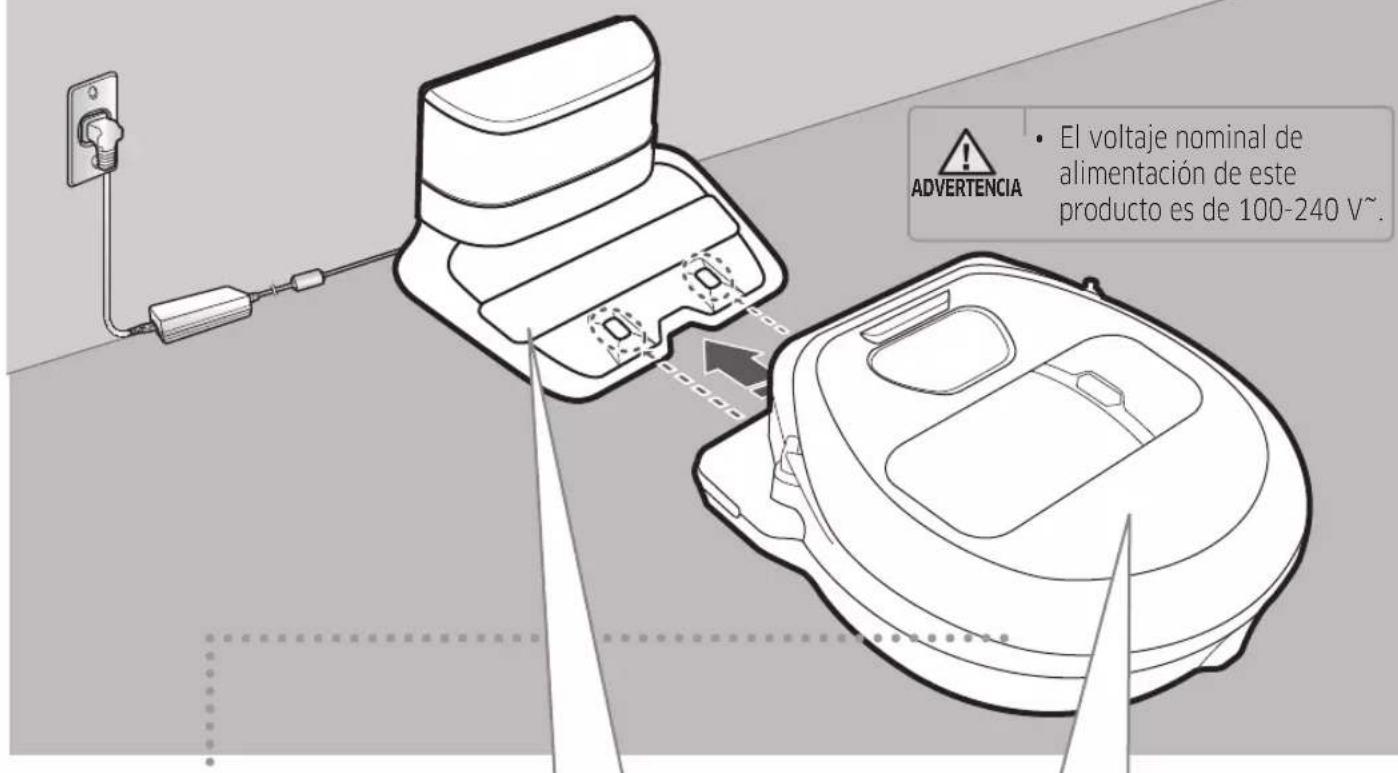
- Utilice únicamente fuentes de alimentación de 100-240 V\~ y no utilice enchufes múltiples para alimentar varios aparatos al mismo tiempo. (No deje el cable suelto por el piso.)
- No utilice enchufes o cables de alimentación dañados ni tomacorrientes flojos.
▶ Limpie el polvo o cualquier sustancia extraña de la zona de las clavijas y la pieza de contacto del enchufe.
- Existe el riesgo de que se produzca una descarga eléctrica o un funcionamiento incorrecto.

ADVERTENCIA
Antes de usar
▶ No use el POWERbot cerca de un calefactor o de materiales combustibles.
- No use el POWERbot cerca de fuego o llamas, como un calefactor móvil, una vela, una lámpara de escritorio, una chimenea, etc. o en un lugar donde haya materiales combustibles como gasolina, alcohol, disolvente, etc.
▶ Asegúrese de que no haya objetos peligrosos en la zona de limpieza del POWERbot para evitar que se choque, y desenchufe calefactores eléctricos y ventiladores.
▶ El POWERbot se ha diseñado para aplicaciones domésticas y, por consiguiente, no debe utilizarse en buhardillas, sótanos, almacenes, edificios industriales, exteriores, lugares húmedos (como baños o lavaderos) ni sobre mesas o estantes.
- El POWERbot puede averiarse o funcionar inadecuadamente.
▶ No deje que el POWERbot atraviese ni toque ningún tipo de líquido.
- El POWERbot puede dañarse seriamente y ensuciar otras zonas si las ruedas pasan por un lugar donde hay algún líquido.
Fije los marcadores de límite en los lugares donde el POWERbot podría caer, como una escalera o una barandilla, para evitar daños al producto y lesiones personales.
- Mantenga siempre limpio el sensor de desnivel para su seguridad.
▶ No salpique ningún líquido sobre la estación de carga.
- Existe el riesgo de que se produzca un incendio o una descarga eléctrica.
▶ No utilice la estación de carga para otra función que no sea el propósito previsto.
- Existe el riesgo de incendio o de daños severos en la estación de carga.
Para su seguridad, mantenga siempre limpio el sensor de desnivel.

ADVERTENCIA
Durante el uso
▶ Si percibe algún ruido anómalo, olores o humo procedentes del POWERbot, apague inmediatamente el interruptor de emergencia de la parte inferior del POWERbot y póngase en contacto con un centro de servicio.

ADVERTENCIA
Limpieza y mantenimiento
- Si el cable de alimentación está dañado, contacte un centro de servicio para que lo reemplace un técnico certificado.
- Existe el riesgo de que se produzca un incendio o una descarga eléctrica.
Para cambiar las baterías consulte a un centro de servicio de Samsung Electronics. - La utilización de baterías de otros productos puede causar averías.

PRECAUCIÓN
Antes de usar
▶ Si no se ensambla correctamente un cepillo o la tapa de un cepillo, puede rayarse el piso o puede causarse un mal funcionamiento del producto.
- Antes de operar el POWERbot, retire los objetos que puedan romperse, como marcos, espejos y objetos de porcelana, a fin de que el POWERbot pueda funcionar sin interrupciones.
-
Inserte el contenedor de polvo antes de usar el POWERbot.
Para una recarga automática correcta, preste atención a lo siguiente. -
Encienda siempre la alimentación de la estación de carga.
- Instale la estación de carga donde el POWERbot pueda encontrarla fácilmente.
- No deje ningún objeto delante de la estación de carga.
- Cuando instale la estación de carga, no deje el cable suelto por el piso, ya que el POWERbot puede enredarse en él.
▶ No use el POWERbot sobre pisos de color negro.
- El POWERbot puede que no opere con normalidad.
▶ No deje objetos a menos de 2 ft (0.5 m) por ambos lados ni a 4 ft (1 m) delante de la estación de carga.
Asegúrese de que el contacto de carga de la estación de carga no esté dañado y que no haya materiales extraños en el mismo.
▶ No instale la estación de carga en una zona con el piso oscuro.
- Si el piso alrededor de la estación de carga es oscuro, se dificultará la recarga.
▶ Retire cualquier obstáculo que pueda dificultar el movimiento del POWERbot (como mecedoras o andadores infantiles) antes de iniciar la limpieza.
▶ No utilice el POWERbot en lugares que sean más estrechos que el radio de giro (2 ft (0.5 m) o menos) del POWERbot.
Para limpiar todas las zonas de la casa, abra todas las habitaciones y fije los marcadores de límite en los lugares donde el POWERbot puede resultar dañado, como la puerta principal, la terraza, el baño y las escaleras para su seguridad.
En las zonas muy bajas donde el POWERbot podría quedar trabajo, fije los marcadores de límite para impedir que entre el POWERbot.

PRECAUCIÓN
Durante el uso
La utilización del POWERbot sobre alfombras gruesas puede dañar el POWERbot y la alfombra.
- El POWERbot no puede pasar sobre una alfombra de más de 0.4 in (1 cm) de grueso.
▶ No utilice el POWERbot sobre mesas ni otras superficies elevadas.
- Puede ocasionar daños si se cae.
▶ El POWERbot puede chocar contra las patas de sillas o escritorios, así que deberá apartarlos para que la limpieza sea más rápida y eficiente.
- Cuando el POWERbot esté funcionando, no lo levante ni lo lleve a otra zona.
▶ No sujete el POWERbot por las ruedas motrices cuando lo lleve a otra zona.
▶ No deposite objetos sobre el POWERbot y la cámara ya que puede causar un funcionamiento incorrecto.
▶ Retire inmediatamente los papeles grandes o las bolsas de plástico cuando utilice el POWERbot para que no bloqueen la entrada.
▶ No dirija el punto rojo directamente hacia una persona o un animal.
▶ No se tumbe cerca del POWERBOT cuando está funcionando.
- Los cabellos pueden quedar atrapados en el cepillo y causar lesiones físicas.

PRECAUCIÓN
Limpieza y mantenimiento
- Evite causar daños al POWERbot siguiendo estas indicaciones
- No limpie el POWERbot pulverizando agua directamente ni use benceno, disolvente, acetona o alcohol.
▶ No desensamble ni repare el POWERbot. Debe hacerlo únicamente un reparador certificado.
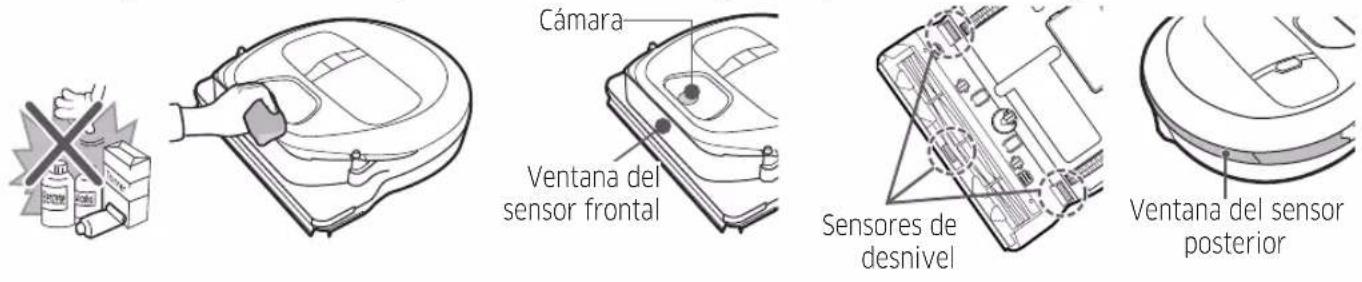
- Mantenga siempre limpios el sensor de obstáculos, el sensor de desnivel y la cámara.
- Si se acumulan materiales extraños, los sensores pueden funcionar incorrectamente.
Instalación
La estación de carga debe estar enchufada y encendida siempre.
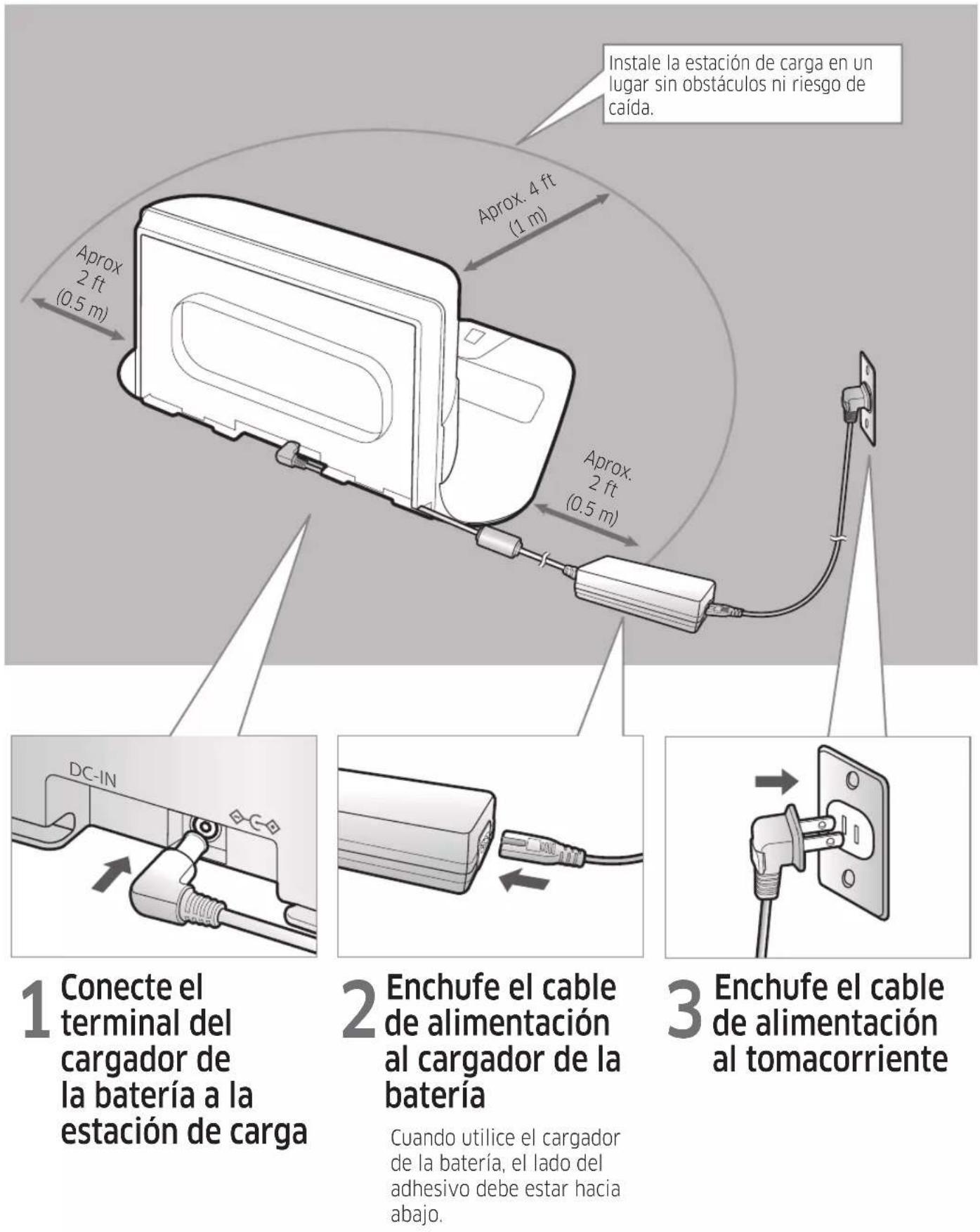
1 Conecte el terminal del cargador de la batería a la estación de carga
2 Enchufe el cable de alimentación al cargador de la batería
Cuando utilice el cargador de la batería, el lado del adhesivo debe estar hacia abajo.
3 Enchufe el cable de alimentación al tomacorriente
Accesorios
 | 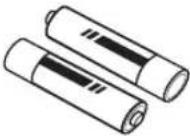 | 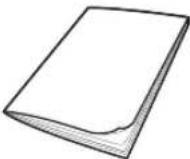 | 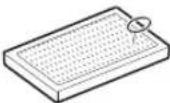 |
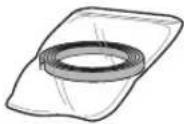
| Control remoto (opcional) | Pilas (tipo AAA)(opcional) | Manual del usuario Filtro de repuesto(opcional) | |
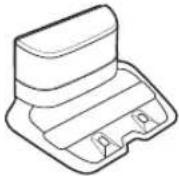 | 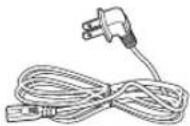 | 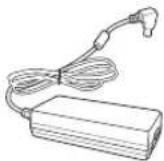 |  |
| Estación de carga Cable de alimentación Cargador de la batería Marcadores de límite(opcional) | |||
* Los accesorios pueden variar según los modelos.
* Consulte la página 17 para obtener información acerca de los marcadores de límite.
Nota sobre la instalación

Nota
Instale la estación de carga en un lugar donde el piso y la pared sean regulares.
▶ En pisos de madera, es preferable instalar la estación de carga a lo largo de la veta.
- Si el interruptor de emergencia está apagado, el POWERbot no cargará aunque esté acoplado a la estación de carga.
▶ Encienda siempre la alimentación de la estación de carga.
- Si la estación de carga no recibe corriente, el POWERbot no podrá encontrarla y no se recargará automáticamente.
- Si el POWERbot se deja desconectado de la estación de carga, la batería se descarga de modo natural.
▶ Si el POWERbot está en modo de suspensión, no se encenderá aunque el interruptor de emergencia se apague y se encienda de nuevo. Mantenga presionado el botón [Inicio/Detención] en el POWERbot para apagar el modo de suspensión.
Carga
Una vez que el POWERbot está completamente cargado por primera vez (después de la compra), puede utilizarse durante 60 minutos en modo Normal (Consulte la página 41 para ver el tiempo de carga.)
Carga inteligente
Si el POWERbot se queda sin carga en el modo de limpieza automática, regresa automáticamente a la estación para cargarse y reinicia la operación para completar la limpieza de la zona cuando se han cargado dos tercios de la batería. (Máximo 2 veces).
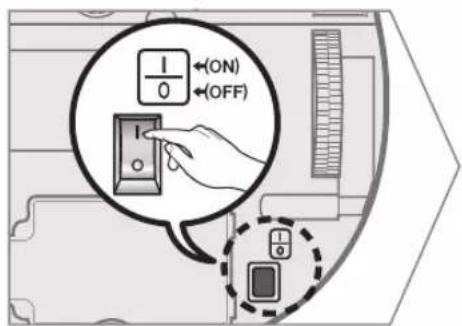
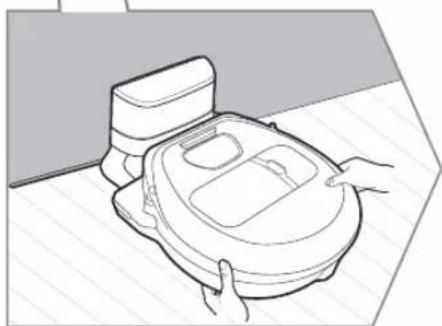
1 Encienda el interruptor de emergencia de la parte inferior
Debe encender el interruptor de emergencia para encender el POWERbot.
Pulse y libere el botón 📋.
2 Cargue manualmente el POWERbot colocándolo en la estación de carga
Alinee los pines de carga del POWERbot con la estación de carga.
ESPAÑOL-12
3 Verifique el estado de la carga
Para serie SR1AM7010U*, El indicador de la batería parpadea en intervalos de 1 segundo y permanece en el estado ON cuando está totalmente cargada.
Para la serie SR1AM7040W* / SR2AM70****,
" " se encenderá en función del progreso de la carga y cuando esta haya terminado indicará "FULL".

Si el indicador de la batería parpadea en intervalos de 0.4 segundos, el POWERbot regresa automáticamente a la estación de carga para cargarse.
2. Serie SR1AM7040W\* / SR2AM70\*\*\*\*
Cuando el indicador de la batería parpadea durante la limpieza, el POWERbot regresa a la estación de carga para cargarse automáticamente.
Recarga
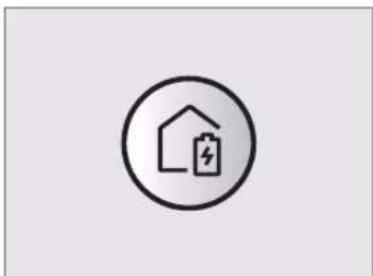
Puede ordenar al POWERbot que se recargue automáticamente en la estación de carga mientras está limpiando.
Batería baja (Lo)
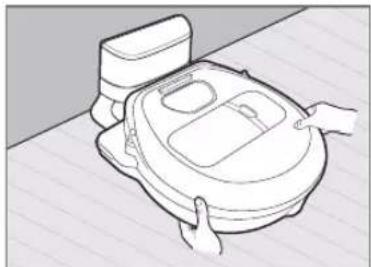
Cargue manualmente el POWERbot colocándolo en la estación de carga.
Pasos que debe seguir si no se efectúa la recarga:
Revise el estado de instalación de la estación de carga cuando:
- la estación de carga se ubique en un lugar al que POWERbot no pueda acceder fácilmente
la distancia entre la estación de carga y el POWERbot sea superior a 20 ft (5 m). - El POWERbot puede demorarse en regresar a la estación de carga para recargar
Cargue manualmente el POWERbot cuando:
la estación de carga esté ubicada en un rincón
la batería esté totalmente descargada
▶ el POWERbot esté inmovilizado por algún obstáculo (mueble, etc.)
▶ el POWERbot no pueda subir el umbral cercano a la estación de carga (la altura máxima de un umbral que el POWERbot puede subir es de aproximadamente 0.6 in (1.5 cm)).
- cuando el indicador de la batería parpadee y se muestre "Lo"
- cuando el indicador de la batería parpadee (aplicable a la serie SR1AM7010U*)
- cuando el POWERbot esté en modo de limpieza localizada o de limpieza manual
Uso del POWERbot
Debe encender el interruptor de emergencia en la parte inferior de la unidad antes de usar el POWERbot.
Encendido y apagado
Presione el botón durante más de 3 segundos

- Cuando no se usa el POWERbot durante 30 minutos
Serie SR1AM70**U* / SR2AM70**U*: Se pone en modo de ahorro de energía.
Serie SR1AM70**W* / SR2AM70**W*: Regresa automáticamente a la estación de carga para cargarse.
Inicio del modo de limpieza automática
Presione y libere este botón. EL POWERbot se desplaza y limpia automáticamente las zonas establecidas una única vez.

* Detención de la limpieza: Pulse y libere el botón
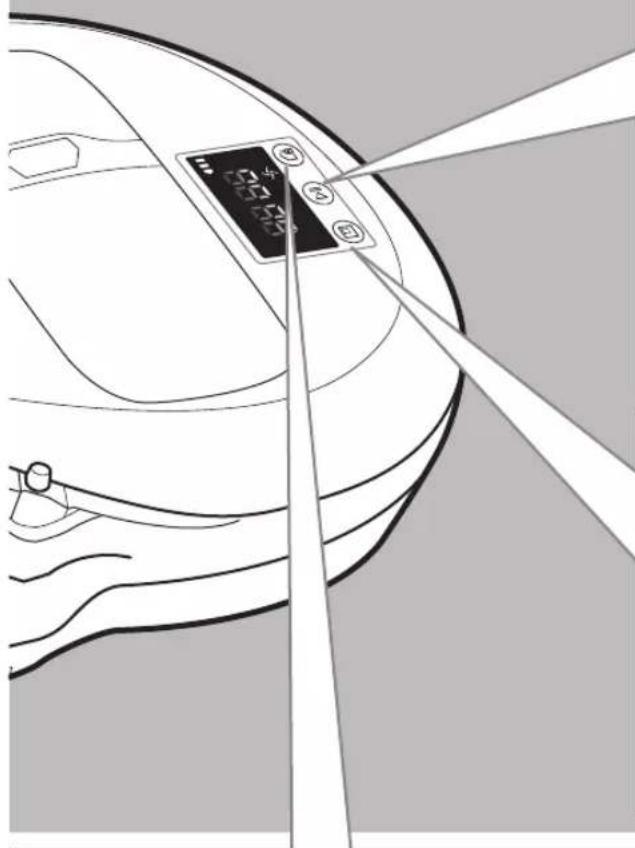
Uso del modo de limpieza localizada
El POWERbot limpia intensivamente una zona determinada.

Recarga/Modo de ahorro de energía
▶ Recarga
Presionando este botón puede ordenar al POWERbot que se recargue automáticamente en la estación de carga durante el proceso de limpieza.
▶ Modo de ahorro de energía
Consulte la página 17.
Selección de los modos de limpieza
| Modo de limpieza | Cómo seleccionarlo | ícono mostrado | |
| SR1AM7040W*SR2AM70**** | SR1AM7010U* | ||
| Limpieza automática |  | 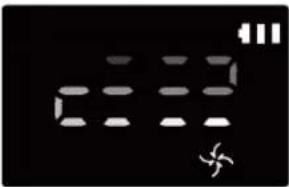 | 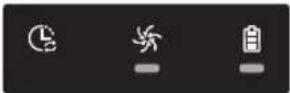 |
| Limpieza localizada |  | 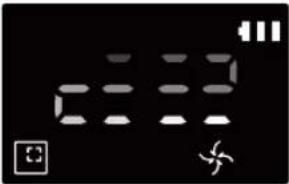 | 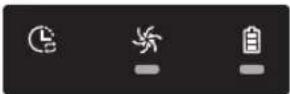 |
| Limpieza repetida | * Presione el [tipo A,B], [tipo C (Regel) control remoto primero y luego presione el [Inicio/ Detención ▶II] | 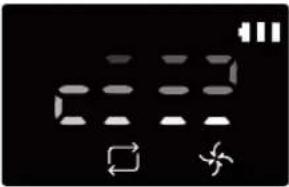 | - |
| Limpieza manual | * El modo de limpieza manual puede seleccionarse con los botones del control de dirección del control remoto. | 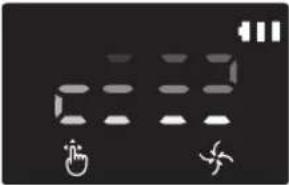 | - |
* Si el POWERbot no consigue regresar a la estación de carga, se pone en modo de ahorro de energía y se apaga el visor.
* Para salir del modo de ahorro de energía, presione el botón [Inicio/Detención ▶] o [Encendido ▶ del cuerpo principal o del control remoto.
* Si el modo de limpieza automática se realiza en menos de 15 minutos, el POWERbot limpia 1 vez más.
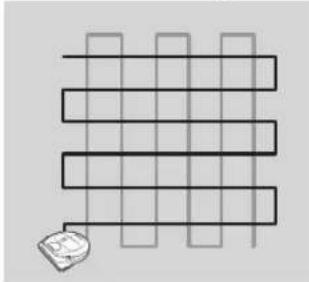
Método de limpieza para cada modo
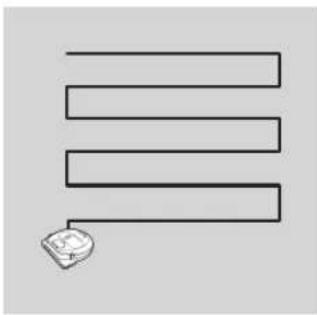
Limpia automáticamente las zonas establecidas una única vez.
* Serie SR1AM7010U*: Limpia repetidamente hasta que se agota la batería.
Limpieza localizada
Limpia intensivamente una zona determinada. Puede utilizarse para eliminar migas de pan o galleta.
Limpieza manual
Puede desplazar el POWERbot con el control remotopara limpiar el punto deseado.
* Esta función no se aplica a la serie SR1AM7010U*.
Limpieza repetida
Limpia repetidamente hasta que se agota la batería.
* Esta función no se aplica a la serie SR1AM7010U*.

Nota
- Si se inicia la limpieza automática o la limpieza repetida, el POWERbot limpia primero la zona cercana a la estación de carga.
Uso de las funciones de limpieza especiales
| Función de limpieza | Funcionamiento | Ícono mostrado | |
| SR1AM7040W*SR2AM70**** | SR1AM7010U* | ||
| Control de potencia inteligente | * Cuando en modo normal el POWERbot detecta una alfombra, automáticamente funciona con una potencia de succión más fuerte. | 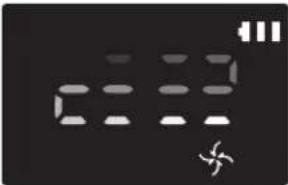 | 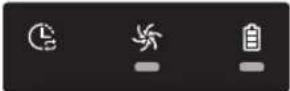 |
| Limpieza especial de bordes | * Cuando el POWERbot detecta un borde o un rincón durante la limpieza automática o la limpieza concentrada, la herramienta de activación automática se activa y se acerca a la zona del borde o del rincón para limpiarla.► Borde recto (limpia una sola vez)► Rincón (limpia dos veces) | 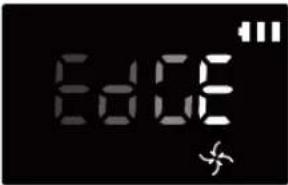 | 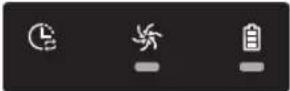 |
Acerca de los marcadores de límite
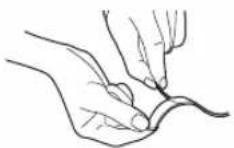
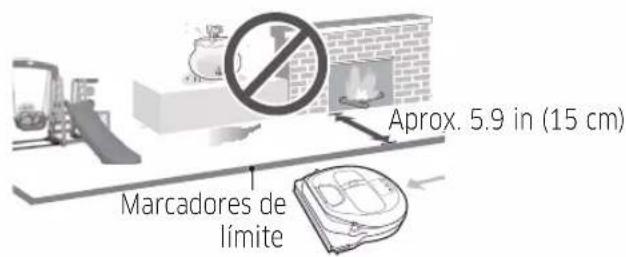
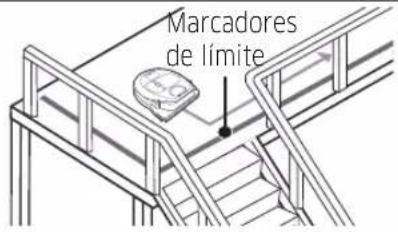
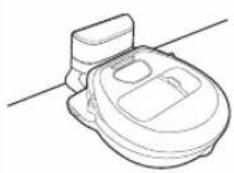
Para evitar que el POWERbot entre en las siguientes zonas, fije los marcadores de límite en forma de □sobre el piso en intervalos de unos 5.9 in (15 cm).
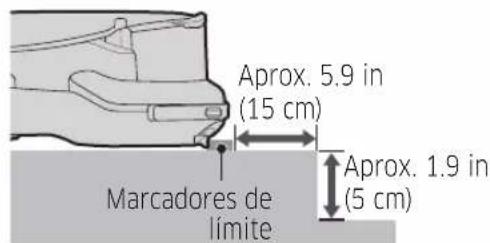
lugares con una elevación inferior a 1.9 in (5 cm) lugares donde haya mecedoras, caminadores, chimeneas, sustancias inflamables o humedad
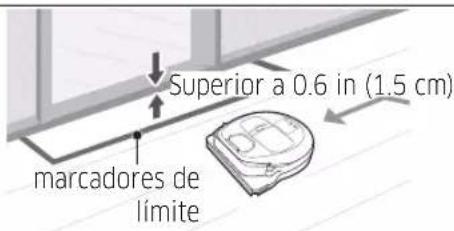
lugares con un umbral superior a 0.6 in (1.5 cm) lugares donde haya riesgo de caída, como escaleras, porches o barandillas
Uso del modo de ahorro de energía
Puede seleccionar el modo de ahorro de energía durante la carga de la batería a fin de ahorrar energía. El modo de ahorro de energía desactiva todas las funciones excepto la carga de la batería. Reduce el consumo de energía cuando se ausenta de su casa por un período prolongado.
Cómo seleccionar o cancelar ícono mostrado
* Unos 3 segundos más tarde aparece el ícono anterior.
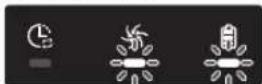
Parpadea Parpadea

Nota
- Si selecciona el modo de limpieza Automática/Máxima/Manual o presiona el botón Limpieza dirigida, el modo de ahorro de energía se cancela.
Durante el modo de ahorro de energía, si se ajusta la programación se cancelará el modo de ahorro de energía. - Si selecciona el modo de ahorro de energía luego de ajustar la programación, la programación no se cancelará.
▶ Si se apaga la alimentación de la estación de carga, el modo de ahorro de energía se cancelará. - Si la batería es completamente plana, coloque el POWERbot en la estación de carga y presione el botón [Inicio/Detención] del cuerpo principal.
Uso del control remoto
[Tipo A] [Tipo B]
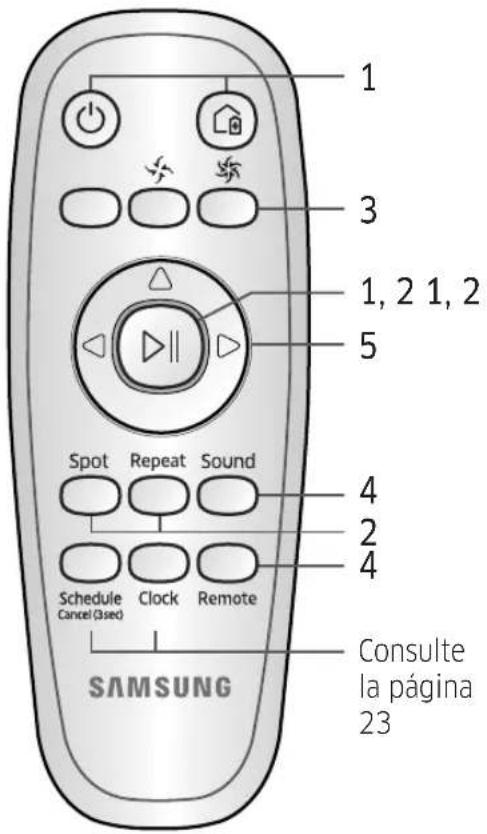
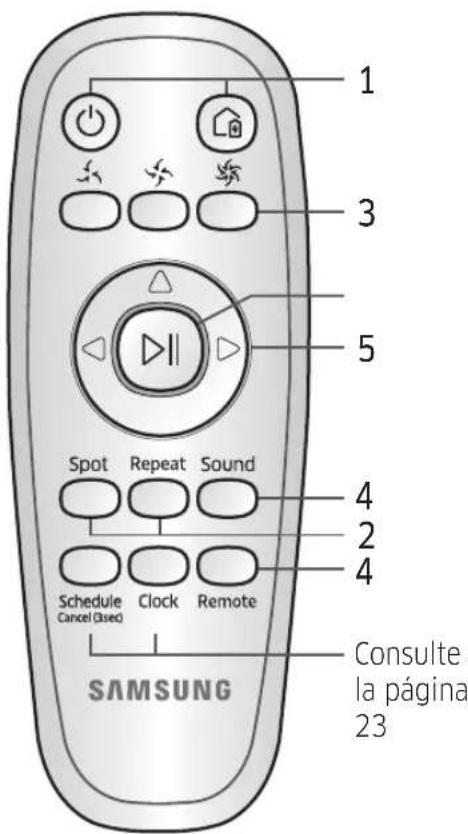
[Tipo C]
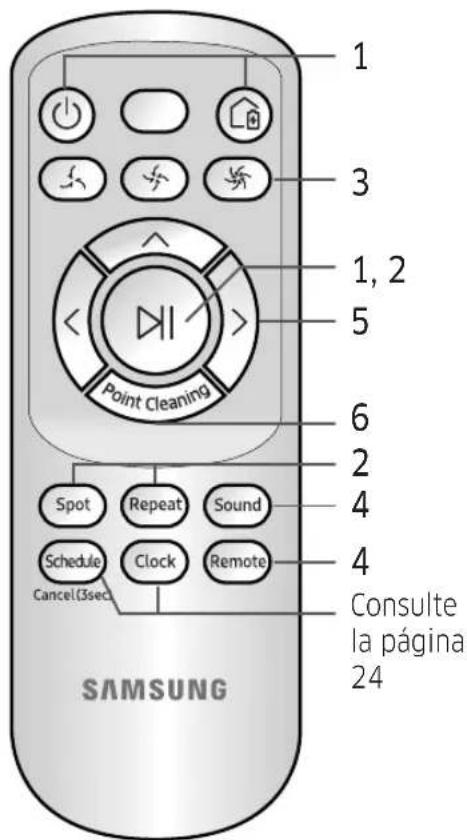
☐ [Tipo A] / ☐ [Tipo B]/ [Tipo C]
1 Encendido / Recarga / Inicio/Detención
| Encendido | ![SAMSUNG POWERbot VR2AM7090WD - ☐ [Tipo A] / ☐ [Tipo B]/ [Tipo C] - 1](/content/2026/05/951532/images/d76ff7b04c3f28a1363824c9e7c77760b96cac94ba2ff6f62c01baa25dac6ccf.jpg) | ![SAMSUNG POWERbot VR2AM7090WD - ☐ [Tipo A] / ☐ [Tipo B]/ [Tipo C] - 2](/content/2026/05/951532/images/9bc2aa9d91cf41c2f9a87a9b0b53c19d659e801920c6ac3caebb3386cd0fc782.jpg) | ![SAMSUNG POWERbot VR2AM7090WD - ☐ [Tipo A] / ☐ [Tipo B]/ [Tipo C] - 3](/content/2026/05/951532/images/e4acc2aab5728ce949194bbd2868857ac3f52363f839070d97fca20ed0673b69.jpg) | Enciende/apaga el POWERbot |
| Recarga | ![SAMSUNG POWERbot VR2AM7090WD - ☐ [Tipo A] / ☐ [Tipo B]/ [Tipo C] - 4](/content/2026/05/951532/images/bb9e7d3f61b90557db5cf5e5b42aeab3d56a2a73258711eac2ea32932e09c96e.jpg) | ![SAMSUNG POWERbot VR2AM7090WD - ☐ [Tipo A] / ☐ [Tipo B]/ [Tipo C] - 5](/content/2026/05/951532/images/022b21eb07062bca7b445249aa0fe7d86757986a9642d796f9583dcad3c787b0.jpg) | ![SAMSUNG POWERbot VR2AM7090WD - ☐ [Tipo A] / ☐ [Tipo B]/ [Tipo C] - 6](/content/2026/05/951532/images/90bff17c781b03deb672ee9502a4c77b8c36edab5c4454ef0ae8f3e23ae51564.jpg) | Seleccione para recargar automáticamente el POWERbot en la estación de carga |
| Inicio/ Detención | ![SAMSUNG POWERbot VR2AM7090WD - ☐ [Tipo A] / ☐ [Tipo B]/ [Tipo C] - 7](/content/2026/05/951532/images/dcc30eabc0cf7ddfee28466b49f9ba779edaa7df2e3b0f8fc79212900425076a.jpg) | ![SAMSUNG POWERbot VR2AM7090WD - ☐ [Tipo A] / ☐ [Tipo B]/ [Tipo C] - 8](/content/2026/05/951532/images/3367aad9dd22c118bba842f765d5f44e8ce3e23d5014d23fcf1f4a3d36b2177b.jpg) | ![SAMSUNG POWERbot VR2AM7090WD - ☐ [Tipo A] / ☐ [Tipo B]/ [Tipo C] - 9](/content/2026/05/951532/images/ff3e4e7788095c378904a58da1703613e9e444c2e9533b0b09755f217116284f.jpg) | Seleccione para iniciar o detener el proceso de limpieza |
2 Modos de limpieza
| Limpieza automática | ![SAMSUNG POWERbot VR2AM7090WD - ☐ [Tipo A] / ☐ [Tipo B]/ [Tipo C] - 10](/content/2026/05/951532/images/214803585920d08ad9121d623ef431986f6f8873bc811ecd695b4f8aba6db3a9.jpg) | ![SAMSUNG POWERbot VR2AM7090WD - ☐ [Tipo A] / ☐ [Tipo B]/ [Tipo C] - 11](/content/2026/05/951532/images/516f22c727770cf067c60d2f93855b34eabe4c439d9b303c13b59ca850fb5f77.jpg) | ![SAMSUNG POWERbot VR2AM7090WD - ☐ [Tipo A] / ☐ [Tipo B]/ [Tipo C] - 12](/content/2026/05/951532/images/b1a700972d7e8fa2785e5e4b068055ece1a561928f6c359bc427a1039400aac8.jpg) | Seleccione para limpiar todas las zonas establecidas una única vez y después regresar automáticamente a la estación de carga. |
| Limpieza localizada | ![SAMSUNG POWERbot VR2AM7090WD - ☐ [Tipo A] / ☐ [Tipo B]/ [Tipo C] - 13](/content/2026/05/951532/images/e44a319f6085bd6a58902e40410a7ff3e818d5d1b48df541ef718b99da292b36.jpg) | ![SAMSUNG POWERbot VR2AM7090WD - ☐ [Tipo A] / ☐ [Tipo B]/ [Tipo C] - 14](/content/2026/05/951532/images/334cae565ab306c45790dd1b6834aebc22843e7cc54e4aedfe640ab75ee631b5.jpg) | ![SAMSUNG POWERbot VR2AM7090WD - ☐ [Tipo A] / ☐ [Tipo B]/ [Tipo C] - 15](/content/2026/05/951532/images/005836b85da9708ad32e055235a660a9bde86e1ef3888b8631358e455506afc0.jpg) | Seleccione para limpiar intensivamente una zona determinada |
| Limpieza repetida | ![SAMSUNG POWERbot VR2AM7090WD - ☐ [Tipo A] / ☐ [Tipo B]/ [Tipo C] - 16](/content/2026/05/951532/images/7086575eff26a9d0d325332f4c24f789d90aaf84c8242f4e19103da6766454ce.jpg) | ![SAMSUNG POWERbot VR2AM7090WD - ☐ [Tipo A] / ☐ [Tipo B]/ [Tipo C] - 17](/content/2026/05/951532/images/0f1eed48228a69e4fac8c9dc93f1626409c7b6a6d6ce83752d71cc6688f3e717.jpg) | ![SAMSUNG POWERbot VR2AM7090WD - ☐ [Tipo A] / ☐ [Tipo B]/ [Tipo C] - 18](/content/2026/05/951532/images/96eb61c2453f7e792279404f2ea03da9a6aea9edc7ee23b4a4d2c2114c7f8501.jpg) | Seleccione para limpiar repetidamente hasta que la batería tenga poca carga y el indicador parpadee |
3 Potencia de succión
| Modo Turbo | ![SAMSUNG POWERbot VR2AM7090WD - ☐ [Tipo A] / ☐ [Tipo B]/ [Tipo C] - 19](/content/2026/05/951532/images/9fdab72b3f06dda9a94f68474fbbd9e6bc7e003d591a5e02b2586ffe6b69c318.jpg) | ![SAMSUNG POWERbot VR2AM7090WD - ☐ [Tipo A] / ☐ [Tipo B]/ [Tipo C] - 20](/content/2026/05/951532/images/86f751ceb46d015bf56c9f9be8752051a6df5f31ec43c665d092cd6f39e0b9e1.jpg) | ![SAMSUNG POWERbot VR2AM7090WD - ☐ [Tipo A] / ☐ [Tipo B]/ [Tipo C] - 21](/content/2026/05/951532/images/7a26c9496e644cfbfea1c1e8e1d1b28b720dee3ab178e88a4867d938558b93bd.jpg) | Seleccione para limpiar con la potencia de succión más fuerte |
| Modo normal | ![SAMSUNG POWERbot VR2AM7090WD - ☐ [Tipo A] / ☐ [Tipo B]/ [Tipo C] - 22](/content/2026/05/951532/images/7e6da14a6f5d08343f74c8a31255b12449071a94c321a15057e775f1c4bdfa3e.jpg) | ![SAMSUNG POWERbot VR2AM7090WD - ☐ [Tipo A] / ☐ [Tipo B]/ [Tipo C] - 23](/content/2026/05/951532/images/bb64c0316cfaaf9c4cbc4c8959f0149606e80d5301296beef82e251effe674e5.jpg) | ![SAMSUNG POWERbot VR2AM7090WD - ☐ [Tipo A] / ☐ [Tipo B]/ [Tipo C] - 24](/content/2026/05/951532/images/cbdbd7b180e0c17fc0f4d4cae122e86523e359cfdd3121c9f2a457b27d46157e.jpg) | Seleccione para limpiar con una potencia de succión moderada |
| Modo silencioso | ![SAMSUNG POWERbot VR2AM7090WD - ☐ [Tipo A] / ☐ [Tipo B]/ [Tipo C] - 25](/content/2026/05/951532/images/39ca6f6e1427fc7fdafcc1d3a2f37357c5287c6f4e5660b9a7c7872fd25595d4.jpg) | ![SAMSUNG POWERbot VR2AM7090WD - ☐ [Tipo A] / ☐ [Tipo B]/ [Tipo C] - 26](/content/2026/05/951532/images/0225d5250c9c1a85ab94e20b6a897d607927746a74b157d00578db4ca9d5bde1.jpg) | ![SAMSUNG POWERbot VR2AM7090WD - ☐ [Tipo A] / ☐ [Tipo B]/ [Tipo C] - 27](/content/2026/05/951532/images/dd5e627ff48943be22887aadee9c2ac7fa7cf8ae8dc387b2f3e98d42e8723bb3.jpg) | Seleccione para limpiar con menos ruido de funcionamiento |
4 Funciones adicionales
| Sonido | ![SAMSUNG POWERbot VR2AM7090WD - ☐ [Tipo A] / ☐ [Tipo B]/ [Tipo C] - 28](/content/2026/05/951532/images/a47fbfa5717ccf03cb25f5aaac88be646efe0c9a69d389b2f43b254a434959b7.jpg) | ![SAMSUNG POWERbot VR2AM7090WD - ☐ [Tipo A] / ☐ [Tipo B]/ [Tipo C] - 29](/content/2026/05/951532/images/5cc971bd0c432c71fa4ccdbd34ac173d91727a079e8165c80358c96606aa2a38.jpg) | ![SAMSUNG POWERbot VR2AM7090WD - ☐ [Tipo A] / ☐ [Tipo B]/ [Tipo C] - 30](/content/2026/05/951532/images/b9fa454568864b75d9aee5e6285db44ac820b719dd5381b6828972cfad1fbccf.jpg) | Cada vez que presiona este botón, Efectos de sonido → Silencio se seleccionan en este orden<Solo serie SR1AM7040W9>Star wars → Efectos de sonido → Silencio |
| Comando remoto | ![SAMSUNG POWERbot VR2AM7090WD - ☐ [Tipo A] / ☐ [Tipo B]/ [Tipo C] - 31](/content/2026/05/951532/images/d08f2674c56e2c6f68ad1b6973367f42549ffce30026db8d70a51d17ff75ea05.jpg) | ![SAMSUNG POWERbot VR2AM7090WD - ☐ [Tipo A] / ☐ [Tipo B]/ [Tipo C] - 32](/content/2026/05/951532/images/7a93ca3cd64fc54cb4a42a4a71b57593007f9f263b675827016b87c9616df0a4.jpg) | ![SAMSUNG POWERbot VR2AM7090WD - ☐ [Tipo A] / ☐ [Tipo B]/ [Tipo C] - 33](/content/2026/05/951532/images/4aec0819c2ac824850f18d3af092597f9d938c39d30b652805dce0b30bc2255a.jpg) | Seleccione para encender o apagar la función Wi-Fi |
* Solo serie SR1AM7010U5: Star wars (La función Silencio no está disponible.)
* Los ajustes seleccionados previamente no cambiarán aunque el interruptor de emergencia se apague y se encienda de nuevo.
Uso del control remoto
5 Modo de limpieza manual y Control de dirección
| Avance |  |  | Seleccione para desplazarse hacia adelante | |
| Giro hacia la izquierda |  |  | Seleccione para girar hacia la izquierda | |
| Giro hacia la derecha |  |  | Seleccione para girar hacia la derecha |
* El desplazamiento hacia atrás no está disponible.
6 Limpieza dirigida
Disponible únicamente con controles remotos de tipo C.
Puede utilizar el control remoto para apuntar y limpiar el punto deseado mientras el POWERbot está en el proceso de limpieza.
Apunte la luz roja hacia el piso a menos de 1.6 ft (0.5 m) de la ubicación del POWERbot.
Mantenga presionado el botón de Limpieza dirigida para desplazar la luz roja al punto deseado. El POWERbot seguirá la luz mientras limpia.
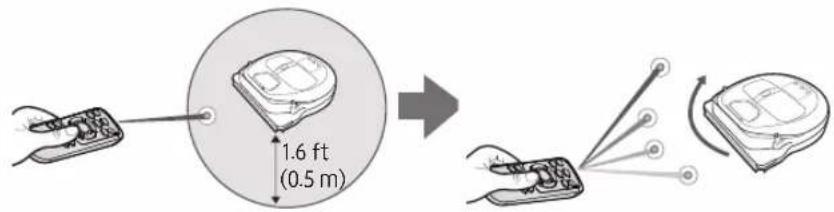
Distancia de funcionamiento del control remoto
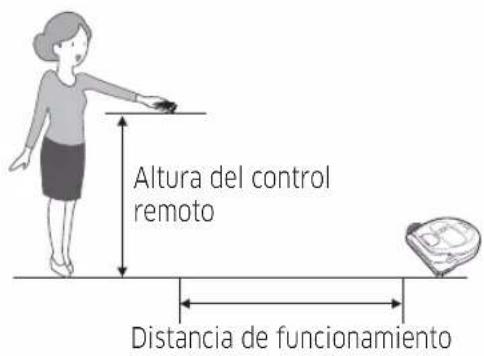
| Altura del control remoto | 1.6 ft (0.5 m) | 3.3 ft (1 m) 5 ft | (1.5 m) |
| Distancia de funcionamiento | Aprox. 5 ft (1.5 m) | Aprox. 6.6 ft (2 m) | Aprox. 10 ft (3 m) |
Inserción de las pilas
Abra la cubierta de las pilas levantándola a la vez que presiona la pestaña de bloqueo e inserte las pilas como se muestra en la ilustración. Luego cierre la cubierta hasta que quede ajustada en posición.
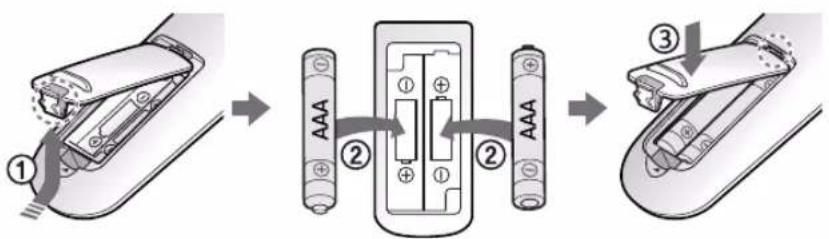
Nombre de cada pieza
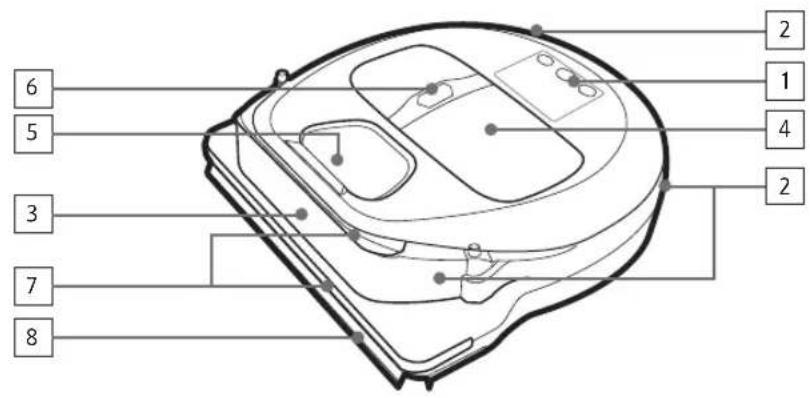
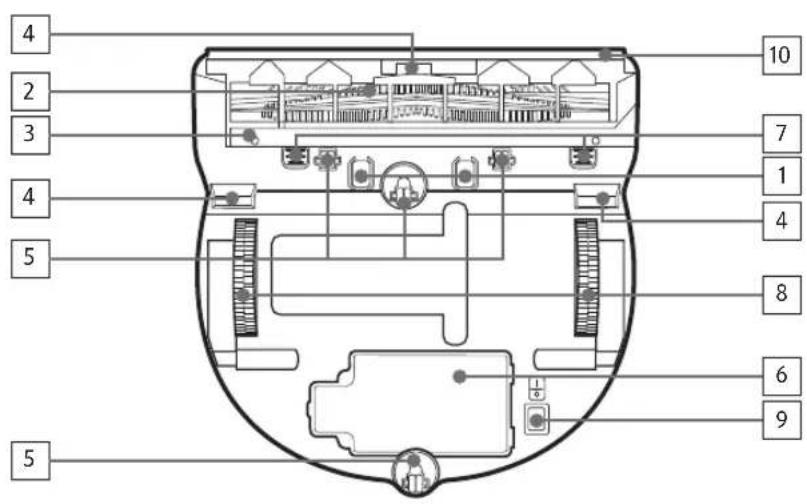
Parte superior
- Visor
- Receptor de la señal del control remoto
- Sensor de obstáculos
- Contenedor de polvo
- Cámara
- Botón del contenedor de polvo
- Sensor de choques
- Herramienta de activación automática
Parte inferior
- Pines de carga
- Cepillo
- Tapa del cepillo
- Sensor de desnivel
- Rodillo
- Cubierta de la batería
- Botón de la tapa del cepillo
- Rueda motriz
- Interruptor de emergencia
- Herramienta de activación automática
Nombre de cada pieza
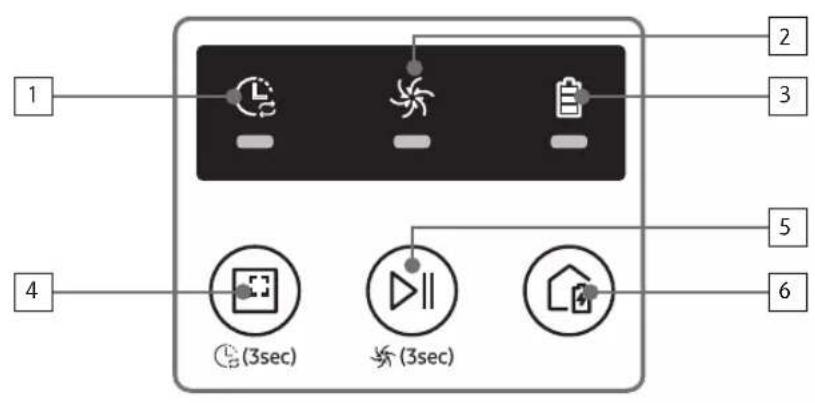
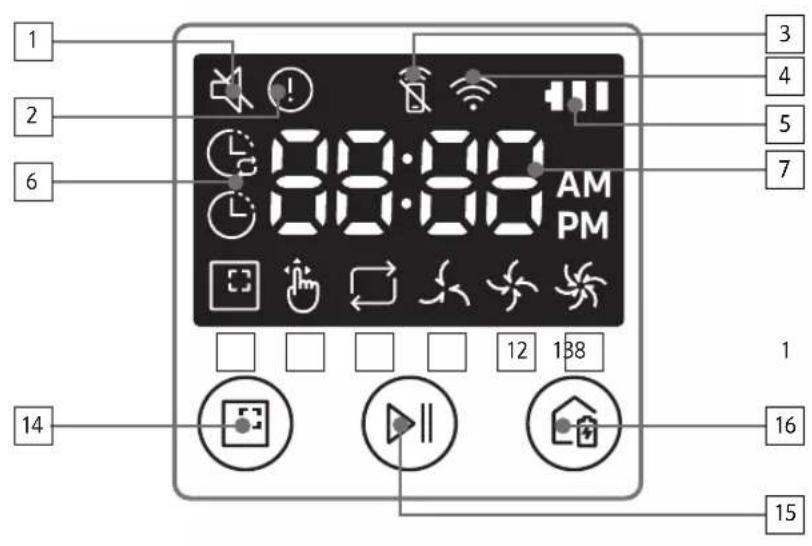
* SR1AM70**W* / SR2AM70**W*: Modelo compatible con Wi-Fi
Visor
- Programación diaria
- Modo Normal/Turbo
- Indicador de batería
- Botón de limpieza localizada, programación diaria (3 s)
- Botón Inicio/Detención, modo Turbo (3 s)
- Botón de recarga
- Silenciar
- Indicador de información
- *Indicador de encendido/apagado del comando remoto
- *Wi-Fi
- Indicador de la batería
- Programación Una vez/Diaria
- Visor numérico
- Modo de limpieza localizada
- Modo de limpieza manual ^109
- Modo de limpieza repetida
- Modo silencioso
- Modo normal
- Modo Turbo
- Botón de limpieza localizada
- Botón de Inicio/Detención
- Botón de recarga
Ajuste de la hora/programación
[Tipo A, Tipo B] solo se puede programar el modo de limpieza automática.
Ajuste de la hora
Antes de utilizar la programación Una vez/Diaria debe ajustar la hora actual.
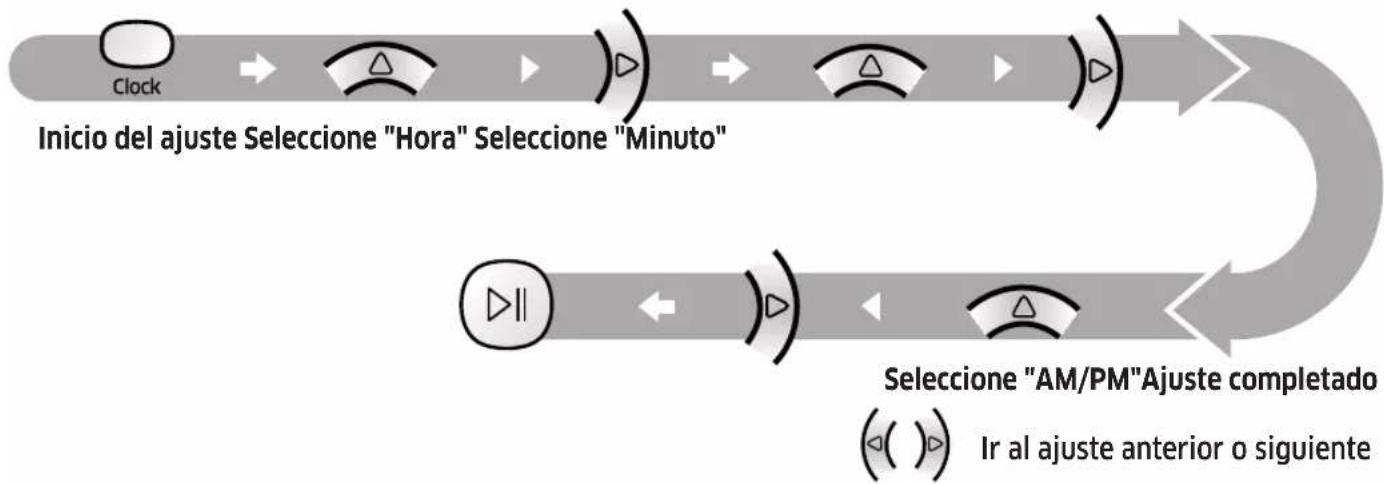
flowchart
graph LR
    A["Clock"] --> B["Inicio del ajuste Seleccione "Hora" Seleccione "Minuto""]
    B --> C["Seleccione "AM/PM"Ajuste completado (◀( )▶ Ir al ajuste anterior o siguiente"]
    C --> D["→"]
    D --> E["→"]
    E --> F["→"]
    F --> G["→"]
    G --> H["→"]
    H --> I["→"]
    I --> J["→"]
    J --> K["→"]
    K --> L["→"]
    L --> M["→"]
    M --> N["→"]
    N --> O["→"]
    O --> P["→"]
    P --> Q["→"]
    Q --> R["→"]
    R --> S["→"]
    S --> T["→"]
    T --> U["→"]
    U --> V["→"]
    V --> W["→"]
    W --> X["→"]
    X --> Y["→"]
    Y --> Z["→"]
Ajuste de la programación
El ajuste o la cancelación de la programación solo puede efectuarse cuando el POWERbot está acoplado a la estación de carga.
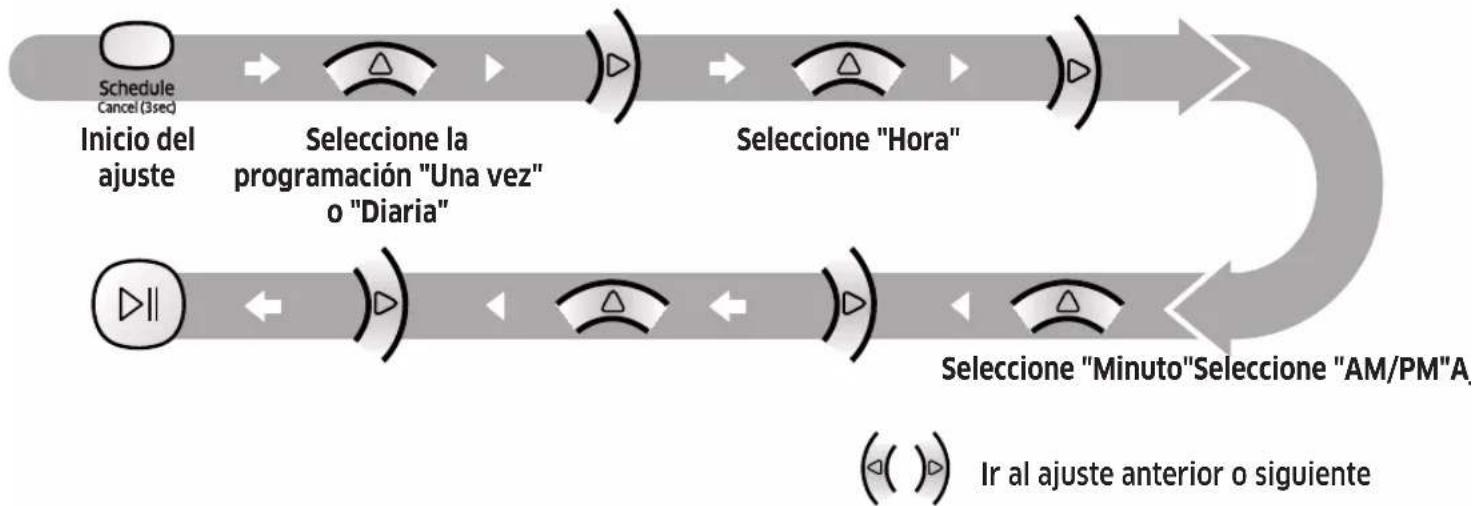
flowchart
graph LR
    A["Schedule Cancel (3sec)"] --> B["Seleccione la programación "Una vez" o "Diaria""]
    B --> C["Seleccione "Hora""]
    C --> D["Seleccione "Minuto" Seleccione "AM/PM"A"]
    D --> E["Ir al ajuste anterior o siguiente"]
    F["Inicio del ajuste"] --> B
    G["→"] --> B
    H["→"] --> C
    I["→"] --> D
Cancelación durante el ajuste

▶ Si no se realiza ninguna entrada durante 7 segundos, el ajuste se cancelará automáticamente.
Cancelación de la programación Una vez/Diaria
| Cuando están configuradas las dos programaciones, Una vez y Diaria |  Schedule Cancel (3sec)Presione durante 3 segundos. Schedule Cancel (3sec)Presione durante 3 segundos. |  |  Schedule Cancel (3sec) Schedule Cancel (3sec) |  |  Schedule Cancel (3sec) Schedule Cancel (3sec) |
| Seleccione la programación Cancelación completada | |||||
| Cuando está configurada una sola programación, Una vez o Diaria | Schedule Cancel (3sec)Presione durante 3 segundos. | ||||
Ajuste de la hora/programación
[Tipo C] Solo se puede programar el modo de limpieza automática.
Ajuste de la hora
Antes de utilizar la programación Una vez/Diaria debe ajustar la hora actual.
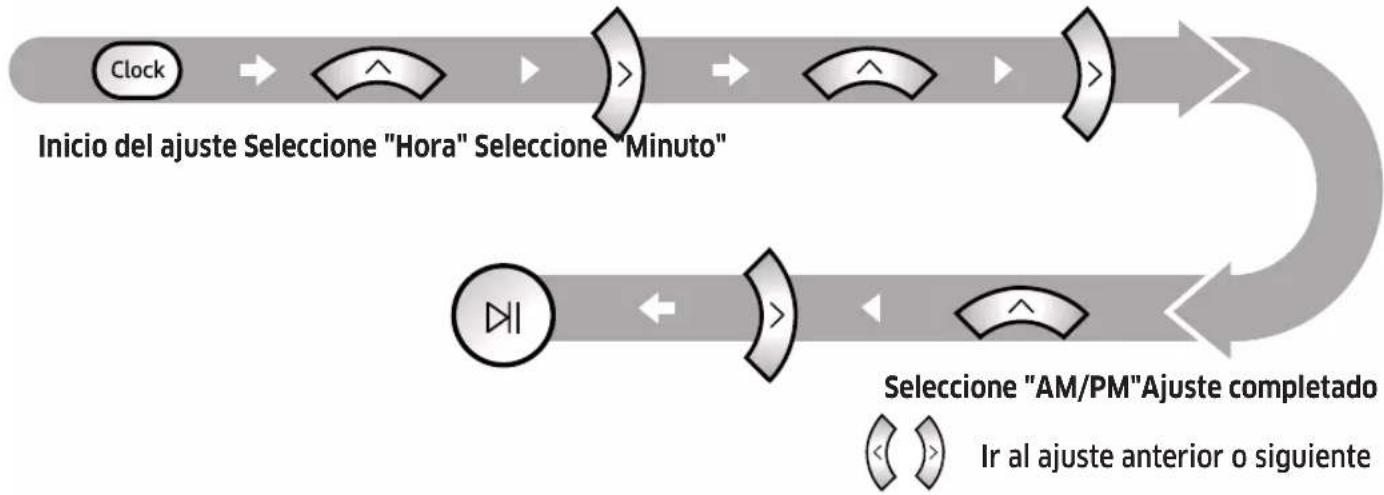
flowchart
graph LR
    A["Clock"] --> B["Inicio del ajuste Seleccione "Hora" Seleccione "Minuto""]
    B --> C["Selecione "AM/PM"Ajuste completado"]
    C --> D["Ir al ajuste anterior o siguiente"]
Ajuste de la programación
El ajuste o la cancelación de la programación solo puede efectuarse cuando el POWERbot está acoplado a la estación de carga.
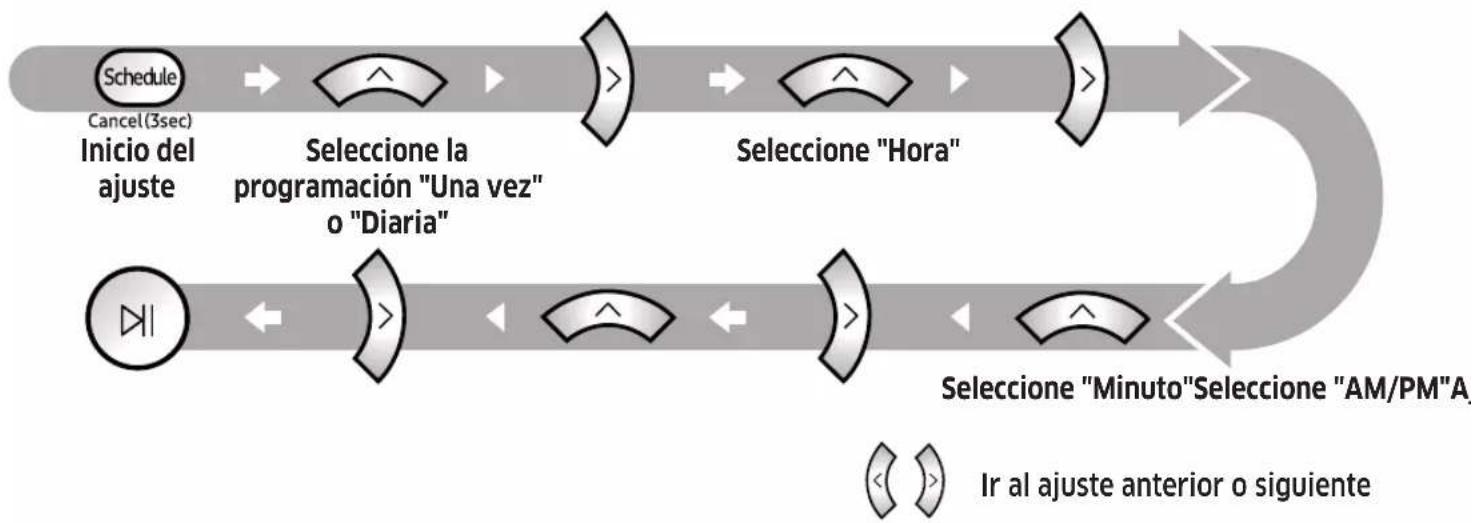
flowchart
graph LR
    A["Schedule\nCancel(3sec)\nInicio del ajuste"] --> B["Seleccione la programación "Una vez" o "Diaria""]
    B --> C["Seleccione "Hora""]
    C --> D["Seleccione "Minuto" Seleccione "AM/PM"A\nIr al ajuste anterior o siguiente"]
    D --> E["End"]
Cancelación durante el ajuste

▶ Si no se realiza ninguna entrada durante 7 segundos, el ajuste se cancelará automáticamente.
Cancelación de la programación Una vez/Diaria
| Cuando están configuradas las dos programaciones, Una vez y Diaria |  [4C06] [4C06]     Cancel(3sec) Presione durante 3 segundos. Seleccione la programación Cancelación completada Cancel(3sec) Presione durante 3 segundos. Seleccione la programación Cancelación completada | |
| Cuando está configurada una sola programación, Una vez o Diaria | Schedule Cancel(3sec) Presione durante 3 segundos. | |
[Serie SR1AM7010U ^* ] Para los modelos que no incluyen un control remoto, el ajuste de programación es el siguiente.
Ajuste de la programación
El ajuste o la cancelación de la programación solo puede efectuarse cuando el POWERbot está acoplado a la estación de carga.

Presione durante 3 segundos.


Cuando se enciende el LED de la programación, se ha configurado la programación diaria.
* El tiempo que presiona el botón se establecerá como programación. La limpieza se efectuará automáticamente cada día a la hora programada.
Cancelación de la programación diaria
| Cuando está configurada la programación diaria |  Presione durante 3 segundos. Presione durante 3 segundos. |
Limpieza y mantenimiento
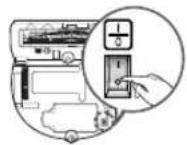
Debe apagar el interruptor de emergencia antes de limpiar el POWERbot.
Limpieza del contenedor de polvo
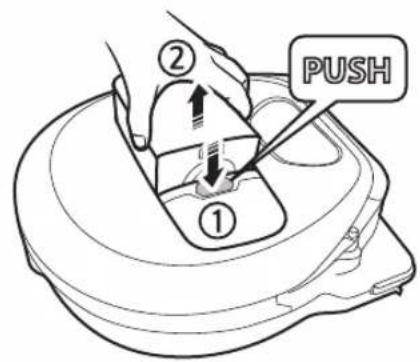
1 Presione el botón para retirar el contenedor de polvo
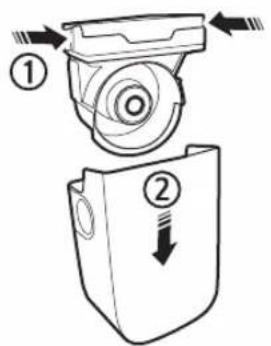
3 Elimine el polvo del contenedor de polvo y de la unidad ciclónica
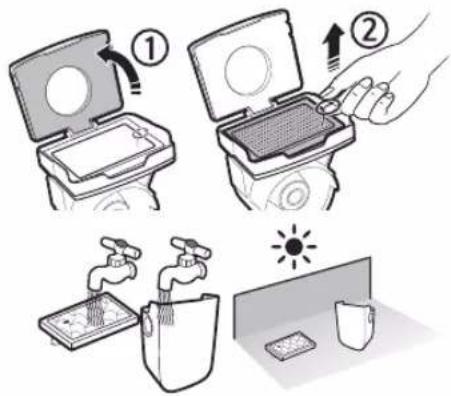
4 Separe la unidad ciclónica de la tapa del contenedor de polvo y luego lave el contenedor y el filtro
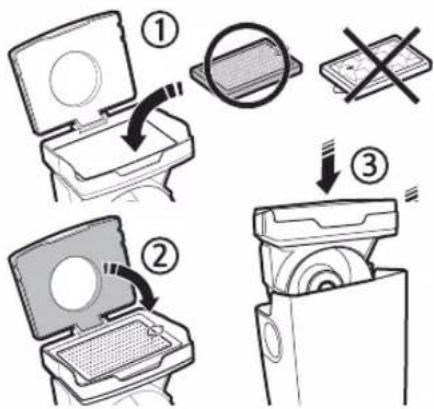
5 Vuelva a ensamblar el contenedor de polvo
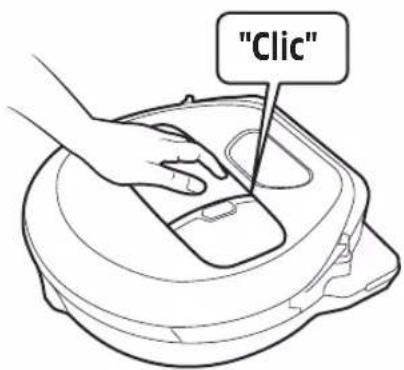
6 Vuelva a insertar el contenedor de polvo en el cuerpo principal hasta que suene un clic
Limpieza de los sensores y la cámara
Frote ligeramente con un paño suave. No use agua ni productos de limpieza.
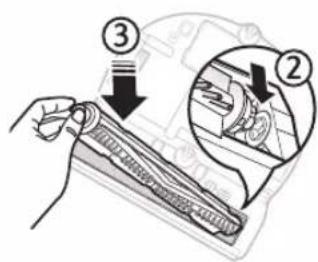
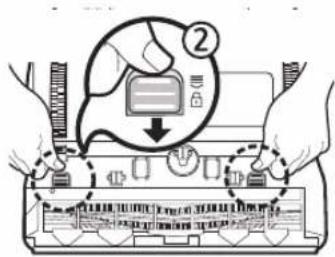
Limpieza del cepillo y de la herramienta de activación automática
El diseño del cepillo puede variar según el modelo. No limpie el cepillo con agua.
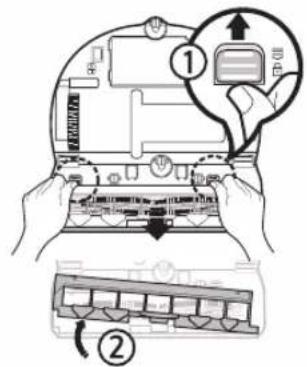
4 Limpie la herramienta de activación automática
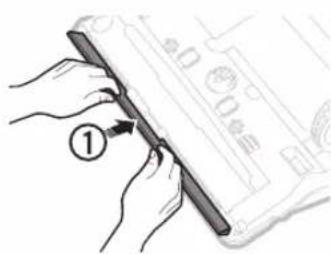
5 Vuelva a ensamblar el cepillo
6 Vuelva a ensamblar la tapa del cepillo
Limpieza de la rueda motriz
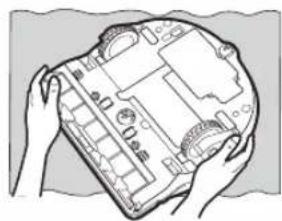
1 Ponga un paño suave en el piso y coloque el POWERbot boca abajo sobre el paño.

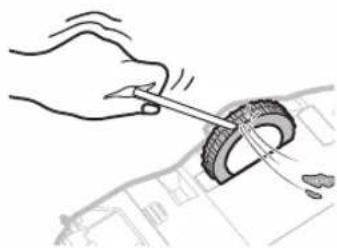
2 Use una varilla roma o unas pinzas para eliminar los materiales extraños.
Aplicación SmartThings
La aplicación SmartThings solo es compatible con modelos que disponen de función Wi-Fi
Ajuste del enrutador inalámbrico
- Consulte el manual de usuario de su enrutador inalámbrico si tiene problemas de acceso.
▶ El Samsung POWERbot solo admite Wi-Fi 2.4 GHz.
▶ El Samsung POWERbot admite IEEE 802.11b/g/n y Soft-AP.
- Se recomienda IEEE 802.11n.
▶ El Samsung POWERbot solo es compatible con el DHCP (Protocolo de configuración de host dinámico). Asegúrese de que la opción de servidor DHCP esté activada en su enrutador inalámbrico.
▶ POWERbot admite WEP-OPEN, WPA-PSK/TKIP y WPA2-PSK/AES para los protocolos de autenticación y encriptación.
- Se recomienda WPA2-PSK/AES.
- Confirme que su enrutador tenga un SSID y una contraseña exclusivos
▶ La calidad de la conexión de la red inalámbrica puede verse afectada por el entorno de comunicación inalámbrica circundante.
▶ Si su proveedor de servicios de Internet ha registrado permanentemente una dirección MAC (un número de identificación único) de su computadora o módem, su POWERbot puede no estar disponible para conectarse a Internet. Solicite a su proveedor de servicios de Internet el procedimiento para conectar a Internet un dispositivo que no sea una computadora.
▶ Si su proveedor de servicios de Internet requiere su ID o contraseña para conectarse a Internet, es posible que su POWERbot no pueda conectarse. En ese caso, deberá ingresar su ID o contraseña cuando se conecte a Internet.
Es posible que el POWERbot no pueda conectarse a Internet debido a problemas con el firewall. Comuníquese con su proveedor de servicios de Internet para que le resuelva dichos problemas.
- Algunos enrutadores inalámbricos pueden transmitir una dirección anormal de servidor de nombres de dominio (DNS) si Internet no está conectado. En ese caso, comuníquese con el fabricante de su enrutador inalámbrico y con su proveedor de servicios de Internet.
- Si no puede conectarse a Internet aun después de intentar el procedimiento sugerido por su proveedor de servicios de Internet, comuníquese con un centro de servicios autorizado de Samsung.
- Si su enrutador no es un producto certificado Wi-Fi, es posible que el POWERbot no se conecte a Internet.
Descarga de la aplicación SmartThings
▶ Descargue e instale la aplicación SmartThings desde una tienda (Google Play Store, Apple App Store o Samsung Galaxy Apps). Para encontrar la aplicación, use la palabra clave “SmartThings”.

Nota
▶ SmartThings es incompatible con tabletas y algunos dispositivos móviles.
- Se recomienda Android 6.0 o posterior (al menos 2 GB de RAM).
Es posible que los iPad y algunos dispositivos móviles no se admitan.
- iOS 10.0 o posterior / iPhone 6 o posterior se admiten.
- Visite Play Store o App Store para ver si su dispositivo móvil es compatible con SmartThings.
Las funciones compatibles están sujetas a cambios sin previo aviso.
Configuración de una cuenta Samsung
- Antes de usar la aplicación SmartThings debe iniciar sesión en una cuenta Samsung.
Para configurar una cuenta Samsung puede seguir las instrucciones provistas por la aplicación SmartThings.
▶ O, si dispone de un teléfono inteligente Samsung, puede agregar su cuenta Samsung en la aplicación de configuración de su teléfono. Luego, se iniciará la sesión automáticamente en su cuenta Samsung
Aplicación SmartThings
Agregación de un dispositivo a la aplicación SmartThings
-
Conecte su teléfono inteligente al enrutador inalámbrico.
-
Si el teléfono inteligente no está conectado, active el Wi-Fi en la Settings App y seleccione el enrutador inalámbrico al que se desea conectar.
-
Desactive la opción de uso de datos móviles del teléfono inteligente para que solo se use el Wi-Fi y conecte un dispositivo.
-
Inicie la aplicación SmartThings en su teléfono inteligente.
-
Si aparece un mensaje que indica que se encontró un nuevo dispositivo, toque ADD NOW.
-
Si no aparece el mensaje, toque el botón + y en la lista AVAILABLE DEVICES seleccione el dispositivo que desea conectar.
-
Si su dispositivo no aparece en la lista, puede agregarlo en modo manual seleccionando el tipo y el modelo específico del dispositivo.
-
[Android] La conexión al dispositivo progresará automáticamente.
- [iOS] Abra la aplicación de configuración y seleccione [robot vacuum] Samsung en la lista Wi-Fi.
- Proporcione la autenticación cuando se le solicite.
- [Android] La conexión al enrutador inalámbrico progresará automáticamente.
- [iOS] Abra la aplicación de configuración y seleccione el enrutador inalámbrico en la lista Wi-Fi.
- La configuración restante se realizará automáticamente. A continuación, se agregará una nueva Device Card.

Nota
▶ Si no puede completar el registro del producto, siga estos pasos.
- Vuelva a intentar el procedimiento de registro siguiendo las instrucciones de los mensajes emergentes.
- Confirme que la opción UPnP del enrutador inalámbrico esté activa y vuelva a intentar el procedimiento de registro.
- Confirme que su enrutador inalámbrico esté funcionando en modo inalámbrico y vuelva a intentar el procedimiento de registro.
- Si dispone de dos o más POWERbot, apague los otros y vuelva a intentar el registro de este POWERbot.
- Si existe otro enrutador inalámbrico con el mismo SSID que el suyo, es posible que el registro dé error.
| Activado | Comando remotobloqueado. (El control remoto aún puede estar permitido.) | 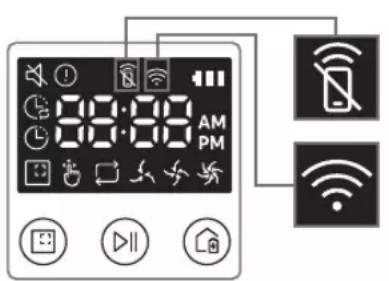 | |
| Desactivado | Comando remotopermitido. | ||
| Activado | El POWERbot está conectado al enrutador inalámbrico. | ||
| Desactivado | El POWERbot intenta conectarse al enrutador inalámbrico. |
- Cuando el comando remotoestá bloqueado, no puede controlar el POWERbot en su teléfono inteligente.
▶ Si el POWERbot y su teléfono inteligente no están conectados al mismo enrutador inalámbrico, la respuesta puede demorarse dependiendo del entorno de red.
Actualización del software
- Cuando el POWERbot está cargando en la estación de carga, se conecta al servidor y verifica si hay software disponible. Si encuentra nuevo software, el POWERbot lo descarga automáticamente y lo actualiza.
- Si se muestra "UP" en el visor cuando el POWERbot se está cargando, significa que se está realizando una actualización. Espere hasta que se complete la actualización antes de utilizar el POWERbot.
Uso de la aplicación SmartThings
- Cuando toca la tarjeta de dispositivo en la aplicación SmartThings, se inicia el complemento del dispositivo.
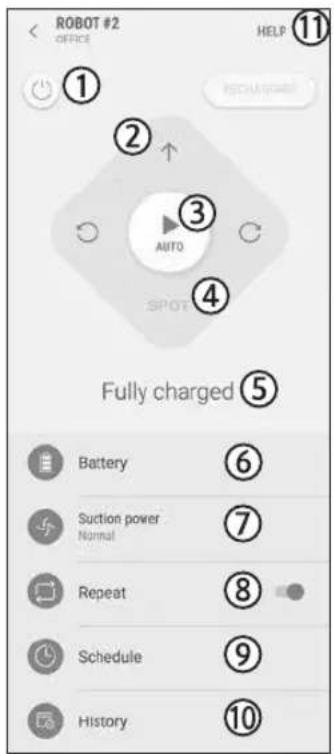
- Alimentación (encendido/apagado)
- Controles de dirección con el modo de limpieza manual (hacia adelante, giro a la izquierda, giro a la derecha)
- Modo de limpieza automática (inicio/parada)
- Modo de limpieza localizada
- Estado actual
- Estado de la batería
- Potencia de succión
- Opción de repetición (encendido/apagado)
- Programación (Una vez/Diaria)
- La hora actual del dispositivo se sincroniza cuando se ingresa la configuración de la programación.
- La limpieza programada se inicia solo cuando el dispositivo está cargando en la estación de carga.
- Historical de limpieza
- Ajustes > Guía de voz
Notas y precauciones
Carga

Nota
-
Si la batería se sobrecalienta durante la carga, puede demorar más en cargarse.
▶ Si la carga automática no funciona, siga los siguientes pasos: -
Apague el interruptor de emergencia (en la parte inferior del POWERbot) y vuelva a encenderlo.
- Desconecte el enchufe de la estación de carga y vuelva a conectarlo.
- Desenchufe la estación de carga, revise si hay alguna materia extraña en los pines de carga y limpie el POWERbot y los pines de carga de la estación de carga con un paño seco.
- Inspeccione si hay algún obstáculo, como objetos reflectantes, sillas, etc., cerca de la estación de carga.
▶ Si el POWERbot se deja desconectado de la estación de carga, la batería se descarga de modo natural.
- Deje que el POWERbot se cargue en la estación de carga. (Sin embargo, apague el interruptor de emergencia y deje la estación de carga desenchufada si estará fuera de su casa durante un tiempo prolongado, como un viaje de trabajo, unas vacaciones, etc.).
Uso

Nota
▶ El POWERbot puede quedar atrapado en un umbral, etc. durante la limpieza.
- Para reiniciar la operación, apague el interruptor de emergencia, desplace el POWERbot a una zona donde pueda moverse con facilidad y vuelva a encenderlo.
▶ El POWERbot no puede limpiar totalmente las zonas a las que no puede acceder, como rincones, espacio entre el sofá y la pared, etc.
- Use otro sistema de limpieza para limpiarlos regularmente.
▶ El POWERbot no puede aspirar acumulaciones de polvo y después de la limpieza pueden quedar restos en el piso.
- Use otro sistema de limpieza para limpiarlos regularmente.
▶ Si el POWERbot está apagado, no puede encenderlo con el botón de encendido del control remoto. Mantenga presionado el botón [Inicio/Detención] del POWERbot.
▶ No puede seleccionar ni hacer que el POWERbot efectúe el modo de limpieza localizada mientras se está cargando.
- Si presiona el botón Limpieza manual / Limpieza dirigida mientras el POWERbot se está cargando, este se separa de la estación de carga y se pone en modo de espera.
Limpieza y mantenimiento

Nota
▶ Si lavó el contenedor de polvo y el filtro con agua
- Contenedor de polvo: Elimine completamente el agua.
- Filtro: Séquelo totalmente a la sombra antes de usarlo.
▶ Al limpiar la herramienta de activación automática, no jale con una fuerza excesiva.

Precaución
Tenga cuidado con los dedos al ensamblar y desensamblar el filtro, ya que podría atrapárselos en la entrada del contenedor de polvo.
Para evitar obstrucciones por materiales extraños, no deje que el POWERbot aspire palillos, bastoncillos de algodón, etc.
▶ Si resulta difícil retirar los objetos extraños del cepillo, póngase en contacto con un centro de servicio autorizado de Samsung.
Puesto que el cepillo elimina la suciedad del piso durante la limpieza, pueden quedar atrapados materiales extraños como hilos, cabellos largos, etc. Para obtener los mejores resultados en la limpieza, revíselo y límpielo con regularidad.
▶ Si después del trabajo de mantenimiento no se ensambla correctamente un cepillo o la tapa de un cepillo, puede rayarse el piso o puede causarse un mal funcionamiento del producto. Por lo tanto, instálelos correctamente consultando el método de mantenimiento.
Acerca de la batería

Nota
- Compre las baterías en centros autorizados de Samsung y verifique el símbolo (SAMSUNG la batería y el nombre del modelo antes de adquirirlas.
- Esta batería es exclusiva para los POWERbot de Samsung Electronics. No la utilice con otros productos.
▶ No desensamble ni modifique la batería.
▶ No arroje la batería al fuego ni la caliente.
▶ No conecte objetos metálicos a los contactos de carga (+, -).
▶ Almacénela en el interior (a 0 °C\~40 °C).
▶ Si la batería no funciona correctamente, no la desensamble usted mismo. Contacte con el centro de servicios Samsung más cercano.
▶ El tiempo de carga de la batería y el tiempo de uso pueden reducirse si se usa con mucha frecuencia. Si se ha excedido el tiempo de duración de la batería y esta no carga correctamente, acuda a un centro de servicio Samsung para que la reemplacen.
▶ El periodo de garantía de la batería es de 6 meses a partir de la fecha de compra.
Acerca del sensor IrDA

Precaución
Es posible que la transmisión de la señal de infrarrojos experimente dificultades en ubicaciones expuestas a luces halógenas o exteriores.
▶ El POWERbot usa 3 tipos de dispositivos infrarrojos. Cada uno de los dispositivos tiene un nivel de prioridad distinto. Es posible que un dispositivo no funcione si su señal se reemplazó por un dispositivo con una prioridad más alta.
- Prioridades de la señal de infrarrojos: Comando remoto > Estación de carga
Las distintas señales de infrarrojos pueden interferir entre ellas y causar un funcionamiento inadecuado de los dispositivos si se utilizan al mismo tiempo en un espacio pequeño o muy cerca unos de otros.
- Si se utiliza simultáneamente más de un POWERbot, es posible que no funcionen adecuadamente debido a las interferencias entre las señales de infrarrojos.
Códigos de información
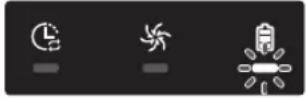
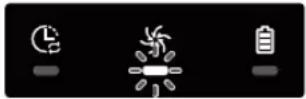
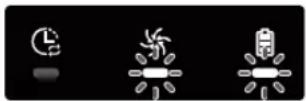
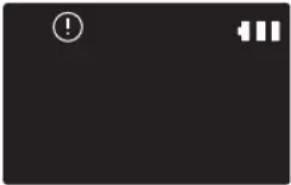
1 Los tres siguientes indicadores parpadean y suena una alarma de códigos de información.
2 Apague el interruptor de emergencia, lea las siguientes instrucciones y efectúe la acción correspondiente
3 El código de información desaparecerá cuando encienda el interruptor de emergencia
Animación de los códigos de información

flowchart
graph LR
    A["Power Battery"] --> B["Battery with Fuel Cell"]
    B --> C["Código de información"]
    C --> D["Digital Display with Display"]
    D --> E["Next Step"]
Códigos de información Lista de verificación
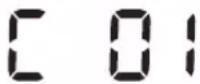
 | El POWERbot ha quedado trabado, atascado o atrapado cuando se desplazaba.► Apague el interruptor de emergencia y desplace el POWERbot a otra zona. |
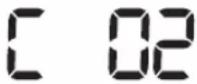
 | Materia extraña atrapada en el cepillo.► Apague el interruptor de emergencia y retire la materia extraña del cepillo. |
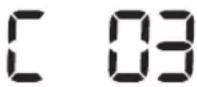
 | Materia extraña atrapada en la rueda motriz izquierda.► Apague el interruptor de emergencia y retire la materia extraña de la rueda motriz. |
 | Materia extraña atrapada en la rueda motriz derecha.► Apague el interruptor de emergencia y retire la materia extraña de la rueda motriz. |
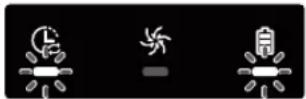 | El sensor de choques necesita revisión.► Apague el interruptor de emergencia y vuelva a encenderlo.► Si el código de información no desaparece, revise si hay alguna pequeña sustancia extraña entre el tambor y el cuerpo principal. Si la hay, jale ligeramente el tambor y retírela. |
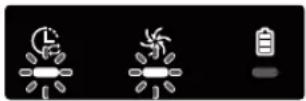 | Materia extraña acumulada en el sensor de obstáculos.► Apague el interruptor de emergencia y limpie los sensores delantero y trasero con un paño suave. |
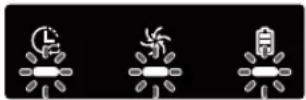 | Materia extraña acumulada en el sensor de desnivel.► Apague el interruptor de emergencia y limpie el sensor de desnivel con un paño suave. |
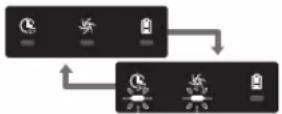 | El PCB principal necesita revisión.► Apague y reinicie el producto. Si el mismo problema se produce repetidamente, es necesaria una revisión técnica. |
1 El código de información siguiente se muestra con una alarma de códigos de información.
2 Apague el interruptor de emergencia, lea las siguientes instrucciones y efectúe la acción correspondiente
3 El código de información desaparecerá cuando encienda el interruptor de emergencia
Códigos de información Lista de verificación
 | El POWERbot ha quedado trabado, atascado o atrapado cuando se desplazaba.► Apague el interruptor de emergencia y desplace el POWERbot a otra zona. |
 | Materia extraña atrapada en el cepillo.►Apague el interruptor de emergencia y retire la materia extraña del cepillo. |
 | Materia extraña atrapada en la rueda motriz izquierda.►Apague el interruptor de emergencia y retire la materia extraña de la rueda motriz. |
 | Materia extraña atrapada en la rueda motriz derecha.►Apague el interruptor de emergencia y retire la materia extraña de la rueda motriz. |
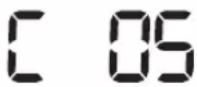 | El sensor de choques necesita revisión.►Apague el interruptor de emergencia y vuelva a encenderlo.►Si el código de información no desaparece, revise si hay alguna pequeña sustancia extraña entre el tambor y el cuerpo principal. Si la hay, jale ligeramente el tambor y retírela. |
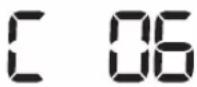 | Materia extraña acumulada en el sensor de obstáculos.►Apague el interruptor de emergencia y limpie los sensores delantero y trasero con un paño suave. |
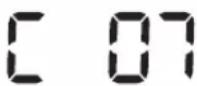 | Materia extraña acumulada en el sensor de desnivel.►Apague el interruptor de emergencia y limpie el sensor de desnivel con un paño suave. |
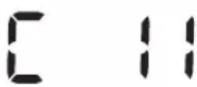 | El PCB principal necesita revisión.►Apague y reinicie el producto. Si el mismo problema se produce repetidamente, es necesaria una revisión técnica. |
Solución de problemas
| Síntoma Lista de verificación | |
| El POWERbot no funciona en absoluto. | Revise si el interruptor de emergencia está encendido.Revise si en el visor aparecen todos los íconos.Revise si la batería del POWERbot está agotada.- Si se muestra "Lo", coloque el POWERbot en la estación de carga para cargarlo.- Cuando el indicador de la batería parpadee, coloque manualmente el POWERbot en la estación de carga para cargarlo. (Solo serie SR1AM7010U*)Reemplace las pilas (tipo AAA) si el control remoto no funciona. |
| El POWERbot se ha detenido durante el proceso de limpieza. | Si se muestra "Lo" en el visor, coloque el POWERbot en la estación de carga para cargarlo.Cuando el indicador de la batería parpadee, coloque manualmente el POWERbot en la estación de carga para cargarlo. (Solo serie SR1AM7010U*)Si el POWERbot queda inmovilizado por algún obstáculo como un cable, un umbral, etc., levántelo y sepárelo del obstáculo.- Si la rueda motriz atrapa un trozo de tela o hilos, apague el interruptor de emergencia y retírelos antes de utilizarlo de nuevo. |
| La potencia de succión es débil. | Si hay demasiado polvo en el contenedor de polvo, la potencia de succión puede reducirse. Apague el interruptor de emergencia y vacíe el contenedor de polvo.Si la entrada (en la parte inferior del POWERbot) está bloqueada por alguna materia extraña, apague el interruptor de emergencia y retire la materia extraña de la entrada.Si el ruido aumenta repentinamente, apague el interruptor de emergencia y vacíe el contenedor de polvo. |
| El POWERbot no encuentra la estación de carga. | Revise si hay un corte de energía o si el enchufe está desenchufado.Retire todos los obstáculos alrededor de la estación de carga que puedan impedir que el POWERbot regrese a la estación de carga.Si hay alguna materia extraña en los pines de carga, la operación de carga puede resultar afectada. Elimine la materia extraña de los pines. |
| El POWERbot comienza a limpiar en diagonal de manera repentina. | Revise si la estación de carga está instalada a lo largo de la veta de los pisos de madera o las baldosas.El POWERbot puede limpiar en diagonal si se desplaza a otra zona por el camino más corto. También puede desplazarse en diagonal cuando encuentra un obstáculo en ese ángulo, si la estación de carga donde ha cargado estaba en un ángulo o si se desvía siguiendo la veta del piso de madera o las baldosas. |
| La limpieza dirigida no funciona. | Si apunta la luz roja directamente al POWERbot, es posible que no se desplace en la dirección deseada.Apunte la luz roja hacia el piso a menos de 1.6 ft (0.5 m) del POWERbot.No utilice la limpieza dirigida bajo la luz solar directa, con luz brillante ni sobre pisos oscuros. |
| He instalado la aplicación SmartThings pero el POWERbot no se conecta. | ► Puede usar el producto después de conectar el enrutador inalámbrico y el POWERbot con la Configuración fácil de acuerdo con el procedimiento. |
| No consigo iniciar sesión con la cuenta Samsung. | ► Revise el ID y la contraseña en la pantalla de la cuenta Samsung. |
| Aparece un mensaje diciendo que se produjo un error durante la Configuración fácil. | ► Puede haber un error temporal debido a la distancia del enrutador inalámbrico u otros obstáculos. Vuelva a intentarlo más tarde. |
| El producto no funciona aunque el teléfono inteligente está conectado adecuadamente al POWERbot. | ► Apague la aplicación SmartThings y vuelva a ejecutarla, o desconecte el teléfono inteligente del enrutador inalámbrico y luego vuelva a conectarlo. O apague la alimentación del POWERbot, vuelva a encenderla, espere durante un minuto o más y vuelva a ejecutar la aplicación SmartThings. |
| Las funciones de la aplicación SmartThings no están operativas. | ► Revise si está configurada la función de bloqueo del comando remoto del POWERbot. (Cuando el comando remoto está bloqueado, el indicador Wi-Fi se apaga.) |
| La aplicación SmartThings Robot Vacuum no se inicia. | ► Revise si el POWERbot está conectado al enrutador inalámbrico. |
| El POWERbot no está conectado a Wi-Fi. | ► Revise el estado de configuración del enrutador inalámbrico. |
| La función de control de potencia inteligente funciona en un piso normal. | ► Verifique si el piso no es regular y por esta razón el POWERbot funciona con el cuerpo principal ligeramente elevado.► Revise si hay materiales extraños en el sensor de desnivel que se encuentra en la parte inferior del POWERbot.► Verifique si el piso es de color oscuro. |
| La función de control de potencia inteligente no funciona. | ► Cuando el POWERbot limpia una alfombra de fibra corta y color brillante, puede confundirla con el suelo, y es posible que en ese caso la función de control de potencia inteligente no se active. |
| La función de limpieza especial de bordes no está operativa. | ► Cuando el POWERbot no reconoce la pared, es posible que la función de limpieza especial de bordes no se active.- Cuando hay un objeto de material reflectante delante de la pared- Cuando la pared misma es de material reflectante- Cuando la pared es oscura |
| La función de limpieza especial de bordes se activa aunque no hay rincones ni paredes. | ► Revise si hay pequeños obstáculos en un espacio pequeño.► Cuando el POWERbot confunde el primer obstáculo con una pared, es posible que se active la función especial para limpieza de bordes. |
| La función de limpieza especial de bordes se activa aunque el POWERbot no se encuentre cerca de una pared o un rincón. | ► Cuando el ángulo de un rincón detectado por el POWERbot es muy abierto, es posible que la función de limpieza especial de bordes se active aunque no se encuentre cerca de una pared o un rincón. |
Solución de problemas
| Síntoma Lista de verificación | |
| No se puede instalar la aplicación SmartThings. | ► La aplicación SmartThings funciona con Android OS 6.0 o posterior, iOS 10 o posterior.► La versión del sistema operativo que soporta la aplicación SmartThings puede variar en el futuro.► En el caso de dispositivos inteligentes con rooting, no se garantiza una instalación y un uso estándar. |
| Se muestra un mensaje de error en el registro del producto. | ► Vuelva a intentar el procedimiento de registro del producto siguiendo las instrucciones de los mensajes emergentes.► Consulte "Ajuste del enrutador inalámbrico" en el manual del usuario.► Consulte los pasos para completar el registro del producto en el manual del usuario, sección "Agregación de un dispositivo a la aplicación SmartThings".► Si el registro del producto da error repetidamente, restablezca el POWERbot y el teléfono inteligente, ejecute nuevamente la aplicación SmartThings y vuelva a intentar el registro del producto.► Debe utilizarse la misma cuenta Samsung para el inicio de sesión de la aplicación y para el registro del producto.► Todos los usuarios deben utilizar la cuenta Samsung emitida por el mismo país. |
| Durante el registro del producto se mantiene presionado el botón de recarga como se indica, pero el siguiente paso no aparece. | ► Presione el botón de recarga hasta que oiga un pitido.► Si el siguiente paso no aparece después de algunos segundos, vuelva a presionar el botón de recarga. |
| Durante el registro del producto no se encuentra el enrutador inalámbrico que deseo conectar. | ► Cancele el registro del producto, ejecute nuevamente la aplicación SmartThings y vuelva a intentar el registro del producto. |
| Durante el registro del producto no se ingresó correctamente la contraseña del punto de acceso 1111122222. | ► Mantenga presionado "[robot vacuum] Samsung" en la lista de la red y elimine la red para inicializar la contraseña. |
| Durante el registro del producto no se ingresó correctamente la contraseña del enrutador inalámbrico de conexión. | ► Cancele el registro del producto, ejecute nuevamente la aplicación SmartThings y vuelva a intentar el registro del producto.► Mantenga presionado el enrutador inalámbrico que desea conectar en la lista de la red y elimine la red para inicializar la contraseña. |
| La conexión entre la aplicación SmartThings y el POWERbot se corta aunque se ha completado el registro del producto. | ► Actualice la pantalla y espere.► Vuelva a ejecutar la aplicación SmartThings.► Verifique si hay algún problema con la conexión a Internet. En especial, el firewall puede interrumpir el funcionamiento normal. |
| La conexión entre la aplicación SmartThings y el POWERbot se corta repentinamente durante el funcionamiento normal de la aplicación. | ►Si el POWERbot está alejado del enrutador inalámbrico, la conexión puede cortarse.►Restablezca el POWERbot y el teléfono inteligente y revise nuevamente la conexión.►Si la conexión se corta repetidamente, vuelva a registrar el producto.►Cuando modifique el SSID o la contraseña de un enrutador inalámbrico, vuelva a registrar el producto. |
| El control mediante la aplicación SmartThings no funciona porque la función de comando remoto está desactivada. | ►La función de comando remoto está en estado desactivado. Active la función de comando remoto con un control remoto. |
Aviso de licencia de código abierto
El software incluido en este producto contiene software de código abierto. Puede obtener el código fuente correspondiente completo por un período de tres años a partir de nuestro último envío de este producto enviando un correo electrónico a:oss.request@samsung.com.
También es posible obtener el código fuente correspondiente completo en un medio físico, tal como un CD-ROM; se exigirá un cargo mínimo.
El siguiente URL http://opensource.samsung.com/opensource/VR7000_A20_TZ/seq/0 lleva a la página de descarga del código fuente puesto a disposición del usuario y la información de la licencia del código fuente relacionada con este producto. Esta oferta es válida para cualquier persona que reciba esta información.
| Clasificación Artículo | Información detallada | |||
| SR1AM7010U* SR1 | AM7040W* | |||
| Especificaciones mecánicas (POWERbot) | Tamaño (P x A x L) 340 mm x 97 mm x 348 mm | |||
| Peso 4 kg | ||||
| Sensor | Reconocimiento de la forma del techo (Visionary mapping plus TM) | |||
| Tipo de botones del POWERbot Tipo contacto | ||||
| Especificaciones de alimentación | Voltaje 100-240 V~, 50 Hz/60 Hz | |||
| Consumo de energía 80 W | ||||
| Especificaciones de la batería 21.6 V / 38.8 Wh | ||||
| Limpieza | Tipo de carga Carga automática/Carga manual | |||
| Modo de limpieza | Automática, Localizada, programación Diaria | Automática, Localizada, Repetida, Manual, programación Una vez, programación Diaria | ||
| Tiempo de carga Aproximadamente 240 minutos | ||||
| Tiempo de limpieza (considerando un piso duro) | Modo Turbo Aproximadamente 30 minutos | |||
| Modo normal Aproximadamente 60 minutos | ||||
| Clasificación Artículo Información detallada | |||
| Especificaciones mecánicas (POWERbot) | Tamaño (P x A x L) 340 mm x 97 mm x 348 mm | ||
| Peso 4,3 kg | |||
| Sensor | Reconocimiento de la forma del techo (Visionary mapping plus TM) | ||
| Tipo de botones del POWERbot Tipo contacto | |||
| Especificaciones de alimentación | Voltaje 100-240 V~, 50 Hz/60 Hz | ||
| Consumo de energía | 130 W | ||
| Especificaciones de la batería 21.6 V / 77.8 Wh | |||
| Limpieza | Tipo de carga Carga automática/Carga manual | ||
| Modo de limpieza | Automática, Localizada, Repetida, Manual, programación Una vez, programación Diaria | ||
| Tiempo de carga Aproximadamente 160 minutos | |||
| Tiempo de limpieza (considerando un piso duro) | Modo Turbo Aproximadamente 30 minutos | ||
| Modo normal Aproximadamente 60 minutos | |||
| Modo silencioso | Aproximadamente 90 minutos | ||
* Con el fin de mejorar el desempeño del producto, el diseño y las especificaciones están sujetos a cambios sin previo aviso.
* Los tiempos de carga y limpieza pueden variar en función de las condiciones de uso.

- Contenido
- Información sobre seguridad
- LEA TODAS LAS INSTRUCCIONES ANTES DE USAR SU POWERbot
- GENERAL
- Cargador de la batería/estación de carga
- POWERbot
- GUARDE ESTAS INSTRUCCIONES
- INSTRUCCIONES SOBRE EL ENCHUFE POLARIZADO
- PRECAUCIÓN de la FCC:
- DECLARACIÓN DE LA FCC:
- DECLARACIÓN DE LA FCC SOBRE LA EXPOSICIÓN A LA RADIACIÓN:
- Aviso de la IC
- DECLARACIÓN IC SOBRE LA EXPOSICIÓN A LA RADIACIÓN:
- Aviso de licencia de código abierto
- Emisores no intencionales según la parte 15 de las normas de la FCC
- Entidad responsable - Información de contacto en EE. UU.
- ADVERTENCIA
- Acerca de la alimentación eléctrica
- Antes de usar
- Durante el uso
- Limpieza y mantenimiento
- PRECAUCIÓN
- Instalación
- Nota sobre la instalación
- Nota
- Carga
- Carga inteligente
- Encienda el interruptor de emergencia de la parte inferior
- Cargue manualmente el POWERbot colocándolo en la estación de carga
- Verifique el estado de la carga
- Serie SR1AM7040W\* / SR2AM70\*\*\*\*
- Recarga
- Batería baja (Lo)
- Pasos que debe seguir si no se efectúa la recarga:
- Revise el estado de instalación de la estación de carga cuando:
- Cargue manualmente el POWERbot cuando:
- Uso del POWERbot
- Encendido y apagado
- Inicio del modo de limpieza automática
- Uso del modo de limpieza localizada
- Recarga/Modo de ahorro de energía
- Selección de los modos de limpieza
- Limpieza localizada
- Limpieza manual
- Limpieza repetida
- Acerca de los marcadores de límite
- Uso del modo de ahorro de energía
- Cómo seleccionar o cancelar ícono mostrado
- Uso del control remoto
- ☐ [Tipo A] / ☐ [Tipo B]/ [Tipo C]
- Modo de limpieza manual y Control de dirección
- Limpieza dirigida
- Inserción de las pilas
- Nombre de cada pieza
- Parte superior
- Parte inferior
- Visor
- Ajuste de la hora/programación
- Ajuste de la hora
- Ajuste de la programación
- Cancelación durante el ajuste
- Cancelación de la programación diaria
- Limpieza del contenedor de polvo
- Limpieza de los sensores y la cámara
- Limpieza del cepillo y de la herramienta de activación automática
- Limpieza de la rueda motriz
- Aplicación SmartThings
- Ajuste del enrutador inalámbrico
- Descarga de la aplicación SmartThings
- Configuración de una cuenta Samsung
- Agregación de un dispositivo a la aplicación SmartThings
- Actualización del software
- Uso de la aplicación SmartThings
- Notas y precauciones
- Uso
- Acerca de la batería
- Acerca del sensor IrDA
- Códigos de información
- Solución de problemas
Marca : SAMSUNG
Modelo : POWERbot VR2AM7090WD
Categoría : Robot aspirador